AeroSphère Base - Televisie GENEVA - Gratis gebruiksaanwijzing en handleiding
Vind de handleiding van het apparaat gratis AeroSphère Base GENEVA in PDF-formaat.



| Producttype | Multiroom audiobasis met cd-speler, FM/DAB+-tuner en line-ingang |
| Merk | Geneva (G-Lab GmbH) |
| Model | AeroSphère Basis |
| Voeding | Netadapter 100-240 V AC, 50/60 Hz; standby-verbruik 0,3 W |
| Connectiviteit | Wi-Fi (thuisnetwerk), Bluetooth (met aptX-codec), AirPlay, DLNA |
| Hoofdfuncties | Afspelen van audio-cd's, FM-radio, DAB/DAB+-radio; line-ingang; bediening via AeroSphere-app (iOS/Android) of afstandsbediening van AeroSphere-luidsprekers |
| Luidsprekercompatibiliteit | Tot 4 AeroSphere Small/Large-luidsprekers tegelijk aangesloten |
| Antenne | Meegeleverde FM/DAB+-antenne, te schroeven en op minimaal 1 meter van de basis te plaatsen |
| Bedrijfstemperatuur | 5 °C tot 40 °C |
| Onderhoud en reiniging | Reinigen met een droge doek; geen vloeistoffen gebruiken |
| Veiligheid | Niet blootstellen aan regen of vocht; alleen de originele adapter gebruiken; ventilatieopeningen niet afdekken |
| Batterij afstandsbediening | Lithium knoopcel CR2032, 3 V (vervangen door identiek type) |
| Garantie | Specifieke voorwaarden per land, raadpleeg www.genevalab.com |
| Elektrische klasse | Klasse II-apparaat (dubbele isolatie) |
| Verwijdering | Recycling aan het einde van de levensduur volgens de WEEE-richtlijn; niet bij het huisvuil gooien |
Veelgestelde vragen - AeroSphère Base GENEVA
Gebruikersvragen over AeroSphère Base GENEVA
0 vraag over dit apparaat. Beantwoord die u kent of stel uw eigen vraag.
Stel een nieuwe vraag over dit apparaat
Download de handleiding voor uw Televisie in PDF-formaat gratis! Vind uw handleiding AeroSphère Base - GENEVA en neem uw elektronisch apparaat weer in handen. Op deze pagina staan alle documenten die nodig zijn voor het gebruik van uw apparaat. AeroSphère Base van het merk GENEVA.
GEBRUIKSAANWIJZING AeroSphère Base GENEVA
- Lees deze instructies.
- Bewaar deze instructies.
- Let op alle waarschuwingen
- Volg alle instructies
- Gebruik dit toestel nied in de buurt van water.
- Maak het toestel schoon met een droge doeck.
- Blokker de ventilatiegaten of groeven Niet. Installer het toestel in overeenstemming met de instructies van de fabrikant.
- Plaats het toestel Niet in de buurt van warmtebronnen zoals radiatoren, verwarmingsroosters, kachels of andere apparaten (waaronder versterkers) die warmte produceren.
- Vernietig de beveiliging van deze gepolariseerde stekker of stekker met aarding Niet. Een gepolariseerde stekker hebts twee pinnetjes waarvan het ene breder is dan het andere. Een stekker met aarding heeft twee pinnetjes en een aarding. Het derde, bredere pinnetje is er voor uw verilgheid. Als de stekker Niet past in uw stopcontact, raadpleeg dan een electricien voor de verwangting van het stopcontact.
- Zorg ervoor dat er Niet op het netsnoer kan worden gelopen en dat het nicht kan worden geplood. Wees in het bijzonder voorziglichtig voor stekkers, stopcontacten en waar waar het netsnoer uit het toestel komt.
- Gebruik enkel hulpstukken/accessoires die door de fabrikant gespecifi- ceerd zich.
- Gebruik alleen met het karretje, stand, driepikkel of tabeltje gespecifieerd door de producent of verkocht met het toestel. Wanner er een karretje worden gebruikt, wees dan voorzichtig wanneer u het karretje met het toestel erop beweegt opdat het Niet omvalt en tot schade leidt.
- Trek de stekker van dit toestel UIT het stopcontact bij onweer of wanner het langeijd Niet worden gebruikt.
- Laat onderhoud en herstellingen uitvoeren door bevoegd onderhoudspersoneel. Reparaties zich nodig wanneer het toestel op eén of andere manier is beschadigd. Dit kan zich als het netsnoer de stekker is beschadigd, als een vloeistof verw germorst dekleine voorwerpen in het toestel zichGeVallen, als het toestel verw blootgesteld aan regen of vocht, als het Niet normala Werkt of als het isGeVallen.
- Installer of bouw dit toestel Niet in op een gesloten plaats zoals een boekenrek of een gelijkaardig meubelstuk en zorg dat het goed geventileerd wordt. De ventilatie mag Niet verhinder worden door de ventilatiegroeven te bedekken met voorwerpen zoals kranten, tafelkleedjes, gordijnen enz.
- OPGELET: Informatie over elektrische gegevens en veilighheid bevindt zich onderaan het toestel. Lees die voor het toestel te installereren of te bedieren.
- OPGELET: Stel het toestel Niet bloot aan regen of vocht om het risico op brand of elektrische schokken te verkleinen. Het toestel mag Niet blootgesteld worden aan druppend of opspattend water en met water gevulde voorwerpen zoals vazen moot op het toestel worden geplaatst.
- OPGELET: Er is ontploffingsgevaar bij foultieve verwanging van een batterij. Vervang de batterij alleen met een identieke of equivalente batterij.
- OPGELET: De batterij (batterij, batterijen of pak batterijen) mag nicht blootgesteld worden aan hitte zoalszon, vuur en dergelijke.
- OPGELET: De stekker要去 algid direct uitgetrokken können worden.
Zorg ervoor dat dit algid möglichk is. - Juist wegwerpen van het product. Deze markings betekent dat het product in de hele E.U. Niet mag wegeworpen worden met het huisvuil. Recycleren het op verantwoordde wijze om het hergebruik van materialen te stimuleren en om mogelijk schade van ongecontroleerd weggegooid afval aan het milieu en aan de menselijk gezondheid te vermiijden. Raadpleeg de terugbreng- en ophaalsystemen om u te ontdoen van uw oud toestel of raadpleeg de handelaar waar u het gekocht hebt.
Batterijen in de afstandbediening: batterij van de afstandbediening buiten bereik van kinderen houden. Bij verkeerde omgang ermee kan ze brand of een chemische brandwonde veorozaken. Batterij Niet heropladen,uit elkaar halen en verhitten boven 100^ .Alleen verrangen met een batterij van het juiste type en met het juiste mo-delnummer (CR2032 lithium muntstukbatterij, 3 V).
Werkingstemperatuur: de aanbevolen werkingstemperatuur van het Model Cinema bevindt zich:tussen 5 en de 40 graden Celsius.
AeroSphere Base—Gebruik de originele voedingsadapter: Gebruik alleen de meegeleverde originele voedingsadapter om het apparaat te voeden en op te laden. Andere adapters können er misschien hetzelfde uitzien, maar het gebruik ervan kan leiden tot elektrische schokken en kan het apparaat beschadigen.
Dit apparatus is een Klasse II of dubbel geisoleerd elektrisch apparatus. Het is op een zodanige wijze ontworpen dat het geen verilgheidsverbinding aan aarde (massa) vereist.
CE Conformiteit
G-Lab GmbH verkaart dat dit toestel conform is met de essentièle vereisten en de andere relevante voorwaarden van de Europese Richlijn 1999/5. De conformiteitsver-klaring kan op verzoek via G-Lab GmbH, te Zürich, Zwitserland of op http://genevalab.com worden geraadpleegd.
C€0359
Dit product kan worden gerecycled. Producten met dit symbologen
NIET worden weggegoood met het normale huishoudelijkke afval. Breng het product op het einde van zich levendsduur maar een verzamelpunt, gespecialiseerd in de recycling van elektrische en elektronische toestellen. Ontdek meer over het terugbrengen en over de-ze verzamelpunten via uwplaatselijke autoriteiten.

De Europese Richtlijn voor Afval van Elektrische en Elektronische
Apparatuur (AEEA) ward opgelegd om de hoeveelheid afval op stortterrein en erstig te verminderen en zo de impact op het milieu van de planeet en op de gezondheid van de mensen te reducener. Gelieve u verantwoordelijk te gedragen bij het recyclen van gebruekte producten. Als dit product nog bruikbaar is, overweeg dan om hetweg te given of te verkopen.
Gebruekte batterijen: Gooi gebruekte batterijen op de juiste manier weg en volg waar bij de plaatselijke regels. Batterijen Niet op een vuurplaatsen.
Geneva is een geregisteerd handelsmerk van G-Lab GmbH.
Het Bluetooth®-opschrift en de logo's ervan zijn geregistreerde handelsmerken en eigendom van Bluetooth SIG, Inc.
© 2012 G-Lab GmbH. Alle rechten vorbehoben. In overeenkomst met de auteursrechten mag deze Deutsche handleiding noch in+zijn geheel noch gedeelelijk gecopieerd worden zonder de schriftelijke toestemming van G-Lab Gmbh.
Het EmbracingSound®-handelsmerk is eigendom van Embracing Sound Experience AB.
I OVER HET GENEVA AEROSPHÈRE SYSTEEM
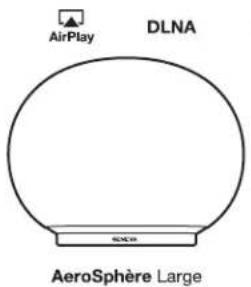
AEROSPHÈRE SMALL, LARGE & BASE
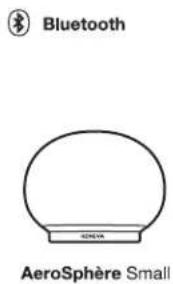


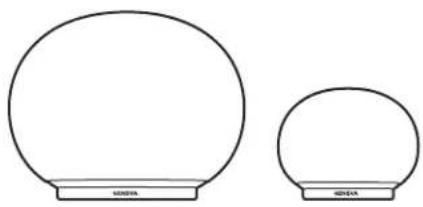
AeroSphere Small en AeroSphere Large
AeroSphère Small en AeroSphère Large maar draadloze actieve luidsprekers die muziek afspelen vanaf de volgende bronnen:
AirPlay (via Wi-Fi)
DLNA (via Wi-Fi)
- Bluetooth® audio (inclusief de hoogwaardige codec aptX®)
Line-In
FM, DAB+ en audio-cd, met de optionele AeroSphere Base In dit document verwijdest "AeroSphere luidspreker"aar zowel de AeroSphere Small en AeroSphere Large modellen.
De luidsprekers können worden bediend via
- Afstandsbediening en/of
AeroSphere app (iPhone of Android)
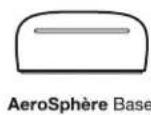
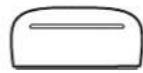
AeroSphere Base
Bij het toevoegen van een AeroSphere Base aan uw thuisnetwerk, zullen de volgende functies worden toegevoegd op alle aangesloten AeroSphere luidsprekers:
FM-radio
- DAB/DAB+ radio (werkt alleen in landen met DAB-service)
Audio-cd
Extra Line-In-ingang
Er können tot vier AeroSphere luidsprekers worden toegevoegt aan de AeroSphere Base. AeroSphere Base streamt audio van cd's, FM of DAB door maximaal vier aangesloten AeroSphere luidsprekers op hetzfdef moment. De AeroSphere Base worden bediend met de AeroSphere app (iPhone of Android). Bovendien konnen de meeste functies ook worden bediend met de afstandsbediening.
AEROSPHÈRE APP
Als uw smartphone aangesloten is op uw Wi-Fi-thuisnetwerk, kut u alle AeroSphere producten met de AeroSphere app bedienen. Zowel iPhone als Android apps zijn beschikbaar. Er is geen installment nodig, waar dat de AeroSphere app automatisch alle AeroSphere liquidsprekers en de Base za vinden.
Functies
- Alle AeroSphere producten in uw Wi-Fi-network weergeven
- Het volume van alle AeroSphere luidsprekers aanpassen
- De lage en hoge tonen op alle Aerosphere luidsprekers aanpassen
- De ingangsbronnen op de luidsprekers wijzigigen
- Andere streaming applications op uw smartphone lanceren
- De FM, DAB+ en Audio-cd functies van de AeroSphere Base bedieren
- De nomen van alle luidsprekers wijzigen, bijvoorbeeld waar "Slaapkamer" en "Woonkamer"
Hoe de AeroSphere App downloaden
iPhone- versie: zoek naar "AeroSphere" in de App Store
De Geneva AeroSphere app werkt met de iPhone en iPod Touch.
Android-verse:zoekhaar"AeroSphere"indeGooglePlaystore.
DE VOLGENDE STAP?
- Aan de slag met de AeroSphere Small & Large...... pagina 84 Na voltooing: u kurz via Bluetooth muziek afspelen op de AeroSphere luidspeker ( Benodigde tijd 5 minuten ).
- Wi-Fi-instelling voor de AeroSphere Small & Large......, pagina 86 Na voltooiing: de AeroSphere luidspreker is aangesloten op uw Wi-Fi-network. U(Int)nt nu AirPlay, DLNA en alle audiobronnen uit de AeroSphere Base gebruiken (FM, DAB+, Audio-cd) (Benodigde tijd: 5 minuten).
- De eerste stappen met de AeroSphere Small & Large . pagina 88 Na voltooiing: u weet hoe u AirPlay, DLNA en Line-in kurz gebruiken. U bent vertrouwd met de displaystatus en de afstandsbediening.
AeroSphere Base
- Aan de slag met de AeroSphere Base... pagina 91 Na voltooing: u hebte alle kabels aangesloten en u bent maar om de Wi-Fi te installereren ( Benodigde tijd 5 minutes).
- Wi-Fi-installing voor de AeroSphere Base......... pagina 93 Na voltooiing: de AeroSphere Base is aangesloten op uw Wi-Fi- network. Nu bent u klaar om te luisteren maar FM, DAB+ en Audio-cd via de AeroSphere Base ( Benodigdeijd: 5 minutes ).
- De eerste stappen met de AeroSphere Base... pagina 94 Na voltooing: u weet hoe u FM, DAB+ en de Audio-cd moet gebruiken met de afstandsbediening en de AeroSphere app. Er is geen extra installment nodig orndat de AeroSphere Base alle AeroSphere luidsprekers automatisch zal vinden.
Problems? 96
Raadpleeg de rubriek "Problemen oplossen en veelgestelde vragen" en de "Overlichtshandleiding" op aerosphere.genevalab.com.
WILT U MEER WETEN?
Gebruik de "Overzichtshandelieiding" om meer te weten te komen over het systeme
Er zijn vele multikamer-configuraties mogelijk met het AeroSphere systeem. Leer hoe u de AeroSphere kunt gebruiken met Android, iOS-apparaten, Windows-en Mac-computers.
U kunt de "Overlichtshandleiding" vinden op aerosphere.genevalab.com
II AAN DE SLAG MET DE AEROSPHÈRE SMALL & LARGE
Benodigde tijd: 5 minuten
Na voltooiing kunt u via Bluetooth muziek afspelen op de AeroSphere luidspreker
DE LUIDSPREKER AANSLUITEN OP HET NET
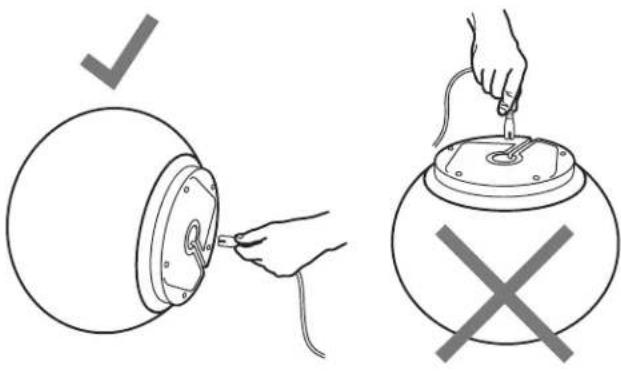
Sluit de voeding aan
Draai de AeroSphere luidspreker voorzichtig op+zijn Kant. Plaats de AeroSphere Large Niet op+zijn kop. Sluit het ene uiteinde van het netsnoer aan op de stekker op de onderkant van de AeroSphere luidspreker.
Houd het uiteinde van het netsnoer vast met uw vingers, en wrik de stekker terwijl u duwt, totdat deze—helemaal is ingebracht. Zorg ervoor dat het netsnoer goed is aangesloten. Steek tot slot het andere uiteinde in een stopcontact.
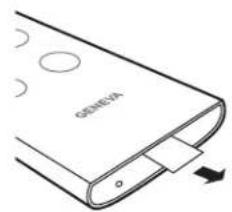
Afstandsbediening
Verwijder de plastic slip aan het einde van de afstandsbediening.
Schakel de AeroSphere luidspreker in
Druk op de aan/uit-knop op de afstandsbediening of druk op de knop op dechterzijde van de luidspreker. Het Geneva logo za geel oplichten.
Bluetooth gebruiken
Druk op de knop op de afstandsbediening, en wacht tot de vermelding "AeroSphere" verschijnt in de Bluetooth-installingen van uw smartphone. Voor gedetailleerde instructies, gaaar het volgende hoofdstuk "Bluetooth instellen". Met Bluetooth kut u draadloos muzzle luisteren zonder verbinding met uw Wi-Fi-network.
Ga nu hier het hoofdstuk "Wi-Fi-instelling voor AeroSphere Small & Large"
Om AirPlay, DLNA of Geneva Multiroom te gebruiken, moet u de AeroSphere luidsprekers aansluiten op uw thuisnetwerk.
Juiste plaatsing van de AeroSphere Large
De AeroSphere Large is een hoogwaardig audiosystem, en produit warmte tijdens het gebruik. Dit betekent dat de metalenplaat aan de onderzijde heet kan worden. Plaats de luidspreker Niet op een warmtegevoelig oppervlak (zoals onbehandeld hout, etc.). De ondergrond要去vlak zichn, voor een goede luchtcirculatie onder het apparaat. De luidspreker mag Niet worden geplaatst op een bed, bank of vergelijkbaar oppervlak dat de natuurlijke ventilatie blokkeert.
BLUETOOTH INSTELLEN
Mobiele telefoons, tablets en computers met Bluetooth können verbinding make n met de AeroSphere luidspreker en draadloos muziek afspelen. De mobiele telefoon, tablet of computer moet Bluetooth A2DP ondersteunen. De AeroSphere luidspreker ondersteunt ook de hoogwaardige codec aptX.
Eerste instelling ("pairing") met een iPhone, iPad of iPod touch
- Druk op 管 op de afstandsbediening.
- Selecteer "Instellenen" op uw iPhone. Selecteer "Algemeen / Bluetooth". Schakel Bluetooth in. Nieuwe Bluetooth-apparaten worden automatisch gedetecteerd.
- Wacht tot "AeroSphère Small/Large... (Geen verbinding)" verschijnt.
- Selecteer "AeroSphère...". De telefoon maakt nu verbinding ("pairing") met de AeroSphère luidspreker.
- Zodra de verbinding gelukt is=kunt u muziek afspelen op een iPhone, iPad of iPod touch en die beluisteren via de AeroSphere luidspreker.
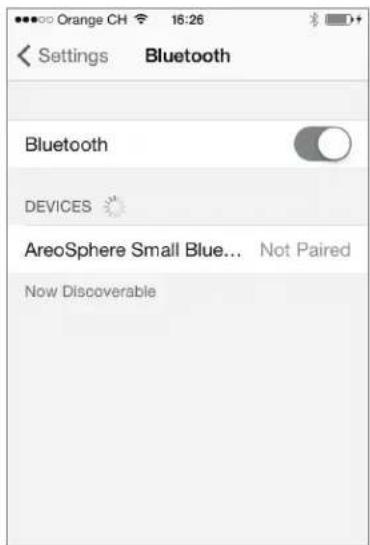
Bluetooth-installingen op de iPhone®
MUZIEK AFSPELEN MET BLUETOOTH
De meeste smartphones make automatisch verbinding met de AeroSphere luidspreker na de eerste installment ("pairing").
- Druk op 串 op de afstandsbediening. Wanner de AeroSphere luidspreker verbinding maakt verandert het display van een knipperend blauw maar een constante blauwe kleur.
- Nu wird de muziek die worden afgespeeld op uw smartphone automatisch gestreamd maar de AeroSphere luidspreker.
Status informatie op het display
Blauw, constant: successvol aangesloten.
Blauw, snel knipperen: zoekenaar erder gekoppelde apparaten.
Blauw, langzaam knipperen: pairing / geen actieve verbinding.
Verbindsgids voor andere apparaten en mobiele telefoons
Ga waar www.genevalab.com en selecteer "Ondersteuning."
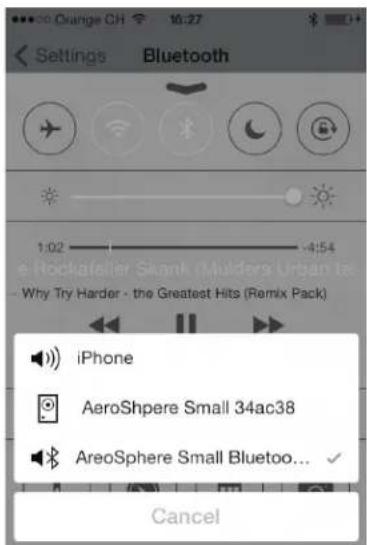
Bluetooth als audio-uitgang selecteren (control center van iOS7)
III WI-FI-INSTELLING VOOR DE AEROSPHÈRE SMALL & LARGE
Benodigde tijd: 5 minuten
Na voltooing: de AeroSphere luidspreker is aangesloten op uw Wi-Fi-network. U kunt nu AirPlay, DLNA en alle audiobronnen uit de AeroSphere Base gebruiken ( FM, DAB+, Audio-cd ).
OVERZICH
Om muziek draadloos af te spelen met AirPlay of DLNA要去en de AeroSphere luidsprekers eerst worden aangesloten op uw thuisnetwork via Wi-Fi (WLAN / draadloos network). Er zich drie verschillende methoden die u kunt gebruiken voor de Wi-Fi-instelling.
Wi-Fi-installingsmethode Wanner deze methode gebruiken
WAC * U kunt uw iPhone, iPad, iPod Touch gebruiken. Ze vereisen IOS 7 of hoger.
WPS Uw Wi-Fi router beschicht over een WPS-drukknop voor een eenvoudige netwerkinstallatie.
AeroSphere netwerkinstelling webpagina Geavanceerde methode -ga waar de "Overzichtshandleiding" op aerosphere.genevalab.com
- Standaard ingeschakeld bij het eerste gebruik van de AeroSphere luidspreker.
Wat is nodig voor deze instelling?
- Een iOS-apparaat (telefon, iPad of iPod Touch) met iOS versie 7 of hoger.
- Het iOS-apparaat要去 al aangesloten zich op uw Wi-Fi-networker
Instructies
- Schakel de AeroSphere luidspreker in: wacht u totdat het display twee ker herhaaldelijk groen ziet knipperen. Wanner u de eerste ker gebruik maakt van de AeroSphere luidspreker, dan is deze modus al ingeschakeld. Sla stap 2 over en ga waar stap 3.
- Als het display Niet herhaaldelijk tweemaal groen knippert, dan kut u de Wi-Fi-instelling met WAC handmatig inschakelen: Houd de "SETUP" knop aan de achterkant ingedrukt gedurende 10 seconden, totdat het scherm twee keer herhaaldelijk groen begint te knipperen.
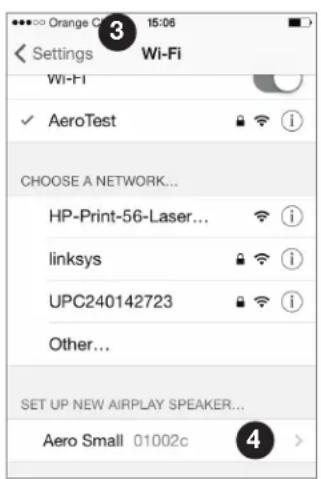
- Gaaarinstellingen van uw iOS-apparaat en selecteer Wi-Fi.
- Wacht tot u de vermelding "NIEUWE AIRPLAY LUIDSPREKER INSTELLEN" ziet verschijnen in het onderste gedeelte van het scherm. Selecteer het.
-
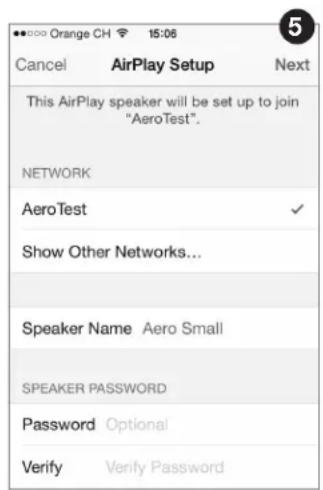
Druk op "Volgende" in de rechterbovenhoek.
-
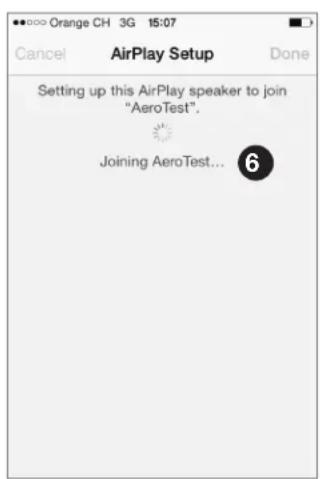
Het iOS-apparaat za nu automatisch de Wi-Fi-installingen overdragen maar de AeroSphère luidspreker.
- Wacht totdat het display van de AeroSphere luidspreker met succes is aangesloten op het Wi-Fi-network: het scherm verandert van een knipperend groen maar een constant groen.
Watis WAC?
WAC is een eenvoudige Wi-Fi-installingsmethode voor iOS-apparaten (iPhone, iPad, iPod Touch). Deze Wi-Fi-installingsmethode is standard ingeschakeld wanner u de AeroSphere luidsprekers de eerste keer gebruikt. Het display geeft aan dat WAC actief is door twee keer herhaaldelijk groen te knipperen.
Problemen oplossen
Herhaal de procedure.
- Zorg ervoor dat uw iPhone, iPad of iPod touch iOS versie 7 of hoger gebruikt
Zorg ervoor dat uw iPhone, iPad of iPod touch verbonden is met een Wi-Fi-network
- Probeer een ander Wi-Fi-instellingsmethode.
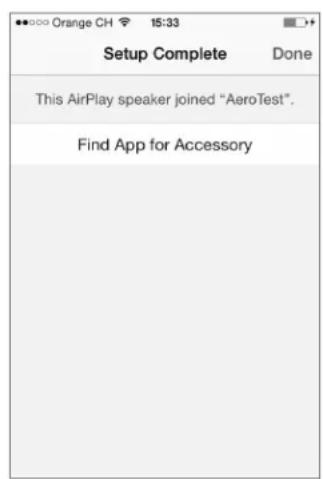
WI-FI-INSTELLING MET WPS
Wat is nodig voor deze instelling?
Uw Wi-Fi router moet WPS ondersteunen. Er is geen computer of smartphone vereist voor deze instelling.
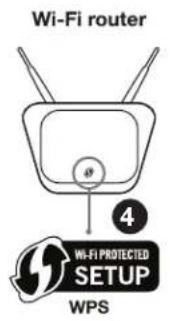
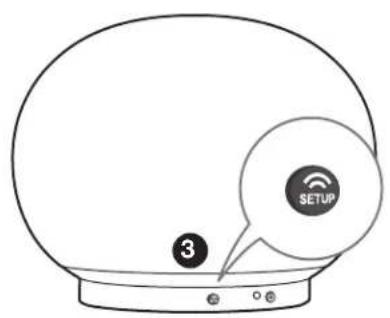
Instructies
- Schakel de AeroSphere luidspreker in
- Wacht tot het scherm groen knippert.
- Druk op de "SETUP"-knop op de achterkant van de AeroSphere luidspreker.
- Druk op de WPS-knop van uw Wi-Fi router. Doorgaans gegint eenlicht op de knop te knipperen. Als er niets gebeurt要去 u de knop gedurende eenaar seconden ingedrukt honden. De AeroSphere luidspreker en de Wi-Fi router beginnen nu met elkaar te verbinden.
- Wacht totdat het display van de AeroSphere luidspreker verandert\ haar groen. Dit kan tot een minuut in beslag nemen. U bent nu\ verbonden met uw Wi-Fi-networkk.
Wat is WPS?
WPS (Wi-Fi Protected Setup) is een eenvoudige manier om een新产品 apparaat te verbinden met een Wi-Fi-networkk. WPS is een gemeenschappelijkke functie op de huidige Wi-Fi draadloze routers of Wi-Fi-toegangspunten. Wanner u de "SETUP"-knop op de AeroSphere Small of Large indukt en daarna binnen ongeveer een minuut de "WPS"-knop op het Wi-Fi-toegangspunt, za de AeroSphere Small of Large automatisch verbinding makes met het Wi-Fi-networkk.
Problemen oplossen
Herhaal de procedure.
- Upgrade de software op uw Wi-Fi-router.
Probeer een ander Wi-Fi-instellingsmethode.
- Raadpleeg de networkprobleemoplossingsgids op de Genevalab.com ondersteuningspagina.
WI-FI-INSTELLING MET BEHULP VAN DE DE AEROSPHÉRE NETWERKINSTELLING WEBPAGINA
Volg de gedetailleerde beschrijving in de "Overzichtsandleiding" op aerosphere.genevalab.com
IV EERSTE STAPPEN MET DE AEROSPHÈRE SMALL & LARGE
Na voltooiing weet u hoe AirPlay, DLNA en Line-in kunt gebruiken. U bent vertrouwd met de displaystatus en de afstandsbediening.
Bent u verbonden met Wi-Fi?
Om AirPlay, DLNA, FM, DAB+ of een cd te gebruikenmoet u de AeroSphere luidspreker aansluiten op uw Wi-Fi-network. Zie vorig hoofdstuk "Wi-Fi netwerkinstelling".
Schakel de stroom in van de AeroSphere luidspreker en controller het
display. Na de opstartperiode (geel) duidt een knipperend scherm aan dat u klaar bent om te verbinden. Zodra u verbonden bent is het display constant. Voor gedetailleerde statusdisplay-informatie gaat u maar het volgende hoofdstuk "Bedieteningen".
AIRPLAY
Wat is AirPlay?
Met AirPlay kurz u draadloos muziek streamen vanaf uw iPhone, iPad, iPod touch, Mac of Windows-computer maar de Geneva AeroSphère liquidspreker en andere AirPlay-luidsprekers. Zodra u de AeroSphère liquidspreker selecteert met het AirPlay-pictogram in iTunes of het iOS-apparaat, zullen de AeroSphère liquidsprekers automatisch overschakelen van de huidige audiobron�airPlay.
Muziek afsplen met iTunes vanaf een computer (Mac of Windows)
- Schakel de AeroSphere luidspreker in
- Wacht tot de AeroSphere luidspreker met succes aangesloten is op het Wi-Fi-network ( het scherm is constant groen ).
- Open iTunes op uw Mac of Windows-computer.
- Selecteer het AirPlay pictogram en selecteer vervolgens "AeroSphere Small" of"AeroSphere Large".
Muziek die op iTunes worden afgespeeld worden nu gestreamd waar de AeroSphere luidspreker via het Wi-Fi-network.
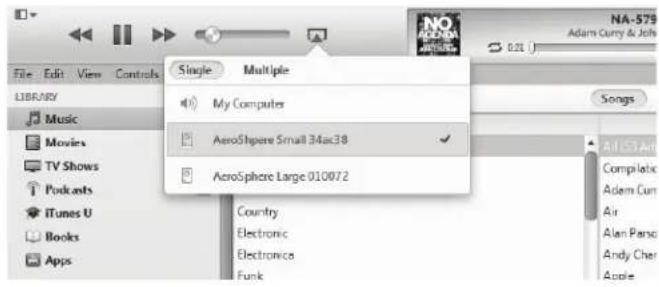
Internetradio, Spotify en andere streaming-apps
Een iPhone of iPad app die muziek aftspeelt kan via het Wi-Fi-networkk waar de AeroSphere luidspreker via AirPlay worden gestreamd.
Muziek aftspelen vanaf een iPhone, iPad of iPod Touch
- Selecteer de "Music" app of een andere muziek of streaming app.
- Selecteer het AirPlay pictogram en selecteer verwolgens "AeroSphere Small" of "AeroSphere Large".
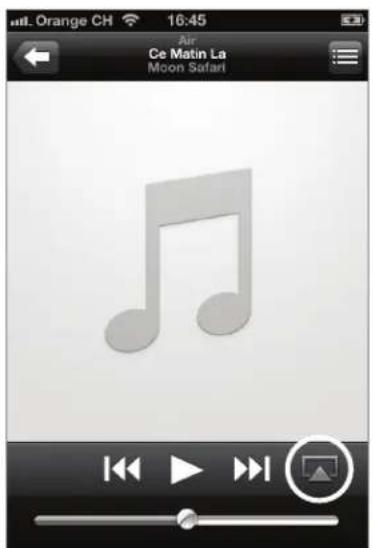
AirPlay op iOS 6 en eerder
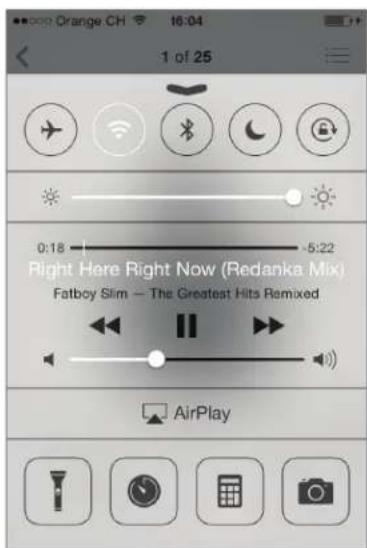
AirPlay in het controlecentrum (AirPlay op iOS 7 en nieuwer)
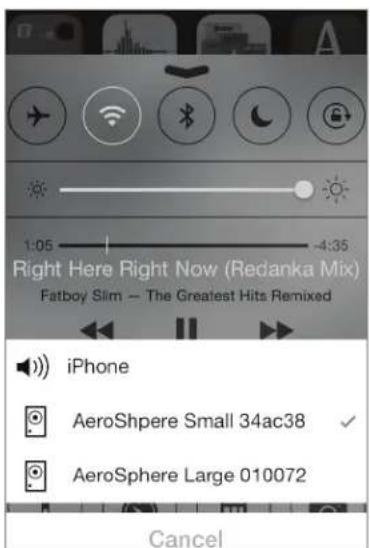
AirPlay op iOS 6 en eerder
U kunt luisteren maar muziek van andere iPhone-apps, zoals Internetradio, Spotify®, etc. In de meeste iPhone apps za het AirPlay-pictogram automatisch verschijnen als er een AirPlay-luidspreker in uw lokaal network zit.
AirPlay op iOS 7 en nieuwer
Veeg van benedenaar boven om het controlecentrum wee te geven. Het AirPlay-pictogram toont de beschikbare luidsprekers onder het pictogram voor afspelen/pauzeren. Als er geen AirPlay luidsprekers beschikbaar zich, dan is het AirPlay-pictogram verzorgen.
AUDIO
Volume
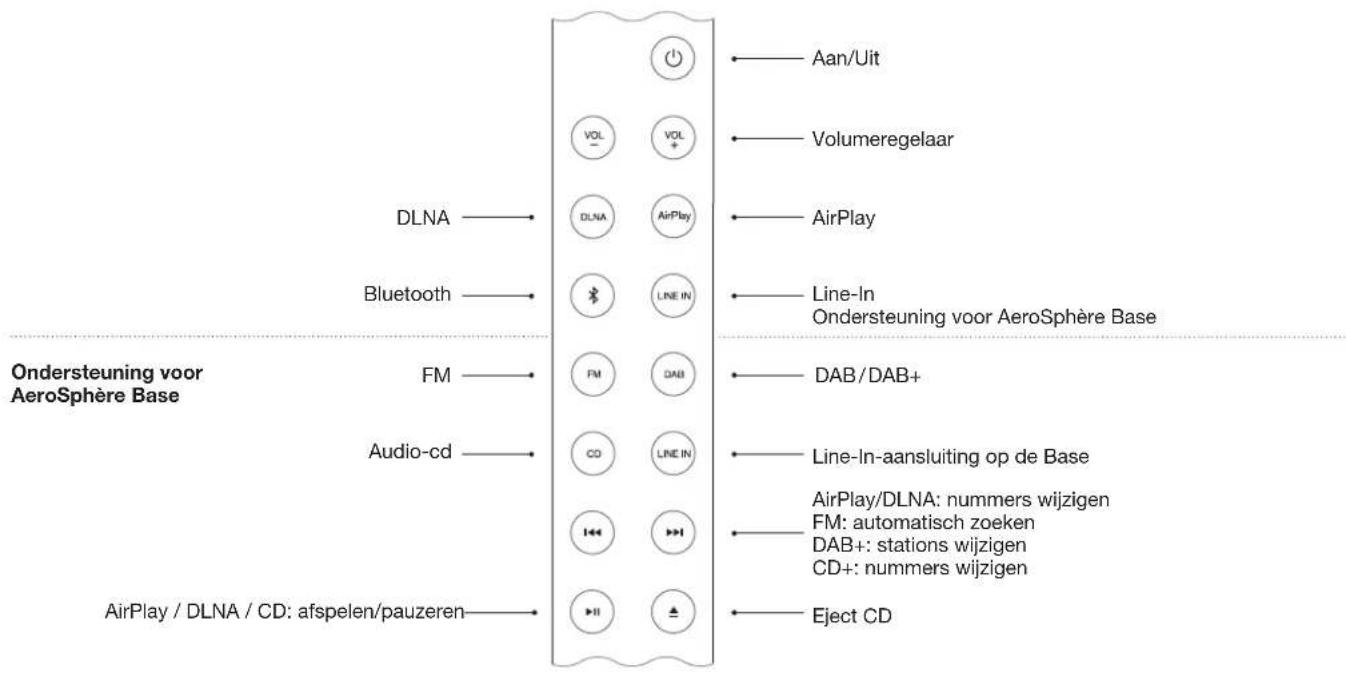
- Afstandsbediening: gebruik de volumeknuppen
AeroSphere app: gebruik de volumebalk
Lage en hoge tonen
- AeroSphere app: tik op de muzieknoot in de rechterbenedenhoek van het scherm en gebruikervolgens de schuifbalk voor lage en hoge tonen.
DLNA
Wat is DLNA?
DLNA is een standard voor het streamen van audio via een thuisnetwerk waar een luidspreker. De AeroSphère luidsprekers ondersteunen DLNA. Zodra een gebruiker de AeroSphère luidspreker in een DLNA-app op een smartphone selecteert, schakelen de AeroSphère luidsprekers automatisch van de huidige audiobronaar DLNA.
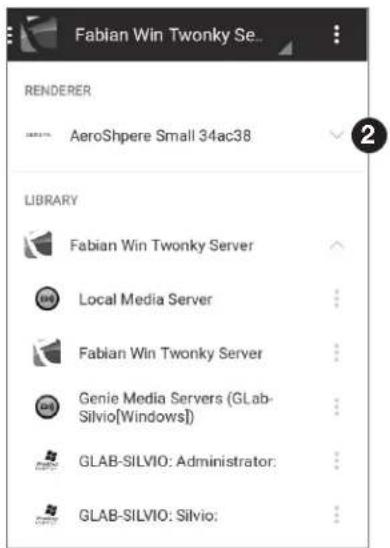
Muziek aftspelen vanaf de Android app "BubbleUPnP"
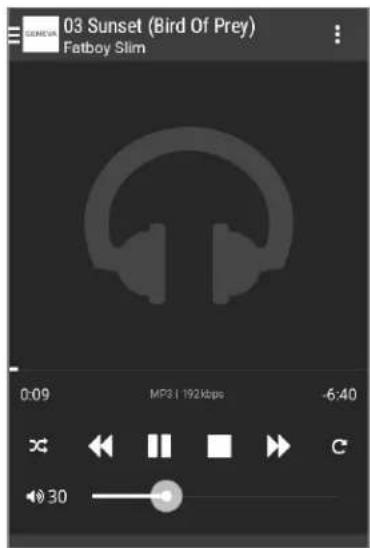
Wij raden de "BubbleUPnP" app aan voor het streamen van muziek vanaf uw Android-telefon maar de AeroSphere luidspreker.
- Download "BubbleUPnP"uit de Google Play Store.
- Wijzig de audio-uitgang van "Local Renderer" waar "AeroSphère Small" of "AeroSphère Large".
- Muziek zal automatisch afsplen op de AeroSphere luidspreker.
AFSTANDSBEDIENING
DISPIAY
De kleur van het Geneva logo toont de bedrijfsstatus van de apparaat.
| kIEUr STATUS | |
| uit Apparaat wordenuitgeschakeld | |
| geel Apparaat is bezig met opstarten | |
| groen (constant)AirPlay of DLNA, verbonden met het Wi-Fi-networkk | |
| groen (knipperend) | AirPlay of DLNA, wachten om verbinding te make met het Wi-Fi-networkk |
| blauw (constant)Bluetooth, aangesloten | |
| blauw (knipperend)Bluetooth, verbinden of koppelen | |
| roze Line-In | |
| AILEEn mET AEroSPhèreBASE | |
| rood Audio-cd (AeroSphère Base) | |
| lichtblauw FM of DAB+ ( AeroSphère Base ) | |
| roze Line-In (AeroSphère Base) | |
| rood/lichtblauw/roze (knipperend) | Wachten om verbinding te make met de AeroSphère Base |
| GEAvAncEERD | |
| groen/geel knipperend Kan geen verbinding makes met een Wi-Fi-networkk | |
| groen (knippert 3 keer ) Successvol verbonden met Wi-Fi-networkk | |
| groen (herhaalde korte, enkele flits) | Wi-Fi-installung bezig (WPS-methode) |
| groen (herhaalde korte dubbele flits) | Wi-Fi-installung bezig (webpagea of WAC-methode) |
IInE-In
De 3,5 mm analoge audio-ingang op de awhilekant van de AeroSphere luidspreker kan worden gebruikt voor extera audiobronnen. Druk op op op de afstandsbediening. Er juices twee knoppen op de afstandsbediening: de bovenste knop selecteert de analoge audio-ingang op de AeroSphere luidspreker, de onderste knop selecteert de analoge audio-ingang op de AeroSphere Base.
AchTERPANEEI
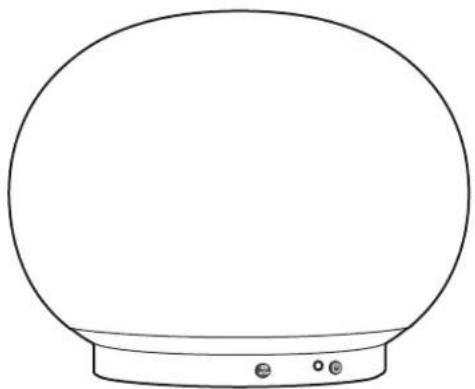
| AAn/UIT-knoP | AAn/UIT |
| Wi-Fi-installingsknop | WPS-installing ( druk eenmaal op de knop )WAC-installing / Netwerkinstalling webpageina ( houd knop ingedrukt gedurende 10 sec ) |
| Line-in-ingang | Analoge audio-ingang ( stereo ) , 3,5 mm aansluiting |
| AC-voedingsingang | AC-voedingsingang ( 100 - 240 VAC, 50/60 Hz ) |
V AAN DE SLAG MET DE AEROSPHÈRE BASE

Benodigde tijd: 5 minutes
Na voltooiing: u hebt alle kabels aangesloten en u bent maar voor de Wi-Fi-instelling.
OVERZICH
De AeroSphere Base voegt FM, DAB+ en audio-cd-functionaliteit toe aan alle AeroSphere Base luidsprekers in hetzflede thuisnetwerk. De AeroSphere worden bediend met de afstandsbediening van de AeroSphere luidsprekers, of met de AeroSphere iPhone en Android App. Er is geenAPE afstandsbediening nodig om de AeroSphere Base te bedieren. De AeroSphere Base heeft geen sensor voor de afstandsbediening. U kunt de AeroSphere Base functionaliteit direct vanaf de AeroSphere luidsprekers bedieren.
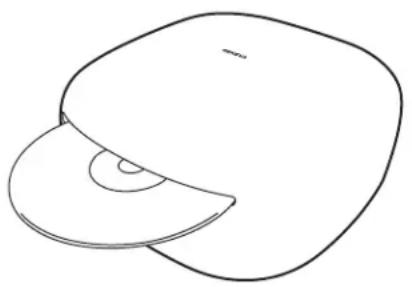
HET AANSLUITEN VAN ALLE DRADEN
Sluit de FM/DAB+ Antenne aan
- Schroef de meegeleverde FM/DAB+ Antenne in de antennaeansluiting op de achterkant.
- Schroef de twee stangen in het uiteinde van de antennae
- Plaats het uiteinde van de antennene op ten minste een meter van de AeroSphere Base. Dankzij de lange draadkest u de antenneneplaatsen waar u de beste FM/DAB+-ontvangst krijgt. Alleen de tweestangen aan het einde van de draad vormen de eigenlijke antennene.
Sluit de voeding aan
- Sluit de voedingsadapter aan op een stopcontact. Sluit verzolgens het andere uiteinde van de voedingsadapter aan op dechyterzijde van de AeroSphere Base.
- Zet de schakelaar in de stand AAN. De AeroSphere Base is een netwerkapparaat en za algijd verbonden blijven met het netwerk.
Volgende: Wi-Fi-instelling
U bent nu kaar om de AeroSphere Base aan te sluiten op uw Wi-Fi-networkk - ga hier volgende hoofdstuk vooreer informatie.
Moet ik het AeroSphere systemd configureren?
Nee, u要去en extra configuratieuitvoeren. Zodra de Base en de luidsprekers zijn aangesloten op het Wi-Fi-network. De AeroSphere Base zoekt automatisch alle beschikbare AeroSphere liquidsprekers.
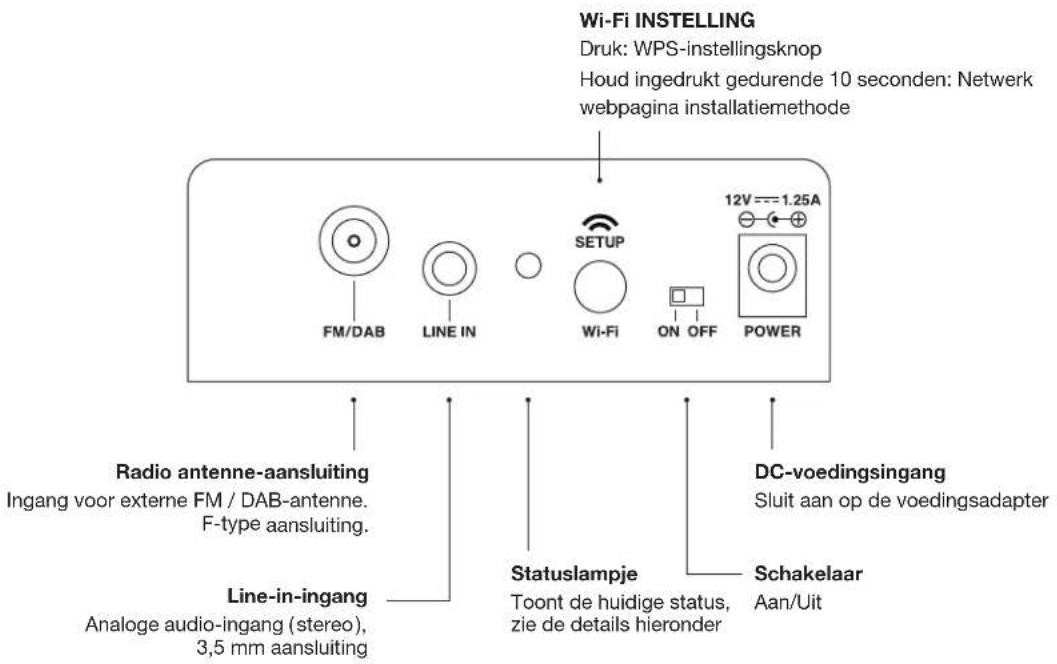
| STATUSLAMPJE | |
| geel De AeroSphère Base is bezig met opstarten, dit duurt ongeveer 20 seconden | |
| groen (constant) | Succesvol verbonden met het Wi-Fi-network en met succes aangesloten op ten minste een AeroSphère luidspreker |
| groen (langzaam knipperen)Met succes verbonden met Wi-Fi-network | |
| groen (snel knipperen)Bezig met verbinden met het Wi-Fi-network | |
| groen (enkel knipperend, herhalen) | Wi-Fi-installling bezig (WPS-methode) |
| groen (dubbel knipperen, herhalen) Wi-Fi-installling bezig (netwerkinstellingsmethode voor webpagina) | |
| geel / groen / rood (veranderend) Software-update bezig | |
Hoe de cduitwerpen
U kunt de cd met de volgende methoden uijwerpen:
- Houd uw hand ongeveer 10 mm boven de cd-sleuf. De cd-uitwerpsensor bevindt zich boven de cd-sleuf. Het detecteert de hand met een bewegingssensor.
- Gebruik de uitwerpknop op de afstandsbediening
- Gebruik het pictogramuitwerpen in de AeroSphere app
VI WI-FI-INSTELLING VOOR DE AEROSPHÈRE BASE

Benodigde tijd: 5 minuten
Na voltooing: de AeroSphere Base is nu verbonden met uw Wi-Fi-network. U bent nu klaar om te luisteren maar FM, DAB+ en Audio-cd's via de AeroSphere Base.
OVERZICT
Om FM, DAB+ en audio-cd's draadloos te streamen naer AeroSphere luidspekers moet de AeroSphere Base eerst worden aangesloten op hetzelfde Wi-Fi-network. De AeroSphere Base moet zich in hetzelfde Wi-Fi-networkk bevinden als de AeroSphere luidspekers.
WI-FI-INSTELLINGSMETHODE WANNEER DEZE METHODE GEBRIUKEN
WPS Uw Wi-Fi router beschicht over een WPS-drukknop voor een eenvoudige netwerkinstallatie.
AeroSphère netwerkinstelling webpagina*
Geavanceerde methode.
-ga waar de "Overzichtsandleiding" op aerosphere.genevalab.com
- Standaard ingeschakeld bij het eerste gebruik van de AeroSphèreliuidspreker.
WAC wordt nicht understand op de AeroSphere Base
WI-FI-INSTELLING MET WPS
Wat is nodig voor deze instelling?
Uw Wi-Fi router moet WPS ondersteunen. Er is geen computer of smartphone vereist voor deze instelling.
Instructies
- Schakel de AeroSphere Base in.
- Wacht totdat het statuslampiege groen knippert.
- Druk op de "SETUP"-knop op de achterkant van de AeroSphere luidspreker.
- Druk op de WPS-knop van uw Wi-Fi router. Doorgaans gegint eenlicht op de knop te knipperen. Als er niets geleurt要去 u de knop gedurende eenaar seconden ingedrukt honden. De AeroSphere luidspreker en de Wi-Fi router beginnen nu met elkaar te verbinden.
- Wacht totdat het statuslampje verandert van snel knipperend groen maar knipperend groen�aam knipperend groen. U bent nu met succes aangesloten op uw Wi-Fi-networkk.
Wat is WPS?
WPS (Wi-Fi Protected Setup) is een eenvoudige manier om een neueu apparaat te verbinden met een Wi-Fi-networkk. WPS is een gemeinschappelijkke functie op de huidige Wi-Fi draadloze routers of Wi-Fi-toegangspunten. Na het indrukken van de witte "SETUP"-knop
Problemen oplossen
Herhaal de procedure.
- Upgrade de software op uw Wi-Fi-router.
- Probeer de "AeroSphère netwerkinstelling webpagina" methode in het volgende hoofdstuk.
- Raadpleeg de Genevalab.com ondersteuningspagina.
op de AeroSphere Base en de "WPS"-knop op het Wi-Fi-toegangspunt,
zal de AeroSphere Base binnen onceveer een minut automatisch verbinding makeen met het Wi-Fi-network.
WI-FI-INSTELLING MET BEHULP VAN DE DE AEROSPHÉRE NETWERKINSTELLING WEBPAGINA
Volg de gedetailleerde beschrijving in de "Overzichtshandleiding" op aerosphere.genevalab.com
VII DE EERSTE STAPPEN MET DE AEROSPHÈRE BASE

Na voltooiing: u weet hoe u FM, DAB+ en de audio-cd kunt gebruiken met de afstandsbediening en de AeroSphere app. Er is geen extra installation nodig omdat de AeroSphere Base alle AeroSphere luidsprekers automatisch zal vinden.
HOE DE AEROSPHÈRE BASE BEDIEN
U kunt de AeroSphere Base bedienen met de AeroSphere app en een afstandsbediening van de AeroSphere luidspreker. De Base heeft geen sensor voor de afstandsbediening. Daarom moet u de afstandsbediening richten aan een AeroSphere luidspreker.
Hoe kan ik de AeroSphere luidsprekers en Base vinden met de App?
Start de AeroSphere app. De AeroSphere Base zoekt automatisch alle beschikbare AeroSphere luidsprekers.
Hoe de AeroSphere App downloaden
iPhone-versie: Zoek naar "AeroSphere" in de App Store
De Geneva AeroSphere app werkt met de iPhone en iPodTouch.
Android-versie:zoeknarr“AeroSphere”in de Google Play store.
GEVORDERDE INSTELLINGEN
Hoeveel AeroSphere speakers kan ik aansluiten op de AeroSphere Base?
Tot vier AeroSphere luidsprekers.
Waarom is er een vertraging bij het veranderen van de AeroSphère bronnen ( van/naar FM, DAB, CD )?
De audio wird gestreamd via het Wi-Fi-network en verzolgens worden de audio gedurende eenaar seconden op de luidsprekers gebufferd. Door de audio te buffereren is de audio minder gevoelig is voor het Wi-Fi-networkverkeer en worden audio-onderbrekingen tot een minimum beperkt.
Waarom is er een vertraging wanner ik stations verander in DAB of wannerik nummers verander op een cd?
Zie hierboven. Na het indrukken van een cd- of DAB-commando op de afstandsbediening of de app (verandering stations, verandering nummers), worden het station of nummer onmiddelijk verandered op
de AeroSphere Base, maar de audiobuffering op de AeroSphere.
luidsprekers voegt een vertraging toe.
Ik hoor audio-onderbrekingen wanner ik luister maar de FM-radio
De bandbreedte van het draadloze netwerk is nicht alleen beperkt, maar worden ook gedeel met Bluetooth, andere apparaten op hetzelfde Wi-Fi-network en Wi-Fi-networkken in de buurt. Zie paragraaf "Hoe controleert u of u de Beste audiostreaming-kwaliteit krijt in uw Wi-Fi-network"Manieren om audio-onderbrekingen tot een minimum te beperken.
Kan ik de AeroSphere Base in- en uitschakelen via de AeroSphere App?
Nee, de AeroSphere Base is de hele tijd actief, vergelijkbaar met een Wi-Fi-router.
FM
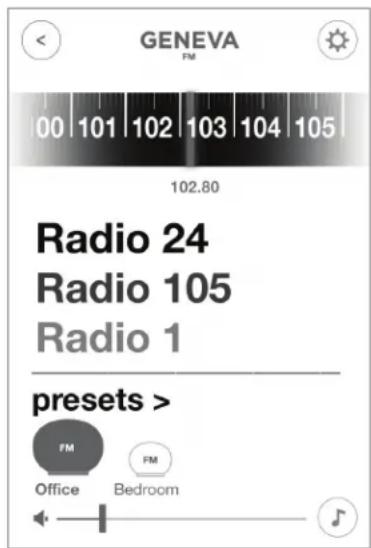
Hoe FM selectoren
- Afstandsbediening: druk op (n)
- AeroSphere app: nadat u de AeroSphere luidsprekerpictogram hebt geselecteerd, selecteert u het FM-menu in het hoofdschem.
Zoek automatisch een station met automatisch zoeken
- Afstandsbediening: Druk.
AeroSphere app: Veeg over de FM-frequentiebalk.
Selecteer handmatig een station
AeroSphere app: schuif de frequentiebalk tot de gewenste frequente.
FM-voorinstelleningen
- AeroSphere app: selecteer een station in de FM-stationslijst. Om de voorinstellenen op te slaan en te bewerken, selecteert u het menu-item "Voorinstellenen".
DAB/DAB+
De AeroSphere Base is geschikt voor DAB en DAB+.
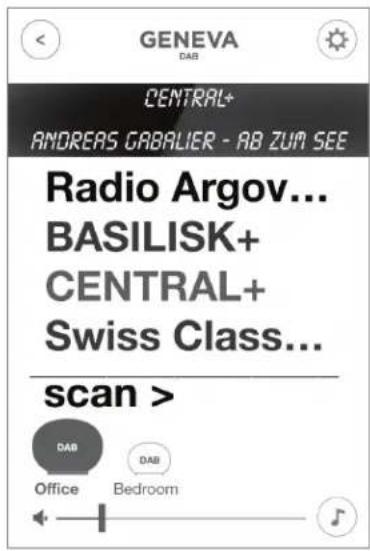
Hoe DAB+ selectoren
- Afstandsbediening: druk op (CAB).
AeroSphere app: nadat u de AeroSphere luidsprekerpictogram hebt geselecteerd, selecteert u het DAB-menu in het hoofdschem.
Selecteer een station
- Afstandsbediening: Druk op of om van radiostation te veranderen.
AeroSphere app: selecteer een station in de DAB-stationslijst.
DAB gebruiken voor de eerste keer ("Scan"-functie)
Bij een eerste gebruik bevat de AeroSphere Base geen opgeslagen DAB+ stations. Met de "Scan"-functie zal de radio de beschikkbare stations in uw regio vinden. Na een "Scan" worden de stations automatisch opgeslagen. De "Scan"-functie is ook nodig na het verplaatsen van de AeroSphere Base maar een neue locatie met verschillende radiostations of wonneer u de AeroSphere Base verhuist maar een kamer met een andere radio-ontvangst.
- Tik op het "Scan"-menu-item op het DAB-schem in de AeroSphere app
- Nadat alle beschikbare zenders zich genvonden, worden de lijst vernieuwd.
Wat is DAB?
DAB/DAB+ (ook wel digitale radio) is alleen beschikbaar in bepaalde landen (Verenigd Koninkrijk, Duitsland, Zwitserland, Noorwegen, Hong Kong, eneer).
AUDIO CD
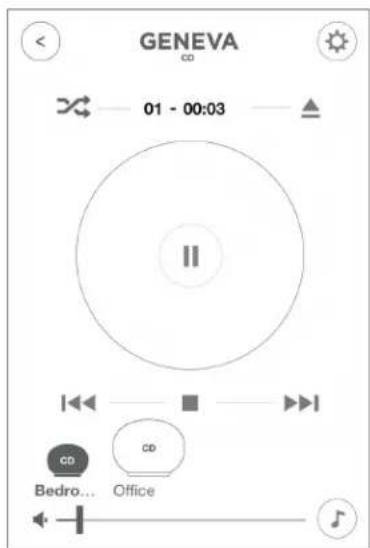
Hoe cd selectoren
- Afstandsbediening: druk op
AeroSphere app: nadat u de AeroSphere luidsprekerpictogram hebt geselecteerd, selecteert u het cd-menu in het hoofdschemr.
Basisbediening
- Afstandsbediening: gebruik * en * om @te spelen, te pauzeren en nummers over te slaan.
AeroSphere app: gebruik de pictogrammen voor (串)
Hoe een cd uitwerpen
- Houd uw hand boven de cd-sleuf. De cd-uitwerpsensor bevindt zich boven de cd-sleuf. Het detecteert de hand met een bewegingsssensor.
- Afstandsbediening: druk op
AeroSphere app: gebruik het uitwerpen-pictogram in de AeroSphere app.
VIII PROBLEMOPOSSING EN VEELGESTELDE VRAGEN
Raadpleeg ook areosphere.genevalab.com
ALGEMEEN
Waarom zich er twee (INN-IN)-knuppen op de afstandsbediening?
De bovenste (LINE) -knop verwijst maar de analoge LINE-IN audio-ingang aan de achterkant van een AeroSphere luidspreker.
De onderste (nep)-knop (naast cd) selecTeert de analoge audio-ingang aan de achterkant van de AeroSphere Base. Audio van deze ingang wordt gestreamd maar alle aangesloten AeroSphere luidsprekers.
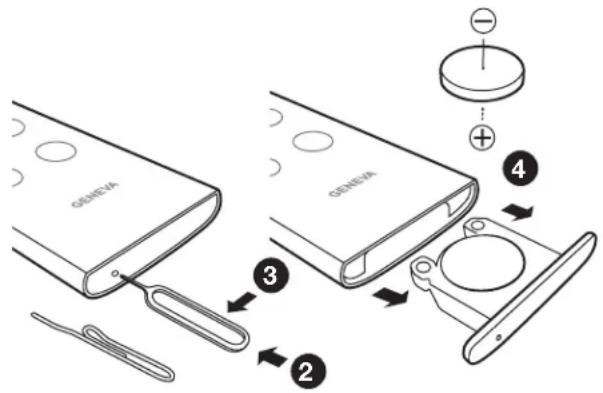
Hoe verrang ik de batterij van de afstandsbediening?
- Zoek hetkleine gaatje aan dezwarte Kant van de gebruiker.
- Duw voorzichtig de meegeleverde pen in dit gat en duw voorzichtig. Als alternatif(Int) u een veilighheidsspeld gebruiken.
- Duw de pen voorzichtig aan de linkerkant.
- Het batterijcompartment kommt tevoorschijn. Vervang de batterij (3V lithiumbatterij, 3V CR2032). Controller of de batterij geplaatst is met de juiste polariteit (+ kant maar beneden).
Hoe verander ik de lage en hoge tonen?
Gebruik het pictogram van de muzieknoot in de AeroSphere app.
Stroomverbruik in stand-by
AeroSphère Large: 0,47 Watt (Uitschakelen: gebruik de knop op de afstandsbediening of de knop op de achterkant van de luidspreker)
AeroSphere Small: 0,3 Watt (Uitschakelen: gebruik de knop op de afstandsbediening of de knop op de achterkant van de luidspreker)
AeroSphere Base: 0,3 Watt (Uitschakelen: schuif de stroomschakelaar waar de "UIIT"-positie)
Waarom schakelt de AeroSphere Small of AeroSphere Large zichelfui?
De AeroSphere luidspreker worden automatisch uitgeschakeld na 15 minutes als er geen audio-ingang actief is. Dit is een energiebesparende functie, wettelijk vereist in veel landen.
WI-FI-INSTELLING
Hoe resettenaar fabrieksinstellungen
AeroSphère luidspeakers: Houd de knop op de achterkant van de luidspeakers ingedrukt gedurende 10 seconden, totdat het display rood begint te knipperen. Haalervoigens uw vinger van de knop.
AeroSphère Base: Houd de Wi-Fi-knop enkele seconden ingedrukt, verwijl u de schakelaar van UIT waar AAN schakelt.
Wat gebeurt er als ik de fabrieksinstellungen reset?
- De Wi-Fi-networkkinstellungen worden geseset.
- De Wi-Fi-installingsmethode WAC wordt gestart ( alleen AeroSphere liquidsprekers).
Zijn WAC en methoden "Netwerkinstelling webpagina" actief op hetzelfde moment?
Ja, beiden methoden zijn tegelijkkertijd beschikkaar. Als u een iOS-apparaat met iOS 7 of hoger hebts, dan kunt hetijdelijkke Wi-Fi-networkkiet selecteren uit het Wi-Fi-menu in de iOS-installellen. Met een iOS-apparaat met iOS 6 of lager, zult u de WAC-methode in het Wi-Fi-installingenmenu nicht zien.
BLUETOOTH
Ik kan geen verbinding maken met de AeroSphere luidspreker.
- Selecteer Bluetooth met de afstandsbediening—het display moet blauw় (constant of knipperend).
- Als het display NIET knippert, dan is al een ander apparaat aangesloten. Dit apparaat moet eerst worden uitgeschakeld - er kan slechts een apparaat tegelijkkertijd worden aangesloten.
- Reset Bluetooth volgens de onderstaande instructies.
Hoe Bluetooth resetten
Er können tot acheget gekoppelde Bluetooth-apparaten worden opgeslagen. Om het geheugen te wissen, voert u de volgende stappen UIT:
- Zet de AeroSphere luidspreker en selecteer met de afstandsbediening.
- Binnen 5 seconden na het inschakelen van de Bluetooth-modus moet u de knop op de afstandsbediening gedurende minstens 5 seconden ingedrukt honden.
- Koppel uw mobiele telefoon opniew.
Tijdens het koppelen vraagt mijn smartphone om een PIN—wat is de PIN?
Als u worden gevraagd om een PIN-code, voert u "0000" (vier nulle) in.
AIRPLAY
Ikzie de AeroSphere luidspeker Niet verschijnen in het AirPlay pictogram van iTunes
Het AirPlay pictogram in iTunes of iPhone wordt alleen weergegeven als een AirPlay-luidspreker ontdek t is in het Wi-Fi-networkk. Zorg ervoor dat de AeroSphere luidspreker met succes verbonden is met uw thuisnetwork. Het display moet constant groen+zijn.
Hoe kuren meerde AirPlay-luidsprekers samenwerken in hetzelfde network?
iTunes kan via meer dan een AirPlay luidspreker op hetzelfde moment afspelen. De muziek zal entwick worden gesynchroniseerd.
ONDERSTEUNING
Service en reparatie
Als het product beschadigd is en gerepareerd moet worden, neem dan contact op met uw dealer. Bezoek www.genevalab.com om een dealer in uw omgeving te vinden.
Garantie
Raadpleeg de specifieke voorwaarden voor uw land op www.genevalab.com.
VIGTIGE SIKKERHEDSOPLYSNINGER



- CE Conformiteit
- C€0359
- I OVER HET GENEVA AEROSPHÈRE SYSTEEM
- AeroSphere Small en AeroSphere Large
- De luidsprekers können worden bediend via
- AeroSphere Base
- AEROSPHÈRE APP
- Functies
- Hoe de AeroSphere App downloaden
- DE VOLGENDE STAP?
- WILT U MEER WETEN?
- Gebruik de "Overzichtshandelieiding" om meer te weten te komen over het systeme
- II AAN DE SLAG MET DE AEROSPHÈRE SMALL & LARGE
- DE LUIDSPREKER AANSLUITEN OP HET NET
- Sluit de voeding aan
- Afstandsbediening
- Schakel de AeroSphere luidspreker in
- Bluetooth gebruiken
- Ga nu hier het hoofdstuk "Wi-Fi-instelling voor AeroSphere Small & Large"
- Juiste plaatsing van de AeroSphere Large
- BLUETOOTH INSTELLEN
- Eerste instelling ("pairing") met een iPhone, iPad of iPod touch
- MUZIEK AFSPELEN MET BLUETOOTH
- Status informatie op het display
- Verbindsgids voor andere apparaten en mobiele telefoons
- III WI-FI-INSTELLING VOOR DE AEROSPHÈRE SMALL & LARGE
- OVERZICH
- Wat is nodig voor deze instelling?
- Instructies
- Watis WAC?
- Problemen oplossen
- WI-FI-INSTELLING MET WPS
- Wat is WPS?
- WI-FI-INSTELLING MET BEHULP VAN DE DE AEROSPHÉRE NETWERKINSTELLING WEBPAGINA
- IV EERSTE STAPPEN MET DE AEROSPHÈRE SMALL & LARGE
- Bent u verbonden met Wi-Fi?
- AIRPLAY
- Wat is AirPlay?
- Muziek afsplen met iTunes vanaf een computer (Mac of Windows)
- Internetradio, Spotify en andere streaming-apps
- Muziek aftspelen vanaf een iPhone, iPad of iPod Touch
- AirPlay op iOS 6 en eerder
- AirPlay op iOS 7 en nieuwer
- AUDIO
- Volume
- Lage en hoge tonen
- DLNA
- Wat is DLNA?
- Muziek aftspelen vanaf de Android app "BubbleUPnP"
- DISPIAY
- IInE-In
- AchTERPANEEI
- V AAN DE SLAG MET DE AEROSPHÈRE BASE
- HET AANSLUITEN VAN ALLE DRADEN
- Sluit de FM/DAB+ Antenne aan
- Volgende: Wi-Fi-instelling
- Moet ik het AeroSphere systemd configureren?
- Hoe de cduitwerpen
- VI WI-FI-INSTELLING VOOR DE AEROSPHÈRE BASE
- OVERZICT
- WI-FI-INSTELLINGSMETHODE WANNEER DEZE METHODE GEBRIUKEN
- VII DE EERSTE STAPPEN MET DE AEROSPHÈRE BASE
- HOE DE AEROSPHÈRE BASE BEDIEN
- Hoe kan ik de AeroSphere luidsprekers en Base vinden met de App?
- GEVORDERDE INSTELLINGEN
- Hoeveel AeroSphere speakers kan ik aansluiten op de AeroSphere Base?
- Waarom is er een vertraging bij het veranderen van de AeroSphère bronnen ( van/naar FM, DAB, CD )?
- Waarom is er een vertraging wanner ik stations verander in DAB of wannerik nummers verander op een cd?
- Ik hoor audio-onderbrekingen wanner ik luister maar de FM-radio
- Kan ik de AeroSphere Base in- en uitschakelen via de AeroSphere App?
- FM
- Hoe FM selectoren
- Zoek automatisch een station met automatisch zoeken
- Selecteer handmatig een station
- FM-voorinstelleningen
- DAB/DAB+
- Hoe DAB+ selectoren
- Selecteer een station
- DAB gebruiken voor de eerste keer ("Scan"-functie)
- Wat is DAB?
- AUDIO CD
- Hoe cd selectoren
- Basisbediening
- Hoe een cd uitwerpen
- VIII PROBLEMOPOSSING EN VEELGESTELDE VRAGEN
- ALGEMEEN
- Hoe verrang ik de batterij van de afstandsbediening?
- Hoe verander ik de lage en hoge tonen?
- Stroomverbruik in stand-by
- Waarom schakelt de AeroSphere Small of AeroSphere Large zichelfui?
- WI-FI-INSTELLING
- Hoe resettenaar fabrieksinstellungen
- Wat gebeurt er als ik de fabrieksinstellungen reset?
- Zijn WAC en methoden "Netwerkinstelling webpagina" actief op hetzelfde moment?
- BLUETOOTH
- Ik kan geen verbinding maken met de AeroSphere luidspreker.
- Hoe Bluetooth resetten
- Tijdens het koppelen vraagt mijn smartphone om een PIN—wat is de PIN?
- Ikzie de AeroSphere luidspeker Niet verschijnen in het AirPlay pictogram van iTunes
- Hoe kuren meerde AirPlay-luidsprekers samenwerken in hetzelfde network?
- ONDERSTEUNING
- Service en reparatie
- Garantie
- VIGTIGE SIKKERHEDSOPLYSNINGER
Merk : GENEVA
Model : AeroSphère Base
Categorie : Televisie