AeroSphère Base - Televisor GENEVA - Manual de uso y guía de instrucciones gratis
Encuentra gratis el manual del aparato AeroSphère Base GENEVA en formato PDF.



| Tipo de producto | Base de audio multiroom con reproductor de CD, sintonizador FM/DAB+ y entrada de línea |
| Marca | Geneva (G-Lab GmbH) |
| Modelo | AeroSphère Base |
| Alimentación | Adaptador de corriente 100-240 V CA, 50/60 Hz; consumo en espera 0,3 W |
| Conectividad | Wi-Fi (red doméstica), Bluetooth (códec aptX), AirPlay, DLNA |
| Funciones principales | Reproducción de CD de audio, radio FM, radio DAB/DAB+; entrada de línea; control a través de la aplicación AeroSphere (iOS/Android) o del mando a distancia de los altavoces AeroSphere |
| Compatibilidad de altavoces | Hasta 4 altavoces AeroSphere Small/Large conectados simultáneamente |
| Antena | Antena FM/DAB+ incluida, para atornillar y colocar al menos a 1 metro de la base |
| Temperatura de funcionamiento | 5 °C a 40 °C |
| Mantenimiento y limpieza | Limpiar con un paño seco; no usar líquidos |
| Seguridad | No exponer a la lluvia o la humedad; usar solo el adaptador original; no obstruir las aberturas de ventilación |
| Pila del mando a distancia | Pila de botón de litio CR2032, 3 V (sustituir por tipo idéntico) |
| Garantía | Condiciones específicas según el país, consultar www.genevalab.com |
| Clase eléctrica | Aparato de clase II (doble aislamiento) |
| Eliminación | Reciclaje al final de su vida útil conforme a la directiva RAEE; no desechar con los residuos domésticos |
Preguntas frecuentes - AeroSphère Base GENEVA
Preguntas de los usuarios sobre AeroSphère Base GENEVA
0 pregunta sobre este aparato. Responde a las que conoces o haz la tuya.
Hacer una nueva pregunta sobre este aparato
Descarga las instrucciones para tu Televisor en formato PDF gratis! Encuentra tus instrucciones AeroSphère Base - GENEVA y toma tu dispositivo electrónico nuevamente en la mano. En esta página están publicados todos los documentos necesarios para el uso de su dispositivo. AeroSphère Base de la marca GENEVA.
MANUAL DE USUARIO AeroSphère Base GENEVA
GUIA DE CONFIGURACION-ESPAÑOL 49
INSTRUCCIONES DE SEGURIDAD IMPORTANTES

- Lea estas instrucciones
- Conserve estas instrucciones
- Tenga en cuenta todas las advertencias
- Siga todas las instrucciones
- No实用性 this aparato circa del agua.
- Limpie solamente con un paño seco.
- No bloqueeacularapertura deventilacion.Instale la unidad de conformidad con las instrucciones del fabricante.
- No instale la unidad cerca de ninguna fuente de calor como radiadores, registradores de calor, estufas u除外 aparatos (incluyendo amplificadores) que produzcan calor.
- No desactive el mecanismo de seguridad del enchufe con交代a tierra o polarizzato. Un enchufe polarizzato tiene dos clavijass, una mas ancha que la other. Un enchufe con交代a tierra tiene dos clavijas y una tercera交代a tierra. La clavija ancha o la tercera交代a se proportionscionan para su seguidad. Si el enchufe proporcionado no encaja en su toma,pongase en contacto con un electricista para sustituir la toma obsoleta.
- Ponga el cable de alimentacion en un lugar en el que no se pueda caminar sobre el y donde no se pueda aplastar, enchufelo en una toma adequada cerca de la calidad de launidad.
- Utilice solamente accesorios/piezas especificadas por el fabricante.
- Utilice solamente con el soporte, carro, tripode, enganche o mesa proporcionados por el fabricante o vendidos con la unidad. Cuando utilise un carro, tengacuidado al mover el carro/ la unidad para evitar los daños provocados por caidas.
- Desenchufe launidad en caso de tormenta o cuando no la vaya a utiliser durante un periodo de tiempo prolongado.
- Consulte al personal de servicerialico. Es necessario llvar la unidad a mantenimiento cuando el aparato presente algo nthipo de da, o cable de alimentacion este daado, se haya derramado liquido o hayan caido objetos en la unidad, cuando la unidad ha sido expuesta a lluvia y humedad, no funcione normalmente o se haya caido.
- No instale este equipo en un lugar confinado ni bajo de un espacio cerrado, como una estaneria o lugar similar, e instalelo en conditiones de ventilacion adecuadas. La ventilacion nodea de impedirse cubriendo las aperturas de ventilacion conbjectos como periodicos, paises de cocina, cortinas, etc.
- ADVERTENCIA: Por favor, consulte la informacion en el cierre inferior exterior sobre seguridad electrica y seguridad antes de instalar o manejar el aparato.
- ADVERTENCIA: Para reducir el riesgo de incendio o descarga electrica, no exponga esta unidad a la lluvia o humedad. El aparato no debe estar expuesto a salpicaduras ni se deben colocar sobre el objetos con liquidos como vasos.
- PRECAUCION: Hay仇恨 de explosión en caso de que la bateria se cambie Incorrectamente. Cambiela solamente con un tipo igual o equivalente.
- ADVERTENCIA: La bateria (bateria o baterias o paquete de baterias) no deben estar expuesta a fuentes de calor excessivo como la luz solar directa, fuego o similar.
- ADVERTENCIA: El adaptor de conexión directo se usa como dispositivo de desconexión y deben estar en un lugar de fácil acceso.
- Eliminación incorrecta de este producto.Estamarca indica que este producto no deberia serdesechado con el resto de residuos domesticos en la UE. Para evitar posibles daños en el entorno o en la salute causados por una eliminacion no controlada, reciccleo de manera responsable para promover la reutilizacion sostenible de los recursos materiales. Para devolver su dispositivo uso, porfavor,utilice loscentros de recogida o devolucion o pongase en contacto con el distribuidoronde ha adquirido el producto.Su distribuidorlovarale producto a un centro de reciclaje seguro.
Baterias del mando a distancia: Mantenga la bateria del mando a distancia fauna del alcance de los niños. Puede causar un incendio o una que-madura química si se manipula incorrectamente. No recargue, desmonte ni caliente a temperaciones por encima de los 100^ (212^) . Cambie la batería solamente por otra del tipo y del número de modelos adecuados (bateria de litio tipo botón CR2032, 3 V).
Temperaturas operativas: el rango de temperaturas operativas para el Sistema de sonido Geneva es de 5,40^a Celsius/ 41,105 grados Fahrenheit.
AeroSphere Base—Utilice el adaptor original de alimentacion electrica: utilise uniquamente el adaptor de corriente que seenta para encender y cargar el dispositivo. Otros adaptadores de corriente peuvent parecer similares, pero su uso podra provocar una descarga electrica y dañar el dispositivo.
Este equipo es un dispositivo de Clase II o aparato electrico con doble aislamento. Se ha diseado de talerable que no requires una红线 de seguidad a la tierra electrica.
Certificación CE
G-Lab GmbH declares that this is a dispositivo cumple con los requisitos esenciales y other dispositions relevantes de la Directiva 1999/5/EC. Ladeclaracion de compli-mentepuede consultarse solicitandola G-Lab GmbH, Zurich, Suiza o en http://genevalab.com.
C€0359
Este produit se peut reciclar. Los produits que Ileven este symbolo NO deben ser desechados con los residuos domesticos. Al final de la vida del producto, Ilevelo a un centro de recogida designado para el reciclaje de dispositivos electricos y electronicos. Descubra mas informacion sobre los+puntos de recogida y devoluncion Ila-mando a las autoridades locales.

La Directiva Europea de Residuos de Aparatos Eléctricos y Electrónicos (WEEE) se implementó para reducir de manière drástica la cantidad de residuos en los vertedes-ros, reduciendo asi su efecto medioambiental sobre el planeta y la salute humana. Por favor, actue con responsabilidad y recilelos productsos usados. Si este producto sigue sidoutil,guardelo o vendalo.
Baterías usadas: Deseche las baterías correctamente, siguiendo las normativas locales. No tire las baterías al fuego.
Geneva es una marca registrada de G-Lab GmbH. Apple, iPod, iPhone and iPad are trademarks of Apple Computer, Inc. registered in the U.S. and other countries.. La marca Bluetooth y sus logos son MARCAS comerciales de Bluetooth SIG, Inc. ©2012 G-Lab GmbH. Todos los derechos reservados. Bajo la ley de propidad intelectual, este manual no podra ser copiado, en su totalidad ni en parte, sin el previo consentimiento por escrito de G-Lab GmbH. La marca commercial EmbracingSound es propidad de Embracing Sound Experience AB
I ACERCA DE GENEVA AEROSPHÈRE SYSTEM
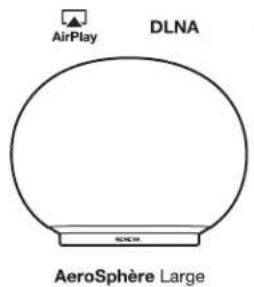
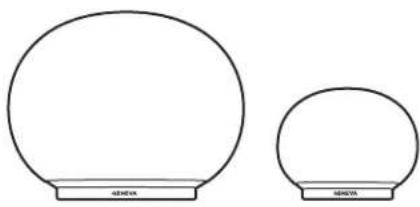
AEROSPHÈRE SMALL, LARGE Y BASE
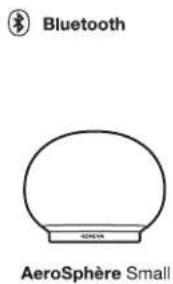
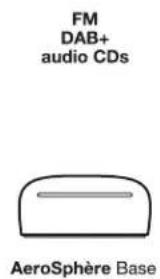
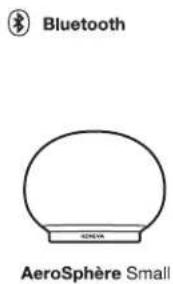
AeroSphère Small y AeroSphère Large son altavoces activos inalábricos que reproducen música de lasSIGUIENTES fuentes:
AirPlay (a travers de Wi-FP)
DLNA (a travers de Wi-Fi)
Audio Bluetooth (incluido el codec de alta calidad aptX)
Line-In
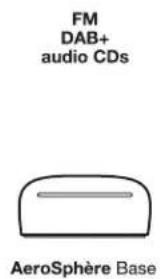
FM, DAB ^+ y CD de audio, con el AeroSphere Base optional En este documento, "altavoz AeroSphere" se refiere a algunos modelos, AeroSphere Small y AeroSphere Large.
Los altavoces peuvent controlarse atras de
- Mando a distancia y/o
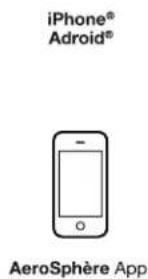
- Aplicación AeroSphère (iPhone o Android®)
AeroSphere Base
Al agregar un AeroSphère Base a la red domestica, seañadirán a todos los altavoces AeroSphère conectados las siguientesmericanas:
Radio FM
- Radio DAB/DAB+ (solo funciona en los Países con servicios DAB)
CD de audio
- Entrada adicional Line-In
Se puedaañadir hasta cuatro altavoces AeroSphère al AeroSphère Base. AeroSphère Base transmite audio desde CD, FM o DAB hasta un máximo de quatre altavoces AeroSphère conectados al mesmo tiempo. El AeroSphère Base se controla con la aplicación AeroSphère (iPhone o Android). Además, la mayoría de las unidades también;puede controlarse con el mando a distancia.
APLICACION AEROSPHÈRE
Si su smartphone está conectado a la red domestica Wi-Fi,oulda controlar todos los productos AeroSphere con la aplicacion AeroSphere. Estan disponible las aplicaciones tanto para iPhone como para Android.No se requiere ninguna configuracion, ya que la aplicacion AeroSphere encontrará automatamente todos los altovoces AeroSphere y la Base.
Funciones
- Mostrar todos los productos AeroSphère en su red Wi-Fi
- Cambiar volumen en todos los altavoces AeroSphère
- Ajustar graves y agudos en todos los altavoces AeroSphère
- Cambiar las fuentes de entrada de los altavoces
- Executor other aplicaciones de streaming en su smartphone
- Controlar la funcionalidad de FM, DAB+ y CD Audio en el AeroSphère Base
- Cambiar los nombres de todos los altavoces, por exemple, a "dormitorio" y "salá de estar"
como descargar la aplicacion AeroSphere
Version para iPhone: busque "AeroSphere" en la App Store
La aplicacion AeroSphere de Geneva funciona con iPhone y iPod Touch.
Version para Android: busque AeroSphere en la tienda Google Play.
QUE HACER A CONTINUACION:
- Primeros pasos con AeroSphere Small y Large...... Pagina 52 Una vez completado: podra reproducir mediante Bluetooth en el altovoz AeroSphere ( Tiemporequiredo 5 horas).
- Configuración Wi-Fi para AeroSphere Small y Large... Páginas 54 Una vez completado: el altavoz AeroSphere está conectado a su red Wi-Fi. Ahora ya está lista para usar AirPlay, DLNA y todas las+fuentes de audio desde eldispositivo AeroSphereBase (FM,DAB+,Audio CD) ( Tiempo requerido: 5 horas).
- Primeros pasos con AeroSphere Small & Large...... Pagina 56 Una vez completado: usted sabra como usar AirPlay, DLNA y Line-In. Estara familiarizo con el estado de la pantalla y el mando a distancia.
AeroSphere Base
- Primeros pasos con AeroSphere Base... Pagina 59
Una vez completado: ha connectado todos los cables y ya está lista para la configuracion de Wi-Fi ( Tiempo requerido 5 horas). - Configuración Wi-Fi para AeroSphere Base...... Págrina 61 Una vez completado: el producto AeroSphere Base está-connectado a su red Wi-Fi. Ahora ya está lista para eschar FM, DAB+ y Audio CD desde el AeroSphere Base ( Tiemporequireido: 5制动s ).
- Primeros pasos con AeroSphere Base... Pagina 62 Una vez completado: usted saber como utiliser FM, DAB+ y Audio CD con el mando a distancia y la aplicacion AeroSphere. No es necesaria ninguna configuracion adiconal para AeroSphere Base encontrar automatamente todos los altavoces AeroSphere.
Algun problema? Pagina 64
Consulte la seccion "Solucion de problemas y preguntas mas frecuentes" y la "Guia de functiones" en aerosphere.genevalab.com.
LE GUSTARIA TENER MÁS INFORMACION?
Utilice la "Guiá de sistemas" para'aprender más sobre el problema
Hay muchas posibles configuraciones multi-sala con el systema AeroSphere. Averigue como possible utilizing el systema AeroSphere con equipos Android, dispositivos iOS uordenadores Windows y Mac.
La "Guía de sistemas" está disponible en aerosphere.genevalab.com
II PRIMEROS PASOS CON LOS SISTemas AEROSPHÈRE SMALL & LARGE
Una vez completado podra reproducir sonido mediana Bluetooth en el altovo AeroSphère
ENCENDIDO DEL ALTAVOZ
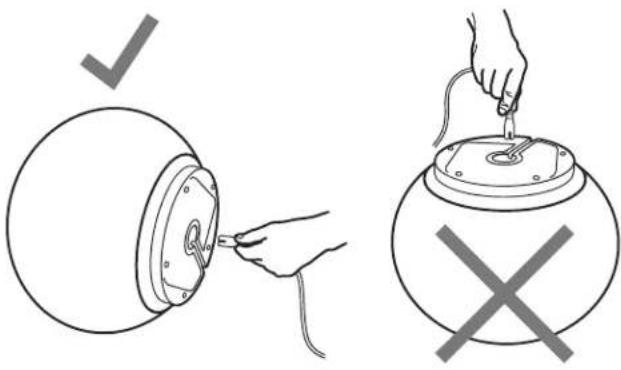
Gire con cuidado el altovoz AeroSphère para asentarlo sobre su lado. Noonga el altovoz AeroSphère Large sobre su cabeza. Conecte un extremodel cable de alimentacion al conector de la parte inferior del altovoz AeroSphère.
Mantenga el extremo del cable de alimentacion de CA tensado con sus dedos y meee el conductor cuando lo introduce, hasta que este completamente insertado. Asegues de que el cable de alimentacion de CA está conectado correctamente. Porultimate, conecte el other extremo a una toma de coriente de pared.
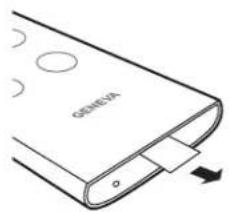
Mando a distancia
Retire la tira de plástico que se encuesta en el extremo del mando a distancia.
Encender el altavoz AeroSphere
Pulse el botón de encendido del mando a distancia presione el botón de encendido en la parte posterior del altovoz. El logotipo de Geneva se volveráamarillo.
Ahora vaya al capitulo "Configuración de Wi-Fi para AeroSphère Small & Large"
Para poder utiliser AirPlay, DLNA o Geneva Multiroom, es besoino conectar los altavoces AeroSphère a su red domestica.
Uso de Bluetooth
Pulse el botón [Bluetooth] en el mando a distancia y espere hasta que aparezca la entrada "AeroSphère" en la configuración de Bluetooth de su smartphone. Para Obtener instrucciones detalladas, vaya alARRYUE capítulo "Configuración de Bluetooth". Con Bluetooth pueda escharjar una forma inalámbrica sin estar connectado a la red Wi-Fi.
Colocacion correcta del altavoz AeroSphere Large
El AeroSphere Large es un sistema de audio de alto rendimiento y produce calor durante el funcionaimiento. Esto significa que la placá de metal delgado inferior se puebe calentar.No colque el altovo sobre una superficie sensible al calor (por exemple, madera no tratada, etc.). La superficieDebeser plana, para que la circulacion de airesea adecuadapor debajo delunidad.No se debe colocar el altovo sobre un cama,sofa o superficie similarquepuedebloquearla ventilacion natural.
CONFIGURación BLUETOOTH
Los Telefonos moviles, tabletas y ordinadores con Bluetooth poder conectarse al altovo AeroSphere y reproducir musica de forma inalambrica. El Telefono movil, tableta u ordinador debe ser compatible con Bluetooth A2DP. El altovo AeroSphere es también compatible con el codec de alta calidad aptX.
Configuración inicial ("emparejamento") con el iPhone, iPad o iPod touch
- Pulse 品 en el mando a distancia.
- Selección "Ajustes" en su iPhone. Selección "General / Bluetooth". Active la función Bluetooth. Losutures dispositivos Bluetooth se detectan automatistically.
- Espere hasta que"AeroSphère Small/Large ... (No emparejado)" aparezca.
- Selección“AeroSphere...”. El téléphone está ahora conectándose ("emparejandose") al altovo AeroSphere.
- Una vez emparejado satisfactoriamente, pode reproducir música en un iPhone, iPad o iPod Touch y escucharla en el altovo AeroSphère.
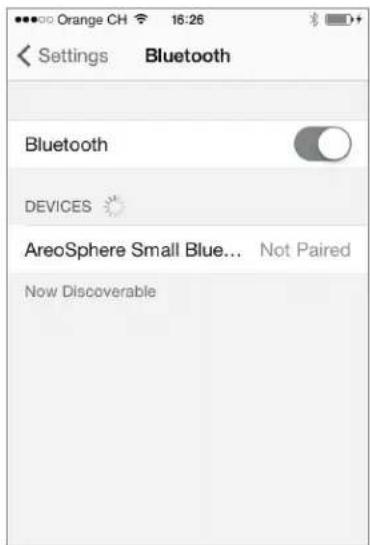
Ajustes de Bluetooth en el iPhone
REPRODUCCION DE MUSICA CON BLUETOOTH
La mayoría de smartphones (telefonos inteligentes) se conectan automatistically al altovoz AeroSphère antes de la configuración inicial ("emparejamente").
- Pulse en el mando a distancia. Cuando se conecta el altovo AeroSphère la pantalla cambia de un azul con destellos a un color azul constante.
- Ahora la música que se está reproduciendo en el smartphone se Transmitte automatistically al altovo AeroSphere.
Información de estado en la pantalla
Azul, constante: conectado correctamente.
Azul, parpadeo rápido:UGC.
previamente emparejados.
Azul, parpadeo lento: emparejamento / ninguna conexión activa.
Guía de emparejimiento para otros dispositivos ytelefonos móvil
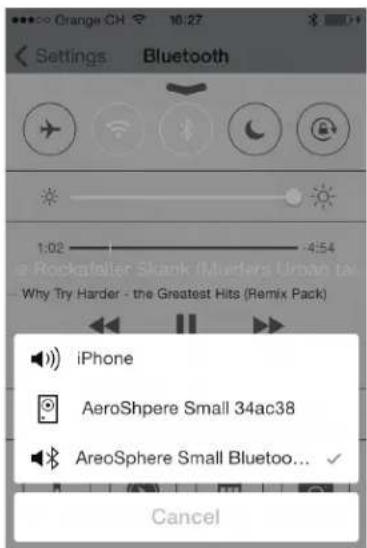
Selección de Bluetooth comoolla de audio (centro de control de iOS7)
III CONFIGURACION WI-FI PARA AEROSPHÈRE SMALL Y LARGE
La reproduccion de musica de forma inalambrica con AirPlay o DLNA requiere que los altavoces AeroSphere se connecten primero a la red domestica a工程技术 de Wi-Fi (WLAN / red inalambrica). Hay tres métodos differentes que peuvent utiliser para la configuracion de Wi-Fi.
METODO DE CONFIGURACION DE WI-FI CUANDO UTILizar Este METODO
WAC * Usted puede usar su iPhone, iPad, iPod Touch. Requieren iOS 7 o superior.
WPS Su router Wi-Fi Tiene un botón pulsador WPS para una fácil configuración de la red.
Pagina web de configuración de red AeroSphere
Método avanzado—vaya a la “Guiá de/DDiones” en aerosphere.genevalab.com
- Habilitado de forma predeterminada cuando se utilizes el altovoz AeroSphere por primera vez.
CONFIGURACION DE WI-FI CON WAC ( CONFIGURACION DE LOS ACCESORIOS INALAMBRICOS )
¿Qué se necesita para esta configuración?
- Un dispositivo iOS (telefon, iPad o iPod Touch) con iOS version 7 o superior.
- El dispositivo iOS yaDebe estar conectado a la red Wi-Fi
Instrucciones
- Encienda el altovo AeroSphère: espere hasta que vea la pantalla parpadear dos veces repetidamente en verde. Cuando está'utilizando el altovo AeroSphère por primera vez, este modo ya está fácilado. Omita el paso 2 y vaya al paso 3.
- Si la pantalla no parpadea dos veces en repetidas occasions en verde, pueda activar la configuracion Wi-Fi manualmente con WAC: Mantenga pulsado el boton "SETUP" de la parte posterior durante 10segundos,hasta que la pantalla comience a parpadear dos veces repetidamente en verde.
- Vaya a Preferencias del dispositivo iOS y seleccione Wi-Fi.
- Espere hasta que aparezca la entrada "CONFIGURAR NUEVO ALTAVOZ AIRPLAY" en la parte inferior de la pantalla. Selecciónlo.
-
Pulse "Siguiente" en la parte superior derecha.
-
El dispositivo iOS ahora transferirá automatistically su configuración Wi-Fi al altovoz AeroSphere.
- Espere hasta que la pantalla del altovoz AeroSphere se haya conectado correctamente a la red Wi-Fi: la pantalla cambia de un verde intermitente a un verde constante.
Que es el WAC?
WAC es un método fácil de configuración de Wi-Fi para dispositivos iOS (iPhone, iPad, iPod Touch). Por defecto, este método de configuración Wi-Fi está activado cuando utilizes los altovoces AeroSphère por primera vez. La pantalla indica que WAC está activado el parpadeo doble repetidamente en verde.
SolutiOn de Incidencias
- Repita el procedimiento.
- Asegürese de que su iPhone, iPad o iPod touch usan iOS version 7 o superior
- Asegürese de que su iPhone, iPad o iPod Touch está conectado a una red Wi-Fi
- Pruebe con otro método de configuración Wi-Fi.
- Compruebe la guía de solución de problemas de red en la página de soporte Genevalab.com.
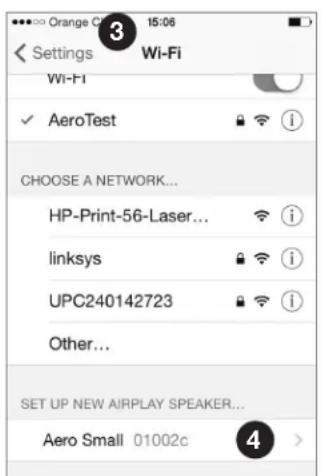
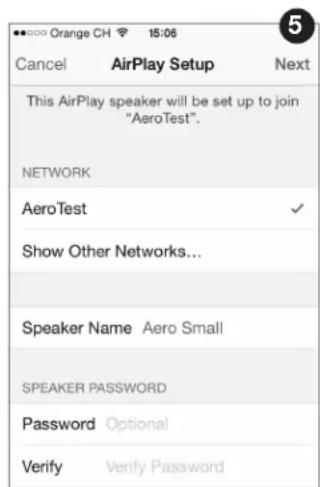
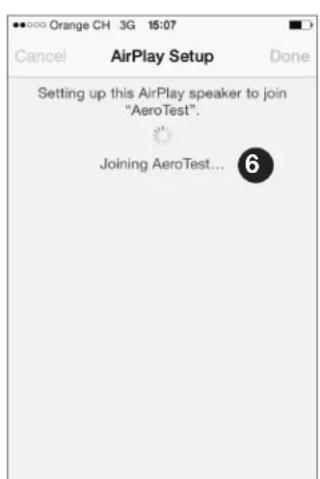
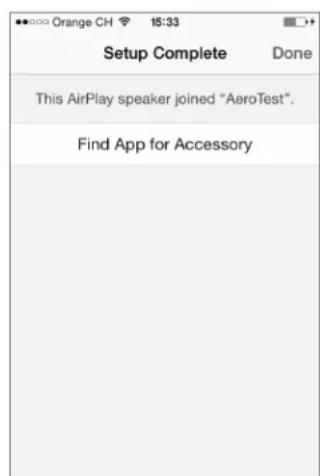
¿Qué se necesita para esta configuración?
Su router Wi-Fi debe ser compatible con WPS. No se necesita un ordinador o smartphone para esta configuracion.
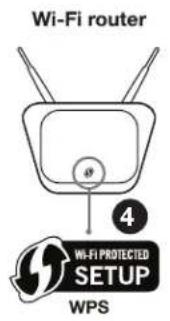
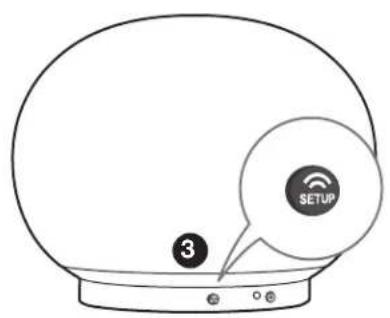
Instrucciones
- Encienda el altovoz AeroSphère.
- Espere hasta que la pantalla parpadee en verde.
- Presione el boton "SETUP" en la parte posterior del altovoz AeroSphere.
- En el router Wi-Fi pulse el botón WPS. Normalmente, una luz en el botón empezará a parpádear. Si no occurs nada, pueda ser necesario Maintener pulsado el botón durante unoicos Edmundos. El altovoz AeroSphère y el router Wi-Fi ahora está empezando a conectarse entre si.
- Espere hasta que la pantalla del altovoz AeroSphere cambie al botón verde. Esto puede tardar hasta un minuto. Ahora está conectado a su red Wi-Fi.
Quees WPS?
WPS (Wi-Fi Protected Setup) es una forma sencilla de conectar un nuevo dispositivo a una red Wi-Fi. WPS es una característicacomings en los routers inalámbricos o+puntos de acceso Wi-Fi de laactualidad. Al pulsar el botón "SETUP" en el Aerosphere Small o Large y el botón "WPS" en el punto de acceso Wi-Fi bajo elapproximadamente un minuto, el Aerosphere Small o Large se conectará automatistically a la red Wi-Fi.
SolutiOn de Incidencias
- Repita el procedimiento.
- Actualice el software de su router Wi-Fi.
- Pruebe conOTHERMODOde configuracionWi-Fi.
- Compruebe la guia de SOLUTION de problemas de red en la pagina de soporte Genevalab.com.
CONFIGURACION DE WI-FI CON LA PÁGINA WEB DE CONFIGURACION DE RED DE AEROSPHÉRE
Siga la descripción detallada en la "Guiá de sistemas", en aerosphere.genevalab.com
IV PRIMEROS PASOS CON LOS ALTAVOCES AEROSPHÈRE SMALL Y LARGE
Unv z tado sabra como usar AirPlay, DLNA y Line-In. Estara familiarizo con el estado de la pantalla y el mando a distancia.
Estaconectadouna redWi-Fi?
Antes de utiliser AirPlay, DLNA, FM, DAB+ o CD deben conectar el altovoz AeroSphere a su red Wi-Fi. Vease el capitulo anterior "Configuración de la red Wi-Fi".
Encienda la alimentación del altovoz AeroSphère y compruebe la pantalla. Después del periodo de puesta en marcha (amarillo), una
pantalla que parpadea significa que está esperando para conectarse. Una vez que se haya connectado correctamente, la pantalla sera constante. Para Obtener informacion detallada sobre el estado de visualizacion, vaya al capitulo "Controles".
AIRPLAY
Que es AirPlay?
AirPlay le permite transmitir de forma inalábrica la música de su iPhone, iPad, iPod touch, ordinador Mac o Windows, al altovo AeroSphère de Geneva y a otros altavoces AirPlay. Una vez que selección el altovo AeroSphère con el icono de AirPlay en iTunes o en el dispositivo iOS, los altavoces AeroSphère cambian automatistically de la fuente de audio actual a AirPlay.
Reproduccion de música con iTunes® desde un ordinador (Mac o Windows)
- Encienda el altavoz AeroSphère.
- Espere hasta que el altovoz AeroSphere se haya conectado correctamente a la red Wi-Fi (la pantalla es verde constante).
- Abra iTunes en su ordinador Mac o Windows.
- SeLECTIONE el icono de AirPlay; a continuacion, seleccione "AeroSphere Small" o"AeroSphere Large".
Cualquier música que se esté reproduciendo en iTunes se transmite ahora al altovoz AeroSphere a工程技术 de la red Wi-Fi.
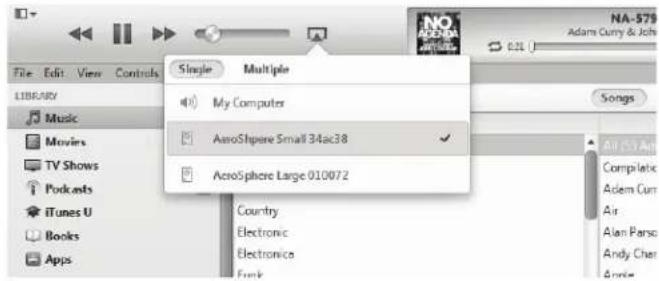
Internet Radio, Spotify y'autres aplicaciones de streaming
Cualquier aplicacion para iPhone o iPad que reproducza musica se pueda transmitir por la red Wi-Fi al altovoz AeroSphere a工程技术 de AirPlay.
Reproduccion de musica desde un iPhone,iPad o iPod Touch
- Seleectionla aplicacion "Musaica",cualquier other musica o aplicacion de streaming (transmision).
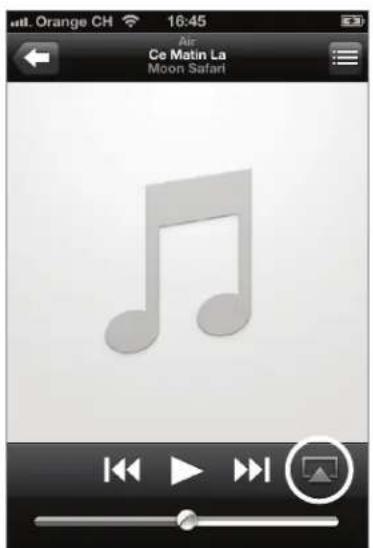
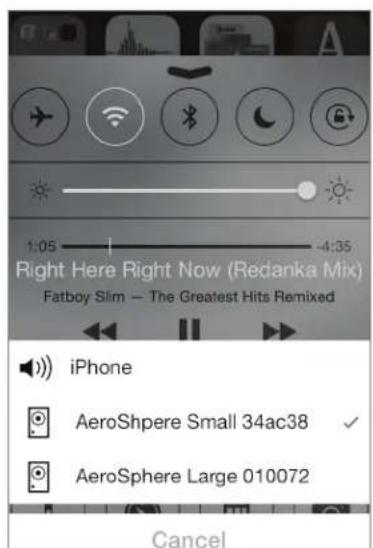
- Selección el icono de AirPlay; a continuación, selección "AeroSphère Small" o "AeroSphère Large".
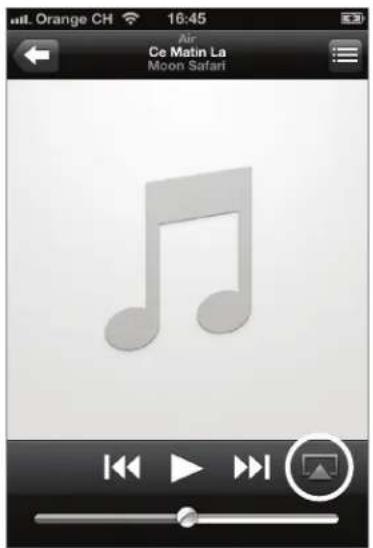
Izquierda: AirPlay in iOS 6 y versiones anteriores
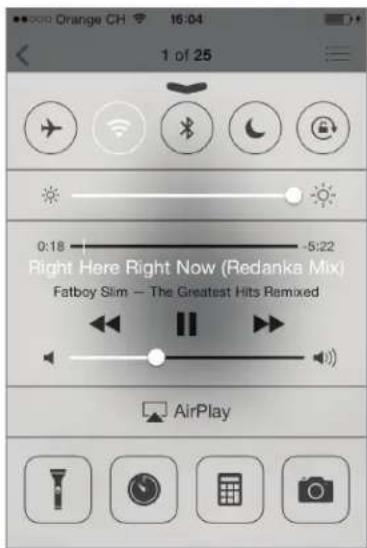
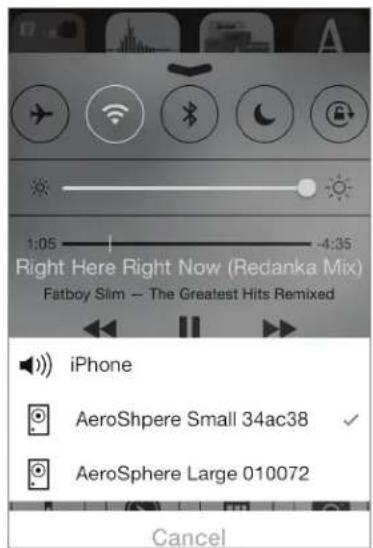
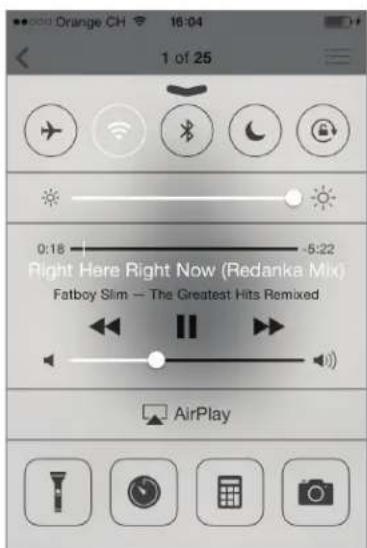
derecha: AirPlay en el centro de control AirPlay en iOS 7 y versiones posteriores
AirPlay en iOS 6 y versiones anteriores
Puedes escuchar música desde otheras aplicaciones para iPhone, por exemple Internet Radio, Spotify®, etc. En la mayoría de aplicaciones de iPhone el icono de AirPlay aparecerá automatistically si hay un altovoz AirPlay en tu red local.
AirPlay en iOS 7 y versiones posteriores
Deslice el dedo desde la parte inferior hacia a parte superior para que aparezca el centro de control. El icono de AirPlay muestra los altovoces disponibles bajo del icono de reproduccion/pausa. Si no hay altovoces AirPlay disponibles, el icono de AirPlay está oculto.
AUDIO
Volumen
- Mando a distancia: utilise los botones de volumen
- Aplicación AeroSphère: utilise la barra de volumen
Graves y agudos
- Aplicación AeroSphere: toque en el icono denota musical en la parte inferior derecha de la pantalla y, a continuación, utilise la barra de graves y agudos.
DLNA
Que es DLNA?
DLNA es un estándar para transmisión de audio a工程技术 de una red homéstica a un altovoz. Los altovoces AeroSphère son compatibles con DLNA. Una vez que el usuario可以选择 el altovoz AeroSphère en una aplicación DLNA de un smartphone, los altovoces AeroSphère cambian automatistically de la fuente de audio actual a DLNA.
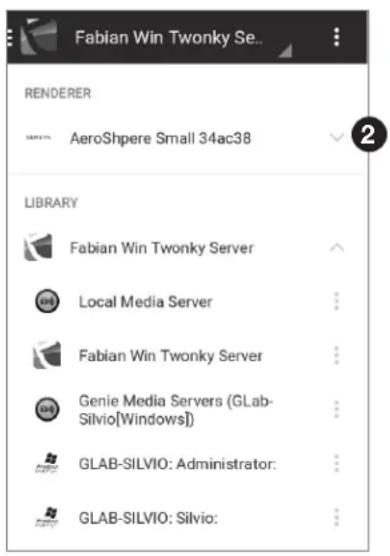
Reproducción de música desdela aplicacion"BubbleUPnP"deAndroid
Recomendamos la aplicacion "BubbleUPnP" para transmitir musica.
desde su téléphone Android al altovoz Android.
- Descargue "BubbleUPnP" desdela tienda Google Play.
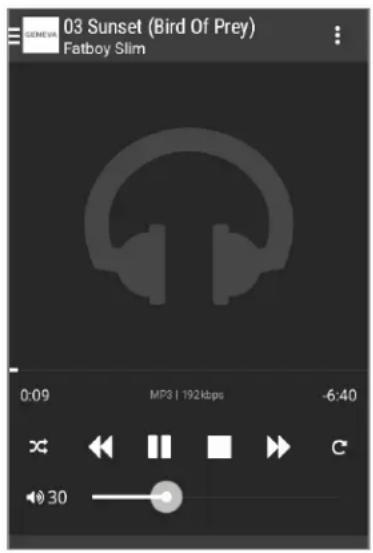
- Cambie la calidad de audio de "Procesador Local" a "AeroSphère Small" o "AeroSphère Large".
- La música se reproducirá automatistically en el altovoz AeroSphère.
MANDO A DISTANCIA
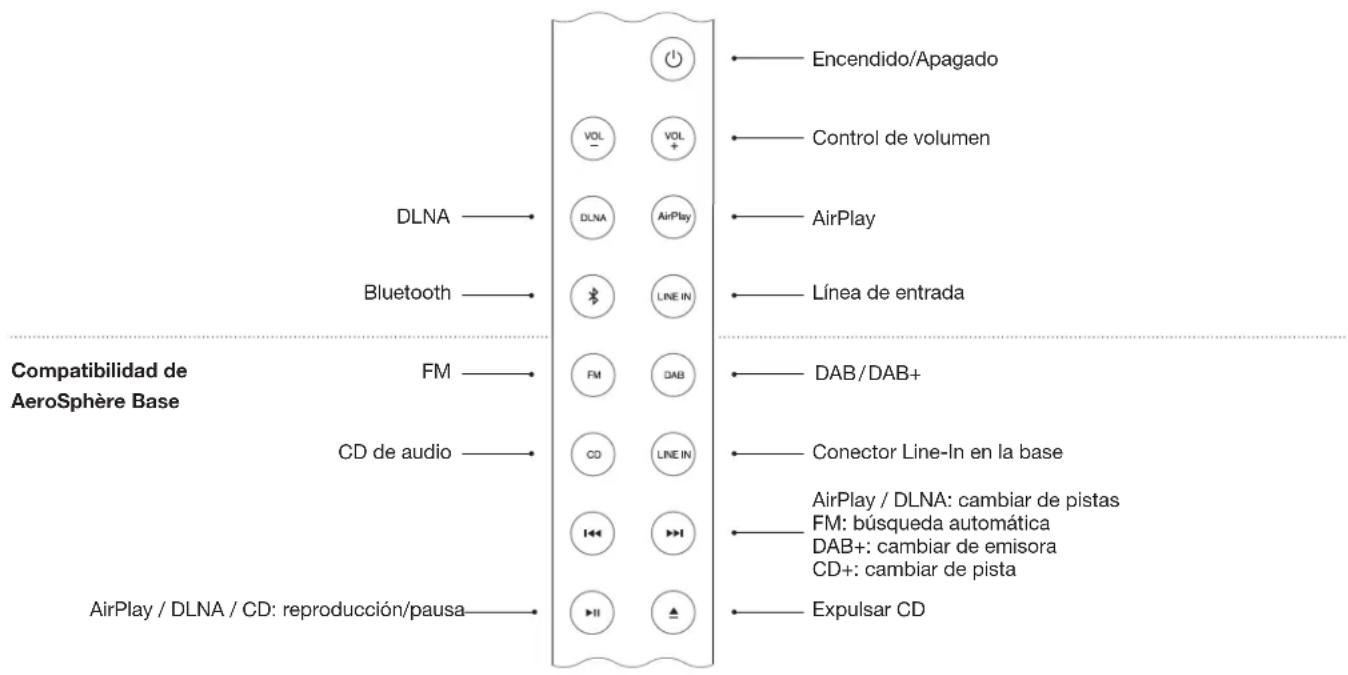
moSTrAr
El color del logotipo de Geneva muestra el estado de funciona del dispositivo.
| color ESTADo | |
| off El dispositalo está apagado | |
| amarillo El dispositalo se está incidiando | |
| verde (constante)AirPlay o DLNA, conectado a la red Wi-Fi | |
| verde (intermitente) | AirPlay o DLNA, esperando para connectarse a la red Wi-Fi |
| Azul, constante: Bluetooth, conectado | |
| azul (parpadeando)Bluetooth, conectando o emparejando | |
| rosa Line-In | |
| Solo con AEROSPhèreBASE | |
| rojo Audio CD (AeroSphère Base) | |
| azul claro FM o DAB+ (AeroSphère Base) | |
| rosa Line-In (AeroSphère Base) | |
| rojo/azul claro/rosa (intermitente) | Esperando para connectarse a la AeroSphère Base |
| AvAnzADo | |
| parpadeo verde/amarillo Error al connectarse a una red Wi-Fi | |
| verde (parpadeando 3 vezes) Conectado correctamente a la red Wi-Fi | |
| verde (un solo destello breve repetido) Configuración de Wi-Fi en bajo (método WPS) | |
| verde (doble parpadeo corto repetido) | Configuración de Wi-Fi en bajo (páginaweb o método WAC) |
IInE-In
La entrada de audio analógica de 3,5 mm, en la parte posterior del altovoz AeroSphere, peut utiliser para fuentes de audio externas. Pulse en el mando a distancia. Hay dos botones en el mando a distancia: con el botón superior se selección la entrada de audio analógica en el altovoz AeroSphere; con el botón inferior se selección la entrada de audio analógica del AeroSphere Base.
PAnEI PoSTERlor
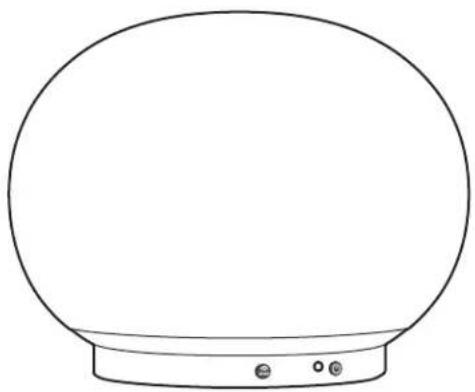
| BoTón DE EncEnDIDO | EncEnDIDO/APAGADO |
| Botón Configurar Wifi | Configuración WPS ( pulsar botón una vez) Configuración WAC / configuración web de la Red (mantenga pulsado el botón 10segundos) |
| Conector de entrada de linea | Entrada de audio analógica (estéreo), conector de 3.5 mm |
| Conector de entrada de alimentación de CA | Entrada de alimentación de CA (100 - 240 V c.a., 50/60 Hz) |
V PRIMEROS PASOS CON AEROSPHÈRE BASE

Una vez completado: habrás connectado todos los cables y estarás listo para la configuración de Wi-Fi.
GENERALIDADES
El dispositivo AeroSphère Base agrega funcionalidades de FM, DAB+ y CD de audio a todos los altavoces AeroSphère Base en la misma red domestica. El AeroSphère se controla con los mandos a distancia de los altavoces AeroSphère, o con la aplicacion AeroSphère para iPhone y Android.
No se necesita除外 mando a distancia para operar el dispositivo AeroSphere Base. El AeroSphere Base noiene sensor de mando a distancia. Puedes controlar la funcionalidad del AeroSphere Base directamente desde los altovasces AeroSphere.
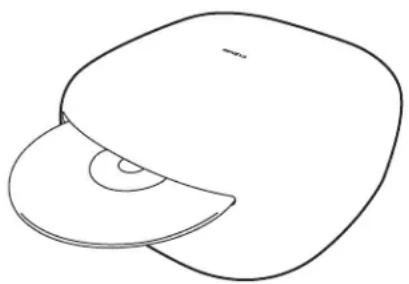
CONEXION DE TODOS LOS CABLES
Conecte la antenna de FM/DAB+
- Enrosque la antenna de FM/DAB+ en el conector de antenna de la parte posterior.
- Enrosque las dos varillas en el extremo de la antenna
- Coloque el extremo de la antenna por lo menos a un metro de distancia del dispositivo AeroSphere Base. El cable largo le permite colocar la antenna en el lugar dondeonga mayor recepcion de FM / DAB+. Tenga encka que solamente las dos varillas en el extremo del alambre constituyen la antenna real.
Conectar la alimentacion electrica
- Conecte el adaptor de alimentacion de c.a. a una toma de corriente alterna. A continuacion, conecte el othero extremo del adaptor de alimentacion de c.a. en la parte posterior del AeroSphere Base.
- Mueva el interruptor de encendido a la posicion ON. El AeroSphère Base es un dispositivo de red y siempre permanece conectado a la red.
Siguiente: Configuracion de Wi-Fi
Ahora ya está lista para conectar el AeroSphere Base a su red Wi-Fi; para Obtener más información, vaya al榜首 capítulo.
Tengo que configurar el sistema AeroSphère?
No. No tiene que hacer;ninguna configuracion adicular. Una vez que la base y los altavoces estan connectados a la red Wi-Fi, el AeroSphere Base encapserta automatamente todos los altavoces AeroSphere disponibles.
CONFIGURACION DE Wi-Fi
Pulsar: Metodo de configuracion mediante boton pulsador WPS Mantenga pulsado el boton durante 10 segundos: Metodo de configuracion mediante pagina web en la Red
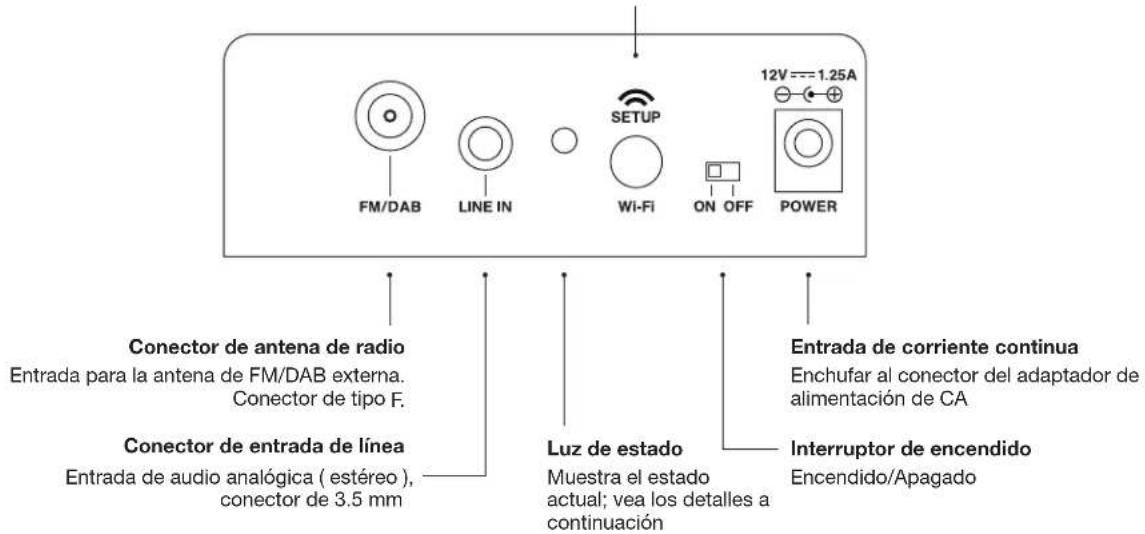
| LUZ DE ESTADO | |
| amarillo El AeroSphère Base se está iniciando; esteriba alrededor de 20segundos | |
| verde (constante) | Conectaro correctamente a la red Wi-Fi y conectaro correctamente al menos a un altovoAeroSphère |
| verde (parpadeo lento) Conectaro correctamente a la red Wi-Fi | |
| verde (parpadeo rápido) En proceso de connexion a la red Wi-Fi | |
| verde ( un solo parpadeo, repetido) Configuración de Wi-Fi en camino ( método WPS ) | |
| verde (doble parpadeo, repitiendose) | Configuración de Wi-Fi en camino ( método de configuración de red atramés de págrina web) |
| amarillo / verde / rojo ( Camblando ) Actualización de software en camino | |
como expulsar el CD
Se peuté expulsar el CD de las siguides formas:
- Mantenga su manounos 10mm por encima de la ranura de CD. El sensor de expulsion de CD secciona por encima de la ranura de CD.Detecta la mano con un sensor de proximidad.
- Utilice el botón en el mando a distancia
- Utilice el icono de expulsion en la aplicacionAeroSphere
VI CONFIGURACION DE WI-FI PARA EL DISPOSITIVO AEROSPHÈRE BASE

Tiempo requireido: 5关键时刻
Unzcompletado: el AeroSphere Base estara connectado a su red Wi-Fi. Ahora ya esta listo para esuchar FM, DAB ^+ y Audio CD desde el AeroSphere Base.
INTRODUCCION
La transmisión de FM, DAB+ y CD de audio de forma inalámbrica a los altavoces AeroSphère requiere que el dispositivo AeroSphère Base esté conectado primero a la mesma red Wi-Fi. El AeroSphère Base debe estar en la mesma red Wi-Fi que los altavoces AeroSphère.
METODO DE CONFIGURACION DE WI-FI CUANDO UTILizar Este METODO
WPS Su router Wi-Fi Tiene un botón pulsador WPS para una fácil configuración de la red.
Págrina web de configuración de red
AeroSphere
Método avanzado.
-vaya a la "Guia de functions" en aerosphere.genevalab.com
- Habilitado de forma predeterminada cuando se utilizes el altovoz AeroSphère por primeravez.
WAC no es compatible con el AeroSphere Base
CONFIGURACION DE WI-FI CON WPS
¿Qué se necesita para esta configuración?
Su router Wi-Fi debe ser compatible con WPS. No se necesita un ordinador o smartphone para esta configuracion.
Instrucciones
- Encienda el dispositivo AeroSphère Base.
- Espere hasta que la luz de estado parpadee en verde.
- Pulse el botón "SETUP" en la parte posterior del AeroSphère Base.
- En el router Wi-Fi pulse el botón WPS. Normalmente, una luz en el botón empezará a parpadear. Si no occurs nada, pueda ser necesario Maintener pulsado el botón durante unoicos Edmundos.El altovo AeroSphère y el router Wi-Fi ahora está empezando a conectarse entre sI.
- Espere hasta que la luz de estado cambie de un parpadeo rápideno en verde a un destello verde y luego a un destello verde lento. Ahora está connectado correctamente a la red Wi-Fi.
Quees WPS?
WPS (Wi-Fi Protected Setup) es una forma sencilla de conectar un nuevo dispositivo a una red Wi-Fi. WPS es una característicacomingslos routers inalámbricos o+puntos de acceso Wi-Fi de laactualidad.
Después de pulsar el botón blanco "SETUP" en el AeroSphère Base
Soluciones de Incidencias
- Repita el procedimiento.
- Actualice el software de su router Wi-Fi.
- Pruebe el método de "pagina web de configuración de red AeroSphere" en el capítulo",[siguiente].
- Compruebe la página de soporte Genevalab.com.
y el botón "WPS" en el punto de acceso Wi-Fi, enapproximamente un minuto el AeroSphere Base se conectará automatistically a la red Wi-Fi.
CONFIGURACION DE WI-FI CON LA PÁGINA WEB DE CONFIGURACION DE RED DE AEROSPHÉRE
Siga la descripción detallada en la "Guiá de sistemas", en aerosphere.genevalab.com
VII PRIMEROS PASOS CON EL DISPOSITIVO AEROSPHÈRE BASE

Unascomtado: sabr cmo utilar FM, DAB ^+ y CD de audio con el mando a distancia y la aplicacion AeroSphere. No es necesaria ninguna configuracion adicional porque AeroSphere Base encontrar a automatcamente todos los altavoces AeroSphere.
CÓMO CONTROLLER EL DISPOSITIVO AEROSPHÈRE BASE
Puede contrar el AeroSere Base con la aplicacion AeroSere Base y un mando a distancia del altevoz AeroSere. La base no tene sensor de mando a distancia, por lo que necessitar apuntar el mando a distancia hacu un altevoz AeroSere.
Có como你能 encontrar los altavoces AeroSphère y el AeroSphère Base (la base) con la aplicación?
Inicie la aplicacion AeroSphere. La aplicacion AeroSphere encontrar automatistically todos los altavoces AeroSphere disponibles.
Cómo descargar la aplicación AeroSphère
Cuantos altavoces AeroSphere[puedo conectar al AeroSphere Base?
Hasta cuatro altavoces AeroSphère.
Por que hay un retardo al cambio las fuentes de audio AeroSphere (de/a FM, DAB, CD)?
El audio se transmite a工程技术 de la red Wi-Fi y bajo el sonido es amortiguedo durante一些 pocos seguidos en los altavoces. Larzon para la amortiguation de audio es que sea menos sensible al trafico de la red Wi-Fi y reducir al minimum las interruptions de audio.
Por que hay un retraso cuando cambio de emisora en DAB o cuando cambio de pista en un CD?
Véase la explicación anterior. Después de pulsar un commando de DAB o de CD en el mando a distancia o en la aplicación (cisbar de
emisora, cancellar de pista), la emisora o pista cambia de inmediato en el AeroSphere Base, pero la amortiguation de audio en los altavoces AeroSphere añeado un retardo.
Hay interruptiones de audio cuando escucho la radio FM
El ancho de banda de la red inalámbrica no solo es limitado sino que se compare con Bluetooth, con otros dispositivos de la misma red Wi-Fi y con las redes Wi-Fi cercanas. Vea la/sección "como asegurarse de Obtener la mejor calidad de transmisión de audio en tu red Wi-Fi" para poder las formas de minimizar las interruptions de audio.
¿Puedo encender y apagar el AeroSphere Base desde la aplicacion AeroSphere?
No. El AeroSphère Base está funciona todo el tiempo, de forma similar a un router Wi-Fi.
FM
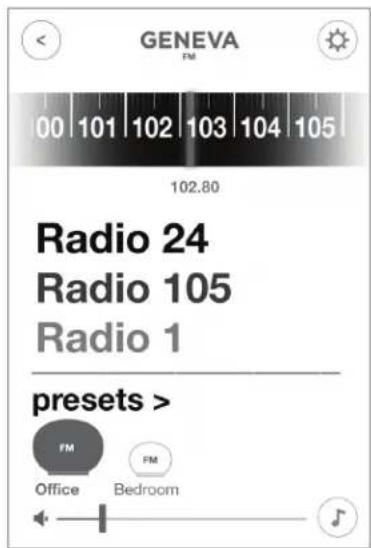
como seleccionar FM
Mando a distancia: pulse
- Aplicación AeroSphère: après de selectionar el icono del altavoz AeroSphère, seleccione el menu FM en la pantalla principal.
Encontrar una emisión automatically con la búsqueada automatica
- Mando a distancia: Pulse (1) o (2)
- Aplicacion AeroSphere: Haga una pasada por la escalade de Frequencias de FM.
- Aplicación AeroSphère: deslice la escalal de fecuencia a la fecuencia deseada.
Presintonias de FM
- Aplicación AeroSphere: selección una emisión en la lista de emisoras de FM. Para almacenar y editar los ajustes preestablecidos, selección la entrada del menu "Ajustes preestablecidos".
DAB/DAB+
El AeroSphere Base es compatible con DAB y DAB +
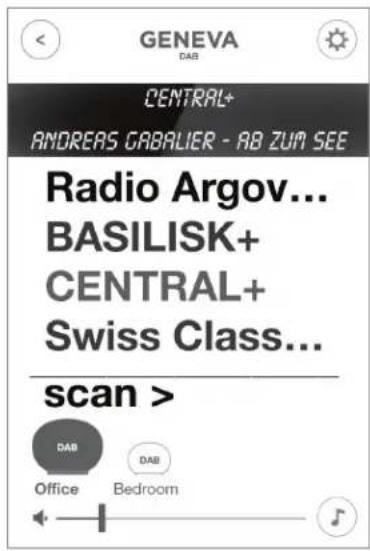
como seleccionar DAB+
- Mando a distancia: pulse

- Aplicación AeroSphère: desdees de seleccionar un icono de altavoz AeroSphère, seleccione el menu DAB en la pantalla principal.
- Mando a distancia: Pulse o parachangiar las emisoras de radio.
- Aplicación AeroSphère: selección una emisión en la lista de emisoras DAB
Uso de DAB por primera vez (funcion "Scan")
Inicialmente, el dispositivo AeroSphère Base no tiene emisoras de DAB+ almacenadas. Con la función "Scan", la radio encontrará las emisoras disponibles en su region. Después de un barrido o "Scan", las emisoras se almacenaran automatistically. también se necesita la funciona "Scan" afterwards de mover el AeroSphère Base a una nuevoubicación condietentes emisoras de radio, o al mover el AeroSphère Base a una habitación con una recepción de radio diferente.
- Toque en el elemento de menu "Scan" de la pantalla DAB en la aplicacion AeroSphere
- Una vez que se han sentido todas las emisoras disponibles, la lista seactualiza.
QueesDAB?
DAB / DAB+ (a vezes también denominada radio digital) solo está disponible en ciertos paises (Reino Unido, Alemania, Suiza, Noruega, Hong Kong y除外).
CD DE AUDIO
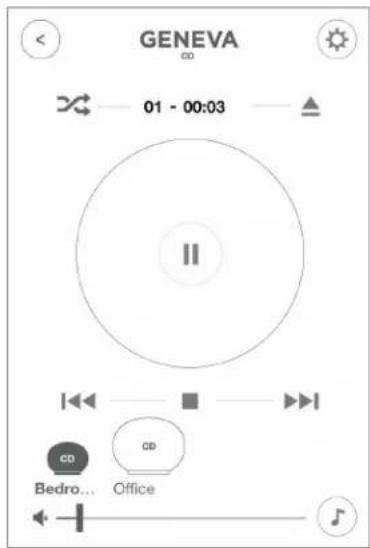
como seleccionar CD
Mando a distancia: pulse
- Aplicacion AeroSphere: afteres de seleccionar un icono de altovoz AeroSphere, seleccione el menu CD en la pantalla principal.
Control bajo
- Mando a distancia: use 串 para reproducir, paugar y saltar pistas.
- Aplicación AeroSphere: use los iconos de 已
como expulsar un CD
- Mantenga su mano por encima de la ranura de CD. El sensor de expulsion de CD se incluye por encima de la ranura de CD. Detecta la mano con un sensor de proximidad.
Mando a distancia: pulse - Aplicación AeroSphere: use el icono de expulsion en la aplicación AeroSphere.
VIII SOLUCIOn DE PROBLEMAS Y PREGUNTAS MÁS FRECUMENTES
Consulte también areosphere.genevalab.com
GENERAL
Porquehaydosbotonesde EN enel mandoa distancia?
El botón (EN) superior se refiere a la entrada de audio analogica LINE-IN en la parte posterior de un altavoz AeroSphere.
El botón inferior (junto al CD) selección la entrada de audio analogica en la parte posterior del AeroSphere Base. El audio de esta entrada se transmitte a todos los altavoces AeroSphere conectados.
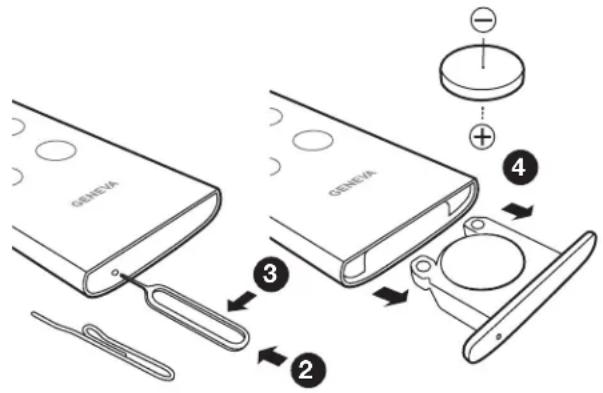
¿Có como能把ar la batería en el mando a distancia?
- Localice el pequeño orificio en el lado negro que encara al usuario.
- Empujé suavamente el pasador en este agujero. De forma alternatively, pueda usar un imperdible.
- Presione el clip suavamente hacía elazo izquierdo.
- El compartmento de la bateria se deslizará hacía fuera. Vuelva a colocar la bateria (pila de litio de 3V, CR2032). Verifique que la bateria está insertada con la polaridad correcta (el lado + se encontrartra hacía abajo).
¿como能把nier los graves y agudos?
Utilice el icono denota musical en la aplicacion AeroSphere.
Consumo de energia en modo de espera
AeroSphere Large: 0,47 varios ( Apagado: utilise el botón en el mando a distancia o el botón de encendido en la parte posterior del altovoz )
AeroSphere Small: 0,3 vatios (Apagado: utilise el botón en el mando a distancia o el botón de encendido en la parte posterior del altovoz)
AeroSphere Base: 0,3 varios (Apagado: mueva el interruptor de encendido a la posicion "OFF")
Por que el AeroSphere Small o el AeroSphere Large se apaga por si mesmo?
El altovoz AeroSphère se apagará automatistically après de 15 horas si no hay entrada de audio activa.Esta es una funcionalidad de ahorro de energia, requirenda por ley enchospaíises.
CONFIGURACION DE WI-FI
Cómo restablecer la configuración predeterminada de fabrica
Altavoces AeroSphere: Mantenga pulsado el botón de encendido en la parte posterior de los altavoces durante 10segundos, hasta que la pantalla comienza a parpadear en rojo. A continuación, retirel el dedo del botón.
AeroSphère Base: Mantenga pulsado el botón Wi-Fi durante unosegundos cuando mueve el interruptor de encendido de la posición OFFa la posición ON.
¿Qué sucede cuando restablezco los values predeterminados de fabrica?
- Se restablece la configuracion de la red Wi-Fi.
- Se inicia el método WAC de configuración Wi-Fi (solo con los altavoces AeroSphere).
EstánactivosalmesmotiempoelmetodowACyelmeto "págrina web de configuraciónde red"?
Si, también métodos estárn disponible al mesmo tiempo. Si tiene un dispositivo iOS con iOS 7 o superior, no podrá seleccionar la red Wi-Fi temporal desde el menu Wi-Fi en las preferencias de iOS. Con un dispositivo iOS con iOS 6 o versiones anteriores, no va el método WAC en el menu de configuración de Wi-Fi.
BLUETOOTH
No meouldconectaralaltavozAeroSphere.
- Selezione Bluetooth con el mando a distancia; la pantallaDebe ser de color azul (constante o intermitente).
- Si la pantalla NO parpadea,除外 dispositivo ya ha sido conectado. Primero se debe apagar este dispositivo: solo puede haber un dispositivo connectado al mesmo tiempo.
- Restablezca Bluetooth sugiuendo las instrucciones que se muestran a continuacion.
como restablecer Bluetooth
Se pueda almacenar hasta ocho dispositivos Bluetooth emparejados. Para boring la memoria, lleve a cabo los siguientes pasos:
- Encienda el altovoz AeroSphere y selección con el mando a distancia.
- A los 5 seguidos de entrada en el modo Bluetooth, mantenga pulsado el botón del mando a distancia durante al menos 5 segudios.
- Empareje tu téléphone móvil de nuevo.
Durante el emparejimiento, mi smartphone solicita un PIN - ¿qué es el PIN?
Si el téléphone solicita un número PIN, introduzca "0000" (cuatro ceros).
AIRPLAY
No veo que el.altavoz AeroSphère aparezca en el icono AirPlay de iTunes
El icono AirPlay en iTunes o iPhone solo se muestra si se ha descubierto un altavoz AirPlay en su red Wi-Fi. Asegürese de que el altovaz AeroSphère está correctamente connectado a la red domestica. La pantalla de ser de color verde constante.
¿Cóme se comportan various altavoces AirPlay que pertenecen a la mesma red?
iTunes peut reproducir música en mas de un altavoz AirPlay al mesmo tiempo. La música永远不会 estará sincronizada.
SOPORTE TECNICO
Servicio y reparación
Si el producto está dañado y necesita reparación, pángase en contacto con su distribuidor. Visite www.genevalab.com para encontrar un distribuidor en suarea.
Garantia
Consulte los TERMINOS SPECÍCOS para su País en www.genevalab.com.
ISTRUZIONI DI SICUREZZA IMPORTANTI
Temperaturas operativas: el rango de temperaturas operativas para el Sistema de sonido Geneva es de 5,40^a Celsius / 41,105 grados Fahrenheit.
Geneva es unamarca registrada de G-Lab GmbH.
Apple, iPod, iPhone and iPad are trademarks of Apple Computer, Inc. registered in the U.S. and other countries.
La marca Bluetooth y sus logos son MARCAS comeciales de Bluetooth SIG, Inc. 念 2012 G-Lab GmbH. Todos los derechos reservados. Bajo la ley de propidad
inelectual, este manual no podra ser copiado, en su totalidad ni en parte, sin el previo
consentimiento por escrito de G-Lab GmbH.
Il marchio registrato EmbracingSounde di proprietà di Embracing Sound Experience AB.
I INFORMAZIONI SUL SISTEMA GENEVA AEROSPHÈRE
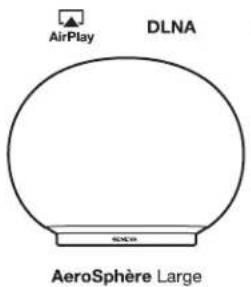
AEROSPHÈRE SMALL, LARGE & BASE
Este produits podsereciclado.Producos que ostentem thisbolo
Azul, constante: conectado com SUCCESS.
Azul, piscando rápido: procurando dispositivos emparelhados anteriormente.
Solucao de problemas
AirPlay no iOS 6 e anterior
AirPlay na central de contrôle (AirPlay no iOS 7 e posterior)
AirPlay no iOS 6 e anterior
AirPlay no iOS 7 e posterior
Solucao de problemas
Como seleccionar DAB+
Controle remoto: pressione
- Aplicativo AeroSphere: après seleccionar um icone do alto-falante AeroSphere, selezione o menu DAB naanela principal.
Consulte también areosphere.genevalab.com
GERAL



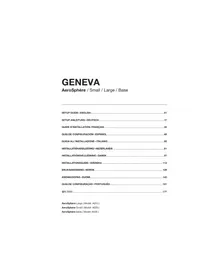
- INSTRUCCIONES DE SEGURIDAD IMPORTANTES
- Certificación CE
- C€0359
- I ACERCA DE GENEVA AEROSPHÈRE SYSTEM
- Los altavoces peuvent controlarse atras de
- AeroSphere Base
- APLICACION AEROSPHÈRE
- Funciones
- como descargar la aplicacion AeroSphere
- QUE HACER A CONTINUACION:
- LE GUSTARIA TENER MÁS INFORMACION?
- II PRIMEROS PASOS CON LOS SISTemas AEROSPHÈRE SMALL & LARGE
- ENCENDIDO DEL ALTAVOZ
- Mando a distancia
- Encender el altavoz AeroSphere
- Ahora vaya al capitulo "Configuración de Wi-Fi para AeroSphère Small & Large"
- Uso de Bluetooth
- Colocacion correcta del altavoz AeroSphere Large
- CONFIGURación BLUETOOTH
- Configuración inicial ("emparejamento") con el iPhone, iPad o iPod touch
- REPRODUCCION DE MUSICA CON BLUETOOTH
- Información de estado en la pantalla
- Guía de emparejimiento para otros dispositivos ytelefonos móvil
- III CONFIGURACION WI-FI PARA AEROSPHÈRE SMALL Y LARGE
- METODO DE CONFIGURACION DE WI-FI CUANDO UTILizar Este METODO
- CONFIGURACION DE WI-FI CON WAC ( CONFIGURACION DE LOS ACCESORIOS INALAMBRICOS )
- ¿Qué se necesita para esta configuración?
- Instrucciones
- Que es el WAC?
- SolutiOn de Incidencias
- Quees WPS?
- CONFIGURACION DE WI-FI CON LA PÁGINA WEB DE CONFIGURACION DE RED DE AEROSPHÉRE
- IV PRIMEROS PASOS CON LOS ALTAVOCES AEROSPHÈRE SMALL Y LARGE
- Estaconectadouna redWi-Fi?
- AIRPLAY
- Que es AirPlay?
- Reproduccion de música con iTunes® desde un ordinador (Mac o Windows)
- Internet Radio, Spotify y'autres aplicaciones de streaming
- Reproduccion de musica desde un iPhone,iPad o iPod Touch
- AirPlay en iOS 6 y versiones anteriores
- AirPlay en iOS 7 y versiones posteriores
- AUDIO
- Volumen
- Graves y agudos
- DLNA
- Que es DLNA?
- Reproducción de música desdela aplicacion"BubbleUPnP"deAndroid
- moSTrAr
- IInE-In
- PAnEI PoSTERlor
- V PRIMEROS PASOS CON AEROSPHÈRE BASE
- GENERALIDADES
- CONEXION DE TODOS LOS CABLES
- Conecte la antenna de FM/DAB+
- Conectar la alimentacion electrica
- Siguiente: Configuracion de Wi-Fi
- Tengo que configurar el sistema AeroSphère?
- CONFIGURACION DE Wi-Fi
- como expulsar el CD
- VI CONFIGURACION DE WI-FI PARA EL DISPOSITIVO AEROSPHÈRE BASE
- INTRODUCCION
- CONFIGURACION DE WI-FI CON WPS
- Soluciones de Incidencias
- VII PRIMEROS PASOS CON EL DISPOSITIVO AEROSPHÈRE BASE
- CÓMO CONTROLLER EL DISPOSITIVO AEROSPHÈRE BASE
- Có como你能 encontrar los altavoces AeroSphère y el AeroSphère Base (la base) con la aplicación?
- Cómo descargar la aplicación AeroSphère
- Cuantos altavoces AeroSphere[puedo conectar al AeroSphere Base?
- Por que hay un retardo al cambio las fuentes de audio AeroSphere (de/a FM, DAB, CD)?
- Por que hay un retraso cuando cambio de emisora en DAB o cuando cambio de pista en un CD?
- Hay interruptiones de audio cuando escucho la radio FM
- ¿Puedo encender y apagar el AeroSphere Base desde la aplicacion AeroSphere?
- FM
- como seleccionar FM
- Encontrar una emisión automatically con la búsqueada automatica
- Presintonias de FM
- DAB/DAB+
- como seleccionar DAB+
- Uso de DAB por primera vez (funcion "Scan")
- QueesDAB?
- CD DE AUDIO
- como seleccionar CD
- Control bajo
- como expulsar un CD
- VIII SOLUCIOn DE PROBLEMAS Y PREGUNTAS MÁS FRECUMENTES
- GENERAL
- BLUETOOTH
- SOPORTE TECNICO
- ISTRUZIONI DI SICUREZZA IMPORTANTI
- I INFORMAZIONI SUL SISTEMA GENEVA AEROSPHÈRE
- Solucao de problemas
- AirPlay no iOS 6 e anterior
- AirPlay no iOS 7 e posterior
- GERAL
Marca : GENEVA
Modelo : AeroSphère Base
Categoría : Televisor