Optra T610 - Acessório de impressora LEXMARK - Manual de utilização gratuito
Encontre gratuitamente o manual do aparelho Optra T610 LEXMARK em formato PDF.




| Tipo de produto | Gaveta de alimentação de papel 2000 folhas |
| Marca | Lexmark |
| Modelo | Optra T610 |
| Capacidade de papel | 2000 folhas (80 g/m²) |
| Formatos de papel suportados | Carta, A4, Ofício, Executivo, etc. (seleção por botão rotativo) |
| Tipos de papel suportados | Papel xerográfico 60-135 g/m² (grão longo) |
| Alimentação elétrica | 100-127 V (cabo 16 AWG fornecido) ou 200-240 V (cabo da impressora) |
| Dimensões aproximadas | 500 x 400 x 200 mm |
| Peso aproximado | 10 kg |
| Funções principais | Alimentação automática, gaveta elevatória, detecção automática pela impressora |
| Instalação | Fixação dos pés estabilizadores (se sem móvel), conexão por cabo de ligação à impressora |
| Configuração do tipo de papel | Através do painel de controle da impressora (Menu Papel > Tipo gaveta x) |
| Alteração do tamanho do papel | Botão rotativo de seleção, reposicionamento das guias de papel conforme código de cores |
| Manutenção | Desobstrução de papel, limpeza dos roletes, verificação das conexões |
| Segurança | Utilizar apenas com impressora compatível, não abrir durante impressão, desconectar antes da intervenção |
| Peças de reposição disponíveis | Guias de papel, cabo 16 AWG, pés estabilizadores, botão de seleção |
| Informações gerais | Manual PDF incluso, compatível com Optra T series, primeira edição junho de 1999 |
Perguntas frequentes - Optra T610 LEXMARK
Perguntas dos utilizadores sobre Optra T610 LEXMARK
0 pergunta sobre este aparelho. Responda às que conhece ou faça a sua.
Faça uma nova pergunta sobre este aparelho
Baixe as instruções para o seu Acessório de impressora em formato PDF gratuitamente! Encontre o seu manual Optra T610 - LEXMARK e retome o controlo do seu dispositivo eletrónico. Nesta página estão publicados todos os documentos necessários para a utilização do seu dispositivo. Optra T610 da marca LEXMARK.
MANUAL DE UTILIZADOR Optra T610 LEXMARK
Gaveta de 2000 folhas
Guia do usuario
Optra T
Primeira edicao (junho de 1999)
O paragrafo a seguir não se aplica a paises sobre tais medidas sejam incompatíveis com as leis locais: A LEXMARK INTERNATIONAL, INC., FORNECE ESTA PUBLICAÇÃO NA PRESENTE FORMA SEM GARANTIA, TANTO EXPLICITA QUANTO IMPLICITA, INCLUINDO MAS NÃO LIMITADA ÀS GARANTIAS IMPLICITAS DE COMERCIABILIDA DE OU ADEQUACÉA A UM PROPÓSITO ESPECÍFICO. Alguns estados não permitem isença de responsabilité de garantias explicitas ou implicitas em certas transações; portanto, esta declaração pode não se aplicar a você.
Esta publicação poderia incluir imprecisões tícnicas ou erros tipograficos. São feitas alterações periodicas nas informaçõesquirycontidas;tais alteracoesserao incorpordadas em edicoesposteriores.Melhoriasoualteracoes nos produits ou programas descritos podem ser efetuadas a qualquer momento.
As referencia entraindas.nesta publicacao a produits,programas ou serviceos nao indicam que o fabricante pretende torna-los disponveis em todos os paises em que opera. Quaisquer referencias a um produit, programa ou serviceo nao sugerem que somente aquele produit,programa ou serviceo possa ser uso. Qualquer produit,programa ou serviceo com funcionalidade semelhante que nao infrinja os direitos de proprietade intelectual existentes pode ser uso em substituicao.
A avaliacao e verificacao da operacao com outros produits, programas ou serviceos, exceto aqueles expressamente designados pelo fabricante, sao de responsabilitadde usoario.
Lexmark e Optra são marcas commerciais da Lexmark International, Inc., registramas nos Estados Unidos e/ou em outros Países.
Outras marcas commerciais pertencem a seures respectivos propriétarios.
© Copyright 1999 Lexmark International, Inc. Todos os direitos reservados.
DIREITOS RESTRITOS AO GOVERNO DOS ESTADOS UNIDOS. Este software e esta documentação são fornecidos com DIREITOS RESTRITOS. O uso, a duplicação e a divulgação pelo Governo está sujeitos a restríções como indicado no subparágrafo (c)(1)(ii) da cláusula Rights in Technical Data and Computer Software em DFARS 252.227-7013 e nas cláusulas FAR aplicáveis: Lex-mark International, Inc., Lexington, KY 40550.
Índice analítico
Introducao 1
Desembalaragaveta de2000 folhas 2
Anexar os pés do estabilizador 3
Instalarabandeja de 2000 folhas. 6
Verificar a instalacao 10
Definir o tipo do papel 11
Alterar o tamanho do papel 12
SeLECTIONARpapel 15
Carregarpapel 16
Solucao de problemas 20
Eliminar um atolamento de papel. 22
Introdução
A gaveta de 2000 folhas fornece à sua impressora uma capacidade adicular, permitindo que você corregue até quatre resmas (aproxadamente 2.000 folhas) de papel de 20 lb. (80 GSM).
A gaveta é pré-configurada para tamanho de papel Carta ou A4. Para usar um tamanho de papel diferente, consulte a página 12.
Sua impressora possui um recurso de conexão automatica que reconhece quando a gaveta de 2000 folhas esta instalada. Às o iniciar a impressora, esta opçao aparece como Bandeja 2, Bandeja 3, Bandeja 4 ou Bandeja 5,DEPENDindo do número de origens de papel instaladas.
Para garantir uma alimentação de papel segura, é importante que você seleciono o papel recomendado para uso com a gaveta de 2000 folhas e que ele sera devidamente carregado. Consulte a págnia 15 para obter informações sobre espécografções de papel e a págnia 16 para obter instruções sobre corregamento.
Para garantir compatuldade com a sua impressora, verifique se a gaveta possui uma etiqueta com um triangulo colorido na extremidade superior esquerda frontal.
Consulte a documentação da impressora e verifique se há informations relativas a emissões eletrónicas, segurar e garantia.
Desembalar a gaveta de 2000 folhas
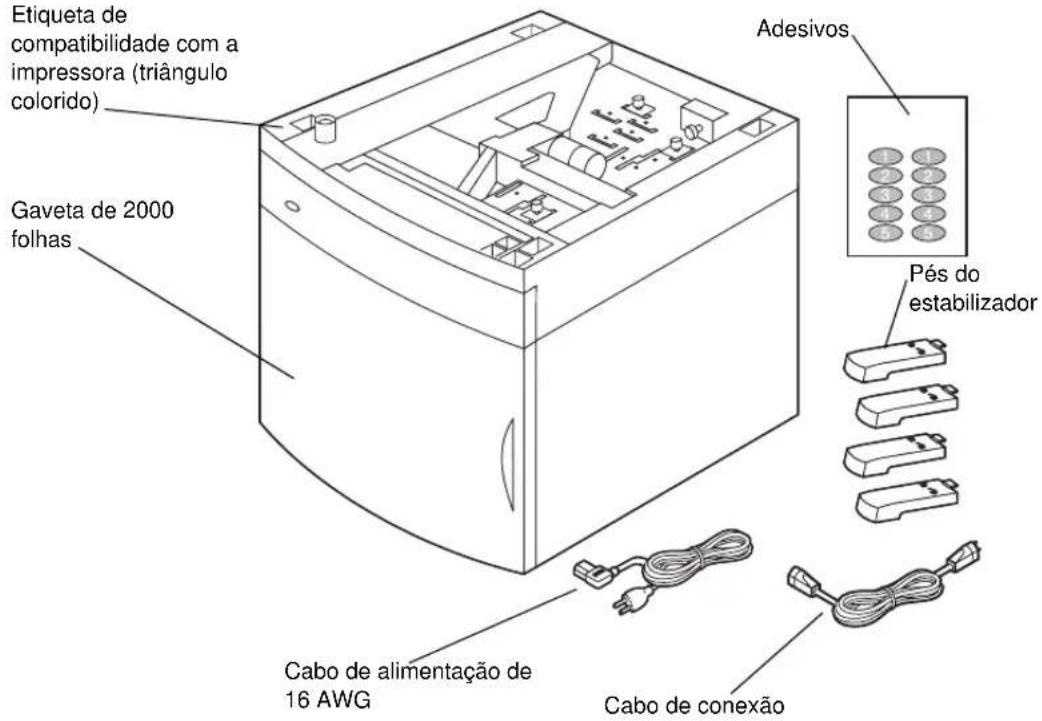
1 Retire todos os itens exibidos na ilustração de dentro da embalagem. Se algo item estiver faltando, entre em conta com o local onde você comprou a gaveta de 2000 folhas.
Nota: O cabo de alimentacao de 16 AWG so acompanha unidades destinadas a operar a 100 - 127V.
2 Remova a embalagem e a fita adesiva de todos os itens.
Nota: Guarde a embalagem caso precise reembalar a bandeja de 2000 folhas para levá-la ao服务于 assistência ou armazená-la.
3 Retire os adesivos numerados da folha e cole-os nas areas de reentrancia da gaveta. Escolha o número que correponde ao número de opções de papel que você está anexando, incluindo a bandeja de saída padrão.
Anexar os pés do estabilizador
CUIDADO: Se você não estiver usingo um suporte optional de impressora, os quatro pés do estabilizador devem ser anexados à gaveta.
1 Cuidadosamente, inverta a gaveta de 2000 folhas de modo que o fundo fique virado para cima.
2 Remova os parafusos que prendem os pés de borracha à gaveta. Guarde os parafusos e os pés para serem usados na etapa 5 na páqina 5.
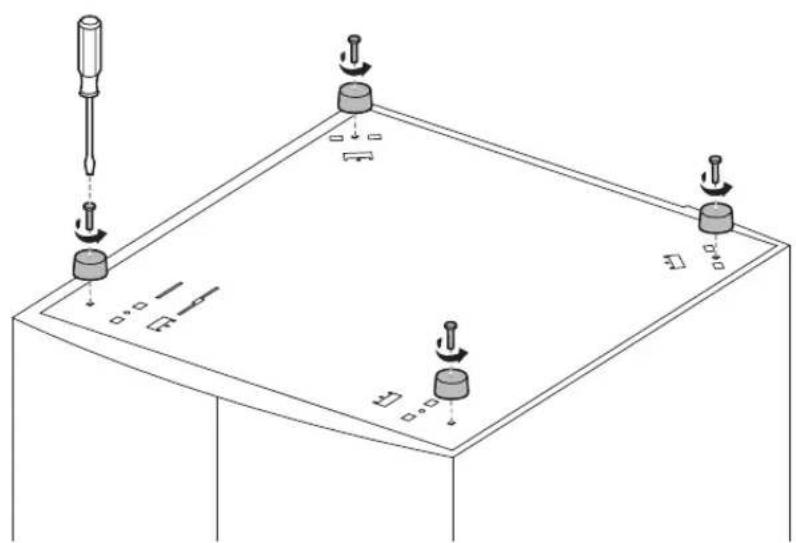
Nota: Se, mais tarde, você decide usar a gaveta com o suporte da impressora,deer remove os pés do estabilizador e reanexar os pés de borracha.
3 Insira a lingua da extremidade do pé do estabilizador no orifácio do fundo da gaveta. Gire o pé do estabilizador para baixo até que fique alinhado com o fundo da gaveta.
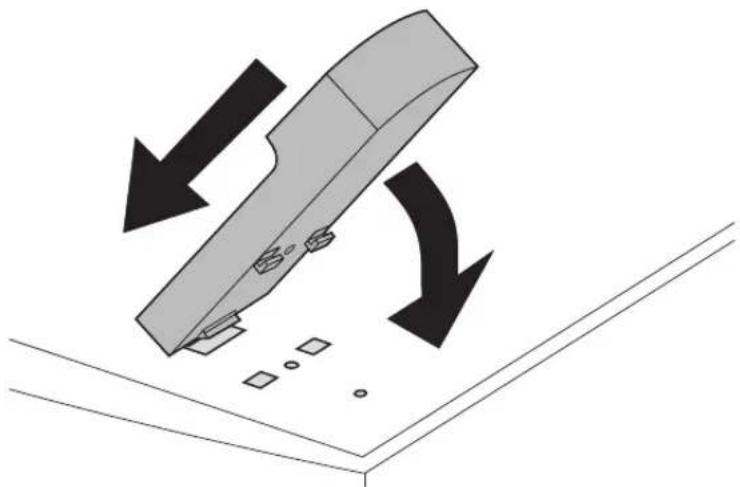
4 Afaste o pé do centro da bandeja até que ele trav e no lugar.
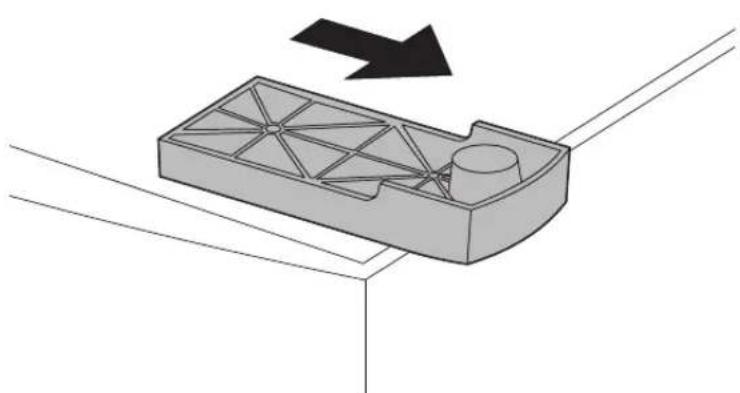
5 Usando um dos pés de borracha removidos na etapa 2 na网页 3, alinne as aberturas dos pés de borracha e do estabilizador e fixe o parafuso como主義.
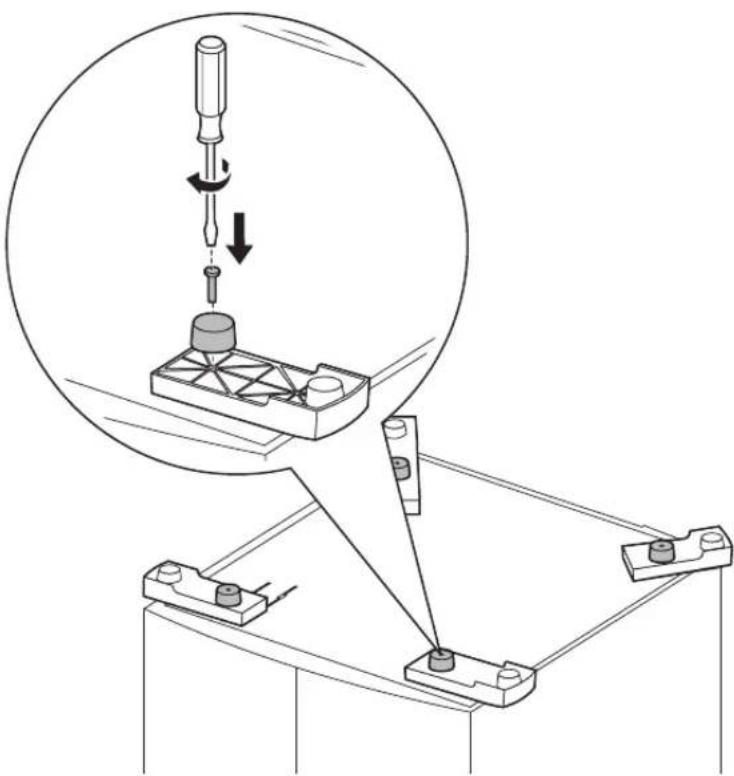
6 Repita da etapa 3 na págin4 a 5 na página 5 para os pés restantes.
Instalar a bandeja de 2000 folhas
Decida sobre o local de instalação da bandeja de 2000 folhas. A impressora e, possivelmente, outras opções são colocadas na parte superior da gaveta, de modo a permitir um espaço livre de 137,16 cm (4½ pés).
Nota: A gaveta é pré-configura para tamanho de papel Carta ou A4. Para usar um tamanho de papel diferente, consulte a páginá 12 antes de colocar qualquer opção ou a impressora na gaveta de 2000 folhas.
1 Desligue a impressora e desconecte o cabo de alimentacao.
2 Desconecte qualquer除外 cabo anexado à impressora.
3 Coloque quaisquer opções que você possa ter na parte superior da gaveta, uma de cada vez. Consulta a documentação da impressora para obter instruções sobre como fazer uma instalação apropriadna.
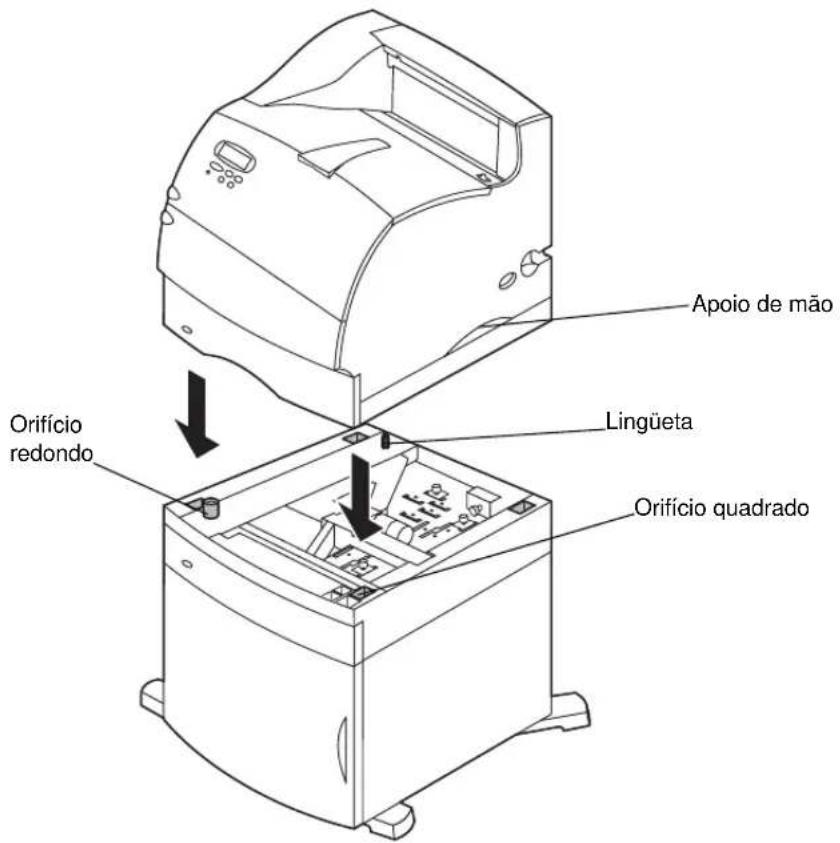
4 Peça ajuda a algoém para levantar a impressora e colocque-a sobre a gaveta. Faça o mesmo com quaisquer outras opções que você tenha instalado na etapa 3.
CUIDADO: Certifique-se de que seu dedos não estejam embaixo da impressora ao apoia-la. Use os apoisos de mão da impressora ou peça ajuda a algoém para levantar-a.
5 Coloque a impressora na parte superior da gaveta, assim como quaisquer除外s opções instaladas. As aberturas na parte superior da gaveta ajudarão a fixar a impressora, de modo que as bordas fiquem devidamente alinhadas. Certifique-se de que a impressora esteja bem segura.
6 Ligue uma extremidade do cabo de conexão à impressora e a outras à gaveta.
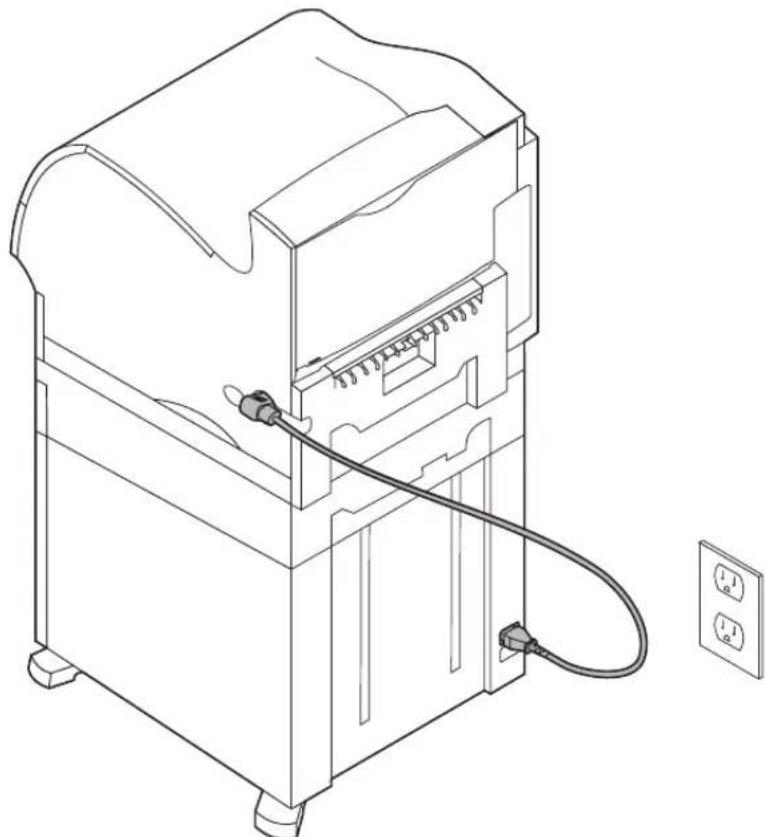
7 Reconnecte todos os cabos desconectados.
8 Se pretender operar a gaveta de 2000 folhas a 100 - 127V, você pode usar o cabo de alimentação de 16 AWG fornecido com a unidade. Conecte o cabo de alimentação de 16 AWG à parte traseira da gaveta e,(before, a uma tomadaétrica devidamente aterrada. Não use o cabo de alimentação fornecido com a impressora; no entanto, você pode guardá-lo para um possível uso futuro. Se mais tarde você decide, por exemplo, desanexar a impressora atual da gaveta de 2000 folhas e usar a impressora com outras opções de papel,deerá usar o cabo de alimentação original fornecido. O cabo de alimentação de 16 AWG pode sempre permanecer com a gaveta de 2000 folhas.
Casopretenda operaragavetade2000folhasa200- 240V,useocabo de alimentacao fornecido com a impressora.Conecteocabo de alimentacaoaparte traseira da gaveta e a uma tomada elétrica devidamente aterrada.
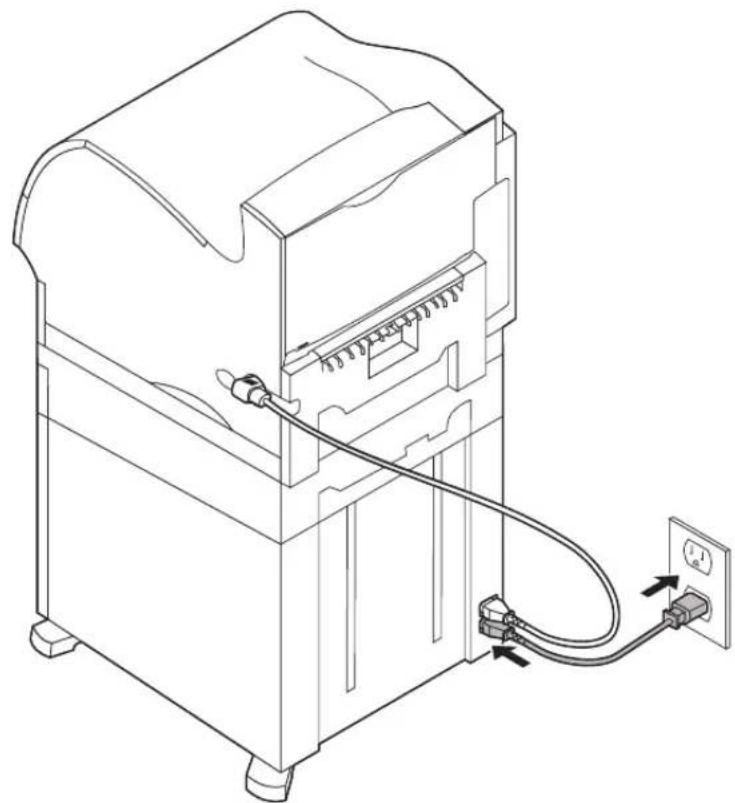
Guia do usuário para gaveta de 2000 folhas
Verificar a instalacao
Uma vez instalada a gaveta de 2000 folhas, verifique se a instalacao foi feita corretemente, imprintindo uma pagsa de configurações de menu.
Para imprimir una página de configurações de menu:
1 Certifique-se de que a impressora esteja ligada e a mensagem de status Pronta exibida naanela.
2 Pressione Menu> ou
3 Continue a pressionar e soltar Menu> ou <Menu até que Menu Utilíntários apareça naanela.
5 Pressione e solte Menu> até Imprimir menus aparecer na segunda LINHA da tela.
6 Pressione SeLECTIONAR para selectionar Imprimir menus. A mensagem Imprimindo configurações de menu é exibida.
A páginadeconfiguraçõesde menuéimpressa.
Recursos instalados na网页 de configurações de menu lista todas as opções instaladas.
Procure gaveta de 2000 folhas na páginia impressa. Se a gaveta estiver lista, você ja pode fazer a usá-la.
Caso contrário, a impressora ou outras opções podem não estar devidamente ajustadas ou alinhadas. Retorne à págrina 6 deste guia e siga todas instruções de instalação. Imprima a págrina de configurações de menu novamente para verficar a instalação.
Definir o tipo do papel
Depois que a gaveta estiver instalada, você deve definir o tipo do papel. Para isso, é para o painei do operador e, em seguida, siga estas etapas:
1 Certifique-se de que a impressora esteja ligada e que a mensagem de status Pronta apareça naanela.
2 Pressione Menu> ou
3 Continue a pressionar e soltar Menu> até que Menu Papel apareça naanela.
4 Pressione Selectonar para acessar o Menu Papel.
5 Continue a pressionar e soltar Menu> até que Tipo de papel apareça naanela.
7 Continue a pressionar e soltar Menu>até Tipo na bandeja x (onde x representa o número da bandeja da gaveta de 2000 folhas) aparecer na tela.
8 Pressione SeLECTIONAR para exibir a lista de itens de menu disponible em Tipo na bandeja x.
9 Continue a pressionar e soltar Menu> até que o tipo do papel que você está usingo na gaveta de 2000 folhas apareça naanela.
10 Pressione Selectonar para selectionar o tipo do papel.
Nota: Você pode選擇arrialquerrecurso do paildo operadordisponivel,excetootipo depapel = Transparencia.
11 Pressione Ir para exibir a mensagem de status Pronta.
Alterar o tamanho do papel
A gaveta de 2000 folhas vem pré-configurada para papel Carta ou A4.
Para alterar o tamanho do papel antes da instalação, é para a etapa 7 das instruções a seguir. Se estiver alterando o tamanho do papel para uma unidade que está anexada a uma impressora e a uma fonte de alimentação, comece na etapa 1:
1 Abra a porta de carregamento.
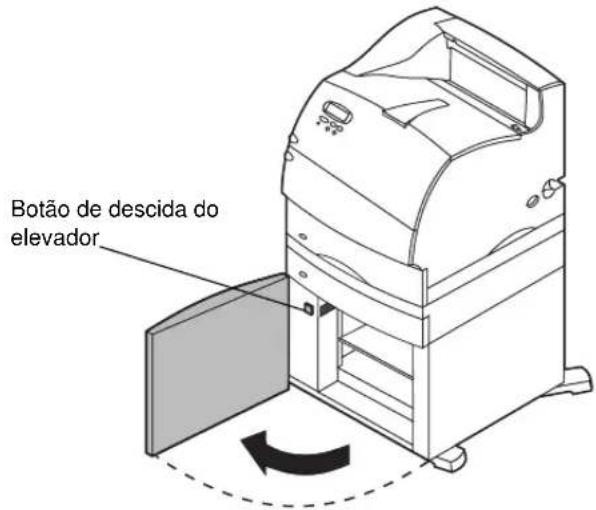
2 Pressione o botão de descida do elevador localizo no lugar esquerdo da abertura da porta. Veja a ilustração na págnia 17.
3 Retire o papel da bandeja do elevador e feche a porta de carreamento.
4 Reabra a porta. A bandeja do elevador da impressora deve estar aproximamente a meia alta.
5 Desconecte o cabo de alimentacao.
6 Remova a impressora e todas as opções anexadas da gaveta de 2000 folhas.
CUIDADO: As opções anexadas devem ser removidas uma de cada vez. Certifique-se de que seu dedos não estejam embaixo da impressora ao apoia-la. Use os apoios de mão da impressora ou peça ajuda a algoém para levantar-la.
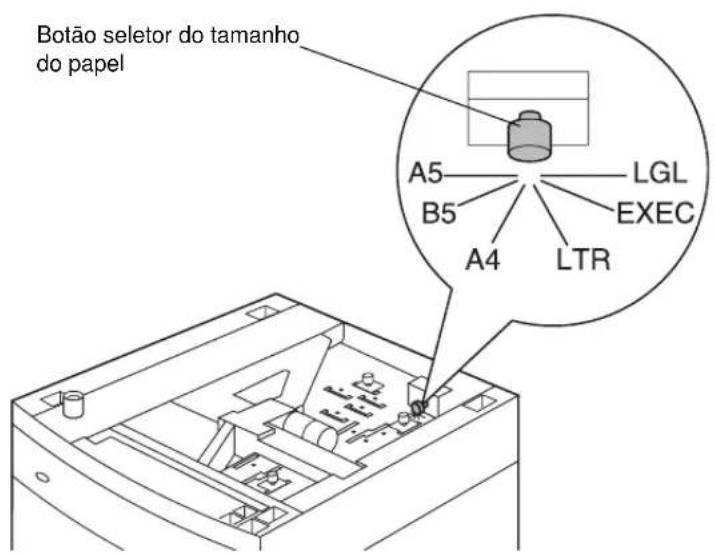
7 Localize o botão seletor do tamanho do papel na parte superior da gaveta. Consulte a páginha 13 para ver uma ilustração e a localização do botão.
Note: Seis seleções de papel está disponible. Cada seleção possui uma cor. Um novo tamanho de papel está exibido no poinl do operador antes que a bandeja do elevador de papel estiver na posicao superior.
8 Para fazer uma seleção, gire o botão totalmente no sentido anti-horário. Este procedimento define o tamanho do papel para Oficio (LGL).
9 Conte os cliques à medida que você gira o botão no sentido horário a fim de encontrar o tamanho correto do papel. Por exemplo, um clique define o tamanho do papel para Executivo (EXEC).
nota: Anote a cor associada ao tamanho do papel的选择acion.
10 Solte os pinos de travamento e, em seguida, puxe as guias a fim de remove-las.
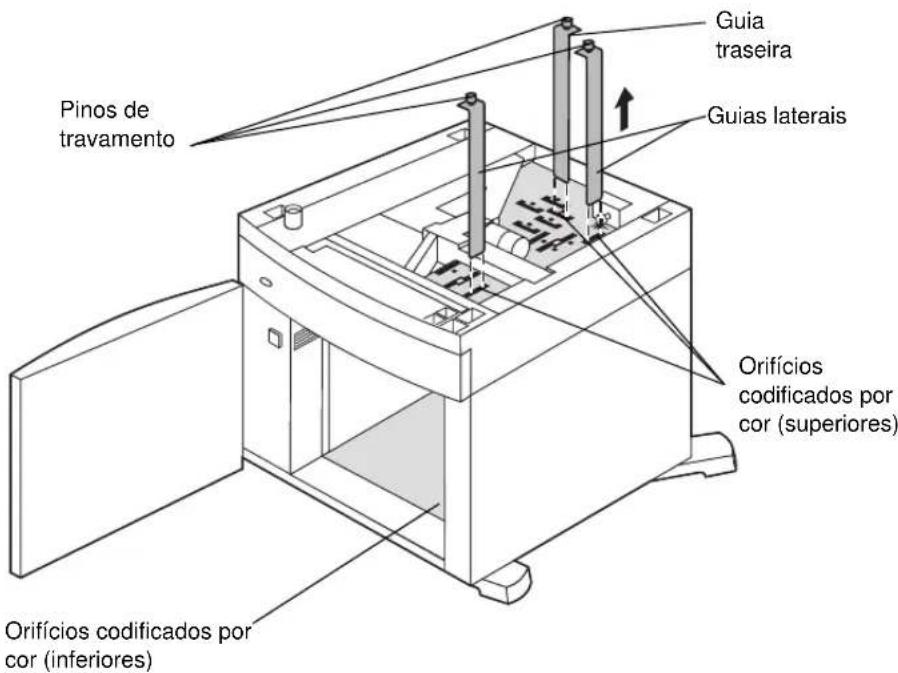
11 Recolque as guias de papel nos orificios codificados por cor, localizados na parte superior da unidade, correspondentes ao tamanho de papel selecionado.
12 Insira as guias de papel nos orificios coloridos correspondentes localizados na parte inferior interna da unidade. As guias devem estar ajustadas em relacao a parte superior da unidade.
13 Pressione cada pino para prender as guias no lugar.
SeLECTIONAR papeI
A优质的 da impressão e a confiabilitadé da alimentação de sua impressora pode variar de acordo com o tipo de papel uso. Para obter mais informações sobre as espécificações do papel, consulte a documentação da impressora.
Para garantir a melhor优质的 de impressao, use papel xerografico do tipo fibra longitudinal com 75g / m^2 (20 lb.). Os papés commerciais são destinados ao uso comercial em geral e fornecem uma优质的 de impressao aceitavel.
Nota: Sempre imprima amostras no material de impressão que você pretende usar antes de comprar grandes quantidades.
Aabela a seguir minha o papel recomendado para uso com a gaveta de 2000 folhas.
Especificações do papel
| Material Tipo | Peso | |
| Papel Papel xeroogrífico oucomercial | fibra longitudinal com 60 a135 g/m2(16 a 36 lb.) | |
Nao use os segunte materiais de impressao na gaveta:
- Envelopes
- Etiquetas
Cartoes - Transparências
- Formularios repressos que solicitam registrar exato
Carregar papel
Um carregado adequado de papel pode evaporar atolamentos, àsém de fazer a garantir uma impressão livre de problemas.
Para evaporar atolamente de papel:
- Não correque material de impressão àsma da marca de capacidade de papel. Consulte a网页 19 para saber onde fica esta marca.
- Não dobre ou amasse o papel.
- Alinhe o papel com a parte traseira da gaveta.
- Não misture tamanhos ou pesos de papel发展目标 na mesma origem.
- Não abra a porta de corregamento ou remove qualquer folha de papel durante um trabalho de impressão ou quando aPALAVRA Ocupada estiver exibida no pailen do operador.
Nota: Ao correbar mais de uma resma de papel, recomendamos que você retire a primaira e a ultima folhas.
Antes de_carregar papel na bandeja, é preciso saber oAGO de impressão recomendado. Geralmente, esta informacao é indicada na embalagem do papel. Para carregar o papel, siga estas etapas:
1 Se estiver correngando papelPGA primeira vez,va para a etapa 2 na pagina 17.Caso contrario,observe o tamanho do papel corregado anteriormente. Se nao tiver certeza do tamanho do papel,va para o painei do operador da impressora e siga estas etapas:
a Certifique-se de que a impressora esteja ligada e que a mensagem de status Pronta apareca naTELa.
b Selezione Menus.
C Selegione Menu Papel
d Selezione Tamanho do papel
e SeLECTION Tamanho na bandeja x (onde x representa o número da bandeja da gaveta de 2000 folhas).
Se quiserregar um tamanho de papel diferente do selecionado, consulte a网页 12 para obter instruções e,进驻, continue na etapa 2 na网页 17.
2 Abra a porta de corregamento. Se a bandeja do elevador acreda não estiver na posicao rebaixada, pressione o botao de descida do elevador.
3 Flexione ligeiramente cadaança de papel pararente e paraTRS.ão amasse ou dobre o papel. Alinne as bordas sobreuma superficie plana.
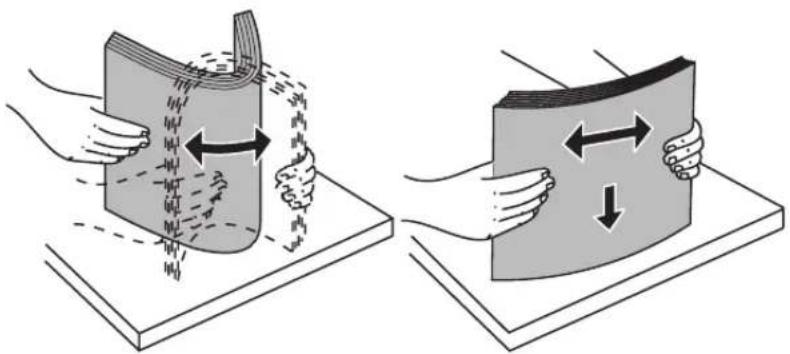
4 Incline levamente a pilha de papel, como主義o, ecoloque-a na bandeja do elevador com o lado apropriadopara impressao virado para baixo. Alinne a pilha de papel,encostando-a na parte traseira da gaveta.
Com cuidado, alinne cada pilha de papel à medida que as correbar para garantir que nãohawk desníveis entre uma pilha e outra. Não corregue material de impressão acima da marca de capacidade de papel.
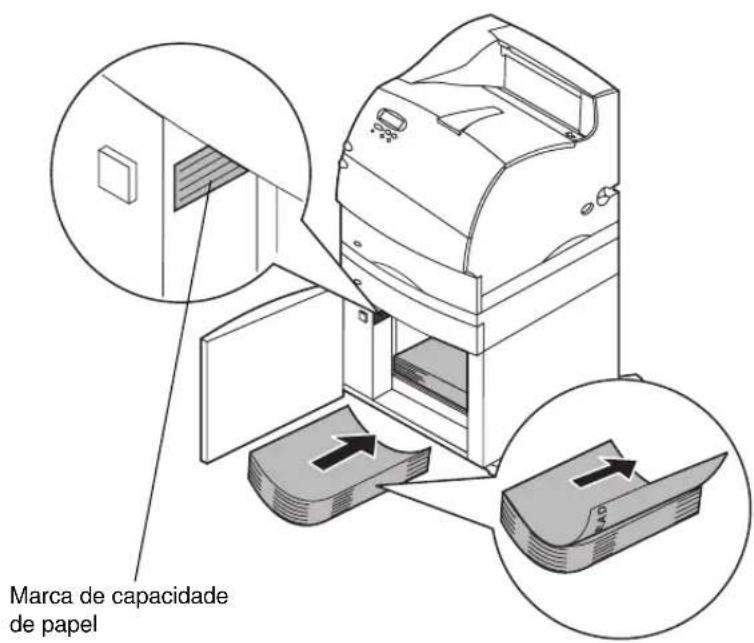
Essa ilustração minha a orientação correta para o carreamento de papel em impressões simples. O papel timbrado deve ser carregado com oazo impresso virado para baixo e o inico da网页 na parte frontal da gaveta. Não misture papés de pesos发展目标.
No caso de impressão duplex em papel timbrado, coloque oazo impresso virado para cima com o inico da网页 na parte traseira da gaveta.
5 Feche a porta de carregamento.
Nota: Caso precise devolver a gaveta de 2000 folhas, certificque se de que todo o papel tenha sido Removedo da unidade antes de embalar o produto.
Solução de problemas
| Problema Ação | |
| A bandeja do elevador não sobre quando a porta de correlogamento é fechada, ou a bandeja do elevador não desce quando a porta é aberta e o botão de descida do elevador é pressionado. | Verifique o segunte: • A impressora está devidamente anexada à gaveta de 2000 folhas. • A impressora está ligada. • O cabo de alimentação estáfirmamente connectado à parte traseira da gaveta de 2000 folhas. • O cabo de alimentação estáconcentado a uma tomada. • A tomada possuieletricidade. |
| A bandeja do elevador desce inesperadamente. | Verifique se a impressora estásem papel ou sepossui atolamento. |
| Mais de uma folha de papel foi alimentada ou uma folha foi alimentada incorretamente. | Remova a folha do trajeta papel da impressora e verifique se a pilha de papel estádevidamente carregada. Certifique-se de removea primaira e a ultima folhas de cada resma carregada. Consulte a págnia 22. |
| Ocorreu um atolamento de papel. | |
| Os rolos de alimentação não giram para avançar o papel. | Verifique o segunte: • O cabo de alimentação estáfirmamente connectado à parte traseira da gaveta de 2000 folhas. • O cabo de alimentação estáconcentado a uma tomada. • A tomada possuieletricidade. |
| Erros de alimentação ou atola-mentos constantes na gaveta. | Tente o segunte: • Flexione ligeiramente o papel. • Vire o lado do papel. Verifique o segunte: • A gaveta de papel estádevidamente instalada. • O papel estácorretamente carregarao. • O papel não estádanificado. • O papel atende às espécicações. • As guias de papel estácorretamente poscionadas em relaçao ao tamanho do papel selecionado. Consulte a págnia 12. |
| Mensagens de manutençao Uma menasagem de manutençao indica uma falha na impressora que pode necessitar de service. Deslique a impressora, espere circa de 10 segundos e, em seguida, ligue-a novamente. Se oerro persistir, anote o número doerro e o problema, e faça uma descrição detalhada. Ligue para o service de atendimento. | |
| Papel muito demais Certifique-se de que o botão seletor do tamanho do papel esteja definido para o tamanho correto. Consulte a pageda 12. | |
Eliminar um atolamento de papel
1 Abra a porta de carregamento.
2 Pressione o botao de descida do elevador.
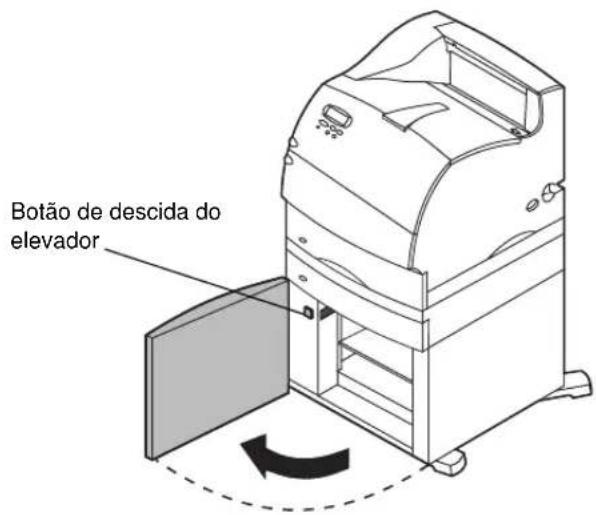
3 Remova o atolamento e retire qualquer papel do trajeto de papel da gaveta e da impressora.
4 Verifique se a pilha de papel está ordinada e alinhada.
5 Feche a porta.
6 Espere algunossegundos para que o elevador cheque ao topo.
7 Selecione Ir para reinicuar a impressao.
Para obter informações adiconais sobre a eliminacao de atolamentos de papel, consulte a documentacao da impressora.