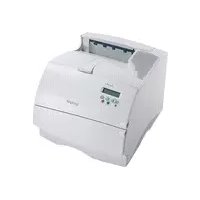
Optra T610 - Accessoire d'imprimante LEXMARK - Notice d'utilisation et mode d'emploi gratuit
Retrouvez gratuitement la notice de l'appareil Optra T610 LEXMARK au format PDF.



| Type de produit | Tiroir d'alimentation papier 2000 feuilles |
| Marque | Lexmark |
| Modèle | Optra T610 |
| Capacité papier | 2000 feuilles (80 g/m²) |
| Formats de papier supportés | Lettre, A4, Légal, Exécutif, etc. (sélection par bouton rotatif) |
| Types de papier supportés | Papier xérographique 60-135 g/m² (long grain) |
| Alimentation électrique | 100-127 V (cordon 16 AWG fourni) ou 200-240 V (cordon imprimante) |
| Dimensions approximatives | 500 x 400 x 200 mm |
| Poids approximatif | 10 kg |
| Fonctions principales | Alimentation automatique, tiroir élévateur, détection automatique par l'imprimante |
| Installation | Fixation des pieds stabilisateurs (si sans meuble), connexion par cordon de raccordement à l'imprimante |
| Configuration du type de papier | Via le panneau de commandes de l'imprimante (Menu Papier > Type tiroir x) |
| Changement de taille de papier | Bouton rotatif de sélection, repositionnement des guides papier selon code couleur |
| Entretien | Débourrage papier, nettoyage des galets, vérification des connexions |
| Sécurité | Utiliser uniquement avec imprimante compatible, ne pas ouvrir pendant impression, débrancher avant intervention |
| Pièces détachées disponibles | Guides papier, cordon 16 AWG, pieds stabilisateurs, bouton de sélection |
| Informations générales | Notice PDF incluse, compatible Optra T series, première édition juin 1999 |
FOIRE AUX QUESTIONS - Optra T610 LEXMARK
Questions des utilisateurs sur Optra T610 LEXMARK
0 question sur cet appareil. Repondez a celles que vous connaissez ou posez la votre.
Poser une nouvelle question sur cet appareil
Téléchargez la notice de votre Accessoire d'imprimante au format PDF gratuitement ! Retrouvez votre notice Optra T610 - LEXMARK et reprennez votre appareil électronique en main. Sur cette page sont publiés tous les documents nécessaires à l'utilisation de votre appareil Optra T610 de la marque LEXMARK.
MODE D'EMPLOI Optra T610 LEXMARK
Tiroir 2000 feuilles
Manuel d'utilisation
Optra T
Optra T Tiroir 2000 feuilles Manuel d'utilisation
Français
Première édition (juin 1999)
Le paragraphe suivant ne s'applique pas dans les pays ou ses dispositions sont contraires à la législation en vigueur : LEXMARK INTERNATIONAL, INC. FOURNIT CE DOCUMENT « EN L'ETAT » SANS GARANTIE D'AUCUNE SORTE, EXPRESSE OU IMPLICITE, Y COMPRIS MAIS NON LIMITEE AUX GARANTIES IMPLICITES DE COMMERCIALISATION OU D'ADEQUATION A UN USAGE PARTICULIER. Certains pays n'autorisent pas la limitation des garanties expresses ou implicites, par conséquent, la présente exclusion peut ne pas s'appliquer à votre égard.
Ce document peut presenter des inexactitudes techniques ou des erreurs de typographie. Les informations qu'il contient sont modifiées régulièrement et les modifications apportées intégrées aux éditions suivantes. Les produits ou programmes décrits peuvent faire l'objet d'améliorations ou de modifications sans préavis.
Toutes références dans ce document à des produits, programmes ou services n'impliquent nullement que le fabricant s'engage à les rendre disponible dans tous les pays dans lesquels il opère. Toute référence à un produit, programme ou service ne signifie enaucun cas que seul ce produit,programme ou service doit être utilisé. Il peutetre remplace par tout produit,programme ou service équivalent qui ne porte atteinte à aucun droit intellectuel existant.
L'évaluation et la vérification du bon fonctionnement conjointement avec des produits, programmes ou services autres que ceux désignés expressément par le fabricant sont de la responsabilité de l'utilisateur.
Lexmark et Optra sont des marques de Lexmark International, Inc., déposées aux Etats-Unis et/ou dans d'autres pays.
Les autres marques sont la propriété de leurs détenteurs respectifs.
© Copyright 1999 Lexmark International, Inc. Tous droits réservés.
DROITS RESTREINTS DU Gouvernement DES ETATS-UNIS D'AMERIQUE. Le logiciel et sa documentation sont fournis sous réserve de DROITS RESTREINTS. Toute'utilisation, duplication ou divulgation par le gouvernement est soumise aux restrictions précues aux paragraphs (c)(1)(ii) de l'article Rights in Technical Data and Computer Software au DFARS 252.227-7013 et par les dispositions FAR en vigueur: Lexmark International, Inc., Lexington, KY 40550.
Table des matieres
Introduction 1
Déballage du tiroir 2000 feuilles 2
Fixation des pieds stabilisateurs 3
Installation du tiroir 2000 feuilles .6
Verificaton de I'installation 10
Réglage du type de papier 11
Changement de taille de papier 12
Selection du papier 15
Chargement de papier 16
Résolution des problèmes 19
Dégagement d'un bourrage de papier 21
Introduction
Grçà à son tiroir 2000 feuilles, votre imprimante vous permet de charger jusqu'à quatre ramettes (environ 2000 feuilles) de papier 80 g.
Ce tiroir est configuré pour le format lettuce ou A4. Pour utiliser une autre taille de papier, reportez-vous à la page 13.
L'imprimante dispose d'une fonction de connexion automatique capable de détecter la présence du tiroir 2000 feuilles. Au démarrage, il est signalé par le message Tiroir 2, Tiroir 3, Tiroir 4 ou Tiroir 5, selon le nombre de sources d'alimentation installées.
Afin d'éviter tout problème lors de l'utilisation de ce tiroir, il est important de selectionner un papier ajustat et de veiller à le charger correctement. Vous trouvez page 16 des informations sur les différents types de support et page 17 des instructions pour le chargement.
Pour garantir la compatibilité avec l'imprimante, vérifie que le tiroir est marqué d'un triangle de couleur dans l'angle supérieur avant gauche.
Reportez-vous à la documentation de l'imprimante pour obtenir les informations relatives aux émissionslectroniques, à la sécurité et à la garantie.
Déballage du tiroir 2000 feuilles
1 Sortez du carton tous les éléments indiqués sur le schéma. S'il manque un élément, contactez votre point de vente.
Remarque: Le cordon d'alimentation 16 AWG est inclus uniquement avec les dispositifs prevus pour fonctionner à une tension d'alimentation de 100 - 127V.
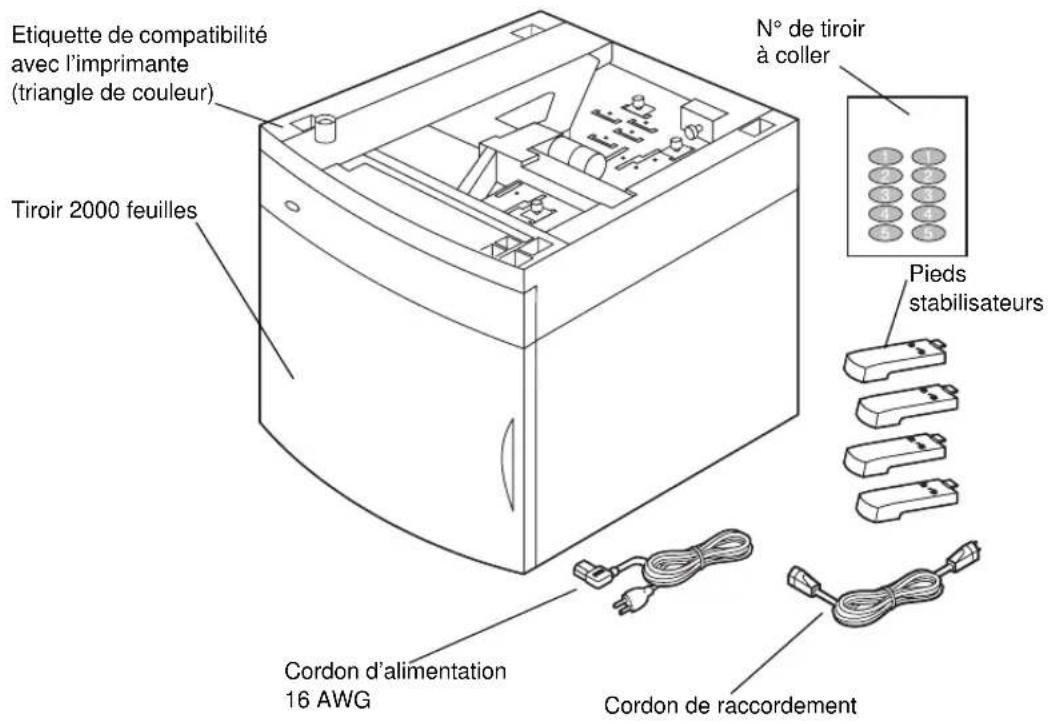
2 Retirez tous les emballages et le ruban adhésif des différents éléments.
Remarque: Conservez le carton et le matériel d'emballage afin de pouvoir ré-emballer le tiroir 2000 feuilles si nécessaire.
3 Décollez les numérores de tiroir appropriés et apposez-les sur les zones renfoncées du tiroir. Sélectionnez le nombre correspondant au nombre d'options que vous mettez en place, y compris le tiroir d'alimentation standard.
Fixation des pieds stabilisateurs
ATTENTION: Si vous n'utilise pas le meuble d'imprimante optionnel, vousdezvez fixer au tiroir les quatre pieds stabilisateurs.
1 Retournez le tiroir 2000 feuilles avec précaution.
2 Retirez les vis qui fixent les pieds en caoutchouc au tiroir.
Conservez-les pour l'etape 5 page 6.
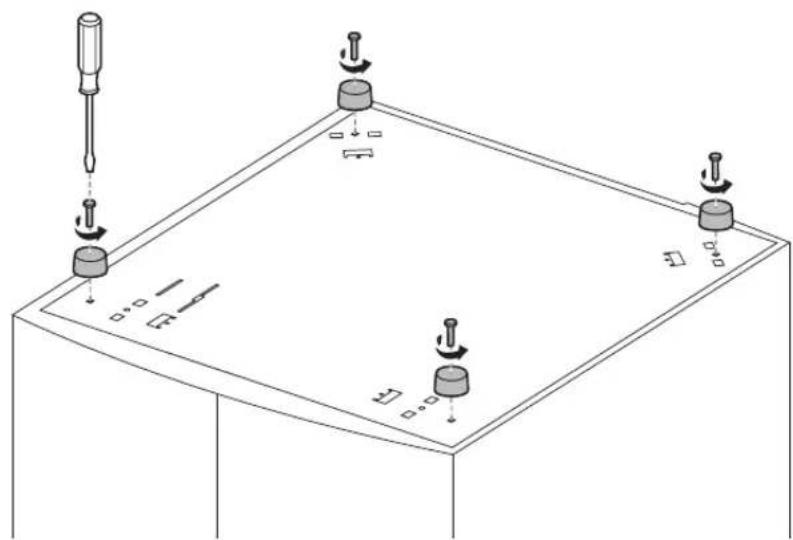
Remarque: Si vous decide ultérieurement d'utiliser le meuble d'imprimante, vous devrez夕阳er les pieds stabilisateurs et remettre les pieds en caoutchouc.
3 Insérez l'onglet qui se trouve à l'extrémité du pied stabilisateur dans la fente située sous le tiroir. Faites pivoter le pied vers le bas jusqu'à ce qu'il soit aligné avec le fond du tiroir.
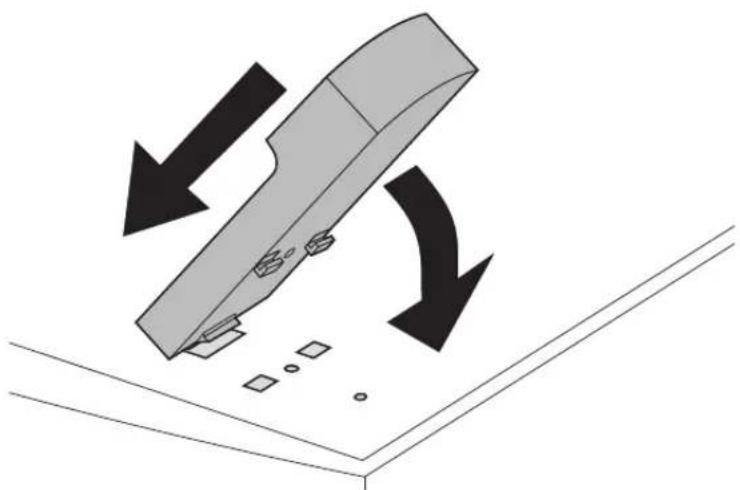
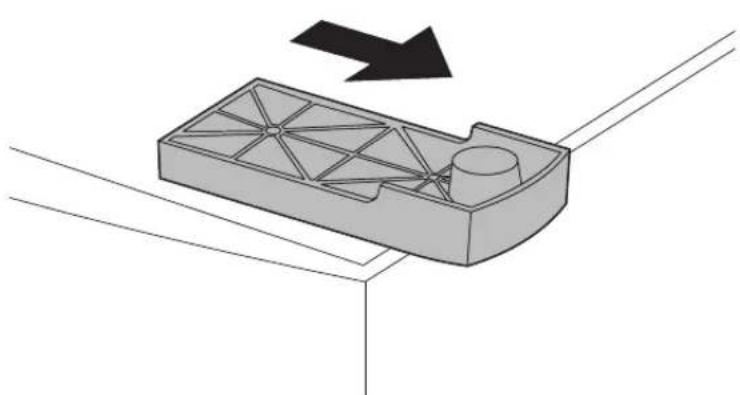
4 Eloiignez le pied du centre du tiroir (en le faisant glisser) jusqu'à ce qu'il s'enclenche.
5 Prenez l'un des pieds en caoutchouc retire à l'étape 2 page 4, alignez les orifices du pied en caoutchouc et dupied stabilisateur et fixez la vis comme indiqué.
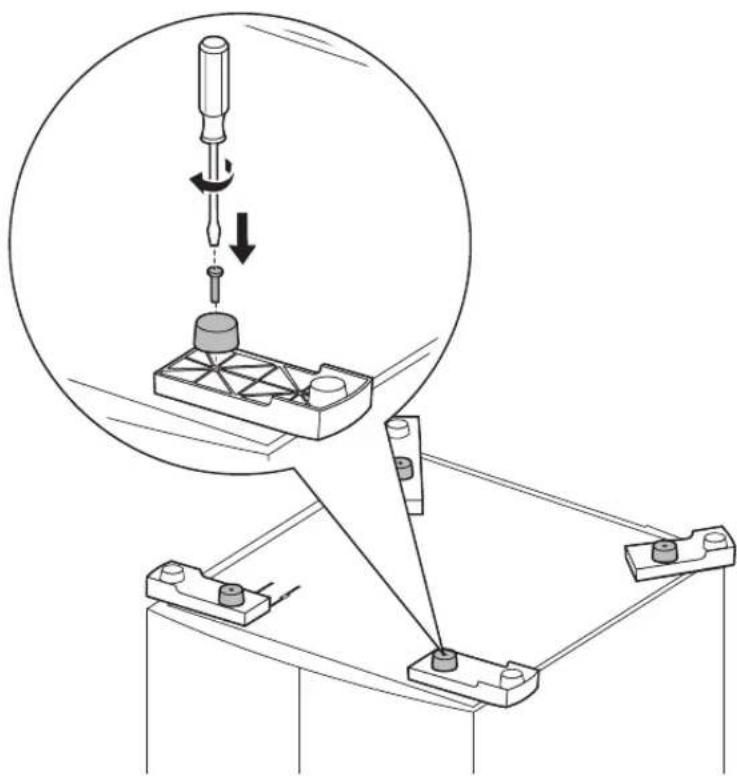
6 Repetez la Procedure de l'etape 3 page 5 a l'etape 5 page 6 pour les autres pieds.
Installation du tiroir 2000 feuilles
Décider où vous allez installer le tiroir 2000 feuilles. L'imprimante, et évientulement d'autres options, seront posées sur le tiroir. Il est donc nécessaire de prévoir un maximum de 137,16 cm (4½ ft) d'espace supplémentaire.
Remarque: Ce tiroir est configuré pour le format lettuce ou A4. Si vous souhaitez utiliser d'autres tailles de papier, reportez-vous à la page page 13 avant demettre en place les options ou l'imprimante sur le tiroir 2000 feuilles.
1 Mettez l'imprimante hors tension et débranchez le cordon d'alimentation.
2 Déconnectez tous les cables reliés à l'imprimante.
3 Installez les options dont vous disposez sur le tiroir une par une. Reportez-vous à la documentation de l'imprimante pour les instructions d'installation.
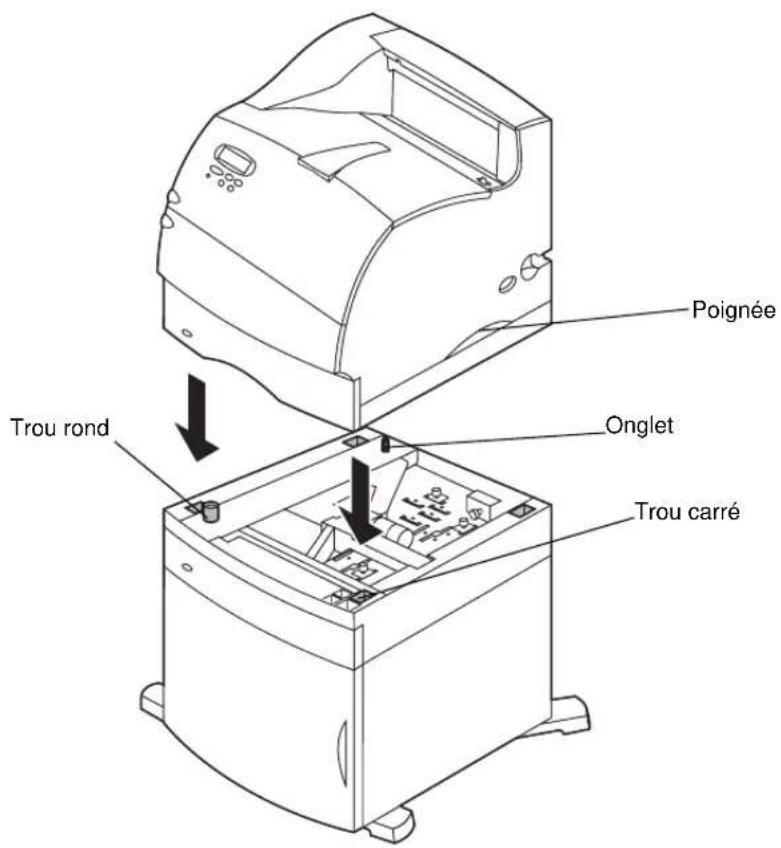
4 Demandez à quelqu'un de vous aider à soulever l'imprimante et placez-la sur le tiroir et les options installées à l'étape 3.
ATTENTION: Veillez à ne pas laisser vos doigts sous
l'imprimante en la posant. Utilisez les poignées ou demandez à quelqu'un de vous aider àSoulever l'imprimante.
5 Placez l'imprimante sur le tiroir et les options installées. Les ouvertures se trouvant sur la partie supérieure du tiroir vous aideront à aligner correctement les bords de l'imprimante. Vérifie que l'imprimante est bien en place.
6 Branchez le cordon de raccordement sur l'imprimante. Branchez l'autre extrémité de ce cordon sur le tiroir.
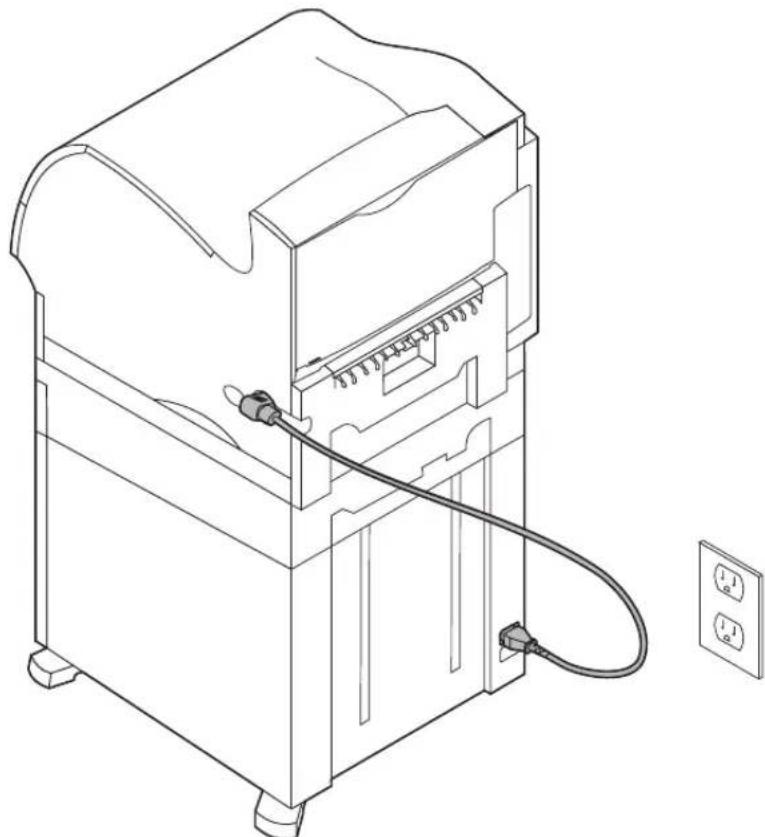
7 Rebranche tous les cables déconnectés.
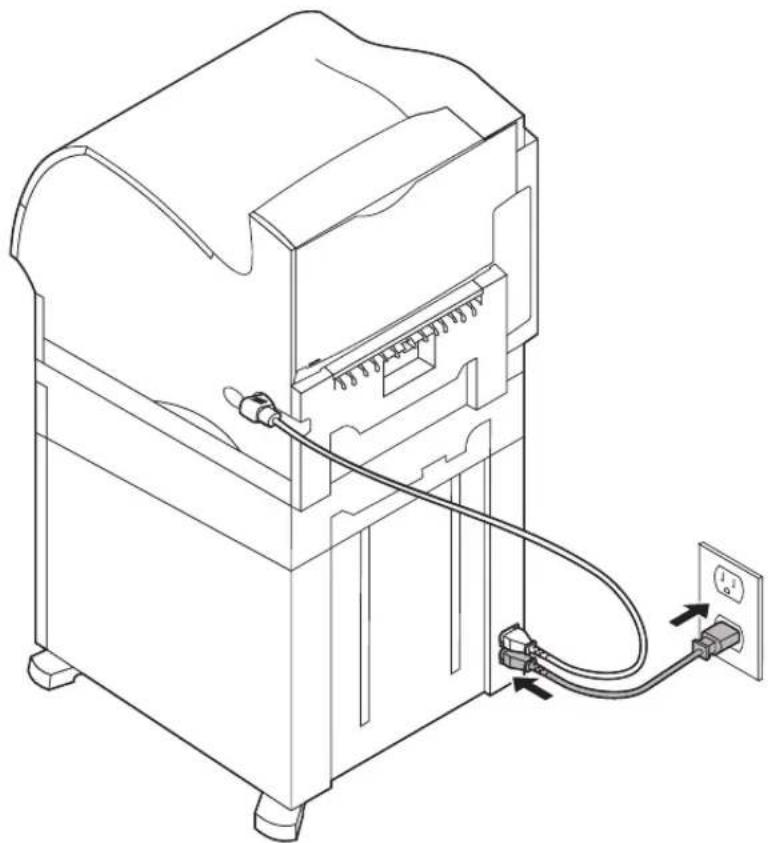
8 Si vous avez l'intention de faire fonctionner le tiroir 2000 feuilles à 100 - 127V, vous devez utiliser le cordon d'alimentation 16 AWG fourni. Branchez le cordon 16 AWG à l'arrête du tiroir, puis sur une prise correctement mise à la terre. N'utilise pas le cordon d'alimentation livre avec l'imprimante ; vous pouvez néanmoins conserver celui-ci pour l'utiliser ultérieurement. Par exemple, si vous decidez un jour de séparer l'imprimante du tiroir 2000 feuilles pour l'utiliser avec d'autres options d'alimentation, vous aurez besoin du cordon d'alimentation d'origine. Le cordon d'alimentation 16 AWG doit toujours accompagner le tiroir 2000 feuilles.
Si le tiroir 2000 feuilles doit fonctionner à 200 - 240V, utilisez le cordon d'alimentation fourni avec l'imprimante. Branchez le cordon d'alimentation à l'arrête du tiroir, puis sur une prise correctement mise à la terre.
Vérification de l'installation
Une fois le tiroir 2000 feuilles installé, vérifie que l'installation est correcte en imprimant la page des paramètres de menus.
Pour imprimer la page des paramètres de menus
1 Verifiez que l'imprimante est sous tension et que le message d'etat Pret apparait sur l'affichage.
2 Appuyez sur Menu> ou
3 Continue d'appuyer sur Menu> ou <Menu jusqu'à ce que Menu Utilitaires s'affiche à l'écran.
4 Appuyez sur Sélectionner pour afficher la liste des éléments disponibles du Menu Utilitaires.
Menu Utilitaires apparait sur la première ligne d'affichage.
5 Appuyez sur Menu> jusqu'à ce que Impression menus s'affiche sur la deuxième ligne.
6 Appuyez sur Sélectionner pour selectionner Impression menus. Le message Impression paramètres menus s'affiche.
La page des paramètres de menus s'imprime.
Sous l'intitulé Options installées apparaît la liste de toutes les options installées.
Recherche le tiroir 2000 feuilles sur la page imprimée. Si celui-ci figure dans la liste, vous pouvez l'utiliser.
S'il n'apparait pas, il est possible que l'imprimante ou une autre option soit mal fixée ou ne soit pas alignée correctement.
Retournez à la page 6 de ce manuel et suivez bien toutes les instructions d'installation. Imprimez de nouveau la page des paramètres de menus pour vérifier l'installation.
Réglage du type de papier
Une fois le tiroir installé, vous doivent configurer le type de papier. Pour ce faire,procédez aux étapes suivantes à partir du panneau de commandes :
1 Assurez-vous que l'imprimante est sous tension et que le message d'etat Prêt est affiché à l'écran.
2 Appuyez sur Menu> ou
3 Appuyez de nouveau sur Menu> jusqu'à ce que Menu Papier s'affiche.
4 Appuyez sur Sélectionner pour ouvrir le Menu Papier.
5 Appuyez de nouveau sur Menu> jusqu'à ce que Type papier s'affiche.
6 Appuyez sur Sélectionner pour afficher la liste des éléments disponibles du menu Type papier.
7 Appuyez de nouveau sur Menu> jusqu'à ce que Type tiroir x (ou x représenté le numéro de tiroir correspondant au tiroir 2000 feuilles) s'affiche.
8 Appuyez sur Sélectionner pour afficher la liste des éléments disponibles du menu Type tiroir x.
9 Appuyez de nouveau sur Menu> jusqu'à ce que le type de papier que vous utilisez dans le tiroir 2000 feuilles s'affiche.
10 Appuyez sur Sélectionner pour sélectionner le type de papier.
Remarque: Vous avez le choix entre toutes les options proposées par le panneau de commandes à l'exception de Type papier = Transparent.
11 Appuyez sur Reprise pour afficher le message d'etat Prêt.
Changement de taille de papier
Le tiroir 2000 feuilles est configuré pour du papier au formatlettre ou A4.
Pour changer de format avant l'installation, passez directement à l' étape 7 des instructions suivantes. Pour modifier la configuration d'une unité déjà connectée à l'imprimante et à une source d'alimentation, procédez à l' étape 1.
1 Ouvrez la porte de chargement.
2 Appuyez sur le bouton de descente du tiroir évateur situé sur la gauche de l'ouverture de la porte. Voir schéma page 18.
3 Retirez le papier du tiroir élévateur et refermez la porte de chargement.
4 Rouvre cette porte. Le tiroir élèveur doit se couver approximativement à mi-hauteur.
5 Debranchez le cordon d'alimentation.
6 Retirez l'imprimante et toutes les options reliées au tiroir 2000 feuilles.
ATTENTION : Retirez les différentes options une par une.
Veillez à ne pas laisser vos doigts sous l'imprimante en la posant. Utilisez les poignées ou demandez à quelqu'un de vous aider àSoulever l'imprimante.
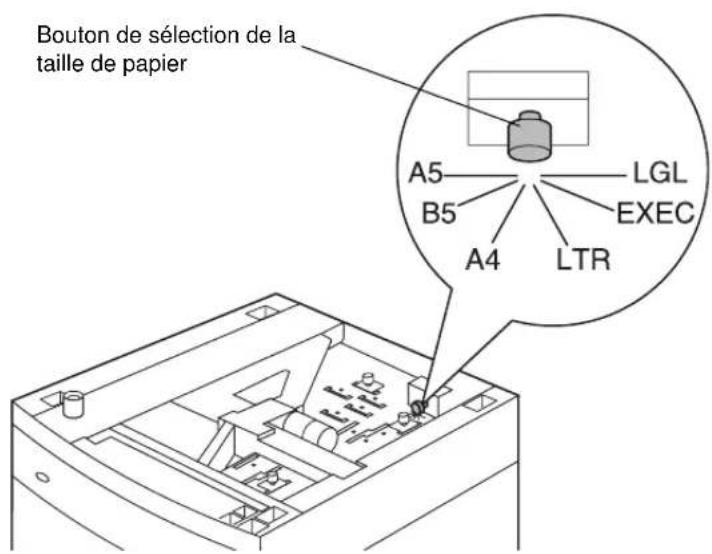
7 Repérez le bouton de sélection de taille de papier qui se trouve sur le tiroir. Vous trouvrez page 14 le schéma de ce bouton et de son emplacement.
Remarque: Six types de papier sont disponibles. A chacun d'entre eux correspond un code couleur. La nouvelle taille de papier s'affiche sur le panneau de commandes lorsque le tiroir elevateur est en position haute.
Pour effectuer une seLECTION, tournez le bouton à fond dans le sens anti-horaire. Vous reglez ainsi la taille de papier sur légal (LGL).
9 Tournez le bouton dans le sens hora en comptant les déclics pour obtenir la taille de papier souhaitée. Par exemple, le premier déclic règle la taille sur exécutive (EXEC).
Remarque: Notez la couleur associée à la taille de papier sélectionnée.
10 Tirez sur les broches de verrouillage pour les débloquer, puis tirez les guides vers le haut pour les retirer.
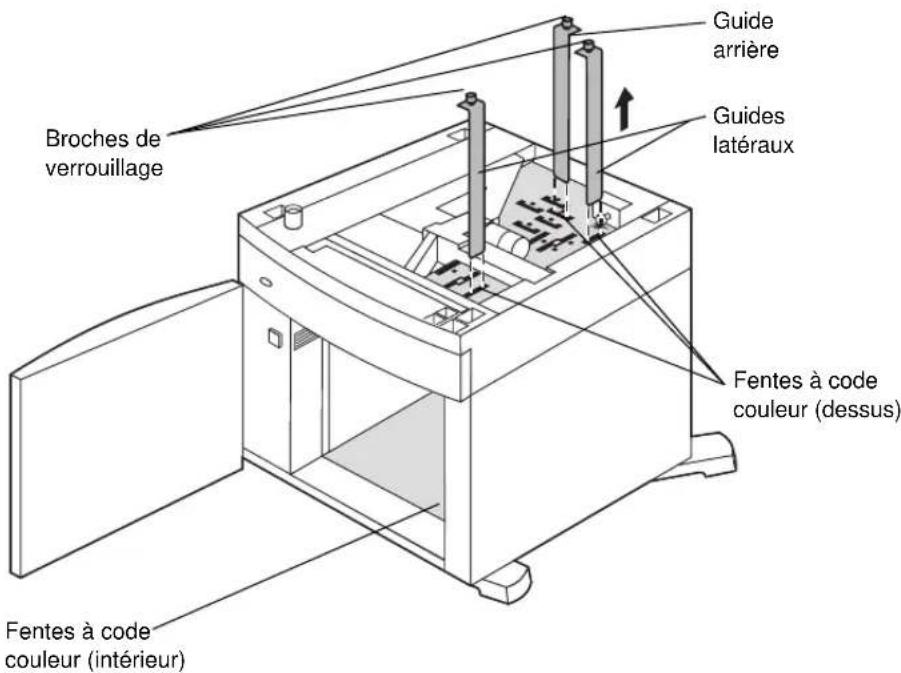
11 Replacez les guides papier dans les fentes avec le code couleur correspondant à la taille de papier selectionnée qui se trouvent sur le dessus de l'unité.
12 Insérez les guides papier dans les fentes de même couleur situées au fond de l'unité. Les guides papier devraient maintainant être calés contre la partie supérieure de l'unité.
13 Appuyez sur les broches afin de les maintainir en place.
Sélection du papier
La qualité d'impression et la fiabilité du dispositif d'alimentation varient selon le type de papier utilisé. Pour de plus amples informations sur les specifications du papier, reportez-vous à la documentation de l'imprimante.
Pour garantir une qualité d'impression optimale, nous vous conseillons d'utiliser du papier long grain, de 75g / m^2 (20 lb). Les papiers professionnels sont conçus pour une utilisation générale et permettent d'obtenir une qualité d'impression convenable.
Remarque: Essayez toujours vos nouveaux supports d'impression avant de vous en procurer de grandes quantités.
Le tableau suivant répertorie les types de papier conseillés pour le tiroir 2000 feuilles.
Spécifications du papier
| Matière Type Poids | |
| Papier Papier xerographique ou professionnel | 60 à 135 g/m2long grain. (16 à 36 lb) |
Ne chargez pas les supports suivants dans le tiroir :
- Enveloppes
- Etiquettes
- Bristol
- Transparents
- Formulaires préimprimés nécessitant un positionnement exact.
Chargement de papier
En veillant à charger correctement le papier, vous évitez les bourrages et les problèmes d'impression.
Pour éviter les bourrages :
- Ne dépassez pas la limite de capacité du tiroir. Voir page 18 pour identifier le repère de capacité.
N'utilisez pas de papier plie ou froissé. - Alignez le papier sur l'arrière du tiroir.
- Ne mélangez pas différentes tailles et poids de papier dans une même source d'alimentation.
- Evitez d'ouvrir la porte de chargement ou de retarder du papier lorsqu'un travail d'impression est en cours ou lorsque le message Occupe est affiché sur le panneau de commandes.
Remarque: Lorsque vous chargez plusieurs ramettes de papier, nous vous conseillons de retarder la première et la dernière feuille.
Avant de charger le papier, vérifie que elle est la face recommandée pour l'impression. Ceci est généralement indiqué sur l'emballage du papier. Pour charger le papier, précédez comme suit :
1 Si vous chargez du papier pour la première fois, procédez à l' étape 2 page 18. Sinon, notez la taille de papier chargée précédemment. Si vous avez des doutes sur la taille du papier, procédez aux étapes ci-dessous à partir du panneau de commandes de l'imprimante :
a Vérifiez que l'imprimante est sous tension et que le message d'etat Prêt apparait sur l'affichage.
b Sélectionnez Menu.
C Sélectionnez Menu Papier.
d Sélectionnez Taille Papier.
e Sélectionnez Taille tiroir x (ou x représenté le numéro du tiroir 2000 feuilles).
Si vous souhaitez charger un papier d'une taille différente de la taille sélectionnée, lisez les instructions page 13, puis passez à l'étépe 2 page 18.
2 Ouvrez la porte de chargement. Si le tiroir élevateur n'est pas encore en position basse, abaissez-le en appuyant sur le bouton de descente du tiroir élevateur.
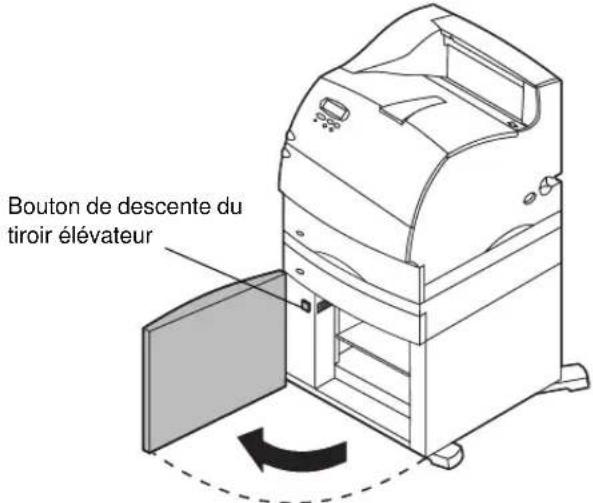
3 Déramez chaque pile de papier. N'utilisez pas de papier plié ou froissé. Egalisez les bords sur une surface plane.
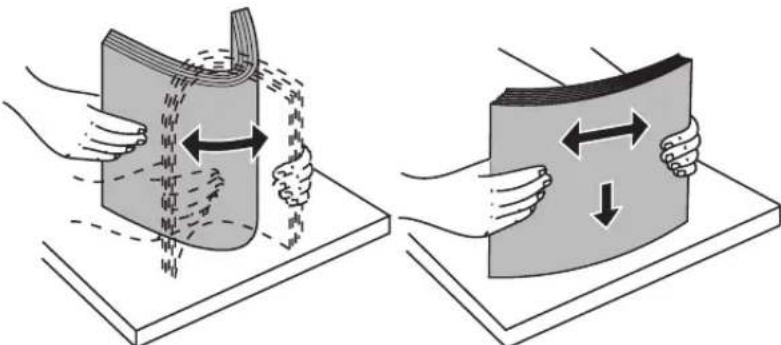
4 Recourbez légèrement la pile de papier comme indiqué et placez-la sur le tiroir élevateur avec la face à imprimer vers le bas. Alignez la pile de papier sur l'arrière du tiroir.
Résolution des problèmes
| Problème Procedure | |
| Le tiroir élévateur ne monte pas lorsque la porte de chargement est fermée ou ne descend pas lorsque celle-ci est ouverte et que le bouton de descente du tiroir élévateur est enforcé. | Vérifiez les points suivants :L'imprimante est correctement connectée au tiroir 2000 feuilles.L'imprimante est sous tension.Le cordon d'alimentation est branché correctement à l'arrière du tiroir 2000 feuilles.Le cordon d'alimentation est branché à une prise.La prise est sous tension. |
| Le tiroir élévateur descend inopinément. | Vérifiez s'il reste du papier ou s'il n'y a pas un bourrage. |
| Plusieurs feuilles sont introduites simultanément ou une feuille n'est pas introduite correctement. | Retirez le papier qui se trouve dans l'imprimante et assurez-vous que la pile de papier a été chargeecorrectement. N'oubliez pas desteroler la première et la dernière feuille de chaque ramette chargee. Voir page 21. |
| Un bourrage se produit. | |
| Les galets d'alimentation ne tournent pas pour entraîner le papier. | Vérifiez les points suivants :Le cordon d'alimentation est branché correctement à l'arrière du tiroir 2000 feuilles.Le cordon d'alimentation est branché à une prise.La prise est sous tension. |
| Mauvaise alimentation ou bourages répétés. | Essayez les méthodes suivantes :Déramez le papier.Retournez le papier.Vérifiez les points suivants :Le tiroir est installé correctement.Le papier est chargeé correctement.Le papier n'est pas endommagé.Le papier correspond aux spécifications.Les guides papiers sont positionnés correctement en fonction de la taille sélectionnée. Voir page 13. |
| Messages d'entretien Un message d'entretien apparaît à la suite d'un problème pour indiquer que l'imprimante nécessite une intervention.Mettez l'imprimante hors tension, attendez environ 10 secondes, puis remettez-la sous tension.Si l'erreur se produit, notez le numéro d'erreur, le problème et les détails. Appelez les services d'entretien. | |
| Papier trop court Vérifiez que le bouton de sélection de taille de papier est réglé correctement. Voir page 13. | |
Dégagement d'un bourrage de papier
1 Ouvrez la porte de chargement.
2 Appuyez sur le bouton de descente du tiroir elevateur.
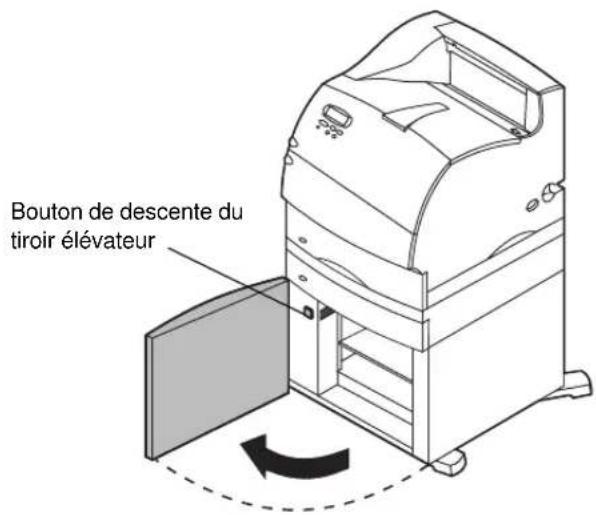
3 Dégagez le bourrage et retirez toutes les feuilles qui se trouvent sur le chemin du papier dans le tiroir et l'imprimante.
4 Vérifiez que la pile de papier est nette et bien alignée.
5 Refermez la porte.
6 Attendez quelques secondes pour permettre a I'élevateur de remonter.
7 Sélectionnez Reprise pour poursuivre l'impression.
Pour de plus amples informations sur le dégagement des bourrages de papier, reportez-vous à la documentation de l'imprimante.