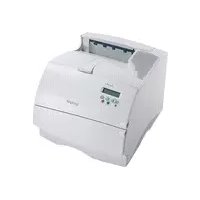
Optra T610 - Druckerzubehör LEXMARK - Kostenlose Bedienungsanleitung
Finden Sie kostenlos die Bedienungsanleitung des Geräts Optra T610 LEXMARK als PDF.




| Produkttyp | Papierzuführschublade 2000 Blatt |
| Marke | Lexmark |
| Modell | Optra T610 |
| Papierkapazität | 2000 Blatt (80 g/m²) |
| Unterstützte Papierformate | Letter, A4, Legal, Executive, usw. (Auswahl über Drehknopf) |
| Unterstützte Papiersorten | Xerografisches Papier 60−135 g/m² (Langfaser) |
| Stromversorgung | 100−127 V (16 AWG-Kabel im Lieferumfang) oder 200−240 V (Druckerkabel) |
| Ungefähre Maße | 500 x 400 x 200 mm |
| Ungefähres Gewicht | 10 kg |
| Hauptfunktionen | Automatische Zuführung, Hubschublade, automatische Erkennung durch den Drucker |
| Installation | Montage der Stabilisierungsfüße (falls ohne Unterschrank), Verbindung über Anschlusskabel zum Drucker |
| Papiersorteneinstellung | Über das Bedienfeld des Druckers (Menü Papier > Schubladentyp x) |
| Papierformatwechsel | Drehknopf zur Auswahl, Neupositionierung der Papierführungen nach Farbcode |
| Wartung | Papierstau beheben, Reinigung der Walzen, Überprüfung der Verbindungen |
| Sicherheit | Nur mit kompatiblem Drucker verwenden, während des Druckens nicht öffnen, vor Eingriffen vom Stromnetz trennen |
| Verfügbare Ersatzteile | Papierführungen, 16 AWG-Kabel, Stabilisierungsfüße, Auswahlknopf |
| Allgemeine Informationen | PDF-Handbuch enthalten, kompatibel mit Optra T-Serie, erste Ausgabe Juni 1999 |
Häufig gestellte Fragen - Optra T610 LEXMARK
Benutzerfragen zu Optra T610 LEXMARK
0 Frage zu diesem Gerät. Beantworten Sie die, die Sie kennen, oder stellen Sie Ihre eigene.
Eine neue Frage zu diesem Gerät stellen
Laden Sie die Anleitung für Ihr Druckerzubehör kostenlos im PDF-Format! Finden Sie Ihr Handbuch Optra T610 - LEXMARK und nehmen Sie Ihr elektronisches Gerät wieder in die Hand. Auf dieser Seite sind alle Dokumente veröffentlicht, die für die Verwendung Ihres Geräts notwendig sind. Optra T610 von der Marke LEXMARK.
BEDIENUNGSANLEITUNG Optra T610 LEXMARK
2000-Blatt-Zuführung
Benutzerhandbuch
Optra T
Optra T 2000-Blatt-Zuführung Benutzerhandbuch
Deutsch
Erste Ausgabe (Juni 1999)
Der folgende Abschnitt gilt nicht für Länder, in denen die nachstehenden Bestimmungen nicht mit dem geltenden Recht vereinbar sind. LEXMARK INTERNATIONAL UBERNIMMT FÜR DIE VORLIEGENDE DOKUMENTATION KEINERLEI GEWÄHRLEISTUNG IRGENDWELCHER ART, WEDER AUSDRÜCKLICH NOCH STILLSCHWEIGEND, EINSCHLIESSLICH, JEDOCH NICT AUSSCHLIESSLICH DER STILLSCHWEIGEN DEN GEWÄHRLEISTUNG FÜR DIE HANDELSÜBLICHKEIT ODER DIE EIGNUNG FÜR EINEN BESTIMMeten ZWECK. In einigen Ländern sind ausrückliche oder stillschweigende Gewährleistungsausschlüsse für bestimmte Transaktionen nicht zulässig. Diese Erklärung betriff Sie deshalb möglicherweise nicht.
These Dokumentation enthalt möglicherweise technische Ungenuigkeiten oder typographische Fehler. An den enthaltenen Informationen werden in regelmäßigen Abständen Änderungen vorgenommen. Diese Änderungen werden in späteren Ausgaben berücksichtigt. Verbesserungen oder Änderungen der beschriebenen Produkte oder Programme bleiben vorbehalten.
Durch Bezugnahme auf bestimmte Produkte, Programme oder Dienstleistungen in der vorliegenden Dokumentation übernimmt der Hersteller keine Gewährleistung für die Verfügbarkeit dieser Produkte, Programme oder Dienstleistungen in allen Ländern seines Tätigkeitenbereichs. Die Nennung eines Produkts, eines Programms oder einer Dienstleistung besagt weder ausdrücklich noch stillschweigend, daß ausschließlich diesen Produkt,这点 Programm oder diese Dienstleistung verwendet werden kann. Andere Produkte, Programme bzw. Dienstleistungen mit vergleichbarer Funktionalität konnen ebenfls verwendet werden, sofern kein Verstoß gegen das Urheberrecht vorliegt.
Die Bewertung und Überprüfung des Betriebs mit anderen als den vom Hersteller ausdrücklich genommen Produkten, Programmen oder Dienstleistungen durch den Benutzer erfolgt auf eigene Verantwortung.
Lexmark und Optra sind Warenzeichen von Lexmark International, Inc., eingetragen in den Vereinigten Staaten und/oder anderen Ländern.
Sonstige Warenzeichen sind Eigentum ihrer jeweiligen Inhaber.
© Copyright 1999 Lexmark International, Inc. Alle Rechte vorbehalten.
EINGESCHRANKTE RECHTE DER REGIERUNG DER VEREINIGTEN STAATEN VON
AMERIKA. Die vorliegende Software und Dokumentation werden mit EINGESCHRÄNKTHEN RECHTEN zur Verfugung gestellt. Die Verwendung, Vervielfaltigung oder Offenlegung seitens der Regelung unterliegt den Einschränkungen, die in Absatz (c)(1)(ii) der Klausel „Rights in Technical Data and Computer Software" unter DFARS 252.227-7013 und in anwendbaren FAR-Bestimmungen festgelegt sind: Lexmark International, Inc., Lexington, KY 40550.
Inhalt
Einführung 1
Auspacken der 2000-Blatt-Zuführung 2
Anbringen von Stabilisierungsfüben 4
Installieren der 2000-Blatt-Zuführung. 7
Überprüfen der Installation. 12
Einstellen der Papiersorte 13
Andern des Papierformats 14
Papierauswahl 17
Einlagen von Papier. 18
Problemlösung 22
Beheben von Papierstaus 24
Einführung
Mit der 2000-Blatt-Papierzuführung wird die Papierkapazität Ihres Druckers erhöht. Sie konnen bis zu vier Ries (ca. 2000 Blatt) Papier mit einem Gewicht von 75g / m^2 einlagen.
Die Zuführung ist für das Format „Letter“ oder „A4“ vorkonfiguriert. Informationen zur Verwendung anderer Papierformate finden Sie auf Seite 14.
Der Drucker erkennt automatisch, wenn die 2000-Blatt-Zuführung installiert ist. Nach dem Start des Druckers wird diese Option je nach Anzahl der bereits installierten Papierzufuhren als Fach 2, Fach 3, Fach 4 oder Fach 5 angezeigt.
Ein zuverlässiger Papiereinzug ist nur dann gewährleistet, wenn Sie eine für die 2000-Blatt-Zuführung empfohlene Papiersorte verwenden und das Papier richtig einlagen. Papierspezifikationen finden Sie auf Seite 17. Hinweise zum Einlagen von Papier finding Sie auf Seite 18.
Kompatibilität mit dem Drucker ist dann gewährleistet, wenn die Zuführung vorne in der oberen linken Ecke mit einem farbigen Dreieck versehen ist.
Hinweise zu Elektro-Emissionen und zur Sicherheit sowie zu Garantieleistungen finden Sie in der Dokumentation zum Drucker.
Ausb packen der 2000-Blatt-Zuführung
1 Nehmen Sie alle in der Abbildung dargestellen Teile aus der Verpackung. Sollten Teile fehlen, wenden Sie sich an den Handler, bei dem Sie die 2000-Blatt-Zuführung erworbEN haben.
Hinweis: Das Netzkabel 16 AWG ist nur beigefugt, wenn das Gerät mit einer Netzspannung von 100 bis 127 Volt betrieben werden soll.
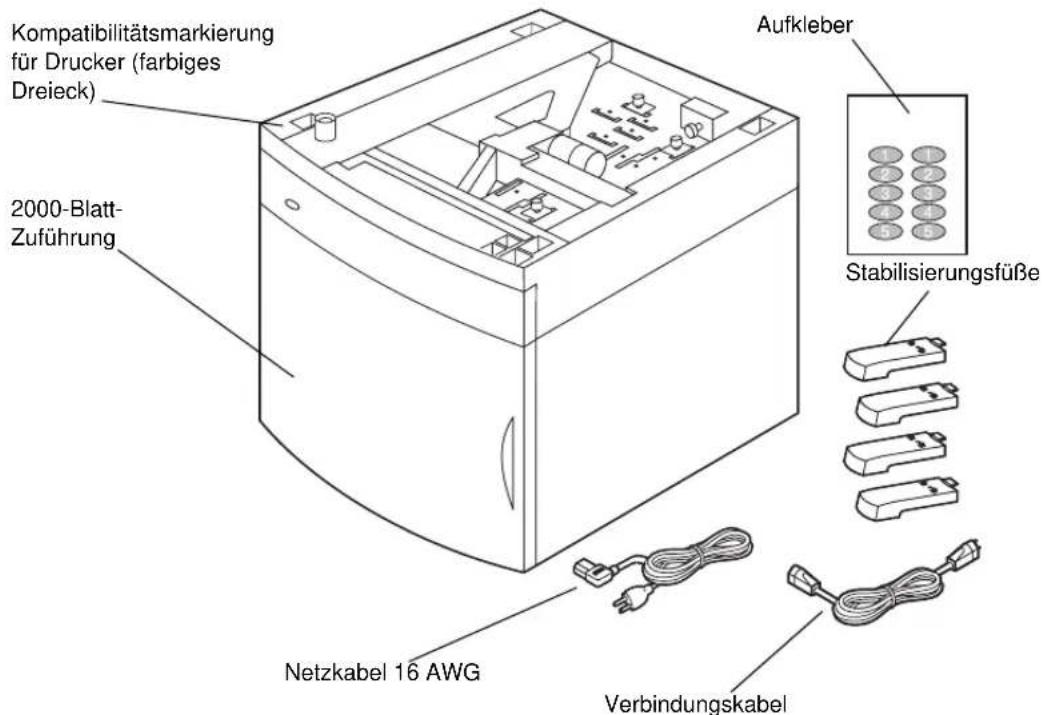
2 Entfernen Sie samtliches Verpackungsmaterial und Klebeband von den Teilen.
Hinweis: Bewahren Sie Karton und Verpackung für den Fall auf, daß Sie die 2000-Blatt-Zuführung zur Lagerung oder zu Wartungszwecken wieder verpacken müssen.
3 Ziehen Sie die numerierten Aufkleber ab, und bringen Sie diese an den ausgesparten Stellen der Zuführung an. Verwenden Sie den Aufkleber mit der Nummer, die der Anzahl der installierten Papieroptionen entspricht (einschließlich des Standardausgabefachs).
Anbringen von Stabilisierungsfüssen
ACHTUNG: Wenn Sie kein optionales Druckergestell verwenden, * müssen die vier Stabilisierungsfüge an der Zuführung angebracht werden.
1 Stellen Sie die 2000-Blatt-Zuführung vorsichtig auf den Kopf.
2 Losen Sie die Schrauben der Gummifübe an der Zuführung. Bewahren Sie Schrauben und FüBe für Schritt 5 auf Seite 6 auf.
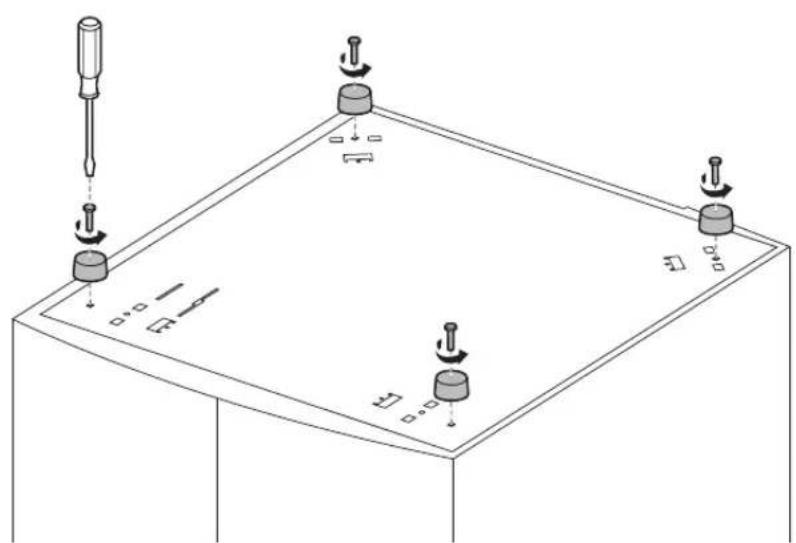
Hinweis: Wenn Sie sich später entschreiben sollenen, noch ein Druckergestell zu verwenden, müssen Sie die Stabilisierungsfübe entfernen und wieder die Gummifübe anbringen.
3 Stecken Sie die Nase am Ende des StabilisierungsfuBes in die Aufnahme im Boden der Zuführung. Kippen Sie den StabilisierungsfuB, bis er auf dem Boden der Zuführung aufliegt.
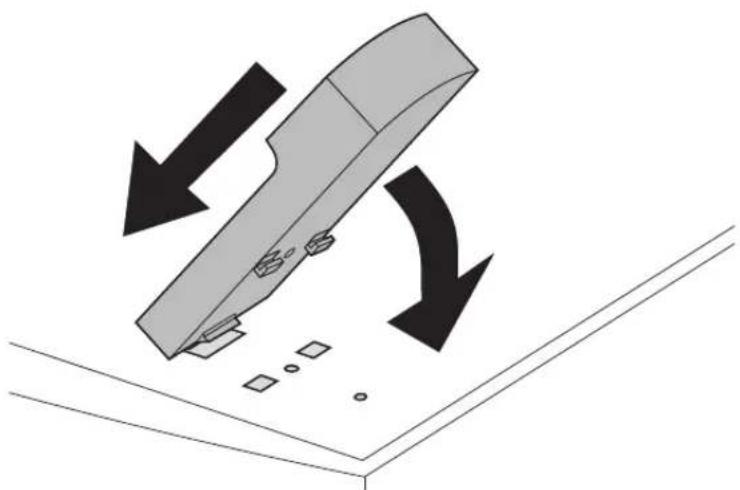
4 Drucken Sie den Fuß nach außen, bis er einrastet.
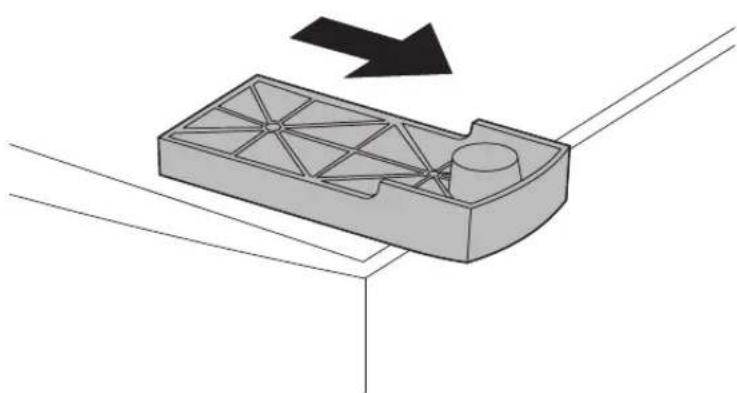
5 Richten Sie mit Hilfe eines der in Schritt 2 auf Seite 4 entfernten Gummifübe die Öffnung von Gummi- und Stabilisierungsfuß aufeinander aus, und bringen Sie die Schraube wie abgebildet an.
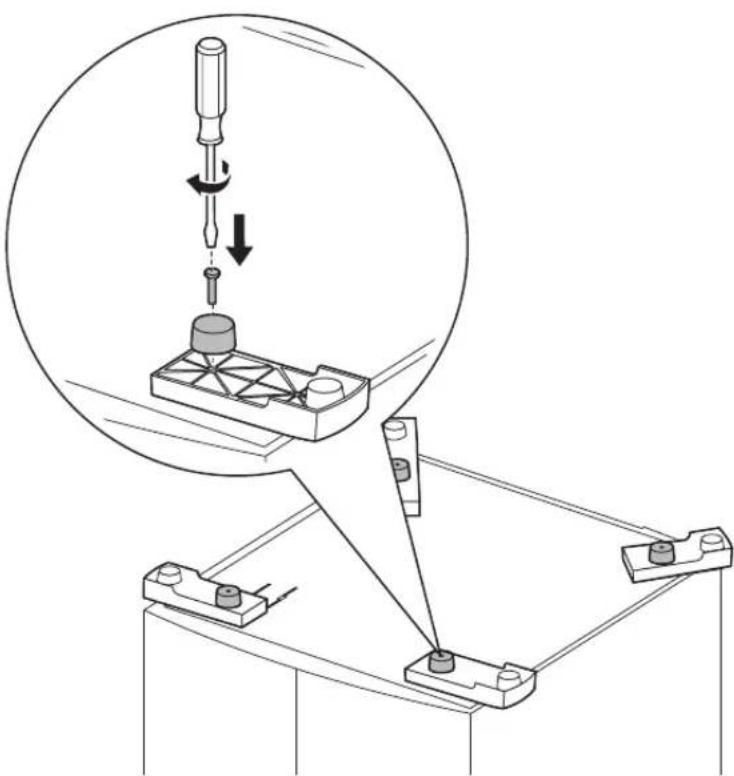
6 Wiederholen Sie die Schritte 3 auf Seite 5 bis 5 auf Seite 6 für die restlichen Gummi- und Stabilisierungsfübe.
Installieren der 2000-Blatt-Zuführung
Suchen Sie einen Aufstellungsord für die 2000-Blatt-Zuführung. Der Drucker und, falls vorhanden, weitere Optionen werden auf der Zuführung installiert. Lassen Sie also mindestens 137,16 cm Freiraum.
Hinweis: Die Zuführung ist für das Format „Letter" oder „A4" vorkonfiguriert. Wenn Sie ein anderes Papierformat verwenden möchten, fahren Sie mit Seite 14 fort, bevor Sie Optionen oder den Drucker auf der 2000-Blatt-Zuführung anbringen.
1 Schalten Sie den Drucker aus, undziehen Sie das Netzkabel des Druckers.
2 Ziehen Sie alle anderen Kabel vom Drucker ab.
3 Setzen Sie alle vorhandenen Optionen nacheinander auf die Zuführung. Hinweise zur ordnungsgemäBen Installation finden Sie in der Dokumentation zum Drucker.
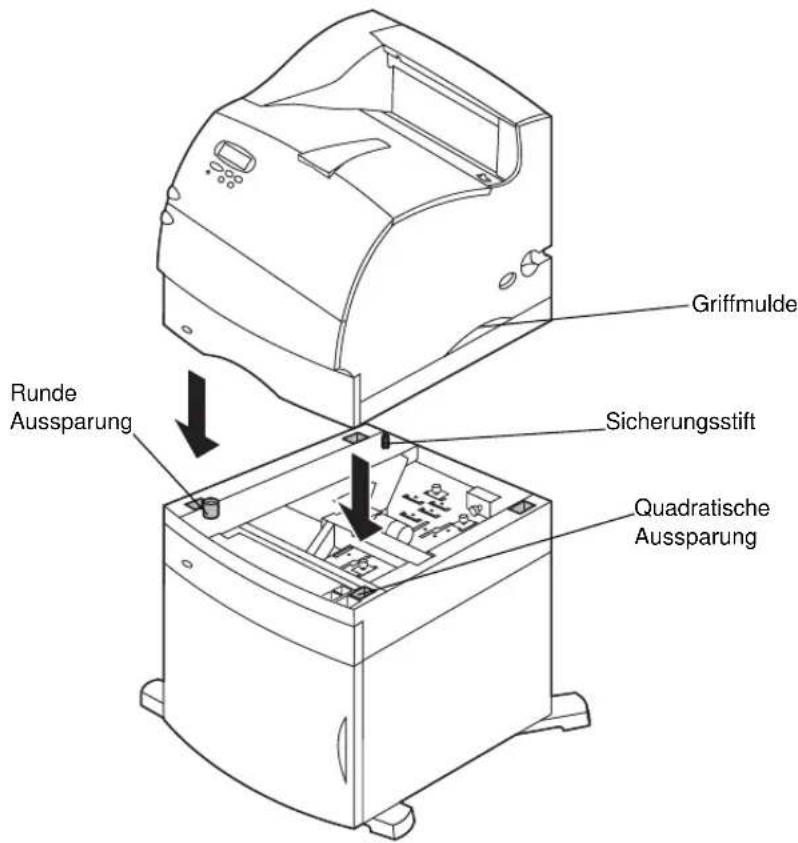
4 Heben Sie, am besten mit Hilfe einer weiteren Person, den Drucker auf die Zuführung beziehungsweise die in Schritt 3 installierten Optionen.
ACHTUNG: Achten Sie darauf, den Drucker beim Abstellen nicht von unter zu halten. Halten Sie den Drucker an den Griffmulden, oder bitten Sie{jemanden, Ihnen zu halten.
5 Setzen Sie den Drucker auf die Zuführung und eventuell zusammen installierte Optionen. Die Aufnahmen auf der Oberseite der Zuführung ermögen eineEGAue Ausrichtung der Gerate. Achten Sie darauf, daß der Drucker sicher steht.
6 Stecken Sie das Verbindungskabel in den Drucker. Stecken Sie das andere Ende des Verbindungskabels in die Zuführung.
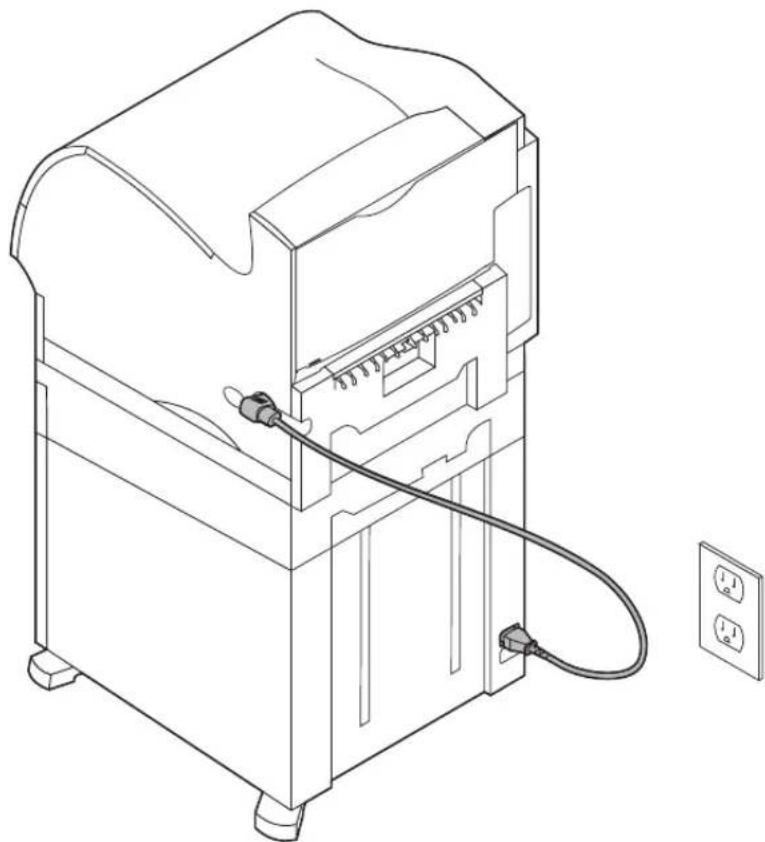
7 SchlieBen Sie samtliche anderen Kabel wieder an.
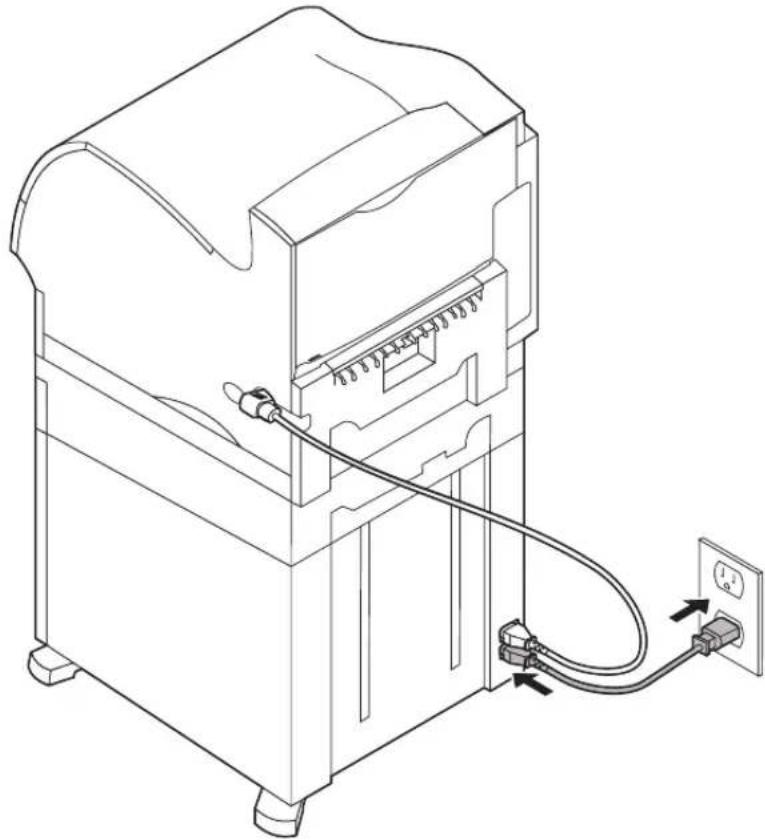
8 Wenn Sie die 2000-Blatt-Zuführung mit einer Netzspannung von 100 bis 127 Volt betreiben möchten, müssen Sie das mitgelieferte Netzkabel 16 AWG verwenden. Schließen Sie das Netzkabel 16 AWG an die Zuführung und an eine ordnungsgemäß geerdete Steckdose an. Verwenden Sie nicht das Netzkabel des Druckers. Bewahren Sie es jedoch für eventuelle später verwendung auf. Wenn Sie sich beispielsweise später dazu entschieden, den Drucker nicht mehr mit der 2000-Blatt-Zuführung, aber mit anderen Papieroptionen zu verwenden, sollen den Sie das ursprünglich mit dem Drucker mitgelieferte Netzkabel verwenden. Das Netzkabel 16 AWG sollte immer für die 2000-Blatt-Zuführung verwendet werden.
Falls die 2000-Blatt-Zuführung mit einer Netzspannung von 200 bis 240 Volt betrieben werden soll, verwenden Sie das mit dem Drucker mitgelieferte Netzkabel. Schlieben Sie das Netzkabel an die Zuführung und an eine ordnungsgemäß geerdete Steckdose an.
Überprüfen der Installation
Drucken Sie nach der Installation der 2000-Blatt-Zuführung eine Seite mit Menüeinstellungen, um die Installation zu überprüfen.
So drucken Sie eine Seite mit Menüeinstellungen:
1 Vergewissern Sie sich, daß der Drucker eingeschaltet ist und daß die Statusmeldung Bereit in der Anzeige zu setzen ist.
2 Drücken Sie Menu> oder
4 Drücken Sie Auswahlen, um eine Liste der verfügbaren Menüoptionen für das MENU DIENSTPROG. anzeigen zu halten.
In der ersten Zeile der Anzeige entscheidt MENU DIENSTPROG..
5 Drucken Sie Menu>, bis in der zweiten Zeile der Anzeige Menus drucken erscheint.
6 Drücken Sie Auswahlen, um Menü drucken auszuwahlen. Die Meldung Menüinstellungen werden gedruckt wird angezeigt.
Die Seite mit den Menüeinstellungen wird gedruckt.
Unter Installierte Optionen werden auf der Seite mit den Menüeinstellungen alle installierten Optionen aufgelistet.
Prüfen Sie, ob 2000-Blatt-Zuführung in der Liste enthalten ist. Ist dies der Fall, ist die Zuführung betriebsbereit.
Wenn die Zuführung nicht in der Liste enthalten ist, sind der Drucker oder andere Optionen eventuell nicht fest angebracht. Blättern Sie darüber auf Seite 6 theses Handbuchs, und befolgen Sie bereits die Installationsanweisungen. Drucken Sie die Seite mit den Menüeinstellungen erneut, um die Installation zu überprüfen.
Einstellen der Papiersorte
Nach der Installation der Zuführung sollte die Papiersorte eingestellt werden. Gehen Sie zur Einstellung der Papiersorte an der Druckerbedienerkonsole folgendermaßen vor:
1 Vergewissern Sie sich, daß der Drucker eingeschaltet ist und daß die Statusmeldung Bereit in der Anzeige zu setzen ist.
2 Drücken Sie Menu> oder
4 Drücken Sie Auswahlen, um das MENU PAPIER zu öffnen.
5 Drücken Sie Menu>, bis Papiersorte in der Anzeige erscheint.
6 Drücken Sie Auswahlen, um eine Liste der verfügbaren Menüoptionen für das Menu Papiersorte anzeigen zu halten.
7 Drücken Sie Menu>, bis Fach x Sorte (wobei x für die Fachnummer der 2000-Blatt-Zuführung steht) in der Anzeige erscheint.
8 Drücken Sie Auswahlen, um eine Liste der verfügbaren Menüoptionen für Fach x Sorte anzeigen zu halten.
9 Drücken Sie Menu>, bis die in der 2000-Blatt-Zuführung verwendete Papiersorte in der Anzeige erscheint.
10 Drücken Sie Auswahlen, um die Papiersorte auszuwahlen.
Hinweis: Sie können alle Optionen des Bedienerkonsolenmen auswahlen, mit Ausnahme von Papiersorte = Folie.
11 Drücken Sie Fortfahren, damit die Statusmeldung Bereit angezeigt wird.
Ändern des Papierformats
Die 2000-Blatt-Zuführung ist für das Format „Letter“ oder „A4“ vorkonfiguriert.
Wenn Sie das Papierformat vor der Installationändern möchten, fahren Sie jetzt mit Schritt 7 der folgenden Anweisungen fort. Wenn Sie das Papierformat für eine bereits am Drucker angebrachte und ans Netz angeschlossene Einheitändern möchten, fahren Sie mit Schritt 1 fort:
1 Offnen Sie die Ladeklappe.
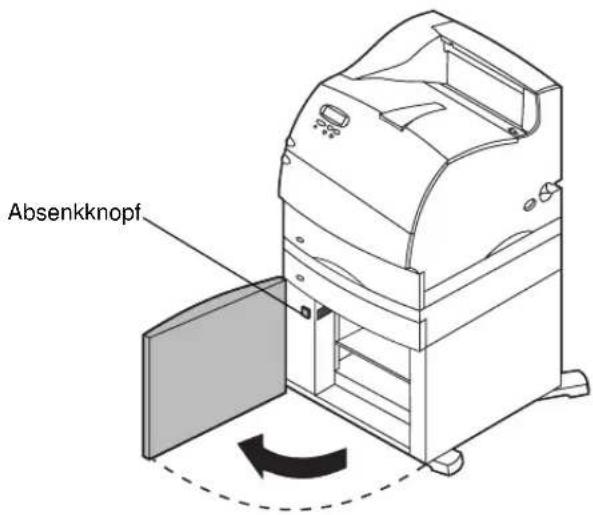
2 Drucken Sie den Absenkknopf auf der linken Seite der Klappenöffnung. Siehe die Abbildung auf Seite 19.
3 Nehmen Sie das Papier aus dem Papierhebefach, und schließen Sie die Ladeklappe.
4 Öffnen Sie die Klappe erneut. Das Papierhebefach des Druckers sollte etwa zur Häfte hochgefahren sein.
5 Ziehen Sie das Netzkabel ab.
6 Entfernen Sie den Drucker und alle installierten Optionen von der 2000-Blatt-Zuführung.
ACHTUNG: Entfernen Sie die installierten Optionen nacheinander. Achten Sie darauf, den Drucker beim Abstellen nicht von unter zu halten. Halten Sie den Drucker an den Griffmulden, oder bitten Sie{jemanden, Ihnen zu halten.
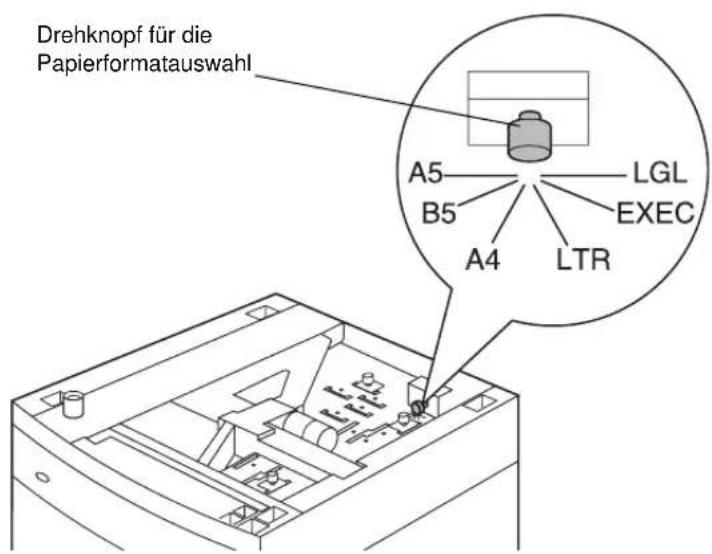
7 Der Drehknopf für die Papierformataauswahl befindet sich offen auf der Zuführung. Eine Abbildung des Knopfs führen Sie auf Seite 15.
Hinweis: Es stehen sechs Papierformatoptionen zur Auswahr. Die einzelnen Papierforme sind farbcodiert. An der Bedienerkonsole wird ein neues Papierformat angezeigt, wenn sich das Papierhebefach in der oberen Position befindet.
8 Wenn Sie ein Format auswahlen möchten, drehen Sie den Knopf vollständig gegen den Uhrzeigersinn. Dadurch wird das Papierformat „Legal" (LGL) eingestellt.
9 Welches Papierformat eingestellt ist, richtet sich nach der Anzahl der Klicks beim Drehen des Knopfs im Uhrzeigersinn. Bei einem Klicken ist beispiselsweise das Papierformat „Executive" (EXEC) eingestellt.
Hinweis: Notieren Sie sich, welche Farbe dem von Ihnen verwendeten Papierformat zugewiesen ist.
10 Ziehen Sie die Sicherungsstifte hoch, um sie zu entsperren, undziehen Sie dann an den Führungen,um sie zu entfernen.
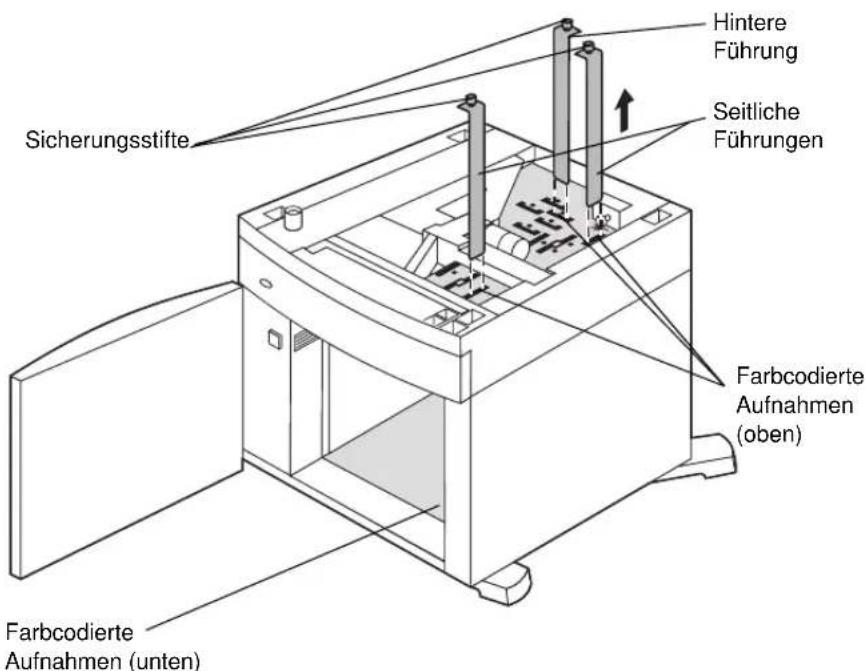
11 Stellen Sie die Papierführungen in den farbcodierten Aufnahmen oben in der Einheit so neu ein, daß sie dem ausgewählten Papierformat entsprechen.
12 Setzen Sie die Papierführungen in die entsprechenden farbcodierten Aufnahmen unter in der Einheit ein. Die Führungen sollen nun bündig mit der Oberkante der Einheit sein.
13 Drucken Sie die Sicherungsstiftes herunter, um die Führungen zu arretieren.
Papierauswahl
Je nach verwendeter Papiersorte konnen Druckqualität und Zuverlösigkeit des Papiereinzugs durch den Druckers variieren. Detaillierte Informationen zu Papierspezifikationen finden Sie in der Dokumentation zum Drucker.
Verwenden Sie für eine optimale Druckqualität xerografisches Papier mit vertikaler Faserrichtung und einem Gewicht von 75gm^2 . Geschäftspapier ist für die allgemeine Verwendung im geschäftlichen Bereich konzipiert und bietet eine annehmbare Druckqualität.
Hinweis: Bevor Sie größere Mengen Papier kaufen, sollenn Sie Probeausdrucke mit dem jeweiligen Druckmaterial vornehmen.
In der folgenden Tabelle sind die Papierempfehlungen für die 2000-Blatt-Zuführung aufgeführt.
Papierspezifikationen
| Material Sorte | Gewicht | |
| Papier Xerografisches Papier oder Geschäftspapier | 60 bis 135 g/m2, vertikale Faserrichtung |
Die folgenden Druckmaterialien dürfen nicht in der Zuführung verwendet werden:
- Briefhüllen
- Etiketten
Karton - Folien
Vorgedruckte Formulare, die eine genaue Ausrichtung erfordern
Einlagen von Papier
Durch das ordnungsgemäß Einlagen des Papiers können Papierstaus vermieden und damit ein problemloser Druckbetrieb erhögt werden.
So vermeiden Sie Papierstaus:
- Legen Sie nur soviel Papier ein, daß die Kapazitätsmarkierung (Füllstandslinie) nicht übersritten wird. Die Papierkapazitätsmarkierung ist auf Seite 21 abgebildet.
Das Papierarf nicht geknicht oder zerknittert sein. - Richten Sie das Papier an der Rückseite der Zuführung aus.
- Legen Sie nicht Papier mit entsprechlichem Format oder Gewicht in eine Zuführung ein.
- Offnen Sie nicht die Ladeklappe, und entnahmen Sie kein Papier, während ein Druckauftrag ausgeführrt wird, oder wenn in der Anzeige der Bedienerkonsole Belegt erscheint.
Hinweis: Wenn Sie mehrere Ries Papier einlagen, sollte jeweils das oberste und das unterste Blatt entfernt werden.
Ermitteln Sie vor dem Einlagen des Papiers die bevorzugte Druckseite. Diese Angabe finden Sie normalerweise auf der Verpackung. So legen Sie Papier ein:
1 Wenn Sie zum ersten Mal Papier einlagen, fahren Sie mit Schritt 2 auf Seite 19 fort. Ist dies nicht der Fall, notieren Sie das zuvor eingelegte Papierformat. Wenn Sie nicht sicher sind, welches Papierformat verwendet wurde, führen Sie an der Bedienerkonsole des Druckers folgende Schritte aus:
a Vergewissern Sie sich, daß der Drucker eingeschaltet ist und daß die Statusmeldung Bereit in der Anzeige zu sehen ist.
b Wahlen Sie Menus.
C Wahlen Sie MENU PAPIER.
d Wahlen Sie Papierformat.
e Wahlen Sie Fach x Format (wobei x für die Fachnummer der 2000-Blatt-Zuführung steht).
Wenn Sie ein anderes als das ausgewählte Papierforme einlagen möchten, befolgen Sie die Anweisungen auf Seite 14, und fahren Sie anschließend mit Schritt 2 auf Seite 19 fort.
2 Öffnen Sie die Ladeklappe. Falls das Papierhebefach noch nicht heruntergebnis ist, drücken Sie auf den Absenknoopf, um es herunterzufahren.
3 Fächern Sie die Papierstapel jeweils in beiden Richtungen auf. Das Papierarf nicht geknicht oder zerknittert sein. Gleichen Sie die Kanten auf einer ebenen Fläche an.
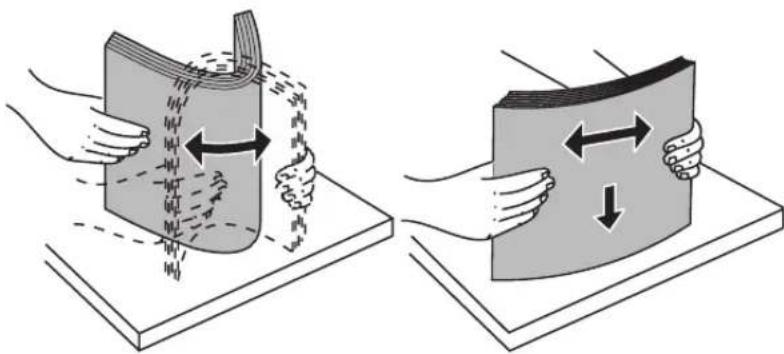
4 Biegen Sie den Papierstapel leicht (siehe Abbildung), und legen Sieihn mit der bevorzugten Druckseite nach unten auf das Papierhebefach. Richten Sie den Stapel an der Rückseite der Zuführung aus.
Achten Sie beim Einlagen darauf, daß sámttliche Stapel bündig übereinander liegen. Legen Sie nur soviel Papier ein, daß die Kapazitätsmarkierung (Füllstandslinie) nicht übersritten wird.
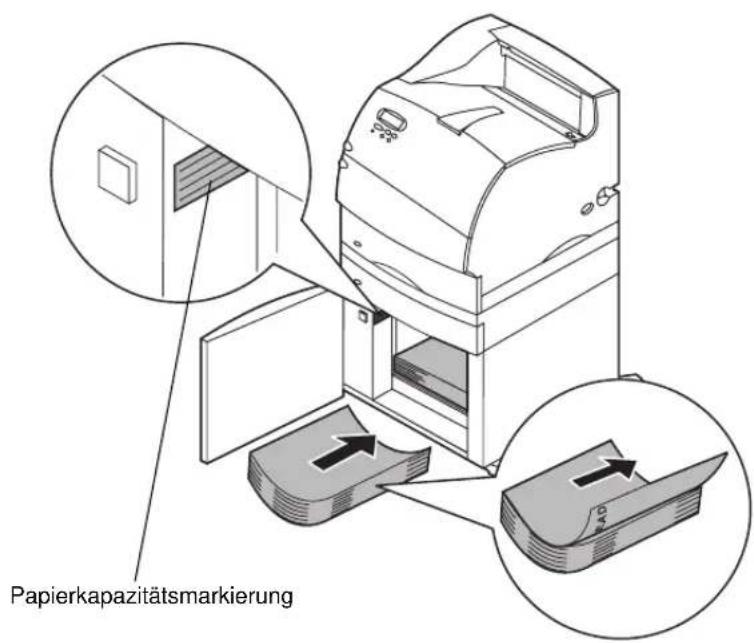
In dieser Abbildung ist die korrekte Ausrichtung beim Einlagen von Papier für den einseitigen Druck dargestellt. Briefbögen sollen mit der bedruckten Seite nach unten und der Oberkante zur Vorderseite der Zuführung eingelegt werden. Legen Sie nicht Papier mit entsprechlichem Gewicht ein.
Beim beidseitigen Bedrucken (Duplexdruck) von Briefbogen wird das Papier mit der bedruckten Seite nach offen und der Oberkante zur Rückseite der Zuführung eingelegt.
5 SchlieBen Sie die Ladeklappe.
Hinweis: Wenn Sie die 2000-Blatt-Zuführung zurücksenden müssen, entfernen Sie vordem Verpacken sämtliches Papier.
Problemlösung
| Problem Vorgehensweise | |
| Das Papierhebefach wird nach Schlieben der Ladeklappe nicht hochgefahren oder beim Öffnen der Ladeklappe zus Betätigung des Absenkknopfs nicht heruntergebnis. | Prüfen Sie folgende Punkte: • Der Drucker ist ordnungsgemäß auf der 2000-Blatt-Zuführung angebracht. • Der Drucker ist eingeschaltet. • Das Netzkabel ist fest auf der Rückseite der 2000-Blatt-Zuführung eingesteckt. • Das Netzkabel ist in eine Steckdose eingesteckt. • Die Steckdose wird mit Strom versorgt. |
| Das Hebefach fahrht ohne erkennbaren Grund herunter. | Prüfen Sie, ob kein Papier mehr einlegegt ist oder ein Papierstau vorliegt. |
| Es werden mehrere Blätter auf einzelmal eingezogen, oder einzelnie Blätter werden falsch eingezogen. | Entfernen Sie das Papier aus dem Papierpfad, und prüfen Sie, ob der Papierstapel korrekt eingelegt wurde. Das oberste und unterste Blatt eines Ries Papier sollen nicht mit einlegegt werden. Siehe Seite 24. |
| Es kommt zu einem Papierstau. | |
| Die Transportrollen aus Gummi drehen sich nicht und transportieren das Papier nicht weiter. | Prüfen Sie folgende Punkte: • Das Netzkabel ist fest auf der Rückseite der 2000-Blatt-Zuführung eingesteckt. • Das Netzkabel ist in eine Steckdose eingesteckt. • Die Steckdose wird mit Strom versorgt. |
| In der Zuführung kommt es*häufig zu falschen Einzügen und zu Papierstaus. | Versuchen Sie die folgenden Abhilfemaßnahmen: • Fächern Sie das Papier auf. • Drehen Sie das Papier um. Prüfen Sie folgende Punkte: • Die Papierzuführung ist ordnungsgemäß angebracht. • Das Papier ist korrekt eingelegt. • Das Papier ist nicht geknicht oder zerknittert. • Das Papier entspricht den Spezifikationen. • Die Papierführungen sind korrekt auf das ausgewählte Papierformat eingestellt. Siehe Seite 14. |
| Wartungsmeldungen Wartungsmeldungen | gen weisen auf Druckerfehler hin, die unter Umständen eine Wartung des Geräts erforderlich machen.Schalten Sie den Drucker aus, warten Sie etwa 10 Sekunden, und schalten Sie den Drucker wieder ein.Wenn der Fehler erneut auftritt, notieren Sie sich die Fehlernummer, das Problem und eine ausführliche Beschreibung des Fehlers. Wenden Sie sich an den Kundendienst. |
| Fehlermeldung „Papier ist zu kurz" Stellen Sie safer, daß der Drehknopf für die Papierformataauswahl auf das korrekte Format eingestellt ist. Siehe Seite 14. | |
Beheben von Papierstaus
1 Offnen Sie die Ladeklappe.
2 Drucken Sie den Absenknoopf.
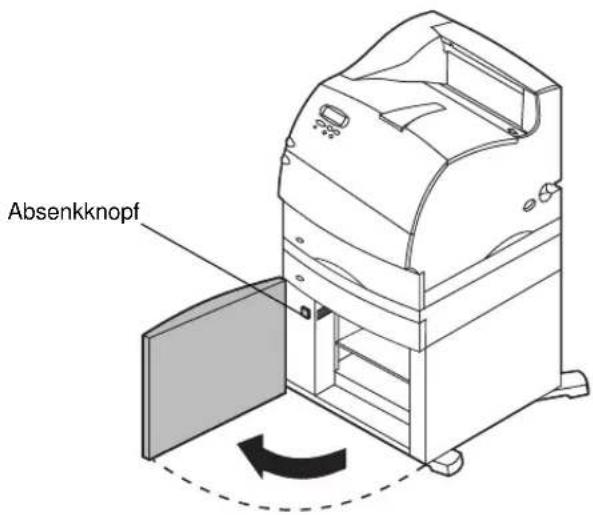
3 Beseitigen Sie den Papierstau, indem Sie das gesamte Papier aus dem Papierpfad von Zuführung und Drucker entfern.
4 Prufen Sie, ob der Stapel Papier richtig ausgerichtet und bündig eingelegt ist.
5 SchlieBen Sie die Klappe.
6 Warten Sie einige Sekunden, bis das Papierhebefach hochgefahren ist.
7 Wahlen Sie Fortfahren, um mit dem Drucken fortzufahren.
Weitere Informationen zum Beheben von Papierstaus finden Sie in der Dokumentation zum Drucker.