X658d - Impressora LEXMARK - Manual de utilização gratuito
Encontre gratuitamente o manual do aparelho X658d LEXMARK em formato PDF.


Perguntas dos utilizadores sobre X658d LEXMARK
0 pergunta sobre este aparelho. Responda às que conhece ou faça a sua.
Faça uma nova pergunta sobre este aparelho
Baixe as instruções para o seu Impressora em formato PDF gratuitamente! Encontre o seu manual X658d - LEXMARK e retome o controlo do seu dispositivo eletrónico. Nesta página estão publicados todos os documentos necessários para a utilização do seu dispositivo. X658d da marca LEXMARK.
MANUAL DE UTILIZADOR X658d LEXMARK
Março de 2012 www.lexmark.com
Lexmark e Lexmark com o design do diamante são marcas comerciais da Lexmark International, Inc., registradas nos Estados Unidos e/ou em outros países. Todas as outras marcas pertencem aos seus respectivos proprietários.
Todos os direitos reservados.
Informações sobre segurança....12
Para aprender sobre a impressora....14
Para localizar informações sobre a impressora....14
Configurações da impressora....15
Seleção de um local para a impressora....15
Funções básicas do scanner....16
Para entender o ADF e o vidro do scanner....17
Para entender o painel de controle da impressora....18
Para entender a tela início....19
Uso dos botões da tela de toque....21
Configuração adicional da impressora....24
Instalação de opções internas....24
Opções internas disponíveis ....24
Como acessar a placa do sistema para instalar opções internas....25
Instalação de uma placa de memória 27
Instalação de uma placa de memória flash ou de firmware....28
Instalação da Porta de Soluções Internas....31
Instalação de um disco rígido da impressora....37
Instalação da placa de fax....41
Conexão de cabos....44
Verificação da configuração da impressora....44
Impressão uma página de configurações de menu 45
Impressão de uma página de configuração de rede 45
Configurar o software da impressora....45
Instalando o software da impressora 45
Atualize as opções disponíveis no driver da impressora. 46
Configuração de impressão wireless....47
Informações necessárias para configurar a impressora em uma rede wireless....47
Instalação da impressora na rede wireless (Windows) 48
Instalação da impressora na rede wireless (Macintosh)....50
Instalação da impressora em uma rede com fio....52
Alteração das configurações da porta após instalar a nova rede de Portas de Soluções Interna......55
Configurar impressão serial....57
Configurar a impressora para envio de fax....59
Escolha de uma conexão de fax....59
Uso de um adaptador RJ11....60
Conexão direta a uma tomada de telefone na Alemanha 63
Conexão a um telefone....65
Conexão a uma secretária eletrônica 66
Conexão a um computador com modem 67
Configuração do nome e número do fax enviado 69
Definição de data e hora....69
Ativação do Horário de Verão....69
Carregamento de papel e mídia especial....70
Configuração de Tamanho Papel e Tipo de Papel....70
Definição de configurações de papel Universal....70
Carregamento das bandejas padrão ou opcional para 250 ou 550 folhas....71
Carregamento da bandeja para 2000 folhas....74
Carregamento do alimentador de várias funções....78
Carregamento do alimentador de envelopes....80
Ligação e desligamento de bandejas....82
Ligação de bandejas....82
Desligamento de bandejas....82
Atribuição de um nome de tipo de papel personalizado....83
Alteração de um nome de Tipo Personalizado
Orientações sobre papel e mídia especial....85
Orientações sobre papel....85
Características do papel....85
Papel inaceitável 86
Seleção do papel....86
Seleção de formulários pré-impressos e papel timbrado....87
Uso de papel reciclado e de outros papéis comerciais....87
Armazenamento do papel 87
Tamanhos, tipos e pesos de papel suportados....88
Tamanhos de papel suportados pela impressora....88
Tipos e pesos de papel suportados pela impressora....89
Tipos e pesos de papel suportados pelo encadernador ....90
Cópia....92
Para fazer cópias....92
Para fazer uma cópia rápida....92
Cópia usando o ADF....92
Cópia com o vidro do scanner 93
Cópia de fotos....93
Cópia em mídia especial....93
Como fazer transparências 93
Cópia em papel timbrado 94
Personalização das configurações de cópia....94
Cópia de um tamanho para outro 94
Como fazer cópias usando papel de uma bandeja selecionada 95
Cópia de um documento que contém tamanhos de papel mistos....95
Cópia nos dois lados do papel (impressão frente e verso) 96
Redução ou ampliação de cópias....96
Ajuste da qualidade da cópia....97
Agrupamento de cópias....97
Colocação de folhas separadoras entre cópias....98
Para copiar várias páginas em uma única folha....98
Criação de um trabalho personalizado (criação de trabalho)....99
Interrupção do trabalho....100
Inserção de informações em cópias....100
Colocação da data e da hora na parte superior de cada página....100
Colocação de um overlay de mensagem em cada página 101
Cancelamento de um trabalho de cópia....101
Cancelamento de um trabalho de cópia enquanto o documento está no ADF....101
Cancelamento de um trabalho de cópia ao copiar páginas usando o vidro do scanner ....101
Cancelamento de um trabalho de cópia enquanto as páginas estiverem sendo impressas ....101
Para entender as telas e as opções de cópia....102
Copiar de....102
Copiar para ....102
Ajustar....102
Tonalidade 102
Conteúdo 103
Lados (frente e verso)....103
Agrupar 103
Opções ....103
Para melhorar a qualidade de cópia....105
Envio de e-mails....106
Preparação para o uso do e-mail....106
Configuração da função de e-mail 106
Configurações de e-mail 107
Criação de um atalho de e-mail....107
Criação de um atalho de e-mails usando o Servidor da Web Incorporado 107
Criação de um atalho de e-mail utilizando a tela de toque 107
Envio de um documento por e-mail....108
Enviar um e-mail utilizando a tela de toque 108
Envio de um e-mail usando um número de atalho....108
Envio de e-mail usando o catálogo de endereços ....108
Personalização de configurações de e-mail....109
Adição do assunto e das informações da mensagem do e-mail....109
Alteração do tipo de arquivo de saída 109
Cancelamento de um e-mail....110
Para entender as opções de e-mail....110
Tamanho Original 110
Lados (frente e verso)....110
Orientação ....110
Encadernação ....110
Assunto do e-mail 110
Nome do Arquivo de E-mail....111
Mensagem de e-mail 111
Resolução....111
Enviar como 111
Conteúdo ....111
Opções Avançadas....112
Fax....113
Envio de um fax....113
Enviar um fax usando o painel de controle ....113
Envio de um fax com a utilização do computador....114
Criação de atalhos....114
Criação de um atalho de destino de fax usando o Servidor da Web Incorporado ....114
Criação de um atalho de destino de fax usando a tela de toque....115
Uso de atalhos e do catálogo de endereços....115
Uso de atalhos de fax....115
Uso do catálogo de endereços....116
Personalização das configurações de fax....116
Alteração da resolução do fax 116
Para tornar um fax mais claro ou mais escuro....117
Envio de um fax em uma hora programada ....117
Exibição de um registro de fax....118
Bloqueio de fax indesejados 118
Cancelamento de um envio de fax....118
Cancelamento de um fax enquanto os documentos originais ainda estão sendo digitalizados ....118
Cancelamento de um fax após a digitalização dos documentos originais para a memória ....118
Para entender as opções de fax....119
Tamanho Original 119
Conteúdo 119
Lados (frente e verso)....119
Resolução....119
Tonalidade ....120
Opções Avançadas....120
Para melhorar a qualidade de fax....120
Retenção e encaminhamento de fax....121
Retenção de fax 121
Encaminhamento de fax 121
Digitalização para um endereço de FTP....123
Digitalização para um endereço de FTP....123
Digitalização para um endereço de FTP usando o teclado numérico....123
Digitalização para um endereço de FTP usando um número de atalho 124
Digitalização para um endereço de FTP usando o catálogo de endereços....124
Criação de atalhos....124
Criação de um atalho de FTP usando o Servidor da Web Incorporado 124
Criação de um atalho de FTP utilizando a tela de toque 125
Para entender as opções de FTP....125
Tamanho Original 125
Lados (frente e verso)....125
Orientação ....125
Encadernação ....125
Resolução....126
Enviar como 126
Conteúdo 126
Opções Avançadas....126
Para melhorar a qualidade de FTP....127
Digitalização para um computador ou unidade flash....128
Digitalização para um computador....128
Digitalização para a unidade flash....129
Para entender as opções de digitalização perfil....129
Configuração rápida....129
Tipo de Formato 130
Compactação ....130
Conteúdo Padrão....130
Cor 130
Tamanho Original 130
Orientação ....130
Lados (frente e verso)....131
Tonalidade ....131
Resolução....131
Imagem Avançada 131
Para melhorar a qualidade de digitalização....131
Impressão....133
Imprimir um documento....133
Impressão em mídia especial....133
Dicas sobre o uso de papel timbrado ....133
Dicas sobre o uso de transparências ....134
Dicas para usar cartões....136
Impressão de trabalhos confidenciais e outros trabalhos retidos....136
Retenção de trabalhos na impressora 136
Impressão de trabalhos confidenciais e outros trabalhos retidos a partir do Windows ....137
Impressão de trabalhos confidenciais e outros trabalhos retidos a partir de um computador com o Macintosh....137
Impressão a partir de uma unidade flash....139
Impressão de páginas de informações....140
Impressão de uma lista de diretórios ....140
Impressão das páginas de teste de qualidade de impressão....140
Cancelamento de um trabalho de impressão....141
Cancelamento de um trabalho de impressão a partir do painel de controle da impressora ....141
Cancelamento de um trabalho de impressão a partir do um computador ....141
Limpeza de atolamentos....143
Para evitar atolamentos....143
Para entender os números e os locais de atolamento....144
200 e 201 atolamento de papel....144
202 atolamento de papel....146
230-239 atolamentos de papel....147
240-249 atolamentos de papel....148
250 atolamento de papel....149
260 atolamento de papel....150
270-279 atolamentos de papel....150
280-282 atolamentos de papel....150
283 atolamento de grampos....151
290-294 atolamentos de papel....153
Para entender os menus da impressora....155
Lista de menus....155
menu Papel....156
menu Origem Padrão....156
menu Tamanho/ Tipo do Papel ....156
Menu Configurar MF....159
Melhoramento de Envelopes 159
Menu Trocar Tamanho 160
menu Textura do Papel....160
menu Peso do Papel 162
menu Carregamento de Papel....163
Menu Tipos Personalizados ....165
Menu Nomes personalizados ....165
menu Tamanho de Digitalização Personalizada 166
menu Nomes de Bandeja Personalizada ....166
menu Configuração Universal....166
menu Configuração da Bandeja....167
menu Relatórios....168
menu Rede/Portas....169
Menu NIC ativa 169
Menus Rede Padrão ou Rede
menu Configuração de SMTP....171
menu Relatórios de Rede....172
menu Placa de Rede 173
menu TCP/IP 173
menu IPv6....174
menu Wireless 175
menuAppleTalk....175
menu NetWare 176
menu LexLink 176
menu USB Padrão 177
menu Paralelo
menu Serial
menu Segurança....184
menu Variado 184
menu de Impressão Confidencial 184
menu Configurações....188
menu Configurações Gerais....188
menu Configurações de Cópia 195
menu Configurações de Fax....200
menu Configurações de e-mail....209
menu Configurações de FTP 213
menu Unidade Flash 216
Configurações de impressão....221
menu Ajuda....232
Para entender as mensagens da impressora....234
Lista de mensagens de status e de erro....234
Manutenção da impressora....253
Limpeza da parte externa da impressora....253
Limpeza do vidro do scanner....254
Ajuste do registro do scanner....255
Armazenamento de suprimentos....256
Economia de suprimentos....256
Verificação do status dos suprimentos....257
Para verificar o status dos suprimentos a partir do painel de controle....257
Para verificar o status dos suprimentos a partir de um computador de rede....257
Pedido de suprimentos....257
Solicitação de cartuchos de impressão 257
Pedido de um kit de manutenção....259
Pedido de um fusor....259
Pedido de um kit de manutenção ADF 259
Pedido de rolo de transferência ....260
Pedido de rolos carregadores....260
Pedido das partes de substituição do ADF....260
Reciclagem de produtos da Lexmark....261
Para mover a impressora....261
Antes de mover a impressora 261
Para mover a impressora para outro local 262
Instalação da impressora em um novo local 262
Transporte da impressora....262
Suporte administrativo....263
Como encontrar informações avançadas sobre rede e administrador....263
Uso do Servidor da Web Encorporado....263
Verificar status do dispositivo....263
Para configurar alertas de e-mail....263
Exibição de relatórios....264
Ajuste do brilho do visor....264
Ajuste do Economizador de energia....265
Restauração das configurações padrão de fábrica....266
Solução de problemas....267
Solução de problemas básicos da impressora....267
O visor do painel de controle está em branco ou só exibe losangos....267
Solução de problemas de impressão....267
Os PDFs com vários idiomas não são impressos....267
É exibida uma mensagem de erro de leitura da unidade USB....267
Os trabalhos não são impressos 268
Os trabalhos confidenciais e outros trabalhos retidos não são impressos....269
O trabalho demora mais que o esperado para imprimir 269
Trabalhos de impressão na bandeja errada ou em papel errado....270
Caracteres incorretos impressos ....270
A ligação de bandejas não funciona ....270
Os trabalhos grandes não são agrupados....270
Ocorrem quebras de página inesperadas....271
Solução de problemas de cópia....271
A copiadora não responde....271
A unidade do scanner não fecha ....271
A qualidade da cópia não é boa....272
As cópias de documentos ou fotos são feitas parcialmente....273
Solução de problemas do scanner....273
Verificação de um scanner que não responde ....273
Scan was not successful (A digitalização não foi bem-sucedida)....274
A digitalização é muito demorada ou congela o computador....274
Má qualidade da imagem digitalizada....274
As digitalizações de documentos ou fotos são feitas parcialmente 275
Não é possível digitalizar a partir de um computador....275
Solução de problemas de fax....275
O ID do chamador não é exibido 275
Não é possível enviar ou receber um fax....276
É possível enviar, mas não receber fax....277
É possível receber, mas não enviar fax....278
A qualidade do fax recebido é baixa....279
Solução de problemas de opções....279
A opção não funciona corretamente ou deixa de funcionar após a instalação....279
Bandejas de papel....280
Bandeja para 2000 folhas ....280
Alimentador de envelopes....281
Opções de saída 281
Placa de memória flash....281
Disco rígido com adaptador....282
Porta de Soluções Internas 282
Placa de memória 282
Solução de problemas de alimentação de papel....282
O papel atola com frequência....282
A mensagem de atolamento de papel permanece após a limpeza do atolamento 283
A página atolada não é impressa novamente após a limpeza do atolamento 283
Solução de problemas de qualidade de impressão....283
Isolamento de problemas de qualidade de impressão 283
Páginas em branco....284
Os caracteres têm bordas recortadas ou não uniformes 284
Plano de fundo cinza....286
Margens incorretas....286
Papel curvado 287
Irregularidades na impressão 287
Defeitos repetitivos 288
Impressão enviesada 288
Linhas sólidas pretas ou brancas 289
A impressão está muito clara....289
A impressão está muito escura....290
Páginas com cores sólidas....291
Linhas verticais borradas 292
Névoa do toner ou sombreamento de fundo aparece na página....292
o toner sai facilmente....293
Respingos de toner 293
A qualidade da impressão em transparências não é boa 294
O Servidor da Web Encorporado não abre....294
Verifique as configurações da rede 294
Para entrar em contato com o Suporte ao cliente....294
Avisos....295
Aviso de edição....295
Avisos da Indústria Canadá....297
Consumo de energia....302
Índice....307
Informações sobre segurança
Conecte o cabo de alimentação a uma tomada devidamente aterrada que esteja próxima do produto e seja de fácil acesso.
Não coloque ou use este produto próximo a locais com água ou úmidos.
ATENÇÃO — RISCO DE FERIMENTO: Este produto utiliza um laser. O uso de controles ou ajustes, ou a execução de procedimentos diferentes daqueles aqui especificados, pode resultar em exposição perigosa à radiação.
Este produto utiliza um processo de impressão que aquece a mídia de impressão, e o aquecimento pode fazer com que a mídia libere emissões. Você deve ler e compreender a seção de instruções de operação que aborda as diretrizes para a seleção da mídia de impressão a fim de evitar a possibilidade de emissões perigosas.
Tenha cuidado ao substituir uma bateria de lítio.
ATENÇÃO — RISCO DE FERIMENTO: Existe o risco de explosão se uma bateria de lítio for substituída incorretamente. Substitua-a apenas por uma bateria de lítio do mesmo tipo ou de um tipo equivalente. Não recarregue, desmonte ou incinere uma bateria de lítio. Descarte as baterias usadas de acordo com as instruções do fabricante e as regulamentações locais.
ATENÇÃO — SUPERFÍCIE QUENTE: A parte interna da impressora pode estar quente. Para reduzir o risco de ferimentos em um componente quente, espere a superfície esfriar antes de tocá-la.
ATENÇÃO — RISCO DE FERIMENTO: O peso da impressora é de 18 kg (40 lb) são necessárias duas ou mais pessoas para movê-la com segurança.
ATENÇÃO — RISCO DE FERIMENTO: Antes de mover a impressora, siga estas orientações para evitar danos a você ou à impressora:
- Desligue a impressora pelo interruptor e desconecte o cabo de alimentação da tomada.
- Desconecte todos os fios e cabos da impressora antes de movimentá-la.
- Retire a impressora da gaveta opcional e deixa-a de lado para não levanter a gaveta e a impressora ao mesmo tempo.
Nota: Use os suportes para mãos localizados nas laterais para levantar a impressora e separá-la da gaveta opcional.
Utilize somente o cabo de alimentação fornecido com o produto ou um cabo de alimentação substituto de um fabricante autorizado.
Use apenas um cabo (RJ-11) de telecomunicações de 26 AWG ou maior ao conectar este produto a uma rede telefônica pública comutada.
ATENÇÃO—PERIGO DE CHOQUE: Se você estiver acessando a placa do sistema ou instalando o hardware opcional ou dispositivos de memória após a configuração da impressora, desligue a impressora e desconecte o cabo de alimentação da tomada antes de prosseguir. Se houver outros dispositivos conectados à impressora, desligue-os e desconecte os cabos que vão para a impressora.
ATENÇÃO—PERIGO DE CHOQUE: Verifique se todas as conexões externas (como as da Ethernet e de sistema telefônico) estão corretamente instaladas em suas devidas portas.
Este produto foi projetado, testado e aprovado como um produto que atende aos mais rígidos padrões globais de segurança com o uso de componentes específicos do fabricante. Os recursos de segurança de algumas peças nem sempre são óbvios. O fabricante não se responsabiliza pelo uso de outras peças de substituição.
ATENÇÃO — RISCO DE FERIMENTO: não torça, enrole, amasse ou coloque objetos pesados no cabo de alimentação. Não submeta o cabo de alimentação à abrasão ou estresse. Não coloque o cabo de alimentação entre objetos como móveis e paredes. Se o cabo de alimentação for usado incorretamente, pode ocorrer risco de incêndio ou choque elétrico. Inspecione o cabo de alimentação regularmente para verificar sinais de mau uso. Remova o cabo de alimentação da tomada elétrica antes de verificá-lo.
Para fazer manutenção ou reparos não descritos na documentação do usuário, contrate um profissional técnico experiente.
ATENÇÃO—PERIGO DE CHOQUE: Para evitar o risco de choques elétricos, ao limpar a parte externa da impressora, desconecte o cabo de alimentação da tomada e todos os cabos da impressora antes de prosseguir.
ATENÇÃO—PERIGO DE CHOQUE: Não use o recurso de fax durante uma tempestade com raios. Não instale este produto nem faça nenhuma conexão elétrica ou de cabeamento, como do cabo de alimentação ou de telefone, durante uma tempestade com raios.
ATENÇÃO — PERIGO DE QUEDA: As configurações cuja montagem é feita no chão exigem mobília adicional para maior estabilidade. Você deve usar um suporte ou uma base para a impressora se estiver usando uma bandeja de entrada de alta capacidade, uma unidade duplex e uma opção de entrada ou mais. Se você adquiriu uma impressora multifuncional (MFP) que digitaliza, copia e envia fax, talvez precise de mobília adicional. Para obter mais informações, consulte www.lexmark/multifunctionprinters.
GUARDE ESTAS INSTRUÇÕES.
Para aprender sobre a impressora
Para localizar informações sobre a impressora
Informações de Instalação
| Descrição Onde encontrar | |
| As informações de Instalação fornece instruções para a instalação da impressora. Siga o conjunto de instruções para local, em rede ou sem fio, de acordo com sua necessidade. | Você pode encontrar as informações de Instalação na lateral da caixa da impressora ou no site da Lexmark em www.lexmark.com. |
Ajuda
| Descrição Onde encontrar | |
| A Ajuda fornece instruções sobre como usar o software. | Ainda usando o software da Lexmark, clique em Ajuda, Dicas > Ajuda ou Ajuda > Tópicos da Ajuda. |
Suporte ao cliente
| Descrição | Onde encontrar (América do Norte) | Onde encontrar (outros países) |
| Suporte por telefone | Entre em conosco pelo telefoneEUA: 1-800-332-4120Segunda a sexta (das 8h00 às 23h00 ET)Sábado (à tarde – 18h00 ET)Canadá: 1-800-539-6275Segunda a sexta (das 8h00 às 23h00 ET)Sábado (à tarde – 18h00 ET)México: 001-888-377-0063Segunda a sexta (das 8h00 às 20h00 ET)Nota:Os telefones e horários de suporte podem ser alterados sem aviso prévio. Para obter os números de telefone disponíveis no momento, consulte a declaração de garantia impressa que acompanha a impressora. | Os números de telefone e os horários de suporte variam de acordo com o país ou a região.Visite nosso site emwww.lexmark.com. Selecione um país ou uma região e, em seguida, clique no link Suporte ao cliente.Nota:Para obter informações adicionais sobre como entrar em contato com a Lexmark, consulte a garantia impressa que acompanha a impressora. |
| Suporte por e-mail | Para obter suporte por e-mail, visite nosso site:www.lexmark.com.1 Clique em SUPORTE.2 Clique em Suporte Técnico.3 Selecione o tipo de impressora.4 Selecione o modelo da impressora.5 Na seção Ferramentas de Suporte, clique emSuportepor e-mail.6 Preencha o formulário e clique emEnviar Solicitação. | O suporte por e-mail varia de acordo com o país ou a região e talvez não esteja disponível em alguns casos. Visite nosso site emwww.lexmark.com. Selecione um país ou uma região e, em seguida, clique no link Suporte ao cliente.Nota:Para obter informações adicionais sobre como entrar em contato com a Lexmark, consulte a garantia impressa que acompanha a impressora. |
Configurações da impressora
Nota: As configurações da impressora podem variar dependendo do modelo da impressora.
Modelos básicos
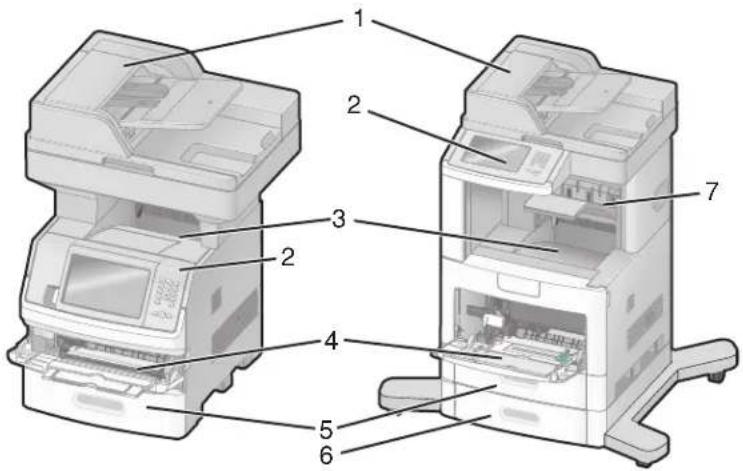
| 1 Alimentador Automático de Documentos (ADF) |
| 2 Painel de controle da impressora |
| 3 Bandeja de saída padrão |
| 4 Alimentador de várias funções |
| 5 Bandeja para 550 folhas (Bandeja 1) |
| 6 Bandeja para 550 folhas (Bandeja 2) |
| 7 Bandejas de saída opcional |
Seleção de um local para a impressora
Quando for selecionar um local para a impressora, deixe espaço suficiente para abrir bandejas, tampas e portas. Se você pretende instalar qualquer opção, deixe espaço suficiente para ela também. É importante:
- Certifique-se de que a circulação de ar na sala esteja de acordo com a última versão dos padrões ASHRAE 62.
-
Usar uma superfície plana, firme e estável.
•Mantenha a impressora: -
Longe da corrente de ar direta de aparelhos de ar condicionado, aquecedores ou ventiladores.
—Livre de luz solar direta, extremos de umidade ou variações de temperatura
—Limpa, seca e livre de poeira.
- Deixe o seguinte espaço recomendado em volta da impressora para ventilação adequada:
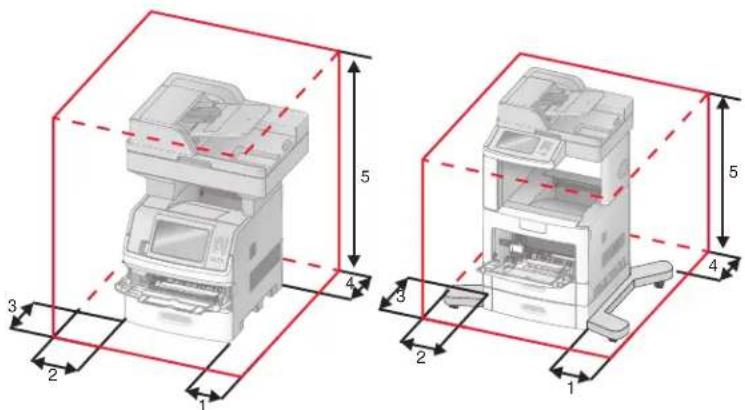
| 1 Lado Direito 20 cm (8 pol.) |
| 2 Lado Esquerdo 31 cm (12 pol.) |
| 3 Frente 51 cm (20 pol.) |
| 4 Trás 20 cm (8 pol.) |
| 5 Superior 31 cm (12 pol.) |
Funções básicas do scanner
O scanner oferece recursos de cópia, fax e digitalização para rede para grupos de trabalho grandes. Você pode:
- Fazer cópias rápidas ou alterar as configurações no painel de controle para executar trabalhos de cópia específicos.
- Enviar um fax usando o painel de controle da impressora.
- Enviar um fax para vários destinos de fax ao mesmo tempo.
- Digitalizar documentos e enviá-los para seu computador, um endereço de e-mail, uma unidade flash ou um destino de FTP.
- Digitalizar documentos e enviá-los para outra impressora (PDF via FTP).
Para entender o ADF e o vidro do scanner
Alimentador Automático de Documentos (ADF) Vidro do scanner
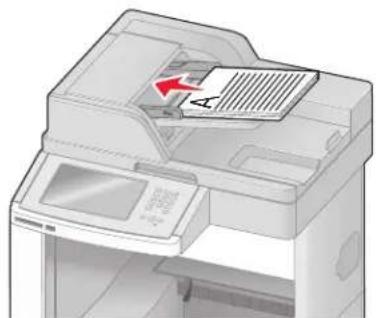
Use o ADF para documentos com várias páginas.
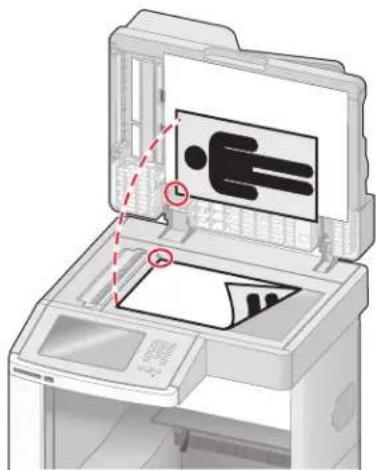
Use o vidro do scanner para páginas únicas, itens pequenos (como cartões-postais ou fotos), transparências, papel fotográfico ou mídia fina (como recortes de revistas ou formas leves livres de carbono).
Você pode usar o ADF ou o vidro do scanner para digitalizar documentos.
Uso do ADF
O Alimentador Automático de Documentos (ADF) pode digitalizar várias páginas, inclusive páginas frente e verso. Ao usar o ADF:
- Carregue o documento no ADF com a face voltada para cima e a borda curta entrando primeiro.
- Carregue até 75 folhas de papel comum na bandeja de entrada do ADF.
- Digitalize tamanhos a partir de 76,2 x 139,4 mm (3,0 x 5,5 pol.) até 215,9 x 355,6 mm (8,5 x 14 pol.).
- Digitalize documentos com tamanhos de página mistos (carta e ofício).
- Digitalize mídia com peso de 52 a 120 g/m ^2 (14 a 32 lb).
- Não carregue cartões-postais, fotos, itens pequenos, transparências, papel fotográfico ou mídia fina (como recortes de revistas) no ADF. Coloque esses itens no vidro do scanner.
Uso do vidro do scanner
O vidro do scanner pode ser usado para digitalizar ou copiar páginas simples ou páginas de livros. Ao usar o vidro do scanner:
- Coloque um documento com a face voltada para baixo no canto superior esquerdo do vidro do scanner.
- Digitalize ou copie documentos de até 215,9 x 355,6 mm (8,5 x 14 pol.).
•Copie livros de até 25,3 mm (1 pol.) de espessura.
Para entender o painel de controle da impressora
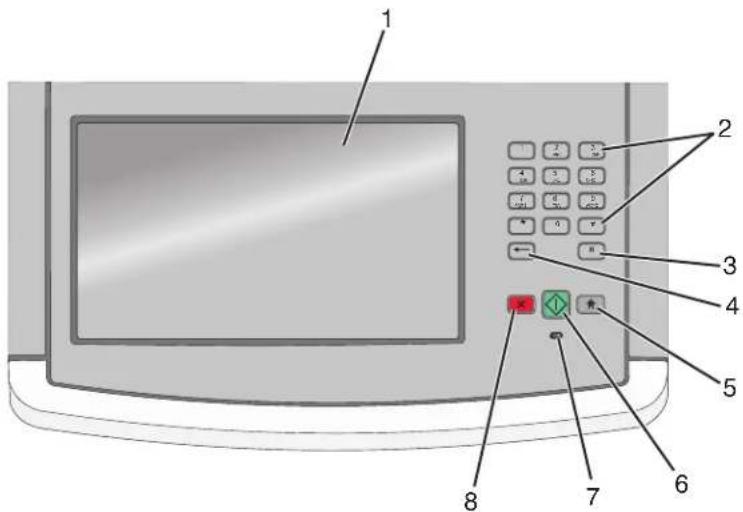
| Item Descrição | ||
| 1 | Visor | Exibe opções de digitalização, cópia, fax e impressão, bem como mensagens de status e erro. |
| 2 | Teclado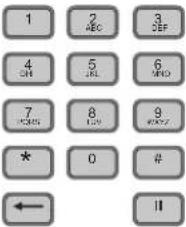 | Insira números ou símbolos no teclado. |
| 3 | Pausa de Discagem | Pressione para gerar uma pausa na discagem de dois ou três segundos em um número de fax. No campo Fax Para, uma Pausa na Discagem é representada por uma vírgula (,).Na tela início, pressione para rediscar um número de fax.O botão funciona somente dentro do menu Fax ou com funções de fax. Fora do menu Fax, da função de fax ou da tela início, pressionar gera um bipe de erro. |
| 4 | Verso | No menu Cópia, pressione para excluir o último dígito à direita do valor de Contagem de Cópias. O valor padrão 1 é exibido se todo o número for excluído pressionando-se várias vezes.Na Lista de Destinos de Fax, pressione para excluir o último dígito à direita de um número inserido manualmente. Você também pode pressionar para excluir totalmente uma entrada de atalho.Depois de excluir uma linha inteira, pressionar mais uma vez move o cursor uma linha para cima.Na Lista de Destinos de E-mail, pressione para excluir o caractere à esquerda do cursor. Se o caractere estiver em um atalho, o atalho será excluído. |
| 5 | Início | Pressione retornar à tela inicial |
| 6 Iniciar |  | Pressionepara iniciar o trabalho atual indicado no visor.Na tela Início, pressionepara iniciar um trabalho de cópia com as configurações padrão.Se for pressionado durante a digitalização de um trabalho, o botão não produzirá nenhum efeito. |
| 7 Luz indicadora Indica o status da impressora:Apagada—Está desligada.Verde piscando—A impressora está aquecendo, processando dados ou imprimindo.Verde Sólido—A impressora está ligada, porém ociosa.Vermelho piscando—É necessária a intervenção do operador. | ||
| 8 Parar |  | Interrompe toda a atividade da impressoraÉ oferecida uma lista de opções quandoParadeé exibido no visor. |
Para entender a tela início
Depois que a impressora é ligada e após um curto período de aquecimento, o visor exibe a seguinte tela básica, conhecida como tela de início. Use os botões da tela início para iniciar uma ação como copiar, enviar fax ou digitalizar; para abrir a tela de menus ou para responder mensagens.
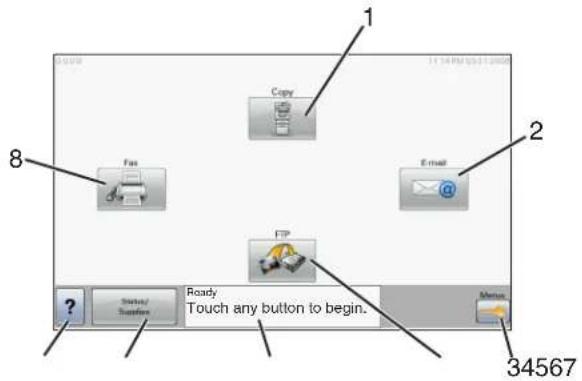
| Item do visor Descrição | ||
| 1 Copiar Abre os menus CópiaNota:A partir da tela início, você também poderá acessar os menus de Cópia pressionando um número do teclado numérico. | ||
| 2 E-mail Abre os menus E-mail. | ||
| 3 Menus | Abre os menus.Esses menus só ficam disponíveis quando a impressora está no estado Pronto. | |
| 4 FTP Abre os menus de Protocolo de Transferência de Arquivo (FTP).Nota:Essa função deve ser configurada pelo responsável pelo suporte do sistema. Depois de configurada, ela é exibida com um item do visor. | ||
| 5 | Barra de mensagens de status | Exibe o status atual da impressora, como Pronta ou Ocupada.Mostra condições da impressora, como Toner Baixo.Mostra mensagens de intervenção que fornecem instruções sobre o que você deve fazer para que a impressora continue o processamento, como Fechar porta ou Inserir cartucho de tinta. |
| 6 | Status/Suprimentos | Aparece no visor sempre que o status da impressora inclui uma mensagem que exige intervenção. Toque para acessar a tela de mensagens e obter mais informações sobre a mensagem, inclusive como limpá-la. |
| 7 | Dicas | Todos os menus têm um botão Dicas. As Dicas são um recurso de Ajuda sensível a contexto das telas de toque do visor. |
| 8 | Fax Abre os menus de Fax | |
Outros botões que podem ser exibidos na tela início:
| Item do visor Função | |
| Liberar Fax Retidos | Se esse botão for exibido, existem fax retidos com um horário de retenção programado previamente definido. Para acessar a lista de fax retidos, toque neste botão. |
| Pesquisar Trabalhos Retidos | Pesquisa qualquer um dos seguintes itens e retorna resultados da pesquisa:•Nomes de usuário para trabalhos de impressão retidos ou confidenciais• Nomes de trabalho para trabalhos retidos, com exceção de trabalhos confidenciais•Nomes de perfis•Nomes de trabalho ou recipientes de marcadores•Nomes de trabalho ou recipientes USB apenas para extensções suportadas |
| Trabalhos Retidos | Abre uma tela contendo todos os trabalhos retidos |
| Bloquear Dispositivo | Esse botão é exibido na tela quando a impressora está desbloqueada e o Número de Identificação Pessoal (PIN) de bloqueio do dispositivo não está definido.Tocar nesse botão abre uma tela de entrada de PIN. Inserir o PIN correto bloqueia o painel de controle da impressora (tela de toque e botões de hardware). |
| Dispositivo de Desbloqueio | Esse botão é exibido na tela quando a impressora está bloqueada. Os botões e atalhos do painel de controle não podem ser usados quando ele é exibido.Tocar nesse botão abre uma tela de entrada de PIN. Inserir o PIN correto desbloqueia o painel de controle da impressora (tela de toque e botões de hardware). |
| Cancelar Trabalhos | Abre a tela Cancelar trabalhos. A tela Cancelar Trabalhos mostra três cabeçalhos: Imprimir, Fax e Rede.Os seguintes itens estão disponíveis sob os cabeçalhos Imprimir, Fax e Rede:•Trabalho de impressão•Trabalho de cópia•Perfil de fax•FTP•Envio de e-mailCada cabeçalho possui uma lista de trabalhos exibidos em uma coluna que exibe apenas três trabalhos por tela.Cada trabalho é exibido como um botão no qual você pode tocar para acessar informações sobre o trabalho. Se houver mais de três trabalhos na coluna, uma seta aparecerá possibilitando que você navegue pelos trabalhos. |
Uso dos botões da tela de toque
Nota: Dependendo das suas opções e da configuração administrativa, a tela e os botões poderão ser diferentes dos mostrados aqui.
Amostra de tela de toque
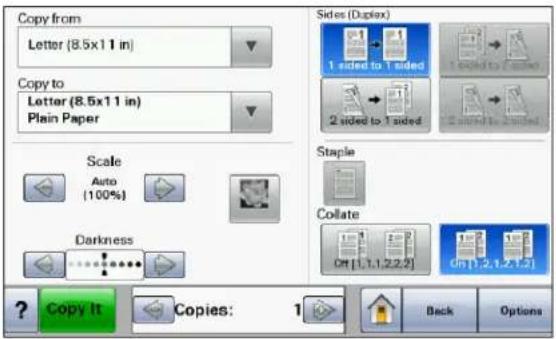
| Botão Função | |
Início | Retorna para a tela início |
Rolagem para baixo | Abre uma lista suspensa |
Diminuição de rolagem para a esquerda | Rola até outro valor, em ordem decrescente |
Aumento de rolagem para a direita | Rola até outro valor, em ordem crescente |
Seta esquerda | Rola para a esquerda |
Seta direita | Rola para a direita |
Enviar | Salva um valor como a nova configuração padrão do usuário |
Verso | Navega de volta para a tela anterior |
Outros botões da tela de toque
| Botão Função | |
Seta para baixo | Desce até a próxima tela |
Seta para cima | Sobre até a próxima tela |
Botão de rádio não selecionado | Este é um botão de rádio não selecionado. O botão de rádio fica cinza para indicar que não está selecionado. |
Botão de rádio selecionado | Este é um botão de rádio selecionado. O botão de rádio fica azul para indicar que está selecionado. |
Cancelar Trabalhos | Abre a tela Cancelar trabalhos. A tela Cancelar Trabalhos mostra três cabeçalhos: Imprimir, Fax e Rede.Os seguintes itens estão disponíveis sob os cabeçalhos Imprimir, Fax e Rede:Trabalho de impressãoTrabalho de cópiaPerfil de faxFTPEnvio de e-mailCada cabeçalho possui uma lista de trabalhos exibidos em uma coluna que exibe apenas três trabalhos por tela. Cada trabalho é exibido como um botão no qual você pode tocar para acessar informações sobre o trabalho. Se houver mais de três trabalhos na coluna, uma seta aparecerá possibilitando que você navegue pelos trabalhos. |
Continuar | Toque neste botão quando for preciso fazer mais alterações para um trabalho ou após a limpeza de um atolamento de papel. |
Cancelar | • Cancela uma ação ou seleção• Cancela uma tela e retorna à tela anterior |
Selecionar | Seleciona um menu ou item de menu |
Recursos
| Recurso Descrição | |
| Linha de caminho de menus: Menus >Configurações >Copiar Configurações > Número de Cópias | Existe uma Linha de caminho de menus na parte superior de cada tela de menu. Esse recurso age como um "rastro", mostrando o caminho seguido até o menu atual. Fornece a localização exata dentro dos menus.Toque em qualquer uma das palavras sublinhadas para retornar ao menu ou item de menu relacionado.Número de Cópias não está sublinhado por ser a tela atual. Se você tocar na palavra sublinhada na tela Número de Cópias antes que o Número de Cópias tenha sido definido e salvo, a seleção não será salva e não se tornará a configuração padrão do usuário. |
Alerta de mensagem de serviço  | Se ocorrer uma mensagem de serviço que feche uma função, como cópia ou fax, um ponto vermelho estático será exibido sobre o botão de função na tela início. Isso indica que existe uma mensagem de serviço. |
Configuração adicional da impressora
Instalação de opções internas

ATENÇÃO—PERIGO DE CHOQUE: Se você estiver acessando a placa do sistema ou instalando o hardware opcional ou dispositivos de memória após a configuração da impressora, desligue a impressora e desconecte o cabo de alimentação da tomada antes de prosseguir. Se houver outros dispositivos conectados à impressora, desligue-os e desconecte os cabos que vão para a impressora.
Você pode personalizar a capacidade de memória e a conectividade da impressora adicionando placas opcionais. As instruções desta seção explicam como instalar as placas disponíveis; você também pode usá-las para localizar uma placa para remoção.
Opções internas disponíveis
- Placas de memória
—Memória da impressora
—Memória flash
-Fontes
- placas de Firmware
—Código de Barras e Formulários
-IPDS e SCS/TNe
-PrintCryption ^TM
—PRESCRIBE
•Disco rígido da impressora
- Lexmark ^TM Portas de Soluções Internas (ISP)
—RS-232-ISP Serial C
— Paralela 1284-B ISP
—MarkNet ^TM N8150802.11 b/g/n ISP Wireless
—MarkNet N8130 10/100 Fiber ISP
—MarkNet N8120 10/100/1000 Ethernet ISP
•MarkNet N8110 V-34 Placa de Fax
Como acessar a placa do sistema para instalar opções internas
Nota: Essa operação exige uma chave de fenda chata.

ATENÇÃO—PERIGO DE CHOQUE: Se você estiver acessando a placa do sistema ou instalando o hardware opcional ou dispositivos de memória após a configuração da impressora, desligue a impressora e desconecte o cabo de alimentação da tomada antes de prosseguir. Se houver outros dispositivos conectados à impressora, desligue-os e desconecte os cabos que vão para a impressora.
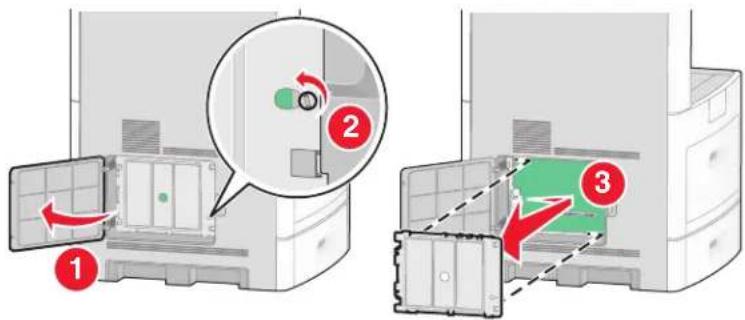
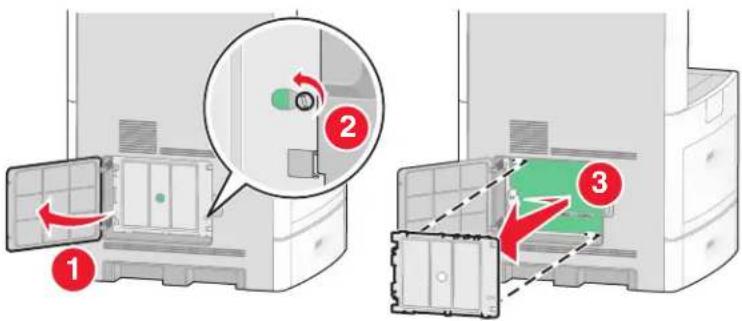
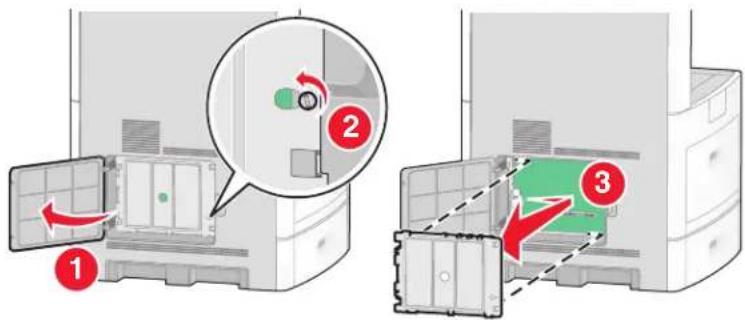
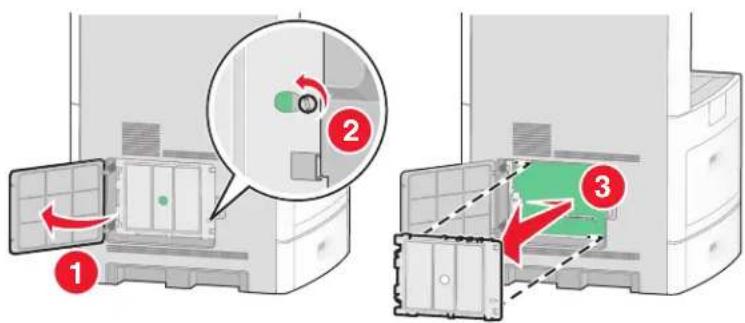
1 Abra a porta da placa do sistema.
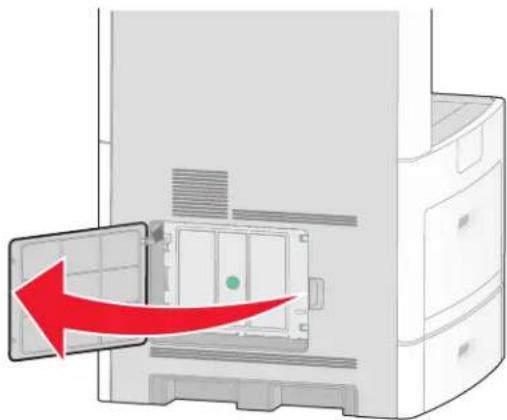
3 Remoção da tampa da placa de sistema.
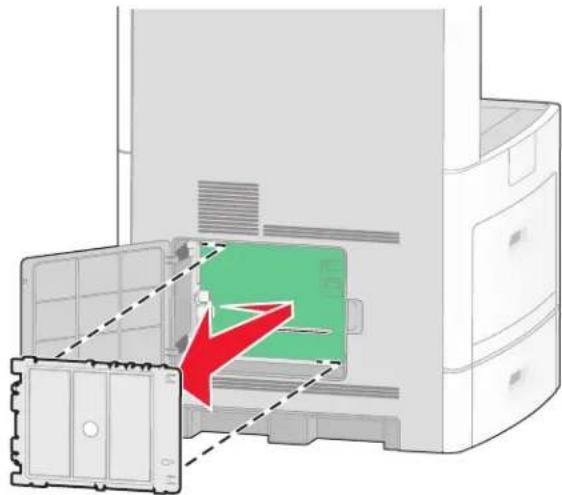
4 Use a ilustração abaixo para localizar o conector apropriado.
Aviso—Dano Potencial: Os componentes elétricos da placa do sistema são facilmente danificados pela eletricidade estática. Toque em alguma parte metálica da impressora antes de tocar em qualquer conector ou componente eletrônico da placa do sistema.
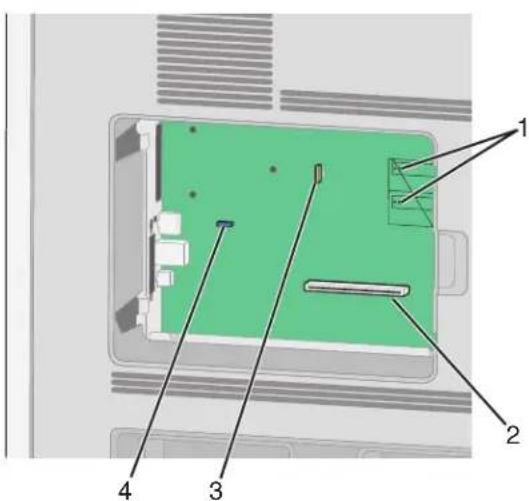
| 1 Conectores da placa de firmware e de memória flash |
| 2 Conector da placa de memória |
| 3 Lexmark Porta de Soluções Internas ou conector do disco rígido da impressora |
| 4 Conector de placa de fax |
Instalação de uma placa de memória
Nota: Essa tarefa exige uma chave de fenda chata.

ATENÇÃO—PERIGO DE CHOQUE: Se você estiver acessando a placa do sistema ou instalando o hardware opcional ou dispositivos de memória após a configuração da impressora, desligue a impressora e desconecte o cabo de alimentação da tomada antes de prosseguir. Se houver outros dispositivos conectados à impressora, desligue-os e desconecte os cabos que vão para a impressora.
Aviso—Dano Potencial: Os componentes elétricos da placa do sistema são facilmente danificados pela eletricidade estática. Toque em alguma parte metálica da impressora antes de tocar em qualquer conector ou componente eletrônico da placa do sistema.
Uma placa de memória opcional pode ser adquirida separadamente e conectada à placa do sistema. Para instalar a placa de memória:
1 Acesse a placa do sistema.
2 Desembale a placa de memória.
Nota: Evite tocar nos pontos de conexão ao longo da borda da placa.
3 Abra as travas do conector da placa de memória.

4 Alinhe os entalhes da placa de memória com as saliências do conector.
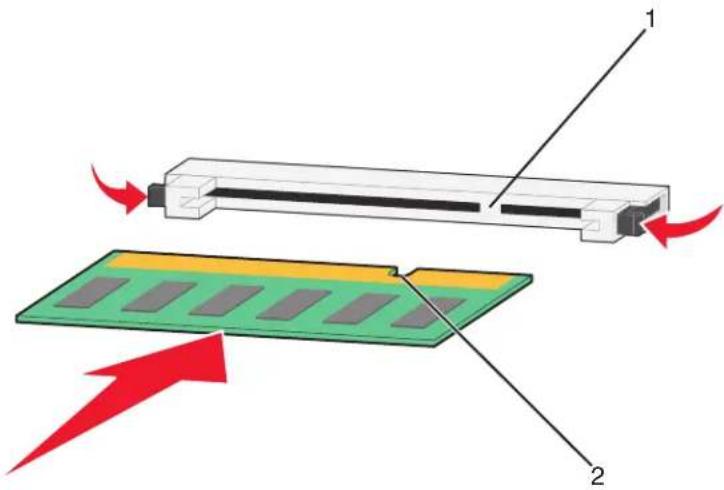
| 1 Entalhes |
| 2 Saliências |
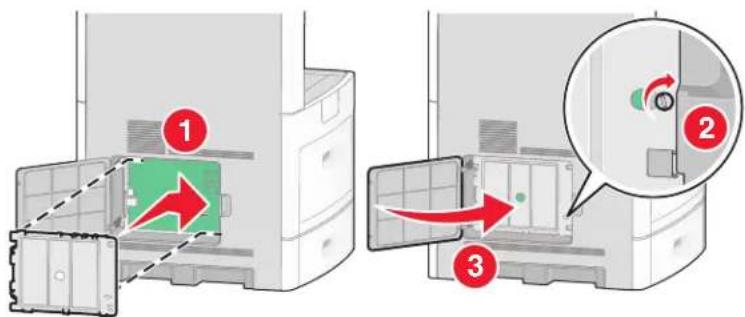
5 Empurre a placa de memória para dentro do conector até que ela se encaixe
6 Substitua a tampa da placa do sistema e feche e porta da placa do sistema.
Instalação de uma placa de memória flash ou de firmware
Nota: Essa tarefa exige uma chave de fenda chata.
A placa do sistema tem dois conectores para uma placa opcional de memória flash ou de firmware. Somente uma poderá ser instalada, mas os conectores são intercambiáveis.

ATENÇÃO—PERIGO DE CHOQUE: Se você estiver acessando a placa do sistema ou instalando o hardware opcional ou dispositivos de memória após a configuração da impressora, desligue a impressora e desconecte o cabo de alimentação da tomada antes de prosseguir. Se houver outros dispositivos conectados à impressora, desligue-os e desconecte os cabos que vão para a impressora.
Aviso—Dano Potencial: Os componentes elétricos da placa do sistema são facilmente danificados pela eletricidade estática. Toque em alguma parte metálica da impressora antes de tocar em qualquer conector ou componente eletrônico da placa do sistema.
1 Acesse a placa do sistema.
Nota: Evite tocar em qualquer componente elétrico na placa.
3 Segurando a placa pelas laterais, alinhe os pinos plásticos na placa com os buracos da placa do sistema.
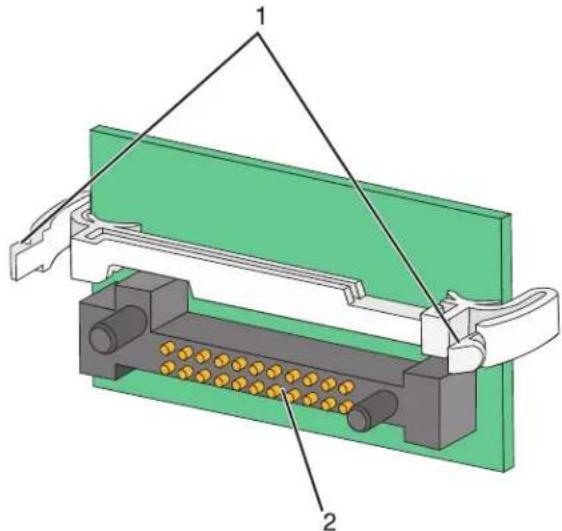
- Toda a extensão do conector da placa deve tocar na placa do sistema e ficar alinhada com ela.
- Tome cuidado para não danificar os conectores.
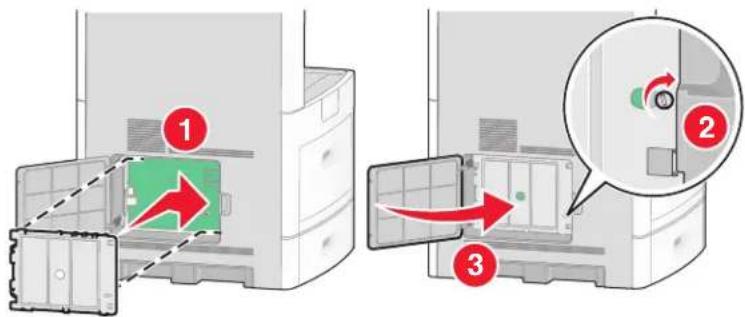
5 Substitua a tampa da placa do sistema e feche e porta da placa do sistema.
Instalação da Porta de Soluções Internas
A placa do sistema suporta um Porta de Soluções Interna (ISP) opcional da Lexmark. Instale uma ISP para opções adicoinais de conectividade.
Nota: Essa operação exige uma chave de fenda chata.

ATENÇÃO—PERIGO DE CHOQUE: Se você estiver acessando a placa do sistema ou instalando o hardware opcional ou dispositivos de memória após a configuração da impressora, desligue a impressora e desconecte o cabo de alimentação da tomada antes de prosseguir. Se houver outros dispositivos conectados à impressora, desligue-os e desconecte os cabos que vão para a impressora.
Aviso—Dano Potencial: Os componentes elétricos da placa do sistema são facilmente danificados pela eletricidade estática. Toque em alguma parte metálica da impressora antes de tocar em qualquer conector ou componente eletrônico da placa do sistema.
1 Acesse a placa do sistema.
2 Tire a ISP e o tê plástico da embalagem.
Nota: Evite tocar nos componentes da placa.
3 Localize o conector apropriado na placa do sistema.
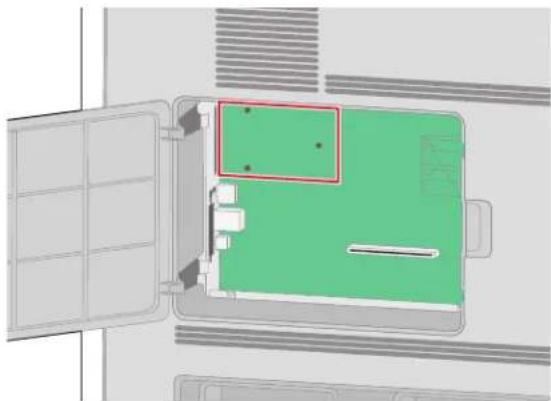
Nota: Se um disco rígido opcional da impressora estiver instalado, o disco rígido da impressora deverá ser removido primeiro. Para remova as unidades de disco:
a Desconecte o cabo da interface do disco rígido da impressora da placa do sistema, deixando o cabo conectado ao disco rígido da impressora. Para desconectar o cabo, aperte o plug do cabo da interface para soltar o latch antes de puxar o cabo para fora.
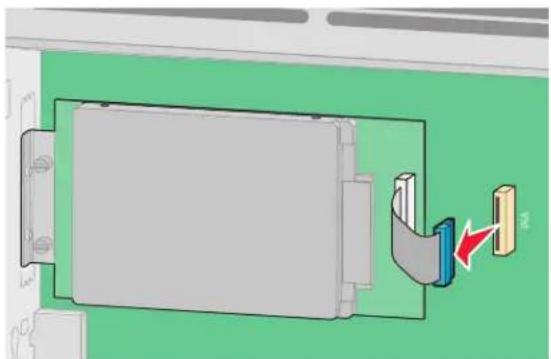
b Remova os parafusos que estão fixando o disco rígido da impressora.
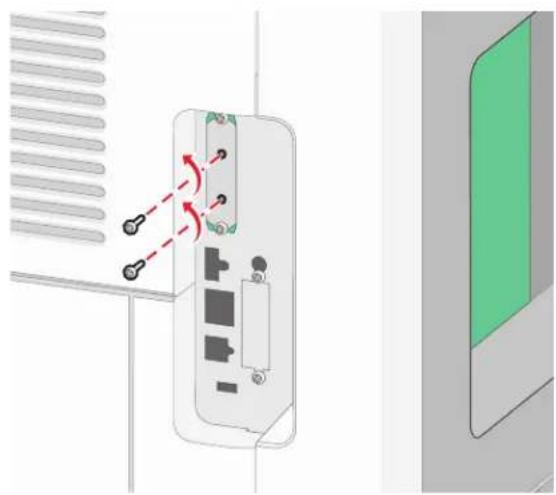
c Remova o disco rígido da impressora puxando-o para cima para desinstalar os afastadores.
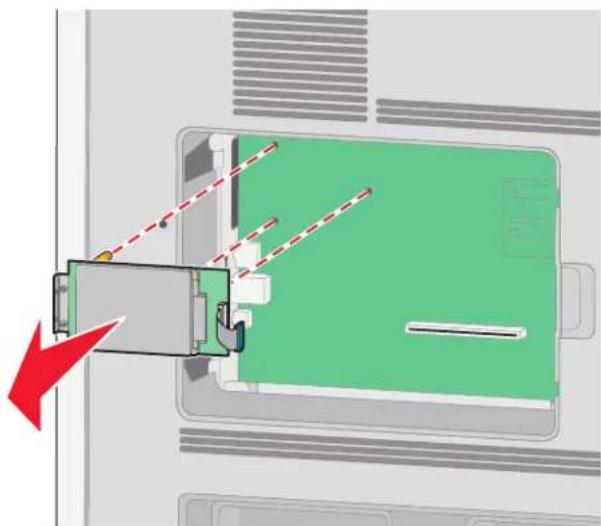
d Remova os parafusos de aperto manual que prendem o suporte de montagem do disco rígido da impressora ao disco rígido da impressora e, em seguida, remova o console. Deixe o disco rígido da impressora de lado.
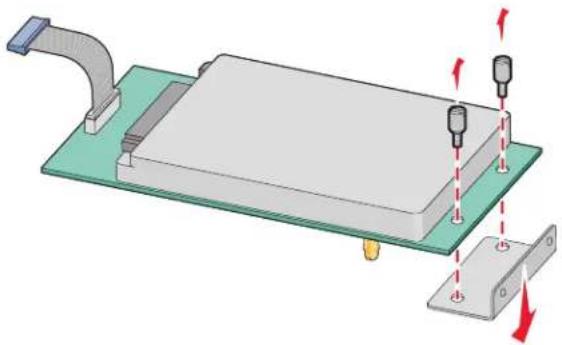
5 Alinhe o tee plástico aos buracos na placa do sistema e, em seguida, pressione para baixo até que o tee se encaixe. Certifique-se de que cada pino do tee esteja totalmente encaixado e que o tee está firme na placa do sistema.
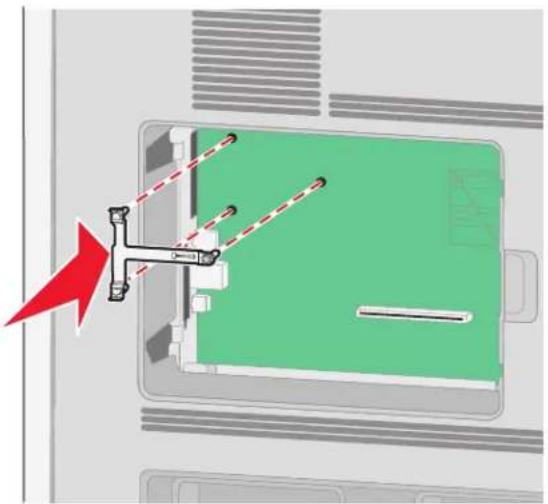
6 Instale a ISP no tee plástico. Coloque a ISP sobre o tee plástico, formando um ângulo e, em seguida, aproxime o tee plástico de maneira que qualquer conector solto passa pela abertura da ISP na gaiola da placa do sistema.
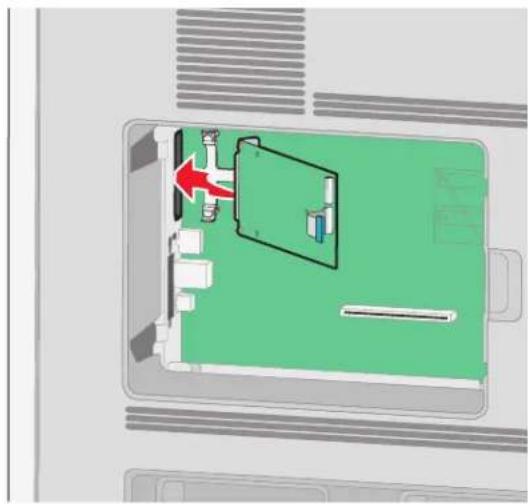
7 Abaixe a ISP em direção ao tee de plástico até que a ISP esteja encaixada entre as guias do tee de plástico.
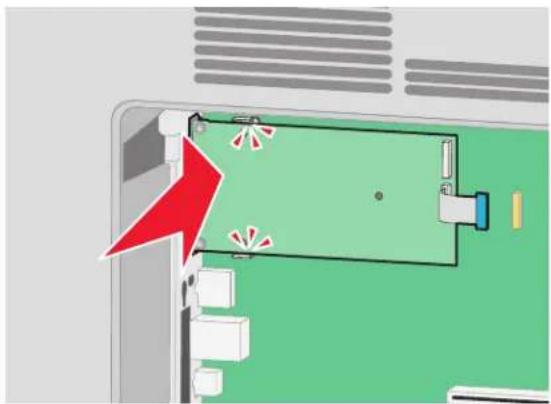
8 Insira o longo parafuso de aperto manual e gire-o no sentido horário o suficiente para fixar a ISP, mas não aperte o parafuso demais neste momento.
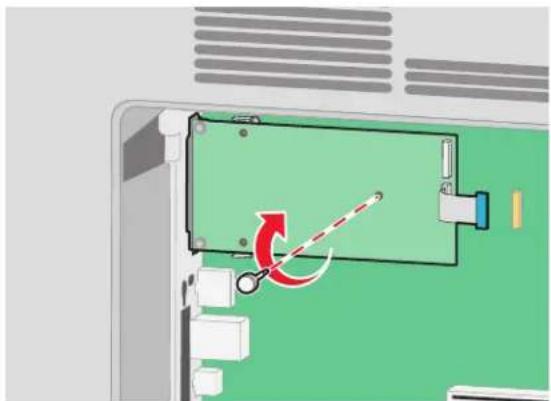
9 Conecte os dois parafusos fornecidos para fixar o suporte de montagem da ISP na gaiola da placa do sistema.
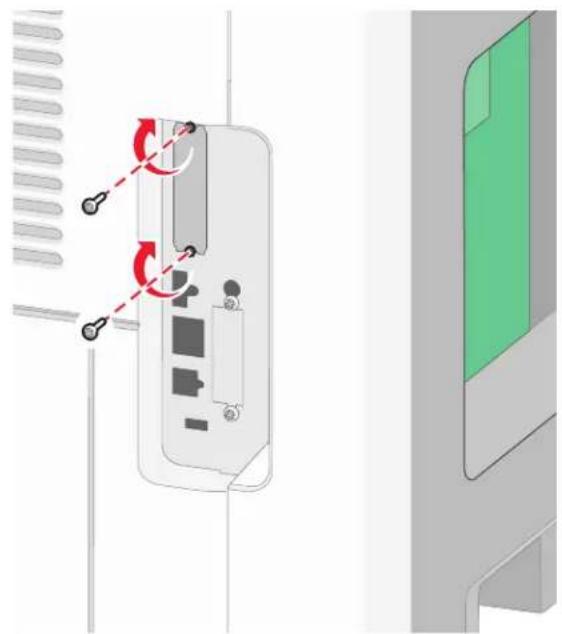
Nota: Não sobrecarregue o parafuso de aperto manual.
11 Insira o plug da interface do cabo da ISP no receptor da placa do sistema.
Nota: Os plugs e receptores possuem códigos de cores.
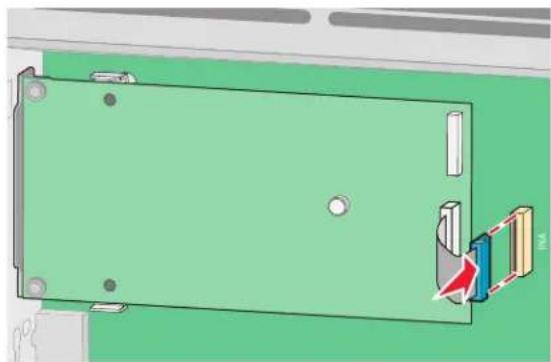
12 Se o disco rígido da impressora foi instalado anteriormente, conecte-o a ISP. Para obter mais informações, consulte "Instalação de um disco rígido da impressora" na página 37.
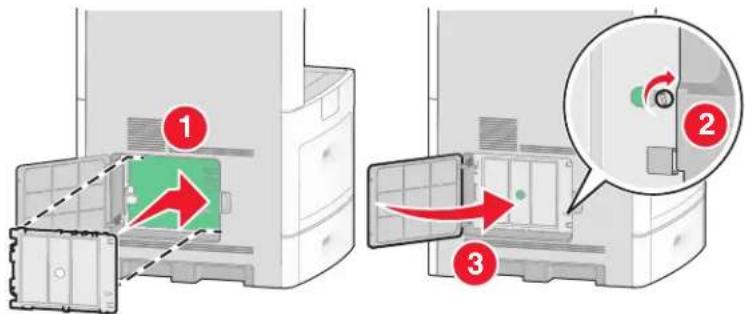
13 Substitua a tampa da placa do sistema e feche e porta da placa do sistema.
Instalação de um disco rígido da impressora
O disco rígido opcional da impressora pode ser instalado com ou sem a Porta de Soluções Internas (ISP) da Lexmark.
Nota: Essa operação exige uma chave de fenda chata.

ATENÇÃO—PERIGO DE CHOQUE: Se você estiver acessando a placa do sistema ou instalando o hardware opcional ou dispositivos de memória após a configuração da impressora, desligue a impressora e desconecte o cabo de alimentação da tomada antes de prosseguir. Se houver outros dispositivos conectados à impressora, desligue-os e desconecte os cabos que vão para a impressora.
Aviso—Dano Potencial: Os componentes elétricos da placa do sistema são facilmente danificados pela eletricidade estática. Toque em alguma parte metálica da impressora antes de tocar em qualquer conector ou componente eletrônico da placa do sistema.
1 Acesse a placa do sistema.
2 Tire o disco rígido da impressora da embalagem.
Nota: Evite tocar nos componentes da placa.
3 Localize o conector apropriado na placa do sistema.
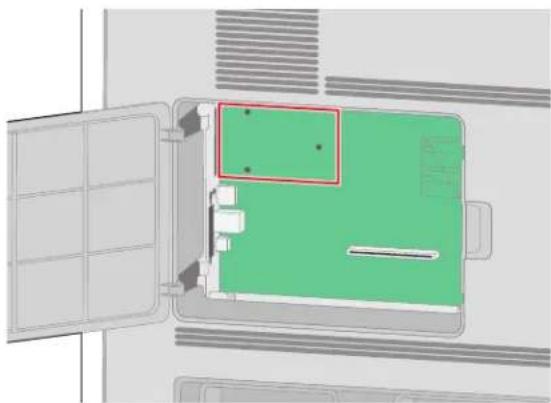
Nota: Caso uma ISP opcional já esteja instalada, o disco rígido da impressora deve ser instalado sobre a ISP.
Instalação de um disco rígido da impressora na ISP:
a Utilizando a chave de fenda de cabeça chata para soltar os parafusos, remova os parafusos de aperto manual que prendem o suporte de montagem do disco rígido da impressora ao disco rígido da impressora e, em seguida, remova o suporte.
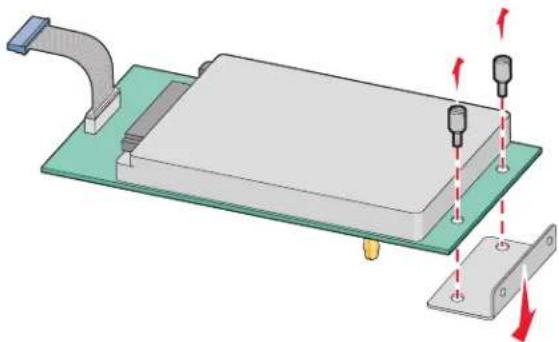
b Alinhe os afastadores do disco rígido da impressora aos buracos na ISP e, em seguida, pressione para baixo no disco rígido da impressora até que os afastadores estejam fixados no lugar.
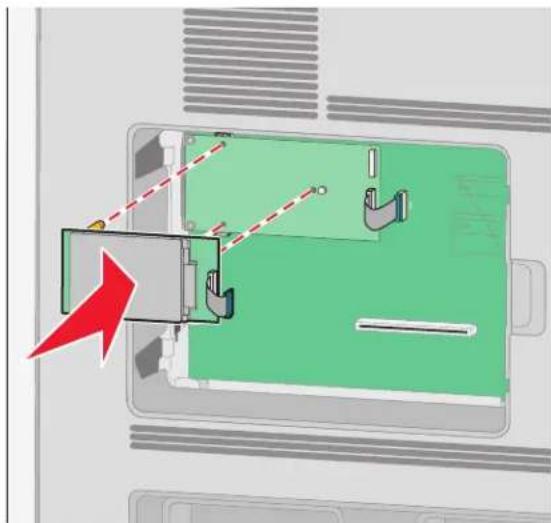
c Insira o plug do cabo da interface do disco rígido da impressora no receptor da ISP.
Nota: Os plugs e receptores possuem códigos de cores.
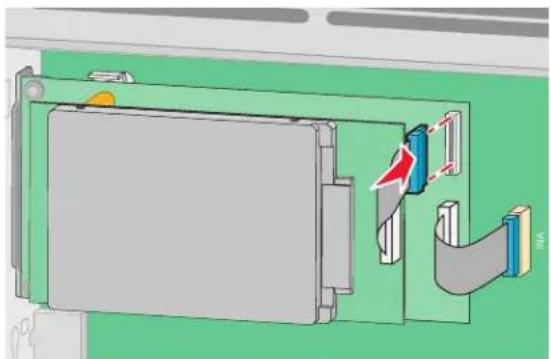
Para instalar o disco rígido da impressora diretamente na placa do sistema:
a Alinhe os afastadores do disco rígido da impressora aos buracos na placa do sistema e, em seguida, pressione para baixo no disco rígido da impressora até que os afastadores estejam fixados no lugar.
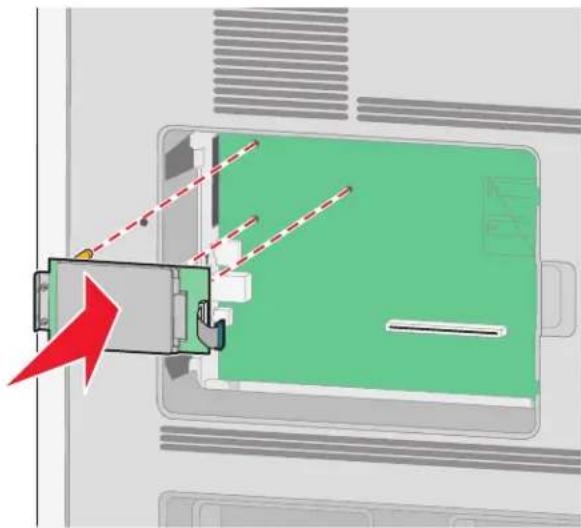
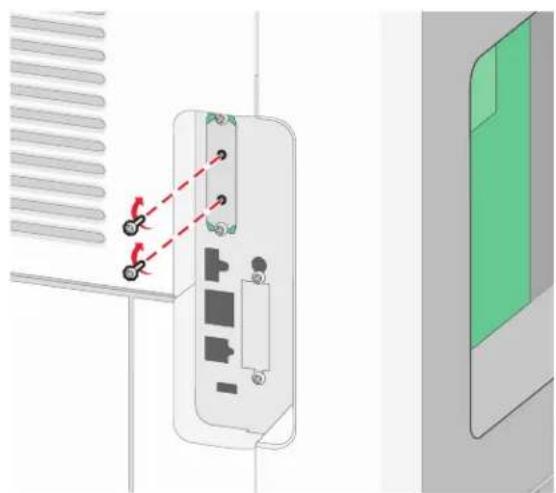
b Conecte os dois parafusos fornecidos para fixar o suporte de montagem do disco rígido da impressora.
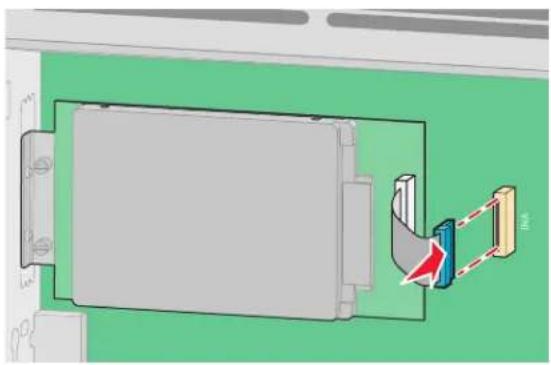
c Insira o plug do cabo da interface do disco rígido da impressora no receptor da placa do sistema.
Nota: Os plugs e receptores possuem códigos de cores.
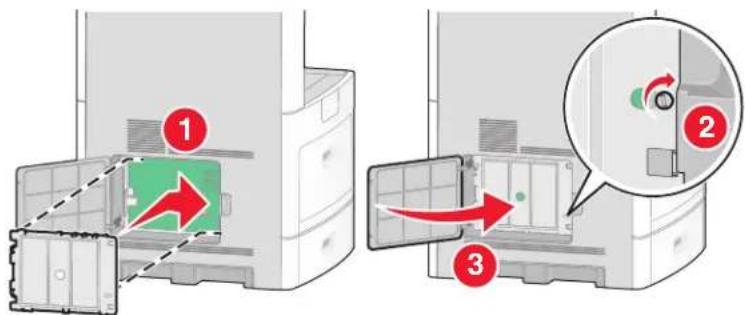
4 Substitua a tampa da placa do sistema e feche e porta da placa do sistema.
Instalação da placa de fax
Nota: Essa tarefa exige uma chave de fenda chata.

ATENÇÃO—PERIGO DE CHOQUE: Se você estiver acessando a placa do sistema ou instalando o hardware opcional ou dispositivos de memória após a configuração da impressora, desligue a impressora e desconecte o cabo de alimentação da tomada antes de prosseguir. Se houver outros dispositivos conectados à impressora, desligue-os e desconecte os cabos que vão para a impressora.
Aviso—Dano Potencial: Os componentes elétricos da placa do sistema são facilmente danificados pela eletricidade estática. Toque em alguma parte metálica da impressora antes de tocar em qualquer conector ou componente eletrônico da placa do sistema.
1 Acesse a placa do sistema.
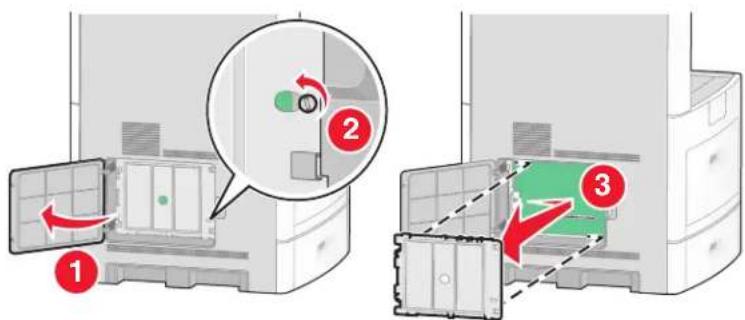
2 Tire a placa de fax da embalagem.
3 Remova a tampa de metal da abertura da placa de fax.
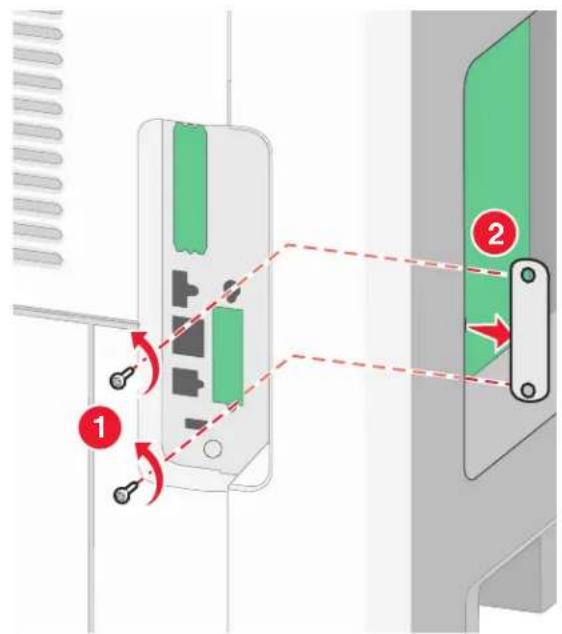
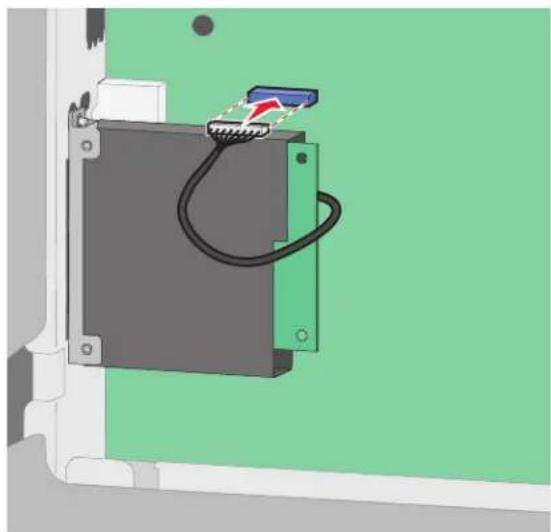
5 Insira o plug da interface do cabo da placa de fax no receptor da placa do sistema.
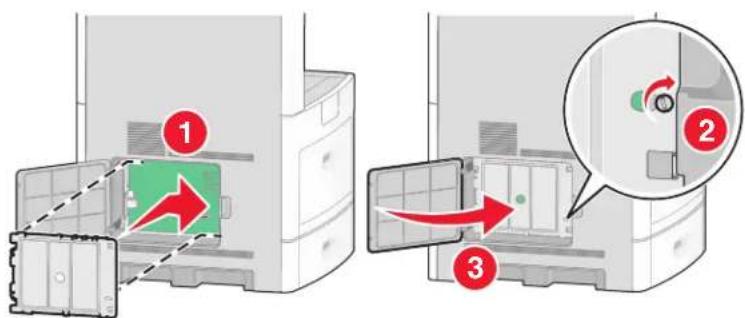
6 Substitua a tampa da placa do sistema e feche e porta da placa do sistema.
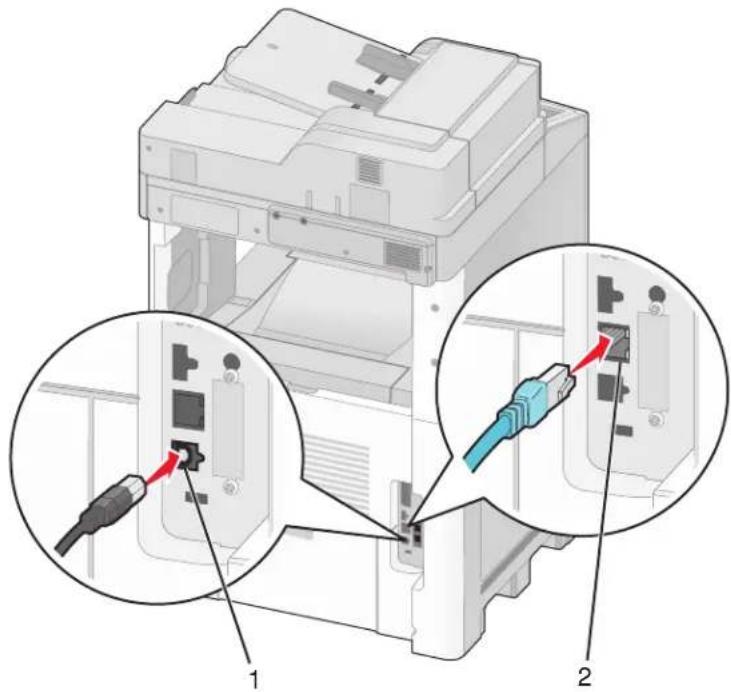
Conecte a impressora ao computador usando um cabo USB ou Ethernet.
Certifique-se de corresponder o seguinte:
- O símbolo USB do cabo com o símbolo USB da impressora.
- O cabo Ethernet apropriado e a porta Ethernet.
Verificação da configuração da impressora
Uma vez que todo hardware e software estiverem instalados e a impressora estiver ligada, verifique se a impressora está configurada corretamente imprimir o seguinte: .
- Página do menu Configurações—Utilize essa página para verificar se todas as opções da impressora estão instaladas corretamente. Uma lista com as opções instaladas aparece na parte inferior da página. Se uma opção que você instalou não estiver listada, é porque não foi instalada corretamente. Remova a opção e instale-a novamente.
- Página de configuração de rede - se a sua impressora é um modelo de rede e estiver conectada a uma rede, imprima uma página de configuração de rede para verificar a conexão da rede. Essa página também fornece informações importantes que ajudam a configurar a impressão em rede.
Impressão uma página de configurações de menu
Imprima uma página de configurações de menu para revisar as configurações de menu atuais e verificar se as opções da impressora estão instaladas corretamente.
Nota: Caso ainda não tenha feito nenhuma alteração nas configurações do item de menu, a página de configurações do menu lista todas as configurações padrão de fábrica. Depois que você seleciona e salva as demais configurações nos menus, eles substituem as configurações padrão de fábrica como configurações padrão do usuário. As configurações padrão do usuário permanecem até que você acesse o menu novamente, escolha outro valor e salve-o. Para restaurar as configuração padrão de fábrica, consulte “Restauração das configurações padrão de fábrica” na página 266.
1 Certifique-se de que a impressora esteja ligada e que a mensagem Pronto apareça.
2 Na tela início, toque em
3 Toque em Relatórios.
4 Toque em Página de Configuração de Menu.
A página de configuração de menu e a impressora retornam a tela inicial.
Impressão de uma página de configuração de rede
Se a impressora estiver conectada a uma rede, imprima uma página de configuração de rede para verificar a conexão da rede. Essa página também fornece informações importantes que ajudam a configurar a impressão em rede.
1 Certifique-se de que a impressora esteja ligada e que a mensagem Pronto apareça.
2 Na tela início, toque em
3 Toque em Relatórios.
4 Toque em Página de Configuração de Rede
A página de configuração de rede e a impressora retornam a tela inicial.
5 Consulte a primeira seção da página de configuração de rede e confirme se o Status está definido como “Conectado”. Se o Status estiver definido como “Não conectado”, talvez o ponto de LAN não esteja ativo ou o cabo de rede não esteja funcionando corretamente. Consulte o responsável pelo suporte do sistema para obter uma solução e, depois, imprima outra página de configuração de rede.
Configurar o software da impressora
Instalando o software da impressora
Um driver de impressora é um software que permite que o computador se comunique com a impressora. O software da impressora geralmente é instalado durante a configuração inicial da impressora. Caso precise instalar o software após a instalação, siga estas instruções:
Para usuários do Windows
1 Feche todos os programas abertos.
2 Insira o CD de Software e Documentação.
3 Na caixa de diálogo de instalação principal, clique em Instalar.
4 Siga as instruções na tela.
Para usuários Macintosh
1 Feche todos os aplicativos abertos.
2 Insira o CD de Software e Documentação.
3 No Finder, clique duas vezes no ícone do CD da impressora exibido automaticamente.
4 Clique duas vezes no ícone Instalar.
5 Siga as instruções na tela.
Usando a World Wide Web
1 Visite o web site da Lexmark em www.lexmark.com.
2 No menu Drivers e Downloads, clique em Localizador de Driver.
3 Selezione a impressora e o sistema operacional.
4 Faça o download do driver e instale o software da impressora.
Atualize as opções disponíveis no driver da impressora.
Uma vez que o software da impressora e qualquer opção estejam instalados, será necessário adicionar manualmente as opções no driver da impressora para que elas fiquem disponíveis para os trabalhos de impressão.
Para usuários do Windows
1 Execute um dos seguintes procedimentos:
No Windows Vista
a Clique em

b Clique em Painel de Controle.
c Clique em Hardware e Sons.
d Clique em Impressoras.
No Windows XP
a Clique em Iniciar.
b Clique em Impressoras e Fax.
No Windows 2000
a Clique em Iniciar.
b Clique em Configurações > Impressoras.
2 Selezione a impressora.
3 Clique com o botão direito na impressora e, em seguida, selecione Propriedades.
4 Clique na guia Instalar Opções.
5 Em Opções Disponíveis, adicione qualquer opção de hardware instalada.
6 Clique em Aplicar.
Para usuários Macintosh
Para Mac OS X versão 10.5
1 No menu Apple, escolhaPreferências do Sistema.
2 Clique em Imprimir e Enviar Fax.
3 Seleccione a impressora e, em seguida, clique em Opções e Suprimentos.
4 Clique em Driver e, em seguida, adicione qualquer opção de hardware instalada.
5 Clique em OK.
Para Mac OS X versão 10.4 e anterior
1 No menu Ir para, escolha Aplicativos.
2 Clique duas vezes em Utilitários ou Centro de Impressão ou Utilitário de Instalação da Impressora.
3 Seleccione a impressora e a partir do menu Impressoras, escolha Exibir Informações.
4 No menu pop-up, escolha Opções Instaláveis.
5 Adicione qualquer opção de hardware instalada e, em seguida, clique em Aplicar Alterações.
Configuração de impressão wireless
Informações necessárias para configurar a impressora em uma rede wireless
Nota: Não conecte os cabos de instalação ou de rede até que seja solicitado pelo software de configuração.
- SSID—O SSID também é citado como o nome da rede.
- Modo Wireless (ou Modo Rede)—O modo será infra-estrutura ou ad hoc.
- Canal (para redes ad hoc)—O canal padrão é automático para redes infra-estrutura.
Algumas redes ad hoc também precisarão de configuração automática. Entre em contato com a pessoa responsável pelo suporte ao sistema se não estiver certo quanto ao canal que deve ser selecionado.
- Método Segurança—Existem três opções para o Método Segurança:
—Chave WEP
Se a sua rede utiliza mais de uma chave WEP, insira até quatro nos espaços disponíveis. Seleccione a chave atualmente utilizada na rede selecionando a Chave de Transmissão WEP Padrão.
ou
—Senha WPA ou WPA2
WPA inclui criptografia como uma camada adicional de segurança. As opções são AES ou TKIP. A criptografia deve ser do mesmo tipo no roteador e na impressora, caso contrário a impressora não conseguirá se comunicar na rede.
-Sem segurança
Se a sua rede wireless não utiliza nenhum tipo de segurança, você não terá informações de segurança.
Nota: Não é recomendado utilizar uma rede wireless sem segurança.
Se a impressora está instalada em uma rede 802.1X através do método Avançado, será preciso ter:
- Tipo de autenticação
- Tipo de autenticação interna
•Senha e nome do usuário 802.1X
•Certificados
Nota: Para obter mais informações sobre a configuração da segurança 802.1X, consulte o Guia de Rede no CD de Software e Documentação.
Instalação da impressora na rede wireless (Windows)
Antes de instalar a impressora em uma rede wireless, certifique-se de que:
- A rede wireless está configurada e funcionando corretamente.
- O computador que você está utilizando está conectado a mesma rede wireless onde você quer configurar a impressora.
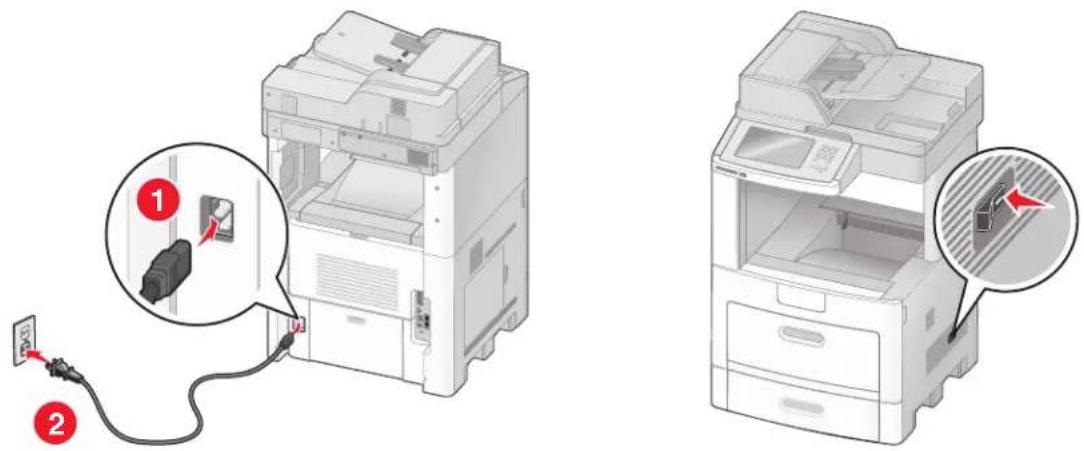
1 Conecte o cabo de alimentação e ligue a impressora.
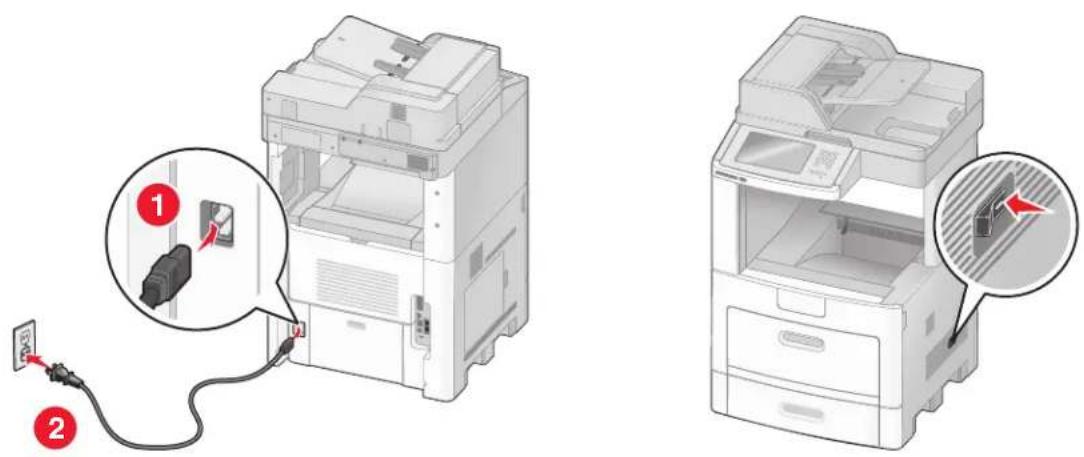
Certifique-se de que a impressora e o computador estejam ligados e prontos.
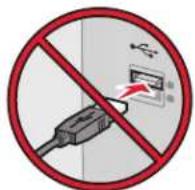
Não conecte o cabo USB até que seja solicitado na tela
2 Insira o CD de Software e Documentação.
3 Clique em Instalar.
4 Clique em Aceito.
5 Clique em Sugerida.
6 Clique em Conectar Rede Wireless.
7 Conecte os cabos na seguinte ordem:
a Temporariamente conecte o cabo USB entre o computador conectado a rede wireless e a impressora.
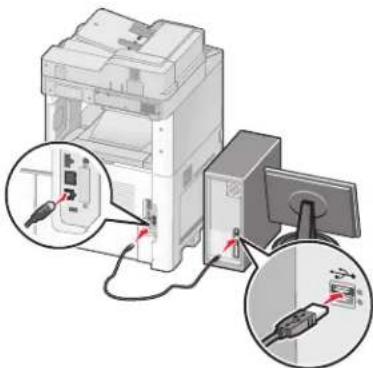
Nota: Após configurar a impressora, o software passará as informações para desconectar temporariamente o cabo USB para que você possa imprimir com uma conexão wireless.
b Se a sua impressora envia fax, conecte o cabo do telefone.
8 Siga as instruções na tela para concluir a instalação do software.
9 Para permitir outros computadores na rede de conexão sem fio para utilizar a impressora sem fio, siga as etapas 2 a 6 e 8 para cada computador.
Instalação da impressora na rede wireless (Macintosh)
Preparar para configurar a impressora
1 Localize o endereço MAC da impressora na folha que foi enviada com a impressora. Escreva os seis últimos dígitos do endereço MAC no espaço abaixo:
endereço MAC: ____ ____ ____ ____
2 Se a sua impressora envia fax, conecte o cabo do telefone.
3 Conecte o cabo de alimentação e ligue.
Digite as informações da impressora
1 Acesse as opções AirPort.
Para Mac OS X versão 10.5
a No menu Apple, escolhaPreferências do Sistema.
b Clique em Rede.
c Clique em AirPort.
Para Mac OS X versão 10.4 e anterior
a No menu Ir para, escolha Aplicativos.
b Clique duas vezes em Conectar Internet.
c Na barra de ferramentas, clique em AirPort.
2 No menu pop-up de Rede, selecione servidor de impressora xxxxxx, sendo que x são os seis últimos dígitos do endereço MAC localizado na folha de endereço MAC.
3 Abra o navegador Safari.
4 No menu pop-up Marcadores, selecione Exibir.
5 Em Coleções, selecione Bonjour ou Rendevous e em seguida clique duas vezes no nome da impressora.
6 A partir da página principal do Servidor da Web Incorporado, navegue até a página de armazenamento das configurações de rede wireless.
Configure a impressora para acesso wireless.
1 Digite o nome da sua rede (SSID) no campo apropriado.
2 Selezione Infra-estrutura como seu Modo de Rede se estiver utilizando um roteador wireless.
3 Seleccione o tipo de segurança usado para proteger a rede wireless.
4 Digite as informações de segurança necessárias para que a impressora ingresse na rede wireless.
5 Clique em Enviar.
6 Abra o aplicativo AirPort no seu computador:
Para Mac OS X versão 10.5
a No menu Apple, escolha Preferências do Sistema.
b Clique em Rede.
c Clique em AirPort.
Para Mac OS X versão 10.4 e anterior
a No menu Ir para, escolha Aplicativos.
b Clique duas vezes em Conectar Internet.
c Na barra de ferramentas, clique em AirPort.
7 No menu pop-up Rede, selecione sua rede wireless.
Configure seu computador para utilizar a impressora wireless
Para imprimir em uma impressora de rede, cada usuário do Macintosh deve instalar um arquivo PostScript Printer Description (PPD) personalizado e criar uma impressora no Centro de Impressão ou no Utilitário de Instalação da Impressora.
1 Instale um arquivo PPD no computador:
a Insira o CD de Software e Documentação e na unidade de CD ou DVD.
b Clique duas vezes no pacote instalador da impressora.
c Na tela de Início, clique em Continuar.
d Clique em Continuar novamente, depois de visualizar o arquivo Leiame.
e Clique em Continuar após a exibição do contrato de licença e clique em Concordo para aceitar os termos do contrato.
f Selecione um Destino e clique em Continuar.
g Na tela de Instalação Fácil, clique em Instalar.
h Insira a senha do usuário e clique em OK.
Todo software necessário é instalado no computador.
i Clique em Fechar quando a instalação for concluída.
2 Adicionar impressora:
a Para impressão IP:
Para Mac OS X versão 10.5
1 No menu Apple, escolhaPreferências do Sistema.
2 Clique em Imprimir e Enviar Fax.
3 Clique em +.
4 Selezione a impressora na lista.
5 Clique em Adicionar.
Para Mac OS X versão 10.4
1 No menu Ir para, escolha Aplicativos.
2 Clique duas vezes em Utilitários.
3 Localize e clique duas vezes em Utilitário de Instalação da Impressora ou Centro de Impressão.
4 Na Lista de Impressoras, escolha Adicionar.
5 Selezione a impressora na lista.
6 Clique em Adicionar.
Para Mac OS X versão 10.5
1 No menu Apple, escolhaPreferências do Sistema.
2 Clique em Imprimir e Enviar Fax.
3 Clique em +.
4 Clique em AppleTalk.
5 Selezione a impressora na lista.
6 Clique em Adicionar.
Para Mac OS X versão 10.4
1 No menu Ir para, escolha Aplicativos.
2 Clique duas vezes em Utilitários.
3 Localize e clique duas vezes em Centro de Impressão ou Utilitário de Instalação da Impressora.
4 Na Lista de Impressoras, escolha Adicionar.
5 Escolha a guia Navegador Padrão.
6 Clique em Mais Impressoras.
7 No primeiro menu pop-up, escolha AppleTalk.
8 No segundo menu pop-up, selecione AppleTalk Zona Local.
9 Selezione a impressora na lista.
10 Clique em Adicionar.
Instalação da impressora em uma rede com fio
Siga as instruções para instalar a impressora em uma rede com fio. Estas instruções aplicam-se para redes de conexão Ethernet e de fibra ótica.
Antes de instalar a impressora em uma rede com fio, certifique-se de que:
- Concluiu a configuração inicial da impressora.
- A impressora está conectada à sua rede com o tipo apropriado de cabo.
Para usuários do Windows
1 Insira o CD de Software e Documentação.
Aguarde a exibição da tela de Início.
Se o CD não iniciar após um minuto, faça o seguinte:
No Windows Vista
a Clique em

b Na caixa de diálogo Iniciar Pesquisa, digite D: \setup.exe, sendo que D é a letra da sua unidade de CD ou DVD.
No Windows XP e versões anteriores
a Clique em Iniciar.
b Clique em Executar.
c Digite D:\setup.exe, sendo que D é a letra da sua unidade de CD ou DVD.
2 Clique em Instalar Impressora e Software.
3 Clique em Concordo para aceitar o Contrato de Licença.
4 Seleccione Sugerido e clique em Avançar.
Nota: Para configurar a impressora com um endereço IP estático, utilizando IPv6 ou para configurar impressoras utilizando scripts, selecione Personalizado e siga as instruções que aparecem na tela.
5 Seleccione Conectar Rede com Fio e clique em Avançar.
6 Selezione o fabricante da impressora na lista.
7 Seleccione o modelo da impressora na lista e clique em Avançar.
8 Seleccione a impressora na lista de impressoras encontradas na rede e clique em Concluir.
Nota: Se a impressora configurada não estiver na lista de impressoras encontradas, clique em Adicionar Porta e siga as instruções na tela.
9 Siga as instruções na tela para concluir a instalação.
Para usuários Macintosh
1 Permita que o servidor de rede DHCP atribua um endereço IP à impressora.
2 Imprima uma página de configuração da rede a partir da impressora. Para obter informações sobre a impressão de uma página de configuração, consulte “Impressão de uma página de configuração de rede” na página 45.
3 Localize o endereço IP na seção TCP/IP da página de configuração de rede. Você precisará do endereço IP se configurar o acesso para computadores em uma subrede diferente da impressora.
4 Instale os drivers e adicione a impressora.
a Instale um arquivo PPD no computador:
1 Insira o CD de Software e Documentação e na unidade de CD ou DVD.
2 Clique duas vezes no pacote instalador da impressora.
3 Na tela de Início, clique em Continuar.
4 Clique em Continuar novamente, depois de visualizar o arquivo Leiame.
5 Clique em Continuar após a exibição do contrato de licença e clique em Concordo para aceitar os termos do contrato.
6 Seleccione um Destino e clique em Continuar.
7 Na tela de Instalação Fácil, clique em Instalar.
8 Insira a senha do usuário e clique em OK.
Todo o software necessário é instalado no computador.
9 Clique em Fechar quando a instalação for concluída.
b Adicionar impressora:
- Para impressão IP:
Para Mac OS X versão 10.5
1 No menu Apple, escolhaPreferências do Sistema.
2 Clique em Imprimir e Enviar Fax.
3 Clique em +.
4 Selezione a impressora na lista.
5 Clique em Adicionar.
Para Mac OS X versão 10.4 e anterior
1 No menu Ir para, escolha Aplicativos.
2 Clique duas vezes em Utilitários.
3 Clique duas vezes em Utilitário de Instalação da Impressora ou Centro de Impressão.
4 Na Lista de Impressoras, clique em Adicionar.
5 Selezione a impressora na lista.
6 Clique em Adicionar.
- Para impressão AppleTalk:
Para Mac OS X versão 10.5
1 No menu Apple, escolhaPreferências do Sistema.
2 Clique em Imprimir e Enviar Fax.
3 Clique em +.
4 Clique em AppleTalk.
5 Selezione a impressora na lista.
6 Clique em Adicionar.
Para Mac OS X versão 10.4 e anterior
1 No menu Ir para, escolha Aplicativos.
2 Clique duas vezes emUtilitários.
3 Clique duas vezes em Centro de Impressão ou Utilitário de Instalação da Impressora.
4 Na Lista de Impressoras, clique em Adicionar.
5 Escolha a guia Navegador Padrão.
6 Clique em Mais Impressoras.
7 No primeiro menu pop-up, escolha AppleTalk.
8 No segundo menu pop-up, selezione AppleTalk Zona Local.
9 Selezione a impressora na lista.
10 Clique em Adicionar.
Nota: Se a impressora não estiver na lista, você pode adicioná-la utilizando o endereço IP. Contate o responsável pelo suporte do sistema para obter assistência.
Alteração das configurações da porta após instalar a nova rede de Portas de Soluções Interna
Quando uma nova rede de Portas de Soluções Interna (ISP) da Lexmark é instalada na impressora, as configurações da impressora em computadores que acessam a impressora devem ser atualizadas porque será atribuído um novo endereço IP à impressora. Todos os computadores que acessam a impressora devem ser atualizados com esse novo endereço IP para imprimi-lo pela rede.
Notas:
- A impressora possui um endereço IP estático que permanece igual, por isso não é necessário fazer qualquer modificação nas configurações do computador.
- Se os computadores estão configurados para imprimir para a impressora através de um nome de rede que permanecerá o mesmo, em vez de através do endereço IP, você não precisa fazer nenhuma modificação nas configurações do computador.
- Se você adicionar uma ISP wireless a uma impressora anteriormente configurada para uma conexão com fio, certifique-se de que a rede com fio esteja desconectada quando você configurar a impressora para operar no modo wireless. Caso a conexão com fio permanecer conectada, a configuração wireless será concluída, porém a ISP wireless não ficará ativa. Isso pode ser concertado desconectando-se a conexão com fio, desligando a impressora e ligando-a novamente.
Para usuários do Windows
1 Imprima uma página de configuração de rede e anote o novo endereço IP.
2 Execute um dos seguintes procedimentos:
No Windows Vista
a Clique em

b Clique em Painel de Controle.
c Em Hardware e Sound, clique em Impressora.
No Windows XP
a Clique em Iniciar.
b Clique em Impressoras e Fax.
No Windows 2000
a Clique em Iniciar.
b Clique em Configurações > Impressoras.
3 Localize a impressora que foi modificada.
Nota: Se houver mais e uma cópia da impressora, atualize todas elas com o novo endereço IP.
4 Clique com o botão direito na impressora.
5 Clique em Propriedades.
6 Clique na guia Portas.
7 Localize a porta na lista e, em seguida, selecione-a.
8 Clique em Configurar Porta.
9 Digite o novo endereço IP no campo “Nome da Impressora ou Endereço IP”. Você pode encontrar o endereço IP na página de configuração de rede que você imprimiu na etapa 1.
10 Clique em OK e em Fechar.
Para usuários Mac
1 Imprima uma página de configuração de rede e anote o novo endereço IP.
2 Localize o endereço IP na seção TCP/IP da página de configuração de rede. Você precisará do endereço IP se configurar o acesso para computadores em uma subrede diferente da impressora.
3 Adicionar impressora:
- Para impressão IP:
Para Mac OS X versão 10.5
a No menu Apple, escolhaPreferências do Sistema.
b Clique em Imprimir e Enviar Fax.
c Clique em +.
d Selezione a impressora na lista.
e Clique em Adicionar.
Para Mac OS X versão 10.4 e anterior
a No menu Ir para, escolha Aplicativos.
b Clique duas vezes em Utilitários.
c Clique duas vezes em Utilitário de Instalação da Impressora ou Centro de Impressão.
d Na Lista de Impressoras, clique em Adicionar.
e Selezione a impressora na lista.
f Clique em Adicionar.
- Para impressão AppleTalk:
Para Mac OS X versão 10.5
a No menu Apple, escolhaPreferências do Sistema.
b Clique em Imprimir e Enviar Fax.
c Clique em +.
d Clique em AppleTalk.
f Clique em Adicionar.
Para Mac OS X versão 10.4 e anterior
a No menu Ir para, escolha Aplicativos.
b Clique duas vezes em Utilitários.
c Clique duas vezes em Centro de Impressão ou Utilitário de Instalação da Impressora.
d Na Lista de Impressoras, clique em Adicionar.
e Escolha a guia Navegador Padrão.
f Clique em Mais Impressoras.
g No primeiro menu pop-up, escolha AppleTalk.
h No segundo menu pop-up, selezione AppleTalk Zona Local.
j Clique em Adicionar.
Configurar impressão serial
Na impressão serial, os dados são transferidos um bit por vez. Embora a impressão serial seja geralmente mais lenta do que a paralela, ela é a melhor opção quando a impressora e o computador estão muito distantes ou quando uma interface com uma melhor taxa de transferência não estiver disponível.
Após a instalação da porta serial, você precisará configurar a impressora e o computador para possam comunicar-se. Certifique-se de que conectou o cabo serial na porta serial da sua impressora.
1 Defina os parâmetros na impressora:
a A partir do painel de controle da impressora, navegue até o menu com as configurações da porta.
b Localize o submenu com as configurações da porta serial.
c Faça as alterações necessárias nas definições de cópia.
d Salve as novas configuração.
e Imprima uma página de configurações de menu.
a Insira o CD de Software e Documentação.Inicia automaticamente.
Se o CD não iniciar automaticamente, faça o seguinte:
No Windows Vista
1 Clique em

2 Na caixa de diálogo Iniciar Pesquisa, digite D: \setup.exe, sendo que D é a letra da sua unidade de CD ou DVD.
No Windows XP e versões anteriores
1 Clique em Iniciar.
2 Clique em Executar.
3 Digite D:\setup.exe, sendo que D é a letra da sua unidade de CD ou DVD.
b Clique em Instalar Impressora e Software.
c Clique em Concordo para aceitar o Contrato de Licença do Software da Impressora.
d Clique em Personalizado.
e Certifique-se de que Seleccionar Componentes esteja selecionado e clique em Avançar.
f Certifique-se de que Local esteja selecionado e clique em Avançar.
h Seleccione o modelo da impressora no menu e clique em Adicionar Impressora.
i Clique em + ao lado do modelo da impressora em Selecionar Componentes.
j Certifique-se de que a porta correta esteja disponível em Selecionar Componentes. Essa é a porta onde o cabo serial é conectado ao computador. Caso a porta correta não esteja disponível, selecione a porta no menu Selecionar Porta e clique em Adicional Porta.
k Certifique-se de que as configurações necessárias foram modificadas na janela Adicionar Nova Porta. Clique em Adicionar Porta para concluir a adição da porta.
I Certifique-se de que a caixa sob o modelo de impressora selecionada esteja marcada.
m Seleccione qualquer outro software opcional que deseja instalar e clique em Avançar.
n Clique em Concluir para finalizar a instalação do software da impressora.
3 Definição de parâmetros na porta COM
Após a instalação do driver de impressora, defina os parâmetros seriais da porta de comunicação (COM) atribuída ao driver de impressora.
Os parâmetros seriais da porta COM devem corresponder exatamente aos parâmetros seriais definidos na impressora.
a Abra o Gerenciador de Dispositivo Execute um dos seguintes procedimentos:
No Windows Vista
1 Clique em

2 Clique em Painel de Controle.
3 Clique em Manutenção do Sistema.
4 Clique Sistema.
5 Clique em Gerenciador de Dispositivo.
No Windows XP
1 Clique em Iniciar.
2 Clique em Painel de Controle.
3 Clique em Manutenção e Desempenho.
4 Clique Sistema.
5 Na guia Hardware, clique em Gerenciador de Dispositivo.
No Windows 2000
1 Clique em Iniciar.
2 Clique em Configurações > Painel de Controle.
3 Clique Sistema.
4 Na guia Hardware, clique em Gerenciador de Dispositivo.
b Clique + paraexpandir a lista de portas disponíveis.
c Seleccione as portas de comunicação em que você conectou o cabo serial ao seu computador (exemplo: COM1).
d Clique em Propriedades.
e Na guia Configurações de Porta, defina os parâmetros seriais para os mesmos da impressora.
Procure pelas configurações da impressora sob o título serial na página de Configurações de Menu que você imprimiu anteriormente.
f Clique em OK e feche todas as janelas.
g Imprima uma página de teste para verificar a instalação da impressora. Quando uma página de teste for impressa com êxito, a configuração da impressora estará concluída.
Configurar a impressora para envio de fax
Nota: As capacidades do fax podem não estar disponíveis em todos os modelos de impressora.
Os métodos de conexão a seguir podem não se aplicar a todos os países ou regiões.

ATENÇÃO—PERIGO DE CHOQUE: Não use o recurso de fax durante uma tempestade com raios. Não instale este produto nem faça nenhuma conexão elétrica ou de cabeamento, como do cabo de alimentação ou de telefone, durante uma tempestade com raios.
Escolha de uma conexão de fax
É possível conectar equipamentos à impressora, como um telefone, uma secretária eletrônica ou um computador com modem.
Nota: A impressora é um dispositivo analógico que funciona melhor quando está conectada diretamente à tomada. Outros dispositivos (como um telefone ou uma secretária eletrônica) podem ser conectados com sucesso à impressora, como descrito nas etapas a seguir. Se você desejar uma conexão digital, como ISDN, DSL ou ADSL, será necessário ter um dispositivo de terceiros (como um filtro DSL).
Você não precisa conectar a impressora a um computador, mas é necessário conectá-la a uma linha telefônica para enviar e receber fax.
Você pode conectar a impressora a outros equipamentos. Consulte a tabela a seguir para determinar a melhor maneira de configurar a impressora.
| Equipamento Benefícios | |
| •A impressora•Um cabo de telefone | Enviar e receber fax sem usar um computador. |
| •A impressora•Um telefone•Dois cabos de telefone | •Usar a linha de fax como uma linha telefônica comum.•Enviar e receber fax sem usar um computador. |
| •A impressora•Um telefone•Uma secretária eletrônica•Três cabos de telefone | Receber mensagens de voz e fax. |
| •A impressora•Um telefone•Um computador com modem•Três cabos de telefone | Enviar fax usando o computador ou a impressora. |
Uso de um adaptador RJ11
País/região
•Reino Unido •Itália
•Irlanda •Suécia
•Finlândia •Holanda
•Noruega •França
•Dinamarca •Portugal
Para conectar sua impressora a uma secretária eletrônica, um telefone ou outro equipamento de telecomunicações, use o adaptador de linha telefônica fornecido na caixa da impressora em alguns países ou regiões.
Nota: Se você usar DSL, não conecte a impressora usando um splitter, porque o recurso de fax poderá não funcionar corretamente.
1 Conecte o adaptador ao cabo de telefone fornecido com a impressora.
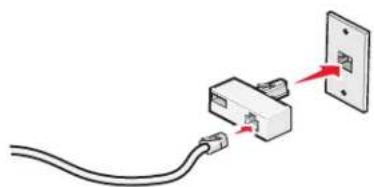
Nota: O adaptador para o Reino Unido é mostrado aqui. Seu adaptador poderá ser diferente, mas será adequado à tomada de telefone usada em sua região.
2 Conecte a linha telefônica do equipamento escolhido à tomada esquerda do adaptador.
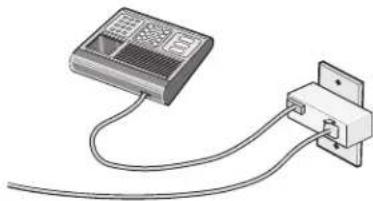
Se o seu equipamento de telecomunicações usar uma linha telefônica no estilo americano (RJ11), siga estas etapas para conectar o equipamento:
1 Remova o plugue da porta EXT 📞 na parte traseira da impressora.
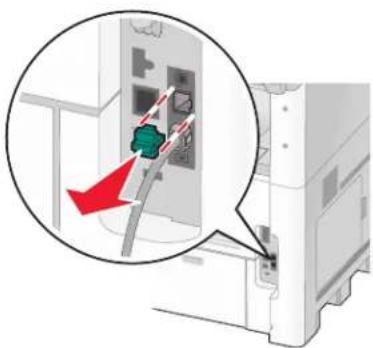
Nota: Depois de removido o plugue, nenhum equipamento específico de país ou região conectado à impressora por meio do adaptador, como mostrado, funcionará corretamente.
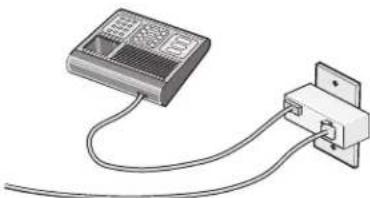
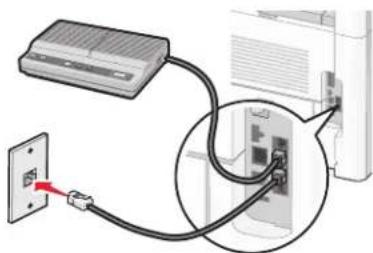
2 Conecte seu equipamento de telecomunicações diretamente à porta EXT 📞 na parte traseira da impressora.
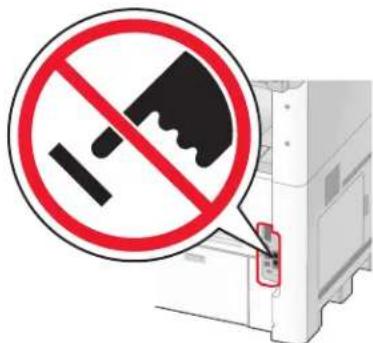
Aviso—Dano Potencial: Não toque nos cabos ou na área indicada da impressora enquanto estiver enviando ou recebendo um fax.
•Arábia Saudita •Israel
- Emirados Árabes Unidos
- Hungria
•Egito
•Polônia
•Bulgária •Romênia
•República Tcheca •Rússia
•Bélgica
•Eslovênia
•Austrália •Espanha
- África do Sul
- Turquia
•Grécia
Para conectar uma secretária eletrônica, um telefone ou outro equipamento de telecomunicações à impressora:
1 Remova o plugue da parte traseira da impressora.
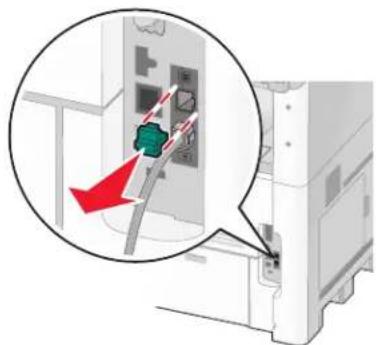
2 Conecte seu equipamento de telecomunicações diretamente à porta EXT 📞 na parte traseira da impressora.
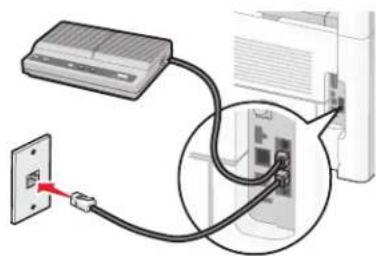
Nota: Depois de removido o plugue, nenhum equipamento específico de país ou região conectado à impressora por meio do adaptador, como mostrado, funcionará corretamente.
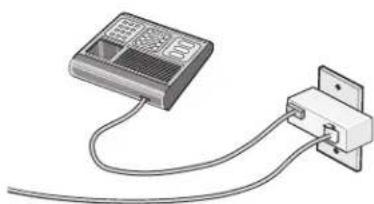
•Alemanha
•Áustria
•Suíça
Existe um plugue conectado à porta EXT da impressora. Esse plugue é necessário para o funcionamento correto da impressora.
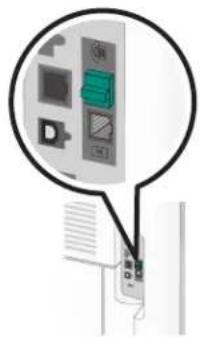
Nota: Não remova o plugue. Se você o remover, outros dispositivos de telecomunicações de sua residência (como telefones e secretárias eletrônicas) poderão deixar de funcionar.
Conexão direta a uma tomada de telefone na Alemanha
Conecte a impressora diretamente a uma tomada de telefone para enviar e receber fax sem usar um computador.
Nota: Na Alemanha (e em alguns outros países), a impressora é fornecida com um plugue RJ-11 especial na porta EXT. Não remova o plugue RJ-11. Ele é necessário para que o fax e o telefone funcionem corretamente.
1 Verifique se você possui um cabo de telefone (fornecido com o produto) e uma tomada de telefone.
2 Conecte uma extremidade do cabo de telefone à porta LINE da impressora.
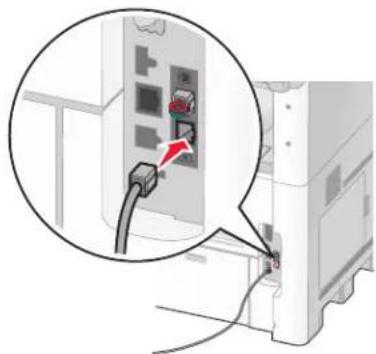
3 Conecte a outra extremidade ao slot N de uma tomada de telefone ativa.
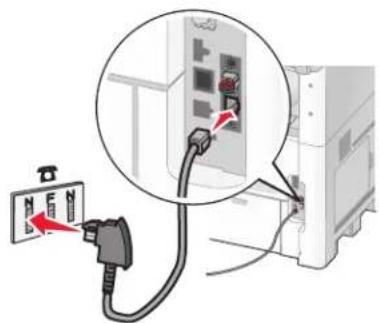
4 Se desejar usar a mesma linha para a comunicação por fax e telefone, conecte uma segunda linha de telefone (não fornecida) entre o telefone e o slot F de uma tomada de telefone ativa.
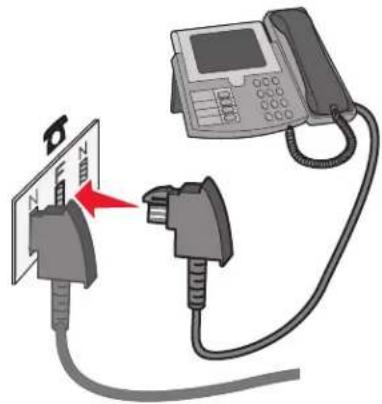
5 Se desejar usar a mesma linha para gravar mensagens em sua secretária eletrônica, conecte uma segunda linha telefônica (não fornecida) entre a secretária eletrônica e o outro slot N da tomada do telefone.
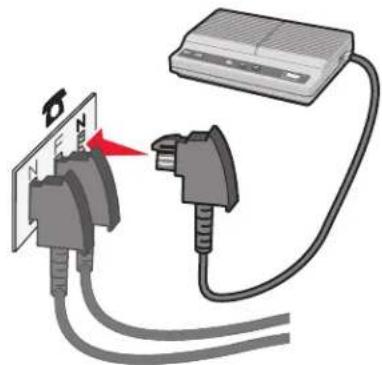
Conexão a um telefone
Conecte um telefone à impressora para usar a linha de fax como uma linha telefônica comum. Em seguida, configure a impressora independentemente de onde esteja localizado o telefone para fazer cópias ou enviar e receber fax sem usar um computador.
Nota: As etapas de configuração podem variar de acordo com seu país ou sua região.
1 Certifique-se de ter o seguinte:
•Um telefone
•Dois cabos de telefone
• Uma tomada de telefone
2 Conecte um cabo de telefone à porta LINE da impressora e conecte a outra extremidade a uma tomada de telefone ativa.
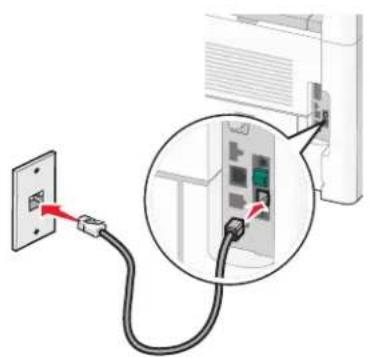
3 Remova o plugue de proteção da porta EXT 📞 da impressora.
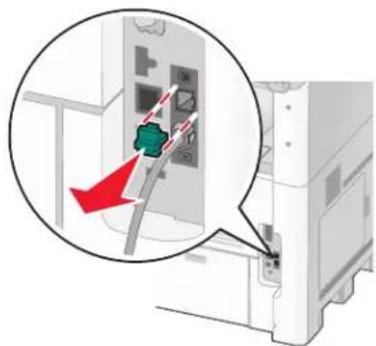
4 Conecte o outro cabo de telefone a um telefone e conecte-o à porta EXT da impressora.
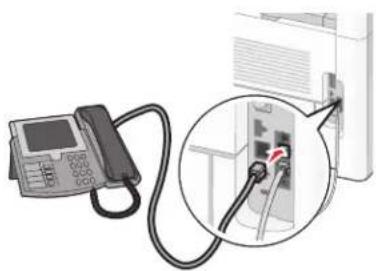
Conexão a uma secretária eletrônica
Conecte uma secretária eletrônica à impressora para receber mensagens de voz e fax.
Nota: As etapas de configuração podem variar de acordo com seu país ou sua região.
1 Certifique-se de ter o seguinte:
•Um telefone
• Uma secretária eletrônica
•Três cabos de telefone
• Uma tomada de telefone
2 Conecte um cabo de telefone à porta LINE da impressora e conecte a outra extremidade a uma tomada de telefone ativa.
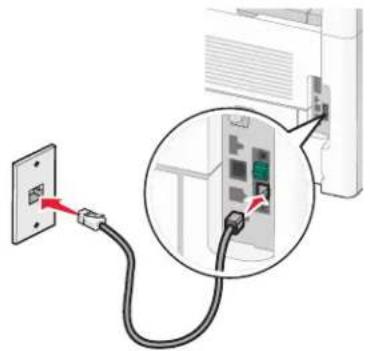
3 Remova o plugue de proteção da porta EXT 📞 da impressora.
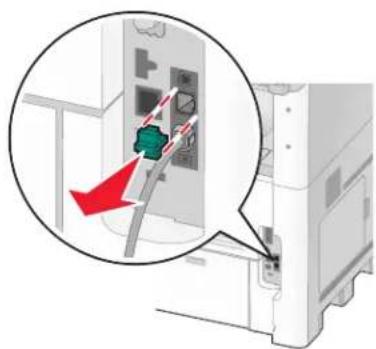
4 Conecte um segundo cabo de telefone ao telefone e à secretária eletrônica.
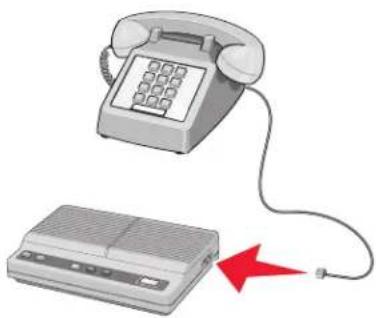
5 Conecte um terceiro cabo de telefone à secretária eletrônica e à porta EXT da impressora.
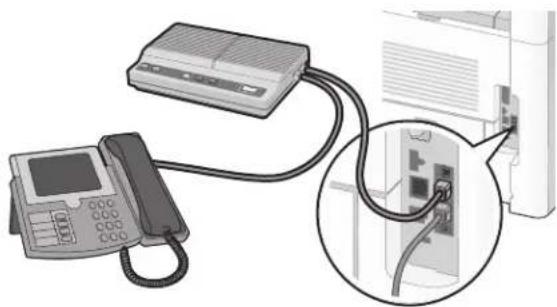
Conexão a um computador com modem
Conecte a impressora a um computador com um modem para enviar fax a partir de um programa de software.
Nota: As etapas de configuração podem variar de acordo com seu país ou sua região.
1 Certifique-se de ter o seguinte:
•Um telefone
•Um computador com modem
•Três cabos de telefone
• Uma tomada de telefone
2 Conecte um cabo de telefone à porta LINE da impressora e conecte a outra extremidade a uma tomada de telefone ativa.
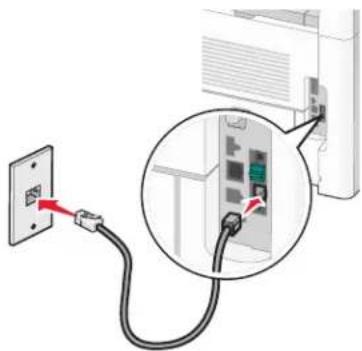
3 Remova o plugue de proteção da porta EXT da impressora.
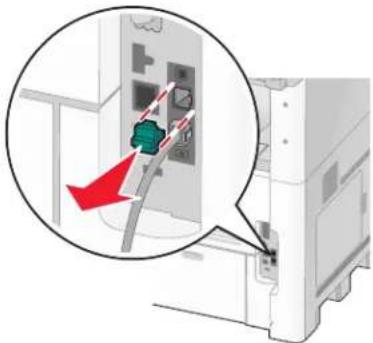
4 Conecte um segundo cabo de telefone ao telefone e ao computador com modem.
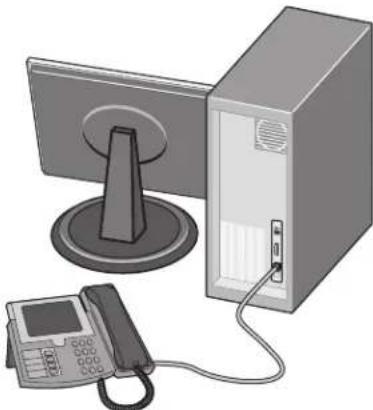
5 Conecte um terceiro cabo de telefone ao computador com modem e à porta EXT da impressora.
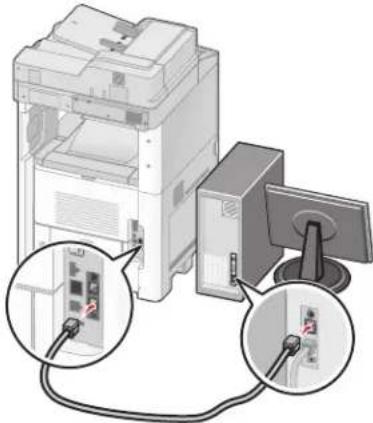
Configuração do nome e número do fax enviado
Para que o nome e o número designados para o fax sejam impressos nos fax enviados:
1 Digite o endereço IP da impressora no campo de endereço do navegador da Web.
Nota: Se você não sabe o endereço IP da impressora, imprima uma página de configuração de rede e veja o endereço IP na seção TCP/IP.
2 Clique em Configurações.
3 Clique em Configurações de Fax.
4 Clique em Configuração de Fax Analógico
5 Clique na caixa Nome da Estação e, em seguida, insira o nome a ser impresso em todos os fax enviados.
6 Clique na caixa Número da Estação e, em seguida, insira o número de fax da impressora.
7 Clique em Enviar.
Definição de data e hora
Você pode definir a data e a hora para que elas sejam impressas em todos os fax enviados. Se houver uma queda de energia, poderá ser preciso redefinir a data e a hora. Para definir a data e a hora:
1 Digite o endereço IP da impressora no campo de endereço do navegador da Web.
Nota: Se você não sabe o endereço IP da impressora, imprima uma página de configuração de rede e veja o endereço IP na seção TCP/IP.
2 Clique em Links e Índice.
3 Clique em Definir Data e Hora
4 Clique na caixa Definir Data e Hora Manualmente e insira a data e a hora atuais.
5 Clique em Enviar.
Ativação do Horário de Verão
A impressora pode ser definida para ajustar automaticamente o Horário de Verão (DST):
1 Digite o endereço IP da impressora no campo de endereço do navegador da Web.
Nota: Se você não sabe o endereço IP da impressora, imprima uma página de configuração de rede e veja o endereço IP na seção TCP/IP.
2 Clique em Links e Índice.
3 Clique em Definir Data e Hora
4 Selezione Observar DST Automaticamente
5 Clique em Enviar.
Carregamento de papel e mídia especial
Esta seção explica como carregar bandejas para 250, 500 e 2000 folhas e o alimentador de várias funções. Ela também inclui informações sobre orientação do papel, definição do Tamanho e do Tipo do Papel e ligação e desligamento de bandejas.
Configuração de Tamanho Papel e Tipo de Papel
A configuração Tamanho Papel é determinada pela posição das guias do papel de todas as bandejas, com exceção do alimentador de várias funções. A configuração Tamanho Papel do alimentador de várias funções deve ser definida manualmente. A configuração padrão de fábrica para Tipo de Papel é Papel Comum. A configuração Tipo de Papel deve ser definida manualmente para todas as bandejas que não contêm papel comum.
1 Certifique-se de que a impressora esteja ligada e que a mensagem Pronto apareça.
2 Na tela início, toque em
3 Toque em Menu Papel.
4 Toque em Tamanho/Tipo do Papel
5 Toque nas setas para a bandeja desejada até que o tipo ou tamanho correto apareça.
6 Toque em Enviar.
7 Toque em para retornar a tela de início.
Definição de configurações de papel Universal
O Tamanho de Papel Universal é uma configuração definida pelo usuário que permite imprimir em tamanhos de papel que não estão predefinidos nos menus da impressora. Defina o Tamanho de Papel da bandeja especificada como Universal quando o tamanho desejado não estiver disponível no menu Tamanho de Papel. Em seguida, especifique todas as seguintes configurações de tamanho Universal para seu papel:
- Unidades de medida (polegadas ou milímetros)
•Largura Retrato
•Altura Retrato
Nota: O menor tamanho Universal suportado é 76 x 76 mm (3 x 3 pol.); o maior é 216 x 356 mm (8,5 x 14 pol.).
Especificar uma unidade de medida
1 Certifique-se de que a impressora esteja ligada e que a mensagem Pronto apareça.
2 Na tela início, toque em
3 Toque em Menu Papel.
4 Toque no botão de seta para baixo até que Configuração Universal seja exibido e, em seguida, toque em Configuração Universal.
5 Toque na seta para a esquerda ou para a direita para selecionar a unidade de medida desejada.
6 Toque em Largura Retrato ou Altura Retrato.
7 Toque nas setas para selecionar a largura ou altura desejadas.
8 Toque em Enviar para salvar as seleções.
Enviar Seleção é exibido, seguido pelo menu Papel.
9 Toque em para retornar a tela de início.
Carregamento das bandejas padrão ou opcional para 250 ou 550 folhas
Apesar de que as bandejas para 250 e 550 folhas são diferentes na aparência, elas utilizam o mesmo processo para carregamento de papel. Use estas instruções para carregar o papel nessas bandejas:
1 Puxe a bandeja para fora.
Nota: Não remova as bandejas durante a impressão ou enquanto a mensagem Ocupada estiver sendo exibida no visor. Isso poderá causar um atolamento.
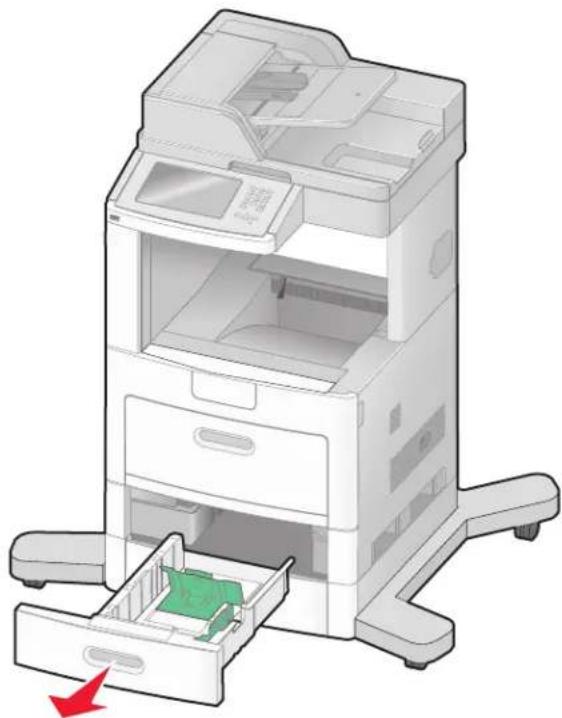
2 Aperte as abas da guia de largura para dentro, conforme mostrado, e deslize a guia para a posição correta, de acordo com o tamanho do papel sendo carregado.
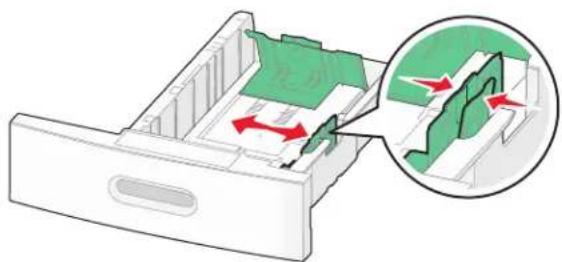
3 Desbloqueie a aba da guia de comprimento para dentro, aperte a aba da guia de comprimento para dentro, conforme mostrado, e deslize a guia para a posição correta, de acordo com o tamanho do papel sendo carregado.
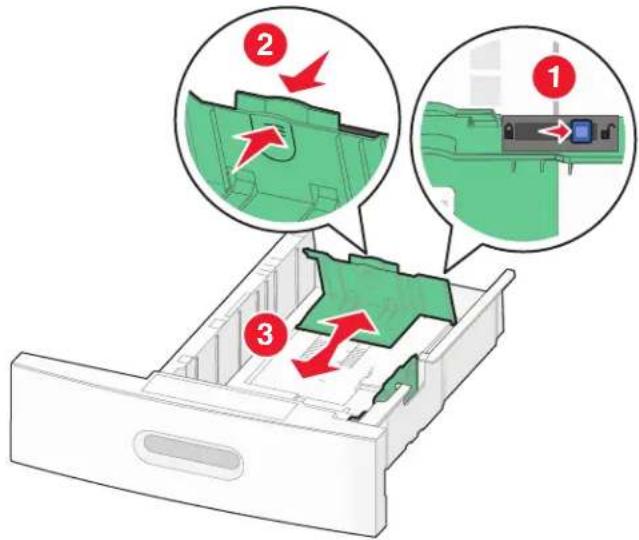
- Use os indicadores de tamanho da parte inferior da bandeja para ajudar a posicionar as guias.
- Para tamanhos de papel padrão, bloqueia a guia de comprimento.
4 Flexione as folhas para trás e para frente para soltá-las e ventile-as. Não dobre nem amasse o papel. Alinhe as folhas sobre uma superfície plana.
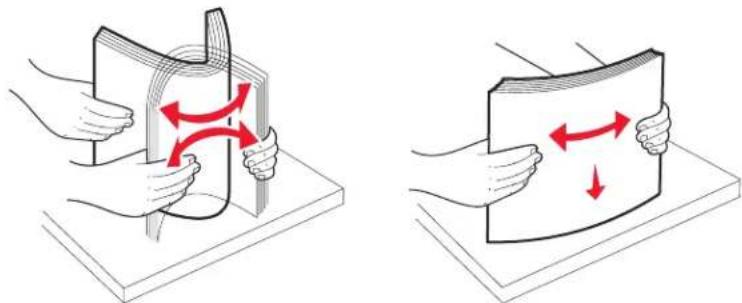
- Lado da impressão voltado para baixo para impressão de um lado só
- Lado de impressão voltado para cima para impressão frente e verso
Nota: O papel deve ser carregado de formas diferentes nas bandejas se um Encadernador opcional StapleSmart™ II estiver instalado.
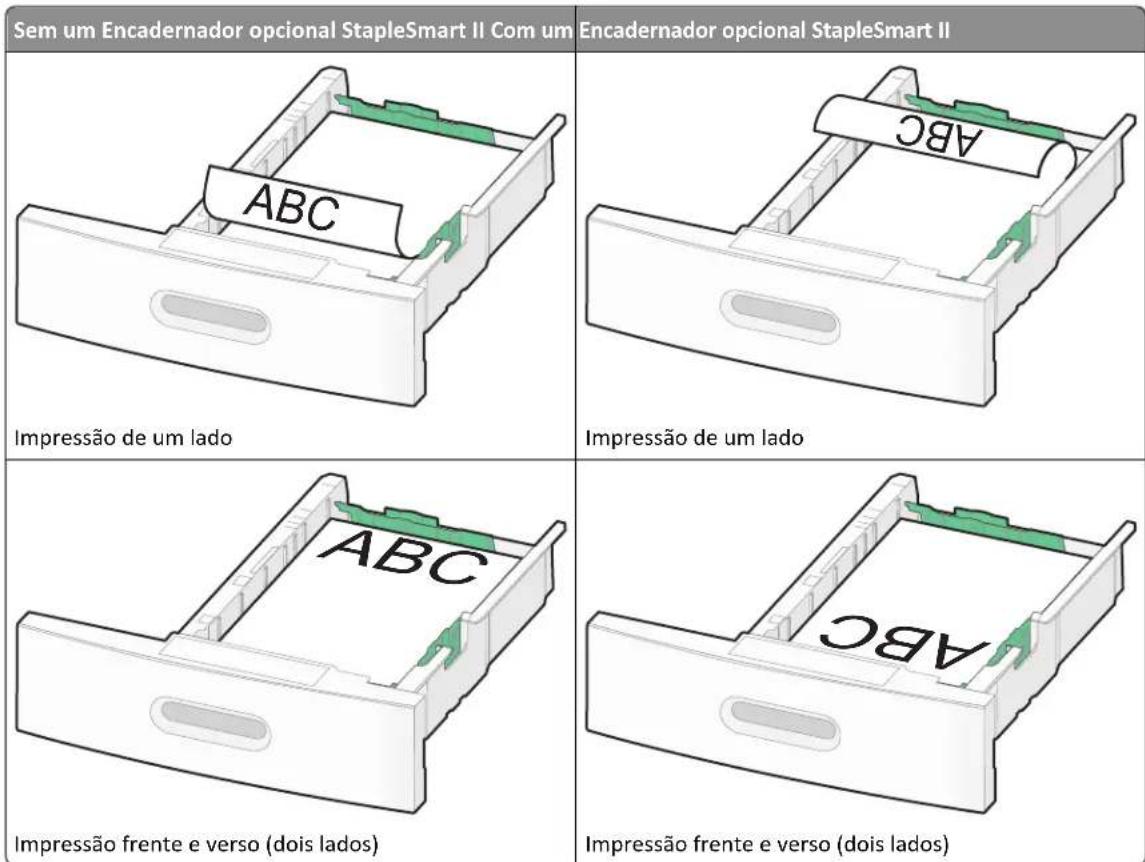
Nota: Observe as linhas de carregamento máximo nas laterais da bandeja; elas indicam a altura máxima para o carregamento do papel. Não sobrecarregue a bandeja.
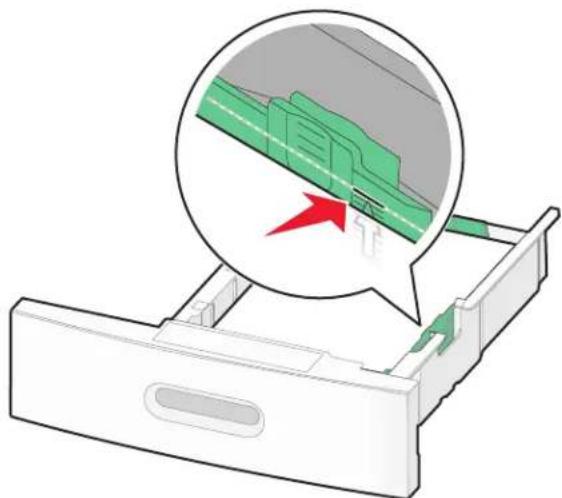
6 Se necessário, ajuste as guias do papel para tocar levemente nas bordas da pilha e bloqueie a guia de comprimento para os tamanhos de papel indicados na bandeja.
7 Insira a bandeja.
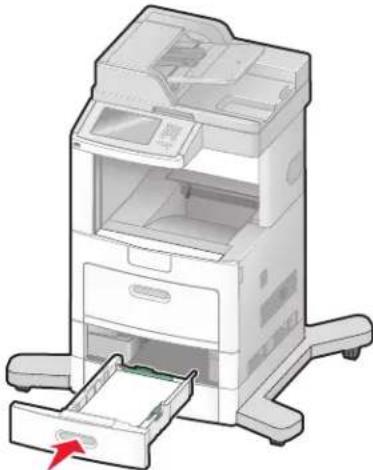
8 Se outro tipo de papel tiver sido carregado, diferente daquele carregado anteriormente na bandeja, altere a configuração Tipo de papel para a bandeja a partir do painel da impressora.
Carregamento da bandeja para 2000 folhas
1 Puxe a bandeja para fora.
2 Puxe a guia de largura para cima até a posição correta correspondente ao tamanho de papel que está sendo carregado.
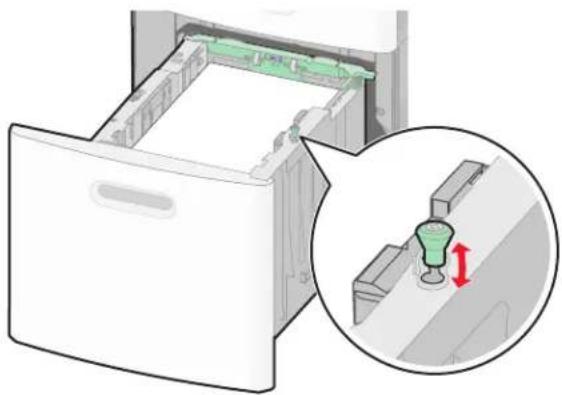
4 Empurre a lingüeta de liberação da guia de largura para erguer a guia de largura, deslize a guia até a posição correta para o tamanho do papel sendo carregado e, em seguida, bloqueie a guia.
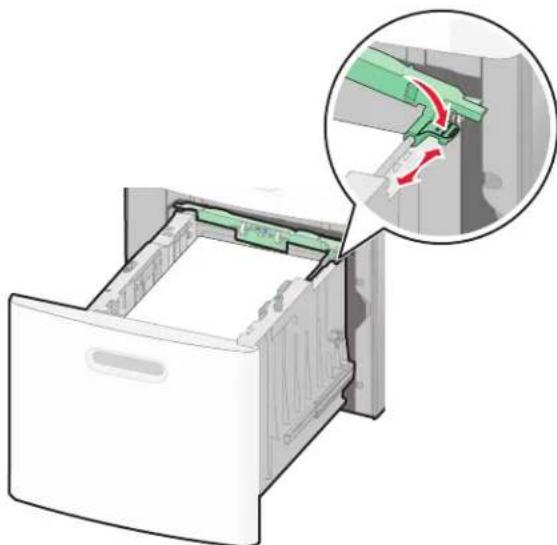
5 Flexione as folhas para trás e para frente para soltá-las e ventile-as. Não dobre nem amasse o papel. Alinhe as folhas sobre uma superfície plana.
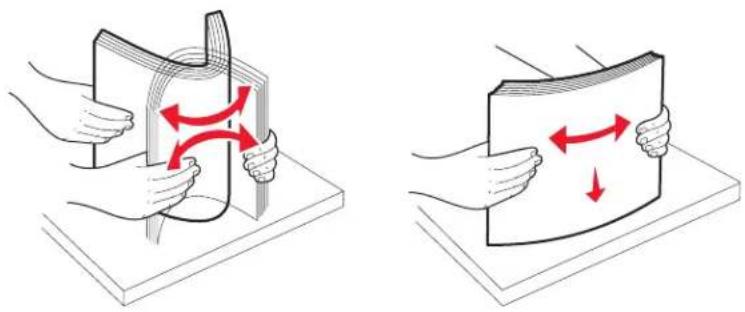
- Lado da impressão voltado para baixo para impressão de um lado só
- Lado de impressão voltado para cima para impressão frente e verso
Nota: O papel deve ser carregado de formas diferentes nas bandejas se um Encadernador opcional StapleSmart II estiver instalado.
Sem um Encadernador opcional StapleSmart II Com um Encadernador opcional StapleSmart II
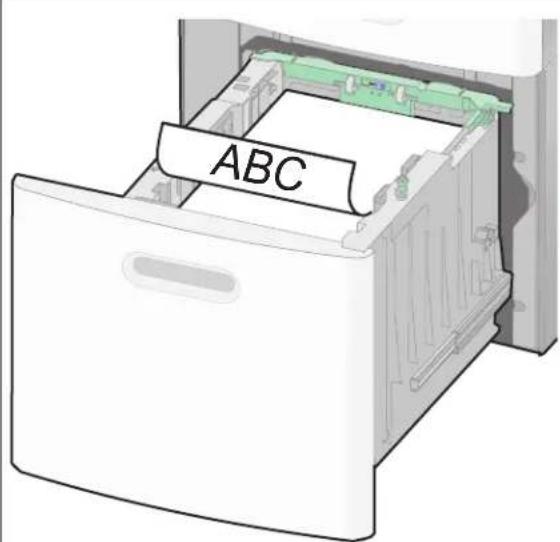
Impressão de um lado
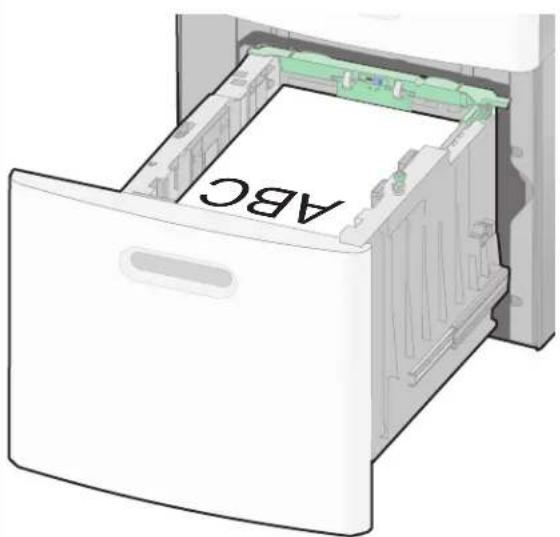
Impressão de um lado
Sem um Encadernador opcional StapleSmart II Com um
Encadernador opcional StapleSmart II
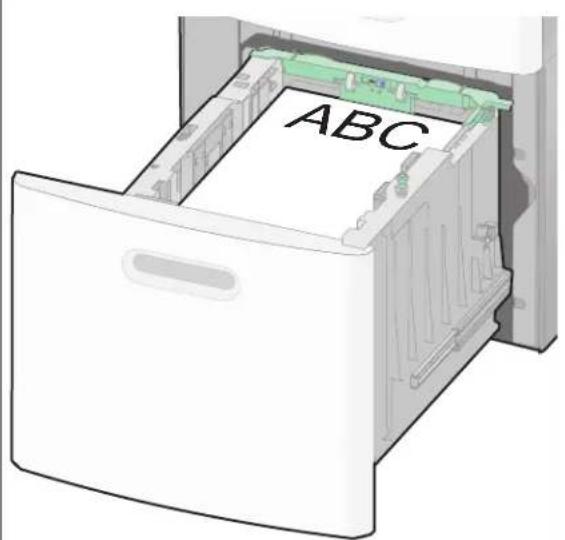
Impressão frente e verso (dois lados)
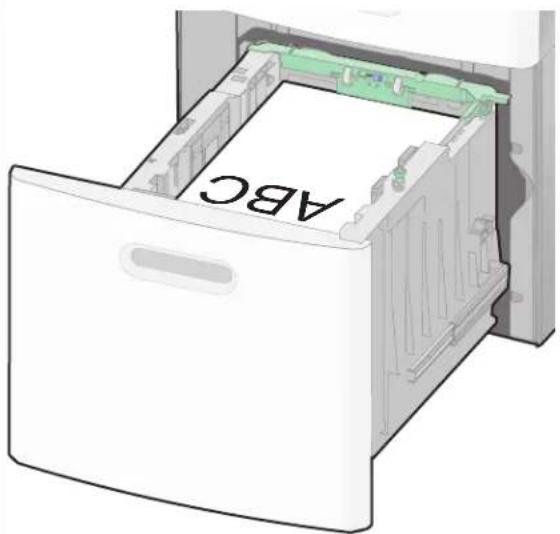
Impressão frente e verso (dois lados)
Nota: Observe as linhas de carregamento máximo nas laterais da bandeja; elas indicam a altura máxima para o carregamento do papel. Não sobrecarregue a bandeja.
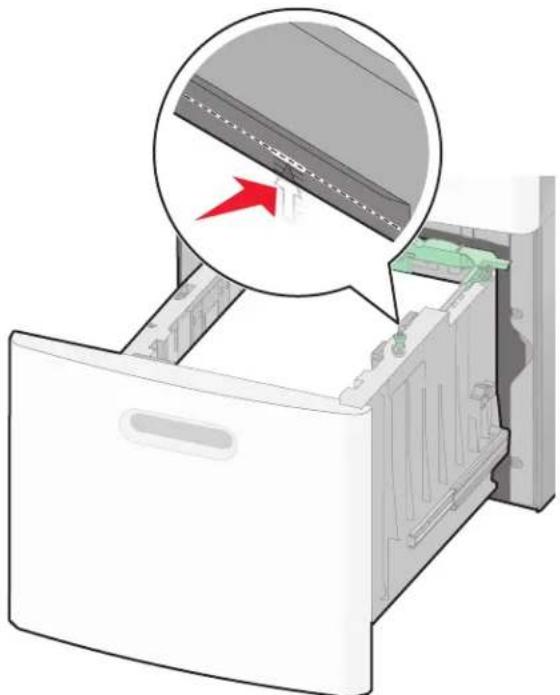
Carregamento do alimentador de várias funções
1 Empurre para baixo a porta do alimentador de várias funções.
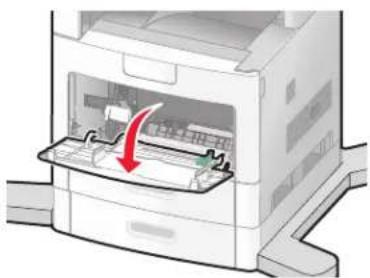
2 Puxe a extensão para fora até que ela fique totalmente estendida.
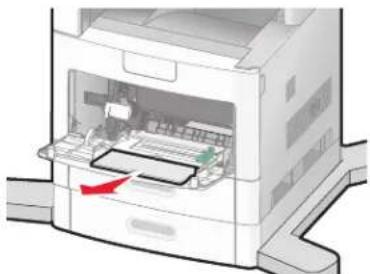
3 Deslize a guia de largura totalmente para a direita.
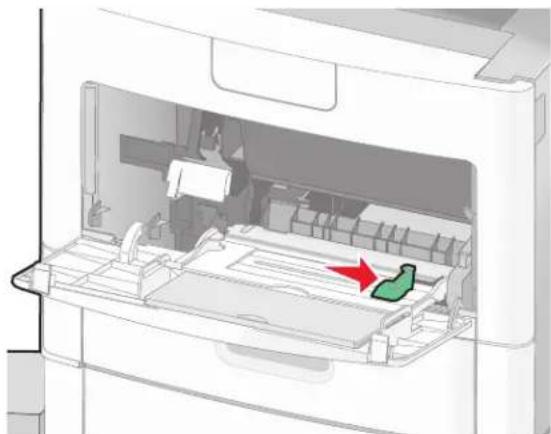
4 Flexione as folhas de papel ou de mídia especial para trás e para frente para soltá-las e ventile-as. Não dobre nem amasse o papel. Alinhe as folhas sobre uma superfície plana.
| Papel | 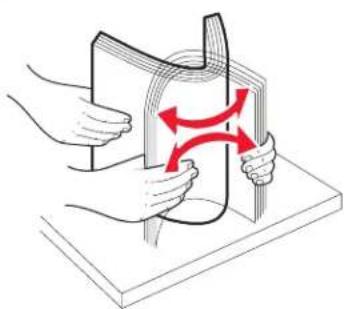 | 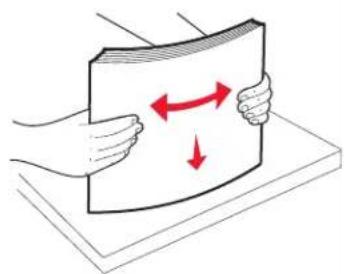 |
| Envelopes | 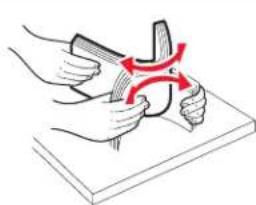 | 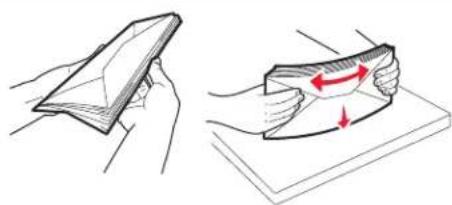 |
| Transparências * | 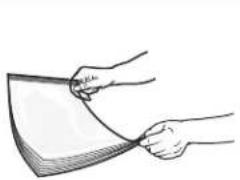 | 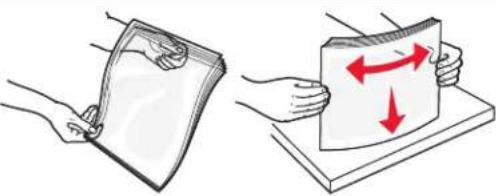 |
| * Evite tocar no lado de impressão das transparências. Tome cuidado para não arranhá-las. | ||
5 Carregue o papel ou a mídia especial. Deslize a pilha com cuidado para dentro do alimentador de várias funções, até o fim.
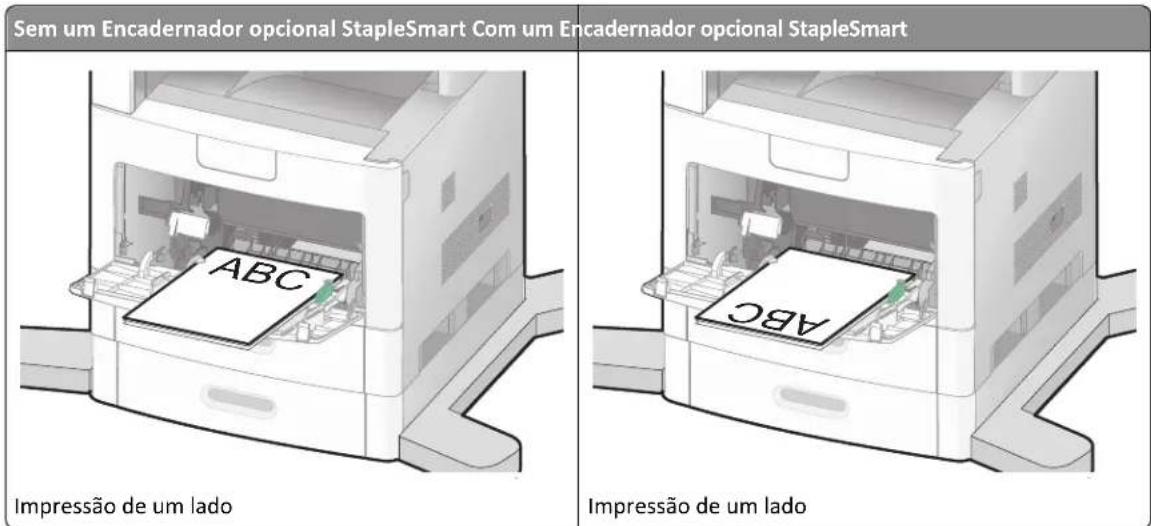
Sem um Encadernador opcional StapleSmart Com um Encadernador opcional StapleSmart
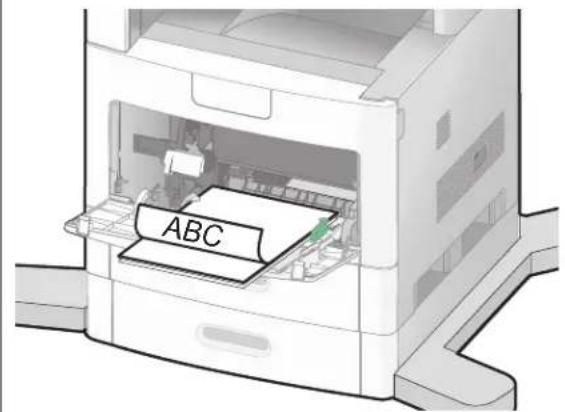
Impressão frente e verso (dois lados)
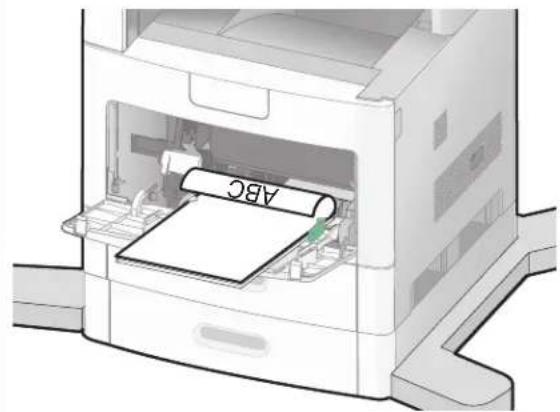
Impressão frente e verso (dois lados)
Notas:
- Não exceda a altura máxima da pilha forçando o papel sob o limitador de altura de pilha.
- Não carregue ou feche a bandeja durante a impressão de um trabalho.
- Carregue somente um tamanho e um tipo de mídia de cada vez.
- Carregue envelopes com o lado da aba voltado para cima.
Aviso—Dano Potencial: Nunca use envelopes com selos, fechos, lacres, janelas, revestimentos ou auto-adesivos. Esses envelopes podem causar sérios danos à impressora.
6 Carregue o papel e ajuste a guia de largura de forma que ela encoste levemente na borda da pilha. Certifique-se de que o papel não esteja solto dentro do alimentador de várias funções e de que não esteja dobrado ou enrugado.
7 No painel de controle, defina as configurações Tamanho Papel e Tipo de Papel.
Carregamento do alimentador de envelopes
1 Ajuste o suporte para envelopes de acordo com o comprimento do envelope carregado:
- Envelopes curtos—Fecha totalmente o suporte para envelope.
- Envelopes de comprimento médio—Posicione o suporte para envelopes no meio.
- Envelopes longos—Abra completamente o suporte para envelope.
2 Levante o peso para envelopes para trás, na direção da impressora.
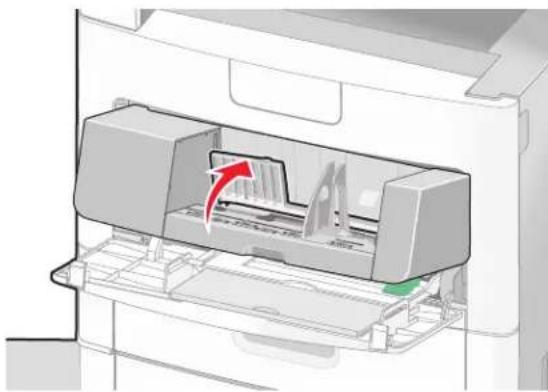
3 Deslize a guia de largura totalmente para a direita.
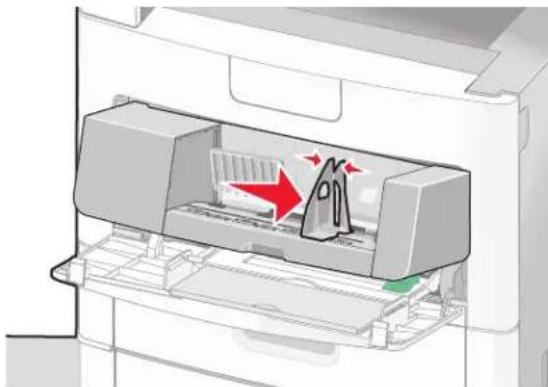
4 Prepare os envelopes para o carregamento.
Flexione os envelopes para trás e para frente para soltá-los e ventile-os. Não dobre nem amasse o papel. Alinhe as folhas sobre uma superfície plana.
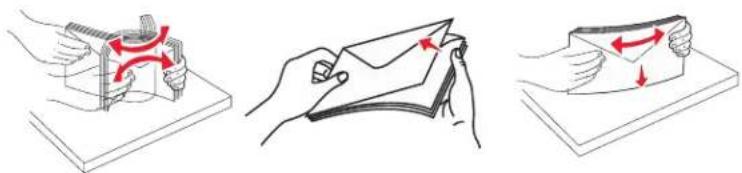
5 Carregue a pilha de envelopes com o lado da aba voltado para baixo.
Aviso—Dano Potencial: Nunca use envelopes com selos, fechos, lacres, janelas, revestimentos ou auto-adesivos. Esses envelopes podem causar sérios danos à impressora.
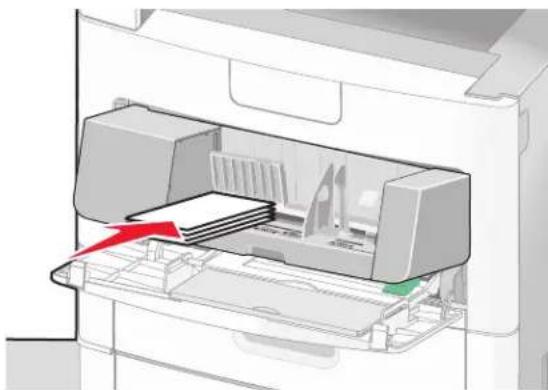
Nota: Não exceda a altura máxima da pilha forçando o papel sob o limitador de altura de pilha.
6 Carregue o papel e ajuste a guia de largura de forma que ela encoste levemente na borda da pilha.
7 Abaixe o peso para envelopes de modo que ele encoste na pilha de papel.
8 No painel de controle, defina as configurações Tamanho Papel e Tipo de Papel.
Ligação e desligamento de bandejas
Ligação de bandejas
A ligação de bandejas é útil para grandes trabalhos de impressão ou várias cópias. Quando uma bandeja ligada estiver vazia, o papel será alimentado da próxima bandeja ligada. Quando as configurações Tamanho Papel e Tipo de Papel são iguais para as bandejas, essas bandejas são ligadas automaticamente.
A configuração Tamanho Papel é detectada automaticamente de acordo com a posição das guias de papel em cada bandeja, com exceção do alimentador de várias funções. A impressora pode detectar tamanhos de papel A4, A5, JIS B5, Carta, Ofício, Executivo e Universal. O alimentador de várias funções e as bandejas que utilizam outros tipos de papel são ligados manualmente através do menu Tamanho de Papel disponível no menu Tamanho/Tipo de Papel.
Nota: Para fazer a ligação do alimentador de várias funções, Configurar MF deve estar definido como Cassete no menu Papel para que o Tamanho do Alimentador MF seja exibido como item de menu.
A configuração Tipo de Papel deve ser definida para todas as bandejas a partir do menu Tipo de papel disponível no menu Tamanho/ Tipo de Papel.
Desligamento de bandejas
As bandejas desligadas têm configurações que não são iguais às de nenhuma outra bandeja.
Para desligar uma bandeja, altere as seguintes configurações da bandeja para que elas não sejam iguais às de nenhuma outra:
- Tipo de papel (por exemplo: Papel comum, Timbrado, Tipo personalizado
Os nomes dos tipos de papel descrevem características do tipo de papel. Se o nome que melhor descreve seu papel for usado por bandejas ligadas, atribua outro nome de Tipo de papel à bandeja, como Tipo personalizado
•Tamanho papel (por exemplo: Carta, A4, Statement (US))
Carregue outro tamanho de papel para alterar a configuração Tamanho papel de uma bandeja automaticamente. As configurações Tamanho papel do alimentador multifunção não são automáticas; elas devem ser definidas manualmente no menu Tamanho papel.
Aviso—Dano Potencial: Não atribua um nome de Tipo de papel que não descreva com precisão o tipo de papel carregado na bandeja. A temperatura do fusor varia de acordo com o Tipo de papel especificado. O papel talvez não seja processado corretamente se houver um Tipo de papel errado selecionado.
Atribuição de um nome de tipo de papel personalizado
Atribua um nome de tipo de papel personalizado a uma bandeja ao ligar ou desligar a bandeja.
1 Certifique-se de que a impressora esteja ligada e que a mensagem Pronto apareça.
2 Na tela início, toque em
3 Toque em Menu Papel.
4 Toque em Tamanho/Tipo do Papel
5 Toque na seta do tipo de papel para a bandeja desejada até que o tipo personalizado correto apareça.
6 Toque no número da bandeja ou em Tipo Alimentador MF.
7 Toque em Enviar.
Alteração de um nome de Tipo Personalizado
Você pode usar o Servidor da Web Incorporado ou o MarkVision ^TM para definir um nome que não seja Tipo personalizado
Para alterar um nome de Tipo Personalizado
1 Digite o endereço IP da impressora no campo de endereço do navegador da Web.
Nota: Se você não sabe o endereço IP da impressora, imprima uma página de configuração de rede e veja o endereço IP na seção TCP/IP.
2 Clique em Configurações.
3 Em Configurações Padrão, clique em Menu Papel.
4 Clique em Nomes Personalizados.
5 Digite um nome para o tipo de papel em uma caixa Nome Personalizado
Nota: Esse nome personalizado substituirá um nome de tipo personalizado
6 Clique em Enviar.
7 Clique em Tipos Personalizados.
Tipos Personalizados aparece, seguido pelo seu nome personalizado.
8 Seleccione uma configuração de Tipo de Papel na lista de seleção ao lado de seu nome personalizado.
9 Clique em Enviar.
Orientações sobre papel e mídia especial
Orientações sobre papel
A escolha correta do papel ou da mídia especial reduz os problemas de impressão. Para obter a melhor qualidade de impressão, teste uma amostra do papel ou da mídia especial que pretende usar antes de comprar grandes quantidades.
Características do papel
As seguintes características do papel afetam a qualidade e a confiabilidade da impressão. Considere-as ao avaliar a compra de um novo estoque de papel.
Nota: Para obter informações detalhada sobre cartões e etiquetas, consulte o Guia de Cartões e Etiquetas disponível no Website da Lexmark em www.lexmark.com/publications.
Peso
A impressora pode alimentar automaticamente papéis de fibras longas que pesam entre 60 e 176 g/m ^2 (16 a 47 lb encorpado). O papel com peso inferior a 60 g/m ^2 (16 lb) pode não ser firme o suficiente para ser alimentado adequadamente, causando atolamentos. Para obter um melhor desempenho, use papel de 75 g/m ^2 (20 lb, encorpado) de fibras longas. Para usar papel menor que 182 x 257 mm (7,2 x 10,1 pol.), recomenda-se que o peso seja de 90 g/m ^2 (24 lb) ou mais.
Curva
Curva é a tendência do papel de se curvar nas bordas. Curvas excessivas podem causar problemas na alimentação de papel. As curvas podem ocorrer depois que o papel passa pela impressora, onde é exposto a altas temperaturas. O armazenamento do papel fora da embalagem em condições de calor, umidade, frio ou ar seco, mesmo nas bandejas, pode contribuir para a ocorrência de curvas antes da impressão, podendo causar problemas de alimentação.
Lisura
A lisura do papel afeta diretamente a qualidade da impressão. Se o papel for muito áspero, o toner não se fundirá no papel adequadamente. Se o papel for liso demais, poderá causar problemas de alimentação ou qualidade de impressão. Sempre use papel entre 100 e 300 pontos Sheffield; no entanto, a lisura entre 150 e 250 pontos Sheffield produz a melhor qualidade de impressão.
Conteúdo de umidade
A quantidade de umidade do papel afeta tanto a qualidade de impressão quanto a capacidade da impressora de alimentar o papel adequadamente. Deixe o papel na embalagem original até a hora de usá-lo. Isso limitará a exposição do papel às variações de umidade que podem degradar seu desempenho.
Condicione o papel antes da impressão armazenando-o em sua embalagem original no mesmo ambiente da impressora por 24 a 48 horas. Prolongue o tempo para vários dias se o ambiente de armazenamento ou transporte for muito diferente do ambiente da impressora. O papel espesso também pode exigir um período de condicionamento mais longo.
Direção das fibras
As fibras referem-se ao alinhamento das fibras do papel em uma folha. O papel pode ter fibras longas, estendendo-se ao longo do comprimento do papel, ou fibras curtas, estendendo-se ao longo da largura do papel.
Para papel de 60 a 176 g/m ^2 (16 a 47 lb, encorpado), o papel de fibras longas é recomendado. Para papéis com peso superior a 176g/m ^2 , recomendam-se fibras curtas.
Conteúdo de fibras
A maior parte do papel xerográfico de alta qualidade é feita de madeira em polpa processada 100% quimicamente. Esse conteúdo confere ao papel um alto grau de estabilidade, resultando em menos problemas de alimentação e melhor qualidade de impressão. O papel que contém fibras, como as de algodão, pode dificultar o manuseio.
Para obter informações detalahdas sobre papel com fibras recicladas, consulte “Uso de papel reciclado e de outros papéis comerciais” na página 87.
Papel inaceitável
Os tipos de papel a seguir não são recomendados para uso na impressora:
- Papéis tratados quimicamente, usados para fazer cópias sem papel carbono, também conhecidos como papéis sem carbono, CCP (Carbonless Copy Paper) ou NCR (No Carbon Required).
- Papéis pré-impressos com elementos químicos que possam contaminar a impressora.
- Papéis pré-impressos que possam ser afetados pela temperatura no fusor da impressora.
- Papéis pré-impressos que exijam um registro (a exata localização da impressão na página) superior a ±2,3 mm (±0,09 pol), como formulários de reconhecimento óptico de caracteres (OCR)
Em alguns casos, o registro pode ser ajustado com um aplicativo para imprimir nesses formulários com êxito.
- Papéis revestidos (encorpados apagáveis), sintéticos e térmicos.
- Papéis com bordas ásperas, papéis ásperos ou altamente texturizados ou papéis com curvas.
•Papéis reciclados em desacordo com a norma (européia) EN12281:2002
•Papéis com peso inferior a 60 g/m ^2 (16 lb)
-Formulários ou documentos com várias vias.
Seleção do papel
O uso do papel apropriado previne atolamentos e ajuda a garantir uma impressão sem problemas.
Para evitar atolamentos ou má qualidade de impressão:
- Sempre use papel novo e que não esteja danificado.
- Antes de carregar o papel, saiba o lado de impressão recomendado. Essa informação está normalmente indicada no pacote do papel.
- Não use papel que tenha sido cortado ou aparado à mão.
- Não misture tamanhos, pesos ou tipos de papel diferentes na mesma origem; a mistura causa atolamentos.
- Não use papéis revestidos, a menos que tenham sido projetados especificamente para impressão eletrofotográfica.
Seleção de formulários pré-impressos e papel timbrado
Use as seguintes diretrizes ao selecionar formulários pré-impressos e papel timbrado:
- Use fibras longas para papéis com peso de 60 a 90 g/m ^2 .
- Use somente formulários e papel timbrado impressos por meio de um processo offset litográfico ou gravado.
- Evite papéis ásperos ou com superfícies excessivamente texturizadas.
Use papéis impressos com tintas resistentes ao calor e projetados para uso em copiadoras xerográficas. A tinta deve ser capaz de resistir a temperaturas de até 230°C (446°F) sem derreter ou liberar emissões perigosas. Use tintas que não sejam afetadas pela resina contida no toner. As tintas definidas por oxidação ou à base de óleo geralmente atendem a esses requisitos; as tintas látex podem não atender. Em caso de dúvida, entre em contato com o fornecedor do papel.
Os papéis pré-impressos, como os timbrados, devem resistir a temperaturas de até 230°C (446°F) sem derreter ou liberar emissões perigosas.
Uso de papel reciclado e de outros papéis comerciais
Por ser uma empresa que se preocupa com o meio ambiente, a Lexmark após o uso de papel reciclado produzido especificamente para uso em impressoras a laser (eletrofotográficas). Em 1998, a Lexmark apresentou ao governo dos EUA um estudo que demonstrava que o papel reciclado produzido pelas principais indústrias dos EUA podia ser tão bem-alimentado em impressoras quanto o papel não reciclado. No entanto, não é possível afirmar que todo papel reciclado será bem alimentado em impressoras.
A Lexmark testa constantemente suas impressoras com papel reciclado (com 20% a 100% de matéria reciclada) e com uma variedade de papéis para teste de todos os locais do mundo, usando testes em câmaras com diferentes condições de temperatura e umidade. A Lexmark não encontrou nenhum motivo para desencorajar o uso dos atuais papéis comerciais, mas, de forma geral, as seguintes diretrizes de propriedade se aplicam ao papel reciclado.
•Baixo conteúdo de umidade (de 4% a 5%)
- Lisura apropriada (100–200 unidades Sheffield ou 140–350 unidades Bendtsen, Européia)
Nota: Alguns papéis mais suaves (como o papel laser premium 24 lb, 50–90 unidades Sheffield) e papéis mais ásperos (como papel algodão premium, 200–300 unidades Sheffield) foram projetados para funcionarem muito bem em impressoras a laser, independentemente da textura da superfície. Antes de usar esses tipos de papel, consulte o fornecedor do papel.
•Coeficiente de atrito entre folhas apropriado (de 0,4 a 0,6)
- Resistência suficiente à dobra na direção de alimentação
Papéis reciclados, papéis com peso mais baixo (<60 g/m ^2 [16 lb encorpado) e/ou calibre mais baixo (<3,8 milésimos de polegada [0,1 mm) e papéis de fibras curtas para a orientação retrato (ou borda curta) podem ter menor resistência à dobra do que o necessário para uma alimentação confiável. Antes de usar esses tipos de papel para a impressão a laser (eletrofotográfica), consulte o fornecedor do papel. Lembre-se de que essas são diretrizes gerais e que mesmo os papéis incluídos nessas diretrizes podem apresentar problemas de alimentação em qualquer impressora a laser (por exemplo, se o papel curva excessivamente sob condições normais de impressão).
Armazenamento do papel
Use estas diretrizes de armazenamento de papel para ajudar a evitar atolamentos e qualidade de impressão irregular:
- Para obter os melhores resultados, armazene o papel em um local onde a temperatura seja de 21°C (70°F) e a umidade relativa do ar seja de 40%. A maioria dos fabricantes de etiquetas recomenda a impressão em um intervalo de temperatura de 18 a 24°C (65 a 75°F), com umidade relativa do ar de 40 a 60%.
-
Armazene o papel em caixas sempre que possível e sobre um pallet ou uma prateleira, ao invés de no chão.
-
Armazene os pacotes individuais sobre uma superfície plana.
- Não armazene nenhum objeto sobre os pacotes de papel individuais.
Tamanhos, tipos e pesos de papel suportados
As tabelas a seguir fornecem informações sobre origens de papel padrão e opcional e os tipos de papel que elas suportam.
Nota: Para tamanhos de papel não listados, configure um Tamanho de Papel Universal.
Para obter informações sobre cartões e etiquetas, consulte o Guia de Cartões e Etiquetas no Website da Lexmark em www.lexmark.com/publications.
Tamanhos de papel suportados pela impressora
| Tamanho do papel Dimensões Bandejas (padrão | ou opcional) para 250 ou 550 folhas | Bandeja opcional para 2.000 folhas | Alimentador de várias funções | Unidade duplex |
| A4 210 x 297 mm(8,3 x 11,7 pol.) | √ | √ | √ | √ |
| A5 148 x 210 mm(5,8 x 8,3 pol.) | √ | x | √ | √ |
| A6^1,2 105 x 148 mm(4,1 x 5,8 pol.) | x | x | √ | x |
| JIS B5 182 x 257 mm(7,2 x 10,1 pol.) | √ | x | √ | √ |
| Carta 216 x 279 mm(8,5 x 11 pol.) | √ | √ | √ | √ |
| Ofício 216 x 356 mm(8,5 x 14 pol.) | √ | √ | √ | √ |
| Executivo 184 x 267 mm(7,3 x 10,5 pol.) | √ | x | √ | √ |
| Ofício^1 216 x 340 mm(8,5 x 13,4 pol.) | √ | x | √ | √ |
| Fólio ^1 216 x 330 mm(8,5 x 13 pol.) | √ | x | √ | √ |
| Statement ^1 140 x 216 mm(5,5 x 8,5 pol.) | √ | x | √ | x |
| ^1 Este tamanho aparece no menu Tamanho de Papel somente quando a origem do papel não suporta detecção de tamanho ou a detecção de tamanho está desligada. ^2 Somente bandeja de saída padrão suporta esse tamanho. ^3 Este tamanho configura a página para 216 x 356 mm (8,5 x 14 pol.) a menos que o tamanho seja especificado pelo aplicativo do software. ^4 Para suportar frente e verso, a largura Universal deverá estar entre 148 mm (5,8 pol.) e 216 mm (8,5 pol.); o comprimento Universal é entre 182 mm (7,2 pol.) e 356 mm (14 pol.). | ||||
| Tamanho do papel Dimensões Bandejas (padrão) | ou opcional) para 250 ou 550 folhas | Bandeja opcional para 2.000 folhas | Alimentador de várias funções | Unidade duplex | |
| Universal^3,4 | 138 x 210 mm(5,5 x 8,3 pol.) até76,2 x 127 mm (3 x 5 pol.) | √ | X | √ | X |
| 70 x 127 mm (2,8 x 5 pol.)até 76,2 x 127 mm(3 x 5 pol.) | X | X | √ | X | |
| 148 x 182 mm(5,8 x 7,7 pol.) até76,2 x 127 mm (3 x 5 pol.) | √ | X | √ | √ | |
| Envelope (Monarch)3/4 7 | 98 x 191 mm(3,9 x 7,5 pol.) | X | X | √ | X |
| Envelope 9 98 x 225 mm | (3,9 x 8,9 pol.) | X | X | √ | X |
| Envelope 10 105 x 241 mm | (4,1 x 9,5 pol.) | X | X | √ | X |
| Envelope DL 110 x 220 mm | (4,3 x 8,7 pol.) | X | X | √ | X |
| Outro Envelope 98 x 162 mm | (3,9 x 6,4 pol.) até176 x 250 mm(6,9 x 9,8 pol.) | X | X | √ | X |
| ^1 Este tamanho aparece no menu Tamanho de Papel somente quando a origem do papel não suporta detecção de tamanho ou a detecção de tamanho está desligada. ^2 Somente bandeja de saída padrão suporta esse tamanho. ^3 Este tamanho configura a página para 216 x 356 mm (8,5 x 14 pol.) a menos que o tamanho seja especificado pelo aplicativo do software. ^4 Para suportar frente e verso, a largura Universal deverá estar entre 148 mm (5,8 pol.) e 216 mm (8,5 pol.); o comprimento Universal é entre 182 mm (7,2 pol.) e 356 mm (14 pol.). | |||||
Nota: Uma Bandeja Universalmente Ajustável opcional para 250 folhas está disponível para tamanhos menores de A5, como cartões índice.
Tipos e pesos de papel suportados pela impressora
O mecanismo da impressora suporta 60-176 g/m ^2 (16-47 lb) de peso de papel. A unidade duplex suporta 63-170 g/m ^2 (17-45 lb) de peso de papel.
| Tipo de papel Bandejas (padrão ou opcional) para 250 ou 550 folhas | Bandeja opcional para 2.000 folhas | Alimentador de várias funções | Unidade duplex |
| PapelComumEncorpadoColoridoPersonalizadoTimbradoLevePesadoPré-impressoÁspero/AlgodãoReciclado | √ | √ | √ |
| Cartões | √ | √ | √ |
| Envelopes X X X | √ | ||
| Etiquetas ^1 PapelVinil | √ | √ | √ |
| Transparências | √ | √ | √ |
| ^1 A impressão em etiquetas exige um limpador de fusor de etiquetas especial que impeça a impressão duplex. O limpador de fusor de etiquetas está incluído em um cartucho de etiquetas especial para aplicações em etiquetas. | |||
Tipos e pesos de papel suportados pelo encadernador
Use esta tabela para determinar os possíveis destinos de saída dos trabalhos de impressão que usam tipos e pesos de papel suportados. A capacidade de papel de cada bandeja de saída é listada entre parênteses. As estimativas de capacidade de papel são calculadas com base em papel de 75 g/m ^2 (20 lb).
O Encadernador suporta 60–176 g/m ^2 (16–47 lb) de peso de papel.
| Tipo de papel Bandeja padrão do encadernador (250 ou 550 folhas) | Expansor de Saída (550 folhas) ou Empilhador de Saída de Alta Capacidade (1850 folhas) | Caixa de Correio de 5 Bandejas (500 folhas) ^1 | Encadernador StapleSmart (500 folhas ^2 ) |
| PapelComumEncorpadoColoridoPersonalizadoTimbradoLevePesadoPré-impressoÁspero/AlgodãoReciclado | ✓ | ✓ | ✓ |
| Cartões X | ✓ | ✓ | |
| Envelopes X | ✓X | ✓ | |
| Etiquetas ^3 PapelVinil | ✓ | ✓ | X |
| Transparências | ✓ | ✓ | X |
| ^1 Suporta 60-90 g/m ^2 (16-24 lb) de peso de papel. ^2 Máximo de 50 folhas por pacote grampeado. ^3 A impressão em etiquetas exige um limpador de fusor de etiquetas especial que impeça a impressão duplex. O limpador de fusor de etiquetas está incluído em um cartucho de etiquetas especial para aplicações em etiquetas. | |||
Cópia
Use o ADF para documentos com várias páginas.
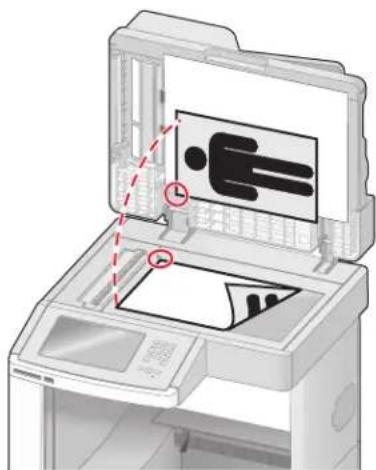
Use o vidro do scanner para páginas únicas, itens pequenos (como cartões-postais ou fotos), transparências, papel fotográfico ou mídia fina (como recortes de revistas).
Para fazer cópias
Para fazer uma cópia rápida
1 Carregue um documento original com a face voltada para cima e a borda curta entrando primeiro no ADF ou com a face voltada para baixo no vidro do scanner.
Nota: Não carregue cartões-postais, fotos, itens pequenos, transparências, papel fotográfico ou mídia fina (como recortes de revistas) no ADF. Coloque esses itens no vidro do scanner.
2 Se você estiver carregando um documento no ADF, ajuste as guias de papel.
3 No painel de controle da impressora, pressione.
4 Se tiver colocado o documento no vidro do scanner, toque em Concluir o Trabalho pare retornar a tela de início.
Cópia usando o ADF
1 Carregue um documento original com a face voltada para cima e a borda curta entrando primeiro no ADF.
Nota: Não carregue cartões-postais, fotos, itens pequenos, transparências, papel fotográfico ou mídia fina (como recortes de revistas) no ADF. Coloque esses itens no vidro do scanner.
2 Ajuste as guias de papel.
3 Na tela início, toque em Cópia ou use o teclado numérico para inserir o número de cópias. É exibida a tela de cópia.
4 Altere as configurações de cópia necessárias.
5 Toque em Copiar.
Cópia com o vidro do scanner
1 Coloque um documento original com a face voltada para baixo no canto superior esquerdo do vidro do scanner.
2 Na tela início, toque em Cópia ou use o teclado numérico para inserir o número de cópias. É exibida a tela de cópia.
3 Altere as configurações de cópia necessárias.
4 Toque em Copiar.
5 Coloque o próximo documento no vidro do scanner e toque em Digitalizar a próxima página.
6 Tocar em Concluir o Trabalho retorna a tela inicial.
Cópia de fotos
1 Coloque uma foto com a face voltada para baixo no canto superior esquerdo do vidro do scanner.
2 Na tela início, toque em Copiar.
3 Toque em Opções.
4 Toque em Conteúdo
5 Toque em Fotografia.
6 Toque em Concluído.
7 Toque em Copiar.
8 Toque em Digitalizar a Próxima Página ou Concluir o Trabalho.
Cópia em mídia especial
Como fazer transparências
1 Carregue um documento original com a face voltada para cima e a borda curta entrando primeiro no ADF ou com a face voltada para baixo no vidro do scanner.
Nota: Não carregue cartões-postais, fotos, itens pequenos, transparências, papel fotográfico ou mídia fina (como recortes de revistas) no ADF. Coloque esses itens no vidro do scanner.
2 Se você estiver carregando um documento no ADF, ajuste as guias de papel.
3 Na tela início, toque em Copiar.
4 Toque em Copiar de e identifique o tamanho do documento original.
5 Toque em Copiar para e na bandeja que contém as transparências, ou toque em Alimentador Manual e coloque as transparências no alimentador de várias funções.
6 Toque no tamanho desejado da transparência e, em seguida, toque em Continuar.
7 Toque na seta para baixo até que Transparência seja exibido.
8 Toque em Transparência e, em seguia, toque em Continuar.
9 Toque em Copiar.
Cópia em papel timbrado
1 Carregue um documento original com a face voltada para cima e a borda curta entrando primeiro no ADF ou com a face voltada para baixo no vidro do scanner.
Nota: Não carregue cartões-postais, fotos, itens pequenos, transparências, papel fotográfico ou mídia fina (como recortes de revistas) no ADF. Coloque esses itens no vidro do scanner.
2 Se você estiver carregando um documento no ADF, ajuste as guias de papel.
3 Na tela início, toque em Copiar.
4 Toque em Copiar de e identifique o tamanho do documento original.
5 Toque em Copiar para e, em seguida toque em Alimentador Manual e posicione a parte timbrada voltado para cima, colocando a borda superior primeiro no alimentador de várias funções.
6 Toque no tamanho desejado de papel timbrado e, em seguida, toque em Continuar.
7 Toque na seta para baixo até que Papel Timbrado seja exibido.
8 Toque em Papel Timbrado e, em seguida, toque em Continuar.
9 Toque em Copiar.
Personalização das configurações de cópia
Cópia de um tamanho para outro
1 Carregue um documento original com a face voltada para cima e a borda curta entrando primeiro no ADF ou com a face voltada para baixo no vidro do scanner.
Nota: Não carregue cartões-postais, fotos, itens pequenos, transparências, papel fotográfico ou mídia fina (como recortes de revistas) no ADF. Coloque esses itens no vidro do scanner.
2 Se você estiver carregando um documento no ADF, ajuste as guias de papel.
3 Na tela início, toque em Copiar.
4 Toque em Copiar de e identifique o tamanho do documento original.
5 Toque em Copiar para e selecione o tamanho desejado para a cópia.
Nota: Se você selecionar um tamanho de papel diferente do tamanho de “Copiar de”, a impressora ajustará o tamanho automaticamente.
6 Toque em Copiar.
Como fazer cópias usando papel de uma bandeja selecionada
Durante o processo de cópia, você pode selecionar a bandeja que contém o tipo de papel de sua escolha. Por exemplo, se um tipo de mídia especial estiver localizado no alimentador de várias funções e você desejar fazer cópias nessa mídia:
1 Carregue um documento original com a face voltada para cima e a borda curta entrando primeiro no ADF ou com a face voltada para baixo no vidro do scanner.
Nota: Não carregue cartões-postais, fotos, itens pequenos, transparências, papel fotográfico ou mídia fina (como recortes de revistas) no ADF. Coloque esses itens no vidro do scanner.
2 Se você estiver carregando um documento no ADF, ajuste as guias de papel.
3 Na tela início, toque em Copiar.
4 Toque em Copiar de e identifique o tamanho do documento original.
5 Toque em Copiar para e, em seguida toque em Alimentador Manual ou na bandeja que contém o tipo de papel desejado.
Nota: Se você escolher o Alimentador Manual, também precisará selecionar o tipo e tamanho do papel.
6 Toque em Copiar.
Cópia de um documento que contém tamanhos de papel mistos
Use o ADF para copiar um documento original que contém tamanhos de papel mistos. Dependendo dos tamanhos de papel carregado e das configurações de “Copiar para” e “Copiar de”, cada cópia será impressa em tamanhos de papel mistos (Exemplo 1) ou ajustada a um único tamanho de papel (Exemplo 2).
Exemplo 1: Cópia em tamanhos de papel mistos
A impressora possui duas bandejas de papel, uma carregada com papel carta e outra com papel ofício. Um documento com páginas de tamanho carta e ofício precisa ser copiado.
1 Carregue um documento original com a face voltada para cima e a borda curta entrando primeiro no ADF ou com a face voltada para baixo no vidro do scanner.
Nota: Não carregue cartões-postais, fotos, itens pequenos, transparências, papel fotográfico ou mídia fina (como recortes de revistas) no ADF. Coloque esses itens no vidro do scanner.
2 Se você estiver carregando um documento no ADF, ajuste as guias de papel.
3 Na tela início, toque em Copiar.
4 Toque em Copiar de e toque em Ajuste Automático de Tamanho.
5 Toque em Copiar para e toque em Combinação Automática de Tamanho.
6 Toque em Copiar.
O scanner identifica os tamanhos de papel mistos conforme são digitalizados. As cópias são impressas em tamanhos de papel mistos correspondentes aos tamanhos de papel do documento original.
Exemplo 2: Cópia em um único tamanho de papel
A impressora possui uma bandeja de papel carregada com papel de tamanho carta. Um documento com páginas de tamanho carta e ofício precisa ser copiado.
1 Carregue um documento original com a face voltada para cima e a borda curta entrando primeiro no ADF ou com a face voltada para baixo no vidro do scanner.
Nota: Não carregue cartões-postais, fotos, itens pequenos, transparências, papel fotográfico ou mídia fina (como recortes de revistas) no ADF. Coloque esses itens no vidro do scanner.
2 Se você estiver carregando um documento no ADF, ajuste as guias de papel.
3 Na tela início, toque em Copiar.
4 Toque em Copiar de e, em seguida, toque em Misto de Carta/Ofício.
5 Toque em Copiar de e, em seguida, toque em Carta.
6 Toque em Copiar.
O scanner identifica os tamanhos de papel mistos conforme são digitalizados e ajusta as páginas de tamanho ofício para impressão em papel de tamanho carta.
Cópia nos dois lados do papel (impressão frente e verso)
1 Carregue um documento original com a face voltada para cima e a borda curta entrando primeiro no ADF ou com a face voltada para baixo no vidro do scanner.
Nota: Não carregue cartões-postais, fotos, itens pequenos, transparências, papel fotográfico ou mídia fina (como recortes de revistas) no ADF. Coloque esses itens no vidro do scanner.
2 Se você estiver carregando um documento no ADF, ajuste as guias de papel.
3 Na tela Início, toque em Copiar.
4 Na área Lados (frente e verso), toque no botão que possui a aparência desejada para as cópias frente e verso.
O primeiro número representa os lados dos documentos originais. O segundo representa os lados da cópia. Por exemplo, selecione 1 lado para 2 lados se os documentos originais estiverem impressos em 1 lado e você desejar cópias nos 2 lados (frente e verso).
5 Toque em Copiar.
Redução ou ampliação de cópias
As cópias podem ser reduzidas a 25% do tamanho do documento original ou ampliadas para até 400% do tamanho do documento original. A configuração padrão de fábrica para Ajustar é Automático. Se você deixar a opção Ajustar definida como Automático, o conteúdo do documento original será ajustado ao tamanho do papel no qual você está copiando.
Para reduzir ou ampliar uma cópia:
1 Carregue um documento original com a face voltada para cima e a borda curta entrando primeiro no ADF ou com a face voltada para baixo no vidro do scanner.
Nota: Não carregue cartões-postais, fotos, itens pequenos, transparências, papel fotográfico ou mídia fina (como recortes de revistas) no ADF. Coloque esses itens no vidro do scanner.
2 Se você estiver carregando um documento no ADF, ajuste as guias de papel.
3 Na tela início, toque em Copiar.
4 Na área Ajustar, toque em setas para ampliar ou reduzir suas cópias.
Tocar em "Copiar para" ou "Copiar de" após definir a opção Ajustar manualmente mudará o valor para Automático.
5 Toque em Copiar.
Ajuste da qualidade da cópia
1 Carregue um documento original com a face voltada para cima e a borda curta entrando primeiro no ADF ou com a face voltada para baixo no vidro do scanner.
Nota: Não carregue cartões-postais, fotos, itens pequenos, transparências, papel fotográfico ou mídia fina (como recortes de revistas) no ADF. Coloque esses itens no vidro do scanner.
2 Se você estiver carregando um documento no ADF, ajuste as guias de papel.
3 Na tela início, toque em Copiar.
4 Toque em Opções.
5 Toque em Conteúdo
6 Toque no botão que melhor representa o que você está copiando:
- Texto — Usado para documentos originais compostos principalmente por texto ou arte de linha
- Texto/Foto — Usado quando os documentos originais são compostos por uma mistura de texto e gráficos ou imagens.
- Fotografia — Usado quando o documento original for uma fotografia de alta qualidade ou impressão de jato de tinta.
- Imagem Impressa — Usado para copiar fotografias e gráficos sombreados, como documentos impressos em impressoras a laser ou páginas de revistas ou jornais, que são compostos principalmente por imagens
7 Toque em Concluído.
8 Toque em Copiar.
Agrupamento de cópias
Se você imprimir várias cópias de um documento, poderá optar por imprimir cada cópia como um conjunto (agrupado) ou por imprimir as cópias como grupos de páginas (não agrupados).
Agrupado Não agrupado
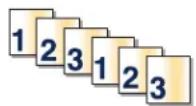
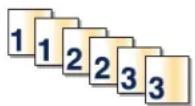
Por padrão, a opção Agrupar é definida como Ligada. Se não desejar agrupar suas cópias, altere a configuração para Desligada.
Para desativar o agrupamento:
1 Carregue um documento original com a face voltada para cima e a borda curta entrando primeiro no ADF ou com a face voltada para baixo no vidro do scanner.
Nota: Não carregue cartões-postais, fotos, itens pequenos, transparências, papel fotográfico ou mídia fina (como recortes de revistas) no ADF. Coloque esses itens no vidro do scanner.
2 Se você estiver carregando um documento no ADF, ajuste as guias de papel.
3 Na tela início, toque em Copiar.
4 Use o teclado para inserir o número de cópias.
5 Toque em Desligar se não desejar cópias agrupadas.
6 Toque em Copiar.
Colocação de folhas separadoras entre cópias
1 Carregue um documento original com a face voltada para cima e a borda curta entrando primeiro no ADF ou com a face voltada para baixo no vidro do scanner.
Nota: Não carregue cartões-postais, fotos, itens pequenos, transparências, papel fotográfico ou mídia fina (como recortes de revistas) no ADF. Coloque esses itens no vidro do scanner.
2 Se você estiver carregando um documento no ADF, ajuste as guias de papel.
3 Na tela início, toque em Copiar.
4 Toque em Opções.
5 Toque em Folhas Separadoras
Nota: O agrupamento deve estar Ligado para que as folhas separadoras sejam colocadas entre as cópias. Se a opção Agrupamento estiver Desligada, as folhas separadoras serão adicionadas ao final do trabalho de impressão.
6 Seleccione um dos seguintes procedimentos:
- Entre Cópias
-Entre Trabalhos
-Entre Páginas
7 Toque em Concluído.
8 Toque em Copiar.
Para copiar várias páginas em uma única folha
Para economizar papel, você pode copiar duas ou quatro páginas consecutivas de um documento de várias páginas em uma única folha de papel.
Notas:
- O Tamanho Papel deve ser definido como Carta, Ogício, A4 ou JIS B5.
- O Tamanho da Cópia deve ser definido como 100%.
1 Carregue um documento original com a face voltada para cima e a borda curta entrando primeiro no ADF ou com a face voltada para baixo no vidro do scanner.
Nota: Não carregue cartões-postais, fotos, itens pequenos, transparências, papel fotográfico ou mídia fina (como recortes de revistas) no ADF. Coloque esses itens no vidro do scanner.
2 Se você estiver carregando um documento no ADF, ajuste as guias de papel.
3 Na tela início, toque em Copiar.
4 Seleccione uma configuração frente e verso.
5 Toque em Opções.
6 Toque em Economizador de Papel.
7 Deleccione a saída desejada.
8 Toque em Imprimir Bordas da Página se desejar que uma caixa seja desenhada em torno de cada página das cópias.
9 Toque em Concluído.
10 Toque em Copiar.
Criação de um trabalho personalizado (criação de trabalho)
O trabalho personalizado ou criação de trabalho, é usado para combinar um ou mais conjuntos de documentos originais em um único trabalho de cópia. Cada conjunto pode ser digitalizado usando parâmetros diferentes de trabalho. Quando um trabalho de cópia é enviado e a opção Trabalho Personalizado está ativada, o scanner digitaliza o primeiro conjunto de documentos originais usando os parâmetros fornecidos e o conjunto seguinte usando os mesmos parâmetros ou parâmetros diferentes.
A definição de um conjunto depende da origem da digitalização:
- Se você digitalizar um documento no vidro do scanner, um conjunto consistirá em uma página.
- Se você digitalizar várias páginas usando o ADF, um conjunto consistirá em todas as páginas digitalizadas até que o ADF seja esvaziado.
- Se você digitalizar uma página usando o ADF, um conjunto consistirá em uma página.
Por exemplo:
1 Carregue um documento original com a face voltada para cima e a borda curta entrando primeiro no ADF ou com a face voltada para baixo no vidro do scanner.
Nota: Não carregue cartões-postais, fotos, itens pequenos, transparências, papel fotográfico ou mídia fina (como recortes de revistas) no ADF. Coloque esses itens no vidro do scanner.
2 Se você estiver carregando um documento no ADF, ajuste as guias de papel.
3 Na tela início, toque em Copiar.
4 Toque em Opções.
5 Toque em Trabalhos Personalizados
6 Toque em Ligar
7 Toque em Concluído.
8 Toque em Copiar.
Quando o final de um conjunto é atingido, a tela de digitalização é exibida.
9 Carregue o próximo documento com a face voltada para cima e a borda curta entrando primeiro no ADF ou com a face voltada para baixo no vidro do scanner e, em seguida, toque em Digitalizar o Alimentador do Documento ou Digitalizar a base de cópia.
Nota: Se necessário, altere as configurações do trabalho.
10 Se tiver outro documento para ser digitalizado, carregue o próximo documento com a face voltada para cima e a borda curta entrando primeiro no ADF ou com a face voltada para baixo no vidro do scanner e, em seguida, toque em Digitalizar o Alimentador do Documento ou Digitalizar a base de cópia. Caso contrário, toque em Concluir o trabalho.
Interrupção do trabalho
Interrupção do trabalho pausa o trabalho de impressão atual e permite imprimir cópias.
Nota: A configuração Interrupção do Trabalho deve estar Ativada para que esse recurso funcione.
1 Carregue um documento original com a face voltada para cima e a borda curta entrando primeiro no ADF ou com a face voltada para baixo no vidro do scanner.
Nota: Não carregue cartões-postais, fotos, itens pequenos, transparências, papel fotográfico ou mídia fina (como recortes de revistas) no ADF. Coloque esses itens no vidro do scanner.
2 Se você estiver carregando um documento no ADF, ajuste as guias de papel.
3 No painel de controle da impressora, pressione.
4 Se tiver colocado o documento no vidro do scanner, toque em Concluir o Trabalho pare retornar a tela de início.
Inserção de informações em cópias
Colocação da data e da hora na parte superior de cada página
1 Carregue um documento original com a face voltada para cima e a borda curta entrando primeiro no ADF ou com a face voltada para baixo no vidro do scanner.
Nota: Não carregue cartões-postais, fotos, itens pequenos, transparências, papel fotográfico ou mídia fina (como recortes de revistas) no ADF. Coloque esses itens no vidro do scanner.
2 Se você estiver carregando um documento no ADF, ajuste as guias de papel.
3 Na tela início, toque em Copiar.
4 Toque em Opções.
5 Toque em Cabeçalho/Rodapé
6 Escolha uma área da página para colocar a data e a hora.
7 Toque em Data/Hora e, em seguida, toque em Continuar.
8 Toque em Concluído.
9 Toque em Copiar.
Colocação de um overlay de mensagem em cada página
Um overlay de mensagem pode ser colocado em cada página. As opções de mensagem são Urgente, Confidencial, Cópia ou Rascunho. Para colocar uma mensagem nas cópias:
1 Carregue um documento original com a face voltada para cima e a borda curta entrando primeiro no ADF ou com a face voltada para baixo no vidro do scanner.
Nota: Não carregue cartões-postais, fotos, itens pequenos, transparências, papel fotográfico ou mídia fina (como recortes de revistas) no ADF. Coloque esses itens no vidro do scanner.
2 Se você estiver carregando um documento no ADF, ajuste as guias de papel.
3 Na tela início, toque em Copiar.
4 Toque em Opções.
5 Toque em Overlay.
6 Toque no botão que contém o overlay a ser usado.
7 Toque em Concluído.
8 Toque em Copiar.
Cancelamento de um trabalho de cópia
Cancelamento de um trabalho de cópia enquanto o documento está no ADF
Quando o ADF inicia o processamento de um documento, a tela de digitalização é exibida. Para cancelar o trabalho de cópia, toque em Cancelar trabalho na tela de toque.
A tela “Cancelando trabalho de digitalização” é exibida. O ADF limpa todas as páginas no ADF e cancela o trabalho.
Cancelamento de um trabalho de cópia ao copiar páginas usando o vidro do scanner
Toque em Cancelar trabalho na tela de toque.
A tela “Cancelando trabalho de digitalização” é exibida. Quando o trabalho é cancelado, a tela de cópia é exibida.
Cancelamento de um trabalho de cópia enquanto as páginas estiverem sendo impressas
1 Toque em Cancelar trabalho na tela de toque ou pressione ✗ no teclado.
2 Toque no trabalho que deseja cancelar.
3 Toque em Excluir trabalhos selecionados.
O restante do trabalho de impressão será cancelado. A tela inicial é exibida.
Para entender as telas e as opções de cópia
Copiar de
Essa opção abre uma tela onde é possível inserir o tamanho dos documentos a serem copiados.
- Toque em um botão de tamanho de papel para selecioná-lo como a configuração de “Copiar de”. A tela de cópia é exibida com sua nova configuração.
- Quando “Copiar de” é definido como Tamanhos Mistos/Ofício, é possível copiar um documento original que tenha tamanhos de papel mistos.
- Quando “Copiar de” é definido como Detecção Automática de Tamanho, o scanner determina automaticamente o tamanho do documento original.
Copiar para
Essa opção abre uma tela onde é possível inserir o tamanho e o tipo de papel no qual suas cópias serão impressas.
- Toque em um botão de tamanho de papel para selecioná-lo como a configuração de “Copiar para”. A tela de cópia é exibida com sua nova configuração.
- Se as configurações de tamanho de "Copiar de" e "Copiar para" forem diferentes, a impressora ajustará automaticamente a configuração Ajustar para acomodar a diferença.
- Se o tipo ou o tamanho do papel em que você deseja fazer a cópia não estiver carregado em uma das bandejas, toque em Alimentador manual e envie manualmente o papel por meio do alimentador multifunção.
- Quando a opção “Copiar para” estiver definida como Ajuste automático de tamanho, cada cópia corresponderá ao tamanho do documento original. Se não houver um tamanho de papel correspondente carregado em uma das bandejas, a impressora ajustará a cópia ao papel carregado.
Ajustar
Essa opção cria uma imagem a partir de sua cópia que é proporcionalmente dimensionada entre 25% e 400%. A opção Ajustar também pode ser definida automaticamente.
- Quando você deseja copiar de um tamanho de papel para outro, como de papel Ofício para Carta, a definição dos tamanhos de papel em “Copiar de” e “Copiar para” altera automaticamente o ajuste a fim de manter na cópia todas as informações do documento original.
- Tocar na seta para a esquerda diminui o valor em 1%; tocar na seta para a direita aumenta o valor em 1%.
- Mantenha uma das setas pressionada para produzir um incremento contínuo.
- Mantenha uma das setas pressionada por dois segundos para acelerar a alteração.
Tonalidade
Essa opção ajusta o quanto as cópias serão mais claras ou mais escuras em relação ao documento original.
Conteúdo
Essa opção informa à impressora o tipo do documento original. Escolha entre Texto, Texto/Foto, Fotografia ou Imagem Impressa.
- Texto — Realça o texto nítido, preto e de alta resolução contra um plano de fundo branco.
- Texto/Foto — Usado quando os documentos originais são compostos por uma mistura de texto e gráficos ou imagens.
- Fotografia — Informa ao scanner que os gráficos e as imagens devem ser tratados com mais atenção. Essa configuração torna a digitalização mais demorada, mas realça a reprodução de todo o intervalo dinâmico de tons do documento original.
- Imagem Impressa — Usado para copiar fotografias e gráficos sombreados, como documentos impressos em impressoras a laser ou páginas de revistas ou jornais, que são compostos principalmente por imagens
Lados (frente e verso)
Use essa opção para selecionar configurações de impressão frente e verso. Você pode imprimir cópias em um ou dois lados, fazer cópias frente e verso (duplex) de documentos originais impressos em frente e verso, fazer cópias frente e verso de documentos originais impressos apenas em um lado ou fazer cópias apenas em um lado (simples) de documentos originais impressos em frente e verso.
Agrupar
Essa opção mantém as páginas de um trabalho de impressão empilhadas em sequência ao imprimir diversas cópias do documento. A configuração padrão de fábrica de Agrupar é Ativar; as páginas de saída das cópias são ordenadas da seguinte forma: (1,2,3) (1,2,3) (1,2,3). Se você quiser que todas as cópias de cada página permanecam juntas, desative a opção Agrupar. As cópias serão ordenadas da seguinte forma: (1,1,1) (2,2,2) (3,3,3).
Opções
Tocar no botão Opções abre uma tela na qual é possível alterar as configurações Economia de papel, Imagem Avançada, Trabalho Personalizado, Folhas Separadoras, Deslocamento de Margem, Apagar Borda, Cabeçalho/Rodapé, Overlay, Duplex Avançado eSalvar Atalhos.
Economia de Papel
Essa opção permite imprimir duas ou mais folhas de um documento original juntas, na mesma página. A opção Economia de Papel também é chamada de Nº de pág/folha. Nº indica um número. Por exemplo, 2 pág/folha imprimirá duas páginas do documento em uma única folha e 4 pág/folha imprimirá quatro páginas em uma única folha. Tocar em Imprimir Bordas da Página adiciona ou remove a borda que contorna as páginas do documento original na página de saída.
Imagem Avançada
Essa opção permite ajustar as configurações Remoção Plano de Fundo, Contraste, Detalhes de Sombra, Digitalização Borda a Borda, Equilíbrio de Cores e imagem espelhada antes de copiar o documento.
Trabalho Personalizado
Essa opção combina vários trabalhos de digitalização em um único trabalho.
Folhas Separadoras
Essa opção coloca uma folha de papel em branco entre cópias, páginas e trabalhos de impressão. As folhas separadoras podem ser retiradas de uma bandeja que contenha um tipo ou uma cor de papel diferente do papel em que estão sendo impressas as cópias.
Deslocar Margem
Essa opção aumenta o tamanho da margem segundo a distância especificada. Isso pode ser útil para fornecer espaço para a encadernação ou perfuração das cópias. Use as setas de aumento ou de diminuição para definir o tamanho da margem desejada. Se a margem adicional for grande demais, a cópia será cortada.
Apagar Borda
Essa opção elimina manchas ou informações ao redor das bordas do documento. Você pode optar por eliminar uma área igual ao redor dos quatro lados do papel ou selecionar uma borda específica. A opção Apagar Borda apaga tudo o que estiver dentro da área selecionada, fazendo com que nada seja impresso nessa parte do papel.
Cabeçalho/Rodapé
Esta opção ativa a Data/Hora, Número de página, Números de redução ou Texto personalizado e os imprime no cabeçalho ou rodapé especificado.
Overlay
Essa opção cria uma marca d'água (ou uma mensagem) que cobre o conteúdo da cópia. Você pode escolher entre Urgente, Confidencial, Cópia e Rascunho, ou pode digitar uma mensagem padrão no campo “Digitar texto personalizado”. A palavra escolhida aparecerá, impressa em cores fracas e fonte grande, em todas as páginas.
Nota: Um overlay personalizado pode ser criado pelo responsável pelo suporte do sistema. Quando um overlay personalizado é criado, é exibido um botão desse overlay.
Conteúdo
Essa opção aumenta a qualidade da cópia. Escolha entre Texto, Texto/Foto, Fotografia ou Imagem Impressa.
- Texto — Use essa configuração ao copiar documentos originais compostos principalmente por texto ou arte de linha.
- Texto/Foto — Use esta configuração quando os documentos originais que são compostos por uma mistura de texto e gráficos ou imagens.
- Fotografia — Use essa configuração ao copiar um documento original que seja uma fotografia de alta qualidade ou impressão de jato de tinta.
- Imagem Impressa — Use essa configuração ao copiar fotografias sombreadas, documentos impressos em impressoras a laser ou páginas de revistas ou jornais.
Frente e Verso Avançado
Essa opção controla se os documentos são impressos em um ou dois lados, a orientação de seus documentos originais e como os documentos serão encadernados.
Nota: Algumas opções Duplex Avançadas podem não estar disponíveis em todos os modelos de impressoras.
Salvar como Atalho
Esta opção permite que as configurações atuais sejam salvas como um atalho.
Para melhorar a qualidade de cópia
| Pergunta Dica | |
| Quando devo usar o modo Texto? | Use o modo Texto quando a preservação do texto for o objetivo principal da cópia e quando você não estiver preocupado em preservar as imagens copiadas do documento original.O modo Texto é recomendado para recibos, formulários em cópia carbono e documentos que contêm apenas texto ou arte de linhas finas. |
| Quando devo usar o modo Texto/Foto? | Use o modo Texto/Foto quando você for copiar um documento original que contenha uma mistura de texto e gráficos.O modo Texto/Foto é recomendado para artigos de revistas, gráficos comerciais e brochuras. |
| Quando devo usar o modo Imagem impressa? | Use o modo Imagem impressa ao copiar fotografias ou gráficos sombreados, como documentos impressos em impressoras a laser ou páginas de revistas ou jornais. |
| Quando devo usar o modo Fotografia? | Use o modo Fotografia quando o documento original for uma fotografia ou impressão de jato de tinta de alta qualidade. |
Envio de e-mails
Use o ADF para documentos com várias páginas.
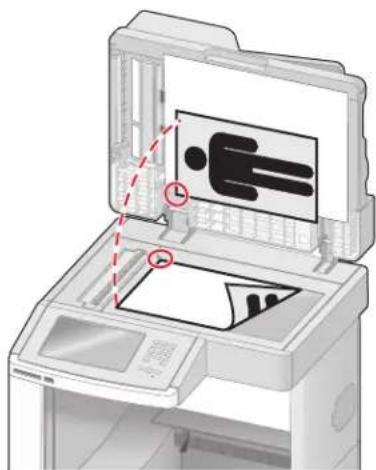
Use o vidro do scanner para páginas únicas, itens pequenos (como cartões-postais ou fotos), transparências, papel fotográfico ou mídia fina (como recortes de revistas).
Você pode usar a impressora para enviar documentos digitalizados por e-mail para um ou mais destinatários. Existem três formas de enviar um e-mail a partir da impressora. Você pode digitar o endereço de e-mail ou usar um número de atalho ou o catálogo de endereços.
Preparação para o uso do e-mail
Configuração da função de e-mail
Para que o e-mail funcione, ele deve ser ativado na configuração da impressora e ter um endereço IP ou de gateway válido. Para configurar a função de e-mail:
1 Digite o endereço IP da impressora no campo de endereço do navegador da Web.
Nota: Se você não sabe o endereço IP da impressora, imprima uma página de configuração de rede e veja o endereço IP na seção TCP/IP.
2 Clique em Configurações.
3 Em Configurações Padrão, clique em Configuração de E-mail/FTP.
4 Clique em Configurações de E-mail
5 Clique em Configuração de Servidor de E-mail
6 Preencha os campos com as informações apropriadas.
7 Clique em Adicionar.
Configurações de e-mail
1 Digite o endereço IP da impressora no campo de endereço do navegador da Web.
Nota: Se você não sabe o endereço IP da impressora, imprima uma página de configuração de rede e veja o endereço IP na seção TCP/IP.
2 Clique em Configurações.
3 Clique em Configurações de e-mail/FTP
4 Clique em Configurações de E-mail
5 Preencha os campos com as informações apropriadas.
6 Clique em Enviar.
Criação de um atalho de e-mail
Criação de um atalho de e-mails usando o Servidor da Web Incorporado
1 Digite o endereço IP da impressora no campo de endereço do navegador da Web.
Nota: Se você não sabe o endereço IP da impressora, imprima uma página de configuração de rede e veja o endereço IP na seção TCP/IP.
5 Digite um nome exclusivo para o destinatário e insira o endereço de e-mail.
2 Clique em Configurações.
3 Em Outras Configurações, clique em Gerenciar Atalhos.
4 Clique em Configuração de Atalho de E-mail
Nota: Se estiver inserindo vários endereços, separe cada endereço com uma vírgula (,).
6 Seleccione as configurações de digitalização (Formato, Conteúdo, Cor e Resolução).
7 Insira um número de atalho e clique em Adicionar.
Se você inserir um número que já esteja em uso, será solicitado que você selecione outro número.
Criação de um atalho de e-mail utilizando a tela de toque
1 Na tela início, toque em E-mail.
2 Digite o endereço de e-mail do destinatário.
Para criar um grupo de destinatários, toque em Próximo endereço e digite o endereço de e-mail do próximo destinatário.
3 Toqe em Salvar como Atalho.
4 Digite um nome exclusivo para o atalho e, em seguida, toque emEnter.
5 Verifique se o nome e o número do atalho estão corretos e toque em OK.
Se o nome ou o número estiverem incorretos, toque em Cancelar e insira as informações novamente.
Envio de um documento por e-mail
Enviar um e-mail utilizando a tela de toque
1 Carregue um documento original com a face voltada para cima e a borda curta entrando primeiro no ADF ou com a face voltada para baixo no vidro do scanner.
Nota: Não carregue cartões-postais, fotos, itens pequenos, transparências, papel fotográfico ou mídia fina (como recortes de revistas) no ADF. Coloque esses itens no vidro do scanner.
2 Se você estiver carregando um documento no ADF, ajuste as guias de papel.
3 Na tela início, toque em E-mail.
4 Insira o endereço de e-mail ou o número do atalho.
Para inserir outros destinatários, pressione Próximo Endereço e insira o endereço ou número do atalho desejado.
5 Toque em Enviar por E-mail.
Envio de um e-mail usando um número de atalho
1 Carregue um documento original com a face voltada para cima e a borda curta entrando primeiro no ADF ou com a face voltada para baixo no vidro do scanner.
Nota: Não carregue cartões-postais, fotos, itens pequenos, transparências, papel fotográfico ou mídia fina (como recortes de revistas) no ADF. Coloque esses itens no vidro do scanner.
2 Se você estiver carregando um documento no ADF, ajuste as guias de papel.
3 Pressione # e em seguida, digite o número do atalho utilizando o teclado numérico.
Para inserir outros destinatários, pressione Próximo endereço e insira o endereço ou número do atalho desejado.
4 Toque em Enviar por E-mail.
Envio de e-mail usando o catálogo de endereços
1 Carregue um documento original com a face voltada para cima e a borda curta entrando primeiro no ADF ou com a face voltada para baixo no vidro do scanner.
Nota: Não carregue cartões-postais, fotos, itens pequenos, transparências, papel fotográfico ou mídia fina (como recortes de revistas) no ADF. Coloque esses itens no vidro do scanner.
2 Se você estiver carregando um documento no ADF, ajuste as guias de papel.
3 Na tela Início, toque em E-mail.
4 Toque em Pesquisar catálogo de endereços.
5 Insira o nome, ou parte do nome pelo qual está procurando, e toque em Pesquisar.
6 Toque no nome que deseja adicionar à caixa Para:.
Para inserir outros destinatários, pressione Próximo endereço e insira o endereço ou número do atalho desejado; ou pesquise o catálogo de endereços.
7 Toque em Enviar por e-mail.
Personalização de configurações de e-mail
Adição do assunto e das informações da mensagem do e-mail
1 Carregue um documento original com a face voltada para cima e a borda curta entrando primeiro no ADF ou com a face voltada para baixo no vidro do scanner.
Nota: Não carregue cartões-postais, fotos, itens pequenos, transparências, papel fotográfico ou mídia fina (como recortes de revistas) no ADF. Coloque esses itens no vidro do scanner.
2 Se você estiver carregando um documento no ADF, ajuste as guias de papel.
3 Na tela Início, toque em E-mail.
4 Digite um endereço de e-mail.
5 Toque em Opções.
6 Toque em Assunto.
7 Digite o assunto do e-mail.
8 Toque em Concluído.
9 Toque em Mensagem.
10 Digite uma mensagem de e-mail.
11 Toque em Concluído.
12 Toque em Enviar por e-mail.
Alteração do tipo de arquivo de saída
1 Carregue um documento original com a face voltada para cima e a borda curta entrando primeiro no ADF ou com a face voltada para baixo no vidro do scanner.
Nota: Não carregue cartões-postais, fotos, itens pequenos, transparências, papel fotográfico ou mídia fina (como recortes de revistas) no ADF. Coloque esses itens no vidro do scanner.
2 Se você estiver carregando um documento no ADF, ajuste as guias de papel.
3 Na tela início, toque em E-mail.
4 Digite um endereço de e-mail.
5 Toque em Opções.
6 Toque no botão que representa o tipo de arquivo a ser enviado.
- PDF — Cria um único arquivo com várias páginas, que pode ser visualizado com o Adobe Reader. O Adobe Reader é fornecido gratuitamente pela Adobe no endereço www.adobe.com.
- PDF Seguro — Cria um arquivo PDF que protege o conteúdo dos arquivos contra o acesso não autorizado.
-
TIFF — Cria vários arquivos ou um único arquivo. Se a opção TIFF de Várias páginas estiver desativada no menu Configuração do Servidor da Web Incorporado, o TIFF salvará uma página em cada arquivo. Normalmente, o tamanho do arquivo é maior do que o de um JPEG equivalente.
-
JPEG — Cria e anexa um arquivo separado para cada página do documento original e pode ser visualizado pela maioria dos navegadores da Web e programas gráficos.
- XPS—Cria um único arquivo Especificação de Papel XML (XPS) com várias páginas, visível no Internet Explorer e . NET Framework, ou através do download do visualizador independente.
7 Toque em Enviar por E-mail.
Nota: Se você selecionar PDF Criptografado, deverá inserir sua senha duas vezes.
Cancelamento de um e-mail
- Ao usar o ADF, toque em Cancelar Trabalho enquanto Digitalização... estiver sendo exibido.
- Ao usar o vidro do scanner, toque em Cancelar Trabalho enquanto Digitalização... ou Digitalizar a próxima página/Concluir o trabalho estiver sendo exibido.
Para entender as opções de e-mail
Tamanho Original
Essa opção abre uma tela onde é possível escolher o tamanho dos documentos a serem enviados por e-mail.
- Toque em um botão de tamanho de papel para selecioná-lo como a configuração de Tamanho Original. A tela de e-mail é exibida com sua nova configuração.
- Quando “Tamanho Original” é definido como Tamanhos Mistos Carta/Ofício, é possível digitalizar um documento original que tenha tamanhos de papel mistos.
- Quando “Tamanho Original” é definido como Detecção Automática de Tamanho, o scanner determina automaticamente o tamanho do documento original.
Lados (frente e verso)
Essa opção informa à impressora se o documento original é simples (impresso de um lado) ou frente e verso (impresso dos dois lados). Isso permite que o scanner saiba o que precisa ser digitalizado para inclusão no e-mail.
Orientação
Essa opção informa a impressora se a orientação do documento original é Retrato ou Paisagem e, em seguida, altera as configurações de Lados e Encadernação para que elas correspondam à orientação do documento original.
Encadernação
Informa à impressora se o documento original é encadernado pela borda longa ou pela borda curta.
Assunto do e-mail
Essa opção permite inserir uma linha de assunto para o e-mail. Você pode inserir até 255 caracteres.
Nome do Arquivo de E-mail.
Esta opção permite que você personalize o nome do arquivo anexado.
Mensagem de e-mail
Essa opção permite inserir uma mensagem a ser enviada com o anexo digitalizado.
Resolução
Ajusta a qualidade da saída do e-mail. Aumentar a resolução da imagem aumentará também o tamanho de arquivo do e-mail e o tempo necessário para digitalizar o documento original. A resolução da imagem pode ser reduzida para reduzir o tamanho do arquivo de e-mail.
Enviar como
Essa opção define a saída (PDF, TIFF, JPEG ou XPS) da imagem digitalizada.
- PDF — Cria um único arquivo com várias páginas, que pode ser visualizado com o Adobe Reader. O Adobe Reader é fornecido gratuitamente pela Adobe no endereço www.adobe.com.
- PDF Seguro — Cria um arquivo PDF que protege o conteúdo dos arquivos contra o acesso não autorizado.
- TIFF — Cria vários arquivos ou um único arquivo. Se a opção TIFF de Várias páginas estiver desativada no menu Configuração do Servidor da Web Incorporado, o TIFF salvará uma página em cada arquivo. Normalmente, o tamanho do arquivo é maior do que o de um JPEG equivalente.
- JPEG — Cria e anexa um arquivo separado para cada página do documento original e pode ser visualizado pela maioria dos navegadores da Web e programas gráficos.
- XPS—Cria um único arquivo XPS com várias páginas, visível no Internet Explorer e . NET Framework, ou através do download do visualizador independente.
Conteúdo
Essa opção informa à impressora o tipo do documento original. Escolha entre Texto, Texto/Foto ou Fotografia. A opção Cor pode ser ativada ou desativada com qualquer uma das opções de Conteúdo. A opção Conteúdo afeta a qualidade e o tamanho do e-mail.
- Texto — Realça o texto nítido, preto e de alta resolução contra um plano de fundo branco.
- Texto/Foto — Usado quando os documentos originais são compostos por uma mistura de texto e gráficos ou imagens.
- Fotografia — Informa ao scanner que os gráficos e as imagens devem ser tratados com mais atenção. Essa configuração torna a digitalização mais demorada, mas realça a reprodução de todo o intervalo dinâmico de tons do documento original. Isso aumenta a quantidade de informações salvas.
- Cor — Define o tipo de digitalização e a saída do e-mail. Documentos coloridos podem ser digitalizados e enviados para um endereço de e-mail.
Opções Avançadas
Esse botão abre uma tela na qual você pode alterar as configurações Imagem avançada, Trabalho personalizado, Log de transmissão, Visualização da digitalização, Apagar borda e Tonalidade.
- Imagem avançada — Ajusta as configurações Remoção plano de fundo, Contraste, Digital. borda a borda, Detalhes de sombra e Imagem espelhada antes da cópia do documento
- Trabalho personalizado (criação de trabalho) — Combina vários trabalhos de digitalização em um único trabalho
- Log de transmissão — Imprime o log de transmissão ou de erro de transmissão
- Visualização da digitalização — Exibe as primeiras páginas da imagem antes que ela seja incluída no e-mail Quando a primeira página é digitalizada, ocorre uma pausa na digitalização e uma imagem de visualização é exibida.
- Apagar borda — Elimina manchas ou informações ao redor das bordas do documento. Você pode optar por eliminar uma área igual ao redor dos quatro lados do papel ou selecionar uma borda específica. Apagar borda apagará tudo o que estiver dentro da área selecionada, fazendo com que nada seja digitalizado nessa parte do papel.
- Tonalidade — Ajusta a tonalidade dos seus e-mails digitalizados.
Fax
Nota: As capacidades do fax podem não estar disponíveis em todos os modelos de impressora.
Use o ADF para documentos com várias páginas.
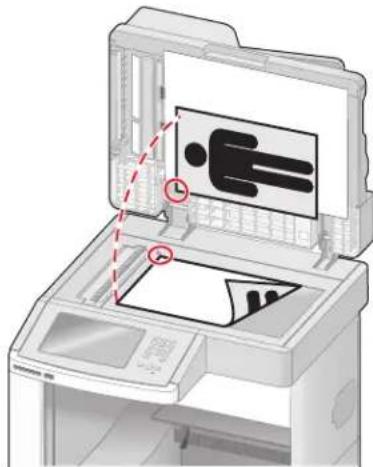
Use o vidro do scanner para páginas únicas, itens pequenos (como cartões-postais ou fotos), transparências, papel fotográfico ou mídia fina (como recortes de revistas).
Envio de um fax
Enviar um fax usando o painel de controle
1 Carregue um documento original com a face voltada para cima e a borda curta entrando primeiro no ADF ou com a face voltada para baixo no vidro do scanner.
Nota: Não carregue cartões-postais, fotos, itens pequenos, transparências, papel fotográfico ou mídia fina (como recortes de revistas) no ADF. Coloque esses itens no vidro do scanner.
2 Se você estiver carregando um documento no ADF, ajuste as guias de papel.
3 Na tela início, toque em Fax.
4 Insira o número do fax ou um atalho usando a tela de toque ou o teclado numérico.
Adicione destinatários tocando em Próximo Número e digitando o número do telefone ou número de atalho do destinatário ou pesquisando o catálogo de endereços.
Nota: Para inserir uma pausa na discagem em um número de fax, pressione " . A pausa na discagem será exibida como uma vírgula na caixa "Fax para:". Use esse recurso se precisar obter uma linha externa primeiro.
5 Toque em Enviar por Fax.
Envio de um fax com a utilização do computador
O envio de fax a partir de um computador permite enviar documentos eletrônicos sem sair de sua mesa. Isso dá a flexibilidade de enviar documentos por fax diretamente dos programas de software.
Nota: Para executar essa função em seu computador, use o driver de impressora PostScript de sua impressora.
1 A partir do programa de software, clique em Arquivo > Imprimir.
2 Na janela Imprimir, selecione a impressora e clique em Propriedades.
3 Seleccione a guia Outras Opções e clique em Fax.
4 Clique em OK e em OK novamente.
5 Na tela Fax, digite o nome e o número do destinatário do fax.
6 Clique em Enviar.
Criação de atalhos
Criação de um atalho de destino de fax usando o Servidor da Web Incorporado
Em vez de inserir o número inteiro do telefone de um destinatário de fax no painel de controle a cada vez que desejar enviar um fax, você pode criar um destino de fax permanente e atribuir um número de atalho. Um atalho pode ser criado para um único número de fax ou para um grupo de números de fax.
1 Digite o endereço IP da impressora no campo de endereço do navegador da Web.
Nota: Se você não sabe o endereço IP da impressora, imprima uma página de configuração de rede e veja o endereço IP na seção TCP/IP.
2 Clique em Configurações.
3 Clique em Gerenciar Atalhos
Nota: Uma senha poderá ser solicitada. Se você não tiver um ID e uma senha, obtenha-os com o responsável pelo suporte do sistema.
4 Clique em Configuração de Atalho de Fax
5 Digite um nome exclusivo para o atalho e, em seguida, digite o número do fax.
Para criar um atalho de vários números, digite os números de fax do grupo.
6 Atribua um número de atalho.
Se você inserir um número que já esteja em uso, será solicitado que você selecione outro número.
7 Clique em Adicionar.
Criação de um atalho de destino de fax usando a tela de toque
1 Carregue um documento original com a face voltada para cima e a borda curta entrando primeiro no ADF ou com a face voltada para baixo no vidro do scanner.
Nota: Não carregue cartões-postais, fotos, itens pequenos, transparências, papel fotográfico ou mídia fina (como recortes de revistas) no ADF. Coloque esses itens no vidro do scanner.
2 Se você estiver carregando um documento no ADF, ajuste as guias de papel.
3 Na tela início, toque em Fax.
4 Digite o número do fax.
Para criar um grupo de números de fax, toque em Próximo número e insira o próximo número de fax.
5 Toqe emSalvar como Atalho.
6 Insira um nome para o atalho.
7 Verifique se o nome e o número do atalho estão corretos e toque em OK. Se o nome ou o número estiverem incorretos, toque em Cancelar e insira as informações novamente.
Se você inserir um número que já esteja em uso, será solicitado que você selecione outro número.
8 Toque em Enviar por Fax para enviar o fax ou toque em para retornar a tela de início.
Uso de atalhos e do catálogo de endereços
Uso de atalhos de fax
Os atalhos de fax são semelhantes aos números de discagem rápida de um telefone ou uma máquina de fax. Você pode atribuir números de atalho ao criar destinos de fax permanentes. Destinos de fax permanentes ou números de discagem rápida são criados no link Gerenciar Atalhos localizado na guia Configuração do Servidor da Web Incorporado. Um número de atalho (1 – 99999) pode conter um único destinatário ou vários. A criação de um grupo de destinos de fax com um número de atalho permite difundir informações por fax rápida e facilmente para todo um grupo.
1 Carregue um documento original com a face voltada para cima e a borda curta entrando primeiro no ADF ou com a face voltada para baixo no vidro do scanner.
Nota: Não coloque cartões-postais, fotos, itens pequenos, transparências, papel fotográfico ou mídia fina (como recortes de revistas) no ADF. Coloque esses itens no vidro do scanner.
2 Se você estiver carregando um documento no ADF, ajuste as guias de papel.
3 Pressione # e em seguida, digite o número do atalho utilizando o teclado numérico.
Uso do catálogo de endereços
Nota: Se o catálogo de endereços não estiver ativado, contate o responsável pelo suporte do sistema.
1 Carregue um documento original com a face voltada para cima e a borda curta entrando primeiro no ADF ou com a face voltada para baixo no vidro do scanner.
Nota: Não carregue cartões-postais, fotos, itens pequenos, transparências, papel fotográfico ou mídia fina (como recortes de revistas) no ADF. Coloque esses itens no vidro do scanner.
2 Se você estiver carregando um documento no ADF, ajuste as guias de papel.
3 Na tela início, toque em Fax.
4 Toque em Pesquisar Catálogo de Endereço.
5 Usando o teclado virtual, digite o nome ou parte do nome da pessoa de quem você deseja localizar o número de fax. (Não tente pesquisar vários nomes ao mesmo tempo.)
6 Toque em Pesquisar.
7 Toque no nome para adicioná-lo à lista "Fax para".
8 Repita as etapas de 4 a 7 para inserir outros endereços.
9 Toque em Enviar por Fax.
Personalização das configurações de fax
Alteração da resolução do fax
O ajuste da configuração de resolução altera a qualidade do fax. As configurações vão de Padrão (velocidade mais rápida) até Ultra-Alta (velocidade mais baixa, melhor qualidade).
1 Carregue um documento original com a face voltada para cima e a borda curta entrando primeiro no ADF ou com a face voltada para baixo no vidro do scanner.
Nota: Não carregue cartões-postais, fotos, itens pequenos, transparências, papel fotográfico ou mídia fina (como recortes de revistas) no ADF. Coloque esses itens no vidro do scanner.
2 Se você estiver carregando um documento no ADF, ajuste as guias de papel.
3 Na tela início, toque em Fax.
4 Use o teclado numérico para inserir o número do fax.
5 Toque em Opções.
6 Na área de Resolução, toque nas setas para alterar a resolução que você quer.
7 Toque em Enviar por Fax.
Para tornar um fax mais claro ou mais escuro
1 Carregue um documento original com a face voltada para cima e a borda curta entrando primeiro no ADF ou com a face voltada para baixo no vidro do scanner.
Nota: Não carregue cartões-postais, fotos, itens pequenos, transparências, papel fotográfico ou mídia fina (como recortes de revistas) no ADF. Coloque esses itens no vidro do scanner.
2 Se você estiver carregando um documento no ADF, ajuste as guias de papel.
3 Na tela início, toque em Fax.
4 Use o teclado numérico para inserir o número do fax.
5 Toque em Opções.
6 Na área Escura, toque nas setas para ajustar a tonalidade do fax.
7 Toque em Enviar por Fax.
Envio de um fax em uma hora programada
1 Carregue um documento original com a face voltada para cima e a borda curta entrando primeiro no ADF ou com a face voltada para baixo no vidro do scanner.
Nota: Não carregue cartões-postais, fotos, itens pequenos, transparências, papel fotográfico ou mídia fina (como recortes de revistas) no ADF. Coloque esses itens no vidro do scanner.
2 Se você estiver carregando um documento no ADF, ajuste as guias de papel.
3 Na tela início, toque em Fax.
4 Digite o número do fax usando os números da tela de toque ou o teclado numérico.
5 Toque em Opções.
6 Toque em Opções Adicionais.
7 Toque em Envio com Atraso
Nota: Se o Modo de Fax estiver configurado como Servidor de Fax, o botão Envio com Atraso não será exibido. Os fax que estão aguardando transmissão são listados na Fila de Fax.
8 Toque nas setas para ajustar o tempo para que o fax seja transmitido.
A hora é aumentada ou diminuída em incrementos de 30 minutos. Se a hora atual for mostrada, a seta para a esquerda ficará esmaecida.
9 Toque em Concluído.
10 Toque em Enviar por Fax.
Nota: O documento será digitalizado em enviado por fax na hora programada.
Exibição de um registro de fax
1 Digite o endereço IP da impressora no campo de endereço do navegador da Web.
Nota: Se você não sabe o endereço IP da impressora, imprima uma página de configuração de rede e veja o endereço IP na seção TCP/IP.
2 Clique em Configurações.
3 Clique em Relatórios.
4 Clique em Registro de Trabalhos de Fax ou em Registro de Chamadas de Fax.
Bloqueio de fax indesejados
1 Digite o endereço IP da impressora no campo de endereço do navegador da Web.
Nota: Se você não sabe o endereço IP da impressora, imprima uma página de configuração de rede e veja o endereço IP na seção TCP/IP.
2 Clique em Configurações.
3 Clique em Configurações de Fax.
4 Clique em Configuração de Fax Analógico
5 Clique na opção Bloquear Fax Sem Nome.
Essa opção bloqueia todos os fax recebidos com um ID de chamador particular ou sem o nome da estação de fax.
6 No campo Lista de Fax Bloqueados, insira os números de telefone ou os nomes das estações de fax de chamadores de fax específicos que você deseja bloquear.
Cancelamento de um envio de fax
Cancelamento de um fax enquanto os documentos originais ainda estão sendo digitalizados
- Ao usar o ADF, toque em Cancelar Trabalho enquanto Digitalização... estiver sendo exibido.
- Ao usar o vidro do scanner, toque em Cancelar Trabalho enquanto Digitalização... ou Digitalizar a próxima página/Concluir o trabalho estiver sendo exibido.
Cancelamento de um fax após a digitalização dos documentos originais para a memória
1 Na tela Início, toque em Cancelar trabalhos.
A tela Cancelar trabalhos é exibida.
2 Toque no trabalho ou nos trabalhos que deseja cancelar.
Apenas três trabalhos são exibidos na tela; toque na seta para baixo até que o trabalho desejado seja exibido e toque nele para cancelá-lo.
3 Toque em Excluir trabalhos selecionados.
A tela Excluindo trabalhos selecionados é exibida, os trabalhos selecionados são excluídos e a tela Início é exibida.
Para entender as opções de fax
Tamanho Original
Essa opção abre uma tela onde é possível escolher o tamanho dos documentos a serem enviados por fax.
- Toque em um botão de tamanho de papel para selecioná-lo como a configuração de Tamanho Original. A tela de fax é exibida com sua nova configuração.
- Quando Tamanho Original é definido como Tamanhos Mistos Carta/Ofício, é possível digitalizar um documento original que tenha tamanhos de papel mistos.
- Quando “Tamanho Original” é definido como Detecção Automática de Tamanho, o scanner determina automaticamente o tamanho do documento original.
Conteúdo
Essa opção informa à impressora o tipo do documento original. Escolha entre Texto, Texto/Foto ou Fotografia. A opção Cor pode ser ativada ou desativada com qualquer uma das opções de Conteúdo. A opção Conteúdo afeta a qualidade e o tamanho da digitalização.
- Texto — Realça o texto nítido, preto e de alta resolução contra um plano de fundo branco.
- Texto/Foto — Usado quando os documentos originais são compostos por uma mistura de texto e gráficos ou imagens.
- Fotografia — Informa ao scanner que os gráficos e as imagens devem ser tratados com mais atenção. Essa configuração torna a digitalização mais demorada, mas realça a reprodução de todo o intervalo dinâmico de tons do documento original. Isso aumenta a quantidade de informações salvas.
- Cor — Define o tipo de digitalização e a saída do fax. Documentos coloridos podem ser digitalizados e enviados para um destino de fax.
Lados (frente e verso)
Essa opção informa à impressora se o documento original é simples (impresso de um lado) ou frente e verso (impresso dos dois lados). Isso permite que o scanner saiba o que precisa ser digitalizado para inclusão no fax.
Resolução
Essa opção aumenta a precisão do exame do scanner do documento a ser enviado por fax. Se você estiver enviando por fax uma foto, um desenho com linhas finas ou um documento com texto muito pequeno, aumente a configuração de Resolução. Isso aumentará a quantidade de tempo necessária para a digitalização e também a qualidade da saída do fax.
-Padrão — Adequado para a maioria dos documentos
- Alta — Recomendado para documentos com letras pequenas
- Super alta — Recomendado para documentos originais mais detalhados
- Ultra alta — Recomendado para documentos com imagens ou fotos
Tonalidade
Essa opção ajusta o quanto o fax será mais claro ou mais escuro em relação ao documento original.
Opções Avançadas
Esse botão abre uma tela na qual você pode alterar as configurações Envio com atraso, Imagem avançada, Trabalho personalizado, Log de transmissão, Visualização da digitalização, Apagar borda e Frente e verso avançado.
- Envio com atraso — Permite enviar um fax em um dia ou uma hora posterior. Após configurar o fax, toque em Envio com atraso, insira a hora e a data em que deseja enviar o fax e toque em Concluído. Essa configuração pode ser útil principalmente para linhas de fax que não estejam prontamente disponíveis durante determinados horários ou em horários em que a transmissão é mais barata.
Nota: Se a impressora estiver desligada no momento definido para o envio do fax com atraso, o fax será enviado na próxima vez em que a impressora for ligada.
- Imagem avançada — Ajusta as configurações Remoção plano de fundo, Contraste, Digitalização borda a borda, Detalhes de sombra e Imagem espelhada antes de enviar o documento por fax
- Trabalho personalizado (criação de trabalho) — Combina vários trabalhos de digitalização em um único trabalho
- Log de transmissão — Imprime o log de transmissão ou de erro de transmissão
- Visualização da digitalização — Exibe a imagem antes que ela seja incluída no fax. Quando a primeira página é digitalizada, ocorre uma pausa na digitalização e uma imagem de visualização é exibida.
- Apagar borda — Elimina manchas ou informações ao redor das bordas do documento. Você pode optar por eliminar uma área igual ao redor dos quatro lados do papel ou selecionar uma borda específica. Apagar borda apagará tudo o que estiver dentro da área selecionada, fazendo com que nada seja digitalizado nessa parte do papel.
- Frente e verso avançado — Controla a quantidade de lados e a orientação do documento original e também se os documentos originais são encadernados pela borda longa ou curta.
Nota: Algumas opções Duplex Avançadas podem não estar disponíveis em todos os modelos de impressoras.
Para melhorar a qualidade de fax
| Pergunta Dica | |
| Quando devo usar o modo Texto? | Use o modo Texto quando a preservação do texto for o objetivo principal do fax e quando você não estiver preocupado em preservar as imagens copiadas do documento original.O modo Texto é recomendado para envio de recibos, formulários em cópia carbono e documentos que contêm apenas texto ou arte de linhas finas. |
| Quando devo usar o modo Texto/Foto? | Use o modo Texto/Foto quando você for enviar por fax um documento original que contenha uma mistura de texto e gráficos.O modo Texto/Foto é recomendado para artigos de revistas, gráficos comerciais e brochuras. |
| Quando devo usar o modo Fotografia? | Use o modo Fotografia quando você for enviar por fax fotografias impressas em uma impressora a laser ou tiradas de uma revista ou de um jornal. |
Retenção e encaminhamento de fax
Retenção de fax
Essa opção permite reter a impressão dos fax recebidos até que eles sejam liberados. Os fax retidos podem ser liberados manualmente ou em uma data ou hora programada.
1 Digite o endereço IP da impressora no campo de endereço do navegador da Web.
Nota: Se você não sabe o endereço IP da impressora, imprima uma página de configuração de rede e veja o endereço IP na seção TCP/IP.
2 Clique em Configurações.
3 Clique em Configurações de Fax.
4 Clique em Configuração de Fax Analógico
5 Clique em Retenção de Fax.
6 Insira uma senha na caixa Senha para Impressão de Fax.
7 No menu Modo de Fax Retido, selecione um dos seguintes:
•Desligar
•Sempre Ligado
•Manual
- Programado
8 Se você selecionar Programado, continue com as etapas a seguir. Caso contrário, vá para a etapa 9.
a Clique em Programação de Fax Retido.
b No menu Ação, selecione Retenção de fax.
c No menu Hora, selecione a hora em que você deseja que os fax retidos sejam liberados.
d No menu Dia(s), selecione o dia em que você deseja que os fax retidos sejam liberados.
9 Clique em Adicionar.
Encaminhamento de fax
Esta opção permite imprimir e encaminhar fax recebidos para um número de fax, endereço de e-mail, site de FTP ou LDSS.
1 Digite o endereço IP da impressora no campo de endereço do navegador da Web.
Nota: Se você não sabe o endereço IP da impressora, imprima uma página de configuração de rede e veja o endereço IP na seção TCP/IP.
2 Clique em Configurações.
3 Clique em Configurações de Fax.
4 Clique em Configuração de Fax Analógico
5 No menu Encaminhamento de Fax, selecione o seguinte:
- Imprimir
- Imprimir e Encaminhar
- Encaminhar
6 No menu "Encaminhar para", selecione um dos seguintes:
- Fax
- E-mail
- FTP
- LDSS
- eSF
7 Clique dentro da caixa Encaminhar para Atalho e insira o número do atalho para o qual deseja encaminhar o fax.
Nota: O número do atalho deve ser um número válido para a configuração selecionada no menu “Encaminhar para”.
8 Clique em Enviar.
Digitalização para um endereço de FTP
Use o ADF para documentos com várias páginas.
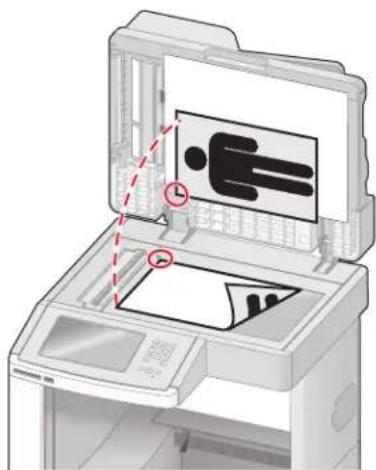
Use o vidro do scanner para páginas únicas, itens pequenos (como cartões-postais ou fotos), transparências, papel fotográfico ou mídia fina (como recortes de revistas).
O scanner permite digitalizar documentos diretamente para um servidor de Protocolo de Transferência de Arquivo (FTP). Apenas um endereço de FTP pode ser enviado por vez para o servidor.
Quando um destino de FTP tiver sido configurado pelo responsável pelo suporte do sistema, o nome do destino ficará disponível como um número de atalho ou será listado como um perfil no ícone Trabalhos Retidos. Um destino de FTP também pode ser outra impressora PostScript; por exemplo, um documento colorido pode ser digitalizado e enviado para uma impressora colorida. O envio de um documento para um servidor de FTP é semelhante ao envio de um fax. A diferença é que você está enviando as informações pela rede e não pela linha telefônica.
Digitalização para um endereço de FTP
Digitalização para um endereço de FTP usando o teclado numérico
1 Carregue um documento original com a face voltada para cima e a borda curta entrando primeiro no ADF ou com a face voltada para baixo no vidro do scanner.
Nota: Não carregue cartões-postais, fotos, itens pequenos, transparências, papel fotográfico ou mídia fina (como recortes de revistas) no ADF. Coloque esses itens no vidro do scanner.
2 Se você estiver carregando um documento no ADF, ajuste as guias de papel.
3 Na tela Início, toque em FTP.
4 Digite o endereço do FTP.
5 Toque em Enviar.
Digitalização para um endereço de FTP usando um número de atalho
1 Carregue um documento original com a face voltada para cima e a borda curta entrando primeiro no ADF ou com a face voltada para baixo no vidro do scanner.
Nota: Não carregue cartões-postais, fotos, itens pequenos, transparências, papel fotográfico ou mídia fina (como recortes de revistas) no ADF. Coloque esses itens no vidro do scanner.
2 Se você estiver carregando um documento no ADF, ajuste as guias de papel.
3 Pressione # e insira o número de atalho do FTP.
4 Toque em Enviar.
Digitalização para um endereço de FTP usando o catálogo de endereços
1 Carregue um documento original com a face voltada para cima e a borda curta entrando primeiro no ADF ou com a face voltada para baixo no vidro do scanner.
Nota: Não carregue cartões-postais, fotos, itens pequenos, transparências, papel fotográfico ou mídia fina (como recortes de revistas) no ADF. Coloque esses itens no vidro do scanner.
2 Se você estiver carregando um documento no ADF, ajuste as guias de papel.
3 Na tela Início, toque em FTP.
4 Toque em Pesquisar catálogo de endereços.
5 Digite o nome, ou parte do nome pelo qual está procurando, e toque em Pesquisar.
6 Toque no nome que deseja adicionar ao campo Para:.
7 Toque em Enviar.
Criação de atalhos
Em vez de inserir todo o endereço do site de FTP no painel de controle cada vez que você quiser enviar um documento para um servidor FTP, você pode criar um destino de FTP permanente e atribuir um número de atalho. Existem dois métodos para a criação de números de atalho: usar um computador ou usar a tela de toque da impressora.
Criação de um atalho de FTP usando o Servidor da Web Incorporado
1 Digite o endereço IP da impressora no campo de endereço do navegador da Web.
Nota: Se você não sabe o endereço IP da impressora, imprima uma página de configuração de rede e veja o endereço IP na seção TCP/IP.
2 Clique em Configurações.
3 Em Outras Configurações, clique em Gerenciar Atalhos.
Nota: Uma senha poderá ser solicitada. Se você não tiver um ID e uma senha, obtenha-os com o responsável pelo suporte do sistema.
4 Clique em Configuração de Atalho de FTP
5 Insira as informações apropriadas nas caixas.
6 Insira um número de atalho.
Se você inserir um número que já esteja em uso, será solicitado que você selecione outro número.
7 Clique em Adicionar.
Criação de um atalho de FTP utilizando a tela de toque
1 Na tela início, toque em FTP.
2 Digite o endereço do site de FTP.
3 Toqe emSalvar como Atalho.
4 Insira um nome para o atalho.
5 Verifique se o nome e o número do atalho estão corretos e toque em OK. Se o nome ou o número estiverem incorretos, toque em Cancelar e insira as informações novamente.
Se você inserir um número que já esteja em uso, será solicitado que você selecione outro número.
6 Toque em Enviar para iniciar a digitalização ou toque em 📋 para retornar a tela de início.
Para entender as opções de FTP
Tamanho Original
Essa opção abre uma tela onde é possível escolher o tamanho dos documentos a serem copiados.
- Toque em um botão de tamanho de papel para selecioná-lo como a configuração de Tamanho Original. A tela de FTP é exibida com sua nova configuração.
- Quando “Tamanho Original” é definido como Tamanhos Mistos Carta/Ofício, é possível digitalizar um documento original que tenha tamanhos de papel mistos.
- Quando “Tamanho Original” é definido como Detecção Automática de Tamanho, o scanner determina automaticamente o tamanho do documento original.
Lados (frente e verso)
Essa opção informa à impressora se o documento original é simples (impresso de um lado) ou frente e verso (impresso dos dois lados). Isso permite que o scanner saiba o que precisa ser digitalizado para inclusão no documento.
Orientação
Essa opção informa a impressora se a orientação do documento original é retrato ou paisagem e, em seguida, altera as configurações de Lados e Encadernação para que elas correspondam à orientação do documento original.
Encadernação
Informa à impressora se o documento original é encadernado pela borda longa ou pela borda curta.
Resolução
Essa opção ajusta a qualidade da saída do arquivo. Aumentar a resolução da imagem aumentará também o tamanho do arquivo e o tempo necessário para digitalizar o documento original. A resolução da imagem pode ser reduzida para diminuir o tamanho do arquivo.
Enviar como
Essa opção define a saída (PDF, TIFF, JPEG ou XPS) da imagem digitalizada.
- PDF — Cria um único arquivo com várias páginas, que pode ser visualizado com o Adobe Reader. O Adobe Reader é fornecido gratuitamente pela Adobe no endereço www.adobe.com.
- PDF Seguro — Cria um arquivo PDF que protege o conteúdo dos arquivos contra o acesso não autorizado.
- TIFF — Cria vários arquivos ou um único arquivo. Se a opção TIFF de Várias páginas estiver desativada no menu Configuração do Servidor da Web Incorporado, o TIFF salvará uma página em cada arquivo. Normalmente, o tamanho do arquivo é maior do que o de um JPEG equivalente.
- JPEG — Cria e anexa um arquivo separado para cada página do documento original e pode ser visualizado pela maioria dos navegadores da Web e programas gráficos.
- XPS—Cria um único arquivo XPS com várias páginas, visível no Internet Explorer e . NET Framework, ou através do download do visualizador independente.
Conteúdo
Essa opção informa à impressora o tipo do documento original. Escolha entre Texto, Texto/Foto ou Fotografia. A opção Cor pode ser ativada ou desativada com qualquer uma das opções de Conteúdo. A opção Conteúdo afeta a qualidade e o tamanho do arquivo de FTP.
- Texto — Realça o texto nítido, preto e de alta resolução contra um plano de fundo branco.
- Texto/Foto — Usado quando os documentos originais são compostos por uma mistura de texto e gráficos ou imagens.
- Fotografia — Informa ao scanner que os gráficos e as imagens devem ser tratados com mais atenção. Essa configuração torna a digitalização mais demorada, mas realça a reprodução de todo o intervalo dinâmico de tons do documento original. Isso aumenta a quantidade de informações salvas.
- Cor — Define o tipo de digitalização e a saída do arquivo de FTP. Documentos coloridos podem ser digitalizados e enviados para um site de FTP, um computador, um endereço de e-mail ou para a impressora.
Opções Avançadas
Esse botão abre uma tela na qual você pode alterar as configurações Imagem avançada, Trabalho personalizado, Log de transmissão, Visualização da digitalização, Apagar borda e Tonalidade.
- Imagem Avançada—Ajusta as configurações de saída da imagem antes da digitalização do documento
— Remoção Plano de Fundo — Ajusta a parte branca da saída. Clique nos botões de seta para aumentar ou diminuir a porção branca.
— Diminuição de Cor—A diminuição de cor é utilizada para o processo de Reconhecimento Ótico de Caracteres (OCR). Selecionar uma cor elimina a cor de uma forma, possibilitando a melhora as capacidades OCR.
— Contraste—Clique nos botões de seta para aumentar ou diminuir o contraste.
- Qualidade JPEG—Clique nos botões de seta para aumentar ou diminuir a compressão da imagem.
- Imagem Espelhada—Selecione essa caixa para criar a digitalização de uma imagem espelhada.
- Imagem Negativa—Selecione essa caixa para criar a digitalização de uma imagem negativa.
— Detalhe de Sombra—Clique nos botões de seta para aumentar ou diminuir os detalhes visíveis nas sombras. - Digitalização borda a borda—Selecione essa caixa para digitalizar borda a borda.
— Definição—Clique nos botões de seta para aumentar ou diminuir a definição.
- Trabalho personalizado (criação de trabalho) — Combina vários trabalhos de digitalização em um único trabalho
- Log de transmissão — Imprime o log de transmissão ou de erro de transmissão
- Visualização da digitalização — Exibe as primeiras páginas da imagem antes que ela seja incluída no arquivo de FTP. Quando a primeira página é digitalizada, ocorre uma pausa na digitalização e uma imagem de visualização é exibida.
- Apagar borda — Elimina manchas ou informações ao redor das bordas do documento. Você pode optar por eliminar uma área igual ao redor dos quatro lados do papel ou selecionar uma borda específica. Apagar borda apagará tudo o que estiver dentro da área selecionada, fazendo com que nada seja digitalizado nessa parte do papel.
- Tonalidade — Ajusta a tonalidade dos documentos digitalizados.
Para melhorar a qualidade de FTP
| Pergunta Dica | |
| Quando devo usar o modo Texto? | Use o modo Texto quando a preservação do texto for o objetivo principal do envio de um documento para um site de FTP e quando você não estiver preocupado em preservar as imagens copiadas do documento original.O modo Texto é recomendado para recibos, formulários em cópia carbono e documentos que contêm apenas texto ou arte de linhas finas. |
| Quando devo usar o modo Texto/Foto? | Use o modo Texto/Foto quando você for enviar para um site de FTP um documento que contenha uma mistura de texto e gráficos.O modo Texto/Foto é recomendado para artigos de revistas, gráficos comerciais e brochuras. |
| Quando devo usar o modo Fotografia? | Use o modo Fotografia quando o documento original for composto principalmente por fotografias impressas em uma impressora a laser ou tiradas de uma revista ou de um jornal. |
Digitalização para um computador ou unidade flash
Use o ADF para documentos com várias páginas.
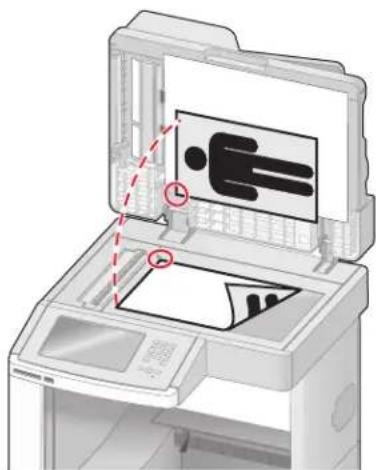
Use o vidro do scanner para páginas únicas, itens pequenos (como cartões-postais ou fotos), transparências, papel fotográfico ou mídia fina (como recortes de revistas).
O scanner permite digitalizar documentos diretamente para um computador ou unidade flash. O computador não precisa estar diretamente conectado à impressora para que você receba imagens Digitalizadas para o PC. Você pode digitalizar o documento para o computador pela rede criando um perfil de digitalização no computador e fazendo download do perfil para a impressora.
Digitalização para um computador
1 Digite o endereço IP da impressora no campo de endereço do navegador da Web.
Nota: Se você não sabe o endereço IP da impressora, imprima uma página de configuração de rede e veja o endereço IP na seção TCP/IP.
2 Clique em Digitalizar Perfil.
3 Clique em Criar.
4 Seleccione as configurações de digitalização e clique em Avançar.
5 Seleccione um local no computador onde deseja salvar o arquivo digitalizado.
6 Inserir nome de digitalização.
O nome da digitalização é o nome que é exibido na lista Perfil de Digitalização do visor.
7 Clique em Enviar.
8 Revise as instruções na tela de digitalização para o PC.
Um número de atalho foi atribuído automaticamente quando você clicou em Enviar. Você poderá usar esse número de atalho quando estiver pronto para digitalizar seus documentos.
a Carregue um documento original com a face voltada para cima e a borda curta entrando primeiro no ADF ou com a face voltada para baixo no vidro do scanner.
Nota: Não carregue cartões-postais, fotos, itens pequenos, transparências, papel fotográfico ou mídia fina (como recortes de revistas) no ADF. Coloque esses itens no vidro do scanner.
b Se você estiver carregando um documento no ADF, ajuste as guias de papel.
c Pressione # seguido do número de atalho no teclado numérico ou toque em Trabalhos Retidos na tela início e, em seguida, toque em Perfis.
d Após a inserção do número de atalho, o scanner digitaliza e envia o documento para o diretório ou programa especificado por você. Se você tiver tocado em Perfis na tela Início, localize seu atalho na lista.
9 Volte ao computador para exibir o arquivo.
O arquivo de saída é salvo no local especificado ou é iniciado no programa que você indicou.
Digitalização para a unidade flash
1 Carregue um documento original com a face voltada para cima e a borda curta entrando primeiro no ADF ou com a face voltada para baixo no vidro do scanner.
Nota: Não carregue cartões-postais, fotos, itens pequenos, transparências, papel fotográfico ou mídia fina (como recortes de revistas) no ADF. Coloque esses itens no vidro do scanner.
2 Se você estiver carregando um documento no ADF, ajuste as guias de papel.
3 Insira a unidade flash na porta USB pode na parte frontal da impressora.
A tela Trabalhos Retidos é exibida.
4 Toque em Digitalizar para unidade USB.
5 Seleccione as configurações de digitalização.
6 Toque em Digitalizar.
Para entender as opções de digitalização perfil
Configuração rápida
Essa opção permite que você selecione formatos predefinidos ou personalize as configurações do trabalho de digitalização. Você pode selecionar uma destas configurações:
| Personalizado Fotografia - JPEG | colorido |
| Texto - PDF em preto-e-branco | Fotografia - TIFF colorido |
| Texto - TIFF em preto-e-branco | Texto/Foto - PDF em preto-e-brancoTexto/Foto - PDF colorido |
Para personalizar as configurações do trabalho de digitalização, no menu Configuração rápida, selecione Personalizado. Em seguida, altere as configurações de digitalização necessárias.
Tipo de Formato
Essa opção define a saída (PDF, JPEG, TIFF, SECURE PDF ou XPS) da imagem digitalizada.
- PDF — Cria um único arquivo com várias páginas, que pode ser visualizado com o Adobe Reader. O Adobe Reader é fornecido gratuitamente pela Adobe no endereço www.adobe.com.
- JPEG — Cria e anexa um arquivo separado para cada página do documento original e pode ser visualizado pela maioria dos navegadores da Web e programas gráficos.
- TIFF — Cria vários arquivos ou um único arquivo. Se a opção TIFF de Várias páginas estiver desativada no menu Configuração do Servidor da Web Incorporado, o TIFF salvará uma página em cada arquivo. Normalmente, o tamanho do arquivo é maior do que o de um JPEG equivalente.
- PDF Seguro — Cria um arquivo PDF que protege o conteúdo dos arquivos contra o acesso não autorizado.
- XPS—Cria um único arquivo XPS com várias páginas, visível no Internet Explorer e . NET Framework, ou através do download do visualizador independente.
Compactação
Essa opção define o formato usado para compactar o arquivo de saída digitalizado.
Conteúdo Padrão
Essa opção informa à impressora o tipo do documento original. Escolha entre Texto, Texto/Foto ou Fotografia. Conteúdo afeta a qualidade e o tamanho do arquivo digitalizado.
Texto — Realça o texto nítido, preto e de alta resolução contra um plano de fundo branco.
Texto/Foto — Usado quando os documentos originais são compostos por uma mistura de texto e gráficos ou imagens.
Foto — Informa ao scanner que os gráficos e as imagens devem ser tratados com mais atenção. Essa configuração torna a digitalização mais demorada, mas realça a reprodução de todo o intervalo dinâmico de tons do documento original. Isso aumenta a quantidade de informações salvas.
Cor
Essa opção informa a impressora sobre a cor dos documentos originais. Você pode selecionar Cinza, Preto-e-branco ou Cor.
Tamanho Original
Essa opção define o tamanho dos documentos que você vai digitalizar. Quando Tamanho Original é definido como Tamanhos Mistos, é possível copiar um documento original que tenha tamanhos de papel mistos (tamanhos de página carta e ofício).
Orientação
Essa opção informa a impressora se a orientação do documento original é Retrato ou Paisagem e, em seguida, altera as configurações de Lados e Encadernação para que elas correspondam à orientação do documento original.
Lados (frente e verso)
Essa opção informa à impressora se o documento original é simples (impresso de um lado) ou frente e verso (impresso dos dois lados). Isso permite que o scanner saiba o que precisa ser digitalizado para inclusão no documento.
Tonalidade
Essa opção ajusta o quanto os documentos digitalizados serão mais claros ou mais escuros em relação ao documento original.
Resolução
Essa opção ajusta a qualidade da saída do arquivo. Aumentar a resolução da imagem aumentará também o tamanho do arquivo e o tempo necessário para digitalizar o documento original. A resolução da imagem pode ser reduzida para diminuir o tamanho do arquivo.
Imagem Avançada
Essa opção permite ajustar a Remoção do Plano de Fundo, o Contraste, os Detalhes de Sombra, a Definição e a Diminuição de Cor antes da digitalização do documento. Também permite que você digitalize de borda a borda, como uma Imagem Espelhada ou como uma Imagem Negativa.
- Remoção Plano de Fundo — Ajusta a parte branca da saída. Clique nos botões de seta para aumentar ou diminuir a porção branca.
- Contraste—Clique nos botões de seta para aumentar ou diminuir o contraste.
- Detalhe de Sombra—Clique nos botões de seta para aumentar ou diminuir os detalhes visíveis nas sombras.
- Definição—Clique nos botões de seta para aumentar ou diminuir a definição.
- Diminuição de Cor—A diminuição de cor é utilizada para o processo de Reconhecimento Ótico de Caracteres (OCR). Selecionar uma cor elimina a cor de uma forma, possibilitando a melhora as capacidades OCR.
- Percentual Mínimo de Diminuição de Cor—Clique nos botões de seta para aumentar ou diminuir a quantidade da diminuição de cor.
- Digitalização borda a borda—Selecione essa caixa para digitalizar borda a borda.
- Imagem Espelhada—Selecione essa caixa para criar a digitalização de uma imagem espelhada.
- Imagem Negativa—Selecione essa caixa para criar a digitalização de uma imagem negativa.
Para melhorar a qualidade de digitalização
| Pergunta Dica | |
| Quando devo usar o modo Texto? | Use o modo Texto quando a preservação do texto for o objetivo principal da digitalização e quando você não estiver preocupado em preservar as imagens copiadas do documento original.O modo Texto é recomendado para recibos, formulários em cópia carbono e documentos que contêm apenas texto ou arte de linhas finas. |
| Quando devo usar o modo Texto/Foto? | Use o modo Texto/Foto quando você for digitalizar um documento original que contenha uma mistura de texto e gráficos.O modo Texto/Foto é recomendado para artigos de revistas, gráficos comerciais e brochuras. |
| Quando devo usar o modo Fotografia? | Use o modo Fotografia quando você for digitalizar fotografias impressas em uma impressora a laser ou tiradas de uma revista ou de um jornal. |
Impressão
Este capítulo fala sobre impressão, relatórios da impressora e cancelamento de trabalhos. A seleção e o manuseio do papel e da mídia especial podem afetar a qualidade da impressão dos documentos. Para obter mais informações, consulte “Para evitar atolamentos” na página 143 e “Armazenamento do papel” na página 87.
Imprimir um documento
1 Carregue papel em uma bandeja ou alimentador.
2 No painel de controle da impressora o menu Papel, defina o Tipo de Papel e o Tamanho do Papel para corresponder ao papel carregado.
3 Execute um dos seguintes procedimentos:
Para usuários do Windows
a Com um documento aberto, clique em Arquivo >Imprimir.
b Clique em Propriedades, Preferências, Opções ou Configuração e, em seguida, ajuste as configurações conforme necessário.
Nota: Para imprimir em um tamanho específico de papel, ajuste o tamanho do papel ou digite as configurações para corresponder ao papel carregado ou selecione a bandeja ou alimentador apropriado.
c Clique em OK e em Imprimir.
Para usuários Macintosh
a Personalize as configurações conforme necessário na caixa de diálogo Página de Configuração:
1 Com um documento aberto, clique em Arquivo > Página de Configuração.
2 Escolha um tamanho de papel ou crie um personalizado de acordo com o papel carregado.
3 Clique em OK.
b Personalize as configurações conforme necessário na caixa de diálogo Imprimir:
1 Com um documento aberto, escolha Arquivo > Imprimir.
Se necessário, clique no triângulo de detalhes para ver mais opções.
2 Na caixa de diálogo Imprimir e menus pop-up, ajuste as configurações necessárias.
Nota: Para imprimir em um tipo específico de papel, ajuste a configuração do tipo do papel para corresponder ao papel carregado ou selecione a bandeja ou alimentador apropriado.
3 Clique em Imprimir.
Impressão em mídia especial
- Use os papéis timbrados criados especialmente para impressoras a laser.
- Imprima amostras nos papéis timbrados que pretende usar antes de comprar grandes quantidades.
- Antes de carregar os papéis timbrados, ventile a pilha de folhas para evitar que elas fiquem coladas.
- A orientação da página é importante para imprimir em papel timbrado. Para obter informações sobre como carregar o papel timbrado, consulte:
- “Carregamento das bandejas padrão ou opcional para 250 ou 550 folhas” na página 71
—“Carregamento da bandeja para 2000 folhas” na página 74
—“Carregamento do alimentador de várias funções” na página 78
Dicas sobre o uso de transparências
Imprima amostras nas transparências que pretende usar antes de comprar grandes quantidades.
Ao imprimir em transparências:
- Alimente as transparências a partir de uma bandeja para 250 folhas, uma bandeja para 550 folhas ou o alimentador de várias funções.
- Use as transparências projetadas especialmente para impressoras a laser. Verifique com o fabricante ou fornecedor se as transparências resistem a temperaturas de até 230°C (446°F) sem derreter, descolorir, se deslocar ou liberar emissões perigosas.
- Use transparências que pesem 138–146 g/m ^2 (37–39 lb encorpado).
- Para evitar problemas de qualidade de impressão, evite tocar nas transparências.
- Antes de carregar as transparências, ventile a pilha de folhas para evitar que elas fiquem coladas.
- Recomendamos transparências de tamanho Carta da Lexmark, número de peça 70X7240 e transparências de tamanho A4 da Lexmark, número de peça 12A5010.
Imprima amostras nos envelopes que pretende usar antes de comprar grandes quantidades.
Ao imprimir em envelopes:
- Coloque envelopes no alimentador de várias funções ou no alimentador de envelopes opcional.
- Defina o Tipo de Papel do Envelope e selecione o tamanho do envelope.
- Use envelopes criados especialmente para impressoras a laser. Verifique com o fabricante ou fornecedor se os envelopes resistem a temperaturas de até 230°C (446°F) sem lacrar, enrugar, se curvar excessivamente ou liberar emissões perigosas.
- Para obter o melhor desempenho, use envelopes feitos com papel de 90 g/m ^2 (24 lb encorpado). Use envelopes com peso de até 105 g/m ^2 (28 lb encorpado), desde que o conteúdo de algodão seja de 25% ou menos. Os envelopes com 100% de algodão não devem exceder 90 g/m ^2 (24 lb encorpado).
- Use somente envelopes novos.
- Para otimizar o desempenho e minimizar atolamentos, não use envelopes que:
—Sejam muito curvados ou enrolados.
—Estejam grudados ou danificados de alguma forma
—Tenham janelas, aberturas, perfurações, recortes ou relevos
—Tenham grampos metálicos, laços ou fechos
—Tenham um design de autofechamento
—Tenham selos postais colados
— Tenham qualquer adesivo exposto quando a aba estiver na posição lacrada ou fechada
—Tenham cantos dobrados
—Tenham acabamentos ásperos, enrugados ou ondulados
- Ajuste a guia de largura de acordo com a largura dos envelopes.
Nota: A combinação da alta umidade (acima de 60%) e altas temperaturas de impressão poderá enrugar ou lacrar os envelopes.
- Papel, papel de trama dupla, poliéster e etiquetas de vinil são suportados.
- Quando utilizar a unidade duplex, são suportadas etiquetas de papel especificamente –projetadas, integradas e de trama dupla.
- A impressão de etiquetas requer um limpador de fusor de etiquetas especial que está incluído com o cartucho especial necessário para aplicações em etiquetas. Para obter mais informações, consulte “Pedido de suprimentos” na página 257.
Para obter informações detalhadas sobre a impressão, as características e o design das etiquetas, consulte o documento Guia de Cartão e Etiqueta disponível no site da Lexmark, em www.lexmark.com/publications.
Ao imprimir em etiquetas:
- Alimente as etiquetas a partir de uma bandeja para 250 folhas, uma bandeja para 550 folhas ou o alimentador de várias funções.
-
Use etiquetas projetadas especialmente para impressoras a laser. Consulte o fabricante ou o fornecedor para verificar se:
-
As etiquetas são capazes de resistir a temperaturas de 230°C (446°C) sem colar, curvar excessivamente, dobrar ou liberar emissões perigosas.
- As etiquetas adesivas, a face de impressão (material imprimível) e os revestimentos finais resistem a uma pressão de até 25 psi (172 kPa) sem descolar, exsudar as bordas ou liberar vapores perigosos.
- Não use etiquetas com um material de suporte escorregadio.
- Use folhas de etiquetas completas. As folhas incompletas podem fazer com que as etiquetas se descolem durante a impressão, resultando em atolamentos. As folhas incompletas também contaminam a impressora e o cartucho com material adesivo e podem anular as garantias da impressora e do cartucho.
-
Não use etiquetas com o adesivo exposto.
-
Não imprima a menos de 1 mm (0,04 pol.) da borda da etiqueta, das perfurações ou entre os recortes das etiquetas.
- Verifique se o suporte adesivo não atinge a borda da folha. Recomenda-se o revestimento por zona do adesivo com pelo menos 1 mm (0,04 pol.) de distância das bordas. O material adesivo contamina a impressora e pode anular sua garantia.
- Se o revestimento por zona do adesivo não for possível, remova uma faixa de 1,6 mm (0,06 pol.) da borda de alimentação e use um adesivo sem exsudação.
- É preferível usar a orientação Retrato, especialmente ao imprimir códigos de barras.
Dicas para usar cartões
Os cartões são mídias de impressão pesadas e com uma camada. Muitas de suas características variáveis como, por exemplo, conteúdo de umidade, espessura e textura, podem ter um grande impacto sobre a qualidade da impressão. Imprima amostras nos cartões que pretende usar antes de comprar grandes quantidades.
Ao imprimir em cartões:
- Alimente os cartões a partir de uma bandeja para 250 folhas, uma bandeja para 550 folhas ou o alimentador de várias funções.
- Certifique-se de que o Tipo de Papel é Cartão.
- Seleccione a configuração apropriada de Textura do Papel.
- Esteja ciente de que a pré-impressão, a perfuração e a dobra podem afetar de forma significativa a qualidade da impressão e causar problemas de manuseio do papel ou atolamentos.
- Verifique com o fabricante ou fornecedor se os cartões resistem a temperaturas de até 230°C (446°F) sem liberar emissões perigosas.
- Não use cartões pré-impressos fabricados com produtos químicos que possam contaminar a impressora. A pré-impressão introduz componentes semi-líquidos e voláteis na impressora.
- Use cartões de fibras curtas sempre que possível.
Impressão de trabalhos confidenciais e outros trabalhos retidos
Retenção de trabalhos na impressora
Ao enviar um trabalho para a impressora, você pode especificar que deseja que a impressora retenha o trabalho na memória até que você o inicie a partir do painel de controle. Todos os trabalhos de impressão que podem ser iniciados pelo usuário na impressora são chamados de trabalhos retidos.
Nota: Os trabalhos de impressão do tipo Confidencial, Verificar, Reservar e Repetir podem ser excluídos se a impressora exigir memória adicional para processar outros trabalhos retidos.
| Tipo de trabalho | Descrição |
| Confidencial | Ao enviar um trabalho de impressão Confidencial para a impressora, você precisa criar um PIN para o computador. O PIN deve ter quatro dígitos e usar os números de 0 a 9. O trabalho é retido na memória da impressora até que você insira o PIN a partir do painel de controle da impressora e opte por imprimir ou excluir o trabalho. |
| Verificar | Quando você envia um trabalho de impressão Verificar, a impressora imprime uma cópia e retém na memória da impressora as cópias restantes. Verificar permite checar se a primeira cópia é satisfatória antes de imprimir as cópias restantes. Depois que todas as cópias são impressas, o trabalho é automaticamente excluído da memória da impressora. |
| Reservar Quando | Do você envia um trabalho de impressão Reservar, a impressora não imprime o trabalho imediatamente. Ela armazena o trabalho na memória para que ele possa ser impresso mais tarde. O trabalho é retido na memória até que você o exclua do menu Trabalhos Retidos. |
| Repetir Quando | Do você envia um trabalho de impressão Repetir, a impressora imprime todas as cópias solicitadas do trabalho e armazena o trabalho na memória para que você possa imprimir cópias adicionais posteriormente. Você só poderá imprimir cópias adicionais enquanto o trabalho permanecer armazenado na memória. |
Outros tipos de trabalhos retidos incluem:
- Perfies de várias origens incluindo Conjunto de Soluções de Documentos Lexmark (LDSS)
- Formas de um quiosque
•Marcadores - Trabalhos não impressora, que são chamados de trabalhos estacionados
Impressão de trabalhos confidenciais e outros trabalhos retidos a partir do Windows
Nota: Os trabalhos confidenciais e Verificar impressão são excluídos automaticamente da memória após a impressão. Os trabalhos Repetir impressão e Manter impressão continuam retidos na impressora até que você opte por excluí-los.
1 Com um documento aberto, clique em Arquivo >Imprimir.
2 Clique em Propriedades, Preferências, Opções ou Configuração.
3 Clique em Outras Opções e, em seguida, clique em Imprimir e Reter.
4 Seleccione o tipo do trabalho (Confidencial, Reservar, Repetir ou Verificar) e atribua um nome de usuário. Para um trabalho confidencial, insira também um PIN de quatro dígitos.
5 Clique em OK ou Imprimir e vá até a impressora para liberar o trabalho.
6 Na tela início, toque em Trabalhos Retidos.
7 Toque em seu nome de usuário.
Nota: São exibidos até 500 resultados de trabalhos retidos. Se o seu nome não estiver aparecendo, toque em na seta para baixo até que ele seja exibido ou em Pesquisar Trabalhos Retidos se houver muitos trabalhos retidos na impressora.
8 Toque em Trabalhos Confidenciais
9 Insira o seu PIN.
10 Toque no trabalho que você deseja imprimir.
11 Toque em Imprimir ou em toque nas setas para aumentar ou diminuir o número de cópias e, em seguida, toque em Imprimir.
Impressão de trabalhos confidenciais e outros trabalhos retidos a partir de um computador com o Macintosh
Nota: Os trabalhos confidenciais e Verificar impressão são excluídos automaticamente da memória após a impressão. Os trabalhos Repetir impressão e Manter impressão continuam retidos na impressora até que você opte por excluí-los.
1 Com um documento aberto, escolha Arquivo > Imprimir.
Se necessário, clique no triângulo de detalhes para ver mais opções.
2 Nas opções de impressão ou no menu pop-up Cópias e Páginas, escolha Assinalar Trabalho.
3 Seleção o tipo do trabalho (Confidencial, Reservar, Repetir ou Verificar) e atribua um nome de usuário. Para um trabalho confidencial, insira também um PIN de quatro dígitos.
4 Clique em OK ou Imprimir e vá até a impressora para liberar o trabalho.
5 Na tela início, toque em Trabalhos Retidos.
6 Toque em seu nome de usuário.
Nota: São exibidos até 500 resultados de trabalhos retidos. Se o seu nome não estiver aparecendo, toque em na seta para baixo até que ele seja exibido ou em Pesquisar Trabalhos Retidos se houver muitos trabalhos retidos na impressora.
7 Toque em Trabalhos Confidenciais
8 Insira o seu PIN.
9 Toque no trabalho que você deseja imprimir.
10 Toque em Imprimir ou em toque nas setas para aumentar ou diminuir o número de cópias e, em seguida, toque em Imprimir.
Impressão a partir de uma unidade flash
Uma porta USB está localizada no painel de controle da impressora. Insira a unidade flash na impressora para imprimir os tipos de arquivo suportados. Os tipos suportados incluem: .pdf, .gif, .jpeg, .jpg, .bmp, .png, .tiff, .tif, .pcx e .dcx.
Muitas unidades flash foram testadas e aprovadas para uso com a impressora. Para obter mais informações, visite o site da Lexmark, em www.lexmark.com.
Notas:
- Unidades flash de alta velocidade devem suportar o padrão Velocidade total. As unidades flash que suportam apenas capacidades de USB de Baixa velocidade não são suportados.
- Os dispositivos USB devem suportar o sistema FAT (Tabelas de Alocação de Arquivos). Os dispositivos formatados com o NTFS (Sistema de Arquivo de Nova Tecnologia) ou qualquer outro sistema de arquivos não são suportados.
- Se estiver selecionando um arquivo .pdf criptografado, insira a senha do arquivo usando o painel de controle.
- Antes de imprimir um arquivo .pdf criptografado, insira a senha do arquivo usando o painel de controle.
- Você não pode imprimir arquivos para os quais não tenha permissões de impressão.
Para imprimir a partir de uma unidade flash:
1 Certifique-se de que a impressora esteja ligada e que a mensagem Pronto apareça.
2 Insira uma unidade flash na porta USB.
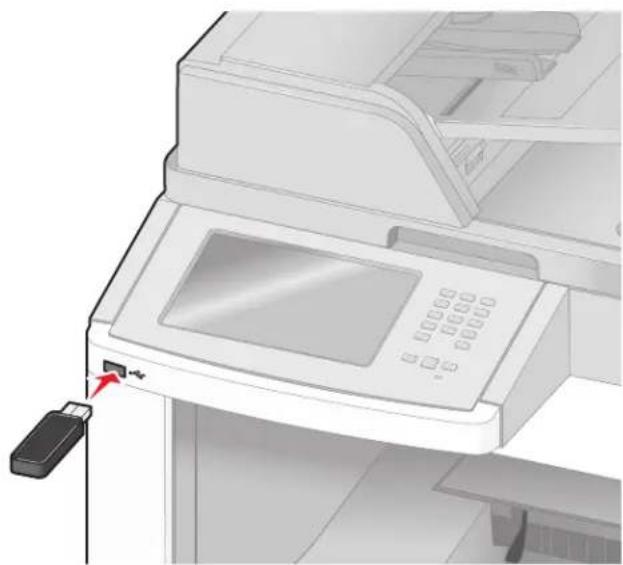
- Se você inserir a unidade flash quando a impressora precisar de atenção, como quando ocorre um atolamento, a impressora ignorará a unidade flash.
- Se você inserir a unidade flash enquanto a impressora estiver ocupada com a impressão de outros trabalhos, a mensagem Impressora Ocupada será exibida. Após o processamento dos outros trabalhos, talvez seja necessário exibir a lista de trabalhos retidos para imprimir documentos a partir da unidade flash.
3 Toque no documento que você deseja imprimir.
Nota: As pastas encontradas na unidade flash são exibidas como pastas. Os nomes de arquivos recebem a extensão apropriada (por exemplo, .jpg).
4 Toque nas setas se quiser aumentar o número de cópias impressas.
5 Toque em Imprimir
Nota: Não remova a unidade flash da porta USB até que o documento tenha sido imprimido.
Se você deixar a unidade na impressora após sair da tela de menu USB inicial, ainda poderá imprimir os arquivos .pdf na unidade flash como trabalhos retidos.
Impressão de páginas de informações
Impressão de uma lista de diretórios
Uma lista de diretórios mostra todos os recursos armazenados na memória flash ou no disco rígido.
1 Certifique-se de que a impressora esteja ligada e que a mensagem Pronto apareça.
2 Na tela início, toque em
3 Toque em Relatórios.
4 Toque na seta para baixo até que Imprimir Diretório seja exibido.
5 Toque em Imprimir Diretório
Impressão das páginas de teste de qualidade de impressão
Imprima as páginas de teste de qualidade de impressão para isolar problemas de qualidade de impressão.
1 Desligue a impressora.
2 Mantenha 2 e 6 pressionados ao ligar a impressora.
3 Solte os botões quando a tela com a barra de andamento for exibida.
A impressora executa uma sequência de ativação e, em seguida, o menu Configuração é exibido.
4 Toque na seta para baixo até que Imprimir Páginas de Qualidade seja exibido.
5 Toque em Imprimir Páginas de Qualidade
As páginas de teste de qualidade de impressão são impressas.
6 Toque em Voltar
7 Toque em Sair de Configurações.
Cancelamento de um trabalho de impressão
Cancelamento de um trabalho de impressão a partir do painel de controle da impressora
1 Toque em Cancelar Trabalhos na tela de toque ou pressione ✗ no teclado numérico.
2 Toque no trabalho que você deseja cancelar.
3 Toque em Excluir Trabalhos Selecionados
Cancelamento de um trabalho de impressão a partir do um computador
Para cancelar trabalhos de impressão, execute um dos seguintes procedimentos:
Para usuários do Windows
No Windows Vista:
1 Clique em

2 Clique em Painel de Controle.
3 Clique em Hardware e Sons.
4 Clique em Impressoras.
5 Clique duas vezes no ícone de impressora.
6 Seleccione o trabalho a ser cancelado.
7 No teclado, pressione Excluir.
No Windows XP
1 Clique em Iniciar.
2 Em Impressoras e Fax, clique duas vezes no ícone da impressora.
3 Seleccione o trabalho a ser cancelado.
4 No teclado, pressione Excluir.
A partir da barra de tarefas do Windows:
Quando você envia um trabalho para impressão, um pequeno ícone de impressora é exibido no canto direito da barra de tarefas.
1 Clique duas vezes no ícone de impressora.
Uma lista de trabalhos de impressão é exibida na janela da impressora.
2 Seleccione um trabalho a ser cancelado.
3 No teclado, pressione Excluir.
Para usuários Macintosh
Para Mac OS X versão 10.5:
1 No menu Apple, escolha Preferências do Sistema.
2 Clique em Imprimir e Fax e clique duas vezes no ícone de impressão.
3 Na janela da impressora, selecione o trabalho a ser cancelado.
4 Na barra de ícones na parte superior da janela, clique no ícone Excluir.
Para Mac OS X versão 10.4 e anterior:
1 No menu Ir para, escolha Aplicativos.
2 Clique duas vezes em Utilitários ou Centro de Impressão ou Utilitário de Configuração da Impressora.
3 Clique duas vezes no ícone de impressora.
4 Na janela da impressora, selecione o trabalho a ser cancelado.
5 Na barra de ícones na parte superior da janela, clique no ícone Excluir.
Limpeza de atolamentos
Mensagens de erro de atolamento aparecem no painel de controle e incluem a área da impressora onde o atolamento acorreu. Quando houver mais de um atolamento, uma mensagem exibe o número de páginas atoladas.
Para evitar atolamentos
As dicas a seguir podem ajudá-lo a evitar atolamentos.
Recomendações para bandeja de papel
•Certifique-se de que o plano na bandeja.
- Não remova as bandejas durante as impressões.
- Não carregue as bandejas, o alimentador de várias funções ou o alimentador de envelopes durante as impressões. Carregue-os antes da impressão ou aguarde até que seja solicitado para fazê-lo.
- Não carregue papel em excesso. Certifique-se de que a altura da pilha não exceda a altura máxima indicada.
- Verifique se as guias das bandejas de papel, do alimentador de várias funções ou do alimentador de envelope estão posicionadas corretamente e se não estão pressionadas contra os papéis ou envelopes.
- Empurre todas as bandejas firmemente depois de carregar o papel.
Recomendações para papel
- Use apenas os papéis e a mídia especial recomendados. Para obter mais informações, consulte “Tipos e pesos de papel suportados pela impressora” na página 89.
- Não carregue papel enrugado, amassado, úmido ou curvado.
- Flexione, ventile e endireite o papel antes de carregá-lo.
- Não use papel que tenha sido cortado ou aparado à mão.
- Não misture tamanhos, pesos ou tipos de papel na mesma pilha.
- Verifique se todos os tamanhos e tipos de papel estão definidos corretamente nos menus do painel de controle da impressora.
- Armazene papel de acordo com as recomendações do fabricante.
Recomendações para envelope
- Para evitar que o papel fique enrugado, utilize o menu de Melhoramento de Envelope no menu Papel.
- Não alimente envelopes que:
—Sejam muito curvados ou enrolados.
—Tenham janelas, aberturas, perfurações, recortes ou relevos
—Tenham grampos metálicos, laços ou fechos
—Tenham um design de autofechamento
—Tenham selos postais colados
— Tenham qualquer adesivo exposto quando a aba estiver na posição lacrada ou fechada
—Tenham cantos dobrados
—Tenham acabamentos ásperos, enrugados ou ondulados
—Estejam grudados ou danificados de alguma forma
Para entender os números e os locais de atolamento
Quando ocorre um atolamento, é exibida uma mensagem indicando o local do atolamento. Abra as portas e tampas e remova as bandejas para acessar os locais de atolamento. Para resolver qualquer mensagem, você deve limpar todo o caminho do papel.
A ilustração e a tabela a seguir listam os atolamentos de papel que podem ocorrer e o local de cada atolamento:
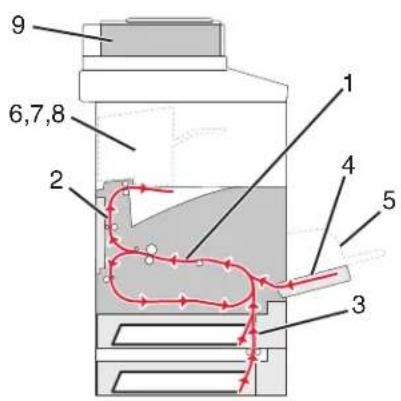
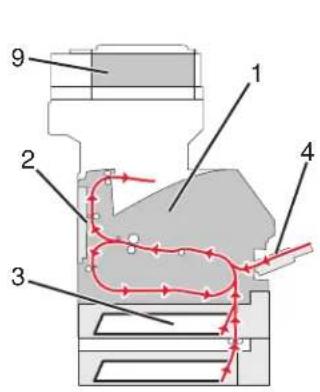
1 Toque em Status/Suprimentos para identificar a localização do atolamento.
2 Abaixe o alimentador de várias funções.
3 Empurre as duas lingüetas de liberação e abra a tampa frontal superior.
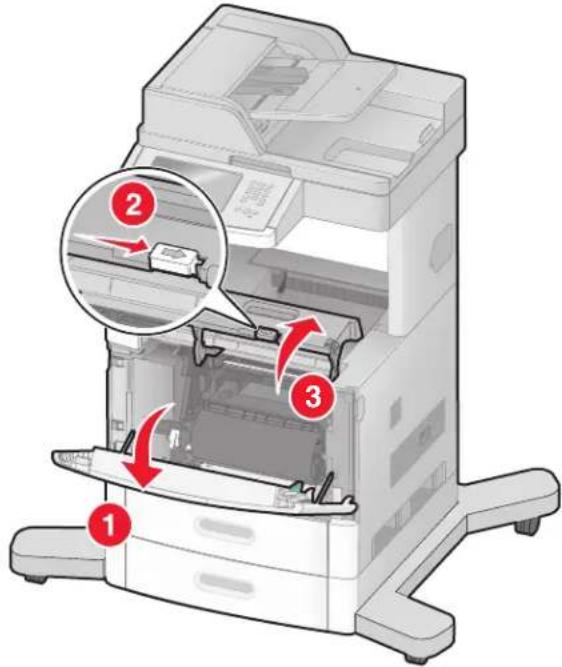
4 Levante e puxe o cartucho de tinta para fora da impressora.
Aviso—Dano Potencial: Não toque no cilindro fotocondutor na parte inferior do cartucho. Sempre use a alça do cartucho para segurá-lo.
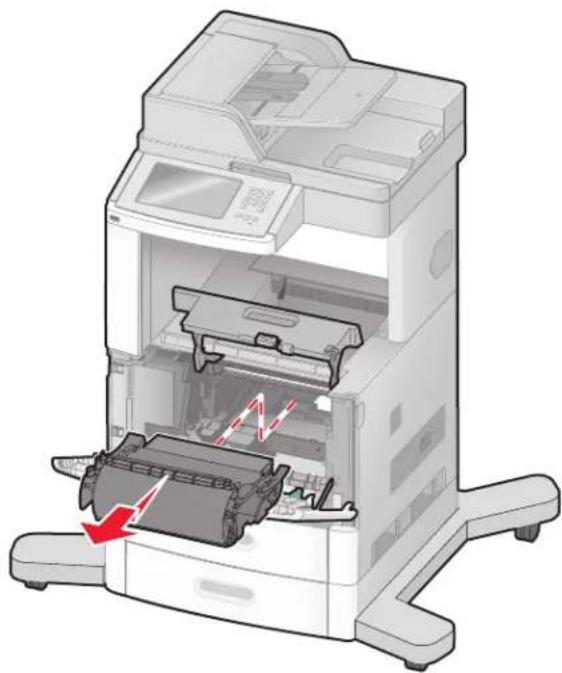
Aviso—Dano Potencial: Não deixe o cartucho exposto à luz por períodos prolongados.
Aviso—Dano Potencial: O papel atolado pode estar coberto com toner não fundido, que pode manchar as roupas e a pele.
6 Remova o papel atolado.

ATENÇÃO — SUPERFÍCIE QUENTE: A parte interna da impressora pode estar quente. Para reduzir o risco de ferimentos em um componente quente, espere a superfície esfriar antes de tocá-la.
Nota: Se não está fácil remover o papel, abra a porta traseira para removê-lo.
7 Alinhe e reinstale o cartucho de tinta.
8 Feche a tampa frontal.
9 Feche o alimentador de várias funções.
10 Toque em Continuar..
202 atolamento de papel
Toque em Status/Suprimentos para identificar a localização do atolamento. Se o papel estiver saindo da impressora, puxe-o para fora e toque em Continuar.
Se o papel não estiver saindo da impressora:
1 Puxe para baixo a porta traseira superior.
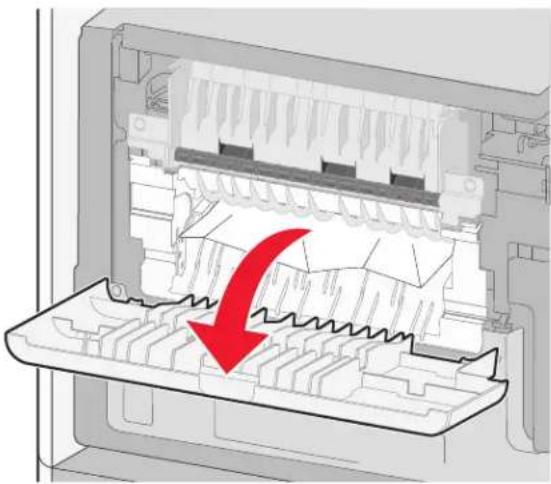
2 Remova o papel atolado.
3 Feche a porta traseira superior.
4 Toque em Continue.
230-239 atolamentos de papel
1 Toque em Status/Suprimentos para identificar a localização do atolamento.
2 Puxe a bandeja padrão para fora.
3 Puxe para baixo a porta traseira inferior.
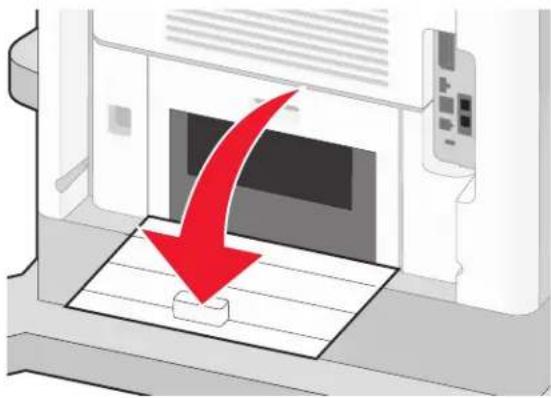
4 Puxe a guia para baixo.
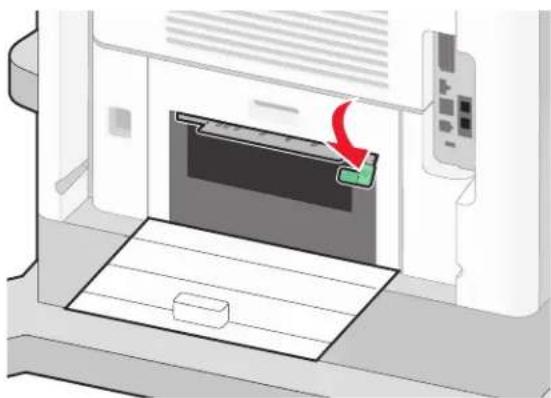
5 Remova o papel atolado.
6 Feche a porta traseira inferior.
7 Insira a bandeja padrão.
8 Toque em Continue.
240-249 atolamentos de papel
1 Toque em Status/Suprimentos para identificar a localização do atolamento.
2 Puxe a bandeja padrão para fora.
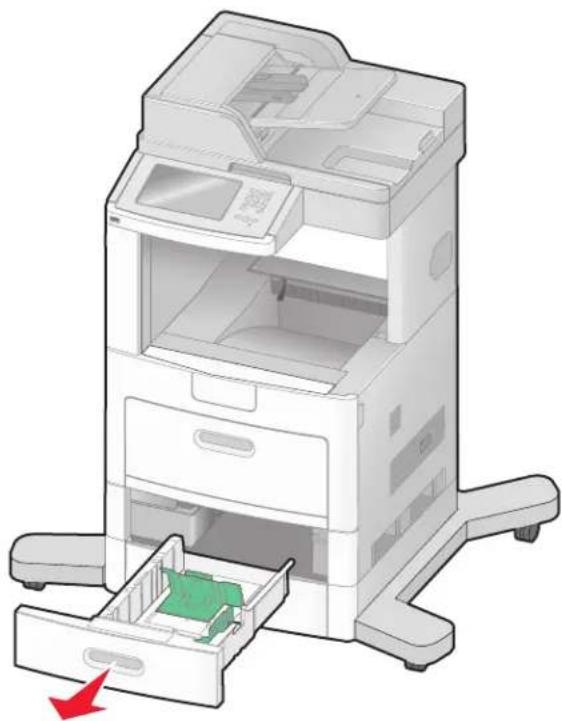
3 Remova qualquer atolamento de papel e, em seguida, feche a bandeja
4 Toque em Continue.
5 Se a mensagem de atolamento persistir, puxe as bandejas opcionais para fora.
6 Remova o atolamento de papel e, em seguida, insira as bandejas.
7 Toque em Continue.
250 atolamento de papel
1 Toque em Status/Suprimentos para identificar a localização do atolamento.
2 Remova o papel do alimentador de várias funções.
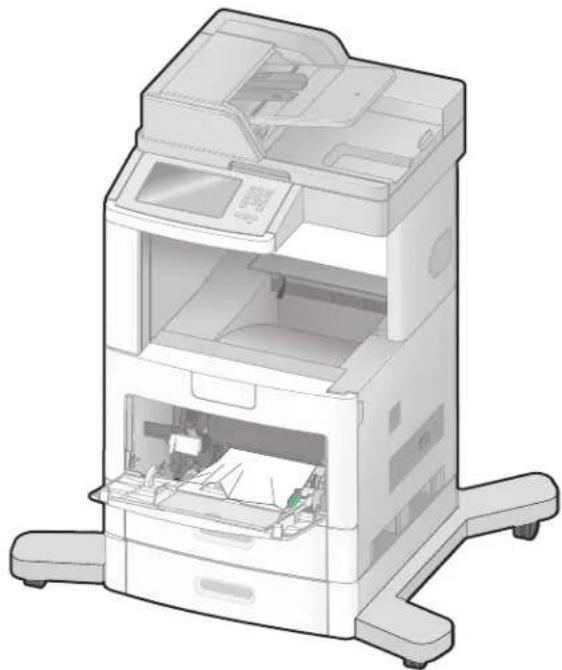
3 Flexione as folhas de papel para trás e para frente para soltá-las e ventile-as. Não dobre nem amasse o papel. Alinhe as folhas sobre uma superfície plana.
4 Carregue o papel no alimentador de várias funções.
5 Deslize a guia de papel em direção à parte interna da bandeja até que ela encoste levemente na borda do papel.
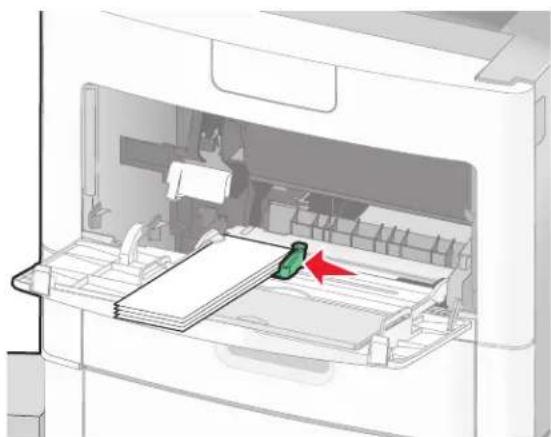
6 Toque em Continue.
260 atolamento de papel
Toque em Status/Suprimentos para identificar a localização do atolamento. O alimentador de envelopes alimenta os envelopes a partir do final da pilha; o último envelope será aquele que está atolado.
1 Levante o peso para envelopes.
2 Remova todos os envelopes.
3 Se o envelope atolado tiver entrado na impressora e não puder ser retirado, remova o alimentador de envelopes para cima e para fora da impressora e deixe-o de lado.
4 Remova o envelope da impressora.
Nota: Se você não conseguir remover o envelope, o cartucho de tinta terá que ser removido. Para obter mais informações, consulte “200 e 201 atolamento de papel” na página 144.
5 Reinstale o alimentador de envelopes. Certifique-se de que ela esteja bem encaixada.
6 Flexione e empilhe os envelopes.
7 Carregue os envelopes no alimentador de envelopes.
8 Ajuste a guia de papel.
9 Abaixe o peso para envelopes.
10 Toque em Continuar..
270-279 atolamentos de papel
Para limpar o atolamento do empilhador de saída de alta capacidade ou na caixa de correio de 4 bandejas:
1 Toque em Status/Suprimentos para identificar a localização do atolamento.
2 Se o papel estiver saindo da bandeja, puxe o papel para fora e toque em Continuar.
Caso contrário, vá para a etapa 3:
3 Puxe a porta ou portas da bandeja de saída para baixo.
4 Remova o papel atolado.
5 Fecha a porta ou portas da bandeja de saída.
6 Toque em Continuar..
280-282 atolamentos de papel
1 Toque em Status/Suprimentos para identificar a localização do atolamento.
2 Puxe para baixo a porta do encadernador StapleSmart.
3 Remova o papel atolado.
4 Feche a porta do encadernador StapleSmart.
5 Toque em Continuar.
283 atolamento de grampos
1 Toque em Status/Suprimentos para identificar a localização do atolamento.
2 Pressione a lingüeta para abrir a porta do grampeador.
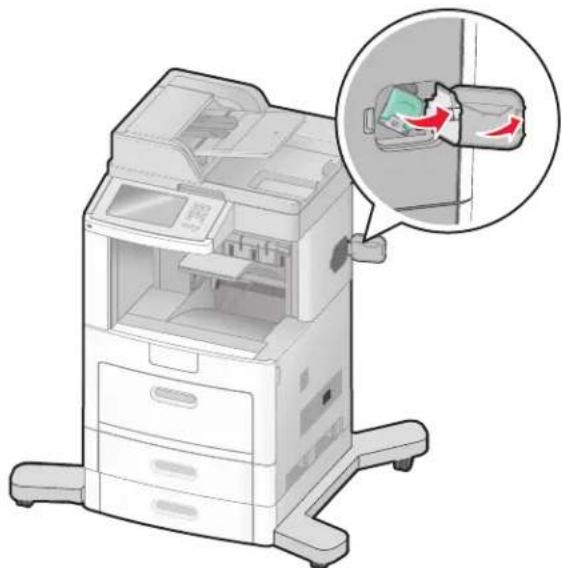
3 Puxe a lingüeta do cartucho de grampos para baixo e puxe o recipiente para fora da impressora.
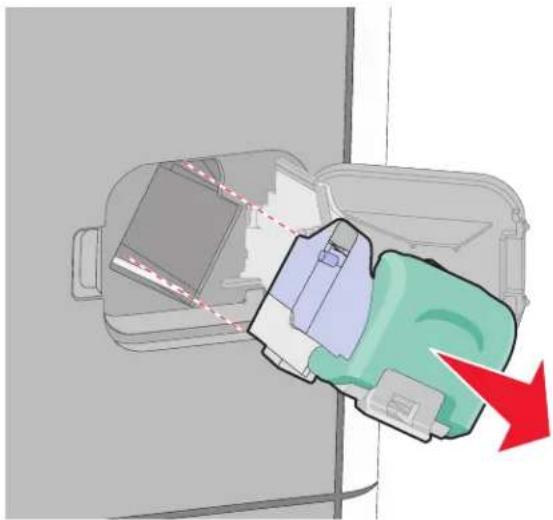
4 Utilize a guia de metal para elevar o controlador de grampos e, em seguida, remova qualquer grampo solto.
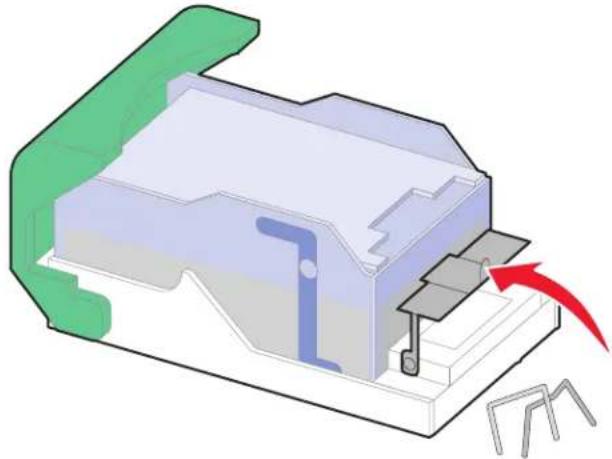
6 Pressione para baixo no recolhedor de grampos até que ele encaixe no lugar.
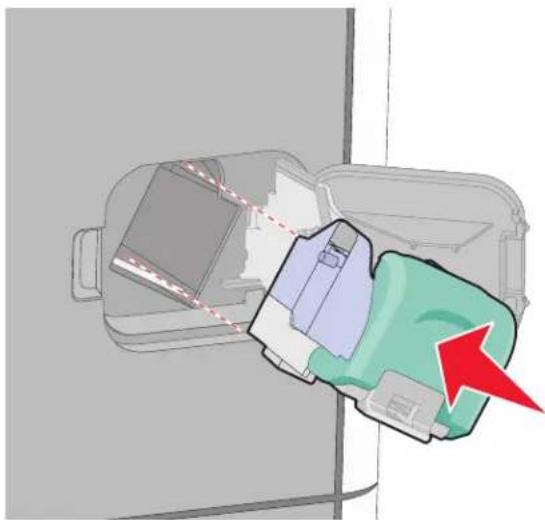
7 Empurre o cartucho para baixo, firmemente, colocando-o de volta na unidade do grampeador até que o cartucho encaixe no lugar.
8 Feche a porta do grampeador.
290-294 atolamentos de papel
1 Remova todos os documentos originais do ADF.
2 Abra a tampa do ADF e remova todo o papel atolado.
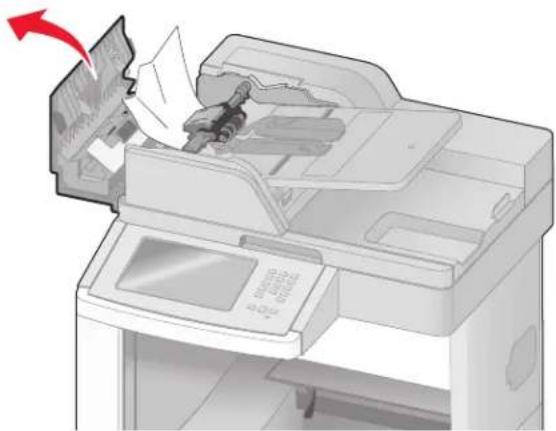
5 Abra a tampa do ADF e remova todas as páginas atoladas.
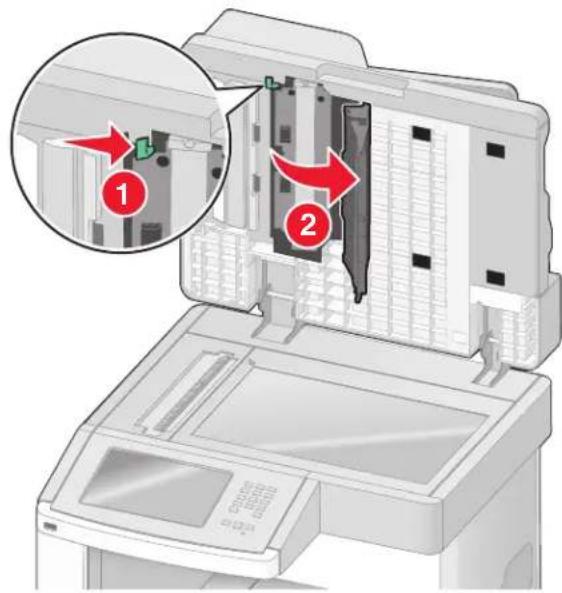
6 Feche a porta inferior do ADF e a tampa do scanner.
7 Toque em Reiniciar Trabalho
Para entender os menus da impressora
Lista de menus
Vários menus estão disponíveis para facilitar a alteração de configurações da impressora. Para acessar os menus, toque em na tela Início.
menu Papel Relatórios Rede/portas
| Origem Padrão | Página de configurações de menu | NIC Ativo |
| Tamanho/ Tipo do papel | Estatísticas do dispositivo | Rede Padrão^2 |
| Configurar MF | Página de Configuração de Rede | Configuração de SMTP |
| Melhorar envelope | Página de Configuração de RedeUSB Padrão | USB Padrão |
| Trocar Tamanho | Página de Configuração Wireless ^1 | Paralela |
| Textura do Papel | Lista de Atalhos | Serial |
| Peso do Papel | Registro de Trabalhos de Fax | |
| Carregamento de Papel | Registro de Chamadas de Fax | |
| Tipos Personalizados | Atalhos de Cópia | |
| Nomes Personalizados | Atalhos de E-mail | |
| Tamanhos de Digitalização Padrão | Atalhos de Fax | |
| Nomes de Bandeja Personalizada | Atalhos de FTP | |
| Configuração Universal | Lista de perfis | |
| Configuração da Bandeja | Página de Configuração do NetWare | |
| Imprimir fontes | ||
| Imprimir Diretório | ||
| Relatório de Ativo |
^1 É exibido somente se uma placa wireless for instalada.
^2 Dependendo da configuração da impressora, este menu de itens aparecerá na Rede Padrão ou na Rede
Segurança Configurações Ajuda
| Editar Configurações de Segurança | Configurações Gerais | Imprimir todos os guias |
| Configurações de Segurança Variadas | Configurações de Cópia | Guia de cópia |
| Impressão Confidencial | Configurações de Fax | Guia de e-mail |
| Limpeza de Disco | Configurações de E-mail | Guia de fax |
| Registro de Auditoria de Segurança | Configurações de FTP | Guia de FTP |
| Definir Data e Hora | menu Unidade Flash | Guia informativo |
| Configurações de impressão | Guia de defeitos de impressão | |
| Guia de Suprimentos |
menu Papel
menu Origem Padrão
| Item de menu Descrição | |
| Origem PadrãoBandejaAlimentador MFAlimentador de EnvelopesPapel ManualEnv. Manual | Define uma origem de papel padrão para todos os trabalhos de impressãoNotas:• Bandeja 1 (bandeja padrão) é a configuração padrão de fábrica.• Apenas uma origem de papel instalada será exibida como uma configuração de menu.• Uma origem de papel selecionada por um trabalho de impressão substituirá a configuração Origem Padrão durante o trabalho de impressão.• Se o mesmo tamanho e tipo de papel estiverem em duas bandejas e as configurações Tamanho do Papel e Tipo do Papel forem correspondentes, as bandejas serão ligadas automaticamente. Quando uma bandeja estiver vazia, o trabalho será impresso usando a bandeja ligada.• No menu Papel, Configurar MF deve estar definido como Cassete para que o Alimentador MF seja exibido como uma configuração de menu. |
menu Tamanho/ Tipo do Papel
| Item de menu Descrição | |
| Tamanho de BandejaA4A5A6JIS B5CartaOfícioExecutivo1Ofício1FólioStatement1Universal | Especifica o tamanho do papel carregado em cada bandejaNotas:A4 é a configuração padrão internacional de fábrica. Carta é a configuração padrão de fábrica (EUA).Para as bandejas com detecção automática de tamanho, somente o tamanho detectado pelo hardware será exibido.Use esse item de menu para configurar a ligação automática de bandejas. Se o mesmo tamanho e tipo de papel estiverem em duas bandejas e as configurações Tamanho do Papel e Tipo do Papel forem correspondentes, as bandejas serão ligadas automaticamente. Quando uma bandeja estiver vazia, o trabalho será impresso usando a bandeja ligada.A detecção automática de tamanho não é suportada para tamanhos de papel Ofício, Fólio ou Statement.A bandeja para 2.000 folhas suporta tamanhos de papel A4, Carta e Ofício. |
| 1Aparecerá somente se a Detecção de Tamanho da Bandeja estiver desligada.Nota:Apenas as bandejas, as gavetas e os alimentadores instalados são listados nesse menu. | |
| Tipo de BandejaPapel ComumCartõesTransparênciaRecicladoEtiquetasEtiquetas de VinilEncorpadoTimbradoPré-impressoPapel ColoradoPapel LevePapel PesadoPapel Áspero/AlgodãoTipo Personalizado | Especifica o tipo do papel carregado em cada bandejaNotas:Papel Comum é a configuração padrão de fábrica para a Bandeja 1. Tipo Personalizado é a configuração padrão de fábrica para todas as outras bandejas.Se disponível, um nome definido pelo usuário será exibido no lugar de Tipo Personalizado.Use esse item de menu para configurar a ligação automática de bandejas. Se o mesmo tamanho e tipo de papel estiverem em duas bandejas e as configurações Tamanho do Papel e Tipo do Papel forem correspondentes, as bandejas serão ligadas automaticamente. Quando uma bandeja estiver vazia, o trabalho será impresso usando a bandeja ligada. |
| Tamanho do Alimentador MFA4A5A6JIS B5CartaOfícioExecutivoOfícioFólioStatementUniversalEnvelope 7 3/49 Envelope10 EnvelopeEnvelope DLOutros envelopes | Especifica o tamanho do papel carregado no alimentador de várias funçõesNotas:No menu Papel, Configurar MF deve estar definido como Cassete para que o Tamanho do Alimentador MF seja exibido como um item de menu.A4 é a configuração padrão internacional de fábrica. Carta é a configuração padrão de fábrica (EUA).O alimentador de várias funções não detecta automaticamente o tamanho do papel. O valor de tamanho do papel deve ser definido. |
| ^1 Aparecerá somente se a Detecção de Tamanho da Bandeja estiver desligada.Nota:Apenas as bandejas, as gavetas e os alimentadores instalados são listados nesse menu. | |
| Tipo do Alimentador MFPapel ComumCartõesTransparênciaRecicladoEtiquetasEtiquetas de VinilEncorpadoEnvelopeEnvelope ÁsperoTimbradoPré-impressoPapel ColoradoPapel LevePapel PesadoPapel Áspero/AlgodãoTipo Personalizado | Especifica o tipo do papel carregado no alimentador de várias funçõesNotas:No menu Papel, Configurar MF deve estar definido como Cassete para que o Tipo do Alimentador MF seja exibido como um item de menu.Papel Comum é a configuração padrão de fábrica. |
| Tamanho do Alimentador de EnvelopeEnvelope 7 3/4Envelope 9Envelope 10Envelope DLOutros envelopes | Especifica o tamanho do envelope carregado no alimentador de envelopesNota:Envelope DL é a configuração padrão internacional de fábrica. Envelope 10 é a configuração padrão de fábrica dos EUA. |
| Tipo de Alimentador de EnvelopesEnvelopeEnvelope ÁsperoTipo Personalizado | Especifica o tipo do envelope carregado no alimentador de envelopesNotas:Envelope é a configuração padrão de fábrica.A configuração Tipo Personalizado pode ser usada para armazenar até seis tipos de envelopes. |
| Tamanho de Papel ManualA4A5A6JIS B5CartaOfícioExecutivoOfícioFólioStatementUniversal | Especifica o tamanho do papel que está sendo carregado manualmenteNota:A4 é a configuração padrão internacional de fábrica. Carta é a configuração padrão de fábrica (EUA). |
| ^1 Aparecerá somente se a Detecção de Tamanho da Bandeja estiver desligada.Nota:Apenas as bandejas, as gavetas e os alimentadores instalados são listados nesse menu. | |
| Tipo de Papel ManualPapel ComumCartõesTransparênciaRecicladoEtiquetasEtiquetas de VinilEncorpadoTimbradoPré-impressoPapel ColoradoPapel LevePapel PesadoPapel Áspero/AlgodãoTipo Personalizado | Especifica o tipo do papel que está sendo carregado manualmenteNota: Papel Comum é a configuração padrão de fábrica. |
| Tamanho de Envelope ManualEnvelope 7 3/4Envelope 9Envelope 10Envelope DLOutros envelopes | Especifica o tamanho do envelope que está sendo carregado manualmenteNota: Envelope DL é a configuração padrão internacional de fábrica. Envelope 10 é a configuração padrão de fábrica dos EUA. |
| Tipo de Envelope ManualEnvelopeEnvelope ÁsperoTipo Personalizado | Especifica o tipo de envelope que está sendo carregado manualmente.Nota: Envelope é a configuração padrão de fábrica. |
| ^1 Aparecerá somente se a Detecção de Tamanho da Bandeja estiver desligada.Nota: Apenas as bandejas, as gavetas e os alimentadores instalados são listados nesse menu. | |
Menu Configurar MF
| Item de menu Descrição | |
| Configurar MFCasseteManualPrimeiro | Determina quando a impressora seleciona o papel no alimentador de várias funções.Notas:• Cassete é a configuração padrão de fábrica.• A configuração Cassete define o alimentador de várias funções como uma origem automática de papel.Quando Manual estiver selecionado, o alimentador de várias funções poderá ser usado apenas para trabalhos de impressão com alimentação manual.Se o papel for carregado no alimentador de várias funções e for selecionado Primeiro, o papel sempre alimentará a partir do alimentador de várias funções primeiro. |
Melhoramento de Envelopes
O condicionador de envelopes reduz significativamente o enrugamento de alguns envelopes.
| Item de menu Descrição | |
| Melhoramento de EnvelopesDesligado1 (mínimo)23456 (Máximo) | Ativa ou desativa o condicionador de envelopesNotas:A configuração padrão de fábrica é 5.Se a redução do barulho for mais importante que a redução do enrugamento, diminua a configuração. |
Menu Trocar Tamanho
| Item de menu Descrição | |
| Trocar TamanhoDesligadoStatement/A5Carta/A4Tudo Listado | Substitui um tamanho de papel especificado se o tamanho de papel solicitado não estiver disponível.Notas:Tudo Listado é a configuração padrão de fábrica. Todas as substituições disponíveis são permitidas.A configuração Desligado indica que não são permitidas substituições de tamanho.A definição de uma substituição permite que o trabalho seja impresso sem a exibição de uma mensagem Trocar Papel. |
menu Textura do Papel
| Item de menu Descrição | |
| Textura normalSuaveNormalÁspero | Identifica a textura relativa do papel carregado em uma bandeja específicaNota: Normal é a configuração padrão de fábrica. |
| Textura CartõesSuaveNormalÁspero | Especifica a textura relativa dos cartões carregados em uma bandeja específicaNotas:Normal é a configuração padrão de fábrica.As configurações só são exibidas se cartões forem suportados. |
| Textura TransparênciaSuaveNormalÁspero | Especifica a textura relativa das transparências carregadas em uma bandeja específicaNota: Normal é a configuração padrão de fábrica. |
| Textura RecicladoSuaveNormalÁspero | Identifica a textura relativa do papel reciclado carregado em uma bandeja específicaNota: Normal é a configuração padrão de fábrica. |
| Textura EtiquetaSuaveNormalÁspero | Especifica a textura relativa das etiquetas carregadas em uma bandeja específicaNota: Normal é a configuração padrão de fábrica. |
| Textura da Etiqueta de VinilSuaveNormalÁspero | Especifica a textura relativa das etiquetas de vinil carregadas em uma bandeja específicaNota: Normal é a configuração padrão de fábrica. |
| Textura EncorpadoSuaveNormalÁspero | Identifica a textura relativa do papel carregado em uma bandeja específicaNota: Áspero é a configuração padrão de fábrica. |
| Textura EnvelopeSuaveNormalÁspero | Especifica a textura relativa dos envelopes carregados em uma bandeja específica.Nota: Normal é a configuração padrão de fábrica. |
| Textura Envelope ÁsperoSuaveNormalÁspero | Especifica a textura relativa dos envelopes ásperos carregados em uma bandeja específica.Nota: Áspero é a configuração padrão de fábrica. |
| Textura TimbradoSuaveNormalÁspero | Identifica a textura relativa do papel carregado em uma bandeja específicaNota: Normal é a configuração padrão de fábrica. |
| Textura Pré-impressoSuaveNormalÁspero | Identifica a textura relativa do papel carregado em uma bandeja específicaNota: Normal é a configuração padrão de fábrica. |
| Textura ColoradoSuaveNormalÁspero | Identifica a textura relativa do papel carregado em uma bandeja específicaNota: Normal é a configuração padrão de fábrica. |
| Textura LeveSuaveNormalÁspero | Identifica a textura relativa do papel carregado em uma bandeja específicaNota: Normal é a configuração padrão de fábrica. |
| Textura PesadaSuaveNormalÁspero | Identifica a textura relativa do papel carregado em uma bandeja específicaNota: Normal é a configuração padrão de fábrica. |
| Textura ÁsperaSuaveNormalÁspero | Identifica a textura relativa do papel carregado em uma bandeja específicaNota: Áspero é a configuração padrão de fábrica. |
| TexturaPersonalizadaSuaveNormalÁspero | Especifica a textura relativa do papel personalizado carregado em uma bandeja específicaNota: Normal é a configuração padrão de fábrica. |
menu Peso do Papel
| Item de menu Descrição | |
| Peso para ComumLeveNormalPesado | Especifica o peso relativo do papel carregado em uma bandeja específicaNota: Normal é a configuração padrão de fábrica. |
| Peso para CartõesLeveNormalPesado | Especifica o peso relativo dos cartões carregados em uma bandeja específicaNota: Normal é a configuração padrão de fábrica. |
| Peso para TransparênciaLeveNormalPesado | Especifica o peso relativo do papel carregado em uma bandeja específicaNota: Normal é a configuração padrão de fábrica. |
| Peso para RecicladoLeveNormalPesado | Especifica o peso relativo do papel reciclado carregado em uma bandeja específicaNota: Normal é a configuração padrão de fábrica. |
| Peso para EtiquetasLeveNormalPesado | Especifica o peso relativo das etiquetas carregadas em uma bandeja específicaNota: Normal é a configuração padrão de fábrica. |
| Peso para Etiquetas de VinilLeveNormalPesado | Especifica o peso relativo das etiquetas de vinil carregadas em uma bandeja específicaNota: Normal é a configuração padrão de fábrica. |
| Peso para EncorpadoLeveNormalPesado | Especifica o peso relativo do papel carregado em uma bandeja específicaNota: Normal é a configuração padrão de fábrica. |
| Peso para EnvelopesLeveNormalPesado | Especifica o peso relativo dos envelopes carregados em uma bandeja específicaNota: Normal é a configuração padrão de fábrica. |
| Peso para Envelope ÁsperoLeveNormalPesado | Especifica o peso relativo dos envelopes ásperos carregados em uma bandeja específicaNota: Normal é a configuração padrão de fábrica. |
| Peso para TimbradoLeveNormalPesado | Especifica o peso relativo do papel carregado em uma bandeja específicaNota: Normal é a configuração padrão de fábrica. |
| Peso para Pré-ImpressoLeveNormalPesado | Especifica o peso relativo do papel carregado em uma bandeja específicaNota: Normal é a configuração padrão de fábrica. |
| Peso para ColoradoLeveNormalPesado | Especifica o peso relativo do papel carregado em uma bandeja específicaNota: Normal é a configuração padrão de fábrica. |
| Peso leveLeve | Especifica o peso relativo do papel carregado em uma bandeja específica |
| Peso PesadoPesado | Especifica o peso relativo do papel carregado em uma bandeja específica |
| Peso para ÁsperoLeveNormalPesado | Especifica o peso relativo do papel carregado em uma bandeja específicaNota: Normal é a configuração padrão de fábrica. |
| PersonalizarLeveNormalPesado | Especifica o peso relativo do tipo de papel personalizado carregado em uma bandeja específicaNotas:Normal é a configuração padrão de fábrica.As configurações serão exibidas somente se o tipo personalizado for suportado. |
menu Carregamento de Papel
| Item de menu Descrição | |
| Carregamento de CartõesFrente e versoDesligar | Determina se a impressão frente e verso ocorrerá em todos os trabalhos que especificarem Cartões como o tipo de papelNota: Desligado é a configuração padrão de fábrica. |
| Carregamento de RecicladoFrente e versoDesligar | Determina se a impressão frente e verso ocorrerá em todos os trabalhos que especificarem Reciclado como o tipo de papel.Nota: Desligado é a configuração padrão de fábrica. |
| Notas:• Frente e verso define o padrão da impressora como impressão nos dois lados do papel para todos os trabalhos de impressão, a menos que a impressão em um lado do papel seja selecionada nas Propriedades da Impressora no Windows ou Diálogo da Impressora no Macintosh.• Se Frente e verso estiver selecionado, todos os trabalhos de impressão serão enviados através da unidade duplex, incluindo os trabalhos simples. | |
| Carregamento de EtiquetasFrente e versoDesligar | Determina se a impressão frente e verso ocorrerá em todos os trabalhos que especificarem Etiquetas como o tipo de papelNota: Desligado é a configuração padrão de fábrica. |
| Carregamento de Etiquetas de VinilFrente e versoDesligar | Determina se a impressão frente e verso ocorrerá em todos os trabalhos que especificarem Etiquetas de Vinil como o tipo de papel.Nota: Desligado é a configuração padrão de fábrica. |
| Carregamento EncorpadoFrente e versoDesligar | Determina se a impressão frente e verso ocorrerá em todos os trabalhos que especificarem Encorpado como o tipo de papelNota: Desligado é a configuração padrão de fábrica. |
| Carregamento TimbradoFrente e versoDesligar | Determina se a impressão frente e verso ocorrerá em todos os trabalhos que especificarem Timbrado como o tipo de papelNota: Desligado é a configuração padrão de fábrica. |
| Carregamento de pré-impressoFrente e versoDesligar | Determina se a impressão frente e verso ocorrerá em todos os trabalhos que especificarem Pré-impresso como o tipo de papelNota: Desligado é a configuração padrão de fábrica. |
| Carregamento ColoradoFrente e versoDesligar | Determina se a impressão frente e verso ocorrerá em todos os trabalhos que especificarem Colorado como o tipo de papelNota: Desligado é a configuração padrão de fábrica. |
| Carregamento LeveFrente e versoDesligar | Determina se a impressão frente e verso ocorrerá em todos os trabalhos que especificarem Leve como o tipo de papel.Nota: Desligado é a configuração padrão de fábrica. |
| Carregamento PesadoFrente e versoDesligar | Determina se a impressão frente e verso ocorrerá em todos os trabalhos que especificarem Pesado como o tipo de papel.Nota: Desligado é a configuração padrão de fábrica. |
| Carregamento ÁsperoFrente e versoDesligar | Determina se a impressão frente e verso ocorrerá em todos os trabalhos que especificarem Áspero como o tipo de papel.Nota: Desligado é a configuração padrão de fábrica. |
| CarregamentoPersonalizadoFrente e versoDesligar | Determina se a impressão frente e verso ocorrerá em todos os trabalhos que especificarem Personalizadocomo o tipo de papel.Notas:Desligado é a configuração padrão de fábrica.CarregamentoPersonalizado está disponível apenas se o tipo personalizado for suportado. |
| Notas:• Frente e verso define o padrão da impressora como impressão nos dois lados do papel para todos os trabalhos de impressão, a menos que a impressão em um lado do papel seja selecionada nas Propriedades da Impressora no Windows ou Diálogo da Impressora no Macintosh.• Se Frente e verso estiver selecionado, todos os trabalhos de impressão serão enviados através da unidade duplex, incluindo os trabalhos simples. | |
| Item de menu Descrição | |
| Tipo PersonalizadoPapelCartõesTransparênciaEtiquetasEtiquetas de VinilEnvelope | Associa um tipo de papel ou mídia especial com um nome padrão de fábrica Tipo Personalizadoou um Nome Personalizado definido pelo usuário no Servidor da Web incorporado ou MarkVision Professional.Notas:Papel é a configuração padrão de fábrica.O tipo de mídia personalizado deve ser suportado pela bandeja selecionada ou pelo alimentador de várias funções para imprimir a partir dessa origem. |
| RecicladoPapelCartõesTransparênciaEtiquetasEtiquetas de VinilEnvelope | Especifica um tipo de papel quando a configuração Reciclado está selecionada em outros menusNotas:Papel é a configuração padrão de fábrica.O tipo de mídia personalizado deve ser suportado pela bandeja selecionada ou pelo alimentador de várias funções para imprimir a partir dessa origem. |
Menu Nomes personalizados
| Item de menu Definição | |
| Nome personaliz | Especificar um nome personalizado para um tipo de papel. Esse nome substitui um nome de Tipo personalizadonos menus da impressora. |
menu Tamanho de Digitalização Personalizada
| Item de menu Descrição | |
| TamanhoPersonalizado de DigitalizaçãoNome do Tamanho da DigitalizaçãoLarguraDe 3 a 14,17 polegadas (76 a 360 mm)AlturaDe 3 a 14,17 polegadas (76 a 360 mm)OrientaçãoPaisagemRetrato2 digitalizações por ladoDesligarLigarForça do Rolo de Transporte ADFPadrão do Usuário30%40%50%60%70%80% | Specifies a custom scan size name and options. Esse nome substitui um nome TamanhoPersonalizado de Digitalização nos menus da impressora.Notas:8,5 polegadas é a configuração padrão de fábrica nos EUA para Largura. 216 milímetros é a configuração padrão de fábrica internacional para Largura.14 polegadas é a configuração padrão de fábrica nos EUA para Altura. 356 milímetros é a configuração padrão de fábrica internacional para Altura.Paisagem é a configuração padrão de fábrica para Orientação.Desligado é a configuração padrão de fábrica para 2 digitalizações por lado.Padrão do Usuário é a configuração padrão de fábrica para a Força do Rolo de Transporte ADF. |
| Item de Menu Descrição | |
| Bandeja Padrão | Especifica um nome personalizado para a Bandeja padrão |
| Bandeja 1 | Especifica um nome personalizado para a Bandeja 1 |
menu Configuração Universal
Estes itens de menu são usados para especificar a altura, a largura e a direção de alimentação do Tamanho de Papel Universal. O Tamanho de Papel Universal é uma configuração de tamanho de papel definida pelo usuário. Ele está listado com as demais configurações de tamanho de papel e inclui opções semelhantes, por exemplo, suporte à impressão em frente e verso e a impressão de várias páginas em uma folha.
| Item de menu Descrição | |
| Unidades de MedidaPolegadasMilímetros | Identifica as unidades de medida.Notas:• Polegadas é a configuração padrão de fábrica nos EUA.• Milímetros é a configuração padrão de fábrica internacional. |
| Largura RetratoDe 3 a 14 polegadasDe 76 a 360 mm | Define a largura da orientação RetratoNotas:Se a largura exceder o máximo, a impressora usará a largura máxima permitida.8,5 polegadas é a configuração padrão de fábrica nos EUA. As polegadas podem ser aumentadas em incrementos de 0,01 polegada.216 mm é a configuração padrão de fábrica internacional. Os milímetros podem ser aumentados em incrementos de 1 mm. |
| Altura RetratoDe 3 a 14 polegadasDe 76 a 360 mm | Define a altura de retrato.Notas:Se a altura exceder o máximo, a impressora usará a altura máxima permitida.14 polegadas é a configuração padrão de fábrica nos EUA. As polegadas podem ser aumentadas em incrementos de 0,01 polegada.356 mm é a configuração padrão de fábrica internacional. Os milímetros podem ser aumentados em incrementos de 1 mm. |
| Direção de AlimentaçãoBorda CurtaBorda Longa | Especifica a direção da alimentação se o papel puder ser carregado em qualquer direçãoNotas:Borda Curta é a configuração padrão de fábrica.Borda Longa aparecerá apenas se a borda mais longa for mais curta que a largura máxima suportada pela bandeja. |
menu Configuração da Bandeja
| Item de Menu Descrição | |
| Bandeja de SaídaBandeja PadrãoBandeja | Identifica as bandejas de saída instaladasNota: Bandeja Padrão é a configuração padrão de fábrica. |
| Configurar BandejasCaixa de correioLigarEstouro de CorreioLigação OpcionalAtribuição de Tipo | Especifica opções de configuração para bandejas de saída.Notas:Caixa de correio é a configuração padrão de fábrica.A configuração da Caixa de Correio trata cada bandeja como uma caixa de correio separada.A configuração Ligar liga todas as bandejas de saída disponíveis.A configuração de Estouro de Correio trata cada bandeja como uma caixa de correio separada até que uma delas fique cheia e, em seguida, a impressora automaticamente desvia as folhas para uma bandeja de estouro.A configuração Ligação Opcional liga todas as bandejas de saída disponíveis, exceto a bandeja padrão e somente aparece quando pelo menos duas bandejas opcionais são instaladas.A configuração Atribuição de Tipo atribui cada tipo de papel a uma bandeja de saída. |
| Atribuir Tipo/BandejaBandeja para Papel ComumBandeja para CartõesBandeja para TransparênciasBandeja para RecicladosBandeja para EtiquetasBandeja para Etiquetas de VinilBandeja EncorpadaBandeja para EnvelopesBandeja para Envelope ÁsperoBandeja para Papel TimbradoBandeja para Pré-impressoBandeja ColoridaBandeja LeveBandeja PesadaBandeja ÁsperaBandejaPersonalizada | Seleciona uma bandeja de saída para cada tipo de papel suportadoAs seleções disponíveis para cada tipo são:DesativadoBandeja PadrãoBandejaNota:Bandeja Padrão é a configuração padrão de fábrica. |
menu Relatórios
Nota: Quando você seleciona um item de menu no menu Relatórios, o relatório indicado é impresso.
| Item de menu Descrição | |
| Página de configurações de menu | Imprime um relatório contendo informações sobre o papel carregado nas bandejas, a memória instalada, a contagem total de páginas, alarmes, tempos limite, o idioma do painel de controle, o endereço TCP/IP, o status dos suprimentos, o status da conexão de rede e outras informações. |
| Estatísticas do dispositivo | Imprime um relatório contendo estatísticas da impressora, como informações sobre suprimentos e detalhes sobre páginas impressas. |
| Página de Configuração de Rede | Imprime um relatório contendo informações sobre as configurações da impressora de rede, como o endereço TCP/IP.Nota:Esse item de menu é exibido apenas para as impressoras de rede ou para as impressoras de rede conectadas a servidores de impressão. |
| Página de Configuração de Rede | Imprime um relatório contendo informações sobre as configurações da impressora de rede, como o endereço TCP/IP.Notas:Essa seleção fica disponível quando mais de uma opção de rede é instalada.Esse item de menu é exibido apenas para as impressoras de rede ou para as impressoras de rede conectadas a servidores de impressão. |
| Página de configuração Wireless | Imprime um relatório contendo informações sobre as configurações da impressora de rede wireless, como o endereço TCP/IP.Notas:Este item de menu está disponível quando uma placa wireless está instalada e o Conjunto de Soluções de Documento da Lexmark.Esse item de menu é exibido apenas para as impressoras de rede ou para as impressoras de rede conectadas a servidores de impressão. |
| Lista de Atalhos | Imprime um relatório contendo informações sobre os atalhos configurados |
| Registro de Trabalhos de Fax | Imprime um relatório contendo informações sobre os últimos 200 fax concluídos |
| Registro de Chamadas de Fax | Imprime um relatório contendo informações sobre as últimas 100 tentativas de chamada, chamadas recebidas e chamadas bloqueadas |
| Atalhos de Cópia Imprime | um relatório contendo informações sobre os atalhos de cópia |
| Atalhos de E-mail Imprime | um relatório contendo informações sobre os atalhos de e-mail |
| Atalhos de Fax Imprime | um relatório contendo informações sobre os atalhos de fax |
| Atalhos de FTP Imprime | um relatório contendo informações sobre os atalhos de FTP |
| Lista de perfis Imprime | uma lista dos perfis armazenados na impressora |
| Página de Configuração do NetWare | Imprime um relatório contendo informações específicas do NetWare sobre as configurações de redeNota: Esse item de menu é exibido apenas em impressoras com um servidor de impressão interno instalado. |
| Imprimir fontes | Imprime um relatório de todas as fontes disponíveis para a linguagem atualmente definida na impressora |
| Imprimir Diretório | Imprime uma lista de todos os recursos que estão armazenados em uma placa de memória flash opcional ou no disco rígido da impressoraNotas:Tamanho do Buffer de Trabalho deve ser definido como 100%.A memória flash opcional ou o disco rígido da impressora deve estar instalado e funcionando corretamente. |
| Relatório de Ativo | Imprime um relatório contendo informações de ativo incluindo o número de série da impressora e o nome do modelo. O relatório contém texto e códigos de barra UPC que podem ser digitalizados em um banco de dados de ativos. |
menu Rede/Portas
Menu NIC ativa
| Item de menu Descrição | |
| NIC ativaAutomático> | Notas:•Automático é a configuração padrão de fábrica.•Esse item de menu é exibido apenas quando há uma placa de rede opcional instalada. |
Menus Rede Padrão ou Rede
Nota: Somente as portas ativas aparecem neste menu; todas as portas inativas são omitidas.
| Item de menu Descrição | |
| PCL SmartSwitchLigadoDesligado | Define se a impressora alterna automaticamente para a emulação PCL quando um trabalho de impressão exige isso, independentemente da linguagem padrão da impressora.Notas:•Ligado é a configuração padrão de fábrica.Quando a configuração Desligado é usada, a impressora não examina os dados recebidos.Quando a configuração Desligado é usada, a impressora usa a emulação PostScript caso a configuração PS SmartSwitch esteja definida como Ligado. Ela usa a linguagem padrão da impressora especificada no menu Configuração caso a configuração PS SmartSwitch esteja definida como Desligado. |
| PS SmartSwitchLigadoDesligado | Define se a impressora alterna automaticamente para a emulação PS quando um trabalho de impressão exige isso, independentemente da linguagem padrão da impressora.Notas:•Ligado é a configuração padrão de fábrica.Quando a configuração Desligado é usada, a impressora não examina os dados recebidos.Quando a configuração Desligado é usada, a impressora usa a emulação PCL caso a configuração PCL SmartSwitch esteja definida como Ligado. Ela usa a linguagem padrão da impressora especificada no menu Configuração caso a configuração PCL SmartSwitch esteja definida como Desligado. |
| Modo NPADesligadoAutomático | Define a impressora para executar o processamento especial necessário à comunicação bidirecional seguindo as convenções definidas pelo protocolo NPA.Notas:•Automático é a configuração padrão de fábrica.A alteração dessa configuração no painel de controle da impressora e a saída dos menus fazem com que a impressora seja reiniciada. A seleção de menu é atualizada. |
| Buffer de RedeAutomáticoDe 3 K até o | Define o tamanho do buffer de entrada de redeNotas:•Automático é a configuração padrão de fábrica.O valor pode ser alterado em incrementos de 1 K.O tamanho máximo permitido depende da capacidade de memória da impressora, do tamanho dos demais buffers de ligação e de a opção Economia de Recursos estar ou não ativada.Para aumentar o intervalo de tamanho máximo do Buffer de Rede, desative ou reduza o tamanho dos buffers paralelo, serial e USB.A alteração dessa configuração no painel de controle da impressora e a saída dos menus fazem com que a impressora seja reiniciada. A seleção de menu é atualizada. |
| Buffer de TrabalhosDesligadoLigadoAutomático | Armazena trabalhos temporariamente no disco rígido da impressora antes de imprimir. Esse menu aparecerá somente se um disco formatado estiver instalado.Notas:Desligado é a configuração padrão de fábrica.A configuração Ligado armazena os trabalhos no disco rígido da impressora. Essa seleção de menu aparecerá somente quando um disco formatado estiver instalado e não estiver danificado.A configuração Automático imprimirá os trabalhos de impressão apenas se a impressora estiver ocupada com o processamento de dados de outra porta de entrada.A alteração dessa configuração no painel de controle da impressora e a saída dos menus fazem com que a impressora seja reiniciada. A seleção de menu é atualizada. |
| PS Binário MacLigadoDesligadoAutomático | Define a impressora para processar trabalhos de impressão PostScript binários do Macintosh.Notas:Automático é a configuração padrão de fábrica.A configuração Desligado filtra os trabalhos de impressão usando o protocolo padrão.A configuração Ligado processa os trabalhos de impressão PostScript binários brutos. |
| Config. Padrão de RedeRelatórios ouRelatórios de RedePlaca de RedeTCP/IPIPv6AppleTalkNetWareLexLinkConfiguração deRedeRelatórios ouRelatórios de RedePlaca de RedeTCP/IPIPv6WirelessAppleTalkNetWareLexLink | Para ver descrições e configurações dos menus de configuração de rede, consulte o seguinte:“menu Relatórios de Rede” na página 172“menu Placa de Rede” na página 173“menu TCP/IP” na página 173“menu IPv6” na página 174“menu Wireless” na página 175“menu AppleTalk” na página 175“menu NetWare” na página 176“menu LexLink” na página 176Nota: O menu Wireless aparece somente quando a impressora está conectada a uma rede wireless. |
menu Configuração de SMTP
Use o seguinte menu para configurar o servidor de SMTP.
| Item de menu Descrição | |
| Gateway SMTP PrimárioPorta do Gateway SMTP PrimárioGateway SMTP SecundárioPorta do Gateway SMTP Secundário | Especifica as informações da porta do servidor SMTPNota: 25 é a porta do gateway SMTP padrão. |
| Tempo limite SMTPDe 5 a 30 | Especifica o tempo em segundos antes que o servidor pare de tentar enviar o e-mail.Nota: 30 segundos é a configuração padrão de fábrica. |
| Endereço de respostaUsar SSLDesativadoNegociarNecessário | Especifica informações do servidor. Este item é obrigatório.Notas:A caixa de mensagem tem um limite de 512 caracteres.Desativada é a configuração padrão de fábrica para Usar SSL. |
| Autenticação do Servidor SMTPNenhuma autenticação necessáriaLogin / ComumCRAM-MD5Digest-MD5NTLMKerberos 5 | Especifica o tipo de autenticação de usuário exigido para os privilégios de digitalização para e-mailNota: “Nenhuma autenticação necessária” é a configuração padrão de fábrica. |
| E-mail Iniciado por DispositivoNenhumUtilizar Credenciais de Dispositivo SMTPE-mail Iniciado por UsuárioNenhumUtilizar Credenciais de Dispositivo SMTPUtilizar Senha e ID do Usuário de SessãoUtilizar Senha e Endereço de E-mail de Sessão Usuário de PromptID do Usuário do DispositivoSenha do dispositivoKerberos 5 RealmDomínio NTLM | Especifica informações do servidorNotas:A caixa de mensagem tem um limite de 512 caracteres.Nenhuma é a configuração padrão de fábrica para o E-mail Iniciado por Dispositivo e E-mail Iniciado por Usuário. |
menu Relatórios de Rede
Esse menu está disponível a partir do menu Rede/Portas:
Rede/Portas >Rede Padrão ou Rede
| Item de menu Descrição | |
| Imprimir Página de ConfiguraçãoImprimir página de configuração do NetWare | Imprime um relatório contendo informações sobre a atual configuração da redeNotas:Imprime uma Página de Configuração contendo informações sobre as configurações da impressora de rede, como o endereço TCP/IP.O item do menu da Página de Configuração NetWare aparece somente em modelos que suportam NetWare e exibe informações sobre as novas configurações NetWare. |
menu Placa de Rede
Esse menu está disponível a partir do menu Rede/Portas:
Rede/Portas >Rede Padrão ou Rede
| Item de menu Descrição | |
| Exibir Status da PlacaConectadoDesconectado | Permite que você visualize o status de conexão da Placa de Rede |
| Exibir Velocidade da Placa | Permite que você visualize a velocidade de uma placa de rede ativa no momento |
| Endereço de RedeUAA LAA | Permite que você visualize o endereço da rede |
| Tempo Limite de TrabalhoDe 0 a 225 segundos | Define a quantidade de tempo, em segundos, que um trabalho de impressão na rede pode levar antes de ser cancelado.Notas:90 segundos é a configuração padrão de fábrica.Um valor de configuração igual a 0 desativa o tempo limite.Se for selecionado um valor entre 1 e 9, a configuração será salva como 10. |
| Página de FaixaDesligarLigar | Permite à impressora imprimir uma página de faixa.Nota: Desligado é a configuração padrão de fábrica. |
menu TCP/IP
Use os itens de menu a seguir para exibir ou definir as informações sobre TCP/IP.
Nota: Esse menu só está disponível para modelos de rede ou impressoras conectadas a servidores de impressão.
Esse menu está disponível a partir do menu Rede/Portas:
Rede/Portas >Rede Padrão ou Rede
| Item de menu Descrição | |
| AtivarLigarDesligar | Ativa TCP/IPNota: Ligado é a configuração padrão de fábrica. |
| Visualizar Nome do Host Permite que você visualize o nome do atual host TCP/IPNota: Essas configurações só podem ser alteradas no Servidor de Web Incorpado. | |
| Endereço IP Permite que você visualize ou modifique o atual endereço TCP/IPNota: Configurar manualmente o endereço IP define as configurações Ativar DHCP e Ativar IP Automático como Desligadas. Também define Ativar BOOTP e Ativar RARP para Desligado em sistemas que suportam BOOTP e RARP. | |
| Máscara de rede Permite que você visualize ou modifique a atual Máscara de Rede TCP/IP | |
| Gateway Permite que você visualize ou modifique o atual Gateway TCP/IP | |
| Ativar DHCP Ligar Desligar | Especifica o endereço DHCP e configuração de atribuição de parâmetro |
| Ativar RARP Ligar Desligar | Especifica a configuração de atribuição do endereço RARPNota: Ligado é a configuração padrão de fábrica. |
| Ativar BOOTP Ligar Desligar | Especifica a configuração de atribuição do endereço BOOTPNota: Ligado é a configuração padrão de fábrica. |
| IP Automático Sim Não | Especifica a definição da Configuração de Rede ZeroNota: Sim é a configuração padrão de fábrica. |
| Ativar FTP/TFTP Sim Não | Ativar o servidor interno FTP, permite que você envie arquivos para a impressora através do Protocolo de Transferência de Arquivo.Nota: Sim é a configuração padrão de fábrica. |
| Ativar Servidor HTTP Sim Não | Ativa o servidor de web interno (Servidor da Web Incorpado). Quando ativado, a impressora pode monitorar e gerenciar remotamente através de um navegador da web.Nota: Sim é a configuração padrão de fábrica. |
| Endereço do Servidor WINS | Permite que você visualize ou modifique o atual Endereço do Servidor WINS |
| Endereço do Servidor DNS | Permite que você visualize ou modifique o atual Endereço do Servidor DNS |
menu IPv6
Use os itens de menu a seguir para exibir ou definir as informações sobre a versão 6 do Protocolo de Internet (IPv6).
Nota: Esse menu só está disponível para modelos de rede ou impressoras conectadas a servidores de impressão.
Esse menu está disponível a partir do menu Rede/Portas:
Rede/Portas >Rede Padrão ou Rede
| Item de menu Descrição | |
| Ativar IPv6LigarDesligar | Ativa o IPv6 na impressora.Nota: Ligado é a configuração padrão de fábrica. |
| Configuração AutomáticaLigarDesligar | Ativa o adaptador de rede para aceitar entradas de configuração de endereço IPv6 automáticas fornecidas por um roteadorNota:Ligado é a configuração padrão de fábrica. |
| Visualizar Nome do HostVisualizar EndereçoExibir Endereço do Roteador | Permite exibir ou alterar a configuração atualNota:Essas configurações só podem ser alteradas no Servidor de Web Incorpado. |
| Ativar DHCPv6LigarDesligar | Ativa o DHCPv6 na impressoraNota:Ligado é a configuração padrão de fábrica. |
menu Wireless
Use os itens de menu a seguir para visualizar ou definir as configurações do servidor de impressão interno wireless.
Nota: Este menu está disponível somente para modelos conectados a uma rede wireless.
Esse menu está disponível a partir do menu Rede/Portas:
Rede/Portas >Rede
| Item de menu Descrição | |
| Modo de RedeInfra-estruturaAd hoc | Especifica o modo da redeNotas:•O modo Infra-estrutura permite que a impressora acesse uma rede através de um ponto de acesso.•Ad hoc é a configuração padrão de fábrica. O modo Ad hoc configura a impressora para rede wireless ponto a ponto. |
| Compatibilidade802.11n802.11b/g802.11b/g/n | Especifica o padrão wireless para a rede wireless |
| Escolher Rede | Permite selecionar uma rede disponível para o uso pela impressora |
| Exibir Qualidade do Sinal Permite que você visualize a qualidade da conexão wireless | |
| Visualizar Modo de Segurança | Permite que você visualize o método de criptografia para a conexão wireless.“Desativado” indica que a rede wireless não está criptografada. |
menu AppleTalk
Esse menu está disponível a partir do menu Rede/Portas:
Rede/Portas >Rede Padrão ou Rede
| Item de menu Descrição | |
| AtivarLigarDesligar | Ativa o suporte ao AppleTalkNota:Ligado é a configuração padrão de fábrica. |
| Visualizar Nome Exibe o nome App | AppleTalk atribuídoNota:O nome só podem ser alterada a partir do Servidor de Web Incorpado. |
| Visualizar Endereço Exibe o endereço AppleTalk atribuídoNota:O endereço só pode ser alterado a partir do Servidor de Web Incorpado. | |
| Definir Zona | Fornece uma lista das zonas AppleTalk disponíveis na redeNota:A configuração padrão é a zona padrão da rede. Se não houver uma zona padrão, a zona marcada com um * será a zona padrão. |
menu NetWare
Esse menu está disponível a partir do menu Rede/Portas:
Rede/Portas >Rede Padrão ou Rede
| Item de menu Descrição | |
| AtivarSimNão | Ativa o suporte ao NetWareNota: Não é a configuração padrão de fábrica. |
| Exibir Nome de Login Per | mite que você visualize o nome de login NetWare atribuídoNota: Essas configurações só podem ser alteradas no Servidor de Web Incorpado. |
| Modo Impressão Permite | que você visualize o modo de impressão NetWare atribuídoNota: Essas configurações só podem ser alteradas no Servidor de Web Incorpado. |
| Número de Rede Permite | que você visualize o número de rede NetWare atribuídoNota: Essas configurações só podem ser alteradas no Servidor de Web Incorpado. |
| Seleccionar Quadro SAPEthernet 802.2Ethernet 802.3Ethernet Tipo IIEthernet SNAP | Ativa a configuração de tipo de quadro EthernetNota: Ligado é a configuração padrão de fábrica para todos os itens de menu. |
| Lançamento de PacotesSimNão | Reduz o tráfego da rede permitindo a transferência e o reconhecimento de vários pacotes de dados para o e do servidor NetWareNota: Sim é a configuração padrão de fábrica. |
| Modo NSQ/GSQSimNão | Especifica a configuração Modo NSQ/GSQNota: Sim é a configuração padrão de fábrica. |
menu LexLink
Esse menu está disponível a partir do menu Rede/Portas:
Rede/Portas >Rede Padrão ou Rede
| Item de menu | Descrição |
| AtivarLigarDesligar | Ativa o suporte ao LexLinkNota: Desligado é a configuração padrão de fábrica. |
| Exibir Apelido | Permite que você visualize o apelido LexLink atribuídoNota: O apelido LexLink só podem ser alterado a partir do Servidor de Web Incorpado. |
menu USB Padrão
| Item de menu Descrição | |
| PCL SmartSwitchLigadoDesligado | Define se a impressora alterna automaticamente para a emulação PCL quando um trabalho de impressão recebido pela porta paralela exige isso, independentemente da linguagem padrão da impressoraNotas:•Ligado é a configuração padrão de fábrica.Quando a configuração Desligado é usada, a impressora não examina os dados recebidos.Quando a configuração Desligado é usada, a impressora usa a emulação PostScript caso a configuração PS SmartSwitch esteja definida como Ligado. Ela usa a linguagem padrão da impressora especificada no menu Configuração caso a configuração PS SmartSwitch esteja definida como Desligado. |
| PS SmartSwitchLigadoDesligado | Define se a impressora alterna automaticamente para a emulação PS quando um trabalho de impressão recebido pela porta USB exige isso, independentemente da linguagem padrão da impressoraNotas:•Ligado é a configuração padrão de fábrica.Quando a configuração Desligado é usada, a impressora não examina os dados recebidos.Quando a configuração Desligado é usada, a impressora usa a emulação PCL caso a configuração PCL SmartSwitch esteja definida como Ligado. Ela usa a linguagem padrão da impressora especificada no menu Configuração caso a configuração PCL SmartSwitch esteja definida como Desligado. |
| Modo NPALigadoDesligadoAutomático | Define a impressora para executar o processamento especial necessário à comunicação bidirecional seguindo as convenções definidas pelo protocolo NPA.Notas:•Automático é a configuração padrão de fábrica.A alteração dessa configuração no painel de controle da impressora e a saída dos menus fazem com que a impressora seja reiniciada. A seleção de menu é atualizada. |
| Buffer USBDesativadoAutomáticoDe 3 K até o | Define o tamanho do buffer de entrada USBNotas:•Automático é a configuração padrão de fábrica.• A configuração Desativado desativa o buffer de trabalhos. Qualquer trabalho já armazenado em buffer no disco será impresso antes da retomada do processamento normal.•O valor do tamanho do buffer USB pode ser alterado em incrementos de 1 K.• O tamanho máximo permitido depende da quantidade de memória da impressora, do tamanho dos demais buffers de ligação e de a opção Economia de recursos estar ou não ativada.• Para aumentar o intervalo de tamanho máximo do Buffer USB, desative ou reduza o tamanho dos buffers paralelo, serial e de rede.• A alteração dessa configuração no painel de controle da impressora e a saída dos menus fazem com que a impressora seja reiniciada. A seleção de menu é atualizada. |
| Buffer de TrabalhosDesligadoLigadoAutomático | Armazena trabalhos temporariamente no disco rígido da impressora antes de imprimirNotas:•Desligado é a configuração padrão de fábrica.• A configuração Ligado armazena em buffer os trabalhos no disco rígido da impressora.• A configuração Automático imprimirá os trabalhos de impressão apenas se a impressora estiver ocupada com o processamento de dados de outra porta de entrada.• A alteração dessa configuração no painel de controle da impressora e a saída dos menus fazem com que a impressora seja reiniciada. A seleção de menu é atualizada. |
| PS Binário MacLigadoDesligadoAutomático | Define a impressora para processar trabalhos de impressão PostScript binários do Macintosh.Notas:•Automático é a configuração padrão de fábrica.• A configuração Desligado filtra os trabalhos de impressão usando o protocolo padrão.• A configuração Ligado processa os trabalhos de impressão PostScript binários brutos. |
| USB com ENAEndereço ENAMáscara de redeENAGateway ENA | Define as informações de endereço de rede, máscara de rede e gateway para um servidor de impressão externo conectado à impressora por meio de um cabo USB.Nota:Esse item de menu ficará disponível somente se a impressora estiver conectada a um servidor de impressão externo por meio da porta USB. |
menu Paralelo
Esse menu é exibido apenas quando há uma placa paralela opcional instalada.
| Item de menu Descrição | |
| PCL SmartSwitchLigadoDesligado | Define a impressora para alternar automaticamente para a emulação PCL quando um trabalho de impressão recebido por uma porta paralela exigir isso, independentemente da linguagem padrão da impressora.Notas:•Ligado é a configuração padrão de fábrica.Quando a configuração Desligado é usada, a impressora não examina os dados recebidos.Quando a configuração Desligado é usada, a impressora usa a emulação PostScript caso a configuração PS SmartSwitch esteja definida como Ligado. Ela usa a linguagem padrão da impressora especificada no menu Configuração caso a configuração PS SmartSwitch esteja definida como Desligado. |
| PS SmartSwitchLigadoDesligado | Define a impressora para alternar automaticamente para a emulação PS quando um trabalho de impressão recebido por uma porta paralela exigir isso, independentemente da linguagem padrão da impressora.Notas:•Ligado é a configuração padrão de fábrica.Quando a configuração Desligado é usada, a impressora não examina os dados recebidos.Quando a configuração Desligado é usada, a impressora usa a emulação PCL caso a configuração PCL SmartSwitch esteja definida como Ligado. Ela usa a linguagem padrão da impressora especificada no menu Configuração caso a configuração PCL SmartSwitch esteja definida como Desligado. |
| Modo NPALigadoDesligadoAutomático | Define a impressora para executar o processamento especial necessário à comunicação bidirecional seguindo as convenções definidas pelo protocolo NPA.Notas:•Automático é a configuração padrão de fábrica.A alteração dessa configuração no painel de controle da impressora e a saída dos menus fazem com que a impressora seja reiniciada. A seleção de menu é atualizada. |
| Buffer ParaleloDesativadoAutomáticoDe 3 K até | Define o tamanho do buffer de entrada paraleloNotas:•Automático é a configuração padrão de fábrica.A configuração Desativado desativa o buffer de trabalhos. Qualquer trabalho já armazenado em buffer no disco será impresso antes da retomada do processamento normal.A configuração de tamanho do buffer paralelo pode ser alterada em incrementos de 1 K.O tamanho máximo permitido depende da capacidade de memória da impressora, do tamanho dos demais buffers de ligação e de a opção Economia de Recursos estar ou não ativada.Para aumentar o intervalo de tamanho máximo do Buffer Paralelo, desative ou reduza o tamanho dos buffers USB, serial e de rede.A alteração dessa configuração no painel de controle da impressora e a saída dos menus fazem com que a impressora seja reiniciada. A seleção de menu é atualizada. |
| Buffer de TrabalhosDesligadoLigadoAutomático | Armazena trabalhos temporariamente no disco rígido da impressora antes de imprimirNotas:•Desligado é a configuração padrão de fábrica.• A configuração Desligado não armazena os trabalhos de impressão em buffer no disco rígido da impressora.• A configuração Ligado armazena em buffer os trabalhos no disco rígido da impressora.• A configuração Automático imprimirá os trabalhos de impressão apenas se a impressora estiver ocupada com o processamento de dados de outra porta de entrada.• A alteração dessa configuração no painel de controle da impressora e a saída dos menus fazem com que a impressora seja reiniciada. A seleção de menu é atualizada. |
| Status AvançadoLigadoDesligado | Ativa a comunicação bidirecional pela porta paralelaNotas:•Ligado é a configuração padrão de fábrica.•A configuração Desligado desativa a negociação da porta paralela. |
| ProtocoloPadrãoBytes rápidos | Especifica o protocolo da porta paralelaNotas:• Bytes rápidos é a configuração padrão de fábrica. Ela fornece compatibilidade com a maioria das portas paralelas existentes e é a configuração recomendada.• A configuração Padrão tenta resolver os problemas de comunicação da porta paralela. |
| Inicializar PrivilégiosLigadoDesligado | Determina se a impressora aceita ou não solicitações de inicialização de hardware da impressora no computador.Notas:•Desligado é a configuração padrão de fábrica.• O computador solicita a inicialização ativando o sinal Init da porta paralela. Muitos computadores pessoais ativam o sinal Init sempre que são ligados. |
| Modo Paralelo 2LigadoDesligado | Determina se a amostragem dos dados da porta paralela é feita na sequência inicial ou final de sinal do estroboscópio.Notas:•Ligado é a configuração padrão de fábrica.• Esse menu aparecerá somente se uma porta paralela padrão ou opcional estiver disponível. |
| PS Binário MacLigadoDesligadoAutomático | Define a impressora para processar trabalhos de impressão PostScript binários do Macintosh.Notas:•Automático é a configuração padrão de fábrica.• A configuração Desligado filtra os trabalhos de impressão usando o protocolo padrão.• A configuração Ligado processa os trabalhos de impressão PostScript binários brutos. |
| Paralelo com ENAEndereço ENAMáscara de redeENAGateway ENA | Define as informações de endereço de rede, máscara de rede e gateway para um servidor de impressão externo conectado à impressora por meio de um cabo paralelo.Nota:Esse item de menu ficará disponível somente se a impressora estiver conectada a um servidor de impressão externo por meio de uma porta paralela. |
menu Serial
Esse menu é exibido apenas quando há uma placa serial opcional instalada.
| Item de menu Descrição | |
| PCL SmartSwitchLigadoDesligado | Define a impressora para alternar automaticamente para a emulação PCL quando um trabalho de impressão recebido por uma porta serial exigir isso, independentemente da linguagem padrão da impressora.Notas:•Ligado é a configuração padrão de fábrica.Quando a configuração Desligado é usada, a impressora não examina os dados recebidos.Quando a configuração Desligado é usada, a impressora usa a emulação PostScript caso a configuração PS SmartSwitch esteja definida como Ligado. Ela usa a linguagem padrão da impressora especificada no menu Configuração caso a configuração PS SmartSwitch esteja definida como Desligado. |
| PS SmartSwitchLigadoDesligado | Define a impressora para alternar automaticamente para a emulação PS quando um trabalho de impressão recebido por uma porta serial exigir isso, independentemente da linguagem padrão da impressoraNotas:•Ligado é a configuração padrão de fábrica.Quando a configuração Desligado é usada, a impressora não examina os dados recebidos.Quando a configuração Desligado é usada, a impressora usa a emulação PCL caso a configuração PCL SmartSwitch esteja definida como Ligado. Ela usa a linguagem padrão da impressora especificada no menu Configuração caso a configuração PCL SmartSwitch esteja definida como Desligado. |
| Modo NPALigadoDesligadoAutomático | Define a impressora para executar o processamento especial necessário à comunicação bidirecional seguindo as convenções definidas pelo protocolo NPA.Notas:•Automático é a configuração padrão de fábrica.Quando a configuração Ligado é usada, a impressora realiza o processamento NPA. Se os dados não estiverem no formato NPA, eles serão rejeitados como incorretos.Quando a configuração Desligado é usada, a impressora não realiza o processamento NPA.Quando a configuração Automático é usada, a impressora examina os dados, determina o formato e os processa apropriadamente.A alteração dessa configuração no painel de controle da impressora e a saída dos menus fazem com que a impressora seja reiniciada. A seleção de menu é atualizada. |
| Buffer SerialDesativadoAutomáticoDe 3 K até o $$ | Define o tamanho do buffer de entrada serialNotas:Automático é a configuração padrão de fábrica.A configuração Desativado desativa o buffer de trabalhos. Qualquer trabalho já armazenado em buffer no disco será impresso antes da retomada do processamento normal.A configuração do tamanho do buffer serial pode ser alterada em incrementos de 1 K.O tamanho máximo permitido depende da capacidade de memória da impressora, do tamanho dos demais buffers de ligação e de a opção Economia de Recursos estar ou não ativada.Para aumentar o intervalo de tamanho máximo do Buffer Serial, desative ou reduza o tamanho dos buffers paralelo, USB e de rede.A alteração dessa configuração no painel de controle da impressora e a saída dos menus fazem com que a impressora seja reiniciada. A seleção de menu é atualizada. |
| Buffer de TrabalhosDesligadoLigadoAutomático | Armazena trabalhos temporariamente no disco rígido da impressora antes de imprimirNotas:Desligado é a configuração padrão de fábrica.A configuração Desligado não armazena os trabalhos de impressão em buffer no disco rígido.A configuração Ligado armazena em buffer os trabalhos no disco rígido da impressora.A configuração Automático imprimirá os trabalhos de impressão apenas se a impressora estiver ocupada com o processamento de dados de outra porta de entrada.A alteração dessa configuração no painel de controle da impressora e a saída dos menus fazem com que a impressora seja reiniciada. A seleção de menu é atualizada. |
| Protocolo SerialDTRDTR/DSRXON/XOFFXON/XOFF/DTRXON/XOFF/DTRDSR | Seleciona as configurações de saudação do hardware e do software para a porta serial.Notas:DTR é a configuração padrão de fábrica.DTR/DSR é uma configuração de saudação de hardware.XON/XOFF é uma configuração de saudação de software.XON/XOFF/DTR e XON/XOFF/DTR/DSR são configurações de saudação de hardware e software combinadas. |
| Robust XONLigadoDesligado | Determina se a impressora comunica sua disponibilidade para o computador.Notas:Desligado é a configuração padrão de fábrica.Esse item de menu se aplica à porta serial apenas se Protocolo Serial estiver definido como XON/XOFF. |
| Baud1200240048009600192003840057600115200138200172800230400345600 | Especifica a taxa de recebimento de dados pela porta serialNotas:9600 é a configuração padrão de fábrica.As taxas de baud 138200, 172800, 230400 e 345600 são exibidas somente no menu Serial Padrão. Essas configurações não aparecem nos menus Opção Serial ou Opção Serial 2. |
| Bits de Dados78 | Especifica o número de bits de dados enviados em cada quadro de transmissãoNota: 8 é a configuração padrão de fábrica. |
| ParidadeParÍmparNenhumIgnorar | Define a paridade para os quadros de dados de entrada e saída serial.Nota: Nenhuma é a configuração padrão de fábrica. |
| Aceitar DSRLigadoDesligado | Determina se a impressora usa o sinal DSR. O DSR é um sinal de saudação usado pela maioria dos cabos seriais.Notas:Desligado é a configuração padrão de fábrica.A porta serial usa o DSR para diferenciar os dados enviados pelo computador daqueles criados por ruído elétrico no cabo serial. O ruído elétrico pode causar a impressão de caracteres separados. SelecioneLigadopara evitar a impressão de caracteres separados.Esse item de menu aparecerá somente se o Serial RS-232/RS-422 estiver definido como RS 232. |
menu Segurança
menu Variado
| Item de menu Descrição | |
| Logins de PainelFalhas de LoginFalha no tempo de execuçãoTempo para bloqueioTempo limite para login | Limita o número e tempo de execução de falhas de tentativas de login a partir do painel de controle da impressora antes quetodosos usuários sejam bloqueados.Notas:“Falhas de Login” especifica o número de falhas nas tentativas de login antes que os usuários sejam bloqueados. Faixa de configurações de 1-50.3 tentativas é a configuração padrão de fábrica.“Falha no tempo de execução” especifica o tempo de execução durante o qual as tentativas de login falhas possam ser feitas antes que os usuários sejam bloqueados. Faixa de configurações de 1-60 minutos. 5 minutos é a configuração padrão de fábrica.“Tempo para bloqueio” especifica por quanto tempo os usuários estão bloqueados após exceder o limite de falhas de login. Faixa de configurações de 0–60 minutos. 5 minutos é a configuração padrão de fábrica. O indica que a impressora não possui um tempo de bloqueio.“Tempo limite para login” especifica por quanto tempo a impressora permanece ociosa na tela Inicial antes de fazer o logoff automático do usuário. Faixa de configurações de 1-900 segundos. 300 segundos é a configuração padrão de fábrica. |
| Logins RemotosFalhas de LoginFalha no tempo de execuçãoTempo para bloqueioTempo limite para login | Limita o número e tempo de execução de falhas de tentativas de login a partir de um computador antes quetodosos usuários remotos sejam bloqueadosNotas:“Falhas de Login” especifica o número de falhas nas tentativas de login antes que os usuários sejam bloqueados. Faixa de configurações de 1-50.3 tentativas é a configuração padrão de fábrica.“Falha no tempo de execução” especifica o tempo de execução durante o qual as tentativas de login falhas possam ser feitas antes que os usuários sejam bloqueados. Feixa de configurações de 1-60 minutos. 5 minutos é a configuração padrão de fábrica.“Tempo para bloqueio” especifica por quanto tempo um usuário está bloqueado após exceder o limite de falhas de login. Faixa de configurações de 0–60 minutos. 5 minutos é a configuração padrão de fábrica. O indica que a impressora não possui um tempo de bloqueio.“Tempo limite para login” especifica por quanto tempo a interface remota permanece ociosa antes de fazer o logoff automático do usuário. Faixa de configurações de 1-900 segundos. 300 segundos é a configuração padrão de fábrica. |
menu de Impressão Confidencial
| Item de menu Descrição | |
| Máximo de PIN InvalidosDesligarDe 2 a 10 | Limita o número de vezes que um PIN inválido pode ser digitadoNotas:Desativado é a configuraçao padrão.Esse item de menu é exibido apenas quando há um disco rígido instalado na impressora.Uma vez atingido um limite, os trabalhos desse nome de usuário e PIN são excluídos. |
| Expiração de TrabalhoDesligar1 hora4 horas24 horas1 semana | Limita o tempo durante o qual um trabalho confidencial pode ficar na impressora antes de ser excluído.Notas:Desativado é a configuração padrão.Se a configuração de Expiração de Trabalho for alterada enquanto o trabalho confidencial residir no RAM da impressora ou no disco rígido, o tempo de expiração para aqueles trabalhos de impressão não modifica o novo valor padrão.Se a impressora for desligada, todos os trabalhos confidencias retidos no RAM da impressora serão excluídos. |
| Item de menu Descrição | |
| Limpeza AutomáticaDesligadoLigado | A Limpeza de Disco apaga somente os dados de trabalho de impressão que não estiverem em uso atualmente pelo sistema de arquivos no disco rígido da impressora. Todos os dados permanentes no disco rígido da impressora são preservados, como as fontes e macros baixadas e os trabalhos retidos.A Limpeza Automática marca todo o espaço em disco usado por um trabalho anterior e não permite que o sistema de arquivos reutilize esse espaço até que ele esteja limpo.Somente a Limpeza Automática permite que os usuários ativem a limpeza de disco sem precisar deixar a impressora offline por um longo período de tempo.Notas:Esse item de menu aparece apenas quando há um disco rígido de impressora formatado e sem defeitos instalado.Desligado é a configuração padrão.Devido à grande quantidade de recursos exigidos pela Limpeza Automática, a ativação dessa opção pode reduzir o desempenho da impressora, especialmente se ela exigir espaço no disco rígido mais rapidamente do que o tempo necessário para que este seja limpo e volte a ser utilizado. |
| Limpeza ManualIniciar agoraNão iniciar agora | A Limpeza de Disco apaga somente os dados de trabalho de impressão que não estiverem em uso no momento pelo sistema de arquivos no disco rígido da impressora. Todos os dados permanentes no disco rígido da impressora são preservados, como as fontes e macros baixadas e os trabalhos retidos.A Limpeza Manual substitui todo o espaço em disco que tenha sido usado para reter dados de um trabalho de impressão que tenha sido processado (isto é, impresso). Esse tipo de limpeza não apaga nenhuma informação relacionada a um trabalho de impressão não processado.Notas:Esse item de menu aparece apenas quando há um disco rígido de impressora formatado e sem defeitos instalado."Não iniciar agora" é a configuração padrão.Se o controle de acesso à Limpeza de Disco estiver ativado, um usuário deverá autenticar com sucesso e ter a autorização necessária para iniciar a limpeza do disco. |
| Método AutomáticoPasse únicoPasse múltiplo | A Limpeza de Disco apaga somente os dados de trabalho de impressão que não estiverem em uso no momento pelo sistema de arquivos no disco rígido da impressora. Todos os dados permanentes no disco rígido da impressora são preservados, como as fontes e macros baixadas e os trabalhos retidos.Notas:Esse item de menu aparece apenas quando há um disco rígido de impressora formatado e sem defeitos instalado.Passe único é a configuração padrão.As informações altamente confidenciais devem ser limpas usando somente o método de passe Múltiplo. |
| Método ManualPasse únicoPasse múltiplo | A Limpeza de Disco apaga somente os dados de trabalho de impressão que não estiverem em uso no momento pelo sistema de arquivos no disco rígido da impressora. Todos os dados permanentes no disco rígido da impressora são preservados, como as fontes e macros baixadas e os trabalhos retidos.A limpeza manual e programada permitem que o sistema de arquivos reutilize o espaço em disco marcado sem ter que limpá-lo primeiro.Notas:Esse item de menu aparece apenas quando há um disco rígido de impressora formatado e sem defeitos instalado.Passe único é a configuração padrão.As informações altamente confidenciais devem ser limpas usando somente o método de Passe Múltiplo. |
| Método ProgramadoPasse únicoPasse múltiplo | A Limpeza de Disco apaga somente os dados de trabalho de impressão que não estiverem em uso no momento pelo sistema de arquivos no disco rígido da impressora. Todos os dados permanentes no disco rígido da impressora são preservados, como as fontes e macros baixadas e os trabalhos retidos.A limpeza manual e programada permitem que o sistema de arquivos_reutilize o espaço em disco marcado sem ter que limpá-lo primeiro.Notas:Esse item de menu aparece apenas quando há um disco rígido de impressora formatado e sem defeitos instalado.Passe único é a configuração padrão.As informações altamente confidenciais devem ser limpas usando somente o método de Passe Múltiplo.As limpezas programadas são iniciadas sem exibir um aviso ou uma mensagem de confirmação ao usuário. |
menu de Registro de Auditoria de Segurança
| Item de menu Descrição | |
| Exportar Registro | Possibilita que um usuário autorizado exporte um registro de segurançaNotas:Para exportar o registro a partir do painel de controle da impressora, a unidade flash deve estar conectada à impressora.A partir do Servidor da Web Incorpado, o registro poderá ser carregado para o computador. |
| Excluir RegistroExcluir agoraNão excluir | Especifica se os registros de auditoria forem excluídosNota: Excluir Agora é definição padrão de fábrica. |
| Configurar RegistroHabilitar AuditoriaHabilitar Syslog RemotoInstalações de Syslog RemotoGravidade de eventos a serem registrados | Especifica se e como os registros de auditoria foram criadosNota: As configurações padrão de fábrica habilitam o registro de auditoria de segurança. |
Menu Definir Data/Hora
| Item de menu Descrição | |
| Exibir Data/Hora | Permite que você veja as configurações atuais de data e hora da impressora |
| Definir Data/Hora | Nota: A Data/Hora são definidas no formato AAAA-MM-DD HH:MM. |
| Fuso Horário | Nota: GMT é a configuração padrão de fábrica. |
| Observar DSTLigadoDesligado | Nota: Ativado é a configuração padrão de fábrica e usa o Horário de Verão associado à configuração de Fuso Horário. |
| Ativar NTPLigadoDesligado | Ativa o Protocolo de Tempo da Rede, que sincroniza os relógios dos dispositivos de uma rede.Nota: Ligado é a configuração padrão de fábrica. |
menu Configurações
menu Configurações Gerais
| Item de menu Descrição | |
| Idioma de ExibiçãoInglêsFrancêsAlemãoItalianoEspanholDinamarquêsNorueguêsNeerlandêsSuecoPortuguêsFinlandêsRussoPolonêsHúngaroTurcoTchecoChinês SimplificadoChinês TradicionalCoreanoJaponês | Define o idioma do texto exibido no visorNota:Talvez nem todos os idiomas estejam disponíveis para todas as impressoras. |
| Modo EconômicoDesligarEnergiaEnergia/PapelPapel | Minimiza a utilização de energia, papel ou mídia especialNotas:Desligado é a configuração padrão de fábrica. Desligado redefine a impressora para as suas configurações padrão de fábrica.A configuração Energia minimiza a energia utilizada pela impressora. O desempenho pode ser afetado, mas a qualidade da impressão não.Papel diminui a quantidade de papel e mídia especial necessários para um trabalho de impressão imprimindo frente e verso cada página. O desempenho pode ser afetado, mas a qualidade da impressão não.Energia/Papel minimiza o uso de energia, de papel e de mídia especial. |
| Bipe Carregado ADFAtivadoDesativado | Especifica se o ADF emitirá um bipe quando o papel for carregadoNota:Desativado é a configuração padrão de fábrica. |
| Modo SilenciosoDesligarLigar | Reduz a quantidade de ruído produzido pela impressoraNotas:Desligado é a configuração padrão de fábrica.Ligado configura a impressora para produzir a menor quantidade de ruído possível. |
| Executar Configuração InicialSimNão | Instrui a impressora a executar o assistente de configuraçãoNotas:•Sim é a configuração padrão de fábrica.•Após concluir o assistente de configuração selecionando-se Concluído na tela do País selecionado, o padrão será Não. |
| TecladoTipo de TecladoInglêsFrancêsFrancês CanadenseAlemãoItalianoEspanholDinamarquêsNorueguêsNeerlandêsSuecoFinlandêsPortuguêsRussoPolonêsAlemão SuíçoFrancês SuíçoTurcoCoreanoTecla PersonalizadaGuia de Acentos/SímbolosLigarDesligarGuia de Russo/PolonêsLigarDesligarGuia de CoreanoLigarDesligar | Especifica informações de teclas personalizadas e idiomas para o teclado do painel no painel de controle da impressora. As guias adicionais fornecem acesso a caracteres de acentuação e símbolos do teclado do painel de controle da impressora. |
| Tamanhos de PapelEUAMétrica | Especifica as medidas padrão de fábrica da impressora. O padrão é determinado pela seleção de país/região no assistente de configuração inicial. |
| Digitalizar para Intervalo de Portas do PC | Especifica o intervalo de portas válido para impressoras atrás de um firewall de bloqueio de porta. As portas válidas estão especificadas por dois conjuntos de números separados por ponto e vírgula.Nota: 9751:12000 é a configuração padrão de fábrica. |
| Informações ExibidasLado esquerdoLado direitoTexto PersonalizadoToner PretoExibir Quando o Suprimento for RegistradoDesligarAviso AntecipadoBaixoQuase no Fim da Vida ÚtilFim da Vida ÚtilTipo de Mensagem para ExibiçãoPadrãoAlternarMensagem PadrãoAlternar Mensagem | Especifica o que será exibido nos cantos superior esquerdo e direito da tela de inícioPara as opções do lado Esquerdo e Direito, escolha as seguintes opções:NenhumEndereço IPNome do hostNome do ContatoLocalData/HoraNome do serviço mDNS/DDNSNome da Configuração ZeroNível do CartuchoTexto PersonalizadoNotas:Endereço IP é a configuração padrão de fábrica para Lado esquerdo.Data/hora é a configuração padrão de fábrica para Lado direito.Desligado é a configuração padrão de fábrica para Exibir Quando o Suprimento for Registrado.Padrão é a configuração padrão de fábrica para Tipo de Mensagem para Exibição. |
| Informações Exibidas (continuação)Atolamento de PapelCarregar PapelErros de Serviço | A exibição de informações sobre Atolamento de Papel, Carregar Papel e Erros de Serviço pode ser personalizada com as seguintes opções:AtivarSimNãoTipo de Mensagem para ExibiçãoPadrãoAlternarMensagem PadrãoAlternar MensagemNotas:Não é a configuração padrão de fábrica para Ativar.Padrão é a configuração padrão de fábrica para Tipo de Mensagem para Exibição. |
| Personalização da tela de início Modificar Idioma Copiar Atalhos de Cópia Fax Atalhos de Fax E-mail Atalhos de E-mail FTP Atalhos de FTP Pesquisar Trabalhos Retidos Trabalhos Retidos Unidade USB Perfis Marcadores Trabalho por usuário | Pode-se adicionar botões a tela de Início e os botões padrão podem ser removidos.As seleções disponíveis para cada botão são:Visor Não Exibir |
| Formato de Data MM-DD-AAAA DD-MM-AAAA AAAA-MM-DD | Formata a data da impressora |
| Formato de Hora 12 horas. 24 horas | Formata a hora da impressora |
| Brilho da Tela De 20 a 100 | Especifica o brilho da tela do painel de controle da impressora. |
| Copiar Página Um Ligar Desligar | Define as cópias a partir do vidro do scanner para somente uma página por vezNota: Desligado é a configuração padrão de fábrica. |
| Luz de SaídaLED de Bandeja PadrãoModo Normal/EsperaClaroEscuroDesligarEconomizador de EnergiaClaroEscuroDesligarLEDs de Bandeja Opcional de SaídaModo Normal/EsperaClaroEscuroDesligarEconomizador de EnergiaClaroEscuroDesligarDesligar | Define a quantidade de luz a partir da bandeja padrão ou uma bandeja de saída opcionalNotas:No modo Normal/Espera, o padrão de fábrica é Claro.No Modo Economizador de Energia, o padrão de fábrica é Escuro. |
| Mostrar MarcadoresLigarDesligar | Especifica se serão exibidos marcadores da área Trabalhos RetidosNota:Ligado é a configuração padrão de fábrica. Quando Ligado é selecionado, são exibidos marcadores na área Trabalhos Retidos |
| Permitir Remoção de Plano de FundoLigarDesligar | Especifica se a remoção de plano de fundo da imagem é permitida durante operações de cópia, fax, e-mail, FTP ou digitalização para USB.Nota:Ligado é a configuração padrão de fábrica. O plano de fundo da imagem será removido. |
| Permitir Digitalização de Trabalhos PersonalizadosLigarDesligar | Permite digitalizar vários trabalhos para um arquivoNota:Ligado é a configuração padrão de fábrica. Se a opção Ligado for selecionada, a configuração Permitir Digitalização de Trabalhos Personalizados poderá ser habilitada para trabalhos específicos. |
| Recuperação de Atolamento do ScannerNível do trabalhoNível da página | Especifica como um trabalho digitalizado deve ser recarregado se ocorrer um atola-mento de papel no ADF.Notas:Se Nível do trabalho for selecionado, todo o trabalho deverá ser digitalizado novamente caso haja um atolamento de página.Se Nível da página for selecionado, o trabalho será digitalizado novamente a partir da página atolada. |
| Taxa de Atualização da Página da Web De 30 a 300 | Especifica o número de segundos entre as atualizações do Servidor de Web Incorporado.Nota:120 segundos é a configuração padrão de fábrica. |
| Nome do Contato Específica um nome de contato para a impressora. | Nota:O nome de contato será armazenado no Servidor da Web Incorporado. |
| Local Específica o local da impressora | Nota:O local será armazenado no Servidor da Web Incorporado. |
| AlarmesControle de AlarmeAlarme do CartuchoAlarme de Grampos | Define que um alarme será emitido quando a impressora exigir intervenção do operadorAs seleções disponíveis para cada tipo de alarme são:DesligarUma vezContinuoNotas:Uma vez é a configuração padrão de fábrica para o Controle de Alarme. Uma vez emite três bipes rápidos.Desligado é a configuração padrão de fábrica para Alarme do Toner e Alarme de Grampos. Desligado significa que nenhum alarme será emitido.Contínuo repete três bipes a cada 10 segundos.Alarme de Grampos está disponível somente quando o encadernador estiver instalado. |
| Tempos limiteTempo Limite de Trabalho RetidoDesativadoDe 5 a 255 | Define por quanto tempo a impressora esperará pela intervenção do usuário antes de reter trabalhos que necessitam de recursos não disponíveis e continua a imprimir outros trabalhos na fila de impressãoNotas:30 segundos é a configuração padrão de fábrica.Esse item de menu é exibido apenas quando um disco rígido da impressora está instalado. |
| Tempos limiteModo de EsperaDesativadoDe 2 a 240 | Especifica o número de minutos de inatividade antes que o sistema entre em estado de economia de energiaNota:15 minutos é a configuração padrão de fábrica. |
| Tempos limiteModo Economizador de EnergiaDesativadoDe 2 a 240 | Especifica o número de minutos de inatividade antes que alguns sistemas começem a entrar em estado de consumo mínimo de energia.Notas:60 minutos é a configuração padrão de fábrica.O Economizador de Energia não interage com o Modo de Espera. |
| Tempos limiteTempo Limite da TelaDe 15 a 300 | Define a quantidade de tempo em segundos que a impressora espera antes de retornar o visor da impressora para o estadoProntoNota:30 segundos é a configuração padrão de fábrica. |
| Tempos limiteTempo de Espera para ImprimirDesativadoDe 1 a 255 | Define o tempo, em segundos, que a impressora aguarda para receber uma mensagem de fim do trabalho antes de cancelar o restante do trabalho de impressão.Notas:90 segundos é a configuração padrão de fábrica.Quando o cronômetro pára de contar, qualquer página parcialmente impressa que ainda estiver na impressora é impressa, e a impressora verifica se há algum novo trabalho aguardando.Tempo Espera para Impressão só está disponível quando é usada a emulação PCL ou PPDS. Essa configuração não tem efeito sobre trabalhos de impressão de emulação PostScript. |
| Tempos limiteTempo Limite de EsperaDesativadoDe 15 a 65535 | Define o tempo, em segundos, que a impressora aguarda dados adicionais antes de cancelar um trabalho de impressão.Notas:40 segundos é a configuração padrão de fábrica.A opção Tempo Limite só está disponível quando a impressora usa a emulação PostScript. Essa configuração não tem efeito sobre trabalhos de impressão de emulação PCL ou PPDS. |
| Recuperação da ImpressãoContinuar AutomáticoDesativadoDe 5 a 255 | Permite que a impressora continue a imprimir automaticamente após determinadas situações de desligamento quando elas não forem resolvidas dentro do período especificado.Notas:Desativado é a configuração padrão de fábrica.O intervalo vai de 5 a 255 segundos. |
| Recuperação da ImpressãoRecuperar AtolamentoLigarDesligarAutomático | Especifica se a impressora imprime novamente as páginas atoladasNotas:Automático é a configuração padrão de fábrica. A impressora imprime novamente as páginas atoladas a menos que a memória necessária para manter as páginas seja solicitada para outras tarefas da impressora.Ativar define que impressora sempre imprime novamente as páginas atoladas.Desativar define que impressora jamais imprime novamente as páginas atoladas. |
| Recuperação da ImpressãoProteção de PáginaLigarDesligar | Permite que a impressora imprima uma página que não tenha sido impressa de outra formaNotas:Desligado é a configuração padrão de fábrica. Desativado imprime uma página parcial quando não há memória suficiente para imprimir a página toda.Ativar define a impressora para processar toda a página, para que a página inteira seja impressa. |
| Padrões de FábricaNão RestaurarRestaurar agora | Retorna as configurações da impressora para os padrões de fábrica.Notas:Não Restaurar é a configuração padrão de fábrica. Não Restaurar mantém as configurações definidas pelo usuário.Restaurar retorna todas as configurações da impressora para o padrão de fábrica, exceto as configurações do menu Rede/Portas. Todos os downloads armazenados na RAM são excluídos. Os dados carregados e armazenados na memória flash ou no disco rígido da impressora não são afetados. |
menu Configurações de Cópia
| Item de menu Descrição | |
| ConteúdoTexto/FotoFotografiaImagem ImpressaTexto | Especifica o tipo de conteúdo no trabalho de cópiaNotas:•Texto/Foto é a configuração padrão de fábrica. Texto/Foto é usado quando os documentos originais são compostos por uma mistura de texto e gráficos ou imagens.•Fotografia informa ao scanner que os gráficos e as imagens devem ser tratados com mais atenção. Essa configuração torna a digitalização mais demorada, mas realça a reprodução de todo o intervalo dinâmico de tons do documento original. Isso aumenta a quantidade de informações salvas.•Imagem Impressa é usado quando os trabalhos são compostos principalmente por imagens. Imagem Impressa converte as imagens em sombreado. Sombreado torna imprimível uma imagem colorida ou em escala de cinza transformando-a em um padrão de pequenos pontos com um número limitado de cores.•Texto realça o texto nítido, preto e de alta resolução contra um plano de fundo branco e limpo. |
| Lados (frente e verso)1 lado para 1 lado1 lado para 2 lados2 lados para 1 lado2 lados para 2 lados | Especifica se um documento original tem dois lados (frente e verso) ou um lado (simples) e define se a cópia deve ser frente e verso ou simples.Notas:•1 lado para 1 lado — A página original é impressa apenas de um lado. A página copiada será impressa apenas em um lado.•1 lado para 2 lados — A página original é impressa apenas de um lado. A página copiada será impressa dos dois lados. Por exemplo, se o original tiver seis folhas, a cópia terá três folhas impressas dos dois lados.•2 lados para 1 lados — A página original é impressa nos dois lados. A página copiada será impressa apenas em um lado. Por exemplo, se o material original tiver três folhas com uma imagem de cada lado, a cópia terá seis folhas com apenas uma imagem em um dos lados de cada folha.•2 lados para 2 lados — A página original é impressa nos dois lados. A cópia é uma duplicação exata do original. |
| Economia de PapelDesligar2 em 1 Retrato2 em 1 Paisagem4 em 1 Retrato4 em 1 Paisagem | Imprime duas ou quatro folhas de um documento original juntas, na mesma página.Nota: Desligado é a configuração padrão de fábrica. |
| Imprimir Bordas da PáginaLigarDesligar | Especifica se uma borda é impressa ao redor da página, nas margensNota: Ligado é a configuração padrão de fábrica. |
| AgruparLigarDesligar | Mantém as páginas de um trabalho de impressão empilhadas em sequência ao imprimir diversas cópias do trabalho.Nota: Ligado é a configuração padrão de fábrica. |
| GrampeadoLigarDesligar | Ativa o grampeamentoNota: Desligado é a configuração padrão de fábrica. |
| Tamanho OriginalCartaOfícioExecutivoFólioStatementUniversal4 x 6 pol.3 x 5 pol.Cartão de VisitaTamanhoPersonalizado de DigitalizaçãoA4A5Ofício (México)A6JIS B5Tamanho OriginalDetecção Automática de TamanhoMisto de Carta/Ofício | Especifica o tamanho de papel do documento original |
| Copiar Para OrigemBandejaAlimentador de Folha ÚnicaAlimentador de Várias FolhasAjuste Automático de Tamanho | Especifica a origem de papel para trabalhos de cópiaNota: Bandeja 1 é a configuração padrão de fábrica. |
| Separadores de TransparênciaLigarDesligar | Coloca uma folha de papel entre as transparênciasNota: Ligado é a configuração padrão de fábrica. |
| Folhas SeparadorasNenhumEntre CópiasEntre TrabalhosEntre Páginas | Coloca uma folha de papel entre páginas, cópias ou trabalhos com base no valor selecionadoNota: Nenhuma é a configuração padrão de fábrica. |
| Origem do SeparadorBandejaAlimentador ManualAlimentador de Envelopes | Especifica uma origem de papel |
| TonalidadeDe 1 a 9 | Especifica a tonalidade do trabalho de cópia |
| Bandeja de SaídaBandeja PadrãoBandeja | Especifica a bandeja de saída que recebe a cópia após sua impressão |
| Número de Cópias Específica o número de cópias do trabalho de cópia | |
| Cabeçalho/RodapéSuperior esquerdoSuperior esquerdoDesligarData/HoraNúmero da páginaNúmero de reduçãoTexto personalizadoImprimir emTodas as páginasApenas primeira páginaTodas, exceto a primeira páginaDigitar texto personalizado | Especifica as informações de cabeçalho/rodapé para a parte superior esquerda da páginaNotas:Desligado é a configuração padrão de fábrica para a parte Superior esquerda."Todas as páginas" é a configuração padrão de fábrica para Imprimir em. |
| Cabeçalho/RodapéSuperior centralSuperior centralDesligarData/HoraNúmero da páginaNúmero de reduçãoTexto personalizadoImprimir emTodas as páginasApenas primeira páginaTodas, exceto a primeira páginaDigitar texto personalizado | Especifica as informações de cabeçalho/rodapé para a parte central da páginaNotas:Desligado é a configuração padrão de fábrica para a parte Superior central."Todas as páginas" é a configuração padrão de fábrica para Imprimir em. |
| Cabeçalho/RodapéSuperior direitoSuperior direitoDesligarData/HoraNúmero da páginaNúmero de reduçãoTexto personalizadoImprimir emTodas as páginasApenas primeira páginaTodas, exceto a primeira páginaDigitar texto personalizado | Especifica as informações de cabeçalho/rodapé para a parte superior direita da páginaNotas:Desligado é a configuração padrão de fábrica para a parte Superior direita."Todas as páginas" é a configuração padrão de fábrica para Imprimir em. |
| Cabeçalho/RodapéInferior esquerdoInferior esquerdoDesligarData/HoraNúmero da páginaNúmero de reduçãoTexto personalizadoImprimir emTodas as páginasApenas primeira páginaTodas, exceto a primeira páginaDigitar texto personalizado | Especifica as informações de cabeçalho/rodapé para a parte inferior esquerda da páginaNotas:Desligado é a configuração padrão de fábrica para a parte Inferior esquerda.“Todas as páginas” é a configuração padrão de fábrica para Imprimir em. |
| Cabeçalho/RodapéInferior centralInferior centralDesligarData/HoraNúmero da páginaNúmero de reduçãoTexto personalizadoImprimir emTodas as páginasApenas primeira páginaTodas, exceto a primeira páginaDigitar texto personalizado | Especifica as informações de cabeçalho/rodapé para a parte inferior central da páginaNotas:Desligado é a configuração padrão de fábrica para a parte Inferior central.“Todas as páginas” é a configuração padrão de fábrica para Imprimir em. |
| Cabeçalho/RodapéInferior direitoInferior direitoDesligarData/HoraNúmero da páginaNúmero de reduçãoTexto personalizadoImprimir emTodas as páginasApenas primeira páginaTodas, exceto a primeira páginaDigitar texto personalizado | Especifica as informações de cabeçalho/rodapé para a parte inferior direita da páginaNotas:Desligado é a configuração padrão de fábrica para a parte Inferior direita.“Todas as páginas” é a configuração padrão de fábrica para Imprimir em. |
| OverlayDesligarConfidencialCopiarRascunhoUrgentePersonalizado | Especifica o texto de overlay impresso em cada página do trabalho de cópiaNota:Desligado é a configuração padrão de fábrica. |
| Overlay personalizado Especifica um texto de overlay personalizado | |
| Permitir cópias prioritáriasLigarDesligar | Permite a interrupção de um trabalho de impressão para copiar uma página de um documentoNota:Ligado é a configuração padrão de fábrica. |
| Digitalização de Trabalho PersonalizadoLigarDesligar | Permite copiar em um único trabalho um documento com tamanhos de papel mistos |
| Permitir Salvar como AtalhoLigarDesligar | Permite salvar as configurações de cópia personalizada como atalhosNota:Ligado é a configuração padrão de fábrica. |
| Remoção Plano de FundoDe -4 a +4 | Ajusta a quantidade de plano de fundo visível em uma cópia. |
| Centralizar AutomaticamenteLigarDesligar | Permite centralizar automaticamente a cópia na páginaNota:Desligado é a configuração padrão de fábrica. |
| Diminuição de CorDiminuição de CorNenhumVermelhoVerdeAzulPercentual Mínimo Vermelho PadrãoDe 0 a 255Percentual Mínimo Verde PadrãoDe 0 a 255Percentual Mínimo Azul PadrãoDe 0 a 255 | Especifica que cor será colocada nas cópias e quanto será aumentado ou diminuído da diminuição de corNotas:Nenhum é a configuração padrão de fábrica para Diminuição de Cor.•128 é a configuração padrão de fábrica para cada percentual mínimo de cor. |
| ContrasteDe 0 a 5Melhor para o conteúdo | Especifica o contraste usado para o trabalho de cópiaNota:O melhor para o conteúdo é a configuração padrão de fábrica. |
| Imagem EspelhadaLigarDesligar | Cria imagens espelhadas do documento originalNota:Desligado é a configuração padrão de fábrica. |
| Imagem NegativaLigarDesligar | Cria imagens negativas do documento originalNota:Desligado é a configuração padrão de fábrica. |
| Detalhes de SombraDe 0 a 4 | Ajusta a quantidade de detalhes de sombra visível em uma cópia.Nota:0 é a configuração padrão de fábrica. |
| Digitalização borda a bordaLigarDesligar | Especifica se o documento original será digitalizado de borda a borda antes da cópiaNota:Desligado é a configuração padrão de fábrica. |
| NitidezDe 0 a 5 | Ajuste da quantidade de nitidez de uma cópiaNota:3 é a configuração padrão de fábrica. |
| Cópia de AmostraLigarDesligar | Cria uma amostra de cópia do documento originalNota: Desligado é a configuração padrão de fábrica. |
menu Configurações de Fax
menu Modo de fax (Configuração de Fax Analógico)
O modo Configuração de Fax Analógico envia o trabalho de fax usando uma linha telefônica.
Configurações Gerais do Fax
| Item de menu Descrição | |
| Página da Capa do FaxPágina da Capa do FaxDesativar por padrãoAtivar por padrãoNunca UsarSempre UsarIncluir campo ParaLigarDesligarIncluir campo DeLigarDesligarDeIncluir o campo MensagemLigarDesligarMensagemIncluir LogotipoLigarDesligarIncluir RodapéRodapé | Configura a capa do faxNota: Desligado é a configuração padrão de fábrica para todas as opções de Capa do Fax. |
| Nome da Estação Especifica o nome do fax na impressora | |
| Número da Estação Especifica um número associado ao fax | |
| ID da estaçãoNome da EstaçãoNúmero da Estação | Especifica como o fax é identificado |
| Ativar Fax ManualLigarDesligar | Define a impressora para enviar fax apenas manualmente, o que requer um derivador de linha e um fone.Notas:Use um telefone regular para atender uma chamada de fax recebida e para discar um número de fax.Toque em # 0 no teclado numérico para ir diretamente para a função de Fax Manual. |
| Uso de MemóriaApenas receberReceber principalmenteIgualEnviar principalmenteApenas enviar | Define a alocação de memória não volátil entre os trabalhos de fax enviados e recebidosNotas:“Receber tudo” especifica que toda a memória é definida para receber trabalhos de fax.“Receber principalmente” especifica que a maioria da memória é definida para receber trabalhos de fax.Igual é a configuração padrão de fábrica. Igual divide a memória entre o envio e o recebimento de trabalhos de fax em quantidades iguais.“Enviar principalmente” especifica que a maioria da memória é definida para enviar trabalhos de fax.“Enviar tudo” especifica que toda a memória é definida para enviar trabalhos de fax. |
| Cancelar FaxPermitirNão Permitir | Especifica se a impressora pode cancelar trabalhos de faxNota: Se a opção Cancelar Fax não estiver ativada, ela não será exibida como uma opção. |
| ID do chamadorFSKDTMF | Especifica o tipo de ID do chamador que está sendo usadoNota: FSK é a configuração padrão de fábrica. |
| Mascaramento de números de faxDesligarA partir esquerdaA partir da direita | Especifica a direção a partir da qual os dígitos são mascarados em um número de fax de saída.Nota: O número de caracteres mascarados é determinado pela configuração “Dígitos a mascarar”. |
| Dígitos a mascararDe 0 a 58 | Especifica o número de dígitos a mascarar em um número de fax de saída. |
Configurações de Envio de Fax
| Item de menu Descrição | |
| ResoluçãoPadrãoAltaSuper AltaUltra Alta | Especifica a qualidade em pontos por polegada (ppp). Uma resolução mais alta fornece maior qualidade de impressão, mas aumenta o tempo de transmissão dos fax enviados.Nota:Padrão é a configuração padrão de fábrica. |
| Tamanho OriginalCartaOfícioExecutivoFólioStatementUniversal4 x 6 pol.3 x 5 pol.Cartão de VisitaTamanhoPersonalizado de DigitalizaçãoA4A5Ofício (México)A6JIS B5Tamanho OriginalDetecção Automática de TamanhoMisto de Carta/Ofício | Especifica o tamanho de papel do documento que está sendo digitalizadoNota:Carta é a configuração padrão de fábrica (EUA). A4 é a configuração padrão internacional de fábrica. |
| Lados (frente e verso)DesligarBorda longaBorda curta | Especifica como o texto e os gráficos são orientados na páginaNotas:Desligado é a configuração padrão de fábrica.Borda longa assume a encadernação pela borda longa do papel (borda esquerda para orientação retrato e borda superior para orientação paisagem).Borda curta assume a encadernação pela borda curta do papel (borda superior para orientação retrato e borda esquerda para orientação paisagem). |
| ConteúdoTextoTexto/FotoFotografia | Especifica o tipo de conteúdo que será digitalizado para o faxNotas:Texto é usado quando o documento é composto principalmente de texto.Texto/Foto é a configuração padrão de fábrica. Texto/Foto é usado quando os documentos são compostos principalmente por texto ou arte de linhaFotografia é usado quando o documento é uma fotografia de alta qualidade ou impressão de jato de tinta. |
| TonalidadeDe 1 a 9 | Clareia ou escurece a saídaNota:5 é a configuração padrão de fábrica. |
| Prefixo de Discagem | Um campo de entrada numérica é fornecido para a inserção de números |
| Regras de Prefixo de DiscagemRegra de Prefixo | Estabelece uma regra de prefixo de discagem |
| Rediscagem AutomáticaDe 0 a 9 | Especifica o número de vezes que a impressora deve tentar enviar o fax para um número especificadoNota:5 é a configuração padrão de fábrica. |
| Frequência de RediscagemDe 1 a 200 | Especifica o número de minutos entre as rediscagens |
| Atrás de uma PABXDesligarLigar | Ativa a discagem cega por central telefônica sem um tom de discagem |
| Ativar ECMLigarDesligar | Ativa o Modo de Correção de Erro para os trabalhos de fax |
| Ativar Digitalização de FaxLigarDesligar | Permite enviar fax digitalizando-os na impressora |
| Driver para faxLigarDesligar | Permite que trabalhos de fax para o driver sejam enviados pela impressora |
| Permitir Salvar como AtalhoLigarDesligar | Permite salvar números de fax como atalhos na impressora |
| Modo de DiscagemTomPulso | Especifica o som de discagem, tom ou pulso. |
| Velocidade Máxima2400480096001440033600 | Especifica a velocidade máxima em bauds para o envio de fax |
| Digitalização de Trabalho PersonalizadoLigarDesligar | Permite digitalizar um documento que contenha tamanhos de papel mistos em um único arquivo |
| Visualizar DigitalizaçãoLigarDesligar | Especifica se uma visualização dos trabalhos de digitalização será exibida no visor |
| Remoção Plano de FundoDe -4 a +4 | Ajusta a quantidade de plano de fundo visível em uma cópia.Nota: 0 é a configuração padrão de fábrica. |
| Centralizar AutomaticamenteLigarDesligar | Permite centralizar automaticamente o fax na páginaNota: Desligado é a configuração padrão de fábrica. |
| Diminuição de CorDiminuição de CorNenhumVermelhoVerdeAzulPercentual Mínimo Vermelho PadrãoDe 0 a 255Percentual Mínimo Verde PadrãoDe 0 a 255Percentual Mínimo Azul PadrãoDe 0 a 255 | Especifica que cor será colocada no fax e quanto será aumentado ou diminuído da diminuição de corNotas:Nenhum é a configuração padrão de fábrica para Diminuição de Cor.128 é a configuração padrão de fábrica para cada percentual mínimo de cor. |
| ContrasteMelhor para o conteúdoDe 0 a 5 | Especifica o contraste da saídaNota: “Melhor para o conteúdo” é a configuração padrão de fábrica. |
| Imagem EspelhadaLigarDesligar | Cria imagens espelhadas do documento originalNota: Desligado é a configuração padrão de fábrica. |
| Imagem NegativaLigarDesligar | Cria imagens negativas do documento originalNota: Desligado é a configuração padrão de fábrica. |
| Detalhes de SombraDe 0 a 4 | Ajusta a quantidade de detalhes de sombra visível em um faxNota: 0 é a configuração padrão de fábrica. |
| Digitalização borda a bordaLigarDesligar | Especifica se o documento original será digitalizado de borda a borda antes de enviar por faxNota: Desligado é a configuração padrão de fábrica. |
| NitidezDe 0 a 5 | Ajuste da quantidade de nitidez de um faxNota: 3 é a configuração padrão de fábrica. |
| Ativar Digitalização de Fax ColoridoAtivar por padrãoNunca usarSempre usarDesativar por padrão | Ativa fax coloridoNota: “Desligado por padrão” é a configuração padrão de fábrica. |
| Converter Automaticamente Fax Colorido em Fax MonocromáticoLigarDesligar | Converte todo fax enviado em preto e brancoNota: Ligado é a configuração padrão de fábrica. |
Configurações de Recebimento de Fax
| Item de menu Descrição | |
| Ativar Recebimento de FaxLigarDesligar | Permite que trabalhos de fax sejam recebidos pela impressoraNota:Ligado é a configuração padrão de fábrica. |
| Toques para ResponderDe 1 a 25 | Especifica o número de toques antes de atender um trabalho de fax recebidoNota: 1 é a configuração padrão de fábrica. |
| Redução AutomáticaLigarDesligar | Dimensiona um trabalho de fax recebido para que ele se ajuste ao tamanho do papel carregado na origem de fax designadaNota: Ligado é a configuração padrão de fábrica. |
| Origem do PapelAutomáticoBandejaAlimentador de Várias Funções | Especifica a origem do papel selecionada para fornecer papel à impressora para a impressão de um fax recebido |
| Bandeja de SaídaBandeja PadrãoBandeja 1 | Especifica uma bandeja de saída para os fax recebidosNota: A Bandeja 1 está disponível apenas quando o encadernador está instalado. |
| Lados (frente e verso)LigarDesligar | Ativa a impressão frente e verso (nos dois lados do papel) para os trabalhos de fax recebidos |
| Rodapé do FaxLigarDesligar | Imprime as informações de transmissão no final de cada página de um fax recebidoNota: Ligado é a configuração padrão de fábrica. |
| Velocidade Máxima2400480096001440033600 | Especifica a velocidade máxima em bauds para o recebimento de fax |
| Encaminhamento de FaxEncaminharImprimirImprimir e Encaminhar | Ativa o encaminhamento de fax recebidos para outro destinatário |
| Encaminhar paraFaxE-mailFTPLDSSeSF | Especifica o tipo de destinatário para o qual os fax serão encaminhadosNota: Esse item só está disponível a partir do Servidor de Web Incorporado da impressora. |
| Encaminhar para Atalho | Permite inserir o número de atalho correspondente ao tipo de destinatário (Fax, E-mail, FPT, LDSS ou eSF). |
| Bloquear Fax Sem NomeLigarDesligar | Ativa o bloqueio de fax recebidos de dispositivos sem um ID de estação especificado |
| Lista de Fax Bloqueados | Ativa a lista de números de fax bloqueados armazenada na impressora |
| Reter FaxModo de Fax RetidoDesligarSempre LigadoManualFaxProgramação de Retenção de Fax | Permite que o fax seja sempre retido ou de acordo com horário definidoNota: Desligado é a configuração padrão de fábrica. |
| GrampeadoLigarDesligar | Especifica a configuração padrão de grampos para o encadernador conectadoNota: Apenas as configurações associadas ao encadernador instalado serão exibidas. |
Configurações de Registro de Fax
| Item de menu Descrição | |
| Registro de TransmissãoImprimir registroNão imprimir registroImprimir apenas erros | Ativa a impressão de um registro de transmissão após cada trabalho de fax |
| Registro de Erros de RecebimentoNunca ImprimirImprimir em Caso de Erro | Ativa a impressão de um registro de erros de recebimento após um desses erros |
| Imprimir Registros AutomaticamenteLigarDesligar | Ativa a impressão automática de registros de faxNota:Os registros são impressos a cada 200 trabalhos. |
| Registrar Origem do PapelBandejaAlimentador Manual | Seleciona a origem do papel usado para a impressão de registros |
| Exibir RegistrosNome da Estação RemotaNúmero Discado | Especifica se os registros impressos exibem o número discado ou o nome da estação retornado |
| Ativar Registro de TrabalhoLigarDesligar | Ativa o acesso ao registro de Trabalhos de Fax |
| Ativar Registro de ChamadasLigarDesligar | Ativa o acesso ao registro de Chamadas de Fax |
| Bandeja de Saída de RegistroBandeja PadrãoBandeja | Especifica a bandeja de saída na qual os registros de fax serão impressos |
Configurações de Alto-falante
| Item de menu Descrição | |
| Modo Alto-falanteSempre DesligadoLigado até a ConexãoSempre Ligado | Notas:Sempre Desligado desliga o alto-falante.Ligado até a Conexão é a configuração padrão de fábrica. O alto-falante é ativado é emite um ruído até que a conexão do fax seja estabelecida.Sempre Ligado liga o alto-falante. |
| Volume do Alto-falanteAltoBaixo | Controla a configuração de volumeNota: Alto é a configuração padrão de fábrica. |
| Volume da CampainhaLigarDesligar | Controla o volume da campainha do alto-falante do faxNota: Ligado é a configuração padrão de fábrica. |
Toques Distintos
| Item de menu | Descrição |
| Toque ÚnicoLigarDesligar | Atende as chamadas com um padrão de um toqueNota:Ligado é a configuração padrão de fábrica. |
| Toque DuploLigarDesligar | Atende as chamadas com um padrão de dois toquesNota:Ligado é a configuração padrão de fábrica. |
| Toque TriploLigarDesligar | Atende as chamadas com um padrão de três toquesNota:Ligado é a configuração padrão de fábrica. |
menu Modo de Fax (Configuração de Servidor de Fax)
O modo Servidor de fax envia o trabalho de fax para um servidor de fax para transmissão.
Configuração de Servidor de Fax
| Item de menu Descrição | |
| Formato de destinoEndereço de respostaAssuntoMensagem | Permite inserir as informações usando o teclado virtual da tela de toque da impressora |
| Gateway SMTP Primário Especifica as informações da porta do servidor SMTPNota: 25 é a porta do gateway SMTP padrão. | |
| Gateway SMTP Secundário Especifica as informações da porta do servidor SMTPNota: 25 é a porta do gateway SMTP padrão. | |
| Formato da ImagemPDF (.pdf)XPS (.xps)TIFF (.tif) | Especifica o tipo de imagem da digitalização para fax |
| ConteúdoTextoTexto/FotoFotografia | Especifica o tipo de conteúdo que será digitalizado para o faxNotas:•Texto é usado quando o documento é composto principalmente de texto.•Texto/Foto é a configuração padrão de fábrica. Texto/Foto é usado quando os documentos são compostos principalmente por texto ou arte de linha•Fotografia é usado quando o documento é uma fotografia de alta qualidade ou impressão de jato de tinta. |
| Resolução do FaxPadrãoAltaSuper AltaUltra Alta | Especifica o nível de resolução da digitalização para fax |
| TonalidadeDe 1 a 9 | Clareia ou escurece a saídaNota:5 configuração padrão de fábrica. |
| OrientaçãoRetratoPaisagem | Especifica a orientação da imagem digitalizada |
| Tamanho OriginalCartaOfícioExecutivoFólioStatementUniversal4 x 6 pol.3 x 5 pol.Cartão de VisitaTamanhoPersonalizado de DigitalizaçãoA4A5Ofício (México)A6JIS B5Tamanho OriginalDetecção Automática de TamanhoMisto de Carta/OfícioUsar TIFF de várias páginasLigarDesligar | Especifica o tamanho de papel do documento que está sendo digitalizadoNota:Carta é a configuração padrão de fábrica (EUA). A4 é a configuração padrão internacional de fábrica.Fornece uma opção entre arquivos TIFF de uma ou de várias páginas. Para um trabalho de digitalização para fax de várias páginas, é criado um arquivo TIFF contendo todas as páginas ou vários arquivos TIFF contendo cada uma das páginas do trabalho.Notas:•Ligado é a configuração padrão de fábrica.•Esse item de menu se aplica a todas as funções de digitalização. |
| Ativar Recebimento AnalógicoLigarDesligar | Ativar recebimento de fax analógicoNota:Desligado é a configuração padrão de fábrica. |
menu Configurações de e-mail
| Item de menu Descrição | |
| Configuração de Servidor de e-mailAssuntoMensagem | Especifica informações do servidor de e-mail.Nota:A caixa de mensagem tem um limite de 512 caracteres. |
| Configuração de Servidor de e-mailEnviar-me uma cópiaNunca apareceAtivar por padrãoDesativar por padrãoSempre Ligado | Envia uma cópia do e-mail de volta para seu criador. |
| Configuração de Servidor de e-mailTamanho máximo do e-mailDe 0 a 65535 KB | Especifica o tamanho máximo do e-mail em kilobytes.Nota:As mensagens de e-mail acima do tamanho especificado não são enviadas. |
| Configuração de Servidor de e-mailMensagem de Erro de Tamanho | Envia uma mensagem quando um e-mail é maior que o limite de tamanho configurado |
| Configuração de Servidor de e-mailLimitar destinos | Envia um e-mail apenas quando o endereço contém o nome do domínio, como um nome de domínio de empresa.Notas:Os e-mails só podem ser enviados para o domínio especificado.O limite é um domínio. |
| Configuração de Servidor de e-mailConfiguração de Link da WebServidorLoginSenhaCaminhoNome do arquivo de baseLink da Web | Define o nome do caminhoNota:Define o caminho. Por exemplo:/diretório/caminhoOs seguintes caracteres ou símbolos são entradas inválidas para um nome de caminho:* : ? < > |. |
| FormatoPDF (.pdf)PDF seguroTIFF (.tif)JPEG (.jpg)XPS (.xps) | Especifica o formato do arquivo |
| Versão do PDFDe 1.2 a 1.6 | Define a versão do arquivo PDF que será digitalizado para o e-mailNota: 1.5 é a configuração padrão de fábrica. |
| ConteúdoTexto/FotoFotografiaTexto | Especifica o tipo de conteúdo que será digitalizado para o e-mail.Notas:•Texto/Foto é a configuração padrão de fábrica. Texto/Foto é usado quando os documentos são compostos principalmente por texto ou arte de linha.•Fotografia é usado quando o documento é uma fotografia de alta qualidade ou impressão de jato de tinta.•Texto é usado quando o documento é composto principalmente de texto. |
| CorCinzaCor | Especifica se um trabalho será impresso em escala de cinza ou em coresNota: Cinza é a configuração padrão de fábrica. |
| Resolução75150200300400600 | Especifica quantos pontos por polegada são digitalizadosNota: 150 ppp é a configuração padrão de fábrica. |
| TonalidadeDe 1 a 9 | Clareia ou escurece a saídaNota: 5 é a configuração padrão de fábrica. |
| OrientaçãoRetratoPaisagem | Especifica a orientação da imagem digitalizadaNota: Retrato é a configuração padrão de fábrica. |
| Tamanho OriginalCartaOfícioExecutivoFólioStatementUniversal4 x 6 pol.3 x 5 pol.Cartão de VisitaTamanhoPersonalizado de DigitalizaçãoA4A5Ofício (México)A6JIS B5Tamanho OriginalDetecção Automática de TamanhoMisto de Carta/Ofício | Especifica o tamanho de papel do documento que está sendo digitalizadoNota:Carta é a configuração padrão de fábrica (EUA). A4 é a configuração padrão internacional de fábrica. |
| Lados (frente e verso)DesligarBorda longaBorda curta | Especifica como o texto e os gráficos são orientados na páginaNotas:Desligado é a configuração padrão de fábrica.Borda longa assume a encadernação pela borda longa do papel (borda esquerda para orientação retrato e borda superior para orientação paisagem).Borda curta assume a encadernação pela borda curta do papel (borda superior para orientação retrato e borda esquerda para orientação paisagem). |
| Qualidade JPEGMelhor para o conteúdoDe 5 a 90 | Define a qualidade de uma imagem de fotografia JPEG em relação ao tamanho do arquivo e a qualidade da imagemNotas:“Melhor para o conteúdo” é a configuração padrão de fábrica.5 reduz o tamanho do arquivo, mas a qualidade da imagem diminui.90 fornece a melhor qualidade de imagem, mas o arquivo fica muito grande.Esse item de menu se aplica a todas as funções de digitalização. |
| Imagens de e-mail enviadas comoAnexoLink da Web | Especifica como as imagens serão enviadasNota:Anexo é a configuração padrão de fábrica. |
| Usar TIFF de várias páginasLigarDesligar | Fornece uma opção entre arquivos TIFF de uma ou de várias páginas. Para uma digitalização de várias páginas para um trabalho de e-mail, é criado um arquivo TIFF contendo todas as páginas ou vários arquivos TIFF contendo um arquivo para cada página do trabalho.Notas:Ligado é a configuração padrão de fábrica.Esse item de menu se aplica a todas as funções de digitalização. |
| Registro de TransmissãoImprimir registroNão imprimir registroImprimir apenas erros | Especifica se o registro de transmissão é impressoNota: “Imprimir registro” é a configuração padrão de fábrica. |
| Registrar Origem do PapelBandeja<x>Alimentador ManualEnv. ManualAlimentador MF | Especifica uma origem de papel para a impressão de registros de e-mailNota: Bandeja 1 é a configuração padrão de fábrica. |
| Bandeja de Saída de RegistroBandeja PadrãoBandeja<x> | Especifica uma bandeja de saída para o registro de e-mail impresso |
| Profundidade de Bits do e-mail8 bits1 bit | Ativa o modo Texto/Foto para ter tamanhos de arquivo menores por meio do uso de imagens de 1 bit quando Cor estiver Desligado.Nota: 8 bits é a configuração padrão de fábrica. |
| Digitalização de Trabalho PersonalizadoLigarDesligar | Permite copiar um documento que contenha tamanhos de papel mistos em um único trabalho |
| Visualizar DigitalizaçãoLigarDesligar | Especifica se uma visualização dos trabalhos de digitalização será exibida no visorNota: Desligado é a configuração padrão de fábrica. |
| Permitir Salvar como AtalhoLigarDesligar | Permite salvar endereços de e-mail como atalhos no dispositivoNotas:•Desligado é a configuração padrão de fábrica.•Quando definido como Desligado, o botão Salvar como atalho não é exibido na tela Destino de E-mail. |
| Remoção Plano de FundoDe -4 a +4 | Ajusta a quantidade de plano de fundo visível em uma imagem digitalizadaNota: 0 é a configuração padrão de fábrica. |
| Centralizar AutomaticamenteLigarDesligar | Permite centralizar automaticamente a cópia na páginaNota: Desligado é a configuração padrão de fábrica. |
| Diminuição de CorDiminuição de CorNenhumVermelhoVerdeAzulPercentual Mínimo Vermelho PadrãoDe 0 a 255Percentual Mínimo Verde PadrãoDe 0 a 255Default Blue ThresholdDe 0 a 255 | Especifica que cor será colocada durante a digitalização e quanto será aumentado ou diminuído da diminuição de corNotas:•Nenhum é a configuração padrão de fábrica para Diminuição de Cor.•128 é a configuração padrão de fábrica para cada percentual mínimo de cor. |
| ContrasteDe 0 a 5Melhor para o conteúdo | Especifica o contraste da saídaNota: “Melhor para o conteúdo” é a configuração padrão de fábrica. |
| Imagem EspelhadaLigarDesligar | Cria imagens espelhadas do documento originalNota: Desligado é a configuração padrão de fábrica. |
| Imagem NegativaLigarDesligar | Cria imagens negativas do documento originalNota: Desligado é a configuração padrão de fábrica. |
| Detalhes de SombraDe 0 a 4 | Ajusta a quantidade de sombra visível em uma imagem digitalizadaNota: 0 é a configuração padrão de fábrica. |
| Digitalização borda a bordaLigarDesligar | Especifica se o documento original será digitalizado de borda a bordaNota: Desligado é a configuração padrão de fábrica. |
| NitidezDe 0 a 5 | Ajuste da quantidade de nitidez de uma imagem digitalizadaNota: 3 é a configuração padrão de fábrica. |
| Use cc:/bcc:LigarDesligar | Possibilita o uso dos campos cc: e bcc:Nota: Desligado é a configuração padrão de fábrica. |
menu Configurações de FTP
| Item de menu Descrição | |
| FormatoPDF (.pdf)PDF seguroTIFF (.tif)JPEG (.jpg)XPS (.xps) | Especifica o formato do arquivo de FTPNota: PDF (.pdf) é a configuração padrão de fábrica. |
| Versão do PDFDe 1.2 a 1.6 | Define o nível de versão do arquivo PDF para o FTPNota: 1.5 é a configuração padrão de fábrica. |
| ConteúdoTexto/FotoFotografiaTexto | Especifica o tipo de conteúdo que será digitalizado para FTPNotas:•Texto/Foto é a configuração padrão de fábrica. Texto/Foto é usado quando os documentos são compostos principalmente por texto ou arte de linha.•Fotografia é usado quando o documento é uma fotografia de alta qualidade ou impressão de jato de tinta.•Texto é usado quando o documento é composto principalmente de texto. |
| CorCinzaCor | Especifica se um trabalho será impresso em escala de cinza ou em coresNota: Cinza é a configuração padrão de fábrica. |
| Resolução75De 1 a 150200300400600 | Especifica quantos pontos por polegada são digitalizadosNota:150 ppp é a configuração padrão de fábrica. |
| TonalidadeDe 1 a 9 | Clareia ou escurece a saídaNota:5 é a configuração padrão de fábrica. |
| OrientaçãoRetratoPaisagem | Especifica a orientação da imagem digitalizadaNota:Retrato é a configuração padrão de fábrica. |
| Tamanho OriginalCartaOfícioExecutivoFólioStatementUniversal4 x 6 pol.3 x 5 pol.Cartão de VisitaTamanhoPersonalizado de DigitalizaçãoA4A5Ofício (México)A6JIS B5Tamanho OriginalDetecção Automática de TamanhoMisto de Carta/Ofício | Especifica o tamanho de papel do documento que está sendo digitalizadoNota:Carta é a configuração padrão de fábrica (EUA). A4 é a configuração padrão internacional de fábrica. |
| Lados (frente e verso)DesligarBorda longaBorda curta | Especifica como o texto e os gráficos são orientados na páginaNotas:Desligado é a configuração padrão de fábrica.Borda longa assume a encadernação pela borda longa do papel (borda esquerda para orientação retrato e borda superior para orientação paisagem).Borda curta assume a encadernação pela borda curta do papel (borda superior para orientação retrato e borda esquerda para orientação paisagem). |
| Qualidade JPEGMelhor para o conteúdoDe 5 a 90 | Define a qualidade de uma imagem de fotografia JPEG em relação ao tamanho do arquivo e a qualidade da imagemNotas:“Melhor para o conteúdo” é a configuração padrão de fábrica.5 reduz o tamanho do arquivo, mas a qualidade da imagem diminui.90 fornece a melhor qualidade de imagem, mas o arquivo fica muito grande.Esse item de menu se aplica a todas as funções de digitalização. |
| Usar TIFF de várias páginasLigarDesligar | Fornece uma opção entre arquivos TIFF de uma ou de várias páginas. Para um trabalho de digitalização para FTP de várias páginas, é criado um arquivo TIFF contendo todas as páginas ou vários arquivos TIFF contendo cada uma das páginas do trabalho.Notas:Ligado é a configuração padrão de fábrica.Esse item de menu se aplica a todas as funções de digitalização. |
| Registro de TransmissãoImprimir registroNão imprimir registroImprimir apenas erros | Especifica se o registro de transmissão é impressoNota: “Imprimir registro” é a configuração padrão de fábrica. |
| Registrar Origem do PapelBandeja<x>Alimentador ManualEnv. ManualAlimentador MF | Especifica uma origem de papel para os registros de FTPNota: Bandeja 1 é a configuração padrão de fábrica. |
| Bandeja de Saída de RegistroBandeja PadrãoBandeja<x> | Especifica uma bandeja de saída para o registro de FTP |
| Profundidade de bits do FTP8 bits1 bit | Ativa o modo Texto/Foto para ter tamanhos de arquivo menores por meio do uso de imagens de 1 bit quando Cor estiver DesligadoNota: 8 bits é a configuração padrão de fábrica. |
| Nome do Arquivo de Base Permite inserir | um nome de arquivo de base |
| Digitalização de Trabalho PersonalizadoLigarDesligar | Permite copiar um documento que contenha tamanhos de papel mistos em um único trabalho |
| Visualizar DigitalizaçãoLigarDesligar | Especifica se uma visualização dos trabalhos de digitalização será exibida no visorNota: Desligado é a configuração padrão de fábrica. |
| Permitir Salvar como AtalhoLigarDesligar | Ativa a criação de atalhos para endereços de FTPNota: Ligado é a configuração padrão de fábrica. |
| Remoção Plano de FundoDe -4 a +4 | Ajusta a quantidade de plano de fundo visível em uma cópia.Nota: 0 é a configuração padrão de fábrica. |
| Centralizar AutomaticamenteLigarDesligar | Permite centralizar automaticamente a cópia na páginaNota: Desligado é a configuração padrão de fábrica. |
| Diminuição de CorDiminuição de CorNenhumVermelhoVerdeAzulPercentual Mínimo Vermelho PadrãoDe 0 a 255Percentual Mínimo Verde PadrãoDe 0 a 255Default Blue ThresholdDe 0 a 255 | Especifica que cor será colocada durante a digitalização e quanto será aumentado ou diminuído da diminuição de corNotas:Nenhum é a configuração padrão de fábrica para Diminuição de Cor.128 é a configuração padrão de fábrica para cada percentual mínimo de cor. |
| ContrasteDe 0 a 5Melhor para o conteúdo | Especifica o contraste da saídaNota: “Melhor para o conteúdo” é a configuração padrão de fábrica. |
| Imagem EspelhadaLigarDesligar | Cria imagens espelhadas do documento originalNota: Desligado é a configuração padrão de fábrica. |
| Imagem NegativaLigarDesligar | Cria imagens negativas do documento originalNota: Desligado é a configuração padrão de fábrica. |
| Detalhes de SombraDe 0 a 4 | Ajusta a quantidade de sombra visível em uma imagem digitalizadaNota: 0 é a configuração padrão de fábrica. |
| Digitalização borda a bordaLigarDesligar | Especifica se o documento original será digitalizado de borda a bordaNota: Desligado é a configuração padrão de fábrica. |
| NitidezDe 0 a 5 | Ajuste da quantidade de nitidez de uma imagem digitalizadaNota: 3 é a configuração padrão de fábrica. |
menu Unidade Flash
Configurações de Digitalização
| Item de menu Descrição | |
| FormatoPDF (.pdf)PDF seguroTIFF (.tif)JPEG (.jpg)XPS (.xps) | Especifica o formato do arquivo |
| Versão do PDFDe 1.2 a 1.6 | Define a versão do arquivo PDF que será digitalizado para USBNota: 1.5 é a configuração padrão de fábrica. |
| ConteúdoTexto/FotoFotografiaTexto | Especifica o tipo de conteúdo que será digitalizado para USBNotas:•Texto/Foto é a configuração padrão de fábrica. Texto/Foto é usado quando os documentos são compostos principalmente por texto ou arte de linha.•Fotografia é usado quando o documento é uma fotografia de alta qualidade ou impressão de jato de tinta.•Texto é usado quando o documento é composto principalmente de texto. |
| CorCinzaCor | Especifica se um trabalho será impresso em escala de cinza ou em coresNota: Cinza é a configuração padrão de fábrica. |
| Resolução75150200300400600 | Especifica quantos pontos por polegada são digitalizadosNota: 150 ppp é a configuração padrão de fábrica. |
| TonalidadeDe 1 a 9 | Clareia ou escurece a saídaNota: 5 é a configuração padrão de fábrica. |
| OrientaçãoRetratoPaisagem | Especifica a orientação da imagem digitalizadaNota: Retrato é a configuração padrão de fábrica. |
| Tamanho OriginalCartaOfícioExecutivoFólioStatementUniversal4 x 6 pol.3 x 5 pol.Cartão de VisitaTamanhoPersonalizado de DigitalizaçãoA4A5Ofício (México)A6JIS B5Tamanho OriginalDetecção Automática de Tamanho Misto de Carta/Ofício | Especifica o tamanho de papel do documento que está sendo digitalizadoNota: Carta é a configuração padrão de fábrica (EUA). A4 é a configuração padrão internacional de fábrica. |
| Lados (frente e verso)DesligarBorda longaBorda curta | Especifica como o texto e os gráficos são orientados na páginaNotas:Desligado é a configuração padrão de fábrica.Borda longa assume a encadernação pela borda longa do papel (borda esquerda para orientação retrato e borda superior para orientação paisagem).Borda curta assume a encadernação pela borda curta do papel (borda superior para orientação retrato e borda esquerda para orientação paisagem). |
| Qualidade de fotografia JPEGDe 5 a 90 | Define a qualidade de uma imagem de fotografia JPEG em relação ao tamanho do arquivo e a qualidade da imagemNotas:50 é a configuração padrão de fábrica.5 reduz o tamanho do arquivo, mas a qualidade da imagem diminui.90 fornece a melhor qualidade de imagem, mas o arquivo fica muito grande.Esse item de menu se aplica a todas as funções de digitalização. |
| Qualidade JPEGMelhor para o conteúdoDe 5 a 90 | Define a qualidade de uma imagem de texto ou texto/foto JPEG em relação ao tamanho do arquivo e a qualidade da imagem.Notas:“Melhor para o conteúdo” é a configuração padrão de fábrica.5 reduz o tamanho do arquivo, mas a qualidade da imagem diminui.90 fornece a melhor qualidade de imagem, mas o arquivo fica muito grande.Este item de menu se aplica a Texto e Texto/Foto e a todas as funções de digitalização. |
| Usar TIFF de várias páginasLigarDesligar | Fornece uma opção entre arquivos TIFF de uma ou de várias páginas. Para um trabalho de digitalização para USB de várias páginas, é criado um arquivo TIFF contendo todas as páginas ou vários arquivos TIFF contendo cada uma das páginas do trabalho.Notas:Ligado é a configuração padrão de fábrica.Esse item de menu se aplica a todas as funções de digitalização. |
| Profundidade de bits da Digitalização8 bit1 bit | Ativa o modo Texto/Foto para ter tamanhos de arquivo menores por meio do uso de imagens de 1 bit quando Cor estiver DesligadoNota:8 bits é a configuração padrão de fábrica. |
| Nome do Arquivo de Base Permite inserir um nome de arquivo de base | |
| Digitalização de Trabalho PersonalizadoDesligarLigar | Permite copiar um documento que contenha tamanhos de papel mistos em um único trabalho |
| Visualizar DigitalizaçãoLigarDesligar | Especifica se uma visualização dos trabalhos de digitalização será exibida no visorNota:Desligado é a configuração padrão de fábrica. |
| Remoção Plano de FundoDe -4 a +4 | Ajusta a quantidade de plano de fundo visível em uma cópia.Nota:0 é a configuração padrão de fábrica. |
| Centralizar AutomaticamenteLigarDesligar | Permite centralizar automaticamente a cópia na páginaNota: Desligado é a configuração padrão de fábrica. |
| Diminuição de CorDiminuição de CorNenhumVermelhoVerdeAzulPercentual Mínimo Vermelho PadrãoDe 0 a 255Percentual Mínimo Verde PadrãoDe 0 a 255Default Blue ThresholdDe 0 a 255 | Especifica que cor será colocada durante a digitalização e quanto será aumentado ou diminuído da diminuição de corNotas:Nenhum é a configuração padrão de fábrica para Diminuição de Cor.128 é a configuração padrão de fábrica para cada percentual mínimo de cor. |
| ContrasteDe 0 a 5Melhor para o conteúdo | Especifica o contraste da saídaNota: “Melhor para o conteúdo” é a configuração padrão de fábrica. |
| Imagem EspelhadaLigarDesligar | Cria imagens espelhadas do documento originalNota: Desligado é a configuração padrão de fábrica. |
| Imagem NegativaLigarDesligar | Cria imagens negativas do documento originalNota: Desligado é a configuração padrão de fábrica. |
| Detalhes de SombraDe 0 a 4 | Ajusta a quantidade de sombra visível em uma imagem digitalizadaNota: 0 é a configuração padrão de fábrica. |
| Digitalização borda a bordaLigarDesligar | Especifica se o documento original será digitalizado de borda a bordaNota: Desligado é a configuração padrão de fábrica. |
| NitidezDe 0 a 5 | Ajuste da quantidade de nitidez de uma imagem digitalizadaNota: 3 é a configuração padrão de fábrica. |
Configurações de impressão
| Item de menu Descrição | |
| Cópias Especifica o número de cópias que você deseja imprimir | |
| Origem do PapelBandejaAlimentador MFPapel ManualEnvelope Manual | Especifica a origem do papel selecionada para fornecer papel á impressora para a impressão de uma unidade flash. |
| AgruparDesligado (1,1,1,2,2,2)Ligado (1,2,1,2,1,2) | Empilha as páginas de um trabalho de impressão em sequência ao imprimir várias cópias.Notas:Desligado é a configuração padrão de fábrica. Nenhuma página será agrupada.A configuração Ligada empilha o trabalho de impressão em sequência. |
| Lados (frente e verso)LigarDesligar | Ativa a impressão frente e verso (nos dois lados do papel) |
| GrampeadoLigarDesligar | Ativa o grampeamentoNota: Desligado é a configuração padrão de fábrica. |
| Encadernação Frente e VersoBorda LongaBorda Curta | Define a forma como as páginas impressas em frente e verso são encadernadas e como a impressão no verso da página é orientada em relação à impressão na parte da frente da páginaNotas:Borda Longa é a configuração padrão de fábrica.Borda Longa específica que a encadernação seja feita pela borda esquerda das páginas retrato e pela borda superior das páginas paisagem.Borda Curta específica que a encadernação seja feita pela borda superior das páginas retrato e pela borda esquerda das páginas paisagem. |
| OrientaçãoAutomáticoRetratoPaisagem | Especifica a orientação do trabalho de impressãoNota: Automático é a configuração padrão de fábrica. |
| No de pág/folha (páginas/lado)Desligar2 pág/folha3 pág/folha4 pág/folha6 pág/folha9 pág/folha12 pág/folha16 pág/folha | Especifica que várias imagens de página sejam impressas em um lado de uma folha de papel. Isso também é conhecido como Economia de Papel.Notas:Desligado é a configuração padrão de fábrica.O número selecionado é o número de imagens de página que serão impressas por lado. |
| Borda No de página/folhaNenhumSólido | Imprime uma borda ao redor de cada imagem ao usar No página/folhaNota: Nenhuma é a configuração padrão de fábrica. |
| Ordem do No de página/folhaHorizontalHorizontal InversaVertical InversaVertical | Especifica o posicionamento de várias imagens na página ao usar No de página/folhaNotas:Horizontal é a configuração padrão de fábrica.O posicionamento depende do número de imagens e se as imagens possuem orientação retrato ou paisagem. |
| Folhas SeparadorasNenhumEntre CópiasEntre TrabalhosEntre Páginas | Coloca uma folha de papel entre páginas, cópias ou trabalhos com base no valor selecionadoNota:Nenhuma é a configuração padrão de fábrica. |
| Origem do SeparadorBandeja<x>Alimentador ManualAlimentador de Envelopes | Especifica uma origem de papel |
| Páginas em BrancoNão ImprimirImprimir | Especifica se serão inseridas páginas em branco em um trabalho de impressãoNota:Não Imprimir é a configuração padrão de fábrica. |
Configurações de impressão
menu Configuração
| Item de menu Descrição | |
| Linguagem da ImpressoraEmulação PCLEmulação PS | Define a linguagem padrão da impressoraNotas:A emulação PCL usa um interpretador PCL para processar os trabalhos de impressão. A emulação PostScript usa um interpretador PS para processar os trabalhos de impressão.PCL é a linguagem da impressora padrão de fábrica.A definição de uma linguagem de impressora como padrão não impede que um software envie trabalhos de impressão que usem outras linguagens. |
| Espera de TrabalhoLigadoDesligado | Especifica que os trabalhos de impressão sejam removidos da fila de impressão se exigirem opções indisponíveis de impressão ou configurações personalizadas. Eles são armazenados em uma fila de impressão separada, de modo que os trabalhos sejam impressos normalmente. Quando as informações ausentes e/ou opções forem obtidas, os trabalhos armazenados serão impressos.Notas:Desligado é a configuração padrão de fábrica.Esse menu aparece somente se um disco rígido da impressora não-Somente Leitura estiver instalado. Essa exigência garante que os trabalhos armazenados não sejam excluídos se a impressora perder energia. |
| Área de ImpressãoNormalPágina Completa | Define as áreas de impressão lógica e física.Notas:Esse menu não aparecerá se Borda a Borda estiver ativado no menu Configuração da impressora.Normal é a configuração padrão de fábrica. Ao tentar imprimir dados na área não-imprimível definida pela configuração Normal, a impressora corta a imagem no limite.A configuração Página Completa permite que a imagem seja movida para a área não-imprimível definida pela configuração Normal, mas a impressora cortará a imagem no limite definido pela configuração Normal.A configuração Página Completa afeta somente as páginas impressas com o uso de um interpretador PCL 5. Essa configuração não tem efeito em páginas impressas usando interpretadores PCL XL ou PostScript. |
| Destino do DownloadRAMFlashDisco | Define o local de armazenamento para os downloads.Notas:RAM é a configuração padrão de fábrica.O armazenamento de downloads na memória flash ou no disco rígido da impressora os coloca em armazenamento permanente. Os downloads permanecem na memória flash ou no disco rígido da impressora mesmo que esta esteja desligada.O armazenamento de downloads na RAM é temporário.Esse menu aparecerá somente se a opção flash e/ou disco estiver instalada. |
| Contabilidade de TrabalhoLigadoDesligado | Especifica se a impressora armazena as informações estatísticas sobre os mais recentes trabalhos de impressão no disco rígido.Notas:Desligado é a configuração padrão de fábrica. Desligado significa que a impressora não armazena as estatísticas dos trabalhos.As estatísticas incluem um registro de erros de impressão, o tempo de impressão, o tamanho do trabalho em bytes, o tamanho e o tipo de papel solicitado, o número total de páginas impressas e o número total de cópias solicitadas.Contabilidade de Trabalho só fica disponível quando há um disco rígido de impressora instalado e funcionando corretamente. Ele não deve estar protegido contra Leitura/Gravação ou Gravação. Tamanho do Buffer de trabalho não deve ser definido como 100%.A alteração dessa configuração no painel de controle da impressora e a saída dos menus fazem com que a impressora seja redefinida. A seleção de menu é atualizada. |
| Economia de RecursosLigadoDesligado | Especifica como a impressora lida com downloads temporários, como fontes e macros armazenadas na RAM, ao receber um trabalho que exija mais memória do que a disponívelNotas:Desligado é a configuração padrão de fábrica. Desligado define que a impressora mantenha os downloads até que a memória seja solicitada. Os downloads são excluídos para que os trabalhos de impressão sejam processados.A configuração Ligado mantém os downloads durante as alterações de linguagem e as redefinições da impressora. Se a impressora estiver sem memória,38 Memória cheia aparecerá, e os downloads não serão excluídos. |
| Item de menu Descrição | |
| Imprimir em Todas as OrdensAlfabéticaMais RecentePrimeiroMais AntigoPrimeiro | Especifica a ordem em que os trabalhos retidos e confidenciais são impressos quando Imprimir Tudo estiver selecionadoNotas:Alfabética é a configuração padrão de fábrica.Os trabalhos de impressão também aparecem em ordem alfabética no painel de controle da impressora. |
menu Acabamento
| Item de menu Descrição | |
| Lados (frente e verso)2 lados1 lados | Especifica se a impressão frente e verso (nos dois lados do papel) será definida como padrão para todos os trabalhos de impressãoNotas:1 lado é a configuração padrão de fábrica.Para definir impressão dos dois lados a partir do programa de software: para usuários do Windows, clique em Arquivo > Imprimir e,em seguida, clique em Propriedades, Preferências, Opções ou Configuração; para usuários Macintosh, escolha Arquivo > Imprimir e, em seguida, ajuste as configurações a partir da caixa de diálogo Imprimir e menus pop-up. |
| Encadernação Frente e VersoBorda LongaBorda Curta | Define a forma como as páginas impressas em frente e verso são encadernadas e como a impressão no verso da página é orientada em relação à impressão na parte da frente da páginaNotas:Borda Longa é a configuração padrão de fábrica.Borda Longa específica que a encadernação seja feita pela borda esquerda das páginas retrato e pela borda superior das páginas paisagem.Borda Curta específica que a encadernação seja feita pela borda superior das páginas retrato e pela borda esquerda das páginas paisagem. |
| CópiasDe 1 a 999 | Especifica um número padrão de cópias para cada trabalho de impressãoNota: 1 é a configuração padrão de fábrica. |
| Páginas em BrancoNão ImprimirImprimir | Especifica se serão inseridas páginas em branco em um trabalho de impressãoNota: Não Imprimir é a configuração padrão de fábrica. |
| AgruparDesligado (1,1,1,2,2,2)Ligado (1,2,1,2,1,2) | Empilha as páginas de um trabalho de impressão em sequência ao imprimir várias cópias.Notas:Desligado é a configuração padrão de fábrica. Nenhuma página será agrupada.A configuração Ligada empilha o trabalho de impressão em sequência.Ambas as configurações imprimem todo o trabalho o número de vezes especificado pela configuração do menu Copiar. |
| Folhas SeparadorasNenhumEntre CópiasEntre TrabalhosEntre Páginas | Especifica se folhas separadoras em branco serão inseridas.Notas:• Nenhuma é a configuração padrão de fábrica.• Entre Cópias insere uma folha em branco entre cada cópia de um trabalho de impressão se Agrupamento estiver definido como Ligado. Se Agrupamento estiver definido como Desligado, será inserida uma página em branco entre cada conjunto de páginas impressas, por exemplo, após cada página 1, cada página 2 e assim por diante.• Entre Trabalhos insere uma folha em branco entre os trabalhos de impressão.• Entre Páginas insere uma folha em branco entre cada página de um trabalho de impressão. Essa configuração é útil ao imprimir transparências ou inserir páginas em branco em um documento para anotações. |
| Origem do SeparadorBandejaAlimentador de VáriasFunçõesAlimentador de Envelopes | Especifica a origem do papel onde estão as folhas separadoras.Notas:• Bandeja 1 (bandeja padrão) é a configuração padrão de fábrica.• No menu Papel, Configurar MF deve estar definido como Cassete para que o Alimentador MF seja exibido como uma configuração de menu. |
| No de páginas/folhas(páginas/lados)Desligar2 página/folha3 página/folha4 página/folha6 página/folha9 página/folha12 página/folha16 página/folha | Especifica que várias imagens de página sejam impressas em um lado de uma folha de papelNotas:• Desligado é a configuração padrão de fábrica.• O número selecionado é o número de imagens de página que serão impressas por lado. |
| Ordem do No de página/folhaHorizontalHorizontal InversaVertical InversaVertical | Especifica o posicionamento de várias imagens na página ao usar No de página/folha (páginas – lados)Notas:• Horizontal é a configuração padrão de fábrica.• O posicionamento depende do número de imagens e se as imagens possuem orientação retrato ou paisagem. |
| OrientaçãoAutomáticoPaisagemRetrato | Especifica a orientação de uma folha com várias páginasNota: Automático é a configuração padrão de fábrica. A impressora escolhe entre retrato e paisagem. |
| Borda No de página/folhaNenhumSólido | Imprime uma borda ao redor de cada imagem ao usar No página/folha (páginas – lados)Nota: Nenhuma é a configuração padrão de fábrica. |
| Trabalho para GrampearDesligarLigar | Especifica se os trabalhos de impressão são grampeadosNotas:Esse menu está disponível apenas quando o Encadernador StapleSmart está instalado.Desligado é a configuração padrão de fábrica. Os trabalhos de impressão não são grampeados.Os envelopes não são grampeados. |
| Separar PáginasDesligarEntre TrabalhosEntre Cópias | Empilha as cópias ou os trabalhos de impressão em conjuntos em uma bandeja de saídaNotas:Esse menu aparece apenas quando o Encadernador StapleSmart está instalado.Desligado é a configuração padrão de fábrica. Nenhuma página é separada durante o trabalho de impressão.Entre Trabalhos separa cada trabalho de impressão.Entre cópias separa cada uma das cópias de um trabalho de impressão. |
menu Qualidade
| Item de menu Descrição | |
| Resolução da Impressão300 ppp600 ppp1200 pppQ Imagem 1200Q Imagem 2400 | Especifica a resolução da saída impressoraNota: 600 ppp é a configuração padrão de fábrica. O driver padrão da impressora é 1200 IQ. |
| Aumento de PixelDesligarFontesHorizontalmenteVerticalmenteEm Ambas as direções | Aprimorar a qualidade de impressão das fontes pequenas e gráficos.Notas:Desligado é a configuração padrão de fábrica.As fontes aplicam esta configuração apenas para o texto.Horizontalmente escurece as linhas horizontais do texto e das imagens.Verticalmente escurece as linhas verticais do texto e das imagens.Ambas as Direções escurece as linhas verticais e horizontais no texto e imagens. |
| Tonalidade do tonerDe 1 a 10 | Clareia ou escurece a saída da impressoraNotas:8 é a configuração padrão de fábrica.A seleção de um número menor pode ajudar a economizar toner. |
| Melhorar Linhas FinasLigarDesligar | Ativa um modo de impressão preferencial para arquivos como desenhos arquitetônicos, mapas, diagramas de circuitos elétricos e fluxogramas.Notas:Desligado é a configuração padrão de fábrica.Para definir Melhorar Linhas Finas usando o Servidor da Web Incorporado, digite o endereço IP da impressora de rede em uma janela de navegador. |
| Correção de CinzaAutomáticoDesligar | Ajustar o valor de cinza dos objetos impressosNota: Automático é a configuração padrão de fábrica. |
| BrilhoDe -6 a +6 | Clarear ou escurecer a saída impressa e economizar tonerNotas:0 é a configuração padrão de fábrica.Use um valor negativo para escurecer texto, imagens ou gráficos. Um valor positivo irá clareá-los e conservar o toner. |
| ContrasteDe 0 a 5 | Ajustar o grau de diferença entre os níveis de cinza da impressão.Notas:0 é a configuração padrão de fábrica.Uma configuração mais alta evidencia uma diferença maior entre os níveis de cinza. |
menu Utilitários
| Item de menu Descrição | |
| Remover Trabalhos RetidosConfidencialRetidoNão RestauradoTudo | Remove trabalhos confidenciais e retidos do disco rígido da impressoraNotas:A seleção de uma configuração afeta apenas os trabalhos de impressão residentes na impressora. Os marcadores, trabalhos nas unidades flash e outros tipos de trabalhos retidos não são afetados.A seleção de Não Restaurado remove todos os trabalhos de Impressão e Retidos que não foram restaurados no disco. |
| Formatar flashSimNão | Formata a memória flash. Memória flash refere-se à memória adicionada pela instalação de uma placa opcional de memória flash na impressora.Aviso—Dano Potencial: Não desligue a impressora durante a desfragmentação da memória flash.Notas:Uma placa opcional de memória flash deve estar instalada na impressora e funcionando corretamente para que esse item de menu esteja disponível. A placa opcional de memória flash não deve estar protegida contra Leitura/Gravação ou Gravação.A seleção de Sim exclui todos os dados armazenados na memória flash.A seleção de Não cancela a solicitação de formatação. |
| Excluir Downloads do DiscoExcluir AgoraNão Excluir | Remove os downloads do disco rígido da impressora, incluindo todos os trabalhos retidos, armazenados em buffer e estacionados. As informações de contabilidade de trabalhos não são afetadas.Nota: Excluir Agora é configuração padrão de fábrica. |
| Est. da Contab. de TrabalhoImprimirLimpar | Imprime uma lista de todas as estatísticas de trabalho armazenadas ou exclui as informações do disco rígido da impressora.Notas:Um disco rígido deve estar instalado na impressora e funcionando corretamente para que esse item de menu esteja disponível.A seleção de Imprimir imprime uma lista das estatísticas.A seleção de Limpar excluir todas as estatísticas de trabalho armazenadas no disco rígido da impressora.A seleção de Limpar não aparecerá se a Contabilidade de Trabalho estiver definida como MarkTrackTM usando NPA. |
| Rastreamento HexAtivar | Ajuda a isolar a origem de um problema com um trabalho de impressãoNotas:Quando Ativar estiver selecionado, todos os dados enviados para a impressora serão impressos em representação hexadecimal e de caracteres e os códigos de controle não serão executados.Para sair do Rastreamento Hex ou desativá-lo, desligue ou redefina a impressora. |
| Estimador de CoberturaDesligadoLigado | Fornece uma estimativa de porcentagem de cobertura de ciano, magenta, amarelo e preto em uma página. A estimativa é impressa em uma página separada no final de cada trabalho de impressão.Nota: Desligado é a configuração padrão de fábrica. |
| Contraste do LCDDe 1 a 10 | Ajusta a iluminação do contraste no visor.Notas:5 é a configuração padrão de fábrica.Uma configuração mais alta torna o visor mais claro.Uma configuração mais baixa torna o visor mais escuro. |
| Brilho do LCDDe 1 a 10 | Ajusta o brilho da iluminação do visorNotas:5 é a configuração padrão de fábrica.Uma configuração mais alta torna o visor mais claro.Uma configuração mais baixa torna o visor mais escuro. |
Menu PDF
| Item de menu Descrição | |
| Ajustar para caberSimNão | Ajusta o conteúdo da página de acordo com o tamanho de papel selecionado.Nota: Não é a configuração padrão de fábrica. |
| AnotaçõesNão imprimirImprimir | Imprime as anotações em um PDF.Nota: Não imprimir é a configuração padrão de fábrica. |
Menu PostScript
| Item de menu Descrição | |
| Imprimir erro PSLigarDesligar | Imprime uma página contendo o erro PostScript.Nota: Desativado é a configuração padrão de fábrica. |
| Prioridade de fontesResidenteFlash/disco | Estabelece a ordem de pesquisa de fontes.Notas:•Residente é a configuração padrão de fábrica.• A impressora deve possuir uma placa opcional de memória flash ou um disco rígido e ambos precisam estar formatados e funcionando corretamente para que este item de menu esteja disponível.• A proteção contra Leitura/Gravação, Gravação ou a proteção por senha não pode estar definida na opção de memória flash ou no disco rígido da impressora.•Tamanho do buffer de trabalho não deve ser definido como 100%. |
menu de Emulação PCL
| Item de menu Descrição | |
| Origem das FontesResidenteDiscoDownloadFlashTudo | Especifica o conjunto de fontes usado pelo item de menu Nome da FonteNotas:Residente é a configuração padrão de fábrica. Exibe o conjunto de fontes padrão de fábrica carregadas na RAM da impressora.As configurações Flash e de Disco aparecem apenas se aplicáveis e exibem todas as fontes residentes naquela opção.As opções Flash e de Disco devem ser formatadas corretamente e não podem ser protegidas contra Leitura/Gravação, Gravação ou por senha.O download aparece apenas se aplicável e exibe todas as fontes que foram carregadas na RAM da impressora.Tudo exibe todas as fontes disponíveis em qualquer opção. |
| Nome da Fonte | Identifica uma fonte específica e a opção na qual ela está armazenadaNotas:Courier 10 é a configuração padrão de fábrica.As abreviações das origens de fontes são R para Residente, F para Flash, K para Disco e D para download. |
| Conjunto de Símbolos10U PC-812U PC-850 | Especifica o conjunto de símbolos de cada nome de fonteNotas:10U PC-8 é a configuração padrão de fábrica para EUA.12U PC-850 é a configuração padrão de fábrica internacional.Um conjunto de símbolos é um conjunto de caracteres alfabéticos e numéricos, pontuação e símbolos especiais. Os conjuntos de símbolos suportam os diferentes idiomas ou programas específicos, como símbolos matemáticos para textos científicos. Apenas os conjuntos de símbolos suportados são exibidos. |
| Configuração de Emulação PCLPitchDe 0,08 a 100 | Especifica o pitch das fontes monoespaçadas escalonáveisNotas:10 é a configuração padrão de fábrica.Pitch se refere ao número de caracteres de espaço fixo por polegada (cpp, caracteres por polegada).O pitch pode ser aumentado ou reduzido em incrementos de 0,01 cpp.Para fontes monoespaçadas não-escalonáveis, o pitch é exibido no visor, mas não pode ser alterado. |
| Configuração de Emulação PCLOrientaçãoRetratoPaisagem | Especifica a orientação do texto e dos gráficos na páginaNotas:Retrato é a configuração padrão de fábrica.Retrato imprime o texto e os gráficos paralelamente à borda curta da página.Paisagem imprime o texto e os gráficos paralelamente à borda longa da página. |
| Configuração de Emulação PCLLinhas por Páginade 1 a 255 | Especifica o número de linhas impressas em cada página.Notas:60 é a configuração padrão de fábrica nos EUA e 64, a internacional.A impressora define a quantidade de espaço entre cada linha com base nas configurações Linhas por Página, Tamanho do Papel e Orientação. Seleccione o Tamanho do Papel e a Orientação desejados antes de alterar Linhas por Página. |
| Configuração de Emulação PCLLargura A4198 mm203 mm | Define a impressora para imprimir no papel de tamanho A4.Notas:198 mm é a configuração padrão de fábrica.A configuração de 203 mm define a largura da página para permitir a impressão de oitenta caracteres com pitch 10. |
| Configuração de Emulação PCLRC auto após ALLigarDesligar | Especifica se a impressora realiza automaticamente um retorno de carro após um comando de controle de avanço de linha.Nota: Desligado é a configuração padrão de fábrica. |
| Configuração de Emulação PCLAL auto após RCLigarDesligar | Especifica se a impressora realiza automaticamente um avanço de linha após um comando de controle de retorno de carro.Nota: Desligado é a configuração padrão de fábrica. |
| Renumeração de BandejaAtribuir Alimentador MFDesligarNenhumde 0 a 199Atribuir BandejaDesligarNenhumde 0 a 199Atribuir Papel ManualDesligarNenhumde 0 a 199Atribuir Envelope ManualDesligarNenhumde 0 a 199 | Configura a impressora para trabalhar com software de impressora ou programas que usam atribuições de origem diferentes para bandejas, gavetas e alimentadoresNotas:Desligado é a configuração padrão de fábrica.Nenhuma não é uma seleção disponível. Ela é exibida apenas quando é selecionada pelo interpretador PCL 5.A configuração Nenhuma ignora o comando de Seleção de Alimentação do Papel.Um valor entre 0 e 199 permite a atribuição de uma configuração personalizada. |
| Renumeração de BandejaVer Padrão FábricaPadrão MPF = 8Padrão T1 = 1Padrão T2 = 4Padrão T3 = 5Padrão T4 = 20Padrão T5 = 21Padrão Envelope = 6Padrão papel Manual = 2Padrão Envelope Manual = 3 | Permite que você visualize a configuração padrão de fábrica atribuída a cada bandeja, gaveta ou alimentador, mesmo se não foi instalada |
| Renumeração de BandejaRestaurar PadrõesSimNão | Retorna todas as bandejas, gavetas e alimentadores às configurações padrão de fábrica |
menu HTML
| Item de menu Descrição | ||
| Nome da Fonte | Intl CG Times | Define a fonte padrão para documentos HTMLNotas:A fonte Times será usada nos documentos HTML que não especificarem uma fonte.As fontes a seguir aparecem somente se a placa de fonte DBCS apropriada estiver instalada: HG-GothicB, MSSung-Light, MD_DotumChe e MingMT-Light. |
| Albertus MT | Intl Courier | |
| Antique Olive | Intl Univers | |
| Apple Chancery | Joanna MT | |
| Arial MT | Letter Gothic | |
| Avant Garde | Lubalin Gothic | |
| Bodoni | Marigold | |
| Bookman | MonaLisa Recut | |
| Chicago | Monaco | |
| Clarendon | New CenturySbk | |
| Cooper Black | Nova York | |
| Copperplate | Optima | |
| Coronet | Oxford | |
| Courier | Palatino | |
| Eurostile | Stempel Garamond | |
| Garamond | Taffy | |
| Geneva | Times | |
| Gill Sans | TimesNewRoman | |
| Goudy | Univers | |
| Helvetica | Zapf Chancery | |
| Hoefler Text | ||
| Item de menu Descrição | |
| Tamanho da FonteDe 1 a 255 pt | Define o tamanho de fonte padrão para documentos HTMLNotas:•12 pt é a configuração padrão de fábrica.•O tamanho da fonte pode ser aumentado em incrementos de 1 ponto. |
| AjustarDe 1 a 400% | Ajusta a fonte padrão para documentos HTMLNotas:•100% é a configuração padrão de fábrica.•O ajuste pode ser aumentado em incrementos de 1%. |
| OrientaçãoRetratoPaisagem | Define a orientação da página para documentos HTMLNota: Retrato é a configuração padrão de fábrica. |
| Tamanho da margemDe 8 a 255 mm | Define a margem da página para documentos HTMLNotas:•19 mm é a configuração padrão de fábrica.•O tamanho da margem pode ser aumentado em incrementos de 1 mm. |
| Planos de fundoNão ImprimirImprimir | Especifica se os planos de fundo serão impressos em documentos HTMLNota:Imprimir é a configuração padrão de fábrica. |
Menu imagem
| Item de menu Descrição | |
| Ajuste automáticoAtivarDesat. | Seleciona a melhor opção de tamanho, ajuste e orientação de papel.Notas:Ativar é a configuração padrão de fábrica.A configuração Ativar substitui as configurações de ajuste e orientação para algumas imagens. |
| InverterAtivarDesat. | Inverte imagens monocromáticas com dois tons.Notas:Desat. é a configuração padrão de fábrica.O tamanho da fonte pode ser aumentado em incrementos de 1 ponto.Essa configuração não se aplica a imagens GIF ou JPEG. |
| DimensionamentoÂncora sup. esquerdaMais aproximadaÂncora centralAjustar altura/larguraAjustar alturaAjustar largura | Ajusta a imagem de acordo com o tamanho do papel selecionado.Notas:Mais aproximada é a configuração padrão de fábrica.Quando a configuração Ajuste automático está definida como Ativar, o Dimensionamento é definido automaticamente como Mais aproximada. |
| OrientaçãoRetratoPaisagemRetrato invertidoPaisagem invertido | Define a orientação da imagem.Nota:Retrato é a configuração padrão de fábrica. |
Menu XPS
| Item de menu Descrição | |
| Páginas de Erro de ImpressãoDesligadoLigado | Imprime uma página que contém informações sobre erros, incluindo erros marcação de XMLNota: Desligado é a configuração padrão de fábrica. |
menu Ajuda
O menu Ajuda consiste em páginas da Ajuda armazenadas na impressora como PDFs. Elas contêm informações de referência sobre o uso da impressora e a execução de tarefas. Imprima cada uma individualmente ou selecione Imprimir todos os guias para imprimir todo o material de uma vez.
As versões em inglês, francês, alemão e espanhol estão armazenadas na impressora. Outras traduções estão disponíveis no CD de Software e Documentação.
| Item de menu Descrição | |
| Imprimir todos os guias Imprime todos os guias | |
| Guia de cópia Fornece informações sobre como fazer cópias e alterar configurações | |
| Guia de e-mail | Fornece informações sobre como enviar e-mails usando endereços, números de atalho ou o catálogo de endereços e sobre como alterar configurações. |
| Guia de fax | Fornece informações sobre como enviar fax usando números de fax, números de atalho ou o catálogo de endereços e sobre como alterar configurações. |
| Guia de FTP Fornece informações sobre como digitalizar documentos diretamente para um servidor FTP usando um endereço de FTP, números de atalho ou o catálogo de endereços e sobre como alterar configurações. | |
| Guia informativo Fornece ajuda para localizar informações adicionais. | |
| Guia de defeitos de impressão | Fornece ajuda para resolver defeitos repetitivos em cópias ou impressões. |
| Guia de suprimentos Fornece os números de peça para o pedido de suprimentos | |
Para entender as mensagens da impressora
A impressora está respondendo a uma chamada de fax. Aguarde até que a mensagem se apague.
Ocupada
Aguarde até que a mensagem se apague.
Chamada concluída
Uma chamada de fax foi concluída. Aguarde até que a mensagem se apague.
Trocar para
Você pode alterar a origem de papel atual para o restante do trabalho de impressão. A página formatada será impressa no papel carregado na bandeja selecionada. Isso pode causar o corte de textos ou imagens. Tente um ou mais dos seguintes procedimentos:
- Seleccione a bandeja com o tamanho ou tipo de papel corretos.
- Toque em Usar atual [origem] para ignorar a mensagem e imprimir a partir da bandeja selecionada para o trabalho de impressão.
- Toque em Continuar para continuar o trabalho se o tamanho e o tipo corretos estiverem carregados na bandeja; eles são especificados no menu Papel do painel de controle da impressora.
Nota: Se você tocar em Continuar quando não houver papel na bandeja, o trabalho não continuará.
- Toque em Cancelar trabalho para cancelar o trabalho atual.
Verificar conexão da bandeja
Tente um ou mais dos seguintes procedimentos:
- Desligue a impressora e ligue-a novamente.
Caso o erro ocorra novamente:
1 Desligue a impressora.
2 Desconecte o cabo de alimentação da tomada.
3 Remova a bandeja.
4 Reconecte a bandeja.
5 Conecte o cabo de alimentação a uma tomada devidamente aterrada.
6 Reinicialize a impressora.
Se um erro interno ocorrer novamente:
1 Desligue a impressora.
2 Desconecte o cabo de alimentação da tomada.
3 Remova a bandeja.
4 Entre em contato com o Suporte ao Cliente.
- Toque em Continuar para limpar a mensagem e imprimir sem utilizar a bandeja.
Fechar porta ou inserir cartucho
O cartucho está ausente ou não foi instalado corretamente. Insira o cartucho e feche todas as portas e tampas.
Fechar porta lateral do encadernador
Fecha a porta lateral do encadernador.
Conectar bps
O fax está conectado. Aguarde até que a mensagem se apague.
Nota:
Discando
Um número de fax está sendo discado. Se o número for muito longo para a tela, apenas a palavra Discando será exibida. Aguarde até que a mensagem se apague.
Disco corrompido
A impressora tentou recuperar um disco rígido corrompido, mas ele não pode ser reparado. O disco rígido deve ser reformatado.
Toque em Reformatar disco para reformatar o disco rígido e limpar a mensagem.
Nota: A reformatação exclui todos os arquivos atualmente armazenados no disco.
Disco Cheio - Trabalho de Digitalização Cancelado
O trabalho de digitalização foi cancelado ou interrompido devido a espaço insuficiente no disco rígido da impressora.
Toque em Continuar para limpar a mensagem.
Falha no fax
Houve falha no envio do fax. Aguarde até que a mensagem se apague.
Memória do fax cheia
Não há memória suficiente para enviar o trabalho de fax.
Toque em Continuar para limpar a mensagem.
Partição de fax inoperante. Contate o administrador do sistema.
A partição de fax parece estar corrompida. Tente um ou mais dos seguintes procedimentos:
- Toque em Continuar para limpar a mensagem.
- Desligue a impressora e ligue-a novamente para redefini-la.Se a mensagem aparecer novamente, entre em contato com responsável pelo suporte do sistema.
'Formato de Destino' do servidor de fax não configurado. Contate o administrador do sistema.
A impressora está no modo Servidor de Fax, mas a configuração do Servidor de Fax não foi concluída.
Tente um ou mais dos seguintes procedimentos:
- Toque em Continuar para limpar a mensagem.
- Conclua a configuração de Servidor de Fax Se a mensagem aparecer novamente, entre em contato com o responsável pelo suporte do sistema.
Nome da Estação de Fax não configurado
O Nome da Estação de Fax não foi digitado. Enviar e receber fax está desativado até que o fax seja configurado corretamente.
Tente um ou mais dos seguintes procedimentos:
- Toque em Continuar para limpar a mensagem.
- Complete a Configuração de Fax Analógico. Se a mensagem aparecer novamente, entre em contato com o responsável pelo suporte do sistema.
Número da Estação de Fax não configurado
O Número da Estação de Fax não foi digitado. Enviar e receber fax está desativado até que o fax seja configurado corretamente.
Tente um ou mais dos seguintes procedimentos:
- Toque em Continuar para limpar a mensagem.
- Complete a Configuração de Fax Analógico. Se a mensagem aparecer novamente, entre em contato com o responsável pelo suporte do sistema.
Excluindo trab. do buffer
Aguarde até que a mensagem se apague.
Tente um ou mais dos seguintes procedimentos:
- Insira o cartucho de grampos para limpar a mensagem.
- Toque em Continuar para limpar a mensagem e imprimir sem utilizar os recursos de grampos.
Inserir Bandeja
Insira a bandeja especificada na impressora.
Instalar bandeja
Tente um ou mais dos seguintes procedimentos:
1 Desligue a impressora.
2 Desconecte o cabo de alimentação da tomada.
3 Instale a bandeja especificada.
4 Conecte o cabo de alimentação a uma tomada devidamente aterrada.
5 Reinicialize a impressora.
- Cancelar o trabalho atual.
Instalar alimentador de envelopes
Tente um ou mais dos seguintes procedimentos:
- Instale o alimentador envelopes:
1 Desligue a impressora.
2 Desconecte o cabo de alimentação da tomada.
3 Instale o alimentador envelopes.
4 Conecte o cabo de alimentação a uma tomada devidamente aterrada.
5 Reinicialize a impressora.
- Cancelar o trabalho atual.
Instalar Bandeja
Tente um ou mais dos seguintes procedimentos:
1 Desligue a impressora.
2 Desconecte o cabo de alimentação da tomada.
3 Instale a bandeja especificada.
4 Conecte o cabo de alimentação a uma tomada devidamente aterrada.
5 Reinicialize a impressora.
- Cancelar o trabalho atual.
PIN inválido
Insira um PIN válido.
Trabalho armazenado para transmissão com atraso
A digitalização concluída para um trabalho de fax enviado com atraso. Aguarde a limpeza da mensagem.
Linha ocupada
Um número de fax é discado, mas a linha do fax está ocupada. Aguarde até que a mensagem se apague.
Carregar com
Tente um ou mais dos seguintes procedimentos:
•Carregue o papel especificado na bandeja.
- Toque em Continuar para limpar a mensagem e continuar a impressão.
Se a impressora encontrar uma bandeja com o tipo e o tamanho de papel corretos, ela alimentará o papel a partir dessa bandeja. Se a impressora não encontrar uma bandeja com o tipo e o tamanho de papel corretos, ela imprimirá a partir da origem padrão.
- Cancelar o trabalho atual.
Carregar alimentador manual com
Tente um ou mais dos seguintes procedimentos:
- Carregue o papel especificado no alimentador multifunção.
- Toque em Continuar para limpar a mensagem e prosseguir com a impressão.
Se a impressora encontrar uma bandeja com o tipo e o tamanho de papel corretos, ela alimentará o papel a partir dessa bandeja. Se a impressora não encontrar uma bandeja com o tipo e o tamanho de papel corretos, ela fará a impressão a partir da origem padrão.
- Cancelar o trabalho atual.
Carregar grampos
Tente um ou mais dos seguintes procedimentos:
- Troque o cartucho de grampos especificado no encadernador.
- Toque em Continuar para limpar a mensagem e continuar a impressão.
- Toque em Cancelar trabalho para cancelar o trabalho de impressão.
Memória cheia, não é possível imprimir fax
Não há memória suficiente para imprimir o trabalho de fax.
Toque em Continuar para limpar a mensagem sem imprimir. Fax retidos tentarão imprimir depois que a impressora for reiniciada.
Rede/Rede
A impressora está conectada à rede.
Rede indica que a impressora está usando a porta de rede padrão incorporada à placa do sistema da impressora. Rede
Nenhuma linha telefônica analógica conectada ao modem, fax está desativado.
A impressora não detecta uma linha telefônica analógica, portanto o fax está desativado. Conecte a impressora a uma linha telefônica analógica.
Sem resposta
Um número de fax é discado, mas não é estabelecida uma conexão. Aguarde até que a mensagem se apague.
Sem tom de discagem
A impressora não tem um tom de discagem. Aguarde até que a mensagem se apague.
Na fila para envio
O processo de digitalização de um trabalho de fax foi concluído, mas o trabalho não foi enviado ainda porque outro trabalho de fax está sendo enviado ou recebido. Aguarde até que a mensagem se apague.
Pronto
A impressora está pronta para receber trabalhos de impressão.
Reconectar bandeja
Tente um ou mais dos seguintes procedimentos:
- Desligue a impressora e ligue-a novamente.
Caso o erro ocorra novamente:
1 Desligue a impressora.
2 Desconecte o cabo de alimentação da tomada.
3 Remova a bandeja especificada.
4 Reconecte a bandeja.
5 Conecte o cabo de alimentação a uma tomada devidamente aterrada.
6 Reinicialize a impressora.
Se um erro interno ocorrer novamente:
1 Desligue a impressora.
2 Desconecte o cabo de alimentação da tomada.
3 Remova a bandeja especificada.
4 Entre em contato com o Suporte ao Cliente.
- Toque em Continuar para limpar a mensagem e imprimir sem utilizar a bandeja especificada.
Reconectar bandeja -
Tente um ou mais dos seguintes procedimentos:
- Desligue a impressora e ligue-a novamente.
Caso o erro ocorra novamente:
1 Desligue a impressora.
2 Desconecte o cabo de alimentação da tomada.
3 Remova as bandejas especificadas.
4 Reconecte as bandejas.
5 Conecte o cabo de alimentação a uma tomada devidamente aterrada.
6 Reinicialize a impressora.
Se um erro interno ocorrer novamente:
1 Desligue a impressora.
2 Desconecte o cabo de alimentação da tomada.
3 Remova as bandejas especificadas.
4 Entre em contato com o Suporte ao Cliente.
- Toque em Continuar para limpar a mensagem e imprimir sem utilizar as bandejas especificadas.
Tente um ou mais dos seguintes procedimentos:
- Desligue a impressora e ligue-a novamente.
Caso o erro ocorra novamente:
1 Desligue a impressora.
2 Desconecte o cabo de alimentação da tomada.
3 Remova o alimentador de envelopes.
4 Reconecte o alimentador de envelopes.
5 Conecte o cabo de alimentação a uma tomada devidamente aterrada.
6 Reinicialize a impressora.
Se um erro interno ocorrer novamente:
1 Desligue a impressora.
2 Desconecte o cabo de alimentação da tomada.
3 Remova o alimentador de envelopes.
4 Entre em contato com o Suporte ao Cliente.
- Toque em Continuar para limpar a mensagem e imprimir sem utilizar o alimentador de envelopes.
Recebimento concluído
A impressora recebeu um trabalho de fax inteiro. Aguarde até que a mensagem se apague.
Recebendo página
A impressora está recebendo a página
Remover material da embalagem, verificar
Remova qualquer material da embalagem do local especificado.
Remover papel da
Remover papel da bandeja especificada. A impressora detecta automaticamente a remoção do papel e continua a impressão.
Se remover o papel não limpar a mensagem, toque em Continuar.
Remover papel de todas as bandejas
Remova o papel de todas as bandejas. A impressora detecta automaticamente a remoção do papel e continua a impressão.
Se remover o papel não limpar a mensagem, toque em Continuar.
Remover papel da bandeja
Remover papel da bandeja especificada. A impressora detecta automaticamente a remoção do papel e continua a impressão.
Se remover o papel não limpar a mensagem, toque em Continuar.
Remover papel da bandeja de saída padrão
Remova a pilha de papel da bandeja de saída padrão.
Substitua caso o trabalho reinicie.
Uma ou mais mensagens que interromperam um trabalho de digitalização foram limpas. Recoloque os documentos originais no scanner para reiniciar o trabalho de digitalização.
Tente um ou mais dos seguintes procedimentos:
- Toque em Cancelar Trabalho se houver um trabalho de digitalização em processamento quando a mensagem for exibida. Isso cancela o trabalho e limpa a mensagem.
- Toque em Digitalizar a partir do Alimentador de Documento Automático se a recuperação de atolamento de páginas estiver ativa. A digitalização continua imediatamente a partir do ADF, após a última página digitalizada com êxito.
- Toque em Digitalizar a partir da base de cópia se a recuperação de atolamento de páginas estiver ativa. A digitalização continua imediatamente a partir do vidro do scanner, após a última página digitalizada com êxito.
- Toque em Concluir o trabalho sem prosseguir com a digitalização se a recuperação de atolamento de páginas estiver ativa. O trabalho é finalizado na última página digitalizada com êxito, mas não é cancelado. As páginas digitalizadas com êxito vão para seu destino: cópia, fax, e-mail ou FTP.
- Toque em Reiniciar trabalhose a recuperação de trabalhos estiver ativa. A mensagem se apaga. Um novo trabalho de digitalização, com os mesmos parâmetros do anterior, é iniciado.
Trocar limpador
Trocar limpador do fusor ou tentar uma ou mais das seguintes opções:
- Toque em Continuar para limpar a mensagem e continuar a impressão.
- Toque em Ignorar para limpar a mensagem, mas, no próximo ciclo de inicialização, a mensagem será exibida novamente.
Restaurar Trabalhos Retidos?
Tente um ou mais dos seguintes procedimentos:
- Toque em Continuar para restaurar todos os trabalhos retidos armazenados no disco rígido da impressora.
- Toque em Não restaurar se não quiser que nenhum trabalho de impressão seja restaurado.
O documento para digitalização é muito longo
O trabalho de digitalização excede o número máximo de páginas. Toque em Cancelar trabalho para limpar a mensagem.
A tampa do ADF está aberta. A mensagem se apaga quando a tampa é fechada.
Tampa de Acesso ao Atolamento do Scanner Aberta
Fecha a porta inferior do ADF para limpar a mensagem.
Limpar espaço de disco com segurança
O processo de limpeza do disco rígido precisa recuperar-se. A mensagem é limpa quando todos os bloqueios estiverem limpos.
Envio de página
A impressora envia a página
Serial
A impressora está usando uma conexão de cabo serial. A porta serial é o link de comunicação ativo.
Definir relógio
O relógio não está definido. Esta mensagem é exibida se nenhuma outra mensagem de status de fax estiver sendo exibida e permanece até que o relógio seja definido.
Servidor SMTP não configurado. Contate o administrador do sistema.
Ocorreu um erro no servidor SMTP ou o servidor SMTP não está corretamente configurado. Toque em Continuar para limpar a mensagem. Se a mensagem aparecer novamente, entre em contato com o responsável pelo suporte do sistema.
Alguns trabalhos retidos não foram restaurados
Toque em Continuar para excluir o trabalho especificado.
Nota: Alguns trabalhos retidos não foram restaurados. Eles permanecem no disco rígido e não podem ser acessados.
Sistema ocupado, preparando recursos para o trabalho.
Nem todos os recursos necessários para o trabalho estão disponíveis. Aguarde até que a mensagem se apague.
Sistema ocupado, preparando recursos para o trabalho. Excluir trabalho(s) retido(s)
Nem todos os recursos necessários para o trabalho estão disponíveis. Alguns trabalhos retidos estão sendo excluídos para liberar a memória do sistema. Aguarde até que a mensagem se apague.
Disco não suportado
Um disco rígido de impressora não suportado foi instalado. Remova os dispositivos não suportados e instale um que seja suportado.
Dispositivo USB não suportado, remova
Remover dispositivo USB não reconhecido.
Hub USB não suportado, remova
Remover hub USB não reconhecido.
USB/USB
A impressora está usando uma conexão de cabo USB. A porta USB é o link de comunicação ativo.
Aguardando rediscagem
A impressora está aguardando para rediscar o número de fax. Aguarde até que a mensagem se apague.
Remova o cartucho de tinta e instale um novo cartucho que seja suportado.
Remova o cartucho danificado e instale um novo.
32 Número de parte do cartucho não suportado pelo dispositivo
Remova o cartucho de tinta e instale um novo cartucho que seja suportado.
34 Papel curto
Tente um ou mais dos seguintes procedimentos:
- Carregue o papel apropriado ou outra mídia especial na bandeja adequada.
- Toque em Continuar para limpar a mensagem e imprimir o trabalho usando outra bandeja de papel.
- Verifique as guias de comprimento e largura da bandeja e verifique se o papel foi carregado corretamente na bandeja.
- Verifique nas configurações das Propriedades de Impressão ou o Diálogo de Impressão se o trabalho de impressão está solicitando o tamanho e o tipo de papel corretos.
- Verifique se o tamanho de papel está definido corretamente. Por exemplo, se Tamanho do alimentador MF estiver definido como Universal, certifique-se de que o papel seja grande o suficiente para os dados que estão sendo impressos.
- Cancele o trabalho de impressão atual.
35 Memória insuficiente para suportar recurso Economia de Recursos
Tente um ou mais dos seguintes procedimentos:
- Toque em Continuar para desativar Economia de Recurso e continuar a impressão.
- Para ativar a Economia de Recursos após receber essa mensagem, certifique-se de que os buffers de ligação estejam definidos como Automático e saia dos menus para ativar as alterações de buffer de ligação. Quando a mensagem Pronto for exibida, ative a Economia de Recursos.
•Instale mais memória na impressora.
37 Memória insuficiente para agrupar trabalho
Tente um ou mais dos seguintes procedimentos:
- Toque em Continuar para imprimir uma parte do trabalho já armazenado e iniciar o agrupamento do resto do trabalho de impressão.
- Cancele o trabalho de impressão atual.
37 Memória insuficiente para operação de Desfragmentação de Memória Flash
Tente um ou mais dos seguintes procedimentos:
- Toque em Continuar para parar a operação de desfragmentação e continuar a impressão.
- Exclua fontes, macros e outros dados da memória da impressora.
- Instale mais memória na impressora.
37 Memória insuficiente, alguns Trabalhos Retidos foram excluídos
A impressora excluiu alguns trabalhos retidos a fim de processar os trabalhos atuais.
Toque em Continuar para limpar a mensagem.
37 Memória insuficiente, alguns trabalhos retidos não serão restaurados
A impressora não conseguiu restaurar alguns ou todos os trabalhos confidenciais ou retidos no seu disco rígido.
Toque em Continuar para limpar a mensagem.
38 Memória cheia
Tente um ou mais dos seguintes procedimentos:
- Toque em Continuar para limpar a mensagem.
- Cancele o trabalho de impressão atual.
- Instale mais memória na impressora.
39 Página complexa, alguns dados podem não ter sido impressos
Tente um ou mais dos seguintes procedimentos:
- Toque em Continuar para limpar a mensagem e continuar a impressão.
- Cancele o trabalho de impressão atual.
•Instale mais memória na impressora.
42.xy Incompatibilidade com região do cartucho
Instale um cartucho de tinta que corresponda ao número da região da impressora. x indica o valor da região da impressora. y indica o valor da região do cartucho. x e y podem ter os seguintes valores:
| 1 | EUA |
| 2 | Europa, Oriente Médio e África |
| 3 | Á sia |
| 4 | A m é r i c a L a t i n a |
| 9 | Região Inválida |
50 Erro de fonte PPDS
Tente um ou mais dos seguintes procedimentos:
- Toque em Continuar para limpar a mensagem e continuar a impressão.
- A impressora não conseguiu encontrar uma fonte solicitada. No menu PPDS, selecione Mais Aproximada e, em seguida, selecione Ativar. A impressora encontrará uma fonte similar e reformatará o texto afetado.
- Cancele o trabalho de impressão atual.
51 Flash danificada detectada
Tente um ou mais dos seguintes procedimentos:
- Toque em Continuar para limpar a mensagem e continuar a impressão.
- Cancele o trabalho de impressão atual.
52 Sem espaço livre suficiente na memória flash para os recursos
Tente um ou mais dos seguintes procedimentos:
- Toque em Continuar para limpar a mensagem e continuar a impressão.
As fontes e macros carregados e não armazenadas previamente na memória flash serão excluídos. - Exclua fontes, macros e outros dados armazenados na memória flash.
- Faça uma atualização para uma placa de memória flash com mais capacidade.
53 Flash não formatada detectada
Tente um ou mais dos seguintes procedimentos:
- Toque em Continuar para parar a operação de desfragmentação e continuar a impressão.
- Formate a memória flash. Se a mensagem de erro persistir, talvez a memória flash esteja danificada e precise ser trocada.
54 Erro de software rede
Tente um ou mais dos seguintes procedimentos:
- Toque em Continuar para continuar a impressão.
- Desligue a impressora e ligue-a novamente para redefini-la.
- Atualize (flash) o firmware de rede na impressora ou no servidor de impressão.
54 Erro opção serial
Tente um ou mais dos seguintes procedimentos:
- Verifique se o cabo serial está conectado corretamente e se é o cabo adequado para a porta serial.
- Verifique se os parâmetros da interface serial (protocolo, taxa de transmissão, paridade e bits de dados) estão definidos corretamente na impressora e no computador host.
- Toque em Continuar para continuar a impressão.
- Desligue a impressora e ligue-a novamente para redefini-la.
54 Erro de software de rede padrão
Tente um ou mais dos seguintes procedimentos:
- Toque em Continuar para continuar a impressão.
- Desligue a impressora e ligue-a novamente para redefini-la.
- Atualize (flash) o firmware de rede na impressora ou no servidor de impressão.
55 Opção não suportada no slot
Tente um ou mais dos seguintes procedimentos:
1 Desligue a impressora.
2 Desconecte o cabo de alimentação da tomada.
3 Remova a placa opcional não suportada da placa de sistema da impressora.
4 Conecte o cabo de alimentação a uma tomada devidamente aterrada.
5 Ligue a impressora novamente.
56 Porta paralela desativada
Tente um ou mais dos seguintes procedimentos:
- Toque em Continuar para limpar a mensagem.
A impressora descarta os dados recebidos pela porta paralela. - Certifique-se de que o item de menu Buffer Paralelo não esteja definido como Desativado.
56 Porta serial desativada
Tente um ou mais dos seguintes procedimentos:
- Toque em Continuar para limpar a mensagem.
A impressora descarta qualquer dado recebido pela porta serial. - Certifique-se de que o item de menu Buffer Serial não esteja definido como Desativado.
56 Porta paralela padrão desativada
Tente um ou mais dos seguintes procedimentos:
- Toque em Continuar para limpar a mensagem.
A impressora descarta os dados recebidos pela porta paralela. - Certifique-se de que o item de menu Buffer Paralelo não esteja definido como Desativado.
56 Porta USB padrão desativada
Tente um ou mais dos seguintes procedimentos:
- Toque em Continuar para limpar a mensagem.
A impressora descarta os dados recebidos pela porta USB. - Certifique-se de que o item de menu Buffer USB não esteja definido como Desativado.
56 Porta USB desativada
Tente um ou mais dos seguintes procedimentos:
- Toque em Continuar para limpar a mensagem.
A impressora descarta os dados recebidos pela porta USB. - Certifique-se de que o item de menu Buffer USB não esteja definido como Desativado.
57 Configuração alterada, alguns trabalhos retidos não foram restaurados
Desde que os trabalhos foram armazenados no disco rígido algo mudou na impressora invalidando os trabalhos retidos. As possíveis alterações incluem:
•A firmware da impressora foi atualizada.
- Opções de entrada, saída e duplex de papel precisam que o trabalho de impressão seja removido.
- O trabalho de impressão foi criado com dados do dispositivo na porta USB e o dispositivo não é mais uma porta.
- O disco rígido da impressora contém trabalhos que foram armazenados em um modelo de impressora diferente.
Toque em Continuar para limpar a mensagem.
58 Excesso de bandejas conectadas
1 Desligue a impressora.
2 Desconecte o cabo de alimentação da tomada.
3 Remova as bandejas adicionais.
4 Conecte o cabo de alimentação a uma tomada devidamente aterrada.
5 Ligue a impressora novamente.
58 Excesso de discos instalados
1 Desligue a impressora.
2 Desconecte o cabo de alimentação da tomada.
3 Remova os discos adicionais.
4 Conecte o cabo de alimentação a uma tomada devidamente aterrada.
5 Ligue a impressora novamente.
58 Excesso de opções flash instaladas
1 Desligue a impressora.
2 Desconecte o cabo de alimentação da tomada.
3 Remova a memória flash excedente.
4 Conecte o cabo de alimentação a uma tomada devidamente aterrada.
5 Ligue a impressora novamente.
58 Excesso de bandejas conectadas
1 Desligue a impressora.
2 Desconecte o cabo de alimentação da tomada.
3 Remova as bandejas adicionais.
4 Conecte o cabo de alimentação a uma tomada devidamente aterrada.
5 Ligue a impressora novamente.
59 Alimentador de envelopes incompatível
Tente um ou mais dos seguintes procedimentos:
- Remova o alimentador de envelopes.
- Toque em Continuar para limpar a mensagem e prossiga com a impressão sem utilizar o alimentador de envelope.
59 Bandeja de saída incompatível
Tente um ou mais dos seguintes procedimentos:
- Remova o papel da bandeja de saída especificada.
- Toque em Continuar para limpar a mensagem e prosseguir com a impressão sem utilizar a bandeja de saída especificada.
59 Bandeja incompatível
Tente um ou mais dos seguintes procedimentos:
- Remova bandeja especificada.
- Toque em Continuar para limpar a mensagem e prossiguir com a impressão sem utilizar a bandeja especificada.
61 Remover disco danificado
Tente um ou mais dos seguintes procedimentos:
- Toque em Continuar para limpar a mensagem e continuar a impressão.
- Instale outro disco rígido de impressora antes de executar qualquer operação que exija um disco rígido.
62 Disco cheio
Tente um ou mais dos seguintes procedimentos:
- Toque em Continuar para limpar a mensagem e continuar o processo.
- Exclua fontes, macros e outros dados armazenados no disco rígido.
- Instale um disco rígido maior.
63 Disco não formatado
Tente um ou mais dos seguintes procedimentos:
- Toque em Continuar para limpar a mensagem e continuar a impressão.
- Formatar o disco rígido da impressora.
Se a mensagem de erro persistir, talvez o disco rígido esteja danificado e precise ser trocado.
80 Rotina de manutenção necessária
A impressora precisa passar pela manutenção. Peça um kit de manutenção que contenha todos os itens necessários para a troca dos rolos de transporte, do rolo carregador, do rolo de transferência e do fusor.
88 Cartucho baixo
O toner está baixo. Substitua o cartucho de toner e em seguida toque em Continuar para limpar a mensagem e continuar a impressão.
88.yy Cartucho quase baixo
O toner está baixo. Substitua o cartucho de toner e em seguida toque em Continuar para limpar a mensagem e continuar a impressão.
O cartucho de tinta está vazio.
1 Troque o cartucho de tinta.
2 Toque em Continuar para limpar a mensagem.
200-282.yy atolamento de papel
1 Limpe o caminho do papel.
2 Toque em Continuar para continuar a impressão.
283 Atolamento de grampos
1 Limpe o atolamento da(s) área(s) do grampeador especificada(s).
2 Toque em Continuar para continuar a impressão.
290-294.yy atolamento no scanner
Remova todos os documentos originais do scanner.
293 Recoloque todos os originais se for reiniciar o trabalho.
O scanner foi instruído para digitalizar utilizando o ADF, mas não há papel no ADF. Carregue papel no ADF.
Tente um ou mais dos seguintes procedimentos:
- Toque em Continuar se não houver um trabalho de digitalização ativo quando a mensagem de serviço for exibida. Isso limpa a mensagem.
- Toque em Cancelar Trabalho se houver um trabalho de digitalização em processamento quando a mensagem de serviço for exibida. Isso cancela o trabalho e limpa a mensagem.
- Toque em Digitalizar a partir do Alimentador de Documento Automático se a recuperação de atolamento de páginas estiver ativa. A digitalização continua imediatamente a partir do ADF, após a última página digitalizada com êxito.
- Toque em Digitalizar a partir da base de cópia se a recuperação de atolamento de páginas estiver ativa. A digitalização continua imediatamente a partir da base da cópia, após a última página digitalizada com êxito.
- Toque em Concluir Trabalho sem prosseguir com a digitalização se a recuperação de atolamento de páginas estiver ativa. O trabalho é finalizado na última página digitalizada com êxito, mas não é cancelado. As páginas digitalizadas com êxito vão para seu destino: cópia, fax, e-mail ou FTP.
- Toque em Reiniciar Trabalho se a recuperação de trabalhos estiver ativa e se for possível reiniciar o trabalho. A mensagem se apaga. Um novo trabalho de digitalização, com os mesmos parâmetros do anterior, é iniciado.
293.02 Tampa da Base de Cópia Aberta
Fecha a tampa do scanner.
840.01 Scanner Desativado
Essa mensagem indica que o scanner foi desativado pelo responsável pelo suporte ao sistema.
841-846 Erro de Serviço de Scanner
1 Desligue a impressora.
2 Desconecte o cabo de alimentação da tomada.
3 Verifique todas as conexões dos cabos.
4 Conecte o cabo de alimentação a uma tomada devidamente aterrada.
5 Ligue a impressora novamente.
Se a mensagem de serviço for exibida novamente, entre em contato com o Suporte ao Cliente e reporte-a.
900–999 Manutenção
1 Desligue a impressora.
2 Desconecte o cabo de alimentação da tomada.
3 Verifique as conexões de todos os cabos.
4 Conecte o cabo de alimentação a uma tomada devidamente aterrada.
5 Ligue a impressora novamente.
Se a mensagem de manutenção for exibida novamente, entre em contato com o Suporte ao cliente e reporte-a.
1565 Erro de emulação, carregar opção de emulação
A impressora limpa a mensagem automaticamente dentro de 30 segundos e, em seguida, desativa o emulador de download na placa de firmware.
Para corrigir isso, carregue a versão correta do emulador de download no site da Lexmark, em www.lexmark.com.
Manutenção da impressora
É necessário executar certas tarefas periodicamente a fim de manter o alto nível da qualidade de impressão.
Limpeza da parte externa da impressora
1 Verifique se a impressora está desligada e desconectada da tomada.

ATENÇÃO—PERIGO DE CHOQUE: Para evitar o risco de choques elétricos, ao limpar a parte externa da impressora, desconecte o cabo de alimentação da tomada e todos os cabos da impressora antes de prosseguir.
2 Remova o papel da bandeja de saída padrão.
3 Umedeça um pano limpo e sem fiapos com água.
Aviso—Dano Potencial: Não use limpadores domésticos ou detergentes, pois eles podem danificar o acabamento da impressora.
4 Seque somente a parte externa da impressora, certificando-se de incluir a bandeja de saída extra.
Aviso—Dano Potencial: Usar um pano úmido para limpar o interior pode causar danos à impressora.
5 Verifique se o suporte para papel e a bandeja de saída padrão estão secos antes de começar um novo trabalho de impressão.
Limpeza do vidro do scanner
Limpe o vidro do scanner se ocorrerem problemas de qualidade de impressão, como listras nas imagens copiadas ou digitalizadas.
1 Umedeça levemente um pano macio e que não solte fiapos ou uma toalha de papel.
3 Limpe e segue totalmente o vidro do scanner.
4 Limpe e seque totalmente a parte inferior branca da tampa do scanner.
5 Abra a porta inferior do ADF.
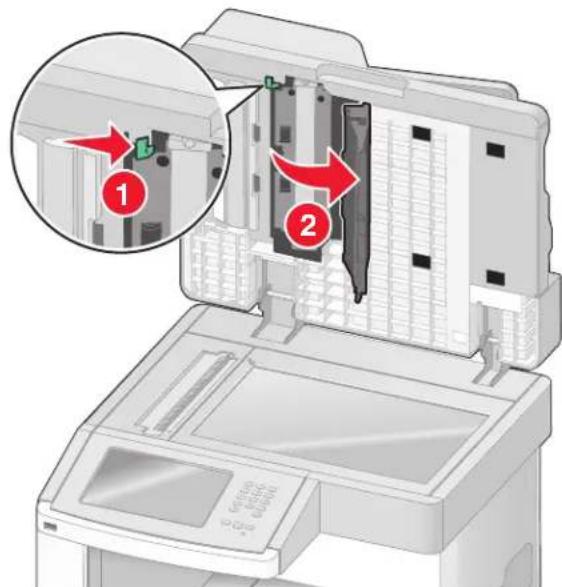
6 Limpe o vidro do scanner do ADF abaixo da porta do ADF.
7 Feche a porta inferior do ADF.
8 Limpe o vidro do scanner (base de cópia) e o material de suporte movendo o pano ou toalha de papel de um lado para o outro.
9 Feche a tampa do scanner.
Ajuste do registro do scanner
O Registro do Scanner é um processo que alinha a área de digitalização com o local do papel. Ajusta o registro do scanner manualmente:
1 Desligue a impressora.
2 Limpe o vidro do scanner e o material de suporte.
3 Mantenha 2 e 6 pressionados ao ligar a impressora.
4 Solte os botões quando a tela com a barra de andamento for exibida.
A impressora executa uma sequência de ativação e, em seguida, o menu Configuração é exibido.
5 Toque na seta para baixo até que Registro Manual do Scanner seja exibido.
6 Toque em Registro Automático do Scanner.
7 Toque em Imprimir Teste Rápido para imprimir uma página de registro.
8 Escolha a sessão do scanner que será alinhada.
Para alinhar o vidro do scanner (base de cópia):
a Coloque a Página de Teste Rápido com a face voltada para baixo no vidro do scanner.
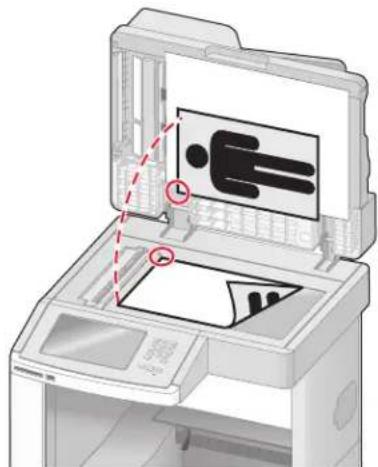
b Toque em Copiar Teste Rápido.
O scanner irá imprimir uma cópia da página de Teste Rápido.
c Toque em Base da Cópia
d Utilize a cópia da página de Teste Rápido para ajustar as configurações da Margem Esquerda e da Margem Superior.
e Toque em Enviar.
f Toque em Copiar Teste Rápido e compare a nova cópia com a original.
Repita as etapas de alinhamento da base da cópia até que o posicionamento da página de cópia do Teste Rápido corresponda à original.
Para alinhar o ADF:
a Execute um dos seguintes procedimentos:
- Para alinhar a parte frontal do ADF: coloque a página do Teste Rápido voltada para cima, colocando a borda curta primeiro no ADF.
- Para alinhar a parte traseira do ADF: coloque a página do Teste Rápido voltada para baixo, colocando a borda curta primeiro no ADF.
b Toque em Copiar Teste Rápido.
O scanner irá imprimir uma cópia da página de Teste Rápido.
c Toque em Parte frontal do ADF ou Parte traseira do ADF.
d Utilize a cópia da página de Teste Rápido para ajustar as configurações de Ajuste Horizontal e da Margem Superior.
e Toque em Enviar.
f Toque em Copiar Teste Rápido e compare a nova cópia com a original.
Repita as etapas de alinhamento do ADF até que o posicionamento da página de cópia do Teste Rápido corresponda à original.
9 Toque em Voltar
10 Toque em Sair de Configurações.
Armazenamento de suprimentos
Escolha uma área de armazenagem limpa e arejada para os suprimentos da impressora. Armazene os suprimentos com o lado indicado para cima e em sua embalagem original até utilizá-los.
Não exponha os suprimentos a:
•Luz solar direta
•Temperaturas superiores a 35°C (95°F)
•Alta umidade (superior a 80%)
•Maresia
•Gases corrosivos
•Excesso de poeira
Existem algumas configurações que podem ser alteradas no painel de controle e que ajudarão a economizar toner e papel. Para obter mais informações, consulte “Menu Suprimentos”, “Menu Qualidade” e “Menu Acabamento”.
Se for preciso imprimir várias cópias, é possível economizar suprimentos imprimir do a primeira cópia e verificando se ela está correta antes de imprimir as cópias restantes.
Verificação do status dos suprimentos
O visor exibe uma mensagem quando há necessidade de manutenção ou de um item de suprimento de substituição.
Para verificar o status dos suprimentos a partir do painel de controle
1 Certifique-se de que a impressora esteja ligada e que a mensagem Pronto apareca.
2 Na tela início, toque em Status/Suprimentos.
Nota: Se Status/Suprimentos não estiver na tela início, imprima uma página de configurações de menu para verificar o status dos suprimentos.
Para verificar o status dos suprimentos a partir de um computador de rede
Nota: O computador deve estar conectado à mesma rede que a impressora.
1 Digite o endereco IP da impressora no campo de endereco do navegador da Web.
Nota: Se você não sabe o endereço IP da impressora, imprima uma página de configuração de rede e veja o endereço IP na secção TCP/IP.
2 Clique em Status do Dispositivo. A página com o status do dispositivo aparece, exibe um sumário dos níveis de suprimentos.
Para fazer pedidos de suprimentos nos EUA, entre em contato com a Lexmark pelo telefone 1-800-539-6275 e obtenha informações sobre os revendedores autorizados de suprimentos Lexmark em sua área. Em outros países ou regiões, visite o site da Lexmark, em www.lexmark.com, ou entre em contato com o local onde você adquiriu a impressora.
Nota: Todas as estimativas de vida útil dos suprimentos da impressora consideram a impressão em papel comum de tamanho Carta ou A4.
Solicitação de cartuchos de impressão
Quando a mensagem 88 Toner baixo for exibida ou quando a impressão estiver fraca:
1 Remova o cartucho de tinta.
- Agite-o firmemente de um lado para o outro e para frente e para trás várias vezes a fim de redistribuir o toner.
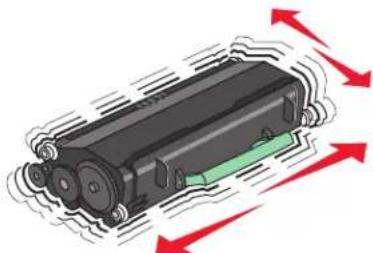
3 Reinstale o cartucho e continue a impressão.
Nota: Repita esse procedimento várias vezes até que a impressão fique fraca e, então, troque o cartucho.
Número da parte e cartucho de tinta recomendados
| Nome da peça Cartucho do Programa de | Devolução da Lexmark | Cartucho regular |
| Para EUA e Canadá | ||
| Cartucho de tinta X651A11A X651A21A | ||
| Cartucho de Tinta de Alto Rendimento X651H11A X651H21A | ||
| Cartucho de Tinta de Extra-alto Rendimento X654X11A X654X21A | ||
| Cartucho de Tinta de Alto Rendimento do Programa de Devolução para Aplicações em Etiquetas | X651H04A Não aplicável | |
| Cartucho de Tinta de Extra-alto Rendimento do Programa de Devolução para Aplicações em Etiquetas | X654X04A Não aplicável | |
| Para a Europa, o Oriente Médio e a África | ||
| Cartucho de tinta X651A21E X651A11E | ||
| Cartucho de Tinta de Alto Rendimento X651H21E X651H11E | ||
| Cartucho de Tinta de Extra-alto Rendimento X654X21E X654X11E | ||
| Cartucho de Tinta de Alto Rendimento do Programa de Devolução para Aplicações em Etiquetas | X651H04E Não aplicável | |
| Cartucho de Tinta de Extra-alto Rendimento do Programa de Devolução para Aplicações em Etiquetas | X654X04E Não aplicável | |
| Projetado para a Região do Pacífico Asiático, inclusive Austrália e Nova Zelândia | ||
| Cartucho de tinta X651A21P X651A11P | ||
| Cartucho de Tinta de Alto Rendimento X651H21P X651H11P | ||
| Cartucho de Tinta de Extra-alto Rendimento X654X21P X654X11P | ||
| Cartucho de Tinta de Alto Rendimento do Programa de Devolução para Aplicações em Etiquetas | X651H04P Não aplicável | |
| Cartucho de Tinta de Extra-alto Rendimento do Programa de Devolução para Aplicações em Etiquetas | X654X04P Não aplicável | |
| Para a América Latina | ||
| Cartucho de tinta X651A21L X651A11L | ||
| Cartucho de Tinta de Alto Rendimento X651H21L X651H11L | ||
| Cartucho de Tinta de Extra-alto Rendimento X654X21L X654X11L | ||
| Cartucho de Tinta de Alto Rendimento do Programa de Devolução para Aplicações em Etiquetas | X651H04L Não aplicável | |
| Cartucho de Tinta de Extra-alto Rendimento do Programa de Devolução para Aplicações em Etiquetas | X654X04L Não aplicável | |
Pedido de um kit de manutenção
Quando a mensagem 80 Manutenção de rotina necessária aparecer, faça o pedido de um kit de manutenção. O kit de manutenção contém todos os itens necessários para a troca dos rolos de transporte, do rolo carregador, do rolo de transferência e do fusor.
Notas:
- O uso de determinados tipos de mídia pode exigir a troca mais frequente do kit de manutenção. O rolo carregador, o fusor, os rolos de transferência e os rolos de transporte também podem ser pedidos e trocados individualmente, quando necessário.
- Para verificar o tipo de fusor (T1 ou T2) instalado na impressora, remova o cartucho de tinta da impressora para visualizar a etiqueta no fusor.
| Nome da peça Número de peça |
| Kit de manutenção 40X4766 (100 V fusor T1)40X4724 (110 V fusor T1)40X4765 (220 V fusor T1)40X4766 (100 V fusor T2)40X4767 (110 V fusor T2)40X4768 (220 V fusor T2) |
Pedido de um fusor
Para verificar o tipo de fusor (T1 ou T2) instalado na impressora, remova o cartucho de tinta da impressora para visualizar a etiqueta no fusor.
| Nome da peça | Número de peça |
| fusor T1 40X1870 | (100 V) |
| 40X4418 (110 V) | |
| 40X1871 (220 V) | |
| fusor T2 40X5853 | (100 V) |
| 40X5854 (110 V) | |
| 40X5855 (220 V) |
Pedido de um kit de manutenção ADF
O kit de manutenção ADF contém todos os itens necessários para a substituição do mecanismo de escolha ADF e o rolo separador ADF.
Consulte a tabela a seguir para obter o número de peça do kit de manutenção para a sua impressora específica.
| Nome da peça Número de peça |
| Kit de Manutenção ADF 40X4769 |
Pedido de rolo de transferência
Quando aparecerem manchas de toner na frente ou no verso das páginas impressas, peça a substituição do rolo de transferência.
| Nome da peça Número de peça | |
| Montagem do rolo de transferência | 40X1886 |
Quando as páginas impressas apresentarem névoa de toner ou sombreamento de fundo, faça o pedido de novos rolos carregadores.
| Nome da peça Número de peça |
| Montagem do rolo carregador 40X5852 |
Peça novos rolos de transporte quando o papel deixar de ser alimentado corretamente a partir da bandeja.
| Nome da peça Número de peça |
| Rolos de transporte 40X4308 |
Pedido das partes de substituição do ADF
Faça o pedido de partes de substituição do ADF se você tiver problemas com alimentação dupla de papel ou falha ao alimentar através do alimentados de documento automático.
| Nome da peça Número de peça | |
| montagem e transporte ADF | 3017345 |
| rolo separador ADF 3017348 | |
Quando Poucos grampos ou Grampos Vazio for exibido, faça o pedido do cartucho de grampos especificado. Consulte as ilustrações dentro da porta de acesso do grampeador para obter mais informações.
| Nome da peça Número de peça | |
| Pacote com 3 Cartuchos de Grampos | 25A0013 |
Reciclagem de produtos da Lexmark
Para devolver produtos para a Lexmark para reciclagem:
1 Visite nosso site, em www.lexmark.com/recycle.
2 Localize o tipo de produto que deseja reciclar e selecione seu país na lista.
3 Siga as instruções na tela do computador.
Para mover a impressora
Antes de mover a impressora

ATENÇÃO — RISCO DE FERIMENTO: O peso da impressora é de 18 kg (40 lb) são necessárias duas ou mais pessoas para movê-la com segurança.
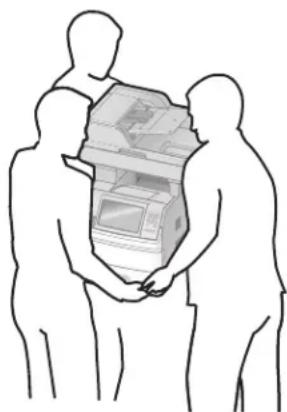
ATENÇÃO — RISCO DE FERIMENTO: Antes de mover a impressora, siga estas orientações para evitar danos a você ou à impressora:
- Desligue a impressora pelo interruptor e desconecte o cabo de alimentação da tomada.
- Desconecte todos os fios e cabos da impressora antes de movimentá-la.
- Retire a impressora da gaveta opcional e deixa-a de lado para não levantar a gaveta e a impressora ao mesmo tempo.
Notas:
—Remova todas as opções da impressora antes de movimentá-la.
- Use os suportes para mãos localizados nas laterais para levantar a impressora e separá-la da gaveta opcional.
Aviso—Dano Potencial: Os danos causados à impressora por movimentação incorreta não são cobertos pela garantia.
Para mover a impressora para outro local
A impressora e as opções podem ser movidas com segurança para outro local se você tomar as seguintes precauções:
- Qualquer carrinho usado para mover a impressora deve possuir uma superfície capaz de suportar a base completa da impressora. Qualquer carrinho usado para mover as opções deve ter uma superfície capaz de suportar as dimensões das opções.
- Mantenha a impressora na posição vertical.
•Evite movimentos bruscos.
Instalação da impressora em um novo local
Deixe o seguinte espaço recomendado em volta da impressora:
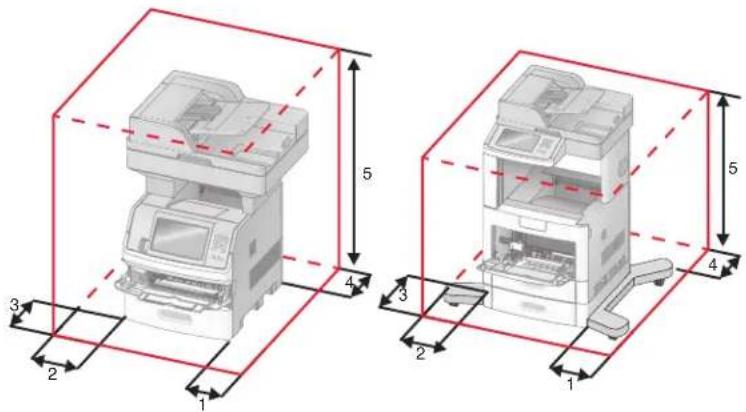
| 1 Lado Direito 20 cm (8 pol.) |
| 2 Lado Esquerdo 31 cm (12 pol.) |
| 3 Frente 51 cm (20 pol.) |
| 4 Trás 20 cm (8 pol.) |
| 5 Superior 31 cm (12 pol.) |
Transporte da impressora
Ao transportar a impressora, use a embalagem original ou ligue para o local de compra para obter um kit de realocação.
Suporte administrativo
Como encontrar informações avançadas sobre rede e administrador
Este capítulo aborda as tarefas básicas de suporte administrativo. Para tarefas avançadas de suporte administrativo, consulte Guia de Rede no CD de Software e Documentação e o Guia do Administrador do Servidor de Web Encorpado no site da Lexmark em www.lexmark.com.
Uso do Servidor da Web Encorporado
Caso a impressora esteja instalada em uma rede, o Servidor de Web Encorpado estará disponível para várias funções, incluindo:
- Exibir o visor virtual do painel de controle da impressora
- Verificação do status dos suprimentos da impressora
- Configuração da impressora
- Definição das configurações de rede
- Exibição de relatórios
Para acessar o Servidor de Web Encorpado, digite o endereço IP da impressora no campo de endereço do navegador da Web.
Notas:
- Se você não sabe o endereço IP da impressora, imprima uma página de configuração de rede e veja o endereço IP na seção TCP/IP.
- Para obter mais informações, consulte Guia de Rede no CD de Software e Documentação e o Guia do Administrador do Servidor de Web Encorpado no site da Lexmark em www.lexmark.com.
Verificar status do dispositivo
Utilizando o Servidor da Web Incorpado, você pode visualizar as configurações da bandeja de papel, o nível do toner no cartucho de impressão, a porcentagem de tempo de vida útil restante do kit de manutenção e as medidas de capacidade de certas partes da impressora. Para visualizar o status do dispositivo:
1 Digite o endereço IP da impressora no campo de endereço do navegador da Web.
Nota: Se você não sabe o endereço IP da impressora, imprima uma página de configuração de rede e veja o endereço IP na seção TCP/IP.
2 Clique em Status do Dispositivo.
Para configurar alertas de e-mail
A impressora enviará um e-mail quando os suprimentos estiverem quase acabando ou quando for necessário trocar, adicionar ou desatolar o papel.
Para configurar alertas de e-mail:
1 Digite o endereço IP da impressora no campo de endereço do navegador da Web.
Nota: Se você não sabe o endereço IP da impressora, imprima uma página de configuração de rede e veja o endereço IP na seção TCP/IP.
2 Clique em Configurações.
3 Em Outras Configurações, clique em Configuração de Alerta de E-mail.
4 Seleccione os itens para notificação e digite no endereço de e-mail.
5 Clique em Enviar.
Nota: Consulte o responsável pelo suporte ao sistema para configurar o servidor de e-mail.
Exibição de relatórios
Você poderá visualizar alguns relatórios a partir do Servidor de Web Incorporado. Esse relatórios são úteis para avaliar o status da impressora, da rede e dos suprimentos.
Para visualizar relatórios a partir de uma impressora:
1 Digite o endereço IP da impressora no campo de endereço do navegador da Web.
Nota: Se você não sabe o endereço IP da impressora, imprima uma página de configuração de rede e veja o endereço IP na seção TCP/IP.
2 Clique em Relatórios e, em seguida, clique no tipo de relatório que deseja visualizar.
Ajuste do brilho do visor
Se você tiver dificuldade para ler o visor, poderá ajustar o brilho do LCD usando o menu Configurações.
1 Certifique-se de que a impressora esteja ligada e que a mensagem Pronto apareça.
2 Na tela início, toque em
3 Toque em Configurações.
4 Toque em Configurações Gerais.
5 Toque na seta para baixo até que Brilho da Tela seja exibido.
6 Toque nas setas para aumentar ou diminuir o brilho.
As configurações de brilho podem ser ajustadas entre 20 e 100 (100 é a configuração padrão de fábrica).
7 Toque em Enviar.
8 Toque em .
As configurações disponíveis variam de 1 a 240 minutos. 30 minutos é a configuração padrão de fábrica.
Para diminuir ou para aumentar o número de minutos antes que a impressora entre no modo Economizador de energia execute um dos seguintes procedimentos:
Uso do Servidor da Web Incorporado
1 Digite o endereço IP da impressora no campo de endereço do navegador da Web.
Nota: Se você não sabe o endereço IP da impressora, imprima uma página de configuração de rede e veja o endereço IP na seção TCP/IP.
2 Clique em Configuraçõese e m seguida clique em Configurações Gerais.
3 Clique em Tempos limite.
4 Na caixa do Economizador de Energia, aumente ou diminua o número de minutos que a impressora deve esperar antes de entrar no modo Economizador de Energia.
5 Clique em Enviar.
Uso do painel de controle da impressora
1 Certifique-se de que a impressora esteja ligada e que a mensagem Pronto apareça.
2 Na tela início, toque em
3 Toque em Configurações.
4 Toque em Configurações Gerais.
5 Toque na seta para baixo até que Tempo limite seja exibido.
6 Toque em Tempos limite
7 Toque na seta para direita ou para a esquerda próximas ao Modo Economizador de Energia para aumentar o diminuir o tempo em que a impressora deverá aguardar antes de entrar no modo Economizador de Energia.
As configurações disponíveis variam de 1 a 240 minutos.
8 Toque em Enviar.
9 Toque em .
Restauração das configurações padrão de fábrica
Se você deseja guardar um lista de configurações atuais do menu para referência, imprima uma página de configurações de menu antes de restaurar as configurações padrão de fábrica. Para obter mais informações, consulte “Impressão uma página de configurações de menu” na página 45.
Aviso—Dano Potencial: Restaurar padrões de fábrica restaura todas as configurações da impressora para o padrão de fábrica. As exceções incluem o idioma exibido, os tamanhos e mensagens personalizados e configurações do menu Rede/Porta. Todos os downloads armazenados na RAM são excluídos. Os dados carregados e armazenados na memória flash ou no disco rígido da impressora não são afetados.
1 Certifique-se de que a impressora esteja ligada e que a mensagem Pronto apareça.
2 Na tela início, toque em
3 Toque em Configurações.
4 Toque em Configurações Gerais.
5 Toque na seta para baixo até que Padrões de Fábrica seja exibido.
6 Toque na seta para a esquerda ou para a direita até que Restaurar agora seja exibido.
7 Toque em Enviar.
8 Toque em .
Solução de problemas
Solução de problemas básicos da impressora
Caso haja problemas básicos com a impressora ou ela não dê nenhuma resposta, verifique se:
- O cabo de alimentação está conectado à impressora e a uma tomada devidamente aterrada.
- A tomada não foi desativada por uma chave ou um disjuntor.
- A impressora não está conectada a um protetor de sobretensão, a um no-break ou a uma extensão.
- Outro equipamento elétrico conectado à tomada está funcionando.
- A impressora está ligada. Verifique o interruptor da impressora.
- O cabo da impressora está firmemente conectado a ela e ao computador host, ao servidor de impressão, à opção ou a outro dispositivo de rede.
- Todas as opções estão instaladas corretamente.
- As configurações do driver da impressora estão corretas.
Depois de verificar cada uma dessas possibilidades, desligue a impressora, aguarde cerca de 10 segundos e ligue-a novamente. Normalmente, isso corrige o problema.
O visor do painel de controle está em branco ou só exibe losangos
O teste automático da impressora falhou. Desligue a impressora, aguarde cerca de 10 segundos e ligue-a novamente.
Se a mensagem Pronto não for exibida, desligue a impressora e entre em contato com o Suporte ao Cliente.
Solução de problemas de impressão
Os PDFs com vários idiomas não são impressos
Os documentos contêm fontes não disponíveis.
1 Abra o documento que deseja imprimir no Adobe Acrobat.
2 Clique no ícone da impressora.
A caixa de diálogo de impressão é exibida.
3 Seleccione Print as image (Imprimir como imagem).
4 Clique em OK.
É exibida uma mensagem de erro de leitura da unidade USB
Verifique se a unidade USB é suportada. Para obter informações sobre dispositivos USB de memória flash testados e aprovados, consulte o site da Lexmark, em www.lexmark.com.
Os trabalhos não são impressos
Estas são as soluções possíveis. Tente um ou mais dos seguintes procedimentos:
VERIFIQUE SE A IMPRESSORA ESTÁ PRONTA PARA IMPRIMIR
Verifique se Pronto ou Economizador de Energia está sendo exibido no visor antes de enviar um trabalho para impressão.
VERIFIQUE SE A BANDEJA DE SAÍDA PADRÃO ESTÁ CHEIA
Remova a pilha de papel da bandeja de saída padrão.
VERIFIQUE SE A BANDEJA DE PAPEL ESTÁ VAZIA
Carregue papel na bandeja.
VERIFIQUE SE O SOFTWARE DA IMPRESSORA CORRETO ESTÁ INSTALADO
- Verifique se você está usando o software da impressora correto.
- Se estiver sendo utilizada uma porta USB, certifique-se de que esteja executando o sistema operacional suportado e utilizando um software de impressora compatível.
CERTIFIQUE-SE DE QUE O SERVIDOR DE IMPRESSÃO INTERNO ESTÁ INSTALADO E FUNCIONANDO
CORRETAMENTE
- Certifique-se de que o servidor de impressão interno esteja devidamente instalado e de que a impressora esteja conectada à rede.
- Imprima uma página de configuração de rede e verifique se o status é Conectado. Se o status for Não conectado, verifique os cabos de rede e tente imprimir novamente a página de configuração de rede. Entre em contato com o responsável pelo suporte do sistema para garantir que a rede esteja funcionando corretamente.
Cópias do software da impressora também estão disponíveis no site da Lexmark, em www.lexmark.com.
CERTIFIQUE-SE DE QUE VOCÊ ESTÁ USANDO UM CABO USB, SERIAL OU ETHERNET RECOMENDADO
Para obter mais informações, visite o site da Lexmark, em www.lexmark.com.
VERIFIQUE SE OS CABOS DA IMPRESSORA ESTÃO CONECTADOS CORRETAMENTE
Verifique as conexões dos cabos com a impressora e o servidor de impressão para garantir que estejam firmes.
Para obter mais informações, consulte a documentação de configuração fornecida com a impressora.
Os trabalhos confidenciais e outros trabalhos retidos não são impressos
Estas são as soluções possíveis. Tente um ou mais dos seguintes procedimentos:
TRABALHO PARCIAL, SEM TRABALHO OU IMPRESSÃO DE PÁGINAS EM BRANCO
O trabalho de impressão pode conter um erro de formatação ou dados inválidos.
- Exclua os trabalhos de impressão e os imprima novamente.
- Para documentos PDF, recrie o PDF e, em seguida, imprima-o novamente.
VERIFIQUE SE A IMPRESSORA TEM MEMÓRIA SUFICIENTE
Libere mais memória da impressora navegando pela lista de trabalhos retidos e excluindo alguns deles.
O trabalho demora mais que o esperado para imprimir
Estas são as soluções possíveis. Tente um ou mais dos seguintes procedimentos:
REDUZA A COMPLEXIDADE DO TRABALHO DE IMPRESSÃO
Elimine a quantidade e o tamanho das fontes, a quantidade e a complexidade das imagens e a quantidade de páginas do trabalho.
ALTERE A CONFIGURAÇÃO PROTEÇÃO DE PÁGINA PARA DESATIVADA
1 Certifique-se de que a impressora esteja ligada e que a mensagem Pronto apareça.
2 Na tela início, toque em .
3 Toque em Configurações.
4 Toque em Configurações Gerais.
5 Toque na seta para baixo até que Imprimir Recuperação seja exibido.
6 Toque em Imprimir Recuperação
7 Toque na seta para a direita próxima a Proteger Página até que a mensagem Desligar seja exibida.
8 Toque em Enviar.
9 Toque em .
Trabalhos de impressão na bandeja errada ou em papel errado
VERIFIQUE A CONFIGURAÇÃO TIPO DE PAPEL
Certifique-se de que a configuração tipo de papel corresponda ao papel carregado na bandeja:
1 No painel de controle, marque a configuração Tipo de Papel no menu Papel.
2 Antes de enviar o trabalho de impressão especifique o tipo correto de configuração:
- Para usuários do Windows, especifique o tipo a partir de Propriedades de Impressão.
- Para usuários Macintosh, especifique o tipo a partir da caixa de diálogo Imprimir.
Caracteres incorretos impressos
CERTIFIQUE-SE DE QUE A IMPRESSORA NÃO ESTEJA NO MODO RASTREAMENTO HEX
Se Hex Pronto estiver sendo exibida, saia do modo Rastreamento Hex para poder imprimir o trabalho. Desligue a impressora e ligue-a novamente para sair do modo Rastreamento Hex.
A ligação de bandejas não funciona
Estas são as soluções possíveis. Tente um ou mais dos seguintes procedimentos:
CARREGUE O MESMO TAMANHO E TIPO DE PAPEL
- Carregue o mesmo tamanho e tipo de papel em cada bandeja que será ligada.
- Mova as guias de papel para as posições corretas de acordo com o tamanho de papel carregado em cada bandeja.
USE A MESMA CONFIGURAÇÃO DO TIPO E DO TAMANHO DO PAPEL
- Imprima uma página de configurações de menu e compare as configurações de cada bandeja.
- Se necessário, ajuste as configurações no menu Tamanho/Tipo do papel.
Nota: O alimentador de várias funções não detecta automaticamente o tamanho do papel. Defina o tamanho no menu Tamanho/ Tipo do papel.
Os trabalhos grandes não são agrupados
Estas são as soluções possíveis. Tente um ou mais dos seguintes procedimentos:
VERIFIQUE SE A OPÇÃO AGRUPAR ESTÁ ATIVADA
No menu Acabamento ou nas Propriedades de impressão, defina Agrupar como Ativar.
Nota: Definir Agrupar como Desativar no software substitui a configuração no Menu acabamento.
REDUZA A COMPLEXIDADE DO TRABALHO DE IMPRESSÃO
Reduza a complexidade do trabalho de impressão eliminando o número e o tamanho das fontes, o número e a complexidade das imagens e o número de páginas do trabalho.
VERIFIQUE SE A IMPRESSORA TEM MEMÓRIA SUFICIENTE
Adicione memória ou um disco rígido opcional à impressora.
1 Certifique-se de que a impressora esteja ligada e que a mensagem Pronto apareça.
2 Na tela início, toque em .
3 Toque em Configurações.
4 Toque em Configurações Gerais.
5 Toque na seta para baixo até que Tempo limite seja exibido.
6 Toque em Tempos limite
7 Toque na seta para esquerda ou para a direita ao lado de Tempo Limite da Impressão até que o valor desejado seja exibido.
8 Toque em Enviar.
9 Toque em .
Solução de problemas de cópia
A copiadora não responde
Estas são as soluções possíveis. Tente um ou mais dos seguintes procedimentos:
VERIFICAR O VISOR PARA MENSAGENS DE ERRO
Limpe qualquer mensagem de erro.
VERIFIQUE A ENERGIA
Certifique-se de que a impressora esteja conectada e ligada, e de que Pronto esteja sendo exibido.
A unidade do scanner não fecha
Verifique se não há obstruções:
1 Levante a unidade do scanner.
2 Remova qualquer obstrução que esteja mantendo a unidade do scanner aberta.
3 Abaixe a unidade do scanner.
A qualidade da cópia não é boa
Estes são alguns exemplos de baixa qualidade de cópia:
- Páginas em branco
-Padrão quadriculado
•Gráficos ou imagens distorcidas
•Caracteres ausentes - Impressão fraca
- Impressão escura
•Linhas enviesadas
•Manchas
•Listras
•Caracteres inesperados
•Linhas brancas na impressão
Estas são as soluções possíveis. Tente um ou mais dos seguintes procedimentos:
VERIFICAR O VISOR PARA MENSAGENS DE ERRO
Limpe qualquer mensagem de erro.
O TONER PODE ESTAR BAIXO
Quando a mensagem 88 Cartucho baixo for exibida ou quando a impressão estiver fraca, substitua o cartucho de tinta.
O VIDRO DO SCANNER PODE ESTAR SUJO
Limpe o vidro do scanner com um pano umedecido em água, limpo e sem fiapos. Para obter mais informações, consulte “Limpeza do vidro do scanner” na página 254.
Ajuste a densidade da cópia.
VERIFIQUE A QUALIDADE DO DOCUMENTO ORIGINAL.
Verifique se a qualidade do documento original é satisfatória.
VERIFIQUE O POSICIONAMENTO DO DOCUMENTO
Certifique-se de que o documento ou a foto esteja com a face voltada para baixo no vidro do scanner, no canto superior esquerdo.
- Aumente a configuração remoção plano de fundo.
- Ajuste a tonalidade para uma configuração mais clara.
PADRÕES (MOIRÉ) APARECEM NA SAÍDA
- Na tela de Cópia, toque no ícone Texto/Foto ou Imagem Impressa.
•Gire o documento original no vidro do scanner. - Na tela de cópia, ajuste a configuração ajustar.
O TEXTO PRETO ESTÁ MUITO CLARO OU DESBOTADO
•Na tela de Cópia, toque no ícone Texto.
- Diminua a configuração remoção plano de fundo.
•Aumente a configuração do contraste.
- Diminua a configuração de detalhes de sombra.
A SAÍDA PARECE "LAVADA" OU SUPEREXPOSTA
- Na tela de Cópia, seleccione o ícone Imagem Impressa.
- Diminua a configuração remoção plano de fundo.
As cópias de documentos ou fotos são feitas parcialmente
Estas são as soluções possíveis. Tente um ou mais dos seguintes procedimentos:
VERIFIQUE O POSICIONAMENTO DO DOCUMENTO
Certifique-se de que o documento ou a foto esteja com a face voltada para baixo no vidro do scanner, no canto superior esquerdo.
VERIFIQUE A CONFIGURAÇÃO DE TAMANHO PAPEL
Certifique-se de que a configuração tamanho do papel corresponda ao papel carregado na bandeja.
1 No painel de controle, marque a configuração Tamanho do Papel no menu Papel.
2 Antes de enviar o trabalho de impressão, especifique o tamanho correto de configuração:
- Para usuários do Windows, especifique o tamanho a partir de Propriedades de Impressão.
- Para usuários Macintosh, especifique o tamanho a partir da caixa de diálogo Configurar Página.
Solução de problemas do scanner
Verificação de um scanner que não responde
Se o scanner não estiver respondendo, verifique se:
•A impressora está ligada.
- O cabo da impressora está firmemente conectado a ela e ao computador host, ao servidor de impressão, à opção ou a outro dispositivo de rede.
- O cabo de alimentação está conectado à impressora e a uma tomada devidamente aterrada.
- A tomada não foi desativada por uma chave ou um disjuntor.
- A impressora não está conectada a um protetor de sobretensão, a um no-break ou a uma extensão.
- Outro equipamento elétrico conectado à tomada está funcionando.
Após verificar todas essas possibilidades, desligue a impressora e ligue-a novamente. Normalmente, isso corrige o problema do scanner.
Scan was not successful (A digitalização não foi bem-sucedida)
Estas são as soluções possíveis. Tente um ou mais dos seguintes procedimentos:
VERIFIQUE AS CONEXÕES DOS CABOS
Certifique-se de que o cabo de rede ou USB esteja conectado corretamente ao computador e à impressora.
PODE TER OCORRIDO UM ERRO NO PROGRAMA
Desligue o computador e reinicialize-o.
A digitalização é muito demorada ou congela o computador
Estas são as soluções possíveis. Tente um ou mais dos seguintes procedimentos:
OUTROS PROGRAMAS DE SOFTWARE PODEM ESTAR INTERFERINDO COM A DIGITALIZAÇÃO
Fecha todos os programas que estiverem sendo usados.
A DEFINIÇÃO DA RESOLUÇÃO DE DIGITALIZAÇÃO PODE ESTAR MUITO ALTA
Selecione uma resolução de digitalização mais baixa.
Má qualidade da imagem digitalizada
Estas são as soluções possíveis. Tente um ou mais dos seguintes procedimentos:
VERIFICAR O VISOR PARA MENSAGENS DE ERRO
Limpe qualquer mensagem de erro.
O VIDRO DO SCANNER PODE ESTAR SUJO
Limpe o vidro do scanner com um pano umedecido em água, limpo e sem fiapos. Para obter mais informações, consulte “Limpeza do vidro do scanner” na página 254.
AJUSTE A RESOLUÇÃO DA DIGITALIZAÇÃO
Aumente a resolução da digitalização para obter uma saída com qualidade mais alta.
VERIFIQUE A QUALIDADE DO DOCUMENTO ORIGINAL.
Verifique se a qualidade do documento original é satisfatória.
VERIFIQUE O POSICIONAMENTO DO DOCUMENTO
Certifique-se de que o documento ou a foto esteja com a face voltada para baixo no vidro do scanner, no canto superior esquerdo.
As digitalizações de documentos ou fotos são feitas parcialmente
Estas são as soluções possíveis. Tente um ou mais dos seguintes procedimentos:
VERIFIQUE O POSICIONAMENTO DO DOCUMENTO
Certifique-se de que o documento ou a foto esteja com a face voltada para baixo no vidro do scanner, no canto superior esquerdo.
VERIFIQUE A CONFIGURAÇÃO DE TAMANHO PAPEL
Certifique-se de que a configuração tamanho do papel corresponda ao papel carregado na bandeja.
1 No painel de controle, marque a configuração Tamanho do Papel no menu Papel.
2 Antes de enviar o trabalho de impressão, especifique o tamanho correto de configuração:
- Para usuários do Windows, especifique o tamanho a partir de Propriedades de Impressão.
- Para usuários Macintosh, especifique o tamanho a partir da caixa de diálogo Configurar Página.
Não é possível digitalizar a partir de um computador
Estas são as soluções possíveis. Tente um ou mais dos seguintes procedimentos:
VERIFICAR O VISOR PARA MENSAGENS DE ERRO
Limpe qualquer mensagem de erro.
VERIFIQUE A ENERGIA
Certifique-se de que a impressora esteja conectada e ligada, e de que Pronto esteja sendo exibido.
VERIFIQUE AS CONEXÕES DOS CABOS
Certifique-se de que o cabo de rede ou USB esteja conectado corretamente ao computador e à impressora.
Solução de problemas de fax
O ID do chamador não é exibido
Entre em contato com a operadora de telecomunicações para verificar se a sua linha telefônica possui assinatura do serviço de ID de chamador.
Se a sua região tiver suporte a vários padrões de ID de chamador, talvez seja preciso alterar a configuração padrão. Há duas configurações disponíveis: FSK (padrão 1) e DTMF (padrão 2). A disponibilidade dessas configurações por meio do menu Fax depende de seu país ou sua região possuir suporte a vários padrões de ID de chamador. Entre em contato com a operadora de telecomunicações para determinar o padrão ou a configuração de comutador a ser usada.
Não é possível enviar ou receber um fax
Estas são as soluções possíveis. Tente um ou mais dos seguintes procedimentos:
VERIFICAR O VISOR PARA MENSAGENS DE ERRO
Limpe qualquer mensagem de erro.
VERIFIQUE A ENERGIA
Certifique-se de que a impressora esteja conectada e ligada, e de que Pronto esteja sendo exibido.
VERIFIQUE AS CONEXÕES DA IMPRESSORA
Certifique-se de que as conexões de cabo dos seguintes hardwares estão seguras, se aplicável:
-Telephone
•Fone
- Secretária eletrônica
VERIFIQUE A TOMADA DO TELEFONE
1 Conecte um telefone à tomada.
2 Verifique se há tom de discagem.
3 Se não houver, conecte um telefone diferente à tomada.
4 Se ainda não houver, conecte um telefone diferente à tomada.
5 Se ouvir um tom de discagem, conecte a impressora a essa tomada.
REVISE ESTA LISTA DE VERIFICAÇÃO DE SERVIÇO DE TELEFONIA DIGITAL
O fax/modem é um dispositivo analógico. Determinados dispositivos podem ser conectados à impressora para que os serviços de telefonia digital possam ser usados.
- Se você estiver usando um serviço de telefonia ISDN, conecte a impressora a uma porta de telefone analógica (uma porta de interface R) em um adaptador de terminal ISDN. Para obter mais informações e solicitar uma porta de interface R, contate seu fornecedor de ISDN.
- Se estiver usando DSL, conecte a impressora a um filtro ou roteador DSL que ofereça suporte ao uso analógico. Para obter mais informações, contate seu fornecedor de DSL.
- Se estiver usando um serviço de telefonia PBX, certifique-se de estar usando uma conexão analógica no PBX. Se não houver uma conexão, considere a instalação de uma linha telefônica analógica para a máquina de fax.
VERIFIQUE SE HÁ TOM DE DISCAGEM
- Faça uma ligação de teste para o número de telefone ao qual deseja enviar um fax para certificar-se de que ele esteja funcionando corretamente.
- Se a linha telefônica estiver sendo usada por outro dispositivo, aguarde até que o outro dispositivo finalize antes de enviar um fax.
- Se você estiver usando o recurso de Discagem no Gancho, aumente o volume para verificar se há um tom de discagem.
DESCONECTE TEMPORARIAMENTE OUTROS EQUIPAMENTOS
Para certificar-se de que a impressora está funcionando corretamente, conecte-a diretamente à linha telefônica. Desconecte as secretárias eletrônicas, os computadores com modem ou os splitters de linha telefônica.
VERIFIQUE SE HÁ ATOLAMENTOS
Limpe os atolamentos e certifique-se de que Pronto esteja sendo exibido.
DESATIVE TEMPORARIAMENTE A CHAMADA EM ESPERA
A Chamada em Espera pode atrapalhar as transmissões de fax. Desative esse recurso antes de enviar ou receber um fax. Ligue para a companhia telefônica para obter a sequência de teclas para a desativação temporária da Chamada em Espera.
O SERVIÇO DE CORREIO DE VOZ PODE ESTAR INTERFERINDO COM A TRANSMISSÃO DO FAX
O correio de voz oferecido por sua empresa de telefonia local pode atrapalhar as transmissões de fax. Para permitir o uso do Correio de Voz e permitir que a impressora atenda as chamadas, você deve considerar a adição de uma segunda linha telefônica à impressora.
A MEMÓRIA DA IMPRESSORA ESTÁ CHEIA
1 Disque o número do fax.
2 Digitalize uma página por vez do documento original.
É possível enviar, mas não receber fax
Estas são as soluções possíveis. Tente um ou mais dos seguintes procedimentos:
VERIFIQUE SE A BANDEJA DE PAPEL ESTÁ VAZIA
Carregue papel na bandeja.
VERIFIQUE AS CONFIGURAÇÕES DE ATRASO DE CONTAGEM DE TOQUES
Atraso de Contagem de Toques define o número de vezes que a linha telefônica toca antes de a impressora responder. Se houver ramais na mesma linha da impressora ou se você assinar o serviço de Toque Distinto de uma operadora, mantenha a configuração Atraso de Toque como 4.
1 Digite o endereço IP da impressora no campo de endereço do navegador da Web.
Nota: Se você não sabe o endereço IP da impressora, imprima uma página de configuração de rede e veja o endereço IP na seção TCP/IP.
2 Clique em Configurações.
3 Clique em Configurações de Fax.
4 Clique em Configuração de Fax Analógico
5 Na caixa Toques para Responder, insira o número de vezes que deseja que o telefone toque antes de ser atendido.
6 Clique em Enviar.
O TONER PODE ESTAR BAIXO
88 Cartucho baixo aparece quando o toner está baixo.
É possível receber, mas não enviar fax
Estas são as soluções possíveis. Tente um ou mais dos seguintes procedimentos:
A IMPRESSORA NÃO ESTÁ EM MODO DE FAX
Na tela início, toque em Fax para colocar a impressora no Modo de fax.
O DOCUMENTO NÃO FOI CARREGADO CORRETAMENTE
Carregue um documento original com a face voltada para cima e a borda curta entrando primeiro no ADF ou no vidro do scanner no canto superior esquerdo.
Nota: Não carregue cartões-postais, fotos, itens pequenos, transparências, papel fotográfico ou mídia fina (como recortes de revistas) no ADF. Coloque esses itens no vidro do scanner.
CERTIFIQUE-SE DE QUE O NÚMERO DO ATALHO FOI CONFIGURADO CORRETAMENTE.
- Certifique-se de que o número do atalho tenha sido programado com o número para o qual você deseja discar.
- Como alternativa, disque o número do telefone manualmente.
A qualidade do fax recebido é baixa
Estas são as soluções possíveis. Tente um ou mais dos seguintes procedimentos:
ENVIAR DOCUMENTO NOVAMENTE
Peça para que a pessoa que lhe enviou o fax:
- Verificar se a qualidade do documento original é satisfatória.
- Reenviar o fax. Pode ter ocorrido um problema com a qualidade da conexão da linha telefônica.
- Aumente a resolução de digitalização do fax, se possível.
O TONER PODE ESTAR BAIXO
Quando for exibida a mensagem 88 Cartucho baixo ou quando a impressão sair fraca, substitua o cartucho de toner.
VERIFIQUE SE A VELOCIDADE DE TRANSMISSÃO DE FAX NÃO ESTÁ MUITO ALTA
Diminua a velocidade de transmissão de fax recebidos:
1 Digite o endereço IP da impressora no campo de endereço do navegador da Web.
Nota: Se você não sabe o endereço IP da impressora, imprima uma página de configuração de rede e veja o endereço IP na seção TCP/IP.
2 Clique em Configurações.
3 Clique em Configurações de Fax.
4 Clique em Configuração de Fax Analógico
5 Na caixa Velocidade Máxima, clique em uma das opções a seguir:
2400
4800
9600
14400
33600
6 Clique em Enviar.
Solução de problemas de opções
A opção não funciona corretamente ou deixa de funcionar após a instalação
Estas são as soluções possíveis. Tente um ou mais dos seguintes procedimentos:
REDEFINIR A IMPRESSORA
Desligue a impressora, aguarde cerca de 10 segundos e ligue-a novamente.
VERIFIQUE SE A OPÇÃO ESTÁ CONECTADA À IMPRESSORA
1 Desligue a impressora.
2 Desconecte a impressora.
3 Verifique a conexão entre a opção e a impressora.
CERTIFIQUE-SE DE QUE A OPÇÃO ESTEJA INSTALADA CORRETAMENTE
Imprima uma página de configurações de menu e veja se a opção está na lista de opções instaladas. Se a opção não estiver listada, reinstale-a. Para obter mais informações, consulte a documentação de configuração do hardware que veio com a opção ou vá para www.lexmark.com/publications para ver a folha de instrução da opção.
VERIFIQUE SE A OPÇÃO ESTÁ SELECIONADA
A partir do computador de onde você está imprimirindo, selecione a opção. Para obter mais informações, consulte "Atualize as opções disponíveis no driver da impressora." na página 46.
Bandejas de papel
Estas são as soluções possíveis. Tente um ou mais dos seguintes procedimentos:
CERTIFIQUE-SE DE QUE O PAPEL FOI CARREGADO CORRETAMENTE
1 Abra a bandeja de papel.
2 Verifique se há atolamentos de papel ou erros de alimentação.
3 Certifique-se de que as guias de papel estão alinhadas às bordas do papel.
4 Certifique-se de que a bandeja de papel está devidamente fechada.
REDEFINIR A IMPRESSORA
Desligue a impressora, aguarde cerca de 10 segundos e ligue-a novamente.
CERTIFIQUE-SE DE QUE A BANDEJA DO PAPEL ESTEJA INSTALADA CORRETAMENTE
Se a bandeja de papel estiver listada na página de configurações de menu, mas o papel atolar ao entrar ou sair da badeja, talvez ele não esteja instalada corretamente. Reinstale a bandeja de papel. Para obter mais informações, consulte a documentação de configuração do hardware que veio com a bandeja de papel ou vá para www.lexmark.com/publications para ver a folha de instrução da bandeja de papel.
Bandeja para 2000 folhas
Estas são as soluções possíveis. Tente um ou mais dos seguintes procedimentos:
A BANDEJA DO ELEVADOR NÃO ESTÁ FUNCIONANDO CORRETAMENTE
- Certifique-se de que a impressora esteja conectada corretamente a uma bandeja para 2000 folhas.
- Certifique-se de que a impressora esteja ligada.
Os ROLOS DO ALIMENTADOR DE PAPEL NÃO GIRAM PARA FAZER O PAPEL AVANÇAR
- Certifique-se de que a impressora esteja conectada corretamente a uma bandeja para 2000 folhas.
- Certifique-se de que a impressora esteja ligada.
Estas são as soluções possíveis. Tente um ou mais dos seguintes procedimentos:
REDEFINIR A IMPRESSORA
Desligue a impressora, aguarde cerca de 10 segundos e ligue-a novamente.
CERTIFIQUE-SE DE QUE OS ENVELOPES ESTEJAM CARREGADOS CORRETAMENTE
1 Ajuste o suporte para envelopes de acordo com o comprimento do envelope usado.
2 Para obter mais informações, consulte "Carregamento do alimentador de envelopes" na página 80.
VERIFICAR AS CONFIGURAÇÕES DE TAMANHO E TIPO DO PAPEL
Certifique-se de que as configurações de tamanho papel e tipo de papel correspondam aos envelopes utilizados:
1 No painel de controle da impressora, marque as configurações para o alimentador de envelope a partir do menu Papel.
2 Antes de enviar o trabalho para impressão, especifique as configurações corretas a partir do computador:
- Para usuários do Windows, especifique essas configurações em Propriedades de Impressão.
- Para usuários Macintosh, especifique as configurações a partir da caixa de diálogo Imprimir.
CERTIFIQUE-SE DE QUE O ALIMENTADOR DE ENVELOPE ESTEJA INSTALADO CORRETAMENTE
Se o alimentador de envelope estiver listado na página de configurações de menu, mas um envelope atolar ao entrar ou sair do alimentador, talvez ele não esteja instalado adequadamente. Reinstale o alimentador de envelopes. Para obter mais informações, consulte a documentação de configuração do hardware que veio com o alimentador de envelope ou vá para www.lexmark.com/publications para ver a folha de instrução do alimentador de envelope.
Opções de saída
Se o expansor de saída de alta capacidade, a caixa de correio de 4 bandejas ou o encadernador StapleSmart estiverem listados na página de configurações de menu, mas o papel atolar ao sair da impressora ou entrar na opção de saída, talvez eles não estejam instalados adequadamente. Reinstale a opção. Para obter mais informações, consulte a documentação fornecida com a opção.
Placa de memória flash
Certifique-se de que a placa de memória flash esteja conectada firmemente à placa do sistema da impressora.
Certifique-se de que o disco rígido esteja conectado firmemente à placa do sistema da impressora.
Porta de Soluções Internas
Se a Porta de Soluções Interna (ISP) da Lexmark não funcionar corretamente, estas são as possíveis soluções. Tente um ou mais dos seguintes procedimentos:
VERIFIQUE AS CONEXÕES ISP
- Certifique-se de que a ISP esteja conectada firmemente à placa do sistema da impressora.
- Certifique-se de que o cabo esteja seguramente conectado ao conector correto.
VERIFIQUE AS CONEXÕES DOS CABOS
Verifique se você está usando o cabo correto e se ele está conectado firmemente.
VERIFIQUE SE O SOFTWARE DA REDE ESTÁ CONFIGURADO CORRETAMENTE
Consulte o Guia de Rede no CD de Software e Documentação para obter mais informações sobre a instalação do software para impressão em rede.
Placa de memória
Certifique-se de que a placa de memória esteja conectada firmemente à placa do sistema da impressora.
Solução de problemas de alimentação de papel
O papel atola com frequência
Estas são as soluções possíveis. Tente um ou mais dos seguintes procedimentos:
VERIFIQUE O PAPEL
Use os papéis e a mídia especial recomendados. Para obter mais informações, consulte o capítulo sobre diretrizes de papel e mídia especial.
VERIFIQUE SE NÃO HÁ PAPEL EM EXCESSO NA BANDEJA DE PAPEL
Certifique-se de que a pilha de papel carregada não exceda a altura máxima indicada na bandeja ou no alimentador de várias funções.
VERIFIQUE AS GUIAS DE PAPEL
Mova as guias da bandeja para as posições corretas de acordo com o tamanho de papel carregado.
O PAPEL ABSORVEU UMIDADE DEVIDO A UM AMBIENTE ALTAMENTE ÚMIDO
•Carregue papel de um novo pacote.
- Armazene o papel em sua embalagem original até utilizá-lo.
A mensagem de atolamento de papel permanece após a limpeza do atolamento
VERIFICAR CAMINHO DO PAPEL
O caminho do papel não está limpo. Remova o papel de todo o caminho do papel e toque em Continuar.
A página atolada não é impressa novamente após a limpeza do atolamento
LIGAR RECUPERAÇÃO DE ATOLAMENTO
No menu Configuração, Recuperação de Atolamento está definido como Desligado. Defina Recuperação de Atolamento como Automático ou Ativar:
1 Certifique-se de que a impressora esteja ligada e que a mensagem Pronto apareça.
2 Na tela início, toque em .
3 Toque em Configurações.
4 Toque em Configurações Gerais.
5 Toque na seta para baixo até que Imprimir Recuperação seja exibido.
6 Toque em Imprimir Recuperação
7 Toque na seta para a direita próxima a Recuperação de Atolamento até que a mensagem Ligar ou Automático seja exibida.
8 Toque em Enviar.
9 Toque em .
Solução de problemas de qualidade de impressão
As informações dos tópicos a seguir podem ajudá-lo a solucionar problemas de qualidade de impressão. Se estas sugestões não resolverem o problema, entre em contato com o Suporte ao Cliente. Uma peça da impressora pode estar precisando de ajuste ou troca.
Isolamento de problemas de qualidade de impressão
Para ajudar a isolar problemas de qualidade de impressão, imprima as páginas de teste de qualidade de impressão.
1 Desligue a impressora.
2 Carregue papel de tamanho Carta ou A4 na bandeja.
3 Mantenha e pressionados ao ligar a impressora.
4 Solte os botões quando a tela com a barra de andamento for exibida.
A impressora executa uma sequência de ativação e, em seguida, o menu Configuração é exibido.
5 Toque na seta para baixo até que Imprimir Páginas de Qualidade seja exibido.
6 Toque em Imprimir Páginas de Qualidade
As páginas de teste de qualidade de impressão são impressas.
7 Toque em Voltar
8 Toque em Sair de Configurações.
Páginas em branco

Estas são as soluções possíveis. Tente um ou mais dos seguintes procedimentos:
PODE HAVER MATERIAL DA EMBALAGEM NO CARTUCHO DE TINTA
Remova o cartucho de tinta e verifique se o material de embalagem foi removido corretamente. Reinstale o cartucho de tinta.
O TONER PODE ESTAR BAIXO
Quando 88 Toner baixo for exibido, faça o pedido de um novo cartucho de tinta.
Caso o problema persista, a impressora pode estar precisando de manutenção. Para obter mais informações, entre em contato com o Suporte ao cliente.
Os caracteres têm bordas recortadas ou não uniformes
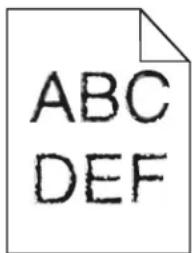
Estas são as soluções possíveis. Tente um ou mais dos seguintes procedimentos:
VERIFIQUE AS CONFIGURAÇÕES DE QUALIDADE DA IMPRESSÃO
- Altere a configuração da Resolução de Impressão no Menu qualidade para 600 ppp, Imagem Q 1200, 1200 ppp ou Imagem Q 2400.
- Ative o recurso Melhorar Linhas Finas no menu Qualidade.
CERTIFIQUE-SE DE QUE AS FONTES CARREGADAS SÃO SUPORTADAS
Se você estiver usando fontes carregadas, verifique se elas são suportadas pela impressora, pelo computador host e pelo programa de software.
Imagens cortadas
Estas são as soluções possíveis. Tente um ou mais dos seguintes procedimentos:
VERIFICAR GUIAS
Mova as guias de comprimento e largura da bandeja para as posições corretas de acordo com o tamanho de papel carregado.
VERIFIQUE A CONFIGURAÇÃO DE TAMANHO PAPEL
Certifique-se de que a configuração tamanho do papel corresponda ao papel carregado na bandeja.
1 No painel de controle, marque a configuração Tamanho do Papel no menu Papel.
2 Antes de enviar o trabalho de impressão, especifique o tamanho correto de configuração:
- Para usuários do Windows, especifique o tamanho a partir de Propriedades de Impressão.
- Para usuários Macintosh, especifique o tamanho a partir da caixa de diálogo Configurar Página.
Imagens duplas
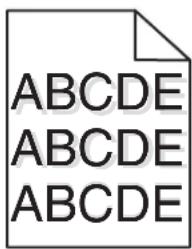
VERIFIQUE A CONFIGURAÇÃO TIPO DE PAPEL
Certifique-se de que a configuração tipo de papel corresponda ao papel carregado na bandeja:
1 No painel de controle, marque a configuração Tipo de Papel no menu Papel.
2 Antes de enviar o trabalho de impressão especifique o tipo correto de configuração:
- Para usuários do Windows, especifique o tipo a partir de Propriedades de Impressão.
- Para usuários Macintosh, especifique o tipo a partir da caixa de diálogo Imprimir.
Plano de fundo cinza
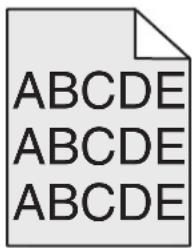
VERIFIQUE A DEFINIÇÃO DA TONALIDADE DO TONER
Selecione uma definição de Tonalidade do Toner clara:
- A partir do painel de controle da impressora, modifique as configurações no menu Qualidade.
- Para usuários do Windows, altere as configurações nas Propriedades de Impressão.
- Para usuários Macintosh, modifique a configuração a partir da caixa de diálogo Imprimir.
Margens incorretas
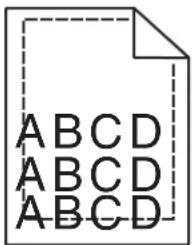
Estas são as soluções possíveis. Tente um ou mais dos seguintes procedimentos:
VERIFIQUE AS GUIAS DE PAPEL
Mova as guias da bandeja para as posições corretas de acordo com o tamanho de papel carregado.
VERIFIQUE A CONFIGURAÇÃO DE TAMANHO PAPEL
Certifique-se de que a configuração tamanho do papel corresponda ao papel carregado na bandeja.
1 No painel de controle, marque a configuração Tamanho do Papel no menu Papel.
2 Antes de enviar o trabalho de impressão, especifique o tamanho correto de configuração:
- Para usuários do Windows, especifique o tamanho a partir de Propriedades de Impressão.
- Para usuários Macintosh, especifique o tamanho a partir da caixa de diálogo Configurar Página.
Papel curvado
Estas são as soluções possíveis. Tente um ou mais dos seguintes procedimentos:
VERIFIQUE A CONFIGURAÇÃO TIPO DE PAPEL
Certifique-se de que a configuração tipo de papel corresponda ao papel carregado na bandeja:
1 No painel de controle, marque a configuração Tipo de Papel no menu Papel.
2 Antes de enviar o trabalho de impressão especifique o tipo correto de configuração:
- Para usuários do Windows, especifique o tipo a partir de Propriedades de Impressão.
- Para usuários Macintosh, especifique o tipo a partir da caixa de diálogo Imprimir.
O PAPEL ABSORVEU MUITA UMIDADE.
•Carregue papel de um novo pacote.
- Armazene o papel em sua embalagem original até utilizá-lo.
Irregularidades na impressão
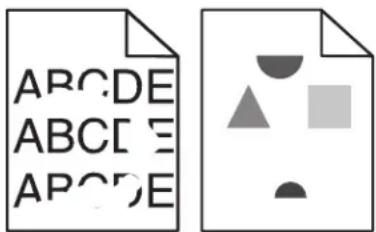
Estas são as soluções possíveis. Tente um ou mais dos seguintes procedimentos:
O PAPEL ABSORVEU UMIDADE DEVIDO A UM AMBIENTE ALTAMENTE ÚMIDO
•Carregue papel de um novo pacote.
- Armazene o papel em sua embalagem original até utilizá-lo.
VERIFIQUE A CONFIGURAÇÃO TIPO DE PAPEL
Certifique-se de que a configuração tipo de papel corresponda ao papel carregado na bandeja:
1 No painel de controle, marque a configuração Tipo de Papel no menu Papel.
2 Antes de enviar o trabalho de impressão especifique o tipo correto de configuração:
- Para usuários do Windows, especifique o tipo a partir de Propriedades de Impressão.
- Para usuários Macintosh, especifique o tipo a partir da caixa de diálogo Imprimir.
VERIFIQUE O PAPEL
Quando a mensagem 88 Cartucho baixo for exibida ou quando a impressão estiver fraca, substitua o cartucho de tinta.
O FUSOR PODE ESTAR USADO OU DANIFICADO
Troque o fusor.
Defeitos repetitivos
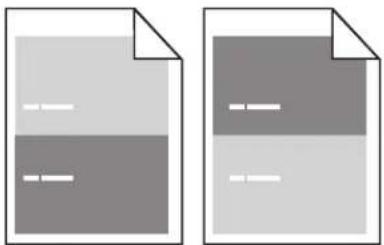
natural_image
Two document icons with placeholder text, no actual text or symbols presentOCORREM MARCAS REPETIDAMENTE NA PÁGINA
Substitua os rolos carregadores se o defeito ocorrer a cada 28,3 mm (1,11 pol.).
Substitua os rolos de transferência se o defeito ocorrer a cada 51,7 mm (2,04 pol.).
Troque o cartucho de tinta se os defeitos ocorrerem a cada:
•47,8 mm (1,88 pol.)
•96,8 mm (3,81 pol.)
Troque o fusor se os defeitos ocorrerem a cada:
•88,0 mm (3,46 pol.)
-95,2 mm (3,75 pol.)
Impressão enviesada
Estas são as soluções possíveis. Tente um ou mais dos seguintes procedimentos:
VERIFIQUE AS GUIAS DE PAPEL
Mova as guias da bandeja para as posições corretas de acordo com o tamanho de papel carregado.
VERIFIQUE O PAPEL
Use um papel que atenda às especificações da impressora.
Linhas sólidas pretas ou brancas
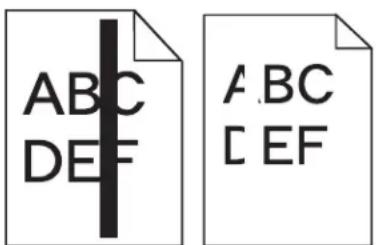
Estas são as soluções possíveis. Tente um ou mais dos seguintes procedimentos:
VERIFIQUE SE O PADRÃO DE PREENCHIMENTO ESTÁ CORRETO
Caso o padrão de preenchimento esteja incorreto, escolha um padrão de preenchimento diferente a partir do programa de software ou do aplicativo.
VERIFIQUE O TIPO DE PAPEL
•Tente usar outro tipo de papel.
- Use apenas transparências recomendadas pelo fabricante da impressora.
- Certifique-se de que a configuração Tipo de Papel e Textura do Papel corresponda ao papel carregado na bandeja ou no alimentador.
CERTIFIQUE-SE DE QUE O TONER ESTÁ DISTRIBUÍDO IGUALMENTE NO CARTUCHO DE TINTA
Remova o cartucho de tinta e agite-o de um lado para o outro a fim de redistribuir o toner e, em seguida, o reinstale.
O CARTUCHO DE TINTA PODE ESTAR DANIFICADO OU COM TONER BAIXO
Substitua o cartucho de tinta usado por um novo.
A impressão está muito clara
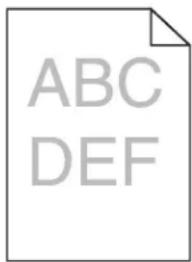
Estas são as soluções possíveis. Tente um ou mais dos seguintes procedimentos:
VERIFIQUE AS CONFIGURAÇÕES DE TONALIDADE, BRILHO E CONTRASTE
As configurações de Tonalidade do Toner, de Brilho ou de Contraste estão muito claras.
- A partir do painel de controle da impressora, modifique essas configurações no menu Qualidade.
- Para usuários do Windows, altere essas configurações nas Propriedades de Impressão.
- Para usuários Macintosh, modifique essas configurações na caixa de diálogo Imprimir e menus pop-up.
O PAPEL ABSORVEU MUITA UMIDADE.
•Carregue papel de um novo pacote.
- Armazene o papel em sua embalagem original até utilizá-lo.
VERIFIQUE O PAPEL
VERIFIQUE A CONFIGURAÇÃO TIPO DE PAPEL
Certifique-se de que a configuração tipo de papel corresponda ao papel carregado na bandeja:
1 No painel de controle, marque a configuração Tipo de Papel no menu Papel.
2 Antes de enviar o trabalho de impressão especifique o tipo correto de configuração:
- Para usuários do Windows, especifique o tipo a partir de Propriedades de Impressão.
- Para usuários Macintosh, especifique o tipo a partir da caixa de diálogo Imprimir.
O TONER ESTÁ BAIXO
Quando 88 Toner Baixo for exibido, faça o pedido de um novo cartucho.
O CARTUCHO DE TINTA PODE ESTAR COM DEFEITO
A impressão está muito escura
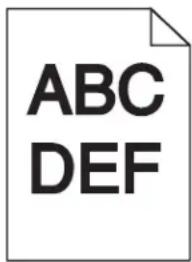
Estas são as soluções possíveis. Tente um ou mais dos seguintes procedimentos:
VERIFIQUE AS CONFIGURAÇÕES DE TONALIDADE, BRILHO E CONTRASTE
As configurações de Tonalidade do Toner, de Brilho ou de Contraste estão muito escuras.
- A partir do painel de controle da impressora, modifique essas configurações no menu Qualidade.
- Para usuários do Windows, altere essas configurações nas Propriedades de Impressão.
- Para usuários Macintosh, modifique essas configurações na caixa de diálogo Imprimir e menus pop-up.
O PAPEL ABSORVEU MUITA UMIDADE.
•Carregue papel de um novo pacote.
- Armazene o papel em sua embalagem original até utilizá-lo.
VERIFIQUE O PAPEL
VERIFIQUE A CONFIGURAÇÃO TIPO DE PAPEL
Certifique-se de que a configuração tipo de papel corresponda ao papel carregado na bandeja:
1 No painel de controle, marque a configuração Tipo de Papel no menu Papel.
2 Antes de enviar o trabalho de impressão especifique o tipo correto de configuração:
- Para usuários do Windows, especifique o tipo a partir de Propriedades de Impressão.
- Para usuários Macintosh, especifique o tipo a partir da caixa de diálogo Imprimir.
O CARTUCHO DE TINTA PODE ESTAR COM DEFEITO
Páginas com cores sólidas
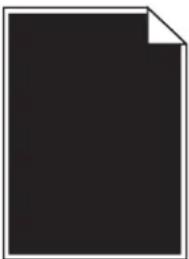
Estas são as soluções possíveis. Tente um ou mais dos seguintes procedimentos:
VERIFIQUE SE OS CARTUCHOS DE TONER ESTÃO INSTALADOS CORRETAMENTE
Remova o cartucho de tinta e agite-o de um lado para o outro a fim de redistribuir o toner e, em seguida, o reinstale.
O CARTUCHO DE TINTA PODE ESTAR DANIFICADO OU COM TONER BAIXO
Substitua o cartucho de tinta usado por um novo. Caso o problema persista, a impressora pode estar precisando de manutenção. Para obter mais informações, entre em contato com o Suporte ao cliente.
Linhas verticais borradas
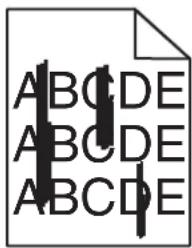
Estas são as soluções possíveis. Tente um ou mais dos seguintes procedimentos:
O TONER ESTÁ MANCHANDO
Selecione outra bandeja ou alimentador para alimentar papel para o trabalho:
- No painel de controle da impressora, selecione Origem Padrão a partir do menu Papel.
- Para usuários do Windows, especifique a origem do papel a partir de Propriedades de Impressão.
- Para usuários Macintosh, selecione a origem do papel a partir da caixa de diálogo Imprimir e menus pop-up.
O CARTUCHO DE TINTA ESTÁ DANIFICADO
O CAMINHO DO PAPEL PODE NÃO ESTAR LIMPO
Verifique o caminho do papel em volta do cartucho de tinta.
ATENÇÃO — SUPERFÍCIE QUENTE: A parte interna da impressora pode estar quente. Para reduzir o risco de ferimentos em um componente quente, espere a superfície esfriar antes de tocá-la.
Retire todo o papel.
HÁ TONER NO CAMINHO DO PAPEL.
Entre em contato com o Suporte ao Cliente.
Estas são as soluções possíveis. Tente um ou mais dos seguintes procedimentos:
O CARTUCHO DE TINTA PODE ESTAR COM DEFEITO
Troque os rolos carregadores.
HÁ TONER NO CAMINHO DO PAPEL.
Entre em contato com o Suporte ao Cliente.
o toner sai facilmente
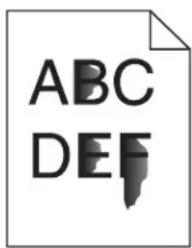
Estas são as soluções possíveis. Tente um ou mais dos seguintes procedimentos:
VERIFIQUE A CONFIGURAÇÃO TIPO DE PAPEL
Certifique-se de que a configuração tipo de papel corresponda ao papel carregado na bandeja:
1 No painel de controle, marque a configuração Tipo de Papel no menu Papel.
2 Antes de enviar o trabalho de impressão especifique o tipo correto de configuração:
- Para usuários do Windows, especifique o tipo a partir de Propriedades de Impressão.
- Para usuários Macintosh, especifique o tipo a partir da caixa de diálogo Imprimir.
VERIFIQUE A CONFIGURAÇÃO TEXTURA DO PAPEL
No menu Papel no painel de controle da impressora, certifique-se de que a configuração Textura do Papel corresponda ao papel carregado na bandeja.
Respingos de toner

Estas são as soluções possíveis. Tente um ou mais dos seguintes procedimentos:
O CARTUCHO DE TINTA PODE ESTAR COM DEFEITO
Entre em contato com o Suporte ao Cliente.
A qualidade da impressão em transparências não é boa
Tente um ou mais dos seguintes procedimentos:
VERIFIQUE AS TRANSPARÊNCIAS
Use apenas transparências recomendadas pelo fabricante da impressora.
VERIFIQUE A CONFIGURAÇÃO TIPO DE PAPEL
Certifique-se de que a configuração tipo de papel corresponda ao papel carregado na bandeja:
1 No painel de controle, marque a configuração Tipo de Papel no menu Papel.
2 Antes de enviar o trabalho de impressão especifique o tipo correto de configuração:
- Para usuários do Windows, especifique o tipo a partir de Propriedades de Impressão.
- Para usuários Macintosh, especifique o tipo a partir da caixa de diálogo Imprimir.
O Servidor da Web Encorporado não abre
Estas são as soluções possíveis. Tente um ou mais dos seguintes procedimentos:
VERIFIQUE AS CONEXÕES DA REDE
Certifique-se de que computador e a impressora estejam ligados e conectados a mesma rede.
VERIFIQUE AS CONFIGURAÇÕES DA REDE
Dependendo das configurações de rede, você precisará digitar https:// em vez de http:// antes do endereço IP da impressora para acessar o Servidor da Web Encorpado. Para obter mais informações, consulte o administrador do sistema.
Para entrar em contato com o Suporte ao cliente
Ao entrar em contato com o Suporte ao cliente, descreva o problema que você está tendo, a mensagem exibida no visor e as etapas que você já executou para tentar solucionar o problema.
Você precisa saber o modelo e o número de série da impressora. Para obter mais informações, veja a etiqueta na tampa frontal superior interna da impressora. O número de série também está listado na página de configurações de menu.
Nos Estados Unidos. ou no Canadá, ligue para (1-800-539-6275). Para outros países/regiões, visite o site da Lexmark, em www.lexmark.com.
Avisos
Nome do produto:
Lexmark X651de, Lexmark X652de, Lexmark X654de, Lexmark X656de, Lexmark X656dte, Lexmark X658d, Lexmark X658de, Lexmark X658dme, Lexmark X658dfe, Lexmark X658dte, Lexmark X658dtme, Lexmark X658dtfe
Tipo de máquina:
7462
Modelo(s):
0A1, 0A5, 2A1, 2A2, 2A5, 2A6, 4A2, 4A6, 031, 035, 231, 232, 235, 236, 432, 436
Aviso de edição
Março de 2012
O parágrafo a seguir não se aplica a países onde as cláusulas descritas não são compatíveis com a lei local: A LEXMARK INTERNATIONAL, INC. FORNECE ESTA PUBLICAÇÃO “NO ESTADO EM QUE SE ENCONTRA”, SEM QUALQUER TIPO DE GARANTIA, EXPRESSA OU TÁCITA, INCLUINDO, ENTRE OUTRAS, GARANTIAS IMPLÍCITAS DE COMERCIABILIDADE OU ADEQUAÇÃO A UM DETERMINADO PROPÓSITO. Alguns estados não permitem a contestação de garantias expressas ou implícitas em certas transações. Consequentemente, é possível que esta declaração não se aplique ao seu caso.
É possível que esta publicação contenha imprecisões técnicas ou erros tipográficos. Serão feitas alterações periódicas às informações aqui contidas; essas alterações serão incorporadas em edições futuras. Alguns aperfeiçoamentos ou alterações nos produtos ou programas descritos poderão ser feitos a qualquer momento.
As referências feitas nesta publicação a produtos, programas ou serviços não implicam que o fabricante pretenda torná-los disponíveis em todos os países nos quais opera. Qualquer referência a um produto, programa ou serviço não tem a intenção de afirmar ou sugerir que apenas aquele produto, programa ou serviço possa ser usado. Qualquer produto, programa ou serviço funcionalmente equivalente que não infrinja qualquer direito de propriedade intelectual existente poderá ser usado no seu lugar. A avaliação e verificação da operação em conjunto com outros produtos, programas ou serviços, exceto aqueles expressamente designados pelo fabricante, são de responsabilidade do usuário.
Para obter suporte técnico da Lexmark, acesse support.lexmark.com.
Para obter informações sobre suprimentos e downloads, acesse www.lexmark.com.
Caso você não tenha acesso à Internet, entre em contato com a Lexmark pelo correio:
Lexmark International, Inc.
Bldg 004-2/CSC
Todos os direitos reservados.
Marcas registradas
Lexmark, Lexmark com desenho de losango, MarkNet e MarkVision são marcas registradas da Lexmark International, Inc. nos Estados Unidos e/ou em outros países.
MarkTrack, PrintCryption e StapleSmart são marcar registradas da Lexmark International, Inc.
PCL® é marca registrada de indústria e comércio da Hewlett-Packard Company. PCL é a designação da Hewlett-Packard Company para um conjunto de comandos (linguagem) e funções de impressora incluídos em seus produtos de impressora. Esta impressora foi projetada para ser compatível com a linguagem PCL. Isso significa que a impressora reconhece os comandos PCL usados em vários aplicativos e emula as funções correspondentes aos comandos.
Os termos a seguir são marcas registradas ou marcas registradas de indústria e comércio destas empresas:
| Albertus The Monotype | Corporation plc |
| Antique Olive Monsieur | Marcel OLIVE |
| Apple-Chancery Apple Computer, Inc. | |
| Arial The Monotype Corporation plc | |
| CG Times | Com base em Times New Roman, sob licença da The Monotype Corporation plc, um produto da Agfa Corporation |
| Chicago Apple Computer, Inc. | |
| Clarendon Linotype-Hell AG e/ou suas subsidiárias | |
| Eurostile Nebiolo | |
| Geneva Apple Computer, Inc. | |
| GillSans The Monotype Corporation plc | |
| Helvetica Linotype-Hell AG e/ou suas subsidiárias | |
| Hoefler Jonathan Hoefler Type Foundry | |
| ITC Avant Garde Gothic International Typeface Corporation | |
| ITC Bookman International Typeface Corporation | |
| ITC Mona Lisa International Typeface Corporation | |
| ITC Zapf Chancery | International Typeface Corporation |
| Joanna | The Monotype Corporation plc |
| Marigold | Arthur Baker |
| Monaco | Apple Computer, Inc. |
| Nova York | Apple Computer, Inc. |
| Oxford | Arthur Baker |
| Palatino | Linotype-Hell AG e/ou suas subsidiárias |
| Stempel Garamond | Linotype-Hell AG e/ou suas subsidiárias |
| Taffy | Agfa Corporation |
| Times New Roman | The Monotype Corporation plc |
| Univers Linotype-Hell AG e/ou suas subsidiárias | |
Todas as outras marcas registradas pertencem a seus respectivos proprietários.
AirPrint e o logotipo do AirPrint são marcas comerciais da Apple, Inc.
Avisos da Indústria Canadá
Aviso de radiointerferência
Este é um produto de Classe A. Em um ambiente doméstico, ele pode causar radiointerferências. Nesse caso, o usuário deverá adotar as medidas adequadas.
Conformidade com as diretivas da Comunidade Européia (CE)
Este produto está em conformidade com os requisitos de proteção das diretivas do Conselho da CE 2004/108/EC, 2006/95/EC e 1999/5/EC sobre a aproximação e harmonização das leis dos Estados Membro em relação à compatibilidade eletromagnética e à segurança dos equipamentos elétricos projetados para uso dentro de determinados limites de voltagem.
A conformidade é indicada pela marca CE.

Uma declaração de conformidade com os requisitos das diretivas pode ser obtida com o Diretor de Manufatura e Suporte Técnico da Lexmark International, S.A., em Boigny, na França.
Este produto está de acordo com os limites do EN 55022; com os requisitos de segurança do EN 60950; com os requisitos de espectro de rádio do ETSI EN 300 330-1 e ETSI EN 300 330-2; e com os requisitos de EMC do EN 55024, ETSI EN 301 489-1 e ETSI EN 301 489-3.
| Česky | Společnost Lexmark International, Inc. tímto prohlašuje, že výrobek tento výrobek je ve shodě se základními požadavky a dalšími příslušnými ustanoveními směrnice 1999/5/ES. |
| Dansk | Lexmark International, Inc. erklærer herved, at dette produkt overholder de væsentlige krav og øvrige relevante krav i direktiv 1999/5/EF. |
| Deutsch | Hiermit erklärt Lexmark International, Inc., dass sich das Gerät dieses Gerät in Übereinstimmung mit den grundlegenden Anforderungen und den übrigen einschlägigen Bestimmungen der Richtlinie 1999/5/EG befindet. |
| Ελληνική | ME THN ΠΑΡΟΥΣΑ Η ΙΕΧΜΑΡΚ ΙΝΤΕΝΑΤΙΟΛ, INC. ΔΗΛΩΝΕΙ ΟΤΙ ΑΥΤΟ ΤΟ ΠΡΟΪΟΝ ΣΥΜΜΟΡ-ΦΩΝΕΤΑΙ ΠΡΟΣ ΤΙΣ ΟΥΣΙΩΔΕΙΣ ΑΠΑΙΤΗΣΕΙΣ ΚΑΙ ΤΙΣ ΛΟΙΠΕΣ ΣΧΕΤΙΚΕΣ ΔΙΑΤΑΞΕΙΣ ΤΗΣ ΟΔΗΓΙΑΣ 1999/5/ΕΚ. |
| English | Hereby, Lexmark International, Inc., declares that this type of equipment is in compliance with the essential requirements and other relevant provisions of Directive 1999/5/EC. |
| Español | Por medio de la presente, Lexmark International, Inc. declara que este producto cumple con los requisitos esenciales y cualesquiera otras disposiciones aplicables o exigibles de la Directiva 1999/5/CE. |
| Eesti Käesolevaga kinnitab Lexmark International, Inc., et seade see toode vastab direktiivi 1999/5/EÜ põhinõuetele ja nimetatud direktiivist tulenevatele muudele asjakohastele sätetele. | |
| Suomi Lexmark International, Inc. vakuuttaa täten, että tämä tuote on direktiivin 1999/5/EY oleellisten vaatimusten ja muiden sitä koskevien direktiivin ehtojen mukainen. | |
| Français | Par la présente, Lexmark International, Inc. déclare que l'appareil ce produit est conforme aux exigences fondamentales et autres dispositions pertinentes de la directive 1999/5/CE. |
| Magyar | Alulírott, Lexmark International, Inc. nyilatkozom, hogy a termék megfelel a vonatkozó alapvető követelményeknek és az 1999/5/EC irányelv egyéb előírásainak. |
| Íslenska Hér | með lýsir Lexmark International, Inc. yfir því að þessi vara er í samræmi við grunnkröfur og aðrar kröfur, sem gerðar eru í tilskipun 1999/5/EC. |
| Italiano | Con la presente Lexmark International, Inc. dichiara che questo questo prodotto è conforme ai requisiti essenziali ed alle altre disposizioni pertinenti stabilite dalla direttiva 1999/5/CE. |
| Latviski | Ar šo Lexmark International, Inc. deklarē, ka šis izstrādājums atbilst Direktīvas 1999/5/EK būtiskajām prasībām un citiem ar to saistītajiem noteikumiem. |
| Lietuvių | Šiuo Lexmark International, Inc. deklaruoja, kad šis produktas atitinka esminius reikalavimus ir kitas 1999/5/EB direktyvos nuostatas. |
| Malti | Bil-preženti, Lexmark International, Inc., jiddikjara li dan il-prodott huwa konformi mal-ħtiġijiet essenzjali u ma dispożizzjonijiet oħrajn relevanti li jinsabu fid-Direttiva 1999/5/KE. |
| Nederlands | Hierbij verklaart Lexmark International, Inc. dat het toestel dit product in overeenstemming is met de essentiële eisen en de andere relevante bepalingen van richtlijn 1999/5/EG. |
| Norsk | Lexmark International, Inc. erklærer herved at dette produktet er i samsvar med de grunnleggende krav og øvrige relevante krav i direktiv 1999/5/EF. |
| Polski | Niniejszym Lexmark International, Inc. oświadcza, že niniejszy produkt jest zgodny z zasadniczymi wymogami oraz pozostałymi stosownymi postanowieniami Dyrektywy 1999/5/EC. |
| Português | A Lexmark International Inc. declara que este produto está em conformidade com os requisitos essenciais e outras disposições da Diretiva 1999/5/CE. |
| Slovensky | Lexmark International, Inc. týmto vyhlasuje, že tento produkt spíňa základné požiadavky a všetky prislušné ustanovenia smernice 1999/5/ES. |
| Slovensko | Lexmark International, Inc. izjavlja, da je ta izdelek v skladu z bistvenimi zahtevami in ostalimi relevantnimi določili direktive 1999/5/ES. |
| Svenska Härmed intygar Lexmark International, Inc. att denna produkt står i överensstämmelse med de väsentliga egenskapskrav och övriga relevanta bestämmelser som framgår av direktiv 1999/5/EG. | |
Aviso sobre emissões eletrônicas para a Índia
Este dispositivo usa a comunicação de RF de baixo alcance e baixíssima frequência, que foi testada e não causa nenhuma interferência. O fabricante não é responsável em caso de disputa resultante da exigência de permissões por parte de qualquer autoridade local, órgão regulador ou organização para que o usuário final instale e opere este produto em suas instalações.
Níveis de emissão de ruído
As seguintes medidas foram tomadas de acordo com o código ISO 7779 e consideradas em conformidade com o código ISO 9296.
Nota: alguns modos podem não ser aplicáveis ao seu produto.
| Pressão sonora média em 1 metro, dBA | |
| Imprimindo 56 dBA | |
| Digitalizando 52 dBA | |
| Copiando 56 dBA | |
| Pronta 30 dBA | |
Os valores estão sujeitos a alterações. Consulte www.lexmark.com para obter os valores atuais.
Informações sobre temperatura
| Temperatura ambiental De 15,6°C a 32,2°C | |
| Temperatura de transporte e armazenamento | De -40°C a 60°C |
Diretiva de resíduos de equipamentos elétricos e eletrônicos (WEEE, Waste from Electrical and Electronic Equipment)
O logo da WEEE denota programas e procedimentos específicos de reciclagem de produtos eletrônicos em países da União Européia. Incentivamos a reciclagem de nossos produtos. Para obter mais informações sobre opções de reciclagem, acesse o site da Lexmark na Internet em www.lexmark.com para obter o número de telefone do revendedor mais próximo de você.
Descarte do produto
Não descarte a impressora ou os suprimentos da mesma forma que o lixo doméstico regular. Consulte as autoridades locais quanto ao descarte e às opções de reciclagem.
ENERGY STAR

ENERGY STAR
Aviso sobre laser
Esta impressora foi certificada nos EUA por estar em conformidade com os requisitos do DHHS 21 CFR, subcapítulo J, para produtos a laser de Classe I (1) e, nos demais países, foi certificada como um produto a laser de Classe I em conformidade com os requisitos da IEC 60825-1.
Os produtos a laser de Classe I não são considerados prejudiciais. A impressora contém, internamente, um laser de Classe IIIb (3b) que é, nominalmente, um laser de arsenieto de gálio de 5 miliwatts operando no comprimento de onda de 770-795 nanômetros. O sistema do laser e a impressora foram projetados para que jamais haja acesso humano à radiação do laser acima do nível da Classe I durante a operação normal ou a manutenção pelo usuário ou sob as condições de manutenção prescritas.
Etiqueta de aviso sobre laser
Pode haver uma etiqueta de aviso sobre laser afixada a esta impressora, como mostrado a seguir:
Consumo de energia
Consumo de energia do produto
A tabela a seguir documenta as características de consumo de energia do produto.
Nota: alguns modos podem não ser aplicáveis ao seu produto.
| Modo Descrição Consumo de energia | (Watts) | |
| Imprimindo O produto | está gerando uma cópia impressa tendo como origem impulsos eletrônicos | 700 W |
| Copiando O produto está | gerando uma cópia impressa tendo como origem documentos impressos originais. | 765 W |
| Digitalizando O produto | está digitalizando documentos impressos. 165 W | |
| Pronta O produto está | aguardando um trabalho de impressão. 95 W | |
| Economia de energia O | produto está no modo de economia de energia. 21W, 24W, 26W | |
| Alto desligado O produto | está conectado a uma tomada, mas a chave Liga/Desliga está desligada. | N/D |
| Baixo desligado (<1 W desligado) | O produto está conectado a uma tomada, mas a chave Liga/Desliga está desligada, e o produto está no modo de consumo de energia mais baixo possível. | N/D |
| Desativado O produto | está conectado a uma tomada, mas a chave Liga/Desliga está desligada. | 110 V = 0,15 W, 220 V = 1,25 W |
Os níveis de consumo de energia relacionados na tabela anterior representam médias registradas ao longo do tempo. Picos de energia instantâneos podem ser significativamente mais altos que a média.
Os valores estão sujeitos a alterações. Consulte www.lexmark.com para obter os valores atuais.
Este produto foi projetado com um modo de economia de energia chamado Economizador de energia. O modo Economizador de energia é equivalente ao modo EPA Sleep. Ele economiza energia baixando o consumo durante longos períodos de inatividade. O modo Economizador de energia é ativado automaticamente quando este produto não é utilizado por um período de tempo especificado, chamado de Tempo limite de economia de energia.
Tempo limite de economia de energia padrão de fábrica deste produto (em minutos): 110 V = 45 minutos, 220 V = 60 minutos
Através da utilização dos menus de configuração, o Tempo limite de economia de energia pode ser modificado para valores entre 1 e 240 minutos. A definição do Tempo limite de economia de energia para um valor baixo reduz o
consumo de energia, mas pode aumentar o tempo de resposta do produto. A definição do Tempo limite de economia de energia para um valor alto mantém uma rápida resposta, mas consome mais energia.
Modo de inatividade
Se este produto apresentar um modo de inatividade que ainda consome uma pequena quantidade de energia, para interromper completamente o consumo de energia do produto, desconecte a fonte de alimentação da tomada elétrica.
Uso total de energia
Em algumas situações, é útil calcular o uso total de energia do produto. Como as indicações de consumo de energia são representadas em unidades de energia Watts, deve-se multiplicar o consumo de energia pelo tempo que o produto permanece em cada modo, para calcular o uso de energia. O uso total de energia do produto corresponde à soma do uso de energia de cada modo.
CONTRATO DE LICENÇA DE SOFTWARE E GARANTIA LIMITADA DA LEXMARK
LEIA CUIDADOSAMENTE ANTES DE USAR O PRODUTO: Este Contrato de Licença de software ("Contrato de Licença de software") é um acordo legal entre você (seja indivíduo ou entidade) e a Lexmark International, Inc. ("Lexmark") que, na medida em que o seu produto ou Programa de Software da Lexmark não esteja sujeito de outra maneira a um Contrato de Licença de software entre você e a Lexmark ou seus fornecedores, rege o uso de qualquer Programa de Software instalado ou fornecido pela Lexmark para uso em conjunto com o seu produto da Lexmark.O termo "Programa de Software" inclui instruções inteligíveis por máquina, conteúdo áudio/visual (como imagens e gravações) e mídia associada, materiais impressos e documentação eletrônica, quer incorporados, distribuídos ou para uso com o produto Lexmark.
AO USAR O PRODUTO, VOCÊ CONCORDA COM TODOS OS TERMOS E CONDIÇÕES DESTA GARANTIA LIMITADA E CONTRATO DE LICENÇA DE SOFTWARE. CASO VOCÊ NÃO CONCORDE COM OS TERMOS DESTA GARANTIA LIMITADA E CONTRATO DE LICENÇA DE SOFTWARE, RETORNE IMEDIATAMENTE O PRODUTO SEM USÁ-LO E SOLICITE O REEMBOLSO DA QUANTIA PAGA. CASO ESTEJA INSTALANDO ESTE SOFTWARE PARA USO DE TERCEIROS, VOCÊ DEVERÁ CONCORDAR EM INFORMAR AOS USUÁRIOS QUE A UTILIZAÇÃO DO PRODUTO INDICA A ACEITAÇÃO DESTES TERMOS.
1 DECLARAÇÃO DE GARANTIA LIMITADA DE SOFTWARE. A Lexmark garante que a mídia (ex.: um disquete ou CD) na qual o Programa de Software (se houver) é fornecido está livre de defeitos nos materiais e na fabricação, se for submetida a uso normal durante o período de garantia. O período de garantia é de noventa (90) dias e se inicia na data de entrega do Programa de Software para o usuário final original. Esta garantia limitada se aplica somente à mídia do Programa de Software adquirido como novo na Lexmark ou de um Revendedor ou Distribuidor Autorizado Lexmark. A Lexmark só substituirá o Programa de Software se a mídia estiver em conformidade com esta garantia limitada.
2 ISENÇÃO E LIMITAÇÃO DE GARANTIAS. EXCETO CONFORME DETERMINADO POR ESTE CONTRATO DE LICENÇA DE SOFTWARE E NA EXTENSÃO MÁXIMA PERMITIDA PELA LEI APLICÁVEL, A LEXMARK E SEUS FORNECEDORES FORNECEM O SOFTWARE "COMO ESTÁ" E AQUI SE EXONERAM DE TODAS AS OUTRAS GARANTIAS E CONDIÇÕES, EXPLÍCITAS OU IMPLÍCITAS, INCLUSIVE – MAS NÃO SÓ – TÍTULO, NÃO-VIOLAÇÃO, ADEQUAÇÃO COMERCIAL, ADEQUAÇÃO A QUALQUER FIM ESPECÍFICO E AUSÊNCIA DE VÍRUS, TUDO EM RELAÇÃO AO PROGRAMA DE SOFTWARE. NA MEDIDA EM QUE NÃO É PERMITIDA POR LEI À LEXMARK ISENTAR QUALQUER COMPONENTE DAS GARANTIAS IMPLÍCITAS DE ADEQUAÇÃO COMERCIAL OU ADEQUAÇÃO A QUALQUER FIM ESPECÍFICO, A LEXMARK LIMITA A DURAÇÃO DESSAS GARANTIAS A UM PERÍODO DE 90 DIAS DA GARANTIA LIMITADA DE SOFTWARE EXPRESSA.
Este Contrato deve ser lido em conjunto com determinadas cláusulas legais, que podem entrar em vigor ocasionalmente, que impliquem garantias ou condições ou imponham obrigações à Lexmark que não possam ser excluídas ou modificadas. Se alguma dessas cláusulas for aplicável, até a extensão possível para a Lexmark, a Lexmark
limitará doravante sua responsabilidade em relação à violação dessas cláusulas para um dos seguintes casos: fornecimento de uma cópia de substituição do Programa de Software ou o reembolso do valor pago pelo Programa de Software.
O Programa de Software inclui links da Internet para outros aplicativos de software e/ou páginas da Web hospedadas e operadas por terceiros não afiliados à Lexmark. Você reconhece e concorda que a Lexmark não é responsável de forma alguma pela hospedagem, desempenho, operação, manutenção ou conteúdo de tais aplicativos de software e/ou páginas da Web.
3 LIMITAÇÃO DE COMPENSAÇÕES. NA EXTENSÃO MÁXIMA PERMITIDA PELA LEI APLICÁVEL, TODA E QUALQUER RESPONSABILIDADE DA LEXMARK NESTE CONTRATO DE LICENÇA É EXPRESSAMENTE LIMITADA AO MAIOR VALOR PAGO PELO PROGRAMA DE SOFTWARE E CINCO DÓLARES AMERICANOS (OU O EQUIVALENTE EM MOEDA LOCAL). A ÚNICA COMPENSAÇÃO CONTRA A LEXMARK EM QUALQUER DISPUTA RELACIONADA A ESTE CONTRATO DE LICENÇA DE SOFTWARE DEVERÁ SER PARA A RECUPERAÇÃO DE UM DESSES VALORES E, MEDIANTE O PAGAMENTO, A LEXMARK DEVERÁ SER EXONERADA E LIBERADA DE TODAS AS OBRIGAÇÕES E RESPONSABILIDADES FUTURAS COM VOCÊ.
EM NENHUMA CIRCUNSTÂNCIA A LEXMARK, SEUS FORNECEDORES OU REVENDEDORES SERÃO RESPONSABILIZADOS POR QUALQUER DANO ESPECIAL, INCIDENTAL, INDIRECTO, EXEMPLARY, PUNITIVO OU DANO CONSEQUENCIAL (INCLUINDO, SEM LIMITAÇÃO, PERDA DE LUCROS OU RENDIMENTO, PERDA DE ECONOMIAS, INTERRUPÇÃO DE USO OU QUALQUER PERDA, IMPRECISÃO OU DANO A DADOS OU REGISTROS, POR REIVINDICAÇÕES DE TERCEIROS, OU DANO À PROPRIEDADE REAL OU TANGÍVEL, POR PERDA DE PRIVACIDADE ORIGINÁRIA DO OU EM RELAÇÃO AO USO OU INABILIDADE DE USO DO PROGRAMA DE SOFTWARE, OU DE OUTRA MANEIRA EM CONEXÃO COM AS CLÁUSULAS DESTE CONTRATO DE LICENÇA DE SOFTWARE), INDEPENDENTE DA NATUREZA DA REIVINDICAÇÃO, INCLUINDO, MAS NÃO SE LIMITANDO, AO DESCUMPRIMENTO DA GARANTIA OU DO CONTRATO, ATO ILÍCITO (INCLUINDO NEGLIGÊNCIA OU RESPONSABILIDADE OBJETIVA), E MESMO SE A LEXMARK OU SEUS FORNECEDORES, AFILIADOS OU REVENDEDORES TENHAM SIDO AVISADOS SOBRE A POSSIBILIDADE DE TAIS DANOS, OU POR QUALQUER REIVINDICAÇÃO FEITA POR VOCÊ COM BASE EM REIVINDICAÇÃO DE TERCEIROS, EXCETO NA MEDIDA EM QUE ESTA EXCLUSÃO DE DANOS SEJA DETERMINADA COMO LEGALMENTE INVÁLIDA. AS LIMITAÇÕES SUPRACITADAS SERÃO APLICADAS MESMO SE AS GARANTIAS ACIMA FALHAREM EM SEU OBJETIVO ESSENCIAL.
4 LEIS ESTADUAIS DOS ESTADOS UNIDOS. Esta Garantia Limitada de software lhe concede direitos legais específicos. Pode ser que você tenha outros direitos, que variam de estado para estado. Alguns estados não permitem limitações na duração de uma garantia implícita ou a exclusão de limitação de danos incidentais e consequenciais, de forma que as limitações acima talvez não se apliquem ao seu caso.
5 CONCESSÃO DE LICENÇA. A Lexmark concede a você os seguintes direitos, desde que você concorde em cumprir todos os termos e condições deste Contrato de Licença de software:
a Uso. Você pode usar uma (1) cópia do Programa de Software. O termo “Uso” significa armazenar, carregar, instalar, executar ou exibir o Programa de Software. Se a Lexmark tiver licenciado o Programa de Software para uso simultâneo, você precisará limitar o número de usuários autorizados ao número especificado em seu contrato com a Lexmark. Não é permitido separar os componentes do Programa de Software para que sejam usados em mais de um computador. Você concorda em não Usar o Programa de Software, seja no todo ou em parte, de qualquer forma que tenha o efeito de contornar, modificar, eliminar, obscurecer, alterar ou tirar a ênfase da aparência visual de qualquer marca comercial, nome empresarial, apresentação comercial ou aviso sobre propriedade intelectual que apareça em quaisquer telas de computador normalmente geradas pelo Programa de Software ou exibidas como resultado deste.
b Cópia. Você poderá fazer uma (1) cópia do Programa de Software apenas para fins de backup, arquivamento ou instalação, desde que a cópia contenha todos os avisos de propriedade originais do Programa de Software. Você não poderá copiar o Programa de Software para nenhuma rede pública ou distribuída.
c Direitos. A Lexmark International, Inc. e os seus fornecedores possuem os direitos autorais e são proprietários do Programa de Software, incluindo todas as fontes. A Lexmark reserva-se todos os direitos não especificamente concedidos a você neste Contrato de Licença de software.
d Freeware. Não obstante os termos e condições contidos neste Contrato de Licença de software, todo ou qualquer parte do Programa de Software que constitua software fornecido sob licença pública por terceiros ("Freeware"), é licenciado para você de acordo com os termos e condições do Contrato de Licença do software que acompanha tal Freeware, seja na forma de um contrato discreto, resumido ou termos do contrato eletrônico no momento do download ou da instalação. O uso do Freeware por sua parte deve ser regido inteiramente pelos termos e condições de tal licença.
6 TRANSFERÊNCIA. Você pode transferir o Programa de Software para outro usuário final. Qualquer transferência deverá incluir todos os componentes do software, mídia, materiais impressos e este Contrato de Licença de software, e você não poderá reter cópias do Programa de Software ou seus componentes. A transferência não pode ser indireta, como uma consignação. Antes da transferência, o usuário final que estiver recebendo o Programa de Software deverá concordar com todos os termos deste Contrato de Licença de software. Mediante a transferência do Programa de Software, a sua licença será encerrada automaticamente. Você não poderá sublicenciar, alugar ou atribuir o Programa de Software, exceto conforme estabelecido neste Contrato de Licença de software.
7 UPGRADES. Para Usar um Programa de Software identificado como uma atualização, primeiro você deve ter a licença do Programa de Software original identificado pela Lexmark como qualificado para receber a atualização. Após fazer a atualização, você não poderá mais usar o Programa de Software original que formou a base para a qualificação de sua atualização.
8 LIMITAÇÃO EM RELAÇÃO À ENGENHARIA REVERSA. Você não poderá alterar, decodificar, reverter a engenharia, fazer montagem, reverter a compilação ou traduzir o Programa de Software ou assistir ou de algum outro modo facilitar para outros, exceto conforme e na medida que a lei aplicável permite com o objetivo de interoperabilidade, correção de erros e testes de segurança. Se você possuir esses direitos legalmente, notificará a Lexmark por escrito sobre qualquer engenharia, montagem ou compilação reversa. Você não poderá decodificar o Programa de Software, a menos que seja necessário para o uso legítimo do Programa de Software.
9 SOFTWARE ADICIONAL. O Contrato de Licença de software aplica-se a atualizações ou suplementos para o Programa de Software original fornecido pela Lexmark, a menos que a Lexmark forneça outros termos junto com a atualização ou suplemento.
10 PERÍODO DE VALIDADE. Este Contrato de Licença de software permanecerá em vigor exceto se for encerrado ou rejeitado. Você pode rejeitar ou encerrar esta licença a qualquer momento destruindo todas as cópias do Programa de Software, juntamente com todas as modificações, documentação, bem como porções incluídas em qualquer formato, ou de outra maneira descrito aqui. A Lexmark pode encerrar sua licença mediante aviso se você deixar de cumprir algum dos termos deste Contrato de Licença de software. Ao ocorrer o encerramento, você concorda em destruir todas as cópias do Programa de Software juntamente com todas as modificações, documentação e porções incluídas em qualquer formato.
11 IMPOSTOS. Você se responsabiliza pelo pagamento de quaisquer impostos, incluindo, sem limitação, quaisquer mercadorias e serviços e impostos de propriedade pessoal resultantes deste Contrato de Licença de software ou de seu Uso do Programa de Software.
12 LIMITAÇÕES DE AÇÕES. Nenhuma ação, independentemente da forma, proveniente deste Contrato de Licença de software poderá ser iniciada por qualquer parte após dois anos do surgimento da causa da ação, exceto como estabelecido pela lei aplicável.
13 LEI APLICÁVEL. Este Contrato de Licença de software é regido pelas leis do Commonwealth de Kentucky, Estados Unidos da América. Nenhuma escolha de regras de leis em qualquer jurisdição será aplicada. A Convenção da ONU sobre Contratos de Compra e Venda Internacional de Mercadorias não será aplicada.
14 DIREITOS RESTRITOS DO GOVERNO DOS EUA. O Programa de Software foi desenvolvido inteiramente com recursos privados. Os direitos do governo dos Estados Unidos da América para usar o Programa de Software são regidos de acordo com os termos deste Contrato de Licença de software e conforme restrito no DFARS 252.227-7014 e nas cláusulas FAR similares (ou quaisquer cláusulas de contrato ou regulamentos de órgãos semelhantes).
15 CONSENTIMENTO DE USO DE DADOS. Você concorda que a Lexmark, suas afiliadas e agentes podem coletar e usar informações fornecidas por você em relação aos serviços de suporte realizados no Programa de Software e requisitados por você. A Lexmark concorda em não usar as informações de modo que revele a sua identidade, exceto na medida em que for necessário para fornecer tais serviços.
16 RESTRIÇÕES DE EXPORTAÇÃO.. Você não pode (a) comprar, enviar, transferir ou reexportar, direta ou indiretamente, o Programa de Software ou qualquer produto a partir daqui, em violação a quaisquer leis de exportação aplicáveis ou (b) permitir que o Programa de Software seja usado com objetivos proibidos por tais leis de exportação, incluindo, sem limitação, a proliferação de armas nucleares, químicas ou biológicas.
17 ACORDO DE CONTRATO ELETRÔNICO. Você e a Lexmark concordam em formar este Contrato de Licença de software eletronicamente. Isso significa que, ao clicar no botão “Eu concordo” ou “Eu aceito” nesta página ou ao usar este produto, você reconhece o seu acordo em relação aos termos e condições deste Contrato de Licença de software e que está fazendo isso com a intenção de “assinar” um contrato com a Lexmark.
18 CAPACIDADE E AUTORIDADE PARA FAZER UM CONTRATO. Você declara que está dentro da maioridade no local em que assinar este Contrato de Licença de software e, se aplicável, está devidamente autorizado por seu empregador ou diretor para participar deste contrato.
19 CONTRATO INTEGRAL. Este Contrato de Licença de software (incluindo qualquer adendo ou emenda a este Contrato de Licença de software que esteja incluído com o Programa de Software) é o contrato integral entre você e a Lexmark em relação ao Programa de Software. Exceto conforme estabelecido aqui de forma diferente, estes termos e condições substituem todas as representações, propostas e comunicações escritas ou orais em relação ao Programa de Software ou qualquer outro assunto coberto por este Contrato de Licença de software (exceto na medida em que tais termos externos não entrem em conflito com os termos deste Contrato de Licença de software e qualquer contrato por escrito entre você e a Lexmark em relação ao uso do Programa de Software). Quando as políticas ou programas de serviços de suporte da Lexmark entrarem em conflito com os termos deste Contrato de Licença de software, os termos deste Contrato de Licença prevalecerão.
Índice
Números
1565 Erro de emulação, carregar opção de emulação 252
200-282.yy atolamento de papel 251
283 Atolamento de grampos 251
290-294.yy atolamento no scanner 251
293.02 Tampa da Base de Cópia Aberta 252
293 Substitua todos os originais se for reiniciar o trabalho 251
32 Número de parte do cartucho não suportado pelo dispositivo 244
34 Papel curto 244
35 Memória insuficiente para suportar recurso Economia de Recursos 244
37 Memória insuficiente, alguns Trabalhos Retidos foram excluídos 245
37 Memória insuficiente, alguns trabalhos retidos não serão restaurados 245
37 Memória insuficiente para agrupar trabalho 245
37 Memória insuficiente para operação de Desfragmentação de Memória Flash 245
38 Memória cheia 245
39 Página complexa, alguns dados podem não ter sido impressos 245
42.xy Incompatibilidade com região do cartucho 245
50 Erro de fonte PPDS 246
51 Flash danificada detectada 246
52 Sem espaço livre suficiente na memória flash para os recursos 246
53 Flash não formatada detectada 246
54 Erro de software de rede padrão 247
54 Erro de software rede
54 Erro opção serial
55 Opção não suportada no slot 247
56 Porta paralela
56 Porta paralela padrão desativada 248
56 Porta serial
56 Porta USB
56 Porta USB padrão desativada 248
57 Configuração alterada, alguns trabalhos retidos não foram restaurados 248
58 Excesso de bandejas conectadas 249
58 Excesso de discos instalados 249
58 Excesso de opções flash instaladas 249
59 Alimentador de envelopes incompatível 249
59 Bandeja de saída
59 Bandeja incompatível
61 Remover disco danificado 250
62 Disco cheio 250
63 Disco não formatado 250
80 Rotina de manutenção necessária 250
841-846 Erro de Serviço de Scanner 252
88.yy Cartucho quase baixo 251
88 Cartucho baixo 250
88 Trocar cartucho de toner 251
900–999 Manutenção
Símbolos
'Formato de Destino' do servidor de fax não configurado. Contate o administrador do sistema. 236
A
agrupamento de cópias 97
Aguardar por rediscagem 244
Alguns trabalhos retidos não foram restaurados 243
alimentação de papel, solução de problemas
a mensagem permanece após a limpeza do atolamento 283
alimentador de várias funções carregamento 78
ampliação de uma cópia 96
armazenamento
papel 87 suprimentos 256
atalhos, criação
destino de fax 114, 115
destino de FTP 124, 125
e-mail 107
atolamentos
locais 144
localização de portas e bandejas 144
números 144
para evitar 143
atolamentos, limpeza 200 144
201 144
202 146
250 149
260 150
283 atolamento de grampos 151
Atolamentos de papel 280 a 282 150
De 230 a 239 147
De 240 a 249 148
De 270 a 279 150
De 290 a 294 153
grampeador 151
atolamentos de papel para evitar 143
avisos 295, 297, 298, 299, 300, 301, 302, 303
avisos da FCC 297
avisos de
emissão 297, 298, 299, 300
B
bandeja padrão
carregamento 71
Bandeja para 2000 folhas
carregamento 74
bandeja para 250 folhas (padrão ou opcional)
carregamento 71
bandeja para 550 folhas (padrão ou opcional)
carregamento 71
bandejas
desligamento 82, 83
ligação 82, 83
botões, painel de controle da
impressora 18
botões, tela de toque 21
botões, tela início 19
brilho, ajuste 264
C
cabos
Ethernet 44
USB 44
cancelamento de um trabalho
a partir do Macintosh 141
a partir do painel de controle da impressora 141
a partir do Windows 141
carregamento
alimentador de várias funções 78
Bandeja para 2000 folhas 74
bandeja para 250 folhas (padrão ou opcional) 71
bandeja para 550 folhas (padrão ou opcional) 71
cartões 78
envelopes 78, 80
papel timbrado em bandeja para 2000 folhas 74
papel timbrado em bandejas 71
papel timbrado no alimentador de várias funções 78
transparências 78
Carregar
Carregar alimentador manual com
Carregar grampos 238
cartões
carregamento 78
dicas de utilização 136
Chamada concluída 234
com o adaptador RJ11 60
Conectar
conexão da impressora a
computador com modem 67
secretária eletrônica 66
telefone 65
tomada de telefone na
Alemanha 63
conexão de cabos 44
conexão do fax
com o adaptador RJ11 60
configuração
configuração de porta 55
endereço TCP/IP 173
impressão serial 57
Tamanho de Papel Universal 70
tamanho do papel 70
tipo do papel 70
configuração de porta
configuração 55
configuração de rede com fio
com Windows 52
configurações
impressora 15
Configurações de e-mail 107
configurar a impressora
em uma rede com fio (Macintosh) 52
em uma rede com fio (Windows) 52
Configurar menu MF 159
cópia
adição de uma marca de data e hora 100
adição de um overlay de mensagem 101
agrupamento de cópias 97
ajuste da qualidade 97
ampliação 96
cancelamento de um trabalho de cópia 101
colocação de folhas separadoras entre cópias 98
com ADF 92
como fazer transparências 93
com o vidro do scanner (base de cópia) 93
cópia rápida 92
de um tamanho para outro 94
documento com tamanhos de papel mistos 95
em papel timbrado 94
fotos 93
nos dois lados do papel
(impressão frente e verso) 96
para melhorar a qualidade de cópia 105
redução 96
seleção de uma bandeja 95
trabalho personalizado (criação de trabalho) 99
várias páginas em uma folha 98
D
data e hora
configuração 69
Definir relógio 243
desligamento de bandejas 83, 82
digitalização para uma unidade flash 129
digitalização para um
computador 128
melhorar qualidade de digitalização 131
digitalização para um endereço de FTP
criação de atalhos usando a tela de toque 125
criação de atalhos usando o computador 124
melhorar qualidade de FTP 127
uso de números de atalho 124
uso do catálogo de endereços 124
Disco Cheio - Trabalho de
Digitalização Cancelado 235
Disco não suportado 243
disco rígido com adaptador solução de problemas 282
disco rígido da impressora instalação 37
Dispositivo USB não suportado, remova 243
Documento muito longo para
digitalização 242
documentos, impressão
a partir do Macintosh 133
a partir do Windows 133
E
economia de suprimentos 256
notificação de atolamento de papel 263
notificação de falta de papel 263
notificação de nível baixo de suprimento 263
notificação sobre utilização de diferente tipo de papel 263
encaminhamento de fax 121
envelopes
carregamento 78, 80
dicas de utilização 134
envio de e-mail
adição de linha de assunto 109
adição de linha de mensagem 109
alteração do tipo de arquivo de saída 109
com a tela de toque 108
configuração de função de e-mail 106
Configurações de e-mail 107
criação de atalhos usando a tela de toque 107
criação de atalhos usando o Servidor da Web Incorporado 107
uso de números de atalho 108
uso do catálogo de endereços 108
envio de fax
alteração da resolução 116
ativação do Horário de Verão 69
cancelamento de um trabalho de fax 118
configuração do nome e número do fax enviado 69
criação de atalhos usando a tela de toque 115
criação de atalhos usando o Servidor da Web Incorporado 114
definição de data e hora 69
encaminhamento de fax 121
envio através do computador 114
envio com utilização do painel de controle da impressora 113
envio de um fax em uma hora programada 117
escolha de uma conexão de fax 59
exibição de um registro de fax 118
melhorar qualidade de fax 120
retenção de fax 121
tornar um fax mais claro ou mais escuro 117
uso de atalhos 115
uso do catálogo de endereços 116
Envio de página
etiquetas
dicas de utilização 135
Excluir buffer 236
exibição
relatórios 264
exibir, painel de controle da
impressora 18
ajuste de brilho 264
F
Falha no fax 235
Fechar porta lateral do
encadernador 235
Fechar porta ou inserir
cartucho 235
fibra ótica
configuração de rede 52
fotos
cópia 93
frente e verso 96
FTP
catálogo de endereços 124
função de e-mail
configuração 106
fusor
pedido 259
G
Guia de Rede 263
Guia do Administrador do Servidor
da Web Incorporado 263
H
Hub USB não suportado, remova 243
|
impressão
a partir da unidade flash 139
a partir do Macintosh 133
a partir do Windows 133
imprimir páginas de teste de qualidade 140
instalação do software da impressora 45
lista de diretórios 140
página de configuração de rede 45
página de configurações de menu 45
impressão de trabalhos
confidenciais e outros trabalhos
retidos
a partir de um computador com o Macintosh 137
a partir do Windows 137
impressão serial
configuração 57
impressora
configurações 15
instalação em um novo local 262
liberação mínima 15, 262
modelos 15
para movimentar 261, 262
selecionar um local 15
transporte 262
qualidade, impressão 140
informações de assunto e
mensagem
adição ao e-mail 109
informações de configuração rede wireless 47
informações sobre
segurança 12, 13
Inserir Bandeja
instalação do software da impressora
adição de opções 46
Instalar alimentador de envelopes 237
Instalar bandeja
interrupção do trabalho 100
K
kit de manutenção
pedido 259
Kit de Manutenção ADF
pedido 259
L
ligação de bandejas 82, 83
ligação para o Suporte ao
Cliente 294
Limpar espaço de disco com
segurança 242
limpeza
parte externa da impressora 253
vidro do scanner 254
Linha ocupada 238
lista de diretórios, impressão 140
luz, indicadora 18
M
Macintosh
instalação da rede wireless 50
Manter trabalhos de
impressão 136
impressão a partir de um
computador com o
Macintosh 137
impressão a partir do
Windows 137
Melhorar Envelope 159
Memória cheia, não é possível
imprimir fax 238
Memória do fax cheia 236
mensagens da impressora
'Formato de Destino' do servidor de fax não configurado. Contate o administrador do sistema. 236
1565 Erro de emulação, carregar opção de emulação 252
200-282.yy atolamento de papel 251
283 Atolamento de grampos 251
290-294.yy atolamento no scanner 251
293.02 Tampa da Base de Cópia Aberta 252
293 Substitua todos os originais se for reiniciar o trabalho 251
32 Número de parte do cartucho não suportado pelo dispositivo 244
34 Papel curto 244
35 Memória insuficiente para suportar recurso Economia de Recursos 244
37 Memória insuficiente, alguns Trabalhos Retidos foram excluídos 245
37 Memória insuficiente, alguns trabalhos retidos não serão restaurados 245
37 Memória insuficiente para agrupar trabalho 245
37 Memória insuficiente para operação de Desfragmentação de Memória Flash 245
38 Memória cheia 245
39 Página complexa, alguns dados podem não ter sido impressos 245
42.xy Incompatibilidade com região do cartucho 245
50 Erro de fonte PPDS 246
51 Flash danificada detectada 246
52 Sem espaço livre suficiente na memória flash para os recursos 246
53 Flash não formatada detectada 246
54 Erro de software de rede padrão 247
54 Erro de software rede
54 Erro opção serial
55 Opção não suportada no slot 247
56 Porta paralela
56 Porta paralela padrão desativada 248
56 Porta serial
56 Porta USB
56 Porta USB padrão desativada 248
57 Configuração alterada, alguns trabalhos retidos não foram restaurados 248
58 Excesso de bandejas conectadas 249
58 Excesso de discos instalados 249
58 Excesso de opções flash instaladas 249
59 Alimentador de envelopes incompatível 249
59 Bandeja de saída
59 Bandeja incompatível
61 Remover disco danificado 250
62 Disco cheio 250
63 Disco não formatado 250
80 Rotina de manutenção necessária 250
841-846 Erro de Serviço de Scanner 252
88.yy Cartucho quase baixo 251
88 Cartucho baixo 250
88 Trocar cartucho de toner 251
900–999 Manutenção
Aguardar por rediscagem 244
Alguns trabalhos retidos não foram restaurados 243
Carregar
Carregar alimentador manual com
Carregar grampos 238
Chamada concluída 234
Conectar
Definir relógio 243
Discagem 235
Disco Cheio - Trabalho de Digitalização Cancelado 235
Disco não suportado 243
Dispositivo USB não suportado, remova 243
Documento muito longo para digitalização 242
Envio de página
Excluir buffer 236
Falha no fax 235
Fechar porta lateral do encadernador 235
Fechar porta ou inserir cartucho 235
Hub USB não suportado, remova 243
Inserir Bandeja
Limpar espaço de disco com segurança 242
Linha ocupada 238
Memória cheia, não é possível imprimir fax 238
Memória do fax cheia 236
Na fila para envio 239
Nenhuma linha telefônica analógica conectada ao modem, fax está desativado. 239
Nome da Estação de Fax não configurado 236
Número da Estação de Fax não configurado 236
Ocupada 234
Partição de fax inoperante. Contate o administrador do sistema. 236
PIN inválido 238
Pronta 239
Recebimento concluído 241
Recebimento de página
Recoloque todos os originais se for reiniciar o trabalho. 241
Remover material da embalagem, verificar
Remover papel da
Remover papel da bandeja
Remover papel da bandeja de saída padrão 241
Remover papel de todas as bandejas 241
Responder 234
Restaurar Trabalhos Retidos? 242
Scanner Desativado 252
Sem resposta 239
Sem tom de discagem 239
Serial
Servidor SMTP não configurado. Contate o administrador do sistema. 243
Sistema ocupado, preparar recursos para o trabalho. 243
Sistema ocupado, preparar recursos para o trabalho. Excluir trabalho(s) retido(s). 243
Tampa de Acesso ao Atolamento do Scanner Aberta 242
Trabalho armazenado para transmissão com atraso 238
Trocar
Trocar limpador 242
USB/USB
Verificar conexão da bandeja
menu Acabamento 223
menu Ajuda 232
menu AppleTalk 175
Menu Carregamento de Papel 163
menu Configuração 221
Menu Configuração da
Bandeja 167
menu Configuração de SMTP 171
menu Configuração Universal 166
menu Configurações 188
menu Configurações de Cópia 195
menu Configurações de e-mail 209
menu Configurações de FTP 213
menu de Emulação PCL 228
menu Definir Data / Hora 187
menu de Impressão
Confidencial 184
menu Modo de fax (Configuração
menu Modo de Fax (Configuração
menu Origem Padrão 156
menu Paralelo
menu PDF 227
menu Placa de Rede 173
menu PostScript 228
menu Qualidade 225
menu Rede
menu Rede Padrão 169
menu Relatórios 168
menu Relatórios de Rede 172
menus
Acabamento 223
Ajuda 232
AppleTalk 175
Carregamento de Papel 163
Configuração 221
Configuração da Bandeja 167
Configuração Universal 166
Configurações 188
Configurações de Cópia 195
Configurações de E-mail 209
Configurações de FTP 213
Configurar MF 159
Definir Data / Hora 187
diagrama de 155
Emulação PCL 228
Gramatura do Papel 162
HTML 231
Imagem 232
Impressão Confidencial 184
IPv6 174
LexLink 176
Limpar Disco 185
Melhorar Envelope 159
menu Configuração de SMTP 171
menu Paralelo
Modo de Fax (Configuração de Fax Analógico) 200
Modo de Fax (Configuração de Servidor de Fax) 207
NetWare 176
NIC Ativo 169
Nomes de Bandeja
Personalizada 166
Nomes Personalizados 165
Origem Padrão 156
PDF 227
Placa de Rede 173
PostScript 228
Qualidade 225
Rede
Rede Padrão 169
Registro de Auditoria de Segurança 186
Relatórios 168
Relatórios de Rede 172
Serial
Tamanho/Tipo do Papel 156
Tamanhos de Digitalização Padrão 166
TCP/IP 173
Textura do papel 160
Menu Tamanho/Tipo do Papel 156
menu Tamanho de Digitalização
Personalizada 166
menu TCP/IP 173
Menu Textura do Papel 160
menu Trocar Tamanho 160
menu Unidade Flash 216
menu USB Padrão 177
menu Utilitários 226
menu Variado 184
menu Wireless 175
menu XPS 232
montagem e transporte ADF
pedido 260
N
Na fila para envio 239
Nenhuma linha telefônica analógica
níveis de emissão de ruído 300
Nome da Estação de Fax não configurado 236
Número da Estação de Fax não
configurado 236
0
Ocupada 234
opções
disco rígido da impressora 37
interna 24
placa de fax 24, 41
placa de firmware 28
placa de memória 27
placa de memória flash 28
placas de firmware 24
placas de memória 24
Porta de Soluções Internas 31
portas 24
rede 24
opções, tela de toque
cópia 102, 103
digitalização para o computador 129, 130, 131
e-mail 110, 111, 112
fax 119, 120
FTP 125, 126
P
padrões de fábrica, restauração
menus do painel de controle da impressora 266
página de configuração de rede 45
página de configurações de menu impressão 45
painel de controle, impressora 18
painel de controle da
impressora 18
padrões de fábrica, restauração 266
papel
armazenamento 87
características 85
configuração de tamanho Universal 70
configuração do tamanho 70
configuração do tipo 70
formulários pré-impressos 87
inaceitável 86
papel timbrado 87
reciclado 87
seleção 86
seleção do peso 162
Tamanho de Papel Universal 166
papel reciclado
uso 87
papel timbrado
carregamento, bandeja para 2000 folhas 74
carregar, alimentador de várias funções 78
carregar, bandejas 71
copiar para 94
dicas de utilização 133
para entrar em contato com o
Suporte ao Cliente 294
para localizar informações
publicações 14
suporte ao cliente 14
para movimentar a
impressora 261, 262
parte externa da impressora limpeza 253
Partição de fax inoperante. Contate
o administrador do sistema. 236
pedido
kit de manutenção 259
Kit de Manutenção ADF 259
montagem e transporte ADF 260
rolo de transferência 260
rolos carregadores 260
rolos de transporte 260
rolo separador ADF 260
suportados pelo encadernador 90
PIN inválido 238
placa de fax
instalação 41
placa de firmware
instalação 28
placa de memória
instalação 27
solução de problemas 282
placa de memória flash instalação 28
solução de problemas 281
placa do sistema
para acessar 25
Porta de Soluções Internas instalação 31
solução de problemas 282
Porta de Soluções Internas, rede alterar configurações de porta
porta Ethernet 44
porta serial 57
porta USB 44
Pronta 239
Q
qualidade da cópia
ajuste 97
melhorar 105
qualidade de digitalização,
melhorar 131
qualidade de fax, melhorar 120
qualidade de FTP, melhorar 127
qualidade de impressão
limpeza do vidro do scanner 254
R
Recebimento concluído 241
Recebimento de página
reciclagem
declaração WEEE 301
produtos da Lexmark 261
Recoloque todos os originais se for
reiniciar o trabalho. 241
informações de configuração 47
instalação, com Macintosh 50
instalação, com Windows 48
redução de uma cópia 96
relatórios
exibição 264
Remover material da embalagem,
verificar
Remover papel da
Repetir trabalhos de impressão 136
impressão a partir de um
computador com o
Macintosh 137
impressão a partir do
Windows 137
resolução, fax
alteração 116
Responder 234
Restaurar Trabalhos Retidos? 242
retenção de fax 121
rolo de transferência
pedido 260
rolos carregadores
pedido 260
rolos de transporte
pedido 260
rolo separador ADF
pedido 260
S
scanner
Sem tom de discagem 239
Serial
Servidor da Web Incorporado 263
configuração de alertas de e-
-mail 263
configurações administrativas 263
configurações de rede 263
não abre 294
verificação do status do
dispositivo 263
Servidor SMTP não configurado.
Contate o administrador do
sistema. 243
Sistema ocupado, preparar recursos
para o trabalho. 243
Sistema ocupado, preparar recursos
para o trabalho. Excluir trabalho(s)
retido(s). 243
solução de problemas
para entrar em contato com o
Suporte ao Cliente 294
solução de problemas básicos da
impressora 267
verificação de uma impressora
que não responde 267
verificação de um scanner que não
responde 273
solução de problemas, cópia
a copiadora não responde 271
a qualidade da cópia não é
boa 272
as cópias de documentos ou fotos são feitas parcialmente 273
a unidade do scanner não fecha 271
má qualidade da imagem
digitalizada 274
solução de problemas, digitalização
a digitalização é muito demorada
ou congela o computador 274
a digitalização não foi bem-
-sucedida 274
as digitalizações de documentos
ou fotos são feitas
parcialmente 275
a unidade do scanner não
fecha 271
não é possível digitalizar a partir
de um computador 275
solução de problemas, fax
a qualidade do fax recebido é
baixa 279
bloqueio de fax indesejados 118
é possível enviar, mas não receber
fax 277
é possível receber, mas não enviar
fax 278
não é possível enviar ou receber
um fax 276
O ID do chamador não é
exibido 275
solução de problemas, impressão
a ligação de bandejas não
funciona 270
a página atolada não é impressa
novamente 283
caracteres incorretos
impressos 270
erro ao ler unidade USB 267
margens incorretas 286
ocorrem quebras de página
inesperadas 271
o papel atola com frequência 282
os PDFs com vários idiomas não
são impressos 267
Os trabalhos grandes não são
agrupados 270
os trabalhos não são
impressos 268
os trabalhos retidos não são
impressos 269
o trabalho demora mais que o
o trabalho é impresso a partir da bandeja errada 270
o trabalho é impresso no papel errado 270
papel curvado 287
solução de problemas, opções da impressora
alimentador envelope 281
Bandeja para 2000 folhas 280
opção não funciona 279
placa de memória 282
placa de memória flash 281
Porta de Soluções Internas 282
solução de problemas, qualidade de impressão
a impressão está muito clara 289
a impressão está muito escura 290
a qualidade da transparência não é boa 294
defeitos repetitivos 288
impressão enviesada 288
imprimir páginas de teste de qualidade 283
irregularidades na impressão 287
listras brancas sólidas 289
os caracteres têm bordas recortadas 284
o toner sai facilmente do papel 293
páginas com cores sólidas 291
páginas em branco 284
plano de fundo cinza 286
respingos de toner 293
solução de problemas, visor
o visor está em branco 267
o visor exibe apenas losangos 267
solução de problemas básicos da impressora 267
solução de problemas de
alimentação de papel
a mensagem permanece após a limpeza do atolamento 283
solução de problemas de cópia
a copiadora não responde 271
a qualidade da cópia não é boa 272
as cópias de documentos ou fotos são feitas parcialmente 273
a unidade do scanner não fecha 271
má qualidade da imagem digitalizada 274
solução de problemas de
digitalização
a digitalização é muito demorada ou congela o computador 274
a digitalização não foi bem- -sucedida 274
as digitalizações de documentos ou fotos são feitas parcialmente 275
a unidade do scanner não fecha 271
não é possível digitalizar a partir de um computador 275
solução de problemas de fax
a qualidade do fax recebido é baixa 279
bloqueio de fax indesejados 118
é possível enviar, mas não receber fax 277
é possível receber, mas não enviar fax 278
não é possível enviar ou receber um fax 276
O ID do chamador não é exibido 275
solução de problemas de
impressão
a ligação de bandejas não funciona 270
a página atolada não é impressa novamente 283
caracteres incorretos impressos 270
erro ao ler unidade USB 267
margens incorretas 286
ocorrem quebras de página inesperadas 271
o papel atola com frequência 282
os PDFs com vários idiomas não são impressos 267
Os trabalhos grandes não são agrupados 270
os trabalhos não são impressos 268
os trabalhos retidos não são impressos 269
o trabalho demora mais que o esperado para imprimir 269
o trabalho é impresso a partir da bandeja errada 270
o trabalho é impresso no papel errado 270
papel curvado 287
solução de problemas de opções da impressora
alimentador envelope 281
Bandeja para 2000 folhas 280
opção não funciona 279
placa de memória 282
placa de memória flash 281
Porta de Soluções Internas 282
solução de problemas de qualidade de impressão
a impressão está muito clara 289
a impressão está muito escura 290
a qualidade da transparência não é boa 294
defeitos repetitivos 288
impressão enviesada 288
imprimir páginas de teste de qualidade 283
irregularidades na impressão 287
listras brancas sólidas 289
os caracteres têm bordas recortadas 284
o toner sai facilmente do papel 293
páginas com cores sólidas 291
páginas em branco 284
plano de fundo cinza 286
respingos de toner 293
solução de problemas do visor
o visor está em branco 267
o visor exibe apenas losangos 267
status dos suprimentos,
verificação 257
suprimentos
armazenamento 256
economia 256
status de 257
kit de manutenção 259
Kit de Manutenção ADF 259
montagem e transporte ADF 260
rolo de transferência 260
rolos carregadores 260
rolos de transporte 260
rolo separador ADF 260
T
Tamanho de Papel Universal configuração 70
tamanhos de papel suportados pela impressora 88
Tampa de Acesso ao Atolamento do
Scanner Aberta 242
tela de cópia opções 102, 103
tela de e-mail opções 110, 111 opções avançadas 112
tela de fax opções 119, 120 opções avançadas 120
tela de FTP opções 125, 126 opções avançadas 126
tela de toque botões 21
tela de "digitalização para o computador"
opções 129, 130, 131
tela início
botões 19
tipo de arquivo de saída alteração 109
tipo de papel personalizado atribuição 83
tipo do papel personalizado 83
Tipo Personalizado
tipos de papel onde carregar 89
suportados pela impressora 89
suportados pelo encadernador 90
suporte à impressão frente e verso 89
Trabalho armazenado para
transmissão com atraso 238
trabalho de impressão cancelamento a partir de Macintosh 141
cancelamento a partir do Windows 141
Trabalhos de impressão
confidenciais 136 impressão a partir de um computador com o Macintosh 137
impressão a partir do Windows 137
trabalhos retidos 136 impressão a partir de um computador com o Macintosh 137
impressão a partir do Windows 137
transparências carregamento 78 como fazer 93
dicas de utilização 134
transporte da impressora 262
Trocar
U
unidade flash 139
USB/USB
V
várias páginas em uma folha 98
verificação de uma impressora que não responde 267
verificação de um scanner que não responde 273
verificação do status do dispositivo no Servidor da Web Incorporado 263
Verificar conexão da bandeja
Verificar trabalhos de
impressão 136
impressão a partir de um computador com o Macintosh 137
impressão a partir do Windows 137
vidro do scanner limpeza 254
vidro do scanner (base de cópia) cópia com 93
W
Windows
instalação da rede wireless 48