
C510 - Impressora LEXMARK - Manual de utilização gratuito
Encontre gratuitamente o manual do aparelho C510 LEXMARK em formato PDF.


| Tipo de Produto | Impressora Laser Colorida |
| Modelo | Lexmark C510 |
| Tecnologia de Impressão | Laser |
| Capacidade de Cor | Cor |
| Funções | Apenas impressão |
| Dimensões (L x P x A) | 430 x 480 x 390 mm (aprox) |
| Peso | 25 kg (aprox) |
| Entrada de Energia | 110-127V ou 220-240V CA, 50-60 Hz |
| Consumo de Energia | Em espera: 20 W, Imprimindo: 400 W (aprox) |
| Velocidade de Impressão (Cor) | Até 30 ppm |
| Velocidade de Impressão (Preto) | Até 35 ppm |
| Tamanho Máximo de Papel | Ofício (216 x 356 mm) / A4 |
| Capacidade de Papel (Padrão) | 250 folhas |
| Conectividade | USB 2.0, Paralela, Ethernet Opcional |
| Tela | LCD de 16 caracteres |
| Manutenção | Limpe o exterior com pano macio; substitua os cartuchos de toner e a caixa de toner residual |
| Segurança | Produto laser Classe 1; evite exposição direta ao feixe de laser |
| Peças de Reposição | Cartuchos de toner (ciano, magenta, amarelo, preto), unidade de tambor, fusor |
| Garantia | Garantia limitada de um ano |
Perguntas frequentes - C510 LEXMARK
Perguntas dos utilizadores sobre C510 LEXMARK
0 pergunta sobre este aparelho. Responda às que conhece ou faça a sua.
Faça uma nova pergunta sobre este aparelho
Baixe as instruções para o seu Impressora em formato PDF gratuitamente! Encontre o seu manual C510 - LEXMARK e retome o controlo do seu dispositivo eletrónico. Nesta página estão publicados todos os documentos necessários para a utilização do seu dispositivo. C510 da marca LEXMARK.
MANUAL DE UTILIZADOR C510 LEXMARK
Engegueu la impressora ....35
1 Obriu la porta superior de la impressora.
6 Feu clic a Yes [Sí] per imprimir una página de prova.
Manual de instalação
Português
Edição: Dezembro de 2003
O parágrafo que se segue não é aplicável aos países onde as disposições nele contidas entrem em conflito com a legislação local: A LEXMARK INTERNATIONAL INC. FORNECE ESTA PUBLICAÇÃO "TAL COMO ESTÁ", SEM GARANTIA DE QUALQUER ESPÉCIE, EXPRESSA OU IMPLÍCITA, INCLUINDO, ENTRE OUTRAS, GARANTIAS IMPLÍCITAS DE COMERCIALIZAÇÃO OU ADEQUAÇÃO A UMA DETERMINADA FINALIDADE. Alguns estados não permitem a exclusão de garantias expressas ou implícitas em determinados tipos de transações, pelo que a declaração supra poderá não ser aplicável ao Adquirente.
Esta publicação poderá eventualmente conter inexactidões ou erros tipográficos. As informações nela contidas são objecto de alterações periódicas, sendo estas alterações incorporadas em edições posteriores. Os melhoramentos ou alterações aos produtos ou programas descritos podem ocorrer em qualquer altura.
Os comentários sobre esta publicação poderão ser enviados para Lexmark International, Inc., Department F95/032-2, 740 West New Circle Road, Lexington, Kentucky 40550, E.U.A. No Reino Unido e na República da Irlanda, envie-os para Lexmark International Ltd., Marketing and Services Department, Westhorpe House, Westhorpe, Marlow Bucks SL7 3RQ. A Lexmark poderá utilizar ou distribuir todas as informações fornecidas pelos autores das mensagens, do modo que considerar apropriado e sem que por isso fique obrigada perante autor ou autores em questão. É possível adquirir exemplares adicionais das publicações referentes a este produto contactando o telefone +1-800-553-9727. No Reino Unido e na República da Irlanda, o número para contacto é +44 (0)8704 440 044. Nos restantes países, deve ser contactado o ponto de venda.
As referências nesta publicação a produtos, programas ou serviços não significam que o respectivo fabricante tenciona torná-los disponíveis em todos os países nos quais está representado. Qualquer referência a um produto, programa ou serviço não pretende afirmar ou sugerir que só pode ser utilizado esse produto, programa ou serviço. Qualquer produto, programa ou serviço com funcionalidades equivalentes que não infrinja quaisquer direitos de propriedade intelectual existentes pode ser utilizado em seu lugar. A avaliação e a verificação do funcionamento deste equipamento em conjunto com outros produtos, programas ou serviços, excepto os expressamente designados pelo fabricante, é da exclusiva responsabilidade do utilizador.
Lexmark, Lexmark com o símbolo do losango e MarkNet são marcas comerciais da Lexmark International, Inc., registadas nos Estados Unidos e/ou noutros países.
ImageQuick e PrintCryption são marcas comerciais da Lexmark International, Inc.
PostScript® é uma marca registada da Adobe Systems Incorporated. PostScript 3 é a designação da Adobe Systems para um conjunto de comandos de impressora (linguagem) e funções incluídos nos respectivos produtos de software. Esta impressora pretende ser compatível com a linguagem PostScript 3. Isto significa que a impressora reconhece os comandos de PostScript 3 utilizados em diversas aplicações e que a impressora faz a emulação das funções correspondentes aos comandos.
As restantes marcas comerciais são propriedade dos respectivos proprietários.
© 2003 Lexmark International, Inc. Todos os direitos reservados.
DIREITOS PARA O GOVERNO DOS ESTADOS UNIDOS
Este software e a documentação que o acompanha, fornecidos ao abrigo deste contrato, são software comercial e documentação desenvolvidos exclusivamente com meios privados.
Informações sobre emissões da FCC
Este produto está em conformidade com os limites estipulados para um aparelho digital de Classe B, de acordo com a Parte 15 das Normas da FCC. A utilização está sujeita às duas condições seguintes:
(1) este aparelho não poderá provocar interferências nocivas e
(2) tem de aceitar as interferências recebidas, incluindo as que poderão provocar um funcionamento indesejado.
Quaisquer questões relativas a esta declaração deverão ser endereçadas a:
Consulte a documentação online para obter informações de conformidade adicionais.
Informações de segurança
- Se o seu produto não estiver marcado com o símbolo ☐, tem de ser ligado a uma tomada com ligação à terra.
CUIDADO: Não instale este produto nem efectue ligações eléctricas ou de cabos, como, por exemplo, o cabo de alimentação ou telefónico, durante uma trovoada.
- O cabo de corrente tem de estar ligado a uma tomada eléctrica situada junto ao produto e que tenha um acesso fácil.
- As operações de assistência ou reparações, além das descritas nas instruções de funcionamento, deverão ser realizadas por um profissional de assistência técnica.
- Este produto foi concebido, testado e aprovado para satisfazer rigorosos padrões globais de segurança com a utilização de componentes Lexmark específicos. As características de segurança de algumas peças podem nem sempre ser óbvias. A Lexmark não se responsabiliza pela utilização de outras peças de substituição.
- O produto utiliza um laser.
CUIDADO:A utilização de controlos ou ajustamentos, bem como a execução de procedimentos não especificados no presente documento, pode causar exposição a radiações perigosas.
- O produto utiliza um processo de impressão que aquece o material de impressão e o calor pode fazer com que o material de impressão liberte emissões. É necessário compreender a secção das instruções de funcionamento que aborda as directrizes para a seleção do material de impressão, de modo a evitar a possibilidade de emissões nocivas.
Convenções
É importante conhecer as convenções de aviso e cuidado utilizadas neste documento.
CUIDADO: Cuidado identifica algo que pode provocar danos físicos ao utilizador.
Aviso: Aviso identifica algo que pode danificar o hardware ou software do produto.
Atenção!

Este símbolo identifica peças sensíveis à electricidade estática. Não toque nas áreas perto destes símbolos sem tocar primeiro na parte metálica da impressora.
Índice
Introdução ....1
Acerca da impressora....1
Outras fontes de informação .....2
Passo 1: Desembalar a impressora ....4
Preparar a instalação ....4
Passo 2: Instalar os consumíveis da impressora ..... 6
Instalar cartuchos de toner .....6
Instalar o cartucho fotorevelador .....9
Passo 3: Posicionar a gaveta opcional ..... 11
Passo 4: Preparar a impressora .... 12
Posicionar a impressora .....12
Fixar a gaveta à impressora .....13
Colocar uma máscara no painel da impressora .....15
Ajustar margens do tabuleiro 2....16
Passo 5: Instalar a unidade de frente e verso opcional ... 17
Instalar a unidade de frente e verso opcional .....17
Ajustar as margens de frente e verso .....21
Índice
Passo 6: Instalar placas de memória, firmware ou opção ..... 22
Retirar a placa de sistema .....23
Instalar a memória da impressora .....24
Instalar uma placa de memória instantânea ou firmware de opção .....25
Reinstalar a placa de sistema .....27
Passo 7: Colocar papel ..... 28
Colocar papel nos tabuleiros .....29
Passo 8: Ligar os cabos .... 32
Ligar um cabo local ....32
Ligar um cabo de rede .....34
Ligar a impressora ....35
Passo 9: Instalar controladores para impressão local . . . . 36
Windows 37
Macintosh 42
UNIX/Linux 44
Passo 10: Verificar a configuração da impressora ..... 45
Imprimir uma página de definições de menus .....45
Imprimir uma página de configuração de rede .....46
Imprimir informações de Consulta rápida .....47
Passo 11: Configurar para TCP/IP 48
Atribuir um endereço IP à impressora .....48
Verificar as definições de IP .....49
Configurar para Pull Printing (Impressão por obtenção) . . . .49
Índice
Passo 12: Instalar controladores para impressão em rede 50
Windows ....50
Macintosh 56
UNIX/Linux ....58
NetWare ....58
Passo 13: Utilizar o CD de publicações ..... 59
Ver o conteúdo do CD .....59
Distribuir as informações .....60
Guardar informações de Consulta rápida .....60
Índice
iv
Acerca da impressora A impressora está disponível em três modelos:
Modelo base e opções

- Lexmark C510, com 64MB de memória padrão, uma gaveta para 250 folhas e conectores USB e paralelos.
- Lexmark C510n, com 128MB de memória padrão e um servidor de impressão Ethernet 10BaseT/100BaseTX instalado, com um conector Ethernet.
- Lexmark C510dtn, que tem as mesmas características do modelo C510n, bem como uma unidade de frente e verso e uma gaveta para 530 folhas.
Pode adquirir diferentes opções para a impressora. Inicie o CD de publicações e, em seguida, clique em User's Reference (Manual do utilizador). Procure as informações gerais da impressora.
Introdução
Outras fontes de informação
Se necessitar de mais informações
depois de concluir a instalação, consulte a restante documentação da impressora.
CD de publicações O CD de publicações fornece
informações sobre como colocar materiais de impressão, limpar mensagens de erro, encomendar e substituir consumíveis e resolver problemas. Também fornece informações gerais para administradores.
As informações contidas no CD de publicações também estão disponíveis no Web site da Lexmark, em www.lexmark.com/publications.
Páginas de informação As páginas de informação estão
armazenadas na impressora. Fornecem informações sobre como colocar materiais de impressão, detecção e resolução de problemas de impressão e resolução de encravamentos. A lista seguinte indica os manuais disponíveis a partir do Help Menu (Menu Ajuda):
• Help Guide
(Manual de ajuda)
- Printing Guide
(Manual de impressão)
- Jam Clearance (Resolução de encravamentos)
• Print Quality
(Qualidade de impressão)
• Color Quality
(Qualidade da cor)
• Media Guide
(Manual de suporte)
- Connection Guide
(Manual de ligações)
• Supplies Guide (Manual de consumíveis) - Moving Guide (Manual de transporte)
- Print Defects (Problemas de impressão)
1 No painel da impressora, prima Menu até ser apresentado Help Menu (Menu Ajuda).
2 Prima Menu até ser apresentado o tópico que pretende imprimir e, em seguida, prima Seleccionar.
Recomendamos vivamente que imprima o manual de Resolução de encravamentos e o guarde perto da impressora. Estas páginas também estão disponíveis no CD de publicações fornecido juntamente com a impressora.
A Consulta Rápida da impressora fornece um acesso fácil a informações sobre como colocar materiais de impressão, retirar papel encravado, imprimir trabalhos confidenciais e compreender as mensagens comuns da impressora.
Estas informações também estão disponíveis, num formato imprimível, no CD de publicações fornecido com a impressora.
CD de controladores
O CD de controladores contém todos os ficheiros necessários para instalar e utilizar a impressora. Também poderá conter utilitários de impressora, tipos de letra de ecrã e documentação adicional.
Web site da Lexmark Visite o Web site da Lexmark, em
www.lexmark.com, para obter controladores de impressora actualizados, utilitários e outra documentação da impressora.
Introdução
Passo 1: Desembalar a impressora
Preparar a instalação

Escolha um local bem ventilado para a impressora com espaço para os tabuleiros, tampa e portas. Escolha uma superfície firme e plana longe da circulação directa de correntes de ar e extremos de temperatura.
| Espaço total necessário com opções | |||
| Tabuleiro para 530 folhas opcional | Unidade de frente e verso opcional | Ambos | |
| Altura 73,5 cm (29 pol.) | 63,8 cm (25,1 pol.) 73,5 | cm (29 pol.) | |
| Parte de trás 25 cm | (10 pol.) 35 cm (14 pol.) 35 | cm (14 pol.) | |
Desembalar a impressora
CUIDADO: A impressora pesa cerca de 30.4 kg (67 lb) e são necessárias, pelo menos, duas pessoas para a levantar com segurança.
Nota: Para evitar expor demasiado o cartucho fotorevelador, deixe-o na embalagem até estar pronto para instalá-lo.
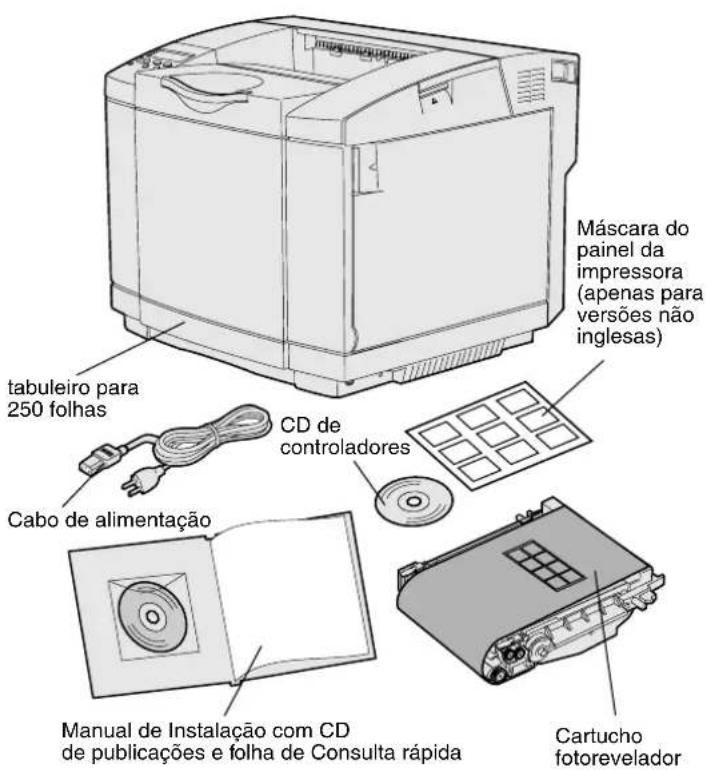
Retire todos os artigos da caixa. Assegure-se de que foram fornecidos os seguintes artigos:
- Impressora com um tabuleiro para 250 folhas
- Cabo de alimentação
- Cartucho fotorevelador
- Cartuchos de impressão (quatro, enviados no interior da impressora, embrulhados na embalagem)
- Manual de instalação com CD de publicações e folha de Consulta rápida
• CD de controladores - Máscara do painel da impressora (apenas para versões não inglesas)
Se faltar algum artigo ou estiver danificado, consulte o Web site da Lexmark em www.lexmark.com para obter o número de telefone da assistência técnica da Lexmark no seu país.
Retire a fita adesiva e o material de embalagem da impressora. Guarde a caixa e os materiais de embalagem caso necessite de voltar a embalar a impressora.
Passo 2: Instalar os consumíveis da impressora
Instalar cartuchos de toner
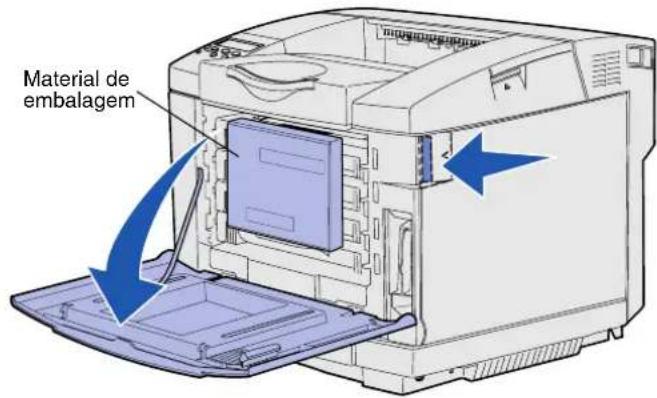

Siga as instruções nesta secção para preparar os cartuchos de toner.
1 Puxe a patilha de libertação da porta da frente e baixe cuidadosamente a porta.
2 Retire o material de embalagem.
3 Segure num dos cartuchos de toner pela pega e puxe-o.
Instalar os consumíveis da impressora
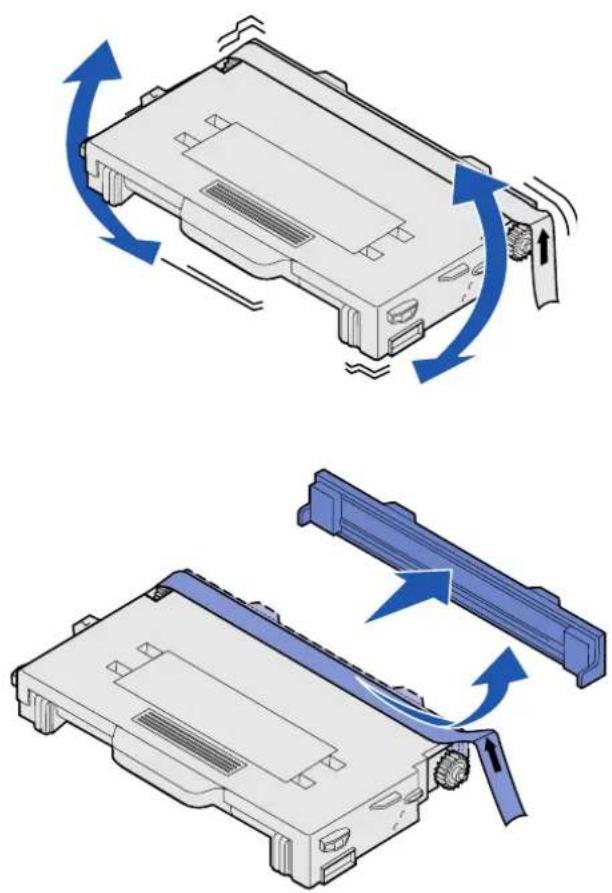
4 Segure o cartucho e agite-o com cuidado para distribuir o toner.
5 Retire a fita e a tampa do cartucho.
Aviso: Não toque no rolo da superfície sob a tampa do cartucho. Se tocar na superfície poderá danificar o rolo.

6 Segure no cartucho pela pega.
7 Alinhe o cartucho com a ranhura apropriada e faça-o deslizar.
Os cartuchos de toner têm de permanecer na ordem original. Não é possível colocá-los noutras ranhuras.
8 Repita o passo 3 na página 6 a passo 7 na página 8 para instalar os outros cartuchos.
9 Feche a porta da frente.
Siga as instruções desta secção para instalar o cartucho fotorevelador.

1 Abra a porta superior da impressora.
Aviso: O fotorevelador é bastante sensível. Para evitar danificá-lo, retire-o apenas da embalagem quando estiver pronto para instalá-lo.

2 Retire cuidadosamente a embalagem, os pinos e a fita do cartucho fotorevelador.
Aviso: Não toque na película fotocondutora brilhante do cartucho fotorevelador.

3 Segure no cartucho pela pega e alinhe-o com a respectiva abertura. Baixe-o cuidadosamente de forma a encaixá-lo.

4 Pressione as patilhas para fixar o cartucho.
5 Feche a porta superior.
Instalar os consumíveis da impressora
Passo 3: Posicionar a gaveta opcional
CUIDADO: Se estiver a adicionar uma gaveta opcional após a configuração da impressora, certifique-se de que desliga a impressora, desliga o cabo de alimentação da tomada e desliga todos os cabos da parte de trás da impressora antes de executar estas tarefas.

Nota: Quando colocar ou retirar a gaveta opcional, não se esqueça de actualizar a configuração da impressora através do controlador de impressora.
A impressora suporta uma gaveta opcional para 530 folhas. A gaveta opcional é composta por uma unidade de suporte e um tabuleiro.
1 Desembale a caixa. No interior estão:
- uma unidade de suporte com o tabuleiro no interior
- duas tampas laterais (esquerda e direita)
- dois suportes metálicos (esquerdo e direito) com parafusos
2 Retire todo o material de embalagem e fita adesiva da unidade de suporte.
3 Retire o tabuleiro da unidade de suporte.
Retire todo o material de embalagem e fita adesiva do tabuleiro.
4 Desloque a unidade de suporte para o local escolhido para a impressora.
5 Incline ligeiramente o tabuleiro e empurre-o totalmente para a unidade de suporte.
Passo 4: Preparar a impressora
Posicionar a impressora Depois de ter escolhido um local e de ter
posicionado a gaveta opcional (caso tenha uma), está pronto para posicionar a impressora.
Nota: Se tiver uma memória opcional para instalar, deixe espaço suficiente por trás da impressora.
CUIDADO: A impressora pesa cerca de 30.4 kg (67 lb) e são necessárias, pelo menos, duas pessoas para a levantar com segurança.

Levante a impressora pelas pegas em ambos os lados e coloque-a na mesa ou gaveta opcional.
Para posicionar a impressora numa gaveta opcional:
1 Alinhe os espigões, ranhuras e conector da gaveta com a parte inferior da impressora.
2 Baixe a impressora para a respectiva posição. Certifique-se de que está bem encaixada na gaveta.
Preparar a impressora
Fixar a gaveta à impressora Se tiver uma gaveta opcional, fixe-a à impressora.
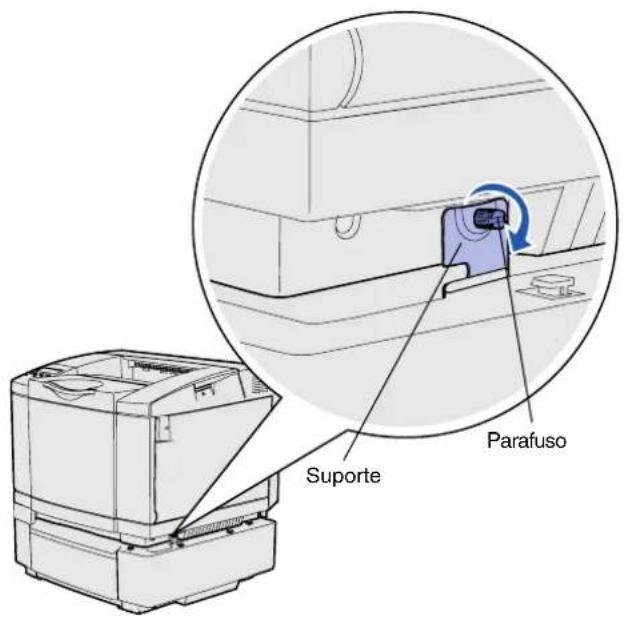
1 Alinhe o suporte com o orifício no lado direito da impressora, conforme ilustrado. Pressione o suporte em direcção à impressora e, em seguida, aperte o parafuso.

2 Na parte da frente da impressora, empurre a tampa lateral direita em direcção à impressora, ajustando as ranhuras da tampa em relação à patilha correspondente da gaveta opcional, para tapar o intervalo entre a impressora e a gaveta opcional.
Tenha em atenção a orientação da tampa lateral. A tampa lateral é plana na parte inferior.
Preparar a impressora

3 Alinhe o outro suporte com o orifício no lado esquerdo da impressora, conforme ilustrado. Pressione o suporte em direcção à impressora e, em seguida, aperte o parafuso.

4 Na parte da frente da impressora, empurre a tampa lateral esquerda em direcção à impressora, ajustando as ranhuras da tampa em relação à patilha correspondente da gaveta opcional, para tapar o intervalo entre a impressora e a gaveta opcional.
Tenha em atenção a orientação da tampa lateral. A tampa lateral é plana na parte inferior.
Preparar a impressora
Colocar uma máscara no painel da impressora
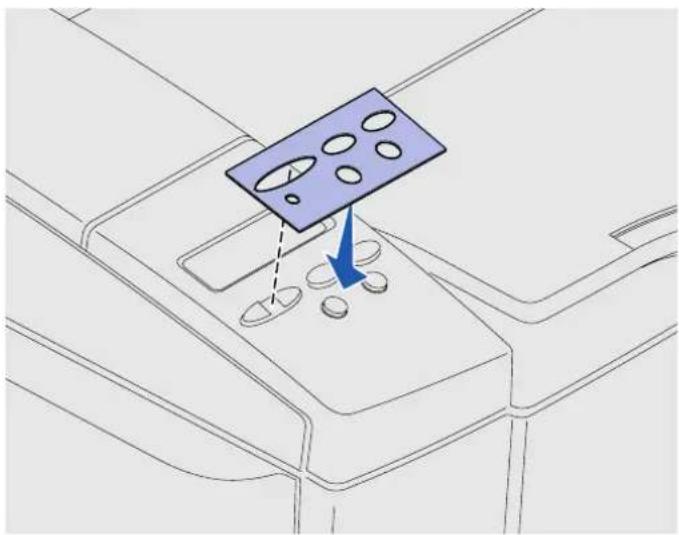
Se o inglês não for o seu idioma preferido e a impressora tiver sido fornecida com uma máscara para o painel da impressora, coloque a máscara com a tradução adequada dos nomes dos botões:
1 Retire o papel de protecção da parte de trás da máscara.
2 Alinhe os orifícios da máscara com os indicadores luminosos e os botões no painel da impressora e pressione-a para que fique bem colada. Friccione firmemente para transferir as etiquetas da máscara.
3 Retire a máscara da impressora.
Ajustar margens do tabuleiro 2
Ao ajustar as margens do tabuleiro 2
assegura que estas estejam consistentes quando a ligação de tabuleiros estiver activada.
1 Coloque papel normal em ambos os tabuleiros.
2 No painel da impressora, prima Menu até ser apresentado Setup Menu (Menu de configuração) e, em seguida, prima Seleccionar.
3 Prima Menu até ser apresentado Left Margin (Margem esquerda) e, em seguida, prima Seleccionar.
4 Prima Menu até ser apresentado Tray 2 (Tabuleiro 2) e, em seguida, prima Seleccionar.
5 Prima Ir.
São impressas duas páginas.
6 Siga as instruções nas páginas impressas para determinar o valor necessário para a margem esquerda.
7 Repita os passos 1 a 4, prima Menu até ser apresentado o valor necessário para a margem esquerda e, em seguida, prima Seleccionar.
Passo 5: Instalar a unidade de frente e verso opcional
CUIDADO: Se instalar uma unidade de frente e verso opcional algum tempo depois de configurar a impressora, desligue a impressora e retire o cabo de alimentação da tomada antes de continuar.
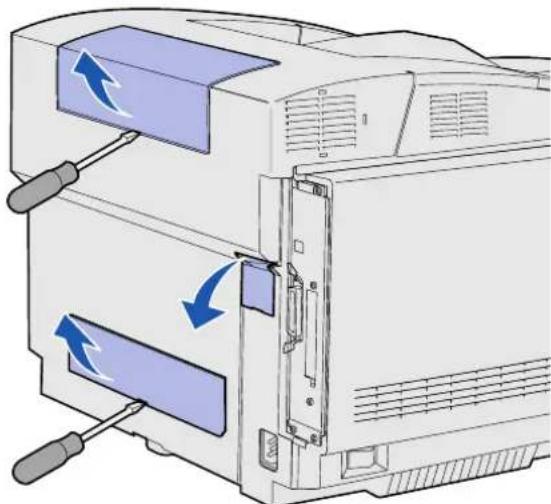
Nota: Quando colocar ou retirar a unidade de frente e verso opcional, não se esqueça de actualizar a configuração da impressora através do controlador de impressora.
A impressora suporta uma unidade de frente e verso opcional que permite imprimir em ambos os lados de uma página.
1 Retire a unidade de frente e verso da embalagem e deite fora o material de embalagem.
2 Utilize uma chave de parafusos de cabeça chata para retirar cuidadosamente a tampa do conector e as tampas superior e inferior da unidade de frente e verso da parte de trás da impressora.
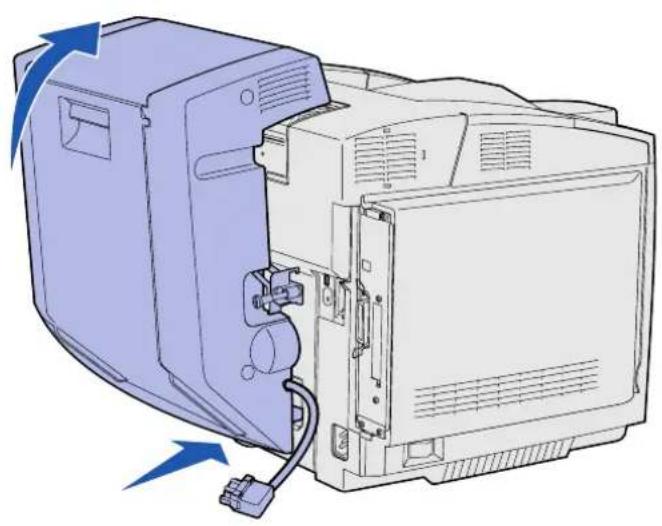
3 Introduza a parte inferior da unidade de frente e verso na abertura inferior conforme ilustrado.
4 Puxe a parte superior da unidade de frente e verso à medida que a levanta sobre a parte superior da impressora e, em seguida, pressione-a de forma a que fique totalmente encaixada na abertura superior.
Quando a unidade de frente e verso estiver correctamente instalada, existirá um intervalo pequeno e regular entre a unidade de frente e verso e a parte superior da impressora, visível da parte da frente da impressora.
5 Abra a porta posterior da unidade de frente e verso e puxe o suporte da unidade para baixo.

6 Puxe os dois parafusos verdes para ficarem salientes.
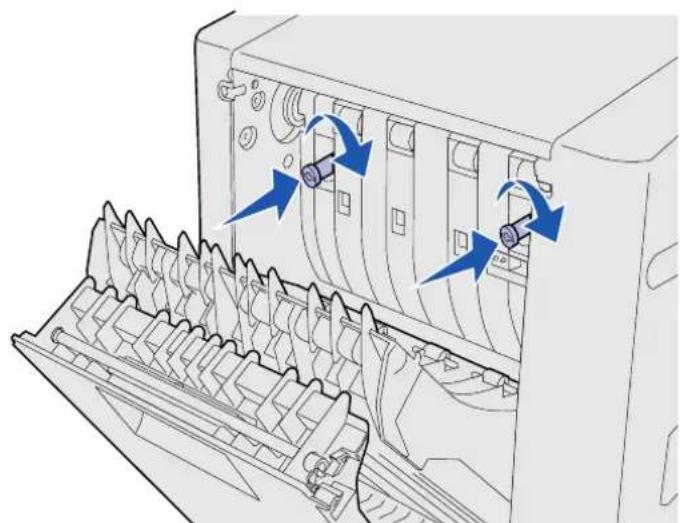
7 Pressione cuidadosamente os parafusos em direcção à impressora ao mesmo tempo que os roda para a direita de forma a apertá-los totalmente e. Se necessário, utilize uma chave de parafusos para apertar os parafusos. Em seguida, dobre para os recolher.
Nota: Se os parafusos verdes ficarem salientes, poderão ocorrer encravamentos de papel.
8 Empurre o suporte da unidade e feche a porta posterior da unidade de frente e verso.

9 Encaixe o suporte na ranhura e, em seguida, rode o parafuso de montagem para a direita para o apertar.
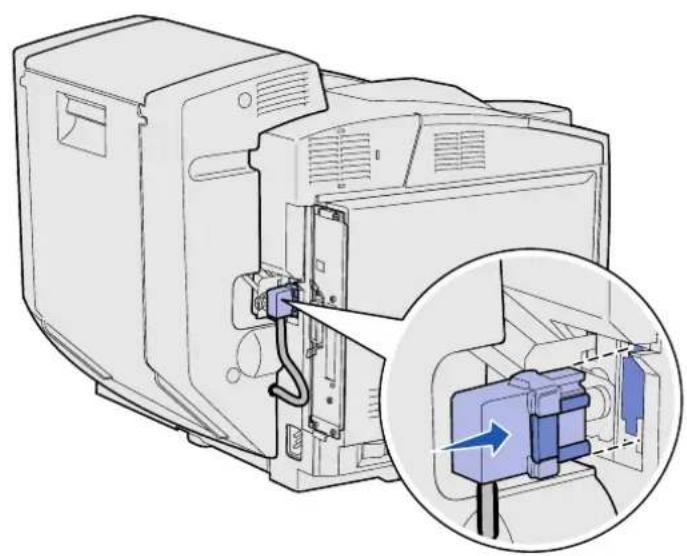
10 Introduza o conector da unidade de frente e verso conforme ilustrado. A patilha de libertação do conector não pode ficar virada para a unidade de frente e verso.
Ao ajustar as margens de frente e verso assegura que estas estejam consistentes quando estiver seleccionada a impressão em frente e verso.
1 Coloque papel normal no tabuleiro padrão.
2 No painel da impressora, prima Menu até ser apresentado Setup Menu (Menu de configuração) e, em seguida, prima Seleccionar.
3 Prima Menu até ser apresentado Left Margin (Margem esquerda) e, em seguida, prima Seleccionar.
4 Prima Menu até ser apresentado Duplex (Frente e verso) e, em seguida, prima Seleccionar.
5 Prima Ir.
São impressas duas páginas.
6 Siga as instruções nas páginas impressas para determinar o valor necessário para a margem esquerda.
7 Repita os passos 1 a 4, prima Menu até ser apresentado o valor necessário para a margem esquerda e, em seguida, prima Seleccionar.
Passo 6: Instalar placas de memória, firmware ou opção
CUIDADO: Se estiver a instalar placas de memória ou de opção algum tempo depois de instalar a impressora, desligue a impressora e desligue o cabo de alimentação da tomada antes de continuar.
É possível personalizar a capacidade de memória e de ligação da impressora adicionando placas de opção.
As instruções desta secção ajudam a instalar as seguintes opções:
- Placas de memória
- Memória da impressora
- Memória instantânea
- Tipos de letra
- Placas de firmware
- Código de barras
- ImageQuick™
- PrintCryption™
Nota: É necessária uma chave Phillips pequena para retirar a tampa de acesso da placa de sistema.
Retirar a placa de sistema
Siga as instruções desta secção para
retirar a placa de sistema da impressora.

Aviso: Os componentes electrónicos podem ser danificados pelo manuseamento descuidado e pela electricidade estática. Toque em qualquer parte metálica da impressora antes de tocar numa placa.
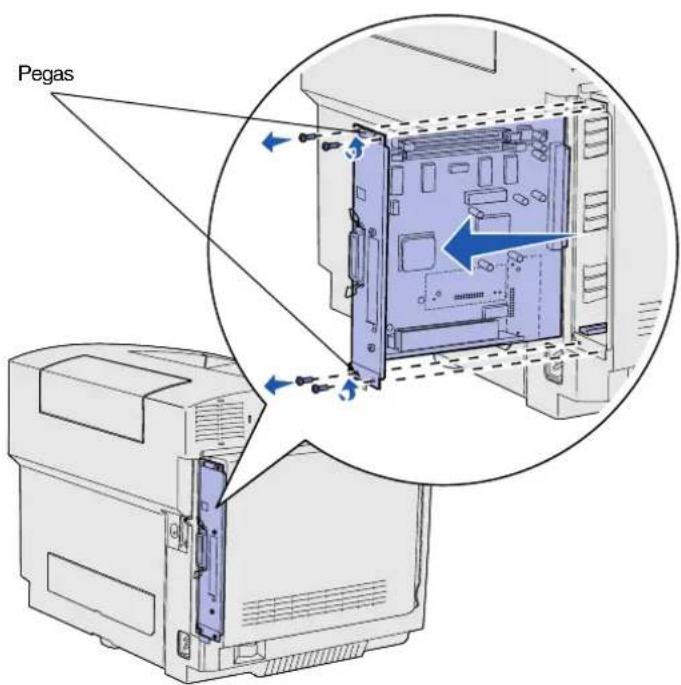
1 Retire os quatro parafusos existentes nos cantos da placa de sistema.
2 Puxe a placa de sistema da impressora.
Nota: A placa de sistema poderá estar bem encaixada na impressora. Poderá ser necessário puxar firmemente utilizando as pegas.
Instalar a memória da impressora
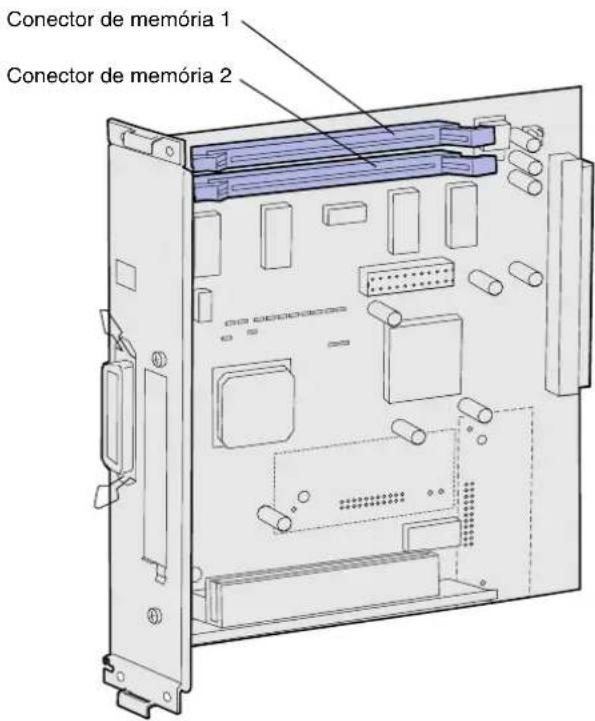
Nota: Algumas opções de memória e firmware para outras impressoras Lexmark não podem ser utilizadas com esta impressora. Consulte o CD de publicações para obter especificações técnicas.

Siga as instruções nesta secção para instalar a memória da impressora.
1 Desembale a placa de memória de opção da impressora. Evite tocar nos pontos de ligação existentes ao longo da respectiva extremidade. Guarde o material de embalagem.
2 Abra totalmente as patilhas do conector.
3 Alinhe os entalhes da placa de memória com as saliências do conector.
Instalar placas de memória, firmware ou opção
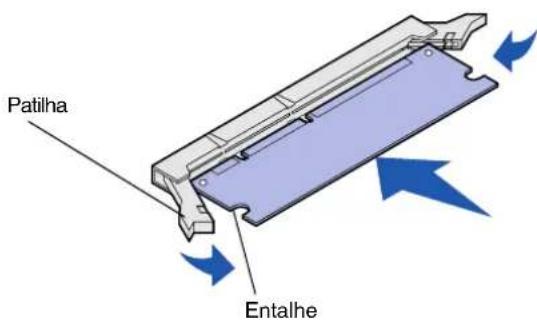
4 Pressione a placa de memória em direcção ao conector até ficar encaixada. Certifique-se de que as patilhas encaixam nos entalhes situados nas extremidades da placa de memória.
Instalar uma placa de memória instantânea ou firmware de opção
Nota: As placas de firmware para outras impressoras Lexmark não podem ser utilizadas com esta impressora.
Aviso: As placas de firmware podem danificar-se facilmente com a electricidade estática. Toque em qualquer parte metálica da impressora antes de tocar numa placa.

Siga as instruções nesta secção para instalar uma placa de memória instantânea ou firmware. A placa de sistema tem duas localizações de ligação nas quais poderá instalar uma placa de memória instantânea e uma placa de firmware.
1 Desembale a placa de memória instantânea ou firmware.
Evite tocar nos pinos metálicos existentes na parte inferior da placa. Guarde a embalagem.
Instalar placas de memória, firmware ou opção

Nota: A fila de pinos metálicos da placa de firmware tem de ficar totalmente introduzida ao longo de todo o comprimento.
2 Segure na placa de memória instantânea ou firmware pelas extremidades e alinhe os pinos de plástico da placa com os orifícios da placa de sistema.
3 Pressione a placa de memória instantânea ou firmware até ficar bem encaixada.
Reinstalar a placa de sistema
Siga as instruções abaixo para reinstalar a placa de sistema.

1 Oriente a placa de sistema da forma ilustrada e alinhe-a com as calhas da ranhura da impressora.
2 Pressione a placa de sistema com firmeza e uniformemente em direcção à impressora. Certifique-se de que a placa de sistema está totalmente introduzida na ranhura da impressora.
3 Aparafuse os quatro parafusos nos cantos da placa de sistema.
Instalar placas de memória, firmware ou opção
Passo 7: Colocar papel
Nota: Se colocar qualquer tipo de material de impressão com um tamanho diferente de Letter ou A4, certifique-se de que altera as definições de Paper Type (Tipo de papel) e Paper Size (Tamanho do papel) do tabuleiro. Consulte o CD de publicações para obter informações detalhadas.
A impressora tem um tabuleiro padrão com capacidade para 250 folhas. Se tiver instalada uma gaveta opcional, esta terá capacidade para mais 530 folhas, constituindo um total de 780 folhas.
A tabela que se segue indica a quantidade e o tipo de material de impressão para cada tabuleiro.
| Origem | Capacidade (folhas) | Tamanhos de papel | Tamanhos de envelopes | Tipos de papel |
| Tabuleiro 1 250 A4, | A5, JIS B5, letter, executive, statement | 9, COM 10, DL, C5, B5 | Papel normal, transparências, etiquetas, cartões, material de impressão acetinado | |
| Tabuleiro 1 (tabuleiro legal opcional) | 250 A4, A5, JIS B5, letter, legal, executive, folio, statement | 9, COM 10, DL, C5, B5 | Papel normal, transparências, etiquetas, cartões, material de impressão acetinado | |
| Tabuleiro 2 530 A4, | letter, executive | Papel normal |
Colocar papel nos tabuleiros Siga estas instruções para colocar papel nos tabuleiros padrão e opcionais.
1 Puxe o tabuleiro totalmente para fora.

Nota: As guias de comprimento e largura de um tabuleiro para 530 folhas opcional têm formas diferentes das guias do tabuleiro padrão, mas a função é a mesma.
2 Se estiver a colocar papel num tabuleiro Legal opcional, abra a tampa.

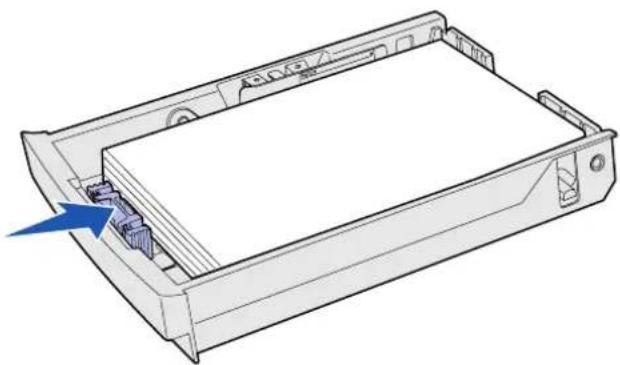
3 Aperte as patilhas nas extremidades da guia de comprimento conforme ilustrado. Desloque a guia para a posição correcta para o tamanho de papel que estiver a colocar, de acordo com os indicadores de tamanho na parte inferior frontal do tabuleiro.
4 Aperte as patilhas nas extremidades da guia de largura conforme ilustrado. Desloque a guia de largura para a posição correcta para o tamanho de papel que estiver a colocar, de acordo com os indicadores de tamanho na parte inferior esquerda do tabuleiro.
Tenha em atenção a etiqueta na parte lateral do tabuleiro que indica a altura máxima da pilha para os materiais de impressão.
5 Dobre as folhas para a frente e para trás para as soltar e, em seguida, separe-as em leque. Não dobre nem vinque o material de impressão. Endireite as extremidades numa superfície plana.

Aviso: Quando estiver a colocar papel no tabuleiro, não exceda a linha na etiqueta do tabuleiro. Se encher o tabuleiro em demasia, poderá provocar encravamentos de papel.
Nota: Consulte "Colocar envelopes na bandeja padrão" no capítulo Media specifications no manual User's Reference para obter informações sobre como colocar envelopes na bandeja.
6 Coloque o papel na pilha com o lado de impressão recomendado virado para cima. Coloque o material de impressão na pilha em direcção à parte posterior, conforme ilustrado.
Se colocar papel timbrado, coloque o cabeçalho virado para cima na parte posterior do tabuleiro, como indicado. Para impressão em frente e verso, coloque o cabeçalho virado para baixo na parte da frente do tabuleiro.
7 Se estiver a colocar papel num tabuleiro Legal opcional, feche a tampa.
8 Coloque novamente o tabuleiro.
Passo 8: Ligar os cabos
CUIDADO: Não ligue nem desligue uma porta de comunicações, uma teleporta ou qualquer outro conector durante uma trovoada.
A impressora pode ser ligada a uma rede ou directamente a um computador para imprimir localmente.
Ligar um cabo local
É possível ligar localmente a impressora utilizando uma ligação USB, paralela ou série.
USB Todos os modelos têm uma porta USB de série.

Os sistemas operativos Windows 98 SE, Windows Me, Windows 2000 e Windows XP suportam ligações USB. Alguns computadores com sistemas operativos UNIX, Linux e Macintosh também suportam ligações USB. Consulte a documentação do sistema operativo do computador que está a utilizar para averiguar se o sistema suporta a interface USB.
A porta USB necessita de um cabo USB, como, por exemplo, o número de peça 12A2405 da Lexmark (2 m [6,5 pés]).
Assegure-se de que faz corresponder o símbolo USB do cabo com o símbolo USB da impressora.
Paralela

Os modelos de impressora base têm uma porta paralela.
A porta paralela requer um cabo paralelo em conformidade com a norma IEEE-1284, como, por exemplo, o cabo Lexmark com o número de peça 1329605 (3 m).
Série

A porta série pode ser instalada através da porta de rede (INA) na placa de sistema da impressora.
A porta série necessita de um cabo série compatível, como, por exemplo, o número de peça 1038693 da Lexmark.
Ligar um cabo de rede
Pode ligar a impressora a uma rede utilizando cabos de rede padrão.
Ethernet

Utilize um cabo de Categoria 5 com um conector RJ-45 para a porta de rede padrão.
No modelo de rede, é fornecida de série uma porta 10BaseT/100BaseTX Fast Ethernet.
Para ligar a impressora a uma rede:
1 Certifique-se de que a impressora e os cabos estão desligados.
2 Ligue uma extremidade do cabo de rede padrão a uma tomada de rede local (LAN) e a outra extremidade à porta Ethernet na parte de trás da impressora. A impressora é ajustada automaticamente à velocidade da rede.
Opções sem fios 802.11b
É possível converter a impressora para funcionar numa rede sem fios utilizando uma placa de impressão 802.11b sem fios. Esta placa é uma peça de hardware que é ligada à porta Ethernet da impressora.
Se adquiriu esta placa para a impressora, consulte a documentação fornecida juntamente com a placa para obter informações sobre a instalação e configuração.
Ligar a impressora Siga estas instruções para ligar a impressora.

1 Ligue uma extremidade do cabo de alimentação da impressora ao conector situado na parte de trás da impressora e a outra extremidade a uma tomada com ligação à terra.
2 Ligue a impressora.
Depois de a impressora efectuar os testes internos, a mensagem Ready (Pronta) indica que a impressora está pronta para receber trabalhos de impressão.
Se for apresentada no visor uma mensagem diferente de Ready (Pronta), consulte o CD de publicações para obter instruções sobre como limpar a mensagem. Clique em Printing (Imprimir) e, em seguida, clique em Understanding printer messages (Perceber as mensagens da impressora).
3 Se tiver ligado a impressora localmente, ligue o computador e todos os periféricos.
Operações seguintes
| Para o tipo de ligação... Vá para... | |
| Ligação local | “Instalar controladores para impressão local” na página 36 |
| Ligação de rede | “Verificar a configuração da impressora” na página 45 |
Passo 9: Instalar controladores para impressão local
Nota: Nos sistemas operativos Windows, é possível ignorar o assistente de hardware e utilizar o CD de controladores para instalar os controladores de impressora. Inicie o CD e siga as instruções apresentadas para instalar o software da impressora.
Uma impressora local é uma impressora ligada ao computador utilizando um cabo USB ou paralelo. Se a impressora estiver ligada a uma rede, em vez de estar ligada directamente ao computador, ignore este passo e vá para a secção Passo 10: "Verificar a configuração da impressora" na página 45.
Um controlador de impressora é um software que permite ao computador comunicar com a impressora. O procedimento para instalar controladores depende do sistema operativo que estiver a ser utilizado.
Seleccione o sistema operativo e o cabo na tabela seguinte para encontrar as instruções sobre a instalação do controlador.
| Sistema operativo Cabo | Vá para a página... | |
| Windows XP; Windows Server 2003 | USB* ou paralelo 37 | |
| Windows 2000 USB | * ou paralelo 38 | |
| Windows Me USB | * ou paralelo 38 | |
| Windows 98 USB | * ou paralelo 39 | |
| Windows NT 4.x Só paralelo 40 | ||
| Windows 95 Só paralelo 41 | ||
| Macintosh Só USB 42 | ||
| UNIX/Linux USB ou paralelo 44 |
* Se ligar um cabo de impressora USB enquanto a impressora e o computador estiverem ligados, o assistente de hardware do Windows será iniciado imediatamente. Localize as instruções relativas ao sistema operativo instalado no computador e utilize-as para responder aos ecrãs relativos à instalação Plug and Play.
Windows
Para além das instruções que se seguem sobre a instalação do
controlador, poderá ser necessário consultar a documentação fornecida juntamente com o computador e com o software Windows.
Antes de instalar Algumas versões do software Windows poderão já incluir um
controlador de impressora do sistema para esta impressora. Isto pode significar que a instalação aparentará ser automática em versões mais recentes do Windows. Os controladores do sistema funcionam correctamente para impressão simples, mas têm uma menor funcionalidade do que o controlador personalizado e melhorado.
Nota: A instalação de um controlador personalizado não substituirá o controlador do sistema. Será criado e apresentado um objecto de impressora separado na pasta Impressoras.
Para obter todas as funcionalidades do controlador personalizado, necessitará de instalar o controlador de impressora personalizado utilizando o CD de controladores que foi fornecido com a impressora.
Os controladores também estão disponíveis sob a forma de pacotes de software transferíveis no Web site da Lexmark, em www.lexmark.com.
Utilizar o Windows XP ou Windows Server 2003 com um cabo USB ou paralelo
Nota: Nas versões empresariais do Windows XP, é necessário ter acesso de administrador para instalar controladores de impressora no computador.
Quando for apresentado o ecrã Found New Hardware Wizard (Assistente de novo hardware encontrado):
1 Coloque o CD de controladores na unidade de CD-ROM. Se o CD for executado automaticamente, saia do CD. Clique em Next (Seguinte).
2 Procure a localização do controlador de impressora no CD de controladores:
D:\drivers\win_2000\
3 Clique em Next (Seguinte) para instalar o controlador.
Se forem apresentadas mensagens relativamente ao controlador não estar certificado, ignore-as e clique em Continue Anyway (Continuar na mesma). A impressora foi exaustivamente testada e é compatível com o Windows XP e Windows Server 2003.
4 Clique em Finish (Concluir) quando o software estiver instalado.
5 Imprima uma página de teste para verificar a configuração da impressora.
Utilizar o Windows 2000 com um cabo USB ou paralelo
Nota: É necessário acesso de administrador para instalar controladores de impressora no computador.
Quando for apresentado o ecrã Found New Hardware Wizard (Assistente de novo hardware encontrado):
1 Coloque o CD de controladores na unidade de CD-ROM. Se o CD for executado automaticamente, saia do CD. Clique em Next (Seguinte).
2 Seleccione Search for a suitable driver (Procurar um controlador adequado ao dispositivo (recomendado) e, em seguida, clique em Next (Seguinte).
3 Seleccione apenas Specify a location (Especificar uma localização) e, em seguida, clique em Next (Seguinte).
4 Procure a localização do controlador de impressora no CD de controladores:
D:\Drivers\Win_2000\
5 Clique em Open (Abrir) e, em seguida, clique em OK.
6 Clique em Next (Seguinte) para instalar o controlador apresentado.
Se for apresentada uma mensagem relativamente ao controlador não estar assinado digitalmente, ignore-a.
7 Clique em Finish (Concluir) quando o software estiver instalado.
8 Imprima uma página de teste para verificar a configuração da impressora.
Utilizar o Windows Me com um cabo USB ou paralelo
Nota: Consoante o software e as impressoras já instaladas no computador, os ecrãs poderão ser diferentes dos ecrãs apresentados nas instruções.
É necessário instalar um controlador de porta USB e um controlador de impressora personalizado e melhorado.
Quando for apresentado o ecrã Found New Hardware Wizard (Assistente de novo hardware encontrado):
1 Coloque o CD de controladores na unidade de CD-ROM. Se o CD for executado automaticamente, saia do CD. Clique em Next (Seguinte).
2 Seleccione Automatic search for the best driver (recommended) (Procurar automaticamente o melhor controlador (recomendado)) e, em seguida, clique em Next (Seguinte). O assistente procura um controlador de porta USB. O nome será semelhante ao nome da impressora.
3 Depois de o controlador de porta USB ser encontrado, clique em Finish (Concluir).
4 Seleccione Automatic search for the best driver (recommended) (Procurar automaticamente o melhor controlador (recomendado)) e, em seguida, clique em Next (Seguinte). O assistente procura agora um controlador de impressora.
5 Seleccione a impressora e o controlador na lista e, em seguida, clique em OK. Certifique-se de que selecciona o controlador no idioma correcto que pretende utilizar.
D:\Drivers\WIN_9X\
6 Depois de instalado o controlador de impressora, clique em Finish (Concluir).
7 Utilize o nome da impressora predefinido ou introduza um nome exclusivo para a impressora e, em seguida, clique em Next (Seguinte).
8 Clique em Yes (recommended) (Sim (recomendado)) e, em seguida, clique em Finish (Concluir) para imprimir uma página de teste.
9 Depois de a página de teste ser impressa, clique em Yes (Sim) para fechar a janela.
10 Clique em Finish (Concluir) para concluir a instalação e fechar o assistente. Está, agora, pronto para imprimir.
Utilizar o Windows 98 com um cabo USB ou paralelo
Nota: Consoante o software e as impressoras já instaladas no computador, os ecrãs poderão ser diferentes dos ecrãs apresentados nas instruções.
É necessário instalar um controlador de porta USB e um controlador de impressora personalizado e melhorado.
Quando for apresentado o ecrã Add New Hardware Wizard (Assistente para adicionar novo hardware):
1 Coloque o CD de controladores na unidade de CD-ROM e, em seguida, clique em Next (Seguinte). Se o CD for executado automaticamente, saia do CD.
2 Seleccione Search for the best driver for your device (recommended) (Procurar o melhor controlador para o dispositivo (recomendado) e, em seguida, clique em Next (Seguinte).
3 Seleccione apenas CD-ROM drive (Unidade de CD-ROM) e, em seguida, clique em Next (Seguinte)
4 Depois de o assistente localizar o controlador de porta USB, clique em Next (Seguinte).
5 Depois de o controlador de porta USB ser instalado, clique em Finish (Concluir).
6 Clique em Next (Seguinte).
7 Seleccione Search for the best driver (recommended) (Procurar o melhor controlador (recomendado)) e, em seguida, clique em Next (Seguinte).
8 Seleccione Specify a location (Especificar uma localização).
9 Procure a localização do controlador de impressora no CD de controladores:
D:\Drivers\WIN_9X\english
10 Clique em OK.
11 Depois de o controlador de impressora ser encontrado, clique em Next (Seguinte).
12 Utilize o nome da impressora predefinido ou introduza um nome exclusivo para a impressora e, em seguida, clique em Next (Seguinte).
13 Seleccione Yes (Sim) para imprimir uma página de teste e, em seguida, clique em Finish (Concluir). São instalados no computador todos os ficheiros necessários.
14 Depois de a página de teste ser impressa, clique em Yes (Sim) para fechar a janela de mensagens.
15 Clique em Finish (Concluir) para concluir a instalação. Está, agora, pronto para imprimir.
Utilizar o Windows NT com um cabo paralelo
Nota: Não existe suporte para USB nos sistemas operativos Windows NT.
A forma mais fácil de instalar um controlador consiste em utilizar o CD de controladores fornecido com a impressora.
1 Coloque o CD de controladores na unidade de CD-ROM.
2 Clique em Install Printer and Software (Instalar impressora e software).
3 Clique em Printer (Impressora).
Instalar controladores para impressão local
Nota: É necessário acesso de administrador para instalar controladores de impressora no computador.
4 Clique em Agree (Concordo) para aceitar o contrato de licença.
5 Seleccione Quick Install (Instalação rápida) e, em seguida, clique em Next (Seguinte).
6 Seleccione a porta que pretende utilizar e, em seguida, seleccione a impressora que está a instalar.
7 Clique em Finish (Concluir) para concluir a instalação. Está, agora, pronto para imprimir.
Utilizar o Windows 95 com um cabo paralelo
Quando for apresentado o ecrã Update Device Driver Wizard (Assistente Actualizar Controlador de Dispositivo):
1 Coloque o CD de controladores na unidade de CD-ROM. Se o CD for executado automaticamente, saia do CD.
Se for encontrado no sistema operativo um controlador compatível com o sistema, o Assistente instala-o.
Se não for encontrado no sistema operativo nenhum controlador do sistema compatível, clique em Other Locations (Outras localizações).
Nota: Não existe suporte para USB nos sistemas operativos Windows 95.
2 Procure a localização do controlador de impressora no CD de controladores:
D:\drivers\win_9x\english
3 Clique em OK.
4 Clique em Finish (Concluir). É apresentado o ecrã Add Printer Wizard (Assistente para adicionar impressoras).
5 Utilize o nome da impressora predefinido ou introduza um nome exclusivo para a impressora e, em seguida, clique em Next (Seguinte).
6 Clique em Yes (Sim) para imprimir uma página de teste.
7 Clique em Finish (Concluir). É enviada uma página de teste para a impressora depois de os ficheiros do controlador serem copiados para o computador. Está, agora, pronto para imprimir.
Macintosh É necessário o sistema operativo Macintosh OS 8.6 ou posterior para
impressão USB. Para imprimir localmente numa impressora ligada a uma porta USB, é necessário criar um ícone de impressora no ambiente de trabalho (Macintosh 8.6–9.x) ou criar uma fila de espera no Print Center (Centro de impressão) (Macintosh OS X).
Criar um ícone de impressora no ambiente de trabalho (Macintosh 8.6–9.x)
Nota: Os ficheiros PPD fornecem informações detalhadas sobre as capacidades de uma impressora ao computador Macintosh.
Nota: Também está disponível um ficheiro PPD para a impressora sob a forma de pacote de software transferível, no Web site da Lexmark, em www.lexmark.com.
1 Instale um ficheiro PPD (PostScript™ Printer Description) de impressora no computador.
a Coloque o CD de controladores na unidade de CD-ROM.
b Faça duplo clique em Classic (Clássico) e, em seguida, faça duplo clique no pacote do programa de instalação da impressora.
c Escolha o idioma que pretende utilizar e clique em OK.
d Clique em Accept (Aceito) depois de ler o contrato de licença.
e Clique em Continue (Continuar) depois de concluir a leitura do ficheiro Readme (Leia-me).
f Escolha o tamanho de papel predefinido.
9 No ecrã Easy Install (Instalação fácil), clique em Install (Instalar). São instalados no computador todos os ficheiros necessários.
h Clique em Quit (Sair) quando a instalação estiver concluída.
2 Execute um dos seguintes procedimentos:
Macintosh 9.1 – 9.x: Abra Applications (Aplicações) e, em seguida, clique em Utilities (Utilitários).
3 Faça duplo clique em Desktop Printer Utility (Utilitário de impressora de ambiente de trabalho).
4 Seleccione Printer (USB) (Impressora (USB)) e, em seguida, clique em OK.
5 Na secção USB Printer Selection (Seleção da impressora USB), clique em Change (Alterar).
Se a impressora não for apresentada na lista USB Printer Selection (Seleção da impressora USB), certifique-se de que o cabo USB está correctamente ligado e que a impressora está ligada.
Instalar controladores para impressão local
Criar uma fila de espera no Print Center (Centro de impressão) (Macintosh OS X)
Nota: Os ficheiros PPD fornecem informações detalhadas sobre as capacidades de uma impressora ao computador Macintosh.
6 Seleccione o nome da impressora e, em seguida, clique em OK. A impressora é apresentada na janela Printer (USB) (Impressora (USB)) original.
7 Na secção PostScript Printer Description (PPD) File (Ficheiro PPD), clique em Auto Setup (Configuração automática). Certifique-se de que o PPD da impressora corresponde agora à impressora que está a configurar.
8 Clique em Create (Criar) e, em seguida, clique em Save (Guardar).
9 Especifique o nome de uma impressora e, em seguida, clique em Save (Guardar). A impressora foi guardada como uma impressora de ambiente de trabalho.
1 Instale um ficheiro PPD (PostScript Printer Description) de impressora no computador.
a Coloque o CD de controladores na unidade de CD-ROM.
b Faça duplo clique em Mac OS X e, em seguida, faça duplo clique no pacote do programa de instalação da impressora.
C No ecrã Authorization (Autorização), escolha Click the lock to make changes (Clique no cadeado para efectuar alterações).
d Introduza a palavra-passe e, em seguida, clique em OK.
e Clique em Continue (Continuar) no ecrã Welcome (Bemvindo) e clique novamente depois de ver o ficheiro Readme (Leia-me).
f Clique em Agree (Concordo) para aceitar o contrato de licença.
9 Seleccione um Destination (Destino) e, em seguida, clique em Continue (Continuar).
h No ecrã Easy Install (Instalação fácil), clique em Install (Instalar). São instalados no computador todos os ficheiros necessários.
i Clique em Close (Fechar) quando a instalação estiver concluída.
2 Abra o Finder (Localizador), clique em Applications (Aplicações) e, em seguida, clique em Utilities (Utilitários).
Nota: Também está disponível um ficheiro PPD para a impressora sob a forma de pacote de software transferível, no Web site da Lexmark, em www.lexmark.com.
3 Faça duplo clique em Print Center (Centro de impressão).
4 Execute um dos seguintes procedimentos:
Se a impressora ligada à porta USB for apresentada na Printer List (Lista de impressoras), pode sair do Print Center (Centro de impressão). Foi criada uma fila para a impressora.
Se a impressora ligada à porta USB não for apresentada na Printer List (Lista de impressoras), certifique-se de que o cabo USB está correctamente ligado e que a impressora está ligada. Depois de a impressora ser apresentada na Printer List (Lista de impressoras), pode sair do Print Center (Centro de impressão).
UNIX/Linux A impressão local é suportada em várias plataformas UNIX e Linux como, por exemplo, Sun Solaris e Red Hat.
Os pacotes para Sun Solaris e Linux estão disponíveis no CD de controladores e no Web site da Lexmark, em www.lexmark.com. O Manual do utilizador incluído em cada pacote fornece instruções detalhadas sobre a instalação e utilização de impressoras Lexmark em ambientes UNIX e Linux.
Todos os pacotes de controladores de impressora suportam impressão local utilizando uma ligação paralela. O pacote de controladores para Sun Solaris suporta ligações USB para dispositivos Sun Ray e estações de trabalho Sun.
Visite o Web site da Lexmark, em www.lexmark.com, para obter uma lista completa das plataformas UNIX e Linux suportadas.
Passo 10: Verificar a configuração da impressora
A página Menu Settings (Definições de menus) lista todas as opções instaladas. Se uma funcionalidade ou opção não for apresentada, verifique a instalação. A página Network Setup (Configuração de rede) fornece as informações necessárias, caso esteja a instalar a impressora numa rede.
É uma boa altura para imprimir as informações de Consulta rápida e Resolução de encravamentos. Consulte "Imprimir informações de Consulta rápida" na página 47
Imprimir uma página de definições de menus
Nota: Para obter mais informações sobre como utilizar o painel da impressora e sobre como alterar as definições dos menus, consulte o CD de publicações.
Imprima a página de definições de menus para rever as predefinições da impressora e verificar se as opções da impressora estão instaladas correctamente.
1 Certifique-se de que a impressora está ligada.
2 Prima Menu até ser apresentado UTILITIES MENU (Menu Utilitários) e, em seguida, prima Seleccionar.
3 Prima Menu até ser apresentado Print Menus (Imprimir menus) e, em seguida, prima Seleccionar para imprimir a página. É apresentada a mensagem Printing Menus (A imprimir menus) no visor.

Nota: Quando adicionar ou retirar estas opções: tabuleiro para 530 folhas, unidade de frente e verso, memória de impressora ou instantânea ou placa de firmware, não se esqueça de actualizar a configuração da impressora através do controlador de impressora.
Imprimir uma página de configuração de rede
Nota: Se estiver instalado um servidor de impressão MarkNet™ opcional, será apresentado Print Net1 Setup (Configurar impressão em rede 1) (ou Print Net2 Setup (Configurar impressão em rede 2)).
4 Certifique-se de que as opções que instalou são apresentadas correctamente no tópico "Installed Features" (Funcionalidades instaladas).
Se uma opção instalada não for apresentada, desligue a impressora, desligue o cabo de alimentação e reinstale a opção. Consulte Passo 6: "Instalar placas de memória, firmware ou opção" na página 22 para obter mais informações.
5 Verifique se a quantidade de memória instalada é correctamente apresentada na secção "Printer Information" (Informações da impressora).
6 Verifique se os tabuleiros de papel estão configurados para os tamanhos e tipos de papel colocados.
Se a impressora estiver ligada a uma rede, imprima uma página de configuração de rede para verificar a ligação à rede. Esta página também fornece informações importantes que serão úteis na configuração da impressora para impressão em rede.
Guarde a página de configuração de rede depois de ter sido impressa. Será utilizada nos passos posteriores.
1 Certifique-se de que a impressora está ligada.
2 Prima Menu até ser apresentado UTILITIES MENU (Menu Utilitários) e, em seguida, prima Seleccionar.
3 Prima Menu até ser apresentado Print Net Setup (Configurar impressão em rede) e, em seguida, prima Seleccionar para imprimir a página.
4 Verifique a primeira secção da página de configuração de rede e confirme se o estado é "Connected" (Ligada).
Se o estado for "Not Connected" (Não ligada), a tomada de rede local (LAN) poderá não estar activa ou o cabo de rede poderá não estar a funcionar correctamente. Consulte o administrador de rede para obter uma solução. Em seguida, imprima outra página de configuração de rede para verificar a ligação à rede.
Verificar a configuração da impressora
Imprimir informações de Consulta rápida
Estão incluídas informações sobre como utilizar a impressora e resolver encravamentos de papel no CD de publicações fornecido juntamente com a documentação da impressora.
Recomendamos que imprima estas informações e as guarde perto da impressora.
Para imprimir informações de Consulta rápida armazenadas no CD:
1 Inicie o CD.
2 Clique em Quick Reference (Consulta rápida).
3 Imprima o documento.
Para imprimir páginas de Consulta rápida armazenadas na impressora:
1 Certifique-se de que a impressora está ligada.
2 Prima Menu até ser apresentado UTILITIES MENU (Menu Utilitários) e, em seguida, prima Seleccionar.
3 Prima Menu até ser apresentado Quick Reference (Consulta rápida) e, em seguida, prima Seleccionar.
4 Prima Menu até ser apresentado o tópico que pretende imprimir e, em seguida, prima Seleccionar.
5 Repita os passos 2 a 4 para imprimir outras páginas.
Passo 11: Configurar para TCP/IP
Se tem TCP/IP disponível na rede, recomendamos que atribua um endereço IP à impressora.
Atribuir um endereço IP à impressora
Se a rede utilizar DHCP, será automaticamente atribuído um endereço IP depois de ligar o cabo de rede à impressora.
1 Procure o endereço no cabeçalho "TCP/IP" na página de configuração da rede. Esta é a página que imprimiu na secção "Imprimir uma página de configuração de rede" na página 46.
2 Vá para “Verificar as definições de IP” na página 49 e comece no passo 2.
Se a rede não estiver a utilizar DHCP, será necessário atribuir manualmente um endereço IP à impressora.
Uma forma fácil de o fazer é utilizar o painel da impressora:
Nota: É apresentado Standard Network (Rede padrão) se tiver adquirido uma impressora com uma porta de rede na placa de sistema da impressora. Se tiver um servidor de impressão MarkNet instalado na ranhura de opção 1 ou 2, será apresentado Network Option 1 (Opção de rede 1) ou Network Option 2 (Opção de rede 2).
1 É apresentado Prima Menu até ser apresentado NETWORK MENU (Menu Rede) e, em seguida, prima Seleccionar.
2 Prima Menu até ser apresentado Standard Network (Rede padrão) e, em seguida, prima Seleccionar.
3 Prima Menu até ser apresentado Std Net Setup (Configurar rede padrão) (ou Network 1 Setup (Configurar rede 1) ou Network 2 Setup (Configurar rede 2)) e, em seguida, prima Seleccionar.
4 Prima Menu até ser apresentado TCP/IP e, em seguida, prima Seleccionar.
5 Prima Menu até ser apresentado Set IP Address (Definir endereço IP) e, em seguida, prima Seleccionar.
Verificar as definições de IP
Nota: Em computadores com o Windows, clique em Iniciar ▶ Executar.
Configurar para Pull Printing (Impressão por obtenção)
6 Altere o endereço premindo Menu para aumentar ou diminuir cada número. Prima Seleccionar para ir para o segmento seguinte. Prima Seleccionar quando terminar.
É apresentada por breves instantes a mensagem Saved (Guardado).
7 Prima Menu até ser apresentado Set IP Netmask (Definir máscara de rede IP) e, em seguida, prima Seleccionar.
8 Repita o passo 6 para definir a Máscara de rede IP.
9 Prima Menu até ser apresentado Set IP Gateway (Definir gateway IP) e, em seguida, prima Seleccionar.
10 Repita o passo 6 para definir o Gateway IP.
11 Quando terminar, prima Ir para a impressora regressar ao estado Ready (Pronta).
12 Vá para a secção “Verificar as definições de IP” na página 49.
1 Imprima outra página de configuração de rede. Procure no cabeçalho "TCP/IP" e certifique-se de que o endereço IP, a máscara de rede e o gateway são os pretendidos.
Se necessitar de ajuda, consulte “Imprimir uma página de configuração de rede” na página 46.
2 Execute o comando ping para a impressora e verifique se esta responde. Por exemplo, na linha de comandos de um computador de rede, escreva ping seguido do novo endereço IP da impressora (por exemplo, 192.168.0.11):
ping xxx.xxx.xxx.xxx
Se a impressora estiver activa na rede, deverá receber uma resposta.
Se a impressora tiver instalada uma placa de firmware ImageQuick de opção, poderá configurá-la para Impressão por obtenção (Pull Printing) depois de ter atribuído o endereço IP à impressora.
Para obter instruções de configuração detalhadas, consulte o CD que foi enviado com a placa de firmware ImageQuick.
Configurar para TCP/IP
Passo 12: Instalar controladores para impressão em rede
Depois de atribuir e verificar as definições de TCP/IP, está pronto para instalar a impressora nos computadores de rede.
Windows
Nos ambientes Windows, é possível configurar as impressoras de rede para impressão directa ou partilhada. Ambos os métodos de impressão em rede requerem a instalação de um controlador de impressora e a criação de uma porta de impressora de rede.
Os controladores de sistema estão incorporados nos sistemas operativos Windows. Os controladores personalizados estão disponíveis no CD de controladores.
Estão disponíveis versões actualizadas dos controladores personalizados e de sistema no Web site da Lexmark, em www.lexmark.com.
Portas de impressora de rede suportadas
- Porta IP Microsoft: Windows NT 4.0, Windows 2000, Windows XP e Windows Server 2003
- Porta de rede Lexmark — Windows 95/98/Me, Windows NT 4.0, Windows 2000, Windows XP e Windows Server 2003
Para uma funcionalidade de impressão básica, poderá instalar um controlador de impressora do sistema e utilizar uma porta de impressora de rede do sistema como, por exemplo, uma porta LPR ou TCP/IP padrão. O controlador e a porta de impressora do sistema permitem manter uma interface de utilizador consistente para utilizar com todas as impressoras da rede. No entanto, utilizar um controlador de impressora e uma porta de rede personalizados fornece funcionalidades melhoradas, como, por exemplo, alertas de estado da impressora. Siga os passos adequados para a configuração de impressão e sistema operativo para configurar a impressora de rede:
| Configuração de impressão Sistema operativo | Vá para a página... | |
| DirectaA impressora é ligada directamente à rede através de um cabo de rede, como, por exemplo, um cabo Ethernet.Os controladores de impressora são tipicamente instalados em cada computador da rede. | Windows 95/98/Me, Windows NT 4.0, Windows 2000, Windows XP ou Windows Server 2003 | 52 |
| PartilhadaA impressora é ligada a um dos computadores da rede através de um cabo de impressora local, como, por exemplo, um cabo USB.Os controladores da impressora são instalados no computador ligado à impressora.Durante a instalação do controlador, a impressora é configurada para ser “partilhada”, de modo a que outros computadores de rede possam enviar trabalhos de impressão para essa impressora. | Windows NT 4.0, Windows 2000, Windows XP ou Windows Server 2003 | 53 |
Impressão directa através do Windows 95/98, Me, Windows NT 4.0, Windows 2000, Windows XP e Windows Server 2003

flowchart
graph LR
    A["Impressora"] --> B["Clientes"]
    C["Clientes"] --> D["Impressora"]
    style A fill:#f9f,stroke:#333
    style B fill:#ccf,stroke:#333
    style C fill:#cfc,stroke:#333
    style D fill:#fcc,stroke:#333
Nota: Se não souber o endereço IP, imprima uma página de configuração da rede e procure o cabeçalho TCP/IP. Para obter ajuda, consulte “Imprimir uma página de configuração de rede” na página 46.
Para instalar um controlador de impressora e porta de rede personalizados
1 Inicie o CD de controladores.
2 Clique em Install Printer and Software (Instalar impressora e software).
3 Clique em Printer (Impressora).
4 Clique em Agree (Concordo) para aceitar o contrato de licença.
5 Seleccione Quick install (Instalação rápida) e, em seguida, clique em Next (Seguinte).
6 Clique em Create new port (Criar nova porta).
7 Clique em Add Port (Adicionar porta).
8 Seleccione Lexmark TCP/IP Network Port (Porta de rede TCP/IP Lexmark) e, em seguida, clique em Add (Adicionar).
9 Introduza as informações necessárias para criar a porta.
a Atribua um nome de porta lógica.
Poderá ser qualquer nome associado à impressora, como, por exemplo Cores1-lab4. Depois de criada a porta, este nome será apresentado na lista de portas disponíveis no ecrã Method of Connection (Método de ligação).
b Introduza o endereço IP na caixa de texto.
c Clique em Add Port (Adicionar porta).
10 Clique em Done (Concluído) até regressar ao ecrã Method of Connection (Método de ligação).
11 Seleccione a porta recém criada a partir da lista e, em seguida, seleccione o modelo da impressora que pretende instalar.
12 Clique em Finish (Concluir) para concluir a instalação.
13 Imprima uma página de teste para verificar a instalação da impressora.
Impressão partilhada a partir de um servidor a executar Windows NT 4.0, Windows 2000, Windows XP e Windows Server 2003

flowchart
graph LR
    A["Servidor"] --> B["Impressora"]
    B --> C["Clients"]
    A --> C
    style A fill:#f9f,stroke:#333
    style B fill:#ccf,stroke:#333
    style C fill:#cfc,stroke:#333
Depois de ligar a impressora a um sistema Windows NT 4.0, Windows 2000, Windows XP ou Windows Server 2003 (que funcionará como servidor), siga os seguintes passos para configurar a impressora de rede para impressão partilhada:
Passo 1: Instalar um controlador de impressora personalizado
1 Inicie o CD de controladores.
2 Clique em Install Printer and Software (Instalar impressora e software).
3 Clique em Printer (Impressora).
4 Clique em Agree (Concordo) para aceitar o contrato de licença.
5 Seleccione Quick install (Instalação rápida) e, em seguida, clique em Next (Seguinte).
6 Seleccione a porta pretendida a partir da lista e, em seguida, seleccione o modelo da impressora que pretende instalar.
7 Clique em Finish (Concluir) para concluir a instalação.
8 Imprima uma página de teste para verificar a instalação da impressora.
Passo 2: Partilhar a impressora na rede
1 Clique em Start (Iniciar) ▶ Settings (Definições) ▶ Printers (Impressoras).
2 Seleccione a impressora que acabou de criar.
3 Clique em File (Ficheiro)▶ Sharing (Partilhar).
4 Seleccione a caixa de verificação Share (Partilhar) e, em seguida, introduza o nome na caixa de texto Shared Name (Partilhada como).
5 Na secção Alternate Drivers (Controladores adicionais), seleccione os sistemas operativos de todos os clientes de rede que utilizarão esta impressora para imprimir.
6 Clique em OK.
Nota: Se faltarem ficheiros, poderá ser-lhe pedido o CD do sistema operativo do servidor.
Nota: Este método é, normalmente, o que melhor utiliza os recursos do sistema. O servidor processa as alterações ao controlador e o processamento do trabalho de impressão. Isto permite que os clientes de rede regressem às aplicações muito mais rapidamente.
7 Verifique os seguintes aspectos para se assegurar de que a impressora foi partilhada com êxito.
- O objeto de impressora na pasta Printers (Impressoras) tem uma indicação de que está partilhado. Por exemplo, no Windows NT 4.0, é apresentada uma mão sob o objecto de impressora.
- Procurar na Network Neighborhood (Vizinhança na rede). Procure o nome de anfitrião do servidor e procure o nome de partilha atribuído à impressora.
Passo 3: Instalar o controlador de impressora (ou subconjunto) em clientes de rede
Utilizar o método de apontar e imprimir
Através deste método, será copiado um subconjunto de informações do controlador do servidor para o computador cliente. Trata-se apenas das informações necessárias para enviar um trabalho de impressão para a impressora.
1 No ambiente de trabalho do Windows do computador cliente, faça duplo clique em Network Neighborhood (Vizinhança na rede).
2 Localize o nome de anfitrião do computador servidor e, em seguida, faça duplo clique no nome de anfitrião.
3 Clique com o botão direito do rato e, em seguida, clique em Install (Instalar).
4 Aguarde alguns minutos que as informações do controlador sejam copiadas do servidor para o cliente e que o novo objecto de impressora seja adicionado à pasta Printers (Impressoras). A quantidade de tempo necessária para esta operação varia em função do tráfego da rede e de outros factores.
5 Feche a Network Neighborhood (Vizinhança na rede).
6 Imprima uma página de teste para verificar a instalação da impressora.
Utilizar o método unidade a unidade
Com este método, o controlador de impressora é totalmente instalado em cada computador cliente. Os clientes de rede mantêm o controlo sobre as alterações ao controlador. O computador cliente controla o processamento do trabalho de impressão.
1 Clique em Start (Iniciar) ▶ Settings (Definições) Printers (Impressoras).
2 Clique em Add Printer (Adicionar impressora) para iniciar o Add Printer wizard (Assistente para adicionar impressoras).
3 Clique em Network Print Server (Servidor de impressão de rede).
4 Seleccione a impressora de rede a partir da lista de impressoras partilhadas. Se a impressora não estiver listada, introduza o caminho da impressora na caixa de texto.
O caminho será semelhante ao seguinte:
\
O nome de servidor anfitrião é o nome que identifica o servidor na rede local. O nome de impressora partilhada é o nome atribuído durante o processo de instalação do servidor.
5 Clique em OK.
6 Seleccione se pretende que esta impressora seja a impressora predefinida do cliente e, em seguida, clique em Finish (Terminar).
7 Imprima uma página de teste para verificar a instalação da impressora.
Nota: Se for uma nova impressora, poderá ser solicitado que instale um controlador de impressora. Se não estiver disponível nenhum controlador de sistema, terá de fornecer o caminho para os controladores disponíveis.
Macintosh
Nota: Um ficheiro PPD (PostScript Printer Description) fornece informações detalhadas sobre as capacidades de uma impressora aos computadores UNIX ou Macintosh.
Para imprimir numa impressora de rede, cada utilizador Macintosh tem de instalar um ficheiro PostScript Printer Description (PPD) personalizado e criar uma impressora no ambiente de trabalho do computador (Mac OS 8.6–9.x) ou criar uma fila de impressão no Print Center (Centro de impressão) (Mac OS X). Siga as instruções referentes ao sistema operativo correcto.
| Sistema operativo Vá para a página... | |
| Mac OS 8.6 a 9.x 56 | |
| Mac OS X versão 10.1.2 e posterior 57 | |
Mac OS 8.6–9.x Passo 1: Instalar um ficheiro PPD personalizado
Nota: Só é necessário instalar um ficheiro PPD personalizado da primeira vez que configurar a impressora. Se a impressora já foi anteriormente instalada, vá para “Passo 2: Criar uma impressora no ambiente de trabalho” na página 56.
1 Coloque o CD de controladores na unidade de CD-ROM.
2 Faça duplo clique em Classic (Clássico).
3 Faça duplo clique no ícone Lexmark Installer (Ferramenta de instalação).
4 Seleccione o idioma do sistema operativo e, em seguida, clique em OK.
5 Clique em Install (Instalar) para instalar o ficheiro PPD da impressora.
Passo 2: Criar uma impressora no ambiente de trabalho
1 No Chooser (Selector de recursos), seleccione o controlador LaserWriter 8.
2 Se tem uma rede encaminhada, seleccione a zona predefinida a partir da lista. Se não souber qual a zona a seleccionar, procure-a na página de configuração da rede em "AppleTalk for Zone".
3 Seleccione a nova impressora a partir da lista.
4 Se não sabe que impressora seleccionar, procure na página Network Setup (Configuração da rede) no cabeçalho AppleTalk para encontrar o nome predefinido da impressora.
Instalar controladores para impressão em rede
5 Clique em Create (Criar).
6 Certifique-se de que existe um ícone junto ao nome da impressora no Chooser (Selector de recursos).
7 Feche a janela actual do Chooser (Selector de recursos).
8 Verifique a instalação da impressora.
a Clique no ícone da impressora no ambiente de trabalho que acabou de criar.
b Seleccione Printing ▶ Change Setup (Imprimir ▶ Alterar a configuração).
- Se o ficheiro PPD apresentado na parte do menu do ficheiro PPD for o correcto para a impressora, a configuração da impressora está concluída.
- Se o ficheiro PPD apresentado na parte do menu do ficheiro PPD não for o correcto para a impressora, repita o “Passo 1: Instalar um ficheiro PPD personalizado” na página 57.
Mac OS X versão 10.1.2 e posterior
Passo 1: Instalar um ficheiro PPD personalizado
1 Coloque o CD de controladores na unidade de CD-ROM.
2 Clique em Mac OS X ▶ English (inglês).
3 Faça duplo clique no ícone de instalação da impressora para executar a aplicação de instalação.
Passo 2: Criar uma fila de impressão no Print Center (Centro de impressão)
1 Clique em Applications ▶ Utilities ▶ Print Center (Aplicações - Utilitários - Centro de impressão).
2 Clique em Add Printer (Adicionar impressora).
3 Seleccione AppleTalk como método de ligação.
4 Se tem uma rede encaminhada, seleccione a zona a partir da lista. Se não souber qual a zona a seleccionar, procure-a na página de configuração da rede em "AppleTalk for Zone".
5 Seleccione a nova impressora a partir da lista e, em seguida, clique em Add (Adicionar).
Instalar controladores para impressão em rede
Nota: Se não sabe que impressora seleccionar, procure na página Network Setup (Configuração da rede) no cabeçalho AppleTalk para encontrar o nome predefinido da impressora.
6 Verifique a instalação da impressora.
a Clique em Applications ▶ TextEdit (Aplicações - TextEdit).
b Seleccione File ▶ Print ▶ Summary (Ficheiro - Imprimir - Resumo) A janela Summary (Resumo) apresenta o PPD instalado para a impressora.
- Se o ficheiro PPD apresentado na janela Summary (Resumo) for o correcto para a impressora, o procedimento de instalação foi concluído com êxito.
- Se o ficheiro PPD apresentado na janela Summary (Resumo) não for o correcto para a impressora, apague a fila de impressão do Print Center (Centro de impressão) e repita o “Passo 1: Instalar um ficheiro PPD personalizado” na página 57.
UNIX/Linux
A impressora suporta várias plataformas UNIX e Linux como, por
exemplo, Sun Solaris e Red Hat. Visite o Web site da Lexmark, em www.lexmark.com, para obter uma lista completa das plataformas UNIX e Linux suportadas.
Nota: Os pacotes para Sun Solaris e Linux estão disponíveis no CD de controladores e no Web site da Lexmark, em www.lexmark.com.
A Lexmark fornece um pacote de controladores de impressora para cada plataforma UNIX e Linux suportada. O Manual do utilizador incluído em cada pacote fornece instruções detalhadas sobre como instalar e utilizar as impressoras Lexmark em ambientes UNIX e Linux.
Estes pacotes podem ser transferidos a partir do Web site da Lexmark. Também poderá encontrar o pacote de controladores de que necessita no CD de controladores.
NetWare
Esta impressora suporta ambientes NDPS (Novell Distributed Print Services, serviços de impressão distribuída da Novell) e Netware normais baseados em filas. Para obter as informações mais recentes sobre a instalação de uma impressora de rede num ambiente NetWare, inicie o CD de controladores e clique em View Documentation (Ver documentação).
Passo 13: Utilizar o CD de publicações
Ver o conteúdo do CD
Nota: O CD de publicações é fornecido juntamente com o Manual de Instalação.
Inicie o CD de publicações e procure no conteúdo para ver uma lista completa das informações disponíveis.
O tipo de informações fornecidas no CD de publicações inclui:
- Sugestões para imprimir com êxito
- Formas de melhorar a qualidade de impressão
- Informações sobre como utilizar o painel da impressora
- Instruções para substituir consumíveis
- Soluções para problemas de impressão comuns
- Métodos para retirar papel encravado
- Descrição geral dos menus da impressora
- Explicação das mensagens da impressora
Utilizar o CD de publicações
Distribuir as informações
Pode conceder acesso às informações existentes no CD de publicações de várias formas:
- Entregue o CD de publicações ao administrador do sistema ou ao Suporte técnico.
- Copie todo o conteúdo do CD (ou apenas tópicos específicos) para uma unidade de rede partilhada ou site da intranet.
- Imprima as informações contidas no CD de publicações e guarde-as perto da impressora para facilitar o acesso.
- Envie o URL da documentação da impressora Lexmark aos utilizadores da impressora (www.lexmark.com/publications). Os utilizadores com acesso à Internet podem procurar no Web site.
Guardar informações de Consulta rápida
Recomendamos que durante a instalação da impressora imprima as informações de Consulta rápida que pretende utilizar. Guarde as informações perto da impressora para facilitar o acesso.
Consulte a secção “Imprimir informações de Consulta rápida” na página 47 para obter instruções sobre a impressão.
Parabéns!
Está pronto para utilizar a nova impressora. Guarde este manual se tenciona adquirir opções da impressora no futuro.
دليل الإعداد

- Manual de instalação
- Português
- Edição: Dezembro de 2003
- DIREITOS PARA O GOVERNO DOS ESTADOS UNIDOS
- Informações sobre emissões da FCC
- Informações de segurança
- Convenções
- Atenção!
- Índice
- Introdução ....1
- Passo 1: Desembalar a impressora ....4
- Passo 2: Instalar os consumíveis da impressora ..... 6
- Passo 3: Posicionar a gaveta opcional ..... 11
- Passo 4: Preparar a impressora .... 12
- Passo 5: Instalar a unidade de frente e verso opcional ... 17
- Passo 6: Instalar placas de memória, firmware ou opção ..... 22
- Passo 7: Colocar papel ..... 28
- Passo 8: Ligar os cabos .... 32
- Passo 9: Instalar controladores para impressão local . . . . 36
- Passo 10: Verificar a configuração da impressora ..... 45
- Passo 11: Configurar para TCP/IP 48
- Passo 12: Instalar controladores para impressão em rede 50
- Passo 13: Utilizar o CD de publicações ..... 59
- Acerca da impressora A impressora está disponível em três modelos:
- Outras fontes de informação
- CD de publicações O CD de publicações fornece
- Páginas de informação As páginas de informação estão
- CD de controladores
- Passo 1: Desembalar a impressora
- Preparar a instalação
- Passo 2: Instalar os consumíveis da impressora
- Instalar cartuchos de toner
- Passo 3: Posicionar a gaveta opcional
- Passo 4: Preparar a impressora
- Posicionar a impressora Depois de ter escolhido um local e de ter
- Fixar a gaveta à impressora Se tiver uma gaveta opcional, fixe-a à impressora.
- Colocar uma máscara no painel da impressora
- Ajustar margens do tabuleiro 2
- Passo 5: Instalar a unidade de frente e verso opcional
- Passo 6: Instalar placas de memória, firmware ou opção
- Retirar a placa de sistema
- Instalar a memória da impressora
- Instalar uma placa de memória instantânea ou firmware de opção
- Reinstalar a placa de sistema
- Passo 7: Colocar papel
- Colocar papel nos tabuleiros Siga estas instruções para colocar papel nos tabuleiros padrão e opcionais.
- Passo 8: Ligar os cabos
- Ligar um cabo local
- Paralela
- Série
- Ligar um cabo de rede
- Ethernet
- Opções sem fios 802.11b
- Ligar a impressora Siga estas instruções para ligar a impressora.
- Passo 9: Instalar controladores para impressão local
- Windows
- Antes de instalar Algumas versões do software Windows poderão já incluir um
- Utilizar o Windows XP ou Windows Server 2003 com um cabo USB ou paralelo
- Utilizar o Windows 2000 com um cabo USB ou paralelo
- Utilizar o Windows Me com um cabo USB ou paralelo
- Utilizar o Windows 98 com um cabo USB ou paralelo
- Utilizar o Windows NT com um cabo paralelo
- Utilizar o Windows 95 com um cabo paralelo
- Macintosh É necessário o sistema operativo Macintosh OS 8.6 ou posterior para
- Criar um ícone de impressora no ambiente de trabalho (Macintosh 8.6–9.x)
- Criar uma fila de espera no Print Center (Centro de impressão) (Macintosh OS X)
- Passo 10: Verificar a configuração da impressora
- Imprimir uma página de definições de menus
- Imprimir uma página de configuração de rede
- Imprimir informações de Consulta rápida
- Passo 11: Configurar para TCP/IP
- Atribuir um endereço IP à impressora
- Verificar as definições de IP
- Configurar para Pull Printing (Impressão por obtenção)
- Passo 12: Instalar controladores para impressão em rede
- Passo 1: Instalar um controlador de impressora personalizado
- Passo 2: Partilhar a impressora na rede
- Passo 3: Instalar o controlador de impressora (ou subconjunto) em clientes de rede
- Macintosh
- Mac OS 8.6–9.x Passo 1: Instalar um ficheiro PPD personalizado
- Passo 2: Criar uma impressora no ambiente de trabalho
- Mac OS X versão 10.1.2 e posterior
- Passo 1: Instalar um ficheiro PPD personalizado
- Passo 2: Criar uma fila de impressão no Print Center (Centro de impressão)
- UNIX/Linux
- NetWare
- Passo 13: Utilizar o CD de publicações
- Ver o conteúdo do CD
- Distribuir as informações
- Guardar informações de Consulta rápida
- Parabéns!
Marca : LEXMARK
Modelo : C510
Categoria : Impressora