
C510 - Impresora LEXMARK - Manual de uso y guía de instrucciones gratis
Encuentra gratis el manual del aparato C510 LEXMARK en formato PDF.


| Tipo de producto | Impresora láser color |
| Modelo | Lexmark C510 |
| Tecnología de impresión | Láser |
| Capacidad de color | Color |
| Funciones | Solo impresión |
| Dimensiones (An x Pr x Al) | 430 x 480 x 390 mm (aproximadamente) |
| Peso | 25 kg (aproximadamente) |
| Entrada de alimentación | 110-127V o 220-240V CA, 50-60 Hz |
| Consumo de energía | En espera: 20 W, Imprimiendo: 400 W (aproximadamente) |
| Velocidad de impresión (Color) | Hasta 30 ppm |
| Velocidad de impresión (Negro) | Hasta 35 ppm |
| Tamaño máximo de papel | Legal (216 x 356 mm) / A4 |
| Capacidad de papel (Estándar) | 250 hojas |
| Conectividad | USB 2.0, Paralelo, Ethernet opcional |
| Pantalla | LCD de 16 caracteres |
| Mantenimiento | Limpiar el exterior con un paño suave; reemplazar los cartuchos de tóner y el contenedor de tóner residual |
| Seguridad | Producto láser Clase 1; evitar la exposición directa al haz láser |
| Piezas de repuesto | Cartuchos de tóner (cian, magenta, amarillo, negro), unidad de tambor, fusor |
| Garantía | Garantía limitada de un año |
Preguntas frecuentes - C510 LEXMARK
Preguntas de los usuarios sobre C510 LEXMARK
0 pregunta sobre este aparato. Responde a las que conoces o haz la tuya.
Hacer una nueva pregunta sobre este aparato
Descarga las instrucciones para tu Impresora en formato PDF gratis! Encuentra tus instrucciones C510 - LEXMARK y toma tu dispositivo electrónico nuevamente en la mano. En esta página están publicados todos los documentos necesarios para el uso de su dispositivo. C510 de la marca LEXMARK.
MANUAL DE USUARIO C510 LEXMARK
Edición: Diciembre de 2003
El siguiente párrafo no tiene vigencia en aquellos países en los que estas disposiciones entren en conflicto con las leyes locales: LEXMARK INTERNATIONAL, INC. PROPORCIONA ESTA PUBLICACIÓN "TAL COMO ESTÁ" SIN GARANTÍA DE NINGÚN TIPO, NI EXPRESA NI IMPLÍCITA, INCLUIDA PERO NO LIMITADA A LAS GARANTÍAS IMPLÍCITAS DE COMERCIALIDAD O DE APTITUD PARA UN PROPÓSITO ESPECÍFICO. En algunos estados no se permite la renuncia de garantías implícitas o explícitas en determinadas transacciones, por lo que puede que esta declaración no se aplique.
La presente publicación puede incluir imprecisiones técnicas o errores tipográficos. De forma periódica, se realizan modificaciones en la información aquí contenida; dichas modificaciones se incorporarán en ediciones posteriores. En cualquier momento se pueden realizar mejoras o cambios en los productos o programas descritos.
Si desea realizar algún comentario sobre esta publicación, puede dirigirse a Lexmark International, Inc., Department F95 / 032-2, 740 West New Circle Road, Lexington, Kentucky 40550, EE.UU. En el Reino Unido e Irlanda, envíelos a Lexmark International Ltd., Marketing and Services Department, Westhorpe House, Westhorpe, Marlow Bucks SL7 3RQ. Lexmark puede utilizar o distribuir cualquier información que suministre de la forma que crea conveniente sin que ello implique ninguna obligación. Puede adquirir copias de las publicaciones relacionadas con este producto llamando al 1-800-553-9727. Desde el Reino Unido e Irlanda, llame al +44 (0)8704 440 044. En los demás países, póngase en contacto con el punto de venta.
Las referencias en esta publicación a productos, programas o servicios no implican que el fabricante pretenda ponerlos a disposición en todos los países en los que opera. Cualquier referencia a un producto, un programa o un servicio no implica que sólo se deba utilizar dicho producto, programa o servicio. En su lugar, se puede utilizar cualquier producto, programa o servicio de funcionalidad equivalente que no infrinja ningún derecho de propiedad intelectual existente. Es responsabilidad del usuario la evaluación y verificación de funcionamiento junto con otros productos, programas o servicios, a excepción de los designados expresamente por el fabricante.
Lexmark y el diseño de Lexmark con diamante y MarkNet son marcas comerciales de Lexmark International, Inc., registradas en Estados Unidos y/u otros países.
ImageQuick y PrintCryption son marcas comerciales de Lexmark International, Inc.
PostScript® es una marca comercial registrada de Adobe Systems Incorporated. PostScript 3 es la denominación de Adobe Systems de un conjunto de comandos (lenguaje) y funciones de impresora incluido en sus productos de software. Esta impresora está diseñada para ser compatible con el lenguaje PostScript 3. Esto significa que la impresora reconoce los comandos PostScript 3 utilizados en distintos programas de aplicación y que la impresora emula las funciones correspondientes a los comandos.
Otras marcas comerciales pertenecen a sus respectivos propietarios.
© 2003 Lexmark International, Inc. Reservados todos los derechos.
DERECHOS DEL GOBIERNO DE LOS ESTADOS UNIDOS
Este software y la documentación que lo acompaña que se proporcionan según este acuerdo constituyen software y documentación comercial de ordenador desarrollados exclusivamente con capital privado.
Información sobre emisiones FCC
El producto cumple con los límites de los dispositivos digitales Clase B, según el apartado 15 de la normativa FCC. El funcionamiento está sujeto a las dos condiciones siguientes:
(1) este dispositivo no puede causar interferencias perjudiciales y (2) este dispositivo debe aceptar cualquier interferencia recibida, incluidas aquellas interferencias que puedan causar un funcionamiento no deseado.
Las cuestiones relativas a esta declaración se deben dirigir a:
Consulte la documentación en línea para obtener más información sobre el cumplimiento.
Información de seguridad
- Si su producto no tiene este símbolo ☐, es imprescindible conectarlo a una toma de corriente eléctrica con toma de tierra correcta.
PRECAUCIÓN: no instale este producto ni realice conexiones de cableado/eléctricas como el cable de alimentación, el teléfono, etc. durante una tormenta eléctrica.
- El cable de alimentación deberá conectarse a una toma de corriente situada cerca del producto y de fácil acceso.
- Cualquier servicio o reparación deberá realizarse por parte del personal cualificado, a menos que se trate de las averías descritas en las instrucciones de utilización.
- Este producto se ha diseñado, verificado y aprobado para cumplir los más estrictos estándares de seguridad global usando los componentes específicos de Lexmark. Puede que las características de seguridad de algunas piezas no sean siempre evidentes. Lexmark no se hace responsable del uso de otras piezas de recambio.
- El producto utiliza un láser.
PRECAUCIÓN: el uso de los controles o ajustes o el llevar a cabo procedimientos distintos a los especificados aquí puede causar niveles de radiación peligrosos.
- Durante el proceso de impresión que utiliza este producto se calienta el material y el calor puede provocar que el material emita gases. Para evitar emisiones peligrosas, el usuario deberá comprender y seguir lo expuesto en la sección de las instrucciones de utilización donde se describen las directrices para seleccionar el material de impresión.
Convenciones
Puede resultarle útil reconocer las convenciones utilizadas en este documento (precauciones y advertencias).
PRECAUCIÓN: una precaución identifica algo que podría causarle daño.
Advertencia: una advertencia identifica algo que podría dañar el software o el hardware del producto.
Atención

Este símbolo identifica piezas sensibles a la electricidad estática. No toque las zonas cercanas a estos símbolos sin tocar antes el marco metálico de la impresora.
Contenido
Introducción ...... 1
Acerca de la impresora ....1
Otras fuentes de información .....2
Paso 1: Desembalaje de la impresora ..... 4
Preparación de la instalación .....4
Paso 2: Instalación de los suministros de la impresora .. 6
Instalación de los cartuchos de tóner .....6
Instalación del cartucho revelador fotográfico .....9
Paso 3: Colocación del alimentador opcional ..... 11
Paso 4: Preparación de la impresora ..... 13
Colocación de la impresora .....13
Fijación del alimentador a la impresora .....14
Colocación de una plantilla del panel del operador .....16
Ajuste de los márgenes de la bandeja 2....17
Paso 5: Instalación de la unidad dúplex opcional ..... 18
Colocación de la unidad dúplex opcional .....18
Ajuste de los márgenes del dúplex .....22
Paso 6: Instalación de tarjetas de memoria, firmware o de opción ...... 23
Extracción de la placa del sistema .....24
Instalación de memoria de impresora .....25
Instalación de una tarjeta de memoria flash o firmware opcional 26
Colocación de la placa del sistema .....28
Paso 7: Carga del papel ..... 29
Carga de las bandejas .....30
Paso 8: Conexión de cables ..... 33
Conexión de un cable local .....33
Conexión de un cable de red .....35
Encendido de la impresora .....36
Paso 9: Instalación de controladores para la impresión local....37
Windows 38
Macintosh 42
UNIX/Linux 45
Paso 10: Verificación de la instalación de la impresora .... 46
Impresión de una página de valores de menús .....46
Impresión de una página de configuración de la red .....47
Impresión de información de referencia rápida .....48
Paso 11: Configuración para TCP/IP 49
Asignación de una dirección IP de impresora .....49
Verificación de los valores IP .....50
Configuración para la impresión por descarga .....50
Contenido
Paso 12: Instalación de controladores para la impresión en red ..... 51
Windows ....51
Macintosh 57
UNIX/Linux ....59
NetWare ....59
Paso 13: Uso del CD de publicaciones ..... 60
Consulta del contenido del CD .....60
Distribución de la información .....61
Almacenamiento de la información de referencia rápida . . . .61
Introducción
Acerca de la impresora Esta impresora está disponible en tres modelos:
Modelo base y opciones

- Lexmark C510, con 64 MB de memoria estándar, una bandeja de 250 hojas y conectores USB y paralelo.
- Lexmark C510n, que tiene 128 MB de memoria estándar, así como un servidor de impresión Ethernet 10BaseT/100 Base TX con un conector Ethernet.
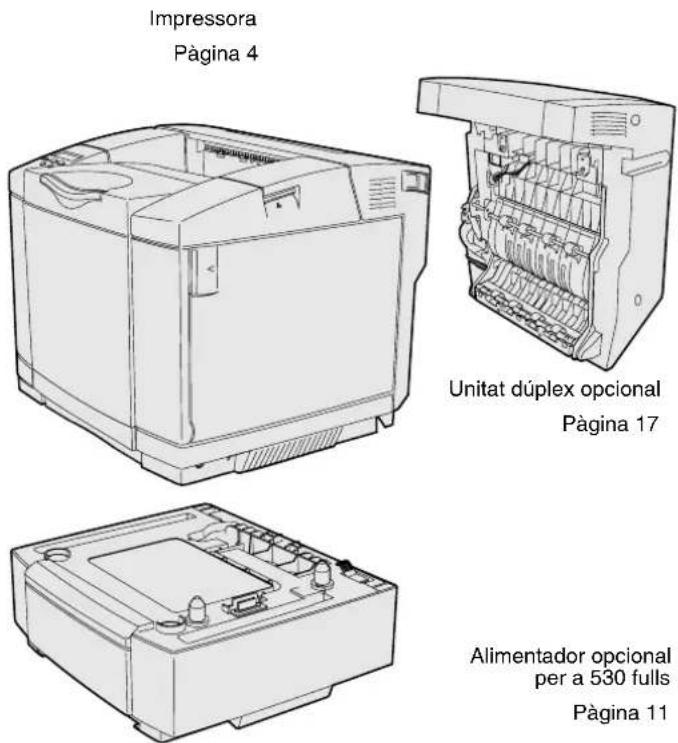
- Lexmark C510dtn, que tiene las mismas características que la impresora C510n, así como una unidad dúplex y un alimentador de 530 hojas.
Puede adquirir varias opciones diferentes para la impresora. Inicie el CD de publicaciones y, a continuación, haga clic en Referencia del usuario. Busque la información de descripción general de la impresora.
Introducción
Otras fuentes de información Si necesita más información después de
haber terminado la instalación, consulte el resto de la documentación de la impresora.
CD de publicaciones El CD de publicaciones proporciona
información sobre cómo cargar el material, borrar mensajes de error, solicitar y sustituir suministros y solucionar problemas. También proporciona información general para los administradores.
La información que incluye el CD de publicaciones también está disponible en el sitio Web de Lexmark en www.lexmark.com/publications.
Páginas de información Las páginas de información están
almacenadas dentro de la impresora. Proporcionan información sobre cómo cargar el material, diagnosticar y solucionar problemas de impresión y eliminar atascos de la impresora. A continuación se ofrece una lista de las guías disponibles en el menú Ayuda:
- Guía de ayuda
- Guía de impresión
-
Eliminación de atascos
-
Calidad de impresión
- Calidad de color
-
Guía de papel
-
Guía de conexión
• Guía de suministros - Guía de desplazamiento
- Defectos de impresión
Introducción
Para imprimir estas páginas:
1 En el panel del operador, pulse Menú hasta que aparezca Menú Ayuda.
2 Pulse Menú hasta que aparezca el tema que desea imprimir y, a continuación, pulse Seleccionar.
Es muy recomendable imprimir la guía Eliminación de atascos y guardarla cerca de la impresora. Estas páginas también están disponibles en el CD de publicaciones incluido con la impresora.
Hoja Referencia rápida
La Referencia rápida de la impresora proporciona un acceso sencillo a la información sobre cómo cargar material, eliminar atascos, imprimir trabajos confidenciales y descripción de los mensajes habituales de la impresora.
Esta información también está disponible, en forma imprimible, en el CD de publicaciones incluido con la impresora.
CD de controladores
El CD de controladores contiene todos los archivos necesarios para preparar la impresora para el funcionamiento. También puede contener las utilidades de impresora, fuentes de pantalla y documentación adicional.
Sitio Web de Lexmark También puede acceder a nuestro sitio
Web en www.lexmark.com para obtener controladores de impresora actualizados, utilidades y más documentación referente a la impresora.
Introducción
Paso 1: Desembalaje de la impresora
Preparación de la instalación

Seleccione una ubicación bien ventilada para la impresora con espacio suficiente para las bandejas, cubierta y puertas. Elija una superficie firma y nivelada alejada de las corrientes de aire directas y temperaturas extremas.
| Espacio total necesario con las opciones | |||
| Bandeja de 530 hojas opcional | Unidad dúplex opcional Ambos | ||
| Altura 73,5 cm (29 pulg.) | 63,8 cm (25,1 pulg.) | 73,5 cm (29 pulg.) | |
| Posterior 25 cm (10 pulg.) | 35 cm (14 pulg.) | 35 cm (14 pulg.) | |
Desembalaje de la impresora
PRECAUCIÓN: la impresora pesa 30.4 kg (67 libras) y se necesitan dos personas como mínimo para levantarla de forma segura.
Nota: para evitar la sobreexposición del cartucho revelador fotográfico, déjelo en el embalaje hasta que vaya a instalarlo.
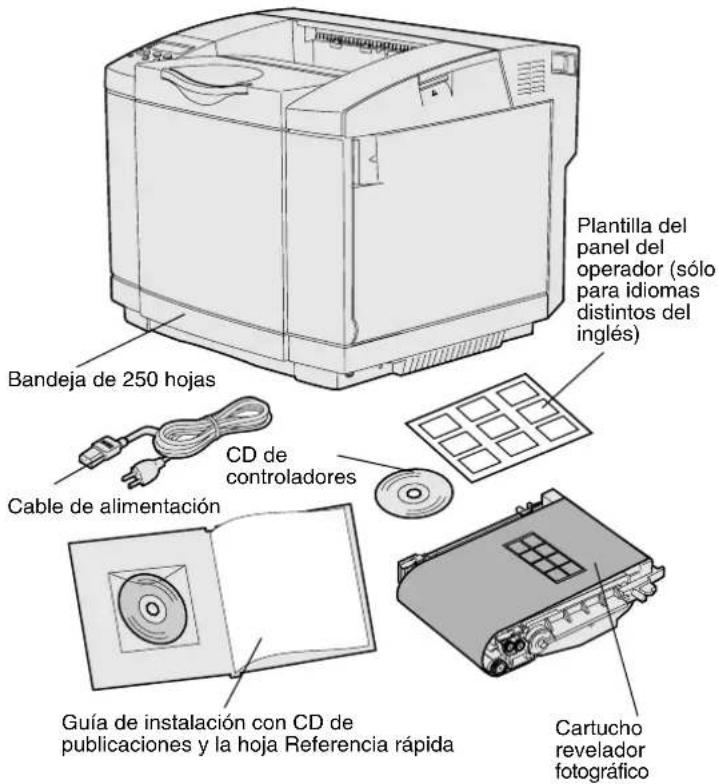
Extraiga todos los elementos de la caja. Asegúrese de que dispone de los elementos siguientes:
- Impresora con una bandeja de 250 hojas
- Cable de alimentación
- Cartucho revelador fotográfico
- Cartuchos de impresión (cuatro, incluidos en el interior de la impresora, embalados)
- Guía de instalación con un CD de publicaciones y la hoja Referencia rápida
• CD de controladores - Plantilla del panel del operador (sólo para idiomas distintos del inglés)
Si falta algún elemento o está dañado, consulte en el sitio Web de Lexmark en www.lexmark.com el número de teléfono del servicio técnico designado por Lexmark correspondiente a su país.
Retire la cinta y el material de embalaje de la impresora. No tire la caja ni el material de embalaje por si necesita volver a embalar la impresora.
Paso 2: Instalación de los suministros de la impresora
Instalación de los cartuchos de tóner

Siga las instrucciones de esta sección para preparar los cartuchos de tóner.
1 Tire del pestillo de liberación de la puerta frontal y baje suavemente la puerta frontal.
2 Extraiga el embalaje.
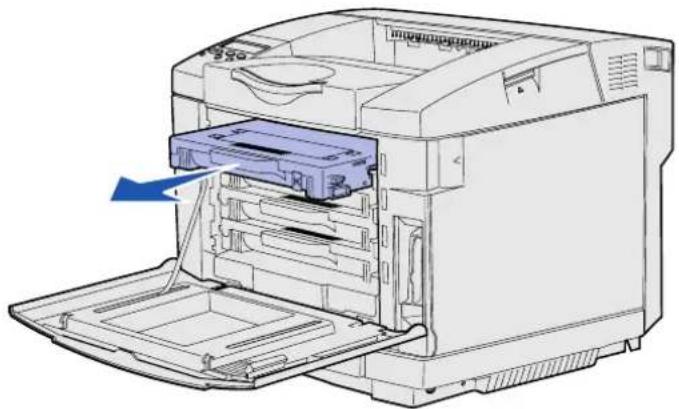
3 Sujete uno de los cartuchos de tóner por el asa y extráigalo.

4 Mantenga el cartucho nivelado y sacúdalo suavemente para distribuir el tóner.

5 Extraiga la cinta adhesiva y la cubierta del cartucho.
Instalación de los suministros de la impresora
Advertencia: no toque la superficie del rodillo situada debajo de la cubierta del cartucho. Si se toca la superficie se puede dañar el rodillo.

6 Sujete el cartucho por el asa.
7 Alinee el cartucho con la ranura correspondiente y deslícelo.
Los cartuchos de tóner deben permanecer en su orden original; no se pueden intercambiar en las ranuras.
8 Repita del paso 3 en la página 7 al paso 7 en la página 8 para instalar los demás cartuchos.
9 Cierre la puerta frontal.
Instalación de los suministros de la impresora
Instalación del cartucho revelador fotográfico

Advertencia: el revelador fotográfico es muy delicado. Para evitar que se dañe, no lo extraiga de su embalaje hasta que vaya a instalarlo.
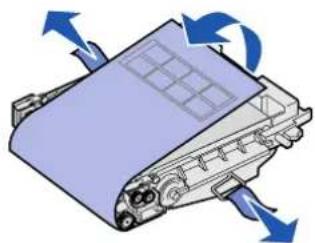
Siga las instrucciones de esta sección para instalar el cartucho revelador fotográfico.
1 Abra la puerta superior de la impresora.
2 Extraiga con cuidado el embalaje, las patillas y la cinta adhesiva del cartucho revelador fotográfico.
Advertencia: no toque la película del fotoconductor brillante del cartucho revelador fotográfico.

3 Sujete el cartucho por el asa y alinéelo con su abertura. Bájelo suavemente hasta que encaje.
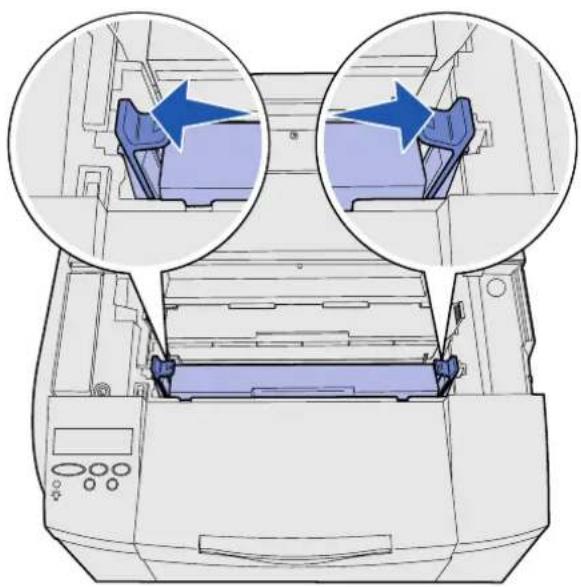
4 Empuje los pestillos para bloquear el cartucho en su sitio.
5 Cierre la puerta superior.
Instalación de los suministros de la impresora
Paso 3: Colocación del alimentador opcional
PRECAUCIÓN: Si va a agregar un alimentador opcional después de instalar la impresora, asegúrese de apagarla, desenchufar el cable de alimentación y desconectar todos los cables de la parte posterior de la impresora antes de realizar estas tareas.

La impresora admite un alimentador de 530 hojas opcional. El alimentador opcional consta de una unidad de soporte y una bandeja.
1 Desembale el material de la caja. Incluye:
- una unidad de soporte con la bandeja en el interior
- dos cubiertas laterales (izquierda y derecha)
- dos abrazaderas de metal (izquierda y derecha) con tornillos de palometa
2 Extraiga el material de embalaje y la cinta adhesiva de la unidad de soporte.
3 Extraiga la bandeja de la unidad de soporte.
Extraiga el material de embalaje y la cinta adhesiva de la bandeja.
4 Desplace la unidad de soporte a la ubicación seleccionada para la impresora.

Nota: cuando agregue o extraiga el alimentador opcional, recuerde actualizar la configuración de la impresora mediante el controlador de impresora.
5 Golpee la bandeja ligeramente e introdúzcala por completo en la unidad de soporte.
Colocación del alimentador opcional
Paso 4: Preparación de la impresora
Colocación de la impresora Después de seleccionar una ubicación y
Nota: si dispone de memoria opcional para instalar, deje espacio detrás de la impresora.
PRECAUCIÓN: la impresora pesa 30.4 kg (67 libras) y se necesitan dos personas como mínimo para levantarla de forma segura.

colocar un alimentador opcional (si dispone de uno), puede proceder a colocar la impresora en su sitio.
Levante la impresora por las agarraderas hundidas de los laterales y colóquela encima de la mesa o alimentador opcional.
Para colocar la impresora sobre un alimentador opcional:
1 Alinee las piezas de sujeción, ranuras y conector del alimentador con la parte inferior de la impresora.
2 Baje la impresora hasta que encaje. Asegúrese de que ha encajado firmemente en el alimentador.
Preparación de la impresora
Fijación del alimentador a la impresora

Si dispone de un alimentador opcional, fijelo a la impresora.
1 Alinee una abrazadera con el orificio de la parte derecha de la impresora como se muestra en la ilustración. Presione la abrazadera contra la impresora y, a continuación, apriete el tornillo de palometa.

2 Empezando por la parte frontal de la impresora, empuje la cubierta lateral derecha en la impresora, encajando cada ranura de la cubierta con la lengüeta correspondiente del alimentador opcional para cubrir el espacio entre la impresora y el alimentador opcional.
Observe la orientación de la cubierta lateral. La parte inferior de la cubierta lateral es plana.
Preparación de la impresora

3 Alinee la otra abrazadera con el orificio de la parte izquierda de la impresora como se muestra en la ilustración. Presione la abrazadera contra la impresora y, a continuación, apriete el tornillo de palometa.

4 Empezando por la parte frontal de la impresora, empuje la cubierta lateral izquierda en la impresora, encajando cada ranura de la cubierta con la lengüeta correspondiente del alimentador opcional para cubrir el espacio entre la impresora y el alimentador opcional.
Observe la orientación de la cubierta lateral. La parte inferior de la cubierta lateral es plana.
Preparación de la impresora
Colocación de una plantilla del panel del operador
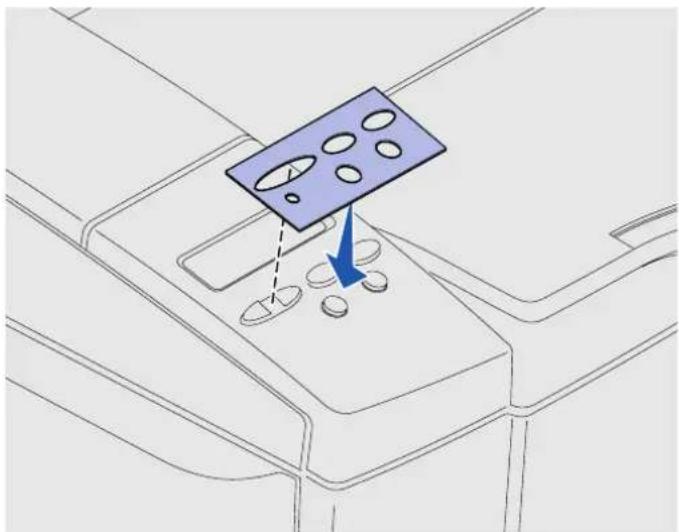
Si su idioma no es el inglés y la impresora incluye una plantilla del panel del operador, pegue la plantilla que tiene traducidos los nombres de los botones:
1 Despegue el soporte protector de la plantilla.
2 Alinee los orificios de la plantilla con las luces y los botones del panel del operador y presiónela. Frote firmemente para transferir las etiquetas de la plantilla.
3 Despegue la plantilla de la impresora.
Ajuste de los márgenes de la bandeja 2
El ajuste de los márgenes de la bandeja 2 garantiza que los márgenes son coherentes cuando se activa el enlace de bandejas.
1 Cargue papel normal en ambas bandejas.
2 En el panel del operador de la impresora, pulse Menú hasta que aparezca Menú Configurac. y, a continuación, pulse Seleccionar.
3 Pulse Menú hasta que aparezca Margen izquierdo y, a continuación, pulse Seleccionar.
4 Pulse Menú hasta que aparezca Bandeja 2 y, a continuación, pulse Seleccionar.
5 Pulse Continuar.
Se imprimen dos páginas.
6 Siga las instrucciones de las páginas impresas para determinar el valor de margen izquierdo que necesita.
7 Repita los pasos del 1 al 4, pulse Menú hasta que aparezca el valor de margen izquierdo que necesita y, a continuación, pulse Seleccionar.
Paso 5: Instalación de la unidad dúplex opcional
Colocación de la unidad dúplex opcional
PRECAUCIÓN: Si va a instalar una unidad dúplex opcional después de instalar la impresora, apáguela y desenchufe el cable de alimentación antes de continuar.

Nota: cuando agregue o extraiga la unidad dúplex opcional, recuerde actualizar la configuración de la impresora mediante el controlador de impresora.
La impresora admite una unidad dúplex opcional que permite imprimir en ambas caras de una hoja.
1 Desembale la unidad dúplex y descarte el material de embalaje.
2 Utilice un destornillador de punta plana para extraer con cuidado la cubierta del conector y las cubiertas superior e inferior del dúplex de la parte posterior de la impresora.
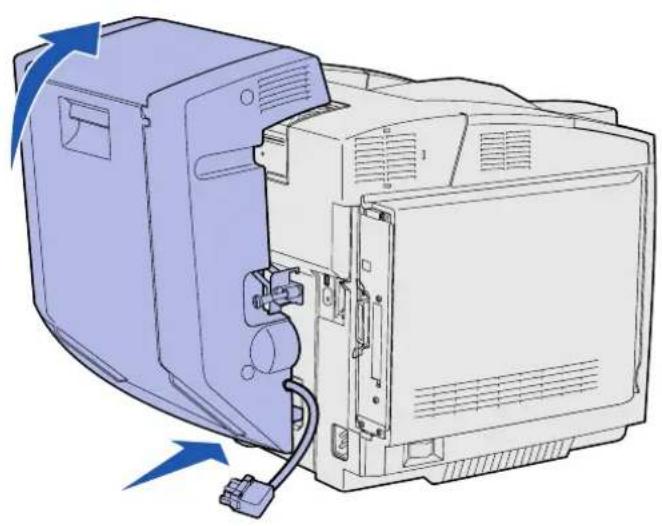
3 Inserte la parte inferior de la unidad dúplex en la abertura inferior como se muestra en la ilustración.
4 Tire de la parte superior de la unidad mientras la mueve hacia la parte superior de la impresora y, a continuación, presiónela para que encaje por completo en la abertura superior.
Cuando la unidad dúplex está montada correctamente, hay un espacio pequeño y uniforme entre la unidad dúplex y la parte superior de la impresora que se puede ver desde la parte frontal de la misma.
5 Abra la puerta posterior del dúplex y tire hacia abajo del conjunto de la unidad de protección.
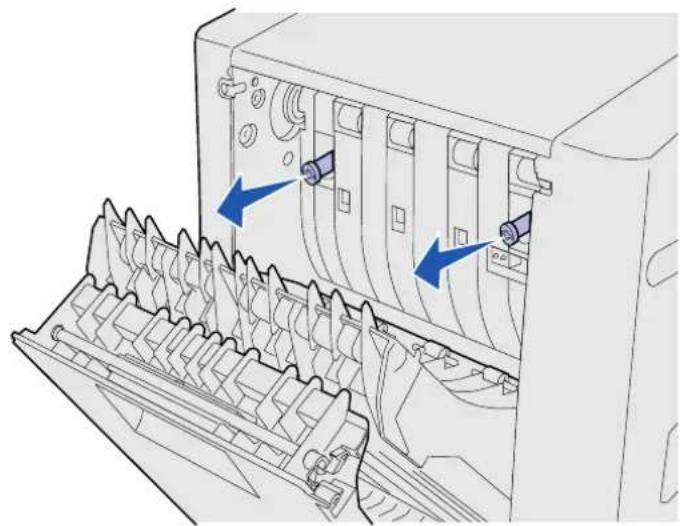
6 Tire de los dos tornillos de palometa verdes para extenderlos.

7 Empuje suavemente cada tornillo de palometa hacia la impresora a medida que los gira a la derecha para apretarlos por completo. Si es necesario, utilice un destornillador de punta plana para apretar los tornillos. A continuación, empuje los tornillos de palometa firmemente hacia la impresora para contraerlos.
Nota: si no se contraen los tornillos de palometa verdes se pueden producir atascos.
8 Empuje hacia arriba el conjunto de la unidad de protección y cierre la puerta posterior del dúplex.
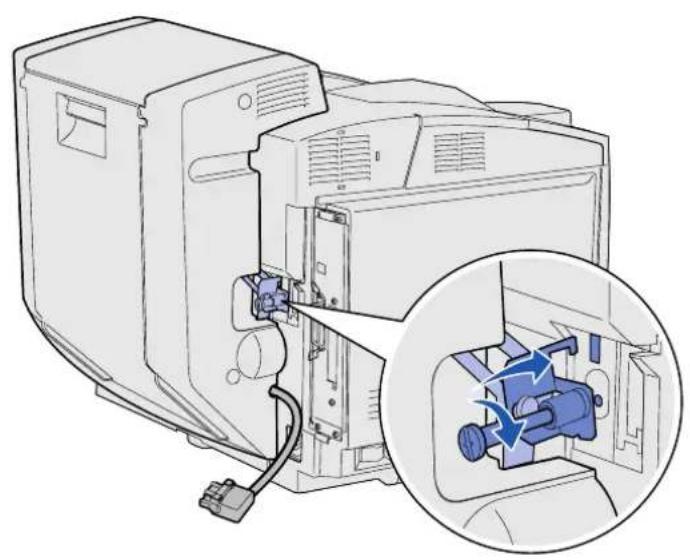
9 Enganche la abrazadera en la ranura y, a continuación, gire el tornillo de montaje a la derecha para apretarlo.
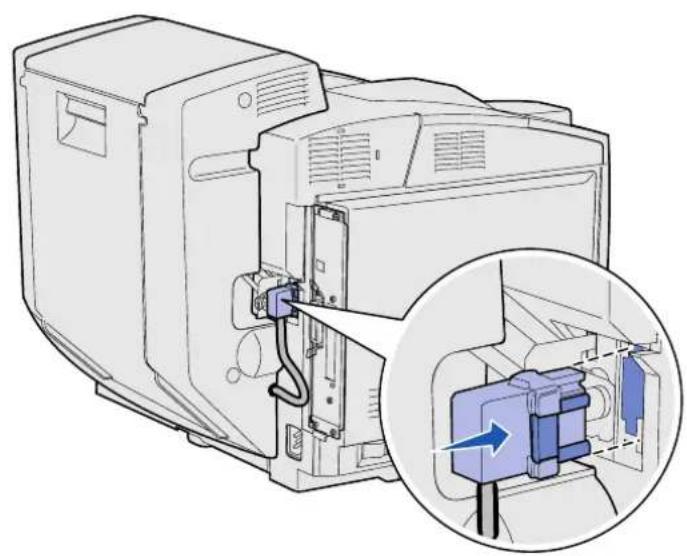
10 Enchufe el conector del dúplex como se muestra en la ilustración. El pestillo de liberación del conector del dúplex debe estar alejado de la unidad dúplex.
Instalación de la unidad dúplex opcional
Ajuste de los márgenes del dúplex
El ajuste de los márgenes del dúplex garantiza que los márgenes son coherentes cuando se selecciona la impresión a doble cara.
1 Cargue papel normal en la bandeja estándar.
2 En el panel del operador de la impresora, pulse Menú hasta que aparezca Menú Configurac. y, a continuación, pulse Seleccionar.
3 Pulse Menú hasta que aparezca Margen izquierdo y, a continuación, pulse Seleccionar.
4 Pulse Menú hasta que aparezca Dúplex y, a continuación, pulse Seleccionar.
5 Pulse Continuar.
Se imprimen dos páginas.
6 Siga las instrucciones de las páginas impresas para determinar el valor de margen izquierdo que necesita.
7 Repita los pasos del 1 al 4, pulse Menú hasta que aparezca el valor de margen izquierdo que necesita y, a continuación, pulse Seleccionar.
Paso 6: Instalación de tarjetas de memoria, firmware o de opción
PRECAUCIÓN: Si va a instalar tarjetas de memoria o de opción después de instalar la impresora, apáguela y desenchufe el cable de alimentación antes de continuar.
Puede personalizar la capacidad y conectividad de la memoria de la impresora agregando tarjetas opcionales.
Las instrucciones de este apartado le ayudarán a instalar las opciones siguientes:
- Tarjetas de memoria
- Memoria de impresora
- Memoria flash
- Fuentes
- Tarjetas de firmware
- Código de barras
- ImageQuick™
- PrintCryption™
Nota: necesita un destornillador Phillips pequeño para extraer la cubierta de acceso a la placa del sistema.
Extracción de la placa del sistema
Siga las instrucciones de esta sección para extraer la placa del sistema de la impresora.

Advertencia: los componentes electrónicos se pueden dañar por un manejo descuidado o por la electricidad estática. Toque algo metálico de la impresora antes de tocar una tarjeta.

Nota: es posible que la placa del sistema esté encajada firmemente en la impresora. Puede que tenga que tirar con firmeza de las asas.
1 Extraiga los cuatro tornillos situados en las esquinas de la placa del sistema.
2 Extraiga la placa del sistema por completo de la impresora.
Instalación de memoria de impresora
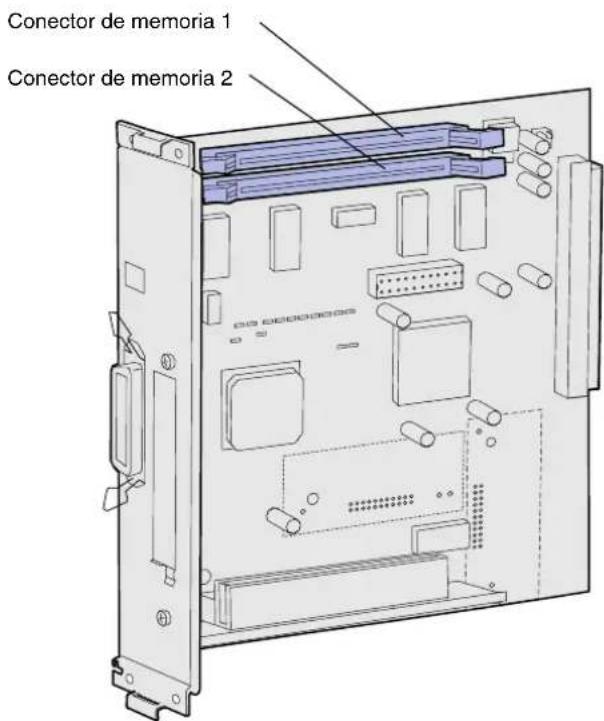
Nota: algunas tarjetas de memoria y firmware que se ofrecen para otras impresoras Lexmark no se pueden utilizar con esta impresora. Consulte en el CD de publicaciones las especificaciones.

Siga las instrucciones de esta sección para instalar memoria de impresora.
1 Desembale la tarjeta de memoria de impresora opcional. No toque los puntos de conexión que hay en el borde. Guarde el material de embalaje.
2 Abra ambos pestillos del conector por completo.
3 Alinee las muescas de la tarjeta de memoria con las hendiduras del conector.
Instalación de tarjetas de memoria, firmware o de opción

4 Empuje la tarjeta de memoria en el conector hasta que encaje en su sitio. Asegúrese de que cada pestillo encaja en la muesca que hay a cada lado de la tarjeta de memoria.
Instalación de una tarjeta de memoria flash o firmware opcional
Nota: las tarjetas de firmware que se ofrecen para otras impresoras Lexmark no se pueden utilizar con esta impresora.
Advertencia: las tarjetas de firmware se dañan fácilmente con la electricidad estática. Toque algo metálico de la impresora antes de tocar una tarjeta.

Siga las instrucciones de esta sección para instalar una tarjeta de memoria flash o firmware. La placa del sistema tiene dos ubicaciones de conexión donde puede instalar una tarjeta de memoria flash y una tarjeta de firmware.
1 Desembale la tarjeta de memoria flash o firmware.
No toque las patillas de metal de la parte inferior de la tarjeta. Guarde el embalaje.
Instalación de tarjetas de memoria, firmware o de opción

Nota: La fila de patillas de metal de la tarjeta de firmware se debe insertar por completo.
2 Sujete la tarjeta de memoria flash o firmware por los lados y alinee las patillas de plástico de la tarjeta con los orificios de la placa del sistema.
3 Empuje la tarjeta de memoria flash o firmware hasta que encaje en su sitio.
Instalación de tarjetas de memoria, firmware o de opción
Colocación de la placa del sistema
Realice las instrucciones siguientes para volver a colocar la placa del sistema.

1 Oriente la placa del sistema como se muestra en la ilustración y alinéela con las pistas de la ranura de la impresora.
2 Empuje la placa del sistema firme y uniformemente en la impresora. Asegúrese de que la placa del sistema está introducida por completo en la ranura de la impresora.
3 Coloque los cuatro tornillos en las esquinas de la placa del sistema.
Instalación de tarjetas de memoria, firmware o de opción
Paso 7: Carga del papel
Nota: si carga material que no sea papel normal de tamaño Carta o A4, asegúrese de cambiar los valores de tipo y tamaño de papel de la bandeja. Consulte el CD de publicaciones para obtener información detallada.
La impresora dispone de una bandeja estándar con una capacidad de 250 hojas. Si ha instalado un alimentador opcional, puede contener 530 hojas más, hasta un total de 780.
En la siguiente tabla se enumera la cantidad y el tipo de material de impresión que acepta cada bandeja.
| Origen | Capacidad (hojas) | Tamaños del papel | Tamaños de sobre | Tipos de papel |
| Bandeja 1 250 A4, | A5, JIS B5, Carta, Ejecutivo, Media carta | 9, COM 10, DL, C5, B5 | Papel normal, transparencias, etiquetas, cartulina, glossy | |
| Bandeja 1: bandeja de tamaño Legal opcional | 250 A4, A5, | JIS B5, Carta, Legal, Ejecutivo, Folio, Media carta | 9, COM 10, DL, C5, B5 | Papel normal, transparencias, etiquetas, cartulina, glossy |
| Bandeja 2 530 A4, | Carta, Ejecutivo Papel normal | |||
Carga de las bandejas
Siga estas instrucciones para cargar
papel en las bandejas estándar y opcionales.
1 Extraiga la bandeja por completo.

Nota: las guías de longitud y anchura de una bandeja de 530 hojas opcional tienen una forma distinta que las guías de la bandeja estándar, pero la función es la misma.
2 Si va a cargar una bandeja de tamaño Legal opcional, abra la cubierta.

3 Presione simultáneamente las lengüetas de los lados de la guía de longitud como se muestra en la ilustración. Deslice la guía hacia la posición correcta que corresponda al tamaño del papel que va a cargar, según los indicadores de la parte inferior frontal de la bandeja.
4 Presione simultáneamente las lengüetas de los lados de la guía de anchura como se muestra en la ilustración. Deslice la guía de anchura hacia la posición correcta que corresponda al tamaño del papel que va a cargar, según los indicadores de la parte inferior izquierda de la bandeja.
Observe la etiqueta de línea de carga que hay en el lateral de la bandeja y que indica la altura de pila máxima para el material.
5 Flexione las hojas hacia delante y hacia atrás; después, airéelas. No doble ni arrugue el material. Alinee los bordes sobre una superficie nivelada.

Advertencia: cuando cargue la bandeja, no exceda la línea de carga de la etiqueta de la bandeja. Si carga en exceso la bandeja, puede provocar atascos.

Nota: consulte "Carga de sobres en la bandeja estándar" en el capítulo Especificaciones del papel de la Referencia del usuario para obtener información sobre la carga de sobres.
6 Cargue la pila con la cara de impresión recomendada boca arriba. Cargue la pila hacia la parte posterior de la bandeja, tal como se muestra.
Si carga papel con cabecera, coloque la cabecera boca arriba en la parte posterior de la bandeja, tal como se muestra. Para la impresión a doble cara, coloque la cabecera boca abajo en la parte frontal de la bandeja.
7 Si está cargando una bandeja de tamaño Legal opcional, cierre la cubierta.
8 Vuelva a insertar la bandeja.
Paso 8: Conexión de cables
PRECAUCIÓN: no conecte ni desconecte un puerto de comunicación, un telepuerto ni ningún otro conector durante una tormenta eléctrica.
La impresora se puede conectar a una red o directamente al ordenador para imprimir localmente.
Conexión de un cable local
Puede conectar la impresora localmente utilizando una conexión USB, paralelo o serie.
USB Todos los modelos incluyen un puerto USB.
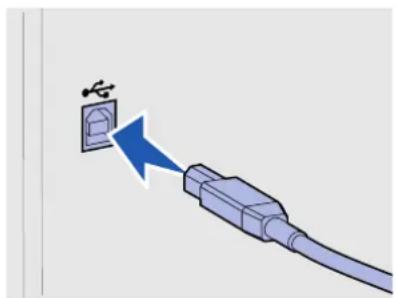
Los sistemas operativos Windows 98 SE, Windows Me, Windows 2000 y Windows XP admiten conexiones USB. Algunos equipos UNIX, Linux y Macintosh también admiten conexiones USB. Para saber si el sistema operativo que está utilizando admite USB, consulte la documentación del sistema operativo del ordenador.
El puerto USB necesita un cable USB, como el de Lexmark con número de referencia 12A2405 (2 m [6,5 pies]).
Asegúrese de hacer coincidir el símbolo USB del cable con el mismo símbolo de la impresora.
Conexión de cables
Paralelo Todos los modelos de impresora base incluyen un puerto paralelo.

El puerto paralelo necesita un cable paralelo compatible con IEEE-1284, como el de Lexmark con número de referencia 1329605 (3 m [10 pies]).
Serie

Se puede conectar un puerto serie mediante el puerto INA en la placa del sistema de la impresora.
El puerto serie necesita un cable serie compatible, como el de Lexmark con número de referencia 1038693.
Conexión de cables
Conexión de un cable de red
Puede conectar la impresora a una red utilizando cables de red estándar.
Ethernet
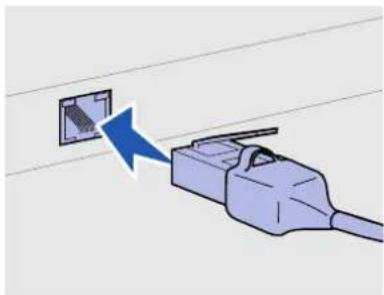
Utilice un cable Categoría 5 con un conector RJ-45 para el puerto de red estándar.
El puerto Fast Ethernet 10BaseT/100BaseTX es estándar en el modelo de red.
Para conectar la impresora a una red:
1 Asegúrese de que está apagada y desconectada.
2 Enchufe un extremo del cable de red estándar en una interconexión o concentrador de LAN y el otro en el puerto Ethernet de la parte posterior de la impresora. La impresora se ajusta de forma automática a la velocidad de red.
Opciones inalámbricas para redes 802.11b
La impresora se puede conectar en redes inalámbricas mediante un adaptador de impresión opcional sin cables para redes 802.11b. Este adaptador es una pieza de hardware que se conecta al puerto Ethernet de la impresora.
Si ha adquirido este adaptador para la impresora, consulte la documentación incluida con el adaptador para la instalación y configuración.
Encendido de la impresora

Siga estas instrucciones para encender la impresora.
1 Enchufe un extremo del cable de alimentación de la impresora en el zócalo que hay en la parte posterior de la impresora y el otro extremo en un enchufe con toma de tierra.
2 Encienda la impresora.
Una vez que la impresora finaliza las pruebas internas, aparece el mensaje Lista que indica que la impresora está preparada para recibir trabajos.
Si aparece otro mensaje distinto a Lista en la pantalla, consulte el CD de publicaciones para obtener instrucciones sobre cómo borrarlo. Haga clic en Impresión y, a continuación, en Explicación de los mensajes de la impresora.
3 Si ha conectado la impresora localmente, encienda el ordenador y los demás periféricos.
Lista de tareas
| Para el tipo de conexión... | Vaya a la sección... |
| Conexión local | “Instalación de controladores para la impresión local” en la página 37 |
| Conexión de red | “Verificación de la instalación de la impresora” en la página 46 |
Conexión de cables
Paso 9: Instalación de controladores para la impresión local
Nota: para sistemas operativos Windows, puede omitir el asistente para hardware y utilizar el CD de controladores para instalar los controladores de impresora. Inicie el CD y realice las instrucciones para instalar el software de la impresora.
Una impresora local es una impresora conectada al ordenador mediante un cable USB o un cable paralelo. Si la impresora está conectada a una red en lugar de al ordenador, omita este paso y vaya a Paso 10: “Verificación de la instalación de la impresora” en la página 46.
Un controlador de impresora es el software que permite al ordenador comunicarse con la impresora. El procedimiento para instalar los controladores depende del sistema operativo que se utilice.
Seleccione el sistema operativo y el cable de la siguiente tabla para obtener instrucciones de instalación de los controladores.
| Sistema operativo Cable | Vaya a la página... | |
| Windows XP; Windows Server 2003 | USB* o paralelo 38 | |
| Windows 2000 USB | * o paralelo 39 | |
| Windows Me USB | * o paralelo 39 | |
| Windows 98 USB | * o paralelo 40 | |
| Windows NT 4.x Sólo paralelo 41 | ||
| Windows 95 Sólo paralelo 42 | ||
| Macintosh Sólo USB 42 | ||
| UNIX/Linux USB o paralelo 45 | ||
| * Si conecta un cable de impresora USB mientras la impresora y el ordenador están encendidos, el asistente de hardware de Windows lo inicia inmediatamente. Busque las instrucciones del sistema operativo correspondiente y utilícelas para responder a las pantallas Plug and Play. | ||
Windows
Además de las siguientes instrucciones de instalación de controladores, quizás deba consultar la información incluida con el ordenador y el software de Windows.
Antes de instalar Es posible que algunas versiones del software de Windows ya
incluyan un controlador de impresora del sistema para esta impresora. Esto puede significar que la instalación parecerá automática en versiones más recientes de Windows. Los controladores del sistema funcionan bien para la impresión simple, pero disponen de menos funcionalidades que nuestro controlador personalizado mejorado.
Nota: la instalación de un controlador personalizado no sustituye al del sistema. Se creará un objeto de impresora independiente y aparecerá en la carpeta Impresoras.
Para obtener todas las características del controlador personalizado, debe instalar el controlador de impresora personalizado utilizando el CD de controladores incluido con la impresora.
Los controladores también están disponibles en paquetes de software descargables en el sitio Web de Lexmark en www.lexmark.com.
Uso de Windows XP o Windows Server 2003 con un cable USB o par alelo
Nota: las versiones empresariales de Windows XP requieren que tenga acceso administrativo para instalar los controladores de impresora en el ordenador.
Cuando aparezca la pantalla Asistente para hardware nuevo encontrado:
1 Inserte el CD de controladores. Si el CD se inicia automáticamente, salga de él. Haga clic en Siguiente.
2 Busque la ubicación del controlador de impresora en el CD de controladores:
D:\drivers\win_2000\
3 Haga clic en Siguiente para instalar el controlador.
Si aparece algún mensaje indicando que el controlador no está certificado puede ignorarlo y hacer clic en Continuar de todas maneras. La impresora se ha probado minuciosamente y es compatible con Windows XP y Windows Server 2003.
4 Haga clic en Finalizar cuando el software se haya instalado.
5 Imprima una página de prueba para verificar la instalación de la impresora.
Uso de Windows 2000 con un cable USB o paralelo
Nota: necesita acceso administrativo para instalar los controladores de impresora en el ordenador.
Cuando aparezca la pantalla Asistente para hardware nuevo encontrado:
1 Inserte el CD de controladores. Si el CD se inicia automáticamente, salga de él. Haga clic en Siguiente.
2 Seleccione Buscar un controlador apropiado y, a continuación, haga clic en Siguiente.
3 Seleccione sólo Especificar una ubicación y, a continuación, haga clic en Siguiente.
4 Busque la ubicación del controlador de impresora en el CD de controladores:
D:\Drivers\Win_2000\
5 Haga clic en Abrir y, a continuación, en Aceptar.
6 Haga clic en Siguiente para instalar el controlador que se muestra.
Si aparece un mensaje indicando que el controlador no está firmado digitalmente, puede ignorarlo.
7 Haga clic en Finalizar cuando el software se haya instalado.
8 Imprima una página de prueba para verificar la instalación de la impresora.
Uso de Windows Me con un cable USB o paralelo
Nota: según el software y las impresoras ya instalados en el ordenador, las pantallas pueden variar de las incluidas en las instrucciones.
Debe instalar tanto un controlador de puerto USB como un controlador de impresión personalizado.
Cuando aparezca la pantalla Asistente para hardware nuevo encontrado:
1 Inserte el CD de controladores. Si el CD se inicia automáticamente, salga de él. Haga clic en Siguiente.
2 Seleccione Búsqueda automática del mejor controlador (recomendado) y, a continuación, haga clic en Siguiente. El asistente busca el controlador de puerto USB. Su nombre será similar al de la impresora.
3 Después de haber encontrado el controlador de puerto USB, haga clic en Finalizar.
4 Seleccione Búsqueda automática del mejor controlador (recomendado) y, a continuación, haga clic en Siguiente. El asistente busca ahora un controlador de impresora.
5 Seleccione la impresora y el controlador en la lista y, a continuación, haga clic en Aceptar. Asegúrese de seleccionar el controlador en el idioma correcto que desea utilizar.
D:\Drivers\WIN_9X\
6 Cuando haya instalado el controlador de impresora, haga clic en Finalizar.
7 Utilice el nombre de impresora predeterminado o escriba un nombre único para la misma y, a continuación, haga clic en Siguiente.
8 Haga clic en Sí (recomendado) y, a continuación, en Finalizar para imprimir una página de prueba.
9 Después de que se imprima la página de prueba, haga clic en Sí para cerrar la ventana.
10 Haga clic en Finalizar para terminar la instalación y cerrar el asistente. Ahora ya puede imprimir.
Uso de Windows 98 con un cable USB o paralelo
Nota: según el software y las impresoras ya instalados en el ordenador, las pantallas pueden variar de las incluidas en las instrucciones.
Debe instalar tanto un controlador de puerto USB como un controlador de impresión personalizado.
Cuando aparezca la pantalla Asistente para agregar nuevo hardware:
1 Inserte el CD de controladores y, a continuación, haga clic en Siguiente. Si el CD se inicia automáticamente, salga del CD.
2 Seleccione Buscar el mejor controlador para el dispositivo (recomendado) y, a continuación, haga clic en Siguiente.
3 Seleccione sólo Unidad de CD-ROM y, a continuación, haga clic en Siguiente.
4 Después de que el asistente encuentre el controlador de puerto USB, haga clic en Siguiente.
5 Después de haber instalado el controlador de puerto USB, haga clic en Finalizar.
6 Haga clic en Siguiente.
7 Seleccione Buscar el mejor controlador para el dispositivo (recomendado) y, a continuación, haga clic en Siguiente.
8 Seleccione Especificar una ubicación.
9 Busque la ubicación del controlador de impresora en el CD de controladores:
D:\Drivers\WIN_9X\english
10 Haga clic en Aceptar.
11 Después de encontrar el controlador de impresora, haga clic en Siguiente.
12 Utilice el nombre de impresora predeterminado o escriba un nombre único para la misma y, a continuación, haga clic en Siguiente.
13 Seleccione Sí para imprimir una página de prueba y, a continuación, haga clic en Finalizar. Todos los archivos necesarios se instalan en el ordenador.
14 Después de que se imprima la página de prueba, haga clic en Sí para cerrar la ventana del mensaje.
15 Haga clic en Finalizar para terminar la instalación. Ahora ya puede imprimir.
Uso de Windows NT con un cable paralelo
Nota: la compatibilidad con USB no está disponible en los sistemas operativos Windows NT.
Nota: necesita acceso administrativo para instalar los controladores de impresora en el ordenador.
La forma más sencilla de instalar un controlador es utilizar el CD de controladores incluido con la impresora.
1 Inserte el CD de controladores.
2 Haga clic en Instalar impresora y software.
3 Haga clic en Impresora.
4 Haga clic en Aceptar para aceptar el acuerdo de licencia.
5 Seleccione Instalación rápida y, a continuación, haga clic en Siguiente.
6 Seleccione el puerto que desea utilizar y, a continuación, la impresora que está instalando.
7 Haga clic en Finalizar para terminar la instalación. Ahora ya puede imprimir.
Uso de Windows 95 con un cable paralelo
Cuando aparezca la pantalla Asistente para actualizar el controlador de dispositivos:
Nota: la compatibilidad con USB no está disponible en los sistemas operativos Windows 95.
1 Inserte el CD de controladores. Si el CD se inicia automáticamente, salga de él.
Si se encuentra un controlador de sistema compatible en el sistema operativo, el asistente lo instala.
Si no se encuentra ningún controlador de sistema compatible en el sistema operativo, haga clic en Otras ubicaciones.
2 Busque la ubicación del controlador de impresora en el CD de controladores:
D:\drivers\win_9x\english
3 Haga clic en Aceptar.
4 Haga clic en Finalizar. Aparece la pantalla Asistente para agregar impresora.
5 Utilice el nombre de impresora predeterminado o escriba un nombre único para la misma y, a continuación, haga clic en Siguiente.
6 Haga clic en Sí para imprimir una página de prueba.
7 Haga clic en Finalizar. Después de que se copien los archivos del controlador en el ordenador, se envía una página de prueba a la impresora. Ahora ya puede imprimir.
Macintosh
Para la impresión USB se requiere OS 8.6 o superior. Para imprimir
localmente en una impresora conectada por USB, debe crear un icono de impresora de escritorio (Macintosh 8.6-9.x) o crear una cola en el Centro de Impresión (Macintosh OS X).
Creación de un icono de impresora de escritorio (Macintosh 8.6-9.x)
1 Instale un archivo PPD (descripción de impresora PostScript™) de impresora en el ordenador.
a Inserte el CD de controladores.
b Haga doble clic en Classic y, a continuación, haga doble clic en el paquete del instalador de la impresora.
Nota: un archivo PPD proporciona información detallada sobre las funciones de una impresora para el ordenador Macintosh.
Nota: también hay un PPD correspondiente a la impresora disponible en un paquete de software descargable en el sitio Web de Lexmark en www.lexmark.com.
c Elija el idioma que desea utilizar y, a continuación, haga clic en OK.
d Haga clic en Aceptar después de leer el acuerdo de licencia.
e Haga clic en Continuar después de consultar el archivo Readme.
f Seleccione un tamaño de papel predeterminado.
9 En la pantalla Instalación simple, haga clic en Instalar. Todos los archivos necesarios se instalan en el ordenador.
h Haga clic en Salir cuando termine la instalación.
2 Realice una de las operaciones siguientes:
Macintosh 8.6-9.0: Abra Apple LaserWriter.
Macintosh 9.1-9.x: Abra Aplicaciones y, a continuación, haga clic en Utilidades.
3 Haga doble clic en Utilidad de impresora de escritorio.
4 Seleccione Impresora (USB) y, a continuación, haga clic en OK.
5 En la sección Selección de impresora USB, haga clic en Cambiar.
Si la impresora no aparece en la lista Selección de impresora USB, asegúrese de que el cable USB está conectado correctamente y que la impresora está encendida.
6 Seleccione el nombre de la impresora y, a continuación, haga clic en OK. La impresora aparece en la ventana Impresora (USB) original.
7 En la sección Archivo de descripción de impresora PostScript (PPD), haga clic en Configuración Automática. Asegúrese de que el archivo PPD de impresora corresponde a su impresora.
8 Haga clic en Crear y, a continuación, haga clic en Guardar.
9 Especifique un nombre de impresora y, a continuación, haga clic en Guardar. La impresora se guarda como una impresora de escritorio.
Creación de una cola en Centro de Impresión (Macintosh OS X)
Nota: un archivo PPD proporciona información detallada sobre las funciones de una impresora para el ordenador Macintosh.
Nota: también hay un PPD correspondiente a la impresora disponible en un paquete de software descargable en el sitio Web de Lexmark en www.lexmark.com.
1 Instale un archivo PPD (descripción de impresora PostScript) de impresora en el ordenador.
a Inserte el CD de controladores.
b Haga doble clic en Mac OS X y, a continuación, haga doble clic en el paquete del instalador de la impresora.
En la pantalla Autorización, elija Para efectuar cambios, haga clic en el candado.
d Introduzca la contraseña y, a continuación, haga clic en OK.
e Haga clic en Continuar en la pantalla de bienvenida y otra vez después de consultar el archivo Readme.
f Haga clic en Aceptar para aceptar el acuerdo de licencia.
g Seleccione un destino y, a continuación, haga clic en Continuar.
h En la pantalla Instalación simple, haga clic en Instalar. Todos los archivos necesarios se instalan en el ordenador.
i Haga clic en Cerrar cuando termine la instalación.
2 Abra Finder, haga clic en Aplicaciones y, a continuación, en Utilidades.
3 Haga doble clic en Centro de Impresión.
4 Realice una de las operaciones siguientes:
Si la impresora conectada por USB aparece en la lista de impresoras, puede salir del Centro de Impresión. Se ha creado una cola para la impresora.
Si la impresora no aparece en la lista de impresoras, asegúrese de que el cable USB está conectado correctamente y que la impresora está encendida. Después de que la impresora aparezca en la lista de impresoras puede salir del Centro de Impresión.
UNIX/Linux
Se admite la impresión local en numerosas plataformas UNIX y Linux, por ejemplo, Sun Solaris y Red Hat.
Los paquetes de Sun Solaris y Linux están disponibles en el CD de controladores y en el sitio Web de Lexmark en www.lexmark.com. La Guía del usuario incluida con cada paquete proporciona instrucciones detalladas sobre la instalación y uso de las impresoras Lexmark en entornos UNIX y Linux.
Todos los paquetes de controladores de impresora admiten la impresión local si se utiliza una conexión de puerto paralelo. El paquete de controladores para Sun Solaris admite conexiones USB a dispositivos Sun Ray y estaciones de trabajo de Sun.
Visite el sitio Web de Lexmark en www.lexmark.com para obtener una lista completa de las plataformas UNIX y Linux admitidas.
Paso 10: Verificación de la instalación de la impresora
La página de valores de menús enumera todas las opciones que ha instalado. Si no aparece alguna característica u opción, compruebe la instalación. La página de configuración de la red proporciona información que resulta necesaria si va a conectar la impresora a una red.
También es un buen momento para imprimir la información de la guía de referencia rápida y eliminación de atascos. Consulte “Impresión de información de referencia rápida” en la página 48.
Impresión de una página de valores de menús
Nota: para obtener más información sobre el uso del panel del operador de la impresora y el cambio de los valores de menús, consulte el CD de publicaciones.
Imprima una página de valores de menús para examinar los valores predeterminados de la impresora y verificar que las opciones de la impresora se han instalado correctamente.
1 Asegúrese de que la impresora está encendida.
2 Pulse Menú hasta que aparezca MENÚ UTILIDADES y, a continuación, pulse Seleccionar.
3 Pulse Menú hasta que aparezca Imprimir menús y, a continuación, pulse Seleccionar para imprimir la página. Aparece el mensaje Imprimiendo menús en la pantalla.

Nota: cuando agregue o extraiga estas opciones: bandeja de 530 hojas, unidad dúplex, memoria de impresora o flash, o tarjeta de firmware, recuerde actualizar la configuración de la impresora mediante el controlador.
4 Compruebe que las opciones instaladas aparecen correctamente en "Caract. instaladas".
Si no aparece una opción que haya instalado, apague la impresora, desenchufe el cable de alimentación y vuelva a instalar la opción. Consulte Paso 6: "Instalación de tarjetas de memoria, firmware o de opción" en la página 23 para obtener más información.
5 Compruebe que la cantidad de memoria instalada aparece correctamente en "Inform. impresora".
6 Compruebe que las bandejas de papel están configuradas para los tamaños y tipos de papel cargados.
Impresión de una pagina de configuración de la red
Nota: si hay un servidor de impresión MarkNet™ opcional instalado, aparece el mensaje Imp conf red 1 (0 Imp conf red 2).
Si la impresora está conectada a una red, imprima una página de configuración de la red para verificar la conexión. Esta página también proporciona información importante que facilita la configuración de la impresión en red.
Guarde la página de configuración de la red después de imprimirla. Le será útil en pasos posteriores.
1 Asegúrese de que la impresora está encendida.
2 Pulse Menú hasta que aparezca MENÚ UTILIDADES y, a continuación, pulse Seleccionar.
3 Pulse Menú hasta que aparezca Impri conf red y, a continuación, pulse Seleccionar para imprimir la página.
4 Compruebe la primera sección de la página y confirme que el estado es "Conectado".
Si el estado es “Sin conexión”, puede que el concentrador de LAN no esté activo o que el cable de red no funcione correctamente. Consulte al administrador de red para obtener una solución. Después, imprima otra página de configuración de la red para verificar la conexión a la red.
Impresión de información de referencia rápida
En el CD de publicaciones suministrado con la documentación de la impresora se incluye información sobre el uso de la impresora y la eliminación de atascos.
Se recomienda imprimir esta información y guardarla en una ubicación adecuada cerca de la impresora.
Para imprimir la información de referencia rápida almacenada en el CD:
1 Inicie el CD.
2 Haga clic en Referencia rápida.
3 Imprima el documento.
Para imprimir las páginas de referencia rápida almacenadas en la impresora:
1 Asegúrese de que la impresora está encendida.
2 Pulse Menú hasta que aparezca MENÚ UTILIDADES y, a continuación, pulse Seleccionar.
3 Pulse Menú hasta que aparezca Referenc. rápida y, a continuación, pulse Seleccionar.
4 Pulse Menú hasta que aparezca el tema que desea imprimir y, a continuación, pulse Seleccionar.
5 Repita los pasos del 2 al 4 para imprimir otras páginas.
Paso 11: Configuración para TCP/IP
Si la red dispone de protocolo TCP/IP, se recomienda asignar una dirección IP a la impresora.
Asignación de una dirección IP de impresora
Si la red utiliza DHCP, se asigna una dirección IP automáticamente después de conectar el cable de red a la impresora.
1 Busque la dirección en la cabecera "TCP/IP" de la página de configuración de la red. Es la página que ha imprimido en "Impresión de una página de configuración de la red" en la página 47.
2 Vaya a "Verificación de los valores IP" en la página 50 y comience por el paso 2.
Si la red no utiliza DHCP, debe asignar manualmente una dirección IP a la impresora.
Una forma sencilla de hacerlo es utilizar el panel del operador de la impresora:
Nota: Red estándar aparece si ha adquirido una impresora con un puerto de red en la placa del sistema de la impresora. Si tiene un servidor de impresión MarkNet instalado en la ranura de tarjeta de opción 1 o 2, aparecerá Red Opción 1 o Red Opción 2.
1 Pulse Menú hasta que aparezca MENÚ RED y, a continuación, pulse Seleccionar.
2 Pulse Menú hasta que aparezca Red Estándar y, a continuación, pulse Seleccionar.
3 Pulse Menú hasta que aparezca Config red est (o Configuración de red 10 Configuración de red 2) y, a continuación, pulse Seleccionar.
4 Pulse Menú hasta que aparezca TCP/IP y, a continuación, pulse Seleccionar.
5 Pulse Menú hasta que aparezca Definir dirección IP y, a continuación, pulse Seleccionar.
Configuración para TCP/IP
6 Cambie la dirección pulsando Menú para aumentar o reducir los números. Pulse Seleccionar para desplazarse al siguiente segmento. Pulse Seleccionar cuando termine.
El mensaje Guardado aparece brevemente.
7 Pulse Menú hasta que aparezca Definir máscara de red IP y, a continuación, pulse Seleccionar.
8 Repita el paso 6 para definir la máscara de red IP.
9 Pulse Menú hasta que aparezca Definir gateway IP y, a continuación, pulse Seleccionar.
10 Repita el paso 6 para definir el gateway IP.
11 Cuando termine, pulse Continuar para que la impresora vuelva al estado Lista.
12 Vaya a "Verificación de los valores IP" en la página 50.
Verificación de los valores IP
Nota: En ordenadores con Windows, haga clic en Inicio ► Ejecutar.
1 Imprima otra página de configuración de la red. Busque bajo la cabecera "TCP/IP" y asegúrese de que la dirección IP, la máscara de red y el gateway son los correctos.
Si necesita ayuda, consulte "Impresión de una página de configuración de la red" en la página 47.
2 Envíe un comando ping a la impresora y verifique que responde. Por ejemplo, en el símbolo del sistema de un ordenador de la red escriba ping seguido de la nueva dirección IP de la impresora (por ejemplo, 192.168.0.11):
ping xxx.xxx.xxx.xxx
Si la impresora está activa en la red, se debe recibir una respuesta.
Configuración para la impresión por descarga
Si la impresora tiene instalada una tarjeta de firmware ImageQuick opcional, puede configurarla para la impresión por descarga cuando la impresora tenga asignada una dirección IP.
Para obtener instrucciones detalladas sobre la configuración, consulte el CD incluido con la tarjeta de firmware ImageQuick.
Configuración para TCP/IP
Paso 12: Instalación de controladores para la impresión en red
Después de haber asignado y comprobado los valores TCP/IP, ya está preparado para instalar la impresora en cada ordenador de la red.
Windows
En entornos Windows, las impresoras de red se pueden configurar para la impresión directa o la impresión compartida. Ambos métodos de impresión requieren la instalación de un controlador de impresora y la creación de un puerto de impresora de red.
Controladores de impresora admitidos
• Controlador de impresora del sistema Windows
• Controlador personalizado de impresora Lexmark
Los sistemas operativos Windows incluyen los controladores del sistema. Los controladores personalizados están disponibles en el CD de controladores.
El sistema actualizado y los controladores personalizados están disponibles en el sitio Web de Lexmark en la dirección www.lexmark.com.
Puertos admitidos para la impresora de red
- Puerto IP de Microsoft: Windows NT 4.0, Windows 2000, Windows XP y Windows Server 2003
- Puerto de red de Lexmark: Windows 95/98/Me, Windows NT 4.0, Windows 2000, Windows XP y Windows Server 2003
Instalación de controladores para la impresión en red
Para la funcionalidad básica de la impresora puede instalar un controlador de impresora del sistema y utilizar un puerto de impresora de red del sistema, como un puerto LPR o TCP/IP estándar. El controlador de impresora y el puerto del sistema permiten mantener una interfaz de usuario coherente para su uso en todas las impresoras de la red. Sin embargo, el uso de un controlador de impresora y un puerto de red personalizados proporcionan funcionalidad mejorada, como las alertas de estado de la impresora. Siga los pasos correspondientes a su configuración de impresión y el sistema operativo para configurar la impresora de red:
| Configuración de impresión Sistema operativo | Vaya a la página... | |
| DirectaLa impresora se conecta directamente a la red mediante un cable de red, como Ethernet.Los controladores de impresora normalmente se instalan en cada ordenador de la red. | Windows 95/98/Me, Windows NT 4.0, Windows 2000, Windows XP o Windows Server 2003 | 53 |
| CompartidaLa impresora se conecta a uno de los ordenadores de la red mediante un cable local, como USB.Los controladores de impresora se instalan en el ordenador conectado a la impresora.Durante la instalación del controlador, la impresora se configura para que esté “compartida” de modo que los demás ordenadores de la red puedan imprimir en ella. | Windows NT 4.0, Windows 2000, Windows XP o Windows Server 2003 | 54 |
Impresión directa mediante Windows 95/98,Me, Windows NT 4.0, Windows 2000, Windows XP y Windows Server 2003

flowchart
graph LR
    A["Impres"] --> B["Client"]
    C["Client"] --> D["Impres"]
    style A fill:#f9f,stroke:#333
    style B fill:#ccf,stroke:#333
    style C fill:#cfc,stroke:#333
    style D fill:#fcc,stroke:#333
Nota: si no sabe la dirección IP, imprima una página de configuración de red y busque la cabecera TCP/IP. Para obtener ayuda, consulte “Impresión de una página de configuración de la red” en la página 47.
Para instalar un controlador de impresora y un puerto de red personalizados:
1 Inicie el CD de controladores.
2 Haga clic en Instalar impresora y software.
3 Haga clic en Impresora.
4 Haga clic en Aceptar para aceptar el acuerdo de licencia.
5 Seleccione Instalación rápida y, a continuación, haga clic en Siguiente.
6 Haga clic en Crear nuevo puerto.
7 Haga clic en Agregar puerto.
8 Seleccione Puerto de red TCP/IP Lexmark y, a continuación, haga clic en Agregar.
9 Introduzca la información para crear el puerto.
a Asigne un nombre de puerto lógico.
Puede ser cualquier nombre asociado a la impresora, como Color1-lab4. Después de crear el puerto, este nombre aparecerá en la lista de puertos disponibles en la pantalla de método de conexión.
b Introduzca la dirección IP en el cuadro de texto.
c Haga clic en Agregar puerto.
10 Haga clic en Terminado hasta que vuelva a la pantalla de método de conexión.
11 Seleccione el puerto que acaba de crear de la lista y, a continuación, seleccione el modelo de impresora que desea instalar.
12 Haga clic en Finalizar para terminar la instalación.
13 Imprima una página de prueba para verificar la instalación de la impresora.
Impresión compartida desde un servidor mediante Windows NT 4.0, Windows 2000, Windows XP y Windows Server 2003

flowchart
graph LR
    A["Servidor"] --> B["Impreso"]
    B --> C["Clients"]
    C --> A
Después de conectar la impresora a un ordenador con Windows NT 4.0, Windows 2000, Windows XP o Windows Server 2003 (que actuará como servidor), siga estos pasos para configurar la impresora de red para impresión compartida:
Paso 1: Instalación de un controlador de impresora personalizado
1 Inicie el CD de controladores.
2 Haga clic en Instalar impresora y software.
3 Haga clic en Impresora.
4 Haga clic en Aceptar para aceptar el acuerdo de licencia.
5 Seleccione Instalación rápida y, a continuación, haga clic en Siguiente.
6 Seleccione el puerto que desee de la lista y, a continuación, seleccione el modelo de impresora que desea instalar.
7 Haga clic en Finalizar para terminar la instalación.
8 Imprima una página de prueba para verificar la instalación de la impresora.
Paso 2: Uso compartido de la impresora en la red
1 Haga clic en Inicio ▶ Configuración ▶ Impresoras.
2 Seleccione la impresora que acaba de crear.
3 Haga clic en Archivo ▶ Compartir impresora.
4 Active la casilla de verificación Compartida y, a continuación, introduzca un nombre en el cuadro de texto Nombre de recurso compartido.
5 En la sección Controladores alternativos, seleccione los sistemas operativos de todos los clientes de red que imprimirán en la impresora.
6 Haga clic en Aceptar.
Nota: si faltan archivos, quizás se le solicite que proporcione el CD del sistema operativo del servidor.
7 Compruebe lo siguiente para asegurarse de que la impresora se ha compartido correctamente.
- El objeto de impresora en la carpeta Impresoras ahora tiene un indicador de compartido. Por ejemplo, en Windows NT 4.0, aparece una mano debajo del objeto de impresora.
- Examine Entorno de red. Busque el nombre del host del servidor y el nombre compartido que ha asignado a la impresora.
Paso 3: Instalación del controlador de impresora (o subconjunto) en clientes de la red
Uso del método point and print
Nota: este método normalmente realiza el mejor uso posible de los recursos del sistema. El servidor gestiona las modificaciones de los controladores y el proceso de los trabajos de impresión. Esto permite a los clientes de red volver a las aplicaciones de forma mucho más rápida.
Con este método se copia un subconjunto de información de los controladores desde el servidor al ordenador cliente. Es información suficiente para enviar un trabajo de impresión a la impresora.
1 En el escritorio de Windows del ordenador cliente, haga doble clic en Entorno de red.
2 Busque el nombre de host del equipo servidor y, a continuación, haga doble clic en él.
3 Haga clic con el botón derecho del ratón en el nombre de la impresora compartida y, a continuación, haga clic en Instalar.
4 Espere unos minutos a que la información del controlador se copie desde el ordenador servidor al ordenador cliente y a que un nuevo objeto de impresora se agregue a la carpeta Impresoras. El tiempo que tarda varía según el tráfico de la red y otros factores.
5 Cierre Entorno de red.
6 Imprima una página de prueba para verificar la instalación de la impresora.
Uso del método de igual a igual
Con este método, el controlador de la impresora se instala completamente en cada equipo cliente. Los clientes de red siguen controlando las modificaciones de los controladores. El equipo cliente gestiona el proceso de los trabajos de impresión.
1 Haga clic en Inicio ▶ Configuración ▶ Impresoras.
2 Haga clic en Agregar impresora para iniciar el Asistente para agregar impresora.
3 Haga clic en Servidor de impresión de red.
4 Seleccione la impresora de red de la lista Impresoras compartidas. Si la impresora no está en la lista, introduzca la ruta de acceso de la impresora en el cuadro de texto.
La ruta de acceso será parecida a la siguiente:
\
El nombre del host del servidor es el nombre del equipo servidor que lo identifica en la red. El nombre de la impresora compartida es el nombre asignado durante el proceso de instalación del servidor.
5 Haga clic en Aceptar.
6 Seleccione si desea que esta impresora sea la impresora predeterminada del cliente y, a continuación, haga clic en Finalizar.
7 Imprima una página de prueba para verificar la instalación de la impresora.
Nota: si es una impresora nueva, quizás se le solicite instalar un controlador de impresora. Si no hay ningún controlador del sistema disponible, tendrá que proporcionar una ruta de acceso a los controladores disponibles.
Macintosh
Nota: un archivo PPD (descripción de impresora PostScript) proporciona información detallada sobre las funciones de una impresora para ordenadores UNIX o Macintosh.
Para imprimir en una impresora de red, los usuarios de Macintosh deben instalar un archivo PPD (descripción de impresora PostScript) personalizado y crear una impresora de escritorio en el ordenador (de Mac OS 8.6 a 9.x) o crear una cola de impresión en el Centro de Impresión (Mac OS X). Siga las instrucciones para el sistema operativo:
| Sistema operativo Vaya a la página... | |
| De Mac OS 8.6 a 9.x 57 | |
| Mac OS X versión 10.1.2 y posteriores | 58 |
De Mac OS 8.6 a 9.x Paso 1: Instalación de un archivo PPD personalizado
Nota: la instalación del archivo PPD personalizado sólo es necesaria si es la primera vez que configura la impresora. Si la impresora se ha instalado anteriormente, continúe con la sección “Paso 2: Creación de una impresora de escritorio” en la página 57.
1 Inserte el CD de controladores en la unidad de CD-ROM.
2 Haga doble clic en Classic.
3 Haga doble clic en el icono del programa de instalación de Lexmark.
4 Seleccione el idioma del sistema operativo y, a continuación, haga clic en OK.
5 Haga clic en Instalar para instalar el archivo PPD correspondiente a su impresora.
Paso 2: Creación de una impresora de escritorio
1 En el Selector, elija el controlador LaserWriter 8.
2 Si tiene una red direccionada, seleccione la zona predeterminada de la lista. Si no sabe qué zona seleccionar, consulte la sección AppleTalk de la página de configuración de la red.
3 Seleccione la nueva impresora de la lista.
4 si no sabe qué impresora seleccionar, busque el nombre predeterminado de la impresora en la cabecera AppleTalk de la página de configuración de la red.
5 Haga clic en Crear.
Instalación de controladores para la impresión en red
6 Asegúrese de que hay un icono junto al nombre de la impresora en el Selector.
7 Cierre la ventana del Selector.
8 Verifique la instalación de la impresora.
a Haga clic en el icono de impresora de escritorio que acaba de crear.
b Seleccione Impresión ▶ Cambiar configuración.
- Si el archivo PPD que aparece en la parte del archivo PPD del menú es correcto para la impresora, la configuración de la impresora se habrá completado.
- Si no es correcto, repita el “Paso 1: Instalación de un archivo PPD personalizado” en la página 58.
Mac OS X versión 10.1.2 y posteriores
Paso 1: Instalación de un archivo PPD personalizado
1 Inserte el CD de controladores en la unidad de CD-ROM.
2 Haga clic en Mac OS X ▶ Español.
3 Haga doble clic en el icono del programa de instalación para que la impresora inicie el programa de instalación.
Paso 2: Creación de una cola de impresión en el Centro de Impresión
1 Haga clic en Aplicaciones ▶ Utilidades ▶ Centro de Impresión.
2 Haga clic en Añadir impresora.
3 Elija AppleTalk como método de conexión.
4 Si tiene una red direccionada, seleccione la zona de la lista. Si no sabe qué zona seleccionar, consulte la sección AppleTalk de la página de configuración de la red.
5 Seleccione la nueva impresora de la lista y, a continuación, haga clic en Añadir.
Nota: Si no sabe qué impresora seleccionar, busque el nombre predeterminado de la impresora en la cabecera AppleTalk de la página de configuración de la red.
6 Compruebe la instalación de la impresora:
a Haga clic en Aplicaciones ▶ TextEdit.
b Seleccione Archivo ▶ Imprimir ▶ Resumen. La ventana Resumen muestra el archivo PPD instalado para la impresora.
- Si el archivo PPD que aparece en la ventana Resumen es correcto para la impresora, la configuración de la impresora se habrá completado.
- Si no es correcto, elimine la cola de impresión del Centro de Impresión y repita el “Paso 1: Instalación de un archivo PPD personalizado” en la página 58.
UNIX/Linux La impresora admite numerosas plataformas UNIX y Linux, por ejemplo, Sun Solaris y RedHat. Visite el sitio Web de Lexmark en www.lexmark.com para obtener una lista completa de las plataformas UNIX y Linux admitidas.
Nota: los paquetes Sun Solaris y Linux se pueden encontrar tanto en el CD de controladores como en el sitio Web de Lexmark en www.lexmark.com.
Lexmark proporciona un paquete de controladores de impresora para cada plataforma UNIX y Linux admitida. La Guía del usuario incluida con cada paquete proporciona instrucciones detalladas sobre la instalación y uso de las impresoras Lexmark en entornos UNIX y Linux.
Puede descargar estos paquetes del sitio Web de Lexmark. También puede encontrar el paquete de controladores que necesite en el CD de controladores.
NetWare
La impresora admite entornos de Servicios de impresión distribuida de Novell (NDPS) y entornos normales NetWare basados en colas. Para obtener la información más reciente sobre cómo instalar una impresora de red en un entorno NetWare, inicie el CD de controladores y haga clic en Ver documentación.
Paso 13: Uso del CD de publicaciones
Consulta del contenido del CD
Nota: el CD
de publicaciones se incluye en el interior de la Guía de instalación.
Inicie el CD de publicaciones y examine el contenido para ver una lista completa de la información disponible.
La información de utilidad proporcionada en el CD de publicaciones incluye:
- Sugerencias para imprimir correctamente
- Formas de mejorar la calidad de impresión
- Información sobre el uso del panel del operador de la impresora
- Instrucciones para la sustitución de suministros
- Soluciones a problemas de impresión habituales
- Métodos para eliminar atascos
- Descripción general de los menús de la impresora
- Explicación de los mensajes de la impresora
Uso del CD de publicaciones
Distribución de la información
Puede proporcionar a los usuarios acceso a la información del CD de publicaciones de varias formas:
- Facilite el CD de publicaciones al administrador del sistema o al personal de asistencia.
- Copie el contenido del CD (o temas concretos) en una unidad de red compartida o sitio de la intranet.
- Imprima la información del CD de publicaciones y guárdela cerca de la impresora para facilitar el acceso a la misma.
- Envíe la URL de la documentación de la impresora Lexmark a usuarios de la impresora (www.lexmark.com/publications). Los usuarios con acceso a Internet podrán consultar el sitio.
Almacenamiento de la información de referencia rápida
Se recomienda que, durante la instalación de la impresora, imprima la información de referencia rápida que desee utilizar. Guarde la información cerca de la impresora para facilitar el acceso a la misma.
Consulte “Impresión de información de referencia rápida” en la página 48 para obtener instrucciones de impresión.
Enhorabuena
Ya está preparado para utilizar su nueva impresora. Guarde este manual si piensa adquirir opciones de impresora en el futuro.
Uso del CD de publicaciones
Guia d'instal·lació
Català
Sobre la impressora La vostra impressora está disponible en
tres models:
Model base i opcions
CD de publicacions El CD de publicacions proporciona
Un port USB necessita un cable USB, com el Lexmark número 12A2405 (2 m).
Para imprimir estas páginas:
Folha de Consulta rápida
Instalar o cartucho fotorevelador
Instalar a unidade de frente e verso opcional
Instalar a unidade de frente e verso opcional
Ajustar as margens de frente e verso
Controladores de impressora suportados
• Controlador de impressora do sistema Windows
• Controlador de impressora personalizado da Lexmark
- Edición: Diciembre de 2003
- DERECHOS DEL GOBIERNO DE LOS ESTADOS UNIDOS
- Información sobre emisiones FCC
- Información de seguridad
- Convenciones
- Atención
- Contenido
- Introducción ...... 1
- Paso 1: Desembalaje de la impresora ..... 4
- Paso 2: Instalación de los suministros de la impresora .. 6
- Paso 3: Colocación del alimentador opcional ..... 11
- Paso 4: Preparación de la impresora ..... 13
- Paso 5: Instalación de la unidad dúplex opcional ..... 18
- Paso 6: Instalación de tarjetas de memoria, firmware o de opción ...... 23
- Paso 7: Carga del papel ..... 29
- Paso 8: Conexión de cables ..... 33
- Paso 9: Instalación de controladores para la impresión local....37
- Paso 10: Verificación de la instalación de la impresora .... 46
- Paso 11: Configuración para TCP/IP 49
- Paso 12: Instalación de controladores para la impresión en red ..... 51
- Paso 13: Uso del CD de publicaciones ..... 60
- Introducción
- Acerca de la impresora Esta impresora está disponible en tres modelos:
- Otras fuentes de información Si necesita más información después de
- CD de publicaciones El CD de publicaciones proporciona
- Páginas de información Las páginas de información están
- Hoja Referencia rápida
- CD de controladores
- Paso 1: Desembalaje de la impresora
- Preparación de la instalación
- Paso 2: Instalación de los suministros de la impresora
- Instalación de los cartuchos de tóner
- Instalación del cartucho revelador fotográfico
- Paso 3: Colocación del alimentador opcional
- Paso 4: Preparación de la impresora
- Colocación de la impresora Después de seleccionar una ubicación y
- Fijación del alimentador a la impresora
- Colocación de una plantilla del panel del operador
- Ajuste de los márgenes de la bandeja 2
- Paso 5: Instalación de la unidad dúplex opcional
- Colocación de la unidad dúplex opcional
- Ajuste de los márgenes del dúplex
- Paso 6: Instalación de tarjetas de memoria, firmware o de opción
- Extracción de la placa del sistema
- Instalación de memoria de impresora
- Instalación de una tarjeta de memoria flash o firmware opcional
- Colocación de la placa del sistema
- Paso 7: Carga del papel
- Carga de las bandejas
- Paso 8: Conexión de cables
- Conexión de un cable local
- Serie
- Conexión de un cable de red
- Ethernet
- Opciones inalámbricas para redes 802.11b
- Encendido de la impresora
- Paso 9: Instalación de controladores para la impresión local
- Windows
- Antes de instalar Es posible que algunas versiones del software de Windows ya
- Uso de Windows XP o Windows Server 2003 con un cable USB o par alelo
- Uso de Windows 2000 con un cable USB o paralelo
- Uso de Windows Me con un cable USB o paralelo
- Uso de Windows 98 con un cable USB o paralelo
- Uso de Windows NT con un cable paralelo
- Uso de Windows 95 con un cable paralelo
- Macintosh
- Creación de un icono de impresora de escritorio (Macintosh 8.6-9.x)
- Creación de una cola en Centro de Impresión (Macintosh OS X)
- UNIX/Linux
- Paso 10: Verificación de la instalación de la impresora
- Impresión de una página de valores de menús
- Impresión de una pagina de configuración de la red
- Impresión de información de referencia rápida
- Paso 11: Configuración para TCP/IP
- Asignación de una dirección IP de impresora
- Verificación de los valores IP
- Configuración para la impresión por descarga
- Paso 12: Instalación de controladores para la impresión en red
- Paso 1: Instalación de un controlador de impresora personalizado
- Paso 2: Uso compartido de la impresora en la red
- Paso 3: Instalación del controlador de impresora (o subconjunto) en clientes de la red
- De Mac OS 8.6 a 9.x Paso 1: Instalación de un archivo PPD personalizado
- Paso 2: Creación de una impresora de escritorio
- Mac OS X versión 10.1.2 y posteriores
- Paso 1: Instalación de un archivo PPD personalizado
- Paso 2: Creación de una cola de impresión en el Centro de Impresión
- NetWare
- Paso 13: Uso del CD de publicaciones
- Consulta del contenido del CD
- Nota: el CD
- Distribución de la información
- Almacenamiento de la información de referencia rápida
- Enhorabuena
- Guia d'instal·lació
- Català
- Sobre la impressora La vostra impressora está disponible en
- CD de publicacions El CD de publicacions proporciona
- Folha de Consulta rápida
- Instalar o cartucho fotorevelador
- Instalar a unidade de frente e verso opcional
- Ajustar as margens de frente e verso
Marca : LEXMARK
Modelo : C510
Categoría : Impresora