
C510 - Impressora LEXMARK - Manual d'usuari gratuït
Trobeu gratuïtament el manual del dispositiu C510 LEXMARK en format PDF.


| Tipus de producte | Impressora làser color |
| Model | Lexmark C510 |
| Tecnologia d'impressió | Làser |
| Capacitat de color | Color |
| Funcions | Només impressió |
| Dimensions (A x F x A) | 430 x 480 x 390 mm (aprox.) |
| Pes | 25 kg (aprox.) |
| Entrada d'alimentació | 110-127V o 220-240V CA, 50-60 Hz |
| Consum d'energia | En espera: 20 W, Imprimeix: 400 W (aprox.) |
| Velocitat d'impressió (color) | Fins a 30 ppm |
| Velocitat d'impressió (negre) | Fins a 35 ppm |
| Mida màxima de paper | Legal (216 x 356 mm) / A4 |
| Capacitat de paper (estàndard) | 250 fulls |
| Connectivitat | USB 2.0, Paral·lel, Ethernet opcional |
| Pantalla | LCD de 16 caràcters |
| Manteniment | Netegeu l'exterior amb un drap suau; substituïu els cartutxos de tòner i la caixa de tòner de rebuig |
| Seguretat | Producte làser de classe 1; eviteu l'exposició directa al feix làser |
| Peces de recanvi | Cartutxos de tòner (cian, magenta, groc, negre), unitat de tambor, fusor |
| Garantia | Garantia limitada d'un any |
Preguntes freqüents - C510 LEXMARK
Preguntes dels usuaris sobre C510 LEXMARK
0 pregunta sobre aquest aparell. Respon les que coneixes o fes la teva.
Fer una nova pregunta sobre aquest aparell
Descarrega les instruccions per al teu Impressora en format PDF gratuïtament! Trobeu el vostre manual C510 - LEXMARK i torna a tenir el teu dispositiu electrònic a les mans. En aquesta pàgina es publiquen tots els documents necessaris per a l'ús del teu dispositiu. C510 de la marca LEXMARK.
MANUAL D'USUARI C510 LEXMARK
Edició: desembre del 2003
El següent paràgraf no és vàlld per aquells països on aquestes disposicions no siguln consistents amb la llei local: LEXMARK INTERNATIONAL INC., SUBMINISTRA AQUESTA PUBLICACIÓ TAL COM LA VEIEU, SENSE GARANTIA DE CAP MENÀ, JA SIGUI IMPLÍCITA O EXPLÍCITA, INCLOENT, SENSE LIMITAR-S'HI, LES GARANTIES IMPLÍCITES DE COMERCIABILITAT O ADEQUACIÓ PER UN FI DETERMINAT. Alguns estats no permeten renunciar a les garanties implicítes o explícites per determinades transaccions; per tant, pot ser que aquesta declaració no us afecti.
Aquesta publicació podria incloure alguna imprecisió tècnica o errors tipogràfics. Constantment s'introdueixen canvis a la informació inclosa; aquests canvis s'incorporaran a les edicions posteriors. En qualsevol moment poden introduir-se millores o canvis en els productes o programes descrits.
Podeu adreçar els vostres comentaris sobre aquesta publicació a Lexmark International, Inc., Departament F95/032-2, 740 West New Circle Road, Lexington, Kentucky 40550, E.U.A. Si sou al Regne Unit o a Irlanda, adreceu-vos a Lexmark International Ltd., Marketing and Services Department, Westhorpe House, Westhorpe, Marlow Bucks SL7 3RQ. Lexmark pot utilitzar o distribuir la informació que els proporcioneu de la forma que cregui apropiada sense que això suposi cap mena d'obligació envers vosaltres. Podeu comprar còpies addicionals de les publicacions relacionades amb aquest producte trucant al 1-800-553-9727. Si sou al Regne Unit o a Irlanda, truqueu al +44 (0)8704 440 044. Per la resta de països, poseu-vos en contacte amb el lloc on vàreu comprar la impressora.
Les referències d'aquesta publicació a productes, programes o serveis no suposa que el fabricant tingui la intenció de oferir-los a tots els països on arriba. Qualsevol referència a un producte, programa o servei no vol dir o implicar que sols pot utilitzar-se aquell producte, programa o servei. En lloc dels mencionats, pot utilitzar-se qualsevol producte, programa o servei equivalents funcionalment que no infringeixin cap dret en vigor sobre la propietat intel·lectual. L'avaluació i verificació del funcionament amb altres productes, programes o serveis, excepte els mencionats explícitament pel fabricant, són responsabilitat de l'usuari.
Lexmark, Lexmark amb el disseny de diamant i MarkNet són marques comercials de Lexmark International Inc., registrades als Estats Units i/o altres països.
ImageQuick i PrintCryption són marques comercials de Lexmark International, Inc.
PostScript® és una marca comercial registrada d'Adobe Systems Incorporated. PostScript 3 és el nom que Adobe Systems dona a un conjunt d'ordres d'impressora (llenguatge) i funcions incloses en els seus productes de programari. La impressora ha estat dissenyada per ésser compatible amb el llenguatge PostScript 3. Això vol dir que la impressora reconeix les ordres PostScript 3 utilitzades en diferents programes d'aplicacions i que la impressora emula les funcions corresponents a les ordres.
La resta de marques comercials pertanyen als seus respectius propietaris.
© 2003 Lexmark International, Inc. Reservats tots els drets.
DRETS DEL GOVERN DELS ESTATS UNITS
Aquest programari i la documentació adjunta que es subministren sota aquest acord es consideren programari i documentació informàtica comercial desenvolupats sota despeses privades.
Informació sobre emissions de la FCC
Aquest producte es troba dins els límits permesos per un dispositiu digital de classe B, segons l'apartat 15 de la normativa de la FCC. El funcionament està subjecte a les dues condicions següents:
(1) aquest dispositiu no pot provocar interferències nocives, i
(2) aquest dispositiu ha d'acceptar qualsevol interferència rebuda, incloses les que puguin afectar negativament al funcionament.
Qualsevol pregunta relacionada amb aquesta declaració heu de fer-la arribar a:
Consulteu la documentació en línia on hi trobareu més informació de conformitat.
Informació de seguretat
- Si el vostre producte no presenta aquest símbol ☐, ha d'ésser connectat a un endoll amb terra.
PRECAUCIÓ: no instal-leu aquest producte o feu cap connexió elèctrica o de cablejat, es a dir no manipuleu el cable elèctric o el cable telefònic, durant una tempesta elèctrica.
- El cable s'ha de connectar a un endoll proper al producte i de fácil accés.
- Per reparacions o operacions de manteniment no descrites a les instruccions de funcionament, adreceu-vos a un professional.
- Aquest producte ha estat dissenyat, avaluat i aprovat per complir estrictes estàndards de seguretat global amb l'ús de components específics de Lexmark. Els trets de seguretat d'alguna peca poden no ser sempre obvis. Lexmark no es fa responsable de l'ús d'altres peces de recanvi.
- Aquest producte utilitza un làser.
PRECAUCIÓ: l'ús de controls o retocs o procediments diferents als descrits a les instruccions poden suposar la exposició a radiacions perilloses.
- Aquest producte fa servir un procediment d'impressió que escalfa el material d'impressió i aquest escalfament pot fer que el material alliberi certes emissions. Heu de llegir atentament l'apartat de les instruccions de funcionament on es parla de les directrius a seguir per tal de triar materials d'impressió que no alliberin emissions perilloses.
Convencions
Pot ajudar-vos a reconèixer les convencions per precaucions i advertències que hem utilitzat en aquest document.
PRECAUCIÓ: Una precaució identifica quelcom que podría provocar-vos danys personals.
Advertència: Una advertència identifica quelcom que podria fer malbé el programari o maquinari del vostre producte.
Atenció!

Aquest símbol identifica les parts sensibles a l'electricitat estàtica. No toqueu les zones properes a aquests símbols sense tocar abans el marc metàl·lic de la impressora.
Contingut
Introducció ....1
Sobre la impressora ....1
Altres fonts d'informació .....2
Pas 1: Desembaleu la impressora ....4
Prepareu-vos per la instal·lació .....4
Pas 2: Instal·leu els subministraments de la impressora .. 6
Instal·leu els cartutxos de tòner 6
Instal·leu el cartutx de revelat fotogràfic .....9
Pas 3: Col·loqueu l'alimentador opcional ..... 11
Pas 4: Prepareu la impressora ....12
Col·loqueu la impressora .....12
Fixeu l'alimentador a la impressora .....13
Col·loqueu la plantilla del quadre de comandament .....15
Ajusteu els marges de la safata 2 ....16
Pas 5: Instal·leu la unitat dúplex opcional ..... 17
Col·loqueu la unitat dúplex opcional .....17
Ajusteu els marges del dúplex .....21
Pas 6: Instal-leu targetes de memòria, firmware i d'opció ....22
Traieu el tauler del sistema .....23
Contingut
Instal·leu la memòria de la impressora .....24
Instal·leu una targeta opcional de firmware o de memòria . . .25
Torneu a instal·lar el tauler del sistema .....27
Pas 7: Carregueu paper 28
Carregueu les safates .....29
Pas 8: Connecteu els cables .... 32
Connecteu un cable local ....32
Connecteu un cable de xarxa .....34
Pas 9: Instal·leu els controladors per la impressió local . 36
Windows 37
Macintosh 41
UNIX/Linux 44
Pas 10: Verifiqueu la configuració de la impressora .... 45
Imprimiu un full de paràmetres de menús .....45
Imprimiu un full de configuració de la xarxa .....46
Imprimiu la informació de la Referència rápida .....47
Pas 11: Configureu per TCP/IP ....48
Assigneu una adreça IP a la impressora .....48
Verifiqueu els paràmetres IP 49
Configureu per impressió per descàrrega .....49
Pas 12: Instal·leu els controladors per la impressió
en xarxa 50
Windows 50
Macintosh 55
UNIX/Linux .58
Contingut
NetWare ....58
Pas 13: Utilitzeu el CD de publicacions ..... 59
Consulteu el contingut del CD .....59
Distribució de la informació .....60
Deseu la informació de la Referència rápida .....60
Introducció
- Lexmark C510, amb 64 MB de memòria estàndard, una safata per 250 fulls i connectors USB i paral-lel.
- Lexmark C510n, que té 128 MB de memòria estàndard i un servidor d'impressió Ethernet 10BaseT/100BaseTX instal·lat, amb un connector Ethernet.
- Lexmark C510dtn, que té les mateixes característiques que la C510n, i a més a més una unitat dúplex i un alimentador per 530 fulls.
Podeu comprar moltes options diferents per la impressora. Introduïu el CD de publicacions i, seguidament, feu clic a la Referència del usuari. Cerqueu-hi informació general sobre la impressora.
Introducció
Altres fonts d'informació Si us cal més informació un cop hagueu
acabat la instal·lació, consulteu la resta de documentació inclosa amb la impressora.
informació per carregar el material d'impressió, eliminar els missatges d'error, encarregar i substituir subministraments i solucionar problemes. També proporciona informació general pels administradors.
La informació del CD de publicacions també podeu trobar-la al lloc Web de Lexmark a www.lexmark.com/publications.
Fulls d'informació Els fulls d'informació es guarden a
l'interior de la impressora. Proporcionen informació per carregar el material d'impressió, detectar i resoldre problemes d'impressió i solucionar embussos. Aquest és el llistat de guies disponibles des del Menú Help [Ajuda]:
- Guia d'ajuda
- Guia d'impressió
- Solució d'embussos
• Qualitat d'impressió
- Qualitat del color
- Guia dels materials d'impressió
- Guia de connexió
• Guia de subministraments
• Guia de desplaçament - Defectes d'impressió
Introducció
1 Al quadre de comandament, premeu Menu [Menú] fins que aparegui Help Menu [menú Ajuda].
2 Premeu Menu [Menú] fins que aparegui el tema que voleu imprimir i després premeu Select [Seleccionar].
Us recomanem amb èmfasi que imprimiu la guia de Solució d'embussos i la deseu al costat de la impressora. Aquests fulls també els trobareu al CD de publicacions que s'inclou amb la impressora.
Full de referència rápida
La Referència rápida permet l'accés ràpid a la informació sobre la càrrega de paper, com solucionar els embussos de paper, com imprimir tasques confidencials i com entendre els missatges més habituals de la impressora.
Aquesta informació també la trobareu, en un format apte per la impressió, al CD de publicacions que s'inclou amb la impressora.
CD de controladors
El CD de controladors inclou tots els fitxers necessaris per instal·lar i configurar la impressora. També pot incloure utilitats per la impressora, fonts de pantalla i documentació addicional.
Lloc Web de Lexmark També podeu accedir al lloc Web a
www.lexmark.com per obtenir controladors d'impressora actualitzats, eines i altres tipus de documentació de la impressora.
Introducció
Pas 1: Desembaleu la impressora
Prepareu-vos per la instal·lació

Trieu un lloc amb bona ventilació per la impressora, on hi hagi espai per les safates, la coberta i les portes. Trieu una superfície plana i resistent allunyada de corrents directes d'aire i temperatures extremes.
| Espai lliure total necessari amb opcions | |||
| Alimentador opcional per a 530 fulls | Unitat dúplex opcional Totes dues | ||
| Alçada 73,5 cm 63,8 | cm 73,5 cm | ||
| Darrere 25 cm 35 cm | 35 cm | ||
Desembaleu la impressora
PRECAUCIÓ: La impressora pesa 30.4 kg. i calen un mínim de dues persones per aixecar-la amb seguretat.

Nota: Per evitar una exposició excessiva al llum del cartutx de revelat fotogràfic, no traieu l'embalatge fins que estigueu a punt per instal-lar-lo.
Traieu tots els elements de la caixa. Comproveu que teniu els següents elements:
- Impressora amb una safata per a 250 fulls
- Cable elèctric
• Cartutx de revelat fotogràfic - Cartutxos d'impressió (quatre cartutxos embalats, dintre de la impressora)
- Guia d'instal·lació amb un CD de publicacions i el full de Referència rápida
• CD de controladors
• Plantilla del quadre de comandament (per idiomes diferents a l'anglès)
Si us falta cap element o en trobeu algun fet malbé, consulteu el lloc Web de Lexmark a www.lexmark.com on hi trobareu el número de telèfon del servei d'atenció al client de Lexmark pel vostre país.
Traieu la cinta adhesiva i tot el material d'embalatge de la impressora. Deseu la caixa i els materials d'embalatge per si un cas us cal tornar a embalar la impressora.
Pas 2: Instal·leu els subministraments de la impressora
Instal·leu els cartutxos de tòner

Seguiu les instruccions d'aquest apartat per preparar els cartutxos de tòner.
1 Estireu cap endavant el pestell d'obertura de la porta frontal i feu-la baixar a poc a poc.
2 Traieu el material d'embalatge.
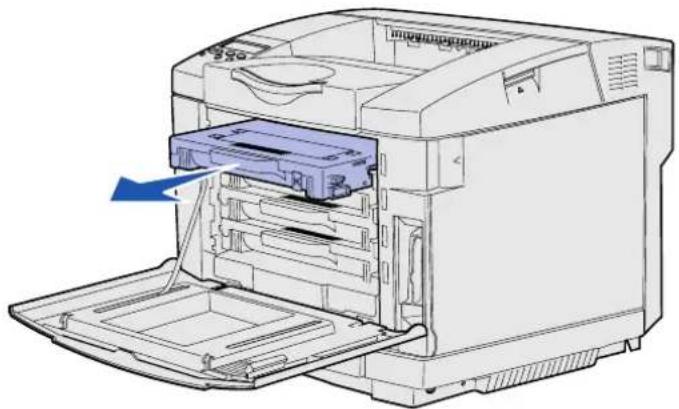
3 Agafeu un dels cartutxos de tòner per la nansa i traieu-lo.
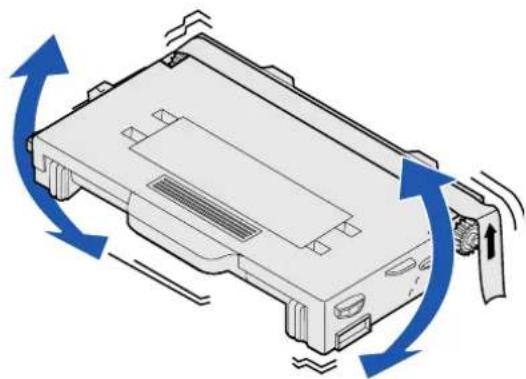
4 Mantingueu recte el cartutx mentre el sacsegeu suaument per distribuir el tòner.

Instal-leu els subministraments de la impressora
Advertència: No toqueu la superfície del roleu que hi ha sota la coberta del cartutx. Si toqueu aquesta superfície, podeu fer malbé el roleu.

6 Agafeu el cartutx per la nansa.
7 Alineeu el cartutx amb la ranura apropiada i feu-lo lliscar fins introduir-lo.
Els cartutxos de tòner han de respectar l'ordre original, no poden utilitzar altres ranures.
8 Repetiu els passos del pas 3 a la pàgina 7 al pas 7 a la pàgina 8 per instal·lar la resta de cartutxos.
9 Tanqueu la porta frontal.
Instal-leu els subministraments de la impressora
Instal·leu el cartutx de revelat fotogràfic
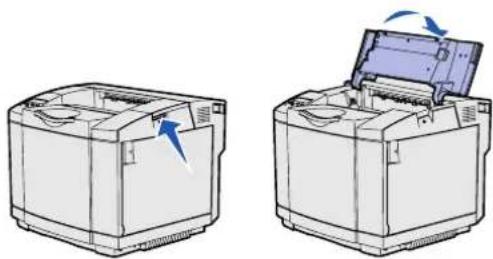
Advertència: El cartutx de revelat fotogràfic és molt delicat. Per evitar fer-lo malbé, no traieu l'embalatge fins que estigueu a punt per instal·lar-lo.

Seguiu les instruccions d'aquest apartat per instal-lar el cartutx de revelat fotogràfic.
2 Amb molt de compte, traieu els materials d'embalatge, els passadors i la cinta adhesiva del cartutx de revelat fotogràfic.
Advertència: No toqueu la pel·lícula fotoconductora brillant que hi ha sobre el cartutx de revelat fotogràfic.

3 Agafeu el cartutx per la nansa i poseu-lo a l'alçada de l'obertura correspondent. Feu-lo baixar amb compte i col-loqueu-lo al seu lloc.

4 Separeu els pestells per fixar el cartutx.
5 Tanqueu la porta superior.
Instal-leu els subministraments de la impressora
Pas 3: Col·loqueu l'alimentador opcional
PRECAUCIÓ: Si afegiu un alimentador opcional després de la instal-lació inicial de la impressora, apagueu la impressora, desendolleu el cable elèctric i traieu la resta de cables del darrere de la impressora abans de continuar.

Nota: Quan afegiu o traieu un alimentador opcional, recordeu que heu d'actualitzar la configuració de la impressora mitjançant el seu controlador.
La vostra impressora admet un alimentador opcional de 530 fulls. L'alimentador opcional consta d'una unitat de suport i una safata.
1 Desembaleu la caixa. Hi trobareu els següents components:
- una unitat de suport amb una safata a l'interior
- dues cobertes laterals (esquerra i dreta)
- dues abraçadores metàl-liques (esquerra i dreta) amb cargols manuals
2 Traieu la cinta adhesiva i tot el material d'embalatge de la unitat de suport.
3 Estireu i traieu la safata de la unitat de suport.
Traieu la cinta adhesiva i tot el material d'embalatge de la safata.
4 Col·loqueu la unitat de suport al lloc que heu triat per la impressora.
5 Inclineu lleugerament la safata i empenyeu-la cap a l'interior de la unitat de suport.
Pas 4: Prepareu la impressora
Col·loqueu la impressora Abans de col·locar la impressora, heu de
triar un lloc i col·locar l'alimentador opcional (si en teniu cap).
Nota: Si heu d'instal·lar la memòria opcional, deixeu espai lliure darrere la impressora.
PRECAUCIÓ: La impressora pesa 30.4 kg. i calen un mínim de dues persones per aixecar-la amb seguretat.

Aixequeu la impressora per les nanses laterals enfonsades i col·loqueu-la sobre la taula o alimentador opcional.
Per col·locar la impressora a sobre d'un alimentador opcional:
1 Alineeu els pivots, les ranures i el connector de l'alimentador amb la part inferior de la impressora.
2 Feu baixar la impressora i col-loqueu-la al seu lloc. Fixeu la impressora correctament sobre l'alimentador.
Prepareu la impressora
Fixeu l'alimentador a la impressora Si teniu un alimentador opcional, fixeu-lo a la impressora.

1 Alineeu una abraçadora amb l'orifici del lateral dret de la impressora, tal com es veu a la imatge. Col-loqueu l'abraçadora plana contra la impressora i seguidament cargoleu el cargol manual.

2 Començant per la part del davant de la impressora, premeu la coberta del lateral dret cap a la impressora de forma que les llengüetes de l'alimentador opcional entrin a les ranures de la coberta i cobreixi l'espai que queda entre la impressora i l'alimentador opcional.
Heu de tenir en compte l'orientació de la coberta lateral. La coberta del lateral és plana per sota.
Prepareu la impressora

3 Alineeu l'altra abraçadora amb l'orifici del lateral esquerre de la impressora, tal com es veu a la imatge. Col-loqueu l'abraçadora plana contra la impressora i seguidament cargoleu el cargol manual.

4 Començant per la part del davant de la impressora, premeu la coberta del lateral esquerre cap a la impressora de forma que les llengüetes de l'alimentador opcional entrin a les ranures de la coberta i cobreixi l'espai que queda entre la impressora i l'alimentador opcional.
Heu de tenir en compte l'orientació de la coberta lateral. La coberta del lateral és plana per sota.
Prepareu la impressora
Col·loqueu la plantilla del quadre de comandament
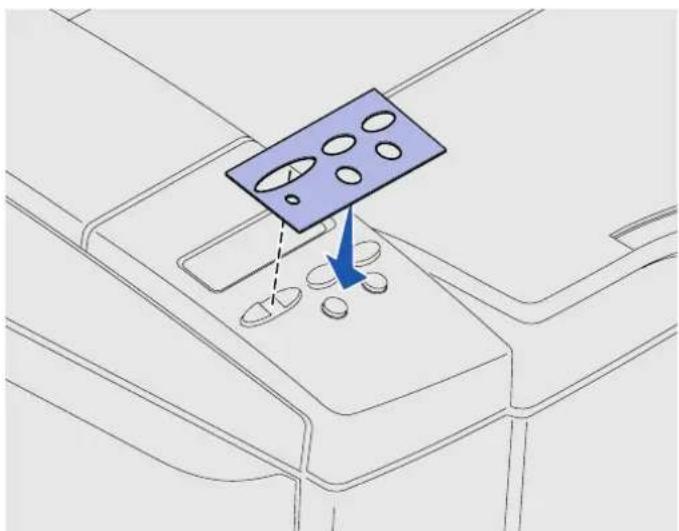
Si l'anglès no és el vostre idioma i la vostra impressora inclou una plantilla pel quadre de comandament, col·loqueu la plantilla amb els noms dels botons traduïts:
1 Desenganxeu el paper de protecció del darrere de la plantilla.
2 Alineeu els orificis de la plantilla amb els llums i els botons del quadre de comandament i enganxeu-la al lloc adequat. Fregueu amb força per transferir les etiquetes de la plantilla.
3 Traieu la plantilla.
Ajusteu els marges de la safata
Si ajusteu els marges de la safata 2 us assegureu de que els marges siguin els correctes quan activeu l'opció d'enllaç de safates.
1 Carregueu paper normal a ambdues safates.
2 Al quadre de comandament de la impressora, premeu Menu [Menú] fins que aparegui a la pantalla Setup Menu [menú Configuració] i, seguidament, premeu Select [Seleccionar].
3 Premeu Menu [Menú] fins que aparegui Left Margin [Marge esquerre] i, seguidament, premeu Select [Seleccionar].
4 Premeu Menu [Menú] fins que aparegui Tray 2 [Safata 2] i, seguidament, premeu Select [Seleccionar].
5 Premeu Go [Endavant].
S'imprimeixen dos fulls.
6 Seguiu les instruccions dels fulls impresos per esbrinar el valor que us cal pel marge esquerre.
7 Repetiu els passos 1-4, premeu Menu [Menú] fins que aparegui el valor que us cal pel marge esquerre i després premeu Select [Seleccionar].
Pas 5: Instal·leu la unitat dúplex opcional
Col·loqueu la unitat dúplex opcional
La impressora admet una unitat dúplex opcional que permet la impressió a dues cares.
PRECAUCIÓ: Si instal-leu una unitat dúplex opcional després de la instal-lació inicial de la impressora, apagueu la impressora i desendolleu el cable elèctric abans de continuar.

Nota: Quan afegiu o traieu la unitat dúplex opcional, recordeu que heu d'actualitzar la configuració de la impressora mitjançant el seu controlador.
1 Traieu la unitat dúplex del seu material d'embalatge i llenceu-lo.
2 Utilitzeu un tornavís de punta plana per treure amb cura la coberta del connector i les cobertes dúplex superior i inferior del darrere de la impressora.

3 Introduïu la part inferior de la unitat dúplex a l'obertura inferior, com es veu a la imatge.
4 Tireu cap amunt la part superior de la unitat dúplex mentre la inclineu per sobre de la impressora i després premeu cap avall de forma que encaixi completament a l'interior de l'obertura superior.
Si la unitat dúplex està ben col·locada, hi ha un petit espai lliure regular entre la unitat dúplex i la part superior de la impressora, que queda visible des del davant de la impressora.
5 Obriu la porta del darrera de la unitat dúplex i estireu el conjunt de la unitat de protecció cap avall.

6 Estireu cap enfora els dos cargols manuals verds per fer-los sortir.

7 Premeu els cargols manuals suaument cap a la impressora mentre els feu girar en el sentit de les agulles del rellotge per cargolar-los completament. En cas necessari, utilitzeu un tornavís de punta plana per apretar els cargols. Seguidament, premeu els cargols manuals amb força cap a la impressora per enfonsar-los.
Nota: Si els cargols manuals verds no s'enfonsen, podrien provocar embussos.
8 Empenyeu el conjunt de la unitat de protecció cap amunt i tanqueu la porta dúplex del darrere.
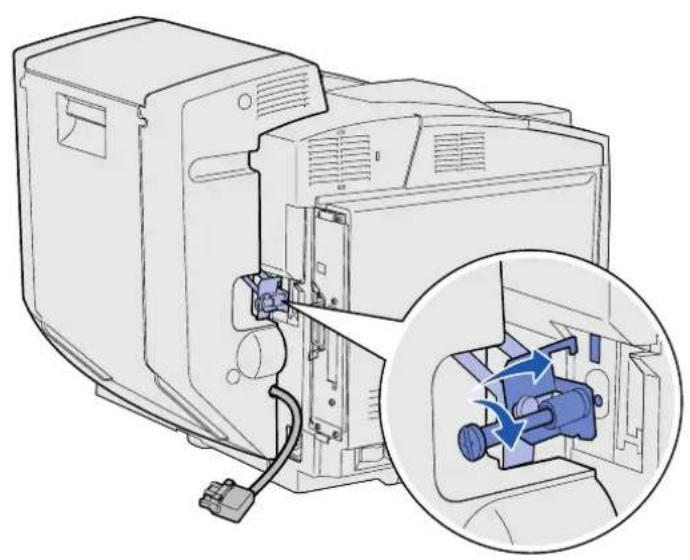
9 Enganxeu l'abraçadora dins la ranura i feu girar el cargol de muntatge cap a la dreta per cargolar-lo.

10 Introduïu el connector dúplex tal com es veu a la imatge. El pestell d'obertura del connector dúplex ha de quedar al costat oposat de la unitat dúplex.
Instal·leu la unitat dúplex opcional
Ajusteu els marges del dúplex Si ajusteu els marges del dúplex us
assegureu de que els marges siguin els correctes quan seleccioneu la impressió per dues cares.
1 Carregueu paper normal a la safata estàndard.
2 Al quadre de comandament de la impressora, premeu Menu [Menú] fins que aparegui a la pantalla Setup Menu [menú Configuració] i, seguidament, premeu Select [Seleccionar].
3 Premeu Menu [Menú] fins que aparegui Left Margin [Marge esquerre] i, seguidament, premeu Select [Seleccionar].
4 Premeu Menu [Menú] fins que aparegui Duplex [Dúplex] i, seguidament, premeu Select [Seleccionar].
5 Premeu Go [Endavant].
S'imprimeixen dos fulls.
6 Seguiu les instruccions dels fulls impresos per esbrinar el valor que us cal pel marge esquerre.
7 Repetiu els passos 1-4, premeu Menu [Menú] fins que aparegui el valor que us cal pel marge esquerre i després premeu Select [Seleccionar].
Pas 6: Instal·leu targetes de memòria, firmware i d'opció
PRECAUCIÓ: Si instal·leu targetes d'opció o memòria després de la instal·lació inicial de la impressora, apagueu la impressora i desendolleu el cable elèctric abans de continuar.
Podeu personalitzar la capacitat de la memòria i la connectivitat de la vostra impressora afegint targetes d'opció.
Les instruccions d'aquest apartat us ajudaran a instal·lar els següents elements:
• Targetes de memòria
- Memòria de la impressora
- Memòria flash
- Fonts
• Targetes de firmware
- Codi de barres
- ImageQuick™
- PrintCryption™
Nota: Necessitareu un tornavís Phillips petit per treure la coberta del tauler del sistema.
Traieu el tauler del sistema
Seguiu les instruccions d'aquest apartat
per treure el tauler del sistema de la impressora.

Advertència: Els components electrònics es fan malbé amb els cops i degut a l'electricitat estàtica. Toqueu quelcom metàl·lic de la impressora abans de tocar cap targeta.
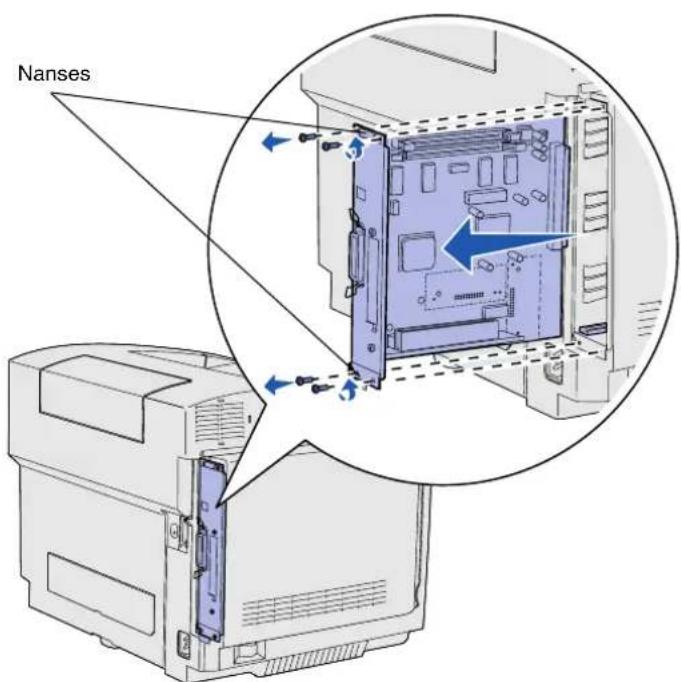
Nota: El tauler del sistema segurament està molt ben fixat a la impressora. Potser haureu d'estirar amb força per les nanses.
1 Traieu els quatre cargols de les cantonades del tauler del sistema.
2 Feu lliscar i traieu de la impressora el tauler del sistema.
Instal·leu la memòria de la impressora

Nota: Algunes opcions de memòria i firmware que es venen per altres impressores Lexmark no poden utilitzarse amb aquesta impressora. Consulteu el CD de publicacions on hi trobareu més detalls.

Seguiu les instruccions d'aquest apartat per instal·lar la memòria de la impressora.
1 Desembaleu la targeta de memòria de la impressora opcional. No toqueu els punts de connexió del marge de la targeta. Deseu els materials d'embalatge.
2 Obriu del tot els dos pestells del connector.
3 Alineeu les osques de la targeta de memòria amb els solcs del connector.
Instal·leu targetes de memòria, firmware i d'opció

4 Introduïu la targeta de memòria al connector i premeu fins que es col-loqui al seu lloc. Comproveu que els pestells s'ajusten a l'osca dels extrems de la targeta de memòria.
Instal·leu una targeta opcional de firmware o de memòria
Nota: Les targetes de firmware que es venen per altres impressores Lexmark no poden utilitzar-se amb aquesta impressora.
Advertència: Les targetes de firmware es fan malbé fàcilment per l'electricitat estàtica. Toqueu quelcom metàl·lic de la impressora abans de tocar una targeta.

Seguiu les instruccions d'aquest apartat per instal·lar una targeta de memòria flash o de firmware. El tauler del sistema té dos punts de connexió on podeu instal·lar un total d'una targeta de memòria flash i una targeta de firmware.
1 Desembaleu la targeta de firmware o de memòria flash.
No toqueu les clavilles metàl·liques de la part inferior de la targeta. Deseu l'embalatge.
Instal·leu targetes de memòria, firmware i d'opció
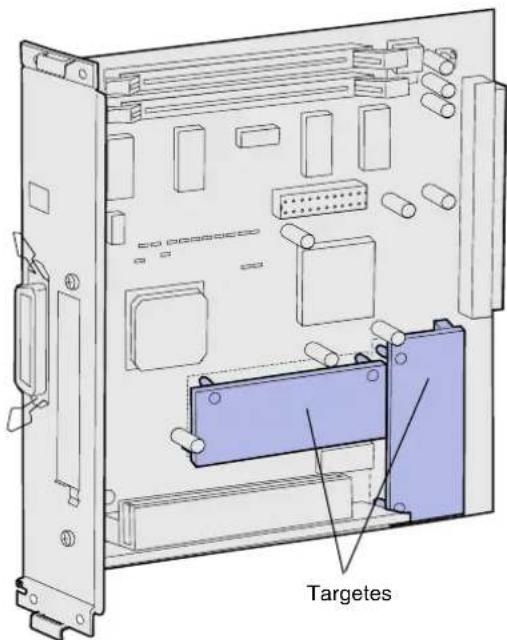
Nota: La filera de clavilles metàl-liques de la targeta de firmware ha de quedar totalment introduïda.
2 Mentre sosteniu la targeta de firmware o de memòria flash pels extrems, alineeu les clavilles de plàstic de la targeta amb els orificis del tauler del sistema.
3 Premeu fins que la targeta de firmware o de memòria flash quedi ben subjecta.
Torneu a instal·lar el tauler del sistema
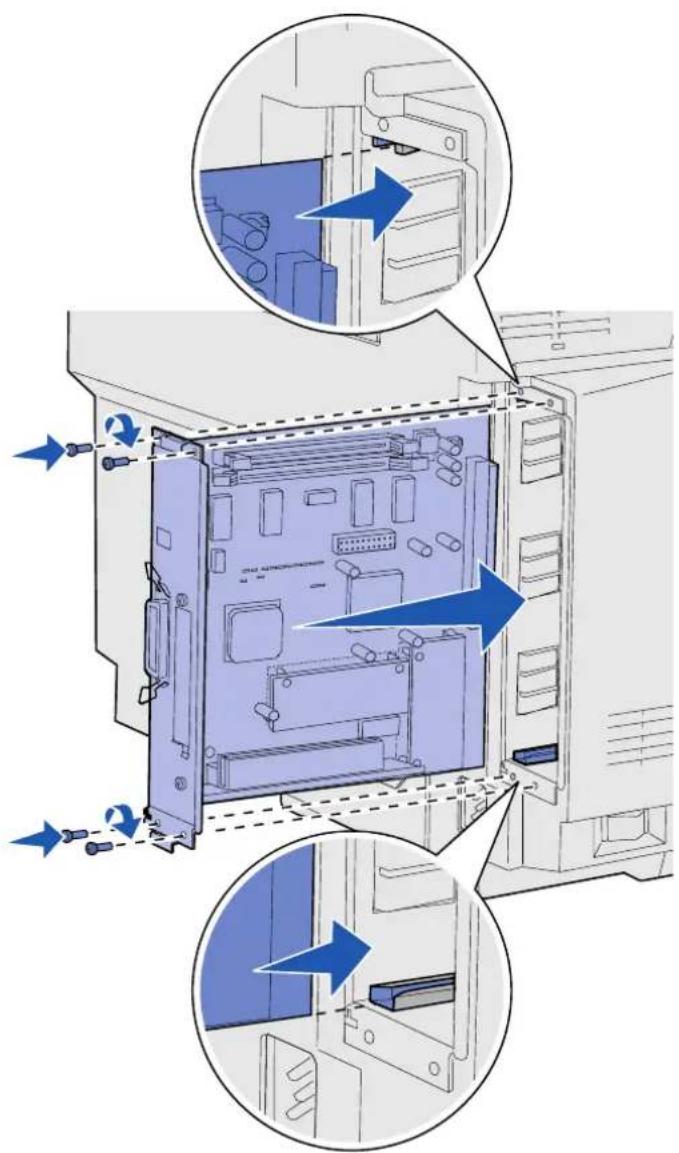
Seguiu les següents instruccions per tornar a instal·lar el tauler del sistema.
1 Orienteu el tauler del sistema com a la imatge i alineeu-lo amb les guies de la ranura de la impressora.
2 Premeu amb força el tauler del sistema cap a l'interior de la impressora; recordeu que l'heu de col·locar pla. Comproveu que el tauler del sistema queda ben introduït a la ranura de la impressora.
3 Torneu a col·locar els quatre cargols de les cantonades del tauler del sistema.
Instal·leu targetes de memòria, firmware i d'opció
Pas 7: Carregueu paper
Nota: Si carregueu paper que no sigui paper normal de carta o mida A4, recordeu que heu de canviar els valors de Paper Type [Tipus de paper] i Paper Size [Mida del paper] de la safata. Consulteu el CD de publicacions on hi trobareu més detalls.
La vostra impressora inclou una safata estàndard amb capacitat per 250 fulls. Si heu instal·lat un alimentador opcional, que admet uns altres 530 fulls, podreu carregar un total de 780 fulls.
En aquesta taula trobareu la quantitat i tipus de material d'impressió que accepta cada safata.
| Origen | Capacitat (fulls) | Mides de paper | Mides de sobre | Tipus de paper |
| Safata 1 250 A4, A5, JIS B5, carta, executiu, de factura | 9, COM 10, DL, C5, B5 | Paper normal, transparències, etiquetes, cartolines, paper setinat | ||
| Safata 1: safata opcional per paper legal | 250 A4, A5, JIS B5, carta, legal, executiu, foli, mitja carta | 9, COM 10, DL, C5, B5 | Paper normal, transparències, etiquetes, cartolines, paper setinat | |
| Safata 2 530 A4, carta, executiu Paper normal | ||||
Carregueu les safates Seguiu aquestes instruccions per
carregar paper a les safates estàndard i opcionals.
1 Traieu la safata del tot.
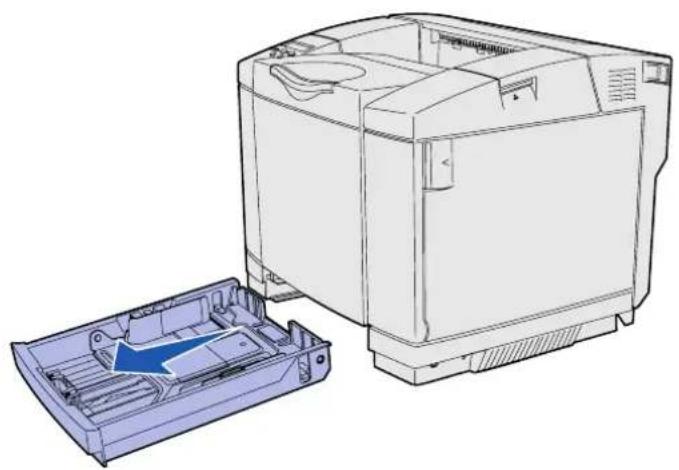
Nota: Les guies de longitud i amplada d'una safata opcional de 530 fulls són diferents de les de la safata estàndard, però la funció és la mateixa.
2 Si us disposeu a carregar una safata opcional per paper legal, obriu la coberta.

3 Premeu les llengüetes dels extrems de la guia de longitud cap a l'interior, tal com veieu a la imatge. Feu lliscar la guia cap a la posició correcta adaptant-la a la mida del paper que esteu carregant, segons els indicadors de mida de la part inferior frontal de la safata.
4 Premeu les llengüetes dels extrems de la guia d'amplada cap a l'interior, tal com veieu a la imatge. Feu lliscar la guia d'amplada cap a la posició correcta adaptant-la a la mida del paper que esteu carregant, segons els indicadors de mida de la part inferior esquerra de la safata.
Observeu l'etiqueta de la línia de càrrega del lateral de la safata, que indica l'altura màxima de pila pel material d'impressió.
5 Doblegueu el plec de fulls endavant i enrere per separar-los i feu-los córrer. No doblegueu o arrugueu el material. Poseu tots els marges a nivell, picant sobre una superfície plana.
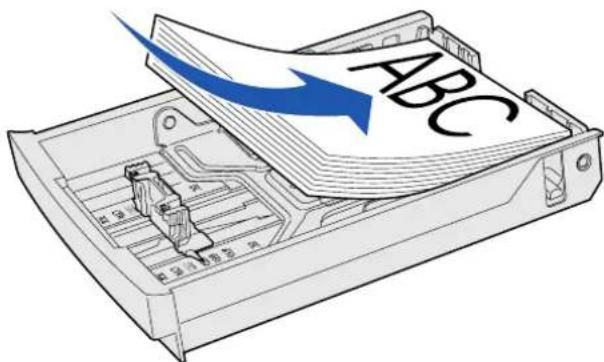
Advertència: Quan carregueu la safata, no excediu la línia de càrrega de l'etiqueta que hi ha a la safata. Si carregueu excessivament la safata, podeu provocar embussos.

Nota: Consulteu "Càrrega de sobres a la safata estàndard" al capítol d'especificacions dels materials de la Guia de l'usuari per obtenir informació sobre la càrrega de sobres.
6 Carregueu la pila del material d'impressió amb la cara recomanada d'impressió cap amunt. Carregueu la pila cap al darrere de la safata, com es veu a la imatge.
Si carregueu paper amb capçalera, col·loqueu la capçalera cap amunt a la part del darrere de la safata, com es veu a la imatge. Per impressions a dues cares, col·loqueu la capçalera cap avall a la part del davant de la safata.
7 Si esteu carregant una safata opcional per paper legal, tanqueu la coberta.
8 Torneu a introduir la safata.
Pas 8: Connecteu els cables
PRECAUCIÓ: No
connecteu o desconnecteu un port de comunicacions, un teleport o qualsevol altre connector durant una tempesta elèctrica.
Podeu connectar la impressora a una xarxa o directament a un ordinador per imprimir localment.
Connecteu un cable local
Podeu connectar la impressora localment utilitzant una connexió USB, paral·lela o sèrie.
USB Un port USB és estàndard a tots els models.

Els sistemes operatius Windows 98 SE, Windows Me, Windows 2000 i Windows XP admeten connexions USB. Alguns ordinadors UNIX, Linux i Macintosh també admeten connexions USB. Consulteu la documentació del vostre sistema operatiu de l'ordinador per veure si el vostre sistema admet USB.
Feu coincidir el símbol USB del cable amb el símbol USB de la impressora.
Paral-lel El model bàsic d'impressora inclou de forma estàndard un port paral-lel.
Un port paral·lel necessita un cable paral·lel que s'ajusti a la normativa IEEE-1284, com el Lexmark número 1329605 (3 m).

Connecteu els cables
Connecteu un cable de xarxa
Podeu connectar la vostra impressora a una xarxa utilitzant els cables de xarxa estàndard.
Ethernet El model de xarxa inclou de forma estàndard un port 10BaseT/100BaseTX Fast Ethernet.
Per connectar la impressora a una xarxa:
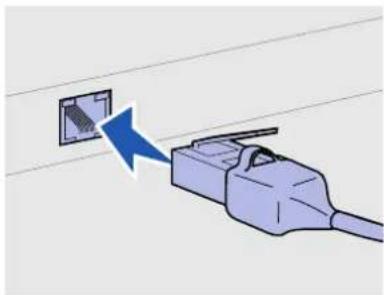
Utilitzeu un cable de categoria 5 amb un connector RJ-45 pel port de xarxa estàndard.
1 Comproveu que la impressora està apagada i desendollada.
2 Endolleu un extrem del cable de xarxa estàndard a una interconnexió o concentrador de LAN i l'altre extrem al port Ethernet del darrere de la impressora. La impressora s'ajusta automàticament a la velocitat de la xarxa.
Opcions sense fil 802.11b
La vostra impressora pot treballar en xarxa sense fil utilitzant un adaptador opcional d'impressió sense fil 802.11b. Aquest adaptador és un component de hardware que es connecta al port Ethernet de la impressora.
Si heu comprat aquest adaptador per la vostra impressora, consulteu la documentació que s'inclou amb l'adaptador on hi trobareu instruccions per la seva instal·lació i configuració.
Engegueu la impressora

1 Endolleu un extrem del cable elèctric de la impressora a l'endoll del darrere de la impressora i l'altre extrem a un endoll amb terra.
2 Engegueu la impressora.
Un cop finalitzades les proves internes de la impressora, apareix el missatge d'estat Ready [Llesta] que indica que la impressora està preparada per rebre tasques.
Si veieu altres missatges a la pantalla que no siguin Ready [Llesta], consulteu el CD de publicacions on trobareu instruccions per esborrar el missatge. Feu clic a Printing [Impressió] i seguidament a Understanding printer messages [Descripció dels missatges de la impressora].
3 Si heu connectat la impressora localment, engegueu l'ordinador i la resta de perifèrics.
Què faig ara?
| Pel tipus de connexió... | Passeu a... |
| Connexió local | “Instal·leu els controladors per la impressió local” a la pàgina 36 |
| Connexió en xarxa | “Verifiqueu la configuració de la impressora” a la pàgina 45 |
Pas 9: Instal·leu els controladors per la impressió local
Nota: En els sistemes operatius Windows, podeu ometre l'assistent de maquinari i utilitzar el CD de controladors per instal-lar els controladors d'impressora. Executeu el CD i seguiu les instruccions per instal-lar el programari de la impressora.
Una impressora local és una impressora connectada a un ordinador mitjançant un cable USB o paral·lel. Si la impressora s'ha connectat a una xarxa, i no a un ordinador, salteu-vos aquest pas i aneu a Pas 10: "Verifiqueu la configuració de la impressora" a la pàgina 45.
Un controlador d'impressora és un programari que permet la comunicació de l'ordinador i la impressora. El procediment per instal·lar controladors depèn del sistema operatiu que s'utilitzi.
Seleccioneu el vostre sistema operatiu i el cable de la taula següent per trobar les instruccions per la instal·lació de controladors.
| Sistema operatiu Cable | Passeu a la pàgina... | |
| Windows XP; Windows Server 2003 | USB* o paral·lel 37 | |
| Windows 2000 USB | * o paral·lel 38 | |
| Windows Me USB | * o paral·lel 38 | |
| Windows 98 USB | * o paral·lel 39 | |
| Windows NT 4.x Sols paral·lel 40 | ||
| Windows 95 Sols paral·lel 41 | ||
| Macintosh Sols USB 41 | ||
| UNIX/Linux USB o paral·lel | 44 | |
| * Si connecteu un cable d'impressora USB amb la impressora i l'ordinador encesos, s'activarà automàticament l'assistent de maquinari de Windows. Cerqueu les instruccions del vostre sistema operatiu i utilitzeu-les per respondre a les pantalles de plug and play. | ||
Windows
A més a més de les següents instruccions per la instal·lació de controladors, potser us caldrà consultar la documentació inclosa amb l'ordinador i amb el programari de Windows.
Abans de la instal·lació
Podria ser que algunes versions de programari de Windows ja incloguessin un controlador d'impressora del sistema per aquesta impressora. La instal-lació podria ser automàtica a les versions posteriors de Windows. Els controladors del sistema funcionen bé per la impressió senzilla, però inclouen menys funcionalitats que el nostre controlador personalitzat millorat.
Nota: La instal-lació d'un controlador personalitzat no substituirà al controlador del sistema. En aquest cas, es crea un objecte d'impressora autònom a la carpeta d'impressores.
Per poder utilitzar totes les funcions del controlador personalitzat, haureu d'instal·lar el controlador d'impressora personalitzat del CD de controladors que s'inclou amb la impressora.
També podeu descarregar paquets de programari amb els controladors del lloc Web de Lexmark a www.lexmark.com.
Utilització de Windows XP o Windows Server 2003 amb cable USB o paral·lel
Nota: Les versions empresarials de Windows XP demanen accés administratiu per instal·lar controladors d'impressora a l'ordinador.
Quan aparegui la pantalla de l'assistent Found New Hardware [S'ha trobat un nou maquinari]:
1 Introduïu el CD de controladors. Si s'executa automàticament, tanqueu-lo. Feu clic a Next [Següent].
2 Cerqueu la ubicació del controlador d'impressora al CD de controladors:
D:\drivers\win_2000\
3 Feu clic a Next [Següent] per instal·lar el controlador.
No feu cas al missatge que indica que el controlador no ha estat certificat, premeu Continue Anyway [Seguir endavant]. La impressora ha estat provada i és totalment compatible amb Windows XP i Windows Server 2003.
4 Feu clic a Finish [Finalitzar] quan s'hagi instal·lat el programari.
5 Imprimiu un full de prova per comprovar la configuració de la impressora.
Utilització de Windows 2000 amb cables USB o paral·lel
Nota: Us cal accés administratiu per instal·lar els controladors d'impressora al vostre ordinador.
Quan aparegui la pantalla de l'assistent Found New Hardware [S'ha trobat un nou maquinari]:
1 Introduïu el CD de controladors. Si s'executa automàticament, tanqueu-lo. Feu clic a Next [Següent].
2 Seleccioneu Search for a suitable driver [Cercar un controlador apropiat] i feu clic a Next [Següent].
3 Seleccioneu sols Specify a location [Especificar una ubicació] i feu clic a Next [Següent].
4 Cerqueu la ubicació del controlador d'impressora al CD de controladors:
D:\Drivers\Win_2000\
5 Feu clic a Open [Obrir] i, seguidament, a OK [D'Acord].
6 Feu clic a Next [Següent] per instal-lar el controlador visualitzat.
No feu cas si apareix un missatge que indica que el controlador no ha estat signat digitalment.
7 Feu clic a Finish [Finalitzar] quan s'hagi instal·lat el programari.
8 Imprimiu un full de prova per comprovar la configuració de la impressora.
Utilització de Windows Me amb cables USB o paral·lel
Nota: Segons el programari i les impressores que ja s'hagin instal·lat a l'ordinador, podrien aparèixer pantalles diferents.
Heu d'instal·lar un controlador pel port USB i un controlador d'impressió personalitzat millorat.
Quan aparegui la pantalla de l'assistent Found New Hardware [S'ha trobat un nou maquinari]:
1 Introduïu el CD de controladors. Si s'executa automàticament, tanqueu-lo. Feu clic a Next [Següent].
2 Seleccioneu Automatic search for the best driver (recommended) [Cerca automàtica del controlador apropiat (es recomana)] i feu clic a Next [Següent]. L'assistent cerca un controlador pel port USB. El seu nom serà similar al nom de la impressora.
3 Quan trobeu el controlador pel port USB, feu clic a Finish [Finalitzar].
4 Seleccioneu Automatic search for the best driver (recommended) [Cerca automàtica del controlador apropiat (es recomana)] i feu clic a Next [Següent]. L'assistent cerca un controlador d'impressora.
5 Seleccioneu la impressora i el controlador del llistat i feu clic a OK [D'acord]. Assegureu-vos que seleccioneu el controlador en l'idioma que voleu utilitzar.
D:\Drivers\WIN_9X\
6 Quan instal·leu el controlador d'impressora, feu clic a Finish [Finalitzar].
7 Utilitzeu el nom de la impressora per defecte o escriviu-ne un altre i, seguidament, feu clic a Next [Següent].
8 Feu clic a Yes (recommended) [Sí (es recomana)] i, seguidament, a Finish [Finalitzar] per imprimir una página de prova.
9 Quan s'hagi imprès la página de prova, feu clic a Yes [Sí] per tancar la finestra.
10 Feu clic a Finish [Finalitzar] per completar la instal·lació i tancar l'assistent. Ara ja podeu imprimir.
Utilització de Windows 98 amb cables USB o paral·lel
Nota: Segons el programari i les impressores que ja s'hagin instal·lat a l'ordinador, podrien aparèixer pantalles diferents.
Heu d'instal·lar un controlador pel port USB i un controlador d'impressió personalitzat millorat.
Quan aparegui la pantalla de l'assistent Add New Hardware [Afegir un nou maquinari]:
1 Introduïu el CD de controladors i, seguidament, feu clic a Next [Següent]. Si s'executa automàticament, tanqueu-lo.
2 Seleccioneu Search for the best driver for your device [Cercar el millor controlador pel vostre dispositiu (es recomana)] i feu clic a Next [Següent].
3 Seleccioneu sols CD-ROM drive [Unitat de CD-ROM] i feu clic a Next [Següent].
4 Quan l'assistent trobi el controlador pel port USB, feu clic a Next [Següent].
5 Quan s'hagi instal-lat el controlador pel port USB, feu clic a Finish [Finalitzar].
6 Feu clic a Next [Següent].
7 Seleccioneu Search for the best driver (recommended) [Cercar el controlador apropiat (es recomana)] i feu clic a Next [Següent].
8 Seleccioneu Specify a location [Especificar una ubicació].
9 Cerqueu la ubicació del controlador d'impressora al CD de controladors:
D:\Drivers\WIN_9X\english
10 Feu clic a OK [D'acord].
11 Quan trobeu el controlador d'impressora, feu clic a Next [Següent].
12 Utilitzeu el nom de la impressora per defecte o escriviu-ne un altre i, seguidament, feu clic a Next [Següent].
13 Feu clic a Yes [Sî] per imprimir una página de prova i, seguidament, a Finish [Finalitzar]. Tots els fitxers necessaris s'instal-len a l'ordinador.
14 Quan s'hagi imprès la pàgina de prova, feu clic a Yes [Sí] per tancar la finestra.
15 Feu clic a Finish [Finalitzar] per completar la instal·lació. Ara ja podeu imprimir.
Utilització de Windows NT amb un cable paral·lel
Nota: Els sistemes operatius Windows NT no admeten USB.
Nota: Us cal accés administratiu per instal-lar els controladors d'impressora al vostre ordinador.
La forma més senzilla d'instal·lar un controlador és utilitzar el CD de controladors que s'inclou amb la impressora.
1 Introduiu el CD de controladors.
2 Feu clic a Install Printer and Software [Instal·lar impressora i programari].
3 Feu clic a Printer [Impressora].
4 Premeu Agree [Acceptar] per acceptar l'acord de llicència.
5 Seleccioneu Quick Install [Instal·lació ràpida] i seguidament Next [Següent].
6 Seleccioneu el port que voleu utilitzar i després seleccioneu la impressora que esteu instal·lant.
7 Feu clic a Finish [Finalitzar] per completar la instal·lació. Ara ja podeu imprimir.
Utilització de Windows 95 amb un cable paral·lel
Quan aparegui la pantalla de l'assistent Update Device Driver [Actualitzar el controlador del dispositiu]:
Nota: Els sistemes operatius Windows 95 no admeten USB.
1 Introduïu el CD de controladors. Si s'executa automàticament, tanqueu-lo.
Si al sistema operatiu es troba un controlador compatible amb el sistema, l'assistent l'instal-la.
Si al sistema operatiu no es troba cap controlador compatible amb el sistema, feu clic a Other Locations [Altres ubicacions].
2 Cerqueu la ubicació del controlador d'impressora al CD de controladors:
D:\drivers\win_9x\english
3 Feu clic a OK [D'acord].
4 Feu clic a Finish [Finalitzar]. Apareix la pantalla de l'assistent Add Printer [Afegir impressora].
5 Utilitzeu el nom de la impressora per defecte o escriviu-ne un altre i, seguidament, feu clic a Next [Següent].
7 Feu clic a Finish [Finalitzar]. Després de copiar els fitxers del controlador a l'ordinador, s'envia una pàgina de prova a la impressora. Ara ja podeu imprimir.
Macintosh
Per la impressió USB es necessita Macintosh OS 8.6 o posterior. Per imprimir localment a una impressora USB, heu de crear una icona d'impressora d'escriptori (Macintosh 8.6–9.x) o crear una cua al centre d'impressió (Macintosh OS X).
Creeu una icona d'impressora d'escriptori (Macintosh 8.6–9.x)
1 Instal·leu un fitxer PPD (PostScript™ Printer Description, descripció d'impressora PostScript) d'impressora a l'ordinador.
a Introduïu el CD de controladors.
b Feu doble clic a Classic [Clàssic] i, després, al paquet instal·lador per la vostra impressora.
Instal·leu els controladors per la impressió local
Nota: Un fitxer PPD proporciona informació detallada sobre les capacitats d'una impressora per ordinadors Macintosh.
Nota: Del lloc Web de Lexmark a www.lexmark.com també hi podeu descarregar un paquet de programari que inclou un fitxer PPD per la vostra impressora.
c Trieu l'idioma que voleu utilitzar i feu clic a OK [D'acord].
d Feu clic a Accept [Acceptar] un cop hagueu llegit l'acord de llicència.
e Feu clic a Continue [Continuar] després de revisar el fitxer Llegiu-me.
f Trieu una mida del paper per defecte.
g A la pantalla Easy Install [Instal·lació senzilla], feu clic a Install [Instal·lar]. Tots els fitxers necessaris s'instal·len a l'ordinador.
h Feu clic a Quit [Sortir] quan hagueu finalitzat la instal·lació.
2 Seguiu les instruccions apropiades:
5 A l'apartat de selecció de la impressora USB, feu clic a Change [Canviar].
Si la vostra impressora no apareix a la llista de selecció de la impressora USB, assegureu-vos que el cable USB està ben connectat i la impressora està engegada.
6 Seleccioneu el nom de la vostra impressora i feu clic a OK [D'acord]. La impressora apareix a la finestra Printer (USB) [Impressora (USB)] original.
7 A l'apartat PostScript Printer Description (PPD) File [Fitxer PPD], feu clic a Auto Setup [Instal·lació automàtica]. Assegureu-vos que el fitxer PPD és el que correspon a la impressora.
8 Feu clic a Create [Crear] i, seguidament, a Save [Desar].
9 Especifiqueu un nom per la impressora i feu clic a Save [Desar]. La impressora es desa com a impressora d'escriptori.
Creeu una cua al centre d'impressió (Macintosh OS X)
Nota: Un fitxer PPD proporciona informació detallada sobre les capacitats d'una impressora per ordinadors Macintosh.
Nota: Del lloc Web de Lexmark a www.lexmark.com també hi podeu descarregar un paquet de programari que inclou un fitxer PPD per la vostra impressora.
1 Instal·leu un fitxer PPD (PostScript Printer Description, descripció d'impressora PostScript) d'impressora a l'ordinador.
a Introduïu el CD de controladors.
b Feu doble clic a Mac OS X i, després, al paquet instal·lador per la vostra impressora.
C A la pantalla Authorization [Autorització], trieu Click the lock to make changes [Feu clic al pany per fer canvis].
d Introduiu la vostra contrasenya i feu clic a OK [D'acord].
e Feu clic a Continue [Continuar] a la pantalla de benvinguda i després de revisar el fitxer Llegiu-me.
f Premeu Agree [Acceptar] per acceptar l'acord de llicència.
g Especifiqueu una destinació i feu clic a Continue [Continuar].
h A la pantalla Easy Install [Instal·lació senzilla], feu clic a Install [Instal·lar]. Tots els fitxers necessaris s'instal·len a l'ordinador.
i Feu clic a Close [Tancar] quan finalitzi la instal·lació.
2 Obriu el Finder, feu clic a Applications [Aplicacions] i, seguidament, a Utilities [Eines].
3 Feu doble clic a Print Center [Centre d'impressió].
4 Seguiu les instruccions apropiades:
Si la impressora USB apareix a la llista d'impressores, podeu sortir del centre d'impressió. S'ha creat una cua per la vostra impressora.
Si la vostra impressora USB no apareix a la llista d'impressores, assegureu-vos que el cable USB està ben connectat i la impressora està engegada. Si la impressora apareix a la llista d'impressores, podeu sortir del centre d'impressió.
UNIX/Linux
La impressió local s'admet a moltes plataformes Linux i UNIX, com Sun Solaris i RedHat.
Els paquets de Sun Solaris i Linux es troben tant al CD de controladors com al lloc Web de Lexmark a www.lexmark.com. La Guia de l'usuari inclosa amb cada paquet inclou instruccions detallades per instal·lar i utilitzar les impressores Lexmark als entorns UNIX i Linux.
Tots els paquets de controladors per impressores admeten la impressió local mitjançant una connexió en paral·lel. El paquet de controladors per Sun Solaris admet connexions USB per dispositius Sun Ray i estacions de treball Sun.
Visiteu el lloc Web de Lexmark a www.lexmark.com on hi trobareu un llistat complet de plataformes UNIX i Linux admeses.
Pas 10: Verifiqueu la configuració de la impressora
Al full de paràmetres de menús hi trobareu totes les opcions que heu instal·lat. Si hi ha cap que no hi consta, haureu de verificar la instal·lació. El full de configuració de la xarxa proporciona informació important que us ajudarà a connectar la impressora a una xarxa.
També és aconsellable imprimir la referència rápida i la informació per solucionar els embussos. Consulteu “Imprimiu la informació de la Referència rápida” a la página 47.
Imprimiu un full de paràmetres de menús
Nota: Per a més informació sobre l'ús del quadre de comandament de la impressora i la modificació dels paràmetres de menús, consulteu el CD de publicacions.
Imprimiu el full de paràmetres de menús per revisar els paràmetres per defecte de la impressora i verificar que les opcions de la impressora estan ben instal·lades.
1 Comproveu que la impressora està engegada.
2 Premeu Menu [Menú] fins que aparegui UTILITIES MENU [Menú Eines] i, seguidament, Select [Seleccionar].
3 Premeu Menu [Menú] fins que aparegui Print Menus [Imprimir menús] i, seguidament, premeu Select [Seleccionar] per imprimir el full. Apareix el missatge Printing Menus [Imprimir menús].
![UTILITIES MENU [Menú Eines] 1 Menu 2 [Menú] Select 3 [Selecciónar] Return 4 [Return] 5 Go [Endavant] Stop [Aturar]](/content/2026/05/814869/images/c107e3de24bb33d5d1b38cb0b6351f0088c0002f20b0d27d3c2f48a4ea84caa9.jpg)
Nota: Quan afegiu o traieu aquestes opcions: safata per a 530 fulls, la unitat dúplex, la impressora o la targeta de memòria flash o de firmware, recordeu que heu d'actualitzar la configuració de la impressora mitjançant el seu controlador.
4 Comproveu que les opcions instal-lades apareixen al full dels paràmetres del menú sota l'apartat "Installed Features" [Trets instal-lats].
Si alguna de les opcions instal-lades no apareix al full, apagueu la impressora, desendolleu el cable elèctric i torneu a instal-lar l'opció pertinent. Consulteu Pas 6: "Instal-leu targetes de memòria, firmware i d'opció" a la pàgina 22 on hi trobareu més informació.
5 Comproveu que la quantitat de memòria instal·lada apareix correctament sota l'apartat "Printer information" [Informació de la impressora].
6 Comproveu que les safates del paper s'han configurat per les mides i tipus de paper carregats.
Imprimiu un full de configuració de la xarxa
Nota: Si s'ha instal·lat un servidor d'impressió MarkNet™, veureu Print Net1 Setup [Imprimir configuració xarxa1] (O Print Net2 Setup [Imprimir configuració xarxa2]).
Si la impressora està connectada a una xarxa, imprimiu un full de configuració de la xarxa per comprovar la connexió de la xarxa. Aquest full també proporciona informació important que us ajudarà a configurar la xarxa per la impressió.
Deseu el full de configuració de la xarxa un cop imprès. L'utilitzareu més endavant.
1 Comproveu que la impressora està engegada.
2 Premeu Menu [Menú] fins que aparegui UTILITIES MENU [Menú Eines] i, seguidament, Select [Seleccionar].
3 Premeu Menu [Menú] fins que aparegui Print Net Setup [Imprimir configuració xarxa] i, seguidament, premeu Select [Seleccionar] per imprimir el full.
4 Consulteu el primer apartat del full de configuració de la xarxa i confirmeu que l'estat és "Connected" [Connectat].
Si l'estat és "Not Connected" [No connectat], potser la interconnexió de LAN no sigui activa o el cable de la xarxa no funcioni correctament. Comenteu-ho al vostre administrador de la xarxa i busqueu una solució. Després, imprimiu un altre full de configuració de la xarxa per comprovar la connexió a la xarxa.
Verifiqueu la configuració de la impressora
Imprimiu la informació de la Referència rápida
Al CD de publicacions que s'inclou amb la documentació de la impressora hi trobareu informació per utilitzar la impressora i solucionar embussos.
Us recomanem que imprimiu aquesta informació i la deseu al costat de la impressora en un lloc de fàcil accés.
Per imprimir la informació de Referència rápida del CD:
1 Inicieu el CD.
2 Feu clic a Referència rápida.
3 Imprimiu el document.
Per imprimir els fulls de Referència rápida que hi ha emmagatzemats a la impressora:
1 Comproveu que la impressora està engegada.
2 Premeu Menu [Menú] fins que aparegui UTILITIES MENU [Menú Eines] i, seguidament, premeu Select [Seleccionar].
3 Premeu Menu [Menú] fins que aparegui Quick Reference [Referência rápida] i, seguidament, premeu Select [Seleccionar].
4 Premeu Menu [Menú] fins que aparegui el tema que voleu imprimir i després premeu Select [Seleccionar].
5 Repetiu els passos del 2 al 4 per imprimir altres fulls.
Pas 11: Configureu per TCP/IP
Si a la vostra xarxa disposeu de TCP/IP, us recomanem que assigneu una adreça IP a la impressora.
Assigneu una adreça IP a la impressora
Si la vostra xarxa utilitza DHCP, s'assigna automàticament una adreça IP després de que connecteu el cable de xarxa a la impressora.
1 Cerqueu l'adreça sota l'apartat "TCP/IP" del full de configuració de la xarxa. Aquest és el full que vareu imprimir a "Imprimiu un full de configuració de la xarxa" a la pàgina 46.
2 Passeu a l'apartat "Verifiqueu els paràmetres IP" a la pàgina 49 i comenceu amb el pas 2.
Si la vostra xarxa no utilitza DHCP, haureu d'assignar manualment una adreça IP a la impressora.
Una de les formes més senzilles és utilitzar el quadre de comandament de la impressora:
Nota: L'opció Standard Network [Xarxa estàndard] apareix si heu comprat una impressora amb un port de xarxa al tauler del sistema de la impressora. Si heu instal-lat un servidor d'impressió MarkNet a la ranura 1 o 2 de la targeta d'opció, veureu Network Option 1 o Network Option 2 [Opció de xarxa 1 o 2].
1 Premeu Menu [Menú] fins que aparegui NETWORK MENU [Menú Xarxa] i, seguidament, premeu Select [Seleccionar].
2 Premeu Menu [Menú] fins que aparegui Standard Network [Xarxa estàndard] i, seguidament, premeu Select [Seleccionar].
3 Premeu Menu [Menú] fins que aparegui Std Net Menu [Menú de xarxa estàndard] (0 Network 1 Setup [Configuració de xarxa 1] o Network 2 Setup [Configuració de xarxa 2]) i, seguidament, premeu Select [Seleccionar].
4 Premeu Menu [Menú] fins que aparegui TCP/IP i, seguidament, premeu Select [Seleccionar].
5 Premeu Menu [Menú] fins que aparegui Set IP Address [Configurar adreça IP] i, seguidament, premeu Select [Seleccionar].
Configureu per TCP/IP
6 Canvieu l'adreça prement Menu [Menú] per augmentar o reduir els números. Premeu Select [Seleccionar] per passar al següent segment. Quan acabeu, premeu Select [Seleccionar]. Apareix breument el missatge Saved [Desat].
7 Premeu Menu [Menú] fins que aparegui Set IP Netmask [Configurar màscara de xarxa IP] i, seguidament, premeu Select [Seleccionar].
8 Repetiu el pas 6 per configurar la màscara de xarxa IP.
9 Premeu Menu [Menú] fins que aparegui Set IP Gateway [Configurar porta d'enllaç IP] i, seguidament, premeu Select [Seleccionar].
10 Repetiu el pas 6 per configurar la porta d'enllaç IP.
11 Quan acabeu, premeu Go [Endavant] per a que la impressora torni a l'estat Ready [Llesta].
12 Passeu a “Verifiqueu els paràmetres IP” a la pàgina 49.
Verifiqueu els paràmetres IP
Nota: Als ordinadors amb Windows, feu clic a Start [Inici] ▶ Run [Executar].
1 Imprimiu un altre full de configuració de la xarxa. Cerqueu sota el títol “TCP/IP” i assegureu-vos que l’adreça IP, la màscara de xarxa i la porta d’enllaç s’han configurat de la forma esperada. Consulteu “Imprimiu un full de configuració de la xarxa” a la pàgina 46 per més informació.
2 Feu ping a la impressora i comproveu que respon. Per exemple, a una indicador d'ordres d'un ordinador en xarxa introduïu ping seguit per l'adreça IP de la nova impressora (p. ex. 192.168.0.11):
ping xxx.xxx.xxx.xxx
Si la impressora està activa a la xarxa, hauríeu de rebre una resposta.
Configureu per impressió per descàrrega
Si a la vostra impressora heu instal·lat una targeta de firmware ImageQuick opcional, podeu configurar-la per la impressió per descàrrega quan hagueu assignat una adreça IP a la impressora.
Per obtenir instruccions detallades de configuració, consulteu el CD inclòs amb la targeta de firmware ImageQuick.
Configureu per TCP/IP
Pas 12: Instal·leu els controladors per la impressió en xarxa
Després d'haver assignat i verificat els paràmetres de TCP/IP, podeu instal·lar la impressora als ordinadors de la xarxa.
Windows Als entorns Windows, les impressores de xarxa es poden configurar
per a la impressió directa o per impressió compartida. Per tots dos mètodes d'impressió cal instal-lar un controlador per la impressora i cal crear un port d'impressora de xarxa.
Controladors d'impressora admesos
- Controlador d'impressora de sistema de Windows
• Controlador d'impressora personalitzat de Lexmark
Els controladors de sistema s'incorporen als sistemes operatius Windows. Els controladors personalitzats estan disponibles al CD de controladors.
Podeu accedir a controladors de sistema i personalitzats actualitzats des del lloc Web de Lexmark a www.lexmark.com.
Ports d'impressora de xarxa admesos
- Port IP de Microsoft: Windows NT 4.0, Windows 2000, Windows XP i Windows Server 2003
- Port de xarxa de Lexmark: Windows 95/98/Me, Windows NT 4.0, Windows 2000, Windows XP i Windows Server 2003
Instal-leu els controladors per la impressió en xarxa
Per poder gaudir de les funcions bàsiques de la impressora, podeu instal·lar un controlador d'impressora del sistema i utilitzar un port d'impressora de xarxa del sistema, com ara bé un port LPR o un port TCP/IP estàndard. El port i el controlador d'impressora del sistema us permeten accedir a una interfície de l'usuari consistent que pot utilitzar-se per totes les impressores de la xarxa. Malgrat tot, l'ús d'un controlador d'impressora i un port de xarxa personalitzats permet accedir a altres funcions, com ara bé a les alertes d'estat de la impressora. Seguiu els passos segons la vostra configuració d'impressió i el vostre sistema operatiu per tal de configurar la impressora de xarxa:
| Configuració d'impressió Sistema operatiu | Passeu a la pàgina... | |
| DirectaLa impressora s'ha connectat directament a l'ordinador utilitzant un cable de xarxa, com l'Ethernet.Els controladors d'impressora normalment s'instal-len a tots els ordinadors de la xarxa. | Windows 95/98/Me, Windows NT 4.0, Windows 2000, Windows XP o Windows Server 2003 | 52 |
| CompartidaUna impressora es connecta localment a un dels ordinadors de la xarxa utilitzant un cable local, per exemple USB.Els controladors d'impressora s'instal-len a l'ordinador al que s'ha connectat la impressora.Durant la instal-lació de controladors, la impressora es configura com “compartida” per a que la resta d'ordinadors de la xarxa hi puguin imprimir. | Windows NT 4.0, Windows 2000, Windows XP o Windows Server 2003 | 53 |
Impressió directa mitjançant Windows 95/98/Me, Windows NT 4.0, Windows 2000, Windows XP i Windows Server 2003
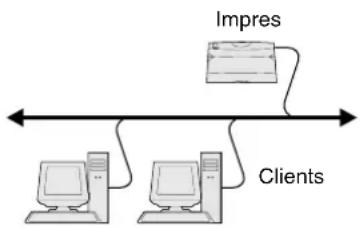
flowchart
graph LR
    A["Impres"] --> B["Client"]
    C["Client"] --> D["Client"]
    style A fill:#f9f,stroke:#333
    style B fill:#ccf,stroke:#333
    style C fill:#cfc,stroke:#333
    style D fill:#fcc,stroke:#333
Nota: Si no coneixeu l'adreça IP, imprimiu el full de configuració de la xarxa i busqueu sota l'apartat TCP/IP. Per obtenir ajut, consulteu "Imprimiu un full de configuració de la xarxa" a la pàgina 46.
Per instal·lar un controlador d'impressora i un port de xarxa personalitzats:
1 Inicieu el CD de controladors.
2 Feu clic a Install Printer and Software [Instal-lar impressora i programari].
3 Feu clic a Printer [Impressora].
4 Premeu Agree [Acceptar] per acceptar l'acord de llicència.
5 Seleccioneu Quick Install [Instal·lació ràpida] i seguidament Next [Següent].
6 Feu clic a Create new port [Crear port nou].
7 Feu clic a Add Port [Afegir port].
8 Trieu Lexmark TCP/IP Network Port [Port de xarxa TCP/IP de Lexmark] i seguidament feu clic a Add [Afegir].
9 Introduiu la informació per crear el port.
a Assigneu-li un nom de port lògic.
Pot ser qualsevol nom que associeu amb la impressora, com ara bé Color11ab4. Un cop hagueu creat el port, el nom que heu triat apareix al llistat de ports disponibles a la pantalla Method of Connection [Mètode de connexió].
b Introduïu l'adreça IP al quadre de text.
c Feu clic a Add Port [Afegir port].
10 Feu clic a Done [Terminat] fins que torneu a la pantalla Method of Connection [Métode de connexió].
11 Al llistat, seleccioneu el port que tot just heu creat i seguidament seleccioneu el model de la impressora que voleu instal·lar.
12 Feu clic a Finish [Finalitzar] per completar la instal·lació.
13 Imprimiu un full de prova per comprovar la instal-lació de la impressora.
Impressió compartida des d'un servidor mitjançant Windows NT 4.0, Windows 2000, Windows XP i Windows Server 2003

flowchart
graph TD
    A["Servidor"] -->|Impress| B[" Impress"]
    C["Clients"] -->|Impress| D[" Impress"]
    C -->|Impress| E[" Clients"]
Un cop hagueu connectat la impressora a un ordinador amb Windows NT 4.0, Windows 2000, Windows XP o Windows Server 2003 (que farà de servidor), seguiu aquests passos per configurar la vostra impressora de xarxa per la impressió compartida:
Pas 1: Instal·leu un controlador d'impressora personalitzat
1 Inicieu el CD de controladors.
2 Feu clic a Install Printer and Software [Instal·lar impressora i programari].
3 Feu clic a Printer [Impressora].
4 Premeu Agree [Acceptar] per acceptar l'acord de llicència.
5 Seleccioneu Quick Install [Instal·lació ràpida] i seguidament Next [Següent].
6 Al Ilistat, seleccioneu el port adient i seguidament seleccioneu el model de la impressora que voleu instal·lar.
7 Feu clic a Finish [Finalitzar] per completar la instal·lació.
8 Imprimiu un full de prova per comprovar la instal·lació de la impressora.
Pas 2: Compartiu la impressora a la xarxa
1 Feu clic a Start [Iniciar] ▶ Settings [Paràmetres] ▶ Printers [Impressores].
2 Seleccioneu la impressora que tot just heu creat.
3 Feu clic a File [Fitzer] ▶ Sharing [Compartir].
4 Marqueu la casella Shared [Compartida] i, a continuació, introduïu un nom al quadre de text Shared Name [Nom compartit].
5 A l'apartat Alternate Drivers [Altres controladors], seleccioneu els sistemes operatius de tots els clients de la xarxa que faran servir la impressora.
6 Feu clic a OK [D'acord].
Nota: Si us falten fitxers, potser us caldrà introduir el CD del sistema operatiu del servidor.
7 Comproveu els següents punts per assegurar-vos que heu compartit la impressora correctament.
- L'objecte d'impressora de la carpeta d'impressores ara incorpora un indicador de "compartida". Per exemple, al Windows NT 4.0, sota l'objecte impressora s'hi veu una mà.
- Examineu Network Neighborhood [Entorn de xarxa]. Busqueu el nom principal del servidor i el nom compartit que heu assignat a la impressora.
Pas 3: Instal·leu el controlador d'impressora (o un subconjunt) als clients de la xarxa
Utilitzeu el mètode Point and print
Nota: Aquest mètode sol aprofitar millor els recursos del sistema. El servidor s'encarrega de les modificacions del controlador i de processar la tasca d'impressió. D'aquesta forma, els clients de la xarxa poden tornar a les aplicacions molt més ràpidament.
Amb aquest mètode es copia un subconjunt d'informació del controlador del servidor a l'ordinador client. És la informació justa per enviar una tasca d'impressió a la impressora.
1 A l'escriptori Windows de l'ordinador client, feu doble clic a Network Neighborhood [Entorn de xarxa].
2 Busqueu el nom principal del servidor i feu doble clic.
3 Feu clic amb el botó dret al nom de la impressora compartida i tot seguit feu clic a Install [Instal·lar].
4 Espereu uns minuts per permetre que la informació del controlador es copii del servidor al client i que s'afegeixi un nou objecte d'impressora a la carpeta Impressores. El temps necessari depèn del tràfic de la xarxa i d'altres factors.
5 Tanqueu Network Neighborhood [Entorn de xarxa].
6 Imprimiu un full de prova per comprovar la instal·lació de la impressora.
Utilitzeu el mètode d'igual a igual
Amb aquest mètode, el controlador d'impressora s'instal-la completament a cada client. Els clients de la xarxa tenen el control de les modificacions del controlador. El client s'encarrega de processar la tasca d'impressió.
1 Feu clic a Start [Iniciar] ▶ Settings [Paràmetres] ▶ Printers [Impressores].
2 Feu clic a Add Printer [Afegir impressora] per iniciar l'assistent per afegir impressores.
3 Feu doble clic a Network Print Server [Servidor d'impressió de xarxa].
4 Seleccioneu la impressora de xarxa de la llista d'impressores compartides. Si no la trobeu, introduïu la ruta de la impressora al quadre de text.
Ha de tenir un format semblant al següent:
\
El nom principal del servidor és el nom que identifica al servidor a la xarxa. El nom de la impressora compartida és el nom que heu triat durant el procés d'instal·lació del servidor.
5 Feu clic a OK [D'acord].
6 Seleccioneu si voleu sigui la impressora per defecte pel client i, seguidament, feu clic a Finish [Finalitzar].
7 Imprimiu un full de prova per comprovar la instal·lació de la impressora.
Nota: Si la impressora és nova, potser heu d'instal·lar un controlador d'impressora. Si no teniu cap controlador del sistema, haureu d'introduir la ruta dels controladors disponibles.
Macintosh
Nota: Un fitxer PPD (PostScript Printer Description, descripció d'impressora PostScript) proporciona informació detallada sobre les capacitats d'una impressora per ordinadors UNIX o Macintosh.
Per imprimir a una impressora de xarxa, cada usuari Macintosh ha d'instal-lar-se un fitxer PPD (descripció de la impressora PostScript) i bé crear una impressora d'escriptori a l'ordinador (Mac OS 8.6–9.x) o crear una cua d'impressió al centre d'impressió (Mac OS X). Seguiu aquestes instruccions segons el vostre sistema operatiu:
| Sistema operatiu | Passeu a la pàgina... |
| Mac OS 8.6 a 9.x 56 | |
| Mac OS X versió 10.1.2 i posteriors 57 |
Mac OS 8.6–9.x Pas 1: Instal·leu un fitxer PPD personalitzat
Nota: Sols és necessari instal·lar el PPD personalitzat si instal·leu la impressora per primer cop. Si ja heu instal·lat la impressora, passeu a “Pas 2: Creeu una impressora d’escriptori” a la pàgina 56.
1 Introduïu el CD de controladors a la vostra unitat de CD-ROM.
2 Feu doble clic a Classic.
3 Feu doble clic a la icona Lexmark Installer.
4 Seleccioneu l'idioma del vostre sistema operatiu i feu clic a OK [D'acord].
5 Feu clic a Install [Instal·lar] per instal·lar el fitxer PPD per la vostra impressora.
Pas 2: Creeu una impressora d'escriptori
1 Al Chooser [Selector], trieu el controlador LaserWriter 8.
2 Si teniu una xarxa encaminada, seleccioneu la zona per defecte del llistat. Si no sabeu quina zona seleccionar, busqueu la zona al full de configuració de la xarxa, sota l'apartat AppleTalk.
3 Seleccioneu la nova impressora de la llista.
4 Si no sabeu quina impressora seleccionar, busqueu al full de configuració de la xarxa, sota l'apartat AppleTalk, per esbrinar el nom per defecte de la impressora.
5 Feu clic a Create [Crear].
6 Comproveu que hi ha una icona al costat del nom de la impressora al Chooser [Selector].
7 Tanqueu la finestra del Chooser [Selector].
8 Verifiqueu la instal·lació de la impressora.
a Feu clic a la icona de la impressora que tot just heu creat.
b Seleccioneu Printing [Impressió] ▶ Change Setup [Canviar configuració].
- Si el fitxer PPD que surt a l'apartat del menú del fitxer PPD és el adequat per la vostra impressora, ha finalitzat la configuració de la impressora.
- Si el fitxer que surt a l'apartat del menú del fitxer PPD no és el adequat per la vostra impressora, repetiu "Pas 1: Instal·leu un fitxer PPD personalitzat" a la pàgina 57.
Mac OS X versió 10.1.2 i posteriors
Pas 1: Instal·leu un fitxer PPD personalitzat
1 Introduïu el CD de controladors a la vostra unitat de CD-ROM.
2 Feu clic a Mac OS X ▶ English.
3 Feu doble clic a la icona d'instal·lació de la impressora per executar el programa d'instal·lació.
Pas 2: Creeu una cua al centre d'impressió
1 Feu clic a Applications [Aplicacions] ▶ Utilities [Eines] ▶ Print Center [Centre d'impressió].
2 Feu clic a Add Printer [Afegir impressora].
3 Seleccioneu AppleTalk com a mode de connexió.
4 Si teniu una xarxa encaminada, seleccioneu la zona del llistat. Si no sabeu quina zona seleccionar, busqueu la zona al full de configuració de la xarxa, sota l'apartat AppleTalk.
5 Seleccioneu la impressora nova del llistat i feu clic a Add [Afegir].
6 Verifiqueu la instal·lació de la impressora:
a Feu clic a Applications [Aplicacions] ▶ TextEdit. b Seleccioneu File [Fitxer] ▶ Print [Imprimir] ▶ Summary [Resum]. La finestra Summary [Resum] mostra el PPD instal·lat per la vostra impressora.
- Si el fitxer PPD que surt a la finestra Summary [Resum] és el adequat per la vostra impressora, ha finalitzat la configuració de la impressora.
- Si el fitxer PPD que surt a la finestra Summary [Resum] no és el adequat per la vostra impressora, esborreu la cua d'impressió del centre d'impressió i repetiu "Pas 1: Instal·leu un fitxer PPD personalitzat" a la pàgina 57.
Nota: Si no sabeu quina impressora seleccionar, busqueu al full de configuració de la xarxa, sota l'apartat AppleTalk, per esbrinar el nom per defecte de la impressora.
UNIX/Linux
Nota: Els paquets de Sun Solaris i Linux es troben tant al CD de controladors com al lloc Web de Lexmark a www.lexmark.com.
NetWare
La vostra impressora admet moltes plataformes Linux i UNIX, com RedHat i Sun Solaris. Al lloc Web de Lexmark a www.lexmark.com hi trobareu un listat complet de les plataformes UNIX i Linux admeses.
Lexmark proporciona un paquet de controladors d'impressora per totes les plataformes UNIX i Linux admeses. La Guia de l'usuari inclosa amb cada paquet inclou instruccions detallades per instal·lar i utilitzar impressores Lexmark als entorns UNIX i Linux.
Podeu descarregar aquests paquets del lloc Web de Lexmark. També podeu trobar el paquet de controladors que necessiteu al CD de controladors.
La vostra impressora admet els Serveis d'impressió distribuïts de Novell (NDPS) i entorns NetWare normals basats en cues. Per obtenir la darrera informació sobre instal-lar una impressora de xarxa en un entorn NetWare, inicieu el CD de controladors i feu clic a View Documentation [Veure documentació].
Pas 13: Utilitzeu el CD de publicacions
Consulteu el contingut del CD
Nota: El CD de publicacions s'inclou dins la Guia d'instal-lació.
Inicieu el CD de publicacions i consulteu el contingut per obtenir un llistat complet de la informació disponible.
El CD de publicacions inclou informació que us resultarà útil, com per exemple:
- Consells per aconseguir una bona impressió
- Modes de millorar la qualitat de la impressió
- Informació sobre com utilitzar el quadre de comandament de la impressora
- Instruccions per substituir els subministraments
- Solucions pels problemes d'impressió més habituals
- Mètodes per solucionar els embussos
- Resum dels menús de la impressora
- Explicació dels missatges de la impressora
Distribució de la informació
Podeu permetre que els usuaris accedeixin a la informació del CD de publicacions de diferents formes:
- Lliureu el CD de publicacions a l'administrador del sistema o al personal d'assistència.
- Copieu tot el contingut del CD (o sols temes concrets) a una unitat compartida de la xarxa o lloc de l'intranet.
- Imprimiu la informació del CD de publicacions i deseu-la al costat de la impressora en un lloc de fàcil accés.
- Envieu la URL de documentació per la impressora de Lexmark als usuaris de la impressora (www.lexmark.com/publications). Els usuaris amb accés a Internet podran consultar la Web.
Deseu la informació de la Referència rápida
Us recomanem que durant la instal·lació de la impressora, imprimiu la informació de Referència rápida que heu d'utilitzar. Deseu la informació al costat de la impressora en un lloc de fàcil accés.
Consulteu “Imprimiu la informació de la Referència rápida” a la página 47 on hi trobareu les instruccions per la impressió.
Felicitats!
Ara ja podeu utilitzar la vostra nova impressora. Deseu aquest llibre si teniu intenció de comprar opcions d'impressora en el futur.
Utilitzeu el CD de publicacions
- Edició: desembre del 2003
- DRETS DEL GOVERN DELS ESTATS UNITS
- Informació sobre emissions de la FCC
- Informació de seguretat
- Convencions
- Atenció!
- Contingut
- Introducció ....1
- Pas 1: Desembaleu la impressora ....4
- Pas 2: Instal·leu els subministraments de la impressora .. 6
- Pas 3: Col·loqueu l'alimentador opcional ..... 11
- Pas 4: Prepareu la impressora ....12
- Pas 5: Instal·leu la unitat dúplex opcional ..... 17
- Pas 6: Instal-leu targetes de memòria, firmware i d'opció ....22
- Pas 7: Carregueu paper 28
- Pas 8: Connecteu els cables .... 32
- Pas 9: Instal·leu els controladors per la impressió local . 36
- Pas 10: Verifiqueu la configuració de la impressora .... 45
- Pas 11: Configureu per TCP/IP ....48
- Pas 12: Instal·leu els controladors per la impressió
- Pas 13: Utilitzeu el CD de publicacions ..... 59
- Introducció
- Altres fonts d'informació Si us cal més informació un cop hagueu
- Fulls d'informació Els fulls d'informació es guarden a
- Full de referència rápida
- CD de controladors
- Lloc Web de Lexmark També podeu accedir al lloc Web a
- Pas 1: Desembaleu la impressora
- Prepareu-vos per la instal·lació
- Pas 2: Instal·leu els subministraments de la impressora
- Instal·leu els cartutxos de tòner
- Instal·leu el cartutx de revelat fotogràfic
- Pas 3: Col·loqueu l'alimentador opcional
- Pas 4: Prepareu la impressora
- Col·loqueu la impressora Abans de col·locar la impressora, heu de
- Fixeu l'alimentador a la impressora Si teniu un alimentador opcional, fixeu-lo a la impressora.
- Col·loqueu la plantilla del quadre de comandament
- Ajusteu els marges de la safata
- Pas 5: Instal·leu la unitat dúplex opcional
- Col·loqueu la unitat dúplex opcional
- Ajusteu els marges del dúplex Si ajusteu els marges del dúplex us
- Pas 6: Instal·leu targetes de memòria, firmware i d'opció
- Traieu el tauler del sistema
- Instal·leu la memòria de la impressora
- Instal·leu una targeta opcional de firmware o de memòria
- Torneu a instal·lar el tauler del sistema
- Pas 7: Carregueu paper
- Carregueu les safates Seguiu aquestes instruccions per
- Pas 8: Connecteu els cables
- PRECAUCIÓ: No
- Connecteu un cable local
- Connecteu un cable de xarxa
- Opcions sense fil 802.11b
- Engegueu la impressora
- Pas 9: Instal·leu els controladors per la impressió local
- Windows
- Abans de la instal·lació
- Utilització de Windows XP o Windows Server 2003 amb cable USB o paral·lel
- Utilització de Windows 2000 amb cables USB o paral·lel
- Utilització de Windows Me amb cables USB o paral·lel
- Utilització de Windows 98 amb cables USB o paral·lel
- Utilització de Windows NT amb un cable paral·lel
- Utilització de Windows 95 amb un cable paral·lel
- Macintosh
- Creeu una icona d'impressora d'escriptori (Macintosh 8.6–9.x)
- Creeu una cua al centre d'impressió (Macintosh OS X)
- UNIX/Linux
- Pas 10: Verifiqueu la configuració de la impressora
- Imprimiu un full de paràmetres de menús
- Imprimiu un full de configuració de la xarxa
- Imprimiu la informació de la Referència rápida
- Pas 11: Configureu per TCP/IP
- Assigneu una adreça IP a la impressora
- Verifiqueu els paràmetres IP
- Configureu per impressió per descàrrega
- Pas 12: Instal·leu els controladors per la impressió en xarxa
- Windows Als entorns Windows, les impressores de xarxa es poden configurar
- Pas 1: Instal·leu un controlador d'impressora personalitzat
- Pas 2: Compartiu la impressora a la xarxa
- Pas 3: Instal·leu el controlador d'impressora (o un subconjunt) als clients de la xarxa
- Mac OS 8.6–9.x Pas 1: Instal·leu un fitxer PPD personalitzat
- Pas 2: Creeu una impressora d'escriptori
- Mac OS X versió 10.1.2 i posteriors
- Pas 1: Instal·leu un fitxer PPD personalitzat
- Pas 2: Creeu una cua al centre d'impressió
- NetWare
- Pas 13: Utilitzeu el CD de publicacions
- Consulteu el contingut del CD
- Distribució de la informació
- Deseu la informació de la Referència rápida
- Felicitats!
Marca : LEXMARK
Model : C510
Categoria : Impressora