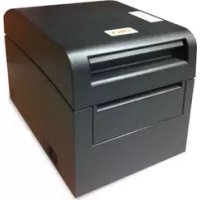
PT390 - Impressora OKI - Manual de utilização gratuito
Encontre gratuitamente o manual do aparelho PT390 OKI em formato PDF.



| Tipo de produto | Impressora térmica direta |
| Marca | OKI |
| Modelo | PT390 |
| Método de impressão | Sistema de impressão térmica em linha direta |
| Resolução | 8 pontos/mm (0,125 mm) |
| Velocidade máxima de impressão | 300 mm/s (monocromático), 115 mm/s (bicromático) |
| Larguras de papel suportadas | 83 mm, 80 mm, 70 mm, 60 mm, 58 mm |
| Interfaces | Paralela (IEEE1284), USB 1.1, RS-232C, LAN (10BASE-T/100BASE-TX) |
| Adaptador CA | Modelo KA02951-0120, entrada 100-240 V CA, saída 24 V CC / 1,5 A |
| Consumo de energia | Espera 4,5 W máx., operação 44 W média |
| Temperatura de operação | 0 °C a 40 °C (impressão garantida 5 °C a 35 °C) |
| Umidade de operação | 10 % a 95 % UR sem condensação (impressão 10 % a 85 % UR) |
| Vida útil do cabeçote térmico | 150 km (monocromático), 75 km (bicromático) ou 150 milhões de impulsos |
| Vida útil da ferramenta de corte | Até 2 000 000 de cortes (papel 75 µm, corte parcial) |
| Conector de abertura de gaveta | 6 pinos, compatível com gaveta de dinheiro |
| Funções de manutenção | Limpeza do cilindro, do cabeçote térmico, da lâmina de corte |
| Modos especiais | Teste de impressão, dump hexadecimal, configurações personalizadas |
| Acessórios fornecidos | Rolo de papel térmico CD, manual do usuário, adaptador CA, cabo de alimentação |
| Dimensões | Aproximadamente 180 × 150 × 80 mm (estimativa baseada nos diagramas) |
| Peso aproximado | Aproximadamente 1,2 kg (sem papel) |
Perguntas frequentes - PT390 OKI
Perguntas dos utilizadores sobre PT390 OKI
0 pergunta sobre este aparelho. Responda às que conhece ou faça a sua.
Faça uma nova pergunta sobre este aparelho
Baixe as instruções para o seu Impressora em formato PDF gratuitamente! Encontre o seu manual PT390 - OKI e retome o controlo do seu dispositivo eletrónico. Nesta página estão publicados todos os documentos necessários para a utilização do seu dispositivo. PT390 da marca OKI.
MANUAL DE UTILIZADOR PT390 OKI
OKI Europe Limited, Sucursal em Portugal
Av. Quinta Grande 53
7° D Alfragide
2614-521 Amadora
Portugal
Tel: +351 21 470 4200
Fax: +351 21 470 4201
Website: www.oki.pt
E-mail: oki@oki.pt
Oki Service
Serviço de apoio técnico ao Cliente
Tel: 214 727 660
E-mail : okiserv@oki.pt
0800-11-5577 (Demais localidades)
Fax: 55-11-3444-3501
email: okidata@okidata.com.br
OKI Europe Limited, Sucursal em Portugal
Av. Quinta Grande 53
7° D Alfragide
2614-521 Amadora
Portugal
Tel: +351 21 470 4200
Fax: +351 21 470 4201
Website: www.oki.pt
E-mail : oki@oki.pt
Oki Service
Serviço de apoio técnico ao Cliente
Tel: 214 727 660
E-mail : okiserv@oki.pt
0800-11-5577 (Demais localidades)
Fax: 55-11-3444-3501
email: okidata@okidata.com.br
OKI Europe Limited, Sucursal em Portugal
Av. Quinta Grande 53
7° D Alfragide
2614-521 Amadora
Portugal
Tel: +351 21 470 4200
Fax: +351 21 470 4201
Website: www.oki.pt
E-mail: oki@oki.pt
Oki Service
Serviço de apoio técnico ao Cliente
Tel: 214 727 660
E-mail : okiserv@oki.pt
0800-11-5577 (Demais localidades)
Fax: 55-11-3444-3501
email: okidata@okidata.com.br
OKI Europe Limited, Sucursal em Portugal
Av. Quinta Grande 53
7° D Alfragide
2614-521 Amadora
Portugal
Tel: +351 21 470 4200
Fax: +351 21 470 4201
Website: www.oki.pt
E-mail : oki@oki.pt
Oki Service
Serviço de apoio técnico ao Cliente
Tel: 214 727 660
E-mail : okiserv@oki.pt
Av. Alfredo Egídio de Souza Aranha, 100 - 5º Andar - Bloco C
Chácara Santo Antonio - São Paulo, SP - Brasil
CEP: 04726-170
Tel: 55-11-3543-5500 (Grande São Paulo)
0800-11-5577 (Demais localidades)
Fax: 55-11-3444-3501
email: okidata@okidata.com.br
Nota: Utilice únicamente disolventes de alcohol etílico o isopropílico.
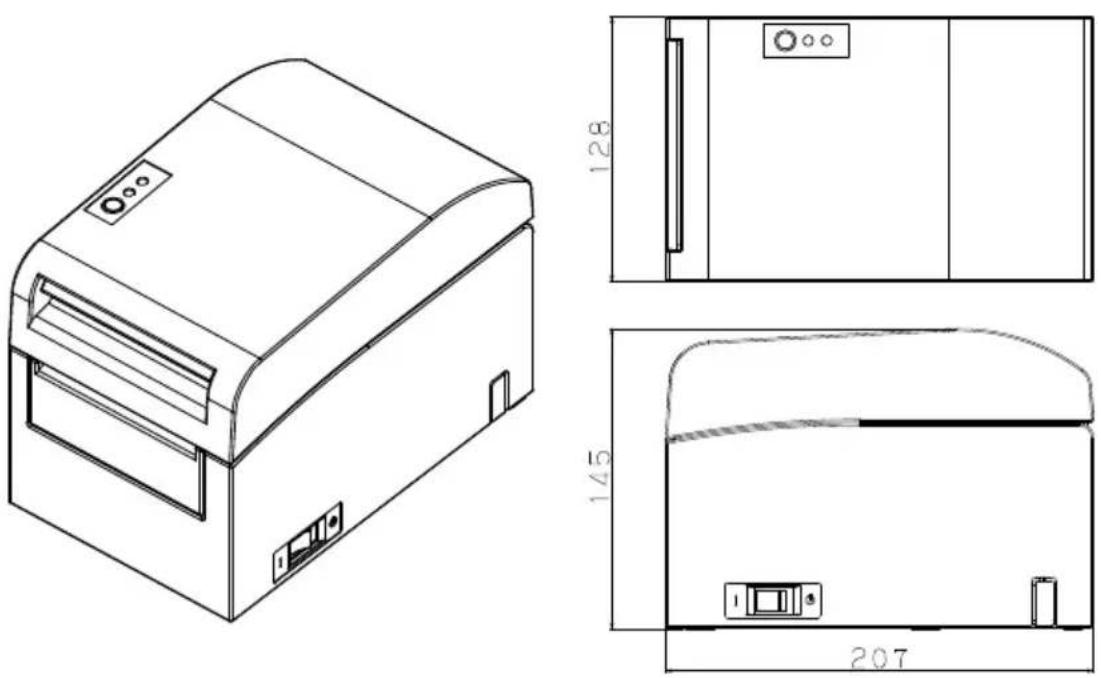
(7) Vista esquemática
OKI Europe Limited, Sucursal em Portugal
Av. Quinta Grande 53
7° D Alfragide
2614-521 Amadora
Portugal
Tel: +351 21 470 4200
Fax: +351 21 470 4201
Website: www.oki.pt
E-mail: oki@oki.pt
Oki Service
Serviço de apoio técnico ao Cliente
Tel: 214 727 660
E-mail : okiserv@oki.pt
0800-11-5577 (Demais localidades)
Fax: 55-11-3444-3501
email: okidata@okidata.com.br
Foram feitos todos os esforços, no sentido de garantir que a informação contida neste documento é completa, precisa e actualizada. O fabricante não assume qualquer responsabilidade pelo resultado dos erros fora do seu controlo. O fabricante também não pode garantir que alterações no software e no equipamento feitas por outros fabricantes e referidas neste manual não afectarão a aplicabilidade da informação contida nele. Menções a produtos de software fabricados por outras companhias não constituem necessariamente um aval da parte do fabricante.
Embora tenham sido envidados todos os esforços para tornar este manual o mais preciso e útil possível, não nos responsabilizamos, expressa ou implicitamente, pela exactidão ou integralidade da informação nele contida.
Todos os direitos são reservados pela Oki Data Corporation. Não pode efectuar cópia não autorizada, transferência, tradução, ou acções relacionadas. Tem que obter autorização escrita da Oki Data Corporation antes de efectuar qualquer das acções acima.
OKI é uma marca registada de Oki Electric Industry Co., Ltd.
Energy Star é uma marca comercial da United States Environmental Protection Agency.
Microsoft, Windows, Windows Server e Windows Vista são marcas registadas de Microsoft Corporation.
Apple, Macintosh, Rosetta, Mac e Mac OS são marcas registadas de Apple Inc.
Outros nomes de produtos e marcas são marcas comerciais registadas ou marcas comerciais dos respectivos proprietários.

Como Participante no Programa Energy Star, o fabricante determinou que este produto cumpre com as directrizes de eficiência energética da Energy Star.

Este produto está de acordo com os requisitos do Council Directivas 2014/30/EU (EMC), 2014/35/EU (LVD), 2014/53/EU (RED) e 2011/65/EU RoHS, conforme emendado, onde aplicável, com vista à aproximação à legislação dos Estados-membros relativamente à Compatibilidade electromagnética, Baixa tensão, Equipamento terminal de rádio e telecomunicações, Produtos consumidores de energia e Restrição de utilização de determinadas substâncias perigosas em equipamentos eléctricos e electrónicos.
Os seguintes cabos foram utilizados para avaliar este produto de forma a atingir a conformidade com a directiva EMC observância 2014/30/EU e configurações que não esta poderão afectar essa observância.
| TI PO DE CABO | COMPRI MENTO (METROS) | NÚCLEO BLI NDAGEM | |
| Alimentação 2.0 | × | × | |
| USB 5.0 | × | √ | |
| Serial (25pin) | 15.0 | × | √ |
| Paralela 2.9 | × | √ | |
| LAN | 10.0 | × | × |
| Gaveta 1.8 | × | × | |
AVI SO! Este é um produto de classe A, tal como definido em EN55022. Num ambiente doméstico, este produto poderá causar interferência de rádio. Se isso acontecer, o utilizador poderá ter de tomar medidas adequadas.
FABRICANTE
Para informações sobre vendas, assistência ou questões gerais, contacte o seu distribuidor local.
IMPORTADOR PARA A UE/REPRESENTANTE AUTORIZADO
OKI Europe Limited (operando como OKI Printing Solutions)
Blays House
Wick Road
Egham
Surrey, TW20 0HJ
Reino Unido
Para informações sobre vendas, assistência ou questões gerais, contacte o seu distribuidor local.
INFORMAÇÃO AMBIENTAL

Descrição dos símbolos de segurança exibidos no equipamento
| No. | Símbolo Descrição | |
| 1 | [1x23] | "LIG." (energia)Para indicar a conexão à rede elétrica, pelo menos para interruptores da rede elétrica ou suas posições. |
| 2 |  | EsperaPara identificar o interruptor ou mudar a posição por meio do qual parte do equipamento é ligado, a fim de trazê-lo para a condição de Espera. |
| 3 |  | Aviso geral/cuidadoPara identificar um aviso geral/cuidado. |
| 4 |  | Cuidado, superfície quentePara indicar que o item marcado pode estar quente e não deve ser tocado sem cuidado. |
| 5 |  | Corrente contínuaPara indicar na placa de classificação que o equipamento é adequado apenas para corrente contínua; para identificar terminais relevantes. |
| 6 | [0x27] | Corrente alternadaPara indicar na placa de classificação que o equipamento é adequado apenas para corrente alternada; para identificar terminais relevantes. |
ÍNDICE
1. Aparência e nomes de componentes ...... 4
2-1. Adaptador CA 6
2-2. Especificação de papel (papel térmico) 6
2-3. Papel térmico recomendado 7
3. Preparações 9
3-1. Conexão de cabo de interface 9
3-2. Conectar o cabo kick de gaveta 13
3-3. Conectar o adaptador CA....14
3-4. Desconectar o Adaptador CA 16
3-5. Ligar 17
3-6. Instalar o software da impressora 17
4. Inserir papel para imprimir....18
4-1. Trocar o papel 18
5. Painel de controle....27
5-1. Painel de controle 27
5-2. Indicações de erro 27
6. Evitar e eliminar obstruções de papel ......29
6-1. Evitar obstruções de papel 29
6-2. Eliminar uma obstrução de papel ......29
7. Solução de problemas....30
7-1. Problemas ou erros de acionamento 30
7-2. Problemas relacionados a cortador 30
7-3. Problemas relacionados à impressão 31
8. Limpeza regular 32
8-1. Limpar o suporte de papel e o transporte de papel 32
8-2. Limpar o cilindro de impressora 33
8-3. Limpeza da cabeça térmica 36
8-4. Limpar a lâmina e a estrutura do cortador....37
Apêndice A: Especificações....48
A-1. Especificações gerais 48
A-2. Especificações do cortador 50
A-3. Especificações de alimentação de papel....50
A-4. Especificações de interface 50
A-5. Especificações de ambiente 51
A-6. Especificações de confiabilidade 52
Apêndice B: Interface 53
B-1. Interface paralela 53
B-2. Interface dual....55
B-3. Interface da LAN 56
B-4. Conector kick da gaveta 58
B-5. Especificações de fonte de alimentação 60
Apêndice C: Modos especiais 61
C-1. Impressão de teste 61
C-2. Dump HEX 62
C-3. Configurar a impressora 63
C-4. Itens de configuração 85
C-5. Impressão de amostra 91
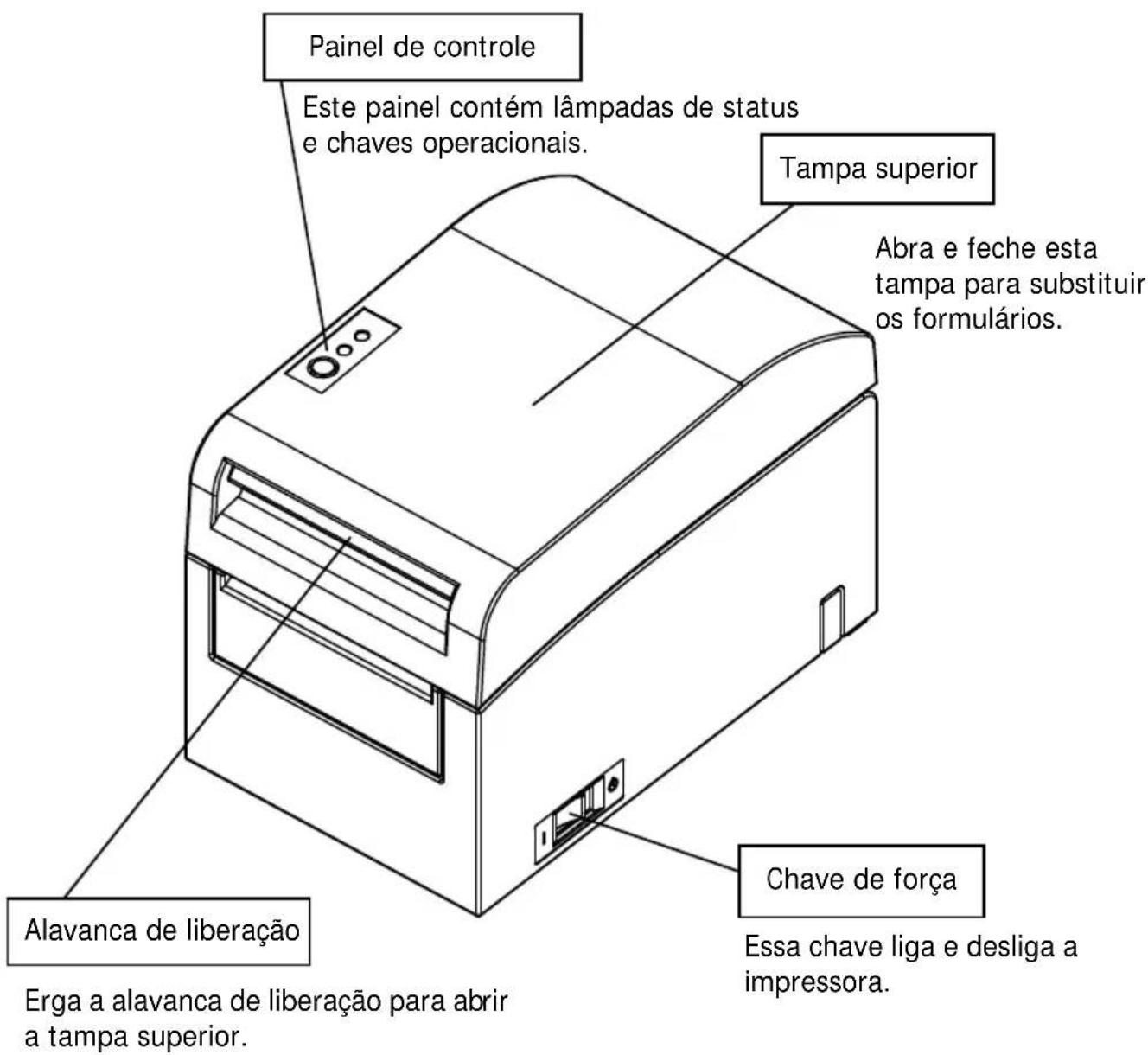
1. Aparência e nomes de componentes
Acessórios fornecidos
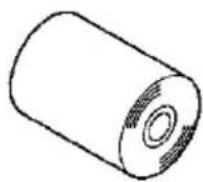
Papel térmico CD
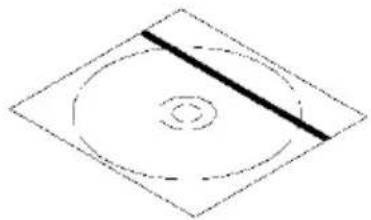
Folha de garantia de segurança
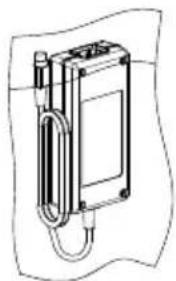
Use apenas o adaptador CA especificado abaixo.
Nome do modelo: KA02951-0120
Entrada: 100 a 240V AC, 50/60Hz-
Saída: CC 24V±5%, 1,5A
⚠️ Atenção: Use apenas adaptadores CA autorizados.
⚠️ Atenção: Não use o adaptador CA e o cabo de força combinados para qualquer equipamento elétrico diferente desta impressora.
2-2. Especificação de papel (papel térmico)
Use papel de rolo térmico em conformidade com as especificações a seguir.
- Largura do papel: Para papel com largura de 83 mm, 83 ^0-1,0 mm largura de 80 mm, 80^0-1,0 mm Para papel com largura de 60 mm, 60 ^0-1,0 mm largura de 58 mm, 58^0-1,0 mm
- Diâmetro externo: Para papel com espessura de 75 a 90 µm, φ102 mm ou menos Para papel com espessura de 90 a 150 µm, φ90 mm ou menos
- Diâmetro central: Para papel com espessura de 75 a 90 μm, φ12 ± 0,5 mm (interno)/φ18 ± 0,5 mm (externo)
Para papel com espessura de 90 a 150 (dentro)/φ32 ±0,5 mm (externo) μm, φ25,4 ±0,5 mm
- Superfície impressa: Parte externa do rolo
- Tratamento do fim do papel: O rolo de papel não deve ser colado no núcleo. O final do papel também não deve ser dobrado de volta.
Nota: Não use os rolos que possuem lados ásperos ou lados dos quais pedaços de papel sejam extrudados. Usar esses rolos poderia provocar a falha de uma impressora.
| Fabricante Nome do produto | Características de qualidade Espessura do papel | Especificação de densidade | |
| Ltd. | PD160R Papel de recibo monocromático (tipo de preservação de alta qualidade) | 75 μm | 100% Oji Pa |
| PD190R Papel de recibo monocromático (tipo de preservação de qualidade média) | 75 μm | 100% | |
| Nippon Paper Industries Co., Ltd. | HD75 Papel de etiqueta monocromático (tipo normal) | 150 μm | 130% |
| Mitsubishi Paper Mills Limited | P220AE-1 Papel térmico monocromático (tipo normal) | 150 μm | 100% |
| PB670 Papel térmico de duas cores (vermelho/preto: tipo normal) | 75 μm | 105% | |
| PB770 Papel térmico de duas cores (azul/preto: tipo normal) | 75 μm | 100% |
Nota: Um tipo recomendado de papel deverá ser usado. Se um tipo de papel diferente do recomendado for usado, um dano na cabeça, irregularidades de impressão ou problemas semelhantes podem ocorrer.
Nota: Para usar o papel térmico de duas cores, defina a cor de impressão para duas cores a partir do menu de configuração de impressora ou usando a ferramenta de configuração contida no CD-ROM fornecido com a impressora.
(Veja "C-3 Configurar a impressora" no Apêndice C, "Modos Especiais".)
* Definindo a propriedade apropriada (use Cor na guia Gráficos) para imprimir com este driver de impressora, você pode facilmente imprimir no modo de duas cores sem ter que alterar a definição da impressora.
Nota: As linhas de régua ou caracteres contendo linhas finas (ex. de tipo de letra serif) tendem a ter cores foscas quando impressas em papel térmico de duas cores. Para imprimir em papel térmico de duas cores, é recomendável usar uma fonte espessa (ex., a sans serif font).
Nota: A impressão em vermelho ou azul em papel térmico de duas cores tem uma característica de preservação inferior que é equivalente à do papel térmico normal.
Nota: Impressões em papel de etiquetas ou papel espesso pode conter manchas ou vazios, dependendo da umidade e outras condições ambientais. Ajuste a velocidade e a densidade de impressão conforme apropriado para o tipo de papel usado. (Veja "C-3 Configurar a impressora" no Apêndice C, "Modos Especiais".) Em particular, observe a precisão do transporte de papel pode ser afetada negativamente pela impressão de um código de barra na margem superior no início do transporte de papel ou na margem inferior no final do transporte de papel.
3. Preparações
Nenhum cabo de impressora é fornecido com o produto. Obtém um cabo de impressora adequado para a interface de produto. Se tiver perguntas, consulte o seu revendedor. Antes de conectar ou desconectar cabos, certifique-se do seguinte:
1) A impressora e todos os outros dispositivos conectados à impressora está desligada.
2) O cabo de força do adaptador CA foi desconectado da tomada.
3-1. Conexão de cabo de interface
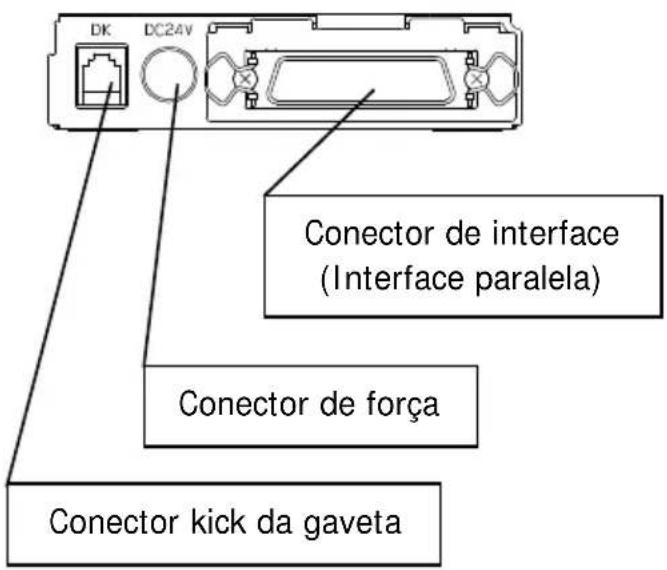
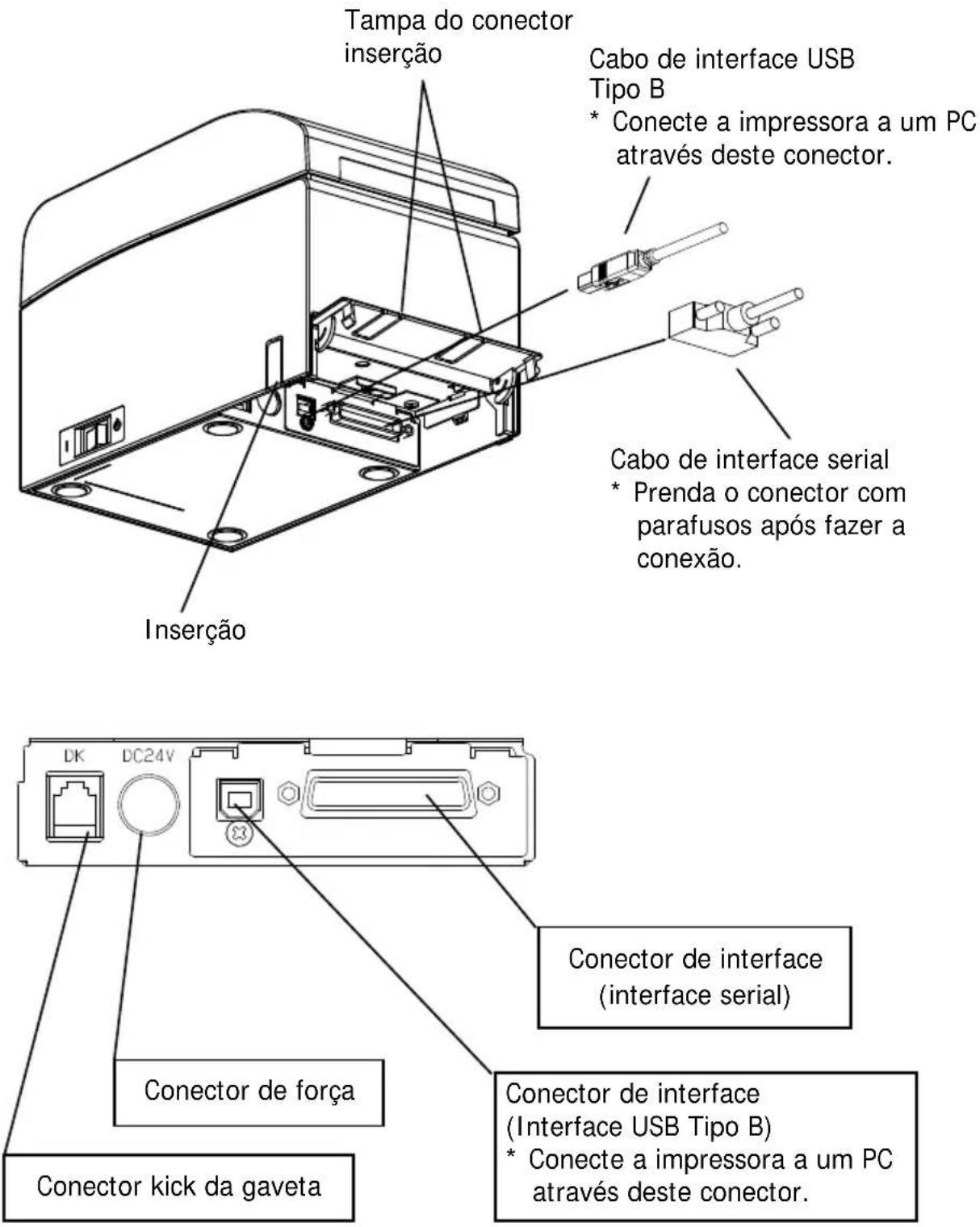
Abra a tampa do conector na parte posterior da impressora puxando-a e conecte o cabo de interface ao seu soquete de conector traseiro. Feche a tampa após conectar o cabo.
Nota: Se os cabos forem organizados de forma que se estendam da parte posterior ou da parte posterior à direita, remova as inserções na tampa do conector ou na tampa com pinças ou ferramentas semelhantes. A menos que as inserções sejam removidas neste caso, os cabos podem ser danificados e provocar falhas.
Para uma unidade com interfaces paralelas
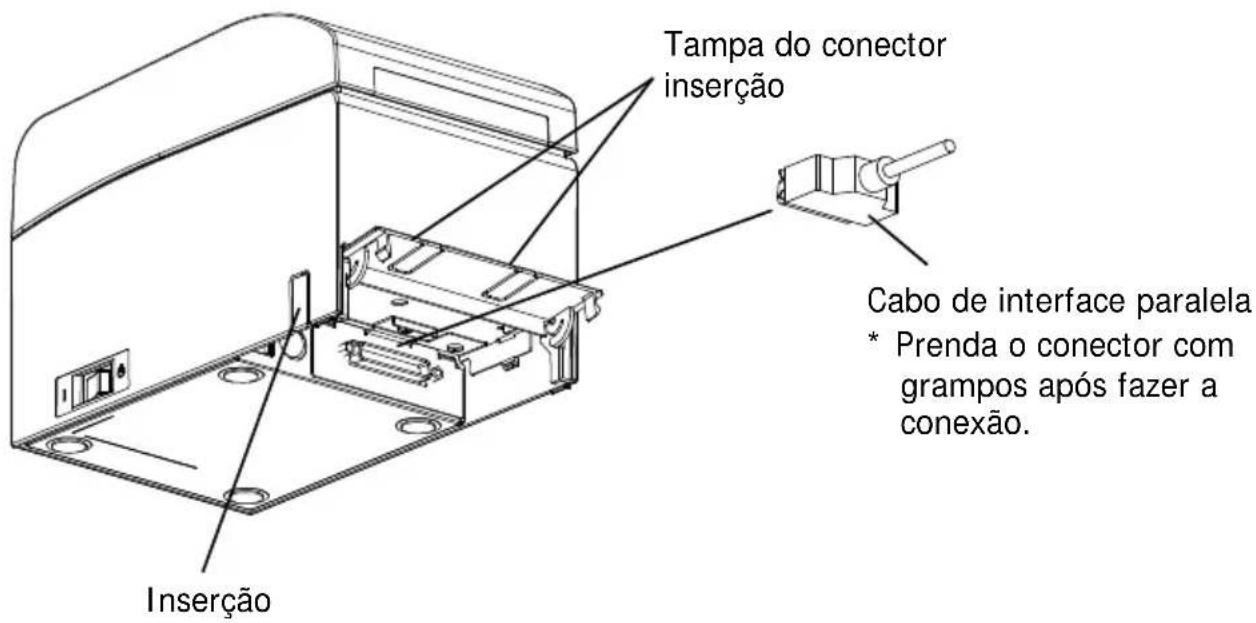
Para uma unidade com interface dual
Para uma unidade com interface LAN
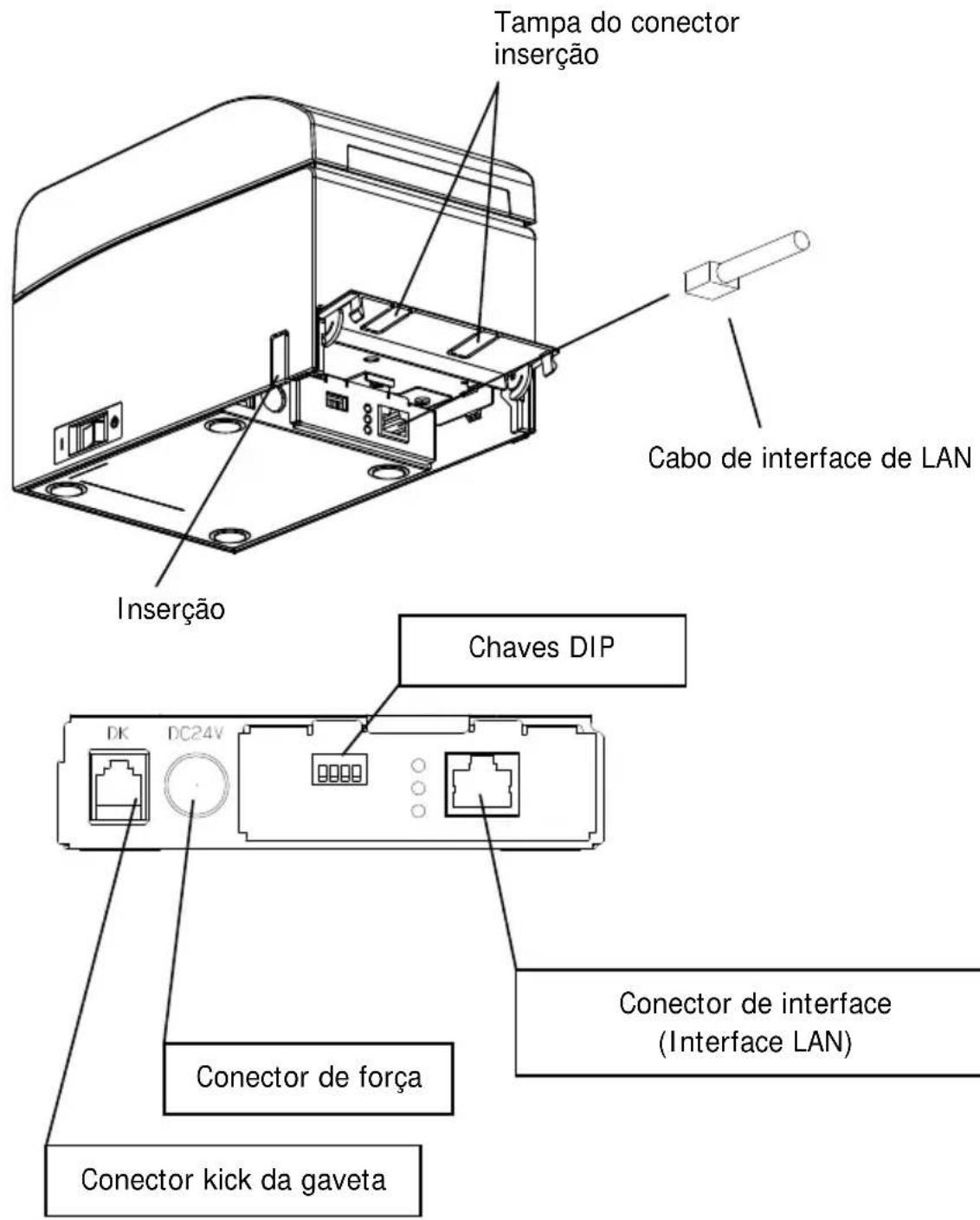
Atenção: Não toque nas chaves DIP durante o uso normal. I sso pode alterar as configurações de rede, desativando a impressão normal.
Atenção: Se o dispositivo for instalado verticalmente, o cabo LAN pode não ser utilizável devido ao seu formato. Verifique antes de instalar.
Atenção: O cabo de interface de LAN deverá ser do tipo blindado.
3-2. Conectar o cabo kick de gaveta
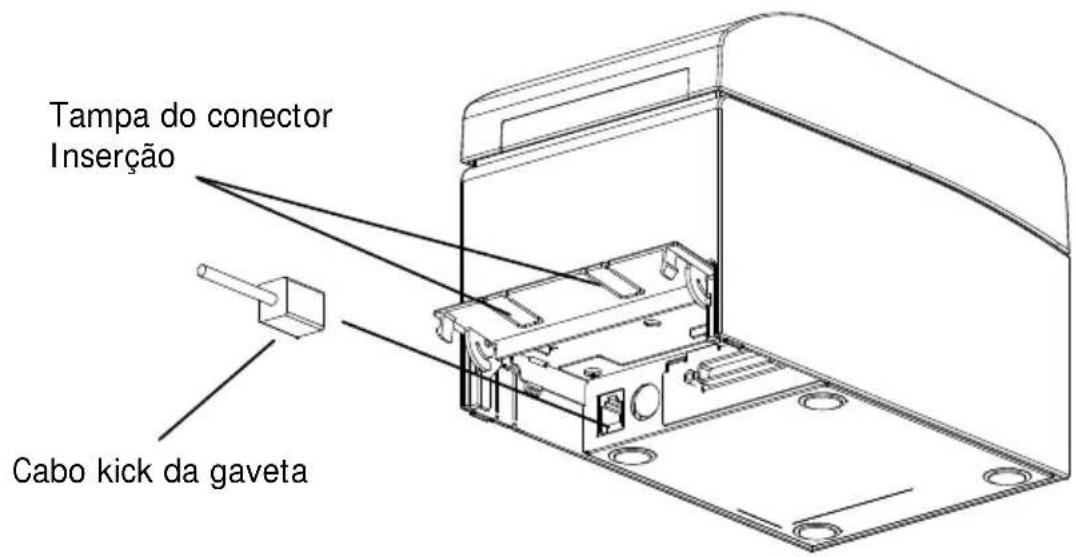
Abra a tampa do conector na parte posterior da impressora puxando-a e conecte o cabo kick da gaveta ao seu soquete de conector traseiro. Feche a tampa após conectar o cabo.
Nota: Se o cabo for disposto de forma que se estenda a partir da parte posterior, remova as inserções na tampa do conector com pinças ou ferramentas semelhantes. A menos que as inserções sejam removidas neste caso, o cabo pode ser danificado e provocar falhas.
Nota: O cabo kick de gaveta não deve ter ser usado para um objetivo diferente do controle da gaveta.
3-3. Conectar o adaptador CA
(1) Conecte o adaptador CA ao cabo de força do adaptador CA.
Nota: Para conectar ou desconectar o adaptador CA, desligue as chaves de força da impressora e todos os dispositivos a serem conectados à impressora. Em seguida, desconecte a conexão do cabo de potência do adaptador CA da tomada elétrica.
Nota: Use apenas o adaptador CA e o cabo de força do adaptador CA especificados.
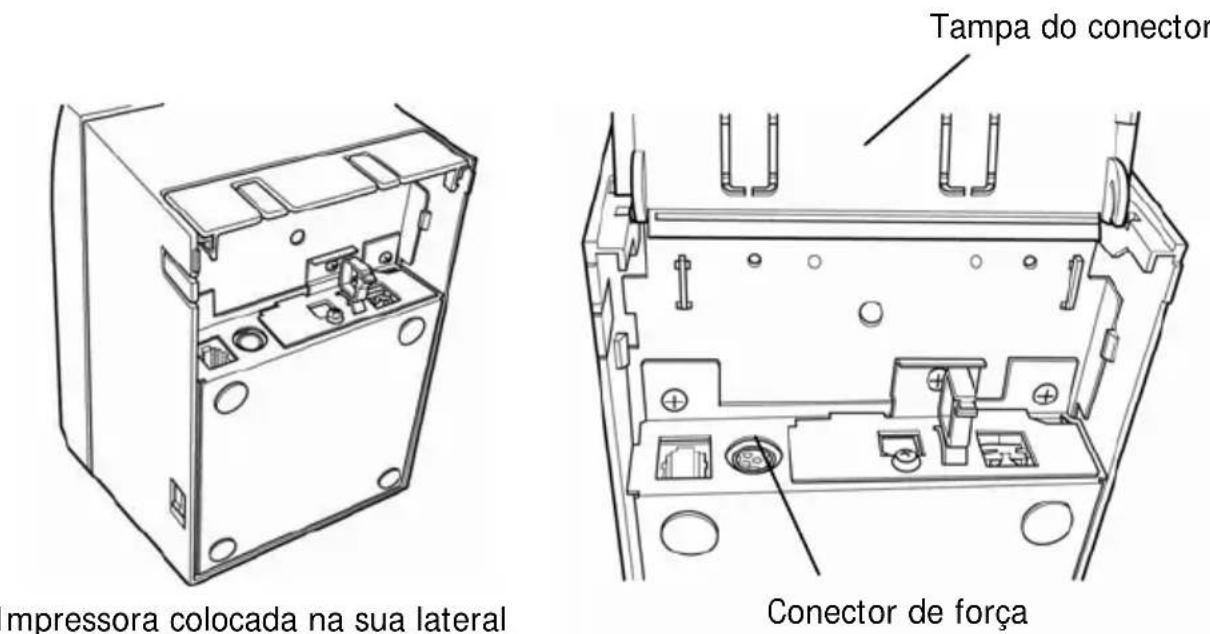
(2) Abra a tampa do conector na parte posterior da impressora puxando-a para cima e conecte o cabo adaptador CA à tomada de força. Fecha a tampa após conectar o cabo.
Nota: Para conectar o adaptador CA, coloque a impressora ao seu lado para facilitar a execução da operação de conexão.
Nota: Remova a fenda da tampa do conector com alicate para manter o espaço para o cabo do adaptador CA. Caso contrário, o cabo pode ser danificado e provocar uma falha.
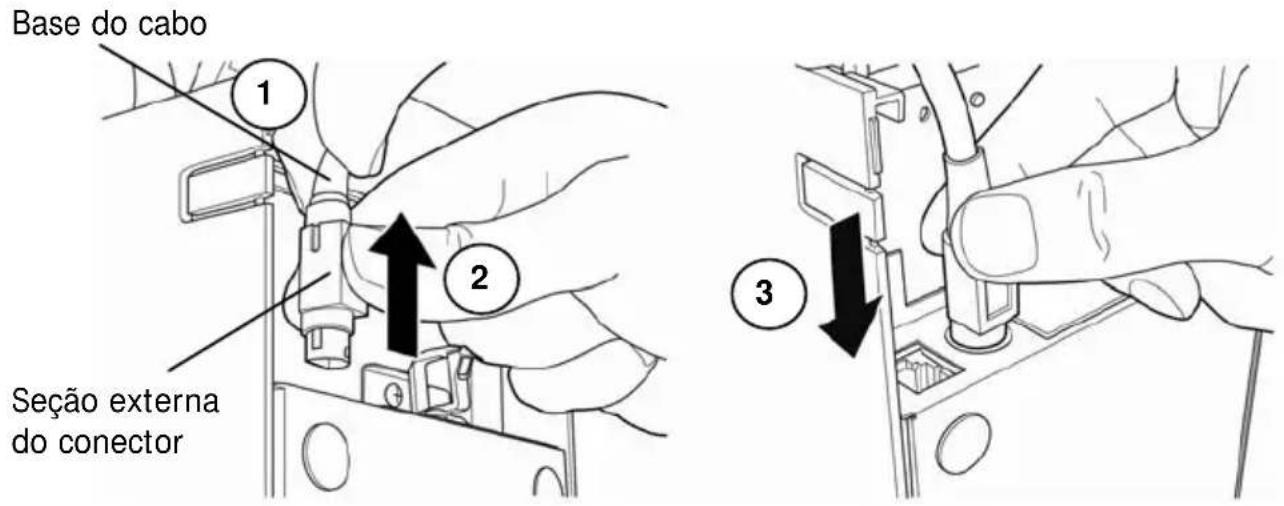
Nota: Para impedir que o adaptador deslize, a seção do conector é projetada para ser de difícil encaixe. Ao inserir, (1) pince a base do cabo, (2) ao deslizar a seção externa do conector para cima (3) e insira o conector até ele encaixar no lugar com um som de "clique".
(3) Conecte o plugue do cabo de força à tomada elétrica.
(4) Conecte a outra extremidade do cabo de força na tomada.
3-4. Desconectar o Adaptador CA
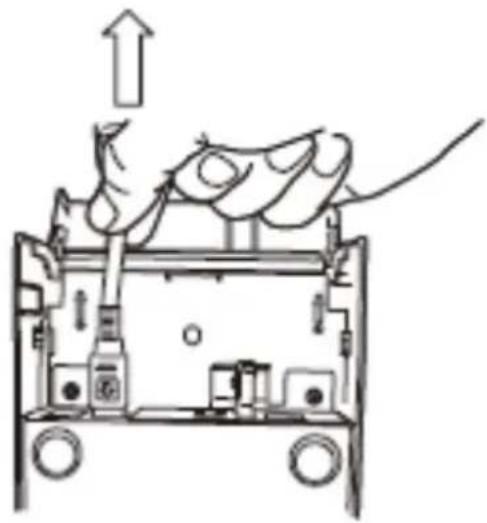
Para desconectar o cabo adaptador CA, segure o conector conforme mostrado na imagem abaixo e retire-o. O mecanismo de bloqueio do conector será desconectado, o cabo pode ser facilmente desconectado. De modo inverso, puxar à força o próprio cabo pode danificar o conector.
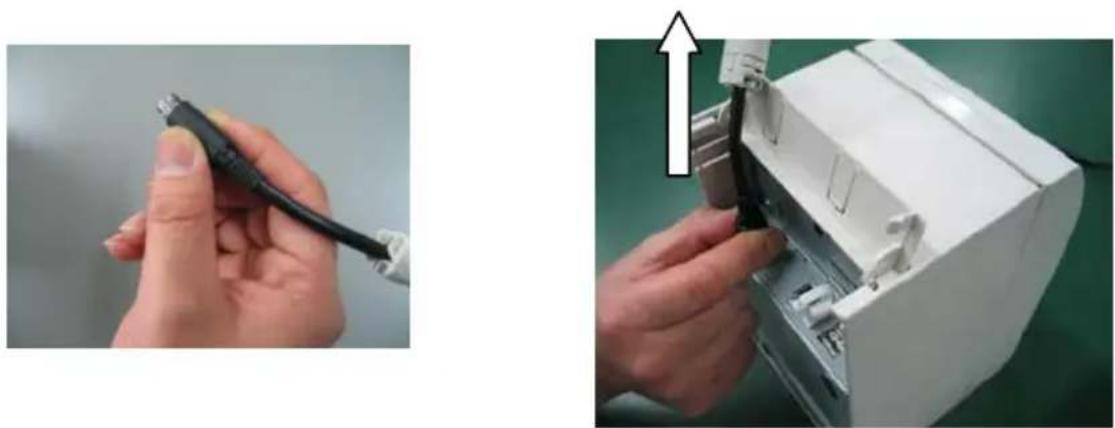
Nota: Antes de desconectar o cabo de força, desligue a impressora e todos os dispositivos conectados à impressora e desconecte também o cabo de força do adaptador CA da tomada.
3-5. Ligar
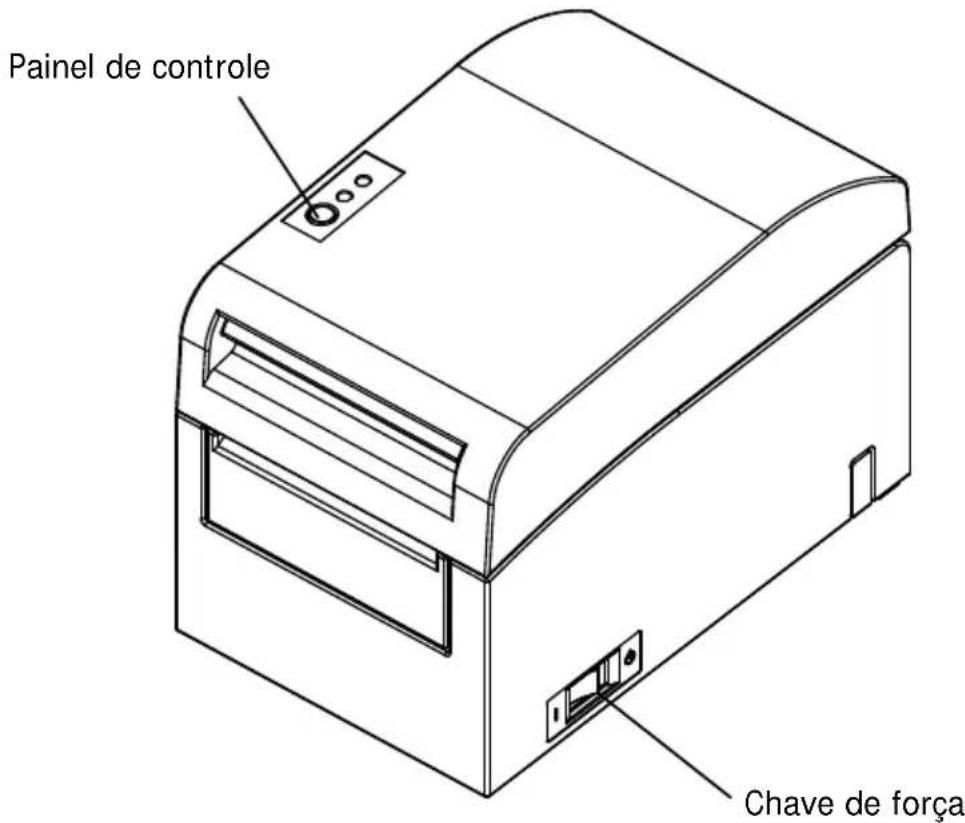
Depois que o adaptador CA for conectado, ligue a chave de força na lateral da impressora. A lâmpada POWER nas luzes do painel de controle.
3-6. Instalar o software da impressora
Consultando o "Installation Guide" (\Manuals\PT390_InstallGuide1_en.pdf) contido no CD-ROM fornecido com a impressora, instale o driver da impressora e software utilitário.
4. Inserir papel para imprimir
4-1. Trocar o papel
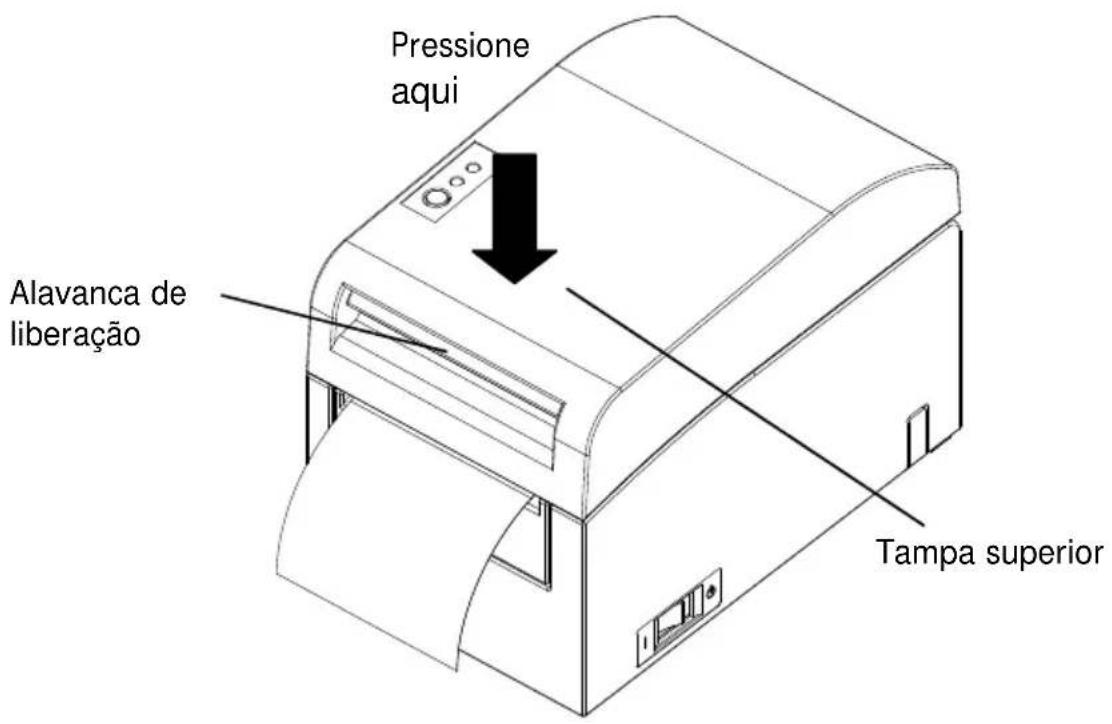
(1) Segure a tampa superior, puxe a alavanca de liberação da tampa e abra a tampa superior.
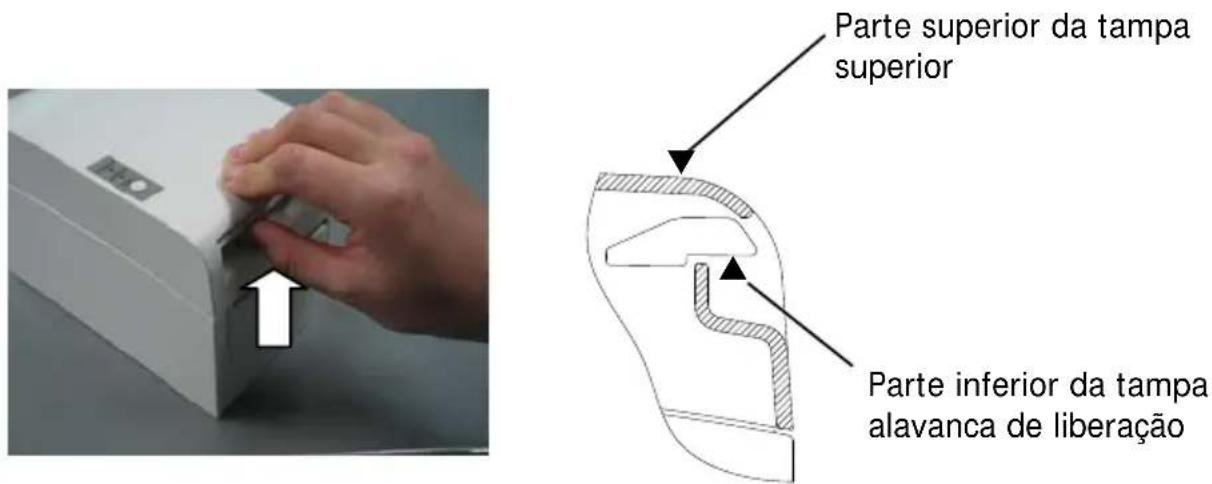
(2) Ao manipular a tampa superior, observe se a tampa parece travar na posição antes de abrir totalmente. Certifique-se de que a tampa esteja completamente aberta como mostrada na imagem abaixo.
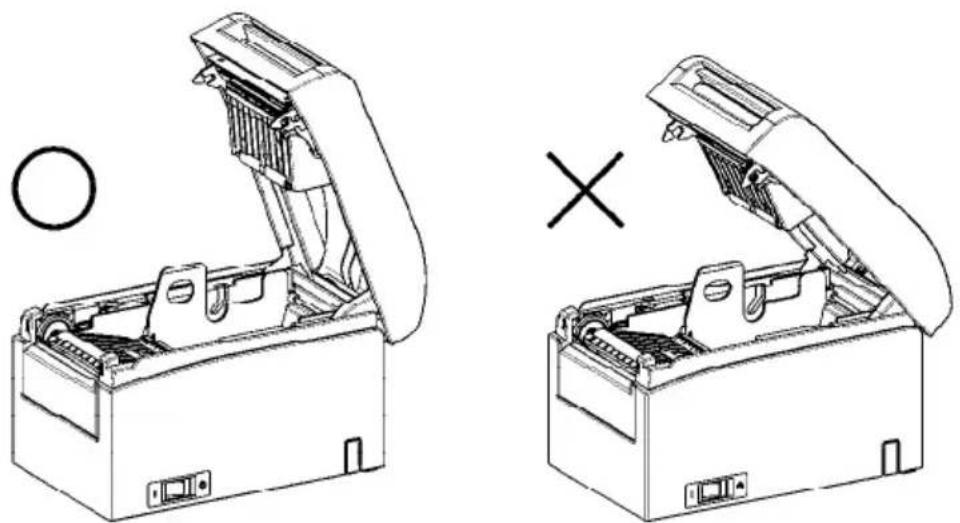
Nota: Se a tampa superior não for totalmente aberta durante a manutenção, ela pode fechar inadvertidamente.
Nota: Não toque na cabeça térmica. I sso pode resultar em danos causados pela eletricidade estática.
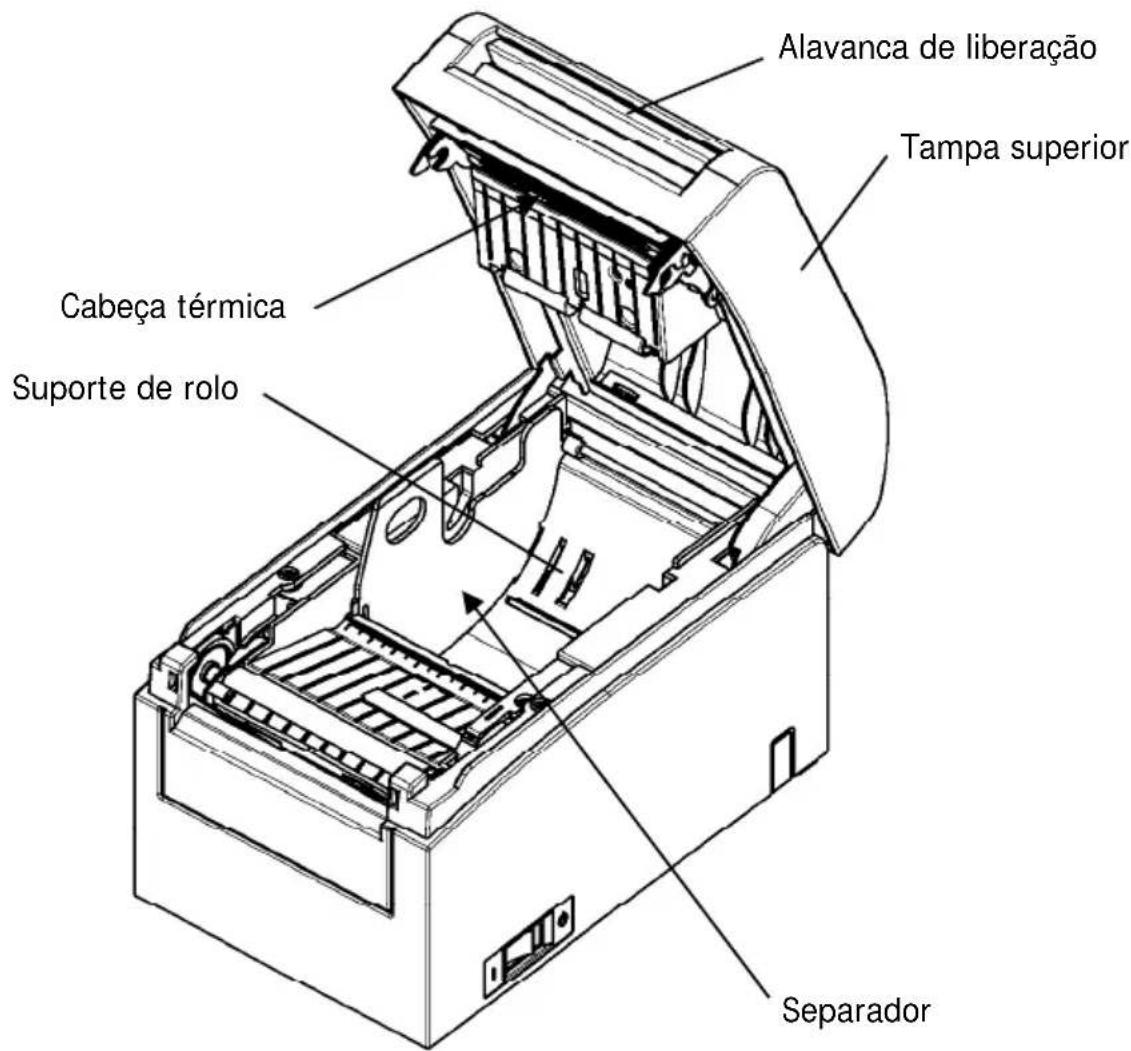
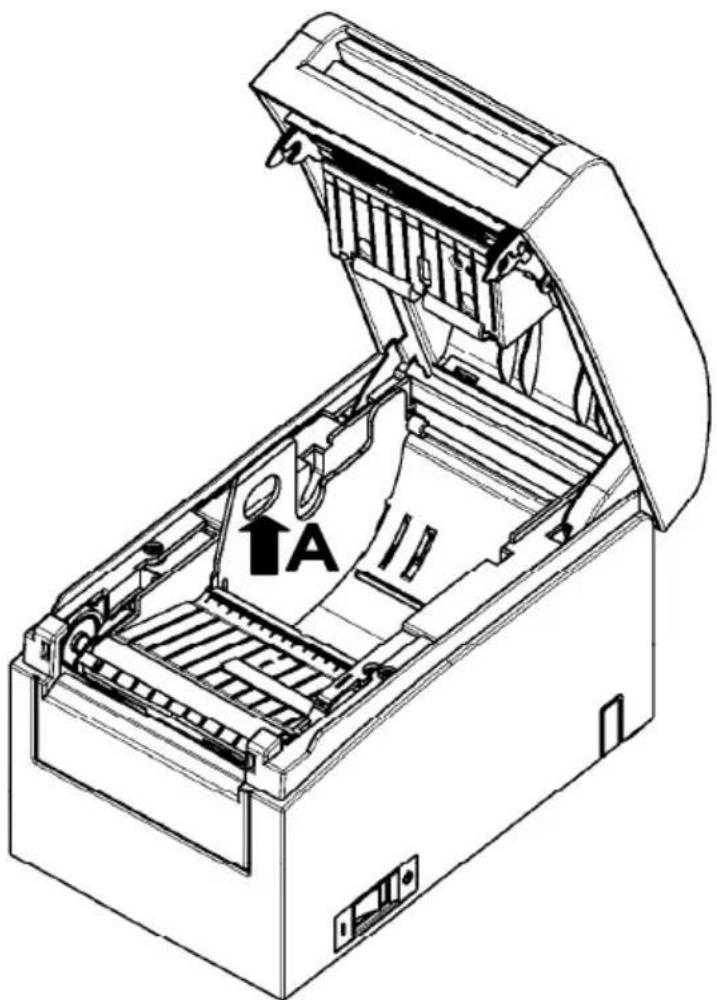
(3) Ajuste o separador à largura do papel do rolo. Para o papel de rolo com uma largura de 80 mm, o separador não precisa ser removido. Para rolo de papel com uma largura de 70, 60 ou 58 mm, remova o separador e conecte-o novamente à largura correta. Para papel de rolo com uma largura de 83 mm, remova completamente o separador.
Nota: No momento do envio da fábrica, o separador é definido em uma posição apropriada para uma largura de papel de 80 mm.
Como remover o separador
Da localização indicada por A, erga o separador.
Gancho posterior
para o eixo
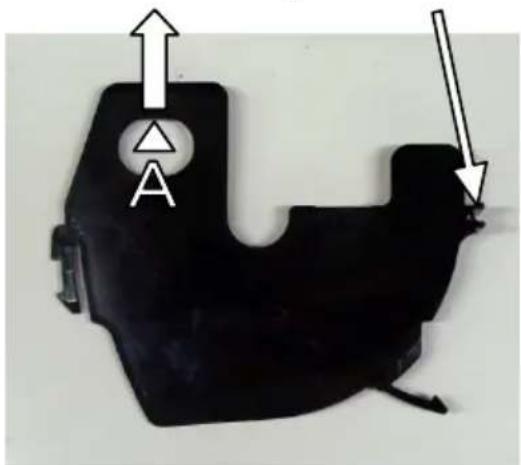
Separador
(4) Define o separador para uma posição apropriada para a largura do papel do rolo, como mostrado abaixo.
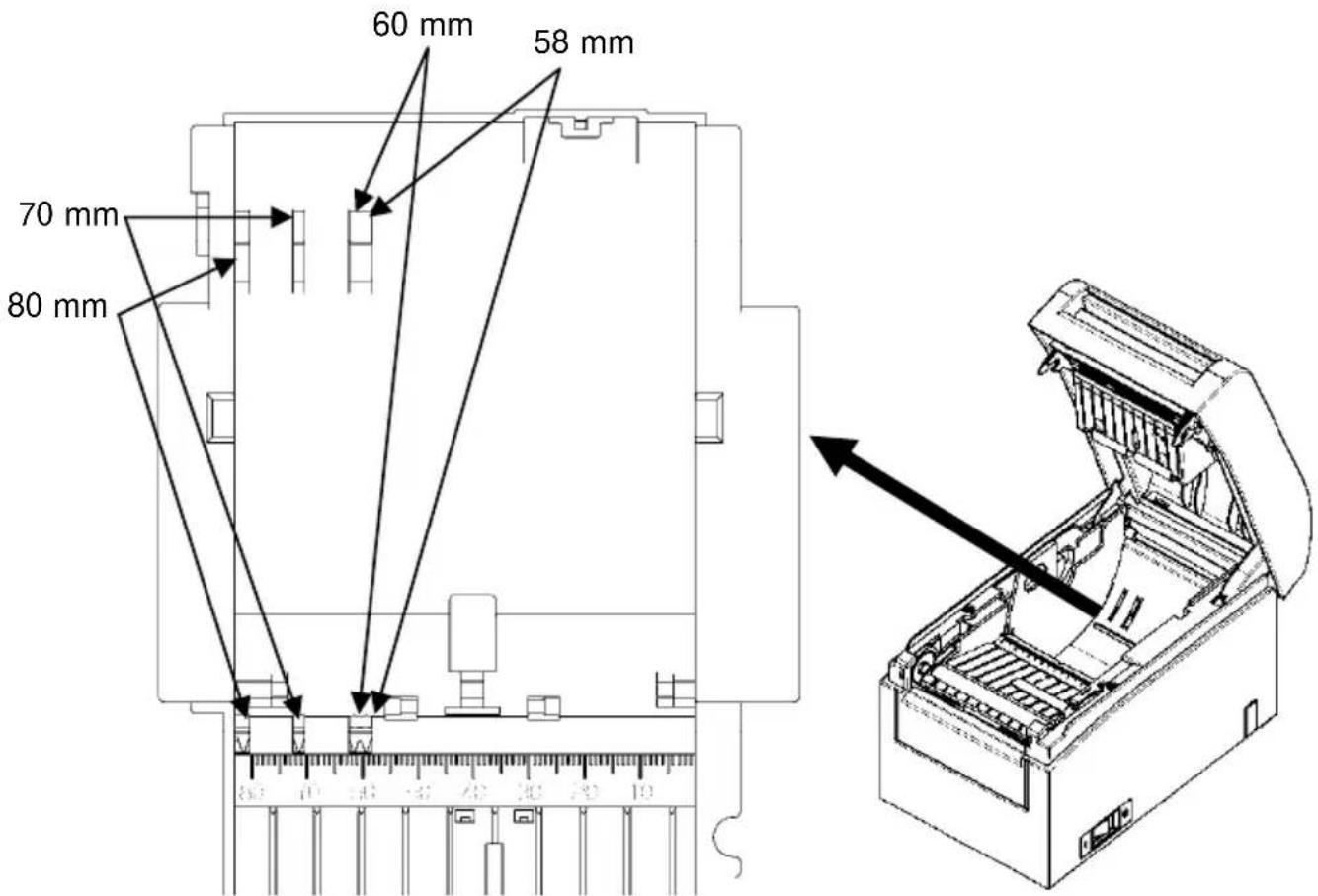
Definição de separador em detalhe
Nota: Ajuste o separador à largura do papel do rolo. Para usar o papel de rolo com uma largura de 83 mm, remova completamente o separador.
Nota: Ao usar o papel do rolo com uma largura de 58 ou 60 mm, tenha cuidado para não definir o separador um ângulo.
Nota: Ao substituir o separador, defina a largura apropriada do papel para a área de impressão, consultando o Apêndice C, "Modos Especiais".
(Veja "C-3 Configurar a impressora" no Apêndice C, "Modos Especiais".)
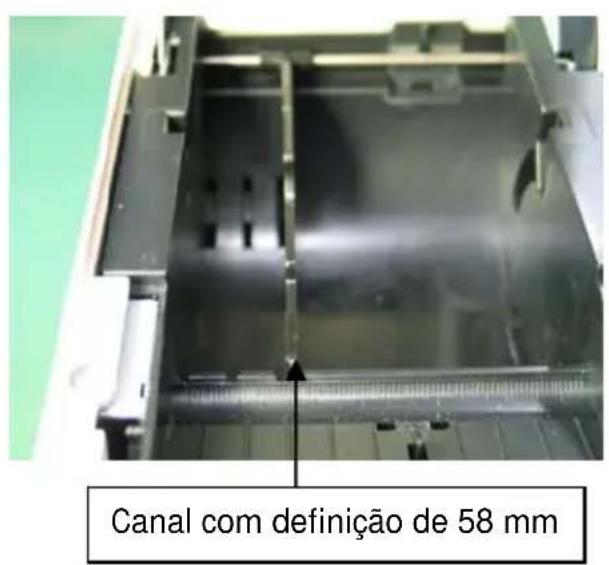
Rolo de papel com largura de 58 mm
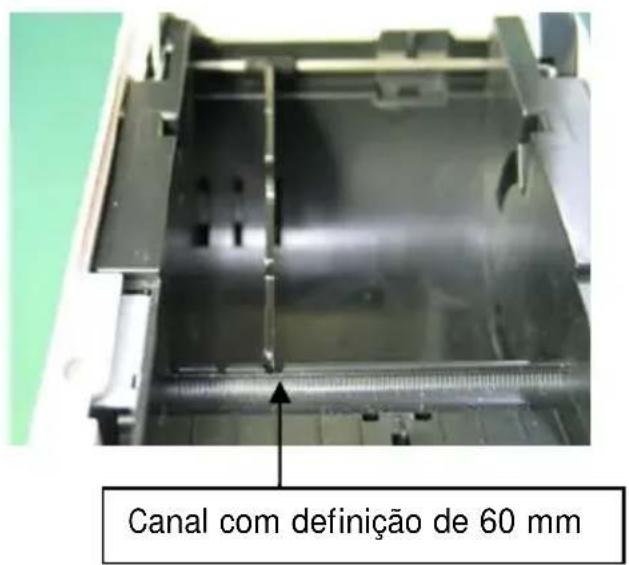
Rolo de papel com largura de 60 mm
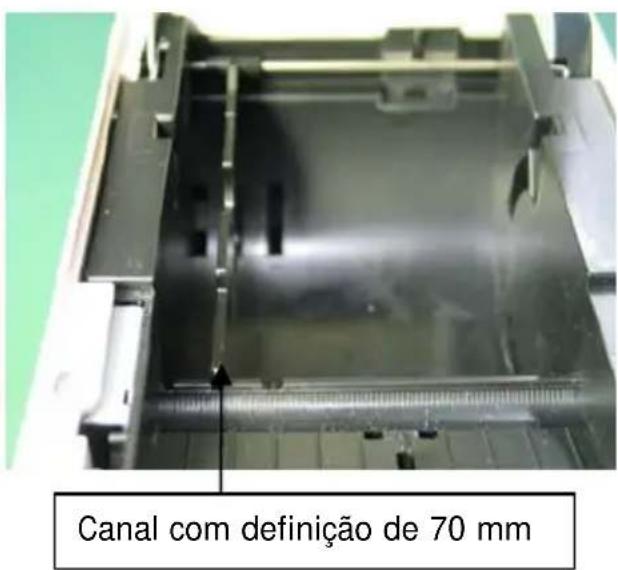
Rolo de papel com largura de 70 mm
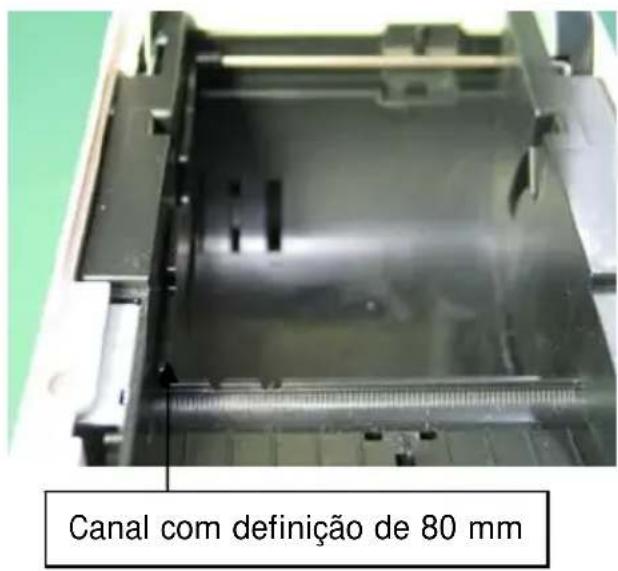
Rolo de papel com largura de 80 mm
Como conectar o separador
Conecte o separador no gancho traseiro para o eixo.
Gancho posterior para o eixo
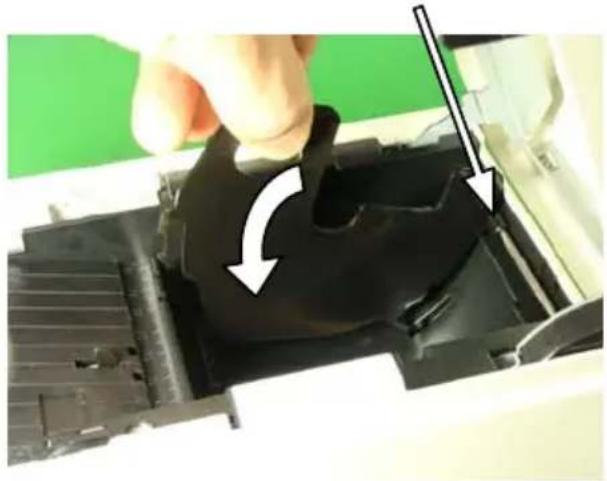
Alinhado horizontalmente
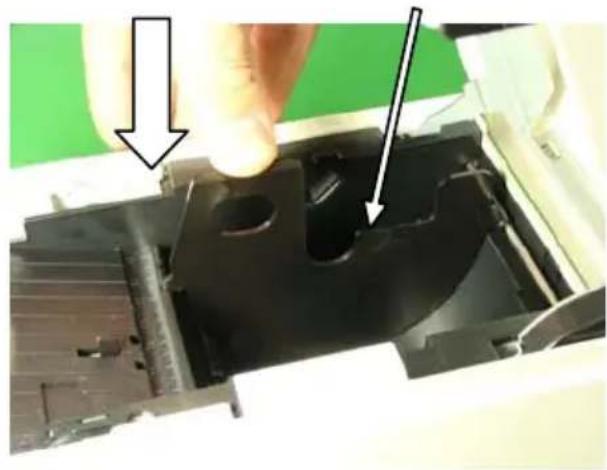
Nota: Empurre o separador até ele encaixar com um clique audível, e confirme que o topo do separador esteja alinhado horizontalmente.
Nota: Ao usar o papel do rolo com uma largura de 58 ou 60 mm, tenha cuidado para não definir o separador em um ângulo.
Nota: Ao substituir o separador, defina a largura apropriada do papel para a área de impressão, consultando o Apêndice C-3 "Configurar a impressora" no Apêndice C-3, "Modos Especiais".
(3) Ao usar um novo rolo de papel, remova a parte colada do papel bem como a parte a que a fita adesiva foi fixada.
Nota: Como não se deve imprimir na parte com cola do papel, remova cerca de um giro (aproximadamente 40 cm) do rolo de papel a partir do início para que nenhuma parte do papel restante seja colado nele. Qualquer adesivo ou outro material de cola restante que pode colar na cabeça térmica e provoca um problema como anulações em impressões. Dessa forma, não se esqueça de remover a parte com cola do papel.
(4) Da frente da impressora, retire o final do papel como mostrado abaixo.
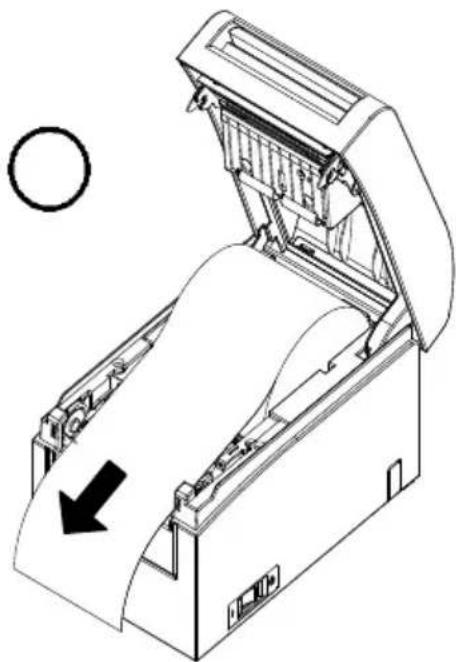
Nota: Retire o papel até que uma boa parte fique para fora da tampa frontal da impressora.
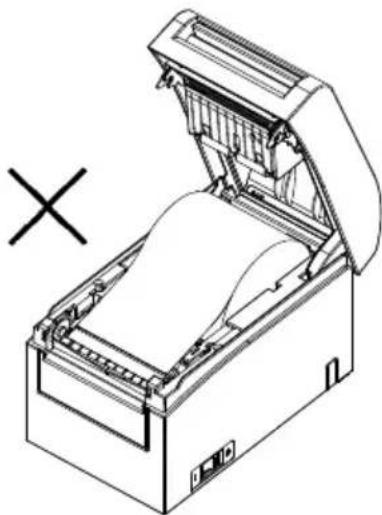
Papel não sai pela tampa frontal
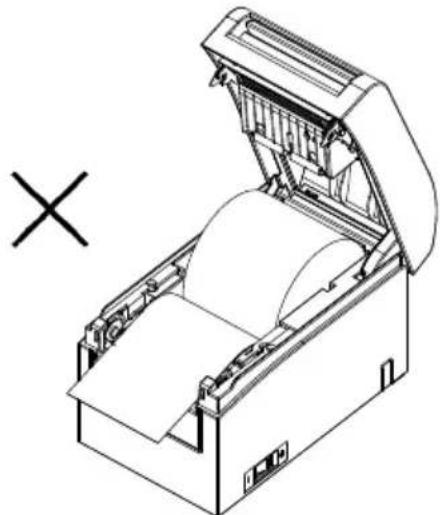
Nota: Antes de carregar um novo rolo, certifique-se de que um antigo núcleo não permaneça no suporte do rolo. Deixar um núcleo antigo provocará uma condição de erro de papel quase no fim.
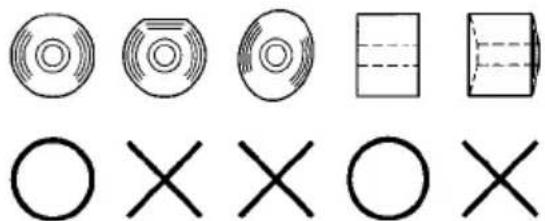
Nota: O papel em rolo não dever ter deformidades. Usar um papel em rolo como o mostrado na figura abaixo pode provocar obstrução de papel, mesmo durante a impressão, ou outros problemas de impressão.
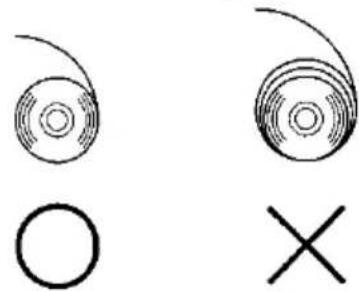
Nota: Se o papel em rolo carregado estiver solto (frouxo) como mostrado abaixo, acabe com a folga antes de imprimir no papel. Imprimir no papel em rolo solto pode provocar uma obstrução de papéis, impressão desigual ou outro problema de impressão, o que pode impedir que a impressora detecte papel em condições perto do fim.
(5) Coloque o papel na orientação correta e feche cuidadosamente a tampa superior.
Nota: Coloque o papel na orientação correta. Se a tampa superior for fechada enquanto o papel não estiver corretamente no lugar, pode ocorrer uma obstrução de papel ou impressão desalinhada.
Nota: Para fechar a tampa superior, pressione-a próxima ao seu centro (a localização indicada na figura abaixo) até ouvir a trava encaixar. Se a tampa não estiver completamente fechada, não será possível imprimir.
5. Painel de controle
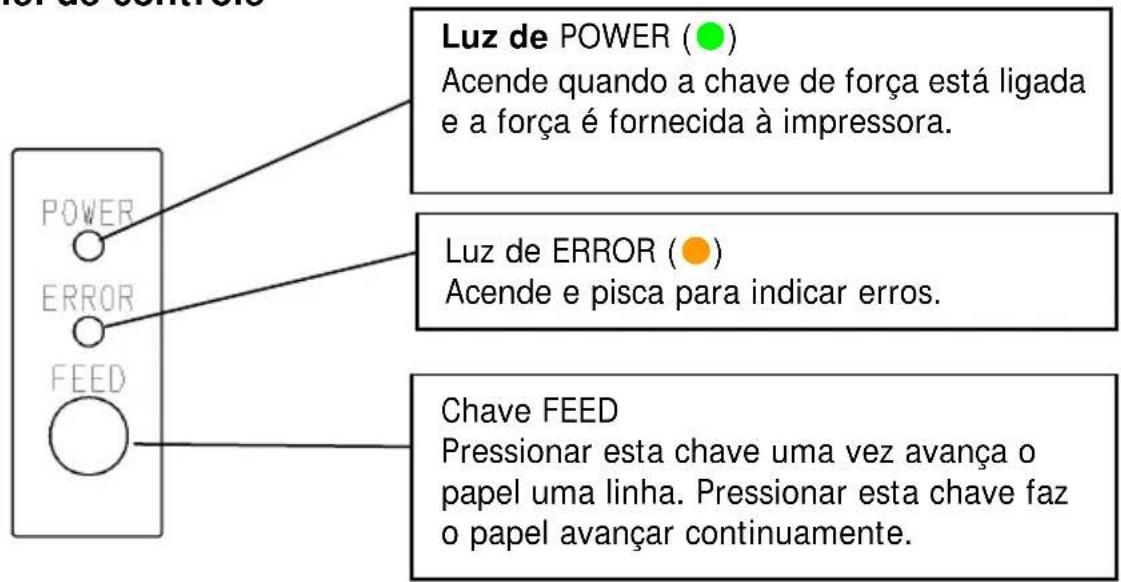
5-1. Painel de controle
5-2. Indicações de erro
Erros recuperáveis
| Condição de erro | LÂMPADA LED | Padrão intermitente |
| Sem papel(fim de papel) | POWER (●) | Constantemente em |
| ERROR (●) | Constantemente em | |
| Tampa aberta | POWER (●) | Constantemente em |
| ERROR (●) | Constantemente em | |
| Cabeça quente(* 1) | POWER (●) | Constantemente em |
| ERROR (●) | Constantemente em |
* 1 Impressão está suspensa devido a uma elevada temperatura de cabeça térmica.
| Condição de erro | LÂMPADA LED | Padrão intermitente |
| Papel perto do fim | POWER (●) | Constantemente em |
| ERROR (●) | ||
| A luz âmbar pisca quatro vezes seguidas | ||
| Erro de marca preta (* 1) | POWER (●) | Constantemente em |
| ERROR (●) | ||
| A luz âmbar pisca quatro vezes seguidas |
* 1 Aplicável apenas se a impressora oferecer suporte a detecção de marcas pretas.
Erros irrecuperáveis
| Condição de erro | LÂMPADA LED | Padrão intermitente |
| Erro interno | POWER (●) | — ● — ● — |
| ERROR (●) | ● ——— | |
| Padrão repetido em que a lâmpada verde pisca duas vezes e a lâmpada âmbar pisca uma só vez | ||
| Cabeça não instalada | POWER (●) | — ● — ● — ● — |
| ERROR (●) | ● ——— | |
| Padrão repetido em que a lâmpada verde pisca três vezes e a lâmpada âmbar pisca uma só vez | ||
| Baixa tensão | POWER (●) | — ● — ● — ● — ● — |
| ERROR (●) | ● ——— | |
| Padrão repetido em que a lâmpada verde pisca quatro vezes e a lâmpada âmbar pisca uma só vez | ||
| Tensão excedente | POWER (●) | — ● — ● — ● — ● — ● — |
| ERROR (●) | ● ——— | |
| Padrão repetido em que a lâmpada verde pisca cinco vezes e a lâmpada âmbar pisca uma só vez | ||
| Cortador funcionando de forma anormal | POWER (●) | — ● — ● — ● — ● — ● — ● — |
| ERROR (●) | ● ——— | |
| Padrão repetido em que a lâmpada verde pisca seis vezes e a lâmpada âmbar pisca uma só vez | ||
| Motor LF funcionando de forma anormal | POWER (●) | — ● — ● — ● — ● — ● — ● — |
| ERROR (●) | ● ——— | |
| Padrão repetido em que a lâmpada verde pisca sete vezes e a lâmpada âmbar pisca uma só vez |
6. Evitar e eliminar obstruções de papel
6-1. Evitar obstruções de papel
Não toque no papel enquanto ele estiver sendo ejetado ou cortado.
Segurar ou puxar o papel com a mão durante a ejeção pode provocar uma obstrução de papel, corte incorreto ou erro de alimentação.
6-2. Eliminar uma obstrução de papel
Se ocorrer uma obstrução de papel, remova o papel obstruído da seguinte forma:
(1) Desligue a impressora desligando a chave de força.
(2) Pressione para baixo a alavanca para abrir a tampa e abra a tampa superior.
(3) Retire o papel obstruído lentamente em direção ao topo enquanto segura a impressora como mostrado na imagem abaixo.
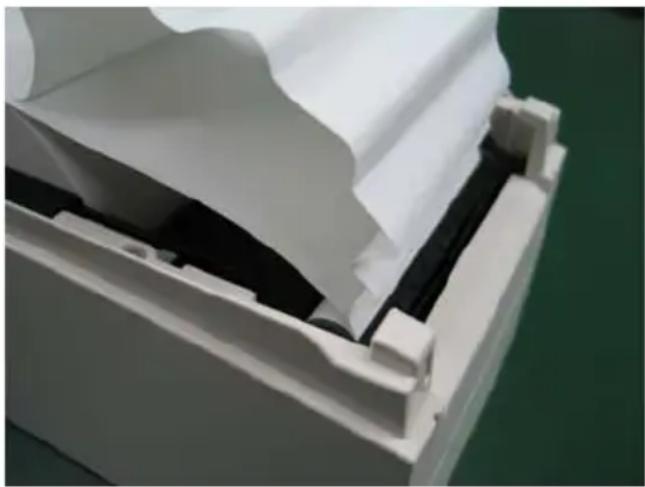
Nota: Não puxe o papel com muita força.
Nota: Não toque na cabeça térmica. I sso pode resultar em danos causados pela eletricidade estática.
7. Solução de problemas
Este capítulo descreve a ação apropriada a ser tomada quando a impressora não estiver operando corretamente ou não produzir impressões limpas.
| Sintoma | Causa | Ação corretiva |
| Embora a força tenha sido ligada, a luz de POWER no painel de controle não acende e a impressora não inicializa. | (1) O cabo de alimentação está desconectado.(2) O conector do adaptador CA está desconectado. | (1) Conecte o cabo de força.(2) Conecte o conector do adaptador CA. |
| A luz de ERROR no painel de controle acende e a impressora não funciona. | (1) Nenhum papel foi inserido.(2) A tampa superior não foi totalmente fechada.(3) A cabeça térmica está em uma temperatura elevada. | (1) Insira o papel.(2) Feche a tampa superior completamente.(3) Aguarde até a temperatura da cabeça térmica diminuir o suficiente. |
| Sintoma | Causa | Ação corretiva |
| Papel não pode ser cortado. | (1) A lâmina do cortador está danificada ou desgastada ou foi usada por um longo período.(2) Fragmentos de papel ou outro corpo estranho ficaram presos em volta da lâmina do cortador ou da queda do papel.(3) Material aderente grudando na lâmina do cortador devido à impressão no papel de etiquetas. | (1) Desligue e solicite reparos.(2) Remova os fragmentos de papel ou o corpo estranho.(3) Limpe a lâmina do cortador para remover o material aderente. |
| O cortador não retorna à posição correta. | Fragmentos de papel ou outro corpo estranho ficaram presos em volta da lâmina do cortador ou da queda do papel. | Remova os fragmentos de papel ou o corpo estranho. |
7-3. Problemas relacionados à impressão
| Sintoma | Causas | Ação corretiva |
| Impressão não começa ( | 1) O cabo de interface está desconectado ou quebrado.(2) A configuração da impressora está incorreta. | (1) Conecte o cabo de interface corretamente ou troque-o.(2) Configure a impressora corretamente.Exemplo: Uma taxa baud incorreta foi definida.(Veja "C-3 Configurar a impressora".) |
| A impressão está muito escura ou manchada. | (1) A definição da densidade de impressão na configuração da impressora está incorreta.(2) A cabeça térmica está danificada. | (1) Ajuste a velocidade e a densidade de impressão da impressora para que elas sejam apropriadas para o papel.(Veja "C-3 Configurar a impressora".)(2) Desligue e solicite reparos. |
| Caracteres impressos estão finos (desbotados). | (1) A definição da densidade de impressão na configuração da impressora está incorreta.(2) A cabeça térmica está danificada. | (1) Ajuste a velocidade e a densidade de impressão da impressora para que elas sejam apropriadas para o papel.(Veja "C-3 Configurar a impressora".)(2) Desligue e solicite reparos. |
| A densidade da impressora está desigual. | (1) Os fragmentos de papel ou corpo estranho estão presos nos elementos de aquecimento da cabeça térmica.(2) A configuração da impressora está incorreta.(3) Corpo estranho está grudando ao cilindro da impressora.(4) A cabeça térmica está danificada. | (1) Verifique e limpe a cabeça térmica.(2) Ajuste a velocidade e a densidade de impressão da impressora para que elas sejam apropriadas ao papel. Configure a impressora corretamente.(Veja "C-3 Configurar a impressora".)(3) Remova o corpo estranho do cilindro da impressora.(4) Desligue e solicite reparos. |
| Marcas verticais aparecem na impressão. | (1) Corpo estranho ficou preso no transporte de papel.(2) Corpo estranho está grudando à cabeça térmica.(3) A cabeça térmica está danificada. | (1) Limpe o transporte de papel.(2) Limpe a cabeça térmica.(3) Desligue e solicite reparos. |
8. Limpeza regular
Os caracteres impressos não podem ser totalmente formados se resíduo de papel, poeira ou material semelhante estiverem presentes. Para garantir impressão adequada, remova todo e qualquer resíduo de papel e poeira do suporte de papel, componentes de transporte em papel, cilindro de impressão e superfície da cabeça térmica. A limpeza é mensalmente necessária.
Nota: Antes do início da limpeza, desligue a chave de força da impressora.
8-1. Limpar o suporte de papel e o transporte de papel
Com um pano macio seco, limpe o suporte de papel e o transporte de papel para remover a poeira, as partículas de papel, adesivos e outro corpo externo.
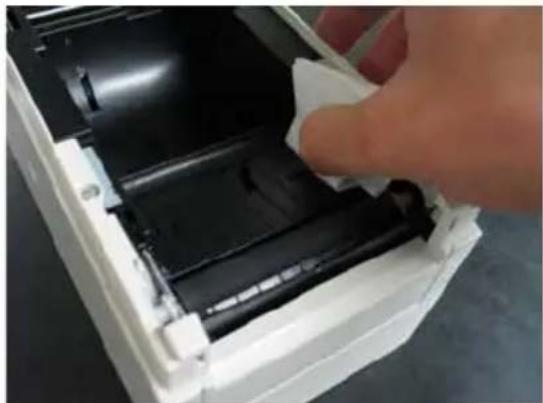
O procedimento de limpeza será o seguinte:
(1) Com o papel inserido na impressora, desligue a chave de força da impressora uma vez e ligue a chave novamente ao pressionar a chave FEED no painel de controle. Em seguida, os dados mostrados abaixo são impressos.
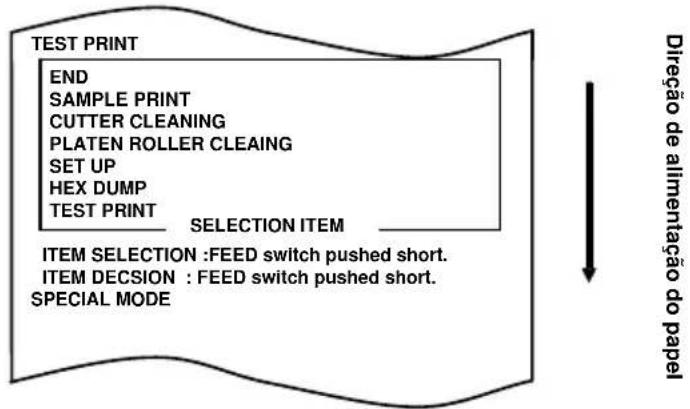
flowchart
graph TD
    A["TEST PRINT"] --> B["END"]
    B --> C["SAMPLE PRINT"]
    C --> D["CUTTER CLEANING"]
    D --> E["PLATEN ROLLER CLEAING"]
    E --> F["SET UP"]
    F --> G["HEX DUMP"]
    G --> H["TEST PRINT"]
    H --> I["SELECTION ITEM"]
    I --> J["ITEM SELECTION : FEED switch pushed short."]
    I --> K["ITEM DECISION : FEED switch pushed short."]
    I --> L["SPECIAL MODE"]
(2) Pressione a chave FEED (um segundo ou menos) três vezes para ir para "PLATEN ROLLER CLEANING".
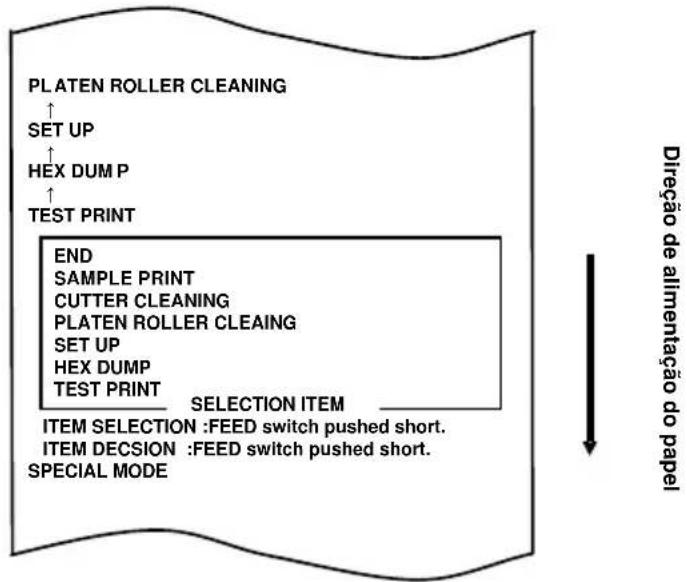
flowchart
graph TD
    A["PLATEN ROLLER CLEANING"] --> B["SET UP"]
    B --> C["HEX DUMP"]
    C --> D["TEST PRINT"]
    D --> E["END"]
    E --> F["SAMPLE PRINT"]
    F --> G["CUTTER CLEANING"]
    G --> H["PLATEN ROLLER CLEANING"]
    H --> I["SET UP"]
    I --> J["HEX DUMP"]
    J --> K["TEST PRINT"]
    K --> L["SELECTION ITEM"]
    L --> M["ITEM SELECTION :FEED switch pushed short."]
    L --> N["ITEM DECISION :FEED switch pushed short."]
    L --> O["SPECIAL MODE"]
Em seguida, pressione e mantenha a chave FEED por um segundo ou mais para aceitar a seleção. A impressora entra no modo de limpeza de cilindro de impressora. A impressora imprime o seguinte e corta o papel quando entra no modo de limpeza de cilindro:
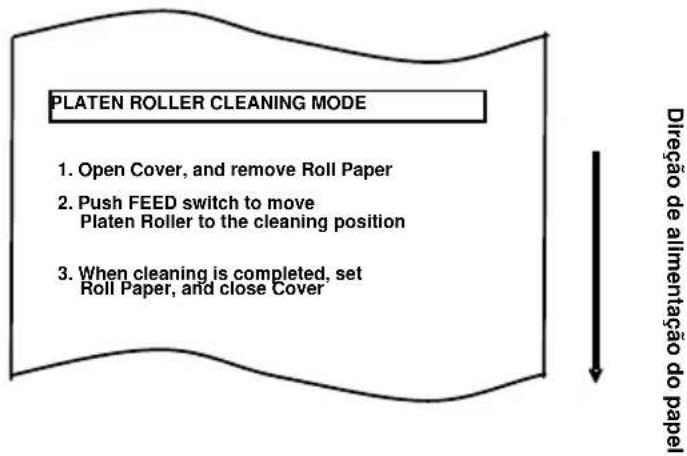
(3) Abra a tampa superior e remova o rolo de papel.
(4) Pressione a chave FEED para girar o cilindro para uma posição que facilite a limpeza e depois limpe o cilindro de impressora com um pano macio seco para remover partículas, adesivos e outro material estranho da superfície do cilindro.
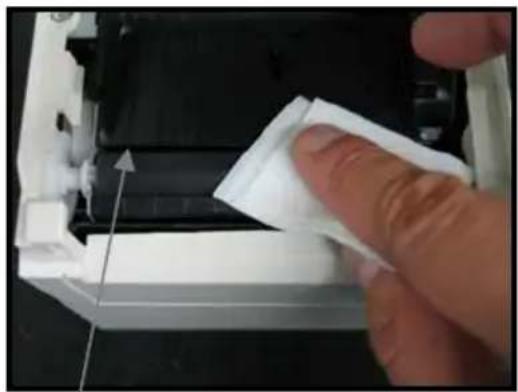
Cilindro de impressão
(5) Depois de completar a limpeza, reposicione o rolo de papel e feche a tampa superior.
Nota: Tenha cuidado para não amassar ou danificar, de outra forma, o cilindro de impressão.
Um amassado no cilindro de impressão pode resultar em erros de impressão incompleta ou alimentação de linha.
Nota: Cada vez que a chave FEED é pressionada, o cilindro é girado em 1/12 de um giro.
8-3. Limpeza da cabeça térmica
(1) Antes de tentar limpar a cabeça térmica, desligue a chave de força da impressora.
(2) Abra a tampa superior.
(3) Usando um solvente à base de água, remova as partículas de papel preto e outro resíduo da superfície da cabeça térmica. Se a impressora tiver imprimido no papel de etiquetas, qualquer material adesivo que adere à superfície da cabeça térmica deve ser removida.
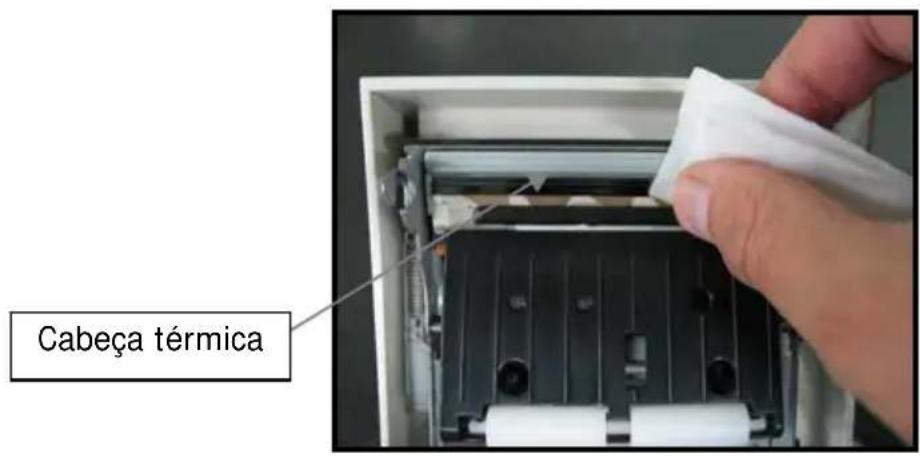
Nota: A cabeça térmica é suscetível a danos. Ao limpá-lo, use um pano limpo e seja especificamente cuidadoso para não danificar a cabeca.
Nota: I mediatamente após a impressão, a cabeça térmica está quente. Antes de limpar a cabeça, aquarde a cabeça esfriar.
Nota: A cabeça térmica é suscetível a danos por eletricidade estática, tome cuidados para evitar a geração de eletricidade estática.
Nota: Não ligue a impressora até todo o álcool ter secado.
Nota: Não use um solvente diferente do álcool etílico ou isopropílico.
8-4. Limpar a lâmina e a estrutura do cortador
Se a impressora imprimir em papel de etiquetas de folha inteira, qualquer material adesivo que cole na lâmina e na estrutura do cortador deve ser removido.
Mesmo quando o papel de etiquetas for cortado normalmente, limpe a lâmina de cortador em um intervalo uma vez ao mês para garantir a estabilidade no corte.
Nota: Embora a ponta da lâmina do cortador não seja tão afiada quanto as pontas dos canivetes normalmente usados nos escritórios, existe um risco ferir mão ou dedo que se movam quando pressionados contra a extremidade da lâmina de cortador. Tenha cuidado para evitar ferimento ao limpar a lâmina do cortador.
Itens necessários para limpeza
- Chave de ponta chata (pequena) Folha de limpeza
- Faca de fins gerais (No. de produto: 0631260)
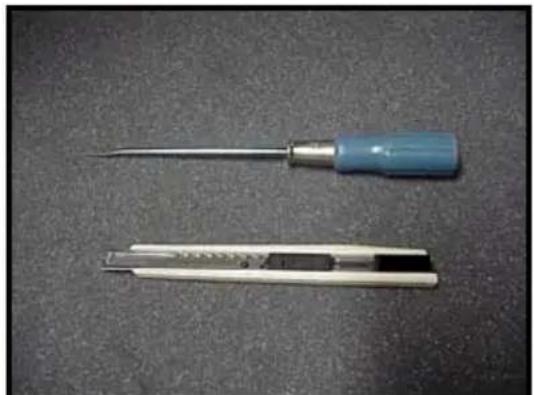
O procedimento de limpeza será o seguinte:
(1) Com o papel inserido na impressora, desligue a chave de força da impressora uma vez e ligue a chave novamente ao pressionar a chave FEED no painel de controle. Em seguida, os dados mostrados abaixo são impressos.
Nota: Se tiver passado o item que quer selecionar, pressione repetidamente a chave FEED brevemente até retornar ao primeiro item.
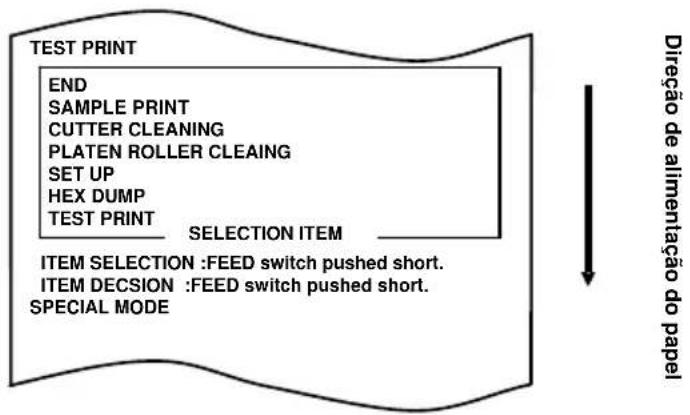
flowchart
graph TD
    A["TEST PRINT"] --> B["END"]
    B --> C["SAMPLE PRINT"]
    C --> D["CUTTER CLEANING"]
    D --> E["PLATEN ROLLER CLEAING"]
    E --> F["SET UP"]
    F --> G["HEX DUMP"]
    G --> H["TEST PRINT"]
    H --> I["SELECTION ITEM"]
    I --> J["ITEM SELECTION : FEED switch pushed short."]
    J --> K["ITEM DECISION : FEED switch pushed short."]
    K --> L["SPECIAL MODE"]
(2) Pressione a chave FEED (um segundo ou menos) quatro vezes para ir para "CUTTER CLEANING".
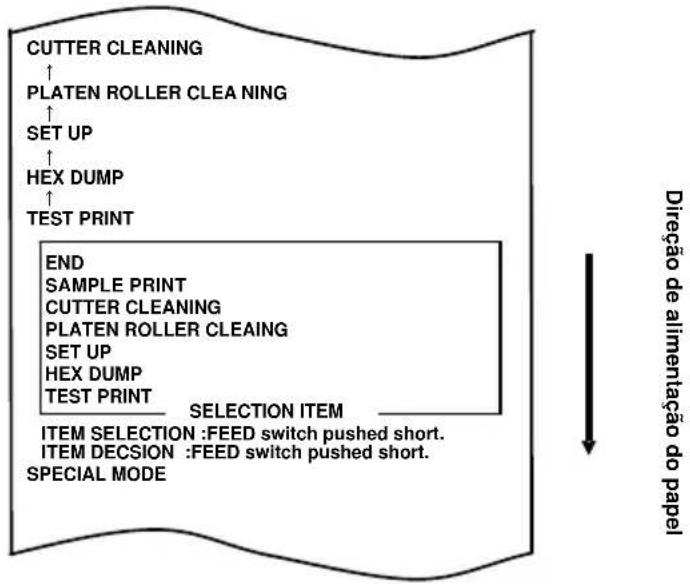
flowchart
graph TD
    A["CUTTER CLEANING"] --> B["PLATEN ROLLER CLEA NING"]
    B --> C["SET UP"]
    C --> D["HEX DUMP"]
    D --> E["TEST PRINT"]
    E --> F["END"]
    F --> G["SAMPLE PRINT"]
    G --> H["CUTTER CLEANING"]
    H --> I["PLATEN ROLLER CLEAING"]
    I --> J["SET UP"]
    J --> K["HEX DUMP"]
    K --> L["TEST PRINT"]
    L --> M["SELECTION ITEM"]
    M --> N["ITEM SELECTION : FEED switch pushed short."]
    M --> O["ITEM DECISION : FEED switch pushed short."]
    M --> P["SPECIAL MODE"]
Em seguida, pressione a chave FEED por um segundo ou mais para aceitar a seleção. A impressora entra no modo de limpeza de cortador. A impressora imprime o seguinte e corta o papel quando ele entra no modo de limpeza de cortador:
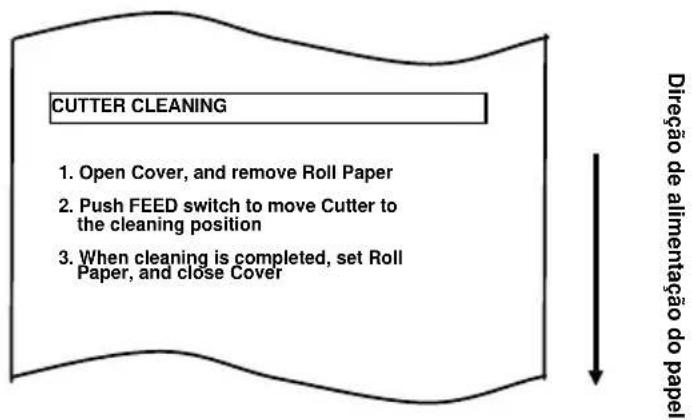
(4) Pressione a chave FEED para mover cortador para uma posição que facilite a limpeza, e depois limpe o cortador.
(5) Depois de completar a limpeza, reposicione o rolo de papel e feche a tampa superior.
- Limpar o cortador superior
Usar uma faca para fins gerais, chave de ponta chata ou ferramenta semelhante, remova o material aderente colado na parte interna e na extremidade do cortador superior.
Nota: Seja bem cuidadoso para não danificar a extremidade do cortador superior ao manipular a faca ou a chave de fenda. Tenha também cuidado para não dobrar ou danificar, de outra forma, o cilindro de impressão. Um amassado no cilindro de impressão pode resultar em erros de impressão incompleta ou alimentação de linha.
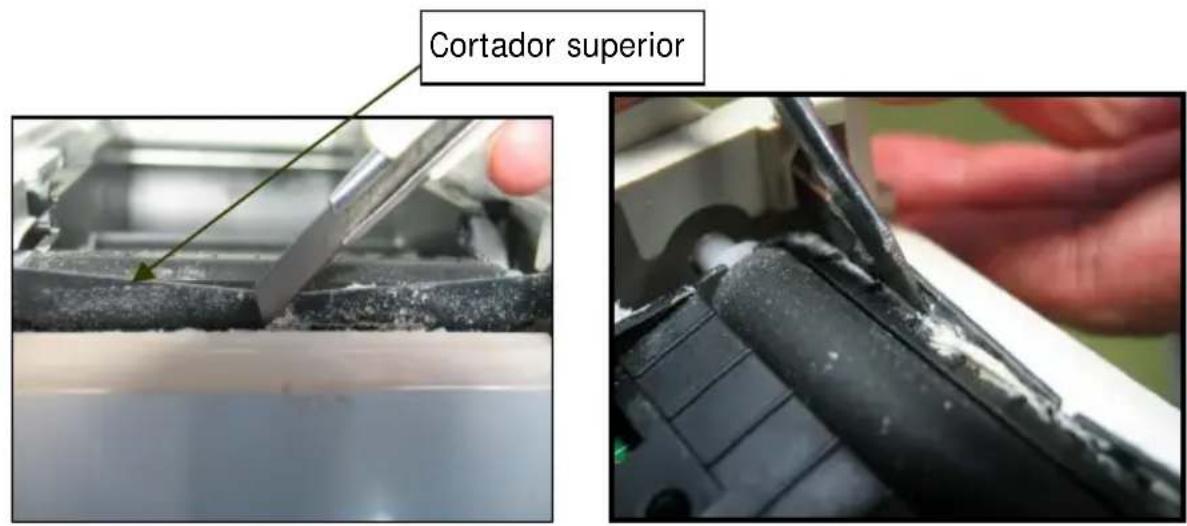
Usando a folha de limpeza ou um material semelhante, limpe o material aderente que cola ao cortador Superior.
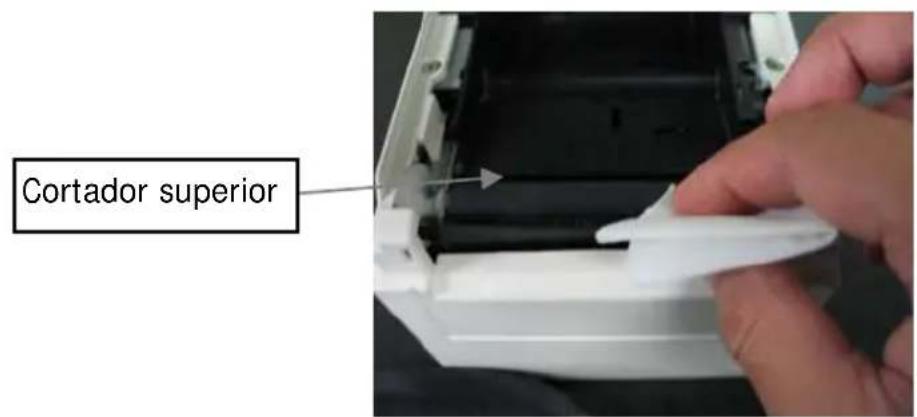
Nota: Embora a ponta do cortador Superior não seja tão afiada quanto as pontas dos canivetes normalmente usados nos escritórios, existe um risco de ferir a mão ou os dedos que se movam quando pressionados contra a extremidade do cortador.
- Limpar o cortador inferior
Usar uma faca para fins gerais, chave de ponta chata ou ferramenta semelhante, remova o material aderente colado na superfície e na extremidade do cortador inferior.
Nota: Seja bem cuidadoso para não danificar a extremidade do cortador inferior ao manipular a faca ou a chave de fenda. Tenha também cuidado para não dobrar ou danificar, de outra forma, o cilindro de impressão. Um amassado no cilindro de impressão pode resultar em erros de impressão incompleta ou alimentação de linha.
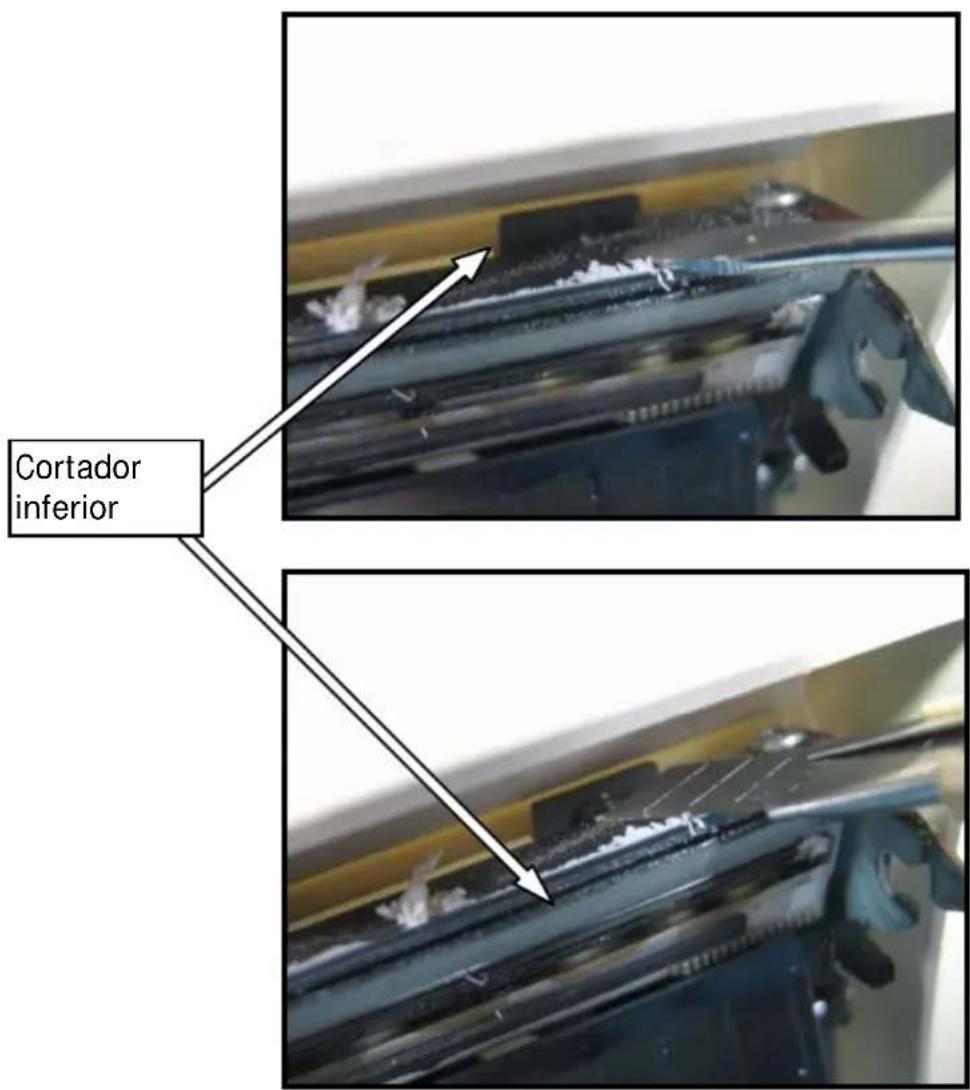
Usando a folha de limpeza ou um material semelhante, limpe o material adesivo colando no cortador inferior.
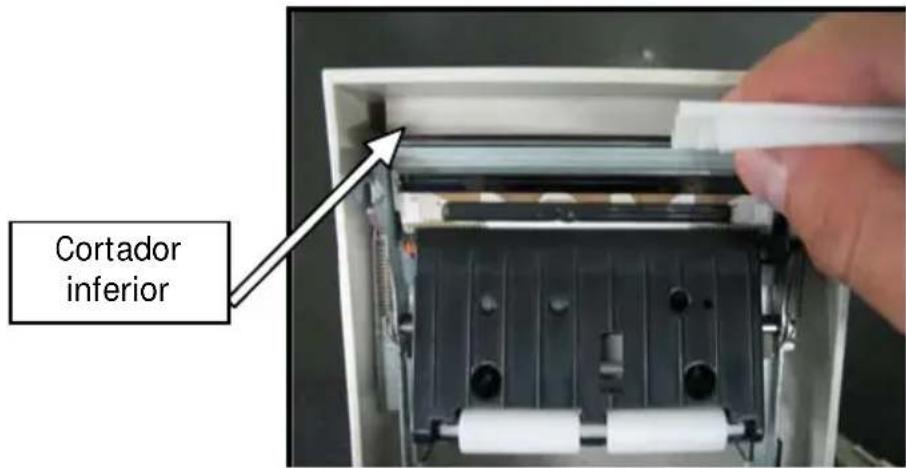
Nota: Embora a ponta do cortador Inferior não seja tão afiada quanto as pontas dos canivetes normalmente usados nos escritórios, existe um risco de ferir a mão ou os dedos que se movam quando pressionados contra a extremidade do cortador.
(5) Depois de terminar a limpeza, reposicione o rolo de papel e feche a tampa superior.
Nota: Tenha cuidado quando a impressora estiver no modo de limpeza do cortador, porque o cortador Superior está exposto. Depois de completar a limpeza, reposicione o rolo de papel e feche a tampa superior.
9. Notas sobre uso
(1) Imprimir a uma velocidade muito alta pode resultar em uma impressão sem nitidez. Se esse problema ocorrer, ajuste a velocidade da impressão. Também é possível ajustar a velocidade e a densidade da impressão para que não ocorram manchas.
(Veja "Apêndice C-3 Configurar a impressora" no Apêndice C, "Modos Especiais".)
(2) Imprimir caracteres de um conjunto de caracteres não padrão, por exemplo, uma fonte serif fina fará com que os caracteres sejam exibidos muito desbotados. Use uma fonte sans serif negrito.
(3) Para uma impressão de qualidade sem espaçamento desigual e impressão condensada ou alongada após o papel ser cortado ou a impressão ser interrompida, retome a impressão após uma alimentação de papel de pelo menos 1 mm (8 pontos).
(4) Se a velocidade de transferência de dados for muito baixa, a impressão serial pode resultar em densidade de impressão desigual (marcas bancas verticais podem aparecer nas impressões). Se for dada prioridade à qualidade de impressão, use o modo de impressão em lote.
(Veja "Apêndice C-3 Configurar a impressora" no Apêndice C, "Modos Especiais".)
(5) A margem superior pode ser definida para 12 mm ou 4,5 mm com um comando. Se a margem superior for definida para 4,5 mm, alimentação de inversão do papel ocorre antes da próxima operação de impressão. O papel deve ser removido após cada operação de impressão e corte. Se o papel não for removido, a parte conectada ao rolo no corte parcial pode a ser cortado ou a parte que precisa ser cortada deve ser dobrada. Observe também que o tamanho do papel usado por transação deve ter, no mínimo, 30 mm.
(6) Imprimir a uma alta densidade de impressão (110% ou mais) pode provocar manchas ou densidade de impressão irregular nas impressões em condições de baixa temperatura, dependendo do padrão de impressão. Se for dada prioridade à qualidade de impressão, use uma velocidade inferior de impressão.
(Veja "Apêndice C-3 Configurar a impressora" no Apêndice C, "Modos Especiais".)
(7) Como a diferença de tonalidade entre vermelho e preto ou azul e preto pode não ser perceptível quando o papel térmico de duas cores é usado, confirme antecipadamente de cores dos caracteres impressos.
(8) Quando um rolo de papel com uma largura de 83 mm é usado, os caracteres que estão muito perto da extremidade (esquerda ou direita) não podem ser impressos devido a imprecisões no alinhamento. Defina uma margem com largura suficiente.
(9) Não troque de papel estreito para papel largo (ex., do papel com largura de 58 mm para o papel com largura de 80 mm) durante a operação. Quando o papel estreito é usado, a área de cabeça térmica onde não há papel entra em contato direto com o cilindro da impressora, e o desgaste resultante na cabeça pode levar a uma deterioração na qualidade da impressão. Da mesma forma, se a largura do papel tiver mudado, a lâmina do cortador cortará em um ponto que não tenha papel, e o desgaste resultante na lâmina pode levar a cortes inadequados. Para trocar de papel estreito para papel largo, troque a cabeça térmica e a lâmina do cortador.
(10) Se papel de etiqueta for usado, a cola aderindo à lâmina do cortador, à cabeça térmica, ao transportador de papel ou ao suporte de papel pode provocar um erro de corte, erro de impressão ou erro de transporte de papel. Remova o adesivo periodicamente (em geral, mensalmente).
(11) Se o papel permanecer na impressora por um longo período, ele pode ser deformado e resultar na impressão de caracteres finos (desbotados). Antes de iniciar a impressão nesses casos, alimente o papel em 20 a 30 mm.
(12) Se o tipo de papel usado for diferente do recomendado, a qualidade da impressão e a vida útil da cabeça térmica não são garantidas. Em particular, se o tipo de papel térmico contiver Na+, K+ ou Cl-, a durabilidade da cabeça térmica pode ser consideravelmente reduzida.
(1) Em modo de corte total, o comprimento do papel por transação devem estar dentro de uma faixa de 58 a 180 mm. Se um comprimento de papel diferente for usado, o papel impresso pode não cair do transporte de papel, provocando um erro de corte.
(2) O número máximo de cortes sucessivos pelo cortador é de 30 cortes por minuto (mínimo de dois segundos por corte). Usar o cortador a uma velocidade mais rápida pode provocar erro.
(3) Não retire o papel durante o corte. Fazer isso pode provocar obstrução de papel ou outro problemas.
(4) Cada vez que uma folha de papel é cortada em modo de corte total, a folha de papel deve ser removida.
Notas sobre impressão de códigos de barra e códigos bidimensionais
(1) Os códigos de barras que são girados 90 graus ou alinhados verticalmente quando impressos podem não ser legíveis. Verifique a legibilidade previamente.
(2) Impressões em papel de etiquetas ou papel espesso pode conter manchas, dependendo da umidade e outras condições ambientais. Ajuste a velocidade e a densidade de impressão apropriadas para o tipo de papel usado e verifique previamente a legibilidade.
(Veja "Apêndice C-3 Configurar a impressora" no Apêndice C, "Modos Especiais".)
(3) A taxa de reconhecimento de códigos bidimensionais (códigos QR, PDF417 e DataMatrix) varia dependendo de vários fatores, incluindo a largura do módulo, a densidade da impressão, a temperatura ambiente, o tipo de papel de rolo térmico e o desempenho do leitor. Ajuste a velocidade e a densidade de impressão apropriadas para o tipo de papel usado e verifique a legibilidade previamente. (Veja "Apêndice C-3 Configurar a impressora" no Apêndice C, "Modos Especiais".)
(4) A precisão do transporte de papel pode ser afetada negativamente pela impressão de um código de barra na margem superior no início do transporte de papel ou na margem inferior no final do transporte de papel. Verifique a legibilidade antes de começar a imprimir.
Notas sobre como usar a impressora através da interface USB
(1) A impressora deve ser conectada diretamente para o computador host.
(2) Antes de iniciar a impressão, ligue a força da impressora.
(3) Se ocorrer um erro de impressora durante a impressão, recupere a impressora do erro e depois repita a impressão
(4) O computador host deve ser configurado para qualquer dos seguintes modos: standby, hibernação, suspensão e pausa.
Se o computador host ou a impressora não funcionarem normalmente após o computador host voltar ao modo de operação normal de um dos modos acima, desconecte o cabo USB uma única vez de depois reconecte-o ou desligue a chave de força da impressora uma vez e ligue novamente a chave. Se o computador host ou a impressora não forem restaurados para a operação remota após o cabo ser reconectado ou a chave de força ser ligada novamente, reinicie o computador.
(5) A função de hub USB não pode ser usada quando a impressora estiver desligada.
(6) Se um dispositivo periférico conectado ao hub USB não for reconhecido, execute uma das seguintes operações:
- Desconecte o cabo USB do dispositivo periférico uma única vez e depois reconecte-o.
- Conecte o dispositivo periférico à outra porta do hub USB.
(7) A operação dos dispositivos USB conectados não é garantida. Antes de usar um dispositivo USB, confirme você mesmo a sua operação.
Nota: Não desligue a força da impressora durante a impressão.
Se você desligar inadvertamente a impressora durante a impressão e a impressora não funcionar normalmente, reinicie o computador host.
Observação sobre instalação
(1) A impressora deve ser usada em ambientes fechados. Se for usada em área externa, ela pode apresentar falhas devido à poeira.
Nota sobre o conector modular
(1) Este produto usa um conector modular como um conector dedicado para a gaveta de dinheiro ou terminal do visor do cliente. O conector não deve ser conectado com um conector que leve a uma linha comutada pública ou outro destino semelhante.
Nota sobre o uso da impressora em modo especial
(1) Se um rolo de diâmetro grande for usado, o papel pode dobrar ou ruídos estranhos podem ser ouvidos. Para evitar esses problemas, use um rolo com um pequeno diâmetro ( 50 mm ou menos). Se um PC Windows for usado como sistema host, um programa utilitário pode ser usado para fazer as configurações.
Windows® é uma marca registrada da Microsoft Corporation nos Estados Unidos e/ou em outros países.
Apêndice A: Especificações
A-1. Especificações gerais
(1) Método de impressão: Sistema de impressão térmica de linha direta
(2) Velocidade máxima de impressão: 300 mm/s (papel térmico de cor única)
115 mm/s (papel térmico de duas cores)
(3) Resolução de pontos: 8 pontos/mm (0,125 mm)
(4) Relacionamento entre o número de colunas de impressão e tamanho de caracteres
Corpo face
| Para papel com largura de 58 mm | Para papel com largura de 60 mm | ||
| Impressão em 32 colunas | Impressão em 35 colunas | Impressão em 36 colunas | |
| ANK: Fonte A | 32 colunas: 12x24 | 35 colunas: 12x24 | 36 colunas: 12x24 |
| ANK: Fonte B | 38 colunas: 10x2442 colunas: 9x24 | 42 colunas: 10x2446 colunas: 9x24 | 43 colunas: 10x2448 colunas: 9x24 |
| ANK: Fonte C | 48 colunas: 8x16 | 52 colunas: 8x16 | 54 colunas: 8x16 |
| Kanji: Fonte A | 16 colunas: 24x24 | 17 colunas: 24x24 | 18 colunas: 24x24 |
| Kanji: Fonte B | 19 colunas: 20x24 | 21 colunas: 20x24 | 21 colunas: 20x24 |
| Kanji: Fonte C | 24 colunas: 16x16 | 26 colunas: 16x16 | 27 colunas: 16x16 |
| ANK: Fonte AFonte de extensão | 32 colunas: 12x24 | 35 colunas: 12x24 | 36 colunas: 12x24 |
| ANK: Fonte BFonte de extensão | 38 colunas: 10x2442 colunas: 9x24 | 42 colunas: 10x2446 colunas: 9x24 | 43 colunas: 10x2448 colunas: 9x24 |
Corpo face
| Para papel com largura de 80 mm | Para papel com largura de 83 mm | ||
| Impressão em 42 colunas | Impressão em 48 colunas | Impressão em 53 colunas | |
| ANK: Fonte A | 42 colunas: 12x24 | 48 colunas: 12x24 | 53 colunas: 12x24 |
| ANK: Fonte B | 51 colunas: 10x2456 colunas: 9x24 | 57 colunas: 10x2464 colunas: 9x24 | 64 colunas: 10x2471 colunas: 9x24 |
| ANK: Fonte C | 64 colunas: 8x16 | 72 colunas: 8x16 | 80 colunas: 8x16 |
| Kanji: Fonte A | 21 colunas: 24x24 | 24 colunas: 24x24 | 26 colunas: 24x24 |
| Kanji: Fonte B | 25 colunas: 20x24 | 28 colunas: 20x24 | 32 colunas: 20x24 |
| Kanji: Fonte C | 32 colunas: 16x16 | 36 colunas: 16x16 | 40 colunas: 16x16 |
| ANK: Fonte AFonte de extensão | 42 colunas: 12x24 48 | colunas: 12x24 53 colunas: 12x24 | |
| ANK: Fonte BFonte de extensão | 51 colunas: 10x2456 colunas: 9x24 | 57 colunas: 10x2464 colunas: 9x24 | 64 colunas: 10x2471 colunas: 9x24 |
(6) Dimensões de fontes
| Corpo face Face da letra | ||||
| (L)x(A) pontos | (L)x(A) mm | (L)x(A) pontos | (L)x(A) mm | |
| ANK: Fonte A | 12 x 24 | 1,5 x 3,0 | 11 x 22 | 1,375 x 2,75 |
| ANK: Fonte B | 10 x 249 x 24 | 1,25 x 3,01,125 x 3,0 | 9 x 179 x 17 | 1,125 x 2,1251,125 x 2,125 |
| ANK: Fonte C | 8 x 16 | 1,0 x 2,0 | 8 x 13 | 1,0 x 1,625 |
| Kanji: Fonte A | 24 x 24 | 3,0 x 3,0 | 24 x 24 | 3,0 x 3,0 |
| Kanji: Fonte B | 20 x 24 | 2,5 x 3,0 | 18 x 24 | 2,25 x 3,0 |
| Kanji: Fonte C | 16 x 16 | 2,0 x 2,0 | 15 x 15 | 1,875 x 1,875 |
| ANK: Fonte AFonte de extensão | 12 x 24 | 1,5 x 3,0 | 12 x 24 | 1,5 x 3,0 |
| ANK: Fonte BFonte de extensão | 10 x 249 x 24 | 1,25 x 3,01,125 x 3,0 | 9 x 229 x 22 | 1,125 x 2,751,125 x 2,75 |
(7) Esboço de contorno
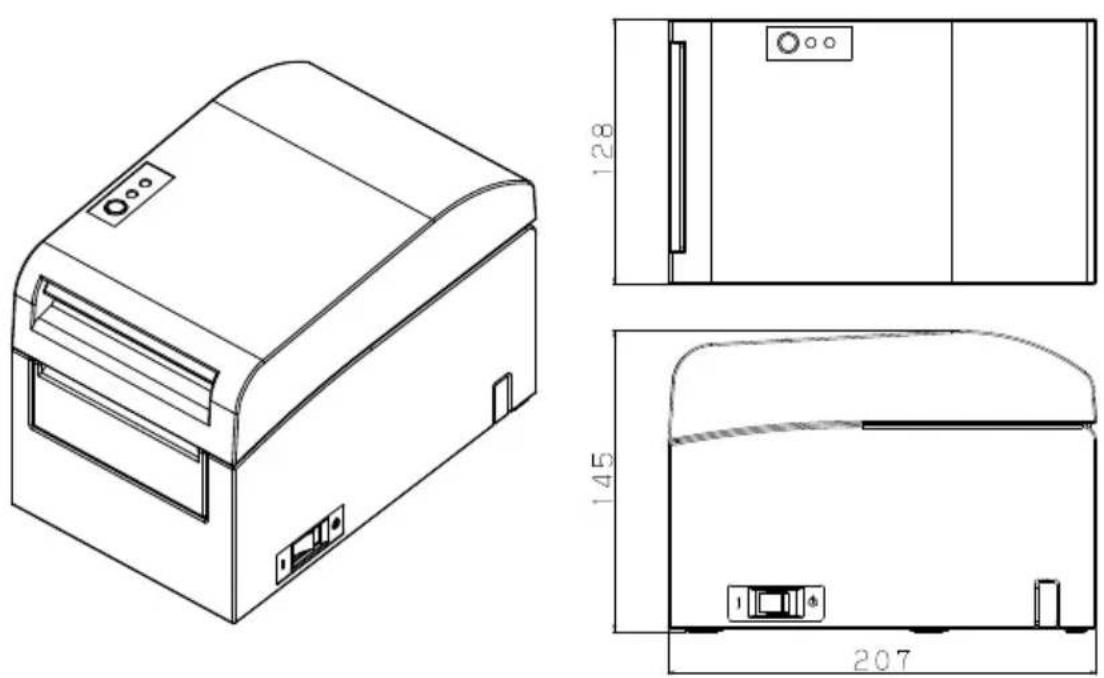
A-2. Especificações do cortador
O papel permanece conectado em um ponto
Modelo de corte parcial/integral
Um comando para alternar entre corte parcial e corte integral é fornecido para modelos que oferecem suporte a esses dois métodos de corte.
Nota: Para imprimir no papel de etiqueta, use apenas corte parcial. Se o corte integral for usado nesses casos, o desempenho de corte de papel será deteriorado com mais rapidez devido aos grande efeitos prejudiciais do material adesivo.
Nota: O desempenho do corte de papel pode deteriorar rapidamente com o uso do papel de etiquetas devido ao seu material aderente. Limpe periodicamente a lâmina do cortador para remover o material aderente.
Nota: O corte total pode levar a irregularidades no centro da superfície de corte. Se a fibra do papel permanecer nesses locais, isso pode eventualmente provocar cortes inadequados nesses locais.
Nota: Em modo de corte completo, o papel impresso deve ser removido cada vez que uma folha é impressa. Caso contrário, o papel impresso permanece na seção do cortador automático e pode provocar um erro de corte.
Nota: O número máximo de cortes sucessivos pelo cortador é de 30 cortes por minuto (mínimo de dois segundos por corte). Usar o cortador a uma velocidade mais rápida pode provocar erro.
A-3. Especificações de alimentação de papel
(1) Método de carregamento: Os rolos são carregados manualmente.
(2) Papel perto do fim: detectado quando apenas restar pouco papel.
Nota: Esta impressora oferece suporte a rolos de papel com um diâmetro de núcleo de φ18 mm.
A-4. Especificações de interface
(1) Paralelo (em conformidade com o modo IEEE1284: Nibble)
(2) Dual (Conformidade com USB 1.1 e RS-232C)
(3) LAN (10BASE-T, 100BASE-TX)
A-5. Especificações de ambiente
(1) Temperatura
Ao operar : Operação garantida de 0°C a 40°C.
Impressão garantida de 5°C a 35°C.
Quando não estiver operando : -5°C a 60°C
Ao ser transportada ou armazenada : -20°C a 60°C
(Quando embalado)
(2) Umidade
Ao operar : Operação garantida de 10% a 95% de umidade relativa.
(sem
condensação)
Impressão garantida de 10% a 85% de umidade relativa.
(sem
condensação)
Quando não for operacional : 8% a 95% de umidade relativa
(sem
A-6. Especificações de confiabilidade
(1) Durabilidade da impressora
Alimentação de 25 milhões de linhas (papel térmico específico) ou 5 anos
(2) Cabeça
Duração do pulso : 150 milhões de pulsos
(3) Cortador
Com corte parcial apenas usado:
2.000.000 cortes (para o papel com uma espessura de 75 μm)
500.000 cortes (para o papel com uma espessura especificada de 75 a 150 μm)
Com corte integral apenas usado:
1.000.000 cortes (para o papel com uma espessura de 75 μm)
500.000 cortes (para o papel com uma espessura especificada de 75 a 150 µm)
* Se o corte parcial e corte integral forem usados, a duração do corte é diferente do acima e depende das condições de uso.
Nota: O desempenho do corte de papel pode deteriorar rapidamente com o uso do papel de etiquetas devido ao seu material adesivo aderir na lâmina do cortador. Limpe periodicamente a lâmina do cortador.
Apêndice B: Interface
B-1. Interface paralela
(1) Canal de transmissão
| No. de pinos | Nome do sinal | Direção de E/S | No. de pinos | Nome do sinal | Direção de E/S |
| 1 | * STROBE | Entrada | 19 | * STROBE-RET | --- |
| 2 | DATA1 | Entrada | 20 | DATA1-RET | --- |
| 3 | DATA2 | Entrada | 21 | DATA2-RET | --- |
| 4 | DATA3 | Entrada | 22 | DATA3-RET | --- |
| 5 | DATA4 | Entrada | 23 | DATA4-RET | --- |
| 6 | DATA5 | Entrada | 24 | DATA5-RET | --- |
| 7 | DATA6 | Entrada | 25 | DATA6-RET | --- |
| 8 | DATA7 | Entrada | 26 | DATA7-RET | --- |
| 9 | DATA8 | Entrada | 27 | DATA8-RET | --- |
| 10 | * ACKNLG | Saída | 28 | * ACKNLG-RET | --- |
| 11 | BUSY | Saída | 29 | BUSY-RET | --- |
| 12 | PE | Saída | 30 | * INIT-RET | --- |
| 13 | SLCT | Saída | 31 | * INIT | Entrada |
| 14 | * AUTOFEEDXT | Entrada | 32 | * FAULT | Saída |
| 15 | N.C | --- | 33 | SG1 | Saída |
| 16 | SG1 | --- | 34 | DK_STATUS | Saída |
| 17 | FG | --- | 35 | + 5V | Saída |
| 18 | LOGIC-H | Saída | 36 | * SLCTIN | Entrada |
Notas 1: Cada -RET é conectado a SG.
Notas 2: "*" indica um sinal lógico-negativo.
(2) Canal de transmissão
| No. de pinos | Nome do sinal | Direção de E/S | No. de pinos | Nome do sinal | Direção de E/S |
| 1 | HostClk | Entrada | 19 | HostClk-RET | --- |
| 2 | DATA1 | Entrada | 20 | DATA1-RET | --- |
| 3 | DATA2 | Entrada | 21 | DATA2-RET | --- |
| 4 | DATA3 | Entrada | 22 | DATA3-RET | --- |
| 5 | DATA4 | Entrada | 23 | DATA4-RET | --- |
| 6 | DATA5 | Entrada | 24 | DATA5-RET | --- |
| 7 | DATA6 | Entrada | 25 | DATA6-RET | --- |
| 8 | DATA7 | Entrada | 26 | DATA7-RET | --- |
| 9 | DATA8 | Entrada | 27 | DATA8-RET | --- |
| 10 | PtrClk | Saída | 28 | PtrClk-RET | --- |
| 11 | PtrBusy | Saída | 29 | PtrBusy-RET | --- |
| 12 | AckDateReq | Saída | 30 | * INIT-RET | --- |
| 13 | Xflag | Saída | 31 | * INIT | Entrada |
| 14 | HostBusy | Entrada | 32 | * DataAvail | Saída |
| 15 | N.C | --- | 33 | SG1 | Saída |
| 16 | SG1 | --- | 34 | DK_STATUS | Saída |
| 17 | FG | --- | 35 | + 5V | Saída |
| 18 | LOGIC-H | Saída | 36 | 1284-Active | Entrada |
Notas 1: Cada -RET é conectado a SG.
Notas 2: "*" indica um sinal lógico-negativo.
B-2. Interface dual
(1) Conector tipo B: 4 Pinos
| No. de pinos | Nome do sinal | Direção de E/S No | Nome de linha do sinal |
| 1 | VBUS | Entrada | +5V |
| 2 | D-inB | Entrada/saída | D- |
| 3 | D+ inB | Entrada/saída | D+ |
| 4 | SG1 | --- | Terra |
(2) Conector de interface serial
| No. de pinos | Nome do sinal | Direção de E/S Função | |
| 1 | FG | --- | Terra da estrutura |
| 2 | TXD | Saída | Enviar dados |
| 3 | RXD | Entrada | Receber dados |
| 4 | RTS | Saída | Enviar solicitação |
| 5 | CTS | Entrada | Enviar permissão |
| 6 | DSR | Entrada | Data set ready |
| 7 | SG | --- | Sinal terra |
| 8 a 19 | N.C | --- | Não usado |
| 20 | DTR | Saída | Data terminal ready |
| 21 a 24 | N.C | --- | Não usado |
| 25 | INIT | Entrada | Redefinição forçada |
Notas 1: Use os parafusos de polegadas para fixar a conexão. Notas 2: Cabos USB blindados devem ser usados.
B-3. Interface da LAN
(1) Conector LAN TCP/IP (Porta 10BASE-T/100BASE-TX1)
Nota 1: Consulte o manual com utilitário de definição de endereços IP para como definir endereço IP.
Nota 2: Você pode localizar o endereço MAC no lado do conector LAN.
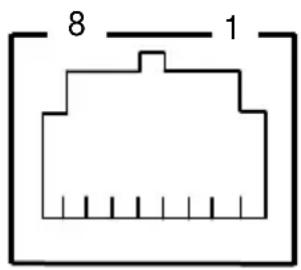
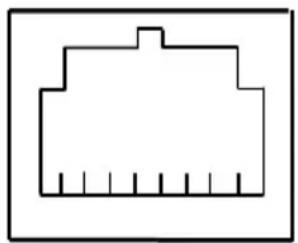
(2) Conector: 8 Pinos RJ-45 (lado da impressora)
| No. | Sinal | Entrada/saída | Referência |
| 1 | TX+ | Saída | Dados de saída |
| 2 | TX- | Saída | Dados de saída |
| 3 | RX+ | Entrada | Dados de entrada |
| 4 N.C - | |||
| 5 N.C - | |||
| 6 | RX- | Entrada | Dados de entrada |
| 7 N.C - | |||
| 8 N.C - |
(3) LED
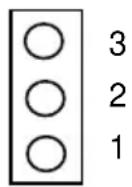
| No. | Exibição | Conteúdo de ação |
| 3 | Status | Quando recebe o pacote, acende por 50 mseg. |
| 2 | Link100BASE-TX | Quando a conexão for reconhecida como 100BASE-TX, ela acende. |
| 1 | Link 10BASE-T | Quando a conexão for reconhecida como 10BASE-T, ela acende. |
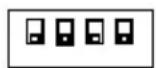
Nota 1: Essa chave é de uso na manutenção. Use todas as chaves ajustando em OFF.
| No. | ATIVADA | DESATIVADA |
| 1 - | Desativada (fixo) | |
| 2 | Inicialização de configurações | - |
| 3 | Informações de configuração | - |
| 4 | Autoteste para placa LAN | - |
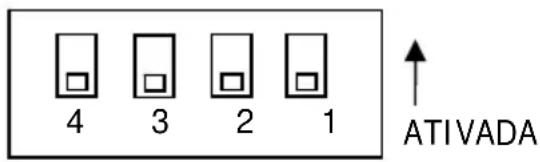
Inicialização de configurações
1) Desligue a impressora.
2) Ligue chave DIP No.2.
3) Ligue a impressora e aguarde cerca de 5 segundos até a conclusão da inicialização.
4) Desligue a impressora novamente.
5) Desligue chave DIP No.2.
Impressão de autoteste de configurações
1) Desligue a impressora.
2) Ligue chave DIP No.3 e No.4.
3) Ligue a impressora e a impressora imprime o autoteste.
4) Desligue a impressora novamente.
5) Desligue chave DIP No.3 e No.4.
Nota: Cuidado na manipulação de chaves DIP.
B-4. Conector kick da gaveta
| No. de pinos | Nome do sinal | Direção de E/S No | Nome de linha do sinal |
| 1 | FG | Saída | Sinal terra de estrutura de gaveta |
| 2 | * DRD1 | Saída | Sinal da unidade kick da gaveta 1 |
| 3 | DRSNS1 | Entrada | Sinal de detecção de gaveta 1 |
| 4 | +24V | Saída | Força da unidade |
| 5 | * DRD2 | Saída | Sinal da unidade kick da gaveta 2 |
| 6 | SG | Saída | Sinal terra de detecção de gaveta |
Notas 1: "*" indica um sinal lógico-negativo.
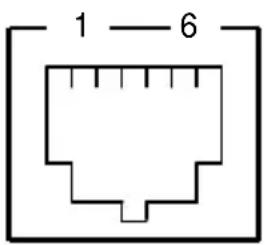
Conexão lateral
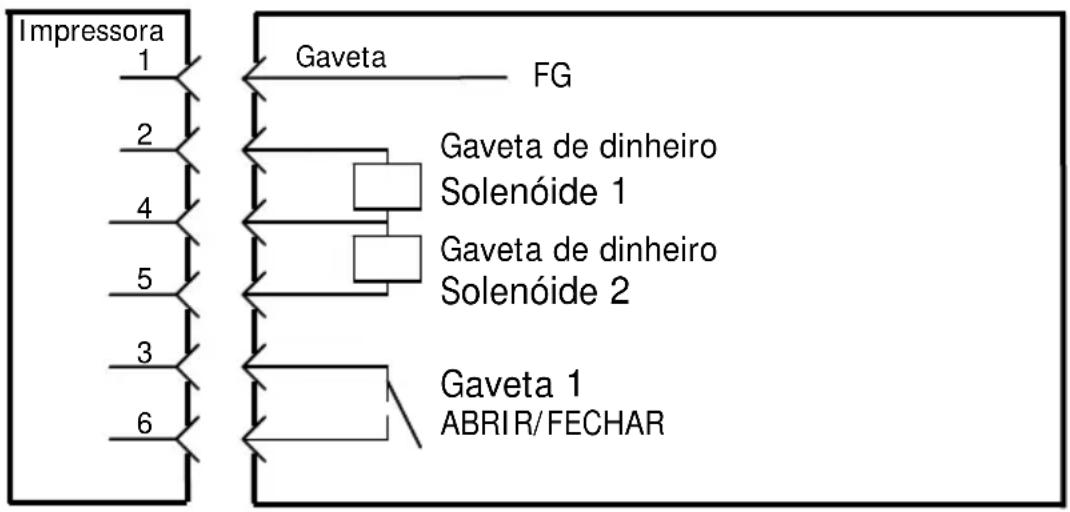
flowchart
graph TD
    A["Impressora"] --> B["1"]
    B --> C["Gaveta"]
    C --> D["FG"]
    E["6"] --> F["Gaveta 1"]
    F --> G["ABRIR/FECHAR"]
    H["3"] --> I["Gaveta de dinheiro Solenóide 1"]
    I --> J["Gaveta de dinheiro Solenóide 2"]
    K["4"] --> L["Gaveta de dinheiro Solenóide 1"]
    M["5"] --> N["Gaveta de dinheiro Solenóide 2"]
Notas: Use um cabo blindado de gaveta.
Notas: Duas unidades não podem ser utilizadas simultaneamente.
Notas: O tempo para ligar/ desligar a gaveta pode ser especificado usando t1 e t2 no comando de geração de pulso (ESC p m t1 t2).
Notas: O serviço da unidade de gaveta deve ser seguido: ON-time (ligado)/(ON-time(ligado)+ OFF-time(desligado))
Notas: A força da gaveta deve ser sempre fornecida a partir da fonte de alimentação da impressora via conector pino 4.
Notas: A resistência do solenóide de kick de gaveta deve ter no mínimo 24Ω. Se um solenóide com uma menor resistência for usada, o solenóide pode ser destruído devido à sobrecorrente.
Notas: Este produto usa um conector modular como um conector dedicado para a gaveta de dinheiro ou terminal do visor do cliente. O conector não deve ser conectado com um conector que leve a um linha comutada pública ou outro destino semelhante.
B-5. Especificações de fonte de alimentação
(1) Tensão operacional : CC 24V±10%
(2) Consumo de corrente :- Standby: 4,5W ou menos/0,2A em média
Nota: Corrente máxima de unidade kick da gaveta: 1A Kicks de duas gavetas devem ser acionados simultaneamente.
- Consumo médio de corrente Operação: Cerca de 44W/1,5A em média
(em 24V, 25°C, configuração de densidade de impressão 100%, largura de papel 80 mm, serviço de impressão 9%)
Organização de pinos de conector de força
| No. de pinos | Nome do sinal |
| 1 | +24 V |
| 2 | SG |
| 3 | N.C |
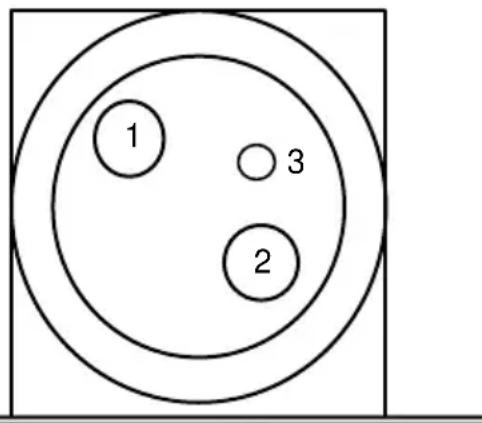
Nota: Use nosso adaptador CA para fonte de alimentação.
Nota: Se nosso adaptador CA não for usado (fonte de alimentação é fornecida pelo usuário), problemas como má qualidade de impressão, interferência eletromagnéticas, interferência eletromagnética ou ruído de circuito podem ocorrer. Nesses casos, observe os seguintes pontos:
- Use um adaptador CA cuja capacidade corresponde à taxa de impressão que realmente será usado.
- Certifique-se antecipadamente que não há problemas como eletricidade estática, interferência eletromagnético, ruído de circuito, etc.
Apêndice C: Modos especiais
C-1. Impressão de teste
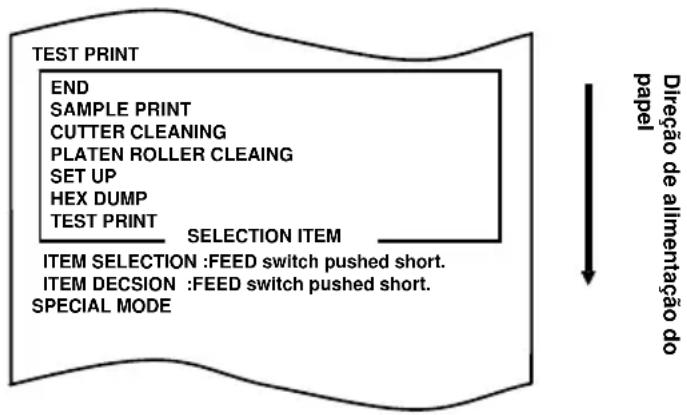
Com o papel inserido na impressora, desligue a chave de força da impressora uma vez e ligue a chave novamente ao pressionar a chave FEED no painel de controle. Em seguida, os dados mostrados abaixo são impressos. Quando "TEST PRINT" é impressa, pressione e mantenha a chave FEED por um segundo ou mais para começar a impressão de teste.
Depois de imprimir um determinado volume de dados, a impressora automaticamente corta o papel e termina a impressão de teste. Para terminar a impressão de teste em progresso, pressione a chave FEED. Em seguida, a impressora corta o papel e encerra a impressão de teste.
Impressão de teste
flowchart
graph TD
    A["TEST PRINT"] --> B["END"]
    B --> C["SAMPLE PRINT"]
    C --> D["CUTTER CLEANING"]
    D --> E["PLATEN ROLLER CLEAING"]
    E --> F["SET UP"]
    F --> G["HEX DUMP"]
    G --> H["TEST PRINT"]
    H --> I["SELECTION ITEM"]
    I --> J["ITEM SELECTION : FEED switch pushed short."]
    I --> K["ITEM DECISION : FEED switch pushed short."]
    I --> L["SPECIAL MODE"]
Impressão de teste de amostra
PT390 Ver*.*
123456
POWER ON STATUS ENABLE
RECEIVE BUFFER 4K BYTE
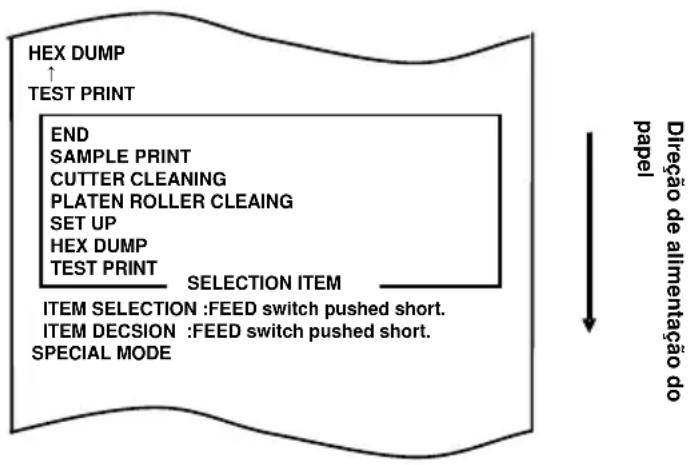
Com o papel inserido na impressora, desligue a chave da impressora uma vez. Se você ligar a chave novamente enquanto pressiona a chave FEED no painel de controle, os dados mostrados na Seção C-1 serão impressos. Se você ligar a chave novamente e pressionar a chave FEED brevemente, os dados exibidos abaixo serão impressos.
flowchart
graph TD
    A["HEX DUMP"] --> B["TEST PRINT"]
    B --> C["END"]
    C --> D["SAMPLE PRINT"]
    D --> E["CUTTER CLEANING"]
    E --> F["PLATEN ROLLER CLEAING"]
    F --> G["SET UP"]
    G --> H["HEX DUMP"]
    H --> I["TEST PRINT"]
    I --> J["SELECTION ITEM"]
    J --> K["ITEM SELECTION : FEED switch pushed short."]
    J --> L["ITEM DECISION : FEED switch pushed short."]
    J --> M["SPECIAL MODE"]
    N["Direção de alimentação do papel"] --> O
Quando "HEX DUMP" for impresso, pressione e mantenha a chave FEED por um segundo ou mais para iniciar a impressora no modo dump hexadecimal.
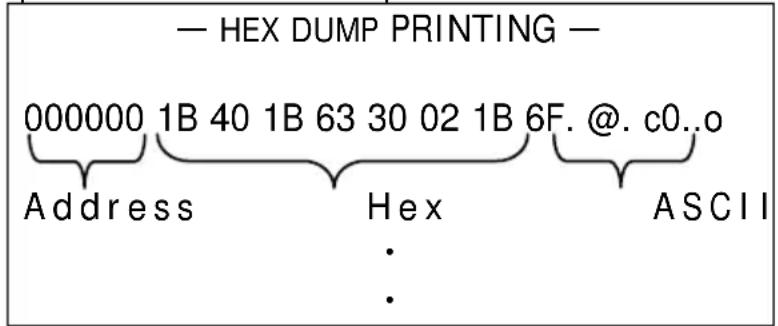
No modo de dump hexadecimal, todos os sinais enviados a partir do computador host para a impressora são impressos como códigos hexadecimais. Os dados impressos podem ser usados para confirmar que os códigos de controle corretos foram enviados para a impressora por um programa criado.
Para redefinir este modo, desligue a chave de alimentação uma única vez.
Impressão de teste de dump hexadecimal de amostra
C-3. Configurar a impressora
Esta seção explica como configurar a impressora sem usar um PC.
Com a impressora conectada a um PC Windows, você pode facilmente mudar as definições usando a ferramentas de configuração contido no CD-ROM fornecido com a impressora.
Para o procedimento de instalação do utilitário, veja o "Capítulo 3 Installation", no "Installation Guide" (ManualsPT390 InstallGuide1_en.pdf).
Exemplo (1): Alterar a densidade de impressão para um valor superior
O procedimento desta definição é o seguinte.
- Antes de começar a trabalhar com esta definição, verifique as seguintes condições da impressora:
(1) A força está desligada.
(2) Rolo de papel está inserido nela.
(3) A tampa está fechada.
Ligue a chave de força no lado direito da impressora enquanto mantém pressionada a chave FEED à esquerda da tampa superior.
A impressora imprime o seguinte quando entra no modo especial:

flowchart
graph TD
    A["TEST PRINT"] --> B["END"]
    B --> C["SAMPLE PRINT"]
    C --> D["CUTTER CLEANING"]
    D --> E["PLATEN ROLLER CLEAING"]
    E --> F["SET UP"]
    F --> G["HEX DUMP"]
    G --> H["TEST PRINT"]
    H --> I["SELECTION ITEM"]
    I --> J["ITEM SELECTION : FEED switch pushed short."]
    J --> K["ITEM DECISION : FEED switch pushed short."]
    K --> L["SPECIAL MODE"]
- Entre no modo configuração a partir do modo especial.
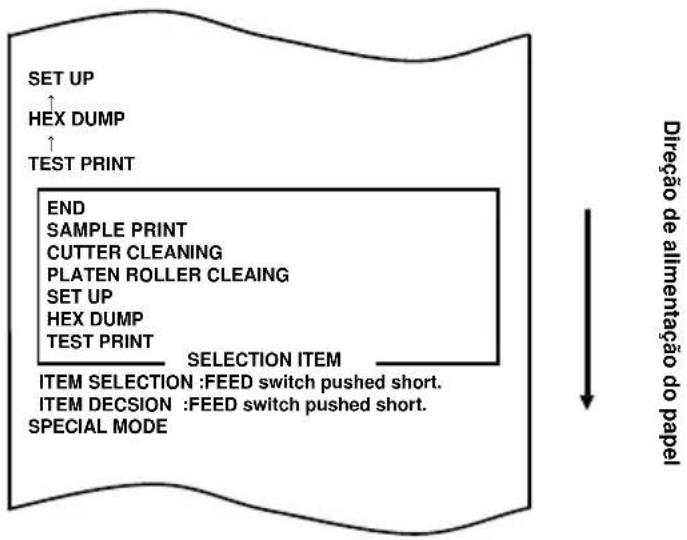
Pressione a chave FEED (um segundo ou menos) duas vezes para ir para "SET UP".
flowchart
graph TD
    A["SET UP"] --> B["HEX DUMP"]
    B --> C["TEST PRINT"]
    C --> D["END"]
    D --> E["SAMPLE PRINT"]
    E --> F["CUTTER CLEANING"]
    F --> G["PLATEN ROLLER CLEAING"]
    G --> H["SET UP"]
    H --> I["HEX DUMP"]
    I --> J["TEST PRINT"]
    J --> K["SELECTION ITEM"]
    K --> L["ITEM SELECTION : FEED switch pushed short."]
    L --> M["ITEM DECISION : FEED switch pushed short."]
    M --> N["SPECIAL MODE"]
Em seguida, pressione e mantenha a chave FEED por um segundo ou mais para aceitar a seleção.
A impressora imprime o seguinte quando entra no modo de configuração:
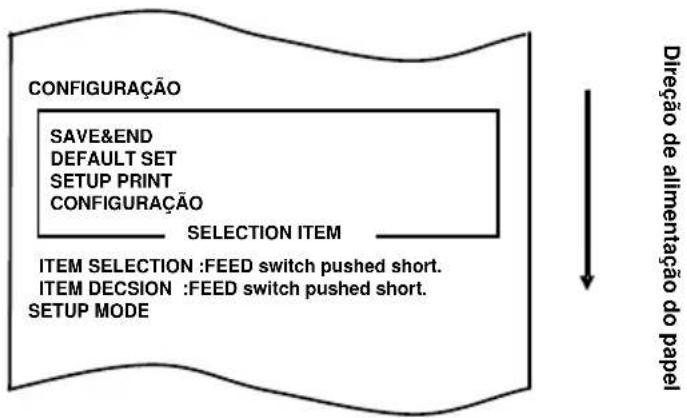
flowchart
graph TD
    A["CONFIGURAÇÃO"] --> B["SAVE&END"]
    B --> C["DEFAULT SET"]
    C --> D["SETUP PRINT"]
    D --> E["CONFIGURAÇÃO"]
    E --> F["SELECTION ITEM"]
    F --> G["ITEM SELECTION : FEED switch pushed short."]
    G --> H["ITEM DECISION : FEED switch pushed short."]
    H --> I["SETUP MODE"]
    I --> J["Direção de alimentação do papel"]
- No modo configuração, selecione "SETTING".
Em seguida, pressione e mantenha a chave FEED por um segundo ou mais para aceitar a seleção.
A impressora imprime o seguinte quando você aceita a seleção de "SETTING":
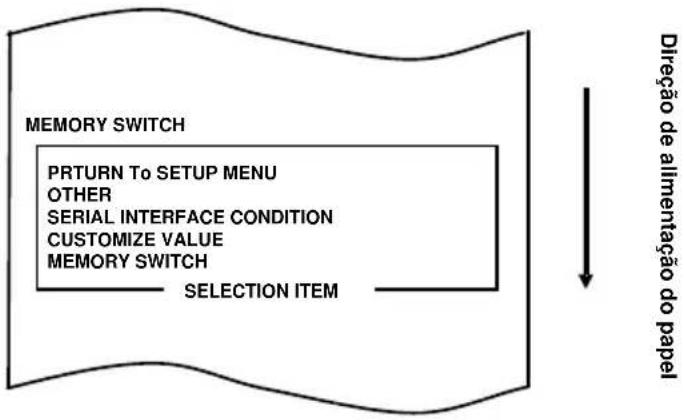
flowchart
graph TD
    A["MEMORY SWITCH"] --> B["PRTURN TO SETUP MENU"]
    B --> C["OTHER"]
    C --> D["SERIAL INTERFACE CONDITION"]
    D --> E["CUSTOMIZE VALUE"]
    E --> F["MEMORY SWITCH"]
    F --> G["SELECTION ITEM"]
    G --> H["Direção de alimentação do papel"]
- Seleccione "CUSTUMIZE VALUE" como opção.
Pressione a chave FEED por pouco tempo (um segundo ou menos) até o item "CUSTOMIZE VALUE" ser atingido.
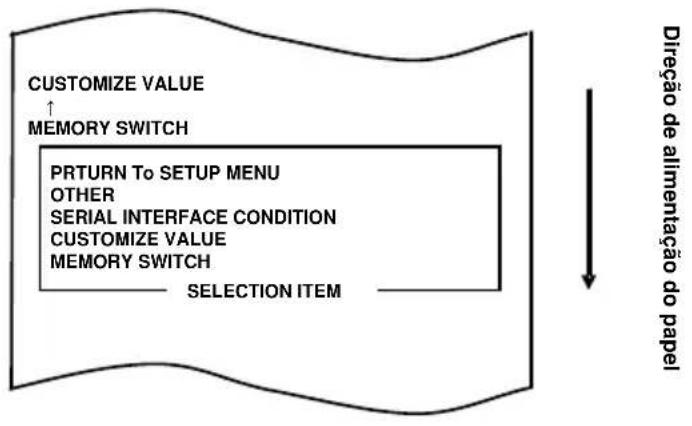
flowchart
graph TD
    A["CUSTOMIZE VALUE ↑ MEMORY SWITCH"] --> B["PRTURN To SETUP MENU OTHER SERIAL INTERFACE CONDITION CUSTOMIZE VALUE MEMORY SWITCH SELECTION ITEM"]
    B --> C["Direção de alimentação do papel"]
Em seguida, pressione e mantenha a chave FEED por um segundo ou mais para aceitar a seleção.
A impressora imprime o seguinte quando você aceita a seleção de "CUSTUMIZE VALUE":
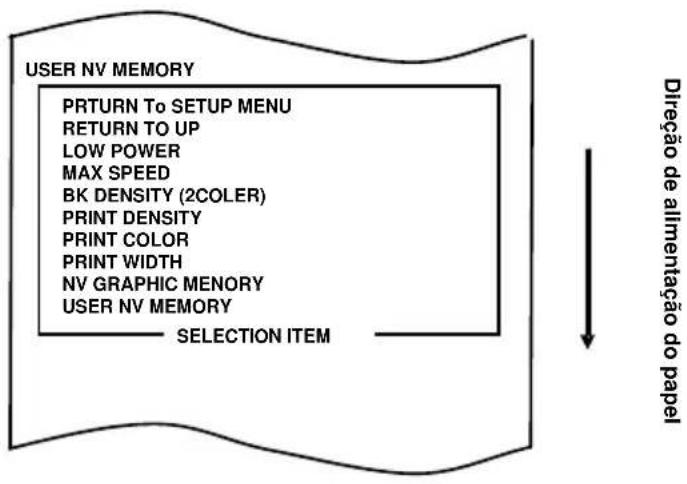
flowchart
graph TD
    A["USER NV MEMORY"] --> B["PRETURN TO SETUP MENU"]
    B --> C["RETURN TO UP"]
    C --> D["LOW POWER"]
    D --> E["MAX SPEED"]
    E --> F["BK DENSITY (2COLER)"]
    F --> G["PRINT DENSITY"]
    G --> H["PRINT COLOR"]
    H --> I["PRINT WIDTH"]
    I --> J["NV GRAPHIC MEMORY"]
    J --> K["USER NV MEMORY"]
    K --> L["SELECTION ITEM"]
    L --> M["Direção de alimentação do papel"]
- Seleccione "PRINT DENSITY" como sua opção.
Pressione a chave FEED (um segundo ou menos) quatro vezes para ir para "PRINT DENSITY".
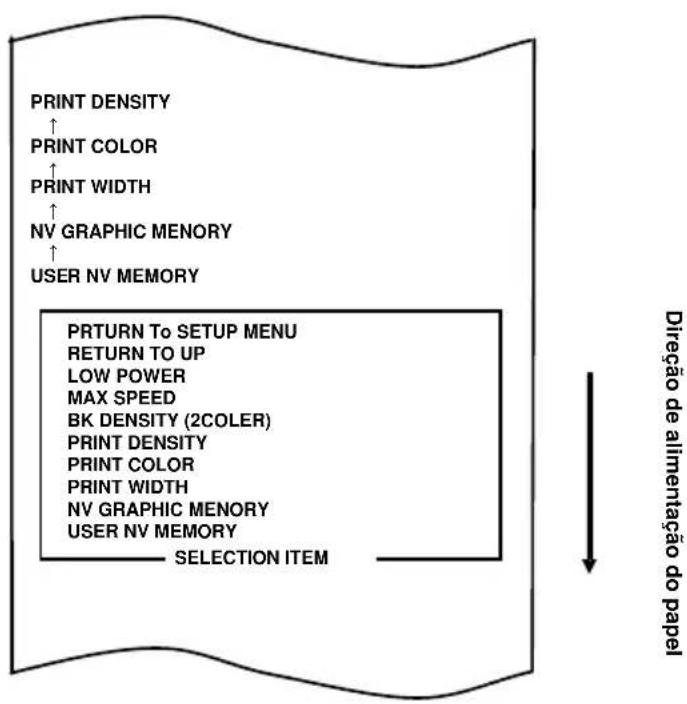
flowchart
graph TD
    A["PRINT DENSITY"] --> B["PRINT COLOR"]
    B --> C["PRINT WIDTH"]
    C --> D["NV GRAPHIC MEMORY"]
    D --> E["USER NV MEMORY"]
    F["PRTURN To SETUP MENU"] --> G["RETURN TO UP"]
    G --> H["LOW POWER"]
    H --> I["MAX SPEED"]
    I --> J["BK DENSITY (2COLER)"]
    J --> K["PRINT DENSITY"]
    K --> L["PRINT COLOR"]
    L --> M["PRINT WIDTH"]
    M --> N["NV GRAPHIC MEMORY"]
    N --> O["USER NV MEMORY"]
    P["SELECTION ITEM"] --> Q["Direção de alimentação do papel"]
Em seguida, pressione e mantenha a chave FEED por um segundo ou mais para aceitar a seleção.
A impressora imprime o seguinte quando você aceita a seleção de "PRINT DENSITY":
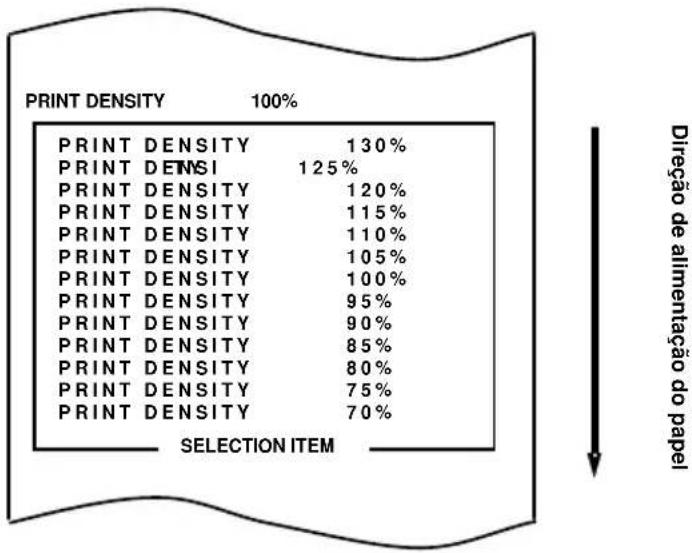
other
| PRINT DENSITY | Percentage (%) | |---|---| | PRINT DENSITY | 130 | | PRINT DENS I | 125 | | PRINT DENSITY | 120 | | PRINT DENSITY | 115 | | PRINT DENSITY | 110 | | PRINT DENSITY | 105 | | PRINT DENSITY | 100 | | PRINT DENSITY | 95 | | PRINT DENSITY | 90 | | PRINT DENSITY | 85 | | PRINT DENSITY | 80 | | PRINT DENSITY | 75 | | PRINT DENSITY | 70 | SELECTION ITEM Direção de alimentação do papel- Seleccione "130%" como sua opção.
Pressione a chave FEED por pouco tempo (um segundo ou menos) até o item "130%" ser atingido.
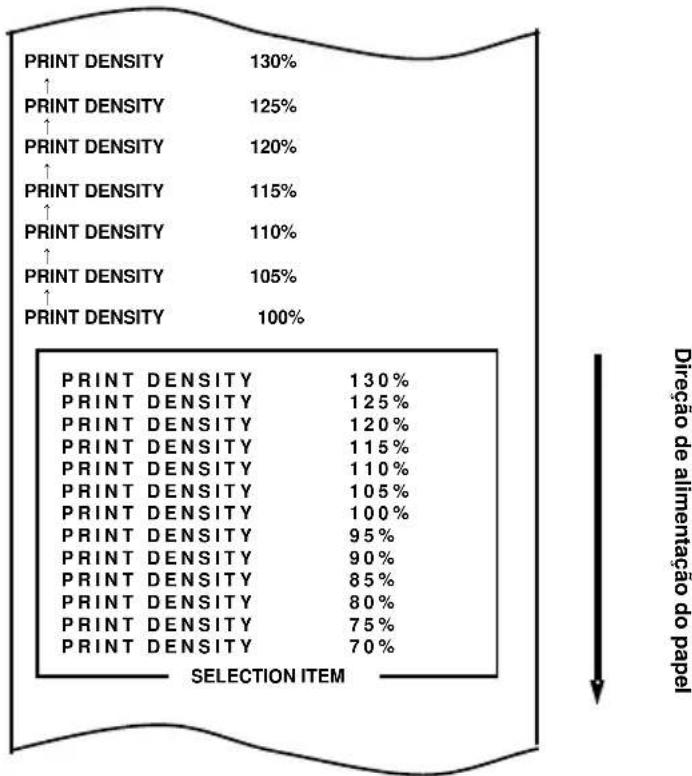
bar
| Selection Item | Percentage (%) | |---|---| | PRINT DENSITY | 130 | | PRINT DENSITY | 125 | | PRINT DENSITY | 120 | | PRINT DENSITY | 115 | | PRINT DENSITY | 110 | | PRINT DENSITY | 105 | | PRINT DENSITY | 100 | | PRINT DENSITY | 130 | | PRINT DENSITY | 125 | | PRINT DENSITY | 120 | | PRINT DENSITY | 115 | | PRINT DENSITY | 110 | | PRINT DENSITY | 105 | | PRINT DENSITY | 100 | | PRINT DENSITY | 95 | | PRINT DENSITY | 90 | | PRINT DENSITY | 85 | | PRINT DENSITY | 80 | | PRINT DENSITY | 75 | | PRINT DENSITY | 70 | Direção de alimentação do papelEm seguida, pressione e mantenha a chave FEED por um segundo ou mais para aceitar a seleção.
A impressora imprime o seguinte quando você aceita a seleção de "130%":
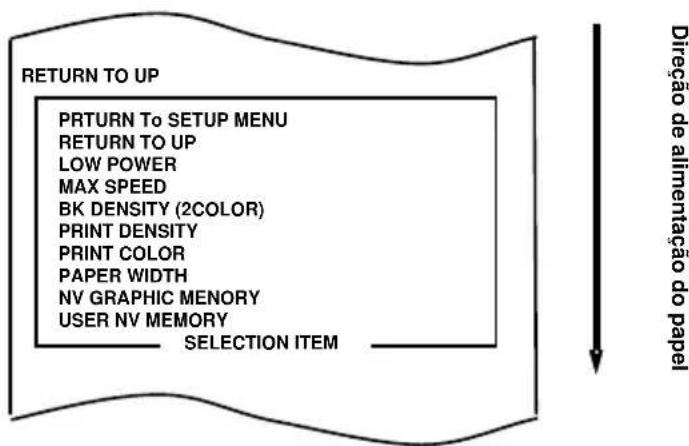
flowchart
graph TD
    A["RETURN TO UP"] --> B["PRTURN To SETUP MENU"]
    B --> C["RETURN TO UP"]
    C --> D["LOW POWER"]
    D --> E["MAX SPEED"]
    E --> F["BK DENSITY (2COLOR)"]
    F --> G["PRINT DENSITY"]
    G --> H["PRINT COLOR"]
    H --> I["PAPER WIDTH"]
    I --> J["NV GRAPHIC MEMORY"]
    J --> K["USER NV MEMORY"]
    K --> L["SELECTION ITEM"]
    L --> M["Direção de alimentação do papel"]
- Seleccione "RETURN TO UP" como sua opção.
Em seguida, pressione e mantenha a chave FEED por um segundo ou mais para aceitar a seleção.
A impressora imprime o seguinte quando você aceita a seleção de "RETURN TO UP":
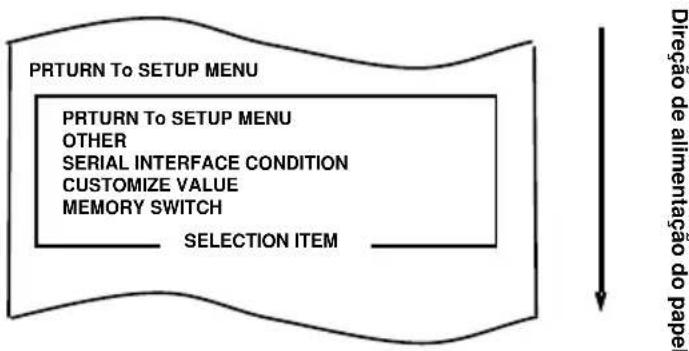
flowchart
graph TD
    A["PRTURN To SETUP MENU"] --> B["PRTURN To SETUP MENU"]
    B --> C["OTHER"]
    C --> D["SERIAL INTERFACE CONDITION"]
    D --> E["CUSTOMIZE VALUE"]
    E --> F["MEMORY SWITCH"]
    F --> G["SELECTION ITEM"]
    G --> H["Direção de alimentação do papel"]
- Seleccione "RETURN TO SETUP MENU" como sua opção.
Em seguida, pressione e mantenha a chave FEED por um segundo ou mais para aceitar a seleção.
A impressora imprime o seguinte quando você aceita a seleção de "RETURN TO SETUP MENU":
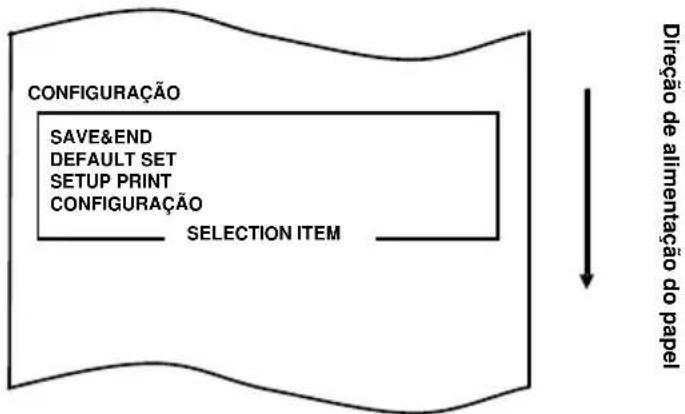
flowchart
graph TD
    A["CONFIGURAÇÃO"] --> B["SAVE&END"]
    A --> C["DEFAULT SET"]
    A --> D["SETUP PRINT"]
    A --> E["CONFIGURAÇÃO"]
    B --> F["SELECTION ITEM"]
    C --> F
    D --> F
    E --> F
    F --> G["Directional Arrow"]
    G --> H["Direção de alimentação do papel"]
- Seleccione "SAVE&END" como sua opção.
Pressione a chave FEED por pouco tempo (um segundo ou menos) até o item "SAVE&END" ser atingido.
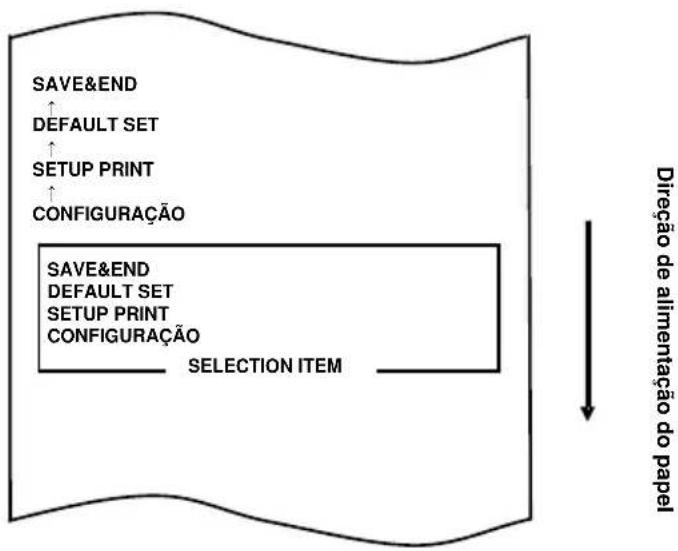
flowchart
graph TD
    A["SAVE&END"] --> B["DEFAULT SET"]
    B --> C["SETUP PRINT"]
    C --> D["CONFIGURAÇÃO"]
    D --> E["SAVE&END"]
    E --> F["DEFAULT SET"]
    F --> G["SETUP PRINT"]
    G --> H["CONFIGURAÇÃO"]
    H --> I["SELECTION ITEM"]
    I --> J["Direção de alimentação do papel"]
Em seguida, pressione e mantenha a chave FEED por um segundo ou mais para aceitar a seleção.
A impressora corta o papel e sai do modo de configuração quando você aceita a seleção de "SAVE&END".
Nota: Se você desligar a chave de força da impressora sem primeiro selecionar "SAVE&END", a sua definição será perdida.
- Verificar sua definição
Para verificar sua definição, execute uma impressão de testes, consultando a Seção C-1.
A impressão de teste imprime uma lista de definições de impressora. Verifique a lista e confirme suas definições.
Exemplo (2): Alterar a densidade de impressão para um valor inferior
Altere de 11 (Máx. a 300 mm/s) para 5 (Máx. a 180 mm/s)
O procedimento desta definição é o seguinte.
- Antes de começar a trabalhar nesta definição, confirme as seguintes condições da impressora:
(1) A força está desligada.
(2) Rolo de papel está inserido nela.
(3) A tampa está fechada.
Ligue a chave de força no lado direito da impressora enquanto mantém pressionada a chave FEED à esquerda da tampa superior.
A impressora imprime o seguinte quando entra no modo especial:
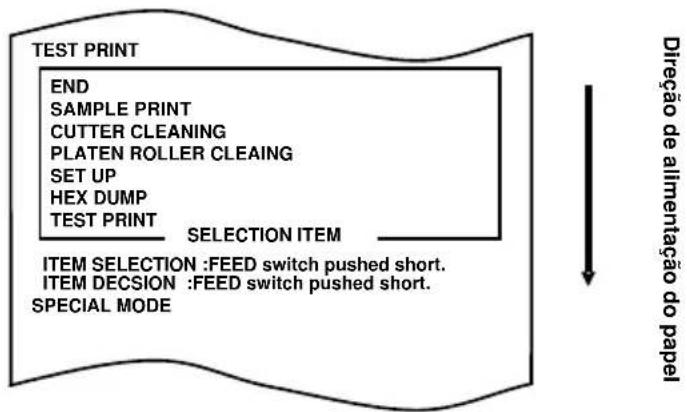
flowchart
graph TD
    A["END\nSAMPLE PRINT\nCUTTER CLEANING\nPLATEN ROLLER CLEAING\nSET UP\nHEX DUMP\nTEST PRINT"] --> B["ITEM SELECTION : FEED switch pushed short.\nITEM DECISION : FEED switch pushed short.\nSPECIAL MODE"]
    B --> C["SELECTION ITEM"]
    C --> D["Direção de alimentação do papel"]
- Entre no modo configuração a partir do modo especial.
Pressione a chave FEED (um segundo ou menos) duas vezes para ir para "SET UP".
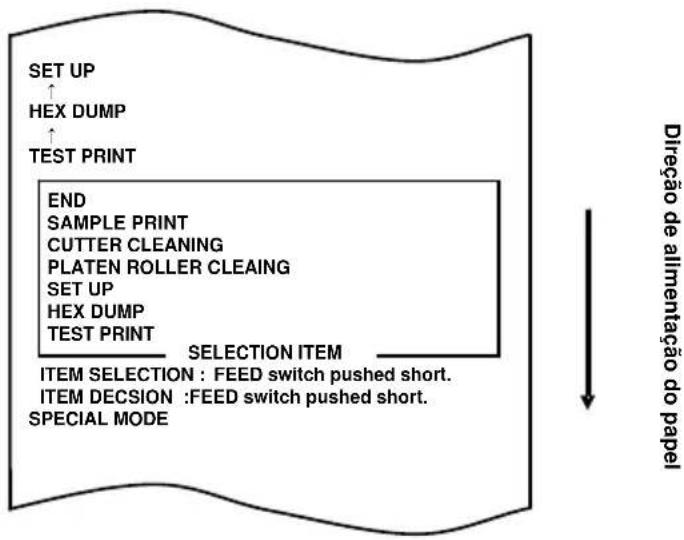
flowchart
graph TD
    A["SET UP"] --> B["HEX DUMP"]
    B --> C["TEST PRINT"]
    C --> D["END"]
    D --> E["SAMPLE PRINT"]
    E --> F["CUTTER CLEANING"]
    F --> G["PLATEN ROLLER CLEAING"]
    G --> H["SET UP"]
    H --> I["HEX DUMP"]
    I --> J["TEST PRINT"]
    J --> K["SELECTION ITEM"]
    K --> L["ITEM SELECTION : FEED switch pushed short."]
    L --> M["ITEM DECISION : FEED switch pushed short."]
    M --> N["SPECIAL MODE"]
Em seguida, pressione e mantenha a chave FEED por um segundo ou mais para aceitar a seleção.
A impressora imprime o seguinte quando entra no modo de configuração:
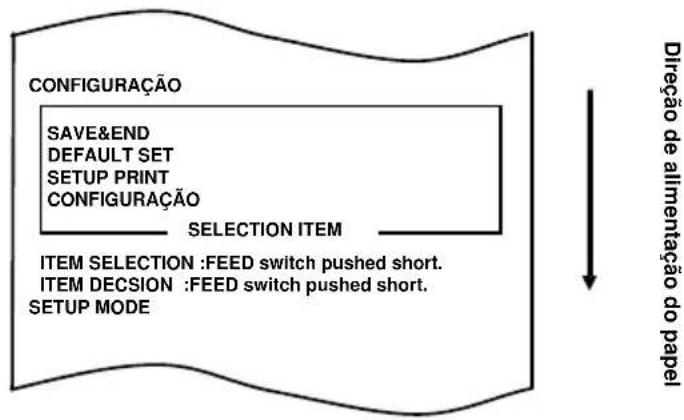
flowchart
graph TD
    A["CONFIGURAÇÃO"] --> B["SAVE&END"]
    B --> C["DEFAULT SET"]
    C --> D["SETUP PRINT"]
    D --> E["CONFIGURAÇÃO"]
    E --> F["SELECTION ITEM"]
    F --> G["ITEM SELECTION : FEED switch pushed short."]
    G --> H["ITEM DECISION : FEED switch pushed short."]
    H --> I["SETUP MODE"]
    I --> J["Direção de alimentação do papel"]
- No modo configuração, selecione "SETTING".
Em seguida, pressione e mantenha a chave FEED por um segundo ou mais para aceitar a seleção.
A impressora imprime o seguinte quando você aceita a seleção de "SETTING":
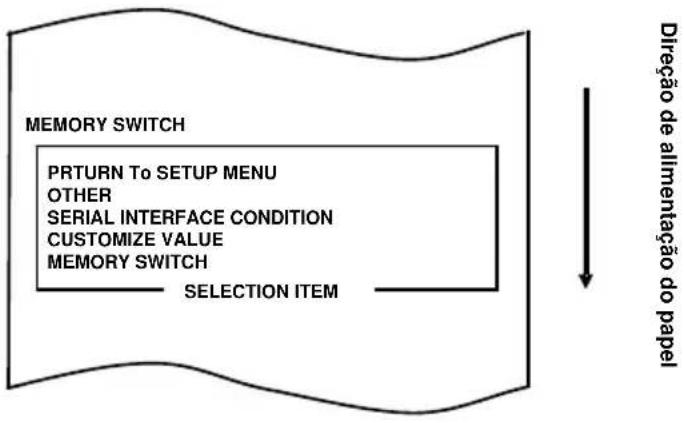
flowchart
graph TD
    A["MEMORY SWITCH"] --> B["PRTURN TO SETUP MENU"]
    B --> C["OTHER"]
    C --> D["SERIAL INTERFACE CONDITION"]
    D --> E["CUSTOMIZE VALUE"]
    E --> F["MEMORY SWITCH"]
    F --> G["SELECTION ITEM"]
    G --> H["Direção de alimentação do papel"]
- Seleccione "CUSTUMIZE VALUE" como opção.
Pressione a chave FEED por pouco tempo (um segundo ou menos) até o item "CUSTOMIZE VALUE" ser atingido.
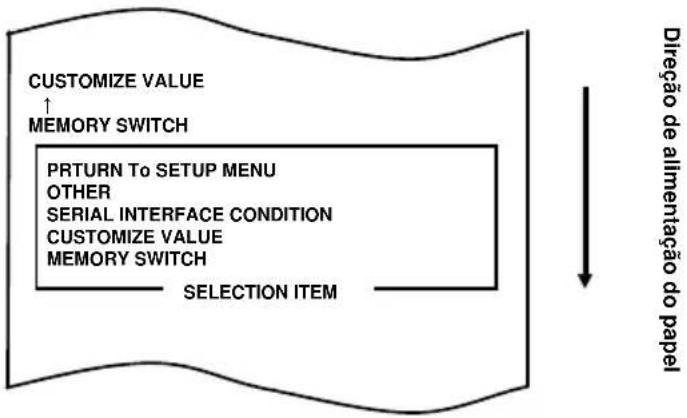
flowchart
graph TD
    A["CUSTOMIZE VALUE"] --> B["↑ MEMORY SWITCH"]
    B --> C["PRTURN TO SETUP MENU"]
    C --> D["OTHER"]
    D --> E["SERIAL INTERFACE CONDITION"]
    E --> F["CUSTOMIZE VALUE"]
    F --> G["MEMORY SWITCH"]
    G --> H["SELECTION ITEM"]
    H --> I["Direção de alimentação do papel"]
Em seguida, pressione e mantenha a chave FEED por um segundo ou mais para aceitar a seleção.
A impressora imprime o seguinte quando você aceita a seleção de "CUSTUMIZE VALUE":
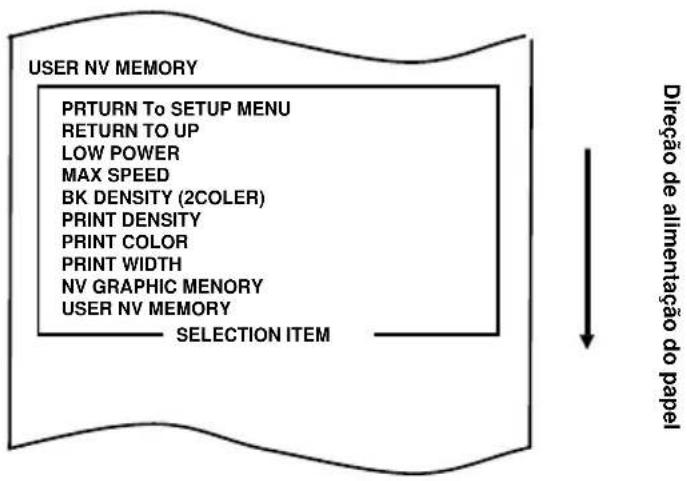
flowchart
graph TD
    A["USER NV MEMORY"] --> B["PRETURN TO SETUP MENU"]
    B --> C["RETURN TO UP"]
    C --> D["LOW POWER"]
    D --> E["MAX SPEED"]
    E --> F["BK DENSITY (2COLER)"]
    F --> G["PRINT DENSITY"]
    G --> H["PRINT COLOR"]
    H --> I["PRINT WIDTH"]
    I --> J["NV GRAPHIC MEMORY"]
    J --> K["USER NV MEMORY"]
    K --> L["SELECTION ITEM"]
    L --> M["Direção de alimentação do papel"]
- Seleccione "MAX SPEED" como sua opção.
Em seguida, pressione e mantenha a chave FEED por um segundo ou mais para aceitar a seleção. A impressora imprime o seguinte quando você aceita a seleção de "MAX SPEED":
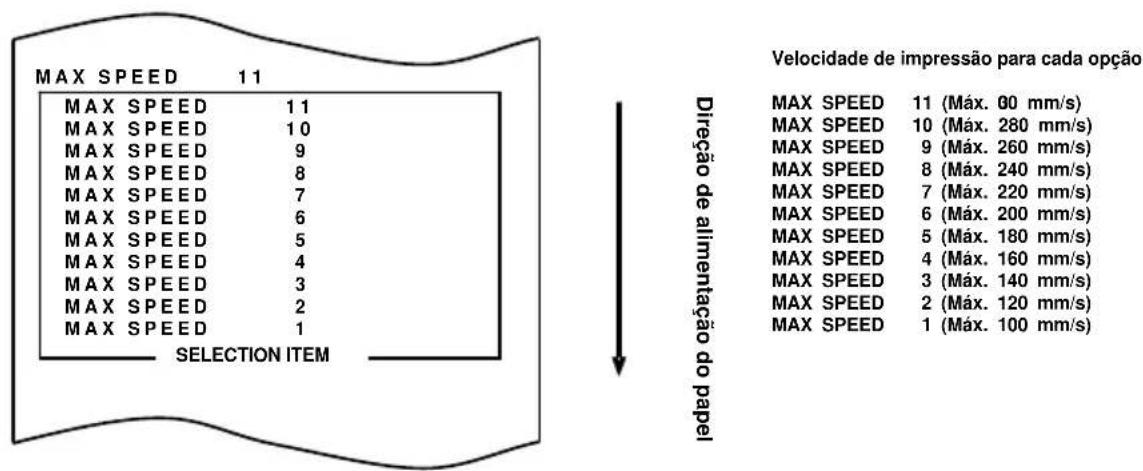
other
| MAX SPEED | 11 | |---|---| | MAX SPEED | 11 | | MAX SPEED | 10 | | MAX SPEED | 9 | | MAX SPEED | 8 | | MAX SPEED | 7 | | MAX SPEED | 6 | | MAX SPEED | 5 | | MAX SPEED | 4 | | MAX SPEED | 3 | | MAX SPEED | 2 | | MAX SPEED | 1 | Direction de alimentação do papel | MAX SPEED | Value | |---|---| | MAX SPEED | 11 (Máx. 00 mm/s) | | MAX SPEED | 10 (Máx. 280 mm/s) | | MAX SPEED | 9 (Máx. 260 mm/s) | | MAX SPEED | 8 (Máx. 240 mm/s) | | MAX SPEED | 7 (Máx. 220 mm/s) | | MAX SPEED | 6 (Máx. 200 mm/s) | | MAX SPEED | 5 (Máx. 180 mm/s) | | MAX SPEED | 4 (Máx. 160 mm/s) | | MAX SPEED | 3 (Máx. 140 mm/s) | | MAX SPEED | 2 (Máx. 120 mm/s) | | MAX SPEED | 1 (Máx. 100 mm/s) |7. Seleccione "5" como sua opção.
Pressione a chave FEED por pouco tempo (um segundo ou menos) até o item "5" ser atingido. Em seguida, pressione e mantenha a chave FEED por um segundo ou mais para aceitar a seleção.
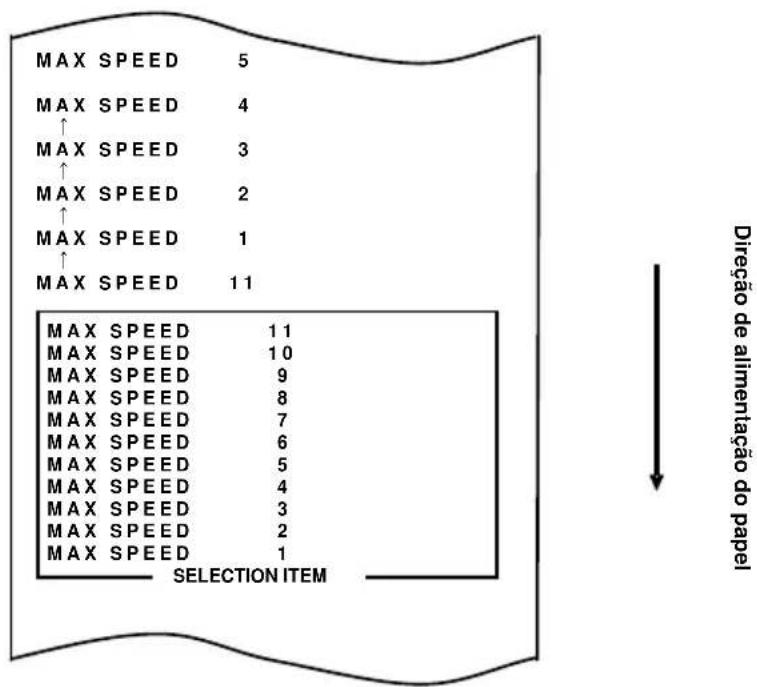
other
| Selection Item | Value | |---|---| | MAX SPEED | 5 | | MAX SPEED | 4 | | ↑ MAX SPEED | 3 | | ↑ MAX SPEED | 2 | | ↑ MAX SPEED | 1 | | ↑ MAX SPEED | 11 | | MAX SPEED | 11 | | MAX SPEED | 10 | | MAX SPEED | 9 | | MAX SPEED | 8 | | MAX SPEED | 7 | | MAX SPEED | 6 | | MAX SPEED | 5 | | MAX SPEED | 4 | | MAX SPEED | 3 | | MAX SPEED | 2 | | MAX SPEED | 1 | Direção de alimentação do papelA impressora imprime o seguinte quando você aceita a seleção de "5":
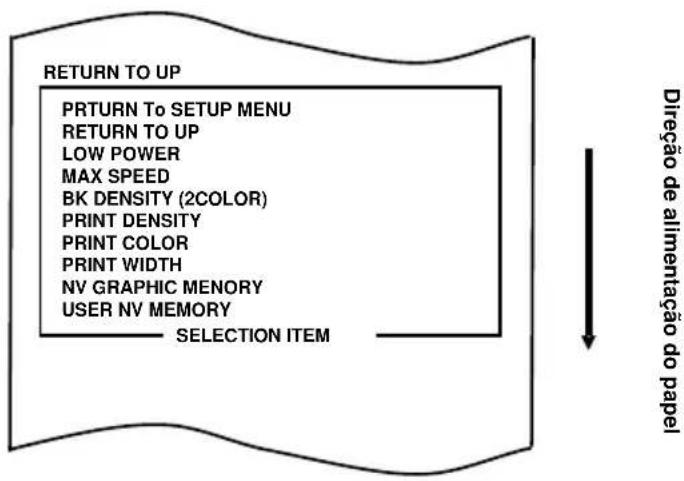
flowchart
graph TD
    A["RETURN TO UP"] --> B["PRTURN To SETUP MENU"]
    A --> C["RETURN TO UP"]
    A --> D["LOW POWER"]
    A --> E["MAX SPEED"]
    A --> F["BK DENSITY (2COLOR)"]
    A --> G["PRINT DENSITY"]
    A --> H["PRINT COLOR"]
    A --> I["PRINT WIDTH"]
    A --> J["NV GRAPHIC MEMORY"]
    A --> K["USER NV MEMORY"]
    A --> L["SELECTION ITEM"]
    M["Direção de alimentação do papel"] --> N
- Seleccione "RETURN TO UP" como sua opção.
Em seguida, pressione e mantenha a chave FEED por um segundo ou mais para aceitar a seleção.
A impressora imprime o seguinte quando você aceita a seleção de "RETURN TO UP":
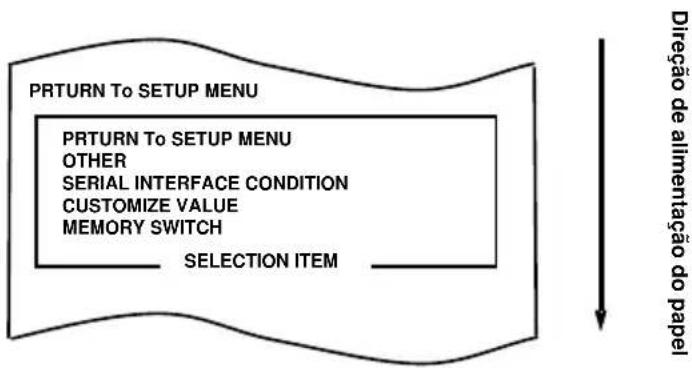
flowchart
graph TD
    A["PRTURN To SETUP MENU"] --> B["OTHER"]
    A --> C["SERIAL INTERFACE CONDITION"]
    A --> D["CUSTOMIZE VALUE"]
    A --> E["MEMORY SWITCH"]
    A --> F["SELECTION ITEM"]
    G["Direção de alimentação do papel"] --> H["↓"]
- Seleccione "RETURN TO SETUP MENU" como sua opção.
Em seguida, pressione e mantenha a chave FEED por um segundo ou mais para aceitar a seleção.
A impressora imprime o seguinte quando você aceita a seleção de "RETURN TO SETUP MENU":
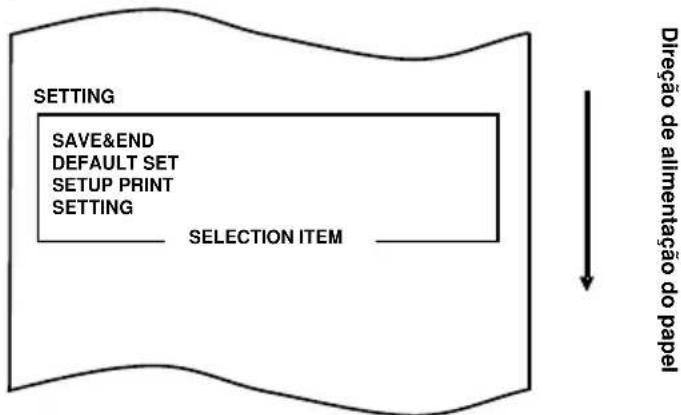
flowchart
graph TD
    A["SETTING"] --> B["SAVE&END"]
    A --> C["DEFAULT SET"]
    A --> D["SETUP PRINT"]
    A --> E["SETTING"]
    B --> F["SELECTION ITEM"]
    C --> F
    D --> F
    E --> F
    F --> G["Direção de alimentação do papel"]
- Seleccione "SAVE&END" como sua opção.
Pressione a chave FEED por pouco tempo (um segundo ou menos) até o item "SAVE&END" ser atingido.
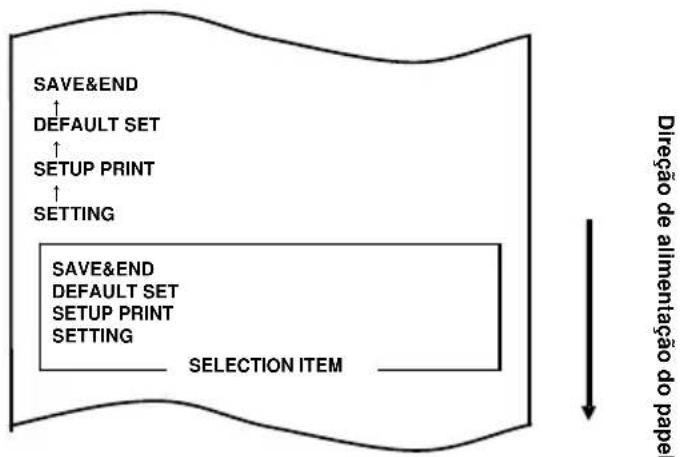
flowchart
graph TD
    A["SAVE&END"] --> B["DEFAULT SET"]
    B --> C["SETUP PRINT"]
    C --> D["SETTING"]
    E["SAVE&END"] --> F["DEFAULT SET"]
    F --> G["SETUP PRINT"]
    G --> H["SETTING"]
    I["SELECTION ITEM"] --> J["Direção de alimentação do papel"]
Em seguida, pressione e mantenha a chave FEED por um segundo ou mais para aceitar a seleção.
A impressora corta o papel e sai do modo de configuração quando você aceita a seleção de "SAVE&END".
Nota: Se você desligar a chave de força da impressora sem primeiro selecionar "SAVE&END", a sua definição será perdida.
- Verificar sua definição
Para verificar sua definição, execute uma impressão de testes, consultando a Seção C-1.
A impressão de teste imprime uma lista de definições de impressora. Verifique a lista e confirme suas definições.
Exemplo (3): Definição necessária para usar papel térmico de duas cores
Altere a definição da cor de impressão (de monocromática a bicolor)
O procedimento desta definição é o seguinte.
- Antes de começar a trabalhar com esta definição, verifique as seguintes condições da impressora:
(1) A força está desligada.
(2) Rolo de papel está inserido nela.
(3) A tampa está fechada.
Ligue a chave de força no lado direito da impressora enquanto mantém pressionada a chave FEED à esquerda da tampa superior.
A impressora imprime o seguinte quando entra no modo especial:
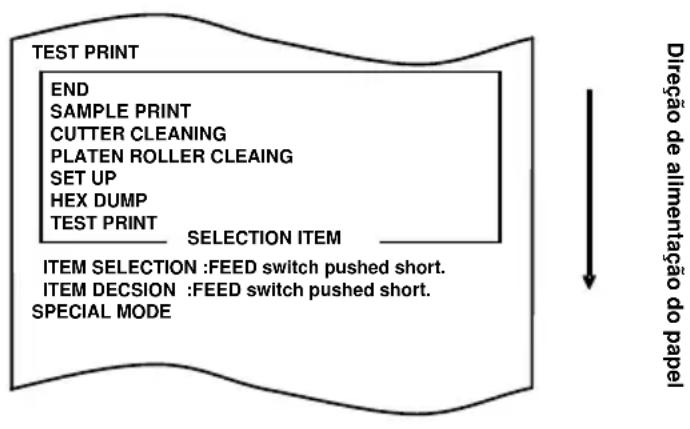
flowchart
graph TD
    A["TEST PRINT"] --> B["END"]
    B --> C["SAMPLE PRINT"]
    C --> D["CUTTER CLEANING"]
    D --> E["PLATEN ROLLER CLEAING"]
    E --> F["SET UP"]
    F --> G["HEX DUMP"]
    G --> H["TEST PRINT"]
    H --> I["SELECTION ITEM"]
    I --> J["ITEM SELECTION : FEED switch pushed short."]
    J --> K["ITEM DECISION : FEED switch pushed short."]
    K --> L["SPECIAL MODE"]
- Entre no modo configuração a partir do modo especial.
Pressione a chave FEED (um segundo ou menos) duas vezes para ir para "SET UP".
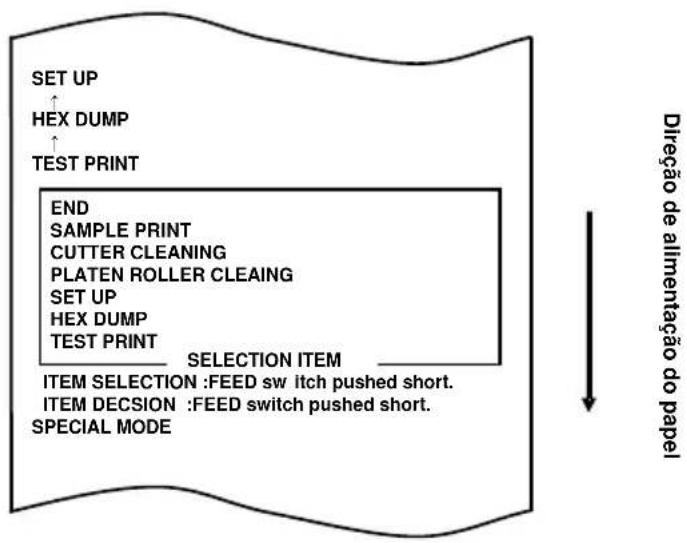
flowchart
graph TD
    A["SET UP"] --> B["HEX DUMP"]
    B --> C["TEST PRINT"]
    C --> D["END"]
    D --> E["SAMPLE PRINT"]
    E --> F["CUTTER CLEANING"]
    F --> G["PLATEN ROLLER CLEAING"]
    G --> H["SET UP"]
    H --> I["HEX DUMP"]
    I --> J["TEST PRINT"]
    J --> K["SELECTION ITEM"]
    K --> L["ITEM SELECTION : FEED sw itch pushed short."]
    L --> M["ITEM DECISION : FEED switch pushed short."]
    M --> N["SPECIAL MODE"]
Em seguida, pressione e mantenha a chave FEED por um segundo ou mais para aceitar a seleção.
A impressora imprime o seguinte quando entra no modo de configuração:
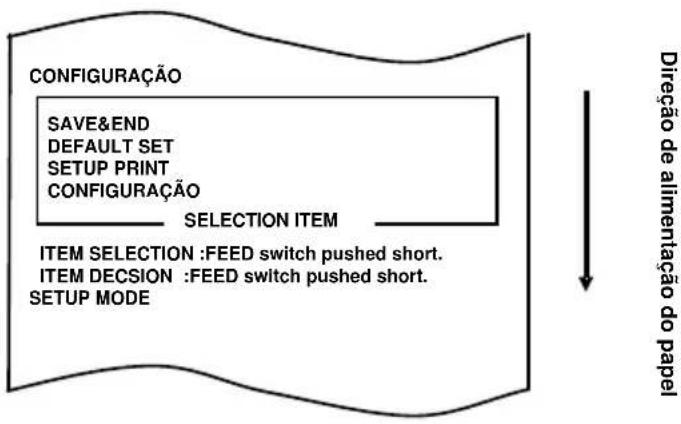
flowchart
graph TD
    A["CONFIGURAÇÃO"] --> B["SAVE&END"]
    B --> C["DEFAULT SET"]
    C --> D["SETUP PRINT"]
    D --> E["CONFIGURAÇÃO"]
    E --> F["SELECTION ITEM"]
    F --> G["ITEM SELECTION : FEED switch pushed short."]
    G --> H["ITEM DECISION : FEED switch pushed short."]
    H --> I["SETUP MODE"]
    I --> J["Direção de alimentação do papel"]
- No modo configuração, selecione "SETTING".
Em seguida, pressione e mantenha a chave FEED por um segundo ou mais para aceitar a seleção.
A impressora imprime o seguinte quando você aceita a seleção de "SETTING":
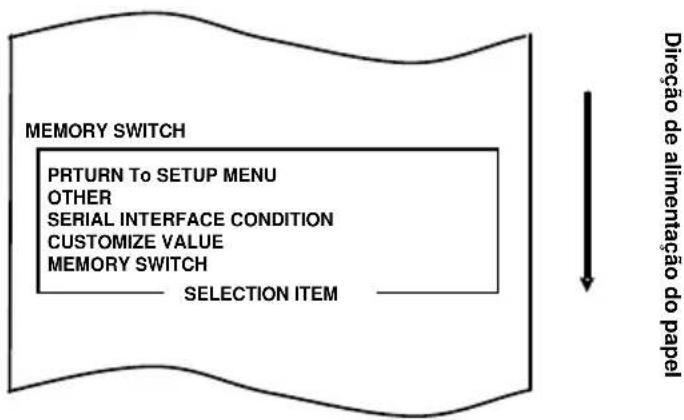
flowchart
graph TD
    A["MEMORY SWITCH"] --> B["PRETURN TO SETUP MENU"]
    B --> C["OTHER"]
    C --> D["SERIAL INTERFACE CONDITION"]
    D --> E["CUSTOMIZE VALUE"]
    E --> F["MEMORY SWITCH"]
    F --> G["SELECTION ITEM"]
    G --> H["Direção de alimentação do papel"]
- Seleccione "CUSTUMIZE VALUE" como opção.
Pressione a chave FEED por pouco tempo (um segundo ou menos) até o item "CUSTOMIZE VALUE" ser atingido.
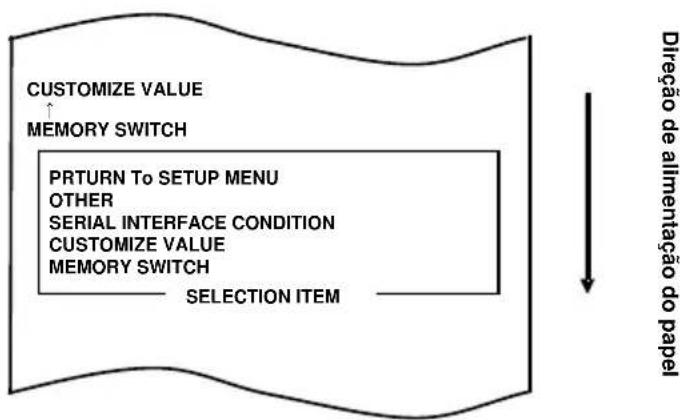
flowchart
graph TD
    A["CUSTOMIZE VALUE"] --> B["MEMORY SWITCH"]
    B --> C["PRTURN TO SETUP MENU"]
    C --> D["OTHER"]
    D --> E["SERIAL INTERFACE CONDITION"]
    E --> F["CUSTOMIZE VALUE"]
    F --> G["MEMORY SWITCH"]
    G --> H["SELECTION ITEM"]
    H --> I["Direção de alimentação do papel"]
Em seguida, pressione e mantenha a chave FEED por um segundo ou mais para aceitar a seleção.
A impressora imprime o seguinte quando você aceita a seleção de "CUSTUMIZE VALUE":
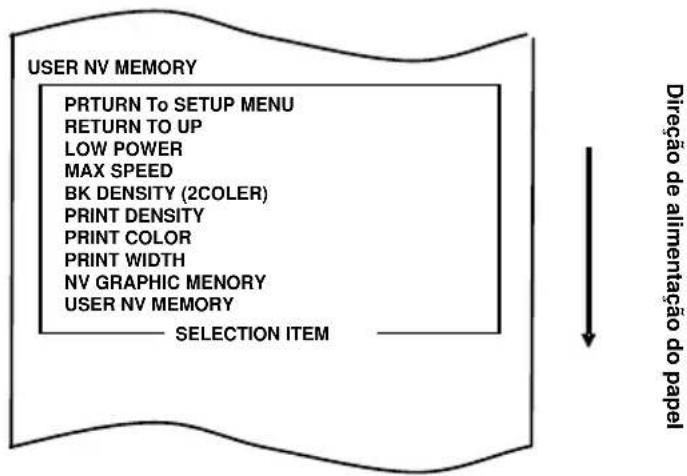
flowchart
graph TD
    A["USER NV MEMORY"] --> B["PRETURN TO SETUP MENU"]
    B --> C["RETURN TO UP"]
    C --> D["LOW POWER"]
    D --> E["MAX SPEED"]
    E --> F["BK DENSITY (2COLER)"]
    F --> G["PRINT DENSITY"]
    G --> H["PRINT COLOR"]
    H --> I["PRINT WIDTH"]
    I --> J["NV GRAPHIC MEMORY"]
    J --> K["USER NV MEMORY"]
    K --> L["SELECTION ITEM"]
    L --> M["Direção de alimentação do papel"]
- Seleccione "PRINT COLOR" como sua opção.
Pressione a chave FEED (um segundo ou menos) três vezes para ir para "PRINT COLOR".
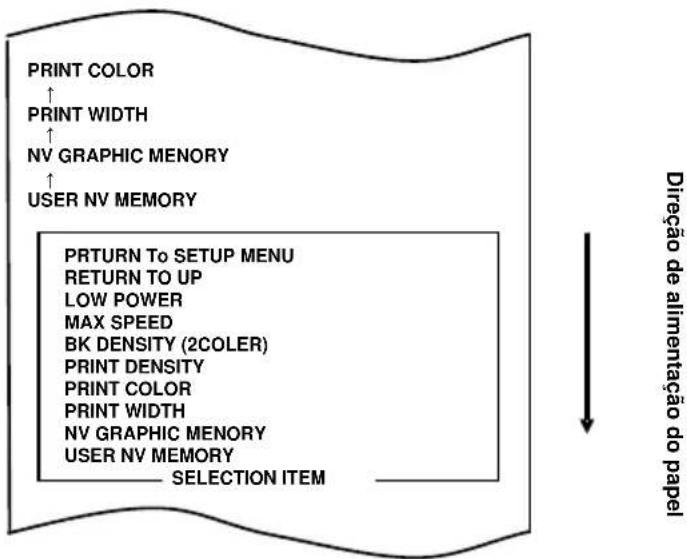
flowchart
graph TD
    A["PRINT COLOR"] --> B["PRINT WIDTH"]
    B --> C["NV GRAPHIC MEMORY"]
    C --> D["USER NV MEMORY"]
    D --> E["PRTURN TO SETUP MENU"]
    E --> F["RETURN TO UP"]
    F --> G["LOW POWER"]
    G --> H["MAX SPEED"]
    H --> I["BK DENSITY (2COLER)"]
    I --> J["PRINT DENSITY"]
    J --> K["PRINT COLOR"]
    K --> L["PRINT WIDTH"]
    L --> M["NV GRAPHIC MEMORY"]
    M --> N["USER NV MEMORY"]
    N --> O["SELECTION ITEM"]
    O --> P["Direção de alimentação do papel"]
Em seguida, pressione e mantenha a chave FEED por um segundo ou mais para aceitar a seleção.
A impressora imprime o seguinte quando você aceita a seleção de "PRINT COLOR":

- Seleccione "DOIS" como sua opção.
Pressione a chave FEED por pouco tempo (um segundo ou menos) até o item "DOIS" ser atingido.
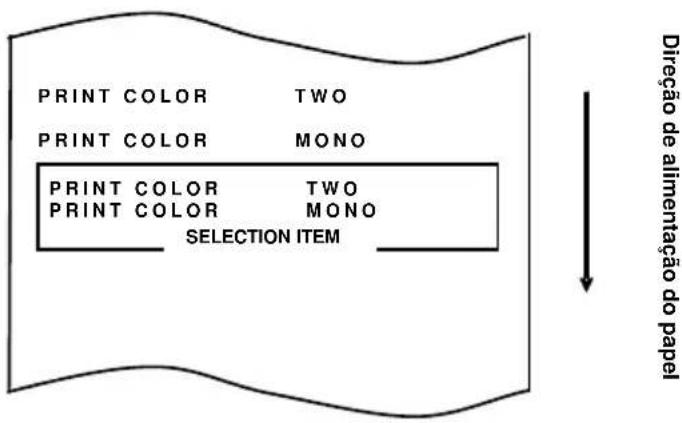
Em seguida, pressione e mantenha a chave FEED por um segundo ou mais para aceitar a seleção.
A impressora imprime o seguinte quando você aceita a seleção de "DOIS":
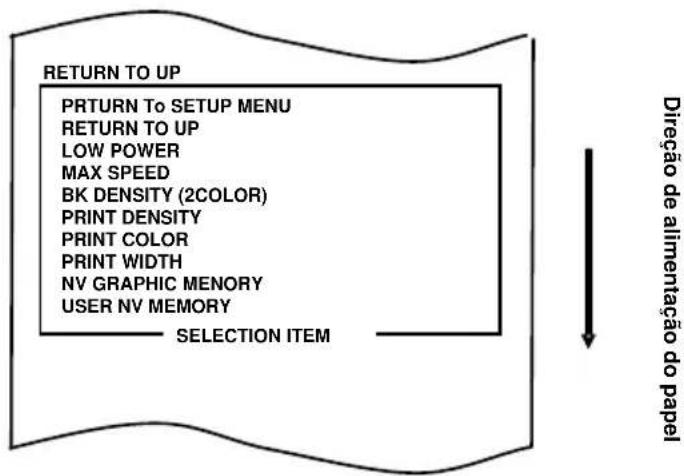
flowchart
graph TD
    A["RETURN TO UP"] --> B["PRTURN TO SETUP MENU"]
    B --> C["RETURN TO UP"]
    C --> D["LOW POWER"]
    D --> E["MAX SPEED"]
    E --> F["BK DENSITY (2COLOR)"]
    F --> G["PRINT DENSITY"]
    G --> H["PRINT COLOR"]
    H --> I["PRINT WIDTH"]
    I --> J["NV GRAPHIC MEMORY"]
    J --> K["USER NV MEMORY"]
    K --> L["SELECTION ITEM"]
    L --> M["Direção de alimentação do papel"]
- Seleccione "RETURN TO UP" como sua opção.
Em seguida, pressione e mantenha a chave FEED por um segundo ou mais para aceitar a seleção.
A impressora imprime o seguinte quando você aceita a seleção de "RETURN TO UP":
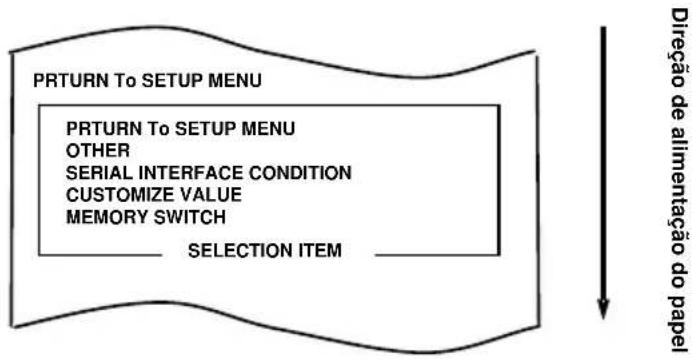
flowchart
graph TD
    A["PRTURN To SETUP MENU"] --> B["PRTURN To SETUP MENU"]
    B --> C["OTHER"]
    C --> D["SERIAL INTERFACE CONDITION"]
    D --> E["CUSTOMIZE VALUE"]
    E --> F["MEMORY SWITCH"]
    F --> G["SELECTION ITEM"]
    G --> H["Direção de alimentação do papel"]
- Seleccione "RETURN TO SETUP MENU" como sua opção.
Em seguida, pressione e mantenha a chave FEED por um segundo ou mais para aceitar a seleção.
A impressora imprime o seguinte quando você aceita a seleção de "RETURN TO SETUP MENU":
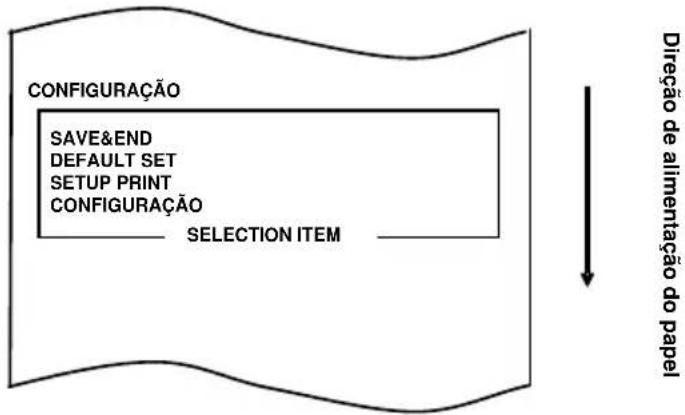
flowchart
graph TD
    A["CONFIGURAÇÃO"] --> B["SAVE&END"]
    A --> C["DEFAULT SET"]
    A --> D["SETUP PRINT"]
    A --> E["CONFIGURAÇÃO"]
    E --> F["SELECTION ITEM"]
    F --> G["Direção de alimentação do papel"]
- Seleccione "SAVE&END" como sua opção.
Pressione a chave FEED por pouco tempo (um segundo ou menos) até o item "SAVE&END" ser atingido.
Em seguida, pressione e mantenha a chave FEED por um segundo ou mais para aceitar a seleção.
A impressora corta o papel e sai do modo de configuração quando você aceita a seleção de "SAVE&END".
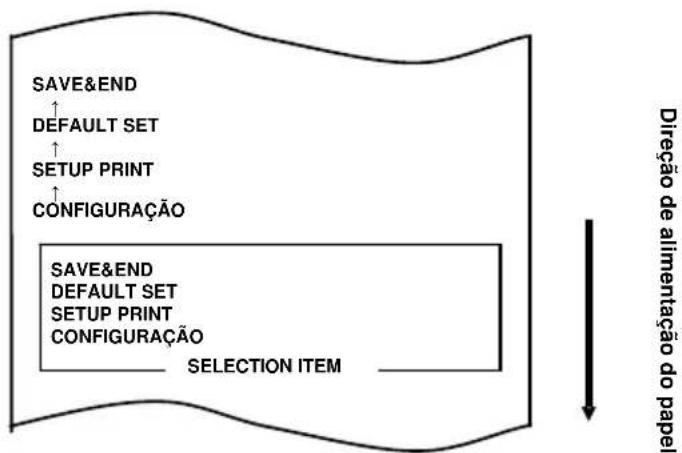
flowchart
graph TD
    A["SAVE&END"] --> B["DEFAULT SET"]
    B --> C["SETUP PRINT"]
    C --> D["CONFIGURAÇÃO"]
    D --> E["SAVE&END"]
    E --> F["DEFAULT SET"]
    F --> G["SETUP PRINT"]
    G --> H["CONFIGURAÇÃO"]
    H --> I["SELECTION ITEM"]
    style A fill:#f9f,stroke:#333
    style B fill:#f9f,stroke:#333
    style C fill:#f9f,stroke:#333
    style D fill:#f9f,stroke:#333
    style E fill:#f9f,stroke:#333
    style F fill:#f9f,stroke:#333
    style G fill:#f9f,stroke:#333
    style H fill:#f9f,stroke:#333
    style I fill:#f9f,stroke:#333
Nota: Se você desligar a chave de força da impressora sem primeiro selecionar "SAVE&END", a sua definição será perdida.
- Verificar sua definição
Para verificar sua definição, execute uma impressão de testes, consultando a Seção C-1.
A impressão de teste imprime uma lista de definições de impressora. Verifique a lista e confirme suas definições.
C-4. Itens de configuração
Itens de grupo de configuração
| No. | Item de grupo de configuração | Explicação |
| 1 | MEMORY SWITCH | Insira o modo para configurações relacionadas a CHAVE DE MEMÓRIA |
| 2 | CUSTOMIZE VALUE | Entra no modo para definições relacionadas a suas definições. |
| 3 SERIAL INTERFACE CONDITION | Entre no modo para definições relacionadas a CONDIÇÃO DE INTERFACE SERIAL. | |
| 4 | OTHER | Entre no modo para outros tipos de definições. |
| 5 | PRTURN To SETUP MENU | Retorna ao menu de modo de configuração. |
Itens de configuração e seus detalhes
(1) MEMORY SWITCH setup items (Itens de configuração CHAVE DE MEMÓRIA)
| No. | Item | Explicação | Item de configuração de detalhe |
| 1 POWER ON STATUS | - Especifica o relato do estado de acionamento. | ENABLE (HABILITAR) DISABLE (DESABILITAR) | |
| 2 | RECEIVE BUFFER | - Especifica a capacidade de receber buffer. | 45BYTE 4KBYTE |
| 3 BUSY CONDITION | - Designação de status quando a giro de impressora está ocupado.BUFFERFULL:Fica ocupado quando o buffer de recebimento está cheio.OFFLINE/BUFFERFULL:Fica ocupado quando o buffer de recebimento está cheio ou offline. | BUFFERFULL (BUFFER CHEIO) OFFLINE/BUFFERFULL (OFFLINE/BUFFER CHEIO) | |
| 4 | RECEIVE ERROR | - Especifica como tratar erros de recebimento- Esse item é válido apenas para a interface serial. | IGNORE (IGNORAR) ?PRINT (?IMPRIMIR) |
| 5 | AUTO LF | - Especifica alimentação de linha automática usando o código CR.- Esse item é válido apenas para a interface paralela. | ENABLE (HABILITAR) DISABLE (DESABILITAR) |
| 6 | DSR(#6) RESET | - Especifica a operação de redefinição usando o sinal DSR (#6).- Esse item é válido apenas para a interface serial. | ENABLE (HABILITAR) DISABLE (DESABILITAR) |
| 7 INIT(#25) RESET | - Especifica a operação de redefinição usando o sinal INIT (#25).- Esse item é válido apenas para a interface serial. | ENABLE (HABILITAR) DISABLE (DESABILITAR) | |
| 8 INIT(#31) RESET | - Especifica a redefinição usando o sinal INIT (#31).- Esse item é válido apenas para a interface paralela. | ENABLE (HABILITAR) DISABLE (DESABILITAR) | |
| 9 COVER OPEN ERROR | - Especifica como tratar o erro de abertura da tampa durante a impressão.AUTO RECOVERY:Quando uma tampa for fechada, a impressora realiza uma auto recuperação.Recuperação por CMNDQuando uma tampa for fechada, a impressora é recuperada por comando. | AUTO RECOVERY (AUTO RECUPERAÇÃO) RECOVERY BY CMND (RECUPERAÇÃO POR CMND) | |
| 10 | BM CHECK AT POW-ON | - Especifica o ajuste das pontas do papel no acionamento.- Este item é válido apenas quando a detecção de marca preta é instalada e "BM sensor installed" (Sensor BM instalado) estiver configurado. | ENABLE (HABILITAR) DISABLE (DESABILITAR) |
| 11 | RETURN TO UP | - Retorna o menu para o modo de seleção de itens de grupo de configuração. | - |
| 12 | PRTURN To SETUP MENU | - Retorna ao menu de modo de configuração. | - |
(2) CUSTOMIZE VALUE setup items (Itens de configuração de PERSONALIZAR VALOR)
| No. | Item | Explicação | Item de configuração detalhada |
| 1 | USER NV MEMORY | - Capacidade de memória NV do usuário. | 1KBYTE 64KBYTE,128KBYTE 192KBYTE |
| 2 | NV GRAPHIC MEMORY | - Capacidade de memória NV do usuário. | Nenhum64KBYTE 128KBYTE192KBYTE 256KBYTE320KBYTE 384KBYTE |
| 3 | PAPER WIDTH | - Largura de papel e número de colunas usados. | 83 mm/53 colunas80 mm/48 colunas80 mm/42 colunas60 mm/36 colunas58 mm/35 colunas58 mm/32 colunas |
| 4 | PRINT COLOR | - Cores da impressão. | MONOTWO |
| 5 | PRINT DENSITY | - Densidade de impressão.* 70% é a menor densidade.130% é a maior densidade. | 70% 75% 80% 85%90% 95% 100% 105%110% 115% 120% 125%130% |
| 6 | BK DENSITY (2COLOR) | - A densidade do preto quando "DOIS" está definido para PRINT COLOR.* 70% é a menor densidade.130% é a maior densidade. | 70% 75% 80% 85%90% 95% 100% 105%110% 115% 120% 125%130% |
| 7 | MAX SPEED | - Velocidade máxima de impressão* 1 (100 mm/s) é a menor velocidade de impressão e 11 (300 mm/s) é a maior velocidade de impressão. | 1 2 3 4 56 7 8 9 1011 |
| 8 | LOW POWER - Configuração para reduzir o consumo de energia.Modo1: Redução de aproximadamente 10%MODO2: Redução de aproximadamente 30% | NORMALMODE1 (MODO1)MODE2 (MODO2) | |
| 9 | BUZZER INTERVAL - Define o tom da campainha na impressoraSe pressionar a chave FEED em um estado de tampa aberta e receber um comando de campainha, (ESC p 03h t1 t2 t3) a campainha é emitida na impressão | PATTERN 1PATTERN 2PATTERN 3PATTERN 4PATTERN 5 | |
| 10 | BUZZER REPETITION | - Definição do número de vezes que uma campainha deve ser emitida na impressão Se pressionar a chave FEED em um estado de tampa aberta e receber um comando de campainha, (ESC p 03h t1 t2 t3) a campainha é emitida na impressão | ZEROONETWOTHREEFOURFIVE |
| 11 | RETURN TO UP | - Retorna para o modo de seleção para itens de grupo de configuração. | |
| 12 | RETURN TO SETUP MENU | - Retorna ao menu de configuração. | |
(3) SERIAL INTERFACE CONDITION setup items (Itens de configuração de CONDIÇÃO DA INTERFACE SERIAL)
| No. | Item | Explicação | Item de configuração detalhada |
| 1 | BAUDRATE | - Taxa baud. | 2400BPS 4800BPS9600BPS 19200BPS38400BPS 57600BPS115200BPS |
| 2 | FORMAT | - Formato de data. | 7EVEN1 7ODD18NONE1 8EVEN18ODD1 |
| 3 | PROTOCOL | - Protocolo de controle de buffer. | XON/XOFFDSR/DTR |
| 4 | RETURN TO UP | - Retorna para o modo de seleção para itens de grupo de configuração. | - |
| 5 | RETURN TO SETUP MENU | - Retorna ao modo de configuração. | - |
(4) OTHER setup items (OUTROS itens de configuração)
| No. | Item | Explicação | Item de configuraçãodetalhada |
| 1 | ACK PULSEWIDTH | - Especifica a largura de pulso REC. | 1μs8μs |
| 2 | USB | - Especifica o uso da conexão USBV-COM: classe COM virtual.IMPRESSORA: Classe de impressora. | V-COMIMPRESSORA |
| 3 | SERIAL NUMBER - Especifica o tipo de notificação de número de série em uma conexão USB.Em geral, especifique "DESABILITAR". | ENABLE (HABILITAR)DISABLE(DESABILITAR) | |
| 4 | ERROR - Especifica o modo para o tempo de acionamento e o tempo para recuperação de erro.AUTO RECOVERY:Os drivers do Windows são usados.RECOVERY BY CMND:Os drivers do OPOS são usados. | AUTO RECOVERY(AUTO RECUPERAÇÃO)RECOVERY BY CMND(RECUPERAÇÃO PORCMND) | |
| 5 | PROCESS ID - Especifica um ID de processo.NORMAL:Responde com o ID de processo no final de impressão.HI-SPEED:Responde com o ID do processo no fim da recepção de dados. | NORMALHIGH SPEED (ALTA VELOCIDADE) | |
| 6 | PNE DETECT | - Especifica se a condição de papel perto do fim deve ser reportada. | ENABLE (HABILITAR)DISABLE(DESABILITAR) |
| 7 | FONT B - Especifica a Fonte B.MODO 1: Fonte nas especificações padrãoMODO 2: Outra fonte | MODE1 (MODO1)MODE2 (MODO2) | |
| 8 | BATCH (COM IF) - ENABLE:Dados recebidos são impressos em um lote.- DISABLE:Dados recebidos são impressos seriamente.* Esse item é válido apenas para a interface serial. | ENABLE (HABILITAR)DISABLE(DESABILITAR) | |
| 9 | BATCH(OTHER IF) | - ENABLE:Dados recebidos são impressos em um lote.- DISABLE:Dados recebidos são impressos seriamente.* Este item é válido com a interface USB, Paralela ou LAN. | ENABLE (HABILITAR)DISABLE(DESABILITAR) |
| 10 | CUTTER MODE | - Especifica o modo da operação do cortador.* Este item é válido apenas para modelos que permitem corte parcial e integral. | PARCIALINTEGRAL |
| 11 | BM SENSOR | - Especifica se o sensor BM foi instalado.Defina "INSTALLED" apenas quando o sensor BM tiver sido instalado.(Este item é válido apenas para um dispositivo especificado para ter um sensor BM instalado.) | INSTALLED(INSTALADO)UNINSTALLED(DESINSTALAR) |
| 12 | BM CHEK WITH CUT | - Especifica a operação em corte iniciada pelo sensor BM.Esta configuração entra em vigor apenas quando "INSTALLED" tiver sido definido no SENSOR BM.(Este item é válido apenas para um dispositivo especificado para ter um sensor BM instalado.) | ENABLE (HABILITAR)DISABLE(DESABILITAR) |
| 13 | BUZZER - Especifique | se o som da campainha deve ser emitido na ocorrência de erros.A campainha pode ser disparada por um comando mesmo que "DISABLE" estiver especificado. (Este item é válido apenas para um dispositivo especificado para ter uma campainha instalada.) | DESABILITAR(DESABILITAR)HABILITAR(HABILITAR) |
| 14 | RETURN TO UP | - Retorna para o modo de seleção para itens de grupo de configuração. | - |
| 15 | RETURN TO SETUP MENU | - Retorna ao menu de modo de configuração. | - |
C-5. Impressão de amostra
Com o papel inserido na impressora, desligue a chave da impressora uma vez. Se você ligar a chave novamente enquanto pressiona a chave FEED no painel de controle, os dados mostrados na Seção C-1 serão impressos. Se você ligar a chave novamente e pressionar a chave FEED brevemente, os dados exibidos abaixo serão impressos.
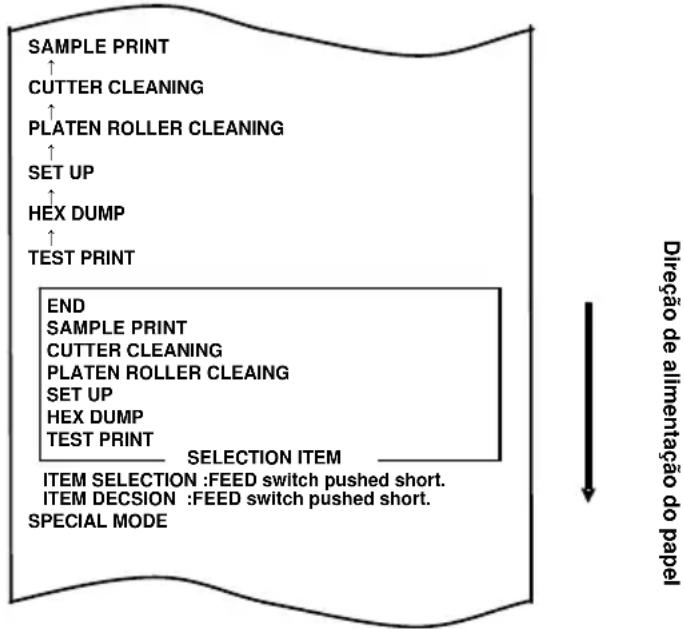
flowchart
graph TD
    A["SAMPLE PRINT"] --> B["CUTTER CLEANING"]
    B --> C["PLATEN ROLLER CLEANING"]
    C --> D["SET UP"]
    D --> E["HEX DUMP"]
    E --> F["TEST PRINT"]
    F --> G["END"]
    G --> H["SAMPLE PRINT"]
    H --> I["CUTTER CLEANING"]
    I --> J["PLATEN ROLLER CLEANING"]
    J --> K["SET UP"]
    K --> L["HEX DUMP"]
    L --> M["TEST PRINT"]
    M --> N["SELECTION ITEM"]
    N --> O["ITEM SELECTION :FEED switch pushed short."]
    N --> P["ITEM DECISION :FEED switch pushed short."]
    N --> Q["SPECIAL MODE"]
Quando "SAMPLE PRINT" for impresso, pressione e mantenha a chave FEED por um segundo ou mais para começar a impressora no modo de impressão de amostra.
O padrão impresso é como mostrado.
Quando a chave FEED for pressionada por um tempo curto, o seguinte padrão é impresso.
"Recibo"→ "Cupom"→ "Código de barra"→ "Recibo"→ · · · · · ·
Quando a chave FEED for pressionada por um tempo longo (cerca de um segundo), o mesmo padrão foi impresso novamente.
O padrão impresso foi alterado pela configuração "Largura de papel".
O modo de impressão de amostra é finalizado pela determinação de alimentação de força da impressora.
Resultado impresso das impressões de amostra
Padrão "Rocc" (80 mm)
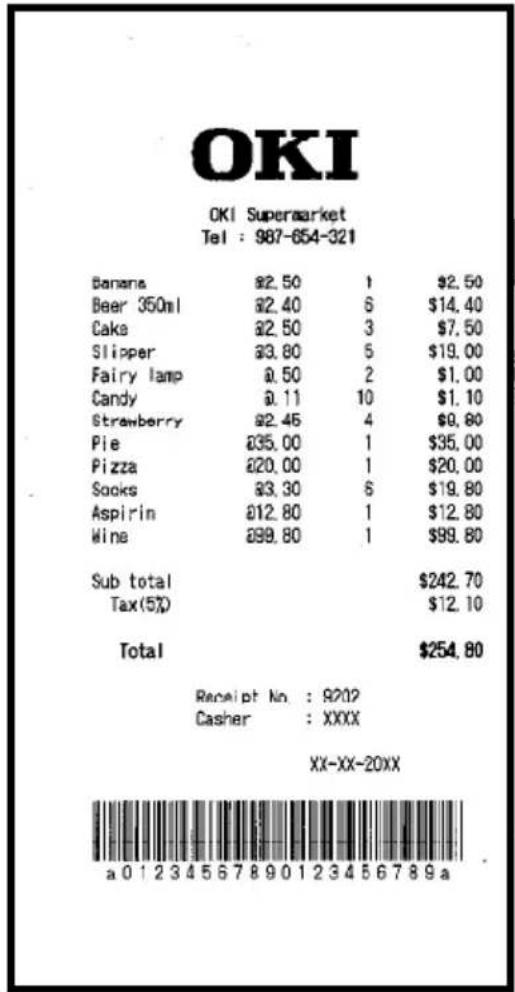
Padrão "Cupom" (80 mm)
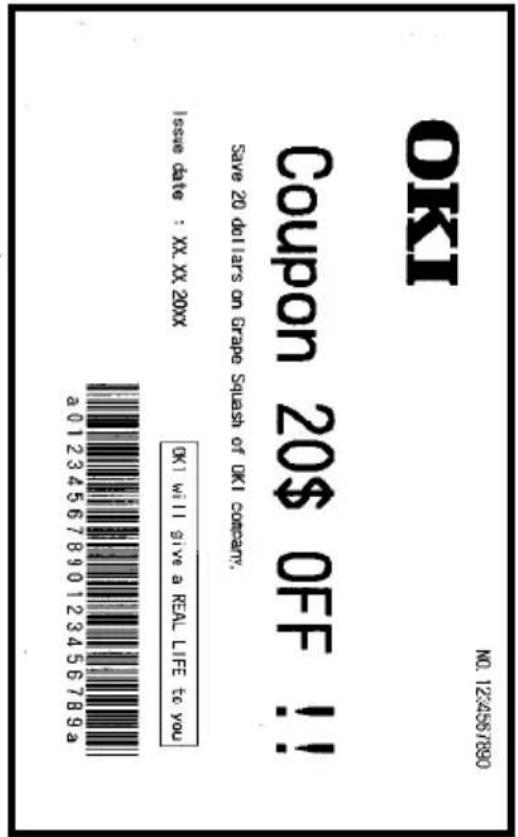
Padrão "Código de barras" (80 mm)
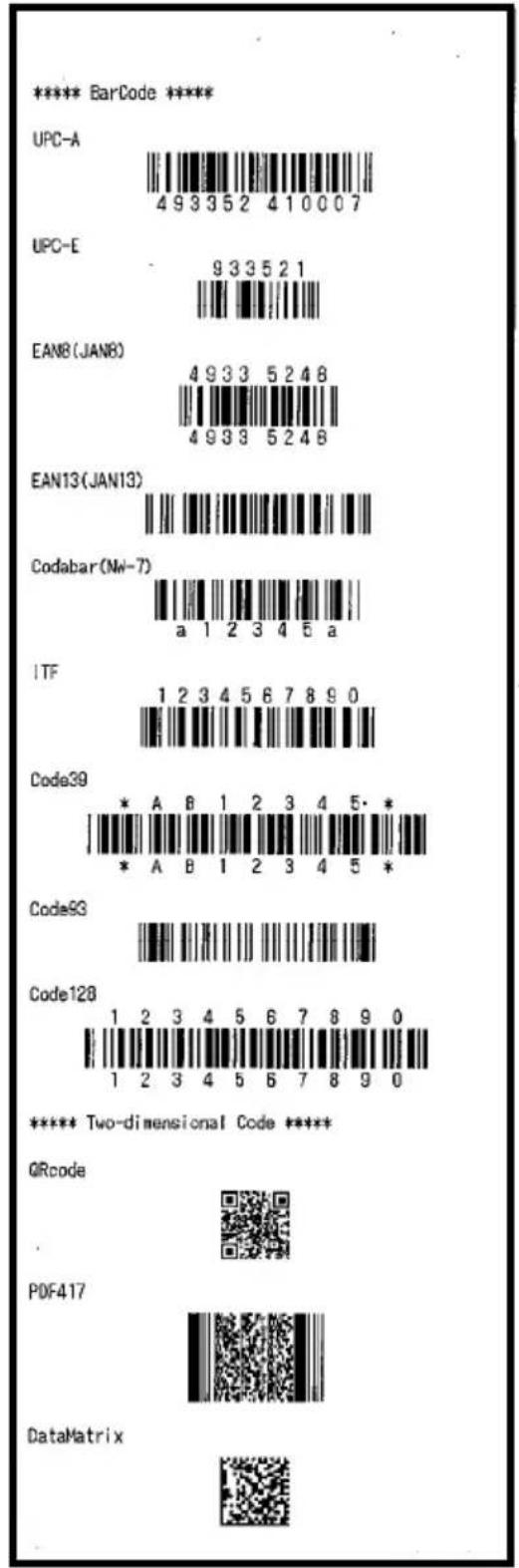
Padrão "Recibo" (58 mm)
Padrão "Código de barras" (58 mm)
Oki informações de contato
OKI Europe Limited, Sucursal em Portugal
Av. Quinta Grande 53
7° D Alfragide
2614-521 Amadora
Portugal
Tel: +351 21 470 4200
Fax: +351 21 470 4201
Website: www.oki.pt
E-mail: oki@oki.pt
Oki Service
Serviço de apoio técnico ao Cliente
Tel: 214 727 660
E-mail : okiserv@oki.pt
0800-11-5577 (Demais localidades)
Fax: 55-11-3444-3501
email: okidata@okidata.com.br

- OKI Europe Limited, Sucursal em Portugal
- Oki Service
- Serviço de apoio técnico ao Cliente
- FABRICANTE
- IMPORTADOR PARA A UE/REPRESENTANTE AUTORIZADO
- INFORMAÇÃO AMBIENTAL
- Descrição dos símbolos de segurança exibidos no equipamento
- ÍNDICE
- Aparência e nomes de componentes ...... 4
- Preparações 9
- Inserir papel para imprimir....18
- Painel de controle....27
- Evitar e eliminar obstruções de papel ......29
- Solução de problemas....30
- Limpeza regular 32
- Apêndice A: Especificações....48
- Apêndice B: Interface 53
- Apêndice C: Modos especiais 61
- Aparência e nomes de componentes
- Acessórios fornecidos
- 2-2. Especificação de papel (papel térmico)
- Preparações
- 3-1. Conexão de cabo de interface
- Para uma unidade com interface dual
- Para uma unidade com interface LAN
- 3-2. Conectar o cabo kick de gaveta
- 3-3. Conectar o adaptador CA
- 3-4. Desconectar o Adaptador CA
- 3-5. Ligar
- 3-6. Instalar o software da impressora
- Inserir papel para imprimir
- 4-1. Trocar o papel
- Como remover o separador
- Como conectar o separador
- Painel de controle
- 5-1. Painel de controle
- 5-2. Indicações de erro
- Evitar e eliminar obstruções de papel
- 6-1. Evitar obstruções de papel
- 6-2. Eliminar uma obstrução de papel
- Solução de problemas
- Limpeza regular
- 8-1. Limpar o suporte de papel e o transporte de papel
- O procedimento de limpeza será o seguinte:
- 8-3. Limpeza da cabeça térmica
- 8-4. Limpar a lâmina e a estrutura do cortador
- Notas sobre uso
- Notas sobre impressão de códigos de barra e códigos bidimensionais
- Notas sobre como usar a impressora através da interface USB
- Observação sobre instalação
- Nota sobre o conector modular
- Nota sobre o uso da impressora em modo especial
- Apêndice A: Especificações
- A-1. Especificações gerais
- A-2. Especificações do cortador
- A-3. Especificações de alimentação de papel
- A-4. Especificações de interface
- A-5. Especificações de ambiente
- Temperatura
- Umidade
- A-6. Especificações de confiabilidade
- Apêndice B: Interface
- B-1. Interface paralela
- Canal de transmissão
- B-2. Interface dual
- Conector tipo B: 4 Pinos
- Conector de interface serial
- B-3. Interface da LAN
- Inicialização de configurações
- Impressão de autoteste de configurações
- B-4. Conector kick da gaveta
- B-5. Especificações de fonte de alimentação
- Apêndice C: Modos especiais
- C-1. Impressão de teste
- C-3. Configurar a impressora
- O procedimento desta definição é o seguinte.
- Seleccione "5" como sua opção.
- Nota: Se você desligar a chave de força da impressora sem primeiro selecionar "SAVE&END", a sua definição será perdida.
- C-4. Itens de configuração
- C-5. Impressão de amostra
- Oki informações de contato
Marca : OKI
Modelo : PT390
Categoria : Impressora