
B411DN - Impressora OKI - Manual de utilização gratuito
Encontre gratuitamente o manual do aparelho B411DN OKI em formato PDF.



| Marca | OKI |
| Modelo | B411DN |
| Tipo de produto | Impressora laser monocromática |
| Peso | Aproximadamente 24 lb (10,9 kg) |
| Alimentação | Cabo de alimentação de 15 A fornecido; conectar a uma tomada elétrica apropriada |
| Consumíveis | Cartucho de toner e cartucho de tambor de imagem |
| Formatos de papel suportados | A4, Legal, etc. (ajuste do guia para formato legal) |
| Conectividade | USB 2.0, Ethernet (RJ-45), Paralela (IEEE 1284) |
| Sistemas operacionais suportados | Windows (XP/Vista/7/8/10), Mac OS X 10.2.8 e posteriores |
| Drivers de impressão | PCL |
| Opções | Bandeja inferior opcional, memória opcional |
| Configuração de rede | Página web integrada acessível pelo endereço IP da impressora |
| Idiomas do visor | Modificável através do utilitário fornecido no CD |
| Segurança | Folheto Safety, Warranty and Regulatory incluído |
| Conteúdo da embalagem | Impressora, CD-ROM, cabo de alimentação, cartucho de toner, guia de instalação, folheto de segurança |
Perguntas frequentes - B411DN OKI
Perguntas dos utilizadores sobre B411DN OKI
0 pergunta sobre este aparelho. Responda às que conhece ou faça a sua.
Faça uma nova pergunta sobre este aparelho
Baixe as instruções para o seu Impressora em formato PDF gratuitamente! Encontre o seu manual B411DN - OKI e retome o controlo do seu dispositivo eletrónico. Nesta página estão publicados todos os documentos necessários para a utilização do seu dispositivo. B411DN da marca OKI.
MANUAL DE UTILIZADOR B411DN OKI
Guia de Configuração
Table of Contents
Inspecione o conteudo da embalagem . . 30
Prepare o local de instalacao. 30
Instale a impressora 30
Prepare o cartucho do cilindro OPC . . . . 31
Instale o cartucho de toner. 32
Coloque o papel. 33
Insira o cabo de alimentacao. 34
Conexão do computador. 34
Configuração do Windows. 35
Configuração do Macintosh 37
Assistência ténica e suporte 37
Printer Setup
Check Package Contents
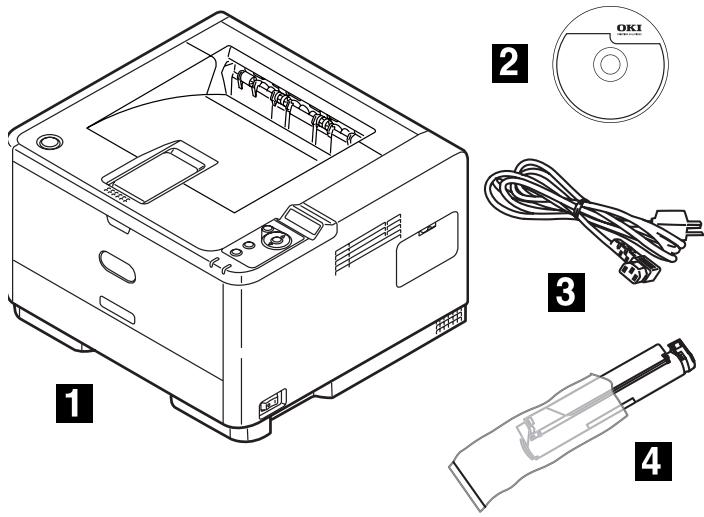
1 Printer
2 CD-ROM
3 Power Cable
4 Toner Cartridge
Inspecione o conteudo da embalagem
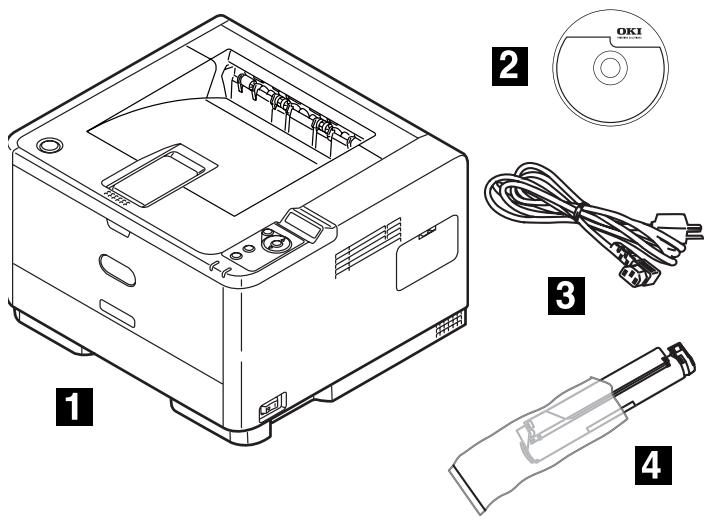
1 Impressora
2 CD-ROM
3 Cabo de alimentacao
4 Cartucho de toner
- Saco preto à prova de luz, para proteger o cilindro OPC/cartucho de toner se despachados (não≧mostrado)
- Este Manual de Instalação (não≧mostrado)
- Livreto de informações sobre segurarca, regulamentoacoes e garantia (não muito)
Note: Recomendamos que guarde o material de embalagem e a caixa para eventual transporte da unidade.
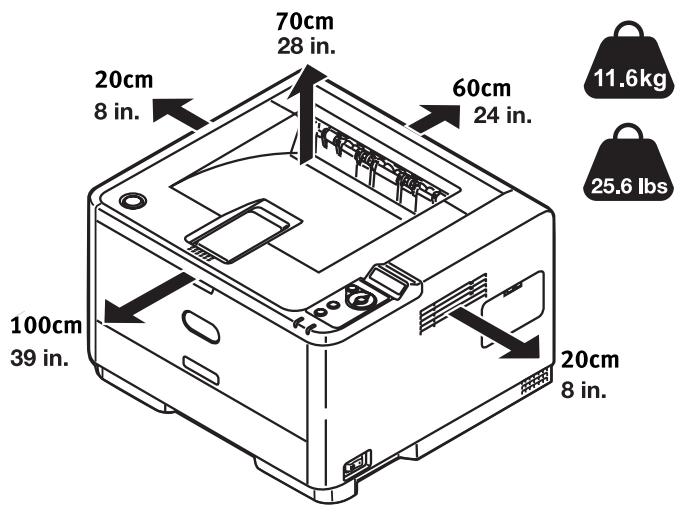
Prepare o local de instalacao
Note: Os requisitos de空間 sãoapproximados.
O livreto de informações sobre seguranca, regulamentoacoes e garantia fornecido com este produits contém outras informacoes de seguranca e deve ser lido antes da instalacao da impressora.
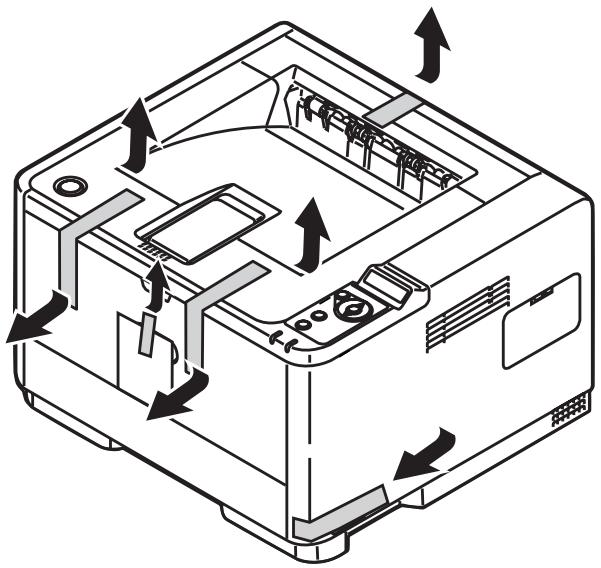
1 Retire todas as fitas realizadas para transporte.
2 Retire todos os materiais de embalagem.
Prepare o cartucho do cilindro OPC
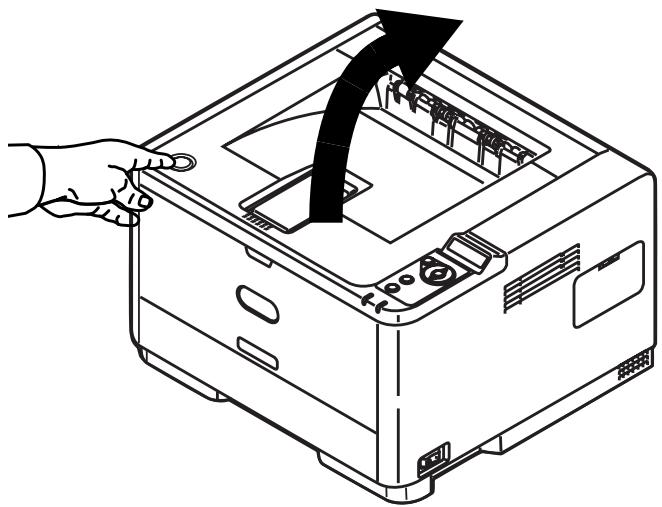
1 Pressione o botão e levante a tampa superior.
2 Retire o cartucho do cilindro OPC da impressora.
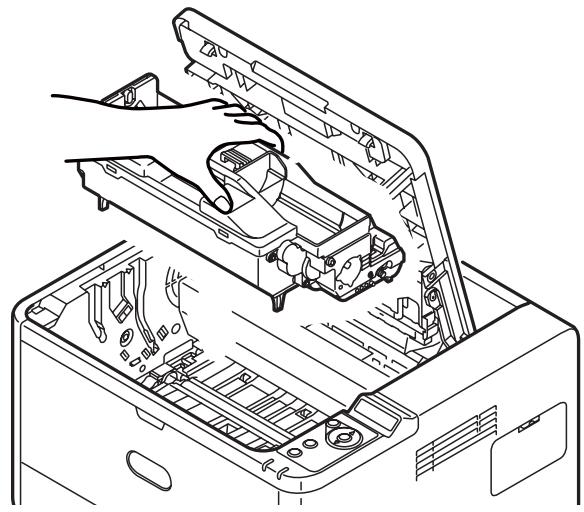
Note: Não exponha o cartucho à luz por mais de cinco minutos.
Note: Não toque na superficie verde brillhante na parte inferior do cartucho OPC.
3 Levante a fita e retire a folha de papel protetora, como ilustrado abaixo. Retire o retentor para transporte e discarte.
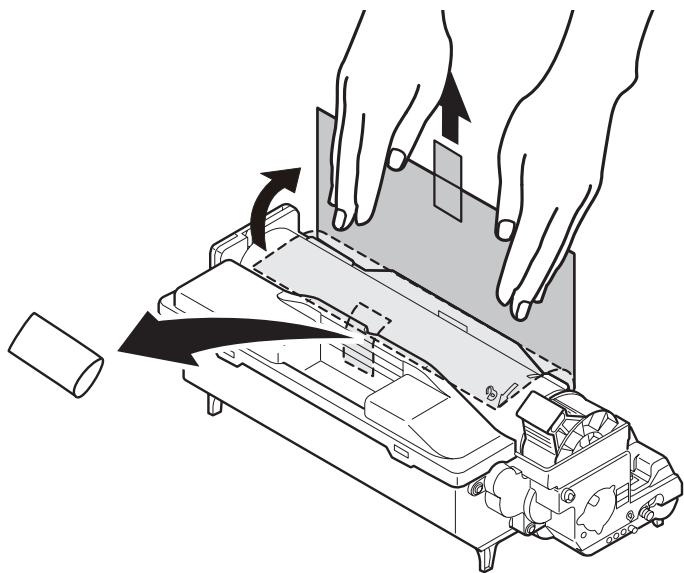
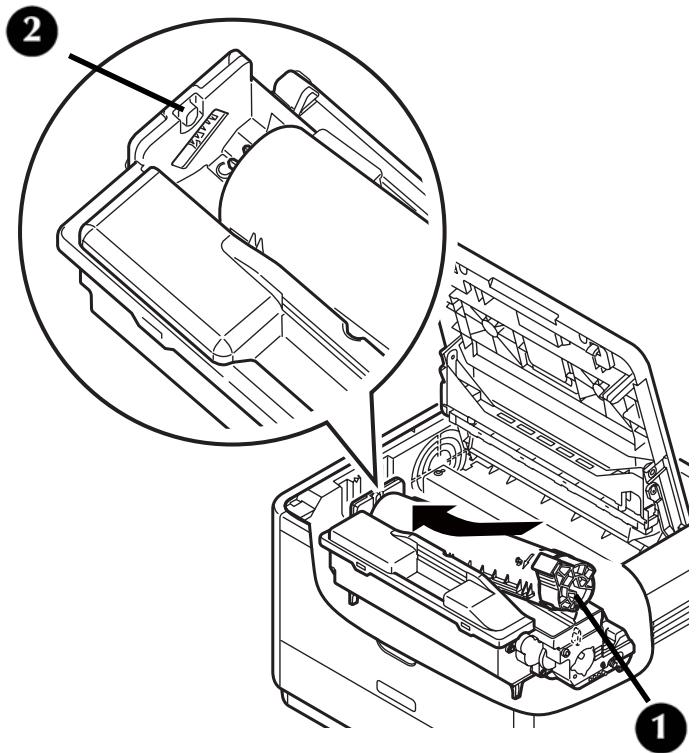
4 Secure o Conjunto completenesselo meio ecoloque-o na impressora posicionando os pinos (1) em cada extremidade em seures respectivos soquetes situados nas laterais da parte interna da impressora (2)
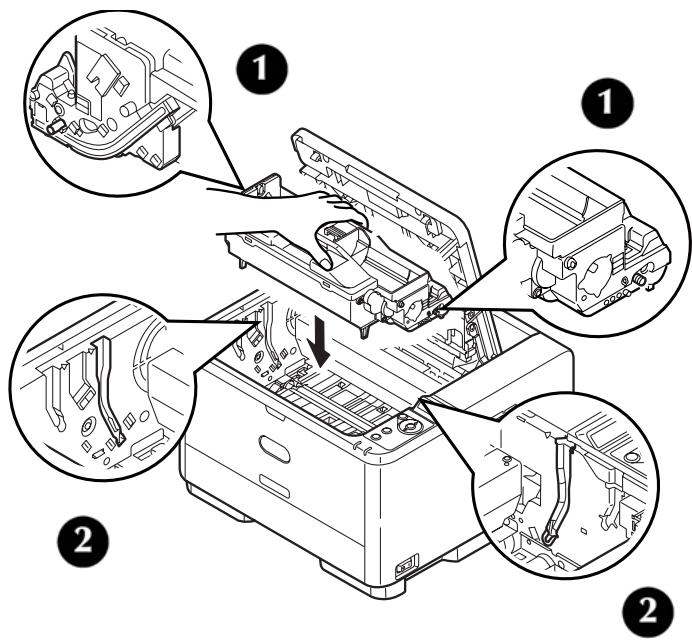
Instale o cartucho detoner
1 Desembale o cartucho de toner.
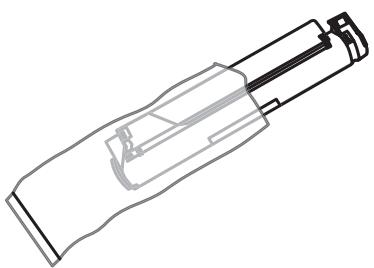
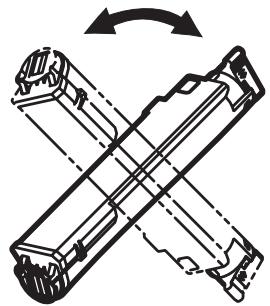
2 Agite varías vezes o cartucho no sentido vertical e horizontal para distribuir o toner.
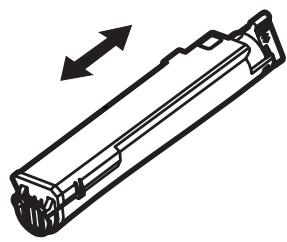
3 Segure o cartucho na posicao horizontal e retire lentamente a fita.

4 Secure o cartucho com o botão (azul) (1) à direita. Incline ligeiramente o cartucho e insira oazo esquerdo embaixo das elevações (2) no cartucho do cilindro OPC.
5 Abaixe o lado direito, alinhando a ranhura no cartucho de toner com o pino de posicionamento do cilindro OPC (b). Pressione o cartucho de toner completeness para baixo até que se encaixe no lugar.
6 Segurando o cartucho de toner para baixo para que não volté para cima, gire o botão na direção às vezes.
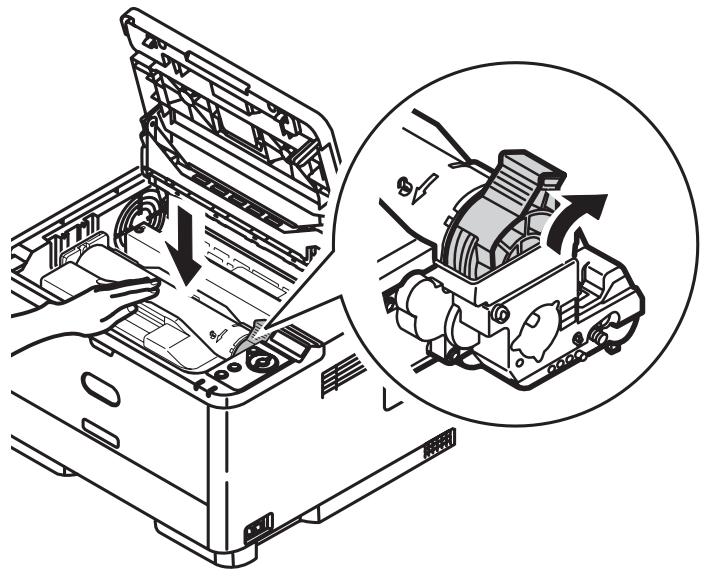
Note: A seta no botão deve se alinhar com a seta no cartucho do cilindro OPC (c).
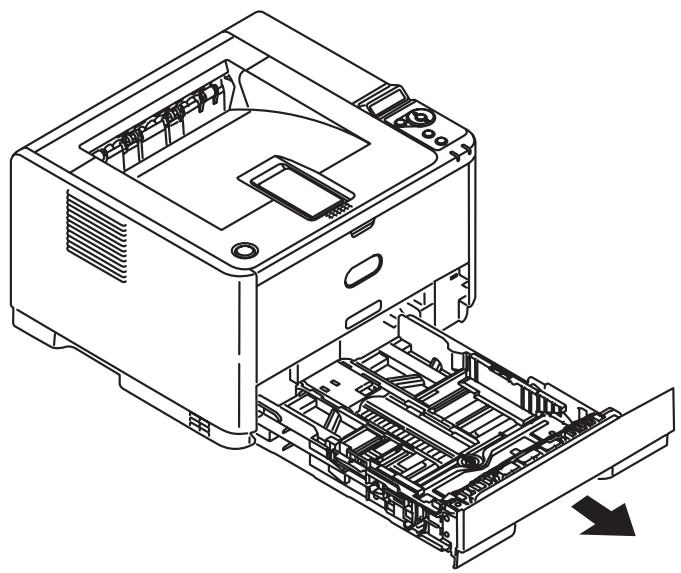
1 Puxe a bandeja para papel para fora.
2 Ajuste as guias à largura do papel e comprimento do papel.
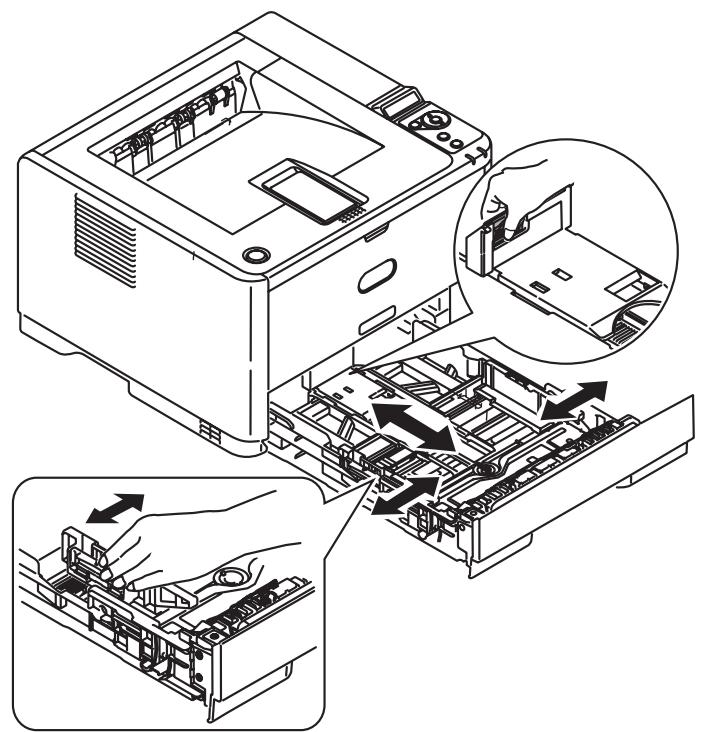
Nota: Para papel是用来如何,deslize alavanca de libertação para a esquerda
enquanto puxa a guia do papel para a posicao LGL.
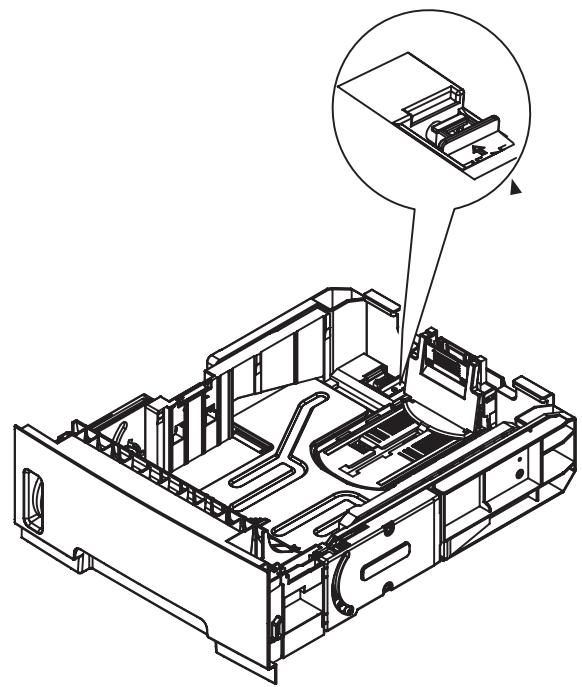
3 Papéis timbrados devem ser colocados com a face impressa para baixo e a borda superior voltada para arente da bandeja para papel. Certifique-se de que as guias do papel estejam encostadas no papel e travadas no lugar. Fecha a bandeja para papel.
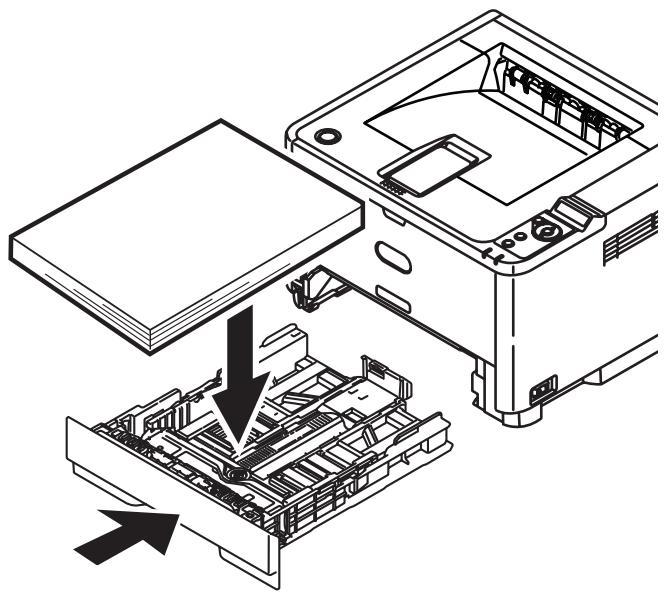
Insira o cabo de alimentação
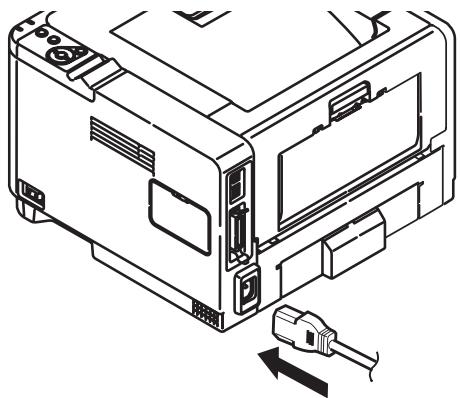
Insira o cabo de alimentacao.
Nota: Não ligue a impressora
ATENÇAÖ!
Certifique-se de usar o cabo de alimentação de 15A CA fornecido com a impressora. O uso de um cabo de alimentação NÃO fornecido com esta impressora ou de uma extensão pode resultar em superaquecido e colocar em risco a segurar.
CUIDADO!
Para fazer riscos de incêndios ou dechoque, conecte o cabo de alimentaçãoapanas em uma tomada elétrica compatível com a potência da impressora.
Não connecte este produit a umsystema de energia ininterrupto (UPS - no-break). Para obter mais informações, entre em conta com a Oki Data pelo número (11)3444-6747 (Grande São Paulo) ou 0800 11-55-77 (Demeanis localidades).
Conexão do computador
Note: Os cabos de interface não são fornecidos.
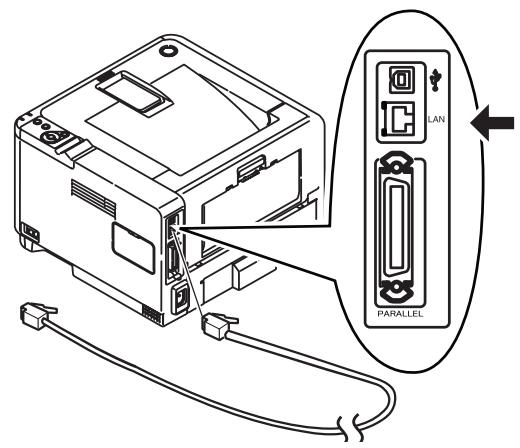
Instale o cabo de rede
Conecte o cabo de rede entre a porta de rede da
impressora e o hub ou roteador Ethernet.
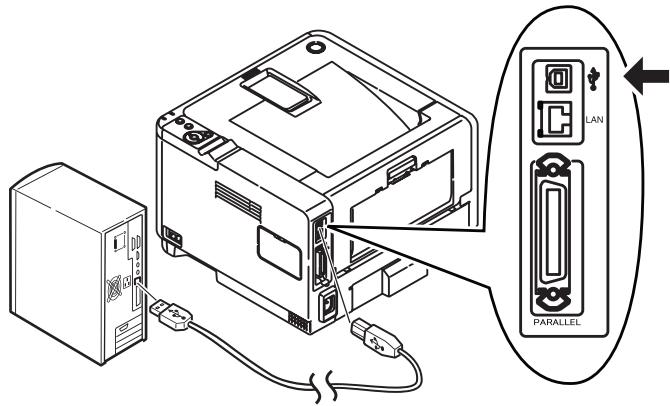
Conexão USB
Windows USB—Instale o software da impressora ANTES de instalar o cabo
Conecte o cabo USB na porta USB da impressora e na porta USB do computador. Conexão paralela
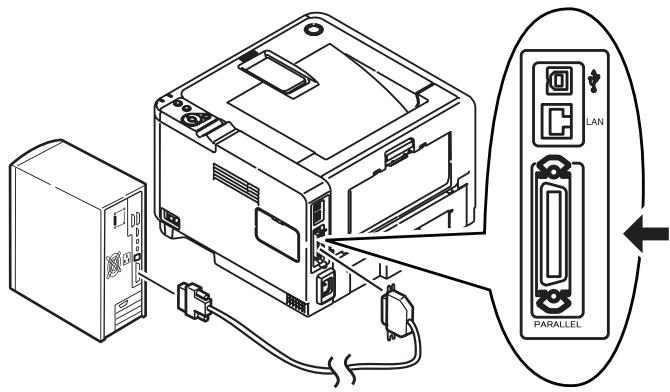
Note: Requer cabo bidirectional (compatível com IEEE 1284) aprovado pelo UL.
Conecte o cabo paralelo na porta paralela da impressora e na porta paralela do computador.
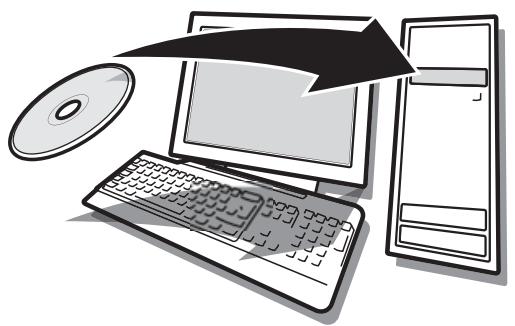
Instale o software
Configuração do Windows
Modelos B411dn e B431dn: Instalação do driver em uma rede
Primeiro, Imprima a estrutura (mapa) dos menus
Modelo B411dn
1 Clique em Iniciar > Todos os programas > Okidata > Configuration Tool e seleciona a Configura-ration Tool (Ferramenta de Configura-ção).
2 Clique no icone da B411 no paine esquerdo.
3 Clique na guia Device Settings (Configurações do disposítivo).
4 Clique no botão Menu Setting (Configuração do menu).
5 Clique em USER MENU (Menu do usuario).
6 Clique em INFORMATION MENU (Menu Informação).
7 Clique no botão EXECUTE (Executor) ao LHode PRINT MENU MAP (Imprimir estrutura dos menus).
A estrutura dos menus sera impressa.
Guarde as folhas para consulta: elas contém informações necessarias para configurar a impressora na rede.
Modelo B431dn
1 Pressione o botão Menu ▲ ou ▼ no paine de controle para的选择ar Information Menu (Menu Informações).
2 Pressione o botão OK.
3 Pressione o botão ▲ ou▼ para的选择器 Network (Rede).
4 Pressione o botão OK para imprimir a estrutura dos menus.
Guarde as folhas para consulta: elas contém informações necessarias para configurar a impressora na rede.
Segundo, Instale o driver Modelos B411dn e B431dn
1 Insira o CD na unidade de CD-ROM. O CD sera executado automaticamente.
2 SeLECTIONO idioma desejado. Clique em Next (Avançar).
3 Se aceitar o contrato de licences, clique em "I Accept" (Aceito).
4 SeLECTIONA guia Driver Setup (Instalacao do driver) e, em seguida, clique em Install Driver (Instalar driver).
5 SeLECTIONE Network Printer (Impressora de rede).
6 SeLECTIONE Directly to the network using TCP/IP (Diretamente na rede usando TCP/IP).
7 Digite o endereço IP (localize o endereço na opção Print Menu Map (Imprimir estrutura dos menus) no menu da rede (Network Menu)] ou selecione Search Address (Procurar endereço) para localizar a impressora na rede.
8 Siga as instruções exibidas naanela.
Terceiro, Teste a instalação do driver da impressora
Modelos B411dn e B431dn
Imprima una page de teste para confirmar se o driver da impressora está instalado corretamente.
1 Na barra de tarefas do Windows, clique em Iniciar/Configurações/Impressoras.
2 Clique com o botão direito do mouse no modelo da impressora e, em seguida clique em Propriedades.
3 Clique no botão Print Test Page (Imprimir págná de teste). Reinstale o driver se a instalação tiver falhado.
Configuração com um navelador da Internet (optional)
Modelos B411dn e B431dn
Se estiver tratalhando em um ambiente habilitado para TCP/IP, é possivel usar um navegador da Internet para exibir o status da impressora ou do trabalho de impressão e Mudar as configurações em uma páginá da Web embarida.
1 Abra o navegador de Internet (Microsoft Explorer®/TM, Netscape Navigator™ 4.4 ou posterior, Mozilla®, Firefox®).
2 Digite o endereço IP da impressora. [Localize o endereço em Print Menu Map (Imprimir estrutura dos menus) no menu da rede (Network Menu)].
3 Quando a págin da Web aparecer, selección entre as categorias na lista de menus.
Modelos B411d e B431d: Instalação do driver para uma configuração de porta USB ou paralela
Instale o driver
1 Insira o CD na unidade de CD-ROM. O CD sera executado automaticamente.
2 Seleciono o idioma desejado. Clique em Next (Avançar).
3 Se aceitar o contrato de licencesa, clique em "I Agree" (Concordo).
4 SeLECTIONA guia Driver Setup (Instalacao do driver) e, em seguida, clique em Install Driver (Instalar driver).
5 SeLECTIONe Local Printer (Impressora local).
Clique em Next (Avançar).
6 SeLECTIONA porta: USB ou LPT1 (paralela). Clique em Next (Avançar).
7 SeLECTIONO o modelos da impressora a ser instalada. Clique em Next (Avançar).
8 Se o Modelo B431dn, seleciono o tipo de emulação da impressora (PCL ou PS).
9 Siga as instruções exibidas naanela.
10 Cuando termine, hagablick en Finish (Finalizar).
Teste a instalacao do driver da impressora
Imprima una págin de teste para confirmar se o driver da impressora está instalado corretamente.
1 Na barra de tarefas do Windows, clique em Iniciar > Configurações > Impressoras [Impressoras e Faxes].
2 Clique com o botão direito do mouse no Modelo da impressora e, em seguida clique em Propriedades.
3 Clique no botão Print Test Page (Imprimir págná de teste). Reinstale o driver se a instalação tiver falhado.
Somente Modelo B411: Instale a Ferramenta de Configuração
- Quando o driver tiver sido instalado, o programa de instalacao voltara a exibir aanela de menus.
2 Clique em Optional Utilities (Utilíarios.optionais).
3 Clique em Install Configuration Tool (Instalar Ferramenta de Configuração).
4 Com a Configuration Tool (Ferramenta de Configuração) destacada, clique em Install (Instalar).
5 Quando a instalacao terminar, clique em Close (Fechar).
Todo os modelos: completar a instalação
Instale os'utilários e downloads
Note: É preciso estar connectado à Internet para instalar os downloads da Internet.
1 Selecione Optional Utilities (Utilíários.optionais) ou Internet Downloads (Downloads da Internet) na barra de menus do Programa de Instalação no CD.
2 Clique nos'utilidades e downloads que deseja instalar e sigas as instruções exibidas naanela.
Para Mudar o idioma exhibido no display
O idioma padrão uso para impressora para exibir mensagens e o ingrês. Para alterá-lo:
1 Selecione Optional Utilities>Change the Printer Display Language (Utilários.optionais > Mudar o idioma do display da impressora) na menus do programa de instalação no CD.
2 Siga as instruções exibidas naanela.
Instale o Manual do Usuário
1 SeLECTIONe Driver Setup (Instalacao do driver) na barra de menus do Programa de Instalacao no CD.
2 Clique em Install User's Guide (Instalar Manual do Usuário).
3 Siga as instruções exigidas naanela para instalar omanual nocomputador.
4 Para exibir os(manuels, clique em Iniciar>Programas>OkiData B411/B431 User Guide.
Note: ParaAbrir o manual eletrônico do usuario, é preciso ter o programa AdobeAcrobat Reader 5.0 ou posterior instalado.
Ative os.optionais da impressora
Se a bandeja de papel optional estiver instalada,
ela deve ser ativada no driver da impressora.
1 Clique em Iniciar > Configurações > Impressoras na barra de tarefas do Windows.
2 Clique com o botão direito do mouse no icone da impressora e seleção Propriedades.
3 Clique na guia Device Options (Opções do disposítivo).
4 Selezione Lower Cassette (Bandeja inferior).
5 Clique em OK para ativar as configurações.
Note: Se的记忆 optional estiver instalada, siga as instruções de instalação fornecidas com o cartão de的记忆.
Configuração do Macintosh®
Os drivers da impressora são compatíveis com OS 10.2.8 e posterior.
Conecte o cabo
Ver "Computer Connection" na páginá 8
Note: O funciona da impressora não é garantido se outro dispositivo compatível com USB estiver conectado ao mesmo tempo que ela.
1 Ligue a impressora e, em seguida, ligne o computador.
2 Coloque o CD na unidade de CD-ROM.
3 Clique dos times no icone do CD exibido na area de trabalho.
4 Abra a pasta MAC.
5 Abra a pasta OSX.
6 Abra a pasta do programa de instalacao do driver.
7 Abra a pasta Multilingual (Multilingüe). O Programa de Instalação instalará automaticamente o idioma selecionado noSYSTEMA operacional.
8 Selezione PCL ou selezione PS (apenas B431).
9 Siga as instruções exibidas naanela.
Adicione a impressora
1 Inicie a Print Center (Central de ImpRESSão) ou o Printer Setup Utility (Utilíario de instalação da impressora) ou Print and Fax (Impressão e Fax).
2 Clique em Add (Adicionar).
3 Clique em More Printers (Mais impressoras).
4 Para USB, selecione OKI USB e aia.
5 Para modelos de rede, selección OKI TCP/IP ou Bonjour no menu suspenso.
6 Digite o endereço IP da impressora (modelos de rede).
7 Saia.
Instale os'utilários
1 Insira o CD naunities de CD-ROM.
2 Clique dosas vezes noicono do CD exibido na area de trabajo.
3 Abra a pasta Mac.
4 Clique dosas vezes noicone do OSX.
5 Clique两大次es no icono do Programa de Instalacao.
6 Clique em Multilingual (Multilingüe).
7 Clique em OSX B400 Series Utilities (Utilíarios da Série B400 para OSX). Siga as instruções exigidas naanela.
8 Quando a lista de'utilidades aparecer,marca os'utilidades que deseja instalar.
Uso da págin da Internet para configurar a impressora (optional)
Se estiver tratalhando em um ambiente habilho para TCP/IP, é possivel usar um navegador da Internet para exibir o status da impressora ou do trabalho de impressão e Mudar as configurações em uma páginá da Web embarida. Digite o endereço IP da impressora [localize o endereço na opção Print Menu Map (Imprimir estrutura de menus), no menu da rede (Network Menu)]. Selecione entre as categorias na lista de menus à esquerda.
Note: O recurso de págin da Internetsole está disponible quando a impressora está connectada à rede.
Instale a documentação
Note: É necessário ter o Adobe® Acrobat® Reader 5.0 ou posterior para visualizar osManualis.
1 Coloque o CD de instalacao do software na unidade de CD-ROM.
2 Clique dos times no icone do CD exibido na area de trabalho.
3 Instale os_manuals a partir do diretório raiz. Pararegarar o arquivo: arraste o arquivo .pdf para a area de trabajo
Para visualizar o arquivo: clique duas vezes nele.
Assistência ténica e suporte
- Visite)nosso site multilingüe na Web: www.okiprintingsolutions.com
- Ligue para (11) 3444-6747 (Grande São Paulo) ou 0800-11-55-77 (Demais localidades)
Trademark Information
- Table of Contents
- Printer Setup
- Check Package Contents
- Inspecione o conteudo da embalagem
- Prepare o local de instalacao
- Prepare o cartucho do cilindro OPC
- Instale o cartucho detoner
- Insira o cabo de alimentação
- ATENÇAÖ!
- CUIDADO!
- Conexão do computador
- Instale o cabo de rede
- Conexão USB
- Instale o software
- Configuração do Windows
- Modelos B411dn e B431dn: Instalação do driver em uma rede
- Primeiro, Imprima a estrutura (mapa) dos menus
- Modelo B411dn
- Modelo B431dn
- Segundo, Instale o driver Modelos B411dn e B431dn
- Terceiro, Teste a instalação do driver da impressora
- Modelos B411dn e B431dn
- Configuração com um navelador da Internet (optional)
- Modelos B411d e B431d: Instalação do driver para uma configuração de porta USB ou paralela
- Instale o driver
- Teste a instalacao do driver da impressora
- Somente Modelo B411: Instale a Ferramenta de Configuração
- Todo os modelos: completar a instalação
- Instale os'utilários e downloads
- Para Mudar o idioma exhibido no display
- Instale o Manual do Usuário
- Ative os.optionais da impressora
- Configuração do Macintosh®
- Conecte o cabo
- Adicione a impressora
- Instale os'utilários
- Uso da págin da Internet para configurar a impressora (optional)
- Instale a documentação
- Assistência ténica e suporte
- Trademark Information
Marca : OKI
Modelo : B411DN
Categoria : Impressora