
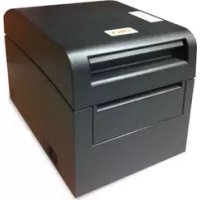
B411DN - Impresora OKI - Manual de uso y guía de instrucciones gratis
Encuentra gratis el manual del aparato B411DN OKI en formato PDF.



| Marca | OKI |
| Modelo | B411DN |
| Tipo de producto | Impresora láser monocromática |
| Peso | Aproximadamente 24 lb (10,9 kg) |
| Alimentación | Cable de alimentación de 15 A incluido; conectar a un tomacorriente adecuado |
| Consumibles | Cartucho de tóner y cartucho de tambor de imagen |
| Formatos de papel admitidos | A4, Oficio, etc. (ajuste de la guía para formato oficio) |
| Conectividad | USB 2.0, Ethernet (RJ-45), Paralelo (IEEE 1284) |
| Sistemas operativos compatibles | Windows (XP/Vista/7/8/10), Mac OS X 10.2.8 y posteriores |
| Controladores de impresión | PCL |
| Opciones | Bandeja inferior opcional, memoria opcional |
| Configuración de red | Página web integrada accesible a través de la dirección IP de la impresora |
| Idiomas de visualización | Modificable a través de la utilidad proporcionada en CD |
| Seguridad | Folleto de seguridad, garantía y normativas incluido |
| Contenido del paquete | Impresora, CD-ROM, cable de alimentación, cartucho de tóner, guía de instalación, folleto de seguridad |
Preguntas frecuentes - B411DN OKI
Preguntas de los usuarios sobre B411DN OKI
0 pregunta sobre este aparato. Responde a las que conoces o haz la tuya.
Hacer una nueva pregunta sobre este aparato
Descarga las instrucciones para tu Impresora en formato PDF gratis! Encuentra tus instrucciones B411DN - OKI y toma tu dispositivo electrónico nuevamente en la mano. En esta página están publicados todos los documentos necesarios para el uso de su dispositivo. B411DN de la marca OKI.
MANUAL DE USUARIO B411DN OKI
Verifique el contenido de la caja 21
Prepare el lugar. 21
Instale la impresora 21
Preparar el Cartucho de cilindro deImagen 22
Instalar cartucho de toner. 23
Cargarpapel. 24
Conectar el cable de alimentacion . . . . . 25
Conexión a la computadora. 25
Procedimientos de Windows 26
Procedimientos de Macintosh 28
Assistencia Técnica y Soporte 29
Table des matières
Verifique el contenido de la caja

2
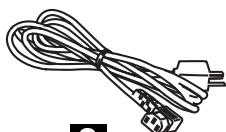
3
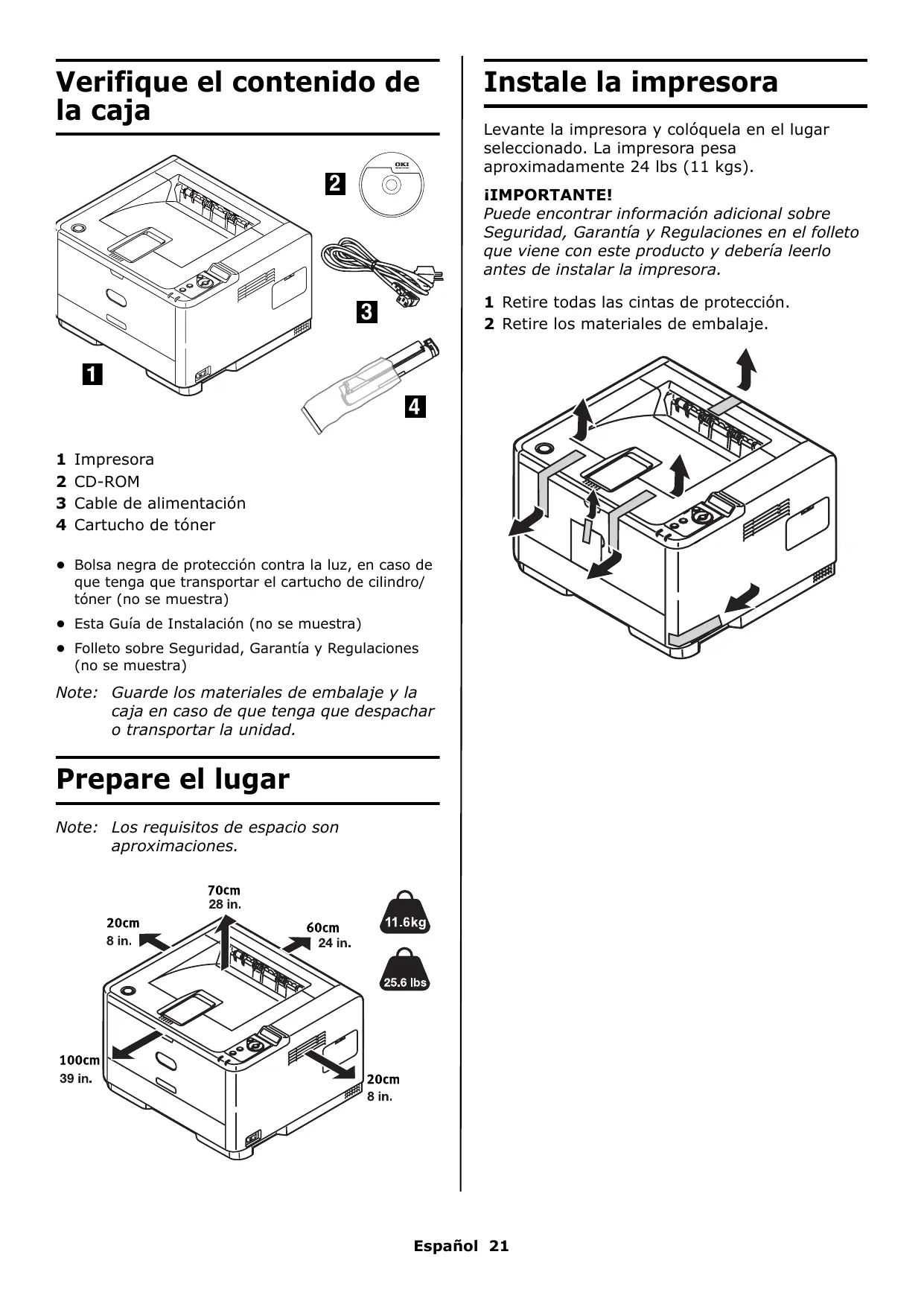
1 Impresora
2 CD-ROM
3 Cable de alimentación
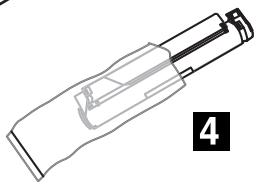
4 Cartucho de tóner
- Bolsa negra de proteccion contra la luz, en caso de queonga que Transportar el cartucho de cilindro/tóner (no se muestra)
-Esta Guía de Instalación (no se muestra) - Folleto sobre Seguidad, Garantía y Regulaciones (no se muestra)
Note: Guarde los materiales de embalaje y la caja en caso de queonga que desparcho transporte la unidad.
Prepare el lugar
Note: Los requisitos de espacio son aproximaciones.
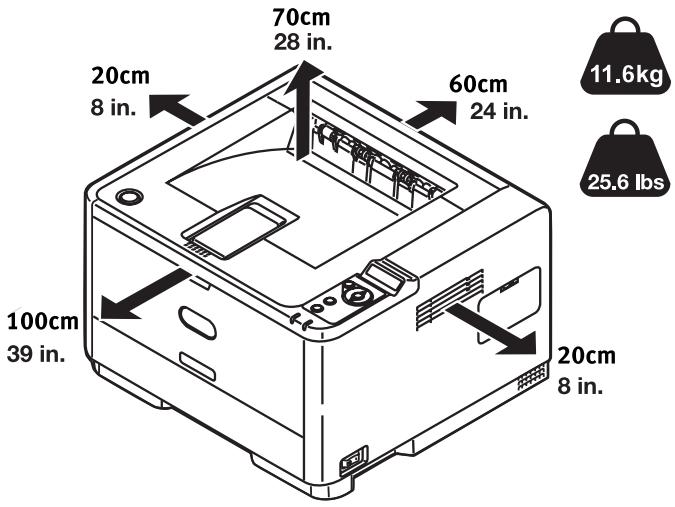
Instale la impresora
Levante la impresora y colóquela en el lugar的选择atorio. La impresora pesoapproximamente 24 lbs (11 kgs).
iIMPORTANTE!
Puede encontrar información adicional sobre Seguidad, Garantía y Regulaciones en el folleto que viene con este producto y deben leerlo antes de instalar la impressora.
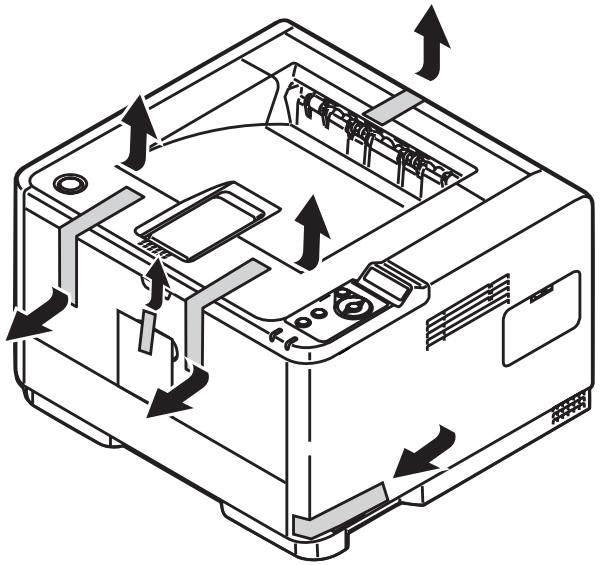
1 Retire todas lasCNTAs de proteccion.
2 Retire los materiales de embalaje.
Preparar el Cartucho de cilindro deImagen
1 Pulse el botón y levante la tapa superior.

2 Saque el cartucho del cilindro fuera de la impresora.
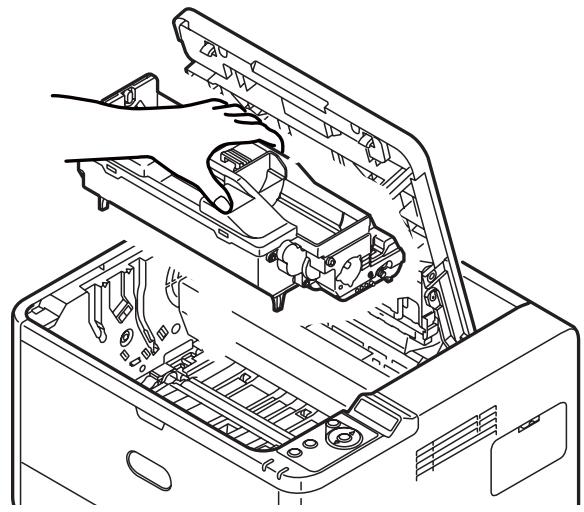
Nota: No exponga el cilindro a la luz durante más de 5 horas.
Nota: No toque la superficie verde brillante en la parte inferior del cartucho del cilindro.
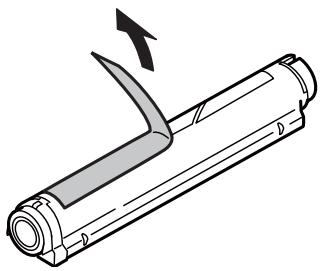
3 Levante la cinta, bajo saque la hora protectora como se muestra abajo.
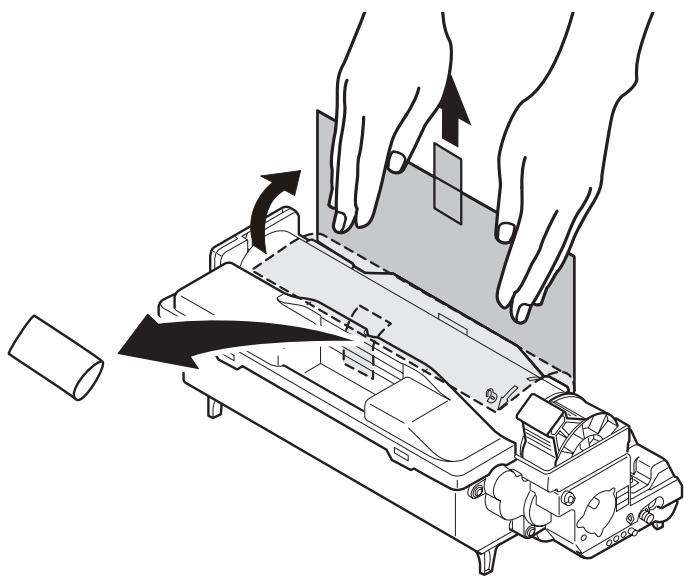
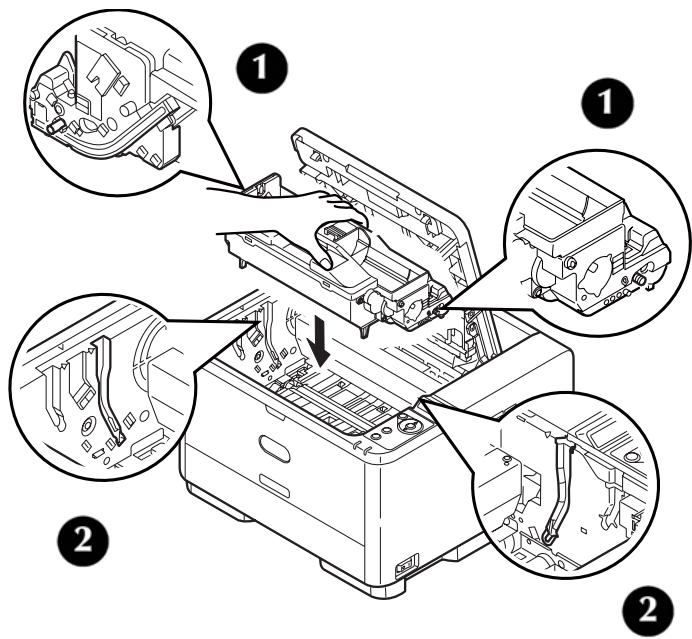
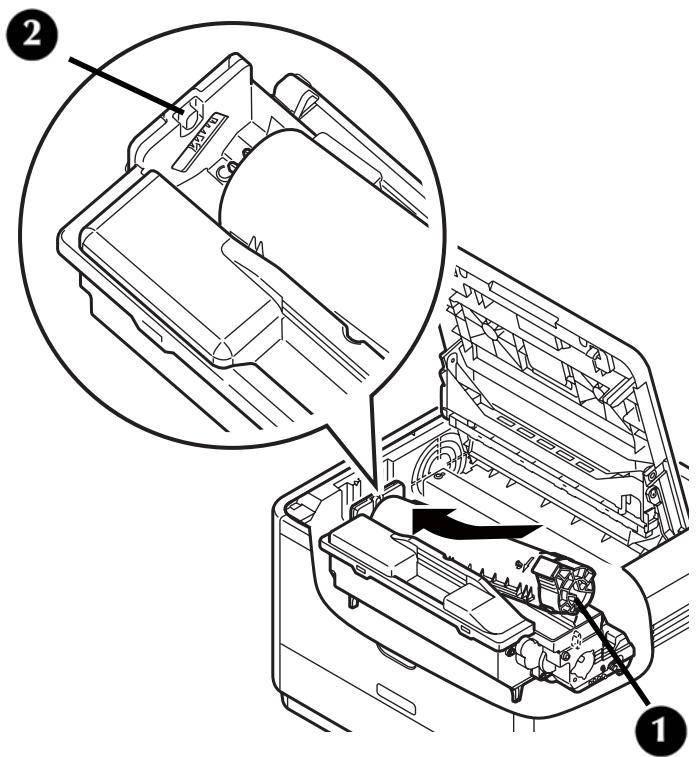
4 Reinstale el cartucho de cilindro en la impersona: colóquela bajo de la impersona teneriendo en cuenta que las espigas (1) en los extremos deben calzar en las ranuras enodos lados de la cavidad de la impersona (2).
Instalar cartucho de tóner
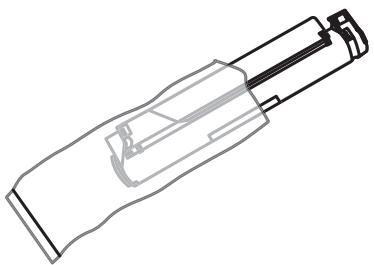
1 Desempaque el cartucho de tóner.
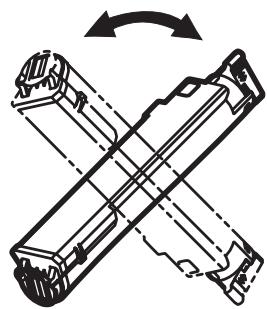
2 Sacuda el cartucho hacía arriba, abajo y hacía los lados varias veces para distribuir el tóner.
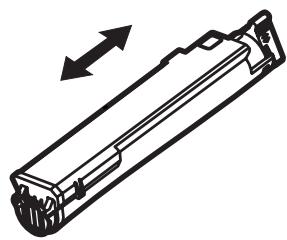
3 Sostenga el cartucho en posicion horizontal y despegue la cinta lentamente.
4 Sostenga el cartucho hacía abajo y la perilla azul hacía la derecha. Incline el cartucho
ligeramente e inserte el lado izquierdo bajo de las lengüetas (a) del cartucho del cilindro.
5 Luego bajo elazo derecho, alineando la ranura del cartucho de tóner con el pivote de guía del cartucho del cilindro (b). Luego presione el cartucho de tóner con firmeza hasta que calce en su lugar.
6 Sostenga el cartucho de tóner para inmovilizarlo y gire la perilla en la direccion indicada.
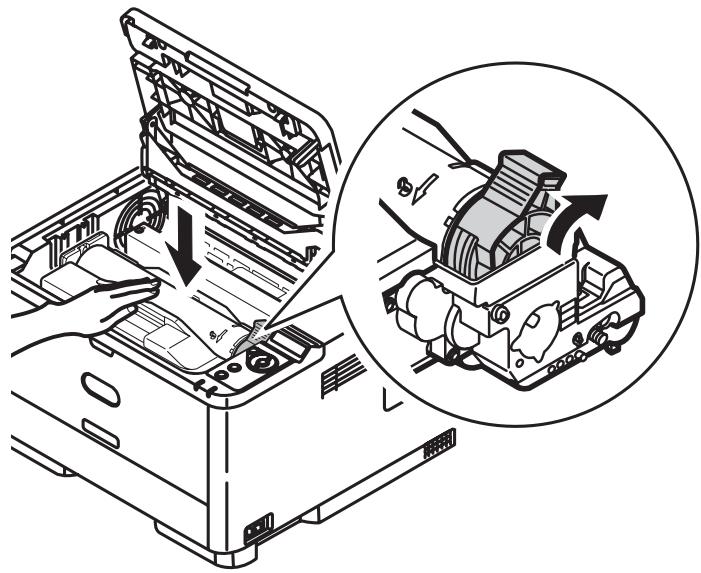
Nota: La flecha en la perilla debe quedar alineada con la flecha en el cartucho del cilindro (c).
7 Cierre la tapa superior.
Cargar papel
1 Saque la bandeja de papel.
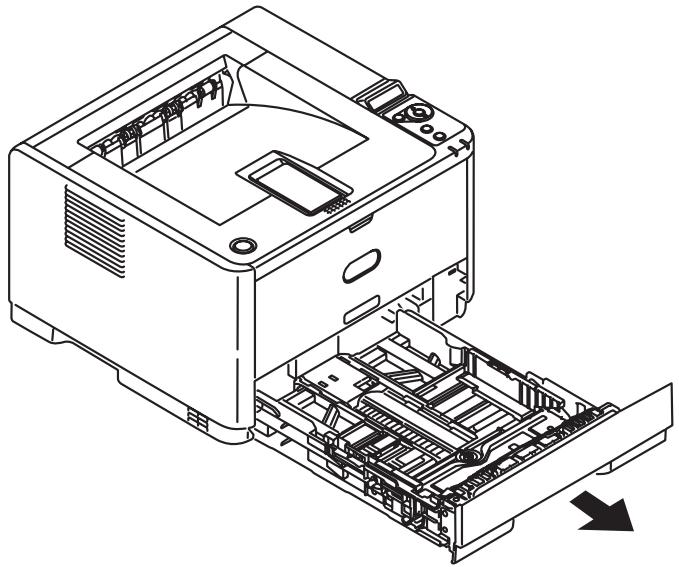
2 Ajuste las guías de acuerdo. Ajuste la guía de la longitud del papel.
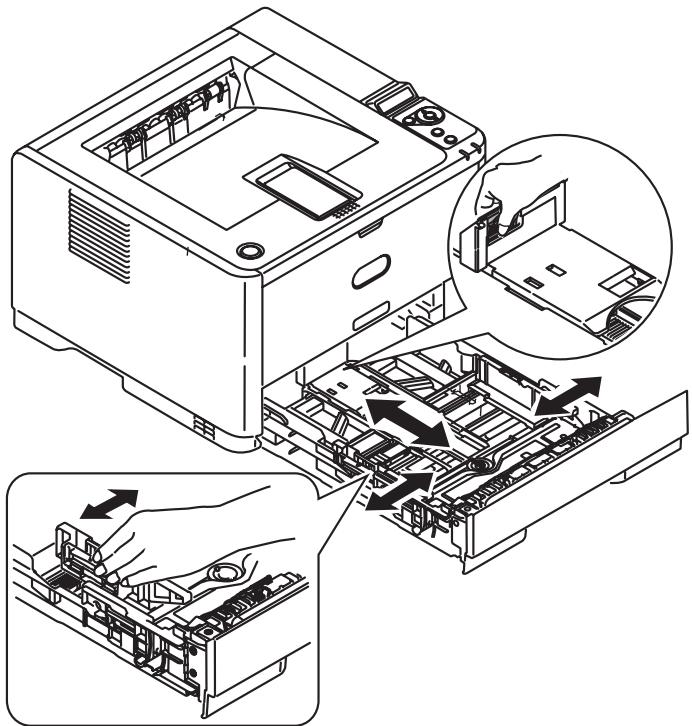
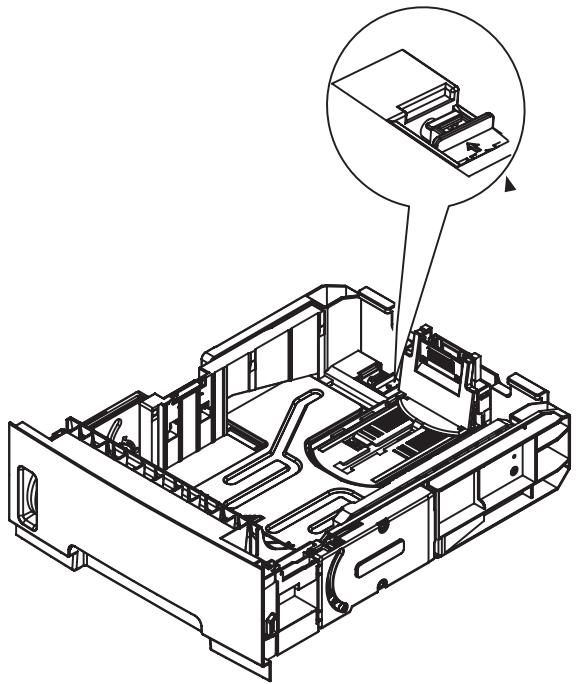
Nota: En el caso de papel legal, deslice la palanca de liberacion (a) hacia la
izquierda cuando hala la guía de papel a la posición LGL.
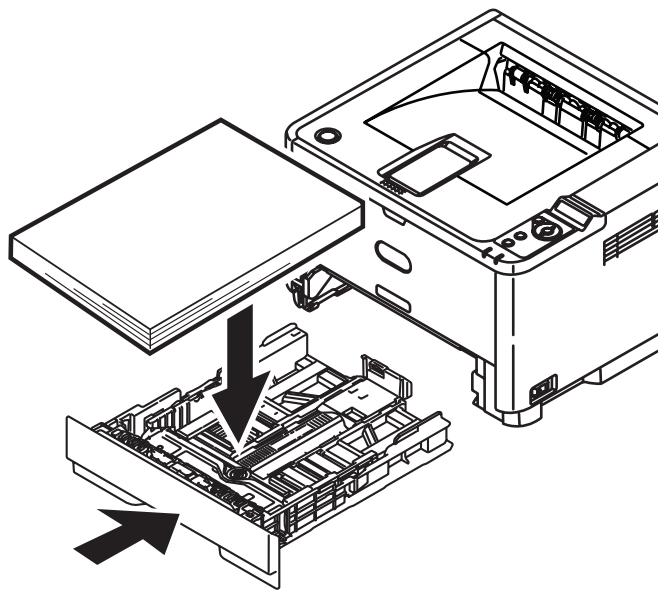
3 Coloque el papel membrante cara abajo con el membrante en direccion de la parte delantera de la bandeja de papel. Asegúrese de que las guías reposan contra el papel y que está susujetas en su lugar. Cierre la bandeja de papel.
Conectar el cable de alimentación
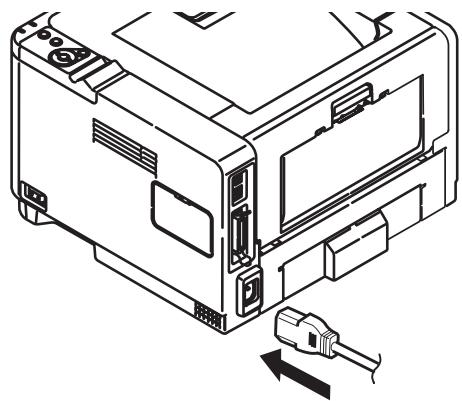
Conecte el cable de alimentación.
Nota: No encienda la impresora.
iADVERTENCIA!
Asegúrese de utiliser el cable de alimentación 15A AC que vino con la impersona. El uso de un cable de alimentación DISTINTO al suministrado con esta impersona o el uso de un cable de extension可能导致 recalentimiento y constituir un peligro de seguridad.
IPRECAUCION!
Para evaporar descargas electricas o incendio, conecte el cable de alimentacion a un tomacorriente con la debida potencia nominal.
No connecte este equipo a un suministro de energia ininterruptible (UPS). Para mayor informacion comuniquese con Oki Data al 1-800-OKIDATA o www.okidata.com.
Conexión a la computadora
Nota: No se incluyen los cables de interfaces.
Conexión de red
Conecte el cable de red entre el puerto de la
impresora y el concentrador Ethernet o el router.
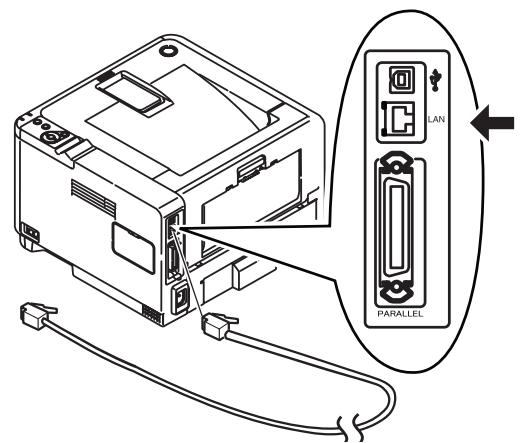
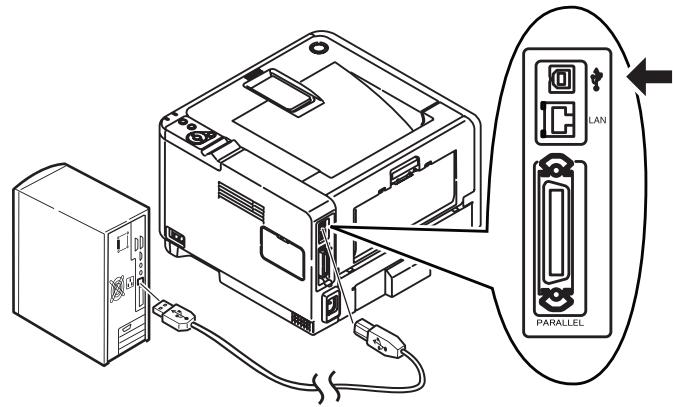
Conexión USB
Note: Windows USB - Instale el software de la impersonora ANTES de instalar el cable USB. See "Instalacion de software" on page 26.
Conecte el cable USB al puerto USB de la impresora y de la computadora.
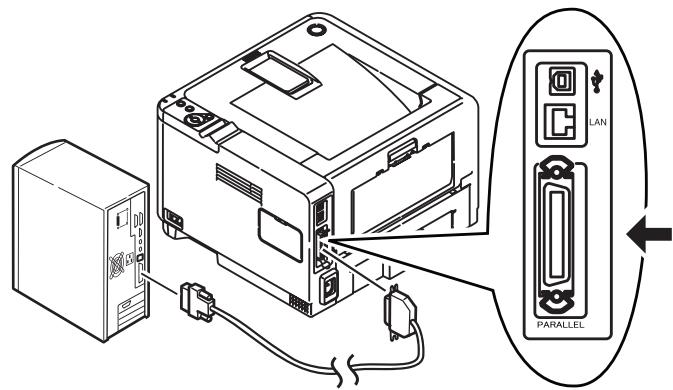
Conexión paralela
Note: Se requires un cable bidirectional (compatible con IEEE 1284) aprobado por UL.
Conecte el cable USB al puerto paralelo de la impresora y de la computadora.
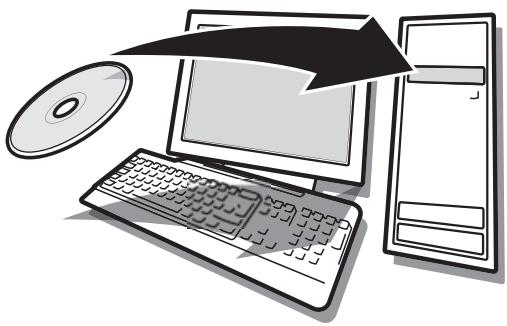
Instalacion desoftware
Procedimientos de Windows
Modelos B411dn y B431dn: Instalar el controlador en la red
Primero, Imprima el Menu Map
Modelo B411dn
1 Hagablick en Inicio > Programas > Okidata > Printer Menu Setup Tool y seleccione Printer Menu Setup Tool (Herramienta de Configuracion del Menu de la Impresora).
2 Hagablick en el icono B411 que aparece en el panel izquierdo.
3 Hagablick en la ficha Device Settings (Configuracion de dispositivo).
4 Hagablick en el boton Menu Setting (Config. de Menús).
5 Hagablick en el USER MENU (Menude Usuario).
6 Hagablick en el INFORMATION MENU (Menu de Informacion).
7 Hagablick en el boton EXECUTE (Ejecutar) al lado de PRINT MENU MAP. Se imprime el Menu Map.
Tenga a la mano estas hojas: contienen la informacion que necesita para configurar la impresora en la red.
Model B431dn
1 Presione Menu o en el panel de control para seccionar Information menu (Menu de informacion).
2 Presione el botón OK.
3 Presione el botón ▲ o▼ para selectionar Network (Red).
4 Presione OK para imprimir Menu Map.
Tenga a la mano estas hojas: contienen la informacion que necessitiesa para configurar la impersona en la red.
Segundo, Instalar el controlador
Modelos B411dn y B431dn
1 Inserte el CD en launidad CD-ROM. El CD se ejecta automatistically.
2 Seleccione su idioma. Haggablick en Next (Siguiente).
3 Para acceptar el contrato de licencia, haga click en I Agree (Azepto).
4 Selegazione Driver Setup (Config. del controlador) y bajo en Install Driver (Instalar controlador).
5 Selegione Network Printer (Impresora de red).
6 Selezione Directly to the network using TCP/IP (Directamente a la red con TCP/IP).
7 Entre la direccion IP (aparece en el Menu Map bajo Network Menu (Menú de redes)) o selección Search Address (Encunar direccion) para detectar la impressora en la red.
8 Siga las instrucciones en pantalla.
Tercero, imprinta una prUEba para verificar la instalacion del controlador
Modelos B411dn y B431dn
Para asegurar de que el controlador de la impersonora está instalado correctamente, imprima una hora de prueba:
1 En la barra de tareas, hagablick en Inicio/Configuracion/Impresoras.
2 Hagablick con el botón derecho en el Modelo de la impressora, bajo selección Properties (Propietades).
3 Hagablick en el botón Print Test Page (Imprimir págrá de prueba). Si la instalación falló,whelming a instalar el controlador.
Cómo hacer configuraciones realizando un explorador Web (optional)
Modelos B411dn y B431dn
Si está travaando en un entorno que tieneabilitada las functions TCP/IP, pueda usar un navegador Web para(""); lo做不到.
Si esas no se han podido darce, y como el estado de la impersona o sus tareas de impresión y también peuvent hacer转型发展 a la configuración realizando una pagea Web.
1 Abra su explorador Web (Microsoft Explorer™, Netscape Navigator™ 4.4 o superior, Mozilla®, Firefox®).
2 Entre la direccion IP de la impersona. (Ubique la direccion en el Menu Map bajo Network Menu (Menu de redes).)
3 Cuando aparezca la网页 Web, seleccione una de las categorias de la lista de nombres.
B411d y B431d: Instalación del controlador para USB o el puerto paralelo
Instalar el controlador
1 Inserte el CD en launidad CD-ROM. El CD se ejecta automatistically.
2 Seleccione su idioma. Haggablick en Next (Siguiente).
3 Para acceptar el contrato de licencia, haya clicked I Agree (Azepto).
4 Selegazione Driver Setup (Config. del controlador) y bajo en Install Driver (Instalar controlador).
5 Hagablick en Local printer (Impresora local). Haggablick en Next (Siguiente).
6 Selegione Port (Puerto): USB o LPT1 (Paralelo). Hagga Cli en Next (Siguiente).
7 Seleccione el Modelo de su impresora. Haggia clic en Next (Siguiente).
8 Si tiene el modelo B431dn, selección el tipo de emulación (PCL o PS).
9 Siga las instrucciones en pantalla.
10 Al terminar, hagablick en Finish (Finalizar).
Imprima una prUEba para verificar la instalacion del controlador
Para asegurar de que el controlador de la impersona está instalado correctamente, imprima una hora de prueba:
1 En la barra de tareas, haga click en Inicio > Configuración > Impresoras [Impresoras y Faxes].
2 Hagablick con el botón derecho en el Modelo de la impressora,uego selección Properties (Propietades).
3 Hagablick en el botón Print Test Page (Imprimir págrá de prueba). Si la instalación falló,whelming a instalar el controlador.
Sólo Modelo B411. Como instalar la Herr模板 de Configuración
1 Una vez instalado el controlador se vuelva a partir la ventana de manos.
2 Hagablick en Optional Utilities (Utilidades Opcionales).
3 Hagablick en Install Configuration Tool (Instalar Herramienta de Configuracion).
4 Después de resaltar la Herramienta de Configuración, hagablick en Install (Instalar).
5 Cuando finalice la instalacion, hagablick en Close (Cerrar).
Todoos los modelos: Complete la instalación
Instalar Utilidades y Descargas
Note: Debe estar connectado a la Internet para instalar descargas de la Internet.
1 Selezione Optional Utilities (Utilidades.optionales) o Internet Downloads (Descargas de Internet) de la barra de menu del instalador del CD.
2 Hagablick en lasutilidades ydescargas que quiere instalar y siga las instrucciones.
3 La impresora muestra los mensajes en el idioma predeterminado, inglés. Para Cambiarlo, selección Optional Utilities (Utilidades.optionales) >Change the Printer Display Language (Cambiar el idioma de la pantalla de la impresora).
Cambi ar el idioma de los mensajes
La impersona muestra los mensajes en el idioma predeterminado, inglés. Para cambiarlo:
1 SeLECTIONe Optional Utilities (Utilidades.optionales)>Change the Printer Display Language (Cambiar idioma de la impressora) del menu del CD.
2 Siga las instrucciones en pantalla.
Instalar la Guía del Nombre
1 SeLECTION Driver Setup (Config. del controlador) del menu del CD.
2 Hagablick en Install User's Guide (Instalar la Guia del Nombre).
3 Siga las instrucciones en pantalla para instalar la guía en su computadora.
4 Para ver los manuales vaya a Inicio > Programas > OkiData B411/B431 User Guide.
Note: Para ver la guía del usuario en ligne, debetener instalado Adobe® Acrobat® Reader 5.0 o superior.
Para haberar las options de la impresora
Si tiene instalada la bandeja de papel optional, laquia应当estar habititat en el controlador de la impresora.
1 Hagablick en Inicio > Configuracion > Impresoras en la barra de tareas de Windows.
2 Hagablick con el botón derecho en el icono de la impresora y selección Properties (Propietades).
3 Hagablick en la ficha Device Options (Opciones de dispositivo).
4 Selezione Lower Cassette (Bandeja inferior).
5 Hagablick en OK paraactivar la configuracion actual.
Nota: Si tiene instalada la memoria optional, siga las instrucciones de instalación que venden con la tarjeta de memoria.
Procedimientos de Macintosh®
Los controladores de la impresora son compatibles con OS 10.2.8 y superior.
Conectar el cable
Ver "Computer Connection" en la頁ina 8.
Note: No se garantiza el funciona de la impersona si uno dispositivo compatible con USB está connectado al mesmo tiempo.
Instalar el controlador de la impresora
1 Encienda la impresora, luego encienda la computadora.
2 Coloque el CD en la unidad CD-ROM.
3 Haga dobleblick en el icono del CD que aparece en su escritorio.
4 Abra la carpeta MAC.
5 Abra la carpeta OSX.
6 Abra la carpeta Driver Installer (Instalador de Controladores).
7 Abra Multilingual folder (Carpeta multilingüe). El instalador automatistically instala el idioma seleccionado en el OS.
8 Selezione PCL, o selezione PS (sólo B431).
9 Siga las instrucciones en pantalla.
Agregar impresora
1 Abra Print Center (Centro de impresión) o laoothedup Print Setup (Config. de impresión) o Print & Fax (mprimir y Fax).
2 Haga cli en Add (Agregar).
3 Haga tic en More Printers (Más impresoras).
4 Para USB, selezione OKI USB y cierre.
5 Para los modelos con connexion a red, selección OKI TCP/IP, o Bonjour del menu desplegable.
6 Entre la direccion IP de la impersona (modelos con connexion a red).
7 Cierre.
Instalar las开发利用as
1 Inserte el CD en la unidad CD-ROM.
2 Haga dobleblick en el icono del CD que aparece en su escritorio.
3 Abra la carpeta MAC.
4 Haga dobleblick en el icono OSX.
5 Hagaabileclicen Utility Installer (Instalador deutilidades).
6 Haga Clinic Multilingual.
7 Hagablick en OSX B400 Series Utilities. Siga las instrucciones en pantalla.
8 Cuando aparezca la lista de sistemas, seleccione las sistemas que desea instalar.
como utiliser un navigador Web para configurar la impressora (optional)
Si está travaando en un entorno que tieneabilitadas las functions TCP/IP, pueda usar un navigador Web para(""); dar el estado de la impersona o sus tareas de impresión y también puede hacerchangos a la configuración.;utilizar una pagea Web. Entre la direccion IP de la impersona (busque la direccion en el Menu Map bajo Network Menu (Menu de red)).
Selección una de las categorías de los nombres en elazo izquierdo.
Note: Para usar el navegador Web, la impresora tiene que estar conectada a la red.
Instalación de ladocumentation
Note: Para ver los manuales, deben tener instalado Adobe® Acrobat® Reader 5.0 o superior.
1 Inserte el CD en su unidad CD-ROM.
2 Haga dobleblick en el icono del CD que aparece en su escritorio.
3 Instale los manuales desde el directorio raíz. Para cargarlos: arrastre el archivo .pdf al escritorio
Para verlo: haga dobleblick en el本身就是.
Assistencia Técnica y Soporte
Disponible 24 horas al día, días a la hora.
- Visite{nuestro sitio Web multilingue: www.okiprintingsolutions.com
- Estados Unidos: Ilame al 1-856-222-7496 (1-800-654-3282)
- Móxico: llame al (525) 263-8780
7 Feche a tampa superior.
Coloque o papel
- Table des matières
- Verifique el contenido de la caja
- Prepare el lugar
- Instale la impresora
- iIMPORTANTE!
- Preparar el Cartucho de cilindro deImagen
- Instalar cartucho de tóner
- Cargar papel
- Conectar el cable de alimentación
- iADVERTENCIA!
- IPRECAUCION!
- Conexión a la computadora
- Conexión de red
- Conexión USB
- Conexión paralela
- Instalacion desoftware
- Procedimientos de Windows
- Modelos B411dn y B431dn: Instalar el controlador en la red
- Primero, Imprima el Menu Map
- Modelo B411dn
- Model B431dn
- Segundo, Instalar el controlador
- Modelos B411dn y B431dn
- Tercero, imprinta una prUEba para verificar la instalacion del controlador
- Cómo hacer configuraciones realizando un explorador Web (optional)
- B411d y B431d: Instalación del controlador para USB o el puerto paralelo
- Instalar el controlador
- Imprima una prUEba para verificar la instalacion del controlador
- Sólo Modelo B411. Como instalar la Herr模板 de Configuración
- Todoos los modelos: Complete la instalación
- Instalar Utilidades y Descargas
- Cambi ar el idioma de los mensajes
- Instalar la Guía del Nombre
- Para haberar las options de la impresora
- Procedimientos de Macintosh®
- Conectar el cable
- Instalar el controlador de la impresora
- Agregar impresora
- Instalar las开发利用as
- como utiliser un navigador Web para configurar la impressora (optional)
- Instalación de ladocumentation
- Assistencia Técnica y Soporte
- Disponible 24 horas al día, días a la hora.
- Coloque o papel
Marca : OKI
Modelo : B411DN
Categoría : Impresora