
LP441B - Impresora OKI - Manual de uso y guía de instrucciones gratis
Encuentra gratis el manual del aparato LP441B OKI en formato PDF.

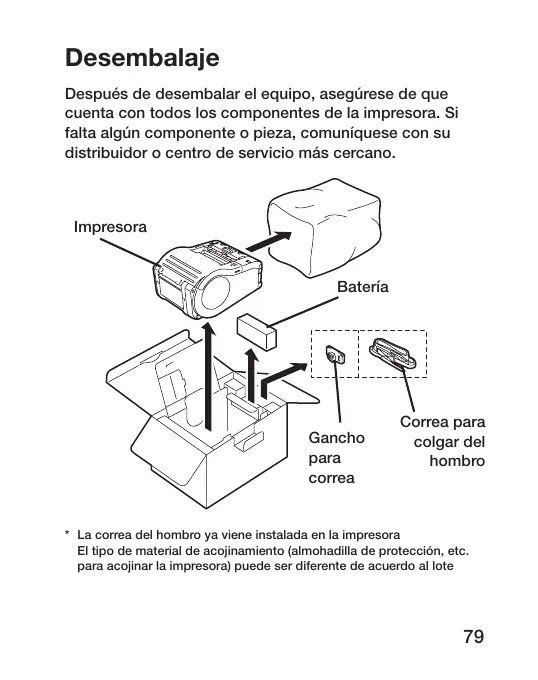


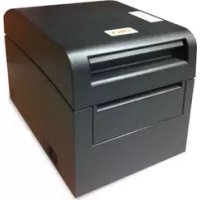
| Tipo de producto | Impresora de etiquetas portátil térmica directa |
| Marca y modelo | OKI LP441B |
| Tecnología de impresión | Térmica directa |
| Resolución de impresión | 203 ppp (estimación) |
| Velocidad de impresión | Hasta 2 ips (estimación) |
| Ancho de impresión máximo | Aproximadamente 50 mm (estimación) |
| Dimensiones (L x A x H) | Aproximadamente 175 x 95 x 75 mm |
| Peso (con batería) | Aproximadamente 450 g |
| Alimentación | Batería recargable (7,4 V) o adaptador de corriente CA (opcional) |
| Autonomía de la batería | Aproximadamente 300 ciclos de recarga (estimación) |
| Tiempo de carga | Aproximadamente 2,5 h (cargador) o 5 h (mediante adaptador CA) |
| Interfaces disponibles | RS-232C, IrDA, Bluetooth, Red inalámbrica (opcional) |
| Modos de impresión | Modo continuo y modo distribución (etiquetas con/sin espacios) |
| Funciones especiales | Prueba de impresión integrada, ahorro de energía (espera), modo de verificación del cabezal de impresión |
| Mantenimiento y limpieza | Limpiar el cabezal de impresión, la base y el rodillo con un paño humedecido en alcohol |
| Seguridad y precauciones | No exponer al agua; usar la bolsa impermeable opcional; respetar las normas VCCI |
| Piezas de repuesto y reparabilidad | Batería, cargador, adaptador CA, cortadora, bolsa impermeable (referencias disponibles) |
| Información general | Uso previsto para la impresión de etiquetas de código de barras; compatible con los comandos Petit Lapin y SBPL |
Preguntas frecuentes - LP441B OKI
Preguntas de los usuarios sobre LP441B OKI
0 pregunta sobre este aparato. Responde a las que conoces o haz la tuya.
Hacer una nueva pregunta sobre este aparato
Descarga las instrucciones para tu Impresora en formato PDF gratis! Encuentra tus instrucciones LP441B - OKI y toma tu dispositivo electrónico nuevamente en la mano. En esta página están publicados todos los documentos necesarios para el uso de su dispositivo. LP441B de la marca OKI.
MANUAL DE USUARIO LP441B OKI
Este manual lo ayudará a familiarizarse en poco tiempo con el funciona bajo el estado de la unidad Petit lapin, la imprintora deIELDode barras.
Favor leer este manual con atencion para que coulda disfurutar de todas las functions de Petit lapin.
Notas
- La reproduccion completa o en parte de este manual está expresamente prohibida si no cuenta con la autorizacion del dueño del copyright.
- La información contenta en este manual está sujeta a ambacios sin previo aviso.
- Si enquirytra informacion ambigua o equivocada en el manual, favor comunicarse con el distribuidor o centro de serviceo mas cercano.
Advertencia
Este es un produit Clase B bajo en la norma del Consejo de Control Voluntario de Interferencias (VCCI, por sus siglas en inglés, Voluntary Control Council for the Interference by Information Technology Equipment). Si utilizes este equipo en una residencia puede que interfiera con la recepción del radio. Si this ocurrre, el usuario deben corrigir la situación.
[Cuidado! La impresora se可以选择 averiar si está expelled al agua. Cuando la utilizes a la intemperie o en cualquier lugar donde quede expelled al agua, siempre colóquela bajo del estuche a排名第一 para protegerla contra daños.
Segundos Ediciones, Marzo 2010
Para los pacientes queCNTAN con elmodelo Bluetooth o de Comunicacion Inalambrica
Notas sobre las ondas de radio
La adaptabilidad de este producto ha sido aprobada de acuerdo al estándar technologicalo de la ley sobre la recepcion radial. Por tanto, no hace falta una licencia de estencion de radio para usar este producto. El uso de este producto está limitado al Japon.
Los siguientes actos你能 acarrear penalización judicial.
- Desmontar/modificar este producto
- Des+prender la etiqueta del certificado (sello del numero de series) de este producto
El uso de este producto cerca de los siguientes lugares能把 reducir la distancia de communicator o impedir las communicatoraciones.
Cerca de unorno microondas,un lugaronde se produe electricidad estatica o donde no es possible la recepcion radial, o circa de un equipo LAN inalambrico.

Bluetooth
"Bluetooth" es una marca comercial de Bluetooth SIG, Inc., USA. Utilizamos esta marca bajo una licencia otorgada por dichaística.
Antes de utiliser la interfaz LAN inalámbrica, asegúrese de que configuró todos los parámitros relacionados con la seguridad de un equipo LAN inalámbrico, de acuerdo con el manual que viene con el equipo.
Contedio
Desembalaje 78
Nombre de las piezas 79
Nombre y fonction de los controles 81
Antes de comenzar 82
Cargar la bateria 82
Instalación y remisión de la bateria 85
Uso del adaptor CA. 87
Colocacion de las etiquetas 88
Modo continuo 88
Modo dispensador 90
Cómo encender la impersona 93
Impresión de prueba 94
CómoutilizarlaInterfazRS-232C 95
CómoutilizarlaInterfazIrDA 96
Cómo utilizar la Interfaz Bluetooth
o la Interfaz LAN inalámbrica 97
Impresión 98
Mantenimiento Diario 100
Modo de funciona . 102
Desembalaje
Després de desembalar el equipo, asegúrese de queonga con todos los componentes de la impresora. Si falta algunos componente o pieza, comuniquese con su distribuidor o centro de servicios más cercano.
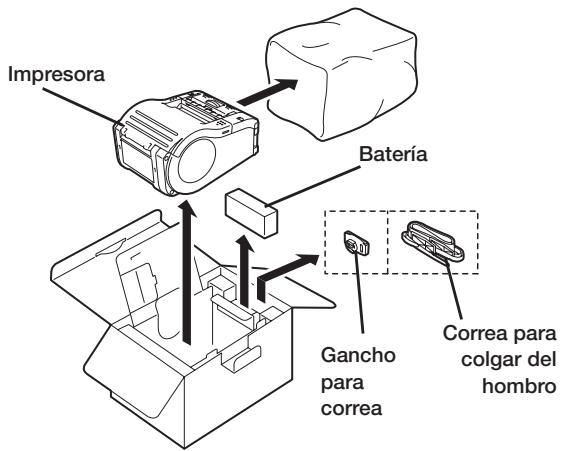
* La correa del hombre ya viene instalada en la impresa El tipo de material de acojinamiento (almohadilla de proteccion, etc. para acojinar la impresa)uede serdifferente de accordo al lote
Nombre de las piezas
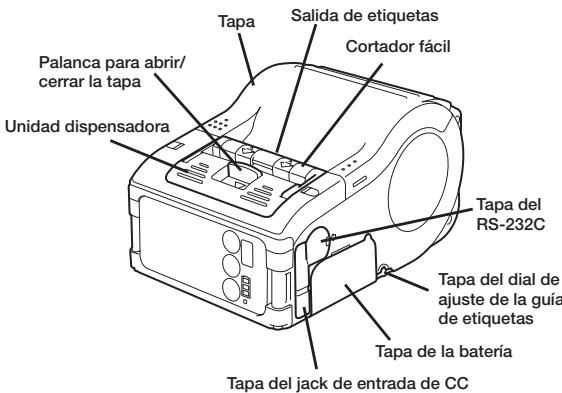
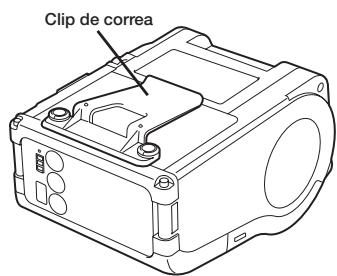
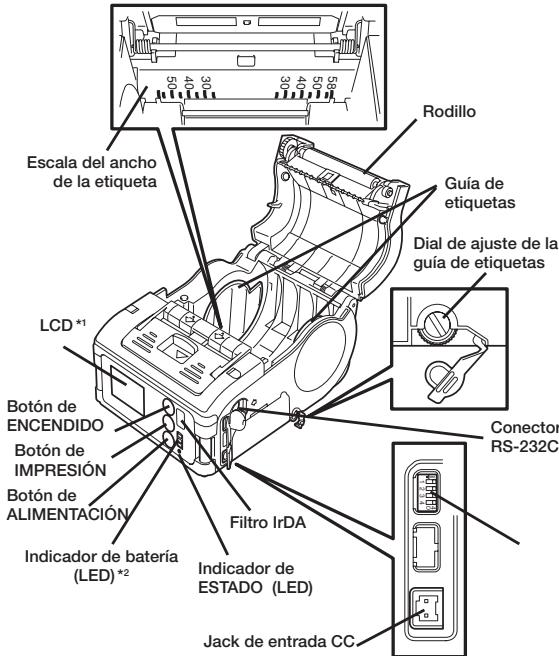
1 El Panel de configuracion con LCD está integrado solamente en el modelo con la interfaz LAN inalámbrica (opinion de fabricación).
^12 El Panel de funciona con LCD del Modelo con la interfaz LAN inalámbrica cuenta con un INDICADOR DE CARGA (opinion de fabricación).
Botón de ALIMENTACION: Pulsar para hacer avanzar la etiqueta.
Botón de ENCENDIDO: Encender/ apagar la��esaora.
Botón de IMPRESION: Coloca laimpsora en linea o Fuera de linea.
Clip de correa: Para colgar la impersona de su cinturón.
Commutador DIP: Para selectionar el modo de funciona en la impersona. (Ver page 37).
Cortador fácil: ParaURTAR las etiquetas impresas.
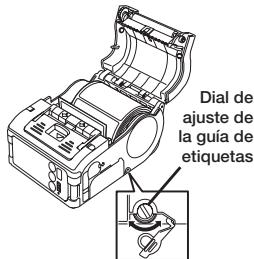
Dial de ajuste de la guía de etiquetas: Ajusta la guía de etiquetas deeware al ancho de las etiquetasutilizadas.
Escala del ancho de la etiqueta: Para indicar el ancho de la etiqueta realizada.
Filtro IRDa: Contiene el sensor y emisor IRDa.
Guía de etiquetas: Ajustar de acuerdo al時間 de las etiquetas realizadas
Indicador de bateria (LED): Indica el nivel dearga de la bateria de la impresa.
Indicador de ESTADO (LED):
Sirve para indicar el estado de la impresora. (Ver las páginas 29 a 36).
Interfaz RS-232C: Para conectar a la PC o un terminal disponible.
Jack de entrada CC: Para conectar el adaptor de cc.
Palanca para Abrir/cerrar la taps: ParaAbrir o cerrar la tapa.
Salida de etiquetas: Lugar pordonde se expulsan las etiquetasimpresas.
Tapa abierta: Se abre para colocar las eyetegas.
Tapa de la bateria: Tapa de la bateria especial.
Tapa del dial de ajuste de la guía de etiquetas: Tapal del dial de ajuste de la guía de etiquetas.
Tapa del jack de entrada de CC:
Tapa del terminal de entrada CC y del comutador DIP.
Tapa del RS-232C: Tapa del conductor RS-232C.
Unidad dispensadora: Se desliza para selectionar el modo dispensador.
Antes de comenza
Cargar la bateria
- Uso del cargador de bateria (optional) para cargar la bateria
Siga las instrucciones siguientes para cargar la bateria正常使用 el cargador de bateria.
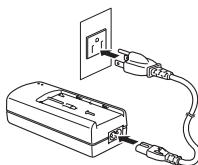
Enchufe un extremo del cable de alimentacion al carrgador de bateria y el other al tomacorriente. (El indicator de ENCENDIDO se illumina en color rojo.)
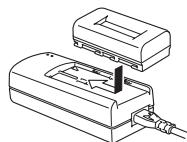
2 Coloque la bateria en el cargador y bajo deslícera en direccion de la flecha.
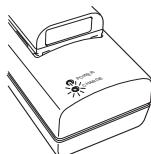
La bateria se empieza a cargar cuando el indicator de CARGA se ilumina en color naranja. Cuando se termina de carregar la bateria (totalmente cargada), el indicator de CARGA se apaga. En caso de un carrgador de cinco clavijas, la bateria se empieza a carregar cuando el indicator de CARGA se ilumina en color naranja. Cuando se termina de carregar la bateria (totalmente cargada), el indicator de CARGA se ilumina en color verde.
3 Después de cargarla, saque la bateria del carrador. Deslice la bateria en sentido contrario del paso (2) para sacarla del carrador de bateria.
Aviso
- Si elindicador de ENCENDIDO no se ilumina cuando empieza a cargar la bateria,verifique que esté correctamente conectado el cable de alimentacion.
- Si elindicador de CARGA no se ilumina cuando empieza a cargar la bateria, asegurese de que la bateria está correctamente colocada en elcargador de bateria. Si la bateria está incorrectamente colocada en elcargador la bateria no se carga adecuadamente.
- Si colocaba una batería que está totalmente cargada en el cargador, el indicator de CARGA se enciende y bajo se apaga.
En caso de un cargador de cinco clavijas, el indicator de de CARGA se illumina en color verde. - Cuandoarga una bateria que no ha sido recargada en mucho tiempo, el indicator de CARGAuede que centellee un rato. Eso no quiereocriderqueexisteun problema.Dejela cargarse.
- La bateria可以选择 recargada alrededor de 300 vezes (si la utilizes en un entorno con temperatura normal). Si la bateria está totalmente cargada pero se descarga rápidamente, deben reemplazar la bateria.
Tiempo de energia
La bateria se demora una 2,5 horas para recargarse cuando está totalmente descargada.
- Uso del adaptor de CA (optional) para cargar la bateria
Puede cargar la bateria WHILE está montada en la impersonora.
1 Abra la tapa del jack de entrada CC y enchufe el terminal de salute CC
Enchufe el adaptador de CA en el tomacorriente
La bateria se comienza a cargas cuando el indicator de bateria se illumina en rojo. Cuando se termina de cargas la bateria (totalmente cargada), el indicator de bateria se apaga.
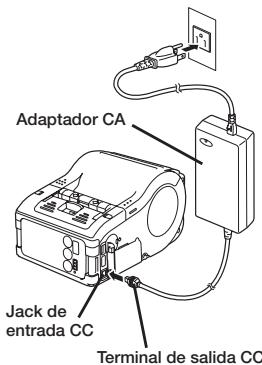
En el caso del modelo con interfaz LAN inalámbrico con LCD incorporado, el indicator de CARGA se illumina en rojo cuando se empieza:cagar la bateria y cuando está totalmente cargada, el indicator de CARGA se apaga.
Tiempo de energia
La bateria se demora una 5 horas para recargarse cuando está totalmente descarga.
Instalación y remoción de la bateria
1 Abra la tapa de la batería.
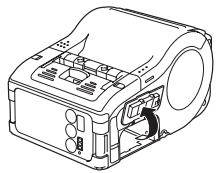
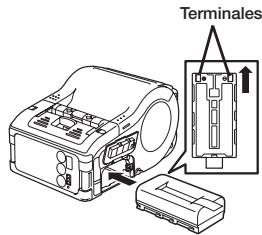
Instale la bateria晕;ntras presiona y sostiene el gancho gris y bajo cierre la tapa de la bateria.
Coloque la bateria introduciendo el extremo con los terminalses primero en direccion de la impresora.
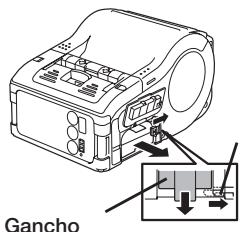
3 Para SACAR la bateria, mantenga presionado el gancho gris y hale la cinta.
*
Asegürese de apagar la impresora cuando vaya a instalar o sacar la bateria.
Cuando la impressora está apagada, el indicator de ESTADO se apaga. No saque la batería cuando el indicator de ESTADO está encendido. Saque la batería cuando el indicator de ESTADO está apagado. (Ver págin20).
*
Si desconecta la impresora de other manera, la informacion guardada en la impresorauede que no se actualice.
Uso del adaptor CA
Siga el procedimientosuma para utiliser la impressora con el adaptor CA (optional).
1 Abra la tapa del jack de entrada CC y enchufe el terminal de salute CC.
Enchufe el adaptor de CA en el tomacorriente.
-
Asegürese de apagar la impersonora cuando vaya a retirar el terminal de salute CC o cuando vaya adisconnectar el cable de alimentación.
-
Si desconecta la impresora de otra manière, la información guardada en la impresora puede que no se actualice.
- No hace falta tener instalada la bateria cuando utilizes el adaptador CA. Si utilizes la bateria y el adaptador de CA al mesmo tiempo, la impresora empieza a cargar la bateria (si la misma no está totalmente cargada) o el Indicador de bateria se apaga (si la mesma está totalmente cargada).
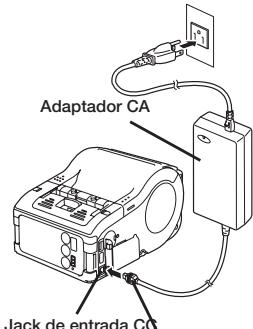
Terminal de salute CC
Colocación de las etiquetas
El método para colocar las etiquetas depende del modo de impresión selecciónado.
Modo continuo
(Ver figura en la page 29).
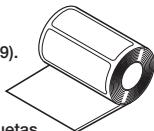
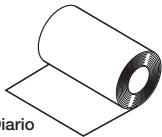
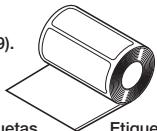
Etiquetas
1 Deslice la palanca deAbrir/cerrar la tapa en direction de la flecha paraAbrir la tapa.
Si está utilizinga la
impresora en modo
dispensador, al levantar la
palanca de cambio deslice
launidad dispensadora
hasta que se detenga (ver page 19).
2 Coloque las etiquetas en la impresora.
Preste atencion a la direction del rollo de etiquetas.
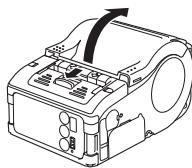
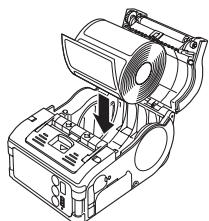
3 Abra la tapa del dial de ajuste de la guía de etiquetas y gire el dial hasta que la guía de etiquetas se ajuste al時間 del rollo de etiquetas.
Gire el rollo de etiquetas
ligeramente con la mano para
verdicar que elismo gira con
facultad.
Si hay resistencia quiero decir que el papel no se alimentó correctamente.
Gire el dial en Directions opuesta para ajustarlo.
Cuando utilizes papel delismo ancho que utilizó anteriorsque, no hace falta ajustar otra vez la guía de etiquetas.
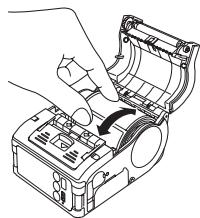
Cierre la tapa après de verifying que el punto de insertion de la etiqueta está por fauna de la impressora.
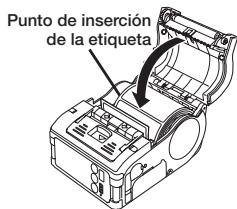
Esta es toda la configuración necesaria para imprimir en modo continuo.
Modo dispenser
(Ver la figura en pagina 29).
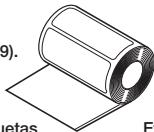
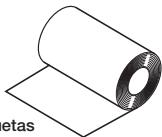
Etiquetas
Etiquetas perforadas
1 Deslice la palanca deAbrir/cerrar la tapa en direction de la flecha paraAbrir la tapa.
Si está utilizing la
impresora en modo
dispensador, al levantar la
palanca de cambio,(deslice
launidad dispensadora hasta que se detenga.
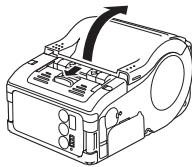
Estepto no es necessario.
cuandoutilizatietiquetas
perforadas.
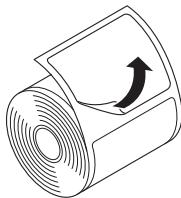
Coloque las etiquetas en la impresora.
Preste atencion a la direccion del rollo de etiquetas.
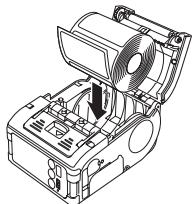
4 Abra la tapa del dial de ajuste de la guía de etiquetas y gire el dial hasta que la guía de etiquetas se ajuste al時間 del rollo de etiquetas.
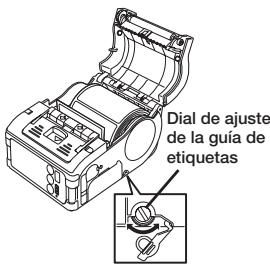
Gire el rollo de提供优质as ligramente con la mano para vericar que el mesmo gira conluckidad.
Si hay resistencia quiere decir que el papel no se alimentado correctamente.
Gire el dial en direction opuesta para ajustarlo.
Cuando utilizes papel del本身就是 lo que se usa. No hay malasideas, no hay malasisturas, no hay malasisturbidas, no hay malasisturbuidades, no hay malasisturbuidades.
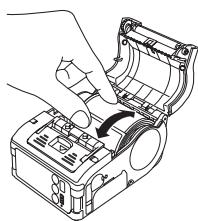
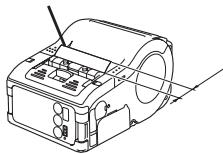
Cierre la tapa après de verifying que el punto de insertion de la etiqueta está por fauna de la impersonora (más de 10 mm).
Cuando utilizes etiquetas con perforación, pulse el botón de ALIMENTACION para alimentar
Punto de insertion de la epitqa
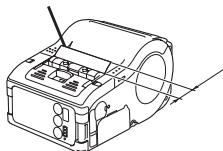
una etiqueta y hale la etiqueta hacía arriba para cortarla para la linea perforada.
Si la etiqueta está atascada, sigaNuevoamente las instrucciones para colocar el rollo de etiquetas.
Gire el dispensador hasta que se detenga.
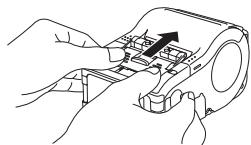
Esta es toda la configuración necesaria para imprimir en modo dispensador.
- Comocaeiar del modo dispensador al modo continuo
Al levantar la palanca de cambio, deslice la unidad dispensadora hasta que se detenga.
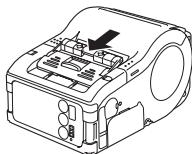
Cómo encender la impresora
Després deOLLOWER el procedimiento anterior, intente encender y apagar la impressora.
1 Mantenga presionado el botón de ENCENDIDO. Cuando elindicador de ESTADO se enciende en color verde, suelte el botón.
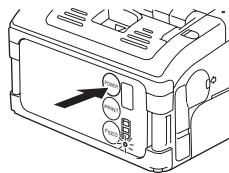
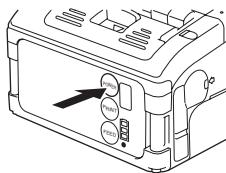
Vuela a presionar y mantenga presionado el boton de ENCENDIDO. Cuando el indicator de ESTADO se apaga, suele the boton.
Impresión de prueba
1 Mantenga presionado el botón de ALIMENTACION y al mismo tiempo presione el botón de ENCENDIDO. La impresoraenta en modo de prueba. Vuelva a presionar el botón de ALIMENTACION para hacer una impresión de prueba.
2 Examine el impreso para verificar lo siguientes.
- Los characteres están Completely impuestos.
- La calidad de impresión es buena.
En la prueba de impresion, el nivel de la bateria se muestra de estaforma en caso de una carga completa).
Cuando la batería se muestra de estaforma, cargue la batería.
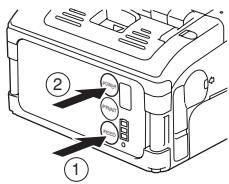
- Si detecta una falla, comuniquese con la tienda donde compró la impressora, un distribuidor o centro de servicios.
Cómo usar la Interfaz RS-232C
Utilice el asigniente procedimiento para imprimir al conectar la unidad a una PC o a un terminal disponible por medio del cable RS-232C (optional).
1 Abra la tapa del RS-232C.
Enchufefirmamente unextremo del cableRS-232C en elconector.
Asegürese de que la flecha del conector del cable RS-232C concuerda con la flecha delgado del conector de la impressora.
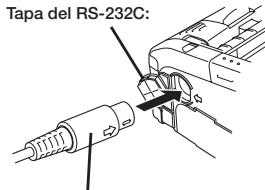
Cable RS-232C
Enchufé el除外 extremo del cable RS-232C al conector de la PC o del terminal disponible
Para mayor informacion sobre el conector de la PC o el terminal disponible, vea los manuales del PC o del terminal correspondientes.
Cómo utilizar la Interfaz IrDA
Siga el procedimientosuma para imprimir a工程技术 de la interfaz IrDA.
1 Coloque la impresora a una distancia no mayor de 20 cm de la PC o del terminal disponible para comunicarse a工程技术 de la interfaz IrDA.
Ajuste la posicion de la impresora deforma que la PC o el terminal disponible esta a un angulo de 30^ con disrespect al centro del filtro IrDA (zona en forma de cono que se muestra abajo).
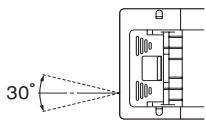
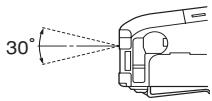
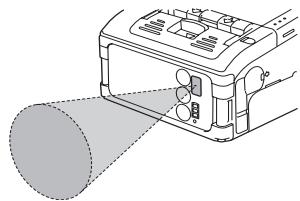
La distancia maxima para lacomingsacion con la interfaz IrDA es de 15 a 20 cm.
*Esta distancia puede variardependiendo del entornoondeutilizael equipo o la unidad con la quedebecomunicarse.La comunacionpuede fallar si el equipo se encontrar bajo la luz directa del sol o en un ambientedemasiado iluminado. En ese caso,evite que la luz fuerte ilumine el filtro IrDAo facilitelentactoentrelaPCyelfiltro IrDA.
Cómo utilizar la Interfaz Bluetooth o la Interfaz LAN inalábrica
Favor.tomarnota de que cuando imprime con la interfaz Bluetooth o la interfaz LAN inalámbrica,la distancia entre la impressora y el host pueda variardependiendo del entorno queutiliza yel rendimientode la PC o el terminal disponible queutilice.
Impresión
1 Permita la transmisión desde la PC.
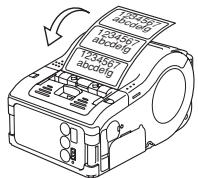
2 Cuando termine de imprintir, sujeta el borde derecho o izquierdo de la etiqueta y halelo en direccion de la flecha.
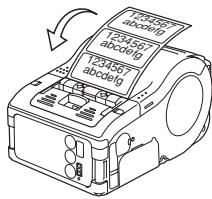
- El numero de hojas que pueda imprintir en este modo varía de acuerdo al modo que utilizes, continually o dispensador.
- Cuando canta la etiqueta perforada en un lugar distinto a la linea de perforación y no está disponible lasuma impresión, siga el procedimiento de la page 26.
Cuando no está disponible lasuma impresión
Presione el botón de IMPRESION cuando está en modo en linea para colocar la impersonora en modo fuero de linea (el indicator de ESTADO se apaga).
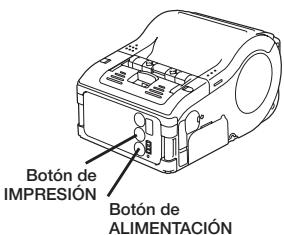
2 Presione el boton de ALIMENTACION para hacer avanzar la etiqueta.
3 Cuando la etiqueta termina de avanzar, corte la etiqueta halándola hacía arriba en direccion de la flecha.
4 Presione la tecla de IMPRESION paravoltaracolocarlaimpresora en linea (elindicadordeESTADO seenciende enverde).
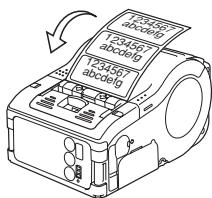
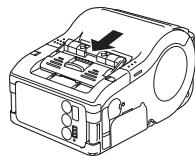
Mantenimiento Diario
Siga el procedimientosumaquelesdeapagarlaimpresora y sacar la bateria.
Limpieza del cuestionario
1 Deslice la palanca paraAbrir/cerrar la tapa y abralapa.
Si está'utilizando la impressora en modo dispensador, al levantar la palanca de cambio deslice la unidad dispensadora hasta que se detenga (ver頁ina 19).
2 Limpie el sucio con un paño humedecido en alcohol.
- Nunca utilis diluuya de pintura, benceno o kerosén.
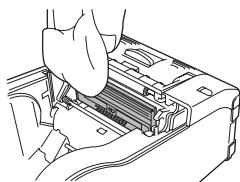
Limpieza de la platina y el rodillo dispensador
1 Deslice la palanca deAbrir/ cerrar y abra la tapa.
Si está'utilizando la impersona en modo dispensador, al levantar la palanca de cambio, deslice la unidad dispensadora hasta que se detenga.
2 Limpie el sucio con un paño humedecido en alcohol.
- Nunca utilis diliyunte de pintura, benceno o kerosen.
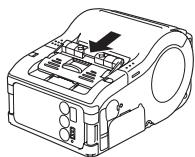
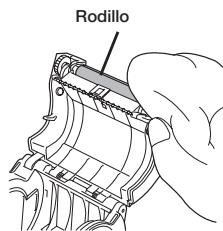
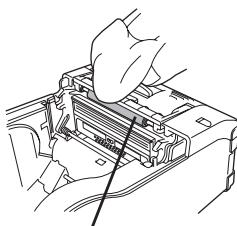
Dispense roller
Modo de funciona
La impresora puede functionar en dos发展模式: modo continuo y modo dispensador. En cualesra de这些发展模式 peut hacer una impresión de prueba o una impresión en linea.
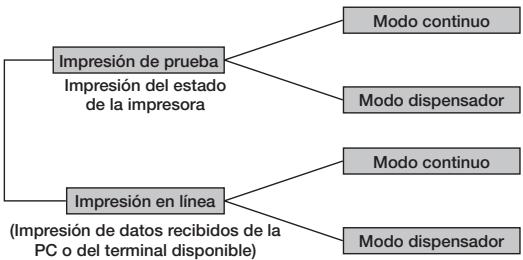
| Modo continuo | Modo dispensador (Etiquettes) | Modo dispensador (Etiquetas perforadas) |
- Puede selectionar el modo dispensador (etiquetas perforadas) realizando la herramenta de configuracion de la impressora.
Abajo se muestra el estado del indicator durante el funcionaamento normal.
| Modo de Funcimiento | Indicator de ESTADO |
| Al起初 de la impressión normal | Illuminado (naranja) |
| En linea | Illuminado (verde) |
| Fuera de linea | Apagado |
- El indicador de bateria permanece encendido aún cuando la impresa está fuera de linea.
Modo de ahora de energia
- Modelo de suspENSION: El indicator de ESTADO centellea en color verde en intervalos de 4 seguros. En el estado bajo de linea, el indicator de ESTADO se apaga. *El indicator de bateria permanece encendido aún cuando la impresora estáónica de linea. Cuando no utilizes la impresora durante más de 5segundos,la impresora pasa al modo de suspisión (modo de esper).Cuando presiona el botón de IMPRESION o de ALIMENTACION, cuando la impresora recibe datos, o cuando abre y cierra la tapa, la impresora se coloca en estado
Modo de Impresión de Prueba (Botones de ALIMENTACION + ENCENDIDO)
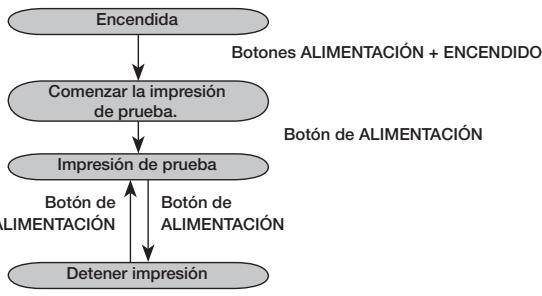
El Indicador LED durante el funciona normal se muestra abajo.
| Modo de Funcioncimiento | Indicator de ESTADO |
| Al inicio del modo de impresión de prueba | Illuminado (naranja) |
| Al inicio de la impresión de prueba | Centellea (verde) |
| Durante la impresión de prueba | Illuminado (verde) |
| Al finalizar la impresión de prueba | Apagado |
Modo dispensador
Para especificar el modo dispensador
| Tipo | Funcioncimiento | Predeterminado |
| Impresión Automática | Imprime una etiqueta afterwards de recibir los datos y expectsa a que la despende. Después de desprender la etiqueta, imprime automatistically la asigniente etiqueta. | Manual print |
| Impresión Manual | Imprime una etiqueta afterwards de recibir datos y pasa al modo fuera de linea. Al presionar el botón de IMPRESION se imprime la asigniente etiqueta. Después de imprintir el número spécifique de etiquetas, la impresión se detiene. No imprime ahora presione el botón de impresión. |
Cambio de designación del modo dispenser
El cambio del parámetro de modo dispenser está disponible con la designación de DSW y un botón al encender la impresa. El parámetro es正值esperésdeapagarlaimpresa.
Designación de modo dispenser automatico DSW-1, 2, 3, 4 = (OFF, OFF, OFF, ON) + Tapa abierta + botones de IMPRESION + ENCENDIDO
Designación de modo dispenser manual DSW-1, 2, 3, 4 = (OFF, OFF, OFF, ON) + botones de ALIMENTACION + ENCENDIDO
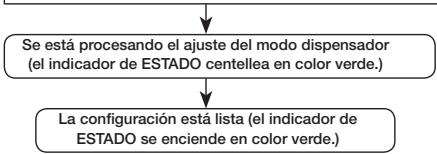
Note: Cuando眼看 concluiar la designacion del modo dispensador, verifie que el indicator de ESTADO se illumina en color verde y bajo apaguea la impressora.
Modo de verificacion del cuestion
En el modo de verificacion del cabezal, la verificacion se pueda hacer en dos areas: area de impresion normal y area de impresion de dato de barras.
La función de verificacion del CZalpuede ser verificada para determinar su presencia o ausencia y el area de verificacion del CZalpuede ser ajustada de acuerdo a la configuracion de DSW, el estado del boton que se presiona, y el estado de la tapa en el momento que se enciende la impressora.
Configuración del conmutador DIP
| DSW-1 | DSW-2 | DSW-3 | DSW-4 | |
| (A) | OFF | ON | OFF | ON |
| (B) | ON | OFF | OFF | ON |
| Config. DSW | Estado del botón y tappeda | Función |
| (A) | Botón de IMPRESION + Tapa abierta | Ajusta el área de verificacion del CZalal de如期o al área de impresión. |
| Botón de ALIMENTACION + Tapa abierta | Deshabilite la funciona de verificacion de CZalal. | |
| (B) | Botón de IMPRESION + Tapa abierta | Ajusta el área de verificacion de CZalal en el área de de impresión de número de barras solamente. |
| Botón de ALIMENTACION + Tapa abierta | Deshabilite la funciona de verificacion de CZalal. |
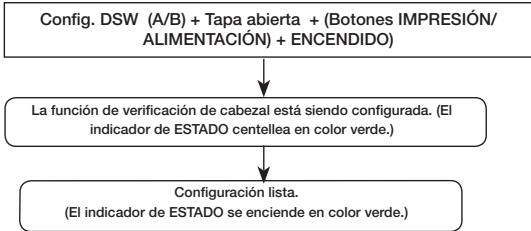
Note: Puede vericar la configuracion actual haciando una impresion de prueba (ver pagina 21). Cuando desea concluar la configuracion de verificacion del cebazal, verifique que el indicator de ESTADO se ilumina en color verde y bajo apague la impressora.
Modo de configuración de COMMANDS en linea
Designación de commandos en linea
| Tipo | Funcioncimiento | Predeterminado |
| Designación de comandos compatibles con Petit lapin | Los comandos en linea realizados son compatibles con los comandos estándar de Petit lapin. | Designación de comandos SBPL |
| Designación de comandos SBPL | Los comandos en linea realizados son comandos SBPL. |
Cambio de la designación de commandos en linea
El cambio de la designación de los comandos en linea está disponible con la designación de DSW y un botón al encender la impressora. El parámetro es valido cuando se apagar la impressora.
Designacion de comandos compatible con la unidad Petit lapin DSW-1,2,3,4 = ON,ON,ON+Tapa abierta ^+ botones de IMPRESION ^+ ENCENDIDO
Designacion de comandos SBPL DSW-1,2,3,4 = ON,ON,ON,ON)+Tapa abierta ^+ botones del ALIMENTACION ^+ ENCENDIDO
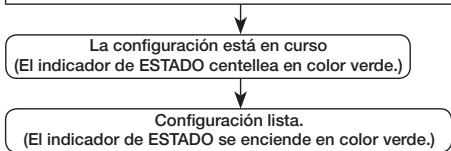
Note: Puede verificar la configuración actual haciando una impresión de prueba (ver págin21). Cuando眼看a construir la designacion de comandos en linea, verifique que el indicator de ESTADO se illumina en color verde y bajo apague la impressora.
Conmutador DIP
Configuración del commutador DIP
1ApaguLa impresora.
Abra la tapa del conmutador DIP.
3 Cambie la posicón del conmutador deseado con una herramienta puniaguda como la punta de un bolígrafo.
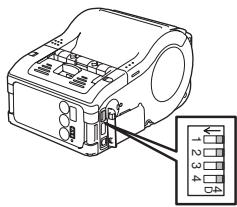
Configuración del conmutador DIP
| Conmutador DIP | Tapa | Botón | Estado de inicia | |||||
| 1 | 2 | 3 | 4 | Impre-sión | Alimen-tación | Interfaz | Descripción | |
| OFF | OFF | OFF | OFF | Cerrada | OFF | OFF | RS-232C | Estado de impresión normal |
| Cerrada | OFF | ON | — | Estado de impresión de prueba del usuario | ||||
| OFF | OFF | ON | ON | Cerrada | OFF | OFF | RS-232C | Estado de vaciado hexadecimal |
| OFF | OFF | OFF | ON | Abierta | ON | OFF | — | Estado de separación automática |
| Abierta | OFF | ON | — | Estado de impresión manual | ||||
| OFF | ON | OFF | OFF | Cerrada | OFF | OFF | Interfaz Bluetooth / Interfaz inalámbrica | Estado de impresión normal |
| Cerrada | OFF | ON | — | Estado de impresión dejustice del usuario | ||||
| OFF | ON | OFF | ON | Abierta | ON | OFF | — | Designación de verificación de cabeza (area de impresión) |
| Abierta | OFF | ON | — | Borrar designación de verificación de cézabal | ||||
Configuración del conmutador DIP (continuación)
| Conmutador DIP | Tapa | Botón | Modo de inizio | |||||
| 1 | 2 | 3 | 4 | Impre-sión | Alimen-tación | Interfaz | Descripción | |
| OFF | ON | ON | ON | Abierta | OFF | OFF | InterfazBluetooth/Interfazalalámbrica | Modo de vaciadohexadecimal |
| Abierta | ON | OFF | — | Designaciónde habiliaraverifieduciónCRC | ||||
| Abierta | OFF | ON | — | Designación dedeshabiliaraverifieduciónCRC | ||||
| ON | OFF | OFF | OFF | Cerrada | OFF | OFF | InterfazIrDA | Modo de impresiónnormal |
| Cerrada | OFF | ON | — | Modo de impresiónde prueba | ||||
| ON | OFF | ON | ON | Cerrada | OFF | OFF | InterfazIrDA | Modo de vaciadohexadecimal |
| ON | OFF | OFF | ON | Abierta | ON | OFF | Designación deverifieducióncabezal (área de impresiónodegone de barras) | |
| Abierta | OFF | ON | — | Borrarverifieduciónde cabezal | ||||
| ON | ON | ON | ON | Abierta | ON | OFF | — | Designaciónde comandos en linea(compatible conPetit lapin) |
| Abierta | OFF | ON | — | Designación decomandos en linea(comandos SBPL) | ||||
Introdução
Este manuallisaudarouusuarioase familiarizarrapidamentecomasfunçõesbasicasda impressora dcógido barraPetit lapin.
Problemas dessa natureza requirem que o usuario adote medidas corretivas.
Colocacao de etiquetas 126
Modo continuo 126
Modo de dispensa 128
Tampa superior: delve ser aberta para a colocacao de etiquetas.
Alavanca para abrir/fechar a tampa: usoa para abrir ou fechar a tampa.
Cortador: corta as etiquetas impressas.
Filtro IRDA:Contain o sensor o emissor IrDA.
DIP switch: define o modo de operacao da impressora. (ver pagsina 35).
Unidade dispensadora: delve ser mvida para的选择ar o modo de dispensa.
Botão de ajuste da guia de etiquetas: ajusta a guía de etiquetas à largura da etiqueta usada.
Ejcode de etiquetas:ejeta as etiquetas impressas.
Escala de largura da etiqueta: indica a largura da etiqueta usada.
Tomada de entrada de CC: para红线 do adaptor de CA.
Cobertura da tonama de entrada de CC: protege o terminal de entrada de CC e o DIP switch.
(Ver a figura na página 29).
5 Feche a tampa antes de confirmar que a borda do rolo de etiquetas está para fora da impressora (más de 10 mm).
Borda do rolo de etiquetas
- Notas
- Advertencia
- Para los pacientes queCNTAN con elmodelo Bluetooth o de Comunicacion Inalambrica
- Notas sobre las ondas de radio
- Bluetooth
- Contedio
- Desembalaje
- Nombre de las piezas
- Antes de comenza
- Cargar la bateria
- Aviso
- Tiempo de energia
- Instalación y remoción de la bateria
- Uso del adaptor CA
- Colocación de las etiquetas
- Modo continuo
- Modo dispenser
- Cómo encender la impresora
- Impresión de prueba
- Cómo usar la Interfaz RS-232C
- Cómo utilizar la Interfaz IrDA
- Cómo utilizar la Interfaz Bluetooth o la Interfaz LAN inalábrica
- Impresión
- Cuando no está disponible lasuma impresión
- Mantenimiento Diario
- Limpieza del cuestionario
- Limpieza de la platina y el rodillo dispensador
- Modo de funciona
- Modo de ahora de energia
- Modo de Impresión de Prueba (Botones de ALIMENTACION + ENCENDIDO)
- Modo dispensador
- Cambio de designación del modo dispenser
- Modo de verificacion del cuestion
- Modo de configuración de COMMANDS en linea
- Designación de commandos en linea
- Cambio de la designación de commandos en linea
- Conmutador DIP
- Configuración del commutador DIP
- Introdução
Marca : OKI
Modelo : LP441B
Categoría : Impresora