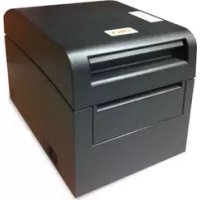
PT390 - Impresora OKI - Manual de uso y guía de instrucciones gratis
Encuentra gratis el manual del aparato PT390 OKI en formato PDF.



| Tipo de producto | Impresora térmica directa |
| Marca | OKI |
| Modelo | PT390 |
| Método de impresión | Sistema de impresión térmica directa en línea |
| Resolución | 8 puntos/mm (0,125 mm) |
| Velocidad máxima de impresión | 300 mm/s (monocromo), 115 mm/s (bicromo) |
| Anchuras de papel compatibles | 83 mm, 80 mm, 70 mm, 60 mm, 58 mm |
| Interfaces | Paralelo (IEEE1284), USB 1.1, RS-232C, LAN (10BASE-T/100BASE-TX) |
| Adaptador de CA | Modelo KA02951-0120, entrada 100-240 V CA, salida 24 V CC / 1,5 A |
| Consumo eléctrico | En espera 4,5 W máx., funcionamiento 44 W promedio |
| Temperatura de funcionamiento | 0 °C a 40 °C (impresión garantizada 5 °C a 35 °C) |
| Humedad de funcionamiento | 10 % a 95 % HR sin condensación (impresión 10 % a 85 % HR) |
| Vida útil del cabezal térmico | 150 km (monocromo), 75 km (bicromo) o 150 millones de impulsos |
| Vida útil del cortador | Hasta 2 000 000 de cortes (papel 75 µm, corte parcial) |
| Conector de apertura de cajón | 6 pines, compatible con cajón de efectivo |
| Funciones de mantenimiento | Limpieza del cilindro, del cabezal térmico, de la cuchilla de corte |
| Modos especiales | Prueba de impresión, volcado hexadecimal, ajustes personalizados |
| Accesorios incluidos | Rollo de papel térmico CD, manual de instrucciones, adaptador de CA, cable de alimentación |
| Dimensiones | Aprox. 180 × 150 × 80 mm (estimación según los esquemas) |
| Peso aproximado | Aprox. 1,2 kg (sin papel) |
Preguntas frecuentes - PT390 OKI
Preguntas de los usuarios sobre PT390 OKI
0 pregunta sobre este aparato. Responde a las que conoces o haz la tuya.
Hacer una nueva pregunta sobre este aparato
Descarga las instrucciones para tu Impresora en formato PDF gratis! Encuentra tus instrucciones PT390 - OKI y toma tu dispositivo electrónico nuevamente en la mano. En esta página están publicados todos los documentos necesarios para el uso de su dispositivo. PT390 de la marca OKI.
MANUAL DE USUARIO PT390 OKI
C.P. 11590, México, D.F.
Tel: 52-555-263-8780
Fax: 52-555-250-3501
http://WWW.OKIPRINTINGSOLUTIONSCOM
Oki Data do Brasil Informática Ltda.
Av. Alfredo Egídio de Souza Aranha,
100 - 5º Andar - Bloco C
Chácara Santo Antonio - São Paulo,
SP - Brasil
CEP: 04726-170
Tel: 55-11-3543-5500 (Grande São Paulo)
Carrera 13 #97-51, Oficina 101
Bogotá Colombia
TEL: +57 1 704 5159
Oki Data (Singapore) Pte. Ltd.
438A Alexandra Road #02-11/12,
Lobby 3, Alexandra Technopark
Singapore(119967)
Tel: (65) 6221 3722
Fax: (65) 6594 0609
http://www.okidata.com.sg
Oki Systems (Thailand) Ltd.
C.P. 11590, México, D.F.
Tel: 52-555-263-8780
Fax: 52-555-250-3501
http://WWW.OKIPRINTINGSOLUTIONSCOM
Oki Data do Brasil Informática Ltda.
Av. Alfredo Egídio de Souza Aranha,
100 - 5º Andar - Bloco C
Chácara Santo Antonio - São Paulo,
SP - Brasil
CEP: 04726-170
Tel: 55-11-3543-5500 (Grande São Paulo)
Carrera 13 #97-51, Oficina 101
Bogotá Colombia
TEL: +57 1 704 5159
Oki Data (Singapore) Pte. Ltd.
438A Alexandra Road #02-11/12,
Lobby 3, Alexandra Technopark
Singapore(119967)
Tel: (65) 6221 3722
Fax: (65) 6594 0609
http://www.okidata.com.sg
Oki Systems (Thailand) Ltd.
C.P. 11590, México, D.F.
Tel: 52-555-263-8780
Fax: 52-555-250-3501
http://WWW.OKIPRINTINGSOLUTIONSCOM
Oki Data do Brasil Informática Ltda.
Av. Alfredo Egídio de Souza Aranha,
100 - 5º Andar - Bloco C
Chácara Santo Antonio - São Paulo,
SP - Brasil
CEP: 04726-170
Tel: 55-11-3543-5500 (Grande São Paulo)
Carrera 13 #97-51, Oficina 101
Bogotá Colombia
TEL: +57 1 704 5159
Oki Data (Singapore) Pte. Ltd.
438A Alexandra Road #02-11/12,
Lobby 3, Alexandra Technopark
Singapore(119967)
Tel: (65) 6221 3722
Fax: (65) 6594 0609
http://www.okidata.com.sg
Oki Systems (Thailand) Ltd.
C.P. 11590, México, D.F.
Tel: 52-555-263-8780
Fax: 52-555-250-3501
http://WWW.OKIPRINTINGSOLUTIONSCOM
Oki Data do Brasil Informática Ltda.
Carrera 13 #97-51, Oficina 101
Bogotá Colombia
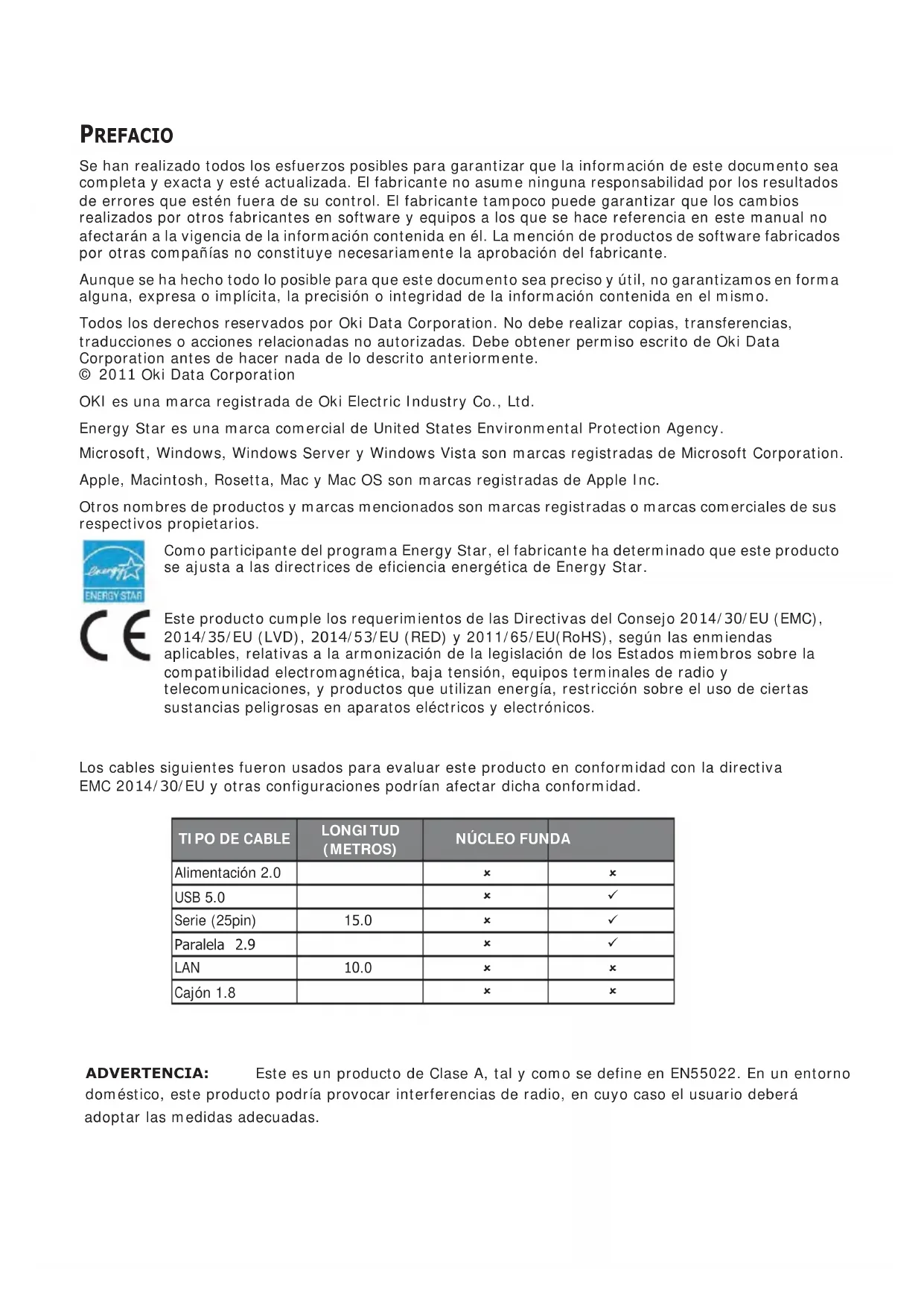
Se han realizado todos los esfuerzos posibles para garantizar que la información de este documento sea completa y exacta y esté actualizada. El fabricante no asume ninguna responsabilidad por los resultados de errores que estén fuera de su control. El fabricante tampoco puede garantizar que los cambios realizados por otros fabricantes en software y equipos a los que se hace referencia en este manual no afectarán a la vigencia de la información contenida en él. La mención de productos de software fabricados por otras compañías no constituye necesariamente la aprobación del fabricante.
Aunque se ha hecho todo lo posible para que este documento sea preciso y útil, no garantizamos en forma alguna, expresa o implícita, la precisión o integridad de la información contenida en el mismo.
Todos los derechos reservados por Oki Data Corporation. No debe realizar copias, transferencias, traducciones o acciones relacionadas no autorizadas. Debe obtener permiso escrito de Oki Data Corporation antes de hacer nada de lo descrito anteriormente.
OKI es una marca registrada de Oki Electric Industry Co., Ltd.
Energy Star es una marca comercial de United States Environmental Protection Agency.
Microsoft, Windows, Windows Server y Windows Vista son marcas registradas de Microsoft Corporation.
Apple, Macintosh, Rosetta, Mac y Mac OS son marcas registradas de Apple Inc.
Otros nombres de productos y marcas mencionados son marcas registradas o marcas comerciales de sus respectivos propietarios.


Como participante del programa Energy Star, el fabricante ha determinado que este producto se ajusta a las directrices de eficiencia energética de Energy Star.
Este producto cumple los requerimientos de las Directivas del Consejo 2014/30/EU (EMC), 2014/35/EU (LVD), 2014/53/EU (RED) y 2011/65/EU(RoHS), según las enmiendas aplicables, relativas a la armonización de la legislación de los Estados miembros sobre la compatibilidad electromagnética, baja tensión, equipos terminales de radio y telecomunicaciones, y productos que utilizan energía, restricción sobre el uso de ciertas sustancias peligrosas en aparatos eléctricos y electrónicos.
Los cables siguientes fueron usados para evaluar este producto en conformidad con la directiva EMC 2014/30/EU y otras configuraciones podrían afectar dicha conformidad.
| TI PO DE CABLE | LONGI TUD (METROS) | NÚCLEO FUNDA | |
| Alimentación 2.0 | × | × | |
| USB 5.0 | × | √ | |
| Serie (25pin) | 15.0 | × | √ |
| Paralela 2.9 | × | √ | |
| LAN | 10.0 | × | × |
| Cajón 1.8 | × | × | |
ADVERTENCIA: Este es un producto de Clase A, tal y como se define en EN55022. En un entorno doméstico, este producto podría provocar interferencias de radio, en cuyo caso el usuario deberá adoptar las medidas adecuadas.
FABRICANTE
Para todas las consultas de tipo general, de soporte y ventas, póngase en contacto con el distribuidor local.
IMPORTADOR PARA LA UE/REPRESENTANTE AUTORIZADO
OKI Europe Limited (que comercializa como Oki Printing Solutions)
Blays House
Wick Road
Egham
Surrey, TW20 0HJ
Reino Unido
Para todas las consultas de tipo general, de soporte y ventas, póngase en contacto con el distribuidor local.
INFORMACIÓN MEDIOAMBIENTAL

La siguiente información es solo para Argentina
El uso de este símbolo indica que este producto no puede ser tratado como residuos domésticos.
Asegúrese que este producto se deseche correctamente,
Usted ayudara a evitar posibles consecuencias negativas para el medio ambiente y la salud humana, que podrían derivarse de la incorrecta manipulación de este producto.
Para mas información sobre el reciclaje de este producto, consulte con nuestro.
Descripción de los símbolos de seguridad que aparecen en el equipo
| No. | Símbolo Descripción | |
| 1 | [3680] | "ENCENDIDO" (alimentación)Para indicar la conexión a la red eléctrica, al menos para los interruptores o sus posiciones. |
| 2 |  | Modo en esperaPara identificar el interruptor o la posicion en la cual parte del equipo se enciende para llevarlo a la posición de modo en espera. |
| 3 |  | Alerta/precaución generalPara identificar una alerta/precaución general. |
| 4 |  | Cuidado, superficie calientePara indicar que el punto indicado puede estar caliente y no se debe tocar sin prestar atención. |
| 5 |  | Corriente directaPara indicar en la placa de características que el equipo es solo compatible con corriente directa; para identificar los terminales correspondientes. |
| 6 | [3578] | Corriente alternaPara indicar en la placa de características que el equipo es solo compatible con corriente alterna; para identificar los terminales correspondientes. |
TABLA DE CONTENIDOS
1. Apariencia y nombre de los componentes 4
2. Adaptador de CA y rollo de papel térmico 6
2-1. Adaptador de CA 6
2-2. Especificaciones del papel (papel térmico)....6
2-3. Papel térmico recomendado 7
3. Preparación....9
3-1. Conexión del cable de interfaz 9
3-2. Conexión del cable de expulsión del cajón....13
3-3. Conexión del adaptador de CA 14
3-4. Desconexión del adaptador de CA....16
3-5. Encendido 17
3-6. Instalación del software de la impresora 17
4. Colocación del papel para imprimir ....18
4-1. Sustitución del papel 18
5. Panel de control 27
5-1. Panel de control 27
5-2. Indicaciones de error....27
6. Prevención y eliminación de atascos de papel......29
6-1. Prevención de atascos de papel....29
6-2. Eliminación de atascos de papel 29
7. Solución de problemas .... 30
7-1. Problemas y errores en el encendido 30
7-2. Problemas de la cuchilla....30
7-3. Problemas de impresión 31
8. Limpieza periódica....32
8-1. Limpieza del soporte del papel y su recorrido....32
8-2. Limpieza del rodillo de la platina....33
8-3. Limpieza del cabezal térmico 36
8-4. Limpieza de la cuchilla y la guía 37
9. Notas de uso....43
Apéndice A: Especificaciones....48
A-1. Especificaciones generales....48
A-2. Especificaciones de la cuchilla....50
A-3. Especificaciones de suministro del papel....50
A-4. Especificaciones de la interfaz....50
A-5. Especificaciones medioambientales 51
A-6. Especificaciones de fiabilidad 52
Apéndice B: Interfaz 53
B-1. Interfaz paralela 53
B-2. Interfaz dual 55
B-3. Interfaz LAN 56
B-4. Conector de expulsión del cajón 58
B-5. Especificaciones de la fuente de alimentación 60
Apéndice C: Modos especiales....61
C-1. Prueba de impresión 61
C-2. Hex Dump (volcado hexadecimal) 62
C-3. Configuración de la impresora 63
C-4. Elementos de configuración 85
C-5. Prueba de impresión 91
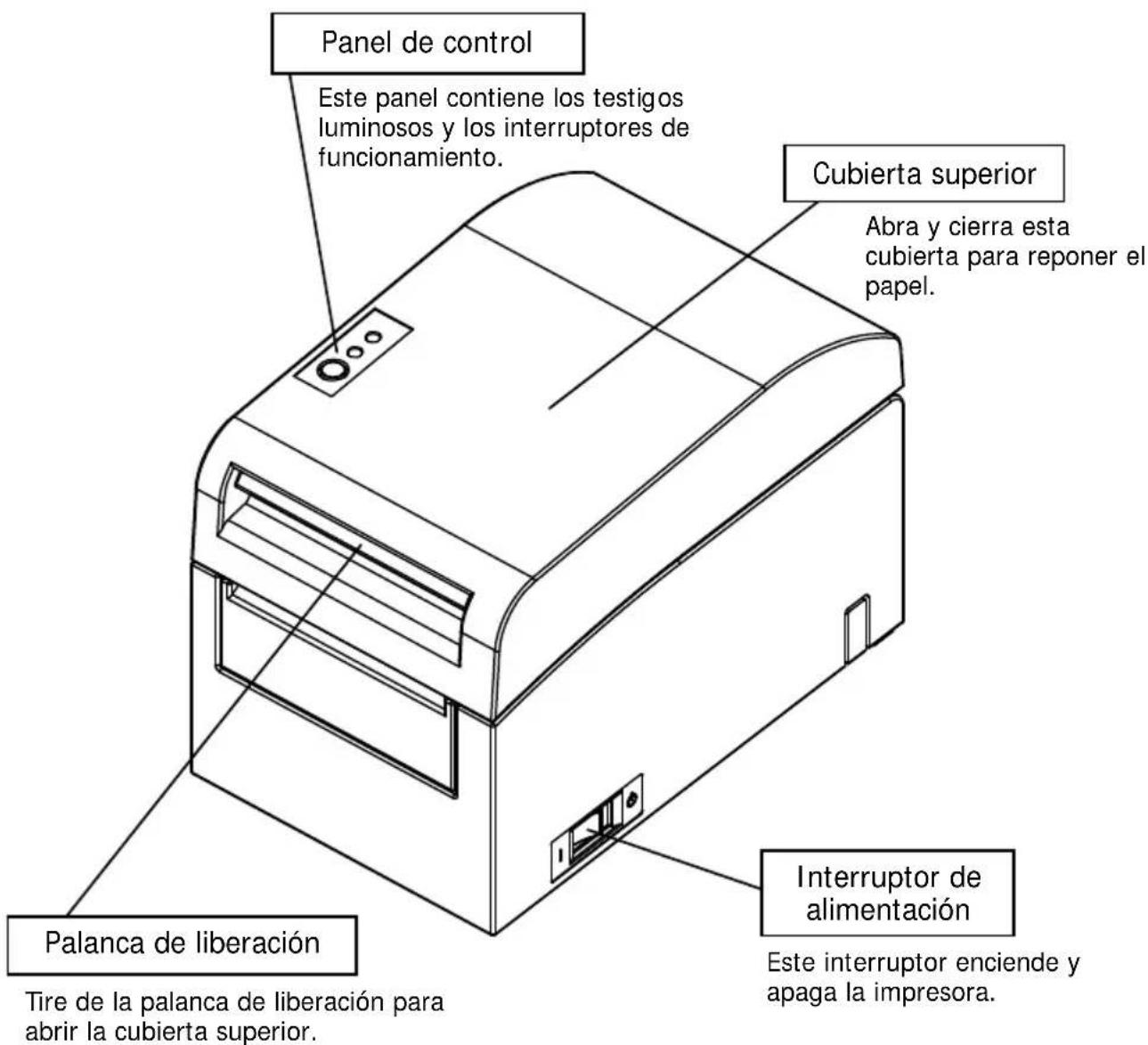
1. Apariencia y nombre de los componentes
Artículos incluidos
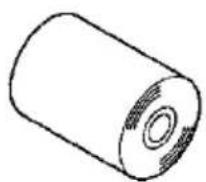
Papel térmico CD
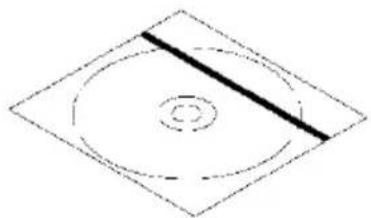
Hoja de instrucciones

Hoja de garantía de seguridad
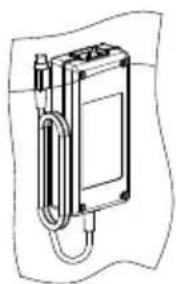
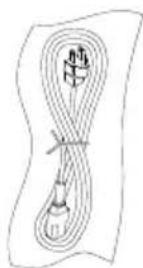
Adaptador de CA Cable de alimentación
2. Adaptador de CA y rollo de papel térmico
2-1. Adaptador de CA
Utilice únicamente el adaptador de CA que se especifica a continuación.
Nombre del modelo: KA02951-0120
Entrada: De 100 a 240 V CA, 50/60 Hz
Salida: 24 V CC ±5%, 1,5 A
⚠️ Precaución: Utilice únicamente adaptadores de CA autorizados.
⚠ Precaución: No utilice el adaptador de CA ni el cable de alimentación incluidos con cualquier otro equipo eléctrico que no sea esta impresora.
2-2. Especificaciones del papel (papel térmico)
Utilice rollos de papel térmico que cumplan las especificaciones siguientes.
- Ancho del papel: Para papel de 83 mm de ancho, 83_-1,0^0 mm, para papel de 80 mm de ancho, 80_-1,0^0 mm
Para papel de 60 mm de ancho, 60 ancho, 58 ^0-1,0 mm ^0-1,0 mm, para papel de 58 mm de
- Diámetro exterior: Para papel con un grosor de 75 a 90μm, φ102 mm o menos Para papel de un grosor de 90 a 150 μm, φ90 mm o menos
- Diámetro de la base: Para papel con un grosor de 75 a 90 μm, φ12 ± 0,5 mm (interno)
/ 18 ± 0,5 mm (externo) Para papel de un grosor de 90 a 150 m , 25,4 ± 0,5 mm (interno) / 32 ± 0,5 mm (externo)
- Superficie impresa: Fuera del rollo
- Tratamiento del extremo del papel: El rollo de papel no debe estar pegado a la base. El final del papel tampoco debe doblarse hacia atrás.
Nota: No utilice rollos que tengan bordes desiguales ni bordes con pedazos de papel sobresaliendo. Este tipo de rollos pueden causar fallos en la impresora.
2-3. Papel térmico recomendado
| Fabricante | Nombre producto | deCaracterística de calidad Grosor del papel | Especificación de la densidad |
| Ltd. | PD160R Papel | térmico monocromo (tipo de conservación de alta calidad) | 75μm |
| PD190R Papel | térmico monocromo (tipo de conservación de calidad media) | 75μm | |
| Nippon Paper Industries Co., Ltd. | HD75 Papel para etiquetas térmico monocromo (tipo normal) | 150μm | |
| Mitsubishi Paper Mills Limited | P220AE-1 Papel térmico monocromo (tipo normal) | 150μm | |
| PB670 Papel térmico de dos colores (rojo/negro: tipo normal) | 75μm | ||
| PB770 Papel térmico de dos colores (azul/negro: tipo normal) | 75μm | ||
Nota: Solo se deben utilizar los tipos de papel recomendados. Si se utilizan otros tipos de papel, se pueden producir daños en el cabezal, impresiones anómalas u otros problemas de este tipo.
Nota: Para utilizar papel térmico de dos colores, configure el color de impresión en dos colores en el menú de configuración de la impresora o mediante la herramienta de configuración del CD-ROM incluido.
(Consulte el apartado C-3, "Configuración de la impresora", del Apéndice C, "Modos especiales".)
* Configurando la propiedad correspondiente (el ajuste Color de la pestaña Gráficos) para imprimir con este driver de impresora, podrá imprimir fácilmente en modo de dos colores sin tener que cambiar la configuración de la impresora.
Nota: Las líneas rayadas o los caracteres que contienen líneas finas (como, por ejemplo, los tipos de letra serif) suelen imprimirse con colores apagados cuando se utiliza papel térmico de dos colores. Para imprimir en papel térmico de dos colores, se recomienda utilizar una fuente gruesa (por ejemplo, de tipo sans serif).
Nota: La impresión en rojo o azul en papel térmico de dos colores tiene una característica de conservación inferior que equivale a la del papel térmico normal.
Nota: En función de la humedad y otras condiciones ambientales, las impresiones en papel para etiquetas o papel grueso pueden ser borrosas o contener vacíos. Ajuste la velocidad y la densidad de impresión adecuadas al tipo de papel utilizado. (Consulte el apartado C-3, "Configuración de la impresora", del Apéndice C, "Modos especiales".)
Tenga en cuenta especialmente que la precisión en el recorrido del papel puede verse afectada negativamente al imprimir un código de barras en el margen superior al principio del recorrido del papel o en el margen inferior al final del recorrido.
3. Preparación
No se suministra ningún cable de la impresora con el producto. Consiga un cable de impresora adecuado para la interfaz del producto. Si tiene alguna pregunta, consulte con su distribuidor. Antes de conectar o desconectar los cables, asegúrese de lo siguiente:
(1) La alimentación eléctrica de la impresora y todos los dispositivos conectados a la impresora están apagados.
(2) El cable de alimentación del adaptador de CA se ha desconectado de la toma.
3-1. Conexión del cable de interfaz
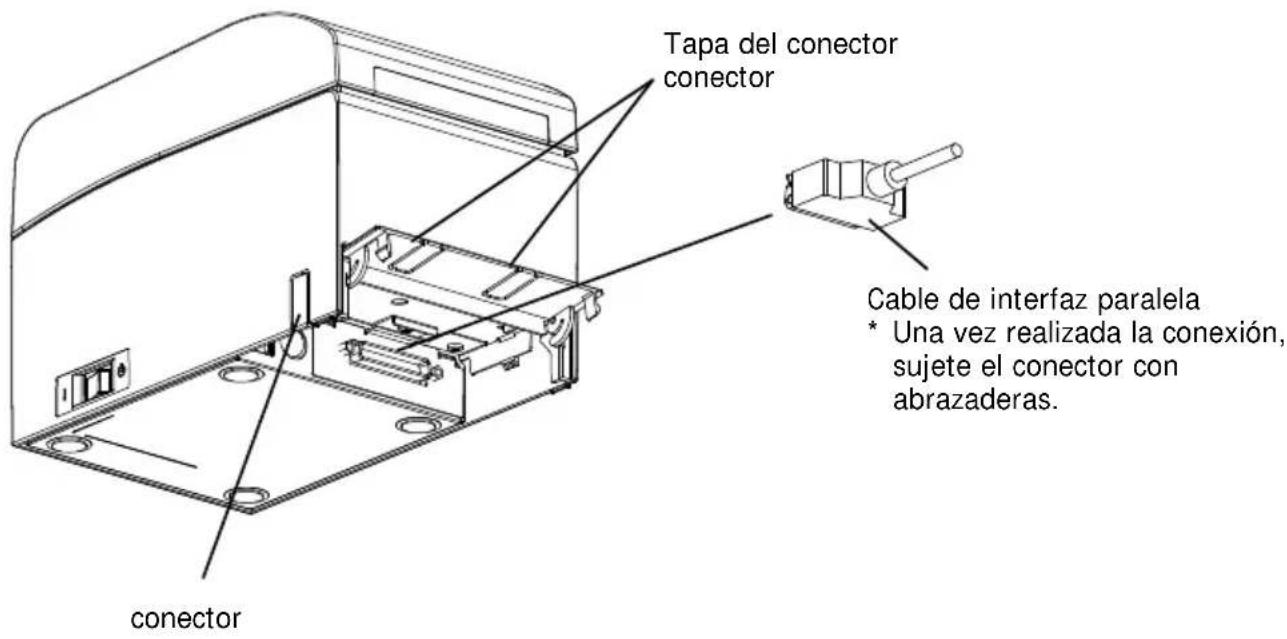
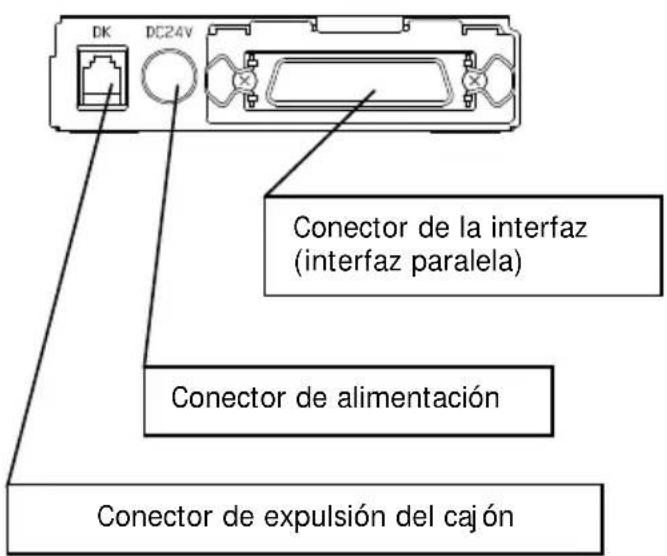
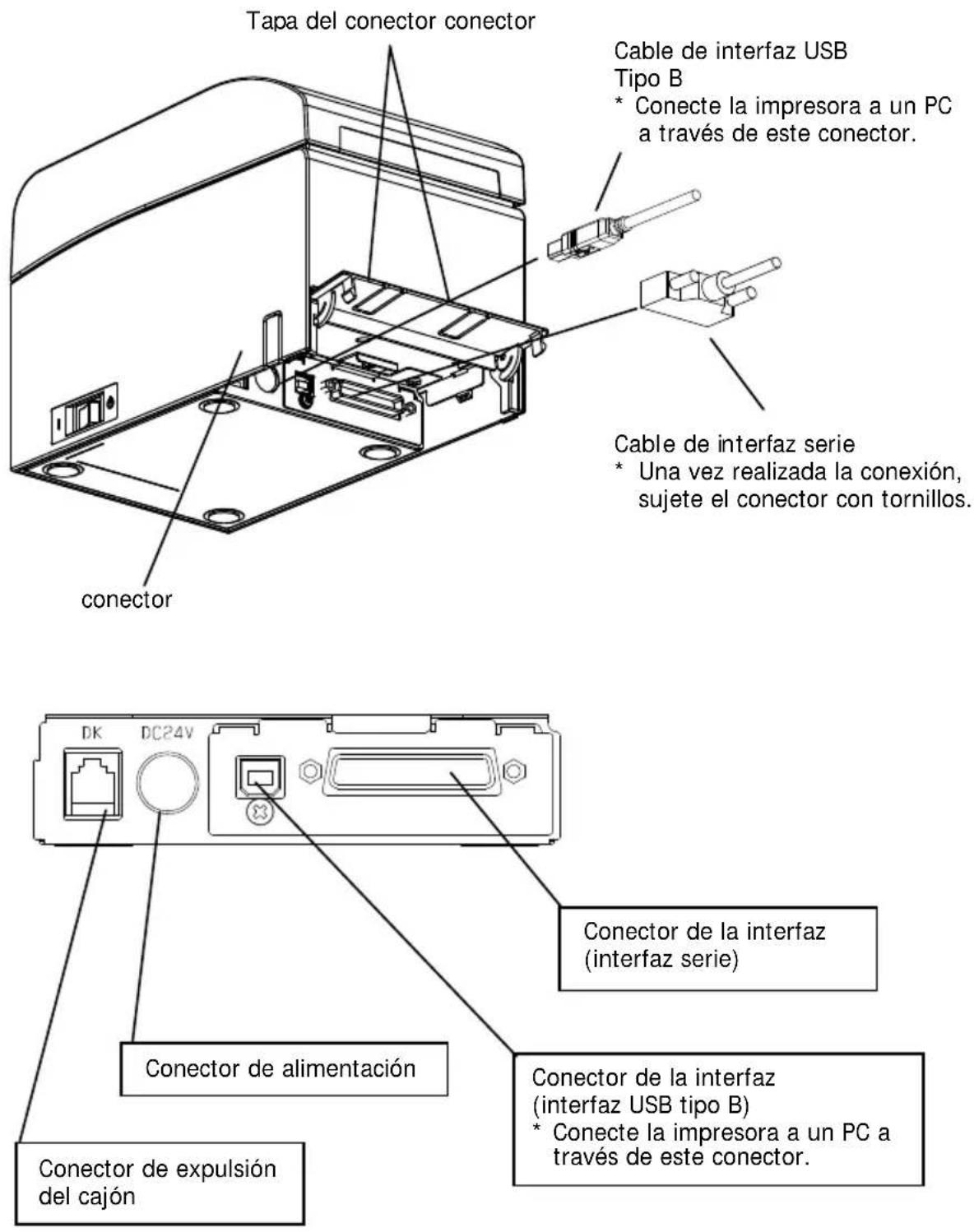
Tire de la tapa del conector en la parte posterior de la impresora para abrirla y conecte el cable de interfaz a la toma posterior. Una vez conectado el cable, cierre la tapa.
Nota: Si los cables se alargan desde la parte posterior o desde la parte posterior del lateral derecho, extraiga las piezas postizas de la tapa del conector o de la cubierta con unos alicates u otra herramienta de este tipo. En este caso, es necesario extraer las piezas postizas para que no se dañen los cables, lo que podría causar un fallo en el funcionamiento.
Para un dispositivo con interfaces paralelas
Para un dispositivo con interfaz dual
Para un dispositivo con interfaz LAN
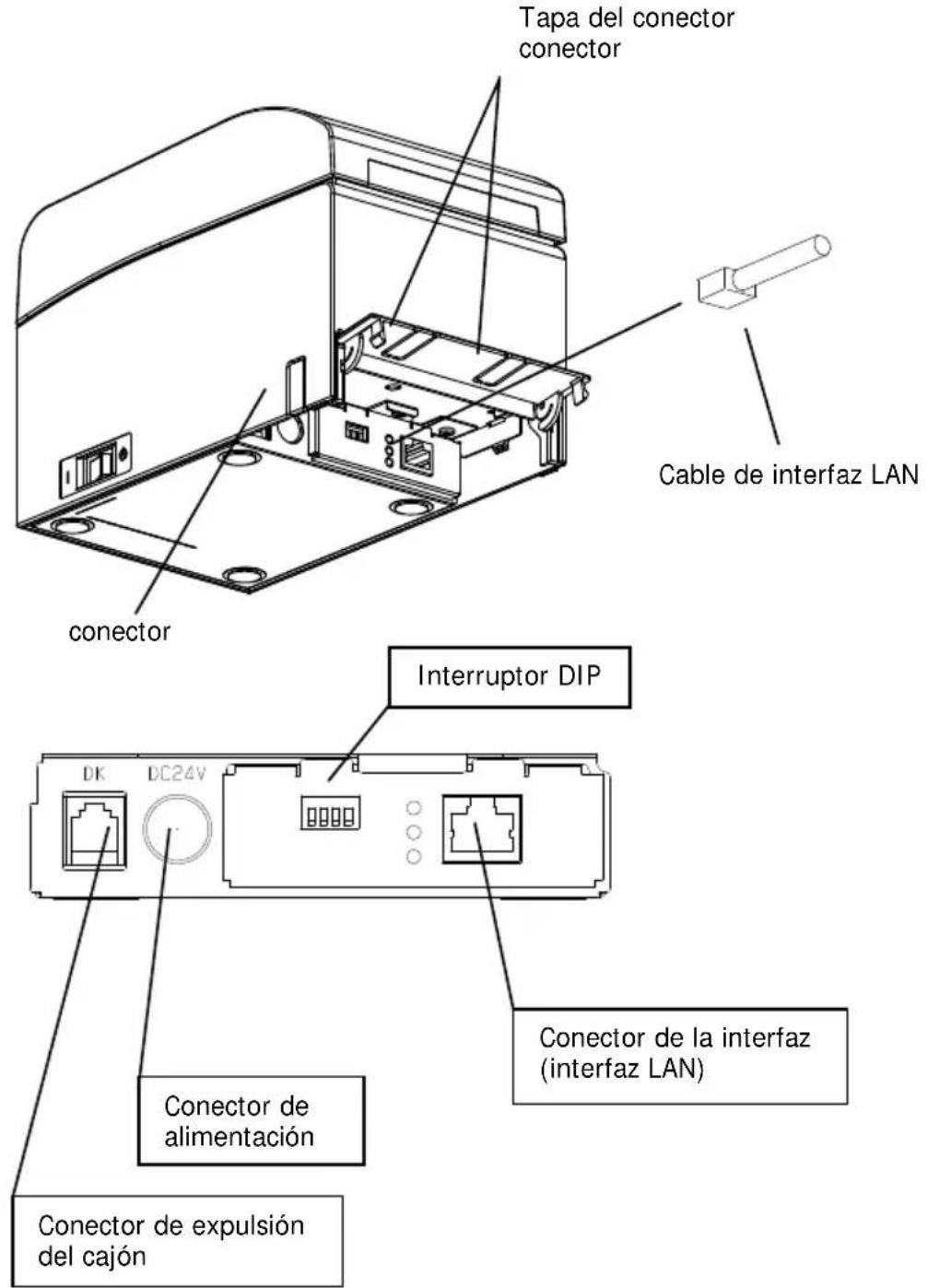
⚠ Precaución: No toque los interruptores DIP durante el uso normal. Esto puede cambiar la configuración de red y deshabilitar la impresión normal.
⚠ Precaución: Si el dispositivo está instalado en posición vertical, el cable LAN no puede utilizarse debido a su forma. Compruébelo antes de instalarlo.
⚠ Precaución: Utilice un cable de interfaz LAN blindado.
3-2. Conexión del cable de expulsión del cajón
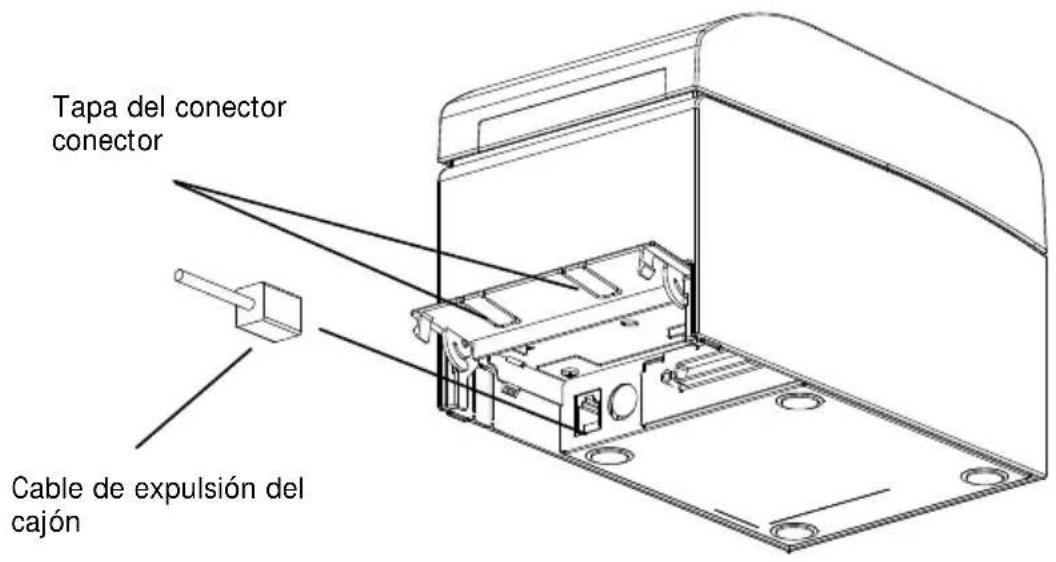
Tire de la tapa del conector en la parte posterior de la impresora para abrirla y conecte el cable de expulsión del cajón a la toma posterior. Una vez conectado el cable, cierre la tapa.
Nota: Si el cable se alarga desde la parte posterior, extraiga las piezas postizas de la tapa del conector con unos alicates u otra herramienta de este tipo. En este caso, es necesario extraer las piezas postizas para que no se dañe el cable, lo que podría causar un fallo en el funcionamiento.
Nota: El cable de expulsión del cajón solo se debe utilizar para el control del cajón.
3-3. Conexión del adaptador de CA
(1) Conecte el adaptador de CA al cabe de alimentación del adaptador.
Nota: Para conectar o desconectar el adaptador de CA, apague los interruptores de alimentación de la impresora y todos los dispositivos conectados a la impresora. A continuación, desenchufe el cable de alimentación del adaptador de CA de la toma.
Nota: Utilice solo el adaptador de CA y el cable de alimentación especificados.
(2) Tire de la tapa del conector en la parte posterior de la impresora para abrirla y conecte el cable del adaptador de CA a la toma de alimentación.
Una vez conectado el cable, cierre la tapa.
Nota: Para facilitar la conexión del adaptador de CA, coloque la impresora de costado.
Nota: Retire el protector de la tapa del conector con unos alicates para que se pueda pasar el cable del adaptador de CA.
En caso contrario, el cable puede sufrir daños y se puede producir un fallo en el funcionamiento.
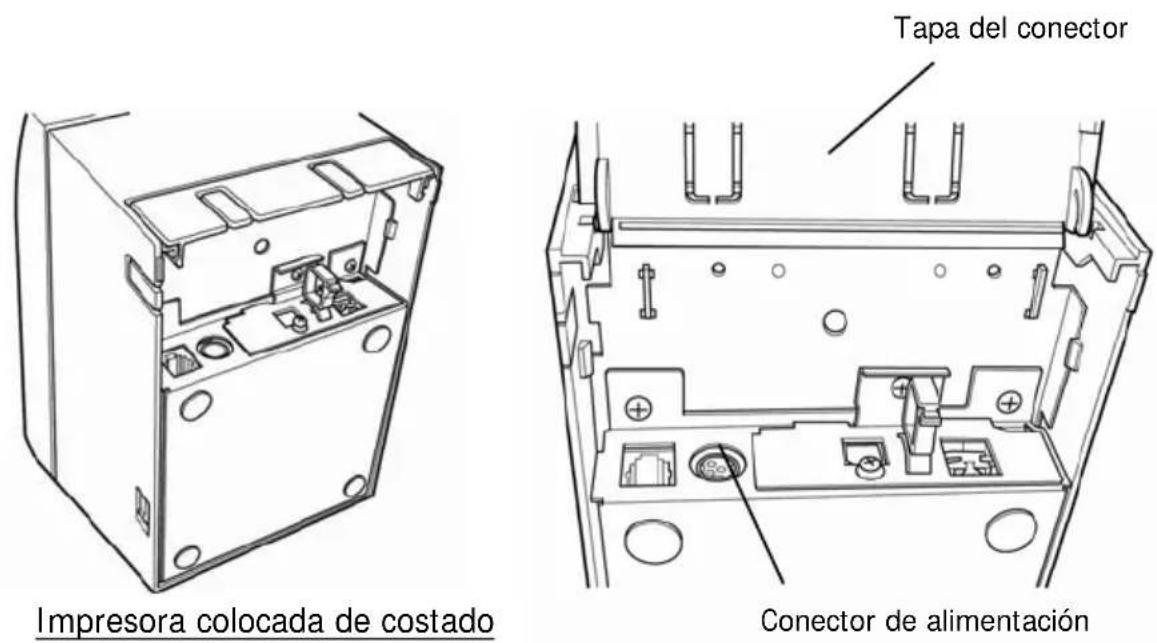
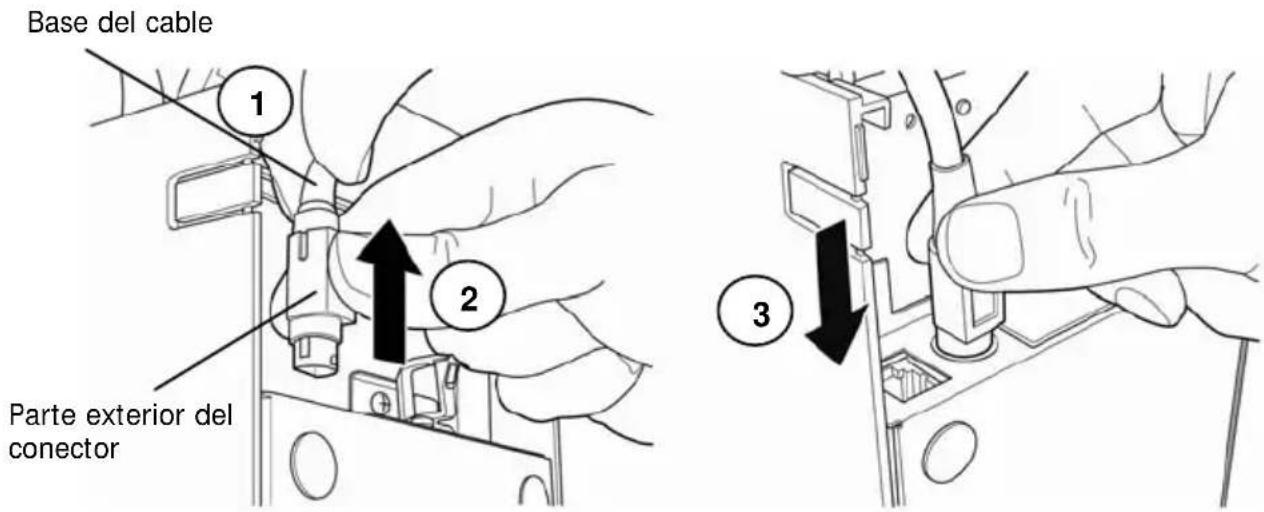
Nota: Para evitar que el adaptador se desconecte accidentalmente, el conector está diseñado para que quede bien anclado. Al insertarlo, (1) apriete la base del cable (2) deslizando hacia arriba la parte exterior del conector (3) e inserte el conector hasta que haga "clic" y quede bien anclado.
(3) Inserte la clavija del cable de alimentación en la toma eléctrica.
(4) Enchufe el otro extremo del cable de alimentación a la toma de corriente.
3-4. Desconexión del adaptador de CA
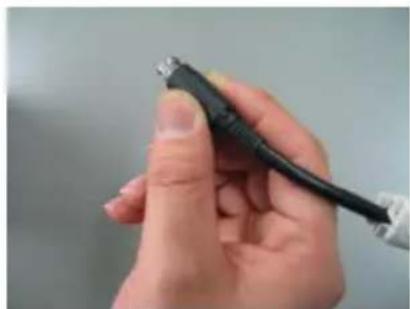
Para desenchufar el cable del adaptador de CA, sujete el conector tal como se indica en la imagen siguiente y tire de él. El mecanismo de bloqueo del conector se desbloqueará y el cable se podrá desenchufar con facilidad. Evite tirar del cable con fuerza, puesto que puede dañar el conector.
Nota: Antes de desconectar el adaptador de CA, apague la impresora y todos los dispositivos conectados a la impresora, y desenchufe de la toma de corriente el cable de alimentación del adaptador.
3-5. Encendido
Una vez conectado el adaptador de CA, encienda el interruptor de alimentación en el lateral de la impresora. Se iluminará el testigo POWER del panel de control.
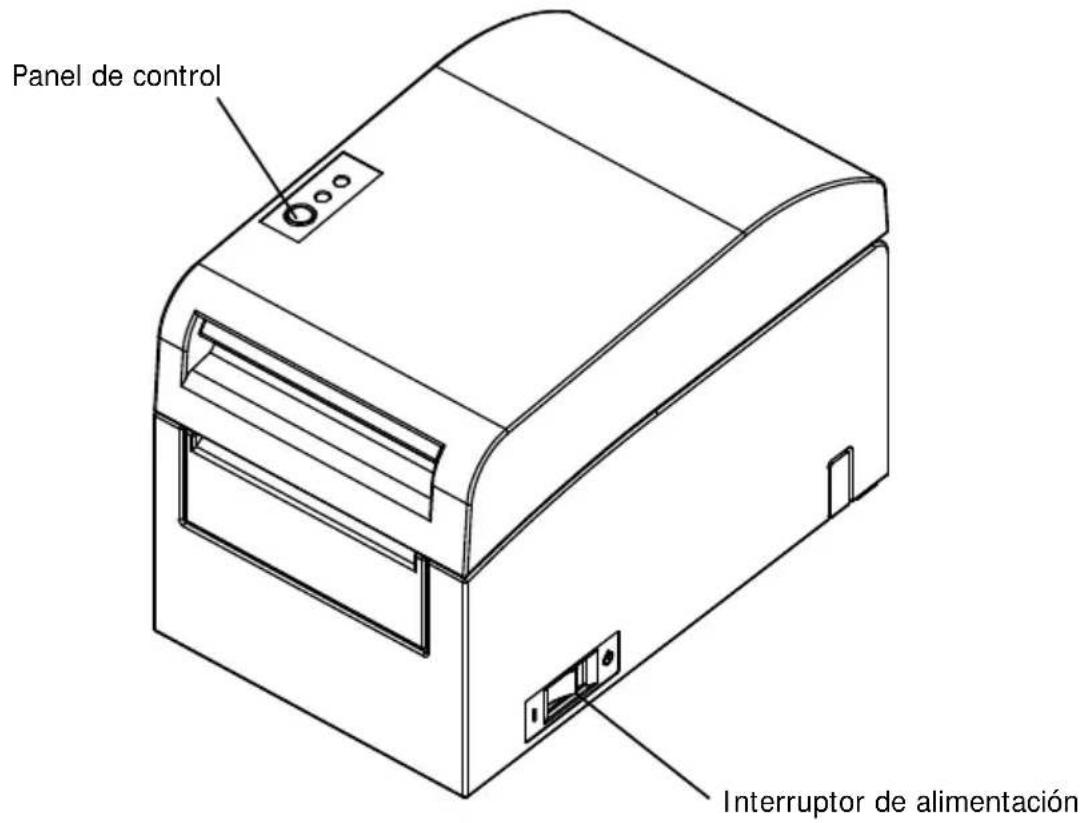
3-6. Instalación del software de la impresora
Siguiendo las instrucciones de la "Installation Guide"
(Manuals\PT390_InstallGuide1_en.pdf) que encontrará en el CD-ROM suministrado con la impresora, instale el driver de la impresora y la utilidad.
4. Colocación del papel para imprimir
4-1. Sustitución del papel
(1) Tire de la palanca de liberación de la cubierta superior y ábrala.
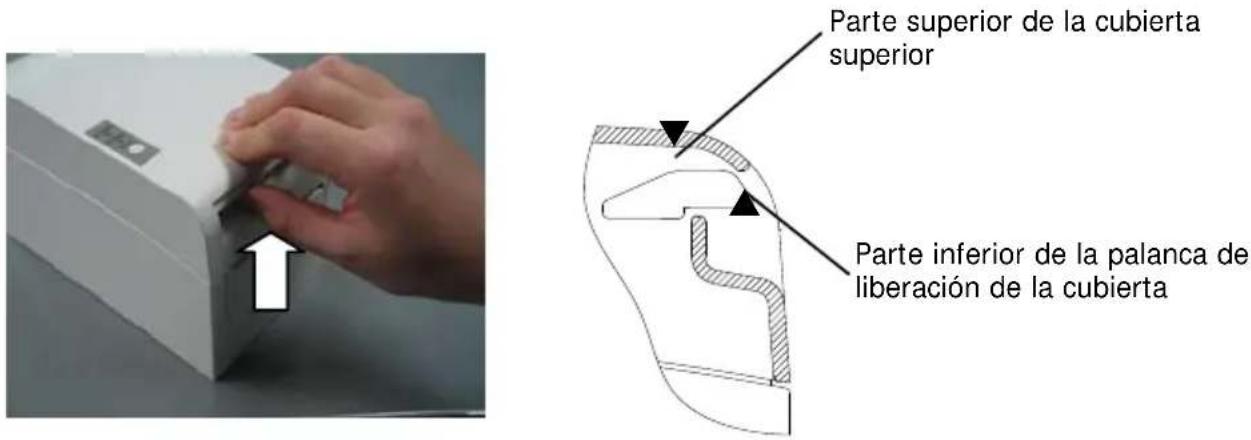
(2) Al abrir la cubierta superior, puede parecer que queda fija en la posición de apertura sin estar totalmente abierta. Asegúrese de que esté abierta del todo tal como se indica en la imagen siguiente.
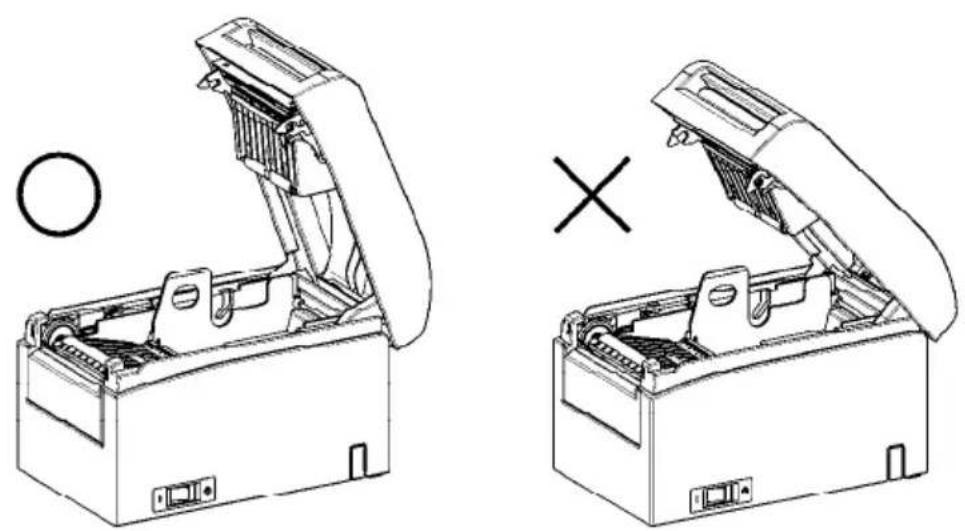
Nota: Si la cubierta superior no se abre por completo durante el mantenimiento, puede cerrarse accidentalmente.
Nota: No toque el cabezal térmico. En caso contrario, pueden producirse daños por culpa de la electricidad estática.
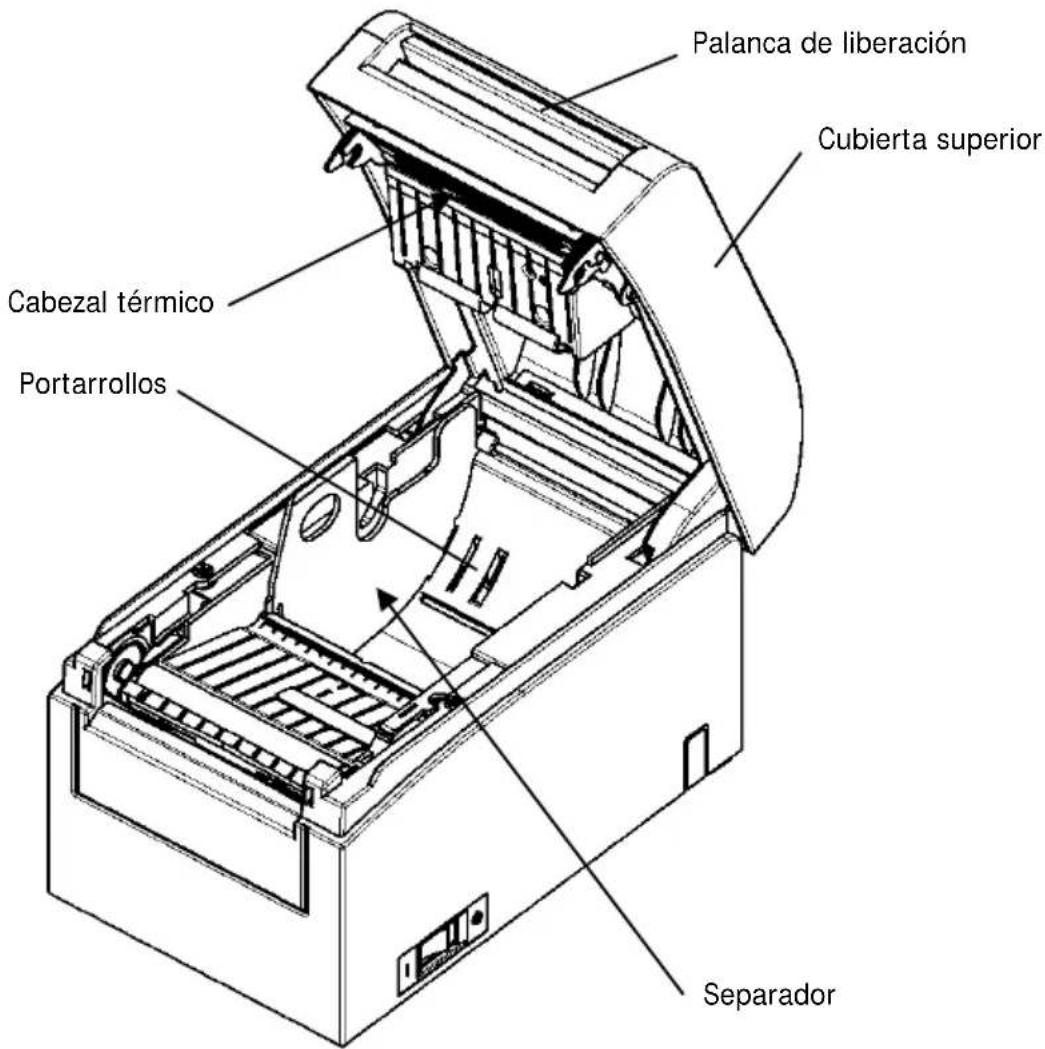
(3) Ajuste el separador a la anchura del rollo de papel. Para rollos de papel de 80 mm de ancho, el separador no se debe desinstalar. Para rollos de papel de 70, 60 o 58 mm de ancho, desinstale el separador y vuelva a instalarlo ancho correcto. Para rollos de papel de 83 mm de ancho, desinstale el separador.
Nota: La impresora viene de fábrica con el separador colocado en posición para un ancho del papel de 80 mm.
Cómo desinstalar el separador
Levante el separador sujetándolo en el punto A.
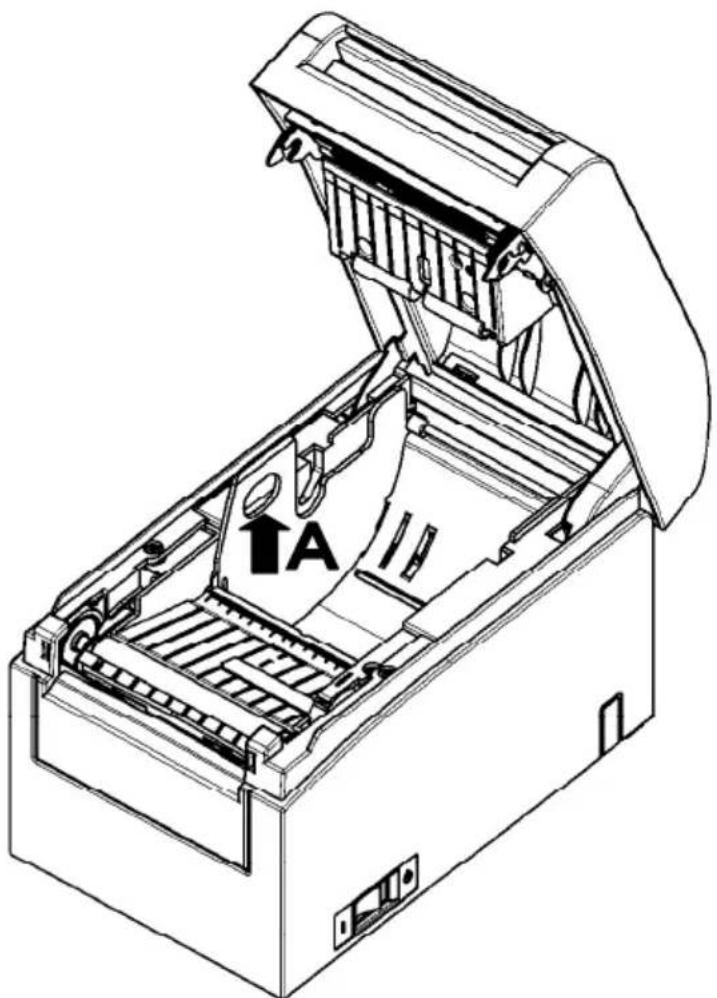
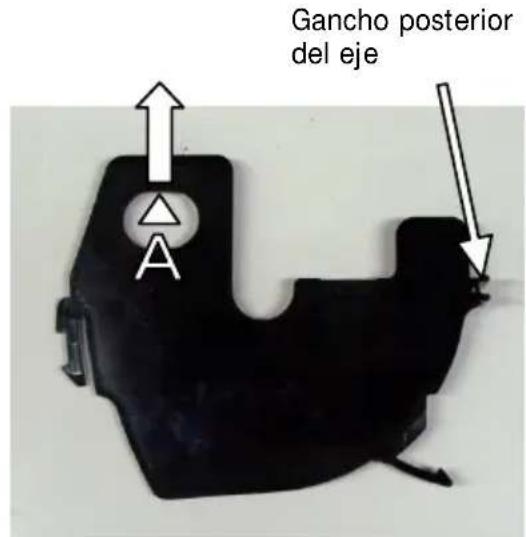
Separador
(4) Instale el separador en la posición adecuada para el ancho del rollo de papel, tal como se indica a continuación.
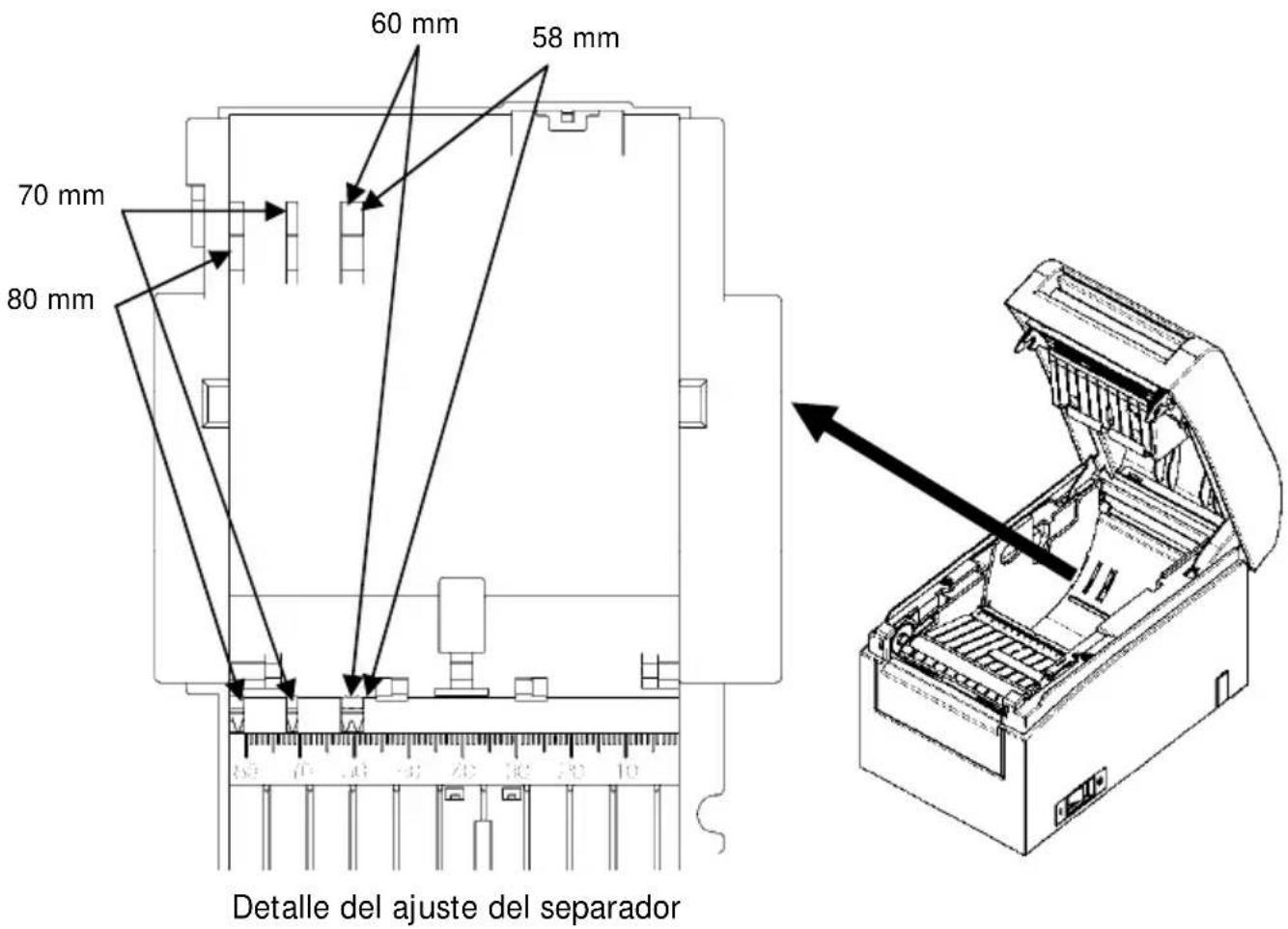
Nota: Ajuste el separador a la anchura del rollo de papel. Para rollos de papel de 83 mm de ancho, desinstale el separador.
Nota: Para rollos de papel de 58 o 60 mm de ancho, no ajuste el separador en un ángulo.
Nota: Cuando desinstale el separador, ajuste un ancho del papel que se corresponda con el área de impresión. Para ello, consulte el Apéndice C, "Modos especiales".
(Consulte el apartado C-3, "Configuración de la impresora", del Apéndice C, "Modos especiales".)
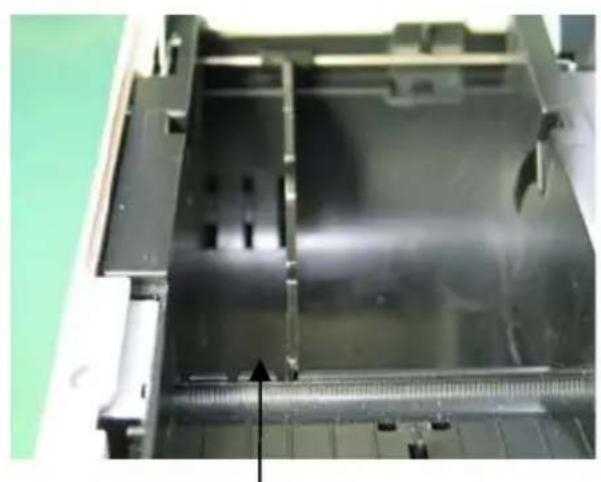
Rollo de papel de 58 mm de ancho Rollo de papel de 60 mm de ancho
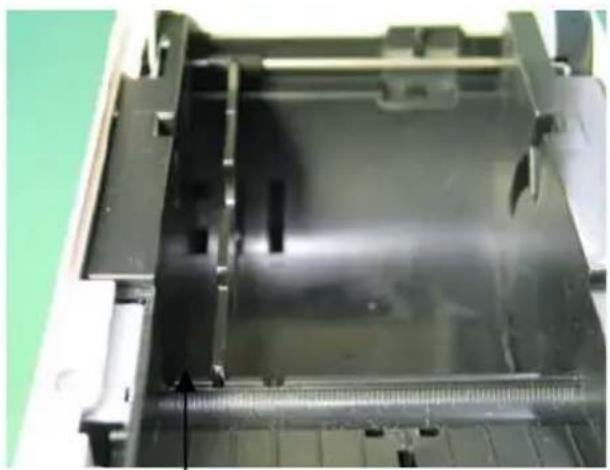
Rollo de papel de 70 mm de ancho Rollo de papel de 80 mm de ancho
Cómo instalar el separador
Fije el separador en el gancho posterior del eje.
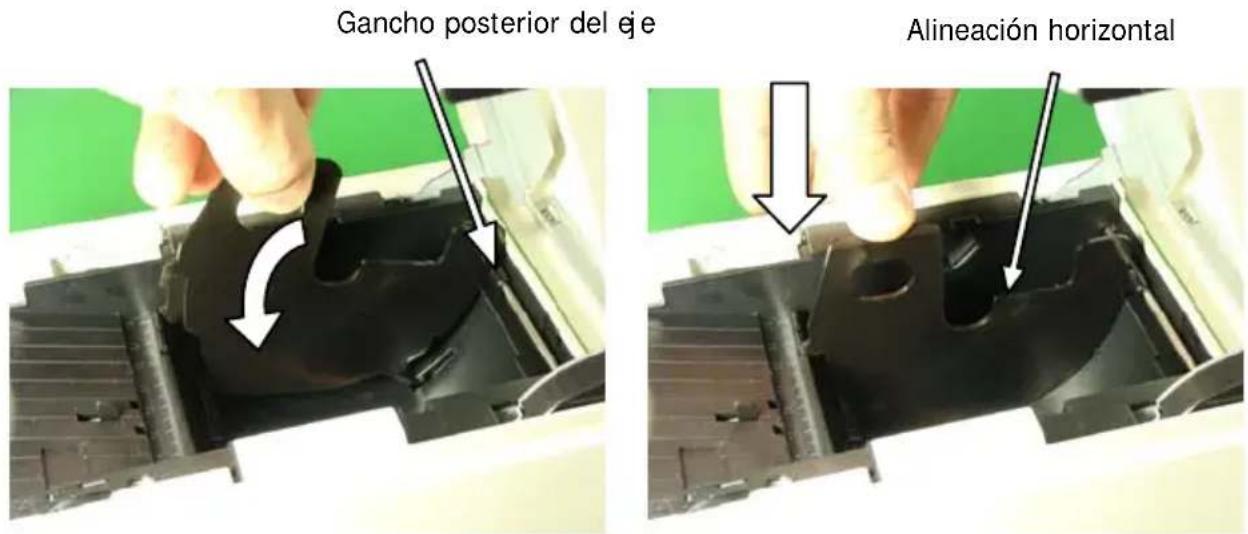
Nota: Presione el separador hacia abajo hasta que encaje con un "clic" y compruebe que la parte superior del separador esté alineada de forma horizontal.
Nota: Para rollos de papel de 58 o 60 mm de ancho, no ajuste el separador en un ángulo.
Nota: Cuando desinstale el separador, ajuste un ancho del papel que se corresponda con el área de impresión. Para ello consulte el apartado C-3, "Configuración de la impresora", del Apéndice C, "Modos especiales".
(3) Al utilizar un nuevo rollo de papel, quite la parte pegada del papel y la parte con cinta adhesiva.
Nota: Como la parte pegada del papel no se debe imprimir, extraiga alrededor de una vuelta (unos 40 cm) del principio del rollo de papel para garantizar que no quede pegamento.
El adhesivo u otros restos de cola pueden pegarse al cabezal térmico y causar problemas, como espacios vacíos en las impresiones. Por lo tanto, no se olvide de quitar la parte pegada del papel.
(4) Desde la parte frontal de la impresora, tire del extremo del papel tal como se muestra en la imagen.
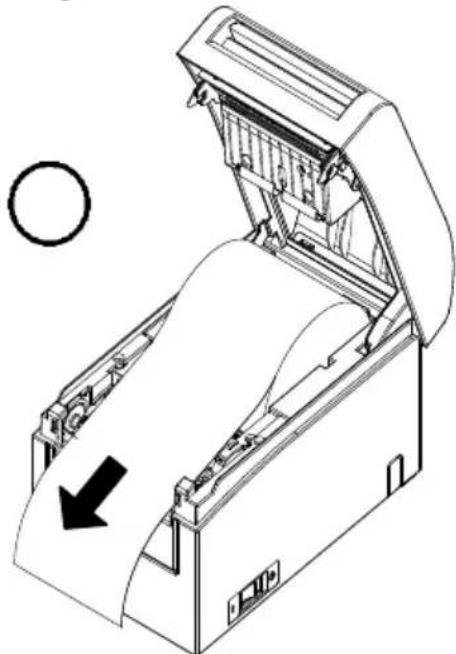
Nota: Tire del papel hasta que sobresalga un trozo de la cubierta frontal de la impresora.
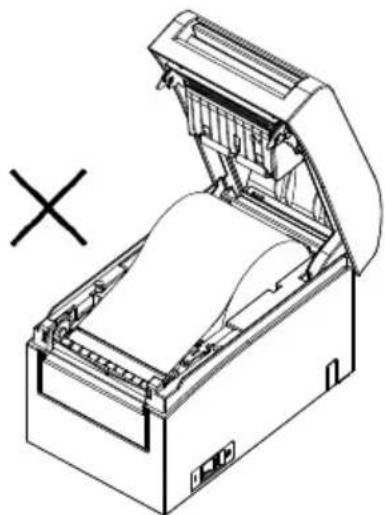
Papel sin sobresalir de la cubierta frontal
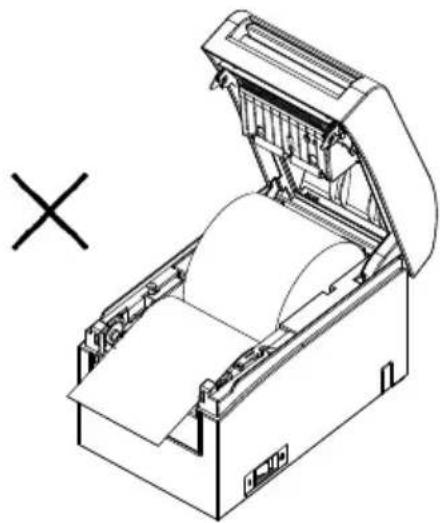
Rollo de papel colocado al revés
Nota: Antes de colocar un nuevo rollo, asegúrese de que no haya quedado la base del rollo anterior en el portarrollos. Si no se retira la base, se puede producir un error de papel próximo al final.
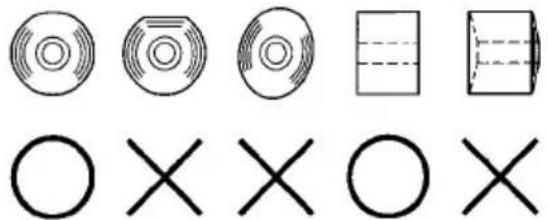
Nota: El rollo de papel no debe presentar deformidades. Si se utilizan rollos de papel como los que se muestran en la figura siguiente, se pueden producir atascos de papel, impresiones irregulares u otros problemas de impresión.
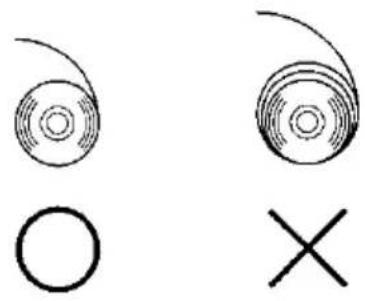
Nota: Si el rollo de papel colocado se suelta (se afloja), como se muestra a continuación, elimine la holgura antes de imprimir. Imprimir en papel flojo puede provocar atascos de papel, impresiones irregulares u otros tipos de problemas, que pueden causar un fallo en la detección de que el papel está próximo a acabarse.
(5) Coloque el papel con la orientación correcta y cierre la cubierta superior con cuidado.
Nota: Coloque el papel con la orientación correcta. Si se cierra la cubierta superior con el papel mal colocado, se puede producir un atasco de papel o una impresión mal alineada.
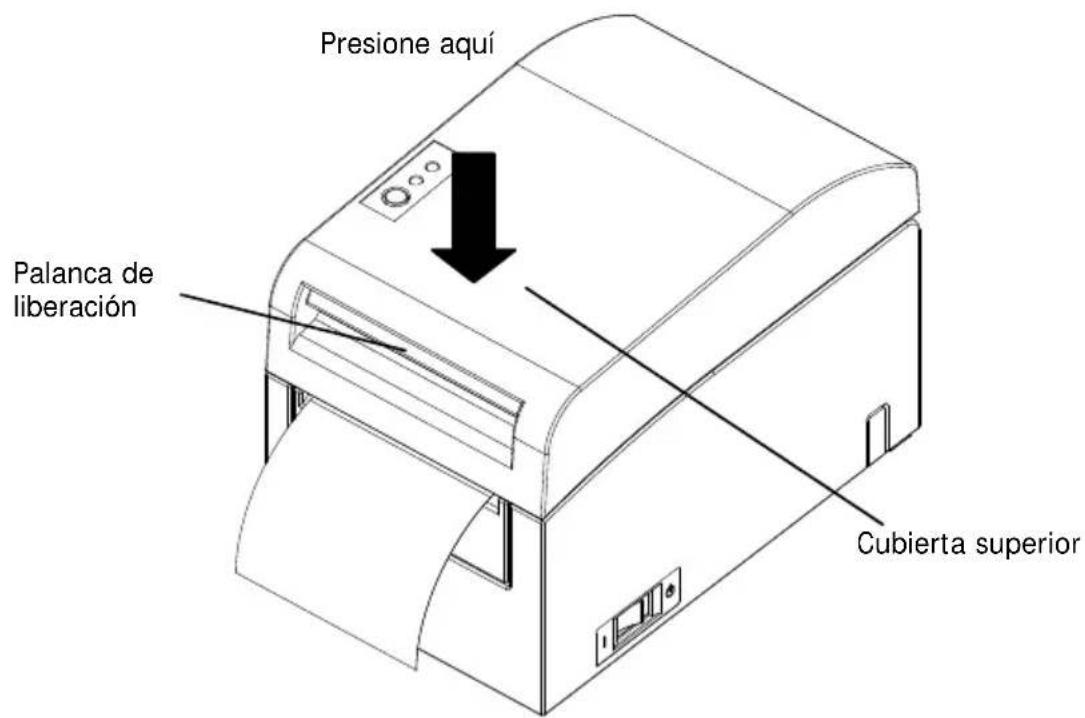
Nota: Para cerrar la cubierta superior, presiónela por la parte cercana a la zona central (indicada mediante una flecha en la imagen siguiente) hasta que se bloquee el cierre. Si la cubierta no está cerrada del todo, es posible que no se pueda imprimir.
5. Panel de control
5-1. Panel de control
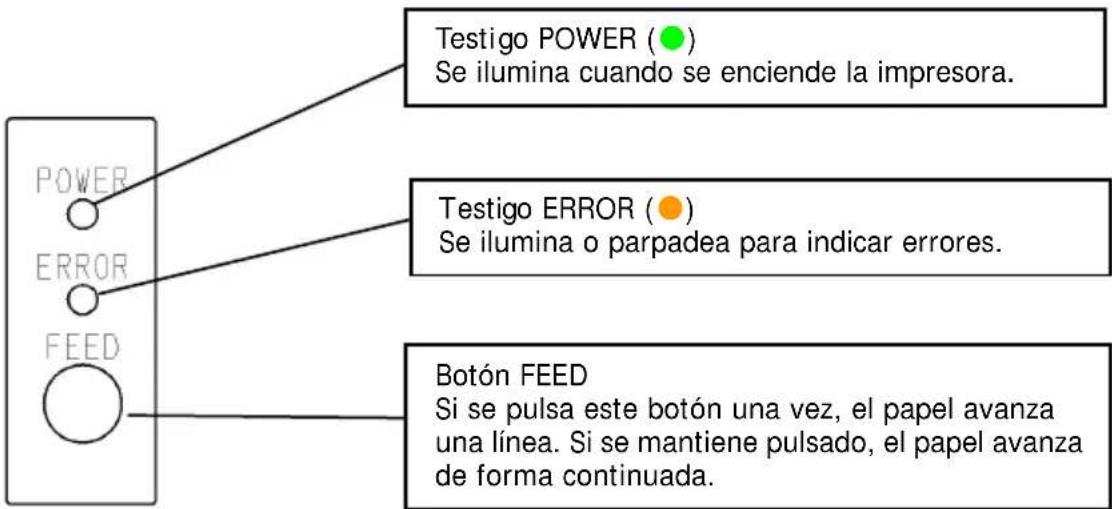
5-2. Indicaciones de error
Errores recuperables
| Tipo de error Testigo LED Patrón de parpadeo | ||
| No hay papel(final del papel) | POWER (●) | Constantemente encendido |
| ERROR (●) | Constantemente encendido | |
| Cubierta abierta | POWER (●) | Constantemente encendido |
| ERROR (●) | Constantemente encendido | |
| Cabezal caliente (*1) | POWER (●) | Constantemente encendido |
| ERROR (●) | Constantemente encendido | |
* 1 Se suspende la impresión debido a la elevada temperatura del cabezal térmico.
| Tipo de error Testigo LED Patrón de parpadeo | ||
| Papel próximo al final | POWER (●) | Constantemente encendido |
| ERROR (●) | ||
| Parpadeo del testigo ámbar que se repite cuatro veces seguidas | ||
| Error de marcas negras (* 1) | POWER (●) | Constantemente encendido |
| ERROR (●) | ||
| Parpadeo del testigo ámbar que se repite cuatro veces seguidas | ||
* 1 Solo válido si la impresora admite la detección de marcas negras
Errores irrecuperables
| Tipo de error Testigo LED Patrón de parpadeo | ||
| Error interno | POWER (●) | —●—●— |
| ERROR (●) | ●— | |
| Patrón que se repite en el que el testigo verde parpadea dos veces y el ámbar parpadea una vez | ||
| Cabezal no instalado | POWER (●) | —●—●—●— |
| ERROR (●) | ●— | |
| Patrón que se repite en el que el testigo verde parpadea tres veces y el ámbar parpadea una vez | ||
| Baja tensión | POWER (●) | —●—●—●—●— |
| ERROR (●) | ●— | |
| Patrón que se repite en el que el testigo verde parpadea cuatro veces y el ámbar parpadea una vez | ||
| Sobretensión | POWER (●) | —●—●—●—●—●— |
| ERROR (●) | ●— | |
| Patrón que se repite en el que el testigo verde parpadea cinco veces y el ámbar parpadea una vez | ||
| Funcionamiento anómalo de la cuchilla | POWER (●) | —●—●—●—●—●—●— |
| ERROR (●) | ●— | |
| Patrón que se repite en el que el testigo verde parpadea seis veces y el ámbar parpadea una vez | ||
| Funcionamiento anómalo del motor LF | POWER (●) | —●—●—●—●—●—●—●— |
| ERROR (●) | ●— | |
| Patrón que se repite en el que el testigo verde parpadea siete veces y el ámbar parpadea una vez | ||
6. Prevención y eliminación de atascos de papel
6-1. Prevención de atascos de papel
No toque el papel mientras esté saliendo o se esté cortando.
Sostener o tirar del papel con la mano mientras está saliendo podría causar un atasco de papel, un mal corte o un error de avance.
6-2. Eliminación de atascos de papel
Si se produce un atasco de papel, retire el papel atascado del modo siguiente:
(1) Desconecte el interruptor de alimentación para apagar la impresora.
(2) Presione hacia abajo la palanca de apertura de la cubierta y abra la cubierta superior.
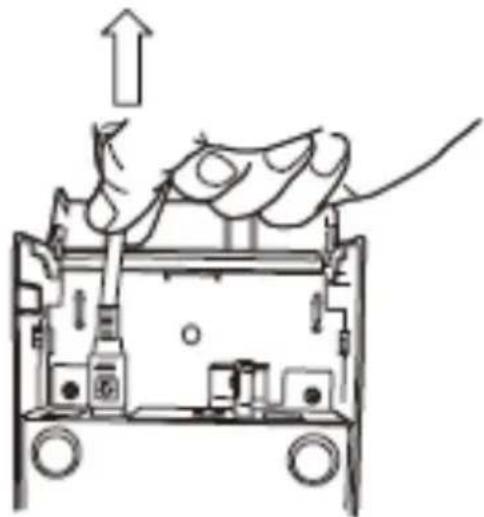
(3) Sujetando la impresora, tire del papel atascado hacia arriba lentamente, tal como se indica en la imagen siguiente.
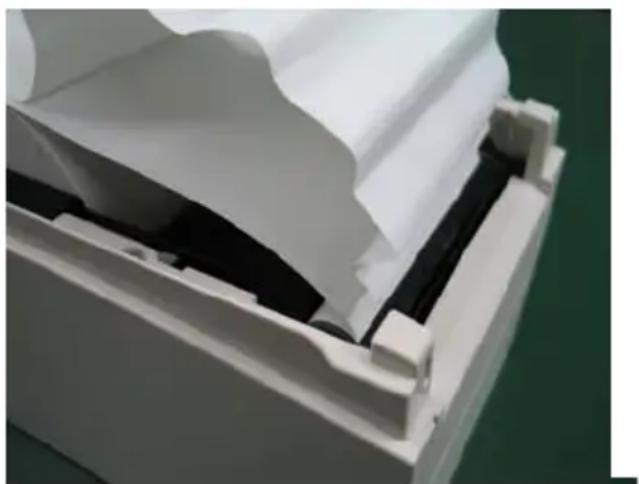
Nota: No tire del papel con demasiada fuerza.
Nota: No toque el cabezal térmico. En caso contrario, pueden producirse daños por culpa de la electricidad estática.
7. Solución de problemas
En este capítulo se describen las acciones que se deben realizar cuando la impresora no funciona correctamente o las impresiones no tienen la calidad esperada.
7-1. Problemas y errores en el encendido
| Síntoma | Causa | Acción |
| Aunque esté activada la alimentación, el testigo POWER del panel de control no se enciende y la impresora no se inicia. | (1) El cable de alimentación está desconectado.(2) El conector del adaptador de CA está desconectado. | (1) Conecte el cable de alimentación.(2) Enchufe el conector del adaptador de CA. |
| El testigo ERROR del panel de control se enciende y la impresora no funciona. | (1) No hay papel.(2) La cubierta superior no está completamente cerrada.(3) El cabezal térmico tiene una temperatura elevada. | (1) Coloque el papel.(2) Cierre completamente la cubierta superior.(3) Espere a que la temperatura del cabezal térmico baje lo suficiente. |
correctiva
7-2. Problemas de la cuchilla
| Síntoma | Causa | Acción |
| No se puede cortar el papel. | (1) La hoja de la cuchilla está dañada o desgastada, o se ha utilizado durante demasiado tiempo.(2) Se han pegado fragmentos de papel u otros cuerpos extraños alrededor de la cuchilla o de la garganta de entrada del papel.(3) Se han pegado sustancias adhesivas a la cuchilla al imprimir en papel para etiquetas. | (1) Desconecte la alimentación y solicite asistencia técnica.(2) Retire los fragmentos de papel o cuerpos extraños.(3) Limpie la cuchilla para eliminar las sustancias adhesivas. |
| La cuchilla no vuelve a la posición correcta. | Se han pegado fragmentos de papel u otros cuerpos extraños alrededor de la cuchilla o de la garganta de entrada del papel. | Retire los fragmentos de papel o cuerpos extraños. |
correctiva
7-3. Problemas de impresión
| Síntoma | Causas | Acción |
| No se inicia la impresión. | (1) El cable de interfaz está desconectado o roto.(2) La configuración de la impresora no es correcta. | (1) Conecte el cable de interfaz correctamente o sustitúyalo.(2) Configure la impresora correctamente.Ejemplo: Se ha configurado una velocidad de transmisión incorrecta.(Consulte el apartado C-3, "Configuración de la impresora".) |
| La impresión es demasiado oscura o borrosa. | (1) El valor de la densidad de impresión especificado en la configuración de la impresora no es correcto.(2) El cabezal térmico está dañado. | (1) Ajuste los valores de densidad de impresión y velocidad de impresión para que se correspondan con el papel.(Consulte el apartado C-3, "Configuración de la impresora".)(2) Desconecte la alimentación y solicite asistencia técnica. |
| Los caracteres impresos son tenues. | (1) El valor de la densidad de impresión especificado en la configuración de la impresora no es correcto.(2) El cabezal térmico está dañado. | (1) Ajuste los valores de densidad de impresión y velocidad de impresión para que se correspondan con el papel.(Consulte el apartado C-3, "Configuración de la impresora".)(2) Desconecte la alimentacion y solicite asistencia técnica. |
| La densidad de impresión es desigual. | (1) Se han pegado fragmentos de papel u otros cuerpos extraños en los elementos calientes del cabezal térmico.(2) La configuración de la impresora no es correcta.(3) Se han adherido cuerpos extraños en el rodillo.(4) El cabezal térmico está dañado. | (1) Revise y limpie el cabezal térmico.(2) Ajuste los valores de densidad de impresión y velocidad de impresión para que se correspondan con el papel. Configure la impresora correctamente.(Consulte el apartado C-3, "Configuración de la impresora".)(3) Retire los cuerpos extraños del rodillo.(4) Desconecte la alimentacion y solicite asistencia técnica. |
| Aparecen marcas verticales en la impresión. | (1) Se han adherido o enganchado cuerpos extraños en el recorrido del papel.(2) Se han pegado cuerpos extraños en el cabezal térmico.(3) El cabezal térmico está dañado. | (1) Limpie el recorrido del papel.(2) Limpie el cabezal térmico.(3) Desconecte la alimentacion y solicite asistencia técnica. |
8. Limpieza periódica
La presencia de partículas de papel, polvo u otros materiales puede provocar que los caracteres no se impriman en su totalidad. Para garantizar una calidad de impresión adecuada, elimine cualquier partícula de papel o polvo del soporte del papel, los componentes del recorrido del papel, el rodillo y la superficie del cabezal térmico. Realice la limpieza una vez al mes.
Nota: Antes de realizar la limpieza, apague el interruptor de alimentación de la impresora.
8-1. Limpieza del soporte del papel y su recorrido
Con un paño suave y seco limpie el soporte del papel y su recorrido para eliminar el polvo, las partículas de papel, las sustancias adhesivas y otros cuerpos extraños.
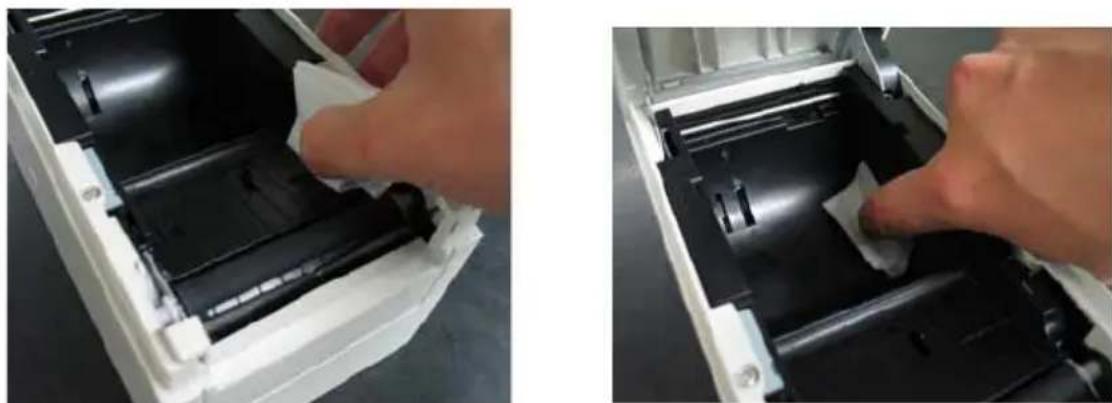
8-2. Limpieza del rodillo de la platina
A continuación se describe el procedimiento de limpieza.
(1) Coloque papel en la impresora, apague el interruptor de la impresora una vez y vuelva a encenderlo manteniendo pulsado el botón FEED del panel de control. Se imprimirán los datos que se muestran a continuación.
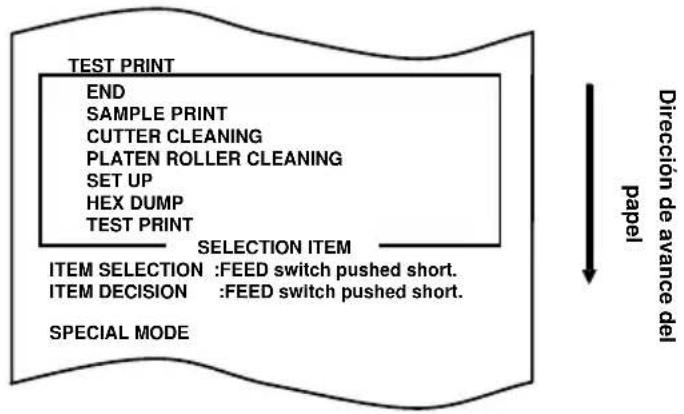
flowchart
graph TD
    A["TEST PRINT"] --> B["END"]
    B --> C["SAMPLE PRINT"]
    C --> D["CUTTER CLEANING"]
    D --> E["PLATEN ROLLER CLEANING"]
    E --> F["SET UP"]
    F --> G["HEX DUMP"]
    G --> H["TEST PRINT"]
    H --> I["SELECTION ITEM"]
    I --> J["ITEM SELECTION : FEED switch pushed short."]
    I --> K["ITEM DECISION : FEED switch pushed short."]
    J --> L["SPECIAL MODE"]
    K --> L
    style A fill:#f9f,stroke:#333
    style L fill:#ccf,stroke:#333
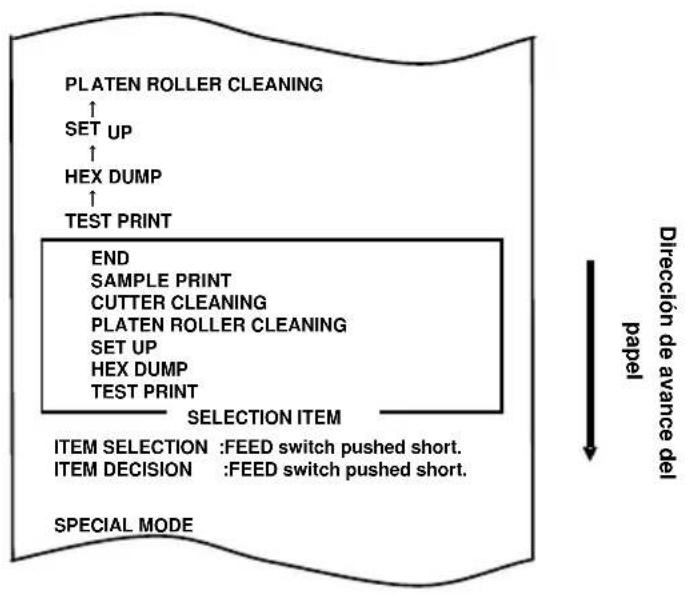
(2) Pulse el botón FEED brevemente (un segundo o menos) tres veces para ir a "PLATEN ROLLER CLEANING".
flowchart
graph TD
    A["PLATEN ROLLER CLEANING"] --> B["SET UP"]
    B --> C["HEX DUMP"]
    C --> D["TEST PRINT"]
    D --> E["END"]
    E --> F["SAMPLE PRINT"]
    F --> G["CUTTER CLEANING"]
    G --> H["PLATEN ROLLER CLEANING"]
    H --> I["SET UP"]
    I --> J["HEX DUMP"]
    J --> K["TEST PRINT"]
    K --> L["SELECTION ITEM"]
    L --> M["ITEM SELECTION : FEED switch pushed short."]
    L --> N["ITEM DECISION : FEED switch pushed short."]
    O["SPECIAL MODE"] --> P["Dirección de avance del papel"]
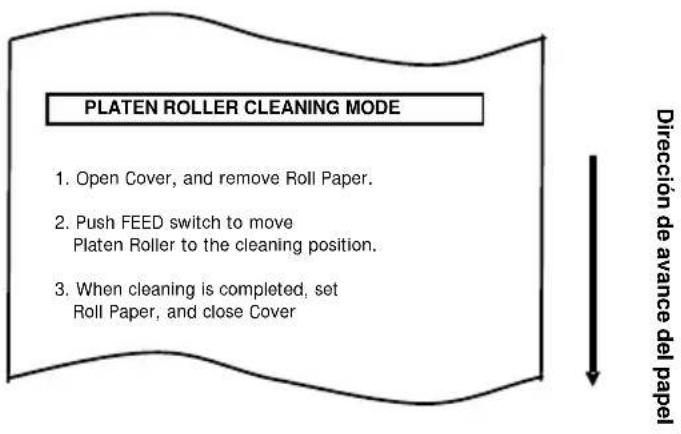
A continuación, mantenga pulsado el botón FEED durante un segundo o más para aceptar la selección. La impresora entra en el modo de limpieza del rodillo de la platina. Cuando entra en el modo de limpieza del rodillo, la impresora imprime la información siguiente y corta el papel:
flowchart
graph TD
    A["PLATEN ROLLER CLEANING MODE"] --> B["1. Open Cover, and remove Roll Paper."]
    A --> C["2. Push FEED switch to move Platen Roller to the cleaning position."]
    A --> D["3. When cleaning is completed, set Roll Paper, and close Cover"]
    E["Dirección de avance del papel"] --> A
(3) Abra la cubierta superior y quite el rollo de papel.
(4) Pulse el botón FEED para girar el rodillo a una posición que facilite la limpieza y limpie su superficie con un paño suave y seco para eliminar las partículas de papel, las sustancias adhesivas y otros cuerpos extraños.
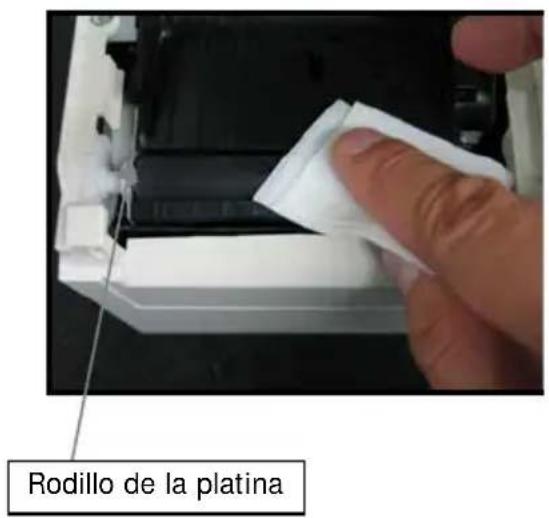
(5) Una vez realizada la limpieza, vuelva a colocar el rollo de papel y cierre la cubierta superior.
Nota: No dañe ni abolle el rodillo de la platina.
Las abolladuras del rodillo pueden provocar huecos en la impresión o fallos en el avance de línea.
Nota: Cada vez que se pulsa el botón FEED, el rodillo gira 1/12 de vuelta.
8-3. Limpieza del cabezal térmico
(1) Antes de limpiar el cabezal térmico, apague el interruptor de alimentación de la impresora.
(2) Abra la cubierta superior.
(3) Con un disolvente de alcohol, elimine las partículas negras de papel y otros residuos de la superficie del cabezal térmico. Si se ha utilizado papel adhesivo en la impresora, se debe eliminar cualquier sustancia adhesiva que se haya pegado a la superficie del cabezal térmico.
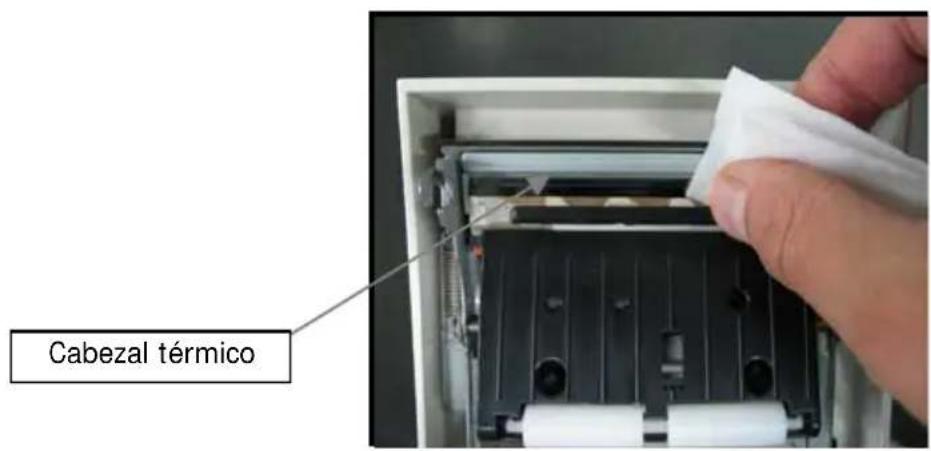
Nota: El cabezal térmico puede resultar dañado con facilidad. Cuando lo limpie, utilice un paño suave y tenga especial cuidado en no dañarlo.
Nota: Justo después de imprimir, la temperatura del cabezal térmico es elevada. Antes de limpiarlo, deje que se enfríe.
Nota: Como el cabezal térmico puede ser dañado por la electricidad estática, tome precauciones para evitar que se genere este tipo de electricidad.
Nota: No encienda la impresora hasta que el alcohol se haya secado.
8-4. Limpieza de la cuchilla y la guía
Si se ha utilizado papel para etiquetas de página completa en la impresora, se debe eliminar cualquier sustancia adhesiva que se haya adherido a la cuchilla y a la guía.
Aunque solo se haya cortado papel para etiquetas de forma normal, limpie la cuchilla una vez al mes para garantizar la estabilidad en el corte.
Nota: Aunque el filo de la cuchilla no es tan afilado como los cúters que se pueden encontrar en cualquier oficina, al desplazar la mano o el dedo mientras se presiona la cuchilla existe el riesgo de que se produzcan cortes. Por lo tanto, proceda con cuidado para evitar lesiones al limpiar la cuchilla.
Artículos necesarios para la limpieza
- Destornillador para tornillos de cabeza perdida (pequeño)
- Cúter (n.º de producto: 0631260)
Hoja de limpieza
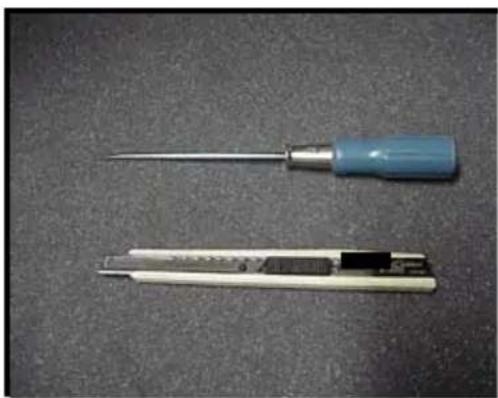
A continuación se describe el procedimiento de limpieza.
(1) Coloque papel en la impresora, apague el interruptor de la impresora una vez y vuelva a encenderlo manteniendo pulsado el botón FEED del panel de control. Se imprimirán los datos que se muestran a continuación.
Nota: Si se ha saltado el elemento que quiere seleccionar, pulse el botón FEED varias veces de forma rápida hasta volver al primer elemento.

flowchart
graph TD
    A["TEST PRINT"] --> B["END"]
    B --> C["SAMPLE PRINT"]
    C --> D["CUTTER CLEANING"]
    D --> E["PLATEN ROLLER CLEANING"]
    E --> F["SET UP"]
    F --> G["HEX DUMP"]
    G --> H["TEST PRINT"]
    H --> I["SELECTION ITEM"]
    I --> J["ITEM SELECTION : FEED switch pushed short."]
    I --> K["ITEM DECISION : FEED switch pushed short."]
    J --> L["SPECIAL MODE"]
    K --> L
    style A fill:#f9f,stroke:#333
    style L fill:#ccf,stroke:#333
(2) Pulse el botón FEED brevemente (un segundo o menos) cuatro veces para ir a "CUTTER CLEANING".

flowchart
graph TD
    A["CUTTER CLEANING"] --> B["PLATEN ROLLER CLEANING"]
    B --> C["SET UP"]
    C --> D["HEX DUMP"]
    D --> E["TEST PRINT"]
    E --> F["END"]
    F --> G["SAMPLE PRINT"]
    G --> H["CUTTER CLEANING"]
    H --> I["PLATEN ROLLER CLEANING"]
    I --> J["SET UP"]
    J --> K["HEX DUMP"]
    K --> L["TEST PRINT"]
    L --> M["ITEM SELECTION : FEED switch pushed short."]
    M --> N["ITEM DECISION : FEED switch pushed short."]
    N --> O["SPECIAL MODE"]
A continuación, pulse el botón FEED durante un segundo o más para aceptar la selección. La impresora entra en el modo de limpieza de la cuchilla. Al entrar en este modo, la impresora imprime la información siguiente y corta el papel:
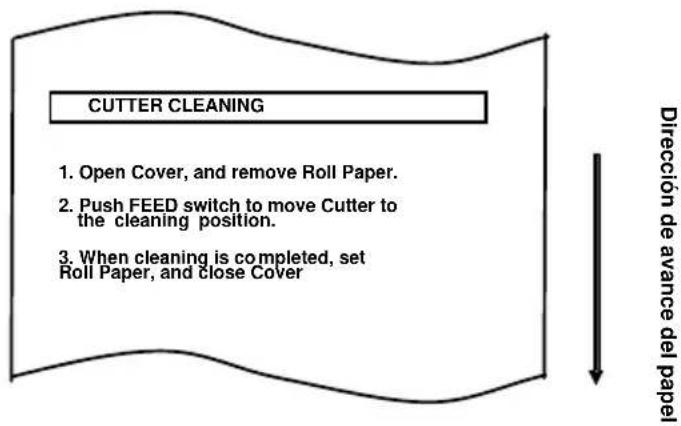
(4) Pulse el botón FEED para desplazar la cuchilla a una posición que facilite la limpieza. Ahora ya puede limpiarla.
(5) Una vez realizada la limpieza, vuelva a colocar el rollo de papel y cierre la cubierta superior.
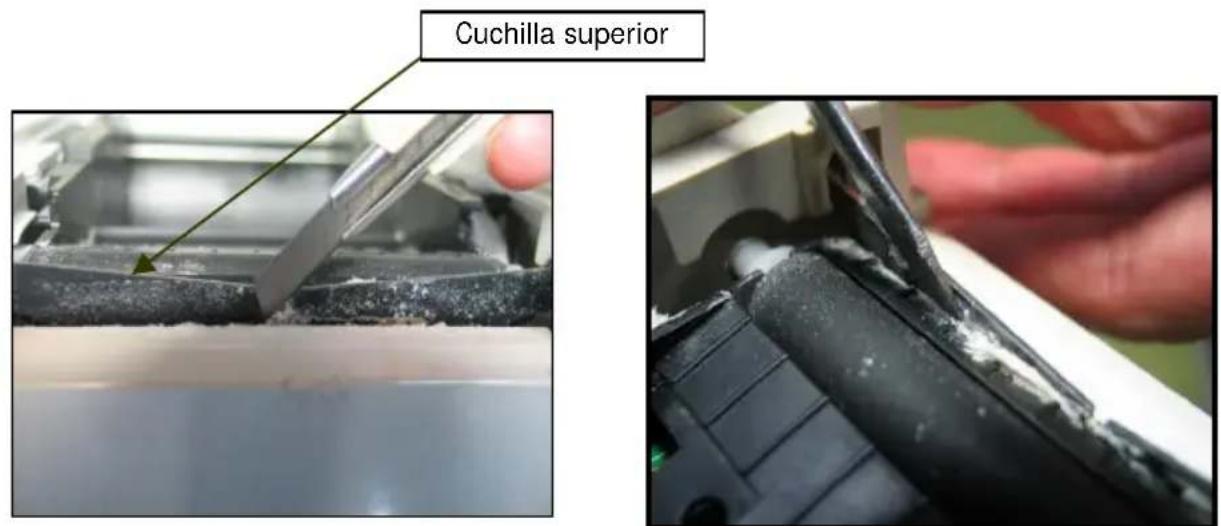
- Limpieza de la cuchilla superior
Con un cúter, un destornillador para tornillos de cabeza perdida u otra herramienta similar, elimine las sustancias adhesivas que se hayan pegado en la parte interior y el filo de la cuchilla superior.
Nota: Procure no dañar el borde de la cuchilla superior al utilizar el cúter o el destornillador. Tampoco debe dañar ni abollar el rodillo de la platina. Las abolladuras del rodillo pueden provocar huecos en la impresión o fallos en el avance de línea.
Con la hoja de limpieza o un material parecido, retire las sustancias adhesivas que estén pegadas a la cuchilla superior.
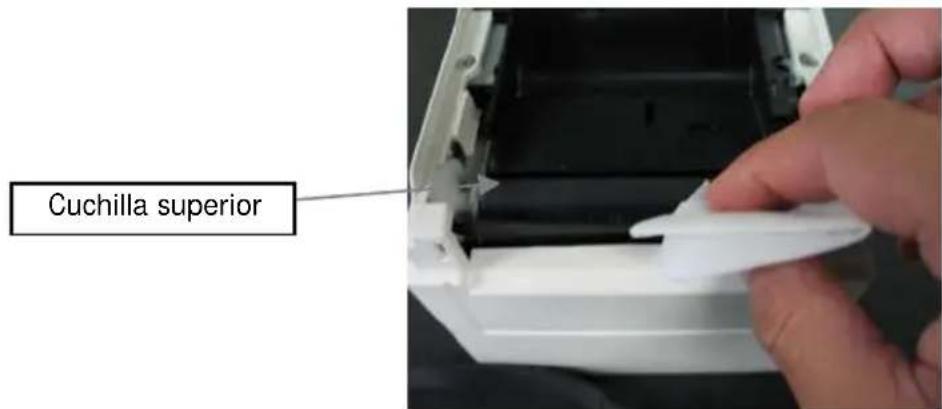
Nota: Aunque el filo de la cuchilla superior no es tan afilado como los cúters que se pueden encontrar en cualquier oficina, al desplazar la mano o el dedo mientras se presiona la cuchilla existe el riesgo de que se produzcan cortes.
- Limpieza de la cuchilla inferior
Con un cúter, un destornillador para tornillos de cabeza perdida u otra herramienta similar, elimine las sustancias adhesivas que se hayan pegado en la superficie y el filo de la cuchilla inferior.
Nota: Procure no dañar el borde de la cuchilla inferior al utilizar el cúter o el destornillador. Tampoco debe dañar ni abollar el rodillo de la platina. Las abolladuras del rodillo pueden provocar huecos en la impresión o fallos en el avance de línea.
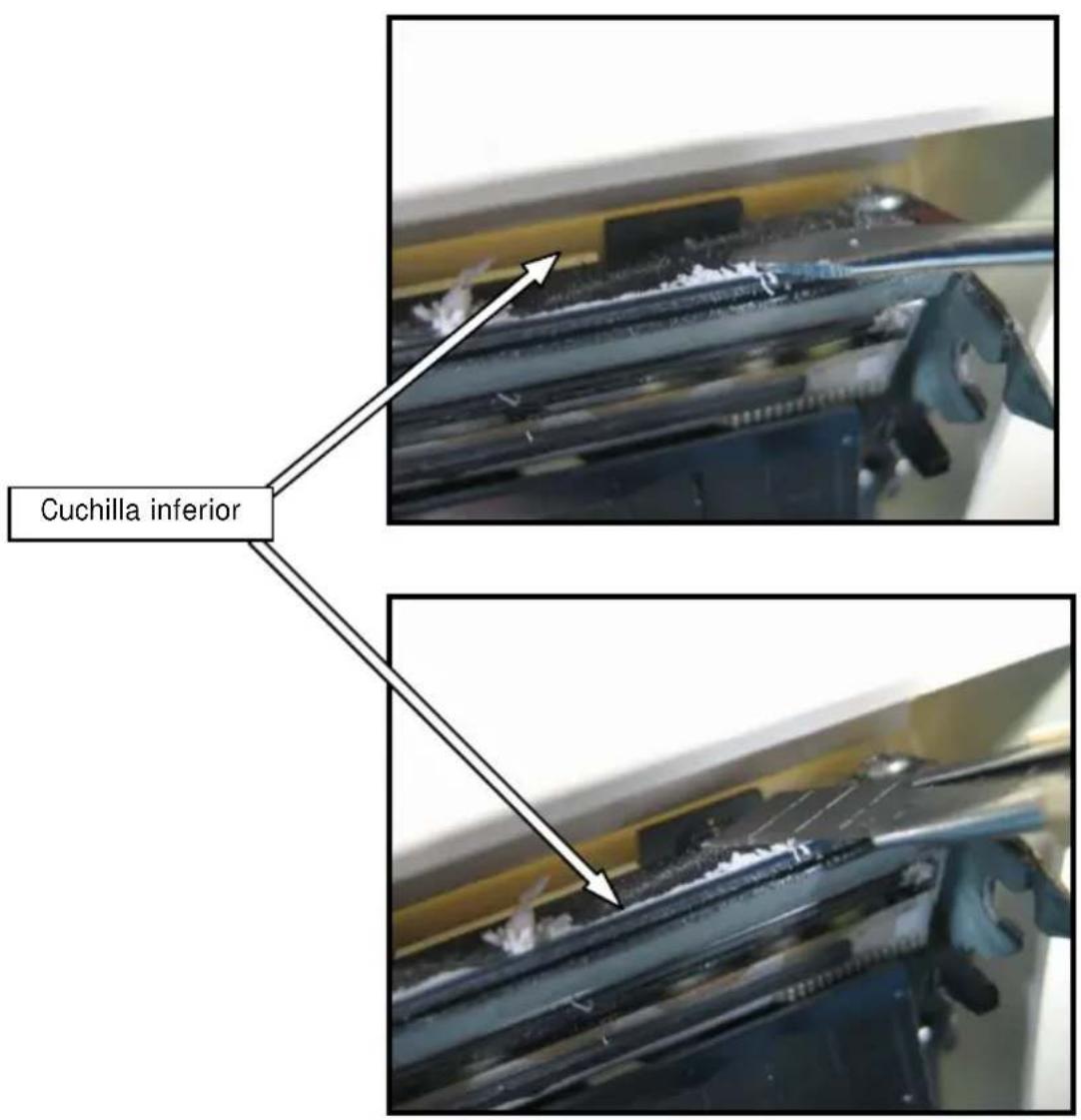
Con la hoja de limpieza o un material parecido, retire las sustancias adhe sivas pegadas a la cuchilla inferior.
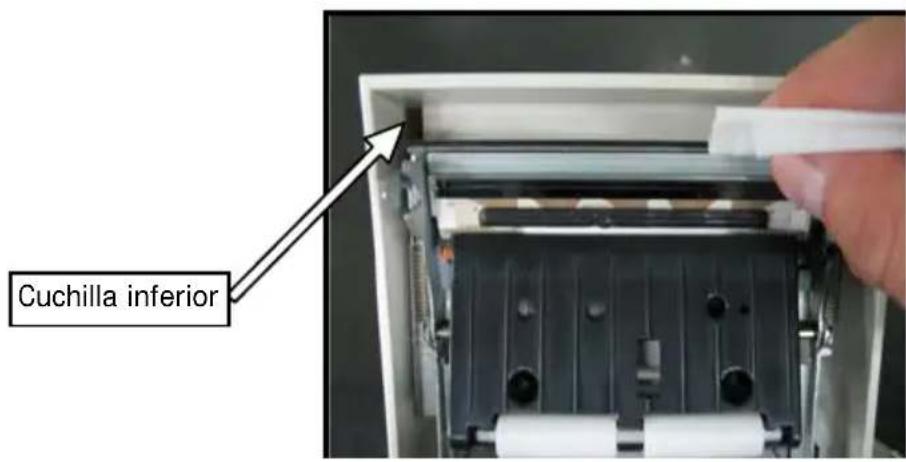
Nota: Aunque el filo de la cuchilla inferior no es tan afilado como los cúters que se pueden encontrar en cualquier oficina, al desplazar la mano o el dedo mientras se presiona la cuchilla existe el riesgo de que se produzcan cortes.
(5) Una vez realizada la limpieza, vuelva a colocar el rollo de papel y cierre la cubierta superior.
Nota: Proceda con cuidado cuando la impresora se encuentre en modo de limpieza de la cuchilla, puesto que la cuchilla superior queda expuesta. Una vez realizada la limpieza, vuelva a colocar el rollo de papel y cierre la cubierta superior.
9. Notas de uso
(1) Si se imprime a alta velocidad la impresión puede resultar poco nítida. En caso de que se produzca este problema, ajuste la velocidad de impresión. También puede ajustar la velocidad y la densidad de impresión para evitar que los resultados sean borrosos.
(Consulte el apartado C-3, "Configuración de la impresora", del Apéndice C, "Modos especiales".)
(2) Los caracteres de impresión procedentes de conjuntos de caracteres no estándar, por ejemplo, en una fuente serif delgada o similar, darán lugar a caracteres que parecen muy tenues. Utilice una fuente sans serif negrita.
(3) Para obtener una impresión de calidad sin espacios irregulares y sin que se alargue o condense la impresión después de hacer una pausa o cortar el papel, se debe reiniciar la impresión avanzando el papel al menos 1 mm (8 puntos).
(4) Si la velocidad de transferencia de datos es demasiado baja, la densidad de la impresión serie puede ser desigual (pueden aparecer marcas blancas verticales en las impresiones) debido a las pausas y reinicios reiterados. Si la calidad de impresión es prioritaria, utilice el modo de impresión por lotes.
(Consulte el apartado C-3, "Configuración de la impresora", del Apéndice C, "Modos especiales".)
(5) El margen superior se puede establecer en 12 mm o 4,5 mm con un comando. Si se establece en 4,5 mm, el papel retrocede antes de la siguiente operación de impresión. Por lo tanto, es necesario retirar el papel después de cada operación de impresión y corte. Si el papel no se retira, la parte unida al rollo en el corte parcial podría desprenderse, o la parte que se ha cortado podría doblarse hacia atrás. Tenga en cuenta que la longitud del papel usada para cada transacción debe ser de 30 mm como mínimo.
(6) Si se imprime con una densidad de impresión elevada (110% o superior) a bajas temperaturas, las impresiones pueden ser borrosas o irregulares, en función del patrón de impresión. Si la calidad de impresión es prioritaria, utilice una velocidad de impresión inferior.
(Consulte el apartado C-3, "Configuración de la impresora", del Apéndice C, "Modos especiales".)
(7) Como la diferencia en el tono entre el rojo y el negro o entre el azul y el negro puede no ser perceptible cuando se utiliza papel térmico de dos colores, es necesario confirmar previamente el color de los caracteres impresos.
(8) Cuando se utilizan rollos de papel de 83 mm de ancho, es posible que no se impriman los caracteres que estén demasiado cerca del borde (izquierdo o derecho) del papel debido a la imprecisión en el barrido. Establezca un margen que sea suficientemente ancho.
(9) No cambie de papel estrecho a papel ancho (por ejemplo, de papel de 58 mm de ancho a papel de 80 mm de ancho) mientras la impresora esté en funcionamiento. Cuando se utiliza papel estrecho, la zona del cabezal térmico en la que no hay papel entra en contacto directo con el rodillo de la platina, y el desgaste que se produce en el cabezal puede mermar la calidad de la impresión. Del mismo modo, si se modifica el ancho del papel, la cuchilla cortará en un punto en el que no hay papel, y el desgaste que se producirá en la cuchilla puede provocar errores en los cortes. Para pasar de papel estrecho a papel ancho, cambie el cabezal térmico y la cuchilla.
(10) Si se utiliza papel para etiquetas, se pueden pegar sustancias adhesivas a la cuchilla, cabezal eléctrico, recorrido del papel o soporte del papel, lo que puede provocar errores de corte, impresión o recorrido. Elimine las sustancias adhesivas de forma periódica (normalmente una vez al mes).
(11) Si se deja papel dentro de la impresora durante un periodo de tiempo prolongado, puede deformarse y los caracteres impresos pueden mostrarse tenues. Antes de empezar a imprimir en estos casos, haga avanzar el papel de 20 a 30 mm.
(12) Si el tipo de papel utilizado no es uno de los recomendados, no se puede garantizar la calidad de impresión ni la vida útil del cabezal térmico. Concretamente, si el tipo de papel térmico utilizado contiene Na+, K+ o Cl-, la vida útil del cabezal térmico puede reducirse significativamente.
Notas sobre el uso de la cuchilla
(1) En modo de corte completo, la longitud del papel en cada transacción debe tener entre 58 y 180 mm. Si la longitud del papel es distinta, el papel impreso puede no salir del recorrido del papel y provocar un error de corte.
(2) El número máximo de cortes sucesivos que puede realizar la cuchilla es de 30 cortes por minuto (al menos dos segundos por corte). Si se utiliza la cuchilla a una velocidad superior se puede producir un error.
(3) No tire del papel durante la operación de corte. Si lo hace, se puede producir un atasco de papel u otros problemas.
(4) Cada vez que se corta una hoja de papel en modo de corte completo, la hoja se debe retirar.
Notas sobre la impresión de códigos de barras y códigos de dos dimensiones
(1) Los códigos de barras en los que se produce una rotación de 90 grados o una alineación vertical cuando se imprimen pueden ser ininteligibles. Compruebe de antemano su legibilidad.
(2) En función de la humedad y otras condiciones ambientales, las impresiones en papel para etiquetas o papel grueso pueden ser borrosas. Ajuste la velocidad y la densidad de impresión adecuadas para el tipo de papel utilizado y compruebe de antemano la legibilidad.
(Consulte el apartado C-3, "Configuración de la impresora", del Apéndice C, "Modos especiales".)
(3) La tasa de reconocimiento de los códigos de dos dimensiones (códigos QR, PDF417 y DataMatrix) depende de varios factores, entre los que se incluyen la anchura del módulo, la densidad de impresión, la temperatura ambiente, el tipo de papel térmico y el rendimiento del lector. Ajuste la velocidad y la densidad de impresión adecuadas para los códigos de dos dimensiones y compruebe de antemano la legibilidad.
(Consulte el apartado C-3, "Configuración de la impresora", del Apéndice C, "Modos especiales".)
(4) La precisión del recorrido del papel puede verse afectada negativamente al imprimir un código de barras en el margen superior al principio del recorrido del papel o en el margen inferior al final del recorrido. Compruebe la legibilidad antes de iniciar la impresión.
Notas sobre el uso de la impresora con la interfaz USB
(1) La impresora se debe conectar directamente con el ordenador del host.
(2) Antes de empezar a imprimir, encienda la impresora.
(3) Si se produce un error de la impresora durante la impresión, resuélvalo y vuelva a intentar la impresión.
(4) El ordenador del host no se debe configurar en ninguno de los modos siguientes: en espera, reposo, suspensión o pausa.
Si el ordenador del host o la impresora no funcionan con normalidad una vez que el primero haya vuelto al modo de funcionamiento normal después de estar en uno de los modos anteriores, desconecte el cable USB y vuelva a conectarlo o apague y encienda el interruptor de alimentación de la impresora. Si el ordenador del host o la impresora siguen sin funcionar después de volver a conectar el cable o de apagar y encender el interruptor de alimentación, reinicie el ordenador del host.
(5) La función de concentrador USB no se puede utilizar cuando la impresora está apagada.
(6) Si no se reconoce un dispositivo periférico conectado al concentrador USB, realice una de estas operaciones:
- Desconecte el cable USB del dispositivo periférico y vuelva a conectarlo.
- Conecte el dispositivo periférico a otro puerto del concentrador USB.
(7) No se garantiza el funcionamiento de los dispositivos USB conectados. Antes de utilizar un dispositivo USB, compruebe su funcionamiento.
Nota: No apague la impresora mientras esté imprimiendo.
Si, por error, apaga la impresora mientras está imprimiendo y posteriormente la impresora ya no funciona con normalidad, reinicie el ordenador del host.
Nota acerca de la instalación
(1) La impresora debe utilizarse en interiores. El uso al aire libre puede provocar un mal funcionamiento de la impresora debido al polvo.
Nota acerca del conector modular
(1) Este producto utiliza un conector modular como conector específico para la caja registradora o el terminal de pantalla para el cliente. El conector n debe conectar a conexiones de líneas conmutadas públicas o de tipo parecido.
Nota acerca del uso de la impresora en modo especial
(1) Si se utiliza un rollo de diámetro grande, el papel se puede plegar o se pueden oír ruidos inusuales. Para evitar estos problemas, utilice rollos con un diámetro pequeño ( 50 mm o menos). Si se utiliza un PC de Windows como ordenador del host, se pueden realizar los ajustes con un programa de utilidad.
Windows ^® es una marca registrada de Microsoft Corporation en Estados Unidos y otros países.
Apéndice A: Especificaciones
A-1. Especificaciones generales
(1) Método de impresión: Sistema de impresión directa de línea térmica
(2) Velocidad de impresión máxima: 300 mm/s (con el papel térmico monocromo)
115 mm/s (con el papel térmico de dos
colores)
(3) Resolución de impresión: 8 puntos/mm (0,125 mm)
(4) Relación entre el número de columnas de impresión y el tamaño de la fuente Estilo del cuerpo
| Para papel de 58 mm de ancho Para papel de 60 mm de ancho | |||
| Impresión de 32 columnas | Impresión de 35 columnas | Impresión de 36 columnas | |
| ANK: Fuente A 32 | columnas: 12x24 35 | columnas: 12x24 36 | columnas: 12x24 |
| ANK: Fuente B | 38 columnas: 10x2442 columnas: 9x24 | 42 columnas: 10x2446 columnas: 9x24 | 43 columnas: 10x2448 columnas: 9x24 |
| ANK: Fuente C 48 | columnas: 8x16 52 | columnas: 8x16 54 | columnas: 8x16 |
| Kanji: Fuente A 16 | columnas: 24x24 17 | columnas: 24x24 18 | columnas: 24x24 |
| Kanji: Fuente B 19 | columnas: 20x24 21 | columnas: 20x24 21 | columnas: 20x24 |
| Kanji: Fuente C 24 | columnas: 16x16 26 | columnas: 16x16 27 | columnas: 16x16 |
| ANK: Fuente AFuente de extensión | 32 columnas: 12x24 35 | columnas: 12x24 36 | columnas: 12x24 |
| ANK: Fuente BFuente de extensión | 38 columnas: 10x2442 columnas: 9x24 | 42 columnas: 10x2446 columnas: 9x24 | 43 columnas: 10x2448 columnas: 9x24 |
Estilo del cuerpo
| Para papel de 80 mm de ancho Para papel de 83 mm de ancho | |||
| Impresión de 42 columnas | Impresión de 48 columnas | Impresión de 53 columnas | |
| ANK: Fuente A 42 | columnas: 12x24 48 | columnas: 12x24 53 | mnas: 12x24 |
| ANK: Fuente B | 51 columnas: 10x2456 columnas: 9x24 | 57 columnas: 10x2464 columnas: 9x24 | 64 columnas: 10x2471 columnas: 9x24 |
| ANK: Fuente C 64 | columnas: 8x16 72 | columnas: 8x16 80 | mnas: 8x16 |
| Kanji: Fuente A 21 | columnas: 24x24 24 | columnas: 24x24 26 | mnas: 24x24 |
| Kanji: Fuente B 25 | columnas: 20x24 28 | columnas: 20x24 32 | mnas: 20x24 |
| Kanji: Fuente C 32 | columnas: 16x16 36 | columnas: 16x16 40 | mnas: 16x16 |
| ANK: Fuente AFuente de extensión | 42 columnas: 12x24 48 | columnas: 12x24 53 | mnas: 12x24 |
| ANK: Fuente BFuente de extensión | 51 columnas: 10x2456 columnas: 9x24 | 57 columnas: 10x2464 columnas: 9x24 | 64 columnas: 10x2471 columnas: 9x24 |
(5) Caracteres alfanuméricos (95), gráficos de extensión (128 x 20 páginas), caracteres internacionales (48) Kanji JIS-1990 (6879), caracteres especiales (845)
(6) Tamaño de las fuentes
| Estilo del cuerpo Estilo de letra | ||||
| (anchura) x (altura) punto | (anchura) x (altura) mm | (anchura) x (altura) punto | (anchura) x (altura) mm | |
| ANK: Fuente A 12 | x 24 1,5 x 3,0 11 | x 22 1,375 x 2,75 | ||
| ANK: Fuente B | 10 x 249 x 24 | 1,25 x 3,01,125 x 3,0 | 9 x 179 x 17 | 1,125 x 2,1251,125 x 2,125 |
| ANK: Fuente C 8 | x 16 1,0 x 2,0 8 x | 13 1,0 x 1,625 | ||
| Kanji: Fuente A 24 | x 24 3,0 x 3,0 24 | x 24 3,0 x 3,0 | ||
| Kanji: Fuente B 20 | x 24 2,5 x 3,0 18 | x 24 2,25 x 3,0 | ||
| Kanji: Fuente C 16 | x 16 2,0 x 2,0 15 | x 15 1,875 x 1,875 | ||
| ANK: Fuente AFuente de extensión | 12 x 24 1,5 | x 3,0 12 x 24 1,5 | x 3,0 | |
| ANK: Fuente BFuente de extensión | 10 x 249 x 24 | 1,25 x 3,01,125 x 3,0 | 9 x 229 x 22 | 1,125 x 2,751,125 x 2,75 |
A-2. Especificaciones de la cuchilla
Método de corte: Modelo de corte parcial
El papel queda unido por un punto.
Modelo de corte parcial/completo
Para aquellos modelos que admiten los métodos de corte parcial
y completo, se puede ejecutar un comando para alternar entre ambos métodos.
Nota: Para imprimir en papel para etiquetas, utilice solo el corte parcial. Si se utiliza el corte completo en estos casos, el rendimiento del corte del papel se deteriorará más rápido debido a los efectos negativos que tienen las sustancias adhesivas sobre la cuchilla.
Nota: El rendimiento del corte del papel puede deteriorarse más rápido si se utiliza papel para etiquetas debido a las sustancias adhesivas de este tipo de papel. Limpie la cuchilla de forma periódica para eliminar las sustancias adhesivas.
Nota: Si se utiliza el corte completo se pueden producir irregularidades en la parte central de la superficie de corte. Si se acumula fibra de papel en estas zonas, a la larga esto puede provocar que el corte no sea completo en estas zonas.
Nota: En modo de corte completo, el papel impreso se debe retirar cada vez que se imprime una hoja. En caso contrario, el papel impreso se acumula en la sección automática de la cuchilla y puede provocar un error de corte.
Nota: El número máximo de cortes sucesivos que puede realizar la cuchilla es de 30 cortes por minuto (al menos dos segundos por corte). Si se utiliza la cuchilla a una velocidad superior se puede producir un error.
A-3. Especificaciones de suministro del papel
(1) Método de carga: Los rollos se cargan manualmente.
(2) Papel próximo al final: Se detecta cuando queda poco papel.
Nota: Esta impresora admite rollos de papel con un diámetro de la base de φ18 mm.
A-4. Especificaciones de la interfaz
(1) Paralela (cumple con el modo IEEE1284: Nibble)
(2) Dual (cumple las especificaciones USB 1.1 y RS-232C)
(3) LAN (10BASE-T, 100BASE-TX)
A-5. Especificaciones medioambientales
(1) Temperatura
En funcionamiento : Funcionamiento garantizado entre 0 °C y 40 °C. Impresión garantizada entre 5 °C y 35 °C.
Sin funcionamiento : Entre -5 °C y 60 °C
Transporte o almacenamiento : Entre -20 °C y 60 °C (en embalaje)
(2) Humedad
En funcionamiento : Funcionamiento garantizado entre 10 y 95% de humedad relativa (sin condensación)
Impresión entre 10 y 85% garantizada humedad relativa (sin condensación)
Sin funcionamiento : Entre 8 y 95% de humedad relativa (sin condensación)
Transporte o almacenamiento : Entre 5 y 95% de HR (en embalaje) (sin condensación)
(3) Temperatura máxima de bulbo húmedo : 29 °C o menos
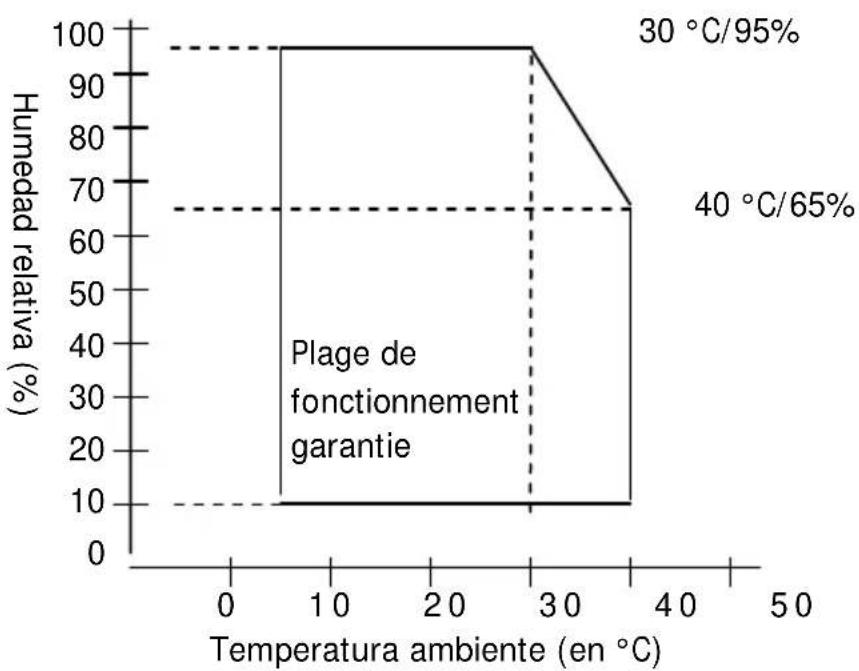
line
| Temperatura ambiente (en °C) | Humedad relativa (%) | | ---------------------------- | ------------------- | | 0 | 10 | | 30 | 100 | | 35 | 65 |A-6. Especificaciones de fiabilidad
(1) Vida útil de la impresora
25 millones de líneas (con el papel térmico recomendado) o 5 años
(2) Cabezal
Recorrido : 150 km (con el papel térmico monocromo recomendado)
75 km (con el papel térmico de dos colores recomendado)
Pulsos : 150 millones de pulsos
(3) Cuchilla
- Modelo de corte parcial
2 000 000 de cortes (papel térmico recomendado de 75 μm)
500 000 cortes (papel térmico grueso recomendado de 150 μm)
300 000 cortes (papel térmico para etiquetas recomendado)
- Modelo de corte parcial/completo
Si solo se utiliza el corte parcial:
2 000 000 de cortes (con el papel con un grosor recomendado de 75 μm)
500 000 cortes (con el papel con un grosor recomendado de 75 a 150 μm)
300 000 cortes (con el papel para etiquetas de página completa recomendado)
Si solo se utiliza el corte completo:
1 000 000 de cortes (con el papel con un grosor recomendado de 75 μm)
500 000 cortes (con el papel con un grosor recomendado de 75 a 150 μm)
* Si se utiliza tanto el corte parcial como el completo, la vida útil de la cuchilla difiere de los datos anteriores y depende de las condiciones de uso.
Nota: El rendimiento del corte del papel puede deteriorarse más rápido si se utiliza papel para etiquetas debido a que las sustancias adhesivas de este tipo de papel se pegan a la cuchilla. Limpie la cuchilla de forma periódica.
Apéndice B: Interfaz
B-1. Interfaz paralela
(1) Canal de avance
| Clavija n.° | Nombre de la señal Dirección de E/S | Clavija n.° | Nombre de la señal Dirección de E/S | ||
| 1 | *STROBE | Entrada | 19 | *STROBE-RET | --- |
| 2 | DATA1 | Entrada | 20 | DATA1-RET | --- |
| 3 | DATA2 | Entrada | 21 | DATA2-RET | --- |
| 4 | DATA3 | Entrada | 22 | DATA3-RET | --- |
| 5 | DATA4 | Entrada | 23 | DATA4-RET | --- |
| 6 | DATA5 | Entrada | 24 | DATA5-RET | --- |
| 7 | DATA6 | Entrada | 25 | DATA6-RET | --- |
| 8 | DATA7 | Entrada | 26 | DATA7-RET | --- |
| 9 | DATA8 | Entrada | 27 | DATA8-RET | --- |
| 10 | *ACKNLG | Salida | 28 | *ACKNLG-RET | --- |
| 11 | BUSY | Salida | 29 | BUSY-RET | --- |
| 12 | PE | Salida | 30 | *INIT-RET | --- |
| 13 | SLCT | Salida | 31 | *INIT | Entrada |
| 14 | *AUTOFEEDXT | Entrada | 32 | *FAULT | Salida |
| 15 | N.C. | --- | 33 | SG1 | Salida |
| 16 | SG1 | --- | 34 | DK_STATUS | Salida |
| 17 | FG | --- | 35 | +5V | Salida |
| 18 | LOGIC-H | Salida | 36 | *SLCTIN | Entrada |
Nota 1: Cada -RET está conectada a SG.
Nota 2: "* " indica una señal lógica negativa.
(2) Canal de retroceso
| Clavija n.° | Nombre de la señal Dirección de E/S | Clavija n.° | Nombre de la señal | Dirección de E/S | |
| 1 | HostClk | Entrada | 19 | HostClk-RET | --- |
| 2 | DATA1 | Entrada | 20 | DATA1-RET | --- |
| 3 | DATA2 | Entrada | 21 | DATA2-RET | --- |
| 4 | DATA3 | Entrada | 22 | DATA3-RET | --- |
| 5 | DATA4 | Entrada | 23 | DATA4-RET | --- |
| 6 | DATA5 | Entrada | 24 | DATA5-RET | --- |
| 7 | DATA6 | Entrada | 25 | DATA6-RET | --- |
| 8 | DATA7 | Entrada | 26 | DATA7-RET | --- |
| 9 | DATA8 | Entrada | 27 | DATA8-RET | --- |
| 10 | PtrClk | Salida | 28 | PtrClk-RET | --- |
| 11 | PtrBusy | Salida | 29 | PtrBusy-RET | --- |
| 12 | AckDateReq | Salida | 30 | *INIT-RET | --- |
| 13 | Xflag | Salida | 31 | *INIT | Entrada |
| 14 | HostBusy | Entrada | 32 | *DataAvail | |
| 15 | N.C. | --- | 33 | SG1 | |
| 16 | SG1 | --- | 34 | DK_STATUS | |
| 17 | FG | --- | 35 | +5V | |
| 18 | LOGIC-H | Salida | 36 | 1284-Active | |
Nota 1: Cada -RET está conectada a SG.
Nota 2: "* " indica una señal lógica negativa.
B-2. Interfaz dual
(1) Conector tipo B: 4 clavijas
| Clavija n.° | Nombre de la señal | Dirección de E/S | Nombre de la línea de señal |
| 1 VBUS | Entrada | +5V | |
| 2 | D-inB | Entrada/salida | D- |
| 3 | D+inB | Entrada/salida | D+ |
| 4 | SG1 | --- Tierra |
(2) Conector de la interfaz serie
| Clavija n.° | Nombre de la señal | Dirección de E/S Función | |
| 1 FG | --- Tierra del chasis | ||
| 2 TXD | Salida Envío de datos | ||
| 3 RXD | Entrada Recepción de datos | ||
| 4 | RTS Salida | Envío de peticiones | |
| 5 | CTS | Entrada | Envío de permisos |
| 6 | DSR | Entrada | Conjunto de datos preparado |
| 7 SG | --- Señal de tierra | ||
| Del 8 al 19 | N.C. | --- No utilizados | |
| 20 | DTR Salida | Terminal de datos preparado | |
| Del 21 al 24 | N.C. | --- No utilizados | |
| 25 | INIT | Entrada | Reinicio forzoso |
Nota 1: Utilice tornillos de una pulgada para fijar la conexión.
Nota 2: Se deben utilizar cables USB blindados.
B-3. Interfaz LAN
(1) Conector LAN TCP/IP (puerto 10BASE-T/100BASE-TX1)
Nota 1: Para obtener información sobre cómo configurar la dirección IP, consulte el manual de la utilidad de configuración de la dirección IP.
Nota 2: La dirección MAC está indicada junto al conector LAN.
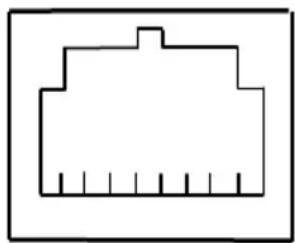
(2) Conector: 8 clavijas RJ-45 (lateral de la impresora)
| N.° | Señal | Entrada/salida | Referencia |
| 1 TX+ Salida Datos de salida | |||
| 2 TX- Salida Datos de salida | |||
| 3 RX+ Entrada Datos de entrada | |||
| 4 | N.C | - | |
| 5 | N.C | - | |
| 6 RX- Entrada Datos de entrada | |||
| 7 | N.C | - | |
| 8 | N.C | - | |
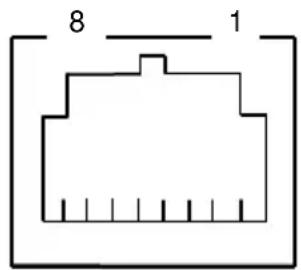
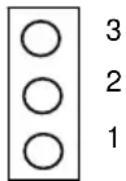
(3) LED
| N.° | Visualización | Descripción |
| 3 | Estado Cuando | recibe un paquete, se ilumina durante 50 mseg. |
| 2 | Enlace 100BASE-TX | Cuando se reconoce la conexión como 100BASE-TX, se ilumina. |
| 1 | Enlace 10BASE-T | Cuando se reconoce la conexión como 10BASE-T, se ilumina. |
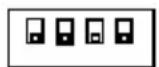
Nota 1: Estos interruptores se utilizan para funciones de mantenimiento. Durante el uso normal, todos los interruptores deben dejarse en estado OFF.
| N.° | ON | OFF |
| 1 | - | Off |
| 2 Inicialización de la configuración - | ||
| 3 Información de configuración - | ||
| 4 Autoprueba de la placa LAN - | ||
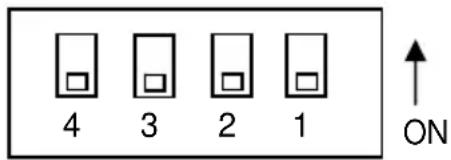
Inicialización de la configuración
1) Apague la impresora.
2) Coloque el interruptor DIP n.º 2 en "ON".
3) Encienda la impresora y espere aproximadamente 5 segundos hasta que finalice la inicialización.
4) Apague la impresora.
5) Coloque el interruptor DIP n.º 2 en "OFF".
Impresión de la autoprueba de configuración
1) Apague la impresora.
2) Coloque los interruptores DIP n.º 3 y 4 en "ON".
3) Encienda la impresora. La impresora imprime la autoprueba.
4) Apague la impresora.
5) Coloque los interruptores DIP n.º 3 y 4 en "OFF".
Nota: Proceda con cuidado a la hora de ajustar los interruptores DIP.
B-4. Conector de expulsión del cajón
| Clavija n.° | Nombre de la señal | Dirección de E/S | Nombre de la línea de señal |
| 1 FG | Salida Señal de tierra del chasis del cajón | ||
| 2 *DR | D1 Salida Señal 1 de la unidad de expulsión del cajón | ||
| 3 DRS | NS1 Entrada Señal 1 de detección de cajón | ||
| 4 +24V | Salida Tensión del motor | ||
| 5 *DR | D2 Salida Señal 2 de la unidad de expulsión del cajón | ||
| 6 SG | Salida Señal de tierra de detección de cajón | ||
Nota 1: "*" indica una señal lógica negativa.
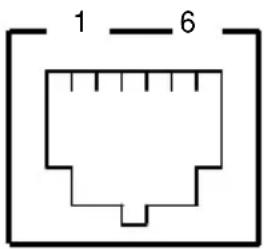
Lado de conexión
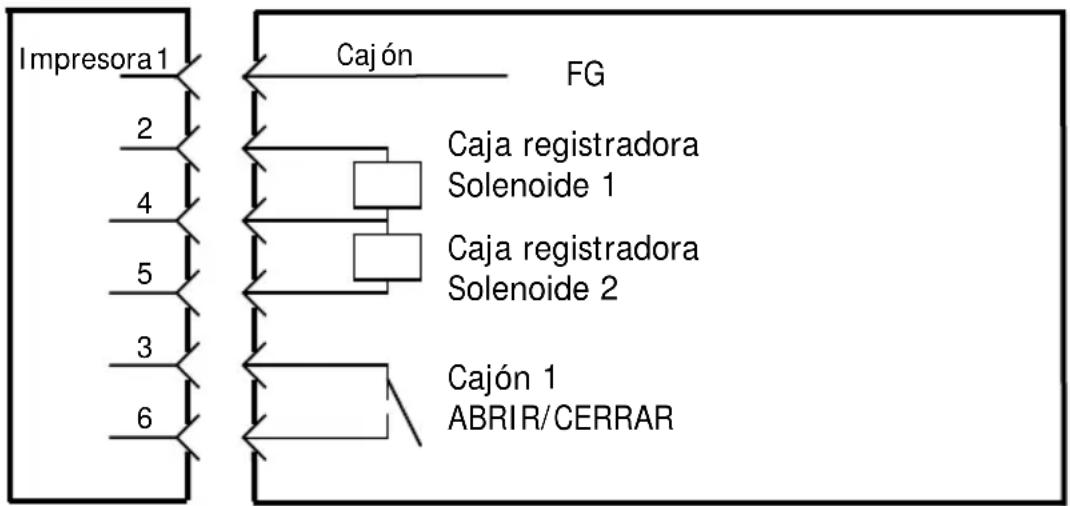
flowchart
graph LR
    A["Impresora 1"] --> B["Cajón"]
    B --> C["FG"]
    D["Impresora 2"] --> E["Caja registradora Solenoide 1"]
    F["Impresora 4"] --> G["Caja registradora Solenoide 2"]
    H["Impresora 5"] --> I["Cajón 1 ABRIR/CERRAR"]
    J["Impresora 6"] --> K[" "]
Nota: Utilice un cable blindado para el cajón.
Nota: No pueden funcionar dos unidades simultáneamente.
Nota: El tiempo de encendido y apagado del cajón se debe especificar mediante t1 y t2 con el comando de generación de pulsos (ESC p m t1 t2).
Nota: El ciclo de trabajo del cajón debe ser el siguiente:
Tiempo de encendido/ (tiempo de encendido + tiempo de apagado) ≤ 0,2
Nota: Para suministrar energía al cajón se debe utilizar siempre la fuente de alimentación de la impresora a través de la clavija 4 del conector.
Nota: La resistencia del solenoide de expulsión del cajón debe tener un valor de al menos 24Ω. Si se utiliza un solenoide con una resistencia inferior, puede resultar dañado por una sobrecarga de corriente.
Nota: Este producto utiliza un conector modular como conector específico para la caja registradora o el terminal de pantalla para el cliente. El conector no se debe conectar a conexiones de líneas conmutadas públicas o de tipo parecido.
B-5. Especificaciones de la fuente de alimentación
(1) Tensión de funcionamiento : 24 V CC ± 10%
(2) Consumo eléctrico : - En espera: 4,5 W o menos/0,2 A de media
Nota: Corriente máxima de la unidad de expulsión del cajón: 1 A
No se pueden realizar dos expulsiones de cajón a la vez.
- Consumo eléctrico medio en funcionamiento: Aprox. 44 W/1,5 A de media
(a 24 V, 25 °C, valor de la densidad de impresión en 100%, 80 mm de ancho del papel, factor de impresión 9%)
Asignación de clavijas del conector de alimentación
| Clavija n.° Nombre de la señal | |
| 1 | +24 |
| 2 | SG |
| 3 | N.C |
V
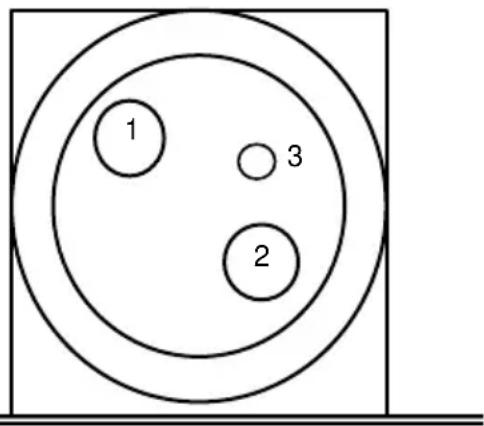
Nota: Utilice nuestro adaptador de CA para el suministro de energía.
Nota: Si no se utiliza nuestro adaptador de CA (la fuente de alimentación es suministrada por el usuario), pueden producirse problemas como mala calidad de impresión, interferencias electromagnéticas o ruido del circuito. En tales casos, tome nota de los siguientes puntos:
- Utilice un adaptador de CA cuya capacidad se corresponda con la velocidad de impresión que se utilizará realmente.
- Compruebe de antemano que no haya problemas, como electricidad estática, interferencias electromagnéticas, ruido en el circuito, etc.
Apéndice C: Modos especiales
C-1. Prueba de impresión
Coloque papel en la impresora, apague el interruptor de la impresora una vez y vuelva a encenderlo manteniendo pulsado el botón FEED del panel de control. Se imprimirán los datos que se muestran a continuación. Cuando se imprima "TEST PRINT", mantenga pulsado el botón FEED durante un segundo o más para iniciar la prueba de impresión.
Una vez impresa una cierta cantidad de datos, la impresora corta el papel automáticamente y finaliza la prueba. Para terminar la prueba de impresión mientras está en curso, pulse el botón FEED. La impresora cortará el papel y finalizará la prueba.
Prueba de impresión
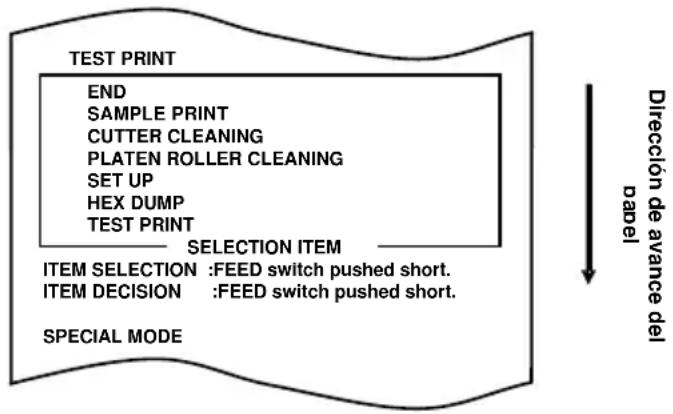
flowchart
graph TD
    A["TEST PRINT"] --> B["END"]
    B --> C["SAMPLE PRINT"]
    C --> D["CUTTER CLEANING"]
    D --> E["PLATEN ROLLER CLEANING"]
    E --> F["SET UP"]
    F --> G["HEX DUMP"]
    G --> H["TEST PRINT"]
    H --> I["SELECTION ITEM"]
    I --> J["ITEM SELECTION : FEED switch pushed short."]
    I --> K["ITEM DECISION : FEED switch pushed short."]
    L["SPECIAL MODE"] --> M["Dilección de avance del"]
Ejemplo de prueba de impresión
PT390 Ver*.*
123456
POWER ON STATUS ENABLE
RECEIVE BUFFER 4K BYTE
Coloque papel en la impresora y apague el interruptor de la impresora una vez. Si vuelve a encenderlo manteniendo pulsado el botón FEED del panel de control, se imprimirán los datos que se muestran en el apartado C-1. Si vuelve a encenderlo y pulsa el botón FEED brevemente, se imprimirán los datos que se muestran a continuación.

flowchart
graph TD
    A["HEX DUMP"] --> B["END"]
    B --> C["SAMPLE PRINT"]
    C --> D["CUTTER CLEANING"]
    D --> E["PLATEN ROLLER CLEANING"]
    E --> F["SET UP"]
    F --> G["HEX DUMP"]
    G --> H["TEST PRINT"]
    H --> I["SELECTION ITEM"]
    I --> J["ITEM SELECTION : FEED switch pushed short."]
    I --> K["ITEM DECISION : FEED switch pushed short."]
    L["SPECIAL MODE"] --> M["Dirección de avance del papel"]
Cuando se imprima "HEX DUMP", mantenga pulsado el botón FEED durante un segundo o más para iniciar el modo de volcado hexadecimal.
En modo de volcado hexadecimal, todas las señales enviadas desde el ordenador del host hasta la impresora se imprimen como códigos hexadecimales. Los datos impresos permiten confirmar que se han enviado los códigos de control correctos a la impresora mediante un programa creado.
Para restablecer este modo, apague el interruptor de encendido una vez.
Ejemplo de prueba de impresión de volcado hexadecimal
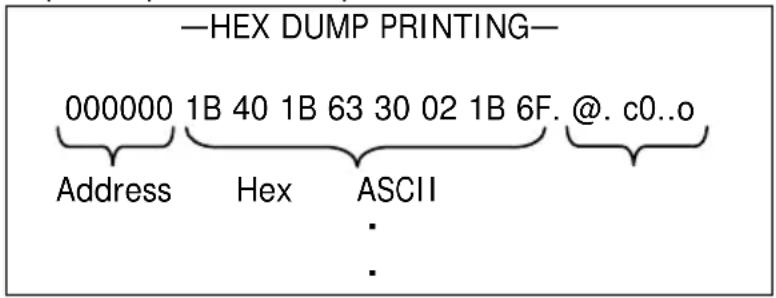
C-3. Configuración de la impresora
En este apartado se explica cómo configurar la impresora sin necesidad de utilizar un PC.
Si la impresora está conectada a un PC con Windows instalado, se puede modificar la configuración con facilidad mediante la herramienta de configuración que incluye el CD-ROM suministrado con la impresora.
Para obtener información sobre cómo instalar la utilidad, consulte el "Capítulo 3 Installation", de la "Installation Guide" (\Manuals\PT390_InstallGuide1_en.pdf).
Ejemplo (1): Cambio de la densidad de impresión a un valor superior
Cambio de 100% a 130%
A continuación se explica cómo cambiar esta configuración.
- Antes de realizar el ajuste, compruebe el estado de la impresora:
(1) La alimentación está desconectada.
(2) El rollo de papel está colocado.
(3) La cubierta está cerrada.
- Entre en el modo especial.
Encienda el interruptor de alimentación situado en el lateral derecho de la impresora manteniendo pulsado al mismo tiempo el botón FEED, en la parte izquierda de la cubierta superior.
Al entrar en el modo especial, la impresora imprime la información siguiente:
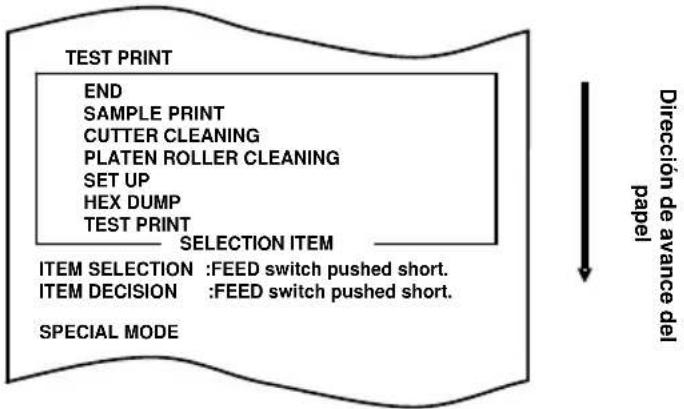
flowchart
graph TD
    A["TEST PRINT"] --> B["END"]
    B --> C["SAMPLE PRINT"]
    C --> D["CUTTER CLEANING"]
    D --> E["PLATEN ROLLER CLEANING"]
    E --> F["SET UP"]
    F --> G["HEX DUMP"]
    G --> H["TEST PRINT"]
    H --> I["SELECTION ITEM"]
    I --> J["ITEM SELECTION : FEED switch pushed short."]
    I --> K["ITEM DECISION : FEED switch pushed short."]
    L["SPECIAL MODE"] --> M["Direction de avance del papel"]
- Entre en modo de configuración desde el modo especial.
Pulse el botón FEED brevemente (un segundo o menos) dos veces para ir a "SET UP".
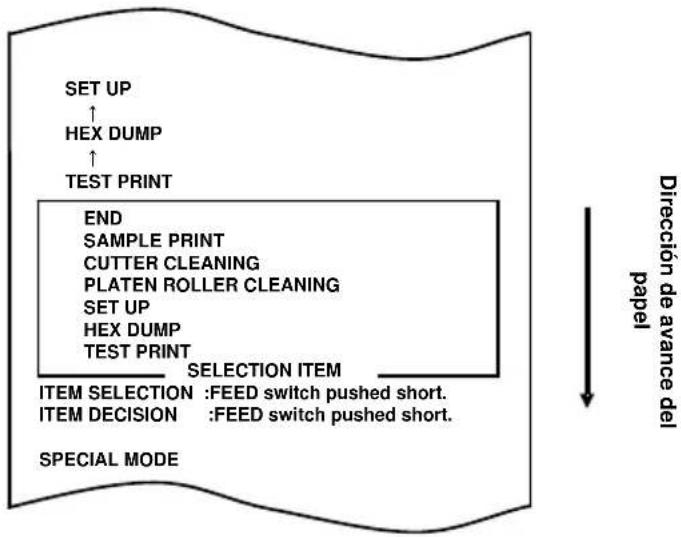
flowchart
graph TD
    A["SPECIAL MODE"] --> B["ITEM DECISION"]
    B --> C["ITEM SELECTION : FEED switch pushed short."]
    B --> D["TEST PRINT"]
    C --> E["SET UP"]
    E --> F["HEX DUMP"]
    F --> G["TEST PRINT"]
    G --> H["END"]
    H --> I["SAMPLE PRINT"]
    I --> J["CUTTER CLEANING"]
    J --> K["PLATEN ROLLER CLEANING"]
    K --> L["SET UP"]
    L --> M["HEX DUMP"]
    M --> N["TEST PRINT"]
    N --> O["SELECTION ITEM"]
    O --> P["Dirección de avance del papel"]
A continuación, mantenga pulsado el botón FEED durante un segundo o más para aceptar la selección.
Al entrar eh modo de configuración, la impresora imprime la información siguiente:
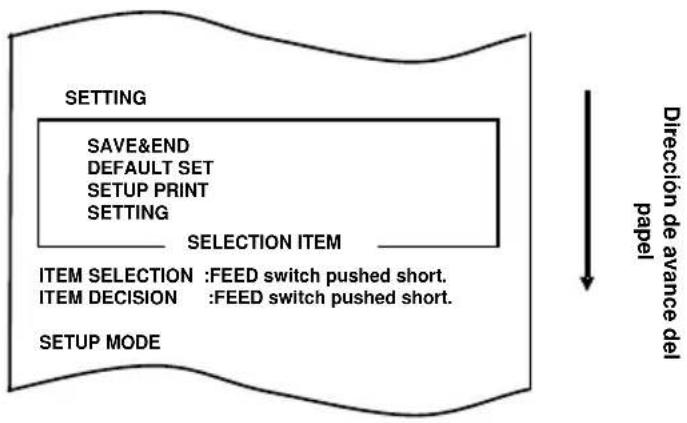
flowchart
graph TD
    A["SETUP MODE"] --> B["ITEM SELECTION : FEED switch pushed short."]
    B --> C["ITEM DECISION : FEED switch pushed short."]
    C --> D["SELECTION ITEM"]
    D --> E["SETTING"]
    E --> F["SAVE&END"]
    E --> G["DEFAULT SET"]
    E --> H["SETUP PRINT"]
    E --> I["SETTING"]
    style A fill:#f9f,stroke:#333
    style B fill:#ccf,stroke:#333
    style C fill:#cfc,stroke:#333
    style D fill:#fcc,stroke:#333
    style E fill:#cff,stroke:#333
    style F fill:#ffc,stroke:#333
    style G fill:#ffc,stroke:#333
    style H fill:#ffc,stroke:#333
    style I fill:#ffc,stroke:#333
    note right of A
        Direction de avance del papel
    end
- En modo de configuración, seleccione "SETTING".
Mantenga pulsado el botón FEED durante un segundo o más para aceptar la selección.
Al aceptar la selección de "SETTING", la impresora imprime la información siguiente:
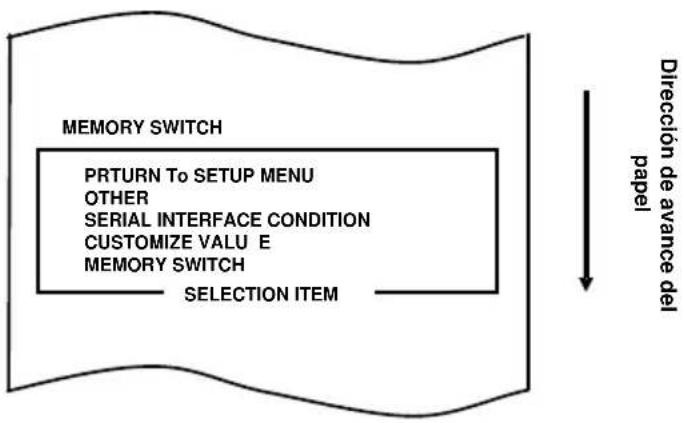
flowchart
graph TD
    A["MEMORY SWITCH"] --> B["PRTURN To SETUP MENU"]
    B --> C["OTHER"]
    C --> D["SERIAL INTERFACE CONDITION"]
    D --> E["CUSTOMIZE VALU E"]
    E --> F["MEMORY SWITCH"]
    F --> G["SELECTION ITEM"]
    G --> H["Direction de avance del papel"]
- Seleccione la opción "CUSTOMIZE VALUE".
Pulse el botón FEED brevemente (un segundo o menos) hasta que se seleccione "CUSTOMIZE VALUE".
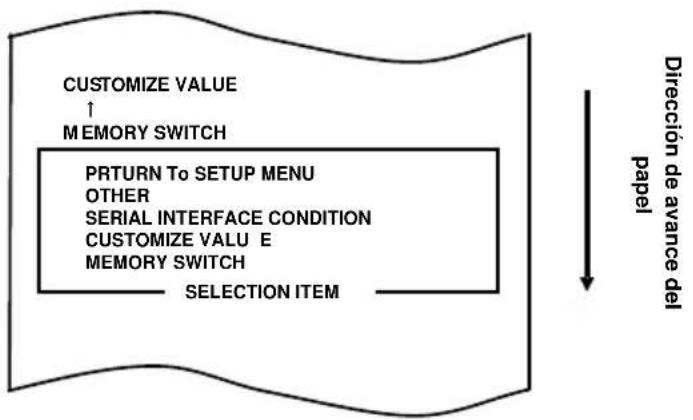
flowchart
graph TD
    A["CUSTOMIZE VALUE ↑ MEMORY SWITCH"] --> B["PRTURN To SETUP MENU OTHER SERIAL INTERFACE CONDITION CUSTOMIZE VALU E MEMORY SWITCH"]
    B --> C["SELECTION ITEM"]
    D["Direction de avance del papel"] --> A
A continuación, mantenga pulsado el botón FEED durante un segundo o más para aceptar la selección.
Al aceptar la selección de "CUSTOMIZE VALUE", la impresora imprime la información siguiente:
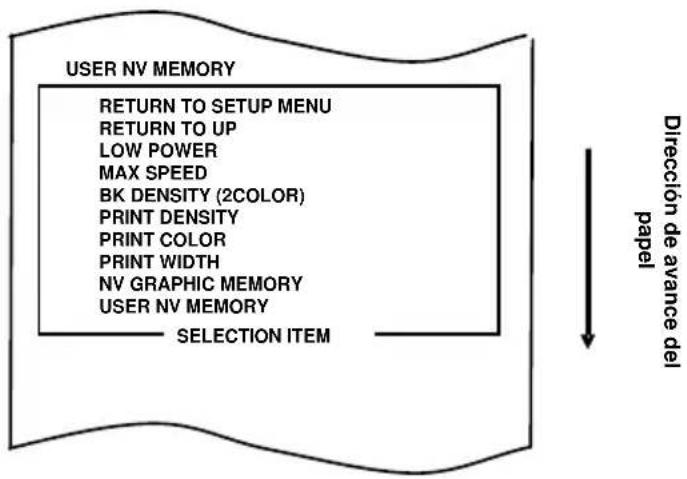
flowchart
graph TD
    A["USER NV MEMORY"] --> B["RETURN TO SETUP MENU"]
    B --> C["RETURN TO UP"]
    C --> D["LOW POWER"]
    D --> E["MAX SPEED"]
    E --> F["BK DENSITY (2COLOR)"]
    F --> G["PRINT DENSITY"]
    G --> H["PRINT COLOR"]
    H --> I["PRINT WIDTH"]
    I --> J["NV GRAPHIC MEMORY"]
    J --> K["USER NV MEMORY"]
    K --> L["SELECTION ITEM"]
    L --> M["Direction de avance del papel"]
- Seleccione la opción "PRINT DENSITY".
Pulse el botón FEED brevemente (un segundo o menos) cuatro veces para ir a "PRINT DENSITY".
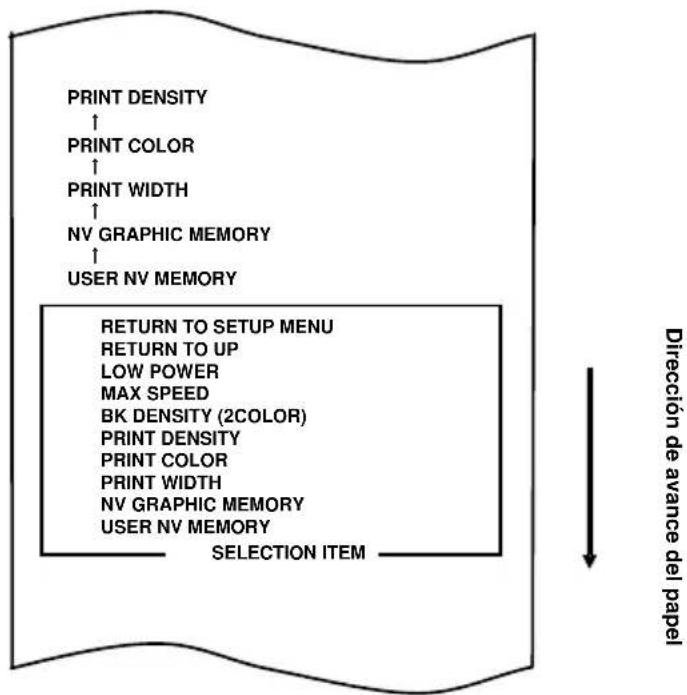
flowchart
graph TD
    A["PRINT DENSITY"] --> B["PRINT COLOR"]
    B --> C["PRINT WIDTH"]
    C --> D["NV GRAPHIC MEMORY"]
    D --> E["USER NV MEMORY"]
    F["RETURN TO SETUP MENU"] --> G["RETURN TO UP"]
    G --> H["LOW POWER"]
    H --> I["MAX SPEED"]
    I --> J["BK DENSITY (2COLOR)"]
    J --> K["PRINT DENSITY"]
    K --> L["PRINT COLOR"]
    L --> M["PRINT WIDTH"]
    M --> N["NV GRAPHIC MEMORY"]
    N --> O["USER NV MEMORY"]
    P["SELECTION ITEM"] --> Q["Dirección de avance del papel"]
A continuación, mantenga pulsado el botón FEED durante un segundo o más para aceptar la selección.
Al aceptar la selección de "PRINT DENSITY", la impresora imprime la información siguiente:
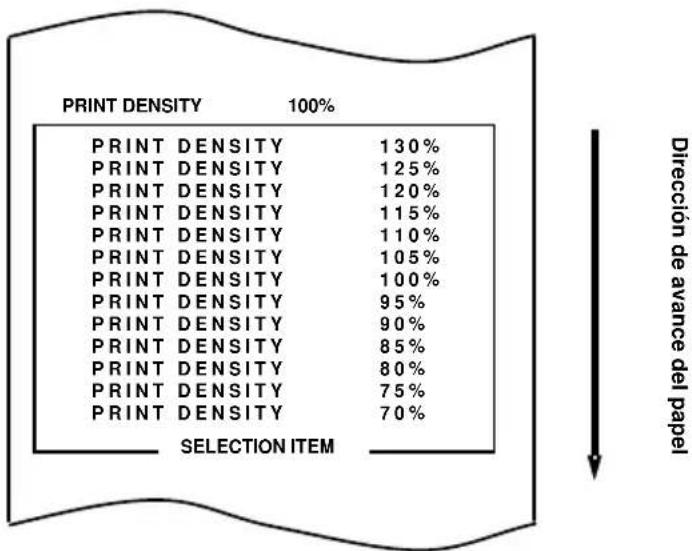
other
| PRINT DENSITY | Percentage (%) | |---|---| | PRINT DENSITY | 130 | | PRINT DENSITY | 125 | | PRINT DENSITY | 120 | | PRINT DENSITY | 115 | | PRINT DENSITY | 110 | | PRINT DENSITY | 105 | | PRINT DENSITY | 100 | | PRINT DENSITY | 95 | | PRINT DENSITY | 90 | | PRINT DENSITY | 85 | | PRINT DENSITY | 80 | | PRINT DENSITY | 75 | | PRINT DENSITY | 70 | SELECTION ITEM Dirección de avance del papel7. Seleccione la opción "130%".
Pulse el botón FEED brevemente (un segundo o menos) hasta que se seleccione "130%".
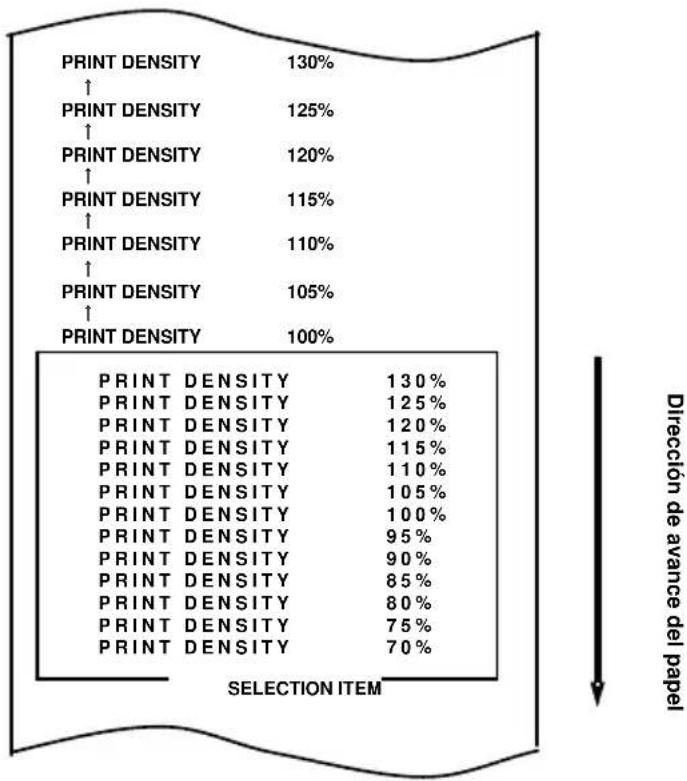
other
| PRINT DENSITY | Percentage (%) | |---|---| | PRINT DENSITY | 130 | | PRINT DENSITY | 125 | | PRINT DENSITY | 120 | | PRINT DENSITY | 115 | | PRINT DENSITY | 110 | | PRINT DENSITY | 105 | | PRINT DENSITY | 100 | | PRINT DENSITY | 130 | | PRINT DENSITY | 125 | | PRINT DENSITY | 120 | | PRINT DENSITY | 115 | | PRINT DENSITY | 110 | | PRINT DENSITY | 105 | | PRINT DENSITY | 100 | | PRINT DENSITY | 95 | | PRINT DENSITY | 90 | | PRINT DENSITY | 85 | | PRINT DENSITY | 80 | | PRINT DENSITY | 75 | | PRINT DENSITY | 70 | SELECTION ITEM Dirección de avance del papelA continuación, mantenga pulsado el botón FEED durante un segundo o más para aceptar la selección.
Al aceptar la selección de "130%", la impresora imprime la información siguiente:
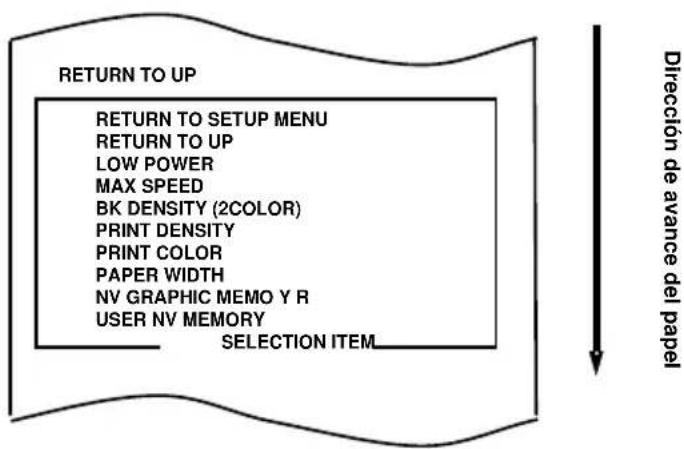
- Seleccione la opción "RETURN TO UP".
Mantenga pulsado el botón FEED durante un segundo o más para aceptar la selección.
Al aceptar la selección de "RETURN TO UP", la impresora imprime la información siguiente:
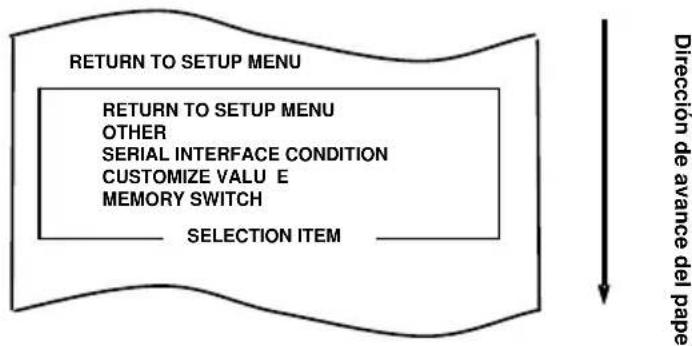
flowchart
graph TD
    A["RETURN TO SETUP MENU"] --> B["RETURN TO SETUP MENU"]
    B --> C["OTHER"]
    C --> D["SERIAL INTERFACE CONDITION"]
    D --> E["CUSTOMIZE VALU E"]
    E --> F["MEMORY SWITCH"]
    F --> G["SELECTION ITEM"]
    G --> H["Dirección de avance del pape"]
- Seleccione la opción "RETURN TO SETUP MENU".
Mantenga pulsado el botón FEED durante un segundo o más para aceptar la selección.
Al aceptar la selección de "RETURN TO SETUP MENU", la impresora imprime la información siguiente:
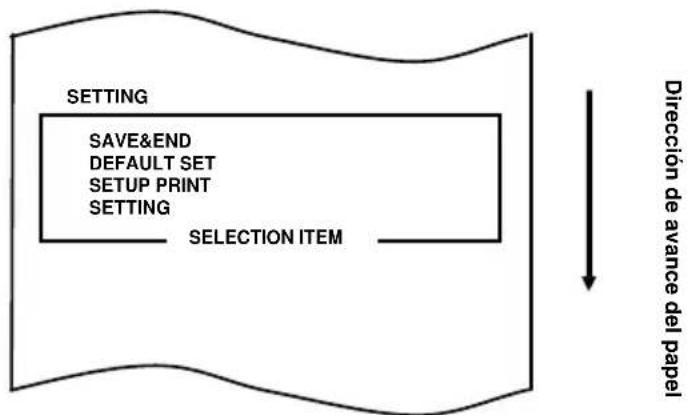
flowchart
graph TD
    A["SETTING"] --> B["SAVE&END"]
    A --> C["DEFAULT SET"]
    A --> D["SETUP PRINT"]
    A --> E["SETTING"]
    F["SELECTION ITEM"] --> G["Direction de avance del papel"]
- Seleccione la opción "SAVE&END".
Pulse el botón FEED brevemente (un segundo o menos) hasta que se seleccione "SAVE&END".
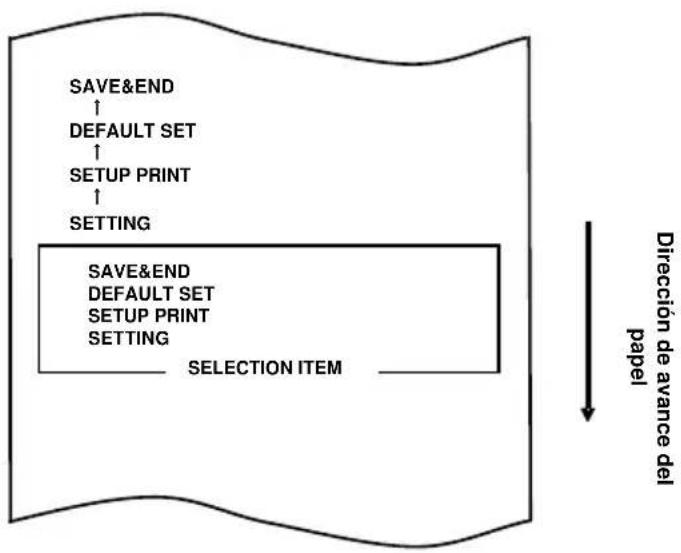
flowchart
graph TD
    A["SAVE&END"] --> B["DEFAULT SET"]
    B --> C["SETUP PRINT"]
    C --> D["SETTING"]
    E["SAVE&END"] --> F["DEFAULT SET"]
    F --> G["SETUP PRINT"]
    G --> H["SETTING"]
    I["SELECTION ITEM"] --> J["Dirección de avance del papel"]
A continuación, mantenga pulsado el botón FEED durante un segundo o más para aceptar la selección.
Al aceptar la selección de "SAVE&END", la impresora corta el papel y sale del modo de configuración.
Nota: Si apaga el interruptor de alimentación de la impresora antes de seleccionar "SAVE&END", el ajuste se perderá.
- Verificación de la configuración
Para verificar la configuración, realice una prueba de impresión tal como se describe en el apartado C-1.
En la prueba de impresión se imprime una lista de valores de configuración de la impresora. Compruebe la lista y verifique su configuración.
Ejemplo (2): Cambio de la velocidad de impresión a un valor inferior
A continuación se explica cómo cambiar esta configuración.
- Antes de realizar este ajuste, compruebe el estado de la impresora:
(1) La alimentación está desconectada.
(2) El rollo de papel está colocado.
(3) La cubierta está cerrada.
- Entre en el modo especial.
Encienda el interruptor de alimentación situado en el lateral derecho de la impresora manteniendo pulsado al mismo tiempo el botón FEED, en la parte izquierda de la cubierta superior.
Al entrar en el modo especial, la impresora imprime la información siguiente:
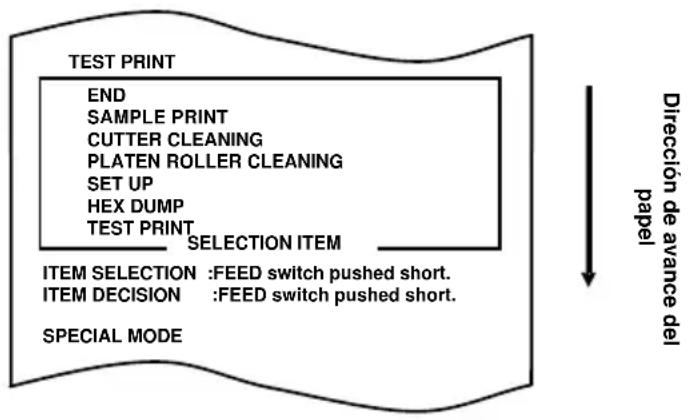
flowchart
graph TD
    A["TEST PRINT"] --> B["END"]
    B --> C["SAMPLE PRINT"]
    C --> D["CUTTER CLEANING"]
    D --> E["PLATEN ROLLER CLEANING"]
    E --> F["SET UP"]
    F --> G["HEX DUMP"]
    G --> H["TEST PRINT"]
    H --> I["SELECTION ITEM"]
    I --> J["ITEM SELECTION : FEED switch pushed short."]
    I --> K["ITEM DECISION : FEED switch pushed short."]
    J --> L["SPECIAL MODE"]
    K --> L
    style A fill:#f9f,stroke:#333
    style L fill:#ccf,stroke:#333
- Entre en modo de configuración desde el modo especial.
Pulse el botón FEED brevemente (un segundo o menos) dos veces para ir a "SET UP".
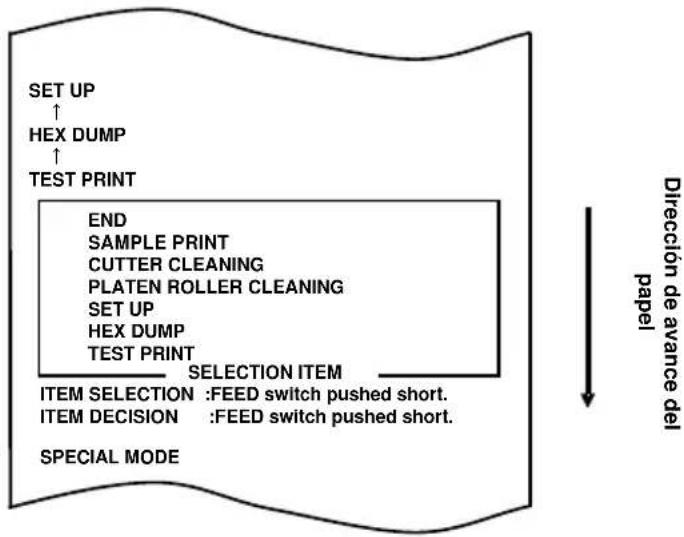
flowchart
graph TD
    A["SET UP"] --> B["HEX DUMP"]
    B --> C["TEST PRINT"]
    C --> D["END"]
    D --> E["SAMPLE PRINT"]
    E --> F["CUTTER CLEANING"]
    F --> G["PLATEN ROLLER CLEANING"]
    G --> H["SET UP"]
    H --> I["HEX DUMP"]
    I --> J["TEST PRINT"]
    J --> K["SELECTION ITEM"]
    K --> L["ITEM SELECTION : FEED switch pushed short."]
    L --> M["ITEM DECISION : FEED switch pushed short."]
    M --> N["SPECIAL MODE"]
    style A fill:#f9f,stroke:#333
    style N fill:#f9f,stroke:#333
    subgraph Direction de avance del papel
        direction LR
        L1["ITEM SELECTION : FEED switch pushed short."] --> L2["ITEM DECISION : FEED switch pushed short."] --> L3["SELECTION ITEM"]
    end
A continuación, mantenga pulsado el botón FEED durante un segundo o más para aceptar la selección.
Al entrar en el modo de configuración, la impresora imprime la informa siguiente:
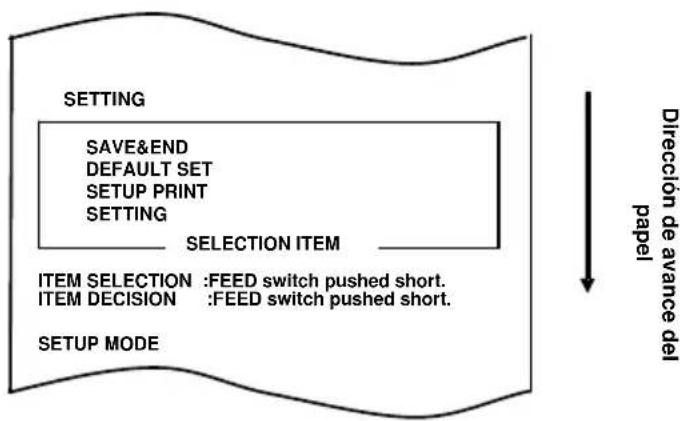
flowchart
graph TD
    A["SETTING"] --> B["SELECTED ITEM"]
    B --> C["ITEM SELECTION : FEED switch pushed short.<br>ITEM DECISION : FEED switch pushed short."]
    C --> D["SETUP MODE"]
    style A fill:#f9f,stroke:#333
    style B fill:#ccf,stroke:#333
    style C fill:#cfc,stroke:#333
    style D fill:#fcc,stroke:#333
    note right of A
        Direction de avance del papel
    end
- En modo de configuración, seleccione "SETTING".
Mantenga pulsado el botón FEED durante un segundo o más para aceptar la selección.
Al aceptar la selección de "SETTING", la impresora imprime la información siguiente:
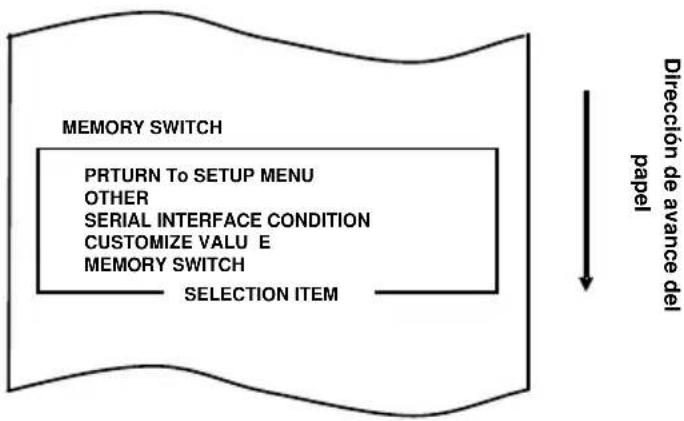
flowchart
graph TD
    A["MEMORY SWITCH"] --> B["PRTURN To SETUP MENU"]
    B --> C["OTHER"]
    C --> D["SERIAL INTERFACE CONDITION"]
    D --> E["CUSTOMIZE VALU E"]
    E --> F["MEMORY SWITCH"]
    F --> G["SELECTION ITEM"]
    G --> H["Direction de avance del papel"]
- Seleccione la opción "CUSTOMIZE VALUE".
Pulse el botón FEED brevemente (un segundo o menos) hasta que se seleccione "CUSTOMIZE VALUE".
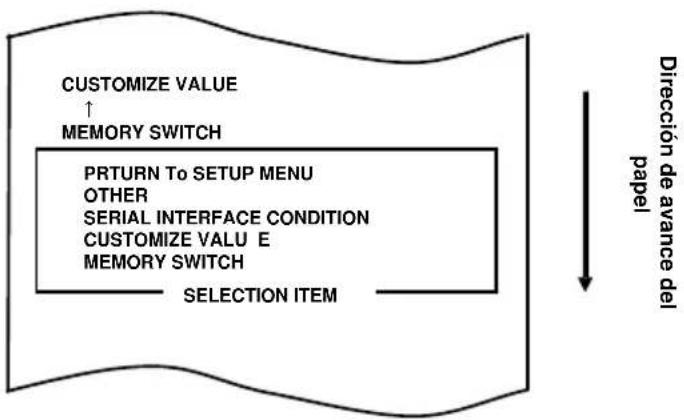
flowchart
graph TD
    A["CUSTOMIZE VALUE ↑ MEMORY SWITCH"] --> B["PRTURN To SETUP MENU OTHER SERIAL INTERFACE CONDITION CUSTOMIZE VALU E MEMORY SWITCH"]
    B --> C["SELECTION ITEM"]
    D["Direction de avance del papel"] --> A
A continuación, mantenga pulsado el botón FEED durante un segundo o más para aceptar la selección.
Al aceptar la selección de "CUSTOMIZE VALUE", la impresora imprime la información siguiente:
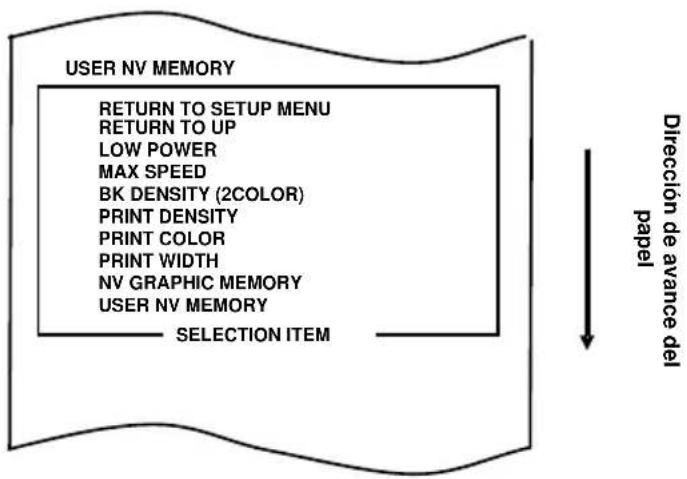
flowchart
graph TD
    A["USER NV MEMORY"] --> B["RETURN TO SETUP MENU"]
    B --> C["RETURN TO UP"]
    C --> D["LOW POWER"]
    D --> E["MAX SPEED"]
    E --> F["BK DENSITY (2COLOR)"]
    F --> G["PRINT DENSITY"]
    G --> H["PRINT COLOR"]
    H --> I["PRINT WIDTH"]
    I --> J["NV GRAPHIC MEMORY"]
    J --> K["USER NV MEMORY"]
    K --> L["SELECTION ITEM"]
    L --> M["Dirección de avance del papel"]
- Seleccione la opción "MAX SPEED".
Pulse el botón FEED brevemente (un segundo o menos) seis veces para ir a "MAX SPEED".
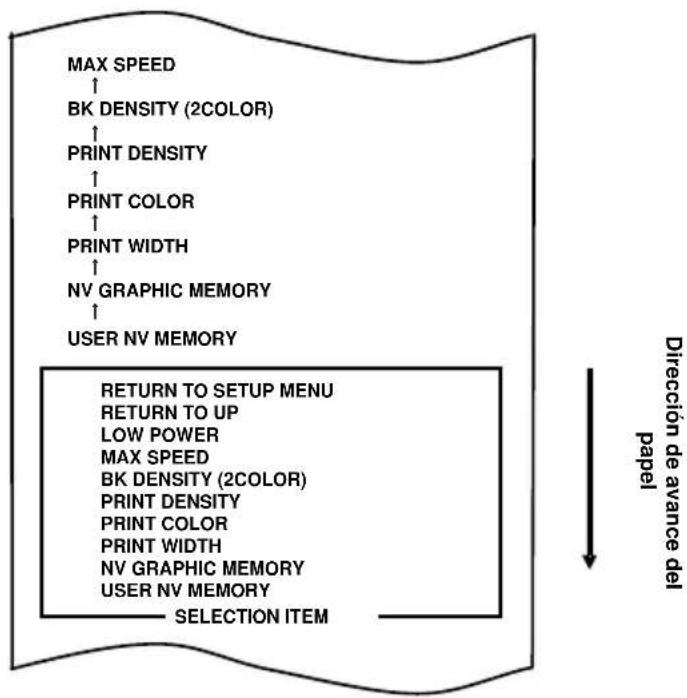
flowchart
graph TD
    A["MAX SPEED"] --> B["BK DENSITY (2COLOR)"]
    B --> C["PRINT DENSITY"]
    C --> D["PRINT COLOR"]
    D --> E["PRINT WIDTH"]
    E --> F["NV GRAPHIC MEMORY"]
    F --> G["USER NV MEMORY"]
    G --> H["RETURN TO SETUP MENU"]
    H --> I["RETURN TO UP"]
    I --> J["LOW POWER"]
    J --> K["MAX SPEED"]
    K --> L["BK DENSITY (2COLOR)"]
    L --> M["PRINT DENSITY"]
    M --> N["PRINT COLOR"]
    N --> O["PRINT WIDTH"]
    O --> P["NV GRAPHIC MEMORY"]
    P --> Q["USER NV MEMORY"]
    Q --> R["SELECTION ITEM"]
    style A fill:#f9f,stroke:#333
    style B fill:#f9f,stroke:#333
    style C fill:#f9f,stroke:#333
    style D fill:#f9f,stroke:#333
    style E fill:#f9f,stroke:#333
    style F fill:#f9f,stroke:#333
    style G fill:#f9f,stroke:#333
    style H fill:#f9f,stroke:#333
    style I fill:#f9f,stroke:#333
    style J fill:#f9f,stroke:#333
    style K fill:#f9f,stroke:#333
    style L fill:#f9f,stroke:#333
    style M fill:#f9f,stroke:#333
    style N fill:#f9f,stroke:#333
    style O fill:#f9f,stroke:#333
    style P fill:#f9f,stroke:#333
    style Q fill:#f9f,stroke:#333
    style R fill:#f9f,stroke:#333
A continuación, mantenga pulsado el botón FEED durante un segundo o más para aceptar la selección. Al aceptar la selección de "MAX SPEED", la impresora imprime la información siguiente:
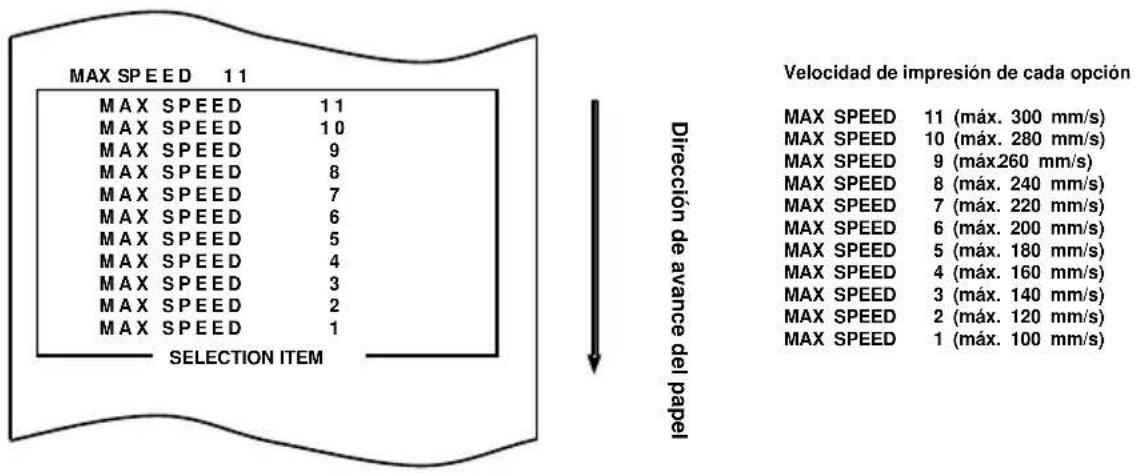
other
| MAX SPEED | 11 (máx. 300 mm/s) | | :--- | :--- | | MAX SPEED | 10 (máx. 280 mm/s) | | MAX SPEED | 9 (máx. 260 mm/s) | | MAX SPEED | 8 (máx. 240 mm/s) | | MAX SPEED | 7 (máx. 220 mm/s) | | MAX SPEED | 6 (máx. 200 mm/s) | | MAX SPEED | 5 (máx. 180 mm/s) | | MAX SPEED | 4 (máx. 160 mm/s) | | MAX SPEED | 3 (máx. 140 mm/s) | | MAX SPEED | 2 (máx. 120 mm/s) | | MAX SPEED | 1 (máx. 100 mm/s) |7. Seleccione la opción "5".
Pulse el botón FEED brevemente (un segundo o menos) hasta que se seleccione "5". A continuación, mantenga pulsado el botón FEED durante un segundo o más para aceptar la selección.
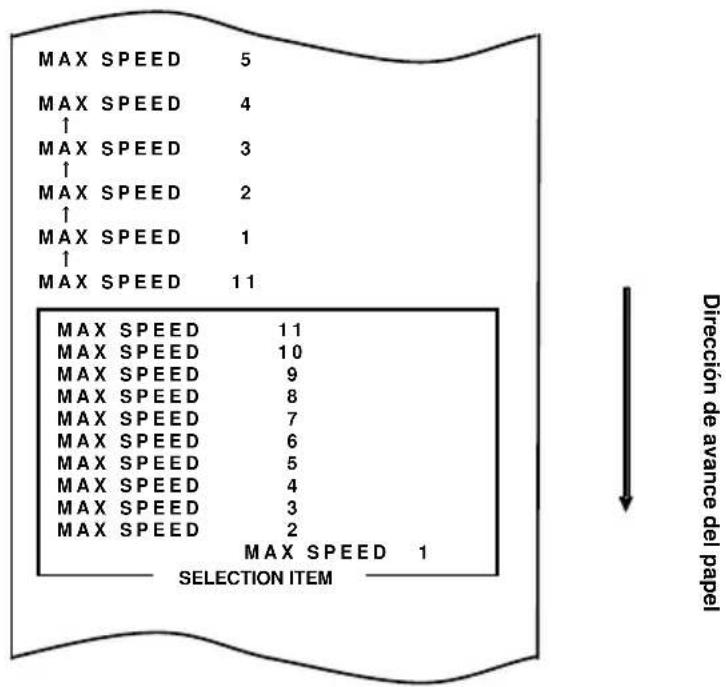
other
| Selection Item | MAX SPEED | |---|---| | MAX SPEED | 5 | | MAX SPEED | 4 | | ↑ | | | MAX SPEED | 3 | | ↑ | | | MAX SPEED | 2 | | ↑ | | | MAX SPEED | 1 | | ↑ | | | MAX SPEED | 11 | | MAX SPEED | 11 | | MAX SPEED | 10 | | MAX SPEED | 9 | | MAX SPEED | 8 | | MAX SPEED | 7 | | MAX SPEED | 6 | | MAX SPEED | 5 | | MAX SPEED | 4 | | MAX SPEED | 3 | | MAX SPEED | 2 | MAX SPEED | 1 | Día de avance del papelAl aceptar la selección de "5", la impresora imprime la información siguiente:
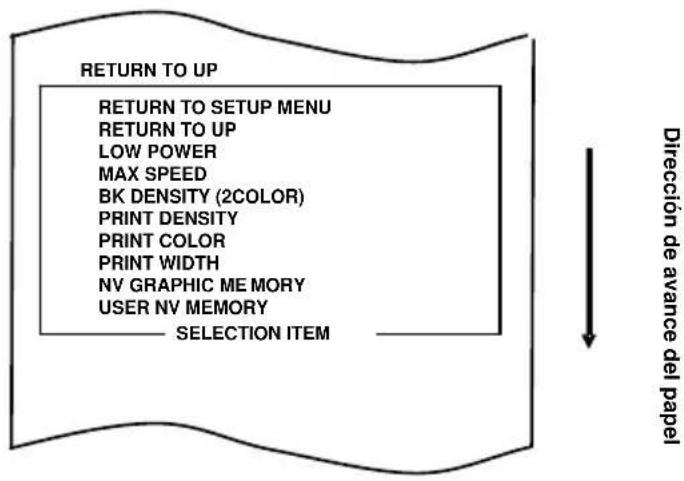
flowchart
graph TD
    A["RETURN TO UP"] --> B["RETURN TO SETUP MENU"]
    B --> C["RETURN TO UP"]
    C --> D["LOW POWER"]
    D --> E["MAX SPEED"]
    E --> F["BK DENSITY (2COLOR)"]
    F --> G["PRINT DENSITY"]
    G --> H["PRINT COLOR"]
    H --> I["PRINT WIDTH"]
    I --> J["NV GRAPHIC MEMORY"]
    J --> K["USER NV MEMORY"]
    K --> L["SELECTION ITEM"]
    L --> M["Direction de avance del papel"]
- Seleccione la opción "RETURN TO UP".
Mantenga pulsado el botón FEED durante un segundo o más para aceptar la selección.
Al aceptar la selección de "RETURN TO UP", la impresora imprime la información siguiente:
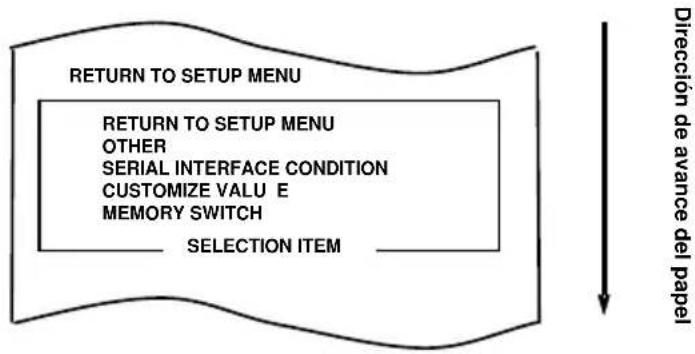
flowchart
graph TD
    A["RETURN TO SETUP MENU"] --> B["RETURN TO SETUP MENU"]
    B --> C["OTHER"]
    C --> D["SERIAL INTERFACE CONDITION"]
    D --> E["CUSTOMIZE VALU E"]
    E --> F["MEMORY SWITCH"]
    F --> G["SELECTION ITEM"]
    G --> H["Dirección de avance del papel"]
- Seleccione la opción "RETURN TO SETUP MENU".
Mantenga pulsado el botón FEED durante un segundo o más para aceptar la selección.
Al aceptar la selección de "RETURN TO SETUP MENU", la impresora imprime la información siguiente:
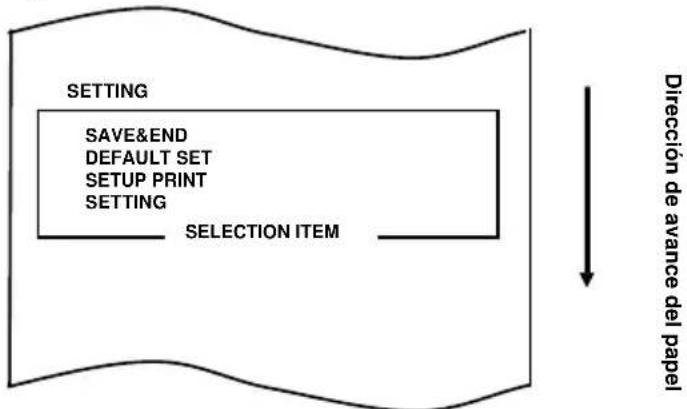
flowchart
graph TD
    A["SETTING"] --> B["SAVE&END"]
    A --> C["DEFAULT SET"]
    A --> D["SETUP PRINT"]
    A --> E["SETTING"]
    F["SELECTION ITEM"] --> G["Direction de avance del papel"]
- Seleccione la opción "SAVE&END".
Pulse el botón FEED brevemente (un segundo o menos) hasta que se seleccione "SAVE&END".
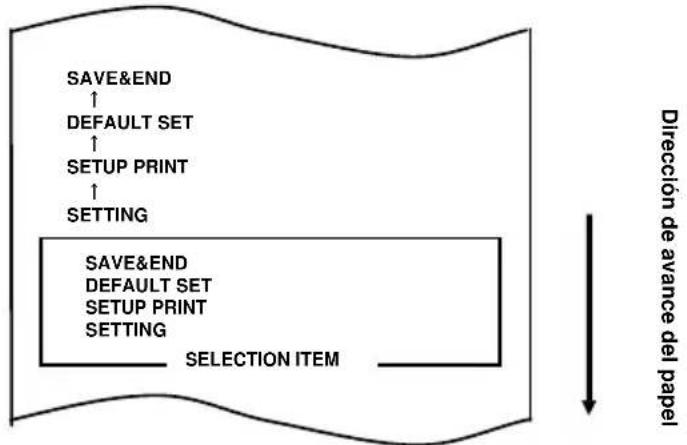
flowchart
graph TD
    A["SAVE&END"] --> B["DEFAULT SET"]
    B --> C["SETUP PRINT"]
    C --> D["SETTING"]
    D --> E["SAVE&END"]
    E --> F["DEFAULT SET"]
    F --> G["SETUP PRINT"]
    G --> H["SETTING"]
    H --> I["SELECTION ITEM"]
    style I fill:#f9f,stroke:#333
    note right of I
        Direction de avance del papel
    end
A continuación, mantenga pulsado el botón FEED durante un segundo o más para aceptar la selección.
Al aceptar la selección de "SAVE&END", la impresora corta el papel y sale del modo de configuración.
Nota: Si apaga el interruptor de alimentación de la impresora antes de seleccionar "SAVE&END", el ajuste se perderá.
- Verificación de la configuración
Para verificar la configuración, realice una prueba de impresión tal como se describe en el apartado C-1.
En la prueba de impresión se imprime una lista de valores de configuración de la impresora. Compruebe la lista y verifique su configuración.
Ejemplo (3): Ajuste obligatorio cuando se utiliza papel térmico de dos colores
Cambio del ajuste del color de impresión (de monocromo a dos colores)
A continuación se explica cómo cambiar esta configuración.
- Antes de realizar el ajuste, compruebe el estado de la impresora:
(1) La alimentación está desconectada.
(2) El rollo de papel está colocado.
(3) La cubierta está cerrada.
- Entre en el modo especial.
Encienda el interruptor de alimentación situado en el lateral derecho de la impresora manteniendo pulsado al mismo tiempo el botón FEED, en la parte izquierda de la cubierta superior.
Al entrar en el modo especial, la impresora imprime la información siguiente:
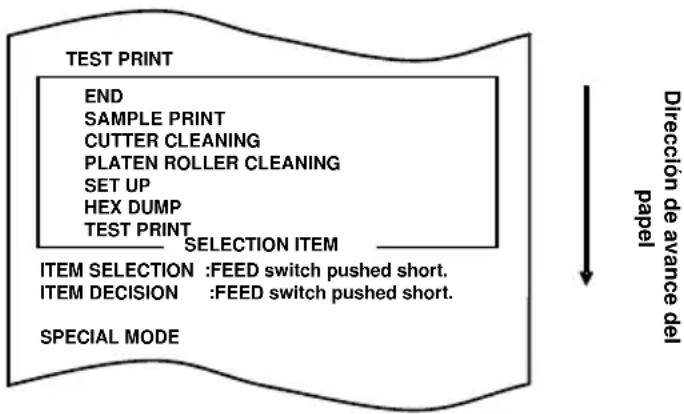
flowchart
graph TD
    A["TEST PRINT"] --> B["END"]
    B --> C["SAMPLE PRINT"]
    C --> D["CUTTER CLEANING"]
    D --> E["PLATEN ROLLER CLEANING"]
    E --> F["SET UP"]
    F --> G["HEX DUMP"]
    G --> H["TEST PRINT"]
    H --> I["SELECTION ITEM"]
    I --> J["ITEM SELECTION : FEED switch pushed short."]
    I --> K["ITEM DECISION : FEED switch pushed short."]
    L["SPECIAL MODE"] --> M["Dirección de avance del papel"]
- Entre en modo de configuración desde el modo especial.
Pulse el botón FEED brevemente (un segundo o menos) dos veces para ir a "SET UP".
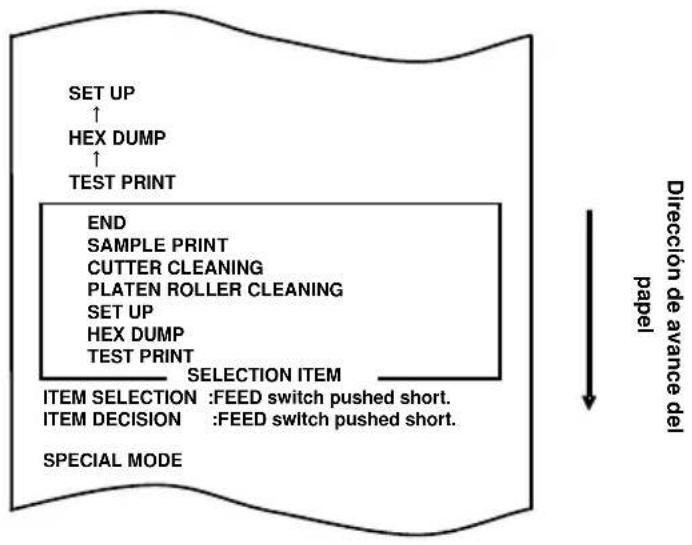
flowchart
graph TD
    A["SPECIAL MODE"] --> B["ITEM SELECTION : FEED switch pushed short."]
    B --> C["ITEM DECISION : FEED switch pushed short."]
    C --> D["TEST PRINT"]
    D --> E["END"]
    E --> F["SAMPLE PRINT"]
    E --> G["CUTTER CLEANING"]
    E --> H["PLATEN ROLLER CLEANING"]
    E --> I["SET UP"]
    I --> J["HEX DUMP"]
    I --> K["TEST PRINT"]
    style A fill:#f9f,stroke:#333
    style B fill:#ccf,stroke:#333
    style C fill:#cfc,stroke:#333
    style D fill:#fcc,stroke:#333
    style E fill:#cff,stroke:#333
    style F fill:#ffc,stroke:#333
    style G fill:#ffc,stroke:#333
    style H fill:#ffc,stroke:#333
    style I fill:#ffc,stroke:#333
    style J fill:#ffc,stroke:#333
    style K fill:#ffc,stroke:#333
A continuación, mantenga pulsado el botón FEED durante un segundo o más para aceptar la selección.
Al entrar en el modo de configuración, la impresora imprime la informa siguiente:
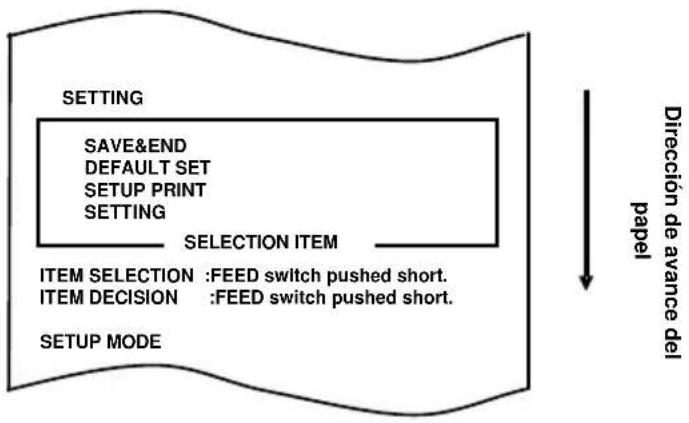
flowchart
graph TD
    A["SETTING"] --> B["SELECTED ITEM"]
    B --> C["ITEM SELECTION : FEED switch pushed short."]
    B --> D["ITEM DECISION : FEED switch pushed short."]
    A --> E["SETUP MODE"]
    style A fill:#f9f,stroke:#333
    style B fill:#ccf,stroke:#333
    style C fill:#cfc,stroke:#333
    style D fill:#fcc,stroke:#333
    style E fill:#ffc,stroke:#333
    note right of A
        Direction de avance del papel
    end
- En modo de configuración, seleccione "SETTING".
Mantenga pulsado el botón FEED durante un segundo o más para aceptar la selección.
Al aceptar la selección de "SETTING", la impresora imprime la información siguiente:
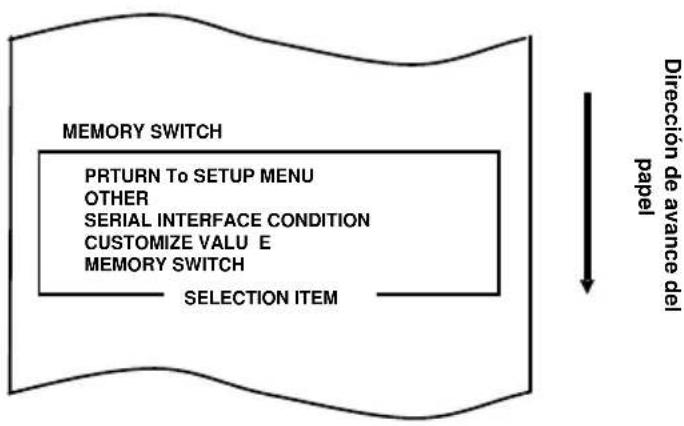
flowchart
graph TD
    A["MEMORY SWITCH"] --> B["PRETURN TO SETUP MENU"]
    B --> C["OTHER"]
    C --> D["SERIAL INTERFACE CONDITION"]
    D --> E["CUSTOMIZE VALU E"]
    E --> F["MEMORY SWITCH"]
    F --> G["SELECTION ITEM"]
    G --> H["Direction de avance del papel"]
- Seleccione la opción "CUSTOMIZE VALUE".
Pulse el botón FEED brevemente (un segundo o menos) hasta que se seleccione "CUSTOMIZE VALUE".
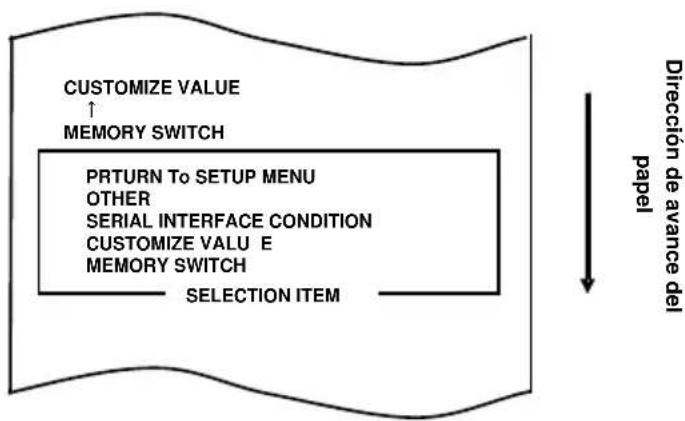
flowchart
graph TD
    A["CUSTOMIZE VALUE ↑ MEMORY SWITCH"] --> B["PRTURN To SETUP MENU OTHER SERIAL INTERFACE CONDITION CUSTOMIZE VALU E MEMORY SWITCH SELECTION ITEM"]
    B --> C["Direction de avance del papel"]
A continuación, mantenga pulsado el botón FEED durante un segundo o más para aceptar la selección.
Al aceptar la selección de "CUSTOMIZE VALUE", la impresora imprime la información siguiente:

flowchart
graph TD
    A["USER NV MEMORY"] --> B["RETURN TO SETUP MENU"]
    B --> C["RETURN TO UP"]
    C --> D["LOW POWER"]
    D --> E["MAX SPEED"]
    E --> F["BK DENSITY (2COLOR)"]
    F --> G["PRINT DENSITY"]
    G --> H["PRINT COLOR"]
    H --> I["PRINT WIDTH"]
    I --> J["NV GRAPHIC MEMORY"]
    J --> K["USER NV MEMORY"]
    K --> L["SELECTION ITEM"]
    L --> M["Dirección de avance del papel"]
- Seleccione la opción "PRINT COLOR".
Pulse el botón FEED brevemente (un segundo o menos) tres veces para ir a "PRINT COLOR".
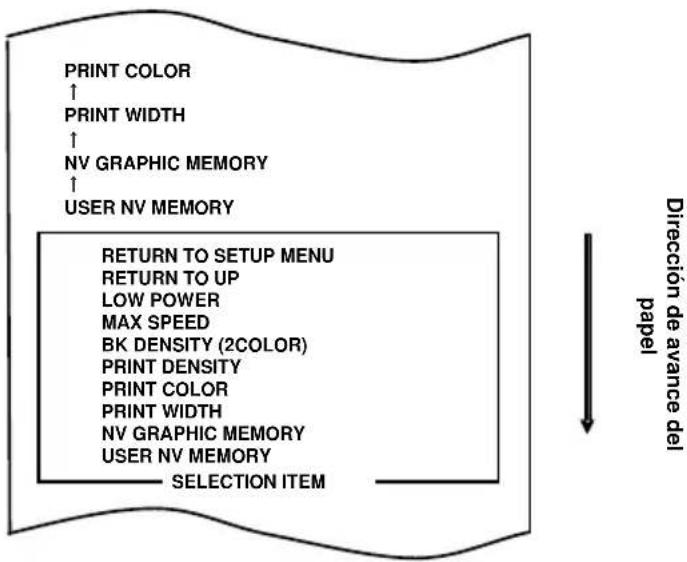
A continuación, mantenga pulsado el botón FEED durante un segundo o más para aceptar la selección.
Al aceptar la selección de "PRINT COLOR", la impresora imprime la información siguiente:
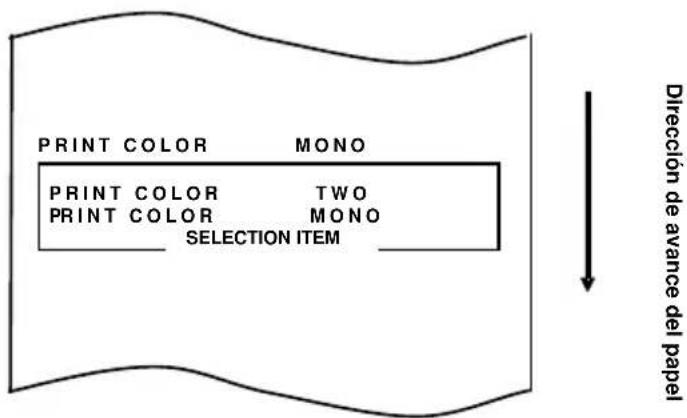
7. Seleccione la opción "TWO".
Pulse el botón FEED brevemente (un segundo o menos) hasta que se seleccione "TWO".
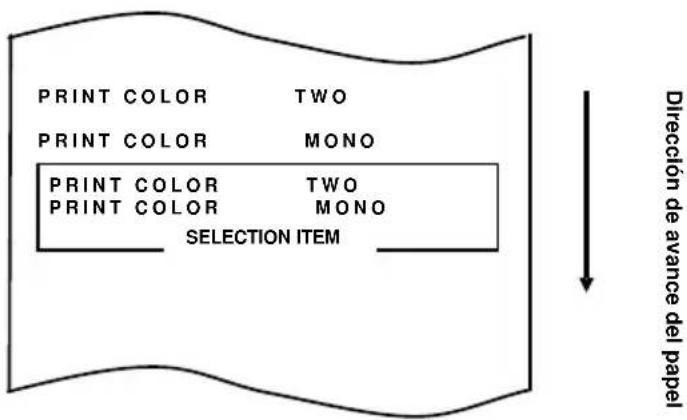
A continuación, mantenga pulsado el botón FEED durante un segundo o más para aceptar la selección.
Al aceptar la selección de "TWO", la impresora imprime la información siguiente:
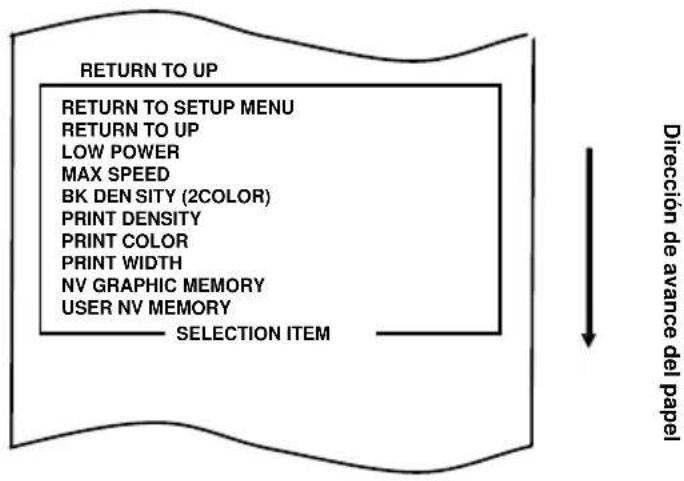
flowchart
graph TD
    A["RETURN TO UP"] --> B["RETURN TO SETUP MENU"]
    B --> C["RETURN TO UP"]
    C --> D["LOW POWER"]
    D --> E["MAX SPEED"]
    E --> F["BK DEN SITY (2COLOR)"]
    F --> G["PRINT DENSITY"]
    G --> H["PRINT COLOR"]
    H --> I["PRINT WIDTH"]
    I --> J["NV GRAPHIC MEMORY"]
    J --> K["USER NV MEMORY"]
    K --> L["SELECTION ITEM"]
    L --> M["Direction de avance del papel"]
- Seleccione la opción "RETURN TO UP".
Mantenga pulsado el botón FEED durante un segundo o más para aceptar la selección.
Al aceptar la selección de "RETURN TO UP", la impresora imprime la información siguiente:
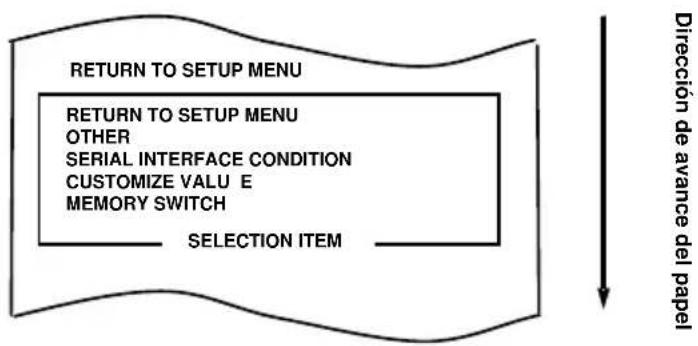
flowchart
graph TD
    A["RETURN TO SETUP MENU"] --> B["RETURN TO SETUP MENU"]
    B --> C["OTHER"]
    C --> D["SERIAL INTERFACE CONDITION"]
    D --> E["CUSTOMIZE VALU E"]
    E --> F["MEMORY SWITCH"]
    F --> G["SELECTION ITEM"]
    G --> H["Direction de avance del papel"]
- Seleccione la opción "RETURN TO SETUP MENU".
Mantenga pulsado el botón FEED durante un segundo o más para aceptar la selección.
Al aceptar la selección de "RETURN TO SETUP MENU", la impresora imprime la información siguiente:
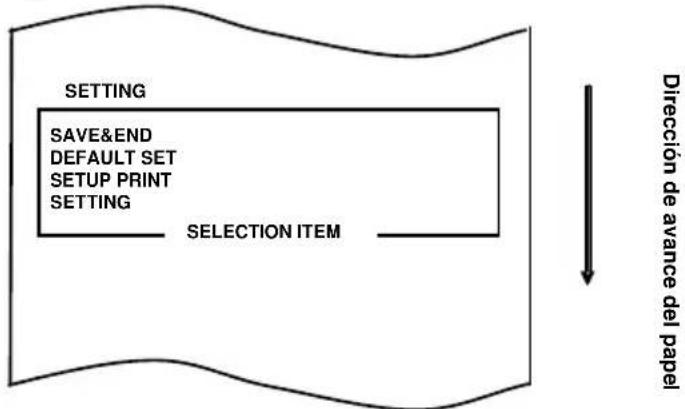
flowchart
graph TD
    A["SETTING"] --> B["SAVE&END"]
    A --> C["DEFAULT SET"]
    A --> D["SETUP PRINT"]
    A --> E["SETTING"]
    F["SELECTION ITEM"] --> G["→"]
    style A fill:#f9f,stroke:#333
    style B fill:#ccf,stroke:#333
    style C fill:#ccf,stroke:#333
    style D fill:#ccf,stroke:#333
    style E fill:#ccf,stroke:#333
    style F fill:#cfc,stroke:#333
    style G fill:#fcc,stroke:#333
- Seleccione la opción "SAVE&END".
Pulse el botón FEED brevemente (un segundo o menos) hasta que se seleccione "SAVE&END".
A continuación, mantenga pulsado el botón FEED durante un segundo o más para aceptar la selección.
Al aceptar la selección de "SAVE&END", la impresora corta el papel y sale del modo de configuración.
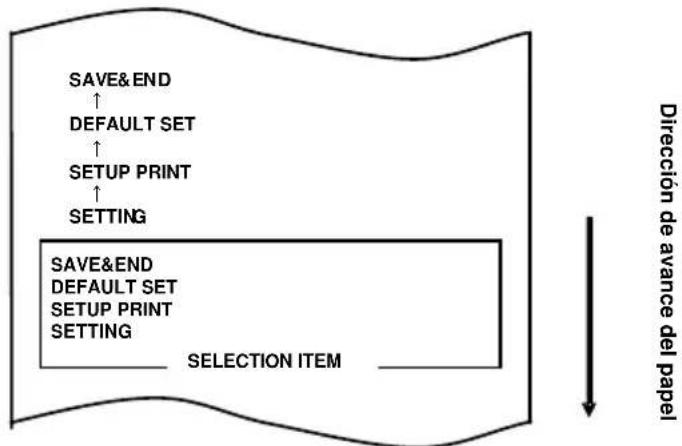
flowchart
graph TD
    A["SAVE&END"] --> B["DEFAULT SET"]
    B --> C["SETUP PRINT"]
    C --> D["SETTING"]
    E["SAVE&END"] --> F["DEFAULT SET"]
    F --> G["SETUP PRINT"]
    G --> H["SETTING"]
    I["SELECTION ITEM"] --> J["→"]
    style I fill:#f9f,stroke:#333
    style J fill:#ccf,stroke:#333
Nota: Si apaga el interruptor de alimentación de la impresora antes de seleccionar "SAVE&END", el ajuste se perderá.
- Verificación de la configuración
Para verificar la configuración, realice una prueba de impresión tal como se describe en el apartado C-1.
En la prueba de impresión se imprime una lista de valores de configuración de la impresora. Compruebe la lista y verifique su configuración.
C-4. Elementos de configuración
Elementos de grupos de configuración
| N.° | Elemento de grupo de configuración | Descripción |
| 1 | MEMORY SWITCH Entra en el modo de los ajustes relacionados con el interruptor de memoria. | |
| 2 | CUSTOMIZE VALUE | Entra en el modo de los ajustes relacionados con e de personalización. |
| 3 | SERIAL INTERFACE CONDITION | Entra en el modo de los ajustes relacionados con el estado de la interfaz serie. |
| 4 | OTHER Entra en el modo de otros tipos de ajustes. | |
| 5 | RETURN TO SETUP MENU Vuelve al menú del modo de configuración. |
Elementos de configuración e información relacionada
(1) MEMORY SWITCH setup items (Elementos de configuración de interruptor de memoria)
| N.° | Elemento | Descripción | Ajuste del elemento de configuración |
| 1 | POWER ON STATUS | - Especifica si se debe notificar el estado de encendido. | ENABLE (activado) DISABLE (desactivado) |
| 2 | RECEIVE BUFFER | - Especifica la capacidad del búfer del receptor. 45BYTE4KBYTE | |
| 3 | BUSY CONDITION | - Designación del estado de la impresora cuando está ocupada.BUFFERFULL:La impresora se muestra ocupada cuando el búfer del receptor está lleno.OFFLINE/BUFFERFULL:La impresora se muestra ocupada cuando el búfer del receptor está lleno o fuera de línea. | BUFFERFULL (búfer lleno)OFFLINE/BUFFERFULL (fuera de línea/búfer lleno) |
| 4 | RECEIVE ERROR | - Especifica qué se debe hacer con los errores de recepción.- Este elemento solo es válido para la interfaz serie. | IGNORE (ignorar)?PRINT (imprimir) |
| 5 | AUTO LF | - Especifica un salto de línea automático con el código CR.- Este elemento solo es válido para la interfaz paralela. | ENABLE (activado) DISABLE (desactivado) |
| 6 | DSR(#6) RESET | - Especifica la operación de reinicio con la señal DSR (#6).- Este elemento solo es válido para la interfaz serie. | ENABLE (activado) DISABLE (desactivado) |
| 7 | INIT(#25) RESET | - Especifica la operación de reinicio con la señal INIT (#25).- Este elemento solo es válido para la interfaz serie. | ENABLE (activado) DISABLE (desactivado) |
| 8 | INIT(#31) RESET | - Especifica la operación de reinicio con la señal INIT (#31).- Este elemento solo es válido para la interfaz paralela. | ENABLE (activado) DISABLE (desactivado) |
| 9 | COVER OPENERROR | Especifica qué se debe hacer si se produce un error de cubierta abierta durante la impresión.AUTO RECOVERY:Cuando se cierra la cubierta, la impresora se recupera automáticamente.RECOVERY BY CMND:Cuando se cierra la cubierta, la impresora se recupera mediante un comando. | AUTO RECOVERY (recuperación automática)RECOVERY BY CMND (recuperación mediante comando) |
| 10 | BM CHECK AT POW-ON | -Especifica el ajuste del borde delantero del papel cuando se enciende la impresora.-Este elemento solo es válido cuando está instalada la unidad de detección de marcas negras y está configurado el valor "BM sensor installed". | ENABLE (activado) DISABLE (desactivado) |
| 11 | RETURN TO UP | -Vuelve al modo de selección de los elementos de los grupos de configuración. | - |
| 12 | RETURN TO SETUP MENU | -Vuelve al menú del modo de configuración. - |
(2) CUSTOMIZE VALUE setup items (Elementos de configuración de valor de personalización)
| N.° | Elemento Descripción Ajuste del elemento de configuración | ||
| 1 | USER NV MEMORY | - Capacidad de la memoria no volátil de usuario. | 1 K BYTE 64 K BYTE,128KBYTE 192KBYTE |
| 2 | NV GRAPHIC MEMORY | - Capacidad de la memoria gráfica no volátil. | None (ninguna)64KBYTE 128KBYTE192KBYTE 256KBYTE320KBYTE 384KBYTE |
| 3 | PAPER WIDTH - | Ancho del papel y número de columnas utilizadas. | 83mm/53 columns(83 mm/ 53 columnas)80mm/48 columns(80 mm/ 48 columnas)80mm/42 columns(80 mm/ 42 columnas)60mm/36 columns(60 mm/ 36 columnas)58mm/35 columns(58 mm/ 35 columnas)58mm/32 columns(58 mm/ 32 columnas) |
| 4 | PRINT COLOR - | Colores de impresión. | MONO (monocromo)TWO (dos) |
| 5 | PRINT DENSITY - | Densidad de impresión.* 70% es la densidad más baja.130% es la densidad más alta. | 70% 75% 80% 85%90% 95% 100% 105%110% 115% 120% 125%130% |
| N.° | Elemento Descripción Ajuste del elemento de configuración | |||||
| 6 | BK DENSITY (2COLOR) | - Densidad del color negro cuando se ha configurado "TWO" en el ajuste PRINT COLOR.* 70% es la densidad más baja.130% es la densidad más alta. | 70% | 75% | 80% | 85% |
| 90% | 95% | 100% | 105% | |||
| 110% | 115% | 120% | 125% | |||
| 130% | ||||||
| 7 | MAX SPEED - Máxima velocidad de impresión.* 1 (100 mm/s) es la velocidad de impresión más baja y 11 (300 mm/s) es la más alta. | 1 | 2 | 3 | 4 | |
| 6 | 7 | 8 | 9 | |||
| 11 | ||||||
| 8 | LOW POWER - Ajuste para reducir el consumo eléctrico.MODE1: Reducción de un 10% aproximadamenteMODE2: Reducción de un 30% aproximadamente | NORMALMODE1MODE2 | ||||
| 9 | BUZZER INTERVAL | -Ajuste del tono de zumbido durante la impresión.Al pulsar el botón FEED con la cubierta abierta y al recibir un comando de zumbido, (ESC p 03h t1 t2 t3) suena el zumbido de la impresora. | PATTERN 1 (patrón 1)PATTERN 2 (patrón 2)PATTERN 3 (patrón 3)PATTERN 4 (patrón 4)PATTERN 5 (patrón 5) | |||
| 10 | BUZZER REPETITION | -Ajuste el número de veces que suena el zumbido de la impresora.Al pulsar el botón FEED con la cubierta abierta y al recibir un comando de zumbido, (ESC p 03h t1 t2 t3) suena el zumbido de la impresora. | ZERO (cero)ONE (una)TWO (dos)THREE (tres)FOUR (cuatro)FIVE (cinco) | |||
| 11 | RETURN TO UP - | Vuelve al modo de selección de los elementos de los grupos de configuración. | ||||
| 12 | RETURN TO SETUP MENU | - Vuelve al menú de configuración. | ||||
(3) SERIAL INTERFACE CONDITION setup items (Elementos de configuración de estado de la interfaz serie)
| N.° | Elemento | Descripción | Ajuste del elemento de configuración |
| 1 | BAUDRATE - Velocidad de transmisión 2400BPS | 48 | 00BPS9600BPS 19200BPS38400BPS 57600BPS115200BPS |
| 2 | FORMAT - Formato de datos. 7EVEN1 7ODD1 | 8NONE1 8EVEN18ODD1 | |
| 3 | PROTOCOL - Protocolo de control de búfer. XON/XOFF | DSR/DTR | |
| 4 | RETURN TO UP - Vuelve al modo de selección de los elementos de los grupos de configuración. | - | |
| 5 | RETURN TO SETUP MENU | - Vuelve al modo de configuración. | - |
(4) OTHER setup items (Elementos de configuración de otros)
| N.° | Elemento | Descripción | Ajuste del elemento de configuración |
| 1 | ACK PULSE WIDTH | - Especifica la duración del impulso de ACK. | 1μs8μs |
| 2 | USB - Especifica el uso de la conexión USB.V-COM: Clase Virtual COM.PRINTER: Clase Printer. | V-COMPRINTER | |
| 3 | SERIAL NUMBER - Especifica el tipo de notificación de número de serie en una conexión USB.Por norma general, se especifica "DISABLE." | ENABLE (activado) DISABLE(desactivado) | |
| 4 | ERROR - Especifica el modo de tiempo de encendido y el tiempo de recuperación de errores.AUTO RECOVERY:Se utilizan los drivers de Windows.RECOVERY BY CMND:Se utilizan los drivers de OPOS. | AUTO RECOVERY(RECUPERACIÓN AUTOMÁTICA)RECOVERY BY CMND(RECUPERACIÓN MEDIANTE COMANDO) | |
| 5 | PROCESS ID - Especifica un ID de proceso.NORMAL:Muestra el ID de proceso al terminar la impresión.HI-SPEED:Muestra el ID de proceso al finalizar la recepción de datos. | NORMALHI-SPEED (ALTA VELOCIDAD) | |
| 6 | PNE DETECT - Especifica si se notifica que el papel está próximo a acabarse. | ENABLE (activado) DISABLE(desactivado) | |
| 7 | FONT B - Especifica la fuente B.MODE 1: Fuente de las especificaciones estándarMODE 2: Otra fuente | MODE 1MODE 2 | |
| 8 | BATCH (COM IF) - ENABLE:Los datos recibidos se imprimen por lotes.- DISABLE:Los datos recibidos se imprimen en serie.* Este elemento solo es válido para la interfaz serie. | ENABLE (activado) DISABLE(desactivado) | |
| 9 | BATCH (OTHER IF) | - ENABLE:Los datos recibidos se imprimen por lotes.- DISABLE:Los datos recibidos se imprimen en serie.* Este elemento solo es válido para las interfaces USB, paralela o LAN. | ENABLE (activado) DISABLE(desactivado) |
| 10 | CUTTER MODE | - Especifica el modo de la operación de corte.* Este elemento solo es válido para los modelos que admiten tanto el corte completo como el corte parcial. | PARTIAL (PARCIAL) FULL (COMPLETO) |
| 11 | BM SENSOR - Especifica si el sensor de marcas negras se ha instalado.Ajuste "INSTALLED" solo si el sensor de marcas negras se ha instalado.(Este elemento solo es válido para aquellos dispositivos que tengan el sensor de marcas negras instalado.) | INSTALLED (INSTALADO)UNINSTALLED (NO INSTALADO) | |
| 12 | BM CHEK WITH CUT | - Especifica la operación de corte iniciada por el sensor de marcas negras.Este ajuste solo se puede utilizar cuando se ha configurado el sensor de marcas negras en "INSTALLED".(Este elemento solo es válido para aquellos dispositivos que tengan el sensor de marcas negras instalado.) | ENABLE (activado)DISABLE (desactivado) |
| 13 | BUZZER - Especifica si suena un zumbido cuando se produce un error.El zumbido puede sonar mediante un comando aunque esté configurado el valor "DISABLE". (Este elemento solo es válido para aquellos dispositivos que tengan un zumbador instalado.) | DISABLE (DESACTIVADO)ENABLE (ACTIVADO) | |
| 14 | RETURN TO UP - Vuelve al modo de selección de los elementos de los grupos de configuración. | - | |
| 15 | RETURN TO SETUP MENU | - Vuelve al menú del modo de configuración. | - |
C-5. Prueba de impresión
Coloque papel en la impresora y apague el interruptor de la impresora una vez. Si vuelve a encenderlo manteniendo pulsado el botón FEED del panel de control, se imprimirán los datos que se muestran en el apartado C-1. Si vuelve a encenderlo y pulsa el botón FEED brevemente, se imprimirán los datos que se muestran a continuación.
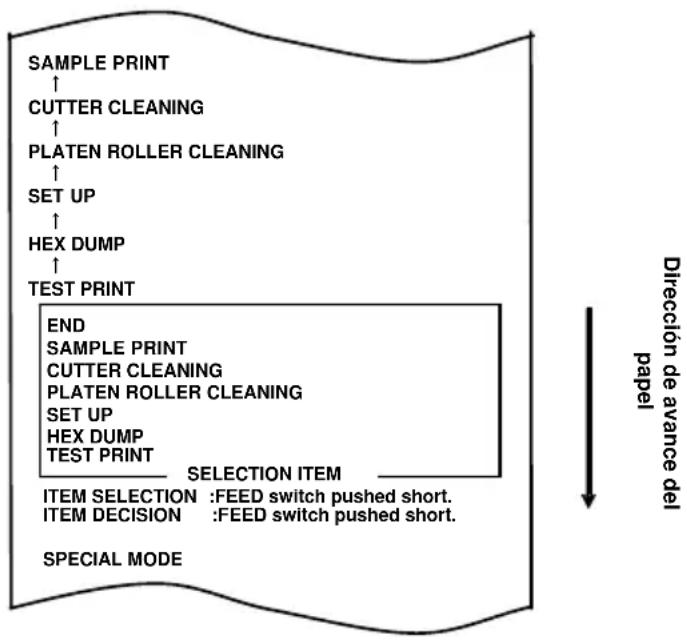
flowchart
graph TD
    A["SAMPLE PRINT"] --> B["CUTTER CLEANING"]
    B --> C["PLATEN ROLLER CLEANING"]
    C --> D["SET UP"]
    D --> E["HEX DUMP"]
    E --> F["TEST PRINT"]
    F --> G["END"]
    G --> H["SAMPLE PRINT"]
    H --> I["CUTTER CLEANING"]
    I --> J["PLATEN ROLLER CLEANING"]
    J --> K["SET UP"]
    K --> L["HEX DUMP"]
    L --> M["TEST PRINT"]
    M --> N["SELECTION ITEM"]
    N --> O["ITEM SELECTION : FEED switch pushed short."]
    N --> P["ITEM DECISION : FEED switch pushed short."]
    Q["SPECIAL MODE"] --> R["Dirección de avance del papel"]
Cuando se imprima "SAMPLE PRINT", mantenga pulsado el botón FEED durante un segundo o más para iniciar el modo de prueba de impresión.
A continuación se indica el patrón impreso.
a) Patrón de recibo
b) Patrón de cupón
c) Patrón de código de barras
Cuando se pulsa brevemente el botón FEED, se imprime el patrón siguiente.
“Receipt”→ “Coupon”→ “Barcode”→ “Receipt”→ · · · · ·
Si se pulsa el botón FEED durante un segundo aproximadamente, se vuelve a imprimir el mismo patrón.
El patrón impreso se modifica mediante el ajuste de configuración "Paper Width".
83 mm/53 columnas -> Patrón de 80 mm
80 mm/48 columnas -> Patrón de 80 mm
80 mm/42 columnas -> Patrón de 80 mm
60 mm/36 columnas -> Patrón de 58 mm
58 mm/35 columnas -> Patrón de 58 mm
58 mm/32 columnas -> Patrón de 58 mm
El modo de prueba de impresión finaliza desconectando la alimentación de la impresora.
Resultados impresos de la prueba de impresión
Patrón"Receipt" (80 mm)
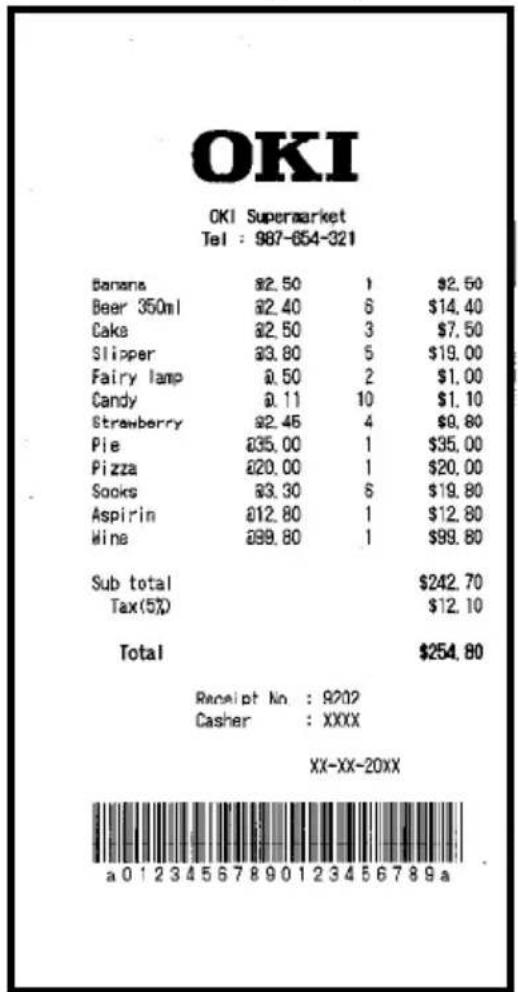
C.P. 11590, México, D.F.
Tel: 52-555-263-8780
Fax: 52-555-250-3501
http://WWW.OKIPRINTINGSOLUTIONSCOM
Oki Data do Brasil Informática Ltda.
Av. Alfredo Egídio de Souza Aranha,
100 - 5º Andar - Bloco C
Chácara Santo Antonio - São Paulo,
SP - Brasil
CEP: 04726-170
Tel: 55-11-3543-5500 (Grande São Paulo)
Carrera 13 #97-51, Oficina 101
Bogotá Colombia
TEL: +57 1 704 5159
Oki Data (Singapore) Pte. Ltd.
438A Alexandra Road #02-11/12,
Lobby 3, Alexandra Technopark
Singapore(119967)
Tel: (65) 6221 3722
Fax: (65) 6594 0609
http://www.okidata.com.sg
Oki Systems (Thailand) Ltd.
2. Adaptador de CA e papel de rolo térmico 6
9. Notas sobre uso 43
2. Adaptador de CA e papel de rolo térmico
2-1. Adaptador CA
2-3. Papel térmico recomendado
Rolo de papel inserido
7-2. Problemas relacionados a cortador
Notas sobre como usar o cortador
(5) Caracteres alfanuméricos (95), gráficos ampliados (128 x 20 páginas), caracteres internacionais (48)
Kanji JIS-1990 (6879), caracteres especiais (845)
Método de corte: Modelo parcial de corte
Duração : 150km (papel térmico de cor única especificado)
75km (papel té rmico de duas cores especificado)
- Modelo parcial de corte
2.000.000 cortes (Papel térmico especificado 75 μm)
500.000 cortes (Papel térmico especificado 150 μm)
300.000 cortes (Papel térmico especificado)
- Modelo de corte parcial/integral
300.000 cortes (para o papel de etiquetas de folha inteira especificada)
Altere de 130% para 100%
- Entre no modo especial.
- Entre no modo especial.
- Entre no modo especial.
a) Padrão de recibo
b) Padrão de cupom.
c) Padrão de código de barras.
C.P. 11590, México, D.F.
Tel: 52-555-263-8780
Fax: 52-555-250-3501
http://WWW.OKIPRINTINGSOLUTIONSCOM
Oki Data do Brasil Informática Ltda.
Av. Alfredo Egídio de Souza Aranha,
100 - 5º Andar - Bloco C
Chácara Santo Antonio - São Paulo,
SP - Brasil
CEP: 04726-170
Tel: 55-11-3543-5500 (Grande São Paulo)
Carrera 13 #97-51, Oficina 101
Bogotá Colombia
TEL: +57 1 704 5159
Oki Data (Singapore) Pte. Ltd.
438A Alexandra Road #02-11/12,
Lobby 3, Alexandra Technopark
Singapore(119967)
Tel: (65) 6221 3722
Fax: (65) 6594 0609
http://www.okidata.com.sg
Oki Systems (Thailand) Ltd.

- Oki Data do Brasil Informática Ltda.
- Oki Data (Singapore) Pte. Ltd.
- Oki Systems (Thailand) Ltd.
- FABRICANTE
- IMPORTADOR PARA LA UE/REPRESENTANTE AUTORIZADO
- INFORMACIÓN MEDIOAMBIENTAL
- Descripción de los símbolos de seguridad que aparecen en el equipo
- TABLA DE CONTENIDOS
- Apariencia y nombre de los componentes 4
- Adaptador de CA y rollo de papel térmico 6
- Preparación....9
- Colocación del papel para imprimir ....18
- Panel de control 27
- Prevención y eliminación de atascos de papel......29
- Solución de problemas .... 30
- Limpieza periódica....32
- Notas de uso....43
- Apéndice A: Especificaciones....48
- Apéndice B: Interfaz 53
- Apéndice C: Modos especiales....61
- Apariencia y nombre de los componentes
- Artículos incluidos
- Adaptador de CA y rollo de papel térmico
- 2-1. Adaptador de CA
- 2-2. Especificaciones del papel (papel térmico)
- Preparación
- 3-1. Conexión del cable de interfaz
- Para un dispositivo con interfaces paralelas
- Para un dispositivo con interfaz dual
- 3-2. Conexión del cable de expulsión del cajón
- 3-3. Conexión del adaptador de CA
- 3-4. Desconexión del adaptador de CA
- 3-5. Encendido
- 3-6. Instalación del software de la impresora
- Colocación del papel para imprimir
- 4-1. Sustitución del papel
- Cómo desinstalar el separador
- Cómo instalar el separador
- Panel de control
- 5-1. Panel de control
- 5-2. Indicaciones de error
- Prevención y eliminación de atascos de papel
- 6-1. Prevención de atascos de papel
- 6-2. Eliminación de atascos de papel
- Solución de problemas
- Limpieza periódica
- 8-1. Limpieza del soporte del papel y su recorrido
- 8-2. Limpieza del rodillo de la platina
- 8-3. Limpieza del cabezal térmico
- 8-4. Limpieza de la cuchilla y la guía
- A continuación se describe el procedimiento de limpieza.
- Notas de uso
- Notas sobre el uso de la cuchilla
- Notas sobre la impresión de códigos de barras y códigos de dos dimensiones
- Notas sobre el uso de la impresora con la interfaz USB
- Nota acerca de la instalación
- Nota acerca del conector modular
- Nota acerca del uso de la impresora en modo especial
- Apéndice A: Especificaciones
- A-1. Especificaciones generales
- A-2. Especificaciones de la cuchilla
- A-3. Especificaciones de suministro del papel
- A-4. Especificaciones de la interfaz
- A-5. Especificaciones medioambientales
- Temperatura
- Humedad
- A-6. Especificaciones de fiabilidad
- Vida útil de la impresora
- Cabezal
- Cuchilla
- Apéndice B: Interfaz
- B-1. Interfaz paralela
- B-2. Interfaz dual
- B-3. Interfaz LAN
- Inicialización de la configuración
- Impresión de la autoprueba de configuración
- B-4. Conector de expulsión del cajón
- B-5. Especificaciones de la fuente de alimentación
- Apéndice C: Modos especiales
- C-1. Prueba de impresión
- C-3. Configuración de la impresora
- A continuación se explica cómo cambiar esta configuración.
- Seleccione la opción "130%".
- Seleccione la opción "5".
- Seleccione la opción "TWO".
- C-4. Elementos de configuración
- C-5. Prueba de impresión
- Adaptador de CA e papel de rolo térmico 6
- Notas sobre uso 43
- Adaptador de CA e papel de rolo térmico
- 2-1. Adaptador CA
- 2-3. Papel térmico recomendado
- Notas sobre como usar o cortador
Marca : OKI
Modelo : PT390
Categoría : Impresora