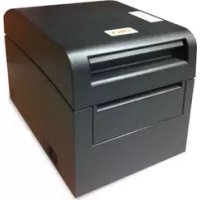
PT390 - Imprimante OKI - Notice d'utilisation et mode d'emploi gratuit
Retrouvez gratuitement la notice de l'appareil PT390 OKI au format PDF.

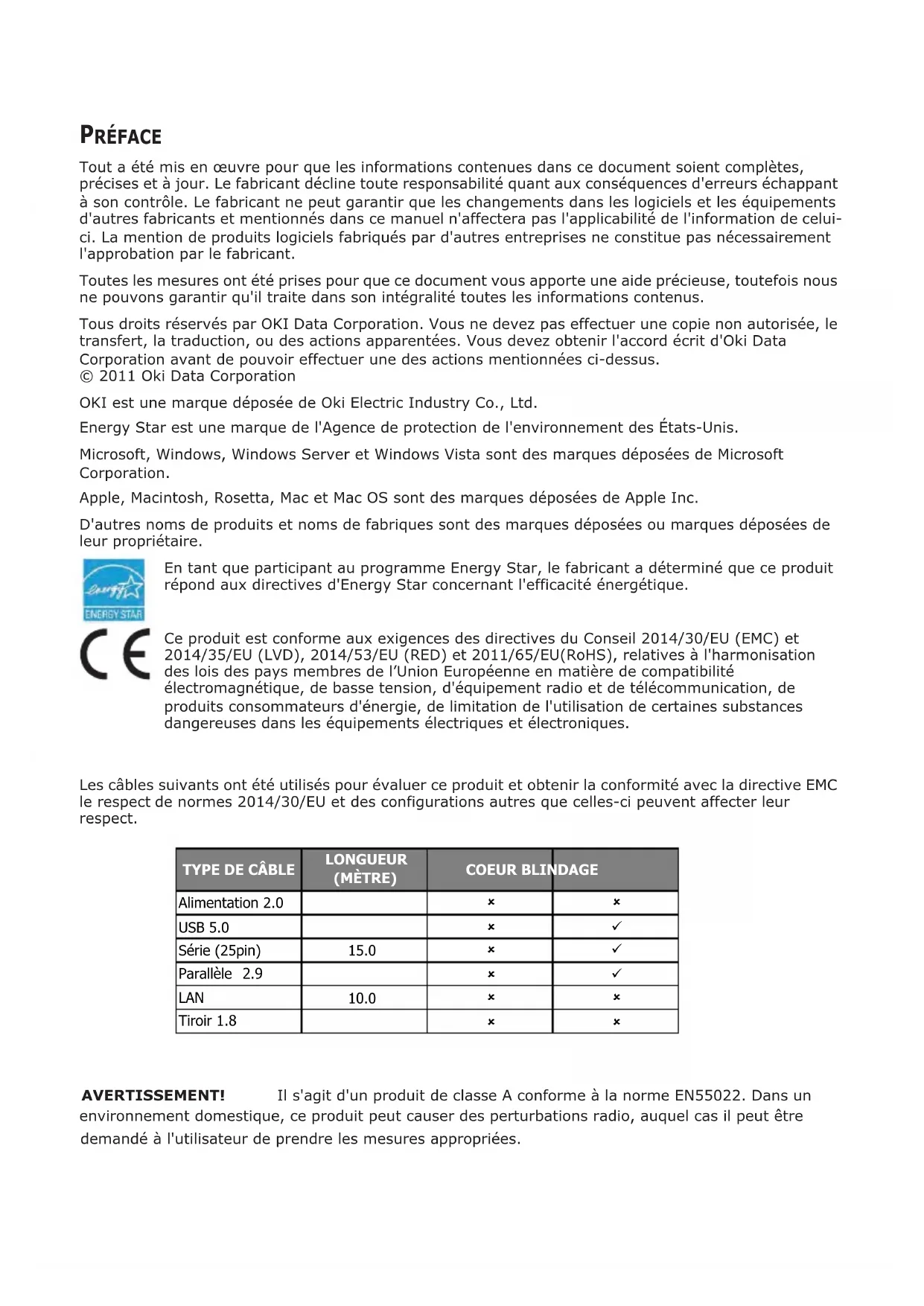


| Type de produit | Imprimante thermique directe |
| Marque | OKI |
| Modèle | PT390 |
| Méthode d'impression | Système d'impression thermique en ligne directe |
| Résolution | 8 points/mm (0,125 mm) |
| Vitesse d'impression maximale | 300 mm/s (monochrome), 115 mm/s (bichrome) |
| Largeurs de papier supportées | 83 mm, 80 mm, 70 mm, 60 mm, 58 mm |
| Interfaces | Parallèle (IEEE1284), USB 1.1, RS-232C, LAN (10BASE-T/100BASE-TX) |
| Adaptateur CA | Modèle KA02951-0120, entrée 100-240 V CA, sortie 24 V CC / 1,5 A |
| Consommation électrique | Veille 4,5 W max, fonctionnement 44 W moyen |
| Température de fonctionnement | 0 °C à 40 °C (impression garantie 5 °C à 35 °C) |
| Humidité de fonctionnement | 10 % à 95 % HR sans condensation (impression 10 % à 85 % HR) |
| Durée de vie de la tête thermique | 150 km (monochrome), 75 km (bichrome) ou 150 millions d'impulsions |
| Durée de vie de l'outil de coupe | Jusqu'à 2 000 000 de découpes (papier 75 µm, découpe partielle) |
| Connecteur d'ouverture de tiroir | 6 broches, compatible tiroir-caisse |
| Fonctions d'entretien | Nettoyage du cylindre, de la tête thermique, de la lame de coupe |
| Modes spéciaux | Test d'impression, vidage hexadécimal, réglages personnalisés |
| Accessoires fournis | Rouleau de papier thermique CD, mode d'emploi, adaptateur CA, cordon d'alimentation |
| Dimensions | Environ 180 × 150 × 80 mm (estimation d'après les schémas) |
| Poids approximatif | Environ 1,2 kg (sans papier) |
FOIRE AUX QUESTIONS - PT390 OKI
Questions des utilisateurs sur PT390 OKI
0 question sur cet appareil. Repondez a celles que vous connaissez ou posez la votre.
Poser une nouvelle question sur cet appareil
Téléchargez la notice de votre Imprimante au format PDF gratuitement ! Retrouvez votre notice PT390 - OKI et reprennez votre appareil électronique en main. Sur cette page sont publiés tous les documents nécessaires à l'utilisation de votre appareil PT390 de la marque OKI.
MODE D'EMPLOI PT390 OKI
Oki Systèmes (France) S.A.
Zone Silic - Immeuble Osaka
21 rue du Jura
CS 90277
94633 RUNGIS Cedex
Paris
Tél: Standard 0820 200 410
(0.09€/min depuis une ligne fixe*)
Hotline 01 76 54 21 50 (n° non surtaxé)
Website: www.oki.fr
Support français +41 61 827 94 82
Oki Data Americas Inc.(United States • États-Unis)
Guide de l'utilisateur
PRÉFACE
Tout a été mis en œuvre pour que les informations contenues dans ce document soient complètes, précises et à jour. Le fabricant décline toute responsabilité quant aux conséquences d'erreurs échappant à son contrôle. Le fabricant ne peut garantir que les changements dans les logiciels et les équipements d'autres fabricants et mentionnés dans ce manuel n'affectera pas l'applicabilité de l'information de celui-ci. La mention de produits logiciels fabriqués par d'autres entreprises ne constitue pas nécessairement l'approbation par le fabricant.
Toutes les mesures ont été prises pour que ce document vous apporte une aide précieuse, toutefois nous ne pouvons garantir qu'il traite dans son intégralité toutes les informations contenus.
Tous droits réservés par OKI Data Corporation. Vous ne devez pas effectuer une copie non autorisée, le transfert, la traduction, ou des actions apparentées. Vous devez obtenir l'accord écrit d'Oki Data Corporation avant de pouvoir effectuer une des actions mentionnées ci-dessus.
OKI est une marque déposée de Oki Electric Industry Co., Ltd.
Energy Star est une marque de l'Agence de protection de l'environnement des États-Unis.
Microsoft, Windows, Windows Server et Windows Vista sont des marques déposées de Microsoft Corporation.
Apple, Macintosh, Rosetta, Mac et Mac OS sont des marques déposées de Apple Inc.
D'autres noms de produits et noms de fabriques sont des marques déposées ou marques déposées de leur propriétaire.

En tant que participant au programme Energy Star, le fabricant a déterminé que ce produit répond aux directives d'Energy Star concernant l'efficacité énergétique.

Ce produit est conforme aux exigences des directives du Conseil 2014/30/EU (EMC) et 2014/35/EU (LVD), 2014/53/EU (RED) et 2011/65/EU(RoHS), relatives à l'harmonisation des lois des pays membres de l'Union Européenne en matière de compatibilité électromagnétique, de basse tension, d'équipement radio et de télécommunication, de produits consommateurs d'énergie, de limitation de l'utilisation de certaines substances dangereuses dans les équipements électriques et électroniques.
Les câbles suivants ont été utilisés pour évaluer ce produit et obtenir la conformité avec la directive EMC le respect de normes 2014/30/EU et des configurations autres que celles-ci peuvent affecter leur respect.
| TYPE DE CÂBLE | LONGUEUR (MÊTRE) | COEUR BLINDAGE | |
| Alimentation 2.0 | x | x | |
| USB 5.0 | x | √ | |
| Série (25pin) | 15.0 | x | √ |
| Parallèle 2.9 | x | √ | |
| LAN | 10.0 | x | x |
| Tiroir 1.8 | x | x | |
AVERTISSEMENT! Il s'agit d'un produit de classe A conforme à la norme EN55022. Dans un environnement domestique, ce produit peut causer des perturbations radio, auquel cas il peut être demandé à l'utilisateur de prendre les mesures appropriées.
FABRICANT
Pour toute question d'ordre général, sur les ventes et sur le support, contactez votre distributeur local.
IMPORTATEUR VERS L'UE/REPRÉSENTANT AGRÉÉ
OKI Europe Limited (Solutions pour l'impression OKI)
Blays House
Wick Road
Egham
Surrey, TW20 0HJ
Royaume Uni
Pour toute question d'ordre général, sur les ventes et sur le support, contactez votre distributeur local.
INFORMATIONS RELATIVES À L'ENVIRONNEMENT

Description des symboles de sécurité affichés sur l'équipement
| No. | Symbole Description | |
| 1 |  | « MARCHE » (alimentation)Pour indiquer la connexion à l'alimentation, au moins les interrupteurs principaux ou leurs positions. |
| 2 |  | VeillePour identifier l'interrupteur ou la position de l'interrupteur avec pour connaître quelle partie de l'équipement est en marche afin de le mettre en mode veille. |
| 3 |  | Avertissement/Mise en garde général(e)Pour identifier un avertissement/mise en garde général(e). |
| 4 |  | Attention, surface chaudePour indiquer que l'élément marqué peut être chaud et ne doit pas être touché sans prendre garde. |
| 5 |  | Courant continuPour indiquer sur la plaque d'identification que l'équipement ne doit être branché que sur du courant continu ; pour identifier les bornes appropriées. |
| 6 | [887] | Courant alternatifPour indiquer sur la plaque d'identification que l'équipement ne doit être branché que sur du courant alternatif ; pour identifier les bornes appropriées. |
TABLE DES MATIÈRES
1. Aspect et nom des composants.... 4
2. Adaptateur CA et rouleau de papier thermique 6
2-1. Adaptateur CA 6
2-2. Caractéristiques du papier (Papier thermique) 6
2-3. Papier thermique recommandé 7
3. Préparations....9
3-1. Branchement du câble d'interface 9
3-2. Branchement du câble d'ouverture du tiroir 13
3-3. Branchement de l'adaptateur CA 14
3-4. Débranchement de l'adaptateur CA 16
3-5. Mise sous tension 17
3-6. Installation du logiciel de l'imprimante 17
4. Insertion du papier pour l'impression....18
4-1. Remplacement du papier 18
5. Tableau de commande ...... 27
5-1. Tableau de commande 27
5-2. Indications d'erreur 27
6. Prévention et correction des bourrages papier....29
6-1. Prévention des bourrages papier 29
6-2. Correction d'un bourrage papier 29
7. Dépannage....30
7-1. Problèmes et erreurs de mise sous tension 30
7-2. Problèmes au niveau de l'outil de coupe 30
7-3. Problèmes au niveau de l'impression....31
8. Nettoyage courant....32
8-1. Nettoyage du support papier et du transport du papier 32
8-2. Nettoyage du cylindre 33
8-3. Nettoyage de la tête thermique 36
8-4. Nettoyage de la lame de coupe et du cadre 37
9. Remarques concernant l'utilisation....43
Annexe A : Caractéristiques....48
A-1. Caractéristiques générales 48
A-2. Caractéristiques de l'outil de coupe 50
A-3. Caractéristiques de l'alimentation en papier 50
A-4. Caractéristiques de l'interface 50
A-5. Caractéristiques environnementales 51
A-6. Caractéristiques de fiabilité 52
Annexe B : Interface 53
B-1. Interface parallèle 53
B-2. Interface double 55
B-3. Interface LAN 56
B-4. Connecteur d'ouverture du tiroir 58
B-5. Caractéristiques d'alimentation....60
Annexe C : Modes spéciaux ......61
C-1. Essai d'impression 61
C-2. Vidage hexadécimal 62
C-3. Réglage de l'imprimante 63
C-4. Paramètres de réglage 85
C-5. Exemple d'impression 91
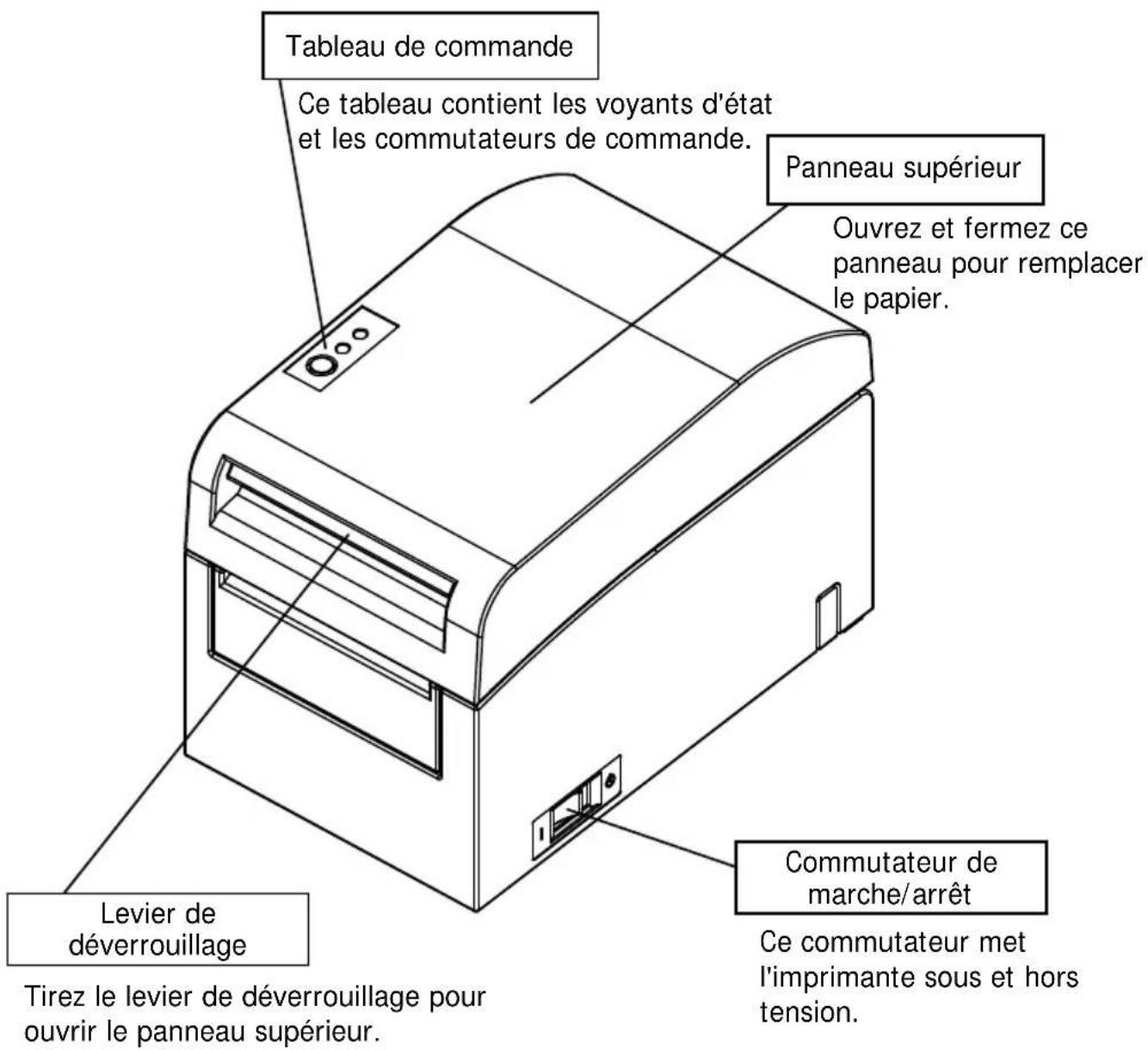
1. Aspect et nom des composants
Accessoires
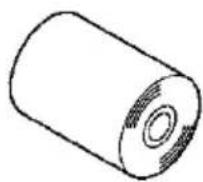
Papier thermique CD
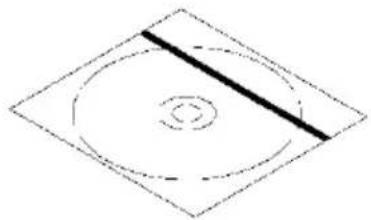
Mode d'emploi Garantie de sécurité

Adaptateur CA Cordon d'alimentation
2. Adaptateur CA et rouleau de papier thermique
2-1. Adaptateur CA
Utilisez uniquement l'adaptateur CA spécifié ci-dessous.
Nom du modèle : KA02951-0120
Entrée : 100 à 240 V CA, 50/60 Hz-
Sortie : 24 V±5 % CC, 1,5 A
⚠ Attention : Utilisez uniquement les adaptateurs CA autorisés.
Attention : N'utilisez pas cet adaptateur CA et le cordon d'alimentation avec un appareil électrique autre que cette imprimante.
2-2. Caractéristiques du papier (Papier thermique)
Veillez à utiliser un rouleau de papier thermique conforme aux caractéristiques suivantes.
- Largeur du papier : pour un papier de 83 mm de large, 83 de large, 80 ^0-1,0 mm 80 mm pour un papier de 60 mm de large, 60 de large, 58 ^0-1,0 mm 58 mm
- Diamètre extérieur : pour un papier de 75 à 90 µm d'épaisseur, φ102 mm maximum pour un papier de 90 à 150 µm d'épaisseur, φ90 mm maximum
- Diamètre de mandrin : pour un papier de 75 à 90 µm d'épaisseur, 12±0,5 mm (intérieur)/ 18±0,5 mm (extérieur) pour un papier de 90 à 150 µm d'épaisseur, 25,4±0,5 mm (intérieur)/ 32±0,5 mm (extérieur)
- Surface imprimée : partie extérieure du rouleau
- Traitement de la fin du papier : le papier en rouleau ne doit pas être collé au mandrin. La fin du papier ne doit pas non plus être repliée.
Remarque : N'utilisez pas des rouleaux ayant des extrémités rugueuses ou des extrémités d'où dépassent des bouts de papier. Cela pourrait entraîner un dysfonctionnement de l'imprimante.
2-3. Papier thermique recommandé
| Fabricant | Nom produit | dCaractéristiques de qualité Épaisseur du papier | Caractéristique de densité |
| Ltd. | PD160R | Papier thermique monochrom75 μm(type longue conservation) | 100% Oji Pa |
| PD190R | Papier thermique monochrom75 μm(type moyenne conservation) | 100% | |
| Nippon Paper Industries Co., Ltd. | HD75 Papier | pour étiquettes thermique monochrome(type normal) | 150 μm |
| Mitsubishi Paper Mills Limited | P220AE-1 | Papier thermique monochrome 150 μm(type normal) | 100% |
| PB670 | Papier thermique bichrom75 μm(rouge/noir : type normal) | 105% | |
| PB770 | Papier thermique bichrom75 μm(bleu/noir : type normal) | 100% |
Remarque : Vous devez utiliser un type de papier recommandé. Si vous utilisez un type de papier non recommandé, un endommagement de la tête, une impression irrégulière ou d'autres problèmes pourraient survenir.
Remarque : Pour utiliser du papier thermique bichrome, définissez la couleur d'impression sur deux couleurs à partir du menu de réglage de l'imprimante ou à l'aide de l'outil de réglage sur le CD-ROM fourni avec l'imprimante.
(Reportez-vous à la Section C-3 « Réglage de l'imprimante » en Annexe C, « Modes spéciaux ».)
* En définissant la propriété qui convient (utilisez Color sous l'onglet Graphics) pour l'impression avec ce pilote d'imprimante, vous pouvez facilement imprimer en mode bichrome sans avoir à changer le réglage de l'imprimante.
Remarque : Les lignes de règle ou les caractères contenant de fines lignes (par exemple un type de caractères d'empattement) ont plutôt des couleurs ternes lorsqu'ils sont imprimés sur papier thermique bichrome. Pour l'impression sur papier thermique bichrome, une police épaisse (par exemple sans empattement en gras) est recommandée.
Remarque : L'impression de rouge ou de bleu sur du papier thermique bichrome présente une caractéristique de conservation inférieure qui équivaut à celle du papier thermique normal.
Remarque : Les impressions sur du papier pour étiquettes ou du papier épais peuvent présenter des flous, cela dépend de l'humidité et d'autres conditions environnementales. Réglez la vitesse et la densité d'impression comme il convient pour le type de papier utilisé. (Reportez-vous à la Section C-3 « Réglage de l'imprimante » en Annexe C, « Modes spéciaux ».) Veuillez noter que la précision du transport du papier peut être compromise lors de l'impression d'un code-barres sur la partie supérieure du papier en début de transport ou sur la partie inférieure en fin de transport.
3. Préparations
Aucun câble d'imprimante n'est fourni avec le produit. Procurez-vous un câble d'imprimante adapté à l'interface du produit. Si vous avez des questions, contactez votre revendeur. Avant de brancher ou de débrancher les câbles, assurez-vous que :
1) L'alimentation de l'imprimante et de tous les autres périphériques raccordés à l'imprimante est coupée.
2) Le cordon d'alimentation de l'adaptateur CA est débranché de la prise de courant.
3-1. Branchement du câble d'interface
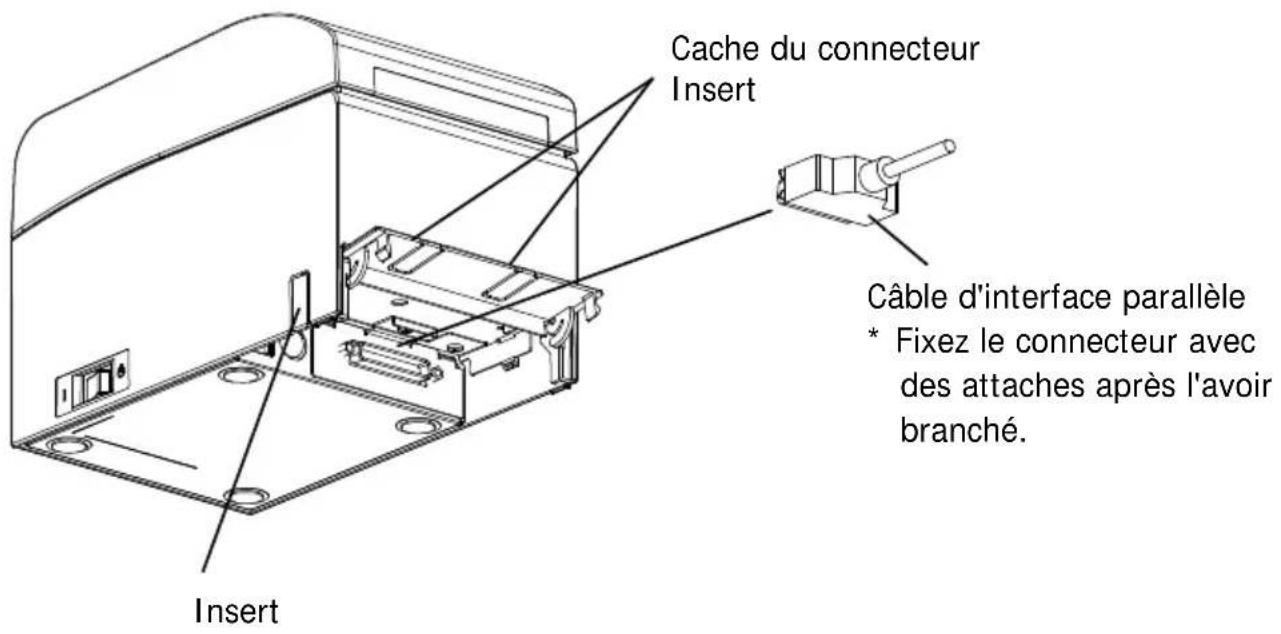
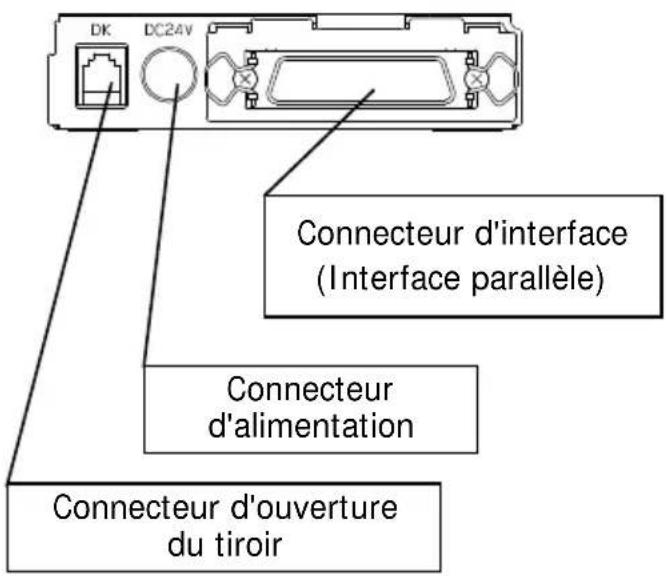
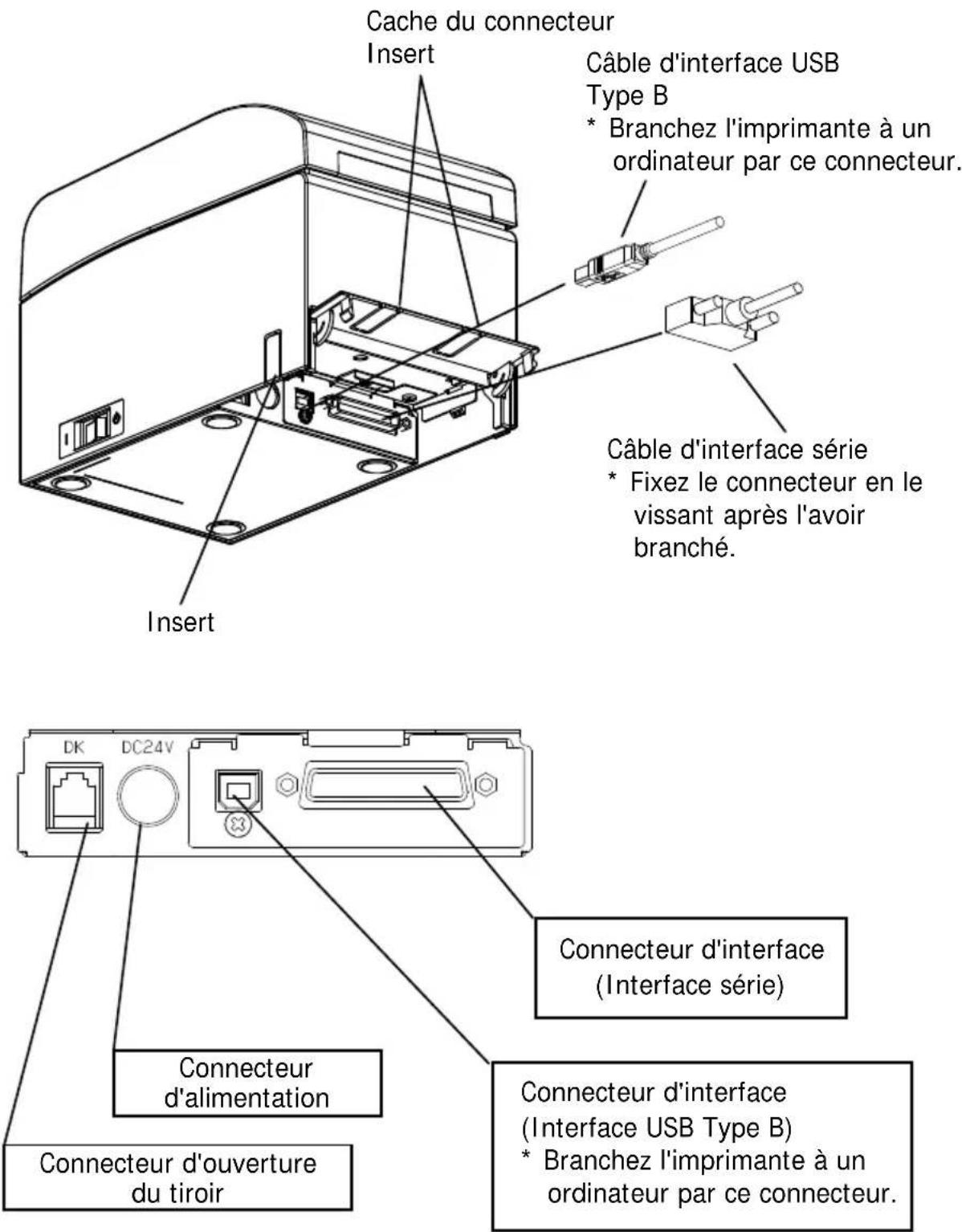
Ouvrez le cache du connecteur à l'arrière de l'imprimante en le tirant vers le haut, puis branchez le câble d'interface au connecteur arrière. Refermez le cache une fois le câble branché.
Remarque : Si les câbles sont disposés de façon à sortir à l'arrière ou sur le côté droit, retirez les inserts sous le cache du connecteur ou bien le cache lui-même à l'aide d'une pince coupante ou d'un autre outil similaire. Si vous ne retirez pas les inserts dans ce cas, les câbles peuvent être endommagés et entraîner un dysfonctionnement.
Pour une unité avec interfaces parallèles
Pour une unité avec interface double
Pour une unité avec interface LAN
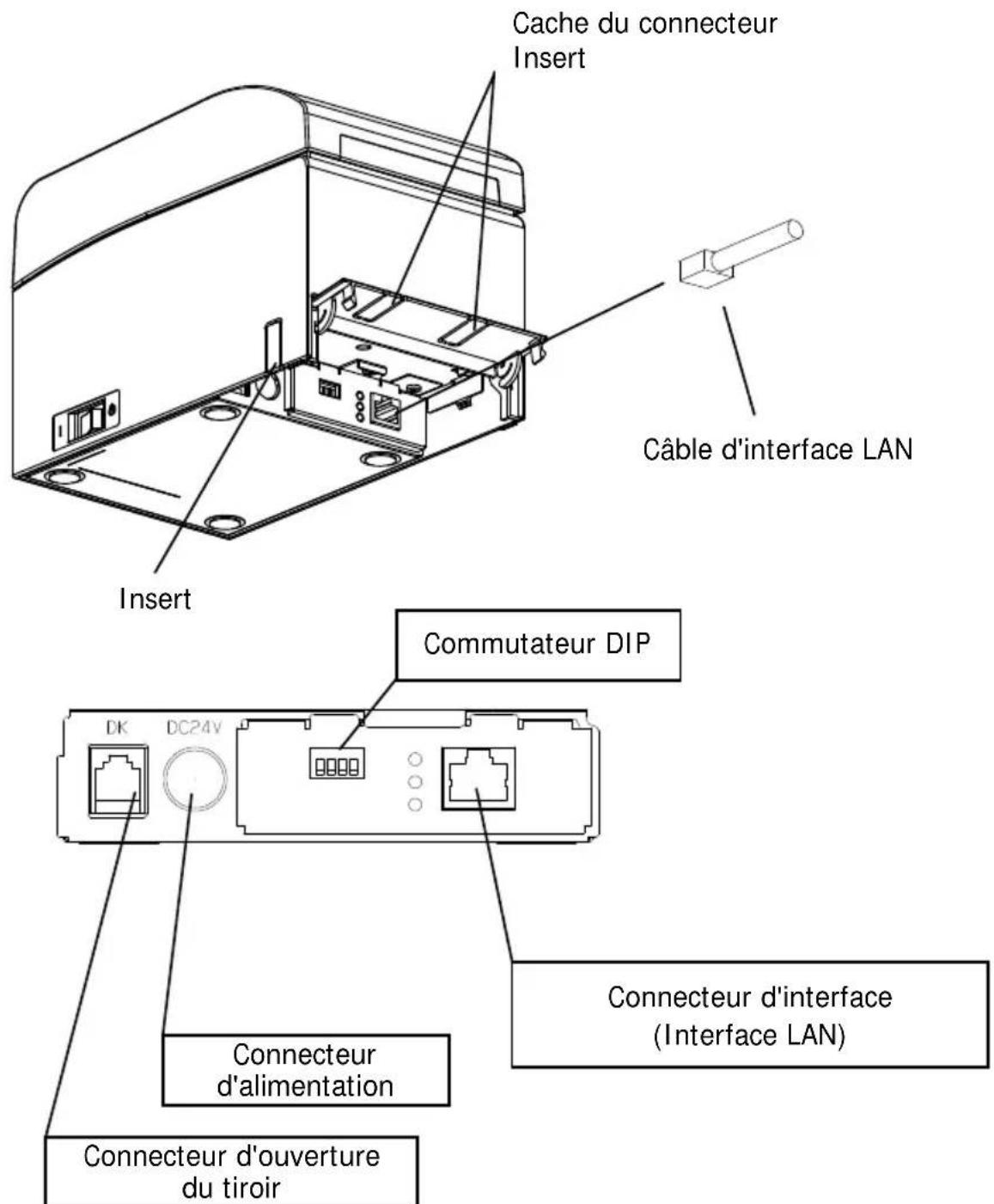
Attention : Ne touchez pas les commutateurs DI P pendant une utilisation normale. Cela pourrait modifier les paramètres réseau et désactiver l'impression normale.
Attention : Si l'appareil est installé à la verticale, il se peut que le câble LAN soit inutilisable en raison de sa forme. Veuillez vérifier avant l'installation.
Attention : Vous devez utiliser un câble d'interface LAN blindé.
3-2. Branchement du câble d'ouverture du tiroir
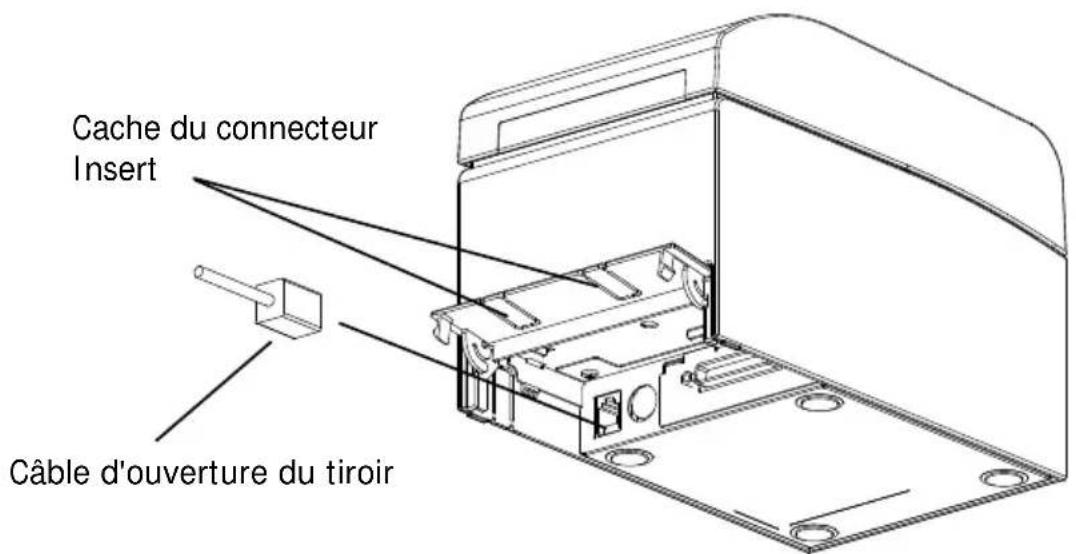
Ouvrez le cache du connecteur à l'arrière de l'imprimante en le tirant vers le haut, puis branchez le câble d'ouverture du tiroir au connecteur arrière. Refermez le cache une fois le câble branché.
Remarque : Si le câble est disposé de façon à sortir à l'arrière, retirez les inserts sous le cache du connecteur à l'aide d'une pince coupante ou d'un autre outil similaire. Si vous ne retirez pas les inserts dans ce cas, le câble peut être endommagé et entraîner un dysfonctionnement.
Remarque : Le câble d'ouverture du tiroir ne doit pas être utilisé à d'autres fins que la commande du tiroir.
3-3. Branchement de l'adaptateur CA
(1) Branchez l'adaptateur CA au cordon d'alimentation de l'adaptateur CA.
Remarque : Pour brancher ou débrancher l'adaptateur CA, mettez hors tension l'imprimante et tous les périphériques qui y sont raccordés en utilisant les commutateurs de marche/ arrêt. Débranchez ensuite le cordon d'alimentation de l'adaptateur CA de la prise de courant.
Remarque : Utilisez exclusivement l'adaptateur CA et le cordon d'alimentation de l'adaptateur CA spécifiés.
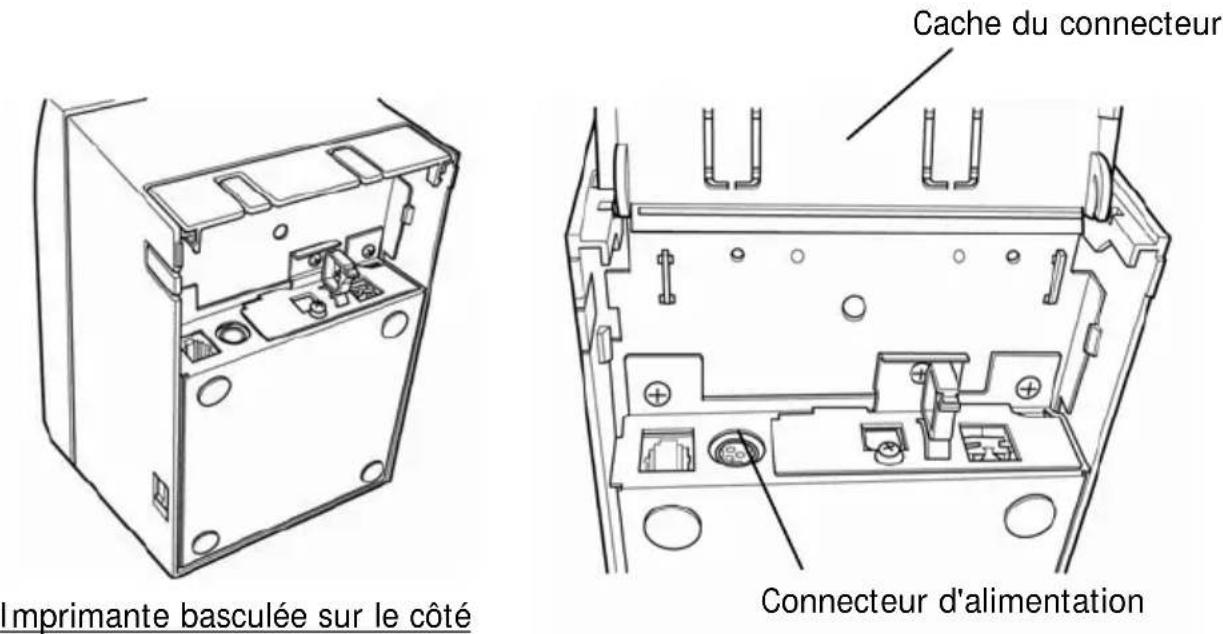
(2) Ouvrez le cache du connecteur à l'arrière de l'imprimante en le tirant vers le haut, puis branchez le cordon de l'adaptateur CA à la prise d'alimentation. Refermez le cache une fois le câble branché.
Remarque : Pour brancher l'adaptateur CA, tournez l'imprimante sur le côté pour faciliter le branchement.
Remarque : Retirez le cran du cache du connecteur à l'aide d'une pince coupante, afin de dégager de l'espace pour le cordon de l'adaptateur CA. Si vous ne le faites pas, le câble peut être endommagé et entraîner un dysfonctionnement.
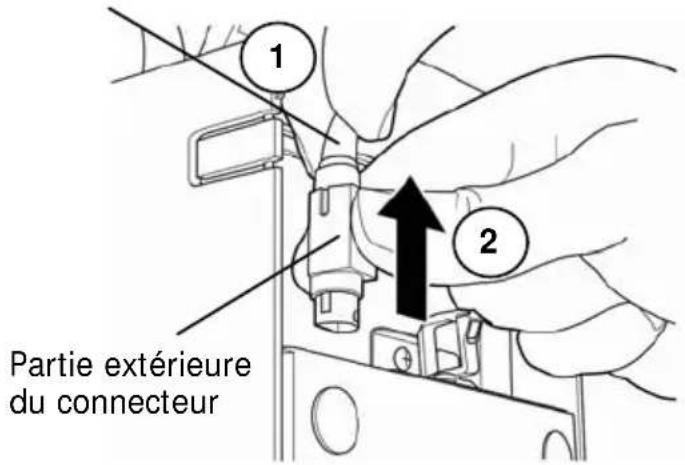
Remarque : Pour éviter que l'adaptateur ne se débranche, la partie connecteur est conçue pour être parfaitement ajustée. Lors de l'insertion, (1) pincez la base du cordon (2) tout en faisant glisser la partie extérieure du connecteur vers le haut, (3) puis insérez le connecteur jusqu'à ce qu'il s'encliquette bruyamment.
Base du cordon
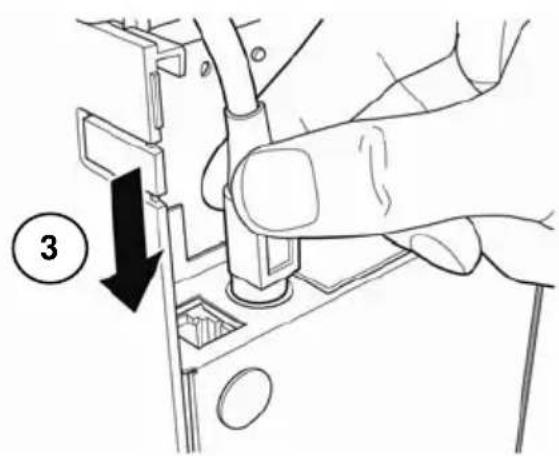
(3) Branchez le cordon d'alimentation à la prise de courant.
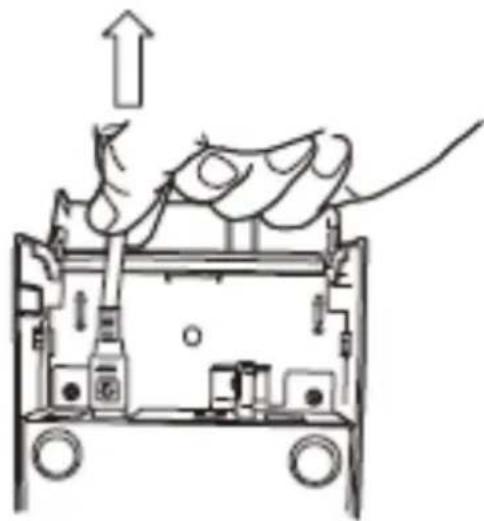
(4) Branchez l'autre extrémité du cordon d'alimentation à la prise d'alimentation.
3-4. Débranchement de l'adaptateur CA
Pour débrancher le cordon de l'adaptateur CA, saisissez le connecteur comme indiqué sur l'illustration ci-dessous et tirez dessus. Le mécanisme de verrouillage du connecteur se déclenche alors et vous pouvez débrancher facilement le cordon. Inversement, si vous tirez brusquement sur le cordon, vous risquez d'endommager le connecteur.
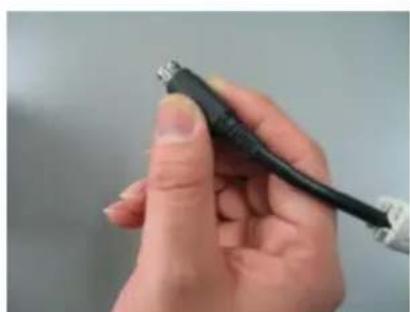
Remarque : Avant de débrancher l'adaptateur CA, mettez hors tension l'imprimante et tous les périphériques qui y sont raccordés, et débranchez aussi le cordon d'alimentation de l'adaptateur CA de la prise.
3-5. Mise sous tension
Une fois l'adaptateur CA branché, mettez l'imprimante sous tension à l'aide du commutateur de marche/arrêt situé sur le côté. Le voyant d'alimentation POWER sur le tableau de commande s'allume.
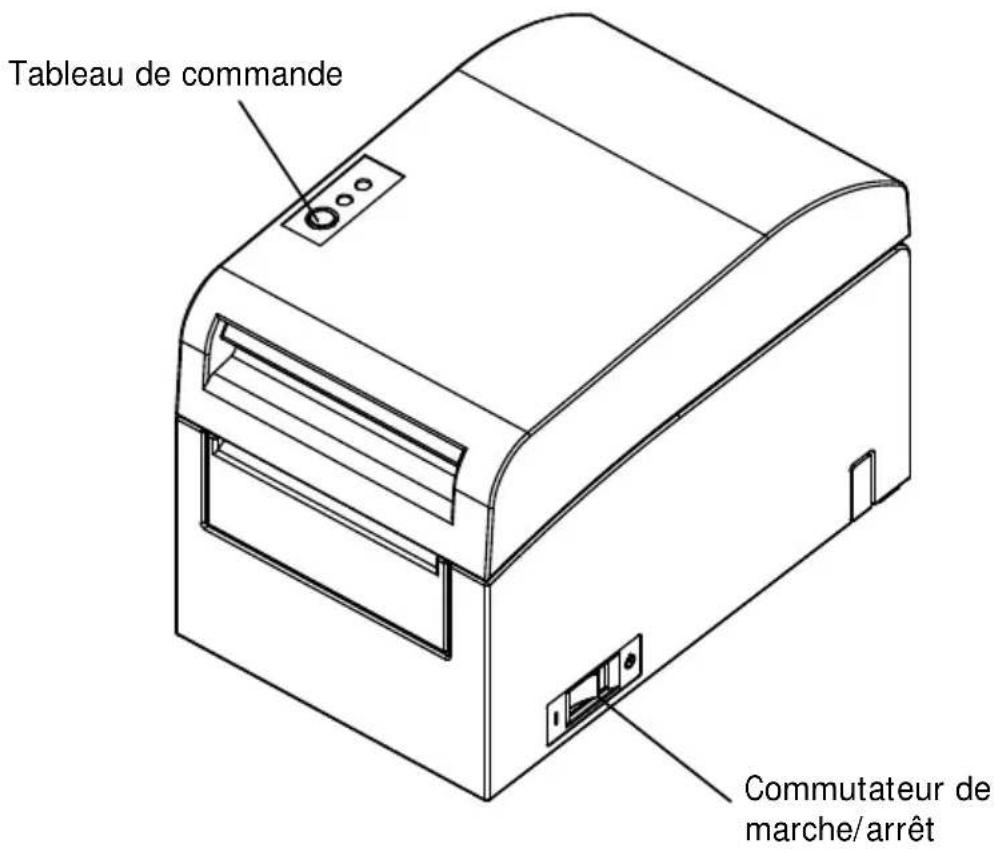
3-6. Installation du logiciel de l'imprimante
En vous reportant au « Installation Guide »
(Manuals\PT390_InstallGuide1_en.pdf) figurant sur le CD-ROM fourni avec l'imprimante, installez le pilote d'imprimante et l'utilitaire.
4. Insertion du papier pour l'impression
4-1. Remplacement du papier
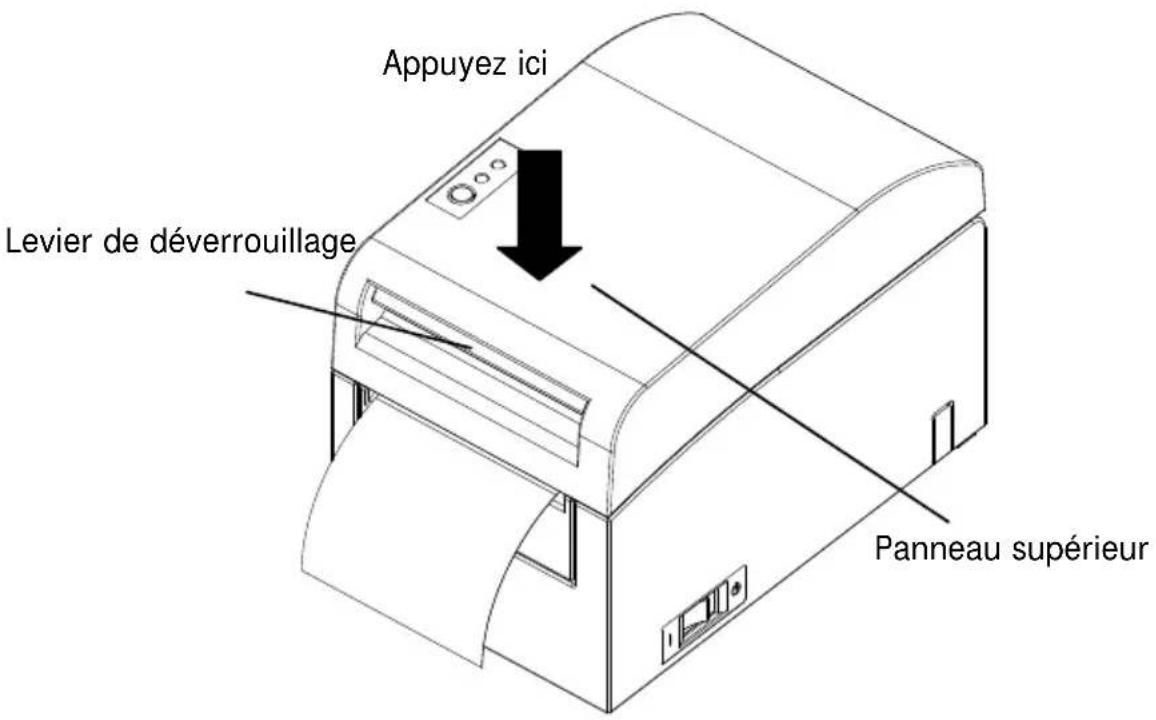
(1) Saisissez le panneau supérieur, relevez le levier de déverrouillage et ouvrez le panneau.
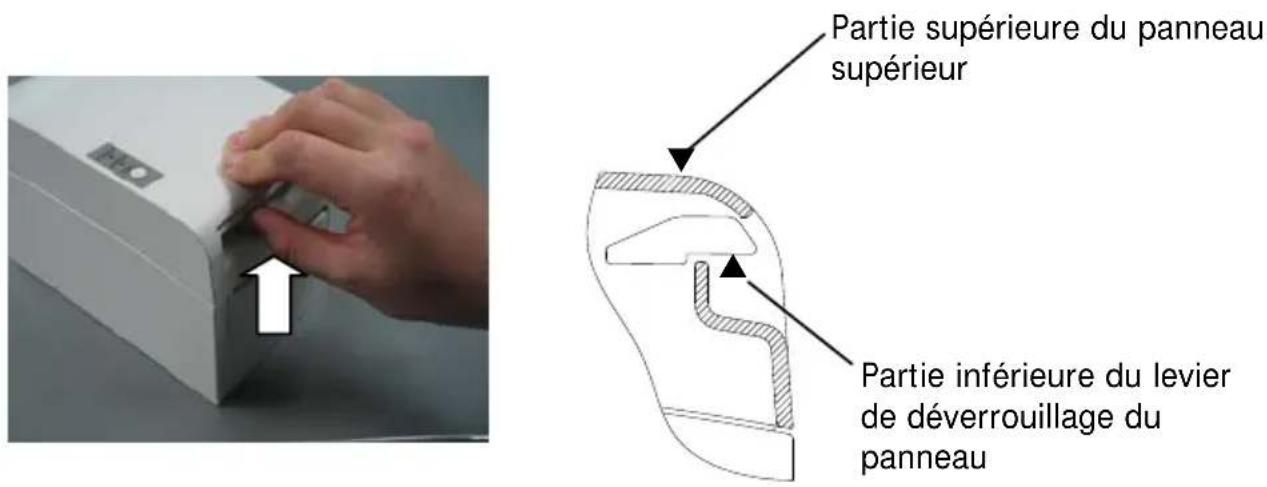
(2) Lorsque vous manipulez le panneau supérieur, notez qu'il semble se verrouiller en position avant de s'ouvrir complètement. Veillez à ce qu'il soit bien ouvert complètement comme indiqué sur l'illustration ci-dessous.
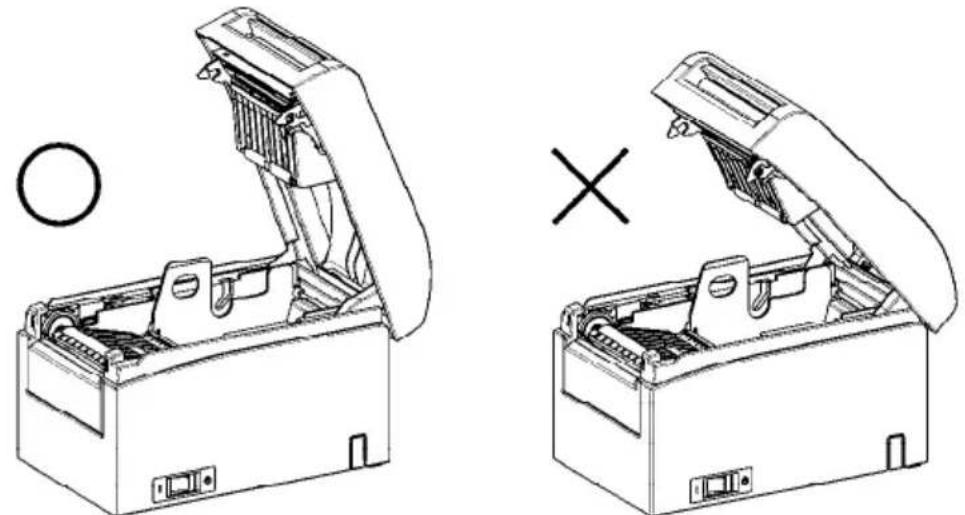
Remarque : Si le panneau supérieur n'est pas complètement ouvert pour la maintenance, il peut se refermer malencontreusement.
Remarque : Ne touchez pas la tête thermique. Vous risqueriez de l'endommager à cause de l'électricité statique.
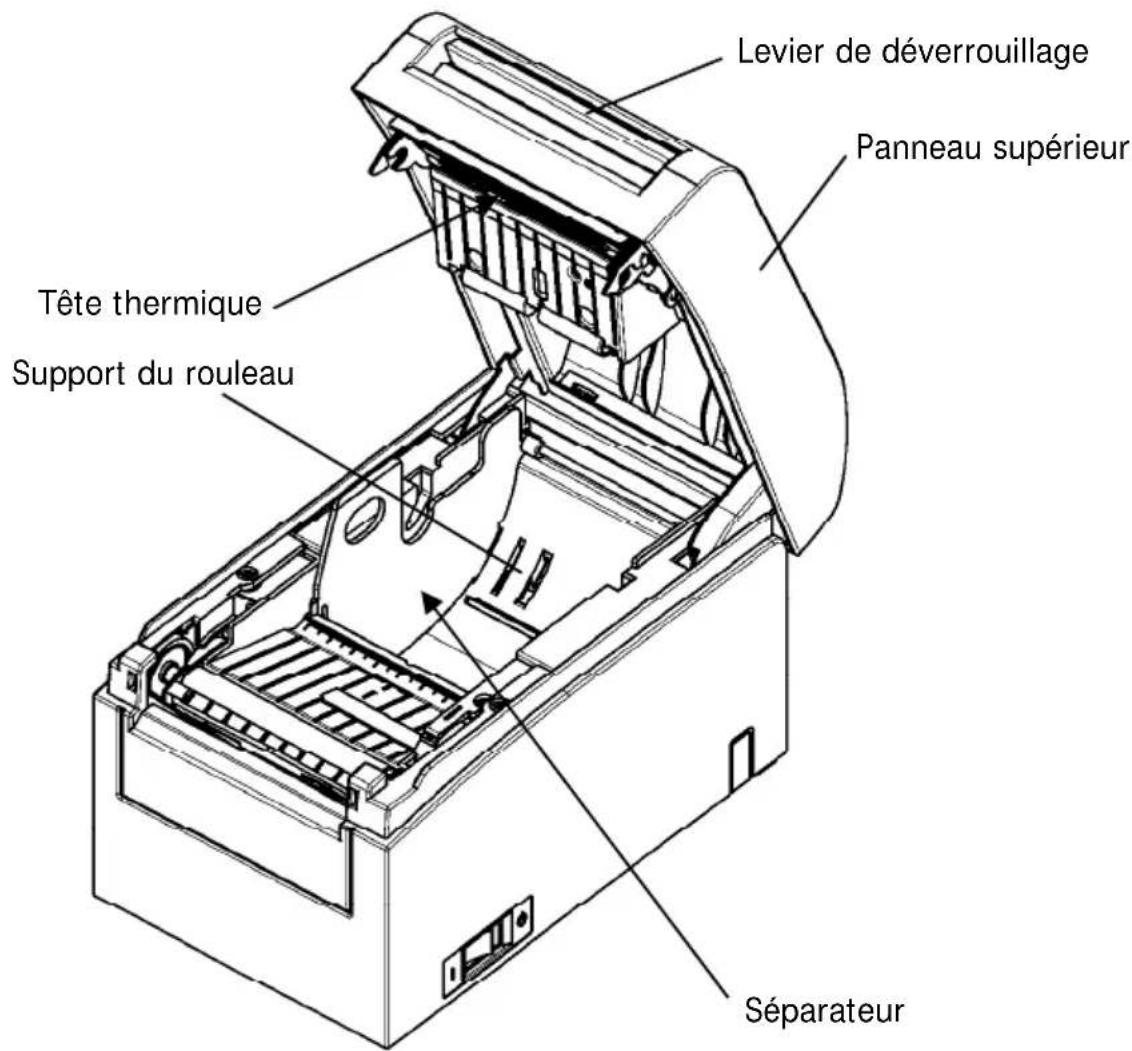
(3) Réglez le séparateur à la largeur du rouleau de papier. Pour un rouleau d'une largeur de 80 mm, il n'est pas nécessaire de retirer le séparateur. Pour un rouleau d'une largeur de 70, 60 ou 58 mm, retirez le séparateur et replacez-le à la largeur qui convient. Pour un rouleau d'une largeur de 83 mm, retirez le séparateur.
Remarque : En usine, le séparateur est placé en position pour une largeur de papier de 80 mm.
Comment retirer le séparateur
À partir de l'emplacement A, soulevez le séparateur.
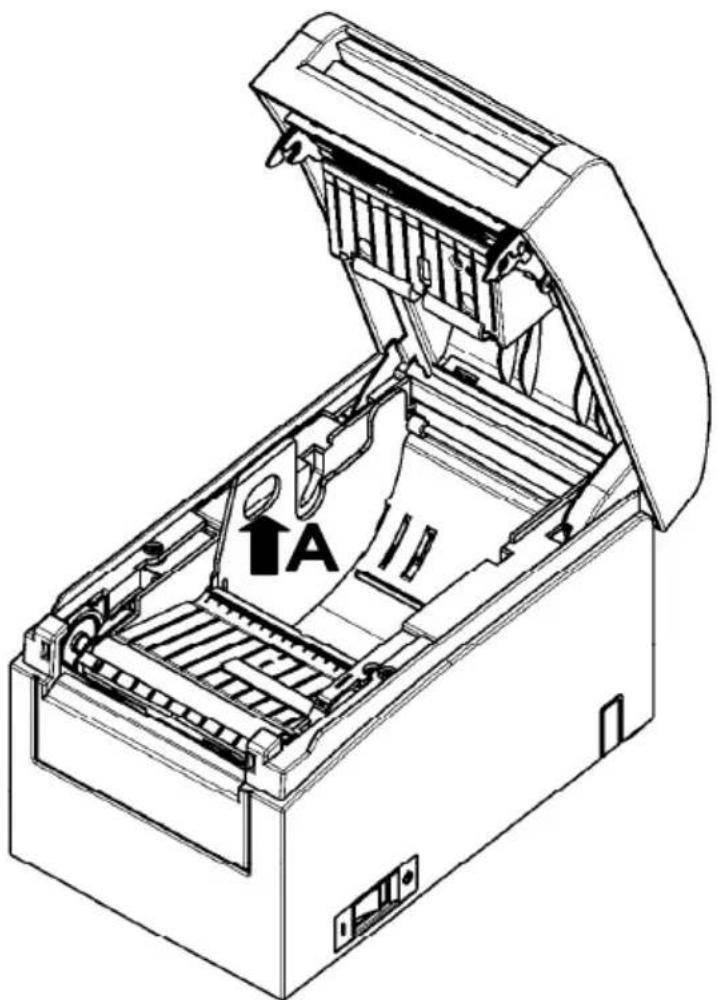
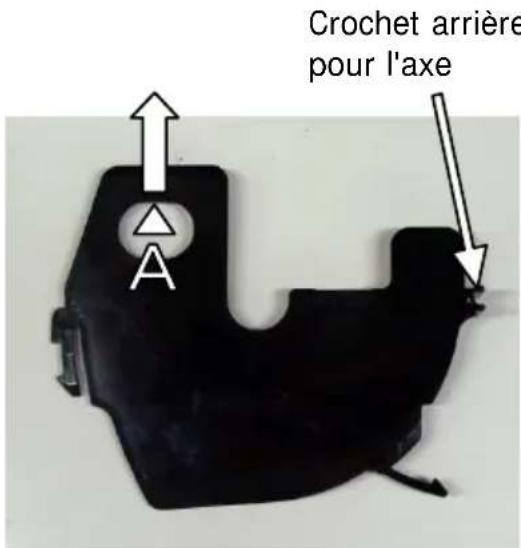
Séparateur
(4) Placez le séparateur à une position qui convient à la largeur du rouleau de papier, comme indiqué ci-dessous.

Positionnement du séparateur en détails
Remarque : Réglez le séparateur à la largeur du rouleau de papier. Pour utiliser un rouleau d'une largeur de 83 mm, retirez le séparateur.
Remarque : Lorsque vous utilisez un rouleau d'une largeur de 58 ou 60 mm, veillez à ne pas placer le séparateur dans un angle.
Remarque : Lorsque vous replacez le séparateur, définissez une largeur de papier appropriée à la zone d'impression, en vous reportant à l'Annexe C, « Modes spéciaux ».
(Reportez-vous à la Section C-3 « Réglage de l'imprimante » en Annexe C, « Modes spéciaux ».)
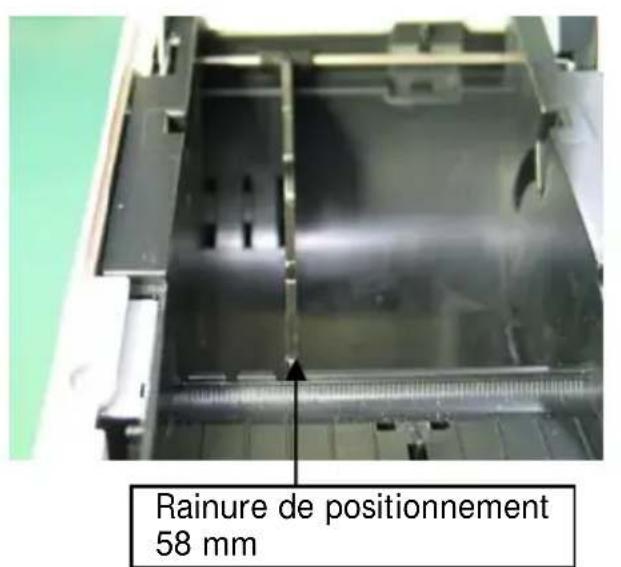
Largeur de rouleau de 58 mm
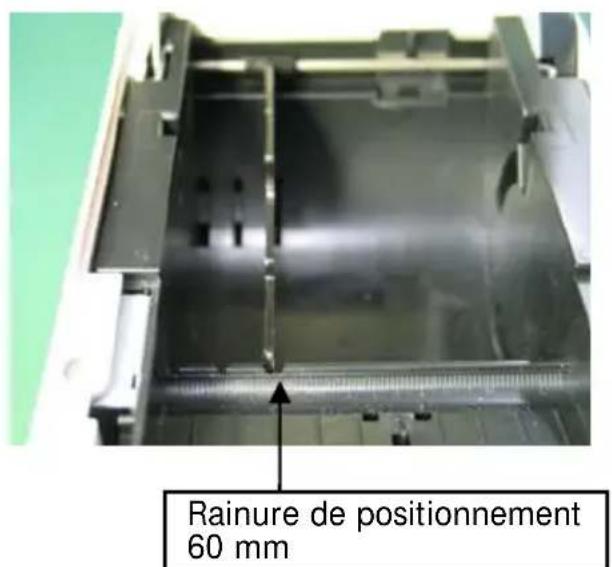
Largre de rouleau de 60 mm
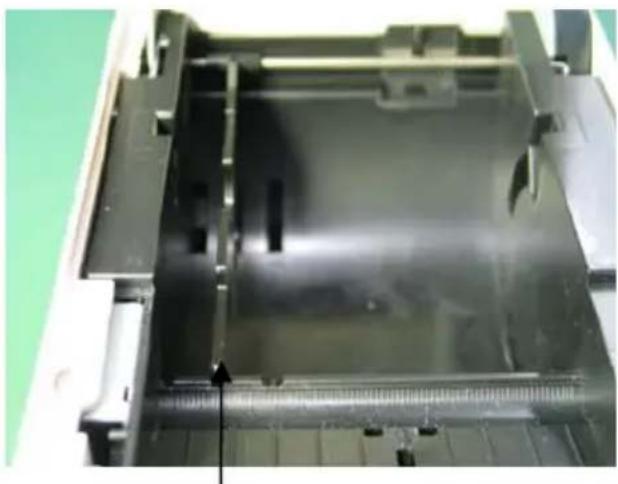
Rainure de positionnement 70 mm
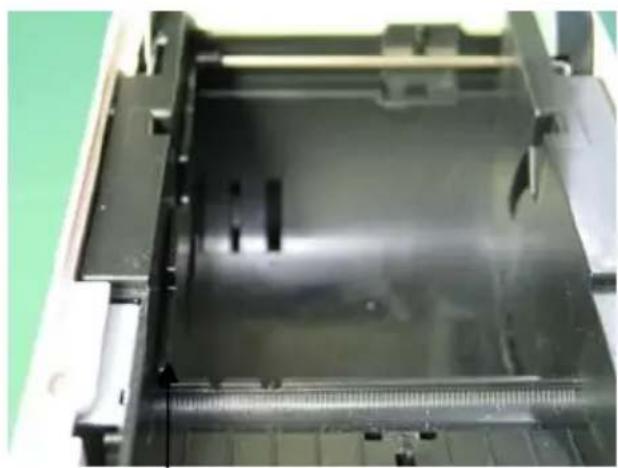
Rainure de positionnement
80 mm
Largeur de rouleau de 70 mm
Largeude rouleau de 80 mm
Comment fixer le séparateur
Fixez le séparateur au crochet arrière pour l'axe.
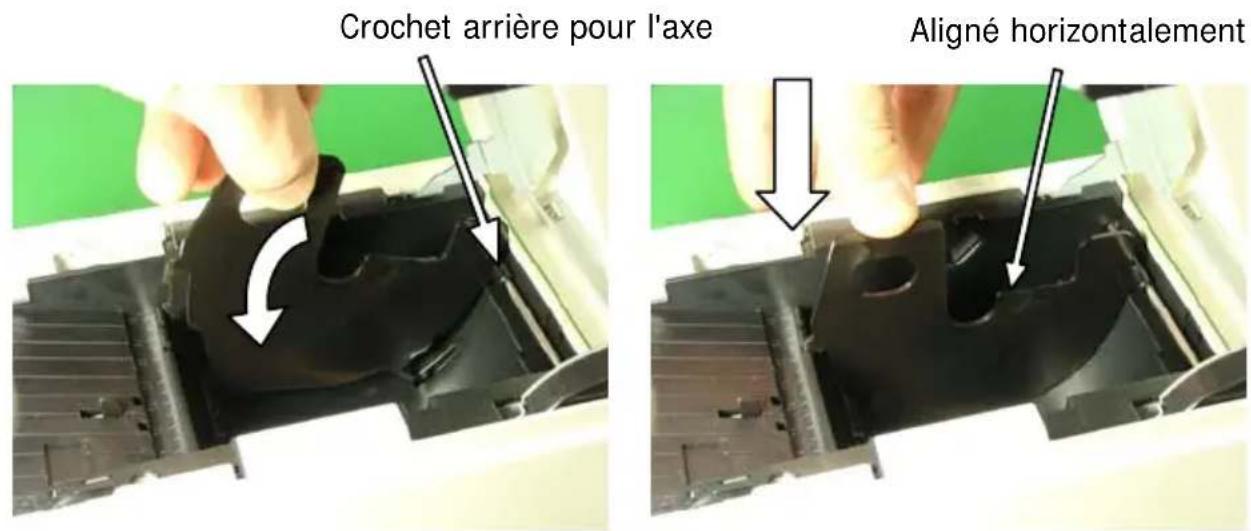
Remarque : Enfoncez le séparateur jusqu'à ce qu'il s'encliquette bruyamment, puis vérifiez que le haut du séparateur est aligné horizontalement.
Remarque : Lorsque vous utilisez un rouleau d'une largeur de 58 ou 60 mm, veillez à ne pas placer le séparateur dans un angle.
Remarque : Lorsque vous replacez le séparateur, définissez une largeur de papier appropriée à la zone d'impression, en vous reportant à la Section C-3 « Réglage de l'imprimante » en Annexe C, « Modes spéciaux ».
(3) Lorsque vous utilisez un nouveau rouleau de papier, retirez la partie collée du papier ainsi que la partie à laquelle l'adhésif est fixé.
Remarque : Étant donné que la partie collée du papier ne doit pas être imprimée, retirez l'équivalent d'un tour (à peu près 40 cm) du rouleau à partir du début, de sorte qu'il n'y ait plus de colle sur le papier restant.
Toute substance adhésive ou autre substance issue de la colle peut adhérer à la tête thermique et provoquer un problème, tel que des vides sur les impressions. N'oubliez donc pas de retirer la partie collée du papier.
(4) De l'avant de l'imprimante, tirez l'extrémité du papier comme indiqué ci-dessous.
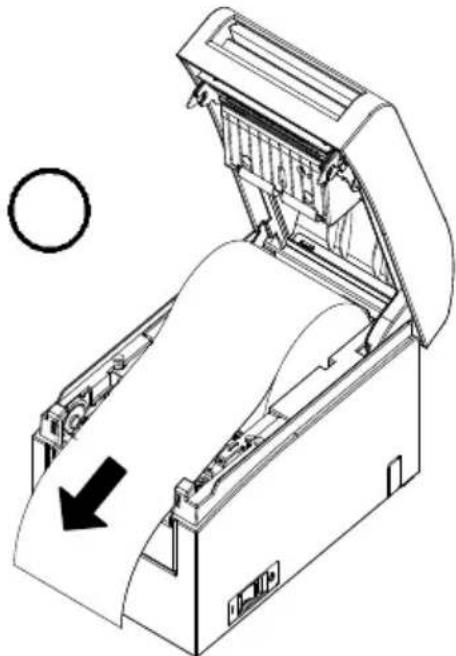
Remarque : Tirez le papier jusqu'à ce qu'il sorte suffisamment du panneau avant de l'imprimante.
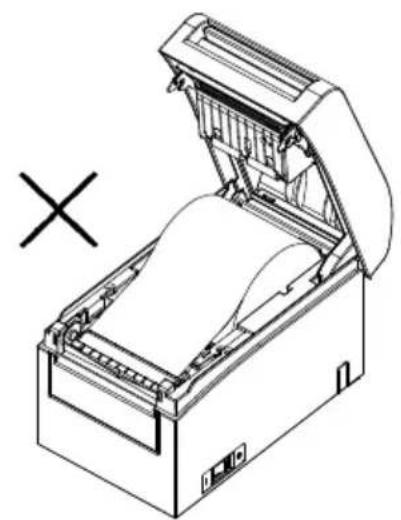
Le papier ne sort pas par le panneau avant
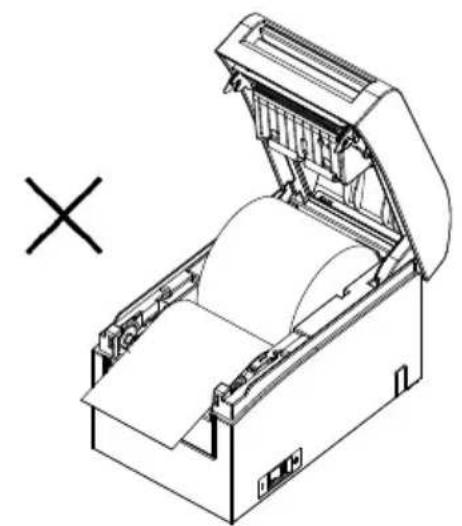
Rouleau de papier iséré à l'envers
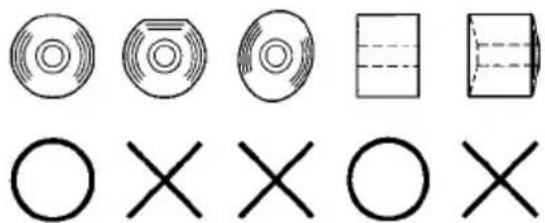
Remarque : Avant de charger un nouveau rouleau, veillez à retirer du support le mandrin du rouleau précédent. Si vous laissez le mandrin précédent, cela risque de provoquer une erreur de niveau de papier faible.
Remarque : Le rouleau de papier ne doit présenter aucune aspérité. L'utilisation d'un rouleau comme indiqué ci-dessous peut entraîner un bourrage papier, une impression inégale ou un autre problème d'impression.
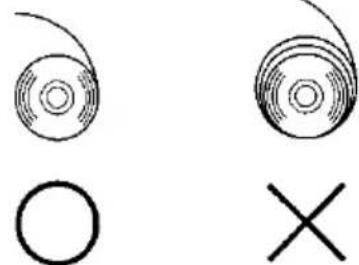
Remarque : Si le rouleau chargé est lâche (détendu) comme indiqué ci-dessous, arrangez cela avant toute impression. L'impression sur un rouleau de papier lâche peut provoquer un bourrage papier, une impression inégale ou un autre problème d'impression, qui empêchera l'imprimante de détecter le niveau de papier faible.
(5) Placez le papier dans l'orientation correcte puis fermez délicatement le panneau supérieur.
Remarque : Placez le papier dans l'orientation correcte. Si vous fermez le panneau supérieur alors que le papier est mal placé, un bourrage papier ou une impression mal alignée pourrait se produire.
Remarque : Pour fermer le panneau supérieur, appuyez à peu près au centre (à l'emplacement indiqué sur la figure ci-dessous) jusqu'à entendre le verrouillage. Si le panneau n'est pas complètement fermé, l'impression peut être impossible.
5. Tableau de commande
5-1. Tableau de commande
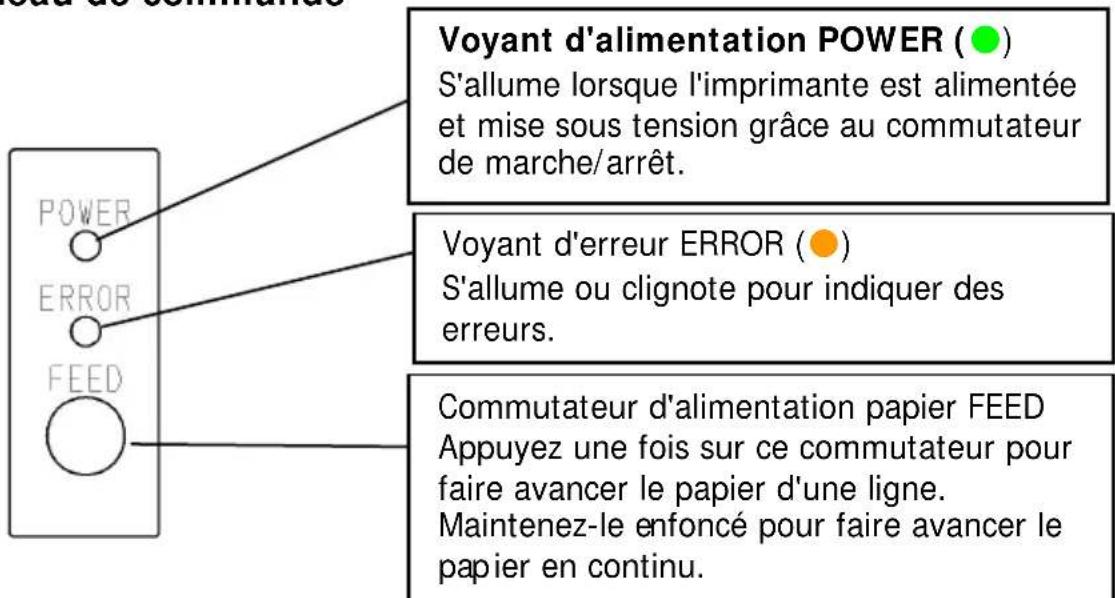
5-2. Indications d'erreur
Erreurs récupérables
| Condition d'erreur VOYANT LED | Type de clignotement | |
| Pas de papier (fin du papier) | POWER (●) | Permanent |
| ERROR (●) | Permanent | |
| Panneau ouvert | POWER (●) | Permanent |
| ERROR (●) | Permanent | |
| Tête chaude (* 1) | POWER (●) | Permanent |
| ERROR (●) | Permanent | |
* 1 L'impression est suspendue pour cause de température élevée de la tête thermique.
| Condition d'erreur VOYANT LED | Type de clignotement | |
| Niveau de papier faible | POWER (●) | Permanent |
| ERROR (●) | ||
| Quatre clignotements successifs du voyant orange | ||
| Erreur de marque noire (* 1) | POWER (●) | Permanent |
| ERROR (●) | ||
| Quatre clignotements successifs du voyant orange | ||
* 1 Applicable uniquement si l'imprimante prend en charge la détection des marques noires
Erreurs irrécupérables
| Condition d'erreur VOYANT LED Type de clignotement | ||
| Erreur interne | POWER (●) | — ● — ● — |
| ERROR (●) | ● — — — — — | |
| Deux clignotements du voyant vert et un clignotement du voyant orange | ||
| Tête non installée | POWER (●) | — ● — ● — ● — |
| ERROR (●) | ● — — — — — | |
| Trois clignotements du voyant vert et un clignotement du voyant orange | ||
| Tension faible | POWER (●) | — ● — ● — ● — ● — |
| ERROR (●) | ● — — — — — | |
| Quatre clignotements du voyant vert et un clignotement du voyant orange | ||
| Surtension | POWER (●) | — ● — ● — ● — ● — ● — |
| ERROR (●) | ● — — — — — | |
| Cinq clignotements du voyant vert et un clignotement du voyant orange | ||
| Fonctionnement anormal de l'outil de coupe | POWER (●) | — ● — ● — ● — ● — ● — ● — |
| ERROR (●) | ● — — — — — | |
| Six clignotements du voyant vert et un clignotement du voyant orange | ||
| Fonctionnement anormal du moteur LF | POWER (●) | — ● — ● — ● — ● — ● — ● — ● — |
| ERROR (●) | ● — — — — — | |
| Sept clignotements du voyant vert et un clignotement du voyant orange | ||
6. Prévention et correction des bourrages papier
6-1. Prévention des bourrages papier
Ne touchez pas le papier lorsqu'il est éjecté ou découpé.
Si vous saisissez ou tirez le papier à la main pendant l'éjection, vous risquez de provoquer un bourrage papier, une découpe incorrecte ou une erreur d'alimentation.
6-2. Correction d'un bourrage papier
En cas de bourrage papier, retirez le papier coincé comme suit :
(1) Mettez l'imprimante hors tension en basculant le commutateur de marche/arrêt.
(2) Abaissez le levier d'ouverture du panneau et ouvrez le panneau supérieur.
(3) Tirez lentement le papier coincé vers le haut toute en maintenant l'imprimante, comme indiqué sur l'illustration ci-dessous.
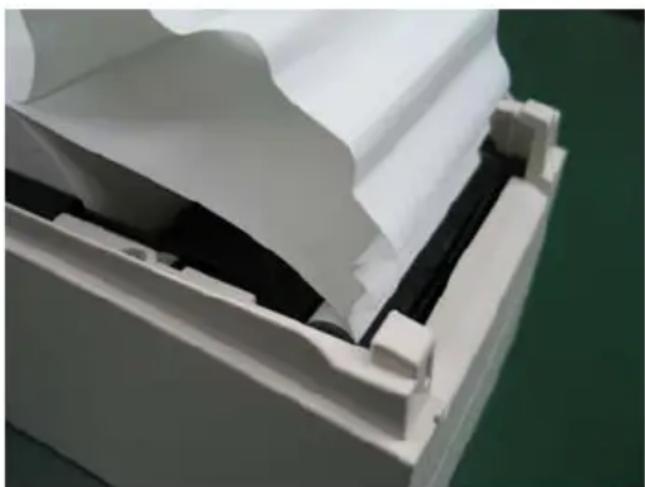
Remarque : Ne tirez pas sur le papier avec une force excessive.
Remarque : Ne touchez pas la tête thermique. Vous risqueriez de l'endommager à cause de l'électricité statique.
7. Dépannage
Ce chapitre décrit les mesures appropriées à prendre lorsque l'imprimante ne fonctionne pas correctement ou ne parvient pas à imprimer nettement.
7-1. Problèmes et erreurs de mise sous tension
| Symptôme | Cause | Mesure |
| Malgré la mise sous tension, le voyant POWER sur le tableau de commande ne s'allume pas et l'imprimante ne démarre pas. | (1) Le cordon d'alimentation est débranché.(2) Le connecteur de l'adaptateur CA est débranché. | (1) Branchez le cordon d'alimentation.(2) Branchez le connecteur de l'adaptateur CA. |
| Le voyant ERROR est allumé sur le tableau de commande et l'imprimante ne fonctionne pas. | (1) Pas de papier inséré.(2) Le panneau supérieur n'est pas complètement fermé.(3) La tête thermique a une température élevée. | (1) Insérez du papier.(2) Fermez complètement le panneau supérieur.(3) Attendez que la tête thermique refroidisse suffisamment. |
7-2. Problèmes au niveau de l'outil de coupe
| Symptôme | Cause | Mesure |
| Impossible de découper le papier. | (1) La lame de coupe est endommagée ou usée, ou elle a servi trop longtemps.(2) Des morceaux de papier ou autre corps étranger sont collés sur la lame de coupe ou le plateau de réception papier.(3) De la substance adhésive est collée sur la lame de coupe à cause de l'impression sur du papier pour étiquettes. | (1) Mettez l'imprimante hors tension et demandez une réparation.(2) Retirez les morceaux de papier ou le corps étranger.(3) Nettoyez la lame de coupe pour éliminer la substance adhésive. |
| L'outil de coupe ne revient pas en position correcte. | Des morceaux de papier ou autre corps étranger sont collés sur la lame de coupe ou le plateau de réception papier. | Retirez les morceaux de papier ou le corps étranger. |
7-3. Problèmes au niveau de l'impression
| Symptôme | Causes | Mesure corrective |
| L'impression ne démarre pas. | (1) Le câble d'interface est débranché ou sectionné.(2) Le réglage de l'imprimante est incorrect. | (1) Branchez correctement le câble d'interface ou remplacez-le.(2) Réglez correctement l'imprimante.Exemple : un débit incorrect est réglé.(Reportez-vous à la Section C-3 « Réglage de l'imprimante ».) |
| L'impression est trop sombre ou floue. | (1) Le réglage de densité d'impression sur l'imprimante est incorrect.(2) La tête thermique est endommagée. | (1) Réglez la densité et la vitesse d'impression de l'imprimante de sorte qu'elles soient adaptées au papier.(Reportez-vous à la Section C-3 « Réglage de l'imprimante ».)(2) Mettez l'imprimante hors tension et demandez une réparation. |
| Les caractères imprimés sont fins (à peine visibles). | (1) Le réglage de densité d'impression sur l'imprimante est incorrect.(2) La tête thermique est endommagée. | (1) Réglez la densité et la vitesse d'impression de l'imprimante de sorte qu'elles soient adaptées au papier.(Reportez-vous à la Section C-3 « Réglage de l'imprimante ».)(2) Mettez l'imprimante hors tension et demandez une réparation. |
| La densité d'impression est inégale. | (1) Des morceaux de papier ou un corps étranger sont collés sur les éléments chauffants de la tête thermique.(2) Le réglage de l'imprimante est incorrect.(3) Un corps étranger est collé au cylindre.(4) La tête thermique est endommagée. | (1) Vérifiez et nettoyez la tête thermique.(2) Réglez la densité et la vitesse d'impression de l'imprimante de sorte qu'elles soient adaptées au papier. Réglez correctement l'imprimante.(Reportez-vous à la Section C-3 « Réglage de l'imprimante ».)(3) Retirez le corps étranger du cylindre.(4) Mettez l'imprimante hors tension et demandez une réparation. |
| Des traces verticales apparaissent sur l'impression. | (1) Un corps étranger est collé ou coincé sur le transport du papier.(2) Un corps étranger est collé à la tête thermique.(3) La tête thermique est endommagée. | (1) Nettoyez le transport du papier.(2) Nettoyez la tête thermique.(3) Mettez l'imprimante hors tension et demandez une réparation. |
8. Nettoyage courant
Il se peut que les caractères imprimés ne soient pas complètement lisibles s'il y a des bouts de papier, de la poussière ou une autre substance semblable. Pour garantir une impression correcte, éliminez les bouts de papier et la poussière du support papier, des composants de transport du papier, du cylindre et de la surface de la tête thermique. Le nettoyage doit être effectué chaque mois.
Remarque : avant tout nettoyage, mettez l'imprimante hors tension.
8-1. Nettoyage du support papier et du transport du papier
À l'aide d'un chiffon doux et sec, essuyez le support papier et le transport du papier afin d'éliminer la poussière, les bouts de papier, la substance adhésive et autres corps étrangers.
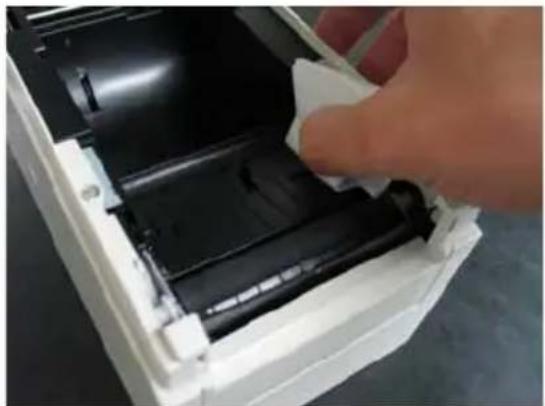
8-2. Nettoyage du cylindre
La procédure de nettoyage est la suivante.
(1) Avec du papier inséré dans l'imprimante, mettez l'imprimante hors puis sous tension à l'aide du commutateur de marche/arrêt, tout en maintenant enfoncé le commutateur FEED sur le tableau de commande. Les données affichées ci-dessous sont alors imprimées.
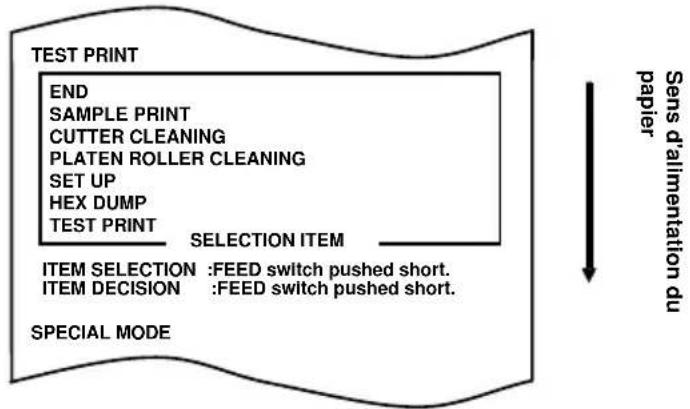
flowchart
graph TD
    A["TEST PRINT"] --> B["END"]
    B --> C["SAMPLE PRINT"]
    C --> D["CUTTER CLEANING"]
    D --> E["PLATEN ROLLER CLEANING"]
    E --> F["SET UP"]
    F --> G["HEX DUMP"]
    G --> H["TEST PRINT"]
    H --> I["SELECTION ITEM"]
    I --> J["ITEM SELECTION : FEED switch pushed short."]
    I --> K["ITEM DECISION : FEED switch pushed short."]
    L["SPECIAL MODE"] --> M["Sens d'alimentation du papier"]
(2) Appuyez brièvement trois fois sur le commutateur FEED (maximum une seconde) pour passer à « PLATEN ROLLER CLEANING ».
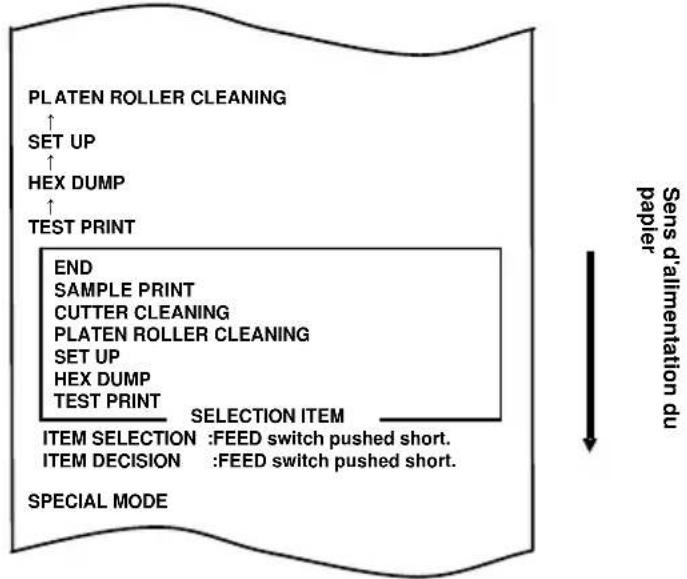
flowchart
graph TD
    A["PLATEN ROLLER CLEANING"] --> B["SET UP"]
    B --> C["HEX DUMP"]
    C --> D["TEST PRINT"]
    D --> E["END"]
    E --> F["SAMPLE PRINT"]
    F --> G["CUTTER CLEANING"]
    G --> H["PLATEN ROLLER CLEANING"]
    H --> I["SET UP"]
    I --> J["HEX DUMP"]
    J --> K["TEST PRINT"]
    K --> L["SELECTION ITEM"]
    L --> M["ITEM SELECTION : FEED switch pushed short."]
    L --> N["ITEM DECISION : FEED switch pushed short."]
    O["SPECIAL MODE"] --> P["Sens d'alimentation du papier"]
Ensuite, maintenez enfoncé le commutateur FEED pendant une seconde ou davantage pour accepter la sélection. L'imprimante passe en mode de nettoyage du cylindre. L'imprimante imprime ce qui suit puis découpe le papier lorsqu'elle passe en mode de nettoyage du cylindre :
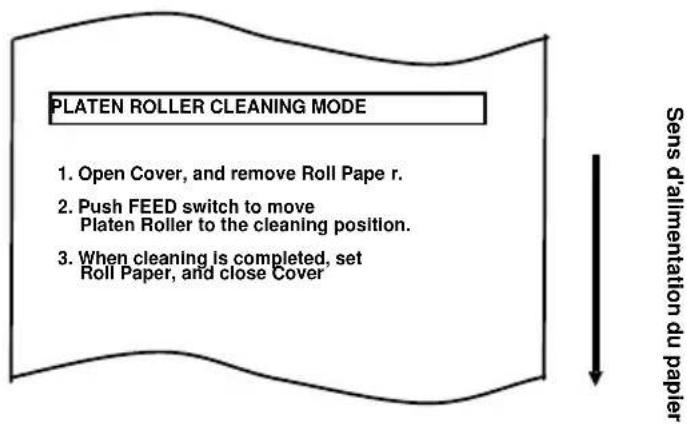
flowchart
graph TD
    A["PLATEN ROLLER CLEANING MODE"] --> B["1. Open Cover, and remove Roll Paper r."]
    B --> C["2. Push FEED switch to move Platen Roller to the cleaning position."]
    C --> D["3. When cleaning is completed, set Roll Paper, and close Cover"]
    D --> E["Sens d'alimentation du papier"]
(3) Ouvrez le panneau supérieur et retirez le rouleau de papier.
(4) Appuyez sur le commutateur FEED pour faire pivoter le cylindre dans une position qui facilite le nettoyage, puis essuyez le cylindre avec un chiffon doux et sec afin d'éliminer les particules, la substance adhésive et autres corps étrangers de la surface du cylindre.
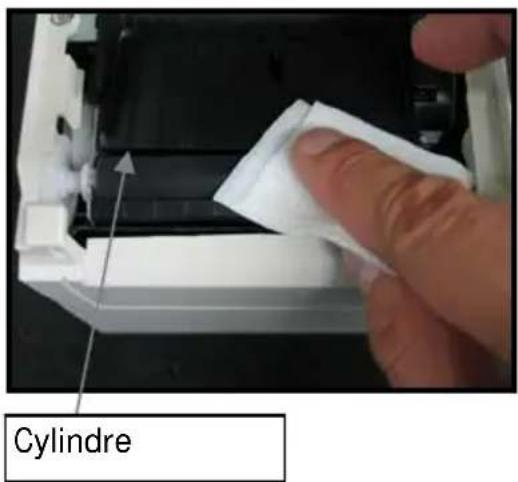
(5) Au terme du nettoyage, replacez le rouleau de papier et refermez le panneau supérieur.
Remarque : Veillez à ne pas déformer ou endommager le cylindre. Une bosse sur le cylindre peut entraîner des erreurs d'impression incomplète ou d'alimentation sur la ligne.
Remarque : Chaque fois que vous appuyez sur le commutateur FEED, le cylindre pivote de 1/12 de tour.
8-3. Nettoyage de la tête thermique
(1) Avant d'essayer de nettoyer la tête thermique, veillez à mettre l'imprimante hors tension à l'aide du commutateur de marche/arrêt.
(2) Ouvrez le panneau supérieur.
(3) À l'aide d'un solvant à base d'alcool, éliminez les bouts de papier noir et autres résidus de la surface de la tête thermique. Si l'imprimante a imprimé sur du papier pour étiquettes, toute substance adhésive collant à la surface de la tête thermique doit être éliminée.
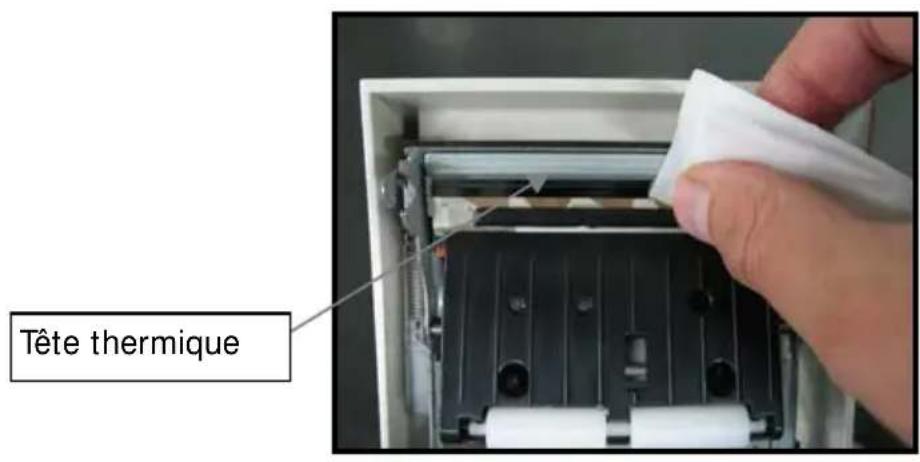
Remarque : La tête thermique peut être endommagée. Pour la nettoyer, utilisez un chiffon doux et veillez bien à ne pas l'endommager.
Remarque : Immédiatement après l'impression, la tête thermique est chaude. Avant de nettoyer la tête, laissez-la refroidir suffisamment.
Remarque : Étant donné que la tête thermique peut être endommagée par l'électricité statique, veillez à éviter la génération d'électricité statique.
Remarque : Ne mettez pas l'imprimante sous tension tant que l'alcool n'a pas séché.
Remarque : N'utilisez pas de solvant autre que de l'alcool éthylique ou isopropylique.
8-4. Nettoyage de la lame de coupe et du cadre
Si l'imprimante a imprimé sur du papier pour étiquettes pleine page, toute substance adhésive collant à la lame de coupe et au cadre doit être éliminée.
Même si le papier pour étiquettes est découpé normalement, nettoyez la lame de coupe environ une fois par mois afin de garantir la stabilité de la découpe.
Remarque : Bien que le tranchant de la lame de coupe ne soit pas aussi affûté que celui des couteaux à lame rétractable généralement utilisés dans les bureaux, vous risquez de vous blesser une main ou un doigt contre le tranchant de la lame de coupe. Veillez à ne pas vous blesser lorsque vous nettoyez la lame de coupe.
Articles requis pour le nettoyage
- Tournevis plat (petit) Lingette nettoyante
- Couteau à lame rétractable universel (N° de produit : 0631260)
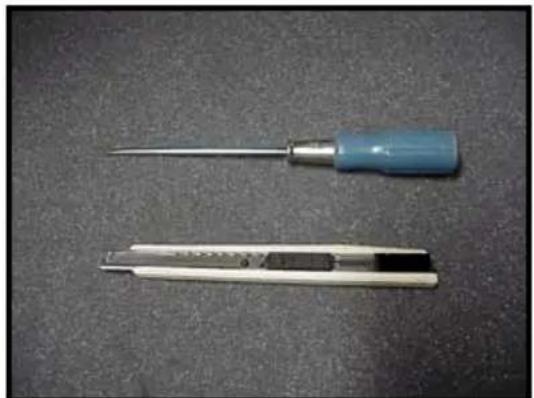
La procédure de nettoyage est la suivante.
(1) Avec du papier inséré dans l'imprimante, mettez l'imprimante hors puis sous tension à l'aide du commutateur de marche/arrêt, tout en maintenant enfoncé le commutateur FEED sur le tableau de commande. Les données affichées ci-dessous sont alors imprimées.
Remarque : Si vous avez passé l'élément à sélectionner, appuyez brièvement sur le commutateur FEED à plusieurs reprises jusqu'à revenir au premier élément.
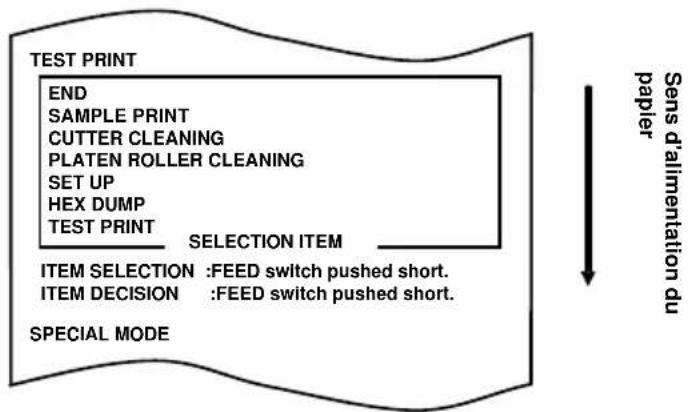
flowchart
graph TD
    A["TEST PRINT"] --> B["END"]
    B --> C["SAMPLE PRINT"]
    C --> D["CUTTER CLEANING"]
    D --> E["PLATEN ROLLER CLEANING"]
    E --> F["SET UP"]
    F --> G["HEX DUMP"]
    G --> H["TEST PRINT"]
    H --> I["SELECTION ITEM"]
    I --> J["ITEM SELECTION : FEED switch pushed short."]
    I --> K["ITEM DECISION : FEED switch pushed short."]
    J --> L["SPECIAL MODE"]
    K --> L
    style A fill:#f9f,stroke:#333
    style L fill:#ccf,stroke:#333
    note right of A: Sens d'alimentation du papier
(2) Appuyez brièvement quatre fois sur le commutateur FEED (maximum une seconde) pour passer à « CUTTER CLEANING » (NETTOYAGE OUTIL DE COUPE).
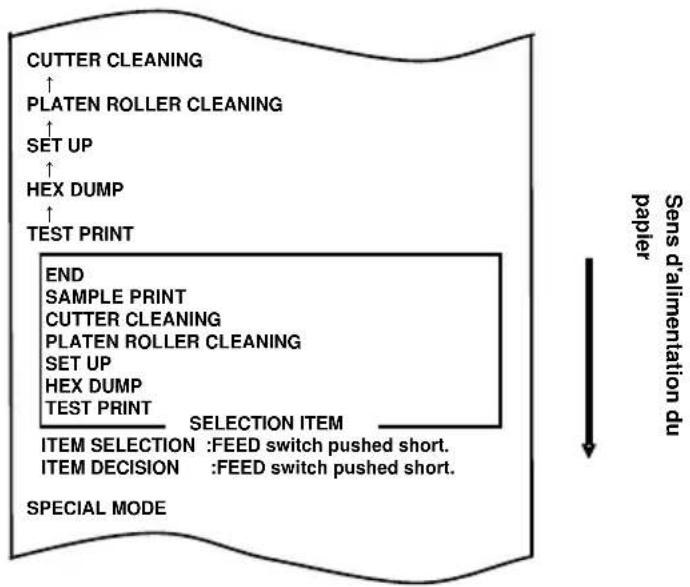
flowchart
graph TD
    A["CUTTER CLEANING"] --> B["PLATEN ROLLER CLEANING"]
    B --> C["SET UP"]
    C --> D["HEX DUMP"]
    D --> E["TEST PRINT"]
    E --> F["END"]
    F --> G["SAMPLE PRINT"]
    G --> H["CUTTER CLEANING"]
    H --> I["PLATEN ROLLER CLEANING"]
    I --> J["SET UP"]
    J --> K["HEX DUMP"]
    K --> L["TEST PRINT"]
    L --> M["SELECTION ITEM"]
    M --> N["ITEM SELECTION : FEED switch pushed short."]
    M --> O["ITEM DECISION : FEED switch pushed short."]
    P["SPECIAL MODE"] --> Q["Sens d'alimentation du papier"]
Ensuite, appuyez sur le commutateur FEED pendant une seconde ou davantage pour accepter la sélection. L'imprimante passe en mode de nettoyage de l'outil de coupe. L'imprimante imprime ce qui suit puis découpe le papier lorsqu'elle passe en mode de nettoyage de l'outil de coupe :
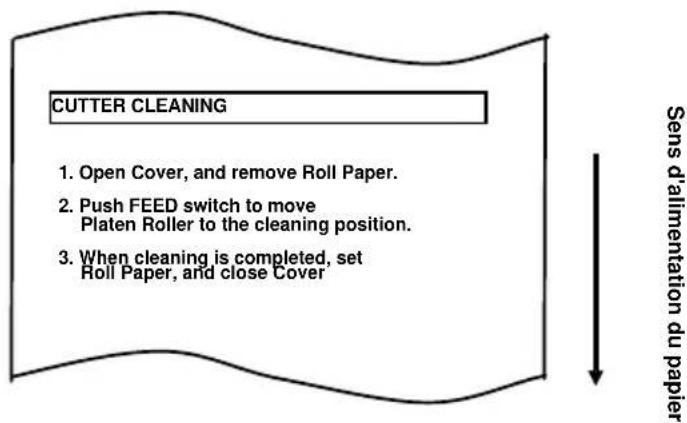
flowchart
graph TD
    A["CUTTER CLEANING"] --> B["1. Open Cover, and remove Roll Paper."]
    B --> C["2. Push FEED switch to move Platen Roller to the cleaning position."]
    C --> D["3. When cleaning is completed, set Roll Paper, and close Cover"]
    D --> E["Sens d'alimentation du papier"]
(4) Appuyez sur le commutateur FEED pour placer l'outil de coupe dans une position qui en facilite le nettoyage, puis nettoyez-le.
(5) Au terme du nettoyage, replacez le rouleau de papier et refermez le panneau supérieur.
- Nettoyage de l'outil de coupe supérieur
À l'aide d'un couteau à lame rétractable universel, d'un tournevis plat ou d'un outil similaire, retirez la substance adhésive collée sur la partie intérieure et le tranchant de l'outil de coupe supérieur.
Remarque : Veillez à ne pas endommager le tranchant de l'outil de coupe supérieur lorsque vous manipulez le couteau à lame rétractable ou le tournevis. Veillez aussi à ne pas déformer ou endommager le cylindre. Une bosse sur le cylindre peut entraîner des erreurs d'impression incomplète ou d'alimentation sur la ligne.
Outil de coupe supérieur
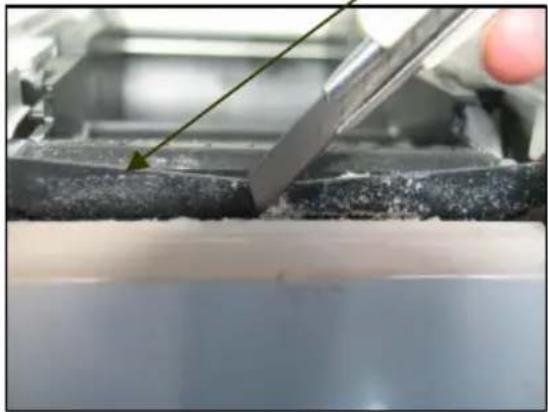
À l'aide de la lingette nettoyante ou d'un matériau similaire, essuyez l'outil de coupe supérieur pour ôter la substance adhésive.
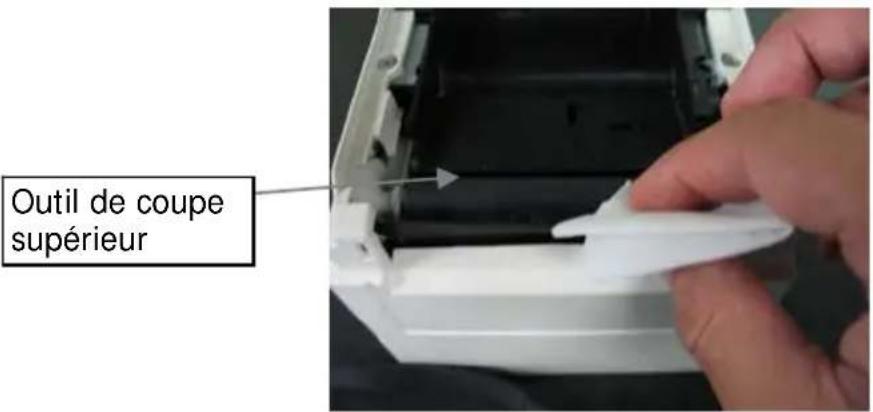
Remarque : Bien que le tranchant de l'outil de coupe supérieur ne soit pas aussi affûté que celui des couteaux à lame rétractable généralement utilisés dans les bureaux, vous risquez de vous blesser un doigt contre le tranchant de l'outil.
- Nettoyage de l'outil de coupe inférieur
À l'aide d'un couteau à lame rétractable universel, d'un tournevis plat ou d'un outil similaire, retirez la substance adhésive collée sur la surface et le tranchant de l'outil de coupe inférieur.
Remarque : Veillez à ne pas endommager le tranchant de l'outil de coupe inférieur lorsque vous manipulez le couteau à lame rétractable ou le tournevis. Veillez aussi à ne pas déformer ou endommager le cylindre. Une bosse sur le cylindre peut entraîner des erreurs d'impression incomplète ou d'alimentation sur la ligne.
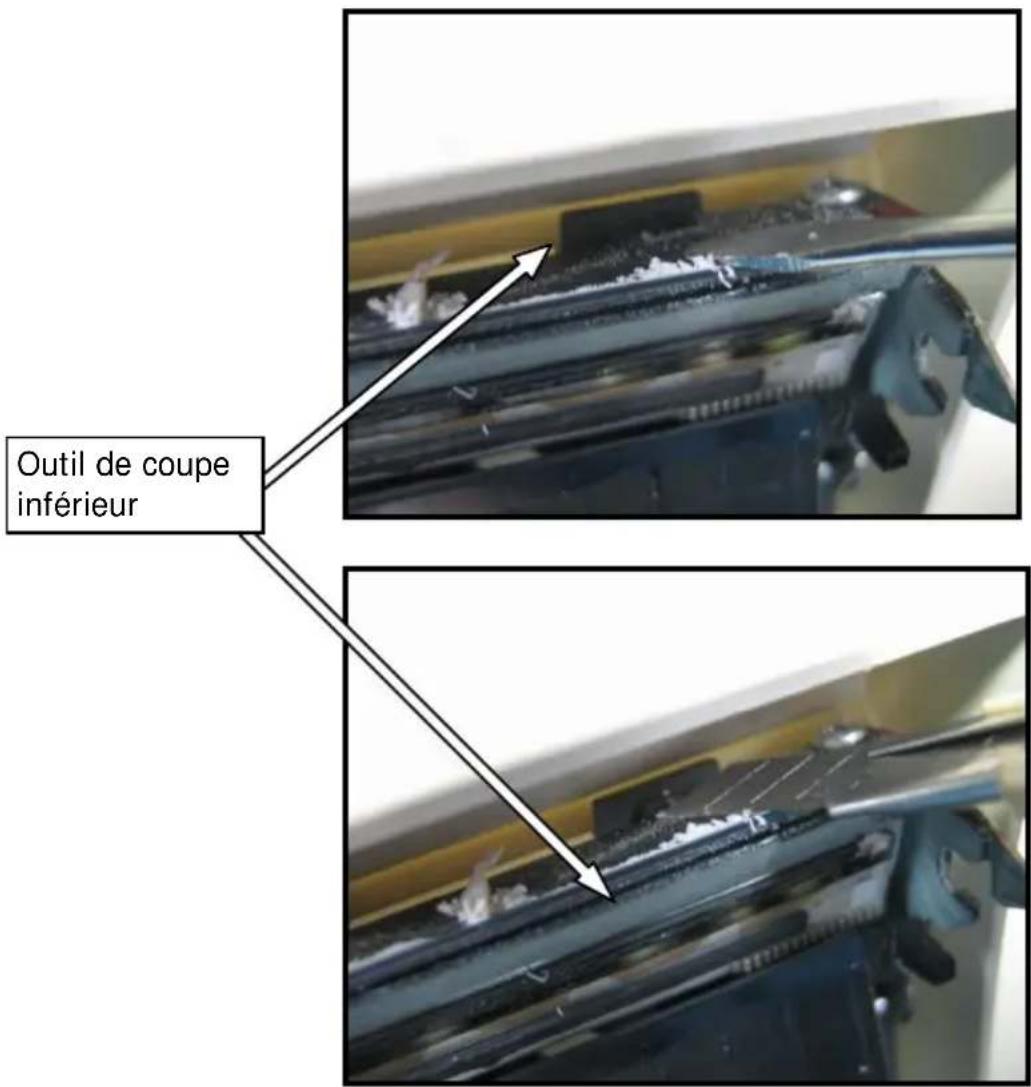
À l'aide de la lingette nettoyante ou d'un matériau similaire, retirez la substance adhésive collée sur l'outil de coupe inférieur.
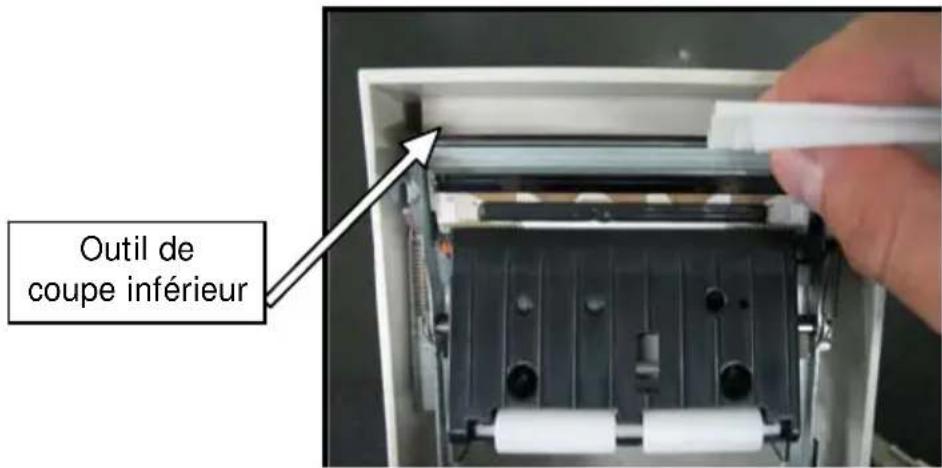
Remarque : Bien que le tranchant de l'outil de coupe inférieur ne soit pas aussi affûté que celui des couteaux à lame rétractable généralement utilisés dans les bureaux, vous risquez de vous blesser un doigt contre le tranchant de l'outil.
(5) Au terme du nettoyage, replacez le rouleau de papier et refermez le panneau supérieur.
Remarque : Faites attention lorsque l'imprimante est en mode de nettoyage de l'outil de coupe, car l'outil de coupe supérieur est exposé. Au terme du nettoyage, replacez le rouleau de papier et refermez le panneau supérieur.
9. Remarques concernant l'utilisation
(1) L'impression à une vitesse élevée peut entraîner une mauvaise qualité. Le cas échéant, réglez la vitesse d'impression. Vous pouvez aussi régler la vitesse et la densité d'impression de sorte qu'il n'y ait pas de flou.
(Reportez-vous à la Section C-3 « Réglage de l'imprimante » en Annexe C, « Modes spéciaux ».)
(2) Avec une impression de caractères dans une police non standard comme une police avec empattement fin, les caractères seront à peine visibles. Utilisez une police sans empattement en gras.
(3) Pour une qualité d'impression sans espacement inégal ni impression concentrée ou étalée après que le papier a été découpé ou l'impression interrompue, reprenez l'impression après avoir fait avancer le papier d'au moins 1 mm (8 points).
(4) Si le débit de transfert de données est trop faible, l'impression en série peut donner une densité d'impression inégale (des traces blanches verticales peuvent apparaître sur les impressions) en raison de l'alternance impression - pause. Si la priorité est la qualité d'impression, utilisez le mode d'impression par lots.
(Reportez-vous à la Section C-3 « Réglage de l'imprimante » en Annexe C, « Modes spéciaux ».)
(5) La partie supérieure peut être définie sur 12 mm ou 4,5 mm avec une commande. Si la partie supérieure est définie sur 4,5 mm, une alimentation inversée du papier se produit avant l'impression suivante. Le papier doit donc être retiré après chaque impression et découpe. Si vous ne retirez pas le papier, la partie partiellement découpée attachée au rouleau pourrait être arrachée ou la partie découpée pourrait se replier. Notez en outre que la longueur du papier utilisé pour chaque transaction doit être d'au moins 30 mm.
(6) L'impression à une densité élevée (110 % ou davantage) peut provoquer des flous ou une densité d'impression inégale sur les impressions à des températures faibles, cela dépend du modèle d'impression. Si la priorité est la qualité d'impression, utilisez une vitesse d'impression faible.
(Reportez-vous à la Section C-3 « Réglage de l'imprimante » en Annexe C, « Modes spéciaux ».)
(7) Étant donné que la différence de nuance entre rouge et noir ou bleu et noir peut ne pas être flagrante lorsque vous utilisez du papier thermique bichrome, veillez à vérifier au préalable la couleur des caractères imprimés.
(8) Lorsque vous utilisez du papier en rouleau d'une largeur de 83 mm, les caractères trop proches du bord (gauche ou droit) du papier peuvent ne pas être imprimés en raison d'imprécisions d'approche de groupe. Veillez à définir une marge de largeur suffisante.
(9) Ne passez pas d'un papier étroit à un papier large (par exemple d'un papier de 58 mm de large à un papier de 80 mm de large) en cours de fonctionnement. Lorsque vous utilisez du papier étroit, la tête thermique sans papier risque d'entrer directement en contact avec le cylindre, l'usure de la tête qui en résulte peut compromettre la qualité d'impression. De même, si la largeur du papier est modifiée, la lame de coupe découpera à un endroit dépourvu de papier, l'usure de la lame qui en résulte peut occasionner des découpes incorrectes. Pour passer d'un papier étroit à un papier large, changez la tête thermique et la lame de coupe.
(10) Si vous utilisez du papier pour étiquettes, la substance adhésive collée à la lame de coupe, à la tête thermique, au mécanisme de transport du papier ou au support papier peut provoquer une erreur de découpe, d'impression ou de transport du papier. Éliminez régulièrement toute substance adhésive (généralement tous les mois).
(11) Si vous laissez du papier dans l'imprimante pendant une période prolongée, il peut se déformer et les caractères imprimés peuvent être très fins (à peine visibles). Dans ce cas, faites avancer le papier de 20 à 30 mm avant de lancer l'impression.
(12) Si le type de papier utilisé est différent des types recommandés, la qualité d'impression et la durée de vie de la tête thermique ne sont pas garanties. Plus précisément, si le type de papier thermique contient du Na+, du K+ ou du Cl-, la durée de vie de la tête thermique peut être nettement raccourcie.
Remarques concernant l'outil de coupe
(1) En mode de découpe complète, la longueur du papier par transaction doit être comprise entre 58 et 180 mm. Si vous utilisez un papier d'une longueur différente, le papier imprimé pourrait ne pas sortir du transport du papier et provoquer une erreur de découpe.
(2) Le nombre maximal de découpes successives par l'outil de coupe est de 30 par minute (au moins deux secondes par découpe). L'utilisation de l'outil de coupe à une vitesse supérieure pourrait l'endommager.
(3) Ne tirez pas sur le papier pendant la découpe. Cela pourrait entraîner un bourrage papier ou un autre problème.
(4) Chaque fois qu'une feuille de papier est découpée en mode de découpe complète, vous devez la retirer.
Remarques concernant l'impression de codes-barres et de codes 2D
(1) Il se peut que les codes-barres pivotés de 90 degrés ou alignés verticalement lors de l'impression ne soient pas lisibles. Vérifiez la lisibilité au préalable.
(2) Les impressions sur du papier pour étiquettes ou du papier épais peuvent présenter des flous, cela dépend de l'humidité et d'autres conditions environnementales.
Réglez la vitesse et la densité d'impression comme il convient pour le type de papier utilisé, puis vérifiez la lisibilité au préalable.
(Reportez-vous à la Section C-3 « Réglage de l'imprimante » en Annexe C, « Modes spéciaux ».)
(3) Le taux de reconnaissance des codes 2D (codes QR, PDF417 et DataMatrix) varie selon divers facteurs, notamment la largeur du module, la densité d'impression, la température ambiante, le type de rouleau de papier thermique et les performances du lecteur. Réglez la vitesse et la densité d'impression comme il convient pour l'impression de codes 2D, puis vérifiez la lisibilité au préalable.
(Reportez-vous à la Section C-3 « Réglage de l'imprimante » en Annexe C, « Modes spéciaux ».)
(4) La précision du transport du papier peut être compromise lors de l'impression d'un code-barres sur la partie supérieure du papier en début de transport ou sur la partie inférieure en fin de transport. Vérifiez la lisibilité avant de lancer l'impression.
Remarques concernant l'utilisation de l'imprimante via l'interface USB
(1) L'imprimante doit être connectée directement à l'ordinateur hôte.
(2) Avant de lancer l'impression, mettez l'imprimante sous tension.
(3) Si une erreur survient au niveau de l'imprimante en cours d'impression, corrigez l'erreur sur l'imprimante puis relancez l'impression.
(4) L'ordinateur hôte ne doit pas être réglé sur l'un des modes suivants : attente, veille, interruption et pause.
Si l'ordinateur hôte ou l'imprimante ne fonctionne pas normalement une fois que l'ordinateur hôte quitte l'un des modes mentionnés ci-dessus, débranchez puis rebranchez le câble USB, ou mettez l'imprimante hors tension puis à nouveau sous tension en utilisant le commutateur de marche/arrêt. Si l'ordinateur hôte ou l'imprimante ne reprend pas un fonctionnement normal après que le câble a été rebranché ou l'imprimante remise sous tension, redémarrez l'ordinateur hôte.
(5) La fonction de concentrateur USB ne peut pas être utilisée lorsque l'imprimante est hors tension.
(6) Si un périphérique raccordé au concentrateur USB n'est pas reconnu, procédez de l'une des manières suivantes :
- Débranchez le câble USB du périphérique, puis rebranchez-le.
- Branchez le périphérique à un autre port du concentrateur USB.
(7) Le fonctionnement des périphériques USB raccordés n'est pas garanti. Avant d'utiliser un périphérique USB, vérifiez vous-même son fonctionnement.
Remarque : ne mettez pas l'imprimante hors tension pendant l'impression.
Si vous mettez accidentellement l'imprimante hors tension pendant l'impression et que l'imprimante ne fonctionne plus normalement, redémarrez l'ordinateur hôte.
Remarque concernant l'installation
(1) L'imprimante doit être utilisée en intérieur. Si vous l'utilisez en extérieur, elle pourrait ne pas fonctionner à cause de la poussière.
Remarque concernant le connecteur modulaire
(1) Ce produit utilise un connecteur modulaire spécial pour le tiroir-caisse ou le dispositif d'affichage du client. Le connecteur ne doit pas être raccordé avec un connecteur de ligne commutée publique ou d'autres types de connecteurs.
Remarque concernant l'utilisation de l'imprimante en mode spécial
(1) Si vous utilisez un rouleau de diamètre large, il se peut que le papier fasse des plis ou produise un bruit inhabituel. Pour éviter de tels problèmes, utilisez un rouleau de faible diamètre ( 50 mm maximum). Si vous utilisez un ordinateur Windows comme système hôte, vous pouvez utiliser un utilitaire pour procéder aux réglages.
Windows® est une marque déposée de Microsoft Corporation aux États-Unis et/ou dans d'autres pays.
Annexe A : Caractéristiques
A-1. Caractéristiques générales
(1) Méthode d'impression :système d'impression thermique en ligne directe
(2) Vitesse d'impression maximale : 300 mm/s (papier thermique monochrome) 115 mm/s (papier thermique bichrome)
(3) Résolution par point : 8 points/mm (0,125 mm)
(4) Rapport entre le nombre de colonnes imprimées et la taille des caractères
Surface du corps
| Pour un papier de 58 mm de large | Pour un papier de 60 mm de large | ||
| Impression sur 32 colonnes | Impression sur 35 colonnes | Impression sur 36 colonnes | |
| ANK : police A 32 | colonnes : 12x24 35 | colonnes : 12x24 36 | colonnes : 12x24 |
| ANK : police B | 38 colonnes : 10x2442 colonnes : 9x24 | 42 colonnes : 10x2446 colonnes : 9x24 | 43 colonnes : 10x2448 colonnes : 9x24 |
| ANK : police C 48 | colonnes : 8x16 52 | colonnes : 8x16 54 | colonnes : 8x16 |
| Kanji : police A 16 | colonnes : 24x24 17 | colonnes : 24x24 18 | colonnes : 24x24 |
| Kanji : police B 19 | colonnes : 20x24 21 | colonnes : 20x24 21 | colonnes : 20x24 |
| Kanji : police C 24 | colonnes : 16x16 26 | colonnes : 16x16 27 | colonnes : 16x16 |
| ANK : police APolice supplémentaire | 32 colonnes : 12x24 35 | colonnes : 12x24 36 | colonnes : 12x24 |
| ANK : police BPolice supplémentaire | 38 colonnes : 10x2442 colonnes : 9x24 | 42 colonnes : 10x2446 colonnes : 9x24 | 43 colonnes : 10x2448 colonnes : 9x24 |
Surface du corps
| Pour un papier de 80 mm de large | Pour un papier de 83 mm de large | ||
| Impression sur 42 colonnes | Impression sur 48 colonnes | Impression sur 53 colonnes | |
| ANK : police A 42 | colonnes : 12x24 48 | colonnes : 12x24 53 | colonnes : 12x24 |
| ANK : police B | 51 colonnes : 10x2456 colonnes : 9x24 | 57 colonnes : 10x2464 colonnes : 9x24 | 64 colonnes : 10x2471 colonnes : 9x24 |
| ANK : police C 64 | colonnes : 8x16 72 | colonnes : 8x16 80 | colonnes : 8x16 |
| Kanji : police A 21 | colonnes : 24x24 24 | colonnes : 24x24 26 | colonnes : 24x24 |
| Kanji : police B 25 | colonnes : 20x24 28 | colonnes : 20x24 32 | colonnes : 20x24 |
| Kanji : police C 32 | colonnes : 16x16 36 | colonnes : 16x16 40 | colonnes : 16x16 |
| ANK : police APolice supplémentaire | 42 colonnes : 12x24 48 | colonnes : 12x24 53 | colonnes : 12x24 |
| ANK : police BPolice supplémentaire | 51 colonnes : 10x2456 colonnes : 9x24 | 57 colonnes : 10x2464 colonnes : 9x24 | 64 colonnes : 10x2471 colonnes : 9x24 |
(5) Caractères alphanumériques (95), manuaires étendues (128 x 20 pages), caractères internationaux (48)
Kanji JIS-1990 (6879), caractères spéciaux (845)
(6) Dimensions des polices
| Surface du corps Surface des lettres | ||||
| (I)x(H) points (I)x(H) mm (I)x(H) | points (I)x(H) mm | |||
| ANK : police A 12 x | 24 1,5 x 3,0 11 x 22 1,375 x 2,75 | |||
| ANK : police B | 10 x 249 x 24 | 1,25 x 3,01,125 x 3,0 | 9 x 179 x 17 | 1,125 x 2,1251,125 x 2,125 |
| ANK : police C 8 x 16 | 1,0 x 2,0 8 x 13 | 1,0 x 1,625 | ||
| Kanji : police A 24 x | 24 3,0 x 3,0 24 | x 24 3,0 x 3,0 | ||
| Kanji : police B 20 x | 24 2,5 x 3,0 18 | x 24 2,25 x 3,0 | ||
| Kanji : police C 16 x | 16 2,0 x 2,0 15 | x 15 1,875 x 1,875 | ||
| ANK : police APolice supplémentaire | 12 x 24 1,5 x 3,0 12 x 24 1,5 x 3,0 | |||
| ANK : police BPolice supplémentaire | 10 x 249 x 24 | 1,25 x 3,01,125 x 3,0 | 9 x 229 x 22 | 1,125 x 2,751,125 x 2,75 |
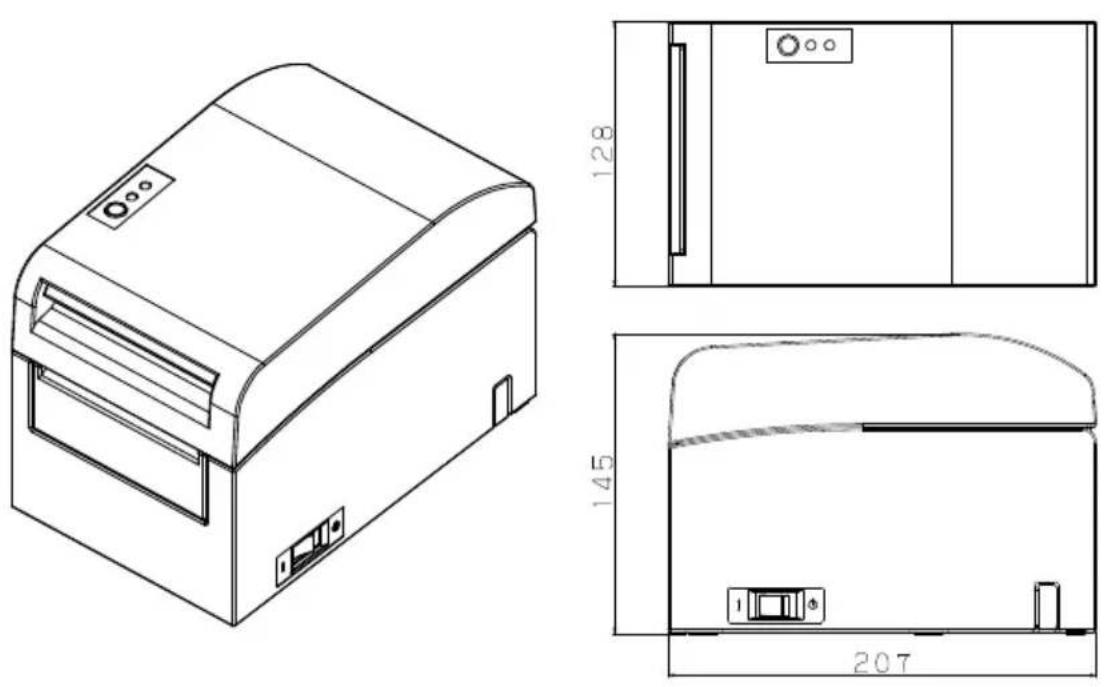
(7) Dimensions extérieures
A-2. Caractéristiques de l'outil de coupe
Méthode de découpe : Modèle de découpe partielle
Le papier reste attaché d'un côté
Modèle de découpe partielle/complète
Une commande permettant de basculer entre la découpe partielle et la découpe complète est fournie pour les modèles qui prennent en charge ces deux méthodes de découpe.
Remarque : Pour l'impression sur du papier pour étiquettes, utilisez uniquement la découpe partielle. Si vous utilisez la découpe complète, les performances de découpe du papier se détérioreront plus rapidement à cause de la substance adhésive.
Remarque : Les performances de découpe du papier peuvent se détériorer plus rapidement lorsque vous utilisez du papier pour étiquettes à cause de la substance adhésive. Nettoyez régulièrement la lame de coupe pour éliminer la substance adhésive.
Remarque : La découpe complète peut occasionner des irrégularités au centre de la surface de découpe. S'il reste de la fibre de papier à cet endroit, cela peut entraîner une découpe incomplète
Remarque : En mode de découpe complète, le papier imprimé doit être retiré chaque fois qu'une feuille est imprimée. Sinon, le papier imprimé reste au niveau de l'outil de coupe automatique et peut provoquer une erreur de découpe.
Remarque : Le nombre maximal de découpes successives par l'outil de coupe est de 30 par minute (au moins deux secondes par découpe). L'utilisation de l'outil de coupe à une vitesse supérieure pourrait l'endommager.
A-3. Caractéristiques de l'alimentation en papier
(1) Méthode de chargement : rouleaux chargés manuellement.
(2) Niveau de papier faible : détecté s'il ne reste que peu de papier.
Remarque : Cette imprimante prend en charge des rouleaux de papier ayant un mandrin de φ18 mm de diamètre.
A-4. Caractéristiques de l'interface
(1) Parallèle (conforme à la norme IEEE1284 : mode de quartet)
(2) Double (Conforme à USB 1.1 et RS-232C)
(3) LAN (10BASE-T, 100BASE-TX)
A-5. Caractéristiques environnementales
(1) Température
En fonctionnement : Fonctionnement garanti de 0 °C à 40 °C.
Impression garantie de 5 °C à 35 °C.
Hors fonctionnement : -5 °C à 60 °C
Pour le transport ou le stockage : -20 °C à 60 °C
(avec emballage)
(2) Humidité
En fonctionnement : Fonctionnement garanti de 10 % à 95 % de HR
(sans condensation)
Impression garantie de 10 % à 85 % de HR
(sans condensation)
Hors fonctionnement : 8 % à 95 % de HR (sans condensation)
Pour le transport ou le stockage : 5 % à 95 % de HR (sans condensation)
(avec emballage)
(3) Température de bulbe humide maximale : 29°C ou moins
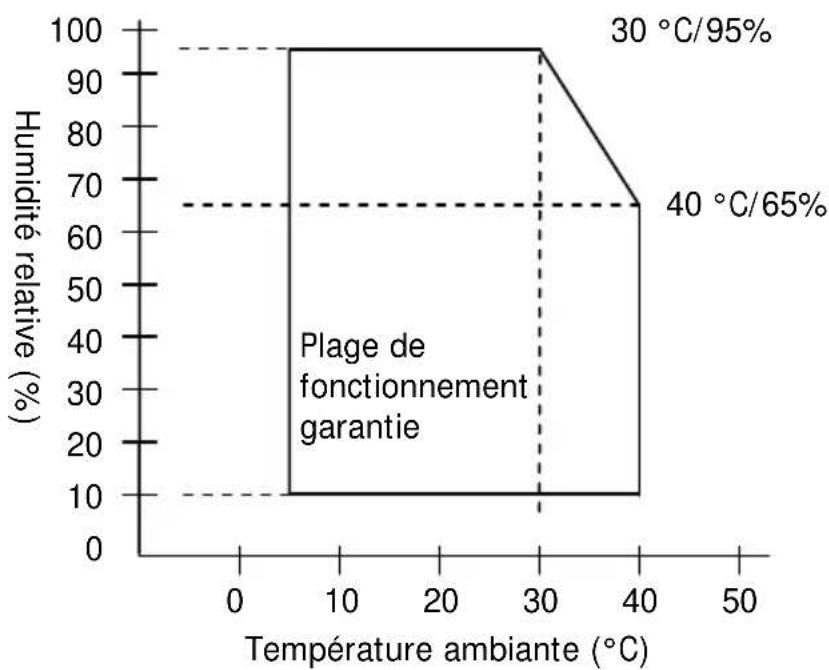
line
| Température ambiante (°C) | Humidité relative (%) | | ------------------------- | --------------------- | | 0 | 10 | | 30 | 100 | | 40 | 65 |A-6. Caractéristiques de fiabilité
(1) Durée de vie de l'imprimante
25 millions de lignes (papier thermique spécifié) ou 5 ans
(2) Tête
Durée de vie du fonctionnement : 150 km (papier thermique monochrome spécifié)
75 km (papier thermique bichrome spécifié)
Durée de vie de l'impulsion : 150 millions d'impulsions
(3) Outil de coupe
- Modèle de découpe partielle
2 000 000 de découpes (papier thermique spécifié 75 µm)
500 000 découpes (papier thermique épais spécifié 150 µm)
300 000 découpes (papier pour étiquettes thermique spécifié)
- Modèle de découpe partielle/complète
En découpe partielle uniquement :
2 000 000 de découpes (pour le papier d'une épaisseur spécifiée de 75 μm)
500 000 découpes (pour le papier d'une épaisseur spécifiée de 75 à 150 µm)
300 000 découpes (pour le papier pour étiquettes pleine page spécifié)
En découpe complète uniquement :
1 000 000 de découpes (pour le papier d'une épaisseur spécifiée de 75 μm)
500 000 découpes (pour le papier d'une épaisseur spécifiée de 75 à 150 µm)
* Si vous utilisez à la fois la découpe partielle et la découpe complète, la durée de vie de l'outil de coupe diffère des indications ci-dessus et dépend des conditions d'utilisation.
Remarque : Les performances de découpe du papier peuvent se détériorer plus rapidement lorsque vous utilisez du papier pour étiquettes à cause de la substance adhésive collée à la lame de coupe. Nettoyez régulièrement la lame de coupe.
Annexe B : Interface
B-1. Interface parallèle
(1) Voie d'aller
| Nb de broches | Nom du signal S | Sens E/S Nb de broches | Nom du signal S | Sens E/S | |
| 1 | *STROBE | Entrée | 19 | *STROBE-RET | - |
| 2 | DATA1 | Entrée | 20 | DATA1-RET | --- |
| 3 | DATA2 | Entrée | 21 | DATA2-RET | --- |
| 4 | DATA3 | Entrée | 22 | DATA3-RET | --- |
| 5 | DATA4 | Entrée | 23 | DATA4-RET | --- |
| 6 | DATA5 | Entrée | 24 | DATA5-RET | --- |
| 7 | DATA6 | Entrée | 25 | DATA6-RET | --- |
| 8 | DATA7 | Entrée | 26 | DATA7-RET | --- |
| 9 | DATA8 | Entrée | 27 | DATA8-RET | --- |
| 10 | *ACKNLG | Sortie | 28 | *ACKNLG-RET | --- |
| 11 | BUSY | Sortie | 29 | BUSY-RET | --- |
| 12 | PE | Sortie | 30 | *INIT-RET | --- |
| 13 | SLCT | Sortie | 31 | *INIT | Entrée |
| 14 | *AUTOFEEDXT | Entrée | 32 | *FAULT | Sortie |
| 15 | N.C. | --- | 33 | SG1 | Sortie |
| 16 | SG1 | --- | 34 | DK_STATUS | Sortie |
| 17 | FG | --- | 35 | +5 V | Sortie |
| 18 | LOGIC-H | Sortie | 36 | *SLCTIN | Entrée |
Remarque 1 : Chaque signal -RET est connecté à SG.
Remarque 2 : « * » indique un signal de logique négative.
(2) Voie de retour
| Nb de broches | Nom du signal | Sens E/S | Nb de broches | Nom du signal | Sens E/S |
| 1 | HostClk | Entrée | 19 | HostClk-RET | --- |
| 2 | DATA1 | Entrée | 20 | DATA1-RET | --- |
| 3 | DATA2 | Entrée | 21 | DATA2-RET | --- |
| 4 | DATA3 | Entrée | 22 | DATA3-RET | --- |
| 5 | DATA4 | Entrée | 23 | DATA4-RET | --- |
| 6 | DATA5 | Entrée | 24 | DATA5-RET | --- |
| 7 | DATA6 | Entrée | 25 | DATA6-RET | --- |
| 8 | DATA7 | Entrée | 26 | DATA7-RET | --- |
| 9 | DATA8 | Entrée | 27 | DATA8-RET | --- |
| 10 | PtrClk | Sortie | 28 | PtrClk-RET | --- |
| 11 | PtrBusy | Sortie | 29 | PtrBusy-RET | --- |
| 12 | AckDateReq | Sortie | 30 | * INIT-RET | |
| 13 | Xflag | Sortie | 31 | * INIT Entrée | |
| 14 | HostBusy | Entrée | 32 | * DataAvail Sortie | |
| 15 | N.C. | --- | 33 | SG1 Sortie | |
| 16 | SG1 | --- | 34 | DK_STATUS Sortie | |
| 17 | FG | --- | 35 | +5 V Sortie | |
| 18 | LOGIC-H | Sortie | 36 | 1284-Active Entrée |
Remarque 1 : Chaque signal -RET est connecté à SG.
Remarque 2 : « * » indique un signal de logique négative.
B-2. Interface double
(1) Connecteur type B : 4 broches
| Nb de broches | Nom du signal | Sens E/S Nom de la ligne du signal | |
| 1 | VBUS | Entrée | +5V |
| 2 | D-inB | Entrée/Sortie | D- |
| 3 | D+ inB | Entrée/Sortie | D+ |
| 4 | SG1 | --- | Terre |
(2) Connecteur d'interface série
| Nb de broches | Nom du signal | Sens E/S Fonction | |
| 1 FG | --- Terre du cadre | ||
| 2 TXD | Sortie Envoyer les données | ||
| 3 RXD | Entrée Recevoir les données | ||
| 4 | RTS Sortie | Envoyer une requête | |
| 5 | CTS | Entrée | Envoyer une autorisation |
| 6 DSR | Entrée Poste de données prêt | ||
| 7 SG | --- | Terre de signalisation | |
| 8 à 19 | N.C. | --- Non utilisée | |
| 20 | DTR | Sortie | Terminal prêt |
| 21 à 24 | N.C. | --- Non utilisée | |
| 25 | INIT | Entrée | Réinitialisation forcée |
Remarque 1 : Utilisez des vis en pouces pour fixer la connexion.
Remarque 2 : Vous devez utiliser des câbles USB blindés.
B-3. Interface LAN
(1) Connecteur LAN TCP/IP (port 10BASE-T/100BASE-TX1)
Remarque 1 : Reportez-vous au manuel pour savoir comment régler l'adresse IP grâce à l'utilitaire de réglage de l'adresse IP.
Remarque 2 : Vous trouverez l'adresse MAC sur le côté du connecteur LAN.
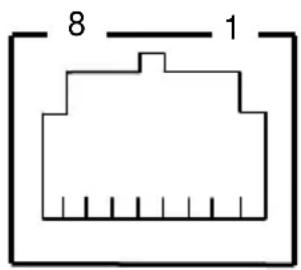
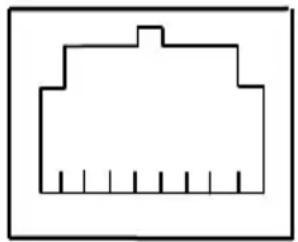
(2) Connecteur : 8 broches RJ-45 (côté imprimante)
| N° | Signal | Entrée/Sortie | Référence |
| 1 | TX+ | Sortie | Données émises |
| 2 | TX- | Sortie | Données émises |
| 3 | RX+ | Entrée | Données saisies |
| 4 | N.C | - | |
| 5 | N.C | - | |
| 6 | RX- | Entrée | Données saisies |
| 7 | N.C | - | |
| 8 | N.C | - |
(3) LED
| N° | Affichage | Action |
| 3 Statut À la réception d'un paquet, s'allume pendant 50 msec. | ||
| 2 | Connexion100BASE-TX | S'allume lorsque la connexion est reconnue comme 100BASE-TX. |
| 1 | Connexion10BASE-T | S'allume lorsque la connexion est reconnue comme 10BASE-T. |
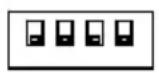

3 2 1
Remarque 1 : Ce commutateur est utilisé pour la maintenance. Veuillez mettre tous les commutateurs sur OFF.
| N° | ON (ALLUMÉ) OFF (ÉTEINT) | |
| 1 | - | Éteint |
| 2 | Initialisation des réglages - | |
| 3 | Informations sur les réglages - | |
| 4 | Auto-test pour la carte LAN - |
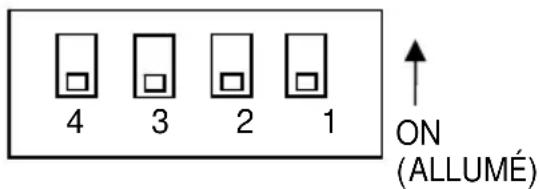
Initialisation des réglages
1) Mettez l'imprimante hors tension.
2) Mettez le commutateur DIP n°2 sur ON.
3) Mettez l'imprimante sous tension et attendez environ 5 secondes que l'initialisation se termine.
4) Mettez de nouveau l'imprimante hors tension.
5) Mettez le commutateur DIP n°2 sur OFF.
Essai d'impression des réglages
1) Mettez l'imprimante hors tension.
2) Mettez les commutateurs DIP n°3 et n°4 sur ON.
3) Mettez l'imprimante sous tension, elle lance l'essai d'impression.
4) Mettez de nouveau l'imprimante hors tension.
5) Mettez les commutateurs DIP n°3 et n°4 sur OFF.
Remarque : Faites attention en manipulant les commutateurs DIP.
B-4. Connecteur d'ouverture du tiroir
| Nb de broches | Nom du signal | Sens E/S Nom de | la ligne du signal |
| 1 FG | Sortie Signal de terre du cadre du tiroir | ||
| 2 *DRD1 Sortie Signal 1 d'entraînementd'ouverture du tiroir | |||
| 3 DRSNS1 Entrée Signal 1 de détection du tiroir | |||
| 4 | +24V | Sortie | Alimentation d'entraînement |
| 5 *DRD2 Sortie Signal 2 d'entraînementd'ouverture du tiroir | |||
| 6 SG | Sortie Signal de terre de détection du tiroir | ||
Remarque 1 : « * » indique un signal de logique négative.
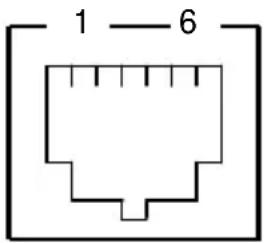
Côté de connexion
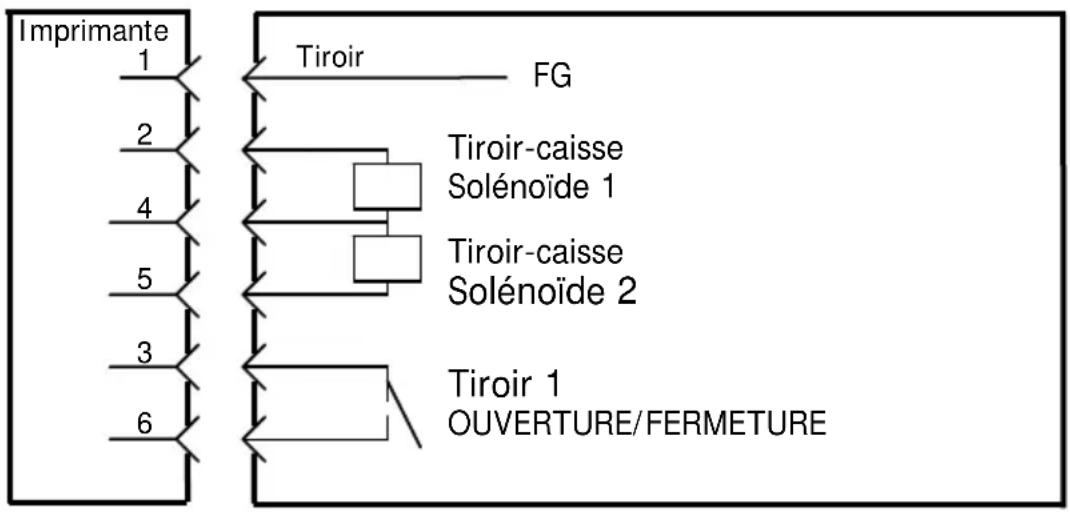
flowchart
graph TD
    A["Imprimante"] --> B["Tiroir"]
    B --> C["FG"]
    D["1"] --> E["Tiroir"]
    F["2"] --> G["Tiroir-caisse Solénoïde 1"]
    H["4"] --> I["Tiroir-caisse Solénoïde 2"]
    J["5"] --> K["Tiroir 1 OUVERTURE/FERMETURE"]
    L["3"] --> M["Tiroir 1"]
    N["6"] --> O["Tiroir 1"]
    style A fill:#f9f,stroke:#333
    style D fill:#f9f,stroke:#333
    style H fill:#f9f,stroke:#333
    style J fill:#f9f,stroke:#333
    style N fill:#f9f,stroke:#333
    style L fill:#f9f,stroke:#333
    style B fill:#ccf,stroke:#333
    style C fill:#ccf,stroke:#333
    style E fill:#ccf,stroke:#333
    style G fill:#ccf,stroke:#333
    style I fill:#ccf,stroke:#333
    style K fill:#ccf,stroke:#333
    style M fill:#ccf,stroke:#333
    style O fill:#ccf,stroke:#333
Remarque : Utilisez un câble de tiroir blindé.
Remarque : Deux entraînements ne peuvent pas être actionnés simultanément.
Remarque : L'heure d'activation/ désactivation du tiroir doit être spécifiée à l'aide de t1 et t2 dans la commande de génération d'impulsion (ESC p m t1 t2).
Remarque : L'entraînement du tiroir doit être comme suit : heure activation/ (heure activation + heure désactivation) ≤ 0,2
Remarque : Le tiroir doit toujours être alimenté par l'imprimante via la broche 4.
Remarque : La résistance du solénoïde d'ouverture du tiroir doit être d'au moins 24 Ω. Si vous utilisez un solénoïde d'une résistance moindre, il peut être détruit par une surintensité.
Remarque : Ce produit utilise un connecteur modulaire spécial pour le tiroir-caisse ou le dispositif d'affichage du client. Le connecteur ne doit pas être raccordé avec un connecteur de ligne commutée publique ou d'autres types de connecteurs.
B-5. Caractéristiques d'alimentation
(1) Tension de fonctionnement : 24 V CC ± 10 %
(2) Consommation de courant :- En veille : 4,5 W ou moins/0,2 A en moyenne
Remarque : Courant maximal d'entraînement d'ouverture du tiroir : 1 A Deux ouvertures de tiroir ne peuvent pas être actionnées simultanément.
- Consommation de courant moyenne en
fonctionnement : environ 44 W/1,5 A en moyenne (à 24 V, 25 °C, réglage de la densité d'impression 100 %, largeur de papier 80 mm, impression minimale 9 %)
Disposition des broches d'alimentation
| Nb de broches Nom du signal | |
| 1 | +24 |
| 2 | SG |
| 3 | N.C |
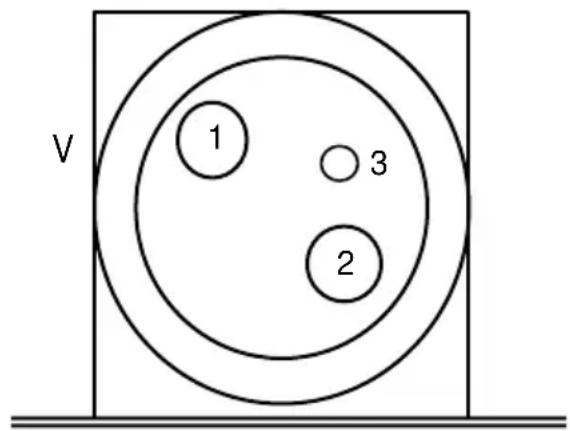
Remarque : Utilisez notre adaptateur CA pour l'alimentation.
Remarque : Si vous n'utilisez pas notre adaptateur CA (alimentation fournie par l'utilisateur), des problèmes tels qu'une mauvaise qualité d'impression, des interférences électromagnétiques ou des bruits de circuit peuvent survenir. Dans ces cas-là, n'oubliez pas les points suivants :
- Utilisez un adaptateur CA dont la capacité correspond à la vitesse d'impression qui sera réellement utilisée.
- Assurez-vous au préalable qu'il n'y a pas de problème d'électricité statique, d'interférences électromagnétiques, de bruits de circuit, etc.
Annexe C : Modes spéciaux
C-1. Essai d'impression
Avec du papier inséré dans l'imprimante, mettez l'imprimante hors puis sous tension à l'aide du commutateur de marche/arrêt, tout en maintenant enfoncé le commutateur FEED sur le tableau de commande. Les données affichées ci-dessous sont alors imprimées. Lorsque « TEST PRINT » s'imprime, maintenez enfoncé le commutateur FEED pendant une seconde ou davantage pour lancer l'essai d'impression.
Après l'impression d'une certaine quantité de données, l'imprimante découpe automatiquement le papier et met fin à l'essai d'impression. Pour mettre fin à l'essai d'impression en cours, appuyez sur le commutateur FEED. L'imprimante découpe alors le papier et met fin à l'essai d'impression.
Essai d'impression
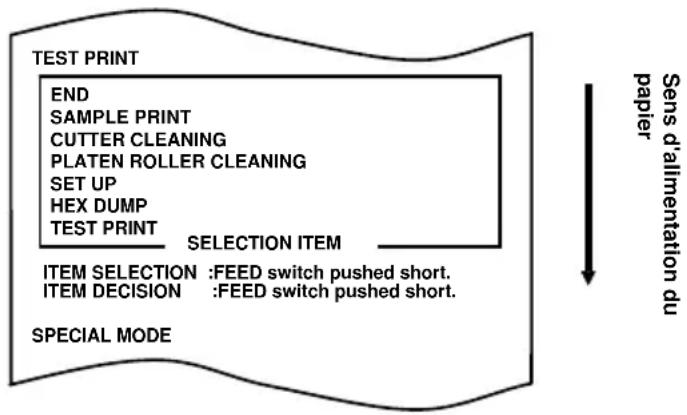
flowchart
graph TD
    A["TEST PRINT"] --> B["END"]
    B --> C["SAMPLE PRINT"]
    C --> D["CUTTER CLEANING"]
    D --> E["PLATEN ROLLER CLEANING"]
    E --> F["SET UP"]
    F --> G["HEX DUMP"]
    G --> H["TEST PRINT"]
    H --> I["SELECTION ITEM"]
    I --> J["ITEM SELECTION : FEED switch pushed short."]
    I --> K["ITEM DECISION : FEED switch pushed short."]
    L["SPECIAL MODE"] --> M["Sens d'alimentation du papier"]
Exemple d'essai d'impression
PT390 Ver*.*
123456
POWER ON STATUS ENABLE
RECEIVE BUFFER 4K BYTE
Avec du papier inséré dans l'imprimante, mettez l'imprimante hors tension à l'aide du commutateur de marche/arrêt. Si vous remettez l'imprimante sous tension tout en maintenant enfoncé le commutateur FEED sur le tableau de commande, les données affichées dans la Section C-1 seront imprimées. Si vous remettez l'imprimante sous tension et appuyez brièvement sur le commutateur FEED, les données affichées ci-dessous seront imprimées.
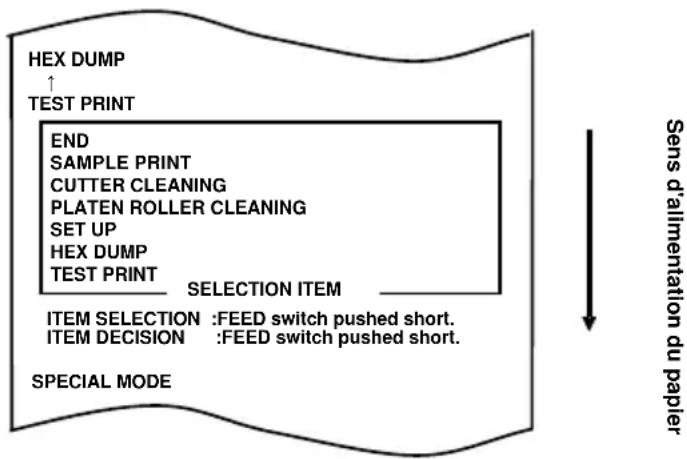
flowchart
graph TD
    A["SPECIAL MODE"] --> B["ITEM SELECTION : FEED switch pushed short."]
    B --> C["ITEM DECISION : FEED switch pushed short."]
    C --> D["TEST PRINT"]
    D --> E["END SAMPLE PRINT CUTTER CLEANING PLATEN ROLLER CLEANING SET UP HEX DUMP TEST PRINT"]
    E --> F["SSEN D'ALIMENTATION DU PAPIER"]
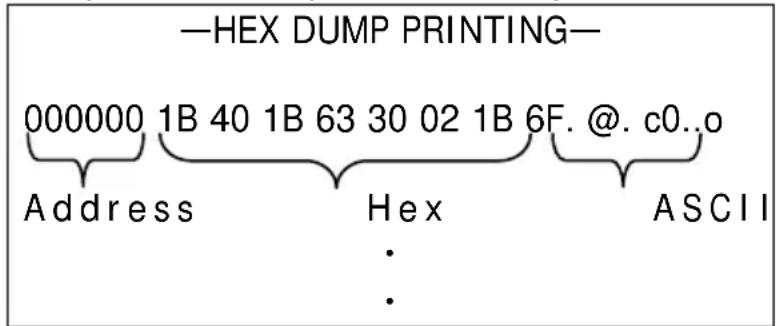
Lorsque « HEX DUMP » s'imprime, maintenez enfoncé le commutateur FEED pendant une seconde ou davantage pour passer l'imprimante en mode de vidage hexadécimal. En mode de vidage hexadécimal, tous les signaux envoyés à partir de l'ordinateur hôte à l'imprimante sont imprimés en codes hexadécimaux. Les données imprimées peuvent être utilisées pour vérifier que les codes de contrôle corrects ont été envoyés à l'imprimante par un programme créé.
Pour réinitialiser ce mode, mettez l'imprimante hors tension à l'aide du commutateur de marche/arrêt.
Exemple d'essai d'impression de vidage hexadécimal
C-3. Réglage de l'imprimante
Cette section explique comment régler l'imprimante sans utiliser un ordinateur. Lorsque l'imprimante est raccordée à un ordinateur Windows, vous pouvez facilement modifier les réglages à l'aide de l'outil de réglage figurant sur le CD-ROM fourni avec l'imprimante.
Pour la procédure d'installation de l'utilitaire, reportez-vous au « Chapitre 3 Installation » dans le « Installation Guide » (ManualsPT390_InstallGuide1_en.pdf).
Exemple (1) : Modification de la densité d'impression à une valeur supérieure
Passez de 100% à 130%
La procédure pour ce réglage est la suivante.
- Avant de procéder à ce réglage, vérifiez que l'imprimante réunit les conditions suivantes :
(1) Elle est hors tension.
(2) Un rouleau de papier est inséré.
(3) Le panneau est fermé.
- Saisissez un mode spécial.
Mettez l'imprimante sous tension en basculant le commutateur de marche/arrêt situé sur le côté droit tout en maintenant enfoncé le commutateur FEED situé sur la partie gauche du panneau supérieur.
En mode spécial, l'imprimante imprime ce qui suit :
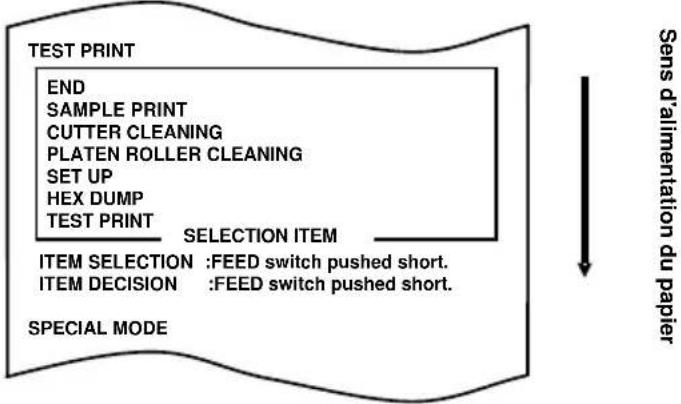
flowchart
graph TD
    A["TEST PRINT"] --> B["END"]
    B --> C["SAMPLE PRINT"]
    C --> D["CUTTER CLEANING"]
    D --> E["PLATEN ROLLER CLEANING"]
    E --> F["SET UP"]
    F --> G["HEX DUMP"]
    G --> H["TEST PRINT"]
    H --> I["SELECTION ITEM"]
    I --> J["ITEM SELECTION : FEED switch pushed short."]
    I --> K["ITEM DECISION : FEED switch pushed short."]
    L["SPECIAL MODE"] --> M["Sens d'alimentation du papier"]
- Saisissez un mode de réglage à partir du mode spécial.
Appuyez brièvement deux fois sur le commutateur FEED (maximum une seconde) pour passer à « SET UP » (RÉGLAGE).
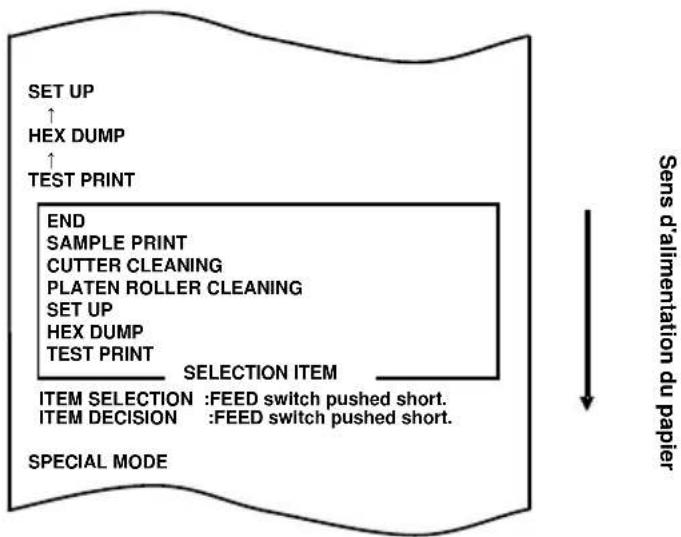
flowchart
graph TD
    A["SET UP"] --> B["HEX DUMP"]
    B --> C["TEST PRINT"]
    C --> D["END"]
    D --> E["SAMPLE PRINT"]
    E --> F["CUTTER CLEANING"]
    F --> G["PLATEN ROLLER CLEANING"]
    G --> H["SET UP"]
    H --> I["HEX DUMP"]
    I --> J["TEST PRINT"]
    J --> K["SELECTION ITEM"]
    K --> L["ITEM SELECTION : FEED switch pushed short."]
    K --> M["ITEM DECISION : FEED switch pushed short."]
    N["SPECIAL MODE"] --> O["Sens d'alimentation du papier"]
Ensuite, maintenez enfoncé le commutateur FEED pendant une seconde ou davantage pour accepter la sélection.
En mode de réglage, l'imprimante imprime ce qui suit :
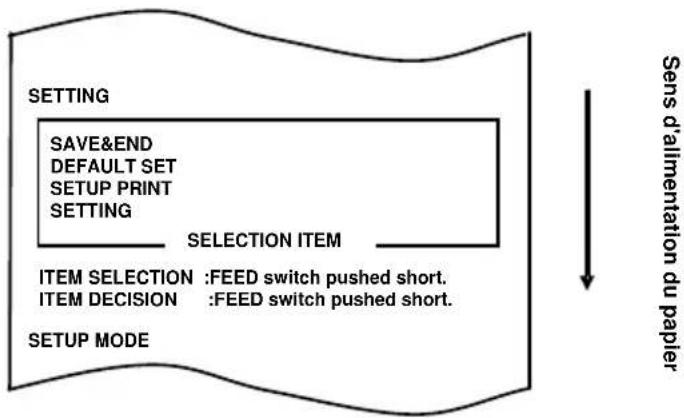
flowchart
graph TD
    A["SETTING"] --> B["SELECTED ITEM"]
    B --> C["ITEM SELECTION : FEED switch pushed short."]
    B --> D["ITEM DECISION : FEED switch pushed short."]
    A --> E["SETUP MODE"]
    style A fill:#f9f,stroke:#333
    style B fill:#ccf,stroke:#333
    style C fill:#cfc,stroke:#333
    style D fill:#fcc,stroke:#333
    note right of A: Sens d'alimentation du papier
- En mode de réglage, sélectionnez « SETTING ».
Maintenez enfoncé le commutateur FEED pendant une seconde ou davantage pour accepter la sélection.
Lorsque vous acceptez la sélection de « SETTING », l'imprimante imprime ce qui suit :
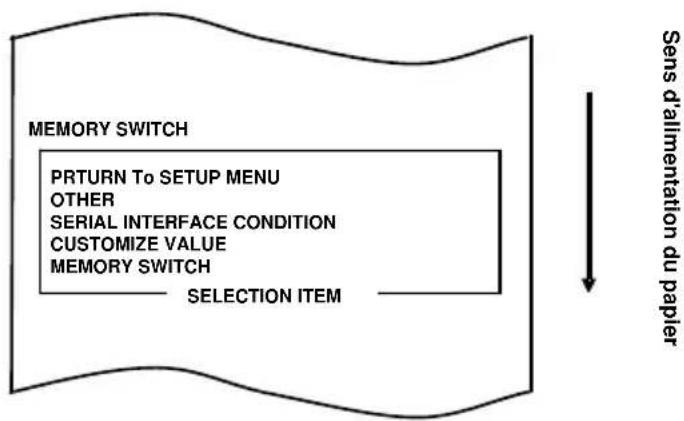
flowchart
graph TD
    A["MEMORY SWITCH"] --> B["PRETURN TO SETUP MENU"]
    B --> C["OTHER"]
    C --> D["SERIAL INTERFACE CONDITION"]
    D --> E["CUSTOMIZE VALUE"]
    E --> F["MEMORY SWITCH"]
    F --> G["SELECTION ITEM"]
    G --> H["Sens d'alimentation du papier"]
- Sélectionnez « CUSTOMIZE VALUE » comme option.
Appuyez brièvement sur le commutateur FEED (maximum une seconde) jusqu'à atteindre « CUSTOMIZE VALUE ».
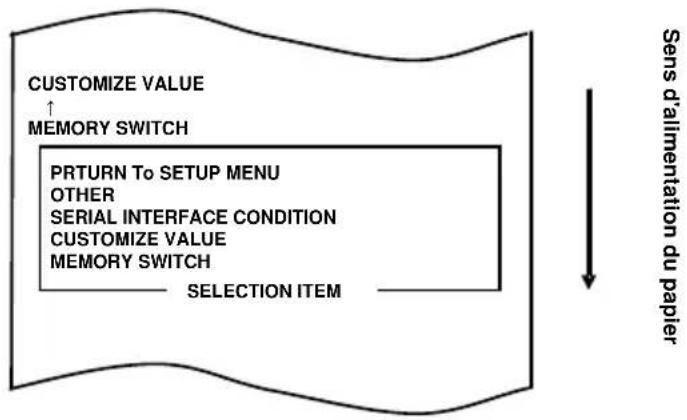
flowchart
graph TD
    A["CUSTOMIZE VALUE"] --> B["↑ MEMORY SWITCH"]
    B --> C["PRTURN TO SETUP MENU"]
    C --> D["OTHER"]
    D --> E["SERIAL INTERFACE CONDITION"]
    E --> F["CUSTOMIZE VALUE"]
    F --> G["MEMORY SWITCH"]
    G --> H["SELECTION ITEM"]
    H --> I["Sens d'alimentation du papier"]
Ensuite, maintenez enfoncé le commutateur FEED pendant une seconde ou davantage pour accepter la sélection.
Lorsque vous acceptez la sélection de « CUSTOMIZE VALUE », l'imprimante imprime ce qui suit :
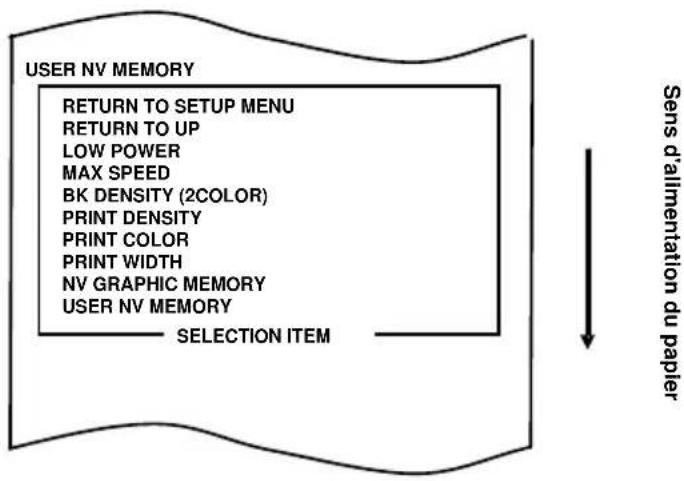
flowchart
graph TD
    A["USER NV MEMORY"] --> B["RETURN TO SETUP MENU"]
    B --> C["RETURN TO UP"]
    C --> D["LOW POWER"]
    D --> E["MAX SPEED"]
    E --> F["BK DENSITY (2COLOR)"]
    F --> G["PRINT DENSITY"]
    G --> H["PRINT COLOR"]
    H --> I["PRINT WIDTH"]
    I --> J["NV GRAPHIC MEMORY"]
    J --> K["USER NV MEMORY"]
    K --> L["SELECTION ITEM"]
    L --> M["Sens d'alimentation du papier"]
- Sélectionnez « PRINT DENSITY » comme option.
Appuyez brièvement quatre fois sur le commutateur FEED (maximum une seconde) pour passer à « PRINT DENSITY ».
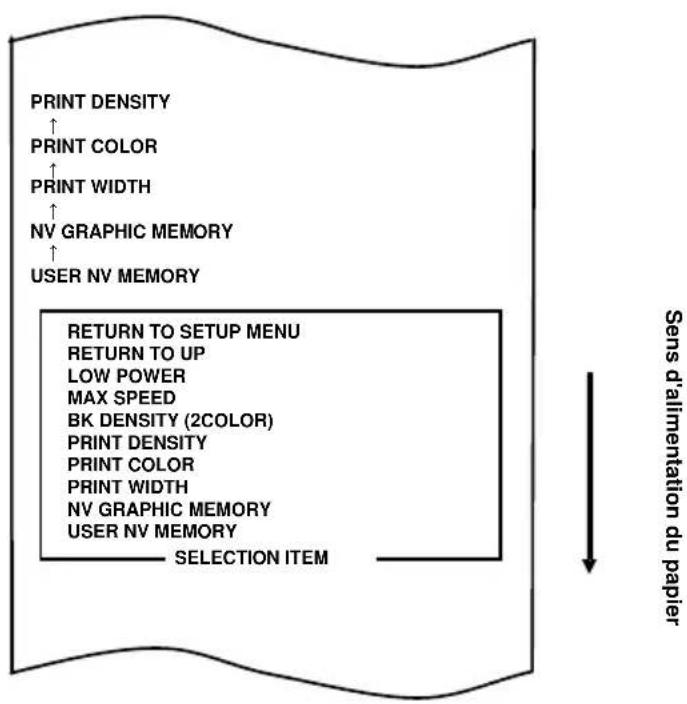
flowchart
graph TD
    A["PRINT DENSITY"] --> B["PRINT COLOR"]
    B --> C["PRINT WIDTH"]
    C --> D["NV GRAPHIC MEMORY"]
    D --> E["USER NV MEMORY"]
    F["RETURN TO SETUP MENU"] --> G["RETURN TO UP"]
    G --> H["LOW POWER"]
    H --> I["MAX SPEED"]
    I --> J["BK DENSITY (2COLOR)"]
    J --> K["PRINT DENSITY"]
    K --> L["PRINT COLOR"]
    L --> M["PRINT WIDTH"]
    M --> N["NV GRAPHIC MEMORY"]
    N --> O["USER NV MEMORY"]
    P["SELECTION ITEM"] --> Q["Sens d'alimentation du papier"]
Ensuite, maintenez enfoncé le commutateur FEED pendant une seconde ou davantage pour accepter la sélection.
Lorsque vous acceptez la sélection de « PRINT DENSITY », l'imprimante imprime ce qui suit :
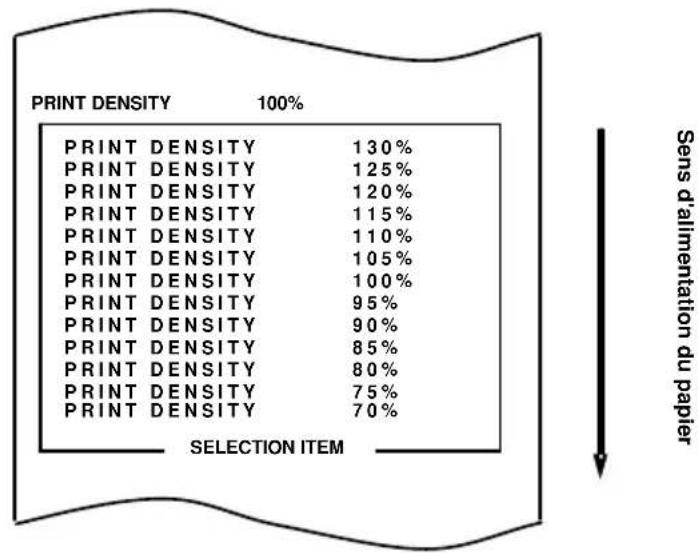
other
| PRINT DENSITY | Percentage (%) | |---|---| | PRINT DENSITY | 130 | | PRINT DENSITY | 125 | | PRINT DENSITY | 120 | | PRINT DENSITY | 115 | | PRINT DENSITY | 110 | | PRINT DENSITY | 105 | | PRINT DENSITY | 100 | | PRINT DENSITY | 95 | | PRINT DENSITY | 90 | | PRINT DENSITY | 85 | | PRINT DENSITY | 80 | | PRINT DENSITY | 75 | | PRINT DENSITY | 70 | SELECTION ITEM Sens d'alimentation du papier- Sélectionnez « 130% » comme option.
Appuyez brièvement sur le commutateur FEED (maximum une seconde) jusqu'à atteindre « 130% ».
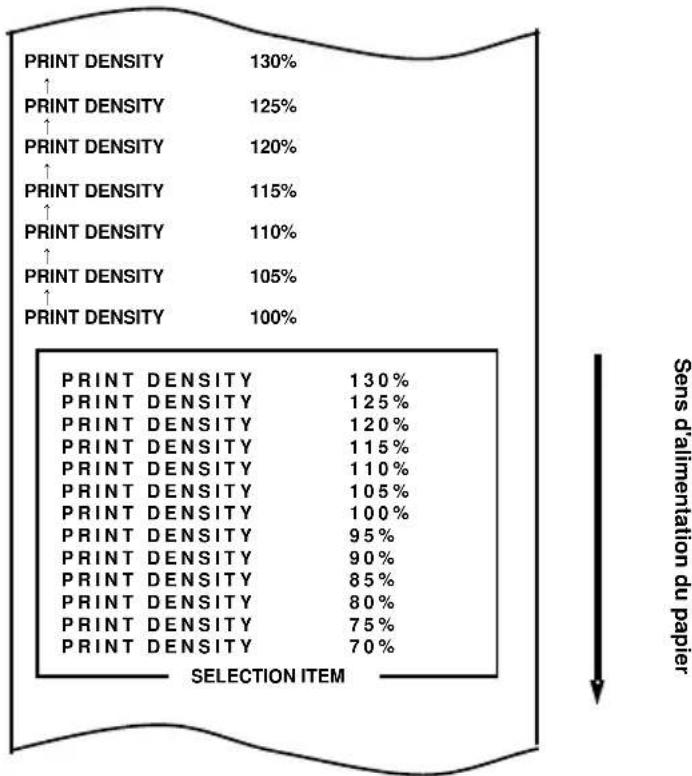
bar
| Selection Item | Percentage (%) | |---|---| | PRINT DENSITY | 130 | | PRINT DENSITY | 125 | | PRINT DENSITY | 120 | | PRINT DENSITY | 115 | | PRINT DENSITY | 110 | | PRINT DENSITY | 105 | | PRINT DENSITY | 100 | | PRINT DENSITY | 130 | | PRINT DENSITY | 125 | | PRINT DENSITY | 120 | | PRINT DENSITY | 115 | | PRINT DENSITY | 110 | | PRINT DENSITY | 105 | | PRINT DENSITY | 100 | | PRINT DENSITY | 95 | | PRINT DENSITY | 90 | | PRINT DENSITY | 85 | | PRINT DENSITY | 80 | | PRINT DENSITY | 75 | | PRINT DENSITY | 70 | Sens d'alimentation du papierEnsuite, maintenez enfoncé le commutateur FEED pendant une seconde ou davantage pour accepter la sélection.
Lorsque vous acceptez la sélection de « 130% », l'imprimante imprime ce qui suit :
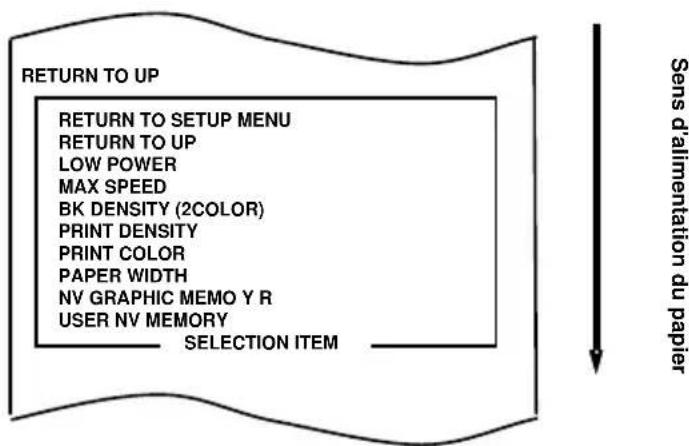
flowchart
graph TD
    A["RETURN TO UP"] --> B["RETURN TO SETUP MENU"]
    B --> C["RETURN TO UP"]
    C --> D["LOW POWER"]
    D --> E["MAX SPEED"]
    E --> F["BK DENSITY (2COLOR)"]
    F --> G["PRINT DENSITY"]
    G --> H["PRINT COLOR"]
    H --> I["PAPER WIDTH"]
    I --> J["NV GRAPHIC MEMO Y R"]
    J --> K["USER NV MEMORY"]
    K --> L["SELECTION ITEM"]
    L --> M["Sens d'alimentation du papier"]
- Sélectionnez « RETURN TO UP » comme option.
Maintenez enfoncé le commutateur FEED pendant une seconde ou davantage pour accepter la sélection.
Lorsque vous acceptez la sélection de « RETURN TO UP », l'imprimante imprime ce qui suit :
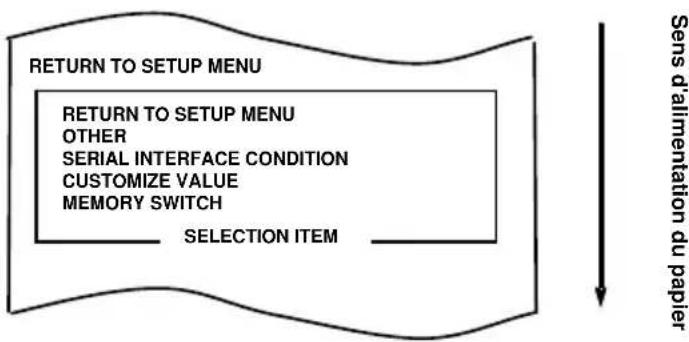
flowchart
graph TD
    A["RETURN TO SETUP MENU"] --> B["RETURN TO SETUP MENU"]
    B --> C["OTHER"]
    C --> D["SERIAL INTERFACE CONDITION"]
    D --> E["CUSTOMIZE VALUE"]
    E --> F["MEMORY SWITCH"]
    F --> G["SELECTION ITEM"]
    G --> H["Sens d'alimentation du papier"]
- Sélectionnez « RETURN TO SETUP MENU » comme option.
Maintenez enfoncé le commutateur FEED pendant une seconde ou davantage pour accepter la sélection.
Lorsque vous acceptez la sélection de « RETURN TO SETUP MENU », l'imprimante imprime ce qui suit :
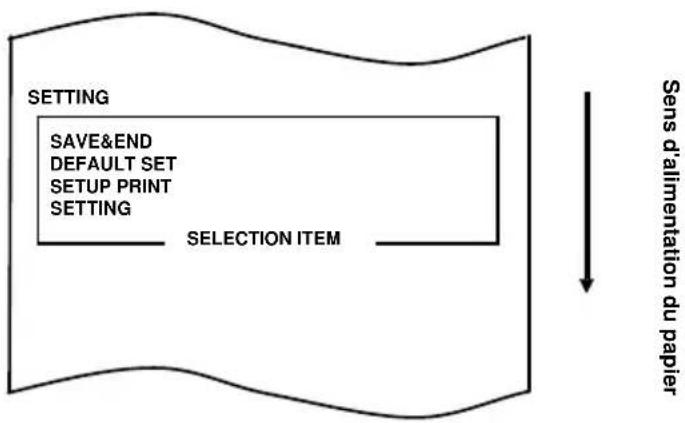
flowchart
graph TD
    A["SETTING"] --> B["SAVE&END"]
    B --> C["DEFAULT SET"]
    C --> D["SETUP PRINT"]
    D --> E["SETTING"]
    E --> F["SELECTION ITEM"]
    F --> G["Sens d'alimentation du papier"]
- Sélectionnez « SAVE&END » comme option.
Appuyez brièvement sur le commutateur FEED (maximum une seconde) jusqu'à atteindre « SAVE&END ».
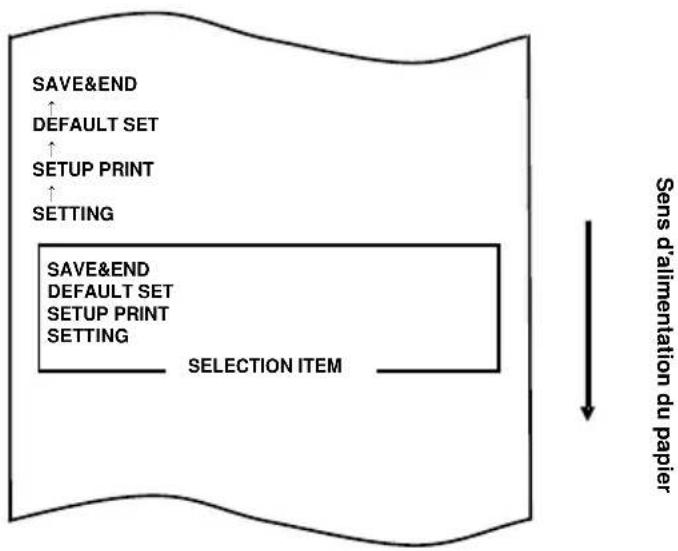
flowchart
graph TD
    A["SAVE&END"] --> B["DEFAULT SET"]
    B --> C["SETUP PRINT"]
    C --> D["SETTING"]
    E["SAVE&END"] --> F["DEFAULT SET"]
    F --> G["SETUP PRINT"]
    G --> H["SETTING"]
    I["SELECTION ITEM"] --> J["Sens d'alimentation du papier"]
Ensuite, maintenez enfoncé le commutateur FEED pendant une seconde ou davantage pour accepter la sélection.
Lorsque vous acceptez la sélection de « SAVE&END », l'imprimante découpe le papier et quitte le mode de réglage.
Remarque : Si vous mettez l'imprimante hors tension sans avoir d'abord sélectionné « SAVE&END », votre réglage est perdu.
- Vérification de votre réglage
Pour vérifier votre réglage, lancez un essai d'impression, en vous reportant à la Section C-1.
L'essai d'impression présente une liste de réglages de l'imprimante. Vérifiez la liste puis vérifiez votre réglage.
Exemple (2) : Modification de la vitesse d'impression à une valeur inférieure
Passez de 11 (max. 300 mm/s) à 5 (max. 180 mm/s)
La procédure pour ce réglage est la suivante.
- Avant de procéder à ce réglage, vérifiez que l'imprimante réunit les conditions suivantes :
(1) Elle est hors tension.
(2) Un rouleau de papier est inséré.
(3) Le panneau est fermé.
- Saisissez un mode spécial.
Mettez l'imprimante sous tension en basculant le commutateur de marche/arrêt situé sur le côté droit tout en maintenant enfoncé le commutateur FEED situé sur la partie gauche du panneau supérieur.
En mode spécial, l'imprimante imprime ce qui suit :
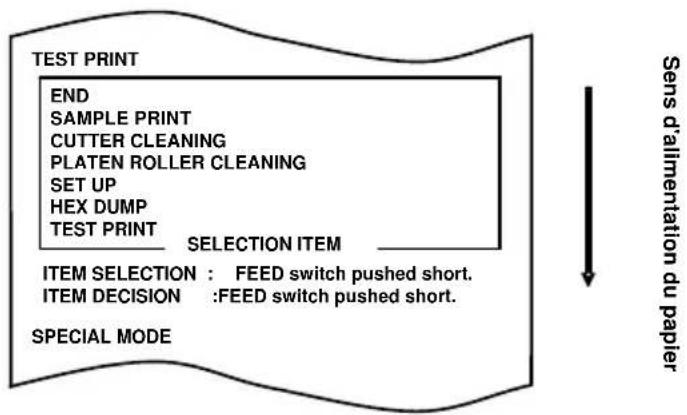
flowchart
graph TD
    A["TEST PRINT"] --> B["END"]
    B --> C["SAMPLE PRINT"]
    C --> D["CUTTER CLEANING"]
    D --> E["PLATEN ROLLER CLEANING"]
    E --> F["SET UP"]
    F --> G["HEX DUMP"]
    G --> H["TEST PRINT"]
    H --> I["SELECTION ITEM"]
    I --> J["ITEM SELECTION : FEED switch pushed short."]
    J --> K["ITEM DECISION : FEED switch pushed short."]
    K --> L["SPECIAL MODE"]
- Saisissez un mode de réglage à partir du mode spécial.
Appuyez brièvement deux fois sur le commutateur FEED (maximum une seconde) pour passer à « SET UP » (RÉGLAGE).
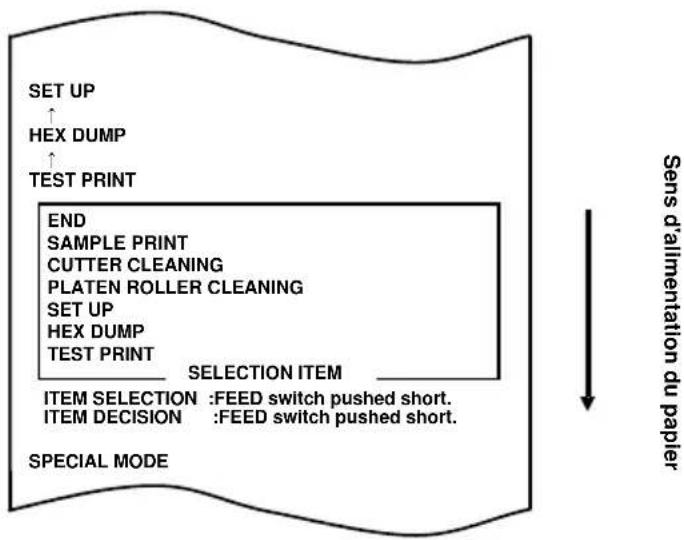
flowchart
graph TD
    A["SET UP"] --> B["HEX DUMP"]
    B --> C["TEST PRINT"]
    C --> D["END"]
    D --> E["SAMPLE PRINT"]
    E --> F["CUTTER CLEANING"]
    F --> G["PLATEN ROLLER CLEANING"]
    G --> H["SET UP"]
    H --> I["HEX DUMP"]
    I --> J["TEST PRINT"]
    J --> K["SELECTION ITEM"]
    K --> L["ITEM SELECTION : FEED switch pushed short."]
    K --> M["ITEM DECISION : FEED switch pushed short."]
    N["SPECIAL MODE"] --> O["Sens d'alimentation du papier"]
Ensuite, maintenez enfoncé le commutateur FEED pendant une seconde ou davantage pour accepter la sélection.
En mode de réglage, l'imprimante imprime ce qui suit :
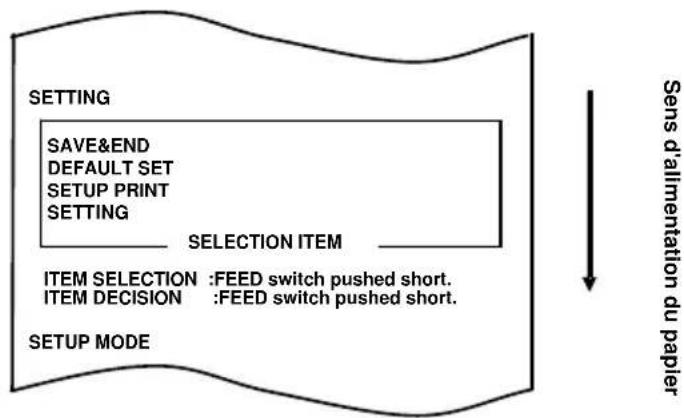
flowchart
graph TD
    A["SETTING"] --> B["SELECTED ITEM"]
    B --> C["ITEM SELECTION : FEED switch pushed short.<br>ITEM DECISION : FEED switch pushed short."]
    C --> D["SETUP MODE"]
    style A fill:#f9f,stroke:#333
    style B fill:#ccf,stroke:#333
    style C fill:#cfc,stroke:#333
    style D fill:#fcc,stroke:#333
    note right of A: "Sens d'alimentation du papier"
- En mode de réglage, sélectionnez « SETTING » (RÉGLAGE).
Maintenez enfoncé le commutateur FEED pendant une seconde ou davantage pour accepter la sélection.
Lorsque vous acceptez la sélection de « SETTING », l'imprimante imprime ce qui suit :
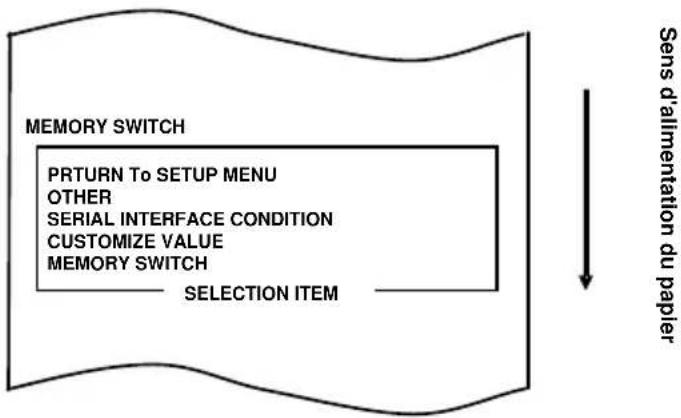
flowchart
graph TD
    A["MEMORY SWITCH"] --> B["PRTURN To SETUP MENU"]
    B --> C["OTHER"]
    C --> D["SERIAL INTERFACE CONDITION"]
    D --> E["CUSTOMIZE VALUE"]
    E --> F["MEMORY SWITCH"]
    F --> G["SELECTION ITEM"]
    G --> H["Sens d'alimentation du papier"]
- Sélectionnez « CUSTOMIZE VALUE » (VALEUR PERSONNALISÉE) comme option. Appuyez brièvement sur le commutateur FEED (maximum une seconde) jusqu'à atteindre « CUSTOMIZE VALUE ».
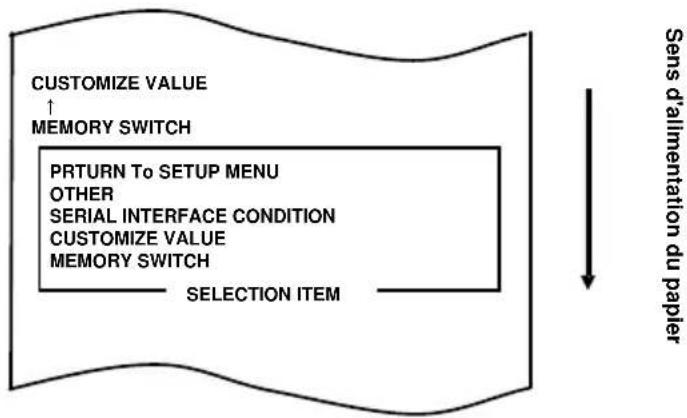
flowchart
graph TD
    A["CUSTOMIZE VALUE ↑ MEMORY SWITCH"] --> B["PRTURN To SETUP MENU OTHER SERIAL INTERFACE CONDITION CUSTOMIZE VALUE MEMORY SWITCH"]
    B --> C["SELECTION ITEM"]
    C --> D["Sens d'alimentation du papier"]
Ensuite, maintenez enfoncé le commutateur FEED pendant une seconde ou davantage pour accepter la sélection.
Lorsque vous acceptez la sélection de « CUSTOMIZE VALUE », l'imprimante imprime ce qui suit :
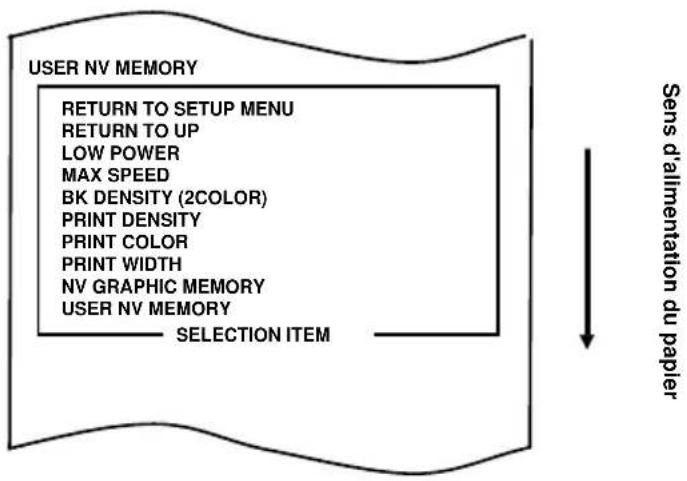
flowchart
graph TD
    A["USER NV MEMORY"] --> B["RETURN TO SETUP MENU"]
    B --> C["RETURN TO UP"]
    C --> D["LOW POWER"]
    D --> E["MAX SPEED"]
    E --> F["BK DENSITY (2COLOR)"]
    F --> G["PRINT DENSITY"]
    G --> H["PRINT COLOR"]
    H --> I["PRINT WIDTH"]
    I --> J["NV GRAPHIC MEMORY"]
    J --> K["USER NV MEMORY"]
    K --> L["SELECTION ITEM"]
    L --> M["Sens d'alimentation du papier"]
- Sélectionnez « MAX SPEED » (VITESSE MAXIMALE) comme option.
Appuyez brièvement six fois sur le commutateur FEED (maximum une seconde) pour passer à « MAX SPEED ».
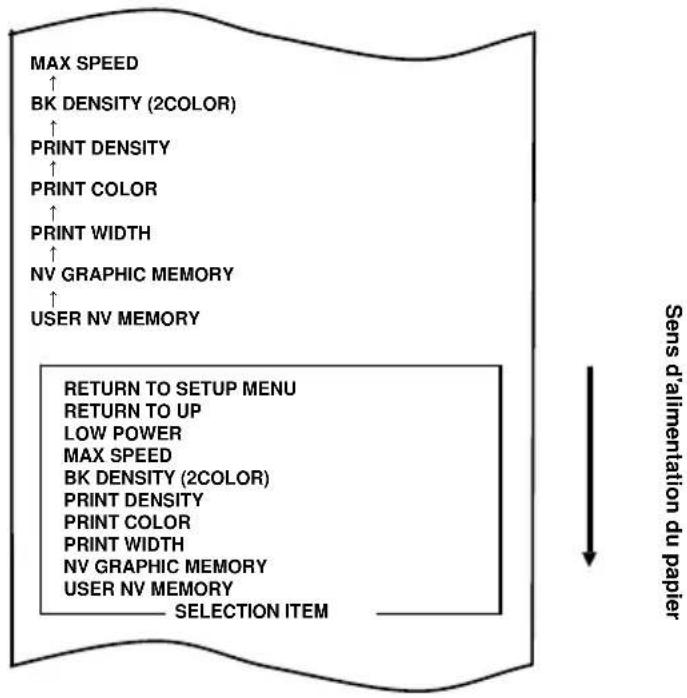
flowchart
graph TD
    A["MAX SPEED"] --> B["BK DENSITY (2COLOR)"]
    B --> C["PRINT DENSITY"]
    C --> D["PRINT COLOR"]
    D --> E["PRINT WIDTH"]
    E --> F["NV GRAPHIC MEMORY"]
    F --> G["USER NV MEMORY"]
    H["RETURN TO SETUP MENU"] --> I["RETURN TO UP"]
    I --> J["LOW POWER"]
    J --> K["MAX SPEED"]
    K --> L["BK DENSITY (2COLOR)"]
    L --> M["PRINT DENSITY"]
    M --> N["PRINT COLOR"]
    N --> O["PRINT WIDTH"]
    O --> P["NV GRAPHIC MEMORY"]
    P --> Q["USER NV MEMORY"]
    Q --> R["SELECTION ITEM"]
    S["Sens d'alimentation du papier"] --> T["↓"]
Ensuite, maintenez enfoncé le commutateur FEED pendant une seconde ou davantage pour accepter la sélection. Lorsque vous acceptez la sélection de « MAX SPEED », l'imprimante imprime ce qui suit :
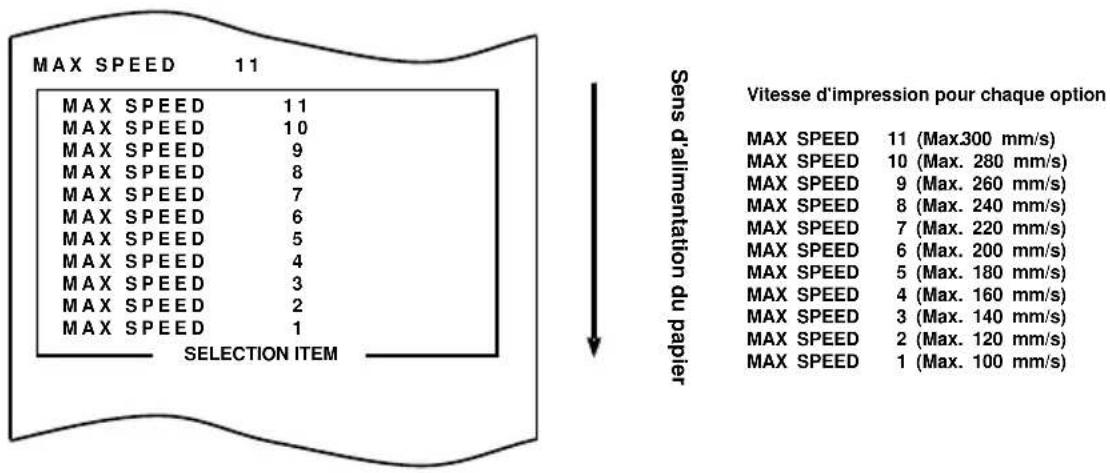
other
| MAX SPEED | 11 | |---|---| | MAX SPEED | 11 | | MAX SPEED | 10 | | MAX SPEED | 9 | | MAX SPEED | 8 | | MAX SPEED | 7 | | MAX SPEED | 6 | | MAX SPEED | 5 | | MAX SPEED | 4 | | MAX SPEED | 3 | | MAX SPEED | 2 | | MAX SPEED | 1 | | Selection ITEM | Sens d'alimentation du papier | |---|---| | Vitesse d'impression pour chaque option | | MAX SPEED | 11 (Max.300 mm/s) | | MAX SPEED | 10 (Max. 280 mm/s) | | MAX SPEED | 9 (Max. 260 mm/s) | | MAX SPEED | 8 (Max. 240 mm/s) | | MAX SPEED | 7 (Max. 220 mm/s) | | MAX SPEED | 6 (Max. 200 mm/s) | | MAX SPEED | 5 (Max. 180 mm/s) | | MAX SPEED | 4 (Max. 160 mm/s) | | MAX SPEED | 3 (Max. 140 mm/s) | | MAX SPEED | 2 (Max. 120 mm/s) | | MAX SPEED | 1 (Max. 100 mm/s) |7. Sélectionnez « 5 » comme option.
Appuyez brièvement sur le commutateur FEED (maximum une seconde) jusqu'à atteindre « 5 ». Ensuite, maintenez enfoncé le commutateur FEED pendant une seconde ou davantage pour accepter la sélection.
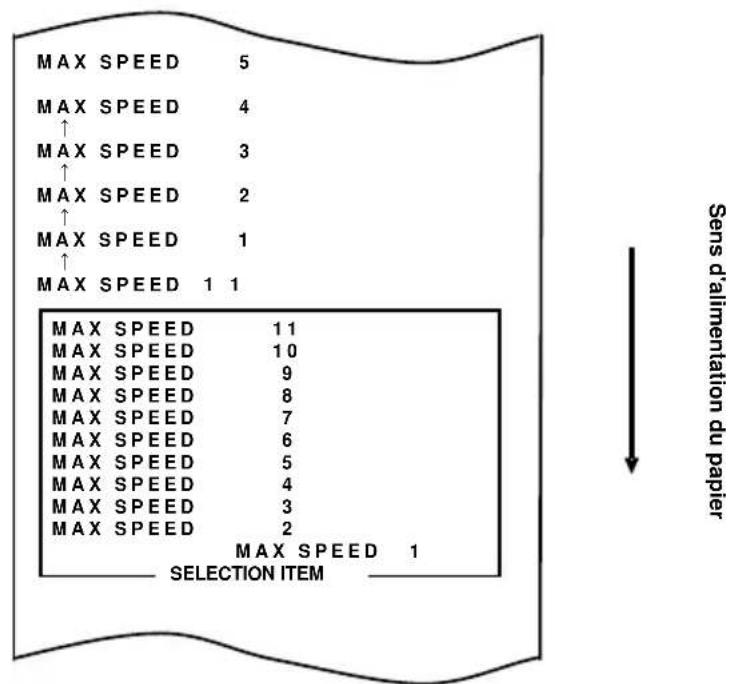
other
| Selection Item | MAX SPEED | |---|---| | MAX SPEED | 5 | | MAX SPEED | 4 | | MAX SPEED | 3 | | MAX SPEED | 2 | | MAX SPEED | 1 | | MAX SPEED | 1 | MAX SPEED | 11 | | MAX SPEED | 10 | | MAX SPEED | 9 | | MAX SPEED | 8 | | MAX SPEED | 7 | | MAX SPEED | 6 | | MAX SPEED | 5 | | MAX SPEED | 4 | | MAX SPEED | 3 | | MAX SPEED | 2 | MAX SPEED | 1 | SENS d'alimentation du papierLorsque vous acceptez la sélection de « 5 », l'imprimante imprime ce qui suit :
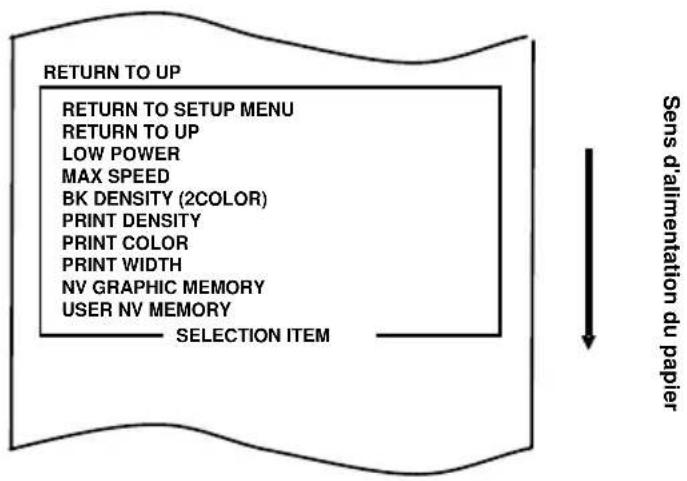
flowchart
graph TD
    A["RETURN TO UP"] --> B["RETURN TO SETUP MENU"]
    B --> C["RETURN TO UP"]
    C --> D["LOW POWER"]
    D --> E["MAX SPEED"]
    E --> F["BK DENSITY (2COLOR)"]
    F --> G["PRINT DENSITY"]
    G --> H["PRINT COLOR"]
    H --> I["PRINT WIDTH"]
    I --> J["NV GRAPHIC MEMORY"]
    J --> K["USER NV MEMORY"]
    K --> L["SELECTION ITEM"]
    L --> M["Sens d'alimentation du papier"]
- Sélectionnez « RETURN TO UP » (HAUT DE PAGE) comme option.
Maintenez enfoncé le commutateur FEED pendant une seconde ou davantage pour accepter la sélection.
Lorsque vous acceptez la sélection de « RETURN TO UP », l'imprimante imprime ce qui suit :
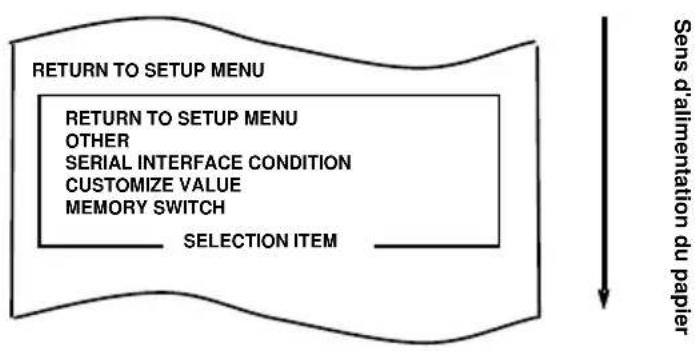
flowchart
graph TD
    A["RETURN TO SETUP MENU"] --> B["RETURN TO SETUP MENU"]
    B --> C["OTHER"]
    C --> D["SERIAL INTERFACE CONDITION"]
    D --> E["CUSTOMIZE VALUE"]
    E --> F["MEMORY SWITCH"]
    F --> G["SELECTION ITEM"]
    G --> H["Sens d'alimentation du papier"]
- Sélectionnez « RETURN TO SETUP MENU » (MENU DE RÉGLAGE) comme option. Maintenez enfoncé le commutateur FEED pendant une seconde ou davantage pour accepter la sélection. Lorsque vous acceptez la sélection de « RETURN TO SETUP MENU », l'imprimante imprime ce qui suit :
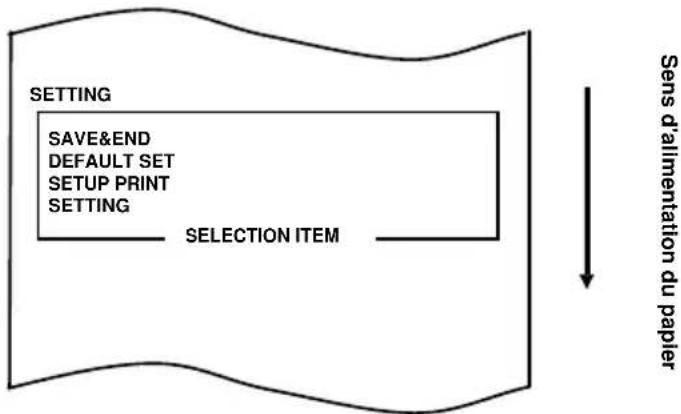
flowchart
graph TD
    A["SETTING"] --> B["SAVE&END"]
    A --> C["DEFAULT SET"]
    A --> D["SETUP PRINT"]
    A --> E["SETTING"]
    F["SELECTION ITEM"] --> G["Sens d'alimentation du papier"]
- Sélectionnez « SAVE&END » (ENREGISTREMENT&FIN) comme option. Appuyez brièvement sur le commutateur FEED (maximum une seconde) jusqu'à atteindre « SAVE&END ».
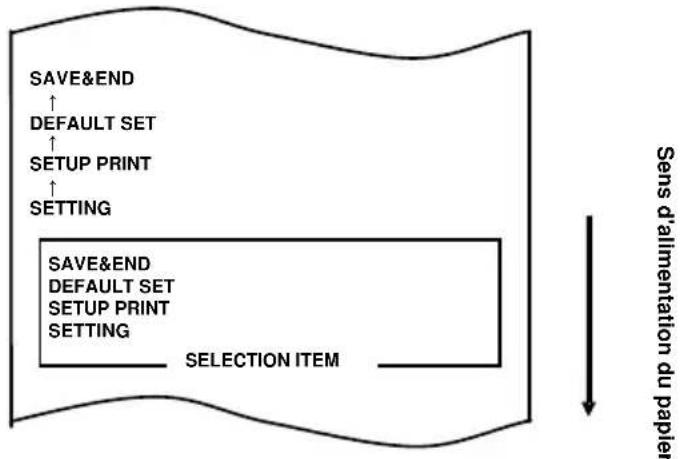
flowchart
graph TD
    A["SAVE&END"] --> B["DEFAULT SET"]
    B --> C["SETUP PRINT"]
    C --> D["SETTING"]
    E["SAVE&END"] --> F["DEFAULT SET"]
    F --> G["SETUP PRINT"]
    G --> H["SETTING"]
    I["SELECTION ITEM"] --> J["Sens d'alimentation du papier"]
Ensuite, maintenez enfoncé le commutateur FEED pendant une seconde ou davantage pour accepter la sélection. Lorsque vous acceptez la sélection de « SAVE&END », l'imprimante découpe le papier et quitte le mode de réglage.
Remarque : Si vous mettez l'imprimante hors tension sans avoir d'abord sélectionné « SAVE&END », votre réglage est perdu.
- Vérification de votre réglage
Pour vérifier votre réglage, lancez un essai d'impression, en vous reportant à la Section C-1. L'essai d'impression présente une liste de réglages de l'imprimante. Vérifiez la liste puis vérifiez votre réglage.
Exemple (3) : Réglage requis pour utiliser du papier thermique bichrome
Modifiez le réglage de la couleur d'impression (de monochrome à bichrome)
La procédure pour ce réglage est la suivante.
- Avant de procéder à ce réglage, vérifiez que Ilmprimante réunit les conditions suivantes :
(1) Elle est hors tension.
(2) Un rouleau de papier est inséré.
(3) Le panneau est fermé.
- Saisissez un mode spécial.
Mettez l'imprimante sous tension en basculant le commutateur de marche/arrêt situé sur le côté droit tout en maintenant enfoncé le commutateur FEED situé sur la partie gauche du panneau supérieur.
En mode spécial, l'imprimante imprime ce qui suit :
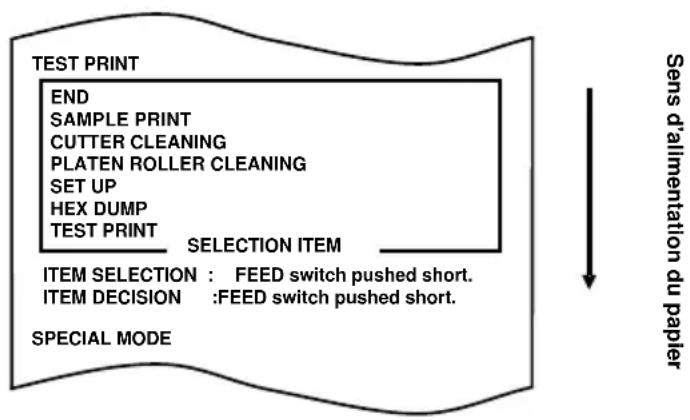
flowchart
graph TD
    A["TEST PRINT"] --> B["END"]
    B --> C["SAMPLE PRINT"]
    C --> D["CUTTER CLEANING"]
    D --> E["PLATEN ROLLER CLEANING"]
    E --> F["SET UP"]
    F --> G["HEX DUMP"]
    G --> H["TEST PRINT"]
    H --> I["SELECTION ITEM"]
    I --> J["ITEM SELECTION : FEED switch pushed short."]
    I --> K["ITEM DECISION : FEED switch pushed short."]
    L["SPECIAL MODE"] --> M["Sens d'alimentation du papier"]
- Saisissez un mode de réglage à partir du mode spécial.
Appuyez brièvement deux fois sur le commutateur FEED (maximum une seconde) pour passer à « SET UP » (RÉGLAGE).
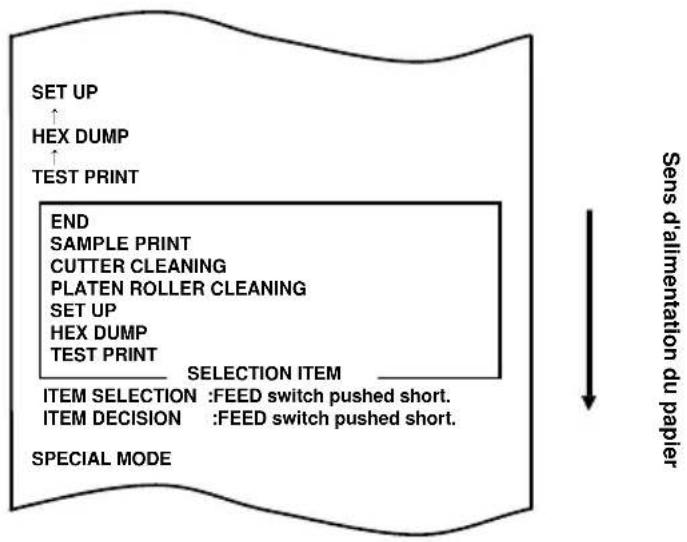
flowchart
graph TD
    A["SET UP"] --> B["HEX DUMP"]
    B --> C["TEST PRINT"]
    C --> D["END"]
    D --> E["SAMPLE PRINT"]
    E --> F["CUTTER CLEANING"]
    F --> G["PLATEN ROLLER CLEANING"]
    G --> H["SET UP"]
    H --> I["HEX DUMP"]
    I --> J["TEST PRINT"]
    J --> K["SELECTION ITEM"]
    K --> L["ITEM SELECTION : FEED switch pushed short."]
    L --> M["ITEM DECISION : FEED switch pushed short."]
    M --> N["SPECIAL MODE"]
    style A fill:#f9f,stroke:#333
    style N fill:#ccf,stroke:#333
Ensuite, maintenez enfoncé le commutateur FEED pendant une seconde ou davantage pour accepter la sélection.
En mode de réglage, l'imprimante imprime ce qui suit :
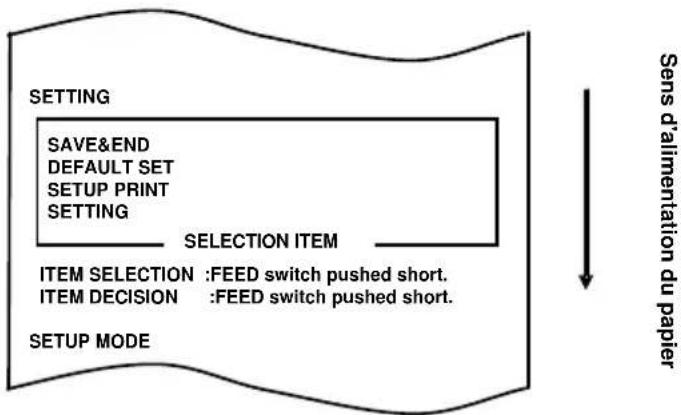
flowchart
graph TD
    A["SETTING"] --> B["SAVE&END"]
    B --> C["DEFAULT SET"]
    C --> D["SETUP PRINT"]
    D --> E["SETTING"]
    E --> F["SELECTION ITEM"]
    F --> G["ITEM SELECTION : FEED switch pushed short."]
    F --> H["ITEM DECISION : FEED switch pushed short."]
    I["SETUP MODE"] --> J["Sens d'alimentation du papier"]
- En mode de réglage, sélectionnez « SETTING » (RÉGLAGE).
Maintenez enfoncé le commutateur FEED pendant une seconde ou davantage pour accepter la sélection.
Lorsque vous acceptez la sélection de « SETTING », l'imprimante imprime ce qui suit :
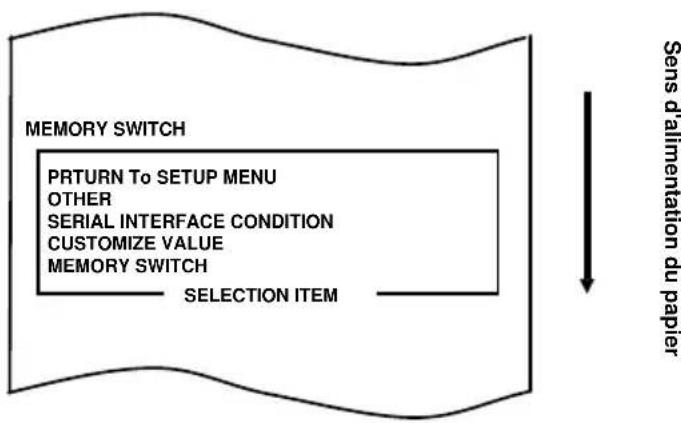
flowchart
graph TD
    A["MEMORY SWITCH"] --> B["PRTURN To SETUP MENU"]
    B --> C["OTHER"]
    C --> D["SERIAL INTERFACE CONDITION"]
    D --> E["CUSTOMIZE VALUE"]
    E --> F["MEMORY SWITCH"]
    F --> G["SELECTION ITEM"]
    G --> H["Sens d'alimentation du papier"]
- Sélectionnez « CUSTOMIZE VALUE » (VALEUR PERSONNALISÉE) comme option. Appuyez brièvement sur le commutateur FEED (maximum une seconde) jusqu'à atteindre « CUSTOMIZE VALUE ».
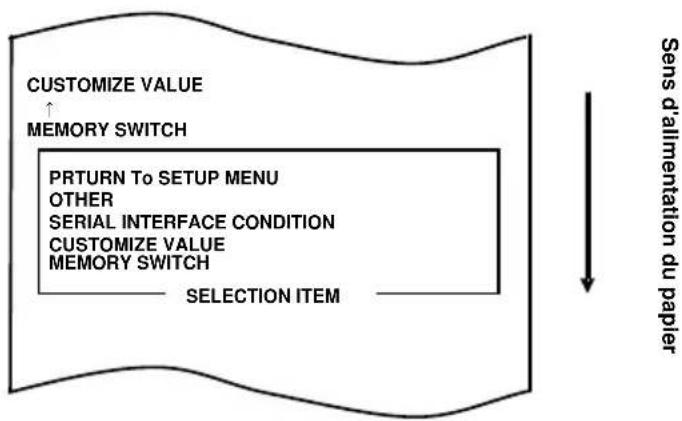
flowchart
graph TD
    A["CUSTOMIZE VALUE"] --> B["MEMORY SWITCH"]
    B --> C["PRTURN TO SETUP MENU"]
    C --> D["OTHER"]
    D --> E["SERIAL INTERFACE CONDITION"]
    E --> F["CUSTOMIZE VALUE"]
    F --> G["MEMORY SWITCH"]
    G --> H["SELECTION ITEM"]
    H --> I["Sens d'alimentation du papier"]
Ensuite, maintenez enfoncé le commutateur FEED pendant une seconde ou davantage pour accepter la sélection.
Lorsque vous acceptez la sélection de « CUSTOMIZE VALUE », l'imprimante imprime ce qui suit :
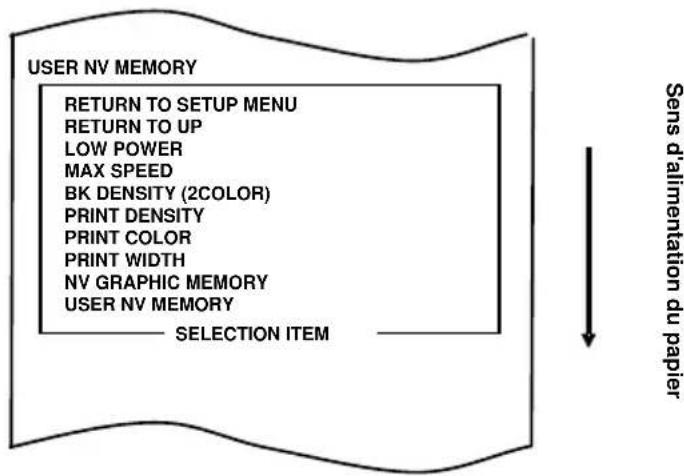
flowchart
graph TD
    A["USER NV MEMORY"] --> B["RETURN TO SETUP MENU"]
    B --> C["RETURN TO UP"]
    C --> D["LOW POWER"]
    D --> E["MAX SPEED"]
    E --> F["BK DENSITY (2COLOR)"]
    F --> G["PRINT DENSITY"]
    G --> H["PRINT COLOR"]
    H --> I["PRINT WIDTH"]
    I --> J["NV GRAPHIC MEMORY"]
    J --> K["USER NV MEMORY"]
    K --> L["SELECTION ITEM"]
    L --> M["Sens d'alimentation du papier"]
- Sélectionnez « PRINT COLOR » (COULEUR D'IMPRESSION) comme option.
Appuyez brièvement trois fois sur le commutateur FEED (maximum une seconde) pour passer à « PRINT COLOR ».
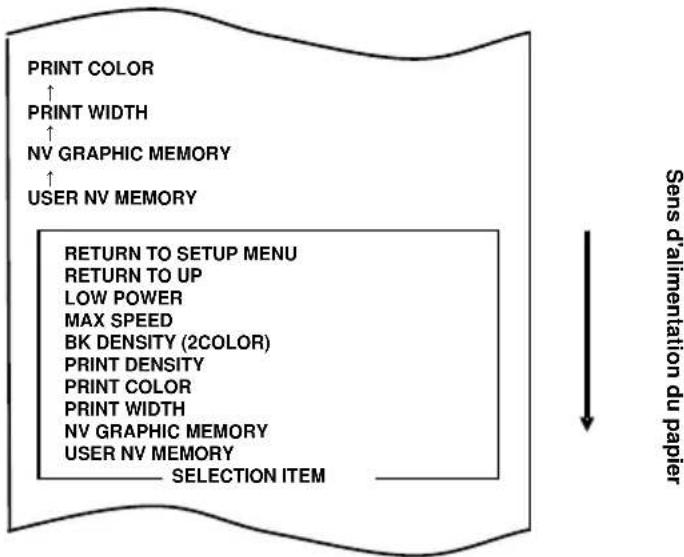
flowchart
graph TD
    A["PRINT COLOR"] --> B["PRINT WIDTH"]
    B --> C["NV GRAPHIC MEMORY"]
    C --> D["USER NV MEMORY"]
    D --> E["RETURN TO SETUP MENU"]
    E --> F["RETURN TO UP"]
    F --> G["LOW POWER"]
    G --> H["MAX SPEED"]
    H --> I["BK DENSITY (2COLOR)"]
    I --> J["PRINT DENSITY"]
    J --> K["PRINT COLOR"]
    K --> L["PRINT WIDTH"]
    L --> M["NV GRAPHIC MEMORY"]
    M --> N["USER NV MEMORY"]
    N --> O["SELECTION ITEM"]
    O --> P["Sens d'alimentation du papier"]
Ensuite, maintenez enfoncé le commutateur FEED pendant une seconde ou davantage pour accepter la sélection.
Lorsque vous acceptez la sélection de « PRINT COLOR », l'imprimante imprime ce qui suit :
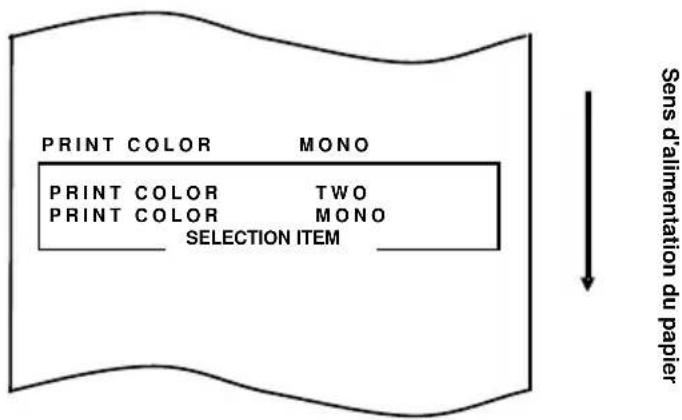
- Sélectionnez « TWO » (BICHROME) comme option.
Appuyez brièvement sur le commutateur FEED (maximum une seconde) jusqu'à atteindre « TWO ».
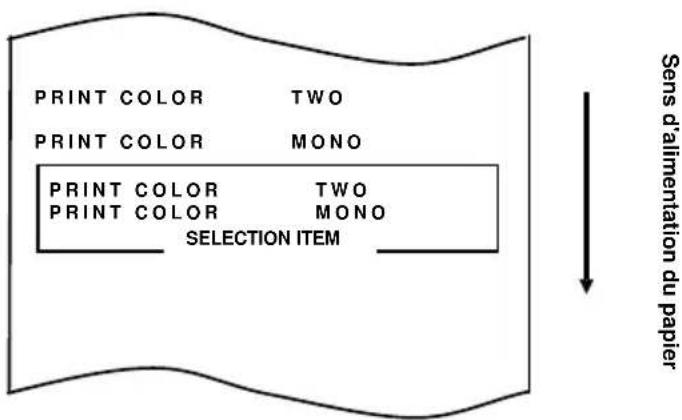
Ensuite, maintenez enfoncé le commutateur FEED pendant une seconde ou davantage pour accepter la sélection.
Lorsque vous acceptez la sélection de « TWO », l'imprimante imprime ce qui suit :
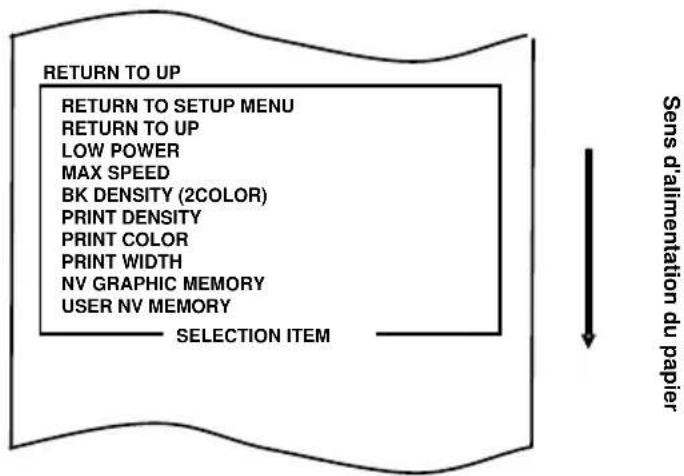
flowchart
graph TD
    A["RETURN TO UP"] --> B["RETURN TO SETUP MENU"]
    B --> C["RETURN TO UP"]
    C --> D["LOW POWER"]
    D --> E["MAX SPEED"]
    E --> F["BK DENSITY (2COLOR)"]
    F --> G["PRINT DENSITY"]
    G --> H["PRINT COLOR"]
    H --> I["PRINT WIDTH"]
    I --> J["NV GRAPHIC MEMORY"]
    J --> K["USER NV MEMORY"]
    K --> L["SELECTION ITEM"]
    L --> M["Sens d'alimentation du papier"]
- Sélectionnez « RETURN TO UP » (HAUT DE PAGE) comme option.
Maintenez enfoncé le commutateur FEED pendant une seconde ou davantage pour accepter la sélection.
Lorsque vous acceptez la sélection de « RETURN TO UP », l'imprimante imprime ce qui suit :
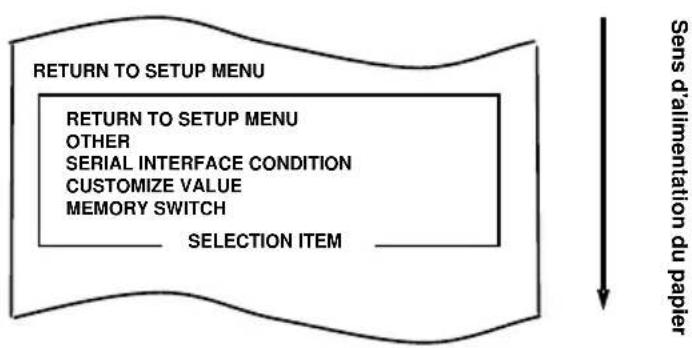
flowchart
graph TD
    A["RETURN TO SETUP MENU"] --> B["RETURN TO SETUP MENU"]
    B --> C["OTHER"]
    B --> D["SERIAL INTERFACE CONDITION"]
    B --> E["CUSTOMIZE VALUE"]
    B --> F["MEMORY SWITCH"]
    B --> G["SELECTION ITEM"]
    H["Sens d'alimentation du papier"]
- Sélectionnez « RETURN TO SETUP MENU » (MENU DE RÉGLAGE) comme option. Maintenez enfoncé le commutateur FEED pendant une seconde ou davantage pour accepter la sélection. Lorsque vous acceptez la sélection de « RETURN TO SETUP MENU », l'imprimante imprime ce qui suit :
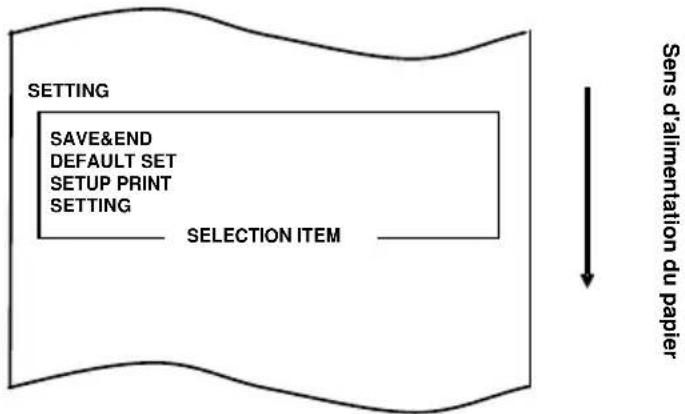
flowchart
graph TD
    A["SETTING"] --> B["SAVE&END"]
    B --> C["DEFAULT SET"]
    C --> D["SETUP PRINT"]
    D --> E["SETTING"]
    E --> F["SELECTION ITEM"]
    F --> G["Sens d'alimentation du papier"]
- Sélectionnez « SAVE&END » (ENREGISTREMENT&FIN) comme option. Appuyez brièvement sur le commutateur FEED (maximum une seconde) jusqu'à atteindre « SAVE&END ». Ensuite, maintenez enfoncé le commutateur FEED pendant une seconde ou davantage pour accepter la sélection. Lorsque vous acceptez la sélection de « SAVE&END », l'imprimante découpe le papier et quitte le mode de réglage.
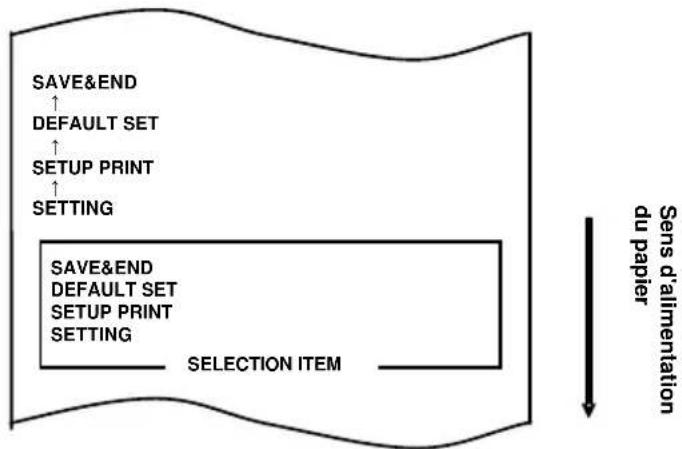
flowchart
graph TD
    A["SAVE&END"] --> B["DEFAULT SET"]
    B --> C["SETUP PRINT"]
    C --> D["SETTING"]
    E["SAVE&END"] --> F["DEFAULT SET"]
    F --> G["SETUP PRINT"]
    G --> H["SETTING"]
    I["SELECTION ITEM"] --> J["Sens d'alimentation du papier"]
Remarque : si vous mettez l'imprimante hors tension sans avoir d'abord sélectionné « SAVE&END », votre réglage est perdu.
- Vérification de votre réglage
Pour vérifier votre réglage, lancez un essai d'impression, en vous reportant à la Section C-1. L'essai d'impression présente une liste de réglages de l'imprimante. Vérifiez la liste puis vérifiez votre réglage.
C-4. Paramètres de réglage
Paramètres de groupe de réglage
| N° | Paramètre de groupe de réglage Explication |
| 1 | MEMORY SWITCH Permet de saisir le mode pour le réglage du commutateur de mémoire MEMORY. |
| 2 | CUSTOMIZE VALUE Permet de saisir le mode pour le réglage de la VALEUR PERSONNALISÉE. |
| 3 | SERIAL INTERFACE CONDITION Permet de saisir le mode pour les réglages liés à la CONDITION D'INTERFACE SÉRIE. |
| 4 | OTHER Permet de saisir le mode pour les autres types de réglages. |
| 5 | RETURN TO SETUP MENU Permet de revenir au menu du mode de réglage. |
Paramètres de réglage et leurs détails
(1) MEMORY SWITCH setup items (Paramètres de réglage du commutateur MEMORY)
| N° | Paramètre Explication | Paramètre de réglage détaillé | |
| 1 | POWER ON STATUS | - Permet de spécifier la notification de l'état de mise sous tension. | ENABLE (ACTIVER) DISABLE (DÉSACTIVER) |
| 2 | RECEIVE BUFFER | - Permet de spécifier la capacité de la mémoire tampon de réception. | 45BYTE (45 OCTETS) 4KBYTE(4 KILO-OCTETS) |
| 3 | BUSY CONDITION | - Désignation du statut lorsque l'imprimante est occupée.BUFFERFULL (MÉMOIRE TAMPON PLEINE) :Devient occupée lorsque la mémoire tampon est pleine.OFFLINE/BUFFERFULL (HORS LIGNE/MÉMOIRE TAMPON PLEINE) :Devient occupée lorsque la mémoire tampon est pleine ou hors ligne. | BUFFERFULL (MÉMOIRE TAMPON PLEINE)OFFLINE/BUFFERFULL (HORS LIGNE/MÉMOIRE TAMPON PLEINE) |
| 4 | RECEIVE ERROR | - Permet de spécifier la prise en charge des erreurs de réception- Ce paramètre n'est valide que pour l'interface série. | IGNORE (IGNORER)?PRINT (?IMPRIMER) |
| 5 | AUTO LF | - Permet de spécifier l'alimentation automatique sur la ligne à l'aide du code CR.- Ce paramètre n'est valide que pour l'interface parallèle. | ENABLE (ACTIVER) DISABLE (DÉSACTIVER) |
| 6 | DSR(# 6) RESET | - Permet de spécifier l'opération de réinitialisation à l'aide du signal DSR (# 6).- Ce paramètre n'est valide que pour l'interface série. | ENABLE (ACTIVER) DISABLE (DÉSACTIVER) |
| 7 | INIT(# 25) RESET | - Permet de spécifier l'opération de réinitialisation à l'aide du signal INIT (# 25).- Ce paramètre n'est valide que pour l'interface série. | ENABLE (ACTIVER) DISABLE (DÉSACTIVER) |
| 8 | INIT(# 31) RESET | - Permet de spécifier la réinitialisation à l'aide du signal INIT (# 31).- Ce paramètre n'est valide que pour l'interface parallèle. | ENABLE (ACTIVER) DISABLE (DÉSACTIVER) |
| 9 | COVER OPEN ERROR | - Permet de spécifier la prise en charge d'une erreur d'ouverture du panneau en cours d'impression.AUTO RECOVERY (RÉCUPÉRATION AUTO) :Lorsqu'un panneau est fermé, l'imprimante passe en récupération automatique.RECOVERY BY CMND (RÉCUPÉRATION PAR CMND) :Lorsqu'un panneau est fermé, l'imprimante passe en récupération commandée. | AUTO RECOVERY (RÉCUPÉRATION AUTO)RECOVERY BY CMND (RÉCUPÉRATION PAR CMND) |
| 10 | BM CHECK AT POW-ON | - Permet de spécifier le réglage du bord d'attaque du papier à la mise sous tension.- Ce paramètre n'est valide que lorsque l'unité de détection de marque noire est installée et que « BM sensor installed » (Capteur BM installé) est défini. | ENABLE (ACTIVER) DISABLE (DÉSACTIVER) |
| 11 | RETURN TO UP | - Permet de revenir au menu du mode de sélection pour les paramètres de groupe de réglage. | - |
| 12 | RETURN TO SETUP MENU | - Permet de revenir au menu du mode de réglage. | - |
(2) CUSTOMIZE VALUE setup items (Paramètres de réglage de la VALEUR PERSONNALISÉE)
| N° | Paramètre Explication | Paramètre de réglage détaillé | |
| 1 | USER NV MEMORY | - Capacité de la mémoire NV utilisateur. | 1KBYTE 64KBYTE,(1 64 KILO-OCTETS)128KBYTE 192KBYTE(128 192 KILO-OCTETS) |
| 2 | NV GRAPHIC MEMORY | - Capacité de la mémoire graphique NV. | None (Aucun)64KBYTE 128KBYTE192KBYTE 256KBYTE320KBYTE 384KBYTE (KILO-OCTETS) |
| 3 | PAPER WIDTH - Largeur | de papier et nombre de colonnes utilisées. | 83mm/53 columns (83 mm/53 colonnes)80mm/48 columns (80 mm/48 colonnes)80mm/42 columns (80 mm/42 colonnes)60mm/36 columns (60 mm/36 colonnes)58mm/35 columns (58 mm/35 colonnes)58mm/32 columns (58 mm/32 colonnes) |
| 4 | PRINT COLOR - Couleurs | d'impression. | MONO (MONOCHROME)TWO (BICHROME) |
| 5 | PRINT DENSITY - Densité d'impression.* 70 % est la densité la plus faible.130 % est la densité la plus élevée. | 70% 75% 80% 85%90% 95% 100% 105%110% 115% 120% 125%130% | |
| 6 | BK DENSITY (2COLOR) | - Densité de noir lorsque « TWO » est réglé pour PRINT COLOR.* 70 % est la densité la plus faible.130 % est la densité la plus élevée. | 70% 75% 80% 85%90% 95% 100% 105%110% 115% 120% 125%130% |
| 7 | MAX SPEED - | Vitesse d'impression maximale. 2 3 4 5* 1 (100 mm/s) est la vitesse d'impression la plus faible et 11 (300 mm/s) est la plus élevée. | 6 7 8 9 1011 |
| 8 | LOW POWER | - Réglage pour réduire la consommation d'énergie. Mode1 : réduction d'environ 10 %Mode2 : réduction d'environ 30 % | NORMALMODE1MODE2 |
| 9 | BUZZER INTERVAL | - Permet de définir une tonalité d'alarme à l'impressionPermet d'enfoncer le commutateur FEED avec le panneau ouvert et de recevoir une commande d'alarme, (ESC p 03h t1 t2 t3)l'alarme d'impression retentit | PATTERN 1 (MODÈLE 1)PATTERN 2 (MODÈLE 2)PATTERN 3 (MODÈLE 3)PATTERN 4 (MODÈLE 4)PATTERN 5 (MODÈLE 5) |
| 10 | BUZZER REPETITION | - Une alarme définit le nombre de fois où elle doit retentir à l'impression. Permet d'enfoncer le commutateur FEED avec le panneau ouvert et de recevoir une commande d'alarme, (ESC p 03h t1 t2 t3)l'alarme d'impression retentit | ZERO (ZÉRO)ONE (UN)TWO (DEUX)THREE (TROIS)FOUR (QUATRE)FIVE (CINQ) |
| 11 | RETURN TO UP | - Permet de revenir au mode de sélection pour les paramètres de groupe de réglage. | |
| 12 | RETURN TO SETUP MENU | - Permet de revenir au menu de réglage. | |
(3) SERIAL INTERFACE CONDITION setup items (Paramètres de réglage de la CONDITION D'INTERFACE SÉRIE)
| N° | Paramètre Explication | Paramètre de réglage détaillé | |
| 1 | BAUDRATE - Débit. | 2400BPS 4800BPS | 9600BPS 19200BPS38400BPS 57600BPS115200BPS (115 200 o/s) |
| 2 | FORMAT - Format de données. | 7EVEN1 7ODD1 | (7PAIR1 7IMPAIR1)8NONE1 8EVEN1(8AUCUN1 8PAIR1)8ODD1 (8IMPAIR1) |
| 3 | PROTOCOL - Protocole de contrôle de la mémoire tampon. | XON/XOFF(XACTIVÉ/XDÉSACTIVÉ)DSR/DTR | |
| 4 | RETURN TO UP - Permet de revenir au mode de sélection pour les paramètres de groupe de réglage. | - | |
| 5 | RETURN TO SETUP MENU | - Permet de revenir au mode de réglage. - | |
(4) OTHER setup items (AUTRES paramètres de réglage)
| N° | Paramètre | Explication | Paramètre de réglage détaillé |
| 1 | ACK PULSE WIDTH | - Permet de spécifier la largeur d'impulsion ACK. | 1MS8MS |
| 2 USB - Permet de spécifier l'utilisation de la connexion USB.V-COM : classe COM virtuelle.PRINTER (IMPRIMANTE) : classe imprimante. | V-COM PRINTER (IMPRIMANTE) | ||
| 3 | SERIAL NUMBER | - Permet de spécifier le type de notification de numéro de série dans une connexion USB.Généralement, spécifiez « DISABLE ». | ENABLE (ACTIVER) DISABLE (DÉSACTIVER) |
| 4 | ERROR | - Permet de spécifier le mode pour les heures de mise sous tension et de récupération d'erreur.AUTO RECOVERY :utilisation des pilotes Windows.RECOVERY BY CMND :utilisation des pilotes OPOS. | AUTO RECOVERY (RÉCUPÉRATION AUTO)RECOVERY BY CMND (RÉCUPÉRATION PAR CMND) |
| 5 | PROCESS ID | - Permet de spécifier un ID de traitement.NORMAL : répond par l'ID de traitement à la fin de l'impression.HI-SPEED (GRANDE VITESSE) : répond par l'ID de traitement à la fin de la réception des données. | NORMALHI-SPEED (GRANDE VITESSE) |
| 6 PNE DETECT - Permet de spécifier la notification de la condition de niveau de papier faible. | ENABLE (ACTIVER) DISABLE (DÉSACTIVER) | ||
| 7 | FONT B | - Permet de spécifier la police B.MODE 1 : police dans les caractéristiques standardMODE 2 : autre police | MODE 1MODE 2 |
| 8 | BATCH (COM IF) | - ENABLE (ACTIVER) :Les données reçues sont imprimées en un lot.- DISABLE (DÉSACTIVER) :Les données reçues sont imprimées en série.* Ce paramètre n'est valide qu'avec l'interface série. | ENABLE (ACTIVER) DISABLE (DÉSACTIVER) |
| 9 | BATCH (OTHER IF) | - ENABLE (ACTIVER) :Les données reçues sont imprimées en un lot.- DISABLE (DÉSACTIVER) :Les données reçues sont imprimées en série.* Ce paramètre n'est valide qu'avec l'interface USB, parallèle ou LAN. | ENABLE (ACTIVER) DISABLE (DÉSACTIVER) |
| 10 | CUTTER MODE | - Permet de spécifier le mode de l'outil de coupe.* Ce paramètre n'est valide que pour les modèles prenant en charge la découpe complète et la découpe partielle. | PARTIAL (PARTIELLE) FULL (COMPLÈTE) |
| 11 | BM SENSOR | - Permet de spécifier si le capteur BM a été installé. Définissez « INSTALLED » (Installé) uniquement lorsque le capteur BM a été installé.(Ce paramètre n'est valide que pour un dispositif équipé d'un capteur BM.) | INSTALLED(INSTALLÉ)UNINSTALLED(NON INSTALLÉ) |
| 12 | BM CHEK WITH CUT | - Permet de spécifier la coupe lancée par le capteur BM.Ce réglage n'est effectif que lorsque « INSTALLED » (Installé) a été défini pour le capteur BM(Ce paramètre n'est valide que pour un dispositif équipé d'un capteur BM.) | ENABLE (ACTIVER)DISABLE(DÉSACTIVER) |
| 13 | BUZZER | - Permet de spécifier si vous souhaitez qu'une erreur soit indiquée par une alarme.L'alarme peut être déclenchée par une commande même si « DISABLE » (DÉSACTIVER) est spécifié. (Ce paramètre n'est valide que pour un dispositif équipé d'une alarme.) | DISABLE(DÉSACTIVER)ENABLE (ACTIVER) |
| 14 | RETURN TO UP - Permet de revenir au mode de sélection pour les paramètres de groupe de réglage. | - | |
| 15 | RETURN TO SETUP MENU | - Permet de revenir au menu du mode de réglage. | - |
C-5. Exemple d'impression
Avec du papier inséré dans l'imprimante, mettez l'imprimante hors tension à l'aide du commutateur de marche/arrêt. Si vous remettez l'imprimante sous tension tout en maintenant enfoncé le commutateur FEED sur le tableau de commande, les données affichées dans la Section C-1 seront imprimées. Si vous remettez l'imprimante sous tension et appuyez brièvement sur le commutateur FEED, les données affichées ci-dessous seront imprimées.
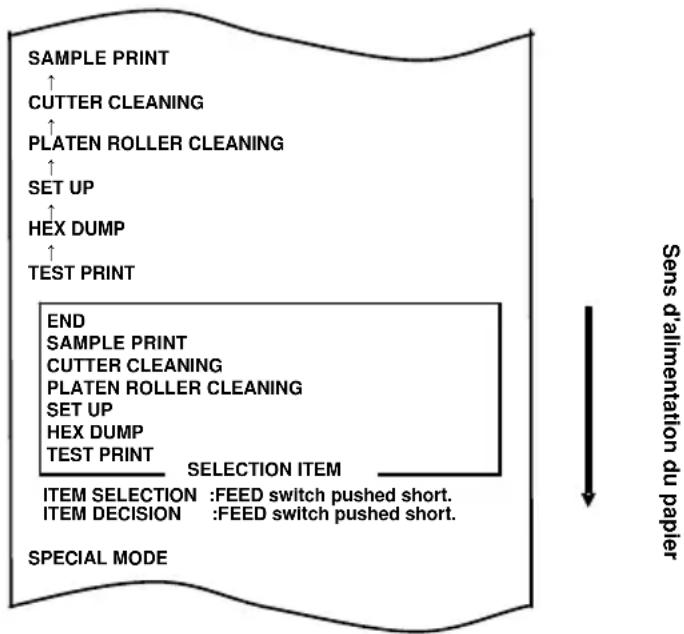
flowchart
graph TD
    A["SAMPLE PRINT"] --> B["CUTTER CLEANING"]
    B --> C["PLATEN ROLLER CLEANING"]
    C --> D["SET UP"]
    D --> E["HEX DUMP"]
    E --> F["TEST PRINT"]
    F --> G["END"]
    G --> H["SAMPLE PRINT"]
    H --> I["CUTTER CLEANING"]
    I --> J["PLATEN ROLLER CLEANING"]
    J --> K["SET UP"]
    K --> L["HEX DUMP"]
    L --> M["TEST PRINT"]
    M --> N["SELECTION ITEM"]
    N --> O["ITEM SELECTION : FEED switch pushed short."]
    N --> P["ITEM DECISION : FEED switch pushed short."]
    Q["SPECIAL MODE"] --> R["Sens d'alimentation du papier"]
Lorsque « SAMPLE PRINT » s'imprime, maintenez enfoncé le commutateur FEED pendant une seconde ou davantage pour passer l'imprimante en mode d'exemple 'impression. d
Le modèle imprimé est le suivant.
a) Modèle de ticket de caisse
b) Modèle de coupon
c) Modèle de code-barres
Lorsque vous appuyez brièvement sur le commutateur FEED, le modèle suivant est imprimé.
« Ticket de caisse »→ « Coupon »→ « Code-barres »→
« Ticket de caisse »→ · · · · · ·
Lorsque vous appuyez plus longuement sur le commutateur FEED (environ une éconde), le même modèle est de nouveau imprimé. s
Le modèle d'impression peut être modifié par le réglage « Paper Width » (Largeur du papier).
83 mm/53 colonnes -> Modèle 80 mm
80 mm/48 colonnes -> Modèle 80 mm
80 mm/42 colonnes -> Modèle 80 mm
60 mm/36 colonnes -> Modèle 58 mm
58 mm/35 colonnes -> Modèle 58 mm
58 mm/32 colonnes -> Modèle 58 mm
Vous quittez le mode d'exemple d'impression par la détermination de l'alimentation de l'imprimante.
Exemples d'impression
Modèle « Ticket de caisse » (80 mm)
Modèle « Coupon » (80 mm)
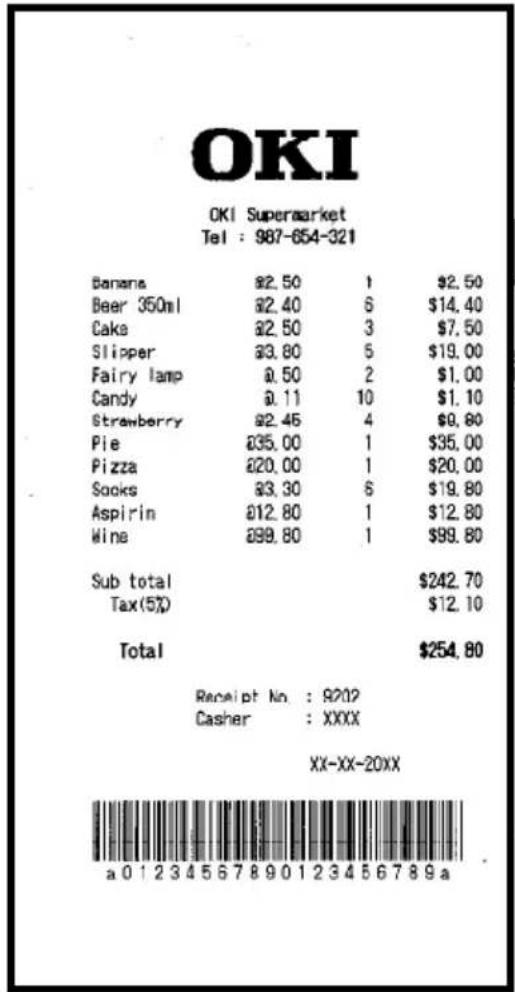
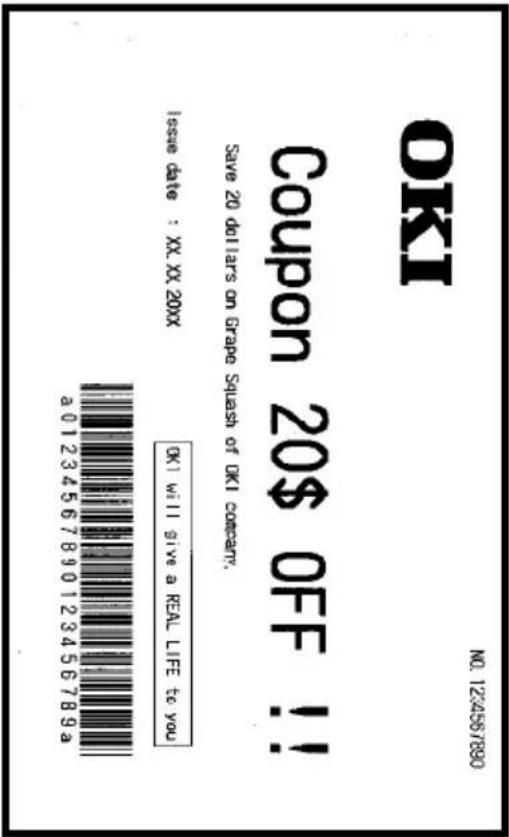
Modèle « Code-barres » (80 mm)
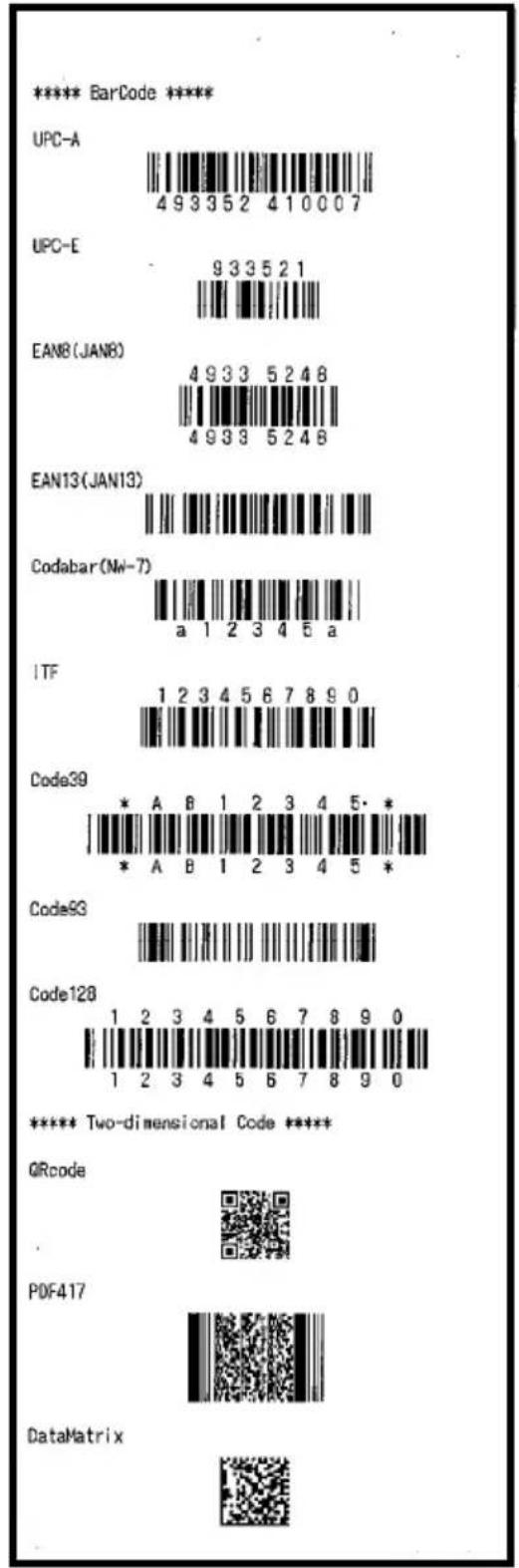
Modèle
« Ticket de caisse » (58 mm)
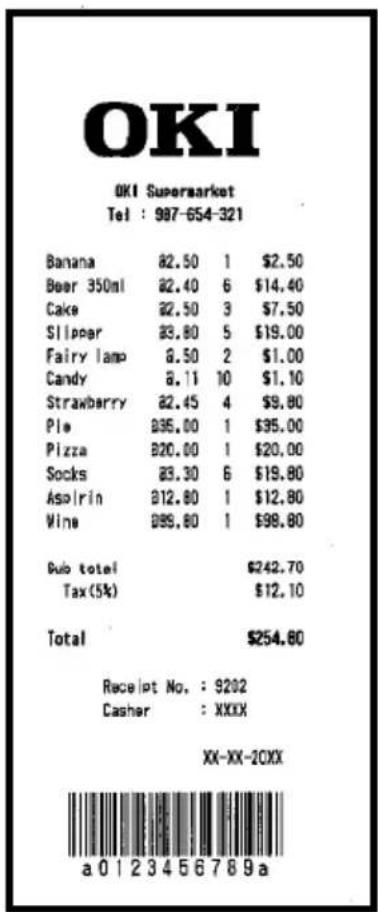
« Code-barres » (58 mm)
Oki Systèmes (France) S.A.
Zone Silic - Immeuble Osaka
21 rue du Jura
CS 90277
94633 RUNGIS Cedex
Paris
Tél: Standard 0820 200 410
(0.09€/min depuis une ligne fixe*)
Hotline 01 76 54 21 50 (n° non surtaxé)
Website: www.oki.fr
Support français +41 61 827 94 82
Oki Data Americas Inc.(United States • États-Unis)
Oki Systèmes (France) S.A.
Zone Silic - Immeuble Osaka
21 rue du Jura
CS 90277
94633 RUNGIS Cedex
Paris
Tél: Standard 0820 200 410
(0.09€/min depuis une ligne fixe*)
Hotline 01 76 54 21 50 (n° non surtaxé)
Website: www.oki.fr
Support français +41 61 827 94 82
Oki Data Americas Inc.(United States • États-Unis)
Oki Systèmes (France) S.A.
Zone Silic - Immeuble Osaka
21 rue du Jura
CS 90277
94633 RUNGIS Cedex
Paris
Tél: Standard 0820 200 410
(0.09€/min depuis une ligne fixe*)
Hotline 01 76 54 21 50 (n° non surtaxé)
Website: www.oki.fr
Support français +41 61 827 94 82
Oki Data Americas Inc.(United States • États-Unis)
TEL : +57 1 704 5159
Oki Data (Singapore) Pte. Ltd.
438A Alexandra Road #02-11/12, Lobby 3, Alexandra Technopark Singapore(119967)
Tel: (65) 6221 3722
Fax: (65) 6594 0609
http://www.okidata.com.sg
Oki Systems (Thailand) Ltd.
Oki Systèmes (France) S.A.
Zone Silic - Immeuble Osaka
21 rue du Jura
CS 90277
94633 RUNGIS Cedex
Paris
Tél: Standard 0820 200 410
(0.09€/min depuis une ligne fixe*)
Hotline 01 76 54 21 50 (n° non surtaxé)
Website: www.oki.fr
Support français +41 61 827 94 82
Oki Data Americas Inc.(United States • États-Unis)
Oki Systèmes (France) S.A.
Zone Silic - Immeuble Osaka
21 rue du Jura
CS 90277
94633 RUNGIS Cedex
Paris
Tél: Standard 0820 200 410
(0.09€/min depuis une ligne fixe*)
Hotline 01 76 54 21 50 (n° non surtaxé)
Website: www.oki.fr
Support français +41 61 827 94 82
Oki Data Americas Inc.(United States • États-Unis)

- Oki Systèmes (France) S.A.
- Oki Data Americas Inc.(United States • États-Unis)
- Guide de l'utilisateur
- PRÉFACE
- FABRICANT
- IMPORTATEUR VERS L'UE/REPRÉSENTANT AGRÉÉ
- INFORMATIONS RELATIVES À L'ENVIRONNEMENT
- Description des symboles de sécurité affichés sur l'équipement
- TABLE DES MATIÈRES
- Aspect et nom des composants.... 4
- Adaptateur CA et rouleau de papier thermique 6
- Préparations....9
- Insertion du papier pour l'impression....18
- Tableau de commande ...... 27
- Prévention et correction des bourrages papier....29
- Dépannage....30
- Nettoyage courant....32
- Remarques concernant l'utilisation....43
- Annexe A : Caractéristiques....48
- Annexe B : Interface 53
- Annexe C : Modes spéciaux ......61
- Aspect et nom des composants
- Accessoires
- Adaptateur CA et rouleau de papier thermique
- 2-1. Adaptateur CA
- 2-2. Caractéristiques du papier (Papier thermique)
- Préparations
- 3-1. Branchement du câble d'interface
- Pour une unité avec interfaces parallèles
- Pour une unité avec interface double
- Pour une unité avec interface LAN
- 3-2. Branchement du câble d'ouverture du tiroir
- 3-3. Branchement de l'adaptateur CA
- 3-4. Débranchement de l'adaptateur CA
- 3-5. Mise sous tension
- 3-6. Installation du logiciel de l'imprimante
- Insertion du papier pour l'impression
- 4-1. Remplacement du papier
- Comment retirer le séparateur
- Comment fixer le séparateur
- Tableau de commande
- 5-1. Tableau de commande
- 5-2. Indications d'erreur
- Prévention et correction des bourrages papier
- 6-1. Prévention des bourrages papier
- 6-2. Correction d'un bourrage papier
- Dépannage
- 7-1. Problèmes et erreurs de mise sous tension
- 7-2. Problèmes au niveau de l'outil de coupe
- Nettoyage courant
- 8-1. Nettoyage du support papier et du transport du papier
- 8-2. Nettoyage du cylindre
- La procédure de nettoyage est la suivante.
- 8-3. Nettoyage de la tête thermique
- 8-4. Nettoyage de la lame de coupe et du cadre
- Remarques concernant l'utilisation
- Remarques concernant l'outil de coupe
- Remarques concernant l'impression de codes-barres et de codes 2D
- Remarques concernant l'utilisation de l'imprimante via l'interface USB
- Remarque concernant l'installation
- Remarque concernant le connecteur modulaire
- Remarque concernant l'utilisation de l'imprimante en mode spécial
- Annexe A : Caractéristiques
- A-1. Caractéristiques générales
- A-2. Caractéristiques de l'outil de coupe
- A-3. Caractéristiques de l'alimentation en papier
- A-4. Caractéristiques de l'interface
- A-5. Caractéristiques environnementales
- Température
- Humidité
- A-6. Caractéristiques de fiabilité
- Annexe B : Interface
- B-1. Interface parallèle
- Voie d'aller
- B-2. Interface double
- B-3. Interface LAN
- Initialisation des réglages
- Essai d'impression des réglages
- B-4. Connecteur d'ouverture du tiroir
- B-5. Caractéristiques d'alimentation
- Annexe C : Modes spéciaux
- C-1. Essai d'impression
- C-3. Réglage de l'imprimante
- La procédure pour ce réglage est la suivante.
- Sélectionnez « 5 » comme option.
- Remarque : Si vous mettez l'imprimante hors tension sans avoir d'abord sélectionné « SAVE&END », votre réglage est perdu.
- C-4. Paramètres de réglage
- Paramètres de réglage et leurs détails
- C-5. Exemple d'impression
- Exemples d'impression
- Oki Data (Singapore) Pte. Ltd.
- Oki Systems (Thailand) Ltd.
Marque : OKI
Modèle : PT390
Catégorie : Imprimante