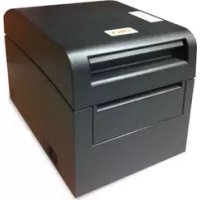
PT390 - Drucker OKI - Kostenlose Bedienungsanleitung
Finden Sie kostenlos die Bedienungsanleitung des Geräts PT390 OKI als PDF.




| Produkttyp | Thermodirektdrucker |
| Marke | OKI |
| Modell | PT390 |
| Druckverfahren | Thermodirektzeilendrucksystem |
| Auflösung | 8 Punkte/mm (0,125 mm) |
| Maximale Druckgeschwindigkeit | 300 mm/s (monochrom), 115 mm/s (bichrom) |
| Unterstützte Papierbreiten | 83 mm, 80 mm, 70 mm, 60 mm, 58 mm |
| Schnittstellen | Parallel (IEEE1284), USB 1.1, RS-232C, LAN (10BASE-T/100BASE-TX) |
| Netzadapter | Modell KA02951-0120, Eingang 100-240 V AC, Ausgang 24 V DC / 1,5 A |
| Stromverbrauch | Bereitschaft max. 4,5 W, Betrieb durchschnittlich 44 W |
| Betriebstemperatur | 0 °C bis 40 °C (Druck garantiert 5 °C bis 35 °C) |
| Betriebsfeuchtigkeit | 10 % bis 95 % relative Luftfeuchtigkeit ohne Kondensation (Druck 10 % bis 85 %) |
| Lebensdauer des Thermodruckkopfes | 150 km (monochrom), 75 km (bichrom) oder 150 Millionen Impulse |
| Lebensdauer des Schneidwerkzeugs | Bis zu 2.000.000 Schnitte (Papier 75 µm, Teilschnitt) |
| Schubladenanschluss | 6-polig, kompatibel mit Geldladen |
| Wartungsfunktionen | Reinigung von Walze, Thermodruckkopf und Schneidklinge |
| Sondermodi | Drucktest, Hexdump, benutzerdefinierte Einstellungen |
| Mitgeliefertes Zubehör | CD mit Thermorolle, Bedienungsanleitung, Netzadapter, Netzkabel |
| Abmessungen | Ca. 180 × 150 × 80 mm (Schätzung basierend auf den Zeichnungen) |
| Ungefähres Gewicht | Ca. 1,2 kg (ohne Papier) |
Häufig gestellte Fragen - PT390 OKI
Benutzerfragen zu PT390 OKI
0 Frage zu diesem Gerät. Beantworten Sie die, die Sie kennen, oder stellen Sie Ihre eigene.
Eine neue Frage zu diesem Gerät stellen
Laden Sie die Anleitung für Ihr Drucker kostenlos im PDF-Format! Finden Sie Ihr Handbuch PT390 - OKI und nehmen Sie Ihr elektronisches Gerät wieder in die Hand. Auf dieser Seite sind alle Dokumente veröffentlicht, die für die Verwendung Ihres Geräts notwendig sind. PT390 von der Marke OKI.
BEDIENUNGSANLEITUNG PT390 OKI
Oki Systems (Deutschland) GmbH
Hansaallee 187
40549 Düsseldorf
Tel: +49 (0) 211 / 5266-0
Fax: +49 (0) 211 59 33 45
Website: www.oki.deinfo@oki.de
Oki Systems (Österreich)
Campus 21
Businesszentrum Wien Sued
Liebermannstrasse A02 603
22345 Brun am Gebirge
Tel: +43 223 6677 110
Service-Hotline:
+43 (0) 2236/677 110-501
Website: www.oki.at
OKI Europe Ltd. (Ukraine)
Adm.: +45 43 66 65 00
Fax: +45 43 66 65 90
Oki Systems (Schweiz)
Baslerstrasse 15
CH-4310 Rheinfelden
Support deutsch +41 61 827 94 81
Oki Systems (Deutschland) GmbH
Hansaallee 187
40549 Düsseldorf
Tel: +49 (0) 211 / 5266-0
Fax: +49 (0) 211 59 33 45
Website: www.oki.deinfo@oki.de
Oki Systems (Österreich)
Campus 21
Businesszentrum Wien Sued
Liebermannstrasse A02 603
22345 Brun am Gebirge
Tel: +43 223 6677 110
Service-Hotline:
+43 (0) 2236/677 110-501
Website: www.oki.at
OKI Europe Ltd. (Ukraine)
Adm.: +45 43 66 65 00
Fax: +45 43 66 65 90
Oki Systems (Schweiz)
Baslerstrasse 15
CH-4310 Rheinfelden
Support deutsch +41 61 827 94 81
Oki Systems (Deutschland) GmbH
Hansaallee 187
40549 Düsseldorf
Tel: +49 (0) 211 / 5266-0
Fax: +49 (0) 211 59 33 45
Website: www.oki.deinfo@oki.de
Oki Systems (Österreich)
Campus 21
Businesszentrum Wien Sued
Liebermannstrasse A02 603
22345 Brun am Gebirge
Tel: +43 223 6677 110
Service-Hotline:
+43 (0) 2236/677 110-501
Website: www.oki.at
OKI Europe Ltd. (Ukraine)
Adm.: +45 43 66 65 00
Fax: +45 43 66 65 90
Oki Systems (Schweiz)
Baslerstrasse 15
CH-4310 Rheinfelden
Support deutsch +41 61 827 94 81
Es wurden alle Anstrengungen unternommen, um sicherzustellen, dass die in diesem Dokument enthaltenen Informationen vollständig und richtig sind und dem aktuellsten Stand entsprechen. Der Hersteller übernimmt keinerlei Verantwortung für die Konsequenzen von Irrtümern außerhalb der Kontrolle des Unternehmens. Der Hersteller kann weiterhin nicht garantieren, dass Änderungen der Software und Ausrüstung anderer Hersteller, auf die in diesem Handbuch Bezug genommen wird, nicht die Anwendbarkeit der Informationen in diesem Handbuch beeinflussen. Die Erwähnung von Softwareprodukten anderer Firmen beinhaltet nicht notwendigerweise deren Unterstützung.
Obwohl größte Sorgfalt darauf verwendet wurde, die hierin enthaltenen Informationen so akkurat und hilfreich wie möglich weiterzugeben, übernehmen wir keinerlei Garantie hinsichtlich ihrer Genauigkeit und Vollständigkeit.
Oki Data Corporation, alle Rechte vorbehalten. Nicht autorisiertes Kopieren, Übertragen, Übersetzen oder damit verbundene Handlungen sind untersagt. Bevor irgendeine der oben beschriebenen Handlungen ausgeführt wird, muss die schriftliche Genehmigung der Oki Data Corporation eingeholt werden.
OKI ist ein eingetragenes Warenzeichen der Oki Electric Industry Co., Ltd.
Energy Star ist eine Marke der United States Environmental Protection Agency.
Microsoft, Windows, Windows Server und Windows Vista sind eingetragene Warenzeichen der Microsoft Corporation.
Apple, Macintosh, Rosetta, Mac und Mac OS sind eingetragene Warenzeichen der Firma Apple Inc.
Andere Produkt- und Markennamen sind eingetragene Marken oder Marken der jeweiligen Unternehmen.

Als Mitglied im Energy Star Programm, hat der Hersteller sichergestellt, dass dieses Produkt die Energy Star-Richtlinien zur Energieeffizienz erfüllt.

Dieses Produkt entspricht den Anforderungen der Richtlinien des EU-Rates 2014/30/EU (EMV), 2014/35/EU (LVD), 2014/53/EU (RED) und 2011/65/EU(RoHS), ggf. ergänzt, in der Angleichung der Rechtsvorschriften der Mitgliedsstaaten in Bezug auf elektromagnetische Verträglichkeit, Niederspannung, Funk- und Telekommunikationsendgeräte und energieverbrauchende Produkte sowie Beschränkungen bei der Verwendung bestimmter gefährlicher Substanzen in elektrischen und elektronischen Geräten.
Die folgenden Kabel wurden genutzt, um zu bestimmen, ob dieses Produkt die EMV-Richtlinie erfüllt Andere 2014/30/EU -Übereinstimmungen und Konfigurationen als diese können die Konformität beeinflussen.
| KABELTYP | LÄNGE (METER) | ADERABSCHIRMUNG | |
| Netz 2.0 | × | × | |
| USB 5.0 | × | √ | |
| Serielle (25pin) | 15.0 | × | √ |
| Parallele 2.9 | × | √ | |
| LAN | 10.0 | × | × |
| Kassenschubladen | 1.8 | × | × |
VORSICHT! Dies ist ein Klasse-A-Produkt gemäß EN55022. In der häuslichen Umgebung kann dieses Produkt Funkstörungen verursachen. In diesem Fall kann es erforderlich sein, dass der Benutzer entsprechende Maßnahmen ergreift.
HERSTELLER
Sollten Sie Fragen zu Vertrieb, Support oder allgemeiner Art haben, wenden Sie sich an Ihren Händler vor Ort.
IMPORTEUR FÜR EU-/AUTORISIERTE VERTRETUNGEN
OKI Europe Limited (handeltreibend als OKI Printing Solutions)
Blays House
Wick Road
Egham
Surrey, TW20 0HJ
Vereinigtes Königreich
Sollten Sie Fragen zu Vertrieb, Support oder allgemeiner Art haben, wenden Sie sich an Ihren Händler vor Ort.
INFORMATIONEN ZUR UMWELT

Beschreibung der Sicherheitssymbole auf den Geräten
| No. | Symbol Beschreibung | |
| 1 | [73A7] | „AN“ (Netzstrom)Zur Anzeige der Verbindung an das Stromnetz, zumindest für Netzschalter oder deren Stellungen. |
| 2 |  | Stand-byZur Identifizierung des Schalters oder der Schalterstellung durch die Feststellung, welches Teil des Gerätes eingeschaltet ist, um es in den Stand-by-Betrieb zu schalten. |
| 3 |  | Allgemeiner Warnhinweis/VorsichtshinweisZur Identifizierung eines allgemeinen Warnhinweises/Vorsichtshinweises. |
| 4 |  | Achtung, heiße OberflächeZur Anzeige, dass der markierte Gegenstand heiß sein kann und nicht ohne entsprechende Vorsicht berührt werden sollte. |
| 5 |  | GleichstromZur Anzeige auf dem Typenschild, dass das Gerät nur für Gleichstrom geeignet ist; zur Identifizierung entsprechender Anschlussklemmen. |
| 6 | [xx##] | WechselstromZur Anzeige auf dem Typenschild, dass das Gerät nur für Wechselstrom geeignet ist; zur Identifizierung entsprechender Anschlussklemmen. |
INHALTSVERZEI CHNI S
1. Übersicht über Komponenten und ihre Bezeichnungen 4
2. Netzteil und Thermopapier 6
2-1. Netzteil 6
2-2. Papierspezifikationen (Thermopapier) 6
2-3. Empfohlenes Thermopapier 7
3. Vorbereitungen 9
3-1. Anschluss des Schnittstellenkabels 9
3-2. Anschluss des Kassenschubladenkabels 13
3-3. Anschluss des Netzteils 14
3-4. Ausstecken des Netzteils 16
3-5. Einschalten....17
3-6. Druckersoftware installieren 17
4. Papier zum Drucken einlegen....18
4-1. Austauschen des Papiers 18
5. Bedienfeld 27
5-1. Bedienfeld 27
5-2. Fehleranzeigen 27
6. Vermeiden und Entfernen von Papierstaus 29
6-1. Vermeiden von Papierstaus 29
6-2. Entfernen eines Papierstaus 29
7. Fehlerbehebung 30
7-1. Probleme beim Einschalten und Fehler 30
7-2. Probleme mit dem Messer 30
7-3. Probleme beim Drucken 31
8. Regelmäßige Reinigung 32
8-1. Reinigung des Rollenhalters und der Papiertransportvorrichtung 32
8-2. Reinigung der Druckwalze 33
8-3. Reinigung des Thermodruckkopfes 36
8-4. Reinigung der Klinge und des Gehäuses 37
9. Hinweise zur Verwendung 43
Anhang A: Technische Daten 48
A-1. Technische Daten – allgemein 48
A-2. Technische Daten – Messer 50
A-3. Technische Daten – Papierzuführung 50
A-4. Technische Daten – Schnittstelle 50
A-5. Technische Daten – Umgebungsbedingungen 51
A-6. Technische Daten – Lebensdauer 52
Anhang B: Schnittstelle 53
B-1. Parallele Schnittstelle 53
B-2. Duale Schnittstelle 55
B-3. LAN-Schnittstelle 56
B-4. Kassenschubladen-Anschlussbuchse 58
B-5. Daten der Stromversorgung 60
Anhang C: Spezialmodi 61
C-1. Probedruck....61
C-2. Hex Dump 62
C-3. Einrichtung des Druckers....63
C-4. Einrichtungsoptionen 85
C-5. Musterausdruck 91
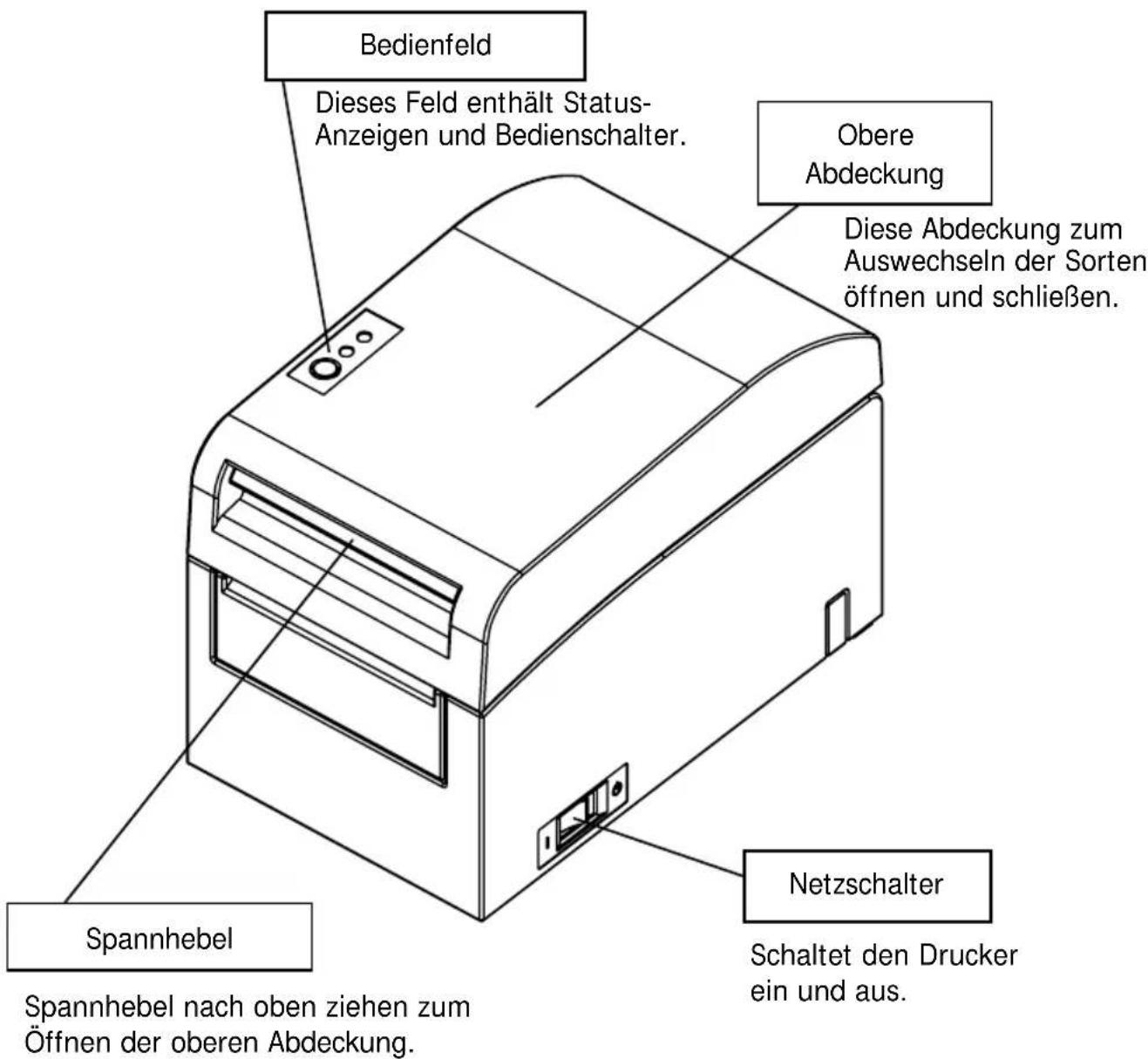
1. Übersicht über Komponenten und ihre Bezeichnungen
Lieferumfang
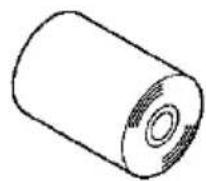
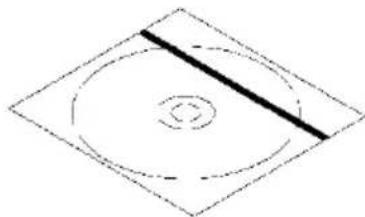
Thermopapier CD
Anleitung Sicherheitsgarantie

2. Netzteil und Thermopapier
2-1. Netzteil
Verwenden Sie nur das unten angegebene Netzteil.
Modellbezeichnung: KA02951-0120
Eingang: 100 - 240 V (Wechselstrom), 50/60 Hz
Ausgang: 24 V (Gleichstrom) ± 5 %, 1,5 A
⚠ Vorsicht: Verwenden Sie nur zugelassene Netzteile.
⚠ Vorsicht: Verwenden Sie das im Lieferumfang enthaltene Netzteil und Netzkabel nicht für andere elektrische Geräte, sondern ausschließlich für diesen Drucker.
2-2. Papierspezifikationen (Thermopapier)
Verwenden Sie nur Thermopapier, das folgende Spezifikationen aufweist.
- Papierbreite: Für Papier 83 mm breit, 83_-1.0^0 mm 80 mm breit, 80_1.0^0 mm Für Papier 60 mm breit, 60 0 -1.0 mm 58 mm breit, 58_1.0^0 mm
- Außendurchmesser: Für Papier 75 bis 90 μm dick, φ102 mm oder weniger Für Papier 90 bis 150 μm dick, φ90 mm oder weniger
- Kerndurchmesser: Für Papier 75 bis 90 μm dick, φ12 ± 0,5 mm (innen) /φ18 ± 0,5 mm (außen) Für Papier 90 bis 150 μm dick, φ25,4 ± 0,5 mm (innen) / φ32 ± 0,5 mm (außen)
- Bedruckte Oberfläche: Rolle außen
- Ende der Papierrolle: Das Papier darf nicht am Kern festgeklebt sein. Das Papierende darf außerdem nicht eingefaltet sein.
Hinweis: Verwenden Sie keine Papierrollen mit rauen Kanten oder solchen, aus denen Papierfetzen hervorstehen. Verwendung solcher Rollen kann eine Störung des Druckers hervorrufen.
2-3. Empfohlenes Thermopapier
| Hersteller Produkt-bezeichnung | Beschreibung | Papierdicke | Dichte | |
| Oji Paper Co., Ltd. | PD160R | Einfarbiges Thermopapier (sehr lange Haltbarkeit) | 75μm | 100% |
| PD190R | Einfarbiges Thermopapier (lange Haltbarkeit) | 75μm | 100% | |
| Nippon Paper Industries Co., Ltd. | HD75 | Einfarbiges Etikettenthermopapier (Standard-Haltbarkeit) | 150μm | 130% |
| Mitsubishi Paper Mills Limited | P220AE-1 | Einfarbiges Thermopapier (Standard-Haltbarkeit) | 150μm | 100% |
| PB670 | Zweifarbiges Thermopapier (Rot/Schwarz: Standard-Haltbarkeit) | 75μm | 105% | |
| PB770 | Zweifarbiges Thermopapier (Blau/Schwarz: Standard-Haltbarkeit) | 75μm | 100% | |
Hinweis: Es muss ein empfohlener Papiertyp verwendet werden. Wenn andere als die empfohlenen Papiertypen verwendet werden, kann es zur Beschädigung des Druckkopfes, Druckfehlern oder ähnlichen Problemen kommen.
Hinweis: Stellen Sie zur Verwendung von zweifarbigem Thermopapier die Druckfarbe im Menü für die Druckereinrichtung oder mit dem Einrichtungstool, das sich auf der im Lieferumfang des Druckers enthaltenen CD-ROM befindet, auf zwei Farben ein.
(Siehe „C-3 Einrichtung des Druckers“ in Anhang C, „Spezialmodi“.)
* Durch Einstellen der entsprechenden Eigenschaft (über Farbe auf der Registerkarte Grafik) zum Drucken mit diesem Druckertreiber können Sie leicht im Zweifarbenmodus drucken, ohne die Druckereinrichtung ändern zu müssen.
Hinweis: Linierung oder Zeichen mit feinen Linien (z. B. Schriftart mit Serifen) neigen beim Drucken auf zweifarbigem Thermopapier zu matten Farben. Zum Drucken auf zweifarbigem Thermopapier wird eine fette Schriftart (z. B. serifenlose Schriftart) empfohlen.
Hinweis: Roter oder blauer Druck auf zweifarbigem Thermopapier hat eine geringere Haltbarkeit als Standard-Thermopapier.
Hinweis: Abhängig von der Luftfeuchtigkeit oder anderen Umgebungsbedingungen können Ausdrucke auf Etikettenpapier oder dickem Papier verschmiert sein oder weiße Flecken enthalten. Passen Sie die Druckgeschwindigkeit und die Druckdichte dem verwendeten Papier entsprechend an. (Siehe „C-3 Einrichtung des Druckers“ in Anhang C, „Spezialmodi“.) Beachten Sie insbesondere, dass die Genauigkeit der Papiertransportvorrichtung möglicherweise beeinträchtigt wird, wenn ein Strichcode im oberen Randbereich bei Beginn des Papiertransports oder im unteren Randbereich bei Ende des Papiertransports gedruckt wird.
3. Vorbereitungen
Im Lieferumfang dieses Produktes ist kein Druckerkabel enthalten. Das Kabel, das Sie verwenden wollen, muss mit dem Drucker kompatibel sein. Fragen Sie ggf. Ihren Fachhändler nach dem passenden Druckerkabel. Bevor Sie Kabel einstecken oder ausstecken, vergewissern Sie sich, dass:
1) der Drucker und alle am Drucker angeschlossen Geräte ausgeschaltet sind und
2) der Netzstecker nicht in der Steckdose steckt.
3-1. Anschluss des Schnittstellenkabels
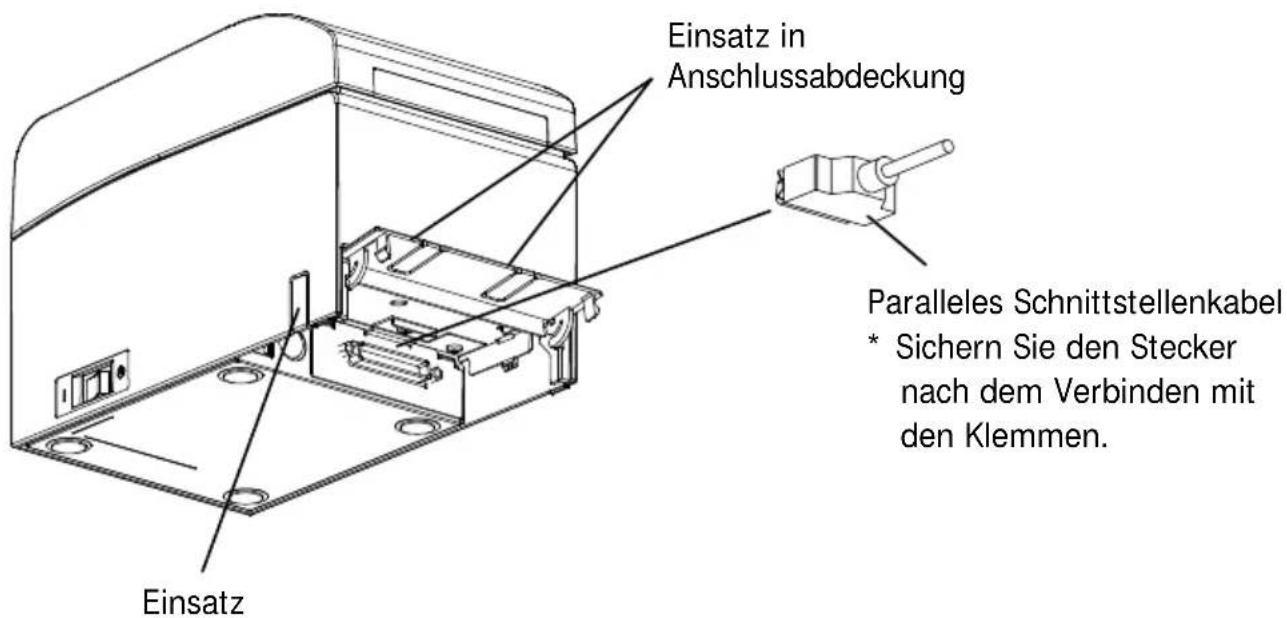
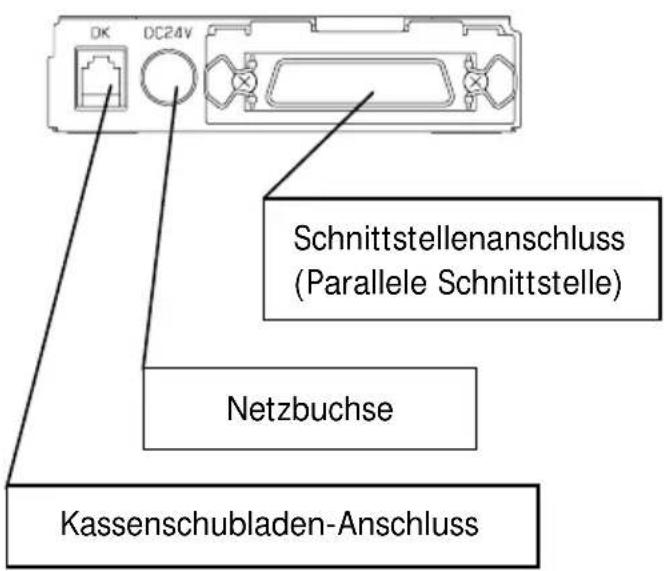
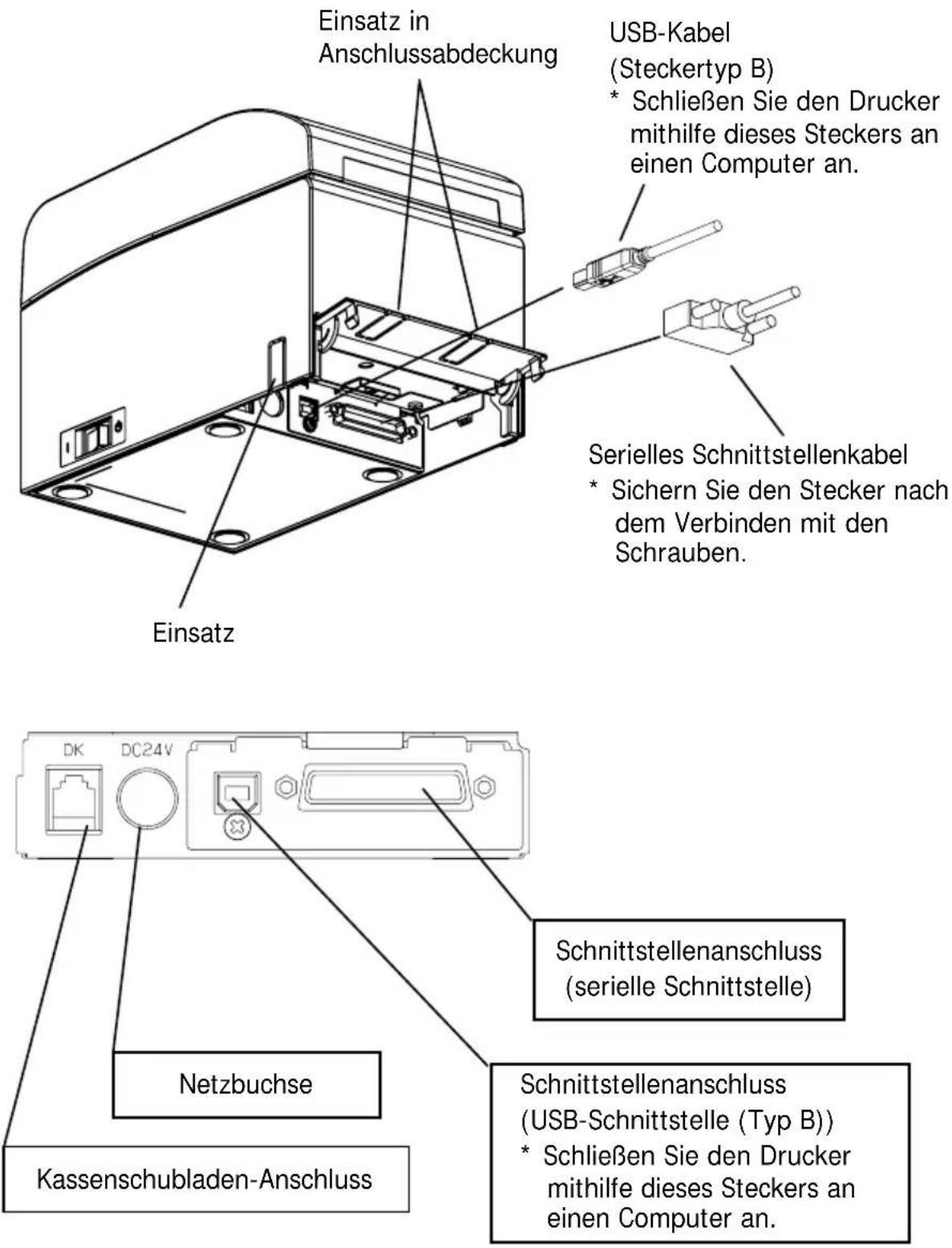
Öffnen Sie die Anschlussabdeckung auf der Rückseite des Druckers, indem Sie sie nach oben ziehen, und schließen Sie das Schnittstellenkabel an der Schnittstellenbuchse an. Schließen Sie nach dem Anschluss des Kabels die Abdeckung.
Hinweis: Wenn die Kabel auf der Rückseite oder auf der Rückseite rechts austreten, entfernen Sie die Einsätze in der Anschlussabdeckung oder der Abdeckung mit einer Zange oder einem ähnlichen Werkzeug. Wenn die Einsätze nicht entfernt werden, können die Kabel beschädigt werden und Störungen verursachen.
Gerät mit paralleler Schnittstelle
Gerät mit USB- und serieller Schnittstelle
Gerät mit LAN-Schnittstelle
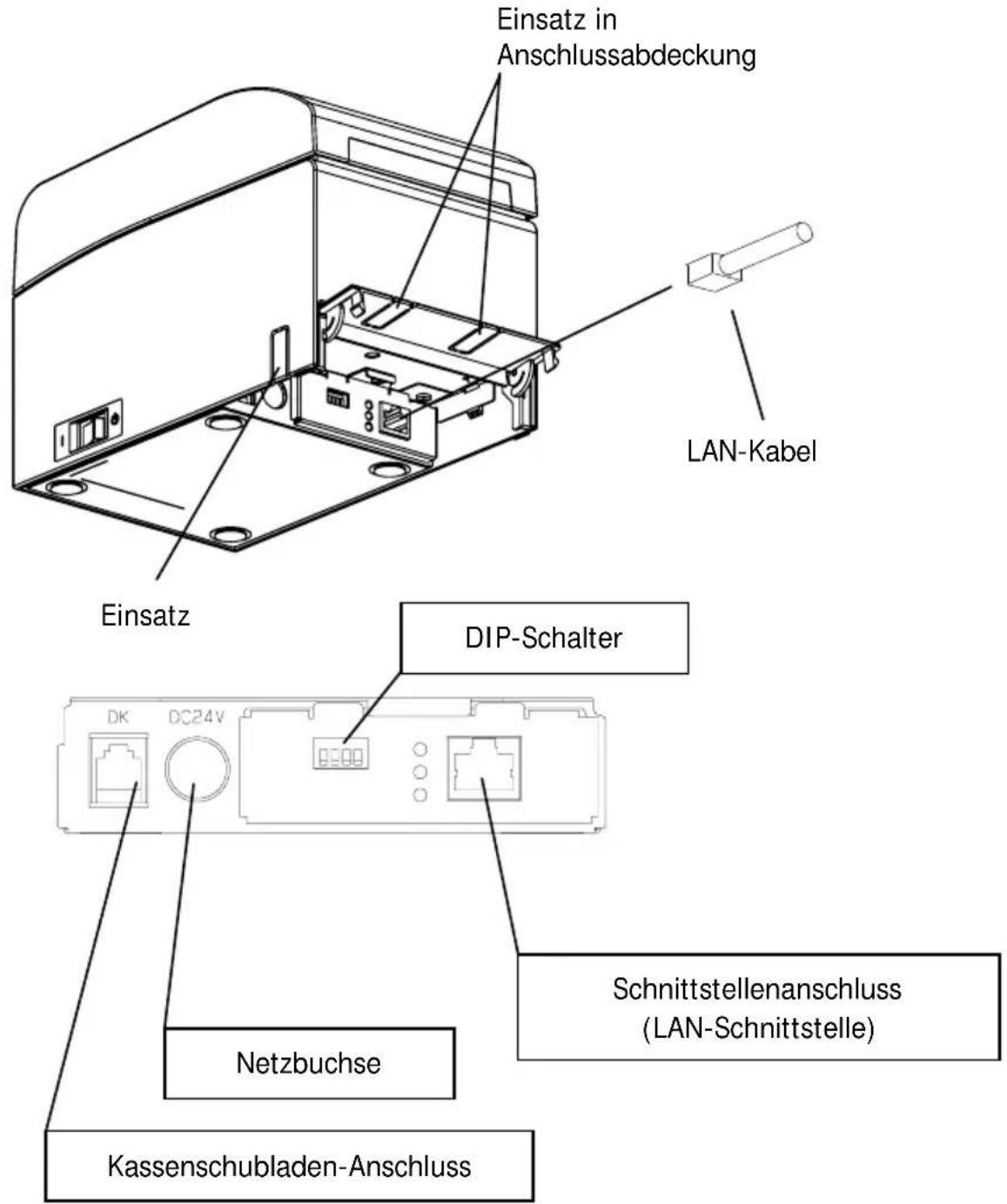
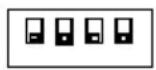
⚠ Vorsicht: Berühren Sie die DI P-Schalter nicht während des laufenden Betriebs. Anderenfalls kann dies die Netzwerkeinstellungen verändern, sodass er Drucker nicht mehr wie gewohnt angesprochen werden kann.
Vorsicht: Bei senkrechter Aufstellung des Druckers kann sich das LAN-Kabel aufgrund seiner Form als unbenutzbar erweisen. Prüfen Sie dies bitte vor dem Aufstellen.
⚠ Vorsicht: Es muss ein geschirmtes LAN-Kabel verwendet werden.
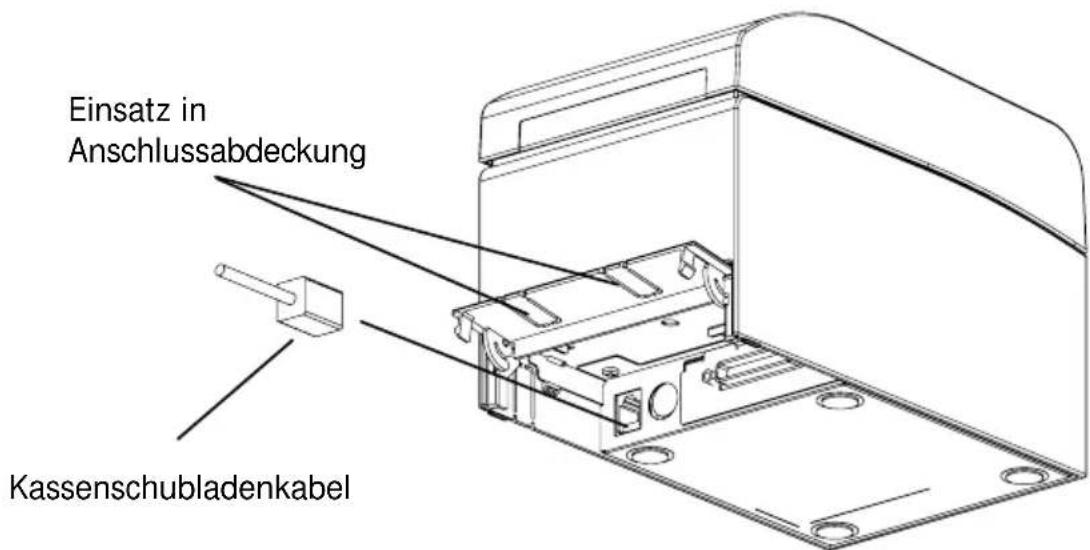
3-2. Anschluss des Kassenschubladenkabels
Öffnen Sie die Anschlussabdeckung auf der Rückseite des Druckers, indem Sie sie nach oben ziehen, und schließen Sie das Kassenschubladenkabel an der Schnittstellenbuchse an. Schließen Sie nach dem Anschluss des Kabels die Abdeckung.
Hinweis: Wenn das Kabel auf der Rückseite austritt, entfernen Sie die Einsätze in der Anschlussabdeckung mit einer Zange oder einem ähnlichen Werkzeug. Wenn die Einsätze nicht entfernt werden, kann das Kabel beschädigt werden und Störungen verursachen.
Hinweis: Das Kassenschubladenkabel darf nur zum Ansteuern der Kassenschublade verwendet werden.
3-3. Anschluss des Netzteils
(1) Schließen Sie das Netzteil an das Netzkabel an.
Hinweis: Schalten Sie den Drucker und alle an ihm angeschlossenen Geräte am jeweiligen Netzschalter aus, bevor Sie das Netzteil anschließen oder trennen. Ziehen Sie dann den Stecker des Netzkabels aus der Steckdose.
Hinweis: Verwenden Sie nur das empfohlene Netzteil und Netzkabel.
(2) Öffnen Sie die Anschlussabdeckung auf der Rückseite des Druckers, indem Sie sie nach oben ziehen, und schließen Sie das Netzkabel an die Steckdose an. Schließen Sie nach dem Anschluss des Kabels die Abdeckung.
Hinweis: Legen Sie zum Anschließen des Netzteils den Drucker auf die Seite, um den Anschluss zu erleichtern.
Hinweis: Entfernen Sie mit einer Zange den Einsatz in der Anschlussabdeckung, um eine Aussparung für das Netzkabel zu erhalten. Anderenfalls kann das Kabel beschädigt werden und Störungen verursachen.
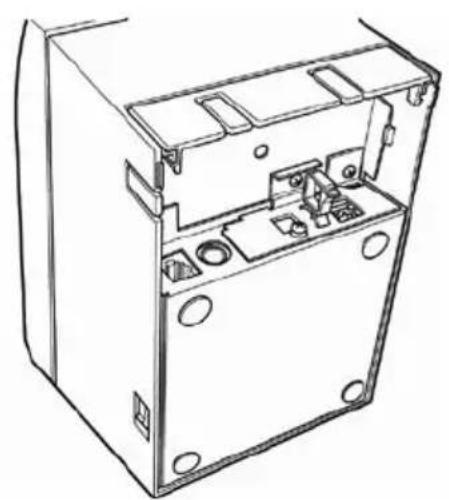
Drucker liegt auf der Seite
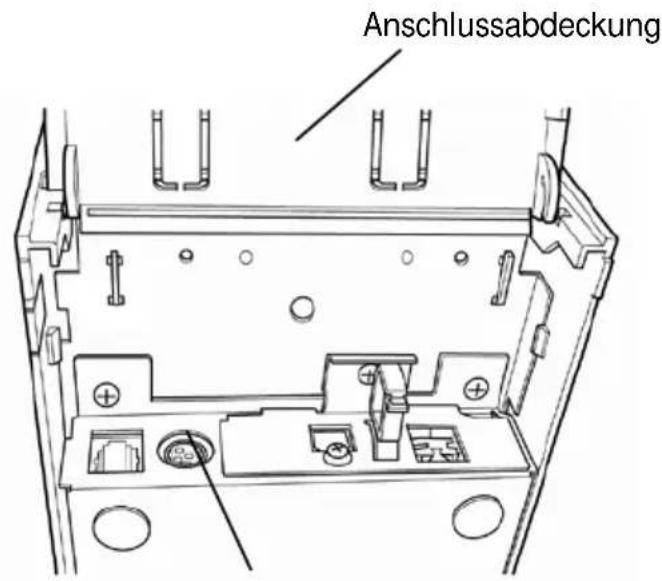
Netzbuchse
Hinweis: Damit das Netzteil nicht herausrutscht, ist der Anschlussbereich passgenau ausgelegt. (1) Drücken Sie beim Einsetzen das Kabelende, (2) während Sie den Steckermantel nach oben schieben, (3) und setzen Sie den Stecker ein, bis er hörbar einrastet.
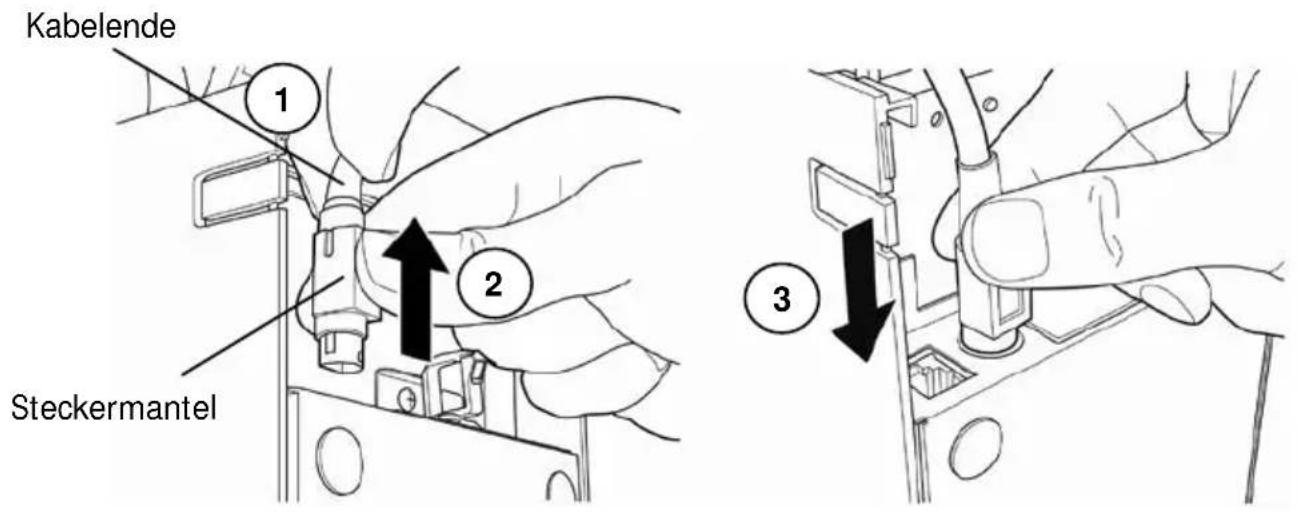
(3) Schließen Sie den Stecker des Netzkabels an die Netzbuchse an.
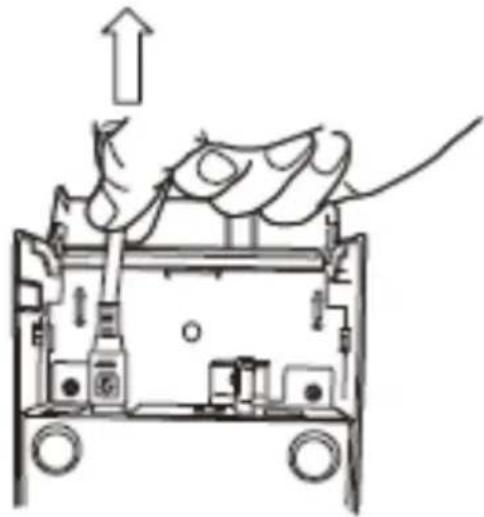
(4) Stecken Sie das andere Ende des Netzkabels in eine Steckdose.
3-4. Ausstecken des Netzteils
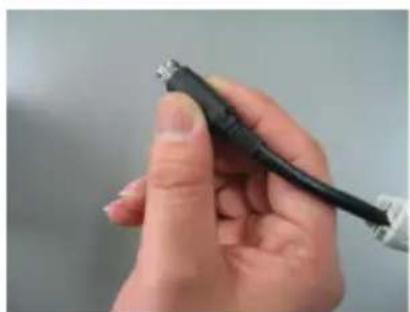
Um das Netzkabel abzuziehen, halten Sie den Stecker wie unten abgebildet und ziehen Sie ihn heraus. Die Verriegelung des Steckers löst sich und das Kabel lässt sich leicht herausziehen. Gewaltsames Ziehen am Kabel selbst kann den Stecker beschädigen.
Hinweis: Schalten Sie vor dem Trennen des Netzteils den Drucker und alle an ihm angeschlossenen Geräte aus und ziehen Sie das Netzkabel des Netzteils aus der Steckdose.
3-5. Einschalten
Schalten Sie nach Anschluss des Netzteils das Gerät am Netzschalter an der Seite des Druckers ein. Die POWER-Anzeige auf dem Bedienfeld leuchtet.
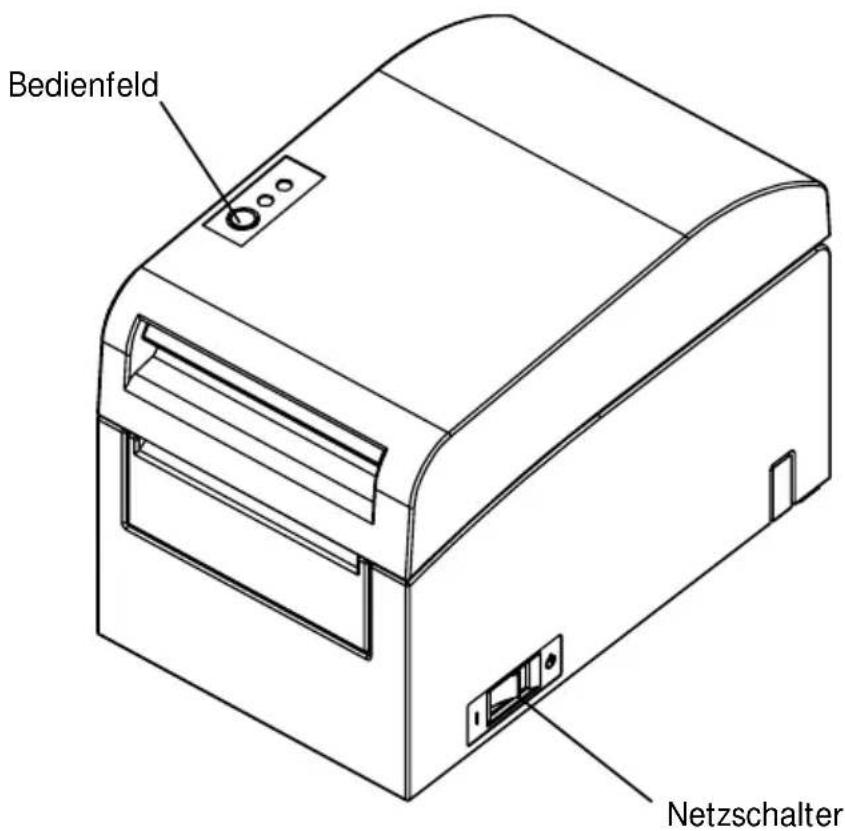
3-6. Druckersoftware installieren
Unter Zuhilfenahme der „Installation Guide“
(Manuals\PT390_InstallGuide1_en.pdf), die enthalten ist auf der mit dem Drucker mitgelieferten CD-ROM, installieren Sie den Druckertreiber und die Dienstprogrammsoftware.
4. Papier zum Drucken einlegen
4-1. Austauschen des Papiers
(1) Halten Sie die obere Abdeckung, ziehen Sie den Spannhebel der Abdeckung nach oben und öffnen Sie die obere Abdeckung.
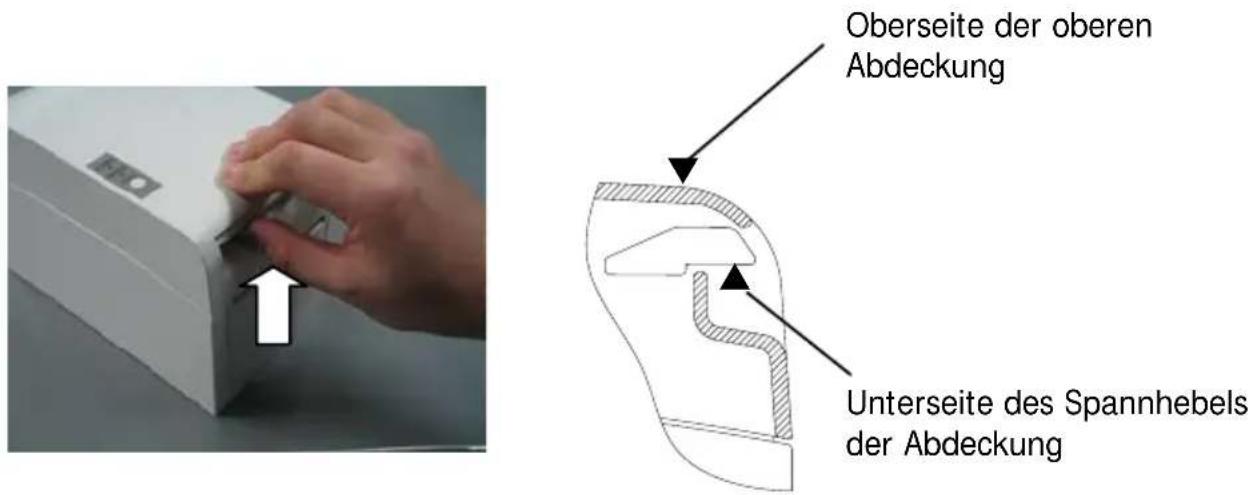
(2) Beachten Sie bei der Handhabung der oberen Abdeckung, dass die Abdeckung einzurasten scheint, bevor sie vollständig geöffnet ist. Achten Sie darauf, dass die Abdeckung wirklich vollständig geöffnet ist, wie in der folgenden Abbildung gezeigt.
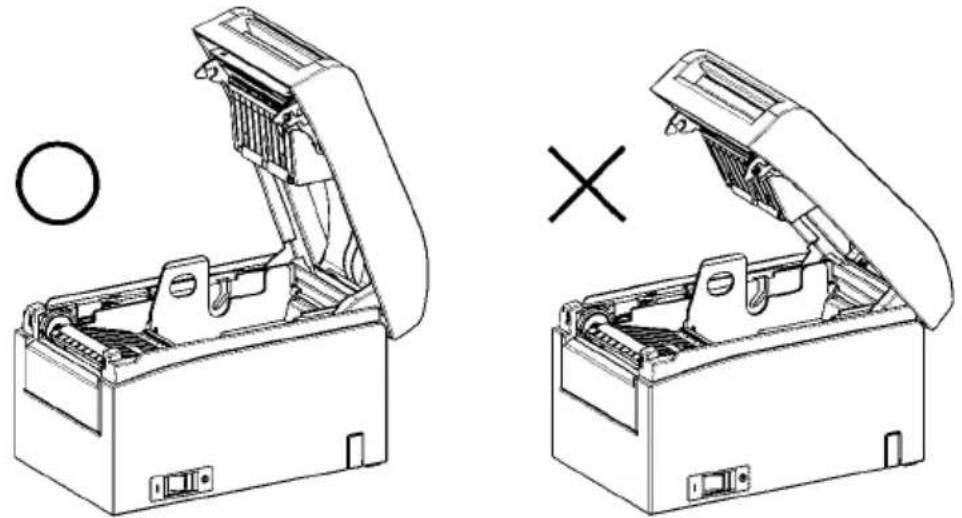
Hinweis: Wenn die obere Abdeckung bei der Wartung nicht vollständig geöffnet ist, kann sie sich versehentlich schließen.
Hinweis: Berühren Sie nicht den Thermodruckkopf. Anderenfalls kann er durch elektrostatische Aufladung beschädigt werden.
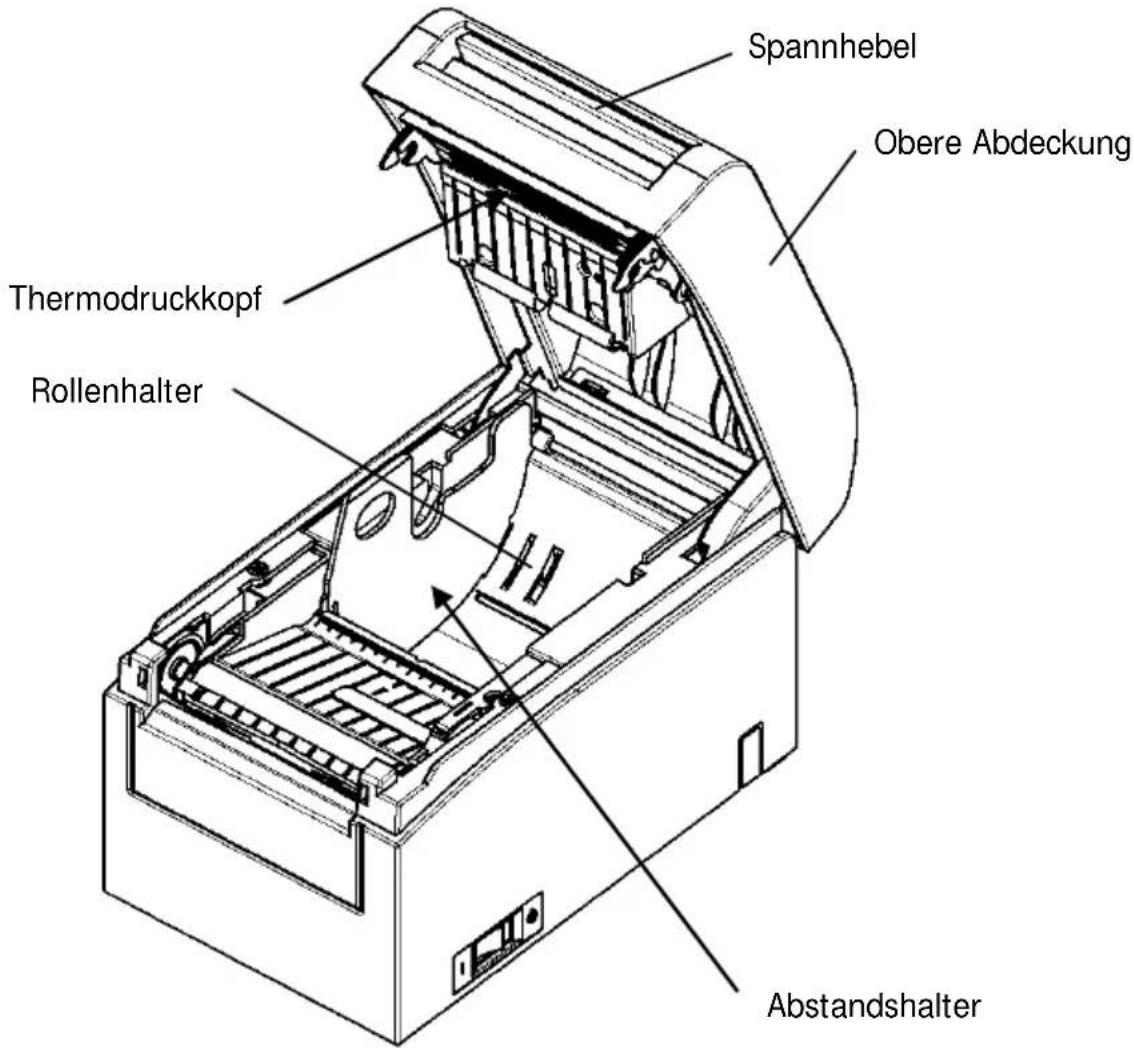
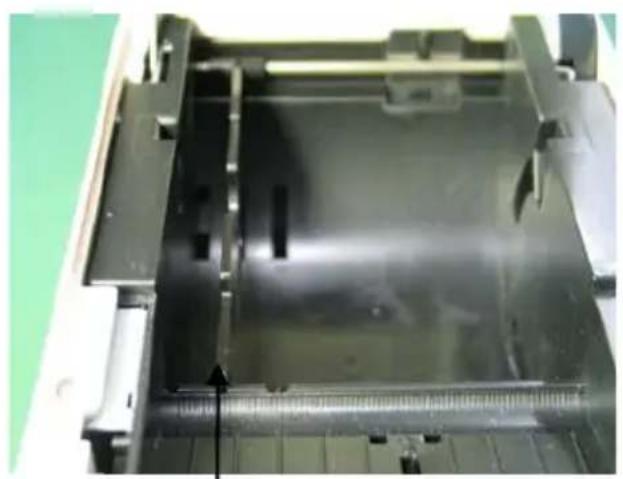
(3) Stellen Sie den Abstandshalter auf die Breite der Papierrolle ein. Bei einer Papierrollenbreite von 80 mm muss der Abstandshalter nicht entfernt werden. Wenn die Breite der Papierrolle 70, 60 oder 58 mm beträgt, entfernen Sie den Abstandshalter und bringen Sie ihn erneut an der korrekten Breite an. Wenn die Breite der Papierrolle 83 mm beträgt, entfernen Sie den Abstandshalter komplett.
Hinweis: Bei Lieferung ab Werk ist der Abstandshalter auf eine Position eingestellt, die einer Papierbreite von 80 mm entspricht.
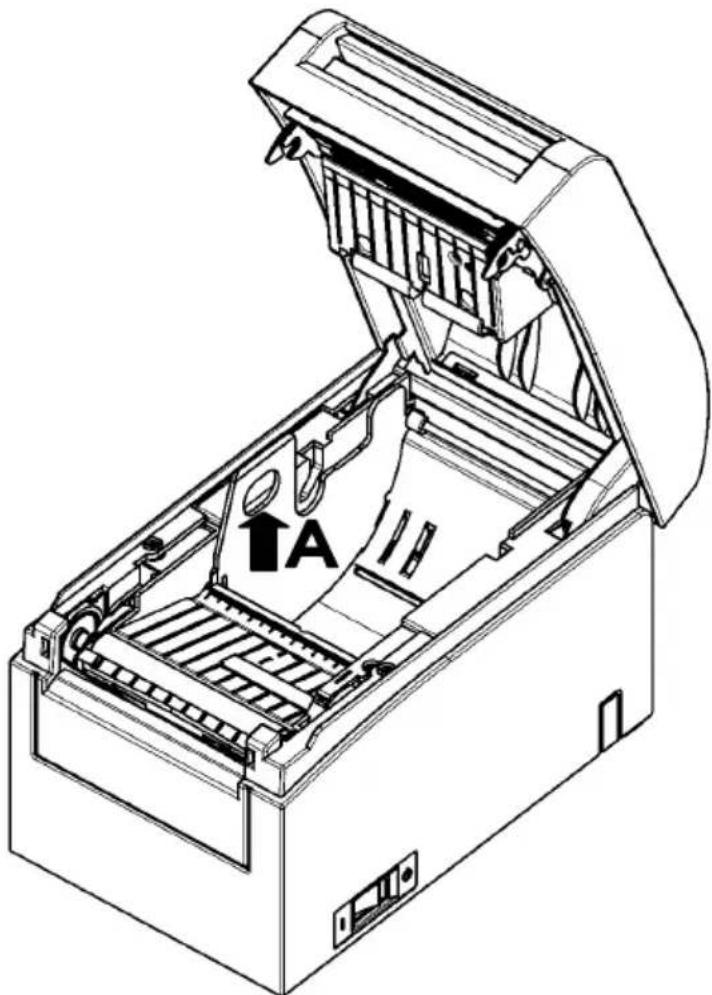
Entfernen des Abstandshalters
Heben Sie an der mit A bezeichneten Stelle den Abstandshalter an.
Hinterer Haken für die Achse
(4) Setzen Sie den Abstandshalter wie unten gezeigt an eine Position, die für die Breite der Papierrolle geeignet ist.
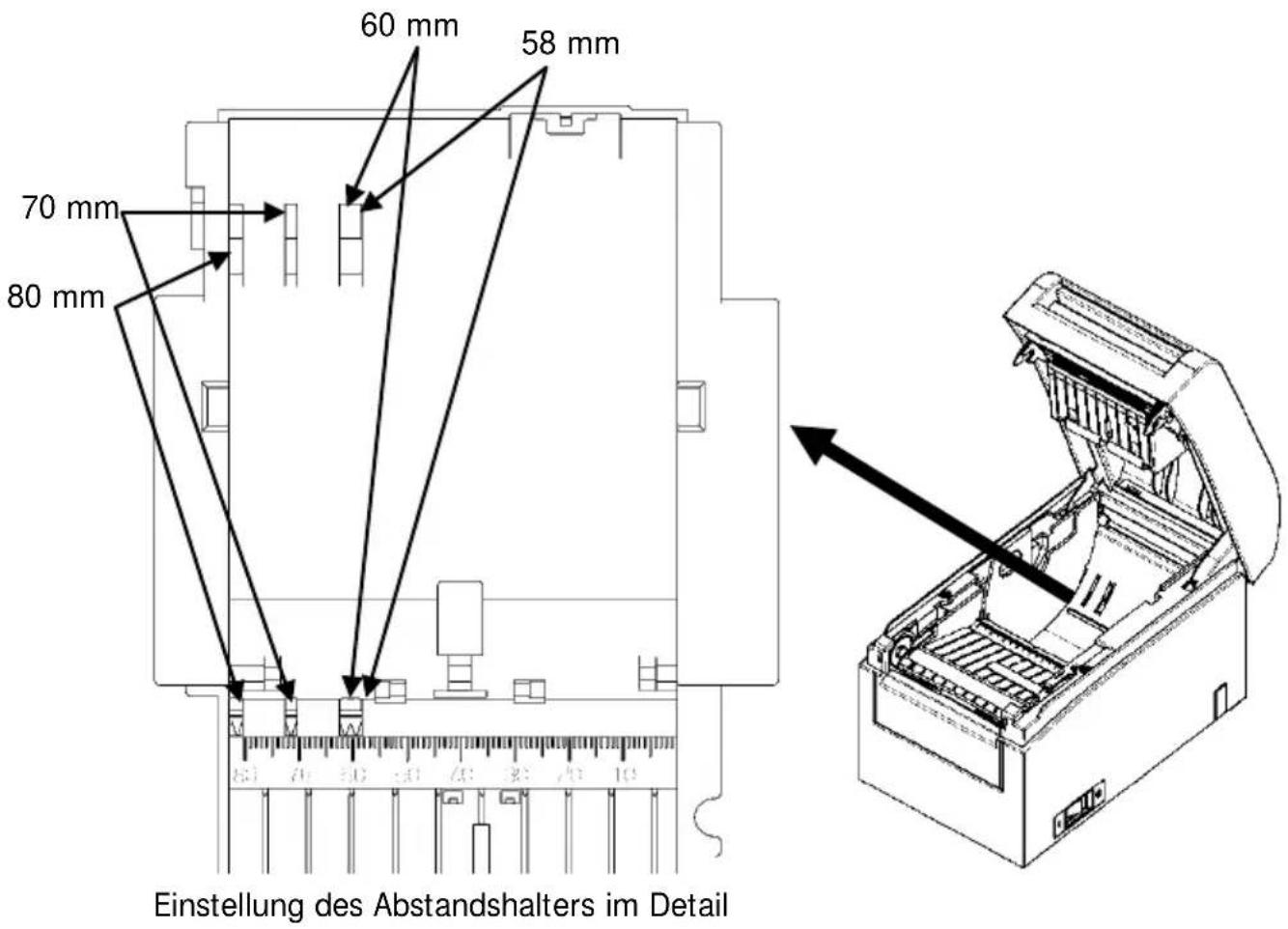
Hinweis: Stellen Sie den Abstandshalter auf die Breite der Papierrolle ein. Wenn Sie Papierrollen mit einer Breite von 83 mm verwenden, entfernen Sie den Abstandshalter.
Hinweis: Wenn Sie Papierrollen mit einer Breite von 58 oder 60 mm verwenden, achten Sie darauf, dass sie den Abstandshalter nicht schräg einsetzen.
Hinweis: Legen Sie beim Austauschen des Abstandshalters Papier mit einer dem Druckbereich entsprechenden Breite ein, siehe Anhang C, „Spezialmodi“.
(Siehe „C-3 Einrichtung des Druckers“ in Anhang C, „Spezialmodi“.)

Papierrollenbreite 58 mm
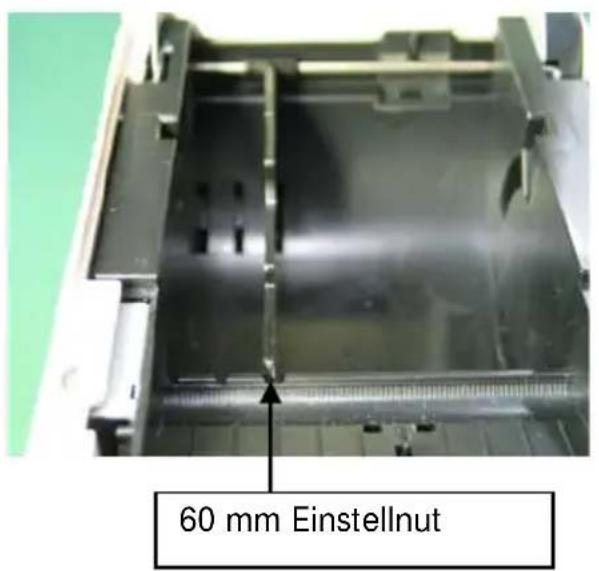
Papierrollenbreite 60 mm
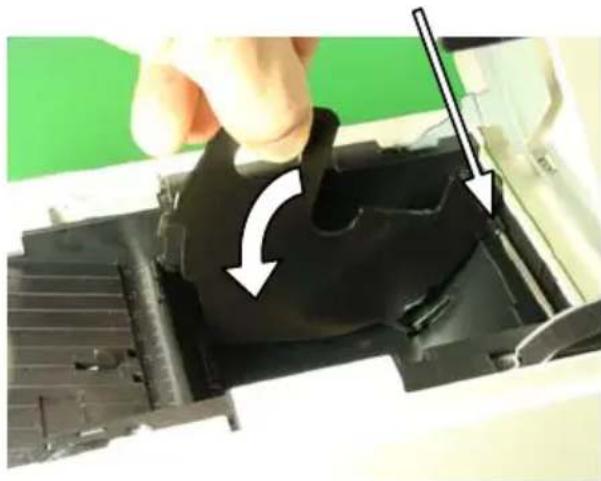
Anbringen des Abstandshalters
Bringen Sie den Abstandshalter am hinteren Haken für die Achse an.
Hinterer Haken für die Achse
Horizontal ausgerichtet
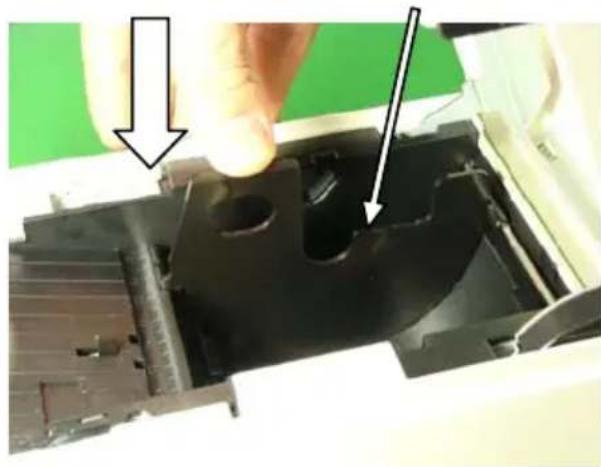
Hinweis: Drücken Sie den Abstandshalter nach unten, bis er hörbar einrastet, und vergewissern Sie sich, dass die Oberkante des Abstandshalters horizontal ausgerichtet ist.
Hinweis: Wenn Sie Papierrollen mit einer Breite von 58 oder 60 mm verwenden, achten Sie darauf, dass sie den Abstandshalter nicht schräg einsetzen.
Hinweis: Legen Sie beim Austauschen des Abstandshalters Papier mit einer dem Druckbereich entsprechenden Breite ein, siehe „C-3 Einrichtung des Druckers“ in Anhang C, „Spezialmodi“.
(3) Entfernen Sie bei einer neuen Papierrolle den festgeklebten Abschnitt des Papiers sowie den Teil mit Klebeband.
Hinweis: Da auf der geklebten Fläche des Papiers nicht gedruckt werden sollte, entfernen Sie etwa eine Wicklung (ca. 40 cm) Papier von der Rolle, bis kein Leim mehr am Papier vorhanden ist. Jeglicher Klebstoff oder andere klebrige Rückstände können sich am Thermodruckkopf festsetzen und ein Problem verursachen, wie zum Beispiel weiße Flächen auf Ausdrucken. Achten Sie also darauf, den mit Klebstoff versehenen Abschnitt von der Papierrolle abzutrennen.
(4) Ziehen Sie das Ende des Papiers wie unten abgebildet nach vorne aus dem Drucker heraus.
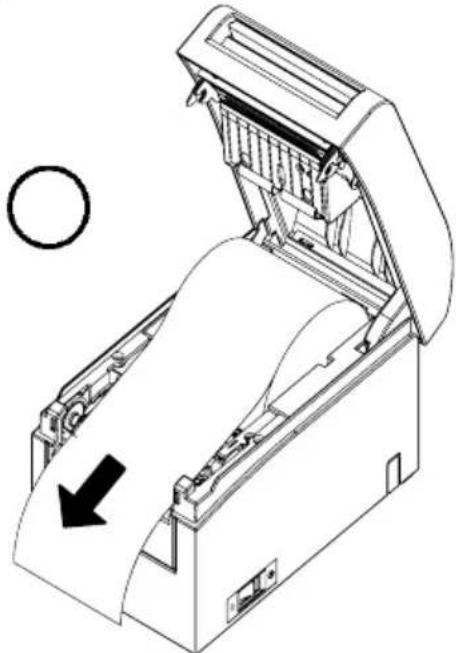
Hinweis: Ziehen Sie das Papier so weit heraus, dass genügend Papier über die vordere Abdeckung des Druckers hinaus ragt.
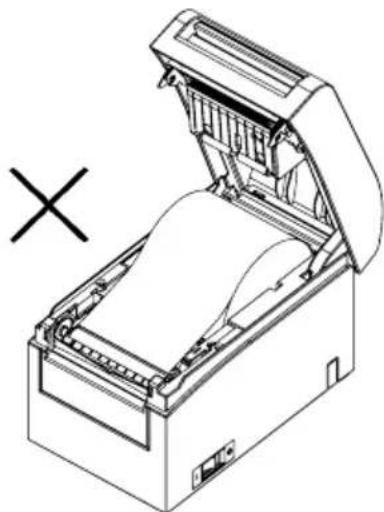
Papier ragt nicht über die Vorderabdeckung hinaus
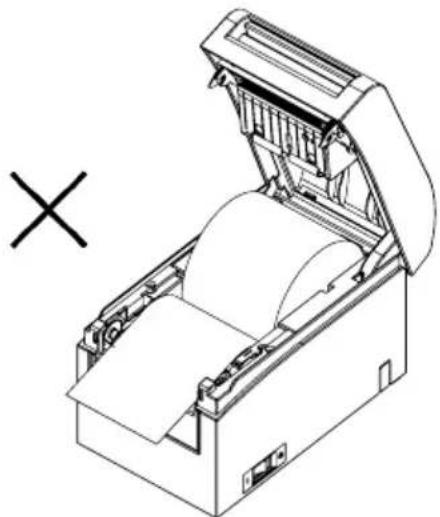
Papierrolle verkehrt herum eingelegt
Hinweis: Vergewissern Sie sich vor dem Einlegen einer neuen Rolle, dass der alte Kern nicht mehr im Rollenhalter liegt. Verbleibt ein alter Kern im Drucker, kommt es zu einem Fehler bei der Papierendeerkennung.
Hinweis: Die Papierrolle darf nicht verformt sein. Die Verwendung von Papierrollen wie unten abgebildet kann zu Papierstau, ungleichmäßigem Druck oder anderen Druckproblemen führen.
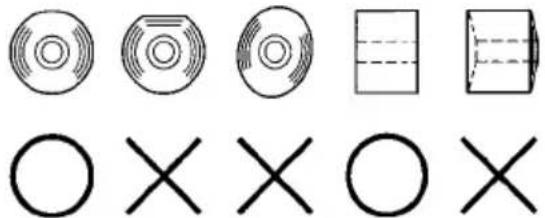
Hinweis: Wenn die eingelegte Papierrolle zu locker gewickelt ist (siehe nachstehende Abbildung), wickeln Sie das Papier vor dem Drucken fester. Drucken mit zu locker gewickelten Papierrollen kann zu Papierstau, ungleichmäßigem Druck oder anderen Druckproblemen führen, wodurch die Erkennungsfunktion für das Papierende beeinträchtigt wird.
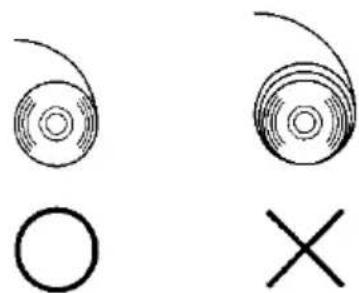
(5) Legen Sie das Papier mit der richtigen Ausrichtung ein und schließen Sie vorsichtig die obere Abdeckung.
Hinweis: Legen Sie das Papier mit der richtigen Ausrichtung ein. Wenn die obere Abdeckung geschlossen wird und das Papier nicht richtig ausgerichtet ist, kann es zu Papierstau oder schiefem Druck kommen.
Hinweis: Drücken Sie zum Schließen der Abdeckung auf deren Mitte (siehe Pfeil in der Abbildung), bis sie hörbar einrastet. Wenn die Abdeckung nicht richtig einrastet, kann möglicherweise nicht gedruckt werden.

5. Bedienfeld
5-1. Bedienfeld
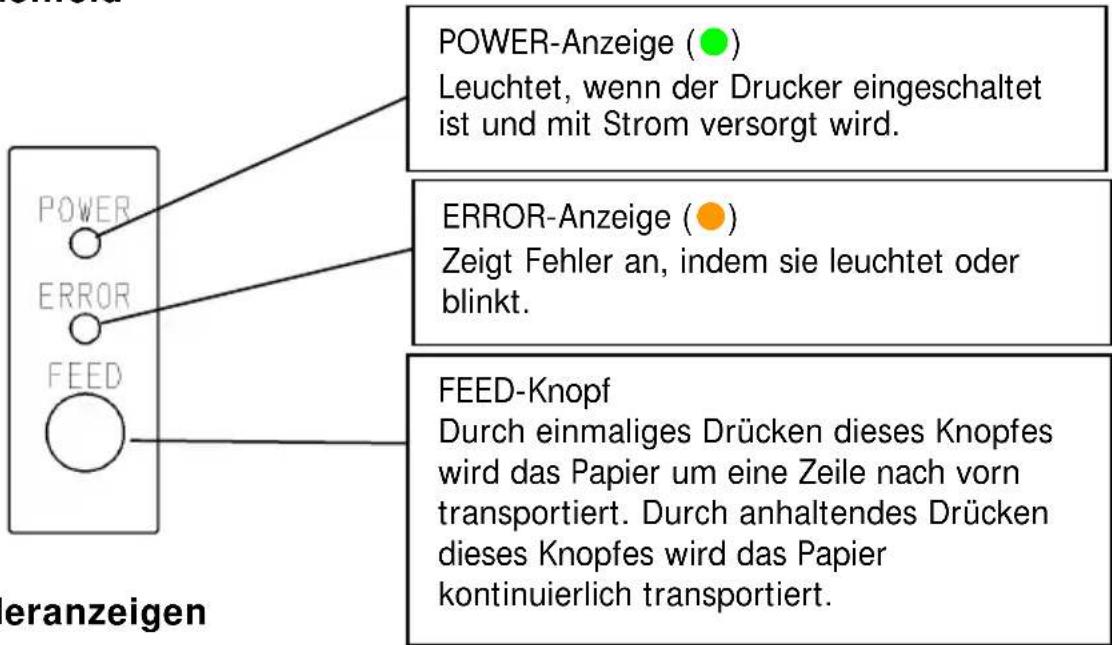
5-2. Fehleranzeigen
Behebbare Fehler
| Fehlerzustand | LED-Anzeige | Blinkmuster |
| Kein Papier (Papierende) | POWER (●) | Leuchtet dauerhaft |
| ERROR (●) | Leuchtet dauerhaft | |
| Abdeckung offen | POWER (●) | Leuchtet dauerhaft |
| ERROR (●) | Leuchtet dauerhaft | |
| Druckkopf überhitzt (* 1) | POWER (●) | Leuchtet dauerhaft |
| ERROR (●) | Leuchtet dauerhaft |
* 1 Das Drucken wird wegen zu hoher Temperatur der Thermodruckkopfes unterbrochen.
| Fehlerzustand | LED-Anzeige | Blinkmuster |
| Papier fast alle | POWER (●) | Leuchtet dauerhaft |
| ERROR (●) | ||
| Die orange Anzeige blinkt wiederholt viermal hintereinander | ||
| Fehler der schwarzen Markierungen (* 1) | POWER (●) | Leuchtet dauerhaft |
| ERROR (●) | ||
| Die orange Anzeige blinkt wiederholt viermal hintereinander |
* 1 Gilt nur, wenn der Drucker die Erkennung der schwarzen Markierungen unterstützt
Nicht behebbare Fehler
| Fehlerzustand | LED-Anzeige | Blinkmuster |
| Interner Fehler | POWER (●) | —●—●— |
| ERROR (●) | ●— | |
| Wiederholtes Muster, bei dem die grüne Anzeige zweimal blinkt und die orange Anzeige einmal | ||
| Druckkopf nicht installiert | POWER (●) | —●—●—●— |
| ERROR (●) | ●— | |
| Wiederholtes Muster, bei dem die grüne Anzeige dreimal blinkt und die orange Anzeige einmal | ||
| Unterspannung | POWER (●) | —●—●—●—●— |
| ERROR (●) | ●— | |
| Wiederholtes Muster, bei dem die grüne Anzeige viermal blinkt und die orange Anzeige einmal | ||
| Überspannung | POWER (●) | —●—●—●—●—●— |
| ERROR (●) | ●— | |
| Wiederholtes Muster, bei dem die grüne Anzeige fünfmal blinkt und die orange Anzeige einmal | ||
| Funktionsstörung des Messers | POWER (●) | —●—●—●—●—●—●— |
| ERROR (●) | ●— | |
| Wiederholtes Muster, bei dem die grüne Anzeige sechsmal blinkt und die orange Anzeige einmal | ||
| Funktionsstörung des LF-Motors | POWER (●) | —●—●—●—●—●—●—●— |
| ERROR (●) | ●— | |
| Wiederholtes Muster, bei dem die grüne Anzeige siebenmal blinkt und die orange Anzeige einmal |
6. Vermeiden und Entfernen von Papierstaus
6-1. Vermeiden von Papierstaus
Berühren Sie das Papier nicht, während das Papier ausgegeben oder geschnitten wird.
Festhalten oder Ziehen am Papier mit der Hand während der Ausgabe kann zu Papierstaus, Fehlschnitten oder Transportfehlern führen.
6-2. Entfernen eines Papierstaus
Entfernen Sie bei einem Papierstau das gestaute Papier wie folgt:
(1) Schalten Sie den Drucker am Druckerschalter aus.
(2) Drücken Sie den Hebel zum Öffnen der oberen Abdeckung nach unten und öffnen Sie die obere Abdeckung.
(3) Ziehen Sie das gestaute Papier wie in der nachfolgenden Abbildung gezeigt langsam nach oben, während Sie den Drucker nach unten drücken.
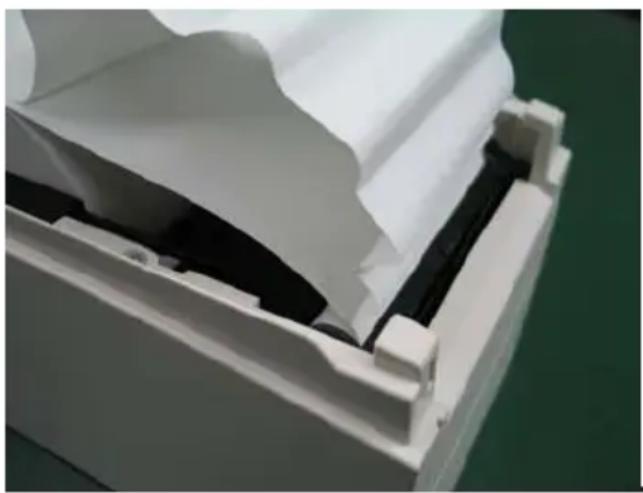
Hinweis: Ziehen Sie nicht gewaltsam am Papier.
Hinweis: Berühren Sie nicht den Thermodruckkopf. Anderenfalls kann er durch elektrostatische Aufladung beschädigt werden.
7. Fehlerbehebung
In diesem Kapitel werden geeignete Maßnahmen beschrieben, wenn der Drucker nicht richtig funktioniert oder keine sauberen Ausdrucke erzeugt.
7-1. Probleme beim Einschalten und Fehler
| Problem | Ursache | Maßnahme |
| Obwohl der Druckereingeschaltet ist,leuchtet die POWER-Anzeige auf demBedienfeld nicht und derDrucker reagiert nicht. | (1) Das Netzkabel ist nichtangeschlossen.(2) Der Stecker des Netzteilsist nicht angeschlossen. | (1) Schließen Sie das Netzkabelan.(2) Schließen Sie das Netzteil an. |
| Die ERROR-Anzeige aufdem Bedienfeld leuchtetund der Druckerfunktioniert nicht. | (1) Es ist kein Papiereingelegt.(2) Die obere Abdeckung istnicht vollständiggeschlossen.(3) Der Thermodruckkopf istüberhitzt. | (1) Legen Sie Papier ein.(2) Schließen Sie die obereAbdeckung vollständig.(3) Warten Sie, bis sich derThermodruckkopf ausreichendabgekühlt hat. |
7-2. Probleme mit dem Messer
| Problem | Ursache | Maßnahme |
| Das Papier lässt sich nicht schneiden. | (1) Die Klinge ist beschädigt oder abgestumpft oder sie wurde zu lange Zeit benutzt.(2) Papierfetzen oder andere Fremdkörper haften an der Klinge oder Papierausgabe.(3) Kleberückstände haften an der Klinge, da auf Etikettenpapier gedruckt wurde. | (1) Schalten Sie den Drucker aus und wenden Sie sich an den Reparaturservice.(2) Entfernen Sie die Papierfetzen bzw. Fremdkörper.(3) Reinigen Sie die Klinge, um die Kleberückstände zu entfernen. |
| Die Klinge gelangt nicht zurück in die korrekte Position. | Papierfetzen oder andere Fremdkörper haften an der Klinge oder Papierausgabe. | Entfernen Sie die Papierfetzen bzw. Fremdkörper. |
7-3. Probleme beim Drucken
| Problem | Ursachen | Maßnahme |
| Der Druckvorgang beginnt nicht. | (1) Das Schnittstellenkabel ist nicht angeschlossen oder defekt.(2) Der Drucker ist nicht korrekt eingerichtet. | (1) Schließen Sie das Schnittstellenkabel korrekt an oder ersetzen Sie es.(2) Richten Sie den Drucker korrekt ein.Beispiel: Es ist eine falsche Baudrate eingestellt.(Siehe „C-3 Einrichtung des Druckers“.) |
| Das Druckergebnis ist zu dunkel oder verwischt. | (1) Die Druckdichte ist in der Druckereinrichtung falsch eingestellt.(2) Der Thermodruckkopf ist beschädigt. | (1) Passen Sie die Druckdichte und die Druckgeschwindigkeit des Druckers an das Papier an.(Siehe „C-3 Einrichtung des Druckers“.)(2) Schalten Sie den Drucker aus und wenden Sie sich an den Reparaturservice. |
| Gedruckte Zeichen sind dünn (blass). | (1) Die Druckdichte ist in der Druckereinrichtung falsch eingestellt.(2) Der Thermodruckkopf ist beschädigt. | (1) Passen Sie die Druckdichte und die Druckgeschwindigkeit des Druckers an das Papier an.(Siehe „C-3 Einrichtung des Druckers“.)(2) Schalten Sie den Drucker aus und wenden Sie sich an den Reparaturservice. |
| Die Druckdichte ist ungleichmäßig. | (1) Papierfetzen bzw. Fremdkörper haften an den Heizelementen des Druckkopfes.(2) Der Drucker ist nicht korrekt eingerichtet.(3) Fremdkörper haften an der Druckwalze.(4) Der Thermodruckkopf ist beschädigt. | (1) Überprüfen und reinigen Sie den Thermodruckkopf.(2) Passen Sie die Druckdichte und die Druckgeschwindigkeit des Druckers an das Papier an. Richten Sie den Drucker korrekt ein.(Siehe „C-3 Einrichtung des Druckers“.)(3) Entfernen Sie die Fremdkörper von der Druckwalze.(4) Schalten Sie den Drucker aus und wenden Sie sich an den Reparaturservice. |
| Der Ausdruck zeigt senkrechte Streifen. | (1) Fremdkörper haftet am Papiertransport oder ist im Papiertransport eingeklemmt.(2) Fremdkörper haften am Thermodruckkopf(3) Der Thermodruckkopf ist beschädigt. | (1) Reinigen Sie den Papiertransport.(2) Reinigen Sie den Thermodruckkopf.(3) Schalten Sie den Drucker aus und wenden Sie sich an den Reparaturservice. |
8. Regelmäßige Reinigung
Zeichen werden möglicherweise unvollständig gedruckt, wenn Papierreste, Staub oder ähnliche Fremdstoffe vorhanden sind. Um einen ordnungsgemäßen Druck sicherzustellen, entfernen Sie jegliche Papierreste und Staub vom Rollenhalter, den Komponenten der Papiertransportvorrichtung, der Druckwalze und der Oberfläche des Thermodruckkopfes. Die Reinigung ist einmal im Monat erforderlich.
Hinweis: Schalten Sie den Netzschalter des Druckers aus, bevor Sie mit der Reinigung beginnen.
8-1. Reinigung des Rollenhalters und der Papiertransportvorrichtung
Wischen Sie den Rollenhalter und die Papiertransportvorrichtung mit einem weichen, trockenen Tuch ab, um Staub, Papierreste, Klebstoffreste und sonstige Fremdstoffe zu entfernen.
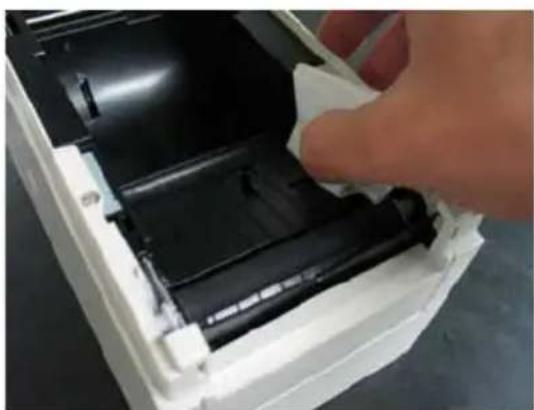
8-2. Reinigung der Druckwalze
Zur Reinigung wie folgt vorgehen.
(1) Schalten Sie den Netzschalter des Druckers bei eingelegtem Papier aus und, während Sie den FEED-Knopf auf dem Bedienfeld gedrückt halten, wieder ein. Anschließend werden die unten gezeigten Daten ausgedruckt.
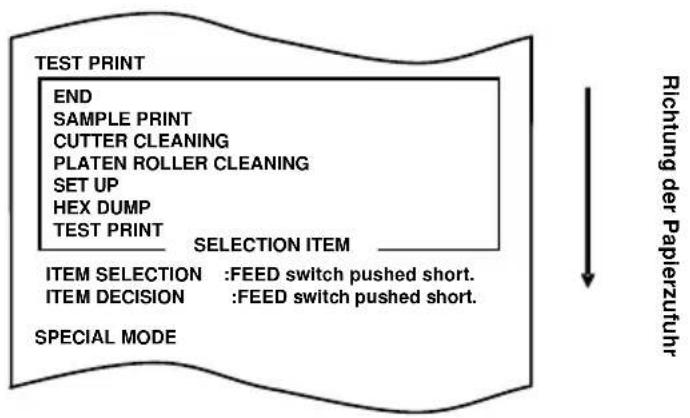
flowchart
graph TD
    A["TEST PRINT"] --> B["END"]
    B --> C["SAMPLE PRINT"]
    C --> D["CUTTER CLEANING"]
    D --> E["PLATEN ROLLER CLEANING"]
    E --> F["SET UP"]
    F --> G["HEX DUMP"]
    G --> H["TEST PRINT"]
    H --> I["SELECTION ITEM"]
    I --> J["ITEM SELECTION : FEED switch pushed short."]
    I --> K["ITEM DECISION : FEED switch pushed short."]
    J --> L["SPECIAL MODE"]
    K --> L
(2) Drücken Sie dreimal kurz (eine Sekunde oder kürzer) den FEED-Knopf, um zur Option „PLATEN ROLLER CLEANING“ zu gelangen.
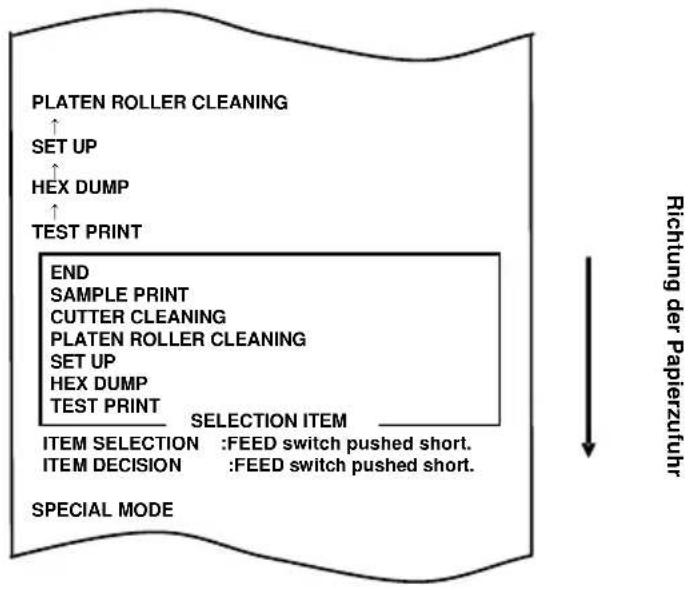
flowchart
graph TD
    A["PLATEN ROLLER CLEANING"] --> B["SET UP"]
    B --> C["HEX DUMP"]
    C --> D["TEST PRINT"]
    D --> E["END"]
    E --> F["SAMPLE PRINT"]
    F --> G["CUTTER CLEANING"]
    G --> H["PLATEN ROLLER CLEANING"]
    H --> I["SET UP"]
    I --> J["HEX DUMP"]
    J --> K["TEST PRINT"]
    K --> L["SELECTION ITEM"]
    L --> M["ITEM SELECTION : FEED switch pushed short."]
    L --> N["ITEM DECISION : FEED switch pushed short."]
    O["SPECIAL MODE"] --> P["Richtung der Papierzufuhr"]
Drücken Sie dann den FEED-Knopf und halten Sie ihn mindestens eine Sekunde lang gedrückt, um die Auswahl zu übernehmen. Der Drucker wechselt in den Druckwalzen-Reinigungsmodus. Nachdem der Drucker in den Druckwalzen-Reinigungsmodus gewechselt hat, wird Folgendes ausgedruckt und das Papier abgeschnitten:
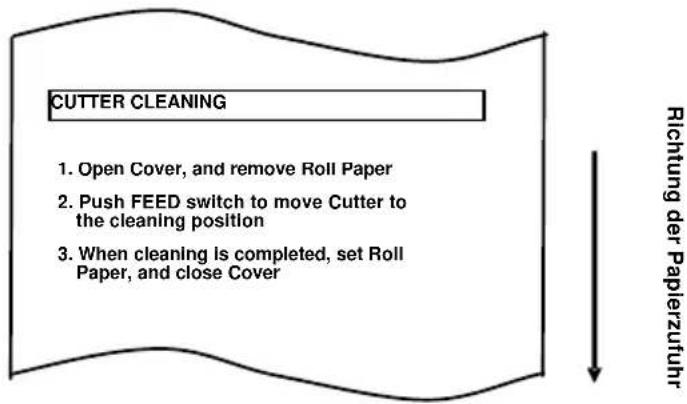
(3) Öffnen Sie die obere Abdeckung und nehmen Sie die Papierrolle heraus.
(4) Drücken Sie den FEED-Knopf, um die Druckwalze in eine Position zu drehen, die die Reinigung erleichtert, und wischen Sie dann die Druckwalze mit einem weichen, trockenen Tuch ab, um Papierreste, Klebstoffreste und sonstige Fremdstoffe von der Oberfläche der Druckwalze zu entfernen.
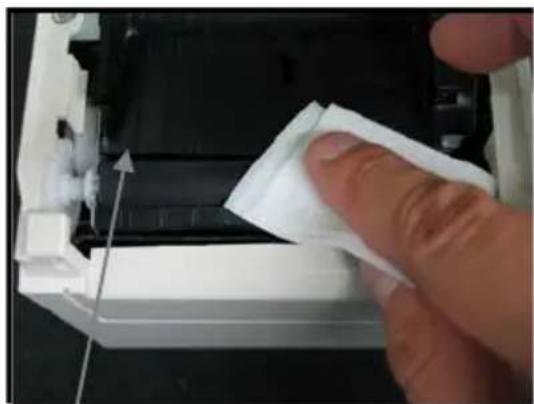
(5) Bringen Sie nach der Reinigung die Papierrolle wieder in ihre ursprüngliche Position und schließen Sie die obere Abdeckung.
Hinweis: Achten Sie darauf, die Druckwalze nicht zu verformen oder auf andere Weise zu beschädigen. Dellen auf der Druckwalze verursachen möglicherweise Lücken beim Drucken oder Papiervorschub-Fehler. Hinweis: Mit jedem Druck auf den FEED-Knopf dreht sich die Druckwalze um eine 1/12 Umdrehung.
8-3. Reinigung des Thermodruckkopfes
(1) Bevor Sie beginnen, den Thermodruckkopf zu reinigen, vergewissern Sie sich, dass der Netzschalter des Druckers ausgeschaltet ist.
(2) Öffnen Sie die obere Abdeckung.
(3) Entfernen Sie mit einem Lösungsmittel auf Alkoholbasis alle schwarzen Papierpartikel und anderen Materialreste von der Oberfläche des Thermodruckkopfes. Wenn der Drucker auf Etikettenpapier gedruckt hat, müssen alle klebrigen Rückstände vom Thermodruckkopf entfernt werden.
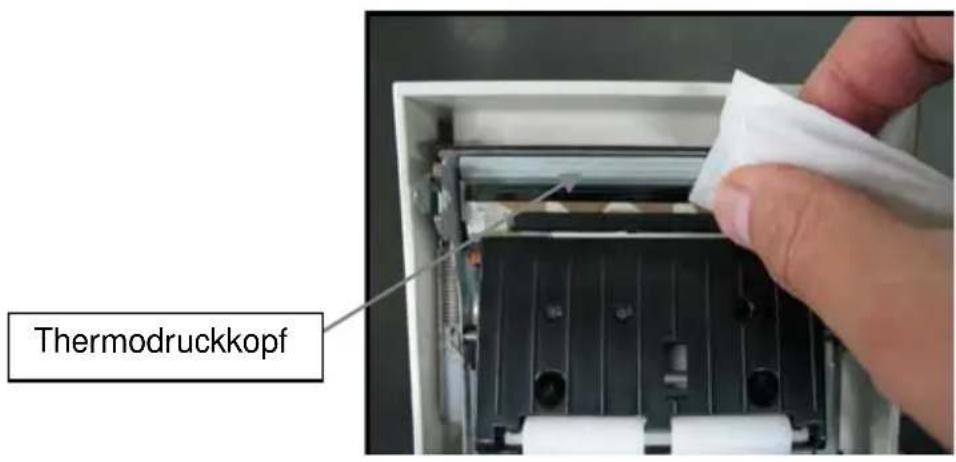
Hinweis: Der Thermodruckkopf kann leicht beschädigt werden. Verwenden Sie zur Reinigung ein weiches Tuch und gehen Sie mit großer Vorsicht vor, um den Druckkopf nicht zu beschädigen.
Hinweis: Direkt nach dem Drucken ist der Thermodruckkopf sehr heiß. Lassen Sie den Druckkopf lange genug abkühlen, bevor Sie mit der Reinigung beginnen.
Hinweis: Da der Thermodruckkopf leicht durch elektrostatische Aufladung beschädigt werden kann, sorgen Sie durch geeignete Maßnahmen dafür, dass keine elektrostatische Aufladung erzeugt wird.
Hinweis: Schalten Sie den Drucker erst ein, nachdem der gesamte Alkohol vollkommen verdunstet ist.
Hinweis: Verwenden Sie kein anderes Lösungsmittel als Ethyl- oder Isopropylalkohol.
8-4. Reinigung der Klinge und des Gehäuses
Wenn der Drucker vollflächiges Etikettenpapier bedruckt hat, müssen alle klebrigen Rückstände von der Klinge und dem Gehäuse entfernt werden.
Auch wenn das Etikettenpapier normal geschnitten wurde, reinigen Sie die Klinge im Abstand von etwa einem Monat, um die Stabilität des Schneidvorgangs sicherzustellen.
Hinweis: Auch wenn die Schneide der Klinge nicht so scharf ist wie die eines üblicherweise in Büros verwendeten Cutters, besteht trotzdem Verletzungsgefahr für die Hand und Finger, wenn man sie entlang der Klinge bewegt und dabei gegen die Klinge drückt. Gehen Sie bei der Reinigung der Klinge vorsichtig vor, um Verletzungen zu vermeiden.
Zur Reinigung benötigte Werkzeuge
- Schlitzschraubendreher (klein)
- Allzweck-Cutter
Reinigungstuch
(Produktnr.: 0631260)
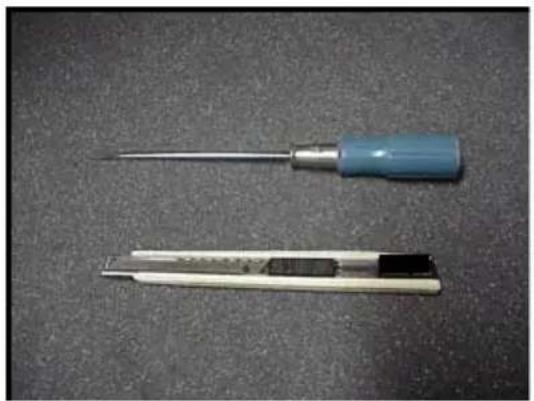
Zur Reinigung wie folgt vorgehen.
(1) Schalten Sie den Netzschalter des Druckers bei eingelegtem Papier aus und, während Sie den FEED-Knopf auf dem Bedienfeld gedrückt halten, wieder ein. Anschließend werden die unten gezeigten Daten ausgedruckt.
Hinweis: Wenn Sie die Position, die Sie auswählen möchten, bereits übergangen habe, drücken Sie wiederholt kurz auf den FEED-Knopf, bis Sie wieder bei der ersten Position angelangt sind.
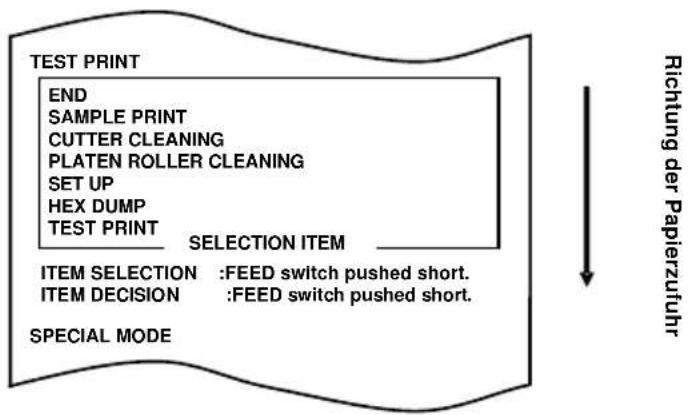
flowchart
graph TD
    A["TEST PRINT"] --> B["END"]
    B --> C["SAMPLE PRINT"]
    C --> D["CUTTER CLEANING"]
    D --> E["PLATEN ROLLER CLEANING"]
    E --> F["SET UP"]
    F --> G["HEX DUMP"]
    G --> H["TEST PRINT"]
    H --> I["SELECTION ITEM"]
    I --> J["ITEM SELECTION : FEED switch pushed short."]
    I --> K["ITEM DECISION : FEED switch pushed short."]
    L["SPECIAL MODE"] --> M["Richtung der Papierzufuhr"]
(2) Drücken Sie viermal kurz (eine Sekunde oder kürzer) den FEED-Knopf, um zur Option „CUTTER CLEANING“ zu gelangen.
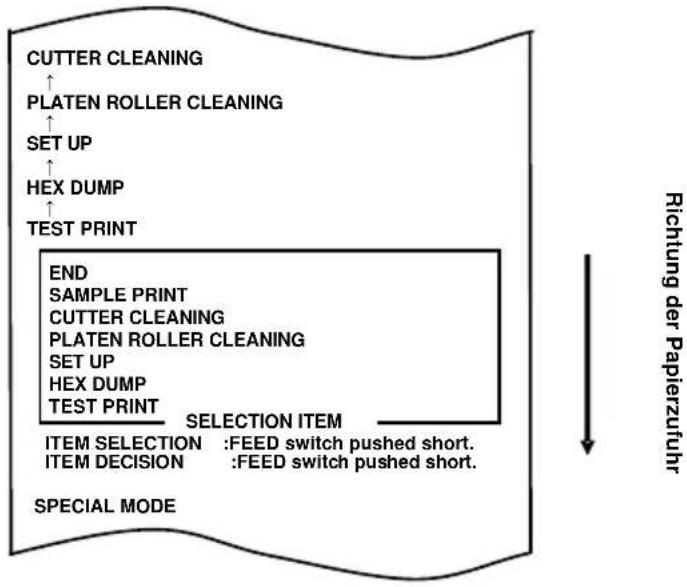
flowchart
graph TD
    A["CUTTER CLEANING"] --> B["PLATEN ROLLER CLEANING"]
    B --> C["SET UP"]
    C --> D["HEX DUMP"]
    D --> E["TEST PRINT"]
    E --> F["END"]
    F --> G["SAMPLE PRINT"]
    G --> H["CUTTER CLEANING"]
    H --> I["PLATEN ROLLER CLEANING"]
    I --> J["SET UP"]
    J --> K["HEX DUMP"]
    K --> L["TEST PRINT"]
    L --> M["SELECTION ITEM"]
    M --> N["ITEM SELECTION : FEED switch pushed short."]
    M --> O["ITEM DECISION : FEED switch pushed short."]
    P["SPECIAL MODE"] --> Q["↓"]
    style M fill:#f9f,stroke:#333
Drücken Sie dann den FEED-Knopf und halten Sie ihn mindestens eine Sekunde lang gedrückt, um die Auswahl zu übernehmen. Der Drucker wechselt in den Klingen-Reinigungsmodus. Nachdem der Drucker in den Klingen-Reinigungsmodus gewechselt hat, wird Folgendes ausgedruckt und das Papier abgeschnitten:
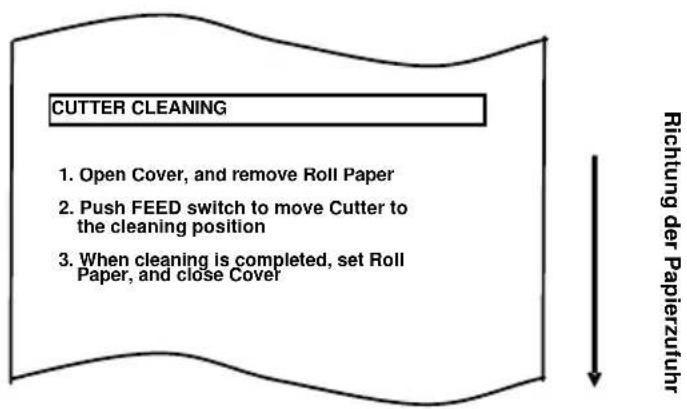
(4) Drücken Sie den FEED-Knopf, um das Messer an eine Position zu bewegen, die die Reinigung erleichtert, und reinigen Sie dann das Messer.
(5) Bringen Sie nach der Reinigung die Papierrolle wieder in ihre ursprüngliche Position und schließen Sie die obere Abdeckung.
- Reinigung des oberen Messers
Entfernen Sie mit einem Allzweck-Cutter, Schlitzschraubendreher oder einem ähnlichen Werkzeug alle klebrigen Rückstände, die an der Innenseite und Schneide des oberen Messers anhaften.
Hinweis: Arbeiten Sie vorsichtig mit dem Cutter bzw. Schraubendreher, um die Schneide des oberen Messers nicht zu beschädigen. Achten Sie auch darauf, die Druckwalze nicht zu verformen oder auf andere Weise zu beschädigen. Dellen auf der Druckwalze verursachen möglicherweise Lücken beim Drucken oder Papiervorschub-Fehler.
Oberes Messer
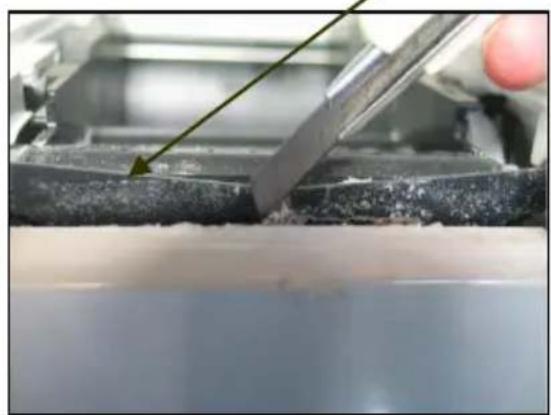
Wischen Sie mit einem Reinigungstuch oder ähnlichem die am oberen Messer anhaftenden klebrigen Rückstände ab.
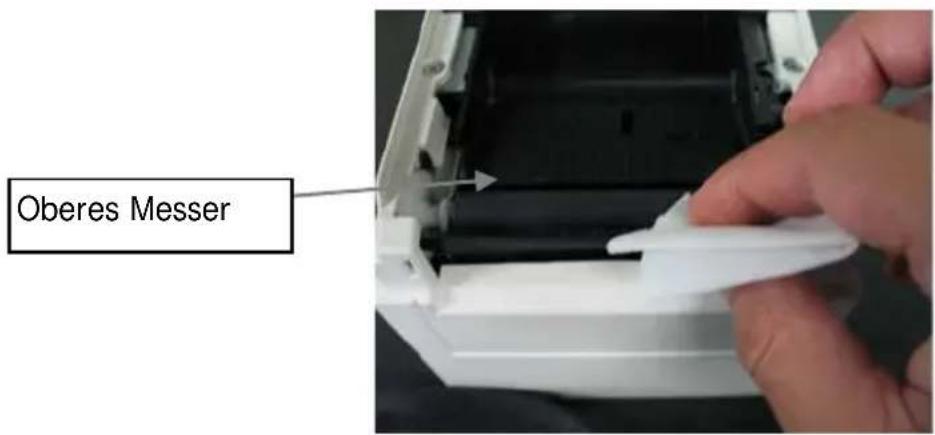
Hinweis: Auch wenn die Schneide des oberen Messers nicht so scharf ist wie die eines üblicherweise in Büros verwendeten Cutters, besteht trotzdem Verletzungsgefahr für den Finger, wenn man ihn entlang der Schneide des Messers bewegt und dabei gegen die Schneide drückt.
- Reinigung des unteren Messers
Entfernen Sie mit einem Allzweck-Cutter, Schlitzschraubendreher oder einem ähnlichen Werkzeug alle klebrigen Rückstände, die an der Oberfläche und Schneide des unteren Messers anhaften.
Hinweis: Arbeiten Sie vorsichtig mit dem Cutter bzw. Schraubendreher, um die Schneide des unteren Messers nicht zu beschädigen. Achten Sie auch darauf, die Druckwalze nicht zu verformen oder auf andere Weise zu beschädigen. Dellen auf der Druckwalze verursachen möglicherweise Lücken beim Drucken oder Papiervorschub-Fehler.
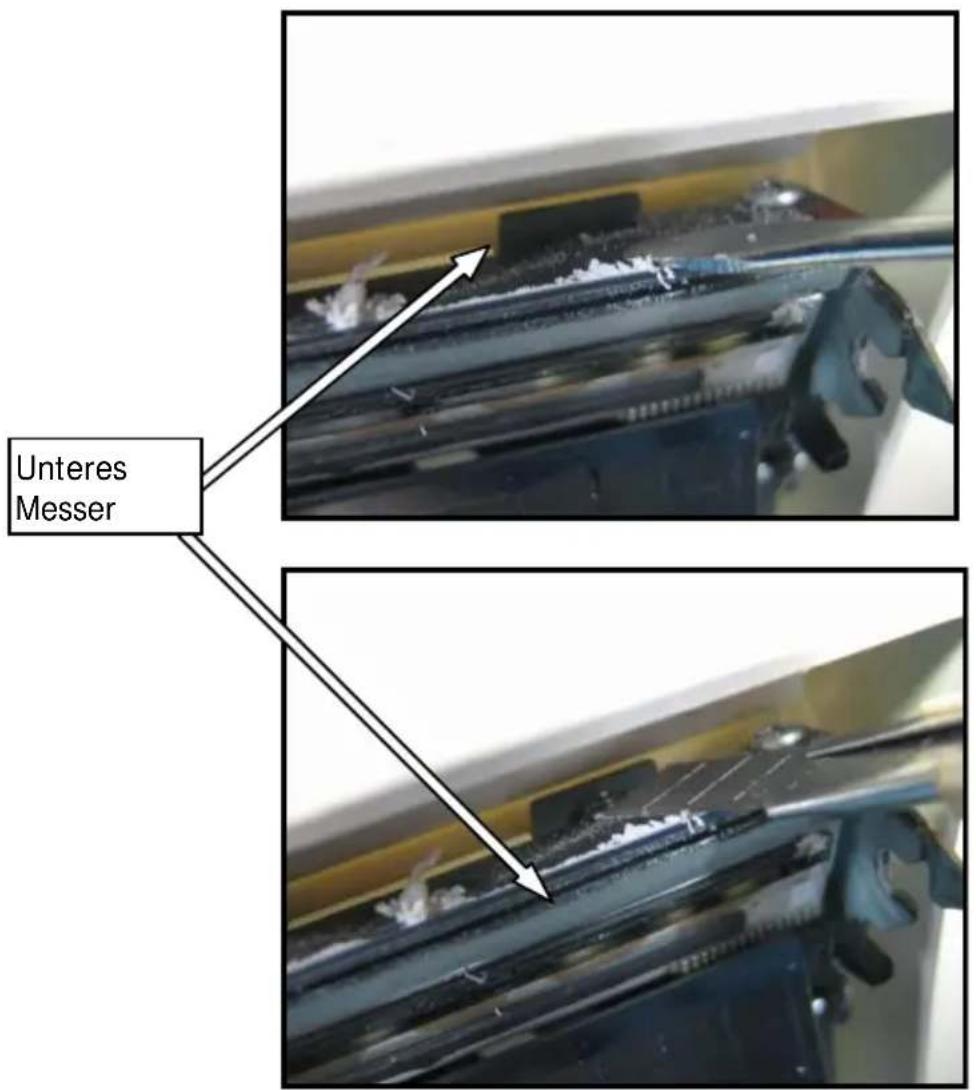
Wischen Sie mit einem Reinigungstuch oder ähnlichem die am unteren Messer anhaftenden klebrigen Rückstände ab.
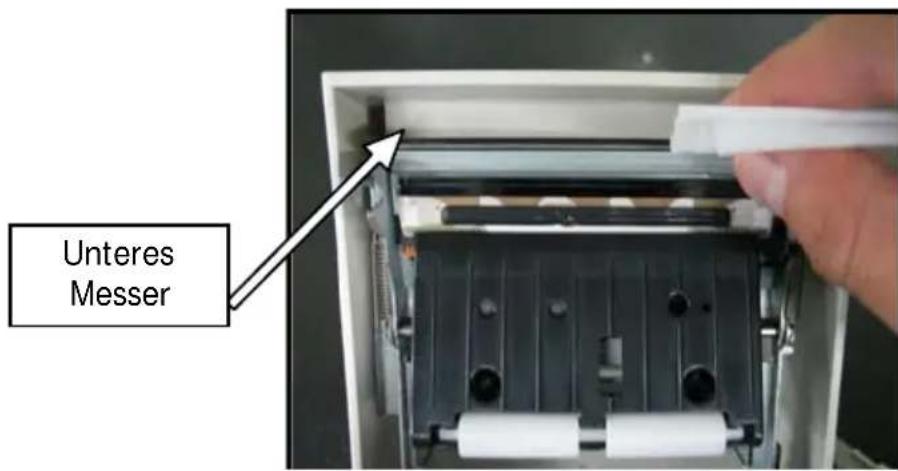
Hinweis: Auch wenn die Schneide des unteren Messers nicht so scharf ist wie die eines üblicherweise in Büros verwendeten Cutters, besteht trotzdem Verletzungsgefahr für den Finger, wenn man ihn entlang der Schneide des Messers bewegt und dabei gegen die Schneide drückt.
(5) Bringen Sie nach der Reinigung die Papierrolle wieder in ihre ursprüngliche Position und schließen Sie die obere Abdeckung.
Hinweis: Arbeiten Sie vorsichtig, wenn sich der Drucker im Messer-Reinigungsmodus befindet, da das obere Messer freiliegt. Bringen Sie nach der Reinigung die Papierrolle wieder in ihre ursprüngliche Position und schließen Sie die obere Abdeckung.
9. Hinweise zur Verwendung
(1) Drucken mit hoher Geschwindigkeit kann zu undeutlichem Ausdruck führen. Passen Sie in diesem Fall die Druckgeschwindigkeit an. Beziehungsweise stimmen Sie die Druckgeschwindigkeit auf die Druckdichte ab, so dass es nicht zum Verschmieren kommt.
(Siehe „C-3 Einrichtung des Druckers“ in Anhang C, „Spezialmodi“.)
(2) Zeichen aus einem nicht standardmäßigen Zeichensatz, z. B. in einer Schrift mit dünnen Serifen, erscheinen beim Ausdruck sehr blass. Verwenden Sie in diesem Fall eine fett ausgezeichnete, serifenlose Schrift.
(3) Schieben Sie für qualitativ hochwertige Ausdrucke mit gleichmäßigem Erscheinungsbild ohne Stauchung oder Dehnung vor dem nächsten Druckvorgang das Papier mindestens 1 mm (8 Punkte) vor.
(4) Wenn die Datenübertragungsrate zu gering ist, kann serielles Drucken aufgrund von wiederholtem Drucken und Unterbrechungen zu ungleichmäßiger Druckdichte führen (der Ausdruck zeigt senkrechte weiße Streifen). Drucken Sie daher im Batchmodus, wenn die Druckqualität entscheidend ist.
(Siehe „C-3 Einrichtung des Druckers“ in Anhang C, „Spezialmodi“.)
(5) Mit einem Befehl kann der obere Papierrand auf 12 mm oder 4,5 mm eingestellt werden. Wenn der obere Papierrand auf 4,5 mm eingestellt wird, wird vor dem nächsten Druckvorgang ein Rückwärtstransport des Papiers durchgeführt. Daher muss das Papier nach jedem Druckvorgang und Abschneiden entfernt werden. Wenn das Papier nicht entfernt wird, kann der Teil, der beim teilweisen Schnitt mit der Rolle verbunden ist, abgerissen werden oder der abgeschnittene Teil kann eingefaltet werden. Beachten Sie außerdem, dass für jeden Druckvorgang mindestens 30 mm Papier verwendet werden müssen.
(6) Abhängig vom Druckmuster kann Drucken mit hoher Druckdichte (110 % oder höher) bei niedrigen Temperaturen zu Verschmieren oder ungleichmäßiger Druckdichte auf den Ausdrucken führen. Verwenden Sie daher eine geringere Druckgeschwindigkeit, wenn die Druckqualität entscheidend ist.
(Siehe „C-3 Einrichtung des Druckers“ in Anhang C, „Spezialmodi“.)
(7) Da der Unterschied zwischen Rot und Schwarz bzw. Blau und Schwarz bei Verwendung von zweifarbigem Thermopapier zu gering ausfallen kann, überprüfen Sie vorher die Farbe der gedruckten Zeichen.
(8) Wenn eine Papierrolle mit einer Breite von 83 mm verwendet wird, werden Zeichen, die zu dicht am linken oder rechten Papierrand liegen, aufgrund ungenauer Papierführung möglicherweise nicht gedruckt. Stellen Sie einen Rand mit ausreichender Breite ein.
(9) Wechseln Sie während des Druckvorgangs nicht von schmalem auf breites Papier (z. B. 58 mm auf 80 mm). Wenn schmales Papier verwendet wird, kommt der Thermodruckkopf an den Stellen ohne Papier in direkten Kontakt mit der Druckwalze und der entsprechende Verschleiß des Druckkopfes kann zu einer Verschlechterung der Druckqualität führen. Ebenso schneidet die Klinge bei Änderung der Papierbreite an einer Stelle ohne Papier und die entsprechende Abstumpfung der Klinge kann zu unsauberen Schnitten führen. Tauschen Sie den Thermodruckkopf und die Klinge aus, wenn Sie von schmalem zu breitem Papier wechseln möchten.
(10) Wenn Etikettenpapier verwendet wird, können Kleberückstände, die an der Klinge, dem Thermodruckkopf, der Papiertransportvorrichtung oder dem Rollenhalter haften, zu Schnitt-, Druck- oder Papiertransportfehlern führen. Entfernen Sie Kleberückstände regelmäßig (üblicherweise monatlich).
(11) Wenn Papier über längere Zeit im Drucker belassen wird, kann das Papier sich wellen und die gedruckten Zeichen dünn (blass) erscheinen lassen. Transportieren Sie in solch einem Fall das Papier vor dem Druckvorgang 20 bis 30 mm.
(12) Wenn andere als die empfohlenen Papiertypen verwendet werden, können die angegebene Druckqualität und Lebensdauer des Thermodruckkopfes nicht zugesichert werden. Insbesondere bei Papiertypen, die Na+, K+ oder Cl- enthalten, kann die Lebensdauer des Thermodruckkopfes beträchtlich verkürzt sein.
Hinweise zur Verwendung des Messers
(1) Bei vollständigem Schnitt muss für jeden Druckvorgang die Papierlänge im Bereich von 58 bis 180 mm liegen. Wenn eine andere Papierlänge verwendet wird, fällt das Papier möglicherweise nicht aus der Papiertransportvorrichtung heraus und führt somit zu Schnittfehlern.
(2) Die maximale Anzahl aufeinanderfolgender Schnitte, die das Messer ausführen kann, beträgt 30 Schnitte pro Minute (mindestens zwei Sekunden pro Schnitt). Verwendung des Messers mit höheren Geschwindigkeiten kann zu Fehlern führen.
(3) Ziehen Sie nicht am Papier, während der Schneidvorgang läuft. Anderenfalls kann es zu einem Papierstau oder anderen Problem kommen.
(4) Jedes Mal, wenn ein Blatt Papier vollständig geschnitten wurde, muss das Blatt entfernt werden.
Hinweise zum Drucken von Strichcodes und zweidimensionalen Codes
(1) Um 90 Grad gedrehte oder beim Druckvorgang senkrecht ausgerichtete Strichcodes sind u. U. nicht lesbar. Überprüfen Sie vorher die Lesbarkeit.
(2) Abhängig von der Luftfeuchtigkeit oder anderen Umgebungsbedingungen können Ausdrucke auf Etikettenpapier oder dickem Papier verschmiert sein. Passen Sie die Druckgeschwindigkeit und die Druckdichte dem verwendeten Papier entsprechend an und überprüfen Sie vorher die Lesbarkeit.
(Siehe „C-3 Einrichtung des Druckers“ in Anhang C, „Spezialmodi“.)
(3) Die Erkennungsrate zweidimensionaler Codes (QR Codes, PDF417 und DataMatrix) hängt von verschiedenen Faktoren ab, darunter Modulbreite, Druckdichte, Umgebungstemperatur, Art des Thermopapiers und Leistung des Lesegeräts. Passen Sie die Druckgeschwindigkeit und die Druckdichte dem Drucken zweidimensionaler Codes entsprechend an und überprüfen Sie vorher die Lesbarkeit.
(Siehe „C-3 Einrichtung des Druckers“ in Anhang C, „Spezialmodi“.)
(4) Die Genauigkeit der Papiertransportvorrichtung wird möglicherweise beeinträchtigt, wenn ein Strichcode im oberen Randbereich bei Beginn des Papiertransports oder im unteren Randbereich bei Ende des Papiertransports gedruckt wird. Überprüfen Sie vor dem Druckvorgang die Lesbarkeit.
Hinweise zur Verwendung des Druckers über die USB-Schnittstelle
(1) Der Drucker muss direkt an den Host-Computer angeschlossen werden.
(2) Schalten Sie vor dem Druckvorgang den Drucker ein.
(3) Kommt es während des Druckens zu einem Druckerfehler, beheben Sie ihn und starten Sie einen erneuten Druckversuch.
(4) Der Host-Computer darf nicht in einen der folgenden Zustände geschaltet werden: Standby, Energiesparen, Ruhezustand und Pause.
Wenn der Host-Computer oder Drucker nicht normal arbeiten, nachdem der Host-Computer aus einem der oben genannten Zustände in den normalen Betriebszustand zurückgewechselt ist, ziehen Sie das USB-Kabel ab und schließen Sie es wieder an oder schalten Sie den Netzschalter des Druckers aus und wieder ein. Wenn sich der Host-Computer selbst nach dem erneuten Anschließen des Kabels oder dem erneuten Einschalten des Netzschalters nicht in den normalen Betriebszustand schalten lässt, starten Sie den Host-Computer neu.
(5) Die USB-Hub-Funktion kann bei ausgeschaltetem Drucker nicht genutzt werden.
(6) Wenn ein an den USB-Hub angeschlossenes Peripheriegerät nicht erkannt wird, führen Sie einen der folgenden Schritte aus:
- Ziehen Sie das USB-Kabel vom Peripheriegerät ab und schließen Sie es wieder an.
- Schließen Sie das Peripheriegerät an einen anderen Port des USB-Hubs an.
(7) Die Funktion angeschlossener USB-Gerät wird nicht garantiert. Überzeugen Sie sich vor der Verwendung eines USB-Geräts selbst von seiner Funktion.
Hinweis: Schalten Sie während des Druckvorgangs den Drucker nicht aus. Wenn Sie den Drucker versehentlich während des Druckvorgangs ausschalten und der Drucker anschließend nicht normal funktioniert, starten Sie den Host-Computer neu.
Hinweis zur Aufstellung
(1) Der Drucker darf nur in geschlossenen Räumen verwendet werden. Die Verwendung im Freien kann durch Staub zu Fehlfunktionen des Druckers führen.
Hinweis zum Modularstecker
(1) Dieses Gerät ist mit einem Modularstecker als speziellen Stecker für die Kassenschublade und das Kundendisplay ausgestattet. Der Stecker darf nicht mit einem Stecker verbunden werden, der an das öffentliche Telefonnetz oder Ähnliches angeschlossen ist.
Hinweis zur Verwendung des Druckers im Spezialmodus
(1) Wenn eine Papierrolle mit großem Durchmesser verwendet wird, kann sich das Papier falten oder ungewöhnliche Geräusche sind zu hören. Verwenden Sie eine Rolle mit kleinem Durchmesser ( 50 mm oder weniger), um solche Probleme zu vermeiden. Wenn ein Windows-PC als Host-System verwendet wird, können die Einstellungen über ein Dienstprogramm vorgenommen werden.
Windows® ist eine registrierte Marke der Microsoft Corporation in den Vereinigten Staaten und/oder anderen Ländern.
Anhang A: Technische Daten
A-1. Technische Daten – allgemein
(1) Druckverfahren: Thermodirektdruck-System
(2) Maximale Druckgeschwindigkeit: 300 mm/s (einfarbiges Thermopapier)
115 mm/s (zweifarbiges Thermopapier)
(3) Punktauflösung: 8 Punkte/mm (0,125 mm)
(4) Verhältnis zwischen Anzahl der gedruckten Spalten und Schriftgröße
Basisschriftart
| Für Papier mit 58 mm Breite | Für Papier mit 60 mm Breite | ||
| 32-Spalten-Druck | 35-Spalten-Druck | 36-Spalten-Druck | |
| ANK: Schriftart A | 32 Spalten: 12x24 | 35 Spalten: 12x24 | 36 Spalten: 12x24 |
| ANK: Schriftart B | 38 Spalten: 10x2442 Spalten: 9x24 | 42 Spalten: 10x2446 Spalten: 9x24 | 43 Spalten: 10x2448 Spalten: 9x24 |
| ANK: Schriftart C | 48 Spalten: 8x16 | 52 Spalten: 8x16 | 54 Spalten: 8x16 |
| Kanji: Schriftart A | 16 Spalten: 24x24 | 17 Spalten: 24x24 | 18 Spalten: 24x24 |
| Kanji: Schriftart B | 19 Spalten: 20x24 | 21 Spalten: 20x24 | 21 Spalten: 20x24 |
| Kanji: Schriftart C | 24 Spalten: 16x16 | 26 Spalten: 16x16 | 27 Spalten: 16x16 |
| ANK: Schriftart AErweiterungsschriftart | 32 Spalten: 12x24 | 35 Spalten: 12x24 | 36 Spalten: 12x24 |
| ANK: Schriftart BErweiterungsschriftart | 38 Spalten: 10x2442 Spalten: 9x24 | 42 Spalten: 10x2446 Spalten: 9x24 | 43 Spalten: 10x2448 Spalten: 9x24 |
Basisschriftart
| Für Papier mit 80 mm Breite | Für Papier mit 83 mm Breite | ||
| 42-Spalten-Druck | 48-Spalten-Druck | 53-Spalten-Druck | |
| ANK: Schriftart A | 42 Spalten: 12x24 | 48 Spalten: 12x24 | 53 Spalten: 12x24 |
| ANK: Schriftart B | 51 Spalten: 10x2456 Spalten: 9x24 | 57 Spalten: 10x2464 Spalten: 9x24 | 64 Spalten: 10x2471 Spalten: 9x24 |
| ANK: Schriftart C | 64 Spalten: 8x16 | 72 Spalten: 8x16 | 80 Spalten: 8x16 |
| Kanji: Schriftart A | 21 Spalten: 24x24 | 24 Spalten: 24x24 | 26 Spalten: 24x24 |
| Kanji: Schriftart B | 25 Spalten: 20x24 | 28 Spalten: 20x24 | 32 Spalten: 20x24 |
| Kanji: Schriftart C | 32 Spalten: 16x16 | 36 Spalten: 16x16 | 40 Spalten: 16x16 |
| ANK: Schriftart AErweiterungsschriftart | 42 Spalten: 12x24 | 48 Spalten: 12x24 | 53 Spalten: 12x24 |
| ANK: Schriftart BErweiterungsschriftart | 51 Spalten: 10x2456 Spalten: 9x24 | 57 Spalten: 10x2464 Spalten: 9x24 | 64 Spalten: 10x2471 Spalten: 9x24 |
(5) Alphanumerische Zeichen (95), erweiterte Grafik (128 x 20 Seiten), internationale Zeichen (48)
Kanji JIS-1990 (6879), Sonderzeichen (845)
(6) Schriftabmessungen
| Basisschriftart | Letter-Schriftart | |||
| (Breite)x(Höhe) in Punkt | (Breite)x(Höhe) in mm | (Breite)x(Höhe) in Punkt | (Breite)x(Höhe) in mm | |
| ANK: Schriftart A | 12 x 24 | 1,5 x 3,0 | 11 x 22 | 1,375 x 2,75 |
| ANK: Schriftart B | 10 x 249 x 24 | 1,25 x 3,01,125 x 3,0 | 9 x 179 x 17 | 1,125 x 2,1251,125 x 2,125 |
| ANK: Schriftart C | 8 x 16 | 1,0 x 2,0 | 8 x 13 | 1,0 x 1,625 |
| Kanji: Schriftart A | 24 x 24 | 3,0 x 3,0 | 24 x 24 | 3,0 x 3,0 |
| Kanji: Schriftart B | 20 x 24 | 2,5 x 3,0 | 18 x 24 | 2,25 x 3,0 |
| Kanji: Schriftart C | 16 x 16 | 2,0 x 2,0 | 15 x 15 | 1,875 x 1,875 |
| ANK: Schriftart AErweiterungsschriftart | 12 x 24 | 1,5 x 3,0 | 12 x 24 | 1,5 x 3,0 |
| ANK: Schriftart BErweiterungsschriftart | 10 x 249 x 24 | 1,25 x 3,01,125 x 3,0 | 9 x 229 x 22 | 1,125 x 2,751,125 x 2,75 |
(7) Umrissdarstellung
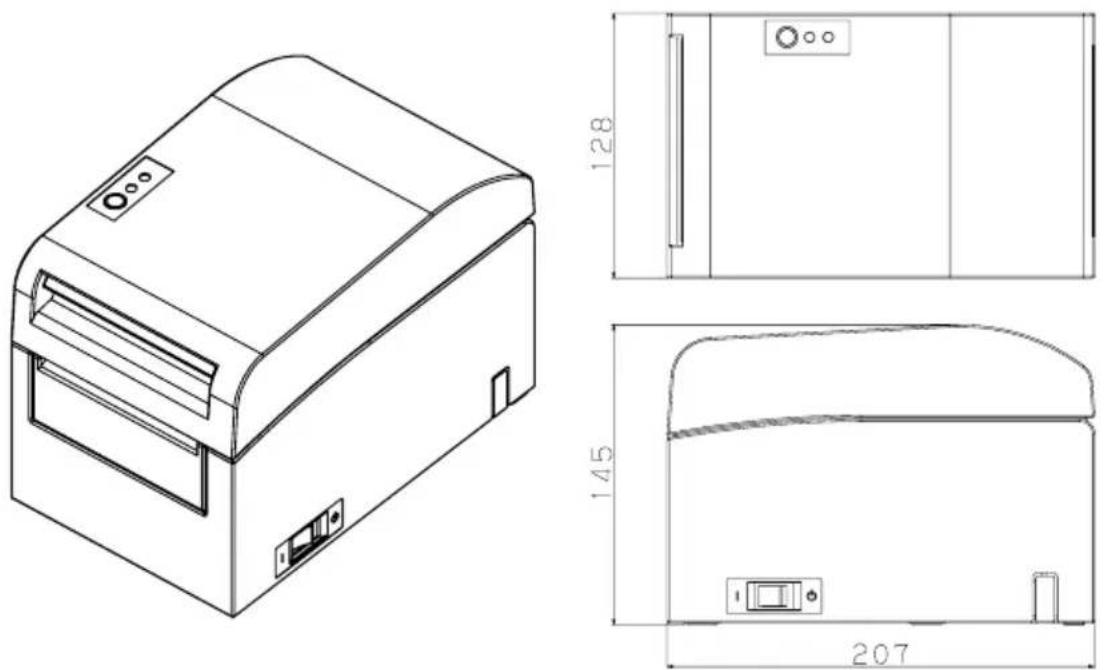
A-2. Technische Daten – Messer
Schnittmethode: Modell für teilweisen Schnitt
Das Papier bleibt an einer Stelle verbunden.
Modell für teilweisen/vollständigen Schnitt
Bei Modellen, die diese beiden Schnittmethoden
unterstützen, steht ein Befehl zum Umschalten zwischen
teilweisem und vollständigem Schnitt zur Verfügung.
Hinweis: Verwenden Sie beim Druck auf Etikettenpapier nur teilweisen Schnitt. Wenn in diesen Fällen vollständiger Schnitt verwendet wird, lässt die Papier-Schnittleistung schneller nach, da der Klebstoff sich nachteilig auf den Schneidvorgang auswirkt.
Hinweis: Die Papier-Schnittleistung kann bei Verwendung von Etikettenpapier wegen des Klebstoffs schneller nachlassen. Reinigen Sie regelmäßig die Klinge, um klebrige Rückstände zu entfernen.
Hinweis: Vollständiger Schnitt kann in der Mitte der Schnittfläche zu Unregelmäßigkeiten führen. Wenn an dieser Stelle Papierfasern zurückbleiben, kann dies möglicherweise zu unvollständigem Schnitt an diesen Stellen führen.
Hinweis: Bei vollständigem Schnitt muss das bedruckte Papier jeweils nach dem Bedrucken eines Bogens entfernt werden. Anderenfalls verbleiben die Ausdrucke im Bereich des automatischen Messers und können zu Schnittfehlern führen.
Hinweis: Die maximale Anzahl aufeinanderfolgender Schnitte, die das Messer ausführen kann, beträgt 30 Schnitte pro Minute (mindestens zwei Sekunden pro Schnitt). Verwendung des Messers mit höheren Geschwindigkeiten kann zu Fehlern führen.
A-3. Technische Daten – Papierzuführung
(1) Einlegemethode: Die Papierrollen werden manuell eingesetzt.
(2) Papier nähert sich dem Ende: Meldung, wenn nur noch wenig Papier übrig ist.
Hinweis: Dieser Drucker unterstützt Papierrollen mit einem Kerndurchmesser von 18 mm.
A-4. Technische Daten – Schnittstelle
(1) Parallel (nach IEEE1284: Nibble-Modus)
(2) Dual (entspricht USB 1.1 und RS-232C)
(3) LAN (10BASE-T, 100BASE-TX)
A-5. Technische Daten – Umgebungsbedingungen
(1) Temperatur
In Betrieb : Betrieb gewährleistet bei 0 °C bis 40 °C. Drucken gewährleistet bei 5 °C bis 35 °C.
Nicht in Betrieb : -5 °C bis 60 °C Während Transport oder Lagerung : -20 °C bis 60 °C (Verpackt)
(2) Feuchtigkeit
In Betrieb : Betrieb gewährleistet bei 10% bis 95% rel. Luftfeuchtigkeit (keine Kondensation) Betrieb gewährleistet bei 10% bis 85% rel. Luftfeuchtigkeit (keine Kondensation) Nicht in Betrieb : 8% bis 95% rel. Luftfeuchtigkeit (keine Kondensation) Während Transport oder Lagerung : 5% bis 95% rel. Luftfeuchtigkeit (Verpackt) (keine Kondensation)
(3) Maximale Feuchtkugeltemperatur : 29 °C oder weniger
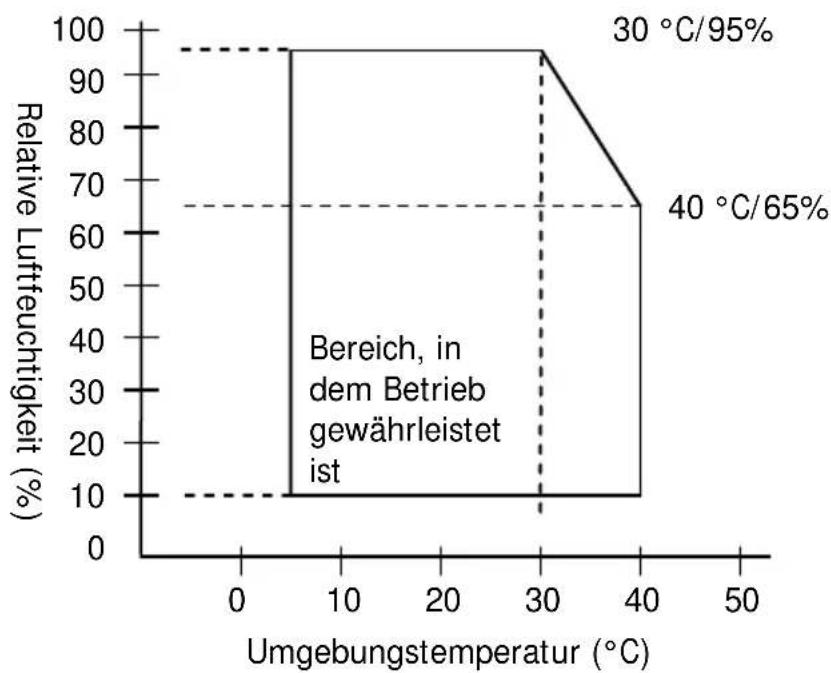
line
| Umgebungstemperatur (°C) | Relative Luftfeuchtigkeit (%) | | ------------------------- | ----------------------------- | | 0 | 10 | | 30 | 95 | | 40 | 65 |A-6. Technische Daten – Lebensdauer
(1) Lebensdauer Drucker
25 Millionen Zeilen (empfohlenes Thermopapier) oder 5 Jahre
(2) Druckkopf
Betriebslebensdauer : 150 km (empfohlenes einfarbiges Thermopapier)
75 km (empfohlenes zweifarbiges Thermopapier)
Anzahl Impulse : 150 Millionen Impulse
(3) Messer
- Modell für teilweisen Schnitt
2.000.000 Schnitte (empfohlenes Thermopapier 75 μm)
500.000 Schnitte (empfohlenes dickes Thermopapier 150 μm)
300.000 Schnitte (empfohlenes Etikettenthermopapier)
- Modell für teilweisen/vollständigen Schnitt
Wenn nur teilweiser Schnitt verwendet wird:
2.000.000 Schnitte (bei Papier mit einer empfohlenen Dicke von 75 μm)
500.000 Schnitte (bei Papier mit einer empfohlenen Dicke von 75 bis 150 μm)
300.000 Schnitte (beim empfohlenen vollflächigen Etikettenpapier)
Wenn nur vollständiger Schnitt verwendet wird:
1.000.000 Schnitte (bei Papier mit einer empfohlenen Dicke von 75 μm)
500.000 Schnitte (bei Papier mit einer empfohlenen Dicke von 75 bis 150 μm)
* Wenn sowohl teilweiser als auch vollständiger Schnitt verwendet wird, weicht die Lebensdauer des Messers von den oben angegebenen Werten ab und hängt von den Bedingungen des Gebrauchs ab.
Hinweis: Die Papier-Schnittleistung kann bei Verwendung von Etikettenpapier wegen der klebrigen Rückstände an der Klinge schneller nachlassen. Reinigen Sie regelmäßig die Klinge.
Anhang B: Schnittstelle
B-1. Parallele Schnittstelle
(1) Vorwärtskanal
| Pin-Nr. | Signalbezeichnung | I/O-Richtung | Pin-Nr. | Signalbezeichnung | I/O-Richtung |
| 1 | * STROBE | Eingang | 19 | * STROBE-RET | --- |
| 2 | DATA1 | Eingang | 20 | DATA1-RET | --- |
| 3 | DATA2 | Eingang | 21 | DATA2-RET | --- |
| 4 | DATA3 | Eingang | 22 | DATA3-RET | --- |
| 5 | DATA4 | Eingang | 23 | DATA4-RET | --- |
| 6 | DATA5 | Eingang | 24 | DATA5-RET | --- |
| 7 | DATA6 | Eingang | 25 | DATA6-RET | --- |
| 8 | DATA7 | Eingang | 26 | DATA7-RET | --- |
| 9 | DATA8 | Eingang | 27 | DATA8-RET | --- |
| 10 | * ACKNLG | Ausgang | 28 | * ACKNLG-RET | --- |
| 11 | BUSY | Ausgang | 29 | BUSY-RET | --- |
| 12 | PE | Ausgang | 30 | * INIT-RET | --- |
| 13 | SLCT | Ausgang | 31 | * INIT | Eingang |
| 14 | * AUTOFEEDXT | Eingang | 32 | * FAULT | Ausgang |
| 15 | N.C | --- | 33 | SG1 | Ausgang |
| 16 | SG1 | --- | 34 | DK_STATUS | Ausgang |
| 17 | FG | --- | 35 | + 5V | Ausgang |
| 18 | LOGIC-H | Ausgang | 36 | * SLCTIN | Eingang |
Hinweis 1: Jedes -RET ist mit SG verbunden.
Hinweis 2: „*“ zeigt ein negatives Logiksignal an.
(2) Rückwärtskanal
| Pin-Nr. | Signalbezeichnung | I/O-Richtung | Pin-Nr. | Signalbezeichnung | I/O-Richtung |
| 1 | HostClk | Eingang | 19 | HostClk-RET | --- |
| 2 | DATA1 | Eingang | 20 | DATA1-RET | --- |
| 3 | DATA2 | Eingang | 21 | DATA2-RET | --- |
| 4 | DATA3 | Eingang | 22 | DATA3-RET | --- |
| 5 | DATA4 | Eingang | 23 | DATA4-RET | --- |
| 6 | DATA5 | Eingang | 24 | DATA5-RET | --- |
| 7 | DATA6 | Eingang | 25 | DATA6-RET | --- |
| 8 | DATA7 | Eingang | 26 | DATA7-RET | --- |
| 9 | DATA8 | Eingang | 27 | DATA8-RET | --- |
| 10 | PtrClk | Ausgang | 28 | PtrClk-RET | --- |
| 11 | PtrBusy | Ausgang | 29 | PtrBusy-RET | --- |
| 12 | AckDateReq | Ausgang | 30 | * INIT-RET | --- |
| 13 | Xflag | Ausgang | 31 | * INIT | Eingang |
| 14 | HostBusy | Eingang | 32 | * DataAvail | Ausgang |
| 15 | N.C | --- | 33 | SG1 | Ausgang |
| 16 | SG1 | --- | 34 | DK_STATUS | Ausgang |
| 17 | FG | --- | 35 | + 5V | Ausgang |
| 18 | LOGIC-H | Ausgang | 36 | 1284-Active | Eingang |
Hinweis 1: Jedes -RET ist mit SG verbunden.
Hinweis 2: „*“ zeigt ein negatives Logiksignal an.
B-2.Duale Schnittstelle
(1) Stecker Typ B: 4 Pins
| Pin-Nr. | Signalbezeichnung | I/O-Richtung | Signalleitungsbezeichnung |
| 1 | VBUS | Eingang | +5V |
| 2 | D-inB | Eingang/Ausgang | D- |
| 3 | D+ inB | Eingang/Ausgang | D+ |
| 4 | SG1 | --- | Masse |
(2) Stecker für serielle Schnittstelle
| Pin-Nr. | Signalbezeichnung | I/O-Richtung | Funktion |
| 1 | FG | --- | Frame Ground (Gehäusemasse) |
| 2 | TXD | Ausgang | Daten senden |
| 3 | RXD | Eingang | Daten empfangen |
| 4 | RTS | Ausgang | Request to Send (Sendeanforderung) |
| 5 | CTS | Eingang | Clear to Send (Sendeerlaubnis) |
| 6 | DSR | Eingang | Data Set Ready (Einsatzbereitschaft der Gegenstelle) |
| 7 | SG | --- | Signal Ground (Signalmasse) |
| 8 bis 19 | N.C | --- | No Connection (Keine Verbindung) |
| 20 | DTR | Ausgang | Data Terminal Ready (Terminal bereit) |
| 21 bis 24 | N.C | --- | No Connection (Keine Verbindung) |
| 25 | INIT | Eingang | Erzwungener Reset |
Hinweis 1: Verwenden Sie am Steckverbinder eine Sicherungsschraube mit Zollgewinde.
Hinweis 2: Es müssen geschirmte USB-Kabel verwendet werden.
B-3. LAN-Schnittstelle
(1) LAN-Schnittstelle TCP/IP (10BASE-T/100BASE-TX1 Port)
Hinweis 1: Hinweise zum Einrichten der IP-Adresse finden Sie in dem Handbuch, in dem das Einrichten der IP-Adresse beschrieben wird.
Hinweis 2: Die MAC-Adresse befindet sich auf der Seite der LAN-Schnittstelle.
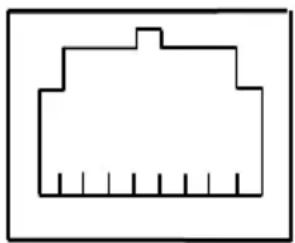
(2) Stecker: 8 Pins RJ-45 (Druckerseite)
| Nr. | Signal | Eingang/Ausgang | Referenz |
| 1 | TX+ | Ausgang | Ausgangsdaten |
| 2 | TX- | Ausgang | Ausgangsdaten |
| 3 | RX+ | Eingang | Eingangsdaten |
| 4 | N.C | - | |
| 5 | N.C | - | |
| 6 | RX- | Eingang | Eingangsdaten |
| 7 | N.C | - | |
| 8 | N.C | - |
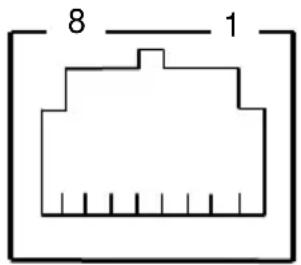
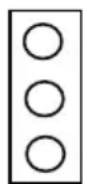
(3) LED
| Nr. | Anzeige | Aktion |
| 3 | Status | Leuchtet bei Paketempfang 50 msec. |
| 2 | 100BASE-TX Link | Leuchtet, wenn die Verbindung als 100BASE-TX erkannt wurde. |
| 1 | 10BASE-T Link | Leuchtet, wenn die Verbindung als 10BASE-T erkannt wurde. |
3 2 1
Hinweis 1: Dieser Schaltung wird zur Wartung verwendet. Bitte verwenden Sie alle Schalter in der Einstellung OFF.
| Nr. | EIN | AUS |
| 1 | - | Aus (fest) |
| 2 | Initialisierung der Einstellungen | - |
| 3 | Einstellungsinformationen | - |
| 4 | Selbsttest für LAN-Karte | - |
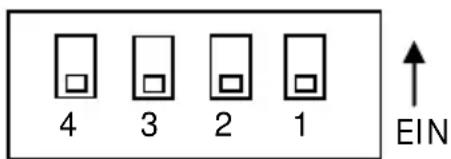
Initialisierung der Einstellungen
1) Schalten Sie den Drucker aus.
2) Stellen Sie den DIP-Schalter Nr.2 auf „ON“.
3) Schalten Sie den Drucker ein und warten Sie ca. 5 Sekunden bis zum Abschluss der Initialisierung.
4) Schalten Sie den Drucker wieder aus.
5) Stellen Sie den DIP-Schalter Nr.2 auf „OFF“.
Drucken der Einstellungen beim Selbsttest
1) Schalten Sie den Drucker aus.
2) Stellen Sie die DIP-Schalter Nr.3 und Nr.4 auf „ON“.
3) Schalten Sie den Drucker ein und der Drucker druckt einen Selbsttest-Druck.
4) Schalten Sie den Drucker wieder aus.
5) Stellen Sie die DIP-Schalter Nr.3 und Nr.4 auf „OFF“.
Hinweis: Gehen Sie beim Umgang mit den DIP-Schaltern vorsichtig vor.
B-4. Kassenschubladen-Anschlussbuchse
| Pin-Nr. | Signalbezeichnung | I/O-Richtung | Signalleitungsbezeichnung |
| 1 | FG | Ausgang | SignalKassenschubladen-Gehäusemasse |
| 2 | *DRD1 | Ausgang | Antrieb Kassenschublade,Signal 1 |
| 3 | DRSNS1 | Eingang | Erkennung Kassenschublade,Signal 1 |
| 4 | +24V | Ausgang | Stromversorgung für Antrieb |
| 5 | *DRD2 | Ausgang | Antrieb Kassenschublade,Signal 2 |
| 6 | SG | Ausgang | Erkennung Kassenschublade,Masse-Signal |
Hinweis 1: „*“ zeigt ein negatives Logiksignal an.
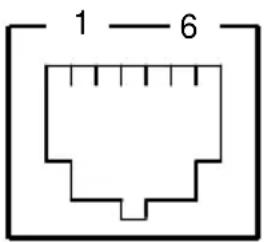
Buchsenansicht
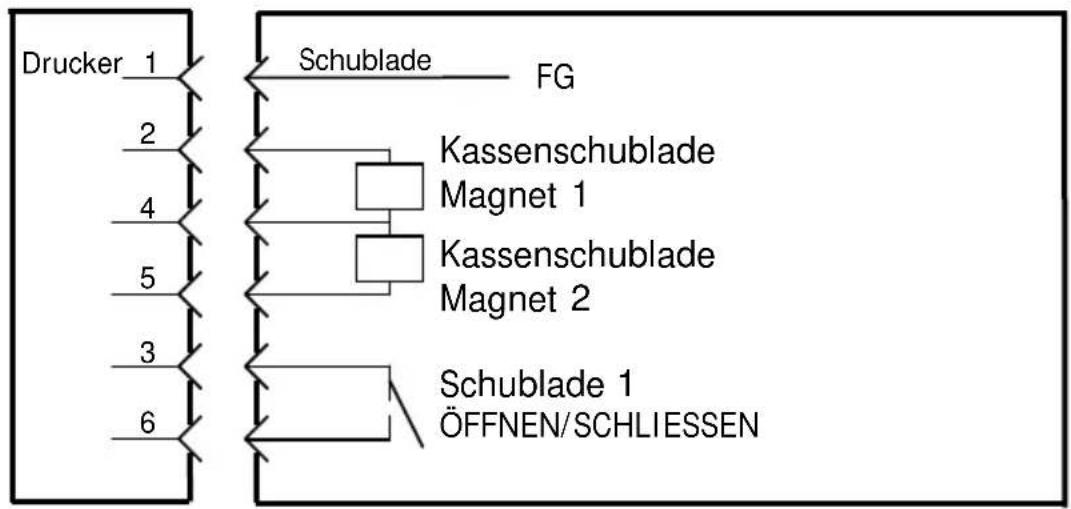
flowchart
graph LR
    A["Drucker 1"] --> B["Schublade"]
    C["2"] --> B
    D["4"] --> B
    E["5"] --> B
    F["3"] --> B
    G["6"] --> B
    B --> H["FG"]
    B --> I["Kassenschublade Magnet 1"]
    B --> J["Kassenschublade Magnet 2"]
    B --> K["ÖFFNEN/SCHLIESSEN"]
    style A fill:#f9f,stroke:#333
    style C fill:#f9f,stroke:#333
    style D fill:#f9f,stroke:#333
    style E fill:#f9f,stroke:#333
    style F fill:#f9f,stroke:#333
    style G fill:#f9f,stroke:#333
    style H fill:#ccf,stroke:#333
    style I fill:#ccf,stroke:#333
    style J fill:#ccf,stroke:#333
    style K fill:#ccf,stroke:#333
Hinweis: Verwenden Sie ein geschirmtes Kassenschubladen-Anschlusskabel.
Hinweis: Zwei Antriebe können nicht gleichzeitig angetrieben werden.
Hinweis: Die Schubladen-Ein-/ Aus-Zeit muss angegeben werden unter Verwendung von t1 und t2 des Impulserzeugungs-Befehls (ESC p m t1 t2).
Hinweis: Die Antriebs-Betriebsdauer der Schublade muss folgende Bedingung erfüllen: El N-Dauer/ (El N-Dauer + AUS-Dauer) ≤ 0,2
Hinweis: Die Stromversorgung der Schublade muss immer über Pin 4 des Steckers von der Drucker-Stromversorgungseinheit bereitgestellt werden.
Hinweis: Der Widerstand des Schubladen-Magneten muss mindestens 24Ω betragen. Wenn ein Magnet mit geringerem Widerstand verwendet wird, kann der Magnet durch Überstrom zerstört werden.
Hinweis: Dieses Gerät ist mit einem Modularstecker als speziellem Stecker für die Kassenschublade und das Kundendisplay ausgestattet. Der Stecker darf nicht mit einem Stecker verbunden werden, der an das öffentliche Telefonnetz oder Ähnliches angeschlossen ist.
B-5. Daten der Stromversorgung
(1) Betriebsspannung
(2) Stromverbrauch
: DC 24 V ±10%
:- Standby: 4,5 W oder weniger/0,2 A im Durchschnitt
Hinweis: Maximaler Antriebsstrom für
Kassenschublade: 1 A
Zwei Kassenschubladen dürfen nicht
gleichzeitig angetrieben werden.
- Durchschnittlicher Stromverbrauch während des Betriebs: Etwa 44 W/1,5 A im Durchschnitt (bei 24 V, 25 °C, Druckdichte 100 %, Papierbreite 80 mm, 9 % Druckbetrieb)
Anordnung und Belegung der Netzbuchsen-Pins
| Pin-Nr. | Signalbezeichnung |
| 1 | +24 V |
| 2 | SG |
| 3 | N.C |
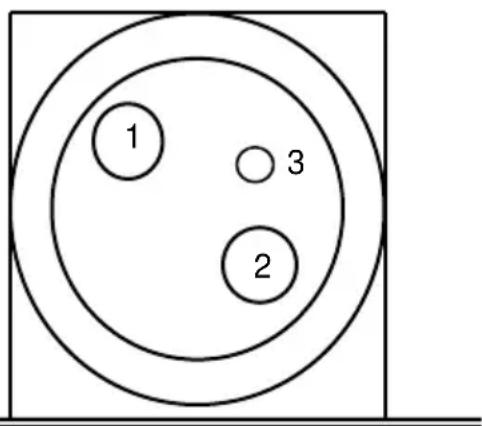
Hinweis: Verwenden Sie zur Stromversorgung unser Netzteil.
Hinweis: Wenn unser empfohlenes Netzteil nicht verwendet wird (Benutzer verwendet eigenes Netzteil zur Stromversorgung), kann es zu Problemen wie schlechter Druckqualität, elektromagnetischen Störungen oder Leitungsrauschen kommen. Beachten Sie in diesem Fall bitte Folgendes:
- Verwenden Sie ein Netzteil, das für die tatsächliche Leistungsaufnahme beim Drucken geeignet ist.
- Stellen Sie bereits vorher sicher, dass es nicht zu elektrostatischer Aufladung, elektromagnetischen Störungen, Leitungsrauschen usw. kommen kann.
Anhang C: Spezialmodi
C-1. Probedruck
Schalten Sie den Netzschalter des Druckers bei eingelegtem Papier aus und, während Sie den FEED-Knopf auf dem Bedienfeld gedrückt halten, wieder ein. Anschließend werden die unten gezeigten Daten ausgedruckt. Wenn „TEST PRINT“ gedruckt wird, drücken Sie den FEED-Knopf und halten Sie ihn mindestens eine Sekunde lang gedrückt, um den Probedruck zu starten.
Nachdem eine bestimmte Datenmenge gedruckt wurde, wird das Papier automatisch abgeschnitten und der Probedruck beendet. Um den laufenden Probedruck abzubrechen, drücken Sie den FEED-Knopf. Anschließend schneidet der Drucker das Papier ab und bricht den Probedruck ab.
Probedruck
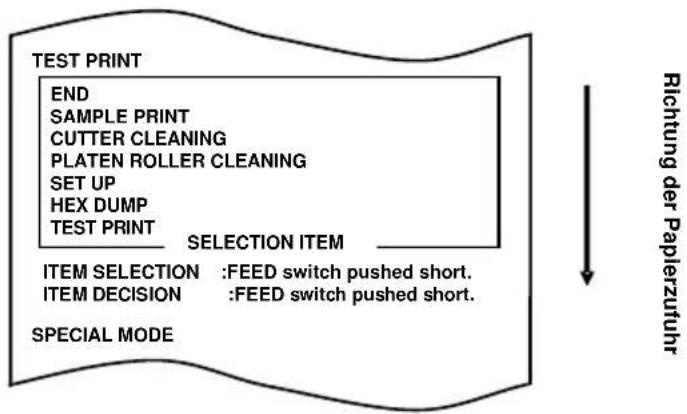
flowchart
graph TD
    A["TEST PRINT"] --> B["END"]
    B --> C["SAMPLE PRINT"]
    C --> D["CUTTER CLEANING"]
    D --> E["PLATEN ROLLER CLEANING"]
    E --> F["SET UP"]
    F --> G["HEX DUMP"]
    G --> H["TEST PRINT"]
    H --> I["SELECTION ITEM"]
    I --> J["ITEM SELECTION : FEED switch pushed short."]
    I --> K["ITEM DECISION : FEED switch pushed short."]
    J --> L["SPECIAL MODE"]
    K --> L
Muster des Probeausdrucks
PT390 Ver*.*
123456
POWER ON STATUS ENABLE
RECEIVE BUFFER 4K BYTE
Schalten Sie den Netzschalter des Druckers bei eingelegtem Papier aus. Wenn Sie den Netzschalter wieder einschalten, während Sie den FEED-Knopf auf dem Bedienfeld gedrückt halten, werden die in Abschnitt C-1 gezeigten Daten ausgedruckt. Wenn Sie den Schalter wieder einschalten und den FEED-Knopf kurz drücken, werden die unten gezeigten Daten ausgedruckt.
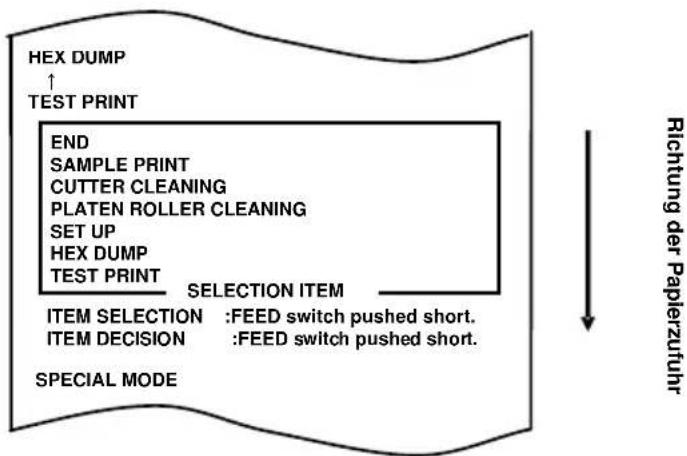
flowchart
graph TD
    A["HEX DUMP"] --> B["TEST PRINT"]
    B --> C["END"]
    C --> D["SAMPLE PRINT"]
    D --> E["CUTTER CLEANING"]
    E --> F["PLATEN ROLLER CLEANING"]
    F --> G["SET UP"]
    G --> H["HEX DUMP"]
    H --> I["TEST PRINT"]
    I --> J["SELECTION ITEM"]
    J --> K["ITEM SELECTION : FEED switch pushed short."]
    J --> L["ITEM DECISION : FEED switch pushed short."]
    M["SPECIAL MODE"] --> N["Richtung der Papierzufuhr"]
Wenn „HEX DUMP“ gedruckt wird, drücken Sie den FEED-Knopf und halten Sie ihn mindestens eine Sekunde lang gedrückt, um in den Hex-Dump-Modus zu wechseln. Im Hex-Dump-Modus werden alle Signale vom Host-Computer an den Drucker als Hexadezimalcodes gedruckt. Mit den gedruckten Daten kann überprüft werden, ob die richtigen Steuercodes von einem erstellten Programm an den Drucker gesendet werden.
Um diesen Modus wieder zu verlassen, schalten Sie den Netzschalter aus.
Beispiel für Hex-Dump-Ausdruck
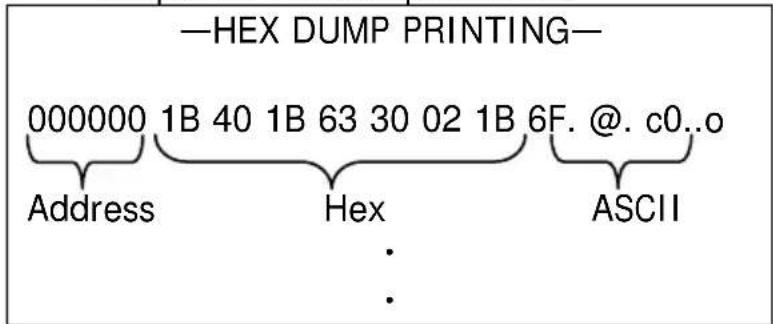
C-3. Einrichtung des Druckers
Dieser Abschnitt beschreibt die Einrichtung des Druckers ohne einen Computer. Wenn der Drucker an einen Windows-PC angeschlossen ist, können Sie die Einstellungen leicht über das Einrichtungstool auf der im Lieferumfang des Druckers enthaltenen CD-ROM ändern. Informationen zur Installation des Dienstprogramms finden Sie unter „Kapitel 3 Installation“ in „Installation Guide“ (Manuals\PT390_InstallGuide1_en.pdf).
Beispiel (1): Ändern der Druckdichte auf einen höheren Wert
Von 100% zu 130% ändern
Das Verfahren für diese Einstellung ist wie folgt.
- Bevor Sie mit der Einstellung beginnen, überzeugen Sie sich, dass sich der Drucker im folgenden Zustand befindet:
(1) Der Drucker ist ausgeschaltet.
(2) Es ist eine Papierrolle eingelegt.
(3) Die Abdeckung ist geschlossen.
- Wechseln Sie in den Spezialmodus.
Schalten Sie den Netzschalter an der rechten Seite des Druckers ein, während Sie den FEED-Knopf an der linken Seite der oberen Abdeckung gedrückt halten.
Nachdem der Drucker in den Spezialmodus gewechselt hat, wird Folgendes ausgedruckt:
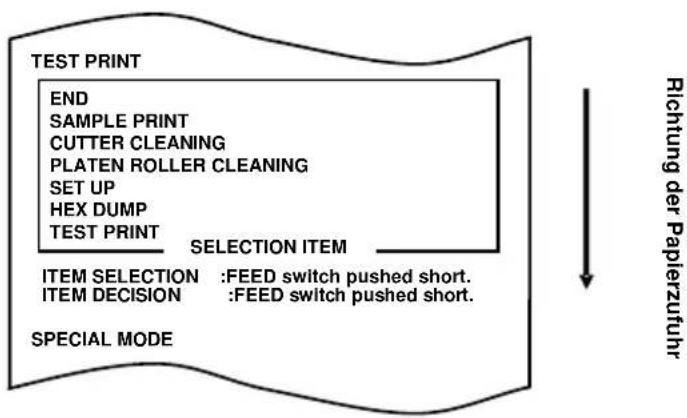
flowchart
graph TD
    A["TEST PRINT"] --> B["END"]
    B --> C["SAMPLE PRINT"]
    C --> D["CUTTER CLEANING"]
    D --> E["PLATEN ROLLER CLEANING"]
    E --> F["SET UP"]
    F --> G["HEX DUMP"]
    G --> H["TEST PRINT"]
    H --> I["SELECTION ITEM"]
    I --> J["ITEM SELECTION : FEED switch pushed short."]
    I --> K["ITEM DECISION : FEED switch pushed short."]
    L["SPECIAL MODE"] --> M["Richtung der Papierzufuhr"]
- Wechseln Sie vom Spezialmodus in den Einrichtungsmodus.
Drücken Sie zweimal kurz (eine Sekunde oder kürzer) den FEED-Knopf, um zur Option „SET UP“ zu gelangen.
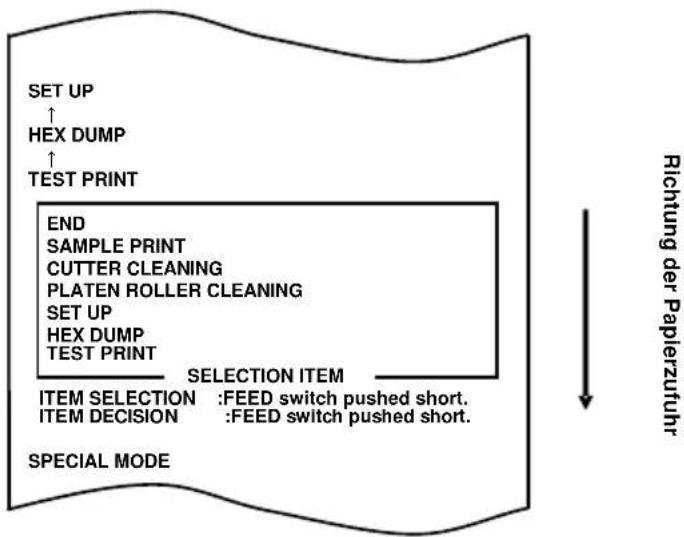
flowchart
graph TD
    A["SET UP"] --> B["HEX DUMP"]
    B --> C["TEST PRINT"]
    C --> D["END"]
    D --> E["SAMPLE PRINT"]
    E --> F["CUTTER CLEANING"]
    F --> G["PLATEN ROLLER CLEANING"]
    G --> H["SET UP"]
    H --> I["HEX DUMP"]
    I --> J["TEST PRINT"]
    J --> K["SELECTION ITEM"]
    K --> L["ITEM SELECTION : FEED switch pushed short."]
    K --> M["ITEM DECISION : FEED switch pushed short."]
    N["SPECIAL MODE"] --> K
    O["Richtung der Papierzufuhr"] --> K
Drücken Sie dann den FEED-Knopf und halten Sie ihn mindestens eine Sekunde lang gedrückt, um die Auswahl zu übernehmen.
Nachdem der Drucker in den Einrichtungsmodus gewechselt hat, wird Folgendes ausgedruckt:
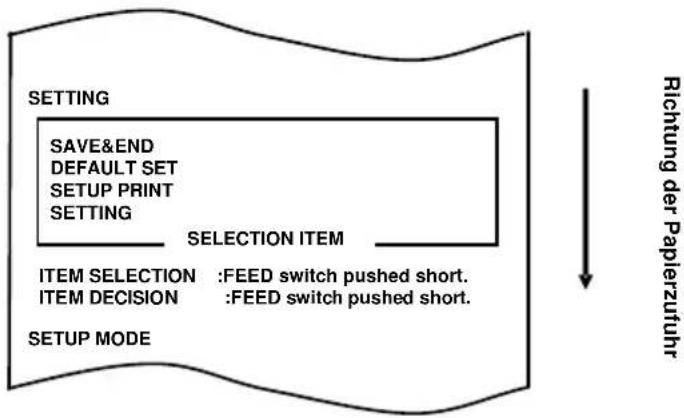
flowchart
graph TD
    A["SETTING"] --> B["SELECTED ITEM"]
    B --> C["ITEM SELECTION : FEED switch pushed short.<br>ITEM DECISION : FEED switch pushed short."]
    C --> D["SETUP MODE"]
    style A fill:#f9f,stroke:#333
    style B fill:#ccf,stroke:#333
    style C fill:#cfc,stroke:#333
    style D fill:#fcc,stroke:#333
    note right of A
        Richtung der Papierzufuhr
    end
- Wählen Sie im Einrichtungsmodus die Option „SETTING“.
Drücken Sie den FEED-Knopf und halten Sie ihn mindestens eine Sekunde lang gedrückt, um die Auswahl zu übernehmen.
Nachdem Sie die Auswahl von „SETTING“ übernommen haben, wird Folgendes ausgedruckt:
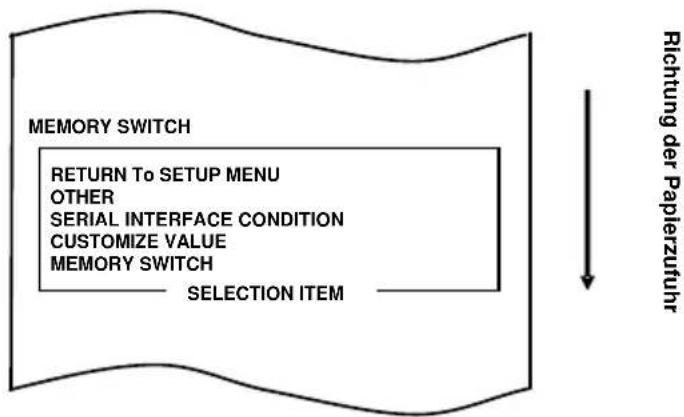
flowchart
graph TD
    A["RETURN TO SETUP MENU"] --> B["OTHER"]
    B --> C["SERIAL INTERFACE CONDITION"]
    C --> D["CUSTOMIZE VALUE"]
    D --> E["MEMORY SWITCH"]
    E --> F["SELECTION ITEM"]
    F --> G["Richtung der Papierzufuhr"]
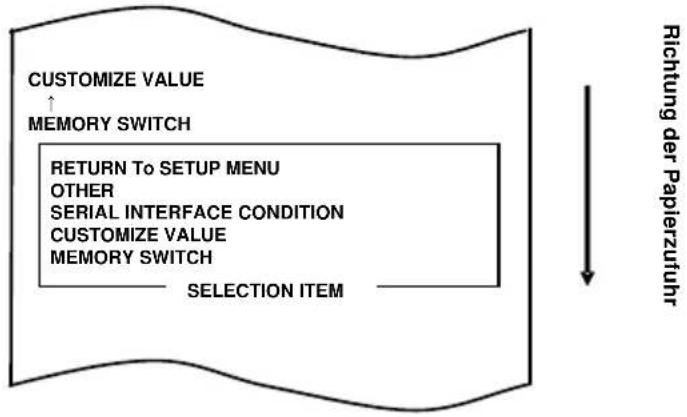
- Wählen Sie die Option „CUSTOMIZE VALUE“.
Drücken Sie kurz (eine Sekunde oder kürzer) den FEED-Knopf, bis die Option „CUSTOMIZE VALUE“ erreicht ist.
flowchart
graph TD
    A["CUSTOMIZE VALUE"] --> B["MEMORY SWITCH"]
    B --> C["RETURN TO SETUP MENU"]
    C --> D["OTHER"]
    D --> E["SERIAL INTERFACE CONDITION"]
    E --> F["CUSTOMIZE VALUE"]
    F --> G["MEMORY SWITCH"]
    G --> H["SELECTION ITEM"]
    H --> I["Richtung der Papierzufuhr"]
Drücken Sie dann den FEED-Knopf und halten Sie ihn mindestens eine Sekunde lang gedrückt, um die Auswahl zu übernehmen.
Nachdem Sie die Auswahl von „CUSTOMIZE VALUE“ übernommen haben, wird Folgendes ausgedruckt:
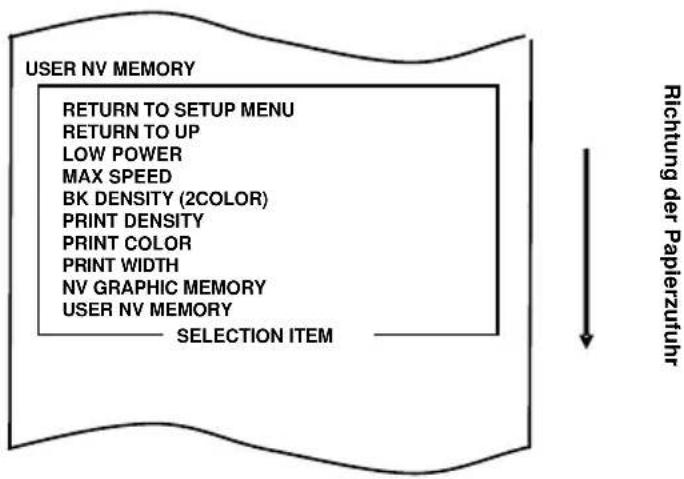
flowchart
graph TD
    A["RETURN TO SETUP MENU"] --> B["RETURN TO UP"]
    B --> C["LOW POWER"]
    C --> D["MAX SPEED"]
    D --> E["BK DENSITY (2COLOR)"]
    E --> F["PRINT DENSITY"]
    F --> G["PRINT COLOR"]
    G --> H["PRINT WIDTH"]
    H --> I["NV GRAPHIC MEMORY"]
    I --> J["USER NV MEMORY"]
    J --> K["SELECTION ITEM"]
    K --> L["Richtung der Papierzufuhr"]
- Wählen Sie die Option „PRINT DENSITY“.
Drücken Sie viermal kurz (eine Sekunde oder kürzer) den FEED-Knopf, um zur Option „PRINT DENSITY“ zu gelangen.
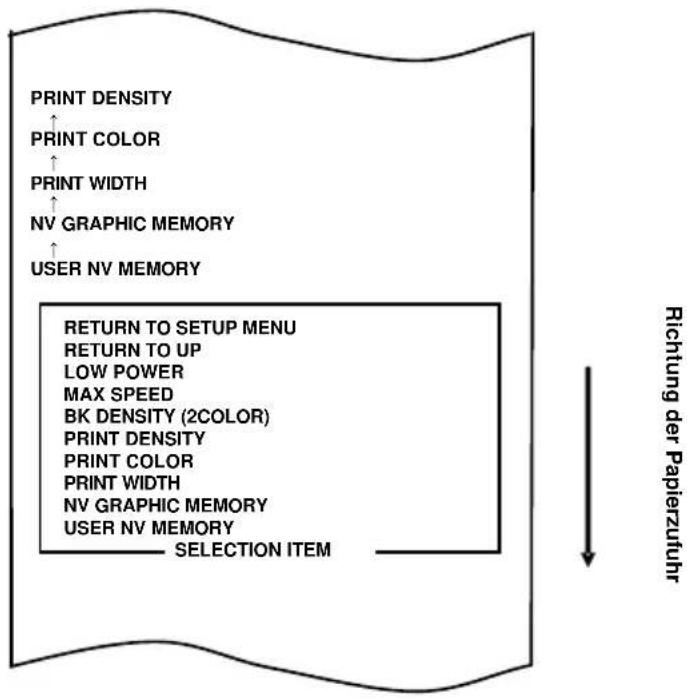
flowchart
graph TD
    A["PRINT DENSITY"] --> B["PRINT COLOR"]
    B --> C["PRINT WIDTH"]
    C --> D["NV GRAPHIC MEMORY"]
    D --> E["USER NV MEMORY"]
    E --> F["RETURN TO SETUP MENU"]
    F --> G["RETURN TO UP"]
    G --> H["LOW POWER"]
    H --> I["MAX SPEED"]
    I --> J["BK DENSITY (2COLOR)"]
    J --> K["PRINT DENSITY"]
    K --> L["PRINT COLOR"]
    L --> M["PRINT WIDTH"]
    M --> N["NV GRAPHIC MEMORY"]
    N --> O["USER NV MEMORY"]
    O --> P["SELECTION ITEM"]
    P --> Q["Richtung der Papierzutuhr"]
Drücken Sie dann den FEED-Knopf und halten Sie ihn mindestens eine Sekunde lang gedrückt, um die Auswahl zu übernehmen.
Nachdem Sie die Auswahl von „PRINT DENSITY“ übernommen haben, wird Folgendes ausgedruckt:
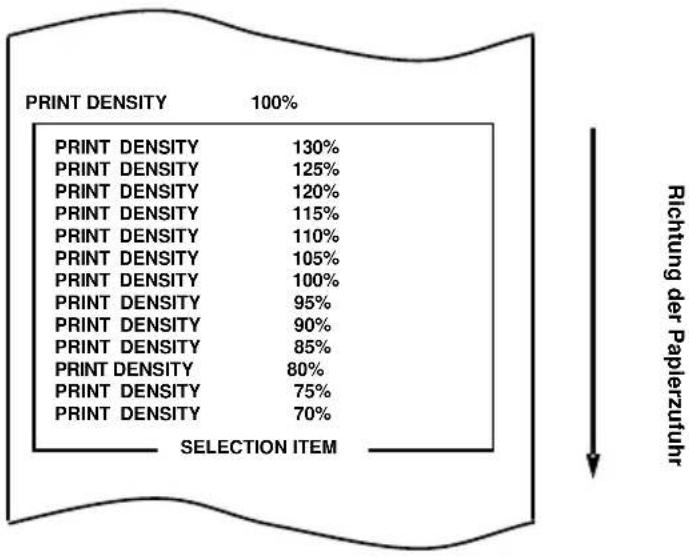
other
| PRINT DENSITY | Percentage (%) | |---|---| | PRINT DENSITY | 130 | | PRINT DENSITY | 125 | | PRINT DENSITY | 120 | | PRINT DENSITY | 115 | | PRINT DENSITY | 110 | | PRINT DENSITY | 105 | | PRINT DENSITY | 100 | | PRINT DENSITY | 95 | | PRINT DENSITY | 90 | | PRINT DENSITY | 85 | | PRINT DENSITY | 80 | | PRINT DENSITY | 75 | | PRINT DENSITY | 70 | The chart displays a selection item with a vertical arrow labeled 'Richtung der Paplerzufuhr' pointing to the right side. The values are explicitly labeled on the table above each row. The label '100%' is likely indicating a full range or a percentage scale.7. Wählen Sie die Option „130%“.
Drücken Sie kurz (eine Sekunde oder kürzer) den FEED-Knopf, bis die Option „130%“ erreicht ist.
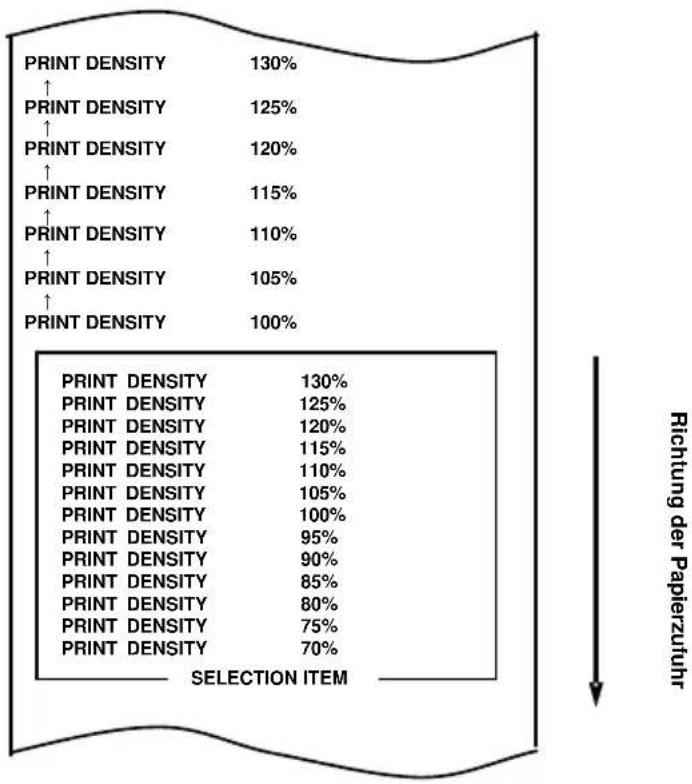
bar
| Selection Item | Percentage (%) | |---|---| | PRINT DENSITY | 130 | | PRINT DENSITY | 125 | | PRINT DENSITY | 120 | | PRINT DENSITY | 115 | | PRINT DENSITY | 110 | | PRINT DENSITY | 105 | | PRINT DENSITY | 100 | | PRINT DENSITY | 130 | | PRINT DENSITY | 125 | | PRINT DENSITY | 120 | | PRINT DENSITY | 115 | | PRINT DENSITY | 110 | | PRINT DENSITY | 105 | | PRINT DENSITY | 100 | | PRINT DENSITY | 95 | | PRINT DENSITY | 90 | | PRINT DENSITY | 85 | | PRINT DENSITY | 80 | | PRINT DENSITY | 75 | | PRINT DENSITY | 70 | Richtung der PapierzufuhrDrücken Sie dann den FEED-Knopf und halten Sie ihn mindestens eine Sekunde lang gedrückt, um die Auswahl zu übernehmen.
Nachdem Sie die Auswahl von „130%“ übernommen haben, wird Folgendes ausgedruckt:
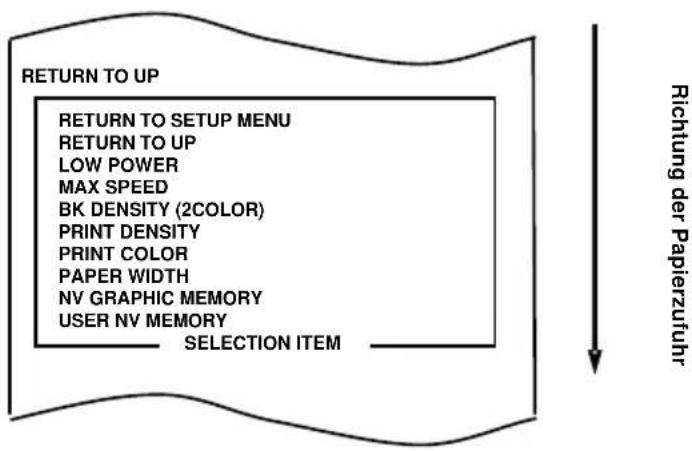
flowchart
graph TD
    A["RETURN TO UP"] --> B["RETURN TO SETUP MENU"]
    B --> C["RETURN TO UP"]
    C --> D["LOW POWER"]
    D --> E["MAX SPEED"]
    E --> F["BK DENSITY (2COLOR)"]
    F --> G["PRINT DENSITY"]
    G --> H["PRINT COLOR"]
    H --> I["PAPER WIDTH"]
    I --> J["NV GRAPHIC MEMORY"]
    J --> K["USER NV MEMORY"]
    K --> L["SELECTION ITEM"]
    L --> M["Richtung der Papierzufuhr"]
- Wählen Sie die Option „RETURN TO UP“.
Drücken Sie den FEED-Knopf und halten Sie ihn mindestens eine Sekunde lang gedrückt, um die Auswahl zu übernehmen.
Nachdem Sie die Auswahl von „RETURN TO UP“ übernommen haben, wird Folgendes ausgedruckt:
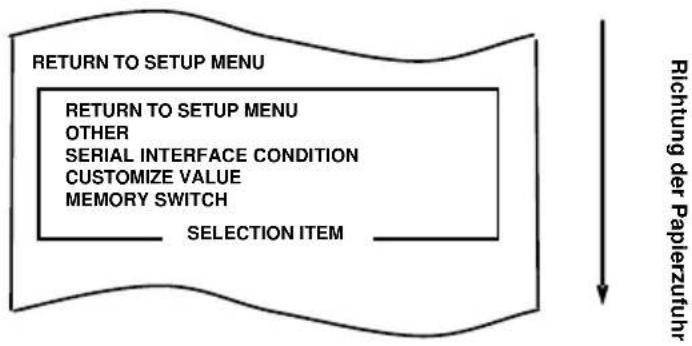
flowchart
graph TD
    A["RETURN TO SETUP MENU"] --> B["RETURN TO SETUP MENU"]
    B --> C["OTHER"]
    C --> D["SERIAL INTERFACE CONDITION"]
    D --> E["CUSTOMIZE VALUE"]
    E --> F["MEMORY SWITCH"]
    F --> G["SELECTION ITEM"]
    G --> H["Richtung der Papierzufuhr"]
- Wählen Sie die Option „RETURN TO SETUP MENU“.
Drücken Sie den FEED-Knopf und halten Sie ihn mindestens eine Sekunde lang gedrückt, um die Auswahl zu übernehmen.
Nachdem Sie die Auswahl von „RETURN TO SETUP MENU“ übernommen haben, wird Folgendes ausgedruckt:
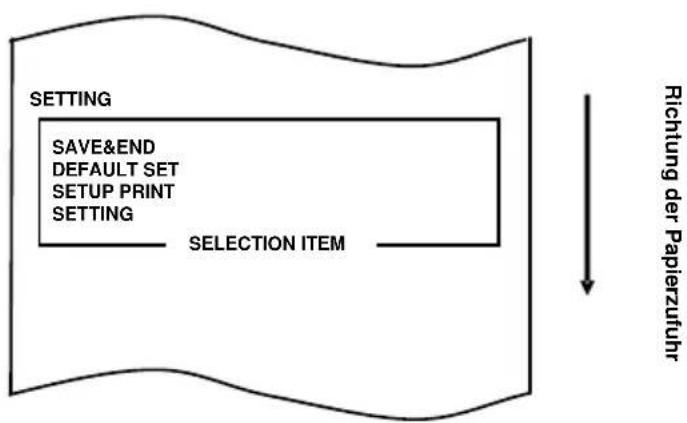
flowchart
graph TD
    A["SETTING"] --> B["SAVE&END"]
    A --> C["DEFAULT SET"]
    A --> D["SETUP PRINT"]
    A --> E["SETTING"]
    B --> F["SELECTION ITEM"]
    C --> F
    D --> F
    E --> F
    F --> G["Richtung der Papierzufuhr"]
- Wählen Sie die Option „SAVE&END“.
Drücken Sie kurz (eine Sekunde oder kürzer) den FEED-Knopf, bis die Option „SAVE&END“ erreicht ist.
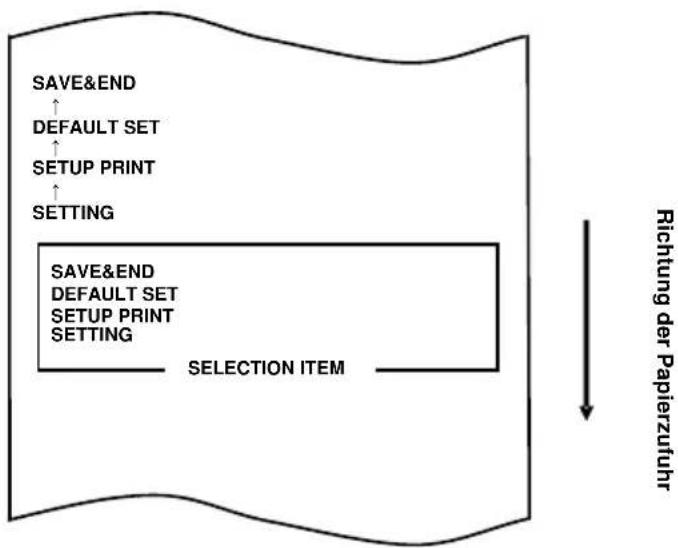
flowchart
graph TD
    A["SAVE&END"] --> B["DEFAULT SET"]
    B --> C["SETUP PRINT"]
    C --> D["SETTING"]
    E["SAVE&END"] --> F["DEFAULT SET"]
    F --> G["SETUP PRINT"]
    G --> H["SETTING"]
    I["SELECTION ITEM"] --> J["Richtung der Papierzufuhr"]
Drücken Sie dann den FEED-Knopf und halten Sie ihn mindestens eine Sekunde lang gedrückt, um die Auswahl zu übernehmen.
Nachdem Sie die Auswahl von „SAVE&END“ übernommen haben, schneidet der Drucker das Papier ab und beendet den Einrichtungsmodus.
Hinweis: Wenn Sie den Netzschalter des Druckers ausschalten, ohne zuerst die Option „SAVE&END“ zu wählen, geht die Einstellung verloren.
- Überprüfen der Einstellung
Um die vorgenommene Einstellung zu überprüfen, führen Sie einen Probedruck durch, siehe Abschnitt C-1.
Beim Probedruck wird eine Liste der Druckereinstellungen ausgedruckt. Kontrollieren Sie die Liste und überprüfen Sie die von Ihnen vorgenommene Einstellung.
Beispiel (2): Ändern der Druckdichte auf einen niedrigeren Wert
Von 11 (max. 300 mm/s) zu 5 (max. 180 mm/s) ändern
Das Verfahren für diese Einstellung ist wie folgt.
- Bevor Sie mit der Einstellung beginnen, überzeugen Sie sich, dass sich der Drucker im folgenden Zustand befindet:
(1) Der Drucker ist ausgeschaltet.
(2) Es ist eine Papierrolle eingelegt.
(3) Die Abdeckung ist geschlossen.
- Wechseln Sie in den Spezialmodus.
Schalten Sie den Netzschalter an der rechten Seite des Druckers ein, während Sie den FEED-Knopf an der linken Seite der oberen Abdeckung gedrückt halten.
Nachdem der Drucker in den Spezialmodus gewechselt hat, wird Folgendes ausgedruckt:
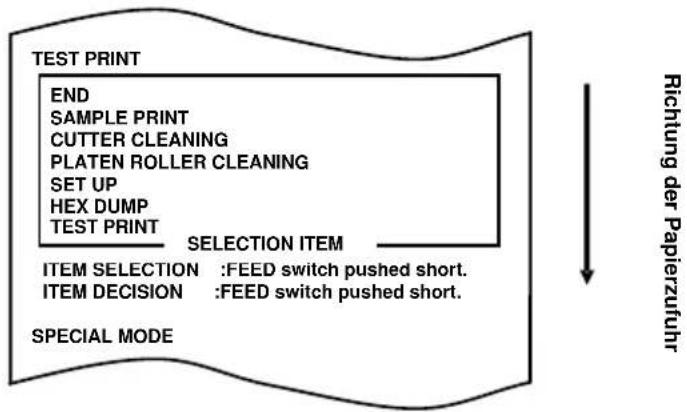
flowchart
graph TD
    A["TEST PRINT"] --> B["END"]
    B --> C["SAMPLE PRINT"]
    C --> D["CUTTER CLEANING"]
    D --> E["PLATEN ROLLER CLEANING"]
    E --> F["SET UP"]
    F --> G["HEX DUMP"]
    G --> H["TEST PRINT"]
    H --> I["SELECTION ITEM"]
    I --> J["ITEM SELECTION : FEED switch pushed short."]
    I --> K["ITEM DECISION : FEED switch pushed short."]
    L["SPECIAL MODE"] --> M["Richtung der Papierzufuhr"]
- Wechseln Sie vom Spezialmodus in den Einrichtungsmodus.
Drücken Sie zweimal kurz (eine Sekunde oder kürzer) den FEED-Knopf, um zur Option „SET UP“ zu gelangen.
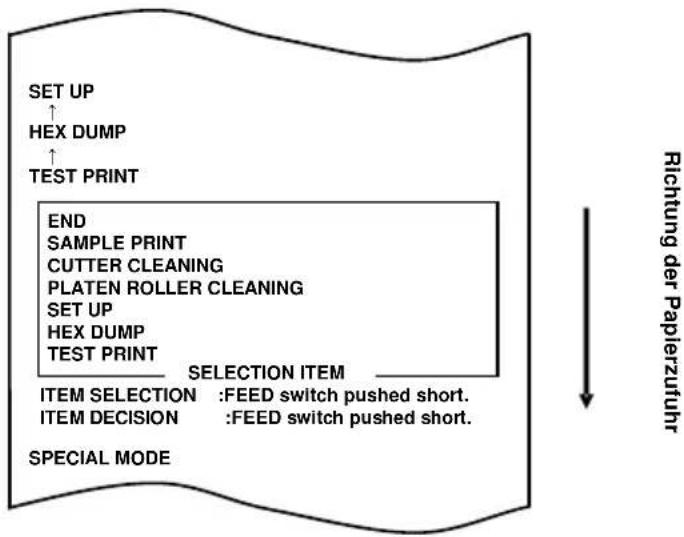
flowchart
graph TD
    A["SET UP"] --> B["HEX DUMP"]
    B --> C["TEST PRINT"]
    C --> D["END"]
    D --> E["SAMPLE PRINT"]
    E --> F["CUTTER CLEANING"]
    F --> G["PLATEN ROLLER CLEANING"]
    G --> H["SET UP"]
    H --> I["HEX DUMP"]
    I --> J["TEST PRINT"]
    J --> K["SELECTION ITEM"]
    K --> L["ITEM SELECTION : FEED switch pushed short."]
    K --> M["ITEM DECISION : FEED switch pushed short."]
    N["SPECIAL MODE"] --> K
Drücken Sie dann den FEED-Knopf und halten Sie ihn mindestens eine Sekunde lang gedrückt, um die Auswahl zu übernehmen.
Nachdem der Drucker in den Einrichtungsmodus gewechselt hat, wird Folgendes ausgedruckt:
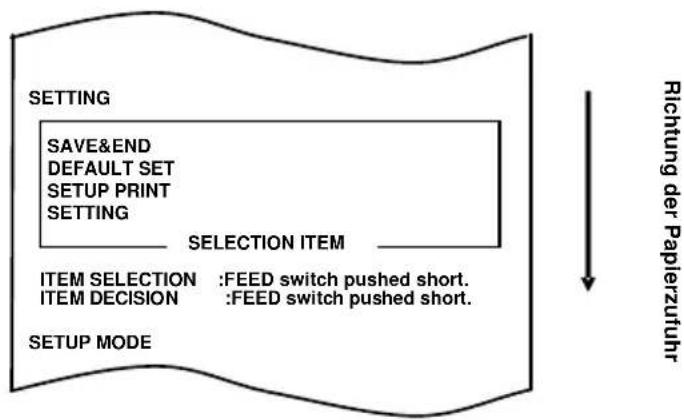
flowchart
graph TD
    A["SETTING"] --> B["SELECTION ITEM"]
    B --> C["ITEM SELECTION : FEED switch pushed short.<br>ITEM DECISION : FEED switch pushed short."]
    C --> D["SETUP MODE"]
    style A fill:#f9f,stroke:#333
    style B fill:#ccf,stroke:#333
    style C fill:#cfc,stroke:#333
    style D fill:#fcc,stroke:#333
    note right of A Richtung der Papierzufuhr
- Wählen Sie im Einrichtungsmodus die Option „SETTING“.
Drücken Sie den FEED-Knopf und halten Sie ihn mindestens eine Sekunde lang gedrückt, um die Auswahl zu übernehmen.
Nachdem Sie die Auswahl von „SETTING“ übernommen haben, wird Folgendes ausgedruckt:
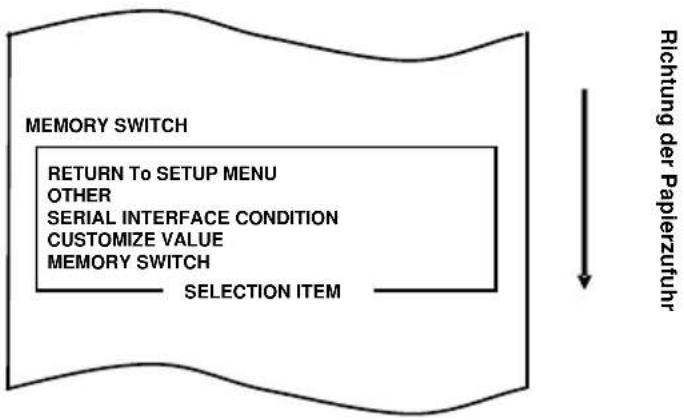
flowchart
graph TD
    A["RETURN TO SETUP MENU\nOTHER\nSERIAL INTERFACE CONDITION\nCUSTOMIZE VALUE\nMEMORY SWITCH"] --> B["SELECTION ITEM"]
    B --> C["Richtung der Papierzufuhr"]
- Wählen Sie die Option „CUSTOMIZE VALUE“.
Drücken Sie kurz (eine Sekunde oder kürzer) den FEED-Knopf, bis die Option „CUSTOMIZE VALUE“ erreicht ist.
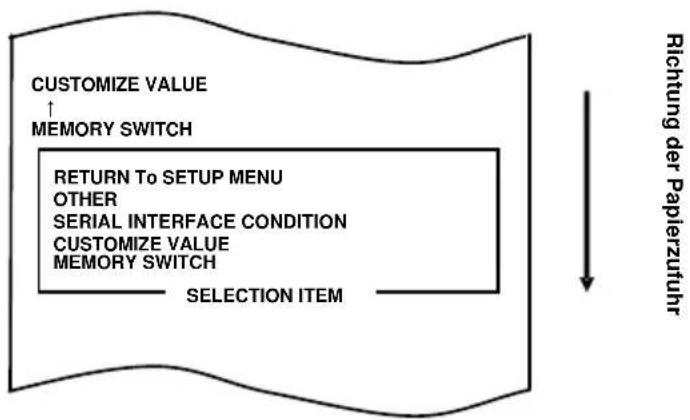
flowchart
graph TD
    A["CUSTOMIZE VALUE"] --> B["MEMORY SWITCH"]
    B --> C["RETURN TO SETUP MENU"]
    C --> D["OTHER"]
    D --> E["SERIAL INTERFACE CONDITION"]
    E --> F["CUSTOMIZE VALUE"]
    F --> G["MEMORY SWITCH"]
    G --> H["SELECTION ITEM"]
    H --> I["Richtung der Papierzufuhr"]
Drücken Sie dann den FEED-Knopf und halten Sie ihn mindestens eine Sekunde lang gedrückt, um die Auswahl zu übernehmen.
Nachdem Sie die Auswahl von „CUSTOMIZE VALUE“ übernommen haben, wird Folgendes ausgedruckt:
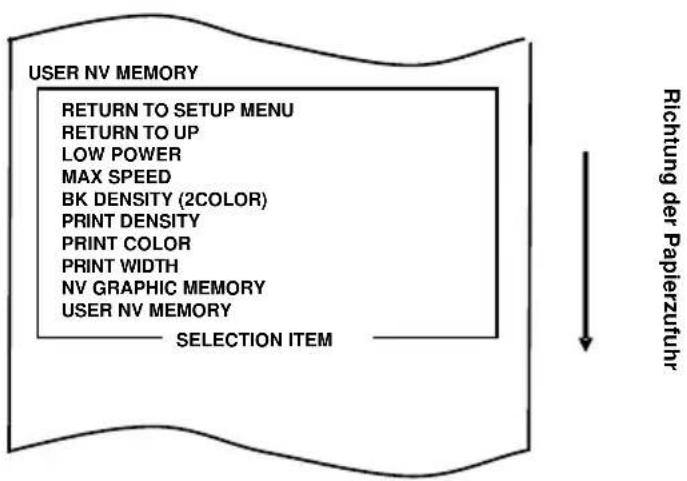
flowchart
graph TD
    A["RETURN TO SETUP MENU"] --> B["RETURN TO UP"]
    B --> C["LOW POWER"]
    C --> D["MAX SPEED"]
    D --> E["BK DENSITY (2COLOR)"]
    E --> F["PRINT DENSITY"]
    F --> G["PRINT COLOR"]
    G --> H["PRINT WIDTH"]
    H --> I["NV GRAPHIC MEMORY"]
    I --> J["USER NV MEMORY"]
    J --> K["SELECTION ITEM"]
    K --> L["Richtung der Papierzufuhr"]
- Wählen Sie die Option „MAX SPEED“.
Drücken Sie sechsmal kurz (eine Sekunde oder kürzer) den FEED-Knopf, um zur Option „MAX SPEED“ zu gelangen.
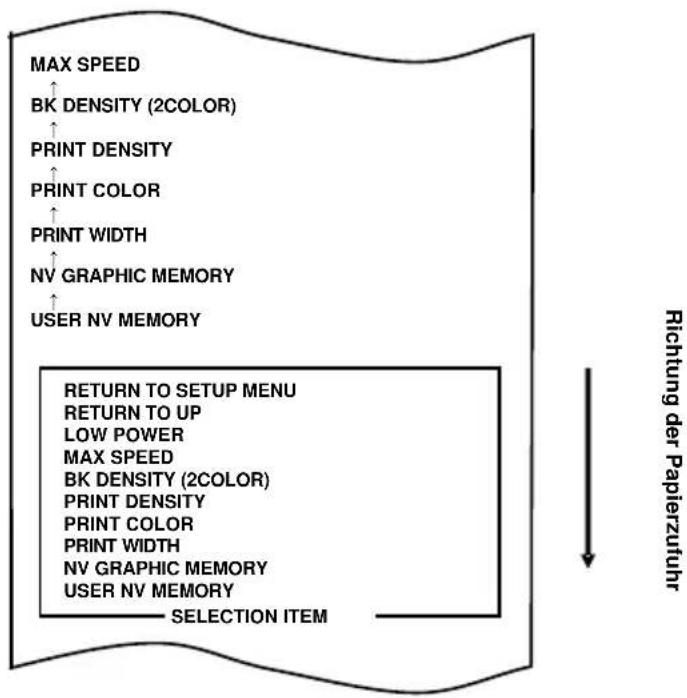
flowchart
graph TD
    A["MAX SPEED"] --> B["BK DENSITY (2COLOR)"]
    B --> C["PRINT DENSITY"]
    C --> D["PRINT COLOR"]
    D --> E["PRINT WIDTH"]
    E --> F["NV GRAPHIC MEMORY"]
    F --> G["USER NV MEMORY"]
    H["RETURN TO SETUP MENU"] --> I["RETURN TO UP"]
    I --> J["LOW POWER"]
    J --> K["MAX SPEED"]
    K --> L["BK DENSITY (2COLOR)"]
    L --> M["PRINT DENSITY"]
    M --> N["PRINT COLOR"]
    N --> O["PRINT WIDTH"]
    O --> P["NV GRAPHIC MEMORY"]
    P --> Q["USER NV MEMORY"]
    R["SELECTION ITEM"] --> S["Richtung der Papierzufuhr"]
Drücken Sie dann den FEED-Knopf und halten Sie ihn mindestens eine Sekunde lang gedrückt, um die Auswahl zu übernehmen. Nachdem Sie die Auswahl von „MAX SPEED“ übernommen haben, wird Folgendes ausgedruckt:
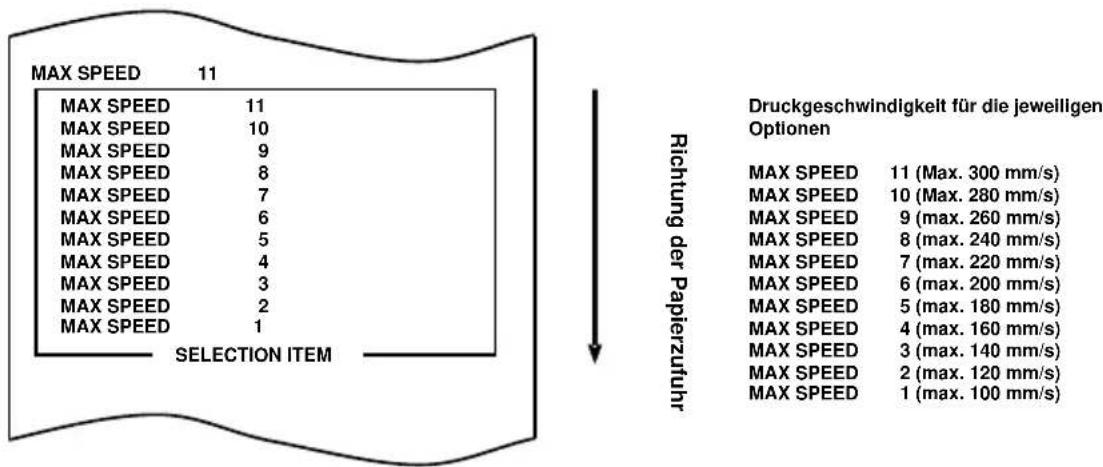
other
| Selection Item | Max Speed | |---|---| | MAX SPEED 11 | 11 | | MAX SPEED 10 | 10 | | MAX SPEED 9 | 9 | | MAX SPEED 8 | 8 | | MAX SPEED 7 | 7 | | MAX SPEED 6 | 6 | | MAX SPEED 5 | 5 | | MAX SPEED 4 | 4 | | MAX SPEED 3 | 3 | | MAX SPEED 2 | 2 | | MAX SPEED 1 | 1 | Richtung der Papierzufuhr Druckgeschwindigkeit für die jeweiligen Optionen | Optionen | Druckgeschwindigkeit für die jeweiligen Optionen (Max. 300 mm/s) | Druckgeschwindigkeit für die jeweiligen Optionen (Max. 280 mm/s) | Druckgeschwindigkeit für die jeweiligen Optionen (Max. 260 mm/s) | Druckgeschwindigkeit für die jeweiligen Optionen (Max. 240 mm/s) | Druckgeschwindigkeit für die jeweiligen Optionen (Max. 220 mm/s) | Druckgeschwindigkeit für die jeweiligen Optionen (Max. 200 mm/s) | Druckgeschwindigkeit für die jeweiligen Optionen (Max. 180 mm/s) | Druckgeschwindigkeit für die jeweiligen Optionen (Max. 160 mm/s) | Druckgeschwindigkeit für die jeweiligen Optionen (Max. 140 mm/s) | Druckgeschwindigkeit für die jeweiligen Optionen (Max. 120 mm/s) | Druckgeschwindigkeit für die jeweiligen Optionen (Max. 100 mm/s) | Selection ITEM7. Wählen Sie die Option „5“.
Drücken Sie kurz (eine Sekunde oder kürzer) den FEED-Knopf, bis die Option „5“ erreicht ist. Drücken Sie dann den FEED-Knopf und halten Sie ihn mindestens eine Sekunde lang gedrückt, um die Auswahl zu übernehmen.
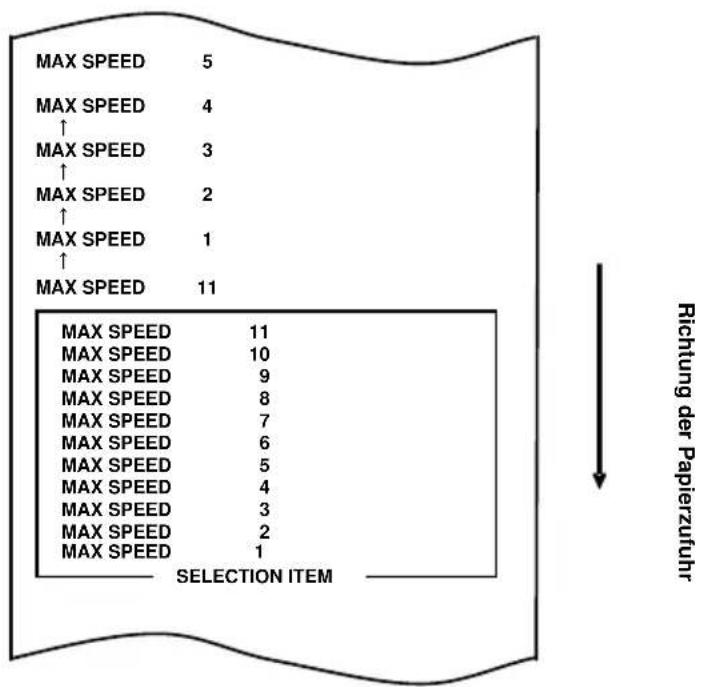
other
| Selection Item | MAX SPEED | |---|---| | 1 | 5 | | 2 | 4 | | 3 | 3 | | 4 | ↑ | | 5 | ↑ | | 6 | ↑ | | 7 | ↑ | | 8 | ↑ | | 9 | ↑ | | 10 | ↑ | | 11 | ↑ | | 12 | ↑ | | 13 | ↑ | | 14 | ↑ | | 15 | ↑ | | 16 | ↑ | | 17 | ↑ | | 18 | ↑ | | 19 | ↑ | | 20 | ↑ | | 21 | ↑ | | 22 | ↑ | | 23 | ↑ | | 24 | ↑ | | 25 | ↑ | | 26 | ↑ | | 27 | ↑ | | 28 | ↑ | | 29 | ↑ | | 30 | ↑ | | 31 | ↑ | | 32 | ↑ | | 33 | ↑ | | 34 | ↑ | | 35 | ↑ | | 36 | ↑ | | 37 | ↑ | | 38 | ↑ | | 39 | ↑ | | 40 | ↑ | | 41 | ↑ | | 42 | ↑ | | 43 | ↑ | | 44 | ↑ | | 45 | ↑ | | 46 | ↑ | | 47 | ↑ | | 48 | ↑ | | 49 | ↑ | | 50 | ↑ | | 51 | ↑ | | 52 | ↑ | | 53 | ↑ | | 54 | ↑ | | 55 | ↑ | | 56 | ↑ | | 57 | ↑ | | 58 | ↑ | | 59 | ↑ | | 60 | ↑ | | 61 | ↑ | | 62 | ↑ | | 63 | ↑ | | 64 | ↑ | | 65 | ↑ | | 66 | ↑ | | 67 | ↑ | | 68 | ↑ | | 69 | ↑ | | 70 | ↑ | | 71 | ↑ | | 72 | ↑ | | 73 | ↑ | | 74 | ↑ | | 75 | ↑ | | 76 | ↑ | | 77 | ↑ | | 78 | ↑ | | 79 | ↑ | | 80 | ↑ | | 81 | ↑ | | 82 | ↑ | | 83 | ↑ | | 84 | ↑ | | 85 | ↑ | | 86 | ↑ | | 87 | ↑ | | 88 | ↑ | | 89 | ↑ | | 90 | ↑ | | 91 | ↑ | | 92 | ↑ | | 93 | ↑ | | 94 | ↑ | | 95 | ↑ | | 96 | ↑ | | 97 | ↑ | | 98 | ↑ | | 99 | ↑ | | 100 | ↑ | Richtung der PapierzufuhrNachdem Sie die Auswahl von „5“ übernommen haben, wird Folgendes ausgedruckt:
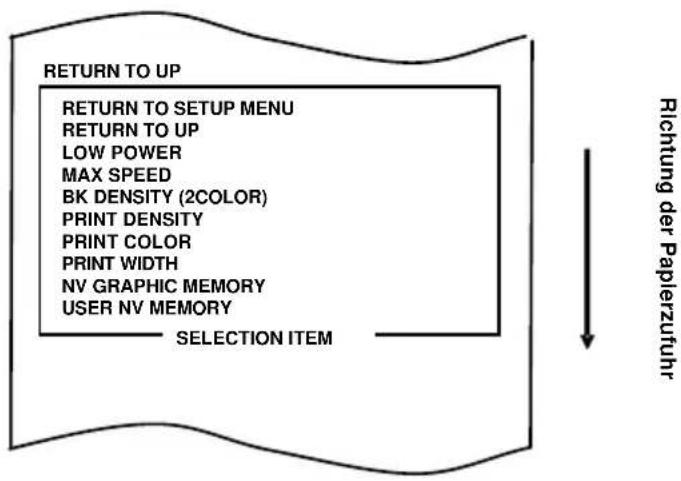
flowchart
graph TD
    A["RETURN TO UP"] --> B["RETURN TO SETUP MENU"]
    B --> C["RETURN TO UP"]
    C --> D["LOW POWER"]
    D --> E["MAX SPEED"]
    E --> F["BK DENSITY (2COLOR)"]
    F --> G["PRINT DENSITY"]
    G --> H["PRINT COLOR"]
    H --> I["PRINT WIDTH"]
    I --> J["NV GRAPHIC MEMORY"]
    J --> K["USER NV MEMORY"]
    K --> L["SELECTION ITEM"]
    L --> M["Richtung der Papierzufuhr"]
- Wählen Sie die Option „RETURN TO UP“
Drücken Sie den FEED-Knopf und halten Sie ihn mindestens eine Sekunde lang gedrückt, um die Auswahl zu übernehmen.
Nachdem Sie die Auswahl von „RETURN TO UP“ übernommen haben, wird Folgendes ausgedruckt:
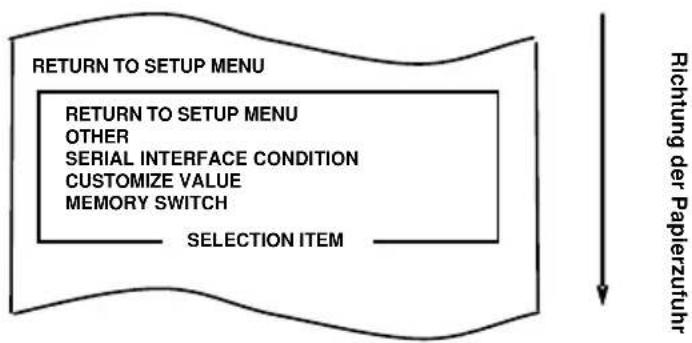
flowchart
graph TD
    A["RETURN TO SETUP MENU"] --> B["RETURN TO SETUP MENU"]
    B --> C["OTHER"]
    C --> D["SERIAL INTERFACE CONDITION"]
    D --> E["CUSTOMIZE VALUE"]
    E --> F["MEMORY SWITCH"]
    F --> G["SELECTION ITEM"]
    G --> H["Richtung der Papierzufuhr"]
- Wählen Sie die Option „RETURN TO SETUP MENU“.
Drücken Sie den FEED-Knopf und halten Sie ihn mindestens eine Sekunde lang gedrückt, um die Auswahl zu übernehmen.
Nachdem Sie die Auswahl von „RETURN TO SETUP MENU“ übernommen haben, wird Folgendes ausgedruckt:
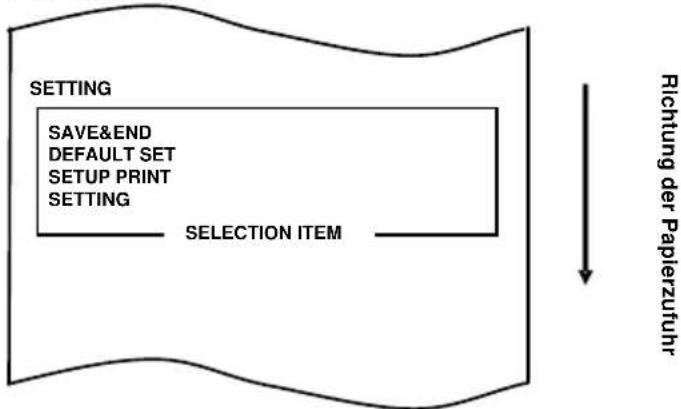
flowchart
graph TD
    A["SETTING"] --> B["SAVE&END"]
    A --> C["DEFAULT SET"]
    A --> D["SETUP PRINT"]
    A --> E["SETTING"]
    F["SELECTION ITEM"] --> G
    style A fill:#f9f,stroke:#333
    style B fill:#ccf,stroke:#333
    style C fill:#ccf,stroke:#333
    style D fill:#ccf,stroke:#333
    style E fill:#ccf,stroke:#333
    style F fill:#cfc,stroke:#333
    style G fill:#fcc,stroke:#333
- Wählen Sie die Option „SAVE&END“.
Drücken Sie kurz (eine Sekunde oder kürzer) den FEED-Knopf, bis die Option „SAVE&END“ erreicht ist.
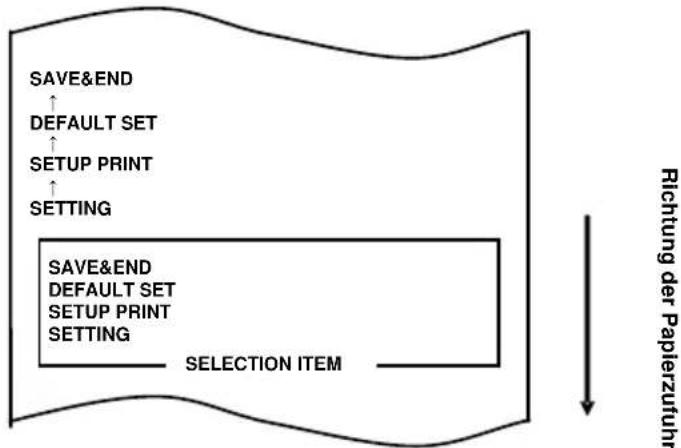
flowchart
graph TD
    A["SAVE&END"] --> B["DEFAULT SET"]
    B --> C["SETUP PRINT"]
    C --> D["SETTING"]
    E["SAVE&END"] --> F["DEFAULT SET"]
    F --> G["SETUP PRINT"]
    G --> H["SETTING"]
    I["SELECTION ITEM"] --> J[<<=>))
    style I fill:#f9f,stroke:#333
    style J fill:#ccf,stroke:#333
    note right of J "Richtung der Papierzufuhr"
Drücken Sie dann den FEED-Knopf und halten Sie ihn mindestens eine Sekunde lang gedrückt, um die Auswahl zu übernehmen.
Nachdem Sie die Auswahl von „SAVE&END“ übernommen haben, schneidet der Drucker das Papier ab und beendet den Einrichtungsmodus.
Hinweis: Wenn Sie den Netzschalter des Druckers ausschalten, ohne zuerst die Option „SAVE&END“ zu wählen, geht die Einstellung verloren.
- Überprüfen der Einstellung
Um die vorgenommene Einstellung zu überprüfen, führen Sie einen Probedruck durch, siehe Abschnitt C-1.
Beim Probedruck wird eine Liste der Druckereinstellungen ausgedruckt.
Kontrollieren Sie die Liste und überprüfen Sie die von Ihnen vorgenommene Einstellung.
Beispiel (3): Zur Verwendung von zweifarbigem Thermopapier erforderliche Einstellung
Einstellung für die Druckfarbe ändern (von einfarbig zu zweifarbig)
Das Verfahren für diese Einstellung ist wie folgt.
- Bevor Sie mit der Einstellung beginnen, überzeugen Sie sich, dass sich der Drucker im folgenden Zustand befindet:
(1) Der Drucker ist ausgeschaltet.
(2) Es ist eine Papierrolle eingelegt.
(3) Die Abdeckung ist geschlossen.
- Wechseln Sie in den Spezialmodus.
Schalten Sie den Netzschalter an der rechten Seite des Druckers ein, während Sie den FEED-Knopf an der linken Seite der oberen Abdeckung gedrückt halten.
Nachdem der Drucker in den Spezialmodus gewechselt hat, wird Folgendes ausgedruckt:
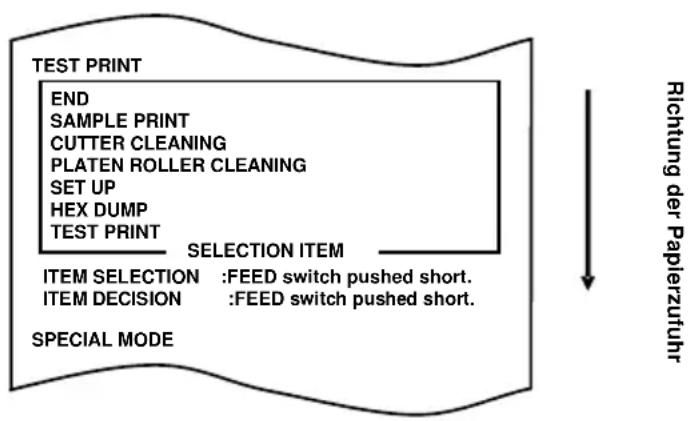
flowchart
graph TD
    A["TEST PRINT"] --> B["END"]
    B --> C["SAMPLE PRINT"]
    C --> D["CUTTER CLEANING"]
    D --> E["PLATEN ROLLER CLEANING"]
    E --> F["SET UP"]
    F --> G["HEX DUMP"]
    G --> H["TEST PRINT"]
    H --> I["SELECTION ITEM"]
    I --> J["ITEM SELECTION : FEED switch pushed short."]
    I --> K["ITEM DECISION : FEED switch pushed short."]
    L["SPECIAL MODE"] --> M["Richtung der Papierzufuhr"]
- Wechseln Sie vom Spezialmodus in den Einrichtungsmodus.
Drücken Sie zweimal kurz (eine Sekunde oder kürzer) den FEED-Knopf, um zur Option „SET UP“ zu gelangen.
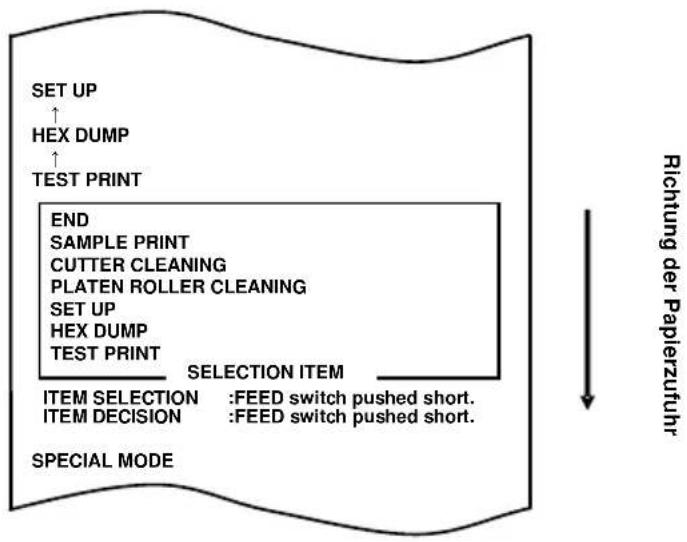
flowchart
graph TD
    A["SET UP"] --> B["HEX DUMP"]
    B --> C["TEST PRINT"]
    C --> D["END"]
    D --> E["SAMPLE PRINT"]
    E --> F["CUTTER CLEANING"]
    F --> G["PLATEN ROLLER CLEANING"]
    G --> H["SET UP"]
    H --> I["HEX DUMP"]
    I --> J["TEST PRINT"]
    J --> K["SELECTION ITEM"]
    K --> L["ITEM SELECTION : FEED switch pushed short."]
    K --> M["ITEM DECISION : FEED switch pushed short."]
    N["SPECIAL MODE"] --> O["Richtung der Papierzufuhr"]
Drücken Sie dann den FEED-Knopf und halten Sie ihn mindestens eine Sekunde lang gedrückt, um die Auswahl zu übernehmen.
Nachdem der Drucker in den Einrichtungsmodus gewechselt hat, wird Folgendes ausgedruckt:
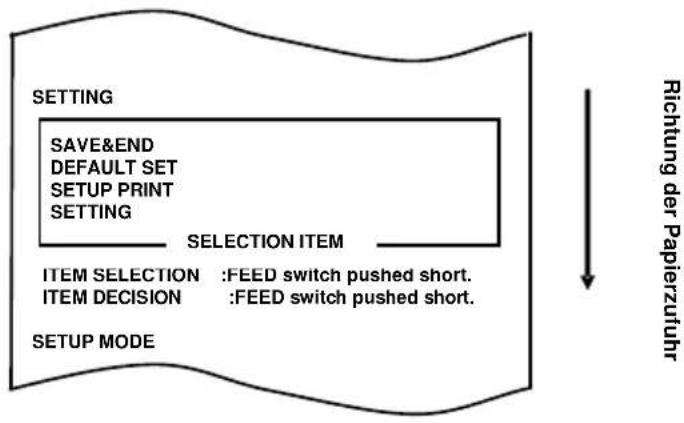
flowchart
graph TD
    A["SETTING"] --> B["SELECTION ITEM"]
    B --> C["ITEM SELECTION : FEED switch pushed short."]
    B --> D["ITEM DECISION : FEED switch pushed short."]
    A --> E["SETUP MODE"]
    style A fill:#f9f,stroke:#333
    style B fill:#ccf,stroke:#333
    style C fill:#cfc,stroke:#333
    style D fill:#fcc,stroke:#333
    style E fill:#ffc,stroke:#333
    note right of A Richtung der Papierzufuhr
- Wählen Sie im Einrichtungsmodus die Option „SETTING“.
Drücken Sie den FEED-Knopf und halten Sie ihn mindestens eine Sekunde lang gedrückt, um die Auswahl zu übernehmen.
Nachdem Sie die Auswahl von „SETTING“ übernommen haben, wird Folgendes ausgedruckt:
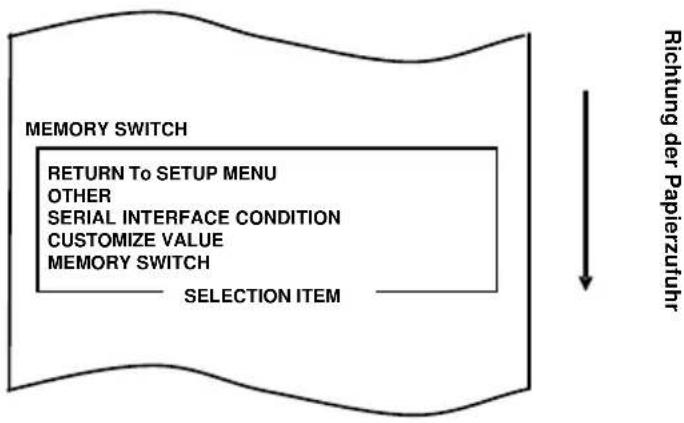
flowchart
graph TD
    A["RETURN TO SETUP MENU\nOTHER\nSERIAL INTERFACE CONDITION\nCUSTOMIZE VALUE\nMEMORY SWITCH"] --> B["SELECTION ITEM"]
    B --> C["Richtung der Papierzufuhr"]
- Wählen Sie die Option „CUSTOMIZE VALUE“.
Drücken Sie kurz (eine Sekunde oder kürzer) den FEED-Knopf, bis die Option „CUSTOMIZE VALUE“ erreicht ist.
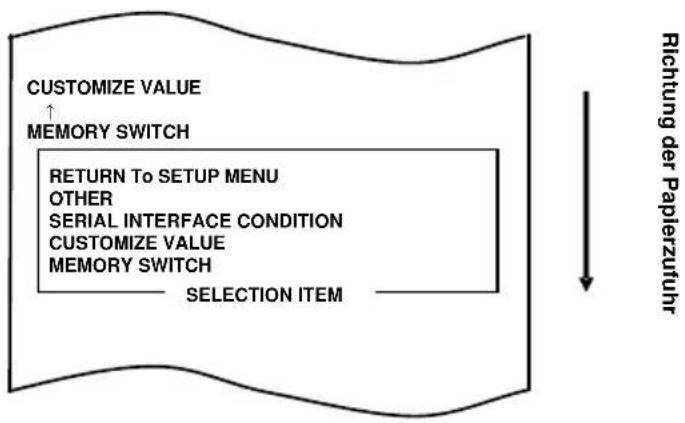
flowchart
graph TD
    A["CUSTOMIZE VALUE ↑ MEMORY SWITCH"] --> B["RETURN TO SETUP MENU OTHER SERIAL INTERFACE CONDITION CUSTOMIZE VALUE MEMORY SWITCH"]
    B --> C["SELECTION ITEM"]
    D["Richtung der Papierzufuhr"] --> E
Drücken Sie dann den FEED-Knopf und halten Sie ihn mindestens eine Sekunde lang gedrückt, um die Auswahl zu übernehmen.
Nachdem Sie die Auswahl von „CUSTOMIZE VALUE“ übernommen haben, wird Folgendes ausgedruckt:
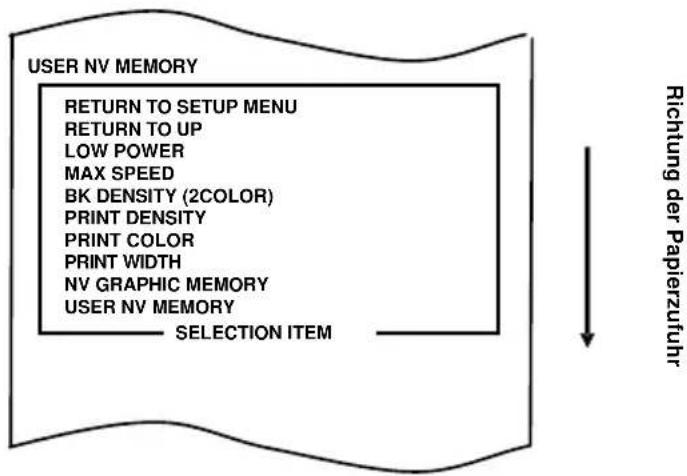
flowchart
graph TD
    A["RETURN TO SETUP MENU"] --> B["RETURN TO UP"]
    B --> C["LOW POWER"]
    C --> D["MAX SPEED"]
    D --> E["BK DENSITY (2COLOR)"]
    E --> F["PRINT DENSITY"]
    F --> G["PRINT COLOR"]
    G --> H["PRINT WIDTH"]
    H --> I["NV GRAPHIC MEMORY"]
    I --> J["USER NV MEMORY"]
    J --> K["SELECTION ITEM"]
    K --> L["Richtung der Papierzufuhr"]
- Wählen Sie die Option „PRINT COLOR“.
Drücken Sie dreimal kurz (eine Sekunde oder kürzer) den FEED-Knopf, um zur Option „PRINT COLOR“ zu gelangen.
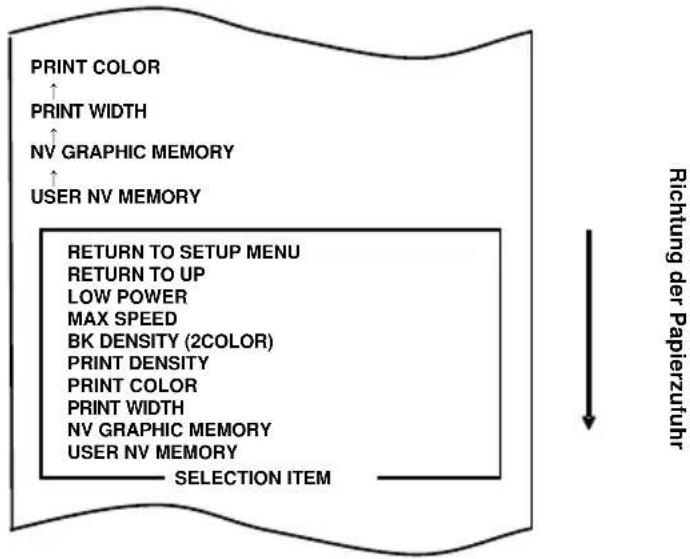
flowchart
graph TD
    A["PRINT COLOR"] --> B["PRINT WIDTH"]
    B --> C["NV GRAPHIC MEMORY"]
    C --> D["USER NV MEMORY"]
    D --> E["RETURN TO SETUP MENU"]
    E --> F["RETURN TO UP"]
    F --> G["LOW POWER"]
    G --> H["MAX SPEED"]
    H --> I["BK DENSITY (2COLOR)"]
    I --> J["PRINT DENSITY"]
    J --> K["PRINT COLOR"]
    K --> L["PRINT WIDTH"]
    L --> M["NV GRAPHIC MEMORY"]
    M --> N["USER NV MEMORY"]
    N --> O["SELECTION ITEM"]
    O --> P["Richtung der Papierzufuhr"]
Drücken Sie dann den FEED-Knopf und halten Sie ihn mindestens eine Sekunde lang gedrückt, um die Auswahl zu übernehmen.
Nachdem Sie die Auswahl von „PRINT COLOR“ übernommen haben, wird Folgendes ausgedruckt:
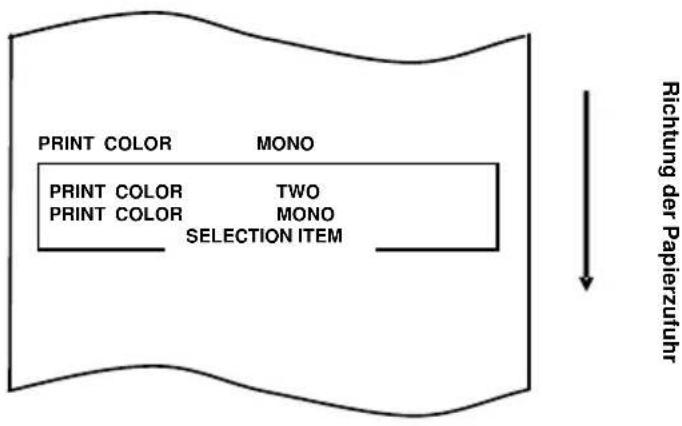
7. Wählen Sie die Option „TWO“.
Drücken Sie kurz (eine Sekunde oder kürzer) den FEED-Knopf, bis die Option „TWO“ erreicht ist.
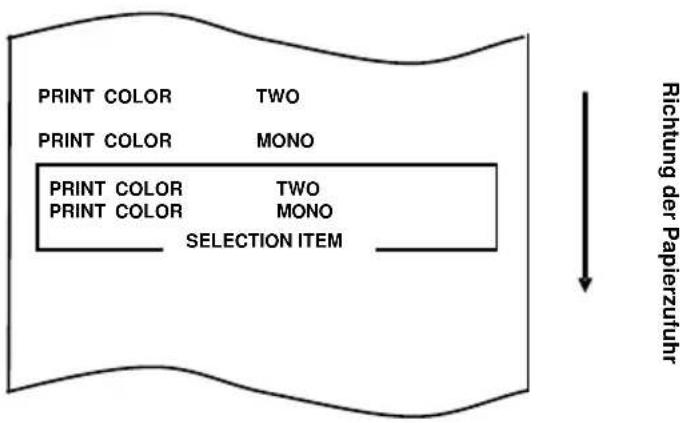
Drücken Sie dann den FEED-Knopf und halten Sie ihn mindestens eine Sekunde lang gedrückt, um die Auswahl zu übernehmen.
Nachdem Sie die Auswahl von „TWO“ übernommen haben, wird Folgendes ausgedruckt:
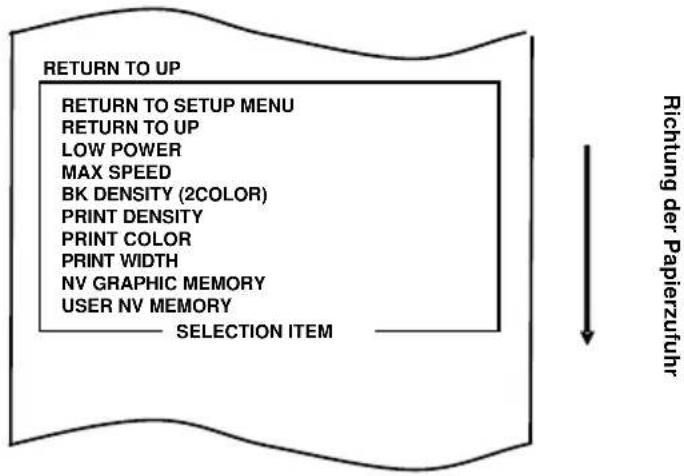
flowchart
graph TD
    A["RETURN TO UP"] --> B["RETURN TO SETUP MENU"]
    B --> C["RETURN TO UP"]
    C --> D["LOW POWER"]
    D --> E["MAX SPEED"]
    E --> F["BK DENSITY (2COLOR)"]
    F --> G["PRINT DENSITY"]
    G --> H["PRINT COLOR"]
    H --> I["PRINT WIDTH"]
    I --> J["NV GRAPHIC MEMORY"]
    J --> K["USER NV MEMORY"]
    K --> L["SELECTION ITEM"]
    L --> M["Richtung der Papierzufuhr"]
- Wählen Sie die Option „RETURN TO UP“.
Drücken Sie den FEED-Knopf und halten Sie ihn mindestens eine Sekunde lang gedrückt, um die Auswahl zu übernehmen.
Nachdem Sie die Auswahl von „RETURN TO UP“ übernommen haben, wird Folgendes ausgedruckt:
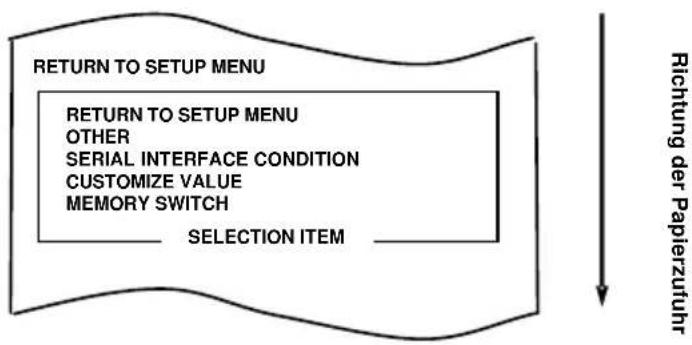
flowchart
graph TD
    A["RETURN TO SETUP MENU"] --> B["RETURN TO SETUP MENU"]
    B --> C["OTHER"]
    C --> D["SERIAL INTERFACE CONDITION"]
    D --> E["CUSTOMIZE VALUE"]
    E --> F["MEMORY SWITCH"]
    F --> G["SELECTION ITEM"]
    G --> H["Richtung der Papierzufuhr"]
- Wählen Sie die Option „RETURN TO SETUP MENU“.
Drücken Sie den FEED-Knopf und halten Sie ihn mindestens eine Sekunde lang gedrückt, um die Auswahl zu übernehmen.
Nachdem Sie die Auswahl von „RETURN TO SETUP MENU“ übernommen haben, wird Folgendes ausgedruckt:
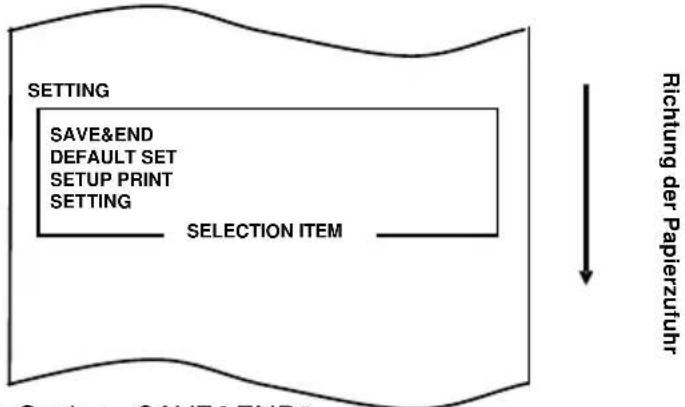
flowchart
graph TD
    A["SETTING"] --> B["SAVE&END"]
    B --> C["DEFAULT SET"]
    C --> D["SETUP PRINT"]
    D --> E["SETTING"]
    E --> F["SELECTION ITEM"]
    F --> G["Richtung der Papierzufuhr"]
- Wählen Sie die Option „SAVE&END“.
Drücken Sie kurz (eine Sekunde oder kürzer) den FEED-Knopf, bis die Option „SAVE&END“ erreicht ist.
Drücken Sie dann den FEED-Knopf und halten Sie ihn mindestens eine Sekunde lang gedrückt, um die Auswahl zu übernehmen.
Nachdem Sie die Auswahl von „SAVE&END“ übernommen haben, schneidet der Drucker das Papier ab und beendet den Einrichtungsmodus.
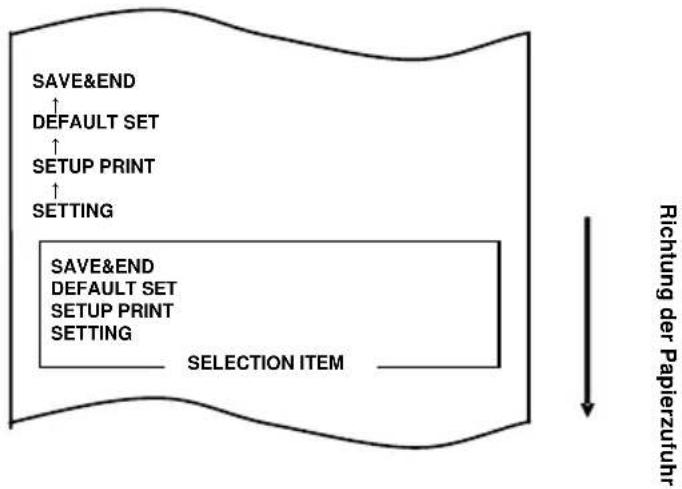
flowchart
graph TD
    A["SAVE&END"] --> B["DEFAULT SET"]
    B --> C["SETUP PRINT"]
    C --> D["SETTING"]
    E["SAVE&END"] --> F["DEFAULT SET"]
    F --> G["SETUP PRINT"]
    G --> H["SETTING"]
    I["SELECTION ITEM"] --> J["Richtung der Papierzufuhr"]
Hinweis: Wenn Sie den Netzschalter des Druckers ausschalten, ohne zuerst die Option „SAVE&END“ zu wählen, geht die Einstellung verloren.
- Überprüfen der Einstellung
Um die vorgenommene Einstellung zu überprüfen, führen Sie einen Probedruck durch, siehe Abschnitt C-1.
Beim Probedruck wird eine Liste der Druckereinstellungen ausgedruckt.
Kontrollieren Sie die Liste und überprüfen Sie die von Ihnen vorgenommene Einstellung.
C-4. Einrichtungsoptionen
Einrichtungsgruppen
| Nr. | Einrichtungsgruppe | Beschreibung |
| 1 | MEMORY SWITCH | Wechselt in den Modus für Einstellungen des Speicherschalters. |
| 2 | CUSTOMIZE VALUE | Wechselt in den Modus für Einstellungen der benutzerdefinierten Werte. |
| 3 | SERIAL INTERFACE CONDITION | Wechselt in den Modus für Einstellungen der seriellen Schnittstelle. |
| 4 | OTHER | Wechselt in den Modus für weitere Einstellungstypen. |
| 5 | RETURN TO SETUP MENU | Kehrt zum Einrichtungsmenü zurück. |
Detaillierte Beschreibung der Einzeloptionen
(1) MEMORY SWITCH setup items (Optionen der Einrichtungsgruppe Speicherschalter)
| Nr. | Option | Beschreibung | Einzeloption |
| 1 | POWER ON STATUS | - Legt fest, ob der Betriebszustand (Gerät eingeschaltet) gemeldet wird. | ENABLE (AKTIVIEREN) DISABLE (DEAKTIVIEREN) |
| 2 | RECEIVE BUFFER | - Legt die Größe des Empfangspuffers fest. | 45BYTE 4KBYTE |
| 3 | BUSY CONDITION | - Bezeichnung des Status, wenn der Drucker beschäftigt ist.BUFFERFULL (PUFFER VOLL):Wird „BUSY“ (BESCHÄFTIGT), wenn der Empfangspuffer voll ist.OFFLINE/BUFFERFULL (OFFLINE/PUFFER VOLL):Wird „BUSY“ (BESCHÄFTIGT), wenn der Empfangspuffer voll oder offline ist. | BUFFERFULL (PUFFER VOLL)OFFLINE/BUFFERFULL (OFFLINE/PUFFER VOLL) |
| 4 | RECEIVE ERROR | - Legt fest, was geschehen soll, wenn Empfangsfehler auftreten- Diese Option gilt nur für die serielle Schnittstelle. | IGNORE (IGNORIEREN)?PRINT (?DRUCKEN) |
| 5 | AUTO LF | - Legt fest, ob der CR-Code einen automatischen Zeilenvorschub auslöst.- Diese Option gilt nur für die parallele Schnittstelle. | ENABLE (AKTIVIEREN) DISABLE (DEAKTIVIEREN) |
| 6 | DSR(#6) RESET | - Legt fest, ob der Empfang eines DSR-Signals (#6) einen Reset auslöst.- Diese Option gilt nur für die serielle Schnittstelle. | ENABLE (AKTIVIEREN) DISABLE (DEAKTIVIEREN) |
| 7 | INIT(#25) RESET | - Legt fest, ob der Empfang eines INIT-Signals (#25) einen Reset auslöst.- Diese Option gilt nur für die serielle Schnittstelle. | ENABLE (AKTIVIEREN) DISABLE (DEAKTIVIEREN) |
| 8 | INIT(#31) RESET | - Legt fest, ob der Empfang eines INIT-Signals (#31) einen Reset auslöst.- Diese Option gilt nur für die parallele Schnittstelle. | ENABLE (AKTIVIEREN) DISABLE (DEAKTIVIEREN) |
| 9 | COVER OPEN ERROR | - Legt fest, was geschehen soll, wenn während des Drucks der Fehler Abdeckung offen auftritt.AUTO RECOVERY(AUTOMATISCHE WIEDERHERSTELLUNG):Wenn eine Abdeckung geschlossen wird, erfolgt die Wiederherstellung des Druckers automatisch.RECOVERY BY CMND(WIEDERHERSTELLUNG NACH BEFEHL):Wenn eine Abdeckung geschlossen wird, erfolgt die Wiederherstellung des Druckers auf Befehl. | AUTO RECOVERY(AUTOMATISCHE WIEDERHERSTELLUNG)RECOVERY BY CMND(WIEDERHERSTELLUNG NACH BEFEHL) |
| No | Option | Beschreibung | Einzeloption |
| 10 | BM CHECK AT POW-ON | - Legt die Einrichtung des vorderen Papierendes beim Einschalten fest.- Diese Option gilt nur, wenn die Einheit zur Erkennung der schwarzen Markierungen installiert und „BM sensor installed“ („BM-Sensor installiert“) eingestellt ist. | ENABLE (AKTIVIEREN) DISABLE (DEAKTIVIEREN) |
| 11 | RETURN TO UP | - Kehrt zurück zur Auswahl der Einrichtungsgruppen. | - |
| 12 | RETURN TO SETUP MENU | - Kehrt zum Einrichtungsmenü zurück. | - |
(2) CUSTOMIZE VALUE setup items
(Optionen der Einrichtungsgruppe Benutzerdefinierter Wert)
| No | Option | Beschreibung | Einzeloption |
| 1 | USER NV MEMORY | -Größe des Benutzer-NV-Speichers. | 1KBYTE 64KBYTE,128KBYTE 192KBYTE |
| 2 | NV GRAPHIC MEMORY | -Größe des Benutzer-NV-Grafikspeichers. | None64KBYTE 128KBYTE192KBYTE 256KBYTE320KBYTE 384KBYTE |
| 3 | PAPER WIDTH | - Papierbreite und Anzahl der verwendeten Spalten (columns). | 83 mm/53 columns80 mm/48 columns80 mm/42 columns60 mm/36 columns58 mm/35 columns58 mm/32 columns |
| 4 | PRINT COLOR | -Druckfarben. | MONOTWO |
| 5 | PRINT DENSITY | -Print density (Druckdichte).*70%ist die niedrigste Dichte.130%ist die höchste Dichte. | 70% 75% 80% 85%90% 95% 100% 105%110% 115% 120% 125%130% |
| 6 | BK DENSITY (2COLOR) | -Schwarzdichte, wenn „TWO“(„ZWEIFARBIG”) unter PRINT COLOR (Druckfarbe) ausgewählt wurde.*70%ist die niedrigste Dichte.130%ist die höchste Dichte. | 70% 75% 80% 85%90% 95% 100% 105%110% 115% 120% 125%130% |
| 7 | MAX SPEED | -Maximale Druckgeschwindigkeit.*1(100 mm/s)ist die niedrigste Druckgeschwindigkeit und 11(300 mm/s)ist die höchste Druckgeschwindigkeit. | 1 2 3 4 56 7 8 9 1011 |
| 8Nr. | LOW POWEROption | -Einstellung zur Reduzierung der Leistungsaufnahme.MODE1 (Modus 1): Reduzierung um ca. 10%Mode2 (Modus 2): Reduzierung um ca. 30 %Beschreibung | NORMALMODE1 (MODUS 1):MODE2 (MODUS 2)Einzeloption |
| 9 | BUZZER INTERVAL | - Stellen Sie einen Signalton ein, der während des Druckens verwendet wird.Nach unten gedrückter FEED-Knopf bei offener Abdeckung und Empfang eines Signalton-Befehls, (ESC p 03h t1 t2 t3) der Summer ertönt beim Drucken | PATTERN 1PATTERN 2PATTERN 3PATTERN 4PATTERN 5 |
| 10 | BUZZER REPETITION | - Zur Einstellung, wie oft der Summer beim Drucken ertönen soll.Nach unten gedrückter FEED-Knopf bei offener Abdeckung und Empfang eines Signalton-Befehls, (ESC p 03h t1 t2 t3) der Summer ertönt beim Drucken | ZEROONETWOTHREEFOURFIVE |
| 11 | RETURN TO UP | - Kehrt zurück zur Auswahl der Einrichtungsgruppen. | |
| 12 | RETURN TO SETUP MENU | - Kehrt zum Einrichtungsmenü zurück. |
(3) SERIAL INTERFACE CONDITION setup items (Optionen der Einrichtungsgruppe Bedingungen der seriellen Schnittstelle)
| Nr. | Option | Beschreibung | Einzeloption |
| 1 | BAUDRATE | - Baudrate. | 2400BPS 4800BPS9600BPS 19200BPS38400BPS 57600BPS115200BPS |
| 2 | FORMAT | - Datenformat. | 7EVEN1 (7 Datenbits, gerade Parität, 1 Stoppbit)7ODD1 (7 Datenbits, ungerade Parität, 1 Stoppbit)8NONE1 (8 Datenbits, keine Parität, 1 Stoppbit)8EVEN1 (8 Datenbits, gerade Parität, 1 Stoppbit8ODD1 (8 Datenbits, ungerade Parität, 1 Stoppbit) |
| 3 | PROTOCOL | - Puffersteuerungsprotokoll. | XON/XOFFDSR/DTR |
| 4 | RETURN TO UP | - Kehrt zurück zur Auswahl der Einrichtungsgruppen. | - |
| 5 | RETURN TO SETUP MENU | - Kehrt zum Einrichtungsmenü zurück. | - |
(4) OTHER setup items (Optionen der Einrichtungsgruppe Weitere)
| Nr. | Option | Beschreibung | Einzeloption |
| 1 | ACK PULSE WIDTH | - Legt die ACK-Impulsbreite fest. | 1μs8μs |
| 2 | USB | - Legt die Verwendung der USB-Verbindung fest.V-COM: Virtual-COM-Klasse.PRINTER (DRUCKER): Druckerklasse. | V-COMPRINTER (DRUCKER) |
| 3 | SERIAL NUMBER | - Legt die Meldung der Seriennummer in einer USB-Verbindung fest.Im Allgemeinen wird „DISABLE“ (Deaktivieren) gewählt. | ENABLE (AKTIVIEREN) DISABLE(DEAKTIVIEREN) |
| 4 | ERROR | - Legt die Optionen für Einschaltzeit und Fehlerbehebungszeit fest.AUTO RECOVERY(AUTOMATISCHE WIEDERHERSTELLUNG):Windows-Treiber werden verwendet.RECOVERY BY CMND(WIEDERHERSTELLUNG NACH BEFEHL):OPOS-Treiber werden verwendet. | AUTO RECOVERY(AUTOMATISCHE WIEDERHERSTELLUNG)RECOVERY BY CMND(WIEDERHERSTELLUNG NACH BEFEHL) |
| 5 | PROCESS ID | - Legt eine Prozess-ID fest.NORMAL:Antwortet mit der Prozess-ID am Ende des Druckvorgangs.HI-SPEED (HOCHGESCHWINDIGKEIT):Antwortet mit der Prozess-ID am Ende des Datenempfangs. | NORMALHI-SPEED(HOCHGESCHWINDIGKEIT) |
| 6 | PNE DETECT | - Legt fest, ob gemeldet wird, wenn Papierende erreicht ist. | ENABLE (AKTIVIEREN) DISABLE(DEAKTIVIEREN) |
| 7 | FONT B | - Legt Schriftart B fest.MODE 1 (MODUS 1): Standard-SchriftartMODE 2 (MODUS 2): Andere Schriftart | MODE 1 (MODUS 1)MODE 2 (MODUS 2) |
| 8 | BATCH (COM IF) | - ENABLE (Aktivieren):Empfangene Daten werden als Batch ausgedruckt.- DISABLE (Deaktivieren):Empfangene Daten werden seriell ausgedruckt.* Diese Option gilt nur bei serieller Schnittstelle. | ENABLE (AKTIVIEREN) DISABLE(DEAKTIVIEREN) |
| 9 | BATCH(OTHER IF) | - ENABLE (Aktivieren):Empfangene Daten werden als Batch ausgedruckt.- DISABLE (Deaktivieren):Empfangene Daten werden seriell ausgedruckt.* Diese Option gilt nur bei USB-, Parallel- oder LAN-Schnittstelle. | ENABLE (AKTIVIEREN) DISABLE(DEAKTIVIEREN) |
| 10 | CUTTER MODE | - Legt die Optionen für den Betrieb des Messers fest.* Diese Option gilt nur für Modelle, die sowohl vollständigen als auch teilweisen Schnitt unterstützen. | PARTIALFULL |
| 11 | BM SENSOR | - Legt fest, ob der BM-Sensor installiert wurde.Wählen Sie „INSTALLED“ („Installiert“) nur dann,wenn der BM-Sensor installiert wurde.(Diese Option gilt nur für Geräte, die für Einbau des BM-Sensors vorgesehen sind.) | INSTALLED(INSTALLIERT)UNINSTALLED(NICHTINSTALLIERT) |
| 12 | BM CHEK WITH CUT | - Legt den Schnitt fest, der ausgelöst wird vom BM-Sensor.Diese Einstellung ist nur wirksam, wenn „INSTALLED“ (Installiert) unter BM SENSOR gewählt wurde.(Diese Option gilt nur für Geräte, die für Einbau des BM-Sensors vorgesehen sind.) | ENABLE(AKTIVIEREN)DISABLE(DEAKTIVIEREN) |
| 13 | BUZZER | - Legt fest, ob bei Auftreten eines Fehlers der Summer ertönt.Der Summer kann per Befehl ertönen, auch wenn „DISABLE“ gewählt ist. (Diese Option gilt nur für Geräte, die für Einbau eines Summers vorgesehen sind.) | DISABLE(DEAKTIVIEREN)ENABLE(AKTIVIEREN) |
| 14 | RETURN TO UP | - Kehrt zurück zur Auswahl der Einrichtungsgruppen. | - |
| 15 | RETURN TO SETUP MENU | - Kehrt zum Einrichtungsmenü zurück. | - |
C-5. Musterausdruck
Schalten Sie den Netzschalter des Druckers bei eingelegtem Papier aus. Wenn Sie den Netzschalter wieder einschalten, während Sie den FEED-Knopf auf dem Bedienfeld gedrückt halten, werden die in Abschnitt C-1 gezeigten Daten ausgedruckt. Wenn Sie den Schalter wieder einschalten und den FEED-Knopf kurz drücken, werden die unten gezeigten Daten ausgedruckt.
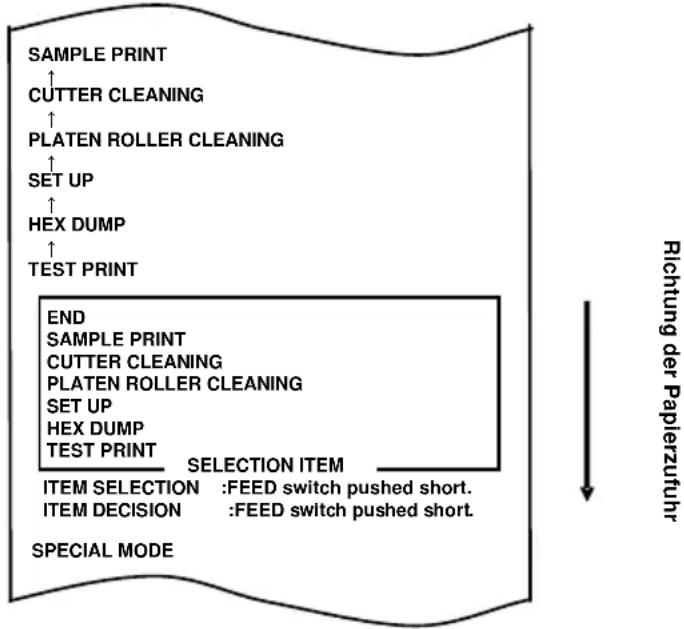
flowchart
graph TD
    A["SAMPLE PRINT"] --> B["CUTTER CLEANING"]
    B --> C["PLATEN ROLLER CLEANING"]
    C --> D["SET UP"]
    D --> E["HEX DUMP"]
    E --> F["TEST PRINT"]
    F --> G["END"]
    G --> H["SAMPLE PRINT"]
    H --> I["CUTTER CLEANING"]
    I --> J["PLATEN ROLLER CLEANING"]
    J --> K["SET UP"]
    K --> L["HEX DUMP"]
    L --> M["TEST PRINT"]
    M --> N["SELECTION ITEM"]
    N --> O["ITEM SELECTION : FEED switch pushed short."]
    N --> P["ITEM DECISION : FEED switch pushed short."]
    Q["SPECIAL MODE"] --> R["Richtung der Papierzufuhr"]
Wenn „SAMPLE PRINT“ gedruckt wird, drücken Sie den FEED-Knopf und halten Sie ihn mindestens eine Sekunde lang gedrückt, um in den Modus für den Musterausdruck zu wechseln.
Die Muster werden wie folgt ausgedruckt.
a) Beleg-Muster
b) Gutschein-Muster
c) Strichcode-Muster
Bei kurzem Drücken des FEED-Knopfes werden die Muster in der folgenden Reihenfolge ausgedruckt.
„Receipt“ (Beleg)→ „Coupon“ (Gutschein)→ „Barcode“ (Strichcode)→ „Receipt“ (Beleg)→ · · · · · ·
Bei langem Drücken (etwa eine Sekunde) des FEED-Knopfes wird das gleiche Muster noch einmal ausgedruckt.
Das ausgedruckte Muster wird über die Einstellung „Paper Width“ (Papierbreite) eingestellt.
83mm/53columns -> Pattern 80mm
80mm/48columns -> Pattern 80mm
80mm/42columns -> Pattern 80mm
60mm/36columns -> Pattern 58mm
58mm/35columns -> Pattern 58mm
58mm/32columns -> Pattern 58mm
Der Modus Musterausdruck wird durch Ausschalten des Druckers beendet.
Ergebnis Musterausdruck
„Beleg“-Muster (80 mm)
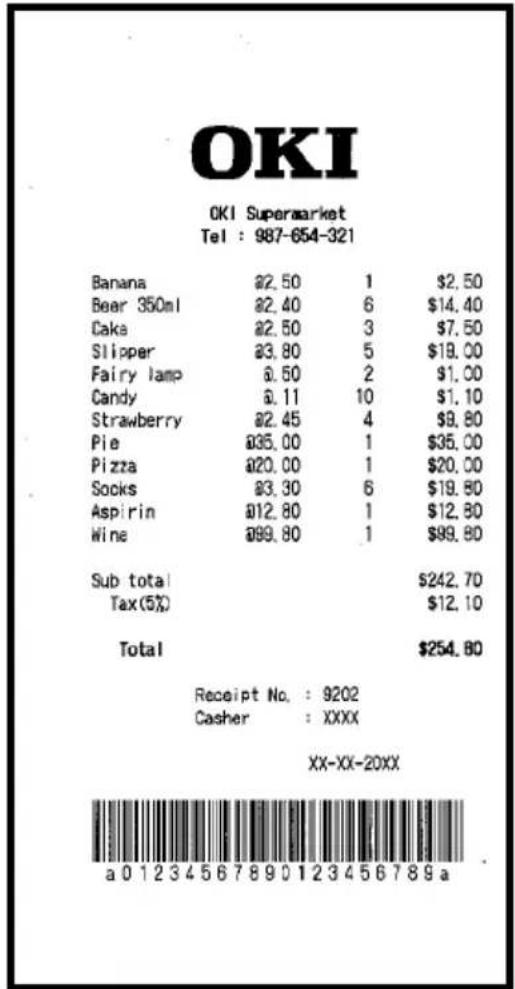
„Gutschein“-Muster (80 mm)

„Strichcode“-Muster (80 mm)
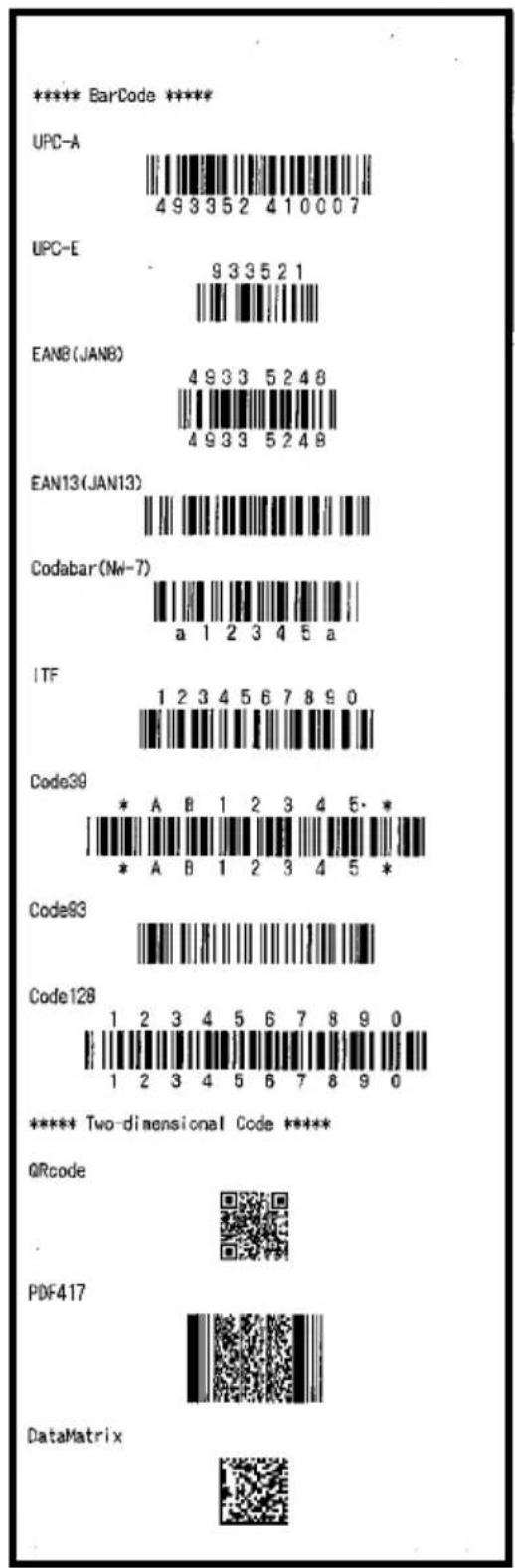
„Beleg“-Muster (58 mm)
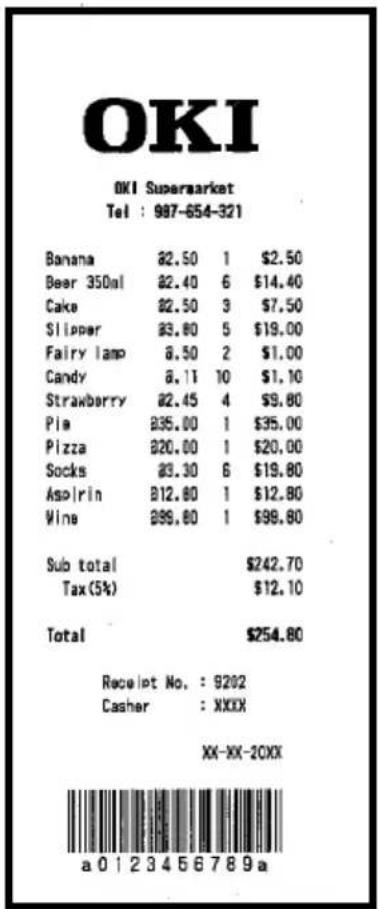
„Strichcode“-Muster (58 mm)
„Gutschein“- Muster (58 mm)
Oki Systems (Deutschland) GmbH
Hansaallee 187
40549 Düsseldorf
Tel: +49 (0) 211 / 5266-0
Fax: +49 (0) 211 59 33 45
Website: www.oki.deinfo@oki.de
Oki Systems (Österreich)
Campus 21
Businesszentrum Wien Sued
Liebermannstrasse A02 603
22345 Brun am Gebirge
Tel: +43 223 6677 110
Service-Hotline:
+43 (0) 2236/677 110-501
Website: www.oki.at
OKI Europe Ltd. (Ukraine)
Adm.: +45 43 66 65 00
Fax: +45 43 66 65 90
Oki Systems (Schweiz)
Baslerstrasse 15
CH-4310 Rheinfelden
Support deutsch +41 61 827 94 81
Oki Systems (Deutschland) GmbH
Hansaallee 187
40549 Düsseldorf
Tel: +49 (0) 211 / 5266-0
Fax: +49 (0) 211 59 33 45
Website: www.oki.deinfo@oki.de
Oki Systems (Österreich)
Campus 21
Businesszentrum Wien Sued
Liebermannstrasse A02 603
22345 Brun am Gebirge
Tel: +43 223 6677 110
Service-Hotline:
+43 (0) 2236/677 110-501
Website: www.oki.at
OKI Europe Ltd. (Ukraine)
Adm.: +45 43 66 65 00
Fax: +45 43 66 65 90
Oki Systems (Schweiz)
Baslerstrasse 15
CH-4310 Rheinfelden
Support deutsch +41 61 827 94 81
Oki Systems (Deutschland) GmbH
Hansaallee 187
40549 Düsseldorf
Tel: +49 (0) 211 / 5266-0
Fax: +49 (0) 211 59 33 45
Website: www.oki.deinfo@oki.de
Oki Systems (Österreich)
Campus 21
Businesszentrum Wien Sued
Liebermannstrasse A02 603
22345 Brun am Gebirge
Tel: +43 223 6677 110
Service-Hotline:
+43 (0) 2236/677 110-501
Website: www.oki.at
OKI Europe Ltd. (Ukraine)
Adm.: +45 43 66 65 00
Fax: +45 43 66 65 90
Oki Systems (Schweiz)
Baslerstrasse 15
CH-4310 Rheinfelden
Support deutsch +41 61 827 94 81



- Oki Systems (Deutschland) GmbH
- Oki Systems (Österreich)
- OKI Europe Ltd. (Ukraine)
- Oki Systems (Schweiz)
- HERSTELLER
- IMPORTEUR FÜR EU-/AUTORISIERTE VERTRETUNGEN
- INFORMATIONEN ZUR UMWELT
- Beschreibung der Sicherheitssymbole auf den Geräten
- INHALTSVERZEI CHNI S
- Übersicht über Komponenten und ihre Bezeichnungen 4
- Netzteil und Thermopapier 6
- Vorbereitungen 9
- Papier zum Drucken einlegen....18
- Bedienfeld 27
- Vermeiden und Entfernen von Papierstaus 29
- Fehlerbehebung 30
- Regelmäßige Reinigung 32
- Hinweise zur Verwendung 43
- Anhang A: Technische Daten 48
- Anhang B: Schnittstelle 53
- Anhang C: Spezialmodi 61
- Übersicht über Komponenten und ihre Bezeichnungen
- Netzteil und Thermopapier
- 2-1. Netzteil
- 2-2. Papierspezifikationen (Thermopapier)
- 2-3. Empfohlenes Thermopapier
- Vorbereitungen
- 3-1. Anschluss des Schnittstellenkabels
- Gerät mit USB- und serieller Schnittstelle
- Gerät mit LAN-Schnittstelle
- 3-2. Anschluss des Kassenschubladenkabels
- 3-3. Anschluss des Netzteils
- 3-4. Ausstecken des Netzteils
- 3-5. Einschalten
- 3-6. Druckersoftware installieren
- Papier zum Drucken einlegen
- 4-1. Austauschen des Papiers
- Hinweis: Bei Lieferung ab Werk ist der Abstandshalter auf eine Position eingestellt, die einer Papierbreite von 80 mm entspricht.
- Entfernen des Abstandshalters
- Anbringen des Abstandshalters
- Bedienfeld
- 5-1. Bedienfeld
- 5-2. Fehleranzeigen
- Vermeiden und Entfernen von Papierstaus
- 6-1. Vermeiden von Papierstaus
- 6-2. Entfernen eines Papierstaus
- Fehlerbehebung
- 7-1. Probleme beim Einschalten und Fehler
- 7-2. Probleme mit dem Messer
- Regelmäßige Reinigung
- 8-1. Reinigung des Rollenhalters und der Papiertransportvorrichtung
- 8-2. Reinigung der Druckwalze
- Zur Reinigung wie folgt vorgehen.
- 8-3. Reinigung des Thermodruckkopfes
- 8-4. Reinigung der Klinge und des Gehäuses
- Hinweise zur Verwendung
- Hinweise zur Verwendung des Messers
- Hinweise zum Drucken von Strichcodes und zweidimensionalen Codes
- Hinweise zur Verwendung des Druckers über die USB-Schnittstelle
- Hinweis zur Aufstellung
- Hinweis zum Modularstecker
- Hinweis zur Verwendung des Druckers im Spezialmodus
- Anhang A: Technische Daten
- A-1. Technische Daten – allgemein
- A-2. Technische Daten – Messer
- A-3. Technische Daten – Papierzuführung
- A-4. Technische Daten – Schnittstelle
- A-5. Technische Daten – Umgebungsbedingungen
- A-6. Technische Daten – Lebensdauer
- Anhang B: Schnittstelle
- B-1. Parallele Schnittstelle
- Vorwärtskanal
- B-2.Duale Schnittstelle
- B-3. LAN-Schnittstelle
- Initialisierung der Einstellungen
- Drucken der Einstellungen beim Selbsttest
- B-5. Daten der Stromversorgung
- Anhang C: Spezialmodi
- C-1. Probedruck
- C-3. Einrichtung des Druckers
- Das Verfahren für diese Einstellung ist wie folgt.
- Wählen Sie die Option „130%“.
- Wählen Sie die Option „5“.
- Hinweis: Wenn Sie den Netzschalter des Druckers ausschalten, ohne zuerst die Option „SAVE&END“ zu wählen, geht die Einstellung verloren.
- Wählen Sie die Option „TWO“.
- C-4. Einrichtungsoptionen
- Detaillierte Beschreibung der Einzeloptionen
- CUSTOMIZE VALUE setup items
- C-5. Musterausdruck
- Ergebnis Musterausdruck
Marke : OKI
Modell : PT390
Kategorie : Drucker