
MicroLine 3390 Eco - Drucker OKI - Kostenlose Bedienungsanleitung
Finden Sie kostenlos die Bedienungsanleitung des Geräts MicroLine 3390 Eco OKI als PDF.


| Produkttyp | 24-Nadel-Nadeldrucker |
| Modell | MicroLine 3390 Eco |
| Hersteller | OKI |
| Abmessungen (B×T×H) | ca. 600 × 350 × 250 mm |
| Gewicht | ca. 12 kg |
| Stromversorgung | 230 V AC, 50/60 Hz |
| Druckverfahren | 24-Nadel-Druckkopf |
| Druckgeschwindigkeit | bis zu 550 Zeichen pro Sekunde (10 Zeichen/Zoll) |
| Auflösung | bis zu 360 × 360 dpi |
| Medienunterstützung | Endlospapier, Einzelblatt, Mehrfachformulare (bis 4 Durchschläge) |
| Papierzuführung | Traktor Einzug vorne/hinten, Einzelblatteinzug |
| Papierbreite | max. 406 mm (16 Zoll) |
| Emissions-Schalldruckpegel | ca. 55 dB(A) (im Betrieb) |
| Betriebstemperatur | 10 °C bis 35 °C |
| Wartung | Druckkopf regelmäßig reinigen, Farbband bei Bedarf wechseln |
| Sicherheit | Nur mitgeliefertes Netzteil verwenden, Gerät vor Feuchtigkeit schützen |
| Ersatzteile | Druckkopf, Farbbandkassette (Original OKI), Transportroller |
| Reparaturfähigkeit | Fachgerechte Reparatur durch autorisiertes Servicepersonal |
| Garantie | 12 Monate (je nach Land abweichend) |
| Allgemeines | Ideal für Formulardruck, Rechnungen und Endlospapier |
Häufig gestellte Fragen - MicroLine 3390 Eco OKI
Benutzerfragen zu MicroLine 3390 Eco OKI
0 Frage zu diesem Gerät. Beantworten Sie die, die Sie kennen, oder stellen Sie Ihre eigene.
Eine neue Frage zu diesem Gerät stellen
Laden Sie die Anleitung für Ihr Drucker kostenlos im PDF-Format! Finden Sie Ihr Handbuch MicroLine 3390 Eco - OKI und nehmen Sie Ihr elektronisches Gerät wieder in die Hand. Auf dieser Seite sind alle Dokumente veröffentlicht, die für die Verwendung Ihres Geräts notwendig sind. MicroLine 3390 Eco von der Marke OKI.
BEDIENUNGSANLEITUNG MicroLine 3390 Eco OKI
Es wurden alle Anstrengungen unternommen, um sicherzustellen, dass die in dieser Veröffentlichung enthaltenen Informationen vollständig und richtig sind und dem aktuellsten Stand entsprechen. Der Hersteller übernimmt keinerlei Verantwortung für die Konsequenzen von Irrtümern außerhalb der Kontrolle des Unternehmens. Zudem kann der Hersteller keine Garantie dafür übernehmen, dass durch andere Hersteller vorgenommene Änderungen an Software und Geräten, die in diesem Handbuch erwähnt werden, die Gültigkeit der hierin enthaltenen Informationen unbeeinträchtigt lassen. Die Erwähnung von Softwareprodukten von Drittherstellern lässt nicht notwendigerweise den Schluss zu, dass sie vom Hersteller empfohlen werden.
Obwohl größte Sorgfalt darauf verwendet wurde, die hierin enthaltenen Informationen so akkurat und hilfreich wie möglich weiterzugeben, übernehmen wir keinerlei Garantie hinsichtlich ihrer Genauigkeit und Vollständigkeit.
Die aktuellsten Treiber und Handbücher finden Sie unter:
Copyright © 2012 OKI Data Corporation. Alle Rechte vorbehalten.
OKI ist eine eingetragene Marke von OKI Electric Industry Co., Ltd.
OKI Printing Solutions ist eine Marke der OKI Data Corporation.
Energy Star ist eine Marke der United States Environmental Protection Agency.
Microsoft, MS-DOS und Windows sind eingetragene Marken der Microsoft Corporation.
Apple, Macintosh, Mac und Mac OS sind Marken von Apple Inc.
Andere Produkt- und Markennamen sind eingetragene Marken oder Marken der jeweiligen Unternehmen.

Als Teilnehmer am Energy Star-Programm hat der Hersteller festgestellt, dass dieses Gerät den Energy Star-Richtlinien zur Energieeinsparung entspricht.
Hinweis: Nicht einhalten, wenn eine Netzwerk-Schnittstellenkarte verwendet wird.

Dieses Produkt entspricht den Anforderungen der EU-Richtlinien 2004/108/EG (EMV), 2006/95/EG (LVD) und 2011/65/EU (ROHS) in der geltenden Fassung zur Angleichung der Rechtsvorschriften der Mitgliedsstaaten in Bezug auf elektromagnetische Verträglichkeit, Niederspannung und Beschränkung gefährlicher Stoffe.
Dieses Produkt entspricht EN55022 Klasse B. Bei Installation mit der optionalen Netzwerkschnittstellenkarte, der seriellen RS-232 C-Schnittstellenkarte oder der optionalen Einzelblattzufuhr entspricht es jedoch EN55022 Klasse A. In der häuslichen Umgebung kann diese Konfiguration Funkstörungen verursachen. In diesem Fall muss der Benutzer eventuell entsprechende Maßnahmen ergreifen.
Die folgenden Kabel wurden zum Bewerten dieses Produkts und Erreichen der Konformität mit der EMV-Richtlinie 2004/108/EC verwendet. Andere Konfigurationen können die Konformität beeinträchtigen.
| KABELTYP LÄNGE | (METER) | KABELSEELE SCHIRM | |
| Netz 1,8 | × | × | |
| USB 5,0 | ×√ | ||
| Seriell 1,5 | ×√ | ||
| Parallel 5,0 | × | × | |
| LAN 2,1 | ×√ | ||
HERSTELLER
Sollten Sie Fragen zu Vertrieb, Support oder allgemeiner Art haben, wenden Sie sich an Ihren Händler vor Ort.
INFORMATIONEN ZUR UMWELT

Import in die EU/autorisierter Vertreter ....3
Informationen zur Umwelt ....3
Inhalt. 4
Hinweise, Achtung und Vorsicht ....6
Einführung. 7
Über dieses Handbuch 7
Onlineverwendung. 7
Drucken von Seiten 8
Erste Schritte. 9
Aufbewahren des Verpackungsmaterials 9
Überprüfen der Komponenten 9
Vorderansicht 9
Rückansicht 10
Aufstellen des Druckers 10
Einschalten des Druckers .....10
Ausschalten des Druckers. 11
Anschließen an den Drucker....12
Schnittstellen 12
Verbindung. 12
Druckertreiber 12
Drucken am Computer....13
OKI DIPUS 13
Steuern des Druckers mit DIPUS. 13
Einlegen von Papier....15
Einlegen von Endlospapier (Zufuhr von der Rückseite)....15
Einlegen von Einzelblättern (Zufuhr von der Oberseite) .....17
Einstellen von „Top of Form (Seitenanfang)“. 19
Vorübergehende Änderung der Einstellung „Top of Form (Seitenanfang)“ 19
Zurücksetzen von „Top of Form (Seitenanfang)“ auf die Standardeinstellung. 20
Wechseln der Papiertransportwege .....20
Einstellen des Druckkopfabstands .....21
Ausführen von Selbsttests 22
Auswählen einer Emulation .....22
Verwenden der Funktionen des Druckers .....24
Funktion „Tear (Abreißen)“......24
Funktion „Forms Tear Off (Papierabreißposition)“ .....24
Paper Park (Papier parken)....25
Bedienungsanleitung. 26
Print Mode (Druckmodus): Anzeige-LEDs 26
Print Mode (Druckmodus): Bedienfeldtasten 27
Auswählen von Druckqualität und Schrift .....28
Menu Mode (Menümodus): Bedienfeld . . . . . . . . . . . . . . . . . . . . . . . . . . . . . . . . . . . . . . . . . . . . . . . . . . . 31
Aufrufen und Beenden des „Menu Mode (Menümodus)“ .....31
Zusammenfassung der Menüeinstellungen .....33
Wartung 45
Austauschen der Farbbandkassette 45
Reinigen des Druckers 47
Außen 47
Reinigen des Gehäuses 47
Installieren von Optionen ....49
Fehlerbehebung ....50
Beheben von Papierstaus 50
Staus an der Zufuhr an der Rückseite .....50
Beheben wiederholter Papierstaus an der Zufuhr von der Rückseite . . . .51
Einzelblatt-Papierstaus. 53
Maßnahmen bei allgemeinen Problemen. 54
Technische Daten ....56
Index 57
OKI-Kontaktinformationen ....58
HINWEISE, ACHTUNG UND VORSICHT
HINWEIS
Ein Hinweis enthält zusätzliche Informationen, die den Haupttext ergänzen.
ACHTUNG!
„Achtung“ bietet weitere Informationen, die bei Nichtbeachtung zu Fehlfunktionen oder Geräteschäden führen können.
VORSICHT!
„Vorsicht“ bietet weitere Informationen, die bei Nichtbeachtung Risiken bergen oder zu Körperverletzung führen können.
Dieses Modell arbeitet zum Schutz Ihres Produkts und zur Gewährleistung einer umfassenden Funktionsfähigkeit nur mit einer Original-Farbbandkassette.
Farbbandkassetten anderer Hersteller funktionieren möglicherweise nicht, und zwar auch dann nicht, wenn sie als „kompatibel“ bezeichnet werden. Falls sie trotzdem eingesetzt werden, kann dadurch jedoch die Leistung und Druckqualität des Produkts beeinträchtigt werden.
Beim Einsatz von Fremdprodukten kann Ihre Garantie nichtig werden.
Die Spezifikationen können ohne vorherige Ankündigungen geändert werden. Alle Marken bestätigt.
EINFÜHRUNG
Herzlichen Glückwunsch zum Kauf dieses Druckers!
Diese Druckerserie druckt Schönschrift und hochauflösende Grafiken in höchster Qualität. Sie eignet sich besonders für Desktop- und Büroumgebungen. Der leistungsstarke und vielseitige Drucker kombiniert neueste Drucktechnologie 9 Nadeln (ML3320ECO/ML3321ECO) und 24 Nadeln (ML3390ECO/ML3391ECO), serieller Punktmatrix-Nadeldruck) mit modernsten Materialien und einer überragenden Ausführung. Dabei wurde besonderes Gewicht auf Ergonomie und Anwenderfreundlichkeit gelegt. Die Bedienung des Druckers bereitet auch unerfahrenen Benutzern keinerlei Probleme.
ÜBER DIESES HANDBUCH
Dieses Handbuch ist das Benutzerhandbuch des Druckers (die aktuellste Version finden Sie auf unserer Website www.okiprintingsolutions.com). Es gehört zu der folgenden Begleitdokumentation für Benutzer.
Broschüre zur Installationssicherheit: enthält Inf ormationen zur sicheren Bedienung des Druckers.
Sie liegt dem Drucker als Ausdruck bei und sollte gelesen werden, bevor Sie Einstellungen am Drucker vornehmen.
Installationshandbuch: beschreibt , wie Sie den Drucker auspacken, anschließen und einschalten.
Dieses Dokument liegt als Ausdruck dem Drucker bei.
Das vorliegende Benutzerhandbuch: hilft Ihnen dabei, sich mit dem Drucker vertraut zu machen und seine zahlreichen Leistungsmerkmale bestmöglich zu nutzen. Es enthält außerdem Anleitungen für die Fehlerbehebung und Wartung, die den optimalen Betrieb des Geräts gewährleisten sollen.
Dieses elektronisch vorliegende Dokument finden Sie auf der Handbuch-CD.
Netzwe rk-Konfigurationshandbuch: enthält detaillierte technische Informationen für Netzwerkverwalter zur Konfiguration der optionalen Netzwerkschnittstelle.
Dieses in elektronischer Form vorliegende Dokument finden Sie auf der CD, die der gesondert erhältlichen Netzwerkschnittstellenkarte beiliegt.
Onlinehilfe: O nlineinformationen, auf die Sie über den Druckertreiber und Hilfsprogramme zugreifen können.
ONLINEVERWENDUNG
Dieses Handbuch kann mit Adobe Acrobat Reader angezeigt und gelesen werden. Verwenden Sie die Navigations- und Anzeigewerkzeuge von Acrobat.
Sie haben zwei Möglichkeiten, um auf bestimmte Informationen zuzugreifen:
In der Lesezeichenliste auf der linken Seite des Bildschirms können Sie das gewünschte Thema aufrufen, indem Sie auf es klicken. (Sind keine Lesezeichen vorhanden, verwenden Sie das „Inhalt“ auf Seite 4.)
In der Lesezeichenliste können Sie den Index aufrufen, indem Sie auf Index klicken. (Sind keine Lesezeichen vorhanden, verwenden Sie das „Inhalt“ auf Seite 4.) Suchen Sie den Begriff, der Sie interessiert, indem alphabetisch geordneten Index, und klicken Sie auf die dazugehörige Seitennummer, um die Seite mit dem Begriff aufzurufen.
DRUCKEN VON SEITEN
Sie können das gesamte Handbuch, einzelne Seiten oder Abschnitte drucken. Gehen Sie wie folgt vor:
-
Wählen Si e in der Symbolleiste Datei und danach Drucken aus (oder verwenden Sie die Tastenkombination Strg + P).
-
Wählen Sie die Seiten aus, die Sie drucken möchten:
(a) Alle Seiten (1) , um das gesamte Handbuch zu drucken.
(b) Aktuelle Seite (2) für die Seite, die Sie gerade aufgerufen haben.
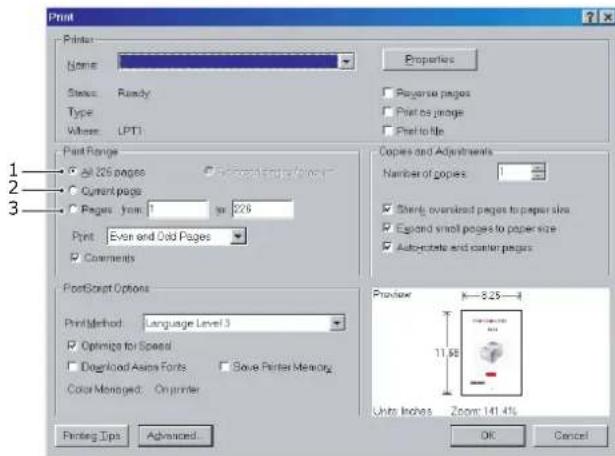
(c) Seiten von und bis (3), um den zu druckenden Seitenbereich durch Angabe der Seitenzahlen festzulegen.
Falls dies nicht bereits geschehen ist, machen Sie sich mit dem Inhalt der Broschüre zur Installationssicherheit vertraut, die dem Drucker beiliegt.
AUFBEWAHREN DES VERPACKUNGSMATERIALS
Nachdem Sie den Drucker anhand der Anweisungen im Installationshandbuch eingerichtet haben, bewahren Sie das Verpackungsmaterial für den Fall auf, dass Sie den Drucker noch einmal versenden oder transportieren müssen.
ÜBERPRÜFEN DER KOMPONENTEN
VORDERANSICHT
-
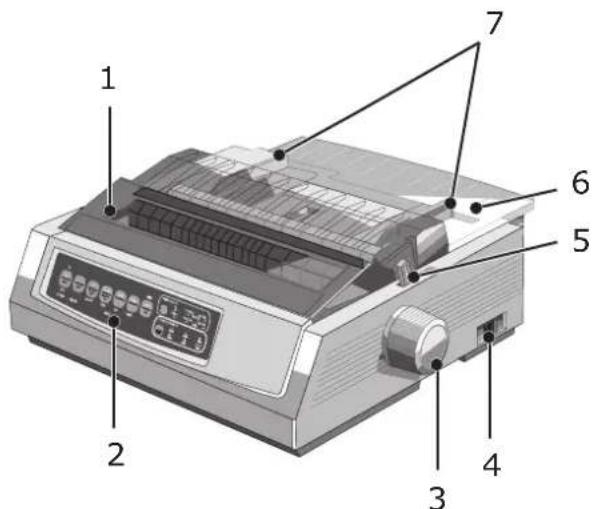
Abdeckung: wird geöffnet und geschlossen, wenn Sie beispielsweise die Farbbandkassette wechseln. Die geschlossene Abdeckung verringert den Geräuschpegel beim Drucken.
-
Bedienfeld: Tasten und Anzeigen (werden weit er unten beschrieben) für die Bedienung des Druckers.
-
Walzendrehknopf: wird gedreht, um das Papier zu bewegen oder herauszunehmen.
-
Netzschalter: zum Ein- und Ausschalten des Druckers.
-
Papierhebel: wird entsprechend der verwendeten Papiersorte eingestellt (Einzelblatt oder Endlospapier).
-
Abstandhalter: enthält die Einzelblätter, die be druckt werden sollen (jeweils ein Blatt).
-
Papierführungen: zum Anpassen an die Breite der Einzelblätter.
Rückansicht
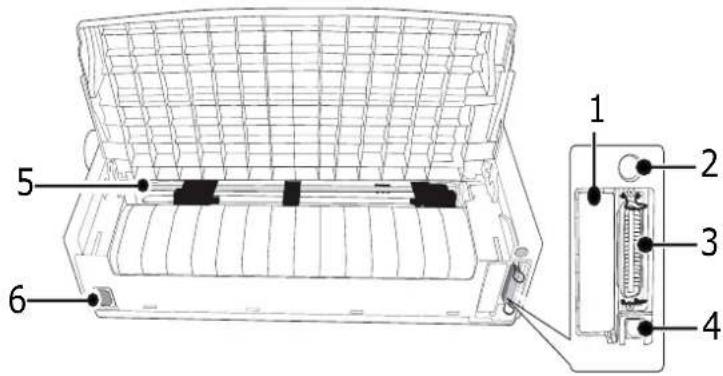
- Optionaler Anschluss: für die als Zubehör erhältliche serielle Schnittstellenkarte oder 100Base-TX/10Base-T-Netzwerkkarte.
- Einzelblattzufuhr/Rollenpapierhalteranschluss: zum Anschließen der optionalen Einzelblattzufuhr oder des Rollenpapierhalters.
- Parallelanschluss: für die parallele Schnittstelle.
- USB-Anschluss: für das USB-Schnittstellenkabel.
- Stachelr adtraktor: zum Einlegen und Einziehen von Endlospapier.
- Netzanschluss: für den Anschluss des Druckernetzkabels.
AUFSTELLEN DES DRUCKERS
Wählen Sie eine stabile und feste Fläche aus, um den Drucker aufzustellen.
Stellen Si e den Drucker mit genügend Abstand zur Umgebung auf (mindestens 60 cm von jeder Wand), sodass Sie den Walzendrehknopf und die Papierzufuhrpfade bequem erreichen können.
Der Drucke r muss sich in der Nähe einer geerdeten Steckdose befinden.
EINSCHALTEN DES DRUCKERS
VORSICHT!
Der Betrieb dieser Ausrüstung kann nicht gewährleistet werden, wenn sie an eine USV (Unterbrechungsfreie Stromversorgung) und/oder einen Inverter angeschlossen ist. Bei Anschluss an eine USV/einen Inverter kann die Ausrüstung beschädigt werden. Verzichten Sie auf den Einsatz einer USV und/oder eines Inverters.
-
Vergewissern Sie sich, dass sich der Netzschalter des Druckers in der Position OFF (AUS) befindet.
-
Schließen Sie das Netzkabel (1) an den Wechselstromeingang (2) des Druckers an.
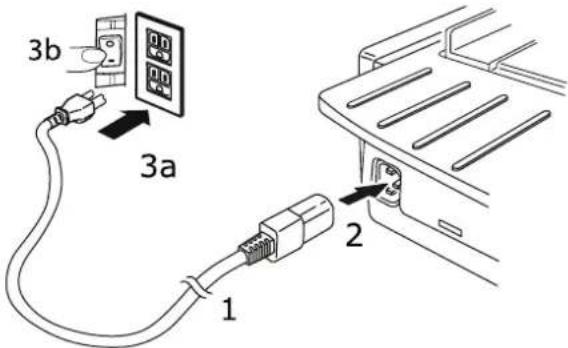
- Schließen Sie das Netzkabel an eine Steckdose (220/240 V Wechselstrom) (3a) an, und schalten Sie sie ein (3b).
VORSICHT!
Seien Sie vorsichtig, wenn Sie einen dreipoligen Wechselstromstecker einstecken. Bevor Sie ihn einstecken, prüfen Sie die Position der FG-Klemme. Durch falsches Einstecken kann nicht nur der Drucker selbst, sondern auch die Peripheriegeräte können beschädigt werden, und es kann zu einem elektrischen Schlag, Rauchbildung und Entzündung kommen.
-
Stellen Sie den Netzschalter des Druckers auf ON (EIN).
-
Die Anzeige POWER (STROM) auf dem Bedienfeld sollte nun leuchten.
AUSSCHALTEN DES DRUCKERS
-
Stellen Sie den Netzschalter des Druckers auf OFF (AUS).
-
Schalten Sie die stromführende Netzsteckdose aus ( 1a), und trennen Sie das Kabel von der Steckdose (1b).
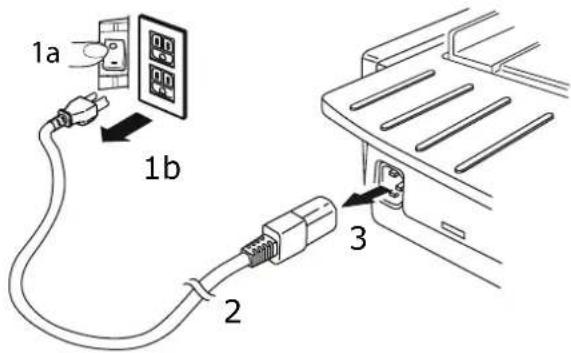
- Trennen Sie den Netzkabelanschluss (2) vom Drucker (3).
ANSCHLIEßen AN DEN DRUCKER
SCHNITTSTELLEN
Der Drucker ist mit zwei Standard-Datenschnittstellen ausgerüstet:
ACHTUNG!
Versuchen Sie nicht, den parallelen Anschluss und den USB-Anschluss gleichzeitig zu verwenden.
Parallel: für den direkten Anschluss an einen PC. Für diesen Anschluss wird ein bidirektionales (mit IEEE 1284 konformes) Parallelkabel benötigt.
USB: für den Anschluss an einen PC mit Windows 2000 oder höher. Dieser Anschluss setzt ein mit USB-Version 2.0 kompatibles, geschirmtes Kabel mit einer Länge von 5 m voraus.
HINWEIS
Schnittstellenkabel sind nicht im Lieferumfang des Druckers inbegriffen.
Die folgenden Schnittstellen sind als gesondertes Zubehör erhältlich. Eine Beschreibung finden Sie in der jeweiligen Begleitdokumentation:
Serielle RS232 C-Schnittstelle
100Base- TX/10Base-T-Netzwerkverbindung
HINWEIS
Eine Anleitung zum Einrichte n der Netzwerkverbindung finden Sie im Netzwerk-Konfigurationshandbuch.
Es wird nicht empfohlen, den parallelen oder den USB-Anschluss zu verwenden, wenn die RS-232C- oder die Netzwerkschnittstellenoption in diesem Produkt installiert ist.
VERBINDUNG
- Der Drucker und der Computer müssen ausgeschaltet sein.
- Schließen Sie das Kabel für die USB-, die parallele, die serielle oder die Netzwerkschnittstelle zuerst am Drucker und dann am Computer an.
- Schalten Sie den Drucker und danach den Computer ein.
DRUCKERTREIBER
Den Treiber für den Drucker finden Sie auf der CD, die mit dem Drucker ausgeliefert wird. Sie können den Treiber laden oder einen der kompatiblen Treiber aus der Liste aus der Softwareanwendung auswählen.
| IBM PROPRINTER III EPSON FX MICROLINE STANDARD | ||
| ML3320/1 IBM ML3320/1 Epson | Microline 320/321 | |
| IBM Proprinter III Epson FX286e | Microline 320/321 | |
| IBM Proprinter II Epson FX 850/ | 1050 Microline 320/321 | |
| IBM Proprinter | Epson FX 86/286 | Microline 292/293 |
| IBM-Grafikdrucker | Epson FX | Microline 192/193 |
| IBM PROPRINTER III EPSON FX MICROLINE STANDARD | |
| Epson FX800/1000 Microline 182/183 | |
Legen Sie die CD in das CD-ROM-Laufwerk ein.
HINWEIS
Wenn die CD nicht automatisch wiedergegeben wird, klicken Sie auf „Start“ > „Ausführen“ > „Durchsuchen“. Rufen Sie Ihr CD-ROM-Laufwerk auf, doppelklicken Sie auf „Setup.exe“, und klicken Sie auf OK.
- Wählen Sie Ihre Sprache.
- Klicken Sie auf I agree (Ich stimme zu), um die Bedingungen der Lizenzvereinbarung anzunehmen.
- Wenn das Menüinstallationsfenster angezeigt wird, klicken Sie auf die Schaltfläche Install Driver (Treiber installieren).
- Folgen Sie den Anweisungen auf dem Bildschirm.
Emulationen
Die werkseitig eingestellte Standardemulation für Ihren Drucker ist:
| MODELL EMULATION (STANDARD) | |
| ML3320ECO/ML3321ECO IBM | PPR |
| ML3390ECO/ML3391ECO | EPSON LQ |
Wenn Sie eine der anderen Emulationen aktivieren möchten, lesen Sie „Auswählen einer Emulation“ auf Seite 22.
DRUCKEN AM COMPUTER
Wenn Sie den Drucker beispielsweise für eine Windows-Anwendung auf Ihrem Computer verwenden, legen Sie die Druckeinstellungen in den Treiberfenstern fest, die auf dem Bildschirm angezeigt werden. Diese Treiberfenster sind so aufgebaut, dass sie leicht zu verstehen und zu bedienen sind. In jedem Fenster finden Sie eine Schaltfläche „Help (Hilfe)“, mit der Sie zusätzliche Onlinehilfe abrufen können.
OKI DIPUS
Das Hilfsprogramm OKI DIPUS gestattet Ihnen, mithilfe der verfügbaren Anwendungen remote auf die Druckereinstellungen zuzugreifen. Sie können über Start > Alle Programme > Okidata > OKI DIPUS auf DIPUS zugreifen.
STEUERN DES DRUCKERS MIT DIPUS
OKI DIPUS bietet vier Hilfsprogramme. Jedes Hilfsprogramm gestattet, über den Computer auf die Druckereinstellungen zuzugreifen. Mithilfe der Hilfsprogramme können Sie Tasteneinstellungen, Menüeinstellungen und Seitenanfangeinstellungen ändern und den aktuellen Status des Druckers einsehen. Alle vorgenommenen Änderungen können dann auf den Drucker hochgeladen werden und werden als neue Einstellungen auf diesem gespeichert. Die Hilfsprogramme sind eine Alternative zu dem Druckerbedienfeld.
Tasteneinrichtungshilfsprogramm
Mit diesem Hilfsprogramm können Sie Tasten des Druckerbedienfelds aktivieren oder deaktivieren. Die einzelnen Tasten und ihre Funktion sind in einer Meldungsansicht beschrieben.
Menüeinrichtungshilfsprogramm
Mit diesem Hilfsprogramm können Sie die Menüeinstellungen des Druckers einsehen und ändern.
Status Monitor
Mit dem Hilfsprogramm Status Monitor können Sie den aktuellen Status des Druckers einsehen, z. B. „On-line (Online)“ oder „On-line (Power Saving) (Online (Energiesparmodus))“. Wenn ein Druckerfehler auftritt, wird außerdem eine Warnung angezeigt.
Seitenanfangseinrichtungshilfsprogramm
Mit diesem Hilfsprogramm können Sie die erste Druckzeile (Seitenanfang) der einzelnen Seiten einstellen. Das Hilfsprogramm gestattet, die einzelnen Druckaufträge individuell zu handhaben.
Ausführliche Informationen über die Hilfsprogramme und ihre Einstellungen finden Sie in der Onlinehilfe, die Sie aufrufen, indem Sie im Fenster auf die Schaltfläche „Help (Hilfe)“ klicken.
EINLEGEN VON PAPIER
EINLEGEN VON ENDLOSPAPIER (ZUFUHR VON DER RÜCKSEITE)
Wir empfehlen die Zufuhr von der Rückseite zum Drucken von Berichten auf Endlospapier mit einer Stärke. Für Grafiken oder Diagramme wird die Einzelblattzufuhr (Zufuhr von der Oberseite) empfohlen.
HINWEIS
Wenn sich noch Papier im Papierpfad befindet, nehmen Sie es heraus, bevor Sie Papier in die Zufuhr von der Rückseite einlegen.
Traktorbegriffe
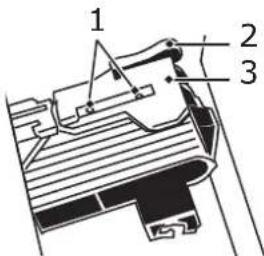
- Transportstachel
- Riegel
-
Traktorabdeckung
-
Verschieben Sie den Papierhebel in die Position „REAR (RÜCKSEITE)“.
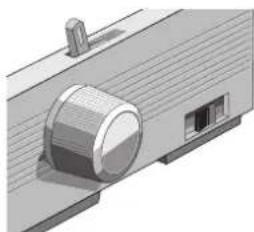
- Packen Sie den Abstandhalter, heben Sie ihn etwa as an, ziehen Sie ihn, drehen Sie ihn dann nach vorne.
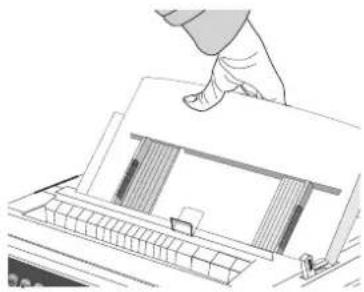
- Ziehen Sie die Riegel nach oben, und öffnen Sie die Traktorabdeckungen.
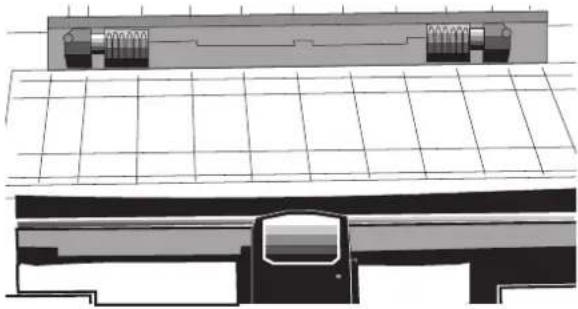
- Verschieben Sie den rechten Traktor, um ihn an die Breite des Papiers anzupassen.
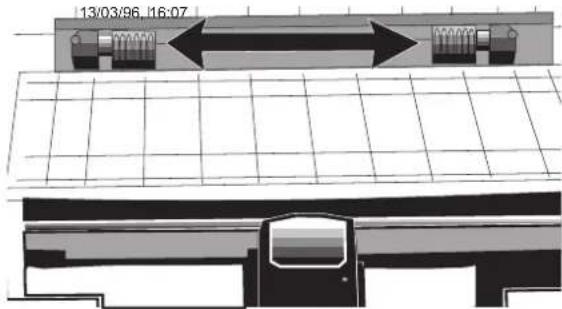
- Platzieren Sie die ersten beiden Löcher des Papiers auf den Traktorstacheln an beiden Seiten, und schließen Sie dann die Traktorabdeckungen.
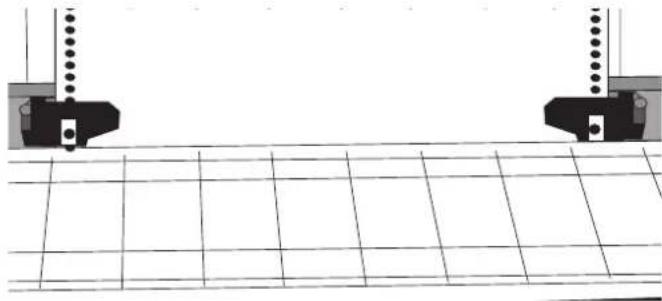
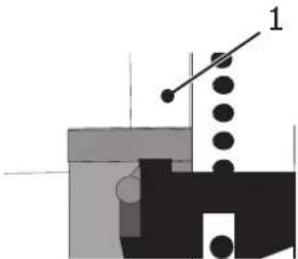
- Verschieben Sie den linken Traktor, um die K ante des Papiers an der korrekten Markierung (1) auszurichten, und schieben Sie den Riegel nach hinten.
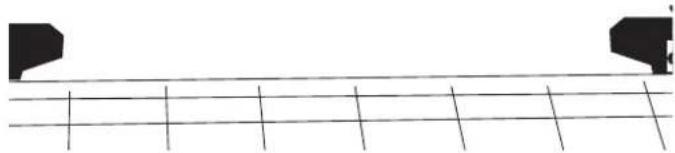
- Passen Sie den rechten Traktor so an, dass die Löcher im Papier auf die Stacheln passen, und schieben Sie den Riegel zurück.
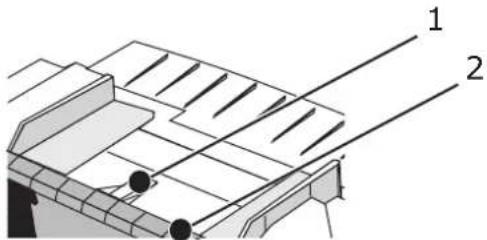
- Lassen Sie den Abstandhalter herunter, und platzieren Sie die Drahtschiene (1) auf die Zugwalze (2).
- Drücken Sie FF/LOAD (SEITENVORSCHUB/LADEN). Das Papier wird in den Drucker eingezogen.
HINWEIS
Die Standardeinstellung für „Top of Form (Seitenanfang)“ (Ausgangspunkt für den Druckvorgang) ist 2,54 cm unter dem oberen Seitenrand. Wenn Sie die Einstellung ändern möchten, lesen Sie „Einstellen von „Top of Form (Seitenanfang)“ auf Seite 19.
EINLEGEN VON EINZELBLÄTTERN (ZUFUHR VON DER OBERSEITE)
Verwenden Sie die Einzelblattzufuhr für Briefpapier mit Briefkopf, Memos und einzelne Umschläge. Sie wird zum Drucken von Zeichnungen und Diagrammen verwendet, da sie die genaueste Steuerung des Papiers ermöglicht.
HINWEIS
Wenn sich Endlospapier im Papierweg befindet, drücken Sie die Taste PARK (PARKEN), um es zu entfernen. Legen Sie dann Einzelblätter ein.
-
Ach ten Sie darauf, dass der Drucker eingeschaltet und nicht ausgewählt ist (LED „SEL (AUSW)“ aus).
-
Bringen Sie den Papierhebel in die Position „TOP (OBEN)“.
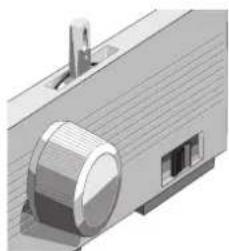
- Öffnen Sie die Schlittenabdeckung, und heben Sie den Abstandhalter in die Einzelblattposition.
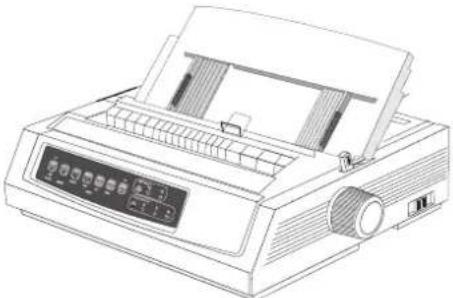
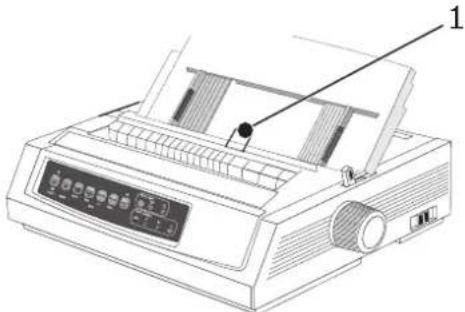
- Stellen Sie sicher, dass sich die Drahtschiene (1) im Abstandhalter befindet.
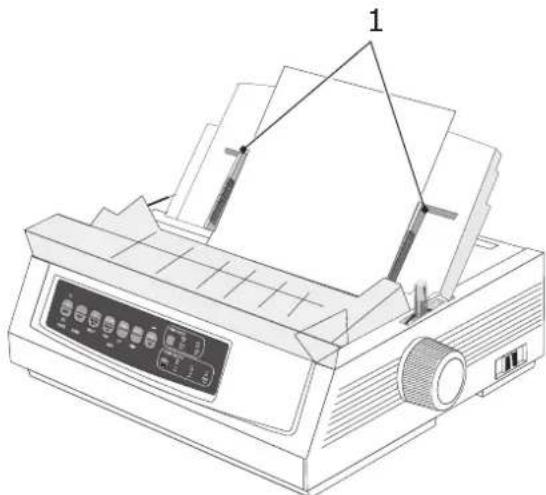
- Passen Sie die Papierführungen (1) an die Breite des Papiers an, und legen Sie dann ein Blatt Papier zwischen die Abstandhalter ein. Das Papier wird in den Drucker eingezogen.
Die Standardeinstellung für „Top of Form (Seitenanfang)“ (Ausgangspunkt für den Druckvorgang) ist 2,54 cm unter dem oberen Seitenrand. Wenn Sie die Einstellung ändern möchten, lesen Sie „Einstellen von „Top of Form (Seitenanfang)“ auf Seite 19.
EINSTELLEN VON „TOP OF FORM (SEITENANFANG)“
Wenn Sie „Top of Form (Seitenanfang)“ einstellen, verwenden Sie die rote Linie (1) auf dem Papierschutz als Referenz.
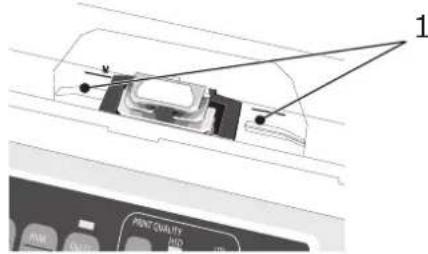
- Achten Sie darauf, dass der Drucker nicht ausgewählt ist (LED „SEL (AUSW)“ aus).
- Drücken Sie die Taste SHIFT (UMSCHALT) (1), und halten Sie sie gedrückt. Danach:
(a) Drücken Sie LF (ZEILENVORSCHUB) (2), um die Position von „Top of Form (Seitenanfang)“ nach oben auf der Seite zu verschieben
(b) Drücken Sie FF/LOAD (SEITENVORSCHUB/LADEN) (3), um die Position von „Top of Form (Seitenanfang)“ nach unten auf der Seite zu verschieben
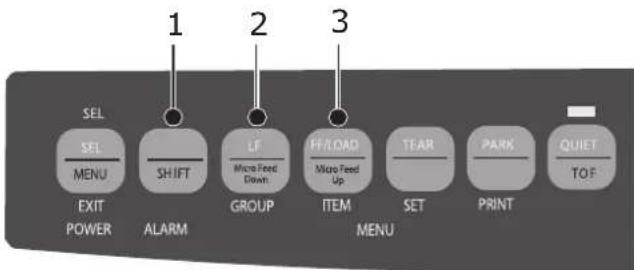
flowchart
graph LR
    A["SEL"] --> B["EXIT POWER"]
    C["SHIFT"] --> D["ALARM"]
    E["LF"] --> F["GROUP"]
    G["FF/LOAD"] --> H["ITEM"]
    I["TEAR"] --> J["MENU"]
    K["PARK"] --> L["PRINT"]
    M["QUIET"] --> N["TOF"]
    style A fill:#f9f,stroke:#333
    style C fill:#f9f,stroke:#333
    style E fill:#f9f,stroke:#333
    style G fill:#f9f,stroke:#333
    style I fill:#f9f,stroke:#333
    style K fill:#f9f,stroke:#333
    style M fill:#f9f,stroke:#333
- Drücken Sie SEL (AUSW), um den Drucker wieder auszuwählen.
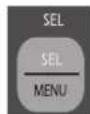
VORÜBERGEHENDE ÄNDERUNG DER EINSTELLUNG „TOP OF FORM (SEITENANFANG)“
So stellen Sie die Position „Top of Form (Seitenanfang)“ nur für eine Seite weiter unten ein:
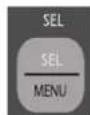
- Drücken Sie SEL (AUSW), um die Auswahl des Druckers aufzuheben.
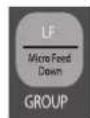
- Drücke n Sie LF (ZEILENVORSCHUB), um die Position von „Top of Form (Seitenanfang)“ zu ändern.
HINWEIS
Diese Einstellung ist für keine der folgenden Seiten wirksam.
ZURÜCKSETZEN VON „TOP OF FORM (SEITENANFANG)“ AUF DIE STANDARDEINSTELLUNG
- Schalten Sie den Drucker aus.
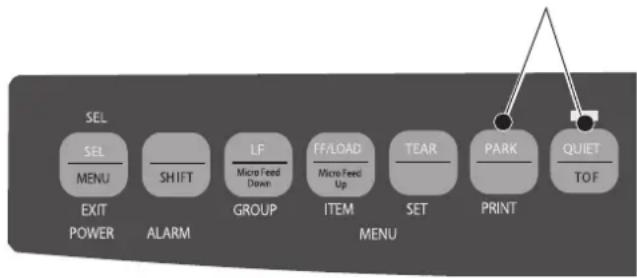
- Drücken und halten Sie die Tasten PARK (PARKEN) + QUIET|TOF (LEISE|SEITENANFANG) gedrückt, während Sie den Drucker wieder einschalten.
flowchart
graph TD
    A["SEL"] --> B["EXIT POWER"]
    C["SHIFT"] --> D["ALARM"]
    E["LF"] --> F["GROUP"]
    G["FF/LOAD"] --> H["ITEM"]
    I["TEAR"] --> J["SET"]
    K["PARK"] --> L["PRINT"]
    M["QUIET"] --> N["TOF"]
    style A fill:#f9f,stroke:#333
    style C fill:#f9f,stroke:#333
    style E fill:#f9f,stroke:#333
    style G fill:#f9f,stroke:#333
    style I fill:#f9f,stroke:#333
    style K fill:#f9f,stroke:#333
    style M fill:#f9f,stroke:#333
WECHSELN DER PAPIERTRANSPORTWEGE
So wechseln Sie von Endlospapier zur Einzelblattzufuhr:
- Trennen Sie alle bedruckten Seiten ab.
- Drücke n Sie PARK (PARKEN).
- Verschieben Sie den Abstandhalter in die Position „Single-Sheet Feed (Einzelblattzufuhr)“.
- Platzieren Sie die Drahtschiene im Abstandhalter.
- Verschieben Sie den Papierhebel in die Position „TOP (OBEN)“.
- Platzieren Sie ein Blatt Papier im Abstandhalter.
So wechseln Sie von der Einzelblattzufuhr zum Endlospapier:
- Drücke n Sie FF/LOAD (SEITENVORSCHUB/LADEN), um die Einzelblätter zu entnehmen.
- Lassen Sie d en Abstandhalter in die Position „Continuous Forms (Endlospapier)“ herunter, und drehen Sie die Drahtschiene über die Zugwalze.
- Verschieben Sie den Papierhebel nach Bedarf in die Position „REAR (RÜCKSEITE)“ oder „BOT (UNT)“.
- Legen Sie Endl ospapier ein, und drücken Sie danach FF/LOAD (SEITENVORSCHUB/LADEN).
EINSTELLEN DES DRUCKKOPFABSTANDS
Der Druckkopfabstand ist der Abstand zwischen Druckkopf und Platte. Um den Abstand einzustellen, öffnen Sie die Abdeckung, und stellen Sie den blauen Hebel (1) gemäß der Empfehlung in der unten stehenden Tabelle ein.
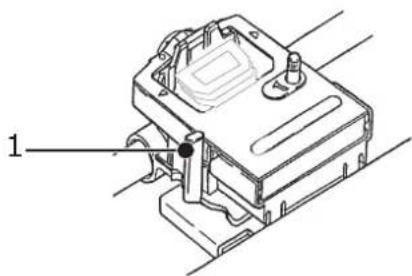
Es wird empfohlen, den Drucker auszuschalten, bevor die Abdeckung entfernt werden.
| PAPIERSORTE EINSTELLUNG | |
| 45 bis 75-g/m2-Papier 1 | |
| 75 bis 90-g/m2-Bankpostpapier | 2 |
| Aufkleber 3 - 4 | |
| Briefumschläge 5 | |
| 2-lagiges Formular (mit Kohlepapier) | 3 - 4 |
| 3-lagiges Formular (mit Kohlepapier) | 4 - 5 |
| 4-lagiges Formular (mit Kohlepapier) | 5 |
AUSFÜHREN VON SELBSTTESTS
Schriftmustertest
So führen Sie den Test aus:
Schalten Sie den Drucker aus, und drücken Sie dann LF (ZEILENVORSCHUB), und halten Sie die Taste gedrückt, während Sie den Drucker wieder einschalten.
So halten Sie den Test an:
Wenn Sie den Test anhalten möchten, bevor er abgeschlossen ist, drücken Sie SEL (AUSW).
ASCII-Test
So führen Sie den Test aus:
Schalten Sie den Drucker aus, und drücken Sie dann QUIET (LEISE), und halten Sie die Taste gedrückt, während Sie den Drucker wieder einschalten.
So halten Sie den Test an:
Drücken Sie SEL (AUSW).
AUSWÄHLEN EINER EMULATION
Die werkseitig eingestellte Standardemulation für Ihren Drucker ist:
| MODELL EMULATION (STANDARD) | |
| ML3320ECO/ML3321ECO IBM | PPR |
| ML3390ECO/ML3391ECO EPSON LQ | |
So ändern Sie die Einstellung in eine der anderen Emulationen:
- Achten S ie darauf, dass Papier eingelegt ist.
- Heben Sie die Auswahl des Druckers auf (LED SEL (AUSW) aus, drücken Sie die Taste SEL (AUSW)).
- Drücke n Sie SHIFT (UMSCHALT) + SEL (AUSW): Der Drucker wird in den „Menu Mode (Menümodus)“ umgeschaltet.
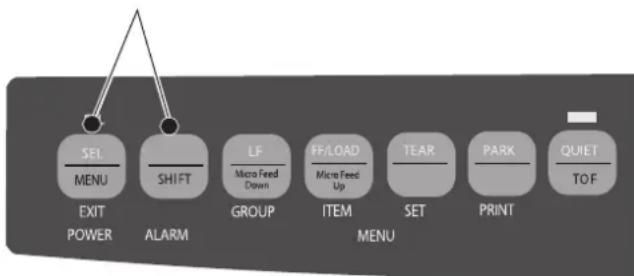
flowchart
graph TD
    A["SET/MENU"] --> B["SHIFT"]
    B --> C["LF/Micro Feed Down"]
    C --> D["FF/LOAD/Micro Feed Up"]
    D --> E["ITEM"]
    E --> F["TEAR"]
    F --> G["PRINT"]
    G --> H["QUIET/TOF"]
    style A fill:#f9f,stroke:#333
    style B fill:#f9f,stroke:#333
    style C fill:#ccf,stroke:#333
    style D fill:#ccf,stroke:#333
    style E fill:#ccf,stroke:#333
    style F fill:#ccf,stroke:#333
    style G fill:#ccf,stroke:#333
    style H fill:#ccf,stroke:#333
- Drücken Sie LF (ZEILENVORSCHUB).
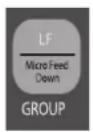
Die folgende Zeile wird gedruckt:
Printer Control
Emulation Mode
IBM PPR
(Druckersteuerung)
(Emulationsmodus)
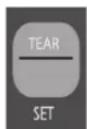
- Drücken Sie mehrere Male TEAR (ABREISSEN), bis die gewünschte Emulation in der rechten Spalte ausgegeben wird.
- Drücken Sie SHIFT (UMSCHALT) + SEL (AUSW), um die Einstellung zu speichern und den „Menu Mode (Menümodus)“ zu beenden.
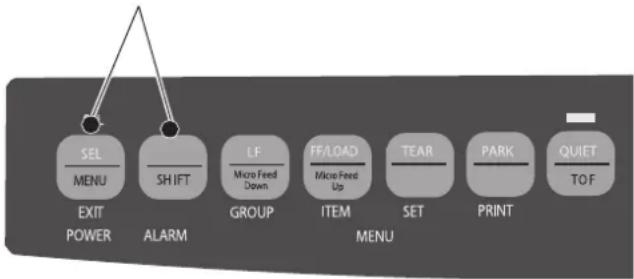
flowchart
graph TD
    A["EXIT POWER"] --> B["SEL MENU"]
    C["ALARM"] --> D["SHIFT"]
    E["GROUP"] --> F["LF Micro Feed Down"]
    G["ITEM"] --> H["FF/LOAD Micro Feed Up"]
    I["MENU"] --> J["TEAR"]
    K["SET"] --> L["PARK"]
    M["PRINT"] --> N["QUIET TOF"]
    O["+"] --> P
VERWENDEN DER FUNKTIONEN DES DRUCKERS
FUNKTION „TEAR (ABREIBEN)“
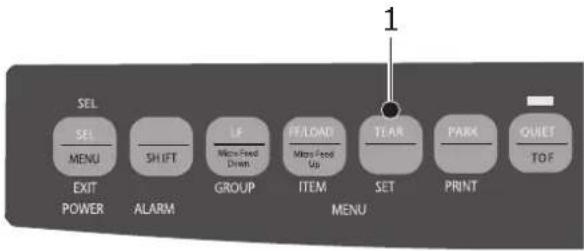
Verwenden Sie diese Funktion, um einen Vorschub von Endlospapier zur Abreißposition durchzuführen, indem Sie einfach TEAR (ABREISSEN) (1) drücken.
HINWEIS
Die Abreißfunktion kann nicht verwendet werden, wenn der optionale
Schubtraktor belegt ist.
FUNKTION „FORMS TEAR OFF (PAPIERABREIBPOSITION)“
HINWEIS
Verwenden Sie „Forms Tear Off (Papierabreißposition)" nie, wenn Sie
Etiketten bedrucken!
Die Funktion „Forms Tear-Off (Papierabreißposition)“ verschiebt das Endlospapier automatisch gemäß dem ausgewählten Intervall nach oben zur Position „Tear (Abreißen)“ und danach wieder nach unten zum Drucken, wenn der Drucker weitere Daten empfängt.
Diese Funktion ist normalerweise deaktiviert. So aktivieren Sie die Funktion:
flowchart
graph LR
    A["1 SEL MENU"] --> B["2 SHIFT"]
    B --> C["3 LF Micro Feed Down"]
    C --> D["4 FF/LOAD Micro Feed Up"]
    D --> E["ITEM SET"]
    E --> F["4 PARK"]
    F --> G["5 QUIET TOF"]
    style A fill:#f9f,stroke:#333
    style B fill:#f9f,stroke:#333
    style C fill:#f9f,stroke:#333
    style D fill:#f9f,stroke:#333
    style E fill:#f9f,stroke:#333
    style F fill:#f9f,stroke:#333
    style G fill:#f9f,stroke:#333
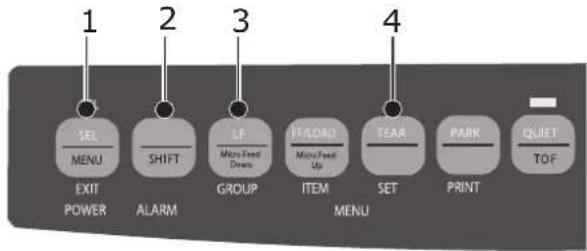
- Drücke n Sie SHIFT (UMSCHALT) (2) + SEL (AUSW) (1).
- Drücken Sie die Taste GROUP (GRUPPE) (3), bis je nach verwendeter Papierzufuhr eine der folgenden Zeilen angezeigt wird:
| REAR FEED (ZUFUHR VON DER RÜCKSEITE) | Form Tear-Off(Papierabreißposition) | OFF(AUS) |
| BOTTOM FEED (ZUFUHR VON DER UNTERSEITE) | Form Tear-OFF(Papierabreißposition) | OFF(AUS) |
-
Drück en Sie mehrere Male SET (EINSTELLEN) (4), bis das gewünschte Intervall in der dritten Spalte angezeigt wird.
-
Drücken Sie SHIFT (UMSCHALT) (2) + SEL (AUSW) (1), um den „Menu Mode (Menümodus)“ zu beenden und die Einstellung zu speichern.
HINWEIS
Einige Programme werden gelegentlich unterbrochen, wenn Daten gesendet werden. Wenn diese Pause zu lange dauert, wird das Papier in die „Tear-off Position (Abreißposition)" verschoben, bis weitere Daten empfangen werden. Dieser zusätzliche Papiertransport kann bei Grafiken eine unregelmäßige Druckregistrierung verursachen. Wenn dieses Problem auftritt, schalten Sie diese Funktion über das Menü aus.
PAPER PARK (PAPIER PARKEN)
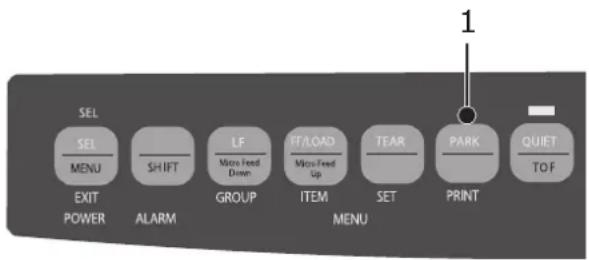
Um das Papier von der Zufuhr von der Rückseite aus dem Papierweg zurückzuziehen, drücken Sie PARK (PARKEN) (1).
BEDIENUNGSANLEITUNG
PRINT MODE (DRUCKMODUS): ANZEIGE-LEDS
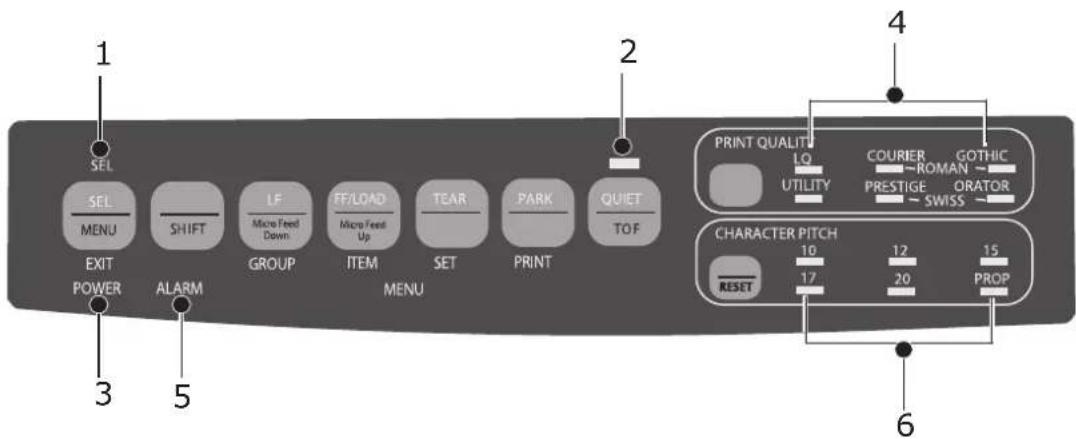
| NR. ANZEIGE BESCHREIBUNG | ||
| 1. | SEL (AUSW) | Leuchtet: Drucker ausgewählt und bereit, Daten zu empfangen |
| Blinkt: Drucker im „Print Suppress Mode (Druckunterdrückungsmodus)“ | ||
| Leuchtet nicht: Druckerauswahl aufgehoben (kann keine Daten empfangen) | ||
| 2. | QUIET (LEISE) | Leuchtet: Drucker befindet sich im Zustand „Quiet (Leise)“. |
| 3. POWER (EIN) Leuchtet: Drucker ist eingeschaltet. | ||
| 4. PRINT QUALITY (DRUCKQUALITÄT) | Gibt die ausgewählte Druckqualität und Schrift an. | |
| 5. ALARM Leuchtet: Fehler aufgetreten:> Kein Papier mehr vorhanden, wenn keine anderen LEDs blinken.> Papierstau, wenn die LED „15 cpi“ ebenfalls blinkt.> Papierhebel in der falschen Position, wenn die LED „10 cpi“ ebenfalls blinkt. | ||
| Blinkt: Fehler aufgetreten. Schalten Sie den Drucker aus und wieder ein. Wenn die LED weiterhin blinkt, wenden Sie sich an den Händler. | ||
| 6. 10/12/15/17/20/PROP Gibt die ausgewählte Zeichenbreite an. | ||
PRINT MODE (DRUCKMODUS): BEDIENFELDTASTEN
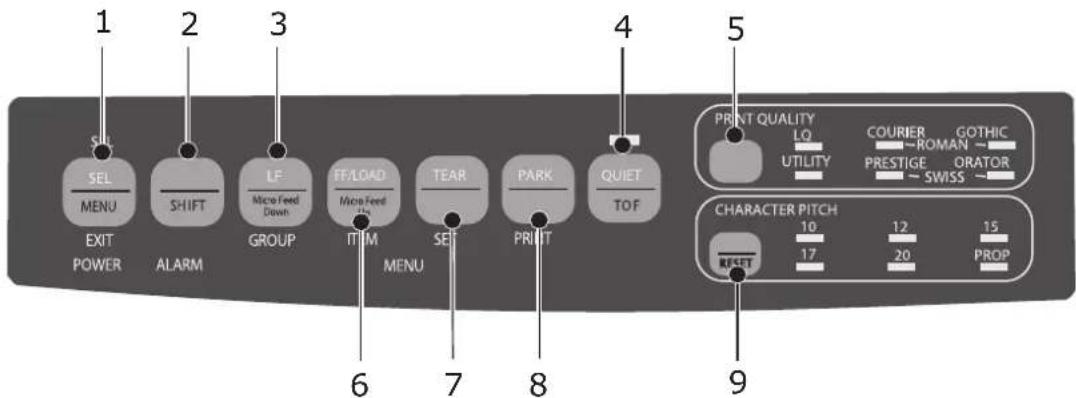
NR. TASTEN BESCHREIBUNG
| 1. SEL (AUSW) Wählt den Drucker aus/hebt die Auswahl auf.Wenn diese Taste beim Start gedrückt wird, aktiviert sie den „Menu Mode (Menümodus)". | ||
| 2. | SHIFT (UMSCHALT) | Drücken und halten Sie sie gedrückt, während Sie einen anderen Schalter drücken, um die alternative Funktion des Schalters zu aktivieren (z. B. „Micro Feed Down (Nächste Zeile)" für die Taste LF (ZEILENVORSCHUB)). |
| 3. LF | (ZEILENVORSCHUB) | Schiebt das Papier um eine Zeile nach oben: Drücken und halten Sie sie gedrückt, um mehrere Zeilenvorschübe einzufügen. Wenn diese Taste beim Start gedrückt wird, aktiviert sie den „Font Test (Schrifttest)". |
| 4. | QUIET (LEISE) | Schaltet den Modus „Quiet (Leise)" ein und aus. Wenn diese Taste beim Start gedrückt wird, aktiviert sie den „Rolling ASCII Test (Fortlaufendes ASCII-Muster)". |
| 5. PRINT QUALITY (DRUCKQUALITÄT) | Wählt die Druckqualität und Schrift aus. | |
| 6. FF/LOAD (SEITENVORSCHUB (LADEN)) | Laden/Auswerfen von Einzelblattpapier, Verschieben von Endlospapier an die Druckposition. | |
| 7. | TEAR (ABREISSEN) | Verschiebt Endlospapier nach oben zum Abreißen oder nach unten zum Drucken. |
| 8. | PARK (PARKEN) | Zieht von Endlospapier zurück aus dem Papierweg. |
| 9. CHARACTER PITCH (ZEICHENBREITE) | Wählt die Zeichenbreite. Wenn Sie gleichzeitig die Taste SHIFT (UMSCHALT) drücken, wird der Drucker zurückgesetzt. | |
HINWEIS
Die am Bedienfeld vorgenommenen Einstellungen für Druckqualität und Zeichenbreite können von Softwarebefehlen überschrieben werden. Die LEDs geben stets den Zustand des Druckers wieder.
ML3320ECO/ML3321ECO
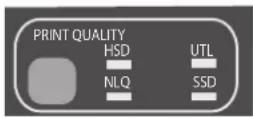
Drücken Sie die Taste PRINT QUALITY (DRUCKQUALITÄT), um Folgendes auszuwählen:
| HSD: Schnelldruck > Geringere Qualität, höhere Geschwindigkeit> Nur Schriftart Gothic.> Diese Option wird für Entwürfe empfohlen. | |
| UTL: Utility (Datenverarbeitungsqualität) | >Mittlere Qualität, mittlere Druckgeschwindigkeit>Nur Schriftart Gothic.>Empfohlen für interne Dokumente und ein großes Datenaufkommen |
| NLQ: Schönschrift > Höchste Qu | alität, geringste Geschwindigkeit>Schriftart Courier oder Gothic>Diese Option wird für den Schriftwechsel empfohlen |
| SSD: Super-Schnelldruck > Niedrigste Qualität (nur 12 cpi), höchste Geschwindigkeit>Nur Schriftart Gothic.> Diese Option wird für die schnellste Ausgabe von Entwürfen empfohlen | |
Um „Super Speed Draft (SSD) (Schnelldruck)" zu verwenden, müssen Sie den „Menu Mode (Menümodus)" aktivieren und Änderungen vornehmen:
- Drücke n Sie SHIFT (UMSCHALT) + SEL (AUSW)
- Drücken Sie zweimal GROUP (GRUPPE).
- Drücken Sie ITEM (EINTRAG).
- Drücken Sie SET (EINSTELLEN), bis DRAFT (ENTWURF) als Einstellung von „Print Mode (Druckmodus)“ angezeigt wird.
- Drücken Sie ITEM (EINTRAG).
- Drücke n Sie SET (EINSTELLEN) (SSD (SUPERSCHNELLDRUCK) wird als Einstellung des Modus DRAFT (ENTWURF) angezeigt).
- Drücke n Sie SHIFT (UMSCHALT) + SEL (AUSW), um den „Menu Mode (Menümodus)“ zu beenden und die Änderungen zu speichern.
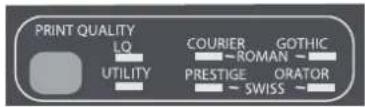
Drücken Sie die Taste PRINT QUALITY (DRUCKQUALITÄT), um Folgendes auszuwählen:
| LQ: Schönschrift | >Höchste Qualität, geringste Geschwindigkeit>Sieben Schriftarten>Diese Option wird für den Schriftwechsel empfohlen. |
| UTILITY(DATENVERARBEITUNGSQUALITÄT) | >Mittlere Qualität, mittlere Druckgeschwindigkeit>Nur Schriftart G othic>Empfohlen für interne Dokumente und ein großes Datenaufkommen |
HINWEIS
Um den Modus „High Speed Draft (Schnelldruck)" auszuwählen, setzen Sie „Print Quality (Druckqualität)" auf UTILITY (DATENVERARBEITUNGSQUALITÄT) und „Character Pitch (Zeichenbreite)" auf „15".
Wenn „Letter Quality (Schönschrift)“ aktiviert ist, geben die LEDs die ausgewählte Schriftart an:
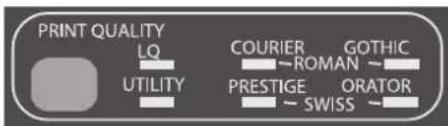
| FONT(SCHRIFT) | ANZEIGE |
| Courier LEDs LQ | (SCHÖNSCHRIFT) und „Courier“ eingeschaltet |
| Gothic LEDs LQ | (SCHÖNSCHRIFT) und „Gothic“ eingeschaltet |
| Orator LESs LQ | (SCHÖNSCHRIFT) und „Orator“ eingeschaltet |
| Prestige LEDs LQ | (SCHÖNSCHRIFT) und „Prestige“ eingeschaltet |
| Roman LEDs LQ | (SCHÖNSCHRIFT), „Courier“ und „Gothic“ eingeschaltet |
| Swiss LEDs LQ | (SCHÖNSCHRIFT), „Orator“ und „Prestige“ eingeschaltet |
| Swiss Bold LED | LQ (SCHÖNSCHRIFT) eingeschaltet |
Auswählen der Zeichenbreite
Drücken Sie CHARACTER PITCH (ZEICHENBREITE), um die Breite von Zeichen pro Zoll einzustellen.
| 10 cpi | > Diese Option wird für Standardtext empfohlen. |
| 12 cpi > Druckt | mehr Text pro Seite.> Diese Option wi rd für Standardtext empfohlen. |
| 15 cpi > Im Modus HSD (SCHNE | LLDRUCK) wird am schnellsten gedruckt.> Diese Option wird für ein großes Datenaufkommen empfohlen. |
| 17,1 cpi, 20 cpi > Kleinste Dr | uckausgabe> Diese Option wird für Tabellenkalkulationsblätter empfohlen. |
| PROP (PROPORTIONALSCHRIFT) | > Proportionaler Schriftabstand> Diese Option wird für Dokumente empfohlen, für die Sie eine attraktivere Optik wünschen.> Nicht für „High Speed Draft (Schnelldruck)" verfügbar. |
MENU MODE (MENÜMODUS): BEDIENFELD
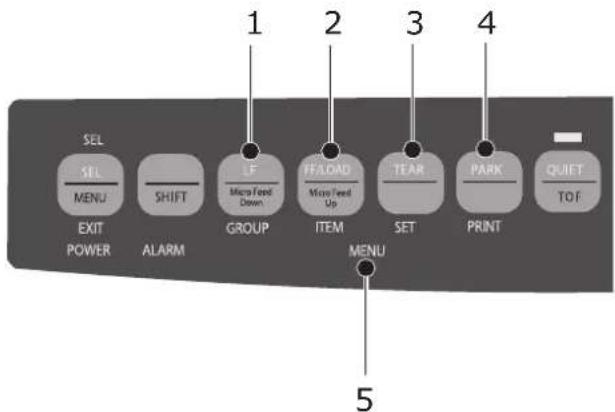
| NR. TASTE FUNKTION | ||
| 1. GROUP (GRUPPE) | Druckt die nächste Gruppe im Menü. Wenn Sie gleichzeitig die Taste SHIFT (UMSCHALT) drücken, wird die vorherige Gruppe gedruckt. | |
| 2. ITEM (EINTRAG) | Druckt den nächsten Eintrag in der Gruppe. Wenn Sie gleichzeitig die Taste SHIFT (UMSCHALT) drücken, wird der vorherige Eintrag gedruckt. | |
| 3. | SET (EINST) | Druckt die nächste Einstellung eines Eintrags. Wenn Sie gleichzeitig die Taste SHIFT (UMSCHALT) drücken, wird die vorherige Einstellung des Eintrags gedruckt. |
| 4. PRINT (DRUCKEN) | Druckt ein Exemplar aller Menüeinstellungen. Wenn Sie gleichzeitig die Taste SHIFT (UMSCHALT) drücken, werden die aktuellen Einstellungen der ausgewählten Gruppe gedruckt. | |
| 5. MENU LIGHT (MENÜ-LED) | Leuchtet, wenn der Drucker im „Menu Mode (Menümodus)" arbeitet. | |
AUFRUFEN UND BEENDEN DES „MENU MODE (MENÜMODUS)“
Halten Sie SHIFT (UMSCHALT) gedrückt, und drücken Sie SEL (AUSW), um den „Menu Mode (Menümodus)“ aufzurufen.
Zurücksetzen des Menüs
So setzen Sie das Menü auf die Standardeinstellungen zurück:
- Schalten Sie den Drucker aus.
- Drücke n Sie SEL (AUSW) + LF (ZEILENVORSCHUB), während Sie den Drucker einschalten.
Drucken der Menüeinstellungen
- Achten Sie darauf, dass Papier in den Drucker eingelegt ist
- Rufen Sie den „Menu Mode (Menümodus)“ auf (SHIFT (UMSCHALT) + SEL (AUSW)).
3. Drücken Sie PRINT (DRUCKEN) (PARK (PARKEN)).
HINWEIS
Sie können eine Liste aller Einstellungen für alle Menüeinträge unabhängig von der ausgewählten Emulation oder dem installierten Zubehör drucken, indem Sie den „Menu Mode (Menümodus)“ aufrufen und danach SHIFT (UMSCHALT) + PRINT QUALITY (DRUCKQUALITÄT) drücken.
Ändern der Menüeinstellungen
- Drücken Sie SHIFT (UMSCHALT) + SEL (AUSW), um den „Menu Mode (Menümodus)“ aufzurufen.
- Nehmen Sie Ihre Änderungen mit den Tasten GROUP (GRUPPE), ITEM (EINTRAG) und SET (EINST) vor:
Drücken Sie GROUP (GRUPPE) nacheinander, bis die Gruppe, die Sie ändern möchten, in der erste Spalte angezeigt wird.
Drücken Sie ITEM (EINTRAG), bis der Eintrag, den Sie ändern möchten, in der zweiten Spalte angezeigt wird.
Drücken Sie SET (EINST), bis die gewünschte Einstellung in der dritten Spalte angezeigt wird.
- Drücke n Sie SHIFT (UMSCHALT) + SEL (AUSW), um den „Menu Mode (Menümodus)“ zu beenden und die Einstellungen zu speichern.
HINWEIS
Wenn Sie den Drucker ausschalten, bevor Sie den „Menu Mode (Menümodus)“ beendet haben, gehen Ihre Änderungen verloren.
ZUSAMMENFASSUNG DER MENÜEINSTELLUNGEN
Die folgende Tabelle veranschaulicht die Einträge, die im Menü angezeigt werden können. Die Einstellungen, die im Werk vorgenommen werden (Standardeinstellungen), werden in Fettdruck dargestellt. Manche Gruppen oder Einträge werden angezeigt, wenn eine bestimmte Emulation aktiviert ist.
| GRUPPE BEZEICHNUNG FUNKTION EINSTELLUNGEN | ||||||
| ML3320ECO/ML3321ECO | ML3390ECO/ML3391ECO | |||||
| Printer Control (Druckersteuerung) | Emulation Mode (Emulationsmodus) | Auswählen des Emulationsmodus. | IBM PPR, EPSON FX, ML | EPSON LQ, IBM PPR, IBM AGM | ||
| Font (Schrift) | Print Mode (Druckmodus) | Einstellen der Qualität von ANK-Zeichen. | Utility (Datenverarbeitungsqualität)NLQ CourierNLQ GothicNLQ OCR-BDraft (Entwurf) | LQ CourierLQ RomanLQ SwissLQ Swiss BoldLQ OratorLQ GothicLQ PrestigeLQ OCR- ALQ OCR- BUtility (Datenverarbeitungsqualität) | ||
| Draft Mode (Entwurfsmodus) | Auswählen des Entwurfsmodus. | HSD (SCHNELLDRUCK)SSD (SUPERSCHNELL-DRUCK) | - | |||
| Pitch (Breite) Einstellen der Zeichenbreite. | 10 CPI12 CPI15 CPI17,1 CPI20 CPI | |||||
| Proportional Spacing (Proportional-schrift) | Einstellen, ob Proportionalschrift verwendet wird. | Yes (Ja)No (Nein) | ||||
| Style (Stil) Einstellen des Schriftstils. | NormalItalics (Kursiv) | |||||
| Size (Größe) Einstellen der Zeichenskalierung.Wählt Zeichen mit doppelter Breite und doppelter Höhe oder Zeichen mit einfacher Breite und einfacher Höhe aus. | Single (Einfach)Double (Doppelt) | |||||
| Symbol Sets(Symbol-sätze) | Character Set(Zeichensatz) | Einstellen der Zeichencodetabelle. | Set I (Einst. I)Set II (Einst. II)Standard (nur ML-Modus)Line Graphics(Zeilengrafik) (nur ML-Modus)Block Graphics(Blockgrafik) (nur ML-Modus) | Set I (Einst. I)Set II (Einst. II) | ||
| Language Set(Sprache) | Einstellen des sprachspezifischen Zeichensatzes. | ASCIIFrenchGermanBritishDanish ISwedish IItalianSpanish IJapaneseNorwegianDanish IISpanish IILatin AmericanFrench CanadianDutchTRS80Swedish IISwedish IIISwedish IVTurkishSwiss ISwiss IIPublisher | ASCIIFrenchGermanBritishDanish ISwedish IItalianSpanish IJapaneseNorwegianDanish IISpanish IILatin AmericanFrench CanadianDutchSwedish IISwedish IIISwedish IVTurkishSwiss ISwiss IIPublisher | |||
| Zero Character(Nul lzeichen) | Einstellen des Nullzeichens bei 30H(ANK-Code). | Slashed (Mit Schrägstrich)Unslashed (Ohne Schrägstrich) | ||||
| ML3320ECO/ML3321ECO | ML3390ECO/ML3391ECO | |||||
| Symbol Sets(Symbol-sätze)(Fort-setzung) | Code Page (Code-Page) | Einstellen der Code-Page. | USACanada FrenchMultilingualPortugalNorwayTurkeyGreek_437Greek_869Greek_928Greek_437 CYPRUSPolska MazoviaSerbo Croatic ISerbo Croatic IIECMA-94Hungarian CWIWindows GreekWindows East EuropeWindows CyrillicEast Europe Latin II - 852Cyrillic I-855Cyrillic II-866Kamenicky(MJK)ISO Latin 2Hebrew NC (862)Hebrew OCTurkey_857Latin 5 (Windows Turkey)Windows HebrewUkrainianBulgarianISO Latin 6 (8859/10)Windows BalticBaltic_774KBL-LithuanianCyrillic LatviaRoman-8Icelandic-861Multilingual 858ISO 8859-15Greek_737POL 1Macedonian | USASerbo Croatic IICanada FrenchECMA-94MultilingualWindows East EuropePortugalWindows GreekNorwayLatin 5 (Windows Turkey)Baltic 774Windows CyrillicEast Europe Latin II-852Cyrillic I-855Hungarian CWITurkey 857UkrainianCyrillic II-866ISO Latin 6Greek_869Hebrew NC (862)Kamenicky (MJK)Hebrew OCGreek_437Windows HebrewGreek_437 CYPRUSWindows BalticTurkeyBulgarianPolska MazoviaGreek_928ISO Latin 2Serbo Croatic IKBL-LithuanianCyrillic LatviaRoman-8Icelandic-861Multilingual 858ISO 8859-15Greek_737Asmo 449+Asmo 708Arabic 864Windows ArabicPOL1Macedonian | ||
| Slashed Letter 0(Buchstabe 0 mit Schrägstrich) | Einstellen, ob 0 mit Schrägstrich bei 9BH und 9DH in der USA-Code-Page konvertiert wird. | Yes (Ja)No (Nein) | ||||
| Zufuhr von der Rückseite | Line Spacing(Zeilenabstand) | Einstellen des Zeilenabstands. | 6 LPI8 LPI | |||
| Form Tear-Off(Papierabreiß-position) | Wenn der Drucker inaktiv ist (0,5, 1,0 oder 2,0 s), wird das Papier von der aktuellen Druckposition zur Abreißposition befördert.Wenn Daten empfangen werden, wird das Papier zu der ursprünglichen Druckposition befördert. | Off (Aus)0.5 sec (0,5 s)1.0 sec (1,0 s)2.0 sec (2,0 s) | ||||
| Skip Over Perforation (Zum Seitenanfang nach Perforation) | Einstellen, ob Perforation übersprungen wird.(Wenn ein solcher Befehl empfangen wird, erhält er Priorität.) | No (Nein)Yes (Ja) | ||||
| Page Width(Seitenbreite)(wird nur für den ML3321ECO und ML3391ECO angezeigt) | Ändern Sie die Einstellung in 203,2 mm (8 Zoll), um auf schmalem Papier zu drucken. | 345,44 mm (13,6")203,2 mm (8") | ||||
| Paper Length(Papierlänge) | Einstellen der Seitenlänge für Endlospapier. | 279,4 mm (11")296,3 mm (11 2/3")304,8 mm (12")355,6 mm (14")431,8 mm (17")76,2 mm (3")82,6 mm (3,25")88,9 mm (3,5")101,6 mm (4")127,0 mm (5")139,7 mm (5,5")152,4 mm (6")177,8 mm (7")203,2 mm (8")215,9 mm (8,5") | ||||
| Zufuhr von der Unterseite | Line Spacing(Zeilenabstand) | Einstellen des Zeilenabstands. | 6 LPI8 LPI | |||
| Form Tear-Off(Papierabreiß-position) | Wenn der Drucker inaktiv ist (0,5, 1,0 oder 2,0 s), wird das Papier von der aktuellen Druckposition zur Abreißposition befördert.Wenn Daten empfangen werden, wird das Papierz zu der ursprünglichen Druckposition befördert. | Off (Aus)0.5 sec (0,5 s)1.0 sec (1,0 s)2.0 sec (2,0 s) | ||||
| Skip Over Perforation (Zum Seitenanfang nach Perforation) | Einstellen, ob Perforation übersprungen wird.(Wenn ein solcher Befehl empfangen wird, erhalt er Priorität.) | No (Nein)Yes (Ja) | ||||
| Zufuhr von der Unterseite (Fortsetzung) | Page Width (Seitenbreite) (wird nur für ML3321ECO/ML3391ECO angezeigt) | Ändern Sie die Einstellung in 203,2 mm (8 Zoll), um auf schmalem Papier zu drucken. | 345,44 mm (13,6")203,2 mm (8") | |||
| Paper Length (Papierlänge) | Einstellen der Seitenlänge für Endlospapier. | 279,4 mm (11")296,3 mm (11 2/3")304,8 mm (12")355,6 mm (14")431,8 mm (17")76,2 mm (3")82,6 mm (3,25")88,9 mm (3,5")101,6 mm (4")127,0 mm (5")139,7 mm (5,5")152,4 mm (6")177,8 mm (7")203,2 mm (8")215,9 mm (8,5") | ||||
| Zufuhr von der Oberseite | Line Spacing (Zeilenabstand) | Einstellen des Zeilenabstands. | 6 LPI8 LPI | |||
| Form Tear-Off (Papierabreiß-position) | Wenn der Drucker inaktiv ist (0,5, 1,0 oder 2,0 s), wird das Papier von der aktuellen Druckposition zur Abreißposition befördert.Wenn Daten empfangen werden, wird das Papier zu der ursprünglichen Druckposition befördert. | Off (Aus)0.5 sec (0,5 s)1.0 sec (1,0 s)2.0 sec (2,0 s) | ||||
| Unterer Rand Ändern | Sie diesen Wert in „Invalid (Ungültig)”, wenn der Drucker die Einstellung für den unteren Rand ignorieren soll. | Valid (Gültig)Invalid (Ungültig) | ||||
| Page Width (Seitenbreite) (wird nur für ML3321ECO/ML3391ECO angezeigt) | Ändern Sie die Einstellung in 203,2 mm (8 Zoll), um auf schmalem Papier zu drucken. | 345,44 mm (13,6")203,2 mm (8") | ||||
| Zufuhr von der Oberseite (Fortsetzung) | Paper Length (Papierlänge) | Einstellen der Seitenlänge von Einzelblättern. | 279,4 mm (11")296,3 mm (11 2/3")304,8 mm (12")355,6 mm (14")420,9 mm (16,57")76,2 mm (3")82,6 mm (3,25")88,9 mm (3,5")101,6 mm (4")127,0 mm (5")139,7 mm (5,5")152,4 mm (6")177,8 mm (7")203,2 mm (8")215,9 mm (8,5") | |||
| Wait Time (Wartezeit) | Einstellen der Wartezeit zwischen dem Einlegen des Papiers in das Papierfach und dem Einziehen, während der Drucker im manuellen Einzelblattmodus auf Papier wartet. | 0.5 sec (0,5 s)1.0 sec (1,0 s)2.0 sec (2,0 s) | ||||
| Paper Length Control (Steuerung der Papierlänge) | Steuern der Seitenlänge von Einzelblättern. | nach Menüeinstellung nach tatsächlicher Seitenlänge | nach Menüeinstellung nach tatsächlicher Seitenlänge | |||
| Set-up (Einstellen) | Graphics (Grafik) | Einstellen der Druckrichtung, wenn eine Zeile Druckdaten von doppelter Höhe enthält. | Uni-directional (Unidirektional)Bi-directional (Bidirektional) | |||
| 7 or 8 Bits Graphics (7- oder 8-Bit-Grafik) (wird nur für ML-Emulation angezeigt) | Ändern der Grafikeinstellungen. | 78 | - | |||
| Receive Buffer Size (Empfangspuffergröße) | Einstellen der Größe des Eingangspuffers.Wenn „1 Line" (1 Zeile) ausgewählt ist, ist die Puffergröße auf 2 K Bytes gesetzt. | 1 Line (1 Zeile)32 K64 K128 K | ||||
| Paper Out Override (Papierende überschreiben) | Erkennt, wenn weniger als 25 mm (1 Zoll)Papier übrig ist, und hört auf zu drucken. Ändern Sie diese Einstellung in YES (JA), um den Sensor zu überschreiben und näher an das Seitenende zu drucken. | Yes (Ja)No (Nein) | ||||
| Set-up (Einstellen) (Fortsetzung) | Druckregistrierung Ändern Sie die Einstellung wie erforderlich, um die beste Registrierung für den bidirektionalen Druck zu erhalten. | 0,25mm Right (Rechts), 0,20mm Right (Rechts), 0,15mm Right (Rechts), 0,10mm Right (Rechts), 0,05mm Right (Rechts), 0,05mm Left (Links), 0,10mm Left (Links), 0,15mm Left (Links), 0,20mm Left (Links), 0,25mm Left (Links) | ||||
| 7 or 8 Bits Data Word* (7- oder 8-Bit-Datenwort) | Auswählen der Datenwortlängen. | 78 | - | |||
| Operator Panel Function (Bedienfeld-funktion) | Wählen Sie Vollbetrieb oder eingeschränkten Betrieb. Ändern Sie dies in „Limited Operation (Beschränkter Betrieb)“, um die Schaltflächen PRINT QUALITY (DRUCKQUALITÄT) und CHARACTER PITCH (ZEICHENABSTAND) zu deaktivieren, sodass diese Funktionen nur über die Software gesteuert werden können. Die Einstellungen können dann nicht mehr über das Bedienfeld geändert werden, wenn mehrere Personen den Drucker verwenden. | Full Operation (Vollbetrieb)Limited Operation (Beschränkter Betrieb) | ||||
| Reset Inhibit (Inhibit zurücksetzen) | Wenn diese Einstellung auf „Yes“ (Ja) gesetzt wird, wird verhindert, dass ein Reset-Signal des Computers den Drucker auf die Standardeinstellungen zurücksetzt. | No (Nein)Yes (Ja) | ||||
| Print Suppress Effective (Druckunterdrückung) | Auswählen, ob ein Befehl zur Druckunterdrückung aktiviert oder deaktiviert wird. | No (Nein)Yes (Ja) | ||||
| Auto LF (Autom. Zeilenvorschub) | Einstellen, ob bei Empfang eines CR-Codes ein automatischer Zeilenvorschub durchgeführt wird. Wenn der Ausdruck durchgängig einen doppelten Zeilenabstand aufweist, wählen Sie „No (Nein)“, wenn überdruckt wird, wählen Sie „Yes (Ja)“. | No (Nein)Yes (Ja) | ||||
| Set-up (Einstellen) (Fortsetzung) | Auto CR (Autom. CR) (wird nur für die IBM-Emulation angezeigt) | Wählen Sie „Yes (Ja)” aus, um einen Wagenrücklauf hinzuzufügen, wenn am Zeilenende ein Zeilenvorschub empfangen wird. | No (Nein)Yes (Ja) | |||
| CSF Bin Select (CSF-Fach-Auswahl) | Wird nur dann angezeigt, wenn die optionale Dualfach-Einzelblattzufuhr installiert ist. Verwenden Sie diese Einstellung, wenn Sie zu dem Standardfach Bin 2 wechseln möchten. | Bin 1 (Fach 1)Bin 2 (Fach 2) | ||||
| Print DEL Code (DEL-Code drucken) (wird nur für die ML-Emulation angezeigt) | Ändern Sie diese Einstellung in „Yes” (Ja), um den DEL-Code (27 Dezimal) als Feld zu drucken. | No (Nein)Yes (Ja) | - | |||
| SI Select Pitch (SI-Breite auswählen) (10 CPI) (wird nur für die IBM-Emulation angezeigt) | Auswählen, wie ein im 10-CPI-Modus empfangener SI-Befehl behandelt wird. | 17,1 CPI15 CPI | ||||
| SI Select Pitch (SI-Breite auswählen) (12 CPI) (wird nur für die IBM-Emulation angezeigt) | Auswählen, wie ein im 12-CPI-Modus empfangener SI-Befehl behandelt wird. | 12 CPI20 CPI | ||||
| Time Out Print (Zeitlimit Druck) | Wählen Sie „Valid” (Gültig) oder „Invalid” (Ungültig) aus. | Invalid (Ungültig)Valid (Gültig) | ||||
| Auto Select (Autom. Auswahl) | Legt fest, ob der Drucker automatisch nach dem Einlegen von Papier ausgewählt wird.Wählen Sie „No” (Nein), wenn Sie die Seitenanfangsposition einstellen möchten. | Yes (Ja)No (Nein) | ||||
| Graphics Speed (Grafikgeschwindigkeit) | Ändern Sie die Einstellung in „High (Hoch)“, um schneller zu drucken, sofern eine optimale Druckqualität kein Erfordernis ist. | High (Hoch)Low (Niedrig) | ||||
| GRUPPE | BEZEICHNUNG | FUNKTION | EINSTELLUNGEN | |||
| ML3320ECO/ML3321ECO | ML3390ECO/ML3391ECO | |||||
| Set-up (Einstellen) (Fortsetzung) | Centering Position (Zentr.-Position) | Wird zum Beschränkender Bewegung des Druckkopfs verwendet, wenn schmale Spalten gedruckt werden.Wählen Sie Modus 1 für den schmalen Druck.Wählen Sie Modus 1 oder Modus 2 für den breiten Druck. | DEFAULT (STANDARD)Mode 1 (Modus 1)Mode 2 (Modus 2) | |||
| CSF Type (CSF-Typ) | Um Papierstaus vermeiden, ändern Sie diese Einstellung in „Narrow (Schmal)”, wenn Sie die optionale Einzelblattzufuhr auf dem breiten Druckermodell (ML3321ECO und ML3391ECO) verwenden. | Wide (Breit)Narrow (Schmal) | ||||
| ESC SI Pitch (ESC SI-Breite) (wird nur für die IBM-Emulation angezeigt) | Legt die Zeichenbreite fest, die verwendet wird, wenn der Befehl ESC SI empfangen wird | 17,1 CPI20 CPI | ||||
| Select Language Set (Sprachen auswählen) | Aktiviert/deaktiviert die Kombination aus Codepage-Einstellung und Sprachumwandlung. Combined (Kombiniert): Aktiviert die Kombination aus Codepage-Einstellung und Sprachumwandlung. Code Page Only (Nur Codepage): Aktiviert nur die Codepage und unterdrückt die Sprachumwandlung. Bei einer Änderung der Sprache werden bestimmte Standardsymbole durch Sonderzeichen ersetzt, die in anderen Sprachen verwendet werden. | Combined (Kombiniert)Code Page Only (Nur Codepage) | ||||
| Energiesparzeit Gibt | an, wie lange der Drucker auf weitere Daten wartet, bevor er in den Energiesparmodus wechselt. | 5 min10 min15 min30 min60 min | ||||
| Time Out FF (Zeitüberschreitung Seitenvorschub) | Papier wird zugeführt oder ausgeworfen, wenn in einem definieren Zeitraum keine Daten empfangen werden. | Invalid (Ungültig)200 ms500 ms1 sec (1 s) | ||||
| Parallel I/F(Paralleles I/F) | I-Prime Einstellen, ob der Pufferinhalt bei der Initialisierung durch I-PRIME gelöscht oder gedruckt werden soll. | Invalid (Ungültig)Buffer Print (Puffer drucken)Buffer Clear (Puffer löschen) | ||||
| Auto Feed XT(Autom. Zufuhr XT) (wird nur für die EPSON-Emulation angezeigt) | Wenn Ihr System Pin 14 der parallelen Schnittstelle zum Steuern eines automatischen Zeilenvorschubs verwendet, ändern Sie die Einstellung in „Valid (Gültig)". | Valid (Gültig)Invalid (Ungültig) | ||||
| Bi-direction(Bidirektional) | Einstellen, ob in Übereinstimmung mit IEEE1284 eine Gerätekennung zurückgegeben wird. | Enable (Aktivieren)Disable (Deaktivieren) | ||||
| Serial I/F(Serielles IF) (wird bei Anschluss an eine serielle Schnittstelle angezeigt) | Parity (Parität) Keine: Kein Paritätbit vorhandenOdd (Ungerade): Ungerade ParitätEven (Gerade): Gerade ParitätIgnore (Ignorieren): Bei einem Paritätsfehler Zeichen nicht in ox40 konvertieren. | None (Keine)Odd (Ungerade)Even (Gerade)Ignore (Ignorieren) | ||||
| Serial Data 7/8 bits (Serielle Daten 7/8 Bits) | Wählen Sie „Serial bit" (Serielles Bit) aus. | 8 Bits7 Bits | ||||
| Protocol(Protokoll) | Auswählen einer I/FBusy-Kontrollmethode. | Ready (Bereit)/Busy (Besetzt)X-On/X-OFFReady (Bereit)/Busy (Besetzt) & X-ON/X-OFF | ||||
| GRUPPE BEZEICHNUNG FUNKTION EINSTELLUNGEN | ||||||
| ML3320ECO/ML3321ECO | ML3390ECO/ML3391ECO | |||||
| Serial I/F (Serielles IF) (wird bei Anschluss an eine serielle Schnittstelle angezeigt) (Fortsetzung) | Diagnostic Test (Diagnosetest) | Auswählen, ob eine Eingangs-/Ausgangsdiagnose von RS-232C-Schnittstellensignalen durchgeführt wird. | No (Nein)Yes (Ja) | |||
| Busy Line (Besetzte Leitung) | Auswählen der besetzten Leitung. | SSD-SSD+DTRRTS | ||||
| Baud Rate (Baudrate) | Auswählen, um die Baudrate einzustellen. | 9.600 bps4.800 bps2.400 bps1.200 bps600 bps300 bps19.200 bps | ||||
| DSR Signal Auswählen des DSR-Signals. | Valid (Gültig)Invalid (Ungültig) | |||||
| DTR Signal Auswählen einer Methode zum Umschalten eines DTR-Signals einer seriellen Schnittstelle. | Ready On Power UP (Beim Einschalten bereit)Ready On Select (Beim Auswählen bereit) | |||||
| Busy Time (Besetzt-Zeit) | Auswählen des minimalen Zeitintervalls zwischen BUSY (BESETZT) und READY (BEREIT). | 0.2 sec (0,2 s)1.0 sec (1,0 s) | ||||
| CSF Bin 1 (CSF Fach 1)(wird angezeigt, wenn ein Einzelblatt-zufuhrfach installiert ist) | Line Spacing (Zeilenabstand) | Einstellen des Zeilenabstands. | 6 LPI8 LPI | |||
| Unterer Rand Ändern | Sie diesen Wert in „Invalid (Ungültig)”, wenn der Drucker die Einstellung für den unteren Rand ignorieren soll. | Valid (Gültig)Invalid (Ungültig) | ||||
| „Page Width (Seitenbreite)”(wird nur für ML3321ECO/ML3391ECO angezeigt) | Ändern Sie die Einstellung in 203,2 mm (8 Zoll), um auf Letter-Papier zu drucken. | 203,2 mm (8")345,44 mm (13,6") | ||||
| Paper Length (Papierlänge) | Einstellen der Länge von Einzelblättern. | 279,4 mm (11")296,3 mm (11 2/3")304,8 mm (12")355,6 mm (14")420,9 mm (16,57")88,9 mm (3,5")101,6 mm (4")127,0 mm (5")139,7 mm (5,5")152,4 mm (6")177,8 mm (7")203,2 mm (8")215,9 mm (8,5") | ||||
| CSF Bin 2 (CSF-Fach 2) (wird angezeigt, wenn eine Dualfach-Einzelblatt-zufuhr installiert ist) | Line Spacing (Zeilenabstand) | Einstellen des Zeilenabstands. | 6 LPI8 LPI | |||
| Unterer Rand Ändern | Sie diesen Wert in „Invalid (Ungültig)”, wenn der Drucker die Einstellung für den unteren Rand ignorieren soll. | Valid (Gültig)Invalid (Ungültig) | ||||
| Paper Length (Papierlänge) | Einstellen der Länge von Einzelblättern. | 279,4 mm (11")296,3 mm (11 2/3")304,8 mm (12")355,6 mm (14")420,9 mm (16,57")88,9 mm (3,5")101,6 mm (4")127,0 mm (5")139,7 mm (5,5")152,4 mm (6")177,8 mm (7")203,2 mm (8")215,9 mm (8,5") | ||||
WARTUNG
AUSTAUSCHEN DER FARBBANDKASSETTE
Wenn der Druck blass oder unvollständig erscheint, muss die Farbbandkassette gewechselt werden.
ACHTUNG!
Verwenden Sie ausschließlich Original-Verbrauchsmaterialien. Nur so können Sie eine optimale Druckqualität und Leistung der Hardware sicherstellen. Nicht vom Hersteller stammende Produkte können die Leistung des Druckers beeinträchtigen und Ihre Garantie nichtig machen.
VORSICHT!
Wechseln Sie die Farbbandkassette nicht, wenn der Netzschalter auf ON (EIN) steht.
- Achten S ie darauf, dass der Drucker ausgeschaltet ist.
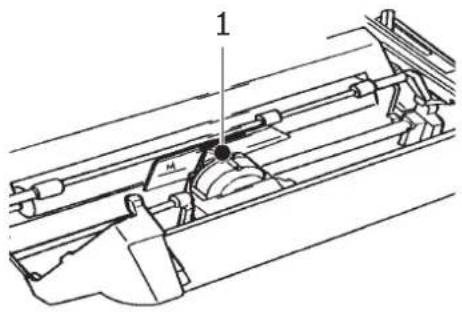
- Richten Sie den Dru ckkopf mittig aus (1).
ACHTUNG!
Der Druckkopf kann heiß sein.
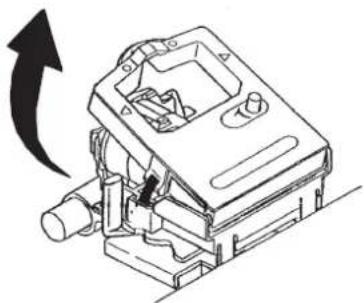
- Entfernen und entsorgen Sie die verbrauchte F arbbandkassette gemäß den gültigen Umweltrichtlinien.
- Packen Sie die neue Farbbandkassette aus.
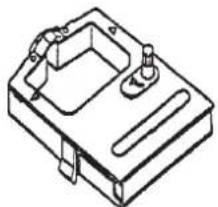
- Setzen Sie die neue Farbbandkassette ein.
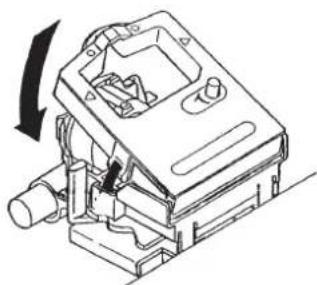
- Drehen Sie den Knopf (1) in Pfeilrichtung, um da s Farbband einzuspannen.
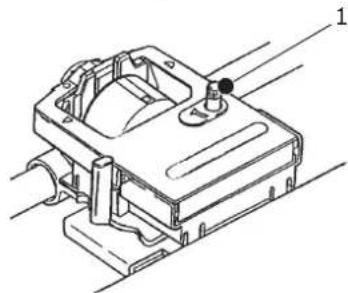
Drehen Sie den Knopf nicht gegen den Uhrzeigersinn, da sich sonst das Farbband verwickeln kann.
REINIGEN DES DRUCKERS
Damit der Drucker möglichst lange problemlos funktioniert, sollten Sie ihn regelmäßig reinigen.
VORSICHT!
Stellen Sie den Netzschalter auf OFF (AUS), und ziehen Sie den Netzstecker des Druckers ab, bevor Sie mit der Reinigung beginnen.
AUßen
ACHTUNG!
Lassen Sie die Abdeckung geschlossen, damit kein Reinigungsmittel eindringen kann.
Reinigen Sie den Drucker von außen. Die Reinigung sollte mindestens alle 6 Monate oder nach 300 Betriebsstunden durchgeführt werden, je nachdem, welcher Zeitpunkt zuerst erreicht ist.
Befeuchten Sie ein Stück Baumwollstoff mit verdünntem, neutralem
Reinigungsmittel, und wischen Sie die Außenseiten des Druckers vorsichtig damit ab.
REINIGEN DES GEHÄUSES
VORSICHT!
Der Druckkopf wird beim Drucken heiß. Lassen Sie ihn abkühlen, bevor Sie Reinigungsarbeiten im Inneren des Druckers durchführen.
Verwenden Sie bei der Reinigung keine entflammbaren Lösungsmittel, da sonst Brandgefahr oder die Gefahr eines elektrischen Schlags besteht.
Sie sollten das Druckergehäuse alle sechs Monate reinigen (oder nach 300 Stunden Betrieb), je nachdem, welches Ereignis zuerst auftritt.
HINWEIS
Reinigen Sie das Gehäuse nie mit Lösungsmitteln oder scharfen
Reinigungsmitteln: Sie könnten das Gehäuse beschädigen.
-
Sch alten Sie den Drucker aus, und entfernen Sie Papier aus dem Papierweg.
-
Öffnen Sie die Abdeckung, und entfernen Sie die Zugwalze.
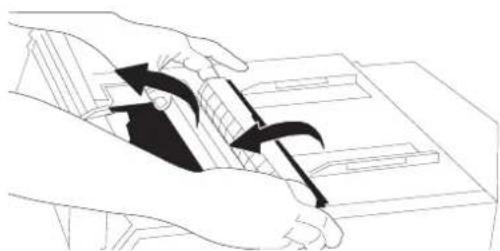
- Wischen Sie Schaft und Walze des Schlittens mit einem trockenen, sauberen Tuch ab. Entfernen Sie alle losen Papierschnipsel.
ACHTUNG!
Wenn Sie für die Innenreinigung des Druckers einen Handstaubsauger verwenden, reinigen Sie nur Teile, die größer als die Ansaugdüse sind.
Wenn Sie versuchen, kleinere Teile auf diese Weise zu reinigen, kann der Drucker beschädigt werden.
- Installieren Sie die Zugwalze, und schließen Sie die Abdeckung.
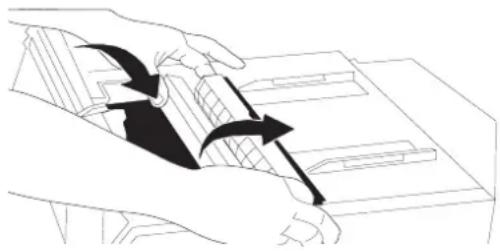
Für den Drucker sind die folgenden Optionen erhältlich. Installationsanleitungen liegen dem jeweiligen Zubehör bei.
100BASE-T X/10BASE-T-Netzwerkschnittstelle
Serielle RS-232C-Schnittstelle
Einzelblattzufuhrfach
Dualfach-Einze Iblattzufuhr (nur für ML3320ECO und ML3390ECO)
Rollenpapierhalter (nur für ML3320ECO und ML3390ECO)
Schubt raktor (Unterseite)
Zugtra ktor
FEHLERBEHEBUNG
BEHEBEN VON PAPIERSTAUS
STAUS AN DER ZUFUHR AN DER RÜCKSEITE
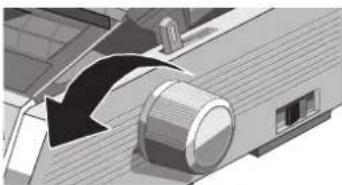
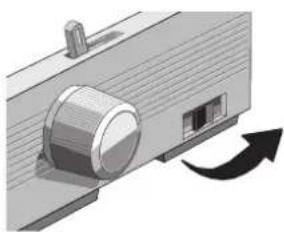
- Schalten Sie den Drucker aus, und ziehen Sie das Papier mithilfe des Walzendrehknopfs heraus.
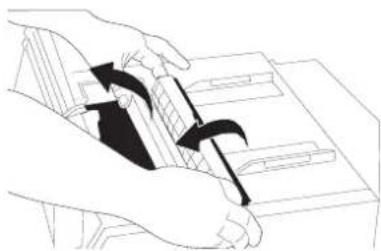
- Öffnen Sie die Abdeckung, und entfernen Sie die Zugwalze.
-
Entfernen Sie alle Papierschnipsel.
-
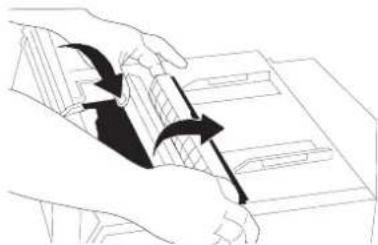
Setzen Sie die Zugwalze wieder ein, und schließen Sie die Abdeckung.
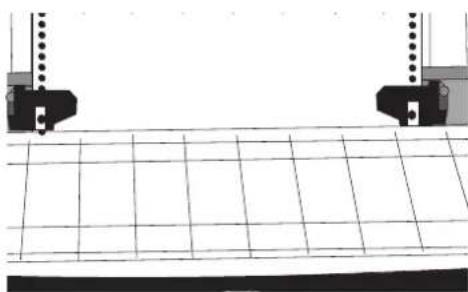
- Legen Sie das Papier wieder ein.
- Schalten Sie den Drucker ein.
- Drücken Sie FF/LOAD (SEITENVORSCHUB/LADEN).
BEHEBEN WIEDERHOLTER PAPIERSTAUS AN DER ZUFUHR VON DER RÜCKSEITE
Wenn sich das Papier immer wieder staut, stecken möglicherweise Papierschnipsel im Papierweg.
-
Führen Si e die Schritte 1. bis 3. unter "Staus an der Zufuhr an der Rückseite" aus.
-
Packen Sie den Abstandhalter (1), heben Sie ihn etwas an, ziehen Sie ihn, drehen Sie ihn dann nach vorne.
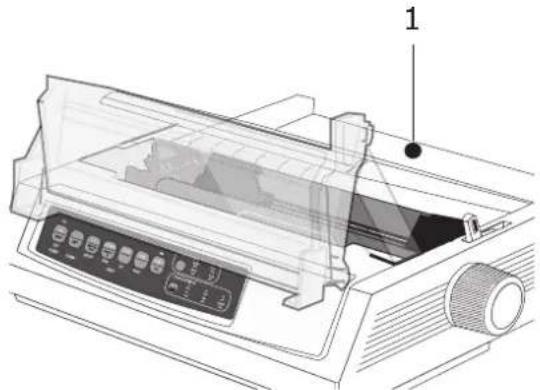
- Falten Sie Endlospapier dreimal, sodass Sie eine vier Blatt dicke Seite erhalten. Legen Sie das Papier in die Traktoren ein, und schließen Sie die Abdeckungen.
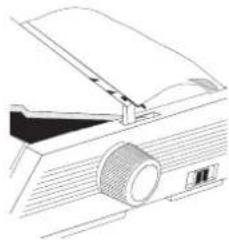
- Drehen Sie den Abstandhalter, und ziehen Sie die Vierfachseite mit dem Walzendrehknopf um die Walze: Dadurch wird das gestaute Papier zum Vorschein gebracht.
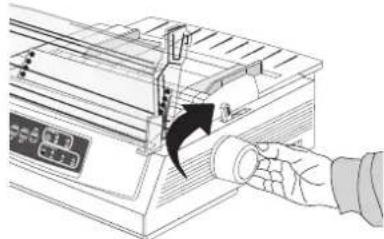
- Entfernen Sie die Papierschnipsel, und ziehen Sie das Papier mit Hilfe des Walzendrehknopfs heraus.
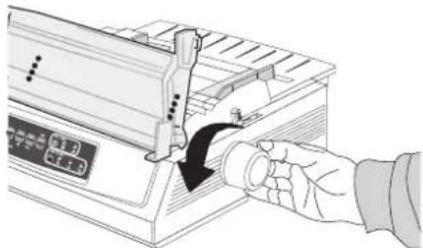
- Drehen Sie die Abstandhalter, legen Sie normales Papier ein, und lassen Sie den Papierabstand wieder herunter.
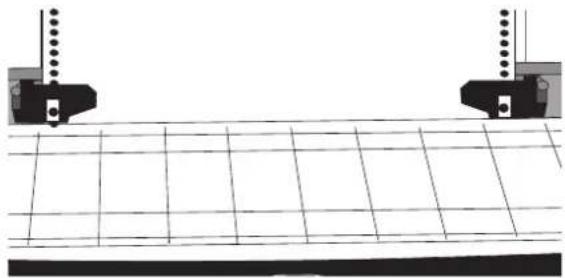
- Setzen Sie die Zugwalze wieder ein, und schließen Sie die Abdeckung.
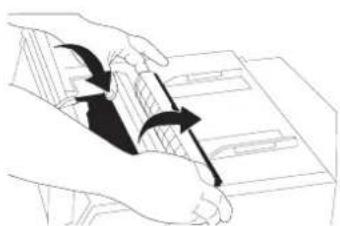
- Schalten Sie den Drucker ein.
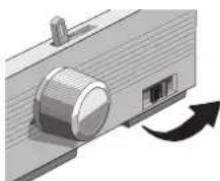
- Drücken Sie FF/LOAD (SEITENVORSCHUB/LADEN).

EINZELBLATT-PAPIERSTAUS
-
Schalten Sie den Drucker aus.
-
Ziehen Sie d as gestaute Papier mit dem Walzendrehknopf heraus.
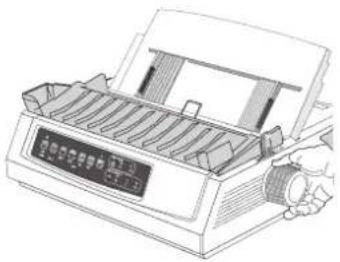
- Öffnen Sie die Abdeckung, und entfernen Sie die Zugwalze.
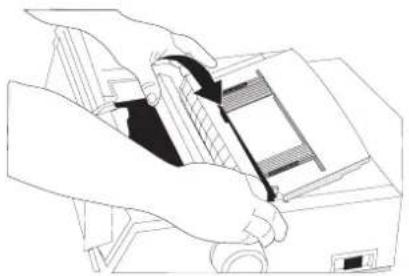
-
Entfernen Sie Papierschnipsel.
-
Installieren Sie die Zugwalze, und schließen Sie die Abdeckung.
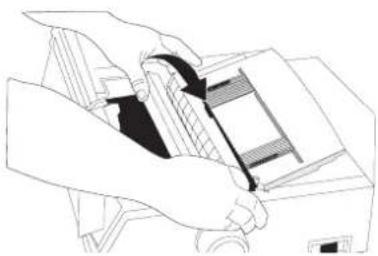
- Schalten Sie den Drucker ein, und legen Sie Papier ein.
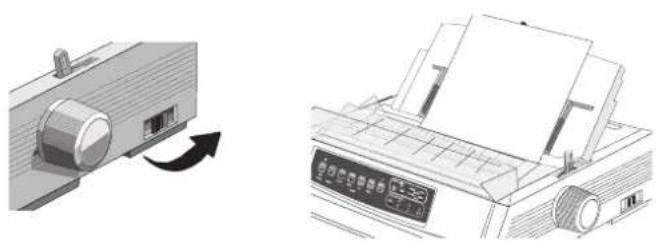
MAßNAHMEN BEI ALLGEMEINEN PROBLEMEN
| PROBLEM LÖSUNG | |
| Wenn ich den Drucker einschalte, passiert nichts. | Überprüfen Sie die Verbindung des Netzkabels mit der Steckdose und dem Drucker. Wenn Sie eine Anschlussleiste verwenden, achten Sie darauf, dass sie eingeschaltet ist, die Sicherung in Ordnung und der Schutzschalter nicht gekippt ist. |
| Der Drucker druckt nicht, wenn Daten gesendet werden. | 1. Ist die LED SEL (AUSW) eingeschaltet? Wenn nicht, drücken Sie die Taste SEL (AUSW).2. Überprüfen Sie, ob das Schnittstellenkabel richtig an den Computer und an den Drucker angeschlossen ist.3. Wenn Sie die optionale serielle Schnittstellenkarte installiert haben, überprüfen Sie, ob sie fest in den Drucker eingesetzt ist. |
| Es werden merkwürdige Symbole, falsche Schriften usw. ausgegeben, wenn ich ein Dokument drucke. | 1. Überprüfen Sie, ob der installierte Druckertreiber der Software der Druckeremulation entspricht. (Drücken Sie die Tasten SHIFT (UMSCHALT) und SEL (AUSW) und danach die Taste GROUP (GRUPPE): Nun wird eine Zeile gedruckt, die die ausgewählte Emulation enthält.)2. Wenn Sie Druckerbefehle in Ihre Software integriert haben, überprüfen Sie, ob Sie sie richtig eingegeben haben. |
| Ich habe ein neues Farbband installiert, und die Druckausgabe ist verschmiert und hat Streifen. | Der Farbbandschutz ist entweder lose oder nicht vorhanden. Nehmen Sie die Farbbandkassette heraus, und überprüfen Sie den durchsichtigen Farbbandschutz: Wenn er lose ist, befestigen Sie ihn, wenn er nicht vorhanden ist, suchen und bringen Sie ihn wieder an. |
| Die LED ALARM leuchtet, und die LED „Character Pitch 15 (Zeichenbreite 15)” blinkt. | Dies ist ein Hinweis auf einen Papierstau. Drücken Sie die Taste SEL (AUSW), und beheben Sie den Papierstau („Beheben von Papierstaus“ auf Seite 50). |
| Die LED ALARM leuchtet, und die LED „Character Pitch 10 (Zeichenbreite 10)” blinkt. | Dies ist ein Hinweis darauf, dass der Papierhebel nicht richtig für das von Ihnen verwendete Papier eingestellt ist: Stellen Sie ihn richtig ein. |
| Die LED ALARM blinkt. Schalten Sie den Drucker aus und wieder ein. Wenn die LED noch immer blinkt, wenden Sie sich an den Kundendienst. | |
| Der Drucker benötigt Papier, aber die LED ALARM ist nicht eingeschaltet, und Papier kann nicht eingelegt werden. | Drücken Sie die Taste SEL (AUSW), und lassen Sie sie wieder los. Drücken Sie danach die Taste SHIFT (UMSCHALT), und halten Sie sie gedrückt, und drücken Sie die Taste RESET (ZURÜCKSETZEN) (CHARACTER PITCH (ZEICHENBREITE)): Der Drucker wird zurückgesetzt. |
| Meine Textverarbeitungsdatie n werden nicht gemäß den Einstellungen gedruckt, die ich im Menü und am Bedienfeld vorgenommen habe. | Bevor eine Datei zum Drucker gesendet wird, senden viele Textverarbeitungsprogramme entweder eine „Initialisierungszeichenfolge“ oder ein I-Prime-Signal zum Drucker.Die Initialisierungszeichenfolge enthält Codes, die die Einstellungen des Bedienfelds und des Menüs überschreiben. Damit Ihr Drucker den Zurücksetzen-Code ignoriert, rufen Sie den „Menu Mode (Menümodus)“ auf, wählen Sie die Gruppe „Set-up (Einstellen)“ aus, und ändern Sie die Einstellung von „Reset Inhibit (Inhibit zurücksetzen)“ in „Yes (Ja)“ („Ändern der Menüeinstellungen“ auf Seite 32).Das I-Prime-Signal überschreibt automatisch alle von Ihnen am Bedienfeld vorgenommenen Einstellungen. Um dieses Problem zu beseitigen, rufen Sie den „Menu Mode (Menümodus)“ und danach die Gruppe „Parallel Interface (Parallele Schnittstelle)“ auf, und ändern Sie die Einstellung von „I-Prime“ in „Invalid (Ungültig)“ („Ändern der Menüeinstellungen“ auf Seite 32). |
| Die Tasten „Print Quality (Druckqualität)“ und „Character Pitch (Zeichenbreite)“ am vorderen Bedienfeld arbeiten nicht ordnungsgemäß. | Die „Operator Panel Function (Bedienfeldfunktion)“ im Druckermenü kann zum Deaktivieren dieser Tasten verwendet werden. Wenn der Drucker Teil eines angepassten Systems ist oder von mehreren Benutzern verwendet wird, hat der Systemmanager eventuell diese Option verwendet, um sicherzustellen, dass der Drucker stets richtig eingestellt ist. |
| Das Endlospapier bleibt am Abstandhalter haften. | Bei kaltem und trockenem Wetter wird statische Ladung aufgebaut, die dafür verantwortlich ist, dass das Papier am Abstandhalter haften bleibt. Schieben Sie die Papierführungen zusammen, sodass das Papier auf den Führungen und nicht auf dem Abstandhalter aufliegt. |
| Farbe verschmiert auf dem Papier: | Dies kann dadurch verursacht werden, dass der Druckkopf sich zu weit von der mittigen Position entfernt, wenn schmale Spalten gedruckt werden. Setzen Sie „Centring Position (Zentrieren-Position)“ auf MODE 1 (MODUS 1). Versuchen Sie es auf dem ML3321ECO/ML3391ECO außerdem mit MODE 2 (MODUS 2). |
TECHNISCHE DATEN
| MODELL MODELLNUMMER | |
| ML3320ECO D2 | 2800B |
| ML3321ECO D2 | 2810B |
| ML3390ECO D2 | 2820B |
| ML3391ECO | D22830B |
| BEZEICHNUNG SPEZIFIKATION | |
| Druckverfahren Punktmatrix-Nadeldruck | |
| DruckkopfML3320ECO/ML3321ECOML3390ECO/ML3391ECO | 9 Nadeln, 0,34 mm Durchmesser, Wärmeschutz24 Nadeln, 0,20 mm Durchmesser, Wärmeschutz |
| Abmessungen (B x T x H)(Ohne Walzendrehknopf, Akustikabdeckung und Abstandhalter)ML3320ECO/ML3390ECOML3321ECO/ML3391ECO | 398 x 345 x 116 mm552 x 345 x 116 mm |
| GewichtML3320ECO/ML3390ECOML3321ECOML3391ECO | 5,8 kg7,6 kg7,7 kg |
| StromversorgungSpannungFrequenz | 220 - 240 V ± 10 %50/60 Hz ± 2 % |
| Stromverbrauch(Ohne Optionen)ML3320ECO/ML3321ECOBetriebEnergiesparmodusML3390ECO/ML3391ECOBetriebEnergiesparmodus | Normalerw. 36 W (ISO/IEC10561/Letter/Draft (Entwurf)/Range 1 (Bereich 1))Max. 2,0 WNormalerw. 35 W (ISO/IEC10561/Letter/Draft (Entwurf)/Range 1 (Bereich 1))Max. 2,0 W |
| Umgebungsbedingungen Betriebstemperatur: 5 bis 35 °CLagerungstemperatur: -10 bis +50 °CLuftfeuchtigkeit beim Betrieb: 20 bis 80 % relative Feuchtigkeit (max. Feuchttemperatur 30 °C)Luftfeuchtigkeit bei Lagerung: 5 bis 95 % relative Feuchtigkeit (max. Feuchttemperatur 40 °C) | |
| Lärmstufe | Der Schallleistungspegel dieses Geräts beträgt weniger als 57 dB (A) gemäß EN ISO 7779. |
Die Spezifikationen können ohne vorherige Ankündigungen geändert werden.
INDEX
A
Ausschalten.... 11
Ausschalten des Druckers..... 11
Auswählen einer Emulation... 22
B
Bedienungsanleitung...... 26
Benutzerhandbuch
Drucken 8
Liste 7
D
DIPUS.... 13
Menüeinrichtungs-
hilfsprogramm.... 14
Seitenanfangseinrichtungs-
hilfsprogramm.... 14
Status Monitor.... 14
Tasteneinrichtungs-
hilfsprogramm.... 13
Druckertreiber.... 12
E
Einführung 7
Einlegen von Papier 15
Einzelblätter.... 17
Endlospapier 15
Einschalten des Druckers ..... 10
Einstellen des
Druckkopfabstands 21
Einstellen von „Top of Form
(Seitenanfang)" 19
F
Fehlerbehebung
Beheben von
Papierstaus.... 50
Maßnahmen
bei allgemeinen
Problemen 54
I
Installieren von Optionen..... 49
M
Menu
Aufrufen und Beenden..... 31
Menu Mode (Menümodus)..... 31
Menüeinstellungen .....32, 33
S
Schnittstellen 12
Selbsttest
ASCII-Test 22
Schriftmustertest...... 22
T
Technische Daten...... 56
Top of Form (Seitenanfang)
Ändern der Seiten-
anfangseinstellung ..... 19
Zurücksetzen von
„Top of Form
(Seitenanfang)" auf die
Standardeinstellung ..... 20
Traktorbegriffe 15
U
Überprüfen der
Komponenten 9
W
Wartung
Austauschen der
Farbbandkassette...... 45
Reinigen des Druckers..... 47
Wechseln der
Papiertransportwege...... 20
OKI-KONTAKTINFORMATIONEN
Oki Systems (Deutschland) GmbH
Hansaallee 187
40549 Düsseldorf
Tel: 01805/6544357**
01805/OKIHELP**
Fax: +49 (0) 211 59 33 45
Website:
**0,14€/Minute aus dem dt. Festnetz
der T-Com (Stand 11.2008)
Oki Systems (Österreich)
Campus 21
Businesszentrum Wien Sued
Liebermannstrasse A02 603
22345 Brun am Gebirge
Tel: +43 223 6677 110
Drucker Support:
+43 (0) 2236 677110-501
Fax Support:
+43 (0) 2236 677110-502
Website: www.oki.at
OKI Europe Ltd. (Ukraine)
Adm.: +45 43 66 65 00
Hotline: +45 43 66 65 40
Salg: +45 43 66 65 30
Fax: +45 43 66 65 90
Website: www.oki.dk
Oki Systems (Finland) Oy
Polaris Capella
Vänrikinkuja 3
02600 Espoo
Tel: +358 (0) 207 900 800
Fax: +358 (0) 207 900 809
Website: www.oki.fi
Oki Systems (Holland) b.v.
Neptunustraat 27-29
2132 JA Hoofddorp
Helpdesk: 0800 5667654
Tel:+31(0)235563740
Fax:+31 (0) 23 55 63 750
Website: www.oki.nl
Oki Systems (Schweiz)
Baslerstrasse 15
CH-4310 Rheinfelden
Support deutsch +41 61 827 94 81


- HERSTELLER
- INFORMATIONEN ZUR UMWELT
- Installieren von Optionen ....49
- Fehlerbehebung ....50
- Technische Daten ....56
- Index 57
- OKI-Kontaktinformationen ....58
- HINWEISE, ACHTUNG UND VORSICHT
- ACHTUNG!
- VORSICHT!
- EINFÜHRUNG
- ÜBER DIESES HANDBUCH
- ONLINEVERWENDUNG
- DRUCKEN VON SEITEN
- AUFBEWAHREN DES VERPACKUNGSMATERIALS
- ÜBERPRÜFEN DER KOMPONENTEN
- VORDERANSICHT
- Rückansicht
- AUFSTELLEN DES DRUCKERS
- EINSCHALTEN DES DRUCKERS
- AUSSCHALTEN DES DRUCKERS
- ANSCHLIEßen AN DEN DRUCKER
- SCHNITTSTELLEN
- VERBINDUNG
- DRUCKERTREIBER
- Emulationen
- DRUCKEN AM COMPUTER
- OKI DIPUS
- STEUERN DES DRUCKERS MIT DIPUS
- Tasteneinrichtungshilfsprogramm
- Menüeinrichtungshilfsprogramm
- Status Monitor
- Seitenanfangseinrichtungshilfsprogramm
- EINLEGEN VON PAPIER
- EINLEGEN VON ENDLOSPAPIER (ZUFUHR VON DER RÜCKSEITE)
- Traktorbegriffe
- EINLEGEN VON EINZELBLÄTTERN (ZUFUHR VON DER OBERSEITE)
- EINSTELLEN VON „TOP OF FORM (SEITENANFANG)“
- VORÜBERGEHENDE ÄNDERUNG DER EINSTELLUNG „TOP OF FORM (SEITENANFANG)“
- ZURÜCKSETZEN VON „TOP OF FORM (SEITENANFANG)“ AUF DIE STANDARDEINSTELLUNG
- WECHSELN DER PAPIERTRANSPORTWEGE
- So wechseln Sie von Endlospapier zur Einzelblattzufuhr:
- So wechseln Sie von der Einzelblattzufuhr zum Endlospapier:
- EINSTELLEN DES DRUCKKOPFABSTANDS
- AUSFÜHREN VON SELBSTTESTS
- Schriftmustertest
- ASCII-Test
- AUSWÄHLEN EINER EMULATION
- VERWENDEN DER FUNKTIONEN DES DRUCKERS
- FUNKTION „TEAR (ABREIBEN)“
- FUNKTION „FORMS TEAR OFF (PAPIERABREIBPOSITION)“
- BEDIENUNGSANLEITUNG
- PRINT MODE (DRUCKMODUS): ANZEIGE-LEDS
- ML3320ECO/ML3321ECO
- Auswählen der Zeichenbreite
- MENU MODE (MENÜMODUS): BEDIENFELD
- AUFRUFEN UND BEENDEN DES „MENU MODE (MENÜMODUS)“
- Zurücksetzen des Menüs
- Drucken der Menüeinstellungen
- Drücken Sie PRINT (DRUCKEN) (PARK (PARKEN)).
- Ändern der Menüeinstellungen
- ZUSAMMENFASSUNG DER MENÜEINSTELLUNGEN
- WARTUNG
- AUSTAUSCHEN DER FARBBANDKASSETTE
- REINIGEN DES DRUCKERS
- AUßen
- REINIGEN DES GEHÄUSES
- FEHLERBEHEBUNG
- BEHEBEN VON PAPIERSTAUS
- STAUS AN DER ZUFUHR AN DER RÜCKSEITE
- BEHEBEN WIEDERHOLTER PAPIERSTAUS AN DER ZUFUHR VON DER RÜCKSEITE
- EINZELBLATT-PAPIERSTAUS
- MAßNAHMEN BEI ALLGEMEINEN PROBLEMEN
- TECHNISCHE DATEN
- INDEX
- A
- B
- D
- E
- F
- I
- M
- S
- T
- U
- W
- OKI-KONTAKTINFORMATIONEN
- Oki Systems (Deutschland) GmbH
- Oki Systems (Österreich)
- OKI Europe Ltd. (Ukraine)
- Oki Systems (Finland) Oy
- Oki Systems (Holland) b.v.
- Oki Systems (Schweiz)
Marke : OKI
Modell : MicroLine 3390 Eco
Kategorie : Drucker