
B930dtn - Drucker OKI - Kostenlose Bedienungsanleitung
Finden Sie kostenlos die Bedienungsanleitung des Geräts B930dtn OKI als PDF.


| Produkttyp | Laserdrucker (LED-Technologie) |
| Modell | B930dtn |
| Marke | OKI |
| Drucktechnologie | Elektrofotografisch (LED) |
| Duplexdruck | Ja (integrierte Duplexeinheit) |
| Papierfächer | 6 Fächer: Fach 1–2 je 500 Blatt, MZ-Fach (Fach 5) 100 Blatt, optional Fach 3–4 (2×500 Blatt oder TTM 2000 Blatt), Fach 6 (2000 Blatt) |
| Papierformate | A3, A4, A5, B5, Letter, Legal, Executive, Umschläge (DL, C5, Com10, Monarch), benutzerdefinierte Formate |
| Druckgeschwindigkeit | Bis zu 50 Seiten/min (A4) |
| Druckauflösung | 600 dpi (Standard), 1200 dpi (optional) |
| Prozessor | PowerPC 750 MHz (geschätzt) |
| Arbeitsspeicher | 256 MB (Standard), erweiterbar per Speichermodul |
| Schnittstellen | USB 2.0, Parallel (IEEE 1284), Ethernet 10/100 BaseT, seriell (RS232) |
| Netzwerk | Ja (Ethernet, TCP/IP, NetWare, EtherTalk) |
| Finisher | Optional: Hefter (2-fach), Locher (2/4 Löcher), 3500-Blatt-Finisher |
| Verbrauchsmaterialien | Tonerpatrone, Bildtrommeleinheit, Fixiereinheit, Transportwalzenpatrone |
| Abmessungen (B×T×H) | ca. 640 × 690 × 600 mm (ohne optionale Zubehörteile) |
| Gewicht | ca. 75 kg (Grundgerät) |
| Stromverbrauch | Max. 1200 W, Energiesparmodus < 50 W, Ruhemodus < 8 W |
| Sicherheitszertifikate | CE, ENERGY STAR, EMV (89/336/EWG), Niederspannung (73/23/EWG) |
| Bedienfeld | LCD-Display, Tasten MENU, INFO, SELECT, CANCEL, ON-LINE |
| Sprachen | Mehrsprachig (u.a. Deutsch, Englisch, Französisch) |
Häufig gestellte Fragen - B930dtn OKI
Benutzerfragen zu B930dtn OKI
0 Frage zu diesem Gerät. Beantworten Sie die, die Sie kennen, oder stellen Sie Ihre eigene.
Eine neue Frage zu diesem Gerät stellen
Laden Sie die Anleitung für Ihr Drucker kostenlos im PDF-Format! Finden Sie Ihr Handbuch B930dtn - OKI und nehmen Sie Ihr elektronisches Gerät wieder in die Hand. Auf dieser Seite sind alle Dokumente veröffentlicht, die für die Verwendung Ihres Geräts notwendig sind. B930dtn von der Marke OKI.
BEDIENUNGSANLEITUNG B930dtn OKI
Benutzerhandbuch
B930n
VORWORT
Es wurden alle Anstrengungen unternommen, um sicherzustellen, dass die in dieser Veröffentlichung enthaltenen Informationen vollständig und richtig sind und dem aktuellsten Stand entsprechen. Der Hersteller übernimmt keinerlei Verantwortung für die Konsequenzen von Irrtümern außerhalb der Kontrolle des Unternehmens. Zudem kann vom Hersteller keine Garantie dafür übernommen werden, dass durch andere Hersteller vorgenommene Änderungen an Software und Geräten, die in dieser Veröffentlichung erwähnt werden, die Gültigkeit der hierin enthaltenen Informationen unbeeinträchtigt lassen. Die Erwähnung von Software-Produkten von Drittherstellern lässt nicht notwendigerweise den Schluss zu, dass sie vom Hersteller empfohlen werden.
Obwohl größte Sorgfalt darauf verwendet wurde, die hierin enthaltenen Informationen so akkurat und hilfreich wie möglich weiterzugeben, übernehmen wir keinerlei Garantie hinsichtlich ihrer Genauigkeit und Vollständigkeit.
Die aktuellsten Treiber und Handbücher finden Sie auf der Website:
Copyright © 2009 Oki Europe Ltd. Alle Rechte vorbehalten.
Oki, Oki Printing Solutions und Microline sind eingetragene Marken von Oki Electric Industry Company, Ltd.
Energy Star ist eine Marke der United States Environmental Protection Agency.
Microsoft, MS-DOS und Windows sind eingetragene Marken der Microsoft Corporation.
Andere Produkt- und Markennamen sind eingetragene Marken oder Marken der jeweiligen Unternehmen.
B930 Druckermodellnr: ELB-1

Als Teilnehmer am ENERGY STAR-Programm hat der Hersteller festgestellt, dass dieses Gerät den ENERGY STAR-Richtlinien zur Energieeinsparung entspricht.
| B930n | x | B930dn | √ |

Dieses Produkt entspricht den Anforderungen der Richtlinien des EU-Rates 89/336/EEC (EMV), 73/23/EEC (LVD) und 1999/5/EC (R&TTE), ggf. ergänzt, in der Angleichung der Rechtsvorschriften der Mitgliedsstaaten in Bezug auf elektromagnetische Verträglichkeit, die Niederspannung und Funk- und Telekommunikationsendgeräte.
ERSTE HILFE IM NOTFALL
Seien Sie beim Umgang mit dem Tonerpulver vorsichtig.
Bei Verschlucken lassen Sie die Person kleine Mengen Wasser trinken und einen Arzt aufsuchen. Versuchen Sie NICHT, Erbrechen herbeizuführen.

Wenn es eingeatmet wird, bringen Sie die Person an die frische Luft. Begeben Sie sich unverzüglich in ärztliche Behandlung.
Sollte Tonerpulver in die Augen gelangen, spülen Sie es mindestens 15 Minuten mit viel Wasser aus. Schließen Sie die Augenlider nicht. Begeben Sie sich unverzüglich in ärztliche Behandlung.
Verschütteter Toner kann mit kaltem Wasser und Seife abgewaschen werden, damit keine Flecken auf der Haut oder Kleidung bleiben.
HERSTELLER
Oki Europe Limited (firmiert unter dem Namen OKI Printing Solutions)
Blays House
Wick Road
Egham, Surrey
TW20 0HJ
Großbritannien
Sollten Sie Fragen zu Vertrieb, Support oder allgemeiner Art haben, wenden Sie sich an Ihren Händler vor Ort.
INFORMATIONEN ZUR UMWELT

Erste Hilfe im Notfall....3
Hersteller 3
Import in die EU/autorisierter Vertreter ....3
Informationen zur Umwelt ....3
Inhalt. 4
Hinweise, Achtung und Vorsicht! 7
Grundlagen des Betriebs ....8
Hauptkomponenten und ihre Funktionen 8
Standardkonfiguration 8
Mit optionalem Zubehör 9
Innenansicht. 10
Einstellungen auf dem Bedienfeld....11
Über dieses Kapital 11
Bedienfeldfunktionen 11
LCD-Display 12
Bildschirm Print (Drucken) 12
Bildschirm Menu (Menü). 12
Navigieren in den Menüs des Bedienfelds .....12
Ändern der Sprache des Displays und der Berichte .....13
Ein- und Auschalten der Stromversorgung .....14
Einschalten der Stromversorgung .....14
Ausschalten der Stromversorgung .....14
Energiesparmodi .....15
Beenden des Energiesparmodus .....15
Abbrechen/Prüfen des Druckvorgangs .....15
Abbrechen des Druckvorgangs .....15
Prüfen des Status von Druckdaten. 16
Anzeigen der Konfiguration des optionalen Zubehörs und der
Papierfacheinstellungen .....17
Drucken 18
Druckoptionen 18
Drucken einer Testseite .....18
Drucken einer Menüübersicht .....18
Drucken vom Computer 19
Grundlegende Druckfunktionen im Dialogfeld „Properties“ (Eigenschaften). .19
Einstellen der Papiersorten 20
Briefumschläge 20
Einlegen und Bedrucken von Briefumschlägen .....20
Bedrucken von Transparentfolien 21
Einlegen und Bedrucken von Transparentfolien . . . . . . . . . . . . . . . . . . . . . . . . . . . . . . 21
Bedrucken von Postkarten .....22
Einlegen und Bedrucken von Postkarten. 22
Bedrucken von Etiketten 24
Einlegen und Bedrucken von Etiketten 24
Bedrucken von Papier mit benutzerdefiniertem Format .....25
Einlegen und Bedrucken von Papier mit benutzerdefiniertem Format . . . .25
Bedrucken von Papier mit benutzerdefiniertem Format .....26
Erweiterte Druckfunktionen verwenden .....26
Deckblätter. 26
Trennblatt 27
Drucken mehrerer Seiten auf einem Blatt (n pro Blatt) .....27
Bildoptionen 27
Automatisches Ändern der Papiergröße .....27
Wasserzeichen 27
Posterdruck 27
An Seite anpassen. 27
Broschüren 27
Vertrauliches Drucken – Drucken vertraulicher Dokumente .....28
Gespeicherter Auftrag 28
Prüfen und Drucken – Drucken, nachdem das Druckergebnis geprüft wurde 28
Drucken eines Auftrags mit einer angegebenen Zeit .....28
Direktes Drucken von PDF-Dateien 28
eForms 28
Overlay-Formulare 28
Auftragskonten 29
Senden von Dateien 29
E-Mail-Benachrichtigungen .....29
Barcode-Druck 29
Einlegen von Papier....30
Einlegen von Papier in die Fächer 1 bis 4 . . . . . . . . . . . . . . . . . . . . . . . . . . . . . . . . . . . . . . . . . . . . . . . . . . . . . . . . . . . . . . . . . . . 30
Einlegen von Papier in das MZ-Fach (Fach 5) .....31
Einlegen von Papier in das Fach mit hoher Kapazität (Fach 6) und die beiden Tandemfächer (TTM)....32
Facheinstellungen 33
Papierzufuhr 33
Ausgabeziel 33
Zufuhrfachverknüpfung .....34
Ausgabefachverknüpfung .....34
Manuelle Zufuhr 34
Media Check (Papiersorte prüfen) .....34
Job Offset (Auftrags-Offset) .....34
Treibereinstellungen 35
Locher 35
Leeren des Lochabfallbehälters .....35
Hefter 36
Hinzufügen von Heftklammern 36
Installieren von Zubehör 37
Fehlerbehebung ....38
Bei Papierstaus 38
Positionen von Papierstaus 38
Innere Abdeckung A 38
Innere Abdeckung B 39
Innere Abdeckung C 41
Innere Abdeckung D (Duplexeinheit) .....43
Innere Abdeckung E ....43
Innere Abdeckung F. 44
Innere Abdeckung G 45
Innere Abdeckung H 46
Stau am oberen Ausgabefach .....47
Papierstaus in den Fächern 1 bis 4 . . . . . . . . . . . . . . . . . . . . . . . . . . . . . . . . . . . . . . . . . . . . . . . . . . . . . . . . . . . . . . . . . . . . 47
Papierstau im Mehrzweckfach (Fach 5) .....49
Paperstau in der Zufuhr mit hoher Kapazität (Fach 6)/ den beiden Tandem-Fächern . . . . . . . . . . . . . . . . . . . . . . . . . . . . . . . . . . . . . . . . . . . . . . . . . . . . . . . . . . . . . . . . . . . . . . . . . . . . . 49
Bei Problemen....51
Bei schlechter Druckqualität ....55
Netzwerkbezogene Probleme .....57
Verwenden von TCP/IP....57
Austauschen der Verbrauchsmaterialien ....58
Bildtrommeleinheit und Tonerpatrone .....58
Bildtrommeleinheit ....58
Hinweise zur Handhabung der Bildtrommeleinheit .....58
Austauschen der Bildtrommeleinheit ....59
Tonerpatrone . . . . . . . . . . . . . . . . . . . . . . . . . . . . . . . . . . . . . . . . . . . . . . . . . . . . . . . . . . . . . . . . 61
Hinweie zur Handhabung der Tonerpatrone .....61
Austauschen der Tonerpatrone ....61
Fixiereinheit 62
Austauschen der Fixiereinheit ....63
Austauschen der Transportwalzenpatrone .....64
Wartungs-Kit 64
Normale Pflege .65
Reinigen des Druckers .....65
Reinigung des Geräteäußeren .....65
Reinigung des Geräteinneren .....66
Beim Transportieren des Druckers. 66
Menüfunktionen 69
Druckaufträge. 69
Informationen. 69
Drucken 70
Papiersorten-Menü 72
System-Konfigurationsmenü. 74
PCL-Emulation 74
FX-Emulation 75
Menü Parallel 76
Serielles Menü 76
USB-Menü 77
Menü Netzwerk 77
Menü Systemeinstellung. 78
Date/Time menu (Menü Datum und Uhrzeit) .....78
Wartungs-Menü 79
Betriebszähler-Menü 79
Flash menu (Menü Flash) 80
Disk menu (Menü Disk) 80
Auftragskonten .80
Spooling menu (Menü Spooling) 81
Stichwortverzeichnis. 82
Oki Kontaktdaten 84
HINWEISE, ACHTUNG UND VORSICHT!
HINWEIS
Ein Hinweis enthält zusätzliche Informationen, die den Haupttext ergänzen.
ACHTUNG!
„Achtung“ bietet weitere Informationen, die bei Nichtbeachtung zu Fehlfunktionen oder Geräteschäden führen können.
VORSICHT!
„Vorsicht“ bietet weitere Informationen, die bei Nichtbeachtung Risiken bergen oder zu Körperverletzung führen können.
Dieses Modell arbeitet zum Schutz Ihres Produkts und zur Gewährleistung einer umfassenden Funktionsfähigkeit nur mit Original-Tonerpatronen. Tonerpatronen anderer Hersteller funktionieren möglicherweise nicht. und zwar auch dann nicht, wenn sie als „kompatibel“ bezeichnet werden. Falls sie trotzdem eingesetzt werden, kann dadurch jedoch die Leistung und Druckqualität Ihres Produkts beeinträchtigt werden.
Die Spezifikationen können ohne vorherige Ankündigungen geändert werden. Alle Marken bestätigt.
GRUNDLAGEN DES BETRIEBS
HAUPTKOMPONENTEN UND IHRE FUNKTIONEN
| NR. NAME BESCHREIBUNG | ||
| 1 Bedienfeld Enthält die wichtigen Betriebstasten, Anzeigen und das Display. | ||
| 2 | Netzschalter | Schaltet die Stromversorgung des Druckers ein und aus. Wenn Sie den Scahlter in die Position <|> drücken, schalten Sie den Drucker ein. Wenn Sie den Schalter in die Position <0> drücken, schalten Sie den Drucker aus. |
| 3 | O b e Standardausgabe-fach | Druckaufträgeewerden in diesem Fach mit der bedruckten Seite nach unten ausgegeben. |
| 4 | Vordere Abdeckung | Besteht aus der Bildtrommel und der Tonerpatrone sowie anderen internen Teilen des Druckers. |
| 5 Fach 1 und 2 500-Blatt-Zufuhren. | ||
| 6 Mehrzweckzufuhr-fach 5 | Für die manuelle und die automatische Zufuhr. | |
| 7 Parallelanschluss, IEEE 1284 | Zum Anschließen eines Parallelkabels. | |
| 8 Ethernet-10/100 BaseT-Anschluss | Zum Anschließen des Ethernet-Kabels. | |
| 9 USB-2.0-Anschluss Zum Anschließen des USB-Kabels. | ||
| 10 Serieller RS232-Anschluss | Zum Anschließen des seriellen Kabels. | |
| 11 Fehlerstromschutzschalter (FI) | Zum Zurücksetzen des Stromkreises, wenn der Strom auf falschem Weg fließt. | |
| 12 Netzkabelanschluss Zum Anschließen des Netzkabels. | ||
| 13 Finisher-Netzkabelanschluss | Zum Anschließen des optionalen Finisher-Netzkabels. | |
| 14 2.000-Blatt-Zufuhr-(Fach 6-)Anschluss | Zum Anschließen der optionalen Zufuhr mit hoher Kapazität. | |
| 15 Finisher-Anschluss Zum Anschließen des optionalen Finisher-Kabels. | ||
| 16 1.000-Blatt-Zufuhrfächer 3 und 4 (2.000 Blatt für TTM) | Zum Anschließen des Kabels des optionalen Fachs. | |
| 17 Duplex-Einheit-Anschluss | Zum Anschließen der optionalen Duplex-Einheit. | |
MIT OPTIONALEM ZUBEHÖR
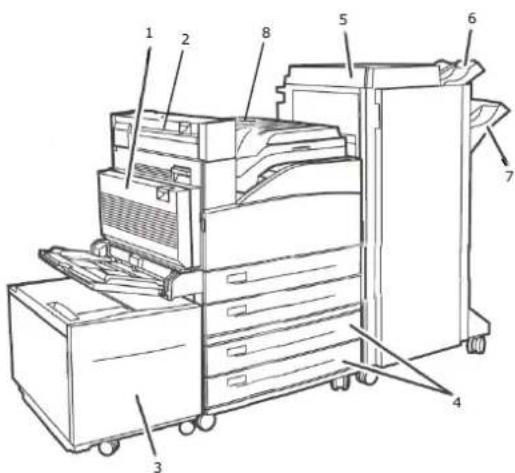
| NR. NAME BESCHREIBUNG | ||
| 1 Duplexeinheit Aktiviert das beidseitige Drucken. | ||
| 2 Ausgang 2 Wird zusammen mit der Duplexeinheit und dem Finisherverwendet; ist im Lieferumfang der Duplexeinheit enthalten. | ||
| 3 Zufuhrfach 6 mithoher Kapazität | 2.000-Blatt-Zufuhr. | |
| 4 Fächer 3 und 4 2 x 500-Blatt-A3-Fächer (2TM) oder 2.000-Blatt A4/Letter-Eingabefächer (dual); Fach 3 - 800 Blatt und Fach 4 - 1.200 Blatt (TTM). | ||
| 5 Finisher 3.500-Blatt-Finisher (2 mögliche Konfigurationen -Ausgabefach und 2 bis 4 Loch-Locher). | ||
| 6 Oberes Ausgabefach 500-Blatt-Ausgabefach. | ||
| 7 Hauptausgabefach 3.000-Blatt-Ausgabefach. | ||
| 8 Transport zumFinisher | Für den Transport zum Finisher. | |
INNENANSICHT
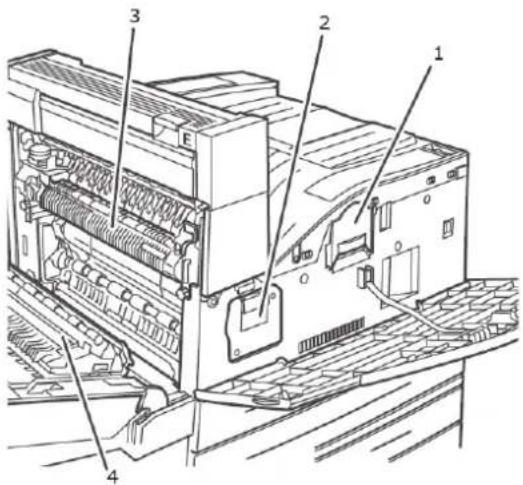
| NR. NAME BESCHREIBUNG | ||
| 1 Tonerpatrone Enthält den Toner. | ||
| 2 Bildtrommeleinheit Enthält die lichtempfindliche Bildtrommel. | ||
| 3 Fixiereinheit Fixiert den Toner auf Papier. Berühren Sie diese Einheit nicht während des Betriebs des Druckers, da sie heiß ist. | ||
| 4 | Transportwalze | Transportiert das Tonerbild von der Oberfläche der lichtempfindlichen Bildtrommel auf das Papier. |
EINSTELLUNGEN AUF DEM BEDIENFELD
ÜBER DIESES KAPITAL
In diesem Kapitel werden das Bedienfeld und seine Funktionen vorgestellt. Außerdem wird die Navigation durch die Menüs und Untermenüs des Bedienfelds erläutert, in denen Sie die Druckereinstellungen einsehen und ändern können.
Vollständige Einzelheiten zum Menüsystem finden Sie im Reference Guide (Referenzhandbuch). Sie können eine Menüübersicht mit allen aktuellen Druckereinstellungen drucken, wenn Sie die Taste Info des Bedienfelds drücken.
BEDIENFELDFUNKTIONEN
Das Bedienfeld befindet sich auf der Vorderseite des Druckers und enthält das Display (siehe „LCD-Display“ auf Seite 12), Anzeigen und Tasten, mit denen Sie die Druckereinstellungen einsehen und ändern können.
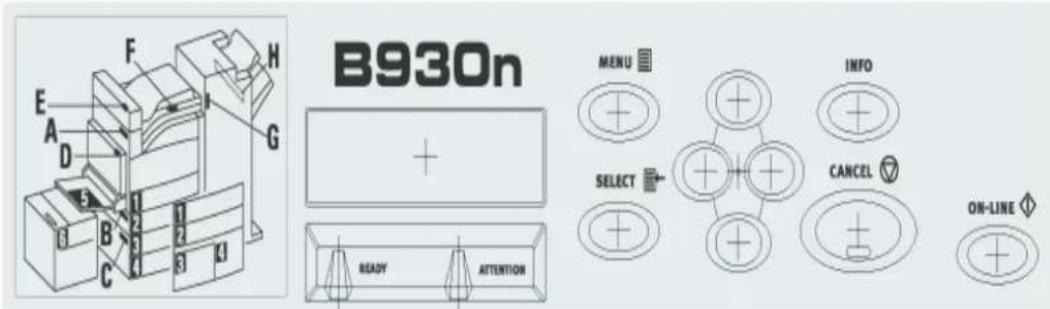
| NAME BESCHREIBUNG | |
| Sie diese Taste, um zum Menübetrieb zu wechseln. Wenn Sie die Taste im Menübetrieb mehrere Male drücken, können Sie sich in der Menüliste nach oben und nach unten bewegen. | |
| Sie diese Taste, um die Menüübersicht zu drucken. Die Menüübersicht (2 Seiten) mit allen aktuellen Druckereinstellungen wird gedruckt. | |
| diese Leuchte eingeschaltet ist, ist der Drucker bereit, Daten vom Computer zu empfangen. | |
| LCD-Display Zeigt die Einstellungen, den Gerätestatus und Fehlermeldungen an. | |
| -Anzeige Wenn diese Leuchte eingeschaltet ist, liegt ein Druckerfehler vor. | |
| Drücken Sie diese Taste im Online-Modus, um in den Offline-Modus zu wechseln. Im Offline-Modus kann der Drucker keine Daten empfangen oder verarbeiten. Drücken Sie diese Taste erneut, um den Offline-Modus zu beenden und den Online-Modus aufzurufen, in dem der Drucker Daten vom Computer empfangen kann. | |
| Sie diese Taste, um das Drucken abzubrechen.Drücken Sie diese Taste, um den Menümodus zu beenden. | |
| Drücken Sie diese Taste, um die angezeigte Einstellung zu aktivieren. Wenn Sie die möglichen Werte ändern und die Taste Select drücken, wird die aktuell angezeigt Aktivität ausgeführt oder der aktuell angezeigte Wert wird gespeichert. | |
| Drücken Sie diese Tasten, um zum gewünschten Menü, Element und Wert auf dem Display zu gelangen. | |
LCD-DISPLAY
Auf dem LCD-Display werden Status- und Fehlermeldungen angezeigt, die Sie über den aktuellen Status des Druckers informieren. Außerdem werden Menüs, Untermenüs und Druckereinstellungen angezeigt, wenn Sie das Menüsystem aufgerufen haben.
Zwei Typen von Bildschirmen werden angezeigt: Bildschirm Print (Drucken) zum Anzeigen des Druckerstatus und Bildschirm Menu (Menü) zum Einstellen der Konfiguration. Welche Meldungen angezeigt werden, richtet sich nach den installierten Optionen und dem Status der Einstellungen.
BILDSCHIRM PRINT (DRUCKEN)
Der Bildschirm Print (Drucken) wird angezeigt, wenn das Gerät druckt oder auf Daten wartet. Der folgende Inhalt wird auf dem Bildschirm eingeblendet.
| NR. STATUS BESCHREIBUNG | ||
| 1 Online | Der Drucker druckt derzeit nicht. | |
| 2 | W a (Aufwärmen) | Die Fixiereinheit wird für den Druck n g aufgewärmt. |
| 3 Receiving data (Datenempfang) | Der Drucker empfängt einen Druckauftrag. | |
| 4 | P r (Drucken) | Der Druckerrdruckt. t i n |
| 5 Waiting | (Warten) Der Drucker | zeigt diese Meldung an, wenn er eine große Datei druckt. |
u p
g *
* Wenn der aktuelle Status Printing (Drucken) ist, werden auch die folgenden Informationen angezeigt:
Port receiving data (Datenempfang an Port) – wird unten links eingeblendet. Zeigt an, welcher Druckerport derzeit Daten empfängt, z. B. USB, Net usw.
Emulation – wird unten rechts eingeblendet. Zeigt an, welche Seitenbeschreibungssprache derzeit verwendet wird, z. B. PCL, PS usw.
BILDSCHIRM MENU (MENÜ)
Bildschirm zum Konfigurieren von Einstellungen für den Drucker.
Dieser Bildschirm wird angezeigt, wenn Sie die Taste MENU drücken. Das erste einer Liste von Menüs wird eingeblendet. Wenn Sie die Taste MENU oder die Tasten <▲> <▼> wiederholt drücken, blättern Sie in den verfügbaren Druckermenüs.
NAVIGIEREN IN DEN MENÜS DES BEDIENFELDS
Wenn Sie die Taste MENU auf dem Bedienfeld drücken, rufen Sie das Menüsystem des Druckers auf. Die erste Zeile im Display enthält das aktive Menü. Sie können das aktive Menü ändern, indem Sie die Taste <▲> oder <▼> oder die Taste MENU drücken.
Drücken Sie die Taste <▶, um ein Untermenü oder die für eine Option verfügbaren Einstellungen aufzurufen.
Um in den für die aktuell ausgewählte Option verfügbaren Einstellungen zu blättern, drücken Sie die Tasten <▲> und <▼> und daanch die Taste SELECT, um die gewünschte Einstellung auszuwählen.
Um eine Menüebene nach oben zu blättern, drücken Sie die Taste <▶>. Um das Menüsystem ganz zu verlassen, drücken Sie die Taste CANCEL oder ON-LINE.
ÄNDERN DER SPRACHE DES DISPLAYS UND DER BERICHE
Die Standardsprache, in der das Gerät Meldungen ausgibt und Berichte druckt, ist Englisch. Sie können die Standardsprache wie folgt in eine andere Sprache ändern.
- Drücken Sie die Taste MENU auf dem Bedienfeld.
- Drücken Sie mehrere Male die Taste <▼>, um das „System Configuration Menu“ (Systemkonfigurationsmenü) anzuzeigen.
- Drücken Sie die Taste <▶>, um das „System Configuration Menu“ (Systemkonfigurationsmenü) aufzurufen.
- Drücken Sie mehrere Male die Taste <▼>, um das Untermenü „Language“ (Sprache) anzuzeigen.
- Drücken Sie die Taste <▶>, um die aktuelle Spracheinstellung zu ändern.
- Drücken Sie mehrere Male die Taste <▲> oder <▼>, bis die gewünschte Sprache angezeigt wird.
- Drücken Sie die Taste SELECT, um die gewünschte Sprache auszuwählen, und drücken Sie danach die Taste CANCEL, um das Menüsystem zu verlassen.
EIN- UND AUSCHALTEN DER STROMVERSORGUNG
EINSCHALTEN DER STROMVERSORGUNG
- Drücken Sie den Netzschalter des Druckers in die Position <|>.
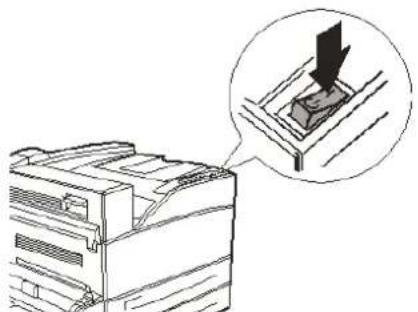
Wenn der Drucker eingeschaltet ist, werden auf dem Bedienfeld mehrere Bildschirme angezeigt. Stellen Sie sicher, dass sich diese Anzeige in „Online“ ändert.
HINWEIS
Wenn „WARMING UP...“ (Aufwärmen) angezeigt wird, ist der Drucker nicht druckbereit. Wenn der Drucker bereit ist zu drucken, wird „ONLINE“ eingeblendet.
AUSSCHALTEN DER STROMVERSORGUNG
HINWEIS
Schalten Sie die Stromversorgung des Druckers nicht während eines Druckvorgangs aus. Dies könnte zu einem Papierstau führen.
Wenn der Drucker ausgeschaltet ist, werden alle im Drucker befindlichen Druckdaten oder im Druckerspeicher gespeicherten Informationen gelöscht.
-
Überprüfen Sie das Display des Bedienfelds, um sicherzustellen, dass der Drucker keine Daten verarbeitet.
-
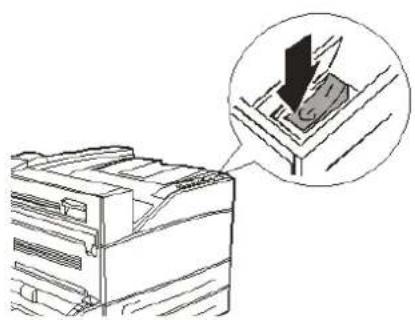
Drücken Sie den Netzschalter des Druckers in die Position
, um ihn auszuschalten.
Der Drucker ist mit einem Power Save Mode (Energiesparmodus) ausgestattet, der den Stromverbrauch senkt, wenn er inaktiv ist. Die Standarddauer der Inaktivität ab der letzten Druckaktivität bis zu dem Zeitpunkt, an dem der Drucker in den Power Save Mode (Energiesparmodus) geschaltet wird, beträgt 5 Minuten. Der Bediener kann diese Zeitspanne ändern und auf eine der folgenden Einstellungen setzen: 5, 15, 30, 60 oder 120 Minuten.
Wenn innerhalb von 5 Minuten (Standardeinstellung) seit dem Druck der letzten Seite keine Druckdaten empfangen werden, wird der Drucker in den Power Save Mode (Energiesparmodus) geschaltet. Auf dem Bedienfeld-LCD wird eine Informationsmeldung angezeigt, die auf den Power Save Mode (Energiesparmodus) hinweist. In diesem Modus lässt der Drucker die Fixiereinheit abkühlen, aber seine mechanischen Teile werden noch immer mit Strom versorgt. Der Stromverbrauch während des Power Save Mode (Energiesparmodus) beträgt 50 Watt oder weniger. Der Wechsel vom Power Save Mode (Energiesparmodus) in einen druckbereiten Zustand kann bis zu 45 Sekunden in Anspruch nehmen.
Eine zweite Phase der Senkung des Stromverbrauchs wird Sleep Mode (Ruhemodus) genannt. Die Standarddauer der Inaktivität ab der letzten Druckaktivität bis zum Übergang des Druckers vom Power Save Mode (Energiesparmodus) in den Sleep Mode (Ruhemodus) beträgt 30 Minuten. Der Bediener kann diese Zeitspanne ändern und auf eine der folgenden Einstellungen setzen: 30, 60, 120 oder 180 Minuten. Der Drucker schaltet in diesem Modus die Stromversorgung aller mechanischen Komponenten und der installierten Optionen aus. Der Stromverbrauch während des Sleep Mode (Ruhemodus) beträgt weniger als 8 Watt. Der Wechsel vom Sleep Mode (Ruhemodus) in einen druckbereiten Zustand kann bis zu 45 Sekunden plus die für die Reinitialisierung der mechanischen Optionen benötigte Zeit in Anspruch nehmen.
BEENDEN DES ENERGIESPARMODUS
Sobald der Drucker Daten vom Computer empfängt, bricht er den Energiesparmodus automatisch ab. Sie können den Ruhemodus beenden, indem Sie eine beliebige Taste drücken.
ABBRECHEN/PRÜFEN DES DRUCKVORGANGS
ABBRECHEN DES DRUCKVORGANGS
Sie können den Druckvorgang abbrechen, indem Sie den Druckauftrag am Drucker oder am Computer stornieren.
Abbrechen eines Druckauftrags am Drucker
Drücken Sie die Taste CANCEL und danach die Taste ON-LINE auf dem Bedienfeld. Seiten, die zu diesem Zeitpunkt gedruckt werden, werden jedoch fertig gestellt.
Abbrechen eines Druckauftrags am Computer
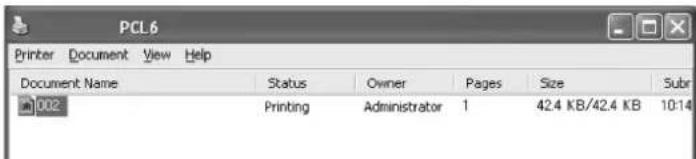
Doppelklicken Sie auf das Druckersymbol unten rechts in der Windows-Taskleiste.
Klicken Sie in dem Fenster, das daraufhin eingeblendet wird, auf den Namen des Dokuments, das Sie löschen möchten, und drücken Sie die Taste Entf.
PRÜFEN DES STATUS VON DRUCKDATEN
Prüfen unter Windows
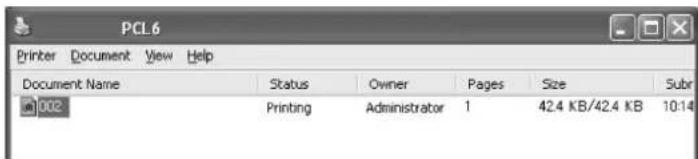
Doppelklicken Sie auf das Druckersymbol in der Taskleiste unten rechts auf dem Bildschirm.
Prüfen Sie in dem Fenster, das daraufhin eingeblendet wird, den Eintrag in der Spalte Status.
ANZEIGEN DER KONFIGURATION DES OPTIONALEN ZUBEHÖRS UND DER PAPIERFACHEINSTELLUNGEN
Wenn dieser Drucker als Netzwerkdrucker mit dem SNMP-Protokoll verwendet wird, können Sie im Druckertreiber die Konfiguration des optionalen Zubehörs und die am Bedienfeld konfigurierten Einstellungen wie Papiersorte oder -format anzeigen. Diese Einstellungen werden in der Registerkarte Optionen angezeigt. In diesem Abschnitt wird der Vorgang anhand von Windows XP erläutert.
Wichtig:
Wenn der Drucker über eine USB- oder eine parallele Schnittstelle verbunden ist, steht diese Funktion nicht zur Verfügung. Sie müssen die entsprechenden Optionen manuell über den Druckertreiber festlegen.
Die Informationen über das Fach an der Rückseite können nicht abgerufen werden. Sie müssen sie manuell festlegen.
Die Einstellungen für die Papiersorte und das Papierformat müssen im Voraus am Bedienfeld konfiguriert werden. Auch wenn Sie die Einstellungen hier ändern, werden die Änderungen nicht auf dem Drucker umgesetzt.
HINWEIS
Wenn Sie diese Funktion verwenden, müssen Sie den SNMP-Port (Standardeinstellung: Enable (Aktivieren)) mithilfe des Bedienfelds auf dem Drucker aktivieren.
Unter Windows 2000/Windows XP/Windows 2003/Windows Vista können nur Benutzer mit Administratorrechten diese Einstellungen ändern. Benutzer ohne Administratorrechte können nur den Inhalt prüfen.
-
Klicken Sie im Menü Start auf Drucker- und Faxgeräte und zeigen Sie danach die Eigenschaften des zu verwendenden Druckers an.
-
Klicken Sie auf die Registerkarte Geräteoptionen.
-
Kllicken Sie auf Informationen vom Drucker abrufen.
HINWEIS
Die Eigenschaften des Druckers können im Druckertreiber angezeigt werden.
- Klicken Sie auf OK. Der Inhalt der Registerkarte Geräteoptionen wird mit den vom Drucker abgerufenen Daten aktualisiert.
DRUCKOPTIONEN
Dieser Drucker bietet drei Möglichkeiten zum Ändern der Druckoptionen:
Bedienfeld
Druckertreiber
Embedded Webserver
Sie können über die Anwendung, die Sie verwenden, oder über das Menü „Drucker und Faxgeräte“ (von Windows) auf die Druckoptionen des Druckertreibers zugreifen. Der Embedded Web Server (EWS) bietet Zugriff auf alle Druckerfunktionen und stellt sie als HTML-Seiten dar. Sie können von jeder beliebigen Remote-Station über HTTP auf den EWS zugreifen. Einzelheiten dazu, wie Sie auf die vorgenannten Druckoptionen zugreifen, entnahmen Sie dem Reference Guide (Referenzhandbuch).
HINWEIS
Bei einem Konfikt zwischen den Einstellungen des Bedienfelds, den Druckeinstellungen oder den Einstellungen des Embedded Web Server und den über Ihre Anwendung festgelegten Einstellungen, haben die Anwendungseinstellungen Vorrang vor allen anderen Einstellungen.
DRUCKEN EINER TESTSEITE
Sie können eine Testseite drucken, um die Druckerkonnektivität und den Druckerbetrieb zu überprüfen. Sie können diese Funktion mithilfe der „Printer Properties“ (Druckereigenschaften) aktivieren. Außerdem können Sie sie über das Bedienfeld oder mithilfe des EWS einschalten.
So drucken Sie eine Testseite über den Treiber:
- Wählen Sie die Registerkarte Geräteoptionen des Treibers aus.
- Klicken Sie auf Demo Print (Demodruck).
- Klicken Sie auf OK.
DRUCKEN EINER MENÜÜBERSICHT
Der Drucker kann eine Menüübersicht drucken, in der der aktuell ausgewählte Status der Menüoptionen, die Medienauswahl in den Fächern, die installierten Optionen und andere relevante Informationen über den Drucker aufgelistet sind. Sie können eine Menüübersicht drucken, indem Sie die Taste INFO auf dem Bedienfeld drücken. Eine zweiseitige Zusammenfassung wird gedruckt.
DRUCKEN VOM COMPUTER
Dieser Abschnitt beschreibt den grundlegenden Ablauf, wenn in einer Windows®-Umgebung aus einer Anwendung gedruckt wird. Abhängig vom verwendeten Computer oder der Systemkonfiguration kann sich der Ablauf geringfügig unterscheiden.
HINWEIS
Schalten Sie die Stromversorgung des Druckers nicht während eines Druckvorgangs aus. Dies könnte zu einem Papierstau führen.
Dieser Abschnitt beschreibt beispielhaft das Drucken mit dem PCL-Treiber.
- Wählen Sie im Menü Datei der Anwendung Drucken aus.
- Wählen Sie diesen Drucker als den zu verwendenden Drucker aus. Wenn Sie die verschiedenen Druckfunktionen dieses Druckers verwenden möchten, zeigen Sie das Dialogfeld „Printer Properties“ (Druckereigenschaften) an und nehmen Sie die erforderlichen Einstellungen vor. Einzelheiten zu den Optionen und den Einstellungsmöglichkeiten finden Sie in der Online-Hilfe des Druckertreibers.
HINWEIS
Wenn die Papierfachinformationen nicht korrekt sind, ändern Sie die Einstellungen in der Registerkarte Einrichten des Druckertreibers, bevor Sie fortfahren. Einzelheiten dazu, wie Sie die Einstellungen vornehmen, finden Sie in der Online-Hilfe des Druckertreibers.
GRUNDLEGENDE DRUCKFUNKTIONEN IM DIALOGFELD „PROPERTIES“ (EIGENSCHAFTEN)
In der Registerkarte Einrichten stehen die folgenden Auswahlmöglichkeiten zur Verfügung: Papierformat, Papiersorte, Papierzufuhr, Optionen für das Papierausgabeziel, Ausgabeart und Duplexdruck (beidseitiges Drucken).
Zu den Papiereinzugsoptionen zählen: Auto Resize (Automatische Größenänderung), An Seite anpassen, Deckblatt drucken, Automatischer Kassettenwechsel, Papiersorte prüfen, Leere Seiten überspringen und Mehrzweck-Einzugsoptionen.
Ausgabeart umfasst: Standard, 2 pro Blatt, 4 pro Blatt, 6 pro Blatt, 8 pro Blatt, 9 pro Blatt, 16 pro Blatt, Posterdruck und Broschüre (wenn die Duplex-Option installiert ist).
HINWEIS
Sie können die Druckfunktionen im Dialogfeld „Printer Properties" (Druckereigenschaften) über das Druckersymbol aufrufen, indem Sie „Drucker und Faxgeräte" (bzw. „Einstellungen") > „Drucker" auswählen (je nach Betriebssystem).
Ausführliche Informationen über die Verwendung der folgenden Optionen finden Sie im Reference Guide (Referenzhandbuch):
Auswählen des Papierformats, Auswählen der Anzahl Kopien, Sortieren von Kopien, Einstellen der Ausrichtung, Leere Seiten überspringen, Drucken in absteigender Reihenfolge, Duplex-Druck und Bindungseinstellungen.
EINSTELLEN DER PAPIERSORTEN
Der Drucker unterstützt eine Reihe von Spezialmedien. Jede Papiersorte setzt eine andere Handhabung voraus. Am einfachsten können Sie diese Funktion mithilfe der „Printer Properties“ (Druckereigenschaften) auf Ihrem Computer aktivieren. Außerdem können Sie diese Funktion über das Bedienfeld oder mithilfe des EWS aktivieren.
BRIEFUMSCHLÄGE
Briefumschläge können mithilfe des MZ-Fachs bedruckt werden, siehe „Einlegen von Papier in das MZ-Fach (Fach 5)“ auf Seite 31. Einzelheiten über die Briefumschläge, die verwendet werden können, finden Sie unter „Usable Paper“ (Verwendbares Papier) im Reference Guide (Referenzhandbuch).
EINLEGEN UND BEDRUCKEN VON BRIEFUMSCHLÄGEN
Beachten Sie bei beim Einlegen von Briefumschlägen folgende Punkte:
Verwenden Sie speziell für Laserdrucker hergestellte Briefumschläge.
Verwenden Sie keine gepolsterten Briefumschläge.
Bedrucken Sie nicht den Bereich, in dem die Umschlagnähte aufeinandertreffen.
Verwenden Sie nie Umschläge mit Fenster oder Metallklemmen.
Stellen Sie sicher, dass die Briefumschläge an einem kühlen und trockenen Ort in ihrer Originalverpackung aufbewahrt werden. Andernfalls könnten die Briefumschläge aufgrund von Wärme und Feuchtigkeit vor oder während des Drucks zukleben.
Legen Sie nur so viele Umschläge ein, dass der Stapel max. 10 mm (0,4 Zoll) hoch ist.
Schließen Sie die Umschlagklappen und legen Sie sie mit nach unten weisender Adressseite ein.
Lassen Sie Luft aus den Umschlägen entweichen, bevor Sie sie in das MZ-Fach einlegen.Wenn Sie Briefumschläge mit seitlichen Nähten (d. h. keine Diagonalnähte) verwenden, stellen Sie sicher, dass die Nähte bis zur Umschlagecke geschnitten sind.
HINWEIS
Die Rückseite des Briefumschlags kann nicht bedruckt werden.
- Beachten Sie beim Einlegen der Briefumschläge Folgendes:
Legen Sie C4-Umschläge so in das Fach ein, dass sie horizontal zugeführt werden werden.
Legen Sie Monarch-, "10-, C5- und DL-Umschläge so in das Fach ein, dass sie quer zugeführt werden.
Die zu bedruckende Seite muss nach unten weisen.
Legen Sie den Umschlag so ein, dass die Klappe zuerst in den Drucker eingezogen wird.
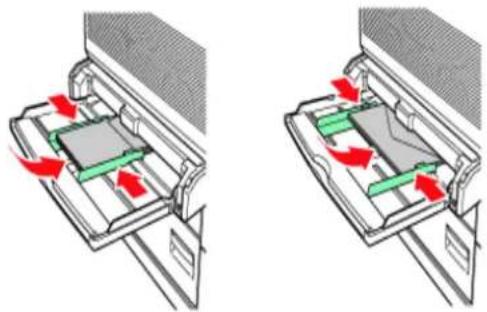
- Passen Sie die rechte und die linke Führung an das Format der eingelegten Umschläge an (2).
- Ändern Sie die Papiersorte am Bedienfeld in ENVELOPE (Umschlag).
- Ändern Sie das Papierformat am Bedienfeld in den eingelegten Umschlagtyp.
- Wählen Sie im Menü Datei die Option Drucken aus.
- Wählen Sie diesen Drucker im Dropdown-Menü aus und klicken Sie auf Eigenschaften.
- Wählen Sie das Papierfach unter Papierzufuhr aus oder klicken Sie auf die Papiersorte und wählen Sie Umschlag aus.
- Klicken Sie auf OK.
- Klicken Sie auf im Dialogfeld „Drucken“ auf Drucken, um den Druckvorgang zu starten.
BEDRUCKEN VON TRANSPARENTFOLIEN
Sie können Transparentfolien über jedes beliebige Fach bedrucken.
EINLEGEN UND BEDRUCKEN VON TRANSPARENTFOLIEN
Sie können beim Einlegen von Transparentfolien wie bei Papier mit Standardformat vorgehen. Einzelheiten dazu finden Sie unter „Einlegen von Papier“ auf Seite 30. Beachten Sie vor dem Einlegen von Transparentfolien jedoch Folgendes:
Nehmen Sie alle anderen Medien aus dem Fach heraus, bevor Sie die Transparentfolien einlegen.
Legen Sie Transparentfolien nur so ein, dass die Fülllinie nicht überschritten wird; andernfalls können Staus im Drucker nicht ausgeschlossen werden.
Fassen Sie die Transparentfolien an den Kanten an, um Fingerabdrücke oder Knicke zu vermeiden, die die Druckqualität beeinträchtigen könnten.
Verwenden Sie Transparentfolien nicht mit nach unten weisender Streifenseite.
Außerdem müssen Sie die Papiersorte für das Papierfach am Bedienfeld auf Transparency (Transparentfolie) setzen.
HINWEIS
Wenn Sie Transparentfolien ohne Unterbrechung bedrucken, können die ausgegebenen Transparentfolien aneinander haften. Nehmen Sie daher nach ca. 20 Blatt die Transparentfolien aus dem Ausgabefach heraus und fächern Sie sie auf, um ihre Temperatur zu senken.
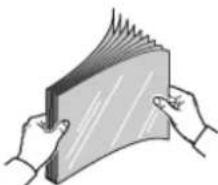
- Fächern Sie die Transparentfolien auf, um sicherzustellen, dass sie nicht aneinander haften.
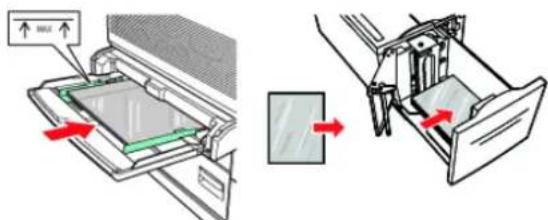
- Legen Sie sie so ein, dass sie mit der langen Seite zuerst zugeführt werden.
-
Passen Sie die Papierführungen ggf. an das Format der Transparentfolien an.
-
Ändern Sie die Papiersorte am Bedienfeld in TRANSPARENCY (Transparentfolie).
-
Wählen Sie im Menü Datei die Option Drucken aus.
-
Wählen Sie diesen Drucker als den zu verwendenden Drucker aus und klicken Sie auf Eigenschaften.
-
Klicken Sie auf das Dropdown-Feld „Papiersorte“ und danach auf Transparentfolie.
-
Wählen Sie das Papierfach im Dropdown-Feld „Papierzufuhr“ aus und klicken Sie auf das Fach, das die Transparentfolien enthält.
-
Klicken Sie auf das Dropdown-Feld „Papierformat“.
-
Wählen Sie unter Papierformat das Format des Originaldokuments aus.
-
Klicken Sie auf OK.
-
Klicken Sie auf im Dialogfeld „Drucken“ auf Drucken, um den Druckvorgang zu starten.
BEDRUCKEN VON POSTKARTEN
Postkarten können über das MZ-Fach (Fach 5) bedruckt werden.
EINLEGEN UND BEDRUCKEN VON POSTKARTEN
Beachten Sie vor dem Einlegen von Postkarten in das Fach Folgendes:
Stellen Sie sicher, dass die Postkarten an einem kühlen und trockenen Ort in ihrer Originalverpackung aufbewahrt werden. Andernfalls könnten die Postkarten aufgrund von Wärme und Feuchtigkeit wellig werden.
Legen Sie nur so viele Umschläge ein, dass der Stapel max. 10 mm (0,4 Zoll) hoch ist und die Fülllinie nicht überschritten wird.
- Beachten Sie beim Einlegen der Postkarten in das Fach Folgendes:
Legen Sie große Postkarten so ein, dass sie quer zugeführt werden und die Vorderseite nach unten weist. Platzieren Sie die obere Kante der Postkarte so, dass sie zuerst in den Drucker eingezogen wird (linke Seite des Druckers).
Legen Sie kleine Postkarten so ein, dass sie horizontal zugeführt werden und die Vorderseite nach unten weist. Platzieren Sie die obere Kante der Postkarte in Richtung Druckerrückseite.
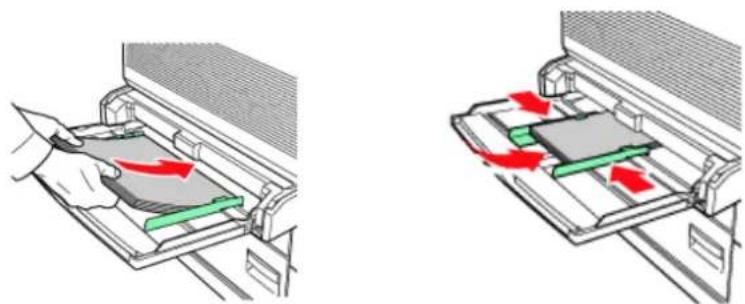
Große Postkarten Kleine Postkarten
Quereinzug Horizontaleinzug
-
Passen Sie die Papierführungen an die Größe der Postkarten an.
-
Ändern Sie die Papiersorte am Bedienfeld in POSTCARDS (Postkarten).
-
Wählen Sie im Menü Datei die Option Drucken aus.
-
Wählen Sie diesen Drucker als den zu verwendenden Drucker aus und klicken Sie auf Eigenschaften.
-
Klicken Sie auf das Dropdown-Feld „Papiersorte“ und danach auf Postkarten.
-
Klicken Sie auf das Dropdown-Feld „Papierformat“.
-
Wählen Sie unter Papierformat das Format des Originaldokuments aus.
-
Klicken Sie auf OK.
-
Klicken Sie auf im Dialogfeld „Drucken“ auf „Drucken“, um den Druckvorgang zu starten.
BEDRUCKEN VON ETIKETTEN
Etiketten können über alle Fächer bedruckt werden.
EINLEGEN UND BEDRUCKEN VON ETIKETTEN
Beachten Sie vor dem Einlegen von Etiketten in das Fach Folgendes:
Verwenden Sie keine Vinyl-Etiketten.
Verwenden Sie nur Bögen, auf denen keine Etiketten fehlen. Andernfalls kann der Drucker beschädigt werden.
Bedrucken Sie nur eine Seite des Etikettenbogens.
Stellen Sie sicher, dass die Etiketten an einem kühlen und trockenen Ort in ihrer Originalverpackung aufbewahrt werden. Bei Lagerung unter extremen Bedingungen sind Staus oder eine schlechte Druckqualität nicht auszuschließen und die Etiketten können wellig werden.
- Beachten Sie beim Einlegen der Etiketten in das Fach Folgendes:
Fächer 1 bis 4 – Legen Sie die Etikettenbögen so ein, dass sie quer zugeführt werden und die Vorderseite nach oben weist. Platzieren Sie den Anfang der Seite in Richtung Papiervorderseite.
MZ-Fach 5 – Legen Sie die Etiketten so ein, dass sie horizontal zugeführt werden und die Vorderseite nach unten weist. Platzieren Sie den Anfang der Seite in Richtung Druckervorderseite.
Zufuhrfach 6 mit hoher Kapazität – Legen Sie die Etikettenbögen so ein, dass sie quer zugeführt werden und die Vorderseite nach oben weist. Platzieren Sie den Anfang der Seite in Richtung Druckervorderseite.
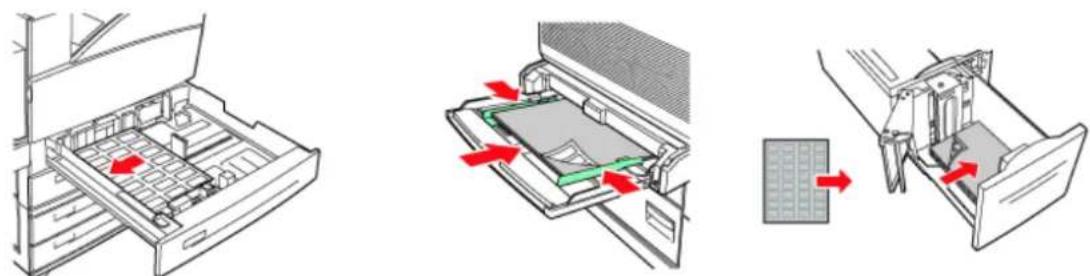
Fächer 1 bis 4 Mehrzweckzufuhrfach 5 Zufuhrfach 6 mit hoher
Kapazität
-
Passen Sie die Papierführungen an die Größe der Etikettenbögen an.
-
Ändern Sie die Papiersorte am Bedienfeld in LABELS (Etiketten).
-
Wählen Sie im Menü Datei die Option Drucken aus.
-
Wählen Sie diesen Drucker als den zu verwendenden Drucker aus und klicken Sie auf Eigenschaften.
-
Klicken Sie auf das Dropdown-Feld „Papiersorte“ und danach auf Etiketten.
-
Klicken Sie auf das Dropdown-Feld „Papierformat“.
-
Wählen Sie unter Papierformat das Format des Originaldokuments aus.
-
Klicken Sie auf OK.
-
Klicken Sie auf im Dialogfeld „Drucken“ auf Drucken, um den Druckvorgang zu starten.
BEDRUCKEN VON PAPIER MIT BENUTZERDEFINIERTEM FORMAT
Dieser Abschnitt erläutert, wie Papier mit benutzerdefiniertem Format bedruckt wird. Sie können Papier mit benutzerdefiniertem Format über die Fächer 1 bis 5 drucken. Über Fach 6 (mit hoher Kapazität) kann nur Papier mit Standardformat bedrucken.
Auf diesem Drucker können die folgenden Papierformate eingestellt werden:
| ZUFUHRFACH OUTPUT TRAY (AUSGABEFACH): | |||||
| FACH 5 FÄCHER 1 BIS | 4 STANDARD OBERES | AUSGABEFACH | UNTERES AUSGABEFACH | ||
| BREITE 89 | -297 mm(3,5 - 11,70 Zoll) | 140 - 297 mm(5,5 - 11,70 Zoll) | 89 - 297 mm(3,5 - 11,70 Zoll) | 203 - 297 mm(7,9 - 11,70 Zoll) | 203 - 297 mm(7,9 - 11,70 Zoll) |
| HÖHE 98 | 432 mm(3,87 - 17 Zoll) | 182 - 297 mm(7,16 - 11,70 Zoll) | 98 - 432 mm(3,87 - 17,0 Zoll) | 182 - 432 mm(7,16 - 17,0 Zoll) | 182 - 432 mm(7,16 - 17,0 Zoll) |
EINLEGEN UND BEDRUCKEN VON PAPIER MIT BENUTZERDEFINIERTEM FORMAT
ACHTUNG!
Wenn Sie das Paperiformat im Druckertreiber und am Bedienfeld festlegen, geben Sie das Format des tatsächlich verwendeten Papiers an. Durch Einstellen des falschen Formats für den Druck wird die Stauerkennung ausgelöst. Die ist insbesondere dann der Fall, wenn Sie ein größeres Format einstellen und schmaleres Papier verwenden.
- Klicken Sie im Menü Datei auf die Option Drucken.
- Wählen Sie Eigenschaften und danach die Registerkarte Einrichten aus.
- Wählen Sie die gewünschte Option aus: Papierzufuhr, Papiersorte usw.
- Sie können ein zuvor gespeichertes benutzerdefiniertes Format in der Liste auswählen oder ein zusätzliches benutzerdefiniertes Format hinzufügen.
- So fügen Sie ein neues benutzerdefiniertes Format hinzu:
(a) Wählen Sie die Papierzufuhroptionen aus.
(b) Wählen Sie „Benutzerdefiniertes Papierformat“ aus.
(c) Geben Sie im Feld „Name“ einen Namen für das neue benutzerdefinierte Format ein.
(d) Klicken Sie auf das Optionsfeld „Maßeinheit“ der Einheiten, die Sie verwenden möchten (mm für Millimeter oder Zoll).
(e) Geben Sie in das Feld „Breite“ die Breite des benutzerdefinierten Papiers an.
(f) Geben Sie in das Feld „Länge“ die Länge des benutzerdefinierten Papiers an.
(g) Klicken Sie auf „Hinzufügen“, um das neue benutzerdefinierte Format zu speichern.
(h) Klicken Sie auf „OK“, um das Dialogfeld zu schließen.
HINWEIS
Durch Auswahl von „Ändern“ können Sie ein zuvor gespeichertes benutzerdefiniertes Format ändern.
Durch Auswahl von „Löschen“ können Sie ein zuvor gespeichertes benutzerdefiniertes Format löschen.
BEDRUCKEN VON PAPIER MIT BENUTZERDEFINIERTEM FORMAT
Gegen Sie wie unten beschrieben vor, um Papier mit benutzerdefiniertem Format zu bedrucken.
HINWEIS
Das Verfahren zum Aufrufen des Dialogfelds „Printer Properties" (Druckereigenschaften) richtet sich nach der verwendeten Anwendung. Weitere Informationen entnehmen Sie der Begleitdokumentation der Anwendung.
- Wählen Sie im Menü Datei die Option Drucken aus.
- Wählen Sie diesen Drucker als den zu verwendenden Drucker aus und klicken Sie auf Properties (Eigenschaften)
- Klicken Sie auf die Registerkarte Einrichten.
- Wählen Sie das entsprechende Fach unter Papierzufuhr aus.
- Wählen Sie unter Papierformat das Format des Originaldokuments aus.
- Wählen Sie unter Papiersorte das benutzerdefinierte Format aus und klicken Sie auf OK.
- Klicken Sie auf im Dialogfeld Drucken auf Drucken, um den Druckvorgang zu starten.
ERWEITERTE DRUCKFUNKTIONEN VERWENDEN
Ausführliche Informationen über die Verwendung der erweiterten Druckfunktionen finden Sie im Reference Guide (Referenzhandbuch):
HINWEIS
Als Voraussetzung für die Verwendung einiger dieser Optionen muss die optionale Festplatte oder der Compact-Flash-Speicher im Drucker installiert sein.
Die Festplatte kann beschädigt werden und wichtige, auf ihr gespeicherte Daten können gelöscht werden. Wir empfehlen Ihnen, Ihre Daten zu sichern.
DECKBLÄTTER
Beim Deckblattdruck wird die erste Seite (Deckblatt) eines Druckauftrags aus einem Papierfach eingezogen, die übrigen Seiten des Druckauftrags werden aus einem anderen Fach zugeführt.
TRENNBLATT
Wenn Sie einen Drucker gemeinsam mit anderen Benutzern verwenden, kann es nützlich sein, eine spezielle Seite zwischen Druckaufträgen zu drucken, damit die Aufträge der einzelnen Benutzer in einem Papierstapel am Drucker leichter ausfindig gemacht werden können. Sie können Trennblätter über das Menü PAPER (Papier) des Bedienfelds aktivieren.
DRUCKEN MEHRERER SEITEN AUF EINEM BLATT (N PRO BLATT)
Mit dieser Funktion wird das Seitenformat Ihres Dokuments für den Druck skaliert, und es werden mehrere Seiten auf einem Blatt gedruckt.
Das ist praktisch, wenn Sie nur das Seitenlayout prüfen oder das Dokument in kompakterem Format verteilen möchten. Sie sparen damit Papier, Masse, Gewicht und Kosten.
BILDOPTIONEN
Sie können mit der Option „Graphics“ (Grafik) die Klarheit des Druckauftrags verbessern, indem Sie die entsprechenden Einstellungen unter Helligkeit und Kontrast und Qualität vornehmen.
AUTOMATISCHES ÄNDERN DER PAPIERGRÖßE
Der Drucker kann automatisch das Papier auswählen, das dem für den Druckauftrag benötigten am ähnlichsten ist. Der Drucker skaliert den Auftrag in Übereinstimmung mit dem verfügbaren Papier, z. B. A4 nach Letter und Letter nach A4, A3 nach Tabloid und Tabloid nach A3. Sie können dies über das Menü „Paper“ (Papier) des Bedienfelds aktivieren.
WASSERZEICHEN
Ein Wasserzeichen ist üblicherweise blasser Text, der auf einem gedruckten Dokument überlagert wird. Wasserzeichen können beispielsweise dazu verwendet werden, ein Dokument als „Entwurf“ oder als „vertraulich“ zu kennzeichnen.
POSTERDRUCK
Mit dieser Option können Sie Poster drucken, indem Sie eine Dokumentseite in mehrere Teile (auch als „Einzelblätter“ bezeichnet) unterteilen. Jedes Teil wird vergrößert auf einem separaten Blatt gedruckt. Kombinieren Sie dann die einzelnen Blätter, um ein Poster zu erstellen.
AN SEITE ANPASSEN
Mit dieser Option können Sie Daten, die für eine Seite eines bestimmten Formats formatiert wurden, auf einer Seite eines anderen Formats drucken, ohne die Druckdaten ändern zu müssen.
BROSCHÜREN
Broschürendruck ermöglicht das Drucken mehrseitiger Dokumente, deren Seiten so sortiert und angeordnet sind, dass der fertige Ausdruck zu einer Broschüre gefaltet werden kann. Üblicherweise werden A4- (oder A3-)Seiten auf A5 (oder A4) verkleinert und auf beiden Seiten des A4- (oder A3-)Papiers nebeneinander gedruckt, so dass das Papier zu einer Broschüre gefaltet werden kann.
VERTRAULICHES DRUCKEN – DRUCKEN VERTRAULICHER DOKUMENTE
Beim „Vertraulichen Drucken“ können Sie einem Druckauftrag auf dem Computer eine PIN zuweisen, den Druckauftrag zur temporären Speicherung auf den Drucker senden und schließlich über das Bedienfeld des Druckers drucken. Wenn der Druck eines solchen vertraulichen Druckauftrags abgeschlossen ist, wird der Auftrag automatisch gelöscht.
GESPEICHERTER AUFTRAG
Ein gespeicherter Auftrag unterscheidet sich von einem vertraulichen Druckauftrag dadurch, dass er nach dem Drucken nur dann von dem Speichergerät gelöscht wird, wenn Sie dies ausdrücklich über das Bedienfeld des Druckers anfordern. Wenn Sie häufig verwendete Daten auf dem Drucker speichern, können Sie den Auftrag über das Bedienfeld des Druckers drucken, ohne ihn erneut vom Computer auf den Drucker senden zu müssen.
PRÜFEN UND DRUCKEN – DRUCKEN, NACHDEM DAS DRUCKERGEBNIS GEPRÜFT WURDE
Sie können diese Option auswählen, wenn die optionale Festplatte oder der Compact Flash-Speicher im Drucker installiert sind. „Prüfen und Drucken“ ist eine Funktion, mit deren Hilfe Sie die Druckdaten mehrerer Kopien auf der Festplatte oder dem Compact-Flash-Speicher speichern können. Danach können Sie den ersten Satz Kopien drucken, um das Druckergebnis zu prüfen. Wenn es zufrieden stellend ist, können Sie die übrigen Kopien über das Bedienfeld drucken. Sie können die Aufträge, die gedruckt werden sollen, durch Eingabe einer PIN am Bedienfeld auswählen.
DRUCKEN EINES AUFTRAGS MIT EINER ANGEGEBENEN ZEIT
Sie können diese Option auswählen, wenn die optionale Festplatte oder der Compact Flash-Speicher im Drucker installiert ist. Mit der Funktion für den verzögerten Druck können Sie Daten auf dem Drucker speichern und automatisch zu einer angegebenen Zeit drucken.
DIREKTES DRUCKEN VON PDF-DATEIEN
Mit der Funktion „Direct PDF“ (PDF direkt) des Druckers können eine eine PDF-Datei der Version 1.3 direkt auf den Drucker senden, ohne Adobe Acrobat auf dem Host-Computer zu verwenden. Sie können eine PDF-Datei direkt zum Drucken auf den Drucker senden, ohne den Druckertreiber zu verwenden. Da die Druckdaten direkt auf den Drucker gesendet werden, gestaltet sich der Druckprozess einfacher und schneller als mit dem Druckertreiber.
EFORMS
eForms ist eine Firmware-basierte Funktion, die Ihnen gestattet, einen bis zu 20 Seiten langen Druckauftrag zu speichern. Der Auftrag wird als komprimiertes Raster-Image im permanenten Speicher gespeichert. eForms ermöglicht, den gespeicherten Druckauftrag elektronisch mit folgenden Druckaufträgen zusammenzuführen. Sie können diese Funktion mithilfe der „Printer Properties“ (Druckereigenschaften) aktivieren.
OVERLAY-FORMULARE
Mit der Funktion „Overlay-Formulare“ können Sie Overlay-Formulare drucken. Im Fenster „Overlay-Formulare“ können Sie das Verhalten von Overlay-Formularen erstellen, löschen und bearbeiten. Ein Overlay ist ein Teil des Dokuments, das zu allen Seiten eines Druckauftrags hinzugefügt wird, z. B. ein Briefkopf oder ein Standardformular. Sie müssen die Overlay-Formulare mit der Anwendung Ihrer Wahl erstellen. Es stehen Optionen zur Verfügung, mit denen Sie definieren können, dass Overlay-Formlare wie folgt gedruckt werden:
Alle Seiten
Nur auf der ersten Seite
All But First Page (Auf allen Seiten außer auf der ersten)
AUFTRAGSKONTEN
„Auftragskonten“ speichert Informationen über die einzelnen Druckaufträge, die der Drucker empfängt. Sie können diese Funktion mithilfe der „Printer Properties“ (Druckereigenschaften) am Bedienfeld oder über den Embedded Web Server (EWS) festlegen.
SENDEN VON DATEIEN
Der Zugriff erfolgt über das Menü „Send File“ (Datei senden) von EWS. Mit dieser Option können Sie eine Datei vom Client-Computer oder von an den Client-Computer angeschlossenen Dateiservern auswählen und auf den Drucker senden. Wählen Sie die Datei aus, indem Sie den Dateinamen eingeben oder sie suchen. Klicken Sie auf die Schaltfläche „Send“ (Senden), um sie auf den Drucker zu senden.
E-MAIL-BENACHRICHTIGUNGEN
Sie können festlegen, dass Sie per E-Mail über den erfolgreichen Abschluss des Drucks Ihres Auftrags informiert werden. Diese Funktion kann über die „Printer Properties“ (Druckereigenschaften) oder EWS aktiviert werden. Über EWS kann sie nur genutzt werden, wenn der E-Mail-Versand aktiviert und die E-Mail-Serveradresse definiert wurde.
BARCODE-DRUCK
Dieser Drucker verwendet Standard-PCL-Schriftauswahlbefehle, um das Drucken von Algorithmus-generierten Barcodes zu aktivieren.
Vorteile:
Generierung von Barcodes beliebiger Größe
Automatische Generierung von Prüfsummen
Automatisches Hinzufügen von Stopp- und Startzeichen
Intelligente Barcodes
Anders als andere Barcode-Lösungen, die lediglich Schriften zu einem PC oder Drucker hinzufügen, erweitert dieser Drucker die Sprache PCL5. Barcode-Formatierung, Fehlererkennung und Prüfsummenberechnung werden vom Drucker durchgeführt, so dass sich die Last auf dem Host und im Netzwerk verringert. Barcodes können in nahezu jeder beliebigen Größe und Drehung, Strichbreite und -höhe gedruckt werden. Die Beschriftung kann in einer Vielzahl von Schriften und Größen in die Striche integriert oder oberhalb oder unterhalb der Striche gedruckt werden.
Ausführliche Informationen über die Verwendung finden Sie im Reference Guide (Referenzhandbuch).
EINLEGEN VON PAPIER
EINLEGEN VON PAPIER IN DIE FÄCHER 1 BIS 4
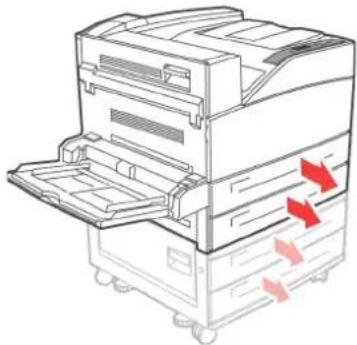
- Öffnen Sie das Papierfach.
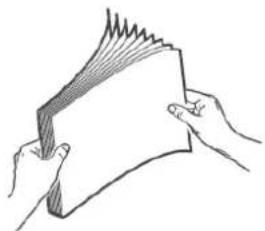
- Fächern Sie das Papier auf, um sicherzustellen, dass es nicht aneinander haftet.
- Legen Sie das Papier in das Fach ein. Passen Sie die Papierführungen an das Format an.
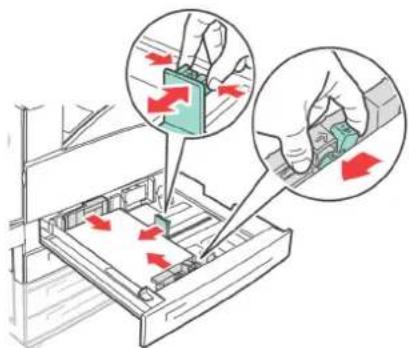
Legen Sie das Papier nicht über die rechte Breitenführung. Legen Sie nur so viel Papier ein, dass die maximale Fülllinie oder die maximal zulässige Kapazität nicht überschritten wird. Richten Sie die rechte Breitenführung mit der Papierbreite ordnungsgemäß aus. Wenn die rechte Breitenführung nicht an ihrem Platz ist, wird das Papier nicht ordnungsgemäß zugeführt. Dies kann zu Papierstaus führen.
- Schieben Sie die Kassette vollständig in den Drucker.
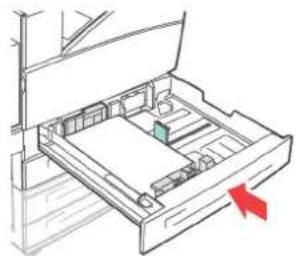
- Konfigurieren Sie das Papierformat, wenn ein benutzerdefiniertes Papierformat eingelegt wird.
EINLEGEN VON PAPIER IN DAS MZ-FACH (FACH 5)
Das Mehrzweckzufuhrfach (MZ-Fach) kann für den manuellen und den automatischen Einzug verwendet werden. Etiketten am Dach machen die Quer- oder die Horizontalausrichtung des Papiers kenntlich.
HINWEIS
Abhängig von den Papiersorten und -formaten des eingelegten Papiers müssen Sie die Einstellungen auf dem Bedienfeld konfigurieren. Ändern Sie die Papiersorte, wenn kein Normalpapier, wie z. B. Recyclingpapier, schweres Papier oder Transparentfolien, eingelegt wird. Konfigurieren Sie das Papierformat, wenn ein benutzerdefiniertes Papierformat eingelegt wird.
- Senken Sie das MZ-Fach ab.
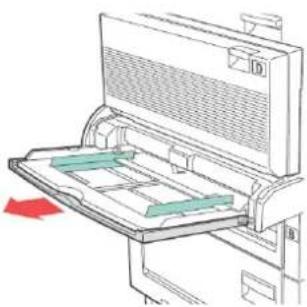
- Fächern Sie das Papier auf, um sicherzustellen, dass es nicht aneinander haftet.
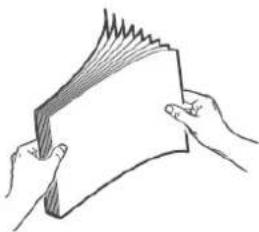
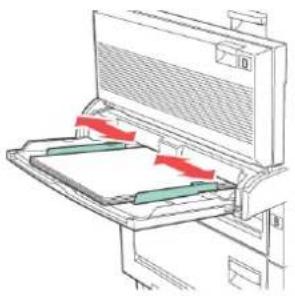
- Legen Sie das Papier in das Fach ein und passen Sie ggf. die Papierführungen an das Papierformat an.
- Ziehen Sie das Fach heraus.
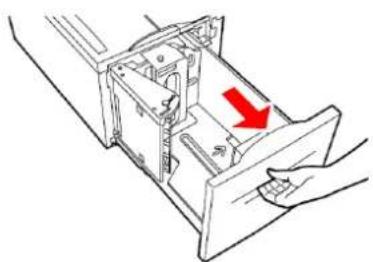
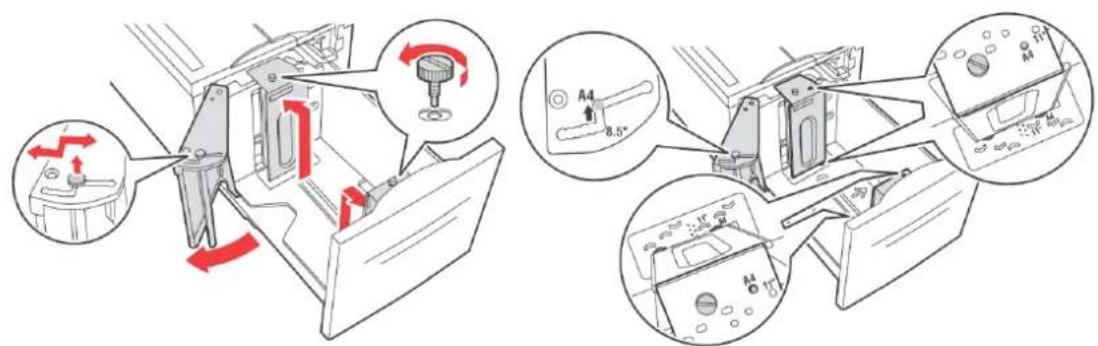
- Passen Sie die Länge- und Breite-Papierführungen an das Papierformat an.
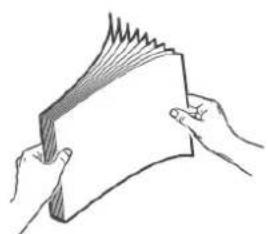
- Fächern Sie das Papier auf, um sicherzustellen, dass es nicht aneinander haftet.
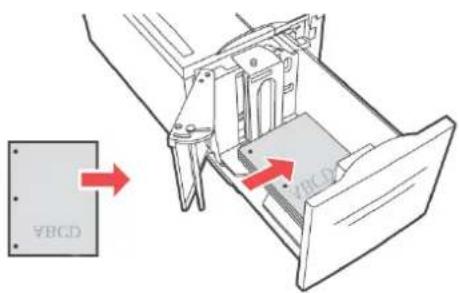
- Legen Sie das Papier in das Fach ein.
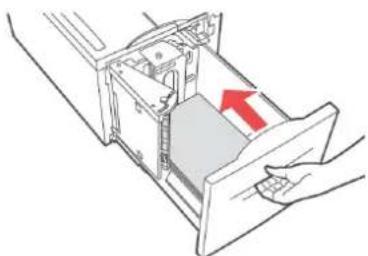
- Schieben Sie die Kassette vollständig in den Drucker.
Sie können eine Reihe von Einstellungen für die Zufuhrfächer und die Ausgabefächer konfigurieren. Die Standardeinstellungen des Zufuhrfaches und des Ausgabefachs werden über die Optionen unter PAPER MENU (Papiermenü), DEFAULT SOURCE (Standardzufuhr) und OUTPUT TRAY (Ausgabefach) definiert.
PAPIERZUFUHR
Sie können das Zufuhrfach auswählen, aus dem das Papier für den Druckauftrag eingezogen wird. Wählen Sie die gewünschte Papierzufuhr im Dropdown-Feld Papierzufuhr der „Printer Properties“ (Druckereigenschaften) aus. Sie können sie auch über das Bedienfeld oder mithilfe des EWS aktivieren.
HINWEIS
Wenn keine der automatischen Fachauswahl entsprechenden Papierfächer vorhanden sind, wird am Bedienfeld eine Meldung angezeigt, die Sie zum Auffüllen von Papier auffordert.
AUSGABEZIEL
Sie können das Ausgabeziel des Druckauftrags wählen, wenn der Finisher oder das Ausgabefach installiert ist. Wählen Sie das gewünschte Ziel im Dropdown-Feld Ziel der „Printer Properties“ (Druckereigenschaften) aus. Sie können es auch über das Bedienfeld oder mithilfe des EWS aktivieren.
ZUFUHRFACHVERKNÜPFUNG
Wenn das gewählte Zufuhrfach kein Papier mehr enthält, kann der Drucker über den automatischen Fachwechsel zu einem anderen Fach wechseln, das Papier des gleichen Formats und der gleichen Sorte enthält.
AUSGABEFACHVERKNÜPFUNG
Wenn das Ausgabefach seine maximale Aufnahmekapazität erreicht, werden die entsprechenden Sensoren aktiviert und am Bedienfeld wird eine Fehlermeldung angezeigt. Wenn der Finisher oder das Ausgabefach installiert ist, können Sie die Ausgabefachverknüpfung aktivieren, damit die übrigen Seiten an ein offenes Fach gesendet werden. Diese Option ist standardmäßig aktiviert. Sie können sie über das Bedienfeld festlegen.
MANUELLE ZUFUHR
Die manuelle Zufuhr ist über das MZ-Fach (Fach 5) möglich. Sie müssen die Einstellungen für die manuelle Zufuhr in den „Printer Properties“ (Druckereigenschaften) ändern. Das MZ-Fach (Fach 5) wird normalerweise im Mehrzweckmodus betrieben, in dem mehrere Blatt gleichzeitig eingelegt und gedruckt werden können. Im manuellen Modus werden Sie aufgefordert, die Taste Start zu drücken, damit die einzelnen Seiten gedruckt werden.
MEDIA CHECK (PAPIERSORTE PRÜFEN)
Wenn Media Check (Papiersorte prüfen) aktiviert ist (Standardeinstellung), überprüft der Drucker zunächst die Standardpapierzufuhr, um zu sehen, ob Papier eingelegt ist, dass der vom Drucker angeforderten Papierformat und der angeforderten Papiersorte entspricht. Wenn das Standardzufuhrfach das angeforderte Papier nicht enthält, durchsucht der Drucker die anderen Zufuhrfächer, um eines zu finden, das den Anforderungen entsprechendes Papier enthält. Wird keines gefunden, hält der Drucker den Druckvorgang an und fordert Sie auf, das angeforderte Papier in das Standardzufuhrfach einzulegen. Sie können dies bestätigen, indem Sie die Taste On-line drücken, wobei es keine Rolle spielt, ob das korrekte Papier eingelegt ist oder nicht. Alternativ können Sie das korrekte Papier in ein Fach einlegen und den Papiertyp dann über das Bedienfeld für das Fach festlegen. Beim MZ-Fach oder wenn das Format nicht automatisch erkannt werden kann, können Sie auch das Papierformat festlegen. Andernfalls kann der Drucker das Papierformat auch automatisch erkennen.
Wenn Media Check (Papiersorte prüfen) deaktiviert ist, wird das Standardpapierfach zum Drucken des Dokuments verwendet. Das Format oder die Sorte des in das Fach eingelegten Papiers spielt bei der Papierfachauswahl keine Rolle.
Am einfachsten können Sie diese Funktion mithilfe der „Printer Properties“ (Druckereigenschaften) aktivieren. Außerdem können Sie sie über das Bedienfeld oder mithilfe des EWS aktivieren.
JOB OFFSET (AUFTRAGS-OFFSET)
Das Haupt- und das obere Ausgabefach können Papier lagemäßig versetzt ausgeben, um einen Druckauftrag von einem anderen zu trennen. Dies wird Job-Offset (Auftrags-Offset) genannt. Wenn diese Funktion ausgewählt ist, ändert sich die Ausgabeposition, nachdem das letzte Blatt eines Druckauftrags gedruckt wurde. Sie können die Funktion in den „Printer Properties“ (Druckereigenschaften) auswählen oder über das Bedienfeld oder mithilfe des EWS aktivieren.
TREIBEREINSTELLUNGEN
Wenn Sie Gruppen von Einstellungen in den „Printer Properties“ (Druckereigenschaften) erstellen, können Sie diese Einstellungen unter einem von Ihnen definierten Namen speichern. Sie können diese Einstellungen unter dem definierten Namen auch für andere Druckaufträge verwenden und Zeit und Arbeit sparen.
Ausführliche Anleitungen zum Festlegen dieser Optionen finden Sie im Reference Guide (Referenzhandbuch).
LOCHER
Der optionale Finisher bietet einen Locher für 2 - 4 Löcher. Wenn er installiert ist, muss das Lochen aktiviert werden. Wenn der Drucker erkennt, dass der Lochabfallbehälter leer ist, wird am Bedienfeld eine Warnung angezeigt. Das Drucken wird fortgesetzt, aber das Lochen wird angehalten.
So schalten Sie das Lochen in den „Printer Properties“ (Druckereigenschaften) ein:
-
Wählen Sie die Schaltfläche Papierzufuhr in der Registerkarte „Einrichten“ der „Printer Properties“ (Druckereigenschaften). Die Option „Papierzufuhr“ wird angezeigt.
-
Wählen Sie den Lochtyp im Dropdown-Feld Hole Punch (Lochen) aus.
-
Klicken Sie auf OK.
LEEREN DES LOCHABFALLBEHÄLTERS
So leeren Sie den Lochabfallbehälter:
-
Öffnen Sie Abdeckung G. Eine Beschreibung der Positionen der Abdeckungen finden Sie unter „Positionen von Papierstaus“ auf Seite 38.
-
Nehmen Sie den Lochabfallbehälter heraus und leeren Sie ihn.
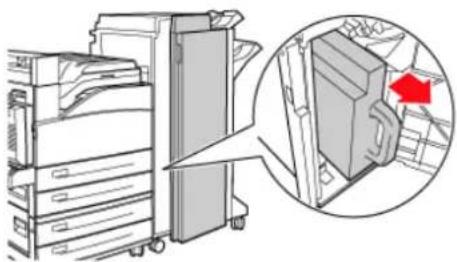
- Setzen Sie den Lochabfallbehälter wieder in den Finisher ein.
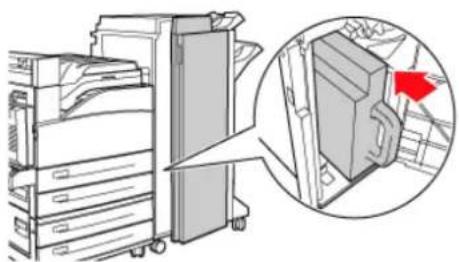
- Schließen Sie Abdeckung G.
HEFTER
Mehrere Heftoptionen stehen zur Verfügung. Sie können an verschiedenen Positionen abhängig davon heften, ob eine oder zwei Heftklammern verwendet werden. Außerdem können Sie auswählen, ob im Hochformat oder im Querformat geheftet wird. Zur Verfügung stehen die folgenden Optionen:
Upper-left (Oben links)
Bottom-left (Unten links)
Dual (Zwei)
So schalten Sie das Heften in den „Printer Properties“ (Druckereigenschaften) ein:
-
Wählen Sie die Schaltfläche Papierzufuhr in der Registerkarte „Einrichten“ der „Printer Properties“ (Druckereigenschaften). Die Option Papierzufuhr wird angezeigt.
-
Wählen Sie den Hefttyp im Dropdown-Feld Staple (Heften) aus.
-
Klicken Sie auf OK.
HINZUFÜGEN VON HEFTKLAMMERN
- Öffnen Sie Abdeckung G.
HINWEIS
Siehe Anleitung an Abdeckung G.
- Ziehen Sie den Hefter in Ihre Richtung und dann nach rechts.
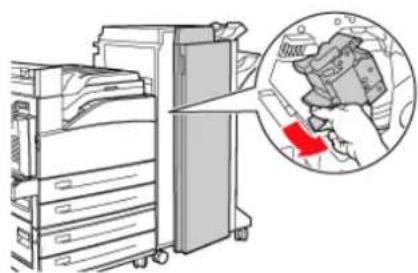
- Nehmen Sie die Heftereinheit heraus, indem Sie sie an- und herausheben.
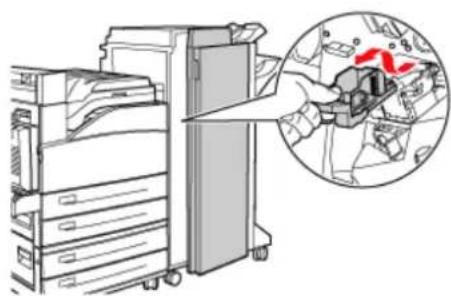
-
Entfernen Sie die leere Heftpatrone, sofern vorhanden.
-
Legen Sie eine neue Heftpatrone ein.
-
Setzen Sie die Heftereinheit in den Finisher ein.
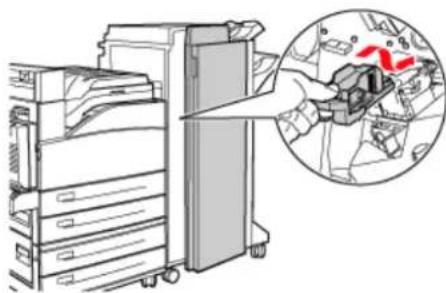
- Schließen Sie Abdeckung G.
INSTALLIEREN VON ZUBEHÖR
Ausführliche Informationen über das Installieren von optionalem Zubehör, der Festplatte, der Speicheroption und dem Compact Flash-Speicher finden Sie im Abschnitt „Installing Accessories“ (Installieren von Zubehör) des Reference Guide (Referenzhandbuchs).
FEHLERBEHEBUNG
BEI PAPIERSTAUS
ACHTUNG!
Vergewissern Sie sich beim Beseitigen des Papierstaus, dass sich kein zerrissenes Papier im Gerät befindet. Wenn sich ein Blatt Papier um die Hitzerolle gewickelt hat oder wenn Sie einen Papierstau beseitigen möchten, der nur schwer oder gar nicht zu sehen ist, versuchen Sie nicht, den Papierstau selbst zu beseitigen. Dies kann zu Verletzungen oder Verbrennungen führen. Schalten Sie das Gerät sofort aus, und wenden Sie sich an den Händler oder Service.
Öffnen Sie die Abdeckung, und entfernen Sie den Papierstau, wie in der Meldung auf dem Bedienfeld angezeigt. Wenn das Papier zerrissen ist, vergewissern Sie sich, dass keine weiteren Stücke Papier im Gerät zurückbleiben.
POSITIONEN VON PAPIERSTAUS
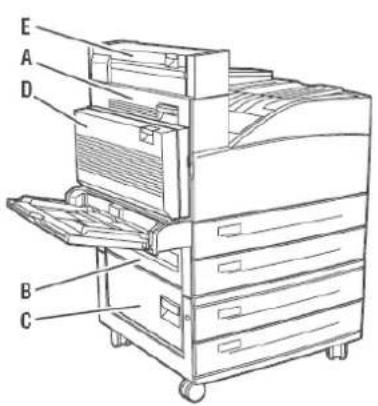
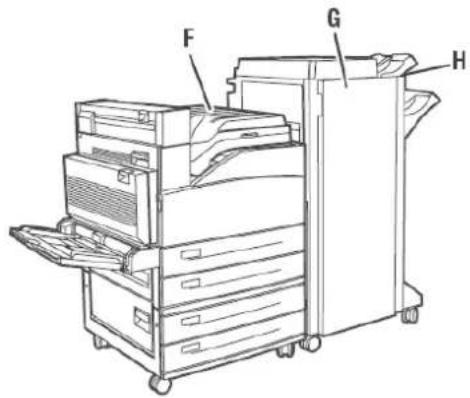
INNERE ABDECKUNG A
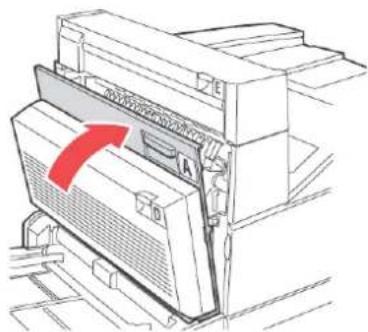
- Öffnen Sie Abdeckung A.
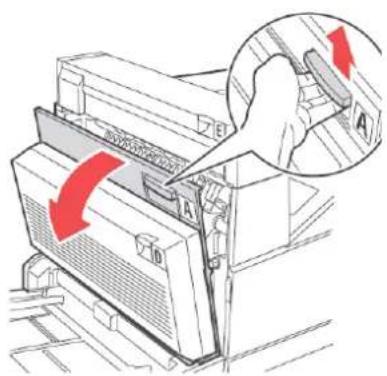
- Entfernen Sie das gestaute Papier. Drücken Sie ggf. den grünen Hebel, um das Papier zu verschieben, so dass es leichter entfernt werden kann. Stellen Sie sicher, dass alle Papierreste entfernt wurden.
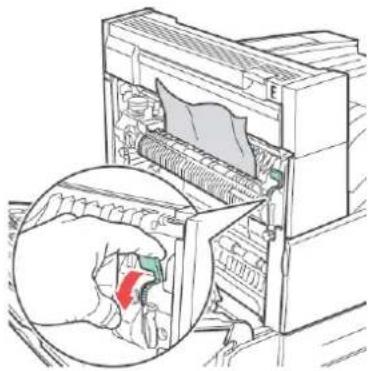
- Schließen Sie Abdeckung A.
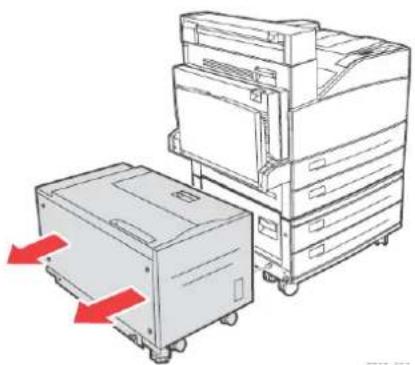
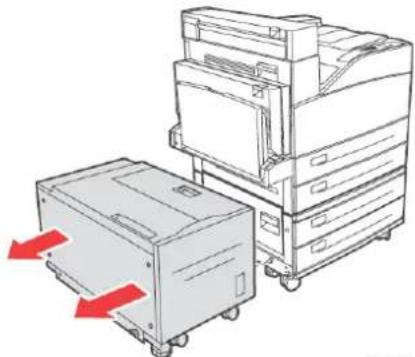
- Nehmen Sie die Zufuhr mit hoher Kapazität heraus (Fach 6), sofern im Drucker installiert, indem Sie sie vom Drucker weg schieben.
- Öffnen Sie Abdeckung B.
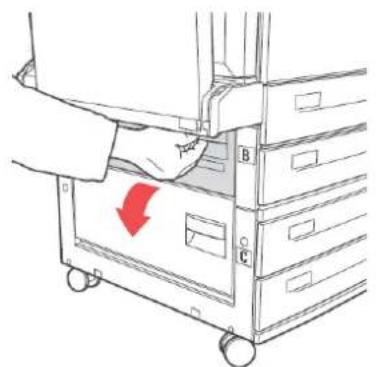
- Entfernen Sie das gestaute Papier und stellen Sie sicher, dass alle Papierreste entfernt wurden.
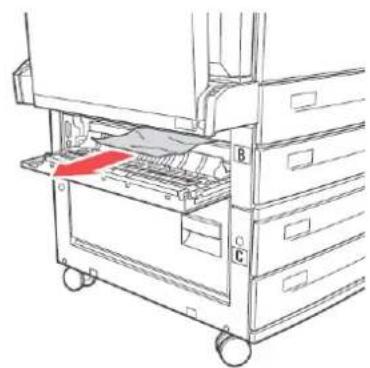
- Schließen Sie Abdeckung B
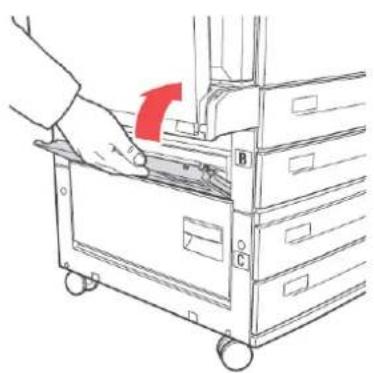
- Schieben Sie die Zufuhr mit hoher Kapazität (Fach 6) zurück in die ursprüngliche Position und drücken Sie sie fest gegen den Drucker.
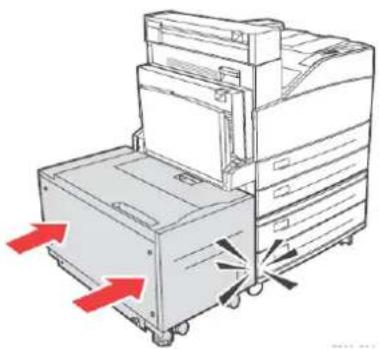
- Nehmen Sie die Zufuhr mit hoher Kapazität heraus (Fach 6), sofern im Drucker installiert, indem Sie sie vom Drucker weg schieben.
- Öffnen Sie Abdeckung C.
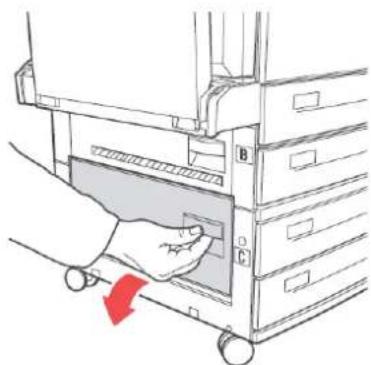
- Entfernen Sie das gestaute Papier und stellen Sie sicher, dass alle Papierreste entfernt wurden.
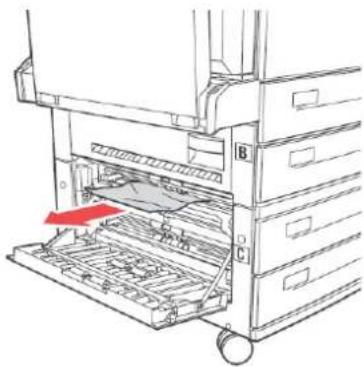
- Schließen Sie Abdeckung C.
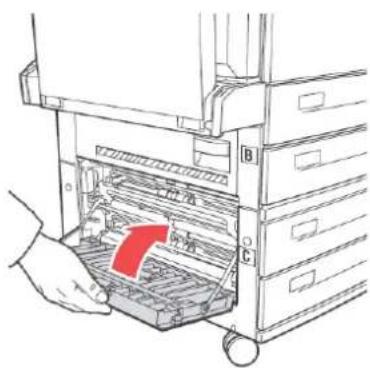
- Schieben Sie die Zufuhr mit hoher Kapazität (Fach 6) zurück in die ursprüngliche Position und drücken Sie sie fest gegen den Drucker.
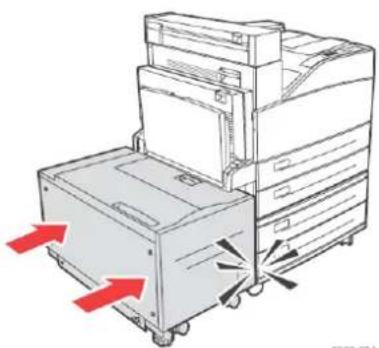
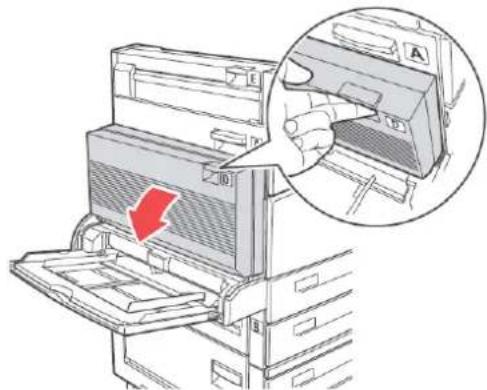
- Öffnen Sie Abdeckung D.
-
Entfernen Sie das gestaute Papier und stellen Sie sicher, dass alle Papierreste entfernt wurden.
-
Wenn das Papier im Fixierer klemmt, drücken Sie Hebel A1, um es zu lösen. Auf diese Weise wird der Fixierer nicht beschädigt.
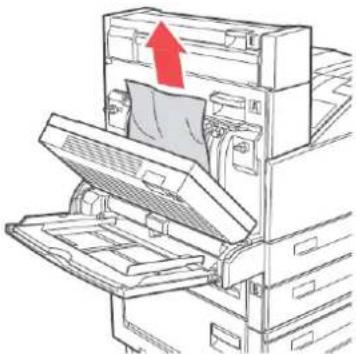
- Schließen Sie Abdeckung D
INNERE ABDECKUNG E
-
Öffnen Sie Abdeckung A.
-
Öffnen Sie Abdeckung E.
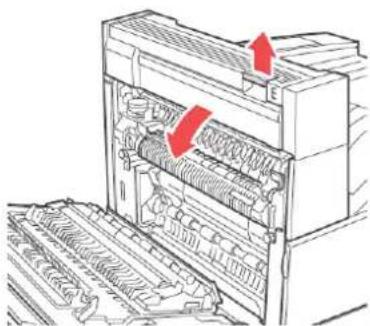
- Entfernen Sie das gestaute Papier und stellen Sie sicher, dass alle Papierreste entfernt wurden.
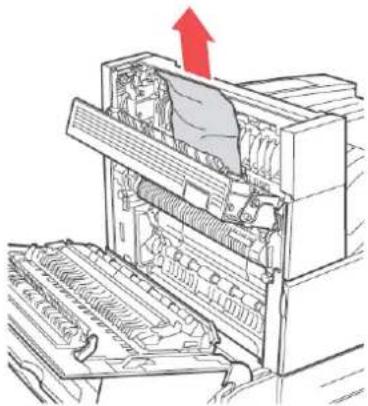
- Schließen Sie Abdeckung E.
- Schließen Sie Abdeckung A.
INNERE ABDECKUNG F
- Öffnen Sie Abdeckung F.
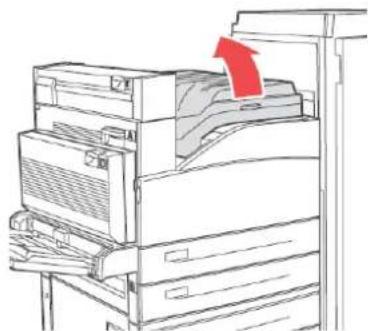
- Entfernen Sie das gestaute Papier und stellen Sie sicher, dass alle Papierreste entfernt wurden.
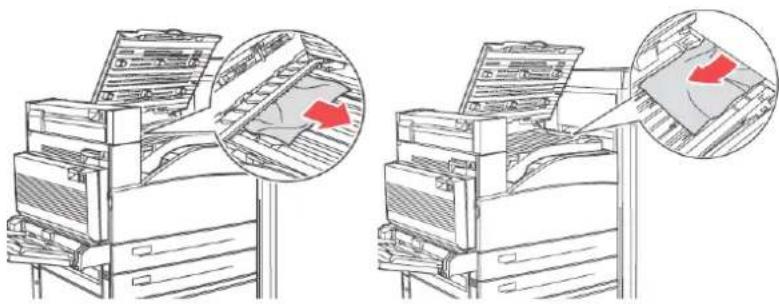
- Schließen Sie Abdeckung F.
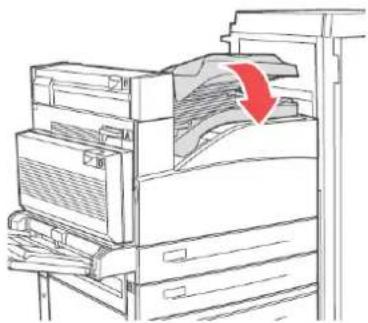
- Ziehen Sie das gestaute Papier, sofern sichtbar, aus dem oberen Ausgabefach heraus.
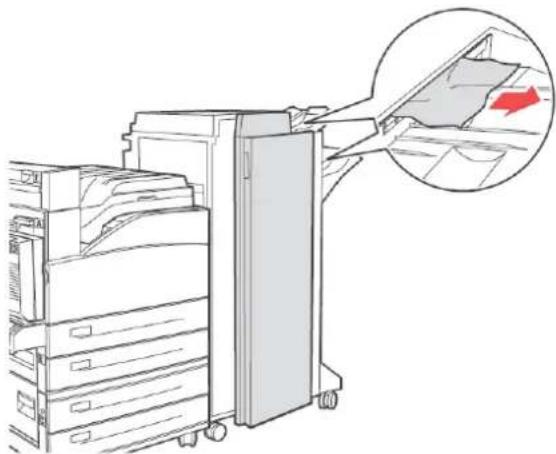
- Öffnen Sie Abdeckung G.
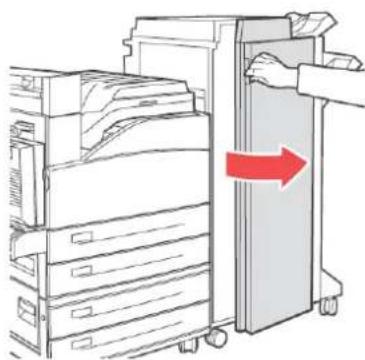
- Folgen Sie den Anleitungen auf dem Bedienfeld. Öffnen Sie Griff 2a, Griff 2b oder Griff 3 wie in den Anleitungsetiketten von Abdeckung G dargestellt.
HINWEIS
Wenn der Hefter den Zugang behindert, ziehen Sie ihn in Ihre Richtung und dann nach rechts.
-
Wenn Sie Griff 2a oder 2b geöffnet haben, drehen Sie Knopf 2c so weit gegen den Uhrzeigersinn, dass Sie das Papier verschieben und problemlos entfernen können.
-
Entfernen Sie das gestaute Papier und stellen Sie sicher, dass alle Papierreste entfernt wurden.
-
Schließen Sie die in Schritt 3 geöffneten Griffe.
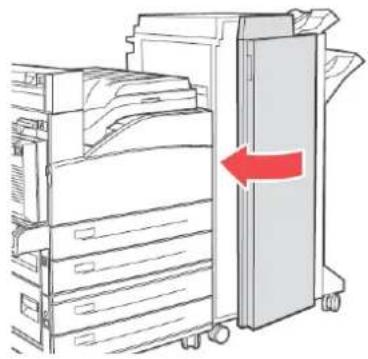
-
Schließen Sie Abdeckung G.
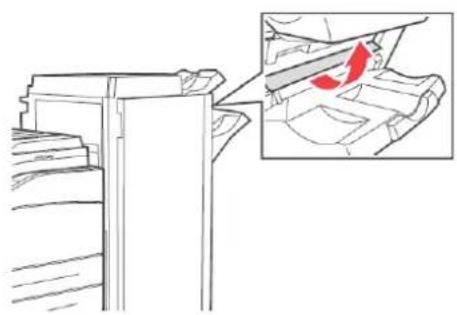
- Heben Sie Abdeckung Han.
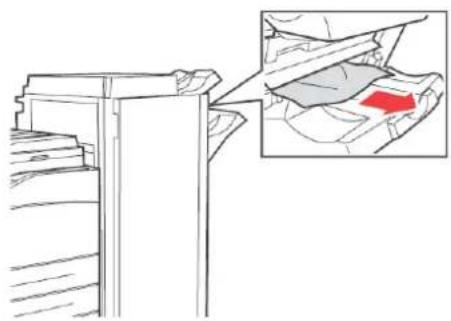
- Entfernen Sie das gestaute Papier und stellen Sie sicher, dass alle Papierreste entfernt wurden.
- Schließen Sie Abdeckung H.
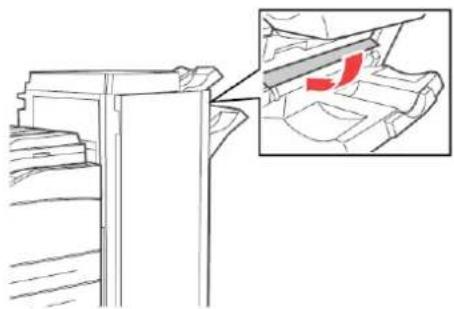
- Entfernen Sie das gestaute Papier aus dem oberen Ausgabefach.
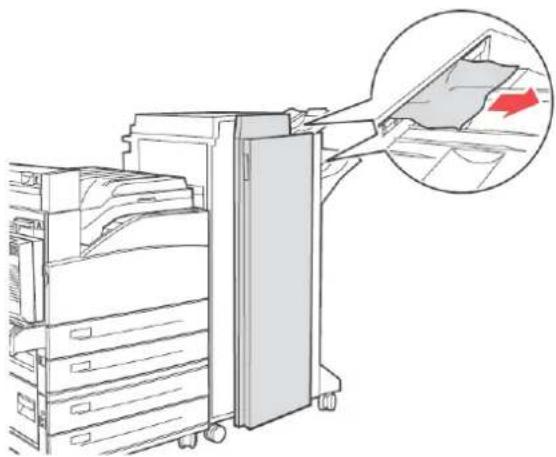
- Öffnen und schließen Sie Abdeckung G.
PAPIERSTAUS IN DEN FÄCHERN 1 BIS 4
So entfernen Sie Papierstaus aus den Fächern 1, 2, 3, und 4:
- Ziehen Sie das auf dem Bedienfeld angegebene Fach heraus, in dem der Papierstau aufgetreten ist.
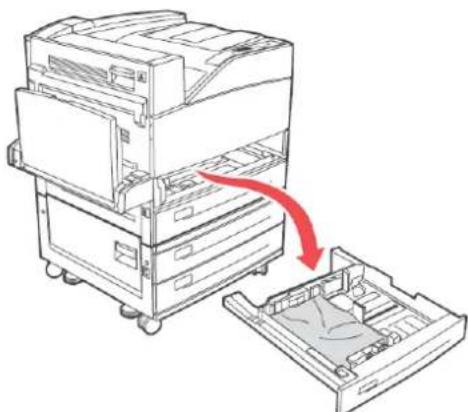
- Entfernen Sie das gestaute Papier und stellen Sie sicher, dass alle Papierreste entfernt wurden.
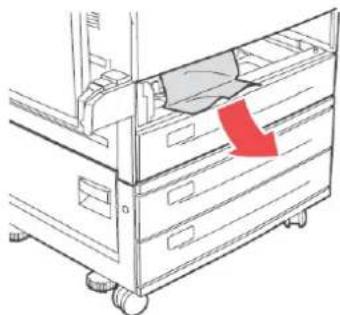
- Entfernen Sie zerknittertes oder beschädigtes Papier und passen Sie die Länge- und Breite-Papierführungen an das Papier an.
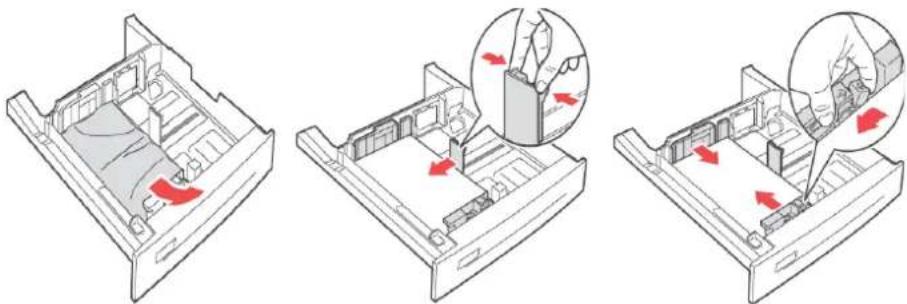
- Schieben Sie die Kassette vollständig in den Drucker.
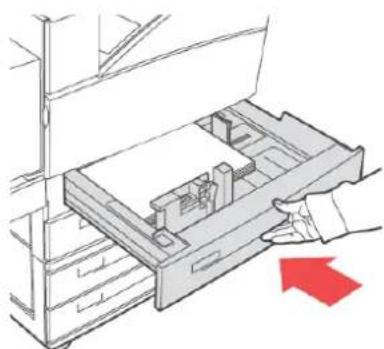
Überprüfen Sie, ob das im Papierfach eingestellte Papierformat mit dem auf dem Bedienfeld angezeigten übereinstimmt. Ist dies der Fall, drücken Sie die Taste Select. Stimmen die Papierformate nicht überein, ändern Sie die Einstellung am Bedienfeld entsprechend.
-
Öffnen Sie Abdeckung A und entfernen Sie das gestaute Papier. Siehe „Innere Abdeckung A“ auf Seite 38.
-
Schließen Sie Abdeckung A.
Informationen über Staus in den Fächern 3 und 4 (TTM) finden Sie unter „Paperstau in der Zufuhr mit hoher Kapazität (Fach 6)/ den beiden Tandem-Fächern“ auf Seite 49.
PAPIERSTAU IM MEHRZWECKFACH (FACH 5)
So beheben Sie einen Papierstau im Mehrzweckfach (MZ-Fach):
- Prüfen Sie, ob die Breitenführungen an dem Papier ausgerichtet sind.
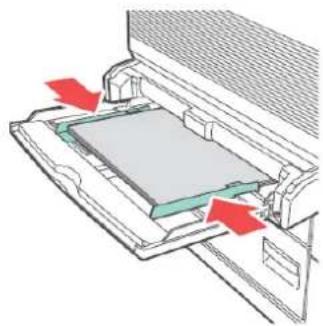
Überprüfen Sie, ob das im Papierfach eingestellte Papierformat mit dem auf dem Bedienfeld angezeigten übereinstimmt. Ist dies der Fall, drücken Sie die Taste Select. Stimmen die Papierformate nicht überein, ändern Sie die Einstellung am Bedienfeld entsprechend.
-
Öffnen Sie Abdeckung A und entfernen Sie das gestaute Papier. Drücken Sie ggf. den grünen Hebel, um das Papier zu verschieben, so dass es leichter entfernt werden kann. Stellen Sie sicher, dass alle Papierreste entfernt wurden.
-
Schließen Sie Abdeckung A.
PAPERSTAU IN DER ZUFUHR MIT HOHER KAPAZITÄT (FACH 6)/ DEN BEIDEN TANDEM-FÄCHERN
- Ziehen Sie die Zufuhr mit hoher Kapazität (Fach 6) oder die Fächer 3 und 4 (TTM) heraus.
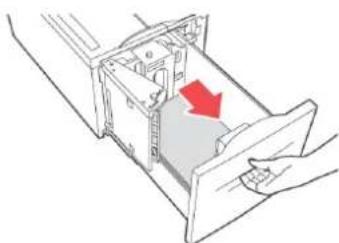
- Überprüfen Sie, ob die Längen- und Breitenführungen ordnungsgemäß eingestellt sind.
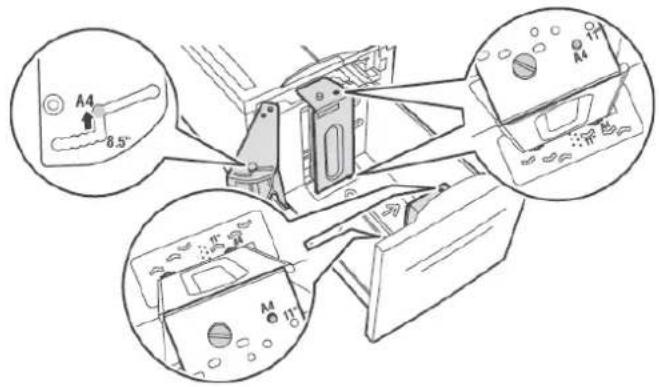
HINWEIS
Überprüfen Sie, ob das im Papierfach eingestellte Papierformat mit dem auf dem Bedienfeld angezeigten übereinstimmt. Ist dies der Fall, drücken Sie die Taste Select. Stimmen die Papierformate nicht überein, ändern Sie die Einstellung am Bedienfeld entsprechend.
Sie müssen die Längen- und Breitenführungen entsprechend dem eingelegten Papier einstellen.
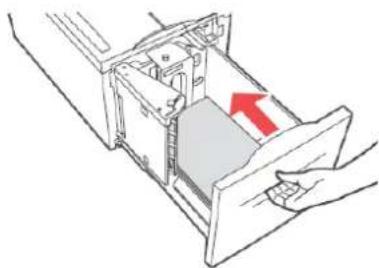
- Schieben Sie die Kassette vollständig in den Drucker.
-
Öffnen Sie Abdeckung A und entfernen Sie das gestaute Papier. Siehe „Innere Abdeckung A“ auf Seite 38.
-
Schließen Sie Abdeckung A.
BEI PROBLEMEN
Bevor Sie das Problem als Gerätepanne einstufen, prüfen Sie den Druckerfehler nochmals anhand der folgenden Tabelle.
VORSICHT!
Öffnen oder entfernen Sie nie mit Schrauben befestigte Geräteabdeckungen, es sei denn, Sie werden in diesem Benutzerhandbuch dazu aufgefordert. Eine Hochspannungskomponente kann zu einem elektrischen Schlag führen.
Versuchen Sie nicht, die Gerätekonfiguration oder Komponenten zu ändern. Eine nicht autorisierte Änderung kann Rauchbildung oder Brand zur Folge haben.
HINWEIS
Informationen über eine nicht korrekte Druckverarbeitung werden im Error Log (Fehlerprotokoll) gespeichert. Wenn der Drucker keine Daten verarbeitet, können Sie das Error Log (Fehlerprotokoll) drucken und den Druckstatus prüfen. Druckdaten, die nicht korrekt verarbeitet werden können, können verworfen werden.
Einschränkungen des Druckers und falsche Einstellungen auf dem Drucker, Computer und Server in Ihrer Netzwerkumgebung können ebenfalls Druckprobleme verursachen
| SYMPTOM URSACHE/MAßNAHME | |
| Der Drucker hat keinen Strom. | Ist die Stromversorgung des Druckers ausgeschaltet? Drücken Sie den Netzschalter des Druckers in die Position <|>, um die Stromversorgung einzuschalten. |
| Ist das Netzkabel abgezogen oder nicht fest angeschlossen? Schalten Sie die Stromversorgung des Druckers aus und schließen Sie das Netzkabel erneut an die Steckdose an. Schalten Sie dann die Stromversorgung des Druckers wieder an. | |
| Ist das Netzkabel an eine Stromversorgung mit der korrekten Spannung angeschlossen? Schließen Sie den Drucker ausschließlich an eine Steckdose mit geeigneter Betriebsspannung und Nennstrom an. | |
| Häufige Unterbrechung der Stromversorgung. | Eventuell liegt eine Funktionsstörung vor. Schalten Sie die Stromversorgung des Druckers aus, trennen Sie den Netzstecker von der Steckdose und wenden Sie sich an die Technische Unterstützung. |
| Ist das Netzkabel abgezogen oder nicht fest angeschlossen? Schalten Sie die Stromversorgung des Druckers aus und schließen Sie das Netzkabel erneut an die Steckdose an. Schalten Sie dann die Stromversorgung des Druckers wieder an. | |
| Drucken nicht möglich. | Ist die Leuchte der Anzeigeausgeschaltet? Ist dies der Fall, ist der Drucker offline oder im Menüeinstellungsmodus.Drücken Sie die Taste, um den Drucker wieder in den Online-Zustand zu schalten. |
| Wird auf dem Bedienfeld oder dem Computer eine Meldung angezeigt? Folgen Sie der Meldung, um das Problem zu beheben.Eine Liste der Meldungen finden Sie im Reference Guide (Referenzhandbuch). | |
| Wenn der Druckerspeicher unzureichend ist, beheben Sie das Problem auf einem der beiden folgenden Wege:Wenn der Druckerspeicher in der Registerkarte Graphics (Grafik) auf1200 dpi gesetzt ist, ändern Sie die Einstellung in 600 dpi.Installieren Sie zusätzlichen Speicher (optional), um den Speicher zu vergrößern.Vereinfachen Sie den Druckauftrag.Siehe Druckmodus / Seitendruckmodus in der Online-Hilfe des Druckertreibers. | |
| Der Druckauftrag wurde gesendet, aber die Leuchte der Anzeigeblinktnicht oder ist nicht eingeschaltet. | Ist das Schnittstellenkabel richtig angeschlossen? Schalten Sie den Drucker aus und prüfen Sie den Anschluss des Schnittstellenkabels. |
| Ist die Schnittstelle konfiguriert? Überprüfen Sie den Portstatus der Schnittstelle. | |
| Ist die Computer-Umgebung ordnungsgemäß eingerichtet? Überprüfen Sie die Computer-Umgebung, z. B. den Druckertreiber. | |
| Leuchte der Anzeigeist eingeschaltet. | Wird auf dem Bedienfeld oder eine Fehlermeldung angezeigt? Prüfen Sie die angezeigt Meldung und beheben Sie den Fehler.Eine Liste der Meldungen finden Sie im Reference Guide (Referenzhandbuch). |
| Leuchte der Anzeigeblinkt. | Ein Fehler, den Sie nicht selbst beheben können, ist aufgetreten.Notieren Sie Fehlermeldung oder Fehlercode, ziehen Sie den Netzstecker von der Streckdose ab und wenden Sie sich an den Service. |
| Obowhl kein Druckauftrag gesendet wird, wird auf dem Bedienfeld die Meldung „Printing“ (Drucken) angezeigt (bei Verwendung der Parallelschnittstelle). | Haben Sie die Stromversorgung des Computers eingeschaltet, nachdem Sie die Stromversorgung des Druckers eingeschaltet haben? Wenn Sie die Tastadrücken, wird der Druckvorgang abgebrochen.Stellen Sie sicher, dass Sie die Stromversorgung des Computers einschalten, wenn Sie die Stromversorgung des Druckers einschalten? |
| Schlechte Druckqualität. | Eventuell liegt ein Bildproblem vor. Lesen Sie den folgenden Abschnitt „Bei schlechter Druckqualität“, um das Problem zu beheben.Siehe „Bei schlechter Druckqualität“ auf Seite 55. |
| Es werden nicht die korrekten Zeichen gedruckt. | Der Drucker druckt mit nicht standardmäßigen integrierten Schriften. Überprüfen Sie die in der Anwendung verwendeten Schriften. Laden Sie die notwendigen Schriften herunter, wenn Sie PostScript verwenden. |
| Der Ausdruck und die Bildschirmanzeige unterscheiden sich. | Haben Sie die TrueType-Schrifteinstellungen in Druckerschriften geändert? Ändern Sie in TrueType-Schriftdruck zur Schriftartersetzung in der Registerkarte Einrichten des Druckertreibers.Online-Hilfe des Druckertreibers |
| Die Leuchte der Anzeigeist eingeschaltet und blinkt, aber es ist keine Druckausgabe vorhanden. | Im Drucker sind noch Aufträge. Brechen Sie den Druckvorgang ab, oder erzwingen Sie den Druck der verbleibenden Daten.Um den Druck des Auftrags zu erzwingen, drücken Sie die Taste, um den Drucker in den Offline-Modus zu schalten, und drücken Sie danach die Taste.Nachdem der Druckauftrag gedruckt wurde, drücken Sie erneut dieTaste, um den Drucker wieder in den Online-Modus zu schalten.Wenn ein paralleler/USB-Port verwendet wird, können die Daten in der Mitte eines Auftrags übermittelt werden. Dies ist abhängig von dem Zeitpunkt, an dem die Taste gedrückt wird. In diesem Fall werden die nach dem Drücken der Tasteempfangenen Daten als neuer Druckauftrag betrachtet. Die Daten werden gedruckt, nachdem der Offline-Modus abgebrochen wurde. Eventuell werden sie zudem nicht korrekt gedruckt.Abbrechen des Druckvorgangs: „Abbrechen/Prüfen des Druckvorgangs“ auf Seite 15. |
| Es wird sehr langsam gedruckt. | Der Empfangspuffer ist unzureichend. Reduzieren Sie beim Drucken von Dokumenten mit hoher Auflösung die Speicherkapazität von Elementen, die nicht verwendet werden.Es wird empfohlen, nicht verwendete Ports zu deaktivieren und den Speicher anderen Zwecken zuzuführen. |
| Ist der Druckerspeicher in der Registerkarte Graphics (Grafik) auf1200 dpi gesetzt? Wenn die Einstellung in 600 dpi geändert wird, verkürzt sich die Druckzeit.Anleitungen hierzu finden Sie in der Online-Hilfe des Druckertreibers. | |
| Das Drucken mit TrueType-Schriften kann Druckzeit beanspruchen. Ändern Sie die Druckmethode für TrueType-Schriften unter Specify Font /Schriftart angeben) in der Registerkarte Detailed Settings (Detaillierte Einstellungen) im Druckertreiber.Anleitungen hierzu finden Sie in der Online-Hilfe des Druckertreibers. | |
| Der obere Abschnitt des gedruckten Dokuments fehlt.Text ist reduziert. | Befinden sich die Papierfach-Führungen in der richtigen Position? Stellen Sie die Längen- und die rechte Breitenführung korrekt ein. Siehe „Einlegen von Papier“ auf Seite 30. |
| Papier kann nicht zugeführt werden.Papierstau.Mehrere Blatt zugeführt.Papier wird nicht gerade zugeführt.Papier ist zerknickt. | Ist das Papier korrekt eingestellt? Legen Sie das Papier richtig ein.Fächern Sie Etiketten, Transparentfolien, Postkarten und Umschläge zuerst gründlich auf, damit Luft zwischen die einzelnen Blätter gelangen kann, und legen Sie sie erst danach ein. Legen Sie Spezialmedien in die geeigneten Fächer ein.Siehe „Einstellen der Papiersorten“ auf Seite 20. |
| Ist das Papier feucht. Ersetzen Sie es durch Papier aus einem neuen Ries. | |
| Wird die korekte Papiersorte verwendet? Legen Sie die korrekte Papiersort ein.Siehe „Usable Paper“ (Verwendbares Papier) im Reference Guide (Referenzhandbuch). | |
| Ist das Papierfach korrekt eingestellt? Schieben Sie es vollständig in den Drucker. | |
| Wurde der Drucker auf einer ebenen Fläche aufgestellt? Stellen Sie den Drucker auf eine stabile, flache Oberfläche. | |
| Befinden sich die Papierfach-Führungen in der richtigen Position?Stellen Sie die Längen- und die Breitenführung korrekt ein.Siehe „Einlegen von Papier“ auf Seite 30. | |
| Haben Sie Bildpostkarten bedruckt? Reinigen Sie die Zufuhrwalze. | |
| Es wird jeweils mehr als ein Blatt Papier zugeführt. Fächern Sie das einzulegende Papier auf und legen Sie es erneut ein. Füllen Sie nur dann Papier nach, wenn das Papierfach leer ist. | |
| Die Fixiereinheit ist eventuell am Ende ihrer Nutzungsdauer. Ersetzen Sie die Fixiereinheit (im Wartungs-Kit).Siehe „Austauschen der Fixiereinheit“ auf Seite 63. | |
| Zerknitterter Umschlag. | Umschläge können – je nach verwendetem Typ – zerknittern. Öffnen Sie das MZ-Fach (Fach 5) des Druckers und stellen Sie die Längen- und Breitenführungen entsprechend dem Umschlagtyp korrekt ein.Siehe „Einlegen und Bedrucken von Briefumschlägen“ auf Seite 20. Dadurch kann das Zerknittern reduziert werden. |
| Ungewöhnliches Geräusch. | Wurde der Drucker auf einer ebenen Fläche aufgestellt? Stellen Sie den Drucker auf eine stabile Oberfläche. |
| Ist das Papierfach korrekt eingestellt? Schieben Sie es vollständig in den Drucker. | |
| Befinden sich Fremdkörper im Drucker? Schalten Sie den Drucker aus und entfernen Sie alle Fremdkörper aus dem Drucker. Wenn der Gegenstand nur entfernt werden kann, wenn der Drucker auseinandergebaut ist, wenden Sie sich an den Service. | |
BEI SCHLECHTER DRUCKQUALITÄT
Wählen Sie bei schlechter Druckqualität das ähnlichste Symptom in der folgenden Tabelle aus, um das Problem zu beheben.
Wenn sich die Druckqualität nicht verbessert, nachdem die entsprechende Maßnahme durchgeführt wurde, wenden Sie sich an den Service.
| SYMPTOM URSACHE/MAßNAHME | |
| Der Ausdruck ist zu hell (verblasst/unscharf). | Das Papier ist feucht. Ersetzen Sie es durch Papier aus einem neuen Ries. |
| Die Bildtrommeleinheit/Tonerpatrone ist defekt/beschädigt oder in der Patrone befindet sich kein Toner. Ersetzen Sie sie durch eine neue Bildtrommeleinheit/Tonerpatrone.Siehe „Bildtrommeleinheit und Tonerpatrone“ auf Seite 58. | |
| Der Tonersparmodus ist aktiviert. Deaktivieren Sie das Kontrollkästchen Toner Saving (Toner sparen) in der Registerkarte Graphics (Grafik) des Druckertreibers.Online-Hilfe des Druckertreibers | |
| Eventuell verwenden Sie den Entwurfsmodus. Schalten Sie den Entwurfsmodus aus. | |
| Schwarze Flecken oder horizontale/vertikale Streifen werden gedruckt.In regelmäßigen Abständen ist Schmutz zu sehen. | Die Bildtrommeleinheit/Tonerpatrone ist defekt oder beschädigt oder am Ende der Nutzungsdauer angelangt. Ersetzen Sie sie durch eine neue Bildtrommeleinheit/Tonerpatrone.Siehe „Bildtrommeleinheit und Tonerpatrone“ auf Seite 58. |
| Eventuell ist die Fixiereinheit defekt. Ersetzen Sie die Fixiereinheit (im Wartungs-Kit). | |
| Eventuell ist die Transportwalze defekt. Ersetzen Sie die Transportwalze (im Wartungs-Kit). Siehe „Austauschen der Transportwalzenpatrone“ auf Seite 64. | |
| Der Zufuhrweg des Papiers ist fleckig. Drucken Sie einige Seiten, um die Flecken zu beseitigen. | |
| In schwarzen Bereichen sind weiße Punkte zu sehen. | Das Papier ist nicht geeignet. Legen Sie die korrekte Papiersorte ein. Siehe „Usable Paper“ (Verwendbares Papier) im Reference Guide (Referenzhandbuch). |
| Die Bildtrommel/Tonerpatrone ist defekt oder beschädigt oder am Ende der Nutzungsdauer angelangt. Ersetzen Sie sie durch eine neue Bildtrommel/Tonerpatrone.Siehe „Bildtrommeleinheit und Tonerpatrone“ auf Seite 58. | |
| Das Druckbild verwischt sich, wenn es mit dem Finger gerieben wird.Der Toner ist nicht auf dem Papier fixiert.Das Papier ist mit Toner verschmiert. | Das in das Fach eingelegte Papier stimmt nicht mit der an Bedienfeld eingestellten Papiersorte überein. Stellen Sie die Sorte des in das Fach eingelegten Papiers am Bedienfeld ein.Siehe „Usable Paper“ (Verwendbares Papier) und „Setting Media Types“ (Einstellen der Papiersorten) im Reference Guide (Referenzhandbuch). |
| Das Papier ist feucht. Ersetzen Sie es durch Papier aus einem neuen Ries.Siehe „Einlegen von Papier“ auf Seite 30. | |
| Das Papier ist nicht geeignet. Legen Sie die korrekte Papiersorte ein. Siehe „Usable Paper“ (Verwendbares Papier) im Reference Guide (Referenzhandbuch). | |
| Der Drucker befindet sich möglicherweise in einer Umgebung mit extremer Temperatur oder Feuchtigkeit. Prüfen Sie, ob sich der Drucker in einer Umgebung mit Temperaturen zwischen 5 °C und 32 °C (41 °F und 89 °F) befindet und die relative Luftfeuchtigkeit zwischen 15 % und 85 % liegt. Stellen Sie den Drucker an einem geeigneten Ort entfernt von Luftschlitzen der Klimaanlage, Laderampen usw. auf. | |
| Eventuell ist die Fixiereinheit defekt. Ersetzen Sie die Fixiereinheit (im Wartungs-Kit, siehe „Wartungs-Kit“ auf Seite 64). | |
| Das gesamte Blatt Papier wird schwarz bedruckt | Die Trommel-/Tonerpatrone ist defekt oder beschädigt. Ersetzen Sie sie durch eine neue Bildtrommel/Tonerpatrone.Siehe „Bildtrommeleinheit und Tonerpatrone“ auf Seite 58. |
| Dies kann auf eine Störung durch Hochspannung zurückzuführen sein. Wenden Sie sich an den Kundendienst. | |
| Eventuell sind druckbare Daten vom Computer beschädigt. Drucken Sie eine Menüübersicht. Wenn die Menüübersicht korrekt gedruckt wird, überprüfen Sie das Schnittstellenkabel zwischen Computer und Drucker und die Anwendung. Wenn die Verbindungen normal zu sein scheinen, wenden Sie sich an den Service. | |
| Es wird nichts gedruckt. | Mehrere Blatt Papier werden gleichzeitig zugeführt. Fächern Sie das Papier gut auf und legen Sie er erneut ein. |
| Die Bildtrommeleinheit/Tonerpatrone ist defekt/beschädigt oder in der Patrone befindet sich kein Toner. Ersetzen Sie sie durch eine neue Bildtrommeleinheit/Tonerpatrone.Siehe „Bildtrommeleinheit und Tonerpatrone“ auf Seite 58. | |
| Wenn eine neue Bildtrommel installiert wurde, befindet sich das gelbe Siegelband noch immer auf der Einheit. Entfernen Sie das Band. | |
| Vom Computer wurden keine druckbaren Daten empfangen. Drucken Sie eine Menüübersicht, siehe „Drucken einer Menüübersicht“ auf Seite 18 Wenn die Menüübersicht korrekt gedruckt wird, überprüfen Sie das Schnittstellenkabel zwischen Computer und Drucker und die Anwendung.Wenn die Menüübersicht leer ist, tauschen Sie die Bildtrommel aus und drucken Sie die Menüübersicht erneut. Wenn die Menüübersicht noch immer leer ist, wenden Sie sich an den Service. | |
| SYMPTOM URSACHE/MABNAHME | |
| Text fehlt. Dies kann auf eine Störung durch Hochspannung zurückzuführen sein.Wenden Sie sich an den Kundendienst. | |
| Text ist unscharf. | Das Papier ist nicht geeignet. Legen Sie die korrekte Papiersorte ein.Siehe „Usable Paper“ (Verwendbares Papier) im Reference Guide(Referenzhandbuch). |
| Die Bildtrommel ist evetuell defekt oder am Ende der Nutzungsdauerangelangt. Tauschen Sie die Bildtrommeleinheit aus. | |
| Das Papier ist nicht geeignet. Legen Sie die korrekte Papiersorte ein.Siehe „Usable Paper“ (Verwendbares Papier) im Reference Guide(Referenzhandbuch). | |
| Das Papier ist feucht oder in schlechtem Zustand. Ersetzen Sie es durchPapier aus einem neuen Ries. | |
| Die Bildtrommel ist evetuell defekt oder am Ende der Nutzungsdauerangelangt. Tauschen Sie die Bildtrommeleinheit aus. | |
| Fehlende Zeichenoder horizontaleLinien über diegesamte Länge desPapiers.Gelöschte vertikaleLinien, die schmaleLinien bilden. | Die Bildtrommeleinheit/Tonerpatrone ist defekt/beschädigt oder in derPatrone befindet sich kein Toner. Ersetzen Sie sie durch eine neueBildtrommeleinheit/Tonerpatrone. |
| Eventuell ist die Transportwalze defekt. Ersetzen Sie die Transportwalze(im Wartungs-Kit). | |
| Eventuell ist das Papier geknickt oder gefaltet. Ersetzen Sie es durchPapier aus einem neuen Ries. | |
| Text oder Bildwerden in einemWinkel gedruckt. | Die Papierfach-Führungen befinden sich nicht in der richtigen Position.Stellen Sie die Längen- und die rechte Breitenführung korrekt ein.Siehe „Einlegen von Papier“ auf Seite 30. |
| Transparentfolien,Postkarten undUmschläge werdennicht scharfbedruckt. | Die eingelegte Sorte von Transparentfolie, Postkarte oder Umschlagkann nicht in diesem Drucker verwendet werden. Legen Sie diekorrekten Sorte von Transparentfolie, Postkarte oder Umschlag.Siehe„Usable Paper“ (Verwendbares Papier) im Reference Guide(Referenzhandbuch). |
| Prüfen Sie, ob die Papiersorte im Druckertreiber oder am Bedienfeldkorrekt eingestellt wurde.Siehe „Special Media Types“ (Spezielle Papiersorten) im ReferenceGuide (Referenzhandbuch). | |
| Die Funktion Entwurf ist eingeschaltet und eine niedrige Auflösungwurde im Druckertreiber eingestellt. Ändern Sie die Einstellungen in denRegisterkartenDetailed Settings(Detaillierte Einstellungen) oderGraphics(Grafik) des Druckertreibers. | |
NETZWERKBEZOGENE PROBLEME
VERWENDEN VON TCP/IP
Wenn in der TCP/IP-Umgebung ein Problem auftritt, lesen Sie die entsprechenden Abschnitte im Reference Guide (Referenzhandbuch).
AUSTAUSCHEN DER VERBRAUCHSMATERIALIEN
BILDTROMMELEINHEIT UND TONERPATRONE
Die Bildtrommeleinheit und die Tonerpatrone sollten ersetzt werden, sobald sie das Ende ihrer Nutzungsdauer erreicht haben. Eine Meldung auf dem Bedienfeld zeigt an, dass die Tonerpatrone ausgetauscht werden muss. Wenn die Tonerpatrone leer ist, wird die entsprechende Meldung auf dem Bedienfeld angezeigt und der Drucker unterricht den Druckvorgang so lange, bis die Patrone ersetzt wurde.
Wie viele Seiten gedruckt werden können, richtet sich nach Faktoren wie dem Druckinhalt, dem Papierformat und der Papiersorte, der verwendeten Umgebung und danach, wie häufig das Gerät ein- und ausgeschaltet wurde. Die Bildtrommeleinheit druckt ca. 60.000 Bilder, die Tonerpatrone ca. 30.000 Bilder.
Wenn Sie mit einer Bildtrommeleinheit und einer Tonerpatrone, die unbedingt ausgetauscht werden müssen, weiter drucken, kann dies Auswirkungen auf die Funktionen des Geräts, z. B. auf die Druckqualität, haben. Es wird empfohlen, eine neue Bildtrommeleinheit und Tonerpatrone zu installieren, sobald eine Meldung über den fälligen Austausch auf dem Bedienfeld angezeigt wird.
VORSICHT!
Setzen Sie eine Bildtrommel-/Tonerpatronenue nie einer offenen Flamme aus. Dies könnte eine Explosion verursachen und Sie könnten sich verbrennen.
Schalten Sie das Gerät aus und ziehen Sie den Netzstecker ab, bevor Sie auf das Geräteinnere zugreifen, um es zu reinigen, zu warten oder um Fehler zu beheben. Beim Zugriff auf interne Komponenten eines unter Strom stehenden Geräts kann ein elektrischer Schlag nicht ausgeschlossen werden.
BILDTROMMELEINHEIT
HINWEISE ZUR HANDHABUNG DER BILDTROMMELEINHEIT
Beachten Sie bei der Handhabung der Bildtrommel folgende Punkte:
Setzen Sie sie nicht direktem Sonnenlicht oder starkem Lichteinfall aus.
Wählen Sie beim Einsetzen der Bildtrommel einen Standort ohne starken Lichteinfall, und versuchen Sie, die Installation innerhalb von fünf Minuten durchzuführen.
Berühren Sie nicht die Oberfläche der strahlungsempfindlichen Trommel. Stellen oder legen Sie die Bildtrommel nicht mit der Oberseite nach unten. Sie könnte dadurch beschädigt werden.
Ein Trommelverschluss schützt die lichtempfindliche Trommel vor Licht. Öffnen Sie den Trommelverschluss nicht und berühren Sie die Innenflächen nicht mit den Fingern oder der Hand.
AUSTAUSCHEN DER BILDTROMMELEINHEIT
- Entfernen Sie ausgegebenes Papier und öffnen Sie Abdeckung A und danach die vordere Abdeckung.
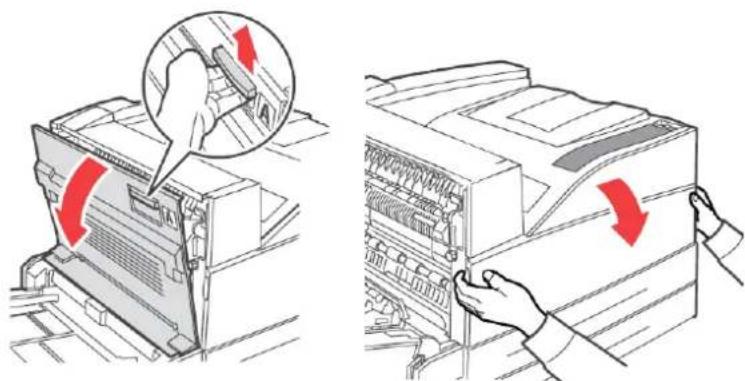
- Fassen Sie die Bildtrommeleinheit am Griff an und ziehen Sie sie langsam heraus. Berühren Sie keine Teile innerhalb des Druckers.
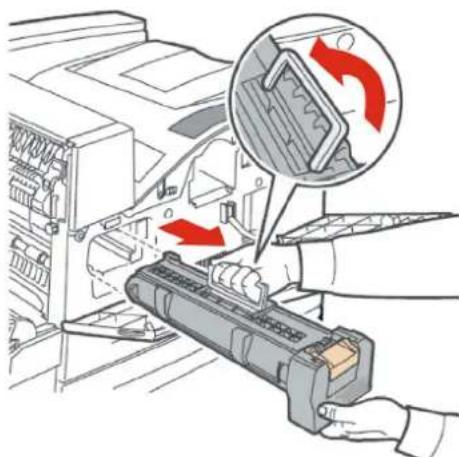
- Nehmen Sie die neue Bildtrommeleinheit aus der Verpackung heraus.
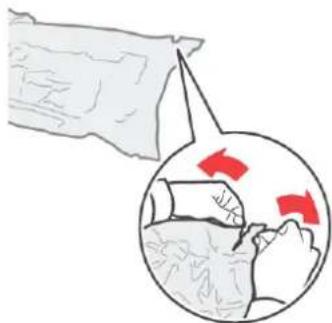
- Legen Sie die Bildtrommel auf eine ebene Fläche und ziehen Sie die Schutzabdeckung ab (1). Berühren Sie die Oberfläche der lichtempfindlichen Trommel nicht (2).
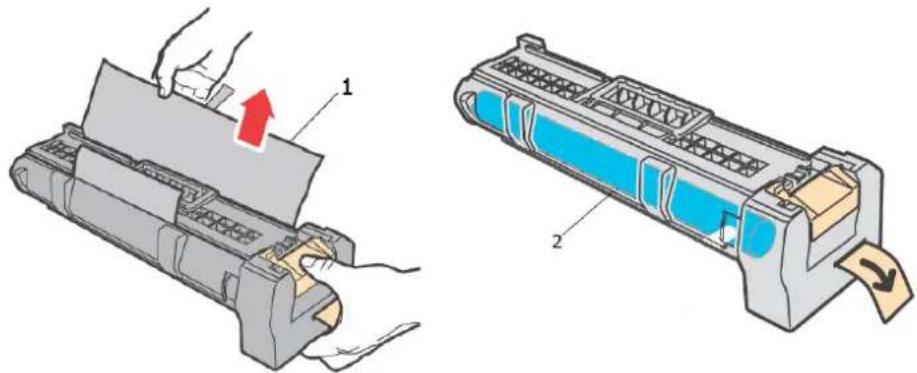
- Halten Sie die Trommeltoner am Griff und setzen Sie sie in den Steckplatz im Drucker ein. Vergewissern Sie sich, dass die Bildtrommel fest sitzt. Berühren Sie keine Teile innerhalb des Druckers.
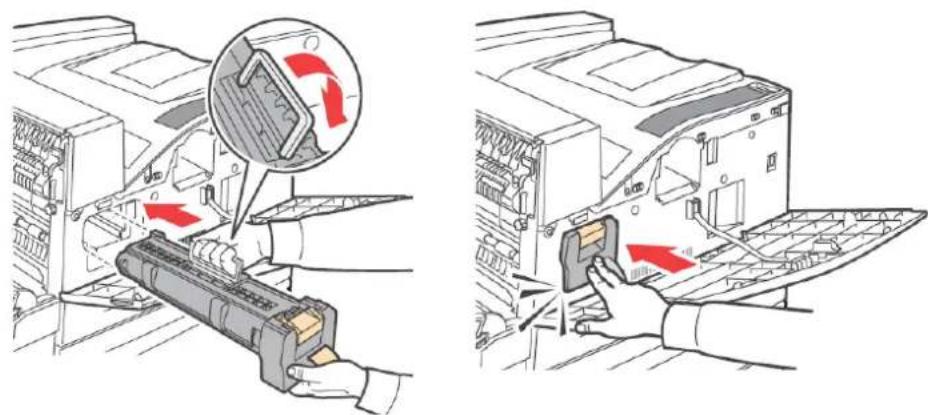
- Entfernen und legen Sie den Schutzstreifen beiseite.
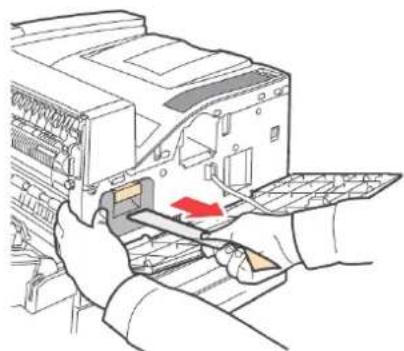
- Schließen Sie Abdeckung A und danach die vordere Abdeckung fest.
TONERPATRONE
HINWEIE ZUR HANDHABUNG DER TONERPATRONE
Beachten Sie bei der Handhabung der Tonerpatrone folgende Punkte:
Bewahren Sie die Tonerpatrone für Kinder unzugänglich auf.
Öffnen Sie die Tonerpatrone nicht mit Gewalt.
Stellen oder legen Sie die Tonerpatrone nicht mit der Oberseite nach unten.
Obwohl der Toner für den Körper nicht schädlich ist, waschen Sie ihn sofort ab, falls er in Berührung mit Ihren Händen oder mit Ihrer Kleidung kommt.
Es wird empfohlen, die Tonerpatrone innerhalb eines Jahrs, nachdem Sie geöffnet wurde, zu verbrauchen.
Atmen Sie keinen Tonerstaub ein.
AUSTAUSCHEN DER TONERPATRONE
- Entfernen Sie ausgegebenes Papier und öffnen Sie Abdeckung A und danach die vordere Abdeckung.
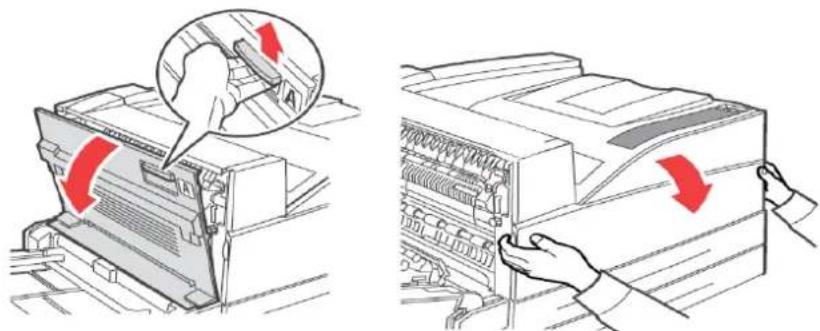
- Fassen Sie die Tonerpatrone am Griff an und ziehen Sie sie langsam heraus. Berühren Sie keine Teile innerhalb des Druckers.
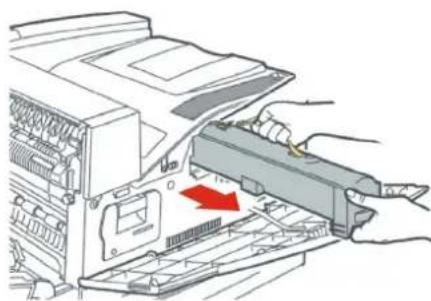
- Nehmen Sie die neue Tonerpatrone aus der Verpackung, und schütteln Sie sie acht bis zehn Mal wie in der Abbildung gezeigt.
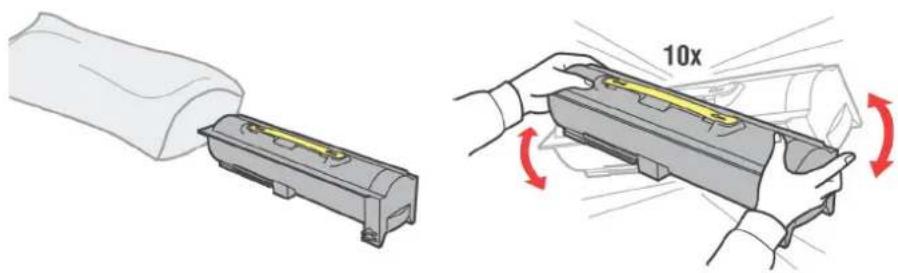
Wenn der Toner nicht gleichmäßig verteilt ist, kann die Druckqualität beeinträchtigt werden. Wenn Sie die Tonerpatrone nicht ausreichend schütteln, können Betriebsgeräusche auftreten oder das Patroneninnere kann während des Betriebs beschädigt werden.
- Halten Sie die Tonerpatrone am Griff, und setzen Sie sie in den Steckplatz im Drucker ein. Vergewissern Sie sich, dass die Tonerpatrone fest sitzt. Berühren Sie keine Teile innerhalb des Druckers.
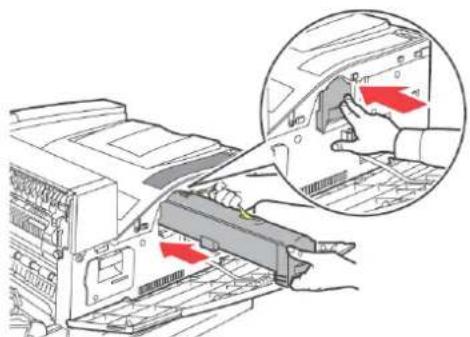
- Schließen Sie Abdeckung A und danach die vordere Abdeckung fest.
FIXIEREINHEIT
Die Fixiereinheit ist Teil der regulären Ersatzteile. Wenn Sie eine Fixiereinheit austauschen müssen, öffnen Sie den Karton mit den regulären Ersatzteilen und machen Sie die Fixiereinheit bereit.
VORSICHT!
Berühren Sie niemals einen gekennzeichneten Bereich auf oder neben der Hitzerolle. Sie könnten sich verbrennen. Wenn sich ein Blatt Papier um die Hitzerolle gewickelt hat, versuchen Sie nicht, das Papier eigenhändig zu entfernen, um Verletzungen oder Verbrennungen zu vermeiden. Schalten Sie den Drucker sofort aus und wenden Sie sich an Ihren Dienstleister.
Schalten Sie das Gerät aus und ziehen Sie den Netzstecker ab, bevor Sie auf das Geräteinnere zugreifen, um es zu reinigen, zu warten oder um Fehler zu beheben. Beim Zugriff auf interne Komponenten eines unter Strom stehenden Geräts kann ein elektrischer Schlag nicht ausgeschlossen werden.
AUSTAUSCHEN DER FIXIEREINHEIT
- Schalten Sie den Drucker aus und warten Sie 30 Minuten, bis die Fixiereinheit abgekühlt ist.
- Öffnen Sie Abdeckung A.
- Lösen Sie die beiden Knöpfe (3), mit denen der Fixierer am Rahmen befestigt ist.
- Ziehen Sie den Fixierer (1) an den beiden Griffen (2) in Ihre Richtung.
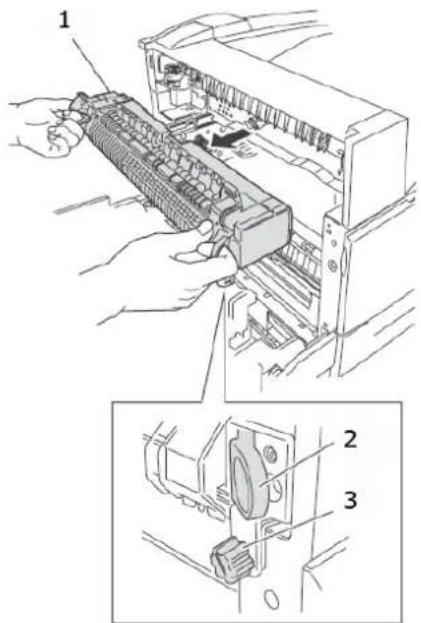
- Nehmen Sie den neuen Fixierer aus seinem Transportbehälter.
- Halten Sie den Fixierer an den beiden Griffen und setzen Sie ihn behutsam ein.
- Befestigen Sie den Fixierer, indem Sie die beiden Knöpfe festziehen.
- Schließen Sie Abdeckung A.
- Schalten Sie den Drucker wieder ein.
TRANSPORTWALZENPATRONE
Die Transportwalzenpatrone ist Teil der regulären Ersatzteile. Wenn Sie eine Transportwalzenpatrone austauschen müssen, öffnen Sie den Karton mit den regulären Ersatzteilen und machen Sie die Transportwalzenpatrone bereit.
Beachten Sie bei der Handhabung der Transportwalzenpatrone folgende Punkte:
Entfernen und setzen Sie nie eine Transportwalzenpatrone ein, die gerade verwendet wird.
Tauschen Sie die Transportwalzenpatrone aus, wenn eine Meldung auf dem Bedienfeld anzeigt, dass sie ausgetauscht werden muss. Wenn sie nicht ausgetauscht wird, setzt der Drucker den Druckvorgang nicht fort.
VORSICHT!
Werfen Sie eine Transportwalzenpatrone nie in eine offene Flamme. Dies könnte eine Explosion verursachen und Sie könnten sich verbrennen.
AUSTAUSCHEN DER TRANSPORTWALZENPATRONE
- Schalten Sie den Drucker aus.
- Öffnen Sie Abdeckung A.
- Drücken Sie die Haken (1 und 2) an den beiden Enden der Transportwalze (3) und heben Sie sie an, um sie aus dem Schacht herauszunehmen.
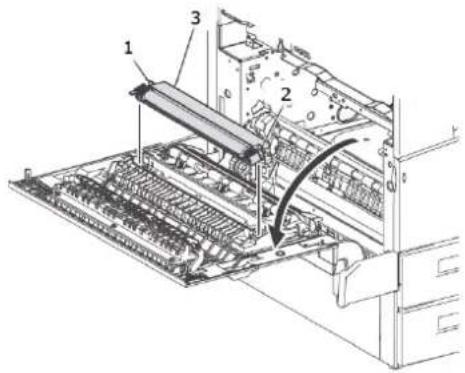
- Fassen Sie die neue Transportwalze an den Haken an.
- Setzen Sie die neue Transportwalze in die Halterung ein und bringen Sie die Haken wieder in die ursprüngliche Position.
- Schließen Sie Abdeckung A.
- Schalten Sie den Drucker ein.
Sie können nun Musterdrucke drucken, um den ordnungsgemäßen Betrieb zu überprüfen.
WARTUNGS-KIT
Nach jeweils 300.000 Seiten ist ein Wartungs-Kit erforderlich. Es enthält:
Fixiereinheit
TransportwalzePapierzufuhrwalzen
Wenden Sie sich zwecks der Installation des Wartungs-Kits an Ihre Service-Abteilung, sobald die entsprechende Aufforderung auf dem Bedienfeld angezeigt wird.
NORMALE PFLEGE
REINIGEN DES DRUCKERS
In diesem Abschnitt wird beschrieben, wie Sie den Drucker reinigen müssen, damit er jederzeit in gutem Zustand ist und saubere Ausdrucke erzeugt.
VORSICHT!
Schalten Sie das Gerät aus und ziehen Sie den Netzstecker ab, bevor Sie auf das Geräteinnere zugreifen, um es zu reinigen, zu warten oder um Fehler zu beheben. Beim Zugriff auf interne Komponenten eines unter Strom stehenden Geräts kann ein elektrischer Schlag nicht ausgeschlossen werden.
REINIGUNG DES GERÄTEÄUßEREN
Reinigen Sie das Geräteäußere ungefähr einmal im Monat. Wischen Sie die Teile mit einem nassen, aber gut ausgewrungenen, weichen Tuch ab. Wischen Sie dann mit einem trockenen weichen Tuch nach. Bei hartnäckigen Flecken befeuchten Sie ein weiches Tuch mit etwas Neutralreiniger und entfernen Sie den Fleck behutsam.
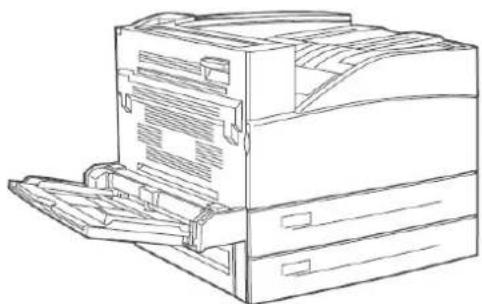
Sprühen Sie das Reinigungsmittel nicht direkt auf den Drucker. Flüssiges Reinigungsmittel kann durch eine Öffnung in den Drucker gelangen und Probleme verursachen. Verwenden Sie niemals andere Reinigungsmittel als Wasser oder Neutralreiniger.
REINIGUNG DES GERÄTEINNEREN
Überprüfen Sie nach dem Beseitigen eines Papierstaus oder Austauschen der Bildtrommeleinheit/Tonerpatrone die Innenseite des Druckers, bevor Sie die vordere Abdeckung schließen.
VORSICHT!
Berühren Sie nie einen mit „Hochspannung“ gekennzeichneten Bereich. Dies kann zu einem elektrischen Schlag führen. Berühren Sie niemals einen gekennzeichneten Bereich auf oder neben der Hitzerolle. Sie könnten sich verbrennen. Wenn sich ein Blatt Papier um die Hitzerolle gewickelt hat, versuchen Sie nicht, das Papier selbst zu entfernen, um Verletzungen oder Verbrennungen zu vermeiden. Schalten Sie das Gerät sofort aus, und wenden Sie sich an den Service.
Entfernen Sie alle Papierreste.
Beseitigen Sie Staub oder Flecke mit einem sauberen, trockenen Tuch.
BEIM TRANSPORTIEREN DES DRUCKERS
Gehen Sie beim Transportieren des Druckers wie unten beschrieben vor.
VORSICHT!
Das Gerät wiegt ohne optionales Zubehör, Papierfächer, Verbrauchsmaterial und Papier 41 kg (90 lbs.). Das Gerät sollte nur von mindestens zwei Personen getragen werden.
Wenn die Duplexeinheit (optional) oder das A4-Fach (optional) installiert sind, deinstallieren Sie sie, bevor Sie den Drucker transportieren. Wenn Sie nicht fest am Drucker angebracht sind, können Sie auf den Boden fallen und Verletzungen verursachen.
Beachten Sie beim Anheben des Geräts die folgenden Punkte. Andernfalls kann das Gerät auf den Boden fallen und Verletzungen verursachen.
- 2 Personen sollten das Gerät an den Vertiefungen am Unterteil auf beiden Seiten fest anpacken (wie unten abgebildet). Versuchen Sie nie, das Gerät anzuheben, indem Sie es an anderen Stellen festhalten.
- Beugen Sie Ihre Knie, um möglichen Rückenverletzungen vorzubeugen.
ACHTUNG!
Kippen Sie das Gerät nicht um mehr als 10 Grad.
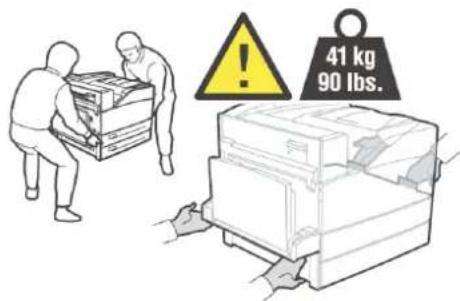
Ordnungsgemäßer Transport
Gehen Sie beim Transportieren des Druckers wie unten beschrieben vor.
-
Drücken Sie den Netzschalter des Druckers in die Position
, um die Stromversorgung des Druckers auszuschalten. -
Nehmen Sie alle Kabel, z. B. das Netzkabel und die Schnittstellenkabel, ab.
VORSICHT!
Berühren Sie das Netzkabel niemals mit nassen Händen. Es besteht die Gefahr eines elektrischen Schlags. Wenn Sie den Netzstecker des Geräts aus der Steckdoese ziehen, packen Sie den Stecker und nicht das Kabel an. Wenn Sie mit Gewalt an dem Kabel ziehen, kann es beschädigt werden und einen Brand oder einen elektrischen Schlag verursachen.
-
Entfernen Sie das Papier aus dem mittleren Ausgabefach und dem MZ-Fach (Fach 5).
-
Ziehen Sie das Papierfach aus dem Drucker heraus und entfernen Sie das Papier aus dem Fach.
Bewahren Sie das Papier in einer Verpackung auf, so dass es weder feucht noch schmutzig werden kann.
-
Öffnen Sie Abdeckung A und die vordere Abdeckung, aber berühren Sie keine Teile im Drucker.
-
Fassen Sie die Bildtrommeleinheit und die Tonerpatrone am Griff an und ziehen Sie sie langsam heraus.
ACHTUNG!
Die Bildtrommeleinheit und die Tonerpatrone müssen deinstalliert werden. Wenn Sie den Drucker mit installierter Bildtrommeleinheit und Tonerpatrone transportieren, kann Toner in das Gerät austreten.
Schütteln Sie die Tonerpatrone nicht, nachdem Sie sie aus dem Drucker ausgebaut haben. Der Toner tritt ansonsten aus.
Stecken Sie die ausgebaute Bildtrommel/Tonerpatrone in ihre Original-Aluminiumhülle oder wickeln Sie sie in ein dickes Tuch ein, damit sie keinem starken Lichteinfall ausgesetzt ist.
-
Schließen Sie Abdeckung A und danach die vordere Abdeckung fest.
-
Heben Sie den Drucker an und transportieren Sie ihn behutsam. Wenn der Drucker über eine größere Entfernung transportiert werden muss, packen Sie ihn in einen Karton.
MENÜFUNKTIONEN
Über das Druckermenü können Sie die internen Druckereinstellungen anzeigen und ändern. Die Einstellungen sind in Kategorien oder Menüs gruppiert, beispielsweise im Informationsmenü oder im Druckmenü.
Einige dieser Einstellungen sind in ähnlicher Form auch im Druckertreiber oder der Anwendungssoftware zu finden. Die Einstellungen, die Sie mit dieser Software ändern, gelten als die Standardeinstellungen des Druckers. Diese können durch die Einstellungen im Druckertreiber oder in der Anwendung außer Kraft gesetzt werden. Beispiel: Die Anzahl der im Druckermenü gewählten Exemplare beträgt eins. Dieser Wert wird überschrieben, wenn Sie im Druckertreiber drei Kopien des Dokuments auswählen.
Die werkseitig vorgenommenen Standardeinstellungen werden in den folgenden Tabellen angezeigt.
DRUCKAUFTRÄGE
| PARAMETER WERT | STANDARDWERT BESCHREIBUNG | |
| Kennwort 0000-9999 0000 Druckt auf dem | Drucker gespeicherte Aufträge. Wird beim vertraulichen Drucken, bei gespeicherten Aufträgen, beim Prüfen und Drucken und bei zeitlich festgelegten Aufträgen verwendet |
INFORMATIONEN
| PARAMETER WERT | STANDARDWERT BESCHREIBUNG | |
| Print Usage Rep (Drucknutzungsbericht) | Ausführen Ausführen Druckt den | Nutzungsbericht |
| Menüübersicht drucken | Ausführen Ausführen Druckt die | Menüübersicht |
| Print PCL Fonts (PCL-Schriftdruck) | Ausführen Ausführen Druckt die Liste der | PCL-Schriftarten |
| Print PS Fonts (PS-Schriftdruck) | Ausführen Ausführen Druckt die Liste der | PS-Schriftarten |
| Print FX Fonts (FX-Schriftdruck) | Ausführen Ausführen Druckt die Liste der | FX-Schriftarten |
| Print Demo (Demodruck) | Ausführen Ausführen Druckt die Demoseite |
| PARAMETER WERT | STANDARDWERT BESCHREIBUNG | ||
| Kopien 1-999 1 Legt die | Anzahl der | gedruckten Kopien fest | |
| Duplex Ein, Aus Aus Aktiviert den | Duplexdruck | ||
| Duplex Binding (Duplex-Bindung) | Long Edge / Short Edge (Lange Seite/KurzeSeite) | Lange Seite Legt die | Bindungskante beim Duplexdruck fest |
| Papierzufuhr Fach 1 | Fach 2Fach 3Fach 4Fach 5Fach 6 | Fach 1 Legt das Standard-Papierzufuhrfach fest | |
| Auto-Wechsel Ein, Aus | Ein | Aktiviert den | automatischen Wechsel des Papierfachs |
| Output Tray (Ausgabefach): | Standard Top Bin (Oberes Standardfach)Stacker Top (Oberes Ausgabefach)Stacker Main (Hauptausgabefach) | Standard Top Bin (Oberes Standardfach) | Ausgabepapierfach |
| Output Linking (Ausgabe-verknüpfung) | Ein, Aus Ein | Nur sichtbar, wenn der Finisher installiert istWenn das Ausgabefach voll ist, wird der Druck mit dem nächsten verfügbaren Ausgabefach fortgesetzt. | |
| Job Offset (Auftrags-Offset) | Ein, Aus Aus Gruppiert gedruckte | Aufträge | |
| Staple Mode (Heft-Modus) | Aus Dual Left Edge (2 Linke Kante)Bottom Left (Unten links)Top Left (Oben links) | Aus Nur sichtbar, wenn der Finisher installiert ist | |
| Hole Punch (Lochen) | Aus 4 Löcher2 Löcher | Aus Nur sichtbar, wenn der Finisher installiert ist | |
| Separator Page (Trennblatt) | AusFach 1Fach 2Fach 3Fach 4Fach 5Fach 6 | Aus Wählt das | Papierzufuhrfach für das Trennblatt aus. |
| Auflösung | 600 dpi1200 dpi | 600 dpi | Legt die Druckauflösung fest |
| PARAMETER | WERT | STANDARDWERT | BESCHREIBUNG |
| Print Density (Druckdichte) | 1-7 4 Legt die Druckdichte | fest | |
| Toner Saver Mode (Tonersparmodus) | Ein, Aus Aus Sparen Sie | Toner. 10- | pt-Zeichen werden lesbar gedruckt, 8-pt-Zeichen dagegen nicht. |
| Ausrichtung Portrait / Landscape (Hochformat oder Querformat) | Hochformat Gibt die | Druckausrichtung an | |
| Lines per Page (Zeilen pro Seite) | 5-128 57-Executive | 39-Monarch Envelope (Monarch-Umschlag)51-Com10 Envelope (Com 10-Umschlag)46-DL Envelope (DL-Umschlag)48-C5 Envelope (C5-Umschlag)47-Com9 Envelope (Com 9-Umschlag)29-A643-A545-Statement54-B560-Letter64-A471-Legal1378-Legal14 | Legt die Anzahl der Zeilen pro Seite fest |
| Auto Resize (Automatisch Größenänderung) | Aktiviert Disable | Deaktiviert Automatisches | Ändern der Größe |
| Papiersorte prüfen Aktiviert Disable | Deaktiviert Prüft das | Papierformat | |
| Keine Leerseite Aktiviert Disable | Deaktiviert Ermöglicht, | leere Seiten zu überspringen | |
PAPIERSORTEN-MENÜ
| PARAMETER WERT STANDARDWERT BESCHREIBUNG | |||
| Papierformat Fach 5 Executive Monarch-Umschlag Com10 Envelope (Com 10-Briefumschlag) DL-Briefumschlag C5-Briefumschlag Com9 Envelope (Com 9-Briefumschlag) A6 A5 Statement B5 Letter A4 Legal13 Legal14 Benutzerdefiniert | Letter/A4 Legt das | Papierformat fest | |
| Mediensorte Fach 5 We Fach 1 Normalpapier Legt die Papiersorte | fest | ||
| Tray 1 Use Custom / (Fach 1 Benutzerdef. verwenden) | YES/NO (JA/NEIN) NO (NEIN) Legt das | Papierformat fest | |
| Papierformat Fach 1 Executive DL-Briefumschlag C5-Briefumschlag Com9 Envelope (Com 9-Briefumschlag) A5 Statement B5 Letter A4 Legal13 Legal14 Benutzerdefiniert | Letter/A4 Legt das | Papierformat fest | |
| Mediensorte Fach 1 Normalpapier Transparentfolie Prepunched (Vorgelocht) Briefkopfpapier Colored (Farbig) Preprinted (Vorgedruckt) Bankpostpapier Label (Etikett) Karton Postkarte Umschlag | Normalpapier Legt die | Papiersorte fest | |
| Tray 2 Use Custom (Fach 2 Benutzerdef. verwenden) | Ja/Nein Nr. | Legt das | Papierformat fest |
| Papierformat Fach 2 Wie Fach 1 Letter/A4 Legt das | Papierformat fest | ||
| Mediensorte Fach 2 Wie Fach 1 Normalpapier Legt die Papiersorte | fest | ||
| PARAMETER | WERT | STANDARDWERT | BESCHREIBUNG |
| Fach 3BenutzerdefiniertesFormat bei Zwei-Fach-Zufuhr | Ja/Nein Nr. Legt das | Papierformat fest | |
| Papierformat Fach 3 Wie Fach 1 Letter/A4 Legt das | Papierformat fest | ||
| Mediensorte Fach 3 Wie Fach 1 Normalpapier Legt das | Papierformat fest | ||
| Fach 4BenutzerdefiniertesFormat bei Zwei-Fach-Zufuhr | Ja/Nein Nr. Legt das | Papierformat fest | |
| Papierformat Fach 4 Wie Fach 1 Letter/A4 Legt das | Papierformat fest | ||
| Mediensorte Fach 4 Wie Fach 1 Normalpapier Legt die Papiersorte | fest | ||
| Papierformat Fach 6 LetterA4 ExecutiveB5 | Letter/A4 Legt das | Papierformat fest | |
| Mediensorte Fach 6 Wie Fach 1 Normalpapier Legt die Papiersorte | fest | ||
| Maßeinheit Inches/Millimeters(Zoll/Zentimeter) | Inches (Zoll US),ansonsten Millimeter | Legt die Maßeinheitfür benutzerdefiniertePapierformate fest | |
| Tray 5 X Dimension(Fach 4 X Maß) | 89 - 297 mm(3,5 - 11,70 Zoll) | 279 mm Legt die Papierbreitefest | |
| Tray 5 Y Dimension(Fach 5 Y Maß) | 98 - 432 mm(3,87 - 17 Zoll) | 216 mm Legt die Papierlängefest | |
| Tray 1 X Dimension(Fach 1 X Maß) | 140 - 297 mm(5,5 - 11,70 Zoll) | 11,00 Zoll(279 mm) | Legt die Papierlängefest |
| Tray 1 Y Dimension(Fach 1 Y Maß) | 182 - 432 mm(7,16 - 17 Zoll) | 8,5 Zoll(216 mm) | Legt die Papierbreitefest |
| Tray 2 X Dimension(Fach 2 X Maß) | 140 - 297 mm(5,5 - 11,70 Zoll) | 11,00 Zoll(279 mm) | Legt die Papierlängefest |
| Tray 2 Y Dimension(Fach 2 Y Maß) | 182 - 432 mm(7,16 - 17 Zoll) | 8,5 Zoll(216 mm) | Legt die Papierbreitefest |
| Tray 3 X Dimension(Fach 3 X Maß) | 140 - 297 mm(5,5 - 11,70 Zoll) | 11,00 Zoll(279 mm) | Legt die PapierlängefestNur 2TM |
| Tray 3 Y Dimension(Fach 3 Y Maß) | 182 - 432 mm(7,16 - 17 Zoll) | 8,5 Zoll(216 mm) | Legt die PapierbreitefestNur 2TM |
| Tray 4 X Dimension(Fach 4 X Maß) | 140 - 297 mm(5,5 - 11,70 Zoll) | 11,00 Zoll(279 mm) | Legt die PapierlängefestNur 2TM |
| Tray 4 Y Dimension(Fach 4 Y Maß) | 182 - 432 mm(7,16 - 17 Zoll) | 8,5 Zoll(216 mm) | Legt die PapierbreitefestNur 2TM |
| PARAMETER WERT | STANDARDWERT BESCHREIBUNG | ||
| Energiesparzeit 5, 10, | 30, 60, 120 5 Legt fest, | nach wie | vielen Minuten der Drucker in den Energiesparmodus wechselt. |
| Sleep Mode Time Ruhemoduszeit) | 30, 60, 120, 180 30 Legt fest, nach wie | vielen Minuten der Ruhemodus aktiviert wird. | |
| Druckersprache | Auto Emulation PCL PostScript 3 FX | Auto Emulation Emulationstyp | |
| Zeitl. Wart. 0 bis 99999 | Sekunden | 20 Zeitlimit für das Ende des Druckauftrags | |
| Toner f. leer Fortsetzen | Stopp | Stopp | Drucken ist auf "Stopp" gesetzt, wenn "Toner f. leer" angezeigt wird |
| Sprache | Englisch andere | Englisch | Englisch ist als Standardsprache eingestellt |
| Print PS Error (PS-Fehler drucken) | Ein, Aus | Aus | Druckt eine Seite mit Postscript-Fehlern |
| Edge To Edge (Kante zu Kante) | Ein, Aus | Aus | - |
PCL-EMULATION
| PARAMETER WERT | STANDARDWERT BESCHREIBUNG | |
| Schriften | Internal (Intern)Compact FlashUser Flash (Benutzer-Flash)Disk Drive(Festplatte) | Internal (Intern) Standard-Schriften |
| Schriftartnummer | Available Fonts(VerfügbareSchriftarten) | 50 Schriftartnummer |
| Zeichendichte | 0.08-100.00 | 10 Standard-Zeichendichte |
| Zeichensatz | Zeichensatz | 10U:PC-8 CP437 VerfügbareSymbolsätze |
| CR-Funktion | CRCR+LF; | CR Druckeraktion beiWagenrücklauf |
| LF-Funktion | LFLF+CR | LF Druckeraktion beiZeilenvorschub |
| A4-Druckbreite 78 Columns (78 Spalten)80 Columns (80 Spalten) | 78 Columns (78 Spalten) Standard-A4-Breite | |
| Print Area(Druckbereich) | MittelleichtExpanded (Erweitert) | Mittelleicht Druckgrenzen |
FX-EMULATION
| PARAMETER WERT | STANDARDWERT BESCHREIBUNG | ||
| Zeichenbreite 10 cpi | 12 cpi17 cpi20 cpiProportional | 10 cpi Standard- | Zeichendichte |
| Character Set(Zeichensatz) | Set-1 (Satz 1),Set-2 (Satz 2) | Set-2 (Satz 2) Standard-Zeichensatz | |
| Zeichensatz Verfügbare | Symbolsätze | 10U:PC-8 CP437 Standard-Schriftart | |
| Format Buchstabe ∅ AktiviertDisable | Deaktiviert Gibt an, dass ∅ (9b)und ∅ (9D) ersetzt werden | ||
| Zero Character(Nullzeichen) | Normal,Slashed | Mittelleicht Gibt ein Null-Zeichenmit oder ohne Schrägstrich an. | |
| Zeilenabstand 6 lpi | 8 lpi | 6 lpi Standard-Zeilen proZoll | |
| CR-Funktion CR | CR+LF: | CR | Druckeraktion beiWagenrücklauf |
| Zeilenlänge | 80 Column (80 Spalten),136 Column (136 Spalten) | 80 Column (80 Spalten) | Zeichen pro Zeile. |
| Seitenlänge | 11 Zoll11,7 Zoll12 Zoll | 11 Zoll | Legt die Länge desPapiers fest |
| TOF-Position | 0,0 Zoll0,1 Zoll↓1,0 Zoll | 0 Zoll | Verlagerung des Bildsnach unten |
| Rand links | 0,0 Zoll0,1 Zoll↓1,0 Zoll | 0 Zoll | Verlagerung des Bildsnach rechts |
| Letter-Format | AktiviertDisable | Deaktiviert Passt das Bild an dasPapierformat an | |
| Texthöhe | same (Gleich),Diff (Unterschiedlich) | Same (Gleich) | Gibt an, ob dieTexthöhe einheitlichoder unterschiedlichist. |
MENÜ PARALLEL
| PARAMETER WERT | STANDARDWERT BESCHREIBUNG | |
| Parallel | Aktiviert Disable | Aktiviert Port aktivieren |
| BI-Direction | Aktiviert Disable | Aktiviert Aktiviert die bidirektionale Kommunikation |
| PS Protocol (PS-Protokoll) | ASCII RAW | ASCII PS-Protokoll |
SERIELLES MENÜ
| PARAMETER WERT STANDARDWERT BESCHREIBUNG | |||
| Serial (Seriell) Aktiviert | Disable | Aktiviert Serielles Signal | |
| Baud-Rate | 1200240048009600192003840057600115200 | 9600 Serielle Baud-Rate | |
| Data Bits (Datenbits) 8 | 7 | 8 Serielle Datenbits | |
| Stop Bits (Stoppbits) 1 | 2 | 1 Serielle Stoppbits | |
| Parity (Parität) None (Keine)Even (Gerade)Odd (Ungerade) | None (Keine) Serielle Parität | ||
| DTR Ready/Busy(DTR bereit/belegt) | Ein, Aus Aus | Serielles Signal | |
| DTR Onl/Offl | Ein, Aus Aus | Serielles Signal | |
| DTR Error (DTR-Fehler) | Ein, Aus Aus | Serielles Signal | |
| RTS Ready/Busy(RTS bereit/belegt) | Ein, Aus Aus | Serielles Signal | |
| RTS Onl/Offl | Ein, Aus Aus | Serielles Signal | |
| RTS Error (RTS-Fehler) | Ein, Aus Aus | Serielles Signal | |
| XON Ready/Busy(XON bereit/belegt) | Ein, Aus Ein | Serielles Signal | |
| XON Onl/Offl | Ein, Aus Ein | Serielles Signal | |
| XON Error (XON-Fehler) | Ein, Aus Aus | Serielles Signal | |
| DTR Polarity (DTR-Polarität) | Hochlow (niedrig) | Hoch | Serielles Signal |
| RTS Polarity (RTS-Polarität) | Hochlow (niedrig) | Hoch | Serielles Signal |
| PARAMETER WERT STANDARDWERT BESCHREIBUNG | |||
| Robust XON Ein, Aus Aus Serielles Signal | |||
| Serial PS-Protocol (Serielles PS-Protokoll) | ASCII RAW | ASCII PS-Protokoll | |
USB-MENÜ
| PARAMETER WERT | STANDARDWERT BESCHREIBUNG | |
| USB | Aktiviert Disable | Aktiviert Port aktivieren |
| USB PS-Protokoll ASCII RAW | ASCII PS-Protokoll | |
MENÜ NETZWERK
| PARAMETER WERT | STANDARDWERT BESCHREIBUNG | ||
| TCP/IP | Aktiviert Disable | Aktiviert Port aktivieren | |
| Netware Aktiviert | Disable | Aktiviert - | |
| EtherTalk | Aktiviert Disable | Aktiviert Port aktivieren | |
| IP Address Set (IP-Adresse gesetzt) | Automatisch Manuell | Automatisch Enable DHCP | |
| IP-Adresse Angegeben | Angegeben Vom Benutzer oder | von DHCP festgelegt | |
| Subnet (Mask) (Teilnetzmaske) | Angegeben Angegeben | Vom Benutzer oder | von DHCP festgelegt |
| Gateway-Adresse | Angegeben Angegeben | Vom Benutzer oder | von DHCP festgelegt |
| Factory Default (Werkseinstellung) | Ausführen | Ausführen | - |
| Web | Aktiviert Disable | Aktiviert - | |
| SNMP Aktiviert | Disable | Aktiviert - | |
| HUB Link Setting (HUB-Link-Einstellung) | Auto Negotiate 10 Base-T Full (10 Base-T Voll) 10 Base-T Half (10 Base-T Halb) 100 Base-T Full (100 Base-T Voll) 100 Base-T Half (100 Base-T Halb) | Auto Negotiate | HUB-Link-Einstellung |
| PS Protocol (PS-Protokoll) | RAW ASCII | ASCII | - |
| HTTP-Port | 00000-99999 | 00080 | - |
| PARAMETER WERT | STANDARDWERT BESCHREIBUNG | |
| Netware Frame Auto S | Sense (Autom. Erkennung)802.2802.2 SNAPEthernet II802.3 | Auto Sense (Autom. Erkennung) |
MENÜ SYSTEMEINSTELLUNG
| PARAMETER WERT | STANDARDWERT BESCHREIBUNG | ||
| PCL Tray 5 ID# (PCL-Fach 5 ID-Nr.) | 0-9999 8 PCL-Fach-ID | ||
| PCL Tray 1 ID# (PCL-Fach 5 ID-Nr.) | 0-9999 1 PCL-Fach-ID | ||
| PCL Tray 2 ID# (PCL-Fach 2 ID-Nr.) | 0-9999 4 PCL-Fach-ID | ||
| PCL Tray 3 ID# (PCL-Fach 3 ID-Nr.) | 0-9999 5 PCL-Fach-ID | ||
| PCL Tray 4 ID# (PCL-Fach 4 ID-Nr.) | 0-9999 20 PCL-Fach-ID | ||
| PCL Tray 6 ID# (PCL-Fach 6 ID-Nr.) | 0-9999 21 PCL-Fach-ID | ||
| PCL Auto ID# (PCL Autom. ID-Nr.) | 0-9999 7 PCL-Fach-ID | ||
| Hex Dump Aktiviert | Disable | Deaktiviert Hex Dump |
DATE/TIME MENU (MENÜ DATUM UND UHRZEIT)
| PARAMETER WERT | STANDARDWERT BESCHREIBUNG | ||
| Month (Monat) January | (Januar) - December (Dezember) | Aktueller Monat Monat | |
| Day (Tag) 1-31 Aktueller Tag Tag | |||
| Year (Jahr) | 2000-2099 | Aktuelles Jahr | Jahr |
| Hour (Stunde) | Midnight (Mitternacht)1 AM – 11 AM (1 Uhr bis 11 Uhr)Noon (Mittag)1 PM – 11 PM (13 Uhr bis 23 Uhr) | Aktuelle Stunde | Stunde |
| Minute | 0-59 Aktuelle Minute Minute | ||
| Second (Sekunde) | 0-59 Aktuelle Sekunde | Sekunde | |
| GMT Offset/Hours (GMT-Versatz/Stunden) | +12 bis -12 | 0 GMT-Versatz | |
| GMT Offset/Mins (GMT-Versatz/Minuten) | 0 & 30 | 0 GMT-Versatz | |
| PARAMETER WERT | STANDARDWERT BESCHREIBUNG | |
| Daylight Saving(Sommerzeit) | EinAus | Aus Aktiviert dieSommerzeit |
WARTUNGS-MENÜ
| PARAMETER WERT | STANDARDWERT BESCHREIBUNG | |
| Menü Zurücksetzen Ausführen Ausführen Setzt | das Menü auf | dieStandardeinstellungenzurück |
| Reset Printer(Druckerzurücksetzen): | Ausführen Ausführen Setzt das Menü auf | dieStandardeinstellungenzurück |
| Reset Network Card(Netzwerkkartezurücksetzen) | Ausführen Ausführen Setzt das Menü auf | dieStandardeinstellungenzurück |
| Menü Speichern Ausführen Ausführen Speichert | die | Änderungen vonMenüeinstellungen |
BETRIEBSZÄHLER-MENÜ
| PARAMETER WERT | STANDARDWERT BESCHREIBUNG | ||
| Usage Count (Nutzungszähler) | - Aktueller Zähler Nutzung | ||
| Seitenzahl - Aktueller Zähler Gesamtzahl der | erzeugten Ausdrucke | ||
| Toner Page Count (Toner-Seitenzahl) | - Aktueller Zähler Anzahl der mit der | aktuellen Tonerpatrone gedruckten Seiten | |
| Toner 0% - 100% Aktueller Stand Restlicher Toner als | Prozentwert | ||
| Tray 5 Level (Stand Fach 5) | Full (Voll), 3/4, 1/2, 1/4, Empty (Leer) | Aktueller Stand Papierstand der Papierzufuhr | |
| Tray 1 Level (Stand Fach 1) | Full (Voll), 3/4, 1/2, 1/4, Empty (Leer) | Aktueller Stand Papierstand der Papierzufuhr | |
| Tray 2 Level (Stand Fach 2) | Full (Voll), 3/4, 1/2, 1/4, Empty (Leer) | Aktueller Stand Papierstand der Papierzufuhr | |
| Tray 3 Level (Stand Fach 3) | Full (Voll), 3/4, 1/2, 1/4, Empty (Leer) | Aktueller Stand Papierstand der Papierzufuhr | |
| Tray 4 Level (Stand Fach 4) | Full (Voll), 3/4, 1/2, 1/4, Empty (Leer) | Aktueller Stand Papierstand der Papierzufuhr | |
| Tray 6 Level (Stand Fach 6) | Full (Voll), 3/4, 1/2, 1/4, Empty (Leer) | Aktueller Stand Papierstand der Papierzufuhr | |
| Standard Top Bin (Oberes Standardfach) | OK Full (Blocksatz) | Aktueller Stand Papierstand der Papierzufuhr | |
| PARAMETER WERT | STANDARDWERT BESCHREIBUNG | ||
| Stacker Top Lvl(Stand oberesAusgabefach) | Empty (Leer)Not Empty (Nichtleer)Full (Voll) | Aktueller Stand Papierstand derPapierzufuhr | |
| Stacker Main Lvl(StandHauptausgabefach) | XX% Aktueller Stand Papierstand der | Papierzufuhr | |
FLASH MENU (MENÜ FLASH)
| PARAMETER WERT | STANDARDWERT BESCHREIBUNG | ||
| Data Security(Datensicherheit) | EinAus | Ein - | |
| Drucken Files (Dateien) | Ausgewählte Datei Datei drucken | ||
| Delete (Löschen) Files | (Dateien) Ausgewählte Datei Datei löschen | ||
| Format User Flash(Format. Benutzer-Flash) | Ausführen Ausführen Format. Medien | ||
| User Flash Summary(Benutzer-Flash-Zusammenfassung) | Ausführen Ausführen Druckmedieninfo und | -verzeichnis | |
DISK MENU (MENÜ DISK)
| PARAMETER WERT | STANDARDWERT BESCHREIBUNG | |
| Data Security (Datensicherheit) | Ein, Aus Aus Löschdaten mit | Random-Daten überschreiben |
| Drucken Files (Dateien) | Ausgewählte Datei Datei drucken | |
| Delete (Löschen) Files | (Dateien) Ausgewählte Datei Datei löschen | |
| Format Disk (Format. Disk) | Ausführen Ausführen Format. Medien | |
| Disk Summary (Disk-Zusammenfassung) | Ausführen Ausführen Druckmedieninfo und | -verzeichnis |
AUFTRAGSKONTEN
| PARAMETER WERT | STANDARDWERT BESCHREIBUNG | |
| Job-Accounting (Auftragskonten) | Ja Nein | Nein |
| Print Job Accounting Info (Auftragskontoinfo drucken) | Print Info (Info drucken) | Ausführen Ausführen |
SPOOLING MENU (MENÜ SPOOLING)
| PARAMETER WERT | STANDARDWERT BESCHREIBUNG | ||
| Start Spooling (Spooling starten) | Enable spooling to Flash or Hard drive (Spooling auf Flash oder Festplatte aktivieren) | Enable spooling to Flash or Hard drive (Spooling auf Flash oder Festplatte aktivieren) | Spooling auf Flash oder Festplatte aktivieren |
| Stop Spooling (Spooling anhalten) | Disable spooling (Spooling deaktivieren) | Disable spooling (Spooling deaktivieren) | Disable spooling (Spooling deaktivieren) |
| Ziel User Flash (Benutzer-Flash)Platte | User Flash (Benutzer-Flash) | Spool-Gerät | |
STICHWORTVERZEICHNIS
A
Abbrechen des
Druckvorgangs.... 15
Anzeige.... 11
Ausgang 2 ......9
Ausschalten der
Stromversorgung...... 14
Austauschen von
Verbrauchsmaterialien
Austauschen der
Bildtrommeleinheit ..... 59
Austauschen der
Fixiereinheit.... 63
Austauschen der
Transportwalzen-
patrone 64
B
Barcode-Druck 29
Bedienfeld 8
Bei Problemen 51
Ausdruck und
Bildschirmanzeige
unterscheiden sich ..... 52
Drucken nicht möglich ..... 52
Drucker hat keinen
Strom. 51
Druckvorgang nimmt viel Zeit in Anspruch .... 53
Es werden nicht die korrekten
Zeichen gedruckt...... 52
Leuchte der
Anzeige blinkt.... 52
Leuchte der
Anzeige eingeschaltet. ... 52
Leuchte der Anzeige
ist nicht eingeschaltet .... 52
Leuchte der Anzeige
und blinkt 53
Netzwerkbezogene
Probleme 57
Oberer Abschnitt des
Dokuments fehlt/Textist
reduziert 53
Papier kann nicht zugeführt
werden/Papierstau/mehrere
Blatt zugeführt/Papier wird
nicht gerade zugeführt/
Papier ist zerknickt...... 54
Ungewöhnliches
Geräusch 54
Zerknitterter Umschlag..... 54
Beim Transportieren des
Druckers 66
Bildtrommeleinheit...... 10
C
Taste....11, 15
D
Direktes Drucken von PDF-
Dateien 28
Barcode-Druck...... 29
Bedrucken von
Etiketten 24
Bedrucken von
Transparentfolien .....21, 22
Prüfen und Drucken...... 28
Briefumschläge...... 20
Direktes Drucken von PDF-
Dateien 28
Drucken vom
Computer 19
Menüübersicht 18
Testseite.... 18
Vertrauliches Drucken ..... 28
Verzögerter Druck ...... 28
Drucken vertraulicher
Dokumente 28
Drucken zu einer angegebenen
Zeit 28
Drucken, nachdem das
Druckergebnis geprüft wurde –
Beispiel-Druck 28
Duplexeinheit.... 9
E
Einlegen
Einlegen von Papier in das
MZ-Fach (Fach 5)...... 31
Einlegen von Papier in das
Zufuhrfach mit hoher
Kapazität (Fach 6)...... 32
Einlegen von Papier in die
Fächer 1 bis 4 ...... 30
Einlegen von Papier
Einlegen von
Briefumschlägen...... 20
Einlegen von
Transparentfolien ...... 21
Einschalten der
Stromversorgung 14
Energiesparmodi 15
Erweiterte
Druckfunktionen 26
An Seite anpassen...... 27
Auftragskonten...... 29
Automatisches Ändern der
Papiergröße 27
Bildoptionen 27
Broschüren 27
Deckblätter.... 26
Direktes Drucken von PDF-
Dateien 28
Drucken zu einer
angegebenen Zeit ...... 28
eForms 28
E-Mail-Benachrichtig-
ungen 29
Gespeicherter Auftrag ..... 28
Mehrere Seiten auf einem
Blatt 27
Overlay-Formulare ...... 28
Posterdruck 27
Prüfen und Drucken...... 28
Senden von Dateien...... 29
Trennblatt.... 27
Vertrauliches Drucken ..... 28
Wasserzeichen...... 27
Erzwungenes Drucken ..... 53
F
Facheinstellungen 33
Ausgabeziel 33
Ausgabeziel- verknüpfung.... 34
Manuelle Zufuhr 34
Papierzufuhr.... 33
Zufuhrfachverknüpfung.... 34
Fächer 3 und 4....9
Auswahl), Taste.... 11
Fehlerbehebung 38
Finisher....9
Fixiereinheit 10
H
Hauptausgabefach 9
Hefter 36
Hinzufügen von Heftklammern .... 36
I
Installieren von Zubehör ..... 37
J
Job Offset (Auftrags-
Offset) 34
K
Konfigurieren des optionalen
Zubehörs 17
L
LCD-Display 11
Locher.... 35
Leeren des Lochabfallbehälters ..... 35
M
Media Check (Papiersorte
prüfen) 34


- Benutzerhandbuch
- VORWORT
- ERSTE HILFE IM NOTFALL
- HERSTELLER
- INFORMATIONEN ZUR UMWELT
- Einlegen von Papier....30
- Fehlerbehebung ....38
- Austauschen der Verbrauchsmaterialien ....58
- Normale Pflege .65
- Menüfunktionen 69
- Stichwortverzeichnis. 82
- Oki Kontaktdaten 84
- HINWEISE, ACHTUNG UND VORSICHT!
- ACHTUNG!
- VORSICHT!
- GRUNDLAGEN DES BETRIEBS
- HAUPTKOMPONENTEN UND IHRE FUNKTIONEN
- MIT OPTIONALEM ZUBEHÖR
- INNENANSICHT
- EINSTELLUNGEN AUF DEM BEDIENFELD
- ÜBER DIESES KAPITAL
- BEDIENFELDFUNKTIONEN
- LCD-DISPLAY
- BILDSCHIRM PRINT (DRUCKEN)
- BILDSCHIRM MENU (MENÜ)
- NAVIGIEREN IN DEN MENÜS DES BEDIENFELDS
- ÄNDERN DER SPRACHE DES DISPLAYS UND DER BERICHE
- EIN- UND AUSCHALTEN DER STROMVERSORGUNG
- EINSCHALTEN DER STROMVERSORGUNG
- AUSSCHALTEN DER STROMVERSORGUNG
- BEENDEN DES ENERGIESPARMODUS
- ABBRECHEN/PRÜFEN DES DRUCKVORGANGS
- ABBRECHEN DES DRUCKVORGANGS
- Abbrechen eines Druckauftrags am Drucker
- Abbrechen eines Druckauftrags am Computer
- PRÜFEN DES STATUS VON DRUCKDATEN
- ANZEIGEN DER KONFIGURATION DES OPTIONALEN ZUBEHÖRS UND DER PAPIERFACHEINSTELLUNGEN
- Wichtig:
- HINWEIS
- DRUCKOPTIONEN
- DRUCKEN EINER TESTSEITE
- DRUCKEN EINER MENÜÜBERSICHT
- DRUCKEN VOM COMPUTER
- GRUNDLEGENDE DRUCKFUNKTIONEN IM DIALOGFELD „PROPERTIES“ (EIGENSCHAFTEN)
- EINSTELLEN DER PAPIERSORTEN
- BRIEFUMSCHLÄGE
- EINLEGEN UND BEDRUCKEN VON BRIEFUMSCHLÄGEN
- BEDRUCKEN VON TRANSPARENTFOLIEN
- EINLEGEN UND BEDRUCKEN VON TRANSPARENTFOLIEN
- BEDRUCKEN VON POSTKARTEN
- EINLEGEN UND BEDRUCKEN VON POSTKARTEN
- BEDRUCKEN VON ETIKETTEN
- EINLEGEN UND BEDRUCKEN VON ETIKETTEN
- BEDRUCKEN VON PAPIER MIT BENUTZERDEFINIERTEM FORMAT
- EINLEGEN UND BEDRUCKEN VON PAPIER MIT BENUTZERDEFINIERTEM FORMAT
- ERWEITERTE DRUCKFUNKTIONEN VERWENDEN
- DECKBLÄTTER
- TRENNBLATT
- DRUCKEN MEHRERER SEITEN AUF EINEM BLATT (N PRO BLATT)
- BILDOPTIONEN
- AUTOMATISCHES ÄNDERN DER PAPIERGRÖßE
- WASSERZEICHEN
- POSTERDRUCK
- AN SEITE ANPASSEN
- BROSCHÜREN
- VERTRAULICHES DRUCKEN – DRUCKEN VERTRAULICHER DOKUMENTE
- GESPEICHERTER AUFTRAG
- PRÜFEN UND DRUCKEN – DRUCKEN, NACHDEM DAS DRUCKERGEBNIS GEPRÜFT WURDE
- DRUCKEN EINES AUFTRAGS MIT EINER ANGEGEBENEN ZEIT
- DIREKTES DRUCKEN VON PDF-DATEIEN
- EFORMS
- OVERLAY-FORMULARE
- AUFTRAGSKONTEN
- SENDEN VON DATEIEN
- E-MAIL-BENACHRICHTIGUNGEN
- BARCODE-DRUCK
- Intelligente Barcodes
- EINLEGEN VON PAPIER
- EINLEGEN VON PAPIER IN DIE FÄCHER 1 BIS 4
- EINLEGEN VON PAPIER IN DAS MZ-FACH (FACH 5)
- PAPIERZUFUHR
- AUSGABEZIEL
- ZUFUHRFACHVERKNÜPFUNG
- AUSGABEFACHVERKNÜPFUNG
- MANUELLE ZUFUHR
- MEDIA CHECK (PAPIERSORTE PRÜFEN)
- JOB OFFSET (AUFTRAGS-OFFSET)
- TREIBEREINSTELLUNGEN
- LOCHER
- LEEREN DES LOCHABFALLBEHÄLTERS
- HEFTER
- HINZUFÜGEN VON HEFTKLAMMERN
- INSTALLIEREN VON ZUBEHÖR
- FEHLERBEHEBUNG
- BEI PAPIERSTAUS
- POSITIONEN VON PAPIERSTAUS
- INNERE ABDECKUNG A
- INNERE ABDECKUNG E
- INNERE ABDECKUNG F
- PAPIERSTAUS IN DEN FÄCHERN 1 BIS 4
- PAPIERSTAU IM MEHRZWECKFACH (FACH 5)
- PAPERSTAU IN DER ZUFUHR MIT HOHER KAPAZITÄT (FACH 6)/ DEN BEIDEN TANDEM-FÄCHERN
- BEI PROBLEMEN
- BEI SCHLECHTER DRUCKQUALITÄT
- NETZWERKBEZOGENE PROBLEME
- VERWENDEN VON TCP/IP
- AUSTAUSCHEN DER VERBRAUCHSMATERIALIEN
- BILDTROMMELEINHEIT UND TONERPATRONE
- BILDTROMMELEINHEIT
- HINWEISE ZUR HANDHABUNG DER BILDTROMMELEINHEIT
- AUSTAUSCHEN DER BILDTROMMELEINHEIT
- TONERPATRONE
- HINWEIE ZUR HANDHABUNG DER TONERPATRONE
- AUSTAUSCHEN DER TONERPATRONE
- FIXIEREINHEIT
- AUSTAUSCHEN DER FIXIEREINHEIT
- TRANSPORTWALZENPATRONE
- AUSTAUSCHEN DER TRANSPORTWALZENPATRONE
- WARTUNGS-KIT
- NORMALE PFLEGE
- REINIGEN DES DRUCKERS
- REINIGUNG DES GERÄTEÄUßEREN
- REINIGUNG DES GERÄTEINNEREN
- BEIM TRANSPORTIEREN DES DRUCKERS
- Ordnungsgemäßer Transport
- MENÜFUNKTIONEN
- DRUCKAUFTRÄGE
- INFORMATIONEN
- STICHWORTVERZEICHNIS
- A
- B
- C
- D
- E
- F
- H
- I
- J
- K
- L
- M
- N
- 0
- P
- R
- S
- T
- V
- W
- Z
- OKI KONTAKTDATEN
- OKI EUROPE LIMITED
Marke : OKI
Modell : B930dtn
Kategorie : Drucker