
MPS2731mc - Drucker OKI - Kostenlose Bedienungsanleitung
Finden Sie kostenlos die Bedienungsanleitung des Geräts MPS2731mc OKI als PDF.


| Produkttyp | Multifunktionsgerät (Drucker, Scanner, Kopierer, Fax) |
| Modell | OKI MPS2731mc |
| Abmessungen (B x T x H) | ca. 427 x 509 x 455 mm |
| Gewicht | ca. 29 kg |
| Stromversorgung | 220–240 V AC, 50/60 Hz |
| Drucktechnologie | LED-Einzeldurchlauf-Farbdruck |
| Druckauflösung | 600 x 600 dpi, 1200 x 600 dpi, ProQ |
| Duplexdruck | Automatischer beidseitiger Druck (bis 176 g/m²) |
| Papierkapazität (Standard) | 250 Blatt (Kassette) + 100 Blatt (Universalzufuhr) |
| ADF-Kapazität | 50 Blatt |
| Schnittstellen | USB 2.0, Ethernet 10/100 Base-TX, WLAN (optional) |
| Scannermodi | Scan-to-E-Mail, Scan-to-Freigabeordner, Scan-to-USB, Remote-Scan |
| Faxfunktionen | Super G3, Kurzwahl, Gruppenwahl, Rundsendung |
| Wartung | Tonerwechsel, Bildtrommel, Transportband, Fixiereinheit |
| Sicherheit | Benutzerauthentifizierung (PIN oder Benutzername/Kennwort) |
| Energieeffizienz | Energy Star, automatischer Energiesparmodus, Ruhezustand |
| Umweltzertifikate | RoHS, ErP-Richtlinie |
| Ersatzteile | Original-Tonerpatronen (CMYK), Bildtrommeleinheit, Fixiereinheit |
Häufig gestellte Fragen - MPS2731mc OKI
Benutzerfragen zu MPS2731mc OKI
0 Frage zu diesem Gerät. Beantworten Sie die, die Sie kennen, oder stellen Sie Ihre eigene.
Eine neue Frage zu diesem Gerät stellen
Laden Sie die Anleitung für Ihr Drucker kostenlos im PDF-Format! Finden Sie Ihr Handbuch MPS2731mc - OKI und nehmen Sie Ihr elektronisches Gerät wieder in die Hand. Auf dieser Seite sind alle Dokumente veröffentlicht, die für die Verwendung Ihres Geräts notwendig sind. MPS2731mc von der Marke OKI.
BEDIENUNGSANLEITUNG MPS2731mc OKI
Benutzerhandbuch
MC332dn, MC342dn, MC342dw, MC352dn, MC362dn, MC362w, MC562dn, MC562w, MC562dw, ES3452 MFP, ES5462 MFP, ES5462dw MFP, MPS2731mc
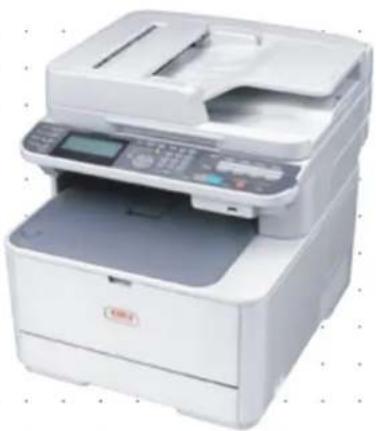
Es wurden alle Anstrengungen unternommen, um sicherzustellen, dass die in dieser Veröffentlichung enthaltenen Informationen vollständig und richtig sind und dem aktuellsten Stand entsprechen. Der Hersteller übernimmt keinerlei Verantwortung für die Konsequenzen von Irrtümern außerhalb der Kontrolle des Unternehmens. Zudem kann der Hersteller keine Garantie dafür übernehmen, dass durch andere Hersteller vorgenommene Änderungen an Software und Geräten, die in diesem Handbuch erwähnt werden, die Gültigkeit der hierin enthaltenen Informationen unbeeinträchtigt lassen. Die Erwähnung von Software-Produkten von Drittherstellern lässt nicht notwendigerweise den Schluss zu, dass sie vom Hersteller empfohlen werden.
Obwohl größte Sorgfalt darauf verwendet wurde, die hierin enthaltenen Informationen so akkurat und hilfreich wie möglich weiterzugeben, übernehmen wir keinerlei Garantie hinsichtlich ihrer Genauigkeit und Vollständigkeit.
Die aktuellsten Treiber und Handbücher finden Sie auf der Website:
Copyright © 2012. Oki Data Corporation Alle Rechte vorbehalten.
OKI ist eine eingetragene Marke von Oki Electric Industry Co., Ltd.
Energy Star ist eine Marke der United States Environmental Protection Agency.
Microsoft, MS-DOS und Windows sind eingetragene Marken der Microsoft Corporation.
Apple, Macintosh, Mac und Mac OS sind Marken von Apple Inc.
Andere Produkt- und Markennamen sind eingetragene Marken oder Marken der jeweiligen Unternehmen.
| AirPrintTM |
| AirPrint logoTM |
| iPad® |
| iPhone® |
| iPod® |
| iPod touch® |


iPad, iPhone, iPod, und iPod Touch sind Marken von Apple Inc., die in den USA und anderen Ländern registriert sind. AirPrint und das Logo von AirPrint sind Marken von Apple Inc.
Als Teilnehmer am Energy Star-Programm hat der Hersteller festgestellt, dass dieses Gerät den Energy Star-Richtlinien zur Energieeinsparung entspricht.
Dieses Produkt entspricht den Anforderungen der Richtlinien des EU-Rates 2004/108/EG (EMV), 2006/95/EG (LVD), 1999/5/EG (R&TTE), 2009/125/EG (ErP) und 2011/65/EU(RoHS), ggf. ergänzt, in der Angleichung der Rechtsvorschriften der Mitgliedsstaaten in Bezug auf elektromagnetische Verträglichkeit, Niederspannung, Funk- und Telekommunikationsendgeräte und energieverbrauchende Produkte sowie Beschränkungen bei der Verwendung bestimmter gefährlicher Substanzen in elektrischen und elektronischen Geräten.
Die folgenden Kabel wurden zum Bewerten dieses Produkts und Erreichen der Konformität mit der EMV-Richtlinie 2004/108/EG verwendet. Andere Konfigurationen können die Konformität beeinträchtigen.
| KABELTYP LÄNGE | (METER) | KABELSEELE SCHIRM | |
| Netz 1,8 | × | × | |
| USB 5,0 | ×√ | ||
| LAN 7,0 | × | × | |
| Telefon 7,0 | × | × | |
ERSTE HILFE IM NOTFALL
Seien Sie beim Umgang mit dem Tonerpulver vorsichtig.
Bei Verschlucken lassen Sie die Person kleine Mengen Wasser trinken und einen Arzt aufsuchen. Versuchen Sie NICHT, Erbrechen herbeizuführen.

Wenn es eingeatmet wird, bringen Sie die Person an die frische Luft. Begeben Sie sich unverzüglich in ärztliche Behandlung.
Sollte Tonerpulver in die Augen gelangen, spülen Sie es mindestens 15 Minuten mit viel Wasser aus. Schließen Sie die Augenlider nicht. Begeben Sie sich unverzüglich in ärztliche Behandlung.
Verschütteter Toner kann mit kaltem Wasser und Seife abgewaschen werden, damit keine Flecken auf der Haut oder Kleidung bleiben.
HERSTELLER
Sollten Sie Fragen zu Vertrieb, Support oder allgemeiner Art haben, wenden Sie sich an Ihren Händler vor Ort.
INFORMATIONEN ZUR UMWELT

Dieses Produkt enthält Software die vom Heimdal Projekt entwickelt wurde.
Copyright (c) 1995 - 2008 Kungliga Tekniska Högskolan
(Königlich Technische Hochschule Stockholm, Schweden).
Alle Rechte vorbehalten.
Weiterverbreitung und Nutzung im Quell- und Maschinencode, mit oder ohne Änderungen, sind gestattet, soweit die folgenden Bedingungen eingehalten sind:
- Bei Weitervertrieb des Quellcodes sind der oben angegebene Copyright-Vermerk, diese Liste von Bedingungen und der nachfolgende Disclaimer anzugeben.
- Bei Weitervertrieb des Maschinencodes sind der oben angegebene Copyright-Vermerk, diese Liste von Bedingungen und der nachfolgende Disclaimer in der Dokumentation und/oder anderen Materialien anzugeben.
- Weder der Name der Hochschule noch die Namen ihrer Mitarbeiter dürfen benutzt werden, um von dieser Software abgeleitete Produkte zu kennzeichnen oder deren Absatz zu fördern, es sei denn es liegt eine vorherige schriftliche Zustimmung dafür vor.
DIESE SOFTWARE IST VON DER HOCHSCHULE UND IHREN MITARBEITERN ZUR VERFÜGUNG GESTELLT „WIE SIE IST“ UND ALLE AUSDRÜCKLICHEN ODER STILLSCHWEIGENDEN GARANTIEN, EINSCHLIESSLICH EINER STILLSCHWEIGENDEN GARANTIE DER MARKTGÄNGIGKEIT ODER EIGNUNG FÜR EINEN BESTIMMTEN ZWECK, SIND AUSGESCHLOSSEN. IN KEINEM FALL IST DIE HOCHSCHULE ODER IHRE MITARBEITER FÜR JEGLICHE DIREKTE, INDIREKTE, ZUFÄLLIGE, SPEZIELLE, EXEMPLARISCHE ODER FOLGESCHÄDEN (EINSCHLIEßLICH, ABER NICHT BEGRENZT AUF, DER BESCHAFFUNG VON ERSATZTEILEN ODER DIENST- LEISTUNGEN; DEN VERLUST VON ANWENDUNGSDATEN ODER GEWINN; ODER DER GESCHÄFTSUNTERBRECHUNG), DIE VERURSACHT WURDEN, ODER FÜR JEGLICHE HAFTUNGSTHEORIE, STRIKTE HAFTUNG ODER UNERLAUBTE HANDLUNG (EINSCHL. UNACHTSAMKEIT o.ä.), DIE AUS DEM GEBRAUCH DIESER SOFTWARE ENTSTEHEN, AUCH WENN AUF EINEN MÖGLICHEN SCHADEN HINGEWIESEN WURDE.
INHALT
Vorwort 2
Erste hilfe im notfall ....3
Hersteller 3
Import in die EU/autorisierter vertreter....3
Informationen zur umwelt ....3
Inhalt. 5
Hinweise, achtung und vorsicht .....9
Über dieses handbuch ....10
Dokumentationsreihe....10
Zweck dieses handbuchs .....10
Online-verwendung 11
Drucken von seiten ....11
Einführung. 12
Überblick 14
Vorderansicht 14
Rückansicht 15
Bedienfeld 16
Tastenfeld: Umschalten der zeichen .....19
QWERTY-Tastatur (nur MC562dn, MC562w, MC562dw, ES5462 MFP, ES5462dw MFP und MPS2731mc) ....20
Ändern der anzeigesprache .....20
Erste schritte. 21
Einschalten des Geräts. 21
Ausschalten des Geräts 22
Wenn das Gerät über lange Zeit nicht benutzt wird .....22
Energiesparmodus. 23
Ruhezustandmodus....24
Automatische abschaltfunktion .....25
Installieren der treiber und hilfsprogramme .....26
Windows: Scanner- und druckertreiber .....27
Mac: Druckertreiber....28
Faxtreiber (MC342dn, MC342dw, MC362dn, MC362w, MC562dn, MC562w, MC562dw, ES5462 MFP, ES5462dw MFP und MPS2731mc) .....29
Configuration tool 30
Hilfsprogramm ActKey 31
Empfehlungen für papier....33
Kassetten 34
Universalfach 35
Ausgabefach (Face down)....35
Ausgabefach (Face up)....35
Duplex 35
Einlegen von papier....36
Kassetten 36
Universalfach 39
Konfigurieren der facheinstellungen. 39
Registrieren benutzerdefinierter Größen . . . . . . . . . . . . . . . . . . . . . . . . . . . . . . . . . . . . . . . . . . . . 40
Benutzerauthentifizierung und Zugangskontrolle .....41
PIN-Authentifizierung. 41
Anmelden beim Gerät 41
Abmelden vom Gerät ....41
Benutzername- und kennwortauthentifizierung .....41
Anmelden beim Gerät 41
Abmelden vom Gerät 42
Betrieb vom Computer Aus. 42
Betrieb. 44
Multitasking 45
Einlegen eines oder mehrerer Dokumente .....46
Dokumentanforderungen ....46
Scanbarer Bereich ....46
Dokument(e) in den ADF einlegen .....47
Platzieren eines oder mehrerer Dokumente auf dem Glas. . . . . . . . . . . . . . . . 48
Kopieren ....49
Grundlegender Betrieb 49
Erhöhung der Kopienanzahl .....49
Erweiterter Betrieb ....50
Zurücksetzen der Kopiereinstellungen .....53
Automatisch zurücksetzen ....53
Verwenden der Taste „reset/logout (zurücksetzen/abmelden)“ .....53
Scannen....54
Installieren der Scannertreiber (TWAIN-/WIA-/ICA-Treiber) .....54
Installationsablauf ....54
Verwenden der ActKey-Software .....60
Einrichtung zum Gebrauch des WSD-Scan . . . . . . . . . . . . . . . . . . . . . . . . . . . . . . . . . . . . . . . . . . . . . . . . . . . . . . . . . 61
Installationsablauf....61
Scanmethoden 62
Scan-to-Email 64
Scan to Freigabeordner 68
Scannen an USB-Speicher 71
Scan to PC 74
Über USB verbinden 75
Über Netzwerk verbinden ....75
WSD-Scanverbindung .....76
Remote-scan 77
Einfacher Scanmodus....78
Manueller Scanmodus 80
Sicherer Scanmodus (für Netzwerk-Verbindung) .....82
Sicherer Scanmodus (für USB-Verbindung) .....86
Verwalten von Profilen .89
Hinzufügen eines Netzwerkprofils .....89
Löschen eines Netzwerkprofils .....90
Verwalten des Adressbuchs .....91
Einstellen der Absender- und Antwort-an-Adressen (From/Reply to (Von/Antwort an))....91
Erstellen von E-Mail-Vorlagen .....92
Hinzufügen eines E-Mail-Adresseintrags zum adressbuch .....93
Löschen eines E-Mail-Adresseintrags aus dem adressbuch .....93
Ändern eines E-Mail-Adresseintrags im adressbuch .....94
Hinzufügen eines gruppeneintrags zum adressbuch .....94
Löschen eines gruppenadresseintrags aus dem adressbuch .....95
Ändern eines gruppenadresseintrags im adressbuch .....95
Drucken 96
Job Lists (Auftragslisten) 96
Print Job (Auftrag drucken) (nur MC562dn, MC562w, MC562dw, ES5462 MFP, ES5462dw MFP und MPS2731mc). . . . . . . . . . . . . . . . . . . . . . . . . . . . . . . . . . . . . . . . . . . . . . . . . . . . . . . . . . . . 97
Print from USB memory (Aus dem USB Speicher drucken) .....98
Grundlegender Betrieb 98
Erweiterter Betrieb 99
Switch Online/Offline (Online/Offline schalten) .....101
Mit AirPrint ausdrucken 101
Betroffene Produkte....101
Drucken 101
Faxen: nur MC342dn, MC342dw, MC362dn, MC362w, MC562dn, MC562w, MC562dw, ES5462 MFP, ES5462dw MFP und MPS2731mc .....102
Versenden einer Faxnachricht über das MFP-Gerät .....102
Grundlegender Betrieb 102
Erweiterter Betrieb 103
Empfangen von Faxnachrichten. 112
Verwalten des Telefonbuchs .....115
Hinzufügen eines Kurzwahleintrags zum Telefonbuch. . . . . . . . . . . . . . . . . . . 115
Hinzufügen eines Gruppenwahleintrags zum Telefonbuch .....116
Löschen eines Kurzwahleintrags aus dem Telefonbuch .....117
Löschen eines Gruppenwahlintrags aus dem Telefonbuch .....117
Ändern eines Kurzwahleintrags .....117
Ändern eines Gruppenwahleintrags .....118
Registrieren eines Eintrags aus dem Empfangs- oder Sendebericht . . . .118
Internet Fax 119
Versenden einer Faxnachricht über den PC .....119
Empfangen eines Internetfaxes. 123
Hinzufügen von Faxnummern zum Telefonbuch .....124
Hinzufügen neuer Gruppen zum Telefonbuch .....124
Importieren und Exportieren von Faxnummern .....125
Funktionen, die beim Kopier-, Fax- und
Scan-Betrieb verwendet werden .....126
Modus „Scan fortsetzen“ 126
Auftragsmakros (nur MC562dn, MC562w, MC562dw, ES5462 MFP, ES5462dw MFP und MPS2731mc) .....127
Wartung 129
Ersetzen der Verbrauchsmaterialien. 129
Ersetzen der Tonerpatrone .....129
Ersetzen der Bildtrommel 134
Ersetzen des Transportbands 134
Ersetzen des Fixierers .....137
Reinigen. 140
...das Gehäuse ....140
...den LED-Kopf. 140
...den Papiertransportweg im ADF .....142
...die Unterseite des ADF .....142
...das Vorlagenglas 143
Installieren von Upgrades. 144
Weiteres Papierfach .....149
Einstellen der Treibergeräteoptionen ....150
Windows 150
Mac OS X....150
Fehlerbehebung 152
Überprüfen des Status des Geräts .....152
Überprüfen des Geräte- und Auftragsstatus .....152
Kontrolle des Led-Lichts am Netzschalter .....153
Beseitigen von Papierstaus 153
Im Bereich des Scanner-ADF....154
Im Bereich des Druckers....154
Nicht zufrieden stellende Druckqualität 162
Nicht zufrieden stellende Kopierqualität .....164
Checkliste für Faxprobleme (MC342dn, MC342dw, MC362dn, MC362w, MC562dn, MC562w, MC562dw, ES5462 MFP, ES5462dw MFP und MPS2731mc). . . . . 165
Technische Daten ....167
Anhang A: Menüsystem....171
Reports (Berichte)....172
Paper setup (Papiereinstellung)....174
Adressbuch....178
Telefonbuch ....179
Profil 180
Network Scan Destination (Scan PC Liste) .....182
Store Document Settings (Dokumenteinstellungen speichern) .....182
View information (Konfiguration).183
Easy Setup (Netzwerkeinrichtung). 184
Admin setup (Admin-/Grundeinstellung) .....186
AirPrint & Drahtlose Einstellung. 214
Index 215
OKI-Kontaktinformationen ....216
HINWEISE, ACHTUNG UND VORSICHT
HINWEIS
Ein Hinweis enthält zusätzliche Informationen, die den Haupttext ergänzen.
ACHTUNG!
„Achtung“ bietet weitere Informationen, die bei Nichtbeachtung zu Fehlfunktionen oder Geräteschäden führen können.
VORSICHT!
„Vorsicht“ bietet weitere Informationen, die bei Nichtbeachtung Risiken bergen oder zu Körperverletzung führen können.
Dieses Modell arbeitet zum Schutz des Produkts und zur Gewährleistung einer umfassenden Funktionsfähigkeit nur mit Originaltonerpatronen. Tonerpatronen anderer Hersteller funktionieren möglicherweise nicht, und zwar auch dann nicht, wenn sie als „kompatibel“ bezeichnet werden. Falls sie trotzdem eingesetzt werden, kann dadurch jedoch die Leistung und Druckqualität des Produkts beeinträchtigt werden.
Beim Einsatz von Fremdprodukten kann Ihre Garantie nichtig werden.
Die Spezifikationen können ohne vorherige Ankündigung geändert werden. Alle Marken bestätigt.
ÜBER DIESES HANDBUCH
HINWEIS
Die in diesem Handbuch enthaltenen Abbildungen können optionale
Leistungsmerkmale enthalten, die nicht auf Ihrem Produkt installiert sind.
DOKUMENTATIONSREIHE
Dieses Handbuch ist Bestandteil der Online- und Hardcopydokumentation, die Ihnen helfen soll, sich mit Ihrem Produkt vertraut zu machen und seine zahlreichen leistungsstarken Funktionen optimal zu nutzen. Die unten stehende Dokumentation steht zu Referenzzwecken zur Verfügung. Sie finden sie, wenn nicht anders angegeben, auf der Handbuch-DVD.
Broschüre zur Installationssicherheit: enthält Informationen zur sicheren Bedienung des Produkts.
Sie liegt dem Produkt als Ausdruck bei und sollte gelesen werden, bevor Sie Einstellungen am Gerät vornehmen.
Installationshandbuch: beschreibt, wie Sie das Produkt auspacken, anschließen und einschalten.
Dieses Dokument liegt dem Produkt als Ausdruck bei.
Benutzerhandbuch: hilft Ihne n dabei, sich mit dem Produkt vertraut zu machen und seine zahlreichen Leistungsmerkmale bestmöglich zu nutzen. Es enthält außerdem Anleitungen für die Fehlerbehebung und Wartung, die den optimalen Betrieb des Geräts gewährleisten sollen. Darüber hinaus erhalten Sie Informationen zum Hinzufügen optionalen Zubehörs, wenn Sie Ihre Druckerumgebung erweitern möchten.
Konfi gurationshandbuch: enthält Informationen über die Geräte-, Fax- und Netzwerkkonfiguration.
Handbuch Drucken: hilf t Ihnen dabei, sich mit den zahlreichen Funktionen der Treibersoftware aus dem Lieferumfang des Produkts vertraut zu machen.
Barcode-Handbuch: hilft Ihne n dabei, sich mit der integrierten Barcodefunktion des Produkts vertraut zu machen.
Sicherheitshandbuch: hilft Ihnen dabei, sich mit den Sicherheitsfunktionen des Produkts vertraut zu machen.
Installationsanleitungen: beglei ten das Verbrauchsmaterial und das optionale Zubehör und beschreiben deren Installation.
Diese als Ausdrucke vorliegenden Anleitungen sind im Lieferumfang der Verbrauchsmaterialien und des optionalen Zubehörs enthalten.
Onlinehilfe: O nlineinformationen, auf die Sie über den Druckertreiber und die Hilfsprogramme zugreifen können.
Dieses Handbuch soll Ihnen ausführliche Informationen über die effiziente und effektive Verwendung des Geräts beim Drucken, Kopieren, Scannen und Faxen liefern ^1 .
HINWEIS
Dieses Benutzerhandbuch setzt voraus, dass das Gerät installiert und
vollständig konfiguriert ist. Anleitungen entnehmen Sie dem
Installationshandbuch und dem Configuration Guide
(Konfigurationshandbuch).
ONLINE-VERWENDUNG
Dieses Handbuch kann mit Adobe Reader angezeigt und gelesen werden. Verwenden Sie die Navigations- und Anzeigefunktionen von Acrobat Reader.
Das Buch enthält eine Reihe von Querverweisen, die als blauer Text hervorgehoben sind. Wenn Sie auf einen Querverweis klicken, springt die Anzeige sofort zu dem Teil des Handbuchs, der das entsprechende Material enthält.
Mit der Schaltfläche in Adobe Reader können Sie direkt zu dem Teil des Handbuchs zurückkehren, den Sie zuvor angezeigt hatten.
Sie haben zwei Zugriffsmöglichkeiten auf bestimmte Informationen:
Klicken Sie in der Liste der Lesezeichen auf der linken Seite des Bildschirms auf das Thema, das Sie interessiert, um es aufzurufen. (Sind keine Lesezeichen vorhanden, verwenden Sie den „Inhalt“ auf Seite 5.)
In der Lesezeichenliste können Sie den Index aufrufen, indem Sie auf „Index“ klicken. (Sind keine Lesezeichen vorhanden, verwenden Sie den „Inhalt“ auf Seite 5.) Suchen Sie den Begriff, der Sie interessiert, in dem alphabetisch geordneten Index, und klicken Sie auf die dazugehörige Seitennummer, um die Seite mit dem Begriff aufzurufen.
DRUCKEN VON SEITEN
Sie können das gesamte Handbuch, einzelne Seiten oder Abschnitte drucken. So drucken Sie das Handbuch ganz oder auszugsweise:
- Wählen Sie in der Symbolleiste Datei > Drucken (oder drücken Sie die Tastenkombination Strg + P).
- Wählen Sie die Seiten aus, die Sie drucken möchten:
(a) Alle Seiten (1), um das gesamte Handbuch zu drucken.
(b) Aktuelle Seite (2), um die Seite zu drucken, die Sie gerade anzeigen.
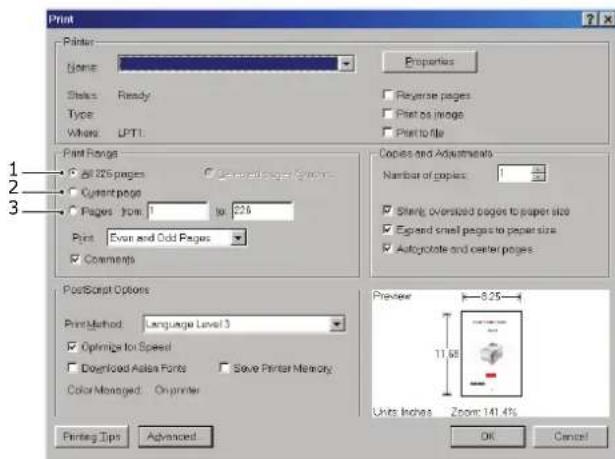
(c) Seiten von bis (3), um den zu druckenden Seitenbereich durch Angabe der Seitenzahlen festzulegen.
(d) Klicken Sie auf OK.
EINFÜHRUNG
Herzlichen Glückwunsch, dass Sie sich für dieses Multifunktionsgerät (MFP) entschieden haben. Es verfügt über fortschrittliche Funktionen und erstellt mit hoher Geschwindigkeit lebendige Farbdrucke und gestochen scharfe Schwarzweißdrucke auf einer Reihe von Büro-Druckmedien.
Mit diesem MFP-Gerät können Sie rasch Papierdokumente scannen und das Bild an verschiedene Ziele, z. B. an E-Mail-Adressen, Drucker, FTP-Server oder an einen anderen Computer im Netzwerk, senden. Außerdem bietet das MFP-Gerät eine bequeme Faxfunktion, mit deren Hilfe Sie Dokumente umgehend an eine Zielfaxnummer senden können.
Das MFP-Gerät weist die folgenden Leistungsmerkmale auf:
Multitaskingfähigkeit, damit Sie einen Auft rag scannen können, während Sie einen anderen drucken, und auf diese Weise die Produktivität steigern.
Digitalkopien: Ein intuitives Bedienfeld ermöglicht, rasch und mühelos digitale Kopien zu erstellen.
Druckauflösung von bis zu 600 x 600 dpi (dots per inch = Punkte pro Zoll).
Das Hilfsprogramm Actkey ermöglicht, das MFP-Gerät von einem lokal angeschlossenen Computer aus per Tastendruck zu steuern („Pull-Scan“).
„Scan to E-Mail“ (Scan-to-Email): Wenn dieses MFP-Gerät an ein Ethernetnetzwerk und einen SMTP-Server angeschlossen ist, können Sie ein oder mehrere Dokumente per E-Mail über das Internet versenden. Durch Berühren der E-Mail-Schaltfläche auf dem Bildschirm und Auswahl der E-Mail-Adressen Ihrer Empfänger werden die Dokumente zuerst gescannt und in eine Bilddatei konvertiert und danach binnen weniger Minuten an Empfänger an anderen Standorten übermittelt.
„Sc an To Freigabeordner“: Sie können gescannte Dokumente über ein Intranet mit den Protokollen FTP (File Transfer Protocol), HTTP (Hypertext Transfer Protocol) oder CIFS (Common Internet File System) in den Dateiordner eines Servers oder eines PCs senden. Dank dieser Funktion wird der Mailserver entlastet, da er keine großen Anhänge bewältigen muss.
Versand mehrerer Seiten: Dank des automatischen Dokumenteneinzugs (ADF) ermöglicht das MFP-Gerät, einen Stapel von Dokumenten mit maximal 50 Seiten ohne Unterbrechung zu scannen.
MC342dn, MC342dw, MC362 dn, MC362w, MC562dn, MC562w, MC562dw, ES5462 MFP, ES5462dw MFP und MPS2731mc: Faxen – Ein intuitives Bedienfeld ermöglicht, rasch und mühelos direkt zu faxen.
MC342dn, MC342dw, MC362 dn, MC362w, MC562dn, MC562w, MC562dw, ES5462 MFP, ES5462dw MFP und MPS2731mc: Fortschrittlicher Faxübertragung und Faxempfang, einschl. verzögerter Übertragungen, Versand an mehrere Zielorte, vertrauliche Übertragung und Empfang und Abruf.
Adressbuch/Telefonbuch/Profilmanagement: Ermöglicht Ihnen, bequem alle E-Mail-Adressen, Faxnummern und Profile (Ablageziele) zu verwalten.
Die ProQ/Hochqualität-Mehrstufentechnologie verleiht Ihren Dokumenten Fotoqualität durch subtile Farbtöne und Farbverläufe.
Druckauflösung 600 x 600 dpi (dots per inch = Punkte pro Zoll), 1200 x 600 dpi und ProQ/Hochqualität für Bildreproduktion hoher Qualität mit feinsten Details.
Internet Protocol Version 6 (IPv6).
Einzeldurchlauf-Farbdigital-LED-Technologie für Hochgeschwindigkeitsdruckverarbeitung.Emulation von PostScript 3, PCL 5C, PCL 6, IBM PPR und Epson FX für Betrieb nach Industriestandard und Kompatibilität mit den meisten Computerprogrammen.
Netzwerkanschluss über 10Base-T und 100Base-TX zur gemeinsamen Nutzung dieses wertvollen Geräts mit anderen Anwendern im Büronetzwerk.
Photo Enhance-Modus für optimalen Ausdruck fotografischer Bilder (bei PS-Treibern nicht verfügbar).
Automatischer Zweiseitendruck (Duplexdruck) für wirtschaftlichen Papierverbrauch und das kompakte Drucken größerer Dokumente.
Die folgenden Funktionen sind als Sonderzubehör erhältlich:
Zusätzliches Papierfach zum Einlegen von weiteren 530 Blatt, um Bedienvorgänge einzusparen oder verschiedene Papiersorten wie Briefpapier, andere Papiergrößen oder andere Druckmedien verfügbar zu haben.
Zusätzlicher Speicher, der das Drucken komplexerer Seiten ermöglicht (z. B. Banner in hoher Auflösung).
MC562dn, MC562w, MC562d w, ES5462 MFP, ES5462dw MFP und MPS2731mc: SD-Karte zum Speichern von Overlays, Makros und ladbaren Schriftarten sowie zum automatischen Sortieren von mehreren Exemplaren mehrseitiger Dokumente und Download von ICC-Profilen.
Es stehen vier Funktionen zum Tonersparmodus während der Funktion Kopieren/Direktdruck/Fax zur Verfügung (Standard: Aus, Niedrig, Medium, Hoch).
MC342dw, MC362w, MC56 2w, MC562dw, ES5462dw MFP und MPS2731mc: Kann Wireless LAN benutzen.
Kann AirPrint benutzen. Kann von iPhone, iPad, iPod touch, oder anderes iOS Gerät drucken ohne Druckertreiber installieren.
ÜBERBLICK
VORDERANSICHT
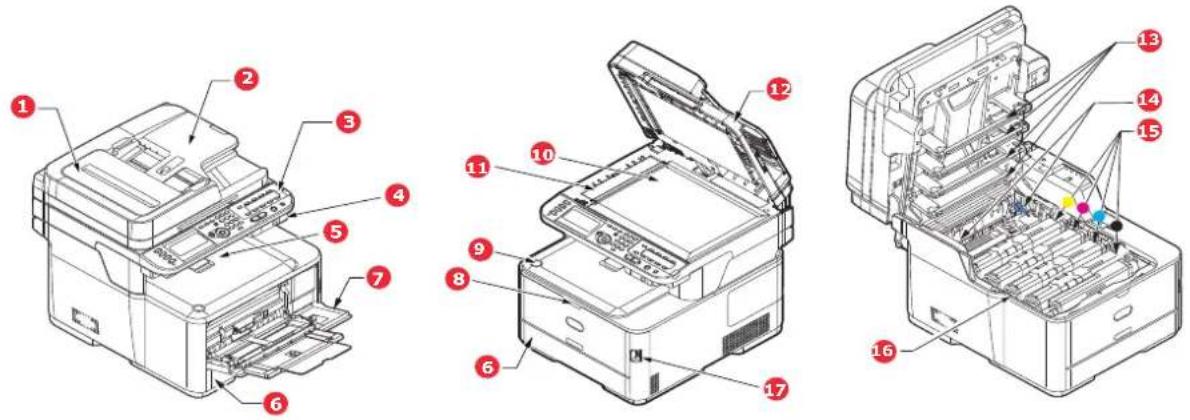
- ADF-Einheit
- ADF-Papierfach
- Bedienfeld
Menügesteuerte Bedienelemente und LCD-PaneP.
- Anschluss für ein USB-Speichermedium
- Ausgabefach (Face down)
Standardausgabebereich für gedruckte Seiten. Nimmt bis zu 150 Blatt 80-g/m²-Papier auf.
Standardausgabebereich für gedruckte Seiten. Nimmt bis zu 150 Blatt 80-g/m²-Papier auf.
6. Papierkassette
Standardpapierkassette für leeres Papier. Nimmt bis zu 250 Blatt 80-g/m²-Papier auf.
Standardpapierkassette für leeres Papier. Nimmt 17. Netzschalter bis zu 250 Blatt 80-g/m²-Papier auf.
7. Mehrzweckfach
17. Netzschalter
17. Netzschalter
17. Netzschalter
17. Netzschalter
17. Netzschalter
[Non-Text]
Dient zum Zuführen von schwerem Papier, Briefumschlägen und anderen Spezialmedien. Dient außerdem zum manuellen Zuführen von Einzelblättern bei Bedarf.
- Aussparung für die Mehrzweckentriegelung
- Entriegelungstaste der oberen Abdeckung
-
Vorlagenglas
-
ADF-Vorlagenglas
-
Vorlagenabdeckung
-
LED-Köpfe
-
Fixierer-Freigabehebel
-
Tonerpatronen (C, M, Y, K)
-
ID-Einheit.
a. Für die Anzeige können verschiedene Sprachen gewählt werden. (Siehe „Ändern der anzeigesprache“ auf Seite 20.)
RÜCKANSICHT
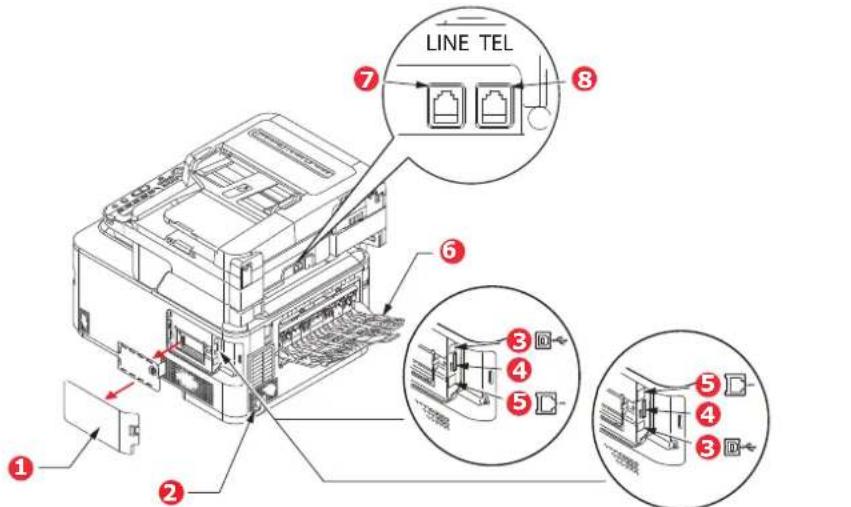
nur MC342dw, MC362w, MC562w, MC562dw, ES5462dw MFP, MPS2731mc
- Abdeckung
- Wechselstrom-Netzanschluss
- USB-Schnittstelle
-
SD-Kartensteckplatz (nur MC562dn, MC562w, MC562dw, ES5462 MFP, ES5462dw MFP und MPS2731mc)
-
Netzwerkschnittstelle ^a
- Rückwärtiges Ausgabefach (Face up)
- LINE-Anschluss
- TEL-Anschluss
a. Die Netzwerkschnittstelle besitzt eventuell einen Schutzstecker, der entfernt werden muss, damit eine Verbindung hergestellt werden kann.
Wenn das rückwärtige Ausgabefach aufgeklappt ist, wird das Papier hier ausgegeben und mit der Vorderseite nach oben abgelegt. Dieses Ausgabefach dient hauptsächlich für schwere Druckmedien. Bei Verwendung in Verbindung mit dem Mehrzweckinzug wird das Papier fast eben durch den Drucker transportiert. Dann wird das Papier im Transportweg nicht mehr gebogen, so dass Medien bis zu 220 g/m² transportiert werden können.
BEDIENFELD
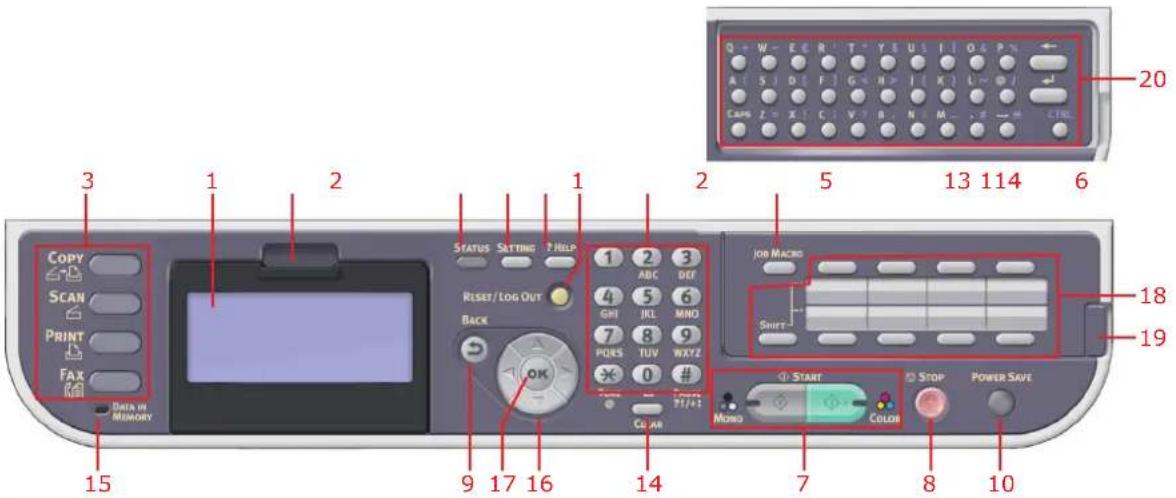
REF. BESCHREIBUNG
1. LCD-Anzeige
Zeigt die Betriebsanleitungen und den Status des Geräts an.
2. Aussparung der LCD-Anzeige
Das LCD-Panel kann zur einfacheren Bedienung aus der Grundposition nach oben geschwenkt werden.
3. Die wichtigsten Funktionstasten
COPY (KOPIEREN): Durch Drücken dieser Taste wird der Kopiermodus ausgewählt. Mit der Taste können Sie den Kopiervorgang steuern. Dokumente, die kopiert werden sollen, werden in der Scannereinheit (Vorlagenglas oder ADF) gescannt und die Kopien werden automatisch auf der Druckereinheit gedruckt.
SCAN: Durch Drücken dieser Taste erhalten Sie Zugriff auf mehrere Versandmodi. Dadurch können Sie den Vorgang auswählen und steuern, d. h. das Scannen des Dokuments und den Versand der gescannten Daten: als Anhang per E-Mail, an einen PC, an einen Netzwerk-PC oder an einen USB-Speicherstick. Außerdem können Sie zulassen, dass ein Dokument von einem Remote-PC aus gescannt wird.
PRINT (DRUCKEN): Durch Drücken dieser Taste wird der Druckmodus ausgewählt. Sie können dann einen gespeicherten Auftrag, einen verschlüsselten Druckauftrag oder einen auf einem USB-Speicherstick gespeicherten Auftrag auswählen und drucken. Außerdem können Sie eine Liste der letzten Druckaufträge drucken oder das Gerät in den Status „Offline“ schalten.
FAX (MC342dn, MC342dw, MC362dn, MC362w, MC562dn, MC562w, MC562dw, ES5462 MFP, ES5462dw MFP und MPS2731mc): Durch Drücken dieser Taste wird der Faxversandmodus ausgewählt. Dadurch können Sie den Vorgang steuern, d. h. das Scannen des Dokuments und den anschließenden Versand der gescannten Daten per Fax.
4. RESET/LOG OUT (ZURÜCKSETZEN/ABMELDEN):
Mit dieser Taste werden alle Einstellungen einer gewählten Funktion auf ihre Standardwerte zurückgesetzt. Aufträge, die gerade ausgeführt werden, werden jedoch nicht angehalten.
Wenn diese Taste auf dem obersten Bildschirm gedrückt wird, wird der Benutzer abgemeldet (wenn die Zugangskontrolle eingeschaltet und aktiv ist).
5. ?HELP (HILFE):
Wenn diese Taste gedrückt wird, während die grüne LED der Taste START blinkt, werden Hilfeinformationen auf dem LCD-Bildschirm angezeigt.
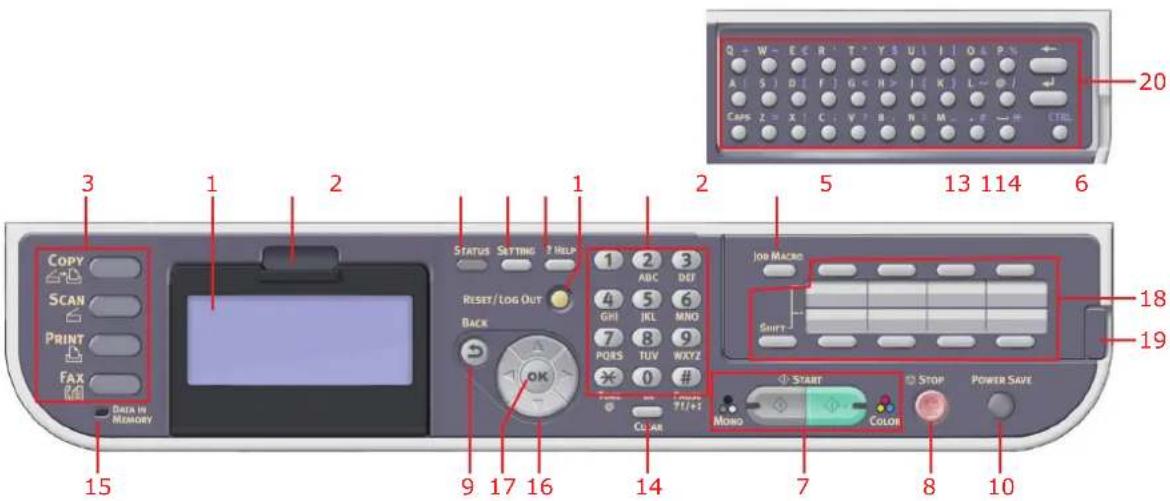
REF. BESCHREIBUNG
6. Tastenfeld
Mit den numerischen Tasten geben Sie beispielsweise die Anzahl der Kopien oder eine Faxnummer ein.
MC342dn, MC342dw, MC362dn, MC362w, MC562dn, MC562w, MC562dw, ES5462 MFP, ES5462dw MFP und MPS2731mc: Mit den Tasten * und # kann zudem in Menüs von Tonwahlsystemen wie Voicemail (wenn Sie ein Telefonhandset angeschlossen haben) oder in vertikalen Servicecodes navigiert werden.
Weitere Informationen finden Sie unter „Tastenfeld: Umschalten der zeichen“ auf Seite 19.
7. START:
MO NO - Mit dieser Taste wird der Kopier-, Fax- oder Scanvorgang in Schwarzweiß gestartet.
COLOR - Mit dieser Taste wird der Kopier- oder Scanvorgang in Farbe gestartet.
Die grüne LED leuchtet, wenn kopiert/gescannt werden kann. Wenn die LED ausgeschaltet ist, kann die Funktion nicht ausgeführt werden, d. h. nur die LED der Taste „Mono (Schwarzweiß)“ leuchtet beim Faxen (Faxen in Farbe wird nicht unterstützt).
- STOP (STOPP): M it dieser Taste wird der Kopier- oder Scanvorgang gestoppt.
- BACK (ZURÜCK): Zum Abbr echen einer Auswahl und Zurückkehren zur höchsten Ebene der Einstellung. Mit dieser Taste können außerdem alle früheren Eingaben storniert werden.
- POWER SAVE (ENERGIESPARMODUS): M it dieser Taste schalten Sie den Energiesparmodus der Scannereinheit ein oder aus. Bei aktiviertem Energiesparmodus leuchtet die entsprechende LED. Wenn das Gerät in den Energiesparmodus gewechselt ist, d. h. der Bildschirm ist schwarz und die LED leuchtet, können Sie den normalen Modus wieder aktivieren, indem Sie die Taste POWER SAVE (ENERGIESPARMODUS) drücken.
- JOB MACRO (AUFTRAG MAKRO) (nur MC562dn, MC562w, MC562dw, ES5462 MFP, ES5462dw MFP und MPS2731mc): Mit dieser Taste können Sie den Schnellzugriff für die gängigsten Arbeitsschritte programmieren. Wenn Sie beispielsweise täglich ein Fax an eine bestimmte Nummer senden, können Sie diese programmieren und den Schritt einfach per Schaltflächendruck ausführen. Siehe „Auftragsmakros (nur MC562dn, MC562w, MC562dw, ES5462 MFP, ES5462dw MFP und MPS2731mc)" auf Seite 127.
- STATUS: Durch Drücken dieser Taste erhalten Sie Zugriff auf den Statusmenübildschirm. Sie können dort ausführliche Informationen über das Gerät nachlesen. Blinkt/leuchtet, wenn ein anzuzeigendes Statuselement vorhanden ist.
- SETTING (EINSTELLUNG): Durch Drücken dieser Taste erhalten Sie Zugriff auf mehrere Einrichtungsoptionen auf dem LCD-Bildschirm, z. B. auf das Administratormenü, Profiloptionen und Adressbucheinstellungen.
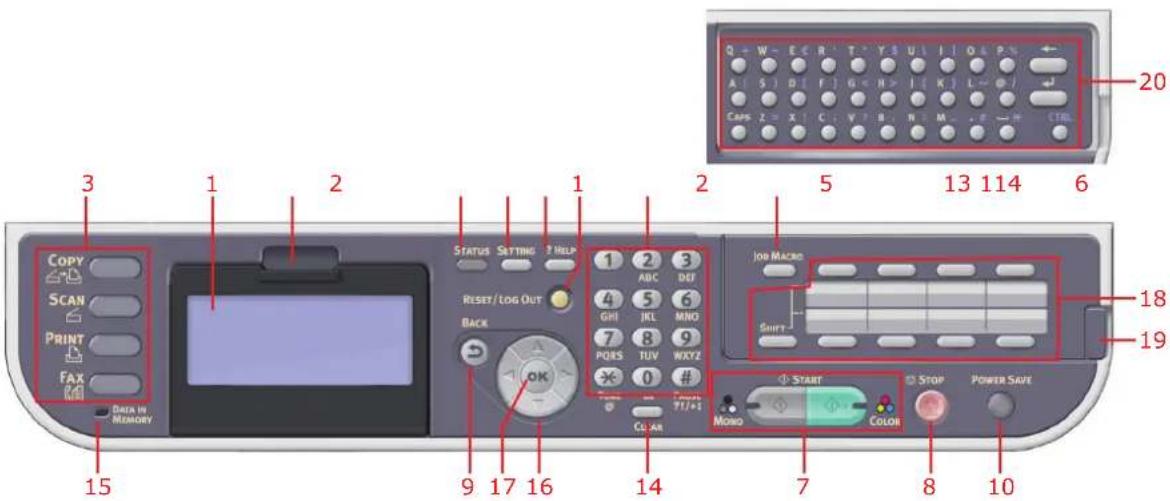
REF. BESCHREIBUNG
| 14. | CLEAR (LÖSCHEN):Wenn diese Taste gedrückt oder gedrückt gehalten wird, werden abhängig von den eingegebenen Elementen die folgenden Aktionen durchgeführt:> Wert einer Einstellung minimieren> Null als Wert einer Einstellung eingeben> Eingaben löschen> Ausgewähltes Element abbrechen |
| 15. | Anzeige-LED „DATA IN MEMORY (DATEN IM SPEICHER)"Diese LED leuchtet, wenn Daten im MFP-Speicher gespeichert sind. |
| 16. | PfeiltastenPfeil oben:bewegt den Cursor nach oben.Pfeil unten:bewegt den Cursor nach unten.Pfeil links:bewegt den Cursor nach links. Kann auch verwendet werden, um zum vorherigen Bildschirm zurückzukehren.Pfeil rechts:bewegt den Cursor nach rechts. Kann auch verwendet werden, um zum nächsten Bildschirm zu gelangen. |
| 17. | OK:Zum Auswählen und Bestätigen der aktuell ausgewählten Einstellungen. |
| 18. | On etouch-Kurzwahltasten (nur MC342dn, MC342dw, MC362dn, MC362w, MC562dn, MC562w, MC562dw, ES5462 MFP, ES5462dw MFP und MPS2731mc):Die am häufigsten verwendeten oder wichtigsten Faxnummern oder E-Mailadressen können mit einem Tastendruck gewählt werden. Acht Tasten x zwei Gruppen (drücken Sie die Taste SHIFT (UMSCHALT), um die Gruppe zu wechseln). |
| 19. | Griff zum Anheben der Abdeckung (nur MC562dn, MC562w, MC562dw, ES5462 MFP, ES5462dw MFP und MPS2731mc):Heben Sie die Abdeckung an, unter der sich die QWERTY-Tastatur befindet. |
| 20. | QWERTY-Tastatur (nur MC562dn, MC562w, MC562dw, ES5462 MFP, ES5462dw MFP und MPS2731mc):Weitere Informationen finden Sie unter „QWERTY-Tastatur (nur MC562dn, MC562w, MC562dw, ES5462 MFP, ES5462dw MFP und MPS2731mc)” auf Seite 20. |
TASTENFELD: UMSCHALTEN DER ZEICHEN
Zahlen, Groß- und Kleinbuchstaben sowie Symbole können mithilfe des Tastenfelds eingegeben werden. Drücken Sie die Taste mehrmals, um zwischen Zeichen umzuschalten.
HINWEIS
Die Umschaltung erfolgt aber nur, wenn Sie die Taste innerhalb von zwei Sekunden erneut drücken.
Das folgende Beispiel basiert auf der Anzeigesprache Englisch:
| TASTE VERFÜGBARES ZEICHEN | |
| 1 1 -> | 1 |
| 2 a -> | b -> c -> 2 -> A -> B -> C |
| 3 d -> | e -> f -> 3 -> D -> E -> F |
| 4 g -> | h -> i -> G -> 4 H -> I -> > |
| 5 j -> | k -> l -> 5 -> J -> K -> L |
| 6 m -> | n -> o -> 6 -> M -> N -> O |
| 7 p -> | q -> r -> s -> 7 -> P -> Q -> R -> S |
| 8 t -> | u -> v -> 8 -> T -> U -> V |
| 9 w -> | x -> y -> z -> 9 -> W -> X -> Y -> Z |
| 0 SP (Leerzeichen) -> 0 -> SP (Leerzeichen) | |
| * @ -> * -> @ | |
| # | .--> _ -> - -> P -> SP (Leerzeichen) -> + -> ! -> “ -> $ -> % -> & ->’ -> ( -> ) -> , -> / -> : -> ; -> < -> = -> > -> ? -> [ -> L -> ] -> ^ -> # |
QWERTY-TASTATUR (NUR MC562dn, MC562w, MC562dw, ES5462 MFP, ES5462dw MFP UND MPS2731mc)
Mithilfe der QWERTY-Tastatur können Sie auch Groß- und Kleinbuchstaben sowie Symbole eingeben.
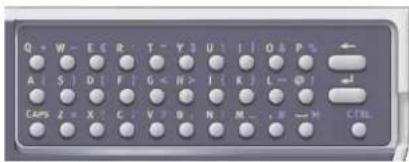
Sie können den Eingabemodus ändern und in den normalen Modus, den CAPS (Gr./Kl.)-Modus und den CTRL-Modus wechseln. Die Änderung des Modus wird auf der Bildschirmtastaturanzeige eingeblendet.
Normaler Modus Sie können Kleinbuchstaben eingeben.
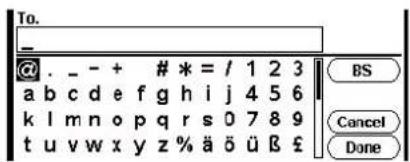
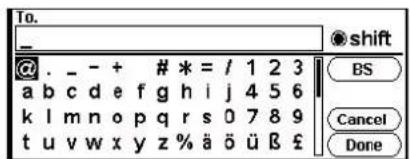
CAPS-Modus Wenn Sie die Taste CAPS (Gr./KI.) drücken, können Sie Großbuchstaben eingeben.
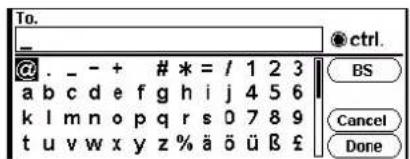
CTRL-Modus Wenn Sie die Taste CTRL drücken, können Sie Symbole eingeben.
HINWEIS
Zahlen und bestimmte Zeichen können nicht über die QWERTY-Tastatur eingegeben werden. Verwenden Sie die Bildschirmtastatur oder das Tastenfeld, um diese einzugeben.
ÄNDERN DER ANZEIGESPRACHE
Die Standardsprache, in der das MFP-Gerät Meldungen anzeigt und Berichte druckt, ist Englisch ^1 . Die Sprache kann bei Bedarf mithilfe des Hilfsprogramms Panel Language Setup geändert werden.
ERSTE SCHRITTE
EINSCHALTEN DES GERÄTS
- Stecken Sie das Netzkabel in den Netzanschluss des Geräts.
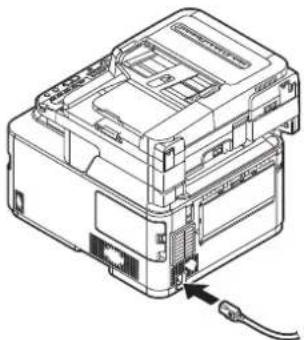
-
Stecken Sie das Netzkabel in die Wandsteckdose.
-
Stellen Sie sicher, dass sich keine Vorlagen auf dem Vorlagenglas oder im ADF befinden und die ADF-Abdeckung geschlossen ist.
-
Halten Sie Netzschalter für ca. eine Sekunde gedrückt, um das Gerät einzuschalten.
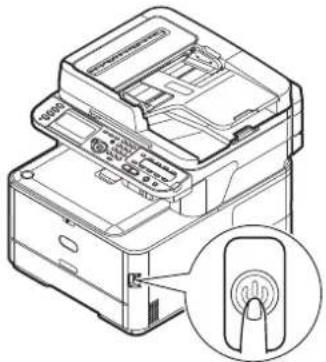
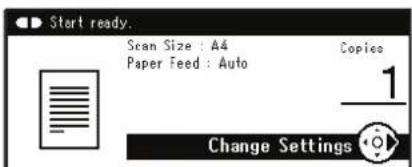
Der Kopierbereitschaftsbildschirm wird angezeigt, nachdem das Gerät in den Bereitschaftsstatus schaltet.
HINWEIS
Schalten Sie das Gerät aus und wenn Sie es dann wieder einschalten, warten Sie einige Sekunden und drücken Sie dann den Netzschalter.
AUSSCHALTEN DES GERÄTS
Stellen Sie sicher, dass Sie jedes Mal den unten beschriebenen Schritten folgen, wenn Sie das Gerät ausschalten.
- Halten Sie die den Netzschalter etwa eine Sekunde lang gedrückt.
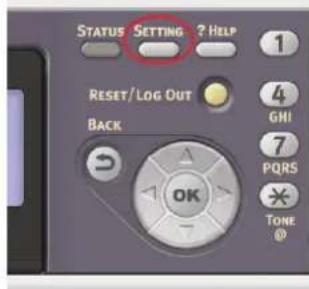
HINWEIS
Drücken Sie den Netzschalter höchstens 5 Sekunden lang.
Die Nachricht Shutdown in progress. Please wait. The machine turns off automatically. (Ausschalten im Vorgang. Bitte warten. Das Gerät schaltet sich automatisch ab.) wird auf dem Bedienfeld angezeigt und die Anzeige für die Stromversorgung blinkt im Abstand von 1 Sekunde. Dann wird das Gerät automatisch abgeschaltet und die Anzeige hört auf zu blinken.
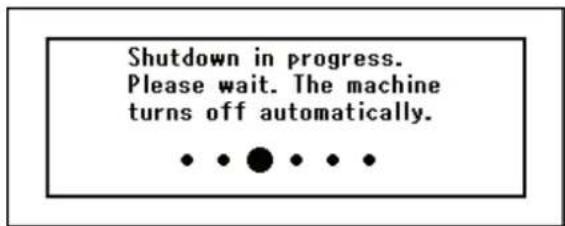
Schalten Sie das Gerät aus und wenn Sie es dann wieder einschalten, warten Sie einige Sekunden und drücken Sie dann den Netzschalter.
WENN DAS GERÄT ÜBER LANGE ZEIT NICHT BENUTZT WIRD
Ziehen Sie das Netzkabel aus der Steckdose, wenn das Gerät aufgrund von Urlaub oder Reisen für längere Zeit nicht benutzt wird.
HINWEIS
Das Gerät weist keine Funktionsstörungen auf, wenn das Netzkabel über lange Zeit entfernt wird (länger als 4 Wochen).
ENERGIESPARMODUS
Wenn Sie das Gerät einige Zeit nicht nutzen, wird es in den Energiesparmodus geschaltet, um den Stromverbrauch zu kontrollieren. Sie können den Energiesparmodus abbrechen oder initiieren, indem Sie die Taste Power Save (Energiesparmodus) auf dem Bedienfeld drücken.
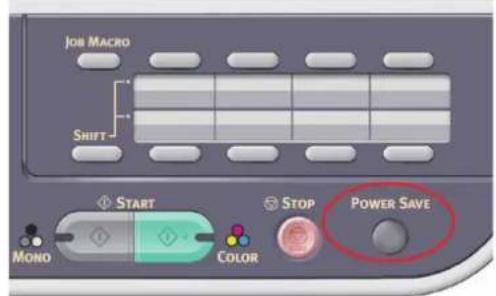
HINWEIS
Wenn Ihr Gerät lokal (über USB) angeschlossen ist, wird sein Status beim Übergang in den Ruhezustand als Offline angesehen. Damit Sie den Drucker in diesem Zustand verwenden können, drücken Sie die Taste Power Save (Energiesparmodus), um den Ruhezustand zu beenden.
Die Standardeinstellung des Zeitintervalls für den Wechsel in den Energiesparmodus ist 1 Minute. Weitere Informationen finden Sie unter „Energiesparzeit“ auf Seite 210.
Sie können den Energiesparmodus aktivieren oder deaktivieren. Weitere Informationen finden Sie unter „Power Save Enable (Energiesparmodus aktivieren)" auf Seite 212.
RUHEZUSTANDMODUS
Nach einer eingestellten Zeitspanne wechselt das Gerät aus dem Energiesparmodus in den Ruhezustandmodus. Im Ruhezustandmodus ist der Stromverbrauch des Geräts minimal. Sie können den Ruhezustand abbrechen, indem Sie die Taste Power Save (Energiesparmodus) auf dem Bedienfeld drücken.
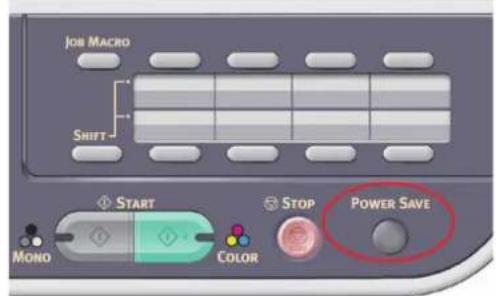
HINWEIS
Das Gerät wechselt nicht in den Ruhezustandmodus, wenn ein Fehler auftritt, der einen Eingriff erfordert.
Die Standardeinstellung des Zeitintervalls für den Wechsel in den Ruhezustandmodus ist 30 Minuten. Weitere Informationen finden Sie unter „Sleep Time (Ruhezustand Aktivierungszeit)" auf Seite 210.
Sie können den Ruhezustandmodus aktivieren oder deaktivieren. Weitere Informationen finden Sie unter „Ruhemodus“ auf Seite 212.
Wenn die Netzwerkverbindung von der Kabelverbindung zu einer kabellosen Verbindung wechselt, wird der Ruhemodus deaktiviert. Um den Ruhemodus für Gerät mit kabelloser LAN-Verbindung zu aktivieren, aktivieren Sie den Ruhemodus über das Einstellungsmenü. (nur MC342dw, MC362w, MC562w, MC562dw, ES5462dw MFP, MPS2731mc)
Wenn ein Gerät mit kabelloser LAN-Verbindung in den Ruhemodus geht, wird die kabellose LAN-Verbindung unterbrochen. Um die kabellose LAN-Verbindung erneut zu verbinden, drücken Sie die Taste Power Save (Energiesparmodus) am Gerät, um den Energiesparmodus zu verlassen. (nur MC342dw, MC362w, MC562w, MC562dw, ES5462dw MFP, MPS2731mc)
Nach dem das über eine kabellose LAN-Verbindung verbundene Gerät aus dem Ruhemodus erwacht ist, verbindet es sich automatisch mit dem kabellosen Zugriffspunkt mit den selben Einstellung wie vor dem Wechsel in den Ruhemodus. Es kann trotzdem bis zu einer Minute dauern, bis die Verbindung aufgebaut wird. (nur MC342dw, MC362w, MC562w, MC562dw, ES5462dw MFP, MPS2731mc)
Wenn die Netzwerkverbindung von WLAN zu verkabeltem LAN wechselt, wird der Ruhemodus aktiviert. (nur MC342dw, MC362w, MC562w, MC562dw, ES5462dw MFP, MPS2731mc)
Von Ihrer Netzwerkumgebung abhängig kann es sein, dass IhrComputerautomatisch aus dem Ruhemodus erwacht. Wenn das passiert wird es empfohlen den Ruhemodus auszustellen.
AUTOMATISCHE ABSCHALTFUNKTION
Wenn das Gerät über eine bestimmte Zeitdauer nicht benutzt wird, schaltet es sich automatisch aus. Sobald sich das Gerät ausschaltet, müssen Sie es wieder einschalten, wenn Sie es benutzen möchten.
Das Gerät verfügt über drei Einstellungen, um das Verhalten des Geräts bei automatischer Abschaltung auszuwählen.
Enable (Aktivieren)
Auto Config (Auto-Konfiguration)
Disable (Deaktivieren)
Enable (Aktivieren):
Wenn das Gerät über eine bestimmte Zeitdauer nicht benutzt wird, schaltet es sich automatisch aus.
Auto Config (Auto-Konfiguration):
Das Gerät schaltet sich unter den unten aufgeführten Bedingungen nicht automatisch aus.
Ein Ethernet-Kabel ist in den Netzwerk-Anschluss eingesteckt
Ein Telefonkabel ist im LINE-Anschluss eingesteckt
Disable (Deaktivieren):
Die automatische Abschaltfunktion ist deaktiviert. Das Gerät schaltet sich nicht automatisch aus.
HINWEIS
In den folgenden Fällen ist die automatische Abschaltfunktion ebenfalls deaktiviert.
Wenn ein Fehler auftritt
Wenn eine zeitlich festgelegte Übertragung geplant ist
Wenn die Faxübertragung auf eine Wahlwiederholung wartet
Das Zeitintervall zum Ausschalten des Geräts ist werksseitig auf 4 Stunden eingestellt. Durch Drücken der SETTING (EINSTELLUNGS)-Taste auf dem Bedienfeld und anschließender Auswahl von Admin Setup (Admin-Einstellungen) > Management (Management) > Power Save (Energiesparmodus) > Auto Power Off Time (automatische Abschaltzeit) können Sie das Zeitintervall ändern.
Die Auto Power Off (automatische Abschaltfunktion) ist werkseitig auf Auto Config (Auto-Konfiguration) oder Disable (Deaktivieren) eingestellt. Durch Drücken der SETTING (EINSTELLUNGS)-Taste auf dem Bedienfeld und anschließender Auswahl von Admin Setup (Admin-Einstellungen) > User Install (Benutzer Installation) > Power Save (Energiesparmodus) > Auto Power Off (automatische Abschaltzeit) können Sie die Einstellung ändern.
INSTALLIEREN DER TREIBER UND HILFSPROGRAMME
HINWEIS
Die verwendeten Bildschirmabbildungen sind Beispiele und stimmen eventuell nicht mit Ihrem Gerät überein. Der Vorgehensweise ist jedoch identisch.
HINWEIS
Zur Ausführung dieses Vorgangs müssen Sie als Administrator oder als Mitglied der Administratorgruppe angemeldet sein. Wenn der Computer mit einem Netzwerk verbunden ist, ist es außerdem möglich, dass Sicherheitseinstellungen des Netzwerks die Ausführung dieses Vorgangs verhindern.
Die folgenden Installationsanleitungen sind für die USB-Verbindung maßgeblich. Anleitungen zum Einrichten der Netzwerkverbindung finden Sie im Configuration Guide (Konfigurationshandbuch).
Wenn Sie mit Windows Server 2003 oder Server 2012 arbeiten, müssen Sie eventuell den unten stehenden Schritten folgen, um sicherzustellen, dass der WIA-Dienst gestartet wird, wenn Sie den Scannertreiber und das Hilfsprogramm ActKey verwenden:
HINWEIS
Für Server 2008, Server 2008 R2 oder Server 2012 muss Desktop Experience installiert sein.
- K licken Sie auf Start > Verwaltung > Dienste.
- Doppelklicken Sie auf „Dienste“.
- Doppelklicken Sie auf Wind ows-Bilderfassung.
- Wählen Sie im Menü „Starttyp“ die Option Automatisch aus.
- Klicken Sie unter „Dienststatus“ auf Start.
- Klicken Sie auf OK.
WINDOWS: SCANNER- UND DRUCKERTREIBER
Der Scannertreiber wird für „Pull-Scans“ benötigt, d. h. für Scans, die per PC-Software gestartet werden. Im Unterschied dazu werden so genannte „Druck-Scans“ mit einer Taste am Bedienfeld des MFP-Geräts gestartet.
HINWEIS
Das OKI-Treiberinstallationsprogramm ist die empfohlene
Installationsmethode.
HINWEIS
Schließen Sie das USB-Kabel noch nicht an. Sie werden aufgefordert, das
USB-Kabel anzuschließen, wenn Sie das OKI-Treiberinstallationsprogramm
ausführen.
-
Legen Sie die DVD-ROM ein, und klicken Sie auf In stallationspaket, um das OKI-Treiberinstallationsprogram zu starten.
-
Folgen Sie den Anleitungen auf dem Bildschirm, um die Treiber zu installieren.
-
Schließen Sie den Drucker an einen USB-Anschluss des Computers an.
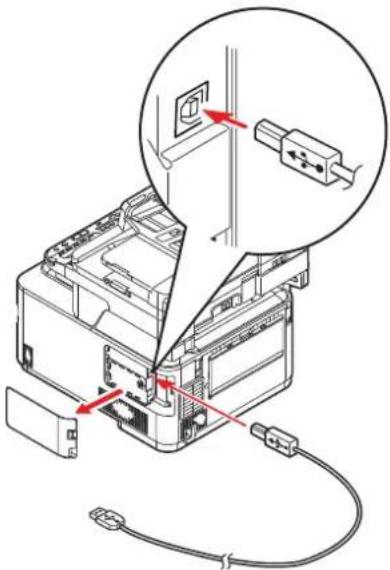
- Schalten Sie den Drucker ein.
MAC: DRUCKERTREIBER
Die Informationen in diesem Abschnitt beziehen sich auf Mac OS X Lion (10.7). Andere Versionen können sich optisch geringfügig unterscheiden, aber das Prinzip ist das gleiche.
-
Legen Sie die DVD-ROM ein und führen Sie das OKI-Treiberinstallationsprogramm aus.
-
Folgen Sie den Anleitungen auf dem Bildschirm, um den Druckertreiber zu installieren.
-
Schließen Sie den Drucker an einen USB-Anschluss des Computers an.
-
Schalten Sie den Drucker ein.
-
Wahl en Sie Apple-Menü > Systemeinstellungen > Drucken & Scannen.
-
Ist der Drucker bereits in der Druckerlis te enthalten, klicken Sie auf „-“, um ihn zu entfernen.
HINWEIS
Dies ist erforderlich, da Lion eventuell nicht die korrekten OKI-Druckertreiberdateien verwendet.
-
K licken Sie auf „+“, um einen neuen Drucker hinzuzufügen.
-
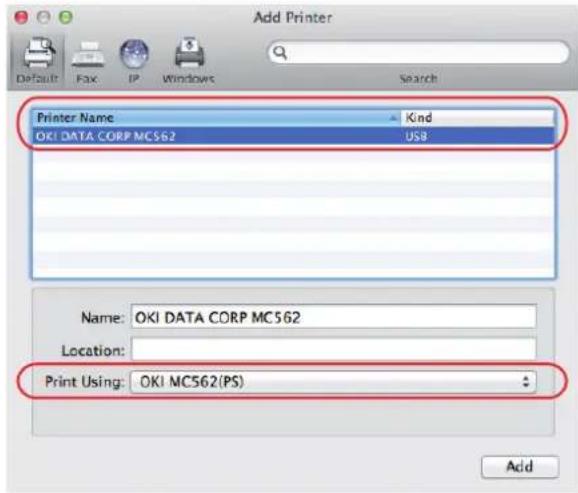
Stellen Sie Folgendes sicher:
Die Registerkarte Standard muss ausgewählt sein. Wählen Sie das Gerät in der Liste aus.
Das Gerät wird als Typ „USB“ in der Liste der verfügbaren Drucker angezeigt.
Die Auswahl unter Drucken mit: entspricht dem Gerät. Wenn „Generischer PostScript-Drucker“ angezeigt wird, wählen Sie einen passenden Treiber aus.
-
Klicken Sie auf Hinz ufügen.
-
Klicken Sie auf Konfigu rieren..., und stellen Sie sicher, dass die angezeigten Hardwareoptionen Ihrem Gerät entsprechen.
HINWEIS
Hardwareoptionen werden nicht automatisch konfiguriert.
-
Der Drucker wird zu der Druckerliste hinzugefügt.
-
Starte n Sie Ihren Computer neu.
FAXTREIBER (MC342dn, MC342dw, MC362dn, MC362w, MC562dn, MC562w, MC562dw, ES5462 MFP, ES5462dw MFP UND MPS2731mc)
Der Faxtreiber ermöglicht es, Dokumente direkt vom Computer aus als Faxnachricht zu versenden, ohne sie zuvor zu drucken.
Windows XP bietet eine integrierte Faxunterstützung. Über das Modem des Computers können Sie Faxnachrichten ebenfalls direkt versenden.
Mit dem OKI-Faxtreiber senden Sie die Faxdaten vom Computer an das MFP-Gerät, das anschließend automatisch den Versand übernimmt.
HINWEIS
Bevor Sie die Internetfaxfunktion verwenden, müssen Sie die
Servereinstellungen konfigurieren. Einzelheiten finden Sie im Configuration
Guide (Konfigurationshandbuch).
Installieren des Faxtreibers
Dieser Treiber wird bei Ausführung des OKI-Treiberinstallationsassistenten installiert.
CONFIGURATION TOOL
Die Installation des Configuration Tools ist optional. Das Tool befindet sich im Ordner „Utilities (Hilfsprogramme)“ der DVD. Folgen Sie den Anleitungen auf dem Bildschirm, um die Installation des Configuration Tools abzuschließen.
Das Configuration Tool erkennt Geräte über USB- oder Netzwerkverbindungen.
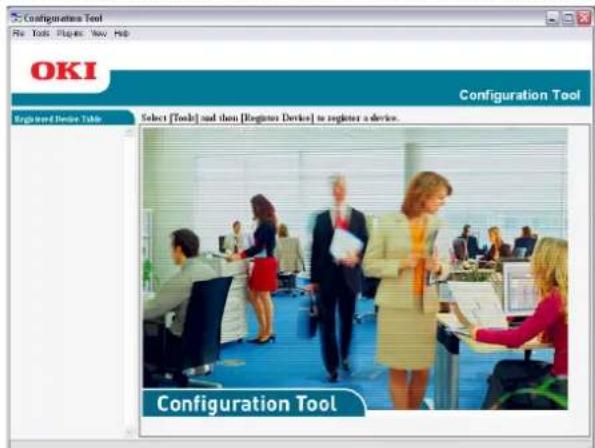
- Zum Suchen und Installieren wählen Sie Tool s > Gerät registrieren aus.
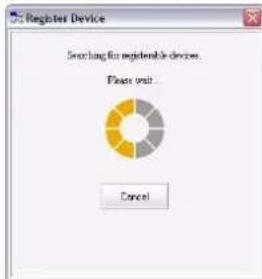
- Markieren Sie das Sucherergebnis und klicken Sie auf Ja, wenn Sie dazu aufgefordert werden.
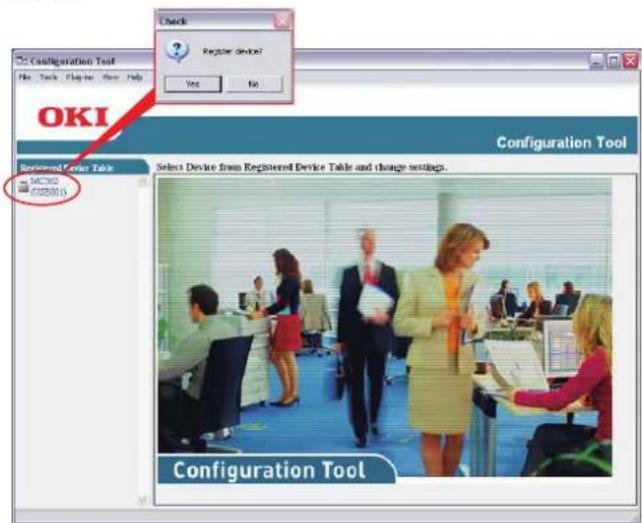
Mit dem Configuration Tool können Sie das MFP-Gerät einrichten und verwalten. Ausführliche Anleitungen finden Sie im Configuration Guide (Konfigurationshandbuch).
HINWEIS
Netzwerkeinstellungen, z. B. die LDAP-Konfiguration, können nicht mithilfe des Configuration Tools auf dem MFP-Gerät gespeichert werden. Verwenden Sie für diese Einstellungen das MFP-Bedienfeld oder die MFP-Webseite.
HILFSPROGRAMM ACTKEY
HINWEIS
Das Hilfsprogram ActKey unterstützt nur Windows.
Der Scannertreiber muss installiert sein.
Mithilfe des Hilfsprogramms ActKey kann das MFP-Gerät von einem angeschlossenen Computer aus mit einem Tastendruck gesteuert werden.
Die Installation des Hilfsprogramms ActKey ist optional. Sie finden es im Ordner „Utilities (Hilfsprogramme)" der DVD.
Informationen über die Verwendung des Hilfsprogramms ActKey finden Sie im Abschnitt „Remote-scan“ auf Seite 77.
Einrichten des Hilfsprogramms ActKey
- Installieren Sie das Hilfsprogramm ActKey von der DVD:
Das Setupprogramm platziert ein „ActKey“-Symbol auf dem Desktop.
- Doppelklicken Sie auf dieses Symbol, um die ActKey-Konsole zu öffnen.
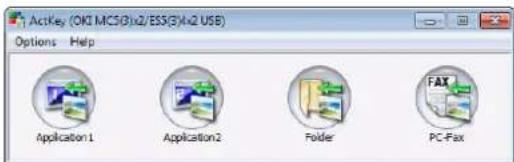
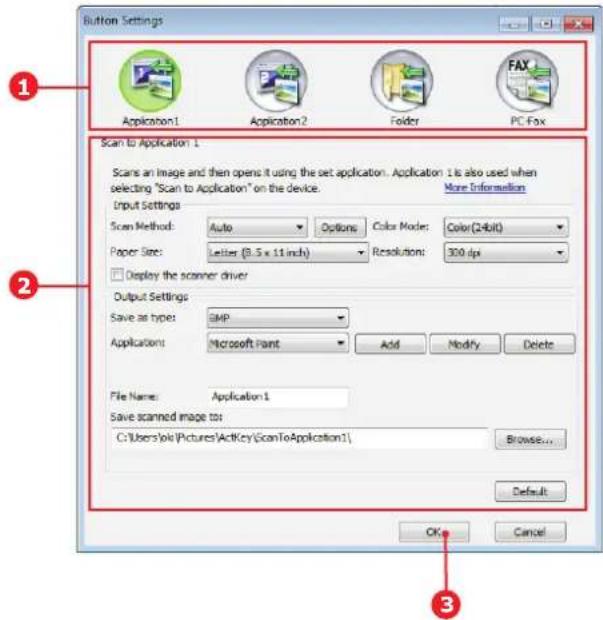
- Wahl en Sie Optionen > Tasteneinstellung aus. Der folgende Bildschirm wird angezeigt.
-
Wählen Sie in dem mit (1) bezeichneten Bereich die Funktion, die konfiguriert werden soll.
-
Legen Sie in dem mit (2) bezeichneten Bereich die Parameter für diese Funktion fest.
-
Wenn Sie alle Einstellungen vorgenommen haben, klicken Sie auf OK (3).
Das Hilfsprogramm zeigt wieder die ActKey-Konsole an.
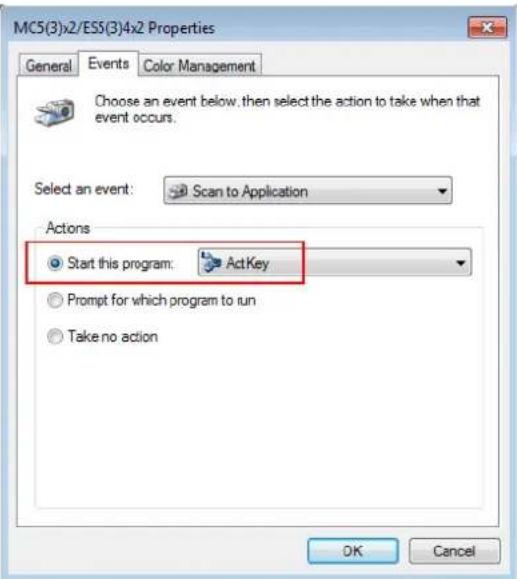
- Damit Sie ActKey im Modus „Local PC“ (d. h. „Druck-Scan“) verwenden können, muss es als das Programm definiert sein, das Scannerereignisse übernimmt:
(a) [starten] anklicken um [Systemsteuerung] auszuwählen.
(b) [Scanner und Kameras anzeigen] in [Systemsteuerung durchsuchen] eingeben.
(c) [Scanner und d Kameras anzeigen] unter [Geräte und Drucker] anklicken.
(d) [OKI MC 5(3)x2_ES5(3)4 x 2 USB] oder [OKI MPS2731mc USB] auswählen und [Eigenschaften] anklicken. Wenn der Dialogkasten [Benutzerkontensteuerung] erscheint, [Ja] anklicken.
(e) Den Reiter [Events] anklic ken.
(f) Ein Ereignis für [Ereigni s auswählen] auswählen.
(g) Das Ankreuzfeld [Progra mm starten] auswählen und dann [ActKey] auswählen.
(h) Schritte (f) und (g) wiederholen, so dass [ActKey] für alle Ereignisse eingestellt ist.
(i) Klicken Sie auf [OK].
EMPFEHLUNGEN FÜR PAPIER
Das MFP-Gerät ist für verschiedene Papiersorten mit einer Reihe von Papiergewichten und -formaten ausgelegt. Dieser Abschnitt enthält allgemeine Empfehlungen zur Wahl der Druckmedien und ihrer Verwendung.
Die beste Leistung wird mit Standardpapier mit einem Gewicht von 75 bis 90 g/m², das für Verwendung in Kopierern und Laserdruckern vorgesehen ist, erzielt.
Stark geprägtes oder sehr grob strukturiertes Papier wird nicht empfohlen.
Vorbedrucktes Briefpapier kann verwendet werden, aber die Druckfarbe muss die hohen Fixiertemperaturen, die beim Drucken zur Anwendung kommen, aushalten können.
Briefumschläge
ACHTUNG!
Briefumschläge dürfen nicht verzogen, wellig oder anderweitig verformt sein. Die Verschlussklappe sollte rechteckig sein. Der Kleber muss der hohen Fixiertemperatur im Drucker widerstehen können. Fensterbriefumschläge sind nicht geeignet.
Etiketten
ACHTUNG!
Etiketten sollten für die Verwendung in Kopierern und Laserdruckern vorgesehen sein. In diesem Fall ist das gesamte Trägerblatt von Etiketten bedeckt. Der Drucker kann durch andere Arten von Etiketten beschädigt werden, wenn sich Etiketten beim Druckvorgang lösen.
GRÖßE ABMESSUNGEN GEWICHT (G/M²)
| A6a | 105 x 148 mm | Leicht 64 - 74 g/m2 |
| A5 148 x 210 mm | Mittelleicht 75 - 82 g/m2 | |
| B5 182 x 257 mm | Mittel 83 - 104 g/m2 | |
| 16K(184x260mm) 184 x 260 mm | Schwer 105 - 120 g/m2 | |
| Executive | 184,2 x 266,7 mm | Sehr schwer 1 121 - 176 g/m2 |
| 16K(195x270mm) 195 x 270 mm | Sehr schwer2 177 - 220 g/m2 | |
| 16K(197x273mm) 197 x 273 mm | Fach 1/2: 64 - 176 g/m2 | |
| A4 210 x 297 mm | Universalfach: 64 - 220 g/m2 | |
| Letter | 215,9 x 279,4 mm | Duplex: 64 - 176 g/m2 |
| Legal 13 Zoll | 215,9 x 330,2 mm | |
| Legal 13,5 Zoll 215,9 x 342,9 mm | ||
| Legal 14 Zoll | 215,9 x 355,6 mm | |
| Benutzerdefiniert | ||
| COM-9-Umschlagb | 98,4 x 225,4 mm | |
| COM-10-Umschlagb | 104,8 x 241,3 mm | |
| Monarch-Briefumschlagb | 98,4 x 190,5 mm | |
| DL-Umschlagb | 110 x 220 mm | |
| C5-Umschlagb | 162 x 229 mm | |
| Hagakia | 100 x 148 mm | |
| Oufukuhagakib | 148 x 200 mm | |
| Nagagata #3b | 120 x 235 mm | |
| Nagagata #4b | 90 x 205 mm | |
| Yougata #4b | 105 x 235 mm | |
| Futo A4b | 210 x 297 mm | |
| Karteikarteb | 76,2 x 127 mm |
a. Dieses Papierformat kann nur über Fach1 oder Mehrzweckfach ausgedruckt werden.
b. Dieses Papierformat kann nur über Mehrzweckfach ausgedruckt werden.
Wenn in einem weiteren Fach (2. Kassette, wenn vorhanden, oder Mehrzweckfach) das gleiche Papier eingelegt ist, kann der Drucker automatisch zu diesem Fach umschalten, sobald die verwendete Kassette leer wird. Beim Drucken aus Windows-Anwendungen ist diese Funktion in den Treibereinstellungen deaktiviert. Beim Drucken aus anderen Systemen ist diese Funktion im Menü „Drucken“ aktiviert. (Siehe „Auto-Wechsel:“ auf Seite 193.)
UNIVERSALFACH
Das Universalfach ist für die gleichen Papiergrößen wie die Papierfächer ausgelegt, unterstützt aber Papiergewichte bis 220 g/m². Verwenden Sie für dickes Papier immer die rückwärtige Papierablage für Vorderseite oben. Dann ist der Papiertransportweg durch den Drucker fast gerade.
Über das Universalfach können Papierbreiten von 76 bis 215,9 mm und Längen von 127 bis 1.320 mm (Bannerdruck) zugeführt werden.
Verwenden Sie für Papierlängen über 356 mm (Legal 14 Zoll) Papier mit einem Gewicht zwischen 90 und 128 g/m² sowie das rückwärtige Ausgabefach (Face up).
Verwenden Sie das Universalfach zum Bedrucken von Briefumschlägen. Bis zu 10 Briefumschläge können gleichzeitig eingelegt werden, wenn der Stapel nicht höher als 10 mm ist.
AUSGABEFACH (FACE DOWN)
Das Ausgabefach (Face down) kann bis zu 150 Blatt Standardpapier von 80 g/m ^2 aufnehmen und eignet sich für Papiergewichte bis 176 g/m ^2 .
Seiten, die in aufsteigender Reihenfolge (Seite 1 zuerst) gedruckt werden, werden in aufsteigender Reihenfolge abgelegt (letzte Seite oben, Vorderseite unten).
AUSGABEFACH (FACE UP)
Für den Gebrauch muss das Ausgabefach (Face up) an der Rückseite des Druckers geöffnet und die Papierstütze herausgezogen werden. In diesem Zustand wird das Papier unabhängig von der Einstellung des Treibers hier ausgegeben.
HINWEIS
Das Ausgabefach (Face up) kann beim Duplexdruck nicht genutzt werden.
Das Ausgabefach (Face up) kann bis zu 100 Blatt Standardpapier von 80 g/m² aufnehmen und eignet sich für Papiergewichte bis 220 g/m².
Verwenden Sie stets dieses Ablagefach und das Mehrzweckfach für Papiergewichte über 176 g/m².
DUPLEX
Automatischer Zweiseitendruck auf den gleichen Papiersorten wie Fach 2 (d. h. alle Fachpapiergrößen außer A6) und auf Papiergewichten von 64 bis 176 g/m².
EINLEGEN VON PAPIER
KASSETTEN
- Nehmen Sie das Papierfach aus dem Gerät heraus.
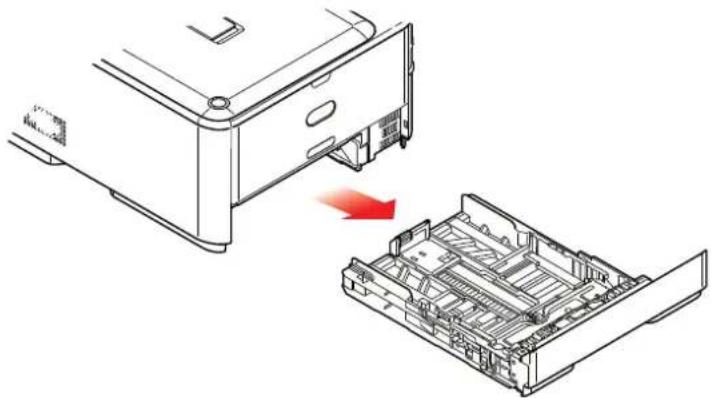
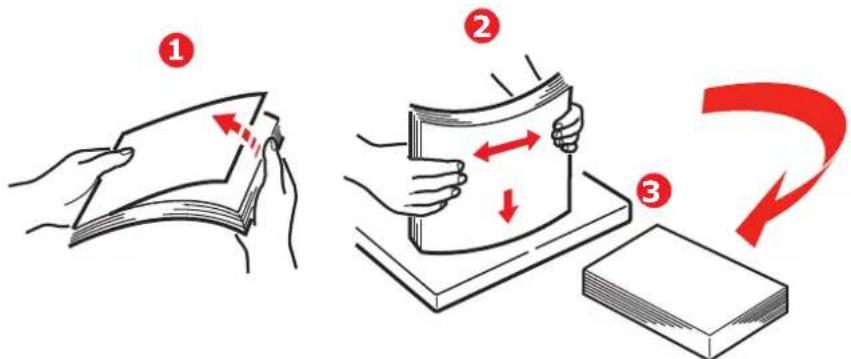
- Fächern Sie das einzulegende Papier an den Kanten (1) und in der Mitte (2) auf, damit keine Seiten aneinander haften, und stoßen Sie die Kanten des Papierstapels auf eine ebene Fläche auf, um sie miteinander auszurichten (3).
- Legen Sie das Papier wie abgebildet ein (Papier mit Briefkopf mit der bedruckten Seite nach unten und der Oberkante zur Vorderseite des Druckers weisend).
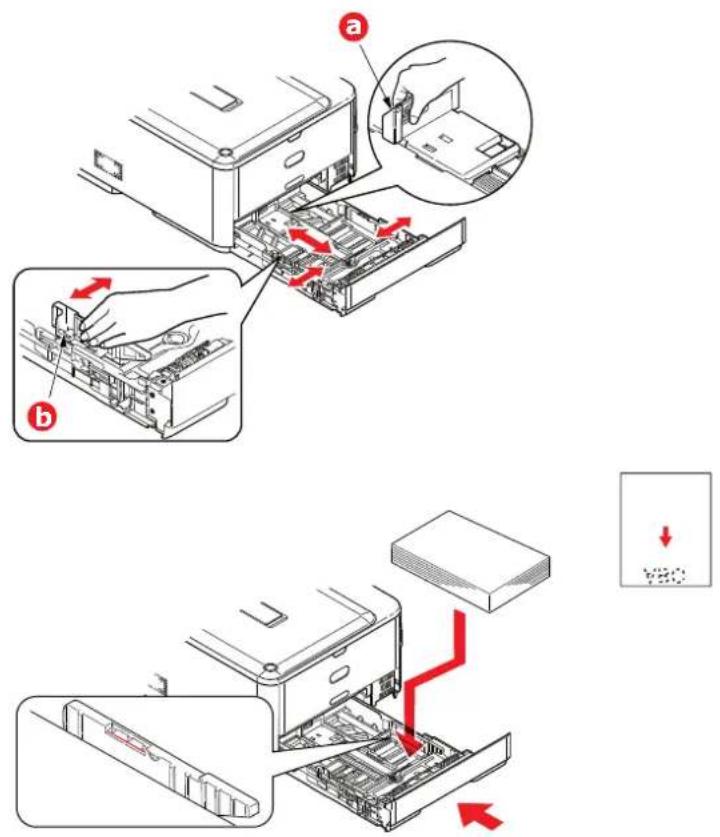
- Stellen Sie den hinteren Papieranschlag (a) und die Papierführungen (b) auf das Format des verwendeten Papiers ein.
- Schließen Sie die Papierkassette vorsichtig.
- Stellen Sie die korrekte Papiergröße ein. Weitere Informationen finden Sie unter „Konfigurieren der facheinstellungen“ auf Seite 39 und „Registrieren benutzerdefinierter Größen“ auf Seite 40.
HINWEIS
Nach dem Schließen des Faches wird der Medienwahlbildschirm auf dem Display angezeigt (ungefähr 6 Sekunden lang).
So verhindern Sie Papierstaus:
L assen Sie keinen Freiraum zwischen dem Papier und den Papierführungen und dem hinteren Anschlag.
Legen Sie nicht zu viel Papier in die Papierkassette ein. Die Kapazität ist abhängig von der Papiersorte.
Legen Sie kein beschädigtes Papier ein.
Legen Sie nicht gleichzeitig Papier unterschiedlicher Größe ein.
Schließen Sie die Papierkassette vorsichtig.Ziehen Sie die Papierkassette nicht während des Druckvorgangs heraus (außer wie unten für die zweite Kassette beschrieben).
HINWEIS
Wenn der Drucker über zwei Papierkassetten verfügt und aus der ersten (oberen) Kassette gedruckt wird, können Sie die zweite (untere) Kassette während des Druckvorgangs herausziehen, um Papier einzulegen. Wenn Sie jedoch aus der zweiten (unteren) Kassette drucken, ziehen Sie nicht die erste (obere) Kassette heraus. Ansonsten verursachen Sie einen Papierstau.
Zu m Drucken mit der Vorderseite nach unten muss das rückwärtige Ausgabefach (Face up) (a) geschlossen sein (das Papier wird oben auf dem Drucker ausgegeben). Die Kapazität beträgt, abhängig vom Papiergewicht, etwa 150 Blatt.
Zu m Drucken mit der Vorderseite nach oben müssen die rückwärtige Ausgabefach (Face up) (a) geöffnet und die Papierstütze (b) herausgezogen sein. Das Papier wird in der umgekehrten Reihenfolge des Drucks abgelegt. Die Kapazität des Ausgabefachs beträgt, abhängig vom Papiergewicht, etwa 100 Blatt.
Ve rwenden Sie für dickes Papier (Karton usw.) stets das rückwärtige Ausgabefach (Face Up).
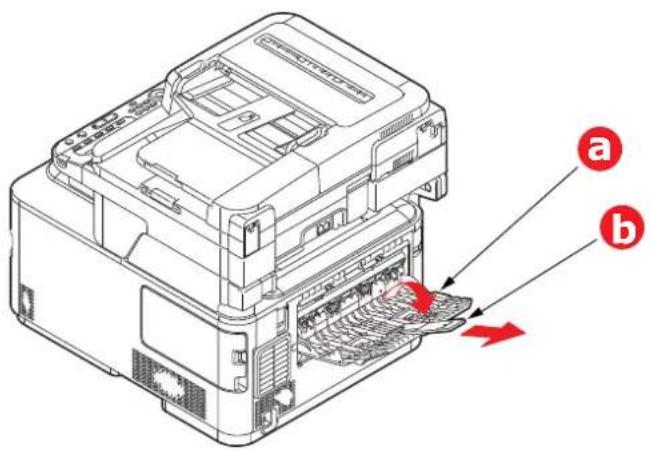
Während des Druckens darf die rückwärtige Papierausgabe nicht geöffnet oder geschlossen werden, weil dadurch ein Papierstau verursacht werden kann.
UNIVERSALFACH
-
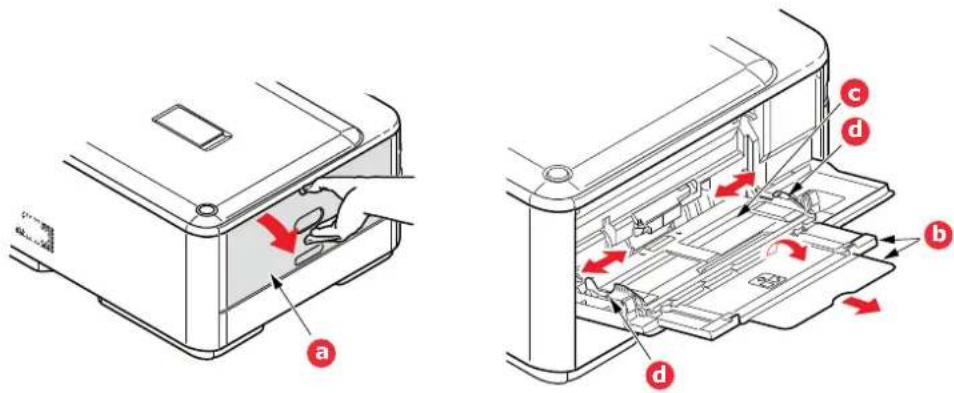
Öffnen Sie das Universalfach (a).
-
Klappen Sie die Papierstützen aus (b).
-
Drücken Sie die Papierauflagefläche (c) vorsichtig nach unten, damit sie einrastet.
-
Legen Sie Papier ein, und stellen Sie die Papierführungen (d) auf die Größe des verwendeten Papiers ein.
Für Einseitendruck auf Papier mit Briefkopf legen Sie das Papier mit dem Briefkopf nach oben und der oberen Kante zum Drucker weisend in das Universalfach ein.
Für Zweiseitendruck (Duplex) auf Papier mit Briefkopf legen Sie das Papier so ein, dass sich der Briefkopf auf der Unterseite befindet und die obere Kante vom Drucker weg zeigt.
Briefumschläge müssen mit der Vorderseite nach oben, der oberen Kante nach links und der kurzen Kante in den Drucker weisend eingelegt werden. Wählen Sie für Drucken auf Briefumschläge nicht Duplexdruck.
Die Papierkapazität darf etwa 100 Blatt bzw. 10 Briefumschläge nicht überschreiten. Die maximale Stapelhöhe beträgt 10 mm.
-
Drücken Sie die Fachverriegelungstaste nach innen, um die Papierauflagefläche zu lösen, so dass das Papier angehoben und gehalten wird.
-
Stellen Sie die korrekte Papiergröße ein. Weitere Informationen finden Sie unter „Konfigurieren der facheinstellungen“ auf Seite 39 und „Registrieren benutzerdefinierter Größen“ auf Seite 40.
KONFIGURIEREN DER FACHEINSTELLUNGEN
Nachdem Sie Papier in Fach 1, Fach 2 (optional) oder das Universalfach eingelegt haben, müssen Sie das eingelegte Papier auf dem Gerät registrieren.
-
Drücken Sie die Taste SETTI NG (EINSTELLUNG) auf dem Bedienfeld.
-
Blättern Sie mithilfe der Taste Pfeil unten zu Paper Setup (Papiereinstellung), und drücken Sie OK.
-
Blättern Sie mithilfe der Pfeiltasten zu dem gewünschten Papierfach, und drücken Sie OK.
-
Drücken Sie OK, um Paper Size (Papiergrösse) auszuwählen.
-
Blättern Sie mithilfe der Pfeiltasten zu der eingelegten Papiergröße, und drücken Sie OK.
-
Blättern Sie mithilfe der Taste Pfeil unten zu Media Type (Mediensorte), und drücken Sie OK.
- Blättern Sie mithilfe der Pfeiltasten zu der Sorte der eingelegten Medien, und drücken Sie OK.
- Blättern Sie mithilfe der Taste Pfe il unten zu Media Weight (Mediengewicht), und drücken Sie OK.
- Blättern Sie mithilfe der Pfeiltasten zu dem Gewicht des eingelegten Papiers, und drücken Sie OK.
- Drücken Sie die Pfeiltaste Lin ks, um das Menü zu verlassen.
REGISTRIEREN BENUTZERDEFINIERTER GRÖßen
Bevor Sie Papier mit benutzerdefinierter Größe verwenden können, müssen Sie vor dem Drucken die Breite und Länge des Papiers registrieren.
Welche Größenbereiche Sie einstellen können, richtet sich nach dem Papierfach.
| FACH VERFÜGBARER | GRÖBENBEREICH |
| Fach 1 Breite: 105 bis 216 | mm (4,1 bis 8,5 Zoll)Länge: 148 bis 356 mm (5,8 bis 14,0 Zoll) |
| Fach 2 (optional) Breite: | 148 bis s 216 mm (5,8 bis 8,5 Zoll)Länge: 210 bis 356 mm (8,3 bis 14,0 Zoll) |
| Universalfach Breite: 64 bis | 216 mm (2,5 bis 8,5 Zoll)Länge: 127 bis 1321 mm (5,0 bis 52,0 Zoll) |
HINWEIS
Sie können die Einstellung Custom (Benutzerdefiniert) nur dann für die Fächer 1 und 2 konfigurieren, wenn Paper Size (Papiergrösse) auf Custom (Benutzerdefiniert) gesetzt ist.
Der für den Duplexdruck verfügbare Größenbereich entspricht dem von Fach 2.
- Drücken Sie die Taste SETTI NG (EINSTELLUNG) auf dem Bedienfeld.
- Blättern Sie mithilfe der Taste Pfeil unten zu Paper Setup (Papiereinstellung), und drücken Sie OK.
- Blättern Sie mithilfe der Pfeiltasten zu dem gewünschten Papierfach, und drücken Sie OK.
- Blät tern Sie mithilfe der Taste Pfeil unten zu Custom (Benutzerdefiniert), und drücken Sie OK.
-
Geben Sie mithilfe des Tastenfelds Width (Breite) und Length (Länge) des eingelegten Papiers ein.
Drücken Sie die Taste Pfeil rechts, um von einer Ziffer zur nächsten zu gelangen. -
Drücken Sie OK.
-
Drücken Sie die Taste Pf eil links, um das Menü zu verlassen.
BENUTZERAUTHENTIFIZIERUNG UND ZUGANGSKONTROLLE
Wenn Ihr Administrator bei Ihrem Gerät die Zugriffskontrolle aktiviert hat, wird es automatisch im Zugriffskontrollmodus gestartet. Sie können es erst dann verwenden, wenn Sie die gültigen Anmeldeinformationen angegeben haben. Lautet die Zugriffskontrolleinstellung:
PIN, müssen Sie eine gültige PIN (persönliche Identifikationsnummer) angeben.
User name and password (Benutzername und Kennwort), müssen Sie einen gültigen Benutzernamen und ein Kennwort eingeben.
Nach der Verwendung des Geräts müssen Sie sich abmelden. Das Gerät bleibt im Zugangskontrollmodus und kann von unbefugten Benutzern nicht verwendet werden.
PIN-AUTHENTIFIZIERUNG
ANMELDEN BEIM GERÄT
- Geben Sie die PIN über das Tastenfeld des Bedienfelds ein.
- Drücken Sie OK.
Bei erfolgreicher Authentifizierung wird der oberste Bildschirm angezeigt.
ABMELDEN VOM GERÄT
Melden Sie sich vom Gerät ab, wenn Sie fertig sind.
- Drücken Sie die Taste BA CK (ZURÜCK) oder Pfeil links, bis der oberste Bildschirm angezeigt wird.
- Drücken Sie die Taste RE SET/LOGOUT (ZURÜCKSETZEN/ABMELDEN) des Bedienfelds.
HINWEIS
Nach einer gewissen Zeit meldet das Gerät automatisch alle Benutzer ab.
BENUTZERNAME- UND KENNWORTAUTHENTIFIZIERUNG
ANMELDEN BEIM GERÄT
- Stellen Sie sicher, dass User Name (Benutzername) ausgewählt ist, und drücken Sie danach die Taste Pfeil rechts.
- Geben Sie Ihren Namen ein.
- Heben Sie mithilfe der Pfeiltasten Done (Erledigt) hervor, und drücken Sie danach OK.
- Stellen Sie sicher, dass Password (Kennwort) ausgewählt ist, und drücken Sie danach OK.
- Geben Sie das Kennwort ein.
- Heben Sie mithilfe der Pfeiltasten Done (Erledigt) hervor, und drücken Sie danach OK.
- Wenn der Bildschirm Login angezeigt wird, drücken Sie OK.
Bei erfolgreicher Authentifizierung wird der oberste Bildschirm angezeigt.
ABMELDEN VOM GERÄT
Melden Sie sich vom Gerät ab, wenn Sie fertig sind.
- Drücken Sie die Taste BA CK (ZURÜCK) oder Pfeil links, bis der oberste Bildschirm angezeigt wird.
- Drücken Sie die Taste RE SET/LOGOUT (ZURÜCKSETZEN/ABMELDEN) des Bedienfelds.
HINWEIS
Nach einer gewissen Zeit meldet das Gerät automatisch alle Benutzer ab.
BETRIEB VOM COMPUTER AUS
HINWEIS
Der auf dem Computer angegebene Authentifizierungstyp setzt den auf dem Gerät angegebenen außer Kraft.
Drucken unter Windows
HINWEIS
Sie können den PCL XPS-Druckertreiber nicht für diese Funktion verwenden.
In der folgenden Anleitung werden Windows 7 und Editor als Beispiel verwendet. Die Abläufe und Menüs können sich je nach Betriebssystem unterscheiden.
- Öffnen Sie die zu druckende Datei.
- Wählen Sie im Menü Datei die Option Drucken aus.
- Wählen Sie den Druckertreiber, den Sie verwenden möchten, unter Drucker auswählen aus, und klicken Sie auf Einstellungen.
- Wählen Sie die Registerkarte Au ftragsoptionen aus.
- Klicken Sie auf Benu tzerauthentifizierung....
- Aktivieren Sie das Kontrollkästchen Benutz erauthentifizierung verwenden.
- Geben Sie den Benutzernamen unter Ben utzername und das Kennwort unter Kennwort ein.
Wenn Sie auf Windows-Login verwenden klicken, wird der Loginname automatisch in Windows eingegeben.
-
Klicken Sie auf OK.
-
Klicken Sie auf OK und danach auf Drucken.
Drucken unter Mac OS X
HINWEIS
In der folgenden Anleitung wird Mac OS X 10.7 als Beispiel verwendet. Die Abläufe und Menüs können sich je nach Betriebssystem unterscheiden.
- Öffnen Sie die zu druckende Datei.
- Wählen Sie im Menü Datei die Option Drucken aus.
-
Wählen Sie den Druckertreiber des Geräts aus.
-
Wählen Sie Benutzerauthentifizierung... in dem Menü unter den Menüs Drucker und Voreinstellungen aus.
- Aktivieren Sie das Kontrollkästchen Benutz erauthentifizierung verwenden.
- Geben Sie den Benutzernamen unter Ben utzername und das Kennwort unter Kennwort ein.
- Klicken Sie auf Drucken.
Faxen (nur Windows)
HINWEIS
In der folgenden Anleitung werden Windows 7 und Editor als Beispiel verwendet. Die Abläufe und Menüs können sich je nach Betriebssystem unterscheiden.
- Öffnen Sie die zu faxende Datei.
- Wählen Sie im Menü Datei die Option Drucken aus.
- Wählen Sie das Gerät (Faxtreiber) unter Drucker auswählen aus, und klicken Sie auf Einstellungen.
- Klicken Sie auf der Registerkarte Einrichten auf Benutzerauthentifizierung....
- Aktivieren Sie das Kontrollkästchen Benutz erauthentifizierung verwenden.
- Geben Sie den Benutzernamen unter Ben utzername und das Kennwort unter Kennwort ein.
Wenn Sie auf Windows-Login verwenden klicken, wird der Loginname automatisch in Windows eingegeben.
- Klicken Sie auf OK.
- Klicken Sie auf OK und danach auf Drucken.
BETRIEB
Bei der Entwicklung dieses Multifunktionsgeräts (MFP) und seines intuitiven Bedienfelds stand die Bedienerfreundlichkeit im Vordergrund. Nachdem das Gerät konfiguriert wurde, lässt es sich auf einfache Weise handhaben.
HINWEIS
Wenn Ihr Administrator bei Ihrem Gerät die Zugriffskontrolle aktiviert hat, wird es automatisch im Zugriffskontrollmodus gestartet. Sie können es erst dann verwenden, wenn Sie die gültigen Anmeldeinformationen angegeben haben. Einzelheiten dazu finden Sie unter „Benutzerauthentifizierung und Zugangskontrolle“ auf Seite 41.
Die folgenden Abschnitte beschreiben, wie Sie Dokumente kopieren, faxen und scannen.
HINWEIS
Die Faxfunktion ist nur auf dem MC342dn, MC342dw, MC362dn, MC362w, MC562dn, MC562w, MC562dw, ES5462 MFP, ES5462dw MFP und MPS2731mc verfügbar.
Einzelheiten dazu, wie Sie die über das Bedienfeld verfügbaren Druckfunktionen verwenden, finden Sie unter „Drucken“ auf Seite 96. Alle Einzelheiten zur Verwendung des Geräts und anderer optionaler Zubehörteile und das effiziente und effektive Drucken von Aufträgen entnehmen Sie dem Handbuch Drucken und dem Barcode Guide (Barcode-Handbuch).
Ausführliche Informationen darüber, wie Sie auf die Sicherheitsfunktionen zugreifen und diese verwenden, entnehmen Sie dem Sicherheitshandbuch.
MULTITASKING
Das Gerät kann mehrere Aufgaben gleichzeitig erledigen. Die folgende Tabelle veranschaulicht, welche Kombinationen von Aufgaben durchgeführt werden können.
| 2.1. | Kopieren | Scan in Email/an Netzwerk Internet Fax (Übertragung) | Scannach USB Speicher | Fax Tx (Fax-übertragung) | Fax Rx (Fax-empfang) | Aus USB Speicher drucken (Direkt-druck) | PC-Scan (Remote Scan) | E-Mail zu drucken Internet Fax (Empfang) | Print (Drucken) Aus Web drucken (Direkt-druck) |
| Kopieren | Nein | Ja | Ja | Nein | Ja^a | Ja^b | Ja | Ja^a | Ja^a |
| Scan in Email/an Netzwerk Internet Fax (Übertragung) | Ja Ja Ja | Nein Ja Ja Ja Ja | Ja | ||||||
| Scan nach USB-Speicher | Nein | Nein | Nein | Nein | Ja | Nein | Nein | Ja | Ja |
| Fax Tx (Faxübertragung) | Ja Ja Ja | Ja^c | Nein | Ja Ja Ja Ja | |||||
| Fax Rx (Fax-empfang) | Neind^d | Ja Ja | Ja^c | Nein | Ja^b | Ja | Ja^a | Ja^a | |
| Aus USB Speicher drucken (Direkt-druck) | Nein Ja Ja Ja | Ja^a | Ja^b | Ja | Neine^e | Ja^a | |||
| PC-Scan (Remote Scan) | Nein | Nein | Nein | Nein | Ja | Nein | Nein | Ja | Ja |
| E-Mail zu drucken Internet Fax (Empfang) | Nein Ja Ja Ja Ja | Ja^b | Ja | Neine^e | Ja^a | ||||
| Print (Drucken) Aus Web drucken (Direkt-druck) | Neinf^f | Ja Ja Ja | Ja^a | Ja^b | Ja | Ja^a | Ja^a |
a. Daten werden akzeptiert, aber der Druckvorgang wird angehalten, bis die erste Aktion abgeschlossen ist.
b. Bei der ersten Aktion wird nur gedruckt (Scan ist abgeschlossen), aber die zweite Aktion kann die Dateien im USB-Speicher durchsuchen.
c. Der Betrieb wird akzeptiert, aber der Vorgang wird angehalten, bis die erste Aktion abgeschlossen ist.
d. Kopieren wird erst vor dem Start des Druckvorgangs eines empfangenen Faxbilds aktiviert.
e. Die zweite Aktion kann nicht ausgeführt werden, da weniger Speicher verfügbar ist.
f. Kopieren wird nach dem Abschluss der ersten Druckaktion aktiviert.
EINLEGEN EINES ODER MEHRERER DOKUMENTE
Mit dem MFP-Gerät können Dokumente entweder über den automatischen Dokumenteneinzug (ADF) oder über das Glas gescannt, kopiert und versendet werden. Wenn Sie mehrere Seiten versenden möchten, legen Sie sie in den ADF ein. Der ADF kann bis zu 50 Seiten gleichzeitig fassen.
Wenn Sie Buchseiten, Zeitungsausschnitte oder geknicktes bzw. welliges Papier scannen, kopieren oder versenden möchten, legen Sie die Seiten auf das Glas.
DOKUMENTANFORDERUNGEN
Stellen Sie vor der Verwendung des ADF sicher, dass Ihr Papier den folgenden Spezifikationen entspricht:
Dokumente können zwischen 114,3 x 139,7 mm bis 215,9 x 355,6 mm groß sein.
Das Gewicht der Dokumente kann im Bereich 60 bis 120 g/m ^2 liegen.
Dokumente müssen vier- oder rechteckig und in einwandfreiem Zustand sein (nicht brüchig oder abgenutzt).
Dokumente dürfen nicht wellig, geknickt, zerrissen oder gelocht sein. Tinte darf nicht mehr nass sein.
Dokumente dürfen keine Heftklammern, Papierklemmen oder aufgeklebten Notizen aufweisen.
Achten Sie darauf, dass das Glas sauber ist und keine Dokumente auf ihm liegen.
HINWEIS
Um nicht unterstützte Dokumenttypen zu übertragen, legen Sie das oder die Dokumente auf das Glas, kopieren Sie sie, und übertragen Sie die Kopie.
Für den Faxversand können Sie nur A4-, Letter- oder Legal-Dokumente in den ADF einlegen bzw. A4- oder Letter-Dokumente auf das Vorlagenglas legen. Dokumente unterschiedlicher Größe können nicht eingelegt werden.
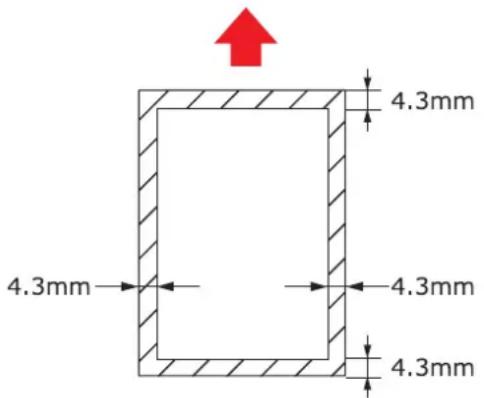
SCANBARER BEREICH
Text oder Bilder innerhalb des schattierten Bereichs werden nicht gescannt.
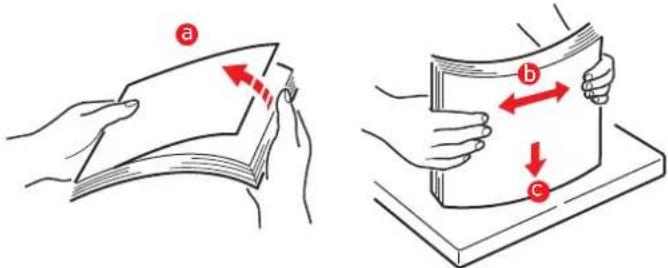
- Wenn Sie mehrere Seiten haben, fächern Sie sie auf, um Papierstaus zu vermeiden. In den ADF können maximal 50 Seiten auf einmal eingelegt werden.
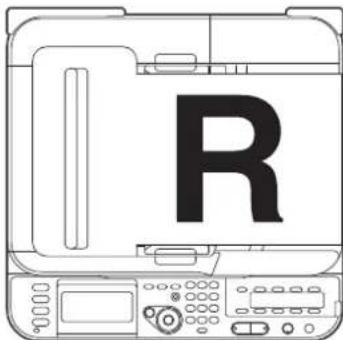
- Legen Sie das Dokument mit der Text nach OBEN in den ADF ein:
Wenn das Dokument im Hochformat vorli egt, legen Sie es mit nach vorne weisender oberer Kante ein.
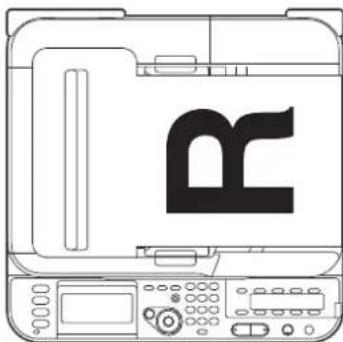
Wenn das Dokument im Querformat vorliegt, legen Sie es mit nach vorne weisender linker Kante ein.
- Stellen Sie die Papierführungen so ein, dass das Dokument mittig im ADF ausgerichtet ist.
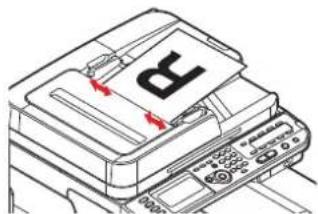
-
Öffnen Sie die Dokumentenabdeckung.
-
Legen Sie das Dokument mit der Textseite nach UNTEN auf das Vorlagenglas.
Wenn das Dokument im Querformat vorliegt, rì chten Sie seine obere Kante an der oberen linken Ecke des Glases aus.
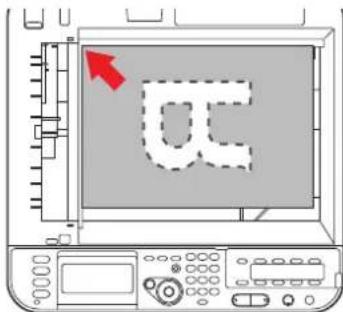
Wenn das Dokument im Querformat vorliegt, richten Sie seine rechte Kante an der oberen linken Ecke des Glases aus.
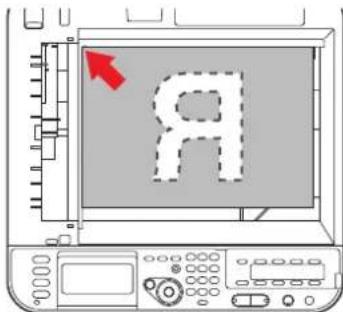
- Schließen Sie die Dokumentenabdeckung.
KOPIEREN
HINWEIS
Wenn Ihr Administrator bei Ihrem Gerät die Zugriffskontrolle aktiviert hat, wird es automatisch im Zugriffskontrollmodus gestartet. Sie können es erst dann verwenden, wenn Sie die gültigen Anmeldeinformationen angegeben haben. Einzelheiten dazu finden Sie unter „Benutzerauthentifizierung und Zugangskontrolle“ auf Seite 41.
HINWEIS
Einstellungen zum „Tonersparmodus“ sind über Kopierfunktion verfügbar.
GRUNDLEGENDER BETRIEB
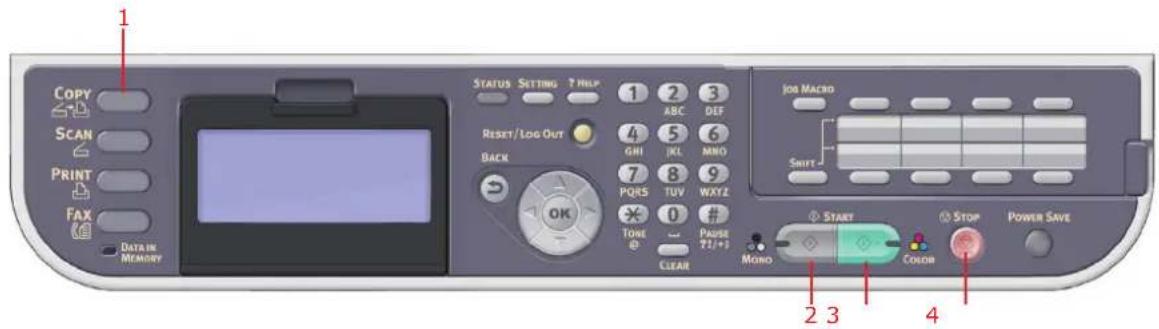
- Legen Sie das oder die Dokumente mit der beschrifteten Seite nach OBEN in den ADF ein, oder legen Sie es/sie mit der beschrifteten Seite nach UNTEN auf das Glas.
- Drücken Sie die Taste Cop y (Kopieren) (1) auf dem Bedienfeld, um den Bildschirm Copy (Kopie) aufzurufen.
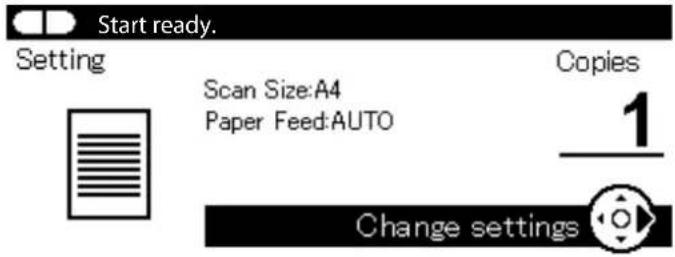
HINWEIS
Die werkseitige Standardeinstellung ist der Kopiermodus.
- Drücken Sie die Taste Mono, um das oder die Dokumente schwarzweiß oder die Taste Colour (Farbe) (3), um das oder die Dokumente in Farbe zu kopieren.
HINWEIS
Wenn Sie den Kopiervorgang abbrechen möchten, drücken Sie Stop (Stopp) (4).
ERHÖHUNG DER KOPIENANZAHL
Auf dem Gerät ist eine Kopienanzahl von 1 eingestellt. Wenn Sie die Anzahl der Kopien erhöhen möchten, wählen Sie die gewünschte Zahl über das numerische Tastenfeld aus.
So erhöhen Sie die Kopienanzahl:
-
Drücken Sie die Taste Copy (Kopieren) auf dem Bedienfeld, um den Bildschirm Copy (Kopie) aufzurufen.
-
Geben Sie über das numerische Tastenfeld die gewünschte Anzahl Kopien ein. Die ausgewählte Kopienanzahl wird auf dem Bildschirm angezeigt.
HINWEIS
Sie können bis zu 99 Kopien angeben.
ERWEITERTER BETRIEB
Mit den verfügbaren Optionen können Sie die Kopierausgabe an Ihre Anforderungen anpassen:
-
Drücken Sie die Taste Pfeil rechts.
-
Wählen Sie de n benötigten Parameter mit der Taste Pfeil unten aus, und drücken Sie die Taste OK oder Pfeil rechts, um die verfügbaren Optionen anzuzeigen.
-
Wählen Sie mit de r Taste Pfeil oben oder Pfeil unten den Wert aus, und drücken Sie OK.
Folgende Optionen sind verfügbar (die Standardeinstellungen werden fett angezeigt):
| FUNKTION OPTION BESCHREIBUNG | ||
| Scan Size(Scan-Größe) | A4, A5, A6, B5, Letter, Legal 13, Legal 13,5,Legal 14, Executive | Hiermit wählen Sie die Größe des Dokuments aus. |
| Duplex Copy(Duplexkopie) | OFF(Simplex) (AUS (Simplex)), Simplex -> Duplex LE (Duplex Lange Seite),Simplex -> Duplex SE (Duplex Kurze Seite),Duplex -> Duplex,Duplex LE (Duplex Lange Seite) -> Simplex,Duplex SE (Duplex Kurze Seite) -> Simplex | Schaltet die Funktion „Duplex”(Beidseitiges Drucken) ein oder aus.Hinweis: A6 Duplex-Scan wird nicht unterstützt. |
| Binden Long Edge | Edge Bind (Heftrand Lange Seite), ShortEdge Bind (Heftrand Kurze Seite) | Setzt die Standardbindung auf LEF(KURZE KANTE) oder SEF (LANGE KANTE).Bedingung für die Anzeige: Duplex Copy (Duplexkopie) ist auf „Duplex->Duplex“ gesetzt oder „Repeat(Wiederholen)” ist ON (EIN) |
| Papierzufuhr Auto, Tray 1 (Fach 1) (A4), Tray 2 (Fach 2)(A4)*, MP Tray (Universalfach) (A4) | Hiermit legen Sie das Papierfach für den Druckvorgang fest.Auto - dient zur automatischen Fachauswahl basierend auf der Größe des Dokumentbildes und/oder der festgelegten Skalierungseinstellung.* Sofern installiert. | |
| Zoom Auto, 1 | 00%, Zoom (25-400%) (Vergrößerung (25-400%)), A4->A5(70%),Leg14->Let(78%) (78% (Legal14-Letter)),Leg13.5->Let(81%) (81% (Leg13.5-Letter),Leg13->Let(84%) (84% (Leg13-Letter)), A4->B5(86%) (86%)A4-B5))A4->Let(94%) (94%(A4-Letter)), Let->A4(97%) (97%(Letter-A4)),Fit to page(98%) (98%(an Seite anpassen), B5->A4(115%) (115%(B5-A4)),A5->A4(141%) (141%(A5-A4)) | Sie können die Kopie skalieren: Mit den voreingestellten Werten oder durch Skalieren in Schritten von 1 %- Aufwärtsskalierung bis 400 % oder Abwärtsskalierung bis 0 -, indem Sie die Werte mithilfe des Tastenfelds eingeben. |
| FUNKTION OPTION BESCHREIBUNG | |||
| Sortieren ON (EIN), OFF (AU S) EIN druckt einen kompletten | Kopiensatz eines Dokuments, von dem mehrere Kopien erstellt werden, auf einmal (z. B. die Seiten 1,2,3,1,2,3,1,2,3,...)AUS druckt den Kopiensatz eines Dokuments, von dem mehrere Kopien erstellt werden, als Stapel seitenweise (z. B. die Seiten 1,1,1,2,2,2,3,3,3,...) | ||
| Image Settings(Dokument-typ) | Density (Dichte) | -3, -2, -1, 0, +1,+2, +3 | Dichte anpassenDunkler: Farbintensität und dunkleres Bild beibehalten.Heller: Farbintensität verringern und helleres Bild erhalten. |
| Document Type(Dokumenttyp) | Text, Text&Photo(Text&Foto),Photo (Foto), Photo(Glossy) (Glanzfoto) | Hiermit legen Sie den Typ der Bilder auf dem Dokument fest. | |
| Resolution For Color(Auflösung zur Farbe) | Normal, Extra Fine(Extra fein) | Hiermit wählen Sie die geeignete Scanauflösung aus. Die Einstellung „Extra Fine (Extra fein)” erzeugt ein Bild mit höherer Auflösung und feineren Details, belegt aber auch mehr Plattenplatz.Hinweis: Im Kopiermodus „Mono(Mono (S/W))“ ist die Auflösung auf „Extra Fine (Extra fein)” gesetzt. | |
| Background Removal(Hintergrundentfernung) | OFF (AUS), 1, 2, 3,4, 5, 6 | Hiermit können Sie den Farbhintergrund des Bildes ausblenden (sofern das Dokument einen Farbhintergrund hat), so dass die Hintergrundfarbe nicht gedruckt wird. | |
| Kontrast -3, -2, -1, 0, | +1,+2, +3 | KontrasteinstellungHoch: Helligkeit vergrößernLow: Helligkeit verringern | |
| Hue (Farbton) | -3, -2, -1, 0, +1,+2, +3 | R/G-Ausgleich-Einstellung.Low: Rot erhöhen.Hoch: Grün erhöhen. | |
| Saturation (Sättigung) | -3, -2, -1, 0, +1,+2, +3 | SättigungseinstellungHoch: Bildschärfe erhöhen.Low: Farbton reduzieren | |
| RGB Red (Rot): -3, -2, - | 1, 0, +1, +2, +3Green (Grün): -3, -2, -1, 0, +1, +2, +3Blue (Blau): -3, -2,-1, 0, +1, +2, +3 | Stellen Sie den RGB-Kontrast ein. Verwenden Sie die Pfeiltasten, um die Werte zu erhöhen oder zu verringern oder zur nächsten Farbeinstellung zu gelangen. | |
| Direction(Richtung) | Hochformat, Querformat Hiermit wählen Sie die | Standardseitenausrichtung aus. | |
| N-In-1(N auf 1) | OFF (AUS)2pro Blatt4-in-1 (4pro Blatt): vertical4-in-1 (4pro Blatt): horizontal | Ermöglicht es Ihnen, mehrere Seiten des Dokuments auf einem Blatt Papier zu drucken.Die 2pro-Blatt-Ausrichtung des Layouts und die Bildreihenfolge sind festgelegt. Wenn Sie „4-in-1 (4pro Blatt)" angeben, können Sie die horizontale oder vertikale Ausrichtung festlegen. Wenn Sie „2-in-1 (2pro Blatt)" oder „4-in-1 (4pro Blatt)" angeben, legen Sie die Originale in den ADF, aktivieren Sie alternativ den Modus „Continuous Scan (Scan fortsetzen)", und verwenden Sie das Vorlagenglas (siehe „Continuous Scan (Scan fortsetzen)" auf Seite 52). | |
| Wiederholen OFF (AUS)x2x4 | Ermöglicht es Ihnen, mehrere Bilder eines Originaldokuments auf einem Blatt Papier zu drucken. | ||
| ID Card Copy (ID Kartenkopie) | ON (EIN), OFF (AUS) Hiermit können Sie ID Kartenkopie als Standardkopiermodus festlegen. | ||
| Continuous Scan (Scan fortsetzen) | ON (EIN), OFF (AUS) Hiermit können Sie das Scannen fortsetzen und weitere Dokumente scannen. Sie können einen einzelnen Scanauftrag aus mehreren Einzelblättern oder Originalen einrichten. | ||
| Größe gemischt | ON (EIN), OFF (AUS) | Hiermit können Sie Originale der gleichen Breite, aber unterschiedlicher Länge in den ADF einlegen.Die folgenden Dokumentformate können gleichzeitig eingestellt werden: A3 und A4 LEF, B4 und B5 LEF, A4SEF und A5 LEF.Wenn diese Option aktiviert ist, wird das Fach automatisch eingestellt. Sie können dann kein Fach manuell angeben. | |
| Margin (Rand) | ON (EIN), OFF (AUS) | Ermöglicht es Ihnen, die oberen und linken Randbereiche des Dokuments zu ändern.Eingabebereich: -25 bis +25 mm. | |
| Edge Erase (Rand löschen) | ON (EIN), OFF (AUS) Hiermit können Sie die Randbereiche des Dokuments an Stellen ausblenden, an denen beim Kopieren mit geöffneter Dokumentenabdeckung (beispielsweise bei Büchern und Magazinen) oder zu anderen Zwecken Schatten und Ränder auftreten können.Eingabebereich: 2 bis 50 mm. | ||
- Drücken Sie die Taste Pfeil links oder Back (Zurück), um zum Startmenü zurückzukehren.
- Wenn die Zugriffskontrolle aktiviert ist, melden Sie sich ab, wenn Sie fertig sind. Damit vermeiden Sie den Zugriff Unbefugter.
ZURÜCKSETZEN DER KOPIEREINSTELLUNGEN
AUTOMATISCH ZURÜCKSETZEN
Alle Einstellungen, die Sie für den Kopierauftrag konfigurieren, werden auf die Standardwerte zurückgesetzt, wenn während einer bestimmten Zeitspanne kein Vorgang durchgeführt wird.
Die werkseitige Standardeinstellung ist 3 Minuten. Weitere Informationen finden Sie unter „Operation Timeout (Rücksetzungszeit)“ auf Seite 208.
VERWENDEN DER TASTE „RESET/LOGOUT (ZURÜCKSETZEN/ABMELDEN)“
Durch Drücken der Taste RESET/LOGOUT (ZURÜCKSETZEN/ABMELDEN) werden die von Ihnen für den Kopierauftrag konfigurierten Einstellungen auf ihre Standardwerte zurückgesetzt.
Drücken Sie nach dem Kopieren die Taste RESET/LOGOUT (ZURÜCKSETZEN/ABMELDEN), um die Standardwerte für den nächsten Benutzer zurückzusetzen.
SCANNEN
INSTALLIEREN DER SCANNERTREIBER (TWAIN-/WIA-/ICA-TREIBER)
In diesem Abschnitt werden die Schritte zum Installieren des Scannertreibers erklärt. Bevor Sie die Scanfunktion nutzen können, müssen Sie den Scannertreiber installieren. Sie können den TWAINTreiber und den WIA-Treiber (nur Windows) gleichzeitig installieren. Installieren Sie den TWAIN-Treiber und den ICA-Treiber (vorbehalten für Mac OS X) getrennt.
Wenn Sie die Netzwerkscan-Funktion nutzen möchten, befolgen Sie die unten beschriebenen Schritte, um die Informationen Ihres Computers zu registrieren, und installieren Sie anschließend den Scannertreiber.
MEMO
Wenn Sie die Netzwerkscan-Funktion unter Windows nutzen, installieren Sie bitte das ActKey-Dienstprogramm.
VERWEIS
Nehmen Sie erst die Netzwerk-Einstellungen vor, bevor Sie den Scannertreiber manuell installieren. Einzelheiten, wie die Netzwerk-Einstellungen vorgenommen werden, finden Sie unter Configuration Guide (Konfigurationshandbuch).
HINWEIS
Wenn Sie unter Windows einen Scanner mit Netzwerk-Verbindung nutzen und sich die IP-Adresse des Geräts geändert hat, ändern Sie bitte die Einstellungen in der Netzwerk-Konfiguration. Für Mac OS X ändern Sie bitte die Einstellungen in den Netzwerkscanner-Einstellungswerkzeugen. Einzelheiten finden Sie im Configuration Guide (Konfigurationshandbuch).
INSTALLATIONSABLAUF
MEMO
Wenn Sie die Netzwerkscan-Funktion unter Windows nutzen, installieren Sie bitte die Netzwerk-Konfiguration. Für Mac OS X werden die Netzwerkscanner-Einstellungswerkzeuge automatisch installiert.
Für Windows
- Vergewissern Sie sich, dass Ihr Gerät und der Computer eingeschaltet und verbunden sind, und legen Sie dann die „Software-DVD-ROM“ in den Computer ein.
- Klicken Sie auf Run setup.ex e, nachdem Auto Play angezeigt wird. Wenn das User Account Controll-Dialogfeld erscheint, klicken Sie auf Yes.
- Wählen Sie die Sprache und klicken Sie anschließend auf Next.
- Wähle n Sie das Modell Ihres Geräts und klicken Sie dann auf Next.
- Lesen Sie die Lizenzvereinbarung und klicken Sie danach auf I Agree.
- Wählen Sie de n richtigen Treiber unter Software und klicken Sie dann auf das Installieren-Symbol.
- Klicken Sie auf Next und dann auf Custom Installation.
Wenn der Scannertreiber installiert wurde, wird das Einrichtungs-Wartungsprogramm des Scannertreibers angezeigt. Markieren Sie das Kontrollkästchen von Add und klicken Sie dann auf Next, um mit Schritt 8 fortzufahren.
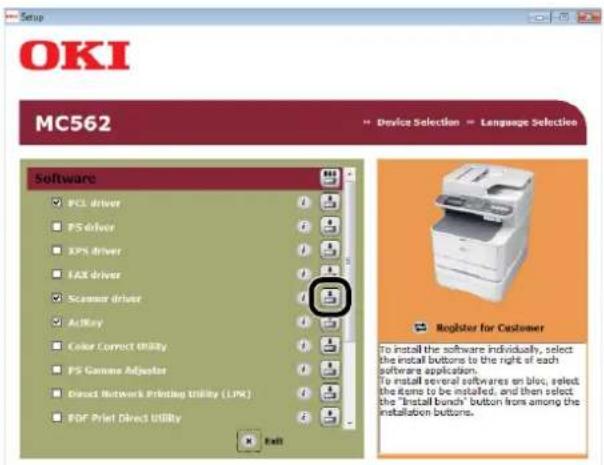
- K licken Sie auf Next (Next).
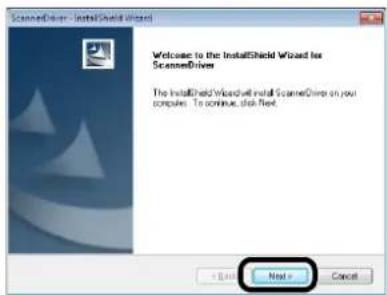
- Markie ren Sie das Kontrollkästchen von Network scanner (Network scanner) ein und klicken Sie auf Next (Next).
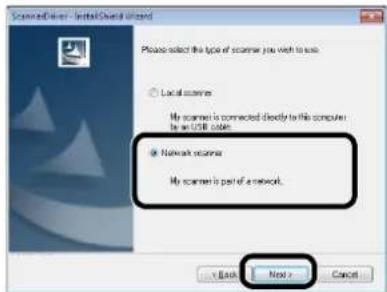
- Markieren Sie das IP-Adresse (IP Address)- oder Search MFP (Search MFP)-Kontrollkästchen, um die Adresse des Geräts einzugeben, und klicken Sie anschließend auf Next (Next).
Wenn Sie IP-Adresse (IP Address) einstellen möchten, folgen Sie Schritt 10.
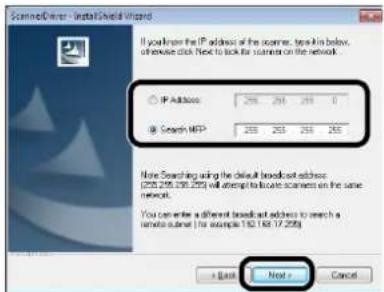
- Wenn Sea rch MFP (Search MFP) angezeigt wird, wählen Sie das Gerät aus und klicken Sie auf Next (Next).
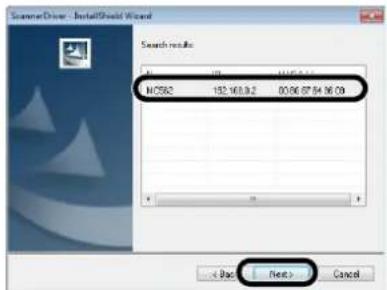
- Stellen Sie den Namen des Scannertreibers ein und klicken Sie auf Next (Next).
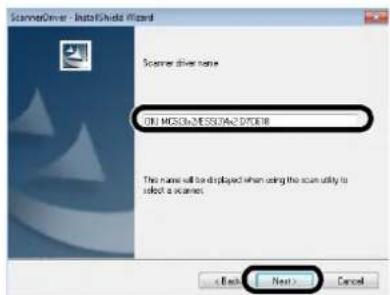
- Geben Sie den Hostnamen, die IP-Adresse und die Portnummer ein und klicken Sie anschließend auf Configure.
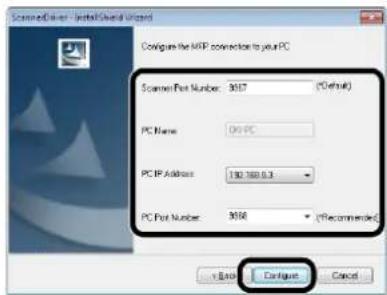
- Klicken Sie auf Next (Next).
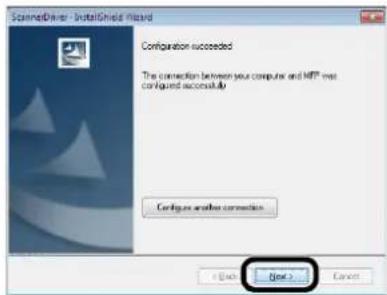
- Klicken Sie auf Next (Next).
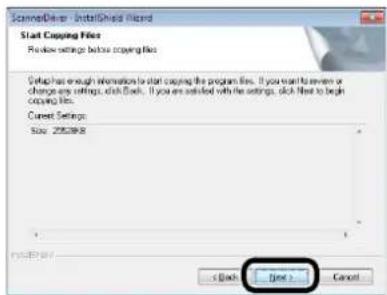
- Klicken Sie auf Fi nish (Finish).
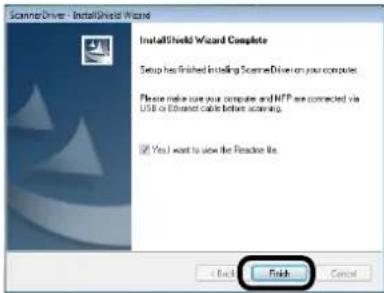
- Stellen Sie sicher, dass das Gerät an den Computer angeschlossen ist und der Netzschalters des Geräts auf EIN gestellt ist. Rufen Sie dann die „Software-DVDROM“ auf dem Laufwerk des PCs auf.
- Doppelklicken Sie auf das OKI-Symbol auf dem Desktop.
- Doppelklicken Sie auf Dri vers > Scanner- > Installationsassistent für OS X 10.8 (für OS X 10.8) oder Installationsassistent für OS X 10.3-10.7 (für OS X 10.3.9 bis 10.7).
- Klicken Sie auf Wei ter (Continue).
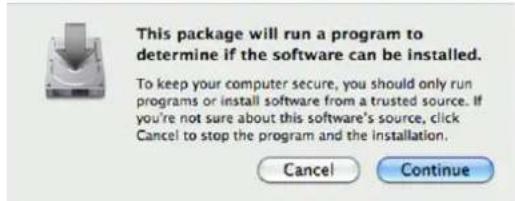
5. Klicken Sie auf Weiter (Continue).
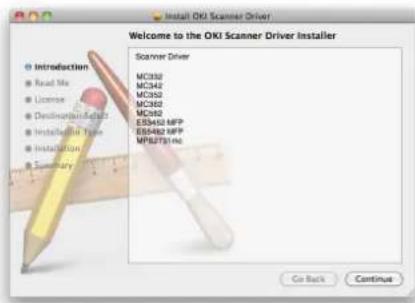
6. Überprüfen Sie die Anzeige und wenn alles OK ist, klicken Sie auf Weiter (Continue).
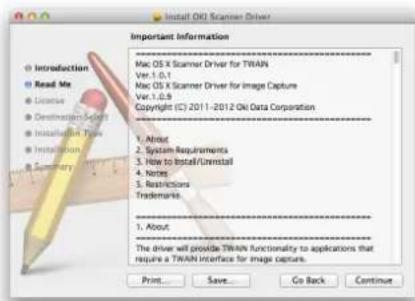
7. Lesen Sie die Lizenzvereinbarung und klicken Sie danach auf Weiter (Continue).
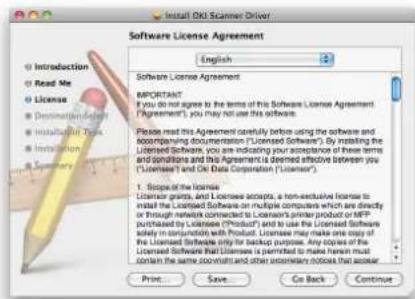
8. Wenn Sie einverstanden sind, klicken Sie auf Agree (Agree).
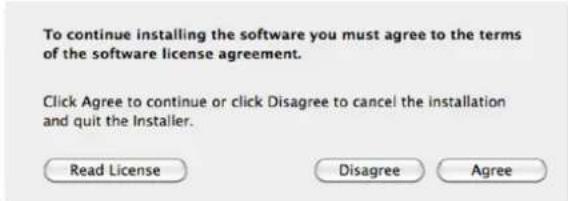
9. Klicken Sie auf Installieren (Install).
Um den Installationsort des Treibers zu ändern, klicken Sie auf Change Install Location (Change Install Location).
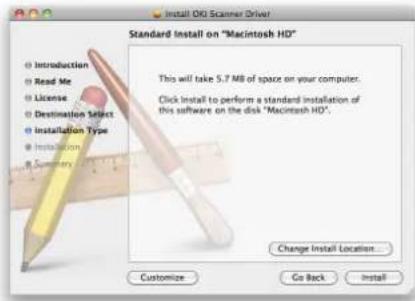
- Geben Sie den Administrator-Namen und das Passwort ein und klicken Sie auf OK.
- Klicken Sie auf Contin ue Installation (Continue Installation).
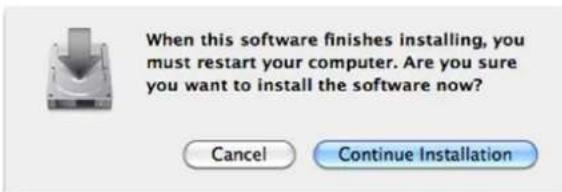
- Klicken Sie auf Ne ustart (Restart).
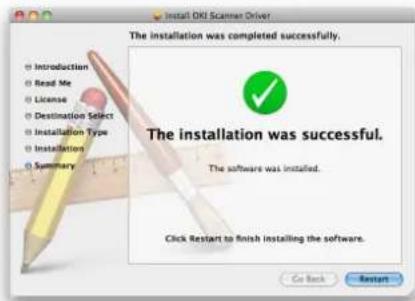
Mit ActKey können Sie einen Auftrag in den festgelegten Einstellungen mit einem einzigen Klick starten.
MEMO
ActKey unterstützt nicht Mac OS X.
Wenn WSD-Scan verwendet wird, funktioniert ActKey nicht.
Wenn ActKey installiert wird, wird gleichzeitig auch die Netzwerk-Konfiguration installiert.
VERWEIS
Einzelheiten, wie ein Scanauftrag gestartet wird, finden Sie im Configuration Guide (Konfigurationshandbuch).
Installieren der Software
- Legen Sie die „Software-DVD-ROM“ in Ihren Computern ein.
Es öffnet sich ein Fenster. - Wählen Sie ActKey aus Software.
- Installieren Sie die Software nach Anweisung.
- Klicken Sie auf Fini sh.
Starten der Software
- Klicken Sie auf Start, um All Programs > Okidata > ActKey > ActKey auszuwählen.
EINRICHTUNG ZUM GEBRAUCH DES WSD-SCAN
Nachfolgend wird erklärt, wie der PC für die Verwendung der WSD-Scanfunktion eingerichtet wird. Um die WSD-Scanfunktion nutzen zu können, muss dieses Gerät auf dem PC installiert werden.
WSD-Scan kann aus den Funktionen Scan To PC und Remote-Scan über das Netzwerk genutzt werden.
Um WSD-Scan nutzen zu können, muss das Gerät über das Netzwerk mit dem Computer mit Windows Vista/ Windows7/ Windows8/ Windows Server 2008/ Windows Server 2008R2/ Windows Server 2012 verbunden werden.
VERWEIS
Bevor Sie mit diesen Schritten beginnen, sollten Sie auf jeden Fall die Netzwerk-Verbindung überprüfen. Einzelheiten finden Sie unter Configuration Guide (Konfigurationshandbuch).
HINWEIS
Wenn ein Scanner über die WSD-Scanverbindung verwendet wird und sich die IP-Adresse des Geräts geändert hat, wählen Sie Uninstal in Schritt 2 des Installationsablaufs und deinstallieren Sie den Scanner. Führen Sie die den Installationsvorgang danach erneut aus.
INSTALLATIONSABLAUF
MEMO
Wenn Sie den unten beschriebenen Schritten folgen, wird der WIA automatisch als Scannertreiber installiert.
HINWEIS
Wählen Sie Network and Sharing Center aus dem Bedienfeld und stellen Sie sicher, dass die Netzwerksuche aktiviert ist, bevor Sie mit der Installation beginnen.
- Aus dem Start Menü, wählen Sie die Option Network. Die mit dem Netzwerk verbundenen Geräte werden angezeigt.
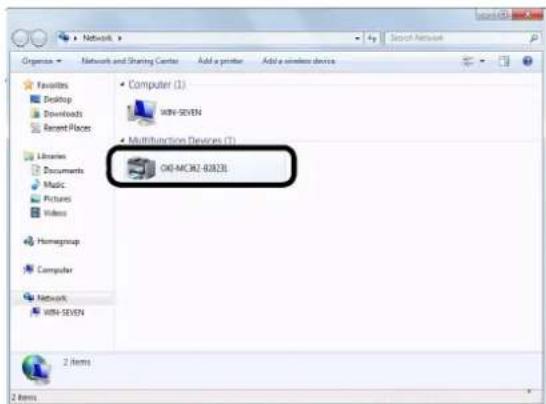
- Klicken Sie mit der rechten Maustaste auf das MC362-Symbol unter Multifunction Devices und wählen Sie Installieren.
Wenn das User Account Control-Dialogfenster angezeigt wird, klicken Sie auf Yes.
- Sobald auf der Task-Leiste die Nachricht erscheint, dass die Installation abgeschlossen ist, klicken Sie auf die Nachricht, um die Details anzuzeigen, und klicken Sie anschließend auf Close (Close).
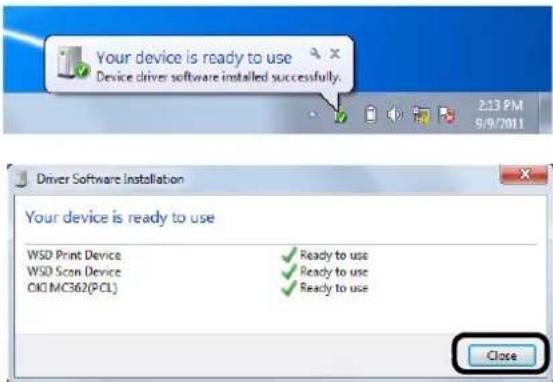
Überprüfen Sie die Geräteinstallation des Druckers wie nachfolgend beschrieben.
-
Drücken Sie die SCAN (SCAN)-Taste auf dem Bedienfeld.
-
Drücken Sie ▼, um PC auszuwählen, und drücken Sie dann OK.
-
Prüfen Sie, ob PC Verbindung auswählen ausgewählt wurde und drücken Sie auf OK.
-
Drücken Sie auf, um Aus PC-Liste Webdienst auswählen auszuwählen und drücken Sie dann auf OK.
-
Vergewissern Sie sich, dass der Geräteinstallations-PC als Ziel-PC angezeigt wird.
MEMO
Es können bis zu 50 PCs registriert werden.
SCANMETHODEN
HINWEIS
Wenn Ihr Administrator bei Ihrem Gerät die Zugriffskontrolle aktiviert hat, wird es automatisch im Zugriffskontrollmodus gestartet. Sie können es erst dann verwenden, wenn Sie die gültigen Anmeldeinformationen angegeben haben. Einzelheiten dazu finden Sie unter „Benutzerauthentifizierung und Zugangskontrolle“ auf Seite 41.
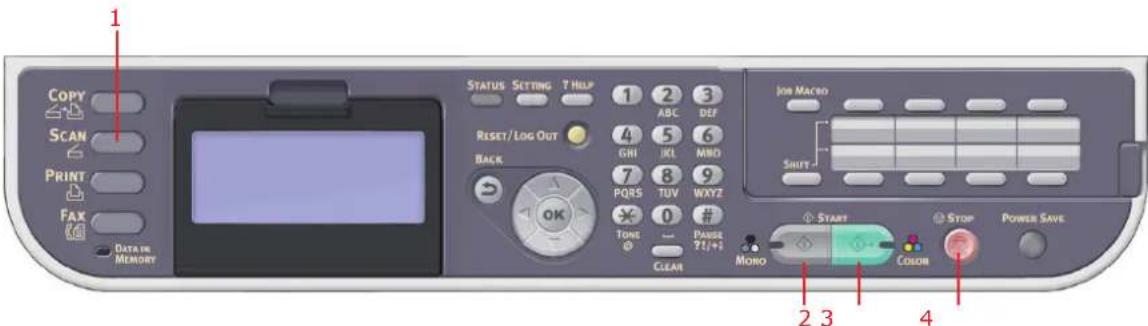
-
Legen Sie das oder die Dokumente mit der beschrifteten Seite nach OBEN in den ADF ein, oder legen Sie es/sie mit der beschrifteten Seite nach UNTEN auf das Glas.
-
Drücken Sie die Taste Scan (1) auf dem Bedienfeld, um den Bildschirm Scan Menu (Scanmenü) aufzurufen.
-
Wählen Sie das Scanziel aus den folgenden Optionen aus:
E-mail (E-Mail)
Computer (PC)
USBSpeich.
Freigabeordner
Remote-Scan
HINWEIS
PC: Wählen Sie die Zielanwendung am Bedienfeld des MFP-Geräts aus.
Remote-Scan: Wählen Sie die Zielanwendung in Utility auf dem PC aus.
"Remote-Scan" wird nicht angezeigt, wenn der PC-Scanmodus in Einfachem Scanmodus ist.
-
Legen Sie die Scanoptionen nach Bedarf fest. Weitere Informationen finden Sie in den folgenden Abschnitten.
-
Drücken Sie die Taste Mono (2), um das oder die Dokumente schwarzweiß oder die Taste Colour (Farbe) (3), um das oder die Dokumente in Farbe zu scannen.
HINWEIS
Wenn Sie den Scanvorgang abbrechen möchten, drücken Sie Stop (Stopp) (4).
HINWEIS
Dient lediglich zur Veranschaulichung. Auf die abgebildeten Funktionen greifen Sie über das Bedienfeld zu.
Mit den verfügbaren Optionen können Sie E-Mail-Informationen eingeben und die Scanausgaben an Ihre Anforderungen anpassen:
- Legen Sie das oder die Dokumente mit der beschrifteten Seite nach OBEN in den ADF ein, oder legen Sie es/sie mit der beschrifteten Seite nach UNTEN auf das Glas.
- Drücken Sie die Taste Scan auf dem Bedienfeld, um den Bildschirm Scan Menu (Scanmenü) aufzurufen.
- Blättern Sie ggf. mithilfe der Pfeiltasten zu E-mail (E-Mail), und drücken Sie OK.
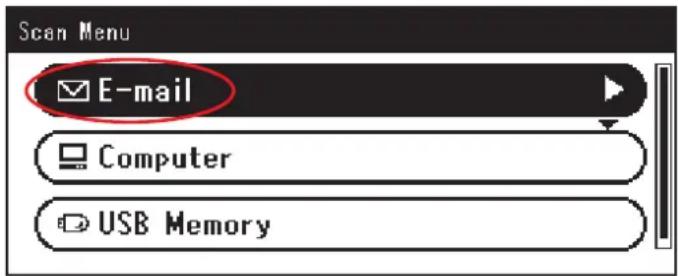
- Mit den verfügbaren Optionen können Sie E-Mail-Ziele eingeben und die Scanausgaben an Ihre Anforderungen anpassen.
| FUNKTION OPTION BESCHREIBUNG | ||||
| Destination (Ziel) To (An): Bedienungs-menü | Zieladressebearbeiten | |||
| Die Adresselöschen | ||||
| Die Liste schließen | ||||
| Cc Bedienungs-menü | Zieladressebearbeiten | |||
| Die Adresselöschen | ||||
| Die Liste schließen | ||||
| Bcc Bedienungs-menü | Zieladressebearbeiten | |||
| Die Adresselöschen | ||||
| Die Liste schließen | ||||
| Add Destination(Ziel hinzufügen) | To (An):Cc:Bcc: | Adressbuch Wählen Sie eine E-Mail- | Adresse im Adressbuch aus.Eingabebereich: 001-100 | |
| Gruppenliste Wählen Sie die Zielgruppe inder Liste aus.Eingabebereich: 01-20 | ||||
| Tx History (Sendebericht) Zeigt die Listeder gesendetenE-Mails an. | ||||
| Add Destination (Ziel hinzufügen) (Fortsetzung) | To (An):Cc:Bcc:(Fortsetzung) | Direct Input (Adresse eingeben) Geben | Sie mithilfe der Bildschirm-Tastatur eine E-Mail-Adresse ein. | |
| LDAP Einfache | Suche Geben Sie einen | Suchwert mithilfe der Bildschirmtastatur ein. | ||
| Erweiterte Suche Search Method (Suchverfahren):User Name (Benutzername):E-mail Address (E-Mail-Adresse): | Suchen Sie mit „Advanced Search (Erweiterte Suche)” nach Benutzernamen und/oder E-Mail-Adresse im LDAP-Adressbuch.Kann bis zu 100 Adressen anzeigen. | |||
| Scan Setting (Scaneinstellung) | Scan Size (Scan-Größe) | A4, A5, A6, B5, Letter, Legal 13, Legal 13,5, Legal 14, Executive | Hiermit wählen Sie die Scangröße aus. | |
| Duplex Scan (DuplexScan) | OFF (AUS), Long Edge Bind (Heftrand Lange Seite), Short Edge Bind (Heftrand Kurze Seite) | Wählen Sie die Bindungsposition gebundener Originale.Hinweis: A6 Duplex-Scan wird nicht unterstützt. | ||
| Image Settings (Dokumenttyp) | Density (Dichte) | -3, -2, -1, 0, +1,+2, +3 | Dichte anpassenDunkler: Farbintensität und dunkleres Bild beibehalten.Heller: Farbintensität verringern und helleres Bild erhalten. | |
| Document Type (Dokumenttyp) | Text, Text&Photo (Text&Foto), Photo (Foto), Photo (Glossy) (Glanzfoto) | Hiermit legen Sie den Typ der Bilder auf dem Dokument fest. | ||
| Resolution (Auflösung) | 75dpi, 100dpi, 150dpi, 200dpi, 300dpi, 400dpi, 600dpi | Hiermit wählen Sie die geeignete Auflösung aus.Beachten Sie Folgendes: Je höher die Auflösung, desto größer die Datei! | ||
| Background Removal (Hintergrunde ntfernung) | OFF (AUS), 1, 2, 3, 4, 5, 6 | Ermöglicht Ihnen, unbeabsichtigte Hintergrundfarben auszuschließen. | ||
| Kontrast -3, -2, | -1, 0, +1,+2, +3 | KontrasteinstellungHoch: Helligkeit vergrößernLow: Helligkeit verringern | ||
| Hue (Farbton) | -3, -2, -1, 0, +1,+2, +3 | R/G-Ausgleich-Einstellung.Low: Rot erhöhen.Hoch: Grün erhöhen. | ||
| Saturation (Sättigung) | -3, -2, -1, 0, +1,+2, +3 | SättigungseinstellungHoch: Bildschärfe erhöhen.Low: Farbton reduzieren | ||
| RGB Red (Rot): | -3, -2,-1, 0, +1, +2, +3Green (Grün): -3,-2, -1, 0, +1, +2, +3Blue (Blau): -3, -2,-1, 0, +1, +2, +3 | Stellen Sie den RGB-Kontrast ein. Verwenden Sie die Pfeiltasten, um die Werte zu erhöhen oder zu verringern oder zur nächsten Farbeinstellung zu gelangen. | ||
| Scan Setting (Scaneinstellung) (Fortsetzung) | Antwort an Adressbuch Wählen Sie eine E-Mail- | Adresse im Adressbuch aus. Eingabebereich: 001-100 | ||
| Direct Input (Adresse eingeben) Geben Sie mithilfe der Bildschirm-Tastatur eine E-Mail-Adresse ein. | ||||
| LDAP Einfache Suche Geben Sie einen Suchwert mithilfe der Bildschirmtastatur ein. | ||||
| Erweiterte Suche Search Method (Suchverfahren): User Name (Benutzername): E-mail Address (E-Mail-Adresse): | ||||
| Edit E-mail (Email Betreff) | Subject (Betreff) | Select Subject (Betreff wählen) | Suchen Sie mit „Advanced Search (Erweiterte Suche)" nach Benutzernamen und/oder E-Mail-Adresse im LDAP-Adressbuch. Kann bis zu 100 Adressen anzeigen. | |
| Direct Input (Adresse eingeben) | ||||
| E-mail Body (Text) | Select Text (Text wählen) | Geben Sie neue Standard-E-Mail-Betreff- und - Textmuster ein oder bearbeiten Sie sie. Weitere Einzelheiten finden Sie unter „Erstellen von E-Mail-Vorlagen" auf Seite 92. | ||
| Direct Input (Adresse eingeben) | ||||
| Dateiname Benutzerdefiniert Geben Sie den | entsprechenden Dateinamen mithilfe der Bildschirm-Tastatur ein. | |||
| Continuous Scan (Scan fortsetzen) | ON (EIN), OFF (AUS) Hiermit können | Sie das Scannen fortsetzen und weitere Dokumente scannen. Sie können einen einzelnen Scanauftrag aus mehreren Einzelblättern oder Originalen einrichten. Einzelheiten dazu finden Sie unter „Modus „Scan fortsetzen“ auf Seite 126. | ||
| Greyscale (Graustufe) | ON (EIN), OFF (AUS) Wählen Sie ON (EIN), um Graustufen zu drucken. | |||
| File Format (Dateiformat) | Farbe:PDF, TIFF, JPEG, XPS S/W (Graustufe):PDF, TIFF, JPEG, XPS S/W (Binär):PDF, TIFF, XPS | Wählen Sie das Dateiformataus. | ||
| Encrypted PDF (Verschlüsseltes PDF) | Not Encrypt (Nicht verschlüsseln) Encrypt (Verschlüsseln) | Low, Medium, Hoch | Wählen Sie die Verschlüsselungsstufe aus. | |
| Scan Setting (Scaneinstellung) (Fortsetzung) | Compression Rate (Kompressions rate) | Farbe:High (Hoch), Medium (Mittel),Low (Niedrig)S/W (Graustufe):High (Hoch), Medium (Mittel),Low (Niedrig)S/W (Binär):High (Hoch), Medium (Mittel), Raw (Roh) | Wählen Sie die Kompressionsstufe aus.Hinweis:Mono S/W (Binär)High (Hoch) = G4Medium (Mittel) = G3 | |
| Edge Erase (Rand löschen) | ON (EIN),OFF (AUS) Geben Sie die | Breiteneinstellungen mit dem Tastenfeld ein.Eingabebereich:5 bis 50 mm | ||
| Tx History (Sendebericht) | Zeigt die Liste der gesendeten E-Mails an. | |||
HINWEIS
Wenn Sie das Adressbuch oder Gruppenlistenfunktionen verwenden möchten, müssen Sie zuvor die E-Mail-Adressen registrieren. Weitere Informationen finden Sie unter „Verwalten des Adressbuchs“ auf Seite 91.
Da s Gerät ermöglicht Ihnen auch, gescannte Dokumente an mehrere E-Mail-Adressen zu versenden. Wählen Sie einfach das gewünschte Ziel, und drücken Sie OK, und wiederholen Sie den Schritt, bis alle gewünschten Ziele ausgewählt sind.
In die Felder Destination (Ziel), Reply to (Antwort an) und Subject (Betreff) können bis zu 48 Zeichen eingegeben werden.
W enn der Administrator die SMTP- oder POP3-Authentifizierung eingestellt hat, wählen Sie nach dem Versand Ihrer gescannten Dokumente an E-Mail-Adressen bzw. wenn Sie keine weiteren Dokumente versenden möchten, „Others Logout (Andere Abmelden)“, um sich beim System abzumelden. Auf diese Weise wird verhindert, dass andere Benutzer dieses Konto missbräuchlich für den Versand von E-Mails verwenden. Wenn innerhalb von 3 Minuten kein weiterer Vorgang durchgeführt wird, meldet sich das System automatisch ab.
- Drücken Sie die Taste Mono, um das oder die Dokumente schwarzweiß oder die Taste Colour (Farbe), um das oder die Dokumente in Farbe zu scannen.
HINWEIS
Wenn Sie den Scanvorgang abbrechen möchten, drücken Sie die Taste Stop (Stopp), um den Vorgang abzubrechen.
Nach Abschluss gibt das Gerät einen Ton aus und zeigt eine Bestätigungsmeldung an.
HINWEIS
MDN (Message Disposition Notification) and DSN (Delivery Status Notification) können vom Administrator aktiviert/deaktiviert werden. Weitere Informationen finden Sie unter „MDN Response (Empfangs-bestätigung (MDN))“ auf Seite 192.
- Wenn die Zugriffskontrolle aktiviert ist, melden Sie sich ab, wenn Sie fertig sind. Damit vermeiden Sie den Zugriff Unbefugter.
SCAN TO FREIGABEORDNER
HINWEIS
Das MFP-Gerät muss an einen Netzwerkserver angeschlossen werden, damit die Funktion „Scan To Freigabeordner“ (Scan to Shared Folder) eingerichtet werden kann. Einzelheiten finden Sie im Configuration Guide (Konfigurationshandbuch).
Bevor Sie Ihr Dokument an einen Dateiserver senden, müssen Sie Profile einrichten, die den Vorgang beschleunigen. Ein Profil enthält eine Liste von Ablageparametern, z. B. Protokoll, Verzeichnis, Dateiname und andere Scanparameter.
HINWEIS
Profile können mithilfe der Webseite des Geräts oder des MFP Setup Tools erstellt und verwaltet werden.
Sie können bis zu 50 Profile erstellen. Weitere Informationen finden Sie unter „Verwalten von Profilen“ auf Seite 89.
- L egen Sie das oder die Dokumente mit der beschrifteten Seite nach OBEN in den ADF ein, oder legen Sie es/sie mit der beschrifteten Seite nach UNTEN auf das Glas.
- Drücken Sie die Taste Scan auf dem Bedienfeld, um den Bildschirm Scan Menu (Scanmenü) aufzurufen.
- Blättern Sie mithilfe der Taste Pf eil unten zu Shared Folder (Freigabeordner), und drücken Sie OK.
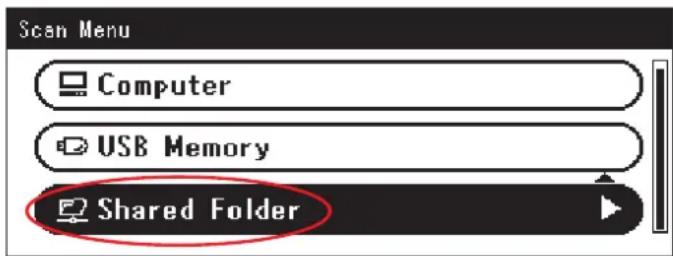
- Blättern Sie mithilfe der Taste Pfeil unter n zu Select Profile (Profil auswählen), und drücken Sie OK.
Die Liste der registrierten Profile wird angezeigt.
- Blättern Sie mithilfe der Taste Pfeil unten zu dem gewünschten Profil, und drücken Sie OK.
- Blättern Sie mithilfe der Taste Pf eil unten zu Scan Setting (Scaneinstellung), und drücken Sie OK.
Mit den verfügbaren Optionen können Sie Netzwerkinformationen eingeben und die Scanausgaben an Ihre Anforderungen anpassen:
| FUNKTION OPTION BESCHREIBUNG | ||||
| Select Profile (Profil auswählen) | ||||
| Scan Setting (Scaneinstellung) | Scan Size (Scan-Größe) | A4, A5, A6, B5, Letter, Legal 13, Legal 13,5, Legal 14, Executive | Hiermit wählen Sie die Scangröße aus. | |
| Scan Setting (Scaneinstellung) (Fortsetzung) | Duplex Scan (DuplexScan) | OFF (AUS), Long Edge Bind (Heftrand Lange Seite), Short Edge Bind (Heftrand Kurze Seite) | Wählen Sie die Bindungsposition gebundener Originale.Hinweis: A6 Duplex-Scan wird nicht unterstützt. | |
| Image Settings (Dokumenttyp) | Density (Dichte) | -3, -2, -1, 0,+1, +2, +3 | Dichte anpassenDunkler: Farbintensität und dunkleres Bild beibehalten.Heller: Farbintensität verringern und helleres Bild erhalten. | |
| DocumentType (Dokumenttyp) | Text, Text&Foto (Text&Foto), Photo (Foto), Photo (Glossy) (Glanzfoto) | Hiermit legen Sie den Typ der Bilder auf dem Dokument fest. | ||
| Background Removal (Hintergrund-entfernung) | OFF (AUS), 1, 2, 3, 4, 5, 6 | Hiermit können Sie den Farbhintergrund des Bildes ausblenden (sofern das Dokument einen Farbhintergrund hat), so dass die Hintergrundfarbe nicht gedruckt wird. | ||
| Auflösung 75dpi, 100dpi, 150dpi, 200dpi, 300dpi, 400dpi, 600dpi | Hiermit wählen Sie die geeignete Auflösung aus.Beachten Sie Folgendes: Je höher die Auflösung, desto größer die Datei! | |||
| Kontrast -3, -2, -1, 0,+1, +2, +3 | KontrasteinstellungHoch: Helligkeit vergrößernLow: Helligkeit verringern | |||
| Hue (Farbton) | -3, -2, -1, 0,+1, +2, +3 | R/G-Ausgleich-Einstellung.Low: Rot erhöhen.Hoch: Grün erhöhen. | ||
| Saturation (Sättigung) | -3, -2, -1, 0,+1, +2, +3 | SättigungseinstellungHoch: Bildschärfe erhöhen.Low: Farbton reduzieren | ||
| RGB Red (Rot): -3, -2, -1, 0,+1, +2, +3Green (Grün):-3, -2, -1, 0,+1, +2, +3Blue (Blau):-3, -2, -1, 0,+1, +2, +3 | Stellen Sie den RGB-Kontrast ein.Verwenden Sie die Pfeiltasten, um die Werte zu erhöhen oder zu verringern oder zur nächsten Farbeinstellung zu gelangen. | |||
| Dateiname Benutzerdefiniert Geben Sie den entsprechendenDateinamen mithilfe der Bildschirm-Tast a tur ein . | ||||
| Subfolder (Unterordner) | Benutzerdefiniert Geben Sie das Unterverzeichnis ein, in dem das gescannte Dokument gespeichert wird. | |||
| Scan Setting (Scaneinstellung) (Fortsetzung) | Continuous Scan (Scan fortsetzen) | ON (EIN),OFF(AUS)Hiermit können Sie das Scannen fortsetzen und weitere Dokumente scannen. Sie können einen einzelnen Scanauftrag aus mehreren Einzelblättern oder Originalen einrichten. Einzelheiten dazu finden Sie unter „Modus „Scan fortsetzen“ auf Seite 126. | ||
| Greyscale (Graustufe) | ON (EIN),OFF(AUS)Wählen Sie | ON (EIN), um Graustufen zu drucken. | ||
| File Format (Dateiformat) | Farbe:PDF, TIFF, JPEG, XPSS/W (Graustufe):PDF, TIFF, JPEG, XPSS/W (Binär):PDF, TIFF, XPS | Wählen Sie das Dateiformat aus. | ||
| Encrypted PDF (Verschlüsseltes PDF) | Not Encrypt (Nicht verschlüsseln)Encrypt (Verschlüsseln) | High (Hoch), Medium (Mittel), Low (Niedrig) | Wählen Sie die Verschlüsselungsstufe aus. | |
| Compression Rate (Kompressions rate) | Farbe:High (Hoch), Medium (Mittel),Low (Niedrig)S/W (Graustufe):High (Hoch), Medium (Mittel),Low (Niedrig)S/W (Binär):High (Hoch), Medium (Mittel), Raw (Roh) | Wählen Sie die Kompressionsstufe aus.Hinweis:Mono S/W (Binär)High (Hoch) = G4Medium (Mittel) = G3 | ||
| Edge Erase (Rand löschen) | ON (EIN),OFF(AUS) | Geben Sie die Breiteneinstellungen mit dem Tastenfeld ein.Eingabebereich: 5 bis 50 mm | ||
- Drücken Sie die Taste Mono, um das oder die Dokumente schwarzweiß oder die Taste Colour (Farbe), um das oder die Dokumente in Farbe zu scannen.
HINWEIS
Wenn Sie den Scanvorgang abbrechen möchten, drücken Sie die Taste Stop
(Stopp), um den Vorgang abzubrechen.
Nach Abschluss gibt das Gerät einen Ton aus und zeigt eine Bestätigungsmeldung an.
- Wenn die Zugriffskontrolle aktiviert ist, melden Sie sich ab, wenn Sie fertig sind.
Damit vermeiden Sie den Zugriff Unbefugter.
SCANNEN AN USB-SPEICHER
- Stecken Sie den USB-Speicher in den USB-Anschluss an der Vorderseite des Geräts ein.
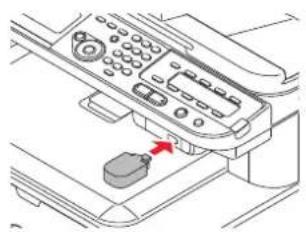
- Legen Sie das oder die Dokumente mit der beschrifteten Seite nach OBEN in den ADF ein, oder legen Sie es/sie mit der beschrifteten Seite nach UNTEN auf das Glas.
- Drücken Sie die Taste Scan auf dem Bedienfeld, um den Bildschirm Scan Menu (Scanmenü) aufzurufen.
- Blättern Sie mithilfe der Taste Pfeil unter zu USB Memory (USBSpeich.), und drücken Sie OK.
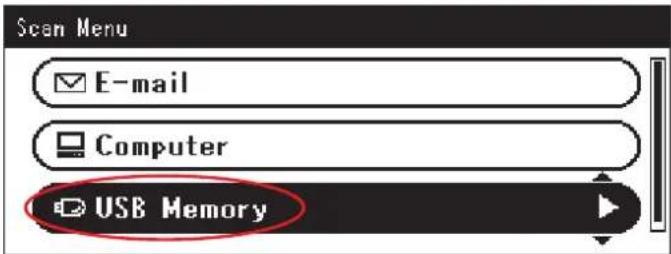
Mit den verfügbaren Optionen können Sie einen Dateinamen eingeben und die Scanausgaben an Ihre Anforderungen anpassen:
| FUNKTION OPTION BESCHREIBUNG | |||
| Scan Size(Scan-Größe) | A4, A5, A6, B5, Letter, Legal 13, Legal 13,5,Legal 14, Executive | Hiermit wählen Sie die Scangröße aus. | |
| Duplex Scan(DuplexScan) | OFF (AUS), Long Edge Bind (Heftrand LangeSeite), Short Edge Bind (Heftrand Kurze Seite) | Wählen Sie die Bindungspositiongebundener Originale.Hinweis: A6 Duplex-Scan wird nichtunterstützt. | |
| Image Settings(Dokumenttyp) | Density (Dichte) | -3, -2, -1, 0, +1, +2, +3 | Dichte anpassenDunkler: Farbintensität und dunkleresBild beibehalten.Heller: Farbintensität verringern undhelleres Bild erhalten. |
| Document Type(Dokumenttyp) | Text, Text&Foto(Text&Foto), Photo(Foto), Photo (Glossy)(Glanzfoto) | Hiermit legen Sie den Typ der Bilder aufdem Dokument fest. | |
| BackgroundRemoval(Hintergrund-entfernung) | OFF (AUS), 1, 2, 3, 4, 5,6 | Hiermit können Sie den Farbhintergrunddes Bildes ausblenden (sofern dasDokument einen Farbhintergrund hat),so dass die Hintergrundfarbe nichtgedruckt wird. | |
| Auflösung 75dpi, 100dpi, 150dpi,200dpi, 300dpi, 400dpi,600dpi | Hiermit wählen Sie die geeigneteAuflösung aus.Beachten Sie Folgendes: Je höher dieAuflösung, desto größer die Datei! | ||
| Image Settings(Dokumenttyp)(Fortsetzung) | Kontrast -3, -2, -1,0, +1, +2, +3 KontrasteinstellungHoch: Helligkeit vergrößernLow: Helligkeit verringern | ||
| Hue (Farbton) | -3, -2, -1,0, +1, +2, +3 R/G-Ausgleich-Einstellung.Low: Rot erhöhen.Hoch: Grün erhöhen. | ||
| Saturation(Sättigung) | -3, -2, -1,0, +1, +2, +3 | SättigungseinstellungHoch: Bildschärfe erhöhen.Low: Farbton reduzieren | |
| RGB Red (Rot): -3, | -2, -1,0,+1, +2, +3Grün: -3, -2, -1,0, +1,+2, +3Blue (Blau): -3, -2, -1,0,+1, +2, +3 | Stellen Sie den RGB-Kontrast ein.Verwenden Sie die Pfeiltasten, um die Werte zu erhöhen oder zu verringern oder zur nächsten Farbeinstellung zu gelangen. | |
| File Name(Dateiname) | Benutzerdefiniert Geben Sie den entsprechendenDateinamen mithilfe der Bildschirm-Tastatur ein. | ||
| ContinuousScan (Scanfortsetzen) | ON (EIN),OFF(AUS) Hiermit können Sie das Scannenfortsetzen und weitere Dokumentescannen. Sie können einen einzelnenScanauftrag aus mehreren Einzelblätternoder Originalen einrichten. Einzelheitendazu finden Sie unter „Modus „Scanfortsetzen“ auf Seite 126. | ||
| Greyscale(Graustufe) | ON (EIN),OFF(AUS) | Wählen Sie ON (EIN), um Graustufen zudrucken. | |
| File Format(Dateiformat) | Farbe:PDF, TIFF, JPEG, XPSMono (Greyscale) (S/W (Grauwerte)):PDF, TIFF, JPEG, XPSS/W (Binär):PDF, TIFF, XPS | Wählen Sie das Dateiformat aus. | |
| Encrypted PDF(VerschlüsseltesPDF) | Not Encrypt(Nichtverschlüsseln)Encrypt(Verschlüsseln) | High (Hoch), Medium(Mittel), Low (Niedrig) | Wählen Sie die Verschlüsselungsstufeaus. |
| CompressionRate(Kompressions-rate) | Farbe:High (Hoch), Medium (Mittel),Low (Niedrig)Mono (Greyscale) (S/W (Grauwerte)):High (Hoch), Medium (Mittel),Low (Niedrig)S/W (Binär):High (Hoch), Medium (Mittel), Raw (Roh) | Wählen Sie die Kompressionsstufe aus.Hinweis:Mono S/W (Binär)High (Hoch) = G4Medium (Mittel) = G3 | |
| Edge Erase(Rand löschen) | ON (EIN),OFF(AUS) | Geben Sie die Breiteneinstellungen mitdem Tastenfeld ein.Eingabereich: 5 bis 50 mm | |
- Drücken Sie die Taste Mono, um das oder die Dokumente schwarzweiß oder die Taste Colour (Farbe), um das oder die Dokumente in Farbe zu scannen.
HINWEIS
Wenn Sie den Scanvorgang abbrechen möchten, drücken Sie die Taste Stop (Stopp), um den Vorgang abzubrechen.
Nach Abschluss wird eine Bestätigungsmeldung angezeigt.
-
E ntfernen Sie den USB-Speicher vom Gerät.
-
Wenn die Zugriffskontrolle aktiviert ist, melden Sie sich ab, wenn Sie fertig sind. Damit vermeiden Sie den Zugriff Unbefugter.
SCAN TO PC
Sie können die gescannten Dokumente auf Ihrem lokalen Computer speichern.
Wenn Sie Moxo oder Co.L.D. drücken, startet der Scanauftrag und das ActKey-Dienstprogramm sowie der TWAIN-Treiber starten automatisch. Sie können das gescannte Dokument an eine festgelegte Anwendung senden, es in einem festgelegten Ordner speichern oder per Fax versenden.
In der WSD-Scanverbindung können Sie eine Anwendung einstellen, die starten soll, und einen Ort, wohin Sie die Dokumente für den jeweiligen Empfänger senden oder speichern möchten.
Das Gerät kann mit einer USB-Schnittstelle oder dem Netzwerk verbunden werden, es kann jedoch nur jeweils ein Computer verbunden werden.
Wenn Mac OS X läuft, starten die Bilderfassung und der ICA-Treiber automatisch.
Sie können einen Ordner auswählen und die gescannten Dokumente darin speichern.
HINWEIS
Verbinden Sie das Gerät über USB oder Netzwerk mit einem Computer.
Installieren Sie ActKey und den Scannertreiber, bevor Sie an einen lokalen Computer scannen.
Folgen Sie diesen Anweisungen, wenn Sie das Gerät mit einem Netzwerk verbinden.
Setzen Sie die TCP/IP-Einstellung auf Enable.
Stimmen Sie die IP-Version des Geräts mit der Ihres Computers ab.
Richten Sie den DNS-Server ein.
Aktivieren Sie die Netzwerk-TWAIN-Einstellung.
Wenn Mac OS X läuft, können Sie Dokumente nur im festgelegten A4-Format auf dem Dokumentenglas scannen.
Wenn Mac OS X läuft, können Sie eine Datei nur als JPEG speichern.
Wenn Mac OS X 10.7 oder 10.8 läuft und Sie Dokumente über die Netzwerk-Verbindung scannen, müssen Sie zuerst die Bilderfassung starten. Dann müssen Sie das Gerät aus der Liste auswählen, die links auf dem Bilderfassungs-Bildschirm angezeigt wird.
Nehmen Sie die folgenden Einstellungen vor, um den MFP in der WSD-Scanverbindung zu nutzen.
Setzen Sie die TCP/IP-Einstellung des MFP auf Enable.
Gleichen Sie die IP-Version zwischen dem MFP und dem PC an.
Aktivieren Sie den WSD-Scan.
Installieren Sie den MFP auf dem PC.
VERWEIS
Einzelheiten, wie die Netzwerk-TWAIN-Einstellung aktiviert wird, finden Sie im Configuration Guide (Konfigurationshandbuch).
Einzelheiten, wie das ActKey-Dienstprogramm installiert wird, finden Sie im Configuration Guide (Konfigurationshandbuch).
Informationen zum Aktivieren des WSD-Scans finden Sie im Configuration Guide (Konfigurationshandbuch).
Informationen zum Installieren des MFP auf dem PC finden Sie unter „Einrichtung zum Gebrauch des WSD-Scan“ auf Seite 61.
ÜBER USB VERBINDEN
- Drücken Sie die SCAN (SCAN)-Taste auf dem Bedienfeld.
- Legen Sie Ihr Dokument mit der Textseite nach oben in den automatischen Dokumenteneinzug oder mit der Textseite nach unten auf das Dokumentenglas.
- Drücken Sie, v m PC auszuwählen, und drücken Sie dann OK. Wenn die Netzwerk-TWAIN-Einstellung auf Disable gesetzt ist, fahren Sie mit Schritt 6 fort.
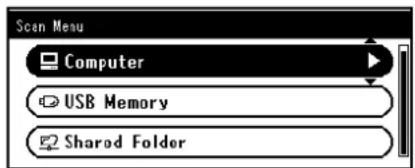
- Überprüfen Sie, ob PC Verbindung auswählen ausgewählt ist, und drücken Sie dann OK.
- Drücken Sie ▼, um Von der USB Schnittstelle auszuwählen, und drücken Sie dann OK.
- Drücken Sie ▼, um Wählen Sie eine Anwendung. auszuwählen, und drücken Sie dann OK.
- Drücken Sie ▼, um auszuwählen, wohin das gescannte Dokument gesendet werden soll, und drücken Sie anschließend OK.
Auswählbare Werte für den Sendezielort:
Anwendung
Folder
PC-Fax
HINWEIS
Wenn Mac OS X läuft, können Sie nur den Ordner auswählen.
8. Drücken Sie


MEMO
Wenn Sie Anwendung auswählen, startet die festgelegte Anwendung und das gescannte Bild wird in der Anwendung angezeigt.
Wenn Sie Folder auswählen, wird das gescannte Bild im angegebenen Ordner gespeichert.
Wenn Sie PC-Fax auswählen, startet die Anwendung für die Faxübertragung. Nach dem Senden des gescannten Bildes senden Sie ein Fax mit der Faxübertragungssoftware auf Ihrem Computer.
ÜBER NETZWERK VERBINDEN
- Drücken Sie die SCAN (SCAN)-Taste auf dem Bedienfeld.
- Legen Sie Ihr Dokument mit der Textseite nach oben in den automatischen Dokumenteneinzug oder mit der Textseite nach unten auf das Dokumentenglas.
- Drücken Sie, v m PC auszuwählen, und drücken Sie dann OK.
- Überprüfen Sie, ob PC Verbindung auswählen ausgewählt ist, und drücken Sie dann OK.
-
Überprüfen Sie, ob Vom N etzwerk ausgewählt ist, und drücken Sie dann OK.
-
Drücken Sie ▼, um den gewünschten Computer auszuwählen, und drücken Sie anschließend OK.
- Drücken Sie , u▼ m Wählen Sie eine Anwendung. auszuwählen, und drücken Sie dann OK.
-
Drücken Sie, ▼ um auszuwählen, wohin das gescannte Dokument gesendet werden soll, und drücken Sie anschließend OK.
-
Drücken Sie


MEMO
Wenn Sie Anwendung auswählen, startet die festgelegte Anwendung und das gescannte Bild wird in der Anwendung angezeigt.
Wenn Sie Folder auswählen, wird das gescannte Bild im angegebenen Ordner gespeichert.
Wenn Sie PC-Fax auswählen, startet die Anwendung für die Faxübertragung. Nach dem Senden des gescannten Bildes senden Sie ein Fax mit der Faxübertragungssoftware auf Ihrem Computer.
WSD-SCANVERBINDUNG
- Drücken Sie die SCAN (SCAN)-Taste auf dem Bedienfeld.
- Legen Sie das Original in den automatischen Dokumenteneinzug oder auf das Dokumentenglas.
- Drücken Sie, m PC auszuwählen, und drücken Sie anschließend OK.
- Überzeugen Sie sich davon, dass PC Verbindung auswählen ausgewählt ist, und drücken Sie OK.
- Drücken Sie, v m Aus PC-Liste Webdienst auswählen auszuwählen, und drücken Sie dann OK.
- Drücken Sie , ▼ um den Ziel-PC auszuwählen, und drücken Sie anschließend OK.
- Drücken Sie, m Duplex Scan auszuwählen, und drücken Sie dann OK.
-
Drücken Sie oder r ▼, um ON oder OFF auszuwählen und drücken Sie dann auf OK.
-
Drücken Sie


MEMO
Um den beidseitigen Scan zu starten, aktivieren Sie diese Einstellung und legen Sie das Original in den automatischen Dokumenteneinzug. Wenn Sie den beidseitigen Scan aktivieren, das Dokument jedoch auf das Scanner-Glas legen, können nicht beide Seiten des Dokuments gescannt werden.
Wenn Sie die Scanner-Anwendung auf dem PC nutzen, wird das Dokument von dem im Scanprofil auf dem PC eingerichteten Scanner-Typ gescannt, ungeachtet der Einstellung von Duplex Scan oder wo das Dokument liegt. (A6 ist nur für einseitigen Scan)
REMOTE-SCAN
Dies startet den Scannertreiber aus einem auf dem PC installierten Dienstprogramm (ActKey, PaperPort, Image, Adobe Photoshop CS3 usw.) und startet den Scanvorgang. Verbinden Sie das Gerät über USB oder Netzwerk mit einem Computer. TWAIN (Anschluss über USB und Netzwerk) und WSD-Scan werden unterstützt.
Es gibt 3 Betriebsmodi: Einfacher Scanmodus, Manueller Scanmodus und Sicherer Scanmodus.
Im Einfachen Scanmodus lässt sich der Scanvorgang von allen Computern mit USB-, Netzwerk- und WSC-Scan-Anschluss starten, ohne dass besondere Einstellungen am Bedienfeld vorgenommen werden müssen.
Im Manuellen Scanmodus lässt sich der Scanvorgang von allen Computern mit USB-, Netzwerk- und WSC-Scan-Anschluss starten.
Im Sicheren Scanmodus kann der Scanvorgang nur von dem aus den bereits registrierten Computern ausgewählten Rechner gestartet werden, der über USB, Netzwerk und WSD-Scan angeschlossen ist.
Nur ein Computer kann auf einmal angeschlossen werden.
MEMO
Für die nachfolgend beschriebenen Schritte wird ActKey als Beispiel für Windows und Adobe Photoshop CS3 für Mac OS X verwendet. Je nach der Anwendung, die Sie nutzen, können sich die in diesem Handbuch beschriebenen Punkte unterscheiden.
HINWEIS
Verbinden Sie das Gerät über USB oder Netzwerk mit einem Computer.
Installieren Sie eine Anwendung (ActKey, PaperPort usw.) und einen Scannertreiber, bevor Sie einen Scanauftrag starten. Diese Installation ist NICHT für die WSD-Scanverbindung erforderlich.
Folgen Sie diesen Anweisungen, wenn Sie das Gerät mit einem Netzwerk verbinden.
Setzen Sie die TCP/IP-Einstellung auf Enable.
Stimmen Sie die IP-Version des Geräts mit der Ihres Computers ab.
Richten Sie den DNS-Server ein.
Aktivieren Sie die Netzwerk-TWAIN-Einstellung.
Für den sicheren Scanmodus muss der Administrator die Computerinformation zum Ausführen von Sicherheitsscans zuvor vom Bedienfeld oder von der Webseite aus registrieren.
Unter Mac OS X müssen Sie bei Verwendung eines Treibers das Verbindungsziel einstellen, wenn Sie das erste Mal einen Netzwerkscan ausführen. Wenn Sie den Treiber zum ersten Mal verwenden, startet das Verbindungsziel-Auswahlwerkzeug. Nach dem ersten Mal brauchen Sie das Verbindungsziel nicht mehr einzustellen.
Nehmen Sie die folgenden Einstellungen vor, um den MFP in der WSD-Scanverbindung zu betreiben.
Setzen Sie die TCP/IP-Einstellung des MFP auf Enable.
Gleichen Sie die IP-Version zwischen dem MFP und dem PC an.
Aktivieren Sie den WSD-Scan.
Installieren Sie den MFP auf dem PC.
VER WEIS
Einzelheiten, wie der Scannertreiber installiert wird, finden Sie unter „Installieren der Scannertreiber (TWAIN-/WIA-/ICA-Treiber)" auf Seite 54.
EINFACHER SCANMODUS
HINWEIS
Falls der Scanvorgang fehlschlägt, bitte überprüfen Sie, ob das Bedienfeld in Betrieb ist.
Für Windows
- Legen Sie Ihr Dokument mit der Textseite nach oben in den automatischen Dokumenteneinzug oder mit der Textseite nach unten auf das Dokumentenglas.
- Starten Sie ActKey auf Ihrem Computer.
- Klicken Sie auf die gewünschte Scan-Schaltfläche.
Der Scanauftrag startet.
Name der Scan-Schaltfläche:
Application1, Application2, Folder, PC-Fax
MEMO
Wenn Sie Application1 oder Application2 auswählen, startet die festgelegte Anwendung und das gescannte Dokument wird in der Anwendung angezeigt.
Wenn Sie Folder auswählen, wird das gescannte Dokument im angegebenen Ordner gespeichert.
Wenn Sie PC-Fax auswählen, startet die Anwendung für die Faxübertragung und das gescannte Dokument wird an die Anwendung gesendet. Senden Sie ein Fax mit der Faxübertragungs-Software auf Ihrem Computer.
Für Mac OS X (MC332, MC342, MC352, MC362, MC562, ES3452 MFP, ES5462 MFP)
Wenn Bildaufzeichnung Scannertreiber benutzt wird:
- Legen Sie Ihr Dokument mit der Textseite nach oben in den automatischen Dokumenteneinzug oder mit der Textseite nach unten auf das Dokumentenglas.
- Bildaufzeichnung auf Ihrem Computer starten.
- Das Gerät auswählen.
- Klicken Sie auf eine Scan-Schaltfläche.
Der Scanvorgang startet.
- Quit Image Capture aus Image Capture auswählen.
Wenn TWAIN Scannertreiber benutzt wird:
- Legen Sie Ihr Dokument mit der Textseite nach oben in den automatischen Dokumenteneinzug oder mit der Textseite nach unten auf das Dokumentenglas.
- Starten Sie Adobe Photoshop CS3 auf Ihrem Computer.
- Markieren Sie Import aus File, um OKI MC5(3)x2_ES5(3)4x2 USB oder OKI MC5(3)x2_ES5(3)4x2 Network auszuwählen.
Wenn Sie OKI MC5(3)x2_ES5(3)4x2 USB wählen, fahren Sie mit Schritt 10 fort.
Wenn Sie OKI MC5(3)x2_ES5(3)4x2 Network auswählen und der Netzwerkscan der zweite Scan oder darüber ist, fahren Sie mit Schritt 10 fort.
-
Beim ersten Scan wird eine Dialogbox angezeigt, die darauf hinweist, dass das Werkzeug für die Verbindungszielauswahl gestartet wird; klicken Sie dann auf OK.
-
Wählen Sie ein Verbindungsziel in der Scan Settings-Dialogbox und registrieren Sie erforderlichenfalls die Host-Information. Klicken Sie danach auf OK.
-
Markieren Sie Imp ort unter File in Adobe Photoshop CS3, um OKI MC5(3)x2_ES5(3)4x2 Network zu wählen.
Das Fenster erscheint.
- K licken Sie auf eine Scan-Schaltfläche.
Der Scanvorgang startet.
- Während leen Sie Quit Photoshop aus Photoshop.
HINWEIS
OS X 10.8 kann nicht die TWAIN Scannertreiber benutzen.
Für Mac OS X (MPS2731mc)
Wenn Bildaufzeichnung Scannertreiber benutzt wird:
-
Legen Sie Ihr Dokument mit der Textseite nach oben in den automatischen Dokumenteneinzug oder mit der Textseite nach unten auf das Dokumentenglas.
-
Bildaufzeichnung auf Ihrem Computer starten.
-
Das Gerät auswählen.
-
Klicken Sie auf eine Scan-Schaltfläche.
Der Scanvorgang startet.
- Quit Image Capture aus Im age Capture auswählen.
Wenn TWAIN Scannertreiber benutzt wird:
-
Legen Sie Ihr Dokument mit der Textseite nach oben in den automatischen Dokumenteneinzug oder mit der Textseite nach unten auf das Dokumentenglas.
-
Starten Sie Adobe Photoshop CS3 auf Ihrem Computer.
-
Markieren Sie Im port aus File, um OKI MPS2731mc USB oder OKI MPS2731mc Network.
Wenn Sie OK I MC5(3)x2_ES5(3)4x2 USB wählen, fahren Sie mit Schritt 10 fort.
Wenn Sie OKI MPS2731mc Network auswählen und der Netzwerkscan der zweite Scan oder darüber ist, fahren Sie mit Schritt 10 fort.
-
Beim ersten Scan wird eine Dialogbox angezeigt, die darauf hinweist, dass das Werkzeug für die Verbindungszielauswahl gestartet wird; klicken Sie dann auf OK.
-
Wählen Sie ein Verbindungsziel in der Scan Settings-Dialogbox und registrieren Sie erforderlichenfalls die Host-Information. Klicken Sie danach auf OK.
-
Markieren Sie Imp ort unter File in Adobe Photoshop CS3, um OKI MPS2731mc Network zu wählen.
Das Fenster erscheint.
- K licken Sie auf eine Scan-Schaltfläche.
Der Scanvorgang startet.
- Quit Photoshop von Photoshop auswählen.
HINWEIS
OS X 10.8 kann nicht die TWAIN Scannertreiber benutzen.
Für WSD-Scan
-
Legen Sie Ihr Dokument mit der Textseite nach oben in den automatischen Dokumenteneinzug oder mit der Textseite nach unten auf das Dokumentenglas.
-
Starten Sie ein beliebiges Scan-Programm auf dem PC.
-
Klicken Sie auf eine Scan-Schaltfläche. Der Scan des Dokuments startet.
MANUELLER SCANMODUS
Für Windows
-
Drücken Sie die SCAN (SCAN)-Taste auf dem Bedienfeld.
-
Legen Sie Ihr Dokument mit der Textseite nach oben in den automatischen Dokumenteneinzug oder mit der Textseite nach unten auf das Dokumentenglas.
-
Drücken Sie um Remo te-Scan auszuwählen, und drücken Sie dann OK.
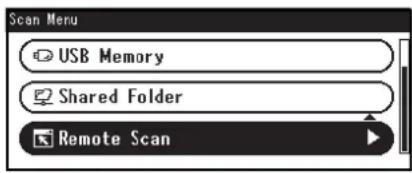
-
Überzeugen Sie sich davon, dass TWAIN ausgewählt ist, und drücken Sie OK.
-
Starten Sie ActKey auf Ihrem Computer.
-
Klicken Sie auf die gewünschte Scan-Schaltfläche.
Der Scanauftrag startet.
Name der Scan-Schaltfläche:
Application1, Application2, Folder, PC-Fax
MEMO
Wenn Sie Application1 oder Application2 auswählen, startet die festgelegte Anwendung und das gescannte Dokument wird in der Anwendung angezeigt.
Wenn Sie Folder auswählen, wird das gescannte Dokument im angegebenen Ordner gespeichert.
Wenn Sie PC-Fax auswählen, startet die Anwendung für die Faxübertragung und das gescannte Dokument wird an die Anwendung gesendet. Senden Sie ein Fax mit der Faxübertragungs-Software auf Ihrem Computer.
Für Mac OS X (MC332, MC342, MC352, MC362, MC562, ES3452 MFP, ES5462 MFP)
Wenn Bildaufzeichnung Scannertreiber benutzt wird:
- Drücken Sie die SCAN (SCAN)-Taste auf dem Bedienfeld.
- Legen Sie Ihr Dokument mit der Textseite nach oben in den automatischen Dokumenteneinzug oder mit der Textseite nach unten auf das Dokumentenglas.
- Drücken Sie, m Remote-Scan auszuwählen, und drücken Sie dann OK.
- Überzeugen Sie sich davon, dass TWAI N ausgewählt ist, und drücken Sie OK.
- Bildaufzeichnung auf Ihrem Computer starten.
- Das Gerä t auswählen.
- Klicken Sie auf eine Scan-Schaltfläche. Der Scanvorgang startet.
- Quit Image Capture aus Imag e Capture auswählen.
Wenn TWAIN Scannertreiber benutzt wird:
-
Drücken Sie die SCAN (SCAN)-Taste auf dem Bedienfeld.
-
Legen Sie Ihr Dokument mit der Textseite nach oben in den automatischen Dokumenteneinzug oder mit der Textseite nach unten auf das Dokumentenglas.
- Drücken Sie ▼, um Remote-Scan auszuwählen, und drücken Sie dann OK.
- Überzeugen Sie sich davon, dass TWAIN ausgewählt ist, und drücken Sie OK.
- Starten Sie Adobe Photoshop CS3 auf Ihrem Computer.
- Markieren Sie Import aus File, um OKI MC5(3)x2_ES5(3)4x2 USB oder OKI MC5(3)x2_ES5(3)4x2 Network auszuwählen.
Wenn Sie OKI MC5(3)x2_ES5(3)4x2 USB wählen, fahren Sie mit Schritt 10 fort.
Wenn Sie OKI MC5(3)x2_ES5(3)4x2 Network auswählen und der Netzwerkscan der zweite Scan oder darüber ist, fahren Sie mit Schritt 10 fort.
-
Beim ersten Scan wird eine Dialogbox angezeigt, die darauf hinweist, dass das Werkzeug für die Verbindungszielauswahl gestartet wird; klicken Sie dann auf OK.
-
Wählen Sie ein Verbindungsziel in der Scan Settings-Dialogbox und registrieren Sie erforderlichenfalls die Host-Information. Klicken Sie danach auf OK.
- Markieren Sie Import unter File in Adobe Photoshop CS3, um OKI MC5(3)x2_ES5(3)4x2 Network zu wählen. Das Fenster erscheint.
- Klicken Sie auf eine Scan-Schaltfläche.
Der Scanvorgang startet.
- Wählen Sie Quit Photoshop aus Photoshop.
HINWEIS
OS X 10.8 kann nicht die TWAIN Scannertreiber benutzen.
Für Mac OS X (MPS2731mc)
Wenn Bildaufzeichnung Scannertreiber benutzt wird:
- Drücken Sie die SCAN (SCAN)-Taste auf dem Bedienfeld.
-
Legen Sie Ihr Dokument mit der Textseite nach oben in den automatischen Dokumenteneinzug oder mit der Textseite nach unten auf das Dokumentenglas.
-
Drücken Sie ▼, um Remote-Scan auszuwählen, und drücken Sie dann OK.
-
Überzeugen Sie sich davon, dass TWAIN ausgewählt ist, und drücken Sie OK.
-
Bildaufzeichnung auf Ihrem Computer starten.
-
Das Gerät auswählen.
-
Klicken Sie auf eine Scan-Schaltfläche.
Der Scanvorgang startet.
- Quit Image Capture aus Image Capture auswählen.
Wenn TWAIN Scannertreiber benutzt wird:
- Drücken Sie die SCAN (SCAN)-Taste auf dem Bedienfeld.
-
Legen Sie Ihr Dokument mit der Textseite nach oben in den automatischen Dokumenteneinzug oder mit der Textseite nach unten auf das Dokumentenglas.
-
Drücken Sie ▼, um Remote-Scan auszuwählen, und drücken Sie dann OK.
-
Überzeugen Sie sich davon, dass TWAIN ausgewählt ist, und drücken Sie OK.
-
Starten Sie Adobe Photoshop CS3 auf Ihrem Computer.
- Markieren Sie Imp ort aus File, um OKI MPS2731mc USB oder OKI MPS2731mc Network.
Wenn Sie OK I MC5(3)x2_ES5(3)4x2 USB wählen, fahren Sie mit Schritt 10 fort.
Wenn Sie OKI MPS2731mc Network auswählen und der Netzwerkscan der zweite Scan oder darüber ist, fahren Sie mit Schritt 10 fort.
- Beim ersten Scan wird eine Dialogbox angezeigt, die darauf hinweist, dass das Werkzeug für die Verbindungszielauswahl gestartet wird; klicken Sie dann auf OK.
- Wählen Sie ein Verbindungsziel in der Scan Settings-Dialogbox und registrieren Sie erforderlichenfalls die Host-Information. Klicken Sie danach auf OK.
- Markieren Sie Imp ort unter File in Adobe Photoshop CS3, um OKI MPS2731mc Network zu wählen.
Das Fenster erscheint.
- K licken Sie auf eine Scan-Schaltfläche.
Der Scanvorgang startet.
- Quit Photoshop von Pho toshop auswählen.
HINWEIS
OS X 10.8 kann nicht die TWAIN Scannertreiber benutzen.
Für WSD-Scan
- Drücken Sie die SCAN (SCAN)-Taste auf dem Bedienfeld.
- Legen Sie das Original in den automatischen Dokumenteneinzug oder auf das Dokumentengläs.
- Drücken Sie, m Remote-Scan auszuwählen, und drücken Sie dann OK.
- Drücken Sie, ▼ m WSD Scan auszuwählen, und drücken Sie dann OK.
- Starten Sie ein beliebiges Scan-Programm auf dem PC.
- Klicken Sie auf eine Scan-Schaltfläche. D er Scan des Dokuments startet.
SICHERER SCANMODUS (FÜR NETZWERK-VERBINDUNG)
Für Windows
- Drücken Sie die SCAN (SCAN)-Taste auf dem Bedienfeld.
- Legen Sie Ihr Dokument mit der Textseite nach oben in den automatischen Dokumenteneinzug oder mit der Textseite nach unten auf das Dokumentenglas.
- Drücken Sie, um Remote-Scan auszuwählen, und drücken Sie anschließend OK.
- Überzeugen Sie sich davon, dass TWAI N ausgewählt ist, und drücken Sie OK.
- Überprüfen Sie, ob PC Verbindung auswählen ausgewählt ist, und drücken Sie OK.
- Überprüfen Sie, ob Vom N etzwerk ausgewählt ist, und drücken Sie dann OK.
- Drücken Sie ▼ um das gewünschte Ziel auszuwählen, und drücken Sie anschließend OK.
- Drücken Sie Moka oder Color.
- Starten Sie ActKey auf Ihrem Computer.
- Klicke n Sie auf eine Scan-Schaltfläche.
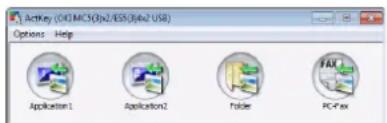
Für Mac OS X (MC332, MC342, MC352, MC362, MC562, ES3452 MFP, ES5462 MFP)
Wenn Bildaufzeichnung Scannertreiber benutzt wird:
-
Drücken Sie die SCAN (SCAN)-Taste auf dem Bedienfeld.
-
Legen Sie Ihr Dokument mit der Textseite nach oben in den automatischen Dokumenteneinzug oder mit der Textseite nach unten auf das Dokumentenglas.
-
Drücken Sie, um Re mote-Scan auszuwählen, und drücken Sie dann OK.
-
Überzeugen Sie sich davon, dass TWAI N ausgewählt ist, und drücken Sie OK.
-
Überprüfen Sie, ob Select a Connecting PC ausgewählt ist, und drücken Sie dann OK.
-
Überprüfen Sie, ob Vom N etzwerk ausgewählt ist, und drücken Sie dann OK.
-
Drücken Sie, um das gewünschte Ziel auszuwählen, und drücken Sie anschließend OK.
-
Drücken Sie oder .
-
Wenn Ihr PC Scannmodus vom Gerät im sicheren Scannmodus eingestellt ist, müssen Sie das Netzwerkscanner Einrichtungswerkzeug benutzen um die folgenden Einstellungen durchzuführen:
Die Adresse von Ihrem Mac muss mit ihrem Gerät registriert sein.
Die benutzte Anschlussnummer für scannen muss registriert sein. Diese Anschlussnummer kann in Ihre Geräteinstellungen „Network Scan Destination“ geändert werden.
Das Netzwerkscanner Einrichtungswerkzeug ist im folgenden Bereich installiert: /Applications/OKIDATA/Scanner/
Das Netzwerkscanner Einrichtungswerkzeug starten, Ihr MFP Gerät auswählen und die Einstellungen ändern.
-
Bildaufzeichnung auf Ihrem Computer starten.
-
Das Gerät auswählen.
-
Kl icken Sie auf eine Scan-Schaltfläche.
Der Scanvorgang startet.
- Quit Image Capture aus Im age Capture auswählen.
Wenn TWAIN Scannertreiber benutzt wird:
-
D rücken Sie die SCAN (SCAN)-Taste auf dem Bedienfeld.
-
Legen Sie Ihr Dokument mit der Textseite nach oben in den automatischen Dokumenteneinzug oder mit der Textseite nach unten auf das Dokumentenglas.
-
Drücken Sie, √ m Remote-Scan auszuwählen, und drücken Sie anschließend OK.
-
Überzeugen Sie sich davon, dass TWAI N ausgewählt ist, und drücken Sie OK.
-
Überprüfen Sie, ob Sele ct a Connecting PC ausgewählt ist, und drücken Sie OK.
-
Überprüfen Sie, ob Vom N etzwerk ausgewählt ist, und drücken Sie dann OK.
-
Drücken Sie , ▼ um das gewünschte Ziel auszuwählen, und drücken Sie anschließend OK.
-
Drücken Sie oder . Color
-
Starten Sie Adobe Photoshop CS3 auf Ihrem Computer.
-
Markieren Sie Imp ort aus File, um OKI MC5(3)x2_ES5(3)4x2 Network auszuwählen.
Wenn Sie OKI MC5(3)x2_ES5(3)4x2 Network auswählen und der Netzwerkscan der zweite Scan oder darüber ist, fahren Sie mit Schritt 13 fort.
-
Beim ersten Scan wird eine Dialogbox angezeigt, die darauf hinweist, dass das Werkzeug für die Verbindungszielauswahl gestartet wird; klicken Sie dann auf OK.
-
Wählen Sie ein Verbindungsziel in der Scan Settings-Dialogbox und registrieren Sie erforderlichenfalls die Host-Information. Klicken Sie danach auf OK.
-
Markieren Sie Imp ort unter File in Adobe Photoshop CS3, um OKI MC5(3)x2_ES5(3)4x2 Network zu wählen.
Das Fenster erscheint.
- Klicken Sie auf eine Scan-Schaltfläche.
Der Scanvorgang startet.
- Wählen Sie Quit Photoshop aus Photoshop.
HINWEIS
OS X 10.8 kann nicht die TWAIN Scannertreiber benutzen.
Für Mac OS X (MPS2731mc)
Wenn Bildaufzeichnung Scannertreiber benutzt wird:
-
Drücken Sie die SCAN (SCAN)-Taste auf dem Bedienfeld.
-
Legen Sie Ihr Dokument mit der Textseite nach oben in den automatischen Dokumenteneinzug oder mit der Textseite nach unten auf das Dokumentenglas.
-
Drücken Sie, um Re mote-Scan auszuwählen, und drücken Sie dann OK.
-
Überzeugen Sie sich davon, dass TWAI N ausgewählt ist, und drücken Sie OK.
-
Überprüfen Sie, ob Select a Connecting PC ausgewählt ist, und drücken Sie dann OK.
-
Überprüfen Sie, ob Vom N etzwerk ausgewählt ist, und drücken Sie dann OK.
-
Drücken Sie, um das gewünschte Ziel auszuwählen, und drücken Sie anschließend OK.
-
Drücken Sie oder .
-
Wenn Ihr PC Scannmodus vom Gerät im sicheren Scannmodus eingestellt ist, müssen Sie das Netzwerkscanner Einrichtungswerkzeug benutzen um die folgenden Einstellungen durchzuführen:
Die Adresse von Ihrem Mac muss mit ihrem Gerät registriert sein.
Die benutzte Anschlussnummer für scannen muss registriert sein. Diese Anschlussnummer kann in Ihre Geräteinstellungen „Network Scan Destination“ geändert werden.
Das Netzwerkscanner Einrichtungswerkzeug ist im folgenden Bereich installiert: /Applications/OKIDATA/Scanner/
Das Netzwerkscanner Einrichtungswerkzeug starten, Ihr MFP Gerät auswählen und die Einstellungen ändern.
-
Bildaufzeichnung auf Ihrem Computer starten.
-
Das Gerät auswählen.
- Klicken Sie auf eine Scan-Schaltfläche.
Der Scanvorgang startet. - Quit Image Capture aus Imag e Capture auswählen.
Wenn TWAIN Scannertreiber benutzt wird:
- D rücken Sie die SCAN (SCAN)-Taste auf dem Bedienfeld.
- Legen Sie Ihr Dokument mit der Textseite nach oben in den automatischen Dokumenteneinzug oder mit der Textseite nach unten auf das Dokumentenglas.
- Drücken Sie, um Re mote-Scan auszuwählen, und drücken Sie dann OK.
- Überzeugen Sie sich davon, dass TWAI N ausgewählt ist, und drücken Sie OK.
- Überprüfen Sie, ob Sele ct a Connecting PC ausgewählt ist, und drücken Sie dann OK.
-
Überprüfen Sie, ob Vom N etzwerk ausgewählt ist, und drücken Sie dann OK.
-
Drücken Sie, um das gewünschte Ziel auszuwählen, und drücken Sie anschließend OK.
-
Drücken Sie oder .
-
Adobe Photoshop CS3 auf Ihrem Computer starten.
-
Import vom File auswählen um OKI MPS2731mc Network auszuwählen.
Wenn Sie OKI MPS2731mc Network auswählen, und der Netzwerkscann ist der zweite oder weitere Scann, nach Schritt 13 fortfahren.
-
Beim ersten Scan wird eine Dialogbox angezeigt, die darauf hinweist, dass das Werkzeug für die Verbindungszielauswahl gestartet wird; klicken Sie dann auf OK.
-
Wählen Sie ein Verbindungsziel in der Scan Settings-Dialogbox und registrieren Sie erforderlichenfalls die Host-Information. Klicken Sie danach auf OK.
-
Markieren Sie Imp ort unter File in Adobe Photoshop CS3, um OKI MPS2731mc Network zu wählen.
Das Fenster erscheint.
- Klicken Sie auf eine Scan-Schaltfläche.
Der Scanvorgang startet.
- Wählen Sie Quit Photoshop aus Photoshop.
HINWEIS
OS X 10.8 kann nicht die TWAIN Scannertreiber benutzen.
Für WSD-Scan
- Drücken Sie die SCAN (SCAN)-Taste auf dem Bedienfeld.
- Legen Sie das Original in den automatischen Dokumenteneinzug oder auf das Dokumentenglas.
- Drücken Sie, m Remote-Scan auszuwählen, und drücken Sie dann OK.
- Drücken Sie, √ m WSD Scan auszuwählen, und drücken Sie dann OK.
- Starten Sie ein beliebiges Scan-Programm auf dem PC.
- Klicken Sie auf eine Scan-Schaltfläche. D er Scan des Dokuments startet.
SICHERER SCANMODUS (FÜR USB-VERBINDUNG)
Für Windows
- Drücken Sie die SCAN (SCAN)-Taste auf dem Bedienfeld.
- Legen Sie Ihr Dokument mit der Textseite nach oben in den automatischen Dokumenteneinzug oder mit der Textseite nach unten auf das Dokumentenglas.
- Drücken Sie, v m Remote-Scan auszuwählen, und drücken Sie anschließend OK.
-
Überzeugen Sie sich davon, dass TWAI N ausgewählt ist, und drücken Sie OK.
-
Überprüfen Sie, ob Select a Connecting PC ausgewählt ist, und drücken Sie dann OK.
-
Drücken Sie , √ m Von der USB Schnittstelle auszuwählen, und drücken Sie dann OK.
-
Drücken Sie oder . Color
-
ActKey startet auf dem Computer.
-
Klicken Sie auf die Scan-Schaltfläche.
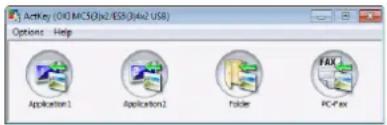
Für Mac OS X (MC332, MC342, MC352, MC362, MC562, ES3452 MFP, ES5462 MFP)
Wenn Bildaufzeichnung Scannertreiber benutzt wird:
- Drücken Sie die SCAN (SCAN)-Taste auf dem Bedienfeld.
- Legen Sie Ihr Dokument mit der Textseite nach oben in den automatischen Dokumenteneinzug oder mit der Textseite nach unten auf das Dokumentenglas.
- Drücken Sie, um Re mote-Scan auszuwählen, und drücken Sie dann OK.
- Überzeugen Sie sich davon, dass TWAI N ausgewählt ist, und drücken Sie OK.
- Überprüfen Sie, ob Sele ct a Connecting PC ausgewählt ist, und drücken Sie dann OK.
-
Drücken Sie , √ m Von der USB Schnittstelle auszuwählen, und drücken Sie dann OK.
-
Drücken Sie oder .
-
Bildaufzeichnung auf Ihrem Computer starten.
-
Das Gerä t auswählen.
-
Klicken Sie auf eine Scan-Schaltfläche. Der Scanvorgang startet.
-
Quit Image Capture aus Imag e Capture auswählen.
Wenn TWAIN Scannertreiber benutzt wird:
- Drücken Sie die SCAN (SCAN)-Taste auf dem Bedienfeld.
-
Legen Sie Ihr Dokument mit der Textseite nach oben in den automatischen Dokumenteneinzug oder mit der Textseite nach unten auf das Dokumentenglas.
-
Drücken Sie ▼, um Remote-Scan auszuwählen, und drücken Sie anschließend OK.
-
Überzeugen Sie sich davon, dass TWAIN ausgewählt ist, und drücken Sie OK.
-
Überprüfen Sie, ob Select a Connecting PC ausgewählt ist, und drücken Sie dann OK.
-
Drücken Sie ▼, um Von der USB Schnittstelle auszuwählen, und drücken Sie dann OK.
-
Drücken Sie

-
Starten Sie Adobe Photoshop CS3 auf Ihrem Computer.
-
Markieren Sie Import aus File, um OKI MC5(3)x2_ES5(3)4x2 USB auszuwählen.
-
Klicken Sie auf eine Scan-Schaltfläche.
Der Scanvorgang startet.
- Wählen Sie Quit Photoshop aus Photoshop.
HINWEIS
OS X 10.8 kann nicht die TWAIN Scannertreiber benutzen.
Für Mac OS X (MPS2731mc)
Wenn Bildaufzeichnung Scannertreiber benutzt wird:
-
Drücken Sie die SCAN (SCAN)-Taste auf dem Bedienfeld.
-
Legen Sie Ihr Dokument mit der Textseite nach oben in den automatischen Dokumenteneinzug oder mit der Textseite nach unten auf das Dokumentenglas.
-
Drücken Sie ▼, um Remote-Scan auszuwählen, und drücken Sie dann OK.
-
Überzeugen Sie sich davon, dass TWAIN ausgewählt ist, und drücken Sie OK.
-
Überprüfen Sie, ob Select a Connecting PC ausgewählt ist, und drücken Sie dann OK.
-
Drücken Sie ▼, um Von der USB Schnittstelle auszuwählen, und drücken Sie dann OK.
-
Drücken Sie oder

-
Starten Sie Adobe Photoshop CS3 auf Ihrem Computer.
-
Das Gerät auswählen.
-
Klicken Sie auf eine Scan-Schaltfläche.
Der Scanvorgang startet.
- Quit Image Capture aus Image Capture auswählen.
Wenn TWAIN Scannertreiber benutzt wird:
-
Drücken Sie die SCAN (SCAN)-Taste auf dem Bedienfeld.
-
Legen Sie Ihr Dokument mit der Textseite nach oben in den automatischen Dokumenteneinzug oder mit der Textseite nach unten auf das Dokumentenglas.
-
Drücken Sie ▼, um Remote-Scan auszuwählen, und drücken Sie dann OK.
-
Überzeugen Sie sich davon, dass TWAIN ausgewählt ist, und drücken Sie OK.
-
Überprüfen Sie, ob Select a Connecting PC ausgewählt ist, und drücken Sie dann OK.
-
Drücken Sie, am Von der USB Schnittstelle auszuwählen, und drücken Sie dann OK.
-
Drücken Sie oder .

- Adobe Photoshop CS3 auf Ihrem Computer starten.
- Markieren Sie Im port aus File, um OKI MPS2731mc USB auszuwählen.
- Klicken Sie auf eine Scan-Schaltfläche.
Der Scanvorgang startet.
- Wählen Sie Quit Photoshop aus Photoshop.
HINWEIS
OS X 10.8 kann nicht die TWAIN Scannertreiber benutzen.
VERWALTEN VON PROFILEN
HINZUFÜGEN EINES NETZWERKPROFILS
Registrieren Sie die auf dem Computer konfigurierten Informationen als Profil. Dies ist bei einem Scan To Freigabeordner mit dem Computer erforderlich.
- Drücken Sie die Taste SETTI NG (EINSTELLUNG) auf dem Bedienfeld, um den Bildschirm Setting (Einstellung) aufzurufen.
- Blättern Sie mithilfe der Taste Pfeil unter n zu Profile (Profil), und drücken Sie OK.
- Wählen Sie die gewünschte Profilnummer aus.
- Drücken Sie die Taste Pfeil rechts, um den Bildschirm Operation Menu (Operation Menü) aufzurufen.
Von hier aus können Sie Profile registrieren oder sortieren.
- Wenn Sie ein neues Profil registrieren, drücken Sie die Taste Pfeil rechts, um den Bildschirm Profile (Profil) aufzurufen.
- Stellen Sie sicher, dass Profile Name (Profilname): hervorgehoben ist, und drücke sie die Taste Pfeil rechts.
- Geben Sie mithilfe der Pfeiltasten und des Bildschirmtastenfelds einen Profilnamen ein.
HINWEIS
Nur MC562dn, MC562w, MC562dw, ES5462 MFP, ES5462dw MFP und
MPS2731mc: Sie können auch über die QWERTY-Tastatur Details eingeben. - Heben Sie mithilfe der Pfeiltasten Done (Erledigt) hervor, und drücken Sie danach OK.
- Blättern Sie mithilfe der Taste Pfeil unten zu Target URL (URL Ziel), und drücken Sie dann die Taste Pfeil rechts.
- Geben Sie mithilfe der Pfeiltasten und dem Bildschirmtastenfeld den Namen des Zielcomputers und des freigegebenen Ordners als „\name des zielcomputers\name des freigegebenen ordners“ ein.
- Heben Sie mithilfe der Pfeiltasten Done (Erledigt) hervor, und drücken Sie danach OK.
- Blättern Sie mithilfe der Taste Pfeil unter n zu User Name (Benutzername), und drücken Sie dann die Taste Pfeil rechts.
- Geben Sie mithilfe der Pfeiltasten und des Bildschirmtastenfelds einen Benutzernamen ein.
HINWEIS
Wenn das Domänenmanagement beendet ist, geben Sie
benutzername@domänenname ein.
- H eben Sie mithilfe der Pfeiltasten Done (Erledigt) hervor, und drücken Sie danach OK.
- Blättern Sie mithilfe der Taste Pfeil unte n zu Password (Kennwort), und drücken Sie dann die Taste Pfeil rechts.
- Geben Sie mithilfe der Pfeiltasten und des Bildschirmtastenfelds ein Kennwort ein.
-
He ben Sie mithilfe der Pfeiltasten Done (Erledigt) hervor, und drücken Sie danach OK.
-
Blättern Sie mithilfe der Taste Pfeil unten zu File Name (Dateiname), und drücken Sie dann die Taste Pfeil rechts.
-
Geben Sie mithilfe der Pfeiltasten und des Bildschirmtastenfelds einen Dateinamen ein.
HINWEIS
Sie können bis zu 64 Zeichen eingeben.
Wenn Sie „#n“ an dem Ende des Dateinamens hinzufügen, wird am Ende des Namens gesendeter Dateien automatisch eine serielle Nummer zugeordnet.
Wenn Sie „#d“ an dem Ende des Dateinamens hinzufügen, wird am Ende des Namens gesendeter Dateien automatisch ein Datum zugeordnet.
-
H eben Sie mithilfe der Pfeiltasten Done (Erledigt) hervor, und drücken Sie danach OK.
-
Konfigurieren Sie ggf. andere Elemente, z. B.: \PC1\SalesDev
-
Drücken Sie OK, um die Einstellungen zu registrieren und den Profileintrag zu speichern.
Die Einrichtung für Scan To Freigabeordner ist abgeschlossen.
LÖSCHEN EINES NETZWERKPROFILS
So löschen Sie ein Netzwerkprofil:
-
Drücken Sie die Taste SETTI NG (EINSTELLUNG) auf dem Bedienfeld, um den Bildschirm Setting (Einstellung) aufzurufen.
-
Blättern Sie mithilfe der Taste Pfeil unter zu Profile List (Profilliste), und drücken Sie OK.
-
Wählen Sie die gewünschte Profilnummer aus.
-
Stellen Sie sicher, dass Delete (Löschen) hervorgehoben ist, und drücken Sie danach die Taste Pfeil rechts.
-
Nach der Eingabeaufforderung:
Drücken Sie OK, um das Löschen des Profileintrags fortzusetzen oder...
Markieren Sie mithilfe der Taste Pfeil rechts die Option No (Nein), und drücken Sie OK, um abzubrechen.
VERWALTEN DES ADRESSBUCHS
EINSTELLEN DER ABSENDER- UND ANTWORT-AN-ADRESSEN (FROM/REPLY TO (VON/ANTWORT AN))
Sie können die E-Mail-Adresse angeben, von der E-Mails gesendet werden, und die Adresse, an die Antworten gesendet werden.
- Drücken Sie die Taste SETTI NG (EINSTELLUNG) auf dem Bedienfeld.
- Blättern Sie mithilfe der Taste Pfeil unter n zu Admin Setup (Admin-/Grundeinstellung), und drücken Sie danach OK.
- Geben Sie mithilfe der Pfeiltasten und der Bildschirmtastatur das Administratorkennwort ein.
HINWEIS
Das Standardkennwort lautet „aaaaaa“.
Nur MC562dn, MC562w, MC562dw, ES5462 MFP, ES5462dw MFP und
MPS2731mc: Sie können auch über die QWERTY-Tastatur Details eingeben.
-
Drücken Sie Done (Erledigt) und danach OK.
-
Blättern Sie mithilfe der Taste Pfeil unter n zu Scanner Setup (Scanner Einstellung), und drücken Sie danach OK.
-
Blättern Sie mithilfe der Taste Pfeil unter n zu E-Mail Setup (E-Mail Einstellungen), und drücken Sie danach OK.
-
Blättern Sie mithilfe der Taste Pfeil unter n zu From/Reply to (Von/Antwort an, und drücken Sie danach OK.
-
Blättern Sie mithilfe der Taste Pfeil unten zu From (Von) oder Reply to (Antwort an), und drücken Sie danach OK.
-
Geben Sie die E-Mail-Adresse (max. 48 Zeichen) mithilfe der Bildschirmtastatur ein.
HINWEIS
Nur MC562dn, MC562w, MC562dw, ES5462 MFP, ES5462dw MFP und
MPS2731mc: Sie können auch über die QWERTY-Tastatur Details eingeben.
- Drücken Sie Done (Erledigt) und danach OK.
HINWEIS
Sie können E-Mail-Adressen im Adressbuch auswählen.
-
Blättern Sie mithilfe der Taste Pfeil unten zu Close (Schließen), und drücken Sie OK.
-
Drücken Sie die Taste RE SET/LOGOUT (ZURÜCKSETZEN/ABMELDEN)
ERSTELLEN VON E-MAIL-VORLAGEN
Sie können bis zu fünf E-Mail-Vorlagen mit unterschiedlichen Betreffzeilen und Text erstellen.
Registrieren eines Betreffs
-
Drücken Sie die Taste SETTING (EINSTELLUNG) auf dem Bedienfeld.
-
Blättern Sie mithilfe der Taste Pfeil unter n zu Admin Setup (Admin-/Grundeinstellung), und drücken Sie danach OK.
-
Geben Sie mithilfe der Pfeiltasten und der Bildschirmtastatur das Administratorkennwort ein.
HINWEIS
Das Standardkennwort lautet „aaaaaa“.
Nur MC562dn, MC562w, MC562dw, ES5462 MFP, ES5462dw MFP und
MPS2731mc: Sie können auch über die QWERTY-Tastatur Details eingeben.
-
Drücken Sie Done (Erledigt) und danach OK.
-
Blättern Sie mithilfe der Taste Pfeil unter n zu Scanner Setup (Scanner Einstellung), und drücken Sie danach OK.
-
Blättern Sie mithilfe der Taste Pfeil unter n zu E-Mail Setup (E-Mail Einstellungen), und drücken Sie danach OK.
-
Blättern Sie mithilfe der Taste Pfeil unten zu Template (Muster), und drücken Sie OK.
-
Stellen Sie sicher, dass Edit subject (Betreff ändern) ausgewählt ist, und drücken Sie danach OK.
-
Wählen Sie mithilfe der Taste Pfeil unten eine Mustereintragsnummer, und drücken Sie die Taste OK.
-
Geben Sie einen Betreff (max. 80 Zeichen) mithilfe der Bildschirmtastatur ein.
HINWEIS
Nur MC562dn, MC562w, MC562dw, ES5462 MFP, ES5462dw MFP und
MPS2731mc: Sie können auch über die QWERTY-Tastatur Details eingeben.
- Drücken Sie Done (Erledigt) und danach OK.
Registrieren von Text
-
Folgen Sie den Schritten 1 bis 7 unter „Registrieren eines Betreffs“ auf Seite 92.
-
Blättern Sie mithilfe der Taste Pfei I unten zu Edit Body (Haupttext ändern), und drücken Sie danach OK.
-
Geben Sie einen Haupttext (max. 256 Zeichen) mithilfe der Bildschirmtastatur ein.
HINWEIS
Nur MC562dn, MC562w, MC562dw, ES5462 MFP, ES5462dw MFP und
MPS2731mc: Sie können auch über die QWERTY-Tastatur Details eingeben.
- Drücken Sie Done (Erledigt) und danach OK.
HINZUFÜGEN EINES E-MAIL-ADRESSEINTRAGS ZUM ADRESSBUCH
Das Gerät kann bis zu 100 E-Mail-Adressen im Adressbuch speichern. So fügen Sie eine neue E-Mail-Adresse zum Adressbuch hinzu:
-
Drücken Sie die Taste SE TTING (EINSTELLUNG) auf dem Bedienfeld.
-
Blättern Sie mithilfe der Taste Pfeil unter n zu Address Book (Adressbuch), und drücken Sie OK.
-
Drücken Sie OK, um E-mail Address (E-Mail Adresse) auszuwählen.
-
Blättern Sie mithilfe der Pfeiltasten zu der gewünschten Eingabeposition, und drücken Sie OK.
-
Drücken Sie OK, um Register (Eingeben) auszuwählen.
-
Drücken Sie die Taste Pfeil rechts, um Name auszuwählen.
-
Geben Sie mithilfe des Tastenfelds oder der Pfeiltasten und des Bildschirmtastenfelds den Namen ein.
HINWEIS
Der Name kann maximal 16 Zeichen lang sein.
Wenn Sie keinen Namen eingeben, bleibt diese Spalte leer.
-
Markieren Sie Done (Erledigt), und drücken Sie OK.
-
Blättern Sie mithilfe der Taste Pfeil unten zu E-mail Address (E-Mail Adresse), und drücken Sie die Taste Pfeil rechts.
-
Geben Sie mithilfe des Tastenfelds oder der Pfeiltasten und des Bildschirmtastenfelds die neue E-Mail-Adresse ein.
HINWEIS
Der Adresse kann maximal 80 Zeichen lang sein.
-
Markieren Sie Done (Erledigt), und drücken Sie OK.
-
Blättern Sie ggf. mithilfe der Pfeiltasten zu Group No. (Gruppennummer), und drücken Sie die Taste Pfeil rechts.
-
Wählen Sie mithilfe der Pfeiltasten die Gruppennummer aus, der die E-Mail-Adresse zugewiesen werden soll, und drücken Sie OK.
Das Kontrollkästchen wird aktiviert. Sie können mehrere Einträge auswählen.
-
Drücken Sie die Taste Pfeil rechts, um zu beenden.
-
Drücken Sie OK, um zu bestätigen.
-
Drücken Sie erneut OK, um den Eintrag zum Adressbuch hinzuzufügen.
-
Drücken Sie die Pfeiltaste Lin ks, um das Menü zu verlassen.
LÖSCHEN EINES E-MAIL-ADRESSEINTRAGS AUS DEM ADRESSBUCH
So löschen Sie einen E-Mail-Adresseintrag aus dem Adressbuch:
-
Drücken Sie die Taste SE TTING (EINSTELLUNG) auf dem Bedienfeld.
-
Blättern Sie mithilfe der Taste Pfeil unter n zu Address Book (Adressbuch), und drücken Sie OK.
-
Drücken Sie OK, um E-mail Address (E-Mail Adresse) auszuwählen.
-
Blättern Sie mithilfe der Pfeiltasten zu der gewünschten Eingabeposition, und drücken Sie OK.
-
Blättern Sie mithilfe der Pfeiltasten zu Delete (Löschen), und drücken Sie danach OK.
- Wählen Sie nach der Eingabeaufforderung Yes (Ja), um fortzufahren, oder No (Nein), um den Vorgang abzubrechen.
- Drücken Sie OK.
- Drücken Sie die Pfeiltaste Lin ks, um das Menü zu verlassen.
ÄNDERN EINES E-MAIL-ADRESSEINTRAGS IM ADRESSBUCH
So bearbeiten Sie einen E-Mail-Adresseintrag im Adressbuch:
- Drücken Sie die Taste SE TTING (EINSTELLUNG) auf dem Bedienfeld.
- Blättern Sie mithilfe der Taste Pfeil unter n zu Address Book (Adressbuch), und drücken Sie OK.
- Drücken Sie OK, um E-mail Address (E-Mail Adresse) auszuwählen.
- Blättern Sie mithilfe der Pfeiltasten zu der gewünschten Eingabeposition, und drücken Sie OK.
- Drücken Sie OK, um Edit (Bearbeiten) auszuwählen.
- Ändern Sie nach Bedarf Details von Name, E-mail Address (E-Mail Adresse) und/oder Group No. (Gruppennummer), und drücken Sie danach OK.
- Drücken Sie die Pfeiltaste Lin ks, um das Menü zu verlassen.
HINZUFÜGEN EINES GRUPPENEINTRAGS ZUM ADRESSBUCH
Das Gerät kann bis zu 20 Gruppenadressen speichern. So fügen Sie eine neue Gruppenadresse zum Adressbuch hinzu:
- Drücken Sie die Taste SE TTING (EINSTELLUNG) auf dem Bedienfeld.
- Blättern Sie mithilfe der Taste Pfeil unter n zu Address Book (Adressbuch), und drücken Sie OK.
- Blättern Sie mithilfe der Taste Pfei I unten zu E-mail Group (E-Mail Gruppe), und drücken Sie OK.
-
Blättern Sie mithilfe der Pfeiltasten zu der gewünschten Eingabeposition, und drücken Sie OK.
-
Drücken Sie OK, um Register (Eingeben) auszuwählen.
-
Drücken Sie die Taste Pfeil rechts, um Name auszuwählen.
-
Geben Sie mithilfe des Tastenfelds oder der Pfeiltasten und des Bildschirmtastenfelds den Namen ein.
HINWEIS
Der Name kann maximal 16 Zeichen lang sein.
-
Markieren Sie Done (Erledigt), und drücken Sie OK.
-
Blättern Sie mithilfe der Taste Pfeil unter zu Address No. (Adressnummer), und drücken Sie die Taste Pfeil rechts.
-
Wählen Sie mit hilfe der Pfeiltasten das Ziel aus, dem die E-Mail-Gruppe zugewiesen werden soll, und drücken Sie OK.
Das Kontrollkästchen wird aktiviert. Sie können mehrere Einträge auswählen.
-
Drücken Sie die Taste Pfeil rechts, um zu beenden.
-
Drücken Sie OK, um zu bestätigen.
- Drücken Sie erneut OK, um den Eintrag zum Adressbuch hinzuzufügen.
- Drücken Sie die Pfeiltaste Lin ks, um das Menü zu verlassen.
LÖSCHEN EINES GRUPPENADRESSEINTRAGS AUS DEM ADRESSBUCH
So löschen Sie einen Gruppenadresseintrag aus dem Adressbuch:
- Drücken Sie die Taste SE TTING (EINSTELLUNG) auf dem Bedienfeld.
- Blättern Sie mithilfe der Taste Pfeil unter n zu Address Book (Adressbuch), und drücken Sie OK.
- Blättern Sie mithilfe der Taste Pfei I unten zu E-mail Group (E-Mail Gruppe), und drücken Sie OK.
- Blättern Sie mithilfe der Pfeiltasten zu der gewünschten Eingabeposition, und drücken Sie OK.
- Blättern Sie mithilfe der Pfeiltasten zu Delete (Löschen), und drücken Sie danach OK.
- Wählen Sie nach der Eingabeaufforderung Yes (Ja), um fortzufahren, oder No (Nein), um den Vorgang abzubrechen.
- Drücken Sie OK.
- Drücken Sie die Pfeiltaste Lin ks, um das Menü zu verlassen.
ÄNDERN EINES GRUPPENADRESSEINTRAGS IM ADRESSBUCH
So bearbeiten Sie einen Gruppenadresseintrag im Adressbuch:
- Drücken Sie die Taste SE TTING (EINSTELLUNG) auf dem Bedienfeld.
- Blättern Sie mithilfe der Taste Pfeil unter n zu Address Book (Adressbuch), und drücken Sie OK.
- Blättern Sie mithilfe der Taste Pfei I unten zu E-mail Group (E-Mail Gruppe), und drücken Sie OK.
- Blättern Sie mithilfe der Pfeiltasten zu der gewünschten Eingabeposition, und drücken Sie OK.
- Drücken Sie OK, um Edit (Bearbeiten) auszuwählen.
- Ändern Sie nach Bedarf Details von Name und/oder Address No. (Adressnummer), und drücken Sie danach OK.
- Drücken Sie die Pfeiltaste Lin ks, um das Menü zu verlassen.
HINWEIS
Wenn Ihr Administrator bei Ihrem Gerät die Zugriffskontrolle aktiviert hat, wird es automatisch im Zugriffskontrollmodus gestartet. Sie können es erst dann verwenden, wenn Sie die gültigen Anmeldeinformationen angegeben haben. Einzelheiten dazu finden Sie unter „Benutzerauthentifizierung und Zugangskontrolle“ auf Seite 41.
Dieses Kapitel beschreibt, wie Sie die folgenden Druckoptionen über das Bedienfeld verwenden:
Job Lists (Auftragslisten)
Print Job (Auftrag drucken) (nur MC562dn, MC562w, MC562dw, ES5462 MFP, ES5462dw MFP und MPS2731mc)
Print from USB memory (Aus dem USB Speicher drucken)
Switch Online/Offline (Online/Offline schalten)
Alle Einzelheiten zur Verwendung des Geräts und anderer optionaler Zubehörteile und das effiziente und effektive Drucken von Aufträgen entnehmen Sie dem Handbuch Drucken und dem Barcode Guide (Barcode-Handbuch).
MC562dn, MC562w, MC562dw, ES5462 MFP, ES5462dw MFP und MPS2731mc:
Ausführliche Informationen darüber, wie Sie auf die Sicherheitsfunktionen zugreifen und diese verwenden, entnehmen Sie dem Sicherheitshandbuch.
JOB LISTS (AUFTRAGSLISTEN)
Sie können einen Druckauftrag abbrechen, indem Sie ihn in der Auftragsliste löschen:
- Drücken Sie die Taste Pri nt (Drucken) (1) auf dem Bedienfeld, um den Bildschirm DRUCK-MENÜ aufzurufen.
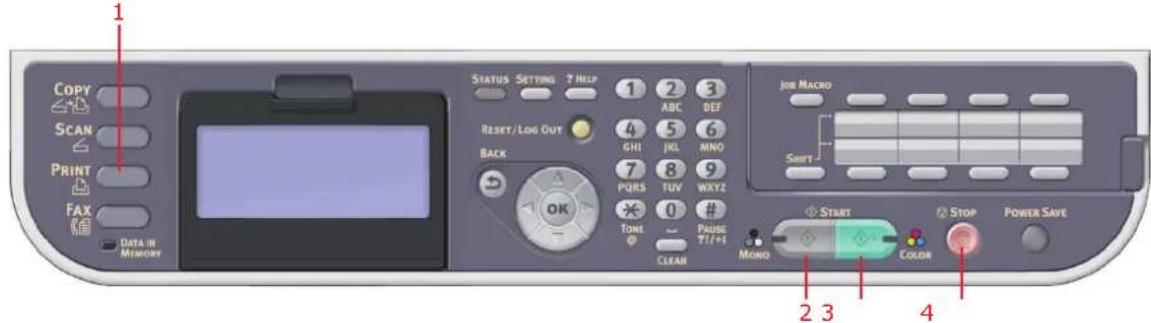
- Drücken Sie OK, um Job Lists (Auftragslisten) auszuwählen.
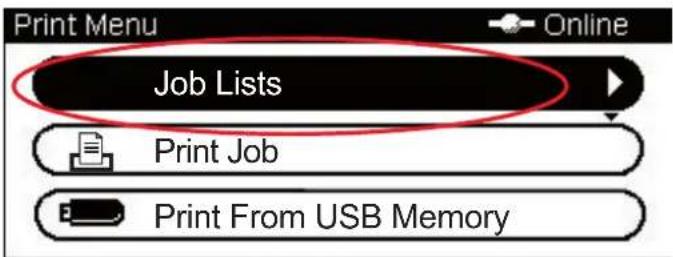
- Blättern Sie mithilfe der Pfeiltasten zu dem Auf trag, den Sie abbrechen möchten, und drücken Sie danach OK.
PRINT JOB (AUFTRAG DRUCKEN) (NUR MC562dn, MC562w, MC562dw, ES5462 MFP, ES5462dw MFP UND MPS2731mc)
Dieser Abschnitt gibt einen kurzen Überblick darüber, wie Sie einen verschlüsselten Auftrag oder einen auf dem Gerät gespeicherten Druckauftrag auswählen und drucken. Ausführliche Informationen darüber, wie Sie auf die Sicherheitsfunktionen zugreifen und diese verwenden, entnehmen Sie dem Sicherheitshandbuch.
- Drücken Sie die Taste Pri nt (Drucken) (1) auf dem Bedienfeld, um den Bildschirm DRUCK-MENÜ aufzurufen.
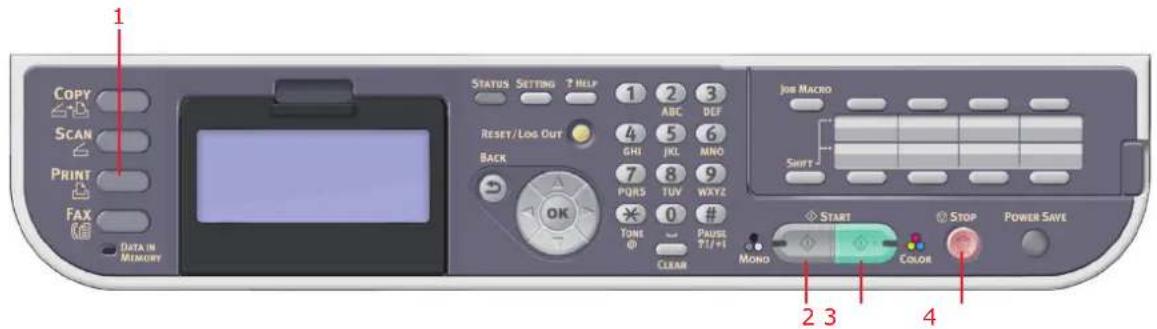
- Blättern Sie mithilfe der Taste Pfeil unter n zu Print Job (Auftrag drucken), und drücken Sie OK.
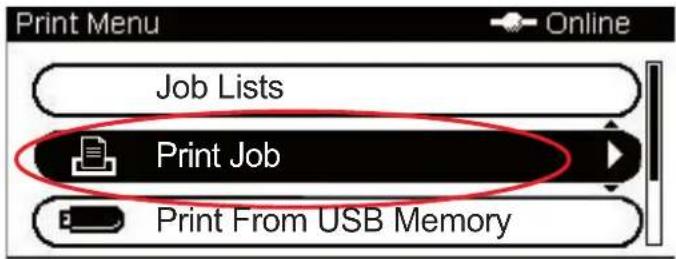
- Blättern Sie mithilfe der Pfeiltasten zu der Auftragsoption, die Sie benötigen, und drücken Sie danach OK. Zur Auswahl stehen:
Stored Job (Gespeicherter Auftrag)
Encrypted Job (Verschlüsselter Auftrag)
-
Geben Sie nach Bedarf PIN oder Kennwort ein, und drücken Sie OK.
-
Blättern Sie mithilfe der Taste Pfei I unten zu Print (Drucken), und drücken Sie OK.
HINWEIS
Wenn Sie Delete (Löschen) drücken, können Sie den Druckauftrag abbrechen. Denken Sie jedoch an Folgendes: Wenn Sie Delete (Löschen) auswählen, um einen verschlüsselten Auftrag abzubrechen, werden alle Aufträge mit dem gleichen Kennwort gelöscht.
PRINT FROM USB MEMORY (AUS DEM USB SPEICHER DRUCKEN)
HINWEIS
Unterstützte Dateisysteme: FAT12, FAT16, FAT32.
Unterstützte Dateiformate: JPEG, PDF (v1.7), M-TIFF (v6 Baseline), PRN (PCL, PS).
Unterstützt: bis zu 32 GB USB-Speicher.
Nicht unterstützt: USB-Hubs, externe USB-Festplatten und verschlüsselte PDF-Dateien
HINWEIS
In der Dateiliste werden bis zu 100 Dateien mit unterstützten Dateiformaten im USB-Speicher angezeigt. Wenn mehr Dateien im USB-Speicher gespeichert werden, wird die Liste der gespeicherten Dateien eventuell nicht ordnungsgemäß angezeigt.
Sie können immer nur eine in dem USB-Speicher gespeicherte Datei auswählen und drucken.
HINWEIS
Einstellungen zum „Tonersparmodus“ sind über Kopierfunktion Aus dem USB-Speicher drucken verfügbar.
GRUNDLEGENDER BETRIEB
- Stecken Sie den USB-Speicher in den USB-Anschluss an der Vorderseite des Geräts ein.
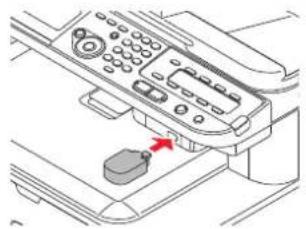
- D rücken Sie die Taste Print (Drucken) (1) auf dem Bedienfeld, um den Bildschirm DRUCK-MENÜ aufzurufen.
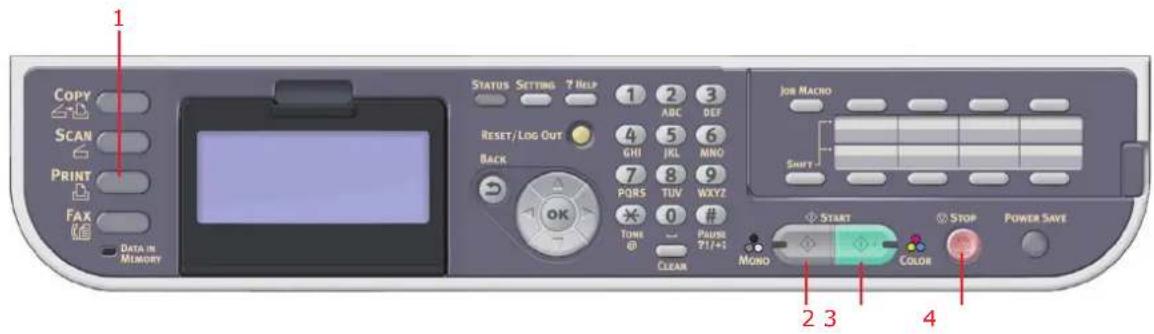
- Blättern Sie mithilfe der Taste Pfeil unten zu Print from USB Memory (Aus USB Speicher drucken), und drücken Sie OK.
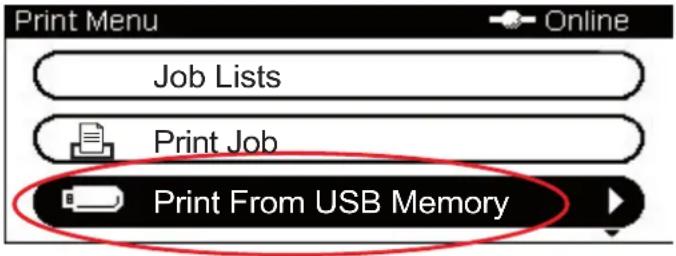
- Stellen Sie sicher, dass Select Print File (Druckdatei wählen) hervorgehoben ist, und drücken Sie danach OK.
Die Liste der unterstützten Dateien auf dem USB-Stick wird angezeigt.
- Wenn Ihre Datei in einem Ordner enthalten ist:
(a) Blättern Sie mithilfe der Pfeiltasten zu dem gewün schten Ordner, und drücken Sie OK.
HINWEIS
Blättern Sie bei Bedarf zu „Folder Property (Prüfe Ordner)“, und drücken Sie OK, um die Dateinformationen zu prüfen.
(b) Drücken Sie OK, um Open Folder (Ordner öffnen) auszuwählen.
- Blättern Sie mithilfe der Pfeiltasten zu der Datei, die Sie drucken möchten, und drücken Sie danach OK.
HINWEIS
Blättern Sie bei Bedarf zu „File Property (Prüfe Datei)“, und drücken Sie OK, um die Dateinformationen zu prüfen.
-
St ellen Sie sicher, dass Select (Auswählen) hervorgehoben ist, und drücken Sie danach OK.
-
Blättern Sie ggf. zu Print Setup (Drucken) , konfigurieren Sie die Druckeinstellungen, und drücken Sie danach OK. Einzelheiten dazu finden Sie unter „Erweiterter Betrieb“ auf Seite 99.
-
Drücken Sie die Taste Mono (Mon o (S/W)) (2), um das oder die Dokumente schwarzweiß oder die Taste Colour (Farbe) (3), um das oder die Dokumente in Farbe zu drucken.
HINWEIS
Wenn Sie den Druckvorgang abbrechen möchten, drücken Sie Stop (Stopp) (4).
- En tfernen Sie den USB-Speicher aus dem Anschluss, nachdem eine Meldung angezeigt wird, die angibt, dass dieser sicher entfernt werden kann.
ERWEITERTER BETRIEB
Mit den verfügbaren Optionen können Sie die Druckausgabe an Ihre Anforderungen anpassen:
-
Wählen Sie de n benötigten Parameter mit der Taste Pfeil unten aus, und drücken Sie die Taste OK oder Pfeil rechts, um die verfügbaren Optionen anzuzeigen.
-
Wählen Sie mit de r Taste Pfeil oben oder Pfeil unten den Wert aus, und drücken Sie OK.
Folgende Optionen sind verfügbar (die Standardeinstellungen werden fett angezeigt):
| PARAMETER WERT BESCHREIBUNG | ||
| Papierzufuhr Tray 1(A4) (Fach 1 (A4)), MP Tray(A4) (Universalfach (A4)) | Hiermit legen Sie das Papierfach für den Druckvorgang fest. | |
| Kopien 1 Diese Option dient zum Eingeben der Anzahl | der zu druckenden Exemplare eines Dokuments (1 bis 999). | |
| Duplex Copy (Duplexkopie) | ON (EIN), OFF (AUS) | Wählen Sie die Kopiermethode aus.Wenn Duplex-Kopie angegeben ist, wählen Sie die geeignete Methode für die Bindung. |
| Binden Long Edge Bind (Heftrand Lange Seite), Short Edge Bind (Heftrand Kurze Seite) | Setzt die Standardbindung auf LEF (KURZE KANTE) oder SEF (LANGE KANTE).Nur verfügbar, wenn „Duplex“ auf (ON) EIN gesetzt ist. | |
| Fit (Anpassen) ON (EIN), OFF (AUS) Passt die Seitengröße an die Papiergröße an.Wenn die Seitengröße der Datei größer oder kleiner als der Druckbereich ist, wird die Größe der Seite geändert und an die Papiergröße angepasst. | ||
- Drücken Sie die Taste Back (Zurück), um zum „Print Menu (DRUCK-MENÜ)“ zurückzukehren.
SWITCH ONLINE/OFFLINE (ONLINE/OFFLINE SCHALTEN)
Wenn Sie den Druckstatus des Geräts ändern möchten:
- Drücken Sie die Taste Pri nt (Drucken) (1) auf dem Bedienfeld, um den Bildschirm DRUCK-MENÜ aufzurufen.
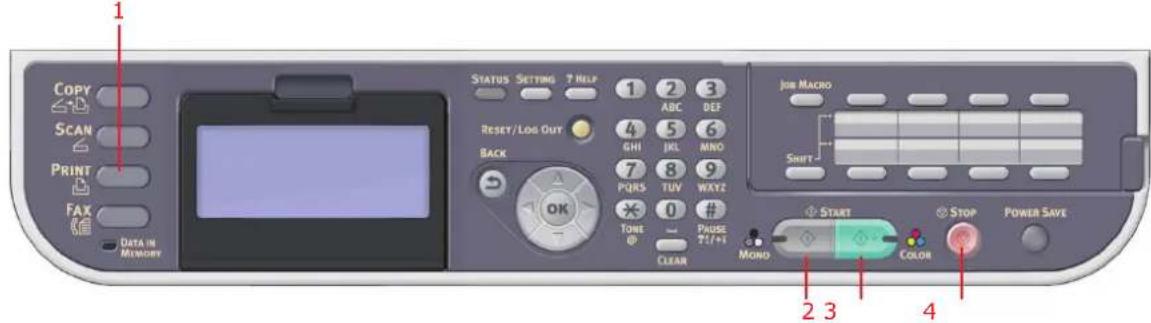
- Blättern Sie mithilfe der Taste Pfeil unter n zu Switch Online/Offline (Online/Offline schalten), und drücken Sie die Taste OK.
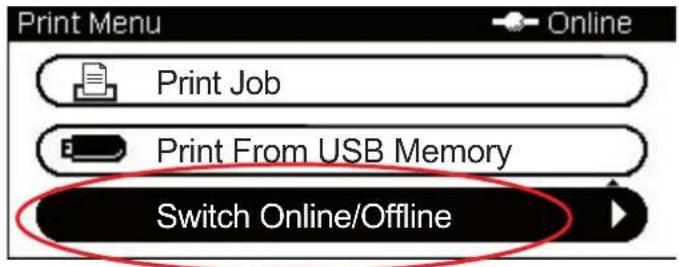
- Blättern Sie mithilfe der Pfeiltasten zu der gewünschten Option, und drücken Sie OK.
HINWEIS
Wenn Sie das Gerät Offline schalten, deaktiviert es auch die Kopierfunktion.
MIT AirPrint AUSDRUCKEN
AirPrint-fähige Programme können auf einem AirPrint-fähigen Gerät drucken. Sie müssen dazu keinen Treiber installieren.
Tippen Sie auf "Drucken", wählen Sie einen AirPrint-fähigen Gerät aus und drucken Sie.
BETROFFENE PRODUKTE
iPhone, iPad, oder iPod touch mit iOS 4.2 oder höher
MAC OSX 10.7 oder höher
- Verbinden mit der Netzwerkbenutzung.
AirPrint unterstützt kabellose Verbindungen was Infrastrukturmodus benutzt.
Von den Anwendungen wie Apple iBook, E-Mail, Fotos, und Safari, etc. ausdrucken.
Das Kontrollikon drücken und dann die Taste „Print“ drücken. Den Drucker auswählen und dann die Druckeroptionen einstellen, und den „Print“ Reiter drücken.
FAXEN: NUR MC342dn, MC342dw, MC362dn, MC362w, MC562dn, MC562w, MC562dw, ES5462 MFP, ES5462dw MFP UND MPS2731mc
HINWEIS
Wenn Ihr Administrator bei Ihrem Gerät die Zugriffskontrolle aktiviert hat, wird es automatisch im Zugriffskontrollmodus gestartet. Sie können es erst dann verwenden, wenn Sie die gültigen Anmeldeinformationen angegeben haben. Einzelheiten dazu finden Sie unter „Benutzerauthentifizierung und Zugangskontrolle“ auf Seite 41.
Für den Faxversand können Sie nur A4-, Letter- oder Legal-Dokumente in den ADF einlegen bzw. A4- oder Letter-Dokumente auf das Vorlagenglas legen. Dokumente unterschiedlicher Größe können nicht eingelegt werden.
HINWEIS
Einstellungen zum „Tonersparmodus“ sind über Faxfunktion verfügbar.
VERSENDEN EINER FAXNACHRICHT ÜBER DAS MFP-GERÄT
Dieser Abschnitt beschreibt, wie Sie ein Fax direkt vom MFP-Gerät aus versenden.
GRUNDLEGENDER BETRIEB
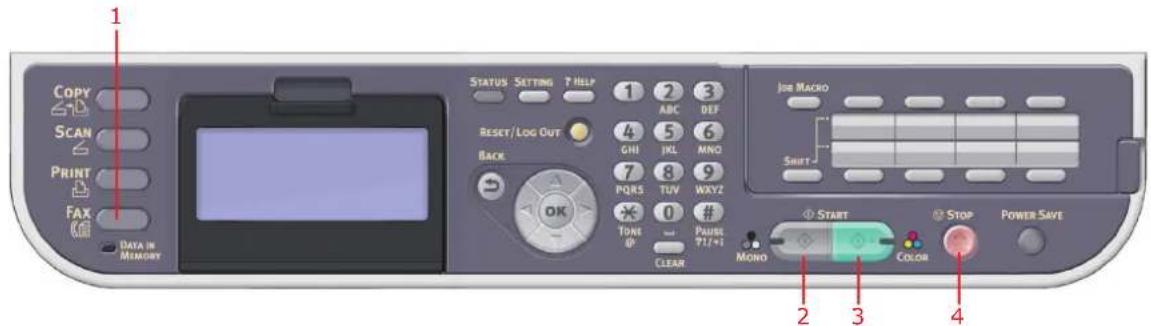
- Legen Sie das oder die Dokumente mit der beschrifteten Seite nach OBEN in den ADF ein, oder legen Sie es/sie mit der beschrifteten Seite nach UNTEN auf das Glas.
- Drücken Sie auf dem Bedienfeld die Taste Fax (1), um den Bildschirm Fax Mode (Faxmodus) aufzurufen.
- Stellen Sie sicher, dass Fax hervorgehoben ist, und drücken Sie danach OK.
- Legen Sie Ziel und Versandeigenschaften nach Bedarf fest. Einzelheiten dazu finden Sie unter „Erweiterter Betrieb“ auf Seite 103.
- Drücken Sie die Taste Mono, um das/die Dokument(e) zu senden.
HINWEIS
Wenn Sie den Faxvorgang abbrechen möchten, drücken SieStop (Stopp) (4). Sie können einen Auftrag, der übertragen wird, abbrechen, bis die Meldung, die angibt, dass der Auftrag abgeschlossen wurde, angezeigt wird. Einzelheiten über das Abbrechen eines reservierten Auftrags finden Sie unter „Faxauftrag ansehen/Abbr." auf Seite 112.
Wenn Sie einen Rundsendungsauftrag auswählen, wird der Auftrag selbst abgebrochen. Informationen darüber, wie Sie ein einzelnes Ziel innerhalb eines Rundsendungsauftrags stornieren, finden Sie unter „Löschen angegebener Ziele“ auf Seite 105.
Faxnachrichten werden nur schwarzweiß versendet.
ERWEITERTER BETRIEB
Mit den verfügbaren Optionen können Sie die Faxausgabe an Ihre Anforderungen anpassen:
| FUNKTION OPTION BESCHREIBUNG | |||
| Fax | |||
| Add Destination (Ziel hinzufügen) | Kurzwahlliste Wählen Sie die Kurzwahlnummer aus. Sie können mehrere Einträge auswählen. Einträge müssen vorher registriert werden. Siehe „Hinzufügen eines Kurzwahleintrags zum Telefonbuch“ auf Seite 115. | ||
| Gruppenliste Wählen Sie die Gruppenwahlnummer aus. Sie können mehrere Einträge auswählen. Einträge müssen vorher registriert werden. Siehe „Hinzufügen eines Gruppenwahleintrags zum Telefonbuch“ auf Seite 116. | |||
| Direct Input (Adresse eingeben) Geben Sie die Zielfaxnummer mithilfe des Tastenfelds ein. Wählen Sie mithilfe der Pfeiltasten und der Taste OK die Wählfunktion unter den Bildschirmoptionen aus: >-(Bindestrich): Fügt einen Bindestrich in die eingegebene Faxnummer ein. >Pause: Legt eine Pause von zwei Sekunden beim Wählen ein. Mehrere Pausen sind möglich. >Tone (Ton): Schaltet zur Tonwahl um, wenn die Impulswahl eingestellt ist. >Prefix (Vorwahl): Fügt eine zuvor registrierte Vorwahlnummer ein. | |||
| Tx History (Sendebericht) Wählt ein Ziel aus den zehn letzten Übertragungen aus. | |||
| Rx History (Empfangsbericht) Wählt ein Ziel aus den zehn letzten Empfangsvorgängen aus. | |||
| Fax Functions (Fax-Funktionen) | Scan Size (Scan-Größe) | A4, Letter, Legal 13, Legal 13,5, Legal 14 | Hiermit können Sie die Papiergröße passend zur Dokumentgröße auswählen. |
| Resolution (Auflösung) | Normal, Fine (Fein), Extra-Fine (Extra Fein), Photo (Foto) | Hiermit legen Sie den Typ der Bilder auf dem Dokument fest. | |
| Density (Dichte) | -3, -2, -1, 0, +1, +2, +3 | Dichte anpassen Dunkler: Farbintensität und dunkleres Bild beibehalten. Heller: Farbintensität verringern und helleres Bild erhalten. | |
| Duplex Scan (DuplexScan) | OFF (AUS), Long Edge Bind (Heftrand Lange Seite), Short Edge Bind (Heftrand Kurze Seite) | Wählen Sie die Bindungsposition gebundener Originale. | |
| Continuous Scan (ADF) (Modus „Scan fortsetzen“ (ADF)) | ON (EIN), OFF (AUS) | Hiermit können Sie das Scannen fortsetzen und weitere Dokumente scannen. Sie können einen einzelnen Faxauftrag aus mehreren Einzelblättern oder Originalen einrichten. Einzelheiten dazu finden Sie unter „Modus „Scan fortsetzen“ auf Seite 126. | |
| Continuous Scan (Document Glass) (Modus „Scan fortsetzen“ (Dokumentenglas)) | ON (EIN), OFF (AUS) | Hiermit können Sie das Scannen fortsetzen und weitere Dokumente scannen. Sie können einen einzelnen Faxauftrag aus mehreren Einzelblättern oder Originalen einrichten. Einzelheiten dazu finden Sie unter „Modus „Scan fortsetzen“ auf Seite 126. | |
| FUNKTION OPTION BESCHREIBUNG | |||
| Fax Functions(Fax-Funktionen)(Fortsetzung) | TTI | ON (EIN), OFF (AUS) | Druckt den Absendernamen in der Kopfzeile des übertragenen Faxes. Der Name, den Sie angeben, ist standardmäßig die „Sender ID“, die ausgedruckt wird. Weitere Informationen finden Sie unter „Sender ID“ auf Seite 184. |
| TTI wählen | Benutzerdefiniert | Wählen Sie die benutzerdefinierte Kopfzeile aus.Hinweis: TTI muss auf EIN gesetzt sein. | |
| Transmit Confirmation Report(Sendebericht) | ON (EIN),OFF (AUS) | Wählen Sie EIN, um nach der Übertragung eine Faxbestätigung zu drucken. | |
| Delayed Tx(Verzögerte Übertragung) | OFF (AUS)Date (Datum)Time (Zeit) | Mit der Funktion für den zeitverzögerten Versand können Sie Dokumente an einem bestimmten Tag und zu einer bestimmten Uhrzeit als Fax versenden.Bis zu 100 Übertragungen können einen Monat im Voraus terminiert werden. | |
| Fcode Polling(F-Code-Abruf) | ON (EIN),OFF (AUS) | Zum Einschalten geben Sie die Subadresse des Remote-Geräts über das numerische Tastenfeld ein.Geben Sie bei Bedarf das Kennwort des Remote-Geräts über das numerische Tastenfeld ein. | |
| Fcode Tx(F-Code-Übertragung) | ON (EIN),OFF (AUS) | Die F-Code-Übertragung ist eine Funktion zum Kommunizieren von Subadressen in Übereinstimmung mit dem ITU-T-Standard. Durch Erstellen und Registrieren von F-Code-Fächern sind die vertrauliche Kommunikation und die Kommunikation über Bulletin Boards möglich.Geben Sie die Subadresse mithilfe des numerischen Tastenfelds ein.Geben Sie bei Bedarf das Kennwort des Remote-Geräts über das numerische Tastenfeld ein.Hinweis: Bis zu 20 F-Code-Fächer können registriert werden. In einem Fach können bis zu 30 Dokumente gespeichert werden.Hinweis: Abrufen und F-Abruf müssen auf AUS gesetzt sein. | |
| Speicher-übertragung | ON (EIN),OFF (AUS) | Wählen Sie AUS, um die Echtzeit-Übertragung, d. h. Fax-Übertragungssynchronisierung mit Scannen, zu aktivieren. | |
| Fax Job View/Cancel(Faxauftrag ansehen/abbrechen) | Hiermit können Sie einen reservierten Faxauftrag aus der Liste anzeigen oder abbrechen. | ||
| Fax History(Faxbericht) | Tx History (Sendebericht) Zum Überprüfen | des Übertragungs- oderEmpfangsberichts und der Ergebnisse eines Faxauftrags. | |
| Rx History (Empfangsbericht) | |||
MultiZF
Wenn Sie mehrere Dokumentensätze über den ADF oder das Flachbett versenden möchten, aktivieren Sie die Option „Scan fortsetzen“. Alle Einzelheiten dazu finden Sie unter „Modus „Scan fortsetzen“ auf Seite 126.
Rundruf
Mit dieser Funktion können Sie ein Fax an mehrere Empfänger auf einmal senden. Sie können Kurzwahlen und Gruppen kombinieren und mit dem numerischen Tastenfeld Adressen eingeben. Auf diese Weise können Sie bis zu 100 Ziele gleichzeitig angeben.
HINWEIS
Wenn die Echtzeitübertragung (Speicherübertragung ist auf AUS gesetzt) oder Abrufe während des Rundrufs von Daten ausgeführt werden, werden sie bevorzugt ausgeführt. Abrufe werden bevorzugt ausgeführt, wenn nur eine Adresse angegeben ist.
Wenn Broadcast Destination (Rundsendungsziel) aktiviert ist, werden die Zielnummern vor der Übertragung angezeigt. Weitere Informationen finden Sie unter „Broadcast Destination (Rundsendungsziel prüfen)" auf Seite 187.
Löschen angegebener Ziele
Sie können ein einzelnes Ziel innerhalb eines Rundsendungsauftrags stornieren.
- Stellen Sie sicher, dass das erforderliche Ziel auf dem Faxstandbybildschirm ausgewählt ist, und drücken Sie danach OK.
- Blättern Sie mithilfe der Pfeiltasten zu dem Ziel, das Sie löschen möchten, und drücken Sie danach OK.
Ein Kontrollkästchen wird aktiviert. Sie können mehrere Einträge auswählen.
- Wenn Sie alle zu löschenden Ziele ausgewählt haben, drücken Sie die Taste Pfeil rechts.
- Stellen Sie sicher, dass Delete this destination (Ziel löschen) ausgewählt ist, und drücken Sie danach OK.
Manuelle Wahlwiederholung
Das Gerät ist für die automatische Wahlwiederholung eingestellt (siehe „Wahlwiederhol.-Vers.“ auf Seite 188). Wenn Sie die Wahlwiederholung manuell durchführen möchten:
- Drücken Sie die Taste FAX auf dem Bedienfeld.
- Drücken Sie OK, um Fax auszuwählen.
- Drücken Sie OK, um Add Destination (Ziel hinzufügen) auszuwählen.
- Blättern Sie mithilfe der Taste Pfeil unter n zu Tx History (Sendebericht), und drücken Sie OK.
- Blättern Sie mithilfe der Pfeiltasten zu dem gewünschten Ziel, und drücken Sie OK. Das Kontrollkästchen wird aktiviert. Sie können mehrere Einträge auswählen.
- Wenn Sie alle Ziele ausgewählt haben, drücken Sie die Taste Pfeil rechts.
- Drücken Sie OK, um Finish Destination Selection (Zielauswahl beenden) auszuwählen.
- Drücken Sie die Taste Mono, um das/die Dokument(e) zu senden.
F Code-Kommunikation
Die F-Code-Übertragung ist eine Funktion, um mithilfe von Subadressen oder Kennwörtern in Übereinstimmung mit dem ITU-T zu kommunizieren. Durch die Erstellung von F-Code-Fächern/Subadressen/Kennwörtern können Sie die sichere Kommunikation, die Bulletin-Board-Kommunikation und die Abrufkommunikation ausführen.
HINWEIS
Bis zu 20 F-Code-Fächer können registriert werden.
Sub-Address (Sub-Adresse) und ID code (ID-Code)
Eine Subadresse unterscheidet mehrere F-Code-Fächer, die im Speicher eingestellt sind.
Ein Kennwort ist ein Schlüssel, der den unrechtmäßigen Versand und Empfang verhindert.
Ein ID-Code ist ein Schlüssel für den Zugriff auf ein sicheres Fach.
Bei Verwendung einer Sub-Adresse können die folgenden Funktionen genutzt werden:
Vertrauliche F-Code-Kommunikation
Wenn „F code confidential (Vertraulich-Box FCODE)“ auf dem Empfängergerät eingestellt ist, kann die vertrauliche Kommunikation durch Angabe der Subadresse seines Fachs ausgeführt werden.
Auf der Empfängerseite der vertraulichen Kommunikation kann ein empfangenes Dokument nur dann gedruckt werden, wenn der angegebene ID-Code eingegeben wird. Diese Funktion ist daher beim Versand von Dokumenten, die einen Sicherheitsschutz erfordern, hilfreich. Weitere Informationen finden Sie unter:
„Übertragung mithilfe einer Subadresse (F-Code-Übertragung)“ auf Seite 109.
„Gespeicherte Dokumente drucken“ auf Seite 111.F-Code-Bulletinfach-Kommunikation
Wenn das F-Code-Bulletinfach auf dem Empfängergerät eingestellt ist, ist es möglich, ein Dokument an das Bulletinfach zu senden oder ein im Bulletinfach gespeichertes Dokument abzurufen, sofern die Subadresse des Bulletin Boards des Bulletinfachs angegeben wurde. (Bei Bedarf kann ein Kennwort angegeben werden.) Weitere Informationen finden Sie unter:
„Übertragung mithilfe einer Subadresse (F-Code-Übertragung)“ auf Seite 109.
„Empfang mithilfe einer Subadresse (F-Code-Abruf)“ auf Seite 110.
„Speichern von Dokumenten in einem Bu lletinfach“ auf Seite 110.
Registrieren eines F-Code-Faches
Als Voraussetzung der Nutzung der F-Code-Kommunikation müssen Sie ein F-Code-Fach registrieren. Pro F-Code-Fach müssen Sie eine Subadresse registrieren.
HINWEIS
Stellen Sie sicher, dass Sie eine Subadresse registrieren.
Wenn eine Geheimnummer definiert wurde, kann nur die spezifische Person das F-Code-Fach bedienen.
-
Drücken Sie die Taste SETTI NG (EINSTELLUNG) auf dem Bedienfeld.
-
Blättern Sie mithilfe der Taste Pfeil unter n zu Admin Setup (Admin-/Grundeinstellung), und drücken Sie OK.
-
Geben Sie mithilfe der Pfeiltasten und des Bildschirmtastenfelds das Administratorkennwort ein. Markieren Sie Done (Erledigt), und drücken Sie OK.
-
Blättern Sie mithilfe der Taste Pfeil unter n zu Fax Setup (Faxeinstellung), und drücken Sie OK.
-
Blättern Sie mithilfe der Taste Pfeil unter n zu Fcode Box (F-Code Fach), und drücken Sie OK.
-
Blättern Sie mithilfe der Pfeiltasten zu der gewünschten Eingabeposition, und drücken Sie OK.
-
Drücken Sie OK, um Register (Eingeben) auszuwählen.
-
Wählen Sie de n Typ des F-Code-Fachs aus:
Bulletinfach: siehe „Registrieren eines F-Code-Bulletinfaches“ auf Seite 107.
Vertraulich-Box: siehe „Registrieren vertraulichen F-Code-Box“ auf Seite 108.
Registrieren eines F-Code-Bulletinfaches
-
Drücken Sie OK, um Bulletin Box (Bulletinfach) auszuwählen.
-
Drücken Sie die Taste Pfeil rechts, um Box Name (Fachname) auszuwählen.
(a) Geben Sie mithilfe der Pfeiltasten und der Bildschirmtastatur einen Fachnamen ein.
(b) Markieren Sie Done (Erledigt), u nd drücken Sie OK.
HINWEIS
Sie können bis zu 16 Einbyte-Zeichen eingeben.
- Blättern Sie mithilfe der Taste „Pfeil unten“ zu Sub-Address (Sub-Adresse), und drücken Sie die Taste Pfeil rechts.
(a) Geben Sie die Subadresse mithilfe des Tastenfelds ein.
(b) Markieren Sie Done (Erledigt), u nd drücken Sie OK.
HINWEIS
Eine Subadresse kann mit bis zu 20 Stellen eingegeben werden. Ziffern und die Zeichen # und * sind zulässig.
Wenn Sie bei der Eingabe einen Fehler machen, berühren Sie die Schaltfläche Lösche, um zu löschen. Geben Sie dann die korrekte Ziffer ein.
- Blättern Sie mithilfe der Taste „Pfeil unten“ zu I.D.Code (ID-Code), und drücken Sie die Taste Pfeil rechts.
(a) Registrieren Sie eine ID-Code-Nummer (4 Stellen) mithilfe des numerischen Tastenfelds.
HINWEIS
Da der ID-Code nicht angezeigt wird, notieren Sie ihn und bewahren Sie ihn an einem sicheren Ort auf!
(b) Drücken Sie OK.
- Dr ücken Sie OK, um zu beenden.
Registrieren vertraulichen F-Code-Box
- Drücken Sie OK, um Confidential Box (Vertraulich-Box).
- Drücken Sie die Taste Pfeil rechts, um Box Name (Fachname) auszuwählen.
(a) Geben Sie mithilfe der Pfeiltasten und der Bildschirmtastatur einen Fachnamen ein.
(b) Markieren Sie Done (Erledigt), u nd drücken Sie OK.
HINWEIS
Sie können bis zu 16 Einbyte-Zeichen eingeben. Wenn Sie Doppelbyte-Zeichen eingeben, können Sie bis zu 8 Zeichen registrieren.
- Blättern Sie mithilfe der Taste „Pfeil unten“ zu Sub-Address (Sub-Adresse), und drücken Sie die Taste Pfeil rechts.
(a) Geben Sie die Subadresse mithilfe des Tastenfelds ein.
(b) Markieren Sie Done (Erledigt), u nd drücken Sie OK.
HINWEIS
Eine Subadresse kann mit bis zu 20 Stellen eingegeben werden. Ziffern und die Zeichen # und * sind zulässig.
Wenn Sie bei der Eingabe einen Fehler machen, berühren Sie die Schaltfläche Lösche, um zu löschen. Geben Sie dann die korrekte Ziffer ein.
- Blättern Sie mithilfe der Taste „Pfeil unten“ zu I.D.Code (ID-Code), und drücken Sie die Taste Pfeil rechts.
(a) Registrieren Sie eine ID-Code-Nummer (4 Stellen) mithilfe des numerischen Tastenfelds.
HINWEIS
Da der ID-Code nicht angezeigt wird, notieren Sie ihn und bewahren Sie ihn an einem sicheren Ort auf!
(b) Drücken Sie OK.
- Blättern Sie ggf. mithilfe der Taste Pfeil unten zu Hold Time (Haltezeit). Drücken Sie die Taste Pfeil rechts:
(a) Geben Sie die Haltezeit (00 bis 31) mithilfe des numerischen Tastenfelds ein.
(b) Drücken Sie OK.
HINWEIS
Geben Sie eine Aufbewahrungszeit zwischen 0 und 31 Tagen an.
Wenn „00“ angegeben wird, werden die Daten während eines unbefristeten Zeitraums aufbewahrt.
Der Eingabebereich für den Aufbewahrungszeitraum ist 0 bis 31 Tage. Wenn 0 eingestellt ist, werden die Dokumente während eines unbefristeten Zeitraums aufbewahrt.
- Drücken Sie OK, um zu be enden.
Löschen eines F-Code-Faches
HINWEIS
Sie können ein F-Code-Fach, in dem Dokumente gespeichert sind, nicht
löschen. Das Fach muss leer sein.
- Drücken Sie die Taste SETTI NG (EINSTELLUNG) auf dem Bedienfeld.
- Blättern Sie mithilfe der Taste Pfeil unter zu Admin Setup (Admin-/Grundeinstellung), und drücken Sie OK.
- Geben Sie mithilfe der Pfeiltasten und des Bildschirmtastenfelds das Administratorkennwort ein. Markieren Sie Done (Erledigt), und drücken Sie OK.
- Blättern Sie mithilfe der Taste Pfeil unter n zu Fax Setup (Faxeinstellung), und drücken Sie OK.
- Blättern Sie mithilfe der Taste Pfeil unter n zu Fcode Box (F-Code Fach), und drücken Sie OK.
- Blättern Sie mithilfe der Pfeiltasten zu der gewünschten Eingabeposition, und drücken Sie OK.
- Blättern Sie mithilfe der Taste Pfeil unter n zu Delete (Löschen), und drücken Sie OK.
- Heben Sie mithilfe der Pfeiltasten Yes (Ja) hervor, um fortzufahren, oder No (Nein), um abzubrechen.
- Drücken Sie die Taste OK, um auszuführen.
Übertragung mithilfe einer Subadresse (F-Code-Übertragung)
Durch Eingabe einer Subadresse und eines ID-Codes können die vertrauliche F-Code-Übertragung, die F-Code-Bulletinübertragung und die F-Code-Abrufübertragung durchgeführt werden.
HINWEIS
Stellen Sie vor der Durchführung sicher, dass Sie die erforderliche Subadresse und den ID-Code zur Hand haben.
- L egen Sie das oder die Dokumente mit der beschrifteten Seite nach OBEN in den ADF ein, oder legen Sie es/sie mit der beschrifteten Seite nach UNTEN auf das Glas.
- Drücken Sie die Taste Fax auf dem Bedienfeld, um den Bildschirm Fax Ready aufzurufen.
- Drücken Sie OK, um Fax auszuwählen.
- Blättern Sie mithilfe der Taste Pfeil unter n zu Fax Functions (Fax-Funktionen), und drücken Sie OK.
- Blättern Sie mithilfe der Taste Pfeil unter n zu Fcode Tx (F-Code-Übertragung), und drücken Sie OK.
- Blättern Sie mithilfe der Pfeiltasten zu Yes (Ja), und drücken Sie OK.
- Geben Sie mithilfe des numerischen Tastenfelds die Subadresse der Box ein, die auf dem Empfängergerät registriert ist.
- Markieren Sie Done (Erledigt), und drücken Sie OK.
- Drücken Sie die Taste Pf eil links, um zu beenden.
- Drücken Sie OK, um Add Destination (Ziel hinzufügen) auszuwählen.
-
Blättern Sie mithilfe der Pfeiltasten zu der gewünschten Zieleingabemethode, und drücken Sie „OK“.
-
Geben Sie ein Ziel an.
- Drücken Sie OK, um zu be enden.
- Drücken Sie die Taste Mono (Mon o (S/W)), um das/die Dokument(e) zu senden.
Empfang mithilfe einer Subadresse (F-Code-Abruf)
Durch Eingabe einer Subadresse und eines ID-Codes kann ein im Bulletinfach eines Empfängergeräts gespeichertes Dokument entnommen (abgerufen) werden.
HINWEIS
Stellen Sie vor der Durchführung sicher, dass Sie die erforderliche Subadresse und den ID-Code zur Hand haben.
- Drücken Sie die Taste Fax auf dem Bedienfeld, um den Bildschirm Fax Ready aufzurufen.
- Drücken Sie OK, um Fax auszuwählen.
- Blättern Sie mithilfe der Taste Pfeil unter n zu Fax Functions (Fax-Funktionen), und drücken Sie OK.
- Blättern Sie mithilfe der Taste Pfeil unter n zu Fcode Polling (F-Abruf), und drücken Sie OK.
- Blättern Sie mithilfe der Pfeiltasten zu ON (EIN), und drücken Sie OK.
- Geben Sie mithilfe des numerischen Tastenfelds die Sub-Adresse der Box ein, die auf dem Absendergerät registriert ist.
- Markieren Sie Done (Erledigt), und drücken Sie OK.
- Drücken Sie die Taste Pf eil links, um zu beenden.
- Drücken Sie OK, um Add Destination (Ziel hinzufügen) auszuwählen.
- Blättern Sie mithilfe der Pfeiltasten zu der gewünschten Zieleingabemethode, und drücken Sie „OK“.
- Geben Sie ein Ziel an.
- Drücken Sie OK, um zu beenden.
- Drücken Sie die Taste Mono (Mon o (S/W)), um das/die Dokument(e) zu empfangen.
Speichern von Dokumenten in einem Bulletinfach
HINWEIS
Stellen Sie vor der Durchführung sicher, dass Sie das Bulletinfach im F-Code-Fach registriert haben.
- Legen Sie das oder die Dokumente mit der beschrifteten Seite nach OBEN in den ADF ein, oder legen Sie es/sie mit der beschrifteten Seite nach UNTEN auf das Glas.
- Drücken Sie die Taste SETTI NG (EINSTELLUNG) auf dem Bedienfeld.
- Blättern Sie mithilfe der Pfeiltaste Unt en zu Store Document Settings (Dokumenteinstellungen speichern), und drücken Sie OK.
- Drücken Sie OK, um Store (Speichern) auszuwählen.
- Drücken Sie OK, um Fcode Bulletin Board (F-code Fach) auszuwählen.
- Wählen Sie das F-Code-Fach aus, in dem das Dokument gespeichert werden soll.
-
Wenn ein ID-Code eingestellt ist, geben Sie die Nummer (4 Stellen) mithilfe des numerischen Tastenfelds ein. Drücken Sie OK.
-
Wählen Sie eine Methode zum Speichern des Dokuments aus:
Over Write (Überschreiben): Das Dokument im Fach wird ersetzt.
Add (Hinzufügen): D as neue Dokument wird zum Fach hinzugefügt.
-
Heben Sie mithilfe der Pfeiltasten Yes (Ja) hervor, um fortzufahren, oder No (Nein), um abzubrechen.
-
Drücken Sie die Taste OK, um auszuführen.
Gespeicherte Dokumente drucken
Sichere empfangene Dokumente, im Bulletinfach empfangene Dokumente und im Bulletinfach gespeicherte Dokumente drucken.
HINWEIS
Wenn ein Dokument im F-Code-Fach eingeht, wird die F-Code-Empfangsbenachrichtigung gedruckt.
Überprüfen Sie das F-Code-Fach und drucken Sie das gespeicherte Dokument.
- Drücken Sie die Taste SETTI NG (EINSTELLUNG) auf dem Bedienfeld.
- Blättern Sie mithilfe der Pfeiltaste Unt en zu Store Document Settings (Dokumenteinstellungen speichern), und drücken Sie OK.
- Blättern Sie mithilfe der Taste Pfeil unter n zu Print (Drucken), und drücken Sie OK.
- Drücken Sie OK, um Fcode Box (F-Code Fach) auszuwählen.
- Wählen Sie das F-Code-Fach aus, in dem das Dokument gespeichert ist, das Sie drucken möchten.
- Wenn ein ID-Code eingestellt ist, geben Sie die Nummer (4 Stellen) mithilfe des numerischen Tastenfelds ein. Drücken Sie OK.
- Wählen Sie die Dateinummer des Dokuments aus, das Sie drucken möchten. Drücken Sie OK.
- Heben Sie mithilfe der Pfeiltasten Yes (Ja) hervor, um fortzufahren, oder No (Nein), um abzubrechen.
- Drücken Sie die Taste OK, um auszuführen.
Das gespeicherte oder empfangene Dokument wird gedruckt.
HINWEIS
Empfangene vertrauliche Dokumente werden automatisch nach dem Drucken gelöscht.
Im Bulletinfach empfangene Dokumente oder gespeicherte Dokumente werden nicht nach dem Drucken gelöscht.
Löschen gespeicherter Dokumente
- Drücken Sie die Taste SETTI NG (EINSTELLUNG) auf dem Bedienfeld.
- Blättern Sie mithilfe der Pfeiltaste Unt en zu Store Document Settings (Dokumenteinstellungen speichern), und drücken Sie OK.
- Blättern Sie mithilfe der Taste Pfeil unter n zu Delete (Löschen), und drücken Sie OK.
- Drücken Sie OK, um Fcode Bulletin Board (F-code Fach) auszuwählen.
-
Wählen Sie das F-Code-Fach aus, in dem das Dokument gespeichert ist, das Sie löschen möchten. Drücken Sie OK.
-
Wenn ein ID-Code eingestellt ist, geben Sie die Nummer (4 Stellen) mithilfe des numerischen Tastenfelds ein. Drücken Sie OK.
- Wählen Sie die Dateinummer des Dokuments aus, das Sie löschen möchten. Drücken Sie OK.
- Heben Sie mithilfe der Pfeiltasten Yes (Ja) hervor, um fortzufahren, oder No (Nein), um abzubrechen.
- Drücken Sie die Taste OK, um auszuführen.
Faxauftrag ansehen/Abbr.
Wenn Sie einen gespeicherten Faxauftrag nicht mehr benötigen, können Sie ihn abbrechen und aus dem Speicher des MFP-Geräts entfernen.
- Drücken Sie auf dem Bedienfeld die Taste Fax, um den Bildschirm Fax Mode (Faxmodus) aufzurufen.
- Blättern Sie mithilfe der Pfeiltasten zu Fax, und drücken Sie OK.
- Blättern Sie mithilfe der Taste Pfeil unter n zu Fax Job View/Cancel (Faxauftrag ansehen/abbrechen), und drücken Sie OK.
- Blättern Sie mithilfe der Taste Pfeil unter n zu dem Faxauftrag, den Sie löschen möchten, und drücken Sie OK.
- Prüfen Sie den Inhalt des Auftrags, und drücken Sie danach die Taste Pfeil rechts.
- Blättern Sie mithilfe der Taste Pfeil unter n zu Delete (Löschen), und drücken Sie OK.
- Wählen Sie mithilfe der Pfeiltasten Yes (Ja) aus, um fortzufahren, oder No (Nein), um abzubrechen, und drücken Sie OK.
HINWEIS
Wenn Sie einen Rundsendungsauftrag auswählen, wird der Auftrag selbst gelöscht. Informationen darüber, wie Sie ein einzelnes Ziel innerhalb eines Rundsendungsauftrags stornieren, finden Sie unter „Löschen angegebener Ziele“ auf Seite 105.
Faxauftragsberichte und -listen
Weitere Informationen finden Sie unter „Reports (Berichte)“ auf Seite 172.
EMPFANGEN VON FAXNACHRICHTEN
Der automatische Faxempfang ist auf Ihrem MFP-Gerät eingestellt.
Der Fax bereit-Empfangsmodus ist auf Ihrem MFP-Gerät eingestellt. Wenn Sie diese Einstellung ändern möchten, lesen Sie „Empfangsmodus“ auf Seite 212.
HINWEIS
Wenn das MFP-Gerät aktiv ein Fax versendet oder empfängt, werden alle eingehenden Fax-Nachrichten zurückgewiesen.
Das Verhalten des Geräts richtet sich nach dem angegebenen Empfangsmodus.
Wenn das Gerät Faxnachrichten empfängt, leuchtet die Anzeige DATA IN MEMORY (DATEN IM SPEICHER), und die Absenderinformationen werden auf dem Bildschirm angezeigt. Die Anzeige leuchtet so lange, wie Daten im Speicher gespeichert sind.
HINWEIS
Der Absendername und die Faxnummer, die auf dem Absendergerät gespeichert sind, werden auf dem Bildschirm angezeigt.
Bei einem Speicherüberlauf während des Datenempfangs auf dem Gerät wird der Empfang abgebrochen. Tritt dieser Fall ein, fordern Sie den Absender auf, das Fax erneut zu senden.
Fax Ready Mode (Modus Fax bereit)
Dies ist die werkseitige Standardeinstellung. Ihr Gerät ist so eingestellt, dass es Faxnachrichten automatisch empfängt.
Tel/Fax Ready Mode (Modus Tel./Fax bereit)
Wenn das Gerät auf Tel/Fax Ready Mode (Modus Tel./Fax bereit) gesetzt ist, können Sie Anrufe und Faxnachrichten empfangen. Sie müssen vorher ein externes Telefon anschließen, um Anrufe zu empfangen. Einzelheiten finden Sie im Configuration Guide (Konfigurationshandbuch).
Empfangen von Faxnachrichten
Das Gerät startet den Faxempfang automatisch.
Empfangen von Anrufen
Das Telefon klingelt, wenn es Anrufe empfängt.
- Nehmen Sie den Hörer ab, um zu sprechen, wenn das Gerät klingelt.
- Drücken Sie die Taste STAR T, und legen Sie dann den Hörer auf, um Faxnachrichten zu empfangen.
HINWEIS
Im Fall einer entfernten Telefonverbindung können Faxe durch Betätigung der Taste „Entfernte Empfängernummer“ empfangen werden. Anleitung auf Seite 114 im „Configuration Guide (Konfigurationshandbuch)“.
Ans/Fax Ready Mode (Modus Antw./Fax bereit)
Wenn das Gerät auf Ans/Fax Ready Mode (Modus Antw./Fax bereit) gesetzt ist, können Sie einen Anrufbeantworter verwenden und Faxnachrichten automatisch empfangen. Sie müssen vorher einen externen Anrufbeantworter anschließen. Einzelheiten finden Sie im Configuration Guide (Konfigurationshandbuch).
HINWEIS
Je nach Anrufbeantworter und Absendergerät arbeitet der Ans/Fax Ready Mode (Modus Antw./Fax bereit) vielleicht nicht ordnungsgemäß.
Empfangen von Faxnachrichten
Das Gerät startet den Faxempfang automatisch.
Empfangen von Anrufen
Der Anrufbeantworter klingelt, die Antwortnachricht wird gestartet und danach wird eine Nachricht aufgezeichnet.
Tel Ready Mode (Modus Tel. bereit)
Der Tel Ready Mode (Modus Tel. bereit) wird empfohlen, wenn Sie häufig ein an das Gerät angeschlossenes externes Telefon verwenden. Sie müssen vorher ein externes Telefon anschließen, um Anrufe zu empfangen. Einzelheiten finden Sie im Configuration Guide (Konfigurationshandbuch).
Empfangen von Anrufen
Das Telefon klingelt, wenn es Anrufe empfängt.
Empfangen von Faxnachrichten
Das Telefon klingelt, wenn es ein Signal empfängt.
-
Nehmen Sie den Hörer ab, wenn das Gerät klingelt.
-
Drücken Sie die Taste STAR T, und legen Sie dann den Hörer auf, um Faxnachrichten zu empfangen.
Forward mode (Weiterleiten)
Wenn das Gerät auf Forward Mode (Weiterleiten) gesetzt ist, leitet es die empfangenen Faxnachrichten automatisch an ein angegebenes Ziel weiter. Sie müssen das Weiterleitungsziel vorher angeben.
HINWEIS
Sie können ein Weiterleitungsziel für diese Funktion registrieren.
DRD
In diesem Modus kann das Gerät einen bestimmten Anruf erkennen, wenn er auf der Telefonleitung aktiviert wurde. Das Gerät unterscheidet in diesem Modus den DRD-Typ des Absenders. Das Gerät antwortet nur, wenn der registrierte DRD-Typ übereinstimmt.
AUS ist verschieden. Es hängt von der Ländervorwahl ab. Stellen Sie die Ländervorwahl und den DRD-Typ für das geeignete DRD-Klingelmuster ein. Einzelheiten dazu finden Sie unter „Country Code (Landesvorwahl)“ auf Seite 189. Sie können vier DRD-Typen registrieren.
Landesvorwahl: außer Neuseeland, Australien und Hong Kong (Dieses Muster wird für DRD in Amerika verwendet.)
Typ 1: 2 s EIN - 4 s AUS Wiederholung
Typ 2: 0,8 s EIN - 0,4 s AUS - 0,8 s EIN - 4 s AUS Wiederholung
Typ 3: 0,4 s EIN - 0,2 s AUS - 0,4 s EIN - 0,2 s AUS - 0,8 s EIN - 4 s AUS Wiederholung
Typ 4: 0,3 s EIN - 0,2 s AUS - 1 s EIN - 0,2 s AUS - 0,3 s EIN - 4 s AUS Wiederholung
Landesvorwahl: Neuseeland (Dieses Muster gilt für das DRD Neuseelands.)
Typ 1: 0,4 s EIN - 0,2 s AUS - 0,4 s EIN - 2 s AUS Wiederholung
Typ 2: 0,4 s EIN - 2,6 s AUS Wiederholung
Typ 3: 0,4 s EIN - 0,2 s AUS - 0,4 s EIN - 0,2 s AUS - 0,4 s EIN - 1,4 s AUS Wiederholung
Typ 4: 0,4 s EIN - 0,8 s AUS - 0,4 s EIN - 1,4 s AUS Wiederholung
Landesvorwahl: Australien (Dieses Muster gilt für das DRD Australiens.)
Typ 1: 0,4 s EIN - 0,2 s AUS - 0,4 s EIN - 2 s AUS Wiederholung
Typ 2: 0,2 s EIN - 0,4 s AUS - 0,2 s EIN - 0,4 s AUS - 0,2 s EIN - 1,6 s AUS Wiederholung Landesvorwahl: Hongkong (Dieses Muster gilt für das DRD Hongkongs.)
Typ 1: 1,2 s EIN - 3 s AUS Wiederholung
Typ 2: 0,4 s EIN - 0,2 s AUS - 0,4 s EIN - 0,2 s AUS - 0,8 s EIN - 0,4 s AUS Wiederholung
Typ 3: 0,5 s EIN - 0,5 s AUS - 1 s EIN - 0,5 s AUS - 0,5 s EIN - 3 s AUS Wiederholung
Weitere Informationen finden Sie unter „DRD Type (DRD Typ)“ auf Seite 212.
Drucken empfangener Faxnachrichten
Das Gerät druckt ein empfangenes Fax automatisch aus.
HINWEIS
Verwenden Sie nur Normal- oder Recyclingpapier.
Verfügbare Papiergrößen sind A4, Letter oder Legal.
Bilder, die größer als das angegebene Papier sind, werden je nach Empfangsdruckeinstellungen verkleinert, verworfen oder auf mehreren Papierbögen gedruckt. Weitere Informationen finden Sie unter „Rx Reduc. Rate (Verkleinerungsverhältnis für Rx Dok)“ auf Seite 188.
Wenn das Gerät empfangene Faxnachrichten nicht drucken kann, da kein Papier vorhanden oder ein Papierstau aufgetreten ist, werden die empfangenen Faxdaten vorübergehend im Speicher gespeichert. Wenn das Problem behoben ist, wird der Druck automatisch gestartet.
HINWEIS
Einzelheiten zum Einlegen von Papier finden Sie unter „Einlegen von papier“ auf Seite 36.
Einzelheiten zum Beheben von Papierstaus finden Sie unter „Beseitigen von Papierstaus" auf Seite 153.
Einzelheiten zum Überprüfen des Empfangsberichts finden Sie unter „Rx History (Empfangsbericht)" auf Seite 104.
VERWALTEN DES TELEFONBUCHS
In diesem Abschnitt wird beschrieben, wie Sie Kurzwahl- und Gruppeneinträge zum Telefonbuch hinzufügen, aus ihm löschen oder dort ändern können.
HINZUFÜGEN EINES KURZWAHLEINTRAGS ZUM TELEFONBUCH
Das Gerät kann bis zu 100 Kurzwahlnummern im Telefonbuch speichern. So fügen Sie eine neue Kurzwahlnummer zum Telefonbuch hinzu:
-
Drücken Sie die Taste SE TTING (EINSTELLUNG) auf dem Bedienfeld.
-
Blättern Sie mithilfe der Taste Pfeil unter n zu Phone Book (Telefonbuch), und drücken Sie OK.
-
Drücken Sie OK, um Speed Dial List (Kurzwahlliste) auszuwählen.
-
Blättern Sie mithilfe der Pfeiltasten zu der gewünschten Eingabeposition, und drücken Sie OK.
-
Drücken Sie OK, um Register (Eingeben) auszuwählen.
-
Drücken Sie die Taste Pfeil rechts, um Name auszuwählen.
-
Geben Sie mithilfe des Tastenfelds oder der Pfeiltasten und des Bildschirmtastenfelds den Namen ein.
HINWEIS
Der Name kann maximal 24 Zeichen lang sein.
-
Markieren Sie Done (Erledigt), und drücken Sie OK.
-
Blättern Sie mithilfe der Taste Pfeil unte n zu Fax Number (Faxnummer), und drücken Sie die Taste Pfeil rechts.
-
Geben Sie die Zielfaxnummer mithilfe des Tastenfelds ein.
HINWEIS
Die Nummer kann maximal 40 Stellen lang sein.
Wenn die Zielfaxnummer eine Durchwahl enthält, drücken Sie Pause zwischen den Ziffern. Das Gerät fügt dann beim Wählen eine Pause ein.
Wenn Ihr MFP-Gerät an eine Nebenstellenanlage angeschlossen ist, müssen Sie für den Zugriff auf die externe Leitung eine Vorwahl hinzufügen. Einzelheiten finden Sie im Configuration Guide (Konfigurationshandbuch).
Wenn Sie die Wählmethode für die Region ändern müssen, berühren Sie die Schaltfläche Ton, um die Anrufparameter für diese Nummer zu ändern.
Wenn Sie bei der Eingabe einen Fehler machen, berühren Sie die Schaltfläche Lösche, um die letzte Ziffer zu löschen.
-
Markieren Sie Done (Erledigt), und drücken Sie OK.
-
Blättern Sie ggf. mithilfe der Pfeiltasten zu Group No. (Gruppennummer), und drücken Sie die Taste Pfeil rechts.
-
Wählen Sie mith ilfe der Pfeiltasten die Gruppennummer aus, der die Faxnummer zugewiesen werden soll, und drücken Sie OK.
Das Kontrollkästchen wird aktiviert. Sie können mehrere Einträge auswählen.
HINWEIS
Für Gruppen über die Kurzwahlfunktion registrierte Nummern werden mit den Nummern synchronisiert, die mit der Gruppennummerfunktion für Gruppen registriert wurden.
- Drücken Sie die Taste Pfeil rechts, um zu beenden.
- Drücken Sie OK, um zu bestätigen.
- Drücken Sie erneut OK, um den Eintrag zum Telefonbuch hinzuzufügen.
- Drücken Sie die Pfeiltaste Lin ks, um das Menü zu verlassen.
HINZUFÜGEN EINES GRUPPENWAHLEINTRAGS ZUM TELEFONBUCH
Das Gerät kann bis zu 20 Gruppenwahleinträge speichern. So fügen Sie eine neue Gruppenwahlnummer zum Telefonbuch hinzu:
- Drücken Sie die Taste SE TTING (EINSTELLUNG) auf dem Bedienfeld.
- Blättern Sie mithilfe der Taste Pfeil unter n zu Phone Book (Telefonbuch), und drücken Sie OK.
- Blättern Sie mithilfe der Taste Pfeil unter n zu Group No. Book (Gruppennummernbuch), und drücken Sie OK.
- Blättern Sie mithilfe der Pfeiltasten zu der gewünschten Eingabeposition, und drücken Sie OK.
- Drücken Sie OK, um Register (Eingeben) auszuwählen.
- Drücken Sie die Taste Pfeil rechts, um Name auszuwählen.
- Geben Sie mithilfe des Tastenfelds oder der Pfeiltasten und des Bildschirmtastenfelds den Namen ein.
HINWEIS
Der Name kann maximal 16 Zeichen lang sein.
-
Markieren Sie Done (Erledigt), und drücken Sie OK.
-
Blättern Sie mithilfe der Taste Pfeil unten zu Speed Dial (Kurzwahl), und drücken Sie die Taste Pfeil rechts.
- Wählen Sie mith ilfe der Pfeiltasten die Kurzwahlnummer aus, die der Gruppe zugewiesen werden soll, und drücken Sie OK.
Das Kontrollkästchen wird aktiviert. Sie können mehrere Einträge auswählen. - Drücken Sie die Taste Pfeil rechts, um zu beenden.
- Drücken Sie OK, um zu b estätigen.
- Drücken Sie erneut OK, um den Eintrag zum Telefonbuch hinzuzufügen.
- Drücken Sie die Pfeiltaste Lin ks, um das Menü zu verlassen.
LÖSCHEN EINES KURZWAHLEINTRAGS AUS DEM TELEFONBUCH
So löschen Sie einen Kurzwahleintrag aus dem Telefonbuch:
- Drücken Sie die Taste SE TTING (EINSTELLUNG) auf dem Bedienfeld.
- Blättern Sie mithilfe der Taste Pfeil unter n zu Phone Book (Telefonbuch), und drücken Sie OK.
- Drücken Sie OK, um Speed Dial List (Kurzwahlliste) auszuwählen.
- Blättern Sie mithilfe der Pfeiltasten zu der gewünschten Eingabeposition, und drücken Sie OK.
- Blättern Sie mithilfe der Pfeiltasten zu Delete (Löschen), und drücken Sie danach OK.
- Wählen Sie nach der Eingabeaufforderung Yes (Ja), um fortzufahren, oder No (Nein), um den Vorgang abzubrechen.
- Drücken Sie OK.
- Drücken Sie die Pfeiltaste Lin ks, um das Menü zu verlassen.
LÖSCHEN EINES GRUPPENWAHLEINTRAGS AUS DEM TELEFONBUCH
So löschen Sie einen Gruppenwahleintrag aus dem Telefonbuch:
- Drücken Sie die Taste SE TTING (EINSTELLUNG) auf dem Bedienfeld.
- Blättern Sie mithilfe der Taste Pfeil unter zu Phone Book (Telefonbuch), und drücken Sie OK.
- Blättern Sie mithilfe der Taste Pfeil unter n zu Group No. Book (Gruppennummernbuch), und drücken Sie OK.
- Blättern Sie mithilfe der Pfeiltasten zu der gewünschten Eingabeposition, und drücken Sie OK.
- Blättern Sie mithilfe der Pfeiltasten zu Delete (Löschen), und drücken Sie danach OK.
- Wählen Sie nach der Eingabeaufforderung Yes (Ja), um fortzufahren, oder No (Nein), um den Vorgang abzubrechen.
- Drücken Sie OK.
- Drücken Sie die Pfeiltaste Lin ks, um das Menü zu verlassen.
ÄNDERN EINES KURZWAHLEINTRAGS
So ändern Sie einen Kurzwahleintrag:
-
Drücken Sie die Taste SE TTING (EINSTELLUNG) auf dem Bedienfeld.
-
Blättern Sie mithilfe der Taste Pfeil unten zu Phone Book (Telefonbuch), und drücken Sie OK.
- Drücken Sie OK, um Speed Dial List (Kurzwahlliste) auszuwählen.
- Blättern Sie mithilfe der Pfeiltasten zu der gewünschten Eingabeposition, und drücken Sie OK.
- Drücken Sie OK, um Edit (Bearbeiten) auszuwählen.
- Ändern Sie nach Bedarf Details von Name, Fax Number (Faxnummer) und/oder Group No. (Gruppennummer), und drücken Sie danach OK.
- Drücken Sie die Pfeiltaste Lin ks, um das Menü zu verlassen.
ÄNDERN EINES GRUPPENWAHLEINTRAGS
So ändern Sie einen Gruppenwahlintrag:
- Drücken Sie die Taste SE TTING (EINSTELLUNG) auf dem Bedienfeld.
- Blättern Sie mithilfe der Taste Pfeil unter n zu Phone Book (Telefonbuch), und drücken Sie OK.
- Blättern Sie mithilfe der Taste Pfeil unter n zu Group No. Book (Gruppennummernbuch), und drücken Sie OK.
- Blättern Sie mithilfe der Pfeiltasten zu der gewünschten Eingabeposition, und drücken Sie OK.
- Drücken Sie OK, um Edit (Bearbeiten) auszuwählen.
- Ändern Sie nach Bedarf Details von Name und/oder Speed Dial (Kurzwahl), und drücken Sie danach OK.
- Drücken Sie die Pfeiltaste Lin ks, um das Menü zu verlassen.
REGISTRIEREN EINES EINTRAGS AUS DEM EMPFANGS- ODER SENDEBERICHT
- Drücken Sie auf dem Bedienfeld die Taste Fax, um den Bildschirm Fax Mode (Faxmodus) aufzurufen.
- Stellen Sie sicher, dass Fax hervorgehoben ist, und drücken Sie danach OK.
- Blättern Sie mithilfe der Taste Pfeil unter zu Fax History (Faxbericht), und drücken Sie OK.
- Markieren Sie mithilfe der Pfeiltasten Sendebericht oder Empfangsbericht, und drücken Sie OK.
- Blättern Sie mithilfe der Pfeiltasten zu dem gewünschten Eintrag, und drücken Sie OK.
- Prüfen Sie den Inhalt des Eintrags, und dr ücken Sie danach die Taste Pfeil rechts.
- Drücken Sie OK, um Register To Speed Dial (Kurzwahlliste Registrierung) auszuwählen.
- Blättern Sie mithilfe der Pfeiltasten zu der gewünschten Eingabeposition, und drücken Sie OK.
- Setzen Sie den Registrierungsprozess wie unter „Hinzufügen eines Kurzwahleintrags zum Telefonbuch“ auf Seite 115 beschrieben fort.
Die Faxnummer wird automatisch eingegeben. Sie müssen sie nicht manuell eingeben.
INTERNET FAX
VERSENDEN EINER FAXNACHRICHT ÜBER DEN PC
HINWEIS
Der Faxtreiber muss auf dem PC installiert sein. Sie können den neuesten
Faxtreiber von der Supportwebsite herunterladen.
Grundlegender Betrieb
-
Am MFP-Gerät: Legen Sie das oder die Dokumente mit der beschrifteten Seite nach OBEN in den ADF ein, oder legen Sie es/sie mit der beschrifteten Seite nach UNTEN auf das Glas.
-
Drücken Sie auf dem Bedienfeld die Taste Fax, um den Bildschirm Fax Mode (Faxmodus) aufzurufen.
-
Blättern Sie mithilfe der Taste Pfeil unte n zu Fax, und drücken Sie OK.
-
Legen Sie Ziel und Versandeigenschaften nach Bedarf fest. Einzelheiten dazu finden Sie unter „Erweiterter Betrieb“ auf Seite 121.
-
Am PC: W ählen Sie im Menü „Datei“ der Anwendung Drucken aus.
-
Markieren Sie im Druckerauswahlfenster die Faxtreiberoption.
-
Drücken Sie die Schaltfläche Ei nstellungen, um das Faxtreiberfenster anzuzeigen.
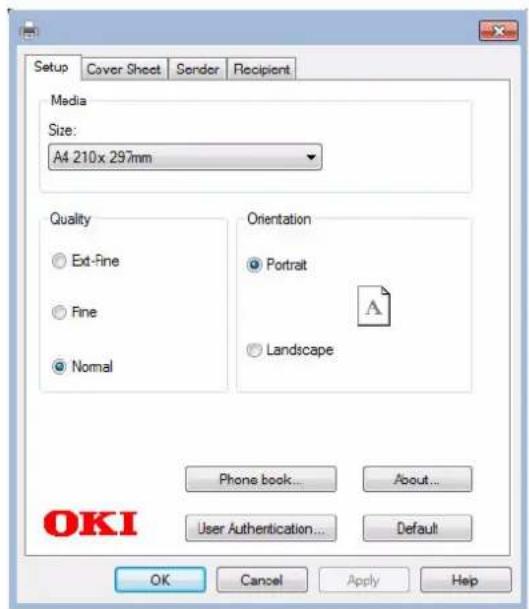
- Auf der Registerkarte „Einrichten“:
(a) Wählen Sie das geeignete Medienformat im Dropdownmenü aus.
(b) Setzen Sie die Auflösungsqualität auf Ext-Fine (Ext. Fein), Fine (Fein) oder Normal (Normal).
(c) Setzen Sie die Ausrichtung auf Portrai t (Hochformat) oder Landscape (Querformat).
- Auf der Registerkarte „Deckblatt“:
(a) Legen Sie die Deckblatt-Nutzungseinstellungen nach Bedarf fest.
(b) Wählen Sie ein Deckblattformat.
- In der Registerkarte „Absender“:
(a) Geben Sie Ihren Namen ein.
(b) Geben Sie Ihre Faxnummer ein.
(c) Geben Sie ggf. Kommentare ein.
(d) Aktivieren Sie nach Bedarf das Kontrollkästchen Ad d an outside call number (Eine externe FAX-Vorwahl hinzufügen), und geben Sie die externe FAX-Vorwahl ein.
- Auf der Registerkarte „Empfänger“:
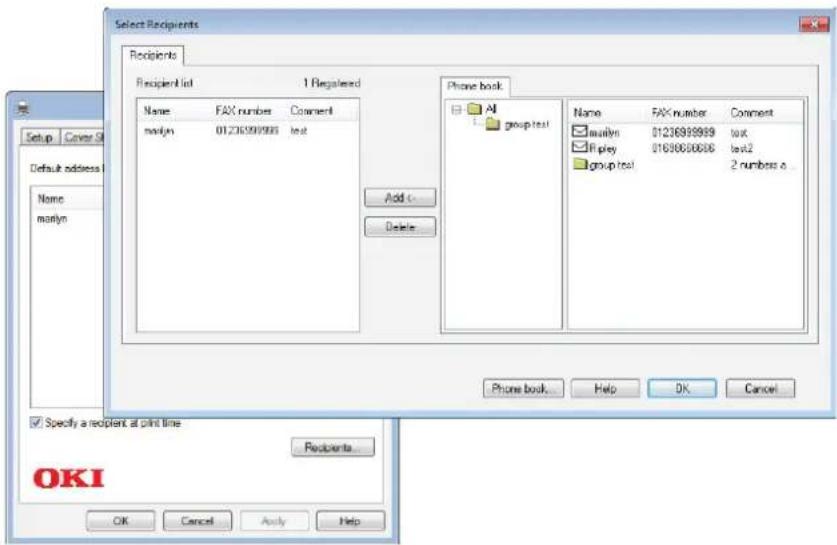
(a) Klicken Sie auf die Schaltfläche Recipients... (Empfänger...).
(b) Wählen Sie eine Faxnummer im Ausschnitt Phone book (Telefonbuch) auf der rechten Seite aus. Weitere Informationen finden Sie unter „Hinzufügen von Faxnummern zum Telefonbuch“ auf Seite 124.
(c) Drücken Sie die Schaltfläche Add (Hinz ufügen), um diese Nummer zur Empfängerliste hinzuzufügen.
(d) Wiederholen Sie (b) und (c) nach Bedarf, um die Empfängerliste zu erstellen.
(e) Wenn Sie eine Nummer aus der Empfängerliste entfernen müssen, markieren Sie den entsprechenden Namen, und drücken Sie die Schaltfläche Delete (Löschen).
(f) Nachdem Sie Ihre Liste erstellt haben, drücken Sie die Schaltfläche OK, um das Fenster „Select Recipients (Empfänger auswählen)“ zu schließen.
- Drücken Sie die Schaltfläche OK, um das Faxtreiberfenster zu schließen.
13. Drücken Sie OK, um den Faxversand zu starten.
HINWEIS
Wenn Sie die Faxübertragung an das MFP-Gerät abbrechen möchten.
- Doppelklicken Sie auf das Druckersymbol im Benachrichtigungsbereich.
- Wählen Sie den Auftrag aus der Druckwarteschlange aus.
- Wählen Sie im Menü Document (Dokument) die Option Cancel (Abbrechen).
Nachdem der Auftrag auf dem MFP-Gerät gespeichert wurde, können Sie ihn nicht mehr vom PC aus abbrechen. Sie müssen ihn stattdessen direkt über das Gerät abbrechen. Einzelheiten dazu finden Sie unter „Faxauftrag ansehen/Abbr." auf Seite 112.
Erweiterter Betrieb
Mit den verfügbaren Optionen können Sie die Faxausgabe an Ihre Anforderungen anpassen:
| FUNKTION OPTION BESCHREIBUNG | ||||
| Internet Fax | ||||
| Add Destination (Ziel hinzufügen) | To (An):Cc:Bcc: | Adressbuch Wählen Sie eine E-Mail-Adresse im | ||
| Gruppenliste Wählen Sie die Zielgruppe in der Liste aus.Eingabebereich: 01-20 | ||||
| Tx History (Sendebericht) Zeigt die Liste der gesendeten E-Mails an. | ||||
| Direct Input (Adresse eingeben) Geben Sie mithilfe der Bildschirm-Tastatur eine E-Mail-Adresse ein. | ||||
| LDAP Einfache Suche Geben Sie einen Suchwert mithilfe der Bildschirmtastatur ein. | ||||
| Scan Setting (Scan-einstellung) | Scan Size (Scan-Größe) | A4, Letter, Legal 13, Legal 13,5, Legal 14 | Hiermit können Sie die Papiergröße passend zur Dokumentgröße auswählen. | |
| Density (Dichte) | -3, -2, -1, 0, +1, +2, +3 | Dichte anpassenDunkler: Farbintensität und dunkleres Bild beibehalten.Heller: Farbintensität verringern und helleres Bild erhalten. | ||
| Auflösung Normal, F ine (Fein), Extra-Fine (Extra Fein), Photo (Foto) | Hiermit legen Sie den Typ der Bilder auf dem Dokument fest. | |||
| Hintergrund-entfernung | OFF (AUS), 1, 2, 3, 4, 5, 6 | Hiermit können Sie den Farbhintergrund des Bildes ausblenden (sofern das Dokument einen Farbhintergrund hat), so dass die Hintergrundfarbe nicht gedruckt wird. | ||
| Antwort an Adressbuch Wählen Sie eine E-Mail-Adresse im | Adressbuch aus.Eingabebereich: 001-100 | |||
| Sie mithilfe der Bildschirm-Tastatur eine E-Mail-Adresse ein. | ||||
| Suchwert mithilfe der Bildschirmtastatur ein. | ||||
| Suchen Sie mit „Advanced Search (Erweiterte Suche)" nach Benutzernamen und/oder E-Mail-Adresse im LDAP-Adressbuch. | ||||
| FUNKTION OPTION BESCHREIBUNG | |||
| Scan Setting (Scaneinstellung) (Fortsetzung) | Dateiname | Benutzerdefiniert | Geben Sie den entsprechenden Dateinamen mithilfe der Bildschirm-Tastatur ein. |
| Duplex Scan (DuplexScan) | ON (EIN), OFF (AUS) Schaltet die Funktion Duplex (Beidseitiges Drucken) ein oder aus. | ||
| Continuous Scan (Scan fortsetzen) | ON (EIN), OFF (AUS) Hiermit können Sie das Scannen fortsetzen und weitere Dokumente scannen. Sie können einen einzelnen Faxauftrag aus mehreren Einzelblättern oder Originalen einrichten. Einzelheiten dazu finden Sie unter „Modus „Scan fortsetzen“ auf Seite 126. | ||
| Compression Rate (Kompression srate) | High (Hoch), Medium (Mittel), Low (Niedrig) | Wählen Sie die Kompressionsstufe aus. | |
| Tx History (Sendebericht) | Zum Überprüfen des Übertragungsberichts und der Ergebnisse eines Internetfaxauftrags. | ||
EMPFANGEN EINES INTERNETFAXES
Das Gerät druckt ein empfangenes Internetfax automatisch aus. Ist das Dokument größer als A4, verkleinert das Gerät es automatisch auf die Größe des Papiers in dem angegebenen Papierfach.
HINWEIS
Sie können bis zu 1.000 Ziele registrieren.
So fügen Sie eine Zielfaxnummer zum Telefonbuch hinzu:
-
Wählen Sie im Menü „Datei“ der Anwendung Drucken aus.
-
Markieren Sie im Druckerauswahlfenster die Faxtreiberoption.
-
Drücken Sie die Schaltfläche Ei nstellungen, um das Faxtreiberfenster anzuzeigen.
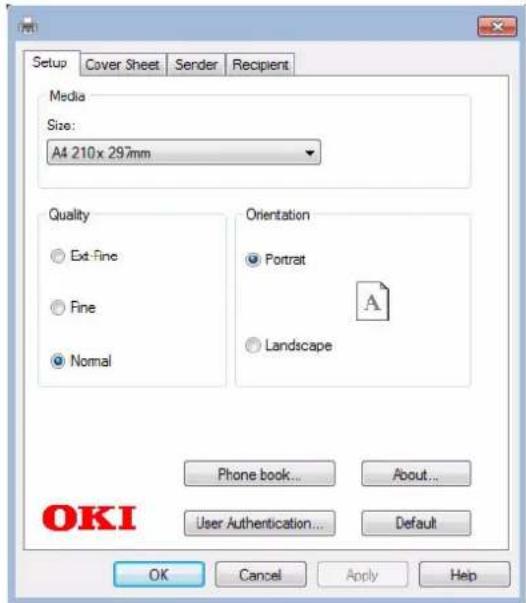
- Klicken Sie auf die Schaltfläche Tele fonbuch...
Der Bildschirm „Telefonbuch“ wird angezeigt.
-
Wählen Sie FAX-Nummer -> Neue (FAX-Nummer).
-
Geben Sie den Nam en des Faxnummerziels ein.
-
Geben Sie die benötigte FAX- Nummer ein.
-
Geben Sie bei Bedarf einen Kommentar ein.
-
Drücken Sie die Schaltfläche OK, um zu speichern.
HINZUFÜGEN NEUER GRUPPEN ZUM TELEFONBUCH
So fügen Sie eine neue Gruppe zum Telefonbuch hinzu:
-
Wählen Sie im Menü „Datei“ der Anwendung Drucken aus.
-
Markieren Sie im Druckerauswahlfenster die Faxtreiberoption.
-
Drücken Sie die Schaltfläche Ei nstellungen, um das Faxtreiberfenster anzuzeigen.
-
Klicken Sie auf die Schaltfläche Tele fonbuch...
Der Bildschirm „Telefonbuch“ wird angezeigt.
-
Wählen Sie FAX-Nummer -> Neue (Gruppe).
-
Geben Sie den Gruppe nnamen ein.
-
Geben Sie bei Bedarf einen Kommentar ein.
8. Fügen Sie Empfänger zu der Gruppenliste hinzu:
HINWEIS
Eine Gruppe kann maximal 100 Empfänger enthalten.
(a) Wählen Sie eine Faxnummer im Ausschnitt Telefonbuch auf der rechten Seite aus.
HINWEIS
Sie können eine neue Faxnummer hinzufügen, indem Sie auf die Schaltfläche Neue (FAX-Nummer)... klicken und einen neuen Eintrag im Ausschnitt „Phone Book (Telefonbuch)" hinzufügen.
(b) Drücken Sie die Schaltfläche Hinzuf ügen ->, um diese Nummer zur Gruppenliste hinzuzufügen.
(c) Wiederholen Sie die Schritte (a) und (b) nach Bedarf, um die Gruppenliste zu erstellen.
(d) Wenn Sie eine Nummer aus der Empfängerliste entfernen müssen, markieren Sie den entsprechenden Namen, und drücken Sie die Schaltfläche <- Löschen.
9. Nachdem Sie die Liste erstellt haben, drücken Sie die Schaltfläche OK, um das Fenster „Neue Gruppe“ zu schließen.
IMPORTIEREN UND EXPORTIEREN VON FAXNUMMERN
Durch Verwendung der Import- und Exportfunktionen, können Sie Faxnummern in einem Telefonbuch verwalten, das auf einem anderen Computer erstellt wurde.
- Unter Windows:
Windows 8/Server 2012: Wählen Sie Desktop > Charm bar > Einstellungen > Systemsteuerung > Geräte und Drucker anzeigen.
Windows 7/Server 2008 R2: Wählen Sie Start > Geräte und Drucker.
Vista/Server 2008: Wählen Sie Start > Systemsteuerung > Drucker.
XP/Server 2003: Wählen Sie Start > Drucker und Faxgeräte.
- Klicken Sie mit der rechten Maustaste auf das Gerätesymbol, und wählen Sie Druckeinstellungen.
- Klicken Sie in der Registerkarte Einrichten auf die Schaltfläche Telefonbuch.
- Klicken Sie im Pulldownmenü auf Extras > Exportieren.
- Geben Sie im Bildschirm „In Datei exportieren“ einen Namen für die Datei ein, und klicken Sie auf die Schaltfläche Speichern. Das Telefonbuch wird gespeichert.
- Importiere n Sie die gespeicherte Telefonbuchdatei auf dem anderen Computer:
(a) Starten Sie in dem auf dem Computer, auf dem die Telefonbuchdatei importiert wurde, installierten Faxtreiber das Telefonbuch auf die gleiche Weise, und klicken Sie im Menü auf Extras > Importieren.
(b) Wählen Sie im Bildschirm „Aus Datei importieren“ ein Telefonbuch aus, das importiert werden soll. Wenn Sie auf die Schaltfläche Öffnen klicken, werden die Daten in das Telefonbuch importiert.
HINWEIS
Die Registrierung von Gruppen kann nicht exportiert werden. (Die in der Gruppe enthaltenen Ziele werden exportiert.)
FUNKTIONEN, DIE BEIM KOPIER-, FAX- UND SCAN-BETRIEB VERWENDET WERDEN
MODUS „SCAN FORTSETZEN“
Wenn Sie mehrere Dokumentensätze über den ADF oder das Vorlagenglas scannen, kopieren oder faxen möchten, aktivieren Sie die Option „Continuous Scan (Scan fortsetzen)“.
HINWEIS
Im unten stehenden Beispiel wird die Faxfunktion beschrieben. Die Vorgehensweise für die Scan- und Kopieroption ist jedoch identisch.
So stellen Sie die Funktion Scan fortsetzen für die Faxfunktion ein:
- Legen Sie das oder die Dokumente mit der beschrifteten Seite nach OBEN in den ADF ein, oder legen Sie es/sie mit der beschrifteten Seite nach UNTEN auf das Glas.
- Drücken Sie die Taste Fax auf dem Bedienfeld, um den Bildschirm Fax Ready aufzurufen.
- Stellen Sie sicher, dass Fax hervorgehoben ist, und drücken Sie danach OK.
- Blättern Sie mithilfe der Taste Pfeil unten zu Fax Functions (Fax-Funktionen), und drücken Sie OK.
- Blättern Sie mithilfe der Taste Pfeil unten zu Modus Continuous Scan (ADF) (Scan fortsetzen (ADF)) oder Continuous Scan (Document Glass) (Scan fortsetzen (Dokumentenglas)), und drücken Sie OK.
- Wählen Sie ON (EIN), und drücken Sie OK.
- Drücken Sie die Taste BACK (ZURÜCK), um das Menü zu verlassen und zum Bildschirm Fax Ready (Fax bereit) zurückzukehren.
- Legen Sie die Versandeigenschaften nach Bedarf fest.
- Drücken Sie Mono (Schwarzweiß), um das erste Dokument zu scannen.
Sobald der aktuelle Scanvorgang abgeschlossen ist, wird auf dem Bildschirm „Please set next document (Nächstes Dokument)“ angezeigt. Wenn Sie weitere Dokumente scannen möchten, stellen Sie sicher, dass Start Scan (Start) hervorgehoben ist, und drücken Sie danach OK, um den Scanvorgang fortzusetzen, oder wählen Sie mithilfe der Taste Pfeil unten die Option Scan Complete (Abgeschlossen).
AUFTRAGSMAKROS (NUR MC562dn, MC562w, MC562dw, ES5462 MFP, ES5462dw MFP UND MPS2731mc)
Wenn bestimmte Kopier-, Fax- oder Scanaufträge regelmäßig anfallen, können Sie die Schritte in Ihrem MFP-Gerät programmieren und einen Schnellzugriff erstellen, mit dessen Hilfe Sie die Schritte einfach per Schaltflächendruck ausführen. Mit der Funktion „Job Macro (Auftrag Makro)“ können Sie bis zu zehn Schnellzugriffsfunktionen definieren.
Sie können ein Makro für die folgenden Funktionen erstellen:
K opieren (Farbe und/oder Schwarzweiß)
Drucken aus dem USB-Speicher
Scannen an E-Mail
Scannen an N etzwerk-PC
Scannen an USB -Speicher
Faxübertragung
Internetfaxübertragung
HINWEIS
Änderungen einer vorhandenen Kurzwahlnummer oder hinzugefügte, neue Kurzwahlnummern werden nicht in zuvor konfigurierte Auftragsmakros übernommen. Das Auftragsmakro muss neu programmiert werden, damit die Änderungen/Bearbeitungen des Kurzwahlverzeichnisses berücksichtigt werden.
Erstellung:
So registrieren Sie den Schnellzugriff:
- Geben Sie die Schritte ein, die Sie programmieren möchten. Wenn Sie beispielsweise einen zweiseitigen Kopierauftrag mit der Scangröße A5 und einer Ausgabe von 20 Exemplaren programmieren möchten:
(a) Drücken Sie die Taste Copy au f dem Bedienfeld.
(b) Drücken Sie die Taste Pfeil r echts.
(c) Drücken Sie OK, um Scan Size (Scan-Grösse) auszuwählen.
(d) Blättern Sie mithilfe der Taste Pfeil unten zu A5, und drücken Sie danach OK.
(e) Blättern Sie mithilfe der Taste Pfeil unten zu Duplex Copy (Duplexkopie), und drücken Sie danach OK.
(f) Heben Sie mithilfe der Taste Pfeil unten die benötigte Duplexoption hervor, und drücken Sie danach OK.
(g) Drücken Sie die Taste Back (Z urück).
(h) Geben Sie mithilfe des numerischen Tastenfelds 20 ein.
-
Dr ücken Sie die Taste Job Macro (Auftrag Makro) auf dem Bedienfeld, um den Bildschirm Job Macro (Auftrag Makro) aufzurufen.
-
Wählen Sie mith ilfe der Pfeiltasten eine Auftragsnummer aus, die Sie Ihrem Programm zuweisen möchten.
-
Drücken Sie OK.
-
Drücken Sie erneut OK.
-
Geben Sie mithilfe der Pfeiltasten und der Bildschirmtastatur einen geeigneten Titel für das Makro ein.
-
Heben Si e Enter (Eingabe) auf dem Bildschirm hervor, und drücken Sie danach OK.
-
Wählen Sie Ja, um fortzufahren, oder Nein, um zu beenden, ohne zu speichern.
- Drücken Sie die Taste OK, um die Registrierung abzuschließen.
HINWEIS
Sie können die Schritte innerhalb eines Programms nicht bearbeiten. Wenn Sie einen ändern möchten, müssen Sie die Auftragsnummer neu programmieren.
Verwendung:
So verwenden Sie eine programmierte Schnellzugriffsfunktion:
- Drücken Sie die Taste Jo b Macro (Auftrag Makro) auf dem Bedienfeld, um den Bildschirm Job Macro (Auftrag Makro) aufzurufen.
- Blättern Sie mithilfe der Pfeiltasten zu dem Makro, das Sie verwenden möchten, und drücken Sie danach OK.
- Stellen Sie sicher, dass Restore (Wiederherstellen) hervorgehoben ist, und drücken Sie danach OK.
- Überprüfen Sie die Einstellungen, und drücken Sie danach OK.
- Wählen Sie nach der Eingabeaufforderung Ja aus, um das Programm zu ausführen, oder Nein, um zu beenden.
HINWEIS
Wenn die Zugangskontrolle aktiviert ist und Sie bestimmte Funktionen nicht verwenden dürfen, wird eine Meldung eingeblendet. Auf dem Bildschirm wird wieder die Bestätigungsaufforderung angezeigt. Wählen Sie No (Nein) aus, um zum Bildschirm Job Macro (Job Auftrag) zurückzukehren.
Löschen:
So löschen Sie eine Auftragsmakrofunktion:
- Drücken Sie die Taste Jo b Macro (Auftrag Makro) auf dem Bedienfeld, um den Bildschirm Job Macro (Auftrag Makro) aufzurufen.
- Blättern Sie mithilfe der Pfeiltasten zu dem Makro, das Sie löschen möchten, und drücken Sie danach OK.
- Blättern Sie mithilfe der Pfeiltasten zu Delete (Löschen), und drücken Sie danach OK.
- Wählen Sie nach der Eingabeaufforderung Ja aus, um den Löschvorgang zu bestätigen, oder Nein, um zu beenden.
Bearbeiten des Titels:
So bearbeiten Sie einen Auftragsmakrotitel:
- Drücken Sie die Taste Jo b Macro (Auftrag Makro) auf dem Bedienfeld, um den Bildschirm Job Macro (Auftrag Makro) aufzurufen.
- Blättern Sie mithilfe der Pfeiltasten zu dem Ma kro, das Sie bearbeiten möchten, und drücken Sie danach OK.
- Blättern Sie mithilfe der Pfeiltasten zu Title Edit (Bearbeitung des Titels), und drücken Sie danach OK.
- Geben Sie mithilfe der Pfeiltasten und der Bildschirmtastatur einen geeigneten Titel für das Makro ein.
- Heben Si e Enter (Eingabe) auf dem Bildschirm hervor, und drücken Sie danach OK.
WARTUNG
ERSETZEN DER VERBRAUCHSMATERIALIEN
Verwenden Sie nur Original-Verbrauchsmaterial, um die bestmögliche Qualität und Leistung Ihrer Hardware sicherzustellen. Fremdprodukte können die Leistung Ihres Druckers beeinträchtigen, und Ihre Garantie kann verfallen.
ERSETZEN DER TONERPATRONE
HINWEIS
Wenn auf dem LCD-Display TONERSTAND NIEDRIG angezeigt wird oder das Druckbild blass aussieht, öffnen Sie die obere Abdeckung, und klopfen Sie mehrere Male auf die Patrone, um das Tonerpulver gleichmäßig zu verteilen. Auf diese Weise erzielen Sie die besten Ergebnisse mit Ihrer Tonerpatrone.
ACHTUNG!
Tauschen Sie die Tonerpatrone(n) erst dann aus, wenn „TONER EMPTY“ (Toner leer) angezeigt wird. Auf diese Weise vergeuden Sie nicht unnötig Toner und schließen Tonersensorfehler aus.
Der in diesem Gerät verwendete Toner ist ein sehr feines, trockenes Pulver. Er ist in vier Kartuschen enthalten: eine für jede Farbe Cyan, Magenta, Gelb und Schwarz.
Legen Sie ein Blatt Papier bereit, um die benutzte Tonerpatrone darauf zu stellen, wenn Sie eine neue installieren.
Entsorgen Sie die alte Kartusche verantwortungsbewusst in dem Recyclingbeutel aus dem Lieferumfang der neuen Kartusche. Halten Sie alle geltenden Vorschriften, Empfehlungen usw. für das Abfallrecycling ein.
Beachten Sie dabei die gültigen Vorschriften für die Abfallentsorgung. Wenn Toner verschüttet wird, bürsten Sie ihn leicht weg. Reicht dies nicht aus, entfernen Sie restlichen Toner mit einem mit kaltem Wasser befeuchteten Tuch.
Verwenden Sie kein heißes Wasser, und setzen Sie niemals Lösungsmittel ein. Flecken lassen sich nicht mehr entfernen.
VORSICHT!
Wenn Sie Toner einatmen oder Toner in Ihre Augen gerät, trinken Sie etwas Wasser bzw. spülen Sie Ihre Augen mit viel kaltem Wasser. Begeben Sie sich unverzüglich in ärztliche Behandlung.
-
Heben Sie den Scanner behutsam an.
-
Drücken Sie die Entriegelungstaste (a) der oberen Abdeckung (b), um diese vollständig zu öffnen.
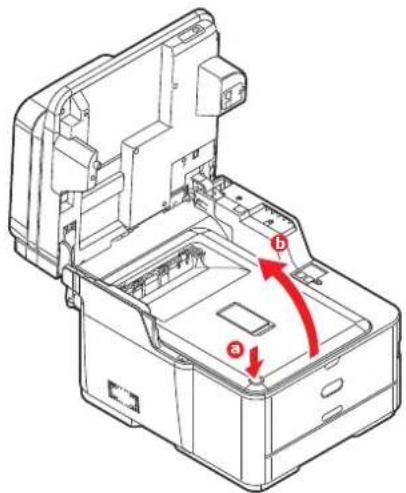
Wenn das MFP-Gerät eingeschaltet war, ist die Fixiereinheit heiß. Dieser Bereich ist deutlich gekennzeichnet. Berühren Sie ihn nicht.
- M erken Sie sich die Anordnung der vier Tonerpatronen. Diese Reihenfolge muss unbedingt eingehalten werden.
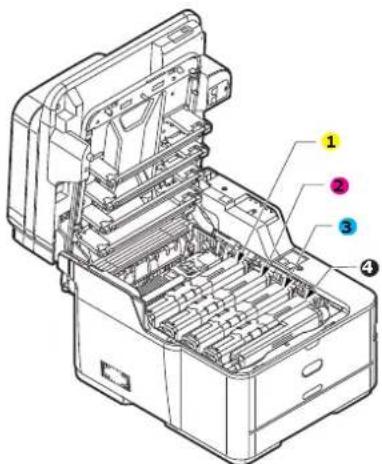
(a) Schieben Sie den farbigen Tonerpatronen-Freigabehebel der Tonerpatrone, die ersetzt werden soll, zur rechten Seite des Druckers.
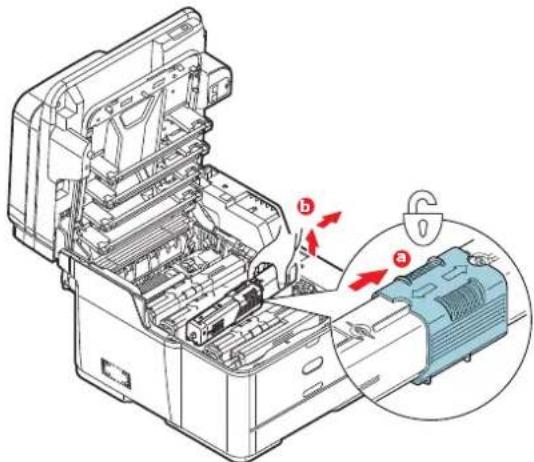
(b) Heben Sie wie abgebildet die rechte Seite der Tonerpatrone an, und ziehen Sie die Tonerpatrone nach rechts, um die linke Seite zu lösen. Entnehmen Sie die Tonerpatrone dann aus dem Drucker.
-
Stellen Sie die Tonerpatrone vorsichtig auf ein Blatt Papier, um Verschmutzung durch Toner zu vermeiden.
-
Reinigen Sie die Oberseite der ID-Einheit mit einem sauberen, flusenfreien Tuch.
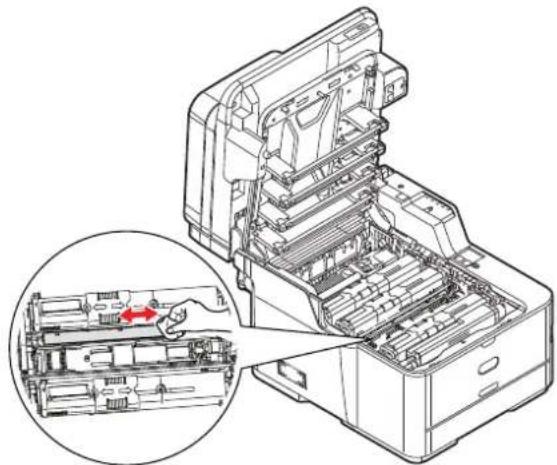
-
Entnehmen Sie die neue Tonerpatrone aus dem Karton, lassen Sie sie aber noch in ihrem Verpackungsmaterial.
-
Schütteln Sie die neue Tonerpatrone vorsichtig mehrmals von Seite zu Seite, um den Toner zu lösen und gleichmäßig in der Tonerpatrone zu verteilen.
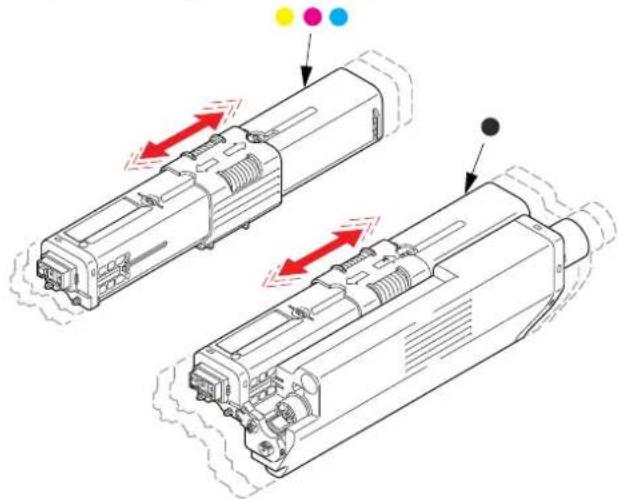
-
Entfernen Sie die Verpackung.
-
Halten Sie die Tonerpatrone oben in der Mitte, und setzen Sie sie dann in den Drucker auf die Bildtrommel, von der die alte Tonerpatrone entnommen wurde.
-
Setzen Sie die linke Seite der Tonerpatrone zuerst in die Oberseite der Bildtrommel ein, drücken Sie sie gegen die Feder an der Bildtrommel, und senken Sie dann die rechte Seite der Tonerpatrone auf die Bildtrommel.
-
Drücken Sie die Kartusche vorsichtig, um sich zu vergewissern, dass sie einwandfrei sitzt, und schieben Sie den farbigen Hebel vollständig zur linken Seite des Druckers. Dadurch wird die Tonerkartusche verriegelt, und Toner kann in die Bildtrommel gelangen.
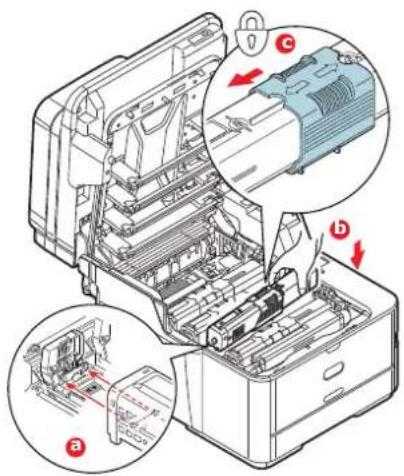
- Wischen Sie den LED-Kopf vorsichtig mit einem sauberen, flusenfreien Tuch ab.
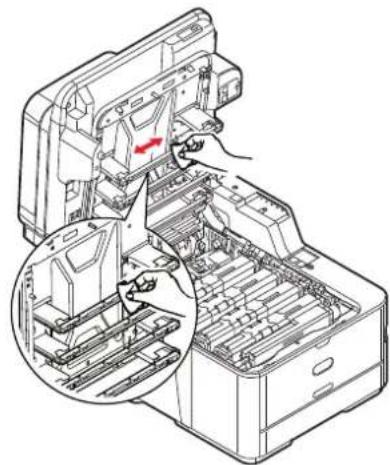
- Schließen Sie die obere Abdeckung, indem Sie fest darauf drücken, bis sie einrastet.
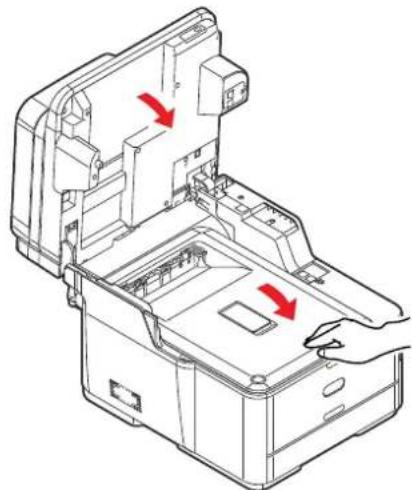
- La ssen Sie den Scanner behutsam herab.
ERSETZEN DER BILDTROMMEL
Zum Lieferumfang der Bildtrommeleinheit gehören sämtliche Installationsanleitungen, die Sie für den Austausch benötigen. Es wird empfohlen, diesen Anleitungen genau zu folgen.
ERSETZEN DES TRANSPORTBANDS
Das Transportband befindet sich unter der Bildtrommeleinheit.
Schalten Sie das MFP-Gerät aus und lassen Sie den Fixierer etwa 10 Minuten abkühlen, bevor Sie die Abdeckung öffnen. Einzelheiten dazu finden Sie unter „Ausschalten des Geräts“ auf Seite 22.
- Heben Sie den Scanner behutsam an.
- Drücken Sie die Entriegelungstaste (a) der oberen Abdeckung (b), um diese vollständig zu öffnen.
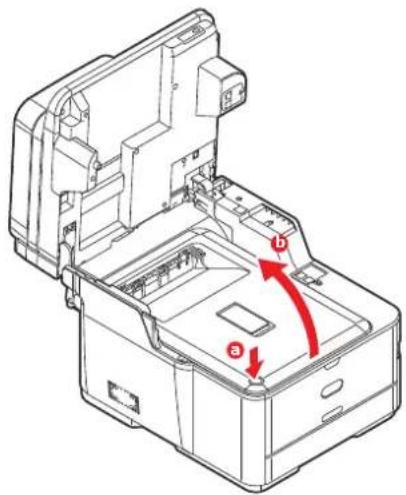
Wenn das MFP-Gerät eingeschaltet war, ist die Fixiereinheit heiß. Dieser Bereich ist deutlich gekennzeichnet. Berühren Sie ihn nicht.
- Halten Sie die Bildtrommeleinheit an den Griffen fest, und heben Sie sie zusammen mit allen Tonerpatronen nach oben und aus dem Drucker heraus.
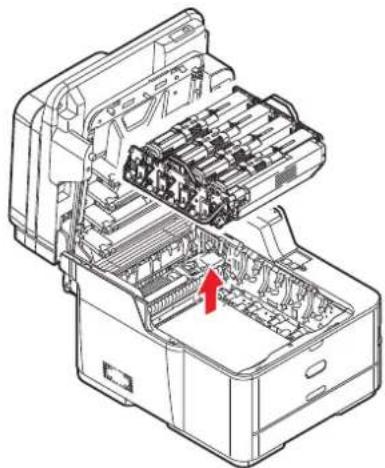
- Stellen Sie die Einheit an einen sicheren Ort, an dem Sie keinen direkten Wärme- und Lichtquellen ausgesetzt ist.
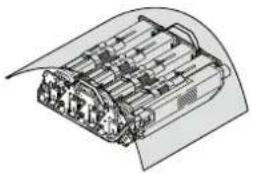
Die grüne Bildtrommelfläche an der Unterseite der einzelnen Tonerpatronen ist sehr empfindlich gegen Berührung und Licht. Berühren Sie diese Fläche nicht, und setzen Sie sie niemals länger als fünf Minuten der normalen Raumbeleuchtung aus. Wenn die Trommeleinheit für längere Zeit aus dem Drucker entnommen werden muss, stecken Sie die Tonerpatrone in einen schwarzen Kunststoffbeutel, um sie vor Licht zu schützen. Setzen Sie die Bildtrommel niemals direkter Sonnenbestrahlung oder sehr heller Raumbeleuchtung aus.
- Ziehen Sie die Hebel an jeder Seite des Transportbands nach oben in Richtung der Gerätevorderseite.
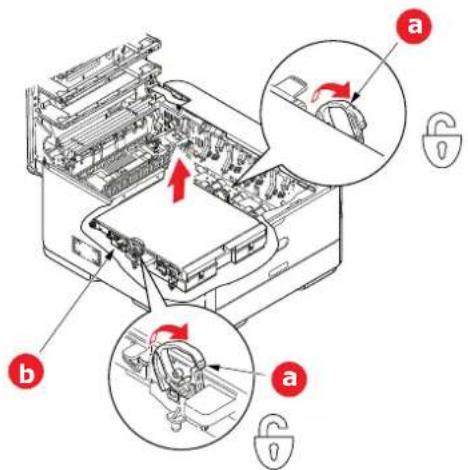
- Heben Sie das Transportband (b) mithilfe der Riegel (a) an, und nehmen Sie es aus dem Gerät heraus.
- Setzen Sie die neue Transportbandeinheit so ein, dass sich der Antriebsmechanismus an der Rückseite des Druckers befindet. Setzen Sie den Antriebsmechanismus in die Aussparung hinten rechts im Drucker, und senken Sie die Transportbandeinheit in den Drucker ab.
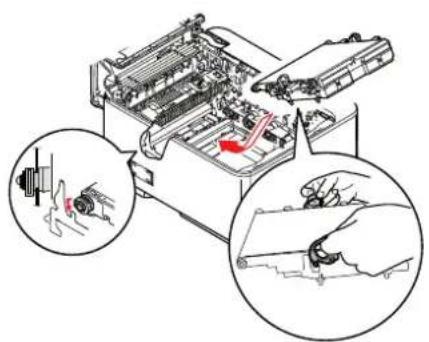
-
Drücken Sie die Riegel zur Rückseite des Geräts. Dadurch wird die Transportbandeinheit gehalten.
-
Halten Sie die Bildtrommeleinheit an den Griffen fest, und senken Sie sie in das Gerät ab, so dass die Zapfen an den Seiten in die Schlitze in den Seiten des Druckerinnenraums eingeführt werden.
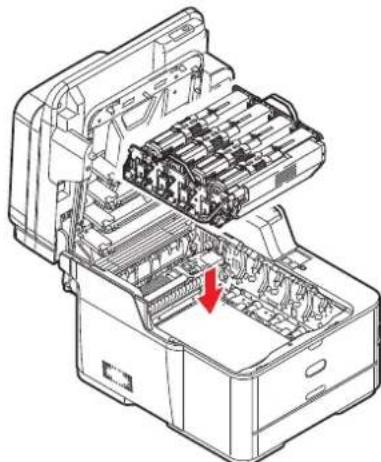
- Schließen Sie die obere Abdeckung, indem Sie fest darauf drücken, bis sie einrastet.
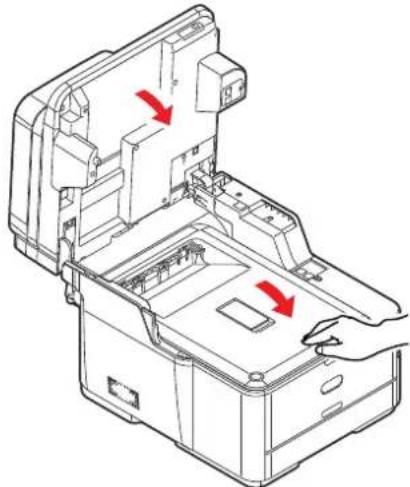
- La ssen Sie den Scanner behutsam herab.
ERSETZEN DES FIXIERERS
Der Fixierer befindet sich im Drucker unmittelbar hinter den Tonerpatronen.
VORSICHT!
Wenn das MFP-Gerät kürzlich eingeschaltet war, sind einige Teile der Fixiereinheit sehr heiß. Gehen Sie äußerst vorsichtig mit dem Fixierer um, und fassen Sie ihn nur am Griff an, der nur mäßig warm wird. Der heiße Bereich ist deutlich durch einen Warnaufkleber gekennzeichnet.
Schalten Sie das MFP-Gerät aus, und lassen Sie den Fixierer etwa 10 Minuten abkühlen, bevor Sie die Abdeckung öffnen. Einzelheiten dazu finden Sie unter „Ausschalten des Geräts“ auf Seite 22.
- Heben Sie den Scanner behutsam an.
- Drücken Sie die Entriegelungstaste (a) der oberen Abdeckung (b), um diese vollständig zu öffnen.
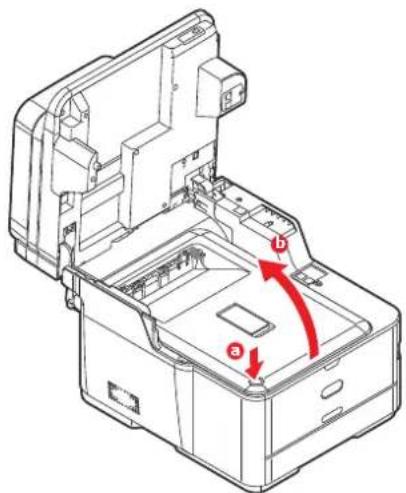
- Der Griff (a) befi ndet sich an der Oberseite der Fixiereinheit.
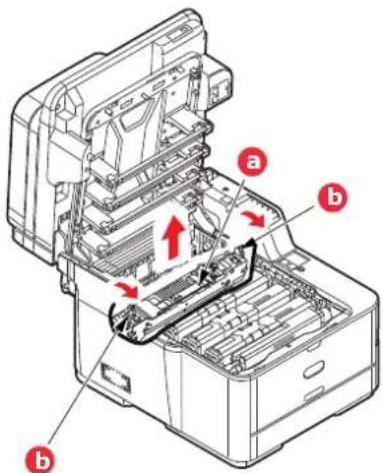
-
Ziehen Sie die beiden Verriegelungshebel (b) zur Druckervorderseite, so dass sie ganz aufrecht stehen.
-
Halten Sie die Fixiereinheit an ihrem Griff (a), und heben Sie sie gerade aus dem Drucker. Wenn der Fixierer noch warm ist, stellen Sie ihn auf eine ebene Fläche, die nicht wärmeempfindlich ist.
-
Entnehmen Sie den neuen Fixierer aus dem Karton, und entfernen Sie das Verpackungsmaterial.
-
Halten Sie den neuen Fixierer am Griff, und vergewissern Sie sich, dass er richtig ausgerichtet ist. Die Verriegelungshebel (b) müssen ganz aufrecht stehen, und die beiden Positionierungszapfen (b) müssen zu Ihnen weisen.
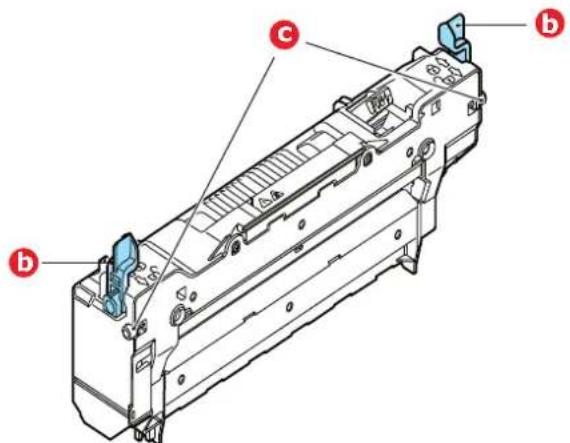
-
Setzen Sie den Fixierer so in den Drucker, dass die beiden Zapfen (c) in die Schlitze in den Seiten des Druckerinnenraums eingeführt werden.
-
Drücken Sie die beiden Verriegelungshebel (b) zur Druckerrückseite, um den Fixierer zu befestigen.
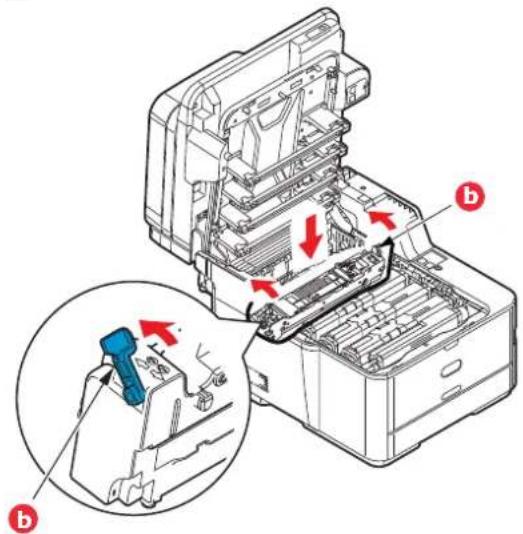
- Schließen Sie die obere Abdeckung, indem Sie fest darauf drücken, bis sie einrastet.
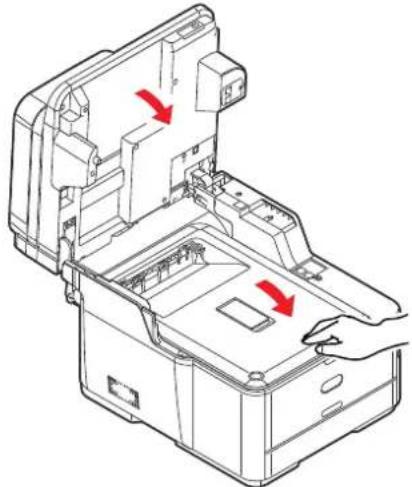
- Lassen Sie den Scanner behutsam herab.
REINIGEN
ACHTUNG!
Verwenden Sie zum Reinigen ein sauberes, feuchtes, flusenfreies Tuch. Verwenden Sie Waschbenzin, Verdünner oder Alkohol nicht als Reinigungsmittel.
...DAS GEHÄUSE
-
Schalten Sie den Drucker aus. Einzelheiten dazu finden Sie unter „Ausschalten des Geräts“ auf Seite 22.
-
Wischen Sie die Geräteoberfläche mit einem etwas mit Wasser oder einem Neutralreiniger angefeuchteten, weichen Tuch ab.
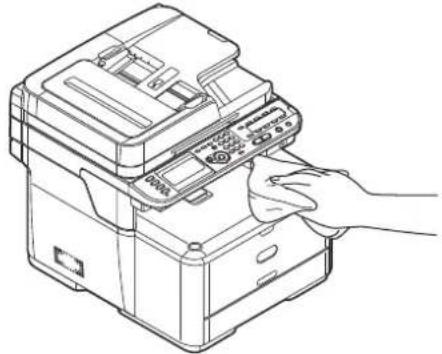
-
Trocknen Sie die Geräteoberfläche mit einem weichen, trockenen Tuch ab.
-
Schalten Sie den Drucker ein.
...DEN LED-KOPF
Wenn das Druckbild unscharf ist oder weiße Linien zeigt, müssen die LED-Köpfe gereinigt werden.
Die Linse kann gereinigt werden, ohne dass der Drucker ausgeschaltet wird.
-
Heben Sie den Scanner behutsam an.
-
Drücken Sie die Entriegelungstaste (a) der oberen Abdeckung (b), um diese vollständig zu öffnen.
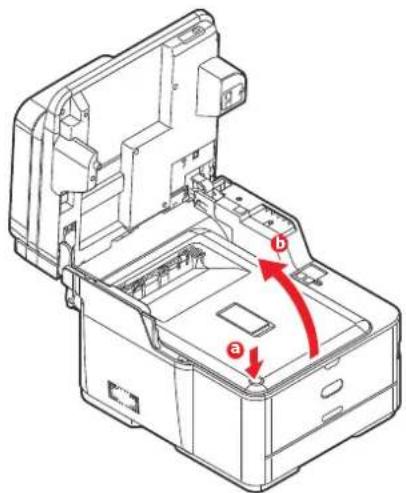
- Wischen Sie den LED-Kopf vorsichtig mit einem sauberen, flusenfreien Tuch ab.
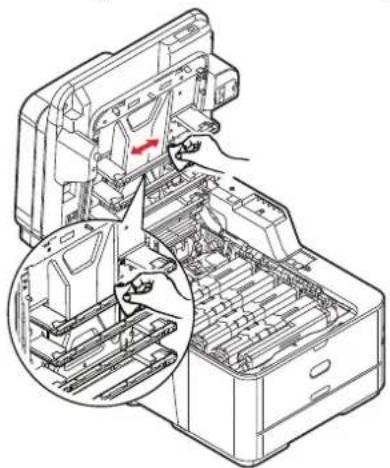
Verwenden Sie zum Reinigen des LED-Kopfes weder Methanol noch ein anderes Lösungsmittel, da sonst die Oberfläche der Linse beschädigt werden kann.
- Schließen Sie danach zuletzt die obere Abdeckung, indem Sie fest auf beide Seiten drücken, so dass sie einrastet.
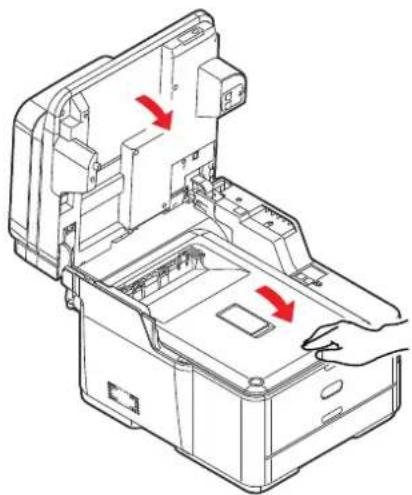
- Lassen Sie den Scanner behutsam herab.
...DEN PAPIERTRANSPORTWEG IM ADF
Wenn sich auf einem Bild, das vom ADF gelesen wurde, Schmierstellen befinden, oder wenn der ADF Dokumente nicht einwandfrei zuführt, folgen Sie den unten stehenden Reinigungsanleitungen.
- Schalten Sie das MFP-Gerät AUS. Einzelheiten dazu finden Sie unter „Ausschalten des Geräts“ auf Seite 22.
- Öffnen Sie die obere Abdeckung des ADF.
- Befeuchten Sie ein weiches, sauberes und flusenfreies Tuch, und wischen Sie die Zufuhrwalzen (1) ab, indem Sie das Tuch von einer Seite zur anderen bewegen.
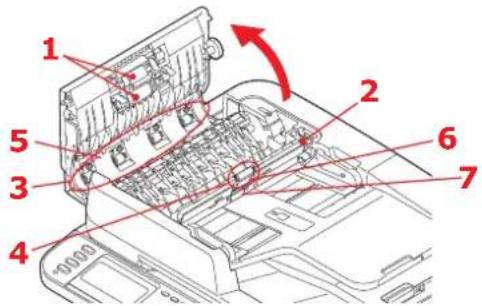
- D rehen Sie die Walzen mit einem Finger nach vorne, und wiederholen Sie Schritt 3, bis die Walzen sauber sind.
- Heben Sie die Innenabdeckung (2) behutsam an.
- Wischen Sie die Walzen (3 und 4) ab, indem Sie das Tuch hin und her bewegen.
- Drehen Sie die Walzen mit einem Finger nach vorne, und wiederholen Sie Schritt 6, bis die Walzen sauber sind.
- Wischen Sie die Papierzufuhr (5) von der einen Seite bis zur anderen.
- Wischen Sie das Gummipolster (6) und die Gummiplatte (7) von der einen Seite bis zur anderen.
- Bringen Sie die Innenabdeckung wieder in die ursprüngliche Position.
- Schl ießen Sie die obere Abdeckung des ADF.
...DIE UNTERSEITE DES ADF
- Öffnen Sie die Dokumentenabdeckung.
- Befeuchten Sie ein weiches, sauberes, flusenfreies Tuch, und entfernen Sie alle Schmierstellen (siehe Abbildung).
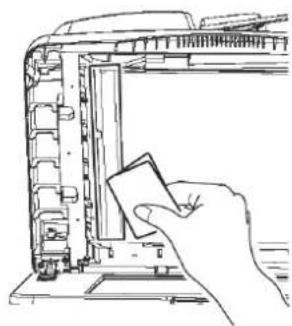
- Schließen Sie die Dokumentenabdeckung.
...DAS VORLAGENGLAS
Das Dokumentenglas muss von Zeit zu Zeit gereinigt werden, um eine optimale Bildqualität und Leistung zu gewährleisten.
- Öffnen Sie die Dokumentenabdeckung.
- Befeuchten Sie ein weiches, sauberes, flusenfreies Tuch, und entfernen Sie alle Schmierstellen (siehe Abbildung).
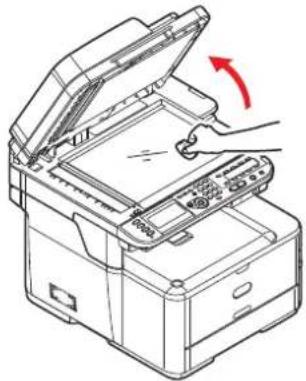
- Schließen Sie die Dokumentenabdeckung.
INSTALLIEREN VON UPGRADES
Dieser Abschnitt erläutert, wie Sie optionale Zubehörteile im MFP-Gerät installieren. Dazu gehören:
Zusätzlicher RAM-Speicher
SD-Karte (nu r MC562dn, MC562w, MC562dw, ES5462 MFP, ES5462dw MFP und MPS2731mc)
Weiteres Papierfach
SPEICHERUPGRADE
Die Grundmodelle sind mit 256 MB Hauptspeicher ausgestattet. Als Upgrade ist eine zusätzliche Speicherkarte mit 256 MB oder 512 MB verfügbar, so dass eine maximale Gesamtspeicherkapazität von 768 MB möglich ist.
- Schalten Sie das MFP-Gerät aus und ziehen Sie das Netzkabel ab. Einzelheiten dazu finden Sie unter „Ausschalten des Geräts“ auf Seite 22.
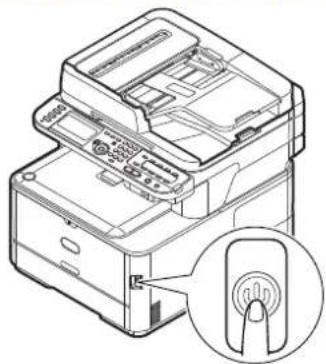
- Entfernen Sie die äußere Zugriffsabdeckung, und legen Sie sie sicher auf einer Seite ab.
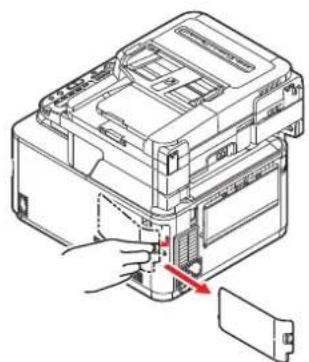
- Dr. ehen Sie die Feststellschraube (a) gegen den Uhrzeigersinn, und entfernen Sie die innere Zugriffsabdeckung (b). Legen Sie sie sicher auf einer Seite ab.
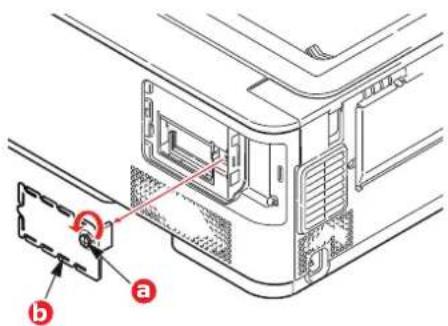
-
Nehmen Sie die neue Speicherkarte vorsichtig aus ihrer Verpackung. Fassen Sie die Speicherkarte nach Möglichkeit nur an ihren kurzen Kanten an, und vermeiden Sie es, die Metallteile zu berühren. Berühren Sie insbesondere nicht die Kontaktleiste.
-
In der Kontaktleiste der Speicherkarte ist eine kleine Aussparung vorhanden, die sich näher an einer als an der anderen Seite befindet.
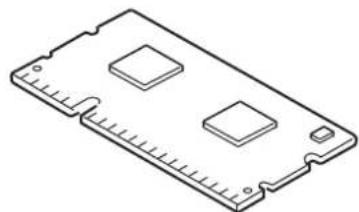
- Suchen Sie nach dem RAM-Erweiterungssteckplatz im Gerät.
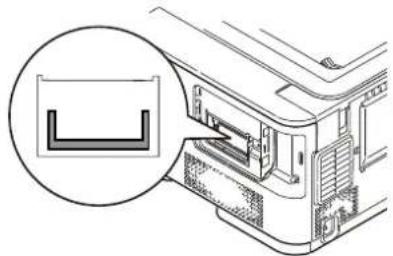
- Ist im RAM-Erweiterungssteckplatz bereits eine Upgrade-Speicherkarte vorhanden, muss diese entnommen werden, bevor die neue installiert werden kann. Entfernen Sie sie gemäß den nachstehenden Anweisungen. Fahren Sie andernfalls mit Schritt 8 fort.
(a) Lösen Sie die Halteklammern, und ziehen Sie die Karte aus dem Steckplatz.
(b) Legen Sie die entnommene Speicherkarte in den Antistatikbeutel, in dem die neue Speicherkarte ausgeliefert wurde.
-
Halten Sie die neue Speicherkarte an ihren kurzen Kanten, sodass die Kontaktleiste in den RAM-Erweiterungssteckplatz weist und die kleine Aussparung sich näher an der Rückseite des Druckers befindet.
-
Drücken Sie die Speicherkarte vorsichtig in den RAM-Erweiterungssteckplatz, bis sie einrastet und sich nicht weiter hineindrücken lässt.
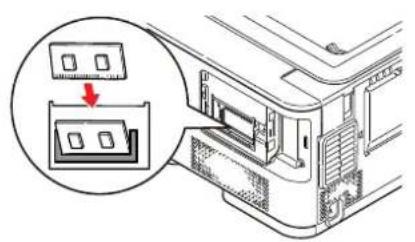
- Setzen Sie die innere Zugriffsabdeckung (b) wieder ein, und drehen Sie die Feststellschraube (a) im Uhrzeigersinn, um sie anzuziehen.
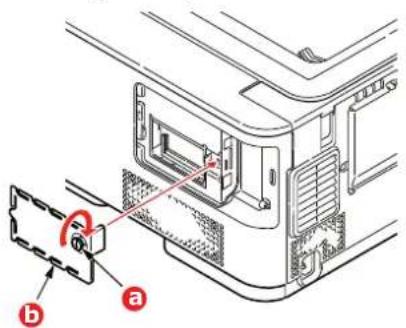
- Setzen Sie die Zugriffsabdeckung wieder ein, und lassen Sie sie einrasten.
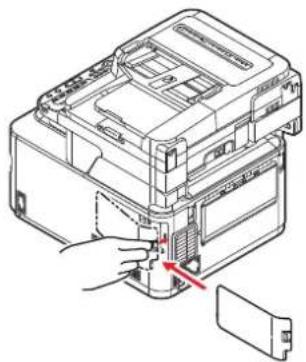
-
Schl ießen Sie das Netzkabel wieder an und schalten Sie das MFP-Gerät ein.
-
We nn das Gerät betriebsbereit ist, drucken Sie wie folgt eine Menüübersicht:
(a) Drücken Sie die Taste SET TING (EINSTELLUNG).
(b) Drücken Sie die Taste OK, um Reports (Berichte) auszuwählen.
(c) Drücken Sie die Taste OK, um Configuration (Konfiguration) auszuwählen.
(d) Drücken Sie die Taste OK ern eut, um auszuführen.
(e) Drücken Sie nach dem Drucken der Konfigurationsübersicht die Taste Back (Zurück), um das Menüsystem zu verlassen.
- Überprüfen Sie die erste Seite der Menüübersicht.
Oben auf der Seite zwischen den beiden waagerechten Linien ist die aktuelle Druckerkonfiguration angeführt. Die Liste enthält einen Wert für die Gesamtspeichergröße.
Der Wert sollte dem derzeit installierten Speicher entsprechen.
SD-KARTE (NUR MC562dn, MC562w, MC562dw, ES5462 MFP, ES5462dw MFP UND MPS2731mc)
Die SD-Karte ermöglicht das Sortieren von gedruckten Seiten und kann zum Speichern von Overlays, Makros, Schriftarten und vertraulichen oder Prüfdruckdokumenten vor dem Ausdruck verwendet werden.
Das Gerät ist standardmäßig mit einer 4-GB-SD-Karte ausgestattet. Ein Upgrade ist möglich, da das Gerät 16-MB-SD-Karten unterstützt. Nach dem Austausch müssen Sie die Druckertreibereinstellungen konfigurieren. Siehe „Einstellen der Treibergeräteoptionen“ auf Seite 150.
- Sc halten Sie das MFP-Gerät aus und ziehen Sie das Netzkabel ab. Einzelheiten dazu finden Sie unter „Ausschalten des Geräts“ auf Seite 22.
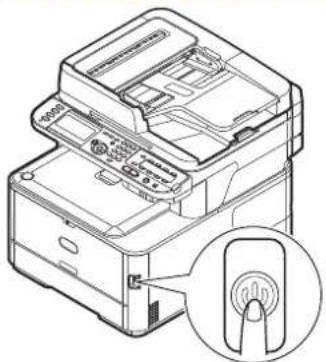
- Entfernen Sie die äußere Zugriffsabdeckung, und legen Sie sie sicher auf einer Seite ab.
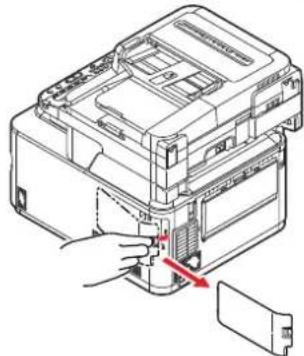
- Drehen Sie die Feststellschraube (a) gegen den Uhrzeigersinn, und entfernen Sie die innere Zugriffsabdeckung (b). Legen Sie sie sicher auf einer Seite ab.
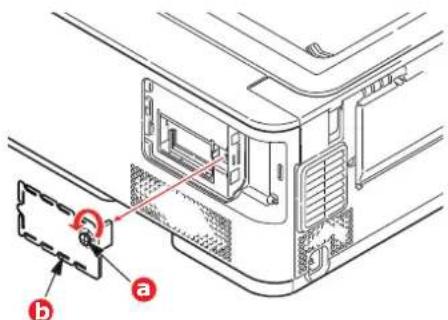
- Beachten Sie, dass die SD-Karte eine abgeschrägte Ecke hat.
- Schieben Sie die SD-Karte behutsam wie abgebildet in den Steckplatz.
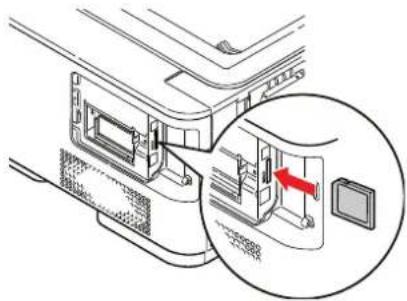
- Setzen Sie die innere Zugriffsabdeckung (b) wieder ein, und drehen Sie die Feststellschraube (a) im Uhrzeigersinn, um sie anzuziehen.
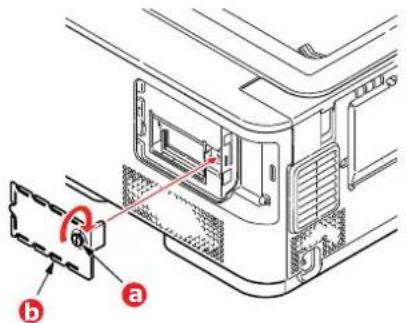
- Setzen Sie die Zugriffsabdeckung wieder ein, und lassen Sie sie einrasten.
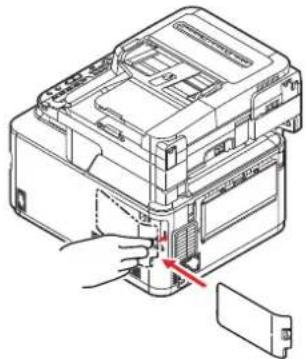
-
Schließen Sie das Netzkabel wieder an und schalten Sie das MFP-Gerät ein.
-
Wenn das Gerät betriebsbereit ist, drucken Sie wie folgt eine Menüübersicht:
(a) Drücken Sie die Taste SET TING (EINSTELLUNG).
(b) Drücken Sie die Taste OK, um Reports (Berichte) auszuwählen.
(c) Drücken Sie die Taste OK, um Configuration (Konfiguration) auszuwählen.
(d) Drücken Sie die Taste OK ern eut, um auszuführen.
(e) Drücken Sie nach dem Drucken der Konfigurationsübersicht die Taste Back (Zurück), um das Menüsystem zu verlassen.
- Überprüfen Sie die erste Seite der Menüübersicht.
Oben auf der Seite zwischen den beiden waagerechten Linien ist die aktuelle Druckerkonfiguration angeführt. In dieser Liste sollte angegeben sein, dass die SD-Karte installiert ist.
WEITERES PAPIERFACH
-
Schalten Sie das MFP-Gerät aus und ziehen Sie das Netzkabel ab. Einzelheiten dazu finden Sie unter „Ausschalten des Geräts“ auf Seite 22.
-
Befestigen Sie zusätzliche Papierfächer an den vorgesehenen Stellen.
-
Platzieren Sie das Gerät unter Verwendung der Positionierhilfen auf dem oder den zusätzlichen Papierfächern. Beachten Sie beim Hochheben des Geräts alle Sicherheitsvorschriften.
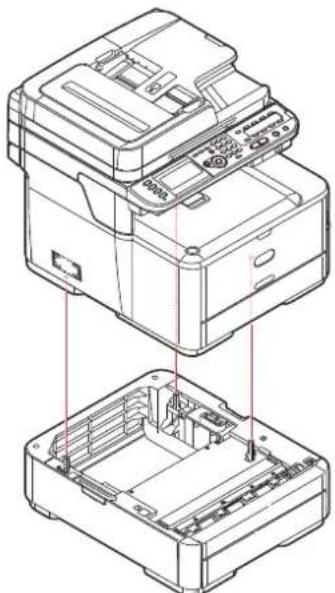
- Bringen Sie die Halteklammern wie abgebildet an.
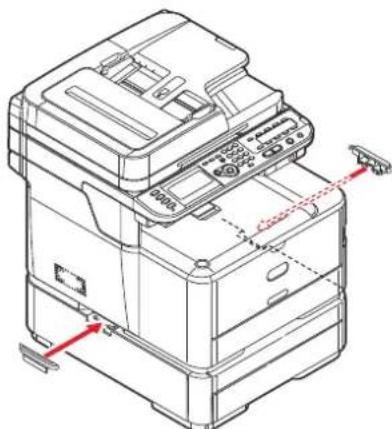
- Schließen Sie das Netzkabel wieder an und schalten Sie das MFP-Gerät ein.
Anschließend muss nur noch der Druckertreiber eingestellt werden, damit er die neuen Funktionen uneingeschränkt anwenden kann (siehe „Einstellen der Treibergeräteoptionen“ auf Seite 150).
EINSTELLEN DER TREIBERGERÄTEOPTIONEN
Nach der Installation eines Upgrades muss möglicherweise der Druckertreiber aktualisiert werden, damit die zusätzlichen Funktionen für die Anwendungen verfügbar sind.
Zubehör wie zusätzliche Papierfächer können nur genutzt werden, wenn der Druckertreiber im Computer weiß, dass sie vorhanden sind.
Manchmal wird die Hardwarekonfiguration des Geräts automatisch erkannt, wenn der Treiber installiert wird. Es ist jedoch ratsam, wenigstens zu prüfen, ob alle verfügbaren Hardwarefunktionen im Treiber aufgelistet sind.
Dieser Vorgang ist wichtig, wenn später zusätzliche Hardwarefunktionen zum Gerät hinzugefügt werden, nachdem die Treiber installiert und eingerichtet wurden.
Wenn das Gerät von mehreren Computern gemeinsam genutzt wird, ist es erforderlich, den Treiber auf jedem Computer zu aktualisieren.
WINDOWS
- Öffnen Sie das Fenster Eigenschaften des Treibers.
(a) Öffnen Sie das Fenster „Drucker“ über das Men ü „Start“ oder in der Windows-Systemsteuerung.
(b) Klicken Sie mit der rechten Maustaste auf das Symbol dieses Geräts, und wählen Sie die Option „Eigenschaften“ im Popupmenü aus.
- Wählen Sie die Registerkarte „Gerät“.
- Legen Sie die Optionen für alle Geräte fest, die Sie gerade installiert haben.
- Klicken Sie auf OK, um das Fenster zu schließen und die Änderungen zu speichern.
MAC OS X
Mountain Lion (OS X 10.8), Lion (Mac OS X 10.7), Snow Leopard (Mac OS X 10.6) und Leopard (Mac OS X 10.5)
- Öffnen Sie die Mac OS X Drucken & Scannen (Für Mac OS X 10.5 und 10.6: Drucken & Faxen) Einstellungen.
- Stellen Sie sicher, dass Ihr Gerät ausgewählt ist.
- Klicken Sie auf Opt ionen & Zubehör....
- Klicken Sie auf Tre iber.
- Wählen Si e alle für das Gerät geeigneten Hardwareoptionen aus, und klicken Sie auf OK.
- Öffnen Sie in Mac OS X die Print & Fax Preferences (Druck- und Faxeinstellungen).
- Stellen Sie sicher, dass Ihr Gerät ausgewählt ist.
- Klicken Sie auf Drucke r konfigurieren....
- Klicken Sie auf das Menü, und wählen Sie Ins tallationsoptionen....
- Wählen Sie die entsprechenden Optionen für Ihre Hardware und klicken Sie dann auf Änderungen aktivieren....
- Öffnen Sie in Mac OS X die Print & Fax Preferences (Druck- und Faxeinstellungen).
- Klicken Sie auf Drucken.
- Klic ken Sie auf Drucker konfigurieren....
- Stellen Sie sicher, dass Ihr Gerät ausgewählt ist, und klicken Sie auf Info anzeigen....
- Klicken Sie auf das Menü, und wählen Sie Ins tallationsoptionen....
- Wählen Sie die entsprechenden Optionen für Ihre Hardware und klicken Sie dann auf Änderungen aktivieren....
FEHLERBEHEBUNG
ÜBERPRÜFEN DES STATUS DES GERÄTS
Anhand der Taste STATUS des Bedienfelds können Sie den Status des Geräts überprüfen.
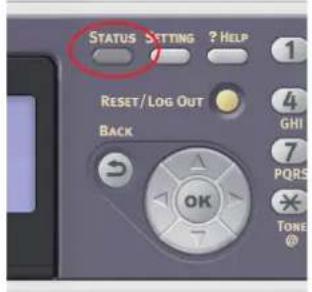
Die Taste STATUS leuchtet oder blinkt, wenn eine Störung im Gerät aufgetreten ist.
- Drücken Sie die Taste STAT US auf dem Bedienfeld, um das Statusmenü anzuzeigen.
- Stellen Sie sicher, dass System Status (Störungsstatus) ausgewählt ist, und drücken Sie danach OK.
- Blättern Sie mithilfe der Pfeiltasten zu dem Element, das Sie überprüfen möchten, und drücken Sie danach OK.
ÜBERPRÜFEN DES GERÄTE- UND AUFTRAGSSTATUS
Sie können den Gerätestatus, z. B. die verbleibende Lebensdauer der Verbrauchsmaterialien, und Auftragslisten über die Taste STATUS überprüfen.
- Drücken Sie die Taste STAT US auf dem Bedienfeld, um das Statusmenü anzuzeigen.
- Blättern Sie mithilfe der Taste Pfeil unter n zu Device Information (Gerät- und Auftragsstatus), und drücken Sie danach OK.
- Blättern Sie mithilfe der Pfeiltasten zu dem Element, das Sie überprüfen möchten, und drücken Sie danach OK. Zur Auswahl stehen:
Copy/Print (Kopie/Druck): Ze igt die Liste der derzeit im Speicher des Geräts gespeicherten Kopier-/Druckaufträge an.
Fax Job View/Cancel (Faxauftrag ansehen/abbrechen): Zeigt die Liste der derzeit im Speicher des Geräts gespeicherten Faxaufträge an.
Supplies Status (Lebensdauer Verbrauchsmaterialien): Zeigt Statusinformationen zum Verbrauchsmaterial an.
Counter (Zähler):
Print Count (Seitenzähler): Zeigt den Seitenzähler aller verfügbaren Fächer an. Scan Count (Scanner): Zeigt die Anzahl der vom Flachbett und dem ADF gescannten Seiten an.
KONTROLLE DES LED-LICHTS AM NETZSCHALTER
Wenn das LED-Licht am Netzschalter ca. alle 0,3 Sekunden blinkt, dann könnte eine Fehlfunktion des Geräts vorliegen.
Ziehen Sie sofort das Netzteil heraus und wenden Sie sich bitte an Ihren Händler.
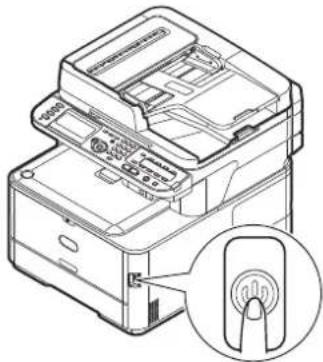
BESEITIGEN VON P APIERSTAUS
Sofern Sie den Empfehlungen dieses Handbuchs zur Verwendung von Druckmedien folgen und das Papier vor dem Gebrauch in gutem Zustand ist, sollte das MFP-Gerät über Jahre gesehen zuverlässig arbeiten. Papierstaus treten jedoch gelegentlich auf, und in diesem Abschnitt wird erläutert, wie sie auf schnelle und einfache Weise behoben werden.
Ein Papierstau kann beim Einziehen aus einem Papierfach oder an jedem Punkt des Transportwegs durch das MFP-Gerät auftreten. Bei einem Papierstau stoppt das Gerät sofort, und die STATUS-LED auf dem Bedienfeld zeigt die Störung an.
HINWEIS
Sie können die Anleitungen zur Behebung von Papierstaus auch anzeigen, indem Sie die Taste ?HELP (HILFE) auf dem Bedienfeld drücken, während die Fehlermeldung angezeigt wird.
Wenn Sie mehrere Seiten (oder Exemplare) drucken, reicht es oft nicht, das offensichtlich gestaute Blatt zu entfernen. Vielmehr können noch weitere Blätter den Transportweg blockieren. Auch diese müssen entfernt werden, um den Papierstau vollständig zu beheben und den normalen Betrieb wieder herzustellen.
IM BEREICH DES SCANNER-ADF...
Wenn ein Blatt schon zum Großteil aus dem ADF transportiert ist, fassen Sie es, und ziehen Sie es vorsichtig vollständig heraus.
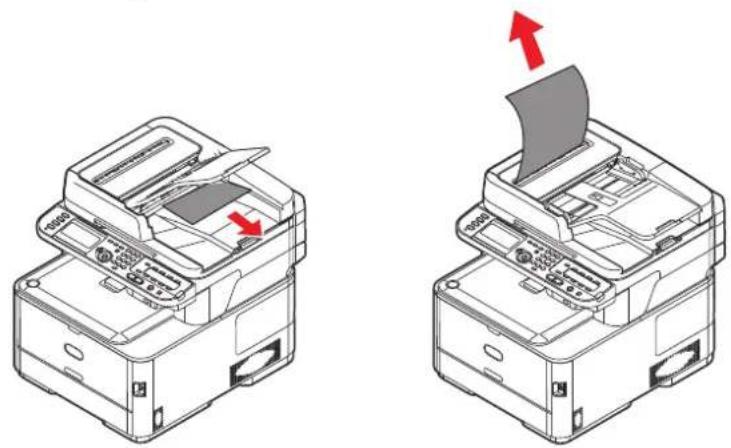
HINWEIS
Lässt es sich nicht herausziehen, wenden Sie keine übermäßige Kraft an.
- Heben Sie die ADF-Abdeckung (1) an.
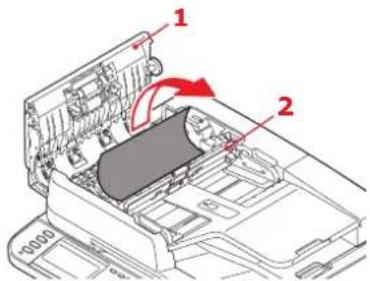
-
Entfernen Sie sämtliches loses Papier aus dem Blatteinzug.
-
Papier klemmt im Einzugsmechanismus:
(a) Heben Sie den Einzugsmechanismus (2) an.
(b) Entfernen Sie sämtliches Papier aus dem ADF-Mechanismus.
-
Se nken Sie die ADF-Abdeckung (1) ab.
-
Drücken Sie die Taste STOP (STOPP), um den Scankopf wieder in die korrekte Position zu bringen.
IM BEREICH DES DRUCKERS...
- Wenn ein Blatt schon zum Großteil aus dem Drucker transportiert ist, fassen Sie es, und ziehen Sie es vorsichtig ganz heraus. Lässt es sich nicht herausziehen, wenden Sie keine übermäßige Kraft an. Es kann später von der Rückseite her entfernt werden.
-
Heben Sie den Scanner behutsam an.
-
Drücken Sie die Entriegelungstaste (a) der oberen Abdeckung (b), um diese vollständig zu öffnen.
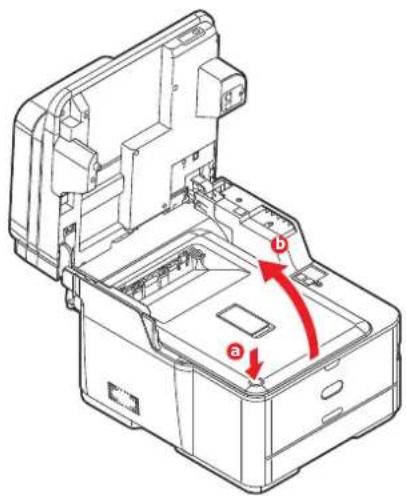
Wenn das MFP-Gerät eingeschaltet war, ist die Fixiereinheit heiß. Dieser Bereich ist deutlich gekennzeichnet. Berühren Sie ihn nicht.
- Halten Sie die Bildtrommeleinheit an den Griffen fest, und heben Sie sie zusammen mit allen Tonerpatronen nach oben und aus dem Drucker heraus.
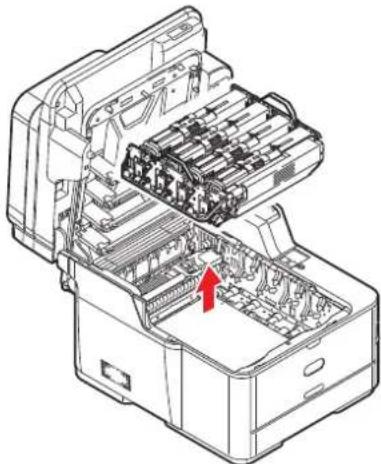
- Stellen Sie die beiden Teile vorsichtig auf ein Blatt Papier, um Verschmutzungen durch den Toner und eine Beschädigung der grünen Fläche der Trommel und der Abdeckung zu vermeiden.
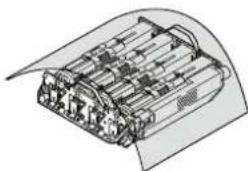
Die grüne Bildtrommelfläche an der Unterseite der Bildtrommel ist sehr empfindlich gegen Berührung und Licht. Berühren Sie diese Fläche nicht, und setzen Sie sie niemals länger als fünf Minuten der normalen Raumbeleuchtung aus. Wenn die Trommeleinheit für längere Zeit aus dem Drucker entnommen werden muss, stecken Sie die Tonerpatrone in einen schwarzen Kunststoffbeutel, um sie vor Licht zu schützen. Setzen Sie die Bildtrommel niemals direkter Sonnenbestrahlung oder sehr heller Raumbeleuchtung aus.
- S ehen Sie nach, ob noch Papier auf dem Transportband sichtbar ist.
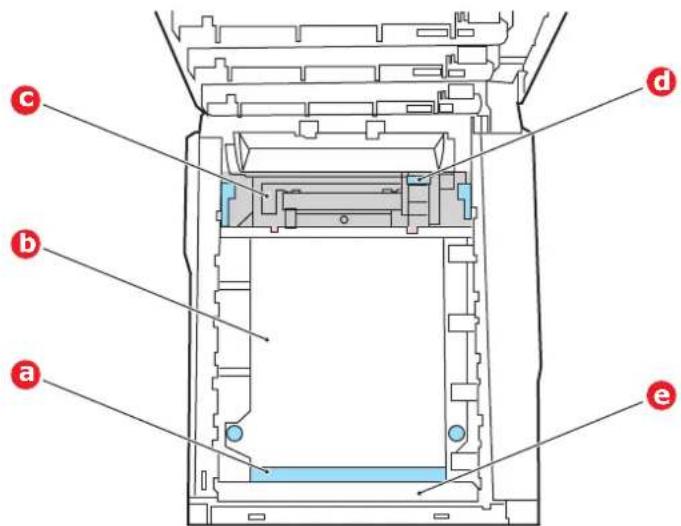
ACHTUNG!
Verwenden Sie keine spitzen oder scheuernden Gegenstände, um Blätter vom Transportband zu lösen. Dadurch kann die Oberfläche des Transportbands beschädigt werden.
(a) Zum Entfernen eines Blatts, dessen Vorderkante sich vorne auf dem Transportband (a) befindet, heben Sie die Schutzvorrichtung (e) an der Druckervorderseite an. Lösen Sie dann das Blatt vorsichtig vom Transportband, und ziehen Sie es vorwärts in den Innenraum des Druckers, so dass Sie es entnehmen können.
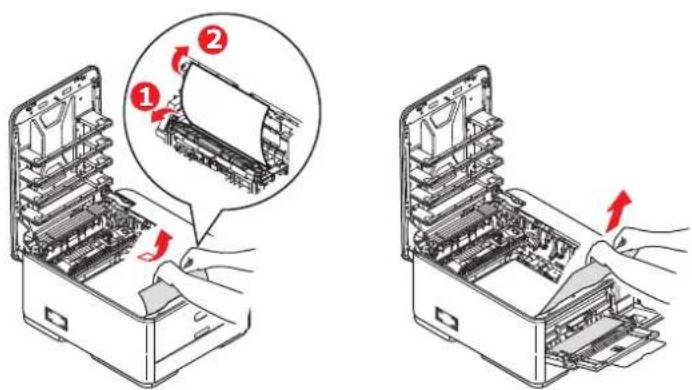
(b) Um ein Blatt aus dem mittleren Bereich des Transportbands (b) zu entfernen, lösen Sie es vorsichtig vom Transportband, und entnehmen Sie es.
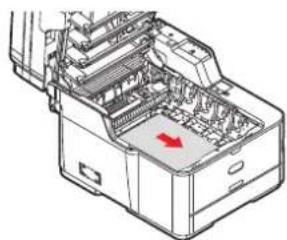
(c) Um ein Blatt zu entfernen, das gerade in den Fixierer (c) eingezogen wird, lösen Sie die hintere Kante des Blatts vom Transportband, drücken Sie den Freigabehebel (d) des Fixierers nach vorne und unten, um den Druck des Fixierers auf das Blatt aufzuheben, und ziehen Sie das Blatt durch den Druckerinnenraum heraus. Geben Sie den Freigabehebel dann wieder frei.
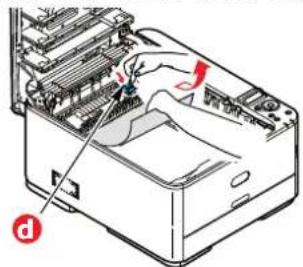
Wenn das Blatt bereits zum Großteil in den Fixierer eingezogen ist (nur noch ein kurzes Stück ist sichtbar), versuchen Sie nicht, es zurückzuziehen.
(d) Sie können ein Blatt aus dem Fixierer entfernen, indem Sie die beiden Verriegelungshebel (e) zur Druckerrückseite verschieben, um den Fixierer freizugeben. Nehmen Sie den Fixierer mithilfe des Griffs (f) heraus.
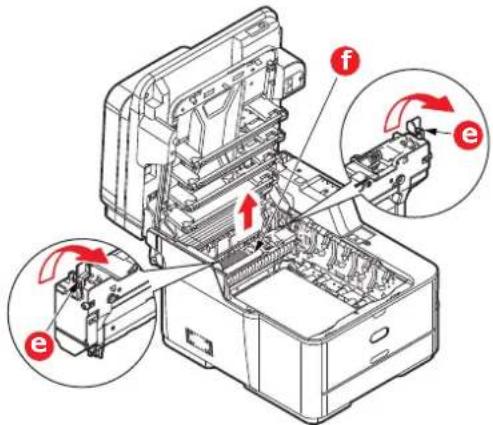
(e) Drücken Sie den Freigabehebel (g), und ziehen Sie das Blatt aus dem Fixierer heraus.
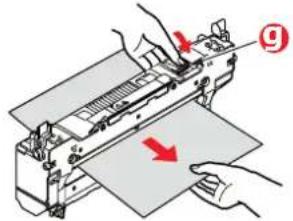
(f) Setzen Sie den Fixierer wieder in das Gerät ein, und drücken Sie die Riegel (e) zur Geräterückseite.
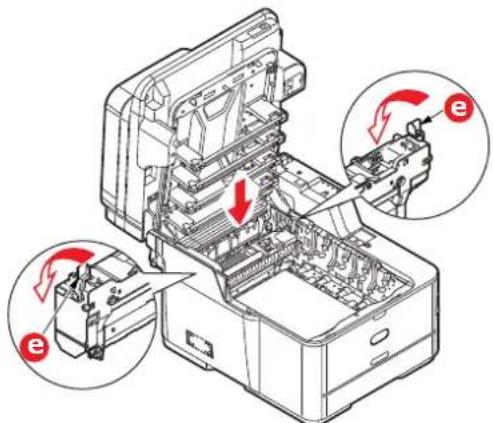
Vergewissern Sie sich, dass sich kein Papier im Inneren des Geräts befindet.
Entnehmen Sie das Papier vorsichtig, damit es nicht reißt. Falls es dennoch reißt, entfernen Sie alle einzelnen Teile.
- Wenn der Stau beim Duplexdruck aufgetreten ist, überprüfen Sie den Duplexpapiertransportweg:
(a) Ziehen Sie die Hebel an jeder Seite des Transportbands nach oben in Richtung der Gerätevorderseite.
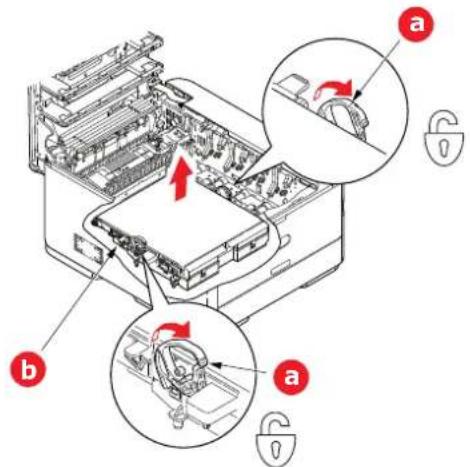
(b) Heben Sie das Transportband (b) mithilfe der Rie gel (a) an, und nehmen Sie es aus dem Gerät heraus.
(c) Sehen Sie im Drucker nach, ob noch Papier im Papiertransportweg sichtbar ist. Ziehen Sie Blätter in diesem Bereich heraus.
(d) Setzen Sie die Transportbandeinheit so ein, dass sich der Antriebsmechanismus an der Rückseite des Druckers befindet. Setzen Sie den Antriebsmechanismus in die Aussparung hinten rechts im Drucker, und senken Sie die Transportbandeinheit in den Drucker ab.
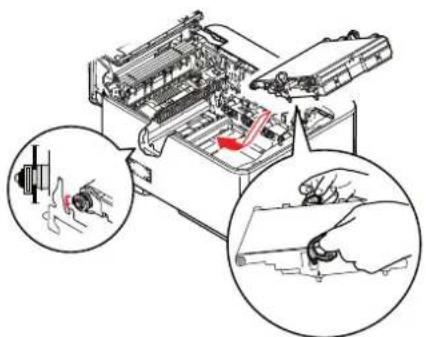
(e) Drücken Sie die Riegel zur Rückseite des Geräts. Dadurch wird die Transportbandeinheit gehalten.
- Halten Sie die Bildtrommeleinheit an den Griffen fest, und senken Sie sie in das Gerät ab, so dass die Zapfen an den Seiten in die Schlitze in den Seiten des Druckerinnenraums eingeführt werden.
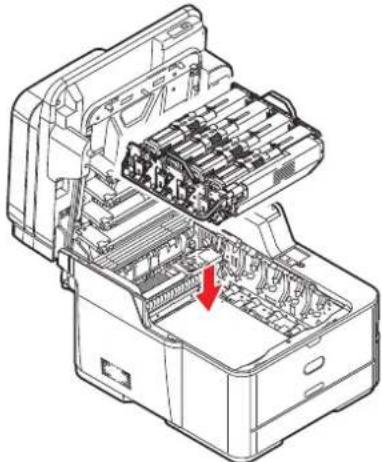
-
K lappen Sie die obere Abdeckung zu, aber drücken Sie sie noch nicht zum Verriegeln nach unten. Dadurch wird die Bildtrommel vor übermäßigem Lichtbefall geschützt, während Sie die übrigen Bereiche auf gestautes Papier prüfen.
-
Öffnen Sie das rückwärtige Ausgabefach (h) und prüfen Sie, ob ein Blatt Papier im hinteren Transportbereich (i) vorhanden ist.
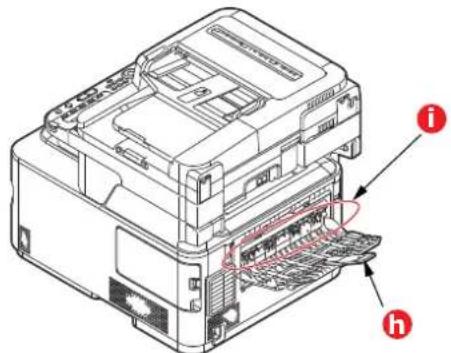
Ziehen Sie Blätter in diesem Bereich heraus.
Wenn das Blatt weit hinten in diesem Bereich ist und sich nicht herausziehen lässt, wird es wahrscheinlich noch vom Fixierer gehalten. Klappen Sie in diesem Fall die obere Abdeckung hoch, und drücken Sie den Freigabehebel (d) des Fixierers nach unten.
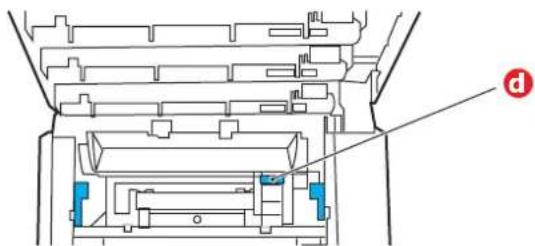
-
Wenn das rückwärtige Ausgabefach nicht verwendet wird, schließen Sie es wieder, nachdem das gesamte gestaute Papier aus diesem Bereich entfernt wurde.
-
Ziehen Sie die Kassette heraus, und vergewissern Sie sich, dass das Papier einwandfrei eingelegt und nicht beschädigt ist und die Papierführungen einwandfrei gegen die Seiten des Papierstapels sitzen. Schieben Sie die Kassette dann wieder hinein.
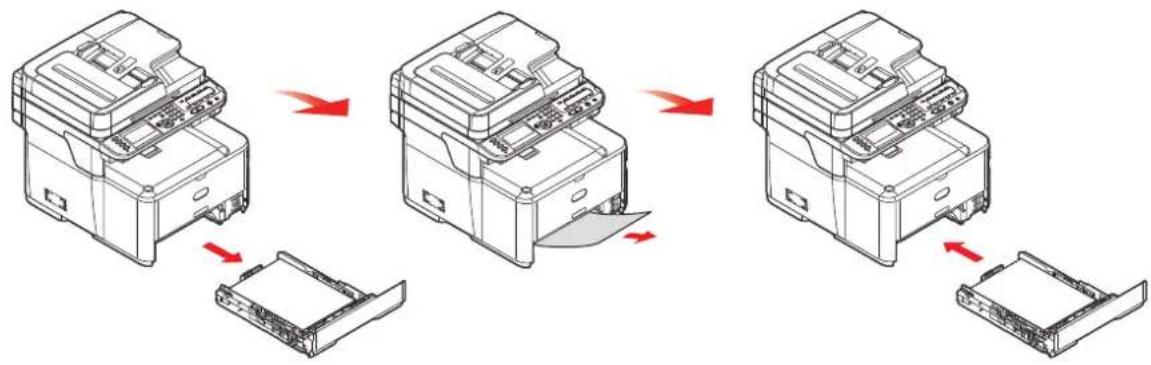
flowchart
graph TD
    A["Device 1"] --> B["Package"]
    B --> C["Package"]
    C --> D["Package"]
    D --> E["Package"]
- Schließen Sie die obere Abdeckung, indem Sie fest darauf drücken, bis sie einrastet.
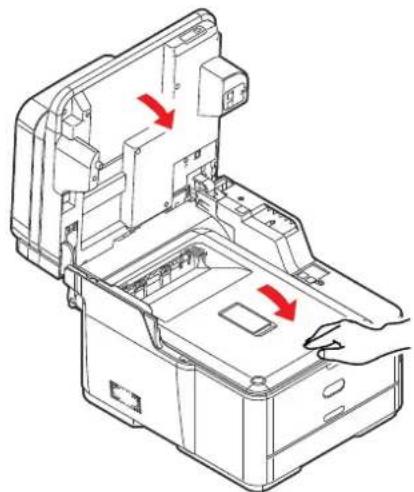
- La ssen Sie den Scanner behutsam herab.
Wenn nach der Behebung des Staus im Menü Printer Adjust (Druckerjustage) Jam Recovery (Staubeseitigung) aktiviert ist, versucht das MFP-Gerät, die durch den Papierstau verlorenen Seiten erneut zu drucken (siehe „Staubeseitigung:“ auf Seite 194).
NICHT ZUFRIEDEN STELLENDE DRUCKQUALITÄT
| SYMPTOME MÖGLICHE URSACHEN SCHRITTE | ||
| Auf dem Ausdruck sind vertikale weiße Linien zu sehen. | Der LED-Kopf ist verschmutzt. | Wischen Sie den LED-Kopf mit einem weichen, flusenfreien Tuch ab. |
| Niedriger Tonerstand. Öffnen Sie die obere Abdeckung, und klopfen Sie einige Male auf die Tonerkartusche, um den restlichen Toner gleichmäßig zu verteilen. Tritt das Problem noch immer auf, tauschen Sie die Tonerkartusche aus. | ||
| In der Bildtrommel scheinen gerätefremde Partikel vorhanden zu sein. | Tauschen Sie die Bildtrommelkartusche aus. | |
| Der Lichtabschirmfilm auf der Bildtrommelkartusche ist verschmutzt. | Wischen Sie den Film mit einem weichen, flusenfreien Tuch ab. | |
| Das Druckbild wird in vertikaler Richtung immer blasser. | Der LED-Kopf ist verschmutzt. | Wischen Sie den LED-Kopf mit einem weichen, flusenfreien Tuch ab. |
| Niedriger Tonerstand. Öffnen Sie die obere Abdeckung, und klopfen Sie einige Male auf die Tonerkartusche, um den restlichen Toner gleichmäßig zu verteilen. Tritt das Problem noch immer auf, tauschen Sie die Tenerkartusche aus. | ||
| Das Papier ist nicht für die Druckereinheit geeignet. | Verwenden Sie empfohlenes Papier. | |
| Der Ausdruck ist zu hell. | Die Tonerkartusche ist nicht ordnungsgemäß eingesetzt. | Setzen Sie die Tonerkartusche erneut ein. |
| Niedriger Tonerstand. Öffnen Sie die obere Abdeckung, und klopfen Sie einige Male auf die Tonerkartusche, um den restlichen Toner gleichmäßig zu verteilen. Tritt das Problem noch immer auf, tauschen Sie die Tonerkartusche aus. | ||
| Das Papier ist feucht. Verwenden Sie Papier, das bei geeigneten Temperatur- und Feuchtigkeitsbedingungen gelagert wurde. | ||
| Das Papier ist nicht für die Druckereinheit geeignet. | Verwenden Sie empfohlenes Papier. | |
| Stärke und Sorte des Papiers sind ungeeignet. | Setzen Sie im „Media Menu“ (Papiersortenmenü) den Medientyp und das Mediengewicht auf einen geeigneten Wert, oder erhöhen Sie den Wert des Mediengewichts um 1. | |
| Recycling-Papier wird verwendet. | Erhöhen Sie im „Media Menu“ (Papiersortenmenü) den Wert des Mediengewichts um 1. | |
| Die Bilder sind teilweise zu blass. Beim Drucken reiner Farben sind weiße Flecken und Linien sichtbar. | Das Papier ist feucht oder trocken. | Verwenden Sie Papier, das bei geeigneten Temperatur- und Feuchtigkeitsbedingungen gelagert wurde. |
| Auf dem Ausdruck sind vertikale Linien sichtbar. | Die Bildtrommelkartusche ist beschädigt. | Tauschen Sie die Bildtrommelkartusche aus. |
| Niedriger Tonerstand. Öffnen Sie die obere Abdeckung, und klopfen Sie einige Male auf die Tonerkartusche, um den restlichen Toner gleichmäßig zu verteilen. Tritt das Problem noch immer auf, tauschen Sie die Tonerkartusche aus. | ||
| Auf dem Ausdruck sind regelmäßig horizontale Linien sowie Flecken sichtbar. | Treten die Linien und Flecken in Abständen von ca. 94 mm auf, ist die Bildtrommel (die grüne Hülse) beschädigt oder verschmutzt. | Wischen Sie sie behutsam mit einem weichen Tuch ab. Tauschen Sie die Bildtrommelkartusche aus, wenn sie beschädigt ist. |
| Treten die Linien und Flecken in Abständen von ca. 30 mm auf, können in der Bildtrommelkartusche gerätefremde Partikel vorhanden sein. | Öffnen/schließen Sie die obere Abdeckung, und drucken Sie erneut. | |
| Treten die Linien und Flecke in Abständen von ca. 86 mm auf, ist die Fixiereinheit beschädigt. | Tauschen Sie die Fixiereinheit aus. | |
| Die Bildtrommelkartusche wurde Licht ausgesetzt. | Tauschen Sie die Bildtrommelkartusche aus, wenn das Problem nicht behoben wurde. | |
| Der weiße Bereich des Papiers ist geringfügig gefleckt. | Das Papier ist statisch geladen. | Verwenden Sie Papier, das bei geeigneten Temperatur- und Feuchtigkeitsbedingungen gelagert wurde. |
| Zu starkes Papier wird verwendet. | Verwenden Sie weniger starkes Papier. | |
| Niedriger Tonerstand. Öffnen Sie die obere Abdeckung, und klopfen Sie einige Male auf die Tonerkartusche, um den restlichen Toner gleichmäßig zu verteilen. Tritt das Problem noch immer auf, tauschen Sie die Tonerkartusche aus. | ||
| Die Buchstabenränder sind verschmiert. | Der LED-Kopf ist verschmutzt. | Wischen Sie den LED-Kopf mit einem weichen, flusenfreien Tuch ab. |
| Der Toner löst sich, wenn er gerieben wird. | Stärke und Sorte des Papiers wurden falsch eingestellt. | Setzen Sie im „Media Menu“ (Papiersortenmenü) den Medientyp und das Mediengewicht auf einen geeigneten Wert, oder verringern Sie den Wert des Mediengewichts um 1. |
| Recycling-Papier wird verwendet. | Erhöhen Sie im „Media Menu“ (Papiersortenmenü) den Wert des Mediengewichts um 1. | |
| Der Glanz ist ungleichmäßig. | Stärke und Sorte des Papiers wurden falsch eingestellt. | Setzen Sie im „Media Menu“ (Papiersortenmenü) den Medientyp und das Mediengewicht auf einen geeigneten Wert, oder verringern Sie den Wert des Mediengewichts um 1. |
| Es wird gar keine Seite gedruckt. | WSD-Port wird benutzt. Stellen | Sie die Schnittstelle auf Standard-TCP/IP-Port um. |
NICHT ZUFRIEDEN STELLENDE KOPIERQUALITÄT
Beachten Sie die Punkte aus Abschnitt „Nicht zufrieden stellende Druckqualität“ auf Seite 162, und stellen Sie außerdem sicher, dass das Glas der Scannereinheit stets sauber ist. Weitere Informationen finden Sie unter „Reinigen“ auf Seite 140.
CHECKLISTE FÜR FAXPROBLEME (MC342dn, MC342dw, MC362dn, MC362w, MC562dn, MC562w, MC562dw, ES5462 MFP, ES5462dw MFP UND MPS2731mc)
Wenn ein Problem auftritt, lesen Sie die Problemliste und die Lösungen durch, bevor Sie sich an den Kundendienst wenden.
Das Gerät wählt eine Telefonnummer nicht: Prüfen Sie das Netzkabel und die Wandsteckdose. Stellen Sie sicher, dass die Telefonleitung (nicht das externe Telefon oder Handset) an den LINE-Anschluss an der Rückseite des Geräts angeschlossen ist. Wenn ein externes Telefon installiert ist, heben Sie den Hörer ab, und prüfen Sie, ob ein Wählton zu hören ist. Ist kein Wählton zu hören, kann ein Problem mit der Telefonleitung vorliegen. Ist ein Wählton zu hören, wurde am Gerät möglicherweise das falsche Wählverfahren eingestellt (Impulswahl oder Tonwahl). Wenn wechselnde Töne anstelle von Wählimpulsen zu hören sind und die Impulswahl in der Region üblich ist, ändern Sie die Anrufparameter („MF (Ton) / DP (Puls)“ auf Seite 212).
Auf dem Display wird ein Kommunikationsfehler gemeldet: Dies gibt eines von mehreren möglichen Problemen an:
Eventuell ist das Gerät nicht mit dem Gerät an der Gegenstelle kompatibel, oder das Gerät an der Gegenstelle kann die angeforderte Funktion nicht ausführen. Dies kann beim Faxabruf (Polling) oder beim vertraulichen Faxversand der Fall sein.
Möglicherweise ist kein Papier in das Remote gerät eingelegt, oder ein Papierstau ist aufgetreten.
Auch ein schlechter Zustand der Telefonleitung kann Kommunikationsfehler verursachen. Versuchen Sie, das Fax erneut zu versenden, und prüfen Sie, ob die korrekte Telefonnummer gewählt wird.
Wenn eine Vorwahl erforderlich ist, um eine Amtsleitung zu belegen, oder wenn es sich um eine internationale Fernsprechverbindung handelt, muss nach der Amtsleitungsvorwahl oder der Landesvorwahl eventuell eine Pause eingefügt werden, damit das Gerät den Wählton abwartet. Wenn häufiger Probleme mit einem bestimmten Remotegerät auftauchen, programmieren Sie die Telefonnummer in einer Kurzwahltaste, und ändern Sie dann die Parameter dieser Taste.
Mö glicherweise müssen das lokale oder das Remotegerät gewartet werden. Versuchen Sie, das Fax an einen anderen Empfänger zu senden, und überprüfen Sie das lokale Gerät.
Sie können eine Faxnachricht versenden, aber die Bildqualität des von dem Remotegerät gedruckten Dokuments ist sehr schlecht: Wenn das gefaxte Dokument eine kleine Schrift, komplexe Abbildungen oder Fotos aufweist oder sehr hell oder sehr dunkel ist, ändern Sie die Faxdichteeinstellungen (siehe „Density (Dichte)“ auf Seite 186). Kopieren Sie das Dokument auf dem Gerät, um festzustellen, wie es übertragen wird. Das Problem kann auf eine Störung der Telefonleitung zurückzuführen sein. Versuchen Sie, das Dokument später erneut zu übertragen.
Das Fax wurde versendet, aber der Empfänger erhält leere Seiten: Stellen Sie sicher, dass das Dokument ordnungsgemäß eingelegt wurde, bevor Sie das Fax versenden. Es muss mit der beschrifteten Seite nach OBEN in den ADF eingelegt oder mit der beschrifteten Seite nach UNTEN auf das Glas gelegt werden.
Die Bildqualität der empfangenen Faxnachricht ist schlecht: Versuchen Sie, das Dokument auf dem lokalen Gerät zu kopieren, um sicherzustellen, dass dies ordnungsgemäß funktioniert. Tritt das Problem erneut auf, wenden Sie sich an den Absender der Faxnachricht und fordern Sie ihn auf, die Einstellungen für Faxqualität und Dichte zu ändern. Fordern Sie den Absender auf, das Dokument auf seinem Gerät zu kopieren, um sicherzustellen, dass dies ordnungsgemäß funktioniert. Lassen Sie sich dann die Faxnachricht erneut zusenden.
Nach Eingabe einer Kurzwahl-/Gruppenwahlnummer passiert nichts: Stellen Sie sicher, dass die verwendete Kurzwahlnummer ordnungsgemäß programmiert wurde.
Die empfangenen Dokumente sind sehr hell oder enthalten vertikale Streifen, obwohl im Gerät noch genügend Toner vorhanden ist: Wischen Sie die Linsenoberfläche des LED-Bereichs des MFP-Geräts behutsam ab, und prüfen Sie, ob das Gerät ordnungsgemäß funktioniert (siehe „...den LED-Kopf“ auf Seite 140). Kontrollieren Sie dann, ob der Toner oder die Bildtrommel ausgetauscht werden müssen (siehe „Ersetzen der Verbrauchsmaterialien“ auf Seite 129).
Das Gerät ist für den zeitverzögerten Versand konfiguriert, sendet jedoch überhaupt nicht: Überprüfen Sie auf dem Display, ob auf dem MFP-Gerät die richtige Uhrzeit und das richtige Datum eingestellt wurden (siehe „Zeiteinstellung“ auf Seite 212).
Das MFP-Gerät ruft kein Remotegerät ab: Rufen Sie den Benutzer des Remotegeräts an, und stellen Sie sicher, dass die Dokumente eingelegt wurden und der Abrufübertragungsmodus auf seinem Gerät aktiviert wurde.
Das Gerät ist an eine Nebenstellenanlage angeschlossen, und es sind keine Verbindungen nach außen möglich: Kontrollieren Sie, ob vor jeder gewählten oder im Gerät programmierten Rufnummer die Amtsleitungsvorwahl steht. Außerdem muss das Gerät für den Betrieb an einer Nebenstellenanlage konfiguriert sein (weitere Einzelheiten finden Sie im Configuration Guide (Konfigurationshandbuch)).
Das Gerät nimmt einen ankommenden Anruf immer an, bevor es möglich ist, das externe Telefon abzuheben: Wenn ein externes Telefon angeschlossen ist, erhöhen Sie die Einstellung des Parameters des Geräts für die Reaktion bei Anruf (siehe „Reaktion bei Anruf“ auf Seite 188).
Empfangene Faxe sind manchmal verzerrt: Wenn das empfangene Dokument breiter oder länger als das in das Papierfach eingelegte Papier ist, verkleinert das Gerät automatisch die Breite oder Länge des Dokuments, so dass es auf das Papier passt. Diese Art von Problem kann auch mit der Übertragung zusammenhängen.
TECHNISCHE DATEN
| MFP-Modell Modellnummer | |
| MC332dn/MC352dn/ES3452MFP N34325A, N34325B | |
| MC342dn/MC362dn N34326A, N34326B | |
| MC562dn/ES5462MFP N34327A, N34327B | |
| MC342dw/MC362w N34326AX, N34326BX | |
| MC562w/MC562dw/ES5462dw MFP/MPS2731mc | N34327AX, N34327BX |
| ITEM | MC332dnMC352dnES3452MFP | MC342dnMC342dwMC362dnMC362w | MC562dnMC562wMC562dwES5462MFPES5462dw MFP MPS2731mc |
| Abmessungen 427 x 509 x 445mm (B x T x H) | |||
| Gewicht Ca. 29 kg | |||
| Stromversorgung 110 bis 127VAC, 50/60Hz±2% | 220 bis 240VAC, 50/60Hz±2% | ||
| Stromverbrauch Off (Aus): <0,5 WRuhemodus:Energiesparmodus:Standby: Betrieb (Durchschnitt):Betrieb (Max.): | <1,2 W <1,5 W | ||
| < 20 W | |||
| 100 W | |||
| 500 W 570 W | |||
| 1170 W | |||
| Betriebsumgebung Betrieb 10 bis 32 °C/20 bis 80% Feuchtigkeit(optimal 25 °C feucht, 2 °C trocken)Inaktiv: 0 bis 43 °C/10 bis 90% Feuchtigkeit(optimal 26.8 °C feucht, 2 °C trocken) | |||
| Druckumgebung | Farbe 17 bis 27 °C @ 50 bis 70% Feuchtigkeit | ||
| Geräusch (Schalldruckpegel) Bei Betrieb (Drucken):Bei Betrieb (Kopieren):Standby:Energiesparmodus: | 52dB(A) | 54dB(A) | |
| 54dB(A) | 55,5dB(A) | ||
| Unhörbar | |||
| Unhörbar | |||
Regulierungsaussagen Wireless LAN
-FCC Aussage
-Bemerkung für Benutzer in Kanada
-Europäische CE Konformitätsdeklaration.
FCC Aussage
FCC WARNUNG
Veränderungen oder Modifikationen welche nicht ausdrücklich von der verantwortlichen Seite für die Einhaltung genehmigt wurde, kann die Benutzererlaubnis verhindern, um das Gerät zu betreiben.
Hinweis: Dieses Gerät wurde gestestet und erfunden um mit den Beschränkungen für ein Klasse B Digitalgerät, gemäß Teil 15 von den FFC Regeln zu übereinstimmen. Diese Beschränkungen sind gestaltet um einen angemessenen Schutz gegen schädliche Interferenzen in eine häusliche Installation zu liefern. Dieses Gerät erzeugt, benutzt und kann Radio Frequenzenergie ausstrahlen und, falls es nicht nach den gegebenen Angaben installiert oder benutzt wird, kann es schädliche Interferenzen zu Radioverbindungen hervorrufen. Aber es gibt keine Garantie dass die Interferenzen nicht in einer bestimmten Installation erscheinen können. Wenn dieses Gerät schädliche Interferenzen zum Radio- oder Fernseherempfang hervorruft, welcher durch das Einschalten und Ausschalten des Geräts festgelegt wird, wird der Benutzer ermutigt zu versuchen, diese Interferenzen durch eins oder mehrere der folgenden Maßnahmen zu korrigieren:
-Stellen oder richten Sie die Empfangsantenne neu ein.
-Vergrößern Sie die Trennung zwischen dem Gerät und Empfänger.
-Verbinden Sie das Gerät in einem Ausgang welcher sich in einem anderen Kreislauf befindet als wo der Empfänger verbunden ist.
-Fragen Sie den Verkäufer oder einen erfahrenen Radio/TV Techniker nach Hilfe.
Bemerkung für Benutzer in Kanada
Dieses Gerät stimmt mit Teil 15 der FFC Regeln und den kanadischen Industry lizenzfreien RSS Standards überein. Der Betrieb hängt von den folgenden zwei Konditionen ab: (1) Dieses Gerät sollte keine Interferenzen hervorrufen, und (2) diese Gerät muss jede Interferenz akzeptieren, inklusive Interferenzen welche den ungewünschten Betrieb dieses Geräts hervorruft.
Dieses Klasse [B] Digitalgerät stimmt mit den kanadischen ICES-003 überein.
Europäische CE Konformitätsdeklaration
CE!
Dieses Gerät stimmt mit den wesentlichen Anforderungen der Europäischen Union Richtlinie1999/5/EC überein.
Die Telekommunikationsfunktionalität von diesem Produkt sollte in den folgenden EU- und EFTA-Länder benutzt werden: Österreich, Belgien, Bulgarien, Zypern, Tschechische Republik, Dänemark, Estland, Finnland, Frankreich, Deutschland, Griechenland, Ungarn, Island, Irland, Italien, Lettland, Liechtenstein, Litauen, Luxemburg, Malta, Niederlande, Norwegen, Polen, Portugal, Rumänien, Slowakische Republik, Slowenien, Spanien, Schweden, die Schweiz, Türkei und Großbritannien.
Kabelloses Betriebskanal für verschiedene Domains
N.America 2,412-2,462 GHz Ch01-CH11
Europe ETSI 2,412-2,472 GHz Ch01 - Ch13
Frankreich
Einige Bereiche in Frankreich haben ein beschränktes Frequenzband. Der schlechteste Fall für ein maximales autorisiertes Energieinnenraum ist:
- 10 mW für das gesamte 2.4 GHz Band (2400 MHz-2483.5 MHz).
- 100 mW für die Frequenzen zwischen 2446.5 MHz und 2483.5 MHz (BEMERKUNG—Kanäle 10 bis 13 inklusiver Betrieb in den Band 2446.6 MHz bis 2483.5 MHz).
Dort gibt es mehrere Möglichkeiten für die Außenraumbenutzung: Auf privaten Eigentum oder auf privaten Eigentum von öffentlichen Personen, die Benutzung hängt ab durch eine vorherigen Autorisation des Verteidigungsministerium, mit Maximum autorisierte Energie von 100 mW in den 2446.5-2483.5 MHz Band. Die Benutzung im Außenraum auf öffentlichem Eigentum ist nicht erlaubt.
In den unten genannten Gebieten für das gesamte 2.4 GHz und:
Maximum autorisierter Energieinnenraum ist 100 mW.
Maximum autorisierter Energieaußenraum ist 10 mW.
Gebiete wo die Benutzung vom 2400-2483.5 MHz Band mit einem EIRP oder weniger als IOOMW Innenräume oder weniger als 10mW Außenräume erlaubt ist:
| 01 Ain | 02 Aisne | 03 Allier | 05 Hautes Alpes | 08 Ardennes | 09 Ariège |
| 11 Aude | 12 Aveyron | 16 Charente | 24 Dordogne | 25 Doubs | 26 Drôme |
| 32 Gers | 36 Indre | 37 Indre et Loire | 41 Loir et Cher | 42 Loire | 45 Loiret |
| 50 Manche | 55 Meuse | 58 Nièvre | 59 Nord | 60 Oise | 61 Orne |
| 63 Puy de Dôme | 64 Pyrénées Atlantique | 66 Pyrénées Orientales | 67 Bas Rhin | 68 Haut Rhin | 70 Haute Saône |
| 71 Saône et Loire | 75 Paris | 82 Tarn et Garonne | 84 Vaucluse | 88 Vosges | 89 Yonne |
Diese Anforderung ändert sich wahrscheinlich im laufe der Zeit was Ihnen erlauben wird, die Benutzung von Ihrer Wireless LAN-Karte in mehr Bereiche innerhalb von Frankreich. Bitte mit ART die aktuellste Information (www.art-telecom.fr) überprüfen
Italien
Nur für die Innenraumbenutzung erlaubt. Die Außerraumbenutzung hängt von einer offiziellen Autorisation ab.
Kabellose Kommunikationsbenutzungen
Die Seite erklärt die benutzte Radiowelle durch OkiLAN520w.
OkiLAN520w funktioniert auf 2.4GHz.
Es ist eine Radiolizenz nötig um OkiLAN520w zu benutzen. Die folgenden Punkte bemerken.
OkiLAN520w nicht in der Nähe der folgenden Geräte oder Bereiche benutzen.
Das folgende Gerät sollte das gleiche Band benutzen. Wenn Sie OkiLAN520w in der Nähe dieses Gerät benutzen, die Radiowellen von OkiLAN520w und den folgenden Geräten können untereinander stören.
- Mikrowelle, wissenschaftliche Instrumente, Herzschrittmacher oder ein anderes medizinisches Gerät.
•Lizenzierte Radiostation in eine Fabrik.
- Kleine Energie Radiostation (eine Radiostation ohne Lizenz).
OkiLAN520w nicht in der Näher eines Handys, TV oder Radio benutzen.
Ein Handy, TV und Radio benutzt ein anderes Radioband als Ihr Produkt. Allgemein, wenn sie in der Nähe von OkiLAN520w benutzt werden, wird es keine Probleme geben. Aber, wenn sie sich an OkiLAN520w annähern, kann es zu Ton- oder Bildgeräusche kommen.
Falls dort Stahlbeton/verstärkte Metalle zwischen den kabellosen Geräten existieren, kann es nicht zu Verbindung kommen.
OkiLAN520w kann sich zwischen Holz oder Glass verbinden, aber hat Kommunikationsprobleme zwischen Stahlbeton/verstärkte Metalle.
Kabelloses Gerät für 2.4GHz Band
Das Gerätband wird durch eine Mikrowelle, Industrie, Wissenschaft, medizinisches Gerät benutzt, und ist für Raum- oder niedrige Energie (keine Lizenz) Radiostationen lizenziert.
- Bevor Sie dieses Gerät benutzen, überprüfen ob es nicht mit anderen Rundfunks beeinträchtigt.
- Wenn es Interferenzen gibt, nicht mehr das Gerät benutzen oder das Band wechseln.
ANHANG A: MENÜSYSTEM
Funktionsmenüs der obersten Ebene:
Reports (Berichte)
Papiereinstellungen
Adressbuch
Telefonbuch
Profil
Network Scan Destination (Scan PC Liste)
Store Document Settings (Dokumenteinstellungen speichern)
Konfiguration
Easy Setup (Netzwerkeinrichtung)
Admin-Setup
AirPrint
Drahtlose Einstellung
Verkabelte Verbindungen aktivieren
[Verkabelte Verbindungen aktivieren] wird nur angezeigt wenn kabellos möglich ist.
Die Menübäume werden bis hin zum Menüpunkt der untersten Ebene angegeben. Dies kann typischerweise ein Parameter sein, der durch Auswahl aus einem Wertebereich festgelegt werden kann, oder ein Befehl, der ausgeführt werden kann, um einen Status anzuzeigen oder zu drucken oder einen Wert zu setzen.
REPORTS (BERICHTE)
| ELEMENT OPTION OPTION/BESCHREIBUNG | ||||
| Konfiguration | Yes (Ja), No (Nein) | Zum Drucken eines Berichts der Gerätekonfiguration | ||
| System | Dateiliste | Yes (Ja),No (Nein) | Zum Drucken einer Dateiliste | |
| Demoseite | 01:DEMO1 | Yes (Ja), No (Nein) | Zum Drucken einer Demoseite | |
| Fehlerprotokoll Yes (Ja),No (Nein) | Zum Drucken eines Fehlerprotokolls | |||
| Scan To Log(Scannen an Verlauf) | Geben Sie das Adminkennwort ein | Yes (Ja), No (Nein) | Das Ausführungsergebnis von ScanToE-mail, ScanToNetworkPC oder ScanToUSBMemory ausdrucken. | |
| MFP Usage(Scanzähler) | Yes (Ja),No (Nein) | Zum Drucken eines vollständigen Gerätenutzungsberichts | ||
| Netzwerkdaten Yes (Ja),No (Nein) | Zum Drucken eines Berichts der Netzwerkkonfiguration | |||
| Fax^a | Kurzwahlliste Geben | Sie das Adminkennwort ein | Yes (Ja), No (Nein) | Zum Drucken einer Liste von Faxnummern, die für Kurzwahlen registriert sind |
| Gruppenliste | Geben Sie das Adminkennwort ein | Yes (Ja), No (Nein) | Zum Drucken einer Liste von Faxnummern, die unter Gruppen registriert sind | |
| Fax Tx/Rx Log(A/R Volle Ausdruck) | Geben Sie das Adminkennwort ein | Yes (Ja), No (Nein) | Zum Drucken der Liste der Kommunikationsergebnisse der letzten empfangenen oder gesendeten 100 Faxaufträge | |
| Fcode Box List(F -Code-Fach Liste) | Yes (Ja),No (Nein) | Zum Drucken der Liste der F-Code-Fächer | ||
| E-mail/Internet Fax(Email/Internet Fax) | Journal Report(Sendebericht) | Geben Sie das Adminkennwort ein | Yes (Ja), No (Nein) | Zum Drucken der Ergebnisse der letzten 50 Internetfaxaufträge |
| Adressbuch | Geben Sie das Adminkennwort ein | Yes (Ja), No (Nein) | Zum Drucken der registrierten Adressliste | |
| PCL-Schriften | Yes (Ja),No (Nein) | Zum Drucken der Liste der PCL-Schriftbeispiele | ||
| PSE-Schriften Yes | (Ja),No (Nein) | Zum Drucken der Liste der PostScript-Schriftbeispiele | ||
| PPR-Schriften Yes | (Ja),No (Nein) | Zum Drucken der Liste der IBM PPR-Schriftbeispiele | ||
| FX-Schriften Yes | (Ja),No (Nein) | Zum Drucken der Liste der EPSON FX-Schriftbeispiele | ||
| Color Tuning Pattern(Farbabstimmungsmuster) | Yes (Ja),No (Nein) | Zum Drucken eines Farbabstimmungsmusters zum Anpassen von Verlaufseigenschaften | ||
| Color Profile List(Farbprofile) | Yes (Ja),No (Nein) | Zum Drucken der Liste von Farbprofilen | ||
a. Nur MC342dn, MC342dw, MC362dn, MC362w, MC562dn, MC562w, MC562dw, ES5462 MFP, ES5462dw MFP und MPS2731mc.
PAPER SETUP (PAPIEREINSTELLUNG)
| ELEMENT OPTION OPTION/BESCHREIBUNG | ||||
| Tray 1 (Fach 1) | Papierformat | A4/A5/A6/B5/Letter/Legal13/Legal13,5/Legal14/Executive/16K(184x260mm)/16K(195x270mm)/16K(197x273mm)/Hagaki (Hagaki)/Custom(Benutzerdefiniert) | Legt das Papier in Fach 1 fest | |
| Frei Breite: 100 bis | 21 0bis 216 mmLänge: 148 bis 297bis 356 mm | Geben Sie die Papierbreite und -länge ein. | ||
| Medientyp Plain | (Normalpapier)/Letter Head(Briefpapier)/Bond(Bankpostpapier)/Recycled(Recyclingpapier)/Card Stock(Karton)/Rough(Grobes Papier)/Glossy(Glanzpapier)/User Type1(Benutzertyp1)/User Type2(Benutzertyp2)/User Type3(Benutzertyp3)/User Type4(Benutzertyp4)/User Type5(Benutzertyp5) | Wählen Sie die in dieses Fach eingelegte Mediensorte aus. Damit kann das MFP-Gerät seine internenVerarbeitungsparameter wie Druckgeschwindigkeit und Fixiertemperatur besser an die Papiersorte anpassen.Beispielsweise ist für Papier mit aufgedrucktem Briefkopf eine geringfügig geringere Fixiertemperatur von Vorteil,damit der bereits vorhandene Aufdruck nicht beeinträchtigt wird. | ||
| Mediengewicht Light | (Leicht)/Medium Light(Mittelleicht)/Medium (Mittel)/Heavy (Schwer)/Ultra Heavy1 (Sehr schwer 1) | Passt das MFP-Gerät an das Gewicht des in dieses Fach eingelegten Papiers an. | ||
| Fach 2 Papierformat A4/A | 5/B5/Letter/Legal13/Legal13,5/Legal14/Executive/16K(184x260mm)/16K(195x270mm)/16K(197x273mm)/Custom(Benutzerdefiniert) | Legt das Papier in Fach 2 fest | ||
| Frei Breite: 148 bis | 21 0bis 216 mmLänge: 210 bis 297bis 356 mm | Geben Sie die Papierbreite und -länge ein. | ||
| Fach 2(Fortsetzung) | Medientyp Plain | (Normalpapier)/Letter Head(Briefpapier)/Bond(Bankpostpapier)/Recycled(Recyclingpapier)/Card Stock(Karton)/Rough(Grobes Papier)/Glossy(Glanzpapier)/User Type1(Benutzertyp1)/User Type2(Benutzertyp2)/User Type3(Benutzertyp3)/User Type4(Benutzertyp4)/User Type5(Benutzertyp5) | Wählen Sie die in dieses Fach eingelegte Mediensorte aus. Damit kann das MFP-Gerät seine internenVerarbeitungsparameter wieDruckgeschwindigkeit und Fixiertemperatur besser an die Papiersorte anpassen.Beispielsweise ist für Papier mit aufgedrucktem Briefkopf eine geringfügig geringere Fixiertemperatur von Vorteil, damit der bereits vorhandene Aufdruck nicht beeinträchtigt wird. | |
| Mediengewicht Light (Leicht)/Medium Light(Mittelleicht)/Medium (Mittel)/Heavy (Schwer)/Ultra Heavy1 (Sehr schwer 1) | Passt das MFP-Gerät an das Gewicht des in dieses Fach eingelegten Papiers an. | |||
| Mehrzweckfach Papiergröße A4/A | 5/A6/B5/Letter/Legal13/Legal13,5/Legal14/Executive/16K(184x260mm)/16K(195x270mm)/16K(197x273mm)/Custom(Benutzerdefiniert)/COM-9 Envelope(COM-9 Umschlag)/COM-10 Envelope(COM-10Umschlag)/Monarch Envelope(UMSCHL.MONARCH)/DL Envelope(DL Umschlag)/C5 Envelope(C5 Umschlag)/Hagaki (Hagaki)/Oufukuhagaki(Oufukuhagaki)/Nagagata #3(Nagagata#3)/Nagagata #4(Nagagata#4)/Yougata #4(Yougata#4)/Futo A4 (Futo A4)/Index Card(Karteikarte) | Wählen Sie die Größe des Papiers aus, das aus dem Mehrzweckfach zugeführt wird. | ||
| ELEMENT OPTION OPTION/BESCHREIBUNG | ||||
| Mehrzweckfach (Fortsetzung) | Frei Breite: 64 bis | 210bis 216 mmLänge: 127 bis 297bis 1321 mm | Geben Sie die Papierbreite und -länge ein. | |
| Medientyp Plain | (Normalpapier)/Letter Head (Briefpapier)/Labels (Etiketten)/Bond (Bankpostpapier)/Recycled (Recyclingpapier)/Card Stock (Karton)/Rough (Grobes Papier)/Glossy (Glanzpapier)/User Type1 (Benutzertyp 1)/User Type2 (Benutzertyp 2)/User Type3 (Benutzertyp 3)/User Type4 (Benutzertyp 4)/User Type5 (Benutzertyp 5) | Wählen Sie die die Mediensorte aus, die vom Universalfach eingezogen wird, damit das MFP-Gerät seine internen Parameter besser an diese Mediensorte anpassen kann. | ||
| Mediengewicht Light | (Leicht)/Medium Light (Mittelleicht)/Medium (Mittel)/Heavy (Schwer)/Ultra Heavy1 (Sehr schwer 1)/Ultra Heavy2 (Sehr schwer2) | Wählen Sie das Gewicht der Medien aus, die aus dem Universalfach zugeführt werden. | ||
| Fach auswählen. | Fax^a | Tray 1 (Fach 1): ON (EIN)/OFF (AUS)/ON (Prior) (EIN(*)) | Fax: Stellen Sie das Fach für empfangene Faxnachrichten ein.Fachnutzung, auf ON(Prior) (EIN(*)) gesetzte Fächer haben Priorität, dann ON (EIN). Ist das Fach auf AUS gesetzt, wird es nicht verwendet. | |
| Tray 2 (Fach 2): ON (EIN)/OFF (AUS)/ON (Prior) (EIN(*)) | ||||
| MP Tray (MP-Kassette): | ON (EIN)/OFF (AUS)/ON (Prior) (EIN(*)) | |||
| Kopieren | Tray 1 (Fach 1): | ON (EIN)/OFF (AUS)/ON (Prior) (EIN(*)) | Kopie: Stellen Sie das Fach für Kopieraufträge ein.Wenn die Fachauswahl auf „Auto" gesetzt ist: Fachnutzung, auf ON (EIN) gesetzte Fächer haben Priorität, dann ON(Prior) (EIN(*)). Ist das Fach auf AUS gesetzt, wird es nicht verwendet. | |
| Tray 2 (Fach 2): ON (EIN)/OFF (AUS)/ON(Prior) (EIN(*)) | ||||
| MP Tray (MP-Kassette): | ON (EIN)/OFF (AUS)/ON (Prior) (EIN(*)) | |||
| ELEMENT OPTION OPTION/BESCHREIBUNG | ||
| DoppelseitigeLetzte Seite | Always Print(Immer ausdrucken)/Skip Blank Page (Keine Leerseite) | Wenn die letzte Seite nur eine Seite ist, wenn auch die Einstellung auf beide Seiten zu drucken.Immer ausdrucken: Immer aus beide Seiten ausdrucken.Leer Seite überspringen: Ausgedruckt auf einer Seite der Seite zu der letzten Seite Gelegenheitsarbeit. |
a. Nur MC342dn, MC342dw, MC362dn, MC362w, MC562dn, MC562w, MC562dw, ES5462 MFP, ES5462dw MFP und MPS2731mc.
ADRESSBUCH
| ELEMENT OPTION OPTION/BESCHREIBUNG | ||||
| E-Mail-Adresse | ||||
| Edit (Bearbeiten)/Register(Registrieren) | Nr. Zum Auswählen einer Adressnummer. | Max. 100 Einträge. | ||
| Name | Benutzerdefiniert | Geben Sie einen Namen für den E-Mail-Adresseintrag ein.Max. 16 Zeichen. | ||
| E-Mail-Adresse | Benutzerdefiniert | Geben Sie die E-Mail-Adresse ein.Max. 80 Zeichen. | ||
| Group No. (Gruppennummer) Zum Hinzufügen zu einer registrierten Gruppe. | ||||
| Delete (Löschen) | Yes (Ja), N o (Nein) Zum Löschen des Eintrags. | |||
| Sort By Name (Bei Name sortieren) | Zum Sortieren der Liste der Einträge nach Namen. | |||
| Sort By Number (Bei Nummer sortieren) | Zum Sortieren der Liste der Einträge nach Nummer. | |||
| Search (Suche) | ||||
| E-mail Group(E-mail Gruppe) | ||||
| Edit (Bearbeiten)/Register(Registrieren) | Nr. Wählen Sie eine Gruppennummer. | Max. 20 Gruppeneinträge. | ||
| Name | Benutzerdefiniert | Geben Sie einen Namen für den E-Mail-Gruppeneintrag ein.Max. 16 Zeichen. | ||
| Address No.(Adressnummer) | Zum Auswählen und Zuordnen von Adressen aus der resultierenden Liste.Max. 100 Einträge können für eine Gruppe registriert werden. | |||
| Delete (Löschen) | Yes (Ja), N o (Nein) Zum Löschen des Eintrags. | |||
| Sort By Name (Bei Name sortieren) | Zum Sortieren der Liste der Einträge nach Namen. | |||
| Sort By Number (Bei Nummer sortieren) | Zum Sortieren der Liste der Einträge nach Nummer. | |||
| Search (Suche | ||||
HINWEIS
Nur MC342dn, MC342dw, MC362dn, MC362w, MC562dn, MC562w, MC562dw,
ES5462 MFP, ES5462dw MFP und MPS2731mc.
| ELEMENT OPTION OPTION/BESCHREIBUNG | ||||
| Kurzwahl | ||||
| Edit (Bearbeiten)/Register (Registrieren) | Nr. Zum Auswahlen einer Kurzwahlen | Nummer.Max. 100 Kurzwahleinträge. | ||
| Name Benutzer-definiert | Zum Eingeben eines Namen für den Kurzwahleintrag.Max. 24 Zeichen. | |||
| Fax Number(Faxnummer) | Benutzer-definiert | Zum Eingeben der Faxnummer für den Kurzwahleintrag.Max. 40 Stellen. | ||
| Group No. (Gruppennummer) Zum | Hinzufügen zu einer registrierten Gruppe. | |||
| Delete (Löschen) | Yes (Ja), N o (Nein) Zum Löschen | des Eintrags. | ||
| Sort By Name(Bei Name sortieren) | Zum Sortieren der Liste der Einträge nach Namen. | |||
| Sort By Number(Bei Nummer sortieren) | Zum Sortieren der Liste der Einträge nach Nummer. | |||
| Search (Suche) | ||||
| Group No.(Gruppennummer) | ||||
| Edit (Bearbeiten)/Registrieren | Nr. Wählen Sie eine Gruppennummer. | Max. 20 Gruppeneinträge. | ||
| Name Benutzer-definiert | Zum Eingeben eines Namen für den Gruppenwahleintrag.Max. 16 Zeichen. | |||
| Kurzwahl Zum Auswahlen und Zuordnen von Kurzwahleinträgen aus der resultierenden Liste.Max. 100 Einträge können für eine Gruppe registriert werden. | ||||
| Delete (Löschen) | Yes (Ja), N o (Nein) Zum Löschen | des Eintrags. | ||
| Sort By Name (Bei Namesortieren) | Zum Sortieren der Liste der Einträge nach Namen. | |||
| Sort By Number (Bei Nummer sortieren) | Zum Sortieren der Liste der Einträge nach Nummer. | |||
| Search (Suche) | ||||
PROFIL
| ELEMENT OPTION WERT/BESCHREIBUNG | ||||
| Nr. Zum Auswählen einer Profilnummer. | ||||
| Registrieren Profile Name(Profilname) | Benutzerdefiniert | Zum Festlegen eines Profilnamens.Max. 16 Zeichen. | ||
| ProtokollCIFS, FTP, HTTP Zum A | uswählen eines Protokolls für das Speichern von Dateien. | |||
| URL Ziel | Benutzerdefiniert | Zum Festlegen eines Serveradresse und eines Verzeichnisses zum Speichern gescannter Daten.Max. 144 Zeichen. | ||
| Portnummer 1 ~ 4 | 45 ~65 535 Zum | Festlegen einer Portnummer. | ||
| PASV Modus ON (EIN) | OFF (AUS) | Zum Angeben, ob der FTP-Passivmodus verwendet werden soll.Bedingung für die Anzeige: Protokoll auf FTP gesetzt. | ||
| Benutzername | Benutzerdefiniert | Zum Festlegen eines Benutzernamen für die Anmeldung auf dem Server.Max. 32 Zeichen. | ||
| Passwort | Benutzerdefiniert | Zum Festlegen eines Kennworts für die Anmeldung auf dem Server.Max. 32 Zeichen. | ||
| CIFS Character Set (CIFF Zeichensatz) | UFT-16, Shift-JIS | Zum Angeben, welcher Zeichensatz in CIFS verwendet werden soll.Bedingung für die Anzeige: CIFS ist als Protokoll angegeben. | ||
| Encode Communication (Kommunikation kodieren) | (FTP)Keiner, Implizit, Explizit(HTTP)Keiner, HTTPS, STARTTLS(CIFS)Keiner | Zum Auswählen einer Verschlüsselungsmethode für die Kommunikation. Bei Verwendung des CIFS-Protokolls nicht verfügbar. Due Auswahlmöglichkeiten richten sich nach dem ausgewählten Protokoll. | ||
| Scan-Größe | A4, A5, A6, B5, Letter, Legal 13, Legal 13,5, Legal 14, Executive | Zum Auswählen einer Scangröße. | ||
| Image Settings (Dokumenttyp) | Density (Dichte) | -3, -2, -1,0,+1,+2,+3 | Zum Festlegen der Dichte von Bildern. | |
| Document Type (Dokumenttyp) | Text, Text&Photo(Text&Foto), Photo(Foto), Photo(Glossy) (Glanzfoto) | Zum Festlegen der Bildqualität. | ||
| Hintergrund-entfernung | OFF, 1, 2,3, 4, 5, 6 | Zum Festlegen des Standardsetups für den Hintergrund. | ||
| Auflösung | 75dpi, 100dpi, 150dpi,200dpi, 300dpi, 400dpi, 600dpi | Zum Auswählen der Auflösung. | ||
| Kontrast | -3, -2, -1,0,+1,+2,+3 | Zum Festlegen des Kontrasts. | ||
| Registrieren (Fortsetzung) | Image Settings (Dokumenttyp) (Fortsetzung) | Hue (Farbton) | -3, -2, -1, 0, +1, +2, +3 | Zum Festlegen der Rot/ Grünfarbbalance. |
| Saturation (Sättigung) | -3, -2, -1, 0, +1, +2, +3 | Zum Festlegen der Farbsättigung. | ||
| RGB R: -3 | -, -2, -1, 0, +1, +2, +3/G: -3, -2, -1, 0, +1, +2, +3/B: -3, -2, -1, 0, +1, +2, +3 | Zum Festlegen des RGB-Kontrasts. | ||
| Dateiname | Benutzerdefiniert | Zum Festlegen eines Dateinamens. Max. 64 Zeichen.Die folgenden Optionen können als Standarddateiname gesetzt werden:#n: Hinzufügen einer Seriennummer von 00000 bis 99999#d: Zum Hinzufügen eines Dateierstellungsdatums (jjmmttssmmss) | ||
| Greyscale (Graustufe) | OFF (AUS), ON (EIN) | Wählen Sie ON (EIN), um Graustufen zu drucken. | ||
| Dateiformat | Color (Farbe) | PDF, TIFF, JPEG, XPS | Zum Festlegen eines Dateiformats für das Scannen. | |
| Mono (Greyscale) (S/W (Grauwerte)) | PDF, TIFF, JPEG, XPS | |||
| Mono (Binary) (S/W (Binär)) | PDF, TIFF, XPS | |||
| Encrypted PDF (Verschlüsseltes PDF) | Not Encrypt (Nicht verschlüsseln) | Verschlüsselung deaktiviert. | ||
| Encrypt (Verschlüsseln) | Low (Niedrig), Medium (Mittel), High (Hoch) | Zum Festlegen der Verschlüsselungsebene.Zum Aktivieren/Deaktivieren der Öffnung des Dokuments und der Berechtigungskennwörter. | ||
| Kompressionsrate | Color (Farbe) High (Hoch), Medium (Mittel), Low (Niedrig) | Zum Festlegen eines Komprimierungsgrades für das Scannen. | ||
| Mono (Greyscale) (S/W (Grauwerte)) | High (Hoch), Medium (Mittel), Low (Niedrig) | |||
| Mono (Binary) (S/W (Binär)) | High (Hoch), Medium (Mittel), Raw (Roh) | |||
| Edge Erase (Rand löschen) | OFF (AUS) Zum Festlegen, ob der | Randschatten in der Umgebung von Dokumenten gelöscht werden soll, die auf zwei Seiten verteilt sind. | ||
| ON (EIN) Breite: | 5 mm | Zum Festlegen der Löschbreite. Bereich: 5 bis 50 mm. | ||
| ELEMENT | OPTION | WERT/BESCHREIBUNG | ||
| Edit (Bearbeiten) | Zum Bearbeiten der Profileinstellungen. Für Details siehe oben stehende Optionen. | |||
| Delete (Löschen) | Yes (Ja), No (Nein) Zum Löschen des Profils. | |||
| Sort By Name (Bei Name sortieren) | Zum Sortieren der Liste der Einträge nach Namen. | |||
| Sort By Number (Bei Nummer sortieren) | Zum Sortieren der Liste der Einträge nach Nummer. | |||
| Search (Suche) | ||||
NETWORK SCAN DESTINATION (SCAN PC LISTE)
| ELEMENT OPTION OPTION/BESCHREIBUNG | ||||
| Nr. Zum Auswählen einer Zielnummer. | ||||
| Registrieren Ziel | Benutzerdefiniert | Zum Festlegen eines Zielnamens.Max. 16 Zeichen. | ||
| Destination Address (Zieladresse) | Benutzerdefiniert | Zum Festlegen einer Zieladresse.Max. 64 Zeichen. | ||
| Portnummer 9968 | Zum Festlegen einer | Portnummer.Verfügbarer Bereich: 1 bis 65535. | ||
| Edit (Bearbeiten) | Ziel Zum Bearbeiten des Zielnamens. | |||
| Destination Address (Zieladresse) Zum Bearbeiten der Zieladresse. | ||||
| Portnummer Zum Bearbeiten der Portnummer. | ||||
| Delete (Löschen) | Yes (Ja), N o (Nein) Zum Löschen des Ziels. | |||
| Sort By Name (Bei Name sortieren) | Zum Sortieren der Liste der Einträge nach Namen. | |||
| Sort By Number (Bei Nummer sortieren) | Zum Sortieren der Liste der Einträge nach Nummer. | |||
| Search (Suche) | ||||
STORE DOCUMENT SETTINGS (DOKUMENTEINSTELLUNGEN SPEICHERN)
| ELEMENT OPTION OPTION/BESCHREIBUNG | |||
| Speichern | Fcode Bulletin Board (F-code Fach) | Over Write (Überschreiben) | Zum Speichern von Dokumenten in einem Bulletinfach. |
| Delete (Löschen) | Fcode Bulletin Board (F-code Fach) | Zum Löschen der Dokumente. | |
| Fcode Box (F-Code Fach) | Zum Drucken der Dokumente. | ||
VIEW INFORMATION (KONFIGURATION)
| ELEMENT OPTION OPTION/BESCHREIBUNG | |||
| System Information (System) Serien-Nr. | Inventarnummer DruckerLosnummerCU-VersionPU-VersionScanner VersionBedienfeld-VersionGesamtspeicherFlashspeicherSD Memory Card (SD-Karte)a | Zeigt Systeminformationen an | |
| Netzwerk | IPv4 Address (IPv4 Adresse)bSubnet MaskbGateway AdressebMAC AdresseNetwork FW VersionIPv6 Address (Local) (IP V6-Adresse (Lokal))cIPv6 Address (Global) (IP V6-Adresse (Global))c | Zeigt Netzwerkinformationen an | |
| Netzwerk(Nur MC342dw/MC362w/MC562w/MC562dw/ES5462dw MFP/MPS2731mc) | Netzwerkdaten | Netzwerkverbindungs MethodeIPv4 Address (IPv4 Adresse)Subnet MaskGateway AdresseMAC AdresseNetwork FW VersionIPv6 Address (Local)(IP V6-Adresse (Lokal)IPv6 Address (Global)(IP V6-Adresse (Global) | Zeigt Netzwerkinformationen an |
| DrahtloseInformationen | Firmware-VersionSeriennummer DruckerSSIDSicherheitStatusBandKanalRSSI | Kabellose Information anzeigen[State]: Erscheint nicht wenn [Netzwerkverbindungs Methode] = [Verkabelt].[Band]: Erscheint nicht wenn [State]≠[Verbunden].[RSSI]: Erscheint nicht wenn [State]≠[Verbunden]. | |
a. Nur MC562dn, MC562w, MC562dw, ES5462 MFP, ES5462dw MFP und MPS2731mc.
b. Wird nur angezeigt, wenn „TCP/IP“ auf „Enable (Aktivieren)“ und „IP VERSION“ auf „IPv4“ gesetzt sind.
c. Wird nur angezeigt, wenn „TCP/IP“ auf „Enable (Aktivieren)“ und „IP VERSION“ auf „IPv6“ gesetzt sind.
EASY SETUP (NETZWERKEINRICHTUNG)
HINWEIS
Die Option „Easy Setup (Netzwerkeinrichtung)" ist mit dem Adminkennwort gesperrt.
| ELEMENT OPTION OPTION/BESCHREIBUNG | ||||
| Date/Time Setting(Datum/Uhrzeit einstellen) | Time Zone(Zeitzone) | |||
| Daylight Saving(Sommer-/Winterzeit) | ||||
| Server (Server) SNTP Server(Primary) (SNTP Server (primär)) | ||||
| SNTP Server(Secondary)(SNTP-Server(sekundär)) | ||||
| Manual (Manuell) Date (Datum) | ||||
| Time (Zeit) | ||||
| Fax Setting (Fax Grundeinstellung)a | Fax Number(Faxnummer) | Benutzer-definiert | Geben Sie die Faxnummer mithilfe des Tastenfelds und der Bildschirmoptionen auf diesem Gerät ein. | |
| Sender ID Benutzer-definiert | Geben Sie mithilfe der Pfeiltasten und der Bildschirmtastatur die Sender-ID ein. | |||
| Network Setting(Netzwerk Grundeinstellung) | Manuell Auto | IP Adresse Diese Option legt fest, ob die IP-Adressenzuweisung automatisch (DHCP) oder manuell erfolgt.Bedingung für die Anzeige: Das TCP/IP-Protokoll muss aktiviert sein. | ||
| Subnet Mask Dies ist die aktuelle Subnet-Maske.Sie können die Adresse ändern, indem Sie eine neue mithilfe des Tastenfelds eingeben.Drücken Sie OK, um die neue Adresse zu registrieren.Bedingung für die Anzeige: Das TCP/IP-Protokoll muss aktiviert sein. | ||||
| Default Gateway Dies ist die aktuelle Gateway-Adresse.Sie wird auf die gleiche Weise wie oben geändert.Bedingung für die Anzeige: Das TCP/IP-Protokoll muss aktiviert sein. | ||||
| DNS Server(Primary) (DNS-Server (primär)) | Aktueller zugeordneter DNS-Server (primär) | |||
| DNS Server(Secondary)(DNS-Server(sekundär)) | Aktueller zugeordneter DNS-Server(sekundär) | |||
| WINS Server(Primary) (WIN-Server (primär)) | Aktueller zugeordneter WINS-Server (primär) | |||
| Network Setting (Netzwerk Grundeinstellung) (Fortsetzung) | Manuell Auto (Fortsetzung) | WINS Server (Secondary) (WIN-Server (sekundär)) | Aktueller zugeordneter WINS-Server (sekundär) | |
| E-mail Setting (E-Mail Grundeinstellung) | Zum Festlegen der IP-Adresse des Mailservers. | Benutzer-definiert | Zum Eingeben der IP-Adresse des Mailservers. | |
| Von Benutzer- | definiert | Zum Eingeben der Adresse des Absenders. | ||
| No Authentication (Kein Authentifizierung) Mit dieser Option | wird die Authentifizierungs-methode festgelegt. | |||
| SMTP Auth (SMTP Authentifizierung) | Benutzername | |||
| Passwort | ||||
| POP Before SMTP (POP bevor SMTP) | Set Address of POP3 Server (POP3 Serveradresse einstellen) | Benutzername | ||
| Passwort | ||||
a. Nur MC342dn, MC342dw, MC362dn, MC362w, MC562dn, MC562w, MC562dw, ES5462 MFP, ES5462dw MFP und MPS2731mc.
HINWEIS
Die Option „Admin Setup“ (Admin-Setup) ist mit einem Kennwort gesperrt.
ELEMENT OPTION STANDARDWERT/BESCHREIBUNG
| Kopie-Setup Standard-einstellungen | Scan-Größe A4 Weitere Einzelheiten | finden Sie unter „Erweiterter Betrieb“ auf Seite 50. | |
| Duplex Copy (Duplexkopie) | OFF(Simplex) (AUS (Simplex)) | ||
| Zoom 100% | |||
| Sortieren ON (EIN) | |||
| Image Settings (Dokumenttyp)Density (Dichte):Document Type (Dokumenttyp):Resolution For Color (Auflösung zur Farbe):Background Removal (Hintergrund):Contrast (Kontrast):Hue (Ton):Saturation (Sättigung):RGB: | 0Text&Photo (Text&Foto)Normal3000R:0/G:0/B:0 | ||
| Richtung Portrait | (Vertical) | ||
| ID Card Copy (ID Kartenkopie) | OFF (AUS) | ||
| Standard-einstellungen (Fortsetzung) | Continuous Scan (Scan fortsetzen) | OFF (AUS) Weitere Einzelheiten finden Sie unter „Erweiterter Betrieb“ auf Seite 50. | |
| Größe gemischt OFF (AUS) | |||
| Rand OFF (AUS) | |||
| Edge Erase (Rand löschen) | ON (EIN)(2mm) | ||
| Fax-einstellunga | Standard-einstellungen | Auflösung Normal Weitere Einzelheiten | finden Sie unter „Erweiterter Betrieb“ auf Seite 103. |
| Density (Dichte) 0 | |||
| Scan-Größe A4 | |||
| Continuous Scan (ADF) (Scan fortsetzen (ADF)) | OFF (AUS) | ||
| Continuous Scan (Document Glass) (Scan fortsetzen (Dokumentenglas)) | OFF (AUS) | ||
| TTI | ON (EIN) | ||
| Transmit Confirmation Report (Sendebereicht) | OFF (AUS) | ||
| Speicherübertragung | ON (EIN) | ||
| ELEMENT OPTION STANDARDWERT/BESCHREIBUNG | ||||
| Fax-einstellunga(Fortsetzung) | Fcode Box(F-Code Fach)Registrieren | Confidential Box(Vertraulich-Box)Box Name (Fachname)Sub-Address(Sub-Adresse)Hold Time (Haltezeit)I.D.Code (ID-Code) | BenutzerdefiniertBenutzerdefiniert0Benutzerdefiniert | Confidential Box(Vertraulich-Box):Empfangene Datenkönnen nicht gedrucktwerden, ohne dass einID-Code eingegebenwird (für geheimeDokumente).Sie können außerdemeinen Fachnamen undein Kennworteingeben und dieHaltezeit desSicherheitsfachsangeben.Bereich: 00 - 31 |
| BulletinfachBox Name (Fachname)Sub-Address(Sub-Adresse) | BenutzerdefiniertBenutzerdefiniert | Bulletinfach:Aktivieren, umDokumente vom/andas Bulletin zübertragen/empfangen. | ||
| Zum Bearbeiten der Einstellungen. FürDetails siehe oben stehende Optionen. | ||||
| Edit(Bearbeiten)Delete(Löschen) | Yes (Ja), No (Nein) Zum | Löschen des Eintrags. | ||
| SecurityFunction(Sicherheits-funktion) | ID Check Tx(Tx-ID prüfen) | OFF (AUS) Prüfen und vergleichen Sie dieletzten vier Stellender Zielfaxnummernund die im Zielregistrierten. WennEIN aktiviert ist,überträgt das MFP-Gerät nur, wenn dieStellenübereinstimmen. | ||
| Broadcast Destination(Rundsendungszielprüfen) | ON (EIN) Vor dem | Versand derFax-Nachricht wirdder Bildschirm zumBestätigen derFaxnummerangezeigt. | ||
| Wählnr. bestätigen OFF (AUS) Wenn ON (EIN) | aktiviert ist, werdenSie aufgefordert, dieZielfaxnummer erneuteinzugeben.Die Fax-Nachrichtwird nur gesendet,wenn die beidenNummernübereinstimmen. | |||
| Fax-einstellunga(Fortsetzung) | Sonstige Einstellungen | Wahlwiederhol.-Vers. 2 time(s)(2 mal) | Hiermit legen Sie die Anzahl der Wahlwiederholungsver suche fest.Bereich: 0 - 10 time(s) (0 bis 10 mal) | |
| Wahlwiederhol.-Abst. 1 minute(s)(1 Minute) | Hiermit legen Sie das Intervall zwischen den Wahlwiederholungen fest.Bereich: 0 - 5 minute(s) (0 bis 5 Minuten) | |||
| Reaktion bei Anruf | 1 Ring (Einmal)Geben Sie die Anzahl der Klingelzeichen ein, die vor dem Empfang einer ankommenden Fax-Nachricht erforderlich sind. | |||
| Dialling Pause Duration (Zeit Wählpause) | 2 second(s)(2 Sekunde(n))Geben Sie die Dauer der Pause ein.Bereich: 0 - 10 second(s) (0 bis 10 Sekunden) | |||
| Rx Reduc. Rate (Verkleinerungs-verhältnis für Rx Dok) | Auto Wählen Sie das Verkleinerungsverhältnis beim Empfang aus. | |||
| Rand Rand 24 mm Wählen Sie den | Verkleinerungsrand aus.Bereich: 1 bis 100 mm | |||
| ECM Modus ON (EIN) Der | ||||
| Prefix (Vorwahl) | BenutzerdefiniertGeben Sie die Vorwahl ein (wenn Sie über eine Nebenstellenanlage angeschlossen sind, müssen Sie eine Vorwahl für die externe Leitung angeben). | |||
| Empfangszeitstempel OFF(AUS) | Aktivieren Sie EIN, wenn die Empfangszeit auf ankommende Fax-Nachrichten gedruckt werden soll. | |||
| Fax-einstellunga(Fortsetzung) | Sonstige Einstellungen (Fortsetzung) | Print Check Message (Druckfehlermeldung) | ON (EIN) Wenn diese Option aktiviert ist, wird bei Auftreten eines Übertragungsfehlers der Fehlerinhalt gemeldet. | |
| Fax Setting (Fax Grund-einstellung) | Service Bit OFF (AUS) | |||
| Country Code (Landesvorwahl) | International Zum | Auswählen des Lands, in dem das MFP-Gerät verwendet wird | ||
| A/R Full Print (Fax Empfang-/ Send eprotokoll) | ON (EIN) | |||
| Tone For Echo (For Transmission) (Echo Ton (zur Übertragung)) | Disable (Deaktivieren) | |||
| Tone For Echo (For Reception) (Echo Ton (zum Empfang)) | Disable (Deaktivieren) | |||
| H/Modem Rate (For Tx) (H/Modem Rate (für Tx)) | 33.6 Kbps Zum Angeben der Modemrate. | |||
| H/Modem Rate (For Rx) (H/Modem Rate (für Rx)) | 33.6 Kbps Zum Angeben der Modemrate. | |||
| Attenuator (Dämpfer) 0~15 dB Dämpfer eingeben. | ||||
| MF Attenuator (MF-Dämpfer) | 0~15 dB Geben Sie den MF-(Ton)-Dämpfer ein. Wird nur angezeigt, wenn ServiceBit = EIN. | |||
| Pulse Make Ratio (Puls Verhältnis erstellen) | 33% 39% 40% | Legt die Rate für DP (10 pps) während eines Anrufs fest. Wird nur angezeigt, wenn Service Bit = EIN und Ton/Richtimpuls = PULS. | ||
| Pulse Dial Type (Puls Wähltyp) | N 10-N N+1 | |||
| MF (Tone) Duration (MF-(Ton)-Dauer) | 75, 85, 100 mSekunden | Geben Sie die MF-(Ton)-Dauer ein. Wird nur angezeigt, wenn Service Bit = EIN und Ton/Richtimpuls = TON. | ||
| Calling Timer (Anruf-Timer) | 1~255 Sekunde(n) | Wird nur angezeigt, wenn ServiceBit = EIN. | ||
| ELEMENT | OPTION | STANDARDWERT/BESCHREIBUNG | ||
| Fax-einstellunga(Fortsetzung) | Fax Setting (Fax Grund-einstellung)(Fortsetzung) | PBX Line OFF (AUS) | ||
| Forwarding Setting(WeiterleitungEinstellung) | OFF (AUS) | |||
| AB Modus Type 3 (Typ 3) | Zum Angeben des AB-Modustyps. | |||
| Vorrangsmodus: TEL OFF (AUS) | ||||
| CNG Erkennung OFF (AUS) | ||||
| T/F Timer Programming(T/F Zeitvorgabe) | 35 seconds(35 Sekunden) | |||
| Monitorlautstärke High (Hoch) | Stellen Sie die | Lautstärke ein. | ||
| Remote Receive Number(Gegenstelle Nr.) | OFF (AUS) | |||
| Internet Fax Setup (IFAX Einstellung) | Standard-einstellungen | Scan-Größe A4 Weitere Einzelheiten | finden Sie unter „Erweiterter Betrieb" auf Seite 121. | |
| Density (Dichte) 0 | ||||
| Auflösung Normal | ||||
| Hintergrundentfernung 3 | ||||
| Continuous Scan (Scan fortsetzen) | OFF (AUS) | |||
| Kompressionsrate Low (Niedrig) | ||||
| Scanner Einstellung | Standard-einstellungen | Scan-Größe A4 Hiermit wählen Sie die | Scangröße aus. | |
| Image Settings(Dokumenttyp)Density (Dichte):Document Type(Dokumenttyp):Background Removal(Hintergrund):Resolution (Auflösung):Contrast (Kontrast):Hue (Ton):Saturation (Sättigung):RGB: | 0Text&Photo(Text&Foto)3200dpi000R:0/G:0/B:0 | Zum Einstellen der Bildeinstellungen. | ||
| Continuous Scan(Scan fortsetzen) | OFF (AUS) Hiermit | können Sie das Scannen fortsetzen und weitere Dokumente scannen. Sie können einen einzelnen Scanauftrag aus mehreren Einzelblättern oder Originalen einrichten. | ||
| Greyscale (Graustufe) OFF (AUS) | Wählen Sie ON(EIN), um Graustufen zu drucken. | |||
| ELEMENT OPTION STANDARDWERT/BESCHREIBUNG | ||||
| ScannerEinstellung(Fortsetzung) | Standard-einstellungen(Fortsetzung) | DateiformatFarbe:Mono (Grayscale)(Mono (Graustufe)):Mono (Binary)(Mono (Binär)): | PDFPDFPDF | Wählen Sie das Dateiformat aus. |
| Encrypted PDF Setting(PDF Verschlüsselung einstellen)Document Open Password(Benutzerkennwort eingeben):Permissions Password(Benutzerkennwort):Display DefaultPassword (Kennwort anzeigen): | BenutzerdefiniertBenutzerdefiniertDisable(Deaktivieren) | Zum Festlegen der Verschlüsselungskenn wörter und Anzeigeoption. | ||
| KompressionsrateFarbe:Mono (Grayscale)(Mono (Graustufe)):Mono (Binary)(Mono (Binär)): | Low (Niedrig)Low (Niedrig)High (Hoch) | Wählen Sie die Kompressionsstufe aus. | ||
| Edge Erase(Rand löschen) | OFF (AUS) Eingabebereich: 5 bis 50 mm. | |||
| E-Mail-Setup DateinameMusterFrom / Reply To(Von/Antwort an) | ||||
| Benutzerdefiniert | ||||
| Betreff ändernHauptteil ändern | Zum Auswählen eines Musters aus der Liste. | |||
| From (Von):E-mail Sender ID(E-Mail Sender-ID):Reply To (Antwort an):AdressbuchDirect Input (Adresse eingeben)LDAP | Benutzerdefiniert | |||
| Benutzerdefiniert | Wird als Name des E-Mail-Senders verwendet. | |||
| Wählen Sie eine E-Mail-Adresse im Adressbuch aus. | ||||
| Geben Sie mithilfe der Bildschirm-Tastature eine E-Mail-Adresse ein. | ||||
| Einfache Suche Geben | Sie einen Suchwert mithilfe der Bildschirmtastature ein. | |||
| Erweiterte Suche Search Method(Suchverfahren)BenutzernameE-Mail-Adresse | Suchen Sie mit „Ad vanced Search (Erweiterte Suche)“ nach Benutzernamen und/oder E-Mail-Adresse im LDAP-Adressbuch. | |||
| Scanner Einstellung (Fortsetzung) | Broadcast Destination (Rundsendungs ziel prüfen) | ON (EIN) | ||
| MDN Response (Empfangsbestätigung (MDN)) | OFF (AUS) | |||
| A/R Full Print (Fax Tx/Rx Log) | OFF (AUS) | |||
| MCF-Bericht | OFF (AUS) Wählen Sie EIN, um | nach der Übertragung eine Faxbestätigung zu drucken. | ||
| Timeout of MCF Report (Zeitüber-schreitung des MCF-Berichtes) | 15 minutes (15 Minuten) | |||
| Print Check Message (Druckfehler-meldung) | OFF (AUS) Wenn diese Option aktiviert ist, wird bei Auftreten eines Übertragungsfehlers der Fehlerinhalt gemeldet. | |||
| USB-Speicher Einstlg. | Dateiname | Benutzerdefiniert | Max. 64 Zeichen.#n: Weist eine Folgenummer als Dateinamen zu.#d: Weist ein Erstellungsdatum und eine Erstellungsuhrzeit (im Format JJMMTTSSMMSS) als Dateinamen zu. | |
| TWAIN Setup (TWAIN Einstellung) | Network TWAIN (Netzwerk TWAIN Einstellung) | ON (EIN) | ||
| Portnummer 9967 Bereich: 1 - 65535 | ||||
| WSD Scan Setup (Einrichtung des WSD-Scans) | WSD Scan (WSD Scan) Enable (Aktivieren) | |||
| Binding (Binden) Long Edge Bind (Heftrand Lange Seite) | ||||
| PC Scan Mode (PC Scanmodus) | Simple Scan Mode (Einfache Scanmodus) | |||
| Scanner Calibration (Scanner Kalibrierung) | Ausführen Yes (Ja), | No (Nein) | ||
| Print From USB Memory Setup (Aus USB Speicher Setup drucken) | Standard-einstellungen | Papierzufuhr Tray 1(A4) | (Fach 1 (A4)) | Mit dieser Option wird die Standardkassette für die Papierzufuhr gewählt: Kassette 1 (oben), Kassette 2 (unten, falls installiert) oder Einzug (Mehrzweckfach). |
| Kopien 1 Zum Eingeben der | Anzahl der zu druckenden Exemplare eines Dokuments. | |||
| Duplex OFF (AUS) Schaltet die Funktion | Duplex (Beidseitiges Drucken) ein/aus. | |||
| Binden Long Edge Bind | (Heftrand Lange Seite) | Bedingung für die Anzeige: Einstellung „Duplex“ ist aktiviert. | ||
| Fit (Anpassen) ON (EIN) | Zum Festlegen des | Druckmodus, der die Druckdaten an den Druckbereich anpassen kann. | ||
| Druck-Setup Druck-Menü Fachkonfig. | Papiereinzug: Auto-Wechsel: Fachfolge: EINZUG-GEBRAUCH: Medienprüfung: | Tray 1 (Fach 1) ON (EIN) Down (Unten) Do Not Use (Nicht verwenden) Enable (Aktivieren) | Zum Anpassen der Fachkonfigurationseinstellungen. | |
| Druck-Setup Kopien: Duplex: Binden: Auflösung: Tonersparmodus: Druckgeschw. SW: Ausrichtung: Lines Per Page (Zeilen pro Seite): Format bearb.: Breite: Länge: | 1 OFF (AUS) Long Edge Bind (Heftrand Lange Seite) 600x1200dpi OFF (AUS) Auto Portrait (Vertikal) 64 Line(s) (64 Zeile(n)) Cassette Size (Papierfachgrösse) 210 mm 297 mm | Zum Anpassen der Druckeinstellungen. | ||
| Druck-Setup (Fortsetzung) | Druck-Menü (Fortsetzung) | System anpassenManual Timout (Wartezeit manuell):Zeitl. Wart.:Print Mode Without Color Toner (Druckmodus ohne Farbtoner):Staubeseitigung:Einstellung Papier Schwarz:Einstellung Papier Farbe:SMR Einstellung:BG Einstellung: | 60 seconds(60 Sekunden)40 seconds(40 Sekunden)AlarmEnable(Aktivieren)0000 | Zum Anpassen der allgemeinen Druckereinstellungen. |
| Druckpos. anpassenX Justage vorne:Y Justage vorne:X Justage hinten:Y Justage hinten: | 0.00 mm(0,00 mm)0.00 mm(0,00 mm)0.00 mm(0,00 mm)0.00 mm(0,00 mm) | Bereich: -2.00 bis +2.00 mm | ||
| Trommelreinigung OFF (AUS) | Einstellen, damit die Trommel vor dem Druck inaktiv und die horizontalen weißen Linien verringert werden. Dies verkürzt die Lebensdauer der Trommel. | |||
| Hex Dump OFF (AUS) | Druckt die vom Host-PC empfangenen Daten im Hexadezimalformat. | |||
| Druck-Setup (Fortsetzung) | Menü Farbe Bildichte Auto | In der Einstellung Auto wird die Druckdichte beim Einschalten der Spannungsversorgung, nach dem Installieren einer neuen Bildtrommel oder Tonerpatrone sowie bei der Bildtrommel-Zählung 100, 300 und 500 automatische eingestellt. Kommt die Bildtrommel-Zählung 500 während eines Druckauftrags vor, erfolgt die Einstellung am Ende des Druckauftrags und dauert bis zu 55 Sekunden. Bei Einstellung auf Manuell erfolgt diese Einstellung nur, wenn sie durch die nächste Menüoption aktiviert wird. | ||
| Dichte anpassen Ausführen Durch die Wahl dieser | Option wird die automatische Bilddichteeinstellung sofort ausgeführt. | |||
| Farbkorrektur/Farbtest Druck | Yes (Ja), No (Nein) | Durch die Wahl dieser Option wird das Farbkorrekturmuster gedruckt, das zur Einstellung der Farbbalance dient. | ||
| Cyan Highlight (C LICHTER) | 0 Diese Option bewirkt | die Einstellung der Bilddichte für jede Farbkomponente (Cyan, Magenta, Gelb und Schwarz). Die normale Einstellung ist 0. | ||
| Cyan Mid-Tone (C MITTELTÖNE) | 0 | |||
| Cyan Dark (C TIEFEN) 0 | ||||
| Magenta Highlight (M LICHTER) | 0 | |||
| ELEMENT OPTION | STANDARDWERT/BESCHREIBUNG | |||
| Druck-Setup (Fortsetzung) | Farb-Menü (Fortsetzung) | Magenta Mid-Tone (M MITTELTÖNE) | 0 Diese Option bewirkt | die Einstellung der Bilddichte für jede Farbkomponente (Cyan, Magenta, Gelb und Schwarz). Die normale Einstellung ist 0. |
| Magenta Dark (M TIEFEN) | 0 | |||
| Yellow Highlight (Y LICHTER) | 0 | |||
| Yellow Mid-Tone (Y MITTELTÖNE) | 0 | |||
| Yellow Dark (Y TIEFEN) 0 | ||||
| Black Highlight (K LICHTER) | 0 | |||
| Black Mid-Tone (K MITTELTÖNE) | 0 | |||
| Black Dark (K TIEFEN) 0 | ||||
| Dunkelheit Cyan 0 Diese Option bewirkt | die Einstellung der Intensität der einzelnen Farben (Cyan, Magenta, Gelb und Schwarz). Die normale Einstellung ist 0. | |||
| Dunkelheit Magenta 0 | ||||
| Dunkelheit Gelb 0 | ||||
| Dunkelheit Schwarz 0 | ||||
| Reg. anpassen Ausführen Diese Option bewirkt | die automatische Einstellung der Farbausrichtung. Dies erfolgt normalerweise beim Einschalten der Spannungsversorgung und nach dem Öffnen und Schließen der oberen Abdeckung. Durch dieses Verfahren werden die Bildkomponenten in den Farben Cyan, Magenta und Gelb präzise mit der schwarzen Bildkomponente ausgerichtet. | |||
| Cyan Reg Fine Adj (Cyan Reg Feinjustage) | 0 Diese Option führt | eine Feineinstellung der Bildanpassung im Verhältnis zur schwarzen Bildkomponente durch. | ||
| Magenta Reg Fine Adj (Magenta Reg Feinjustage) | 0 | |||
| Yellow Reg Fine Adj (Yellow Reg Feinjustage) | 0 | |||
| Druckfarb.Simul. OFF (AUS) | Diese Option bietet die Auswahl aus verschiedenen Industriestandard-Farbmustem. | |||
| ELEMENT OPTION STANDARDWERT/BESCHREIBUNG | ||||
| Druck-Setup (Fortsetzung) | Farb-Menü (Fortsetzung) | UCR Low (Niedrig) Wählte | die Begrenzung | der Dicke der Tonerschicht aus.Wenn sich Papier beim Schwarzdruck kräuselt, kann dies u. U. durch Auswahl von Medium oder Low reduziert werden. |
| CMY 100% Dichte Disable | (Deaktivieren) | Im aktivierten Zustand werden schwarze Flächen mit 100 % C, M und Y anstelle von Schwarz erzeugt. Dadurch wird das Druckbild glänzender. | ||
| CMYK-Konvertierung ON (EIN) Die Einstellung | (AUS)" vereinfacht die Umwandlung von CMYK-Daten und verkürzt auf diese Weise die Verarbeitungszeit. Diese Einstellung wird nicht berücksichtigt, wenn die Funktion Druckfarb.Simul. verwendet wird. | |||
| System-konfigurations-menü | Druckersprache Auto Emulation | (Auto) | Mit dieser Option wird gewählt, welche Industriestandard-Emulation das MFP-Gerät verwenden soll. Bei Einstellung auf AUTO werden eingehende Daten überprüft, so dass bei jedem Empfang eines Druckauftrags automatisch die richtige Emulation gewählt wird. | |
| Alarm Release (Warnung zurücksetzen) | Manuell Wenn Manuell | eingestellt ist, können nicht kritische Warnungen wie die Anforderung einer anderen Papiergröße durch Drücken der Taste RESET gelöscht werden. Wenn Auto eingestellt ist, werden sie beim Fortsetzen des Druckauftrags gelöscht. | ||
| Autom. Fortsetzung OFF (AUS) | Diese Option legt fest, ob das MFP-Gerät nach einem Speicherüberlauf automatisch reaktiviert wird. | |||
| ELEMENT | OPTION | STANDARDWERT/BESCHREIBUNG | ||
| Druck-Setup (Fortsetzung) | System-konfigurations-menü (Fortsetzung) | Fehlerbericht | OFF (AUS) | Bei Einstellung auf ON (EIN) druckt das MFP-Gerät bei Auftreten eines Fehlers der PostScript-Emulation einen Fehlerbericht. |
| PCL-Setup | SCHRIFTEN | Resident | Mit dieser Option wird die Herkunft der PCL-Standardschriftart vorgegeben. | |
| Fontnr. 10 Gibt die PCL- | Schriftartnummer an. | |||
| Zeichendichte 10.00 CPI | Mit dieser Option wird | die Breite der PCL-Standardschriftart vorgegeben. | ||
| Schriftgröße 12.00 point(s) (12 Punkte(e)) | Mit dieser Option wird die Höhe der PCL-Standardschriftart vorgegeben. | |||
| Zeichensatz PC-8 Diese Option stellt | den PCL-Zeichensatz ein. Wenn eine Schrift und Nummer eingestellt wird, die der gewählte Zeichensatz nicht unterstützt, muss dieser zu einem für diese Schriftart verfügbaren Zeichensatz geändert werden. | |||
| A4-Druckbreite | 78 Column (78 Spalten) | Mit dieser Option wird die Anzahl Spalten eingestellt, nach der bei A4-Papier im PCL-Modus ein automatischer Zeilenwechsel erfolgt. Dies ist der Wert, wenn der automatische CR/LF-Modus auf OFF (AUS) eingestellt ist und ein Zeichenabstand von 10 Zeichen pro Zoll verwendet wird. | ||
| Keine Leerseite | OFF (AUS) | Mit dieser Option wird eingestellt, ob leere Seiten gedruckt werden. | ||
| CR-Funktion CR | Mit dieser Option wird eingestellt, ob ein Wagenrücklauf (0Dh) auch einen Zeilenvorschub bewirkt. | |||
| ELEMENT OPTION | STANDARDWERT/BESCHREIBUNG | |||
| Druck-Setup (Fortsetzung) | PCL-Setup (Fortsetzung) | LF-Funktion LF Mit dieser Option wird | eingestellt, ob ein Zeilenvorschub (0Ah) auch einen Wagenrücklauf bewirkt. | |
| Druckränder Normal Diese Option stellt | den bedruckbaren Papierbereich ein. Normal ist mit PCL kompatibel. | |||
| Vollton Schwarz OFF (AUS) Mit dieser Option wird eingestellt, ob Schwarz mit schwarzem Toner (Reinschwarz) oder 100 % CMY gedruckt wird. (Nur im PCL-Emulationsmodus gültig.) | ||||
| Linienst.-Anpass. ON (EIN) Die geringste | Linienstärke in PCL, eine 1-Punkt-Linie, sieht u. U. durchbrochen aus.ON (EIN):Wenn die geringste Linienstärke angegeben ist, wird die Linienstärke hervorgehoben, so dass sie breiter wirkt.OFF (AUS):Die Linienstärke wird wie angegeben angezeigt. | |||
| Fach-ID Tray 2 (Fach 2): MP Tray (Universalfach): | 54 | Legt die Nummer fest, um Fach 2 und das Universalfach für den Papierzufuhrzielbefehl in der PCL5e-Emulation anzugeben. | ||
| PS Setup | L1 Tray (L1 Fach) | Type 1 (Typ 1) | Schaltet zwischen Postscript-Typen um. | |
| SIDM Setup (SIDM Einstellung) | SIDM Manual ID# (SIDM Manuel ID#) | 2 In MANUAL von | MANUAL-1 ID Nr.FX/PPR Emu in CSF-Kontrollbefehl (ESC EM Pn) angegebenen Pn einrichten. | |
| SIDM Manual2 ID# (SIDM Manuel2 ID#) | 3 In MANUAL von | MANUAL-2 ID Nr.FX/PPR Emu in CSF-Kontrollbefehl (ESC EM Pn) angegebenen Pn einrichten. | ||
| ELEMENT | OPTION | STANDARDWERT/BESCHREIBUNG | ||
| Druck-Setup (Fortsetzung) | SIDM Setup (SIDM Einstellung) (Fortsetzung) | SIDM MP Tray ID# (SIDM Univ.Fach ID#) | 4 In TRAYO(MZ-Fach) | von MP Tray ID-Nr.FX/PPR Emu in CSF-Kontrollbefehl (ESC EM Pn) angegebenen Pn einrichten. |
| SIDM Tray1 ID# (SIDM Fach1 ID#) | 1 In TRAY 1 von Tray | 1 ID-Nr.FX/PPR Emu CSF-Kontrollbefehl (ESC EM Pn) angegebenes Pn einrichten. | ||
| SIDM Tray2 ID# (SIDM Fach2 ID#) | 5 In TRAY 2 von Tray | 2 ID Nr.FX/PPR Emu in CSF-Kontrollbefehl (ESC EM Pn) angegebenes Pn einrichten. | ||
| IBM PPR Konfiguration | Zeichenbreite 10 CPI Diese | Einstellung legt | die Zeichendichte in einer IBM PPR-Emulation fest. | |
| Komprimiert 12CPI to 20CPI (12 CPI auf 20 CPI) | Diese Einstellung legt für den komprimierten Modus eine Dichte von 12 CPI fest. | |||
| Character Set (Zeichensatz) | SET-2 (SATZ 2) Diese Option legt einen Zeichensatz fest. | |||
| Zeichensatz IBM-437 Diese Option legt | einen Zeichensatz fest. | |||
| Letter O Style (Format Buchst./O) | Disable (Deaktivieren) | Diese Option legt den Stil fest, der 9BH durch den Buchstaben „o“ und 9DH durch die Ziffer 0 ersetzt. | ||
| Zero Character (Nullzeichen) | Normal Diese Option legt fest, ob die 0 mit oder ohne Schrägstrich gedruckt wird. | |||
| Zeilenabstand 6 LPI Diese Option legt den | Zeilenabstand fest. | |||
| IBM PPR Konfiguration (Fortsetzung) | Keine Leerseite OFF (AUS) | Mit dieser Option wird eingestellt, ob leere Seiten gedruckt werden. | ||
| CR-Funktion CR | Mit dieser Option wird eingestellt, ob ein Wagenrücklauf (0Dh) auch einen Zeilenvorschub bewirkt. | |||
| Druck-Setup (Fortsetzung) | IBM PPR Konfiguration (Fortsetzung) | LF-Funktion LF Mit dieser | Option wird | eingestellt, ob ein Zeilenvorschub (0Ah) auch einen Wagenrücklauf bewirkt. |
| Zeilenlänge 80 Column | (80 Spalten) | Diese Option legt die Anzahl der Zeichen pro Zeile fest. | ||
| Seitenlänge 11,7 Zoll Diese Option gibt die | Länge des Papiers an. | |||
| TOF-Position 0,0 Zoll Diese Option legt den | Abstand vom oberen Papierrand fest. | |||
| Rand links 0,0 Zoll Diese Option legt den | Abstand vom linken Papierrand fest. | |||
| Letter-Format Disable | (Deaktivieren) | Diese Option legt den Modus fest, der Druckdaten mit 11 Zoll (66 Zeilen) in den LETTER-Druckbereicheinpasst. | ||
| Texthöhe Same (Gleich) | Diese Option legt die | Höhe eines Zeichens fest.SAME (GLEICH): Unabhängig von CPI, gleiche HöheCPI-ABHÄNGIG: Wie CPI, Zeichenhöhe variiert | ||
| EPSON FX-Setup | Zeichenbreite 10 CPI Diese Einstellung legt | die Zeichendichte in dieser Emulation fest. | ||
| Character Set (Zeichensatz) | SET-2 (SATZ 2) | Diese Option legt einen Zeichensatz fest. | ||
| Zeichensatz | IBM-437 | Diese Option legt einen Zeichensatz fest. | ||
| Letter O Style (Format Buchst./O) | Disable (Deaktivieren) | Diese Option legt den Stil fest, der 9BH durch den Buchstaben „o“ und 9DH durch die Ziffer 0 ersetzt. | ||
| Zero Character (Nullzeichen) | Normal | Diese Option legt fest, ob die 0 mit oder ohne Schrägstrich gedruckt wird. | ||
| Zeilenabstand | 6 LPI | Diese Option legt den Zeilenabstand fest. | ||
| Keine Leerseite | OFF (AUS) | Mit dieser Option wird eingestellt, ob leere Seiten gedruckt werden. | ||
| ELEMENT OPTION | STANDARDWERT/BESCHREIBUNG | |||
| Druck-Setup (Fortsetzung) | EPSON FX-Setup (Fortsetzung) | CR-Funktion CR Mit dieser | Option wird | eingestellt, ob ein Wagenrücklauf (0Dh) auch einen Zeilenvorschub bewirkt. |
| Zeilenlänge 80 Column | (80 Spalten) | Diese Option legt die Anzahl der Zeichen pro Zeile fest. | ||
| Seitenlänge 11,7 Zoll Diese Option gibt die | Länge des Papiers an. | |||
| TOF-Position 0,0 Zoll Diese Option legt den | Abstand vom oberen Papierrand fest. | |||
| Rand links 0,0 Zoll Diese Option legt den | Abstand vom linken Papierrand fest. | |||
| Letter-Format Disable | (Deaktivieren) | Diese Option legt den Modus fest, der Druckdaten mit 11 Zoll (66 Zeilen) in den LETTER-Druckbereicheinpasst. | ||
| Texthöhe Same (Gleich) | Diese Option legt die | Höhe eines Zeichens fest.SAME (GLEICH): Unabhängig von CPI, gleiche HöheCPI-ABHÄNGIG: Wie CPI, Zeichenhöhe variiert | ||
| ELEMENT | OPTION STANDARDWERT/BESCHREIBUNG | ||||
| Netzwerk-menü | Netzwerk-Setup | Network Setting (Netzwerk Grundeinstellung) | TCP/IP Enable | (Aktivieren) | Diese Option aktiviert oder deaktiviert dieses Netzwerkprotokoll. |
| IP Version IPv4 Legt die IP-Version | fest.Bedingung für die Anzeige: Das TCP/IP-Protokoll muss aktiviert sein. | ||||
| NetBEUI | Disable (Deaktivieren) | Diese Option aktiviert oder deaktiviert dieses Netzwerkprotokoll. | |||
| NetBIOS over TCP | Enable (Aktivieren) | Diese Option aktiviert oder deaktiviert dieses Netzwerkprotokoll.Bedingung für die Anzeige: Das TCP/IP-Protokoll muss aktiviert sein. | |||
| NetWare | Disable (Deaktivieren) | Diese Option aktiviert oder deaktiviert dieses Netzwerkprotokoll. | |||
| EtherTalk | Disable (Deaktivieren) | Diese Option aktiviert oder deaktiviert dieses Netzwerkprotokoll. | |||
| Frame Typ Auto Diese Option wählt | den Ethernet-MAC-Layer-Rahmentyp.Bedingung für die Anzeige: Netware muss aktiviert sein. | ||||
| IP Adresse Set Auto Diese Option legt fest,ob die IP-Adressenzuweisung automatisch (DHCP) oder manuell erfolgt.Bedingung für die Anzeige: Das TCP/IP-Protokoll muss aktiviert sein. | |||||
| IPv4 Address (IPv4 Adresse) | xxx.xxx.xxx.xxx | Dies ist die aktuelle IP-Ad resse.Sie können die Adresse ändern, indem Sie eine neue mithilfe des numerischen Tastenfelds eingeben.Drücken SieEing, um die neue Adresse zu speichern.Bedingung für die Anzeige: Das TCP/IP-Protokoll muss aktiviert sein. | |||
| Netzwerk-Menü(Fortsetzung) | Netzwerk-Setup(Fortsetzung) | Network Setting(Netzwerk Grundeinstellung)(Fortsetzung) | Subnet Mask xxx. | xxx.xxx.xxx Dies ist | die aktuelle Subnet-Maske. Sie wird auf die gleiche Weise wie oben geändert.Bedingung für die Anzeige: Das TCP/IP-Protokoll muss aktiviert sein. |
| Gateway Adresse | xxx.xxx.xxx.xxx | Dies ist die aktuelle Gateway-Adresse. Sie wird auf die gleiche Weise wie oben geändert.Bedingung für die Anzeige: Das TCP/IP-Protokoll muss aktiviert sein. | |||
| DNS Server (Primary)(DNS-Server (primär)) | Benutzerdefiniert | Die IP-Adresse des DNS-Servers (primär). | |||
| DNS Server (Secondary)(DNS-Server (sekundär)) | Benutzerdefiniert | Die IP-Adresse des DNS-Servers (sekundär). | |||
| WINS Server (Primary)(WIN-Server (primär)) | Benutzerdefiniert | Die IP-Adresse des WINS-Servers (primär). | |||
| WINS Server (Secondary)(WIN-Server (sekundär)) | Benutzerdefiniert | Die IP-Adresse des WINS-Servers (sekundär). | |||
| Web Enable | (Aktivieren) | Diese Option aktiviert oder deaktiviert die Web-Konfigurationsfunktion.Bedingung für die Anzeige: Das TCP/IP-Protokoll muss aktiviert sein. | |||
| Telnet Disable | (Deaktivieren) | Diese Option aktiviert oder deaktiviert die Telnet-Konfigurationsfunktion.Bedingung für die Anzeige: Das TCP/IP-Protokoll muss aktiviert sein. | |||
| Netzwerk-Menü(Fortsetzung) | Netzwerk-Setup(Fortsetzung) | Network Setting(Netzwerk Grundeinstellung)(Fortsetzung) | FTP Disable | (Deaktivieren) | Diese Option aktiviert oder deaktiviert die Kommunikation über FTP.Bedingung für die Anzeige: Das TCP/IP-Protokoll muss aktiviert sein. |
| IPSek Disable | (Deaktivieren) | Diese Option wird über die Webseite oder das Configuration Tool aktiviert. | |||
| SNMP Enable | (Aktivieren) | Diese Option aktiviert oder deaktiviert SNMP von FTP (TCP/IP oder NetWare).Bedingung für die Anzeige: Das TCP/IP-Protokoll muss aktiviert sein. | |||
| Network Scale Normal | Normal: Kann auch | bei Anschluss an einen HUB, der die Spanning Tree-Funktion besitzt, effektiv arbeiten. Die Startzeit des Druckers verlängert sich jedoch, wenn Computer mit zwei oder drei kleinen LANs verbunden sind.klein: Die Computer können zwei oder drei kleine LANs bis hin zu einem großen LAN abdecken, aber das Netzwerk arbeitet möglicherweise nicht effektiv, wenn es an einen HUB mit Spanning Tree-Funktion angeschlossen ist. | |||
| HUB Link Einstlg | Auto Negotiate (Auto) | Legt die Hub-Link-Methode fest. | |||
| TCP ACK Type 1 (Typ 1) | |||||
| Netzwerk PS-Protokoll | RAW Mit dieser Option wird das PostScript-Datenformat für den Netzwerkanschluss gewählt. | ||||
| ELEMENT | OPTION STANDARDWERT/ | BESCHREIBUNG | |||||
| Netzwerk-Menü(Fortsetzung) | Netzwerk-Setup(Fortsetzung) | DrahtloseEinstellung(NurMC342dw/MC362w/MC562w/ES5462dwMFP/MPS2731mc) | Auto-Einstel-lung(WPS) | WPS-PBC WPS-PBC ist ausge-führt. | |||
| WPS-PIN WPS-PIN ist ausge-führt. | |||||||
| AuswahlDrahtlosesNetzwerk | Liste mit den Namen der in der Suche gefundenen Zugangspunkte. | ||||||
| ManuelleEinrichtung | SSID Eingang SSID. | ||||||
| Sicherheit Die Sicherheit von der kabellosen LAN-Funktion.WPA-EAP kann nur in das Web eingestellt werden. | |||||||
| WEP-Schlüssel Input WEP-Schlüssel.Dieser Artikel erscheint wenn [WEP] in der [Security] ausgewählt ist. | |||||||
| WPA-Verschlüsselungstyp | WPA-PSK Kodierungsmethode Dieser Artikel erscheint wenn [WPA] oder [WPA2] in der [Security] ausgewählt ist. | ||||||
| WPA-Vorinstallierter Schlüssel | Input vorgeteilter Schlüssel.Dieser Artikel erscheint wenn [WPA] oder [WPA2] in der [Security] ausgewählt ist. | ||||||
| Drahtlose Wiederverbindung Wireless | Wiederverbindung ist ausge-führt. | ||||||
| Verkabelte Verbindungen aktivieren(Nur MC342dw/MC362w/MC562w/MC562dw/ES5462dw MFP/MPS2731mc) | Dieser Artikel erscheint wenn das Wireless verfügbar ist. | ||||||
| Werkseinstellung Ausführen Die | Einstellung Ja lädt die Einstellungen erneut, die vom Hersteller festgelegt wurden. | ||||||
| MailServerAufbau | SMTP Server | Benutzerdefiniert | Diese Option legt den Hostnamen für den SMTP-Server fest. | ||||
| SMTP Port 25 Legen Sie die | Portnummer fest. | ||||||
| SMTP Encryption None | (KEINER) | Diese Option wählt die Verschlüsselungsmethode aus. | |||||
| Receive Setting (Einstellung für den Empfang) Disable(Deaktivieren) | (Deaktivieren) | ||||||
| Netzwerk-Menü(Fortsetzung) | MailServerAufbau(Fortsetzung) | POP3 Server | Benutzerdefiniert | Mit dieser Option werden die IP-Adresse oder der Hostname des POP3-Servers eingestellt. | |||
| POP3 Port 110 | Legen Sie die Portnummer fest. | ||||||
| POP3 Encryption None | (KEINER) | Diese Option wählt die Verschlüsselungsmethode aus. | |||||
| Authentifizierung None | (KEINER) | Mit dieser Option wird die Authentifizierungsmethode festgelegt. | |||||
| SMTPBenutzerID | Benutzerdefiniert | Mit dieser Option wird eine Benutzer-ID für den SMTP-Server festgelegt. | |||||
| SMTP Password(SMTP Kennwort) | Benutzerdefiniert | Diese Option legt ein Kennwort für den SMTP-Server fest. | |||||
| POP BenutzerID | Benutzerdefiniert | Mit dieser Option wird eine Benutzer-ID für den POP3-Server festgelegt. | |||||
| POP Password(POP Kennwort) | Benutzerdefiniert | Diese Option legt ein Kennwort für den POP3-Server fest. | |||||
| ELEMENT OPTION STANDARDWERT/BESCHREIBUNG | |||||||
| Netzwerk-Menü(Fortsetzung) | LDAP ServerEinst. | Server EinstellungLDAP-Server:Portnummer:Wartezeit:Max. Einträge:Suchstamm: | Benutzerdefiniert38930 second(s)(30 Sekunde(n))100 Entries(100 Einträge)Benutzerdefiniert | Zum Bearbeiten der LDAP-Servereinstellungen. | |||
| Attribute (Attribut)Name1:Name2:Name3:E-Mail-Adresse:Additional Filter(Zusätzliche Filter): | cnsngivenNamemailBenutzerdefiniert | Bearbeiten Sie bei Bedarf das LDAP-Suchattribut. | |||||
| Authentifizierungs-methode: | Anonym | Mit dieser Option wird dieAuthentifizierungsmethode für LDAP festgelegt. | |||||
| BenutzerID:Kennwort: | Benutzerdefiniert | Zum Festlege einer Benutzer-ID und eines Kennworts für den LDAP-Server.Wird angezeigt, wenn dieAuthentifizierungsmethode gesetzt wird. | |||||
| Benutzerdefiniert | |||||||
| Verschlüsselung | None (KEINER) | Mit dieser Option wird dieVerschlüsselungsmethode festgelegt. | |||||
| Secure ProtocolServer Setting(GeschütztesDruckserverEinstellung) | Domäne | Benutzerdefiniert | Die Domäne muss im DNS-Server registriert sein. | ||||
| Management Standard Modus Kopieren | |||||||
| Operation Clear(Auto-Reset Zeit) | Operation Timeout(Rücksetzungszeit) | ||||||
| Clear After Job(Reset nach Scan) | |||||||
| Sound Control(Lautstärke) | Key To uch Tone Volum e(LautstärkeTastenbestätigungston) | ||||||
| Fax Buzzer Volume(Fax-Buzzer Lautstärke) | |||||||
| Management (Fortsetzung) | Lokale Schnittstelle | Menü USBSoft Reset:Geschwindigkeit:USB PS_Protocol (USB PS-Protokoll):Offline Empfang:Seriennummer: | Disable(Deaktivieren)480MbpsRAWDisable(Deaktivieren)Enable(Aktivieren) | Die Standardeinstellungen sind aufgelistet. Sie können bei Bedarf geändert werden. | |||
| System-Setup Zugriffskontrolle Disable | (Deaktivieren) | Aktivieren Sie die Zugriffskontrolle, um die Nutzung auf autorisierte Benutzer zu beschränken. | |||||
| User Authentication Method(Benutzerauthentifizierungsmodus) | Local (Lokal) | ||||||
| Maßeinheit Millimeter Wählten Sie die | Maßeinheit aus. | ||||||
| Datumsformat tt/mm/jjjj | gewünschte Datumsformat aus. | ||||||
| Allow All Reports To Print (Alle Berichte zulassen) | Disable(Deaktivieren)Aktivieren/deaktivieren Sie den Druck von Berichten. | ||||||
| L.-dauer-LED Enable | (Aktivieren)Aktivieren/deaktivieren Sie die Lebensdauer-LED. | ||||||
| Near Life Status (Status nahe Lebensende) | Enable(Aktivieren)Aktivieren: Warnung bezüglich des Lebensendes wird angezeigt.Deaktivieren: Es wird keine Warnung bezüglich des Lebensendes angezeigt. | ||||||
| System-Setup (Fortsetzung) | Address Information Lock Time Out (Adresseninformation Zeitlimit) | 3 minute(s)(3 Minute(n)) | Geben Sie die Dauer des Timeouts ein. | ||||
| USB Memory Interface (USB Speicherschnittstelle) | Enable(Aktivieren) | Wählen Sie Deaktivieren, um die Funktion für das Scannen an USB zu deaktivieren. | |||||
| Display Kontrast 0 | Zum Einstellen des LCD-Displaykontrasts. | ||||||
| Management (Fortsetzung) | Energie-sparmodus | Energiesparzeit 1 minute | (1 Minute) | Wählen Sie das gewünschte Zeitintervall, bevor das Gerät in den Energiesparmodus geschaltet wird. | |||
| Sleep Time (Ruhezustand Aktivierungszeit) | 30 minutes (30 Minuten) | Wählen Sie das gewünschte Zeitintervall, bevor das Gerät in den Ruhezustandmodus geschaltet wird. | |||||
| Energie-sparmodus (Fortsetzung) | Auto Power Off Time (Automatische Abschaltzeit) | 4 hours (4 Stunden) | Legt die beliebige Zeitspanne bis zum automatischen Ausschalten des Geräts fest. | ||||
| Silent Mode (Schlafmodus) | ON (EIN) Zum Aktivieren/ Deaktivieren des Schlafmodus. | ||||||
| ECO Modus ON (EIN) Wenn ON (EIN) | eingestellt, das Gerät in den Energiesparmodus geschaltet ist und Sie einen kleinen Druckauftrag senden (1 oder 2 Seiten), druckt das Gerät den Auftrag, ohne die Fixiereinheit zuvor über die „normale“ Betriebstemperatur zu benachrichtigen. | ||||||
| Speicher-Setup | Empfangspuffergröße | Auto | Geben Sie die Größe des Puffers an, den Sie für den Datenempfang verwenden möchten. | ||||
| Ressource speichern OFF | (AUS) Geben Sie die | Größe des Puffers an, den Sie zum Speichern von Ressourcen verwenden möchten. | |||||
| Flash-Speicher Setup | Initialisieren Ausführen | ||||||
| SD-Karte Setup Initialisieren Ausführen | |||||||
| Partition Formatierung PCL (PCL) Common (Allgemein) PS (PS) | |||||||
| Management (Fortsetzung) | Speicher Wartung Setup | Dateisystem prüfen Ausführen Nach Änderungen | wird das System automatisch neu gestartet. | ||||
| Erase SD Memory Card (SD Karte löschen) | Ausführen Diese Funktion löscht alle auf der SD-Karte gespeicherten Daten. Die Daten können nicht wiederhergestellt werden. | ||||||
| Initialisierungssperre Enable (Aktivieren) | Aktivieren/deaktivieren Sie die Initialisierungssperre. | ||||||
| Verschlüsselung-Einstellungen | Auftragsbeschränkung Disable (Deaktivieren) | Aktivieren/deaktivieren Sie die Beschränkungseinstellung. | |||||
| Sprach-verwaltung-Einstellungen | Initialisieren Ausführen Nach Änderungen | wird das System automatisch neu gestartet. | |||||
| Admin. Kennwort | Neues Kennwort | Benutzerdefiniert | Geben Sie das neue Kennwort ein. Geben Sie das Kennwort erneut ein, wenn Sie dazu aufgefordert werden. Hinweis: Das Kennwort muss mindestens sechs Zeichen lang sein. | ||||
| Enter Password (Verify) (Kennwort eingeben (Bestätigung)) | Benutzerdefiniert | ||||||
| Einstilg. zurücks. Ausführen Wenn Sie fortfahren, | wird das System automatisch neu gestartet. | ||||||
| Job Log Setup (Auftragsliste-Setup) | Save Job Log (Auftragsliste-Setup) | Disable (Deaktivieren) | |||||
| Clear Job Log (Auftragsliste löschen) | Ausführen | ||||||
| Print Statistics (Druckstatistik) | Supplies Report (Lebensdauer Verbrauchsmaterialien) | Disable (Deaktivieren) | Angabe der Häufigkeit des Austauschs von Verbrauchsmaterial/keine Angabe ist eingestellt. | ||||
| Reset Main Counter (Hauptzähler zurücksetzen) | Ausführen Setzt den Zähler auf Null zurück. | ||||||
| Reset Supplies Counter (Verbrauchsmaterialien-Zähler zurücksetzen) | Ausführen | ||||||
| ELEMENT | OPTION | STANDARDWERT/BESCHREIBUNG | |||||
| Benutzer Installation | Zeitzone 00:00 Bereich: -12:00 bis | +12:00 Minuten in Schritten von 15 Minuten | |||||
| Sommer-/Winterzeit einst. ON (EIN) Aktivieren/ | deaktivieren Sie die Sommer-/Winterzeiteinstellung. | ||||||
| Zeiteinstellung Auto Setup (Auto)SNTP Server (SNTP-Server) (primär):SNTP Server (Secondary) (SNTP-Server (sekundär)): | BenutzerdefiniertBenutzerdefiniert | Zum automatischen Festlegen von Datum und Uhrzeit. | |||||
| Benutzer Installation (Fortsetzung) | Wählton-Erkennung OFF (AUS) Aktivieren/ | deaktivieren Sie die Wählton-Erkennung. | |||||
| Besetzton-Erkennung ON (EIN) Aktivieren/ | deaktivieren Sie die Besetzton-Erkennung. | ||||||
| Bildschirm Überwachung OFF (AUS) AUS=Nicht | überwachen. Typ1=Überwachen bis zu DIS. Typ2=Führen Sie die Überwachung während der Kommunikation aus. | ||||||
| Bildschirmlautstärke | Middle (Medium) | Ton AUS, Niedrig, Mittel, Hoch auswählen. | |||||
| TTI eingeben/ bearbeiten | TTI 1: TTI 2: TTI 3: | Benutzerdefiniert | Geben Sie die TTI-Einstellungen (Sendekopfzeile) ein oder bearbeiten Sie sie. | ||||
| Standard-TTI TTI 1 Wählen Sie die | Standard-TTI in der eingegebenen Liste aus. | ||||||
| TTI-Nummer | Benutzerdefiniert | Geben Sie Ihre Faxnummer ein. | |||||
| TTI Calendar Type (TTI-Kalendertyp ändern) | tt/mm/jjjj | Geben Sie das Datums format des TTI-Kalenders ein. | |||||
| Super G3 ON (EIN) AUS=G3, | EIN=SuperG3 | ||||||
| Lösch.Vertr.Daten | Ausführen | Wenn Sie fortfahren, werden alle Einstellungen und eingegebenen Daten gelöscht. | |||||
a. Nur MC342dn, MC342dw, MC362dn, MC362w, MC562dn, MC562w, MC562dw, ES5462 MFP, ES5462dw MFP und MPS2731mc.
AirPrint & DRAHTLOSE EINSTELLUNG
| ELEMENT OPTION OPTION/BESCHREIBUNG | ||||
| AirPrint Verfügbar/nicht verfügbar | [Disable] erscheint wenn AirPrint nicht verfügbar ist. | |||
| Drahtlose Einstellung (Nur MC342dw/ MC362w/ MC562w/ MC562dw/ ES5462dw MFP/ MPS2731mc) | Auto-Einstellung (WPS) | WPS-PBC WPS-PBC ist ausgeführt. | ||
| WPS-PIN WPS-PIN ist ausgeführt. | ||||
| Auswahl Drahtloses Netzwerk | Liste mit den Namen der in der Suche gefundenen Zugangspunkte. | |||
| Manuelle Einrichtung | SSID Eingang SSID. | |||
| Sicherheit Die Sicherheit von der kabellosen LAN-Funktion.WPA-EAP kann nur in das Web eingestellt werden. | ||||
| WEP-Schlüssel Input WEP-Schlüssel.Dieser Artikel erscheint wenn [WEP] in der [Security] ausgewählt ist. | ||||
| WPA-Verschlüsselungstyp | WPA-PSK Kodierungsmethode . Dieser Artikel erscheint wenn [WPA] oder [WPA2] in der [Security] ausgewählt ist. | |||
| WPA-Vorinstallierter Schlüssel | Input vorgeteilter Schlüssel.Dieser Artikel erscheint wenn [WPA] oder [WPA2] in der [Security] ausgewählt ist. | |||
| Drahtlose Wiederverbindung | Wireless Wiederverbindung ist ausgeführt. | |||
| Verkabelte Verbindungen aktivieren (Nur MC342dw/MC362w/MC562w/MC562dw/ES5462dw MFP/ MPS2731mc) | Dieser Artikel erscheint wenn das Wireless verfügbar ist. | |||
INDEX
A
Adressbuch
Bearbeiten eines E-Mail-Eintrags .... 96
Bearbeiten eines Gruppeneintrags...... 97
Hinzufügen eines E-Mail-Eintrags .... 95
Hinzufügen eines Gruppeneintrags...... 96
Löschen eines E-Mail-Eintrags .... 95
Löschen eines Gruppeneintrags...... 97
B
Betrieb
Dokument(e) per E-Mail versenden.... 64
Briefumschläge Einlegen 39
C
Checkliste für Probleme
Fax 167
Nicht zufrieden stellende Druckqualität.... 164
D
Duplex
Einschränkungen bei Papiergröße und -gewicht 35
E
Einlegen von Dokumenten Auf das Glas .... 48 Im ADF .... 46
F
Fax Job View/Cancel, Taste 114
Fixierer Ersetzen.... 139
I
Installieren der MFP-Treiber und Hilfsprogramme Einrichten des Hilfsprogramms Actkey.... 31
Installieren von Hilfsprogrammen ...... 26
Installieren von Treibern Drucker....27, 28 Fax....29 TWAIN....27
L
LED-Kopf reinigen 142
M
Papier mit Briefkopf einlegen.... 37
Unterstützte Papiergrößen 34
S
SD-Karte
Installieren 149
T
Telefonbuch
Hinzufügen eines Gruppenwahleintrags ... 118
Hinzufügen eines Kurzwahleintrags...... 117
Löschen eines Gruppenwahleintrags ... 119
Löschen eines Kurzwahleintrags...... 119
Toner
Ersetzen 131
Transportband
Ersetzen 136
U
Übersicht über den Drucker.. 14
Universalfach
Papiergrößen 35 Verwendung 39
Upgrade
SD-Karte.... 149
Speicher 146
Weiteres Papierfach...... 151
ü
Übersicht über den Drucker... 14
Oki Systems (Deutschland) GmbH
Hansaallee 187
40549 Düsseldorf
Tel: 01805/6544357**
01805/OKIHELP**
Fax: +49 (0) 211 59 33 45
Website:
**0,14€/Minute aus dem dt. Festnetz der T-Com (Stand 11.2008)
Oki Systems (Österreich)
Campus 21
Businesszentrum Wien Sued
Liebermannstrasse A02 603
22345 Brun am Gebirge
Tel: +43 223 6677 110
Drucker Support:
+43 (0) 2236 677110-501
Fax Support:
+43 (0) 2236 677110-502
Website: www.oki.at
OKI Europe Ltd. (Ukraine)
Adm.: +45 43 66 65 00
Hotline: +45 43 66 65 40
Salg: +45 43 66 65 30
Fax: +45 43 66 65 90
Website: www.oki.dk
Oki Systems (Finland) Oy
Polaris Capella
Vänrikinkuja 3
02600 Espoo
Tel: +358 (0) 207 900 800
Fax: +358 (0) 207 900 809
Website: www.oki.fi
Oki Systems (Holland) b.v.
Neptunustraat 27-29
2132 JA Hoofddorp
Helpdesk: 0800 5667654
Tel:+31 (0) 23 55 63 740
Fax:+31 (0) 23 55 63 750
Website: www.oki.nl
Oki Systems (Schweiz)
Baslerstrasse 15
CH-4310 Rheinfelden
Support deutsch +41 61 827 94 81


- Benutzerhandbuch
- ERSTE HILFE IM NOTFALL
- HERSTELLER
- INFORMATIONEN ZUR UMWELT
- INHALT
- Betrieb. 44
- Kopieren ....49
- Scannen....54
- Drucken 96
- Faxen: nur MC342dn, MC342dw, MC362dn, MC362w, MC562dn, MC562w, MC562dw, ES5462 MFP, ES5462dw MFP und MPS2731mc .....102
- Funktionen, die beim Kopier-, Fax- und
- Scan-Betrieb verwendet werden .....126
- Wartung 129
- Installieren von Upgrades. 144
- Fehlerbehebung 152
- Technische Daten ....167
- Anhang A: Menüsystem....171
- Index 215
- OKI-Kontaktinformationen ....216
- HINWEISE, ACHTUNG UND VORSICHT
- ACHTUNG!
- VORSICHT!
- ÜBER DIESES HANDBUCH
- DOKUMENTATIONSREIHE
- ONLINE-VERWENDUNG
- DRUCKEN VON SEITEN
- EINFÜHRUNG
- ÜBERBLICK
- VORDERANSICHT
- RÜCKANSICHT
- BEDIENFELD
- BESCHREIBUNG
- LCD-Anzeige
- Aussparung der LCD-Anzeige
- Die wichtigsten Funktionstasten
- RESET/LOG OUT (ZURÜCKSETZEN/ABMELDEN):
- ?HELP (HILFE):
- Tastenfeld
- START:
- TASTENFELD: UMSCHALTEN DER ZEICHEN
- QWERTY-TASTATUR (NUR MC562dn, MC562w, MC562dw, ES5462 MFP, ES5462dw MFP UND MPS2731mc)
- ÄNDERN DER ANZEIGESPRACHE
- ERSTE SCHRITTE
- EINSCHALTEN DES GERÄTS
- AUSSCHALTEN DES GERÄTS
- WENN DAS GERÄT ÜBER LANGE ZEIT NICHT BENUTZT WIRD
- ENERGIESPARMODUS
- HINWEIS
- RUHEZUSTANDMODUS
- AUTOMATISCHE ABSCHALTFUNKTION
- Enable (Aktivieren):
- Auto Config (Auto-Konfiguration):
- Disable (Deaktivieren):
- INSTALLIEREN DER TREIBER UND HILFSPROGRAMME
- WINDOWS: SCANNER- UND DRUCKERTREIBER
- MAC: DRUCKERTREIBER
- FAXTREIBER (MC342dn, MC342dw, MC362dn, MC362w, MC562dn, MC562w, MC562dw, ES5462 MFP, ES5462dw MFP UND MPS2731mc)
- Installieren des Faxtreibers
- CONFIGURATION TOOL
- HILFSPROGRAMM ACTKEY
- Einrichten des Hilfsprogramms ActKey
- EMPFEHLUNGEN FÜR PAPIER
- Briefumschläge
- Etiketten
- UNIVERSALFACH
- AUSGABEFACH (FACE DOWN)
- AUSGABEFACH (FACE UP)
- DUPLEX
- EINLEGEN VON PAPIER
- KASSETTEN
- KONFIGURIEREN DER FACHEINSTELLUNGEN
- REGISTRIEREN BENUTZERDEFINIERTER GRÖßen
- BENUTZERAUTHENTIFIZIERUNG UND ZUGANGSKONTROLLE
- PIN-AUTHENTIFIZIERUNG
- ANMELDEN BEIM GERÄT
- ABMELDEN VOM GERÄT
- BENUTZERNAME- UND KENNWORTAUTHENTIFIZIERUNG
- BETRIEB VOM COMPUTER AUS
- Drucken unter Windows
- Drucken unter Mac OS X
- Faxen (nur Windows)
- BETRIEB
- MULTITASKING
- EINLEGEN EINES ODER MEHRERER DOKUMENTE
- DOKUMENTANFORDERUNGEN
- SCANBARER BEREICH
- KOPIEREN
- GRUNDLEGENDER BETRIEB
- ERHÖHUNG DER KOPIENANZAHL
- ERWEITERTER BETRIEB
- ZURÜCKSETZEN DER KOPIEREINSTELLUNGEN
- AUTOMATISCH ZURÜCKSETZEN
- VERWENDEN DER TASTE „RESET/LOGOUT (ZURÜCKSETZEN/ABMELDEN)“
- SCANNEN
- INSTALLIEREN DER SCANNERTREIBER (TWAIN-/WIA-/ICA-TREIBER)
- MEMO
- VERWEIS
- INSTALLATIONSABLAUF
- Für Windows
- Klicken Sie auf Weiter (Continue).
- Überprüfen Sie die Anzeige und wenn alles OK ist, klicken Sie auf Weiter (Continue).
- Lesen Sie die Lizenzvereinbarung und klicken Sie danach auf Weiter (Continue).
- Wenn Sie einverstanden sind, klicken Sie auf Agree (Agree).
- Klicken Sie auf Installieren (Install).
- Installieren der Software
- Starten der Software
- EINRICHTUNG ZUM GEBRAUCH DES WSD-SCAN
- SCANMETHODEN
- SCAN TO FREIGABEORDNER
- SCANNEN AN USB-SPEICHER
- SCAN TO PC
- ÜBER USB VERBINDEN
- Drücken Sie
- ÜBER NETZWERK VERBINDEN
- WSD-SCANVERBINDUNG
- REMOTE-SCAN
- VER WEIS
- EINFACHER SCANMODUS
- Für Mac OS X (MC332, MC342, MC352, MC362, MC562, ES3452 MFP, ES5462 MFP)
- Für Mac OS X (MPS2731mc)
- Für WSD-Scan
- MANUELLER SCANMODUS
- SICHERER SCANMODUS (FÜR NETZWERK-VERBINDUNG)
- SICHERER SCANMODUS (FÜR USB-VERBINDUNG)
- VERWALTEN VON PROFILEN
- HINZUFÜGEN EINES NETZWERKPROFILS
- LÖSCHEN EINES NETZWERKPROFILS
- VERWALTEN DES ADRESSBUCHS
- EINSTELLEN DER ABSENDER- UND ANTWORT-AN-ADRESSEN (FROM/REPLY TO (VON/ANTWORT AN))
- ERSTELLEN VON E-MAIL-VORLAGEN
- Registrieren eines Betreffs
- Registrieren von Text
- HINZUFÜGEN EINES E-MAIL-ADRESSEINTRAGS ZUM ADRESSBUCH
- LÖSCHEN EINES E-MAIL-ADRESSEINTRAGS AUS DEM ADRESSBUCH
- ÄNDERN EINES E-MAIL-ADRESSEINTRAGS IM ADRESSBUCH
- HINZUFÜGEN EINES GRUPPENEINTRAGS ZUM ADRESSBUCH
- LÖSCHEN EINES GRUPPENADRESSEINTRAGS AUS DEM ADRESSBUCH
- ÄNDERN EINES GRUPPENADRESSEINTRAGS IM ADRESSBUCH
- JOB LISTS (AUFTRAGSLISTEN)
- PRINT JOB (AUFTRAG DRUCKEN) (NUR MC562dn, MC562w, MC562dw, ES5462 MFP, ES5462dw MFP UND MPS2731mc)
- PRINT FROM USB MEMORY (AUS DEM USB SPEICHER DRUCKEN)
- SWITCH ONLINE/OFFLINE (ONLINE/OFFLINE SCHALTEN)
- MIT AirPrint AUSDRUCKEN
- BETROFFENE PRODUKTE
- FAXEN: NUR MC342dn, MC342dw, MC362dn, MC362w, MC562dn, MC562w, MC562dw, ES5462 MFP, ES5462dw MFP UND MPS2731mc
- VERSENDEN EINER FAXNACHRICHT ÜBER DAS MFP-GERÄT
- MultiZF
- Rundruf
- Löschen angegebener Ziele
- Manuelle Wahlwiederholung
- F Code-Kommunikation
- Sub-Address (Sub-Adresse) und ID code (ID-Code)
- Registrieren eines F-Code-Faches
- Registrieren eines F-Code-Bulletinfaches
- Registrieren vertraulichen F-Code-Box
- Löschen eines F-Code-Faches
- Übertragung mithilfe einer Subadresse (F-Code-Übertragung)
- Empfang mithilfe einer Subadresse (F-Code-Abruf)
- Speichern von Dokumenten in einem Bulletinfach
- Gespeicherte Dokumente drucken
- Löschen gespeicherter Dokumente
- Faxauftrag ansehen/Abbr.
- Faxauftragsberichte und -listen
- EMPFANGEN VON FAXNACHRICHTEN
- Fax Ready Mode (Modus Fax bereit)
- Tel/Fax Ready Mode (Modus Tel./Fax bereit)
- Empfangen von Anrufen
- Ans/Fax Ready Mode (Modus Antw./Fax bereit)
- Tel Ready Mode (Modus Tel. bereit)
- Forward mode (Weiterleiten)
- DRD
- Drucken empfangener Faxnachrichten
- VERWALTEN DES TELEFONBUCHS
- HINZUFÜGEN EINES KURZWAHLEINTRAGS ZUM TELEFONBUCH
- HINZUFÜGEN EINES GRUPPENWAHLEINTRAGS ZUM TELEFONBUCH
- LÖSCHEN EINES KURZWAHLEINTRAGS AUS DEM TELEFONBUCH
- LÖSCHEN EINES GRUPPENWAHLEINTRAGS AUS DEM TELEFONBUCH
- ÄNDERN EINES KURZWAHLEINTRAGS
- ÄNDERN EINES GRUPPENWAHLEINTRAGS
- REGISTRIEREN EINES EINTRAGS AUS DEM EMPFANGS- ODER SENDEBERICHT
- INTERNET FAX
- VERSENDEN EINER FAXNACHRICHT ÜBER DEN PC
- Drücken Sie OK, um den Faxversand zu starten.
- EMPFANGEN EINES INTERNETFAXES
- HINZUFÜGEN NEUER GRUPPEN ZUM TELEFONBUCH
- Fügen Sie Empfänger zu der Gruppenliste hinzu:
- Nachdem Sie die Liste erstellt haben, drücken Sie die Schaltfläche OK, um das Fenster „Neue Gruppe“ zu schließen.
- IMPORTIEREN UND EXPORTIEREN VON FAXNUMMERN
- FUNKTIONEN, DIE BEIM KOPIER-, FAX- UND SCAN-BETRIEB VERWENDET WERDEN
- MODUS „SCAN FORTSETZEN“
- AUFTRAGSMAKROS (NUR MC562dn, MC562w, MC562dw, ES5462 MFP, ES5462dw MFP UND MPS2731mc)
- Erstellung:
- Verwendung:
- Löschen:
- Bearbeiten des Titels:
- WARTUNG
- ERSETZEN DER VERBRAUCHSMATERIALIEN
- ERSETZEN DER TONERPATRONE
- ERSETZEN DER BILDTROMMEL
- ERSETZEN DES TRANSPORTBANDS
- ERSETZEN DES FIXIERERS
- REINIGEN
- ...DAS GEHÄUSE
- ...DEN LED-KOPF
- ...DEN PAPIERTRANSPORTWEG IM ADF
- ...DIE UNTERSEITE DES ADF
- ...DAS VORLAGENGLAS
- INSTALLIEREN VON UPGRADES
- SPEICHERUPGRADE
- SD-KARTE (NUR MC562dn, MC562w, MC562dw, ES5462 MFP, ES5462dw MFP UND MPS2731mc)
- WEITERES PAPIERFACH
- EINSTELLEN DER TREIBERGERÄTEOPTIONEN
- WINDOWS
- MAC OS X
- Mountain Lion (OS X 10.8), Lion (Mac OS X 10.7), Snow Leopard (Mac OS X 10.6) und Leopard (Mac OS X 10.5)
- FEHLERBEHEBUNG
- ÜBERPRÜFEN DES STATUS DES GERÄTS
- ÜBERPRÜFEN DES GERÄTE- UND AUFTRAGSSTATUS
- KONTROLLE DES LED-LICHTS AM NETZSCHALTER
- BESEITIGEN VON P APIERSTAUS
- IM BEREICH DES SCANNER-ADF...
- IM BEREICH DES DRUCKERS...
- NICHT ZUFRIEDEN STELLENDE DRUCKQUALITÄT
- NICHT ZUFRIEDEN STELLENDE KOPIERQUALITÄT
- CHECKLISTE FÜR FAXPROBLEME (MC342dn, MC342dw, MC362dn, MC362w, MC562dn, MC562w, MC562dw, ES5462 MFP, ES5462dw MFP UND MPS2731mc)
- Regulierungsaussagen Wireless LAN
- FCC Aussage
- FCC WARNUNG
- Bemerkung für Benutzer in Kanada
- Europäische CE Konformitätsdeklaration
- CE!
- Kabelloses Betriebskanal für verschiedene Domains
- Frankreich
- Italien
- Kabellose Kommunikationsbenutzungen
- OkiLAN520w nicht in der Nähe der folgenden Geräte oder Bereiche benutzen.
- OkiLAN520w nicht in der Näher eines Handys, TV oder Radio benutzen.
- Falls dort Stahlbeton/verstärkte Metalle zwischen den kabellosen Geräten existieren, kann es nicht zu Verbindung kommen.
- Kabelloses Gerät für 2.4GHz Band
- ANHANG A: MENÜSYSTEM
- EASY SETUP (NETZWERKEINRICHTUNG)
- INDEX
- A
- B
- C
- D
- E
- F
- I
- L
- M
- S
- T
- U
- ü
- Oki Systems (Deutschland) GmbH
- Oki Systems (Österreich)
- OKI Europe Ltd. (Ukraine)
- Oki Systems (Finland) Oy
- Oki Systems (Holland) b.v.
- Oki Systems (Schweiz)
Marke : OKI
Modell : MPS2731mc
Kategorie : Drucker