
C3300 - Drucker OKI - Kostenlose Bedienungsanleitung
Finden Sie kostenlos die Bedienungsanleitung des Geräts C3300 OKI als PDF.


| Produkttyp | Farb-LED-Drucker |
| Drucktechnologie | LED (Licht emittierende Diode) |
| Druckgeschwindigkeit (Farbe) | Bis zu 20 S./Min. (A4) |
| Druckgeschwindigkeit (S/W) | Bis zu 26 S./Min. (A4) |
| Auflösung | 600 x 600 dpi (bis zu 2400 dpi Klasse) |
| Erste Seite (Farbe) | ca. 12 Sekunden |
| Erste Seite (S/W) | ca. 9 Sekunden |
| Papierzufuhrkapazität | 250 Blatt (Standardfach) |
| Papierausgabekapazität | 150 Blatt mit der bedruckten Seite nach unten |
| Medienformate | A4, A5, A6, B5, Letter, Legal, Executive, Umschläge |
| Duplexdruck | Automatisch (Standard) |
| Anschlüsse | USB 2.0, 10/100 Base-TX Ethernet |
| Speicher | 128 MB (erweiterbar auf 640 MB) |
| Display | 2-zeiliges LCD mit Hintergrundbeleuchtung |
| Abmessungen (B x T x H) | 410 x 504 x 242 mm |
| Gewicht | ca. 20 kg |
| Stromverbrauch (Betrieb) | ca. 1100 W (max.) |
| Stromverbrauch (Bereitschaft) | ca. 80 W |
| Stromversorgung | 220-240 V AC, 50/60 Hz |
| Geräuschpegel (Betrieb) | ca. 52 dB(A) |
| Betriebstemperatur | 10 °C bis 32 °C |
| Luftfeuchtigkeit (Betrieb) | 20 % bis 80 % relative Luftfeuchtigkeit (nicht kondensierend) |
| Empfohlenes monatliches Druckvolumen | 2.000 bis 10.000 Seiten |
| Garantie | 1 Jahr (eingeschränkt) |
Häufig gestellte Fragen - C3300 OKI
Benutzerfragen zu C3300 OKI
0 Frage zu diesem Gerät. Beantworten Sie die, die Sie kennen, oder stellen Sie Ihre eigene.
Eine neue Frage zu diesem Gerät stellen
Laden Sie die Anleitung für Ihr Drucker kostenlos im PDF-Format! Finden Sie Ihr Handbuch C3300 - OKI und nehmen Sie Ihr elektronisches Gerät wieder in die Hand. Auf dieser Seite sind alle Dokumente veröffentlicht, die für die Verwendung Ihres Geräts notwendig sind. C3300 von der Marke OKI.
BEDIENUNGSANLEITUNG C3300 OKI
C3300 Benutzerhandbuch

C3300 Benutzerhandbuch
Manche Beschreibungen in diesem Handbuch treffen eventuell nicht auf Ihr Telefon zu. Dies hängt von der installierten Software und/oder Ihrem Netzbetreiber ab.
CE 0168
Schnelleinführung

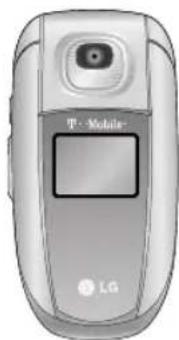
- Einsetzen der SIM-Karte
- Akku einsetzen und aufladen
- Einschalten und Anruf betätigen
- Beschreibung des Handys
- weitere Informationen
Weitere Informationen
Weitere Informationen und Hinweise für den Betrieb, Pflege und Wartung des Handys können Sie im Benutzerhandbuch nachlesen.
Das Benutzerhandbuch enthält noch wichtige Sicherheitsinformationen. Im Internet können Sie unter der Seite http://www.lge.com weitere Information erhalten.
Copyright ©2004 LGE. Alle Rechte vorbehalten.
Service Hotline: 01805-442639 (0,12 €/Min)
(0180-LG HANDY)
FUN : http://www.wowlg.com
Schnelleinführung
SIM-Karte und Akku einsetzen
1. Entfernen der Batterieabdeckung
Stellen Sie sicher, dass das Telefon ausgeschaltet ist, bevor Sie den Akku entnehmen. Schieben Sie die Verriegelungstaste nach oben und entnehmen Sie den Akku im 45" Winkel.
Wichtig Die Entnahme des Akkus bei eingeschaltetem Telefon kann zu einer Fehlfunktion führen.
2. Entfernen des Akkus
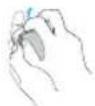
Durch die Aussparung am oberen Teil des Akkus, können Sie den Akku leicht aus der Verriegelung entnehmen.

3. Einlegen der SIM-Karte
Legen Sie die SIM-Karte in das Kartenfach. Schieben Sie den Kartenhalter über die SIM-Karte. Stellen Sie sicher, dass die SIM-Karte korrekt eingelegt wurde: die Goldkontakte der Karte müssen nach unten zeigen. Um die SIM-Karte herauszunehmen, schieben Sie den Kartenhalter nach links und entnehmen Sie die SIM-Karte in die gleiche Richtung.

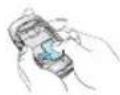
SIM-Karte einsetzen SIM-Karte herausnehmen
Vorsicht
Die Metallkontakte der SIM-Karte können leicht durch Kratzer beschädigt werden. Selen Sie sehr vorsichtig im Umgang mit der Karte. Folgen Sie den Anweisungen, die Sie mit der Karte erhalten.
4. Einlegen der Batterie.
Stecken Sie den Akku zuerst in den unteren Teil der Halterung und drücken Sie ihn dann leicht in die obere Verriegelung bis er einrastet.
5. Einsetzen der Batterieabdeckung.
Legen Sie die Abdeckung in die zwei dafür vorgesehenden Einsparrungen und schieben Sie die Abdeckung dann vorsichtig nach oben bis der Deckel einrastet.
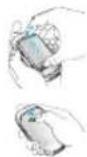
Akku aufladen
Zum Anschließen des Ladekabels an Ihr Mobiltelefon muss der Akku eingesetzt sein.
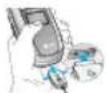

-
Vergewissern Sie sich, dass der Akku vor der ersten Verwendung des Telefons vollständig geladen ist.
-
Stecken Sie das Kabelende des Ladekabels in den dafür vorgesehenen Anschluss unten an Ihrem Mobiltelefon.
-
Stecken Sie das Ladegerät in eine passende Steckdose. Verwenden Sie ausschließlich das mitgelieforte Ladegerät.
-
Die Ladekontrollanzeige bewegt sich nicht mehr, sobald der Ladevorgang abgeschlossen ist.
Vorsicht • Üben Sie KEINE UNNÖTIGE KRAFT auf den Stecker aus. Andernfalls können das Mobiltelefon und/oder das Ladegerät beschädigt werden.
- Benutzen Sie nur Steckdosen in der das Ladegerät vertikal eingesteckt werden kann.
- Wenn Sie Ihr Ladegerät im Ausland verwenden möchten, müssen Sie einen passenden Zwischenstecker verwenden.
- Entfernen Sie niemals den Akku während das Ladegerät angeschlossen ist.
Wichtig • Schließen Sie das Stromkabel und das Ladegerät während eines Gewitters nicht an eine Stromquelle an, um Stromschläge oder einen Brand zu vermeiden.
- Achten Sie darauf, dass keine scharfen Gegenstände, wie z. B.Scheren, mit dem Akku in Kontakt kommen, da ansonsten Brandgefahr besteht.
- Führen Sie keine Anrufe durch bzw. nehmen Sie keine Anrufe entgegen, während der Akku geladen wird. Hierbei besteht Kurzschluss-, Stromschlag- oder Brandgefahr.
Adapter vom Netz trennen
-
Wenn der Ladevorgang beendet ist, kommen die sich bewegenden Längsstreifen des Akkusymbols zum Stillstand und auf dem Display wird „Voll“ angezeigt.
-
Ziehen Sie den Adapter aus der Netzsteckdose. Trennen Sie den Adapter vom Telefon, indem Sie die grauen Riegel an beiden Seiten des Steckers eindrücken und den Stecker herausziehen.

Telefon ein-und ausschalten
So schalten Sie Ihr Telefon EIN
- Setzen Sie einen Akku ein und verbinden Sie das Telefon mit einer externen Stromquelle wie dem Reiseadapter, einem Adapter für den Zigarettenanzünder oder einer Freisprechanlage im Auto. Oder setzen Sie einen aufgeladenen Akku in das Telefon ein.
- Drücken Sie ein paar Sekunden auf ( ) - bis das LCD-Display aufleuchtet.
- Je nach Status der PIN Code-Abfrage geben Sie Ihren PIN Code ein.
Wichtig Vermeiden Sie wie bei anderen Funkgeräten unnötigen Kontakt mit der Antenne, während das Telefon eingeschaltet ist.
So schalten Sie Ihr Telefon AUS
- Drücken Sie ein paar Sekunden auf ( ), bis das LCD-Display erlischt.
Anrufe tätigen und beantworten
Einen Anruf tätigen
- Stellen Sie sicher, dass Ihr Telefon eingeschaltet ist.
- Geben Sie eine Telefonnummer einschließlich der Vorwahl ein. Bei Eingabe einer falschen Nummer drücken Sie die Korrekturtaste ( ). und löschen Sie einzeln eine Ziffer nach der anderen.
Längeres Drücken der Korrekturlaste ( )löscht die Ziffern schnell hintereinander. - Drücken Sie die Wähltaste ( ), um die eingegebene Nummer zu wählen.
- Zum Beenden des Gesprächs drücken Sie die Endtaste ( ) oder die rechte Soft-Taste ( ). Sie können das Gespräch auch beenden, indem Sie die Klappe schließen.
Einen Anruf mit der Wähltaste tätigen
- Drücken Sie die Wähltaste ( ) im Standby-Modus:im Display erscheint die aktuelle Liste der gewählten Rufnummern sowie der empfangenen und unbeantwortelten Anrufe.
- Wählen Sie die gewünschte Nummer mit Hilfe der Navigationstasten, Nach oben 1/2, Nach unten.
- Drücken Sie ( )
Menü-Übersicht

Spezial
-1 SMS & MMS News
-2 Mall & Fax
-3 In der Nähe
4 Extras

My Media
-1 Fotos
-2 Bilder
3 Sounds
-4 Spiele & Mehr

3 Anrufliste
1 Verpasste Anrufe
2 Angenommene Anrufe
3 Gewählte Rufnummern
4 Löschen
5 Anrufgebühren
1 Anrufdauer
2 Anrufkosten
3 Einstellungen
6 GPRS Infos
1 Online Zeit
2 Datenmenge

4 Nachrichten
1 SMS verfassen
2 MMS verfassen
3 Eingangsbox
4 Ausgangsbox
5 Entwurf
6 Mailbox abhören
7 CB-Service
1 Lesen
2 Themen
Vorlagen
1 Textvorlagen
2 MMS Vorlagen
3 Signatur
Einstellungen
1 SMS
2 MMS
3 Mailbox-Nummer
4 CB-Service
5 Push-Nachricht

5 t-zones
1 Zugang zu t-zones

6 Kontakte
1 Suche
2 Neu hinzufügen
3 Anrufergruppen
4 Kurzwahl
5 Einstellungen
1 Speichern in
- 2 Suchen nach
3 Optionen anzeigen
6 Alle kopieren
7 Alle löschen
8 Information
Menü-Übersicht

Organizer
-1 Wecker
2 Terminplaner
3 Rechner
-4 Einheitenumrechner
-5 Weltzelt
-6 Sprachaufzeichnung
1 Aufzeichnen
2 Themenliste sehen
-7 Speicherstatus
8 S/W Version

9 Einstellungen
1 Profile
1 Ein Profil verändern
2 Profile individuell gestalten
- 3 Profile individuell gestalten
2 Datum & Zelt
1 Datum einstellen
2 Datumsformat
- 3 Zelt einstellen
4 Zeitformat
3 Telefon
1 Anzeige
2 Sprache
4 Anrufe
1 Rufumleitung
2 Rufannahme
- 3 Meine Nummer übertragen
4 Anklopfen
5 Minutensignal
6 Automatische Wahlwiederholung
7 Geschlossene Benutzergruppe
9 Einstellungen (Fortsetzung)
5 Sicherheit
- 1 PIN-Code-Abfrage
-2 Telefonsperre - 3 Rufsperre
- 4 Feste Nummer
-5 Codes ändern
6 Netzwahl
-1 Automatisch
-2 Manuell
- 3 Bevorzugt
7 GPRS Einstellungen
- 1 Beim Einschalten
-2 Bei Bedarf
9 Einstellungen (Fortsetzung)
8 Internet
1 Start
2 Lesezeichen
3 Profile
4 Gehe zu URL
5 Zwishenspeicher
6 Cookie Einstellungen
7 Sicherheltszertifikat
8 Profile zurücksetzen
9 Browser Version
9 Einstellungen zurücksetzen

8 Kamera
-1 Foto aufnehmen
-2 Foto mit Vorlage aufnehmen
-3 Meine Fotos
-4 Einstellungen
5 Speicherstatus
Information zu LG Electronics
http://www.lge.com
Fun (Ruftöne, Bilder & Spiele)
http://www.wowlg.com
Service Tel.: 01805 442639 (0,12 €/Min.)
(0180 - LG Handy)

C3300 Benutzerhandbuch
DEUTSCH
C3300
Inhaltsverzeichnis
Richtlinien für eine sichere und
effiziente Benutzung 9
C3300 Funktionen 14
Telefon Übersicht ..... 14
Display-Informationen ..... 18
Erste Schritte 20
SIM-Karte und Akku einsetzen ..... 20
Akku aufladen 22
Adapter vom Netz trennen ..... 23
Telefon ein- und ausschalten .... 24
So schalten Sie Ihr Telefon EIN .... 24
So schalten Sie Ihr Telefon AUS ... 24
Zugriffscodes 24
PIN Code 24
PIN2 Code 25
PUK Code 25
PUK2 Code 25
Sicherheitscode 25
Passwort für Anrufsperre ..... 25
Allgemeine Funktionen ..... 26
Anrufe tätigen und beantworten .. 26
Einen Anruf tätigen 26
Einen Anruf mit
der Wähltaste tätigen 26
Einen internationalen Anruf
tätigen 26
Einen Anruf beenden 27
Einen Anruf aus dem Kontakten
tätigen 27
Lautstärke einstellen 27
Einen Anruf beantworten .....27
Schnell in den „Vibrations“ Modus
wechseln 28
Signalstärke 28
Text eingeben 28
Texteingabemodus ändern ..... 29
Kontakte 33
Menü ,Im Gespräch' ..... 33
Während eines Gesprächs ..... 33
Konferenzschaltung ..... 35
Einen zweiten Anruf tätigen ..... 35
Konferenzschaltung beenden ..... 37
Menü-Übersicht 38
Funktionen und Optionen
wählen 40
Spezial 41
SMS & MMS News .... 41
Mail & Fax 41
In der Nähe 42
Extras 42
My Media 43
Fotos 43
Bilder 43
Sounds 43
Spiele & Mehr 43
Anrufliste 46
Verpasste Anrufe 46
Angenommene Anrufe ..... 46
Gewählte Rufnummern ..... 47
Löschen 47
Anrufgebühren 47
Anrufdauer 47
Anrufkosten 48
Einstellungen 48
GPRS Infos 49
Online Zeit 49
Datenmenge 49
Nachrichten 50
SMS verfassen 50
MMS verfassen 53
Eingangsbox 55
Ausgangsbox 56
Entwurf 58
Mailbox abhören 58
CB-Service 59
Lesen 59
Themen 59
Vorlagen 60
Textvorlagen 60
MMS Vorlagen 60
Signatur 62
Einstellungen 62
SMS 62
MMS 63
Mailbox-Nummer 64
CB-Service 64
Push-Nachricht 65
t-zones 66
Kontakte 67
Suche 67
Neu hinzufügen 68
Anrufergruppen 68
Kurzwahl 69
Einstellungen 69
Speichern in 69
Suchen nach 70
Optionen anzeigen 70
Alle kopieren ....70
Alle löschen 71
Information 71
Organizer 72
Wecker 72
Terminplaner 73
Rechner 74
Einheitenumrechner ..... 74
Weltzeit 75
Sprachaufzeichnung ..... 76
Aufzeichnen 76
Themenliste sehen 76
Speicherstatus 77
S/W Version 77
Kamera 78
Foto aufnehmen 78
Foto mit Vorlage aufnehmen ..... 80
Meine Fotos 81
Einstellungen 82
Speicherstatus 82
Einstellungen 83
Profile 83
Ein Profil verändern 83
Profile individuell gestalten
- Verändern 83
Profile individuell gestalten
– Umbenennen 84
Datum & Zeit 85
Datum einstellen 85
Datumsformat 85
Zeit einstellen 85
Zeitformat 85
Telefon 86
Anzeige 86
Sprache 86
Anrufe 87
Rufumleitung 87
Rufannahme 88
Meine Nummer übertragen ..... 88
Anklopfen 88
Minutensignal 88
Automatische Wahlwiederholung ... 89
Geschlossene Benutzergruppe .... 89
Sicherheit 90
PIN-Code-Abfrage 90
Telefonsperre 90
Rufsperre 91
Feste Nummer 92
Codes ändern 92
Netzwahl 93
Automatisch 93
Manuell 93
Bevorzugt 93
GPRS Einstellungen ..... 94
Beim Einschalten 94
Bei Bedarf 94
Internet 95
Start 96
Lesezeichen 96
Profile 97
Gehe zu URL 99
Zwishenspeicher 100
Cookie Einstellungen ..... 100
Sicherheitszertifikat 100
Profile zurücksetzen ..... 101
Browser Version 101
Einstellungen zurücksetzen .... 101
Häufig gestellte Fragen ..... 102
Zubehör 105
Technische Daten 106
Glossar 107
Stichwortverzeichnis 128
Einführung
Herzlichen Glückwunsch zum Kauf des fortschrittlichen, kompakten C3300 Mobiltelefons, das für den Einsatz modernster mobiler Kommunikationstechnologie entwickelt wurde.
Das Benutzerhandbuch enthält wichtige Informationen zur Benutzung und Bedienung dieses Telefons. Bitte lesen Sie alle Informationen sorgfältig durch, um eine optimale Leistung zu gewährleisten und um eine Beschädigung oder einen Missbrauch des Telefons zu vermeiden. Jegliche Veränderungen oder Modifizierungen, die nicht ausdrücklich in diesem Handbuch genehmigt werden, können zur Aufhebung des Garantieschutzes für das Gerät führen.
Lesen Sie diese einfachen Richtlinien bitte gut durch, da die Nichtbechtung dieser Vorgaben gefährlich oder gesetzwidrig sein könnten.
Weitere detaillierte Informationen finden Sie in diesem Handbuch.
Hochfrequenz-Exposition
Informationen zu Funkfrequenzen und spezifischer Absorptionsrate (SAR)
Das Mobiltelefon C3300 entspricht den zutreffenden Sicherheitsvorgaben bezüglich der Belastung durch Funkfrequenzen. Diese Vorgaben basieren auf wissenschaftlichen Richtlinien und beinhalten Grenzwerte, die die Sicherheit aller Personen unabhängig von deren Alter und Gesundheitszustand gewährleisten sollen.
• Die Richtlinien zur Belastung durch Funkfrequenzen basieren auf einer Maßeinheit, die als spezifische Absorptionsrate oder SAR bekannt ist. SAR-Tests werden unter Verwendung einer Standardmethode mit einem Telefon durchgeführt, das mit seiner höchstzugelassenen Leistung in allen getesteten Frequenzbereichen sendet.
- Obwohl die SAR der verschiedenen LG-Telefonmodelle variieren kann, erfüllen sie alle die entsprechenden Vorgaben für die Belastung durch Funkfrequenzen.
- Der von der internationalen Kommission für den Schutz vor nicht-ionisierender Strahlung (ICNIRP) empfohlene SAR-Grenzwert beträgt 2,0 W/kg, gemittelt über zehn (10) Gramm Körpergewebe.
- Der in Tests von DASY4 für dieses Modell für die Benutzung am Ohr ermittelte höchste SAR-Wert liegt bei 1.05 W/kg (10g).
- SAR-Dateninformationen für Bewohner von Ländern/Regionen, die sich an den vom Institute of Electrical and Electronics Engineers (IEEE) empfohlenen SAR-Grenzwert halten, der bei 1,6 W/kg gemittelt über ein (1) Gramm Körpergewebe liegt, sind zum Beispiel die USA, Kanada, Australien und Taiwan.
Produktpflege und Wartung
Warnhinweis: Verwenden Sie ausschließlich die für dieses Gerät zugelassenen Batterien, Ladegeräte und Zubehör.
Durch die Verwendung anderer Gerätetypen können die Zulassungs- und Garantiebestimmungen ihre Gültigkeit verlieren, außerdem können Gefahren durch Nichtbaechtung entstehen.
- Nehmen Sie diese Einheit nicht selbstständig auseinander. Bei Reparaturbedarf wenden Sie sich an einen qualifizierten Fachbetrieb.
- Halten Sie das Telefon von elektrischen Geräten wie Fernseher, Radio oder Computer fern.
- Legen Sie das Telefon nicht in die Nähe von Wärmequellen wie Heizkörper oder Öfen.
- Lassen Sie das Telefon nicht fallen.
- Setzen Sie das Telefon keinen mechanischen Schwingungen oder Stößen aus.
- Die Beschichtung des Telefons kann durch das Einpacken in Folie oder Vinylfolie beschädigt werden.
- Verwenden Sie ein trockenes Tuch zur Reinigung des Telefons. (Verwenden Sie keine Lösungsmittel wie Benzol, Verdünner oder Alkohol)
- Setzen Sie das Telefon nicht übermäßigem Rauch oder Staub aus.
- Bewahren Sie das Telefon nicht in der Nähe von Kreditkarten oder anderen elektronisch lesbaren Karten auf, da die Informationen auf dem Magnetstreifen beeinträchtigt werden können.
- Berühren Sie den Bildschirm nicht mit scharfen Gegenständen, da dies das Telefon beschädigen könnte.
- Schützen Sie das Telefon vor Nässe und Feuchtigkeit.
- Seien Sie vorsichtig beim Einsatz von Zubehörteilen wie dem Ohrhörer. Vermeiden Sie unnötige Berührungen der Antenne.
Effizienter Telefonbetrieb
Für eine optimale Leistung bei minimalem Stromverbrauch:
- Halten Sie das Gerät während des Gesprächs wie ein ganz normales Telefon. Sprechen Sie direkt in das Mikrofon und richten Sie die Antenne nach oben und über Ihre Schulter aus.
Aus-/einziehbare Antennen sollten während des Gesprächs ausgezogen sein. - Halten Sie das Telefon während der Benutzung nicht an der Antenne, da dies die Gesprächsqualität beeinflussen kann. Außerdem kann der Stromverbrauch über das erforderliche Maß hinaus erhöht und die Gesprächs- und Standby-Zeit verkürzt werden.
- Wenn Ihr Mobiltelefon Infrarotübertragung unterstützt, richten Sie den Infrarotstrahl nie auf das menschliche Auge.
Elektronische Geräte
Alle Mobiltelefone sind störungsanfällig, wodurch die Leistung beeinträchtigt werden kann.
- Verwenden Sie Ihr Mobiltelefon nicht unerlaubt in der Nähe medizinischer Geräte. Vermeiden Sie eine Aufbewahrung des Mobiltelefons in unmittelbarer Nähe eines Herzschrittmachers, z.B. in Ihrer Brusttasche.
- Einige Hörgeräte können durch Mobiltelefone gestört werden.
- Fernseher, Radios, PCs etc. können von geringfügigen Störungen betroffen sein.
Sicherheit im Straßenverkehr
Informieren Sie sich über die aktuelle Gesetzeslage zur Verwendung von Mobiltelefonen im Straßenverkehr.
- Benutzen Sie beim Autofahren kein von Hand gehaltenes Telefon.
- Konzentrieren Sie sich ganz auf das Fahren.
-
Nutzen Sie die Freisprechanlage, wenn vorhanden.
-
Fahren Sie, wenn vorgeschrieben, an den Seitenstreifen oder parken Sie das Fahrzeug, um einen Anruf anzunehmen oder zu tätigen.
- HF-Signale können Auswirkungen auf einige elektronische Systeme in Ihrem Fahrzeug wie eine Stereoanlage oder Sicherheitsvorrichtungen haben.
- Wenn Ihr Fahrzeug mit einem Airbag ausgestattet ist, blockieren Sie diesen nicht durch eingebaute oder portable Funktelefonausrüstung. Dies kann zu schweren Verletzungen in Folge einer Fehlfunktion führen.
Sprengzonen
Verwenden Sie das Telefon nicht während der Durchführung von Sprengungen. Beachten Sie die Vorschriften und folgen Sie den Anweisungen.
Explosionsgefährdete Bereiche
- Verwenden Sie das Telefon nicht in der Nähe von Zapfsäulen, Brennstoffen oder Chemikalien.
- Transportieren oder lagern Sie keine leicht entzündbaren Gase, Flüssigkeiten oder Sprengstoffe in dem Teil des Fahrzeugs, in dem sich Ihr Mobiltelefon und das Zubehör befindet.
Flugzeuge
Schnurlose Geräte können zu Störungen des Flugzeugbetriebs führen.
- Schalten Sie Ihr Mobiltelefon aus, bevor Sie an Bord eines Flugzeugs gehen.
- Folgen Sie am Boden den Anweisungen der Fluggesellschaft zur Benutzung von Mobiltelefonen.
Kinder
Verwahren Sie das Telefon an einem sicheren Ort außerhalb der Reichweite kleiner Kinder. Zur Ausstattung gehören abnehmbare Kleinteile, die eine Erstickungsgefahr darstellen können.
Notrufe
Nicht über alle Mobilfunknetze sind Notrufe möglich. Verlassen Sie sich daher in Notsituationen nie allein auf das Mobiltelefon. Informieren Sie sich bei Ihrem lokalen Netzbetreiber.
Akku-Informationen und Pflegehinweise
- Der Akku muss nicht vollständig entladen sein, bevor er aufgeladen wird. Im Gegenteil zu anderen Akkusystemen hat dieses keinen Memory-Effekt, der die Leistung des Akkus beeinträchtigen könnte.
- Verwenden Sie ausschließlich Akkus und Ladegeräte von LG. LG-Ladegeräte wurden so entwickelt, dass sie die Lebensdauer der Akkus verlängern.
- Nehmen Sie den Akku nie auseinander und schließen Sie ihn nie kurz.
- Halten Sie die Metallkontakte des Akkus sauber.
- Ersetzen Sie den Akku, wenn er nicht mehr die gewünschte Leistung bringt. Der Akku kann Hunderte von Malen geladen werden, bevor er ersetzt werden muss.
- Laden Sie den Akku auf, nachdem er längere Zeit nicht benutzt wurde, um die Einsatzfähigkeit zu steigern.
- Setzen Sie das Ladegerät nicht direkt der Sonne aus und verwenden Sie es nicht in einer Umgebung mit hoher Luftfeuchtigkeit wie z.B. dem Badezimmer.
- Lassen Sie den Akku nicht an heißen oder kalten Plätzen liegen, da hierdurch die Akku-Leistung beeinträchtigt werden kann.
- Entsorgen Sie verbrauchte Akkus gemäß den lokalen Vorschriften.
Telefon Übersicht
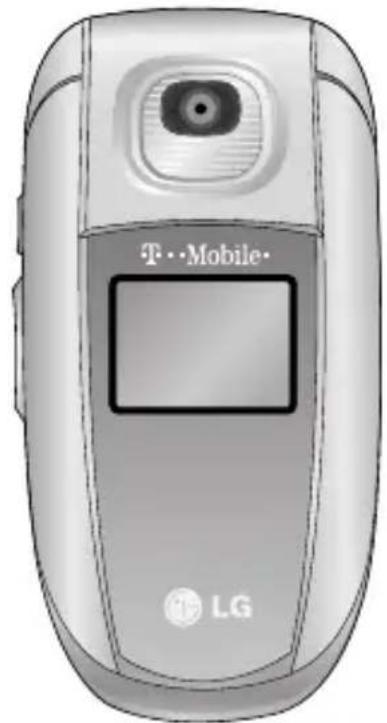
Vorderseite
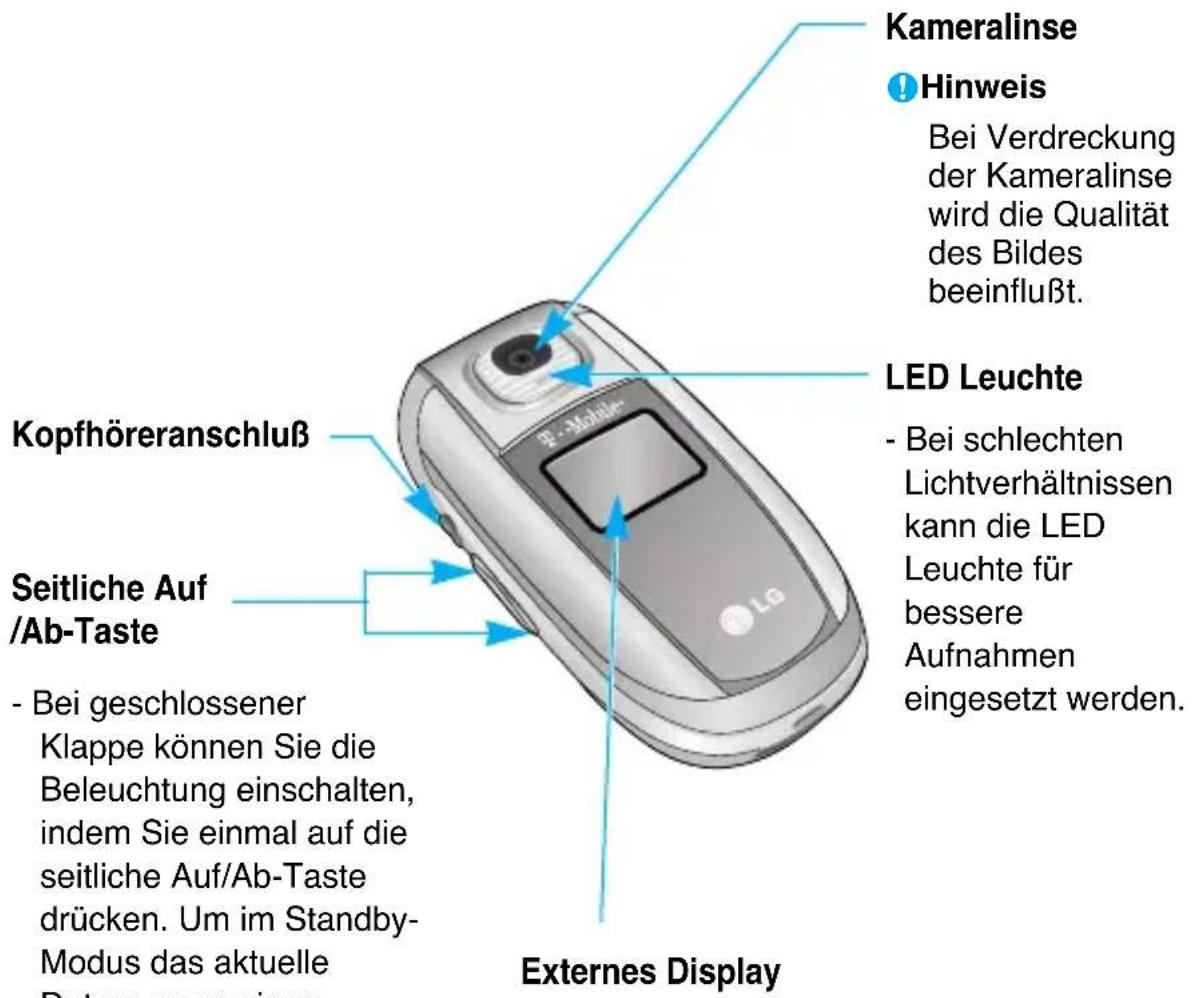
- Bei geschlossener Klappe können Sie die Beleuchtung einschalten, indem Sie einmal auf die seitliche Auf/Ab-Taste drücken. Um im Standby-Modus das aktuelle Datum anzuzeigen, drücken Sie die Taste erneut.
- Bei aufgeklapptem Telefon können Sie im Standby-Modus die Lautstärke der Tastentöne und während eines Anrufs die Ruflautstärke einstellen.
Rückseite
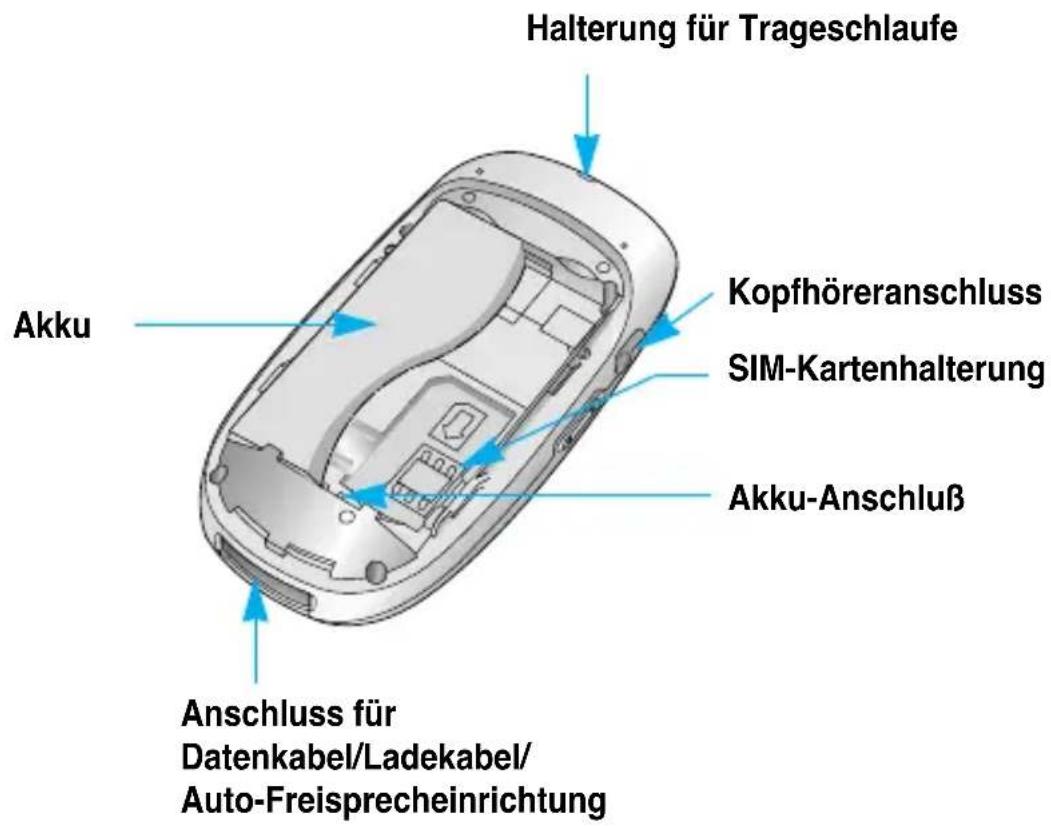
Innenseite

- Hörer
2, 8. Linke Soft-Taste/Rechte Soft-Taste: Beide Tasten führen die Funktionen aus, die in der Displayzeile direkt über ihnen angegeben werden. - Taste für t-zones: Für den Zugriff auf die t-zones.
- Wähltaste: Zum Tätigen oder Beantworten eines Anrufs. Außerdem schneller Zugriff auf die aktuellen Anruflisten im Standby-Modus.
- Alphanumerische Tasten: Für die Eingabe von Ziffern, Buchstaben und bestimmten Sonderzeichen.
- LCD-Display: Farbige Anzeige von Symbolen, Menüoptionen, Web-Informationen, Bildern und anderen Details.
- Navigationstasten: Navigationstasten: Durch Oben/Unten/Links/Rechts Bewegung der Tasten, können folgende Funktionen im Standby Modus schnell ausgewählt werden.
- Nach oben ( ) : Mit dieser Taste können Sie die Einträge aus den Kontakten durchsuchen.
- Nach unten (29): Mit dieser Taste können Sie die Sprachaufzeichnungen aufgelistet direkt sehen.
- Nach links ( ) : Schnelltaste zum Profil-Menü. Durch langes Drücken wechseln Sie automatisch in den Vibrations Modus. Durch erneutes Drücken wechseln Sie zurück ins das Ursprungliche Profil.
- Nach rechts ( ) : Schnelltaste zum Posteingang.
-
Menü/Bestätigungstaste: Auswahl und Bestätigung der Menüoptionen. Durch langes Drücken im Standby-Modus startet die Internet-Verbindung.
-
Kamera-Taste: Drücken Sie diese Taste, um im Standby-Modus Fotos aufnehmen möchten.
-
Menü-Endtaste; Ein/Aus-Taste: Zur Beendigung oder Ablehnung eines Anrufs und zur Rückkehr in den Standby-Modus. Durch langes Drücken der Ein/Aus Taste schalten Sie das Telefon ein/aus.
-
Korrekturtaste: Löscht bei jedem Drücken ein Schriftzeichen. Bei längeren Drücken wird die gesamte Eingabe gelöscht. Die Taste kann auch für die Rückkehr zur vorangegangenen Anzeige genutzt werden.
-
Mikrofon: Kann während eines Anrufs auf stumm geschaltet werden, damit der andere Teilnehmer Sie in der Zeit nicht hört.
Display-Informationen
In der unteren Tabelle werden verschiedene Anzeigen oder Symbole erläutert, die im Display des Telefons erscheinen.
Display-Symbole
| Symbol Erläuterung | |
| Zeigt die Stärke des Empfangssignals an. | |
| Zeigt die Verfügbarkeit eines GPRS-Netzes an. | |
| Erscheint während eines Gesprächs. | |
| Zeigt ,Roaming‘ in einem anderen Netz an. | |
| Zeigt an, dass die Weckfunktion aktiviert ist. | |
| Zeigt den Akkuladezustand an. | |
| Zeigt an, dass der Vibrationsalarm aktiviert ist. | |
| Zeigt an, dass das Stumm-Profil aktiviert ist. | |
| Zeigt an, dass das Allgemein-Profil aktiviert ist. | |
| Zeigt an, dass das Laut-Profil aktiviert ist. | |
| Zeigt an, dass das Kopfhörer-Profil aktiviert ist. | |
 | Zeigt an, dass das Auto-Profil aktiviert ist. |
| Zeigt an, dass ein Anruf umgeleitet wird. | |
| Zeigt an, dass das Telefon auf das WAP zugreift. | |
| Zeigt die Nutzung von GPRS an. | |
| Zeigt, dass Sie eine gesicherte Seite geöffnet haben. | |
 | Zeigt den Empfang einer Nachricht an. |
| Zeigt den Empfang einer Sprachnachricht an. | |
Erste Schritte
SIM-Karte und Akku einsetzen
1. Entfernen der Batterieabdeckung
Stellen Sie sicher, dass das Telefon ausgeschaltet ist, bevor Sie den Akku entnehmen. Schieben Sie die Verriegelungstaste nach oben und entnehmen Sie den Akku im 45° Winkel.
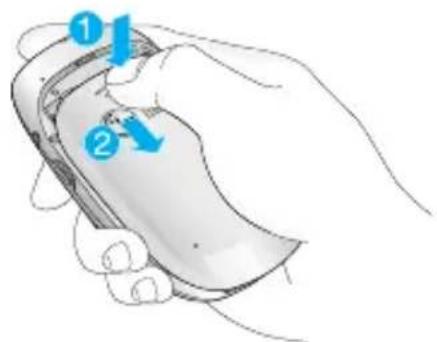
Wichtig Die Entnahme des Akkus bei eingeschaltetem Telefon kann zu einer Fehlfunktion führen.
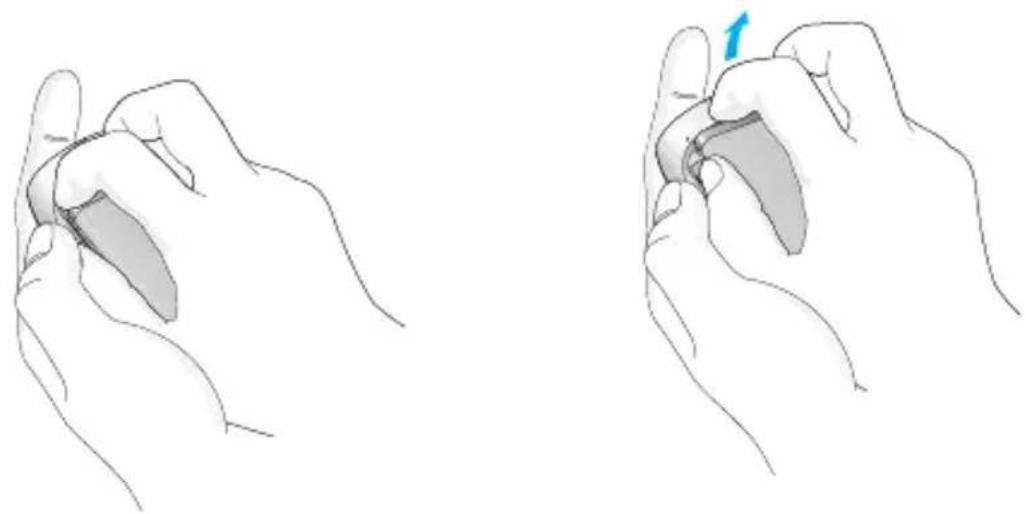
2. Entfernen des Akkus
Durch die Aussparung am oberen Teil des Akkus, können Sie den Akku leicht aus der Verriegelung entnehmen.
3. Einlegen der SIM-Karte
Legen Sie die SIM-Karte in das Kartenfach. Schieben Sie den Kartenhalter über die SIM-Karte. Stellen Sie sicher, dass die SIM-Karte korrekt eingelegt wurde: die Goldkontakte der Karte müssen nach unten zeigen. Um die SIM-Karte herauszunehmen, schieben Sie den Kartenhalter nach links und entnehmen Sie die SIM-Karte in die gleiche Richtung.

SIM-Karte einsetzen SIM-Karte herausnehmen
! Vorsicht
Die Metallkontakte der SIM-Karte können leicht durch Kratzer beschädigt werden. Seien Sie sehr vorsichtig im Umgang mit der Karte. Folgen Sie den Anweisungen, die Sie mit der Karte erhalten.
4. Einlegen der Batterie.
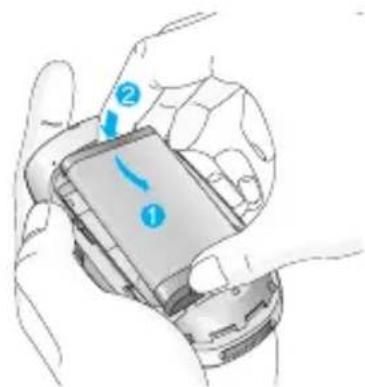
Stecken Sie den Akku zuerst in den unteren Teil der Halterung und drücken Sie ihn dann leicht in die obere Verriegelung bis er einrastet.
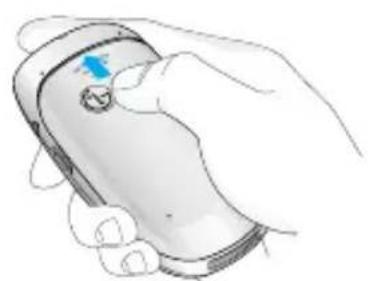
5. Einsetzen der Batterieabdeckung.
Legen Sie die Abdeckung in die zwei dafür vorgesehenden Einsparrungen und schieben Sie die Abdeckung dann vorsichtig nach oben bis der Deckel einrastet.
Akku aufladen
Zum Anschließen des Ladekabels an Ihr Mobiltelefon muss der Akku eingesetzt sein.
-
Vergewissern Sie sich, dass der Akku vor der ersten Verwendung des Telefons vollständig geladen ist.
-
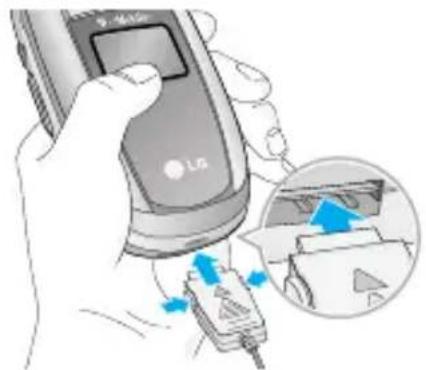
Stecken Sie das Kabelende des Ladekabels in den dafür vorgesehenen Anschluss unten an Ihrem Mobiltelefon.
-
Stecken Sie das Ladegerät in eine passende Steckdose. Verwenden Sie ausschließlich das mitgelieferte Ladegerät.
-
Die Ladekontrollanzeige bewegt sich nicht mehr, sobald der Ladevorgang abgeschlossen ist.
! Vorsicht
- Üben Sie KEINE UNNÖTIGE KRAFT auf den Stecker aus. Andernfalls können das Mobiltelefon und/oder das Ladegerät beschädigt werden.
- Benutzen Sie nur Steckdosen in der das Ladegerät vertikal eingesteckt werden kann.
- Wenn Sie Ihr Ladegerät im Ausland verwenden möchten, müssen Sie einen passenden Zwischenstecker verwenden.
- Entfernen Sie niemals den Akku während das Ladegerät angeschlossen ist.
Wichtig
- Schließen Sie das Stromkabel und das Ladegerät während eines Gewitters nicht an eine Stromquelle an, um Stromschläge oder einen Brand zu vermeiden.
- Achten Sie darauf, dass keine scharfen Gegenstände, wie z. B. Scheren, mit dem Akku in Kontakt kommen, da ansonsten Brandgefahr besteht.
- Führen Sie keine Anrufe durch bzw. nehmen Sie keine Anrufe entgegen, während der Akku geladen wird. Hierbei besteht Kurzschluss-, Stromschlag- oder Brandgefahr.
Adapter vom Netz trennen
- Wenn der Ladevorgang beendet ist, kommen die sich bewegenden Längsstreifen des Akkusymbols zum Stillstand und auf dem Display wird ,Voll' angezeigt.
- Ziehen Sie den Adapter aus der Netzsteckdose. Trennen Sie den Adapter vom Telefon, indem Sie die grauen Riegel an beiden Seiten des Steckers eindrücken und den Stecker herausziehen.

- Achten Sie darauf, dass der Akku vor dem ersten Gebrauch vollständig geladen wird.
- Entfernen Sie während des Ladevorgangs nicht den Akku oder die SIM-Karte.
- Sollte der Akku nicht ordnungsgemäß geladen sein, schalten Sie das Telefon mit der Ein-/Aus-Taste aus und wieder ein und laden Sie den Akku erneut.
Telefon ein- und ausschalten
So schalten Sie Ihr Telefon EIN
- Setzen Sie einen Akku ein und verbinden Sie das Telefon mit einer externen Stromquelle wie dem Reiseadapter, einem Adapter für den Zigarettenanzünder oder einer Freisprechanlage im Auto. Oder setzen Sie einen aufgeladenen Akku in das Telefon ein.
- Drücken Sie ein paar Sekunden auf ( ), bis das LCD-Display aufleuchtet.
- Je nach Status der PIN Code-Abfrage geben Sie Ihren PIN Code ein.
Wichtig
Vermeiden Sie wie bei anderen Funkgeräten unnötigen Kontakt mit der Antenne, während das Telefon eingeschaltet ist.
So schalten Sie Ihr Telefon AUS
- Drücken Sie ein paar Sekunden auf ( ), bis das LCD-Display erlischt.
Zugriffscodes
Die in diesem Abschnitt erläuterten Zugriffscodes schützen Sie vor unbefugter Benutzung Ihres Telefons. Die Codes (mit Ausnahme von PUK und PUK2) können mit Hilfe der Funktion Codes [Menü-9-5-5] verändert werden. Siehe Seite 92.
PIN Code (4 bis 8 Ziffern)
Der PIN Code (Persönliche Identifizierungsnummer) schützt Ihre SIM-Karte vor unbefugter Benutzung. Er wird normalerweise zusammen mit der SIM-Karte geliefert. Wenn die PIN Code Abfrage aktiviert ist (EIN), wird bei jedem Einschalten des Telefons die PIN abgefragt. Wenn die PIN Code Abfrage nicht aktiviert ist (AUS), wird ohne PIN Code direkt eine Verbindung zum Netz hergestellt.
PIN2 Code (4 bis 8 Ziffern)
Der mit manchen SIM-Karten gelieferte PIN2 Code ist für den Zugriff auf bestimmte Funktionen wie z.B. den Gebührenzähler und den FDN-Modus (Fixed Dial Number) erforderlich. Diese Funktionen sind nur verfügbar, wenn sie von Ihrer SIM-Karte unterstützt werden.
PUK Code (4 bis 8 Ziffern)
Der PUK Code (PIN Unblocking Key) ist erforderlich, um eine gesperrte PIN zu ändern. Der PUK kann mit der SIM-Karte mitgeliefert werden. Wenn nicht, fordern Sie den Code von Ihrem Netzbetreiber an. Sollten Sie den Code verlieren, wenden Sie sich an Ihren Netzbetreiber.
PUK2 Code (4 bis 8 Ziffern)
Der mit manchen SIM-Karten gelieferte PUK2 Code ist erforderlich, um eine gesperrte PIN2 zu ändern. Sollten Sie den Code verlieren, wenden Sie sich an Ihren Netzbetreiber.
Sicherheitscode (4 bis 8 Ziffern)
Der Sicherheitscode schützt das Telefon vor unbefugter Benutzung. Der Code ist werkseitig auf „0000“ eingestellt. Er ist erforderlich, um alle Telefoneinträge zu löschen und das Menü Einstellungen zurücksetzen zu aktivieren. Außerdem wird er benötigt, um die Telefonsperrfunktion ein- oder auszuschalten, die vor unbefugter Benutzung schützt. Die Standardeinstellung des Sicherheitscodes kann im Menü Sicherheitseinstellungen verändert werden.
Passwort für Anrufsperre
Das Passwort für die Anrufsperre wird benötigt, wenn Sie die Funktion der Anrufsperre verwenden möchten. Sie erhalten das Passwort von Ihrem Netzbetreiber, wenn Sie diese Funktion buchen. Weitere Einzelheiten darüber finden Sie auf Seite 91.
Allgemeine Funktionen
Anrufe tätigen und beantworten
Einen Anruf tätigen
- Stellen Sie sicher, dass Ihr Telefon eingeschaltet ist.
- Geben Sie eine Telefonnummer einschließlich der Vorwahl ein. Bei Eingabe einer falschen Nummer drücken Sie die Korrekturtaste ( c ) und löschen Sie einzeln eine Ziffer nach der anderen.
Längeres Drücken der Korrekturtaste ( c ) löscht die Ziffern schnell hintereinander.
-
Drücken Sie die Wähltaste ( ), um die eingegebene Nummer zu wählen.
-
Zum Beenden des Gesprächs drücken Sie die Endtaste ( ) oder die rechte Soft-Taste ( ). Sie können das Gespräch auch beenden, indem Sie die Klappe schließen.
Einen Anruf mit der Wähltaste tätigen
-
Drücken Sie die Wähltaste ( ) im Standby-Modus: im Display erscheint die aktuelle Liste der gewählten Rufnummern sowie der empfangenen und unbeantworteten Anrufe.
-
Wählen Sie die gewünschte Nummer mit Hilfe der Navigationstasten, Nach oben', Nach unten'.
-
Drücken Sie ( ) .
Einen internationalen Anruf tätigen
-
Drücken Sie die ( ) Taste für die internationale Vorwahl länger. Das Zeichen,+' wählt automatisch den internationalen Zugriffscode aus.
-
Geben Sie die internationale Vorwahl, die regionale Vorwahl und die Rufnummer ein.
-
Drücken Sie ( ↗ ).
Einen Anruf beenden
Nach Beendigung eines Anrufs drücken Sie die ( ) Taste.
Einen Anruf aus dem Telefonbuch tätigen (Kontakte)
Sie können häufig gewählte Namen und Telefonnummern auf Ihrer SIM-Karte / im Speicher Ihres Telefons unter „Kontakte“ festhalten.
Sie können eine Nummer wählen, indem Sie einfach den gewünschten Namen aus den Kontakten auswählen. Weitere Einzelheiten zur Kontakte-Funktion finden Sie auf den Seiten 67 bis 71.
Lautstärke einstellen
Wenn Sie während eines Gesprächs die Lautstärke des Hörers einstellen möchten, nutzen Sie hierzu die Taste an der Telefonseite ( ). Drücken Sie die obere Tastenhälfte, um die Lautstärke zu erhöhen, und die untere Tastenhälfte, um die Lautstärke zu verringern.
Wichtig Im Standby-Modus können Sie über die Seitentasten die Lautstärke der Tastenbedienung einstellen.
Einen Anruf beantworten
Wenn Sie einen Anruf erhalten, klingelt das Telefon. Kann der Anrufer identifiziert werden, erscheint seine Rufnummer (oder der unter Kontakte gespeicherte Name) auf dem Display.
- Um einen eingehenden Anruf anzunehmen, öffnen Sie das Telefon und drücken Sie die Wähltaste. Alternative Antwortmodi finden Sie auf Seite 88.
Wichtig Wenn Jede Taste als Antwortmodus eingestellt wurde (siehe Seite 88), kann der Anruf mit jeder Taste außer der ( ) Taste oder der rechten Soft-Taste beantwortet werden.
Um einen eingehenden Anruf abzuweisen, drücken Sie eine der Seitentasten auf der linken Seite länger, ohne das Telefon zu öffnen.
▶ Sie können einen Anruf beantworten, während Sie die Funktion Kontakte oder andere Menüfunktionen nutzen.
- Um ein Gespräch zu beenden, schließen Sie die Klappe oder drücken Sie die ( ) Taste.
Schnell in den „Vibrations“ Modus wechseln
Sie können schnell zum Vibrations Modus wechseln, indem Sie die Navigationstaste nach links ( ) länger gedrückt halten. Um das frühere Profil zu erhalten, müssen Sie erneut die Navigationstaste nach Links ( ) länger gedrückt halten.
Signalstärke
Sie können die Stärke des Empfangssignals mit Hilfe des Signalsymbols ( 📊 ) auf dem LCD-Display überprüfen. Die Stärke des Signals kann variieren, besonders in Gebäuden. In der Nähe eines Fensters kann der Empfang besser sein.
Text eingeben
Mit Hilfe der Tastatur des Telefons können alphanumerische Zeichen eingegeben werden, z.B. für die Eingabe eines Namens unter Kontakte, zum Schreiben einer SMS-Nachricht, für die Eingabe einer persönlichen Grußbotschaft oder die Terminplanung im Kalender.
Das Telefon bietet die folgenden Texteingabemethoden.
T9-Modus
In diesem Modus können Sie Wörter mit nur einem Tastendruck pro Buchstabe eingeben. Alle Tasten der Tastatur sind mit mehreren Buchstaben belegt. Im T9-Modus werden die von Ihnen ausgeführten Tastenanschläge automatisch mit einem internen Wörterbuch verglichen, um das richtige Wort zu erkennen, so dass Sie wesentlich weniger Tastenanschläge ausführen müssen als mit dem herkömmlichen ABC-Modus. Dieses Verfahren wird manchmal als prädiktiver Text bezeichnet.
ABC-Modus
In diesem Modus können Sie Buchstaben eingeben, indem Sie die mit dem gewünschten Buchstaben belegte Taste einmal, zweimal, dreimal oder viermal drücken, bis der gewünschte Buchstabe im Display erscheint.
123-Modus (Zahlenmodus)
Geben Sie Nummern ein, indem Sie die jeweilige Taste pro Ziffer einmal drücken. Um in einem Texteingabefeld zum 123-Modus zu wechseln, drücken Sie die ( ) Taste, bis der 123-Modus angezeigt wird.
Texteingabemodus ändern
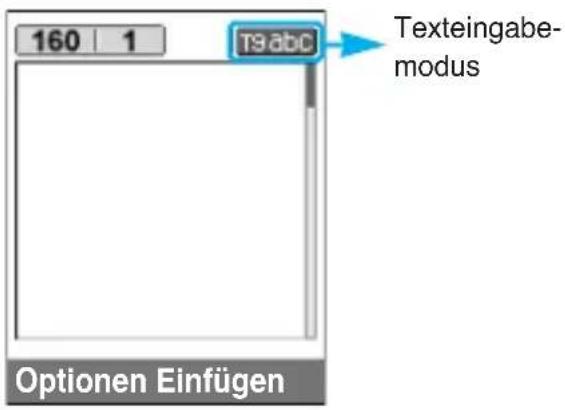
- Wenn Sie sich in einem Feld befinden, in das Zeichen eingegeben werden können, erscheint das Symbol für den Texteingabemodus rechts oben auf dem LCD-Display.
- Sie können die Sprache des T9-Modus auswählen. Drücken Sie die linke Soft-Taste [Optionen] und wählen Sie T9 Sprachen. Sie gelangen auch zum Menü T9 Sprachen, indem Sie die ( ) Taste länger drücken. Wählen Sie die gewünschte Sprache für den T9-Modus. Deaktivieren Sie den T9-Modus, indem Sie T9 aus wählen. In der Standardeinstellung des Telefons ist der T9-Modus aktiviert.
- Verändern Sie den Texteingabemodus, indem Sie ( ) drücken. Der gegenwärtig aktive Texteingabemodus wird rechts oben auf dem Display angezeigt.
Benutzung des T9-Modus
Mit dem prädikativen Texteingabemodus T9 können Sie Wörter schnell mit minimaler Anschlagszahl eingeben. Sobald Sie eine Taste drücken, zeigt das Telefon (basierend auf dem integrierten Wörterbuch) an, welche Zeichen Sie wahrscheinlich eingeben wollen. Sie können auch neue Wörter in das Wörterbuch eingeben. Wenn weitere Buchstaben eingefügt werden, wird jeweils das wahrscheinlichste Wort aus dem Wörterbuch angezeigt.
-
Wenn Sie sich im T9-Modus befinden, beginnen Sie die Eingabe eines Wortes mit den Tasten (2 sec) bis (9 mm). Drücken Sie jeweils eine Taste pro Buchstabe.
-
Das Wort verändert sich, wenn weitere Buchstaben eingegeben werden. Ignorieren Sie das auf dem Bildschirm geschriebene, bis das Wort vollständig eingegeben ist.
- Wenn das Wort auch nach vollständiger Eingabe noch falsch ist, drücken Sie die Navigationstasten „Nach oben“/„Nach unten“ einmal oder mehrfach, um die anderen Wortoptionen zu durchsuchen.
Beispiel: Drücken Sie (4 ^2 ) (6 ^2 ) (6 ^2 ) (3 ^2 ) für das Wort Good. Drücken Sie (4 ^2 ) (6 ^2 ) (6 ^2 ) (3 ^2 ) [Navigationstaste,Nach unten'] für das Wort Home.
- Wenn das gewünschte Wort nicht in der Wortauswahlliste enthalten ist, fügen Sie es mit Hilfe des ABC-Modus ein.
- Geben Sie erst das ganze Wort ein, bevor Sie Tastenanschläge ändern oder löschen.
- Beenden Sie jedes Wort mit einem Leerzeichen, indem Sie die ( ) Taste drücken.
Um Buchstaben zu löschen, drücken Sie die ( c ) Taste.
Drücken Sie die ( c ) Taste länger, um das gesamte Wort von hinten nach vorne zu löschen.
Wichtig
Um den Texteingabemodus zu verlassen, ohne den eingegebenen Text zu speichern, drücken Sie ( ). Das Telefon kehrt in den Standby-Modus zurück.
Benutzung des ABC-Modus
Verwenden Sie die Tasten (2 ab) bis (9), um Text einzugeben.
-
Drücken Sie die Taste, die mit dem gewünschten Buchstaben belegt ist:
-
Einmal für den ersten Buchstaben.
- Zweimal für den zweiten Buchstaben.
-
Und so weiter.
-
Um ein Leerzeichen einzugeben, drücken Sie einmal die (0±) Taste. Um Buchstaben zu löschen, drücken Sie die (c) Taste. Drücken Sie die (c) Taste länger, um das gesamte Wort von hinten nach vorne zu löschen.
Wichtig
Nutzen Sie die untere Tabelle für eine Übersicht der über die alphanumerischen Tasten verfügbaren Zeichen.
| Taste | Zeichen in der Reihenfolge der Anzeige | |
| Großbuchstaben | Kleinbuchstaben | |
 | . , / ? ! - : ' " 1 | . , / ? ! - : ' " 1 |
 | A B C 2 Ä À Á Á Å Å Æ Ç | a b c 2 ä à á á ä å æ ç |
 | D E F 3 Ė Ė É Ė | d e f 3 Ė è é ê |
 | G H I 4 ī lí í î ğ | g h i 4 ī lí í í ğ |
 | J K L 5 | j k l 5 |
 | M N O 6 ň Ő Ø ò Ó Ō Ō Æ | m n o 6 ň Ő ø ò ó Ō Ō Æ |
 | P Q R S 7 β § | p q r s 7 β § |
 | T U V 8 Ü ù Ú Û | t u v 8 ü ù ú Û |
 | W X Y Z 9 | w x y z 9 |
 | Leertaste,0 (lange drücken) | Leertaste,0 (lange drücken) |
Benutzung des 123-Modus (Zahlenmodus)
Der 123-Modus ermöglicht die Eingabe von Ziffern in eine Textnachricht (z.B. eine Telefonnummer).
Drücken Sie die mit den jeweiligen Ziffern belegten Tasten und gehen Sie dann manuell zu dem gewünschten Texteingabemodus zurück.
Kontakte
Sie können Telefonnummern und dazu gehörige Namen auf Ihrer SIM-Karte speichern.
Darüber hinaus können Sie bis zu 200 Nummern und Namen im Speicher des Telefons speichern.
Die SIM-Karte und der Telefonspeicher werden im Kontakte-Menü auf die gleiche Art benutzt.
(Einzelheiten finden Sie auf den Seiten 67 bis 71.)
Menü, Im Gespräch'
Ihr Telefon bietet eine Reihe von Kontrollfunktionen, die Sie während eines Gesprächs nutzen können. Um während eines Gesprächs auf diese Funktionen zuzugreifen, drücken Sie die linke Soft-Taste [Optionen].
Während eines Gesprächs
Das während eines Gesprächs angezeigte Menü unterscheidet sich vom Standard-Hauptmenü, das im Standby-Modus angezeigt wird. Die Optionen werden unten erläutert.
Einen zweiten Anruf tätigen
Für einen zweiten Anruf können Sie die gewünschte Nummer aus den Kontakten auswählen. Drücken Sie die rechte Soft-Taste und wählen Sie Suche. Um die gewählte Nummer während eines Gesprächs in den Kontakten zu speichern, drücken Sie die rechte Soft-Taste und wählen Sie Einfügen.
Zwischen zwei Anrufen hin- und herschalten
Um zwischen zwei Anrufen hin- und herzuschalten, drücken Sie die linke Soft-Taste [Optionen], dann wählen Sie Tausch oder drücken Sie einfach die ( ) Taste. Sie können mit den Navigationstasten ,Nach oben‘/,Nach unten‘ zwischen zwei Anrufen wählen. Um einen Anruf zu beenden, markieren Sie die Telefonnummer mit Hilfe der Navigationstasten ,Nach oben‘/,Nach unten‘ und drücken Sie dann die ( ) Taste.
Eingehenden Anruf beantworten
Um einen eingehenden Anruf zu beantworten, wenn das Telefon klingelt, drücken Sie einfach die ( ) Taste. Sie können auch während eines Gesprächs über einen eingehenden Anruf informiert werden. Sie hören einen speziellen Ton im Hörer und das Display zeigt an, dass ein zweiter Anruf wartet. Diese Funktion, die auch Anklopfen genannt wird, ist nur verfügbar, wenn sie vom Netz unterstützt wird. Weitere Einzelheiten zur Aktivierung und Deaktivierung dieser Funktion finden Sie unter Anklopfen auf Seite 88.
Ist die Anklopfen-Funktion aktiviert, können Sie den ersten Anruf auf Wartestellung schalten und den zweiten beantworten, indem Sie ( ) drücken oder mit der linken Soft-Taste Halten & Antworten wählen. Oder Sie beenden den aktuellen Anruf und beantworten den wartenden Anruf, indem Sie mit der linken Soft-Taste Beenden & Antworten wählen.
Eingehenden Anruf abweisen
Sie können einen eingehenden Anruf abweisen, indem Sie einfach die ( ) Taste drücken.
Während eines Gesprächs können Sie einen eingehenden Anruf abweisen, indem Sie die linke Soft-Taste drücken [Menü] und Konferenz/Abweisen wählen oder ( ) drücken.
Mikrofon ausschalten (Stummschaltung)
Sie können das Mikrofon während eines Gesprächs vorübergehend ausschalten, indem Sie die linke Soft-Taste [Optionen] drücken und Stumm auswählen. Wenn das Telefon stumm geschaltet ist, kann der andere Gesprächsteilnehmer Sie nicht hören, aber Sie können ihn noch hören. Der Stumm-Modus wird deaktiviert, indem Sie die Option [Stumm aus] drücken.
DTMF-Töne während eines Gesprächs einschalten
Um die DTMF-Töne während eines Gesprächs einzuschalten, drücken Sie die linke Soft-Taste und wählen Sie DTMF ein. Die DTMF-Töne können auf die gleiche Art ausgeschaltet werden. Sie ermöglichen die Kommunikation mit einem automatisierten Telefonsystem.
Konferenzschaltung
Eine Konferenzschaltung ist ein Netzdienst, bei dem Sie mit mehr als einer Person gleichzeitig telefonieren können, wenn Ihr Netzbetreiber diese Funktion unterstützt. Eine Konferenzschaltung kann nur eingerichtet werden, wenn Sie ein Gespräch führen und einen Anruf in der Wartestellung haben, wobei beide Anrufe beantwortet wurden. Die Person, die eine Konferenzschaltung einrichtet, kann weitere Anrufe hinzufügen, Anrufe abbrechen oder trennen (d.h. sie werden aus der Konferenzschaltung genommen, die Verbindung bleibt aber bestehen). Alle diese Optionen finden Sie im Menü Im Gespräch. Eine Konferenzschaltung ist auf höchstens fünf Teilnehmer beschränkt. Nach Beginn der Konferenzschaltung können nur Sie selbst weitere Teilnehmer hinzufügen.
Einen zweiten Anruf tätigen
Während eines Gesprächs können Sie einen zweiten Anruf tätigen. Geben Sie die Telefonnummer ein und drücken Sie die ( ) Taste. Wenn die Verbindung zum zweiten Teilnehmer hergestellt ist, wird der erste Anruf automatisch in Wartestellung geschaltet. Sie können zwischen den beiden Gesprächen hin- und herwechseln, indem Sie die linke Soft-Taste drücken und Tausch wählen.
Eine Konferenzschaltung einrichten
Setzen Sie ein Gespräch in die Wartestellung. Drücken Sie während des zweiten Gesprächs die linke Soft-Taste und wählen Sie Konferenz/Teilnehmen.
Eine Konferenzschaltung in Wartestellung schalten
Drücken Sie die linke Soft-Taste und wählen Sie Konferenz/Halten.
Eine Konferenzschaltung in Wartestellung aktivieren
Drücken Sie die linke Soft-Taste und wählen Sie Konferenz/Teilnehmen.
Weitere Teilnehmer zu einer Konferenzschaltung hinzufügen
Um einer aktiven Konferenzschaltung einen weiteren Teilnehmer hinzuzufügen, drücken Sie die linke Soft-Taste und wählen Sie Konferenz/Teilnehmen.
Einen Konferenzteilnehmer in Wartestellung setzen
Um einen ausgewählten Teilnehmer (dessen Nummer auf dem Display angezeigt ist) in Wartestellung zu setzen, drücken Sie die linke Soft-Taste und wählen Sie Konferenz/Ausschließen.
Teilnehmer einer Konferenzschaltung anzeigen
Mit Hilfe der Navigationstasten „Nach unten‘/,Nach oben‘ können Sie die Telefonnummern aller Konferenzteilnehmer durchsuchen.
Ein privates Gespräch während einer Konferenzschaltung führen
Um ein privates Gespräch mit einem der Teilnehmer der Konferenzschaltung zu führen, wählen Sie seine Telefonnummer auf dem Display aus und drücken Sie die linke Soft-Taste. Wählen Sie Konferenz/Privat, um alle anderen Teilnehmer in Wartestellung zu setzen.
Konferenzschaltung beenden
Der aktuell angezeigte Teilnehmer kann mit der ( ) Taste von einer Konferenzschaltung getrennt werden. Um eine Konferenzschaltung zu beenden, drücken Sie die linke Soft-Taste und wählen Sie Konferenz/Ende Konferenz. Die Option Konferenz/Ende alle beendet alle aktiven und wartenden Gespräche.
Menü-Übersicht
Die folgende Abbildung zeigt die verfügbaren Menüstrukturen und verweist auf:
Die jeder Menüoption zugeordnete Nummer.
Die Seite, auf der die Option beschrieben wird.
Zum gewünschten Menü gelangen Sie über die linke Soft-Taste [Menü], die Navigationstasten und die [OK] Taste.
Spezial 16:35
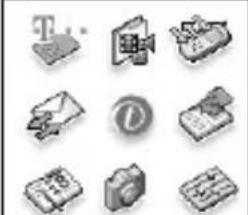
Dieses Menü wird bei der Verwendung einer T-Mobile SIM angezeigt.
Profile 16:35

Dieses Menü wird bei der Verwendung einer nicht T-Mobile SIM angezeigt.

1 Spezial
1 SMS & MMS News
2 Mail & Fax
3 In der Nähe
4 Extras
3 Anrufliste
1 Verpasste Anrufe
2 Angenommene Anrufe
3 Gewählte Rufnummern
4 Löschen
5 Anrufgebühren
6 GPRS Infos

2 My Media
1 Fotos
2 Bilder
3 Sounds
4 Spiele & Mehr

4 Nachrichten
1 SMS verfassen
2 MMS verfassen
3 Eingangsbox
4 Ausgangsbox
5 Entwurf
6 Mailbox abhören
7 CB-Service
8 Vorlagen
9 Einstellungen

7 Organizer
1 Wecker
2 Terminplaner
3 Rechner
4 Einheitenumrechner
5 Weltzeit
6 Sprachaufzeichnung
7 Speicherstatus
8 S/W Version

8 Kamera
1 Foto aufnehmen
2 Foto mit Vorlage aufnehmen
3 Meine Fotos
4 Einstellungen
5 Speicherstatus

5 t-zones

6 Kontakte
1 Suche
2 Neu hinzufügen
3 Anrufergruppen
4 Kurzwahl
5 Einstellungen
6 Alle kopieren
7 Alle löschen
8 Information

9 Einstellungen
1 Profile
2 Datum & Zeit
3 Telefon
4 Anrufe
5 Sicherheit
6 Netzwahl
7 GPRS Einstellungen
8 Internet
9 Einstellungen zurücksetzen
Funktionen und Optionen wählen
Ihr Telefon bietet eine breite Auswahl an Funktionen zur individuellen Gestaltung. Diese Funktionen sind in den Menüs und Untermenüs angeordnet und können über die beiden Soft-Tasten ( ) und ( ) ausgewählt werden. In jedem Menü und Untermenü können Sie die Einstellungen einer bestimmten Funktion einsehen und verändern.
Die Funktionen der Soft-Tasten ändern sich je nach Kontext. Die Begriffe in der untersten Zeile des Displays genau über den Tasten geben ihre aktuelle Funktion an.
(z.B.)

Drücken Sie die linke Soft-Taste, um auf das verfügbare Menü zuzugreifen.
Drücken Sie die rechte Soft-Taste, um die entsprechende Aktion auszuführen.
Das Menü „Spezial“ ändert sich je nach verwendeter SIM-Karte, die folgenden Erläuterungen können von Ihrem angezeigten Menü abweichen.
SMS & MMS News
Menü-1-1
Hier können Sie sich Informationen über News, Sport, Horoskope und andere Angebote, durch SMS oder MMS Nachrichten, von Ihrem Netzbetreiber zu kommen lassen.
Mail & Fax
Menü-1-2
Sie können E-Mails und Faxe versenden und empfangen. Weiter Informationen erhalten Sie von Ihrem Netzbetreiber oder unter der im Menü angebotenen Hilfe Funktion, die Ihnen Details zum verwenden dieses T-Mobile Angebotes per SMS zu sendet.
In der Nähe
Menü-1-3
Hier erhalten Sie Informationen über Hotels, Apotheken oder Tankstellen, die sich in Ihrer Nähe befinden.
Extras
Menü-1-4
Unter Extras können Sie Ihrem Kontostand abfragen, sofern Sie diesen Dienst bei Ihrer Bank beantragt haben.
Weiterhin können Sie hier auch ein Update ihres Spezial Menüs von Ihrem Netzbetreiber bekommen.
Weitere Informationen und Hilfe erhalten Sie jeweils in den Untermenüs.
Sie können Ruftöne, Töne, Spiele, Bilder und Hintergrundbilder über das WAP-Portal herunterladen.
Fotos
Menü-2-1
Gehen Sie auf den Menüpunkt Fotos. Hier können alle Fotos betrachten, die Sie mit dem C3300 aufgenommen haben. (Mehr Informationen erhalten Sie auf der Seite 81)
Bilder
Menü-2-2
• Meine Bilder: Sie können ein Bild aus der Liste auswählen [Ansehen] und mit Hilfe der linken Soft-Taste [Optionen] als Hintergrundbild einstellen oder als MMS-Nachricht verschicken.
Sounds
Menü-2-3
- t-music: Baut eine WAP-Verbindung zu t-zones auf. Sie können verschiedene Klingeltöne (Ruftöne) und Anrufer spezifische Töne herunterladen. Sie werden unter Meine Sounds gespeichert. - Meine Sounds: Sie können einen Ton aus der Liste auswählen und mit Hilfe der linken Soft-Taste [Optionen] als Klingelton einstellen und als SMS oder MMS verschicken.
Spiele & Mehr
Menü-2-4
- t-games: Baut eine WAP-Verbindung zu t-games auf. Sie können verschiede Spiele herunterladen, die unter Meine Spiele & Mehr gespeichert werden. - Meine Spiele & Mehr: In diesem Menü können Sie Java-Anwendungen verwalten, die auf Ihrem Telefon installiert sind. Sie können die heruntergeladenen Anwendungen nutzen oder löschen oder die Verbindungsoption einstellen. Die heruntergeladenen Anwendungen sind in Ordnern organisiert.
- Meine Spiele Mehr: Sie können verschiedene Profile auswählen um die gewünschten Daten zu erhalten.
Drücken Sie die linke Soft-Taste [Auswahl], um den gewählten Ordner zu öffnen oder das ausgewählte Midlet zu starten.
Über die linke Soft-Taste [Menü] sind die folgenden Optionen verfügbar:
Neuer Ordner: Erstellt einen neuen Ordner.
Verschieben: Verschiebt den gewählten Ordner oder die Anwendung in einen Zielordner.
▶ Starten: Starten spiele.
Entfernen: Entfernt einen Ordner oder eine Anwendung.
Umbenennen: Benennt den Ordner oder die Anwendung um.
Wichtig Vorinstallierte Ordner und darin enthaltene Spiele können nicht entfernt oder umbenannt werden.
Java™ ist eine von Sun Microsystems entwickelte Technologie. Ähnlich wie beim Herunterladen des Java Applet über Standard-Browser wie Netscape oder MS Internet Explorer können Java MIDlets von WAP-fähigen Telefonen heruntergeladen werden. Abhängig vom Netzbetreiber können alle Java-basierten Programme wie z.B. Java-Spiele auf ein Telefon heruntergeladen und benutzt werden. Nach dem Herunterladen erscheint das Java-Programm im Menü Meine Spiele & Mehr, wo es ausgewählt, gestartet oder gelöscht werden kann. Die im Telefon gespeicherten Java-Programmdateien haben die Formate .JAD oder .JAR.
Wichtig
Die JAR-Datei ist ein komprimiertes Format des Java-Programms und die JAD-Datei dient der Erläuterung und enthält alle detaillierten Informationen. Vor dem Download können Sie alle detaillierten Informationen der JAD-Datei im Netz einsehen.
! Vorsicht
Nur J2ME-basierte (Java 2 Micro Edition) Programme können in einer Telefonumgebung genutzt werden. J2SE-basierte (Java 2 Standard Edition) Programme können nur in einer PC-Umgebung genutzt werden.
Anrufliste (Abhängig vom Netzdienst)
Ihre unbeantworteten, empfangenen Anrufe und gewählten Rufnummern werden nur dann verzeichnet, wenn das Mobilnetz in Ihrer Region Calling Line Identification (CLI) unterstützt.
Die Telefonnummer wird zusammen mit dem Namen (falls verfügbar) angezeigt. Sie können außerdem Dauer und Kosten des Anrufs einsehen.
Drücken Sie die Menütaste ( ) und wählen Sie Anrufliste mit Hilfe der Navigationstasten.
Verpasste Anrufe
Menü-3-1
In dieser Option können Sie Ihre unbeantworteten Anrufe einsehen. Wenn Sie die linke Soft-Taste [Optionen] drücken, können Sie außerdem:
- Datum und Uhrzeit des Anrufs einsehen.
• Die Telefonnummer in Kontakte speichern. Geben Sie einen Namen für die Nummer ein und speichern Sie sie in Kontakte. - Eine Nachricht an diese Nummer schicken.
- Den Anruf von der Liste löschen.
Wichtig
Sie können mit Hilfe der Menüoption Löschen alle verzeichneten Anrufe löschen (siehe Seite 47).
Angenommene Anrufe
Menü-3-2
In dieser Option können Sie Ihre eingehenden Anrufe einsehen. Wenn Sie die linke Soft-Taste [Optionen] drücken, können Sie außerdem:
• Datum und Uhrzeit des Anrufs einsehen.
• Die Telefonnummer in Kontakte speichern. Geben Sie einen Namen für die Nummer ein und speichern Sie sie in Kontakte.
- Eine Nachricht an diese Nummer schicken.
- Den Anruf von der Liste löschen.
Wichtig
Sie können mit Hilfe der Menüoption Löschen alle verzeichneten Anrufe löschen (siehe Seite 47).
Gewählte Rufnummern
Menü-3-3
In dieser Option können Sie Ihre ausgehenden Anrufe (beantwortet oder unbeantwortet) einsehen. Wenn Sie die linke Soft-Taste [Optionen] drücken, können Sie außerdem:
- Datum und Uhrzeit des Anrufs einsehen.
• Die Telefonnummer in Kontakte speichern. Geben Sie einen Namen für die Nummer ein und speichern Sie sie in Kontakte. - Eine Nachricht an diese Nummer schicken.
- Den Anruf von der Liste löschen.
Wichtig
Sie können mit Hilfe der Menüoption Löschen alle verzeichneten Anrufe löschen (siehe Seite 47).
Löschen
Menü-3-4
Nutzen Sie diese Option, um die Listen Ihrer Verpassten, Angenommenen und Gewählten Anrufe zu löschen, wählen Sie Alle Anrufe.
Anrufgebühren
Menü-3-5
Anrufdauer
(Menü-3-5-1)
In dieser Option können Sie die Dauer Ihrer eingehenden und ausgehenden Anrufe überprüfen. Die Gesprächsdauer wird am unteren Rand des Displays angezeigt. Nutzen Sie zur Durchsicht die Navigationstasten „Nach oben‘/,Nach unten“. Sie können den Timer mit Hilfe von Zurücksetzen neu einstellen. Um ein unbeabsichtigtes Zurücksetzen zu vermeiden, werden Sie aufgefordert, den PIN2 Code einzugeben.
- Letzter Anruf: Dauer des letzten Anrufs.
- Alle Anrufe: Gesamtdauer aller eingegangenen oder getätigten Anrufe seit der letzten Rücksetzung des Timers.
- Angenommene Anrufe: Dauer der eingegangenen Anrufe.
- Gewählte Rufnummern: Dauer der getätigten Anrufe.
- Zurücksetzen: Diese Option setzt die Gesprächsdauer aller Anrufe zurück.
! Vorsicht
Die tatsächliche Zeit, die Ihnen von Ihrem Netzbetreiber für Anrufe in Rechnung gestellt wird, kann von den angezeigten Zeiten abweichen. Dies hängt von den Netzfunktionen, den Abrechnungsmodalitäten usw. ab.
Anrufkosten
(Menü-3-5-2)
Mit diesem Netzdienst können Sie die Kosten des letzten Anrufs, die Gesamtkosten und die verbleibenden Einheiten überprüfen. Die Gesprächskosten werden am unteren Rand des LCD-Displays angezeigt. Wählen Sie die Option Zurücksetzen, um die Gesprächskosten zurückzusetzen. Sie werden aufgefordert, den PIN2 Code einzugeben.
! Vorsicht
Die tatsächliche Zeit, die Ihnen von Ihrem Netzbetreiber für Anrufe in Rechnung gestellt wird, kann von den angezeigten Zeiten abweichen. Dies hängt von den Netzfunktionen, den Abrechnungsmodalitäten usw. ab.
Einstellungen
(Menü-3-5-3)
- Tarif einstellen: Sie können die Währung und den Preis pro Einheit einstellen. Wenden Sie sich an Ihren Netzbetreiber bezüglich der Preise pro Gebühreneinheit. Um in diesem Menü die Währung und die Gebühreneinheit auszuwählen, benötigen Sie Ihren PIN2 Code. Wenn Sie die Symbole @, £ oder \$ eingeben möchten, löschen Sie alle Währungszeichen und drücken Sie die
Wenn Sie das Symbol verändern möchten, drücken Taste erneut.

Wichtig
Sind alle Einheiten aufgebraucht, können keine weiteren Anrufe mehr getätigt werden, mit Ausnahme von Notrufen. Abhängig von der SIM-Karte benötigen Sie Ihren PIN2 Code, um ein Kostenlimit festzulegen.
- Limit wählen: Mit diesem Netzdienst können Sie die maximalen Gebühren für Ihre Anrufe festlegen. Sie können dann bis zu dem definierten Kostenlimit Anrufe empfangen und tätigen.
Lesen: Sie können die verbleibenden Einheiten einsehen.
Ändern: Sie können Ihr Kostenlimit verändern.
- Automatische Anzeige: Mit diesem Netzdienst können Sie automatisch die Kosten Ihres letzten Anrufs einsehen. Wenn Sie EIN einstellen, werden die Kosten Ihres letzten Anrufs angezeigt, sobald dieser freigegeben wird.
GPRS Infos
Menü-3-6
Sie können die über das Netz mittels GPRS übertragene Datenmenge überprüfen. Darüber hinaus können Sie prüfen, wie lange Sie online sind. (GPRS steht für General Packet Radio Service.)
Online Zeit
(Menü-3-6-1)
Sie können die Dauer des letzten Gesprächs und aller Gespräche überprüfen. Um den Timer zurückzusetzen, wählen Sie Zurücksetzen.
Datenmenge
(Menü-3-6-2)
Sie können die Menge der gesendeten und empfangenen Daten sowie die Gesamtdatenmenge überprüfen. Um den Zähler zurückzusetzen, wählen Sie Zurücksetzen.
Drücken Sie die Menütaste ( ) und wählen Sie Nachrichten mit Hilfe der Navigationstasten.
SMS verfassen
Menü-4-1
Ihr Telefon empfängt Mobilbox-Benachrichtigungen und SMS-Nachrichten (Short Message Service). Die Mobilbox und SMS-Nachrichten sind Netzdienste. Bitte wenden Sie sich für weitere Informationen an Ihren Netzbetreiber.
Wenn das ( 🔺) Symbol erscheint, haben Sie eine Sprachnachricht in der Mobilbox erhalten. Wenn das ( 📧 ) Symbol erscheint, haben Sie eine neue Textnachricht erhalten. Wenn der Nachrichtenspeicher voll ist, erscheint eine Benachrichtigung, das ( 📨 ) Symbol blinkt und Sie können keine neuen Nachrichten empfangen. Nutzen Sie die Option Löschen im Eingangsbox, um nicht mehr benötigte Nachrichten zu löschen. Sobald im Nachrichtenspeicher wieder Platz ist, werden alle zuvor nicht gelieferten SMS-Nachrichten empfangen (vorausgesetzt, der Platz ist ausreichend).
Sie können SMS-Nachrichten von bis zu 10 Seiten (ca. 1240 Zeichen) schreiben und bearbeiten.
- Geben Sie Ihre Nachricht ein. Informationen zur Eingabe von Text finden Sie auf den Seiten 28 (Text eingeben).
- Nach Fertigstellung der Nachricht wählen Sie die gewünschte Option mit Hilfe der linken Soft-Taste [Optionen]. Die folgenden Optionen sind verfügbar:
▶ Senden: Geben Sie eine Telefonnummer ein oder wählen Sie eine Nummer aus den letzten Rufnummern oder den Kontakten mit Hilfe der linken Soft-Taste [Optionen]. Sie können eine Nachricht an bis zu 6 Rufnummern auf einmal senden. Vor dem Versenden können Sie mit Hilfe der rechten Soft-Taste [Einstellungen] die folgenden Optionen festlegen:
1) Gültigkeitszeitraum: Legen Sie den Zeitraum fest, für den Ihre SMS-Nachricht in der SMS-Zentrale gespeichert wird,
während versucht wird, sie an den Empfänger weiterzuleiten. Mögliche Werte sind 1 Stunde, 12 Stunden, 1 Tag, 1 Woche und das von Ihrem Netzbetreiber genehmigte Maximum.
2) Zustellbericht: Aktivieren oder deaktivieren Sie diese Funktion. Wenn sie aktiviert ist, informiert Sie der Netzbetreiber darüber, ob Ihre Nachricht übermittelt wurde oder nicht.
3) Kostenübernahme: Ermöglicht dem Empfänger Ihrer Textnachricht, Ihnen über Ihre SMS-Zentrale eine Antwort zu senden, wenn dieser Dienst von Ihrem Netz angeboten wird.
Speichern: Speichert die Nachricht, so dass sie später gesendet werden kann.
▶ Schriftart: Wählen Sie die gewünschte Schriftart und -größe für Ihre Nachricht mit Hilfe der Navigationstasten „Nach rechts‘/,Nach links‘.
Farbe: Wählen Sie die gewünschte Vordergrundfarbe mit Hilfe der Navigationstasten „Nach rechts‘/,Nach links“. Drücken Sie dann auf die Navigationstaste „Nach unten‘ und wählen Sie die Hintergrundfarbe mit Hilfe der Navigationstasten „Nach rechts‘/,Nach links“.
Ausrichtung: Wählen Sie die Ausrichtung des Textes. In T9-Wörterbuch eingeben: Wenn Sie ein bestimmtes Wort nicht im T9-Texteingabemodus gefunden haben, können Sie es mit dieser Option in das T9-Wörterbuch aufnehmen. Schreiben Sie das Wort und drücken Sie dann die linke Soft-Taste [Speichern].
T9-Wörterbuch hinzufügen: Wenn Sie ein bestimmtes Wort nicht im T9-Texteingabemodus gefunden haben, können Sie es mit dieser Option in das T9-Wörterbuch aufnehmen. Schreiben Sie das Wort und drücken Sie dann die linke Soft-Taste [Speichern].
T9-Sprachen: Wählen Sie die Sprache für den T9-Eingabemodus. Sie können den T9-Eingabemodus auch mit T9 aus deaktivieren.
▶ Ende: Sie verlassen das Menü SMS verfassen.
- Sie können auch Anhänge mit den Nachrichten verschicken, indem Sie während der Eingabe der Nachricht die rechte Soft-Taste [Einfügen] drücken.
Bild: Versendet und empfängt Textnachrichten, die Bilder enthalten, auch, Bildnachrichten' genannt. Das Telefon verfügt über mehrere vorinstallierte Bilder, die Sie durch neue Bilder aus anderen Quellen ersetzen können.
Musik: Wenn verfügbar, können Sie einer Kurznachricht auch einen Ton anfügen.
Textvorlagen: Sie können eine im Telefon vordefinierte Textvorlage wählen.
- Kontakte: Sie können einer Nachricht Telefonnummern anfügen.
Signatur: Sie können Ihre Visitenkarte anfügen.
Symbol: Sie können Sonderzeichen anfügen.
MMS verfassen
Menü-4-2
Eine MMS-Nachricht (Multimedia Messaging Service) kann Text, Bilder und/oder Töne enthalten. Diese Funktion steht nur zur Verfügung, wenn sie von Ihrem Netzbetreiber unterstützt wird. Nur Geräte, die kompatible MMS- oder E-Mail-Funktionen bieten, können MMS-Nachrichten senden und empfangen. Sie können eine MMS-Nachricht von bis zu 10 Seiten verschicken (ca. 100 KB).
- Geben Sie den Betreff für die Nachricht ein und drücken Sie die OK-Taste.
- Geben Sie den Text ein. Mit Hilfe der rechten Soft-Taste [Einfügen] können Sie ein Symbol, ein Bild, einen Ton oder eine Sprachnachricht, Textvorlagen, Kontakte aus dem Telefonbuch und Ihre Visitenkarte einfügen.
- Drücken Sie die linke Soft Taste auf [Optionen]. Die folgenden Optionen sind verfügbar:
▶ Senden: Sie können eine MMS-Nachricht an bis zu 6 Rufnummern auf einmal senden.
1) Geben Sie eine Telefonnummer ein oder wählen Sie eine Nummer aus den letzten Rufnummern oder aus Kontakten mit Hilfe der linken Soft-Taste [Optionen].
2) Drücken Sie die rechte Soft-Taste [Einstellungen]. Sie können die folgenden Optionen einstellen:
- Priorität: Legen Sie die Priorität der MMS fest.
- Gültigkeitszeitraum: Legen Sie den Zeitraum fest, für den Ihre MMS-Nachricht auf dem Netzserver gespeichert wird. Mögliche Werte sind 1 Stunde, 12 Stunden, 1 Tag, 1 Woche und das von Ihrem Netzbetreiber genehmigte Maximum.
- Zustellbericht: Wählen Sie Ja, um die Funktion zu aktivieren. Wenn sie aktiviert ist, informiert Sie der Netzbetreiber darüber, ob Ihre Nachricht übermittelt wurde oder nicht.
3) Drücken Sie die linke Soft-Taste [Senden].
Vorschau: Mit dieser Option können Sie die von Ihnen erstellte MMS-Nachricht überprüfen. Die Seiten werden automatisch der Reihe nach gezeigt. Sie können auch mit den Navigationstasten „Nach links‘/,Nach rechts‘ von einer Seite zur Nächsten wechseln. Um die Nachricht erneut abzuspielen, drücken Sie die linke Soft-Taste [Abspielen].
Speichern: Speichern Sie die Nachricht als „Zu Entwürfen“ oder als Vorlage.
Seite hinzufügen: Fügen Sie eine Seite vor oder nach der aktuellen Seite ein.
▶ Zu Seite verschieben: Mit dieser Option können Sie die aktuellen Seite zu einer anderen verschieben.
Seite löschen: Löscht die aktuelle Seite.
Bildformat festlegen: Sie können die folgenden Seitenformate einstellen:
- Timer einstellen: Geben Sie in jedem Feld mit Hilfe der numerischen Tasten den Timer ein.
- Text und Bild tauschen: Tauscht Text und Bild gegeneinander aus.
In T9-Wörterbuch hinzufügen: Wenn Sie ein bestimmtes Wort nicht im T9-Texteingabemodus gefunden haben, können Sie es mit dieser Option in das T9-Wörterbuch aufnehmen. Schreiben Sie das Wort und drücken Sie dann die linke Soft-Taste [Speichern].
T9-Sprachen: Wählen Sie die Sprache für den T9-Eingabemodus. Sie können den T9-Eingabemodus auch mit T9 aus deaktivieren.
▶ Ende: Sie verlassen das Menü MMS verfassen.
Eingangsbox
Menü-4-3
Sie werden benachrichtigt, sobald Sie eine Nachricht empfangen haben. Diese wird im Posteingang gespeichert.
Drücken Sie die linke Soft-Taste [Menü] und wählen Sie

Eingangsbox. Sie können den Vorgang auch verkürzen, indem Sie im Standby-Modus die rechte Navigationstaste ( ) drücken.
Im Posteingang sind die verschiedenen Nachrichtentypen durch Symbole gekennzeichnet. Eine Beschreibung der Symbole finden Sie nachfolgend.
| Symbol Beschreibung | |
 | MMS-Nachricht |
 | SMS-Nachricht |
 | SIM-Nachricht |
 | Lesen |
 | MMS-Benachrichtigung |
Für jede empfangene Nachricht stehen die folgenden Optionen zur Verfügung. Drücken Sie die linke Soft-Taste [Optionen].
Ansehen: Sie können die ausgewählte Nachricht ansehen.
Antwort: Sie können dem Absender mit einer SMS- oder MMS-Nachricht antworten.
▶ Weiterleiten: Sie können die ausgewählte Nachricht an andere Empfänger weiterleiten.
Zum Media Album senden: Sie können die ausgewählte Nachricht in der zentralen Server-Datenbank speichern (gilt nur für MMS-Nachrichten).
Rückruf: Sie können den Absender zurückrufen.
Löschen: Löscht die ausgewählte Nachricht aus dem Posteingang.
Ausschneiden: Sie können Bilder, Töne, Telefonnummern der Absender, URL, E-Mail- Adressen usw. aus der Nachricht
ausschneiden. Sie werden in Mein Ordner, Kontakte oder Lesezeichen gespeichert.
Informationen: Sie können Informationen zur Nachricht einsehen: die Adresse des Absenders, den Betreff (nur bei MMS-Nachrichten), das Datum und die Zeit des Eingangs, Nachrichtentyp und -größe und die Priorität (nur bei MMS-Nachrichten).
▶ Abspielen: Sie können die ausgewählte Nachricht abspielen (nur bei MMS-Nachrichten).
Alle löschen: Löscht alle Nachrichten im Posteingang.
Abholen: Wenn Sie eine MMS-Benachrichtigung erhalten, können Sie über diese Option die MMS-Nachricht herunterladen (nur für MMS-Benachrichtigungen).
Abbrechen: Sie können den Download der MMS-Nachricht abbrechen (nur für MMS-Benachrichtigungen).
Ausgangsbox
Menü-4-4
Alle gesendeten Nachrichten werden im Postausgang gespeichert. Sie können eine Aufstellung der Nachrichten und ihren Inhalt einsehen. In der Postausgangsliste können Sie prüfen, ob die Übertragung erfolgreich war. Wenn die Übertragung nicht erfolgreich war, wird „(Nicht gesendet)“ vor dem Empfänger angezeigt. Anhand der folgenden Symbole können Sie auch den Eingang eines Sendeberichts prüfen:
| Symbol Beschreibung | |
| Gesendet | |
| Nicht gesendet | |
| Sendebereicht | |
Für jede Nachricht stehen über die linke Soft-Taste [Optionen] die folgenden Optionen zur Verfügung.

Für gesendete Nachrichten sind folgende Optionen verfügbar.
Ansehen: Sie können die ausgewählte Nachricht ansehen.
▶ Weiterleiten: Sie können die ausgewählte Nachricht an andere Empfänger weiterleiten.
Zum Media Album senden: Sie können die ausgewählte Nachricht in der zentralen Server-Datenbank speichern (gilt nur für MMS-Nachrichten).
Löschen: Löscht die ausgewählte Nachricht aus dem Posteingang.
Informationen: Sie können Informationen zur Nachricht einsehen: den Betreff (nur bei MMS-Nachrichten), das Datum und die Zeit der Versendung, Nachrichtentyp und große, die Priorität (nur bei MMS-Nachrichten) und die Empfänger.
Alle löschen: Löscht alle Nachrichten im Postausgang.

Für Nachrichten, die gerade gesendet werden, sind folgende Optionen verfügbar.
Ansehen: Sie können die ausgewählte Nachricht ansehen.
▶ Senden: Sie können die Nachricht erneut senden.
Löschen: Bricht den Sendevorgang ab und löscht die Nachricht.
Informationen anzeigen: Sie können Informationen zur Nachricht einsehen: den Betreff (nur bei MMS-Nachrichten), das Datum und die Zeit der Versendung, Nachrichtentyp und -größe, die Priorität (nur bei MMS-Nachrichten) und die Empfänger.
Alle senden: Versendet alle Nachrichten, die gerade gesendet werden, erneut.
Alle aufheben: Bricht den Sendevorgang für alle Nachrichten ab.
Alle löschen: Bricht den Sendevorgang für alle Nachrichten ab und löscht sie.
Entwurf
Menü-4-5
Hier können Sie die als Entwurf gespeicherten Nachrichten einsehen. Die Entwürfe werden nach Datum und Uhrzeit der Speicherung aufgelistet. Durchsuchen Sie die Liste mit den Navigationstasten „Nach unten‘/,Nach oben“.
| Symbol Beschreibung | |
 | MMS-NachrichtSMS-Nachricht |
Für jeden Entwurf stehen über die linke Soft-Taste [Optionen] die folgenden Optionen zur Verfügung.
Anzeigen: Sie können die ausgewählte Nachricht ansehen.
Bearbeiten: Sie können die Nachricht bearbeiten.
Zum Media Album senden: Sie können die ausgewählte Nachricht in der zentralen Server-Datenbank speichern (gilt nur für MMS-Nachrichten).
Löschen: Löscht die Nachricht aus dem Entwurf-Ordner.
Informationen anzeigen: Sie können Informationen zur Nachricht einsehen: den Betreff (nur bei MMS-Nachrichten), das Datum und die Zeit der Speicherung, Nachrichtentyp und -größe, die Priorität (nur bei MMS-Nachrichten).
Alle löschen: Bricht den Sendevorgang für alle Nachrichten ab und löscht sie.
Mailbox abhören
Menü-4-6
Über dieses Menü können Sie schnell auf Ihre Mobilbox zugreifen (falls vom Netzbetreiber angeboten). Bevor Sie diese Funktion nutzen können, müssen Sie die Mobilbox-Rufnummer speichern, die Sie von Ihrem Netzbetreiber erhalten.
Wenn Sie eine neue Sprachnachricht empfangen, erscheint das Symbol ( 🔍 ) auf dem Display. Bitte erkundigen Sie sich bei Ihrem Netzbetreiber nach weiteren Einzelheiten zur korrekten Konfiguration Ihres Telefons.
CB-Service (Cell Broadcast -netzabhängig)
Menü-4-7
CB-Meldungen sind Textnachrichten, die vom Netz an Mobiltelefonnutzer versendet werden. Sie bieten allgemeine Informationen, z.B. den Wetterbericht und Verkehrsmeldungen. Für jeden Informationstyp gibt es eine Nummer. Sie können Ihren Netzbetreiber kontaktieren, solange Sie über die Nummer für die gewünschte Information verfügen. Bei Erhalt einer Infomeldung erscheint entweder ein Pop-Up, oder die Infomeldung wird direkt angezeigt. Für die Ansicht von Infomeldungen sind folgende Optionen verfügbar.
Lesen
(Menü-4-7-1)
- Zur Ansicht der Meldung auf dem Display wählen Sie Lesen.
- Die Meldung wird solange angezeigt, bis eine neue Meldung eintrifft.
Themen (netzabhängig)
(Menü-4-7-2)
- Neu hinzufügen: Sie können die Nummer und den Kurznamen einer neuen Infomeldung im Telefon oder auf der SIM-Karte (falls verfügbar) speichern.
- Liste anzeigen: Sie können eine Liste aller Nummern der Infomeldungen einsehen. Drücken Sie die linke Soft-Taste [Optionen], um eine Kategorie von Infomeldungen zu bearbeiten oder zu löschen.
- Aktive Themenliste: Sie können mit der linken Soft-Taste [Ein/Aus] aus der Liste auswählen, welche Infomeldungen Sie empfangen möchten.
Vorlagen
Menü-4-8
Dies ist eine Liste vordefinierter Nachrichten. Sie können die Nachrichtenvorlagen einsehen und bearbeiten oder neue Nachrichten erstellen. Zwei Arten von Nachrichten sind verfügbar: Text und Multimedia (SMS und MMS).
Textvorlagen
(Menü-4-8-1)
- Bitte rufe mich zurück.
- Ich bin spät dran. Ich werde um ... da sein
• Wo bist du jetzt? - Ich bin unterwegs.
- Es ist sehr dringend! Bitte melde dich!
- Ich liebe dich.
Die folgenden Optionen sind verfügbar.
Ansehen: Sie können die ausgewählte Vorlage einsehen.
Bearbeiten: Schreiben Sie eine neue Nachricht oder bearbeiten Sie die aus der Liste gewählte Vorlage.
SMS verfassen: Versenden Sie die ausgewählte Vorlage als SMS.
MMS verfassen: Versenden Sie die ausgewählte Vorlage als MMS.
Neu hinzufügen: Erstellen Sie eine neue Vorlage.
Löschen: Löscht die ausgewählte Vorlage.
Alle löschen: Löscht alle Textvorlagen.
MMS Vorlagen
(Menü-4-8-2)
Sie können eine neue Multimedia-Vorlage erstellen, wenn Sie die linke Soft-Taste [Hinzufügen] drücken. Weitere Multimedia-Vorlagen sind unter MMS verfassen erstellte Nachrichten, die Sie als Vorlagen gespeichert haben.
Vorschau: Mit dieser Option können Sie die von Ihnen erstellte MMS-Nachricht überprüfen. Die Seiten werden automatisch der Reihe nach gezeigt. Sie können auch mit den Navigationstasten „Nach links‘/,Nach rechts‘ von einer Seite zur Nächsten wechseln. Um die Nachricht erneut abzuspielen, drücken Sie die linke Soft-Taste [Abspielen].
Speichern: Speichern Sie die Nachricht als „Zu Entwürfen“ oder als Vorlage.
Seite hinzufügen: Fügen Sie eine Seite vor oder nach der aktuellen Seite ein.
▶ Zu Seite verschieben: Mit dieser Option können Sie die aktuellen Seite zu einer anderen verschieben.
Seite löschen: Löscht die aktuelle Seite.
Bildformat festlegen: Sie können die folgenden Seitenformate einstellen:
- Timer einstellen: Geben Sie in jedem Feld mit Hilfe der numerischen Tasten den Timer ein.
- Text und Bild tauschen: Tauscht Text und Bild gegeneinander aus.
In T9-Wörterbuch hinzufügen: Wenn Sie ein bestimmtes Wort nicht im T9-Texteingabemodus gefunden haben, können Sie es mit dieser Option in das T9-Wörterbuch aufnehmen. Schreiben Sie das Wort und drücken Sie dann die linke Soft-Taste [Speichern].
T9-Sprachen: Wählen Sie die Sprache für den T9-Eingabemodus. Sie können den T9-Eingabemodus auch mit T9 aus deaktivieren.
▶ Ende: Sie verlassen das Menü MMS verfassen.
Signatur
(Menü-4-8-3)
Mit Hilfe dieser Option können Sie Ihre eigene Visitenkarte erstellen. Geben Sie Ihren Namen, die Mobiltelefonnummer, die private Festnetznummer, die Büronummer, die Faxnummer und die E-Mail-Adresse ein. Nachdem Sie die Karte erstellt haben, sind folgende Optionen über die linke Soft-Taste [Optionen] verfügbar.
Bearbeiten: Bearbeiten Sie die Visitenkarte.
SMS verfassen: Versenden Sie die Visitenkarte als SMS.
MMS verfassen: Versenden Sie die Visitenkarte als MMS.
Löschen: Löscht die Visitenkarte.
Einstellungen
Menü-4-9
SMS
(Menü-4-9-1)
In diesem Menü können Sie Standardinformationen zu SMS-Nachrichten festlegen.
Nachrichtentyp: Legen Sie den Standardtyp für Nachrichten fest (Text, Sprache, Fax, Paging, X.400, E-Mail, ERMES). Das Netz konvertiert die Nachrichten in das ausgewählte Format.
Gültigkeitszeitraum: Legen Sie den Zeitraum fest, für den Ihre SMS-Nachricht in der SMS-Zentrale gespeichert wird, während versucht wird, sie an den Empfänger weiterzuleiten. Mögliche Werte sind 30 Minuten, 1 Stunde, 6 Stunden, 12 Stunden, 1 Tag, 1 Woche und das von Ihrem Netzbetreiber genehmigte Maximum.
Zustellbericht: Aktivieren oder deaktivieren Sie diese Funktion. Wenn sie aktiviert ist, informiert Sie der Netzbetreiber darüber, ob Ihre Nachricht übermittelt wurde oder nicht.
Kostenübernahme: Ermöglicht dem Empfänger Ihrer Textnachricht, Ihnen über Ihre SMS-Zentrale eine Antwort zu senden, wenn dieser Dienst von Ihrem Netz angeboten wird.
SMS Zentrale: Speichern oder verändern Sie die Rufnummer Ihrer SMS-Zentrale für das Versenden Ihrer SMS-Nachrichten. Sie erhalten diese Nummer von Ihrem Netzbetreiber.
MMS
(Menü-4-9-2)
In diesem Menü können Sie Standardinformationen zu MMS-Nachrichten festlegen. Die folgenden Optionen sind verfügbar.
Priorität: Legt die Priorität für die MMS-Nachricht fest, die Sie versenden möchten.
Gültigkeitszeitraum: Legen Sie den Zeitraum fest, für den Ihre MMS-Nachricht auf dem Netz-Server gespeichert wird, während versucht wird, sie an den Empfänger weiterzuleiten. Mögliche Werte sind 1 Stunde, 12 Stunden, 1 Tag, 1 Woche und das von Ihrem Netzbetreiber genehmigte Maximum.
Zustellbericht: Aktivieren oder deaktivieren Sie diese Funktion. Wenn sie aktiviert ist, informiert Sie der Netzbetreiber darüber, ob Ihre Nachricht übermittelt wurde oder nicht.
Auto-Download
- Ein: Nachrichten werden beim Empfang automatisch heruntergeladen.
- Aus: Erfordert eine Bestätigung, dass Sie die Nachricht herunterladen möchten.
- Nur Heimnetzwerk: In Ihrem Heimatnetz empfangene Nachrichten werden automatisch heruntergeladen. Außerhalb Ihres heimatlichen Service-Bereichs müssen Sie das Herunterladen von Nachrichten bestätigen.
- Verwerfen: Jede Nachricht wird beim Empfang abgewiesen.
Netzeinstellungen: Bei der Auswahl des Servers für Multimedia-Nachrichten können Sie die URL-Adresse eingeben.
Erlaubter Typ: Legen Sie fest, welche Typen erlaubt sind. Mögliche Werte sind Persönlich, Werbung und Information.
Mailbox-Nummer
(Menü-4-9-3)
Sie können Sprachnachrichten empfangen, sofern diese Funktion von Ihrem Netzanbieter unterstützt wird. Wenn eine neue Sprachnachricht eingetroffen ist, wird das entsprechende Symbol auf dem Display angezeigt. Genauere Informationen zu den angebotenen Diensten und zu den notwendigen Telefoneinstellungen erhalten Sie von Ihrem Netzanbieter. Nehmen Sie dann die entsprechenden Einstellungen an Ihrem Mobiltelefon vor.
- Halten Sie im Standby-Modus die Taste

gedrückt.
- Folgende Untermenüs sind vorhanden:
- Start: Wählen Sie Start, um Sprachnachrichten abzuhören.
- Roaming: Sofern Roaming unterstützt wird, können Sie auch im Ausland Sprachnachrichten abhören.
CB-Meldungen sind Textnachrichten, die vom Netz an das GSM geliefert werden. Sie bieten allgemeine Informationen wie Wetterberichte, Verkehrsmeldungen, Taxidienste, Apotheken und Aktienkurse. Für jeden Informationstyp gibt es eine Nummer. Sie können Ihren Netzbetreiber kontaktieren, solange Sie über die Nummer für die gewünschte Information verfügen. Bei Erhalt einer Infomeldung erscheint entweder ein Pop-Up, oder die Infomeldung wird direkt angezeigt. Die folgenden Optionen sind verfügbar.
Empfangen: Wenn Sie JA wählen, empfängt Ihr Telefon Infomeldungen. Andernfalls empfangen Sie keine Infomeldungen mehr.
Signalton: Wenn Sie JA wählen, ertönt ein Signal beim Empfang von Infomeldungen. Andernfalls hören Sie beim Empfang kein Signal.
Sprachen: Wählen Sie die gewünschte Sprache über die Optionen [Ein/Aus]. Die Infomeldungen erscheinen dann in der jeweiligen Sprache.
Push-Nachricht
(Menü-4-9-5)
Sie können Push-Messages bei WAP-Anbietern bestellen.
Es handelt sich um Informationen wie z.B. die neuesten Nachrichten. Push-Messages können Text oder die Adresse eines WAP-Dienstes enthalten. Erkundigen Sie sich bei Ihrem WAP-Anbieter nach Verfügbarkeit und Bestellkonditionen.
Wichtig
- WAP-Anbieter können eine existente Push-Nachricht durch eine neue, aktuellere Nachricht ersetzen.
- Sind Push-Nachricht überholt, werden sie automatisch gelöscht.
In diesem Menü können die Empfangsoptionen für Push-Nachrichten festgelegt werden.
Empfang ein/aus: Alle Push-Nachrichten werden empfangen, unabhängig von ihrem Ursprung.
Automatisch downloaden: Nur von T-Mobile versendete Push- Nachrichten werden empfangen.
| Symbol Beschreibung | |
 | Gelesene Push-NachrichtenUngelesene Push-Nachrichten |
Nach Auswahl einer Push-Nachricht sind folgende Menüs verfügbar:
- Information: Zeigt die Information der aktuellen Push-Nachricht.
- Laden: Stellt mit Hilfe der Information aus der Push-Nachricht eine Verbindung zu einer bestimmten Website her.
- Löschen: Löscht die aktuelle Push-Nachicht.
- Alle löschen: Löscht alle Nachrichten im Posteingang (inkl. SMS, MMS etc.)
t-zones
Zugang zu t-zones
Sie können ihr Telefon für viel mehr als nur zum schreiben und telefonieren nutzen. t-zones bietet nützliche Informationen, wie z. B. aktuelle Nachrichten, Wettervorhersagen, Sport- und Verkehrsnachrichten. Darüber hinaus bietet t-zones anspruchsvolle Multimedia-Dienste, wie z. B. die aktuellsten Klingeltöne, Hintergründe oder Spiele, damit Sie immer auf dem Laufenden sind.
Drücken Sie die Menütaste ( ) und wählen Sie t-zones mit Hilfe der Navigationstasten. Sie können auch auf t-zones zugreifen, indem Sie die ( ) Taste im Standby-Modus drücken.
Wichtig Zusätzliche Kosten für bestimmte Dienste können je nach Netzwerk variieren.
Im Speicher Ihrer SIM-Karte können Sie Telefonnummern und dazu gehörige Namen speichern. Darüber hinaus können Sie bis zu 200 Nummern und Namen im Telefonspeicher hinterlegen.
Oder drücken Sie die rechte Soft-Taste [Kontakte] im Standby-Modus.
Suche
Menü-6-1
- Wählen Sie Suche. Sie werden aufgefordert, einen Namen einzugeben.
- Geben Sie den Anfang des gesuchten Namens ein und drücken Sie die linke Soft-Taste [Suche].
Um direkten Zugang zu Ihren Kontakten zu bekommen drücken Sie im Standby-Modus die obere Navigationstaste.
Wichtig
Sie können die Kontakte auch direkt über die linke Soft-Taste [Liste] von oben nach unten durchsuchen.
- Wenn Sie den gesuchten Kontakt gefunden haben, können Sie die Rufnummer über die ( ) Taste wählen. Oder Sie drücken die linke Soft-Taste [Optionen] und nutzen die folgenden Optionen.
Bearbeiten: Sie können den Namen und die Nummer bearbeiten.
SMS verfassen: Hierüber können Sie eine SMS-Nachricht an den Kontakt schreiben.
MMS verfassen: Hierüber können Sie eine MMS-Nachricht an den Kontakt schreiben.
Kopieren: Hierüber können Sie einen Kontakteintrag von der SIM-Karte auf das Telefon und umgekehrt kopieren.
Hauptnummer: Wählen Sie eine Rufnummer als Hauptnummer aus, die zuerst angezeigt wird.
Löschen: Löscht den Kontakt.
Neu hinzufügen
Menü-6-2
Mit dieser Funktion können Sie einen neuen Kontakt einfügen.
Es gibt zwei Speicherplätze: Den Telefonspeicher und den SIM-Karte Speicher.
SIM-Karte Speicher kann unter Einstellungen in Speichern in
[Menü-6-5-1] ausgewählt werden. Die Speicherkapazität des Telefons beträgt 200 Einträge.
Für jeden Namen können bis zu 20 Zeichen eingegeben werden.
Die Speicherkapazität der SIM-Karte hängt vom Kartentyp ab.
- Öffnen Sie die Kontakte über Menü im Standby-Modus [linke Soft-Taste].
- Gehen Sie zu Neuer Kontakt und drücken Sie [Auswahl].
- Sie können neue Einträge in den SIM-Speicher oder in den Telefonspeicher eingeben. Um den Speicher zu wählen, gehen Sie zu Speichern in [Menü-6-5-1] unter Einstellungen. (Siehe auch Seite 69).
- Neue Einträge in den SIM-Speicher eingeben
Sie können einen Namen und eine Nummer eingeben und die gewünschte Gruppe wählen (abhängig von der SIM-Karte).
- Neue Einträge in den Telefonspeicher eingeben
Sie können einen Namen, eine Nummer, eine E-Mail-Adresse oder ein Memo eingeben, die gewünschte Gruppe wählen und die Hauptnummer bestimmen.
Anrufergruppen
Menü-6-3
Sie können bis zu 20 Kontakte pro Gruppe angeben. Es gibt 7 vordefinierte Gruppen sowie eine zusätzliche Gruppe (Andere), für die Sie Listen erstellen können.
- Wählen Sie Gruppen. Alle Gruppenlisten werden angezeigt: Familie, Freund, Kollege, VIP, Gruppe 1, Gruppe 2 und Andere.
- Wählen Sie die gewünschte Gruppe mit der linken Soft-Taste [Auswahl]. Außer bei Andere werden die folgenden Untermenüs angezeigt:
Mitglieder Liste: Zeigt die Mitgliederliste der Gruppe.
Gruppen Rufton: Hiermit wählen Sie einen Klingelton für eingehende Anrufe der Mitglieder dieser Gruppe.
Gruppensymbol: Hiermit wählen Sie ein grafisches Symbol, das bei eingehenden Anrufen der Mitglieder dieser Gruppe angezeigt wird.
Mitglied hinzufügen: Geben Sie ein neues Mitglied in die Gruppe ein. Pro Gruppe können Sie 20 Mitglieder eingeben.
Mitglied entfernen: Entfernen Sie ein Mitglied aus der Gruppe. Der Kontakteintrag bleibt unter Kontakte gespeichert.
Umbenennen: Geben Sie der Gruppe einen neuen Namen.
Kurzwahl
Menü-6-4
Sie können den Tasten 2 abe bis 9 ^mp je einen Namenseintrag zuordnen. Wenn Sie die jeweilige Taste 2-3 Sekunden lang drücken, wird diese Rufnummer direkt gewählt.
- Gehen Sie auf Kurzwahl und drücken Sie [Auswahl].
- Um eine neue Kurzwahlnummer einzugeben, wählen Sie (Leer). Dann suchen Sie den Namen in Kontakte.
- Mit der linken Soft-Taste [Optionen] können Sie eine Kurzwahlnummer ändern oder löschen, die Nummer wählen oder eine Nachricht versenden.
Einstellungen
Menü-6-5
Speichern in
(Menü-6-5-1)
Sie können den Speicher für die Kontakte-Funktion wählen (SIM oder Telefon). Wenn Sie Wahlweise wählen, fragt Sie das Telefon bei der Eingabe eines neuen Kontaktes, wo die Nummer gespeichert werden soll.
Suchen nach
(Menü-6-5-2)
Sie können einstellen, ob Sie Kontakte nach dem Namen oder nach der Nummer suchen wollen. Wenn Sie Wahlweise wählen, fragt das Telefon, nach welchem Kriterium der Kontakt gesucht werden soll.
Optionen anzeigen
(Menü-6-5-3)
Sie können einstellen, wie die Kontakte angezeigt werden.
Nur Name: Beim Durchsuchen der Kontakte werden nur die Namen angezeigt.
Mit Bildern: Beim Durchsuchen der Kontakte werden die Namen mit entsprechenden Bildern angezeigt.
Name & Nummer: Beim Durchsuchen der Kontakte werden Namen und Nummern angezeigt.
Alle kopieren
Menü-6-6
Sie können Einträge aus dem SIM-Speicher in den Telefonspeicher kopieren/verschieben und umgekehrt.
SIM → Telefon: Kopieren Sie einen Eintrag von der SIM-Karte in den Telefonspeicher.
Telefon → SIM: Kopieren Sie einen Eintrag vom Telefonspeicher auf die SIM-Karte.
Die folgenden Optionen sind verfügbar.
- Original behalten: Beim Kopieren bleiben die Originalrufnummern erhalten.
- Original löschen: Beim Kopieren werden die Originalrufnummern gelöscht.
Alle löschen
Menü-6-7
Sie können alle Einträge auf der SIM-Karte und/oder im Telefonspeicher löschen. Für diese Funktion benötigen Sie den Sicherheitscode.
Drücken Sie ( ), um zum Standby-Modus zurückzukehren.
Information
Menü-6-8
Service Nummer (SIM-abhängig): Hier können Sie eine Liste der von Ihrem Netzbetreiber angebotenen Service-Nummern einsehen (falls die SIM-Karte diese Funktion unterstützt). Hierzu zählen Nummern zu Notruf, Auskunft und Mobilbox.
- Wählen Sie die Option Service-Nummern.
- Die Namen der verfügbaren Dienste werden angezeigt.
- Wählen Sie einen Dienst mit Hilfe der „Nach unten‘/,Nach oben‘-Navigationstasten. Drücken Sie ( ) .
Speicher prüfen: Sie können den aktuellen Speicherstatus der SIM-Karte oder des Telefonspeichers überprüfen.
Eigene Telefonnummern (SIM-abhängig): Geben Sie Ihre eigene Telefonnummer auf der SIM-Karte ein.
Organizer
Drücken Sie die Menütaste ( ) und wählen Sie Organizer.
Wecker
Menü-7-1
Es stehen 5 Wecker zur Verfügung. Stellen Sie den Wecker auf eine bestimmte Uhrzeit ein.
Nachdem Sie mit der linken Soft-Taste [Auswahl] einen Wecker ausgewählt haben,
- Wecker ein/aus: Wählen Sie Ein mit den Navigationstasten „Nach links‘/,Nach rechts“. Um den Wecker auszuschalten wählen Sie Aus.
- Zert: Geben Sie die Weckzeit über die numerischen Tasten ein.
- Wiederholen: Wählen Sie mit den Navigationstasten, Nach links‘/,Nach rechts‘ eine Option aus Einmal, Mo-Fr, Mo-Sa und Täglich.
- Alarm: Wählen Sie mit den Navigationstasten, Nach links', Nach rechts' die gewünschte Weckmelodie.
- Drücken Sie die linke Soft-Taste [OK].
- Sie können den Namen des Weckers verändern. Geben Sie den neuen Namen ein und drücken Sie die linke Soft-Taste [OK].
Wenn eine Weckfunktion aktiviert ist, wird „“ im Standby-Modus auf dem Display angezeigt.
Zur festgelegten Weckzeit ertönt die Weckmelodie.
Um den Wecker auszuschalten drücken Sie die rechte Soft-Taste [Beenden].
Wichtig Der Wecker funktioniert nur wenn das Telefon eingeschaltet ist.
Terminplaner
Menü-7-2
Wenn Sie zu diesem Menü gehen erscheint ein Kalender. Ein rechteckiger Cursor ist auf dem aktuellen Datum platziert. Mit Hilfe der Navigationstasten können Sie den Cursor auf einen anderen Tag bewegen. Im Kalender können Sie die folgenden Tasten benutzen.
| Jeder Druck auf |  | springt ein Jahr zurück |
 | springt ein Jahr vor | |
 | springt einen Monat zurück | |
 | springt einen Monat vor |
Mit der linken Soft-Taste [Optionen] können Sie einen Termin oder ein Memo in den Terminplaner eingeben.
Neu hinzufügen: Hiermit können Sie einen Termin oder ein Memo eingeben. Nachdem ein Termin oder ein Memo für einen bestimmten Tag eingegeben wurde, erscheint das Datum in einer anderen Farbe und „” (Termin) oder „” (Memo) erscheint rechts unten auf dem Display. Diese Funktion erinnert Sie an Ihren Terminplan. Sie können auch einen Signalton einstellen, der Sie an Termine erinnert.
Ansehen: Zeigt den Termin oder das Memo für den gewählten Tag. Drücken Sie die linke Soft-Taste [Optionen], um den ausgewählten Eintrag zu löschen oder zu bearbeiten.
Alles anzeigen: Zeigt alle Kalendereinträge. Mit den Navigationstasten „Nach unten‘/,Nach oben‘ können Sie die Einträge durchsuchen.
Vergangene löschen: Hiermit können Sie alle erledigten Termineinträge löschen. Sie werden aufgefordert, diese Aktion zu bestätigen.
Alle löschen: Hiermit können Sie alle Termineinträge und Memos löschen. Sie werden aufgefordert, diese Aktion zu bestätigen.
Drücken Sie die Menütaste ( ) und wählen Sie Organizer über die Navigationstasten.
Rechner
Menü-7-3
Mit dieser Funktion können Sie das Telefon als Taschenrechner benutzen. Der Rechner bietet die arithmetischen Grundfunktionen: Addition, Subtraktion, Multiplikation und Division (Sie können Zahlen mit bis zu zwei Dezimalstellen eingeben).
Rechner nutzen
- Geben Sie die erste Ziffer über die numerischen Tasten ein.
- Drücken Sie die entsprechende Navigationstaste, um eine mathematische Funktion auszuwählen.
Wichtig
Um Fehler zu korrigieren und das Display zu löschen benutzen Sie die ( c ) Taste.
Um einen Dezimalpunkt einzugeben drücken Sie die ( ) Taste.
Um ein Minuszeichen einzugeben drücken Sie die ( ) Taste.
- Um das Ergebnis zu erhalten drücken Sie die linke Soft-Taste [Ergebnis] oder die OK-Taste.
- Drücken Sie anschließend die linke Soft-Taste [Zurück], um zum Menü zurückzukehren.
Einheitenumrechner
Menü-7-4
Hiermit können Sie Maßeinheiten umrechnen.
Es gibt vier verschiedene Maßeinheitstypen, die umgerechnet werden können: Länge, Fläche, Gewicht und Volumen.
- Wählen Sie eine Maßeinheit mit der linken Soft-Taste [Einheit].
- Gehen Sie mit der Navigationstaste „Nach unten“ auf den Abschnitt für die aktuelle Einheit.
-
Wählen Sie die Einheit, die Sie umrechnen möchten, mit Hilfe der Navigationstasten „Nach links‘/, Nach rechts“.
-
Gehen Sie mit der Navigationstaste „Nach unten“ auf den Abschnitt für die Einheit, in die umgerechnet werden soll.
- Wählen Sie mit Hilfe der Navigationstasten „Nach links‘/,Nach rechts‘ die Einheit, in die umgerechnet werden soll.
- Geben Sie die Ziffern über die numerischen Tasten ein. Die Umrechnung erfolgt automatisch.
Wichtig Zur Eingabe einer Dezimalzahl benutzen Sie die ( ) Taste.
Weltzeit
Menü-7-5
Mit Hilfe der Navigationstasten „Nach links‘/,Nach rechts‘ können Sie die genaue Westeuropäische Zeit (WEZ/GMT) und die genaue Uhrzeit in 65 Großstädten auf der ganzen Welt abfragen.
Das Display zeigt den Namen der Stadt, das aktuelle Datum und die Uhrzeit.
Um die Zeitzone zu wählen, in der Sie sich befinden:
-
Wählen Sie mit den Navigationstasten „Nach links‘/,Nach rechts‘ die entsprechende Stadt in Ihrer Zeitzone. Das lokale Datum und die Ortszeit werden angezeigt.
-
Wenn Sie die Display-Zeitanzeige im Standby-Modus ändern möchten, drücken Sie die linke Soft-Taste [Einstellen].
Wichtig Die Einstellung der Zeitzonen für die verschiedenen Städte im Weltuhr-Menü kann durch Netzbedingungen beeinflusst werden.
Sprachaufzeichnung
Menü-7-6
Sie können ein Memo aufzeichnen. Sie können bis zu 10 Sprachmemos von je maximal 20 Sekunden aufnehmen.
Mit Hilfe der linken Soft-Taste [Optionen] können Sie die Aufzeichnung abspielen oder löschen oder ein neues Memo aufzeichnen.
Wichtig Im Standby-Modus gelangen Sie über die Navigationstaste „Nach unten“ direkt zum Menü Sprachaufzeichnung.
Aufzeichnen
-
Drücken Sie die ( 📄 ) Taste im Standby-Modus länger.
-
Sobald die Aufzeichnung beginnt, erscheint die Nachricht „Aufnahme...“ und die verbleibende Zeit auf dem Display.
-
Um die Aufzeichnung zu beenden, drücken Sie die linke Soft-Taste [Speichern].
Wichtig Wenn alle Memo-Plätze belegt sind, müssen Sie zuerst ein altes Memo löschen, bevor Sie ein neues aufnehmen können.
Themenliste sehen
Im Standby-Modus zeigt das Telefon den Titel des aufgenommenen Sprach-Memos, wenn Sie auf ( ☐) drücken. Sie können das aufgenommene Sprach-Memo abspielen oder löschen.
Wiedergabe: Sie können alle aufgenommenen Memos abspielen, angefangen mit dem zuletzt aufgenommenen.
MMS verfassen: Sie können ein Sprach-Memo als MMS verschicken.
Löschen: Löscht das Sprach-Memo.
Alle löschen: Löscht alle Memos. Drücken Sie die linke Soft-Taste [Ja] zur Bestätigung.
Speicherstatus
Menü-7-7
Sie können den Speicherstatus jeder Datenbank überprüfen:
Freier Speicher, SMS, MMS, Eingangsbox, Ausgangsbox, Entwurf, MMS Vorlagen, Nachrichten auf SIM, Push-Nachricht,
Sprachaufzeichnung, Fotos, Bilder, Sounds, Spiele & Mehr.
Sie können jeden Speicherbereich direkt verwalten.
S/W Version
Menü-7-8
Sie können den aktuellen Modell-Kode, Länder-Kode, Software Version und Netwerk Kode überprüfen.
Kamera
Mit dem C3300 können Sie Fotos aufnehmen und speichern.
Desweiteren können Sie die erstellten Fotos via MMS (Multimedia Messaging Service) direkt an Freunde und Bekannte versenden.

Wichtig
Wenn der Akku fast leer ist, kann es vorkommen, dass die Kamerafunktion nicht nutzbar ist.
Foto aufnehmen
Menü-8-1
Drücken Sie die linke Soft-Taste Menü und wählen Sie das Icon Kamera aus. Verwenden Sie nun die Navigationstasten, um den ersten Menüpunkt 1 Foto aufnehmen auszuwählen.
Im Kameramodus können Sie das aufzunehmende Motiv auf dem Display sehen. Hierbei dient der Display als Kamerasucher.
Sie gelangen direkt zur Kamera, indem Sie im Standby-Modus die Taste mit dem Kamerasymbol drücken.
Vor der Aufnahme können Sie noch folgende Optionen einstellen:
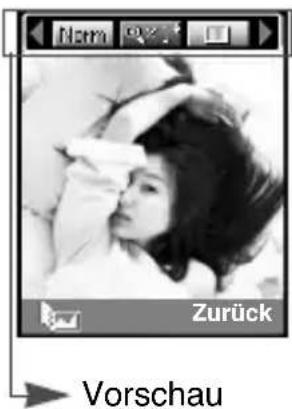
Vorschau Option Menübalken
- Digital zoom (x1, x2, x4)
Wichtig Der digitale Zoom funktioniert je nach Auflösung unterschiedlich.
| 48 x 48 Nicht möglich | |
| 128 x 160 | 1x, 2x, 4x |
| 320 x 240 | 1x, 2x |
| 640 x 480 | 1x |
-
Farbtiefe (☐): Farbe(☐)/ Sepia(☐)/ Schwarz-weiß (☐)
-
Helligkeit ( ) : -2, -1, 0, +1, +2
-
Timer ( √o'f# ): Off (kein timer), 3 sec, 5 sec
-
Speicher (☐) : Zeigt den freien Speicherplatz des Handys als Balken an.
Wichtig Die Meldung „Speicher voll“ erscheint, wenn kein weiterer Speicherplatz zur Verfügung steht.
Wichtig In diesem Fall können Sie im Menü „Kamera“ bei 3 Meine Fotos alte Fotos löschen und somit Speicherplatz freimachen.
-
Flash ( )
-
Auflösung (28x160): 48x48 (Kontaktbild), 128x160, 320x240, 640x480
Wichtig Wenn sie das Foto als Kontaktbild verwenden möchten, müssen Sie 48x48 als Auflösung auswählen.
-
Billdqualität (Form): Fine/ Normal/ Basic.
-
Mit Hilfe der Navigationstasten (rechts/links) können Sie die zu verändernde Option auswählen.
- Wählen Sie den gewünschten Einstellungswert mit den Navigationstasten (hoch/runter) aus.
- Nachdem Sie alle Einstellungen vorgenommen haben, wählen Sie mit dem Sucherdisplay das Motiv aus und drücken Sie die Taste „OK“ oder die Taste mit dem Kamerasymbol zum Auslösen. Mit einem „klick“ ist das Foto erstellt und es erscheint automatisch folgendes Auswahlfeld.

flowchart
graph TD
    A["Als MMS verschicken"] --> B["Sichern"]
    B --> C["Löschen"]
Wichtig Wenn Sie im Menü 8-4-1 die Option „1 Automatisch speichern“ aktiviert haben, so erscheint dieses Auswahlfeld nicht. Das Foto wird hierbei direkt im Menü „Meine Fotos“ gespeichert (siehe auch Seite 82).
- Speichern Sie das Bild durch Auswahl des Speicher-Icons (☐) und bestätigen Sie mit der Taste „OK“ oder der linken Soft-Taste [Auswahl]. Wollen Sie das Foto verwerfen, dann wählen Sie folgendes Icon (☐) mit den Navigationstasten (rechts/links) aus und bestätigen bitte auf die gleiche Weise mit der Taste „OK“ oder der linken Soft-Taste [Auswahl]. Als dritte Option können Sie das Foto via MMS versenden. Wählen Sie hierzu dieses Icon
( ) aus und bestätigen Sie mit „OK“ oder mit [Auswahl]. Nähere Informationen finden Sie auf Seite 53.
* Tipp: Im Kameramodus können Sie durch Drücken der linken Soft-Taste ( ) direkt ins Verzeichnis Meine Fotos gelangen
Foto mit Vorlage aufnehmen
Menü-8-2
Sie haben die Möglichkeit 7 verschiedene Vorlagen und Rahmen für Ihre Fotos zu verwenden. Drücken Sie die linke Soft-Taste [Menü] und wählen Kamera → Foto mit Vorlage aufnehmen mit Hilfe der Navigationstasten aus.
Vor der Aufnahme können Sie noch folgende Optionen einstellen

-
Vorlage (2017): Wählen Sie die gewünschte Vorlage mit den Navigationstasten (hoch/runter) aus.
-
Bildqualität (Norm): Fine/ Normal/ Basic.
-
Digital zoom (9x1): x1, x2, x4
-
Farbtiefe (☐): Farbe(☐)/ Sepia(☐)/ Schwarz-weiß (☐)
-
Helligkeit ( ) : -2, -1, 0, +1, +2
-
Timer (Cuff): Off (kein timer), 3 sec, 5 sec
-
Speicher (☐) : Zeigt den freien Speicherplatz des Handys als Balken an.
Wichtig Die Meldung „Speicher voll“ erscheint, wenn kein weiterer Speicherplatz zur Verfügung steht. In diesem Fall können Sie im Menü „Kamera“ bei 3 Meine Fotos alte Fotos löschen und somit Speicherplatz freimachen.
-
Flash ( [IMAGE] )
-
Verwenden Sie die Navigationstasten (rechts/links), um die zu verändernde Option auszuwählen.
-
Wählen Sie anschließend über die Navigationstasten (hoch/runter) den gewünschten Wert aus.
- Nachdem Sie die gewünschten Einstellungen vorgenommen haben, fokussieren Sie das Motiv und drücken Sie den Auslöser mit der Taste „OK“ oder der Kamerataste. Mit einem „klick“ ist das Foto erstellt und folgendes Auswahlfeld erscheint.
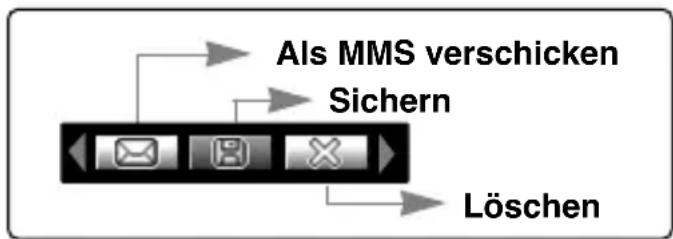
flowchart
graph TD
    A["Als MMS verschicken"] --> B["Sichern"]
    B --> C["Löschen"]
Wichtig
Wenn Sie im Menü [Menu-8-4-1] die Option 1 Automatisch speichern aktiviert haben, so erscheint dieses Auswahlfeld natürlich nicht. Das Foto wird hierbei direkt gespeichert (siehe auch Seite 82.)
- Speichern Sie das Bild durch Auswahl des Speicher-Icons (☐) und bestätigen sie mit der Taste „OK“ oder der linken Soft-Taste [Auswahl] Wollen Sie das Foto verwerfen, dann wählen Sie folgendes Icon (☐) mit den Navigationstasten (rechts/links) aus und bestätigen bitte auf die gleiche Weise mit der Taste „OK“ oder der linken Soft-Taste [Auswahl].
Als dritte Option können Sie das Foto via MMS versenden.
Wählen Sie hierzu dieses Icon (☐) aus und bestätigen Sie mit „OK“ oder [Auswahl].
Meine Fotos
Menü-8-3
Drücken Sie die linke Soft-Taste [Menü] und wählen Sie mit Hilfe der Navigationstasten Kamera → Meine Fotos aus.
Alle gespeicherten Fotos befinden sich in diesem Verzeichnis. Die zuletzt gespeicherten Fotos erscheinen jeweils zuerst.
Die Fotos werden in folgende Unterverzeichnisse sortiert: Alle Fotos, Standardfotos, Fotos mit Vorlagne und Kontakfoto.
Zusätzlich werden im Unterverzeichnis Alle Fotos alle erstellten Bilder angezeigt. Mit jedem Bild können Sie eine der folgende Optionen vornehmen:
Löschen: Löscht das ausgewählte Bild
Wichtig Um alle Bilder zu löschen gehen Sie in das Menü: Kamera → Einstellungen → Alle Fotos löschen [Menu-8-4-2].
Via MMS senden: Über diese Option können Sie Ihr Foto via MMS versenden. Nähere Informationen finden Sie auf Seite 53.
Als Hintergrund: Das ausgewählte Bild wird als Hintergrund eingestellt.
Umbenennen: Sie können den Namen des Bildes umbenennen.
Information: Hierüber können Sie sich detaillierte Informationen zum ausgewählten Bild anzeigen lassen (Name, Auflösung, Größe und Datum)
Einstellungen
Menü-8-4
Drücken Sie die linke Soft-Taste [Menü] und wählen Sie mit Hilfe der Navigationstasten Kamera → Einstellungen aus.
Automatisch speichern: Wenn Sie die Option Automatisch speichern aktivieren, werden aufgenommene Fotos automatisch gespeichert. Das Auswahlfeld MMS, Speichern, Verwerfen wird nicht angezeigt.
Alle Fotos löschen: Verwenden Sie diese Funktion, um alle Fotos aus dem Speicher zu löschen. Sie werden nach Bestätigung zur Sichheit nochmals befragt: Alles löschen?
Speicherstatus
Menü-8-5
Drücken Sie die linke Soft-Taste [Menü] und wählen Sie mit Hilfe der Navigationstasten Kamera → Speicherstatus aus.
Profile
Menü-9-1
Unter Profile können Sie die Signaltöne des Telefons für verschiedene Ereignisse, Umgebungen und Gruppen einstellen und individuell gestalten. Es gibt sechs vorgegebene Profile:
Vibrieren, Lautlos, Standard, Laut, Kopfhörer und Auto. Jedes Profil kann individuell gestaltet werden.
Drücken Sie die Menütaste ( ) und wählen Sie Profile mit Hilfe der Navigationstasten.
Ein Profil verändern
(Menü-9-1-1)
- Eine Liste der Profile wird angezeigt.
- Gehen Sie in der Liste auf das gewünschte Profile und drücken Sie die linke Soft-Taste [Auswahl] oder die OK-Taste (OK).
- Wählen Sie dann Aktivieren.
Profile individuell gestalten
- Verändern
(Menü-9-1-2)
Gehen Sie zu dem gewünschten Profil in der Liste und wählen Sie Verändern. Die Profil-Einstellungsoption wird geöffnet. Stellen Sie das Profil wie gewünscht ein.
- Ruftonart: Hier können Sie über die Anrufsignalisierung entscheiden: klingeln, vibrations oder klingeln & vibrations, erst vibrations und dann klingeln.
- Rufton: Wählen Sie den gewünschten Rufton aus der Liste. Durchsuchen Sie die Liste mit Hilfe der Navigationstasten „Nach oben‘/,Nach unten“. Sie hören den gewünschten Ton, bevor Sie ihn endgültig auswählen.
- Rufton-Lautstärke: Stellen Sie die Lautstärke des Klingeltons ein.
-
Nachrichtentonart: Wählen Sie das Signal für eingehende Nachrichten.
-
Nachrichtenton: Wählen Sie den gewünschten Signalton für eingehende Nachrichten.
- Tastenton: Wählen Sie den gewünschten Tastatur-Ton.
- Tastenton-Lautstärke: Stellen Sie die Lautstärke des Tastatur-Tons ein.
- Effektton-Lautstärke: Stellen Sie die Lautstärke des Effekt-Tons ein.
- Lautstärke EIN/AUS: Stellen Sie die Lautstärke des Klingeltons beim Ein- und Ausschalten des Telefons ein.
- Automatische Antwort: (nur im Kopfhörer- und Auto-Profil) Sie können die automatische Antwortfunktion aktivieren. Wählen Sie aus, wann das Telefon automatisch antworten soll.
AUS: Deaktiviert die Auto-Antwortfunktion.
Nach 5 Sekunden: Nach 5 Sekunden antwortet das Telefon automatisch.
Nach 10 Sekunden: Nach 10 Sekunden antwortet das Telefon automatisch.
Profile individuell gestalten
- Umbenennen
(Menü-9-1-3)
Sie können einem Profil einen neuen Namen geben.
Vibrieren, Kopfhörer und Auto können nicht umbenannt werden.
-
Um den Namen eines Profils zu ändern, gehen Sie auf das jeweilige Profil in der Liste und wählen Sie Umbenennen.
-
Geben Sie den gewünschten Namen ein und drücken Sie die OK-Taste oder die linke Soft-Taste [OK].
Drücken Sie die Menütaste ( ) und wählen Sie Einstellungen mit den Navigationstasten.
Datum & Zeit
Menü-9-2
Mit dieser Option können Sie das aktuelle Datum und die Uhrzeit einstellen. Die folgenden Optionen sind verfügbar.
Datum einstellen
(Menü-9-2-1)
Hier können Sie Tag, Monat und Jahr eingeben. Sie können das Datumsformat über die entsprechende Menüoption ändern.
Datumsformat
(Menü-9-2-2)
TT/MM/JJJJ (Tag/Monat/Jahr)
MM/TT/JJJJ (Monat/Tag/Jahr)
JJJJ/MM/TT (Jahr/Monat/Tag)
Zeit einstellen
(Menü-9-2-3)
Hier können Sie die aktuelle Uhrzeit eingeben. Sie können das Zeitformat über die entsprechende Menüoption ändern.
Zeitformat
(Menü-9-2-4)
24-Stunden
12-Stunden
Telefon
Menü-9-3
Viele Funktionen Ihres Telefons können nach Ihren Wünschen individuell gestaltet werden. Auf alle diese Funktionen greifen Sie über das Menü Telefoneinstellungen zu.
Anzeige
(Menü-9-3-1)
Hintergrund: Mit dieser Option können Sie das Hintergrundbild des LCD-Displays im Standby-Modus festlegen.
Menüfarbe: Ihr Telefon bietet 4 verschiedene Farbschemata. Wählen Sie die gewünschte Farbe mit der linken Soft-Taste [Auswahl].
Begrüßung: Wenn Sie Ein wählen, können Sie den Text bearbeiten, der im Standby-Modus angezeigt wird.
Beleuchtung: Hier können Sie wählen, ob das Telefon beleuchtet sein soll oder nicht. Bei ausgeschalteter Beleuchtung verlängert sich die Gesprächs-/Standby-Zeit geringfügig.
Anzeigekontrast: Hier können Sie den Kontrast des Displays einstellen 1 , 2 .
Informationsfenster: Sie sehen eine Vorschau auf den Status des ausgewählten Menüs, bevor Sie es öffnen. Der Status wird am unteren Rand des Displays angezeigt.
Sprache
(Menü-9-3-2)
Wählen Sie die Sprache für den Display-Text. Bei der Sprachoption Automatisch wird die Sprache automatisch gemäß der verwendeten SIM-Karte eingestellt. Wird die Sprache der SIM-Karte nicht vom Telefon unterstützt, wird Englisch verwendet.
Anrufe
Menü-9-4
Zur Änderung der Einstellungen für die Rufumleitung.
Rufumleitung
(Menü-9-4-1)
Wenn dieser Netzdienst aktiviert ist, können Sie Ihre Anrufe auf eine andere Nummer umleiten, z.B. zu Ihrer Mailbox-Nummer. Wenden Sie sich für weitere Einzelheiten an Ihren Netzbetreiber. Wählen Sie eine der Umleitungsoptionen, z.B. Besetzt, um Anrufe umzuleiten, wenn Ihre Leitung besetzt ist oder wenn Sie eingehende Anrufe abweisen.
Die folgenden Optionen sind verfügbar:
Alle Anrufe: Leitet alle Anrufe um.
Wenn besetzt: Leitet Anrufe um, wenn Ihre Leitung besetzt ist.
Falls keine Antwort: Leitet Anrufe um, die Sie nicht entgegennehmen.
Unerreichbar: Leitet Anrufe um, wenn das Telefon ausgeschaltet ist oder keinen Netzempfang hat.
Alle Datenanrufe: Leitet Datenanrufe an eine Nummer mit PC-Verbindung um.
Alle Fax-Anrufe: Leitet Faxanrufe an eine Nummer mit Faxverbindung um.
Jede Option hat die folgenden Menüpunkte:
Einrichten: Aktiviert den entsprechenden Dienst.
- An Mailbox: Leitet den Anruf an das Mobilbox-Zentrum weiter. Diese Funktion gilt nicht für Alle Datenanrufe und Alle Faxanrufe.
- An andere Nummer: Geben Sie eine Nummer ein, zu der Anruf umgeleitet werden soll.
- An bevorzugte Nummer: Sie können von den fünf meistgenutzten Rufnummern eine auswählen, zu der Sie die Weiterleitenung wünschen.
Löschen: Hebt die gewählte Rufumleitung auf.
Status anzeigen: Sie können den Status des Dienstes überprüfen.
Alle löschen: Hebt alle eingestellten Rufumleitungen auf.
Rufannahme
(Menü-9-4-2)
Wählen Sie den gewünschten Modus für die Beantwortung von Anrufen.
Klappe öffnen: Sie können einen eingehenden Anruf beantworten, indem Sie das Telefon einfach aufklappen.
Beliebige Taste: Sie können einen eingehenden Anruf beantworten, indem Sie jede Taste außer der ( ) Taste und der rechten Soft-Taste ( ) drücken.
Annahmetaste: Sie können einen eingehenden Anruf nur über die Wähltaste beantworten.
Meine Nummer übertragen (CLIP)
(Menü-9-4-3)
Mit diesem Netzdienst können Sie entscheiden, ob Ihre Rufnummer der angerufenen Person angezeigt wird (Ein) oder nicht (Aus). Wählen Sie Vom Netz festgelegt, um das Telefon wieder so einzustellen, wie es ursprünglich mit Ihrem Netzbetreiber vereinbart war.
Anklopfen
(Menü-9-4-4)
Sie werden über diesen Netzdienst während eines Gesprächs informiert, dass ein weiterer Anruf eingeht. Wählen Sie Aktivieren, um den Netzdienst in Anspruch zu nehmen, oder Aufheben, um den Dienst abzulehnen, oder Status anzeigen, um zu prüfen, ob der Anklopfdienst aktiviert ist.
Minutensignal
(Menü-9-4-5)
Wenn diese Funktion eingeschaltet ist (Ein), gibt das Telefon einmal pro Minute einen Signalton aus, um Sie über die Dauer des Gesprächs zu informieren.
Automatische Wahlwiederholung
(Menü-9-4-6)
Bei eingeschalteter Funktion (Ein) unternimmt das Telefon maximal 4 Versuche, um eine Verbindung nach einem erfolglosen Versuch herzustellen.
Geschlossene Benutzergruppe (netzabhängig)
(Menü-9-4-7)
Beschränkt die Nutzung des Telefons auf bestimmte Rufnummern, die zu einer spezifischen geschlossenen Benutzergruppe (CUG) gehören. Bei Verwendung dieser Funktion wird jeder ausgehende Anruf einem Gruppenindex zugeordnet. Ist ein Gruppenindex definiert, wird er für alle ausgehenden Anrufe benutzt. Ist kein Gruppenindex definiert, wird der bevorzugte Index des Netzes (ein spezifischer, im Netz gespeicherter Index) verwendet.
Standard: Aktiviert die Standardgruppe, die mit dem Netzbetreiber vereinbart wurde.
Einstellen: Aktiviert den gewählten CUG-Index.
Bearbeiten: Sie können den CUG-Namen und CUG-Index bearbeiten.
Löschen: Löscht die gewählte CUG.
Alle löschen: Löscht alle CUGs.
Sicherheit
Menü-9-5
Zum Schutz bestimmter Funktionen Ihres Telefons werden verschiedene Passwörter verwendet. Mehr zu den Passwörtern finden Sie auf den Seiten 24 und 25.
PIN-Code-Abfrage
(Menü-9-5-1)
Ist die PIN-Code-Abfrage aktiviert, müssen Sie jedes Mal Ihre PIN eingeben, wenn Sie das Telefon einschalten. Folglich kann niemand Ihr Telefon benutzen, der nicht über Ihre PIN verfügt.
Wichtig
Vor dem Deaktivieren der Funktion PIN Code Abfrage müssen Sie Ihre PIN eingeben.
Die folgenden Optionen sind verfügbar:
- Ein: Sie müssen die PIN jedes Mal eingeben, wenn das Telefon eingeschaltet wird.
- Aus: Das Telefon stellt direkt eine Verbindung zum Netz her, sobald es eingeschaltet wird.
Telefonsperre
(Menü-9-5-2)
Bei aktivierter Telefonsperre ist das Telefon gesperrt und das Passwort muss jedes Mal eingegeben werden, wenn das Telefon eingeschaltet wird.
Das Passwort ist werkseitig auf „0000“ eingestellt. Wie man das Passwort ändert finden Sie unter Codes verändern -
Sicherheitscodes (Menü-9-5-5-1). Wurde das korrekte Passwort eingegeben, können Sie das Telefon nutzen, bis es ausgeschaltet wird.
Die folgenden Optionen sind verfügbar:
1 Einschalten
Ein: Sie müssen das Passwort eingeben, wenn Sie das Telefon einschalten.
Aus: Sie müssen das Passwort nicht eingeben, um das Telefon einzuschalten.
Automatisch: Ihr Telefon verlangt den Sicherheitscode nur, wenn Sie Ihre SIM-Karte austauschen.
2 Sofort
Nach Eingabe des korrekten Sicherheitscodes wird das Telefon gesperrt, sobald es in den Standby-Modus geht. Wenn Sie diese Telefonsperre deaktivieren möchten, drücken Sie die rechte Soft-Taste und geben Sie den Sicherheitscode ein. Wenn Sie das Telefon im gesperrten Zustand ausschalten, ist es auch bei erneutem Einschalten wieder gesperrt.
Rufsperre (netzabhängig)
(Menü-9-5-3)
Mit diesem Netzdienst können Sie ausgehende und eingehende Anrufe beschränken. Sie benötigen das Sperr-Passwort, das Sie von Ihrem Netzbetreiber erhalten.
Die folgenden Optionen sind verfügbar:
Alle Abgehenden: Sie können keine Anrufe tätigen.
International: Sie können keine internationalen Anrufe tätigen.
International bei Roaming: Im Ausland können Anrufe nur innerhalb des aktuellen Landes und in das Ursprungsland (Ihres Netzbetreibers) getätigt werden.
Alle ankommenden: Sie können keine Anrufe empfangen.
Eingehend bei Roaming: Sie können keine Anrufe empfangen, wenn Sie sich außerhalb Ihres heimatlichen Service-Bereichs befinden.
Alle löschen: Alle Anrufsperren werden aufgehoben. Anrufe können normal getätigt und empfangen werden.
▶ Passwort ändern: Mit dieser Option können Sie das Sperr-Passwort, das Sie von Ihrem Netzanbieter erhalten haben, einstellen oder verändern. Sie müssen das aktuelle Passwort eingeben, um Veränderungen vornehmen zu können. Bei Eingabe eines neuen Passworts werden Sie aufgefordert, es zur Bestätigung erneut einzugeben.
Wichtig
Um die Rufsperre nutzen zu können, müssen Sie das Netzpasswort eingeben. Bei aktiver Rufsperre sind bei einigen Netzen Anrufe bei bestimmten Notrufnummern möglich.
Feste Nummer (SIM-abhängig)
(Menü-9-5-4)
Wenn Ihre SIM-Karte diese Funktion (Fixed Dial Number – Fester Rufnummernkreis) unterstützt, können Sie Ihre ausgehenden Anrufe auf eine begrenzte Zahl von Rufnummern beschränken. Dazu wird der PIN2 Code benötigt.
Die folgenden Optionen sind verfügbar:
Aktivieren: Sie können nur die Kontakte gespeicherten Rufnummern wählen. Sie müssen Ihren PIN2 Code eingeben.
Aufheben: Sie können beliebige Rufnummern wählen.
Nummernliste: Ansicht der Nummern, die als FDN-Nummern gespeichert wurden.
Nicht alle SIM-Karten verfügen über einen PIN2 Code. In diesem Fall wird diese Option nicht angezeigt.
Wichtig
Codes ändern
(Menü-9-5-5)
Mit dieser Option können Sie Ihr aktuelles Passwort durch ein neues ersetzen. Um ein neues Passwort festlegen zu können, müssen Sie das aktuelle eingeben.
Sie können auch die Zugriffscodes Sicherheitscode und PIN2 Code verändern.
Wichtig PIN: Persönliche Identifikationsnummer
Netzwahl
Menü-9-6
Diese Funktion ermöglicht Ihnen die Wahl, ob das beim Roaming (außerhalb Ihres heimatlichen Netzbereichs) genutzte Netz automatisch, manuell oder nach Präferenz gewählt wird.
Wichtig
Sie können nur andere Netze wählen, die über eine gültige Roaming-Vereinbarung mit Ihrem Netzbetreiber verfügen.
Automatisch
(Menü-9-6-1)
Bei dieser Option sucht das Telefon automatisch nach einem in dieser Region verfügbaren Mobilnetz. Wird das Telefon ausgeschaltet, wird der Status auf Automatisch zurückgesetzt.
Manuell
(Menü-9-6-2)
Sie können das gewünschte Netz manuell aus einer Liste auswählen. Wenn die Verbindung zum gewünschten Netz abbricht, ertönt ein Fehlersignal und Sie werden aufgefordert, erneut ein Netz zu wählen. Das gewählte Netz muss über eine gültige Roaming-Vereinbarung mit Ihrem Netzbetreiber (dessen SIM-Karte in Ihrem Telefon ist) verfügen. Wenn das Telefon nicht auf das gewünschte Netz zugreifen kann, können Sie ein anderes Netz aussuchen. Schalten Sie das Telefon aus, wird der Status auf Automatisch zurückgesetzt.
Bevorzugt
(Menü-9-6-3)
Sie können eine Liste von bevorzugten Netzen eingeben, in die sich das Telefon zuerst einwählen soll, bevor weitere Netze versucht werden. Diese Liste wird aus der vordefinierten Aufstellung bekannter Netze zusammengestellt.
GPRS Einstellungen
Menü-9-7
GPRS (General Packet Radio Service) ist eine Technologie, mit der Mobiltelefone Daten über ein Mobilfunknetz senden und empfangen können. GPRS ist eine Datenübertragungsart, die kabellosen Zugriff auf Datennetzwerke wie das Internet ermöglicht.
Bevor Sie GPRS nutzen können,
- müssen Sie sich bei einem GPRS-Dienst anmelden. Informieren Sie sich über Verfügbarkeit und Anmeldung bei Ihrem Netzbetreiber.
- müssen Sie für Anwendungen, die über GPRS genutzt werden, die GPRS-Einstellungen speichern.
Beim Einschalten
(Menü-9-7-1)
Wenn Sie Beim Einschalten wählen und Ihr Netz GPRS unterstützt, erkennt Ihr Telefon das GPRS-Netz und sendet SMS-Nachrichten über GPRS. Auch E-Mails lassen sich schneller über die GPRS-Verbindung versenden und empfangen.
Bei Bedarf
(Menü-9-7-2)
Bei dieser Option nutzt das Telefon nur dann eine GPRS-Verbindung, wenn Sie eine Anwendung oder Aktion starten, für die sie benötigt wird. Sie wird unterbrochen, sobald sie die Anwendung nicht mehr erfordert.
Wichtig
Wenn keine GPRS-Abdeckung gegeben ist und Sie Automatisch eingestellt haben, versucht das Telefon regelmäßig, eine Verbindung herzustellen.
Internet
Menü-9-8
Sie können auf verschiedene WAP-Dienste (Wireless Application Protocol) wie Bankdienste, Nachrichten, Wetterbericht und Fluginformationen zugreifen. Diese Dienste wurden speziell für Mobiltelefone entwickelt und werden von WAP-Anbietern verwaltet.
Informieren Sie sich über WAP-Dienste, Preise und Tarife bei Ihrem Netzbetreiber und/oder dem Anbieter, den Sie nutzen möchten. Von WAP-Anbietern erhalten Sie außerdem eine Anleitung zur Nutzung ihrer Dienste.
Um den Browser im Standby-Modus zu starten, drücken Sie entweder die t-zone Taste ( ) oder halten Sie die OK-Taste länger gedrückt.
Wenn die Verbindung hergestellt ist, erscheint die Startseite. Der Inhalt variiert je nach WAP-Anbieter.
Um den Browser zu schließen, drücken Sie die ( ) Taste. Das Telefon kehrt zum Standby-Modus zurück.
Navigation mit dem WAP-Browser
Um im Internet zu surfen zu können müssen Sie entweder die Telefontasten oder das WAP-Browser-Menü nutzen.
Surfen mit den Telefontasten
Für das Surfen im Internet erfüllen die Telefonstasten andere Funktionen als im Telefonmodus
| Taste Beschreibung | |
| Navigationstaste Nach oben/Nach unten | Läuft durch alle Zeilen des Seiteninhalts. |
| C-Taste | Geht auf die vorherige Seite zurück. |
| OK-Taste | Wählt Optionen und bestätigt Aktionen. |
Surfen mit dem WAP-Browser-Menü
Es gibt verschiedene Menüoptionen für das Surfen durch das Mobile Web.
Wichtig Das WAP-Browser-Menü variiert je nach Browser-Version.
Start
(Menü-9-8-1)
Stellen Sie eine Verbindung zur Startseite her. Die Startseite wird von Ihnen im aktivierten Profil oder vom WAP-Anbieter definiert.
Lesezeichen
(Menü-9-8-2)
Dieses Menü ermöglicht es Ihnen, URLs Ihrer bevorzugten Internetseiten zu speichern. Sie haben dadurch später einen leichten Zugang zu diesen Seiten.
Lesezeichen erstellen
- Drücken Sie die linke Soft-Taste [Optionen]
- Wählen Sie Neu hinzufügen und bestätigen Sie mit „OK“.
- Nach Eingabe der URL-Adresse und des Titels bestätigen Sie bitte mit der linken Soft-Taste. „OK“
* Tipp:Mit der Taste ( ) und ( ) gelangen Sie in die Auswahl für Sonderzeichen und Symbole. Zur Eingabe von „ .“ drücken sie die Taste ( ).
Innerhalb des Menüs Lesezeichen haben Sie über die linke Soft-Taste folgende Optionsmöglichkeiten:
▶ Verbinden: Stellt eine Verbindung zur gespeicherten Internetseite her.
Neu hinzufügen: Erstellt ein neues Lesezeichen.
Bearbeiten: Bearbeiten des Titels oder der URL des ausgewählten Lesezeichens.
Alle löschen: Alle nicht voreingestellten Lesezeichen werden gelöscht.
Profile
(Menü-9-8-3)
Ein Profil ist eine Information, die für den Verbindungsaufbau zum Internet benötigt wird. T-Mobile unterstützt drei verschiedene Profile: T-Mobile Internet, T-Mobile WAP und T-Mobile WAP CSD. Wenn Sie mit dem CSD-Profil (Circuit Switched Data) ins Internet gehen möchten, wählen Sie T-Mobile WAP CSD. Andernfalls wählen Sie T-Mobile WAP. Weitere Informationen erhalten Sie von T-Mobile.
Jedes Menü hat die folgenden Untermenüs:
1. t-zones
Aktivieren Sie dieses Profil, wenn Sie über WAP 2.0 eine Verbindung zum Server herstellen möchten.
2. t-zones business
3. t-zones GPRS
Aktivieren Sie dieses Profil, wenn Sie über GPRS eine Verbindung zum WAP-Server herstellen möchten.
4. t-zones CSD
Aktivieren Sie dieses Profil, wenn Sie über CSD eine Verbindung zum WAP-Server herstellen möchten.
Weitere Informationen erhalten Sie von T-Mobile.
Jedes Profil hat die folgenden Untermenüs:
Aktivieren: Aktiviert das gewählte Profil.
Einstellungen: WAP-Einstellungen für das gewählte Profil können verändert und bearbeitet werden
- Homepage: Hier können Sie die Adresse (URL) einer Website eingeben, die Sie als Startseite nutzen möchten. Zu Beginn der Adresse müssen Sie nicht http:// eingeben, da der Browser dies automatisch einfügt.
- Trägerdienst: Wählen Sie die Übertragungsart für den Netzzugriff.
1 Daten
2 GPRS
- Dateneinstellungen: Erscheint nur, wenn Sie Dateneinstellungen als Übertragungsart gewählt haben.
IP Adresse: Geben Sie die IP Adresse des gewünschten WAP-Gateway ein.
Nummer wählen: Geben Sie die Telefonnummer zur Einwahl in das WAP-Gateway-IP ein.
Benutzerkennung: Die Benutzerkennung für Ihren PPP-Server (und NICHT für das WAP-Gateway).
Passwort: Das Passwort für die Identifikation bei Ihrem PPP-Server (und NICHT für das WAP-Gateway).
Ruftyp: Wählen Sie die Form der Datenübertragung: Analog oder Digital (ISDN)
Verbindungsgeschwindigkeit: Die Geschwindigkeit Ihrer Datenverbindung: 9600 oder 14400.
Wartezeit: Sie müssen einen Unterbrechungszeitraum eingeben. Der WAP-Navigationsdienst ist dann nicht verfügbar, wenn keine Daten eingegeben oder übertragen werden.
- GPRS Einstellungen: Die Diensteinstellungen sind nur verfügbar, wenn GPRS als Übertragungsart gewählt wurde.
IP Adresse: Geben Sie die IP-Adresse des WAP-Gateways ein, auf das Sie zugreifen.
Zugangspunkt: Geben Sie den Namen des Zugangspunktes (APN) für den GPRS ein.
Benutzerkennung: Die Benutzer-ID für Ihren APN-Server.
Passwort: Das Passwort für Ihren APN-Server.
- Verbindungstyp: Die beiden Optionen sind Vorübergehend oder Kontinuierlich; die Verbindungsform hängt davon ab, welches Gateway Sie benutzen.
Fortlaufend
Ein bestätigter Liefermechanismus, der allerdings mehr Datenverkehr generiert.
Vorübergehend
Ein unbestätigter (verbindungsloser) Dienst.
HTTP
Direkte Verbindung von Clients zum Server in HTTP.
- Proxy Einstellungen
IP Adresse: Geben Sie die IP Adresse des Proxy-Servers ein, auf den Sie zugreifen (Proxy-IP).
Anschluss: Geben Sie den Portnummer ein.
- DNS Einstellungen
Erster-Server: Geben Sie die IP-Adresse des primären DNS-Servers ein, auf den Sie zugreifen.
zweiter-Server: Geben Sie die IP-Adresse des sekundären DNS-Servers ein, auf den Sie zugreifen.
- Sichere Einstellungen: Abhängig vom verwendeten Gateway-Port können Sie für diese Option Ein oder Aus wählen.
- Bild anzeigen: Sie können wählen, ob Bilder auf WAP-Karten angezeigt werden oder nicht.
Umbenennen: Sie können den Profilnamen verändern.
Neu hinzufügen: Sie können ein neues Profil einfügen.
Gehe zu URL
(Menü-9-8-4)
Sie können direkt eine Verbindung zur gewünschten Website herstellen. Geben Sie dazu den entsprechenden URL ein und drücken auf „OK“.
Zwischenspeicher
(Menü-9-8-5)
Die Informationen oder Dienste, auf die Sie zugegriffen haben, werden im Zwischenspeicher des Telefons gespeichert.
Zwischenspeicher löschen
Löscht alle im Cache gespeicherten Inhalte.
Zwischenspeicher prüfen
Legen Sie fest, ob ein Verbindungsversuch über den Cache erfolgen soll oder nicht.
Wichtig
Ein Cache ist ein Zwischenspeicher, in dem Daten vorübergehend gespeichert werden.
Cookie Einstellungen
(Menü-9-8-6)
Die Informationen oder Dienste, auf die Sie zugegriffen haben, werden im Cache des Telefons gespeichert.
Cookies löschen
Löscht alle in einem Cookie gespeicherten Inhalte.
Cookies prüfen
Legen Sie fest, ob ein Cookie verwendet wird oder nicht.
Sicherheitszertifikat
(Menü-9-8-7)
Eine Liste der verfügbaren Zertifikate wird anzeigt.
Autorisierte: Sie können die Liste der autorisierten Zertifikate einsehen, die in Ihrem Telefon gespeichert wurden.
Persönlich: Sie können die Liste der persönlichen Zertifikate einsehen, die in Ihrem Telefon gespeichert wurden.
Profile zurücksetzen
(Menü-9-8-8)
Sie können die Profile auf die ursprünglichen Einstellungen zurücksetzen.
Browser Version
(Menü-9-8-9)
Die Version des WAP-Browser wird angezeigt.
Einstellungen zurücksetzen
Menü-9-9
Um die Standardkonfiguration Ihres Telefons wieder herzustellen:
- Wählen Sie die Menüoption Einstellungen zurücksetzen.
- Geben Sie den vierstelligen Sicherheitscode ein.
Wichtig
Der Sicherheitscode wird auf 0000 zurückgesetzt. Wie Sie ihn ändern, erfahren Sie auf Seite 92.
Häufig gestellte Fragen
Sollten Sie ein Problem mit Ihrem Telefon haben, prüfen Sie bitte erst, ob dieses Problem hier beschrieben ist, bevor Sie einen Reparaturdienst beauftragen.
F Wie kann ich die Liste der ausgehenden und eingehenden Anrufe und gewählten Rufnummern einsehen?
A Drücken Sie
F Wie lösche ich alle Daten zu Anrufen?
A Drücken Sie die linke Soft-Taste und dann (5) (4) (4).
F Wie kann ich alle gespeicherten Rufnummern einsehen?
A Drücken Sie die nach oben Navigationstaste
F (✗) erscheint dauerhaft auf dem Display.
A Prüfen Sie, ob Sie sich im Empfangsbereich befinden. Wenn ( ) weiterhin angezeigt wird, schalten Sie das Telefon aus, warten etwa 2 Minuten und schalten es wieder ein. Erscheint das Symbol immer noch, wechseln Sie den Standort und versuchen Sie es erneut.
F In bestimmten Regionen ist die Verbindung schwach oder unterbrochen.
A In manchen Regionen kann die Signalstärke stark schwanken. Versuchen Sie den Standort zu wechseln. Starker Netzverkehr kann die Verbindung beeinträchtigen.
F Die Verbindung wird hergestellt, ist aber schwach.
A In manchen Regionen kann die Signalstärke stark schwanken. Versuchen Sie den Standort zu wechseln. Starker Netzverkehr kann die Verbindung beeinträchtigen.
F Das LCD-Display geht nicht an.
A Entnehmen Sie den Akku und setzen Sie einen neuen ein. Geht das Telefon immer noch nicht an, laden Sie den Akku auf und versuchen Sie es erneut.
F Bei der Verbindung zu bestimmten Telefonen ist in manchen Regionen ein Echo zu hören.
A Dies nennt man „Echo-Phänomen“. Es tritt auf, wenn die Lautstärke zu hoch eingestellt ist. Es kann auch durch spezielle Eigenschaften des Geräts des anderen Gesprächsteilnehmers hervorgerufen werden.
F Das Telefon erwärmt sich.
A Während langer Gespräche oder bei längerer Nutzung von Spielen oder dem Internet kann sich das Telefon erwärmen. Dies ist völlig normal und hat keine Auswirkungen auf die Leistung oder Lebensdauer des Produkts.
F Es ertönt kein Klingelton bzw. nur eine Lampe oder das Display leuchten auf.
A Das Telefon ist im Profile-Menü auf „Vibrieren“ oder „Lautlos“ eingestellt. Bitte wählen Sie „Standard“ oder „Laut“.
F Die Standby-Zeit des Telefons wird allmählich kürzer.
A Akkus haben eine begrenzte Lebensdauer. Wenn der Akku nur noch halb so lange hält wie zu Anfang muss er ersetzt werden. Verwenden Sie ausschließlich zugelassene Ersatz-Akkus.
F Die Nutzungszeit des Akkus wird kürzer.
A Wenn sich die Akkuzeit verkürzt, kann dies an der Benutzerumgebung, einer großen Menge von Anrufen oder einem schwachen Signal liegen.
F Beim Rückruf eines Kontakteintrags wird keine Nummer gewählt.
A Vergewissern Sie sich über die Funktion Kontakte / Suche, dass die Nummer korrekt gespeichert wurde. Wenn erforderlich, speichern Sie sie erneut.
F Sie sind nicht erreichbar.
A Ist Ihr Telefon eingeschaltet (wurde mehr als drei Sekunden lang gedrückt)? Wählen Sie sich in das korrekte Mobilnetz ein? Haben Sie eingehende Anrufe gesperrt?
F Ich kann den Sperr-Code, den PIN Code, den PUK Code oder das Passwort nicht finden.
A Die Standardeinstellung des Sperr-Codes ist „0000“. Wenn Sie den Sperr-Code vergessen oder verloren haben, wenden Sie sich an Ihren Telefonhändler. Wenn Sie den PIN oder PUK Code vergessen, verloren oder nicht erhalten haben, wenden Sie sich an Ihren Netzbetreiber.
Für Ihr Mobiltelefon steht eine Auswahl von Zubehörteilen zur Verfügung. Wählen Sie das Zubehör nach Ihren persönlichen Kommunikationsbedürfnissen aus. Zubehörteile erhalten Sie bei Ihrem regionalen Händler.
Ladeadapter
Mit diesem Adapter können Sie das Telefon zu Hause oder im Büro aufladen.
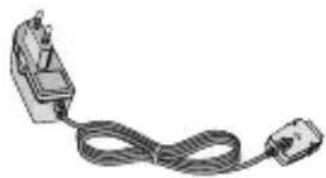
Hochwertiger Standardakku liegt bei.
Ermöglicht freihändiges Telefonieren. Beinhaltet einen Ohrhörer und ein Mikrofon.

- Verwenden Sie ausschließlich LG-Originalzubehör. Bei Missachtung kann Ihre Garantie ungültig werden.
- Das Zubehör kann regionalen Unterschieden unterliegen. Bitte wenden Sie sich für weitere Informationen an unsere Regionalvertretung.
Allgemein
Produktname : C3300
System : GSM900 / DCS1800
Umgebungstemperatur
Max : +55°C
Min : -10°C
Service-Center
Autorisierte LG Electronics Service-Händler und Service-Zentren in anderen EG Staaten werden für Ihre Reklamation die im Land der Instandsetzung üblichen Reparaturbedingungen anwenden.
In Problemfällen sind wir gerne bereit, Ihnen Bei Fragen zur Garantie oder der Bedienung Ihres Gerätes zu helfen.
Unsere Adresse ist:
LG Electronics Deutschland GmbH
Kundendienst
Jakob-Kaiser-Str. 12
47877 Willich
Tel. 01805 442639 (0,12 / Min.)
(0180 LG Handy)
Abrechnungstakt
Der Takt ist die Dauer der kleinsten Abrechnungseinheit. Bei einer 60 sekunden Taktung, zahlt man bei einem 25 sek.-Gespräch die Minute trotzdem voll. Also je kürzer der Takt, desto genauer wird die Abrechnung.
Airtime
ist die Zeit, in der ein Kunde ein Mobilfunkgespraech führt, egal ob er angerufen wurde oder selber anruft. Airtime ist die Abrechnungsgrundlage zwischen allen beteiligten Geschäftspartnern beim Mobilfunk.
Akku
ist eine wiederaufladbare Batterie, über die Ihr Handy seine Energie bezieht. Bei Akkus gibt es jedoch Unterschiede bezüglich der Ladezeiten, der Stand-by-Zeiten und des Gewichtes. LG verwendet grundsätzlich Li-Ionen Akkus.
Aktivklappe
schützt nicht nur die Tastatur des Handys sondern es ist durch Öffnen bzw. Schließen der Klappe möglich einen Anruf entgegenzunehmen bzw. zu beenden.
ALS
Alternative Line Selection kann man mit einer Karte unter zwei Rufnummern erreichbar sein. Für nähere Informationen fragen Sie bitte Ihrem Service Provider.
AMPS
(Advanced Mobile Phone Service) ist ein Standard für ein analoges Mobilfunknetz im Frequenzbereich von 800MHz. Mit einem Triband-Handy, das D-AMPS und GSM-Standards verbindet, ist man fast überall auf der Welt erreichbar.
Anklopfen
ist eine sogenannte Gesprächsmanagementfunktion. Wenn während eines Telefonats ein weiterer Gesprächspartner anklopft, hört man einen Anrufsignalton. Der neue Anruf kann wahlweise angenommen oder abgewiesen werden, während das aktuelle Telefongespräch geparkt oder weitergefuehrt wird.
Basisstation
ist die Sende- und Empfangszentrale für Ihr Handy.
Die Basisstationen sind ausschlaggebend fuer die flächendeckende Netzbereitschaft der einzelnen Netzanbieter: T-Mobile, Vodafone, o2 und E-Plus.
Bedienerführung
(Menü) ist eine elektronische Anleitung, die den Anwender Schritt fuer Schritt zu den gewuenschten Funktionen des Handys führt.
Betreiberlogo
ist der Schriftzug Ihres Netzbetreiber. Es kann grundsätzlich nur ein Betreiberlogo im Gerät gespeichert werden.
Bildmitteilungen
sind Grafiken, die sich zusammen mit Text an andere Handys versenden lassen (allerdings sind nicht alle Mobilfunkgeräte damit ausgerüstet). Sie können auf diese Weise Ihrer SMS eine persönliche Note verleihen.
Callback
ist ein Rufnummernsystem zum kostengünstigen Telefonieren.
Der Telefonierer ruft über eine spezielle Nummer, die er durch einen Callback -Anbieter erhaelt, einen Zentralcomputer an.
Der Zentralcomputer ruft den Anrufer umgehend zurück und stellt somit eine kostengünstige Amtsleitung zur Verfügung.
CLIP
Calling Line Identification Presentation Sofern vom Service Provider unterstützt (Regelfall), kann der Teilnehmer im Display seines Handys die Rufnummer des Anrufers sehen, falls dieser die Rufnummernübermittlungsfunktion CLIR eingeschaltet hat. Meist wird die übermittelte Rufnummer direkt mit den im Handy-Telefonbuch abgespeicherten Daten verglichen. Wird ein passender Name zu der Nummer gefunden, erscheint dieser im Display.
CLIR
Calling Line Identification Restriction uebermittelt die Rufnummer des Anrufers an die Gegenstelle. Die Rufnummer wird allerdings nur dann bei der Gegenstelle angezeigt, wenn bei dieser die Rufnummernanzeigefunktion CLIP aktiviert ist. Die Uebermittlung der eigenen Rufnummer kann auch unterdrueckt werden.
C-Netz
ist ein aelteres Funknetz auf analoger Basis, das nicht mehr genutzt wird.
Compenser
"Ausgleicher" reguliert die Defizite und gewaehrleistet die vorgesehene Sendeleistung des Handys z.B koennen bei der Nutzung eines Handys im Auto (ueber eine Freisprecheinrichtung mit Aussenantennenanschluss) Leistungsverluste auftreten die von einem Compenser eingeglichen werden.
Dämpfung
ist das Maß fuer den Leistungsverlust bei der Uebertragung elektrischer oder optischer Signale. Je geringer die Daempfung eines Uebertragungsmediums (Leitung, Funkkanal) ist, desto hoheher sind Reichweite und Qualitaet der Uebertragung.
Datenfunk
ist eine digitale Datenuebertragung in Mobilfunk- und
Satellitennetzen. Neben den Fax- und Datenmodi der D-Netze und des E-Netzes gibt es auch eigene Datenfunk-Netze wie Modacom, Mobitex oder Inmarsat.
DCS
Digital Cellular System der Uebertragungsstandard bildet die technische Grundlage fuer das E-Netz. Die Uebermittlung erfolgt ebenso wie beim GSM (Technik der D-Netze), aber auf der hoeheren Frequenz 1800 Megahertz.
DECT
Digital Enhanced Cordless Telecommunications ist eigentlich ein digitaler Funkuebertragungsstandard fuer schnurlose Festnetztelefone, aber seit neuestem auch fuer schnurlose Netzwerkkarten. Standardmaeßig schnurlose Geraete senden um die 100m. Auf freier Flaeche kann man eine Entfernung bis zu 300m erreichen.
Direktruf (Kurzwahl)
vereinfacht das Telefonieren mit häufig gewählten Nummern. Die Nummern werden auf dem Handy fest eingespeichert, und meist durch Kurzwahltasten einfach und bequem aufgerufen.
Display
ist das Anzeigenfeld des Handys. Es gibt eine große Auswahl verschiedener Displays mit unterschiedlichen Grössen, Graustufen und Farbe. Farbdisplays bspw.haben eine bessere Bildqualität, verbrauchen aber mehr Energie.
D-Netz
ist das digitale Funknetz der beiden konkurrierenden Netzanbieter T-Mobile (D1-Netz) und Vodafone (D2-Netz).
DTX
Discontinuous Transmission Exchange zu deutsch: "Übertragung mit Unterbrechungen". DTX ist ein Stromsparmodus, mit dem die Sendeleistung angepaßt wird an das zu uebermittelnde Gespraech. Normalerweise werden zwischen dem Telefon und dem Netz innerhalb einer bestimmten Zeit eine bestimmte Menge Datenpakete, sogenannte Frames, ausgetauscht. Wenn diese Frames alle gesendet werden, spricht man von "continuous transmission". Ist die Übertragung aller Frames nicht gewünscht (etwa aus Gruenden der Energieersparnis) und werden daher Frames ausgelassen, so spricht man von "discontinuous transmission".
Dualband-Handy
ist in der Lage, in unterschiedlichen Frequenzen zu senden und zu empfangen. Somit kann es in verschiedenen Netzen arbeiten z. B. im D-Netz 900 MHz, im E-Netz 1800 MHz und in dem amerikanischen Netzen auf 1900 MHz Basis.
Dual Mode
ist die Bezeichnung für ein Mobiltelefon, das sowohl als schnurloses Telefon fuer den privaten Bereich, als auch zum Mobiltelefonieren fuer unterwegs nutzbar ist.
Dual Rate
Durch die steigende Zahl von Mobiltelefonierern in den einzelnen Netzen kann es zu Engpässen oder Überlastungen kommen. Dual Rate als technisches Verfahren soll die Überlastungsprobleme dadurch beheben, dass es mehreren Teilnehmern gleichzeitig gestattet, bei optimaler Gesprächsqualität auf der gleichen Frequenz zu telefonieren.
ECS
European Communications Satellite System ist ein von der europäischen Raumfahrtbehoerde ESA geplantes Satellitensystem für Kommunikationsanwendungen. Das ECS-Projekt steht unter
Leitung des Eutelsat-Konsortiums. Wichtigste Mitglieder sind France Télécom, British Telecom, Deutsche Telekom und Telefonica Spanien.
EDGE
Enhanced Data for GSM Evolution ist vom European
Telecommunications Institute standardisiert und wird die endgültige Version für Datenkommunikation im GSM-Netz sein. Daten können mit einer Geschwindigkeit von bis zu 384 KBit/s übertragen werden, und bietet eine Alternative fuer Netzbetreiber dar, die keine Lizenz fuer das neue UMTS-Netz bekommen haben.
EFR
Enhanced Full Rate ist ein Sprachübertragungsstandard, der momentan die beste Sprachübertragung liefert. Bei EFR werden Hintergrundgeräusche eines Gespräches automatisch vom Handy herausgefiltert.
EMS
Enhanced Message Service ist der multimediale Nachfolger von SMS im GSM Netz. Mit EMS koennen Texte "fett, kursiv, unterstrichen, links- und rechtsbuendig, zentriert und in drei verschiedenen Schriftgroessen dargestellt werden. Zusätzlich kann die SMS kleine Grafiken und Toene enthalten. Die meisten LG Geräte unterstützen die EMS Funktion
E-Netz
ist das seit 1994 bestehende Mobilfunknetz auf digitaler Basis. Durch die hohe Dichte der Basisstationen kommt das ausschliesslich für Handys entwickelte Netz mit geringeren Sendeleistungen im Bereich von 0,25-1 Watt aus. Anbieter im E-Netz sind bisher die E-Plus Mobilfunk GmbH und o2.
Einbuchen
ist das "Sich-Anmelden" bei der Funknetzstelle. Somit sind Sie als Mobiltelefonierer anwesend und koennen mit Ihrem Geraet sowohl senden als auch empfangen. Meist geschieht das Einbuchen durch
blosses Einschalten Ihres Geraetes und Eingeben Ihrer PIN-Nummer. Sie werden als erreichbar registriert und sind absofort erreichbar.
EIR
Equipment Identity Register - Register zur Identifikation von Mobiltelefonen. Vergleicht die Seriennummer "IMEI-Nummer" eines sich einbuchenden Handys mit grauer und schwarzer Liste. Ist das Handy gesperrt, so wird es nicht zum Netz zugelassen.
Elektronische Akkuladesteuerung
reguliert die Wiederaufladung Ihres Handyakkus. Durch die elektronische Akkuladesteuerung wird das schonende und optimale Wiederaufladen Ihres Handys gewährleistet.
Elektrosmog
bezeichnet man elektromagnetische Wellen, die bei jedem elektrischen Gerät auftreten und die bei starken Konzentrationen der Wellen möglicherweise Gesundheitsschäden verursachen. Der ursprüngliche geäußerte Verdacht, dass die Handynutzung schädlich ist, konnte bislang nicht offiziell bestätigt werden.
per Handy ist das automatische Weiterleiten von E-mails per SMS indirekt ins Internet. Zum Verschicken von E-Mails müssen Sie sich diese Option bei Ihrem Netzanbieter ueber Ihr Handy freischalten (kostenlos). Weitere Infos erhalten Sie von Ihrem Netzanbieter.
FDMA
Frequency Division Multiple Access zu deutsch - Frequenzmultiplexverfahren. Technisches Grundprinzip aller heute angebotenen Mobilfunknetze. Die zur Verfügung stehenden Frequenzen werden in Teilbereiche fuer die Verbindung vom Mobiltelefon zur Basisstation und umgekehrt aufgeteilt. In beiden Frequenzbereichen stehen gleichzeitig mehrere Übertragungskanäle (Funkkanäle) zur Verfügung.
Festnetz
ist das bestehende Netz der immobilen, fest installierten Telefone. Zur Zeit wird versucht, das Festnetz und das Mobilfunknetz in einem gemeinsamen Netz zu koppeln. Erste Schritte in diese Richtung zeichnen sich beim Dual Mode System ab, wo das Portable auch als Handy funktionieren kann. Erster Anbieter Viag Interkom.
Flächendeckung
bezeichnet die Erreichbarkeit und Gesprächsqualität eines Mobilfunknetzes, mit der in verschiedenen Regionen telefoniert werden kann. Je besser die Flächendeckung, desto geringer die Wahrscheinlichkeit eines Funklochs und desto höher die Gesprächsqualität.
Freischaltung
zum Telefonieren wird eine SIM-Karte benötigt, diese wird bei Vertragsabschluß freigeschaltet. Dem Netz wird dann ein neuer Anschluß / Teilnehmer bekanntgegeben.
Freisprecheinrichtung
FSE ermöglicht das telefonieren, ohne das Mobiltelefon in der Hand zu halten (z. B. im Auto). Man sollte darauf achten das die FSE eine e1 Genehmigung und CE-Zulassung hat.
Diese beinhalten das keine elektrischen Störungen mit anderen elektronischen Bauteilen im Kfz auftreten.
Beim Festeinbau erfolgt der Anschluss ueber die Fahrzeugelektronik und bei Plug&Play erfolgt der Anschluss über den Zigarettenanschluss.
Funkloch
bezeichnet man eine Region oder ein Gebiet, in dem das Handy keinen Empfang hat. Gründe hierfür können ungeeignetes Gelände, Abschirmungen im Gebäude oder eine zu große Entfernung zum nächsten Sender sein.
Funkruf
Der heutige Mobilfunk baut auf der Technik des Funkrufs auf. Funkruf (auch Paging-Dienst genannt) ermöglicht es, mit einem kleinen Gerät (Pager) einen anderen Teilnehmer durch ein akustisches Signal zu benachrichtigen.
Funkschatten
können in den Bergen, Gebäuden oder ähnlichem den Empfang eines Funksenders verhindern (abschatten).
Gesprächszeit
ist die Zeit der Akkubereitschaft beim Telefonieren.
GPRS
General Packet Radio Service ist eine Erweiterung von GSM. Daten können paketweise mit maximal 53,6 KBit/s verschickt werden. Wegen der knappen Netzkapazität liegt zur Zeit die durchschnittliche Datenrate bei maximal 20 KBit/s. Abrechnung erfolgt pro übertragenen Datenmenge.
GPS
Global Positioning System wurde vom US-Militär entwickelt. Mit diesem System kann der eigene Standort weltweit auf weniger als zehn Meter genau bestimmen werden. Zur Ortung dienen 24 Satelliten. Seit einiger Zeit können auch zivile Anwender ihre Position mit GPS exakt bestimmen lassen.
Grundgebühr
ist das monatliche Entgelt, das unabhängig von der tatsächlichen Nutzung des Handys in Rechnung gestellt wird.
GSM
Global System for Mobile Communication ist der digitale Standard fuer das Telefonieren in Europa. In den USA und Kanada wird ueberwiegend das analoge System AMPS Advanced Mobile Phone System benutzt.
Handover
(Übergabe/ oder Zellenwechsel). Verlässt ein Mobilfunkteilnehmer z.B. mit dem Auto eine Funkzelle und wechselt in eine benachbarte Zelle, muß ein Gespräch von einer Basisstation zur nächsten uebergeben werden. Diesen Übergabevorgang, bei dem das Gespräch nicht unterbrochen wird, nennt man Handover.
HLR
Home Location Register ist eine zentrale Teilnehmer-Datenbank eines Mobilfunknetzes, in der alle Benutzerdaten wie MS-ISDN (GSM-Zielnummer), IMSI, Dienste, Benutzername etc. gespeichert werden. Hier ruft das Netz alle wichtigen Infos zum Teilnehmer ab.
HR
Half Rate ist ebenso wie EFR und FR ein Sprachübertragungsstandard. Die Sprachübertragung ist hier am schlechtesten. Bei Half Rate werden nur Teile eines Gespräches vermittelt. Auf diese Weise spart das Handy Strom.
HSCSD
High Speed Circuit Switched Data Diese Technologie ermöglicht eine hohe Datenübertragungsrate mit maximal 57,6 KBit/s im GSM-Netz, indem zwei oder mehr Sprachkanäle gebündelt werden.
IMEI
International Mobile Equipment Identification ist eine 15-stellige Seriennummer, mit der jedes Handy eindeutig identifiziert werden kann. Mit * # 0 6 # kann man sich die IMEI Nummer bei jedem Handy anzeigen lassen. Man findet sie aber auch immer auf einem Aufkleber im Gerät (Akku herausnehmen). Mit der IMEI-Nummer kann ein Telefon fuer ein Netz gesperrt werden. IMEI-Nummern gestohlener Geräte werden im Equipment Identity Register EIR des Mobilfunknetzes gespeichert.
IMSI
Nummer International Mobile Subscriber Identity dient zur Identifizierung des Teilnehmers (befindet sich im Home Location Register HLR) und auf der SIM-Karte.
IMT-2000
International Mobile Telecommunications Standard 2000 vorgesehene Funktechnik fuer das zukünftige UMTS. Die Daten gelangen auf der "Downlink-Frequenz" von der Basisstation zum Endgerät, und in der Gegenrichtung auf der "Uplink-Frequenz" verläuft die Funkübertragung.
IrDA
Infrared Digital Adapter ist ein Standard, um Daten per Infrarot zu übertragen. Die Höchstgeschwindigkeit liegt in etwa bei 115 Kbps, und kann bis zu 4 Mbps betragen. Der Abstand zwischen den Geräten sollte nicht mehr als 1m betragen.
Über Infrarot-Schnittstellen können Daten an den PC oder PDAs ohne Kabel übertragen werden.
Iridium
war ein Satellitenkommunikationsnetzwerk, das Handy-Besitzern die Möglichkeit bot, weltweit unter einer Rufnummer erreichbar zu sein. Die zu hohen Preise für satellitenfaehige Handys und zu hohe Minutenpreise fuer Gespräche ließen das Projekt scheitern.
Kanal
ist eine "Leitung" zur Funkübermittlung. Durch das Zeitschlitzverfahren können mehrere Gespräche gleichzeitig auf einer Funkfrequenz übertragen werden.
Kinder-Handys
sind speziell für 6 bis 12jährige Kinder entwickelte Geräte mit bis zu sechs gespeicherten Rufnummern. Das Telefonieren mit den eingespeicherten Nummern erfolgt ueber das Drücken von farbigen Tasten.
Klingeltöne (Ruftöne)
sind akustische Signale, die ertönen, wenn ein Anruf auf dem Handy eingeht. Der Anwender kann je nach Gerät zwischen unterschiedlich vielen Alarmringtönen oder Melodien waehlen. Über bestimmte Content Anbieter wie z.B. www.wowlg.com kann man sich neue Klingeltöne oder Hintergrundbilder schicken lassen.
Konferenzschaltung
Bei einem eingehendem Anruf, während eines laufenden Gespräches, kann die Funktion Konferenzschaltung aktiviert werden. So können 3 oder mehr Teilnehmer gleichzeitig miteinander telefonieren.
Li-Ion
(Lithium-Ionen) - Akku ist eine moderne Bauart fuer Stromspeicher. Diese Akkus koennen dreimal mehr Energie pro Gewicht und zweimal mehr Energie pro Volumen speichern als konventionelle Nickel-Cadmium-Akkus. Die positive Elektrode eines Li-Ion-Akkus ist aus Lithiummetalloxyd gefertigt, die negative aus speziellem Kohlenstoff. Li-Ion-Akkus benoetigen eine spezielle Ladetechnik und sind teurer als NiCd- oder NiMH-Akkus.
Li-Poly
(Lithium-Polymer) - Akku ist die derzeit modernste Art von Akkus. Polymerakkus entsprechen in der Leistung ungefaehr den Lithium-Ionen-Akkus, sind aber deutlich leichter und daher auch sehr teuer.
Location Update
dabei werden die Verwaltungsdaten in einem Mobilfunknetz aktualisiert, beim Wechsel des Gesprach von einer Basisstation zu einer benachbarten Basisstation. Die Daten werden im Home Location Register (HLR) und im Visitor Location Register (VLR) des Funknetzes aktualisiert.
Mailbox
kann der Nutzer den ankommenden Anruf nicht entgegen nehmen, kann mittels der Mailbox dennoch eine Nachricht hinterlassen werden. Sollte der Teilnehmer seinen elektronischen Anrufbeantworter laengere Zeit nicht abhoeren, meldet sich die Mailbox bei vielen Geraeten automatisch mit der Mitteilung, dass eine neue Nachricht vorliegt.
Makeln
bezeichnet man das hin- und herwechseln zwischen ankommenden Anrufen. Im Gegensatz zur Konferenzschaltung, kann hier nur mit jeweils einem Teilnehmer gleichzeitig telefoniert werden.
Memory-Effekt
tritt bei Akkus auf, wenn vor der vollständigen Entladung bereits wieder aufgeladen wird. Die Speicherkapazität der Batterie kann dadurch deutlich an Leistung verlieren. Neuere Akkus haben diesen Effekt nicht mehr.
MeXe
Mobile Execution Environment ist eine Erweiterung von WAP und basiert auf der Java-Technologie. MeXe wird WAP-Geräte mit einer Reihe von neuen Features ausstatten, die die Sicherheit und Flexibilität von WAP-Anwendungen wesentlich verbessern werden. Ausserdem werden sämtliche bestehenden Telefonfunktionen bedeutend erweitern.
Microbrowser
ist eine Anwendung für mobile Endgeräte, die es erlaubt, mobil im Internet zu surfen. Der Microbrowser ist mit den gängigen Internetbrowsern vergleichbar und dient zur Darstellung der empfangenen Informationen.
Mobilfunkbetreiber
GSM-Netz ist wabenförmig in einzelne Funkzellen aufgeteilt. In jeder Funkzelle kann eine begrenzte Anzahl von Nutzern
gleichzeitig telefonieren. Um groeßere Kapazitäten in Ballungsgebieten zu schaffen, arbeiten die Netze vieler Mobilfunkbetreiber mit der sogenannten Kleinzellen-Struktur, d. h. eine Funkzelle ist in kleinere eigenständige Zellen unterteilt. Die mittlere Ausführung einer Funkzelle heißt Mikrozelle, noch kleiner sind die sogenannten Picozellen. Mit einem Durchmesser von ein bis zwei Kilometern ist eine Mikrozelle viel kleiner als auf dem flachen Land (Durchmesser etwa 20 Kilometer). So können auf demselben Raum wesentlich mehr Teilnehmer telefonieren.
Mobile Büro
ist die Zukunftsperspektive zum herkoemmlichen, immobilen Buero. Der Nutzer ist ausgestattet mit tragbarem Computer und Handy. Durch die entsprechende Modemkarte stehen ihm zusätzlich alle Online-Dienste (T-Online, Internet) zur Vefuegung.
Modem
Modulator Demodulator ist ein Gerät, mit dem sich Daten per Telefonleitung bzw. Funkleitung übertragen lassen. Ein Modem wird auch benötigt, wenn man per Handy ins Internet moöhte - ausser man nutzt WAP.
Multilink
Werden mehrere schnurlose Telefone (Portables) mit der Basisstation gekoppelt, spricht man von einem Multilink.
OMC
Operation and Maintenance Center ist ein Terminal das fuer die Wartung des Netzes zuständig ist. Es fährt abgestürzte Sender wieder hoch, macht Softwareupdates fuer Basisstationen und ähnliches.
PDAs
Personal Digital Assistant Organizer ist ein Minicomputer. Unter dem Oberbegriff "Organizer" werden verschiedene PDAs (Personal Digital Assistant) und HPCs (Handheld PC) zusammengefasst.
PCMCIA
Modemkarte ist ein auswechselbarer Adapter, der bei entsprechender Schnittstelle ein Handy mit einem Notebook koppeln kann. E-mails oder Faxe können so problemlos von unterwegs gesendet und empfangen werden.
Picozelle
ist die kleinste Ausführung von Mobilfunkzellen. Picozellen haben einen Durchmesser von wenigen 100 Meter und kommen nur in ausgewiesenen Kleinzellen-Netzen vor. Diese Netzstruktur verwenden die Mobilfunkbetreiber in Städten und dicht besiedelten Gebieten mit hohem Gesprächsaufkommen. Da auf gleicher Fläche mehr Zellen untergebracht werden, lässt sich die Kapazität eines Mobilfunknetzes durch den Einsatz von Picozellen leicht erweitern.
PIN
Personal Identification Number ist der Zugangscode fuer Ihre SIM-Karte. Der PIN muss nach jedem Einschalten des Gerätes wieder neu eingegeben werden, damit dass Telefon vor Missbrauch geschützt ist. Nach dreimaligem falschen Eingeben der PIN-Nummer kann der Nutzer sein Gerät durch die PUK (Personal Unblocking Key) oder Super-PIN wieder freischalten.
Prepaid-Karten
Auf sogenannten Prepaid-Karten befindet sich ein vorher eingezahlter Betrag, wie bei einer Telefonkarte, den der Benutzer abtelefoniert. Die Vorteile sind die überschaubaren Kosten und die Unabhängigkeit von einem Kartenvertrag.
Roaming
"Umherstreifen", ist die Möglichkeit, mit der SIM-Karte bzw. dem Handy auch in anderen Netzen telefonieren zu können. So kann man sich im Ausland bei fremden Netzanbieter einwählen.
Rufumleitung
(Rufweiterleitung/Call Forwarding) ermöglicht es, einen auf dem Mobiltelefon eingehenden Anruf an eine andere Rufnummer weiterzuleiten. Die Weiterleitung geht meistens zur Mailbox, kann aber auch an jede andere Nummer gehen.
Service Provider
vermarkten in erster Linie Mobilfunkkarten. Sie kaufen Sprechzeit von den Mobilfunk-Netzbetreibern, sind in ihrer Tarifgestaltung jedoch völlig frei. Üblicherweise gibt es im Angebot eines Diensteanbieters alle vier deutschen Netze, wobei für jedes Netz mehrere unterschiedliche Tarifvarianten angeboten werden.
Signalisierung
ist eine Information, die das Netz bzw. Handy braucht, um Gespräche auf- und abbauen zu koennen. Die Signalstärkeanzeige am Handy misst die Stärke dieses Signals. Kann das Handy keine Signalisierung mehr empfangen, bucht es sich aus, d.h. man kann nicht telefonieren.
SIM-Karten
"subscriber identification modul" sind das Herzstück eines jeden Handys. Sie identifizieren den Anschluss und speichern Infos wie PIN-Code, eigene Rufnummer und individuelles Telefonbuch. Die meisten Geräte benötigen heutzutage nur noch die winzige Plug-in-Karte, die mit fast jedem Handymodell gekoppelt werden kann. Ein Notruf ist vom Handy aus auch ohne SIM-Karte möglich.
SIM-Lock
Mit einem SIM-Lock kann man ein Handy auf eine bestimmte SIM-Karte festlegen. Das Handy funktioniert somit nur noch mit dieser einen SIM-Karte.
Singleband
bedeutet, daß ein Handy nur auf einer Frequenz funken kann. Dies gilt zum Beispiel fuer ältere D-Netz- oder E-Netz-Handys.
Heutzutage bekommt man eigentlich nur noch Dual- oder Triband-Handys.
SMS
Short Message Service (Kurzmitteilungsdienst). Gemeint ist der Austausch von Nachrichten zwischen zwei Geräten, deren Inhalt aus bis zu maximal 160 Schriftzeichen bestehen kann. Neuerdings ist es auch möglich SMS & MMS vom Handy auf das Festnetz zuschicken.
Softkeys
Diese speziellen Tasten wechseln Ihre Funktion je nach Situation und erleichtern die Bedienung. Softkey Tasten koennen eine Doppelbelegung erhalten.
Sprachanwahl
Damit ist die Fähigkeit eines Handys gemeint, Telefonbuch-Einträge mit einer Sprachaufzeichnung zu verknüpfen. Sagt der Benutzer dann z.B. Rosi wird die dazugehörige Telefonnummer gewählt.
Sprachmemo
Einige LG Handys lassen sich auch als Diktiergerät für kurze Aufzeichnungen nutzen.
Sprachsteuerung
Auslösen von Funktionen per Stimme.
Stand-by
Die Länge der maximalen Sprechzeit ist abhängig von Gerät, Akku, Umgebung und Netz. Stand-by ist die Zeitspanne, die ein Handy ohne zwischenzeitliches Aufladen betriebs- und empfangsbereit ist. Auch das Netz spielt eine wesentliche Rolle: je nach "Anwesenheitanfrage" der einzelnen Netze muss der Energieverbrauch gemessen werden.
Stummschaltung
(Mute) ist eine spezielle Funktion im Zusammenhang mit einer Freisprechanlage im Auto. Bei einem ankommenden Anruf oder während des Telefonierens schaltet sich das Autoradio automatisch ab.
T9
ist eine Software der Firma Tegic, die das Schreiben von Textnachrichten (SMS) mit einem Handy beschleunigen soll.
Die Funktionsweise ist eigentlich denkbar einfach: Statt dass man, wie beim normalen Schreiben per Handy, jede Taste so oft drückt, bis man den gewünschten Buchstaben erhält, drückt man nun nur noch jeweils die Taste einmal, die den gewünschten Buchstaben enthält. T9 verfolgt die Eingaben und schlägt Wörter zur
Vervollständigung vor. Diese kann man dann auswählen und direkt eintragen lassen. Man erspart sich somit einige Tipparbeit. Ist das Wort in der Datenbank nicht zu finden, so kann man es weiterhin auf die konventionelle Art und Weise eingeben und anschliessend abspeichern.
Tarife
sind die Gebühren pro telefonierter Gesprächszeit. Die einzelnen Provider unterscheiden sich in ihren Gebühren. Meistens sind die Tarife fuer Gepäeche in der Nebenzeit billiger als in der Hauptzeit. Beachten Sie auch den City und Local Tarif.
TDMA
Time Division Multiple Access Fachbegriff fuer das in Mobilfunknetzen übliche Zeitschlitz-Verfahren, auch
"Zeitmultiplex-Verfahren" genannt. Mit dem TDMA können sich bis zu acht Handys einen gemeinsamen Funkkanal teilen. Jeder
Teilnehmer erhält dabei einen bestimmten Anteil oder Zeitschlitz der gesamten Übertragungszeit.
Touchscreen
ist eine hochempfindliche Bildschirmoberfläche bei Organizern, auf die mit einem kleinen Stift (Stylus) die Daten eingegeben werden.
Triple-Band
auch TriBand ausgestattetes Handy kann in drei Netzen bzw. auf drei verschiedenen Frequenzen senden und empfangen, und zwar auf 900 MHz, 1800 MHz und 1900 MHz (1900 MHz ist die Frequenz der amerikanischen Netze).
TRX
(Transceiver) Transceiver-Sende-Empfangseinrichtung einer Basisstation. Die eigentliche Antenne, d.h. der Teil, der Funkstellen zu den Handys sendet und empfängt. Jede TRX arbeitet auf einer bestimmten Frequenz mit bis zu 8 Zeitschlitzen, d.h. pro TRX können maximal 8 Gespräche gleichzeitig abgewickelt werden. Um eine ausreichende Teilnehmerkapazitaet sicherzustellen, werden oft mehrere TRXen pro Basisstation und Sektor verwendet. Die Anzahl verfügbarer Frequenzen innerhalb des 900- bzw. 1800-MHz-Bandes ist jedoch begrenzt (Funkkanalpaar), so daß an einem Standort nicht beliebig viele TRXen gebaut werden können.
Uebertragungs-geschwindigkeit
von Informationen im Telekommunikationsbereich wird in der Einheit bps (bits per second) gemessen. Sie bezeichnet die Anzahl der pro Sekunde übertragenen Zeichen. Je höher die Übertragungsgeschwindigkeit, desto schneller kann die Information aufgebaut, gesendet bzw. empfangen werden.
UMTS
United Mobile Telecommunication System steht fuer eine neue Übertragungstechnologie mit Breitbandfunktechnik, die ab 2002 zum Einsatz kommen soll. Damit soll die bisher auf 9600 kB begrenzte Übertragungsrate gesteigert werden, um beispielsweise Videokonferenzen über Handy abzuhalten.
Uplink
ist der Fachbegriff für die Kontaktaufnahme eines Endgeräts oder Senders mit einem Satelliten. Satelliten-Telefone messen einen Uplink durchführen, um für abgehende oder ankommende Gespräche bereit zu sein.
Vibrationsalarm
(Vibra) ist eine Alternative zum akustischen Signalton. Anstatt des Klingelns vibriert der Akku. Dem Teilnehmer wird so signalisiert, dass ein Anruf eingeht, ohne das aussenstehende Personen gestört werden.
VoiceRecorder
ermöglicht den Mitschnitt eines Gespräches am Mobilfunktelefon und die spätere Wiedergabe während eines weiteren Gesprächs oder "offline". Man benutzt diese Funktion, um genannte Adressen oder Telefonnummern aufzuzeichnen, wenn keine Hand frei ist.
WAP
Wireless Application Protocol ist ein globaler Standard, der u.a. das Surfen im Internet mit dem Handy ermöglicht. WAP-fähige Handys erlauben Anwendungen, wie z.B. E-Mail, Handy-Banking oder Handy-Reiseführer. Allerdings müssen die Internetseiten in einem speziellen Format bereitgestellt werden, um sinnvolle Anwendungen fuer Handys mit ihrem kleinen Display zu ermöglichen.
Dieses neue Format, WML (Wireless Markup Language), ermöglicht in der ersten Generation lediglich Textdarstellungen sowie einfache Schwarz/Weiß-Graphiken. Dieser neue Standard wird aber kontinuierlich weiterentwickelt, um den technischen Fortschritt im Handy-Bereich voll auszunutzen.
Das WAP-Gateway ist der Vermittler zwischen dem Internet und dem Mobilfunknetz. Es nimmt die Anfragen des WAP-Handys entgegen und leitet es an den jeweiligen Server im Internet. Dieser liefert eine WML-Datei zurück, die vom WAP-Gateway in binaeren WML-Code umgewandelt wird. Dann wird dieser binaere Code an das WAP-Handy zurückgefunkt.
WAP-Dienstleitungen wie News, Börsenkurse, Fahrplanauskuenfte, Wettervorhersagen, Staumeldungen, Kinokartenreservierungen, Horoskope, Schnaeppchenjagd, Schneehoehen usw. sind bereits realisiert und taeglich kommen neue Dienste dazu.
WBMP
Wireless Bitmap ist das Bitmap-Grafikformat zur Einbindung von Grafiken in WML-Seiten. WBMP-Grafiken kennen nur die Unterscheidung Schwarz oder Weiss, d. h. sie haben eine 1-Bit-Farbtiefe. Die Tendenz geht aber auch hier zum Farbdisplay.
WCDMA
Wideband Code Division Multiple Access ist das Funkverfahren, mit dem UMTS (Universal Mobile Telecommunications System) in den meisten Ländern auf der Welt arbeiten wird. Während beim GMS-System jedem Teilnehmer die volle Sendeleistung der Basisstation zur Verfügung steht, teilen sich bei WCDMA alle Endgeräte die insgesamt verfügbare Ausgangsleistung der Basisstation untereinander auf.
WML
Wireless Markup Language dient zur Darstellung von Texten und Grafiken auf Mobilfunkgeräten, die den WAP-Standard unterstützen. WML ist dem HTML-Standard ähnlich, aber einfacher aufgebaut. WML wird in Zukunft von XML abgelöst, welches eine Mischung aus HTML und WML sein wird. XML wird erst dann sinnvoll, wenn schnellere Übertragungsraten erreicht werden.
WTAI
Wireless Telephony Application Interface Public Library. Mit WTAI kann man vom Mobiltelefon direkt aus einer WAP-Anwendung heraus eine Telefonnummer wählen, ohne die WAP-Verbindung zu beenden. So kann man sich beispielsweise über WAP im Internet über ein Restaurant informieren und dann telefonisch direkt einen Tisch reservieren.
123
123-Modus 29, 32
12-Stunden Format 85
24-Stunden Format 85
A
Abbrechen (MMS) 56
ABC-Modus 29,31
Gewählte Rufnummern ..... 47, 48
Abholen (MMS) 56
Absorptionsrate 9
Abspielen (MMS) 56
Adapter 23,105
Adapter vom Netz trennen ..... 23
Akku 15,105
Akku aufladen 22
Akku einsetzen .....20-21
Akku-Informationen und Pflegehinweise .... 13
Alarm (seihe Wecker) ..... 72
Alle Anrufe 47
Alle kopieren (Kontakte) ..... 70
Alle löschen (MMS) 56
Allgemeine Funktionen ..... 26-37
Alphanumerische Taste ..... 16, 17
Angenommene Anrufe ..... 46, 48
Anklopfen ..... 34, 88, 108
Anruf aus meinen Kontakten ..... 27
Anruf beantworten 27
Anruf beenden 27
Anruf mit Wähltaste 26
Anrufdauer 47
Anrufe 87
Anrufe tätigen und beantworten .... 26
Anrufergruppen 68
Anrufgebühren 47
Anrufkosten 48
Anrufliste 46-49
Anrufsperre 25
Ansehen (Nachrichten) ..... 55
Anzeige 86
APN-siehe unter Auganspunkt
Art des Anruftons(siehe Rufton)
Aufzeichnen 76
Ausgangsbox (MMS) 56
Ausrichtung 51
Ausschalten 24
Ausschneiden (Nachrichten) ..... 55
Auto Profil 83
Auto Download (MMS) 63
Automatische Antwort 84
Auto-Wahlwiederholung 89
B
Batterie - siehe Akku
Beantworten eines Anrufes ..... 27
Beenden & Antworten 34
Begrüßung 86
Beleuchtung 86
Benutzerkennung (WAP) ..... 98
Bild in Nachrichten .... 52
Bild tauschen (MMS) 54
Bilder (My Media) 43
Bildformat festlegen (MMS) ..... 54
Browser Version (WAP) ..... 101
Bookmarks (siehe Lesezeichen)
C
Cache (siehe Zwischenspeicher) . . .100
Dateneinstellungen (WAP) ..... 98
Datenkabel 15
Datenmenge 49
Datum 85
DASY4 - siehe SAR 9
Dauer und Kosten eines Anrufes ... 46
Display Kontrast .....86
Display-Informationen ..... 16
Display-Symbole 18-19
DNS-Einstellungen (WAP) ..... 85, 99
DTMF Ton-siehe MFV Ton ..... 35
E
Effizienter Telefonbetrieb ..... 11
Eigene Telefonnummer .....71
EIN/AUS-Schalten 24
EIN/AUS-Taste ..... 16, 17
Einführung 8-13
Eingangsbox 50
Eingangsbox (Nachrichten) ..... 55
Eingehende Anrufe beantworten . . . 34
Eingehenden Anruf abweisen ..... 34
Einheitenumrechner 74
Einstellungen 83-101
Elektronische Geräte ..... 11
Entwurf 58
Erlaubter Typ (MMS) 63
Explosionsgefährdete Bereiche .... 12
F
Farbe 51
Feste Nummer 92
Flugzeuge 12
Foto aufnehmen 78
Funkfrequenzen 9
Funktionen und Optionen wählen 40
Stichwortverzeichnis
G
Gebietsnachricht - siehe CB-Service ..... 59, 64
Gehe zu URL (WAP) 99
Geschlossene Benutzergruppe .... 89
GPRS Einstellungen (WAP) ..... 94
GPRS Infos 49
Gruppen Rufton (Anrufergruppen) 69
Gruppensymbol (Anrufergruppen) 69
Gültigkeitszeitraum (SMS) .... 50, 62
Gültigkeitszeitraum (MMS) .... 53, 63
H
Halten & Antworten 34
Häufig gestellte Fragen ..... 102-104
Hauptnummer (Kontakte) ..... 67, 68
Hintergrundbild 43,86,118
Hin-und herschalten 33
Hochfrequenz-Exposition ..... 9
Hörer 16, 17
Hotline - siehe Service Center HTTP (WAP) 99
|
ICNIRP 9
IEEE 9
Informationen (MMS) 56
Informationsfenster 86
Info Service - siehe CB-Service
Internationalen Anruf 26
Internet 95
IP Adresse (WAP) ..... 98, 99
J
JAD 45
JAR 45
Java 45
Jede Taste 27
K
Kamera 78
Kinder 13
Klingelton - siehe Rufton ..... 83
Konferenz/Abweisen 34
Konfrerenzschaltung ..... 35-37
Kontake 33
Kontake im SIM-Speicher ..... 68
Kontakte 67-71
Kontakte im Telefonspeicher ..... 68
Kopfhörer 83, 105
Korrekturtaste 16, 18
Kostenübernahme 51
Kostenübernahme (SMS) ..... 62
Kundencenter - siehe Service Center
Kurzmitteilung - siehe SMS ..... 62
Kurzwahl 69
L
Ladevorgang - siehe Akku aufladen .....22
Laut 83
Lautlos 43
Lautstärke 83
Lautstärke einstellen 27
LCD-Display 16, 17
Lesezeichen 56, 96
Letzter Anruf 48
Limit wählen 49
Löschen (Nachrichten) ..... 55
Löschen der Anrufe 47
M
Mailbox abhören 58
Mailbox-Nummer 64
Meine Nummer übertragen (CLIP) 88
Menü "Im Gespräch" 33
Menübestätigunstaste ..... 16, 17
Menü-Endtaste 16, 18
Menüfarbe 86
Menü-Übersicht 38, 39
MFV Ton 35
Mikrofon 16, 18
Mikrofon ausschalten ..... 34
Minutensignal 88
Mitglied entfernen (Anrufergruppen) 69
Mitglied hinzufügen (Anrufergruppen) 69
Mitglieder Liste (Anrufergruppen) ... 69
MMS 63
MMS Speichern 54
MMS verfassen 53
MMS Vorlagen 60
MMS Vorschau 54
Musik in Nachrichten 52
N
Nachrichten .....50-65
Nachrichtenton 84
Nachrichtentonart 83
Nachrichtentyp (SMS) 62
Navigieren im WAP-Browser ..... 95
Netzwahl 93
Neuer Kontakt 68
Notrufe 13
Nummer übertragen 88
0
Online Zeit 49
Optionen (Kontakte) 69
Optionen für gesendete Nachrichten 57
Optionen für sendende Nachrichten 57
Organizer 72
P
Passwort für Anrufsprerre ..... 25
Persönlich gestöten (Profile) ..... 83
PIN Code 24,90
PIN Code-Abfrage 25
PIN2 Code 24
Prädiktiver Texteingabemodus ..... 30
Priorität (MMS) 53, 63
Produktpflege 10
Profil verändern 83
Profile 83
Profile individuell gestalten ..... 83
Profile umbenennen 84
Profile zurücksetzen (WAP) ..... 101
Proxy-Einstellungen (WAP) ..... 99
PUK Code 25
PUK2 Code 25
Push-Nachricht 65
R
Rechner....74
Richtlinien 9-13
Rückruf (Nachrichten) 55
Rufannahme 88
Rufnummer übertragen(CLIP) .....88
Rufsperre 91
Rufton 83
Rufton-Lautstärke 83
Ruftyp (WAP) 98
Rufumleitung 87
S
SAR 9
Schriftart 51
Seite hinzufügen (MMS) ..... 54
Seite löschen (MMS) 54
Senden 50
Service Center 106
Service Nummer 71
Sichere Einstellungen (WAP) ..... 99
Sicherheit 90
Sicherheit im Straflenverkehr ..... 11
Sicherheitscode 25
Sicherheitscodes 90
Sicherheitszertifikat (WAP) ..... 100
Signalstärke 28
Signatur 52, 62
SIM zu Telefon kopieren ..... 70
SIM-Karte einsetzen ..... 20-21
SMS 62
SMS verfassen 50
SMS Zentrale (SMS) 62
Soft-Taste (rechts links) ..... 16, 17
Sounds (My Media) 43
Speichern der Nachricht ..... 51
Speicherstatus 82
Spiele & Mehr (My Media) ..... 43
Sprachaufzeichnung 76
Sprache 86
Sprengzonen 12
Standard 83
Stichwortverzeichnis
Straßenverkehr 11
Stumm - siehe Lautlos ..... 34
Surfen im WAP-Browser Menü ..... 96
Symbol in Nachrichten ..... 52
Symbole 18-19
T
T9 aus 52
T9 aus (MMS) 54
T9-Modus 29
T9-Modus benutzen 30
T9-Spachen 52
T9-Sprachen (MMS) 54
T9-Wort hinzufügen (MMS) ..... 54
T9-Wörterbuch
(neues Wort einfügen) ..... 51
Tarif einstellen 48
Tastenfeldton 84
Tastenton-Lautstärke 84
Tausch 35
Technische Daten 106
Telefon 86
Telefon ein- und ausschalten ..... 24
Telefonbetrieb 11
Telefonbuch 27
Telefonsperre 90
Telefon zu SIM kopieren ..... 70
Termin 73
Terminplaner 73
Text eingeben 28
Text tauschen (MMS) ..... 54
Texteingabemodus ändern ..... 29
Textvorlagen 52,60
Themen 59
Timer einstellen (MMS) ..... 54
TMO Empfang 65
T-Zones Taste 16, 17
U
URL (WAP) 99
V
Verbindungsgeschwindigkeit (WAP) 98
Verpasste Anrufe 46
Vibrieren 83
Vorlagen 60
Stichwortverzeichnis
W
Während eines Gesprächs ..... 33
Wähltaste 16, 17
Wähltaste 26
WAP 95
WAP Homepage 97
WAP Trägerdienst 97
WAP-Einstellungen 97
WAP-Profile 97
Wartestellung 36
Wartezeit (WAP) 98
Wartung 10
Wecker 72
Weiterleiten (Nachrichten) ..... 55
Weltzeit 75
Z
Zeichen 32
Zeit 85
Zeit einstellen 85
Zeitformat 85
zu Seite verschieben (MMS) ..... 54
Zubehör 105
Zugangspunkt (WAP) ..... 98
Zugriffscodes 24
Zurücksetzen 47, 48
Zustellbericht (MMS) ..... 53, 63
Zustellbericht (SMS) 62
Zweiten Anruf tätigen ..... 33, 35
Zwischenspeicher löschen (WAP) 100
Zwischespeicher prüfen (WAP) 100


- C3300 Benutzerhandbuch
- Schnelleinführung
- Weitere Informationen
- SIM-Karte und Akku einsetzen
- Entfernen der Batterieabdeckung
- Entfernen des Akkus
- Einlegen der SIM-Karte
- Vorsicht
- Einlegen der Batterie.
- Einsetzen der Batterieabdeckung.
- Akku aufladen
- Adapter vom Netz trennen
- Telefon ein-und ausschalten
- So schalten Sie Ihr Telefon EIN
- So schalten Sie Ihr Telefon AUS
- Anrufe tätigen und beantworten
- Einen Anruf tätigen
- Einen Anruf mit der Wähltaste tätigen
- Menü-Übersicht
- Spezial
- My Media
- Anrufliste
- Nachrichten
- t-zones
- Kontakte
- Organizer
- Einstellungen
- Einstellungen (Fortsetzung)
- Kamera
- C3300
- Inhaltsverzeichnis
- Einführung
- Hochfrequenz-Exposition
- Informationen zu Funkfrequenzen und spezifischer Absorptionsrate (SAR)
- Produktpflege und Wartung
- Effizienter Telefonbetrieb
- Elektronische Geräte
- Sicherheit im Straßenverkehr
- Sprengzonen
- Explosionsgefährdete Bereiche
- Flugzeuge
- Kinder
- Notrufe
- Akku-Informationen und Pflegehinweise
- Telefon Übersicht
- Vorderseite
- Rückseite
- Innenseite
- Display-Informationen
- Erste Schritte
- ! Vorsicht
- Wichtig
- Telefon ein- und ausschalten
- Zugriffscodes
- PIN Code (4 bis 8 Ziffern)
- PIN2 Code (4 bis 8 Ziffern)
- PUK Code (4 bis 8 Ziffern)
- PUK2 Code (4 bis 8 Ziffern)
- Sicherheitscode (4 bis 8 Ziffern)
- Passwort für Anrufsperre
- Allgemeine Funktionen
- Einen internationalen Anruf tätigen
- Einen Anruf beenden
- Einen Anruf aus dem Telefonbuch tätigen (Kontakte)
- Lautstärke einstellen
- Einen Anruf beantworten
- Schnell in den „Vibrations“ Modus wechseln
- Signalstärke
- Text eingeben
- T9-Modus
- ABC-Modus
- 123-Modus (Zahlenmodus)
- Texteingabemodus ändern
- Benutzung des T9-Modus
- Benutzung des ABC-Modus
- Benutzung des 123-Modus (Zahlenmodus)
- Kontakte
- Menü, Im Gespräch'
- Während eines Gesprächs
- Einen zweiten Anruf tätigen
- Zwischen zwei Anrufen hin- und herschalten
- Eingehenden Anruf beantworten
- Eingehenden Anruf abweisen
- Mikrofon ausschalten (Stummschaltung)
- DTMF-Töne während eines Gesprächs einschalten
- Konferenzschaltung
- Eine Konferenzschaltung einrichten
- Eine Konferenzschaltung in Wartestellung schalten
- Eine Konferenzschaltung in Wartestellung aktivieren
- Weitere Teilnehmer zu einer Konferenzschaltung hinzufügen
- Einen Konferenzteilnehmer in Wartestellung setzen
- Teilnehmer einer Konferenzschaltung anzeigen
- Ein privates Gespräch während einer Konferenzschaltung führen
- Konferenzschaltung beenden
- Spezial
- My Media
- Organizer
- Funktionen und Optionen wählen
- SMS & MMS News
- Mail & Fax
- In der Nähe
- Extras
- Fotos
- Bilder
- Sounds
- Spiele & Mehr
- Anrufliste (Abhängig vom Netzdienst)
- Verpasste Anrufe
- Angenommene Anrufe
- Gewählte Rufnummern
- Löschen
- Anrufgebühren
- Anrufdauer
- Anrufkosten
- Einstellungen
- GPRS Infos
- Online Zeit
- Datenmenge
- SMS verfassen
- MMS verfassen
- Eingangsbox
- Ausgangsbox
- Für gesendete Nachrichten sind folgende Optionen verfügbar.
- Für Nachrichten, die gerade gesendet werden, sind folgende Optionen verfügbar.
- Entwurf
- Mailbox abhören
- CB-Service (Cell Broadcast -netzabhängig)
- Lesen
- Themen (netzabhängig)
- Vorlagen
- Textvorlagen
- MMS Vorlagen
- Signatur
- SMS
- MMS
- Auto-Download
- Mailbox-Nummer
- Push-Nachricht
- t-zones
- Zugang zu t-zones
- Suche
- Neu hinzufügen
- Anrufergruppen
- Kurzwahl
- Speichern in
- Suchen nach
- Optionen anzeigen
- Alle kopieren
- Alle löschen
- Information
- Wecker
- Terminplaner
- Rechner
- Rechner nutzen
- Einheitenumrechner
- Weltzeit
- Sprachaufzeichnung
- Aufzeichnen
- Themenliste sehen
- Speicherstatus
- S/W Version
- Kamera
- Foto aufnehmen
- Foto mit Vorlage aufnehmen
- Meine Fotos
- Profile
- Ein Profil verändern
- Profile individuell gestalten
- - Verändern
- - Umbenennen
- Datum & Zeit
- Datum einstellen
- Datumsformat
- Zeit einstellen
- Zeitformat
- Telefon
- Anzeige
- Sprache
- Anrufe
- Rufumleitung
- Rufannahme
- Meine Nummer übertragen (CLIP)
- Anklopfen
- Minutensignal
- Automatische Wahlwiederholung
- Geschlossene Benutzergruppe (netzabhängig)
- Sicherheit
- PIN-Code-Abfrage
- Telefonsperre
- Einschalten
- Sofort
- Rufsperre (netzabhängig)
- Feste Nummer (SIM-abhängig)
- Codes ändern
- Netzwahl
- Automatisch
- Manuell
- Bevorzugt
- GPRS Einstellungen
- Beim Einschalten
- Bei Bedarf
- Internet
- Navigation mit dem WAP-Browser
- Surfen mit den Telefontasten
- Surfen mit dem WAP-Browser-Menü
- Start
- Lesezeichen
- Lesezeichen erstellen
- t-zones
- t-zones business
- t-zones GPRS
- t-zones CSD
- Fortlaufend
- Vorübergehend
- HTTP
- - Proxy Einstellungen
- - DNS Einstellungen
- Gehe zu URL
- Zwischenspeicher
- Zwischenspeicher löschen
- Zwischenspeicher prüfen
- Cookie Einstellungen
- Cookies löschen
- Cookies prüfen
- Sicherheitszertifikat
- Profile zurücksetzen
- Browser Version
- Einstellungen zurücksetzen
- Häufig gestellte Fragen
- Ladeadapter
- Allgemein
- Umgebungstemperatur
- Service-Center
- Unsere Adresse ist:
- LG Electronics Deutschland GmbH
- Abrechnungstakt
- Airtime
- Akku
- Aktivklappe
- ALS
- AMPS
- Basisstation
- Bedienerführung
- Betreiberlogo
- Bildmitteilungen
- Callback
- CLIP
- CLIR
- C-Netz
- Compenser
- Dämpfung
- Datenfunk
- DCS
- DECT
- Direktruf (Kurzwahl)
- Display
- D-Netz
- DTX
- Dualband-Handy
- Dual Mode
- Dual Rate
- ECS
- EDGE
- EFR
- EMS
- E-Netz
- Einbuchen
- EIR
- Elektronische Akkuladesteuerung
- Elektrosmog
- FDMA
- Festnetz
- Flächendeckung
- Freischaltung
- Freisprecheinrichtung
- Funkloch
- Funkruf
- Funkschatten
- Gesprächszeit
- GPRS
- GPS
- Grundgebühr
- GSM
- Handover
- HLR
- HR
- HSCSD
- IMEI
- IMSI
- IMT-2000
- IrDA
- Iridium
- Kanal
- Kinder-Handys
- Klingeltöne (Ruftöne)
- Li-Ion
- Li-Poly
- Location Update
- Mailbox
- Makeln
- Memory-Effekt
- MeXe
- Microbrowser
- Mobilfunkbetreiber
- Mobile Büro
- Modem
- Multilink
- OMC
- PDAs
- PCMCIA
- Picozelle
- PIN
- Prepaid-Karten
- Roaming
- Service Provider
- Signalisierung
- SIM-Karten
- SIM-Lock
- Singleband
- Softkeys
- Sprachanwahl
- Sprachmemo
- Sprachsteuerung
- Stand-by
- Stummschaltung
- T9
- Tarife
- TDMA
- Touchscreen
- Triple-Band
- TRX
- Uebertragungs-geschwindigkeit
- UMTS
- Uplink
- Vibrationsalarm
- VoiceRecorder
- WAP
- WBMP
- WCDMA
- WML
- WTAI
- 123
- A
- B
- C
- E
- F
- Stichwortverzeichnis
- G
- H
- |
- J
- K
- L
- M
- N
- 0
- P
- R
- S
- T
- U
- V
- W
- Z
Marke : OKI
Modell : C3300
Kategorie : Drucker