
ML5591eco - Drucker OKI - Kostenlose Bedienungsanleitung
Finden Sie kostenlos die Bedienungsanleitung des Geräts ML5591eco OKI als PDF.


| Produkttyp | 24-Nadel-Drucker |
| Druckverfahren | Anschlagdruck (Impact) |
| Druckgeschwindigkeit | HSD: 420 cps, UTL: 315–472,5 cps, NLQ: 105–210 cps |
| Auflösung | bis zu 360 × 180 dpi |
| Papierbreite (Endlospapier) | 76,2 bis 406,4 mm |
| Papiergewicht | 45–90 g/m² (einlagig), bis zu 5-lagig (45–90 g/m² je Lage) |
| Schnittstellen | Parallel (IEEE 1284), USB 1.1 |
| Emulationen | Epson LQ, IBM Proprinter, IBM AGM |
| Schriften (resident) | LQ Courier, LQ Roman, LQ Swiss, LQ Swiss Bold, LQ Orator, LQ Gothic, LQ Prestige |
| Stromversorgung | 230 V AC, 50/60 Hz, 58 W (typisch), 10 W (Standby) |
| Abmessungen (B × T × H) | 588 × 409 × 153 mm (ohne Akustikabdeckung) |
| Gewicht | 9,6 kg |
| Umgebungsbedingungen Betrieb | 5–36 °C, 20–80 % relative Luftfeuchtigkeit |
| Geräuschpegel | ca. 55 dB (im Betrieb) |
| Zuverlässigkeit (MTBF) | 20.000 Stunden |
| Druckkopf | 24 Nadeln, austauschbar |
| Farbband | austauschbare Kassette, nicht im Lieferumfang enthalten |
| Papierzufuhr | Traktor (Rückseite), Einzelblatteinzug (Oberseite), optionaler Unterschub |
| Optionen | Schubtraktor, Rollenpapierhalter, Einzelblattzufuhr (1/2 Fach), serielle Schnittstelle |
| Zertifizierungen | Energy Star, CE (EMC, LVD) |
Häufig gestellte Fragen - ML5591eco OKI
Benutzerfragen zu ML5591eco OKI
0 Frage zu diesem Gerät. Beantworten Sie die, die Sie kennen, oder stellen Sie Ihre eigene.
Eine neue Frage zu diesem Gerät stellen
Laden Sie die Anleitung für Ihr Drucker kostenlos im PDF-Format! Finden Sie Ihr Handbuch ML5591eco - OKI und nehmen Sie Ihr elektronisches Gerät wieder in die Hand. Auf dieser Seite sind alle Dokumente veröffentlicht, die für die Verwendung Ihres Geräts notwendig sind. ML5591eco von der Marke OKI.
BEDIENUNGSANLEITUNG ML5591eco OKI
Es wurden alle Anstrengungen unternommen um sicherzustellen, dass die in dieser Veröffentlichung enthaltenen Informationen vollständig und richtig sind und dem aktuellsten Stand entsprechen. Der Hersteller übernimmt keinerlei Verantwortung für die Konsequenzen von Irrtümern außerhalb der Kontrolle des Unternehmens. Zudem kann vom Hersteller keine Garantie dafür übernommen werden, dass durch andere Hersteller vorgenommene Änderungen an Software und Geräten, die in dieser Veröffentlichung erwähnt werden, die Gültigkeit der hierin enthaltenen Informationen unbeeinträchtigt lassen. Die Erwähnung von Software-Produkten von Drittherstellern lässt nicht notwendigerweise den Schluss zu, dass sie vom Hersteller empfohlen werden.
Obwohl größte Sorgfalt darauf verwendet wurde die hierin enthaltenen Informationen so akkurat und hilfreich wie möglich weiterzugeben, übernehmen wir keinerlei Garantie hinsichtlich ihrer Genauigkeit und Vollständigkeit.
Die aktuellsten Treiber und Handbücher sind auf der Website von Oki Europa verfügbar:
http://www.okieurope.comhttp://www.okieurope.com
Copyright © 2003. Alle Rechte vorbehalten.
Oki und Microline sind eingetragene Warenzeichen von Oki Electric Industry Company Ltd.
Energy Star ist ein eingetragenes Warenzeichen der United States Environmental Protection Agency.
Hewlett-Packard, HP, und LaserJet sind eingetragene Warenzeichen von Hewlett-Packard Company.
Microsoft, MS-DOS und Windows sind eingetragene Warenzeichen von Microsoft Corporation.
Alle übrigen Warenzeichen und Produktnamen sind Warenzeichen, eingetragene Warenzeichen oder Produktnamen der jeweiligen Titelhalter.

Als Teilnehmer am Energy Star-Programm hat der Hersteller festgestellt, daß dieses Gerät den Energy Star-Richtlinien zur Energieeinsparung entspricht.

Dieses Produkt entspricht den Anforderungen der Richtlinie des EU-Rates 89/336/EEC (EMC) und 73/23/EEC (LVD), ergänzt wo anwendbar, in der Annäherung der Gesetze der Mitgliedsstaaten in Bezug auf die elektromagnetische Verträglichkeit und die Niederspannung.
INHALTSVERZEICHNIS
Anmerkung 2
Einführung 6
Leistungsmerkmale/Tipps....6
Druckertreiber 9
Emulationen 9
Druckertreiber....9
Installieren des Treibers....10
Verwenden eines kompatiblen Treibers ..... 10
Schnittstellen - Allgemein 11
Anschließen des USB-Kabels 12
Verwenden des Druckers....14
Komponenten: Zufuhr von der Rückseite (Endlospapier) . 14
Komponenten: Zufuhr von der Oberseite (Einzelblätter) . . 14
Top of Form (Seitenanfang) 15
Forms Tear-Off (Papierabreißposition) ..... 16
Einstellen von Top of Form (Seitenanfang) ..... 17
Vorübergehende Änderung des Seitenanfangs ..... 20
Zurücksetzen des Seitenanfangs auf die Werkseinstellung....20
Funktion Forms Tear-Off (Papierabreißposition) ..... 21
Mögliche Fragen im Zusammenhang mit Softwarepaketen....22
Ändern der Einstellung der Papierabreißposition .....23
Manual Forms Tear-Off (Manuelle Papierabreißposition) . 24
Paper Park (Papierpark) 24
Ändern der Papierpfade 25
Von Endlospapier in Einzelblätter 25
Von Einzelblättern in Endlospapier 26
Druckkopfabstand 28
Print Quality (Druckqualität) 29
Character Pitch (Zeichenbreite) 30
Zurücksetzen des Druckers 31
Emulationen 31
Menu Mode (Menümodus)....33
Menümodus-Tasten 33
Aufrufen und Beenden von Menu Mode (Menümodus) 34
Zurücksetzen des Menüs auf die Werkseinstellungen . 34
Drucken der Menüeinstellungen ....34
Drucken aller Menüeinstellungen ....34
Ändern der Menüeinstellungen 35
Menüeinstellungen....36
Erläuterung der Menüeinträge 41
Wartung 51
Austauschen der Farbbandkassette .... 51
Verwendung der Farbbandkassette. 51
Einlegen von Papier 53
Zufuhr von der Rückseite 53
Zufuhr von der Oberseite (Einzelblätter) ..... 65
Beseitigen von Papierstaus 67
Staus an der Zufuhr an der Rückseite ..... 67
Zufuhr von der Rückseite, wiederholte Papierstaus . . . 68
Einzelblatt-Papierstaus 71
Reinigen des Gehäuses....72
Fehlersuche und -behebung 74
Allgemeine Informationen....74
Teile und Zubehör 80
Drucker-Steuercodes 82
Epson LQ-Befehle 82
IBM-Befehl3 86
Technische Daten....89
Einrichten des Druckers....94
Stellfläche 94
Auspacken....94
Einsetzen der Farbbandkassette ..... 97
Verwendung der Farbbandkassette. 97
Netzanschluss 99
Einlegen von Papier ....101
Testen des Druckers .....101
Stichwortverzeichnis ....105
Oki Kontaktdaten 108
HINWEIS- UND WARNSYMBOLE
HINWEIS
Ein Hinweis ist in diesem Handbuch auf diese Weise typographisch gekennzeichnet. Hinweise enthalten den Handbuchtext ergänzende Informationen und sind dabei hilfreich, das Gerät optimal und störungsfrei zu nutzen.
ACHTUNG!
Warnhinweise sind in diesem Handbuch auf diese Weise typographisch gekennzeichnet. Hiermit werden zusätzliche Informationen bereitgestellt, deren Nichtbeachtung Betriebsstörungen oder Sachschäden nach sich ziehen kann.
VORSICHT!
Zur VORSICHT auffordernde Hinweise sind in diesem Handbuch auf diese Weise typografisch gekennzeichnet. Es werden zusätzliche Informationen bereitgestellt, deren Nichtbeachtung Verletzungsgefahr oder Personenschäden nach sich ziehen kann.
EINFÜHRUNG
Äußerst zuverlässiger Betrieb und lange Lebensdauer. MTBF: 20.000 Stunden bei 25% Auslastung und 35% Seitendichte.
Fortschrittliche Papierverarbeitung mit integriertem rückwärtigen Schubtraktor und Null-Tear-Forms-Fähigkeit.
Sehr hohe Druckgeschwindigkeit:Schnelldruck- (HSD-)Modus: 420 cps
Datenverarbeitungsqualitäts- (UTL-)Modus: 315 bis 472,5 cps
Schönschrift- (NLQ-)Modus: 105 bis 210 cps
Dieser robuste 24-Nadeldrucker wird den Anforderungen rauer und anspruchsvoller Umgebungen gerecht.
LEISTUNGSMERKMALE/TIPPS
Forms Tear-Off (Papierabreißposition)
Die Funktion Forms Tear-Off (Papierabreißposition) ermöglicht Ihnen, bedrucktes Endlospapier ohne Papierverschwendung oder Einstellen des Druckers abzutrennen.
Wenn der Druckvorgang angehalten wird, transportiert Forms Tear-Off (Papierabreißposition) das Papier, so dass die Perforation an der Abreißkante (unter der Abdeckung) nach dem im Menü ausgewählten Intervall ausgerichtet ist.
Das Papier verbleibt so lange in der Abreißposition, bis der Drucker neue Daten erhält. Danach wird das Papier zum Drucken zurück nach unten transportiert.
Diese Funktion muss aktiviert werden.
Paper Park (Papierpark)
Die Funktion Paper Park (Papierpark) des Druckers ermöglicht Ihnen, ein Einzelblatt zu bedrucken, ohne das Endlospapier aus dem Drucker herauszunehmen.
Weitere Informationen finden Sie unter „Paper Park (Papierpark)“ in „Verwenden Ihres Druckers“.
Top of Form (Seitenanfang)
Die Funktion Top of Form (Seitenanfang) legt die erste Druckzeile fest. Die werkseitige Standardeinstellung ist 1 Zoll unterhalb des oberen Rands.
Der Seitenanfang kann für einzelne Druckaufträge in Schritten von 1/144 Zoll geändert oder auf einen neuen Standardwert gesetzt werden. Die Anpassungsmöglichkeiten sind jedoch beschränkt, um Papierstaus vorzubeugen.
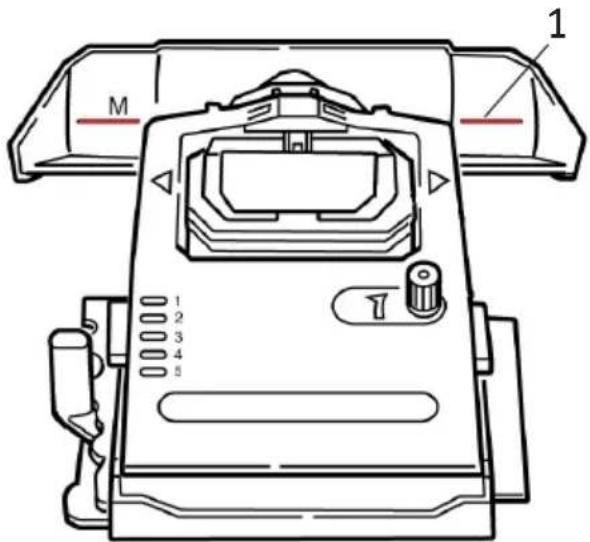
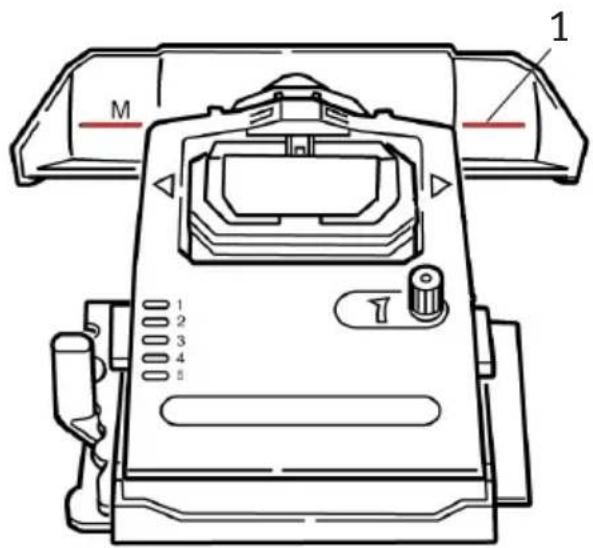
Die erste Druckzeile wird durch die rote Linie festgelegt, die sich auf dem transparenten Papierschutz (1) des Druckkopfschlittens befindet.
Weitere Informationen finden Sie unter „Top of Form (Seitenanfang)“ in „Verwenden Ihres Druckers“.
HINWEIS
Die Einstellungen von Forms Tear-Off (Papierabreißposition) und Seitenanfang interagieren. Weitere Informationen finden Sie unter „Top of Form (Seitenanfang)“ und „Forms Tear Off (Papierabreißposition)“ in „Verwenden Ihres Druckers“.
Drehen des Walzendrehkopfs
Schalten Sie den Drucker stets aus, bevor Sie den Walzendrehknopf betätigen. Wenn Sie den Walzendrehknopf drehen, während der Drucker eingeschaltet ist, wird der Seitenanfang nicht richtig ausgerichtet.
Steuern des Zugriffs auf den Drucker
Sie können den Zugriff auf den Drucker steuern, indem Sie die Einstellung für die Bedienfeldfunktion im Menü von Full Operation (Vollbetrieb) in Limited Operation (Beschränkter Betrieb) ändern.
Wenn Limited Operation (Beschränkter Betrieb) ausgewählt wurde, funktionieren die Tasten PRINT QUALITY (Druckqualität) und CHARACTER PITCH (Zeichenbreite) nicht mehr. Die Einstellungen können daher nicht mehr über die Systemsteuerung geändert werden, wenn mehrere Personen den Drucker verwenden.
Weitere Informationen finden Sie unter „Ändern der Menüeinstellungen“ in „Verwenden Ihres Druckers“.
DRUCKERTREIBER
EMULATIONEN
Die werkseitig eingestellte Standardemulation für Ihren Drucker ist Epson LQ.
Wenn Sie eine der IBM-Emulationen aktivieren möchten, lesen Sie „Verwenden des Druckers“.
DRUCKERTREIBER
Den Oki-Treiber für Ihren Drucker finden Sie auf der CD, die mit Ihrem Drucker ausgeliefert wird. Sie können den Oki-Treiber laden oder einen der kompatiblen Treiber aus der Liste aus Ihrer Softwareanwendung auswählen.
- Legen Sie die CD in das CD-ROM-Laufwerk ein.
HINWEIS
Wenn die CD nicht automatisch wiedergegeben wird, klicken Sie auf Start → Ausführen → Durchsuchen. Rufen Sie Ihr CD-ROM-Laufwerk auf, doppelklicken Sie auf Install.exe, und klicken Sie auf OK.
- Wählen Sie Ihre Sprache.
- Wenn das Menüinstallationsfenster angezeigt wird, klicken Sie auf die Schaltfläche Driver Installation (Treiberinstallation).
- Folgen Sie den Anleitungen auf dem Bildschirm.
INSTALLIEREN DES TREIBERS
HINWEIS
Der Oki-USB-Treiber muss nur für Windows 98 installiert werden. Eventuell werden Sie aufgefordert, Ihre Original-Windows 98-CD einzulegen. Bitte halten Sie sie bereit.
- Wenn das Fenster [Neuer Drucker] angezeigt wird, klicken Sie auf [Weiter].
- Wählen Sie das Verzeichnis auf der CD aus, in dem sich die Treiber befinden. Auf der Oki CD finden Sie sie unter: X:\Drivers\WinVer\CodePage wobei X: der CD-Laufwerksbuchstabe, WinVer die Windows-Version und CodePage die ausgewählte Option ist.
HINWEIS
Weitere Informationen über Codepages finden Sie in der Hilfe des Oki-CD-Browsers.
- Nachdem Sie die Dateien kopiert haben, klicken Sie auf [Finish].
- Schalten Sie den Drucker EIN.
VERWENDEN EINES KOMPATIBLEN TREIBERS
Je weiter unten ein Treiber in der folgenden Liste zu finden ist, umso weniger ist er mit Ihrem Drucker kompatibel. Verwenden Sie möglichst einen Treiber aus dem oberen Bereich der Liste.
Epson LQ
Epson LQ680
… Epson LQ1170/570
Epson LQ 1050
IBM Proprinter
IBM Proprinter X24 - Werkseinstellung
IBM Proprinter XL24e
IBM Proprinter III
SCHNITTSTELLEN - ALLGEMEIN
Ihr Drucker ist mit mehreren Datenschnittstellen ausgestattet:
Versuchen Sie nicht, den parallelen Anschluss und den USB-Anschluss gleichzeitig zu verwenden.
-
Parallel – Zur Direktverbindung mit einem PC. Für diesen Anschluss ist ein bidirektionales (IEEE 1289-konformes) paralleles Kabel erforderlich.
-
USB – Zur Verbindung mit einem PC, der unter Windows 98 oder höher (der Windows 98-Upgrade von Windows 95 wird nicht unterstützt) oder Macintosh läuft. Windows NT 4.0 unterstützt USB nicht. Für Windows 2000- und Windows XP-Installationen werden Administrator-Zugriffsrechte benötigt.
Dieser Anschluss setzt ein mit USB Version 1.1 oder höher kompatibles Kabel voraus. Ein Originalkabel ist an beiden Enden mit dem Trident-Symbol gekennzeichnet.
Wenn Sie ein minderwertiges Kabel verwenden, sind Probleme beim Drucken nicht auszuschließen. Für Strecken, die länger als fünf Meter sind, benötigen Sie Spezialkabel.
Der Betrieb eines Druckers ist nicht gewährleistet, wenn ein USB-kompatibles Gerät gleichzeitig mit anderen USB-kompatiblen Einheiten verbunden ist.
Wenn mehrere Drucker desselben Typs angeschlossen werden, werden sie als *****, ***** (2), ***** (3) usw. angezeigt. Diese Zahlen richten sich nach der Reihenfolge, in der die Drucker angeschlossen oder eingeschaltet werden.
ANSCHLIEßEN DES USB-KABELS
Aufgrund der Anzahl möglicher Betriebssystemvarianten, kann nicht jede Kombination beschrieben werden.
Da die Terminologie der Windows-Betriebssysteme nicht immer identisch ist, werden gewisse Kenntnisse vorausgesetzt. Wenn Sie nicht wissen, wie Sie fortfahren sollen, lesen Sie Ihre Computerdokumentation oder fragen Sie Ihren Systemmanager. In diesem Beispiel wird Windows 2000 verwendet.
-
Achten Sie darauf, dass Sie problemlos auf Drucker und Computer zugreifen können und beide Geräte ausgeschaltet sind. Dies ist nicht unbedingt erforderlich, kann aber Probleme durch zufälliges Deplatzieren von Netz- oder anderen Kabeln verhindern.
-
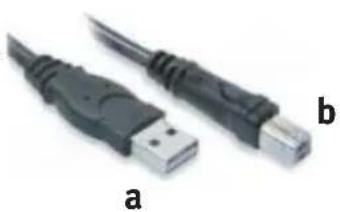
Stecken Sie den Serie-A-Stecker (a) in den USB-Anschluss des Computers oder verbinden Sie ihn mit einem USB-Hub.
-
Stecken Sie den Serie-B-Stecker (b) in den USB-Anschluss des Druckers.
-
Schalten Sie Computer und Drucker ein.
-
Der Drucker wird sofort vom Hardwareassistenten erkannt und im Ordner Drucker installiert. Ein weiterer Eintrag, USB-Druckerunterstützung, wird ebenfalls im Geräte-Manager angezeigt, wenn der Drucker eingeschaltet und angeschlossen wird.
-
Schauen Sie nach, ob das Standard-Papierformat richtig eingestellt wurde, indem Sie die Einstellungen im Ordner Einstellungen > Drucker prüfen. Unter Eigenschaften > Registerkarte Allgemein wird die aktuelle Papierauswahl angezeigt. Der Drucker übernimmt seine anfängliche Einstellung aus dem Gebietsschema des Host-Computers.
Das Papierformat kann durch Auswahl des Dropdown-Pfeils und einer anderen Größe geändert werden.
-
Wenn der Drucker zuvor als ein paralleles oder serielles Gerät genutzt wurde und nach dem Anschluss des USB-Kabels keine Druckerausgaben mehr möglich sind, prüfen Sie, ob der korrekte Anschluss ausgewählt wurde. Diese Informationen finden Sie auch im Ordner Eigenschaften in der Registerkarte Anschlüsse. Nach Bedarf ergänzen.
-
Sollten Druckprobleme auftreten, prüfen Sie, ob in der Systemsteuerung eine USB-Verbindung aktiv ist, Wenn keine USB-Verbindung angezeigt wird, müssen Sie den Hub installieren.
-
Es können auch Probleme auftreten, wenn der Drucker über einen USB-Hub angeschlossen ist. Trennen Sie das Druckerkabel vom Hub, und schließen Sie es direkt an den Computer an.
VERWENDEN DES DRUCKERS
KOMPONENTEN: ZUFUHR VON DER RÜCKSEITE (ENDLOSPAPIER)
Sie finden die Seriennummer Ihres Druckers auf einem auf der Rückseite des Druckers angebrachten Etikett.
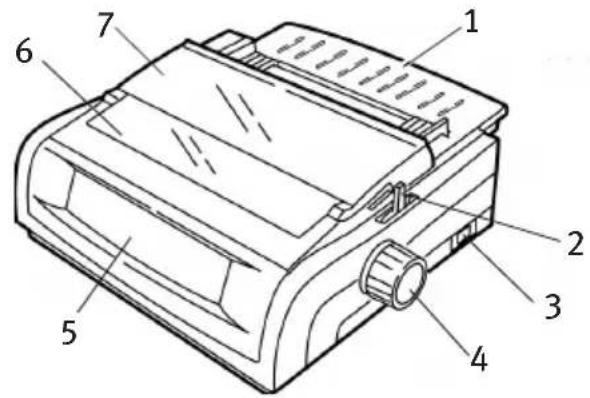
- Blattführung 5. Bedienfeld
- Papierhebel 6. Akustikabdeckung
- EIN/AUS-Schalter 7. Abdeckung
- Walzendrehknopf
KOMPONENTEN: ZUFUHR VON DER OBERSEITE (EINZELBLÄTTER)
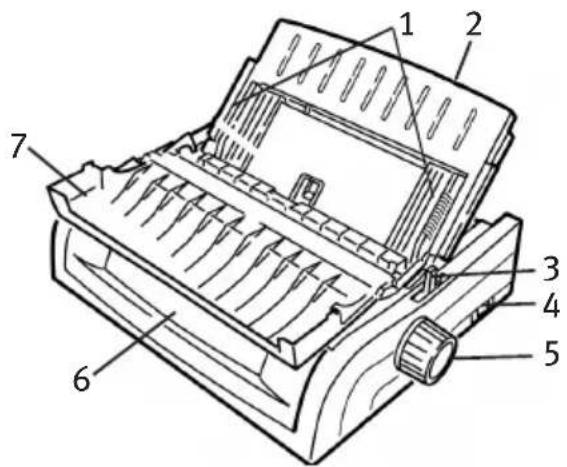
- Papierführungen 5. Walzendrehknopf
- Blattführung 6. Bedienfeld
- Papierhebel 7. Akustikabdeckung
- EIN/AUS-Schalter
HINWEIS
Beim Einzelblattdruck muss sich der Papierhebel in der mittleren Position befinden.
TOP OF FORM (SEITENANFANG)
Die Funktion Top of Form (Seitenanfang) legt die erste Druckzeile fest. Die werkseitige Standardeinstellung ist 1 Zoll unterhalb des oberen Rands.
Der Seitenanfang kann in Schritten von 1/180 Zoll für einzelne oder für alle Druckaufträge geändert werden. Die
Anpassungsmöglichkeiten sind jedoch beschränkt, um Papierstaus vorzubeugen.
Die erste Druckzeile wird durch die rote Linie festgelegt, die sich auf dem transparenten Papierschutz (1) des Druckkopfschlittens befindet.
ACHTUNG!
Wenn Sie den Walzendrehknopf drehen, wenn sich der Drucker nicht am Seitenanfang befindet, wird der Seitenanfang nicht richtig ausgerichtet. Führen Sie das Papier stets bis zum Seitenanfang ein, bevor Sie den Walzendrehknopf drehen.
HINWEIS
Ihre Software druckt die erste Zeile eventuell oberhalb oder unterhalb der Seitenanfangseinstellung. In diesem Fall müssen Sie den Seitenanfang an die Anforderungen der Software anpassen.
Die Einstellungen Top of Form (Seitenanfang) und Forms Tear-Off (Papierabreißposition) interagieren. Die Einstellung von Top of Form (Seitenanfang) richtet sich danach, ob Forms Tear-Off (Papierabreißposition) auf EIN (500 ms, 1 Sek. oder 2 Sek.) oder AUS gesetzt ist (werkseitig vorgenommene Standardeinstellung).
FORMS TEAR-OFF (PAPIERABREIßPOSITION)
Sie haben zwei Möglichkeiten, um den Status der Menüeinstellung Forms Tear-Off (Papierabreißposition) festzustellen:
… Drucken Sie das Menü.
...❖ Verwenden Sie die Taste TEAR (Abtrennen).
So drucken Sie das Menü:
flowchart
graph LR
    A["1 SEL"] --> B["2 SEL MENU"]
    B --> C["3 LF Micro Feed Down"]
    C --> D["4 TEAR"]
    D --> E["5 PARK"]
    E --> F["6 QUIET TOF"]
    style A fill:#000,stroke:#000,color:#fff
    style B fill:#000,stroke:#000,color:#fff
    style C fill:#000,stroke:#000,color:#fff
    style D fill:#000,stroke:#000,color:#fff
    style E fill:#000,stroke:#000,color:#fff
    style F fill:#000,stroke:#000,color:#fff
-
Achten Sie darauf, dass Papier eingelegt ist.
-
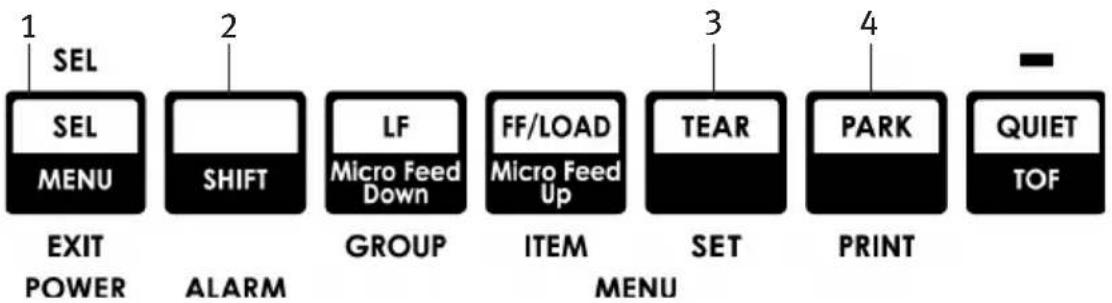
Halten Sie SHIFT (Umschalt) (2) gedrückt, und drücken Sie SEL (Ausw.) (1), um den Menu Mode (Menümodus) aufzurufen.
-
Drücken Sie PARK (Parken) (4), um das Menü zu drucken.
-
Suchen Sie die Einstellung Form Tear-Off (Papierabreißposition) in der Papierzufuhrgruppe, die Sie verwenden (Papierzufuhr von hinten, Papierzufuhr von unten oder Papierzufuhr von oben. Forms Tear-Off (Papierabreißposition) erscheint nur dann in der Gruppe „Papierzufuhr von oben“, wenn der optionale Rollenpapierhalter installiert ist).
So verwenden Sie die TEAR-Taste (Abtrennen):
- Achten Sie darauf, dass Papier eingelegt ist, und warten Sie zwei Sekunden.
- Drücken Sie TEAR (Abtrennen) (3).
…Wenn das Papier nach oben transportiert wird, ist Forms Tear-Off (Papierabreißposition) DEAKTIVIERT.
…Wenn das Papier nach unten transportiert wird, ist Forms Tear-Off (Papierabreißposition) AKTIVIERT.
EINSTELLEN VON TOP OF FORM (SEITENANFANG)
ACHTUNG!
Wenn Sie den Walzendrehknopf drehen, wenn sich der Drucker nicht am Seitenanfang befindet, wird der Seitenanfang nicht richtig ausgerichtet. Führen Sie das Papier stets bis zum Seitenanfang ein, bevor Sie den Walzendrehknopf drehen.
Die erste Druckzeile wird durch die rote Linie (1) festgelegt, die sich auf dem transparenten Papierschutz des Druckkopfschlittens befindet.
Forms Tear-Off (Papierabreißposition) AUS - (Standardeinstellung)
Mit eingelegtem Papier und eingeschaltetem Drucker:
flowchart
graph LR
    A["1 SEL"] --> B["2 SEL MENU"]
    B --> C["3 LF Shift"]
    C --> D["4 FF/LOAD Micro Feed Down"]
    D --> E["5 TEAR"]
    E --> F["6 PARK"]
    F --> G["7 QUIET TOF"]
    style A fill:#f9f,stroke:#333
    style G fill:#f9f,stroke:#333
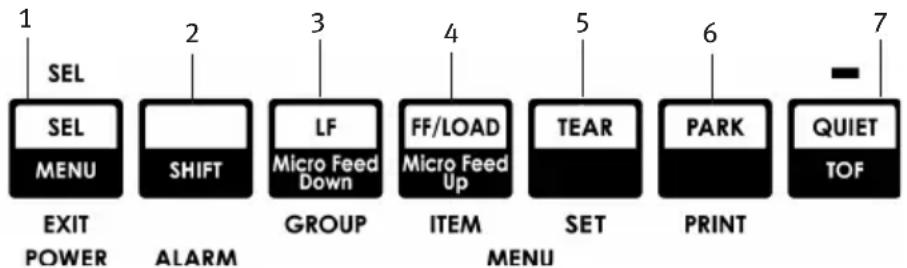
- Drücken Sie PARK (Parken) (6), um das Papier zu parken. Die LED-Leuchte wird ausgeschaltet, und die rote Alarmleuchte wird eingeschaltet.
-
Drücken Sie FF | LOAD (SA/Einziehen) (4), um Papier einzulegen.
-
Ist der Drucker online geschaltet ist, drücken SieSEL I MENU (Ausw./Menü) (1), um den Drucker OFFLINE zu schalten. Die SEL-Leuchte erlischt.
- Drücken Sie die Taste SHIFT (Umschalt) (2), und halten Sie sie gedrückt.
… Drücken Sie LF | Micro Feed Down (Nächste Zeile) (3), um den Seitenanfang höher zu setzen (das Papier wird nach unten transportiert).
… Drücken Sie FF/LOAD | Micro Feed UP (SA/Einziehen) (4), um den Seitenanfang tiefer zu setzen (das Papier wird nach oben transportiert).
(Wenn Sie die MicroFeed-Taste (Transport) drücken, wird der Druckkopf nach rechts verschoben.)
- Drücken Sie SEL | MENU (Ausw./Menü) (1), um den Drucker wieder online zu schalten.
Um Top of Form (Seitenanfang) auf die Werkseinstellung zurückzusetzen, lesen Sie den Abschnitt „Zurücksetzen des Seitenanfangs auf die Werkseinstellung“ weiter unten in diesem Kapitel.
Forms Tear-Off (Papierabreißposition) EIN
Mit eingelegtem Papier und eingeschaltetem Drucker:
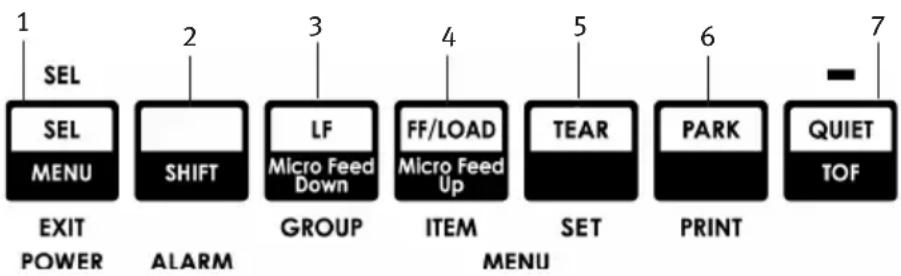
flowchart
graph LR
    A["1 SEL"] --> B["2 SEL MENU"]
    B --> C["3 LF Shift"]
    C --> D["4 FF/LOAD Micro Feed Down"]
    D --> E["5 TEAR"]
    E --> F["6 PARK"]
    F --> G["7 QUIET TOF"]
    style A fill:#000,stroke:#000,color:#fff
    style B fill:#000,stroke:#000,color:#fff
    style C fill:#000,stroke:#000,color:#fff
    style D fill:#000,stroke:#000,color:#fff
    style E fill:#000,stroke:#000,color:#fff
    style F fill:#000,stroke:#000,color:#fff
    style G fill:#000,stroke:#000,color:#fff
- Drücken Sie PARK (Parken) (6), um das Papier zu parken. Die LED-Leuchte wird ausgeschaltet, und die rote Alarmleuchte wird eingeschaltet.
-
Drücken Sie FF | LOAD (SA/Einziehen) (4), um Papier einzulegen.
-
Warten Sie kurz, bis das Papier zur Abreißposition transportiert wird. Drücken Sie dann TEAR (Abtrennen) (5), und halten Sie die Taste gedrückt.
Das Papier wird zum aktuellen Seitenanfang transportiert, und die SEL-Leuchte ist aktiviert. -
Ist der Drucker online geschaltet ist, drücken SieSEL I MENU (Ausw./Menü) (1), um den Drucker OFFLINE zu schalten. Die SEL-Leuchte erlischt.
-
Drücken Sie die Taste SHIFT (Umschalt) (2), und halten Sie sie gedrückt.
… Drücken Sie LF | Micro Feed Down (Nächste Zeile) (3), um den Seitenanfang höher zu setzen (das Papier wird nach unten transportiert).
… Drücken Sie FF/LOAD | Micro Feed UP (SA/Einziehen) (4), um den Seitenanfang tiefer zu setzen (das Papier wird nach oben transportiert).
(Wenn Sie die MicroFeed-Taste (Transport) drücken, wird der Druckkopf nach rechts verschoben.)
- Drücken Sie SEL | MENU (Ausw./Menü) (1), um die Einstellung zu speichern und den Drucker wieder online zu schalten.
Informationen darüber, wie Sie den Seitenanfang auf die Werkseinstellung zurücksetzen, finden Sie auf der nächsten Seite.
VORÜBERGEHENDE ÄNDERUNG DES SEITENANFANGS
ACHTUNG!
Wenn Sie den Walzendrehknopf drehen, wenn sich der Drucker nicht am Seitenanfang befindet, wird der Seitenanfang nicht richtig ausgerichtet. Führen Sie das Papier stets bis zum Seitenanfang ein, bevor Sie den Knopf drehen.
Um die Seitenanfangsposition nur für eine Seite nach unten zu verschieben:
- Drücken Sie SEL(Ausw.), um die Auswahl des Druckers aufzuheben.
- Drücken Sie LF(Nächste Zeile), um die Position des Seitenanfangs nach unten zu verschieben.
ZURÜCKSETZEN DES SEITENANFANGS AUF DIE WERKSEINSTELLUNG
Die Standardeinstellung des Seitenanfangs (Ausgangspunkt für den Druckvorgang) ist ein Zoll unter dem oberen Seitenrand.
So setzen Sie den Seitenanfang auf die Werkseinstellung zurück:
- Entfernen Sie das Papier aus dem Papierpfad.
- Schalten Sie den Drucker aus.
- Drücken und halten Sie die TastenPARK(Parken) + QUIET | TOF (Ruhe/Seitenanfang) gedrückt, während Sie den Drucker einschalten.
- Legen Sie das Papier wieder ein.
FUNKTION FORMS TEAR-OFF (PAPIERABREIßPOSITION)
Diese Funktion ist normalerweise deaktiviert. Wenn Sie die Funktion Forms Tear-Off (Papierabreißposition) verwenden möchten, müssen Sie das Menü aufrufen und die Einstellung in das gewünschte Intervall ändern (siehe „Ändern der Einstellungen von Forms Tear-Off (Papierabreißposition)“.
Die Funktion Forms Tear-Off (Papierabreißposition) ermöglicht Ihnen, bedrucktes Endlospapier ohne Papierverschwendung oder Einstellen des Druckers abzutrennen. Sie kann für Endlospapier für die Papierzufuhr von hinten und von unten (über dem installierten optionalen Schubtraktor) oder für Rollenpapier für die Zufuhr von oben (mit installierter optionaler Papierrollenhalterung) verwendet werden.
Wenn der Drucker eingeschaltet ist, wird das Papier bis zur Abreißposition eingezogen.
Beim Empfang von Daten wird das Papier automatisch nach unten in die Seitenanfangsposition transportiert, und der Druckvorgang beginnt.
HINWEIS
Sie können das Papier auch manuell nach unten in die Druckposition verschieben, indem Sie TEAR (Abtrennen) drücken.
Wenn der Druckvorgang angehalten wird, transportiert Forms Tear-Off (Papierabreißposition) das Papier, so dass die Perforation an der Abreißkante (unter der Abdeckung) nach dem im Menü ausgewählten Intervall ausgerichtet ist.
Das Papier verbleibt so lange in der Abreißposition, bis der Drucker neue Daten erhält. Danach wird das Papier zum Drucken zurück nach unten transportiert.
HINWEIS
D e r S t a t u s d e r M e n üeinstellung Forms Tear
(Papierabreißposition) hat Auswirkungen auf die Einstellung des Seitenanfangs. Weitere Informationen finden Sie unter „Top of Form (Seitenanfang) und Forms Tear-Off (Papierabreißposition)“ weiter oben in diesem Kapitel.
Verwenden Sie Forms Tear-Off (Papierabreißposition) nicht in Verbindung mit Etiketten oder mehrlagigen Formularen.
Forms Tear-Off (Papierabreißposition) kann nicht verwendet werden, wenn der optionale Schubtraktor belegt ist.
MÖGLICHE FRAGEN IM ZUSAMMENHANG MIT SOFTWAREPAKETEN
Wenn Forms Tear-Off (Papierabreißposition) auf EIN gesetzt ist und das von Ihnen verwendete Softwarepaket ausreichend lange Zeit „pausiert“, während Daten zum Drucker gesendet werden, kann Forms Tear Off (Papierabreißposition) aktiviert sein. Obwohl keine Daten verloren gehen, kann der Papiertransport eine präzise Druckregistrierung unmöglich machen.
Ist dies der Fall, schalten Sie diese Funktion über das Menü aus. Transportieren Sie das Papier dann manuell mit der Taste TEAR (Abtrennen) nach oben zur Abreißposition (siehe „Ändern der Einstellung der Papierabreißposition“).
ÄNDERN DER EINSTELLUNG DER PAPIERABREIßPOSITION
Die Standardeinstellung von Forms Tear-Off (Papierabreißposition) ist AUS.
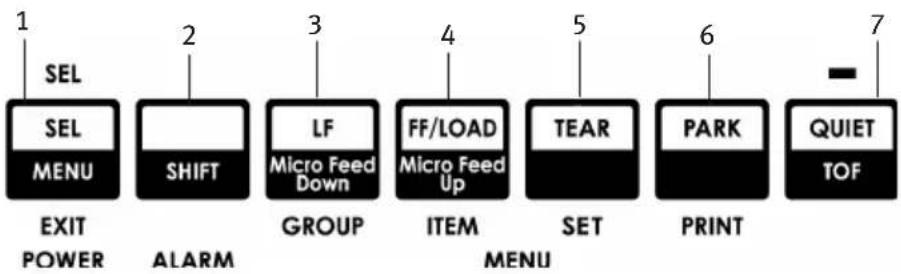
flowchart
graph LR
    A["1 SEL"] --> B["2 SEL MENU"]
    B --> C["3 LF Shift"]
    C --> D["4 FF/LOAD Micro Feed Down"]
    D --> E["5 TEAR"]
    E --> F["6 PARK"]
    F --> G["7 QUIET TOF"]
    style A fill:#000,stroke:#000,color:#fff
    style B fill:#000,stroke:#000,color:#fff
    style C fill:#000,stroke:#000,color:#fff
    style D fill:#000,stroke:#000,color:#fff
    style E fill:#000,stroke:#000,color:#fff
    style F fill:#000,stroke:#000,color:#fff
    style G fill:#000,stroke:#000,color:#fff
So ändern Sie die Einstellung der Papierabreißposition:
- Drücken Sie SHIFT (Umschalt) (2) + SEL (Ausw.) (1).
- Drücken Sie mehrere Male die Taste GROUP (Gruppe) (3), bis (je nach verwendeter Papierzufuhr) die Gruppe für die Zufuhr von der Rück- oder Unterseite in der ersten Spalte der Druckzeile angezeigt wird.
- Drücken Sie so lange ITEM (Eintrag) (4), bis in der zweiten Spalte Form Tear-Off (Papierabreißposition) angezeigt wird:
Rear Feed Form Tear-Off Off (Zufuhr von der Rückseite) (Papierabreißposition) (aus)
- Drücken Sie SET (Setzen) (5), bis das gewünschte Intervall in der dritten Spalte angezeigt wird:
Rear Feed Form Tear-Off 1 Sec (Zufuhr von der Rückseite) (Papierabreißposition) (1 Sek.)
- Drücken Sie SHIFT (Umschalt) (2) + SEL (Ausw.) (1), um den Menu Mode (Menümodus) zu beenden und die Einstellung zu speichern.
MANUAL FORMS TEAR-OFF (MANUELLE PAPIERABREIßPOSITION)
Wenn Sie die Funktion Forms Tear-Off (Papierabreißposition) nicht verwenden möchten, können Sie:
in den integrierten Traktor eingelegtes Endlospapier, das von hinten zugeführt wird
oder
in den optionalen Schubtraktor eingelegtes Endlospapier, das von unten eingeführt wird
manuell bis zur Abreißposition transportieren, indem Sie TEAR (Abtrennen) (5) drücken.
PAPER PARK (PAPIERPARK)
ACHTUNG!
Etiketten dürfen nicht geparkt werden.
Die Funktion PARK (Parken) ermöglicht Ihnen, zum Einzelblattdruck zu wechseln, ohne Endlospapier aus dem Drucker zu entfernen.
Wenn Sie auf Einzelblättern drucken möchten, drücken Sie einfach PARK (Parken) (6). Um das Endlospapier aus dem Papierpfad einzuziehen, heben Sie die Papierauflage an, legen Sie das Blatt ein, und senden Sie den Druckauftrag ab.
ÄNDERN DER PAPIERPFADE
VON ENDLOSPAPIER IN EINZELBLÄTTER
-
Trennen Sie bedruckte Seiten ab, und drücken Sie die Taste PARK (Parken).
-
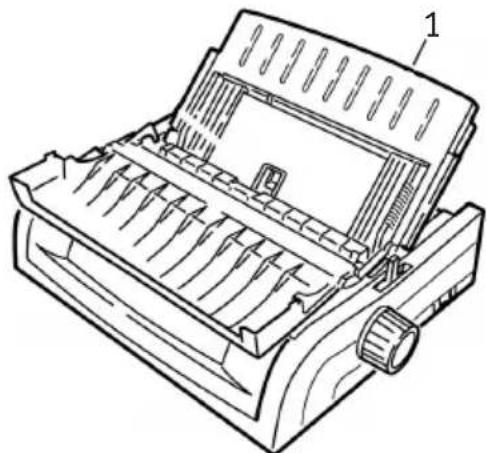
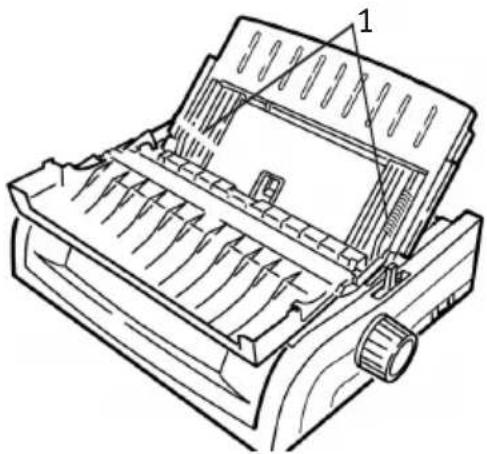
Heben Sie die Papierauflage (1) auf die Einzelblattzufuhr-Position hoch.
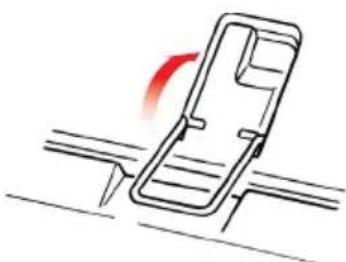
- Drehen Sie die Drahtschiene zur Papierauflage.
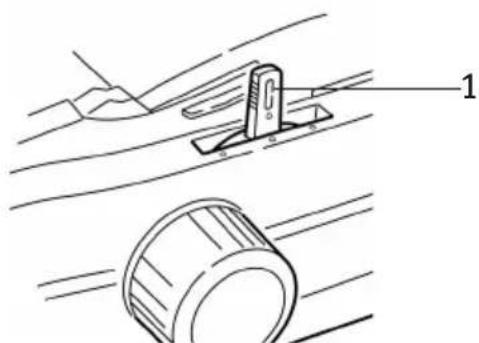
- Stellen Sie den Papierhebel (1) in die mittlere Position mit der Markierung „TOP“.
- Stellen Sie die Papierführungen (1) gemäß dem Format des verwendeten Papiers ein. Legen Sie danach ein Blatt Papier auf die Papierauflage.
VON EINZELBLÄTTERN IN ENDLOSPAPIER
- Drücken Sie FF/LOAD (SA/Einziehen), um die Einzelblätter zu entnehmen.
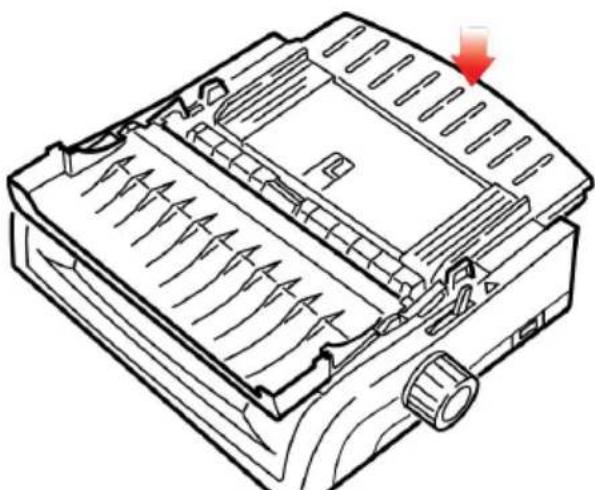
- Lassen Sie die Papierauflage in die Position für Endlospapier herunter.
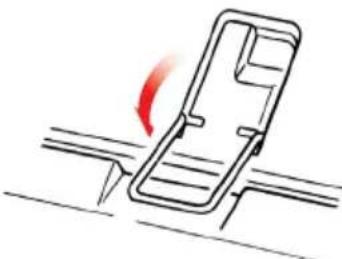
- Schwenken Sie die Drahtschiene über die Zugwalze.
- Verschieben Sie den Papierhebel in die geeignete Position.
…Zufuhr von der Rückseite:
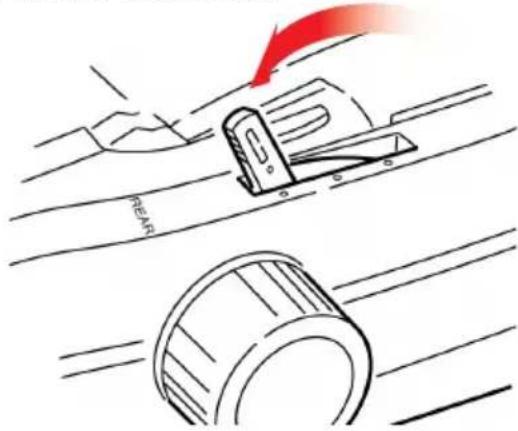
...Zufuhr von der Unterseite:
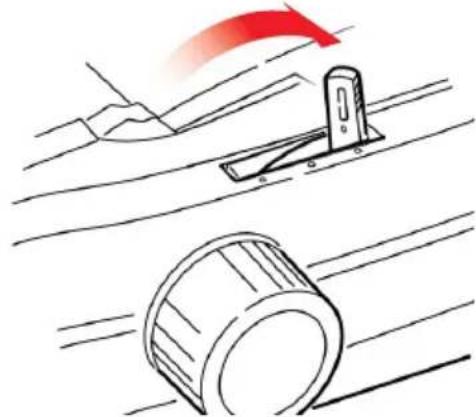
...Legen Sie bei Bedarf Endlospapier ein.
- Drücken Sie FF/LOAD.
DRUCKKOPFABSTAND
- Der Druckkopfabstand ist der Abstand zwischen Druckkopf und Platte.
ACHTUNG!
Der Drucker muss ausgeschaltet werden, bevor Sie die Abdeckung öffnen.
Um den Abstand einzustellen, öffnen Sie die Abdeckung und stellen Sie den farbigen Hebel (1) gemäß der Empfehlung in der Tabelle ein.
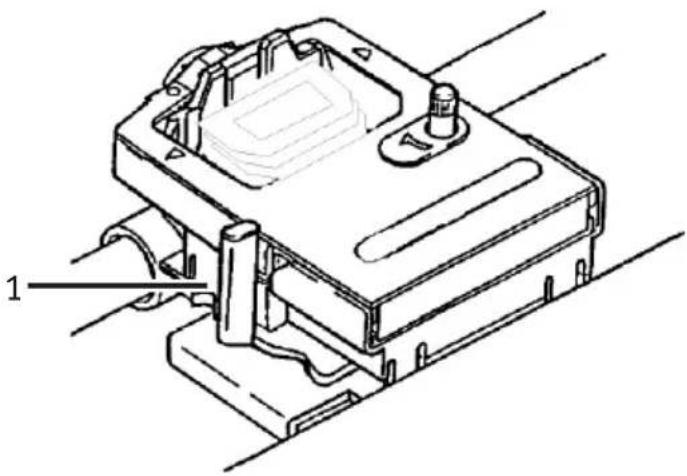
EINSTELLUNG DRUCKMEDIEN
1 Standardpapier
2 2-lagiges Formular (mit Kohlepapier)
3 3-lagiges Formular (mit Kohlepapier)
4 4-lagiges Formular (mit Kohlepapier)
5 U m s c h l
äge oder €
HINWEIS
Wenn der Kopfabstand auf 2, 3, 4 oder 5 eingestellt ist, wird der Drucker automatisch langsamer, um die Druckqualität für mehrlagige Formulare zu verbessern.
PRINT QUALITY (DRUCKQUALITÄT)
flowchart
graph LR
    A["1"] --> B["LQ"]
    B --> C["HSD"]
    C --> D["UTILITY"]
    D --> E["COURIER"]
    E --> F["ROMAN"]
    F --> G["GOTHIC"]
    E --> H["SWISS BOLD"]
    H --> I["PRESTIGE"]
    I --> J["SWISS"]
    J --> K["ORATOR"]
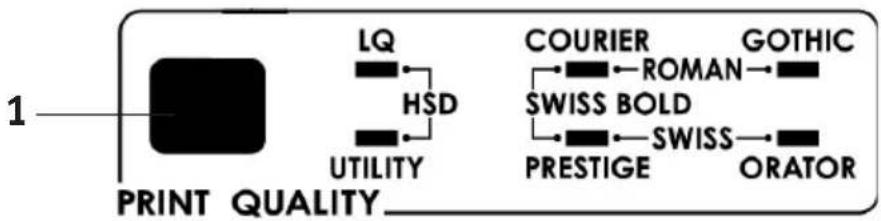
Drücken Sie die TastePRINT QUALITY (Druckqualität) (1), um Folgendes auszuwählen:
Letter Quality (Schönschrift – LQ-Leuchte eingeschaltet):
Höchste Qualität, geringste Geschwindigkeit Auswahl von sieben Schriften
Utility (Datenverarbeitungsqualität – UTILITY-Leuchte eingeschaltet):
Mittlere Qualität, mittlere Druckgeschwindigkeit Nur Schriftart Gothic.
High Speed Draft (Schnelldruck - HSD):
Geringere Qualität, höhere Geschwindigkeit Nur Schriftart Gothic.
HINWEIS
Die am Bedienfeld vorgenommenen Einstellungen für Druckqualität und Zeichenbreite werden in der Regel von Softwarebefehlen überschrieben.
Um die gewünschte Schrift auszuwählen, drücken Sie PRINT QUALITY (Druckqualität) (1), bis die entsprechende Bedienfeld-LED leuchtet.
SCHRIFT EINGESCHALTETE LEUCHTE
Courier LQ und COURIER
Gothic LQ und GOTHIC
Orator LQ und ORATOR
Prestige LQ und PRESTIGE
Roman LQ, COURIER und GOTHIC
Swiss LQ, PRESTIGE und GOTHIC
Swiss Bold LQ, COURIER und PRESTIGE
CHARACTER PITCH (ZEICHENBREITE)
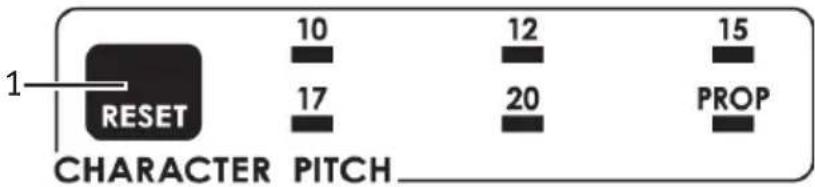
Die Zeichenbreite legt fest, wie viele Zeichen pro Zeile gedruckt werden können. Sie können eine bestimmte feste Breite (10 bis 20) für jedes Zeichen in Zeichen pro Zoll (cpi) angeben. Die höheren cpi-Einstellungen werden in der Regel für Tabellenkalkulationsblätter verwendet.
Proportional (PROP) legt die Zeichenbreite auf der Grundlage des Zeichens fest: Beispielsweise wird dem Buchstaben i eine geringere Breite zugewiesen als dem Buchstaben m. Dadurch wird der Text besser lesbar und erhält ein schriftsatzähnliches Aussehen.
Um Proportional auszuwählen, drücken Sie die Taste CHARACTER PITCH (Zeichenbreite), bis der cpi-Wert- und die PROP-LED leuchten.
Um Nichtproportional auszuwählen, drücken Sie die Taste CHARACTER PITCH (Zeichenbreite), bis die LED für den gewünschten cpi-Wert leuchtet.
ZURÜCKSETZEN DES DRUCKERS
flowchart
graph LR
    A["SEL"] --> B["MENU"]
    B --> C["EXIT POWER"]
    D["SHIFT"] --> E["GROUP"]
    E --> F["ITEM MENU"]
    G["LF"] --> H["Micro Feed Down"]
    H --> I["FF/LOAD"]
    I --> J["Micro Feed Up"]
    K["TEAR"] --> L["SET"]
    L --> M["PARK"]
    N["PIRNT"] --> O["QUIET TOF"]
    P["4"] --> Q["5"]

    R["LQ"] --> S["HSD"]
    S --> T["UTILITY"]
    T --> U["COURIER"]
    U --> V["ROMF"]
    V --> W["SWISS BOLD"]
    W --> X["PRESTIGE"]

    Y["RESET"] --> Z["10"]
    Z --> AA["17"]
    AA --> AB["20"]

    AC["CHARACTER"] --> AD["PITCH"]
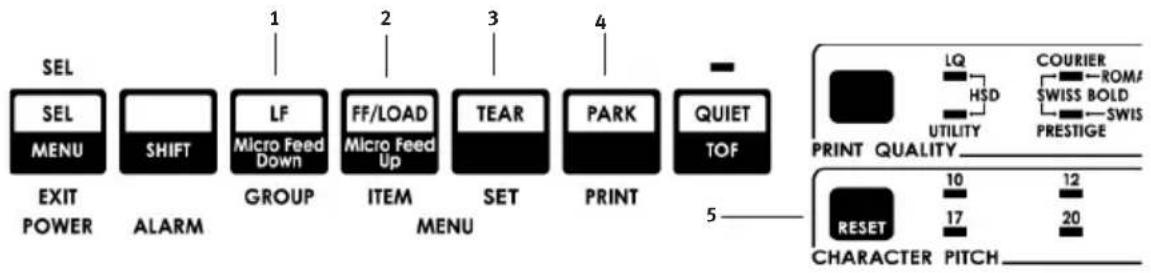
Bevor Sie bestimmte Fehler beheben können, müssen Sie den Drucker zurücksetzen (reinitialisieren). So setzen Sie den Drucker zurück:
- Drücken Sie SEL (Ausw.) (1), und lassen Sie die Taste wieder los, um den Drucker offline zu schalten. Die SEL-LED wird ausgeschaltet.
- Drücken Sie die Taste SHIFT (Umschalt) (2), und halten Sie sie gedrückt, und drücken Sie danach die Taste RESET/CHARACTER PITCH (Zurücksetzen/Zeichenbreite) (5).
HINWEIS
Durch Drücken von SHIFT (Umschalt) und RESET (Zurücksetzen) wird der Drucker reinitialisiert. Dies hat aber keine Auswirkungen auf Menüestellungen und setzt den Drucker nicht auf die Werkseinstellungen zurück. Informationen darüber, wie Sie den Drucker auf die Werkseinstellungen zurücksetzen, finden Sie unter „Zurücksetzen des Menüs auf die Werkseinstellungen“ weiter unten in diesem Kapitel.
EMULATIONEN
Epson ^ LQ - Werkseinstellung IBM ^ Proprinter IBM ^ AGM
Ändern der Emulationen
Achten Sie darauf, dass Papier eingelegt ist.
- Drücken und halten Sie SHIFT (2) gedrückt, und drücken Sie danach SEL (1).
2. Drücken Sie LF (3).
Die folgende Zeile wird gedruckt:
-
Drücken Sie mehrere Male TEAR (Abtrennen) (4), bis die gewünschte Emulation in der dritten Spalte ausgegeben wird.
-
Drücken und halten Sie SHIFT (Umschalt) (2) gedrückt, und drücken Sie danachSEL (Ausw.) (1), um Ihre Einstellung zu speichern und den Menu Mode (Menümodus) zu beenden.
MENU MODE (MENÜMODUS)
Im Menu Mode (Menümodus) können Sie die Standardeinstellungen der Druckerparameter mit Hilfe der Tasten des vorderen Bedienfelds ändern. Die im Menu Mode (Menümodus) vorgenommenen Änderungen werden automatisch gespeichert, wenn Sie den Menümode beenden, und werden übernommen, auch wenn der Drucker ausgeschaltet wird.
HINWEIS
Drucken Sie die aktuellen Einstellungen des Menümodus, bevor Sie sie zurücksetzen oder ändern. Nur so erhalten Sie eine Aufzeichnung der Einstellungen.
MENÜMODUS-TASTEN
flowchart
graph LR
    A["SEL"] --> B["SEL MENU"]
    B --> C["SHIFT"]
    C --> D["LF Micro Feed Down"]
    D --> E["GROUP"]
    E --> F["FF/LOAD Micro Feed Up"]
    F --> G["ITEM MENU"]
    G --> H["TEAR"]
    H --> I["SET"]
    I --> J["PARK"]
    J --> K["PRINT"]
    K --> L["QUIET TOF"]

    M["RESET"] --> N["10"]
    N --> O["17"]
    O --> P["20"]

    Q["PRNT QUALITY"] --> R["LQ HSD UTILITY"]
    R --> S["COURIER ROM SWISS BOLD PRESTIGE"]

    T["CHARACTER PITCH"] --> U["5"]

    V["EXIT POWER"] --> W["ALARM"]

    X["1"] --> Y["2"]
    Y --> Z["3"]
    Z --> AA["4"]
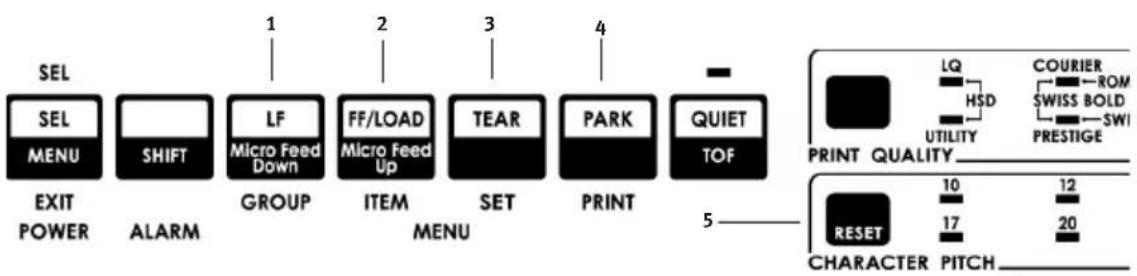
Taste GROUP (Gruppe)
Druckt die nächste Gruppe im Menü.
Wenn Sie gleichzeitig die TasteSHIFT(Umschalt) drücken, wird die vorherige Gruppe gedruckt.
Taste ITEM (Eintrag)
Druckt den nächsten Eintrag in der Gruppe.
Wenn Sie gleichzeitig die Taste ITEM(Eintrag) drücken, wird der vorherige Eintrag gedruckt.
Taste SET (Setzen)
Druckt die nächste Einstellung eines Eintrags.
Wenn Sie gleichzeitig die TasteSHIFT(Umschalt) drücken, wird die vorherige Einstellung des Eintrags gedruckt.
Taste PRINT (Drucken)
Druckt ein Exemplar aller Menüeinstellungen.
Wenn Sie gleichzeitig die Taste SHIFT(Umschalt) drücken, werden die aktuellen Einstellungen der ausgewählten Gruppe gedruckt.
MENÜ-LED
Leuchtet, wenn der Drucker im Menümodus arbeitet.
AUFRUFEN UND BEENDEN VON MENU MODE (MENÜMODUS)
Halten Sie die TasteSHIFT (Umschalt) gedrückt, während Sie SEL (Ausw.) drücken.
ZURÜCKSETZEN DES MENÜS AUF DIE WERKSEINSTELLUNGEN
-
Schalten Sie den Drucker aus.
-
Drücken Sie SEL (Ausw.) und LF (Neue Zeile), während Sie den Drucker einschalten.
DRUCKEN DER MENÜEINSTELLUNGEN
-
Achten Sie darauf, dass Papier in den Drucker eingelegt ist
-
Halten Sie SHIFT (Umschalt) gedrückt, und drücken Sie SEL (Ausw.), um den Menu Mode (Menümodus) aufzurufen.
-
Drücken SiePRINT (Drucken) (Taste PARK (Parken)).
DRUCKEN ALLER MENÜEINSTELLUNGEN
Sie können eine Liste aller Einstellungen für alle Menüeinträge unabhängig von der ausgewählten Emulation oder dem installierten Zubehör drucken.
Achten Sie darauf, dass Papier in den Drucker eingelegt ist
-
Halten Sie SHIFT (Umschalt) gedrückt, und drücken Sie SEL (Ausw.), um den Menu Mode (Menümodus) aufzurufen.
-
Drücken und halten SieSHIFT (Umschalt) gedrückt, und drücken Sie PRINT QUALITY (Druckqualität).
ÄNDERN DER MENÜEINSTELLUNGEN
- Halten Sie SHIFT (Umschalt) gedrückt, und drücken Sie SEL (Ausw.), um den Menu Mode (Menümodus) aufzurufen.
- Nehmen Sie Ihre Änderungen mit den Tasten GROUP (Gruppe), ITEM(Eintrag) und SET (Setzen) vor:
- Drücken Sie GROUP (Gruppe), bis die Gruppe, die Sie ändern möchten, in der erste Spalte angezeigt wird.
- Drücken Sie GROUP (Eintrag), bis der Eintrag, den Sie ändern möchten, in der zweiten Spalte angezeigt wird.
- Drücken Sie SET (Setzen), bis die gewünschte Einstellung in der dritten Spalte angezeigt wird.
- Drücken und halten Sie SHIFT (Umschalt) gedrückt, und drücken Sie SEL (Ausw.), um den Menu Mode (Menümodus) zu beenden und Ihre Einstellungen zu speichern.
HINWEIS
Wenn Sie den Drucker ausschalten, bevor Sie den Menu Mode (Menümodus) beendet haben, gehen Ihre Änderungen verloren.
MENÜEINSTELLUNGEN
Eine ausführliche Erklärung der einzelnen Einträge finden Sie unter „Erklärungen der Menüeinträge“ weiter unten in diesem Kapitel.
Die folgende Tabelle veranschaulicht die Einträge, die im Menü angezeigt werden können. Die Einstellungen, die im Werk vorgenommen werden (Standardeinstellungen), werden in Fett-/Kursivdruck dargestellt. Manche Gruppen oder Einträge werden angezeigt, wenn eine bestimmte Emulation aktiviert ist.
GRUPPE POSITION EINSTELLUNGEN
| PrinterControl(Druckersteuerung) | Emulation Mode(Emulationsmodus) | EPSON LQ, IBM PPR, IBM AGM |
| Font (Schrift) | Print Mode (Druckmodus) | LQ Courier, LQ Roman, LQ Swiss, LQ Swiss Bold, LQ Orator, LQ Gothic, LQ Prestige, Utility(Datenverarbeitungsqualität), HSD |
| Pitch (Breite) | 10 cpi, 12 cpi, 15 cpi, 17,1 cpi, 20 cpi | |
| Proportional Spacing(Proportionalschrift) | NO (Nein), YES (Ja) | |
| Style (Stil) | Normal, Italics (Kursiv) | |
| Size (Größe) | Single (Einfach), Double (Doppelt) |
GRUPPE POSITION EINSTELLUNGEN
| Symbol Sets(Symbolsätze) | Character Set (Zeichensatz)Language Set (Sprache) | Set I,Set IIASCII, French, German, British,Danish I, Swedish I, Italian,Spanish I, Japanese, Norwegian,Danish II, Spanish II, Latin American,French Canadian, Dutch, Swedish II,Swedish III, Swedish IV, Turkish,Swiss 1, Swiss II, Publisher |
| Zero Character (Nullzeichen)Code Page (Codepage) | Slashed,UnslashedUSA, Canada French, Multilingual,Portugal, Norway, Turkey,Greek_437, Greek_869, Greek_928,Greek_437 CYPRUS, Polska Mazovia,Serbo Croatic I, Serbo Croatic II,ECMA-94, Hungarian CWI,Windows Greek,Windows East Europe,Windows Cyrillic,East Europe Latin II - 852,Cyrillic I - 855, Cyrillic II - 866,Kamenicky (MJK), ISO Latin 2,Turkey_857,Latin 5 (Windows Trukey), Ukrainian,Bulgarian, ISO Latin 6 (8859/10),Windows Baltic, Baltic_774,KBL-Lithuanian, Cyrillic Latvian,Roman-8, Icelandic-861,Multilingual 858, ISO 8859-15Greek_737, Asmo 449+, Asmo 708,Arabic 864, Windows Arabic | |
| Rear Feed(Zufuhr von der Rückseite) | Line Spacing (Zeilenabstand)Form Tear-Off(Papierabreißposition)Skip Over Perforation (ZumSeitenanfang nach Perforation)Page Width (Seitenbreite, breites Modell)Page Length (Seitenlänge) | 6 LPI, 8 LPIOff (Aus), 500 ms, 1 Sek., 2 Sek.No (Nein), Yes (Ja)13.6", 8"11", 11-2/3", 12", 14", 17", 5", 3",3.5", 4", 5.5", 6", 7", 8", 8.5" |
GRUPPE POSITION EINSTELLUNGEN
| Bottom Feed(Zufuhr von der Unterseite) | Line Spacing (Zeilenabstand)Form Tear-Off(Papierabreißposition)Skip Over Perforation (ZumSeitenanfang nach Perforation)Page Width (Seitenbreite, breites Modell)Page Length (Seitenlänge) | 6 LPI, 8 LPIOff, (Aus), 500 ms, 1 Sek., 2 Sek.No (Nein), Yes (Ja)8", 13.6"11", 11-2/3", 12", 14", 17", 5", 3", 3.25", 3.5", 4", 5.5", 6", 7", 8", 8.5 |
| Zufuhr von der Oberseite | Line Spacing (Zeilenabstand)Form Tear-Off*(SeitenPapierabreißposition)Bottom Margin (Unterer Rand)Page Width (Seitenbreite, breites Modell)Page Length (Papierlänge)Wait Time (Wartezeit)Page Length Control(Papierlängesteuerung)* Mit Rollenpapierhalter | 6 LPI, 8 LPIOff (Aus), 500 ms, 1 Sek., 2 Sek.Valid (Gültig), Invalid (Ungültig)8", 13.6"11", 11-2/3", 12", 14", 17", 5", 3", 3.25", 3.5", 4", 5.5", 6", 7", 8", 8.5"Off (Aus), 500 ms, 1 Sek., 2 Sek.nach tatsächlicher Seitenlänge,nach MENÜ-Einstellung |
GRUPPE POSITION EINSTELLUNGEN
| Setup Graphics (Grafik) | Bi-directional (Bidirektional), Uni-directional (Unidirektional) |
| Receive Buffer Size(Empfangspuffergröße)Paper Out Override (Papierende überschreiben)Print Registration 1(Druckregistrierung 1) | 1 Line (Zeile), 32 K, 64 K, 128 KNo (Nein), Yes (Ja)0, Bereich bis 0,25 mm nach rechts oder links, wird in Schritten von 0,05 gesetztMit SEL (Ausw.) Registrierung nach links verschieben; drücken Sie SHIFT + SE (Umschalt + Ausw.), um die Registrierung nach rechts zu verschieben. |
| Print Registration 2(Druckregistrierung 2) | 0 Bereich bis 0,25 mm rechts oder links in Schritten von 0,05. Drücken Sie SEL (Ausw.), um die Registrierung nach links zu verschieben; drücken Sie SHIFT + SEL (Umschalt+Ausw.), um die Registrierung nach rechts zu verschieben. |
| Operator Panel Function(Bedienfeldfunktion)Reset Inhibit (Inhibit zurücksetzen)Print Suppress Effective(Druckunterdrückung)Auto LF (Autom. LF)Auto CR (Autom. CR)*CSF Bin Select** (CSF-Bin-Auswahl)SI Select Pitch (10 cpi)** (SI Breite auswählen (10 cpi))SI Select Pitch (12 cpi)* (SI Breite auswählen (10 cpi))Time Out Print (Zeitlimit Druck)Auto Select (Autom. Auswahl)Centring Position (Zentr.-Position) | Full Operation (Vollbetrieb), LimitedOperation (Beschränkter Betrieb)No (Nein), Yes (Ja)No (Nein), Yes (Ja)No (Nein), Yes (Ja)Bin 1 (Fach 1), Bin 2 (Fach 2)15 cpi, 17,1 cpi12 cpi, 20 cpiValid (Gültig), Invalid (Ungültig)No (Nein), Yes (Ja)DEFAULT (Standard) MODE 1 (Modus 1), MODE 2 (Modus 2)Wide (Breit), Narrow (Schmal)Enable (Aktivieren), Disable (Deaktivieren)5 Min., 10 Min., 15 Min., 30 Min., 60 Min. |
| CSF Type** (CSF-Typ)Power Saving (Stromsparmodus)Power Save Time (Stromsparzeit) |
* Wenn die IBM-Emulation ausgewählt wurde.
** Wenn der Einzelblattzufuhr vorhanden ist.
GRUPPE POSITION EINSTELLUNGEN
| Parallel I/F(Paralleles I/F) | I-Prime | Buffer Print(Puffer drucken) BufferClear (Puffer löschen), Invalid(Ungültig) |
| Pin 18 | +5V, Open (Offen) | |
| Auto Feed XT* (Autom. Zufuhr XT) | Invalid(Ungültig), Valid (Gültig) | |
| Bi-Direction (Bidirektional) | Enable(Aktivieren), Disable(Deaktivieren) | |
| *Wenn die Epson LQ-Emulationausgewählt wurde. | ||
| Serial I/F*(Serielles I/F) | Parity (Parität) | None(Keine), Odd (Ungerade), Even(Gerade) |
| Serial Data 7/8 bits (Serielle Daten7/8 Bits) | 8 Bits, 7 Bits | |
| Protocol (Protokoll) | Ready/Busy(Bereit/Besetzt) X/ON /X/OFF | |
| Diagnostic Test (Diagnosetest) | No (Nein), Yes (Ja) | |
| Busy Line (Besetzt) | SSD-, SSD+, DTR, RTS | |
| Baud Rate (Baudrate) | 19200 Bit/s, 9600 Bit/s, 4800 Bit/s,2400, 1200, 600, 300 Bit/s | |
| DSR Signal (DSR-Signal) | Valid(Gültig), Invalid (Ungültig) | |
| DTR Signal (DTR-Signal) | Ready On Power Up(BeimEinschalten bereit) Ready On Select(Beim Auswählen bereit) | |
| Busy Time (Besetzt-Zeit)* Wenn Serial I/F (Serielles I/F) installiertist. | 200 ms, 1 Sek. | |
| CSF Bin 1(CSF Fach 1)** | Line Spacing (Zeilenabstand) | 6 LPI, 8 LPI |
| Bottom Margin (Unterer Rand) | Valid(Gültig), Invalid (Ungültig) | |
| Page Width (Seitenbreite - breitesModell) | 8", 13.6" | |
| Page Length (Seitenlänge) | 11", 11-2/3", 12", 14", 17", 5", 3.5",4", 5.5", 6", 7", 8", 8.5" | |
| CSF Bin 2(CSF Fach 2)** | Line Spacing (Zeilenabstand) | 6 LPI, 8 LPI |
| Bottom Margin (Unterer Rand)V | Valid(Gültig), Invalid (Ungültig) | |
| Page Length (Seitenlänge) | 11", 11-2/3", 12", 14", 17", 5", 3.5",4", 5.5", 6", 7", 8", 8.5" |
*** Wenn der Einzelblattzufuhr installiert ist.
ERLÄUTERUNG DER MENÜEINTRÄGE
Die Erläuterungen sind alphabetisch geordnet, damit sie schneller nachgeschlagen werden können. Einige Eintrag werden nur dann angezeigt, wenn optionales Zubehör installiert ist. Andere erscheinen in mehreren Gruppen im Menü.
Auto CR, Default = No (Auto-CR, Standard = Nein)
Nur IBM-Emulation. Wenn der Drucker automatisch ein CR-Zeichen hinzufügen soll, wenn ein Zeilenvorschub am Zeilenende empfangen wird, ändern Sie diese Einstellung in Yes (Ja).
Wenn der Ausdruck durchgängig einen doppelten Zeilenabstand aufweist, wählen Sie No (Nein), wenn überdruckt wird, wählen Sie Yes (Ja).
Auto Feed XT, Default = Invalid (Autom. Zufuhr XT, Standard = Ungültig)
Nur Epson-Emulation. In der Epson-Emulation kann das XT-Signal auf Pin 14 der parallelen Schnittstelle den automatischen Zeilenvorschub steuern. Einige Schnittstellenkabel sind so verdrahtet, dass der automatische Zeilenvorschub immer wirksam ist. Dieser Einträg beseitigt dieses potenzielle Problem. Wenn Ihr System Pin 14 der parallelen Schnittstelle zum Steuern eines automatischen Zeilenvorschubs verwendet, ändern Sie die Einstellung in Valid (Gültig).
Auto Select, Default = No (Autom. Auswahl, Standard = No)
Legt fest, ob Ihr Drucker automatisch nach dem Einlegen von Papier ausgewählt wird. Mit dieser Werkseinstellung wird die Auswahl des Druckers aufgehoben, so dass Sie den Seitenanfang definieren können. Wenn Sie immer dieselbe Seitenanfangsposition verwenden, ändern Sie die Einstellung in Yes (Ja).
Wird nur dann angezeigt, wenn die optionale serielle Schnittstelle installiert ist. Set this to match your system's transmission speed.
Bi-direction, Default = Enable (Bidirektional, Standard = Aktivieren)
Ändern Sie diese Einstellung, wenn Sie die bidirektionale Übertragung (PnP) im Nibble-Modus deaktivieren möchten.
Bottom Margin, Default = Valid (Unterer Rand, Standard = Gültig)
Ändern Sie diesen Wert in Invalid (Ungültig), wenn der Drucker die Einstellung für den unteren Rand ignorieren soll.
ACHTUNG!
Wenn Sie den unteren Rand auf Invalid (Ungültig) setzen, gehen eventuell Daten verloren und der Druckkopf kann beschädigt werden, wenn der Druck ohne Papier zugelassen wird.
Busy Line, Default = SSD- (Besetzte Leitung, Standard = SSD)
Wird nur dann angezeigt, wenn die optionale serielle Schnittstelle installiert ist. Wenn das Ready/Busy-Protokoll (Werkseinstellung) ausgewählt ist, können Sie die Leitung auswählen, die Ihr System für ein Besetzt-Signal überwacht.
... SSD -9V, Auswahl SSD-
...✿ SSD +9V, Auswahl SSD+
…DTR -9V, Auswahl DTR
...RTS -9V, Auswahl RTS
Busy Time, Default = 200 ms (Besetzt-Zeit, Standard = 200 ms)
Wird nur dann angezeigt, wenn die optionale serielle Schnittstelle installiert ist. Legt die Länge des Besetzt-Signals fest, wenn das Ready/Busy-Protokoll (Werkseinstellung) besetzt ist.
Busy Time Default = 200ms
Wird nur dann angezeigt, wenn die optionale serielle Schnittstelle installiert ist. Sets the length of the Busy signal when the Ready/Busy protocol (factory default) is enabled.
Wird zum Beschränken der Bewegung des Druckkopfs verwendet, wenn schmale Spalten gedruckt werden.
Wählen Sie Modus 1 für den schmalen Druck.
Wählen Sie Modus 1 oder Modus 2 für den breiten Druck.
Wählen Sie den Code-Page-Zeichensatz aus, den Sie verwenden möchten:
Wird nur dann angezeigt, wenn die optionale Dual-Fach-Einzelblattzufuhr installiert ist. Verwenden Sie diese Einstellung, wenn Sie zu dem Standardfach Bin 2 wechseln möchten.
CSF Type, Default = Wide (CSF-Typ, Standard = Breit)
Um Papierstaus vermeiden, ändern Sie diese Einstellung in Narrow (Schmal), wenn Sie die optionale Einzelblattzufuhr auf dem breiten Druckermodell ML421 verwenden.
Diagnostic Test, Default = No (Diagnosetest, Standard = Nein)
Wird nur dann angezeigt, wenn die optionale serielle Schnittstelle installiert ist. Wählen Sie YES (Ja), um einen Diagnosetest der seriellen Schnittstelle durchzuführen.
DSR Signal, Default = Valid (DSR-Signal, Standard = Gültig)
Wird nur dann angezeigt, wenn die optionale serielle Schnittstelle installiert ist. Verwenden Sie diese Option mit dem Ready/Busy-Protokoll (Werkseinstellung), um die Art und Weise auszuwählen, wie Ihr System das DSR-Signal behandelt.
DTR Signal, Default = Ready On Power Up (DTR-Signal, Standard = Bereit beim Start)
Wird nur dann angezeigt, wenn die optionale serielle Schnittstelle installiert ist. Ändern Sie diese Einstellung in Ready On Select (Bereit bei der Auswahl), wenn das DTR-Signal bei der Auswahl des Druckers erforderlich ist (übernehmen Sie Ready On Power Up (Bereit beim Start), wenn das DTR-Signal erforderlich ist, wenn der Druck eingeschaltet wird).
Wählt den Drucker-Befehlssatz (Emulation) aus, den Sie aktivieren möchten.
Form Tear-Off, Default = Off (Papierabreißposition, Standard = Aus)
Wählen Sie 500 ms, 1 Sek. oder 2 Sek. aus, um die Funktion Papierabreißposition zu aktivieren und das Zeitintervall festzulegen, während dem der Drucker wartet, bevor er das Papier transportiert.
Graphics, Default = Uni-directional (Grafik, Standard = Unidirektional)
Kann in unidirektionale Grafiken zu besseren Registrierung geändert werden, druckt aber langsamer. Wenn diese Option für Bidirektional eingestellt ist, können Sie die Registrierung mit der Einstellung Print Registration (Druckregistrierung) im Menü optimieren.
Graphics Speed, Default = Low (Grafikgeschwindigkeit, Standard = Niedrig)
Ändern Sie die Einstellung in HGH (Hoch), um schneller zu drucken, sofern eine optimale Druckqualität kein Erfordernis ist.
Legt fest, was der Drucker tut, wenn er das I-Prime-Signal von der Software erhält.
Buffer Print (Pufferdruck): Druckt vor dem Zurücksetzen den Pufferinhalt.
Buffer Clear (Puffer löschen): Sofortiger Dump das Puffer-Inhalts.
Invalid (Ungültig): Der Drucker ignoriert den I-Prime-Befehl. Wählen Sie diese Einstellung, wenn Sie über das Bedienfeld des Druckers Einstellungen eingeben möchten, die nicht automatisch von den Software-Einstellungen überschrieben werden sollen, wenn das I-Prime-Signal gesendet wird.
Language Set, Default = ASCII (Eingestellte Sprache, Standard = ASCII)
Ersetzt bestimmte Standard-Symbole durch Sonderzeichen, die in anderen Sprachen verwendet werden.
Line Spacing, Default = 6 lpi (Zeichenabstand, Standard = 6 lpi)
Ändern Sie diese Einstellung in acht Zeilen pro Zoll (lpi), um mehr Zeilen auf einer Seite so drucken.
Operator Panel Function, Default = Full Operation (Bedienfeld-Funktion, Standard = Vollbetrieb)
Ändern Sie dies in Limited Operation (Beschränkter Betrieb), um die Schaltflächen PRINT QUALITY (Druckqualität) und CHARACTER PITCH (Zeichenabstand) zu deaktivieren, sodass diese Funktionen nur über die Software gesteuert werden können. Die Einstellungen können
daher nicht mehr über das Bedienfeld geändert werden, wenn mehrere Personen den Drucker verwenden.
HINWEIS
Diese Funktion verändert außerdem den Zugriff auf das Menü. Um unter diesen Umständen auf das Menü zuzugreifen, schalten Sie den Drucker aus, und halten Sie SEL (Ausw.) gedrückt, während Sie den Drucker einschalten.
Page Length, Default = 12" (Seitenlänge, Standard = 12 Zoll)
Wählt die Länge des verwendeten Papiers aus. Ermöglicht den Drucker, die anfängliche Druckposition (Seitenanfang) auf jeder Seite zu verfolgen.
Page Length Control, Default = by Menu Setting (Papierlängensteuerung, Standard = nach Menüeinstellung)
Wenn Sie mit dem Papierende-Sensor das tatsächliche Papierende erkennen möchten, verwenden Sie die Einstellung Actual Page Length (Tatsächliche Seitenlänge). Wenn Sie „by Menu Setting“ (durch Menüeinstellung) verwenden, beachtet der Drucker das Papierende nicht und verwendet die Seitenlänge, die im Menü festgelegt ist.
Page Width, Default = 13.6 Zoll (Seitenbreite, Standard = 13,6 Zoll)
Nur für das breite Druckermodell. Ändern Sie die Einstellung in 8 Zoll, um auf schmalem Papier zu drucken.
Paper Out Override, Default = No (Papierende überschreiben, Standard = Nein)
Erkennt, wenn weniger als ein Zoll (25 mm) Papier übrig ist und hört auf zu drucken. Ändern Sie diese Einstellung in Yes (Ja), um den Sensor zu überschreiben und näher an das Seitenende zu drucken.
ACHTUNG!
Paper Out Override (Papierende überschreiben) kann zu Datenverlusten führen und den Druckkopf beschädigen, da ohne Papier gedruckt wird.
Wird nur dann angezeigt, wenn die optionale serielle Schnittstelle installiert ist. Wählt den Paritätstyp aus, den Ihr System verwendet: None (Keine), Odd (Ungerade) oder Even (Gerade).
Pin 18, Default = +5V (Pin 18, Standard = +5V)
Setzt das Signal auf Pin 18 auf +5 Volt oder offen.
Wählen Sie die Zeichenbreite in Zeichen pro Zoll (cpi).
Power Save Time, Default = 5 min. (Stromsparzeit, Standard = 5 Min.)
Gibt an, wie lange der Drucker auf weitere Daten wartet, bevor er in den Stromsparmodus wechselt. Der Stromsparmodus muss auf Enable (Standard – Werkseinstellung) gesetzt sein, damit die Einstellung wirksam wird.
Power Saving, Default = Enable (Stromsparmodus, Standard = Aktivieren)
Ändern Sie die Einstellung in Disable (Deaktivieren), wenn der Drucker den Stromsparmodus nach dem ausgewählten Intervall nicht aktivieren soll.
Wählen Sie die Qualität der Schrift des Drucks aus.
Ändern Sie die Einstellung wie erforderlich, um die beste Registrierung für den bidirektionalen Druck zu erhalten.
Print Suppress Effective, Default = Yes (Druckunterdrückung wirksam, Standard = Ja)
Wenn Ihr System DC1- und DC3-Codes für einen anderen als den Druckunterdrückungsmodus verwendet, ändern Sie die Einstellung in No (Nein).
Proportional Spacing, Default = No (Proportionalschrift, Standard = Nein)
Ändern Sie die Einstellung in Yes (Ja), um die Proportionalschrift zu aktivieren.
Protocol, Default = Ready/Busy (Protokoll, Standard = Bereit/Besetzt)
Wird nur dann angezeigt, wenn die optionale serielle Schnittstelle installiert ist. Ändern Sie die Einstellung in X-ON / X-OFF, wenn Ihr System diesen Protokolltyp verwendet.
Wählt die Größe des Speichers aus, in dem die empfangenen Daten aufbewahrt werden. Durch 1 Line wird der Computer beim Drucken reserviert. Wenn Sie den Druckauftrag abbrechen, wird der Drucker wesentlich früher angehalten.
Reset Inhibit, Default = No (Inhibit zurücksetzen, Standard = Nein)
Wählen Sie Yes (Ja), wenn der Drucker den von der Software gesendeten Zurücksetzen-Befehl ignorieren soll. Dies verhindert, dass die Software Ihre am Bedienfeld oder über Druckerbefehle vorgenommenen Änderungen ändert.
HINWEIS
Dies verhindert außerdem, dass Ihre Software vorhandene Einstellungen löscht, wenn Sie den Druck eines Dokuments beenden und zu einem anderen wechseln.
Serial Data 7/8 Bits, Default = 8 Bits (Serielle Daten 7/8, Standard = 8 Bits)
Wird nur dann angezeigt, wenn die optionale serielle Schnittstelle installiert ist. Ändern Sie diese Einstellung in 7 Bits, wenn Ihr System ein 7-Bit-Datenformat verwendet.
SI Select Pitch 10 cpi, Default = 17.1 cpi (SI Breite auswählen 10 cpi, Standard = 17,1 cpi
Nur IBM-Emulation. Legt die Breite fest, die verwendet wird, wenn das Drucker-Bedienfeld auf 10 cpi eingestellt ist und der SI-Befehl empfangen wird.
SI Select Pitch 12 cpi, Default = 20 cpi (SI Breite auswählen 10 cpi, Standard = 17,1 cpi
Nur IBM-Emulation. Legt die Breite fest, die verwendet wird, wenn das Drucker-Bedienfeld auf 12 cpi eingestellt ist und der SI-Befehl empfangen wird.
Size, Default = Single (Größe, Standard = Einfach)
Ändern Sie diese Einstellung für den Druck mit doppelter Breite und Höhe in Double (Doppelt).
Skip Over Perforation, Default = No (Zum Seitenanfang nach Perforation, Standard = Nein)
Ändern Sie diese Einstellung in Yes (Ja), wenn der Drucker auf der nächsten Seite fortfahren soll, wenn er ca. 25 mm vom unteren Seitenrand entfernt ist. Behalten Sie die Einstellung No (Nein), wenn Ihre Software eigene Steuerelemente zur Seitenformatierung besitzt.
Style, Default = Normal (Stil, Standard = Normal)
Ändern Sie diese Einstellung in Kursivdruck, wenn die Zeichen entsprechend gedruckt werden sollen.
Time Out Print, Default = Valid (Zeitlimit Drucken, Standard = Gültig)
Wenn Ihre Software viel Zeit für die Verarbeitung zwischen der Datenübertragung zum Drucker benötigt, ändern Sie diese Einstellung in Invalid (Ungültig), damit der Drucker empfangene Daten nicht löscht, während er auf andere wartet.
Wait Time, Default = 1 sec. (Wartezeit, Standard = 1 Sek.)
Legt fest, wie lange der Drucker auf weitere Daten wartet, bevor er in die Papierabreißposition wechselt.
Zero Character, Default = Unslashed (Nullzeichen, Standard = Ohne Schrägstrich)
Wenn der Drucker die Zahl Null mit Hilfe eines Schrägstrichs vom Großbuchstaben O unterscheiden soll, ändern Sie die Einstellung in Slashed (Mit Schrägstrich).
WARTUNG
AUSTAUSCHEN DER FARBBANDKASSETTE
Wichtig
Achten Sie darauf, dass Sie das korrekte Ersatz-Farbband für Ihren Drucker zur Hand haben. Wenn Sie ein falsches Farbband in Ihren Drucker einsetzen, können Sie nicht drucken. Beachten Sie die Druckermodell-Nummer auf der Verpackung des Farbbands.
VERWENDUNG DER FARBBANDKASSETTE
Nehmen Sie eine neue Farbbandkassette erst dann aus ihrer Verpackung, wenn Sie sie benötigen.
Seien Sie vorsichtig, die Farbband-Farbe kann Flecken hinterlassen, die sich nicht entfernen lassen.
Farbe auf der Haut oder Bekleidung kann in der Regel mit Wasser und Seife entfernt werden.
Achten Sie darauf, das der Drucker ausgeschaltet ist.
- Öffnen Sie die Abdeckung, und zentrieren Sie den Druckkopf.
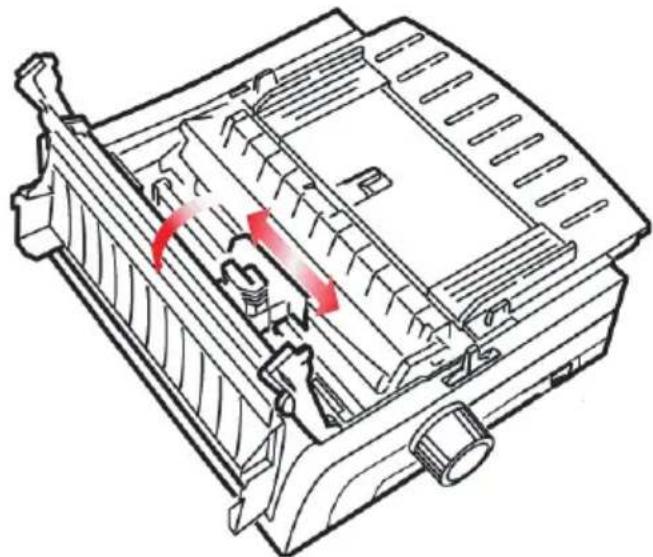
- Drehen Sie die verwendete Farbbandkassette vom Druckkopf weg, heben Sie sie heraus, und legen Sie sie beiseite.
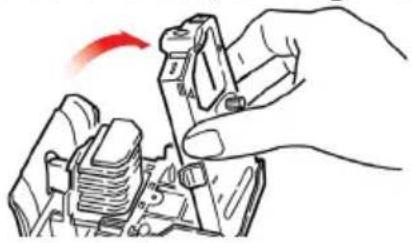
Der Druckkopf kann heiß sein.
- Nehmen Sie die neue Farbbandkassette aus der Verpackung heraus, und setzen Sie sie ein.
Wichtig!
Entfernen Sie den Farbband-Schutz (1) nicht vom Farbband.
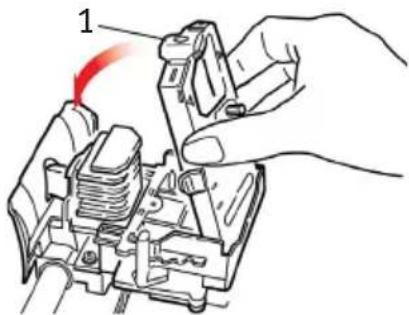
- Drehen Sie den Transportknopf (1) in Pfeilrichtung, um das Farbband einzuspannen.
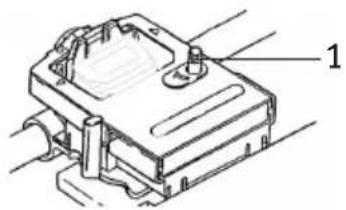
- Schließen Sie die Abdeckung, und schalten Sie den Drucker wieder ein.
Wenn das Farbband Ihre Augen berührt:
Spülen Sie Ihre Augen mit reichlich Wasser 15 Minuten lang aus, und halten Sie die Augenlider dabei mit den Fingern offen. Suchen Sie medizinischen Rat.
Wenn das Farbband Ihre Haut berührt:
Waschen Sie die Haut gründlich mit Wasser und Seife.
EINLEGEN VON PAPIER
ZUFUHR VON DER RÜCKSEITE
Wenn sich noch Papier im Papierpfad befindet, nehmen Sie es heraus, bevor Sie Papier in die Zufuhr von der Rückseite einlegen.
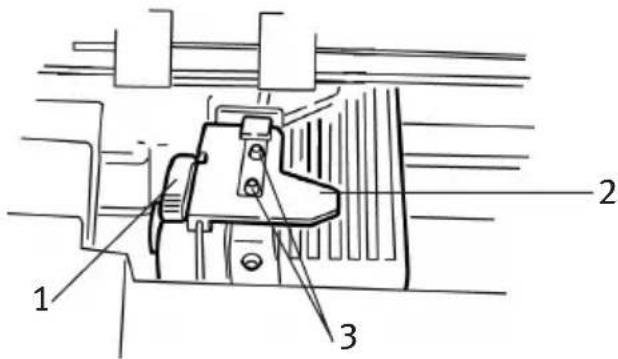
- Riegel
- Obere Traktorabdeckung
- Transportstachel
Einlegen von Papier in die rückwärtige Zufuhr von der Rückseite des Druckers aus
Diese Anleitungen setzen voraus, dass Sie problemlos auf die Rückseite des Druckers zugreifen können. Ist dies nicht der Fall, fahren Sie mit dem Abschnitt „Einlegen von Papieren in die rückwärtige Zufuhr von der Vorderseite des Druckers aus“ fort.
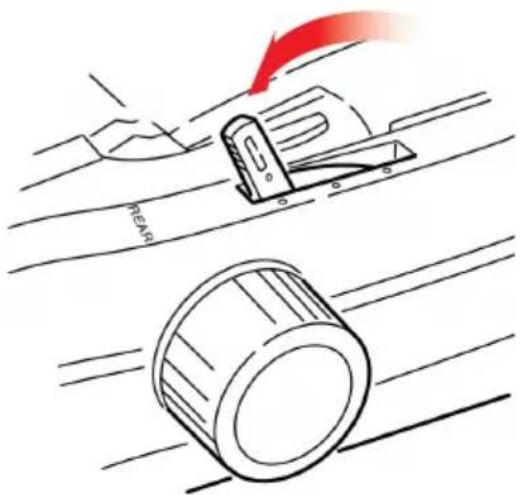
Achten Sie darauf, dass der Papierhebel nach vorne weist (Position mit der Beschriftung „REAR“).
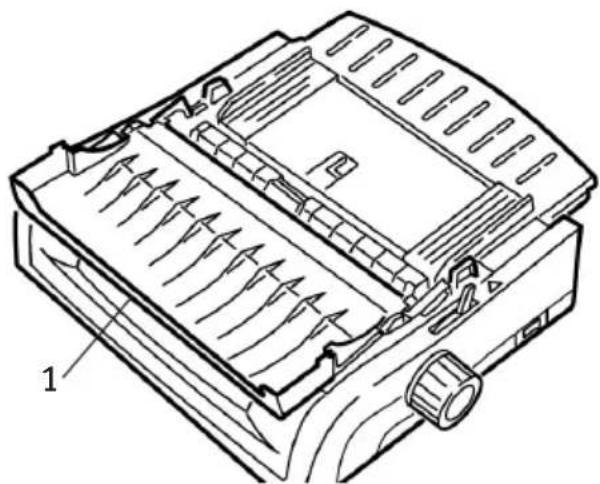
- Öffnen Sie die Abdeckung (1).
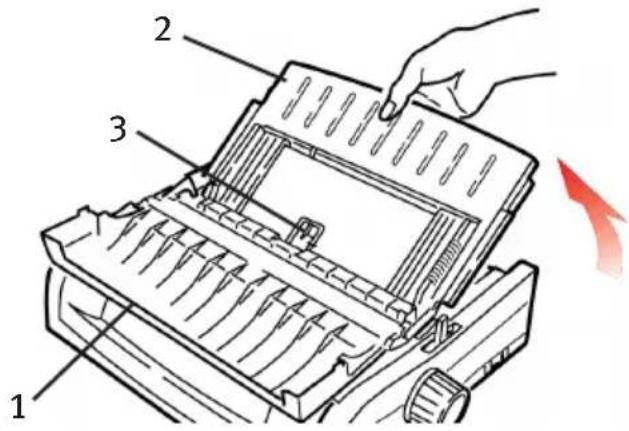
- Fassen Sie die Papierauflage an. Heben Sie sie geringfügig an, und schieben Sie sie nach hinten.
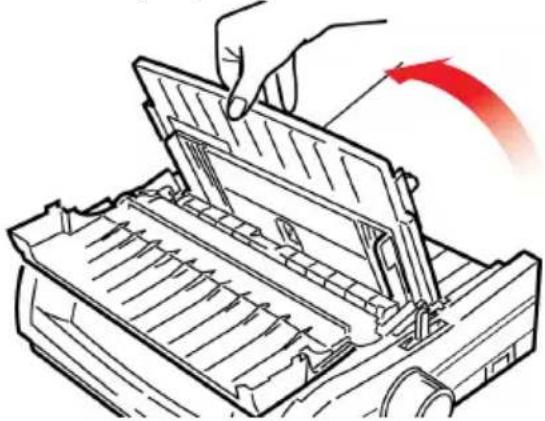
- Drehen Sie die Papierauflage nach vorne, und legen Sie sie vorsichtig auf der Walze ab.
Vorsicht
Wenn Sie die Papierauflage zu sehr gegen die Walze drücken, können Sie sie deplatzieren. Ist dies der Fall, müssen Sie die Walze erneut einsetzen, bevor Sie fortfahren.
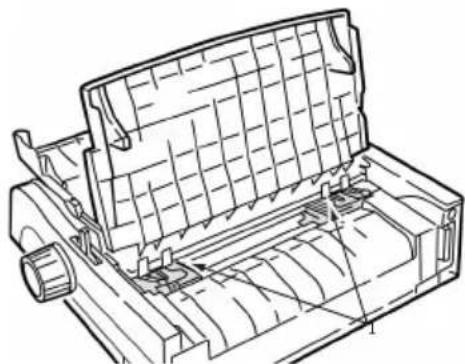
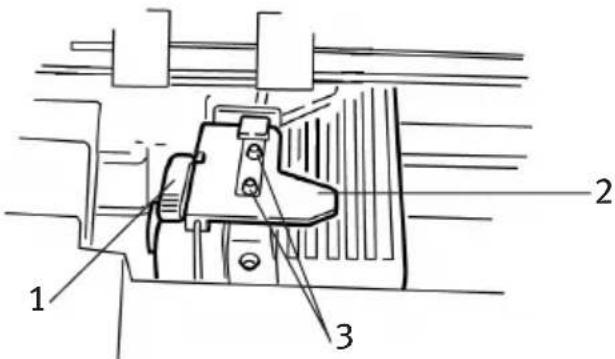
- Suchen Sie die Traktoren (1) auf der Rückseite des Druckers.
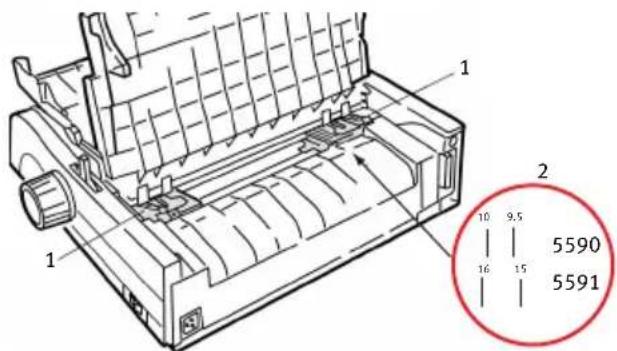
- Öffnen Sie die Riegel (1), und verschieben Sie den rechten Traktor (von der Rückseite des Druckers gesehen) zur Markierung (2), die der Breite des Papiers entspricht, das Sie gerade einlegen. Verriegeln Sie dann den rechten Traktor:
HINWEIS
Der rechte Traktor hat nur eingeschränkte Bewegungsmöglichkeiten, um sicherzustellen, dass das Papier den Papiersensor bedeckt.
- Öffnen Sie die Traktor-Abdeckungen.
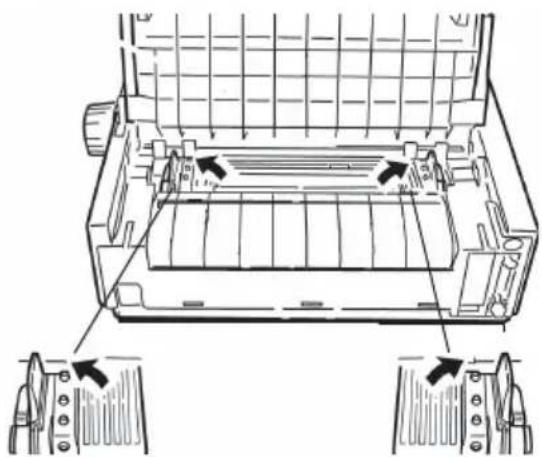
- Setzen Sie Endlospapier auf die ersten beiden Transportstacheln jedes Traktors ein.
Wichtig
Auf jeder Seite müssen Sie dieselbe Anzahl von Stacheln belegen. Andernfalls kann sich das Papier stauen.
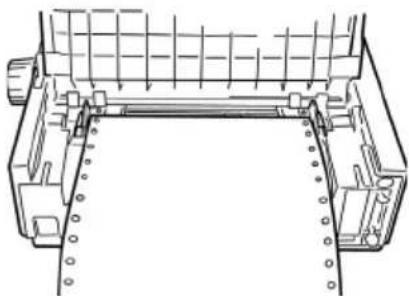
- Schließen Sie die rechte Traktorabdeckung.
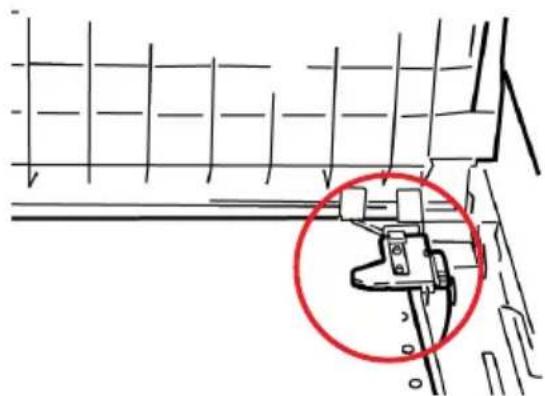
- Stellen Sie den linken Traktor so lange ein, bis die Löcher im Papier auf den Stacheln zentriert sind. Verriegeln Sie und schließen Sie dann die Abdeckung des linken Traktors.
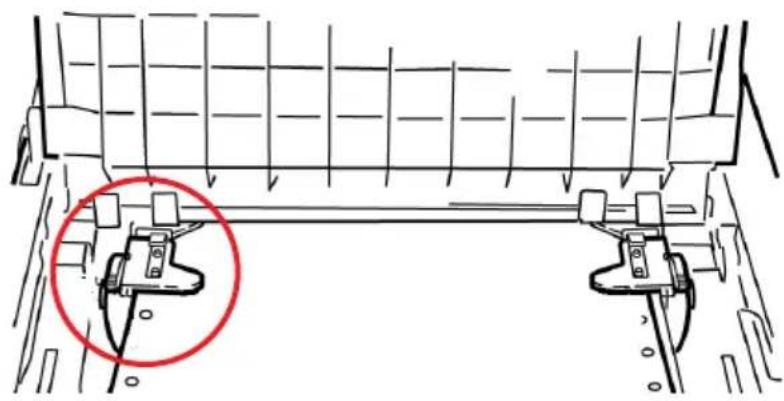
Bei zu lockerem oder zu fest angezogenem Papier sind Staus nicht auszuschließen.
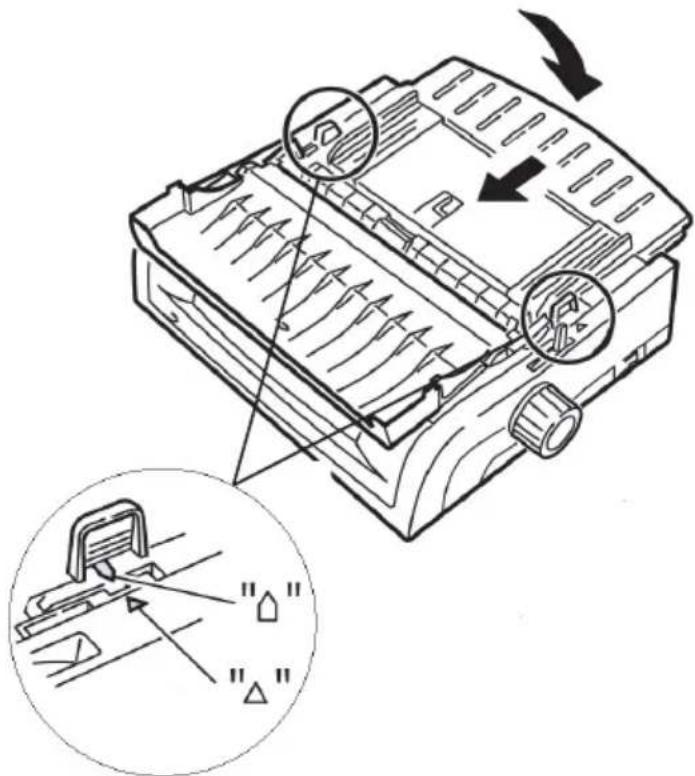
- Lassen Sie die Papierauflage herunter, und verschieben Sie sie zu Drucker-Vorderseite, bis die Markierungen übereinstimmen.
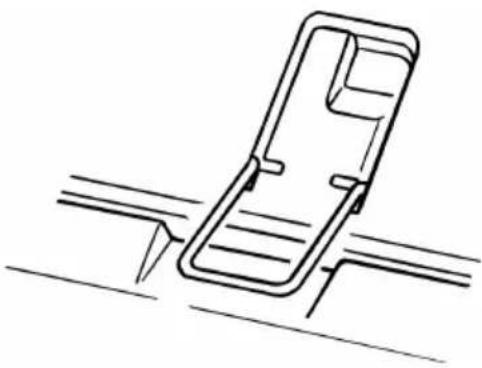
- Platzieren Sie die Drahtschiene in der Papierauflage auf der Zugwalze.
12. Drücken Sie FF/LOAD (SV/LADEN).
HINWEIS
Die Standardeinstellung des Seitenanfangs (Ausgangspunkt für den Druckvorgang) ist ein Zoll unter dem oberen Seitenrand. Wenn Sie die Einstellung ändern möchten, lesen Sie den Abschnitt „Top of Form (Seitenanfang)“ im vorherigen Kapitel.
Einlegen von Papier in die rückwärtige Zufuhr von der Vorderseite des Druckers aus
Diese Anleitungen setzen voraus, dass Sie nicht auf die Rückseite des Druckers zugreifen können. Ist dies doch der Fall, kehren Sie zum vorherigen Abschnitt „Einlegen von Papier in die rückwärtige Zufuhr von der Rückseite des Druckers aus“ zurück.
- Riegel
- Obere Traktorabdeckung
- Transportstachel
Achten Sie darauf, dass der Papierhebel nach vorne weist (Position mit der Beschriftung „REAR“).
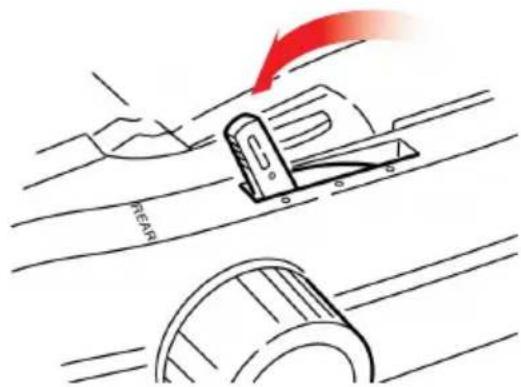
- Öffnen Sie die Abdeckung (1).
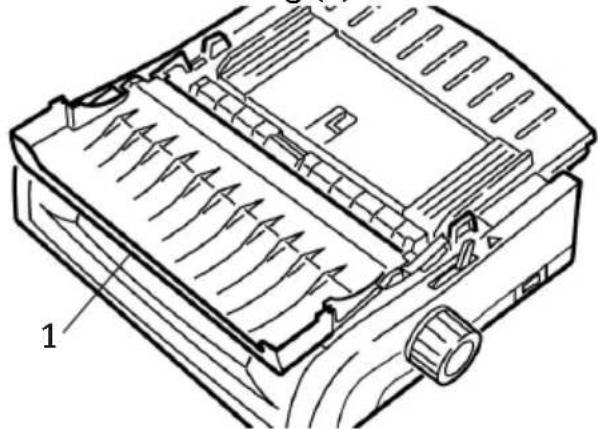
- Fassen Sie die Dorne an, und heben Sie die Papierauflage heraus.
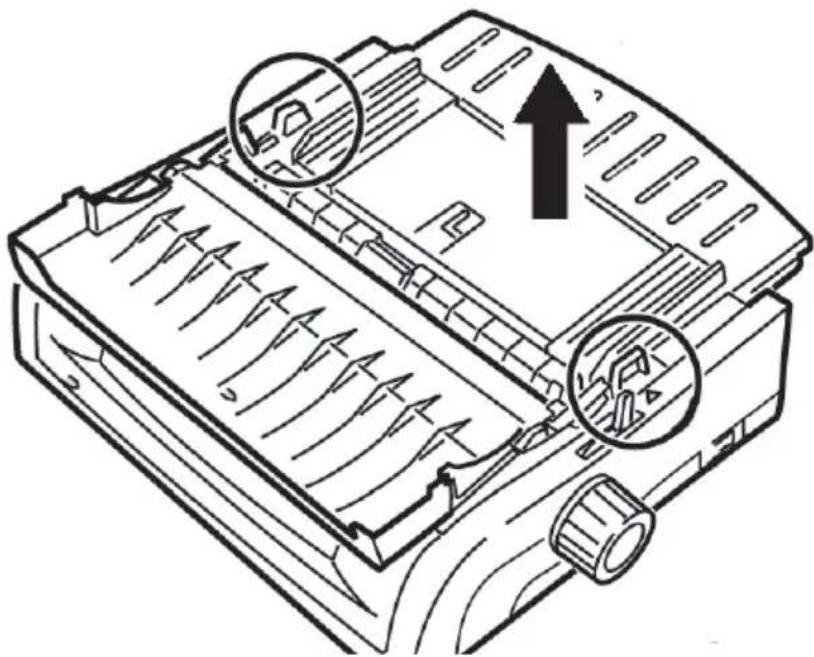
- Ziehen Sie die Riegel nach oben, um sie zu lösen.
HINWEIS
Der linke Traktor (von der Vorderseite des Druckers gesehen) hat nur eingeschränkte Bewegungsfreiheit, damit das Papier den Papiersensor bedeckt.
- Verschieben Sie den linken Traktor an die Ihrer Papiergröße entsprechende Position, und drücken Sie den Hebel an, um ihn zu verriegeln. Verschieben Sie anschließend den rechten
Traktor entsprechend der Breite Ihres Papiers. Auf dem Drucker befinden sich Markierungen (1 in der unten stehenden Abbildung) für die gängigsten Papiergrößen:
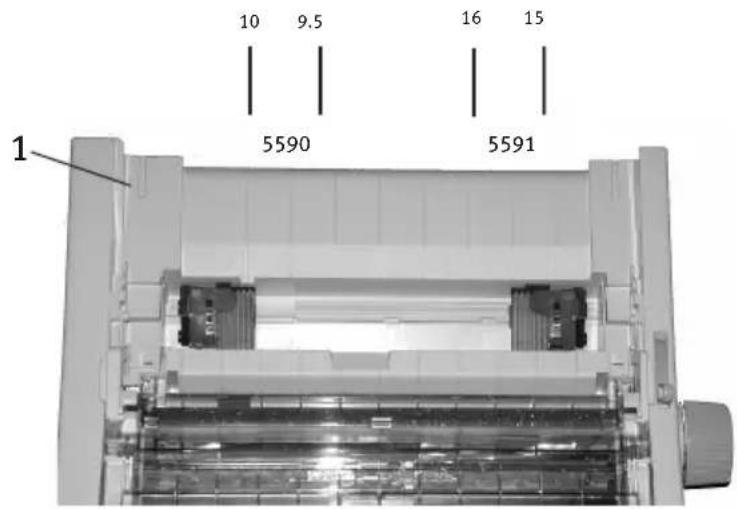
- Öffnen Sie die Traktorabdeckungen, und platzieren Sie das Endlospapier auf den ersten beiden Stacheln jedes Traktors. Schließen Sie dann die Abdeckung des linken Traktors.
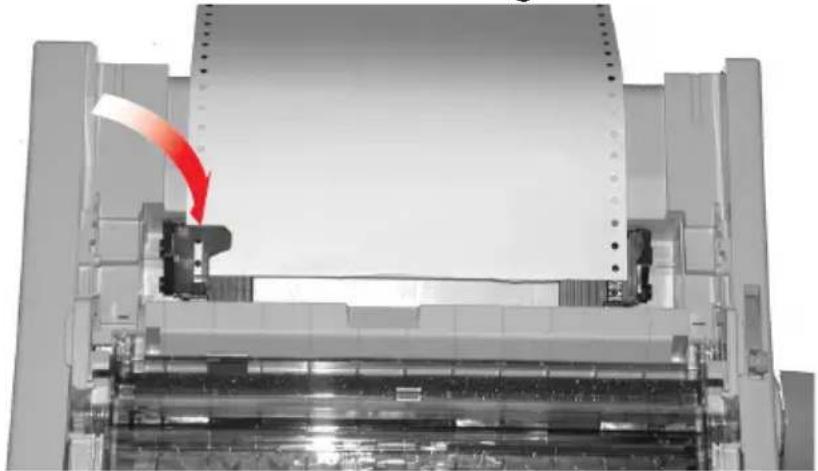
Auf jeder Seite müssen Sie dieselbe Anzahl von Stacheln belegen. Andernfalls kann sich das Papier stauen.
- Passen Sie die Position des rechten Traktors so an, dass die Löcher im Papier auf die Stacheln passen. Schließen Sie dann die Abdeckung des rechten Traktors, und schieben Sie den Riegel zurück. Ziehen Sie nicht am Papier.
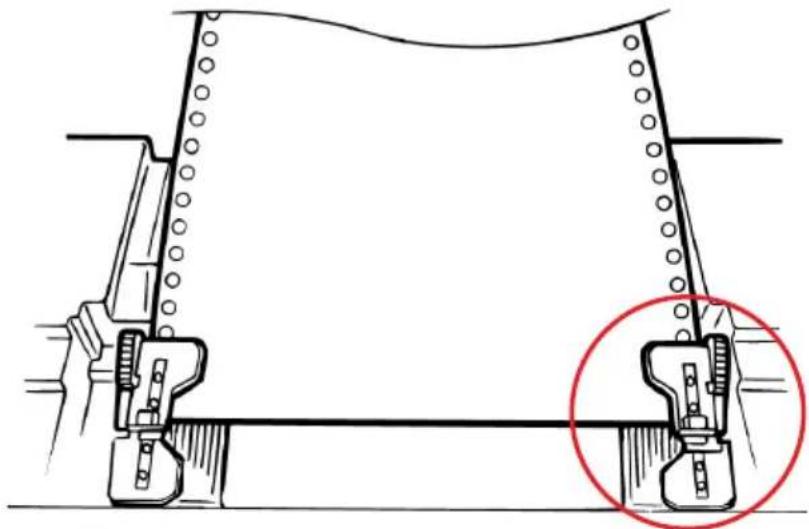
Bei zu lockerem oder zu fest angezogenem Papier sind Staus nicht auszuschließen.
7. Bringen Sie die Blattzufuhr wieder an.
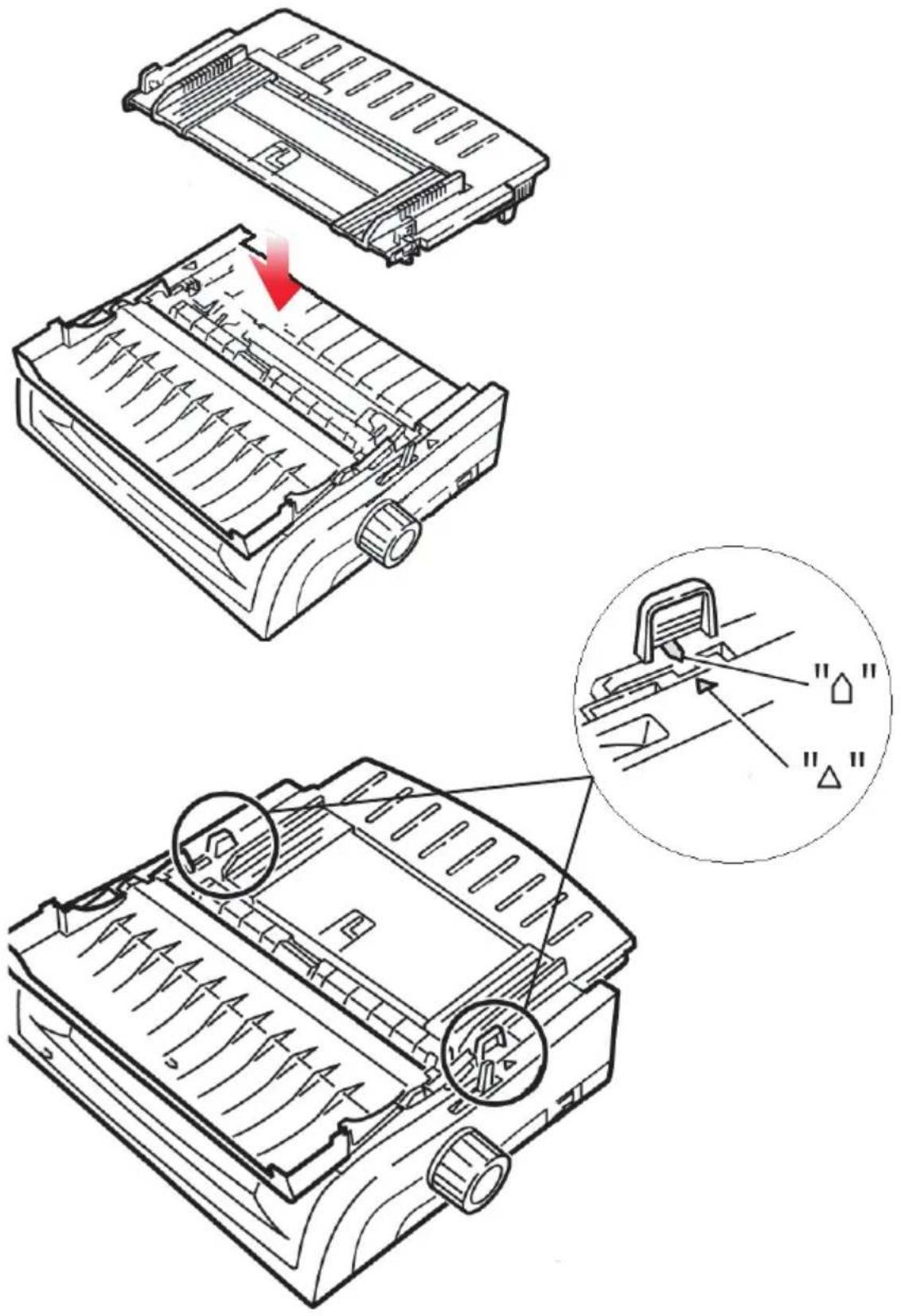
- Platzieren Sie die Drahtschiene (1) in der Papierauflage auf der Zugwalze.
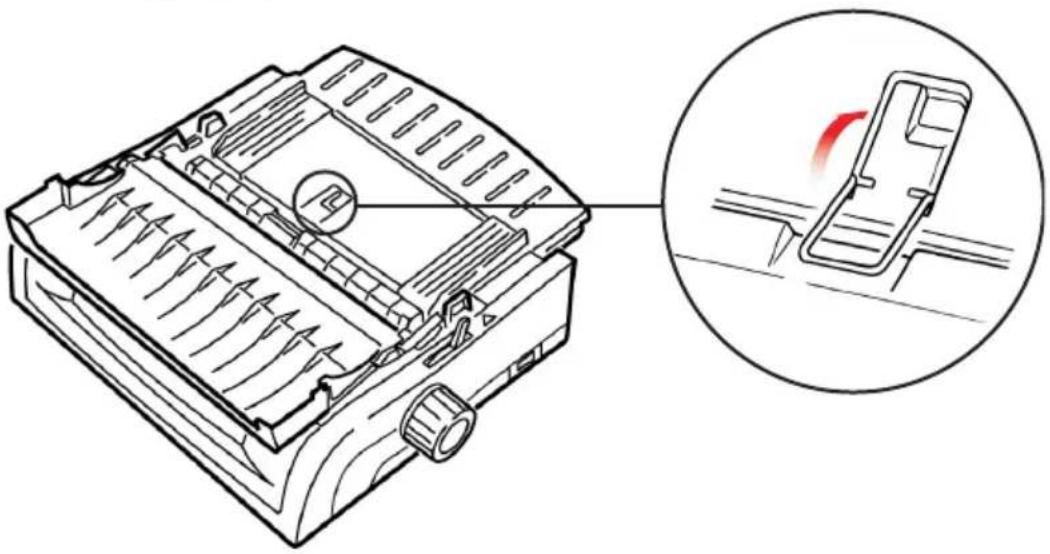
- Drücken Sie FF/LOAD (SV/LADEN).
HINWEIS
Die Standardeinstellung des Seitenanfangs (Ausgangspunkt für den Druckvorgang) ist ein Zoll unter dem oberen Seitenrand. Wenn Sie die Einstellung ändern möchten, lesen Sie den Abschnitt „Top of Form (Seitenanfang)“ im vorherigen Kapitel.
ZUFUHR VON DER OBERSEITE (EINZELBLÄTTER)
Wenn sich Endlospapier im Pfad befindet, drücken Sie PARK (Parken), um es zu entfernen. Legen Sie dann Einzelblätter ein.
Achten Sie darauf, dass der Drucker eingeschaltet und nicht ausgewählt ist (SEL-Leuchte aus).
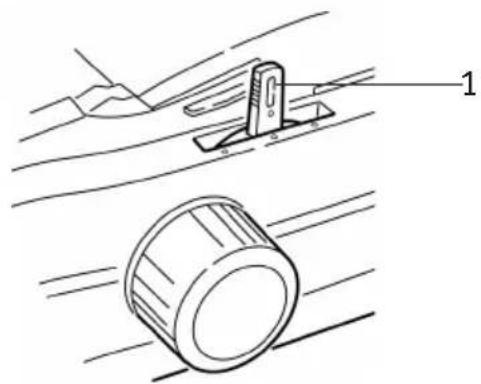
- Stellen Sie den Papierhebel (1) in die mittlere Position (mit der Markierung „TOP“).
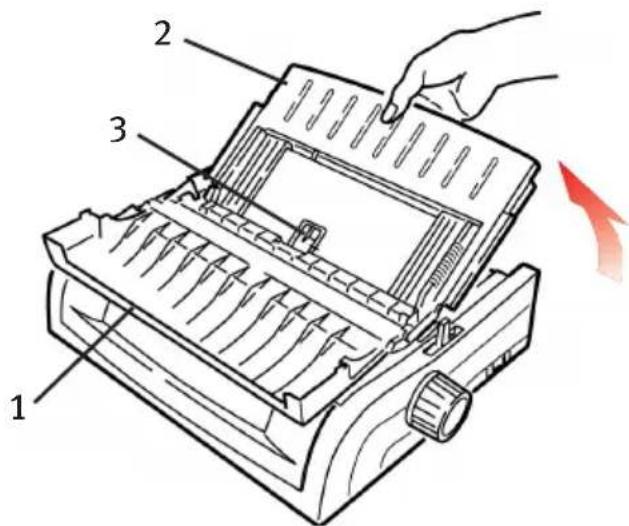
- Öffnen Sie die Akustikabdeckung (1), und verstellen Sie die Papierauflage (2) in die Einzelblattposition. Drehen Sie die Drahtschiene (3) zur Papierauflage.
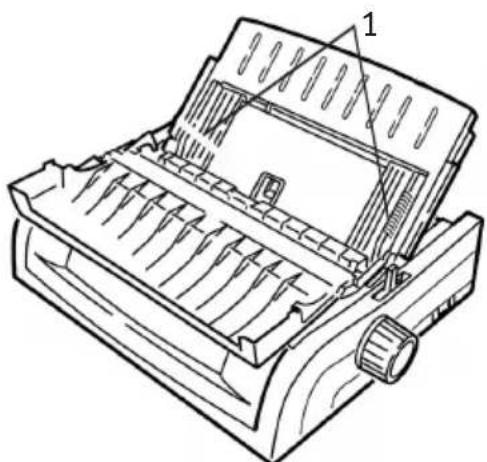
- Passen Sie die Papierführungen (1) an die Breite des Papiers an, legen Sie dann ein Blatt Papier zwischen die Abstandhalter ein. Das Papier wird in den Drucker eingezogen.
Wenn das Papier nicht eingezogen wird, nehmen Sie es heraus. Prüfen Sie die Position des Papierhebels. Achten Sie darauf, dass die ALARM-Leuchte eingeschaltet ist: Wenn sie blinkt, halten Sie die Taste SHIFT (Umschalt) gedrückt, und drücken Sie CHARACTER PITCH/RESET (Zeichenbreite/Zurücksetzen). Legen Sie das Blatt Papier wieder ein.
Die Standardeinstellung des Seitenanfangs (Ausgangspunkt für den Druckvorgang) ist ein Zoll unter dem oberen Seitenrand. Wenn Sie die Einstellung ändern möchten, lesen Sie den Abschnitt „Top of Form (Seitenanfang)“ im vorherigen Kapitel.
BESEITIGEN VON PAPIERSTAUS
STAUS AN DER ZUFUHR AN DER RÜCKSEITE
- Schalten Sie den Drucker aus.
- Ziehen Sie das Papier mit Hilfe des Walzendrehknopfs aus dem Drucker.
ACHTUNG!
Der Drucker muss ausgeschaltet werden, bevor Sie die Abdeckung öffnen.
- Öffnen Sie die Abdeckung (1), und entfernen Sie die Zugwalze (2). Nehmen Sie zerrissenes Papier heraus.
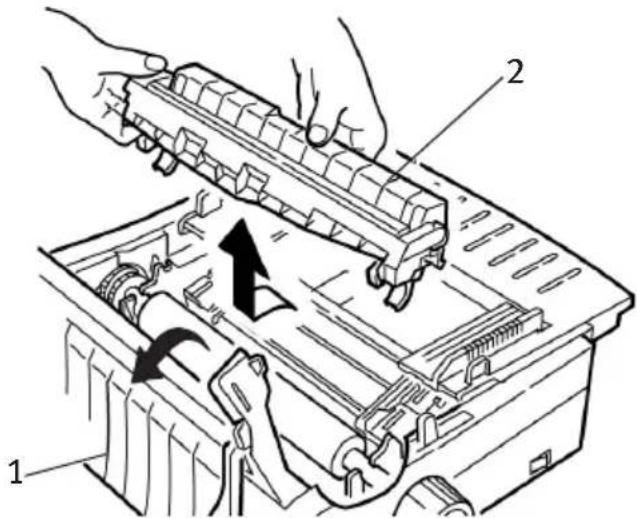
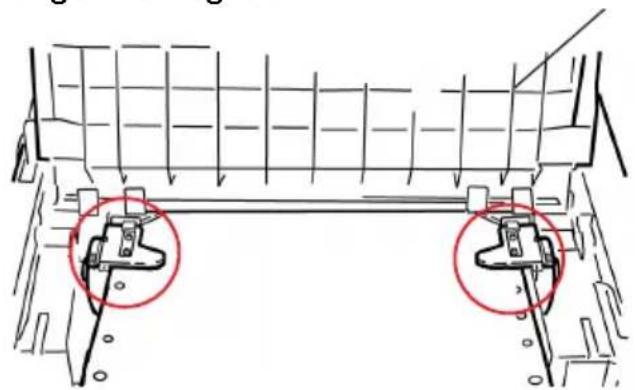
- Heben Sie die Papierauflage (1) heraus, und legen Sie erneut Papier ein. Achten Sie darauf, dass Sie die Traktor-Abdeckungen verriegeln.
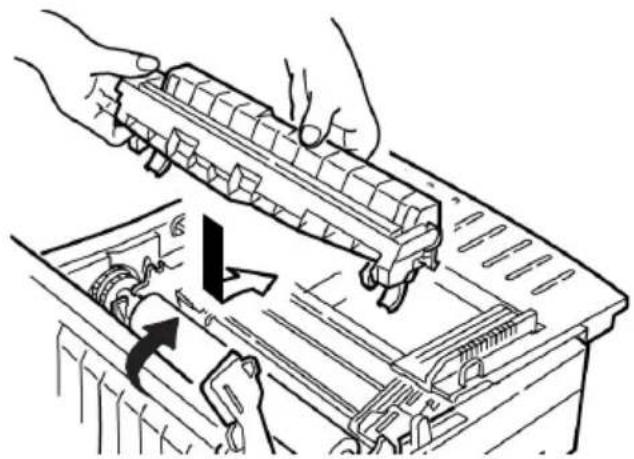
- Lassen Sie die Papierauflage wieder herunter, bringen Sie die Zugwalze wieder an, und schließen Sie die Abdeckung.
- Schalten Sie den Drucker ein, und drücken Sie FF/LOAD (SV/LADEN).
ZUFUHR VON DER RÜCKSEITE, WIEDERHOLTE PAPIERSTAUS
Häufig auftretende Papierstaus können die folgenden Ursachen haben:
defektes Papier
...✿ falsch ausgerichtetes Papier
...Papierschnipsel im Papierpfad
Defektes Papier
Ersetzen Sie das defekte Papier durch einen frischen Stapel.
Falsch ausgerichtetes Papier
-
Schalten Sie den Drucker aus.
-
Ziehen Sie das Papier mit Hilfe des Walzendrehknopfs aus dem Drucker.
-
Trennen Sie einige Blatt Papier ab, bis Sie ein Blatt mit einer sauberen, rechtwinkligen Kante erhalten.
-
Legen Sie das Papier wieder ein, und schalten Sie den Drucker wieder ein.
Papierschnipsel im Papierpfad
- Schalten Sie den Drucker aus.
- Ziehen Sie das Papier mit Hilfe des Walzendrehknopfs aus dem Drucker.
ACHTUNG!
Der Drucker muss ausgeschaltet werden, bevor Sie die Abdeckung öffnen.
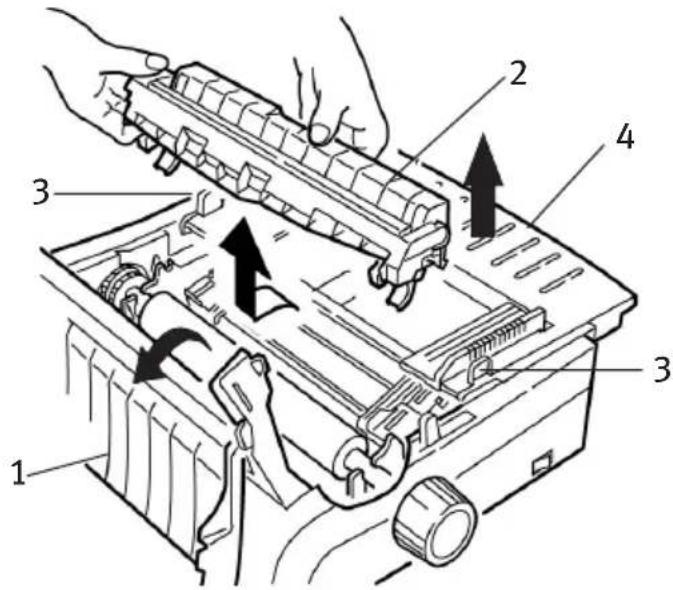
- Öffnen Sie die Abdeckung (1), und entfernen Sie die Zugwalze (2). Fassen Sie dann die Dorne (3) der Papierauflage (4) an, und heben Sie sie aus dem Drucker heraus.
-
Entfernen Sie alle Papierschnipsel.
-
Falten Sie Endlospapier dreimal, sodass Sie eine vier Blatt dicke Seite erhalten. Legen Sie sie auf die Traktoren, und schließen und verriegeln Sie die Abdeckungen.
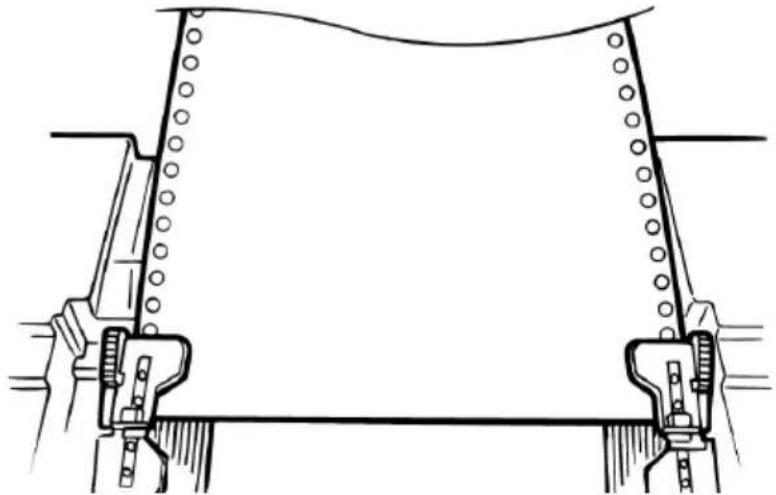
- Ziehen Sie die Vierfach-Seite mit dem Walzendrehknopf um die Walze. Dadurch wird das gestaute Papier entfernt.
- Entfernen Sie die Papierschnipsel. Ziehen Sie das Papier mit dem Walzendrehknopf heraus.
- Legen Sie Standard-Papier ein, schließen und verriegeln Sie die Traktor-Abdeckungen.
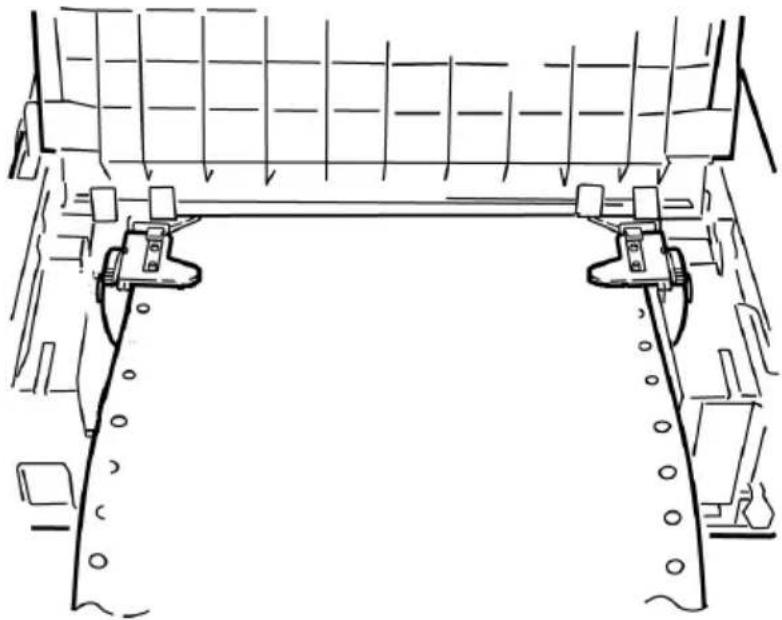
- Bringen Sie die Papierauflage wieder an, installieren Sie die Zugwalze wieder, und schließen Sie die Abdeckung.
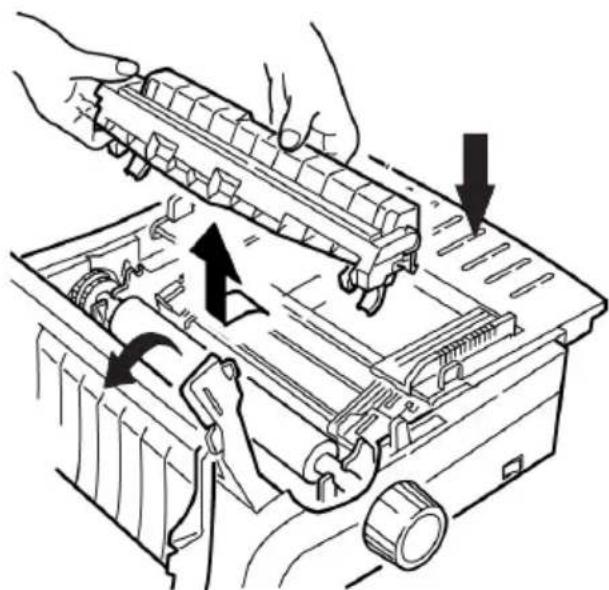
- Schalten Sie den Drucker ein, und drücken Sie FF/LOAD (SV/LADEN).
EINZELBLATT-PAPIERSTAUS
- Schalten Sie den Drucker aus.
- Ziehen Sie das Papier mit dem Walzendrehknopf heraus.
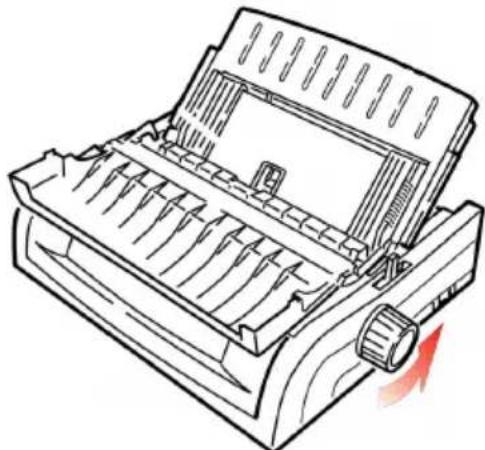
- Öffnen Sie die Abdeckung (1), und entfernen Sie die Zugwalze (2).
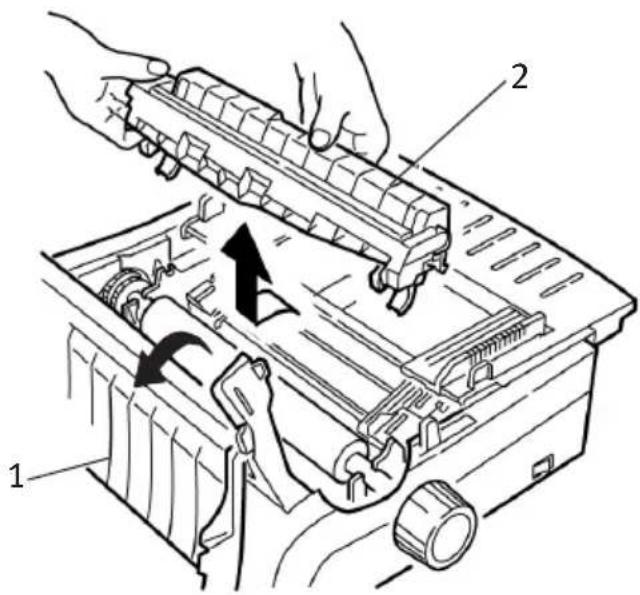
-
Entfernen Sie Papierschnipsel.
-
Installieren Sie die Zugwalze, und schließen Sie die Abdeckung.
REINIGEN DES GEHÄUSES
Sie sollten das Druckergehäuse alle sechs Monate reinigen (oder nach 300 Stunden Betrieb).
ACHTUNG!
Reinigen Sie das Gehäuse nie mit scharfen Lösungsmitteln oder Reinigungsmitteln. Sie könnten es beschädigen.
-
Schalten Sie den Drucker aus.
-
Ziehen Sie das Papier mit Hilfe des Walzendrehknopfs aus dem Drucker.
ACHTUNG!
Der Drucker muss ausgeschaltet werden, bevor Sie die Abdeckung öffnen.
- Öffnen Sie die Abdeckung (1), und entfernen Sie die Zugwalze (2).
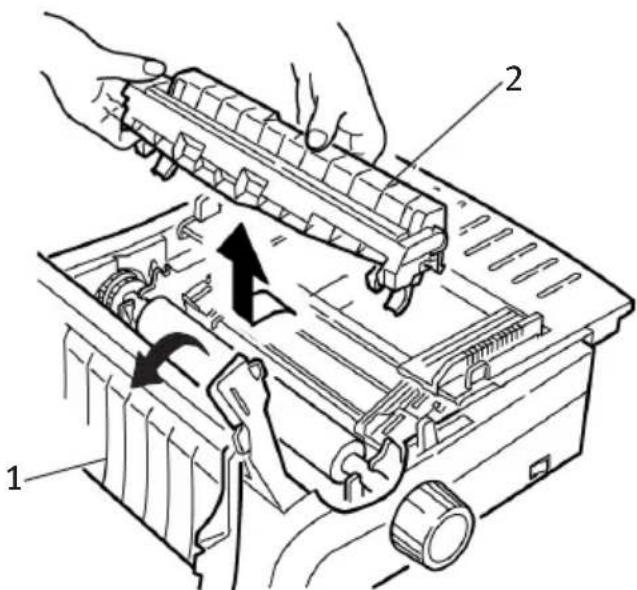
- Wischen Sie Schaft und Walze des Schlittens mit einem trockenen, sauberen Tuch ab. Entfernen Sie lose Papierschnipsel.
- Installieren Sie die Zugwalze, und schließen Sie die Abdeckung.
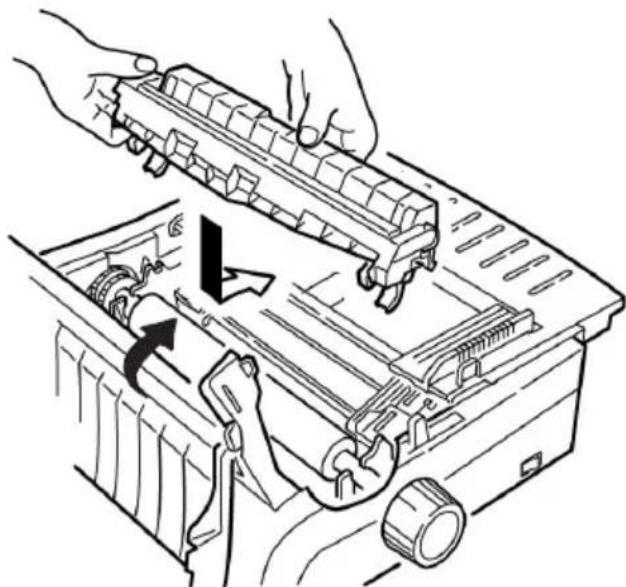
FEHLERSUCHE UND -BEHEBUNG
ALLGEMEINE INFORMATIONEN
Überprüfen Sie Folgendes, bevor Sie mit einer detaillierten Fehlersuche und -behebung fortfahren.
… Ist der Drucker angeschlossen und eingeschaltet?
Sind alle Anschlüsse (Stromnetz und Schnittstelle) geschützt?
Wird das Produkt unter ordnungsgemäßen Umgebungsbedingungen betrieben?
...✿ Entspricht das verwendete Papier den Anforderungen für dieses Produkt?
…✿ Ist das Papier richtig eingelegt?
…✿ Ist das Farbband richtig eingelegt?
...✿ Wird ein Oki-Farbband verwendet?
… Ist der Druckkopfabstand korrekt eingestellt?
Werden die korrekten Treiber für den Drucker verwendet?
HINWEIS
Die Einstellungen Ihrer Software-Anwendung überschreiben in der Regel die Einstellungen des Druckertreiber.
Die Einstellungen des Druckertreiber überschreiben normalerweise die Einstellungen des Druckermenüs oder des Bedienfelds des Druckers.
Problem
Meine Textverarbeitungsdateien werden nicht gemäß den Einstellungen gedruckt, die ich im Menü und am Bedienfeld vorgenommen habe.
Lösung
Beachten Sie:
Die Einstellungen Ihrer Software-Anwendungen können die Einstellungen Ihres Druckertreibers überschreiben.
Die Einstellungen des Druckertreiber können alle Einstellungen überschreiben, die Sie im Druckermenü oder am Bedienfeld des Druckers vorgenommen haben.
Bevor eine Datei zum Drucker gesendet wird, senden viele Textverarbeitungsprogramme entweder eine „Initialisierungszeichenfolge“ oder ein I-Prime-Signal zum Drucker.
Die Initialisierungszeichenfolge enthält Codes, die die Einstellungen des Bedienfelds und des Menüs überschreiben. Damit Ihr Drucker den Zurücksetzen-Code ignoriert, rufen Sie den Menu Mode (Menümodus) auf, wählen Sie die Gruppe Set-up (Einstellen) aus, und ändern Sie die Einstellung für Reset Inhibit (Inhibit zurücksetzen) in Yes (Ja).
Das I-Prime-Signal überschreibt automatisch alle von Ihnen am Bedienfeld vorgenommenen Einstellungen. Um dieses Problem zu beseitigen, rufen Sie den Menu Mode (Menümodus) und danach die Gruppe Parallel Interface (Parallele Schnittstelle) auf und ändern die Einstellung von I-Prime in Invalid (Ungültig).
Weitere Informationen über das Ändern der Menüeinstellungen finden Sie unter „Ändern der Menüeinstellungen“ in Kapitel 3.
Problem
Wenn ich den Drucker einschalte, passiert nichts.
Lösung
Überprüfen Sie die Verbindung des Kabels mit der Steckdose und dem Drucker. Wenn Sie eine Anschlussleiste verwenden, achten Sie darauf, dass sie eingeschaltet ist, die Sicherung in Ordnung und der Schutzschalter nicht gekippt ist.
Problem
Der Drucker druckt nicht, wenn der Computer Daten sendet.
Lösungen
- Ist die SEL-Leuchte eingeschaltet? Wenn nicht, drücken Sie die Taste SEL- (Ausw.).
- Überprüfen Sie, ob das Schnittstellenkabel richtig an den Drucker und an den Computer angeschlossen ist.
- Wenn Sie die optionale serielle Schnittstellenkarte installiert haben, überprüfen Sie, ob sie fest in den Drucker eingesetzt ist.
Problem
Es werden merkwürdige Symbole, falsche Schriften usw. ausgegeben, wenn ich ein Dokument drucke.
Lösungen
- Überprüfen Sie, ob der installierte Druckertreiber Ihrer Software der Druckeremulation entspricht.
- Drücken Sie die Tasten SHIFT (Umschalt) und SEL (Ausw.) und danach die Taste GROUP (Gruppe).
Nun wird eine Zeile gedruckt, die die ausgewählte Emulation enthält.
- Wenn Sie Druckerbefehle in Ihre Software integriert haben, überprüfen Sie, ob Sie sie richtig eingegeben haben.
Problem
Wenn ich schmale Spalten drucke, verschmiert die Farbe auf dem Papier.
Lösung
Dies kann dadurch verursacht werden, dass der Druckkopf sich zu weit von der mittigen Position entfernt. Rufen Sie das Menü auf, und setzen Sie die Zentrierungsposition aufMODE 1 (Modus 1). Siehe „Verwenden Ihres Druckers, Menümodus“.
Bei einem breiten Drucker sollten Sie die Zentrierungsposition auf MODE 2 (Modus 2) setzen, wenn MODE 1 (Modus 1) nicht funktioniert.
Problem
Ich habe ein neues Farbband installiert, und die Druckausgabe ist verschmiert und hat Streifen.
Lösung
Der Fahrbandschutz (1) ist entweder lose oder nicht vorhanden.
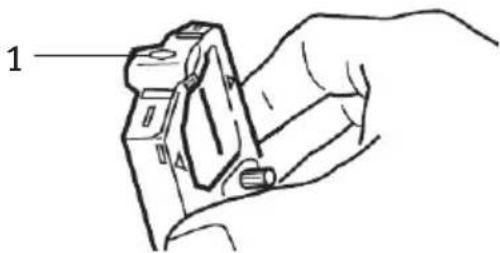
Nehmen Sie die Farbbandkassette heraus, und überprüfen Sie den Farbbandschutz.
…Ist er lose, befestigen Sie ihn.
…Wenn er nicht vorhanden ist, suchen und installieren Sie ihn.
Problem
Auf meinem Ausdruck fehlen Punkte.
Lösung
Eventuell ist der Kopfabstand nicht richtig eingestellt. Versuchen Sie den Hebel für den Kopfabstand tiefer einzustellen. Wenn das nicht hilft, ist eventuell der Druckkopf beschädigt. Wenden Sie sich an den Kundendienst.
Problem
Die ALARM-LED blinkt.
Lösung
Schalten Sie den DruckerAUS und wieder EIN. Wenn die LED noch immer blinkt, wenden Sie sich an den Kundendienst.
Problem
Die ALARM-LED ist eingeschaltet, und die Leuchte Character Pitch 10 (Zeichenbreite 10) blinkt.
Lösung
Dies ist ein Hinweis darauf, dass der Papierhebel nicht richtig für das von Ihnen verwendete Papier eingestellt ist. Stellen Sie ihn richtig ein.
Problem
Die ALARM-LED ist eingeschaltet, und die Leuchte Character Pitch 15 (Zeichenbreite 15) blinkt.
Lösung
Dies ist ein Hinweis auf einen Papierstau. Drücken Sie die Taste SEL (Ausw.), und beheben Sie den Papierstau. Siehe „Beseitigen von Papierstaus“ in Kapitel 3.
Problem
Der Drucker benötigt Papier. Der ALARM ist nicht eingeschaltet, und ich kann kein Papier einlegen.
Lösung
-
Drücken Sie die Taste SEL (Ausw.), und lassen Sie sie wieder los.
-
Drücken Sie bei gedrückter Taste SHIFT (Umschalt) die Taste RESET /CHARACTER PITCH (Zurücksetzen/Zeichenbreite).
Die ALARM-LED leuchtet nun, und Sie können Papier einlegen.
Problem
Das Endlospapier bleibt an der Papierauflage haften.
Lösung
Bei kaltem und trockenem Wetter wird statische Ladung aufgebaut, die dafür verantwortlich ist, dass das Papier an der Papierauflage haften bleibt. Schieben Sie die Papierführungen zusammen, sodass das Papier auf den Führungen und nicht auf dem Abstandhalter aufliegt.
Problem
Die Tasten Print Quality (Druckqualität) und Character Pitch (Zeichenabstand) am vorderen Bedienfeld arbeiten nicht ordnungsgemäß.
Lösung
Die Operator Panel Function (Bedienfeldfunktion) im Druckermenü kann zum Deaktivieren der Tasten Limited Function (Beschränkte Funktion) verwendet werden. Wenn der Drucker Teil eines angepassten Systems ist oder von mehreren Benutzern verwendet wird, hat der Systemmanager eventuell diese Option verwendet, um sicherzustellen, dass der Drucker stets richtig eingestellt ist.
Sprechen Sie zuerst mit Ihrem Systemmanager, bevor Sie Menüeinstellungen ändern.
TEILE UND ZUBEHÖR
Einkauf von Teilen und Zubehör
Bevor Sie Teile und Zubehör einkaufen, notieren Sie sich die Nummer des Druckermodells (siehe Vorderseite der Einheit), und halten Sie die korrekte Teilenummer und die Beschreibungen der Elemente bereit, die Sie einkaufen möchten. Beschreibungen und Teilenummer finden Sie in diesem Abschnitt.
Wenden Sie sich an den Händler, bei dem Sie Ihren Drucker gekauft haben.
...✿ Auf der Oki-Website finden Sie eine Liste der autorisierten Oki-Fachhändler. Links zu allen Ländern finden Sie unter der folgenden Adresse: http://www.okieurope.com
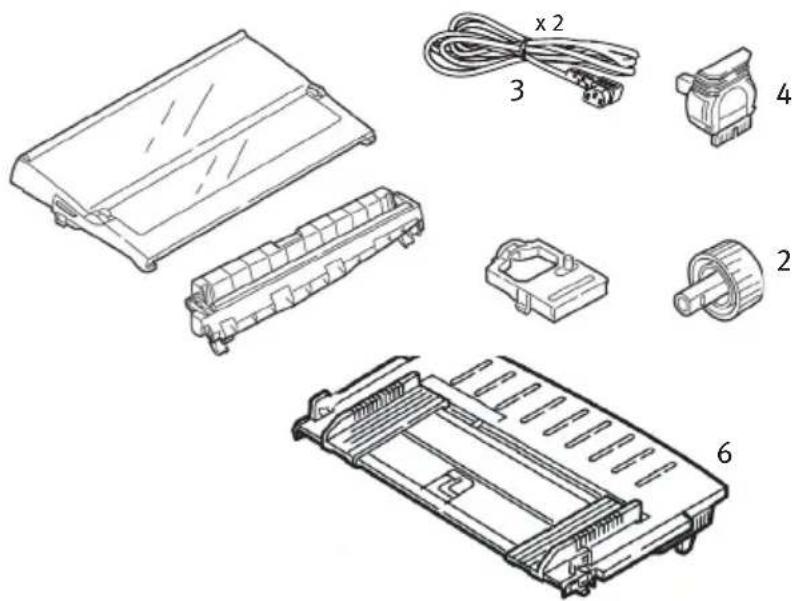
Papierauflage (6) 1PA4094-7305G010 1PA4094-7308G011
Zugwalze (7) 42044701 42045701
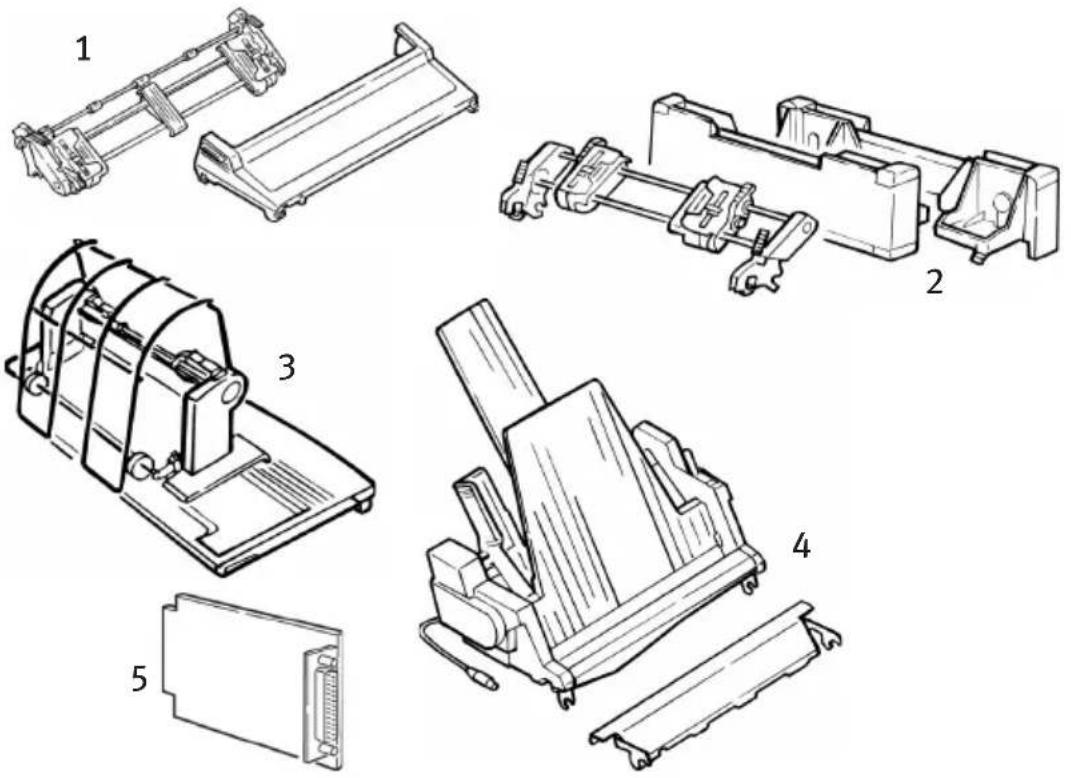
OPTION TEILENUMMER
ML5590
TEILENUMMER
ML5591
Schubtraktor, Montage an der Oberseite (1) 09002365 09002369
Zugtraktor, Montage an der Unterseite (2) 09002366 09002370
Rollenpapierhalter (3) 09002332 N/A
Einzelblattzufuhr (4)
Einzelblatteinzug Einschacht 09000691 09000695
Einzelblatteinzug Zweischacht 09000692 09000696
Serielle Schnittstelle RS232C (5) 09002351 09002351
DRUCKER-STEUERCODES
Dieses Kapitel enthält eine Liste der am häufigsten benötigten Drucker-Steuercodes.
Eine umfassende Liste sämtlicher Steuercodes (nur in englischer Sprache) finden Sie auf Ihrer Drucker-CD.
So greifen Sie auf sie zu:
- Legen Sie die CD in das CD-ROM-Laufwerk ein, und warten Sie auf die automatische Wiedergabe.
- Wählen Sie Ihr Druckermodell aus, und klicken Sie auf Continue (Weiter).
- Klicken Sie auf Documentation (Dokumentation), und folgen Sie den Anleitungen auf dem Bildschirm, um die Datei anzuzeigen.
EPSON LQ-BEFEHLE
EPSON-BEFEHL ASCII DEZIMAL
| Backspace (Rückschritt) BS 8 | ||
| Cancel (Abbrechen) CAN 24 | ||
| Carriage Return Execute (CR ausführen) CR 13 | ||
| Character Pitch (Zeichenbreite): | ||
| Select 10 cpi (10 cpi wählen) | DC2 | 18 |
| Select 12 cpi (12 cpi wählen) | ESC: | 27 58 |
| Select 15 cpi (15 cpi wählen) | ESC G | 27 103 |
| Begin 10 cpi (10 cpi beginnen) | ESC SI oder SI | 27 15 oder 15 |
| Cancel Condensed Print (Komprimierten Druck abbrechen) DC2 18 | ||
| Character Style (Zeichenstil): | ||
| Normal | ESC q 0 | 27 113 48 |
| Outline (Kontur) | ESC q 1 | 27 113 49 |
| Shadow (Schatten) | ESC q 2 | 27 113 50 |
| Outline with Shadow (Kontur mit Schatten) | ESC q 3 | 27 113 51 |
| Delete (Löschen) DEL 127 | ||
| Double Height ON (Doppelte Höhe EIN) | ESC w 1 oder ESC | 27 119 49 oder 27 31 48 |
| Double Height OFF (Doppelte Höhe AUS) | US 0 ESC w 0 oder ESC US 1 | 27 119 48 oder 27 31 49 |
EPSON-BEFEHL ASCII DEZIMAL
| Double Width ON (Doppelte Breite EIN) | ESC W 1 | 27 87 49 |
| Double Width OFF (Doppelte Breite AUS) | ESC W 0 | 27 87 48 |
| Double Width for one line (Doppelte Breite für eine Zeile) | SO oder ESC SO | 14 oder 27 14 |
| Emphasised Printing ON (Hervorhebung EIN) | ESC E | 27 69 |
| Emphasised Printing OFF (Hervorhebung AUS) | ESC F | 27 70 |
| Enhanced Printing ON (Erweitert EIN) | ESC G | 27 71 |
| Enhanced Printing OFF (Erweitert AUS) | ESC H | 27 72 |
| Form Feed (Seitenvorschub) FF 12 | ||
| Form Length (Seitenlänge):n inches (n = 1 to 22) (n Zoll (n = 1 bis 22)) | ESC C NUL n | 27 67 0 n |
| n lines (n = 1 to 127) (n Zeilen (n = 1 bis 127)) | ESC C n | 27 67 n |
| Horizontal Tab, Execute (Horizontaler Tabsprung) | HT | 9 |
| Italics ON (Kursiv EIN) | ESC 4 | 27 52 |
| Italics OFF (Kursiv AUS) | ESC 5 | 27 53 |
| Initialise Printer (Drucker initialisieren) ESC @ 27 64 | ||
| Justification (Ausrichtung) | ||
| Left (Linksbündig) | ESC a 0 | 27 97 48 |
| Center (Zentriert) | ESC a 1 | 27 97 49 |
| Right (Rechtsbündig) | ESC a 2 | 27 97 50 |
| Full (Blocksatz) | ESC a 3 | 27 97 51 |
| Line Feed, Execute (Zeilenvorschub):w/ Carriage Return (Mit Wagenrücklauf) | LF | 10 |
| n/180" (n = 0 to 255) (n/180 Zoll (n = 0 bis 255)) | ESC J n | 27 74 n |
| n/360" (n = 1 to 255) (n/360 Zoll (n = 1 bis 255)) | ESC ] n | 27 93 |
| Reverse (n = 0 to255) (Umgekehrt (n = 0 bis 255)) | ESC j n | 27 106 n |
EPSON-BEFEHL ASCII DEZIMAL
| Line Spacing set to (Zeilenabstand gesetzt auf): | ||
| n/360" (n= 0 to 255) (n/360 Zoll(n = 0 bis 255)) | ESC + n oder ESC [ n | 27 43 oder 27 91 n |
| n/180" (n = 0 to 255) (n/180 Zoll(n = 0 bis 255)) | ESC 3 n | 27 51 |
| n/60" (n = 0 to 127) (n/60 Zoll (n= 0 bis 127)) | ESC A n | 27 65 |
| n1/6" (n1/6 Zoll) | ESC 2 | 27 50 n |
| 1/8" | ESC 0 | 27 48 |
| Paper Out Sensor OFF (Papierende-Sensor AUS) | ESC 8 | 27 56 |
| Paper Out Sensor ON (Papierende-Sensor EIN) | ESC 9 | 27 57 |
| Print Quality/Font, select (Druckqualität/Schrift): | ||
| LQ (Schönschrift) | ESC x 1 | 27 120 49 |
| Utility(Datenverarbeitungsqualität) | ESC x 0 | 27 120 48 |
| Roman (LQ only) (nur LQ) | ESC k 0 | 27 107 48 |
| Swiss (LQ only) (nur LQ) | ESC k 1 | 27 107 49 |
| Courier (LQ only) (nur LQ) | ESC k 2 | 27 107 50 |
| Prestige (LQ only) (nur LQ) | ESC k 3 | 27 107 51 |
| Orator (LQ only) (nur LQ) | ESC k 7 | 27 107 55 |
| Print Speed (Druckgeschwindigkeit) | ||
| Half speed ON (HalbeGeschwindigkeit EIN) | ESC s 1 | 27 115 49 |
| Half speed OFF (HalbeGeschwindigkeit AUS) | ESC s 0 | 27 115 48 |
| Print Suppress Mode ON(Druckunterdrückungsmodus EIN) | DC3 | 19 |
| Print Suppress Mode OFF(Druckunterdrückungsmodus AUS) | DC1 | 17 |
| Proportional Spacing ON(Proportionalschrift EIN) | ESC P 1 | 27 80 49 |
| Proportional Spacing OFF(Proportionalschrift AUS) | ESC P 0 | 27 80 48 |
| Skip over perforation ON (n = 1 to 127)(Zum Seitenanfang nach Perforation EIN(n = 1 bis 127)) | ESC N n | 27 78 n |
| Skip over perforation OFF (ZumSeitenanfang nach Perforation (AUS)) | ESC O | 27 79 |
| Software I-Prime ESC } NUL 27 125 0 | ||
EPSON-BEFEHL ASCII DEZIMAL
| Subscript ON (Tiefstellung EIN) | ESC S 1 | 27 83 49 |
| Superscript ON (Hochstellung EIN) | ESC S 0 | 27 83 48 |
| Subscript/Superscript OFF (Tiefstellung/Hochstellung AUS) | ESC T | 27 84 |
| Underline Printing ON (Unterstreichung EIN) | ESC -1 | 27 45 49 |
| Underline Printing OFF (Unterstreichung AUS) | ESC - 0 | 27 45 48 |
| Uni-directional Print (Unidirektionaler Druck) | ||
| ON (EIN) | ESC U 1 | 27 85 49 |
| OFF (AUS) | ESC U 0 | 27 85 48 |
| One line only (Nur eine Zeile) | ESC < | 27 60 |
| Upper Range Control Codes (Steuercodes oberer Bereich) | ||
| Permit Printing (Drucken zulassen) | ESC 6 | 27 54 |
| Cancel Printing (Drucken abbrechen) | ESC 7 | 27 55 |
Vertical Tab, Execute (Vertikaler
Tabsprung) VT 11
IBM-BEFEHL
Proprinter X24e / XL24e und IBM X24 AGM / XL24e AGM
IBM-BefeHL ASCII DEZIMAL
| Backspace (Rückschritt) BS 8 | ||
| Cancel (Abbrechen) CAN 24 | ||
| Carriage Return (Wagenrücklauf) | ||
| Execute (Setzen) CR 13 | ||
| Character Pitch (Zeichenbreite). Select(Auswählen): | ||
| 10 cpi | DC2 | 18 |
| 12 cpi | ESC: | 27 58 |
| 15 cpi | ESC g | 27 103 |
| Character Style (Zeichenstil): | ||
| Normal | ESC q 0 | 27 113 48 |
| Outline (Kontur) | ESC q 1 | 27 113 49 |
| Shadow (Schatten) | ESC q 2 | 27 113 50 |
| Outline with Shadow (Kontur mit Schatten) | ESC q 3 | 27 113 51 |
| Condensed Print (Komprimierter Druck) | ESC SI oder SI | 27 15 oder 15 |
| Double Width ON (Doppelte Breite EIN) | ESC W 1 | 27 87 49 |
| Double Width OFF (Doppelte Breite AUS) | ESC W 0 | 27 87 48 |
| Double Width for one line (Doppelte Breite für eine Zeile) | SO | 14 |
| Emphasised Printing ON (Hervorhebung EIN) | ESC E | 27 69 |
| Emphasised Printing OFF (Hervorhebung AUS) | ESC F | 27 70 |
| Enhanced Printing ON (Erweitert EIN) | ESC G | 27 71 |
| Enhanced Printing OFF (Erweitert AUS) | ESC H | 27 72 |
| Form Feed (Seitenvorschub) FF 12 | ||
| Form Length (Seitenlänge): | ||
| n inches (n = 1 to 255) (n Zoll (n = 1 bis 225)) | ESC C NUL n | 27 67 0 n |
| n lines (n = 1 to 255) (n Zeilen (n = 1 bis 225)) | ESC C n | 27 67 n |
| Horizontal Tab, Execute (Horizontaler Tabsprung) | HT | 9 |
| IBM Character Set (IBM-Zeichensatz). Select (Auswählen): | ||
| Set I (Satz I) | ESC 7 | 27 55 |
| SET II (Satz II) | ESC 6 | 27 54 |
| Print one Character from IBM Set III (Ein Zeichen von IBM-Satz III drucken)(n = 0 bis 255) | ESC ^ n | 27 94 n |
IBM-BEFEHL ASCII DEZIMAL
| Line Feed, Execute (Zeilenvorschub): | ||
| w/ Carriage Return (Mit Wagenrücklauf) | LF | 10 |
| n/180" AGM only (n = 1 to 255) (n/180 Zoll nur AGM (n = 1 bis 255)) | ESC J n | 27 74 n |
| n/216" PPR only (n = 0 to 255) (n/216 Zoll nur PPR (n = 0 bis 255)) | ESC J n | 27 74 n |
| n/360" (n = 0 to 255) (n/360 Zoll (n = 0 bis 255)) | ESC % 4 n | 27 37 52 n |
| Reverse, n/216 (Rückwärts, n/216) | ESC ] | 27 93 |
| Auto Line feed ON (Automatischer Zeilenvorschub EIN) | ESC 5 1 | 27 53 49 |
| Auto Line Feed OFF (Automatischer Zeilenvorschub AUS) | ESC 5 0 | 27 53 48 |
| Line Spacing (Zeilenabstand). Set Spacing to (Abstand setzen auf): | ||
| 1/8" | ESC 0 | 27 48 |
| 7/72" | ESC 1 | 27 49 n |
| n/60" AGM only (n = 0 to 255) (n/60 Zoll nur AGM (n = 0 bis 255)) | ESC A n | 27 65 n |
| n/72" PPR only (n = 0 to 255) (n/72 Zoll nur PPR (n = 0 bis 255)) | ESC A n | 27 65 n |
| Activate Spacing Set by ESC A n (Von ESC A n gesetzten Abstand aktivieren) | ESC 2 | 27 50 |
| n/180" AGM only (n = 0 to 255) (n/180 Zoll nur AGM (n = 0 bis 255)) | ESC 3 n | 27 51 n |
| n/216" PPR only (n = 0 to 255) (n/216 Zoll nur PPR (n = 0 bis 255)) | ESC 3 n | 27 51 n |
| n/360" PPR only (n = 0 to 255) (n/360 Zoll nur PPR (n = 0 bis 255)) | ESC % 8 n | 27 37 56 n |
| Overscore ON (Überstrichen EIN) | ESC _ 1 | 27 95 49 |
| Overscore OFF (Überstrichen AUS) | ESC _ 0 | 27 95 48 |
| Paper Out Sensor OFF (Papierende-Sensor AUS) | ESC 8 | 27 56 |
| Paper Out Sensor ON (Papierende-Sensor EIN) | ESC 9 | 27 57 |
| Print Quality/Font (Druckqualität/Schrift). Select (Auswählen): | ||
| LQ Roman | ESC k 0 | 27 107 48 |
| LQ Swiss | ESC k 1 | 27 107 49 |
| LQ Courier | ESC k 2 | 27 107 50 |
| LQ Prestige | ESC k 3 | 27 115 51 |
| LQ Orator | ESC k 7 | 27 115 55 |
IBM-BefeHL ASCII DEZIMAL
| Print Suppress Mode ON - ML 5590(Druckunterdrückungsmodus EIN – ML 5590) | ESC Q $ | 27 81 36 |
| Print Suppress Mode ON - ML 5591(Druckunterdrückungsmodus EIN – ML 5591) | ESC Q # | 27 81 35 |
| Print Suppress Mode OFF(Druckunterdrückungsmodus AUS) | DC1 | 17 |
| Proportional Spacing ON (Proportionalschrift EIN) | ESC P 1 | 27 80 49 |
| Proportional Spacing OFF (Proportionalschrift AUS) | ESC P 0 | 27 80 48 |
| Skip over perforation ON (n = 1 to 255) (Zum Seitenanfang nach Perforation EIN (n = 1 bis 255)) | ESC N n | 27 78 n |
| Skip over perforation OFF (Zum Seitenanfang nach Perforation (AUS)) | ESC O | 27 79 |
| Software I-Prime ESC } NUL 27 125 0 | ||
| Drucken anhalten ESC j 27106 | ||
| Subscript ON (Tiefstellung EIN) | ESC S 1 | 27 83 49 |
| Superscript ON (Hochstellung EIN) | ESC S 0 | 27 83 48 |
| Subscript/Superscript OFF (Tiefstellung/Hochstellung AUS) | ESC T | 27 84 |
| Top of Form set at current position(Seitenanfang an aktueller Position) | ESC 4 27 52 | |
| Underline ON (Unterstreichung EIN) | ESC -1 | 27 45 49 |
| Underline OFF (Unterstreichung AUS) | ESC - 0 | 27 45 48 |
| Uni-directional Printing (Unidirektionaler Druck): | ||
| ON (EIN) | ESC U 1 | 27 85 49 |
| OFF (AUS) | ESC U 0 | 27 85 48 |
Vertical Tab, Execute (Vertikaler Tabsprung) VT 11
TECHNISCHE DATEN
POSITION SPEZIFIKATION
| Druckverfahren Punktmatrix-Nadeldruck | |
| Druckkopf 24 Nadeln, 0,20 mm (0,0079 Zoll) Durchmesser,Wärmeschutz | |
| Schnittstellen: | |
| Standard: | Parallele Centronics-Schnittstelle, IEEE-1284-konform |
| Optional: | USB 1.1Serielle RS-232C-SchnittstelleEthernet-Druckserver:6120i 10/100 Base-T, intern6020e 10/100 Base-T, extern6010e 10 Base-T, extern |
| Empfangspuffergröße Maximum 128 K | |
| Zuverlässigkeit | |
| Lebensdauer des Farbbands | 4 Millionen Zeichen, im Durchschnitt 10 cpiDatenverarbeitungsqualität |
| Lebensdauer des Druckkopfs | 200 Millionen Zeichen im Durchschnitt 10 cpiDatenverarbeitungsmodus bei 25 % Auslastung und 35 % Seitendichte. |
| MTBF (Mittlere Zeit zwischen zwei Ausfällen) | 20.000 Stunden bei 25 % Auslastung und 35%Seitendichte |
| MTTR (Mittlere Reparaturzeit) | 15 Minuten |
| Emulationen (coresident) Epson LQ | |
| IBM Proprinter X24e / XL24eIBM X24e AGM / XL24e AGM | |
POSITION SPEZIFIKATION
| DruckgeschwindigkeitSchnelldruck (HSD):Datenverarbeitungsqualität(UTL) | Breite Geschwindigkeit10 cpi 420 cps |
| 10 cpi 315 cps | |
| 12 cpi 378 cps | |
| 15 cpi 472 cps | |
| 17,1 cpi 269 cps | |
| 20 cpi 315 cps | |
| Schönschrift (LQ) | 10 cpi 105 cps |
| 12 cpi 126 cps | |
| 15 cpi 157 cps | |
| 17,1 cpi 180 cps | |
| 20 cpi 210 cps | |
| cpi = Zeichen pro Zoll | |
| cps = Zeichen pro Sekunde | |
| Zeichen pro Zeile (cpl) Einstellung | ML5590 ML5591 |
| 10 cpi | 80 cpl 136 cpl |
| 12 cpi | 96 cpl 163 cpl |
| 15 cpi | 120 cpl 204 cpl |
| 17,1 cpi | 137 cpl 233 cpl |
| 20 cpi | 160 cpl 272 cpl |
| Grafikauflösung | 360 x 360 dpi - 24 Punkte, Hexdichte |
| Residente Schriftarten | |
| Schönschrift (LQ) | Courier, Gothic, Orator, Prestige, Roman, Swiss, Swiss Bold |
| Datenverarbeitungsqualität(UTL) | Gothic |
| Barcodes Code 39 | UPC A, UPC E |
| EAN 8, EAN 13 | |
| Interleaved 2/5 | |
| Code 128 | |
| Postnet | |
| Papierstärke Traktorzufuhr | |
| Zufuhr von der Rückseite | 0,36 mm max. |
| Zufuhr von der Unterseite* | 0,44 mm max. |
| *Setzt den optionalen Zug- oder Schubtraktor voraus. | |
| POSITION | SPEZIFIKATION |
| Residente Schriften: | |
| LQ Courier | 10 & 12 cpi: Normal, Superscript, Subscript(10 und 12 cpi:) (Normal, Hochgestellt, Tiefgestellt)Proportional: Normal, Superscript, Subscript(Proportional): (Normal, Hochgestellt, Tiefgestellt)8 point: Normal(8 Punkte:) (Normal)Scalable: 11 to 64 point(Skalierbar:) (11 bis 64 Punkte) |
| LQ Letter Gothic | 10 & 12 cpi: Normal(10 und 12 cpi:) (Normal)Proportional: Normal(Proportional:) (Normal) |
| LQ Prestige | 10 & 12 cpi: Normal(10 und 12 cpi:) (Normal)Proportional: Normal(Proportional:) (Normal) |
| LQ Orator | 10 & 12 cpi: Normal(10 und 12 cpi:) (Normal)Proportional: Normal(Proportional:) (Normal) |
| LQ Roman | 10 & 12 cpi: Normal, Superscript, Subscript(10 und 12 cpi:) (Normal, Hochgestellt, Tiefgestellt)Proportional: Normal(Proportional:) (Normal)8 point: Normal(8 Punkte:) Normal)Scalable: 11 to 64 point(Skalierbar:) (11 bis 64 Punkte) |
| LQ Swiss | 10 & 12 cpi: Normal, Superscript, Subscript(10 und 12 cpi:) (Normal, Hochgestellt, Tiefgestellt)Proportional: Normal(Proportional:) (Normal)8 point: Normal(8 Punkte:) Normal)Scalable: 11 to 64 point(Skalierbar:) (11 bis 64 Punkte) |
| LQ Swiss Bold | 10 & 12 cpi: Normal(10 und 12 cpi:) (Normal)Proportional: Normal(Proportional:) (Normal) |
| Utility Gothic | 10 & 12 cpi: Normal, Superscript, Subscript(10 und 12 cpi:) (Normal, Hochgestellt, Tiefgestellt) |
| HSD Gothic | 10 cpi: Normal |
POSITION SPEZIFIKATION
Papier-Spezifikationen: Papier-Spezifikationen:
| Einzelblätter | |
| Zufuhr: | Nur Oberseite |
| Gewicht: | 52,6 bis 90 g/m2(14 bis 24 lb. US Bond) |
| Breitenbereich: | ML5590: 183 bis 216 mm (7,2 Zoll bis 8,5 Zoll)ML5591: 183 bis 363,2 mm (7,2 Zoll bis 14,3 Zoll) |
| Einlagiges Endlospapier | |
| Zufuhr: | Rückseite, Unterseite* |
| Gewicht: | 45 bis 90 g/m2(12 bis 24 lb. US Bond) |
| Breitenbereich: | ML5590: 76,2 bis 254 mm (3 Zoll bis 10 Zoll)ML5591: 76,2 bis 406,4 mm (3 Zoll bis 16 Zoll) |
| Endlospapier ohne Durchschlag(Orig. + 4 Kopien) | |
| Zufuhr: | Rückseite, Unterseite* |
| Gewicht: | 9 bis 11 lb. |
| Breitenbereich: | ML5590: 76,2 bis 254 mm (3 Zoll bis 10 Zoll)ML5591: 76,2 bis 406,4 mm (3 Zoll bis 16 Zoll) |
| Endlospapier, Einschießbogen(Orig. + 4 Kopien) | |
| Zufuhr: | Rückseite, Unterseite* |
| Gewicht: | 10 bis 12 lb. Papier, 9 lb. Kohlepapier |
| Breitenbereich: | ML5590: 76,2 bis 254 mm (3 Zoll bis 10 Zoll)ML5591: 76,2 bis 406,4 mm (3 Zoll bis 16 Zoll) |
| Etiketten | |
| Zufuhr: | Nur Unterseite* |
| Gewicht: | Nicht anwendbar |
| Breitenbereich: | ML5590: 76,2 bis 254 mm (3 Zoll bis 10 Zoll)ML5591: 76,2 bis 406,4 mm (3 Zoll bis 16 Zoll) |
| Umschläge, einzeln | |
| Zufuhr: | Nur Oberseite |
| Gewicht: | Max. 24 lb. |
| Breitenbereich: | 165 bis 241 mm (6,5 Zoll bis 9,5 Zoll) |
| Umschläge, Endloszufuhr(keine Überlappung) | |
| Zufuhr: | Nur Unterseite* |
| Gewicht: | Max. 24 lb. |
| Breitenbereich: | 165 bis 241 mm (6,5 Zoll bis 9,5 Zoll) |
| Karton | |
| Zufuhr: | Nur Unterseite* |
| Gewicht: | Max. 180 g/m2(100 lb. Index) |
| Breitenbereich: | Nicht anwendbar |
| *Die Zufuhr von der Unterseite setzt einen optionale Zug- oder Schubtraktor voraus | |
POSITION SPEZIFIKATION
Umgebungsbedingungen
Temperatur
Betrieb: 5 bis 36°C (41 bis 95°F)
Lagerung: -10 bis 50°C (14 bis 122°F)
Luftfeuchtigkeit
Betrieb: 20 bis 80% RL
Lagerung: 5 bis 95% RL
Elektrische Anschlusswerte 230 ac, (+15%, -14%)
50 oder 60 Hz (±2%)
58 W - typisch, 10 W - inaktiv
Physische Spezifikationen
ML5590
Größe: (BxTxH ^ ): 434 x 409 x 153 mm ^ (17,1 Zoll x 16,1 Zoll x 6 Zoll ^* )
Gewicht: 7,6 kg (16,7 lbs.)
ML5591
Größe (BxTxH ^ ): 588 x 409 x 153 mm ^ (23,1 Zoll x 16.1 Zoll x 6 Zoll ^* )
Gewicht: 9,6 kg (21,1 lbs.)
*Die Höhenabmessungen berücksichtigen die
Akustikabdeckung nicht.
EINRICHTEN DES DRUCKERS
STELLFLÄCHE
Wählen Sie eine geeignete Stellfläche, d. h. eine stabile Oberfläche, für Ihren Drucker.
Um den Drucker herum muss genügend Platz sein, sodass rasch auf den Walzendrehknopf und die diversen Wege für die Papierzufuhr zugegriffen werden kann.
... In Reichweite des Druckers muss eine geerdete Steckdose sein.
AUSPACKEN
Wenn etwas fehlt, wenden Sie sich sofort an Ihren Händler.
Bewahren Sie das Verpackungsmaterial und den Karton für den Fall auf, dass Sie den Drucker einsenden oder transportieren müssen.
...Schnittstellenkabel und Papier werden separat verkauft.
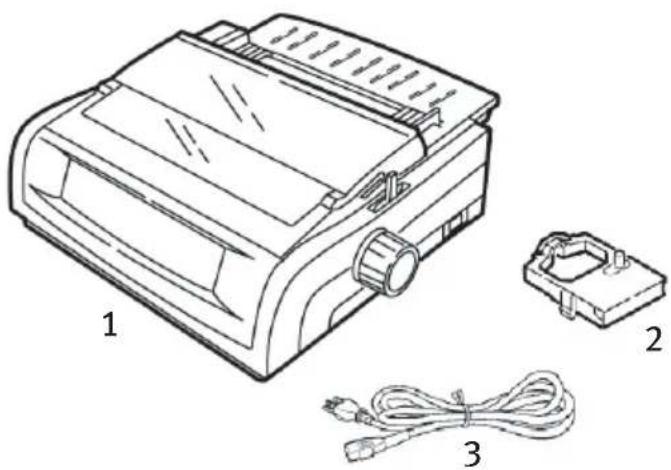
- Drucker
- Farbbandkassette
-
Netzkabel
-
Nehmen Sie im das Verpackungsband ab, fassen Sie die Dorne (1) an den beiden Seiten der Abdeckung an, und drehen Sie sie so weit wie möglich zur Druckervorderseite.
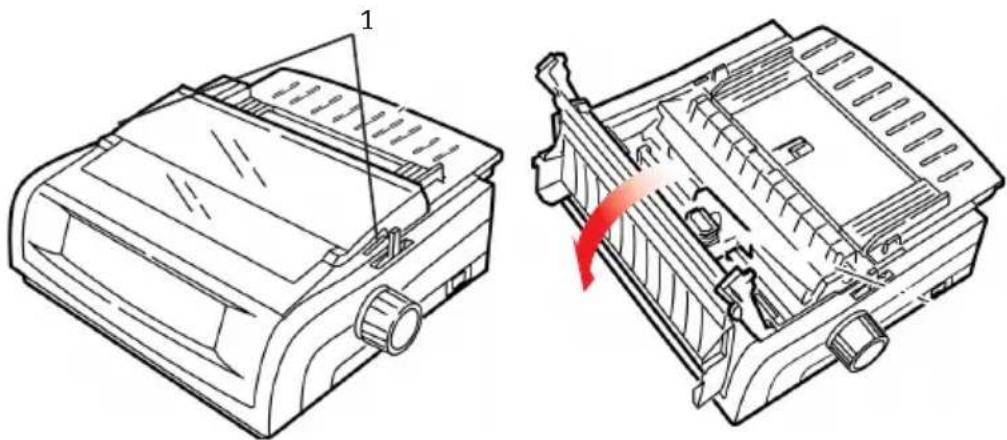
- Entfernen Sie den Schutzfilm vom Druckkopf.
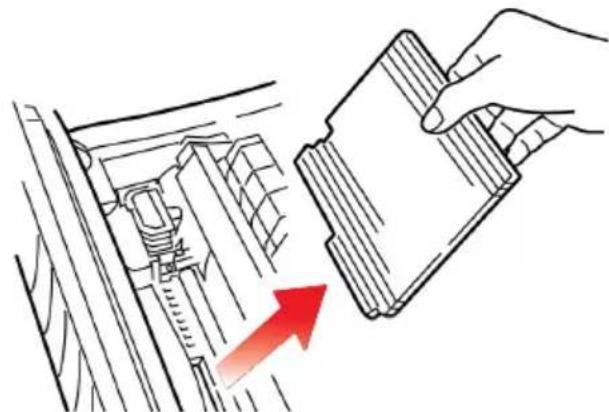
- Entfernen Sie die Transportsicherung von der Zugwalze (1).
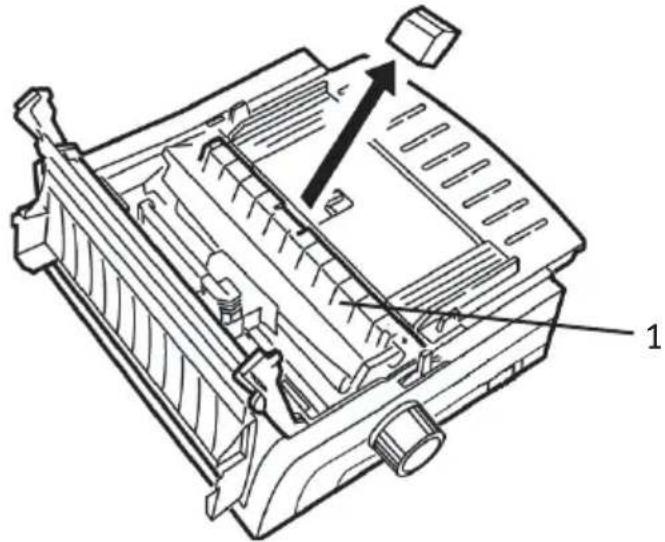
- Verwenden Sie die Dorne (1), um die Papierauflage anzuheben und zu entfernen. Nehmen Sie dann die Transportsicherung ab.
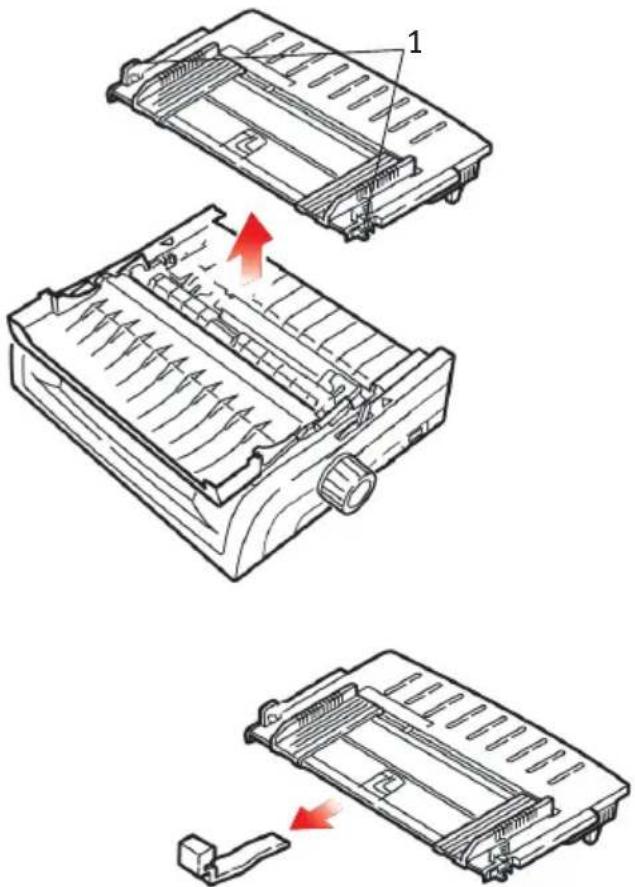
- Bringen Sie die Papierauflage wieder an: Führen Sie die Klemmen auf den beiden Seiten des Abstandhalters in die mit einem Dreieck markierten Kerben ein. Drücken Sie sie dann an, um den Abstandhalter einrasten zu lassen.
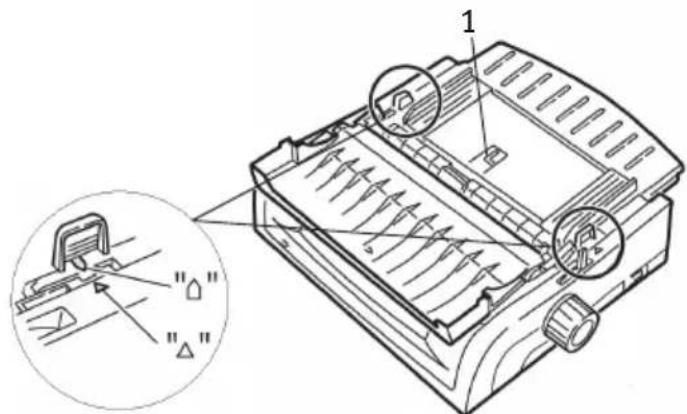
EINSETZEN DER FARBBANDKASSETTE
ACHTUNG!
Achten Sie darauf, dass Sie das korrekte Ersatz-Farbband für Ihren Drucker zur Hand haben. Wenn Sie ein falsches Farbband in Ihren Drucker einsetzen, können Sie nicht drucken.
VERWENDUNG DER FARBBANDKASSETTE
Nehmen Sie eine neue Farbbandkassette erst dann aus ihrer Verpackung, wenn Sie sie benötigen.
Seien Sie vorsichtig, die Farbband-Farbe kann Flecken hinterlassen, die sich nicht entfernen lassen.
Farbe auf der Haut oder Bekleidung kann in der Regel mit Wasser und Seife entfernt werden.
Achten Sie darauf, das der Drucker ausgeschaltet ist.
- Öffnen Sie die Abdeckung, und zentrieren Sie den Druckkopf (1).
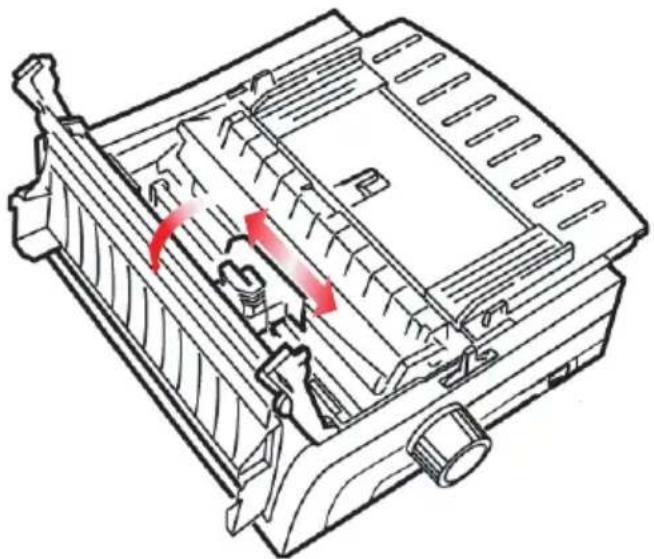
Der Druckkopf kann heiß sein.
- Packen Sie die neue Farbbandkassette aus, und installieren Sie sie auf dem Druckkopf.
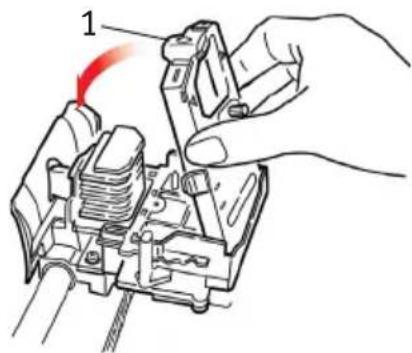
ACHTUNG!
Entfernen Sie den Farbbandschutz (1) nicht vom Farbband.
- Drehen Sie den Transportknopf (1) in Pfeilrichtung, um das Farbband einzuspannen.
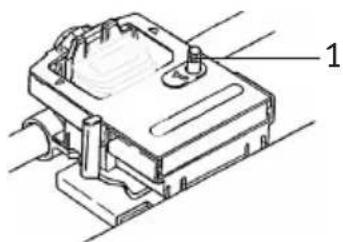
- Schließen Sie die Abdeckung, und schalten Sie den Drucker wieder ein.
NETZANSCHLUSS
Achten Sie darauf, dass der Drucker und der Computer ausgeschaltet sind.
- Stecken Sie das Kabel an der rückwärtigen Anschlussleiste des Druckers und in eine geerdete Steckdose ein.
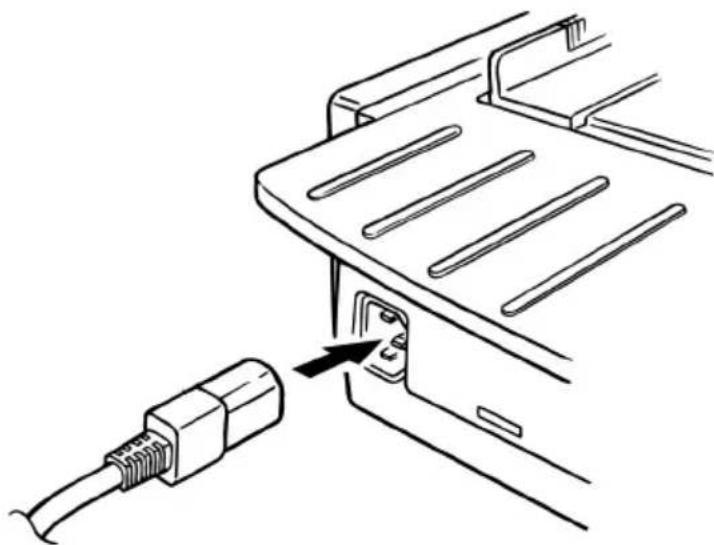
- Schalten Sie den Drucker ein.
COMPUTERANSCHLÜSSE
PARALLEL (LPT), IEEE 1284
Setzt ein bidirektionales Kabel voraus, maximale Länge 1,8 Meter, wird nicht mitgeliefert.
Der Drucker hat einen 36-Pin-Sockel.
Der Drucker und der Computer müssen ausgeschaltet sein.
- Bringen Sie ein geeignetes bidirektionales Kabel an dem parallelen Anschluss auf der Rückseite des Druckers an. Bringen Sie danach das Kabel an Ihrem Computer an.
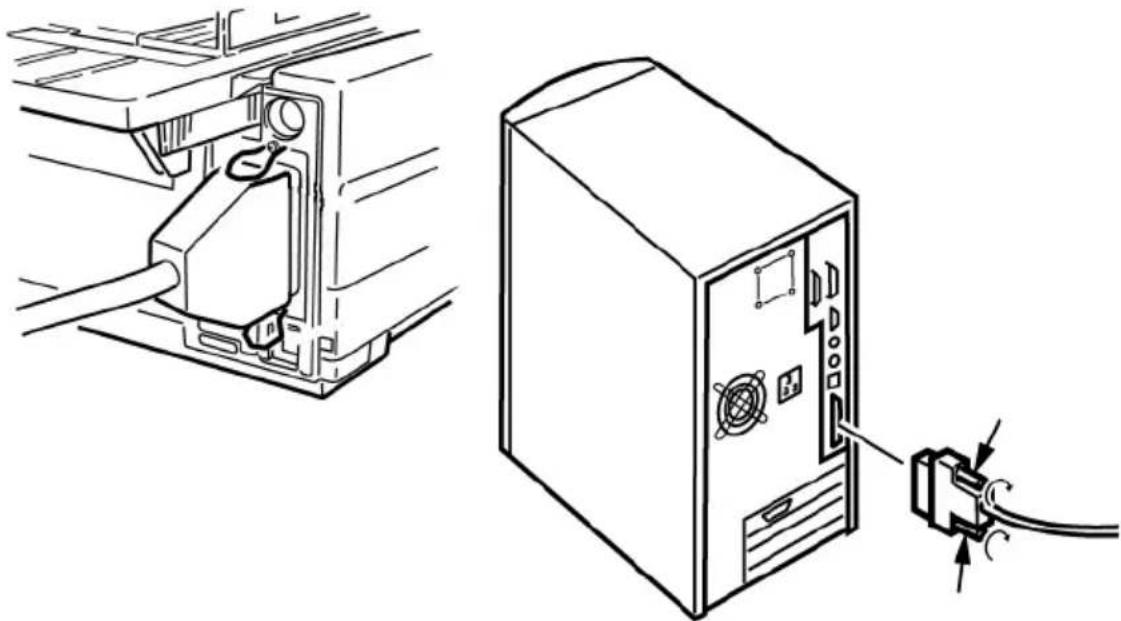
- Schalten Sie Drucker und Computer wieder ein.
USB, SPEZIFIKATION 1.1-KONFORM
Setzt ein USB 1.1-Kabel mit einer maximalen Länge von fünf Metern voraus, nicht im Lieferumfang enthalten.
Der Drucker hat einen USB-Serie-B-Anschluss.
Der Drucker und der Computer müssen ausgeschaltet sein.
- Schließen Sie ein geeignetes USB-Kabel an den Drucker an. Bringen Sie danach das Kabel an Ihrem Computer an.
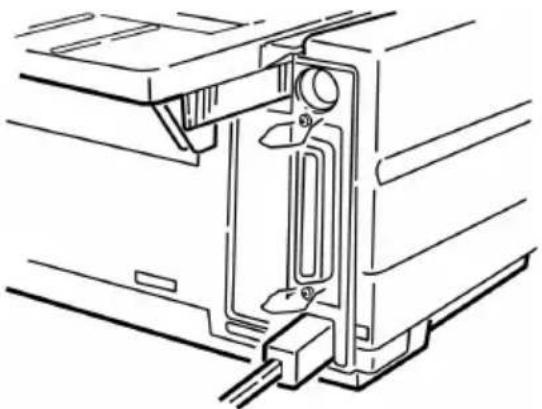
- Schalten Sie Drucker und Computer wieder ein.
EINLEGEN VON PAPIER
Informationen darüber, wie Sie Papier einlegen, finden Sie unter „Einlegen von Papier“ im Kapitel „Wartung“.
TESTEN DES DRUCKERS
...Schriftmuster-Test
... Fortlaufendes ASCII-Muster
Hexdumpmodus
Schriftmuster-Test
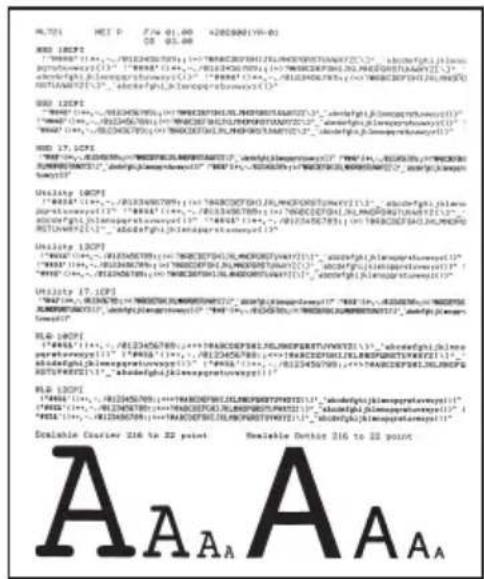
ACHTUNG!
Modell ML5591 mit breitem Schlitten:
Wenn Sie 8,5-Zoll-Papier für die Tests verwenden, achten Sie darauf, dass die Papierbreite-Auswahl im Druckermenü auf 8,5 Zoll eingestellt ist. Andernfalls können Sie den Drucker durch Drucken auf der Walze beschädigen. Weitere Informationen finden Sie im Kapitel „Menu Mode (Menümodus)“.
Der Schriftmuster-Test druckt ein Muster der Standard-Schriftarten auf dem Drucker.
Am Anfang des Ausdrucks werden das Druckermodell, die Emulation, der Ländercode, die Schnittstelle und die Firmware-Version angezeigt.
Achten Sie darauf, dass Papier eingelegt ist.
- Schalten Sie den Drucker aus.
- Drücken Sie die Taste LF (NZ), und halten Sie sie gedrückt, während Sie den Drucker wieder einschalten.
Der Drucker druckt eine Seite mit Mustern von Schriftarten, dann ist der Test beendet.
Fortlaufendes ASCII-Muster
Modell ML5591 mit breitem Schlitten:
Wenn Sie 8,5-Zoll-Papier für die Tests verwenden, achten Sie darauf, dass die Papierbreite-Auswahl im Druckermenü auf 8,5 Zoll eingestellt ist. Andernfalls können Sie den Drucker durch Drucken auf der Walze beschädigen. Weitere Informationen finden Sie im Kapitel „Menu Mode (Menümodus)“.
Der fortlaufende ASCII-Drucktest erzeugt einen Endlos-Ausdruck von allen 96 ASCII-Zeichen in einen fortlaufenden Muster in der ausgewählten Schriftart (Standard = LQ Courier).
Am Anfang des Ausdrucks werden das Druckermodell, die Emulation, der Ländercode und die Firmware-Version angezeigt.
Achten Sie darauf, dass Endlospapier eingelegt ist.
- Schalten Sie den Drucker aus.
- Drücken Sie die Taste QUIET/TOF (Ruhe/SA), und halten Sie sie gedrückt, während Sie den Drucker wieder einschalten. (Wenn der Drucker eingeschaltet wird, aber der fortlaufenden ASCII-Test nicht gestartet wird, haben Sie die Taste QUIET/TOF (Ruhe/SA) zu kurz gedrückt.
Der Drucker druckt den fortlaufenden ASCII-Text.
- Drücken Sie SEL (Ausw.), um den Test zu beenden.
Hexdumpmodus
Wenn der Drucker in den Hexdumpmodus umgeschaltet wird, werden alle ankommenden Daten, einschließlich Text- und Druckerbefehle, im Hexadezimal- und im ASCII-Format gedruckt.
Beispielsweise wird die folgende BASIC-Zeile
LPRINT CHR\(27); "0"; CHR\ (30); "DIES IST EIN BEISPIEL EINES HEXDUMPS."
wie folgt gedruckt:
| 1B | 30 | 1E | 54 | 68 | 69 | 73 | 20 | 69 | 73 | 20 | 61 | 6E | 20 | 65 | 78 | .0.This is an ex ample of a hexad |
| 61 | 6D | 70 | 6C | 65 | 20 | 6F | 66 | 20 | 61 | 20 | 68 | 65 | 78 | 61 | 64 | |
| 65 | 63 | 69 | 6D | 61 | 6C | 20 | 64 | 75 | 6D | 70 | 2E | 0D | 0A | ecimal dump... |
HINWEIS
Im ASCII-Format werden alle nicht druckbaren Zeichen als Punkt dargestellt.
So aktivieren Sie den Hexdumpmodus:
Achten Sie darauf, dass Papier eingelegt ist.
- Schalten Sie den Drucker aus.
- Halten Sie die Tasten SEL (Ausw.) und FF/LOAD (SV/Laden) mehrere Sekunden gedrückt, während Sie den Drucker einschalten.
So beenden Sie den Hexdumpmodus:
- Drücken Sie die Taste SEL (Ausw.).
oder
Schalten Sie den Drucker aus und wieder ein.
STICHWORTVERZEICHNIS
A
Auspacken....94
Auto Select (Autom. Auswahl).....39
Autom. Zeilenvorschub ..... 39, 41
Automatische CR-Zeichen......41
B
Barcodes 90
Bedienfeldfunktion ......79
Beschränkter Betrieb ...... 46, 79
Bidirektionaler Druck ...... 39, 48
Breite
Doppelte Breite, drucken .....49
Papier
Einstellen im
Druckermenü ...... 38, 46
Seite
Zufuhr von der Oberseite.....38
Zufuhr von der Rückseite .....37
Zufuhr von der Unterseite .....38
Zeichen......47
Breite, Zeichen 47
C
Datenverarbeitungsqualität (UTL)
Bedienfeld-LED......90
Druckgeschwindigkeit ......6
Druckgeschwindigkeit...... 6, 90
Druckgröße....90
Druckkopf......89
Druckmodus ....47
Druckregistrierung...... 39, 48
Druckunterdrückung ...... 39, 48
Druckverfahren 89
E
Einlegen von Papier ......101
Einrichten des Druckers .....94
Einsetzen der Farbbandkassette..97
Elektrische Anschlusswerte......93
Empfangspuffergröße .....89
Emulationen ....31
Modus 44
Endlospapier ohne
Durchschlag 92
Endlospapier, Einschießbogen ....92
Etiketten....92
F
Farbbandschutz ..... 52, 77, 98
Fortlaufendes ASCII-Muster .....103
G
Grafik
Drucken 39,44
GROUP, Menümodus......33
H
Hexdumpmodus ....104
Höhe, doppelte Höhe, drucken ....49
|
IBM
Zeichensatz......43
Initialisierungszeichenfolge .....75
Überschreiben.... 39, 47
Kursivdruck 50
L
Länge, Papier
Zufuhr von der Oberseite .....38
Zufuhr von der Rückseite .....37
Luftfeuchtigkeit ......93
M
MENÜ-LED 34
MTBF (Mittlere Zeit zwischen zwei
Ausfällen)......89
MTTR (Mittlere Reparaturzeit) .....89
N
Netzanschluss ......99
P
Papier
Breiten.... 38, 46
Einstellen im
Druckermenü ....46
Stärke....90
Statisch ....78
Papierabreißposition .....44
Seitenanfang......22
Wartezeit ....50
Papierhebel 78
Papierlänge
Zufuhr von der Oberseite .....38
Zufuhr von der Rückseite .....37
Papierstaus 78
Parallel (LPT), IEEE 1284......100
Parallele Schnittstelle ......40
Empfangspuffergröße .....89
Löschen 45
R
Rand, unterer.... 38, 42
S
Schriften
Auswählen 47
Integrierte Druckerbefehle .....76
Resident....90
Schriftmuster-Test ......102
Seitenanfang ....41
Papierabreißposition...... 7 , 22
Papierschutz 7, 15
Seitenbreite......46
Einstellen im
Druckermenü 38,46
Zufuhr von der Oberseite .....38
Zufuhr von der Rückseite .....37
Zufuhr von der Unterseite .....38
Serielle RS-232C-Schnittstelle.....89
Serielle Schnittstellenoption .....76
Software
Abstimmen von Treibern und
Emulationen....76
Integrierte Befehle......76
Software bzw.
Druckereinstellungen .....75
Speicher, Empfangspuffergröße .. 8 9
Stärke, Papier....90
Symbolsätze......45
T
Temperaturspezifikationen......93
Testen des Druckers......101
U
Umgebungsbedingungen .....93
Umschläge 92
Unidirektionaler Druck, Grafik .....39
USB, Spezifikation 1.1-konform ....100
W
Wartezeit.... 38,50
Z
Zeichen pro Sekunde (cps) ......6
Zeichenbreite 47
Zeichensatz ....43
Zeilenabstand......45
Zufuhr von der Rückseite .....37
Zufuhr von der Unterseite .....38
Zeitüberschreitung ...... 39, 50
Zentrieren Sie die
Druckkopfposition .....76
Zufuhr von der Oberseite......92
Unterer Rand ....38
Zeilenabstand 38
Zufuhr von der Rückseite
Papierabreißposition...... 37, 38
Zeilenabstand ....37
Zum Seitenanfang nach
Perforation....37
Zufuhr von der Unterseite......92
Papierabreißposition .....38
Zeilenabstand 38
Zum Seitenanfang nach
Perforation 37
Zuverlässigkeit ....89
OKI KONTAKTDATEN
Okl Systems (Deutschland) GmbHOKi Systems (Deutschland) GmbH
Hansaallee 187
40549 Düsseldorf
Tel: +49 (0) 211 52 66-0
Fax: +49 (0) 211 59 33-45
BBS: +49 (0) 211 5266-222
(300-33600 bps, 8, N, 1)
Internet: http://www.oki.de
ML5590/91
OKI

OKI EUROPE, PART OF OKI ELECTRIC
CENTRAL HOUSE


- INHALTSVERZEICHNIS
- HINWEIS- UND WARNSYMBOLE
- HINWEIS
- ACHTUNG!
- VORSICHT!
- EINFÜHRUNG
- LEISTUNGSMERKMALE/TIPPS
- Forms Tear-Off (Papierabreißposition)
- Paper Park (Papierpark)
- Top of Form (Seitenanfang)
- Drehen des Walzendrehkopfs
- Steuern des Zugriffs auf den Drucker
- DRUCKERTREIBER
- EMULATIONEN
- INSTALLIEREN DES TREIBERS
- VERWENDEN EINES KOMPATIBLEN TREIBERS
- Epson LQ
- IBM Proprinter
- SCHNITTSTELLEN - ALLGEMEIN
- Versuchen Sie nicht, den parallelen Anschluss und den USB-Anschluss gleichzeitig zu verwenden.
- ANSCHLIEßEN DES USB-KABELS
- VERWENDEN DES DRUCKERS
- KOMPONENTEN: ZUFUHR VON DER RÜCKSEITE (ENDLOSPAPIER)
- KOMPONENTEN: ZUFUHR VON DER OBERSEITE (EINZELBLÄTTER)
- So verwenden Sie die TEAR-Taste (Abtrennen):
- EINSTELLEN VON TOP OF FORM (SEITENANFANG)
- Forms Tear-Off (Papierabreißposition) AUS - (Standardeinstellung)
- Forms Tear-Off (Papierabreißposition) EIN
- VORÜBERGEHENDE ÄNDERUNG DES SEITENANFANGS
- ZURÜCKSETZEN DES SEITENANFANGS AUF DIE WERKSEINSTELLUNG
- FUNKTION FORMS TEAR-OFF (PAPIERABREIßPOSITION)
- MÖGLICHE FRAGEN IM ZUSAMMENHANG MIT SOFTWAREPAKETEN
- ÄNDERN DER EINSTELLUNG DER PAPIERABREIßPOSITION
- MANUAL FORMS TEAR-OFF (MANUELLE PAPIERABREIßPOSITION)
- Etiketten dürfen nicht geparkt werden.
- ÄNDERN DER PAPIERPFADE
- VON ENDLOSPAPIER IN EINZELBLÄTTER
- VON EINZELBLÄTTERN IN ENDLOSPAPIER
- DRUCKKOPFABSTAND
- EINSTELLUNG DRUCKMEDIEN
- PRINT QUALITY (DRUCKQUALITÄT)
- Letter Quality (Schönschrift – LQ-Leuchte eingeschaltet):
- Utility (Datenverarbeitungsqualität – UTILITY-Leuchte eingeschaltet):
- High Speed Draft (Schnelldruck - HSD):
- SCHRIFT EINGESCHALTETE LEUCHTE
- CHARACTER PITCH (ZEICHENBREITE)
- ZURÜCKSETZEN DES DRUCKERS
- Ändern der Emulationen
- Drücken Sie LF (3).
- MENU MODE (MENÜMODUS)
- MENÜMODUS-TASTEN
- Taste PRINT (Drucken)
- MENÜ-LED
- AUFRUFEN UND BEENDEN VON MENU MODE (MENÜMODUS)
- ZURÜCKSETZEN DES MENÜS AUF DIE WERKSEINSTELLUNGEN
- DRUCKEN DER MENÜEINSTELLUNGEN
- DRUCKEN ALLER MENÜEINSTELLUNGEN
- ÄNDERN DER MENÜEINSTELLUNGEN
- MENÜEINSTELLUNGEN
- ERLÄUTERUNG DER MENÜEINTRÄGE
- Auto CR, Default = No (Auto-CR, Standard = Nein)
- Auto Feed XT, Default = Invalid (Autom. Zufuhr XT, Standard = Ungültig)
- Auto Select, Default = No (Autom. Auswahl, Standard = No)
- CSF Type, Default = Wide (CSF-Typ, Standard = Breit)
- Graphics Speed, Default = Low (Grafikgeschwindigkeit, Standard = Niedrig)
- Language Set, Default = ASCII (Eingestellte Sprache, Standard = ASCII)
- Line Spacing, Default = 6 lpi (Zeichenabstand, Standard = 6 lpi)
- Operator Panel Function, Default = Full Operation (Bedienfeld-Funktion, Standard = Vollbetrieb)
- Page Length, Default = 12" (Seitenlänge, Standard = 12 Zoll)
- Page Length Control, Default = by Menu Setting (Papierlängensteuerung, Standard = nach Menüeinstellung)
- Page Width, Default = 13.6 Zoll (Seitenbreite, Standard = 13,6 Zoll)
- Paper Out Override, Default = No (Papierende überschreiben, Standard = Nein)
- WARTUNG
- AUSTAUSCHEN DER FARBBANDKASSETTE
- Wichtig
- VERWENDUNG DER FARBBANDKASSETTE
- Der Druckkopf kann heiß sein.
- Wichtig!
- Wenn das Farbband Ihre Augen berührt:
- EINLEGEN VON PAPIER
- ZUFUHR VON DER RÜCKSEITE
- Einlegen von Papier in die rückwärtige Zufuhr von der Rückseite des Druckers aus
- Vorsicht
- Drücken Sie FF/LOAD (SV/LADEN).
- Einlegen von Papier in die rückwärtige Zufuhr von der Vorderseite des Druckers aus
- Bringen Sie die Blattzufuhr wieder an.
- ZUFUHR VON DER OBERSEITE (EINZELBLÄTTER)
- BESEITIGEN VON PAPIERSTAUS
- STAUS AN DER ZUFUHR AN DER RÜCKSEITE
- ZUFUHR VON DER RÜCKSEITE, WIEDERHOLTE PAPIERSTAUS
- Defektes Papier
- Falsch ausgerichtetes Papier
- Papierschnipsel im Papierpfad
- Der Drucker muss ausgeschaltet werden, bevor Sie die Abdeckung öffnen.
- EINZELBLATT-PAPIERSTAUS
- REINIGEN DES GEHÄUSES
- FEHLERSUCHE UND -BEHEBUNG
- ALLGEMEINE INFORMATIONEN
- Problem
- Lösung
- Lösungen
- TEILE UND ZUBEHÖR
- Einkauf von Teilen und Zubehör
- OPTION TEILENUMMER
- DRUCKER-STEUERCODES
- EPSON LQ-BEFEHLE
- IBM-BEFEHL
- Proprinter X24e / XL24e und IBM X24 AGM / XL24e AGM
- TECHNISCHE DATEN
- POSITION SPEZIFIKATION
- EINRICHTEN DES DRUCKERS
- STELLFLÄCHE
- AUSPACKEN
- EINSETZEN DER FARBBANDKASSETTE
- Entfernen Sie den Farbbandschutz (1) nicht vom Farbband.
- NETZANSCHLUSS
- COMPUTERANSCHLÜSSE
- PARALLEL (LPT), IEEE 1284
- Der Drucker und der Computer müssen ausgeschaltet sein.
- USB, SPEZIFIKATION 1.1-KONFORM
- TESTEN DES DRUCKERS
- Schriftmuster-Test
- Modell ML5591 mit breitem Schlitten:
- Fortlaufendes ASCII-Muster
- Hexdumpmodus
- STICHWORTVERZEICHNIS
- A
- B
- C
- E
- F
- G
- H
- |
- L
- M
- N
- P
- R
- S
- T
- U
- W
- Z
- OKI KONTAKTDATEN
Marke : OKI
Modell : ML5591eco
Kategorie : Drucker