
OFFICE84 - Impresora OKI - Manual de uso y guía de instrucciones gratis
Encuentra gratis el manual del aparato OFFICE84 OKI en formato PDF.


| Tipo de producto | Impresora láser monocromo |
| Marca | OKI |
| Modelo | OFFICE84 |
| Dimensiones (An x Pr x Al) | 410 x 420 x 320 mm |
| Peso | 12,5 kg |
| Alimentación | 220-240 V CA, 50/60 Hz |
| Consumo eléctrico (en espera) | Menos de 10 W |
| Resolución de impresión | 1200 x 1200 dpi |
| Velocidad de impresión (A4) | 28 páginas por minuto |
| Capacidad de la bandeja de papel | 250 hojas |
| Tipos de papel compatibles | A4, A5, Carta, Sobres |
| Conectividad | USB 2.0, Ethernet 10/100/1000 |
| Funciones principales | Impresión, copia, escaneo |
| Ciclo de uso mensual | Hasta 30 000 páginas |
| Mantenimiento y limpieza | Limpiar los rodillos con un paño que no suelte pelusa |
| Seguridad | Bloqueo del panel de control |
| Piezas de repuesto y reparabilidad | Tambor y tóner reemplazables por el usuario |
| Información general | Garantía 1 año, soporte técnico OKI |
Preguntas frecuentes - OFFICE84 OKI
Preguntas de los usuarios sobre OFFICE84 OKI
0 pregunta sobre este aparato. Responde a las que conoces o haz la tuya.
Hacer una nueva pregunta sobre este aparato
Descarga las instrucciones para tu Impresora en formato PDF gratis! Encuentra tus instrucciones OFFICE84 - OKI y toma tu dispositivo electrónico nuevamente en la mano. En esta página están publicados todos los documentos necesarios para el uso de su dispositivo. OFFICE84 de la marca OKI.
MANUAL DE USUARIO OFFICE84 OKI
Cómo configurar el fax 4
Fecha y Hora 4
ID de Fax 4
Para cargar documents 5
Cómo/utilizar la alimentación manual 5
Cómochangeralresolución 5
Cómochangerelcontraste 5
Transmisión a un solo destinatario/Marcado con el teclado número 6
Marcado normal 6
Teclado programable 6
Auto Dial (rápido) 6
Marcado de Grupos 7
Transmissiones 7
Repeticion del marcado 8
Cómo alternar entre Transmisión desde la Memoria y Transmisión desde el Alimentador. 8
Marcado con la tecla Search 8
Transmisión diferida 9
Programación de Transmisión diferida desde el Alimentador de documents 9
Programación de Transmisión diferida desde la memoria. 9
Cómo cancelar una Transmisión Diferida 10
Informe de Confirmación 10
Copiado 11
Cómo hacer copias 11
Cómo/utilizar el alimentador manual de papel 11
Impresión 12
Cómo/utilizar la alimentaciónmanual 12
Exploración 13
Cómo explorar un documento utilizing JetSuite Pro .... 13
Cómo/utilizarJetSuitePro. 14
Se ha realizado todo esfuerzo possible para asegurar que la información contenta en este documento sea completa, exacta yactualizada. Okidata no asume ninguna responsabilidad por el resultado de errors más alla de su control. Además, Okidata no pueda garantizar que los Cambios en el software y equipos manufacturados porotiros fabricantes y que son citados en esta guía, no afecten la aplicabilitad de la informacion aun contentsida. La Mention de productos de softwarefabricados porotras compañero no constituya necessitiesamente el endoso de Okidata de los mismos.
Copyright 1999 de Okidata. Todos los derechos reservados. Redactado y producido por el Departamento de Publicaciones y Entrenimiento de Okidata. Favor dirigir cualquierCOMMENTARIO sobre esta publicación
por correoa a:
Lo invitamos a visitar nuestro situó Web multilingüe: http://www.okidata.com
Okidata y OKIOFFICE son marcas registradas de Oki Electric Industry Company, Ltd. JetSuite es una marca registrada de eFax.com.
ENERGY STAR es unamarca registrada de la Agencia de Proteccion Ambiental de los Estados Unidos.
Panel de Control
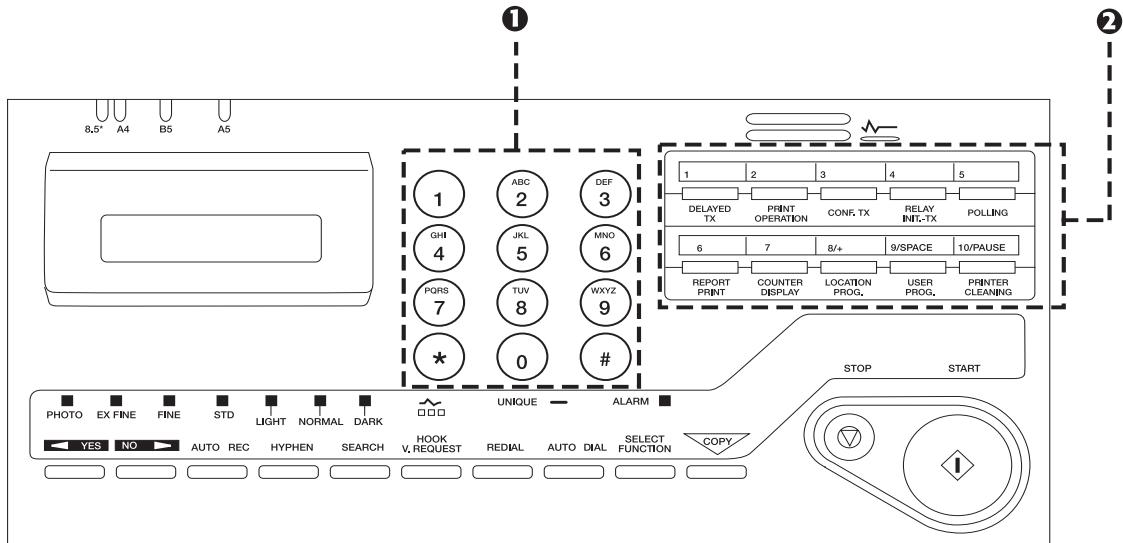
1) Teclado númeroico
2) Teclas programables
como enviar faxes
como configurar el fax
Fecha y Hora
1 Presione Select Function.
2 Presione 9/User Program.
3 Presione 3.
4 Presione YES
5 Entre la Fecha y la hora utilizando el teclado número. Presione NO para avanzar el cursor alCEEjueiente numero. Utilice el formattingo de 24 horas.
6 Una vez finalizada la configuracion, presione YES
7 Para terminal, presione Select Function.
ID de Fax
1 Presione Select Function.
2 Presione 9/User Program.
3 Presione 4 en el teclado número.
4 Presione YES
5 Utilice el teclado número para entrada el número completeness del téléphone de suquina fax.
6 Presione Start.
7 Entre su ID (Identificación) de Remitente (de hasta 32 dígitos). Utilice NO y YES+ para mover el cursor hacía delante y hacíaDSL.
8 Presione Start.
9 Entre el número de téléphone para los mensajes de devolver llamadas utilizando el teclado número. Entre hasta 20 characteres.
10 Presione Start.
11 Para terminar, presione Select Function.
Para cargar documents
1 Ajuste las guías de documents de acuerdo al ancho de las páginas.
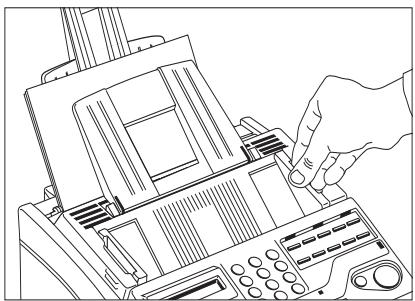
2 Apile los documentos correctamente y colocquelos carr hacia abajo. Reajuste las guías de documents para que sujeten los documents deodosclerosis.
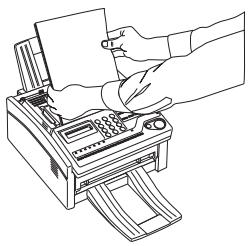
3 OKIOFFICE 84 sujeta los documentos yDSLiza la página inferior bajo de laquina.
como usar la alimentación manual
Utilizando las MARCAS en la ranura del alimentador manual como guías de ubicación, inserte una hoja o un sobre cara hacía arriba en la ranura hasta sentir que OKIOFFICE 84 lo sujeta.
como &,
ParaATTERLA RESOLUCION, presione la tecla YES. La resolution seleccionada (photo,extra fine,fine or standard) aparece en el indicator LED que está situado arriba de la tecla YES
como cambiar el contraste
Paracaeibar el contraste,presione la tecla NO.El contraste seleccionado (light,normal or dark) aparece en el indicator LED a la derecha de la tecla NO.
Transmisión a un solo destinatario/ Marcado con el teclado número
Marcado normal
1 Cargue los documents.
2 En el teclado número, marque como lo haría con un téléphone normal.
3 Presione Start para comenzar a transmitir.
Teclado programable
Cómo programar
1 Presione Select Function.
2 Presione 8 / + / Location Program.
3 Presione la tecla programable que desea utiliser.
4 Entre el número de fax principal.
5 Presione Start.
6 Entre la ID (identificacion) del destinatorio ( hasta 15 characteres).
7 Presione Start.
8 Si lo desea, entre othero numero adicular de fax del destinatario. Siga los pasos 4 y 5.
9 Para finalizar la programacion, presione Start.
10 Para continuar programando las teclas programables,whelming al paso 3. Una vez finalizada la programacion, presione Select Function.
comoutilizar
1 Cargue los documents.
2 Presione la tecla programable deseada.
3 Presione Start para comenzar a transmitir.
Auto Dial (rápido)
como programar
1 Presione Select Function.
2 Presione 8 / + / Location Program.
3 Presione Auto Dial.
4 Utilizando el teclado número, entre un número de dos digitos (01-70) para el número de Auto Dial que quiere programar.
5 Entre el número de fax.
6 Presione Start.
7 Entre la ID del destinatario (hasta 15 charactres).
8 Presione Start.
9 Para continuar programando números de Auto Dial,whelming al paso 4. Una vez finalizada la programacion, presione Select Function.
Cómo utiliser
1 Cargue los documento.
2 Presione Auto Dial, y fuego entre en el teclado número el número de dos digitos que asignó al número de Auto Dial.
3 Presione Start para comenzar a transmitir.
Marcado de Grupos
Cómo programar
1 Presione Select Function.
2 Presione 8 / + / Location Program.
3 En el teclado número, presione la tecla#.
4 Utilizando el teclado número, entre un número de dos digitos (01-5) que quiere programar.
5 Agregue un destinativo al grupo: presione una tecla programable o la tecla de Auto Dial más el número de dos dígitos que asignó al número de Auto Dial o utilizes la tecla Search para encontrar al destinativo deseado.
6 Presione YES para(agregar el destinatario al grupo.
7 Continué egregando destinatarios al grupo según lo desee.
8 Al terminar de programar el grupo, presione NO.
9 Para programar otro equipo, vuelva al paso 3. Al finalizar la programación, presione Select Function.
Cómo utiliser
1 Cargue los documentos.
2 Presione la tecla #, y fuego entre el número de grupo de dos digitos en el teclado número.
3 Presione Start para comenzar a transmitir.
Transmissiones
1 Cargue los documento.
2 Selección el destinatario: presione una tecla programable, una tecla de Auto Dial más el número de dos dígitos asignado al Auto Dial, presione la tecla # más el número de grupo, o marque el número en el teclado número.
3 Repita el paso 2 las vezes necessarias paraContinuar seleccionando destinatarios.
4 Presione Start para comenzar a transmitir.
Repeticion del marcado
Puede volver a MARCAR un númeromanualmente enequalquiermomento presionandoRedial.
Cómo alternar entre Transmisión desde la Memoria y Transmisióndesde el Alimentador
1 Presione Select Function.
2 Presione 9/User Prog.
3 Presione YES
4 Entre 17 utilizing el teclado número.
5 Presione NO para alternar entre los modos de transmisión desde la memoria y transmisión desde el alimentador.
6 Presione Select Function para registrar el modo de transmisión selectionado.
Marcado con la tecla Search
Utilice la tecla Search paraBUSCAR en la lista alfabetica de las ID de destinatarios programadas en su OKIOFFICE 84.
1 Presione Search para comenzar la búsueda.
2 Presione Search una vez más para volver aizarar un todo la lista de destinatorios enorden alfabetico, o
3 Ubique la letra deseada en el teclado número y presione dicha tecla paraocular en la lista empezando con la ID del destinativo que comienza por la letra indicada.
Transmisión diferida
Programación de Transmisión diferida desde el Alimentador de documents
1 Cargue sus documents.
2 Presione Select Function.
3 Presione 1/Delayed TX.
4 Si la transmisión se hará el mismo día, salte al paso 6. De lo contrario, presione NO.
5 Utilizando el teclado número, entre lacke de transmisión - hasta tres días por adelantado.
6 Presione YES
7 Utilizando el teclado número, entre la hora de transmisión en formatting de 24 horas.
8 Presione YES
9 SeLECTIONE un destinatario: presione una tecla programable, la tecla Auto Dial más el número de dos digitos asignado al Auto Dial, o entre un número utilizando el teclado número.
10 Presione YES o Start. OKIOFFICE 84aska y hora seleccionadas antes de empezar a alimentar el documento y enviar el fax.
Programación de Transmisión diferida desde la memoria
1 Cargue los documents.
2 Presione Select Function.
3 Presione 1/Delayed TX.
4 Si la transmisión se hará el mesmo día, salte al paso 6. De lo contrary, presione NO.
5 Utilizando el teclado número, entre lacke de transmisión - hasta tres días por adelantado.
6 Presione YES
7 Utilizando el teclado número, entre la hora de transmisión en FORMAT de 24 horas.
8 Presione YES
9 Presione NO para seleccionar la transmisión del fax desde la memoria.
10 Selección un destinatario: presione una tecla programable, la tecla Auto Dial más el número de dos digitos asignado al Auto Dial, o entre un número utilizando el teclado número.
11 Presione YES para confirmar su seleccion.
12 Repita los pasos 10 al 11antas vezes como sea Neededo para continuar seleccionando destinatarios.
13 Cuando termine de seleccionar destinatarios, presione NO.
14 Si ha seleccionadomultipledestinatarios,OKIOFFICE84pregunta si quiere confirmar su seleccion con un informepresiso antes de continuar. Si quiere el informe, presione YES
Si quiere hacer correcciones afterwards de imprintir el informe, presione NO ywhelming al paso 10.
Para eliminar un destinatario, selección el destinatario de la mesma forma, pero presione NO para eliminarlo de la lista de transmisiones.
15 Cuando está satisfeito con su selección, presione Start. OKIOFFICE 84 exploras los documents, los guarda en memoria y expectsa la Fecha y hora selectionadas antes de empezar a transmitir el fax. Cuando termina la exploración, OKIOFFICE 84 queda libre para otheras tareas de transmisión.
Cóme cancelar una Transmisión Diferida
1 Presione Stop.
2 Presione YES. El visualizador despiega el ID de Destinatorio de la transmisión diferida que está programada en el OKIOFFICE 84.
3 Presione YES
4 Si la transmisión diferida era una transmisión desde el alimentador, presione Stop una vez más para retirar el documento del alimentador de documents.
Informe de Confirmación
1 Después de transmitir, presione Copy (asegúrese de que no hay ningún documento cargado) para ver el informe de confirmación en el visualizador.
2 Presione Copy una vez más si quiere imprimir el informe.
Copiado
como hacer copias
1 Cargue el documento en la bandeja de documents.
2 Presione Copy.
3 Si quiere una sola copia, espere que laquina comenzará a copiar automatistically.
Para copias multiples, entre el número de copias realizando el teclado número.
4 Presione Copy una vez más para empezar a copiar.
como utiliser el alimentador manual de papel
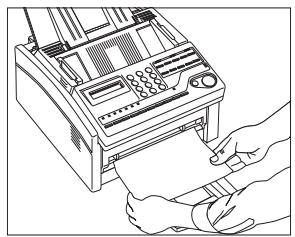
1 Cargue los documento.
2 Inserte una hoja de papel cara hacía arriba en la ranura del alimentador manual de papel hasta que sienta que OKIOFFICE84 la sujeta.
3 Presione la tecla Copy (ver las instrucciones anteriores).
Impresión
Refiérase a la Guía de Software del Nombre para mayores detalles.
como utilizar la alimentación manual
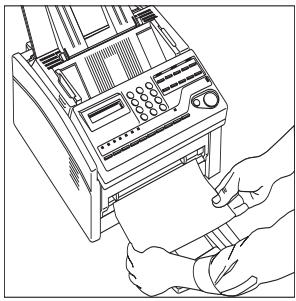
1 Utilizando las MARCAS en la ranura del alimentador manual como guías de ubicación, inserte una hoja o un sobre cara hacía arriba en la ranura hasta sentir que OKIOFFICE 84 lo sujeta.
2 De laorden para imprintar através de su aplicación. OKIOFFICE 84 hala el papel hacía adentro para imprintir.
3 Si está imprimiendo varias páginasas, inserte hojas adicondales cuando la aplicación así lo indique.
Exploration
Cómo explorar un documento utilizing JetSuite Pro
1 Inserte las páginas a explorar en el alimentador de documents para hacer abajo, con el borde superior en el OKIOFFICE 84.
2 Aparece una caja de dialogo indicando loCEE;; "A Document has been placed into the input tray. Would you like to scan it?" (Ha colocado un documento en la bandeja de entrada. Desea explorar el documento?)
3 Haga cli en Yes.
4 Aparece una caja de dialogo que le permite controlar laResolution, indicar si quiere una imagen regular o una imagen invertida, las dimensiones del documento explorado, nive del contraste, y la interpolacion de-coloreds ("16 tonos" para imagenes con grises, "ninguno" para imagenes en blanco y negro o-textos).
5 Hagablick in Scan. Una vez finalizada la exploracion, el documento aparece en el area de escritorio.
Cómo/utilizarJetSuitePro
- Copiado 11
- Impresión 12
- Exploración 13
- Cómo/utilizarJetSuitePro. 14
- Panel de Control
- como enviar faxes
- como configurar el fax
- Fecha y Hora
- ID de Fax
- Para cargar documents
- como usar la alimentación manual
- como &,
- como cambiar el contraste
- Transmisión a un solo destinatario/ Marcado con el teclado número
- Marcado normal
- Teclado programable
- Cómo programar
- comoutilizar
- Auto Dial (rápido)
- como programar
- Cómo utiliser
- Marcado de Grupos
- Transmissiones
- Repeticion del marcado
- Cómo alternar entre Transmisión desde la Memoria y Transmisióndesde el Alimentador
- Marcado con la tecla Search
- Transmisión diferida
- Programación de Transmisión diferida desde el Alimentador de documents
- Programación de Transmisión diferida desde la memoria
- Cóme cancelar una Transmisión Diferida
- Informe de Confirmación
- Copiado
- como hacer copias
- como utiliser el alimentador manual de papel
- Impresión
- como utilizar la alimentación manual
- Exploration
- Cómo explorar un documento utilizing JetSuite Pro
- Cómo/utilizarJetSuitePro
Marca : OKI
Modelo : OFFICE84
Categoría : Impresora