
LP441B - Impressora OKI - Manual de utilização gratuito
Encontre gratuitamente o manual do aparelho LP441B OKI em formato PDF.



| Tipo de produto | Impressora de etiquetas portátil térmica direta |
| Marca e modelo | OKI LP441B |
| Tecnologia de impressão | Térmica direta |
| Resolução de impressão | 203 dpi (estimativa) |
| Velocidade de impressão | Até 2 ips (estimativa) |
| Largura máxima de impressão | Aproximadamente 50 mm (estimativa) |
| Dimensões (C x L x A) | Aproximadamente 175 x 95 x 75 mm |
| Peso (com bateria) | Aproximadamente 450 g |
| Alimentação | Bateria recarregável (7,4 V) ou adaptador de corrente CA (opcional) |
| Autonomia da bateria | Aproximadamente 300 ciclos de recarga (estimativa) |
| Tempo de carga | Aproximadamente 2,5 h (carregador) ou 5 h (via adaptador CA) |
| Interfaces disponíveis | RS-232C, IrDA, Bluetooth, Rede sem fio (opcional) |
| Modos de impressão | Modo contínuo e modo distribuição (etiquetas com/sem intervalos) |
| Funções especiais | Teste de impressão integrado, economia de energia (espera), modo de verificação da cabeça de impressão |
| Manutenção e limpeza | Limpar a cabeça de impressão, a plataforma e o rolo com um pano embebido em álcool |
| Segurança e precauções | Não expor à água; usar a bolsa hidrorrepelente opcional; respeitar as normas VCCI |
| Peças de reposição e reparabilidade | Bateria, carregador, adaptador CA, cortadora, bolsa hidrorrepelente (referências disponíveis) |
| Informações gerais | Uso previsto para impressão de etiquetas de código de barras; compatível com comandos Petit Lapin e SBPL |
Perguntas frequentes - LP441B OKI
Perguntas dos utilizadores sobre LP441B OKI
0 pergunta sobre este aparelho. Responda às que conhece ou faça a sua.
Faça uma nova pergunta sobre este aparelho
Baixe as instruções para o seu Impressora em formato PDF gratuitamente! Encontre o seu manual LP441B - OKI e retome o controlo do seu dispositivo eletrónico. Nesta página estão publicados todos os documentos necessários para a utilização do seu dispositivo. LP441B da marca OKI.
MANUAL DE UTILIZADOR LP441B OKI
Funcionamento Normal
Leia-o com atencao para poder usar plenamente as funcoes da Petit lapin.
Notas
- É proibido reproduzir integral ou parcialmente este manual sem permissão do proprietário dos direitos autorais.
- As informações contidas neste manual está sujeitas a alteração sem avis prévio.
- Caso encontrar informações ambíguas ou erroneas neste manual, entre em contaço com o revendedor ou centro de assistência Tecnica mais proximity.
Atença
Este é um produit de Classe B baseado na norma do Conselho de Controle Voluntário de Interferência Gerada por Equipamento de Tecnologia da Informação (VCCI). Se este equipamento for正常使用 em um ambiente domestico, poderá ocorro interferência nas ondas de radio.
Cuidado!Esta impressora pode ser danificada se exposta à agua. Sempre que a usar ao ar livre ou em qualquer area onde possa ser exposta à agua, colque-a no esta do prova d'agua optional para (OKI # 70061202) protege-la contra danos.
Segunda edicao, quando de 2010
Para pacientes que usam modelos de comunicação Bluetooth ou sem fio
Observações sobre ondas de rádio
Este produits foia aprovado quando a adaptabilitad na norma Tecnologica baseada na Lei do Rádio (Radio Law
Portanto, não é necessário obter uma licença para estatção de rádio para uso. Ha limitações quando ao uso de este produit apenas no Japão.
As ações descritas a seguir pode serkat em punião judicial.
Usar este produit nasproximidades dosaparemelhos descritos a seguir pode encurat a distancia da comunacao ou impedi-la.
Próximo de um forno de microondas, local onde haja eletricidade estatica ou falha de radio, ou proximo de equipamento sem fio conectado em rede LAN.

Bluetooth
"Bluetooth" é marca registrada da Bluetooth SIG, Inc., USA. Usamos a marca mediante licença de talEmpresa.
Antes de usar a interface LAN sem fio, configure todos os parâmetros relacionados à segurará do equipamento LAN sem fio de acordo com o manual fornecido com o equipamento.
SUMÁRIO
Desembalagem 116
Nomes dos componentes. 117
Nome efuncao dos controles 119
Antes de partir . 120
Como carregar a bateria. 120
Colocacao e remoção da bateria. 123
Como usar o adaptordo CA. 125
Como ligar a impressora. 131
Impressao de teste 132
Uso da interface serial RS-232C. 133
Uso da interface IrDA 134
Uso da interface Bluetooth ou LAN sem fio. 135
Impressao 136
Manutenção diária. 138
Modos de operacao 140
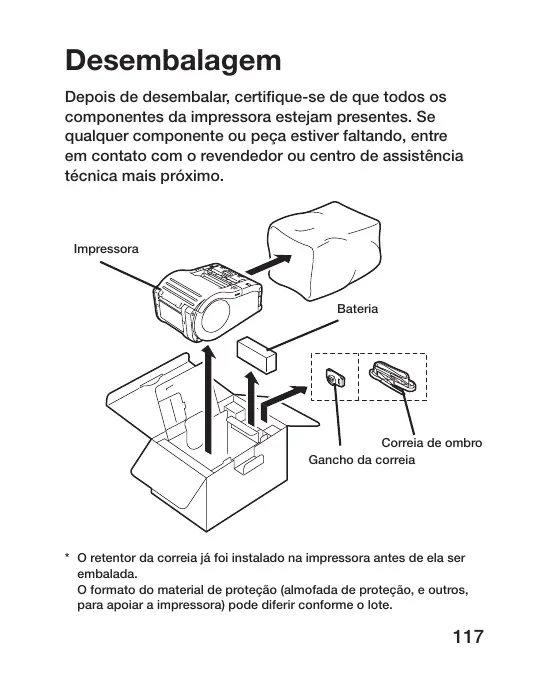
Desembalagem
Depois de.desembalar, certificque-se de que todos os componentes da impressora estejam presentes. Se qualquer componente ou peça estiver faltando, entre em conta com o revendedor ou centro de assistência técnica mais proxieso.
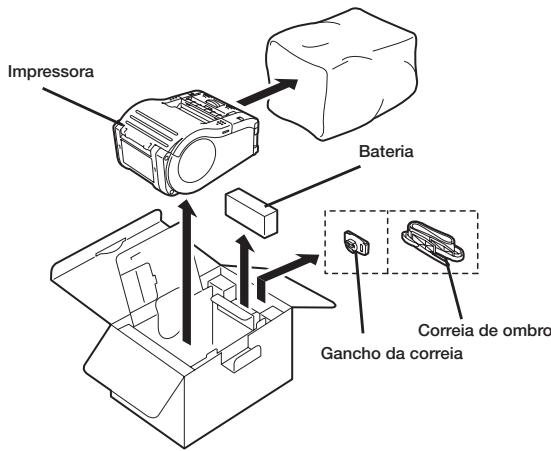
- O retentor da correira já foi instalado na impressora antes de ela ser embalada.
O tipo do material de proteção (almostada de proteção, e outros, para apoia a impressora) pode diferir conforme o lote.
Nomes dos componentes
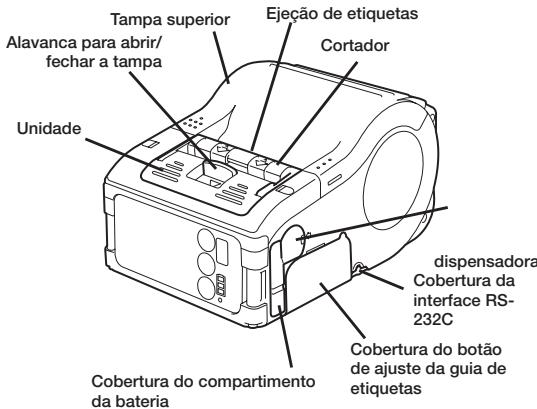
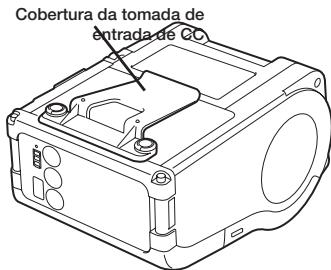
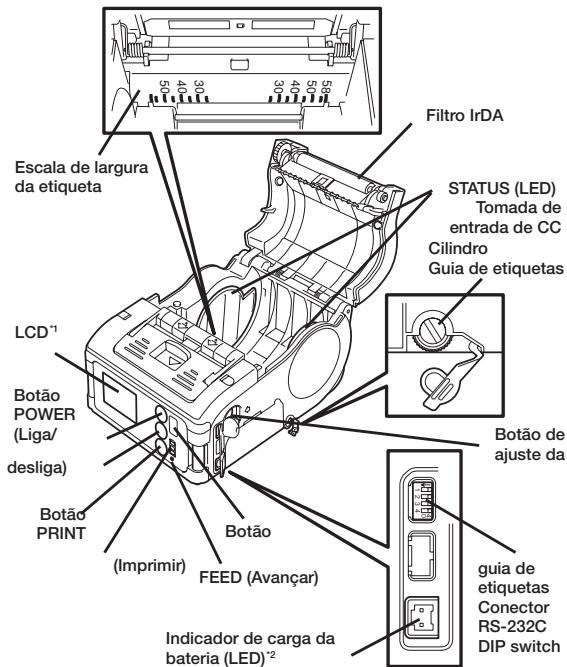
1 O painel de operatione con LCD é integrado apenas no Modelo de interface LAN sem fio (opção de fábrica).
2 O painel de operação com LCD para o Modelo de interface LAN sem fio tem um LED INDICADOR DE CARGA (opção de fabrica).
Nome e funcao dos controles
Interface RS-232C: permite conexão com PC ou terminal de mão.
Cobertura da interface RS-232C: protege o conector RS-232C.
Botão POWER (liga/desiga): liga/ desiga a impressora.
Cobertura do compartmento da bateria: protege a bateria especial.
Indicador de cargo da bateria (LED): indica a cargo restante na bateria da impressora.
- Não pendure a impressora em nenhum以及其他 lugar que não seja um cimento.
Clip para@cinto:usoado para pendurar a impressora no cinto.
Guia de提供优质as: delve serajustado de acordo comotamanho da提供优质usaada.
Cobertura do botão de ajuste da guía de etiquetas: protege o botão de ajuste da guía de etiquetas.
Botão FEED (Avançar): pressione para avancar a etuquota.
Botao PRINT (Imprimir): coloca a impressora online ou offline.
STATUS (LED): indica o status da impressora. (Ver páginas 29 a 34).
Antes devenir Comoregarabateria
- Usar o carregarador de bateria (optional) para carregar a bateria
Siga as etapas descriñas abaixo pararegar a bateria usingo o carregador de bateria.
1 Conecte uma extremidade do cabo de alimentacao ao carregarador de bateria e a outras em uma tomada eletrica. (A luz POWER acendera na cor vermelha).
2 Coloque a bateria no carregador e deslize-a na direção da seta.
O carregado的到来或以 a luz
CHARGE acerderá na cor laranja.
Quando o carregado estiver conclusido (bateria totalmente carregada), a luz CHARGE apagará.
No caso de um carregado com cinco soquezes, a企业提供 a luz CHARGE acerderá na cor laranja. Quando o carregado estiver conclusido (bateria totalmente carregada), a luz CHARGE acerderá na cor verde.
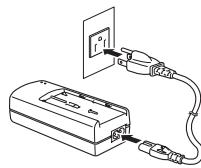
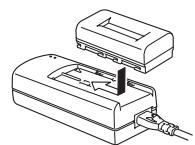
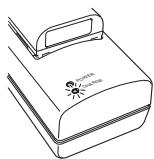
Depois deregarar a bateria, retire-a do carregador.
Deslize a bateria na direção oposta da etapa (2) e retire-a do carreador.
Aviso
- Se a luz POWER não acender no inicial do carregamento, verifique a conexão do cabo de alimentação.
- Se a luz CHARGE não acender no inicial do correamento, certificado de que a bateria está tão发展机遇amente encaixaada no carregarador. A maior colocação da bateria pode resultar em cargo incomplete.
- Quando a bateria totalmente corregada é colocada no corregador, a luz CHARGE acende e depois apaga.
No caso de um corregador con cinco soquetes, a luz CHARGE acenderá na cor verde.
- A luz CHARGE pode piscar por algunos instantes ao carregar uma bateria que não tenha sido usada há muito tempo. Isso não é sinal deerro. Continue a carregar a bateria.
- A bateria pode ser recarregada cerca de 300 vezes ( quando usada em temperatura normal). Se a bateria for totalmente carregada mas perdier a coisa muito<rápico, troque-a.
Tempo de carreamento
Demoraerca de duas horas e meia para a bateria atingir a energia plena quando está totalmente exaurida.
- Usar o adaptor de CA (optional) pararegar a bateria
A bateria pode ser carregada quando está instalada na impressora.
1 Abra a cobertura da tomada de entrada de CC e insira o terminal de saía de CC.
2 Conecte o adaptador de CA na tomada elétrica.
A cargaURTARa e a luz indicadora de carga da bateria acendera na cor vermelha.
Quando o carreamento estiver conclusido (bateria totalmente carregada), a luz indicadora de carga da bateria apagará.
No caso do modelos de interface LAN sem fio com LCD, o LED CHARGE acende na cor vermelha quando a ricerca começa e apaga quando estiver conclusida (bateria totalmente carregada).
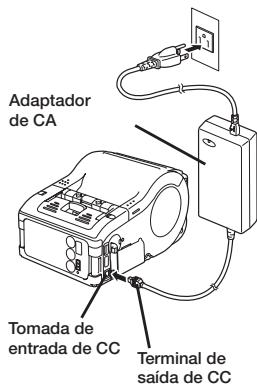
Tempo de corregamento
Demoraerca de cinco horas para a bateria atingir a energia, quando está totalmente exaurida.
Colocação e remoção da bateria
1 Abra a cobertura do compartmento da bateria.
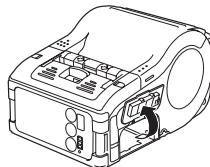
Insira a bateria enquanto pressiona e mantem pressionado o gancho cinza e feche a cobertura do compartmento da bateria.
Insira a bateria con o lado dos terminais voltado para a impressora.
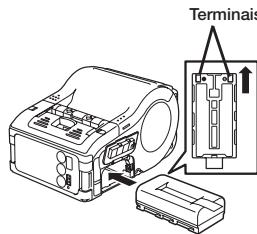
3 Ao remove a bateria, pressione e mantenha pressionado o gancho cinza e puxe a fita.
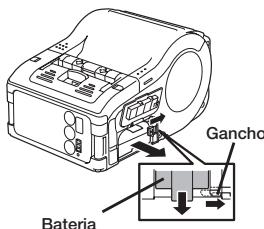
- Desligue a impressora ao remover ou trocar a bateria.
O LED de STATUS apaga quando a impressora é desligada. Não retire a bateria quando o LED de STATUS estiver aceso. Retire a bateria quando o LED de STATUS estiver apagado (ver págin20).
- Se a impressora for desligada de outra maneira, pode ser que as informacoes armazenadas na impressora não sejam atualizadas.
Como usar o adaptordo de CA
Siga o procedimento descririto abaixo para usar a impressora com o adaptordo de CA (optional).
1 Abra a cobertura da tomada de entrada de CC e insira o terminal de saía de CC.
2 Conecte o adaptador de CA na tomada eltrica.
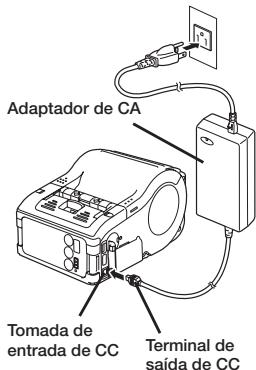
- Desligue a impressora ao remove o terminal de saixa de CC do adaptorador de CA ou disconnectar a fonte de alimentacao. Se a impressora for desigada de outra maneira, pode ser que as informacoes armazenadas na impressora não sejam atualizadas. Não é necessario usar a bateria quando o adaptorador de CA é usedo. Se a bateria e o adaptorador de CA foram usados ao mesmo tempo, a impressora começa a carregar a bateria (se não estiver totalmente carregada) ou o indicator de cargo da bateria se apaga ( quando a bateria está totalmente carregada).
Colocação de etiquetas
O método de colocação das etiquetas pode variar dependendo do modo de impressão.
Modo continuo
(Ver a figura na págin 29).
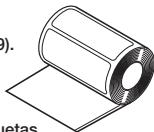
Etiquetas
Puxe a alavanca deAbrir/ fechar a tampa na direcao da seta paraAbrir a tampa.
Se a impressora estiveroSendo usability no modo de dispensa, levante a alavanca de troca eDSLZe DSLA du unidad dispensadora até que pare (ver pagina 19).
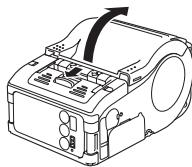
2 Cologne as etiquetas na impressora.
Preste atenção à direção do rolo de etiquetas.
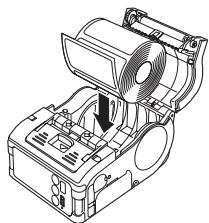
Abra a cobertura do botão de ajuste da guia de etiquetas e gire o botão até que a guia de etiquetas se ajuste ao rolo de etiquetas.
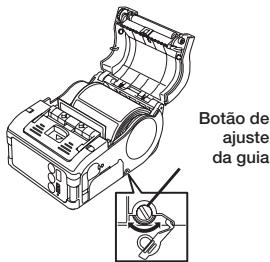
Gire o rolo de etiquetas ligeiramente com a mao e confirme que gira sem problemas.
Se sentir atrito, pode ser que o papel não sera alimentado correctamente. Gire o botão de ajuste.
Não é preciso ajustar a guía de etiquetas quando o papel usado tiver a mesma largura do papel uso anteriormente.
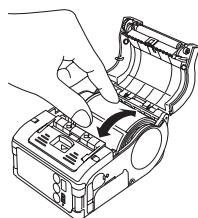
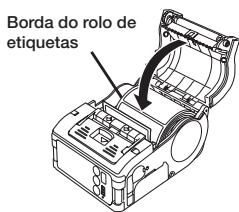
4 Feche a tampa\ deposis de confirmar\ que a borda do\ rolo de etiquetas\ está para fora da\ impressora.\ Isso conclusi as\ instrções de\ colocação de etiquetas\ no modo continuo.
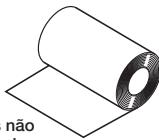
Modo de dispensa
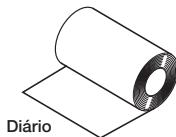
Etiquetas nãoSeparated
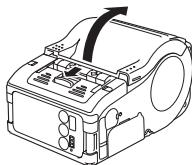
Puxe a alavanca deAbrir/fechar a tampa na direcao da seta paraAbrir a tampa.
Se a impressora estiver
sendo usada no modo
de dispensa, levante a
alavanca de troca eDSLize
a unidade dispensadora até que pare.
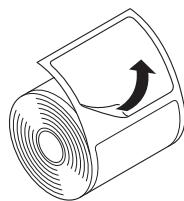
Retire a primaire etiqueta do rolo.
Esta etapa não é necessária quando etiquetas nãoSeparateda foram usadas.
Cologne as etiquetas na impressora.
Preste atenção à direção do rolo de etiquetas.
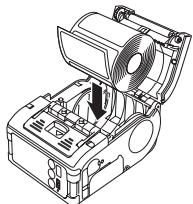
4 Abra a cobertura do botão de ajuste da guia de etiquetas e gire o botão até que a guia de etiquetas se ajuste ao rolo de etiquetas.
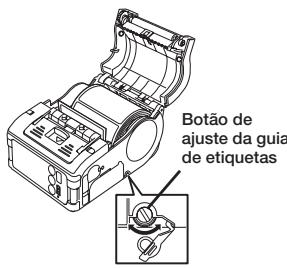
Gire o rolo de etiquetas ligeiramente com a mão e confirma que gira sem problemas.
Se sentir atrito, pode ser que o papel não sera alimentado corretramente. Gire o botao de ajuste.
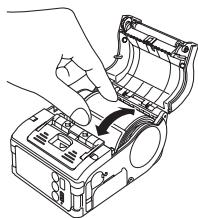
Não é precisio fazer a guía de etiquetas quando o papel是用来 tiver a mesma largura do papel正常使用 anteramente.
Ao usar etiquetas nãoSeparated,
pressione o botao FEED para
avantar um pedao da etiqueta e
puxe-o para cima para corta-lo ao
longo da perfuração.
Se a etiqueta estiver atolada na impressora, retire-a e recoloque-a novamente.
6 Deslize aunities dispensadora até que pare.
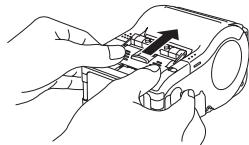
Isso conclusui as instruções de colocação de etiquetas no modo de dispensa.
- Para Mudar do modo de dispensa para o modo continuo
Levante a alavanca de troca e deslize a unidade dispensadora até que pare.
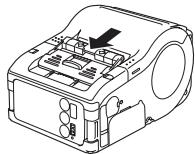
Como ligar a impressora
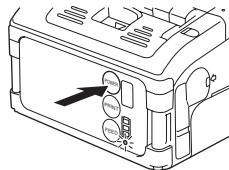
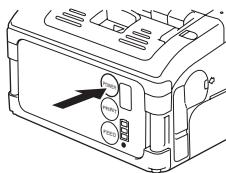
Depois de conclusir o procedimento descrito anteriormente, tente ligar e desligar a impressora.
1 Mantenha o botão POWER pressionado. Quando o LED STATUS acender na cor verde, solte o botão.
2 Mantenha o botão POWER pressionado novamente. quando o LED STATUS apagar, solte o botão.
Impressão de teste
1 Pressione e mantenha o botão FEED pressionado e pressione o botão POWER. A impressora entra na modo de teste. Pressione novamente o botão FEED para dar inizio à impressão de teste.
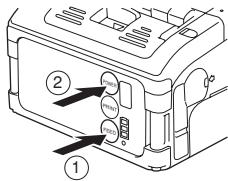
2 Verifique os seguients parâmetros using a impressão de teste.
- Nenhum caractere delve estar incomplete.
- A impressão deve estar em boas condições.
Durante a impressao de teste, aarga restante da bateria e indica por [para carga completa). Quando o indicator做不到troque a bateria.
- Se detectar qualquer falha, entre em conta com a loja, revendedor ou centro de assistência Tecnica onde acquiriu a impressora.
Uso da interface serial RS-232C
Use o segunte procedimento para imprimir atraves de uma conexão com um PC ou um terminal de maior usando um cabo RS-232C optional.
1 Abra a cobertura da interface RS-232C.
2 Conecte firmamente uma extremidade do cabo RS-232C no conector.
Certifiche-se de que a seta no conector do cabo RS-232C corresponda a seta no lado do conector da impressora.
3 Conecte a outra extremidade do cabo RS-232C ao conector do PC ou do terminal demao.
Para obter informacoes sobre o conector do PC ou do terminal de mao, consulto o manual fornecido com o PC.
Cobertura da interface RS-232C
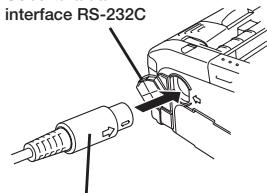
Cabo RS-232C
Uso da interface IrDA
Siga o procedimento descripto a seguir para imprimir através da interface IrDA.
1 Coloque a impressora a uma distança de 20 cm do PC ou do terminal de mão para estabelecer comunicação atraves da IrDA.
2 Ajuste a posicao da impressora paradeer o PC ou o terminal na faixa de 30^ do centro doimento IrDA (uma area em forma de cone,主義ada abaixo).
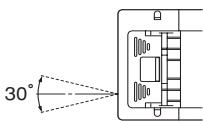
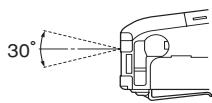
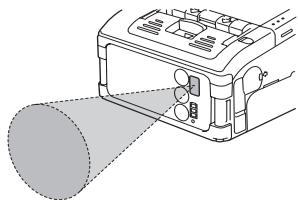
A distência Tmaxa possivel para comunicação atraves de IrDA é de 15 a 20 cm.
*Esta distança pode variar dependendo do ambiente ou do componente com o qual acommittedação estábelecida. A comunicação pode ser interrompida, especialmente sob luz solar direta ou em um ambiente exposto à luz intensa. Nesse caso, bloqueie a luz intensa para que não incida no FILTER IrDA ou estabeleça contaço entre o PC e o filtró IrDA.
Uso da interface Bluetooth ou LAN sem fio
Note que, ao imprimir com a interface Bluetooth ou a interface LAN sem fio, a distança entre a impressora e o host pode diferir, dependendo do ambiente de uso e do desempenho do PC ou do terminal de mão uso.
Impressão
1 Aguarde a transmissao de dados do PC.
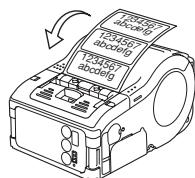
2 Quando a impressao terminar, pressione o canto direito ou esquerdo da parte superior da etiqueta e puxe-a na direcao da seta.
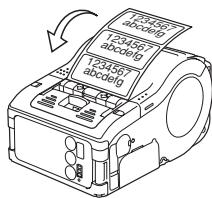
- O número de folhas que may ser impressas;neste modo não é 或ingsome que no modo continuo.
- Quando a etiqueta não Separada for cortada em um local que não está a perfuração e a impressão tiver terminado, siga o procedimento descrito na párga 35.
Quando a impressão tiver terminado
1 Pressione o botão PRINT no estado online para colocar a impressora no estado offline (LED STATUS apaga).
Pressione o botao FEED para fazer a etiqueta.
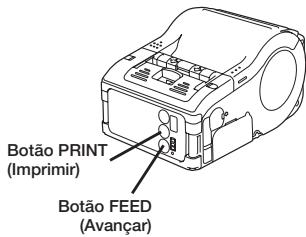
3 Quando o rolo de etiquetas parar deavançar, corte o papel puxando a parte superior do papel na direção da seta.
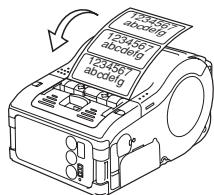
4 Pressione o botão PRINT para voltar ao estado online (o LED STATUS acende na cor verde).
Manutenção diária
Use o procedimento descrito a seguir(before de desligar a impressora e remove a bateria.
Limpeza da cabelaTERMICA
1 Deslize a alavanca deAbrir/fechar a tampa e abra a tampa.
Se a impressora estiveroSendo usada no modo de dispensa, levante a alavanca de troça e desilze aunities dispensadora até que pare (ver págin 19).
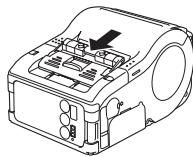
2 Limpe a sujeira usingo um pano poroso umedecido comalcohol.
- Nunca use tiner, benzeno nem queroesene.
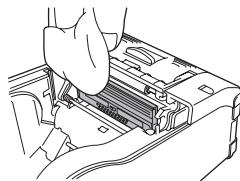
Limpeza do cilindro e do rolete do papel
1 Deslize a alavanca deAbrir/fechar a tampa e abra a tampa.
Se a impressora estiverindo
usada no modo de dispensa,
levante a alavanca de troca e
deslize a unidade dispensadora
até que pare.
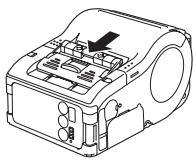
2 Limpe a sujeira usingo um pano poroso umedecido comalcohol.
- Nunca use tiner, benzeno nem queroense.
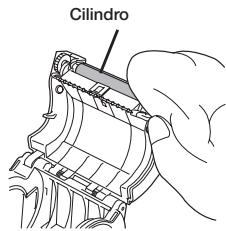
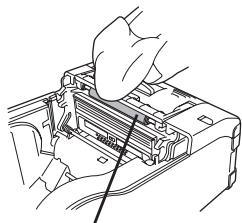
rolo de dispensa
Modos de operacao
A impressora pode funciona en doisrchos: modo continuo e modo de dispensa. É possivel fazer impressions de testes e online nos doisrchos.
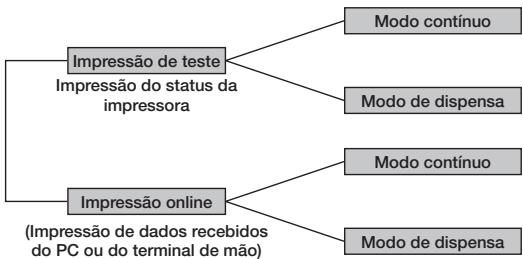
| Modo continuo | Modo de dispensa (etiquetas) | Modo de dispensa (etiquetas nãoSeparated) |
- É possível的选择ar或modo de dispensa (etiquetas não separatadas) using a ferramenta de configuração da impressora.
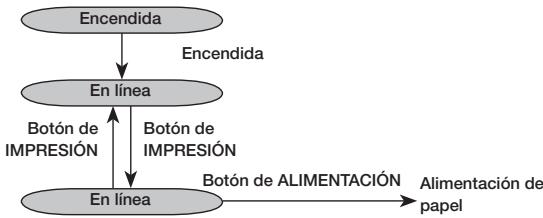
Operação normal
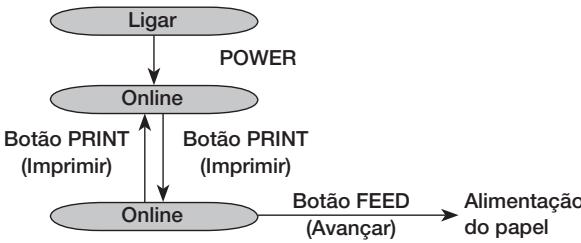
A indicação do LED na operação normal é muito boa abaixo.
| Estado de operação | STATUS (LED) |
| No inico da impressão normal | Aceso (laranja) |
| Estado online | Aceso (verde) |
| Estado offline | Apagado |
- Indicador de energia da bateria aceso mesmo no estado offline.
Modo de economia de energia
- Modelo de espera: STATUS (LED) pisca (na cor verde) em intervalos de 4征求意见. No estado offline, o STATUS (LED) apaga. Indicador de cargo da bateria acesso mesmo no estado offline. quando não utilizesca por cinco征求意见, a impressora entra no modo de espera ( estado de prontidão). A impressora volta ao estado normal quando o botão PRINT ou FEED é pressionado, a
Modo de impressao de teste (botao FEED ^+ POWER)
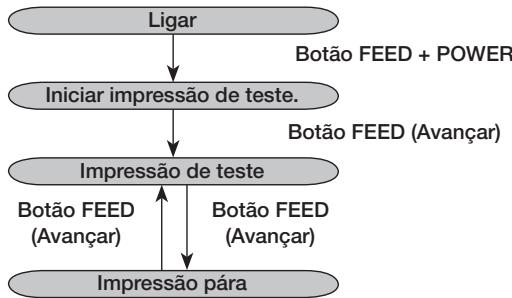
A indentação do LED no modo de impressão de teste é主義ada abaixo.
| Estado de operatione | STATUS (LED) |
| No inico do modo de impressão de teste | Aceso (laranja) |
| Inicio da impressão de teste | Intermitente (verde) |
| Durante a impressão de teste | Aceso (verde) |
| Impressão pára | Apagado |
Modo de dispensa
Especificação do modo de dispensa
| Tipo | Operação | Padão |
| Impressão automática | Imprime uma etiqueta(before de receber dados e aguarda que sera descolada. DepoS de a etiqueta ser descolada, imprime automaticamente aproxima etiqueta. | Impressionomanual |
| Impressão manual | Imprime uma etiqueta(before de receber os dados e entra no estado offline. É preciso pressionar a teça PRINT para imprimir aproxima etiqueta. A impressão termina(before que o número especificado de etiquetas é impresso. Nenhuma impressão ocorrue quando a teça PRINT é pressionada. |
Mudança da designação do modo de dispensa
Épossível mudar a configuração do mode de dispensa com a designação do DSW e botão quando a impressora é ligada. A configuração é mantida(before de a impressora ser desligada.
1 Designação do modo de dispensa automatico DSW-1, 2, 3, 4 = (OFF, OFF, OFF, ON) + tampa aberta + botão PRINT + POWER
2 Designação do modo de dispensa manual
DSW-1, 2, 3, 4 = (OFF, OFF, OFF, ON) + tampa aberta + botão FEED + POWER
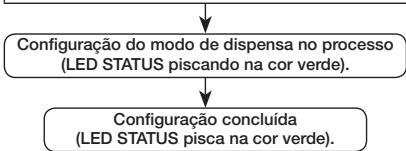
Note: Ao terminar a designação do modo de dispensa, certificado-se de que o LED STATUS agenda na cor verde e desigues a impressora.
Modo de configuração de verificação da cabeca
No modo de configuração de verificação da casa, a verificação da casa pode ser implementada em两大 faixas: area de impressão normal e arealde impressão deprogrammingdarras.
O recurso de verificacao da casa pode ser confirmado se está atvado ou desativado, e a faixa de verificacao da casa pode ser definida de acordo com a configuração do DSW, o status do botao pressionado e o status da tampa no momento em que a impressora é ligada.
Configuração do DIP switch
| DSW-1 | DSW-2 | DSW-3 | DSW-4 | |
| (A) | OFF | ON | OFF | ON |
| (B) | ON | OFF | OFF | ON |
| Configuração do DSW | Status do botão e tampa | Função |
| (A) | Botão PRINT + tampa aberta | Define a faixa de verificação da casa para a区内de impressão. |
| Botão FEED + tampa aberta | Define a função de verificação da casa para Desativar. | |
| (B) | Botão PRINT + tampa aberta | Define a faixa de verificação da casa apenas para a区内de impressão de)código de barras. |
| Botão FEED + tampa aberta | Define a função de verificação da casa para Desativar. | |
| Configuração do DSW (A/B) + tampa aberta + (botão PRINT/FEED) + POWER | ||
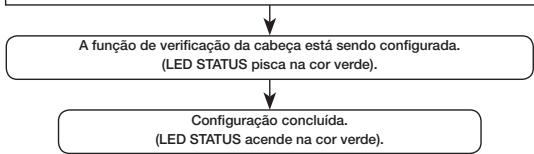
Note: É possével verificar a configuração atual com a impressão de teste (ver párgina 21). Ao conclusu a configuração de verificaçao daCESSA, certifique-se de que o LED STATUS conta na cor verde e desiguesa a impressora.
Modo de configuração de COMMANDS online
Designação dos COMMANDS online
| Tipo | Operação | Ptradão |
| Designação de commando compatível com a Petit lapin | Usa commando online como commando padrão da Petit lapin. | Designação de commando SBPL. |
| Designação de commando SBPL. | Usa o commando online como commando SBPL. |
Mudança na designação do commando online
ÉPOSITUÉMudasagesignaçãodocommandoonlinecoma designaçãodoDSWebotao quando a impressora éligida.A configuraçãoémantidadepositedo impressora serdesigada.
Nota: É possivel vericar a configuração atual com a impressão de teste (ver párgina 21). Ao terminar a designação do commando online, certificado-se de que o LED STATUS conta na cor verde e desluge a impressora.
DIP switch
Configuração do DIP switch
Desligue a impressora.
2 Abra a cobertura do DIP switch.
Mude a posicao do switch征求意见 usingo uma ferramenta pontiaguda, como a ponta de uma caneta esferografica.
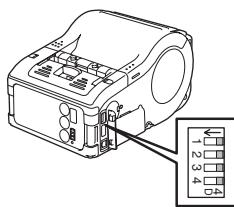
Configuração do DIP Switch (cont.)
Configuração do DIP switch
| DIP switch | Tampa | Botão | Moto de inicialização | |||||
| 1 | 2 | 3 | 4 | FEED | Interface | Descrição | ||
| OFF | OFF | OFF | OFF | Fechada | OFF | OFF | RS-232C | Moto de impressão normal |
| Fechada | OFF | ON | — | Moto de impressão de teste do usoiro | ||||
| OFF | OFF | ON | ON | Fechada | OFF | OFF | RS-232C | Moto HEX dump |
| OFF | OFF | OFF | ON | Aberta | ON | OFF | — | Moto de descolamento autométrico |
| Aberta | OFF | ON | — | Moto de impressão manual | ||||
| OFF | ON | OFF | OFF | Aberta | OFF | OFF | Interface Bluetooth/ Interface sem fio | Moto de impressão normal |
| Aberta | OFF | ON | — | Moto de impressão de testo do usoiro | ||||
| OFF | ON | OFF | ON | Aberta | ON | OFF | — | Designação de ver共识a da casa (area de impressão) |
| Aberta | OFF | ON | — | Limpar designação de ver共识a da casa | ||||
| OFF | ON | ON | ON | Aberta | OFF | OFF | Interface Bluetooth/ Interface sem fio | Moto HEX dump |
| Aberta | ON | OFF | — | Designação de ativação de ver共识a de CRC | ||||
| Aberta | OFF | ON | — | Designação de desalivação da ver共识a de CRC | ||||
| ON | OFF | OFF | OFF | Aberta | OFF | OFF | Interface IrDA | Moto de impressão normal |
| Aberta | OFF | ON | — | Moto de impressão de teste | ||||
| ON | OFF | ON | ON | Aberta | OFF | OFF | Interface IrDA | Moto HEX dump |
| ON | OFF | OFF | ON | Aberta | ON | OFF | — | Designação da ver共识a da casa (area de impressão de documento de barras) |
| Aberta | OFF | ON | — | Limpar ver共识a da casa | ||||
| ON | ON | ON | ON | Aberta | ON | OFF | — | Designação de comando online (compativel com a Pelti lapin) |
| Aberta | OFF | ON | — | Designação de comando online (comando SBPL) | ||||
- Funcionamento Normal
- Notas
- Atença
- Para pacientes que usam modelos de comunicação Bluetooth ou sem fio
- Observações sobre ondas de rádio
- Bluetooth
- SUMÁRIO
- Desembalagem
- Nomes dos componentes
- Nome e funcao dos controles
- Antes devenir Comoregarabateria
- Depois deregarar a bateria, retire-a do carregador.
- Aviso
- Tempo de carreamento
- - Usar o adaptor de CA (optional) pararegar a bateria
- Tempo de corregamento
- Colocação e remoção da bateria
- Como usar o adaptordo de CA
- Colocação de etiquetas
- Modo continuo
- Modo de dispensa
- Como ligar a impressora
- Impressão de teste
- Uso da interface serial RS-232C
- Uso da interface IrDA
- Uso da interface Bluetooth ou LAN sem fio
- Impressão
- Quando a impressão tiver terminado
- Manutenção diária
- Limpeza da cabelaTERMICA
- Limpeza do cilindro e do rolete do papel
- Modos de operacao
- Operação normal
- Modo de economia de energia
- Modo de impressao de teste (botao FEED + POWER)
- Especificação do modo de dispensa
- Mudança da designação do modo de dispensa
- Modo de configuração de verificação da cabeca
- Configuração do DIP switch
- Modo de configuração de COMMANDS online
- Designação dos COMMANDS online
- Mudança na designação do commando online
- DIP switch
- Configuração do DIP Switch (cont.)
Marca : OKI
Modelo : LP441B
Categoria : Impressora