
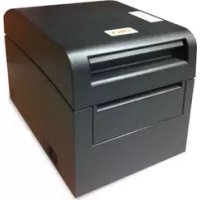
LP441W - Impressora OKI - Manual de utilização gratuito
Encontre gratuitamente o manual do aparelho LP441W OKI em formato PDF.



| Tipo de produto | Impressora térmica de etiquetas portátil |
| Marca | OKI |
| Modelo | LP441W |
| Alimentação | Bateria recarregável de íons de lítio (carregamento via carregador opcional ou adaptador CA) ou adaptador CA opcional |
| Interface | RS-232C, IrDA, Bluetooth, rede sem fio (Wi-Fi opcional) |
| Formato de etiquetas | Rolos de etiquetas, modos contínuo ou distribuição |
| Modos de impressão | Modo contínuo, modo distribuição automática ou manual |
| Comandos online | Compatíveis Petit lapin ou SBPL (selecionável via interruptor DIP) |
| Capacidade da bateria | Aproximadamente 300 ciclos de carga |
| Tempo de carga | Aproximadamente 2,5 h com carregador, 5 h com adaptador CA |
| Manutenção | Limpeza da cabeça de impressão, do suporte e do rolo com um pano embebido em álcool |
| Segurança | Conforme VCCI classe B, proteção contra água (saco hidrorrepelente opcional) |
| Peças sobressalentes | Bateria, carregador, adaptador CA, saco de proteção |
| Acessórios incluídos | Alça de ombro, guia de papel, tampas |
| Uso previsto | Impressão de etiquetas de código de barras |
Perguntas frequentes - LP441W OKI
Perguntas dos utilizadores sobre LP441W OKI
0 pergunta sobre este aparelho. Responda às que conhece ou faça a sua.
Faça uma nova pergunta sobre este aparelho
Baixe as instruções para o seu Impressora em formato PDF gratuitamente! Encontre o seu manual LP441W - OKI e retome o controlo do seu dispositivo eletrónico. Nesta página estão publicados todos os documentos necessários para a utilização do seu dispositivo. LP441W da marca OKI.
MANUAL DE UTILIZADOR LP441W OKI
Este manual visa ajudar o usuário a se familiarizar rapidamente com as funções básicas da impressora de código de barras Petit lapin.
Leia-o com atenção para poder usar plenamente as funções da Petit lapin.
Notas
- É proibido reproduzir integral ou parcialmente este manual sem permissão do proprietário dos direitos autorais.
- As informações contidas neste manual estão sujeitas a alteração sem aviso prévio.
- Caso encontre informações ambíguas ou errôneas neste manual, entre em contato com o revendedor ou centro de assistência técnica mais próximo.
Atenção
Este é um produto de Classe B baseado na norma do Conselho de Controle Voluntário de Interferência Gerada por Equipamento de Tecnologia da Informação (VCCI). Se este equipamento for usado em um ambiente doméstico, poderá ocorrer interferência nas ondas de rádio.
Problemas dessa natureza requerem que o usuário adote medidas corretivas.
Cuidado! Esta impressora pode ser danificada se exposta à água. Sempre que a usar ao ar livre ou em qualquer área onde possa ser exposta à água, coloque-a no estojo à prova d'água opcional para (OKI # 70061202) protegê-la contra danos.
Segunda edição, março de 2010
Para clientes que usam modelos de comunicação Bluetooth ou sem fio
Observações sobre ondas de rádio
Este produto foi aprovado quanto à adaptabilidade na norma tecnológica baseada na Lei do Rádio (Radio Law). Portanto, não é necessário obter uma licença para estação de rádio para usá-lo. Há limitações quanto ao uso deste produto apenas no Japão.
As ações descritas a seguir podem resultar em punição judicial.
- Desmontar/modificar este produto
- Remover a etiqueta de certificação (selo do número de série) afixada neste produto
Usar este produto nas proximidades dos aparelhos descritos a seguir pode encurtar a distância da comunicação ou impedi-la.
Próximo de um forno de microondas, local onde haja eletricidade estática ou falha de rádio, ou próximo de equipamento sem fio conectado em rede LAN.

Bluetooth™
“Bluetooth” é marca registrada da Bluetooth SIG, Inc., USA. Usamos a marca mediante licença de tal empresa.
Antes de usar a interface LAN sem fio, configure todos os parâmetros relacionados à segurança do equipamento LAN sem fio de acordo com o manual fornecido com o equipamento.
SUMÁRIO
Desembalagem 116
Nomes dos componentes.... 117
Nome e função dos controles 119
Antes de começar.... 120
Como carregar a bateria.... 120
Colocação e remoção da bateria.... 123
Colocação de etiquetas 126
Modo contínuo 126
Modo de dispensa 128
Como ligar a impressora.... 131
Impressão de teste 132
Uso da interface serial RS-232C....133
Uso da interface IrDA 134
Uso da interface Bluetooth ou LAN sem fio. 135
Impressão 136
Manutenção diária. 138
Modos de operação .... 140
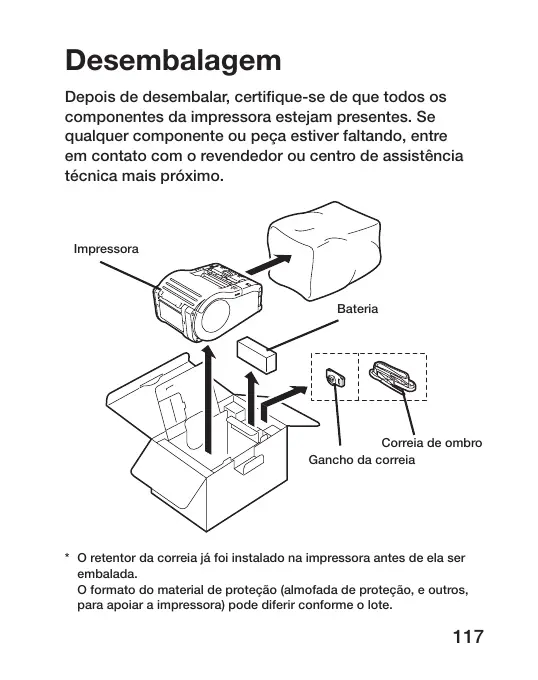
Desembalagem
Depois de desembalar, certifique-se de que todos os componentes da impressora estejam presentes. Se qualquer componente ou peça estiver faltando, entre em contato com o revendedor ou centro de assistência técnica mais próximo.
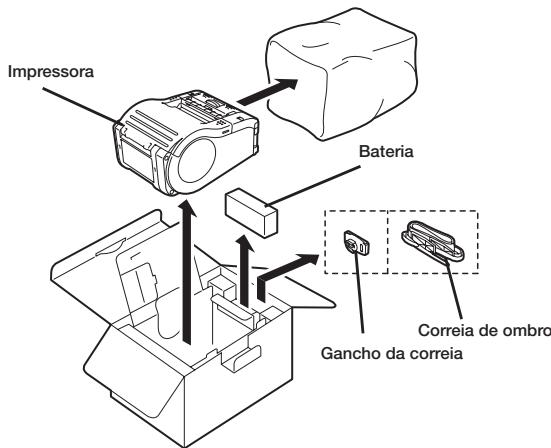
* O retentor da correia já foi instalado na impressora antes de ela ser embalada.
O formato do material de proteção (almofada de proteção, e outros, para apoiar a impressora) pode diferir conforme o lote.
Nomes dos componentes
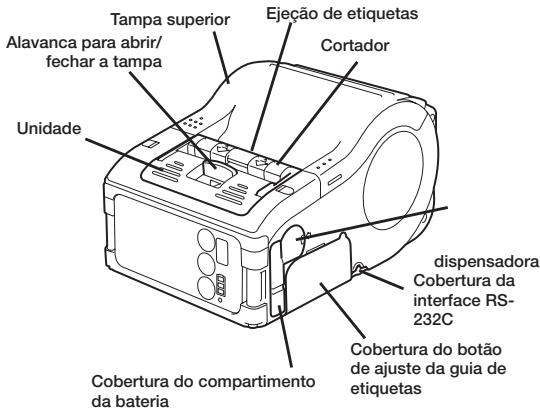
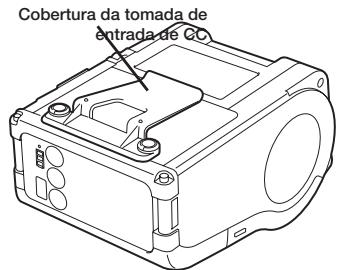
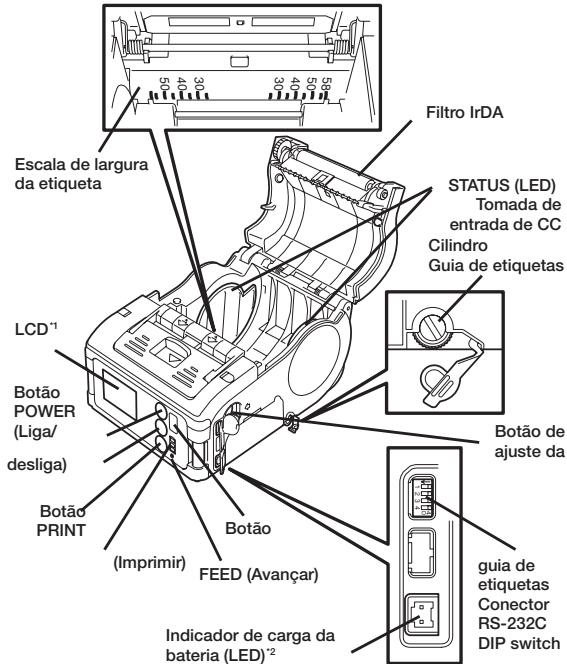
^*1 O painel de operação com LCD é integrado apenas no modelo de interface LAN sem fio (opção de fábrica).
^2 O painel de operação com LCD para o modelo de interface LAN sem fio tem um LED INDICADOR DE CARGA (opção de fábrica).
Nome e função dos controles
Interface RS-232C: permite conexão com PC ou terminal de mão.
Cobertura da interface RS-232C: protege o conector RS-232C.
Tampa superior: deve ser aberta para a colocação de etiquetas.
Filtro IrDA: contém o sensor e o emissor IrDA.
DIP switch: define o modo de operação da impressora. (ver página 35).
Unidade dispensadora: deve ser movida para selecionar o modo de dispensa.
Botão POWER (liga/desliga): liga/desliga a impressora.
Cobertura do compartimento da bateria: protege a bateria especial.
Indicador de carga da bateria (LED): indica a carga restante na bateria da impressora.
* Não pendure a impressora em nenhum outro lugar que não seja um cinto.
Clipe para cinto: usado para pendurar a impressora no cinto.
Guia de etiquetas: deve ser ajustado de acordo com o tamanho da etiqueta usada.
Cobertura do botão de ajuste da guia de etiquetas: protege o botão de ajuste da guia de etiquetas.
Ejeção de etiquetas: ejeta as etiquetas impressas.
Botão FEED (Avançar): pressione para avançar a etiqueta.
Botão PRINT (Imprimir): coloca a impressora online ou offline.
STATUS (LED): indica o status da impressora. (Ver páginas 29 a 34).
Antes de começar Como carregar a bateria
Siga as etapas descritas abaixo para carregar a bateria usando o carregador de bateria.
① Conecte uma extremidade do cabo de alimentação ao carregador de bateria e a outra em uma tomada elétrica. (A luz POWER acenderá na cor vermelha).
② Coloque a bateria no carregador e deslize-a na direção da seta.
O carregamento começará e a luz CHARGE acenderá na cor laranja. Quando o carregamento estiver concluído (bateria totalmente carregada), a luz CHARGE apagará. No caso de um carregador com cinco soquetes, a carga começará e a luz CHARGE acenderá na cor laranja. Quando o carregamento estiver concluído (bateria totalmente carregada), a luz CHARGE acenderá na cor verde.
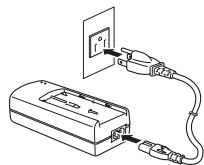
③ Depois de carregar a bateria, retire-a do carregador.
Deslize a bateria na direção oposta da etapa (2) e retire-a do carregador.
Aviso
- Se a luz POWER não acender no início do carregamento, verifique a conexão do cabo de alimentação.
- Se a luz CHARGE não acender no início do carregamento, certifique-se de que a bateria esteja firmemente encaixada no carregador. A má colocação da bateria pode resultar em carga incompleta.
- Quando a bateria totalmente carregada é colocada no carregador, a luz CHARGE acende e depois apaga.
No caso de um carregador com cinco soquetes, a luz CHARGE acenderá na cor verde.
- A luz CHARGE pode piscar por alguns instantes ao carregar uma bateria que não tenha sido usada há muito tempo. Isso não é sinal de erro. Continue a carregar a bateria.
- A bateria pode ser recarregada cerca de 300 vezes (quando usada em temperatura normal). Se a bateria for totalmente carregada mas perder a carga muito rápido, troque-a.
Tempo de carregamento
Demora cerca de duas horas e meia para a bateria atingir a carga plena quando está totalmente exaurida.
A bateria pode ser carregada quando está instalada na impressora.
① Abra a cobertura da tomada de entrada de CC e insira o terminal de saída de CC.
② Conecte o adaptador de CA na tomada elétrica.
A carga começará e a luz indicadora de carga da bateria acenderá na cor vermelha.
Quando o carregamento estiver concluído (bateria totalmente carregada), a luz indicadora de carga da bateria apagará.
No caso do modelo de interface LAN sem fio com LCD, o LED CHARGE acende na cor vermelha quando a carga começa e apaga quando estiver concluída (bateria totalmente carregada).
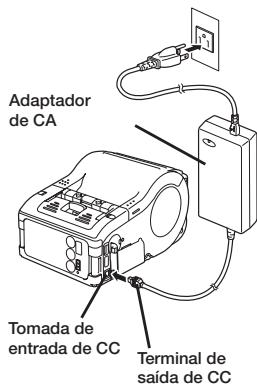
Tempo de carregamento
Demora cerca de cinco horas para a bateria atingir a carga plena quando está totalmente exaurida.
Colocação e remoção da bateria
① Abra a cobertura do compartimento da bateria.
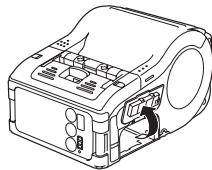
② Insira a bateria enquanto pressiona e mantém pressionado o gancho cinza e feche a cobertura do compartimento da bateria.
Insira a bateria com o lado dos terminais voltado para a impressora.
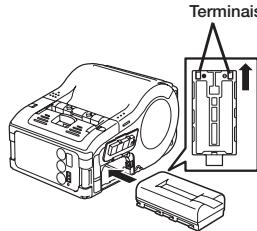
③ Ao remover a bateria, pressione e mantenha pressionado o gancho cinza e puxe a fita.
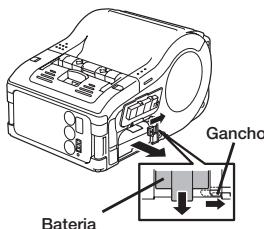
* Desligue a impressora ao remover ou trocar a bateria.
O LED de STATUS apaga quando a impressora é desligada. Não retire a bateria quando o LED de STATUS estiver aceso. Retire a bateria quando o LED de STATUS estiver apagado (ver página 20).
* Se a impressora for desligada de outra maneira, pode ser que as informações armazenadas na impressora não sejam atualizadas.
* Desligue a impressora ao remover o terminal de saída de CC do adaptador de CA ou desconectar a fonte de alimentação. Se a impressora for desligada de outra maneira, pode ser que as informações armazenadas na impressora não sejam atualizadas.
Não é necessário usar a bateria quando o adaptador de CA é usado. Se a bateria e o adaptador de CA forem usados ao mesmo tempo, a impressora começa a carregar a bateria (se não estiver totalmente carregada) ou o indicador de carga da bateria se apaga (quando a bateria está totalmente carregada).
Colocação de etiquetas
O método de colocação das etiquetas pode variar dependendo do modo de impressão.
Modo contínuo
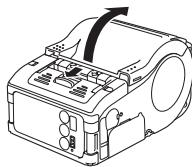
① Puxe a alavanca de abrir/ fechar a tampa na direção da seta para abrir a tampa.
Se a impressora estiver sendo usada no modo de dispensa, levante a alavanca de troca e deslize a unidade dispensadora até que pare (ver página 19).
Preste atenção à direção do rolo de etiquetas.
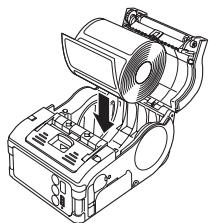
③ Abra a cobertura do botão de ajuste da guia de etiquetas e gire o botão até que a guia de etiquetas se ajuste ao rolo de etiquetas.
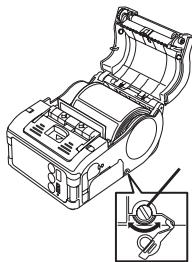
Botão de ajuste da guia
Gire o rolo de etiquetas ligeiramente com a mão e confirme que gira sem problemas.
Se sentir atrito, pode ser que o papel não seja alimentado corretamente. Gire o botão de ajuste.
Não é preciso ajustar a guia de etiquetas quando o papel usado tiver a mesma largura do papel usado anteriormente.
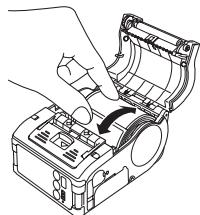
4 Feche a tampa depois de confirmar que a borda do rolo de etiquetas está para fora da impressora. Isso conclui as instruções de colocação de etiquetas no modo contínuo.
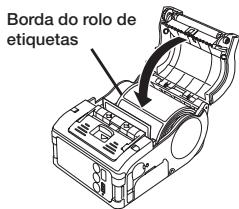
Etiquetas não separadas
① Puxe a alavanca de abrir/fechar a tampa na direção da seta para abrir a tampa.
Se a impressora estiver sendo usada no modo de dispensa, levante a alavanca de troca e deslize a unidade dispensadora até que pare.
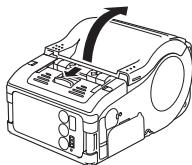
② Retire a primeira etiqueta do rolo.
Esta etapa não é necessária quando etiquetas não separadas forem usadas.
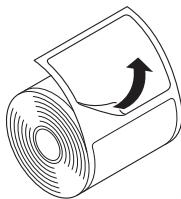
Preste atenção à direção do rolo de etiquetas.
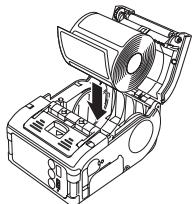
④ Abra a cobertura do botão de ajuste da guia de etiquetas e gire o botão até que a guia de etiquetas se ajuste ao rolo de etiquetas.
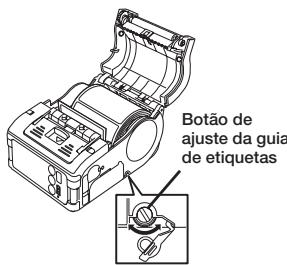
Gire o rolo de etiquetas ligeiramente com a mão e confirme que gira sem problemas.
Se sentir atrito, pode ser que o papel não seja alimentado corretamente. Gire o botão de ajuste.
Não é preciso ajustar a guia de etiquetas quando o papel usado tiver a mesma largura do papel usado anteriormente.
⑤ Feche a tampa depois de confirmar que a borda do rolo de etiquetas está para fora da impressora (mais de 10 mm).
Ao usar etiquetas não separadas, pressione o botão FEED para avançar um pedaço da etiqueta e puxe-o para cima para cortá-lo ao longo da perfuração.
Se a etiqueta estiver atolada na impressora, retire-a e recoloque-a novamente.
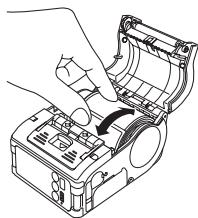
⑥ Deslize a unidade dispensadora até que pare.
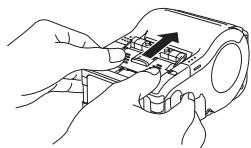
Isso conclui as instruções de colocação de etiquetas no modo de dispensa.
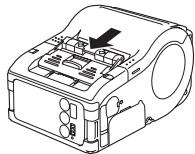
- Para mudar do modo de dispensa para o modo contínuo
Levante a alavanca de troca e deslize a unidade dispensadora até que pare.
Como ligar a impressora
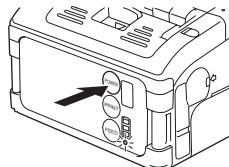
Depois de concluir o procedimento descrito anteriormente, tente ligar e desligar a impressora.
Mantenha o botão POWER pressionado. Quando o LED STATUS acender na cor verde, solte o botão.
② Mantenha o botão POWER pressionado novamente. Quando o LED STATUS apagar, solte o botão.
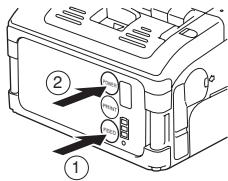
① Pressione e mantenha o botão FEED pressionado e pressione o botão POWER. A impressora entrará no modo de teste. Pressione novamente o botão FEED para dar início à impressão de teste.
② Verifique os seguintes parâmetros usando a impressão de teste.
- Nenhum caractere deve estar incompleto.
- A impressão deve estar em boas condições.
Durante a impressão de teste, a carga restante da bateria é indicada por 🐎 (para carga completa). Quando o indicador mostrar 🐎, troque a bateria.
* Se detectar qualquer falha, entre em contato com a loja, revendedor ou centro de assistência técnica onde adquiriu a impressora.
Uso da interface serial RS-232C
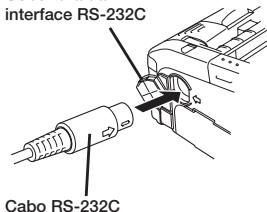
Use o seguinte procedimento para imprimir através de uma conexão com um PC ou um terminal de mão usando um cabo RS-232C opcional.
① Abra a cobertura da interface RS-232C.
② Conecte firmemente uma extremidade do cabo RS-232C no conector.
Certifique-se de que a seta no conector do cabo RS-232C corresponda à seta no lado do conector da impressora.
③ Conecte a outra extremidade do cabo RS-232C ao conector do PC ou do terminal de mão.
Para obter informações sobre o conector do PC ou do terminal de mão, consulte o manual fornecido com o PC.
Cobertura da interface RS-232C
Uso da interface IrDA
Siga o procedimento descrito a seguir para imprimir através da interface IrDA.
Coloque a impressora a uma distância de 20 cm do PC ou do terminal de mão para estabelecer comunicação através da IrDA.
② Ajuste a posição da impressora para deixar o PC ou o terminal na faixa de 30° do centro do filtro IrDA (uma área em forma de cone, mostrada abaixo).
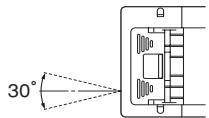
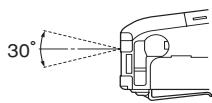
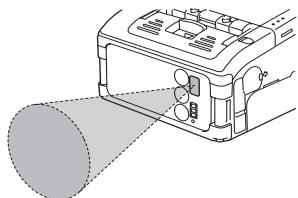
A distância máxima possível para comunicação através de IrDA é de 15 a 20 cm.
* Esta distância pode variar dependendo do ambiente ou do componente com o qual a comunicação será estabelecida. A comunicação pode ser interrompida, especialmente sob luz solar direta ou em um ambiente exposto à luz intensa. Nesse caso, bloqueie a luz intensa para que não incida no filtro IrDA ou estabeleça contato entre o PC e o filtro IrDA.
Uso da interface Bluetooth ou LAN sem fio
Note que, ao imprimir com a interface Bluetooth ou a interface LAN sem fio, a distância entre a impressora e o host pode diferir, dependendo do ambiente de uso e do desempenho do PC ou do terminal de mão usado.
Impressão
① Aguarde a transmissão de dados do PC.
② Quando a impressão terminar, pressione o canto direito ou esquerdo da parte superior da etiqueta e puxe-a na direção da seta.
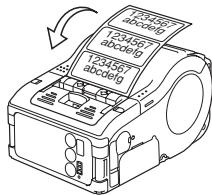
* O número de folhas que podem ser impressas neste modo não é o mesmo que no modo contínuo.
* Quando a etiqueta não separada for cortada em um local que não seja a perfuração e a impressão tiver terminado, siga o procedimento descrito na página 35.
Quando a impressão tiver terminado
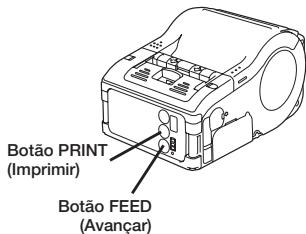
① Pressione o botão PRINT no estado online para colocar a impressora no estado offline (LED STATUS apaga).
② Pressione o botão FEED para avançar a etiqueta.
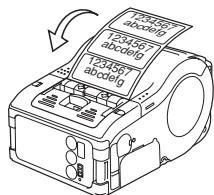
③ Quando o rolo de etiquetas parar de avançar, corte o papel puxando a parte superior do papel na direção da seta.
4 Pressione o botão
PRINT para voltar ao estado online (o LED STATUS acende na cor verde).
Manutenção diária
Use o procedimento descrito a seguir depois de desligar a impressora e remover a bateria.
Limpeza da cabeça térmica
① Deslize a alavanca de abrir/fechar a tampa e abra a tampa.
Se a impressora estiver sendo usada no modo de dispensa, levante a alavanca de troca e deslize a unidade dispensadora até que pare (ver página 19).
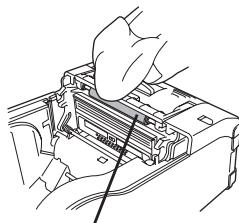
② Limpe a sujeira usando um pano poroso umedecido com álcool.
* Nunca use tíner, benzeno nem querosene.
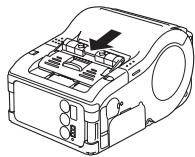
Se a impressora estiver sendo usada no modo de dispensa, levante a alavanca de troca e deslize a unidade dispensadora até que pare.
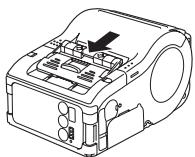
② Limpe a sujeira usando um pano poroso umedecido com álcool.
* Nunca use tíner, benzeno nem querosene.
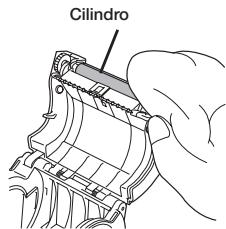
A impressora pode funcionar em dois modos: modo contínuo e modo de dispensa. É possível fazer impressões de testes e online nos dois modos.
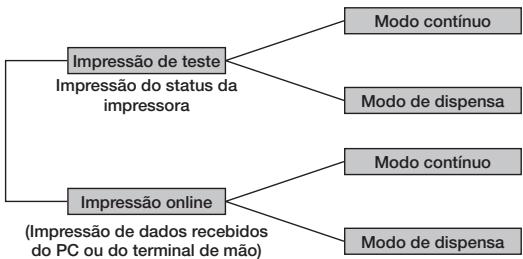
flowchart
graph TD
    A["Impressão de teste\nImpressão do status da impressora"] --> B["Modo contínuo"]
    A --> C["Modo de dispensa"]
    D["Impressão online\n(Impressão de dados recebidos do PC ou do terminal de mão)"] --> E["Modo contínuo"]
    D --> F["Modo de dispensa"]
| Modo contínuo | Modo de dispensa (etiquetas) | Modo de dispensa (etiquetas não separadas) |
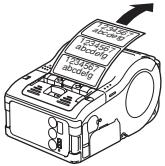 | 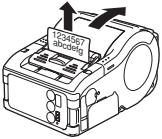 | 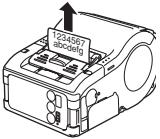 |
* É possível selecionar o modo de dispensa (etiquetas não separadas) usando a ferramenta de configuração da impressora.
Operação normal
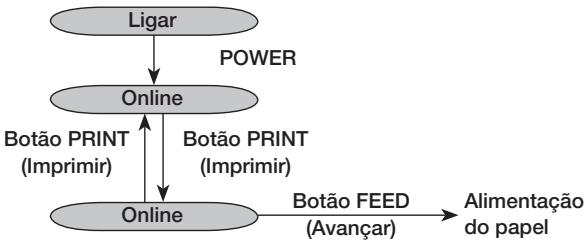
flowchart
graph TD
    A["Ligar"] --> B["POWER"]
    B --> C["Online"]
    C --> D["Botão PRINT (Imprimir)"]
    C --> E["Botão PRINT (Imprimir)"]
    D --> F["Online"]
    E --> F
    F --> G["Botão FEED (Avançar)"]
    G --> H["Alimentação do papel"]
A indicação do LED na operação normal é mostrada abaixo.
| Estado de operação | STATUS (LED) |
| No início da impressão normal | Aceso (laranja) |
| Estado online | Aceso (verde) |
| Estado offline | Apagado |
* Indicador de carga da bateria aceso mesmo no estado offline.
- Modo de espera: STATUS (LED) pisca (na cor verde) em intervalos de 4 segundos. No estado offline, o STATUS (LED) apaga. Indicador de carga da bateria aceso mesmo no estado offline. Quando não utilizada por cinco segundos, a impressora entra no modo de espera (estado de prontidão). A impressora volta ao estado normal quando o botão PRINT ou FEED é pressionado, a
Modo de impressão de teste (botão FEED + POWER)
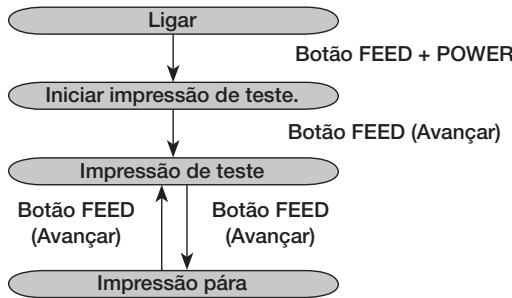
flowchart
graph TD
    A["Ligar"] --> B["Iniciar impressão de teste."]
    B --> C["Impressão de teste"]
    C --> D["Impressão pára"]
    D --> E["Botão FEED (Avançar)"]
    C --> F["Botão FEED (Avançar + POWER)"]
A indicação do LED no modo de impressão de teste é mostrada abaixo.
| Estado de operação | STATUS (LED) |
| No início do modo de impressão de teste | Aceso (laranja) |
| Início da impressão de teste | Intermitente (verde) |
| Durante a impressão de teste | Aceso (verde) |
| Impressão pára | Apagado |
Modo de dispensa
Especificação do modo de dispensa
| Tipo | Operação | Padrão |
| Impressão automática | Imprime uma etiqueta depois de receber dados e aguarda que seja descolada. Depois de a etiqueta ser descolada, imprime automaticamente a próxima etiqueta. | Impressão manual |
| Impressão manual | Imprime uma etiqueta depois de receber os dados e entra no estado offline. É preciso pressionar a tecla PRINT para imprimir a próxima etiqueta. A impressão termina depois que o número especificado de etiquetas é impresso. Nenhuma impressão ocorre quando a tecla PRINT é pressionada. |
Mudança da designação do modo de dispensa
É possível mudar a configuração do modo de dispensa com a designação do DSW e botão quando a impressora é ligada. A configuração é mantida depois de a impressora ser desligada.
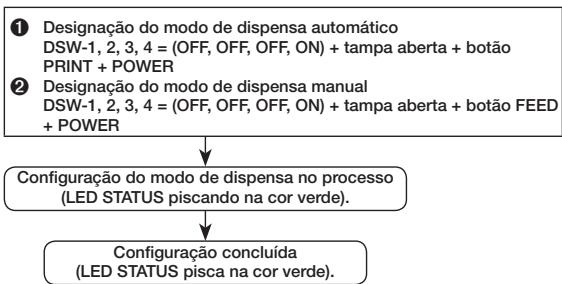
flowchart
graph TD
    A["Designação do modo de dispensa automático\nDSW-1, 2, 3, 4 = (OFF, OFF, OFF, ON) + tampa aberta + botão\nPRINT + POWER"] --> B["Configuração do modo de dispensa no processo\n(LED STATUS piscando na cor verde)."]
    C["Designação do modo de dispensa manual\nDSW-1, 2, 3, 4 = (OFF, OFF, OFF, ON) + tampa aberta + botão FEED\n+ POWER"] --> B
    B --> D["Configuração concluída\n(LED STATUS pisca na cor verde)."]
Nota: Ao terminar a designação do modo de dispensa, certifique-se de que o LED STATUS acenda na cor verde e desligue a impressora.
Modo de configuração de verificação da cabeça
No modo de configuração de verificação da cabeça, a verificação da cabeça pode ser implementada em duas faixas: área de impressão normal e área de impressão de código de barras.
O recurso de verificação da cabeça pode ser confirmado se está ativado ou desativado, e a faixa de verificação da cabeça pode ser definida de acordo com a configuração do DSW, o status do botão pressionado e o status da tampa no momento em que a impressora é ligada.
Configuração do DIP switch
| DSW-1 | DSW-2 | DSW-3 | DSW-4 | |
| (A) | OFF | ON | OFF | ON |
| (B) | ON | OFF | OFF | ON |
| Configuraçãodo DSW | Status do botão e tampa | Função |
| (A) | Botão PRINT + tampa aberta | Define a faixa de verificação da cabeça para a área de impressão. |
| Botão FEED + tampa aberta | Define a função de verificação da cabeça para Desativar. | |
| (B) | Botão PRINT + tampa aberta | Define a faixa de verificação da cabeça apenas para a área de impressão de código de barras. |
| Botão FEED + tampa aberta | Define a função de verificação da cabeça para Desativar. | |
| Configuraçãodo DSW (A/B) + tampa aberta + (botão PRINT/FEED) + POWER) | ||
A função de verificação da cabeça está sendo configurada. (LED STATUS pisca na cor verde).
Configuração concluída. (LED STATUS acende na cor verde).
Nota: É possível verificar a configuração atual com a impressão de teste (ver página 21). Ao concluir a configuração de verificação da cabeça, certifique-se de que o LED STATUS acenda na cor verde e desligue a impressora.
Modo de configuração de comandos online
Designação dos comandos online
| Tipo | Operação | Padrão |
| Designação de comando compatível com a Petit lapin | Usa comando online como comando padrão da Petit lapin. | Designação de comando SBPL. |
| Designação de comando SBPL. | Usa o comando online como comando SBPL. |
Mudança na designação do comando online
É possível mudar a designação do comando online com a designação do DSW e botão quando a impressora é ligada. A configuração é mantida depois de a impressora ser desligada.
1 Designação de comando compatível com a Petit lapin
DSW-1, 2, 3, 4 = (ON, ON, ON, ON) + tampa aberta + botão PRINT + POWER
② Designação de comando SBPL
DSW-1, 2, 3, 4 = (ON, ON, ON, ON) + tampa aberta + botão FEED + POWER
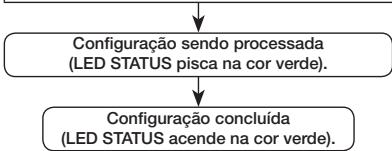
flowchart
graph TD
    A["Configuração sendo processada\n(LED STATUS pisca na cor verde)."] --> B["Configuração concluída\n(LED STATUS acende na cor verde)."]
Nota: É possível verificar a configuração atual com a impressão de teste (ver página 21). Ao terminar a designação do comando online, certifique-se de que o LED STATUS acenda na cor verde e desligue a impressora.
DIP switch
Configuração do DIP switch
① Desligue a impressora.
② Abra a cobertura do DIP switch.
③ Mude a posição do switch desejado usando uma ferramenta pontiaguda, como a ponta de uma caneta esferográfica.
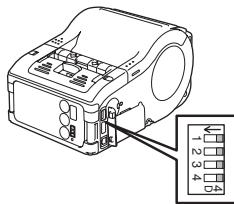
Configuração do DIP Switch (cont.)
Configuração do DIP switch
| DIP switch | Tampa | Botão | Modo de inicialização | |||||
| 1 | 2 | 3 | 4 | FEED | Interface | Descrição | ||
| OFF | OFF | OFF | OFF | Fechada | OFF | OFF | RS-232C | Modo de impressão normal |
| Fechada | OFF | ON | Modo de impressão de teste do usuário | |||||
| OFF | OFF | ON | ON | Fechada | OFF | OFF | RS-232C | Modo HEX dump |
| OFF | OFF | OFF | ON | Aberta | ON | OFF | — | Modo de descolamento automático |
| Aberta | OFF | ON | — | Modo de impressão manual | ||||
| OFF | ON | OFF | OFF | Aberta | OFF | OFF | Interface Bluetooth/Interface sem fio | Modo de impressão normal |
| Aberta | OFF | ON | — | Modo de impressão de teste do usuário | ||||
| OFF | ON | OFF | ON | Aberta | ON | OFF | — | Designação da verificação da cabeça (área de impressão) |
| Aberta | OFF | ON | — | Limar designação de verificação da cabeça | ||||
| OFF | ON | ON | ON | Aberta | OFF | OFF | Interface Bluetooth/Interface sem fio | Modo HEX dump |
| Aberta | ON | OFF | — | Designação de ativação da verificação de CRC | ||||
| Aberta | OFF | ON | — | Designação de desativação da verificação de CRC | ||||
| ON | OFF | OFF | OFF | Aberta | OFF | OFF | Interface IrDA | Modo de impressão normal |
| Aberta | OFF | ON | Modo de impressão de teste | |||||
| ON | OFF | ON | ON | Aberta | OFF | OFF | Interface IrDA | Modo HEX dump |
| ON | OFF | OFF | ON | Aberta | ON | OFF | Designação da verificação da cabeça (área de impressão de código de barras) | |
| Aberta | OFF | ON | — | Limar verificação da cabeça | ||||
| ON | ON | ON | ON | Aberta | ON | OFF | — | Designação de comando online (compatível com a Petit lapin) |
| Aberta | OFF | ON | — | Designação de comando online (comando SBPL) | ||||
- Notas
- Atenção
- Para clientes que usam modelos de comunicação Bluetooth ou sem fio
- Observações sobre ondas de rádio
- Bluetooth™
- SUMÁRIO
- Desembalagem
- Nomes dos componentes
- Nome e função dos controles
- Antes de começar Como carregar a bateria
- Aviso
- Tempo de carregamento
- Colocação e remoção da bateria
- Colocação de etiquetas
- Modo contínuo
- Como ligar a impressora
- Uso da interface serial RS-232C
- Uso da interface IrDA
- Uso da interface Bluetooth ou LAN sem fio
- Impressão
- Quando a impressão tiver terminado
- Manutenção diária
- Limpeza da cabeça térmica
- Operação normal
- Modo de dispensa
- Especificação do modo de dispensa
- Mudança da designação do modo de dispensa
- Modo de configuração de verificação da cabeça
- Modo de configuração de comandos online
- Designação dos comandos online
- Mudança na designação do comando online
- DIP switch
- Configuração do DIP switch
- Configuração do DIP Switch (cont.)
Marca : OKI
Modelo : LP441W
Categoria : Impressora