
LP441W - Imprimante OKI - Notice d'utilisation et mode d'emploi gratuit
Retrouvez gratuitement la notice de l'appareil LP441W OKI au format PDF.



| Type de produit | Imprimante thermique d'étiquettes portative |
| Marque | OKI |
| Modèle | LP441W |
| Alimentation | Batterie rechargeable lithium-ion (charge via chargeur optionnel ou adaptateur CA) ou adaptateur CA optionnel |
| Interface | RS-232C, IrDA, Bluetooth, réseau sans fil (Wi-Fi optionnel) |
| Format d'étiquettes | Rouleaux d'étiquettes, modes continu ou distribution |
| Modes d'impression | Mode continu, mode distribution automatique ou manuelle |
| Commandes en ligne | Compatibles Petit lapin ou SBPL (sélectionnable via commutateur DIP) |
| Capacité de la batterie | Environ 300 cycles de charge |
| Temps de charge | Environ 2,5 h avec chargeur, 5 h avec adaptateur CA |
| Entretien | Nettoyage de la tête d'impression, du plateau et du rouleau avec un chiffon imbibé d'alcool |
| Sécurité | Conforme VCCI classe B, protection contre l'eau (sac hydrofuge optionnel) |
| Pièces détachées | Batterie, chargeur, adaptateur CA, sac de protection |
| Accessoires inclus | Bandoulière, guide-papier, capots |
| Utilisation prévue | Impression d'étiquettes codes-barres |
FOIRE AUX QUESTIONS - LP441W OKI
Questions des utilisateurs sur LP441W OKI
0 question sur cet appareil. Repondez a celles que vous connaissez ou posez la votre.
Poser une nouvelle question sur cet appareil
Téléchargez la notice de votre Imprimante au format PDF gratuitement ! Retrouvez votre notice LP441W - OKI et reprennez votre appareil électronique en main. Sur cette page sont publiés tous les documents nécessaires à l'utilisation de votre appareil LP441W de la marque OKI.
MODE D'EMPLOI LP441W OKI
Ce guide a pour objet de permettre à l'utilisateur de se familiariser rapidement avec les fonctions de base de l'imprimante de codes à barres Petit lapin.
Veuillez lire attentivement le présent guide pour utiliser efficacement les fonctions de l'imprimante Petit lapin.
Remarques
- La reproduction complète ou de toute partie du présent guide est interdite sans l'autorisation du détenteur du droit d'auteur.
- Les renseignements mentionnés dans le présent document sont sujets à changement sans préavis.
- Si l'utilisateur identifie des renseignements ambiguus ou erronés, celui-ci doit communiquer avec le revendeur ou le centre de réparation le plus proche.
Avertissement
Cet équipement est conforme aux normes pour l'équipement de technologie de l'information de catégorie B du Voluntary Control Council for Interference (VCCI). Si cet équipement est utilisé dans un environnement domestique, il est possible que du brouillage radio se produise. Lorsqu'un tel brouillage se produit, il est possible que l'utilisateur ait à remédier lui-même à cette situation.
Attention! Cette imprimante peut être endommagée si elle est exposée à l'eau. Si vous l'utilisez à l'extérieur ou à tout endroit où elle peut être exposée à l'eau, placez-la dans son sac hydrofuge optionnel (OKI # 70061202) pour la protéger contre les dommages.
deuxième édition: mars 2010
Clients utilisant les modèles dotés de la technologie Bluetooth ou de communications sans fil
Remarques concernant les radiofréquences
Ce produit a été approuvé en fonction de son adaptabilité selon les normes technologiques de la loi sur les radiofréquences. Par conséquent, l'utilisation de ce produit n'exige pas de licence de station de radiodiffusion. Ce produit doit être utilisé uniquement au Japon.
Les actions suivantes peuvent résulter en des poursuites judiciaires :
• Désassemblage/modification du produit
- Retrait de l'étiquette de certification (label de numéro de série) apposée au produit.
L'utilisation du produit aux endroits suivants peut raccourcir la portée des communications ou désactiver sa capacité à communiquer : à proximité d'un micro-ondes, où l'on retrouve de l'électricité statique ou des pannes radio, ou à proximité d'équipement réseau sans fil.

Bluetooth™
«Bluetooth» est une marque de commerce de Bluetooth SIG, Inc., USA. Nous utilisons cette marque sous licence de ladite société.
Avant d'utiliser une interface réseau sans fil, assurez-vous d'effectuer tous les réglages inhérents à la sécurité de l'équipement réseau sans fil en fonction des directives fournies dans le manuel accompagnant l'équipement.
Table des matières
Déballage.... 42
Éléments de l'imprimante 43
Nom et fonction des commandes 45
Avant de commencer 46
Charge du bloc-pile. 46
Installation et retrait du bloc-pile 49
Utilisation de l'adaptateur CA. 51
Installation des étiquettes.... 52
Mode continu 52
Mise sous tension de l'imprimante.... 57
Test d'impression 58
Utilisation de l'interface RS-232C....59
Utilisation de l'interface IrDA 60
Utilisation de l'interface Bluetooth ou de l'interface réseau sans fil 61
Impression....62
Entretien quotidien 64
Modes d'utilisation 66
Déballage
Une fois déballés, vérifiez que tous les éléments de l'imprimante sont présents. S'il manque un ou plusieurs éléments, veuillez communiquer avec le revendeur ou le centre de réparation le plus proche.
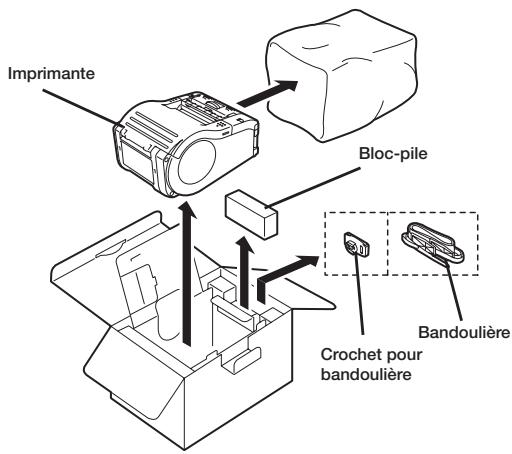
* Le dispositif de retenue de la bandoulière est installé sur l'imprimante avant d'être expédiée.
La forme des matériaux de rembourrage (p. ex., qui soutient l'imprimante) peut différer en fonction du lot.
Éléments de l'imprimante
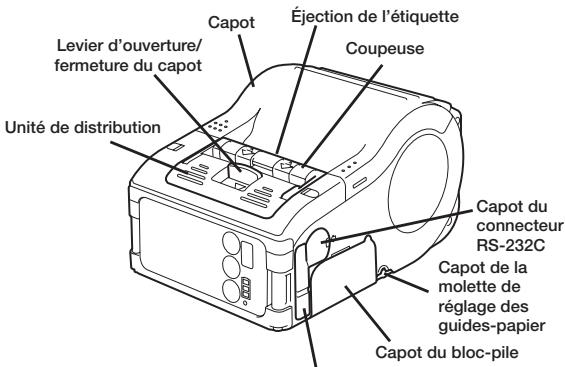
Capot de la prise d'alimentation CC
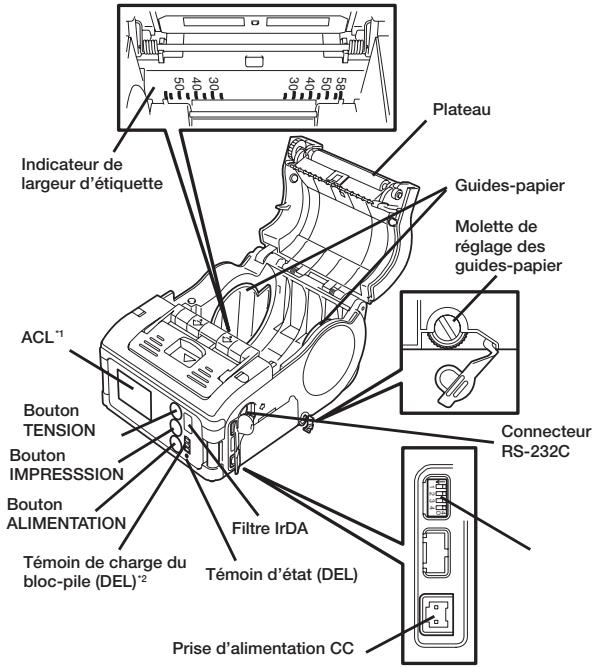
^1 Le panneau de commande à ACL est intégré au modèle à interface réseau sans fil seulement (pour l'option de fabricant).
^2 Le panneau de commande à ACL du modèle à interface réseau sans fil est doté d'un témoin à DEL de charge du bloc-pile.
Nom et fonction des commandes
Interface RS-232C: Relie l'imprimante à l'ordinateur ou à un terminal
Capot du connecteur RS-232C : Protège le connecteur RS-232C.
Capot: Ouvrir pour installer les étiquettes.
Levier d'ouverture/fermeture du capot: Utilisé pour ouvrir ou fermer le capot.
Coupeuse: Coupe les étiquettes imprimées.
Filtre IrDA: Contient le capteur et l'émetteur IrDA.
Commutateur DIP: Sélectionne le mode de fonctionnement de l'imprimante.
Unité de distribution: Permet de sélectionner le mode distribution une fois déplacée.
Bouton TENSION: Allume/éteint l'imprimante.
Capot du bloc-pile: Protège le bloc-pile spécial.
Témoin de charge du bloc-pile (DEL): Indique la charge restante du bloc-pile de l'imprimante.
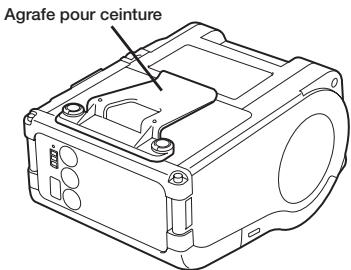
* Suspendez l'imprimante uniquement à une ceinture.
Guides-papier: Réglez pour convenir au format des étiquettes utilisées.
Molette de réglage des guides-papier: Règle les guides pour convenir à la largeur des étiquettes utilisées.
Capot de la molette de réglage des guides-papier: Protège la molette de réglage des guides-papier.
Éjection de l'étiquette: Éjecte l'étiquette imprimée.
Indicateur de largeur d'étiquette: Indique la largeur des étiquettes utilisées.
Prise d'alimentation CC: Pour brancher l'adaptateur CA.
Capot de la prise d'alimentation CC: Protège la prise d'alimentation CC et le commutateur DIP.
Bouton ALIMENTATION: Appuyez pour alimenter une étiquette.
Bouton IMPRESSION: Place l'imprimante en ligne ou hors ligne.
Témoin ÉTAT (DEL): Indique l'état de l'imprimante.
Agrafe pour ceinture: Utilisée pour suspendre l'imprimante à la ceinture.
Avant de commencer Charge du bloc-pile
• Utilisation du chargeur (en option) pour charger le bloc-pile
Observez les étapes suivantes pour charger le bloc-pile en utilisant le chargeur.
① Branchez une extrémité du cordon d'alimentation dans le chargeur et l'autre extrémité dans une prise murale. (Le témoin POWER s'allume en rouge.)
② Placez le bloc-pile dans le chargeur et coulissez-le dans le sens indiqué par la flèche.
La charge débute immédiatement et le témoin CHARGE s'allume en orange. Une fois la charge terminée (bloc-pile chargé à fond), le témoin CHARGE s'éteint. Lorsqu'un chargeur à cinq logements est utilisé, la charge débute immédiatement et le témoin CHARGE passe à l'orange. Une fois la charge terminée (bloc-pile chargé à fond), le témoin CHARGE passe au vert.
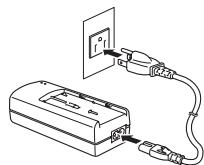
③ Lorsque la charge est terminée, retirez le bloc-pile du chargeur.
Coulissez le boc-pile dans le sens opposé à celui indiqué à l'étape (2) pour le retirer.
Avis
- Si le témoin POWER ne s'allume pas au début de la charge, vérifiez la connexion du cordon d'alimentation.
- Si le témoin CHARGE ne s'allume pas au début de la charge, assurez-vous que le bloc-pile est bien installé dans le chargeur. Un bloc-pile mal installé peut entraîner une charge inadéquate.
- Lorsqu'un bloc-pile chargé à fond est placé dans le chargeur, le témoin CHARGE s'allume, puis s'éteint.
Lorsqu'un chargeur à cinq logements est utilisé, le témoin CHARGE passe au vert. - Lorsqu'un bloc-pile qui n'a pas été utilisé depuis une période prolongée est placé dans le chargeur, le témoin CHARGE peut clignoter pendant un certain temps. Cela est normal. La charge du bloc-pile est tout de même effectuée.
- Le bloc-pile peut être rechargé environ 300 fois (lorsqu'il est utilisé à température normale). Si le bloc-pile est chargé à fond mais se décharge rapidement, remplacez le bloc-pile.
Temps de charge
Environ 2,5 heures sont requises pour charger à fond le bloc-pile.
• Utilisation de l'adaptateur CA (en option) pour charger le bloc-pile
Le bloc-pile peut être chargé lorsqu'il est installé dans l'imprimante.
① Ouvrez le capot de la prise d'alimentation CC et insérez le câble CC.
② Branchez l'adaptateur CA dans une prise murale.
La charge débute immédiatement et le témoin de charge du bloc-pile s'allume en rouge. Une fois la charge terminée (bloc-pile chargé à fond), le témoin de charge du bloc-pile s'éteint.
En ce qui concerne le modèle à interface réseau sans fil avec ACL intégré, le témoin CHARGE
s'allume en rouge pendant la charge et s'éteint une fois le bloc-pile chargé à fond.
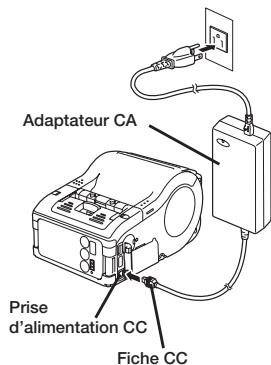
Temps de charge
Environ 5 heures sont requises pour charger à fond le bloc-pile.
Installation et retrait du bloc-pile
① Ouvrez le capot du bloc-pile.
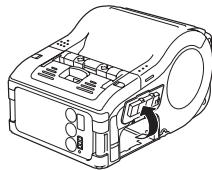
② Insérez le bloc-pile tout en maintenant le levier gris appuyé vers la droite, puis fermer le capot.
Insérez le bloc-pile avec les bornes de contact vers l'intérieur de l'imprimante.
Bornes de contact
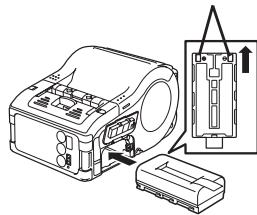
Pour retirer le bloc-pile, appuyez vers la droite sur le levier gris et maintenez-le en place, puis tirez le ruban.
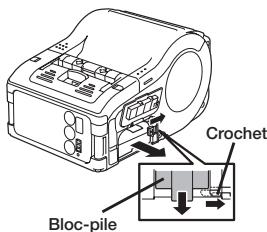
* Veillez à mettre l'imprimante hors tension avant de retirer ou de remplacer le bloc-pile.
Lorsque l'imprimante est éteinte, le témoin ÉTAT s'éteint. Ne retirez pas le bloc-pile lorsque le témoin ÉTAT est allumé. Retirez le bloc-pile lorsque le témoin ÉTAT est éteint.
* Si vous éteignez l'imprimante en utilisant une autre méthode, l'information stockée dans l'imprimante peut ne pas être actualisée.
Utilisation de l'adaptateur CA
Observez la procédure ci-dessous pour utiliser l'imprimante avec l'adaptateur CA (en option).
① Ouvrez le capot de la prise d'alimentation CC et insérez le câble CC.
② Branchez l'adaptateur CA dans une prise murale.
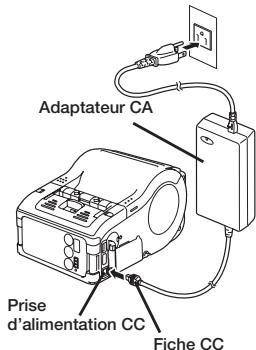
* Assurez-vous de mettre l'imprimante hors tension avant de débrancher le câble CC de l'adaptateur CA ou de débrancher la source d'alimentation.
Si vous éteignez l'imprimante en utilisant une autre méthode, l'information stockée dans l'imprimante peut ne pas être actualisée.
Il n'est pas nécessaire d'utiliser le bloc-pile lorsque l'adaptateur CA est utilisé. Lorsque le bloc-pile et l'adaptateur CA sont utilisés simultanément, l'imprimante charge le bloc-pile (lorsqu'il n'est pas chargé à fond) ou le témoin de charge du bloc-pile s'éteint (lorsque le bloc-pile est chargé à fond).
Installation des étiquettes
La méthode d'installation des étiquettes varie en fonction du mode d'impression.
Mode continu
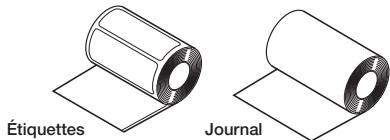
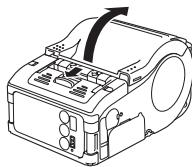
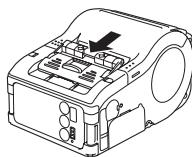
① Appuyez sur le levier d'ouverture/fermeture du capot dans le sens indiqué par la flèche et ouvrez le capot.
Si vous utilisez l'imprimante en mode Distribution, soulevez le levier et coulissez l'unité de distribution jusqu'à butée.
② Placez le rouleau d'étiquettes dans l'imprimante.
Portez une attention particulière au sens d'installation du rouleau.
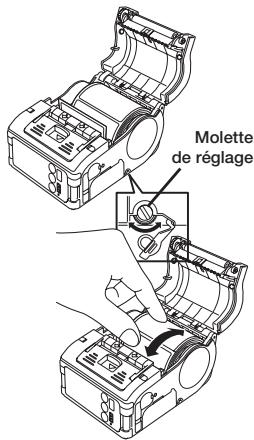
③ Ouvrez le capot de la molette de réglage des guides-papier et tournez la molette jusqu'à ce que les guides-papier conviennent au rouleau d'étiquettes.
Tournez légèrement le rouleau d'étiquettes à la main pour confirmer sa facilité de rotation.
Si l'on ressent de la résistance, les étiquettes peuvent ne pas être alimentées correctement. Utilisez la molette pour régler les guides-papier.
Lorsque vous utilisez un rouleau de papier de la même largeur que le rouleau utilisé antérieurement, il n'est alors pas nécessaire de régler les guides-papier.
④ Fermez le capot une fois le bord d'attaque du rouleau d'étiquettes à l'extérieur de l'imprimante.
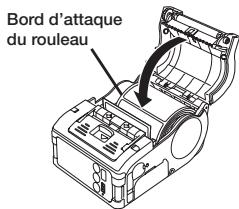
L'installation des étiquettes pour
l'impression en mode continu est terminée.
Mode distribution

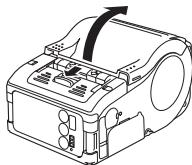
① Appuyez sur le levier d'ouverture/fermeture du capot dans le sens indiqué par la flèche et ouvrez le capot.
Si vous utilisez
l'imprimante en mode
Distribution, soulevez le
levier et coulissez l'unité de
distribution jusqu'à butée.
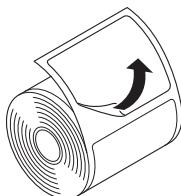
② Retirer la première étiquette du rouleau d'étiquettes.
Cette étape n'est pas nécessaire si des étiquettes sans interstices sont utilisées.
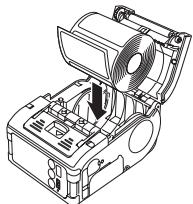
③ Placez le rouleau d'étiquettes dans l'imprimante. Portez une attention particulière au sens d'installation du rouleau.
4 Ouvrez le capot de la molette de réglage des guides-papier et tournez la molette jusqu'à ce que les guides-papier conviennent au rouleau d'étiquettes.
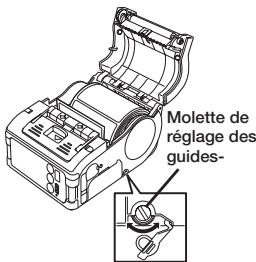
Tournez légèrement le rouleau d'étiquettes à la main pour confirmer sa facilité de rotation.
Si l'on ressent de la résistance, les étiquettes peuvent ne pas être alimentées correctement. Utilisez la molette pour régler les guides-papier.
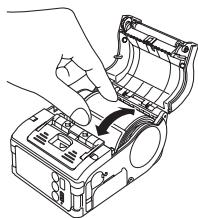
Lorsque vous utilisez un rouleau de papier de la même largeur que le rouleau utilisé antérieurement, il n'est alors pas nécessaire de régler les guides-papier.
⑤ Fermez le capot une fois le bord d'attaque du rouleau d'étiquettes à l'extérieur de l'imprimante (plus de 10 mm).
Lorsque des étiquettes sans interstices sont utilisées, appuyez sur le bouton ALIMENTATION pour faire sortir un bout d'étiquette de l'imprimante et le tirer vers le haut pour couper l'étiquette le long des perforations.
Si l'étiquette se bloque, effectuez à nouveau la procédure d'installation des étiquettes.
Bord d'attaque du rouleau d'étiquettes
⑥ Coulissez l’unité de distribution jusqu’à butée.
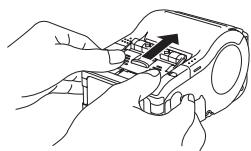
L'installation des étiquettes pour l'impression en mode distribution est terminée.
- Sélection du mode continu depuis le mode distribution En soulevant le levier, coulissez l'unité de distribution jusqu'à butée.
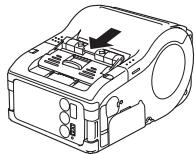
Mise sous tension de l'imprimante
Une fois la procédure mentionnée ci-haut terminée, mettez l'imprimante sous tension et hors tension.
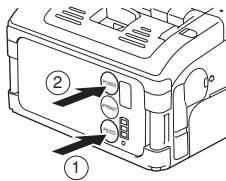
① Maintenez enfoncé le bouton TENSION. Lorsque le témoin ÉTAT s'allume en vert, relâchez le bouton.
② Maintenez de nouveau enfoncé le bouton TENSION. Lorsque le témoin ÉTAT s'éteint, relâchez le bouton.
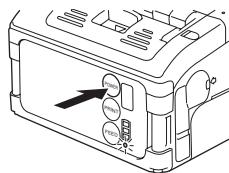
En maintenant le bouton ALIMENTATION enfoncé, appuyez sur le bouton TENSION. Le mode test d'impression est activé sur l'imprimante. Appuyez de nouveau sur le bouton ALIMENTATION pour lancer le test d'impression.
② Vérifiez ce qui suit en consultant le test d'impression imprimé.
- Aucun caractère n'est incomplet.
- La qualité d'impression est bonne.
Dans le test d'impression, la charge restante du bloc-pile est indiqué par ⚪ (⋯ lorsque le bloc-pile est chargé à fond).
Lorsque est indiqué, chargez le bloc-pile.
Utilisation de l'interface RS-232C
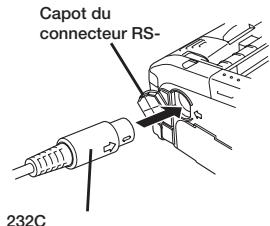
Effectuez la procédure suivante pour raccorder l'imprimante à un ordinateur ou à un terminal en utilisant un câble RS-232C.
① Ouvrez le capot du connecteur RS-232C.
② Branchez une extrémité du câble RS-232C dans le connecteur.
Assurez-vous que la flèche indiquée sur le connecteur du câble RS-232C est alignée avec la flèche du connecteur de l'imprimante.
③ Branchez l'autre extrémité du câble RS-232C dans le connecteur de l'ordinateur ou du terminal.
Pour plus de renseignements sur le connecteur de l'ordinateur ou du terminal, veuillez consulter le guide fourni avec l'ordinateur.
Utilisation de l'interface IrDA
Effectuez la procédure suivante pour imprimer en utilisant l'interface IrDA.
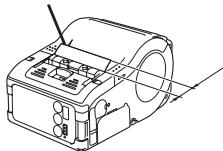
1 Placez l'imprimante à une distance de 20 cm ou moins de l'ordinateur ou du terminal pour permettre les communications avec l'imprimante par l'entremise de l'interface IrDA.
② Réglez la position de l'imprimante pour permettre à l'ordinateur ou au terminal d'être situé dans les 30° du centre du filtre IrDA (zone conique montrée ci-dessous).
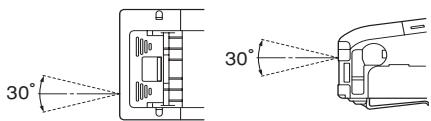
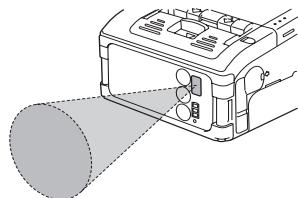
La portée de communication de l'interface IrDA est de 15 cm à 20 cm maximum.
* Cette distance peut varier en fonction de l'environnement d'utilisation ou de l'appareil utilisé pour communiquer avec l'imprimante. Plus spécifiquement sous la lumière directe du soleil ou dans un environnement très éclairé, les communications peuvent ne pas se faire. Dans un tel cas, bloquez la source de lumière intense pour l'empêcher d'accéder au filtre IrDA ou faites en sorte que l'ordinateur entre en contact avec le filtre IrDA.
Utilisation de l'interface Bluetooth ou de l'interface réseau sans fil
Veuillez noter que pour l'impression avec l'interface Bluetooth ou l'interface réseau sans fil, la distance entre l'imprimante et l'ordinateur ou le terminal peut différer
en fonction de l'environnement d'utilisation et de la performance de l'ordinateur ou du terminal utilisé.
Impression
① Autorisez la transmission de données depuis l'ordinateur.
② Une fois l'impression terminée, pincez le coin droit ou le coin gauche de l'étiquette et retirez-là dans le sens de la flèche.
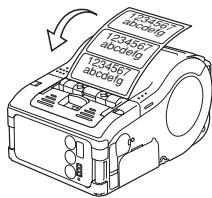
* Le nombre de feuilles ou d'étiquettes pouvant être imprimées dans ce mode varie en fonction du mode continu ou de distribution.
* Lorsque l'imprimante coupe une étiquette ailleurs qu'à ses perforations et qu'aucune autre étiquette ne sera imprimée.
Lorsque aucune autre étiquette ne sera imprimée
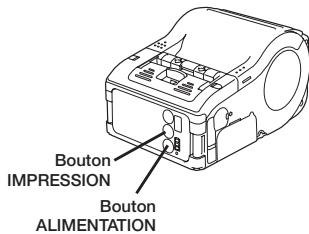
① Appuyez sur le bouton IMPRESSION lorsque l'imprimante est en ligne pour la placer hors ligne (le témoin ÉTAT s'éteint).
② Appuyez sur le bouton ALIMENTATION pour alimenter l'étiquette.
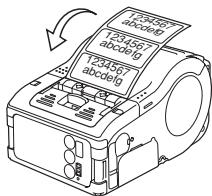
③ Lorsque l'étiquette s'arrête, coupez l'étiquette en tirant dans le sens indiqué par la flèche.
4 Appuyez sur le bouton IMPRESSION pour remettre l'imprimante en ligne (le témoin ÉTAT s'allume en vert).
Entretien quotidien
Effectuez la procédure suivante Use après avoir mis hors tension l'imprimante et retiré le bloc-pile.
Nettoyage de la tête d'impression thermique
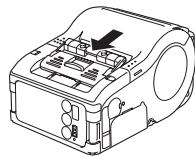
① Appuyez sur le levier d'ouverture/fermeture du capot et ouvrez le capot.
Si vous utilisez l'imprimante en mode Distribution, soulevez le levier et coulissez l'unité de distribution jusqu'à butée.
② Essuyez la saleté en utilisant un chiffon imbibé d'alcool.
* N'utilisez jamais de solvant, de benzène ou de kérosène.
Nettoyage du plateau et du rouleau
① Appuyez sur le levier d'ouverture/fermeture du capot et ouvrez le capot.
Si vous utilisez l'imprimante en mode Distribution, soulevez le levier et coulissez l'unité de distribution jusqu'à butée.
② Essuyez la saleté en utilisant un chiffon imbibé d'alcool.
* N'utilisez jamais de solvant, de benzène ou de kérosène.
Rouleau de distribution
Modes d'utilisation
L'imprimante peut être utilisée en deux modes: mode continu et mode distribution. Quel que soit le mode utilisé, le test d'impression et l'impression en ligne sont disponibles.
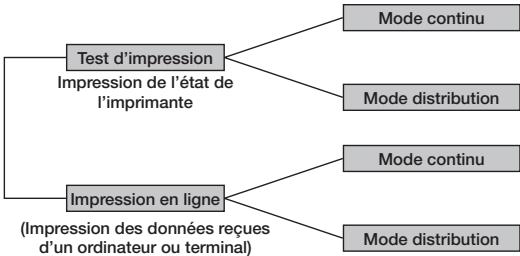
flowchart
graph TD
    A["Test d'impression"] --> B["Impression de l'état de l'imprimante"]
    A --> C["Impression en ligne"]
    C --> D["Impression des données reçues d'un ordinateur ou terminal"]
    B --> E["Mode continu"]
    B --> F["Mode distribution"]
    C --> G["Mode continu"]
    C --> H["Mode distribution"]
| Mode continu | Mode distribution (étiquettes) | Mode distribution (étiquettes sans interstices) |
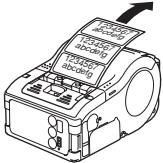 | 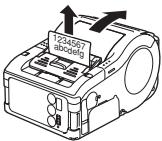 | 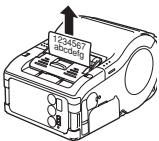 |
* Vous pouvez sélectionner le mode distribution (étiquettes sans interstices) en utilisant l'outil de configuration de l'imprimante.
Fonctionnement normal
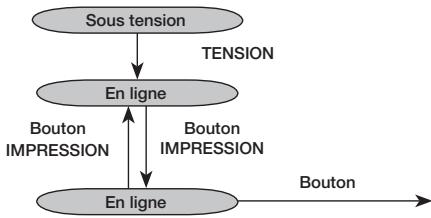
flowchart
graph TD
    A["Sous tension"] --> B["En ligne"]
    B --> C["En ligne"]
    C --> D["Bouton"]
    B -->|TENSION| A
    B -->|Bouton IMPRESSION| C
    C -->|Bouton IMPRESSION| B
    D --> E["Bouton"]
État du témoin ÉTAT en mode normal:
| État de fonctionnement | ÉTAT (DEL) |
| Au lancement de l'impression normale | Allumé (orange) |
| État en ligne | Allumé (vert) |
| État hors ligne | Éteint |
* Le témoin de charge du bloc-pile est actif même lorsque l'imprimante est hors ligne.
Mode économie d'énergie
- Mode veille : Le témoin ÉTAT clignote (en vert) à toutes les 4 secondes. En état hors ligne, le témoin ÉTAT s'éteint. Le témoin de charge de bloc-pile est actif même lorsque l'imprimant est en état hors ligne. Lorsque l'imprimante n'est pas utilisée dans les 5 secondes, le mode veille est alors activé sur l'imprimante (état attente). Lorsque vous appuyez sur le bouton IMPRESSION ou le bouton ALIMENTATION pendant que l'imprimante reçoit des données ou lorsque vous ouvrez ou fermez le capot, l'imprimante
Mode test d'impression (bouton ALIMENTATION + mise sous tension)
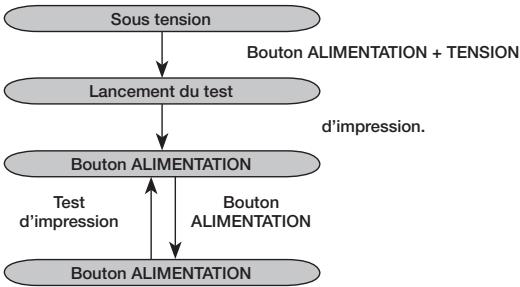
flowchart
graph TD
    A["Sous tension"] --> B["Lancement du test"]
    B --> C["Bouton ALIMENTATION"]
    C --> D["Bouton ALIMENTATION"]
    D --> E["Test d'impression"]
    C --> F["Bouton ALIMENTATION + TENSION"]
    style A fill:#f9f,stroke:#333
    style B fill:#ccf,stroke:#333
    style C fill:#cfc,stroke:#333
    style D fill:#fcc,stroke:#333
    style E fill:#ffc,stroke:#333
État du témoin ÉTAT en mode test d'impression:
| État de fonctionnement | ÉTAT (DEL) |
| Au lancement du mode test d'impression | Allumé (orange) |
| Lancement du test d'impression | Clignote (vert) |
| Au cours du test d'impression | Allumé (vert) |
| Arrêt de l'impression | Éteint |
Mode distribution
Sélection du mode distribution
| Type | Fonction | Défaut |
| Impression automatique | Imprime une étiquette après avoir reçu les données et attend d'être retirée. Une fois l'étiquette décollée et retirée, imprime automatique l'étiquette suivante. | Impression manuelle |
| Impression manuelle | Imprime une étiquette après avoir reçu les données et passe en mode hors ligne. Appuyez sur le bouton IMPRESSION pour imprimer l'étiquette suivante. Une fois l'impression d'un nombre spécifié d'étiquettes terminée, l'impression s'arrête. Aucune étiquette ne sera ensuite imprimée si l'on appuie sur le bouton IMPRESSION. |
Modification du type de mode distribution
Il est possible de modifier le réglage de mode distribution à la mise sous tension de l'imprimante en utilisant le commutateur DIP. Ce réglage est validé une fois l'imprimante mise hors tension.
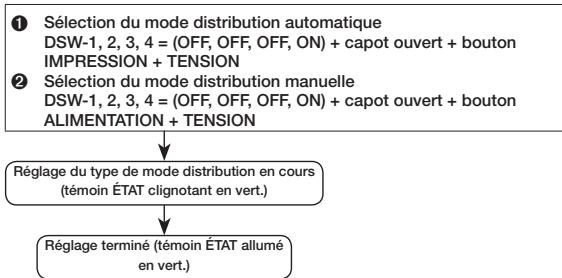
flowchart
graph TD
    A["① Sélection du mode distribution automatique\nDSW-1, 2, 3, 4 = (OFF, OFF, OFF, ON) + capot ouvert + bouton\nIMPRESSION + TENSION"] --> B["② Sélection du mode distribution manuelle\nDSW-1, 2, 3, 4 = (OFF, OFF, OFF, ON) + capot ouvert + bouton\nALIMENTATION + TENSION"]
    B --> C["Réglage du type de mode distribution en cours\n(témoin ÉTAT clignotant en vert.)"]
    C --> D["Réglage terminé (témoin ÉTAT allumé\nen vert.)"]
Note: Une fois le type de mode distribution sélectionné, confirmez que le témoin ÉTAT est allumé en vert et mettez l'imprimante hors tension.
Mode configuration pour la vérification de la tête d'impression
Le mode configuration pour la vérification de la tête d'impression comporte deux types de vérification: zone d'impression normale et zone d'impression de codes à barres.
Cette fonction peut être activée ou désactivée en fonction des cavaliers du commutateur DIP, de l'utilisation de boutons et du capot ouvert ou fermé au moment de la mise sous tension de l'imprimante.
Réglage des cavaliers du commutateur DIP
| DSW-1 | DSW-2 | DSW-3 | DSW-4 | |
| (A) | OFF | ON | OFF | ON |
| (B) | ON | OFF | OFF | ON |
| Réglage du commutateur DIP | État du bouton et du capot | Fonction |
| (A) | Bouton IMPRESSION + capot ouvert | Active la vérification de la zone d'impression normale. |
| Bouton ALIMENTATION + capot ouvert | Désactive la vérification de la zone d'impression normale. | |
| (B) | Bouton IMPRESSION + capot ouvert | Active la vérification de la zone d'impression de codes à barres seulement. |
| Bouton ALIMENTATION + capot ouvert | Désactive la fonction de vérification de la tête d'impression. |
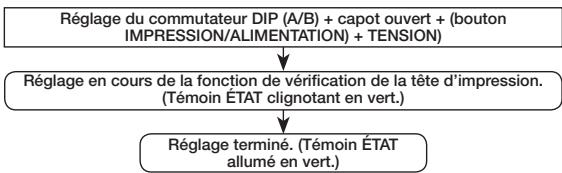
flowchart
graph TD
    A["Réglage du commutateur DIP (A/B) + capot ouvert + (bouton IMPRESSION/ALIMENTATION) + TENSION"] --> B["Réglage en cours de la fonction de vérification de la tête d'impression. (Témoin ÉTAT clignotant en vert.)"]
    B --> C["Réglage terminé. (Témoin ÉTAT allumé en vert.)"]
Note: Pour connaître le réglage courant, consultez le test d'impression. Une fois le réglage du mode vérification de la tête d'impression terminé, confirmez que le témoin ÉTAT est allumé en vert et mettez l'imprimante hors tension.
Mode de configuration pour les commandes en ligne
Type de commandes en ligne
| Type | Fonction | Défaut |
| Commandes compatibles avec l'imprimante Petit lapin | Utilise les commandes normales de l'imprimante Petit Lapin pour les commandes en ligne. | Commandes SBPL |
| Commandes SBPL | Utilise les commandes SBPL pour les commandes en ligne. |
Modification du type de commandes en ligne
Il est possible de modifier le type de commandes en ligne à la mise sous tension de l'imprimante en utilisant le commutateur DIP. Cette sélection est validée après avoir mis l'imprimante hors tension.
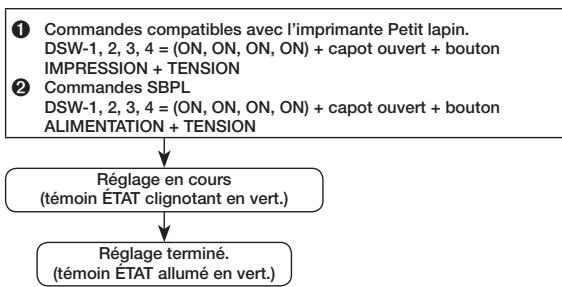
flowchart
graph TD
    A["Commandes compatibles avec l'imprimante Petit lapin. DSW-1, 2, 3, 4 = (ON, ON, ON, ON) + capot ouvert + bouton IMPRESSION + TENSION"] --> B["Réglage en cours (témoin ÉTAT clignotant en vert.)"]
    C["Commandes SBPL DSW-1, 2, 3, 4 = (ON, ON, ON, ON) + capot ouvert + bouton ALIMENTATION + TENSION"] --> B
    B --> D["Réglage terminé. (témoin ÉTAT allumé en vert.)"]
Réglage des cavaliers du commutateur DIP (suite)
Note: Pour connaître le réglage courant, consultez le test d'impression. Une fois le type de commandes sélectionné, confirmez que le témoin ÉTAT est allumé en vert et mettez l'imprimante hors tension.
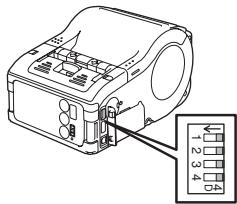
Commutateur DIP
Réglage des cavaliers du commutateur DIP
① Mettez l'imprimante hors tension.
② Ouvrez le capot du commutateur DIP.
③ Modifiez la position du cavalier en utilisant un outil pointu comme la pointe d'un stylo à bille.
- Remarques
- Avertissement
- Clients utilisant les modèles dotés de la technologie Bluetooth ou de communications sans fil
- Remarques concernant les radiofréquences
- Bluetooth™
- Table des matières
- Déballage
- Éléments de l'imprimante
- Nom et fonction des commandes
- Avant de commencer Charge du bloc-pile
- Avis
- Temps de charge
- • Utilisation de l'adaptateur CA (en option) pour charger le bloc-pile
- Installation et retrait du bloc-pile
- Utilisation de l'adaptateur CA
- Installation des étiquettes
- Mode continu
- Mode distribution
- Mise sous tension de l'imprimante
- Utilisation de l'interface RS-232C
- Utilisation de l'interface IrDA
- Utilisation de l'interface Bluetooth ou de l'interface réseau sans fil
- Impression
- Lorsque aucune autre étiquette ne sera imprimée
- Entretien quotidien
- Nettoyage de la tête d'impression thermique
- Nettoyage du plateau et du rouleau
- Modes d'utilisation
- Fonctionnement normal
- Mode économie d'énergie
- Mode test d'impression (bouton ALIMENTATION + mise sous tension)
- Sélection du mode distribution
- Modification du type de mode distribution
- Mode configuration pour la vérification de la tête d'impression
- Mode de configuration pour les commandes en ligne
- Type de commandes en ligne
- Modification du type de commandes en ligne
- Réglage des cavaliers du commutateur DIP (suite)
- Commutateur DIP
- Réglage des cavaliers du commutateur DIP
Marque : OKI
Modèle : LP441W
Catégorie : Imprimante