Notice-Facile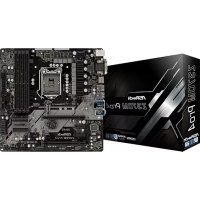
Z370M Pro4 - Placa-mãe ASROCK - Manual de utilização gratuito
Encontre gratuitamente o manual do aparelho Z370M Pro4 ASROCK em formato PDF.



Baixe as instruções para o seu Placa-mãe em formato PDF gratuitamente! Encontre o seu manual Z370M Pro4 - ASROCK e retome o controlo do seu dispositivo eletrónico. Nesta página estão publicados todos os documentos necessários para a utilização do seu dispositivo. Z370M Pro4 da marca ASROCK.
MANUAL DE UTILIZADOR Z370M Pro4 ASROCK
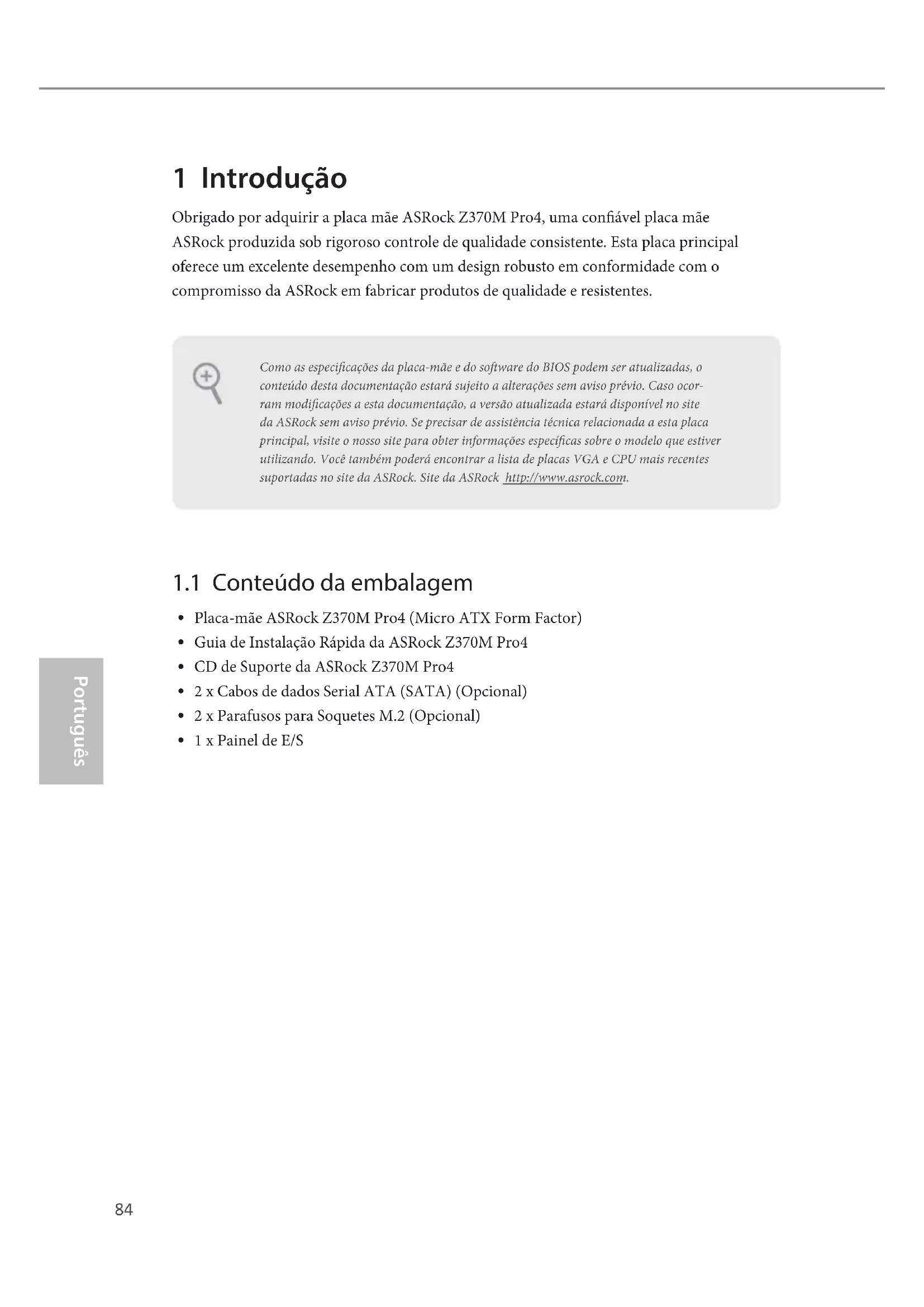
GN D SL IN#ST B #SP D 0SP D 1SP D 2SP D 3SP D 4SP D 5SP D 6SP D 7AC K#BU S Y SL CT84 Português 1 Introdução Obrigado por adquirir a placa mãe ASRock Z370M Pro4, uma conável placa mãe ASRock produzida sob rigoroso controle de qualidade consistente. Esta placa principal oferece um excelente desempenho com um design robusto em conformidade com o compromisso da ASRock em fabricar produtos de qualidade e resistentes.
1.1 Conteúdo da embalagem
Placa-mãe ASRock Z370M Pro4 (Micro ATX Form Factor)
Guia de Instalação Rápida da ASRock Z370M Pro4
1 x Painel de E/S Como as especicações da placa-mãe e do soware do BIOS podem ser atualizadas, o conteúdo desta documentação estará sujeito a alterações sem aviso prévio. Caso ocor-ram modicações a esta documentação, a versão atualizada estará disponível no site da ASRock sem aviso prévio. Se precisar de assistência técnica relacionada a esta placa principal, visite o nosso site para obter informações especícas sobre o modelo que estiver utilizando. Você também poderá encontrar a lista de placas VGA e CPU mais recentes suportadas no site da ASRock. Site da ASRock http://www.asrock.com.85 Z370M Pro4 Português
Design com 10 fases de alimentação
- Por favor, consulte a Lista de Suporte de Memória no site da ASRock para obter mais informação. (http://www.asrock.com/)
Suporta módulos de memória ECC UDIMM (opera em modo não-ECC)
Contato em Ouro 15μ nos slots DIMM Slot de expansão
- Suporta NVMe SSD nos discos de inicialização
e CrossFireX TM86 Português Grácos
Os grácos incorporados Intel® UHD e as saídas VGA só podem ser suportados com processadores com GPU integrada.
Memória compartilhada máxima de 1.024MB
- O tamanho da memória compartilhada máxima pode variar de diferentes sistemas operacionais.
Três opções de saída de grácos: D-Sub, DVI-D e HDMI
Suporta conguração com três monitores
Suporta HDMI com resolução máx. até 4K x 2K (4096x2160) @ 30Hz
Suporta DVI-D com resolução máxima de até 1920x1200 @ 60Hz
Suporta D-Sub com resolução máxima de até 1920x1200 @ 60Hz
Suporta Auto sincronização labial, Deep Color (12bpc), xvYCC e HBR (High Bit Rate Audio) com porta HDMI (É necessário um monitor compatível com HDMI)
Suporta reprodução HD Ultra (UHD) 4K com porta HDMI Áudio
Áudio HD de 7.1 canais com proteção de conteúdo (Codec de áudio Realtek ALC892) *Para congurar Áudio 7.1 CH HD, é necessário usar um módulo de áudio de painel frontal HD e habilitar o recurso de áudio multi-canal pelo driver de áudio.
Suporte áudio Blu-ray superior
Suporta Proteção de Sobretensão
Fones de Áudio ELNA87 Z370M Pro4 Português LAN
Oferece Suporte à Proteção de Relâmpago/ESD
1 x Portas USB 2.0 (Suporta Proteção ESD)
4 x Porta USB 3.1 Gen1 Tipo A (Suporta Proteção ESD)
1 x Porta USB 3.1 Gen1 Tipo C (Suporta Proteção ESD)
- Se M2_1 é ocupado por um dispositivo tipo M2 SATA, SATA3_0 será desativado.
** Suporta NVMe SSD como discos de inicialização ** Suporta Kit ASRock U.288 Português Conector
1 x Suporte Porta Impressão
1 x Intrusão do Chassi e Cabeçote de Autofalante
- O Conector do Ventilador de CPU suporta o ventilador de CPU de alimentação máxima 1A do ventilador (12W).
- CHA_FAN1 e CHA_FAN2 podem detectar automaticamente se ventoinha de 3 pinos ou 4 pinos está em uso.
1 x Conector alimentação ATX 24 pinos
2 x Plataformas USB 2.0 (Suporta 4 portas USB 2.0) (Suporta Proteção ESD)
2 x Plataforma USB 3.1 Gen1 (Suporta 4 portas USB 3.1 Gen1) (Suporta Proteção ESD)
1 x Modo de Desempenho/Título OC Fácil Funções da BIOS
ACPI 6.0 compatível com eventos de despertar
Tacômetro da Ventoinha da CPU/Gabinete
Ventoinha silenciosa da CPU/Gabinete (Auto ajusta velocidade da ventoinha do gabinete pela temperatura da CPU)
Controle de multi velocidade da Ventoinha da CPU/Gabinete
Detecção de ABERTURA da CAIXA
Monitoramento da tensão: +12V, +5V, +3,3V, CPU Vcore,
Microso® Windows® 10 64-bit Certicações
Preparada para ErP/EuP (é necessária uma fonte de alimentação preparada para ErP/EuP)89 Z370M Pro4 Português Por favor, observe que existe um certo risco envolvendo overclocking, incluindo o ajuste das denições na BIOS, a aplicação de tecnologia Untied Overclocking ou a utilização de ferramentas de overclocking de terceiros. O overclocking poderá afetar a estabilidade do sistema ou mesmo causar danos nos componentes e dispositivos do seu sistema. Ele deve ser realizado por sua conta e risco. Não nos responsabilizamos por possíveis danos causados pelo overclocking.
- Para obter informações detalhadas sobre o produto, por favor, visite o nosso site: http://www.asrock.com90 Português
1.3 Conguração dos jumpers
A imagem abaixo mostra como os jumpers são congurados. Quando a tampa do jumper é colocada nos pinos, o jumper é "Curto". Se não for colocada uma tampa de jumper nos pinos, o jumper é "Aberto". Apagar o Jumper CMOS (CLRMOS1) (ver p.1, N.º 17) CLRMOS1 permite que você limpe os dados do CMOS. Para apagar e reinicializar os parâmetros do sistema nos valores predenidos, desligue o computador e desplugue a tomada da alimentação. Depois de aguardar 15 segundos, use uma capa de jumper para fazer curto dos pinos no CLRMOS1 por 5 segundos. No entanto, não apague o CMOS logo após ter realizado a atualização da BIOS. Se você precisar apagar o CMOS logo após ter terminado uma atualização da BIOS, deverá primeiro iniciar o sistema e voltar a encerrá-lo antes de apagar o CMOS. Por favor, observe que a senha, data, hora e perl padrão do usuário serão apagados só se a bateria CMOS for removida. Por favor, não se esqueça de retirar a tampa do jumper depois de apagar o CMOS. Jumper de 2 pinos Se você apagar o CMOS, poderá ser detectada a abertura da caixa. Ajuste a opção do BIOS "Limpar estado" para limpar o registo anterior de estado de intrusão no chassis.91 Z370M Pro4 Português
1.4 Suportes e conectores onboard
Suporte do painel de sistema (PAINEL1 de 9 pinos) (ver p.1, N.º 19) Ligue o botão de alimentação, o botão de reinicialização e o indicador do estado do sistema no chassi deste suporte, de acordo com a descrição abaixo. Observe os pinos positivos e negativos antes de conectar os cabos. Intrusão do Chassi e Cabeçote de Autofalante (SPK_CI1 de 7 pinos) (ver p.1, N.º 18) Conecte a instrusão do chassi e autofalante do chassia este cabeçote. PWRBTN (Botão de alimentação): Conecte o botão de alimentação no painel frontal do chassi. Você pode congurar a forma para desligar o seu sistema através do botão de alimentação. RESET (Botão de reinicialização): Conecte o botão de reinicialização no painel frontal do chassi. Pressione o botão de reini- cialização para reiniciar o computador, se ele congela e falha ao realizar um reinício normal. PLED (LED de alimentação do sistema): Conecte o indicador do estado da alimentação no painel frontal do chassi. O LED cará aceso quando o sistema estiver em funcionamento. O LED cará piscando quando o sistema estiver nos estados de suspensão S1/S3. O LED cará desligado quando o sistema estiver no estado de suspensão S4 ou desligado (S5). HDLED (LED de atividade do disco rígido): Conecte o LED de atividade do disco rígido no painel frontal do chassi. O LED cará aceso quando o disco rígido estiver lendo ou registrando dados. O design do painel frontal poderá variar dependendo do chassi. Um módulo de painel fron- tal consiste principalmente em um botão de alimentação, um botão de reinicialização, um LED de alimentação, um LED de atividade do disco rígido, um alto-falante, etc. Ao conectar seu módulo de painel frontal do chassi a este conector, certique-se de que os os e os pinos correspondem de forma correta. Os conectores e suportes onboard NÃO são jumpers. NÃO coloque tampas de jumpers sobre estes terminais e conectores Colocar tampas de jumpers sobre os terminais e conec- tores irá causar danos permanentes à placa-mãe. GND
+5V DUMMYSIGNAL GND DUMMYSPEAKERDUMMY92 Português Conectores série ATA3 (SATA3_0: ver p.1, N.º 9) (SATA3_1: ver p.1, N.º 10) (SATA3_2: ver p.1, N.º 13) (SATA3_3: ver p.1, N.º 14) (SATA3_4: ver p.1, N.º 16) (SATA3_5: ver p.1, N.º 15) Estes seis conectores SATA3 suportam cabos de dados SATA para dispositivos de armazenamento interno com uma taxa de transferência de dados de até 6,0 Gb/s. Se M2_1 é ocupado por um dispositivo tipo M.2 SATA, SATA3_0 será desativado. Plataformas USB 2.0 (USB3_4 de 9 pinos) (ver p.1, N.º 21) (USB5_6 de 9 pinos) (ver p.1, N.º 20) Há dois cabeçotes nesta placa-mãe. Cada suporte USB 2.0 pode suportar duas portas. Plataformas USB 3.1 Gen1 (USB3_5_6 de 19 pinos) (ver p.1, N.º 8) (USB3_7_8 19 pinos) (ver p.1, N.º 12) Há dois cabeçotes nesta placa-mãe. Cada suporte USB 3.1 Gen1 pode suportar duas portas. Suporte de áudio do painel frontal (HD_AUDIO1 de 9 pinos) (ver p.1, N.º 25) Este suporte destina-se à conexão dos dispositivos de áudio no painel de áudio frontal.
MIC_RETPRESENCE# GND OUT2_R MIC2_R MIC2_L OUT_RET93 Z370M Pro4 Português Conectores da Ventoinha do Chassi (CHA_FAN1 de 4 pinos) (ver p.1, N.º 26) (CHA_FAN2 de 4 pinos) (ver p.1, N.º 11) Ligue o cabo do ventilador aos conectores do ventilador e corresponda o cabo preto com o pino de ligação à terra. Conectores do ventilador da CPU (CPU_FAN1 de 4 pinos) (ver p.1, N.º 4) (CPU_FAN2 de 3 pinos) (ver p.1, N.º 5) Esta placa mãe inclui dois conectores de ventilador da CPU (Ventilador silencioso) de 4 pinos. Se você pretende conectar um ventilador da CPU de 3 pinos, por favor, conecte-o ao Pino 1-3. Conector de alimentação ATX (ATXPWR1 de 24 pinos) (ver p.1, N.º 7) Esta placa-mãe inclui um conector de alimentação ATX de 24 pinos. Para utilizar uma fonte de alimentação ATX de 20 pinos, introduza-a no Pino 1 e Pino 13.
1. O Áudio de alta denição suporta Sensor de Adaptador, mas o o do painel no chassi
deverá suportar HDA para funcionar corretamente. Por favor, siga as instruções no nosso manual e no manual do chassi para instalar o seu sistema.
2. Se utilizar um painel de áudio AC’97, instale-o no terminal de áudio do painel frontal
de acordo com os passos abaixo: A. Ligue Mic_IN (MIC) a MIC2_L. B. Conecte o Audio_R (RIN) a OUT2_R e Audio_L (LIN) a OUT2_L. C. Conecte a ligação Terra (GND) à Terra (GND). D. MIC_RET e OUT_RET destinam-se apenas ao painel de áudio HD. Você não precisa ligá-los ao painel de áudio AC’97. E. Para ativar o microfone frontal, vá à guia “Microfone Frontal” no painel de controle Realtek e ajuste o “Volume de gravação”. GND FAN_VO LTAGE_CONTROLFAN_SP EEDFAN_SP EED_CONTROL GND
FAN_VOLTAGE_CONTROLFAN_SPEEDFAN_SPEED_CONTROL
Português Conector de alimentação de 12V ATX (ATX12V1 de 8 pinos) (ver p.1, N.º 1) Esta placa-mãe inclui um conector de alimentação de 12V ATX de 8 pinos. Para uti- lizar uma fonte de alimentação ATX de 4 pinos, introduza-a no Pino 1 e Pino 5. Suporte da porta serial (COM1 de 9 pinos) (ver p.1, N.º 24) Este suporte COM1 recebe um módulo da porta serial. Suporte TPM (TPMS1 de 17 pinos) (ver p.1, N.º 22) Este conector suporta um sistema com Módulo de Plataforma Conável (TPM), que pode armazenar com segurança chaves, certicados digitais, senhas e dados. Um sistema TPM também ajuda a melhorar a segurança de rede, a proteger identidades digitais e a garantir a integridade da plataforma. Suporte Porta Impressão (LPT1 de 25 pinos) (ver p.1, N.º 23) Esta é uma interface para o cabo da porta de impressão que permite uma conexão conveniente dos dispositivos da impressora. Modo de Desempenho/ Título OC Fácil (PM_EO de 4 pinos) (ver p.1, N.º 6) Por favor, conecte o interruptor OC e o indicador LED OC na estrutura deste título de acordo com as atribuições de pins. Observe os pinos positivos e negativos antes de conectar os cabos.