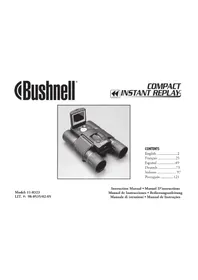
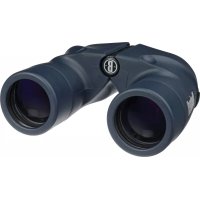
Imageview 118323 - Binóculos BUSHNELL - Manual de utilização gratuito
Encontre gratuitamente o manual do aparelho Imageview 118323 BUSHNELL em formato PDF.



| Tipo de produto | Binóculos digitais com câmera fotográfica e câmera de vídeo |
| Marca | Bushnell |
| Modelo | Imageview 118323 (Compact Instant Replay) |
| Ampliação | 8x |
| Diâmetro da objetiva | 30 mm |
| Pupila de saída | 3,7 mm |
| Campo a 1000 m | 97 m |
| Alívio ocular | 13 mm |
| Foco mínimo (binóculos) | 5,5 m |
| Foco mínimo (câmera) | Aproximadamente 18 m |
| Sensor | CMOS 3,2 megapixels |
| Resolução máxima de foto | 2048 x 1536 pixels |
| Resolução máxima de vídeo | 640 x 480 pixels a 30 quadros/s |
| Memória interna | 16 MB (Flash) |
| Suporte para cartão de memória | Cartão SD (Secure Digital) até 1 GB |
| Tela LCD | 3,8 cm (1,5 polegadas), 120 480 pixels, rebatível |
| Alimentação | 2 pilhas AAA (alcalina, lítio ou NiMH) |
| Peso | 406,5 g |
| Funções principais | Foto fixa, vídeo normal, vídeo Replay (loop de 8-60 s), zoom digital 6x |
| Manutenção e limpeza | Use um pano macio e seco; não use solventes. Proteja da umidade e impactos. |
| Segurança | Não olhe diretamente para o sol com os binóculos. Remova as pilhas se não for usar por muito tempo. |
| Peças de reposição e reparabilidade | Pilhas AAA, cartão SD, cabo USB. Garantia limitada de 2 anos. Reparo pela Bushnell. |
| Informações gerais | Fabricado para Bushnell Performance Optics. Compatível com Windows 98/2000/XP/Mac. Conexão USB. |
Perguntas frequentes - Imageview 118323 BUSHNELL
Perguntas dos utilizadores sobre Imageview 118323 BUSHNELL
0 pergunta sobre este aparelho. Responda às que conhece ou faça a sua.
Faça uma nova pergunta sobre este aparelho
Baixe as instruções para o seu Binóculos em formato PDF gratuitamente! Encontre o seu manual Imageview 118323 - BUSHNELL e retome o controlo do seu dispositivo eletrónico. Nesta página estão publicados todos os documentos necessários para a utilização do seu dispositivo. Imageview 118323 da marca BUSHNELL.
MANUAL DE UTILIZADOR Imageview 118323 BUSHNELL
Memoria: 32MB mínimo (64MB recomendado para PhotoSuite)
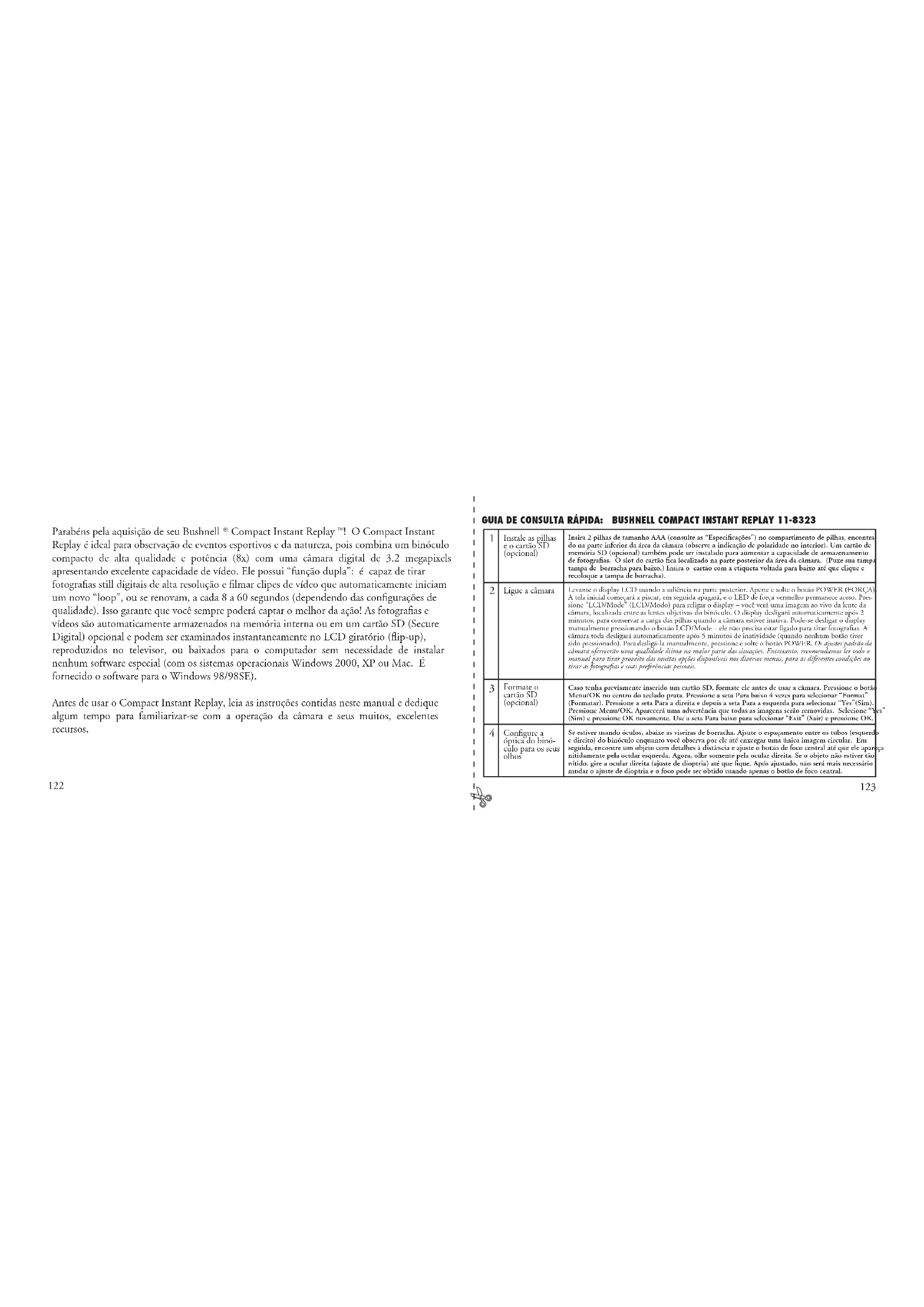
Parabéns pela aquisição de seu Bushnell® Compact Instant Replay™. O Compact Instant Replay é ideal para observação de eventos esportivos e da natureza, pois combina um binóculo compacto de alta qualidade e potência (8x) com uma câmara digital de 3.2 megapixels apresentando excelente capacidade de vídeo. Ele possui "função dupla": é capaz de tirar fotografias still digitais de alta resolução e filmar elipes de vídeo que automaticamente iniciam um novo "loop", ou se renovam, a cada 8 a 60 segundos (dependendo das configurações de qualidade). Isso garante que você sempre poderá captar o melhor da ação! As fotografias e vídeos são automaticamente armazenados na memória interna ou em um cartão SD (Secure Digital) opcional e podem ser examinados instantaneamente no LCD giratório (flip-up), reproduzidos no televisor, ou baixados para o computador sem necessidade de instalar nenhum software especial (com os sistemas operacionais Windows 2000, XP ou Mac. É fornecido o software para o Windows 98/98SE).
Antes de usar o Compact Instant Replay, leia as instruções contidas neste manual e dedique algum tempo para familiarizar-se com a operação da câmara e seus muitos, excelentes recursos.
GUIA DE CONSULTA RÁPIDA: BUSHNELL COMPACT INSTANT REPLAY 11-8323
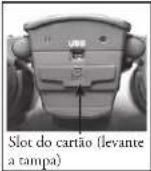
| 1 | Instale as pilhas e o cartão SD (opcional) | Insira 2 pilhas de tamanho AAA (consulte as “Especificações”) no compartimento de pilhas, encontra do na parte inferior da área da câmara (observe a indicação de polaridade no interior). Um cartão de memória SD (opcional) também pode ser instalado para aumentar a capacidade de armazenamento de fotografias. O slot do cartão fica localizado ao parte posterior da área da câmara. (Pitex sua tampa tampa de borracha para baixo.) Insira o cartão com a etiqueta voltada para baixo até que clique e recoloque a tampa de borracha. |
| 2 | Ligue a câmara | Levante o display LCD usando a saliência na parte posterior. Aperte e solte o botão POWER (FORÇA). A tela inicial começará a piscar, em seguida apagará, e o LCD de fiença vermelho permanece acess. Pressione “LCD/Mode” (LCD/Modo) para religar o display – você vero uma imagem ao vino da lente da câmara, localizada entre as leuco objetivas do binculo. O display desligará automaticamente após 2 minutos, para comervar a carga das pilhas quando a câmara exiver inativa. Pole-se desligar o display manualmente pressionando o botão LCD/Mode – ele ato precisa estar ligado para tirar fotografias. A câmara toda desligará automaticamente após 5 minutos ele inatividade (quando tenhum bolão over Side pressionado). Para desligá la manualmente, pressione e solte o botão POWER. Os apunes podada da câmara efetivadora uma qualidade ótima na maior parte das situações. Instrutantes, recomendamos le todo o manual para tirar pressito dos weakest apótes dispositíveis nos diversos mensas, para as diferentes condições ao tirar as fotografias e sua preferencia proposita. |
| 3 | Formate o cartão SD (opcional) | Caso tenha previamente inseido um cartão SD, formate ele antes de usar a câmara. Pressione o borso Mcnu/OK no centro do tcado prata. Pressione a seta Para baixo 4 vezes para selecionar “Format” (Formatar). Pressione a seta Para a direita e depois a seta Para a esquerda para selecionar “Yes” (Sim). Pressione Menu/OK. Aparecerá uma advertência que todas as imagens serão removidas. Seleção “V” (Sim) e pressione OK novamente. Use a seta Para baixo para selecionar “Exit” (Sair) e pressione OK. |
| 4 | Configure a óptica do binó-culo para os seus olhos | Se cativer usando óculos, abaixo as visciras de borracha. Ajuste o espaçamento entre os tubos (esquede e direito) do binóculo enquanto você observa por ele até exerigar uma única imagem circular. Em seguida, encontre um objeto com detalhes à distância e ajuste o botão de foco central até que ele aparir nifidamente pela ocular esquerda. Agora, olhe somente pela ocular direita. Se o objeto nao estiver tão nítido, gire a ocular direita (ajuste de dioptria) até que hique. Após ajustado, não será mais necessário mudar a ajuste de dioptria e o fico pode ser obtrido usando apenas o botão de foco central. |
GUIA DE CONSULTA RÁPIDA: BUSHNELL COMPACT INSTANT REPLAY 11-8323
| 5 | Tirc uma fotografia ou filme um clupe de vídeo | Segare a câmera firmemente com ambas as mãos e pressione o botão SNAP para tirar uma fotografia still. Você invirá um “bipe” (que pode ser designado), seguido de uma breve pasta (é excibido o icone de arquivo) enquanto a câmera armazena a fotografia na memória. Para filmar um vídeo, pressio Menu/OK uma vez e depois a seta Para a direita para ver o macui das opójos de vídeo da câmera. Use as setas Para cima e Para baixo para selecionar vídeos Normal (cuminao) ou Replay (loop) e pressione Menu/OK. A câmera voltará ao display de visualização ao vivo e você pode começar a filmar o vídeo a qualquer momento prossionando SNAP. Pressione SNAP novamente para inscrortam a gravação. Leist a seção “Medio de vídeo” para obser osa explicação mais detalhada das diferenças entre os mados Replay e Normal, incluindo osas e determinado o tempo de gravação do vídeo. |
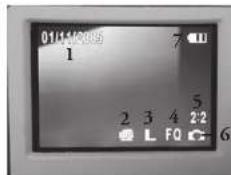
| 6 | Visualize e remova fotografias/vídeos | Para visualizar ou reproduzir uma fotografia still ou vídeo, pressione o boão LCD/Mode (prosione duas vezes caso o display ainda não esiver ativado). Você verá a mais recente fotografia still ou vídeo (primeiro quadro). Para visualizar as fotografias ou vídeos anteriores, mm(1) de cada vez, pressione a seta Para a esquerda. O ícone no tanto inferior direito do display indicará se o arquivo visualizado é uma fotografia still, vídeo normal ou “instant replay”. Os números acima desece indicam o número de arquivos/total de arquivos anais (2 de 3, etc.). Para reproduzir um vídeo armazenado, pressione a Seta para baixo (prosione novamecro para intercomper a reprodução). Para vez imagens “teduizadas” de diversas fotografias/vídeos armazemadas de uma única vez, pressione a seta Para cima após entrar no modo de visualização. Use as setas para selecionar um arquivo individual e pressione a sera para cima para vélo na tela inteira. Para remover fotografias/vídeos, pressione Menu/OK e depois a seta Para baixo uma vez (icone da Ixcela). Pressione a seta Para a direita, selecione Remover unifal ou Remover todosas), possi- ce a sera para a direita outra vez e selecione Yes (Sim). Remorne à coluna Menu, selecione Toixir (Sair) e pressione Menu/OK para voltar ao display de visualização. |
| 7 | Conecte a um computador e transfira as fotografias | Se você usa o sistema operacional Windows 98/98S1, instrale o driver do CD-ROM anos de conectar a câmera. Instale também o PhotoSuise caso não possua um software de seleção de losografias. Conecte o cabo USB fornecido do soquete USB da câmera (na parte posterior da área da câmera) à porra USB no PC. Se você estiver rodando Windows XP, basta seguir as ocintações/opções que aparocem automaticamente na seta. Se estiver rodando Windows 98 ou 2000, abra “Meu Computador” no PC. A câmera é identificada como um “Removable Disk” (Disco removível) – as losografias se encontraram nas pastas em seu interior, basta arrará-las ou copiaró/colar em qualquer pasta no disco rígido. Consulre a seção “Como transferir as fotografias” neste mental. |
Especificações técnicas
| Ampliação 8x Tamato do arquivo da fotografia | Es rell. (Resolução) | 2148 x 136, 1600 x 1200, 640 x 480 |
| Diâncere da lente objectiva | 30 mm T | ara de compresão do arquivo qualidade) |
| Saiais papilar 3,75 K | endária externa Meratória Plach da HMB | |
| Campo de visão 320 | pre a 1000 por das (9600 em a 910 m) | Espanção da memória Cartão Seque Digital capacidade de até 1 GB |
| Distância alkal-ocula | 13mm P | ornata do arquivo (still'veidos) |
| Reverimento para lotus | Totalmente reverida | Gerenciamento de arquivos |
| Tipo de prima | Reof: BaK-7 | LCD |
| Alcanza de fazo (banócula) | 18(5,4 m) - inhira | Resolução de vídeo/ faza de quadro |
| Peso | 14,3 onças / 406,5 g | Saiais de vídeo |
| Tipo de sensor | CMOS | Faixa de valor da execução até 2 PV em 0,5 enjos de FV |
| Pireta clínios | 3,2 Magapisels | Opeças de equilíbrin de branco |
| Cor cor de 24 bis | Cenza pré confiçada | P |
| Slutter (alustrado) | Flaviriosa, 1/16 a 1/1600 arquivos | Idinamos do menor inglês, Nepalud, Famais, alieno, illetino, partaguês, japone |
| Alcanza de fazo (elmar) | Fisa, apov. 60(118 m) - inhira | Desligamento automático da força (capia inarividade) |
| Abertura de lante | 65,6 | Alimentação de força |
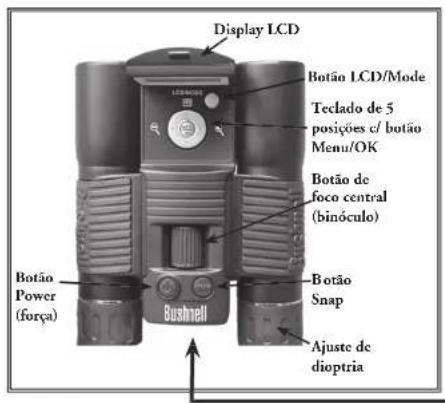
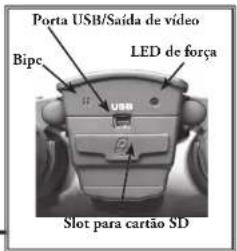
Identifi cação das peças
ícones de display de visualização do LCD
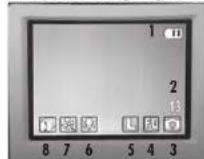
Display de visualização de fotografi a still
| # | Ícone |
| 1 | Indicador de carga das pilhas (mostrando 2/3 de carga) |
| 2 | No. de fotografi as restantes (baseando-se na memória disponível |
| 3 | Modo de fotografi a still |
| 4 | Qualidade (Compressão do arquivo) EuroNormal Economy (Superior/Normonal/Economia) |
| 5 | Resolução (Tamanho do arquivo) Large/Medional/Small (Gross/Media/Quarao) |
| 6 | Equilíbiro de branco Não e cabalá, excre quando modado do produto:Mario Automático/oua Esposição |
| 7 | Cena Não e cabalá, excre quando modado do produto "Trangua" (Pergua) na Mena de Mod. |
| 8 | Modo de disparo em sequência Não e cabalá, excre quando relacionada ao Mena de Moda |
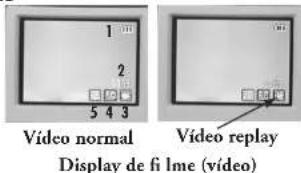
| # | Ícone |
| 1 | Indicador de carga das pilhas (completa) |
| 2 | Tempo total (em segundos) de vídeo disponível (baseado na memória disponível |
| 3 | Modo de fi lme |
| 4 | Resolução (FQ-640x480/NQ=320x210) |
| 5 | Taxa de quadros (30 ou 15 fpi) |
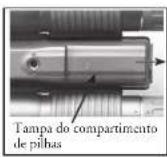
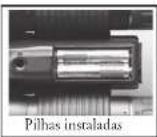
Como carregar as pilhas
Vire o Compact Instant Replay e abea a tampa do compartimento de pilhas no sentido indicado à direira. Insira 2 pilhas de lírio ou alcalinas de tamanho AAA no compartimento, no sentido indicado pelos diagramas internos. Depois, recouloque a tampa de volta no lugar até ela clicar. Nota: As pilhas de NiMh tipo recatregáveis também podem ser usadas, mas alguns modelos talvez não fornecam a corren apropriada para abastecer o Instant Replay. Recomendam-se as pilhas de NiMh com classificação de corrente 2500 mAh ou superior.
Como inserir o cartão SD
A câmara poderá armazenar de 15 a 642 fotografi as na memória interna de 16 MB, dependendo das confi gurações de resolução e qualidade (consulte o quadro no verso deste manual). Para ampliar a quantidade de armazenamento disponível, pode-se adicionar um cartão de memória Secure Digital (SD) opcional, com capacidade de até 1 GB. O cartão é inscrito no slot, na parte posterior da área de câmar como indicado no último diagrama. Insira o cartão SD com a etiquena voltada para cima. Nota: não esqueça de verifi car se a força está desligada antes de inserir ou remover os cartões a fi m de evitar a possível perda de arquivos ou danos no cartão. Cartões novos não requicem formatação, mas um cartão previamente usado em outros dispositivos deverá ser formatado pelo Compact Instant Replay antes de armazenar as fotografi as (Consulte o Menu de confi guração na próxima exciso). Observe que isso apagará todos arquivos previamente armazenados no cartão, então não esqueça de fazer o download ou cópia dos arquivos que você deseja manter.
Confi guração básica do binóculo e câmara
Antes de tirar fotografias ou filar vídeos, dedique alguns momentos para configurar o Compact Instant Replay de acordo com sua visão e preferências individualis. Dise as veiras de borracha “para tima” às você não estiver usando óculos, ou abaixo-se caso contrário. Prenda os dois lados do bínículo e afaste ou aproxime-as enquanto você observa pelo bínículo, para ajustar o espacamento entre as óculares até encapar uma única imagem circulare. Encontre um objeto distânea com vários ócallos (como uma árvou, sinal, parade de tijelos, etc.) e ajuste o botão de foco central até que o objeto pareca tritido ao ser observado apenas pela ocular esquerda do bínículo. Im segundo, olhando o mesmo objeto apenas com o lado direito do bínículo, simplesmente gira a ocular direita até que a imagem fique igualmente útida para seu ello direito. Isso é chamado de ajuste de dioptria e compensa por qualquer diferença que possa haver na visto entre seus óltos esquérico e direito. Após a configuração seguinido este procedimento inicial, não será preciso mais se provocar com o ajuste de dioptria e pode as apenas o botão do foco central para focalizar objetos a qualquer distância pelo bínículo (a distância de foco mínima e aproximadamente 1,8 m).
Os vídeos e fotografias digitais não são afetados pelo botio de foco central, pois a lente da círmana localizada entre as leutos objetivas do binóculo não requer localização. Éla é pré-conligurada de forma que objetos de 18 m ao infalto estarão em loco. Observe que o binóculo é capaz de locar objetos a menores distâncias do que a cârmara. Venifique a imagem ao vivo no display LCD para ter certeza de que você está finicientemente afarado para garantir fotografias afidas. A lente da cârmara oferece uma ampliação de fita, igual à água do binóculo, esem alintamento é tal que um objeto centrado na imagem do binóculo estará também centrado nas fotografias ou vídeos. Seindo assim, não é necessário ligar ou mesmo levantar o LCD aoRAR fotografias ou filmar vídeos. Reduzir o uso do LCD aumentará de maneira aginí e curta a vida útil das pilhas.
Você valves queira entrar no menu da câmara e configurar a data correta antes de ini-la pela primeira vez. Levante o display I.CD e pressione o borão Power. Após acender a luz vermelha, pressione I.CD/Mode para ligar o display. Pressione o borão Menu/OK no centro do tecado e pressione a seta Para baixo 3 vezes para acessar o menu de "Setup" (Configuração), Pressione a seta Para a direita uma vez e depois a seta Para baixo para chagar à "Date" (Data). Em segunda, pressione a sera Para a direita duas vezes para entrar na configuração da Data. Use as setas para a esquerda/direira para selecionar a parte da data a sec alterada e após a seta Para cima ou Para baixo para mudar. Para mudar o formato de data, de maneira que o mês, dia e ano fiquom na ordem dosejada, movimento e icone "setas" na parte superior esquerda do display da data, de maneira as setas Para cima/para baixo. Ajuse a hora (no formaco de 24 horas) com os 4 números na parte inferior do display da data, de maneira que ela mudará aromaticamente após a meta-noire do local onde você se encontra. Após ajustar a seta e hora, pressione o borão Menu/OK uma vez, e novamente para salvar a configuração e -Lirg. Em segunda, pod-oc pressionar a seta Para baixo para que data spança ou não no display e sus fotográfias ("Show Date Ou/Olf") e Lirg/Desligar indicada da data, Manenhra a seta para a esquerda pressionada até retornar à "Setup" (Configuração), và para baixo até "toxir" (Sair) e pressione Menu/OK.
Como tirar fotografias still
Após seguir a configuração inicial descrita nas páginas anteriores, você já estari pronto para tirar uma fotografia:
1) Levante o LCD e pressione rapidamente o borão Power (o LED vermelho acende). Pressione o botão LCD/Mode para ligar o display LCD caso desje visualizar uma imagem ou verificar as configurações do menu, condição das pilhas, etc.
2) O Compact Instant Replay apresentará as configurações padrão de qualidade e alta resolução, assim como "cudo no automático" quando ligado pela primeira vez, permitindo tirar fotografias excelentes imódiatamente. C caso profira configurações diferentes, consulte a seção "Como usar o Mentre Principal" a fim de other orientações de como encontrar e mudar as configurações, como resolução e exposição, uso de pré-configurações de centas para motivos comuns e outras opções.
3). Você pode tirar fotografias olhando apenas pelo binóculo (não há necessidade do LCD estar ligado). Entretanto, para um enquadramento mais preciso, recomenda-se verificar a imagem ao LCD.
4 Não esqueça que você deve estar afastado no mínimo 18 metros do objeto a ser fotografia. A ápica do binculo poderá focar a distâncias memories, mas o foco da câmina está pré-configurado para obter melhores resultado com objetos à distância (a câmara não necessita focalizar). O I C.I D pode ser usado para verificar se o objeto não está demasiadamente próximo para obter resultados trídos. 5 Penda a câmara com as duas mãos para que fique o mais erstável possível e aperte lentamento o bordo SNAP. O display ficara escuro por algumas segundos enquanto o acóvio é amazenado o il ccone da pasta é cibido). Em segunda, você poderá tirar outra fotografia. O contador no canto inferior direito mudará para exibir a capacidade de fotografias reestantes, que depende da quantidade disponível de memória interna ou no carrão, assim como das configurações de qualidade e resolução (é possível mudar para configurações inferiores a qualquer momento, a fim de aumentar o número de fotografias que “cabam” na memória restanci). Posta: sem sempre o contador abais será apenas nos nismens após a fotografia ser tiradais. Não depresiderá das configurações e do coveredite efetivo de arquivos por fotografia. Quasto o contador atingin “000”, a câmara está em semendidas (espazo para armazenamento) e você deve fazer o download das fotografias que desha mente para que possava ser temovadas, ou retivar e instavar um outro cartão SD.
6) Zoom digital de até 6x se encontra disponível. Pressione a seta para a direita para "zoom in" (o resultado pode ser observado no LCD). Pressione a seta para a esquerda para voltar a afastur ("zoom out").
7) Pressione o botão LCD/Mode para examinar a fotografia após tirá-la e após pressione de novamente para retornar à visualização ao vivo. Consulte a seção "Menu de visualização" para obter maiores informações sobre como visualizar e remover fotografias tiradas anteriormente.
Como filmar vídeos normais ou "Instant Replay"
1) Siga as ctapas 1-4 na seção "Como tirar fotografias still", na página anterior
2) Pressione o boão Menu/OK para sair de fotografia sill e passar para um dos modes de vídeo. O primeiro grupo de menu é “Cârmara” pressione a seta. Para a direta, após us as setas Para cima ou Para baixo para seleccionar o modo de vídeo Normal ou Replay (a cârmara retornarná ao display de visualização ao vivo após a seleção do modo de vídeo, então estará pronta para filmar meditaramente). Em qualquer um dos modes, pressione SNAP para iniciar a gravação de um novo clope de vídeo. Para inerrompê-la e armazenar o vídeo na memória, pressione SNAP novamente. Fis as diferenças entre os dois modos de vídeo:
O modo de video Normal filmará apenas um clipe de vídeo contrínio, começando quando o horão Snap é pressionado e terminando ao pressioná-lo novamente. O tempo de gravação fica limitado somente pela quaridade disponível de memória interna ou no cartão. Podá-se gravar um único vídeo de longa duração até esegurar a memória ou vídeos métriplos de pequena duração, parando e começando a gravação a qualquer momento pressionando-se o horão Snap. Ao paras, o contador índice o tempo aproximado de gravação reacente disponível (em segundos) e contínua lazendo a contagem regressiva de tempo quando trimica a gravação de video Normal.
O modo de vídeo Replay opera de uma forma mínima – ao final do um limite de tempo predeclarinado (determinado pela configuração da taxa de quadros e resolução de vídeo no menu de configuração), o clipe de vídeo começa a realizar um "loop", ou seja, regravar, apagando e subarimindo os eventos anteriores. Isso é ideal para captar ações esportivas, que é possível iniciar a gravação a qualquer instante e suspendê la logo após o gel, "touchdown" ou qualquer outro momento de destaque. Você não vai deixar de captar auge do momento, e também não precisará procurar ou "rebobinar" um vídeo anterior muitas e muitas vezes até encontrar. O que deseja vét. As durações de loop disponíveis são 8, 15, 30 ou 60 segundos. Quatro maior a resolução e número de quadros por segundo, mais curro ele será. No modo Replay (Reprodução) o contador indica o tempo de gravação total disponível (em segundos) ao ser parade, e conta de zero até o final do limite de rempro do loop quando incida a gravação. No final do loop, quando reiniciar a gravação, o contador volta automaticamente ao zero e começa novamente. Observe que, se você intercomper a gravação durante um nove loop, o vídeo conteará parte do segmento do loop anterior e a primeira parte desse novo loop – a câmara sempre salvará os; 8, 15, 30 ou 60 segundos completos dos eventos mais recençes. Esperimente e pracique um pouco o modo replay para vier COMO ele funciona antes de você ir para aquece jogo tão importante!
3) Pressione o boide LCD/Mode caso queira verificar o vídeo logo após filmá-lo. Pressione a Seia para baixo para iniciar a reprodução e aperte-a uma segunda vez para intercompê-la. Pressione as seras para a esquereda on Para a direita para ver os arquivos anteriores de fotografias sull ou vídeos. Pressionar a seta no topo exibirá uma imagem "reduzida" de arquivos múltiplos – use as seus para destacar o arquivo desejado e após pressione Menu/OK para selecionar que esse arquivo. Pressione o botão LCD/Menu quando estível pronto para retornar ao display ao vivo e filmar outros vídeos (ou tirar fotografias).
4) Consulte a seção "Menu de visualização" para obter maiores informações sobre como visualizar e remover vídeos filmados anteriormente.
Como usar o Menu Principal
Como mencionado anteriormente neste manual, o Compact Instant Replay já vem confi gurado com as mais elevadas resolução e qualidade disponíveis ao sair da caixa. A exposição, equilíbrio de branco e outras variáveis são configuradas automaricamente. Iso significa ca que você obcerá bons resultados para a grande maioria dos objetos e condições de iluminação sem a necessidade de entrar em menus e de mudar confi gurações. Entretanto, recomendamos a familiarização com as opções disponíveis para melhorar a qualidade das fotografia as. Por exemplo: se pensar que estão muito escuras (comum na maioria das câmaras quando há presença de neve) ou muito verde (sub luzos il torocantes). O meu principal, ou de gravação, é organizado em seus grupos. Pressione o botão “Mcmu/OK” para ver esses grupos. Use as setas para cima e para baixo a h m de selecionar um grupo. Em seguida, use a seta para a direita e setas para cima/para baixo para ver os itens ou opções disponíveis no interior do grupo. Es uma descrição geral dos grupos de menu e de suas funções:
| Grupo do menu | Icone Final dade |
| Modo da câmara Permite selecionar fotografi a still ou um dos dois modos de operação de vídeo (fi lme). As opções de menu sempre indicam os dois modos que não estão em uso no momento. Por exemplo: quando você esuver no modo de vídeo "Re-play", as outras opções serão exibidas no menu da câmara: modo de fotografi a sull (icone da câmara) ou modo de vídeo normal (icone da câmara de vídeo com seta reta). | |
| Exposição Oferece opções para confi guraçãp dp WB (Equilíbrio de branco) e EV (Valor de exposição), melhorando a qualidade de cor e exposição para diferentes condições, quando as confi gurações automáticas não produzirem a qualidade ou resultados deacjados. | |
| Modo Permite selecionar "Cenas" | pré-confi guradas que otivizam os ajustes da câmara para fotografi as de ações esportivas, paisagismo e outras. As opções de fotografi as still com sequência rápida e auto-temporizador estão também incluídas nescs menu. |
Como usar o Menu Principal
| Grupo do menu | Ícone Finalidade |
| Setup (Confi guração) | [077] Ofércos opções de confi guração para: resolução (tamanho do arquivo), qualidade (compressão do arquivo), EV (valor da exposição), WB (equilíbrio de branco) e ISO (sensibilidade à luz). |
| Formatar Prepara o cartão de memória SD novo ou previamente usado para o uso.[2000] Apaga (remove) todos os arquivos contidos no cartão. Podc ser usado para remover todo conteúdo da memória interna com rapide7, se um cartão SD não tiver sido inserido. | |
| Sair Sai do menu pânec [2TH4] etorna à imagem de visualização ao vivo. | |
As próximas páginas oferecem uma lista completa de todos os itens e confi gurações disponíveis nos grupos do Menu Principal, incluindo as descrições de suas funções. Siga os mesmos procedimentos usados no exemplo acima para se movimentar pelas telas de menu a fi m de destacar e mudar quaisquer confi gurações segundo suas preferências ou necessidades. O menu de visualização é diferente, embora mais simples, contendo apenas quatro grupos (Show de slides, Remover, Editor e Sair). Consulte a seção "Menu de visualização" encontrado nas próximas páginas desse manual para uma descrição completa.
Sistema do Menu Principal (As configurações padrão aparecem em Negrito)
As configurações de cenas e sequenciços no "Modo" não se encontram disponíveis quamele a "cânuma" estiver configurada no vídeo Replay ou Normul.
| Grupo Item Configurações Descrição | |||
| CÁMARA Fotografia still fione da câmara Fotografia imagas de 3-2 megapizels | |||
| Clips de vídeo Vídeo normal (fione filte com seu reta) | Fíma um vídeo centinae podeão, sendo que o tempo fica limitado apenta pela quantidade rotante da acemária interas ou no cartão SD. | ||
| Vírio Replay (fione de filme com seu circular) | Fíma "loops" de vídeos, regrovando vives e vídeos anterior. Os loops étrun durnação fixa de 8 a 60 segundos), variando de acordo com a taxa de quadros (FPS) e resolução do vídeo. | ||
| EXPOSIÇÃO WP2 | E qualitório de branca) | Auto (Automático) O White Balanco (Equilíbrio de Branca) é configurado automaticamente para a reprodução correcta das cens | |
| Luz do dia Configuração manual para ambientes ao az livre, em dias cosolaradas | |||
| Limprada Configuração temporal para iluminação interna de limpada | com E capacidade | lamento de | |
| Fluorescente Configuração manual para iluminação interna com almaparas fluorescentes | |||
| Nolhado Configuração manual para coenfeições externas mobiliadas na coui sembeas | |||
| EV -2,0 - +2,0 | F | arrecia ajuste manual de exposição insolicente/excessiva em incrementos de 0,5 EV. Os valores negativos producem fotografias mais esceras, os positivos fotragrativas mais clarta. | |
Sistema do Menu Principal continuação
| Grupo | Item | Configurações | Descrição |
| MODO | Cená * | Programa | Experição automática padrão para fotografia/filmar a maior dos objetos ou uso geral |
| Espacers | Usa velocidades mais elevadas de observador para ajudar a "congelar" e movimento | ||
| Fosagirano | Zinus mais profundas de fico para módulos superior do plano de limite ao plano de fundo | ||
| Retrato | Zinus de focos superficial para fotografias de pessoas – ajuda a badora o elemento fotogatado/filmado da plano de fundo. | ||
| Noire | 13a velocidades mais baixas da abramidor para melhoras as exposição em condições de baixa luminabilidade | ||
| Self-Timer (Auto-computizados) | Ya (Sim) / No (Não) | A fotografia é encada como um período de aturna após a botão. Supp ser pressionado | |
| Sequência * | 3 ou 5 óquamos | 3 ou 5 quadras tirados em uma sequeira rápida quando Supp e pressionado | |
| SETUP (CON-FIGURA-ÇÃO): | Tamanho/Qualidade (Fotografia árilí) | Tamanho de imagem (resolução) | 3 apeças de tamanho da imagem: I.(2048x158 pisteil, M.(1600x1200 pisteil) ou S.(640x880 pisteil) De configuraçao de maior coronação producao improvisões maximos e mais tidales, mais reducao e espouço de armazenamento total depurante. Os as configuraçao minimos para poder armazenar mais quantidade de fotografias ou neonária, ou para e-malise, etc. I.-3,1MP / M.-2,1MP / S.-0,35MP |
| Qualidade: (Tasa do compresseio do arquitro) | Configuraçao a quantidade de compresseio do arquivo jpg. Configuraçao: Superior-FQ (comprissão -NQ, NQ-116); E. Normánica -EQ-0134; Loss pode ser suazo a inspecimenamente do tamanho da imagem para ajuda a armazenar maior minimo de fotografias protein de qualidade na pouco inferior. | ||
| Apenas no modo de vídeo (Normal) | Qualidade: (Resolução e FPS) | 6x0x180 pipsos por quadro (Resolução) ≥ 30 ou 15 quadros por segunda (Taxa de quadros) 2x0x240 pipsos por quadro x-30 ou 15 quadros por segundo (Dayo de referente a desolução, precune a Sota para a decria a por de selicemar a tasa de quadro (Jio). | |
| Apenas no modo de vídeo Replay | Qualidade: (Resolução e FPS) | 6x0x180 pipsos por quadro (Resolução) ≥ 30 ou 15 quadros por segunda (Taxa de quadros) 3x0x240 pipsos por quadro x-30 ou 15 quadros por segundoLoops com caração de 8, 15, 30 ou 60 seguros dependindo da resolução/fps |
Sistema do Menu Principal continuação
| Grupo Item | Confi guraçãode | Descrição | |
| Data Setup (Conf. gu-ração)On (Ligado) /OF (Desligado) | Permitre conti prepar a data/para cameta de seu dire. Se "On" (Ligado) estiver selecionado, a data apurecerá no display e em todos as forgoaí: os impressos. | ||
| Armazenamento | Auto (Au- tomática) | Os arquivos são armazenados no cartão SD, quando inestrado, ou na RAM interna | |
| SD | Os arquivos são armazenados somente ao cartão SD (devre estar inverida) | ||
| Interna Os arquivos são armazenados somente na memória interna, nunca no cartão | |||
| Idioma Ha / do- poruivir | Seleciona o idioma de sua preferência para todos as telas do display | ||
| Tempo de exibição | Desligado/-3 segundos | Seleciona a tempo límite de exibição automática após ser tínada a forgoaí a | |
| Nome do arquivos | Restaurar/Série Coú | Confi gara o minima de alumoração de arquivos. As selecionar Rest (Restaurar), após todos os arquivos da representar interna ou da cartão Eucora remunidas, os minores dos arquivos de revos fotogroí as restructuras de "000". As selecionar Série (Série), os minores das arquivos para os novais fortografia às racemeciarou a partir de último número usado para os arquivos anteriores. | |
| Bipe On (Ligado) /OF (Desligado) | Tips as deslipa a sem de alerta da bipe | ||
| Restaurar todos Os (Sim) / No (Não) | Selecionar "Yes" (Sim) restara todas as confi garações ao seu padrão original (indicado em nego) | ||
| FORMAT FORMATAÇÃO | Formatur Yes (Sim) / No (Não) | Formata e carão para os arquivos do Compact Instant Replay. Apaga sede seu encantido. | |
| EXIT (SAIR) S | áia da sistema de mena e renero à visualização ao vino | ||
| # | Ícome |
| 1 | Data de arquitro na biografia ou video (0) número de data deve cura certi parales e aplicar |
| 2 | Local de arquitro que est sero viairinação (emertária (Nome, no parte 54)) |
| 3 | Densão do arquitro estudo visualizado |
| 4 | Qualidade (temporalis) ao acquire ande visualidade |
| 5 | Número de arquitro aux (emeral da apuraçã) arquitro mais ou multiárias (emercial da data) |
| 6 | Intesa e capo de acquire (artografia, media, video normal, voice apart) |
| 7 | Iniciador de arquitro a pluta |
Menu de visualização
Como visualizar e remover fotografi as e vídeos
Pressione "I.CD/Mode" para entrar no modo Review (Visualização). Use as setas Para a esquerda/Para a direira para passar pelas fotografi as/vídeos armazenados. No modo visualização, pressionar o botão Menu/OK acessará o conjunto de menus de visualização. Isso funciona da mesma forma descrita anteriormente nas instruções do sistema de menu principal (use as teclas de setas para navegar ao grupo do menu opóces desejado, pressione OK para confi mar a confi guração), porém com diferentes itens de menu, como indicado abaixo:
| Grupo | Itcm | Confi gurações | Descrição |
| SHOW DE SLIDES | Yes (Sim) / No (Não) | Seleccionar “Yes” (Sim) começará a mostrar todas as imagens atualmente armazenadas na memória interna ou carão, mudando automaticamente para a próxima imagem a cada poucos segundos. |
Menu de visualização continuação
| Grupo Item | Configurações | Descrição | |
| DELETE (REMOVER) | Remover um(a) | Yes (Sim) / No (Não) | Remove da memória a fotografia ou vídeo atualmente exibido. Use as setas para cima/para háivo para encontrar o arquivo a ser removido. Para remover, destaque o icone "Delete Oua" (Remover um(a)) e pressione "OK". Em seguida, destaque "Yes" (Sim) e pressione "OK" para remover o arquivo. |
| Remover todos (as) | Yes (Sim) / No (Não) | Remove todos os arquivos armazenados. Para remover todos os arquivos (exceto arquoles bloquecados – seja abaixo) destaque o icone "Delete All" (Remover todos(as)) e pressione "OK". Em seguida, destaque "Yes" (Sim) e pressione "OK" para remover todos os arquivos atualmente armazenados na memória. | |
| EDITOR Protoger Bloquecar | Desbloquecar | O bloquecio de uma fotografia ou vídeo evita que seja apogado acidentalmente. Iso pode ser usado com "Remover todos(as)" para rapidamente remover todas as fotografias, executo uma ou eltas. Para bloquecar a fotografia ou vídeo atualmente exibido, destaque o icone "Lock" (Bloquecar) e pressione "OK". Para desbloquecar um arquivo previamente bloquecido, selecione o acquivo usando as setas Para cima/Pata baixo, destaque novamente o icone "Lock" (bloquecar) e pressione "OK". | |
| Girar -90 graus on +90 graus | Gira a imagem amal em 90 graus, no senrido determinado. | ||
| EXIT (SAIR) S | air Sai do meura e visualização e retorna à última imagem selecionada para a visualização. | ||
Unidade Central de Processamento: Equivalente ao MMX Pentium® 200MHZ ou mais rápido (Pentium® III 500 MHz para o PhotoSuite5™)
Memória: mínima de 32MB (recomenda-se 64MB para o PhotoSuite)
Placa de vídeo SVGA c/2MB VRAM, tela de 800x600, cor de 16 bits, alta densidade
Espaço disponível no disco rígido 200 MB (no caso de instalação do PhotoSuite)
Porta USB interna
Instalação do Software
So o seu computador estiver rudando o Windows 98, os drivers devem ser instalados antes de conectar a câmara ao PC. Insira o CD-ROM na unidade de CD do computador; ele executará automaticamente e a tela de instalação será exibida. Seleção "Install Driver" (Instalar Driver) e siga as instruções. Reinixilize o computador após a insalação. Os sistemas operacionais Windows 2000, ME e XI nº não requerem os drivers, pois a câmara uma armazenamento de massa USB padrão, permitindo acessar os arquivos de fotografias como se estivessem armazenados em um disco rígido externo. Para qualquer sistema operacional Windows, se você ainda não estiver usando um softwar de edição de fotografias de sua preferência, é possível instalar o Roxio PhotoSuite®, encontrado no CD-ROM. Não deixe de ler todas as "Notas de versão" e observe todas as dica ou possíveis problemas relevantes associados à configuração de seu PC e sistema operacional.
Como transferir fotografias e vídeos ao PC - Etapa por etapa
-
Não esqueça de instalar o driver antes, caso esteja rodando Windows 98/98SE.
-
Não esqueça de ligar o Instant Replay e conectar o cabo fornecido entre a porta USB da câmara (abra a tampa do conector no lado esquerdo do Replay) e directamente na porta USB principal do computador – não use portas USB do reclado/painel frontal ou "hubs" não energizados.
-
O display LCD desligará para conservar a carga das pilhas e o Instant Replay será reconhecido como um dispositivo de "Armazenamento de Massa USB" padrão. Isso significa que os arquivos da câmara podem ser facilmente visualizados, editados ou copiados para o disco rígido, com se estüvessem armazenados em uma unidade rígida externa ou em ClD-ROM.
Como transferir fotografias e vídeos ao PC - Etapa por etapa continuação
-
(Issa etapa não é necessária com o Windows XP. Simplesmente use as opções que aparecem na tela para visualizar, copiar ou editar suas fotografias). Abra o Meu Computador ou o Windows Explorer. A câmara aparecerá como um novo "Removable Disk" (Disco Removível), com uma letra de unidade previamente não utilizada designada à ela. Clique duas vezes neste novo Icone do "Disco", abra a pasta "DCIM" e após a(s) pasta(s) em seu interior ("100BNxxx", etc). Suas fotografias/videos são os arquivos no interior – com o prefix "PICT—" seguido de um número, da mesma forma como visto anteriormente no display da câmara durante a visualização de fotografias. Clicar apenas uma vez em cada arquivo mostrará uma pequena imagem.
-
Clique em "Edit>Select All" (Editar>Seleccion Todas) (ou clique em uma fotografia, control+clique para selecionar fotografias múltiplas) e depois "Edit>Copy to Folder" (Editar>Copiar para Pasta) nos menus do Windows. Seleção uma pasta existente no disco rígido, tal como "Minhas figuras" ou crie uma nova pasta ("Férias no Havaí", etc) e clique em "OK" para transferir cópias dos arquivos de fotografias desejados.
-
A câmara podeará ser desconectada depois que as fotografias estivcrem transfícidas para o disco rígido. O Windows 2000 poderá apresentar uma advertência na tela, caso um dispositivo USB tenha sido desconectado sem antes parar ou ejctar o "disco" (os arquivos de fotografias não serão prejudicados). Neste caso, verifique a caixa que adiciona um ícone para a barra de tarefas ou bandeja do sistema. A próxima vez que você concluir a transferência das fotografias, poderá clicar neste ícone primeiro e "Parar o Dispositivo de Armazenamento de Massa USB" antes de desconectar a câmara.
Nota: Caco o PC não reproduza arquivos de filmes .avi no Windows Media Player, você pode baixar uma versão mais nova da Media Player ou Direct X em Microsoft.com. Os arquivos de filmes também podem ser reproduzidos utilizando o QuickTime Player, incluído em muitos computadores, ou disponível gratuitamente para download em Apple.com.
Como transferir fotografias e vídeos ao PC – Etapa por etapa continuação
-
Agora você já pode abrir os arquivos de fotografias em qualquer software de edição apropriado. Basta usar em Arquivo>Abrir e ir até a pasta onde suas fotografias foram previamente armazenadas. Caso esteja usando o PhotoSuite, selecione Arquivo>Abrir l'oto e em seguida o menu suspenso "Examinar em" na parte superior da janela aberta, selecione "Meu computador", selecione seu disco rígido e clique duas vezes em qualquer fotografia na pasta onde os arquivos da câmara foram copiados. Pode-se também abrir e trabalhar com as fotografias directamente do Instant Replay, enquanto clc sativer conectado. Para fazer isso com o PhotoSuite, primiciro execue as erapas 1 a 3, depois abra o PhotoSuite, selecione Arquivo>Abrir Fotografia e use o menu "Examinar em" para selecionar Meu Computador, selecione "Disco Removível" e abra as pastas até chegar nos arquivos de fotografias JPEG. Se optar por trabalhar dessa forma, de uma câmara conectada, não caqueca de salvar a fotografia (após concluir a edição) para o disco rígido e não para a memória da câmara ou cartão. Para fazer isso no PhotoSuite, após clicar em "Concluído", responda "Yes" (Sim) à pergunta "Save Changes?" (Salvar alterações?), mas "No" (Não) à pergunta "Replace Existing File?" (Substruir arquivo existente?), e use a caixa de diálogo "Salvar como" para salvar a fotografia editada em uma pasta no disco rígido ("Salvar em>Disco local"), não no "Disco removível" (cámara).
-
Caso não tenha muita experiência com edição de fotografias no computador, consulte o menu de Ajuda do software (o PhotoSuite conta com um abrangente recurso de Ajuda) para obter dicas sobre o uso de seus recursos. Além do ajuste do brilho, contraste, nítidez e cor das fotografias, é possível redimensioná-las para que caibam no papel usado para a impressão, ou salvar o arquivo em uma versão com resolução menor para e-mail ou inscrição em documentos. Quando estiver pronto para salvar o arquivo editado, você pode usar "Salvar como" e atribuir um nome mais descritivo do que "100BN__". Ao fazer isso, estará preservando o arquivo original como backup para abrir e editar posteriormente. Certifique-se de que todas as fotografias desejadas foram transferidas com êxito antes de usar "Deletar Todas" na câmara para abrir espaço para novas imagens.
Referência da capacidade de armazenamento de fotografias (capacidade máxima, +/- 2 fotografias)
| Tamanho da imagcm | Megapixels (aprox.) | Qualidade* | Mcmória interna** | Cartão SD de 64 MB |
| L 2048x1536 | .1 FQ 15 fotografia | fias | 60 fotografias | |
| NQ 31 | 124 | |||
| EQ 62 | 248 | |||
| M 1600x1200 | 2.1 FQ 25 100 | |||
| NQ 51 | 204 | |||
| EQ 102 | 408 | |||
| S 640x480 0. | 85 FQ 160 640 | |||
| NQ 321 | 1284 | |||
| EQ 642 | 2568 |
* Seleciona a quaridade de compressão do arquivo (taxa jpg)
(FQ-buxa/EQ-alu)
PQ: Quantilade superior (1-4)
O ramacho da imanea se refere
às dimavadas /oivalsì ou resolución
ca atuiva cinta
es #### ####.
A capacidade efetiva de arro-
o contrédio de cada arquivo
de fescorafas. La vez seja pos
sível tirar oloupe sece a mais eu
pruntos de que a capacitable média
elacionada.
(2019)56
Us reconfigurações de maior.
tamarho e alta qualidade para.
as fotograñas que vaoí alancia
as itiograniis que ## priljaj.
clay uskering yet reaioche para
em ragaanho menos de arquivo
configuracões de qualidade e
compretoções de pozeminais éna buiças e aos planes envios no
e-mail: ingaia@cnb@marlora.edu
Garantimes que seu produto Bushnell® estará licente de defeitos materiais e de fabricação, que dois anos após a dura de aprovação. Caso tenha alguns um defeita sob esta garantia, intimos a nossa opção, concertar ou trucor este produto devile que o produto seja devolvido com porte pago. Esta garantia não abranga das causados por uso indevido, operação, instalação, ou manutenção incorrentas efemadas e não ser que seja do Departamento do Serviço de Manutençao Automizado da Bushnell.
Qualquer devolução eternada sob esta garantia deve incluir os irens relacionados a seguir:
1) Um cheque/edem de pagamento no montante de \$10,00 para coóric as despesas de porte e gastos administrativos
2) None e entero para o desolução do produto
3) Uma explicação do defeito.
① Comprorante da Data de Acquisição
5) O producto dere ser cuidadosamente embalado, numa caixa de papelio
resistric rule prescrib dario situato sal trasista y divialo rule os
endercios indicados a seguir com porte de desolução pugas
NOS EUA REMETER PARA: NO CANADA REMETER PARA:
Bushnell Performance Optics Bushnell Performance Optics
Attn.: Repairs Attn.: Repairs
Para produres adquiridos fora dos Estados Unidos ou do Canada favor contarar seu revendedor local quanto a informações apolítíveis referentes a sua garantia. A Bushnell também pode ser contatada na Europa pelo telefone:
BUSHNELL Performance Devices GmbH
Esta paratria, lhe dá direjos leuris específicos.
Podena ter outros direitos que podem variar de país, 190 a país.
Este equipamento foi resuindo e verificação que compare em os limites para um dispositivo digital Classe 6. De acordo com a Parte 15 das regais de FCC. Ester limites não onabledicidos para micracer proteção adequada contra a interferência prejudicial em uma instalação residencial. Este equipamento fora, oa e pode iradoria energio de radioprofloxiana, e se não foi instalado e assuda de acordo com as instruções, poderá causar interferência prejudicial nas radiocuminações. Extentanto, não há garantia; de que não excecerão casos de interferência em determinadas instalações. Se este equipamento causar interferência prejudicial na recepção de nido ou relevimento (a qual podeni ser determinada ligando-se e desligando-se o equipamento), teste corriço e problema adotando uma ou mais das medidas aguante.
Coastro o equipartem que uma presente que fica parte de
• Conze o equipamento em uma tomina que hua parte de um circuito diferente daquele onde o receptor se encontra congrado.
- Conquete um representante ou um récnico esperiente em ralix/television para auxilia.
O cabo de interferência blindado deve ser usado com o equipamento para cumprir os limites de dispositivo digital segundo a Sub parte B da Parte 15 das Repras da FCC.
Prexios e especificações estão sujeitos a mudança sem aviso prévio ou abragação por parte do fabricante.
CE
Bushnell®


- Como carregar as pilhas
- Como inserir o cartão SD
- Confi guração básica do binóculo e câmara
- Como tirar fotografias still
- Como filmar vídeos normais ou "Instant Replay"
- Como usar o Menu Principal
- Menu de visualização
- Como visualizar e remover fotografi as e vídeos
- Instalação do Software
- Como transferir fotografias e vídeos ao PC - Etapa por etapa
- Como transferir fotografias e vídeos ao PC - Etapa por etapa continuação
- Como transferir fotografias e vídeos ao PC – Etapa por etapa continuação
- CE
- Bushnell®
Marca : BUSHNELL
Modelo : Imageview 118323
Categoria : Binóculos