Imageview 118323 - Jumelles BUSHNELL - Notice d'utilisation et mode d'emploi gratuit
Retrouvez gratuitement la notice de l'appareil Imageview 118323 BUSHNELL au format PDF.



| Type de produit | Jumelles numériques avec appareil photo et caméra vidéo |
| Marque | Bushnell |
| Modèle | Imageview 118323 (Compact Instant Replay) |
| Grossissement | 8x |
| Diamètre de l'objectif | 30 mm |
| Pupille de sortie | 3,7 mm |
| Champ à 1000 m | 97 m |
| Dégagement oculaire | 13 mm |
| Mise au point minimale (jumelles) | 5,5 m |
| Mise au point minimale (appareil photo) | Environ 18 m |
| Capteur | CMOS 3,2 mégapixels |
| Résolution photo max. | 2048 x 1536 pixels |
| Résolution vidéo max. | 640 x 480 pixels à 30 images/s |
| Mémoire interne | 16 Mo (Flash) |
| Support carte mémoire | Carte SD (Secure Digital) jusqu'à 1 Go |
| Écran LCD | 3,8 cm (1,5 pouces), 120 480 pixels, relevable |
| Alimentation | 2 piles AAA (alcaline, lithium ou NiMH) |
| Poids | 406,5 g |
| Fonctions principales | Photo fixe, vidéo normale, vidéo Replay (boucle 8-60 s), zoom numérique 6x |
| Entretien et nettoyage | Utiliser un chiffon doux et sec ; ne pas utiliser de solvants. Protéger de l'humidité et des chocs. |
| Sécurité | Ne pas regarder directement le soleil avec les jumelles. Retirer les piles en cas de non-usage prolongé. |
| Pièces détachées et réparabilité | Piles AAA, carte SD, câble USB. Garantie limitée de 2 ans. Réparation par Bushnell. |
| Informations générales | Fabriqué pour Bushnell Performance Optics. Compatible Windows 98/2000/XP/Mac. Connexion USB. |
FOIRE AUX QUESTIONS - Imageview 118323 BUSHNELL
Questions des utilisateurs sur Imageview 118323 BUSHNELL
0 question sur cet appareil. Repondez a celles que vous connaissez ou posez la votre.
Poser une nouvelle question sur cet appareil
Téléchargez la notice de votre Jumelles au format PDF gratuitement ! Retrouvez votre notice Imageview 118323 - BUSHNELL et reprennez votre appareil électronique en main. Sur cette page sont publiés tous les documents nécessaires à l'utilisation de votre appareil Imageview 118323 de la marque BUSHNELL.
MODE D'EMPLOI Imageview 118323 BUSHNELL
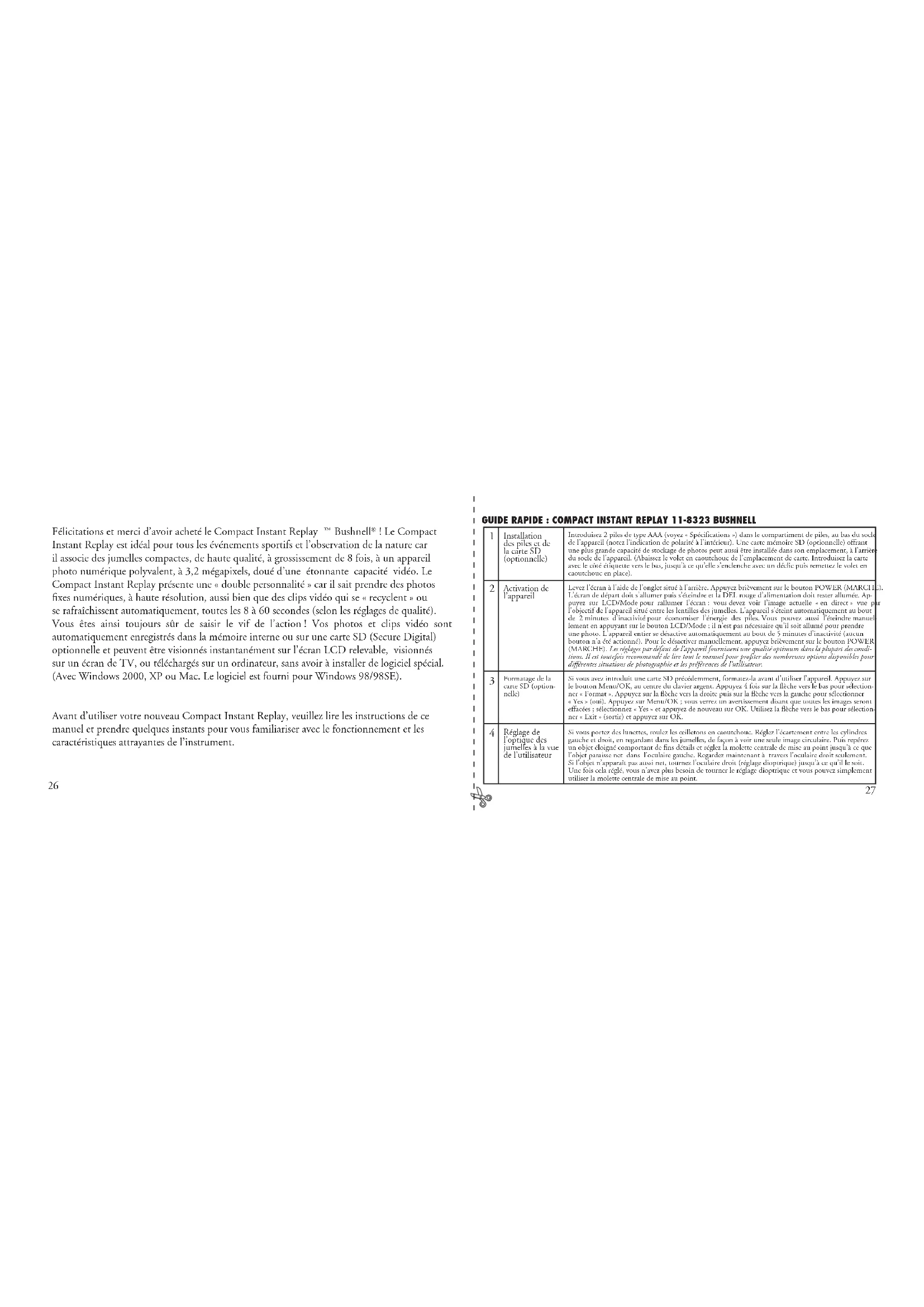
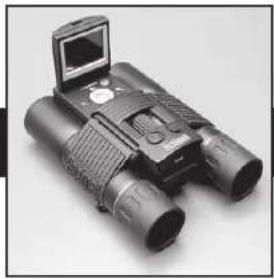
Félicitations et merci d'avoir acheté le Compact Instant Replay™ Bushnel® ! Le Compact Instant Replay est idéal pour tous les événements sportifs et l'observation de la nature car il associe des jumelles compactes, de haute qualité, à grossissement de 8 fois, à un appareil photo numérique polyvalent, à 3,2 mégapixels, doué d'une étonnante capacité vidéo. Le Compact Instant Replay présente une « double personnalité » car il sait prendre des photos fixes numériques, à haute résolution, aussi bien que des clips vidéo qui se « recyclent » ou se rafraîchissent automatiquement, routes les 8 à 60 secondes (selon les réglages de qualité). Vous êtes ainsi toujours sûr de saisir le vif de l'action! Vos photos et clips vidéo sont automatiquement enregistrés dans la mémoire interne ou sur une carte SD (Secure Digital) optionnelle et peuvent être visionnés instantanément sur l'écran LCD relevable, visionnés sur un écran de TV, ou téléchargés sur un ordinateur, sans avoir à installer de logiciel spécial. (Avec Windows 2000, XP ou Mac. Le logiciel est fourni pour Windows 98/98SE).
Avant d'utiliser votre nouveau Compact Instant Replay, veuillez lire les instructions de ce manuel et prendre quelques instants pour vous familiariser avec le fonctionnement et les caractéristiques attrayantes de l'instrument.
GUIDE RAPIDE : COMPACT INSTANT REPLAY 11-8323 BUSHNELL
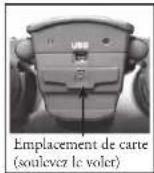
| 1 | Installation des piles et de la carte SD (optionnelle) | Introduisez 2 piles de type AAA (voyez « Spécifications ») une compramment de piles, au bas du socle de l'appareil (notez l'indication de polarité à l'intérieur). Une carte mémoire SD (optionnelle) offrant une plus grande capacité de stockage de photos peut aussi être installée dans son emplacement, à l'arrière du socle de l'appareil. (Abaissez le voler en caoutchoue de l'emplacement de carte. Introduiser la carte avec le côte équette vers le bas, jusqu'à ce qu'elle s'enclanche avec un dôche puis remettez le volet en caoutchoue en place). |
| 2 | Activation de l'appareil | Levez l'écran à l'aide de l'onglet situé à l'arrière. Appuyez brièvement sur le bouton POWER (MARCHÉ L'écran de départ doit s'allumer puis s'éminde et la DCL rouge d'alimentation doit reater allumée. Appuyez sur LCD/Mode pour radiumer l'écran : vous devez voir l'image actuelle « en direct » vue p l'objectif de l'appareil situé entre les knuitles des jamelles. L'appareil s'écint automatiquement, au bout de 2 minutes d'inactivité pour économiser l'énergie des piles. Vous pouvez aussi l'éteindre manuel lement en appuyant sur le bouron LCD/Mode ; il n'œur pas nécessaire qu'il soit allumé pour prendre une photo. L'appareil estuer se déactive automatiquement au bout de 5 minutes d'inactivité (autous bouton n'a été actionnel). Pour le désactiver manuellement, appuyez brièvement sur le bouron POWER (MARCHÉ). Les réglages par défaut de l'appareil fusionisent une qualité optionnons dans la plupart des conditions. Il est toutefei reconnaoundé de lire tout le matériel pour profiter des nombreuses options disponibles pour différentes issulations de photographie et les préférences de l'insituateur. |
| 3 | Formatage de la carte SD (option-nelie) | Si vous avez introduir une carte SD précédienne, formatez la avant d'utiliser l'appareil. Appuyez sur le bouron Menu/OK, au centre du clavier argent. Appuyez 1 fois sur la floche vers le bas pour sélection-ace « Format ». Appuyez sur la floche vers la droite puis sur la floche vers la gauche pour sélectionnes « Yes » (oui). Appuyez sur Menu/OK ; vous verrez un avertissement disant que toutes les images seront effaceses ; sélectionnes « Yes » et appuyez de nouveau sur OK. Utilizez la floche vers le bas pour sélectionner « Exit » (sonit) et appuyez sur OK. |
| 4 | Réglage de l'optique des jumelles à la vue de l'utilisateur | Si vous portez des lûrèmes, roulez les reilletons en caoutchoue. Réglaz l'écartement entre les cylindres gauche et droit, en regardant dans les jumelles, de façon à voir une seule image clocutaire. Paris repéze un object cloque comportant de fins détails et réglez la molette centrale de mise au point jusqu'à ce que l'objet paraisse net dans l'oculaire gauche. Régande maintenant à travers l'oculaire droit seulement. Si l'objet n'apparair pas aussi net, tournez l'oculaire droit (réglage dioprique) jusqu'à ce qu'il le soir. Une fois cela réglé, vous n'avez plus besoin de tournez le réglage dioprique et vois pouvez simplement utiliser la molète centrale de mise au point. |
27
QUICK GUIDE: BUSHNELL COMPACT INSTANT REPLAY 11-8323
| 5 | Saisie d'une photo ou d'un clip vidéo | Mainteux l'appareil immobile des deux mains et appuyez sur le bouton SNAP (décencheur) pour preu de une photo fixe. Vous pouvez curendre un bip (qui peut être désacrivé) invir d'une pause brève (icône de l'édiche affidée) jusque l'appareil met la photo en même, pour prendre un clip vidéo, appuyez une fois sur Menu/OK puis sur la flèche vers la droite pour voir les options épvids du menu de l'appareil phono. Utilizez les flèches vers le haut et vers le has pour sélectionner Replay (boucle) ou Normal (continu) puis appuyez sur Menu/OK. Ceci vous n'arrête à l'affichage en direct et vous pouvez alors saisir le clip vidéo à tout moment en appuyant sur SNAP. Pour arrêté d'enogistex, appuyez de nouveau sur SNAP. Vuitaizez lire la section « Mode Video » pour une explication étabillée des différences entre les modes « Normal » et « Replay » ainsi que la façon de déterminer la durée d'enogistement vidéo. |
| 6 | Remoir et effacer des photos et clips vidéo | Pour revoir on afficher une photo fixe ou un clip vidéo, appuyez sur le bouton LCD/Mode (appuyez deux fois si l'écan n'était pas déjà actif). Vous pouvez voir la photo fixe ou le clip vidéo (premiée image) lors la plus récente). Pour revoir des photos ou clips précédents, un à la fois, appuyez sur la flèche ve la gauche. L'icône du coin inférieur droit de l'écran doit indiquer si le fichier actuel est celui d'une photo fixe ou d'un clip vidéo normal ou « instant replay ». Les nombres au-dessus de cette icône correspondent au numéro du fichier actuel et au nombre total de fichiers (2 sur 3, etc.). Pour visionner un clip vidéo enregistré, appuyez sur la flèche vers le bas appuyez de nouveau par arrêter le visionnement). Pour vois simultanément en « angles » les images de plusieurs photos/clips enregistrés, appuyez sur la flèche vers le haut après avoir accès au mode de visualisation. Utilizez les touches des flèches pour sélectionner un seul fichier et appuyez de nouveau sur la flèche vers le haut pour voir un grand format. Pour effacer une photo/un clip vidéo, appuyez sur Menu/OK puis une fois sur la flèche vers le has (icône de la poubelle). Appuyez sur la flèche vers la droite : sélectionnez » Delete One » (effacer une) ou « Delete All » (effacer tout) et appuyez sur la flèche vers la droite puis sélectionnez » Yes » (ouit). Retournez à la colonne Menu, sélectionnez » Eixir » (sortir) et appuyez sur Menu/OK pour retourner à la visualisation. |
| 7 | Connexion à un ordinateur et transfér de photos. | Avant de connecter l'appareil phono, installez le pilote du CD-ROM si vous utilise Windows 98/98St puis installez PhotoSuite si vous n'avé pas de logiciel d'édition de photos. Reliez le cable USB fourni entre la prise USB de l'appareil photo (à l'arrière du socle de l'appareil) et un port USB sur l'ordinateur. Si vous avez Windows XP, ausez simplenent les instructions/options qui apparaissent automatiquement sur l'écran. Si vous avez Win 98 ou 2000, ouvrez « My Computer » (mon ordinateur) sur votre PC l'appareil photo est idelifié comme un « diaque amovibile » ; vos photons se trouvent dans les dossiers à l'intérieur ; il suffit de les faire glaucer ou de les copier/coller dans un dossier, sur le diaque dur. Reportez-vous à la section « Transfer de photos » de ce manuel. |
Caractéristiques techniques
| Grassissement 8 x Tille fichier phono fixe (rédu tions) | 2.0-58 x 1.536, 1.600 x 1.200, 6-50 x 480 | ||
| Diamètre de l'objectif | 30 mm T | aux de compression de fichier (qualité) | 1:4 (FQ), 1:8 (NQ), 1:16 (FQ) |
| Peptile de sortie 3,7- | Mémoire | e interne | Mémoire Hash 19 Mo |
| Larguer de champ | 97 m à 914 m | Intervention de mémoire | Carre Secure Digital, jusqu'à 1 Go de capacité |
| Dépement occlusive | 13 mm Format-fichier (livervido) | IPEG /MIPEG | AVD |
| Traitement de lonville | Multicouches | Gestion de fichier | DCF (version 1.0), format FAT 16 |
| Type de primaire | À vision directre, BK-7 | Ecran LCD | 38 mm, à manure active, 120, 480 pixels |
| Plage de maix au point (pinnelled) | 5,5 m - infini | Résolution video/fréquence image | 620 x 480 ou 320 x 250 pixels par image / 30 ou 15 images/s. Étienne de boule mercre Repay : 89/19/20/60 ou merules (envant la réduction/réquence sélectionne) |
| Poids | 406,5 g | Sortie védro | NTSC/IPA1, via port USB 8 broches avec cable spécial (redue) |
| Type capteur | CMOS | Page de valeurs d'explosion | -/- 2 PV par patients de 0,5 EV |
| Flevel effectifs | 3,2 m'épapitels | Options de balance des blanes | Auto, jours,UGEUR, fluoroscier, incardescier |
| Couleur | Couleur 24 bis | Selènes préziglées | Bragrance, sports, paysage, portraits, aout |
| Obtainceur | Flux technique, 1/16 à 1/1000 seconde | Langues de mena | anglais, espugrel, français, all(enaud, italien, portugris, japonis |
| Plage de maix au point (apparcel phone) | Fins, approx. 18 m - intisi | Distraction automatistique (après biocérieure) | Écran LCD : 2 min. ? Tour l'apprezel : 5 min. |
| Overture dia phage | 35,6 | Alincuration | 2 piles type AAA, alcance/lithium/NMh |
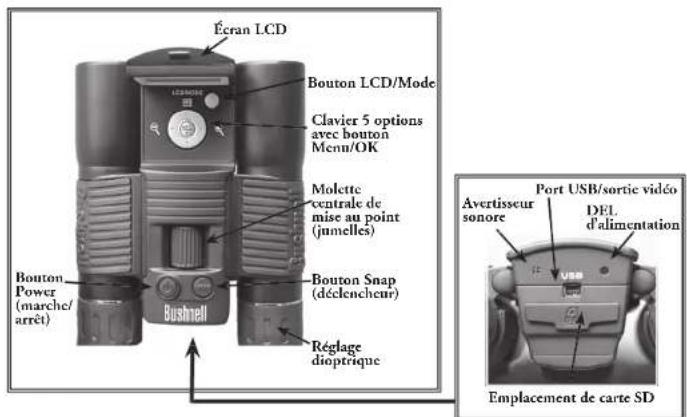
Identifi cation des pièces
kônes affi chées sur l'écran LCD

Visualisation de photo fi xe
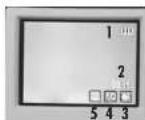
Vidéo Normal
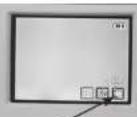
Vidéo Replay
(relecture)
Affi chage fi lm (vidéo)
| # | Icône |
| 1 | Indicateur de tension de pile (2/3 de charge représenté) |
| 2 | Nombre de photos restant (en fonction de la mémoire disponible |
| 3 | Mode photo fixe |
| 4 | Qualité (compression de fi chier) Finel/Normal/Economy (haute/normale/economie) |
| 5 | Résolution (faillé de fichier) Long/Metain/Small (grand/moyen/pair) |
| 6 | Balance des blancs Non affecté sans après changement de "Autre" par défaut dans l'expression |
| 7 | Scène Non affecté sans après changement de "Pregnai" par défaut au moins Mode |
| 8 | Mode de saisie de séquence Non affecté sans si électronisé au moins Mode |
| # | Icône |
| 1 | Indicateur de tension de pile (plein) |
| 2 | Total secondes de vidéo disponible (en fonction de la mémoire disponible) |
| 3 | Mode 5 lm |
| 4 | Résolution (FQ=640x480 / NQ=320x240) |
| 5 | l fréquence image (30 ou 15 images/s) |
Mise en place des piles
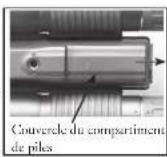
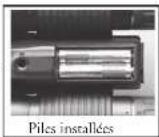
Retournez le Compact Instant Replay et glissez le couvercle du compartiment de piles pour l'ouvrir dans le sens représenté à droite. Introduisez 2 piles alcalines ou au lithium, de type AAA, dans le compartiment, dans le sens indiqué par les schémas à l'intérieur puis remettez le couvercle en place jusqu'à ce qu'il s'enclenché avec un délic. Remarque : Il est également possible d'utiliser des piles rechargeables à hydruire métallique de nickel (type NiMh) mais certains modèles risquent de ne pas avoir la puissance suffi sante pour alimenter l'instant Replay. Il est recommandé d'utiliser des piles NiMh d'une intensité nominale de 2 300 mAh ou plus.
Mise en place d'une carte SD
L'appareil photo peut enregistrer de 15 à 642 photos environ dans sa mémoire interne de 16 Mo, suivant les réglages de résolution et de qualité (consultez le cableau à la fi n de ce manuel). Pour augmenter la capacité de stockage, vous pouvez ajouter une carte mémoire optionnelle, de type SD (Secure Digital), d'une capacité maximum de 1 Go. Certe carte s'insère en l'emplacement situé à l'arrière du socle de l'appareil, comme illustré sur le schémie précédent. Introduisez à la carte SD avec le côté étriquette vers le bas. Remarque : Vérifi et que l'alimentation est coupée avant d'introduire et de retirer une carte pour éviter de perdre des fi chiers ou d'endommager la carte. Il n'est pas nécessaire de formater une carte neuve mais une carte qui a déjà été utilisée dans d'autres dispositifs doit être formatée par le Compact Instant Replay avant d'y enregistrer des photos (consultez le menu Setup/Réglage à la section suivante). Notez que ce formatage efféraux tous les fi chiers enregistrés sur la carte ; veillez donc à les télécharger ou à les copier préalablement si vous souhaitez les conserver.
Réglage de base des jumelles et de l'appareil photo
Avant de prendre des photons ou des clips vidés, vinelles prendre quelques instants pour régler le Compact Instant Replay à votre vision et selon vos préférences. Si vous ne porter pas de l'unettes, laissez les lettelors d'oculaire en laouchouch en poirotion relevée ou roulez les pour les abuiser si vous en porter. Suissez les jumelles par les côtés gauche et droit et écarer ou rapprochez les deux motifs tout en regardant dans les jumelles pour régler l'espace entre les oculaires afin que vous puissiez voir une seule image circulaire. Répenses un object destiné comportant de fins détails (arture, panneau, mur de bières, etc.) et règles la molette centrale de mise au point jusqu'à ce que l'objet paraisse net quand vous le regardez dans l'oculaire gauche uniquement. Puta, en regardant le même objet seulement dans l'oculaire droit, tournez l'oculaire droit jusqu'à ce que l'image y sous tout aussi netre. Il s'agit du réglage dioprique qui compense la différence de vision entre les deux yeux. Une fois cette méthode initiale de réglage suivie, il n'est plus nécessaire d'ajuster le réglage dioprique et vous pouvez simplement utiliser la molette centrale pour mettre les objets au point dans les jumelles (la distance de mise au point minimum est d'environ 5 m).
Les photos et clips vidéo numériques ne sont pas affectés par la molette centrale de mise au point car l'objectif de l'appareil photo situé entre les océulaires des jumelles ne nécessite par de mise au point. Il est prérégué de manière que les objets situés approximativement entre 18 m et l'infini paraissent actifs. Notice que les jumelles peuvent effectuer une mise au point plus rapprochée que l'appareil photo. Vériliez l'image en direct sur l'écran LCD pour vous assurer que vous êtes suffisamment éligné du aujer pour avoir une photo nette. L'objectif de l'appareil photo fournit un grossissement de 8 fois qui est le même que celui de l'optique des jumelles et il est aligné pour qu'un objet centre avec les jumelles soit aussi centré sur les photos et clips vidéo. Par conséquent, il n'est pas nécessaire d'avoir l'écran LCD activé ou même relevé pour pouvoir saisir des photos ou clips vidéo. La réduction de l'usage de l'écran LCD permet de prolonger sensiblement la durée de vie des piles.
Avant d'utiliser l'appareil photo pour la première fois, vous trouverez utile d'accéder au memu de l'appareil et de régler la date. Levez l'écran LCD et appuyez sur le bouton de marche. Une fois que le témoin rouge d'activation est allamé, appuyez sur LCD/Mode pour activer l'écran. Appuyez sur le bouton Menu/OK au centre du clavier puis 3 fois sur la flèche vers le bus pour parvenir au moment Setup/Régage. Appuyez une fois sur la floche vers la droite puis sur la flèche vers le bus pour arriver à « Date ». Appuyez alors deux fois sur la floche vers la droite pour accéder au réglage de la date. Utilizez les flèches vers la gauche/drote pour sélectionner le partie de la date que vous voulez changer puis utiliser les flèches vers le haut ou le bas pour la changer. Pour changer le format de la date de façon que le jour, le mois et l'année soient dans l'ordre souhaité, allez jusqu'à l'icône des flèches, à la partie supérieure gauche de l'affichage de la date et appuyez sur les flèches vers la haut/bas. Régge l'octre (format de 24 h) avec les 4 chiffres au bas de l'affichage de la date, de façon que la date change automatiquement à minut à l'endroit où vous nous trouver. Une fois la date et l'heure règles, appuyez une fois sur le bouton Menu/OK puis de nouveau pour saugarder le réglage et sortir. Vous pouvez alors appuyer sur la flèche vers le bus et choisir si vous souhaités que la date apparaise à l'affichage et sur vos phosus ou pas (« Show Date On/Off » [indication de date ouinmon]). Continuez alors à appuyer sur la floche vers la gauche pour revenir à « Servup » (réglage) ; descendez jusqu'à « Lézie » (sortir) et appuyez sur Menu/OK.
Saisie de photos fixes
Après avoir effectué le réglage initial comme décrit aux pages précédentes, vous êtes prêt à prendre une photo :
1) Levez l'écran LCD et appuyez brievement sur le bouron Power (marchel/arrêt) (la DFL. rouge s'allume). Appuyez sur le bouron LCD/Mode pour activer l'écran LCD si vous souhaitez voir l'image avant de prendre la photo ou vérifier les réglages de menu, l'état de charge des piles, etc.
2) Le Compas. Instant Replay passe aux réglages par défaut : révolution et qualifié les plus élevées, ainsi que « tout sur automatique » lorsqu'il est mise en marche la première fois, afin que vous puixtier prendre immédiatement d'excellences phoroa. Si vous préférer utiliser des réglages différents, consultez la section « Utilisation du menu principal » pour savoir comment trouver et modifier les réglages tels que la résolution et l'exposition, l'utilisation de préréglages de scène pour les sujets habituels et d'autres options.
3) Vous pouvez composer votre photo tout en regardant dans les jumelles (il n'est pas nécessaire que l'écran LCD soit activé pour prendre une photo). Toutefois, pour obtenir le cadrage le plus précis, il est recommandé de vérifier l'image préalable sur l'écran LCD.
4) Vérifier que le sujet ne se trouve pas à moins de 18 mères environ. L'optique des jumelles peut effectner une mise au point à une distance inférieure, mais le réglage de mise au point de l'appareil photo est préréglé pour obtenir les meilleurs résultats avec les sujets éloignés faucune mise au point n'est nécessaire pour l'appareil photot. Vous pouvez utiliser l'octax LCD pour vérifier que le sujet n'est pas trop proche pour donner une image nette.
5) Maintrenez l'appareil aussi immobile que possible, des deux mains, et appuyer letement sur le bouron SNAP (déclencheur). L'écran s'obscruit brixvement pendant l'enregistrement du fichier (Tichne de fichier apparaite) puis vous pouvez prendre une autre photo. La compteur situé dans le coini inférieur droit indique la capacité de photos restante qui dépend de l'espace disponible dans la mémoire interne ou sur la carte mémoire, ainsi que des réglages de résolution et de qualité (vous pouvez passer à des réglages inférieurs à tout moment pour « loger » d'avunrage de photos dans l'espace restant). Remarque : Le nombre du compteur ne descend pas toujours d'une unité après chaque photo prise, car cela dépend des réglages et du contenu réel du fichier par phone. Lorsque le compteur auteux 000, la mémoire est pleine (il n'y a plus d'espace de stockage) et vous devez télécharger les photos que vous souhaitez conserver pour pouvoir les efficres ou bien vous pouvez retirer la carte en place et en installer une autre.
6) Un zoom numérique grossissant jusqu'à 6 fois est disponible. Appuyez sur la flèche vers la droite pour effectuer un zoom avant (vous pouvez voir le résultat sur l'écran I.C.D). Appuyez sur la flèche vers la gauche pour sortir du zoom.
7) Appuyez sur le bouton LCD/Mode si vous voulez vérifier la photo après l'avoir prise et appuyez de nouveau sur ce bouton pour retourner à la visualisation en direct. Pour plus de détails sur la façon de voir et d'élaver les photos déjà prises, consultez la section « Menu de visionnement ».
Saisie de clips vidéo en mode normal ou « Instant Replay »
1) Effectuez les opérations 1 à 4 de la page précédente : « Saisie de photos fixes ».
2) Pour passer du mode de photo fixe à l'eu ou l'autre des modes vidéo, appuyez sur le bouton Ment/OK. Le premier groupe de meant est « Camera » (apparel photo). Appuyez sur la flèche vers la droire puis utiliser les flèches vers le haut en le bas pour sélectionner le mode vidéo Normal ou Replay (l'apparell retoume à la virtualisation en direct après la sélection d'un mode vidéo ; vous êtes donc prêt à lîmer immédiatement). Dans un mode comme dans l'autre, appuyez sur SNAP pour commencer à enregistrer un nouveau clip vidéo et appuyez depuis de nouveau pour anterior l'enregistrement et garder le clip en mémoire. Voici ce en quoi les deux modes vidéo différent :
Au mode vidéo Normal, l'enregistrement continue du clip vidéo commence quand vous appuyez sur le bouton Snap (déchendeur) et se termine quand vous appuyez de nouveau dessus. La durée d'enregistrement n'est limitée que par le volume de mémoire interne ou sur carte disponible. Vous pouvez enregistrer un seul long clip vidéo jusqu'à ce que la mémoire soit pleine ou plusieurs clips coura en arrêtant en respectant l'enregistrement quand vous le voulce, en appuyez sur Snap. Quand il est arrêté, le compteur indique la durée d'enregistrement approximative restante (en secondes) et il décompre la durée restante quand un enregistrement en mode Normal a commencé.
Le mode vidéo Replay fonctionne différemnement. À la fin d'une durée prédéterminée (déterminée par la résolution vidéo et la fréquence d'image choisies dans le menu Réglage), le clip vidéo reconnome une « boucle » ou un nouvel enregistrement, en effiaçant et en remplaçant les événements précédents. C'est une fonction idélike pour saisir l'action des sports car vous pouvez commencer à enregistrer à tout moment puis arrêter juste après un bout on une autre action importante. Vous seer sûr de caprer le vét de l'action et vous ne serez pas obligé de rechercher dans un long film ou de rembohiner pour revoir l'image. Les durées de boucle disponibles sont : 8, 15, 30 ou 60 secondes ; plus la résolution et la fréquence d'images par seconde sont élevées, plus la boucle est courte. Au mode Replay, quand il est arrêté, le compteur indique la durée d'enregistrement toute disponible (en secondes) et compte à partir de zéro jusqu'à la limite de durée de la boucle, une fois que l'enregistrement a commencé. À la fin de la boucle, quand l'enregistrement recommence une nouvelle boucle, le compteur se cemer automatiquement à zéro et recommence le décompte. Norez que si vous arrêté d'enregistrier à un moment quelconque d'une nouvelle boucle, le clip videos contriendra la dernière partie de la boucle précédente et la première partie de la boucle actuelle ; l'apparell conserve toujours une portion complète de 8, 15, 30 ou 60 secondes des événements les plus récents. Excruez-vous à utiliser le mode « replay » pour comprendre sous fonctionnement avant d'aller à un match important.
3) Appuyez sur le bourton LCD/Mode si vous voulez vérifier un clip vidéo après l'aveur filmés. Appuyez sur la flèche vers le bas pour commencer le visionnement et appuyez de nouveau pour l'artères. Appuyez sur la flèche vers la gauche on vaen la droire pour revoir les phores fixés ou clips vidéo enregistrés précédeminent. Appuyez sur la flèche du haut pour afficher les engleux de plusieurs fichiers ; utilisez les touches des flèches pour mevez le fichier à visionner en surveillance et appuyez sur Mina/OK pour le sélectionner et le visionner. Quand vous êtes prêt à recrounent au mode de visualisation au direct afin de saisir d'autres clips vidéo (ou phores fixes), appuyez sur le bourton LCD/Mode.
4) Pour plus de détails sur la façon de voir et d'effacer les clips vidéo déjà saisis, consultez la section « Menu de visionnement ».
Utilisation du menu principal
Comme il a été mentionné plus haut dans ce manuel, le Compact Instant Replay est réglé par défaut à la résolution et à la qualité les plus élevées. L'exposition, la balance des blancs et d'autres variables se règlement automatiquement. Cela signifi c que vous pouvez obtoir de bons résultats pour la plupart des sujets et des conditions d'éclairage, sans avoir à entrer dans des menus et à changer des réglages. Toutefois, nous recommandons de vous familiariser avec les options disponibles, de façon à pouvoir améliorer vos photos si, par exemple, vous trouvez qu'elles sont trop sombres (phénomène fréquent avec des paysages de neige, dans la plupart des appareils photo), ou trop vertes (sous certains éclairages il torsecents). Le menu principal ou menu d'enregistrement est organisé en six groups. Appuyce sur le bouton « Menu/OK » pour voir ces groupes. Utilisez les boutons des flèches vers le haut ou vers le bas pour sélectionner un groupe puis la flèche vers la droite et les flèches vers le haut/bas pour voir les articles ou options disponibles pour ce groupe. Voici une description générale des groupes de menu et leurs fonctions :
| Groupe menu | icône But | |
| Mode appareil photo |  | Permet de sélectionner la photo fi xe ou un de deux modes d'enregistrement de clips vidéo (fi lm). Jei, les options de menu indiquent toujours les deux modes qui ne sont pas en cours d'utilisation. Par exemple, si vous êtes au mode vidéo « Replay », les autres options sont affi chées au menu d'appareil photo. Mode Photo fi xe (icône d'appareil photo) ou mode Vidéo Normal (icône de caméra avec fl éche droite). |
| Exposition Fournit | des 18  | le réglage WB (balance des blancs) et EV (valeur d'exposition) pour ajuster la reproduction des coulurs et l'exposition pour différentes situations si les réglages standards automatiques ne produisent pas la qualité ou les résultats souhaités. |
| Mode 36 |  | Permet le choix de « Scènes » préréglées qui optimisent les réglages de l'appareil pour l'action des sports, les paysages et autres sujets de photos habituels. Les options de photo fi xe, de minuterie automatrique et de séquence rapide figurent aussi dans ce groupe de menu. |
Utilisation du menu principal (suite)
| Groupe menu | l'cone But | |
| Réglage Fournit les opéments de réglage de : Résolution (taille de fi chier), Qualité (compression de fi chier), EV (valeur d'exposition), WB (balance des blancs) et ISO (sensibilité à la lumière). | ||
| Formatage Prépare | à l'utilisation [307°C] | une carte mémoire SD neuve ou déjà utilisée. Efface (supprime) tous les fi chiers contenus sur la carte. Peut aussi être utilisé pour effacer rapidement tout le contenu de la mémoire interne si une carte SD n'a pas été insérée. |
| Sortie Sort du menu | pr [60 r-1] et | et retourne à la visualisation en direct. |
Les quelques pages suivantes fournissent la liste complète de tous les articles et réglages disponibles dans les groupes du menu principal, avec leur description et leur fonction. Procédéz de la même manière que vous avez suivie dans l'exemple ci-dessus, pour vous déplacer dans les écrans de menu afin de mettre en surbrillance et de changer les réglages selon vos préférences et besoins personnels. Le menu de Visionnement est différent, mais plus simple, avec quatre groupes seulement (Diaporama, Effacer, Éditeur et Sortir). Pour une description complète, consultez la section « Menu de visionnement » plus loin dans ce manuel.
Options du menu principal (réglages par défaut en caractères gras)
*Les réglages de Scène et de Séquence dans « Mode » ne sont pas disponibles lorsque « Camera » (appareil photo) est réglé pour le mode vidéo Normal ou Replay.
| Groupe Réglages Description | ||
| APPAREIL PHOTO | Photo fixe Icône de l'appareil Photographies 3,2 mégapixels, images fixes | |
| Clip vidéo M | ode vidéo Normal (icône film avec flèche droite)Filme un clip vidéo standard en continu, avec durée limitée seulement, en fonction de la mémoire interne ou de carte SD restante. | |
| Mode vidéo Replay (icône film avec flèche circulaire)Filme des clips vidéo en « boucle » carregistrant par-dessus les images de la boucle présidente. Les boucles ont une durée fixe (file 8 à 60 secondes), en fonction de la résolution et de la fréquence d'image (images/seconde). | ||
| EXPOSITION | WB (B. alance des blancs) | Auto La Balance des blancs est réglée automatiquement pour une reproduction correcte des couleurs. |
| Jour Réglage manuel pour l'extérieur ensoleillé | ||
| Ampoule électrique Réglage manuel pour l'éclairage intérieur au tungarène (ampoule électrique) | ||
| Fluorescent Réglage manuel pour l'éclairage intérieur fluorescent | ||
| Nuageux Réglage manuel pour un ciel couvert ou l'ombre | ||
| EV-2,0 - +2,0 F | oumût un réglage manuel de sous-exposition ou surexposition par paiers de 0,5 EV. Les valeurs négatives produisent des photos plus sombres, les valeurs potatives des photos plus claires. | |
Options du menu principal (suite)
| Groupe | Article | Réglages | Description |
| MODE | Suisse* | Program | Exposition standard automatique pour la plupant des aujets ou l'usage général |
| Sports | Utilise des vitesse d'obtainateur plus élevés pour capturer le mouvement | ||
| Paysage | Zone de mise au point plus étendue pour une société accreté du premier plan à l'arrière-plan | ||
| Portrait | Zone de mise au point main étendue pour les photos de personnes : aide à insler le sujet de l'arrière-plan | ||
| Nuit Utilise des vitesse d'obtainateur plus basses pour une meilleure exposition en faible laminatif | |||
| Minutéric | Oui / Non Photois pisa avec un reard après une provision sur le boueta Snap | ||
| Séquence * | 3 ou 5 images | 3 ou 5 images pisa en séquence rapide sur provision du bouton Snap | |
| RÉGLAGE | Taille/ qualité (Plants fixe) | Taille d'image (Résolution) | 3 erwiries de taille d'image : 1(2 048 x 1 536 pixels), M (1 600 x 1 200 pixels), ou S (640 x 480 pixels). Une résolution plus élevée produit des images plan narents/grandes mais réduite l'espace total de droclage disponible. Utilises les réglages inférieurs pour straques davantage en indémoire, ou pour le courité, ou : L = 2,1 MP / M = 2,1 MP / S = 0,25 MP |
| Qualité (Taux compression fichier) | Règle le désé de compression du filieze jpg. Les réglages sont : Fuc-FQ (14 compression), Normal NQ (1-8) et économique EQ (1:16). Ce réglage peut être utilisé indépendableur de la taille d'image pour stroiter davantage de phorois en échange d'une qualité réglementar réduite. | ||
| Dans mode vidéo Normal uniquement | Qualité (Résolution & Fréquence image) | 640 x 480 pixels par image (Résolution) à 30 ou 15 images par seconds (Fréquenced)320 x 240 pixels par image à 30 ou 15 images par seconde(Apées avoir channel la résolution appuyez sur la Reche vers la droite pour choisir la fréquence (images) | |
| Dans mode vidéo Replay uniquement | Qualité (Résolution & Fréquence image) | 640 x 480 pixels par image (Résolution) à 30 ou 15 images par seconde (l'équence)320 x 240 pixels par image à 30 ou 15 images par secondeDurée de borde de 8, 15, 50 ou 60 secondes suivant les réglages de résolution/fréquence | |
Options du menu principal (suite)
| Groupe | Article Réglages Description | ||
| Date Réglage, | activité/dés-activé | Permet le réglage de la date et de l'heuré correctes pour votre région. Si « On » (activité) est sélectionné, la date apparatira sur l'affi chage et sera imprimée sur toutes les photos. | |
| Stockage Auto | Les fi chiers sont stockés sur la carte SD si elle est insérée, ou sur la mémoire interne si cile ne l'est pas. | ||
| SD Les fi | chiers sont stockés sur la carte SD uniquement (elle doit être inséré). | ||
| Interne Les fi chiers sont stockés dans la mémoire interne uniquement, jamais sur la carte. | |||
| Langue 7 dispi | nibles Sélectione | « votre langue préférée pour tous les écrans de menu. | |
| Visionnement auto | Désactivé/1-3 secondes | Sélectionne la durée de visionnement automatique après saisie de la phoro. | |
| Nom de li chier | Remiscé zéro/Série | Régée le système de numérotation des fi chiers. Si Remise à zéro est sélectionnée, une fois que tous les fi chiers de la mémoire interne ou de la carte sont effacés, les numéros des fi chiers des nouvelles photos recommencent à « 000 ». Si Série est sélectionnée, les numéros des fi chiers des nouvelles photos reprendent au numéro suivant après le dernier numéro utilisé pour les fi chiers précédents. | |
| Bip Activé / | Désactivé | Active ou désactive le bip d'avertissement sonoue. | |
| Trout rémi-trialiser | Oui / Non | La sélection de « Oui » testraire tous les réglages aux valeurs d'origine par défiaur (indiquées en caractères gros). | |
| FORMAT | Formatage | Oui / Non | Formate la carte pour les fichiers du Compact Instant Replay. Efface tout le contenu. |
| SORTIE | Sort du système menu et recourse à la visualisation en direct. | ||
Icônes de visionnement
| # | Iodine |
| 1 | Dure du fi chier de la photo au du clip vidre (la function de date doit être céléci et activée) |
| 2 | Emplacement du fi chier du visioirement en cours (mémoire interne au carte) |
| 3 | Résolution du fichier du visioirement en cours |
| 4 | Qualité (compression du fi chier) du fi chier du visioirement en cours |
| 5 | Nombre du fi chier actual (cluffie gauche) : Nombre total de fichiers en mémoire (cluffie droit) |
| 6 | Indique le type de fichier (phox fixe, mode violé normal, mode violé Replay) |
| 7 | Indicateur de treason des piles |
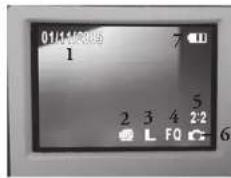
Menu de visionnement
Visionnement et effacement des photos et clips vidéo
Appuyez sur « LCD/Mode » pour entrer au mode de visionnement. Utilisez les boutons de flèche vers la gauche/droite pour faire déflier les photos/clips vidéo enregistrés. Une fois au mode de visionnement, appuyez sur le bouton Menu/OK pour entrer dans le groupe des menus. L'interaction est la même que celle décrie précédemment, dans les instructions du menu principal, (utilisez les touches des flèches pour naviguer jusqu'aux groupes et options de menu souhaités et appuyez sur OK pour confirmer un réglage), mais les articles de menu sont différents, comme suit:
| Groupe Article | Réglages | Description |
| DIAPORAMA | Oui / NonLa sélection de « Oui » commencera un diaporama de toutes les images actuellement dans la mémoire interne ou sur la carte mémoire, en passant automatiquement à l'image suivante toutes les quelques secondes |
Menus de visionnement (suite)
| Groupe Article Régages Description | ||
| EFFACER Effacer une | Oui / Non Supprime de la mémoire la photo ou le clip vidéo actuellement affichée). Utilisez les flèches vers le haut/has pour trouver le fichier à supprimer. Pour le supprimer, mettez l'icône « Effacer une » en surbrillance et appuyez sur OK. Mettez ensuite « Oui » en surbrillance et appuyez sur OK pour supprimer le fichier. | |
| Effacer tout | Oui / Non Supprime tous les fichiers stocks. Pour supprimer tous les fichiers (sauf ceux qui sont verrouillés ; voyez ci-dessous), mettez l'icône « Effacer tout » en surbrillance et appuyez sur OK. Mettez ensuite « Oui » en surbrillance et appuyez sur OK pour supprimer tous les fichiers actuellement en mémoire. | |
| ÉDITEUR Protéger Verrouiller / Déverrouiller | Le verrouillage du fichier d'une photo ou d'un clip vidéo évite son effacement involontaire. Il peut être utilisé avec « Effacer tout » pour effacer rapidement toutes les photos sauf une ou deux. Pour verrouiller la photo ou le clip actuellement affichée(e), mettez l'icône « Verrouiller » en surbrillance et appuyez sur OK. Pour déverrouiller un fichier verrouillé, sélectionnez-le avec les flèches vers le haut/has, mettez l'icône « Verrouillet » en surbrillance et appuyez sur OK. | |
| Pivoter -90 degrés ou +90 degrés | Fair pivoter l'image actuelle de 90 degrés dans un sens ou dans l'autre. | |
| SORTIE Sortir Sort du menu de visionnement et retourne à la dernière image visionnée. | ||
Système requis (minimum)
Système d'exploitation : Windows® 98/98SE/2000/ME/XP
UC : MMX Pentium® 200 MHz équivalent ou plus rapide (Pentium® III 500 MHz pour PhotoSuite5TM)
Mémoire : 32 Mo minimum (64 Mo recommandés pour PhotoSuite)
Carte vidéo SVGA avec mémoire VRAM 2 Mo, écran 800 x 600, haute couleur 16 bits
200 Mo d'espace libre sur disque dur (pour l'installation de PhotoSuite)
Port USB interne
Installation du logiciel
Si vous utilisez Windows 98, vous devez installer les pilotes avant de connecter l'appareil photo à votre ordinateur. Incérez le CD-ROM dans le lecteur de CD de l'ordinateur : il doit se lancer automatiquement et l'écran d'installation doit apparaître. Sélectionnez « Install Driver » (installer le pilote) et suiver les directives. Relancer votre ordinateur après l'installation. Windows 2000. ME et XP ne nécessitent pas de pilotes car l'appareil photo utilise le dispositif de stockage de masse USB. ce qui permet d'accéder aux fichiers des photos comme s'ils étaient sur un disque dur estreme. Pour tout système d'exploitation Windows, si vous n'utilisez pas déjà un logiciel d'édition de photos que vous préférer, vous pouvez installer Roxio PhotoSuite® du CD-ROM. N'oubliez pas de lire entièrement les Notes de publication, en notant les conseils et questions éventuels relatifs à votre système d'exploitation.
Téléchargement de photos et clips vidéo à un ordinateur - étape par étape
-
Si vous utilisez Windows 98/98SE, n'oubliez pas d'installer d'abord le pilote.
-
Vériliez que l'Instant Replay est activé et connectez le câble fourni au port USB de l'appareil photo (ouvrez le volet de connecteur du côté gauche de l'appareil) puis directement à un port USB principal sur l'ordinateur (n'utilisez pas les ports USB du panneau avant, du clavier ni les plots non alimentrés).
-
L'écran LCD s'éteindra pour économiser l'énergie des piles et l'Instant Replay sera reconnu comme un dispositif standard de « stockage de masse USB ». Cela signifie que les fichiers de l'appareil photo pourront être visualisés, édités ou copiés facilement sur un disque dur, tout comme s'ils étaient stockés sur un disque dur externe ou un CD-ROM.
Téléchargement de photos et clips vidéo à un ordinateur - étape par étape (suite)
-
(Cette étape n'est pas nécessaire avec Windows XP ; suivez simplement les options de l'écran pour visualiser, copier ou éditer les photos). Ouvrez Windows Explorer ou « Mon ordinateur ». L'appareil photo est considéré comme un nouveau « disque amovible » avec une lecture d'unité inutilisé qui lui est assignée. Effectucz un double clic sur cette icône de nouveau « Disque » ; ouvrez le dossier « DCIM » à l'intérieur puis les fichiers qui s'y trouvent (> 100BNxxx », etc.). Vos photos/clips vidéo sont les fichiers à l'intérieur ; ils ont le préfixe « PICT__ » suivi d'un nombre, le même que celui vu auparavant sur l'affichage de l'appareil, lors du visionnement des photos. Un seul clic sur un fichier doit montrer une petite image.
-
Cliquez « Edit-Select All » (éditer)sélectionner tout) (ou cliquez sur une photo, commande+clic pour sélectionner de multiples photos) puis « Edit-Copy to Folder » (éditer>copier dans dossier) (dans les menus Windows). Sélectionnez un dossier existant sur votre disque dur, tel que « Mes photos » ou créez un nouveau dossier (« Vacances au bord de mer », etc.) puis cliquez sur OK pour transférer les copies des fichiers de photos souhaités.
- Une fois que les photos sont transférées sur votre disque dur, vous pouvez déconnecter l'appareil photo. Il est possible que Windows 2000 fasse apparaître un avertissement disant que vous avez déconnecté un dispositif USB sans arrêter ou éjecter le disque d'abord (vos fichiers de photos ne seront pas endommagés). Si c'est le cas, cocher la case qui ajoute une icône au plateau ou à la barre de tâches. Ainsi, la prochaine fois que vous finissez de transférer vos photos, vous pouvez cliquer d'abond sur cette icône et arrêter le « dispositif de stockage de masse USB » avant de déconnecter l'appareil.
Remarque : Si votre ordinateur ne peut lire les fichiers de film .avi avec Windows Media Player, vous devres peut-être télécharger une version de Media Player ou DirectX plus récente chez Microsoft.com. Il est également possible de lire les fichiers de film avec QuickTime Player, figurant sur de nombreux ordinateurs ou pouvant être téléchargé gratuitement chez Apple.com.
Téléchargement de photos et clips vidéo à un ordinateur - étape par étape (suite)
-
Vous pouvez des maintenant ouvrir les fichiers de photos dans n'importe quel logiciel d'édition de photos. Utilisez simplement Fichier>Ouvrir et aller dans le dossier où vous avez enregistré les photos précédemment. Si vous utilisez PhotoSuite, sélectionnez Fichier>Ouvrir photo puis utilisez le menu déroulant « Regarder dans » en haut de la fenêtre Ouvrir, sélectionnez « Mon ordinateur », sélectionnez votre disque dur et faites un double clic sur n'importe quelle photo du dossier où vous avez copié les fichiers de l'appareil photo. Il est également possible d'ouvrir les fichiers et de travailler sur les photos directement à partir de l'Instant Replay, pendant qu'il est encore connecté. Pour faire cela avec PhotoSuite, commencez par effectuer les opérations 1 à 3 puis ouvrez PhotoSuite ; sélectionnez Fichier>Ouvrir photo et utilisez le menu « Regarder dans » pour sélectionner « Mon ordinateur » puis le « disque amovible » et ouvrez les dossiers s'y trouvant jusqu'aux fichiers de photos JPEG. Si vous choisirse de travailler de cette manière, à partir de l'appareil photo connecté, n'oublier pas de sauvegarder la photo (quand vous avez fini de l'éditer) sur votre disque dur et non pas sur la mémoire on la carte de l'appareil. Pour faire cela dans PhotoSuite, après avoir cliqué sur « Done » (terminé), répondez à « Save Changes » (sauvegarder les modifications?) par « Yes » (oui), mais réponder à « Replace Existing File ? » (Remplacer le fichier existant?) par « No » (non) et utilisez la boîte de dialogue « Save As » (sauvegarder en) pour sauvegarder la photo édittée dans un dossier de votre disque dur (« Save In>Local Disk ») (sauvegarder dans>disque local), et non pas le « disque amovible » (appareil photo).
-
Si vous débutez dans l'édition de photos sur un ordinateur, consultez le menu d'aide du logiciel (PhotoSuite comporte une aide intégrée très complète) pour les conseils d'utilisation des fonctions. En plus de pouvoir régler la luminosité, le contraste, la netteé et la couleur de vos photos, vous pouvez changer leur taille pour qu'elle corresponde au papier si vous les imprimez, ou encore sauvegarder un fichier plus petit, à résolution basse ou moyenne, pour pouvoir l'envoyer par courrier électronique on l'insérer dans des documents. Quand vous êtes prêt à sauvegarder votre fichier édicté, vous pouvez utiliser « Sauvegarder comme » et lui donner un nom plus descriptif quic « 100BN__ ». Cette opération préserve aussi le fichier d'origine qui peut être réouvert et remodifié ultérieurement. Vérifiez que vous avez bien transféré toutes les photos que vous souhaitiez conserver avant d'utiliser la fonction Effacer tour sur l'appareil photo, afin de créer de l'espace pour les nouvelles images.
Référence de capacité de stockage de photos (capacité maxi +/- 2 photos)
| Taille d'image | Mégapixels (approx.) | Qualité * | Mémoire interne** | Carte SD 64 Mo |
| L 2 048 x 1 536 | 3,1 FQ 15 | photos 60 | photos | |
| NQ 31 | 124 | |||
| EQ 62 | 248 | |||
| M 1 600 x 1 200 | 2,1 FQ 25 | 100 | ||
| NQ 51 | 204 | |||
| EQ 102 | 408 | |||
| S 640 x 480 0 | 35 FQ 160 640 | |||
| NQ 321 | 1 284 | |||
| EQ 642 | 2 568 |
* Sélectrionne le dépré de compression de fichur (taux jpg). (FQ-fable/EQ-forte) FQ: Haute qualité (1:1) NQ: Qualité normale (1:8) EQ: Qualité économic (1:16)
* Mémoire vive interne disponible pour les fichiers de photos : 16 Mo
La taille d'image désigne le nombre de pixels ou la résolution du fichier vernérique.
La capacité de stockage réelle varie selan le contenu de chaque fichier de photo. Il est possible que vous puissiez prendre quelques photos de plus ou de moins que la ca- pacité moyenne indiquée.
Utiliser les réglages de grande taille et de heure qualité pour les phosos que vous voudez agradir au recauder ultérieurement. Si nécessites, il est aussi possible de réduire la taille du fichier à l'aide du logiciel phosos. Utilise les réglages de petite taille où vou qualité inférieure si vous envoyez seulement les fichirs par courmer électronique, si vous les intérêz dans des documents, si vous faites de petites impressions et si vous ne voitez pas changer la taille du fichier ultérieurement.
GARANTIE LIMITÉE DE DEUX ANS
Voure produit Bushnell® on garantie exempte de défauts de matériates et de fabrication pendant deux ans après la date d'acte. Au cas où un défaut apparaillait sans cette garantie, mais nous réservues l'optinir de réparer ou de remplacer le produit, à condition de nous le scavuyer en port payé. La présence garantie ne couvre pas les démages causés par une utilisation, une manipulation, une installation incorrect(s) ont un entretien incorrect ou fournit par quichou d'autre que un venture de réparation agrès par Bushnell.
Tout terous effectué dans le cadre de la présente garainie doit être accompagné des articles indiqués ci-dessous :
1) un chèque ou mandat d'une somme de 10.00 S US pour couvrir les frais
3) une description du défaut constéré
4) la preuve de la date d'achet
5) Le produit doit être emballé soignétissement, dans un carver d'expédition solide, pour évier qu'il ne soit endommage durant le transport ; en voyez-le en port pare à l'adverse influée ci-dessous.
Aux États-Unis, envoyce à:
Bushnell Performance Optics
Attn.: Repairs
L. K. (G1)
LADAL, KANJIS 00214
Au CANADA, envoyez à:
Bushnell Performance Optics
Ann.: Repairs
Pour les produits acherts en deux des États-Unis et du Canada, veuillez contracées varre distributeur local pour tous rensignements concernant la garantie. En Europe, vous pouvez aussi contacter Bushnell au : BUSHNELL Performance Optics GmbH
La présente garantie vous donne des droits lépaux spécifiques.
Vous pauses avoir d'autres droits qui varient selon les pays,
Remarque relative à la FCC (Commission fédérale des télécommunications)
Cenatriële de texte est «et restérêts conforme aux limites d'un dispositir numérique de clause B, conformément à la section 15 de la réglementation FCC. Ces limites ont été disables pour assurer une protection nationale contre les parasites imutibles dans les imménables résidentielles. Ce matériel produit, utilise et peut écrire de l'ospergi radio/référence : en conséquence, il n'est pas installé et utilisé en conformité avec les instructions, il naque de provoquer des parasites imutibles aux communications radio. L'écolefois, il n'est pas paramité que des parasites ne se producirant pas dans une installation particulière. Si ce matériel causait des parasites imutibles à l'écr�ption radio au révision, qui peuvent être déterminés ou instrent le matériel hors lesiom pour sous s'étonie. L'intulisateur peut assurer de reméder au problème en applicant l'une ou plusieurs des mesures suivantes :
- Réorienter ou déplacer l'antenne de réception. - Augmenter la distance séparant le matériel du récepteurs. - Connecter le matériel à une prise de courant ou à un circuit différent(s) de celui (celle) auquel (à laquelle) le récepteurs est relié.
- Consulter le concessionnaire ou un technicien radio TV expérience.
Le câble d'interface blindé doit être utilisé avec le matériel afin d'être conforme aux limites d'un dispositif numérique, conformément à la sous-section II de la section 15 de la réglementation FCC.
Les spécifications et conceptions sont sujettes à modification sans préavis ni obligation de la part du fabricant.
CE

- Mise en place des piles
- Mise en place d'une carte SD
- Réglage de base des jumelles et de l'appareil photo
- Saisie de photos fixes
- Saisie de clips vidéo en mode normal ou « Instant Replay »
- Utilisation du menu principal
- Options du menu principal (réglages par défaut en caractères gras)
- Menu de visionnement
- Visionnement et effacement des photos et clips vidéo
- Système requis (minimum)
- Installation du logiciel
- Téléchargement de photos et clips vidéo à un ordinateur - étape par étape
- Téléchargement de photos et clips vidéo à un ordinateur - étape par étape (suite)
- GARANTIE LIMITÉE DE DEUX ANS
- Aux États-Unis, envoyce à:
- Au CANADA, envoyez à:
Marque : BUSHNELL
Modèle : Imageview 118323
Catégorie : Jumelles