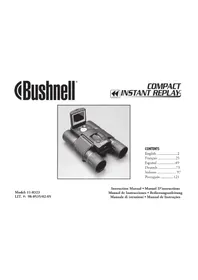
Imageview 118323 - Prismáticos BUSHNELL - Manual de uso y guía de instrucciones gratis
Encuentra gratis el manual del aparato Imageview 118323 BUSHNELL en formato PDF.



| Tipo de producto | Prismáticos digitales con cámara fotográfica y videocámara |
| Marca | Bushnell |
| Modelo | Imageview 118323 (Compact Instant Replay) |
| Aumento | 8x |
| Diámetro del objetivo | 30 mm |
| Pupila de salida | 3,7 mm |
| Campo a 1000 m | 97 m |
| Alivio ocular | 13 mm |
| Enfoque mínimo (prismáticos) | 5,5 m |
| Enfoque mínimo (cámara) | Aproximadamente 18 m |
| Sensor | CMOS 3,2 megapíxeles |
| Resolución máxima de foto | 2048 x 1536 píxeles |
| Resolución máxima de video | 640 x 480 píxeles a 30 fotogramas/s |
| Memoria interna | 16 MB (Flash) |
| Soporte de tarjeta de memoria | Tarjeta SD (Secure Digital) hasta 1 GB |
| Pantalla LCD | 3,8 cm (1,5 pulgadas), 120 480 píxeles, abatible |
| Alimentación | 2 pilas AAA (alcalinas, litio o NiMH) |
| Peso | 406,5 g |
| Funciones principales | Foto fija, video normal, video Replay (bucle 8-60 s), zoom digital 6x |
| Mantenimiento y limpieza | Usar un paño suave y seco; no usar disolventes. Proteger de la humedad y los golpes. |
| Seguridad | No mirar directamente al sol con los prismáticos. Retirar las pilas en caso de no uso prolongado. |
| Piezas de repuesto y reparabilidad | Pilas AAA, tarjeta SD, cable USB. Garantía limitada de 2 años. Reparación por Bushnell. |
| Información general | Fabricado para Bushnell Performance Optics. Compatible con Windows 98/2000/XP/Mac. Conexión USB. |
Preguntas frecuentes - Imageview 118323 BUSHNELL
Preguntas de los usuarios sobre Imageview 118323 BUSHNELL
0 pregunta sobre este aparato. Responde a las que conoces o haz la tuya.
Hacer una nueva pregunta sobre este aparato
Descarga las instrucciones para tu Prismáticos en formato PDF gratis! Encuentra tus instrucciones Imageview 118323 - BUSHNELL y toma tu dispositivo electrónico nuevamente en la mano. En esta página están publicados todos los documentos necesarios para el uso de su dispositivo. Imageview 118323 de la marca BUSHNELL.
MANUAL DE USUARIO Imageview 118323 BUSHNELL
¡Lo felicitamos por su elección del Compact Instant Replay™ Bushnell®! El Compact Instant Replay es ideal para todos los eventos deportivos y la observación de la naturaleza, ya que combina un binocular compacto de potencia 8 de alta calidad con una cámara digital de 3.2 megapixeles muy útil. El Compact Instant Replay tiene “doble personalidad”, ya que es capaz de tomar fotografías fijas digitales de alta resolución como también filmar clips de vídeo que se repiten (loop) automáticamente, o renuevan, cada 8 a 60 segundos (dependiendo de los ajustes de calidad). ¡Esto da la seguridad de que siempre captará el punto cumbre de la acción! Las fotografías y los vídeos se almacenan automáticamente en la memoria interna, o una tarjeta Secure Digital (SD, por sus siglas en inglés /tarjeta digital segura), y se pueden examinar instantáneamente en la pantalla LCD, reproducir en un televisor, o descargar a su computadora sin necesidad de instalar ningún software especial (Con Windows 2000, XP o Mac. Para Windows 98/98SE se provee software).
Antes de usar su nuevo Compact Instant Replay, lea las instrucciones contenidas en este manual y tómese el tiempo para aprender el funcionamiento de la cámara y sus muchas otras características.
GUÍA RÁPIDA: COMPACT INSTANT REPLAY 11-8323 BUSHNELL
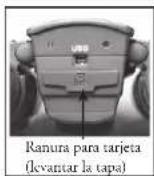
| 1 | Instalar las pilas y (opcional) la tarjeta SD | Inserte 2 pilas AAA (vea la "Especificaciones") en el compactimiento para pilas situado en la parte inferior del dispositivo (pod) de la cámara (l'otse la indicación de polaridad adentrol). También, para contar con mayor capacidad de almacenamiento para fotograllas, puede instalar una tarjeta de memoria SD (opcional) en la ranura para tarjeta, ubicada en la parte trasera del dispositivo (podide la cámara (Tire hacia abajo la cubierta de goma de la ranura). Inserte la tarjeta con la criqueta hacia abajo hasta sentir un clasquido (dic.) y coloque la cubierta de goma nuevamente). |
| 2 | Encicenda la cámara | Levanle la pantalla LCD, utilizando la lengieta en la parte trasera. Oprima y suelo el botón POWER (Encendido). La pantalla de inicio empezará a destellar, después se apagará y el LED rojo permanecerá encendido. Oprima 'LCD/Mode' (LCD/Modalidad) para encender nuevamente la pantalla. Verá una imagen preliminar "ca vivo" desde la leuc de la cámara, ubicada entre las leucs del objetivo del binocular. La pantalla se apagará automáticamente después de 2 minutos para alterzar energía de las pilas cuando la cámara está inactiva. También puede apagar manualmente la pantalla optimizado el botón LCD/Mode. No necesita estar encendida para tomar una fotografia. Toda la cámara se apagará automaticamente después de 5 minutos de estar inactiva (no se eprime ningún botón). Para apagar manualmente, oprima y suele el botón POWER. Los ajustes predominadas de la cámara proporcionarán una calidad óptiona en la mayoría de las condiciones. Sua embargo, recomendamos ley el natural completo para aprovechar las tanitas opciones disponibles en los diversos mensos para distintaria situaciones fatorespieza y preferencias personales. |
| 3 | Formatez la tarjeta SD (opcional) | Si inserú previamente una tarjeta SD, formatécla antes de usar la cámara. Oprima el botón Menu/OK (Mena/Aceptar) en el centro del reclado platado. Oprima la flecha Hacia abajo 4 veces para seleccionar "Formar" (Formaro). Oprima la flecha Iacia la derecha y después la flecha Iacia la izquierda para solicionar "SI". Use la flecha Hacia abajo para seleccionar "Exit" (Salá) y oprima OK (Accepta). |
| 4 | Ajuste el binocular a sus ojos | Si será usando anosjos, baje las ojeras de goma. Ajuste la diarancia entre los rubos izquierdo y derecho del binocular mientras mira por el mismo hasta que la vista aparecía como una sola imagen circular. Después, busque un objeto distante con detalles fines, y ajuste la perilla de enfoque central hasta que el objeto aparecía bien nítido por el ocular izquierdo. Ahora, mire por el ocular derecho solamente. Si el objeto no aparece igualmente nítido, gue el ocular derecho (ajuste dióptrico) hasta que también esú nítido. Una vez ajustado, no será necesario mover este ajuste dióptrico, y puede simplemente entlocar utilizando la perilla de enfoque central. |
GUÍA RÁPIDA: COMPACT INSTANT REPLAY 11-8323 BUSHNELL
| 5 | Tome una foto o grabe un video | Sujete la cámara bien fija con ambas manos y oprima el botón SNAP (Insuntanines) para tomar una fotografía fija. Facuchará un pirido (lo puede apagar), seguido por una breve pausa (se visualiza el icono de archivo) mientras la cámara guarda la fotografía en la memoria. Para filmar un vídeo, oprima Menu/OK una vez y después la flecha Hacia la derecho, para ver las opciones de vídeo en el ancón de la cámara. Use las flechas Hacia arriba y Hacia abajo para seleccionar Replay (reproducir) o Normal (continua), y después oprima Menu/OK. De era forma regresará a la pantalla de imagen preliminar en vino, y puede comenzar a filmar el video en cualtejor momento optimindo el botón SNAP. Para parar la grabación de vídeo, oprima SNAP nuevamente. La la sección "Modalidades de vídeos" para una replicación en detable de la forma en que difenes las modalidades de vídeos Normal y Replay, incluta cómo determinar el tiempo de grabación del vídeo. |
| 6 | Examine y horre fotos/vídeos | Para examinar o reproducir una fotografía fija o un video, oprima el botón LCD/Mode (oprima dos veces si la pantalla no estaba activa). Vera la fotografía fija o vídeo más reciente (primer fotograma). Para examinar fotográfas o vídeo previos, uno a la vez, oprima la flecha Hacia la iniquiera. El íctono en la esquina interior derecha de la pantalla indicará si el archivo de revisión actual es una fotografía fija, un vídeo normal o "instante replay" (reproducimiento instantana). Los números encima de este íctono mitestrau el número de archivo actual/total de archivos (2 de 3, etc.). Para reproducir un vídeo almacenado, oprima la flecha Hacia abajo (oprimala nuevamente para decker la reproducción). Para ver instantaneamente imágenes en ministura de varias fotos/video almacenados, oprima la flecha Hacia arriba después de entrar a la modalidad Review (Revisar). Urilice las flechas para seleccionar un archivo individual, después oprima la flecha Hacia arriba nuevamente para ver el fotograma completo. Para borrar fotos/videos, oprima Menu/OK y después la flecha Hacia abajo una vez (icono de Papelero). Oprima la flecha Hacia la derecho, seleccione Delere One (Borar uno) o Delete All (Borar todo) y después oprima la flecha Hacia la derecho y selecciones. Si: Regrese a la columna Menu, selecciones Exit (Salir) y oprima Menu/OK para represtar a la partialia Review (Revisar). |
| 7 | Conéctese a la computadora y transfica fotografías | Antes de conectar la cámara, instale el controlador del LCD-ROM si utiliza Windows 98/98SI, e instale PhotoSuite si no tiene instalado un softwave de edición de fotografías. Conecte el cable USB suministrado desde el receptáculo USB de la cámara (en la parte trascera del pod) al su computadora. Si tiene Windows XP, sigla las instrucciones/opciones en pantalla que aparecen automáticamente. Si tiene Win 98 ó 2000, abre "Mi computadora" en su computadora. La cámara está identificada como un "Disco comovible". Sus fotografías están en las carpetas dentro del mismo, simplemente antraste o copie/cologue en cualquier carpeta en su unidad de disco duro. Remitase a la sección "Transferencia de fotografías" en este manual. |
Especificaciones técnicas
| Aumento 8s Tomato de archiva de futros fijas | (excelación) | 2148x1536, 1600x 1200, 640x480 |
| Diametro del objektos | 30mm R | elación de con presión del archivo (salidad) |
| Pepta de salida 3.75 M | ornaria interna Memera Flash 10 MB | |
| Campo visual 320 pies a 1000 par días | expulsión de memoria Tarjes Secure | Digital capacidad hasta 1 GB |
| Descarse ocular | 13mm F | ornaria del archivo (Fija/Video) |
| Recabriniento de la lente | Completamente envicierta | Administración del archivo |
| Tipo de prima | Tacho, 2K-7 | LCD |
| Aliance de enfoque (dimocidas) | 18 pies - infinitro R | exolución de video/frecuencia de imagen |
| Peso | 14.3 oz / 406.5 g S | alidis de video |
| Tipo de sensor | CMOS | Rango del valor de exposición |
| Efectiva | 3.2 mepapikes | Opciones de equilibria de blanc |
| Color | color 24 bis | Escenes profiadas Programa, Deportes, Paisés, Retrato, Nocha |
| Obrarador | Electroánico, 1/16 a 171001 segundos | Idioteras del Metal |
| Alcance de enfoque (elimana) | Fija, aprox 60 pies - infinitro | Apogado automático (después de inserividad) |
| Aperto de la lente | 5.6 | F amate de alimentación |
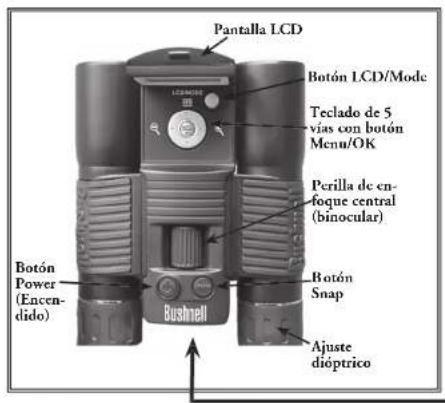
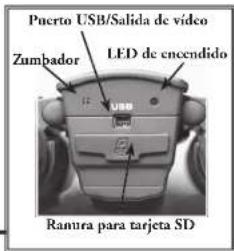
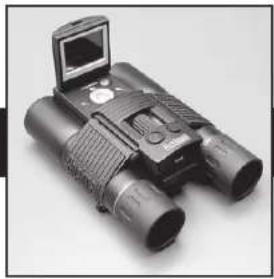
Identifi cación de las piezas
Iconos de pantalla LCD de imagen preliminar
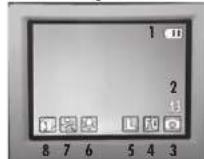
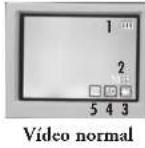
Pantalla preliminar de fotos fi jas
Pantalla de fi Imación (vídeo)
| # | Icono |
| 1 | Indicador de pila (se ilustra 2/3 energía) |
| 2 | N° de fotos restante (basado en memoria disponible) |
| 3 | Modalidad de fotografia fi ja |
| 4 | Cuidad (compresión del archivo) FinalNormalEconomica |
| 5 | Resolución (ramaño de archivo) GondarMediasosProquía |
| 6 | Equilibrio de blanco No se circulada sobre que se acondado de "Auto" predeterminado en Expulsión |
| 7 | Esocita No se circulada sobre que se acondado de "Program" predeterminado en el medio Med. |
| 8 | Modalidad de filmación secuencial No se circulada sobre que se seleccione en el medio |
| # | Icono |
| 1 | Indicador de pila (llcna) |
| 2 | Segundos totales de video disponible (basado en la memoria disponible) |
| 3 | Modalidad Filmación |
| 4 | Resolución (FQ-640x480/NQ-320x240) |
| 5 | Frecuencia de imagen(30 d 15 ips) |
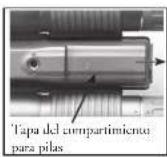
Instalación de las pilas
Invicrita el Compact Instant Replay, y abra la tapa de las pilas deslizándola en el sentido que se muestra a la derecha. Inserte 2 pilas AAA alcalinas o de litio en el compartimiento, en el sentido indicado por los diagramas en el interior, y dedice la tapa de vuelta a su lugar hasta scutir un chasquido (elie). Nota: También se pueden usar pilas recargables tipo NiMb, pero algunos modelos no suministran covriente adecuada para alimentar el Instant Replay. Se recomienda usar pilas NiMb con una corriente nominal de 2300 mAh o mayor.
Insertar una tarjeta SD
La cámara tiene capacidad para guardar desde 15 hasta aproximadamente 642 fotografías en la memoria interna de 16 MB, dependiendo de los ajustes de resolución y calidad (remitase a la tabla al fin al de este manual). Para expandir el almacenamiento disponible, se puede añadir una tarjeta de memoria tipo Secure Digital (SD - Digital seguro) opcional, de cualquier capacidad hasta I GB. La tarjeta se inserta en la ranura en la parte trasera del pod de la cámara, como se muestra en el último diagrama. Inserte la tarjeta SD con el lado de etiqueta hacia abajo. Nota: Cerciórese de que la corriente está apagada antes de insertar o retirar las tarjetas, para prevenir la posible pérdida de archivos o dono a la tarjeta. No es necesario formatar una tarjeta nueva, pero una que ha sido previamante usada en otros aparatos debe ser formateada por el Compact Instant Replay antes de poder guardar fotografías en ella (Vex "Menu Setup (Menú Confi guración) en la sección siguiente. Nótese que esto borrará todos los archivos previamente almacenados en la tarjeta, por lo tanto asogúrese de descargarlos o copiarlos primero si desca conservarlos.

Confi guración básica del binocular y la cámara
Artes de romas fotografías o videos, dedique unos minutos a configurar su Compact Instant Replay para propia vista y las preferencias del usuario. Le sugerimos dejar las ojejas de goma levantadas si no está inando ancojos, en casa contrario, bajelas. Agarre los lados izquierdo y derecho del binocular, y apinielo o jávelo mientras mira por el binocular para ajustar la distancia entre oculares hasta que su vista sea una sola imagen circular. Busque un objeto distan de deralles finos (árbol, ferero, metro de ladrillos, etc.) y ajuste la perilla de enfoque central hasta que el objeto apacza bien nítido al verlo por el ocular izquierdo del binocular solamante. Después, mirando al mismo objeto por el lado derecho del binocular, ¡ire simplamente: el ocular derecho hasta que su ojo derecho vue la imagen igualmente mítida. Esto se llama ajuste dióprico, y compensa cualquier diferencia que haya en la vista entre el ojo izquierdo y el derecho. Una ver que está ajustado ejecutando el procedimiento inicial, eleje el ajuste dispricion tal cual y use solamenre la perilla de enfoque central para cofucar nítidamente los objetos situados a cualquier distancia mirando por el binocular (la distancia mínima de enfoque es aproximadamente 16 pies).
Sus fotos digitales y videos no son adecuados por la perilla de enfoque central, ya que la lente de cámara ubicada entre las lentes del objetivo del binocular no requiere enfoque. Está preocupado de tal modo que los objetos ubicados desde aproximadamente 60 pies hasta infinito siempre estarán enfocados. Nótese que el binocular es capaz de enfocar más cerca (a una distancia menor) que la cámara. Vea la imagen preliminar en vivo en la pantalla LCD para cecciózarse de que está lo suficientemente alejado para obtener fotografías útidas. La lente de la cámara proporciona un aumento de 8x, lo cual es igual a la óptica del binoculars, y está alincada de tal modo que un objeto centrado en la vista del binocular también lo estará en sus fotografías o videos. Por lo tanto, no es necesario tener la pantalla LCD encendida o incluso levantá mientras se toman fotografías o videos. Al reducir el uso de la pantalla LCD se prolongará significativamente la vida útil de las pilas.
Si lo desca, puede ingresar al menó de la cámara y poner la fecha correcta anes de usar la cámara por primera vez. Levante la pantalla LCD y oprima el botón POWER. Después que la luz roja se lumina, oprima 1.CD/Mode para activar la pantalla. Oprima el boson Meno/OK en el centro del reclado y después oprima la fecha Hacia abajo 3 veces para ir al menó "Configuración" (Semp). Oprima la flecha Hacia la derecha una vez, seguida por la fecha Hacia abajo para lugar a "Date" (Fecha). Después, oprima la fecha Hacia la derecha dos veces para entrar a la configuración de la fecha. Use las flechas Iaquiera/Derecha para seleccionar la parte de la fecha que quiere cambiar, después oprima las fechas Hacia arriba o Hacia abajo para hacer los cambios. Para cambiar el formato de la fecha é tal modo el mes, día y año queden en el orden deseado, despíacese al lono "flechas" en la parte anterior izepiendra de la pantalla de la fecha y oprima las flechas Hacia arriba/Hacia abajo. Ajuste la hora (lormato de 24 hrs.) con los 4 números ubicados en la parte interior de la pantalla de fecha, de ra forma que la fecha cambie aromáticamente a medianoche para el lugar en que usred se encuentra. Una vez que la fecha y hora erán ajustadas, oprima el botón Mcau/OK una vez, y nuevamente para gualdar sus ajustes y salir. Después poco optimir la flecha Hacia abajo y escoger si desca que la fecha apurezca en la pantalla y en sus fotografías o no ("Show Date Ou/Of") (Mosstar lecha Acuulado/Desactivado). Siga oprimiendo la flecha Hacia la iquerida hasta que regrese a "Setup", despíacese hacia abajo a "fixr" (Salir) y oprima Meno/OK.
Tomar fotografías fijas
Después de ejecutar la configuración inicial como se describe en las páginas anteriores, used está preparado para tomar una fotografia:
1) Levante la pantalla LCD y oprima brevemente el botón POWER (el LED rojo se ilumina). Oprima el botón LCD/Mode para activar la pantalla LCD si desca ver una imagen preliminar o verificar los ajustes de macu, condición de las pilas, etc.
2) Al encender por primera vez el Compact Instant Replay regresará a los valores de resolución y calidad más altos, como también a "todo en automático", para que tenod pieeda tomar exocentes fotografías inmediatamente. Si prefecte uso diferentes configuraciones, consulte la sección "Utilización del menú principal" para obtener instrucciones respecto a cómo encontrar y cambiar las configuraciones tales como resolución y exposición, usando valores previados de escenas para temas comunes y otras opciones.
3) Puede componer sus fotografías mientras observa por el binocular (la pantalla LCD no tiene que estar activada para tomar una fotografia). Sin embargo, para obtener un ajuste más exacto de la imagen, se recomienda ver la imagen preliminar en la pantalla LCD.
4) Cercióse de no estar a menos de 60 pies aproximadamente de su blanco. La óptica del binocular enfocard a una distancia menor que esta, pero el loco de la cámara está prelijado para obtener mejores resultados con objetos distantes (no es necesario enfocar la cámara). Se puede utilizar la pantalla LCD para verificar si el objeto crá demasiado cerca para obtener resultados nítidos.
5) Mantienga la cámara un firme como sea posible con ambas manos y apriete lentamente el botón SNAP. La pantalla se ascurrecer brevemente mientras el archivo se almacena (se visualiza el itono de carpeta), entonces usted está preparado para tomar otra fotografía. El contador situacion en la equina inferior derecha cambiari para indicar la capacidad restante para fotografías, la cual depende de la cantidad de memoria interna o de tarjeja disponible, como también los ajustes de resolución y calidad (puede reducir los ajustes en cualquier momento para guardar una mayor cantidad de fotografías en la memoria restante). Nota: El contador no siempre disminuye un número después de que se vona cada fotografía, dependiendo de estos ajustes y el contenido real del archivo por fato. Cuando el contador llega a "000", la memoria (expaca de almacenamiento) así tiene y deberó desacograr las fotografías que desent conservir para así poder después horraían, o puede tamar la tarjeta SD e insiduar una nueva.
6) Hay un zoom digital hasta 6x disponible. Oprima la flecha Hacia la derecha para acercar (ampliar) la imagen (verá el resultado en la pantalla LCD). Oprima la flecha Hacia la izquierda para alejar (reducir) la imagen.
7) Oprima el botón LCD/Mode si desca ver la fotografia después de haberla tomado, y luego oprimado nuevamente para regresar a una imagen preliminar en vivo. Remitase a la sección "Menú de revisión" para más información respecto a la revisión y bocrado de las fotografías tomadas.
1) Ejecure los pasos 1 al 4 de la página anterior, "Iomar fotografías fijas"
2) Para cambiar de fotografías fijas a cualquiera de las dos modalidades de vídeo, oprima el boron Menu/OK. El primer grupo de menú es "Camera" oprima la flacha Hacia la derecha, después use las flèchas Hacia arriba o Hacia abajo para seleccionar la modalidad de vídeo Normal o Replay la cámara regrescard a la pantalla de imagen piecliminar en vivo después de seleccionar una modalidad de vídeo, de tal modo que usted será preparado para comenzar a tomar un vídeo inmediaramente. En cualquiera de las dos modalidades, oprima el horó SNAP para grabar un nuevo clip de vídeo, y oprimalo nuevamente para derener la grahaci'n y guardar el vídeo en la memoria. A continuación explicamos en qué difieren las dos modalidades de vídeos:
Modalidad de vídeo Normal – esta modalidad somará un vídeo cominuo que comienza cuando se oprime el botón SNAP y finaliza cuando se oprime nuevamente. El tiempo de grabación está limitado solamente por la cantidad de memoria interna o de tarjeta actualmente disponible. Se puede grabar un solo vídeo largo hasta que se llena la memoria, o múltiples vídeos más cortos parando e iniciando la grabación cada vez que lo desca, optimiendo el botón SNAP. El contador indicá el tiempo aproximado(en segundos) de grabación restante disponible al parar, e inicia la cuena regesiva del tiempo restante cuando se inicia la grabación de vídeo Normal.
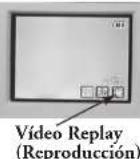
Modalidad de vídeo Replay—funciona de otra manera; al final de un límite de tiempo predeterminado (determinado por la resolución del vídeo y la frecuencia de imagen configuradas en el mentú Scup (Configuración), el clip de video comienza a "loop", o segubar, borrando y auxituyendo los acontecimientos previos. Esto es ideal para captar la acción deportiva, ya que puede comenzar a grabar en cualquier momento, parar la grabación inmediamente después de un "touchdowni", gol u otra acción importante. Tendrá la seguridad de que capió el momento cumbre, y no cendrá que buscar entre los videos previos o seguir reubinando para verío una y otra vez. Las longitudes de loop disponibles son 8, 15, 30 ó 60 segundos – micattas más alta la resolución e imágenes por segundos, más corto será el loop. En modalidad Replay, el contador indica el tiempo (en segundos) total de grabación disponible al parar, y cuenta desde zero hasta el final del límite del tiempo del loop cuando comienza la grabación. Al final del loop, cuando la regrabación comienza, el contador se pone a cero automáticamente y para comenzar otra vez. Nózese que si cesa de grabar en la mitad de un loop "fresco", su vídeo tendrá la mínima parte del segmento del loop anterior y la primera parte del nuevo. La cámara siempre guarda 8, 15, 30 ó 60 segundos completos de los eventos más recientes. Practique un poco y experimente con la modalidad de Replay para acotrumbrarse a su funcionamiento antes de it a un juego importante.
3) Oprime el botón LCD/Mode si desea ver un video después de grabarlo. Oprima la flecha Hacia abajo para iniciar la reproducción, opimalo nuevamente para parala. Oprima las fiechas Hacia la inquiera o Hacia la derecha para ver los archivos de fotografías fijas o video prentos. Si oprime la flecha superior visualizar un conjunto de imágenes en miniarra de múltiples archivos. Use las fiechas para destacar el archivo que desea ver, después oprime Menu/OK para seleccionar y verío. Cuando esté listo para regresar a la pantalla de imagen preliminar en vivo para tomar más videos (o fotografías fijas), oprime el botón LCD/Mode.
4) Remitase a la sección "Mentú de revisión" para más información respecto a la revisión y borrado de las fotográfias tomadas.
Utilización del menú principal
Tal como lo mencionamos anteriormente en este manual, el Compact Instant Replay vicne precajustado para su resolución y calidad más altas posibles. La exposición, el equilibrio de blanco y otras variables se ajustan automáticamente. Esto signifi ca que usted obtendrá buenos resultados para la mayoría de los temas e iluminación sin necesidad de ir a los menús y cambiar ninguna confi guración o ajuste. Sin embargo, le recomendamos familiarizarse con las opciones disponibles de tal modo que pueda mejorar su fotografías si, por ejemplo, decide que están saliendo demasiado oscuras (muy común para escenas de nieve con la mayoría de las cámaras), o demasiado verde (hajo algunos tipos de luces fl uorescentes). El menú principal, o de grabación, está organizado en seis grupos. Oprima el botón "Menu/OK" para ver estos grupos. Use las ll echas hacia arriba y hacia abajo para seleccionar un grupo, después use la ll echa Hacia la derecha y las fl echas Hacia arriba/Hacia abajo para ver los ítems u opciones disponibles dentro del grupo. A continuación encontrará una descripción general de los grupos del menú y sus funciones:
| Grupo del menu | Icono Propósito | |
| Camera Mode (Modalidad de cámara) | (HH22) | Permite seleccionar entre las modalidades de fotografia fi ja o uno de dos vídicos (fi imación). Aquí, las opciones del menú siempre muestran dos modalidades que no están aermalmente en uso. Por ejemplo, si está en modalidad de vídeo "Replay", las otras opciones se visualizarán en el menú Camera: Modalidad de fotografia fi ja (icono de cámara) o modalidad de vídeo Normal (icono de fi imadora con fl ccha recta). |
| Exposure (Exposición) | (H7H6) | Proportiona opciones para ajustar el WB (equilibrio de blanco) y el EV (valor de exposición) para ajustar con precisión la representación del color y la exposición para distintas condiciones, si los ajustes automáticos normales no producen la calidad o los resultados deseados. |
| Mode (Modalidad) 60 | (T35T) ____ | Permite la elección de "Escenas" prefi jadas que optimizan los ajustes de la cámara para acciones de deporte, paisajes y otros temas comunes de fotografías.En este grupo del menú también se encuentran las opciones de Self Timer (disparador automático o autotemporizador) y Rapid Sequence (secuencia rápida). |
Utilización del menú principal continuación
| Grupo del menú | Icono Propósito |
| Setup (Confi gu-ración) | |
| l'format (l'ornato) | Prep. para su uso una tarjeta de memoria SD nueva o previamente usada.Borra (suprime) todos los archivos contenidos en la tarjeta. T'ambién se puede usar para borrar rápidamente todo el contenido interno de la memoria, si no se ha insertado una tarjeta SD. |
| Exit (Salir) Sale del | me: principal y regresa a la imagen preliminar en vivo. |
La página siguiente proporciona una lista de todos los puntos y ajustes disponibles en los grupos del menú Main (Principal), junto con las descripciones de sus función. Ejecute los mismos procedimientos utilizados en el ejemplo anterior para desplazarse por las pantallas del menú para destacar y cambiar cualquiera de estos ajustes de acuerdo a sus propias preferencias o necesidades. El menú Review (Revisar) es diferente, pero más sencillo, con solamente cuatro grupos (Slide show, Delete, Editor y Exit [Show de diapositivas, Borrar, Editar y Salir]). Remítase a la sección "Menú Review" más adalante en este manual para obtener una descripción completa.
Sistema de menú Principal (ajustes predeterminados están en negrita)
*Los ajustes de Escena y Secuencia en "Mode" no están disponibles cuando la "cimana" está configurada para vídeo Normal o Replay.
| Grupo Item | Configuración | Descripción | |
| CAMERA Fotografia fija Icono de cámara Fotografías de inúgenes fijas de 3,2 megapácelos | |||
| Video Clip (Clip de videos) | Video normal (icono de filmadora con flecha recta) | Graba vídeo continuo estándar, con el tiempo limitado solamente por la memoria interna o de tarjeta SD restante. | |
| Video Replay (liceno de filmadora con flecha circulando) | Graba "loops" de vídeo, regrabando sobre un vídeo previo. Los loops son de longitudinal fija (de 8 a 60 segundos), según lo determinado por la resolución y frecuencia de imagen (ips). | ||
| EXPOSURE (Exposición) | WB (equilibrio de blanco) | Automático | El equilibrio de blanco se ajusta automáticamente para la reprodución correcta del color. |
| Día Ajuste manual para condiciones solcadas al aire e libre | |||
| Bombilla de luz | Ajuste manual para iluminación (bombilla de luz) de tungareno para interior | ||
| Fluorescente Ajuste manual para iluminación fluorescente interior | |||
| Nablado Ajuste manual para condiciones de sombra o tablado al aire libre | |||
| EV -2,0 - +2,0 F | roporciona ajuste manual de sub/sobrexposición en incrementos de 0,5 EV. Los valores menos (-) producen fojas más ascuras, los valores más (+) más claras. | ||
Sistema del menú Principal continuación
| Grupo | Item | Configuración | Descripción |
| MODE (Modalidad) | Scene * (Jocasal) | Program (Programa) | Exposición automática estándar para la mayoría de los temas o uno general |
| Sports (Deportad) | Los las velocidades más alte del obturador para ayudar a inmovilizar la imagen. | ||
| Landscape(Pieaje) | La marca más profunda del faso para una mítales extremida del plano anterior al plano de fondo. | ||
| Farrar (Reman) | Zima llana del foca para fotografías de personas - ayuda a aístar el sujero del plano de fondo | ||
| Night (Noche) | Los las velocidades más bujas del obturador para exposiciones mejores en poca herz. | ||
| Self-Imacer (Dispersión automático) | Yes / No | La fotografía se rama después de un terzada al oprimir el botán SNAP | |
| Sequence * (Security) | 3 ó 5 disparos | 3 ó 5 imágenes tomadas en secuencia rápida al oprimir el botán SNAP | |
| SETUP (Configura-ración) | Size/Quality (tamaño-talado) (Potografia tips) | Image Size (Resolution) | 3 opciones para tamaño de imagen: L(20/8x1356 piejes), M.(1600x1200 piejes) o S(640x180 piejes). Las ajustes más altos de resolución práctejo: format impressa más ratidas/grandes, para reducir el ocarto total de almacenamiento disponible. Use vortex más bujas para guacdar más en la mimoria o para centro electronicos, etc.: L=31MP / M=21MP / S=0.3MP |
| Quality (Relación de comparación del archivo) | Fija la cantidad de compresión del archivo jsp. Los ajustes ante Firm-FQ (14 comprasión), Normal-NQ (1.85 y Foresinarios-FQ (1.16)). Pato parte anase independen escente del tamaño de la imagen para ayudar a guardar más foros a cambio de una calidad ligamente reducicía. | ||
| In modalidad de vídeo Natural solamente | Calidad (Resolution & FPS) | 640x680 piejas por imagen (Resoluciones) a 30 ó 15 imagenes por segundo (frecuencia de imagen) 320x240 piejas por imagen a >30 ó 15 imagenes por segundo (Después de seleccionar la resolución), optima la fecha 1 hacia la derecha para seleccionar la frecuencia de imagen (ips) - Imagen/signuplado | |
| In modalidad de vídeo fibresy solamente | Quality (Resolution & FPS) | 640x180 piejas por imagen (Resolution) a 30 ó 15 imagenes por segundo (frecuencia de imagen) 320x240 piejas por imagen a >30 ó 15 imagenes por segundo La duración del Inexp de 8, 15, 30 ó 60 segundos disponible de la resolución y la frecuencia de imagen (ips). |
Sistema del menú Principal continuación
| Grupo Item | Confi guración | Descripción |
| Date (Fecha) Setup, On/Off" | Formite confi guer la fecha/hora correcta para su zona. Si selecciona "ON" (activado), la fecha aparecerá en la pantalla e impresa en todas las fotografías. | |
| Storage (Alma cenamiento) Auto Los archivos | os se guardan en la tarjeta SD, si está insertada, de lo contrario en la RAM interna | |
| SD Las ar chivas se guardan en la tarjeta SD solamente (debe estar inserrada) | ||
| Internal Los archivos se guardan en la memoria interna solamente, nunca en la tarjeta | ||
| Language (Idioma) 7 disponibles Selecciona el idioma preferido para todas las pantallas del menó | ||
| Rec View (Ver grab.) Off'l -3 sec Selicciona el límite de tiempo de la paralla de revisión automática después de romada la fotografía | ||
| File name (Nombre de archivo) Reset/Series Ajura el sistema de numeración de los archivos. Si se selecciona Reset (presta a cero), después de horrar todos los archivos en la memoria interna o de tarjeta, los número de archivo para las fotografías nuevas coulizan anuevoamente en "000". Si se selecciona Series, los números de archivos para las fotografías nuevas comenzarán en el número siguientes después del último número utilizado para los archivos previos. | ||
| Beep (Zambalor) On/Off Encicide o apaga el pitido de alerta | ||
| Reset all (Reposición todo) Yes / No Al seleccionar "Si" revabloc todas las confi guraciones (ajustes) a los predicteninados originales (indicados en negrita) | ||
| FORMAT (Formato) | Format (Formato) Yes / No Formatca la tarjeta para los archivos del Compact Instant Replay. Bora todo el contenido. | |
| EXIT(Salir) Sale del sistema de menó y regioset imagen preliminar en vivo. | ||
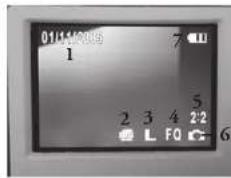
Ver los iconos de visualización
| # | Icono |
| 1. | Fecha del archivo de fotografía o video (La función de fecha debe estar conti gurada y activada) |
| 2. | Ubicación del archivo de revisión actual (memoría interna o tarjeta SO) |
| 3. | Reolución del archivo de revisión actual |
| 4. | Calidad (composición del archivo) del archivo de revisión actual |
| 5. | Número de archivo actual (número inquierdo); Archivos totales en la memoria (número derecho) |
| 6. | Indica el tipo de archivo (foto fija, vídeo normal, vídeo replay) |
| 7. | Indicador de pilas |
Menú Review (Revisar)
Revisión y borrado de fotografías y vídeos
Oprima "LCD/Mode" para entrar a la modalidad Review (Revisar) Use las fl échas Hacia la izquierda/Hacia la derecha por desplazarse por las fotografías/videos almacenados. Una vez que está en la modalidad Review, oprima el botón Menu/OK para ingresar el grupo Revisar de mentis. Estos funcionan de la misma manera previamente descrita en las instrucciones del sistema de mentí principal (use las fl échas para desplazarse hasta el grupo y opciones de mentí deseados, oprima OK (Aceptar) para confi rmar una confi guración), pero con distintos ítemes de mentú como se muestra aquí:
| Grupo Item | Confir gura-ción | Descripción | |
| SLIDT.SIOW(Proyección de diapositivas) | Yes / No Al | seleccionar "Yes" (Sí) comienza a presentar una revisión de todas las imágenes que actualmente se encuentran en la memoria interna o de tarjeta, cambiando automáticamente a la imagen siguiente después de unos pocos segundos. |
Menú Review continuación
| Grupo | Itom | Configuración | Descripción |
| DELETE(Borrar) | DeleteOne(Borrar uno) | Yes / No Borra | de la memoria la fotografia o vídeo que se visualiza actualmente. Use las flechas Hacia arriba/Hacia abajo para encontrar el archivo que desea borrar. Para borrar, destaque el icono "Delete One" (Borrar uno) y oprima "OK" (Aceptar). Después destaque "Yes" (Sí) y oprima "OK" para borrar el archivo. |
| DeleteAll (Borrar todo) | Yes / No Borra | todos archivos almacrados. Para borrar todos los archivos.(excepto los bloqueados - vea más abajo)destaque el icono "Delete all" (Borrar todo) y oprima "OK". Después destaque "Yes" (Sí) y oprima "OK" para borrar todos los archivos actualmente en la memoria. | |
| EDITOR(Editar) | Protect(Proteger) | Lock / Unlock(Bloqucar(Desbloquear) | Cuando se bloquea un archivo de fotografia o vídeo se impide el borrado accidental. Se puede usar junto con "Delete All" para borrar rápidamente todas, excepto una o dos fotografías. Para bloquear la fotografia o vídeo actualmente visualizado, destaque el icono "Lock" (Bloquear) y oprima "OK". Para desbloquear un archivo previamente bloqueado, selecciónelo usando las flechas Hacia arriba/Hacia abajo, destaque el icono "Lock" nucvamente, y oprima "OK". |
| Rotate(Girar) | -90 Degreeor +90 Degree | Gira el cuadro de la imagen actual 90 grados en cualquiera de las dos direcciones. | |
| EXIT (Salir) | Exit(Salir) | Sale del menú Review (Revisar) y regresa a la última imagen seleccionada para revisar. |
Requisitos de sistema (mínimo)
OS: Windows® 98/98SE/2000/ME/XP
CPU: MMX Pentium® 200MHZ equivalente o más rápido (Pentium® III 500 MHz para PhotoSuite5TM)
Tarjeta de vídeo SVGA con VRAM 2MB, pantalla 800x600, color alto de 16 bits
200 MB de espacio libre en la unidad de disco duro (si va a instalar PhotoSuite)
Puerto USB interno
INSTALACIÓN DEL SOFTWARE
Si está utilizando Windows 98, deberá instalar los controladores antes de conectar la cámara a su computadora (PC). Inserte el CD-ROM en la unidad de disco compacto (CD) de su computadora; funcionará automáticamente y se visualizará la pantalla de instalación. Seleccione "Install Driver" (Instalar controlador), después siga las instrucciones. Después de la instalación, inicie nuevamente su computadora. La versione Windows 2000, MI y XP no requieren controladores, ya que la cámara utiliza la norma de almacenamiento masivo USB, lo que permite accesar los archivos de fotos tal como si estuvieran almacenados en una unidad de disco duro exterior. Para cualquier sistema operativo (OS) Windows, si usted no está utilizando un software de edición de fotografías de su preferencia, puede instalar el programa Roxio PhotoSuite® del CD-ROM. Cerciórese de locr todos los Avisos de noticias ("Release Notes"), destacando los consejos o problemas potenciales pertinentes a la configuración y sistema operativo de su computadora.
Transferencia de fotos y vídeos a la computadora - Paso por paso
-
Si tiene la versión Windows 98/98SE, cerciórese de instalar el controlador primero.
-
Cerciórese de que el Instant Replay está encendido y conecte el cable que se suministra al puerto USB de la cámara (abra la cubierta del conector en el lado izquierdo del Replay), después directamente al puerto USB principal en su computadora. No use los puertos USB en el panel frontal/teclado ni núcleos múltiples sin alimentación de energía.
- La pantalla LCD se apagará para ahorrar encirgía de las pilas, y el Instant Replay será reconocido por un dispositivo de "almacenamiento masivo USB" normal. Esto significa que es muy fácil ver, editar o copiar a su disco duro los archivos de la cámara, tal como si estuvieran almacenados en una unidad de disco dura exterior o un CD-ROM.
Transferencia de fotos y vídeos a la computadora - Paso por paso continuación
-
(Con la versión Windows XP no se necesita ejecutar este paso, simplemente use las opciones en pantalla para ver, copiar o editar sus fotografías). Abra Mi Computadora o Windows Explorer. La cámara será vista como un nuevo "Disco removable" y se le asignará una letra de unidad de disco sin usar. Haga doble clic sobre este nuevo icono "Disk", abra la carpeta "DCIM" dentro de él, después la carpeta (carpetas) dentro de eso ("100BNxxx", etc.). Sus fotografías/videos son los archivos adentro, tienen el prefijo "PICT__seguido por un número, como se vio anteriormente en la pantalla de la cámara cuando revisó las fotografías. Haciendo un solo clic sobre cualquier archivo mostrará una sola imagen preliminar pequeña.
-
Haga clic sobre "Edit>Select All" (Editar>Seleccionar todo) (o haga clic sobre una fotografía, control+clic para seleccionar varias fotografías), después "Edit>Copy to Folder" (Editar>Copiar a Carpeta) (en menus Windows). Seleccione una carpeta existente en su unidad de disco duro, tal como "My Pictures" (Mis fotos), o cree una carpeta nueva ("Vacaciones en Hawai", etc.) y haga clic en "OK" para transferir las copias de los archivos de fotografías que desca.
-
Tras transferir las fotografías a la unidad de disco duro, puede desconectar la cámara. La versión Windows 2000 puede producir en la pantalla una advertencia de qué usted desconectó un dispositivo USB sin tener que primero parar o expulsar el "Disco" (sus archivos de fotografías no se danarán). De ser así, marque la casilla que añade un icono a la bandeja o barra de tareas de su sistema. Después, la próxima vez que termine la transferencia de fotografías, puede hacer clic sobre ese ícono primero, y "Stop de USB Mass Storage Device" (Parar el dispositivo de almacenamiento masivo USB) antes de desconectar la cámara.
Nota: Si su computadora no acepta archivos de películas .avi en Windows Media Player, puede descargar una versión más reciente de Media Player o Direct X. de Microsoft.com. Los archivos de películas también pueden reproducirse con el Quick Time Player, incluso con muchas computadoras, o disponible como una descarga gratuita de Apple.com.
Transferencia de fotos y videos a la computadora - Paso por paso continuación
-
Ahora está preparado para abrir los archivos de fotografías en cualquier software para editar fotografías. Simplemente use l'File>Open (Archivo>Abrir) y vaya a la carpeta donde almacenó anteriormente las fotografías. Si está utilizando PhotoSuite, seleccione l'File>Open Photo (Archivo>Abrir foto), después use el menú desplegable "Look in" (Mirar en) en la parte superior de la ventana Abrir, seleccione "Mi Computadora", seleccione su unidad de disco duro, y haga doble clic sobre cualquier fotografía en la carpeta donde copió los archivos de la cámara. También es posible abrir y trabajar con las fotografías directamente del Instant Replay míntras está conectado. Para hacer esto con PhotoSuite, primero ejecute los pasos 1 al 3, después abra PhotoSuite, seleccione FileOpen>Photo y use el menú "Look in" para seleccionar Mi Computadora, después seleccione el "Disco Removable", y abra las carpetas en su interior hasta llegar a los archivos de fotografías JPEG. Si decide trabajar de esta manera, desde una cámara conectada, cerciórese de guardar las fotografías (una vez terminado de editar) en su unidad de disco duro, y no en la memoria o tarjeta de la cámara. Para hacer esto en PhotoSuite, después de hacer clic sobre "Done" (Terminado), conteste "Si" a la pregunta "Save Changes?" (¿Guardar cambios?), pero entonces conteste "No" a la pregunta "Replace Existing File?" (¿Sustruir el archivo existente?) y use el cuadro de diálogo "Save As" (Guardar como) para guardar la foto editada en una carpeta en su unidad de disco duro ("Save In>Local Disk" - Guardar en>disco local), no en el "Disco removable" (cámara).
-
Si está editando fotografías por primera vez en su computadora, consulte el menú Ayuda de su software (PhotoSuite tiene incorporada una Ayuda muy amplia) para obtener consejos sobre el uso de sus funciones. Junto con el ajuste del brillo, contraste, nitidez y color de sus fotografías, puede cambiar el tamaño de la foto para adaptarla al tamaño del papel si la va a imprimir, o guardar una versión de resolución baja o mediana más pequeña para enviar por correo electrónico o insertar en documentos. Cuando esté preparado para guardar su archivo edicado, puede usar "Save As" (Guardar como) y darle un nombre más descriptivo que "100BN____". De esta forma también preserva el archivo original como reserva para volver a abrir o editar más tarde. Cerciórese de que transfirió satisfactoriamente todas las fotografías que quería guardar antes de usar "Delete All" (Borrar todo) en su cámara para dejar espacio para guardar imágenes nivea.
Referencia de la capacidad de almacenamiento de fotografías (capacidad máx., +/- 2 fotografías)
| Tamaño de imagen | Megapixelles (aprox.) | Calidad * | Memoria interna** | Tarjeta SD 64 MB |
| L 2048x1536 3.1 | FQ 15 fotos 60 fotos | |||
| NQ 31 124 | ||||
| EQ 62 248 | ||||
| M 1600x1200 2.1 | FQ 25 100 | |||
| NQ 51 204 | ||||
| EQ 102 408 | ||||
| $ 640x480 0.35 | FQ 160 640 | |||
| NQ 321 1284 | ||||
| EQ 642 2568 | ||||
* Selecciona la cantidad de compresión del archivo (relación jpg) (FQ-baja/EQ-alta) FQ: Calidad fina (1:4) NQ: Calidad normal(1:8) EQ: Calidad económica (1:16)
"RAM interna disponible para archivos de fotografías: 16 MB
El tamaño de imagen se refiere a las dimensiones en pixelos, o resolución, del archivo digital.
La capacidad real de almacenamiento variari basada en el contenido de cada archivo de fotos. Es posible que soque unas pesas futas más o menos que la capacidad promedio indicada.
Use los ajustes de tamaño grande y alta calidad para hóngosales que desen apricular o recertar más adelante. En caso de requerirre, también las puede reducir a un archiva más pequeño invando su software de fotográfica. Use ajustes tamaño pequeño y/o baja calidad si solamente las va a creve por correo electrónico, insertar en documentos, o hacer impresiones pequeñas, y no quiere volver el archivo al tamaño original más adelante.
GARANTÍA LIMITADA DE DOS AÑOS
Se producto Busncelló está garantizado contra defectos de material y fabricación durante dos años a partir de la fecha de campra. En caso de defectos bajo esta guardia, nosotros, a nuestra opción, reparamidos o sustituiémas el producto siempre que lo desuelva con puertos pagados. Esta guardia ne cubro defectos causados por el uso indelhida, al por un manejo, instalación o manutenimiento del producto inapropiados o el manutenimiento hecho por artra que no sea un Centro de Servicio Automizada de Busnelló.
Cualquier envío que se haga bajo garantía deberá venir acompañado por lo siguiente
1) Un chojo el giro postal por la cantidad de 10 dólares para cubrir los gastos de manejo y envio.
2) Nombre y dirección donde quiere que se le envie el producto
3) Una explicación del defecto
4) Prueba de fecha de compra
5) El producto debe empuquetarse bien en una caja resistente para evitar que se dué durante el transporte, y enviarse como porres pagados a la dirección que se muestra a continuación:
En FE UU, envear a
Business Performance Opics
Aun: Repairs
8500 Marshall Drive
Lerexa, Kansas 6621
En el caso de los productos comprados fuera de los Estados Unidos o Canadá, llame al distribuidar local para la información pertinerate sobre la garantía. En Europe también puede llomar al: BUSHNELL, Performarse Optica GmbH
European Service Cent
MORSESTRASSE 4
10.50769 KOLN
ALEMANIA
Tel: +49 (0) 221 709 939 3
Fax: +49 (0) 22:718 939.8
ista garantía le ofrece derechos legales específicos.
Puede que tenga otros derechos que varían de un país a otro.
©2007 Business Performance Options
Este equipo la parte sometido y praños y cumple con los límites establecidos para un aparue digital de Clanc B, de acuerdo con la Parte 15 del Reglamento de la FCC. Estos límites están discuidos para proporcionar protección razonable contra interferencia prejudizales en una instalación residencial. Este equipo genera, emplea y puede ultrado energía de radiofectuamiento, y si no se instalada y utillo de acuerdo con las instrucciones, puede causar interferencia prejudicial a las radiocumenaciones. Sim, embargo, no garantíamos que no acurizar interferencias en una instalación en particular. Si este equipo hacia interferencias prejudicios y la Nicaragua radial o relevible, aliración que puede determinarse apagando y encaminendo el equipo, se sugire al asesorio que trac de corregir tal interferencia mediante uno o más de las siguientes medidas:
- Roverintar o relocalizar la ancaia receptor.
- Incrementar la separación entre el equipo y el receptor.
- Conectar el equipo a un tomacorriente en un circulo diferente al que está conectado el receptor.
- Consultar con el cancasionario a una réctico experimentada en radio/television solicitando la resistencia.
Con este equipo se debe usar un cable de interfiz blindado para cumplir con los límites para un aparato digital de acuerdo con la Subquete B de la Parte 15 del Reglamento de la FCX.
Las especificaciones y condiciones están sujetos a cambios sin ningún aviso u obligación por parte del fabricante.
Sistema operativo: Windows® 98/98SE/2000/ME/XP
Requisitos do sistema (mínimos)
Sistema operacional: Windows® 98/98SE/2000/ME/XP
uando sus software de terceros
Use samaphos merpans cinn

- Instalación de las pilas
- Insertar una tarjeta SD
- Confi guración básica del binocular y la cámara
- Tomar fotografías fijas
- Utilización del menú principal
- Menú Review (Revisar)
- Revisión y borrado de fotografías y vídeos
- Requisitos de sistema (mínimo)
- INSTALACIÓN DEL SOFTWARE
- Transferencia de fotos y vídeos a la computadora - Paso por paso
- Transferencia de fotos y vídeos a la computadora - Paso por paso continuación
- Transferencia de fotos y videos a la computadora - Paso por paso continuación
- GARANTÍA LIMITADA DE DOS AÑOS
- Requisitos do sistema (mínimos)
Marca : BUSHNELL
Modelo : Imageview 118323
Categoría : Prismáticos