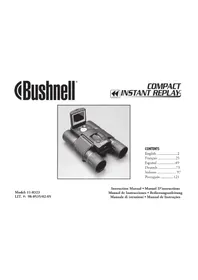
Imageview 118323 - Ferngläser BUSHNELL - Kostenlose Bedienungsanleitung
Finden Sie kostenlos die Bedienungsanleitung des Geräts Imageview 118323 BUSHNELL als PDF.



| Produkttyp | Digitales Fernglas mit Kamera und Videokamera |
| Marke | Bushnell |
| Modell | Imageview 118323 (Compact Instant Replay) |
| Vergrößerung | 8x |
| Objektivdurchmesser | 30 mm |
| Austrittspupille | 3,7 mm |
| Sehfeld auf 1000 m | 97 m |
| Augenabstand | 13 mm |
| Minimale Fokussierentfernung (Fernglas) | 5,5 m |
| Minimale Fokussierentfernung (Kamera) | Ca. 18 m |
| Sensor | CMOS 3,2 Megapixel |
| Maximale Fotoauflösung | 2048 x 1536 Pixel |
| Maximale Videoauflösung | 640 x 480 Pixel bei 30 Bildern/s |
| Interner Speicher | 16 MB (Flash) |
| Speicherkartenunterstützung | SD-Karte (Secure Digital) bis 1 GB |
| LCD-Bildschirm | 3,8 cm (1,5 Zoll), 120.480 Pixel, aufklappbar |
| Stromversorgung | 2 AAA-Batterien (Alkaline, Lithium oder NiMH) |
| Gewicht | 406,5 g |
| Hauptfunktionen | Standbild, Normalvideo, Replay-Video (Schleife 8-60 s), 6x Digitalzoom |
| Pflege und Reinigung | Mit einem weichen, trockenen Tuch abwischen; keine Lösungsmittel verwenden. Vor Feuchtigkeit und Stößen schützen. |
| Sicherheit | Nicht direkt mit dem Fernglas in die Sonne schauen. Bei längerer Nichtbenutzung die Batterien entfernen. |
| Ersatzteile und Reparierbarkeit | AAA-Batterien, SD-Karte, USB-Kabel. Begrenzte 2-Jahres-Garantie. Reparatur durch Bushnell. |
| Allgemeine Informationen | Hergestellt für Bushnell Performance Optics. Kompatibel mit Windows 98/2000/XP/Mac. USB-Anschluss. |
Häufig gestellte Fragen - Imageview 118323 BUSHNELL
Benutzerfragen zu Imageview 118323 BUSHNELL
0 Frage zu diesem Gerät. Beantworten Sie die, die Sie kennen, oder stellen Sie Ihre eigene.
Eine neue Frage zu diesem Gerät stellen
Laden Sie die Anleitung für Ihr Ferngläser kostenlos im PDF-Format! Finden Sie Ihr Handbuch Imageview 118323 - BUSHNELL und nehmen Sie Ihr elektronisches Gerät wieder in die Hand. Auf dieser Seite sind alle Dokumente veröffentlicht, die für die Verwendung Ihres Geräts notwendig sind. Imageview 118323 von der Marke BUSHNELL.
BEDIENUNGSANLEITUNG Imageview 118323 BUSHNELL
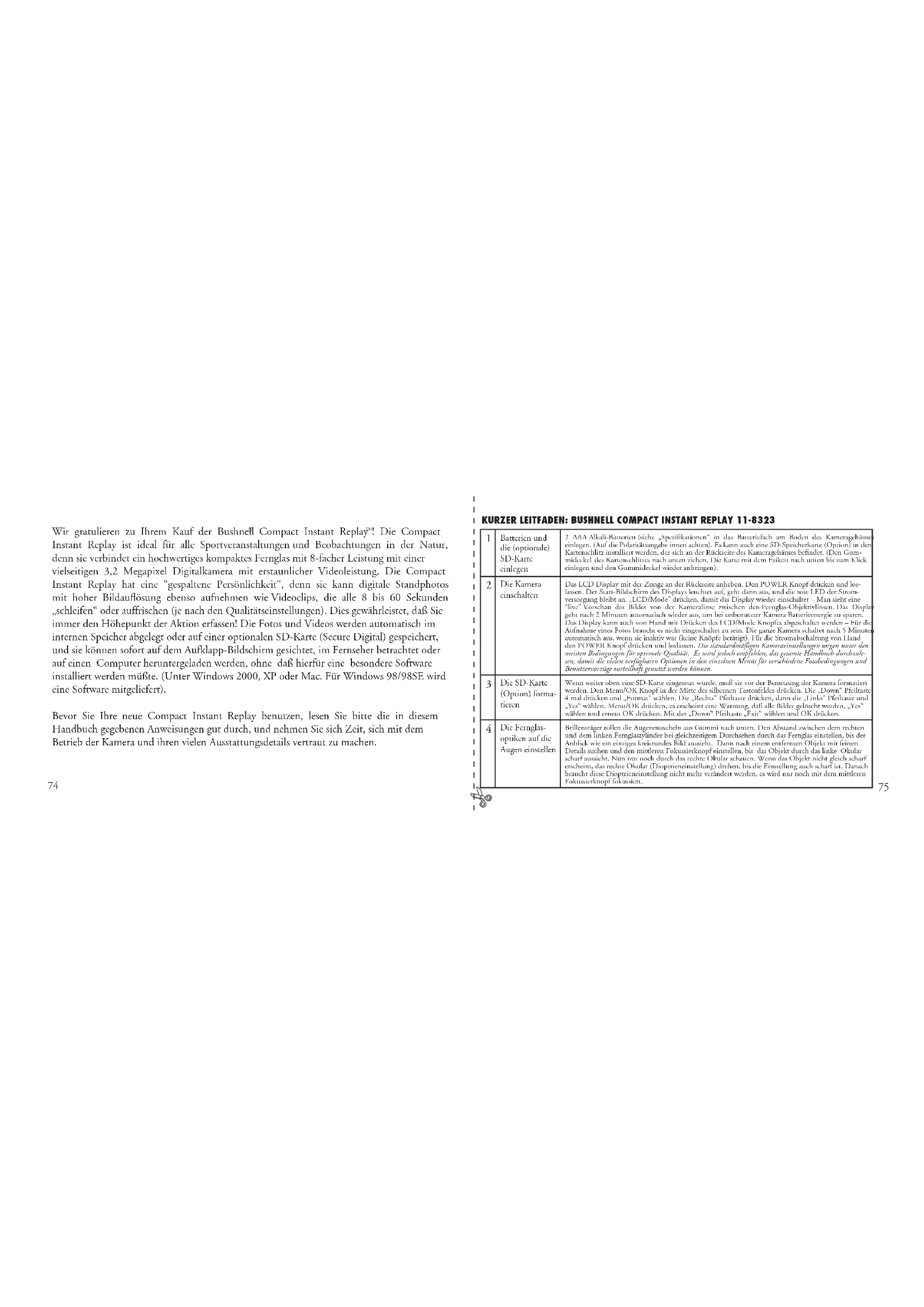
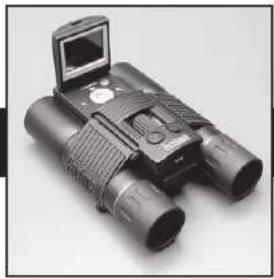
Wir gratulieren zu Ihrem Kauf der Bushneff Compact Instant Replay ^1 ! Die Compact Instant Replay ist ideal für alle Sportveranstaltungen und Beobachtungen in der Natur, denn sie verbindet ein hochwertiges kompaktes Fernglas mit 8-facher Leistung mit einer vielseitigen 3,2 Megapixel Digitalkamera mit erstaunlicher Videoleistung. Die Compact Instant Replay hat eine "gespaltene Persönlichkeit", denn sie kann digitale Standphotos mit hoher Bildauflösung ebenso aufnehmen wie Videoclips, die alle 8 bis 60 Sekunden „schleifen“ oder auffrischen (je nach den Qualitätseinstellungen). Dies gewährleister, daß Sie immer den Höhepunkt der Aktion erfassen! Die Fotos und Videos werden automatisch im internen Speicher abgelegt oder auf einer optionalen SD-Karte (Secure Digital) gespeichert, und sie können sofort auf dem Aufklapp-Bildschirm gesichtet, im Fernscher betrachtet oder auf einen Computer heruntergeladen werden, ohne daß hierfür eine besondere Software installiert werden müßte. (Unter Windows 2000, XP oder Mac. Für Windows 98/98SE wird eine Software mitgeliefert).
Bevor Sie Ihre neue Compact Instant Replay benutzen, lesen Sie bitte die in diesem Handbuch gegebenen Anweisungen gut durch, und nehmen Sie sich Zeit, sich mit dem Betrieb der Kamera und ihren vielen Ausstattungsdetails vertraut zu machen.
KURZER LEITFADEN: BUSHNELL COMPACT INSTANT REPLAY 11-8323
| 1 | Batterien und die (optionale) SD-Karte einlegen | 2 AAA Alkali-Batterien (siehe „Spezifikationen“ in das Batteriefach am Boden des Kameragehansou cieigen. (Auf die Polaritätsangabe innen schaten). Es kann auch eine SD-Speicherkarte (Option) in dem Kamenschutz installiert werden, der sich an der Rückseite des Kameragehäuses befindet. (Den Gum-mideckel des Kartenschirzes nach unten ziehen. Die Karte mit dem Erkelt nach unten bis zum Klicht einlegen und den Gummideckel wieder anbringen). |
| 2 | Die Kamera einschalten | Das LCD Display nur der Zunge an der Rücksciro anheben. Den POWLR Knopf drücken und los- lassen. Der Start-Bildschürm des Displays kuchst auf, geht dann aus, und, und die rote LED der Strom-versorgung bleibt an, „LCD/Moda“ drücken, damit das Display wieder einschaltet. – Man sieht eine "live" Vorschan des Bildes von der Kameralinse zwischen den Femplas-Objektivlinsen. Das Display geht nach 2 Minuten automatisch wieder aus, um bei unbunutzer Kamera Batteriecaergic zu sparen. Das Display kann auch von Hand mit Drücken des LCD/Mode Knopfas abgeschaltet werden. Für die Aufnahme eines Toros braucht es nicht eingeschalter zu sein. Die ganze Kamera schalter nach 5 Minuten automatisch aus, wenn sie inaktiv war (keine Knöpfe beträgt). Für die Stromabschaltung von Hand den POWER Knopf drücken und loslassen. Die standarabnäßigen Kamerainsellungen vorgen unter den meuten Bedingungen für optimale Qualität. Es wird jedoch empfohlen, das ganze Handbuch durchzuteilen, damit die vielen verfügbaren Optionen in den einzelnen Menüs für verschiedene Fotobedingungen und Benutzerverzüge vorsteilbals genutzi werden können. |
| 3 | Die SD-Karte (Option) formatieren | Wenn weiter oben eine SD-Karte eingesetzt wurde, muß sie vor der Benutzung der Kamera formatiert werden. Den Menu/OK Knopf in der Mitte des allheren Tastenfeldes drücken. Die „Down“ Pfeitraste 4 mal drücken und „Formar“ wählen. Die „Rechts“ Pfeitraste drücken, dann die „Links“ Pfeitraste und „Yes“ wählen. Menu/OK drücken, es erscheint eine Warnung, daß alle Bilder geläuche werden. „Yes“ wählen und erneur OK drücken. Mir der „Down“ Pfeitraste „fixit“ wählen und OK drücken. |
| 4 | Die Fertuglas-opriken auf die Augen einstellen | Brillenträger rollen die Augenmuscheln aus Gummi nach unten. Den Abstand zwischen dem rechten und dem linken Fempigazylinder bei gleichzeitigem Düsseldorf durch das Fempglas einstellen, bis der Anblick wie ein einziges kreisrandes Bild aussieht. Dann nach einem endernen Objekt mit leinen Derails achzen und den mittleren Fokustierknopf einstellen, bis das Objeler durch das linke Olfnár scharf aussieht. Nun nur noch durch das recite Okular schauen. Wenn das Objeler nicht gleich ässarf erschinte, das recite Okular „Dioptrieneinstellung“ drücken, bis die Einstellung auch scharl ist. Danach brauche diese Dioptrieneinstellung nicht mehr verändern werden, es wird nur noch mit dem mittleren fokustierknopf fokusiert. |
KURZER LEITFADEN: BUSHNELL COMPACT INSTANT REPLAY 11-8323
| 5 | Ein Foto aufnehmen,oder einen Videoclipschießen | Die Kamera mit beiden Händen ruhig halten und für die Aufnahme eines Standfotos den SNAP Knop drücken. Es ist ein „Leptor“ zu hören (dieser kann ausgechaalter werden), danach folge eine kurze Pausa (Anzeige des Datici-Icons), wenn die Kamera das Foto im Speicher ablegen. Für das Schließen einer Video einmal Menu/OK drücken, dann die „Rechts Pfleistare, damit die Videocoptionen des Kamcranteus sichbar werden. Mit den Tauten „Up“ oder „Down“ entweder Replay (Schleite) oder Normale (kontinierliche) Video wählen, dann Menu/OK drücken. Jetzt ist man wieder zurück beim Display mit der live Vorschau, und mit der Videosaufnahme kann jederzeit mit Drücken von SNAP begonnen werden. Am Ende der Videoszeichnung erneut SNAP drücken. Butte den Abschnitt „Video Modi“ genutz durchsien, in die Verzinsie eine detaillowen Erklärung über die Unternehmens der „Normal“ und „Replay“ Videosadi einschließlich darüber, wie die Zeit der Videosaphabone bestimmt wird. |
| 6 | Fotos / Videos überprüfen und löschen | Für die Überprüfung oder Windergabe eines Standfotos oder einer Video den LCD/Mode Knop drückt en zweinal drücken, wenn das Display nicht schon aktiv war. Es wird das jüngare Standforo oder Video (eines Bild) angezeigt. Für die Überprüfung vorheriger Fotos oder Videos Schritt für Schris, die „Links“ Pfleistrate drücken. Das Ison in der Feste unten rechts des Displays gibt an, ob die aktuell überprüfte Datei ein Standforo, eine „Normal“ oder „Instant Replay“ Video ist. Die Zahlen über diesen Ions zeigen die laufcade Datentumact / Datcion insgesamt (2 von 3, usw.) um. Für das Abspiken einer gespeicherten Video die „Down“ Pfleistrate drücken (zum Stoppen des Abspielans nochmals drücken). Zum gleichzeitigen Sehen der „Thumbnali“ Bilder von mehreren gespeicherten Fotos / Videos sofort die „Up“ Pfleistrate nach tängabe des Überprüftungsneus drücken. Mit den Pfleistraten eine einzelne Datei wälkca, dann eract „Up“ drücken, um das Vollbild zu sehen. Zum Löschen eines Fotos / Videos Menu/OK drücken, dann einmal die „Down“ Pfleistrate (Milleimer icon). Die „Rechts“ Pfleistrate drücken Delete One (Eins löschei) oder Delete All (Alle löschei) wählen, dann die „Rechts“ Pfleistrate drücken und „Yes“ wären. Zur Muniapule zurückgehen, „Exit“ wären und Menu/OK drücken, um zur Überprüfungsanzeige zurückzuklehren. |
| 7 | An einen Computer anschließen und Fotos übermirtreln | Vor dem Anschließen der Kamera den Treiber von der CD-ROM installieren, wenn Windows 98/98SP benutzt wird, und PhotoSurie installieren, wenn noch keine Software für Fotobearbeitung vorhanden. Das mitgelieferte USB-Kabel von der PC Buchse an der Rückseite des Kamcrachtehäuses) am USB-Port des PC anschließen. Bei installierern Windows XP nur die automatisch erscheinenden Anweisungen / Optionen im Bildschirm beholgen. Bei Windows 98 oder 2000 “My Computer” (Main Computer auf dem PC offnen. Die Kamera wird als „Removable Disk“ (Ichausrechnbare festeplatte) erkannt – Die Fotos behinden sich in den inneren Ordnern, sie nur einfach in einen Unroder der Festplare ziehen oder die kopieren / siefigen. Siehe im Abschnitt „Fotos übermirrten“ dieses Landbuchs. |
Technische Spezifikationen
| Verzöferung 8 x 10 diezgroße für Standfahres | (Bildahlungs) | 2,0-8 x 1,536, 1,600 x 1.200, 650 x 480 | |
| Objektive-Durchnesser | 30 mm D | anti-kompression Verhältniszahl (Qualität) | 1,4 (FQ), 1,8 (NQ), 1,16 (FQ) |
| Austrite-papille 3,7-1 | merner Speicher 10 MB Flash Memory | ||
| Sachfeld 97,54 m 9" | 1000 m S | peicher erweiterung Secure Digital | Card., bis zu 1 GB Kapazinär |
| Ausgenabstand | 13 mm D | zeilormax (Stand / Video) JPEG | MIPEG (AVI) |
| Linsverzgütung | Wellbeschichts | Dauer- Management | DCF (Werten 1,0), FAT 16 Format |
| Priemertyp | Duchlan, BK-7 | LCD | 1,5" TFT, 120.480 Bildpunkte |
| Felsar-Reichweite (Ferniglast) | 18" - unenlich | Video Auflösung / Bildane | 620 x 480 oder 320 x 240 Bildpunkte pro Bild / 30 oder 15 Bildet/ack, Abspielenstus Schuldfralänge: 8/15/30/60 Sekunden (pro Auflösung / gewählte Bildet/Schulende) |
| Gewicht | 14,5 oz / 406,5 g V | lido On | NTSC/PAL, über 8 Pa USB Port mit Spezialkabel (mugeläcker) |
| Sensortyp | CMOS | Belichtungsverbereich | 4+ 2 EV in 0,5 EV Schwirten |
| Tatsächliche Bildpunkte | 3,2 Magopisch | Weißelgleich-optionen | Automat., Tagelicht, Wolkig, Fluorescente, Glühlanape |
| Barhe | 24 Bir Farbe | Vereingesellte Stellen | Programn, Sports, Landschaft, Porssir, Nachr |
| Verschaff | Elderoanisch, 1/16 bis 1/1000 Sekunden | Menüssprachen | English, Spanish, Französisch, Deutschen, Italienisch, Portuguese, Japanisch |
| Fokunbereich (Kanza) | Fast, ca. 60° - unenlich | Autumn. Abschaltung (nach Eklander Aktivität) | LCD Display: 2 Min. / All Leistung Am: 5 Min. |
| Blenden-Ölfnung | 95,6 | Sroover-sorgung | 2 x AAA Barrarien, Alkalik/Inhima/NIMi |
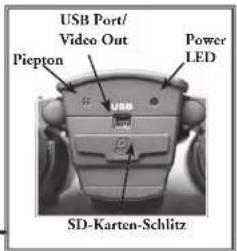
Identifi zierung der Teile
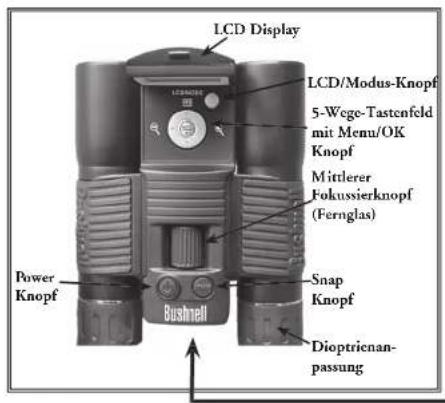
LCD mit Vorschau der Icons
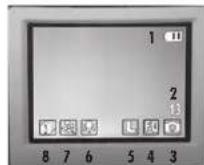
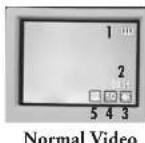
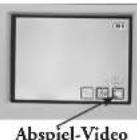
Display für Standfotos-Vorschau
| # | Icon |
| 1 | Barteriekontrolle (2/3 Ladestand angezeigt) |
| 2 | Anz. verbleihender Fotos (hasiert auf der verfügbaren Speicherkapazirät) |
| 3 | Standfoto-Modus |
| 4 | Qualität (Duckompression) Finel/Normall/EconomyFein / Normal / Spar |
| 5 | Auflösung (Dureigroße) Langle/Modium/SmallGroff / Mittel / Klein |
| 6 | Weißabgleich Ohne Anzeige, außer bei Andersung von Standardwert „Auto“ bei Belichtung |
| 7 | Seene Ohne Anzeige, außer bei Andersung von Standardwert "Program" im Modus Meut |
| 8 | Modus Aufnahmen in Folge Ohne Anzeige, außer im Modus Mosti gewahb |
| # | Icon |
| 1 | Batterickontrolle (voll) |
| 2 | Gesamtzahl verfügbare Sekunden der Video (basiert auf der verfügbar- en Speicherkapazität) |
| 3 | Video Modus |
| 4 | Aflösung ( FQ = 640 × 480 / NQ = 320 × 240 ) |
| 5 | Bildrate (30 oder 15 B/Sek.) |
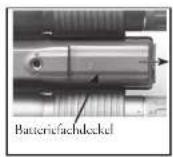
Batterien einlegen
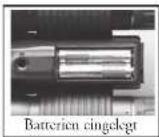
Die Compact Instant Replay umdriechen und den Batteriefachdeckel wie rechts abgebilder öffnen. 2 AAA Alkali- oder Lithiumbatterien wie von den Diagrammen im Fach einlegen, dann den Batteriefachdeckel bis zum Einrasten schließen. Hinweis: Es können auch auft adbare NiMh Batterien benutzt werden, einige Modelle können aber nicht den richtigen Strom zur Versorgung der Instant Replay abgeben. NiMh Batterien mit laufender Rate von 2300 mAh oder darüber werden empfohlen.
Eine SD-Karte einsetzen
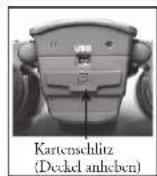
Die Kamera kann je nach den Einstellungen für Auflösung und Qualität 15 bis 642 Fotos im integrierten 16 MB Speicher ablegen (siehe die Tabelle auf der Rückseite dieses Handbuchs). Zur Erweiterung der verfügbaren Speicherkaparitär kann als Option eine SD-Speicherkarte ("Secure Digital") mit bis zu 1 GB Kaparitär eingesetzt werden. Die Karte wird in den Schlitz an der Rückseite des Kameragehäuses wie auf dem letzten Diagramm gezeigt eingesetzt. Die SD-Karte mit dem Etikett nach unten einsetzen. Hinweis: Sichergeben, daß vor dem Einsetzen oder Entfernen von Karten der Strom abgeschaltet ist, damit möglicher Verlust von Dateien oder Beschädigung der Karte verbindert wird. Eine neue Karte muß nicht formatiert werden, jedoch müssen vorher in anderen Geräten benutzte Karten von der Compact Instant Replay formatiert werden, bevor Fotos darauf gespeichert werden. (Siehe "Setup Menu" im nächsten Abschnitt). Es wird darauf hingewiesen, daß dabei alle vorher auf der Karte gespeicherten Dateien gelöscht werden, also sichergehen, daß sie vorher heruntergeladen oder kopiert werden, wenn sie aufbewahrt werden sollen.
Grundlagen der Vorbereitung von Fernglas und Kamera
Vor dem Aufnehmen von Fotos oder Videos einen Moment darauf verwenden, die Compact Instant Replay auf die individuelle Schachärfe und Beruntzervonzüge einzustellen. Wein keine Brille getragen wird, die Angelomuscheln am Grummi in ihrer Position „lohen“ lassen. Brillenträger rollen sie nach unten. Das Fernglas an der linken und rechten Seite ergratten und es beim Durchschanen zur Anpassung des Abstrands der Okular auschaanderziehen oder zusammendrücken, bis der Abblick wie ein einziges lecistrudtes Bild aussieht. Dann nach einem entfernen Objekt mit feinen Details anchen (Bäum, Schild, Ziegelmaugen, usw.), und den mittleren Fokussierknopt eingstellen, bis das Objekt durch das linke Okular scharfaussiehr. Nun nur noch durch das rechte Okular auf das gleiche Objekt schanzen und einfach am rechten Okular drehen, bis das Bild für das rechte Auge gleich scharf ist. Dies wird die Dioprieneinstellung genannt, und sie kompensiert jeden Sichuntrueschied zwischen dem linken und dem rechten Ange. Nach der ersten Einstellung mit diesem Verfahren kann die Diopriereinstellung so belassen werden, und allein der mittlere Fokussierknopt bringt Objekte in beliegender Entfernung durch die Okular hindurch in schartien Fokus. (Der Mändastokursabstand beträgt ca. 4,88 m).
Die digitalen Fotos und Videos werden vom mütleren Fokussierknopf nicht hertroffen, denen die Kameralinse zwischen den Objektrivlinen des Fernglasses herörigen keine Fokuainstellung. Sie dar an vorreingestellt, daß Objekte in Reichweinen von 28,92 m bis unændlich im Fokus bleiben. Es wird darauf hingewiesen, daß das Fernglas näher als die Kamera fokussieren kann. Das live Vorschaußbild auf dem LCD prüfen, um sicherzugehen, daß ausreichende Entfernung zur Gewährleisring scharfe Fotos eingehalten wird. Die Kameralinse bierter B-fache Vergrößerung, die gleiche wie die Oprilen des Fernglasses, und sie ist so ausgerichter, daß ein in der Fernglasicht zentriere Objects auch auf den Fotos und Videos zentriert ist. Daher braudt das LCD nicht eingeschaltet oder sogar angehoben sein, während Fotos oder Videos geschossen werden. Die geringere Benutzung des LCD wird die Lebensdauer der Batorien signih kann verlängern.
Vor der ersten Bestumung der Kamera kann im Kamercenanü das richtige Datum eingestellt werden. Das LCD Display anheben und den POWER Knopf drücken. Wenn die more Stromlampe leuchter, LCD/Mode drücken, damit das Display eingeschaltet wird. Den Menu/OK Knopf in der Mirs des Lastenfeldes drücken, dann die "Down" Pfeilraste dreimal drücken, um zum "Setup" Menü zu gelangen. Die „Rechts" Pfeilraste einmal drücken, dann die „Down" Pfeilraste bis zu „Dau“. Dann für den Eintritt in die Datumscinstellung die „Rechts" Pfeilraste zweimal drücken. Mit den „Links" / „Reches" Pfleistaven den Teil des Datums wählen, der geändert werden soll, dass das Datum mit den „Down" / „Up“ Pfleistaven ändern. Für die Änderung des Datumsformats, damit Monat, Tag und Jahr in der gewünschten Reihenfolge erschinen, zum „Pfll“ Ioni oben links in der Datumsanzeige gehen und die „Down" / "Up" Pfleistaven drücken. Die Uhrzeit (24 Std. Format) mit den 4 Zahlen unten zu der Datumsanzeige cistellen, damit sich das Datum automatisch um Mitternacht der gegebenen Ortszeit ändert. Nach dem Einstellen von Datum und Uhrzeit den Menu/OK Knopf einmal drücken und dann nochmäß zur Sicherung der Einstellung und des Ausstücks. Dann mit Drücken der „Down" Pfleistave gewählt werden, ah das Datum im Display und auf den Forms erscheinen soll oder nicht ("Show Dare An/Off") ("12arn zeigen An/Aus"). Denn die „Links" Pfleistase bis zur Rückkehr zu "Setup" gedrückt halten, zu "Exit" hinuntergehen und Menu/OK drücken.
Standfotos aufnehmen
Nach dem ersten Setup wie weiter oben beschrieben kann ein Foto aufgenommen werden:
1) Das LCD anheben und den POWER Knopf kurz drücken (rote LED leuchtet auf). Für die Einschaltung des LCD Display den LCD/Mode Knopf drücken, wenn eine Vorschau des Bildes gesichtet oder Mentieinstellungen, der Bauernizustand usw. geprüft werden sollen.
2) Die Compact Instant Replay gehr bei der ersten Einschaltung zum Standardwert der höchsten Bildauflösung und der Qualitätsin- erstellungen über, desgleichen zu "everything on automatique" (alles auf Automatik), so daß sofort ausgezeichnere Fotos aufgenommen werden können. Wenn andere Kinstellungen vorgezogen werden, im Abschnir "Using the Main Menu" (Benutzung des Hauptmenis) die Anweisungen dann nachschen, wie die Einstellungen gefunden und geändert werden, wie Bildauflösung und Belichtung unter Einsatz von Szenevereinstellungen für allgemeine Themen und andere Orpionen.
3) Das Foto kann beim Schauen durch das Fernglas komponiert werden (Das LCD braucht für die Aufnahme eines Fotos nicht eingeschaltet zu sein). Jedoch wird zwecks genauesten Bildzuschnitts das Prüfen der LCD Vorschau empfohlen.
4) Sichergehen, daß eine Entfernung von ca. 18,29 m bis zum Subjekt eingehalten wird. Die Fernglasopuken fokussieren zwar näher, aber der Kameralokus ist fürbeste Ergebnisse bei entfernten Subjekten vorcingestellt (die Kamera benötigt kein Fokassieren). Das LCD kann zur Prüfung dessen benutzt werden, daß das Subjekt für scharfe Bilder nicht zu nahe ist.
3) Die Kamera mit beiden Händem zu rühig wie möglich halten und langarm den SNAP Knopf drücken. Das Display wird während des Speicherns der Dasci für kurze Zeit schwarz (das Ordner-Ion wird angezeigt), dann kann sofort ein weiteres Foto aufgenommen werden. Der Zähler in der Leke unten rechts verändert sich und zeigt die verbleihende Iotolapazirär an, die vom Umfang des verfügbaren internen oder Kartenspeichers, sowie von der Bildauflösung und der Qualitätsinstellungen abhängt (Es kann jederzeit auf geringere Qualität umgeschalter werden, damit mehr Peros in den vorbleibenden Speicher „dianepassen“. Hinweise Der Zähler zählt nicht immer von ein lackirkuten, obsoid ein Foto aufgenommen wurde, den hängen von diesen kanteilösungen und dem tarrathlichen Datzinshalt pro Foto ab. Wenn der Zähler "000" erreicht, ist kein Speicher (Speicherplatz) mehr vorhanden, soad es sollten Foto berussgeläufen werden, die aufnahaltet werden damit sie aus dem Speicher geläubt werden können, oder die SD-Karte kann herausgenmauren und durch eine andere erwartet werden.
6) Es ist ein digitaler Zoom bis zu 6 x verfügbar. Für das Einzoomen die „Rechts“ Pfeiltaste drücken (das Ergebnis erscheint im LCD). Für das Auszoomen die „Links“ Pfeiltaste drücken.
7) Den LCD/Mode Knopf drücken, wenn das Foto nach der Aufnahme geprüft werden soll, ihn dann für die Rückkehr zur live Vorschau erneut drücken. Siehe im Abschniu "Review Menu" (Überprüfungsmenü) mehr darüber, wie vorher aufgenommene Fotos betrachter, überprüft und gelöscht werden.
„Normal“ oder "Instant Replay" Videos aufnehmen
1) Die Schritte 1 bis 4 auf der vorherigen Seite „Standfotos aufnehmen“ befolgen.
2) Für die Umschaltung von Standforos auf einen Video-Modus den Menu/OK Knopf drücken. Die erste Menlgruppe ist "Camera" (Kamera) – Die "Rechs" Pfeitraste drücken, mir der "Up" und "Down" Pfeitraste "Normal" oder "Replay video" Modus wählen (Die Kamera kehrt nach der Wald eines Video-Modus zum Display mit live Vorschau zurück), so ist man sofort aufnahmbericht. In jedem Modus SNAP drücken und mit der Aufzeichnung eines neuen Videoschaps beginnen, ihn zum Stoppen der Aufzeichnung und zum Ablegen der Video im Speicher erneut drücken. Hier liegen die Unterschiede zwischen den beiden Vide Modi:
Normal Video Modus nimmt einfach einen kontinserlichen Videoclip auf, sobald der SNAP Knopf gedrückt wird, und ender, wenn der Knopf arneut gedrückt wind. Die Aufzeichnungsdauer wird nur vom Umfang des gerade verfügbaren internen Speichers oder die Speicherbarche begrenzt. Es kann eine einzige large Video gedracht werden, bei kein Speicheplatz mehr vorhanden ist, oder es können mehrere klürzere Videos aufgezeichner werden, indem die Aufnahme auf Wunsch mit Drücken von SNAP gestoppet oder gestarter wird. Der Zählter zeigt die ungefährle verfügbare verbleistende Aufnahmodaner (in Sekunden) an, wenn er gestopper wird, und er zähle die verbleibende Zeit erwärts, wenn eine „Normal“ Videoaufzeichnung gestartet wird.
Replay Video Modus funktioniert anders. Am Ende einer vorbestimmten Zeitgrenze (wird von der Videoslaufösung und die Bildrate wie im 'sepum Menü definiert bestimmt), beginnt der Videospl zu "schleifen" oder neu aufnahmen, wohei die vorherigen Freignisse geloscht und erserrt werden. Dies ist ideal für Sportereignisse, denn mit der Aufzeichnung kann jederzeit begonnen und die dann dient nach dieser Lundung, einem Tor oder einen anderen Houpepunkt gesteopt werden. Mai ist sich, den Höhepunkt zu bekommen, und es mäises nicht erst viele vorberige Videos durchsucht oder immer wieder zurückgespult werden, um ihn wieder und wiesler anzuschasten. Die erbaktischen Schleifcinklungen betragen 8, 15, 30 oder 60 Sekunden – je hohe die Bildraufflossung und die Bildare pro Sekundel, am so kürzer ist die Schleifle. Im „Replay“ Modus zeigt der Zähler beim Stopper die verfügbare Gesamtlaufnahmedauer (an Sekundel) an zählt vom Null aufwärts bis zwei Ende des Schleifizogenize; wenn die Aufdassung begünft. Am Ende der Schleifle, wenn die Neualeichtung beginnt, gehof die Zähler automatisch zurück und startier wird ab Null. Wenn die Aufzeichnung auf dem Veräußer aus dem Schleifle, Schleifle abgehendern wird, wird die video des laramen soll der vorherigen Schleitensabschinen verhalten und deren Teil des neten – Die Kapers behält immer solle 8, 15, 30 oder 60 Sekunden der jüngeren Freignisse bei. Vor dem cesten "sächterigen" Einsatz sollte mit dem „Replay“ Modus in bifischen geübt und expenciateati werden, um ein Gefühl dafür zu bekommen, wie das funktioniert.
31 Wenn eine Vide nach der Aufnahme geprüft werden soll, den LCD/Mod. Knopf drücken. Die „Down“ Pfilskaate drücken, um mit dem Abpielen zu beginnen, sie zum Stappen erzeug drücken. Für die Überprüfung der vorherigen Videos- oder Strandfordateien die „Links“ oder „Ruchs“ Pfilskaate drücken. Mit Drücken der „Up“ Pfilskaate wird eine "umbhinal" Überprüfung von mehreren Darcien gesichert - Mir den Pfilrasten die Darii hervorheben, die überprüfung werden soll, dann für Wahl und Überprüfung Menu/OK drücken. Für die Rückkehr zum Display mit der live Vorausschau den LCD/Mod. Knopf drücken, für die Aufnahme weiterer Videos (oder Strandbilder) den LCD/Modus Knopf drücken.
4) Siehe im Abschnitt "Review Menu" (Überprüfungs-Menu) weitere Hinweise zur Überprüfung und zum Löschen von vorher aufgenommenen Videos.
Benutzung des Hauptmenüs
Wie weiter oben in diesem Handbuch angegeben, ist die Compact Instant Replay werläufig für ihre größte verfügbare Bildauflösung und Qualität vorcingestellt. Belichtung: Weißabgleich und andere Variablen sind automatisch eingestellt. Das bedeuten, daß bei den meisten Subjekten und Lichtverhältnissen gute Ergebnisse erziert werden, ohne in die Menüs einsteigen und Einstellungen ändern zu müssen. Wir empfehlen jedoch, sich mit den verfügbaren Optionen vertraut zu machen, damit die Fotos verbessert werden können, wenn sie zum Beispiel zu dunkel herauskommen (passiert bei den micten Kamtras bei Schneszenen), oder zu grün (unter manchen Fluo-Lampen). Das Haupt- oder Aufnahmementü ist in sechs Gruppen unterteilt. Zum Sichten dieser Gruppen den "Menu/OK" Knopf drücken. Mit den „Up“ / „Down“ Pfeiltasten eine Gruppe wählen, dann mit Drücken der „Rechts“ Pfeiltaste und den „Up“ / „Down“ Pfeiltasten die Artikel oder Optionen sehen, die innerhalb der Gruppe verfügbar sind. Nachstehend eine allgemeine Beschreibung der Mentgruppen und ihrer Funktionen:
| Menügruppe | Icon Zweck |
| Kamera Modus | [STAA] Damit können Standfoto oder eine von zwei Video (Film) Betriebsweisen gewählt werden. Hier zeigen die Menüoptionen immer die beiden Modi, die im Moment nicht benutzt werden. Wenn man zum Beispiel schon im "Re-play" Video Modus ist, werden die anderen beiden Modi im Kamera-Mentü angezeigt: Standfoto Modus (Kamera Icon) oder "Normal" Video Modus (Filmkamera mit Icon mit geradem Pfeil). |
| Belichtung Bietet Optionen für die Einstellung des WB (Weißabgleichs) und EV (Belichtungswert) für die Feinabstimmung der Farbwiedcrtgabe und der Belichtung für verschiedene Bedingungen, wenn die standardmäßigen automarischen Einstellungen nicht für die gewünschte Qualität oder Ergebnisse sorgen. | |
| Modus Erlaubt die Wahl unter vor 84 | [2AYB] Reingestellten „Szenen“, die die Kameraeinstellungen für Sportereignisse, Landschaften und andere allgemeine Fotosubjekte optimieren. In dieser Menügruppe werden auch die Optionen Self Timer und Rapid Sequence Standfoto geboten. |
| Menügruppe | Icon Zweck | |
| Setup Provicks options [WTS8] | lunge | Resolution (Dateigröße), Quality (Dateikompression), EV (Belichtungswert), WB (Weißahgleich), and ISO (Lichtrempf ndlichkeit). |
| Formatieren Bereitet eine neue oder [RWW7] | vorher benutzte SD-Speicherkarte auf den Gebrauch vor. Löscht (vernichtet) alle auf der Karte vorhandenen Dateien. Kann auch zum raschen Löschen des gesamten Inhalts des internen Speichers benutz werden, wenn keine SD-Karte eingesetzt wurde. | |
| Exit Aussrieg aus dem Horschinen und Rückkehr zum live Vorschaubild. | ||
Die nächsten Seiten enthalten eine vollständige Liste aller in den Hauptmenügruppen enthaltenen Artikel und Einstellungen zusammen mit den Beschreibungen ihrer Funktion. Mit dem gleichen Verfahren wie im obigen Beispiel durch die Menübildschirme gehen, um eventuell Einstellungen hervorzuheben oder zu ändern, damit sie individuelle Vorzüge oder Bedürfnisse erfüllen. Das Überprüfungsmend ist anders, jedoch einfacher und hat nur vier Gruppen (Dia-Show, Löschen, Editor und Exit). Siehc im "Review Menu" Abschnitt weiter unten in diesem Handbuch für eine vollständige Beschreibung.
Hauptmenü System (Standardeinstellungen in Fettdruck)
*Einstellungen Szene und Sequenz unter "Mode" sind nicht verfügbar, wenn "Camera für „Normal" oder „Replay Video" eingestellt ist.
| Gruppe Einstellungen Beschreibung | |||
| KAMERA | Stand-foto | Kamera Icon | Fotos 3,2 Megapixel Strandbilder |
| Video Clip | Normal Video (Film Icon mit geradem Pfeil) | Dicht standardmäßig kontinuierliche Video mit nur durch den verligharen internen Speicherplatz oder die SD-Karte begrenzter Daner | |
| Replay Video (Film Icon mit dochendem Pfeil | Dicht Video "Schleifen", mit erneuter Aufnahme auf vorhandener Vädo. Schleifen haben feste Längen (von 8 bis 60 Sekundet), wie durch die Videnaufässung und die Bildrate bestimmt (FPS) | ||
| BELICH-TUNG | WB (Weiß-abgleich) | Auto | Weißabgleich ist automatisch für die richtige Barbwiedergahe diagnostellt |
| Tageslicht | Manuelle Einsellung für sonnige Lichtverhältnisse im Freien | ||
| Glühlbirne | Manuelle Einstellung für Tungstenbeleuchtung (Glühlbirne) im Innern | ||
| Phio | Manuelle Einstellung für Fluolicht im Innern | ||
| Wolkig | Manuelle Einstellung für wolligen Himmel oder Schatten im Freien | ||
| EV Lichtwerten | -2,0 ~ +2,0 | Bautet manuelle Anpassung an Unter-/Überbedichtung in 0,5 Lichtwerten Schritten. Minuswerte ergeben danklere Fotos, Pluswerte leiden Fotos. | |
Hauptmenü System Fortsetzung
| Group Item Settings | Description | ||
| MODUS | Szone * | Programm | Standardnätige Selbstheilichtung für die meisten Subjekte oder allgemeine Zwecke |
| Sport erfolgliche aller höhere Verschlußgeschwindigkeiten ein, damit Bemergung „eingehroten“ werden kann | |||
| Landschaft 1 | liftere Pokumene für erweitere Schärfe vom Vorder - bis zum Hintergrund | ||
| Fortar Geringe Voluzione Far Partes von Leuren – hilft beim Texamen des Subjekte vom Hintergrund | |||
| Nacht Serrer gelierungs Verschlußgeschwindigkeiten für hissere Beliehrungen bei schwachen Licht | |||
| Self: Timer ja 7 | Sein Para nach eine Verzogestung aufgenommen, nachdem der Verschlußkanop gedruckt wurde | ||
| Sequenz * 3 oder 5 Aufnahmen | 3 oder 5 Bilder werden in rachefer Folge aufgenommen, wenn SNAP gedrückte wurde: | ||
| SETOP G | rößel/Qualitat(Stand foto) | Bildgrößs(Aufsonung) | 3 Optionen für Bildstücke L (2.048 x 1.536 Bildpunkte), M (1.600 x 1.200 Bildpunkte), oder S (640 x 200 Bildpunkte). Hobre Auflossungszinsstellungen erzeugen scharfe / breitere Drucke, redizenen zur den verfügbaren gesamten Speicherplatz. Mit nöcrigeren Einzelungen mehr im Speicher ablegen, oder für i-Malts, usw. L. 3, 1 MP (M. 2, 1 MP 15 = 0,35 MP) |
| Qualität(Ventrissteilebäufe komposition) | Südlt die Kompression von jpg Dritten ein. Einzelungen sind: Fine-FQ (1/4 Kompression), Normal NQ (1/8) und Economy-RQ (1/16). Dies kann nachhangig von der Bildquote benorrer werden damit mehr Form in Austrausch mit leicht gelingerer Qualität gespeichert werden können. | ||
| Nor imNormal VideoModus | Qualität(Aufsonung &IPS) | 640 x 480 Bildpunkter pro Bild (Auflösung) > bei 30 oder 15 Bildern pro Sekunde (Bildrat)320 x 240 Bildpunkter pro Bild > bei 30 oder 15 Bildern pro Sekunde(Nach der Wall der Auflösung mit Dritten der "Rechn" Diebitrate die Bielerate (fps) wählen) | |
| In ReplayVideo Modc only | Qualität(Aufsonung &IPS) | 640 x 480 Bildpunkter pro Bild (Auflösung) > bei 30 oder 15 Bildern pro Sekunde (Bildrat)320 x 240 Bildpunkter pro Bild > bei 30 oder 15 Bildern pro Sekunde8, 15, 30 oder 60 Sekunden Schleffendauer je nach Auflösung / fps | |
Hauptmenü System Fortsetzung
| Gruppe Artikel Einstei-lungen | Beschreibung | ||
| Datum Setup. | On/Off | Dient bei der richtigen Einsellung von Datum / Uhrzeit gemäß Zeizzone. Wenn gewähr ist, erscheint das Datum im Display und wird auf alle Fotos aufgedruckt. | |
| Speiche-rung Auto Dateien werden auf der SD-Karte gespeichert, wenn die eingesetzt wurde, andernfalls im internen RAM. | |||
| SD | Dateien werden nur auf der SD-Karte gespeichert (mittl eingesetzt werden). | ||
| latera Dateien werden nur im internen Speicher abgelegt, niemals auf einer Karte. | |||
| Sprache 7 verfügbar Wahl die bevorzugre Sprache für alle Mennanzeige-Displays. | |||
| Rec View Off/-3 Selc. Wahl die Zeitgrenze der automatischen Überprüfungsanzeige nach der Aufnahme des Fotos. | |||
| Datei-name | Resert/Serien | Stellt das System der Datsimummerung ein. Wenn Reser gewählt ist, und wenn alle Dateier im internen oder Kartenspeicher geläsch sind, beginnen die Datsimummen wieder bei "009". Wenn Serien gewähle ist, beginnen die Datsimumaten für neue Fotos wieder mit der nächsten Nummer nach der letzten für vorherige Dates benutzten Nummer. | |
| Piepton On / Off Schaltet den Piepton an oder aus. | |||
| Rückstellung Alle | Yes / No Mit "Yes" werden alle Einsellungen auf die ursprünglichen Standadewerte gesetzt (in Ferdnuck gezeigt). | ||
| FORMAT | Formatieren | Yes / No | Formaten die Karte für die Compass Instant Replay Datesien. Löch den gesamten Inhalt. |
| EXIT | Steigt aus dem Mentsystem aus und lehrt zur live Vorschau zurück. | ||
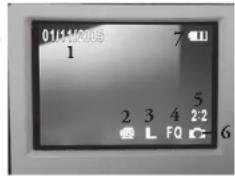
Icons im Überprüfungs-Display
| # | Icon |
| 1 | Datum der Foto- oder Vickersdatei (Das Daturnsmelektual muß eingesetzt und eingeschalter wie |
| 2 | Ort der laufenden Überprüfungsdatei (Netzner Speicher oder SD Karte) |
| 3 | Auflösung der laufenden Überprüfungsdatei |
| 4 | Qualität (Datelkompression) der laufenden Überprüfungsdatei |
| 5 | Nummer der laufenden Datei (Hinde Zahl): Gesamtanzahl der Datesin im Speicher (rechte Zahl) |
| 6 | Gibt den Dateityp an (Standfoto, "Normal" Video, "Replay" Video) |
| 7 | Buterzekontrolle |
Überprüfen und Löschen von Fotos und Videos
Für den Eintritt in den Überprüfungs-Modus "ICD/Mod" drücken. Mit den „Links“ / „Rechts Pfeilrasten die gespeicherten Fotos / Videos durchblättern. Im Überprüfungs-Modus wird mit Drücken des Menu/OKPofes in den Überprüfungs-Menusär eingetreten. Diese funktionieren genauso wie vorher in den Anweisungen zu Hauptmenü-System beschrieben (mit dem Pfleistatenfeld zur gewünschten Mantigruppe und den Optionen navigieren, mit Drücken von OK eine Einstellung bestätigen), jedoch mit anderen Mentärtikeln wie hier gezeigt wird:
| Gruppe | Artikel | Einstellungen | Beschreibung |
| DIA SHOW | Yes / No | Nach der Wahl von "Yes" beginnt eine Überprüfung aller im Moment im internen oder Kartenspeicher vorhandenen Bilder, wobei alle paar Sekunden automatisch zum nächsten Bild übergegangen wird. |
Überprüfungsmenüs Fortsetzung
| Gruppe | Artikel | Beschreibung | Beschreibung |
| LÖSCHEN | Eins löschen | Yes / No Löscht | das im Moment angezeigte Foto oder die Video aus dem Speicher. Mit den "Up" / "Down" Pfültasten die Datei finden, die gelöscht werden soll. Zum Löschen das "Delete One" (Eins löschen) Icon hervorheben und "OK" drücken. Then "Yes" hervorheben und zum Löschen der Datei "OK" drücken. |
| Alle löschen | Yes / No Löscht | alle gespeicherten Dateien. Zum Löschen aller Dateien (mit Ausnahme der gesperrten – siehe weiter unten) das "Delete All" Icon hervorheben und "OK" drücken. Dann „Yes" hervorheben und „OK" drücken, damit alle im Moment im Speicher vorhandenen Dateien gelöscht werden. | |
| EDITOR Schürzen Sperren / Freigehen | Das Sperren einer Foto- oder Videodatei verhinderr ungewolltes Löschen. Kann zusammen mit "Delere All" hervurzt werden, damit alle außer ein oder zwei Fotos gelöscht werden. Zum Sperren des im Moment angezeigten Fotos oder der Video das "Lock" Icon hervorheben und "OK" drücken. Für die Freigabe einer vorher gesperrten Datei diese mit den "Up" / "Down" Pfültasten wählen, das "Lock" Icon erneut hervorheben und "OK" drücken. | ||
| Drechen -90 Grad oder +90 Grad | Drecht die Ansicht des momentanen Bildes um 90 Grad in jede Richtung. | ||
| EXIT E | xit Steigt | aus dem Überprüfungsmend aus und kehrt zum zuletzt gewählten Überprüfungsbild zurück. | |
Erforderliches System (Minimum)
OS: Windows® 98/98SE/2000/ME/XP
Zentraleinheit: MMX Pentium® 200 MHz gleichwertig oder schneller Pentium® III 500 MHz für PhotoSuite5 ^TM )
Speicher: 32 MB Minimum (64 MB für PhotoSuite empfohlen)
SVGA Videokarte w/2 MB VRAM, 800 x 600 Bildschirmanzeige, 16 Bit High color
200 MB verfügbarer Speicherplatz auf der Festplatte (wenn PhotoSuite installiert wird) Internet USB Port
Installation der Software
Wenn Windows 98 benutzt wird, müssen vor dem Anschluß der Kamera an den Computer Treiber installiert werden. Die CD-ROM in das CD Laufwerk des Computers einlegen; sie läuft automatisch, und der Bildschirm für die Installation wird angezeigt, "Install Driver" wählen, dann die Anweisungen befolgen. Den Computer nach der Installation neu staren. Für Windows 2000, ME und XP sind keine Treiber erforderlich, da die Kamera mit dem USB Massenspeicher-Standard arbeiter, damit auf die Fotodateien so zugegriffen werden kann, als ob sie auf einer externen Festplatte gespeichert wären. Wenn noch keine Fotohearbeitrungs-Software vorhanden ist, kann bei jedem Windows OS Roxio PhotoSuite® von der CD-ROM installiert werden. Sichergehen, die „Release Notes“ (Hinweise zur Ausgabe) vollständig durchlesen und alle für den Computer und die OS relevanten Tips oder potentiellen Punkte festhalten.
Die Fotos und Videos auf den PC herunterladen – Schritt für Schritt
- Bei einem Computer mit Windows 98/98SE sichergehen, daß der l'reiber zuerst installiert worden ist.
- Sichergehen, daß die Instant Replay Stromversorgung eingeschalter ist, und das mitgelieferte Kabel an die USB Buchse der Kamera anschließen (den Anschlußbeckel auf der linken Seite des Replay öffnen), dann dinkt an den USB Port des Computers – keine USB Ports an der Frontplatte / auf der Tastaur oder „hubs“ ohne Stromversorgung benutzen.
- Das LCD Display schalter aus, um Barrerieenergie zu sparen, und die Instant Replay wird als standardmäßige "USB Mass Storage" (Massenspeicher) erkannt. Dies bedeutet, daß die Kameradateien leicht gesichter, bearbeiter oder auf die Festplatte kopiert werden können, als ob sie auf eine externe Festplatte oder eine CD-ROM gespeichert würden. ^91
Die Fotos und Videos auf den PC herunterladen – Schritt für Schritt
-
(Dieser Schritt ist bei Windows XP nicht erforderlich, nur einfach die Optionen des Bildschirms zum Sichten, Kopieren oder Bearbeiten der Fotos benutzten). Die Kamera wird als neue „Removable Disk“ (Iberausnehmähe Festplatte) geschen und ein noch nicht benutzter Buchsrahe für den Treiber zugeordner. Doppelklick auf dieses neue „Festplatte“ Icon, den "DCIM Ordner" innen öffnen, dann einen (alle) darin enthaltenen Ordner öffnen (.100BNxxx", usw.). Die Fotos sind die darin vorhandenen Dateien – Sie haben das Präfix "PIC1" mit nachfolgender Nummer, die gleiche wie vorher im Monitor der Kamera gesehen, als die Fotos überprüft wurden. Bei Einzellick auf eine Dati sollte ein kleinus Vorschau-Bild angezeigt werden.
-
Auf "Edits-Select All" (Bearbeiten>Alle wählen) klicken (oder auf ein Foto klicken, "control" + Klick zur Auswahl mehrerer Fotos), dann „EditsCopy to Folder" (Bearbeiten>In den Ordner kopieren), (in den Windows Menüs). Finen auf der Festplatte vorhandenen Ordner wählen wie "My Pictures" (Meine Bilder) oder einen neuen Ordner anlegen ("Urlaub Hawai 2005", usw.), dann auf "OK" klicken, um Kopien der gewünschten Fotodateien zu übermitteln.
-
Nach der Übermittlung der Fotos auf die Festplatte kann die Kamera abgetrennt werden. Windows 2000 kann einen Bildschirm mit der Warnung erzeugen, daß eine USB Vorrichtung abgetrennt wurde, ohne die „Festplatte“ vorher zu stoppen oder auszuwerfen. (Die Fotodateien werden davon nicht beschädigt). Wenn dies eintritt, die Box prüfen, die ein Icon zur Systemanzeige oder Taskleiste hinzufigt. Das nächste Mal kann dann nach der Übermittlung von Fotos zuerst auf dieses Icon und „Stop the USB Mass Storage Device“ (Den USB Massenspeicher stoppen) geklickt werden, bevor die Kamera abgetrennt wird.
Hinweis: Wenn der PC die .avi Filmdateien nicht im Windows Media Player abspielen will, kann es erforderlich sein, eine jüngere Version des Media Player oder Direct X von Microsoft.com herunterzuladen. Die Filmdateien können auch mit dem QuickTime Player abgespiels werden, der in vielen Computer vorhanden ist oder als kontenliver Download von Apple.com erhältlich ist.
Die Fotos und Videos auf den PC herunterladen – Schritt für Schritt
-
Jetzt können die Fotodateien unter jeder beliebigen Bearbeitungs-Software geöffnet werden. Nur „File>Open" (Datei>öffnen) benutzen und zum Ordner gehen, in dem die Fotos vorher gespeichert worden waren. Unter PhotoSuite "File>Open Photo" (Datei>Foto öffnen) wählen und dann im "Look in" (Hineinschauen) Pull Down Menü oben am Öffnen Fenster "My Computer" wählen, den Festplattentreiber wählen und jedes Foto im Ordner doppelt anklicken, in den die Dateien ab der Kamera kopiert worden waren. Es ist auch möglich, die Fotos direkt in der Outdoor Kamcra zu öffnen und damit zu arbeiten, solange sie noch angeschlossen ist. Hierfür unter PhotoSuite zunächst die Schritte 1 bis 3 durchführen, dann PhotoSuite öffnen, "File>Open Photo" wählen und im "Look in" Menü "My Computer" wählen, dann die "Removable Disk" wählen und die darin enthaltenen Ordner bis zu den JPEG Fotodateien öffnen. Wenn auf diese Weise ab einer angeschlossenen Kamcra gearbeitet werden soll, sichergehen, daß das Foto vorher auf der Festplatte gesichert wird (nach Abschluß der Bearbeitung) und nicht in den Speicher der Kamcra oder die Karte. Hierfür unter PhotoSuite zunächst auf "Done" (Fertig) klicken, dann auf "Save Changes?" (Änderungen sichern?) mit "Yes" anworten, dann aber auf "Replace Existing File"? (Vorhandene Datei überschreiben?) mir "No" anworten und die "Save As" (Sichern als) Dialoghoz dazu benutzen, das bearbeitete Foto in einem Ordner auf der Festplatte zu sichern ("Save In>Local Disk"), (Sichern in>Lokale Festplatte) und nicht auf "Removable Disk" (Kamera).
-
Ein Anfänger bei der Fotobearbeitung im Computer das Hilfe-Menit der Software nach Tips zur Benutzung ihrer Merkmale befragen, (PhotoSuite hat umfängreiche eingebaute Hilfe). Bei der Anpassung von Helligkeit, Kontrast, Schärfte und Farbc der Fotos kann das Foto so bcmessen werden, daß es bei Ausdruck auf das Papier paßt, und es kann eine kleinere Datei mit niedriger oder mittlerer Auflösung gesichert werden, die in E-Mails oder Dokumente eingefügt wird. Wenn die bearbeitete Datei gesichert werden soll, kann "Save As" benutzt und ihr ein besser beschreibender Name als "100BN____" gegeben werden. Hierbei wird auch die Originaldatei als Sicherung erhalten, die später erneut geöffnet und neu bearbeitet wird. Sichergehen, daß alle Fotos, die gesichert werden sollten, mit Erfolg übermittelt wurden, bevor "Delerte All" (Alles löschen) auf der Kamera gewählt wird, um Platz für neue Bilder zu schaffen.
Referenz für Foto-Speicherkapazität (max. Kapazität, +/- 2 Fotos)
| Bildgröße Megapixel (ca.) | Qualität * | Interner Speicher** | 64 MB SD-Karte |
| L 2.048 x 1.536 | 3,1 FQ 15 F | otos 60 | Fotos |
| NQ 31 | 124 | ||
| EQ 62 | 248 | ||
| M 1.600 x 1.200 | 2,1 FQ 25 100 | ||
| NQ 51 | 204 | ||
| EQ 102 | 408 | ||
| S 640 x 480 0 | 35 FQ 160 640 | ||
| NQ 321 | 1284 | ||
| EQ 642 | 2568 |
* Währ den Umfang der Kompression der Dutz (Jpg Verhältnis) (FQ - gering / EQ - strack) FQ: Feine Qualitar (1:4) NQ: Normale Qualitar (1:8) EQ: Sparequalitar (1:16)
*Internet RAM verfügbar für Furdsateln: 16 MB
Die Bildgröße bezieh, sich auf die Pixel-Ahmessungen, oder die Auflösung der digitalen Datici.
Die zusätzliche Speicherkapazität schwankt je nach Inhalt jeder Ferodarei. Es kann möglich sein, einige Fotos mehr oder weniger als mit der aufgelineren Kapazirte aufnehmen zu können.
Eine große Größe und hohe Qualität für Fato einstellen, die später vergütter oder abgeschäften werden sollen. Sie können bei Bedarf auch mir der Fato-S Software auf eine kleinere Dateignisse reuziert werden. Geringe Größe und/oder geringe Qualità einsstellen wenn die Fato nur per L-Mail verstandt, in Documente eingelöge oder kleine Drucke davon angefertigt werden sollen und die Dats später nicht verändert werden soll.
ZWEIJÄHRIGE BESCHRÄNKTE GARANTIE
Sie erhalten für ihr Bahnell-Produkt ein Garantie für einen Zentrum von zwei Jahres ab den Kauflatten. Der Garantie ergesetzt sich auf Marge und Bestellungsdäder. Für den Fall, die ein Marge im Rahmen dieser Garantie aufakt, werden wir das Poduk, nach einem Wahl repazium oder vermöhen, verantworten, dar sie der Produkte Föperkehr verschleihen. Zu dieser Garantie insgeschieden und scholden, die auf Mehrsch, mehrgeschäfte Behandlung, trifluimäre oder Währungskosten, die nicht von einer einzelnen Bahnell-Kauflattsinsschüsse ergänmungen werden, zumkalkbarum sind.
Jeder Rückendring im Jahres dieser Lauspie mitzen folgende Dokumente und Angaben Leipzig werden
1) Er Schadzein Zahlungserweizung in Höhe von 10.000 USD zur Abdeckung der Zins- und Dealbetragskosten
2) Name und Ausfall für die Risikseindlung des Prednis
3) Tereckening der Mung
4) Nachnahme des Konfahrums 5) Das Produkte sollte zur Verzahlung von Transposchäften gut verpackt in einem ähnlichen Verwirkungen an die nachschend aufgehüfte Adrese postictat werden, woßet die Gehältnes. Für die Kürkserung im Vorus zu entrichten sind
العربية مُمْرَّهِمْتَةٍ وَلَّا مُسْمَلِيْ
Bei Produktions, die Sie aufholb zu Vermögensen Stätigkeit nach Konsdus gekumt haben, scholme Sie die entsprechenden Informationen zur Garantie von ihrem Händler vor Ort. In Europa erschaden für Buhmelt auch unter: BUSHNELL Performance Optics GmbH
Müller, N. Kralzky, pachin, Zehn, Scholze. Sie in einem Handler vor Ora. In Europa eradikan für BUSHNELL Performance Optics GmbH
European Service Centre MORSESTRASSE 4 D. 50769 KÖLN Deutschland +11 +49 (6) 221 709 959 3 Fax +49 (10) 221 709 959 8
Mit dieser Garantie erwerben Sie bestimmte Rechtsverschliche. Sie haben möglichweise darüber hinaus noch andere Rechte, die von Land zu Land garsten. 9.2005 Rudnall Performance Opize
Anmerkung bezüglich FCC Richtlinien:
Dieses Gerät wurde gesetzt und es wurde als mit den Verschriften für ein digitäus Gerät der Klasse B übereinatinnend befunden, gemäse tück II der FCC Verschriften. Dies Verschriften wurden entwickelt, um innerhalb eines Wohnhauses einen veranäuferen Schutz vor gefährlichen Interferenzen zu gewelbrücken. Dieses Gerät erzeugt und verwandte Risikreipowerungene und kann diese ausstrahlen und, wenn dieses nicht in Übersücksinnung mit der Betriebsansrechnung eingestellt wird, kann es den Grundfinanzverkern empfindlich storen. Es gibt jedoch keinerlei Garantie erfügt, dass die Ströhung in eines hensstromen Erlotzung nicht aufstir. Wenn dieses Gerät stärende Auswirkungen auf den Radischer Fernschermplanct haben sollte die durch Aus- und Ersatzschutz des Geräts festgestellt werden können, ist es für den Geratenurzer möglich, eine Behebung der Süfung mit Hilch eines anderer der folgenden Maßnahmen zu erreichen:
- Neurosrichtung oder Neupharvierung der Empfangsanternen. - Das Gerät mit einem Ausgang eines Netzes verbinden, das in keinerlei Verbindung zu dem Netz trehr, womir der Receiver verbunden ist.
- Fragen Sie den Fachbindler oder einen erfüllenen Radio- oder Fenschutznikter um Rat
Unter Beachung der Vorschriften für ein digitales Gerät genüll Unterartikel B des Abschnirts 15 der FCC. Richtlinien ist ein abgeschirrtes Interface-Kabel mit dem Gerät zu verwenden.
Der Hersteller behält sich das Recht auf die Durchführung von Änderungen von Spezifikationen und Konstruktionsmarkmalen ohne jegliche vorherige Ankündigung oder Verpflichtung vor. € 95

- Batterien einlegen
- Eine SD-Karte einsetzen
- Grundlagen der Vorbereitung von Fernglas und Kamera
- Standfotos aufnehmen
- „Normal“ oder "Instant Replay" Videos aufnehmen
- Benutzung des Hauptmenüs
- Hauptmenü System (Standardeinstellungen in Fettdruck)
- Überprüfen und Löschen von Fotos und Videos
- Erforderliches System (Minimum)
- Installation der Software
- Die Fotos und Videos auf den PC herunterladen – Schritt für Schritt
- ZWEIJÄHRIGE BESCHRÄNKTE GARANTIE
- العربية مُمْرَّهِمْتَةٍ وَلَّا مُسْمَلِيْ
- Anmerkung bezüglich FCC Richtlinien:
Marke : BUSHNELL
Modell : Imageview 118323
Kategorie : Ferngläser