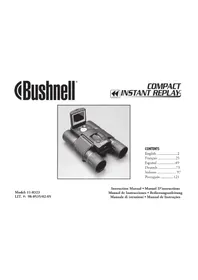
Imageview 118323 - Binocoli BUSHNELL - Manuale utente e istruzioni gratuiti
Trova gratuitamente il manuale del dispositivo Imageview 118323 BUSHNELL in formato PDF.



| Tipo di prodotto | Binocolo digitale con fotocamera e videocamera |
| Marca | Bushnell |
| Modello | Imageview 118323 (Compact Instant Replay) |
| Ingrandimento | 8x |
| Diametro dell'obiettivo | 30 mm |
| Pupilla d'uscita | 3,7 mm |
| Campo a 1000 m | 97 m |
| Estrazione pupillare | 13 mm |
| Messa a fuoco minima (binocolo) | 5,5 m |
| Messa a fuoco minima (fotocamera) | Circa 18 m |
| Sensore | CMOS 3,2 megapixel |
| Risoluzione foto max. | 2048 x 1536 pixel |
| Risoluzione video max. | 640 x 480 pixel a 30 fps |
| Memoria interna | 16 MB (Flash) |
| Supporto scheda di memoria | Scheda SD (Secure Digital) fino a 1 GB |
| Schermo LCD | 3,8 cm (1,5 pollici), 120 480 pixel, orientabile |
| Alimentazione | 2 pile AAA (alcaline, litio o NiMH) |
| Peso | 406,5 g |
| Funzioni principali | Foto fissa, video normale, video Replay (loop 8-60 s), zoom digitale 6x |
| Manutenzione e pulizia | Usare un panno morbido e asciutto; non usare solventi. Proteggere dall'umidità e dagli urti. |
| Sicurezza | Non guardare direttamente il sole con il binocolo. Rimuovere le pile in caso di inutilizzo prolungato. |
| Ricambi e riparabilità | Pile AAA, scheda SD, cavo USB. Garanzia limitata di 2 anni. Riparazione presso Bushnell. |
| Informazioni generali | Prodotto per Bushnell Performance Optics. Compatibile con Windows 98/2000/XP/Mac. Connessione USB. |
Domande frequenti - Imageview 118323 BUSHNELL
Domande degli utenti su Imageview 118323 BUSHNELL
0 domanda su questo apparecchio. Rispondi a quelle che conosci o fai la tua.
Fai una nuova domanda su questo apparecchio
Scarica le istruzioni per il tuo Binocoli in formato PDF gratuitamente! Trova il tuo manuale Imageview 118323 - BUSHNELL e riprendi in mano il tuo dispositivo elettronico. In questa pagina sono pubblicati tutti i documenti necessari per l'utilizzo del tuo dispositivo. Imageview 118323 del marchio BUSHNELL.
MANUALE UTENTE Imageview 118323 BUSHNELL
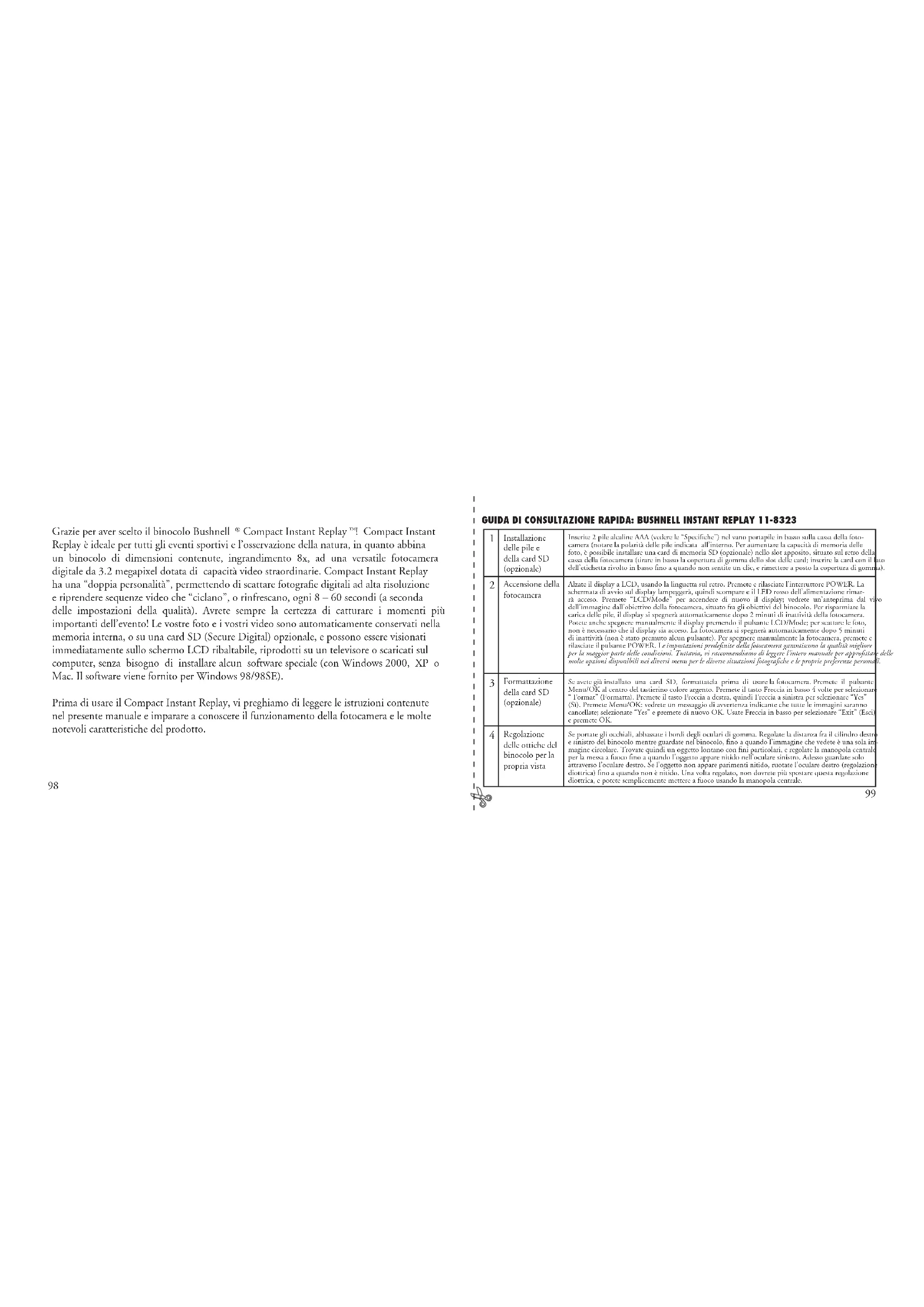
Grazie per aver scelto il binocolo Bushnell ^39 Compact Instant Replay ^40 ! Compact Instant Replay è ideale per tutti gli eventi sportivi e l'osservazione della natura, in quanto abbina un binocolo di dimensioni contenute, ingrandimento 8x, ad una versatile fotocamera digitale da 3.2 megapixel dotata di capacità video straordinarie. Compact Instant Replay ha una "doppia personalità", permettendo di scattare fotografie digitali ad alta risoluzione e riprendere sequenze video che "ciclano", o rinfrescano, ogni 8 – 60 secondi (a seconda delle impostazioni della qualità). Avrete sempre la certezza di catturare i momenti più importanti dell'evento! Le vostre foto e i vostri video sono automaticamente conservati nella memoria interna, o su una card SD (Secure Digital) opzionale, e possono essere visionati immediatamente sullo schermo LCD ribaltabile, riprodotti su un televisore o scaricati sul computer, senza bisogno di installare alcun software speciale (con Windows 2000, XP o Mac. Il software viene fornito per Windows 98/98SE).
Prima di usare il Compact Instant Replay, vi preghiamo di leggere le istruzioni contenute nel presente manuale e imparare a conoscere il funzionamento della fotocamera e le molte notevoli caratteristiche del prodotto.
GUIDA DI CONSULTAZIONE RAPIDA: BUSHNELL INSTANT REPLAY 11-8323
| 1 | Installazione delle pile edella card SD (opzionale) | Inserite 2 pile alcaline AAA (vedere le "Specifiche") nel vaso portrapile in basso sulla casa della fotocamera (inatac la polarità delle pile indicata all'interato. Per atomicare la capacità di incensoria delle foto, è possibile installare una card di memoria SD (opzionale) nelle slot apposio, situato sul retro della casa della fotocamera (pirate in basso la copertura di gomma dello atore delle card; inserite la card con il la dell'ericchetta rivolto in basso fino a quando non sennite un clie, e rimmettre a posto la copertura di gomma |
| 2 | Accensione della fotocamera | Alzare il display a LCD, usando la linggietta sul retro. Premete e rilasciate l'interruttore POWER. La schermata di avvio sul display lampoggerà, quindi scompare e il LED rosso dall'alimentazione rimutarà accesso. Premete "LCD/Mode" per accendere di nuovo il display; valrete un'unisprima dal via dell'immagine dell'obiettivo della fotocamera, amimo tra gli obiettrivi del binocolo. Per risparmiare la carica delle pile, il display si spegnere automaticamente dopo 2 minuti di inattività della fotocamera. Potere anche spegnere manualmente il display premendo il pulsante LCD/Mode; per scarrare le foto, non è necessario che il display sia accesso. La fotocamera si spegnere automaticamente dopo 5 minuti di inattività (non è stato premuto alcuni pulsate). Per spegnere manualmente la fotocamera, prente e rilasciate il pulsante POWER. Le impostazioni preferifone della fotocamenti garantizzano la qualità sugliore per la maggior parte delle condizioni. Tastanza, vi raccomandiamo di leggere l'intero manuale per approfittare multe opzioni disponibili nei diversi meni per le diverse situazioni fotografiche e la proprie preferisce personali |
| 3 | Formatazione della card SD (opzionale) | Se avote già installato un card SD, formatata prima di usace la fotocamera. Prente il pulsante Menu/OK al cenro del tasicirino colore argento. Premete il uasto Freccia in baso 4 volte per selezionare "Formar" (Formula). Premete il uasto Freccia a destra, quindi freccia a sinistra per selezionare "Yes" (Si). Premere Menu/OK vedere un messaggio di avversenza indicante che tutte le immagini saranno cancellate; selezionate "Yes" e precnute di nuovo OK. Usate Freccia in baso per selezionare "Exit" (Esci) e prente OK. |
| 4 | Regolazione delle orriche del binocolo per la propria vista | Se portare occhiati, abbassare i bordi degli oculari di gomma. Regolate la distanza fra il cilindro destere e sinistro del binocolo mentre guardate nel binocolo, fino a quando l'immagine che vedere è una sola immagine circolare. Trovato quindi un oggetto lugrano con fini particolari, e regolate la masopola centrale per la messa a fuoco fino a quando l'oggetto appare nitido nell oculari sinistro. Adoso guardate solo attraverso l'oculate destra. Se 'oggetto non appare parimenti nivalo, rimate l'oculate destra (regolazione diotrica) fino a quando non è nitido. Una volta regolato, non dovrice più spostare questa regolazione diotcrica, e potente semplicemente mettere a fuoco usando la manopola centrale. |
GUIDA DI CONSULTAZIONE RAPIDA: BUSHNELL INSTANT REPLAY 11-8323
| 5 | Scatto di una foto o ripresa di un breve filmaro | Per scature una foto, senere terma la fotocamera con entrambe le mani e premuce il pulsante SNAP. Sentrete un "segnale acustion" (che può essere disartivato), seguito da una breve pausa (appare licona dei file) mentre la fotocamera salva la foto in memoria. Per fute una ripessa video, premete una volta Mcau/OK, quindi: Freccia a destra, per vedere le opzioni video del meno Camera. Ustate i tasti Freccia in allo/in basso per selezionare video Replay (ciclo) o Normale (continuo), quindi premete Menu/OK. Torntere alla visualizzazione di anteprima dal vivo, e potere imiate la ripresa video in qualsata momento premendo SNAP. Per interromprec la registrazione video, premete di nuovo SNAP. Leggere la sezione "Modalità video" per una pregiazione detegliata delle differenze fra le modalità replay e Normale, compreso il modo in cui viene determinata la dalla della registrazione video. |
| 6 | Revisione e cancellazione di foto/video | Per rivedere o riprodurre una foto o un video, premere il pulsante LCD/Mode (premere due volte si è display non è già activato). Vedrete la foto o il video più recente (primo fontogramma). Per rivedere fou o video precedenti, mauto alla volta, premere Freccia a sinistra. Licona nell'angolo in basso a destra sul display indichera se il file attualmente in revisione è una foto, o un video normale o un video a "riproduzione istantana". I numeri sopra questa ionica mostrano il numero del file corrente/file totali (2 di 3, cc.) Per riprodurre un video memorizzaro, premere il tasto freccia in basso (premerello di nuovo per interromprec la riproduzione). Per vedere subito immagini "in miniatura" di diverse fototo/diversi video memorizzati, premete Freccia in also dopo essere entrati in modalità di revisione. Ustate i tasti delle frecece per selezionare un singolo file, quindi di nuovo Freccia in also per vederlo il fontogramma intero. Per cancellare una foto o un video, premere Menu/OK, quindi premete una volta freccia in basso (icona Centraio), Preuvec Troccia a destra, selezionare Delete One (Cancella uno) o Delete All (Cancella tutti), quindi premete Freccia a destra e selezionare Yes (SI). Tornate alla colonna Menu, selezionare faxir (fice) e premere Menu/OK per tornare alla schemata Review (Rivedi). |
| 7 | Collegamento al computi e trasferimento delle foto | Prima di collegare la forocamera, installate il driver dal C1D-ROM, su rate Windows 98/98SI, e installate PhotoSurie, se non disponente già di un software per il foto editing. Collegiate il caso USB, tornoso, dalla presa USB della forocamera (sal terro della casa della forocamera) ad una porra USB del computer Se usee Windows XP, seguito semplicenante le istruzioni/opzioni che appariranno automaticamente sullo scherrato. Se usate Win 98 e 2000, aptre "Risorse del computer" sul PC. La fotocamera è identificata come un "Disco rimovibile" – le votre foto sono nella cartella: triscinatele o copiate/incellate le foto in una carrella qualiasi del lavoro disco tigido. Fate riferimento alla sezione "I trasferimento delle foto" di questo manuale. |
Specifiche tecniche
| Inguinalimento fix. E | dimensione delle funi (Kiva | volunte 2048x15,36, 1600x1250, 640x480 | |
| Diametro dell'obietrivo | 30mm l | indice di comprensione dei file (Qualità) | 1:4 (1Q), 1:8 (NQ), 1:16 (1q) |
| Popilla di incita 2/3" | M | crassa interna 16MB di memory | ilizi |
| Campo vidro 320 F | 41000 yds risparmione da | a memoria Car | d Sezione Digital, sino a 1 GB di capacità |
| Enerazione pupillare | 10mm F | ornato dei file (Foto/Video) IPEG / MIPEG (AVI) | |
| Trattamento della lente | Completamente tratta | Gestione dei file DCI (versione 1.0), formato FAT 16 | |
| Tipo di prima | A testo, B&K-4 | LCD | 1,8" 1°F, 120,840 pixel |
| Intervalla di meza a facca (biscarria) | 18° - inf | Risoluzione video/ frequenza fotogrammi | 620x800 e 320x240 pixel per fenogramma. Daruta ciclo modo Replay: 8/15/20/60 secondi (per ristoluzione/lipo selezioni) |
| Peso | 25 oz / 406,5 g | Ucina video | N15C/PAL via porta USB a 8 piedati con cavo speciale (forazio) |
| Tipo di sensore | CMOS | Intervallo valori esquisizione | +/- 2 EV in successiane di 0,5 EV |
| Pixel efficari | 3,2 Magapixel | Opzioni equilibrio banco | Auto, Locc diurna, Novolone, Fluorescence, Inzandoscence |
| Colore | colorc a 24 bit | Scene profinatac | Programma, Sport, Pasaggio, Ritario, Note |
| Oturatore | Eletronicato da 1/16 a 1/1000 di secondo | Lingue del Mena | Inglice, Spuglio, Francice, Tobacco, Italiane, Portoghese, Ciappanice |
| Intervallo meza a facca (lissarra) | Fissa, circa 90° - infinitro | Spogmatrato automatico (dope inductiva) | Schamto LCD: 2 Min. / Totta l'alconorizzazione: 5 Min. |
| Apertura dell'obietrivo | 8/5.6 | Alimentazione | 2 pile AAA alcaline/littio/NIMa |

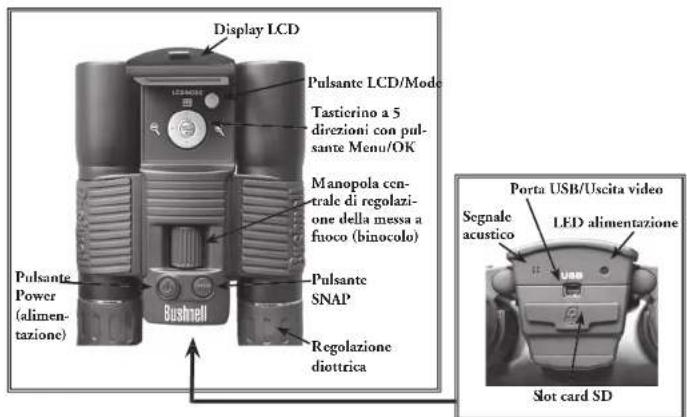
Identifi cazione delle parti
Icone della visualizzazione di anteprima sullo schermo LCD
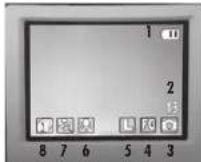
Visualizzazione di anteprima delle foto
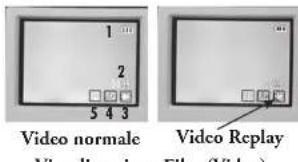
| # | Icona |
| 1 In | dicatore delle pile (mostrate con 2/3 della carica) |
| 2 | Numero di foto rimanenti (in base alla memoria disponib |
| 3 | Modalità Foto Risoluzione (Dimensione dei fi le) |
| 4 | Qualità (compressione dei fi le) FineNormaliticonistica |
| 5 | Risoluzione (Dimensione dei fi le) LargyModulationSmall (gromedicardiolga) |
| 6 | Equilibrio bianco Non sinalizzata a meno che non senza combinta da "Auto" predi e n in Esquisizione |
| 7 | Scena Non sinalizzata a meno che non senza combinta dal "Progranzona" predi e n in nel meno Modalità |
| 8 | Modalità ripresa in sequenza Non sinalizzata a meno che non senza preferenata nel meno Modalità |
| # | Icona |
| 1 | Indicatore delle pile (piene) |
| 2 | Secondi Totale di video disponibile (in base alla memoria disponibile) |
| 3 | Modalità Film |
| 4 | Risoluzione ( FQ=640x480 NQ=320x240 ) |
| 5 | l'requenza fotogrammi (30 o 15 fps) |
Inserimento delle pile
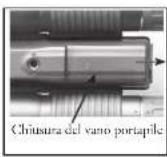
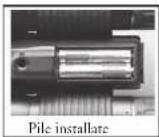
Capovolgete il binocolo Compact Instant Replay e aprite la copertura delle pile spostandola nella direzione indicata a destra. Inserite 2 pile alcaline AA o al litrio nel vano portapile nella direzione indicata nei diagrammi all'interno, quindi rimettete a posto la copertura delle pile fi no a quando non si scente uno scatto. Nota: possono essere usate anche le pile ricaricabili di tipo NiMb, ma alcuni modelli possono non fornire corrente adeguata per alimentare l'Instant Replay. Le pile tipo NiMb raccomandate sono quelle di corrente nominale di 2300 mAh o superiore.
Inserimento di una card SD
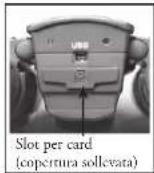
La fotocamera può memorizzare da 12 a 642 foto nella memoria interna da 16 MB, a seconda delle impostazioni della risoluzione e della qualità (consultate la tabella sul retro di questo manuale). Per capandere la memoria disponibile, potte aggiungere una scheda di memoria opzionale tipo card Secure Digital (SD), con capacità sino a 1 GB. La card viene inscrita in uno slot sul retro della casa della fotocamera, come mostrato nell'ultimo diagramma. Inscrite la card CF con il lato dell'etichetta rivolto in basso. Nota: per evitare la perdita di fi le o danni alla card, spegnere la fotocamera prima di inserire o rimuovere la card. Una scheda nuova non deve essere formattara, ma una scheda già usata in altri dispositivi deve essere formattata da Compact Instant Replay prima di memorizzarsi le foto (fate riferimento a "Menu di impostazione" nella sczione segmente). La formattazione di una card usata in precedenza causerà la cancellazione di tutti i fi le memorizzati su di essa; pertanto, se desidicate conservare i fi le, vi ricordiamo di scaricare o copiare i fi le prima di formattare la card.
Preparazione di base del binocolo e della fotocamera
Prima di ascutare le linfo o fare ripnese video, regolate il binocolo Compact Instate Replay secondo la vista dei vostri ochci e le vosire preferenze. Se non portrate gli occhiali, lasciate in posizione rialzata i bordi di gomma degli ocullari di gomma, oppure abbastateli se invece portate gli occhiali. Alferrato i lati sinistro e destro del binocolo, e separatati o avvicinatelli mentre guardate nel binocolo per regolarire la distanza fra gli ocullari, fino a quando l'immagine che vedere è una sola immagine circolare. Tlovare un oggetto lonzano con fini particolari (albero, carello, muro di mauxoni, ecc.) e regolarie la manopola centrale per la messa a fuoco fino a quando l'oggetto appare nitido, quando viene guardano attraverso solo l'oculare sinistro. Guardando poi allo stesso oggetto attraverso l'oculare destro, riortare l'oculare fino a quando l'immagine appare nicida anche per il vostrò occhio destro. Questa operazione si chiama regolazione dictrica, e compensa ogni differenza fra la vista dell'occhio dearro e quella dell'occhio sinistro. Una volta eseguita quera regolazione, non dovere più cambiarla: basta che usate la manopola di messa a fuoco centrale per mettere a fuoco attraverso il binocolo oggetti qualiassi distanza (la distanza focale minima e di circa 16 piedi o 4,87 metri).
Le foto digitali e i video non subiscono alcun effetto dalla manopola di messi a fuoco centrale, poiché l'obiettivo della fotocamera, situato fra le lengi del binocolo, non richiede la messa a fuoco; è già importato in modo che oggetti duranti da 18 merci all'infinito saranno a fuoco. Tenete presente che il binocolo è capace di mettere a fuoco più vicino della fotocamera. Courtrollate l'immagine di anteprima sul display LCD per verificare che siete lonzoni abarbanza per ottenze foto nitride. L'obiettivo della fotocamera è capace di un ingrantimento 8x, gguali a quello delle ottiche del binocolo ed è affinato in modo che un oggetto contrasto nella visione al binocolo sarà anche centrato nelle foto e nei video. Pertanto, non è necessario che l'ICD sia accesso né che sia abaro mentre si scarrato fino o ai riprendondo video. Riducando l'uso dell'LED ci allunga notevolmente la durata delle pile
Prima di usare la fotocamera per la prima volta, potere anche andare ai menu della fotocamera e impostare la data corretta. Alzato il display LCD e premere il pulsante POWER. Quando si accende la luce spia rossa, premere LCD/Mode per accendere il display. Premete il pulsante Menu/OK al centro del tastecino, quindi prencie il tusto Freccia in basso 3 volte per accedere al menu "Impostazione". Premete una volta il tasto Freccia a destra, seguito dal tusto Freccia in basso, per accedere a "Date". Premete quindi due volte il tusto Freccia a destra per accedere all'impostazione della data. Usate i tasti Freccia a sinistra/destra per selezionare la parte della data che volete cambiare, quindi prencie i tasti Freccia in alto/in baso per cambiarla. Per cambiare il formato della data in modo da visualizzato il mese, il giorno e l'anno nel modo desiderato, poratevi all'iona delle "frecce" in also a siniera del display della data, quindi prenute i tasti Freccia in alo/in baso. Impostace l'ora (formato delle 24 ore) con i 4 numeri in fondo al display della data, in modo che la data cambi automaticamente alla mezzanone della vostra località. Una volta che la data e l'ora sono impostare, premete una volta il tasso della Freccia in basso e seguite se volete che la data appaia o ne sul display e sulle lote ("Show Date On/Oil" - Mostra latar: si/nol). Continuare a premere la freccia a sinistra fino a quando non tornare a "Impostazione", scorrere in basso fino a "Ixir" (esci) e premente Menu/OK.
Come scattare una foto
Dopo la preparazione iniziale, descritta nelle pagine precedenti, siete prondi a scattare le foto:
1) Alzate il display LCD e premote brovemente il pulsante POWER (il LED rosso si accende). Premete il pulsante LCD/Mode per accendere il display LCD se volete vedere un'anteprima dell'immagine o controllare le impostazioni del menu, le condizioni delle pile, ecc.
2) Quando vicne acceso per la prima volta, Compact Instant Replay si imposta, per definizione, nella risoluzione e nella qualità più alta, nonché in "turno automatico", così che potere scattare subito loro eccellenti. Se preferite usare altre impostazioni, consultate la serione "Uso del menu principale" per istruzioni su come trovare e cambiare impostazioni quali risoluzione e esposizione; uso di impostazioni predefinite di scona per soggetti più contuni ed altre opzioni.
3) Potese comporre la foto mentre guardate attraverso il binocolo (per scattare una foto, non è necessario che l'LCD sia acceso). Tuttavia: per inquadature più accurare, il controllo dell'aeteprima sull'LCD è raccomandato.
4) Accertaevi di essere lontani almeno 18 metri dall'oggetto da fotografare. Le otiche del binocolo si metono a fuoco a distanze minori, ma la messa a fuoco della fotocamera è importata per risultati migliori con oggetti lontani (nessuna messa a fuoco è necessaria per la fotocamera). Per verificare che l'oggetto non sia troppo vicino, e ottenere peranto una foto nitida, potente usare il display LCD.
5) Con entrambe le mani, venete la fotocamera quanto più terma possibile e, lentamente, promete il pulsante SNAP. Il display si occurà brevemente mentre il file viene memorizzato (appare l'icena delle canelle); quindi, potrese scartare un'altra foto. Il conatore nell'angelo in basso a destra cambia per visualizzare la capacità residua per le foto, che dipende dalla quantità di memoria interna o della card disponibile, nonché dalle impostazioni della risoluzione e della qualità (è possibile passare in quabiasa momento a impostazioni inferiori per includere un numero di foto maggiere nella memoria residua). Notà: Il conatore non scenderà sempre di un numero dopo che viene scantata una foto; tutto dipende dalle impostazioni e dal contenato effettivo rade di ogni foto. Quando il conatore raggiunge "000", la memoria è esaurità (spazio di conservazione) e dovresse scaricare le foto che desiderate tenere al PC, in modo che le foto scaricate possono essere cancellate, oppure estrace e installate un'altra card SD.
6) È disponibile uno zoom digitale con potenza d'ingrandimento fino a 6a. Premete il tasto Freccia a destra per zumare (vedrete il risultato sul display LCD). Premete il tasto Freccia a sinistra per togliere la zumata.
7) Per controllare la foto appena scattata, premete il pulsante LCD/Mode, quindi premetelo di nuovo per tornare ad un'atteprima dal vivo. Per maggiori informazioni su come rivedere foto scattate in procedenza, consultate la sezione "Menu Revisione".
Come fare una ripresa in modalità video Normal (normale) o 'Instant Replay'
1) Seguite i passi da 1 a 4 della procedura "Come scattare una foto", spiegata in precedenza.
2) Per passare dalla modalità lato a quella video, e vicovensa, premete il pulsanie Menu/OK. Il primo gruppo di menu è "Camera", premete il tasso Freccia a destra, quindi il tasso Freccia in alo/fia basso per selezionare la modalità video Normal o Replay (dopo avev selezionario la modalità video, la fotocamera torna alla visualizzazione di anteprima dal vivo, permettendovi di fan subito una repesa). In una modalità qualiazi, premete SNAP per iniziare una nuova registrazione video, e premetelo di nuovo per interrompere la registrazione e conservare il video nella memoria. Le due modalità video differiscono come segue:
Modalità video Normali: iniziera una sequenza video continuata a partire dal momento in cui viene premuto il pulsante SNAP e termina quando il pulsante viene premure di nuovo. La durara della registrazione dipende solamente dalla quantità di memoria interna o della card al momento disponibile. Potere registrare un unico video lungo fino a quando non avere più memoria disponibile, oppure diversi video più brevi fernando e avviando la registrazione ogni volta che velere, premendo il pulsare SNAP. Il contrastore mostra il tempo appresimato di registrazione a disposizione rimanente (in secondi) quando la registrazione viene interrota, e riprende il tonto alla toviesca quando viene iniziata un registrazione video in modalità Normal.
Modalità video Replay: al termine di un predeclarinato limite di tempo (determinato dalle impostazioni) (lace nel menu Setup per la risoluzione video e la frequenza dei forogrammi), la sequenza video comincia a "ciclar", o a registrare di nuovo dall'inizio, cancellando e sostituendo le precedenti regiaterazioni. Questa modalità è ideale per filmare momenti salienti di un evento sportivi, quali un goal di una partita di calcio, poiché potere leziase a registrare in qualsiasi momento, quindi fermare la registrazione dopo che è passare il momento saliente dell'evente. Satter carri di aver registrato il momento saliente, e non arrete bisogno di ricercarlo in una serie di video procedati o di riavvolgere in continuzione per vederlo e rivedcelo di nuovo. I cicli sono disponibili in lungheze di 8, 15, 30 o 60 secondi: quanto più altri sono i valori della risoluzione e dei forogrammi al secondo, tanto più breve sarà il ciclo. In modalità Replay, il contatore mostra il campo di registrazione a disposizione rimanente (di secondi) quando la registrazione viene interretta; ci partate da zero fino al termine della durata finale del ciclo, quando inizia la registrazione. Terminato un ciclo, quando inizia la nuova registrazione da zero, il contatore si aziera automaticamente e riparte. Tante presente che se incrompette una registrazione durante un nuovo ciclo, il video coverterà l'altima parte del ciclo (video) procedere a la prima parte del nuovo; la fotocamera salva sempre 8, 15, 30 o 60 secondi degli eventi più recenti. Prima di asare questa modalità durante un evento sportivo importante, since un po' di pratica e sperimentatela per capitre bene come funzione.
3) Premese il pulsante LCD/Mode se desiderate controllare un video dopo averò ripreso. Premese il tasto freccia in basso per iniziare la riproduzione, prometelo di ruovo per intermorperla. Premere il tasto freccia a sinistrata destra per rivedere video o foro procedenti. Premendo la freccia in alto verrà visualizzata una rassogna "in miniaturà" di diversi file; usate i tasti delle freccie per evidenziare il file che desiderate rivodere, quindi premete Menu/OK per selezionario e vederoio. Quando siete prouti per tornare alla visualizzazione di anteprima dal vivo per riprendare altri video (o scattan, alte foto), premote il pulsante LCD/Mode.
4) Per maggiori informazioni su come rivedere e cancellare video già filmati, vedere la sezione "Menu Revisione".
Uso del menu principale
È già stato menzionato in questo manuale che Compact Instant Replay viene consegnato impostato sulla più alta risoluzione e qualità delle immagini disponibile. L'esposizione, l'equilibrio bianco ed altre variabili sono impostate automaticamente. Ciò significa che otterrate buoni risultati per la maggior parte dei soggetti e delle condizioni di luce, senza bisogno di accedere ai menu e cambiare le impostazioni. Tuttavia, vi raccomandiamo di imparare a conoscere bene le opzioni disponibili in modo che possiate migliorare le vostric foto se, per esempio, pensate che siano troppo scure (fatto comune per le scene con neve per la maggior parte delle fotocamere digitali) oppure troppo verdi (in presenza di alcuni tipi di illuminazione fluorescente). Il minus principale, o di registrazione, è organizzato in sei gruppi. Per vedere i sei gruppi, premete il pulsante "Menu/OK". Selezionate un gruppo con i pulsani Freccia in alto e freccia in basso, quindi usate il tasto Freccia a destra e i tasti Freccia in alto/in basso per vedere: le vozi o le opzioni disponibili nel gruppo. Segue una descrizione generale dei gruppi del menu e le rispettive funzioni:
| Gruppo del menu | icona Funzione | |
| Modalità Camera | [78KY] | elezionare le modalità Foto o una o due modalità fi lm (video). Le opzioni del menu qui mostrano sempre le due modalità che al momento non sono usate. Per esempio, se siete già nella modalità video Replay, le altre opzioni saranno visualizzate nel menu Camera: modalità Foto (icona della fotocamera) o modalità video Normal (icona di una videocamera con freccia diritta) |
| Exposure (Esposizione) |  | Contiene le opzioni per impostare WB (equilibrio bianco) e FV (valore dell'esposizione) per perfezionare la resa del colore e l'esposizione per le diverse condizioni, se le impostazioni automatiche standard non producono la qualità o i risultati decisidcrati. |
| Mode (Modalità) |  | Permette di scegliere "Secne" preimposare che ottimizzano le impostazioni della fotocamera per momenti di eventi sportivi, paesaggi e altri soggetti comuni di fotografi e. Questo gruppo del menu offre anche le opzioni fotografi che Selt Timer (Timer automatico) e Rapid Sequence (Sequenza rapida). |
Uso del menu principale continuazione
| Gruppo del menu | Icona Funzione | |
| Setup (Impostazione) | Offre le opzioni per l'impostazione di Resolution [risoluzione] (dimensione de fi le), Quality (compressione dei fi le, EV (valore esposizione), WB (equilibrio bianco) e ISO (sensibilità luminosa). | |
| Format (Formatta) | Prepara per l'uso una card di memoria SD nuova o già utilizzata. Cancella tutti i fi le contenuti nella card. Può essere usata anche per cancellare velocancente tutto il contenuto della memoria interna se non è installata una card SD. | |
| Exit (Esci) | Esce dal menu principale e torna all'immagine di anteprima dal vivo. | |
Le pagine seguenti contrengono l'elenco complero di ogni voce e impostazione disponibile nel menu principale, insieme alla descrizione della rispettiva funzione. Seguite la stessa procedura usata nell'esempio precedente per spostarvi fra le schermate dei menu, per evidenziare e cambiare un'impostazione in maniera adeguata alle vostre esigenze o preferenze. Il menu Revisione è diverso, ma è più semplice, con solo quattro gruppi (Diapositive, Cancella, Editor e Esci). Per una descrizione completa, consultate la sezione "Menu Revisione".
Sistema del menu principale (le impostazioni predefinite sono in grassetto)
Le impostazioni Scena e Sequenza non sono disponibili in "Modalità" quando la "Camera" è impostata su video Normale o Replay.
| Gruppo Voce | Impostazioni | Descrizione | |
| CAMERA Foto | Icona della foto- | camera | Fotografie 3.2 megapixel fotogrammi fissi |
| Video clip Video | Normal (icona del Film con freccia dirita) | Riprende video standard continuo, con durata limitata solo dalla memoria interna o della card SD rimanente disponibile | |
| Video Replay (icona del film con freccia accerchiane | Riprende video a cicli ripetuti, registrando supra video procedenti. La durata dei cicli è fissa (da 8 a 60 secondi), determinata dalla risolutuzione del video e dalla frequenza dei fotogrammi (HPS). | ||
| ESPOSIZIONE | WB (equilibrio bianco) | Auto | L'equilibrio bianco è impostato automaticamente per la corretta riproduzione del colore |
| Daylighte (luco del giorno) | Impostazione manuale per aimazioni all'aperto in pieno sole | ||
| Lampadina I | Impostazione manuale per illuminazione d'interni al tungsteno (lampadina) | ||
| Fluorescene (luci al noon) | Impostazione manuale per illuminazione d'interni al noon | ||
| Cloudy (nuvoloso) | Impostazione manuale per situazioni all'aperto con cielo nuvoloso o in ombra | ||
| LV -2,0 ~ +2,0 | Fermette di regolare manualmente la sottrosposizione o la sovraesposizione in valori di 0,5 EV. I valori negativi producono foto più scure; quelli positivi, foto più chiare. | ||
Sistema del menu principale continuazione
| Gruppo | Voce | Impostazioni | Descrizione |
| MODE | Scure * (scena) | Programma | Esposizione automatica standardi per la maggio parte dei suggeriti o scopi generali |
| Sport Uva le velocità più alte dell'atturazione per aitture a fornare il riminamento | |||
| Landscaps (packaggio) | Zona di messa a fuocor più profonda per accenutare la nicidezza dal primo piano allo sfonde. | ||
| Forra## (trivato) | Zona di messa a hioco meno profonda per furo di persone, aitta ad isolare il saggerto dallo sfonde. | ||
| Norte L'atturazione | expesa e velocità infarctioni per migliorare l'esposizione in ambicanti poco illuminati. | ||
| Tinger automatica | Si / Ni | La foto scatta quale le sevrando dopo la presione del pulsante Snap. | |
| Sequenza * 3 o 5 | fotogrammi | 3 o 5 fotogrammi pesi in rapida sequenza quando si prene il pulsante Snap | |
| SETUP (Impostazioni) | Mianza / Qualità (Foto) | Dimensioni immagine (risoluzione) | 3 scalte per le dimensioni delle immagini. I (2048cl 536 pival), M (1600cl 280 pival), o S (640x480) pixel). - Le riudazioni più esceve produzione immagini più nitrile / più grandi cui riducanza lo spazio di memory disponibile. I e impostazione più basse permertono di memorizzate più foto, e-mail, ccc. L=3.1MP / M=2.1MP / S=0.35MP |
| Qualità Index di compresizione del file (Qualità) | Imposta la compressione dei file jpg. Le impostazioni suoi: Fino-FQ (compressione 1-6), Nominal-NQ (1-8) ed Ecuernary-EQ (1-16). Questa impostazione può essere ossa indipendicitonicate da quella di Image Size (Dimensioni immagine), quando si protezisce memorizzate più foto a acquira della qualità. | ||
| Solo la modalità vielen Normal | Qualità (Risoluzione e PS) | 66x480 pixel per faragranma (risoluzione)a 30 o 15 fotogrammi al secondo (frequency faragranmi) 320x240 pixel per fotogramma sa 30 o 15 fotogrammi al secondo (Dopo aver scelta la risoluzione, precede la troca devora per selezionare la Frequenza fotogrammi ips) estidirata). | |
| Solo la modalità vielen Replay | Qualità (Risoluzione e PS) | 66x480 pixel per faragranma (risoluzione)a 30 o 15 fotogrammi al secondo (Frequency faragranmi) 320x240 pixel per fotogramma sa 30 o 15 fotogrammi al secondo Loop (cinta) di 8, 15, 30 o 60 secuoli a seconda della risoluzione/ps. | |
Sistema menu Principale (segue)
| Gruppo Voce Impostazione | Ini Descrizione | |
| Data Setup,On / Off | Permanire di impostare la data e l'ora curra in base al proprio faso otario. Se selezionare "On",la data viene visualizzata sul display e viene strumputa un organo foto. | |
| Descage(Memorizzazione) | Auto i fi le vengono memorizzati sulla scheda SD, se inscrita, altriamenti sulla RAM interna. | |
| SD i fi le vengono memorizzati solo sulla scheda SD (devo escre inscritta). | ||
| Internal (Memi.itinterna) I li'le vengono convenenti nella memoria interna, mai sulla scheda. | ||
| Linguage(Lingua) | 7 disponibili Quera voce permette di selezionare la lingua in cui ai decisione visualizzate le scherrare delmente sul display. | |
| Rec View (Regvista) | OffP-3 sec Permanire di selezionare il limite di tempo desiderato per la visualizzazione automatiche della foto stello scherra dopo lo carro. | |
| File Name(Nome file) | Rosa/Series(Azzera / scizi)Impusta il sistema di numerazione dei file. Se si selezione Rosci (Azzeri), dopo la cancellazione di tutti i li le dalla memoria interna e alla scheda, i numeri dei file delle foto nuove ricomminica no da "000". Se selezione Series (serie), la numerazione dei file delle futa nuove riprende dal numero successiva all'almeno utilizzata. | |
| Deep (hip) On /Off Arrativa o disartivo | Tavviutare acuretica. | |
| All Reset (Resatta issue) | Si / No 5e selezionare "Yes" (Su), il sistema ripristina tutti i saloni originali di default (visualizzati in grassuto) | |
| FORMAI(formattazione) | Format (Formata) | Si / NoFormatta le schede per i file comparti dell'instant Replay. Cancella tutto il concenere |
| EXIT (ESCI) F |
Le icone del display
| # | Icona |
| 1 | Data della forso o del ilio, video la funzionalità della data deve essere imposata e attenzia) |
| 2 | Ubicazione dell'erruale file di revisione (immunzi interno a secha S3) |
| 3 | Risolazione dell'attuale file di revisione. |
| 4 | Qualità (livella di comprensione), dell'erruale file di revisione. |
| 5 | Numero attuale del file (tumento sulla sinistra), Numero tonale di file in immanzioni immuno sulla disarsi. |
| 6 | Indica la ripolegio dei file (tame, video normale, video repay). |
| 7 | Indicatore della curica delle pile |
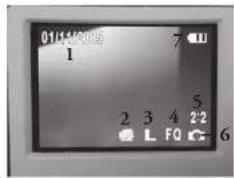
Menu di revisione
Visione e cancellazione delle foto e dei video
Premete "I.CD/Mode" (I.CD, modalità) quando desiderate accedere alla modalità Review (Revisione). Per scrorre le foto e i video memorizzati, premete le frecce sinistra/destra. Quando vi trovate in modalità di revisione, premete il pulsante OK/Menu per accedere ai vari menu. Questi menu funzionano nel modo illustrato nelle istruzioni per il sistema del menu Principale (usare le frecce del tasticirino per navigare fino al gruppo dei menu desiderato, e poi confermare ciascuna impostazione premendo OK). Unica differenza sono le voci seguenti:
| Gruppo Voce | Impostazioni | Descrizione |
| SLIDE.SHOW | Si / No Se selezionate "Yes" (Si), il sistema visualizza, a distanza di qualche secondo l'una dall'altra, tutte le immagini presenti nella memoria interna o sulla scheda. |
I menu di revisione - segue
| Gruppo | Voice Impos | azioni Descrizione |
| DELETE (ELIMINA) | Delete One (Cancella uno) | Si / No Cancella dalla memoria la foto o il video visualizzato sul display. Per trovare il file da cancellare, usate le frecce su/giu. Per cancellare, evidenziate l'icona "Cancella uno" e premete "OK". Quindi, evidenziate "Yes" (Si) e premete "OK" per eliminare il file. |
| Delete All (Cancella tutti) | Si / No Cancella tutti i file memorizzati. Per eliminare tutti i file, (ad eccezione di quelli bloccari - come illustrato in seguito) evidenziate l'icona "Cancella tutti" e premete "OK". Quindi, evidenziate "Yes" (Si) e premete "OK" per eliminare tutti i file in memoria. | |
| EDITOR | Protect (Pro- coggi) | Lock / Unlock (Blocca/ Sblocca) |
Requisiti del sistema (Minimo)
CPU: MMX Pentium® 200MHz, equivalente o più veloce, (Pentium® III 500 MHz per PhotoSuite5™)
Memoria: almeno 32MB (si raccomandano 64MB per PhotoSuite)
scheda video SVGA con 2MB di VRAM, display schermo da 800x600, colori 16 bit
200 MB di memoria libera sul disco fisso (sc si installa PhotoSuite)
Porta interna USB
Internal USB Port
Installazione del software
Se avete Windows 98 dovete installare gli appositi driver prima di collegare la macchina fotografica al PC. Inserite il CD-ROM nell'unità CD del computer. Il CD viene letto automaticamente dal sistema che visualizza la schermata con le istruzioni per l'installazione. Selezionate "Install Driver" (Installa i driver). Quindi, seguite le istruzioni sullo schermo. Dopo l'installazione occorre riavviare il computer. Se avete Windows 2000, ME od XP non avete bisogno di installare i driver in quanto la macchina fotografica utilizza lo standard USB di archiviazione di massa e, di conseguenza, i file delle foto vengono letti come se fossero archiviari su un disco fisso esterno. Per tutti i sistemi operativi Windows, se non disponete già di un software per photo editing, potete installare Roxio PhotoSuite® dal CD-ROM. Non dimenticate di leggere attentamente le "Informazioni sulle release" prendendo nota di eventuali consigli o potenziali problemi riguardanti la configurazione del PC e il vostro sistema operativo in uso.
Istruzioni dettagliate per il trasferimento di foto e video sul PC
- Gli utenti Windows 98/98SE devono, per prima cosa, assicurarsi che il driver sia installato.
- Verificate che Instant Replay sia acceso, quindi collegate il cavo in dotazione alla porta USB della fotocamera (aprite la copertura del connettore sul lato sinistro di Replay) e poi direttamente ad una porta USB principale del computer. Non usate porte USB sul pannello frontale o sulla tastiera né gli "hub" non alimentari.
- Il display LCD si spegne per risparmiare le pile, ed Instant Replay viene riconosciuto come dispositivo standard di "memoria di massa USB". Questo significa che i file della fotocamera possono essere facilmente visionati, modificati o copiaci sul vostro disco fisso, come se fossero memorizzati su un disco fisso esterno o su un CID-ROM.
Istruzioni dettagliate per il trasferimento di foto e video sul PC - segue
-
(Questa operazione non è necessaria se avere Windows XP. In tal caso hasta, infatrii, usare le opzioni visualizzate sullo schermo per vedere, copiare o modificare le foto). Aprite Risorse del computer o Windows Explorer. Il sistema gestisce la macchina fotografica come se fosse un "Disco rimovibile" a cui è stata assegnata una lettera di identificazione univoca, non assegnata ad altre unità. Fate doppio clic sull'icona di questo nuovo "Disco", aprite la cartella "DCIM", quindi le cartelle al suo interno ("100BNxxx", ecc.). Le vostre foto e/o video sono i file conservati all'interno delle cartelle: hanno il prefisso "PICT_" seguito da un numcro, lo stesso numcro visualizzato sul display della fotocamera durante la visione delle foto. Se cliccate una volta su un qualsiasi file, il sistema ne visualizza una piccola antecrima.
-
Cliccate su "Edit>Select All" (Modifica> Selezione tutto) (oppure su una foto o usate la combinazione control+clic se desiderate selezionarne diverse). Quindi, cliccate su "Edit>Copy to Folder" (Modifica>Copia nella cartella) (nei menu di Windows). Selezionate una delle cartelle sul vostro disco fisso, ad esempio "Mie foto", oppure create una nuova cartella (ad es. "Vacanze alle Hawaii", ccc.), e poi fate clic su "OK" per trasfircire le copie dei file delle foto desiderate.
-
Dopo il trasferimento delle foto sul disco fisso potere scollegare la fotocamera. Windows 2000 potrebbe visualizzare un messaggio per avvertirvi che un dispositivo USB è stato scollegato prima di fermare o espellere il "disco" (i file delle foto non subiranno alcun danno). Nel caso, spuntate la casella che permette di aggiungere le icone sulla barra delle applicazioni o delle attività. La prossima volta che trasferite delle foto sul disco fisso, dopo il trasferimento ricordatevi di cliccate sull'icona e di selezionate "Stop the USB Mass Storage Device" (Terma il dispositivo USB di archiviazione di massa) prima di scollegare la fotocamera.
Nota: se il PC non riproduce i file .avi dei video in Windows Media Player, può darsi che dobbiate scaricare una versione più recente di Media Player o Direct X da Microsoft.com. I file dei film possono essere riprodotti anche con QuickTime Player, che è precaricato su una buona parte dei computer attuali o può essere scaricato gratuitamente da Apple.com.
Istruzioni dettagliate per il trasferimento di foto e video sul PC - segue
-
A questo punto potete aprire i file delle foto con un qualsiasi software di elaborazione delle immagini fotografiche. Allo scopo hasta selezionare File>Open (File>Apri) e quindi accedere alla cartella in cui avere archivato le foto. Se utilizzate PhotoSuite, selezionare File>Open Photo (File>Apri foto), e poi usate il menu a tendina "Look in" (Guarda dentro), situato nella parte superiore della finestra intitolata Open (Apri), selezionate "Risorse del computer", selezionate il vostro disco fisso e poi cliccare due volte sulla foto desiderata nella cartella in cui avete copiato i file dalla fotocamera. Potete anche aprire e lavorare direttamente sulle foto da Instant Replay mentre è ancora collegato. Sc usate PhotoSuite, seguite innanzitutto i passi da 1 a 3, quindi aprite PhotoSuite, selezionare File>Open Photo (File>Apri Foto) e usate il menu "Look in" (Cerca) per selezionare Risorse del computer. Quindi, selezionare "Disco rimovibile" e aprite le cartelle fino a quando trovate i file JPEG delle foto. Se scegliete di lavorare in questo modo, cioè con la fotocamera collegata, ricordarevi di salvare la foto (dopo aver fatto le modifiche desidrate) sul vostro disco fisso e non nella memoria o sulla scheda della fotocamera. Per effettuare questa operazione in PhotoSuite occorre, dopo aver cliccato su "Done" (Finito), rispondere "Yes" (Si) alla domanda "Save Changes?" (Salva i cambiamenti?), e poi rispondere "No" alla domanda "Replace Existing File"? (Sostinire il file esistente!). Usate la casella di dialogo "Save As" (Salva con nome) per salvare la foto modificata in una cartella sul disco fisso ("Save In>Local Disk" (Salva su>Disco locale), e non sul "Removable Disk" (Disco rimovibile) cioè la fotocamera).
-
Se non avete molta dimestichezza con le tecniche di ritocco delle foto su computer, consultate la Guida del software (PhotoSuite dispone di una Guida molto approfondita) per consigli sull'applicazione delle sue funzioni. Oltre a regolare la luminosità, il contrasto, la nitidezza e il colore delle foto, potete ridimensionare la foto in base alla carta sulla quale la stamperete, oppure potete salvarne una versione a risoluzione minima, bassa, o media quando desiderate allegare la foto ad un'e-mail o inserirla in un documento. Quando siete pronti a salvare il file modificato, potere selezionare la voce "Salva con nome" e scegliere un nome più descrittivo di "100BN____". Un talc accorgimento consente, tra l'altro, di conservare il file originale come backup per eventuali modifiche successive. Accertatevi di aver trasferito tutte le foto che desiderate salvare prima di selezionare, sulla fotocamera, "Delete All" (Cancella tutto) per liberare dello spazio per le immagini nuove.
Riferimenti capacità e memoria (capacità max +/- 2 foto)
| Campo(Dimensionidell'immagine) | Megapixel(appross.) | Qualità * Memoriainterna** | Scheda SDda 64 MB |
| L 2048x1536 3 | 1 FQ 15 foto 60 foto | ||
| NQ 31 124 | |||
| EQ 62 248 | |||
| M 1600x1200 2 | 1 FQ 25 100 | ||
| NQ 51 204 | |||
| EQ 102 408 | |||
| $ 640x480 0.35 | FQ 160 640 | ||
| NQ 321 1284 | |||
| EQ 642 2568 |
* Seleziona il grado di compressione dei file (rapporto jpg) (EO-bus/EO-s)a).
FQ: Qualità migliore (1:4) NQ: Qualità normale (1:8) EQ: Qualità economica (1:16)
**RAM interna disponibile per i file delle foto: 16 MB
Per dimensioni dell'immapi ne si intendono le dimensioni in pixel, ovvero la risoluzione, dei bile digitali.
La capacità reale di archivazione varia in relazione al contenuto del file di ciascura fata. I possibile che riuscate a scattare qualche foto in più, e in meno, rispetto alla capacità media specificata.
Scegliere le impostazioni per grandi dimensioni e alta qualità quando prevedere di fare ingran dimensioni o ritagli. All'occorrenza è possibile ridurre le dimensioni dei file usanda i software di perzione delle rata. Scegliere le impostazioni per piccoli dimensioni e/o bassa qualità quando prevedere di invare le fini per e-mail, o di inserile in documents, stampare in formato piccolo e non volete cambiare le dimensioni del file in un secondo tempo.
GARANZIA LIMITATA PER DUE ANNI
Si garanties che questo prodotto Budinelli® sarà esente da dicità di materiale e laborazione per due anni a dicembre dalla data di acquisto, le caso di d'altro durante il periodo di garanzia, a nostra discrezione ripurenzo o asistitrogeno il prodotto purché sia ventrutto Franco destinatario. Sono esclusi dalla garanzia eventuali danni causati da abuso, maneggiamento improprio, installazione o manutenzione seguiti da persone non autorizzate dal servizio di assinanza Budinelli.
A un pradorno restrimento e caperto da questa garanzia accorre allegare quanto segue.
1) Assegnol'ordine di pagamento per l'importo di 10 \$US per coprire i costi di
specizione.
2) Nome c'indirizzo da svilzzara nel i esistruzioni del precerto.
3) Una spiegazione del distrito.
4) Sostenire risponente la clava di acquisto
5) Il prodotto deve essere imballare in una scarola robusta, per prevenire danni durante il trasparro, e va apodita franca destinatario a uno dei seguenti andirizi.
Recapito negli Srati Uniri
Bushnell Performance Optics
Artn.: Repairs
6500 Marshall Drive Lerexa, Kansas 66214
Recipita in Canada.
Rushnell Performance Optics
Ann.: Repairs
Per prodotti acquistati fuori degli Stati Uniti e del Canada, rivolgenti al ricondicore per le clausole pertinenti della garanzia. In Europa si può anche conarrare la Bushnell a questo numero: -BUSHINITI. Performance Optics GmbH
European Service Centre
MORSESTRASSE
Germany
Tel: -19 (0) 221 709 959 3
Fax: -19 (0) 221 709 939 8
Quota garanzia di specifici dati legali.
Eventozi altri diritti variano da una nazione all'altura.
Dichiarazione relativa alla normativa FCC. (Federal Communications Commission)
In base are prove esogate si questo approchio, se ne è determinata la conformità ai limiti relativi ai dispositivi digitali di Class B secondo la Parte 15 delle norme PCC. Liti limiti sono stati concepiti per famire una prezione adeguata da interetente pericolose in sambiente durazioni. Questa apprecedito genera, utilizza e più tristione energia a ralifrequenza e, si nei installato e utilizzare secondo le istruazione, può causas interferenze daninos per le comunicazioni radio, latterna, non essere alcuna garantie che, in uno specifico impianto, non si verifiederono entere ferrire. Se esenti apprecechita causare interferenze da nose per la ricezione dei segnoli radii o televisivi, determinativi appregenduto e navecandoluto; si comiglia di curzare, di rimediare all'interferenza che uno e poi dei seguenti incordi.
Cambiare l'orientamento dell'antenna ricevente o spostala.
- Augmentare la distanza tra l'apparecchio e il ricevitore. - Collegare l'apparecchio a una presa inserita in un circuito diverso da quella a cui è collegato il ricevitore. - Risolgeni al risendiente o a un tecnico radio TV qualificato.
Per soddisfare la conformità di questo approcchio ai limiti relativi ai dispositivi digitali di Classe B, secondo la Parte 15 delle norme FCC accorre adoperare con esso un cavo di interfaccia schemano.
I dai tecnici e progettuali sono soggetti a modifiche senza preavaso o obblige da parte del produttore.
CE

- Inserimento delle pile
- Inserimento di una card SD
- Preparazione di base del binocolo e della fotocamera
- Come scattare una foto
- Come fare una ripresa in modalità video Normal (normale) o 'Instant Replay'
- Uso del menu principale
- Menu di revisione
- Requisiti del sistema (Minimo)
- Installazione del software
- Istruzioni dettagliate per il trasferimento di foto e video sul PC
- Istruzioni dettagliate per il trasferimento di foto e video sul PC - segue
- GARANZIA LIMITATA PER DUE ANNI
Marca : BUSHNELL
Modello : Imageview 118323
Categoria : Binocoli