
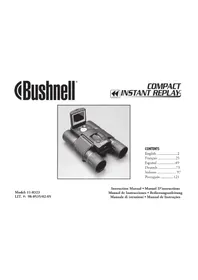
Imageview 118313 - Binóculos BUSHNELL - Manual de utilização gratuito
Encontre gratuitamente o manual do aparelho Imageview 118313 BUSHNELL em formato PDF.



| Tipo de produto | Binóculos digitais com câmera integrada |
| Marca | Bushnell |
| Modelo | Imageview 118313 |
| Alimentação | Pilha CR123A (não incluída) ou cabo USB |
| Resolução de foto alta | 1280 x 1024 pixels |
| Resolução de foto baixa | 1024 x 768 pixels |
| Modos de captura | Foto, vídeo AVI, temporizador 10 s |
| Capacidade de memória de foto (Hi) | Até 40 fotos (alta qualidade) |
| Capacidade de memória de foto (Lo) | Até 85 fotos (baixa qualidade) |
| Capacidade de memória de vídeo | 40 a 70 segundos (320 x 240) |
| Conexão PC | USB (armazenamento em massa, sem driver para Windows Me/2000/XP) |
| Sistema necessário | Pentium 166 MMX, 32 MB RAM, porta USB, Windows 98/Me/2000/XP |
| Garantia | 2 anos limitada |
| Manutenção e limpeza | Limpar as lentes com um pano macio e seco |
| Segurança | Não olhe diretamente para o sol com os binóculos |
Perguntas frequentes - Imageview 118313 BUSHNELL
Perguntas dos utilizadores sobre Imageview 118313 BUSHNELL
0 pergunta sobre este aparelho. Responda às que conhece ou faça a sua.
Faça uma nova pergunta sobre este aparelho
Baixe as instruções para o seu Binóculos em formato PDF gratuitamente! Encontre o seu manual Imageview 118313 - BUSHNELL e retome o controlo do seu dispositivo eletrónico. Nesta página estão publicados todos os documentos necessários para a utilização do seu dispositivo. Imageview 118313 da marca BUSHNELL.
MANUAL DE UTILIZADOR Imageview 118313 BUSHNELL
GUÍA DE FUNCIONAMIENTO
GUIDA AL FUNZIONAMENTO
COLLEGAMENTO AL COMPUTER
Muito obrigado por selecionar Bushnell Imageview. Leia atentamente as instruções antes de usar este produto.
INSTRUÇÕES DE OPERAÇÃO DA CÂMERA
DESCRIÇÕES DOS BOTÕES
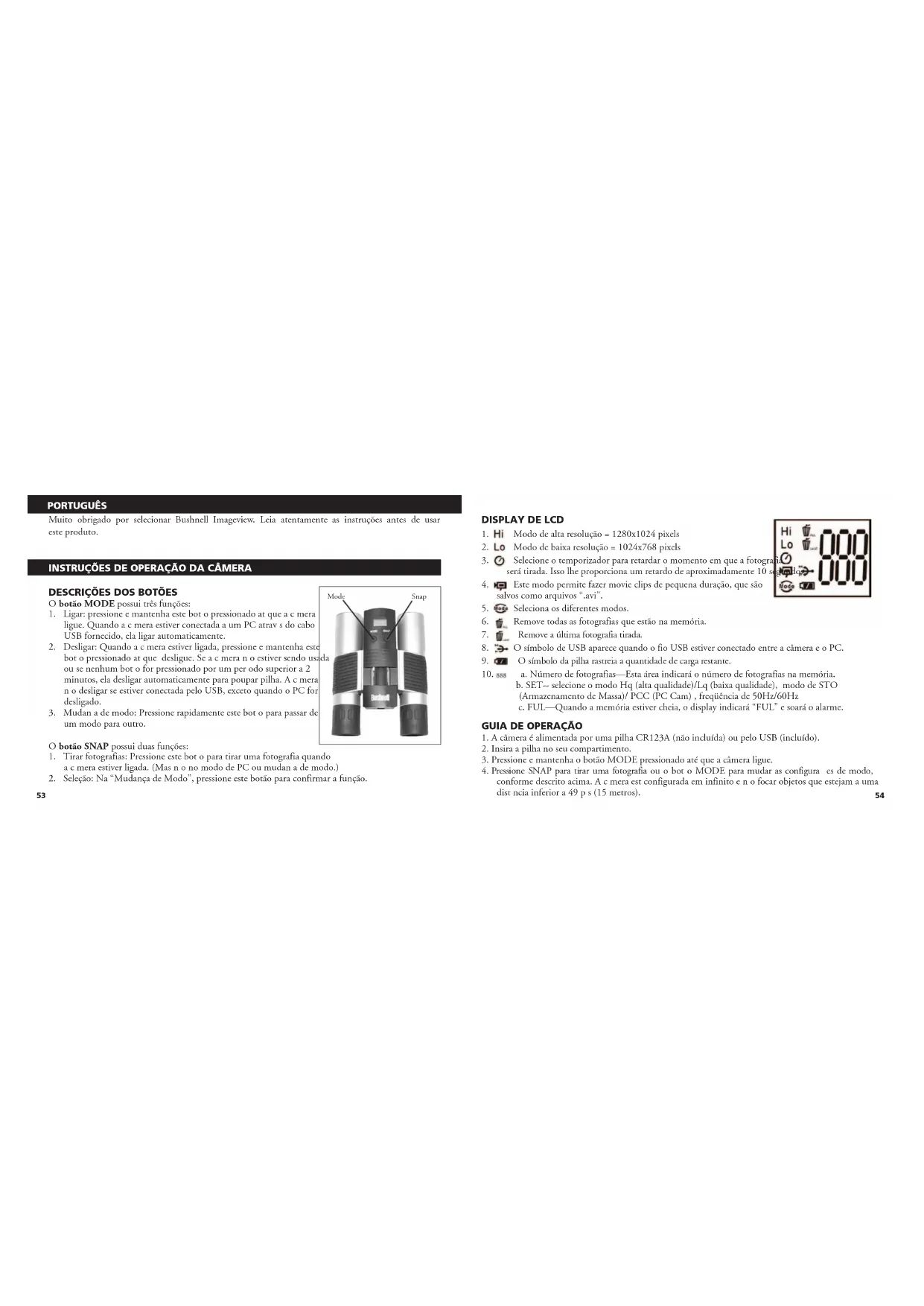
O botão MODE possui três funções:
- Ligar: pressione e mantenha este bot o pressionado at que a c mera ligue. Quando a c mera estiver conectada a um PC através do cabo USB fornecido, ela ligar automaticamente.
- Desligar: Quando a c mera estiver ligada, pressione e mantenha este bot o pressionado at quc desligue. Sc a c mera n o estiver scendo usada ou se nenhum bot o for pressionado por um per odo superior a 2 minutos, cla desligar automaticamente para poupar pilha. A c mera n o desligar se estiver concetada pelo USB, exceto quando o PC for desligado.
- Mudan a de modo: Pressione rapidamente este bot o para passar de um modo para outro.
( ) botão SNAP possui duas funções:
- Tirar fotografias: Pressione este bot o para tirar uma fotografia quando a c mera estiver ligada. (Mas n o no modo de PC ou mudan a de modo.)
- Seleção: Na "Mudança de Modo", pressione este botão para confirmar a função.
DISPLAY DE LCD
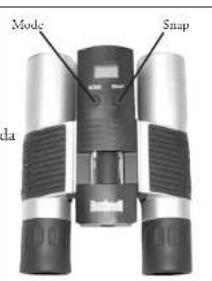
- Hi Modo de alta resolução = 1280x1024 pixels
- Lo Modo de baixa resolução = 1024x768 pixels
- Seleccione o temporizador para retardar o momento em que a fotogra será tirada. Isso lhe proporciona um retardo de aproximadamente 10 s
- Este modo permite fazer movie clips de pequena duração, que são salvos como arquivos “.avi”.
- Moda Selecciona os diferentes modos.
- Remove todas as fotografias que estão na memória.
- Remove a última fotografia tirada.
- O símbolo de USB aparece quando o fio USB estiver conectado entre a câmera e o PC.
- O símbolo da pilha rastreia a quantidade de carga restante.
- 888 a. Número de fotografias—Esta área indicará o número de fotografias na memória. b. SET--seleciono o modo Hq (altra qualidade)/Lq (baixa qualidade), modo de STO (Armazenamento de Massa)/ PCC (PC Cam), frequência de 50Hz/60Hz c. FUL—Quando a memória estiver chica, o display indicará "FUL" e soará o alarme
GUIA DE OPERAÇÃO
- A câmera é alimentada por uma pilha CR123A (não incluída) ou pelo USB (incluído).
- Insira a pilha no seu compartimento.
- Pressione e mantenha o botão MODE pressionado até que a câmera ligue.
- Pressione SNAP para tirar uma fotografia ou o bot o MODE, para mudar as configura es de modo, conforme descrito acima. A c mera est configurada em infinito e n o focar objetos que estejam a uma distência inferior a 49 p s (15 metros).
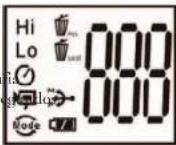
- A opera o de configura o do modo um ciclo cont nuo, ent o pressione o bot o MODE para passar para outro modo. A ordem dos diferentes modos est ilustrada a seguir:

-
Para mudar as configurações, alterne entre os diferentes modos pressionado o botão MODE. Quando um modo for selecionado, o símbolo correspondente ao mesmo aparecerá no display de LCD. Você poderá então selecionar aquele modo pressionando o botão SNAP.
-
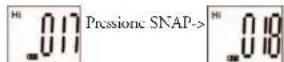
Quando no modo "Normal", pressione SNAP para tirar fotografías.
-
Pressionando-se o botão MODE, fará com que a câmera entre na "Mudança de Modo".
-
Para selecionar o modo "Self-timer" (temporizador automático), pressione MODE e o símbolo do self-timer (temporizador automático) aparecerá. Em seguida, pressione SNAP e a câmera tirará a fotografia após transcorrercem 10 segundos. A câmera sai automaticamente do modo do self-timer após capturar a imagem e o seu símbolo desaparece do display de LCD.
Pressionar MODEF-> 018 pressionar SNAP para capturar.
- O modo de "Baixa resolução" fará com que as fotografias sejam de uma menor resolução, mas permitirá armazenar um maior número de fotografias na memória da câmera. O ajuste padrão é Hi (alta resolução). Para mudar a resolução, pressione o botão MODE até que apareça o ícone "mode" (modo). Pressione o botão SNAP, aparecerá Lo e o Hi desaparcerá. A câmera mudou de alta para baixa resolução Repita as mesmas etapas para retornar ao modo de Hi (alta) resolução.
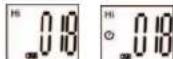
| FOTOGRAFIAS CAPTURADAS NA MEMÓRIA INTERNA: | ||
| Pixels (resolução) | Qualidade da imagem | Quantidade de fotografias capturadas |
| 1280X1024(Hi) | Alta qualidade (HQ) at 40Baixa qualidade (LQ) at 55 | |
| 1024X768(Lo) | Alta qualidade (HQ) at 55Baixa qualidade (LQ) at 85 | |
- A partir do modo "Normal", pressione o botão MODE três vezes para entrar no modo "AVT". Apanccará o ficone Pressione o botão SNAP para iniciar a captura e contagem de AVI. A resolução para AVI é 320X240 pixels. A memória da câmera pode manter de 40 a 70 segundos de ação ao vivo. Isso depende dos objetos que estão sendo caprurados das condições de iluminação.

- Para remover todas as fotografias da memória da câmera, seleção o modo "Delete All" (Remover todas). Isso é representado pelo ícone da lixeira. Pressione o botão SNAP para confirmar. O número da fotografia passará a piscar. Você escutará um ruído cujo volume aumenta à medida que as fotografias são removidas. Uma vez concluído, será restaurado o número de possíveis fotografias a screm capturadas.
- Caso aparece o ícone "delete Last" (remover a última), o display exibirá o segui pressione SNAP para remover a última fotografia na memória da câmera. O número de fotografias aumentará automaticamente após a remoção.
- Pressione o botão MODE are que apareça o modo SET no LCD. Pressione SNAP para entrar no modo de Setting (Configuração). Para mudar a configuração da qualidade de imagem (a configuração padrão é Alta), Armazenamento/PC Cam (a configuração padrão é de armazenamento), frequência de 50 Hz/60 Hz (a configuração padrão é 60 Hz): a. Selecione a qualidade de imagem em Hq (alta qualidade) ou Lq (baixa qualidade) pressionando o bot o SNAP. Em seguida pressione o bot o MODE para confirmar e passar pr xima configura o.


b. Seleção o modo STO (Armazenamento de massa) ou PCC (PC CAM) pressionando o bot o. Em seguida pressione o boto MODE para confirmar e passar para a pr xima configura o.


c. Selecione os ajustes de 50 Hz ou 60 Hz para a sa da da c mera pressionando o bot o SNAP. Em seguida pressione o boto MODE para confirmar e passar para a pr xima configura o. O modo padr o da c mera "60", que corresponde frequência de energia nos Estados Unidos. Para mudar para o modo "50", pressione o bot o SNAP at que o valor exibido nude de "60" para "50". Confirme a selec o pressionando o bot o SNAP. Para evitar oscila es nas fotografias, dever ser seleccionada a frequência el trica (50 ou 60) utilizada em seu pa s.
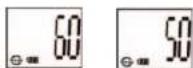
d. Saia do modo de configuração pressionando o botão SNAP.

- O simbolo da pilha marca a carga restante. Se o indicador da "pilha" estiver piscando, ser necess río substituir as pilhas em breve.

- A camera possui uma função de armazenamento de massa. Quando conectada ao PC sem alterar nenhuma configuração, um novo cone de disco aparecer na interface do computador. Clique no icone e as fotografias capturadas ser o vistas diretamente.
- Pode-se fazer o download das fotografias e salvá-las no PC através do software de imagem fotográfica.
CONEXÃO AO COMPUTADOR
Requisitos do sistema:
Mínimo: Pentium 166MMX
(Recomenda-se o Pentium 266)
Sistemas operacionais Windows 98 / Me / Windows 2000 / XP
Espaço mínimo de 200MB na unidade de disco rígido com espaço adicional de 65MB para IE e DirectX
Leitor de CD-ROM
Monitor Super VGA e placa de vídeo
INSTALAÇÃO DO SOFTWARE
Se o seu sistema operacional for Windows 98, carregue o software antes de conectar a câmera ao computador. N o neccess rio instalar o software para os sistemas operacionais Windows Mc/2000/XP; basta conectar e usar.
Para carregar o software, insira o CD no leitor de CD-ROM e ele iniciar automaticamente. O CD contm o software Roxio Photo Suite e os drivers que permitir o que o computador reconheça a camera.
Siga as instru es que aparecerem na tela. Caso seu computador não possua a função de AutoReprodução e no rodar os CDs automaticamente, abra o CD na janela "Meu computador" e clique em "autorun.exe". Após uma instala o bcm-suecdida do driver, clique em "Roxio Photo Suite" para instalar o software de imagem fotogr fica.

ATENÇÃO: Não esque a de fazer o download de fotografias antes de retirar as pilhas da câmera.
Siga as instru es do software para fazer o download e salvar as fotografias em seu computador corretamente. A tela de instala o lhe fornecer orientações automaticamente ao longo do processo de instalação.
GARANTIA LIMITADA DE DOIS ANOS
Garantimos que seu produto Bushnell! está ar isento de defeitos materiais e de fabricação, por dois anos após a data de aquisição. Caso tenha algum um defeito sob esta garantia, iremos a nossa opção, convertar ou trocar este produto desde que o produto seja devolvido com porte pago. Esta garantia não abrange danos causados por uso indevido, operação, instalação, ou manutenção incorretas efetuadas a não ser que seja do Departamento do Serviço de Manutenção Autorizada da Bushnell.
Qualquer devolução efetuada sob esta garantia deve incluir os itens relacionados a seguir:
1) Um cheque/ordem de pagamento no montante de \$10,00 para cobrir as despesas de porte e gastos administrativos
2) Nome e endereço para a devolução do produto
3) Uma explicação do defeito
4) Comprovante da Data de Aquisição
5) O produto deve ser cuidadosamente embalado, numa caixa de papelão resistente para prevenir danos enquanto em trânsito e enviado para os endereços indicados a seguir com porte de devolução pago:
NOS EUA REMETER PARA: NO CANADÁ REMETER PARA:
Bushnell Performance Optics Bushnell Performance Optics
Attn : Repairs Attn : Repairs
8500 Marshall Drive 25A East Pearce Street, Unit 1
Lenexa, Kansas 66214 Richmond Hill, Ontario 148, 2M
Para produtos adquiridos fora dos Estados Unidos ou do Canadá favor contatar seu revendedor local quanto a informações aplicáveis referentes a su garantia. A Bushnell também pode ser contatada na Europa pelo telefone:
BUSHNELL Performance Optics GmbH
European Service Centre
MORSESTRASSE 4
D. 50769 KÖLN
D-507691 Alemanha
Tél: +49 (0) 221 709 939 3
Fax: +49 (0) 221 709 939 8
Esta garantia lhe dá direitos legais específicos
Esá guardia líte da direitos legais específicos:
erá ter outros direitos que podem variar de país para país.
©2004 Bushnell Performance Optics
Bushnell®
www.bushnell.com

- GUÍA DE FUNCIONAMIENTO
- GUIDA AL FUNZIONAMENTO
- COLLEGAMENTO AL COMPUTER
- INSTRUÇÕES DE OPERAÇÃO DA CÂMERA
- DESCRIÇÕES DOS BOTÕES
- DISPLAY DE LCD
- GUIA DE OPERAÇÃO
- CONEXÃO AO COMPUTADOR
- Requisitos do sistema:
- INSTALAÇÃO DO SOFTWARE
- GARANTIA LIMITADA DE DOIS ANOS
- NOS EUA REMETER PARA: NO CANADÁ REMETER PARA:
- Bushnell®
Marca : BUSHNELL
Modelo : Imageview 118313
Categoria : Binóculos