Imageview 118313 - Jumelles BUSHNELL - Notice d'utilisation et mode d'emploi gratuit
Retrouvez gratuitement la notice de l'appareil Imageview 118313 BUSHNELL au format PDF.



| Caractéristiques techniques | Détails |
|---|---|
| Type de jumelles | Jumelles compactes avec fonction d'imagerie |
| Grossissement | 10x |
| Diamètre de l'objectif | 25 mm |
| Champ de vision à 1000 m | 96 m |
| Poids | 300 g |
| Étanchéité | Non étanche |
| Fonction d'imagerie | Intégration d'un appareil photo numérique |
| Utilisation recommandée | Observation de la nature, événements sportifs, concerts |
| Entretien | Essuyer les lentilles avec un chiffon doux, éviter l'humidité |
| Sécurité | Ne pas regarder directement le soleil, utiliser avec précaution |
| Accessoires inclus | Étui de transport, courroie |
| Garantie | 2 ans |
FOIRE AUX QUESTIONS - Imageview 118313 BUSHNELL
Questions des utilisateurs sur Imageview 118313 BUSHNELL
0 question sur cet appareil. Repondez a celles que vous connaissez ou posez la votre.
Poser une nouvelle question sur cet appareil
Téléchargez la notice de votre Jumelles au format PDF gratuitement ! Retrouvez votre notice Imageview 118313 - BUSHNELL et reprennez votre appareil électronique en main. Sur cette page sont publiés tous les documents nécessaires à l'utilisation de votre appareil Imageview 118313 de la marque BUSHNELL.
MODE D'EMPLOI Imageview 118313 BUSHNELL
Merci d'avoir choisi les jumelles Imageview de Bushnell. Avant d'utiliser cet instrument, veuillez lire attentivement ces instructions.
INSTRUCTIONS D'UTILISATION DE L'APPAREIL PHOTO
DESCRIPTION DES BOUTONS
Le bouton MODE (MODE) a trois fonctions :
- Mise sous tension : Maintenez le bouton enfoncé jusqu'à ce que l'appareil photo se mettre sous tension. Lorsque l'appareil est connecté à un PC à l'aide du câble USB fourni, il se met sous tension automatiquement.
- Mise hors tension : Lorsque l'appareil est sous tension, maintenez le bouton enfoncé jusqu'à ce qu'il se mette hors tension. Si l'appareil n'a pas été utilisé ou si un bouton n'a pas été actionné depuis plus de 2 minutes, l'appareil se met automatiquement hors tension pour économiser l'énergie de la pile. Si l'appareil est connecé par le câble USB, il ne se met hors tension que lorsque le PC est mis hors tension.
- Changement de mode : Appuyez brièvement sur ce bouton pour changer de mode.
Le bouton SNAP (DÉCLENCHEUR) a deux fonctions :
- Prendre une photo : Appuyez sur ce bouton pour prendre une photo quand l'appareil est sous tension. (mais pas au mode PC ni au changement de mode)
- Sélectionner : Au Changement de mode, appuyez sur ce bouton pour confirmer la fonction.
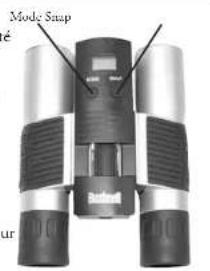
text_image
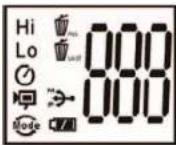
Mode Snap BarÉCRAN LCD
- Hi Mode haute résolution : 1280 x 1024 pixels
- Lo Mode basse résolution : 1024 x 768 pixels
- Ⓤ Sélectionnez la minuterie pour prendre une photo avec délai. Vous obtenez ainsi un délai d'environ 10 secondes.
- Ce mode vous permet de saisir de courtes séquences filmées, sauvegardées en fichiers AVI.
- Mode Sélectionne les différents modes.
- Efface toutes les photos de la mémoire.
- Efface la dernière photo prise.
- Le symbole USB apparaît quand le câble USB est connecté entre l'appareil photo et le PC.
- Le symbole de pile indique la tension restant dans la pile.
- 888 a. Nombre de photos -- Cette case indique le nombre de photos dans la mémoire. b. SET (RÉGLAGE) -- sélectionne le mode Hq (haute qualité)/Lq (basse qualité), le mode STO (Mass Storage) (mémoire de masse)/ PCC (PC Cam) (PC appareil photo), la fréquence 50 Hz/60 c. FUL (PLEIN) -- Quand la mémoire est pleine, l'écran indique "FUL" et un avertisseur sonore retentir.
GUIDE D'UTILISATION
- L'apparcil photo est alimenté par une pile CR123A (non incluse) ou le câble USB (inclus).
- Insérez la pile dans le compartiment de pile.
- Maintenez le bouton MODE, enfoncé jusqu'à ce que l'appareil photo se mette sous tension.
- Appuyez sur le bouton SNAP pour prendre une photo ou appuyez brièvement sur le bouton MODE, pour changer le réglage de mode, comme décrit ci-dessus. L'appareil est réglé sur l'infini et n'effectuera pas la mise au point sur un objet à moins de 15 mètres.
- Le fonctionnement du réglage de mode s'effectue sur un cycle en boucle : appuyez sur le bouton MODE pour passer à un autre mode. L'ordre des différents modes sur la boucle est indiqué ci-après :

-
Pour changer de réglage, passcz aux différents modes en appuyant sur le bouton MODE. Quand un mode est sélectionné, le symbole indicateur de l'écran LCD apparaît. Vous pouvez alors sélectionner ce mode en appuyant sur le bouton SNAP.
-
Au mode "Normal", appuyez sur SNAP pour prendre une photo.

-
En appuyant sur le bouton MODE, l'appareil photo passe au "Changement de mode".
-
Pour sélectionner le mode "Self-limer" (retardateur), appuyez sur MODE et le symbole du retardateur apparaît ; appuyez alors sur SNAP et l'apparcil photo prendra une photo après un délai de 10 secondes. L'apparcil sort automatiquement du mode retardateur après la prise de la photo et le symbole du retardateur disparaît de l'écran LCD au même moment.
Appuyez sur MODE-> Appuyez sur SNAP pour prendre la photo.
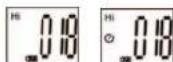
- Le mode «Low Resolution» (basse résolution) donne des photos d'une résolution inférieure mais permet d'enregistrer beaucoup plus de photos dans la mémoire de l'appareil. Le réglage par défaut est "Hi" (haute résolution). Pour changer la résolution, appuyez sur le bouton MODE jusqu'à ce que vous voyiez le symbole MODE. Appuyez sur le bouton SNAP, Lo apparaît, Hi disparaît. Le réglage de l'appareil est passé de haute résolution à basse résolution. Effectuez les mêmes opérations pour repasser au mode "Haute résolution".
| PHOTOS SAISIES AVEC MÉMOIRE INTÉGRÉE : | ||
| Pixels (résolution)1280 x 1024 (IIi) Haute qualité (I1Q)Basse qualité (I.Q) | Qualité d'image jusqu'à 40 | Quantité de photos saisies photosjusqu'à 55 photos |
| 1024 x 768 (Lo) | Haute qualité (I1Q)Basse qualité (I.Q) | jusqu'à 55 photosjusqu'à 85 photos |
-
Au mode "Normal", appuyez sur le bouton MODE 3 fois pour entrer au mode "AVI". Le symbole doit apparaître. Appuyez sur le bouton SNAP pour commencer la saisie AVI et le compte. La résolution en AVI est 320 x 240 pixels. La mémoire de l'appareil peut enregistrer de 40 à 70 secondes d'action. La durée dépend des objets saisis et des conditions d'éclairage.
-
Pour effacer toutes les photos de la mémoire de l'apparcil, sélectionnez le mode "Delete All" (Effacer tout). Cette fonction est représentée par le symbole de la poubelle. Appuyez sur le bouton SNAP pour confirmer. Le nombre de photos clignote alors. Vous entendez une tonalité qui devient plus forte à mesure que les photos s'effacent. Une fois l'opération terminée, le nombre de photos se remet à zéro pour recommencer le compte.
- Si le symbole "delete Last" (Effacer la dernière) apparaît, l'écran indique ce qui suit Appuyez sur SNAP pour effacer la dernière photo de la mémoire de l'appareil. Le nombre de photos augmente automatiquement après l'effacement.
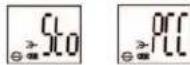
- Appuyez sur le bouton MODE jusqu'à ce que le mode SET (RÉGLAGE) apparaissc sur l'écran LCD. Appuyez sur SNAP pour entrer au mode de réglage. Pour changer le réglage de la qualité de l'image (le réglage par défaut est High/haute), Storage/PC Cam (le réglage par défaut est Storage/mémoire), la fréquence 50 Hz/60 Hz (le réglage par défaut est 60 Hz). a. Sélectionnez la qualité de l'image : Hq (haute qualité) ou Lq (basse qualité) en appuyant sur le bouton SNAP. Appuyez ensuite sur le bouton MODE, pour confirmer et entrer le réglage suivant.


b. Sélectionnez le mode STO (Mass Srorage) (mémoire de masse) ou PCC (PC CAM) (PC appareil photo) en appuyant sur le bouton SNAP. Appuyez ensuite sur le bouton MODE pour confirmer et entrer le réglage suivant.
c. Sélectionnez 50 ou 60 Hz pour la fréquence de sortie de l'appareil en appuyant sur le bouton SNAP. Appuyez ensuite sur le bouton MODE pour confirmer et entrer le réglage suivant. Le réglage par défaut de l'appareil est 60 qui est la fréquence utilisée aux États-Unis. Pour passer au réglage 50, appuyez sur le bouton SNAP jusqu'à ce que 60 devienne 50. Confirmez la sélection en appuyant sur le bouton SNAP. Afin d'éviter le scintillement de l'image, sélectionnez la fréquence utilisée dans le pay où vous vou trouvez (soit 50 soit 60).
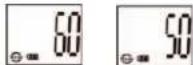
d. Sortez du mode de réglage en appuyant sur le bouton SNAP.

- Le symbole de la pile indique la tension restant dans la pile. Si l'indicateur de la pile clignote, il est nécessaire de remplacer la pile dès que possible.

TRANSFERT DES PHOTOS VERS UN ORDINATEUR:
- L'appareil photo dispose d'une fonction de mémoire de masse. Lorsqu'il est connecté à un PC, sans changer aucun réglage, une nouvelle icône de disque apparaît à l'interface de l'ordinateur. Cliquez sur l'icône pour visionner directement les photos prises.
- Les photos prises peuvent aussi être téléchargées et sauvegardées sur le PC grâce à un imagiciel.
CONNEXION À L'ORDINATEUR
Système requis:
Pentium 166MMX minimum
(Pentium II 266 recommandé)
Windows 98 / Me / Windows 2000 / XP
32 Mo de RAM minimum
Port USB
200 Mo minimum d'espace sur disque dur avec 65 Mo supplémentaires pour IE et DirectX
Lecteur de CD-ROM
Écran Super VGA et carte vidéo
INSTALLATION DU LOGICIEL
Chargez le logiciel avant de connecter l'appareil photo à l'ordinateur si votre système d'exploitation est Windows 98.
Pour les systèmes Windows Mc/2000/XP, il n'est pas nécessaire d'installer le logiciel ; il suffit de brancher et d'utiliser.
Pour charger le logiciel, introduisez le CD dans le lecteur de CD-ROM et le logiciel se lance de lui-même. Le CD contient le logiciel Roxio Phoro Suite ainsi que les pilotes qui permettent à l'ordinateur de reconnaître l'appareil photo.
Suivez les instructions sur l'écran. Si l'ordinateur ne comporte pas la fonction de lecture automatique et ne démarre pas automatiquement les CD, ouvrez le CD dans la fenêtre "Mon ordinateur" et cliquez sur "autorun.exe". Une fois que les pilotes ont été installés, cliquez sur "Roxio Photo Suite" pour installer l'imagi

AVERTISSEMENT: N'oubliez pas de transférer les photos de l'appareil avant d'enlever la pile.
Suivez les instructions du logiciel pour transférer les photos et les sauvegarder sur l'ordinateur. Un écran d'installation guide automatiquement pour la procédure d'installation.
GARANTIE LIMITÉE DE DEUX ANS
Votre produit Bushnell® est garanti exempt de défauts de matériaux et de fabrication pendant deux ans après la date d'achel. Au cas où un défaut apparaîtrait sous cette garantie, nous nous réservons l'option de réparer ou de remplacer le produit, à condition de nous le renvoyer en port payé. La présente garantie ne couvre pas les dommages causés par une utilisation, une manipulation, une installation incorrect(s) ou un entretien incorrect ou fourni par quelqu'un d'autre qu'un centre de réparation agréé par Bushnell.
Tout retour effectué dans le cadre de la présente garantie doit être accompagné des articles indiqués ci-dessous :
1) un chèque ou mandat d'une somme de 10,00 \$ US pour couvrir les frais d'envoi et de manutention
2) le nom et l'adresse pour le retour du produit
3) une description du défaut constaté
4) la preuve de la date d'achat
5) Le produit doit être emballé soigneusement, dans un carton d'expédition solide, pour éviter qu'il ne soit endommagé durant le transport ; envoyez-le en port payé, à l'adresse indiquée ci-dessous :
AUX ÉTATS-UNIS. ENVOYEZ À:
Bushnell Performance Optics
Bushnell Perf
Attn : Repairs
8500 Marshall Drive
Pour les produits achetés en dehors des États-Unis et du Canada, veuillez contacter votre distributeur local pour tous renseignements concernant la garantie. En Europe, vous pouvez aussi contacter Bushnell au :
BUSHNELL Performance Optics GmbH
La présente garantie vous donne des droits légaux spécifiques.
Vous pouvez avoir d'autres droits qui varient selon les pays.