Imageview 118313 - Ferngläser BUSHNELL - Kostenlose Bedienungsanleitung
Finden Sie kostenlos die Bedienungsanleitung des Geräts Imageview 118313 BUSHNELL als PDF.



Benutzerfragen zu Imageview 118313 BUSHNELL
0 Frage zu diesem Gerät. Beantworten Sie die, die Sie kennen, oder stellen Sie Ihre eigene.
Eine neue Frage zu diesem Gerät stellen
Laden Sie die Anleitung für Ihr Ferngläser kostenlos im PDF-Format! Finden Sie Ihr Handbuch Imageview 118313 - BUSHNELL und nehmen Sie Ihr elektronisches Gerät wieder in die Hand. Auf dieser Seite sind alle Dokumente veröffentlicht, die für die Verwendung Ihres Geräts notwendig sind. Imageview 118313 von der Marke BUSHNELL.
BEDIENUNGSANLEITUNG Imageview 118313 BUSHNELL
Danke, dass Sie sich für eine Bushnell Imageview entschieden haben! Bevor Sie das Produkt zum ersten Mal in Betrieb nehmen, lesen Sie bitte die Anleitung aufmerksam durch.
GEBRAUCHSANWEISUNG FÜR DIE KAMERA
BESCHREIBUNG DER KNÖPFE
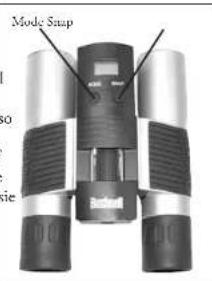
Der MODE-Knopf hat drei Funktionen:
- Power on: Halten Sie den Knopf so lange gedrückt, bis die Kamera sich einschaltet. Sollte die Kamera über das mitgelieferte USB-Kabe an einen PC angeschlossen sein, schaltet sie sich automatisch ein.
- Power off: Halten Sie den Knopf der eingeschaltreten Kamera lange gedrückt, bis die Kamera sich ausschaltet. Wenn die Kamera nicht verwender wurde oder wenn länger als 2 Minuten kein Knopf beträgt wird, schalter die Kamera sich automarisch aus, um Batterie zu sparen. Sollte die Kamera über USB angeschlossen sein, schalter sich nicht aus, nur wenn der PC abgeschaltet wird.
- Mode change (Modus wechseln): Drücken Sie den Knopf kurz, um zu anderen Modi überzugehen.
Der SNAP-Knopf hat zwei Funktionen:
- Eine Aufnahme machen: Drücken Sie diesen Knopf bei eingeschalteter Kamera (aber nicht in PC-Modus oder bei Modus wechseln), um eine Aufnahme zu machen.
- Select: Bei „Mode Change“ besträtigen Sie mit einem Knopfdruck die Funktion.
text_image
Mode SnapLCD-ANZEIGE
- Hi Hoher Aufl sungsmodus = 1280x1024 Pixel
- Lo Niedriger Auflösungsmodus = 1024x768 Pixel.
- Mit dem Timer können Sie den Aufnahmezeitpunkt verzögern.
Die Aufnahme erfolgt ca. 10 Sekunden zeitverzögert. - In diesem Modus haben Sie die Möglichkeit, kurze Filmsequenzen aufzunehmen, die als ".avi" Dateien gespeichert werden.
- Auswahl der verschiedenen Modi.
- Löscht alle gespeicherten Aufnahmen.
- Löscht die letzte Aufnahme.
- Das USB-Zeichen erscheint, wenn das USB-Kabel zwischen Kamera und PC angeschlossen ist.
- Das Batteriezeichen gibt den Ladestand der Batterie an.
- 888 a. Bildanzahl-- Hier erscheint die Anzahl der gespeicherten Aufnahmen.
b. SET-- Auswahl von Hq (hohe Aufl sung)/Lq (niedrige Aufl sung) Modus, STO (Integrierter Speicher)/ PCC (PC Cam) Modus, 50Hz/60Hz Frequenz
c. FUL-- Wenn der Speicher voll ist erscheint FUL auf der Anzeige und ein Alarmsignal ert nt.
GEBRAUCHSANWEISUNG
- Die Kamera wird mit einer CR123A (nicht mitgeliefert) oder mit USB (mitgeliefert) betrieben.
- Legen Sie die Batterie in das Batteriefach.
- Halten Sie den MODE-Knopf gedrückt, bis die Kamera sich einschaltet.
-
Um eine Aufnahme zu machen drücken Sie SNAP oder drücken Sie wie oben beschrieben kurz den MODE-Knopf, um den Modus zu wechseln. Die Kamera ist auf „unendlich“ eingestellt und fokussiert keinen Gegenstand, der sich näher als 49 Fuß (ca. 15 Meter) befindet.
-
Die Moduscinstellung erfolgt in einer Kreischaltung, Drücken Sie also den MODE-Knopf, um den Modus zu wechseln. Die Modi erscheinen in folgender Reihenfolge:

-
Zum Modus-Wechsel drücken Sie den MODE-Knopf so lange, bis der gewünschte Modus angezeigt wird. Das Symbol für den gewählten Modus erscheint auf der LCD-Anzeige. Mit einem Druck auf den SNAP-Knopf bestätigen Sie diesen Modus.
-
Im „Normal“-Modus verwenden Sie den SNAP-Knopf, um eine Aufnahme zu machen.
-
Wenn Sie den MODE-Knopf drücken, geht die Kamera zu „Mode Change“ über.
-
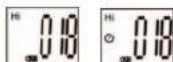
Betätigen des „Self-Timer“: Drücken Sie MODE. Das „Self-Timer“-Symbol wird angezeigt. Drücken Sie SNAP. Nach 10 Sekunden macht die Kamera die Aufnahme. Nach der Aufnahme verläßt die Kamera automatisch den „Self-Timer“-Modus und das entsprechende Symbol verschwindet von der LCD-Anzeige.
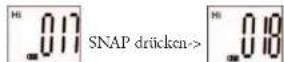
MODE: drücken-> SNAP drücken, um ein Bild zu machen.
- Der Modus „Niedrige Auflösung“ ergibt Bilder mit geringerer Auflösung, dafür können Sie aber mehr Bilder im Kameraspeicher speichern. Die Kamera-Voreinstellung ist „Hi“. Zum Ändern der Auflösung drücken Sie den MODF-Knopf, bis das „Mode“-Symbol erscheint. Drücken Sie den SNAP-Knopf. Nun erschicht „Lo“ anstelle von „Hi“, und die Kamera ist jetzt vom Modus „Hohe Auflösung“ zu „Niedriger Auflösung“ übergegangen. Wenn Sie wieder zum Modus „Hohe Auflösung“ zurück wollen, wiederholen Sie den hier beschriebenen Vorgang.
| AUGENOMMENE BILDER IM KAMERAEIGENEN SPEICHER: | |||
| Pixel (Auflösung) | Bildqualität | Anzahl gespeicherter Bilder | |
| 1280X1024(Hi) | Hohe Qualität (IIQ)Niedrige Qualität (I.Q) | bis zu 40bis zu 55 Bilder | |
| 1024X768(Lo) | Hohe Qualität (IIQ)Niedrige Qualität (I.Q) | bis zu 55 Bilderbis zu 85 Bilder | |
-
Im "Normal"-Modus drücken Sie den MODE-Knopf 3 Mal, um in den "AVI"-Modus zu gelangen. Das Symbol erscheint. Mit einem Druck auf den SNAP-Knopf starten Sie die AVI-Aufnahme und Abzählung. Die Auflösung im AVI-Modus beträgt 320X240 Pixel. Der Kamcraspicker verfügt je nach aufgenommenen Gegenständen und Beduchung über genügend Kapazität für 40 bis 70 Sekunden Live-Aufnahmen.
-
Wenn Sie alle Bilder aus dem Kameraspeicher löschen möchten, wählen Sie den Modus „Delere All“, dessen Symbol ein Abfallcimer ist. Bestätigen Sie mit einem Druck auf den SNAP-Knopf. Nun blinkt die Bildanzahl. Während des Löschvorgangs ertönt ein Signalon, der immer höher wird. Sobald der Löschvorgang abgeschlossen ist, wird die Bildanzahl Null gestellt, das heißt die Anzahl der nun möglichen Aufnahmen erscheint.
- Wenn das Symbol „Delete Last“ (letzte Aufnahme löschen) erscheint, sieht die Anzeige so aus, Drücken Sie SNAP, um die letzte Aufnahme aus dem Kameraspeicher zu löscher Die Bildanzahl steigt automatisch an, sobald die Aufnahme gelöscht ist.
- Drücken Sie den MODE-Knopf solange, bis der SET-Modus auf der LCD-Anze erscheint. Mit einem Druck auf SNAP gelangen Sie in den Einstellungsmodus. Im haben Sie die Möglichkeit, folgende Einstellungen zu ändern: Bildqualität (Voreinstellung Hoch), Integrierter Speicher/IPC Cam (Voreinstellung: Integrierter Speicher), 50 Hz/60 Hz Frequenz (Voreinstellung: 60 Hz).


a. Wählen Sie Hq (Hohe Qualität) oder Lq (Niedrige Qualität) Bildqualität, indem Sie den SNAP-Knopf betätigen. Drücken Sie anschließend den MODE-Knopf zur Bestätigung und zum Übergang auf die nächste Einstellung.


b. Wählen Sie STO (Integrierter Speicher) oder PCC (PC CAM) Mod indem Sie den SNAP-Knopf betätigen. Drücken Sie anschließend den MODE-Knopf zur Bestätigung und zum Übergang auf die nächste Einstellung.


c. Wählen Sie 50 Hz oder 60 Hz Kamera-Output, indem Sie den SNAP-Knopf betätigen. Drücken Sie anschließend den MODE-Knopf zur Bestätigung und zum Übergang auf die nächste Einstellung. Die Kamera ist auf „60“ voreingestellt, was der Frequenz in den USA entspricht. Um „50“ zu wählen, drücken Sie den SNAP-Knopf, bis „60“ auf „50“ überspringt. Besätigen Sie diese Wahl mit einem Druck auf den SNAP-Knopf. Es ist wichtig, die passende Frequenz (50 oder 50) für Ihr Land einzustellen, damit das Bild nicht flackert.


D. Verlassen des Einstellungsmodus durch Dritten des SNAP-Knopfs.

- Das Batteriesymbol zeigt den Ladezustand der Batterie an. Wenn das Batterie-Symbol blinkt, müssen die Batterien bald gewechselt werden.

AUFNAHMEN AUF DEN COMPUTER BERTRAGEN:
1 Die Kamera hat eine Integrierte Speicherfunktion. Wenn Sie die Kamera an den PC anschließen, ohne irgendwelche Einstellungen zu ändern, erscheint ein neues Festplatten-Symbol auf dem Computer. Klicken Sie das Symbol an - die aufgenommenen Bilder werden direkt angezeigt.
2 Sie haben auch die Möglichkeit, die aufgenommenen Bilder mit Hilfe der Software für Foto- und Bildbearbeitung auf den PC zu übertragen und dort zu speichern.
COMPUTERANSCHLUSS
Systemanforderungen:
Mindestens: Pentium 166MMX
(Empfohlen: Pentium 266)
Windows 98 / Me / Windows 2000 / XP
Mindestens:32MB RAM
USB-Schnittstelle
Mindestens: 200MB Seicherkapazität auf der Festplatte, zus. 65 MB Kapazität fürIE und DirectX
CD-ROM-Laufwerk
Super VGA Bildschirm und Videokarte
SOFTWARE-INSTALLATION
Wenn Sie das Betriebssystem Windows 98 benutzen, müssen Sie die Software installieren, bevor Sie die Kamera an den Computer anschließen.
Wenn Sie die Betriebssysteme Windows Me/2000/XP, benutzen, ist keine eigene Installation notwendig, schließen Sie einfach die Kamera an - Plug and Use!
Zum Installieren der Softwaren legen Sie die CD in das CD-ROM-Laufwerk, der Installationsvorgang startet von selbst. Auf dieser CD befinden sich die Roxio Photo Suite Software sowie die nötigen Driver Einheiten, über die der Computer Ihre Kamera erkennt.
Befolgen Sie die Anweisungen, die auf dem Bildschirm erscheinen. Sollte Ihr Computer keine „Auto Play“ Funktion besitzen und CDs nicht eigenständig abspielen, öffnen Sie die CD im Fenster „Mcin Computer“ und klicken Sie auf „autorun.exe“. Sobald die Driver-Einheiten erfolgreich installiert wurden, klicken Sie auf „Roxio Photo Suite“, um die Software für Foto- und Bildbearbeitung zu installieren.

ACHTUNG: Bevor Sie die Batterien aus der Kamera nehmen, gehen Sie sicher, dass Sie alle Aufnahmen von der Kamera auf den PC bertragen haben!
Folgen Sie den Anweisungen der Software, um Aufnahmen erfolgreich auf den Computer zu übertragen und zu speichern. Ein Installationsanweiser führt Sie automatisch durch den Installationsvorgang.
ZWEIJÄHRIGE BESCHRÄNKTE GARANTIE
Sie erhalten für ihr Bushnellä-Produkt eine Garantie für einen Zeitraum von zwei Jahren ab dem Kaufdatum. Die Garantie erstreckt sich auf Material- und Herstellungsfehler. Für den Fall, dass ein Mangel im Rahmen dieser Garantie auftritt, werden wir das Produkt nach unserer Wahl reparieren oder austauschen, vorausgesetzt, dass Sie das Produkt freigemacht zurückschicken. Von dieser Garantie ausgeschlossen sind Schäden, die auf Misbrauch, unsachgemäße Behandlung, Installations- oder Wartungsarbeiten, die nicht von einer autorisierten Bushnell-Kundendienstabteilung vorgenommen werden, zurückzuführen sind.
Jeder Rücksendung im Rahmen dieser Garantie müssen folgende Dokumente und Angaben beigefügt werden:
1) Ein Scheck/eine Zahlungsanweisung in Höhe von 10,00 USD zur Abdeckung der Porto- und
Bearbeitungskosten
2) Name und Anschrift für die Rücksendung des Produkts
3) Eine Erlauterung des Mangels
4) Nachweis des Kaufdatums
5) Das Produkt sollte zur Vermeidung von Transportschäden gut
Verpackt in einem stabilen Versandkarton an die nachstehend aufgeführte Adresse geschickt werden, wobei die Gebühren für die Rücksendung im Voraus zu entrichten sind.
ADRESSE FÜR RÜCKSENDUNGEN IN DIE USA: ADRESSE FÜR RÜCKSENDUNGEN NACH KANADA:
Bushnell Performance Optics Bushnell Performance Optics
Attn.: Repairs Attn.: Repairs
Bei Produkten, die Sie außerhalb der Vereinigten Staaten oder Kanadas gekauft haben, erhalten Sie die entsprechenden Informationen zur Garantie von ihrem Händler vor Ort. In Europa erreichen Sie Bushnell auch unter:
BUSHNELL Performance Optics GmbH
Mit dieser Garantie erwerben Sie bestimmte Rechtsansprüche.
Sie haben möglicherweise darüber hinaus noch andere Rechte, die von Land zu Land variieren.