Q.4030 - Câmera de vigilância Qilive - Manual de utilização gratuito
Encontre gratuitamente o manual do aparelho Q.4030 Qilive em formato PDF.



| Tipo de produto | Câmera de vigilância interna IP |
| Marca | Qilive |
| Modelo | Q.4030 |
| Resolução de vídeo | 720p (1280x720) |
| Sensor de imagem | CMOS |
| Ângulo de rotação | 270° horizontal, 120° vertical |
| Visão noturna | Até 5 metros |
| Áudio | Microfone e alto-falante integrados, comunicação bidirecional |
| Detecção de movimento | Sim, com notificação push |
| Gravação | Em cartão microSD (não incluído) |
| Conectividade | WiFi 2,4 GHz |
| Aplicativo | Qilive IP Camera (iOS e Android) |
| Alimentação | Adaptador de energia DC 5V/1A |
| Dimensões (C x L x A) | 85 x 88,5 x 103,5 mm |
| Peso líquido | 225 g ± 10 g |
| Temperatura de operação | -10°C a +40°C |
| Umidade de operação | 20% a 80% UR |
| Compatibilidade com smartphone | Android 4.4+ / iOS 7.0+ |
| Conteúdo da caixa | Câmera, cabo USB, adaptador de energia, parafusos, manual |
| Índice de proteção | Uso interno apenas |
Perguntas frequentes - Q.4030 Qilive
Perguntas dos utilizadores sobre Q.4030 Qilive
0 pergunta sobre este aparelho. Responda às que conhece ou faça a sua.
Faça uma nova pergunta sobre este aparelho
Baixe as instruções para o seu Câmera de vigilância em formato PDF gratuitamente! Encontre o seu manual Q.4030 - Qilive e retome o controlo do seu dispositivo eletrónico. Nesta página estão publicados todos os documentos necessários para a utilização do seu dispositivo. Q.4030 da marca Qilive.
MANUAL DE UTILIZADOR Q.4030 Qilive
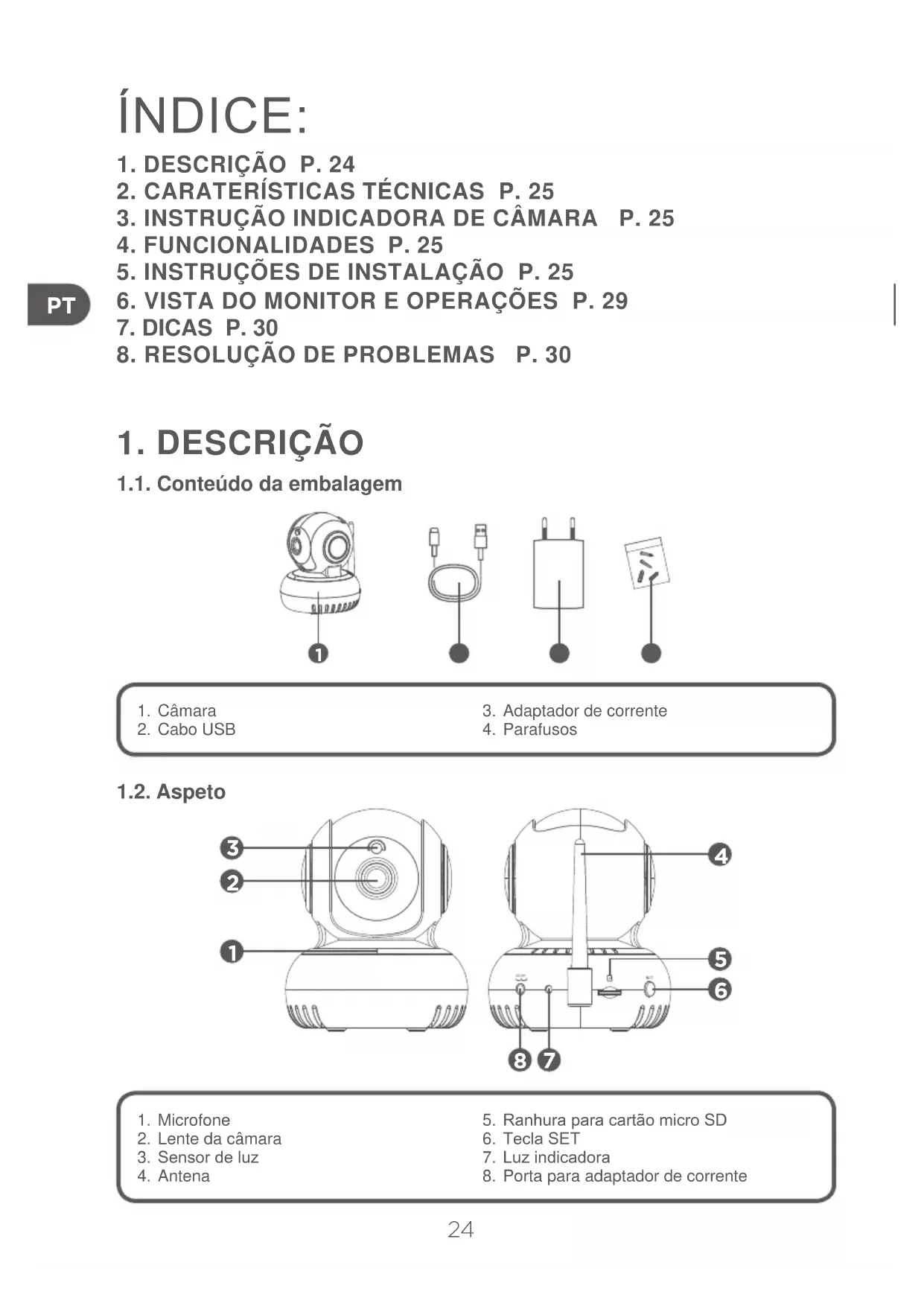
- DESCRIÇÃO P. 24
- CARATERISTICAS TECNICAS P. 25
- INSTRUÇÃO INDICADA DE CÂMARA P. 25
- FUNCIONALIDADES P.25
- INSTRUÇÉS DE INSTALLação P. 25
- VISTA DO MONITOR E OPERACOs P. 29
- DICAS P. 30
- RESOLUÇÃO DE PROBLEMAS P. 30
1. DESCRIÇÃO
1.1. Conteudo da embalagem
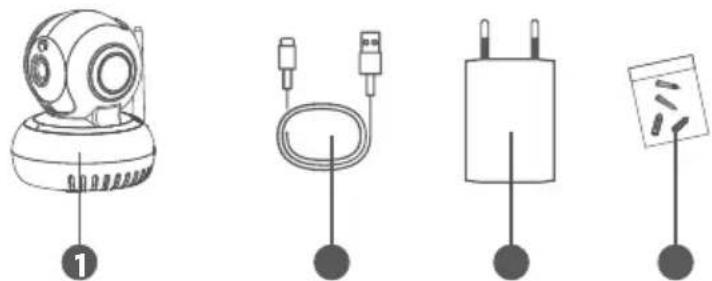
- Camara
-
Cabo USB
-
Adaptador de corrente
- Parafusos
1.2. Aspeto
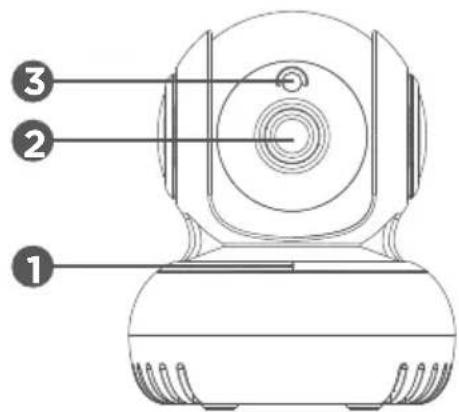
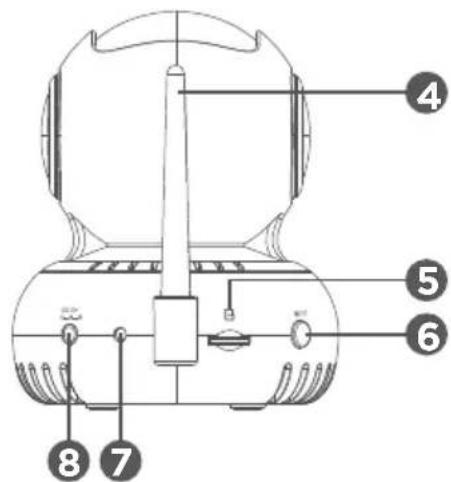
- Microfone
- Lente da-camera
- Sensor de luz
-
Antena
-
Ranhura para cartao micro SD
- Tecla SET
- Luz indicadora
- Porta para adaptor de corrente
2. CARATERÍSTICAS TÉCNICAS
| Sensor de imagem CMOS | |
| Resolução da-camera 1280x720 | |
| Ângulo de rotação da-camera 270° horizontal, 120° vertical | |
| Alcance de visão noturna ≤ 5m | |
| Sensibilitadé audio ≤ -47dB | |
| Tensão de functioramento DC+5V/1A | |
| Temperatura de functioramento -10°C ~ + 40°C | |
| Humidade de functioramento 20% ~ 80% RH | |
| Tamanho (CxLxA) 85 x 88,5 x 103,5 mm | |
| Peso liquido 225g ±10g |
Não está efetuado qualquer avis em caso de alterações menores. A)nossa Empresa reserva-se o direito de interpretação final.
3. INSTRUÇÃO INDICADA DE CÂMARA
| Indicador permanece vermelho | Indica falha de corrente ou na ligação à rede. |
| Indicador vermelho intermitente | Indica que a-camera está a efetuar a ligação à rede. |
| Indicador verde intermitente Indica uma ligação bem sucedida à rede (sem Internet). | |
| Indicador verde fixo Indica que a-camera está ligada ao servidor e a funcional corretoamente. | |
4. FUNCIONALIDADES
Transmissao de video em direito 24/7
HD 720P proportiOna una excellente calidad de video
- Detecção inteligente e Notificationação de movimento
- Gravacao video avançada em cartao micro SD (cartao não incluido)
- Inclineção motorizada
- Visão noturna (5 m de visibilidade)
- Transmissão de voz por两大 vias
- Configuração rápida e fácil
5. INSTRUÇÉS DE INSTALLação
5.1. Transferir e instalar aplicacao do cliente
- Abra a App Store no iPhone, pesquise "Qilive IPcamera" e instale.

5.3. Ligação à eletricidade
Utilize o adaptor eletrico padrão DC5V ao ligar à eletricidade; com uma ligação bem sucedida, o indicator da-camera irá ligar-se e,iniciar a autoinspeçao,que demorará circa de 1 minuto. Decorido este tempo, sera emitido um toque.
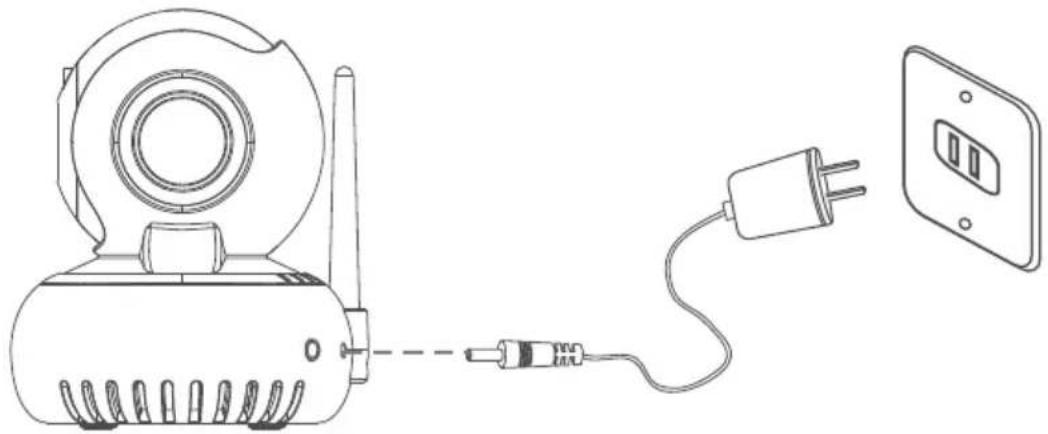
Figura 1
5.4. Ligação da-camera à rede
(Antes da ligaçao: deve dispar de um router sem fios para ligaçao à Internet; o smartphone deve ligar-se ao Wi-Fi do router. Ao ligar o router, tanto a-camera como o smartphone devem estar ao alcance do router sem fios.)
Veja o exemplo de operacao com cliente Android e consulte-o para cliente iOS.
Requesitos da versão: Android 4.4, iOS 7.0 e versões posteriores.
- Ligue e inicia a-camera; o indicator irá ligar-se e proceeder à autoinspeção. quando a autoinspeção estiver conclusária está emitido um toque. A IPCamera entraça automaticamente no modo de configuração antes um bip (Figura 1).
- Abra a APP, clique + para adicional equipamento (Figura 2).
- Clique "Add By WIFI" (Adicionar por WIFI) (Figura 3). (Note: Na primeira vez que a-camera se ligar ao router, clique em "Add By WIFI")
- Clique no icone do��o QR digitalize o codigo QR da ID da camara, que se encontra na mesma. O nome predefinido da camara e "Q.4030" e pode ser alterado. Porultimate, clique "Next" (segunte) (Figura 4).
- Introduza Wi-Fi SSID ePALavra-passedo router.Por predefinicao,oSSIDdevera ser carregado com o SSID de adesao, altere-o apenas quando fordifferente.Clique "Next" (segunte) (Figura 5).
- Apos dois bips, a-camera inicia a configuração da ligação Wi-Fi. quando a luz passa a verde, indica que a ligação está estabelecida. Após uma bem sucedida ligação, a aplicação irá aparecer uma lista deunistras ligadas (Figura 6). Seleciono o item paraentrar na monitorização em tempo real (Figura 6), (Figura 7).
- Se a-camera ja estiver ligada ao router, outros'utilidades da aplicacao podem fazer "Share with friend" (Partilhar com amigos) para ligar a-camera (Figura 3) sem configurar o Wi-Fi.


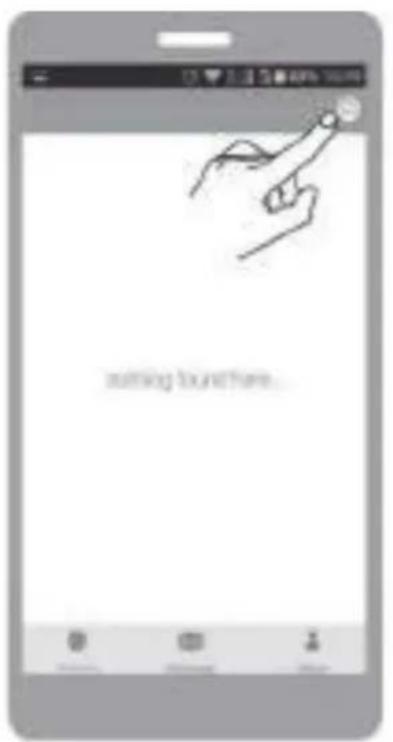
Figura 2
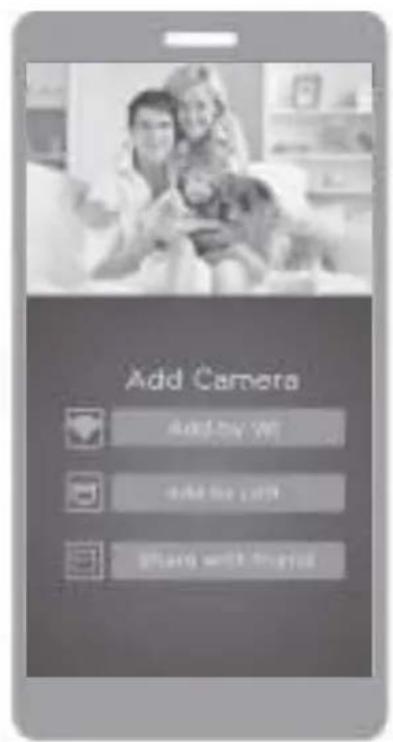
Figura 3
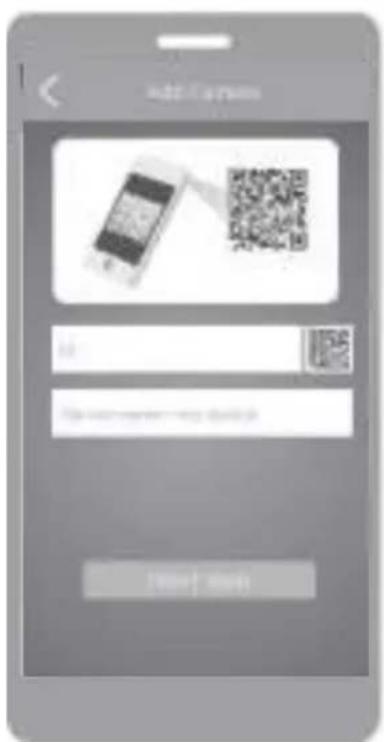
Figura 4
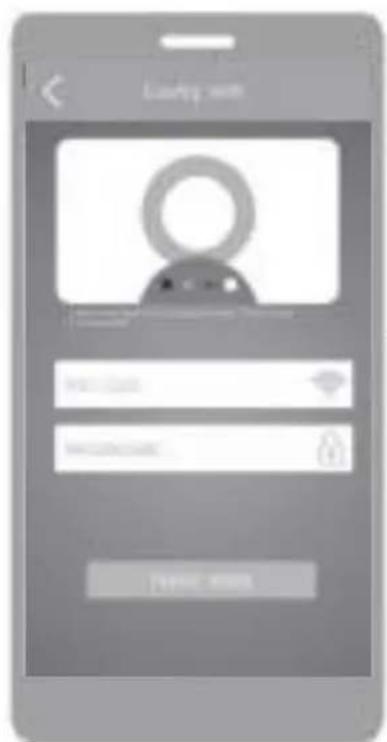
Figura 5 Figura 6
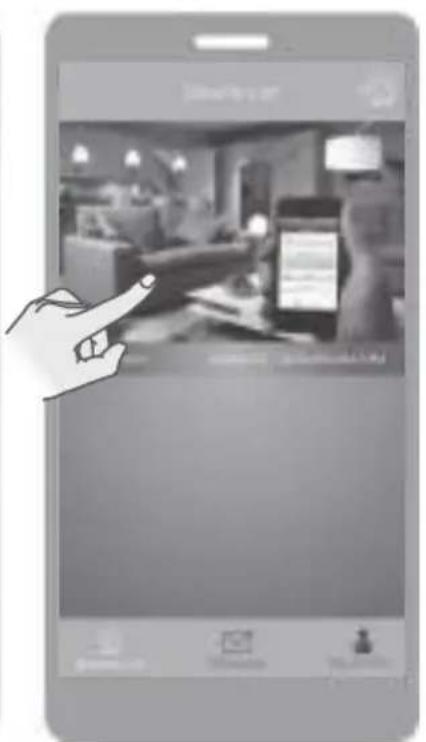
6. VISTA DO MONITORÉ OPERações
Com uma ligaçao bem sucedida, a vista do monitor suporta monitorização em tempo real, tira fotografias, grava videos, efetua intercomunicações, altera definições e outras operações.
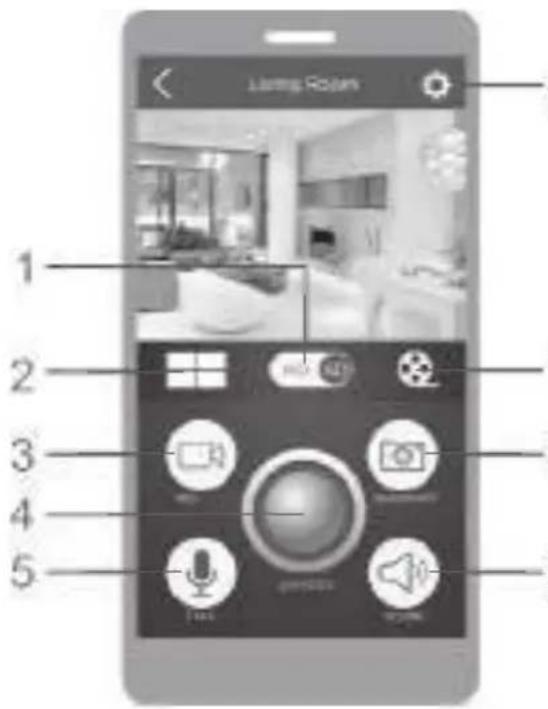
- Clique para alternar entre definição padrão e altera definência do video em tempo real.
- Clique para entrada na vista de variedes videos, monitorizar um(Maximo de 4 videos em tempo real.
- Clique paravenir a gravar um video e voltel a聲明ar para parar.
- Arraste paraaabustar o angulo de visao da camara.
- Clique e mantenha o botao para Transmitir voz
a-camera. Enquanto prime o botão, o audio da-camera está silenciado. - Clique para entrada nas definições.
- Clique para ver e transferir fotografias e videos gravados no cartão micro SD da-camera.
- Clique para tirar uma fotografia. A fotografia sera guardada no smartphone.
- Clique para silenciar o audio da-camera. Clique de novo para cancelar.
Observações:
- As fotografias e os videos capturados com a
aplicacao serao gravados no smartphone.
- As fotografias e videos automaticos de detectao de movimento serao gravados no cartao micro SD da-camera. (cartao nao incluo)
- compatibilidade da-camera: Android 4.4 - 6.0 iOS7 - iOS 9
Definições
- Clique no icone para entrada nas definições da-camera (Figura 8).
- Abra a aplicação, entre na págnina "personal center" (centro pessoal) para verifiar a informação sobre a versão da aplicação, etc. (Figura 9).
- Abra o mapa, entre na páginia "message" (mensagem) para selecionar a atualização das mensagens (Figura 10).
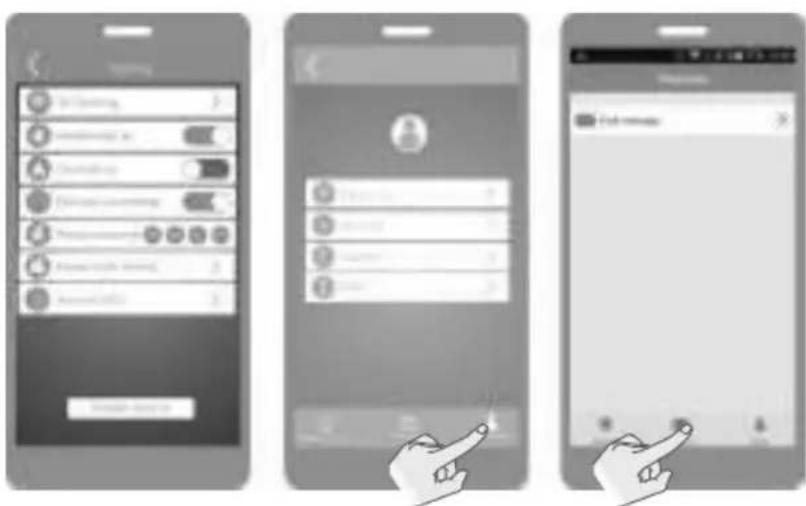
Figura 8 Figura 9 Figura 10
Esta-cameraécompativelcomaplicaçãouniversal,afuncao realdependedecamara.

7. DICAS
- Recomenda-se a utilizesao de um cartao micro SD qualificado para evitar incompatibilidades. Formate o cartao micro SD antes de o utilizear.
- Na págin de definições da aplicação (Figura 8), clique "Cancel the equipment" (cancelar equipamento) para remove a-camera ligada.
- Detecao de movimento: ao ser detetado movimento no alcance da camara, esta ira proceder a gravacao de um video e a capura de fotografias automaticamente. Os videos e as fotografias serao gravados no cartao micro SD.
- Detecao de infrarvermelhos: ao ser detetada um fonte de radiação termica no alcance da camera, esta irá proceder a gravacao de um video e a captura de fotografias automaticamente. Os videos e as fotografiaais serao gravados no cartao micro SD.
- Partilhar com amigos: partilhar o)códio ID QR da-camera com amigos.
- Mensagem de notifications: uma mensagem de alerta pode ser enviada para o servidor e reencaminhada para o seu téléphone sempre que for detetado movimento ou fontes tírmicas
- Monitorização remota: a aplicação pode ver o monitor atraves de Internet, em quando quando é em qualquer lugar,(before de realizada a ligação da-camera à Internet.
8. RESOLUÇÃO DE AVARIAS
- O Wi-Fi não liga.
a) Verifique se a antenna da-camera está bem fixa.
b) Verifique se a-camera está ao alcance do router. Mantenha a distança entre o router e uma-camera interior inferior a 40 pés (12 m) e a 65 pés (20 m) numa-camera exterior.
c) Verifique se o SSID e aPALavra-passedo Wi-Fi contem carateres especiais. Altere o SSID e a palavra-passedo Wi-Fi para carateres ingleses, sem carateres especials.
d) Verifique se o SSD e aPALavra-passe nao tem mais de 16 carateres
e) Verifique se o SSID é emitido.
f) Verifique se o DHCP está ativado no router.
g) Verifique se o métodos de encriptação Wi-Fi é WPA2-PSK/ WPA-PSK ou AES.
h) Verifique se o sinal de Wi-Fi é de 2,4 GHz.
i) Verifique a inexistência de filtros MAC no router ou adicione um endereço MAC à lista branca do router
j) Reinicialize a-camera para voltar a configurar a ligação. Pressione e mantenha a tecla SET durante 10 segundos.
- O indicator Red mantém-se, a ligação à rede falhou.
a) Verifique se aPALAVRA-PASSDe Wi-Fi esta correta.
b) Verifique se a rede liga livrente à Internet.
c) Verifique se a-camera está ao alcance do receptor Wi-Fi.
- O indicator verde está intermitente, a ligação ao servidor falhou.
a) Verifique se o sinal de Wi-Fi é suficientemente forte e se a banda tem largura suficiente para a ligaçao. Aproxime-se do receptor Wi-Fi ou,aumente a largura da banda.
b) Verifique se a-camera não está com interferências de outras sinal de 2,4 GHz.
- Ligação FAST router falhou.
a) O algo rito de encriptao TKIP nao esuportado, configura as definições do router.
b) O sinal de 5 GHz não é suportado.
SPIS TREŚCI:
- OPIS S. 31
2.CHARAKTERYSTYKA TECHNICZNA S.32 - ZNACZENIE LAMPEK KONTROLNYCH KAMERY S. 32
- FUNKCJE URZADZENIA S. 32
- INSTRUKCJE INSTALLACJI S. 32
- WYSIWETLANIE OBRAZU Z KAMERY I JEJ OBSŁUGA S. 36
- PORADY S. 37
- ROZWIAZYWANIE PROBLEMOW S. 37
PL