Q.4030 - Caméra de surveillance Qilive - Notice d'utilisation et mode d'emploi gratuit
Retrouvez gratuitement la notice de l'appareil Q.4030 Qilive au format PDF.



| Type de produit | Caméra de surveillance intérieure IP |
| Marque | Qilive |
| Modèle | Q.4030 |
| Résolution vidéo | 720p (1280x720) |
| Capteur d'image | CMOS |
| Angle de rotation | 270° horizontal, 120° vertical |
| Vision nocturne | Jusqu'à 5 mètres |
| Audio | Microphone et haut-parleur intégrés, communication bidirectionnelle |
| Détection de mouvement | Oui, avec notification push |
| Enregistrement | Sur carte microSD (non incluse) |
| Connectivité | WiFi 2,4 GHz |
| Application | Qilive IP Camera (iOS et Android) |
| Alimentation | Adaptateur secteur DC 5V/1A |
| Dimensions (L x l x H) | 85 x 88,5 x 103,5 mm |
| Poids net | 225 g ± 10 g |
| Température de fonctionnement | -10°C à +40°C |
| Humidité de fonctionnement | 20% à 80% HR |
| Compatibilité smartphone | Android 4.4+ / iOS 7.0+ |
| Contenu de la boîte | Caméra, câble USB, adaptateur secteur, vis, notice |
| Indice de protection | Usage intérieur uniquement |
FOIRE AUX QUESTIONS - Q.4030 Qilive
Questions des utilisateurs sur Q.4030 Qilive
0 question sur cet appareil. Repondez a celles que vous connaissez ou posez la votre.
Poser une nouvelle question sur cet appareil
Téléchargez la notice de votre Caméra de surveillance au format PDF gratuitement ! Retrouvez votre notice Q.4030 - Qilive et reprennez votre appareil électronique en main. Sur cette page sont publiés tous les documents nécessaires à l'utilisation de votre appareil Q.4030 de la marque Qilive.
MODE D'EMPLOI Q.4030 Qilive
- Appareil photo
-
Cable USB
-
Adaptateur d'alimentation
- Vis
1.2. Schéma
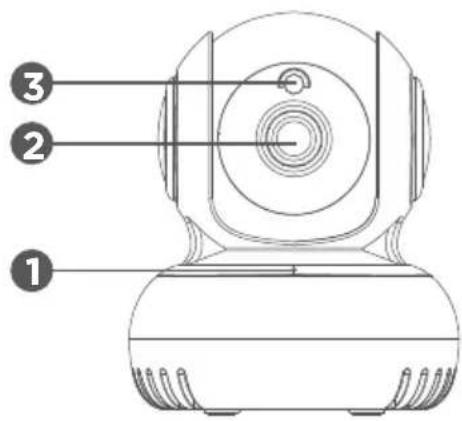
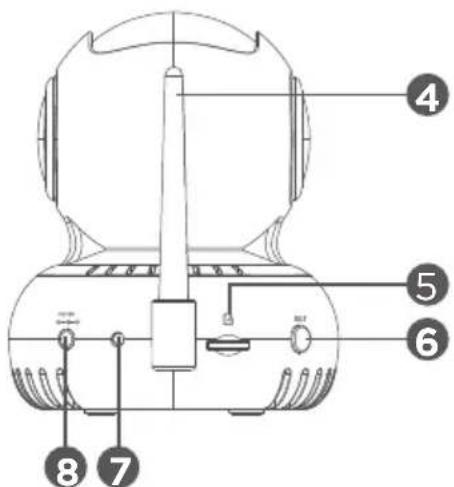
- Microphone
2.Objectif - Capterur de lumière
-
Antennes
-
Logement de carte micro-SD
- Bouton SET
- Témoin lumineux
- Port de l'adaptateur de puissance
2. CARACTERISTIQUES TECHNIQUES
| Capteur d'image CMOS | |
| Résolution de laamera 1280x720 | |
| Angle de rotation de laamera 270° horizontal, 120° vertical | |
| Portée de la vision nocturne ≤ 5m | |
| Sensibilité audio ≤ -47dB | |
| Tension de fonctionnement DC+5V/1A | |
| Température de fonctionnement -10°C ~ + 40°C | |
| Humidité de fonctionnement 20% ~ 80% RH | |
| Taille (LxIxH) 85 x88.5 x103.5mm | |
| Poids net 225g ±10g |
Des changements mineurs peuvent etre effectués sans anonce prealable. Notre entreprise se reserve le droit de l'interprétation finale.
3. EXPLICATION DES TÉMOINS LUMINEUX DE LA CAMÉRA
| Le témoin lumineux reste rouge | Indique un problème d'alimentation ou que le réseau n'est pas connecté. |
| Le témoin lumineux rouge clignote | Indique que laamera est connectée au réseau. |
| Le témoin lumineux vert clignote | Indique que le réseau est connecté (pas à Internet). |
| Le témoin lumineux reste vert Indique que laamera est connectée au serveur et fonctionne correctement. | |
4. FONCTIONNALITÉS
- Diffusion video 24h/24 7j/7
- Video HP 720P pour une excellente qualité
- Détction intelligente et notification des mouvements
- Enregistrement video avancé sur carte micro-SD (carte SD non incluse)
Orientation motorisée - Vision nocturne (visible à 5 m)
Transmission voie bidirectionnelle
Installation facile et rapide
5. INSTRUCTIONS D'INSTALLATION
5.1. Téléchargement et installation de l'application client
- Sur votre iPhone, ouvre l'App Store, cherchez l'application "Qilive IPcamera" et installez-la.

FR
- Pour les smartphones Android, entrez sur la boutique "Google Play".Cherchez l'application "Qilive IP Camera" et installez-la

Qilive IPCamera
5.2. Inscription utilisateur
Veuillez inscrite un utilisateur après avoir installé l'application.
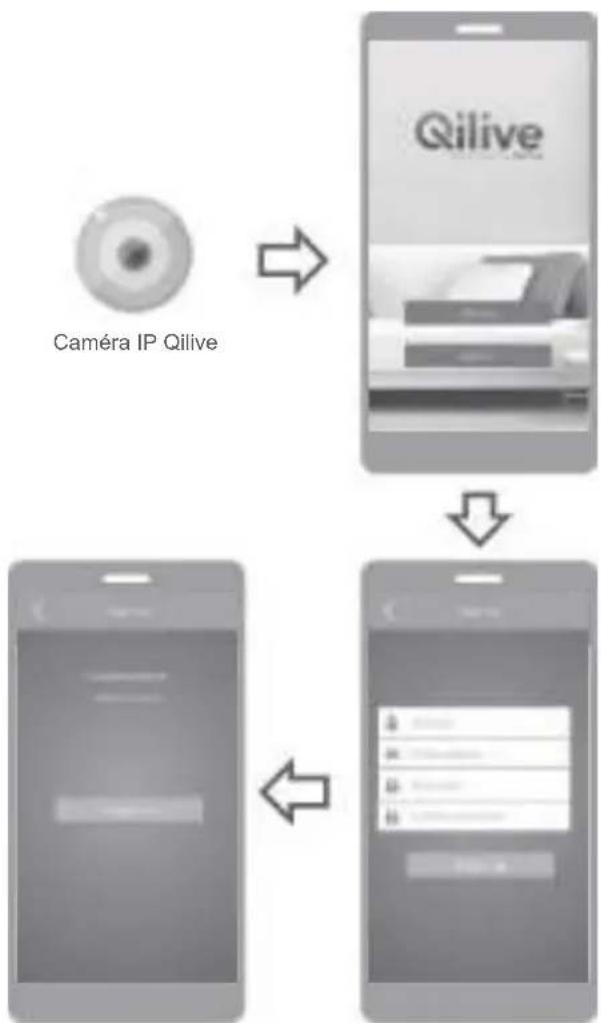
5.3. Connexion au réseau électrique
Veuillez utiliser un adaptateur de puissance standard DC5V pour relier l'appareil au réseau électrique. Si la connexion fonctionne, un témoin lumineux de laamera s'allume et l'autoinspection, qui dure environ 1 minute, commence. Vous entendrez ensuite un son de frappement.
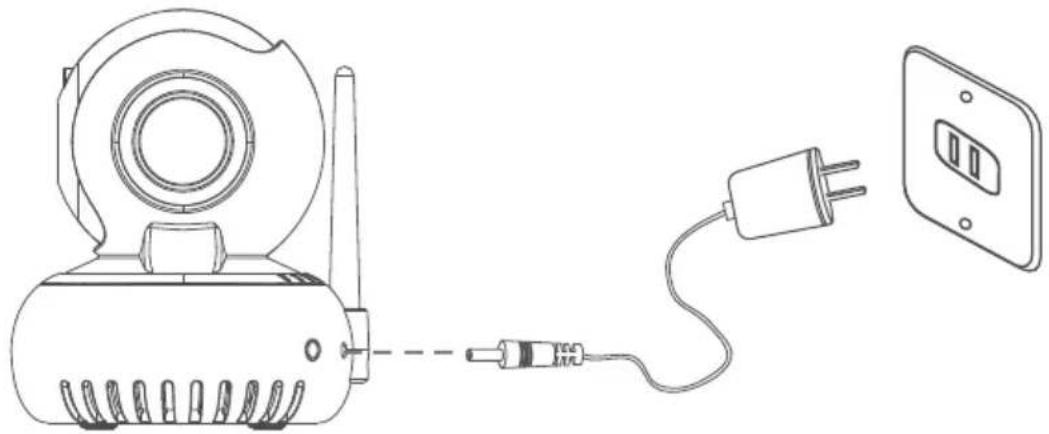
Figure 1
5.4. Connexion de laamera au reseau
(Avant la connexion : le routeur sans fil doit être connecté à internet. Le smartphone doit être connecté au Wifi du routeur. Lorsque vous connectez le routeur, le smartphone et laamera doivent être à portée du routeur sans fil).
Veuillez suivre les instructions pour clients Android en exemple et suivre la correspondance entre les apparciels Android et IOS.
Version nécessaire : Android 4.4, iOS 7.0, ou versions plus récentes.
- Veuillez allumer et demarrer laamera. Le témoin lumineux s/allume et l'auto-inspection démarre. Àpès l'auto-inspection, vous entendez un bruit de frappement. Laamera IP entre automatiquement en mode configuration après un bip (Figure 1).
- Ouyrez l'application, cliquez sur + pour ajouter un équipement (Figure 2).
- Cliquez sur "Add By WIFI" ("Ajouter par WIFI") (Figure 3).(Note : lorsque vous connectez la camera pour la première fois au routeur, yeuillage cliqueur sur "Add By WIFI" ("Ajouter par WIFI")
- Cliquez sur l'icone QR Code et scannez le QR Code de la plaque signaletique de la camera, disposée sur la camera. Le nom par défaut de la camera est "Q.4030" et peut être modifié. Enfin, cliquez sur "Next ("Suite") (Figure 4).
- Veuillez saisir le code d'identification du réseau Wifi et le mot de passer du routeur. Par défaut, le code SSID doit être rempli avec le SSID que vous avez connecté, vous pouvez le modifier s'il est différent. Cliquez sur "Next ("Suite") (Figure 5).
- Àpres deux bips, laamera commence à configurer la connexion Wifi. Lorsque la lumière devient verte, cela signifie que la connexion est établie. Une fois la connexion effectuee, l'application affiche la liste des cameras connectées (Figure 6). Sélectionnez la rubrique permettant d'entrée en surveillance en temps réel (Figure 6), (Figure 7).
- Si laamera est déjà connectée au routeur, d'autres utilisateurs de l'application peuvent cliquer sur "Share with friend" ("Partager avec un ami") pour connecter laamera (Figure 3) sans devoir configurer le Wifi.
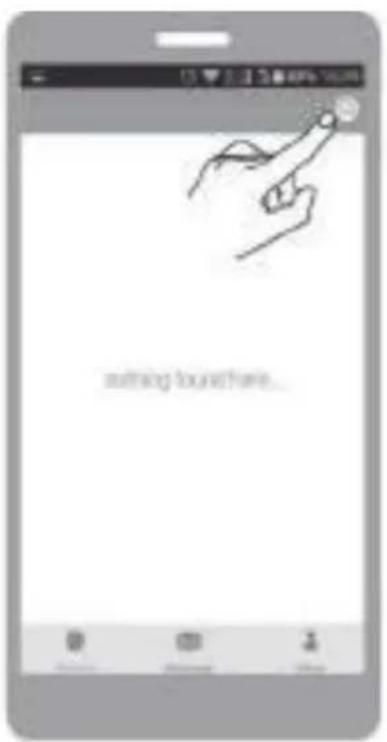
Figure 2
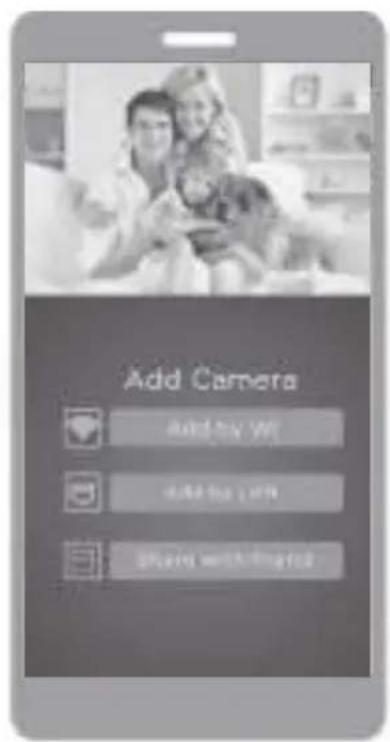
Figure 3
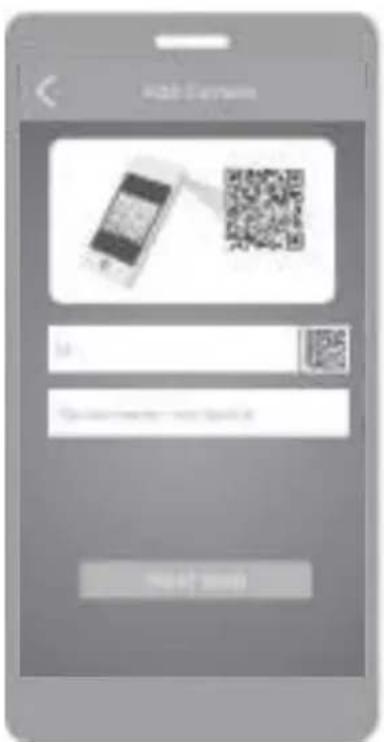
Figure 4
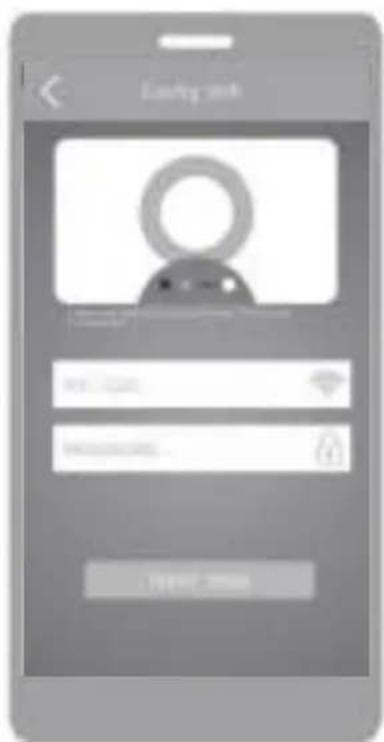
Figure 5 Figure 6
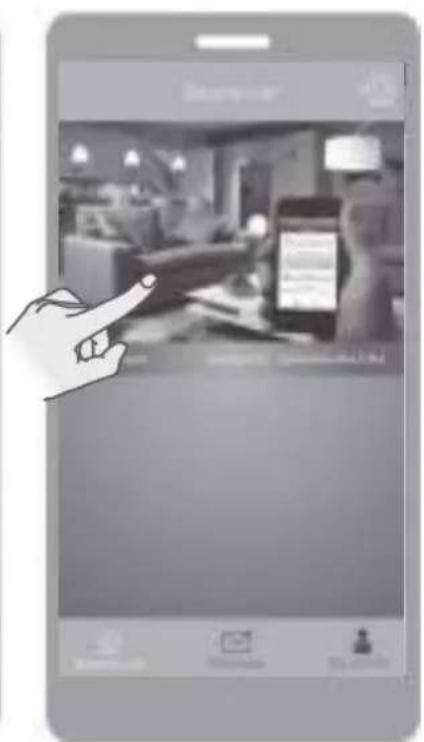
6. PRESENTATION ET UTILISATION DE MONITOR VIEW
Une fois la connexion effectuee, Monitor View yous permit d'effectuer une surveillance en temps reel, de prendre des photos, d'enregistrer des videos, de lancer une intercommunication, de modifier les parametes et d'utiliser d'autres fonctionnalités.
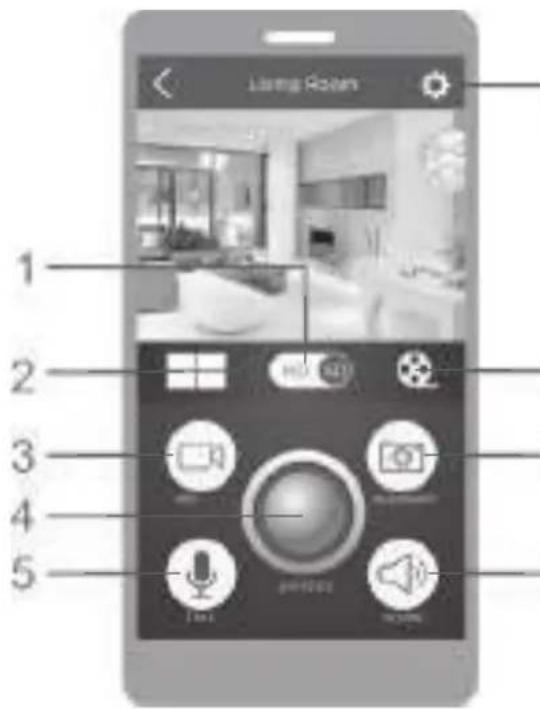
- Cliquez pour passer de la définition standard à la haute définition pour la video en temps réel.
- Cliquez pour entrer en mode multi-video, et suivez jusqu'à 4 videos en temps réel.
- Cliquez pour commencer a enregister une video, cliquez a nouveau pour arreter.
- Faites glisser pour adapter l'angle de vue de laamera.
- Cliquez et restez appuyé(e) sur le bouton pour une transmission de voix à laamera. Pendant que vous appuyez sur le bouton, l'audio de laamera sera mis en mode silence.
- Cliquez pour entrer dans les parametes.
- Cliquez pour afficher et télécharger les photos et vidés enregistrées dans la carte micro-SD de laamera.
- Cliquez pour prendre une photo. La photo sera enregistrée dans le smartphone.
- Cliquez pourmettre l'audio de laamera en mode silence.Cliquez a nouveau pour annuler.
Remarques :
- Les photos et videos prises dans l'application seront enregistrées dans le smartphone.
- Les photos automatiques et videos de la détction de mouvements seront enregistrées dans la carte micro-SD de laamera (carte SD non incluse).
- compatibilité de laamera : Android 4.4 - 6.0 iOS7 - iOS 9
Paramètres
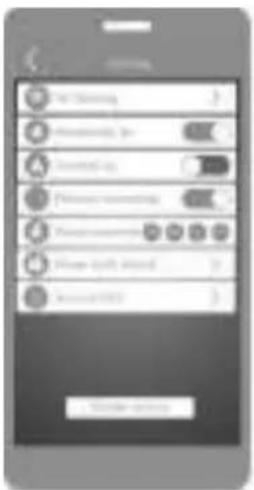
- Cliquez sur l'icone pour entrer dans les paramètres de laamera (Figure 8).
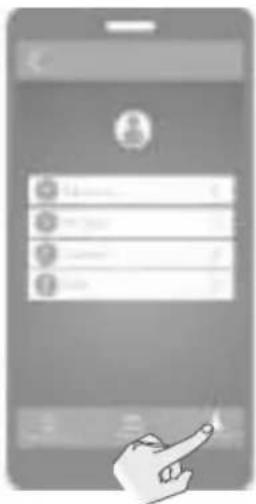
- Ouvrez l'application, ouvre la page "personal center" ("centre personnel") pour connaître la version de l'application, etc. (Figure 9).
- Ouvrez le plan, ouvrez la page "message" pour creer des messages automatiques (Figure 10).
Cetteamera est compatible avec les applications universal app, le fonctionnement reel dépendra de laamera.
7. CONSEILS
- Nous vous conseillons d'utiliser un carte micro-SD certifiée pour éviter tout risque d'incompatibilité. Formatez la carte micro-SD avant utilisation.
- Sur la page Paramétres de l'application (Figure 8), cliquez sur "Cancel the equipment" ("Annuler l'équipement") pour-retirer la camera connectée.
- Detection de mouvements : lorsqu'un mouvement est detecté dans l'angle de laamera, celle-ci enregistrre une video et prend automatiquement des photos. Les videos et photos seront enregistrées dans la carte micro-SD.
- Detection infrastructure: lorsqu'une source de rayonnement thermique est détectée dans l'angle de laamera, celle-ci enregistrre une video et prend automatiquement des photos. Les photos et photos seront enregistrées dans la carte micro-SD.
- Partager avec des amis : partagez le QR Code d'identification de laamera avec vos amis.
- Message push : lorsqu'un mouvement ou une source thermique est détectée, un message d'alerte peut être envoyé au serveur et transféré à votre téléphone
- Surveillance à distance : une fois laamera connectée à internet, l'application permet d'effectuer une surveillance par internet, où que vous soyez, à tout moment.
8. DÉPANNAGE
- Impossible de connecter le Wifi.
a) Vérifiez que l'antonne de laamera est bien fixée.
b) Vérifiez que laamera est à portée du routeur. La distance par rapport au routeur doit être inférieure à 12 metres/40 ft pour uneamera d'intérieur et inférieure à 20 metres/65 ft pour uneamera d'extérieur.
c) Vérifiez que le SSD et le mot de passer du Wifi ne contiennent pas de caractères spéciaux. Modifiez le SSD et le mot de passer du Wifi avec des caractères anglais uniquement, et sans caractères spéciaux.
d) Vérifiez que le SSID et le mot de passse ne dépassent pas 16 caractères
e) Vérifiez que le SSID est diffusé.
f) Vérifiez que le DHCP est activé sur le routeur.
g) Vérifiez que la méthode de cryptage Wifi est WPA2-PSK/ WPA-PSK ou AES.
h) Vérifiez que le signal Wifi est de 2.4GHz.
i) Vérifiez qu'il n'y ait pas de filtré MAC sur le routeur, ou ajoutez l'adresse MAC à la liste blanche du routeur
j) Réinitialisez laamera pour étabrir à nouveau une connexion. Appuyez et restez appuyé(e) sur le bouton SET pendant 10 secondes.
- Le témoin lumineux rouge reste affché, la connexion au réseau a échoué.
a) Verifie que le mot de passage du Wifi est correct.
b) Verifiez que le réseau se connecte correctement à Internet.
c) Vérifiez que laamera est à porté du hotspot Wifi.
- Les temoins lumineux verts clignotent, la connexion au serveur a échoué.
a) Assurez-vous que le signal Wifi soit suffisamment puissant et que la bande passante soit suffisante pour la connexion. Rapprochez-vous du hotspot Wifi ou augmentez la bande passante.
b) Assurez-vous que laamera ne soit pas sous l'interfERENCE d'un autre signal 2,4 GHz.
- La connexion RAPIDE au routeur a échoué.
a) L'algorithmme de cryptage n'est pas supporté, configurez les paramétres du routeur.
b) Le signal 5 GHz n'est pas supporté.

INDICE:
FR - Service Clients Auchan France - 200 rue de la Recherche 59650 Villeneuve d'Ascq - 03 59 30 59 30 - www.auchan.fr
ES - Alcampo, S.A. - Supermercados Sabeco, S.A. C/ Santiago de Compostela Sur, s/n - 28029 Madrid - e-mail: d.calidad@alcampo.es