Q.4030 - некатегоризовано Qilive - Безкоштовний посібник користувача

Знайдіть посібник до пристрою безкоштовно Q.4030 Qilive у форматі PDF.

📄 68 сторінок PDF ⬇️ Українська UK 💬 Питання ШІ 10 питань ⚙️ Характеристики 🖨️ Друк
Notice Qilive Q.4030 - page 59
Переглянути посібник : Français FR Español ES Magyar HU Italiano IT Polski PL Português PT Română RO Русский RU Українська UK
Помічник з посібника
Працює на ChatGPT
Очікування вашого повідомлення
Інформація про продукт

Марка : Qilive

Модель : Q.4030

Категорія : некатегоризовано

Назва Опис
Тип пристрою Не класифіковано
Розміри Не вказані
Вага Не вказано
Живлення Не вказано
Використання Не вказано
Обслуговування Не вказано
Ремонт Не вказано
Безпека Не вказано
Загальна інформація Не вказано

Часті запитання - Q.4030 Qilive

Як увімкнути Qilive Q.4030?
Щоб увімкнути Qilive Q.4030, натисніть кнопку живлення на боці пристрою, доки індикатор не загориться.
Що робити, якщо пристрій не вмикається?
Переконайтеся, що пристрій заряджений. Підключіть його до електромережі та дайте зарядитися принаймні 30 хвилин, перш ніж спробувати знову.
Як скинути налаштування Qilive Q.4030?
Щоб скинути пристрій, утримуйте кнопку живлення приблизно 10 секунд, доки він не перезавантажиться.
Як підключити Qilive Q.4030 до Wi-Fi?
Перейдіть до налаштувань пристрою, виберіть "Wi-Fi", потім оберіть вашу мережу та введіть пароль.
Що робити, якщо Wi-Fi часто відключається?
Переконайтеся, що сигнал Wi-Fi сильний у зоні розташування пристрою. Спробуйте перезавантажити роутер і перепідключити пристрій.
Як оновити програмне забезпечення Qilive Q.4030?
Перейдіть до налаштувань, виберіть "Оновлення системи" і дотримуйтесь інструкцій для завантаження та встановлення останньої версії.
Що робити, якщо екран залишається чорним?
Переконайтеся, що пристрій заряджений. Якщо екран залишається чорним після спроби увімкнення, спробуйте скинути пристрій.
Як вирішити проблеми зі звуком?
Перевірте, що гучність не встановлена на нуль і пристрій не знаходиться в беззвучному режимі. Якщо проблема зберігається, спробуйте перезавантажити пристрій.
Де я можу знайти посібник користувача для Qilive Q.4030?
Посібник користувача можна завантажити з офіційного сайту Qilive у розділі "Підтримка" або "Завантаження".
Як зв’язатися зі службою підтримки Qilive?
Ви можете зв’язатися зі службою підтримки Qilive через їхній веб-сайт або телефоном, використовуючи контактну інформацію, вказану в розділі "Контакти".

Завантажте інструкції для вашого некатегоризовано у форматі PDF безкоштовно! Знайдіть свій посібник Q.4030 - Qilive і поверніть собі контроль над електронним пристроєм. На цій сторінці опубліковані всі документи, необхідні для використання вашого пристрою. Q.4030 бренду Qilive.

ПОСІБНИК КОРИСТУВАЧА Q.4030 Qilive

Camera connectée d’intérieur Cámara conectada para interior Fotocamera connessa indoor Câmara conectada indoor Kamera połączona z Internetem,do użycia w pomieszczeniach Beltéri okoskamera: Cameră conectată indoor Камера с подключением для внутренней съемки Камера з підключенням в приміщенні IP Indoor Camera Q.4030FR

5. ІНСТРУКЦІЇ ЩОДО УСТАНОВКИ С. 60

6. ВИД МОНІТОРА ТА ОПЕРАЦІЇ С. 64

8. УСУНЕННЯ НЕПОЛАДОК С. 65

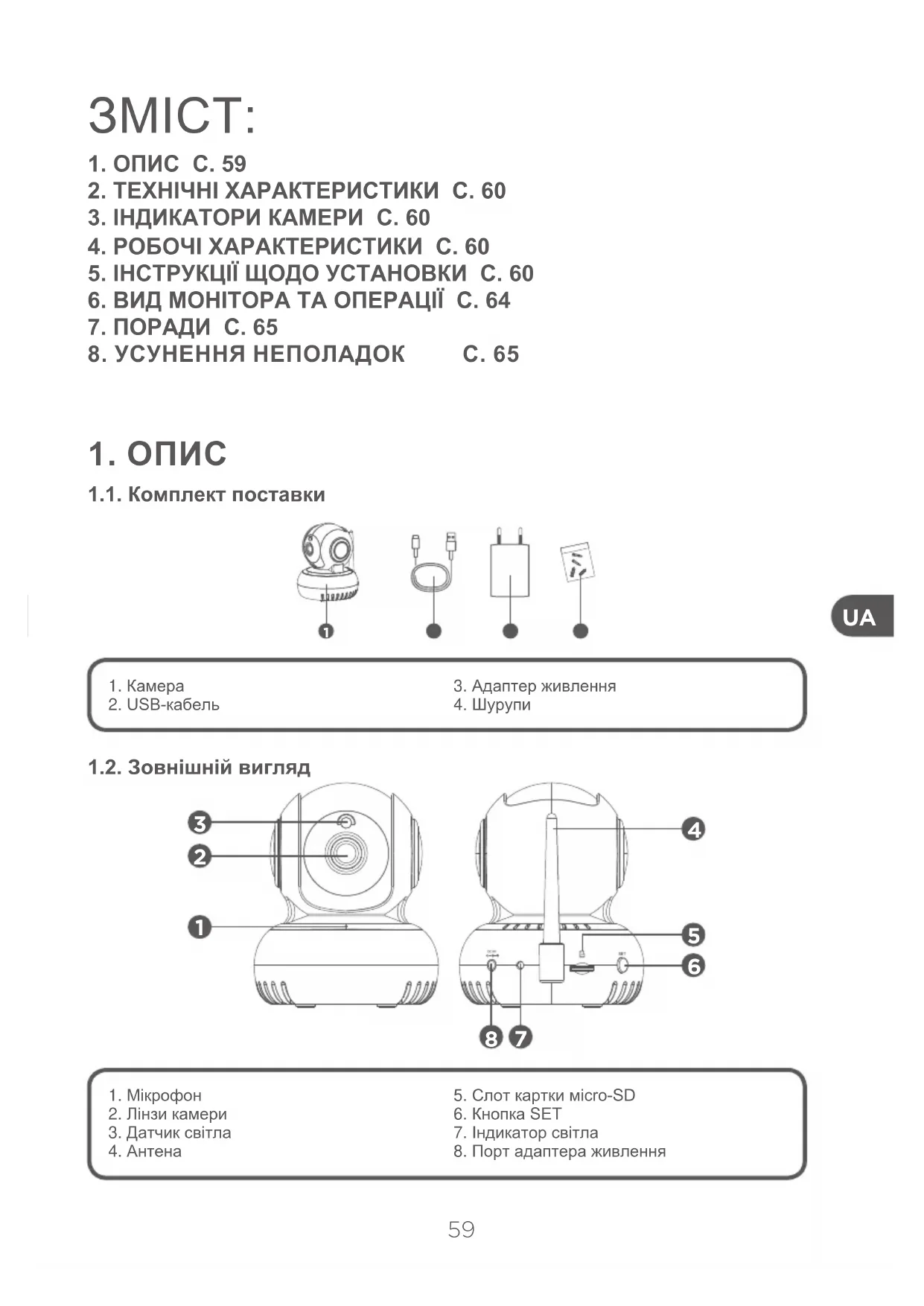
1.1. Комплект поставки1 2 3 41. Камера2. USB-кабель3. Адаптер живлення4. Шурупи1.2. Зовнішній вигляд

1. Мікрофон2. Лінзи камери3. Датчик світла4. Антена5. Слот картки мicro-SD6. Кнопка SET7. Індикатор світла8. Порт адаптера живлення

UA2. ТЕХНІЧНІ ХАРАКТЕРИСТИКИ Датчик зображення CMOS Роздільна здатність камери 1280x720 Діапазон повороту камери 270° по горизонталі, 120° по

Діапазон нічного бачення ≤ 5м Аудіо чутливість ≤ -47dB Робоча напруга DC+5V/1A Робоча температура -10°C ~ + 40°C Робоча вологість 20% ~ 80% RH Розмір (ДхШхВ) 85 x88.5 x103.5мм Вага неттоt 225г ±10г У випадку внесення незначних змін, ніякого додаткового повідомлення не буде. Наша компанія залишає за собою право остаточної інтерпретації.

Вказує, що живлення не підключене або немає під'єднання

Червоний індикатор блимає Вказує, що камера під'єднується до мережі. Зелений індикатор блимає Вказує на те, що підключення до мережі пройшло успішно (немає Інтернету). Зелений індикатор світиться Вказує на те, що камера під'єднана до сервера та добре

  • 24/7 пряма трансляція відео
  • HD 720P забезпечує чудову якість відео зображення
  • Розумне виявлення руху та попередження
  • Додатковий запис відео на картку мікро-SD (картка немає комплекті)
  • Моторизований привід Нахилу/Повороту
  • Нічне бачення (видимість 5 м)
  • Двостороння голосова передача
  • Швидка та проста установка

5. ІНСТРУКЦІЇ ЗІ ВСТАНОВЛЕННЯ

5.1. Завантаження та встановлення APP клієнта

1. Відкрийте магазин App Store на iPhone, знайдіть "Qilive IPcamera" та встановіть.

2. Увійдіть в магазин "Google Play" на смартфоні Android.Знайдіть "Qilive IP Сamera" та

встановіть. Qilive IPcamera 5,2. Реєстрація користувача Після установки додатку, будь ласка, зареєструйтеся, як користувач. Qilive IPcamera

UA5,3. Під'єднання до живлення Будь ласка, використовуйте стандартний адаптер живлення DC5V при підключенні до живлення; при успішному підключенні індикатор камери увімкнеться та розпочне самоперевірку, яка триватиме близько 1 хвилини. Після цього пролунає звук стукання. Рисунок 1 5,4. Підключення камери до мережі (До підключення: безпровідний роутер слід підключити до Інтернету, смартфон слід підключити до Wi-Fi Інтернету роутера. При підключенні до роутера, як смартфон, так і камера повинні бути в зоні покриття бездротового роутера

Візьміть за приклад операцію Android-клієнтів та зверніться до Android-клієнтів для клієнтів операційної системи iOS. Вимоги версії: Android 4.4, iOS 7.0 та пізніші версії.

1. Будь ласка, включіть та запустіть камеру, індикатор увімкнеться та розпочне

самоперевірку. Після закінчення самоперевірки пролунає звук стукання. IPCamera автоматично перейде в режим нанаштування після звукового сигналу (Рисунок 1).

2. Відкрийте APP, натисніть + , щоб додати обладнання (Рисунок 2).

3. Натисніть “Add By WIFI” (Додати через WiFi) (Рисунок 3).(Примітка: при першому

підключенні камери до роутера, будь ласка, натисніть кнопку “Add By WIFI" (Додати через WiFi)).

4. Натисніть значок QR-коду та відскануйте QR-код ID камери, що знаходиться на камері.

Ім'я камери за замовчуванням це “Q.4030” та воно може бути змінене. Нарешті, натисніть кнопку "Next" (Далі) (Рисунок 4).

5. Будь ласка, введіть ідентифікатор SSID Wi-Fi та пароль роутера. За замовчуванням

ідентифікатор SSID необхідно завантажити з SSID, до якого ви приєдналися, змініть його тільки коли він є іншим. Натисніть Кнопку "Next" (Далі) (Рисунок 5).

6. Після двох гудків камера починає налаштувати Wi-Fi з'єднання. Коли загоряється зелене

світло, це означає, що з'єднання встановлене. Після успішного підключення додаток покаже у спливаючому вікні список підключених камер (Рисунок 6). Виберіть елемент для контролю у режимі реального часу (Рисунок 6), (Рисунок 7).

7. Якщо камера вже підключена до роутера, інші користувачі додатку можуть натиснути

“Share with friend" (Поділитися з другом), щоб підключитися до камери (Рисунок 3) без настройки Wi-Fi.

UAРисунок 2 Рисунок 4 Рисунок 3 Рисунок 5 Рисунок 6 ipcamera за замовчуванням може бути змінена.

UA6. ВИД МОНІТОРА ТА ОПЕРАЦІЇ Після успішного підключення монітор підтримує контроль в режимі реального часу, здійснення фото та відеозйомки, внутрішній зв'язок, зміну налаштувань та інші операції.

1. Натисніть кнопку для перемикання між

стандартною та високою роздільністю відео зображення в режимі реального часу.

2. Натисніть, щоб увійти в багатоступеневий

відео огляд, контроль максимум 4 відео в реальному часі.

3. Натисніть, щоб розпочати запис відео,

натисніть кнопку знову, щоб зупинити запис.

4. Перетягніть, щоб відрегулювати кут огляду

5. Натисніть та утримуйте, щоб передати голос

до камери. При утриманні кнопки звук з камери буде

6. Натисніть, щоб увійти в налаштування.

7. Натисніть, щоб переглянути та завантажити

фотографії та відео, збережені в пам'яті картки мікро-SD камери.

8. Натисніть кнопку, щоб зробити знімок. Знімок

буде збережено у смартфоні.

9. Натисніть, щоб відключити звук камери.

Натисніть знову, щоб відмінити.

1. Фотографії та відео, зроблені у додатку, будуть збережені в смартфоні.

2. Автоматичні фотографії та відео виявлення руху будуть збережені в картці мікро-SD

камери (картка немає комплекті).

3. Сумісність камери: Android 4.4 - 6.0 iOS7 - iOS 9

1. Натисніть значок , щоб увійти в налаштування камери (Рисунок 8).

2. Відкрийте додаток, увійдіть на сторінку "персональний центр" для перевірки інформації

при версію додатку і т.д. (Рисунок 9).

3. Відкрийте портрет, увійдіть на сторінку "повідомлення", щоб налаштувати push-

повідомлення (Рисунок 10). Рисунок 8 Рисунок 9 Рисунок 10 Дана камера сумісна з універсальним додатком, фактична функція залежить від камери.

1. Рекомендуємо використовувати картку мікро-SD належної якості, щоб уникнути

несумісності. Відформатуйте картку мікро-SD перед використанням.

2. На сторінці установки додатку (Рисунок 8) натисніть “Cancel the equipment” (Видалити

обладнання), щоб видалити підключену камеру.

3. Виявлення руху: коли виявляється рух в області дії камери, камера автоматично буде

записувати відео та знімати фотографії. Відео та фотографії будуть збережені на картці мікро-SD.

4. Інфрачервоне виявлення: коли джерело теплового випромінювання виявляється в

області дії камери, камера автоматично буде записувати відео та знімати фотографії. Відео та фотографії будуть збережені на картці мікро-SD.

5. Поділитися з друзями: поділитися ID QR-коду камери з друзями.

6. Push-повідомлення: при виявленні руху або теплового джерела, сигнал тривоги може

бути відправлений на сервер та переданий на ваш телефон.

7. Віддалений контроль: після успішного підключення камери до Інтернету, додаток може

отримати доступ до монітора через Інтернет, в будь-який час та в будь-якому місці.

8. УСУНЕННЯ НЕПОЛАДОК

1. Wi-Fi не може бути підключений.

a) Переконайтеся, що антена камери добре зафіксована. b) Переконайтеся, що камера знаходиться в зоні дії роутера. Дотримуйтеся відстані не меше ніж 40 футів між роутером та камерою внутрішнього спостереження, та не менше 65 футів для камери зовнішнього спостереження. c) Переконайтеся, що ідентифікатор SSID та пароль для WiFi не містять спеціальних символів. Змініть ідентифікатор SSID та пароль Wi-Fi на англійські символи, без спеціальних символів. d) Переконайтеся, що ідентифікатор SSID та пароль містять не більше 16 символів. e) Переконайтеся, що ідентифікатор SSID транслюється. f) Переконайтеся, що на роутері включений DHCP. g) Переконайтеся, що метод шифрування Wi-Fi є WPA2-PSK або AES. h) Переконайтеся, що сигнал Wi-Fi на частоті 2.4GHz. і) Переконайтеся, що на роутері немає фільтра за Mac-адресою або додайте Mac- адресу до білого списку роутера. j) Скиньте налаштування камери, щоб ще раз налаштувати підключення. Натисніть та утримуйте кнопку Set протягом 10 секунд.

2. Червоний індикатор світиться, підключення до мережі не вдається.

а) Переконайтеся, що пароль Wi-Fi є правильним. b) Переконайтеся, що мережа підключається до Інтернету безперешкодно. с) Переконайтеся, що камера знаходиться в зоні дії Wi-Fi точки доступу Wi-Fi.

3. Зелений індикатор блимає, до сервера підключитися не вдається.

а) Переконайтеся, що Wi-Fi сигнал Wi-Fi досить сильний та пропускної здатності цілком достатньо для зв'язку. Перемістіться ближче до точки доступу Wi-Fi або збільшіть пропускну здатність. b) Переконайтеся, що немає інтерференції камери з іншими сигналами 2.4 GHz.

4. Швидке підключення роутера не вдалося.

a) Алгоритм шифрування TKIP не підтримується, змініть налаштування роутера. b) Сигнал 5GHz не підтримується.