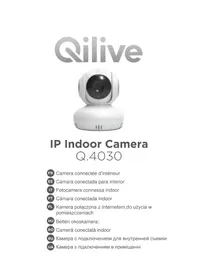
Q.4030 - Megfigyelő kamera Qilive - Ingyenes használati útmutató
Találja meg az eszköz kézikönyvét ingyenesen Q.4030 Qilive PDF formátumban.



| Terméktípus | IP beltéri biztonsági kamera |
| Márka | Qilive |
| Modell | Q.4030 |
| Videó felbontás | 720p (1280x720) |
| Képérzékelő | CMOS |
| Forgási szög | 270° vízszintes, 120° függőleges |
| Éjjellátó | Akár 5 méter |
| Audró | Beépített mikrofon és hangszóró, kétirányú kommunikáció |
| Mozgásérzékelés | Igen, push értesítéssel |
| Rögzítés | microSD kártyára (nem tartozék) |
| Csatlakoztathatóság | WiFi 2,4 GHz |
| Alkalmazás | Qilive IP Camera (iOS és Android) |
| Tápellátás | Hálózati adapter DC 5V/1A |
| Méretek (H x Sz x M) | 85 x 88,5 x 103,5 mm |
| Nettó tömeg | 225 g ± 10 g |
| Üzemelési hőmérséklet | -10°C – +40°C |
| Üzemelési páratartalom | 20% – 80% RH |
| Smartphone kompatibilitás | Android 4.4+ / iOS 7.0+ |
| Doboz tartalma | Kamera, USB kábel, hálózati adapter, csavarok, használati útmutató |
| Védettségi besorolás | Csak beltéri használatra |
Gyakran ismételt kérdések - Q.4030 Qilive
Felhasználói kérdések a következőről Q.4030 Qilive
0 kérdés erről a készülékről. Válaszolj azokra, amiket ismersz, vagy tedd fel a sajátod.
Tegyél fel egy új kérdést erről a készülékről
Töltse le az útmutatót a következőhöz Megfigyelő kamera PDF formátumban ingyenesen! Találja meg kézikönyvét Q.4030 - Qilive és vegye vissza elektronikus eszközét a kezébe. Ezen az oldalon közzé van téve az eszköze használatához szükséges összes dokumentum. Q.4030 márka Qilive.
HASZNÁLATI ÚTMUTATÓ Q.4030 Qilive
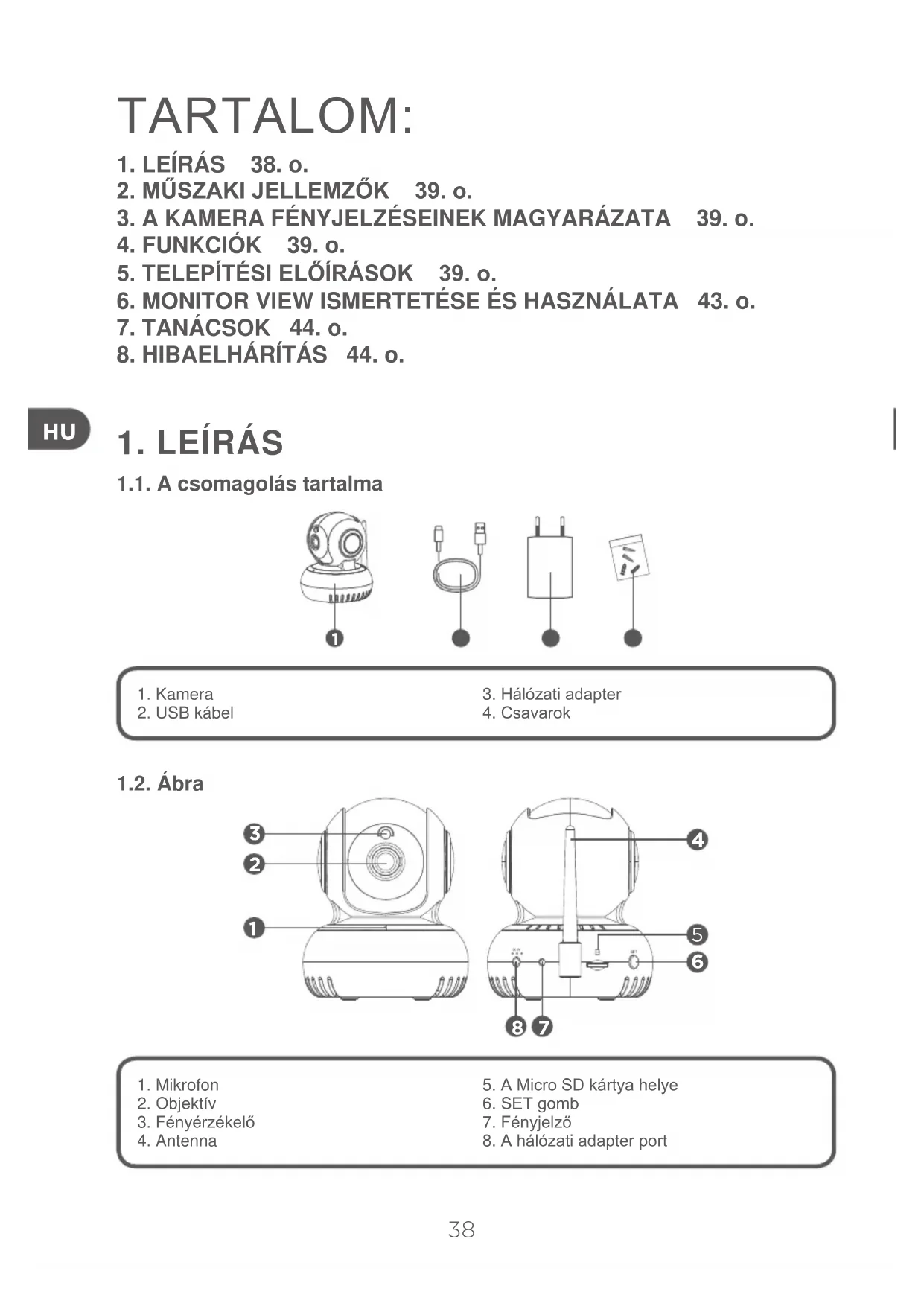
1.1. A csomagolás tartalma
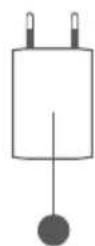
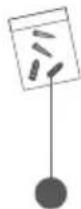
- Kamera
-
USB kabel
-
Halózati adapter
- Csavarok
1.2. Ábra
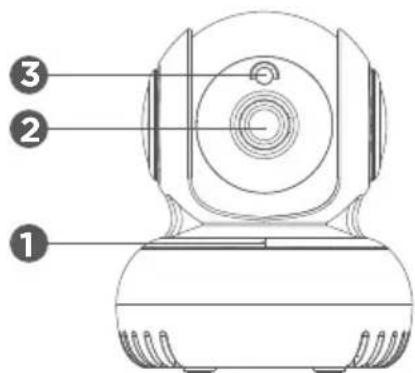
- Mikrofon
- Objektiv
- Fenyézékelö
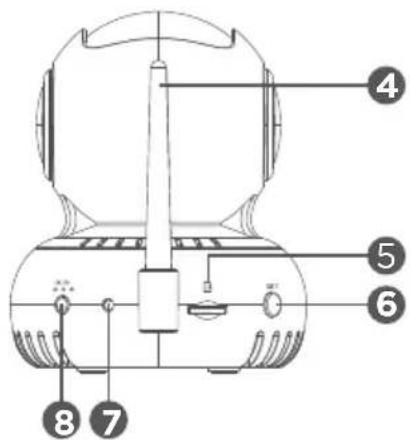
-
Antenna
-
A Micro SD kártya helye
- SET gomb
- Fenyjelzö
- A halózati adapter port
2. MUSZAKI ADATOK
| Képérzékelő CMOS | |
| A kamera felbontása 1280x720 | |
| A kamera forgási tartománya 270°vizszintes, 120° | fuggőleges |
| Éjellátás tartomány ≤ 5 m | |
| Audio érzekenység ≤ -47dB | |
| Müködési feszültseg DC+5 V/1 A | |
| Müködési hörmerséklet -10 °C ~ + 40 °C | |
| Müködési páratartalom 20% ~ 80% RH | |
| Méret (hxszm) 85 x 88,5 x 103,5 mm | |
| Netto suly 225 g ±10 g |
Kisebb valtoztatas eseten nem keszül uabb leirás. Cégünk fenntartja magának a végso ertelmezés jogát.
| A piros jelzőfény világít Áramellatási problémát jelez, vagy nincs halózati csatlakozás. | |
| A piros jelzőfény villog | Jelezi, hovy a kamera csatlakozik a halózathoz. |
| A zöld jelzőfény villog | Jelzi, hovy halózatra sikeresen csatlakozott (nem internet). |
| Zöld jelzőfény világít | Jelzi, hovy a kamera csatlakozik a szerverhez és megfelelothenműködik. |
4. FUNKCIÖK
24/7 élo video streaming
A HD 720P video, kivaló minóseg
- Intelligens MOZgásérzékelés és jelzes
Korszeru videofeltel micro-SD kartyara (kartya nem tartozek)
- Motoros mozgatás
- Ejjellatas (5 m látástávolság)
Kétutas hangátvitel
- Gyors és konnyú beallitas.
5. TELEPITÉSI ELOÍRÁSOK
5.1. Tölts le a kliens-end alkalmazást
- Nyissa meg az App Store-t az iPhone-ban, keresse meg „Qilive IPcamera" es telepitse.
- Android Telefonon lépjen be a „Google Play" store alkalmazásba.
Keresse meg az „Qilive IP Camera" alkalmazást és telepítse
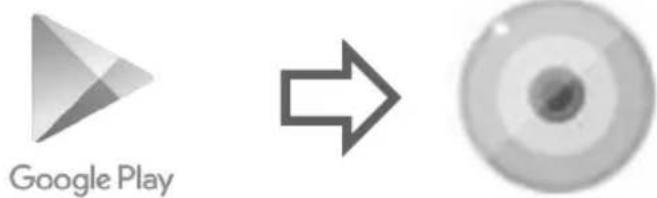
Qilive IPcamera
Kérjuk, az alkalmazás telepitése után regisztrálja a felhasználót.
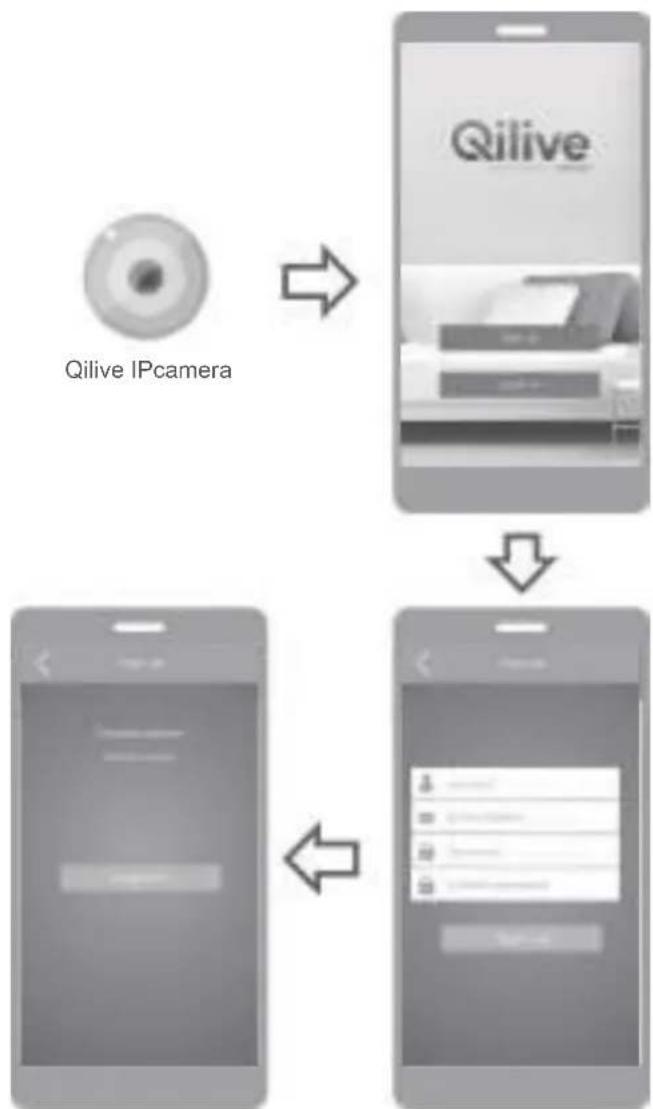
5.3. Elektromos csatlakoztatás
Hasznaljon standard DC5V adaptert az elektromos csatlakoztatashoz; sikeres csatlakozas eseten a kamera kijelzojen onellenorzs léthato, ami körülbelül 1 percig tart. Ezt követően kopogó hang hallhato.
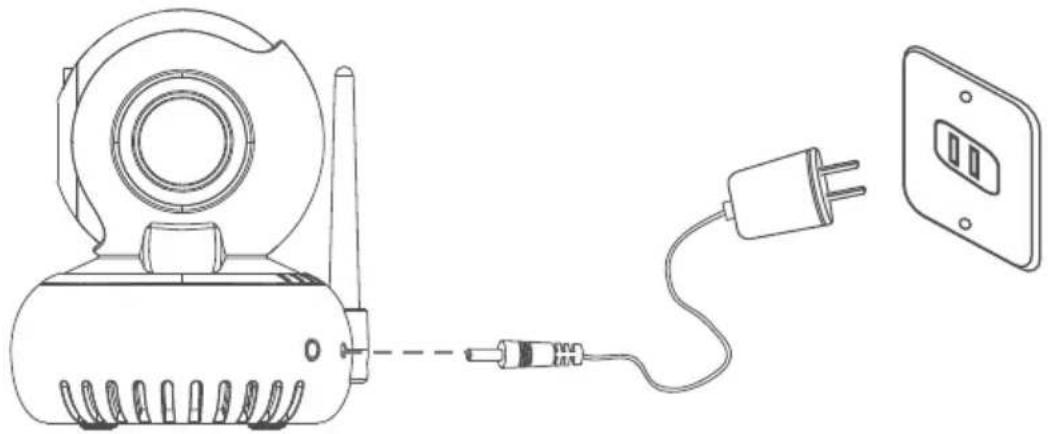
1. abra
5,4. Kamera halózati csatlakozás
(A csatlakozás elött: a gezetek nélküli routert csatlakoztassa az internetbez; a mobiltelefont a router Wi-Fi halózatahoz. A routerhez történő csatlakozás közben a Telefonnak és a kamerának a gezetek nélküli router hatotávolságában kell lennie.)
Vegye az Android client-end mveletet peldakent, es hivatkozzon az Android client-endre az IOS client-endnel.
Verziókovetelények: Android 4.4, iOS 7.0, és késöbbi verziók.
- Csatlakoztassa es kapcsolja be a kamerat. Ekkor a kijelzojén onellenörzest végez. Az onellenörzés után kopogo hang hallhato. Az IPCamera a hangjelzés után automatikusan beállitas modba lép (1. ábra).
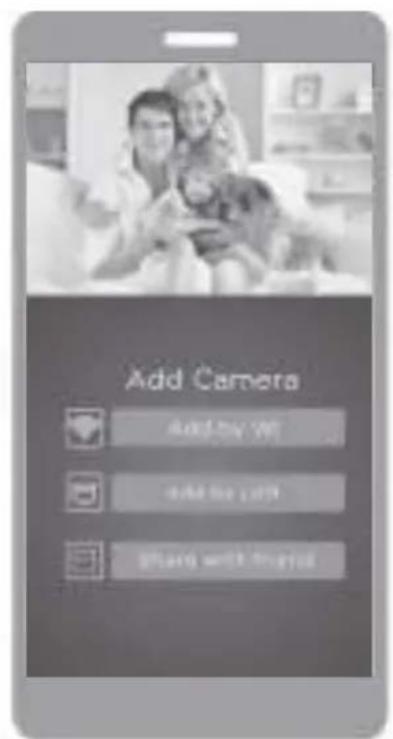
- Nyissa ki az alkalmazást, kattintson + szköz hozzaadása (2. ábra).
- Kattintson: "Add By WIFI" (3. ábra). (Megjegyzés: Amikor a kamera először csatlakozik a routerhez, kattintson a „Add By WIFI” opcióra)
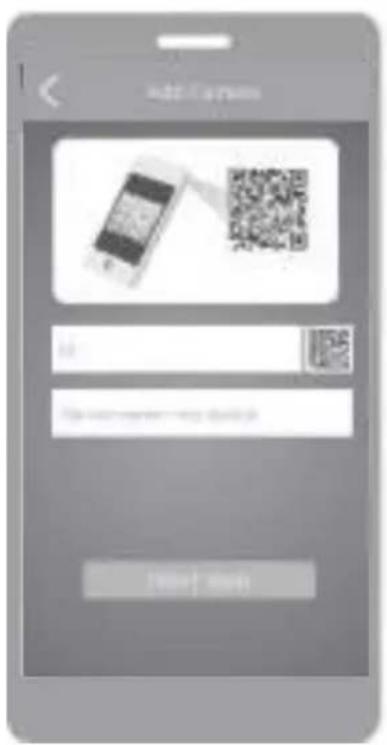
- Kattintson a QR kód ikonra és szkennelje be a kameran lévo kamera ID QR kódjat. A camera alapértelmezett neve „Q.4030", ami megváltoztathato. Végezetül kattintson a „Következő" (4. ábra) opcióra.
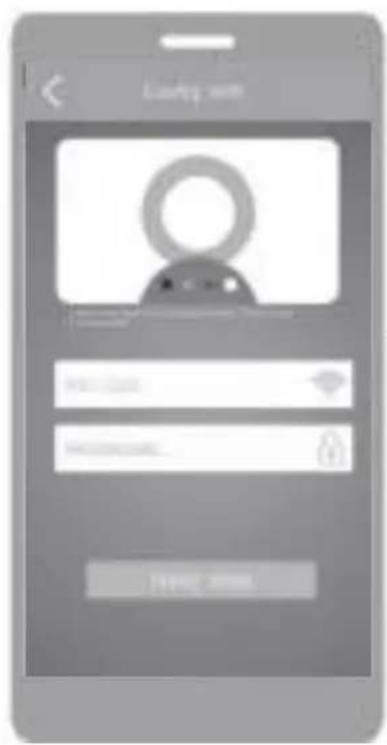
- Adja meg a Wi-Fi SSID-t és a router jelszavat. Alapbeállitas szerint azt az SSID-t kell megadni, amelyikkel csatlakozott. Csak akkor modosítsa, ha kulönbožö. Kattintson a „Kovetkező” (5. ábra) opcióra.
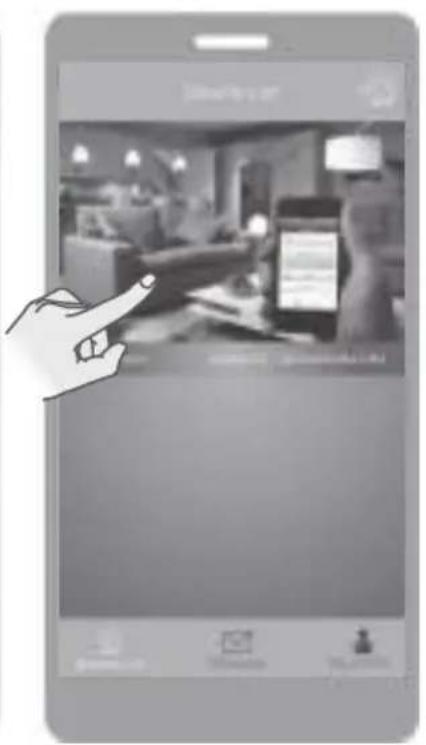
- Két hangjelzés után a kamera megkezdi a Wi-Fi csatlakozás konfiguralásat. A lámpa zöldre valtása jelzi, ha a kapcsolat létrejött. A sikeres csatlakozás után az alkalmazásban megjelenik a csatlakozott kamerák listája (6. ábra). Valassza ki az elemet a valós idejú monitorba való belépeshez (6. ábra), (7. ábra).
- Ha a kamera már-CSatlakozik a routerhez, az alkalmazás többi használoja rákattinthat a „Share with friend"(Megosztás egy barattal) gombra és csatlakozhat a kamerához (3. ábra), a Wi-Fi konfiguralása nélkül.

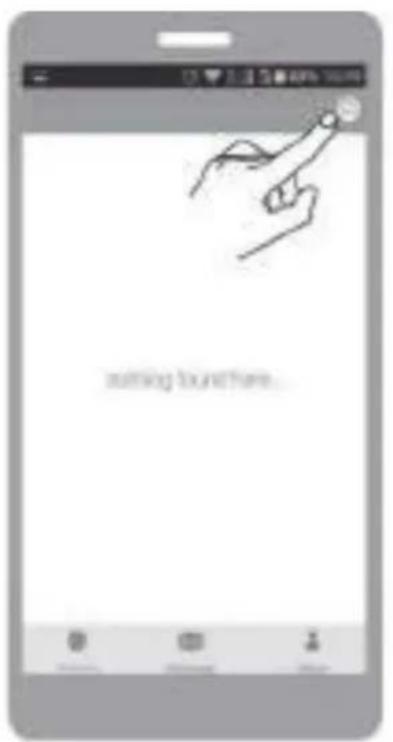
2. ábra
3. ábra
4. ábra
5. ábra 6. ábra
6. A MONITOR VIEW ISMERTETÉSE ES HASZNÁLATA
A sikeres csatlakozás után a Monitor View támogatja a valós idejü megfigyelést, fenykepek és videofelvetelek készítését, a keszülékek közöttti kapcsolatokat, a beallitások modosítását és egyeb funkciókat.
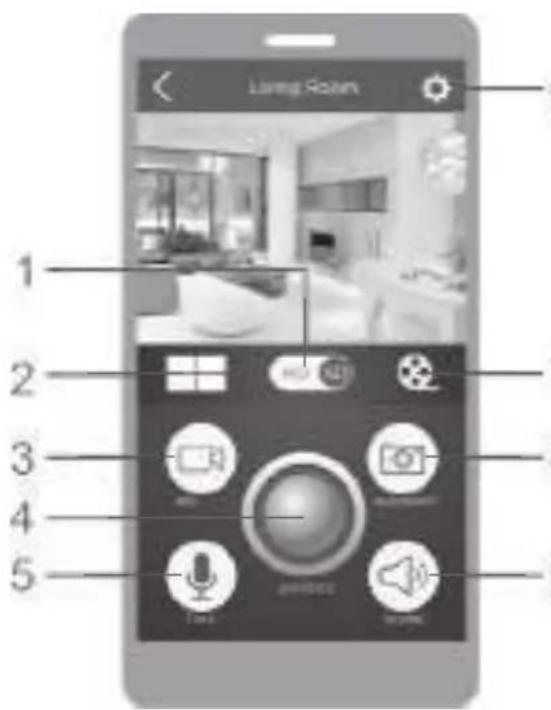
- Kattintson a standard felbontas es a nagy felbontas kozotti atvaltashoz a valos ideju videonal.
- Kattintson a multi-video modba valo belépeshez és kövessen valós idöben 4 videót.
- Kattintson a videofelvetel elinditasara es kattintson ismet a leallitasahoz.
- Csusztassa a kamera latoszögenek valtoztatasahoz.
- Kattintson es tartsa lenyomva a gombot a kamera hangjänak tovabbitásához. Amíg a gombot nyomva tartja, a kamera hangja halk modra vát.
- Kattintson a beallitasokba valo belpehesz.
- Kattintson a kamera micro-SD kartyajara mentett képek és videok megtekintéséhez és letoltéséhez.
- Kattintson fenykép készítéséhez. A fenyképeket a Telefon elmenti.
- Kattintson a kamera hangjanak elnémításához.
Kattintson ismét a kilépeshez.
Megjegyzésk:
- Az alkalmazásban keszült fényképeket és videokat a Telefon elmenti.
- A mozgásérékeleskor automatikusan keszült fénynépeket és videókat a kamera micro-SD kartyája menti el (kártya nem tartozék).
- A camera compatibilis: Android 4.4 - 6.0 iOS7 - iOS 9
Beallitasok
- Kattintson aikonra a kamera beallitasaiba valo belepeshez (8. abra).
- Nyissa ki a „personal center" (szemelyes beaillitasok) oldalt es ellenorizze az alkalmazas verziojat stb. (9. abra).
- Nyissa ki az oldalt, nyissa ki a „message" (üzenet) oldalt az automatikus üzenetkuldés beallitásához (10. ábra).
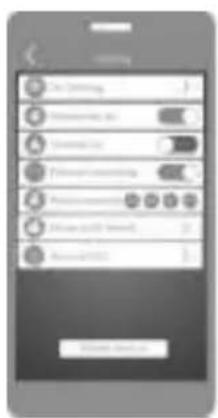
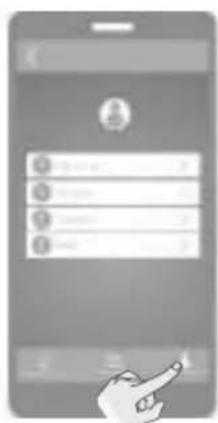
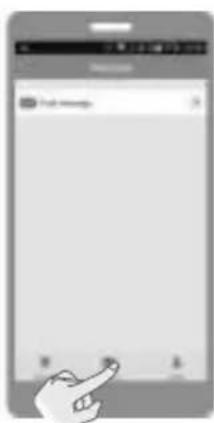
8.ábra 9.ábra 10.ábra
A kamera kompatibilis az univerzalis alkalmazasokkal, a valos mukodes a kameratol fugg.

7. TANÁCSOK
- Azt javasoljuk, hogy minősített micro-SD kártyát használjon az inkcompatibilitás elkerülésé erdekében. A micro-SD kártyát formázza meg használat elött.
- Az alkalmazás beallitások oldalán (8. ábra) kattintson a „Cancel the equipment" (az eszköz törlése) gombra a csatlakozó camera leválasztáshoz.
- Amikor latoszöge be került mozgást erzekel a kamera, az automatikusan videofelvételt és fenykepeket készt. A videokat és a fenykepeket a micro-SD kartyara menti el.
- Infravörös érzekelés: amikor hót kibocsató forrast érzekel a camera latóSZöge, automatikusan videofelvetelt és fenyképeket keszít. A videokat és a fenyképeket a micro-SD kartyára menti el.
- Megosztás baratokkal: ossza meg a camera azonosító QR kódját a barataival.
- Automatikus üzenet: amikor mozgást vagy hoforrást észlé, figyelmeztető üzenetet küldhet a szerverre és a Telefonra
- Távoli megfigyéls: miután a kamera sikeresen csatlakozott az internethez, az alkalmazás lehetóve teszi az interneten keresztül történő megfigyélest, bárhonnan és bármikor.
8. HIBAELHÁRITÁS
- Nem lehet Wi-Fi csatlakozást letrehozni
a) Ellenorizze, hogy a camera antennaja megfeleloen rogzitve van.
b) Ellenorizze, hogy a camera a router hatosugaraban van. A routertol valo tavolsagnak 12 meteren / 40 labon belul kell lennie beltéri camera, 20 meteren / 65 labon belul kulteri camera eseten.
c) Ellenorizze, hogy a WI-fi SSID és jelszo nem tartalmaz specialis karaktereket. Módosítsa a Wi-Fi SSID-tCsak angol karakterekre, specialis karakterek nélkül.
d) Ellenorizze, hogy a az SSID és jelszó ne legyen tobb 16 karakternél
e) Ellenorizze, hogy az SSID-t tovabbitja.
f) Ellenorizze, hogy a DHCP aktivalva van-e a routeren.
g) Ellenorizze, hagy a Wi-Fi titkositasi mod WPA2-PSK/ WPA-PSK vagy AES.
h) Ellenorizze, hogy a Wi-Fi jel 2,4 GHz.
i) Ellenorizze, hogy nincs MAC szurro a routeren, vagy adjon hozzá a router fehér listajához a MAC cimet
j) Allitsa vissza a camera beallitasait es csatlakoztassa ismét. Nyomja meg és tartsa lenyomva a SET gombot 10 masodpercig.
- A piros jelzofeny vilagit, a halozati csatlakozas sikertelen.
a) Ellenorizzee, hogy a Wi-Fi jelszó helyes.
b) Ellenorizze, hogy az halozat megfeleloen csatlakozik-e az internetre.
c) Ellenorizze, hogy a kamera a Wi-Fi hotspot hatotavolsagon belul van.
- Zöld jelzöfény villog, a szerverhez történő csatlakozás sikertelen.
a) Ellenorizze, hagy a Wi-Fi jel eleg es a savszélesség eigendó a csatlakozáshoz. Helyezze közelebb a Wi-Fi hotspothoz vagy novelje meg a savszélességet.
b) Ellenorizzee, hogy a kamerat nem zavarja-e masik 2,4 GHz-es jel.
- A router GYORS csatlakozása sikertelen.
a) A titkosítási algorithm must nem tamogatja, konfiguraljá a router beallításait.
b) Az 5 GHz jelet nem tamogatja.
CUPRINS:
1.DESCRIERE P.45
2. CHARACTERISTIC TEHNICE P. 46
3. INSTRUCTION PRIVIND INDICATOARELE
LUMINOASE ALE CAMEREI P.46
- CHARACTERISTIC DE FUNCTIONARE P. 46
- INSTRUCTIUNI DE INSTALARE P. 46
- DISPLAY-UL ŞI OPERATIUNI DIVERSE P. 50
- RECOMANDÄRIP. 51
8.PROBLEME DE FUNCTIONARE P.51
1.DESCRIERE
HU - Importálja és forgalmazza: Auchan Magyarország Kft, 2040 Budaörs, Sport u. 2-4. - www.auchan.hu
RO - Importator Auchan Romania SA, Str. Braşov nr.25, Sector 6, Cod postal 061444, Bucuresti, Romania - www.auchan.ro
874646/T5886F