Q.4030 - Telecamera di sorveglianza Qilive - Manuale utente e istruzioni gratuiti
Trova gratuitamente il manuale del dispositivo Q.4030 Qilive in formato PDF.



| Tipo di prodotto | Telecamera di sorveglianza interna IP |
| Marca | Qilive |
| Modello | Q.4030 |
| Risoluzione video | 720p (1280x720) |
| Sensore d'immagine | CMOS |
| Angolo di rotazione | 270° orizzontale, 120° verticale |
| Visione notturna | Fino a 5 metri |
| Audio | Microfono e altoparlante integrati, comunicazione bidirezionale |
| Rilevamento di movimento | Sì, con notifica push |
| Registrazione | Su scheda microSD (non inclusa) |
| Connettività | WiFi 2,4 GHz |
| App | Qilive IP Camera (iOS e Android) |
| Alimentazione | Adattatore di rete DC 5V/1A |
| Dimensioni (L x P x A) | 85 x 88,5 x 103,5 mm |
| Peso netto | 225 g ± 10 g |
| Temperatura di funzionamento | -10°C a +40°C |
| Umidità di funzionamento | 20% a 80% UR |
| Compatibilità smartphone | Android 4.4+ / iOS 7.0+ |
| Contenuto della confezione | Telecamera, cavo USB, adattatore di rete, viti, manuale |
| Grado di protezione | Solo per uso interno |
Domande frequenti - Q.4030 Qilive
Domande degli utenti su Q.4030 Qilive
0 domanda su questo apparecchio. Rispondi a quelle che conosci o fai la tua.
Fai una nuova domanda su questo apparecchio
Scarica le istruzioni per il tuo Telecamera di sorveglianza in formato PDF gratuitamente! Trova il tuo manuale Q.4030 - Qilive e riprendi in mano il tuo dispositivo elettronico. In questa pagina sono pubblicati tutti i documenti necessari per l'utilizzo del tuo dispositivo. Q.4030 del marchio Qilive.
MANUALE UTENTE Q.4030 Qilive
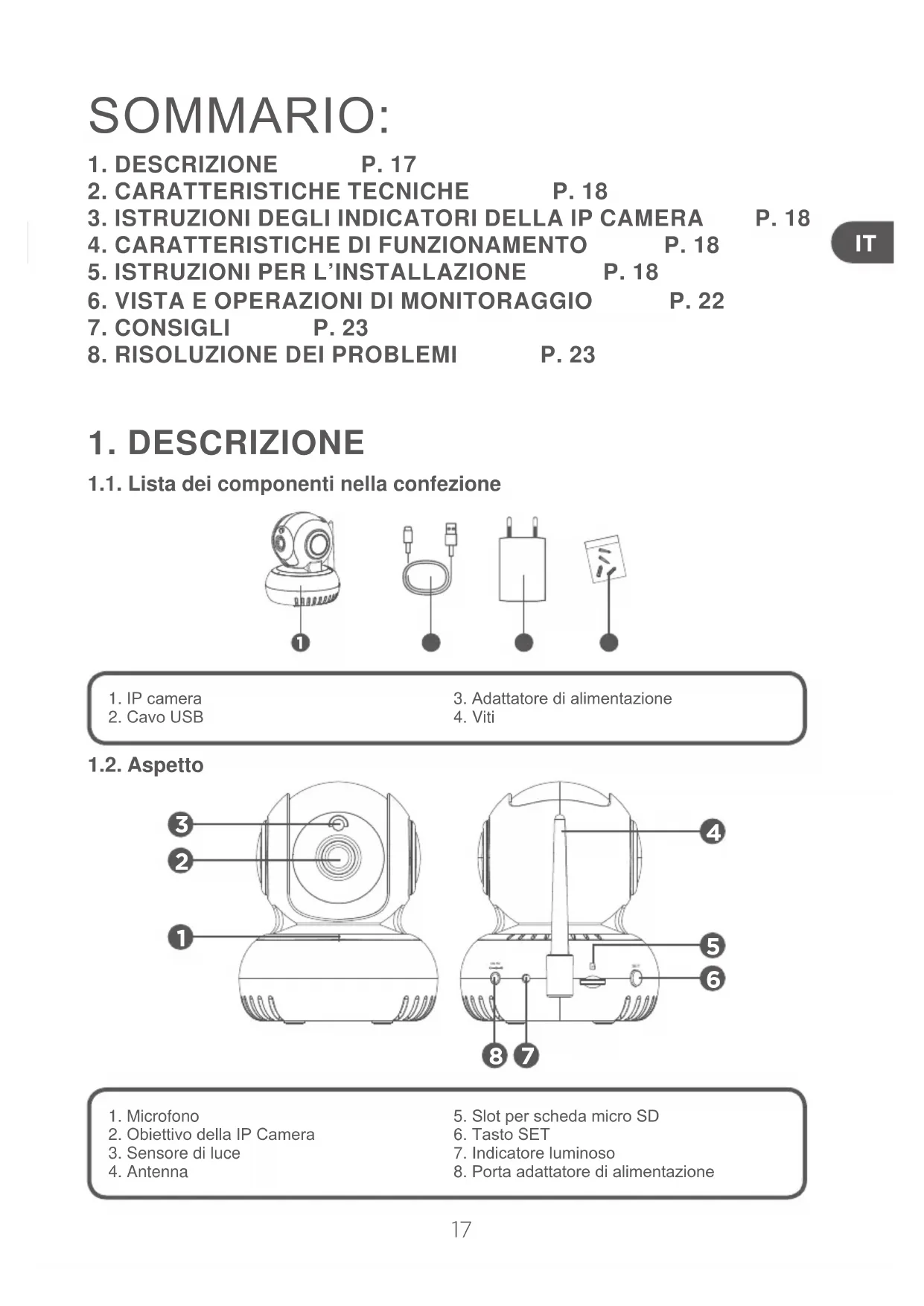
1.1. Listadei componenti nella confezione
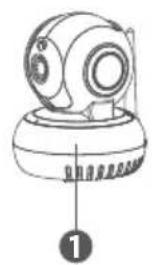
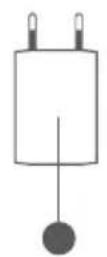
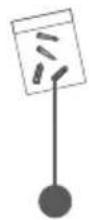
- IP camera
-
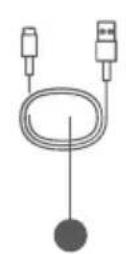
Cavo USB
-
Adattatore di alimentazione
- Viti
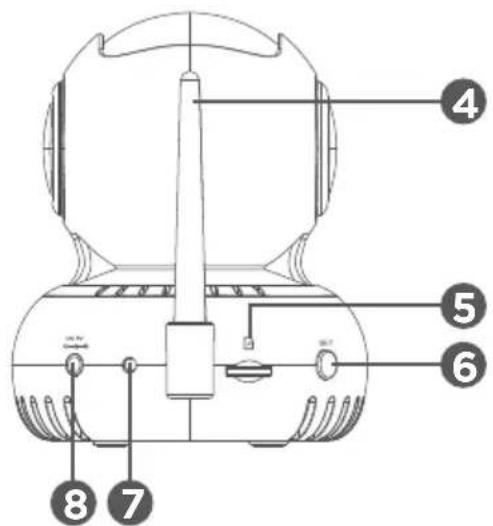
1.2. Aspetto
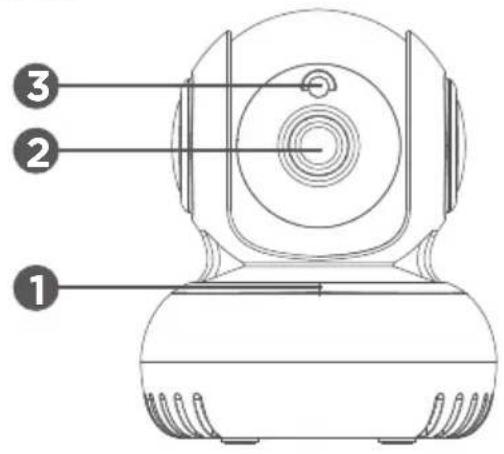
- Microfono
- Obiettivo della IP Camera
- Sensore di luce
-
Antenna
-
Slot per scheda micro SD
- Tasto SET
- Indicatore luminoso
- Porta adattatore di alimentazione
2. CARATTERISTICHE TECNICHE
| Sensore di imagine CMOS | |
| Risoluzione IP Camera 1280x720 | |
| Intervallo di rotazione della IP Camera 270°orizzontale, 120°verticale | |
| Gamma di visione notturna ≤ 5m | |
| Sensibilità audio ≤ -47dB | |
| Tensione di funzionamento DC+5V/1A | |
| Temperatura di funzionamento -10°C ~ + 40°C | |
| Umidità di funzionamento 20% ~ 80% RH | |
| Dimensioni (LxLxA) 85 x88.5 x103.5mm | |
| Peso netto 225g ±10g |
Nessun ulteriori avviso verrà emesso in caso di eventuali modifiche minori. La nostra società si riserva il diritto di interpretazione finale.
3. ISTRUZIONI DEGLI INDICATORI DELLA IP CAMERA
| L'indicatore rosso rimane accesso | Indica un problema di alimentazione o rete non collegata. |
| L'indicatore rosso lampeggia Indica che l'IP Camera si sta collegando alla rete. | |
| L'indicatore verde lampeggia Indica che la rete è collegata con successo (senza internet). | |
| L'indicatore verde rimane accesso | Indica che l'IP Camera è collegata al server e funzione bene. |
4. CARATTERISTICHE DI FUNZIONAMENTO
- Streaming video dal vivo 24/7
HD 720P offre un'eccellente qualita video - Rilevamento del movimento intelligente e notificata
- Registrazione video avanzata su scheda micro-SD (scheda no inclusa)
Pan/Tilt motorizzato - Visione notturna (visibilità 5m)
- Trasmissione della voce bidirezionale
- Veloc e facile da installment
5. ISTRUZIONI PER L'INSTALLAZIONE
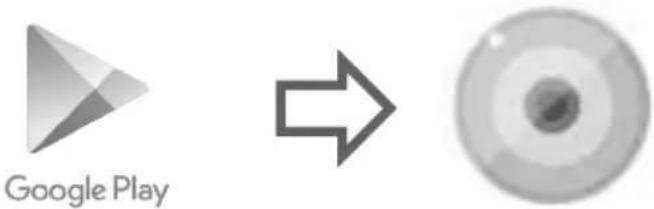
5.1. Scaricare e installare l'APP lato client
- Aprire App Store su iPhone, cercare "Qilive IPcamera" e installment.
- Accedere a "Google Play" su smartphone Android.Cercare "Qilive IP Camera" e installment
Qilive IPcamera
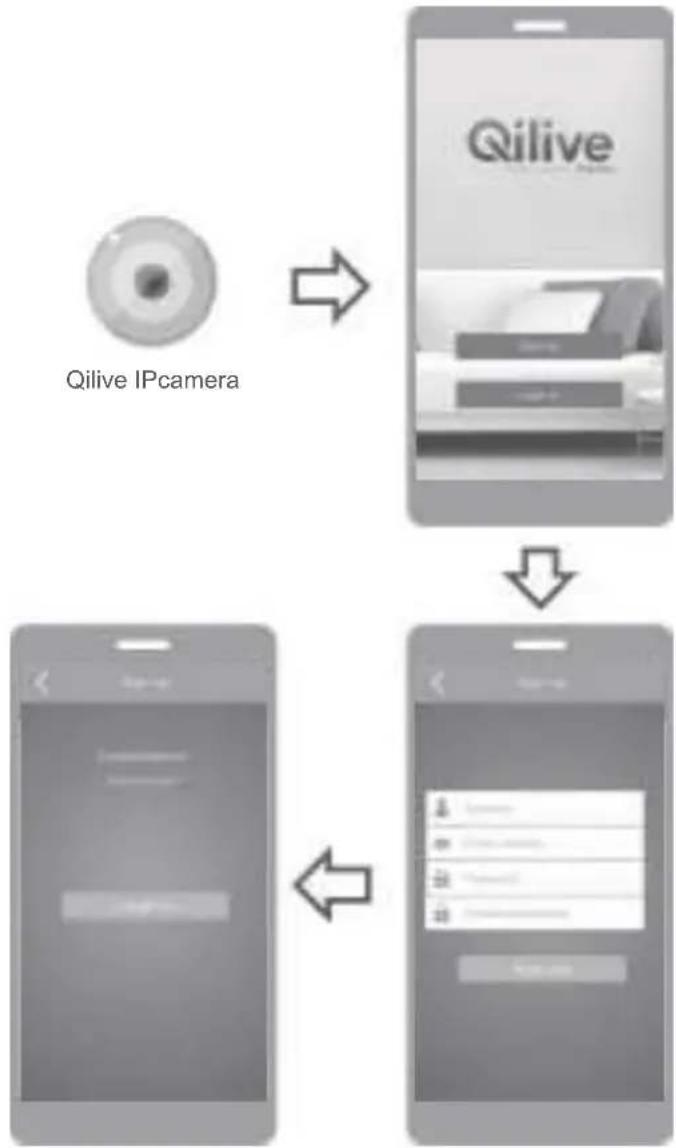
5.2. Registrazione utente
Si prega di registrar un utente dopo ave installato l'APP.
5.3. Collegamento alla rete elettrica
Si prega di utilizzare l'adattatore di alimentazione DC5V standard per il collegamento alla rete elettrica; una volta effettuata la connessione, l'indicatore della IP Camera sare acco e avviera l'auto-ispezione, che durera circa 1 minuto. Dopo di ciò, un suono di bussare risuonerà.
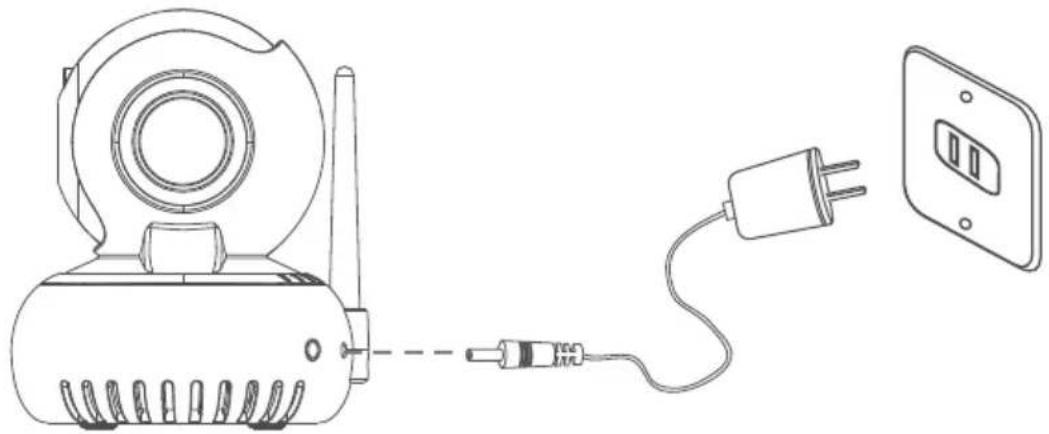
Figura 1
5.4. Collegamento alla rete della IP Camera
(Prima del collegamento: il router wireless deve connettersi a Internet; lo smartphone deve collegarsi al Wi-Fi del router. Durante il collegamento al router, sia lo smartphone che la IP Camera devono trovarsi entro la portata di quello router wireless.)
Preendere ad esempio il funzionamento di Android lato client, e fare riferimento ad Android lato client per IOS lato client.
Requisiti di versione: Android 4.4, iOS 7.0, e versioni successive.
- Si prega di accendere e avviare la IP Camera, quando l'indicatore sare aaccesso e inizierà l'auto-ispezione. Dopo l'auto-ispezione, un suono di bussare risuonerà. La IP Camera entrera automaticamente in modalità di configurazione dopo un segnale acustico (Figura 1).
- Aprire l'APP, fare cli c su +ber aggungere attrezzature (Figura 2).
- Fare cli su "Aggiungi tramite WIFI" (Figura 3).(Note: la prima volta che la IP Camera si collega al router,fare cli su "Aggiungi tramite WIFI")
- Fare cigc sull'icona del codice QR ed effettuare la scansione del codice QR del ID del dispositivo sulla fotocamera. Il nome di default del dispositivo è "Q.4030" e cui essere modificato. Infine, cliccare su "Avanti" (Figura 4).
- Inserire l'SSID del Wi-Fi e la password del router. Per impostazione predefinita, l'SSID deve essere caricato con l'SSID di iscrizione, modificarlo solo quando è diverso. Fareblick su "Avanti" (Figura 5).
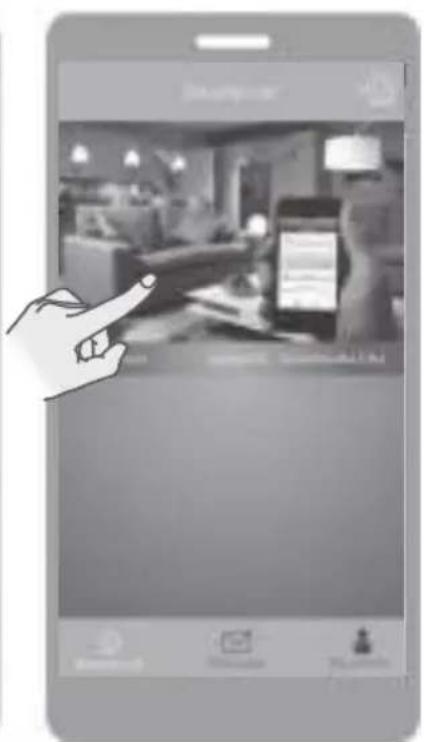
- Dopo due segnali acustici, la IP Camera inizia a configurare la connessione Wi-Fi. Quando la luce diventa verde, significa che la connessione è stabilità. Dopo la connessione, l'app aprirà l'élenco delle IP Camera collegate (Figura 6) Scegliere l'elemento per entrare nel monitoraggio in tempo reale (Figura 6), (Figura 7).
- Se la IP camera è giorn collegata al router, gli altri utenti dell'app possono fareciesu "Condividi con un amico" per collegarsi alla IP camera (Figura 3)enza configurazione del Wi-Fi.
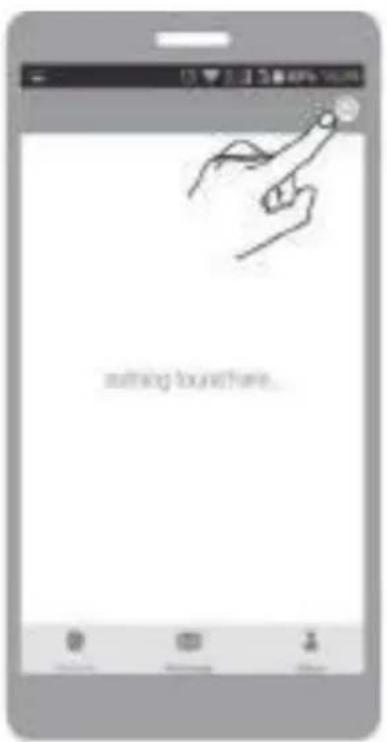
Figura 2
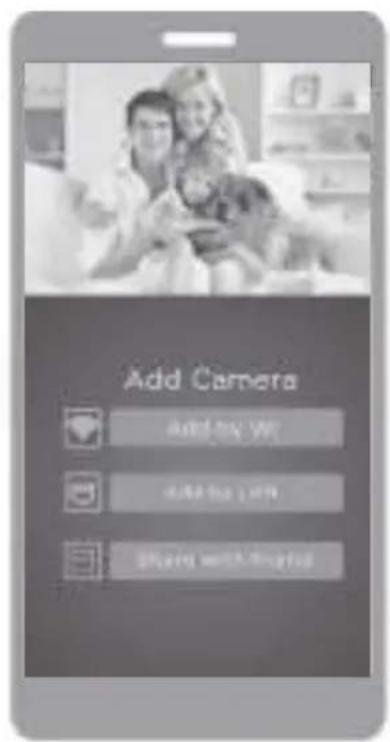
Figura 3
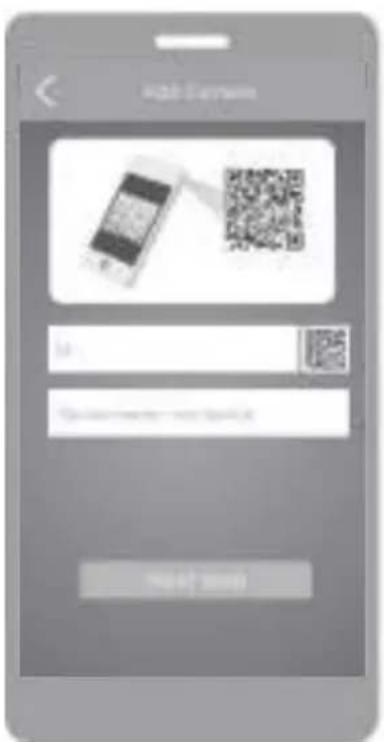
Figura 4
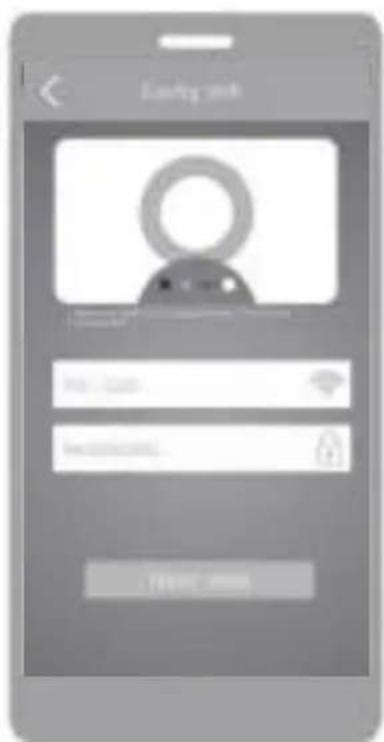
Figura 5 Figura 6
IT
6. VISTA E OPERAZIONI DI MONITORAGGIO
Effettuata la connessione con successo, Vista Monitor supporta il monitoraggio in tempo reale, lo scatto di foto, la registrazione di video, l'intercomunicazione, la modifica delle impostazioni e altre operazioni.
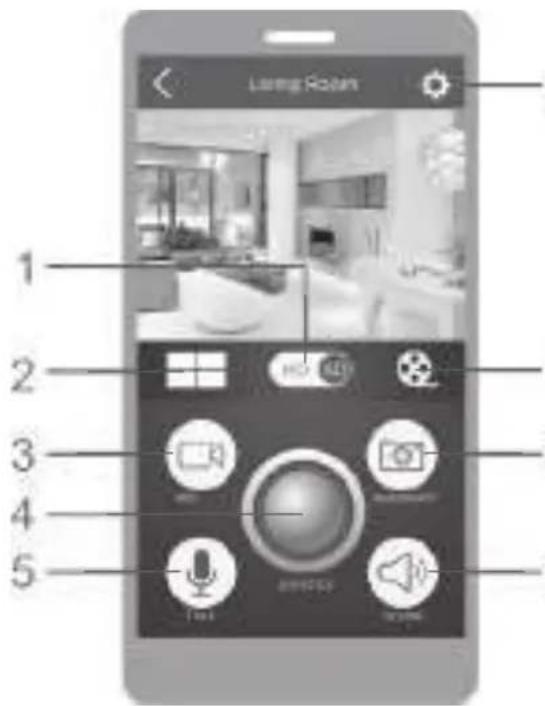
- Fare cig per passare tra la definizione standard e l'alta definizione del video in tempo reale.
- Fare cli c per entrare in vista multi-video e monitorare al massimo 4 video in tempo reale.
- Fare cig per avviare la registrazione video,fare cig di nuovo per interrompere la registrazione.
- Trascinare per regolare l'angolo di visione della IP Camera.
- Fare cig e tenere premuto il pulsante per trasmettere la voce alla IP Camera. Mentre si tiene premuto il pulsante, l'audio alla IP Camera seraUTO.
- Fare clipe per accedere alle impostazioni.
- Fare cli c per visualizzare e scaricare fot e video salvati nella sched a micro-SD della IP camera
- Fare cig per scattare una Foto. La Foto verrà salvata dello smartphone.
- Fare cig per disattivare l'audio alla IP Camera. Fare cig di nuovo per annullare.
Note:
- Foto e video scattati in app verranno salvati
nello smartphone.
- Foto e video automatici di rilevazione di movimento verranno salvati nella scheda micro-SD della IP Camera (scheda no inclusa).
- Compatibility della IP Camera: Android 4.4 - 6.0 iOS7 - iOS 9
Impostazioni
- Fare cli c sullicona per accedere alle impostazioni della IP Camera (Figura 8).
- Aprire l'APP, accedere alla pagina "centro personale" per verificare le informazioni sulla versione dell'app ecc. (Figura 9)
- Aprire la mappa, accedere alla pagina "messaggio" per impostare il push dei messaggi (Figura 10).
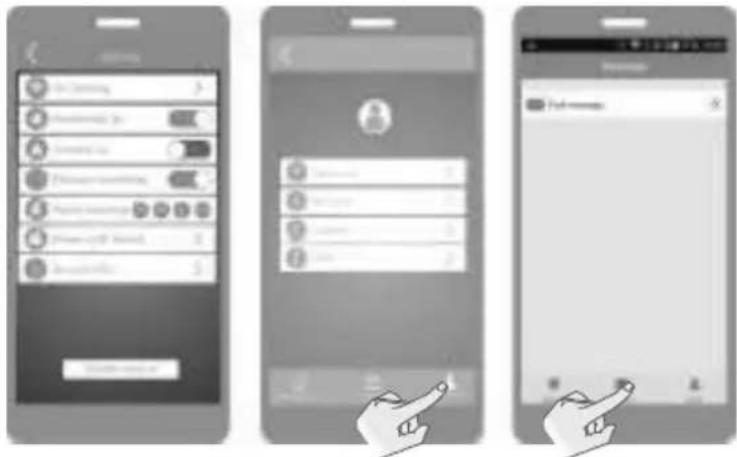
Figura 8 Figura 9 Figura 10
Questa IP Camera è compatibile con app universale, la funzione reale è soggetta a IP Camera.
7. CONSIGLI
- Si suggerisce di usare una sched micro-SD qualificata per evitare incompatibilità. Formattare la sched a micro-SD prima dell'uso.
- Nell'impostare la pagina dell'app (Figura 8), fare cli su "Annulla l'attrezzatura" per rimuovere la IP Camera collegata.
- Rilevamento di movimento: quando viene rilevato un movimento entro la portata della IP Camera, la IP Camera registrazione video e scatterer fotomaticamente. Video e foto verranno salvati nella schedà micro-SD.
- Rilevamento a raggi infrarossi: quando viene rilevata una sorgente di radiazione termica entro la portata della IP Camera, la IP Camera registrera video e scattererato fotomaticamente. Video e fotto verranno salvati nella schedà micro-SD.
- Condividi con gli amici: serve a condividere il codice QR di ID della IP Camera con gli amici.
- Messaggio push: quando viene rilevato un movimento o una sorgente termica, un messaggio di allarme può essere inviato al server e spinto al Telefono
- Monitoraggio remoto: après che la IP Camera è collegata a Internet con successo, l'app può visualizzare il monitor via Internet, sempre e ovunkue.
8. RISOLUZIONE DEI PROBLEMI
- Impossible collegarsi al Wi-Fi
a) Verificare che l'antenna della IP Camera sa fisca bene.
b) Verificare che la IP Camera sua entro la portata del router. Mantenere una distanza inferiore a 40fts tra il router e la IP Camera in interni, inferiore a 65fts per la IP Camera da esterni.
c) Assicurarsi che l'SSID e la password della rete Wi-Fi non contengano caratteri speciali. Modificare l'SSID e la password della rete Wi-Fi con solo caratteri inglesi,enza caratteri speciali.
d) Assicurarsi che l'SSID e la password non abbiano più di 16 caratteri
e) Assicurarsi che I'SSID venga trasmesso.
f) Assicurarsi che il protocollo DHCP sia abilitato sul router.
g) Verificare che il metod di cifratura Wi-Fi sia WPA2-PSK / WPA-PSK o AES.
h) Assicurarsi che il segnale Wi-Fi sia 2.4GHz.
i) Verificare che non vi sia alcun filtro MAC sul router o aggiungere l'indirizzo MAC alla whitelist del router
j) Ripristinare la IP Camera per impostare la connessione di nuovo. Tenere premuto il tasting SET per 10 secondi.
- L'indicatore di collegamento rosso rimane acceso, la connessione alla rete non è riuscita.
a) Verificare che la password del Wi-Fi sia corretta.
b) Assicurarsi che la rete si colleghi a internet liberamente.
c) Assicurarsi che la IP Camera sia nella portata dell'hotspot Wi-Fi.
- L'indicatore di collegamento verde lampeggia, il collegamento al server non è riuscito.
a) Verificare che il segnale Wi-Fi sia forte abbastanza e la larghezza di banda sua sufficiente per il collegamento. Avvicinarsi all'hotspot Wi-Fi o aumento la larghezza di banda.
b) Verificare che la IP Camera non subisce l'interferenza di un altro segnale 2.4GHz.
- Connessione router FAST non riuscita.
a) L'algorimo di critografia TKIP non è supportato, configurare le impostazioni del router.
b) Il segnale 5GHz non è supportato.

INDICE:
IT - Servizio clienti Auchan - Strada 8 Palazzo N - 20089 Rozzano (MI) - Linea diretta 800-896996- www.auchan.it
PT - Servço Auchan-Auchan Portugal Hypermercados, S.A., Travessa Teixeira Júnior, n.² 1, 1300-553 Lisboa, E-mail: info.MarcaAuchan@auchan.pt