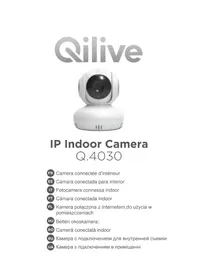
Q.4030 - Cameră de supraveghere Qilive - Manual de utilizare gratuit
Găsiți gratuit manualul dispozitivului Q.4030 Qilive în format PDF.



| Tip produs | Cameră de supraveghere interior IP |
| Marcă | Qilive |
| Model | Q.4030 |
| Rezoluție video | 720p (1280x720) |
| Senzor de imagine | CMOS |
| Unghi de rotație | 270° orizontal, 120° vertical |
| Vedere nocturnă | Până la 5 metri |
| Audio | Microfon și difuzor integrate, comunicare bidirecțională |
| Detectare de mișcare | Da, cu notificare push |
| Înregistrare | Pe card microSD (nu este inclus) |
| Conectivitate | WiFi 2,4 GHz |
| Aplicație | Qilive IP Camera (iOS și Android) |
| Alimentare | Adaptor de curent DC 5V/1A |
| Dimensiuni (L x l x H) | 85 x 88,5 x 103,5 mm |
| Greutate netă | 225 g ± 10 g |
| Temperatură de funcționare | -10°C până la +40°C |
| Umiditate de funcționare | 20% până la 80% HR |
| Compatibilitate smartphone | Android 4.4+ / iOS 7.0+ |
| Conținutul cutiei | Cameră, cablu USB, adaptor de curent, șuruburi, manual |
| Grad de protecție | Doar pentru interior |
Întrebări frecvente - Q.4030 Qilive
Întrebările utilizatorilor despre Q.4030 Qilive
0 întrebare despre acest aparat. Răspundeți la cele pe care le cunoașteți sau puneți-vă propria.
Pune o întrebare nouă despre acest aparat
Descărcați instrucțiunile pentru Cameră de supraveghere în format PDF gratuit! Găsiți manualul dvs. Q.4030 - Qilive și luați din nou în mână dispozitivul dvs. electronic. Pe această pagină sunt publicate toate documentele necesare pentru utilizarea dispozitivului dvs. Q.4030 mărcii Qilive.
MANUAL DE UTILIZARE Q.4030 Qilive
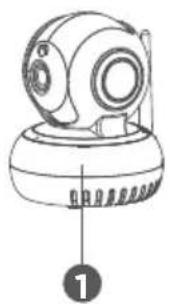
1.1. Continutul sachetului
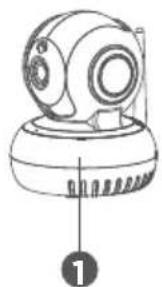
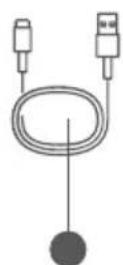
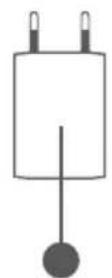

- Camera
-
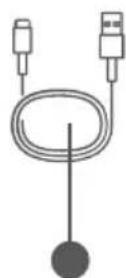
Cablu USB
-
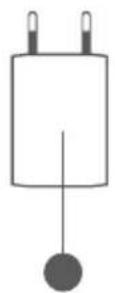
Adaptor alimentare electrica
- Suruburi
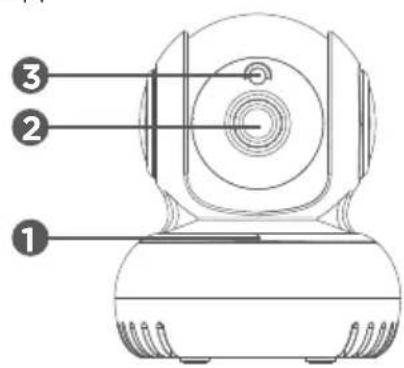
1.2. Prezentarea produsului
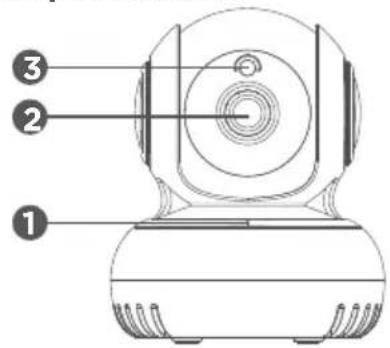
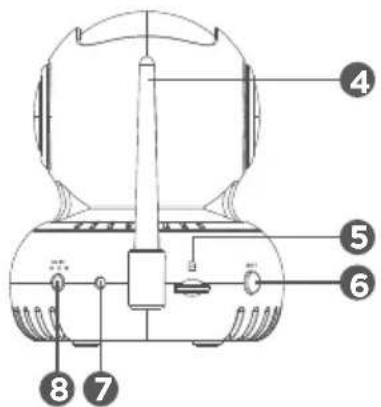
- Microfon
- Lentilä camera
- Senzor de luma
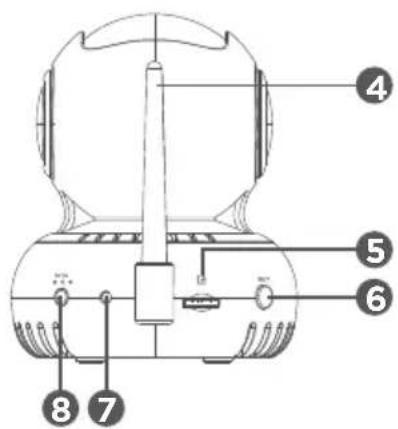
-
Antena
-
Slot card micro-SD
- Tasta SET
- Indicator de luminá
- Port adaptor electric
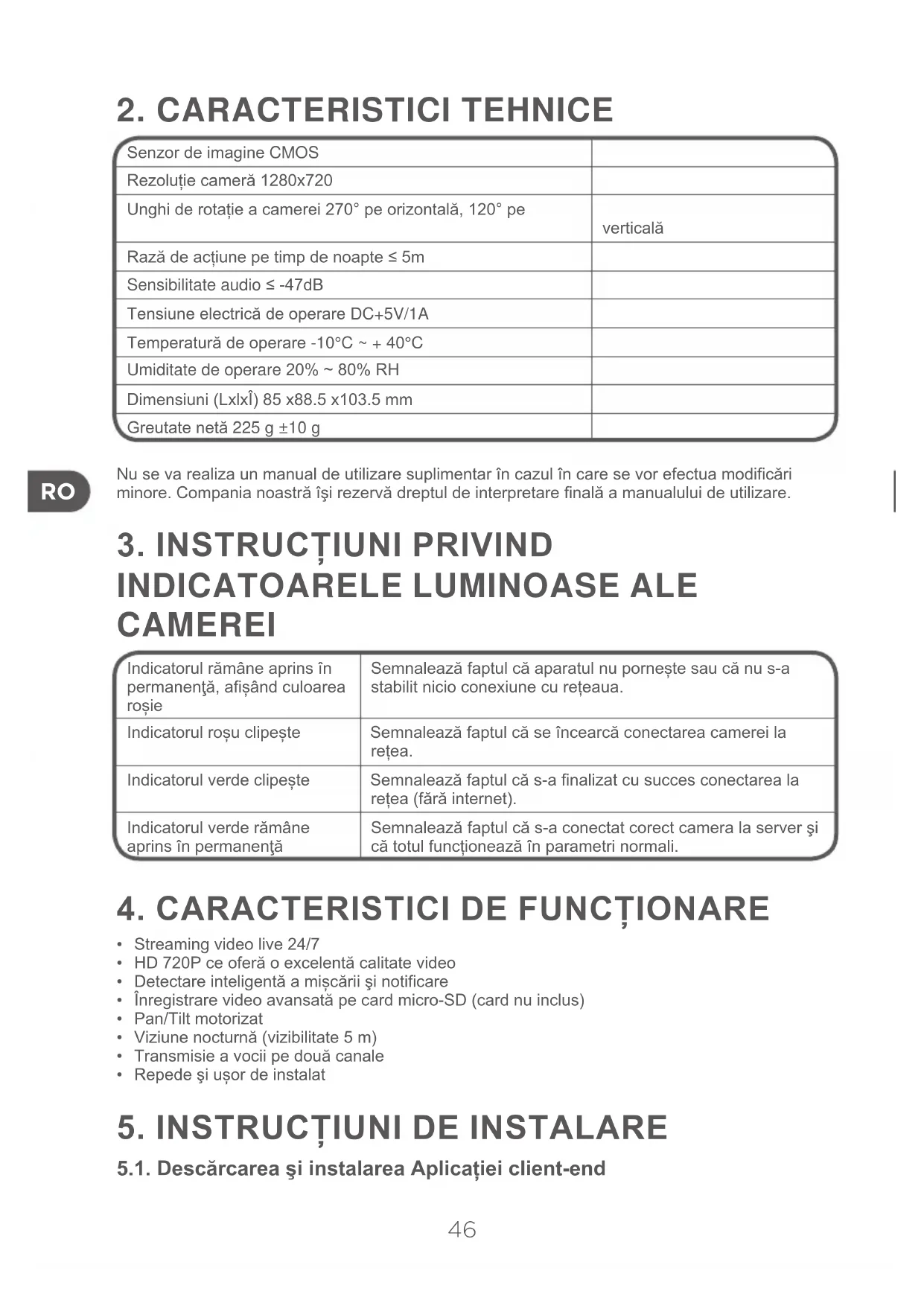
2. CHARACTERISTIC TEHNICE
| Senzor de imagine CMOS | |
| Rezoluție camera 1280x720 | |
| Unghi de rotație a camerei 270° pe orientală, 120° pe | verticală |
| Rază de actiune pe tamp de noapte ≤ 5m | |
| Sensibilitate audio ≤ -47dB | |
| Tensiune electrică de operare DC+5V/1A | |
| Temperatură de operare -10°C ~ + 40°C | |
| Umiditate de operare 20% ~ 80% RH | |
| Dimensiuni (Lxixl) 85 x88.5 x103.5 mm | |
| Greunate netă 225 g ±10 g |

Nu se va realiza un manual de utiliser suplementar in cazul in care se vor efectua modificari minore. Compania noastră işi rezerva dreptul de interpretare finală a manualului de utilizes.
3. INSTRUCTION PRIVIND INDICATOARELE LUMINOASE ALE CAMEREI
| Indicatorul rămâne aprins în permanentță, afișând culoarea roșie | Semnalează fertul că aparatul nu pormește sau că nu s-a stabilit nicio conexeune cu rețeaua. |
| Indicatorul roșu clipește | Semnalează fertul că se înearcă conectarea camerei la rețea. |
| Indicatorul verde clipește | Semnalează fertul că s-a finalizat cu succes conectarea la rețea (fără internet). |
| Indicatorul verde rămâne aprins în permanență | Semnalează fertul că s-a conectat corect camera la server și că totul functționează în parametri normali. |
4. CHARACTERISTIC DE FUNCTIONARE
- Streaming video live 24/7
HD 720P ce记者表示 o excelentă calitate video - Detectare intelligenta a miscarii si notificare
- Inregistrare video avansata pe card micro-SD (card nu inclus)
Pan/Tilt motorizat
Viziune nocturna (vizibilitate 5m
Transmisie a vocii pe doua canale - Repede Şi uşor de instalat
5. INSTRUCTIONS DE INSTALLARE
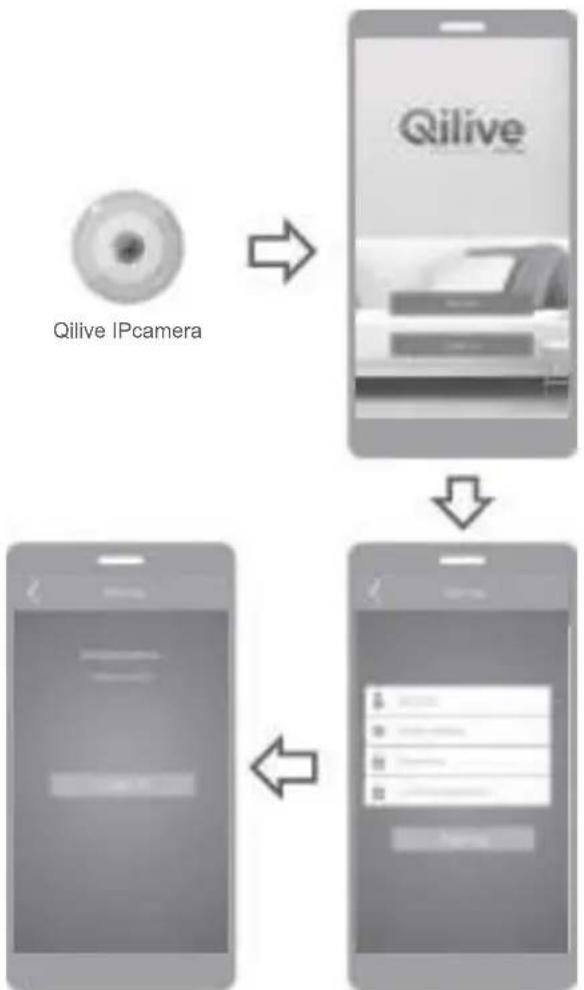
5.1. Descarcarea.si instalareAplicaţiei client-end
1.Accesati App Store de pe iPhone, cautati aplicatia "Qilive IPcamera" si instalati-o.
2.Accesați magazinul „Google Play" de pe Telefonul Android.Căutati aplicata „Qilive IP camera"și instalati-o.

Qilive IPcamera
5.2. Inregistrarea utilizatorului
Vä rugam sā inregistrati un utilizator dupa instalarea aplicatiei.
5.3. Conectarea la sursa electrică de alimentare

Vä rugam sá folosi adaptorul de alimentare electrică standard DC5V atunci cand conectati camera la sursa electrică de alimentare; la o conectare efectuata cu succes, indicatorul camerei se va aprindeși va莅ncepe auto-verificarea, operatiune care va dura aproximativ 1 minut. După aceasta, veți auzi un sunet de lovire.
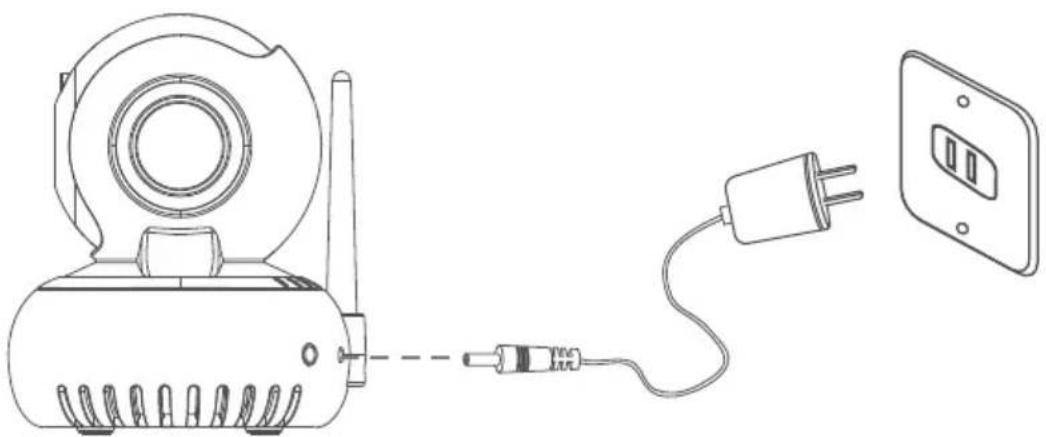
Figura 1

5.4. Conectarea camerei la retea
(Innaine de connectare: router-ul wireless trebuie sa fie connectat la internet; Telefonul trebuie connectat la reteaua Wi-Fi a router-ului. Atunci cand se connecteaza la router, si Telefonul si camera trebuie sa se afle in raza de actiune a acestui router wireless.)
Luati drept exemplu functionarea aplicatiei client-end de pe Android si rapportati-va la Android client-end pentru IOS client-end.
Versiuni necessities: Android 4.4, iOS 7.0 si versiunile urmatoare.
1.Va rugam sa puneti in functiune si sao porniti camera, moment in care indicatorul se va aprinde si va incepe auto-verificarea. Dupa auto-verificare, vezi auzi un sunet de lovire. Camera IP va intra automat in modul de configurare dupa un bip (Figura 1).
2.Accesati APP, faceti click pe -bentru a aduga dispositive (Figura 2).
3.Faceti click pe "Adaugare via Wi-Fi" (Figura 3). (Observatie: La prima conectare a camerei la router, va rugam sa faceti click pe "Adaugare prin Wi-Fi".)
4.Faceti click pe pictograma Cod QR i scanati codul QR al ID-ului camerei de pe camera. Numele configurat implicit al camerei este "Q.4030", dar acesta poate fi modificat. In cele din urma, faceti click pe .Urmatorul" (Next). (Figura 4)
5.Va rugam sa introduceti identificatorul de siguranta SSID al retelei Wi-Fi si parola router-ului. In mod implicit, SSID-ul ar trebui sa fie deja completat cu SSID-ul cu care v-ati conectat, asadar, modificati-I doar dacă este diferit. Faceti click pe „Urmatorul" (Next). (Figura 5)
-
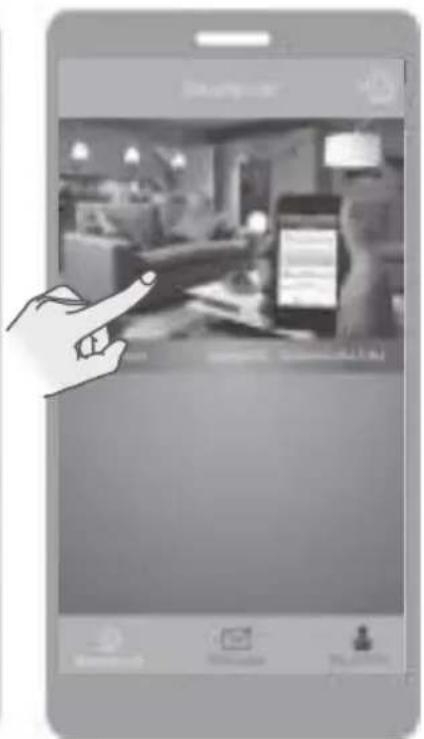
După două bip-uri, camera莅cepe procedura de configurare a connectarii Wi-Fi. Atunci cand indicatorul luminos afisează culoarea verde in mod permanent, acesta semnalează faptul ca procedura de conectare s-a efectuat cu succes. După aceasta, aplicata va afisa lista camerelor conectate (Figura 6). Alegeti una+dentre acestea pentru a accesa monitorul in temp real. (Figura 6). (Figura 7).
-
In cazul in care camera este conectatadea la router, ceilalti utilizatori ai aplicatiei pot face click pe "Partajare prieteni" pentru a se conecta la camera (Figura 3), fara a mai fi necesar configurarea retelei Wi-Fi.
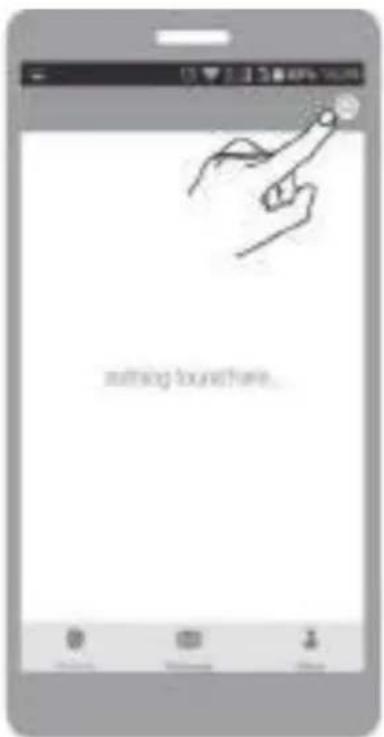
Figura 2
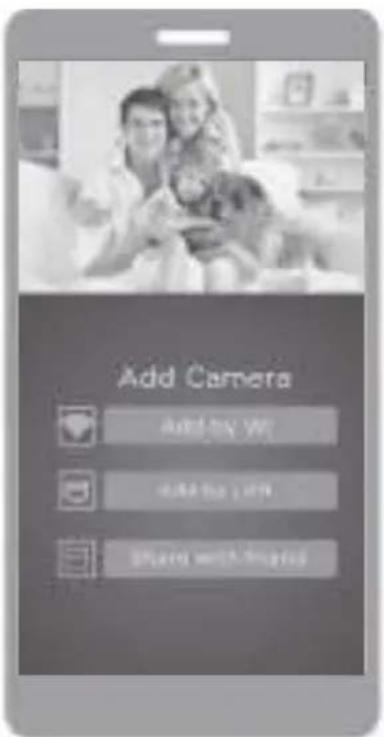
Figura 3

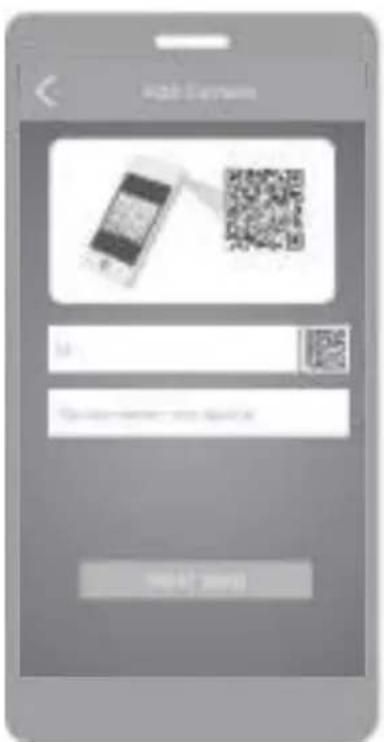
Figura 4
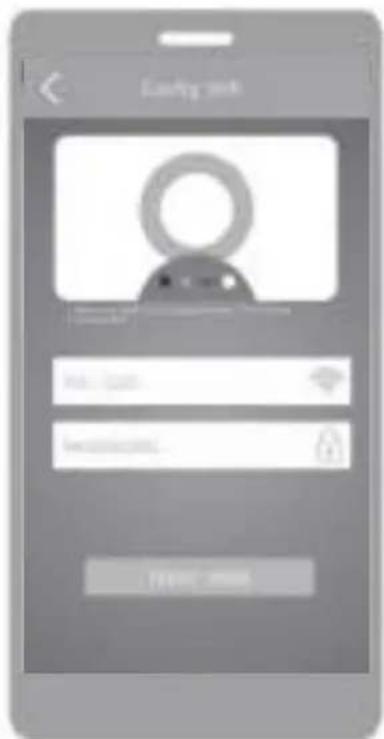
Figura 5 Figura 6

6. DISPLAY-UL ŞI OPERATIUNI DIVERSE
Dupa ce connectarea a fost efectuata cu succes, display-ul suporta monitorizare in temp real, puteti face fotografiai, inregistrara secventa video, stabili apeluri de intercomunicare, modifica setarile existente si alte operatiuni.
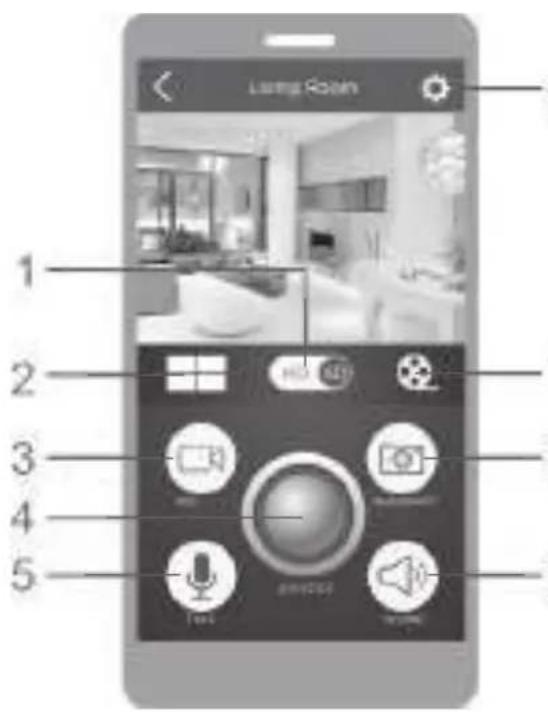
1.Faceti click pentru a face tecerea intre definitie standard si definitie inalta a secventa video in tamp real.
2.Faceti click pentru a accesa vizualizarea multi-video ce contine maxim 4 secventa video in tamp real.
3.Faceti click pentru a lansa inregistrarea video si apoi faceti din nou click pentru a opri inregistrarea.
4.Trageti pentru a ajusta unghiul de vedere al camerei.
5.Apasati butonul si tinei-l apasat pentru a transmitite voce spre camera. In timpe ce tinei butonul apasat, sunetul de pe camera va fi configurat pe silentios.
6.Faceti click pentru a accesa meniul de setare.
7. Faceti click pentru a vizualizași a descarca fotografiași secventa video Salvate pe cardul micro-SD al camerei.
8.Faceti click pentru a face o fotografia. Fotografia va fi salvata in Telefon.
9. Faceti click pentru a pune pe silentios sunetul de pe camera. Faceti click din nou pentru anularea acesti optiuni.
Observatii:
1.Fotografiaile 山 secventele video realizate in aplicatie vor fi salvate in Telefon.
2.Fotografiaile sic secventaile video automate ale detectarii miscarii vor fi salvate pe cardul micro-SD al camerei (card nu inclus).
3. Compatibleitate camera: Android 4.4 - 6.0 iOS7 - iOS 9
Setári
1.Faceti click pe pictograma -pouru a accesa meniul de setari al camerei (Figura 8).
2.Deschideti aplicatie, accesati pagina „Centrul personal" (Personal centre) pentru a obtine informatici referitoare la versiunea aplicatiei, etc. (Figura 9).
3.Accesati harta, apoi pagina "Mesaj" (message) pentru a seta mesajul de pushing (Figura 10).
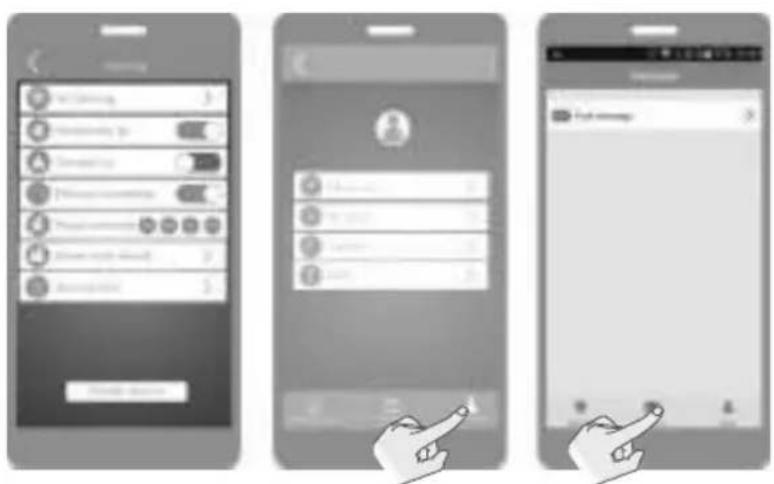
Figura 8 Figura 9 Figura 10
Aceastá camera este compatibilă cu aplicazioni universale, functia actuală fiind specifică acosteia.
7. RECOMANDÁRÍ
1.Va sugeram sautili un card micro-SD performant pouru a se evita astfel o eventual incompatibitate. Formatuati cardul micro-SD inaine deutilizare.
2. In pagina de setare a aplicatiei (Figura 8), faceti click pe „Anulare dispositiv" pentru a suprima camera conectata.
3.Detectare miscare: cand se detectează miscare in campul vizual al camerei, aceasta va inregistra secventa videoși va face fotografiai in mod automat. Secventele videoși fotografiile vor fi salvate in cardul micro-SD.
4.Detectare cu infrarosu: candid sursa de radiati termale este detectata in campul vizual al camerei, aceasta va inregistrara secventa video si va face fotografia in mod automat. Secvente video si fotografiaile vor fi salvate in cardul micro-SD.
5.Partajare cu prietenii: partajati codul QR al ID-ului camerei cu prietenii.
6.Mesaj push: atunci cand se detecteazmi care sau o sursa termala, un mesaj de alarma poate fi trimis catre server si apoi redirectionat spre Telefon.
7. Monitorizare la distanța: după ce ati conectat camera la internet cu succes, aplicatația poate videa monitorul via internet, oricândși oriunde.
8. PROBLEM DE FUNCTIONARE
1.Reteaua Wi-Fi nu poate fi conectata.
a) Asigurati-vac antenna camerei this fixata bine.
b) Asigurati-va că ați poziptionat camera in raza de actiune a router-ului. Distanța dentre routerși camera de interior trebuie să fie mai mică de 40 ft (12 m), iar distanța dentre routerși camera de exterior mai mică de 65 ft (19 m).
c) Asigurați-va ca identificatorul de siguranta SSID 山 parola retelei Wi-Fi nu contin caractere speciale. Modificați SSID-ul 山 parola retelei Wi-Fi folosind doar caractere englezesti; nu folosiți sub nicio formă caractere speciale.
d) Asigurat-va cA SSID-ul si parola nu depasesc 16 caractere.
e) Asigurat-vacaaSSID-uleste difuzat.
f) Asigurat-vacDHCPesteactivatperouter.
g) Asigurati-va ca metoda de criptare Wi-Fi este WPA2-PSK/WPA-PSK Sau AES.
h) Asigurati-vacamsemnalulWi-Fieste de2.4GHz
i) Asigurați-vă că nu există un filtru MAC pe router Sau adăugași adresa MAC in lista alba a router-ului.
j) Resetatu camera pentru a restabili conxiunea. Apasati si tinei apasata tasta SET tamp de 10 secunde.
2.Indicatorul de conectare rosu ramae aprins in permanenta, dar connectarea la reea a esuat.
a) Asigurati-vá cã parola rețelei Wi-Fi este corectă.
b) Asigurati-va cä reteaua se connecteazā färā probleme la internet.
c) Asigurati-va c a ati pozitionat camera in raza de actiene a retelei Wi-Fi.
3.Indicatorul de conectare verde clipeste, dar conectarea la server a esuat.
a) Asigurati-va cã semnalul Wi-Fi este suficient de puternic sã lataimea benzii este suficient de mare pentru connectare. Mutati-va lângă zona cu Wi-Fi sau mariti latimea benzii.
b) Asigurati-va că această camera nu suportă interferente din partea alter semnale 2.4 GHz.
- Conectarea RAPIDA a router-ului a esuat.
a) Algorithmul de criptare TKIP nu este suportat, configurati setarile router-ului.
b) Semnalul 5 GHz nu este suportat.
COIDEPKHAHNE:
1.ОПИСАНЕ C.52
2. TEXHnueCKNE XAPAKTEPNUCTnKn C.53
3. OБОЗHAЧЕΗΝΕ CBETOBых ИнДИΚΑΤΟΡΚ KAMEРы C. 53
4.ФУнклноHAJIbHbIE XAPAKTEPNUCTNKN C.53
5. INHCTPyKUIN NO YCTAHOBKE C. 53
6. HABJIIODEHNE I BO3MOXHbIE DEICTBnA C.57
7. PEKOMEHДAUIN C.58
8. YCTPAHEHNE HENCPABHOCTE C. 58
1.Опнсанг
1.1. CodepXMoe ynaKOBKn
RU

- Kamepa
-
USB-шнур
-
CTeBOn aDanTep
- Lypynbi
1.2.O6nnBn