Q.4030 - Cámara de vigilancia Qilive - Manual de uso y guía de instrucciones gratis
Encuentra gratis el manual del aparato Q.4030 Qilive en formato PDF.



| Tipo de producto | Cámara de vigilancia interior IP |
| Marca | Qilive |
| Modelo | Q.4030 |
| Resolución de video | 720p (1280x720) |
| Sensor de imagen | CMOS |
| Ángulo de rotación | 270° horizontal, 120° vertical |
| Visión nocturna | Hasta 5 metros |
| Audio | Micrófono y altavoz integrados, comunicación bidireccional |
| Detección de movimiento | Sí, con notificación push |
| Grabación | En tarjeta microSD (no incluida) |
| Conectividad | WiFi 2,4 GHz |
| Aplicación | Qilive IP Camera (iOS y Android) |
| Alimentación | Adaptador de corriente DC 5V/1A |
| Dimensiones (L x A x H) | 85 x 88,5 x 103,5 mm |
| Peso neto | 225 g ± 10 g |
| Temperatura de funcionamiento | -10°C a +40°C |
| Humedad de funcionamiento | 20% a 80% HR |
| Compatibilidad con smartphone | Android 4.4+ / iOS 7.0+ |
| Contenido de la caja | Cámara, cable USB, adaptador de corriente, tornillos, manual |
| Índice de protección | Uso interior solamente |
Preguntas frecuentes - Q.4030 Qilive
Preguntas de los usuarios sobre Q.4030 Qilive
0 pregunta sobre este aparato. Responde a las que conoces o haz la tuya.
Hacer una nueva pregunta sobre este aparato
Descarga las instrucciones para tu Cámara de vigilancia en formato PDF gratis! Encuentra tus instrucciones Q.4030 - Qilive y toma tu dispositivo electrónico nuevamente en la mano. En esta página están publicados todos los documentos necesarios para el uso de su dispositivo. Q.4030 de la marca Qilive.
MANUAL DE USUARIO Q.4030 Qilive
- DESCRIPCION P. 10
- CARACTERISTICAS TECNICAS P. 11
- INSTRUccion INDICADOR DE CAMARA P. 11
- CARACTERÍSTICAS DE FUNCIONES P. 11
- INSTRUCCIONES DE INSTALLACION P. 11
- VISTA DE MONITOR Y OPERACIONES P. 15
- CONSEJOS P. 16
- RESOLUCION DE PROBLEMAS P.16
1. DESCRIPTION
1.1.Lista de embalaje
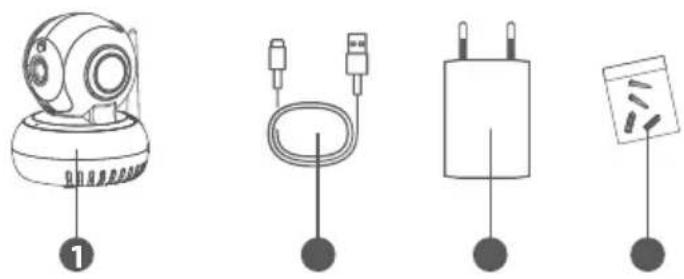
- Camara
-
Cable USB
-
Adaptador de corrente
- Tornillos
1.2. Aspecto
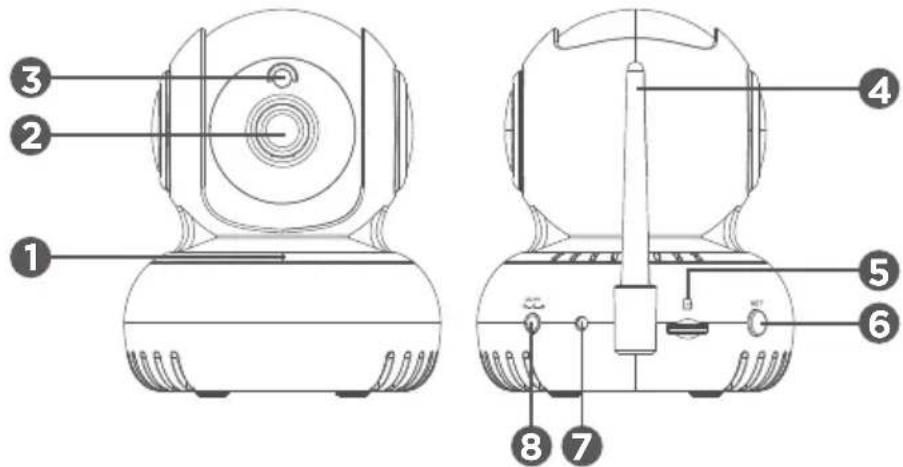
- Microfono
- Lentes de la-camera
- Sensor de luz
-
Antena
-
Ranura tarjeta microSD
- Botón SET
- Luz de indicator
- Puerto para adaptor de corriente
2. CARACTERISTICAS TÉCNICAS
| Sensor deImagen CMOS | |
| Resolución de cármara 1280x720 | |
| Rango de rotación de cármara 270°horizontal, 120°vertical | |
| Visión nocturna ≤ 5m | |
| Sensibilitad de audio ≤ -47dB | |
| Voltaje de funcionaiento DC+5V/1A | |
| Temperatura de funcionaiento -10°C ~ + 40°C | |
| Humedad de funcionaiento 20% ~ 80% RH | |
| Tamaño (LxWxH) 85 x88.5 x103.5mm | |
| Peso neto 225g ±10g |
No se harán avisos adiciones en caso de Cambios menos. NuestraEmpresa se reserva el correcho a una interpretacion final.
3. INSTRUccion INDICADOR DE CÁMARA
| Si elindicador permanece en rojo | Indica un fallo de corriente o que no hay connexión a red. |
| Si elindicador parpadea en rojo | Indica que la cármara está conectándose a la red |
| Si elindicador de enlace parpadea en verde | Indica que la red se conectó con exito (sin Internet) |
| Si elindicador permanece en verde | Indica que la cármara está conectada al servidor y funciona correctamente |
4. CARACTERÍSTICAS DE FUNCIONES
- Streaming video en directo 24/7
- HD 720P proportiencia calidad de video excellente
- Detec tion integlente de movimiento y notificacion
- Grabación de video avanzada en tarjeta microSD (tarjeta no incluida)
- Movimiento motorizzato
- Visión nocturna (5m de visibiliad)
- Transmisión de voz bidirectional
- Fái l y rápida de instalar
5. INSTRUCCIONES DE INSTALLACION
5.1. Descargar e instalar la aplicacion para cliente final
- Abra la App Store en el iPhone, busque "Qilive IPcamera" e instálela.

- Entre en "Google Play" en el smartphone con Android. Busque "Cámara IP Qilive" e instálela.

Qilive IPcamera
5.2. 登户密码管理
Por favor, registre un usuario afterwards de instalar la aplicacion
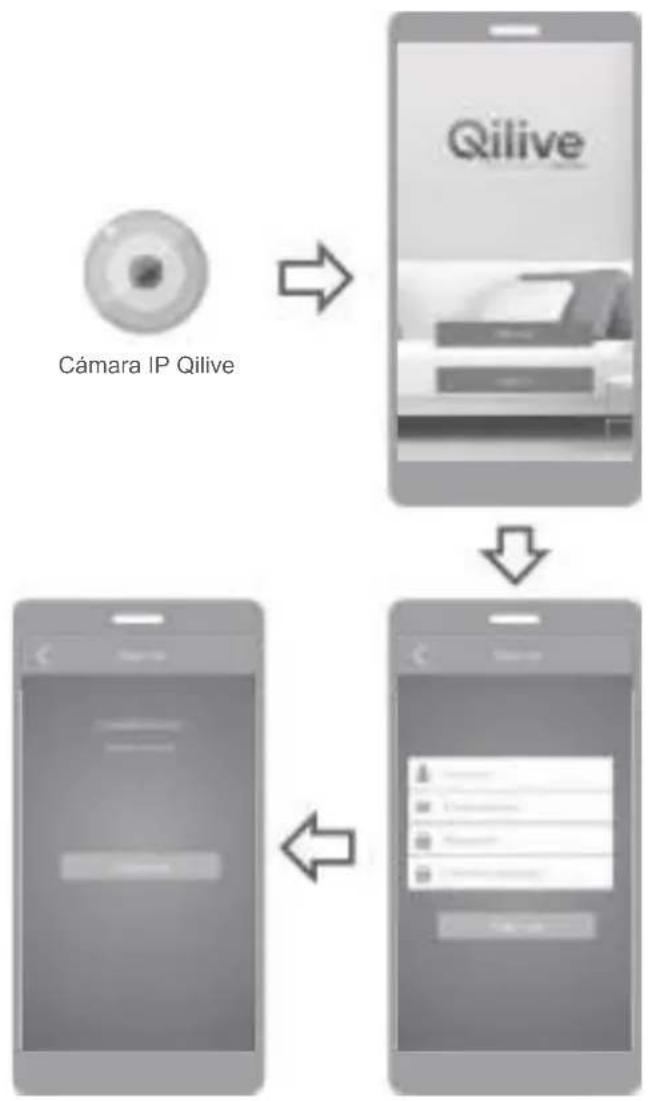
5.3. Conexión a la corriente
Utilice un adaptor de corriente estandar de 5V DC para connectarla a la corriente. Tras conectar con exito, el indicator de la camera se encendera y empezará la autoinspeccion, que durará alrededor de 1 minuto. Después de ese, sonará un timbre.
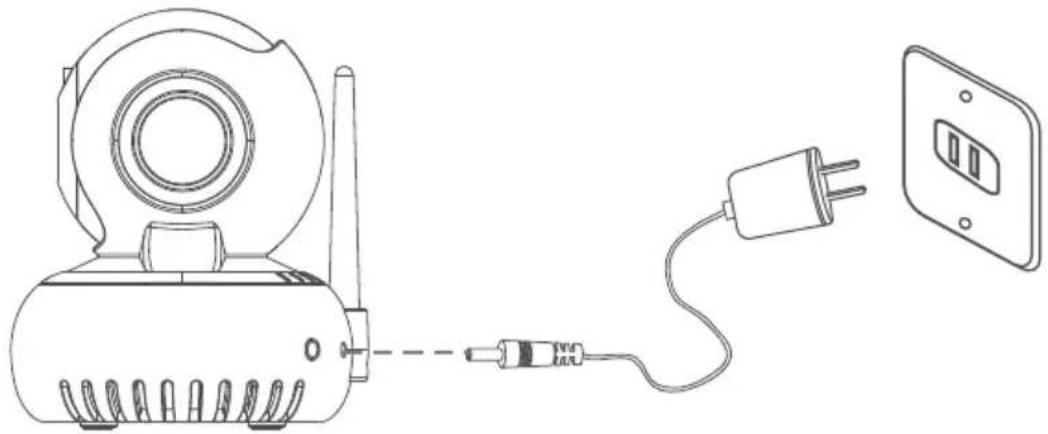
Ilustración 1
5.4. Conexión a red de la-camera
(Antes de connectarla: hay que conectar el router inalábrico a Internet; el smartphone debe conectarse al Wi-Fi del router. Al connectarlo al router, tanto el smartphone como la CAMERApearian estar en el rango del router inalábrico).
Tome como ejemplo la operation para cliente final de Android yakra a cliente final de Android para cliente final de iOS.
Requisitos de la version: Android 4.4, iOS 7.0, y versiones posteriores.
- Por favor, encienda la CAMERA; el indicator comenzará la autoinspección. Después de la autoinspeccion, sonara un tiempo. La CAMERA IP entrada en modo de configuración automáticamente después de un bip (Ilustracion 1).
- Abra la APP, hagaclinic en ^+ para(agregar equipo (llustracion 2).
- Haga ticn en "Add By WIFl" (anadir por WIFl) (llustracion 3). (Nota: La primera vez que conecte la camera al router, haga ticn en "Add By WIFl")
- Haga tic en el icono del codigo QR escanee el codigo QR de la ID de la camar a en la camar. El nombre predeterminado de la camar a es "camar AP y puede modificarse. Por ultimo, haga tic en "Next" (siguiente) (llustracion 4).
- Introduzca la SSID y la contraseña del Wi-Fi del router. Por defecto, la SSID deben carrgarse con la SSID con la que se unio usted. Modificuela solo cuando Sean distinas. Haga click en "Next" (siguiente) (Ilustracion 5).
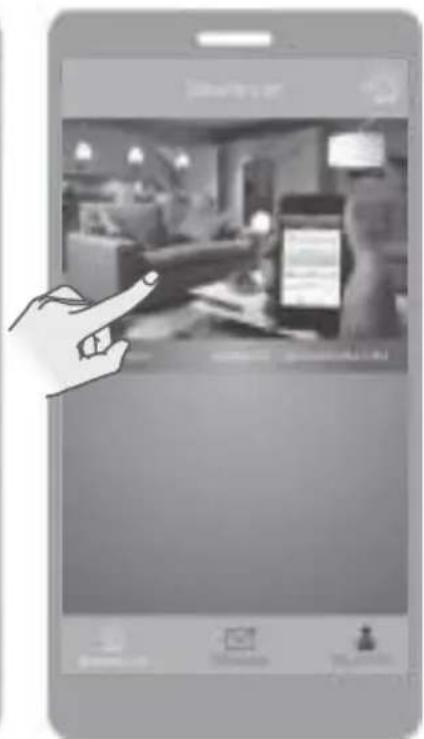
- Después de dos bips, la CAMERA empieza a configurar la connexion Wi-Fi. Cuando la luz se pone verde, indica que se ha establecido la connexion. Tras conectar con exito, la aplicación做不到 lo que el monitor quería dar. El equipo no se capta.
- Si la受害 ya está connectada al router, otrosOOKs de la aplicacion podran pinchar en "Share with friend" (Compartir con un amigo) para connectarse a la受害 (Ilustracion 3) sin configurar el Wi-Fi.

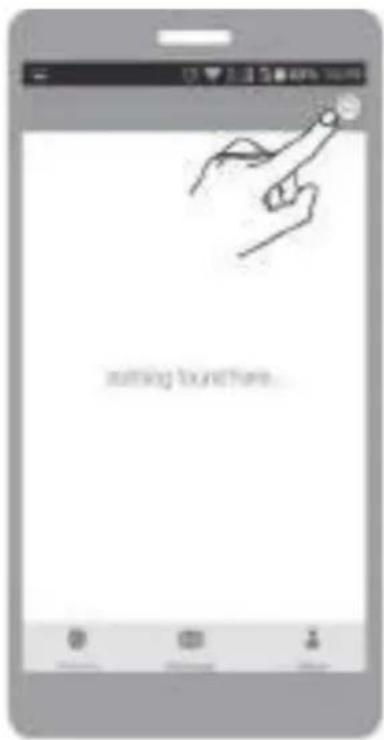
Ilustración 2
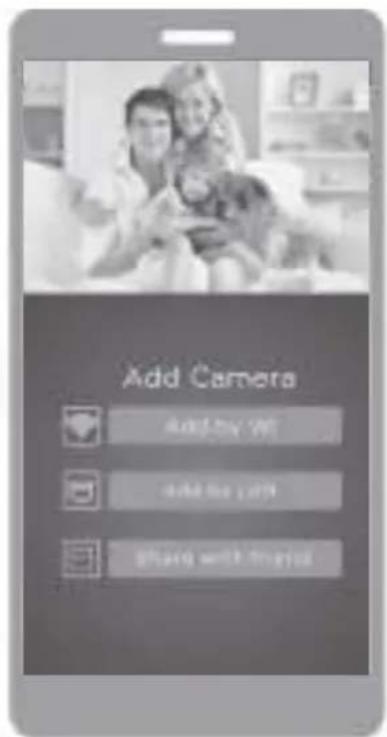
Ilustración 3
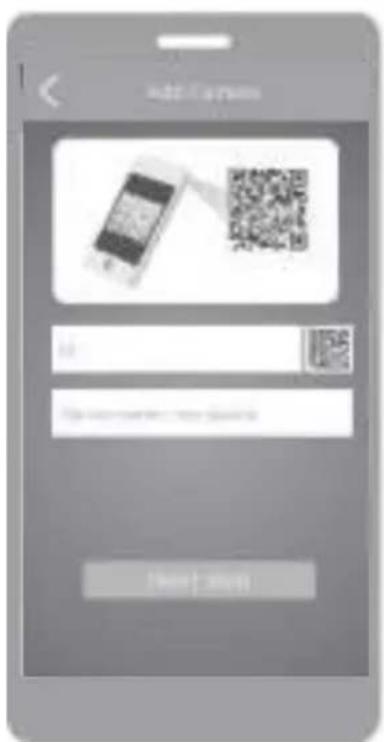
Ilustración 4
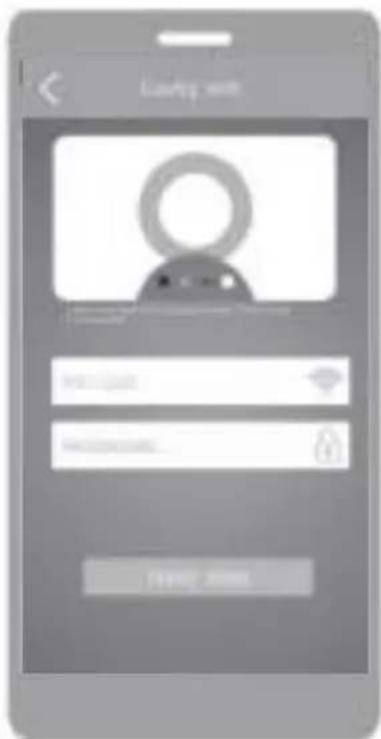
Ilustración 5 Ilustración 6
6. VISTA DE MONITOR Y OPERACIONES
Con una conexión satisfactoria, la vista de monitor soporta seguínto en tiempo real, hacerotos,grab videos, intercomunicarse, modifier ajustes y otheras operaciones.
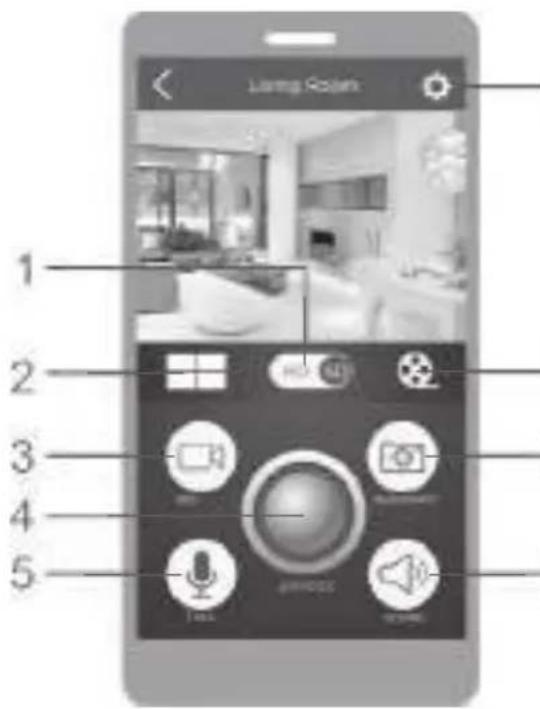
- Hagablick parachangiar la definacion estandar alalta definicion de video en tiempo real.
- Hagablick para entrada a vista multivideo; monitorice hasta 4 videos en tiempo real.
- Hagablick para empezar a grabar video, pinche de nuevo para detener la grabacion.
- Arrastre paraaabstar el angulo de visión de la camara.
- Pulse y mantenga pulsado el botón para transmitir voz a la CAMERA. Mientras tengas pulsado el botón, el audio de la CAMERA está desactivado.
- Haga cliq para introducir ajuste.
- Hagablick para ver ydescendingotos y videos guardados en la tarjeta microSD de la CAMERA.
- Hagablick para hacer una Foto. La Foto se guardara en el smartphone.
- Hagablick para desactivar el audio de la camara.Hagablick para cancelar.
Notas:
-
LasOTOS y videos hechos con la aplicacion seguardar an en el smartphone.
-
Lasotos automaticas y videos de detectacion de movimiento se guardaran en la tarjeta microSD de la camera (tarjeta no includa).
- compatibilidad de la CAMERA: Android 4.4 - 6.0 iOS7 - iOS 9
Ajustes
- Pinche en el icono para introducir los ajustes de la CAMERA (Ilustracion 8).
- Abra la aplicacion, entre en la page "centroid personal" para comprobar la informacion de la version de la aplicacion, etc. (Ilustracion 9).
- Abra el mapa, entre en la page de "mensaje" para activar el envío de temas (Ilustración 10).
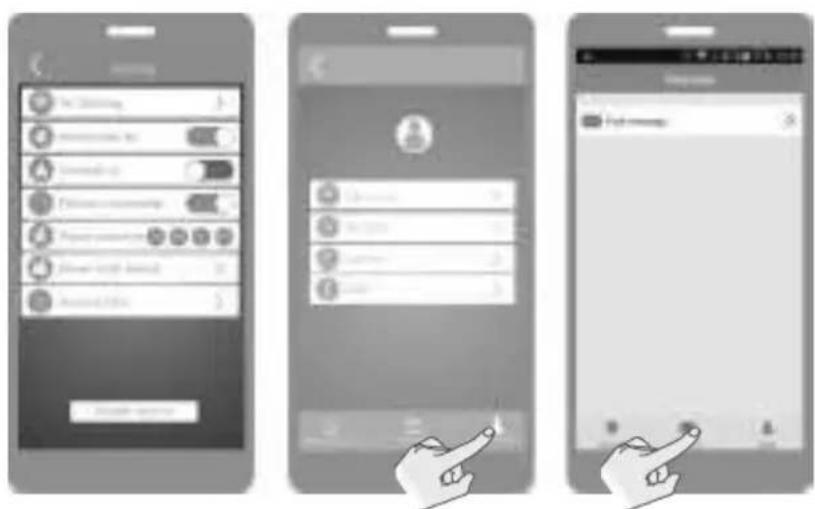
llustración 8 Ilustración 9 Ilustración 10
La webcam es compatible con una aplicacion universal. La funcion real esta suseta a la webcam.

7. CONSEJOS
- Se recomienda usar una tarjeta microSD homologada paraivor incompatibilidades. Formatee la tarjeta microSD antes de usarla.
- En la párgina de configuración de la párgina de la aplicación (Ilustración 8), haga click en "Cancel the equipment" (Cancelar el equipo) para eliminar la CAMERA conectada.
- Detecion de movimento: when se detecte movimento en el campo de la camar, la camarara grabar a video y haraotos automatically.Los videos yotos segdaran en la tarjeta microSD incorporada.
- Detecion infrarrojos: when se detecta una fuente de radiacion termica en el Campo de la camara, la camaraga grabar a video y haraotos automatamente.Los videos yotos seguardaran en la tarjeta microSD incorporada.
- Compartir con amigos: comaça el número QR de la ID de la camera con amigos.
- Enviar temas: cuando se detecte Movement o una fuenteTERMica, podra enviarse un.". mensaje de alarmal aservidor y enviarlo a su Telefono.
- Seguimiento remoto: Después de conectar la webcam a Internet, la aplicación podra ver el monitor a工程技术 de Internet donde sea y en qualquier momento.
8. RESOLUCION DE PROBLEMAS
- Nozzle conectarse el Wi-Fi
a) Asegürese de que la antenna de la camara esté bien fija.
b) Asegürese de que la CAMERA está en el rango del router. Mantenga la distancia a menos de 12 m entre el router y la CAMERA de interior y menos de 20 m para la CAMERA exterior.
c) Asegürese de que la SSID y la contraseña del Wi-Fi no contienen caracteres especiales. Modifique la SSID y contraseña del Wi-Fi solo con caracteres anglosajones; sin caracteres especiales.
d) Asegürese de que la SSID y la contraseña no tengan más de 16 caracteres.
e) Asegürese de que se difunde la SSID.
f) Asegürese de que el DHCP está inhabitido en el router.
g) Asegürese de que el método de encryptación del Wi-Fi sea WPA2-PSK/WPA-PSK o AES.
h) Asegürese de que la signaled de Wi-Fi es de 2,4GHz.
i) Asegürese de que no hay bajo MAC en el router o añada una direccion MAC a la lista de confianza del router.
j) Reinicie la-camera para volver a instalar la connexion. Pulse y mantenga el botón SET durante 10segundos.
- Si el indicator permanece en rojo, hay un error de conexión de red.
a) Asegürese de que la contraseña del Wi-Fi es correcta.
a) Asegürese de que la contrasena del Wi-Fi es correcta.
c) Asegürese de que la CAMERA esté en el rango del Wi-Fi.
- Si el indicator parpadea en verde, hay un error de conexión al servidor.
a) Asegürese de que la seals Wi-Fi es lo suficientemente potente y el ancho de banda es sufiente para la connexion. Acerquese al Wi-Fi o aumento el ancho de banda.
b) Asegürese de que la CAMERA noonga interferencias deotera senal de 2,4GHz.
- Error de connexion RAPIDA del router.
a) Algorimo de encripacion TKIP no soporto; configure ajustes del router.
b) Senal 5GHz no soportada.
SOMMARIO:
1.DESCRIPTIONE P.17
2. CARATTERISTICHE TECNICHE P.18
3. ISTRUZIONI DEGLI INDICATORI Della IP CAMERA
4. CARATTERISTICHE DI FUNZIONAMENTO P.18
5. ISTRUZIONI PER L'INSTALLAZIONE P.18
6. VISTA E OPERAZIONI DI MONITORAGGIO P.22
7. CONSIGLI P.23
8. RISOLUZIONE DEI PROBLEMI P.23