Q.4030 - Камера наблюдения Qilive - Бесплатное руководство пользователя
Найдите руководство к устройству бесплатно Q.4030 Qilive в формате PDF.



| Тип продукта | IP-камера для внутреннего наблюдения |
| Бренд | Qilive |
| Модель | Q.4030 |
| Разрешение видео | 720p (1280x720) |
| Датчик изображения | CMOS |
| Угол поворота | 270° по горизонтали, 120° по вертикали |
| Ночное видение | До 5 метров |
| Аудио | Встроенные микрофон и динамик, двусторонняя связь |
| Обнаружение движения | Да, с push-уведомлениями |
| Запись | На карту microSD (не входит в комплект) |
| Подключение | Wi-Fi 2,4 ГГц |
| Приложение | Qilive IP Camera (iOS и Android) |
| Питание | Блок питания DC 5V/1A |
| Размеры (Д x Ш x В) | 85 x 88,5 x 103,5 мм |
| Вес нетто | 225 г ± 10 г |
| Рабочая температура | от -10°C до +40°C |
| Рабочая влажность | от 20% до 80% относительной влажности |
| Совместимость со смартфонами | Android 4.4+ / iOS 7.0+ |
| Комплектация | Камера, USB-кабель, блок питания, винты, инструкция |
| Степень защиты | Только для использования внутри помещений |
Часто задаваемые вопросы - Q.4030 Qilive
Вопросы пользователей о Q.4030 Qilive
0 вопрос об этом устройстве. Ответьте на те, что знаете, или задайте свой.
Задать новый вопрос об этом устройстве
Скачайте инструкцию для вашего Камера наблюдения в формате PDF бесплатно! Найдите своё руководство Q.4030 - Qilive и возьмите своё электронное устройство обратно в руки. На этой странице опубликованы все документы, необходимые для использования вашего устройства. Q.4030 бренда Qilive.
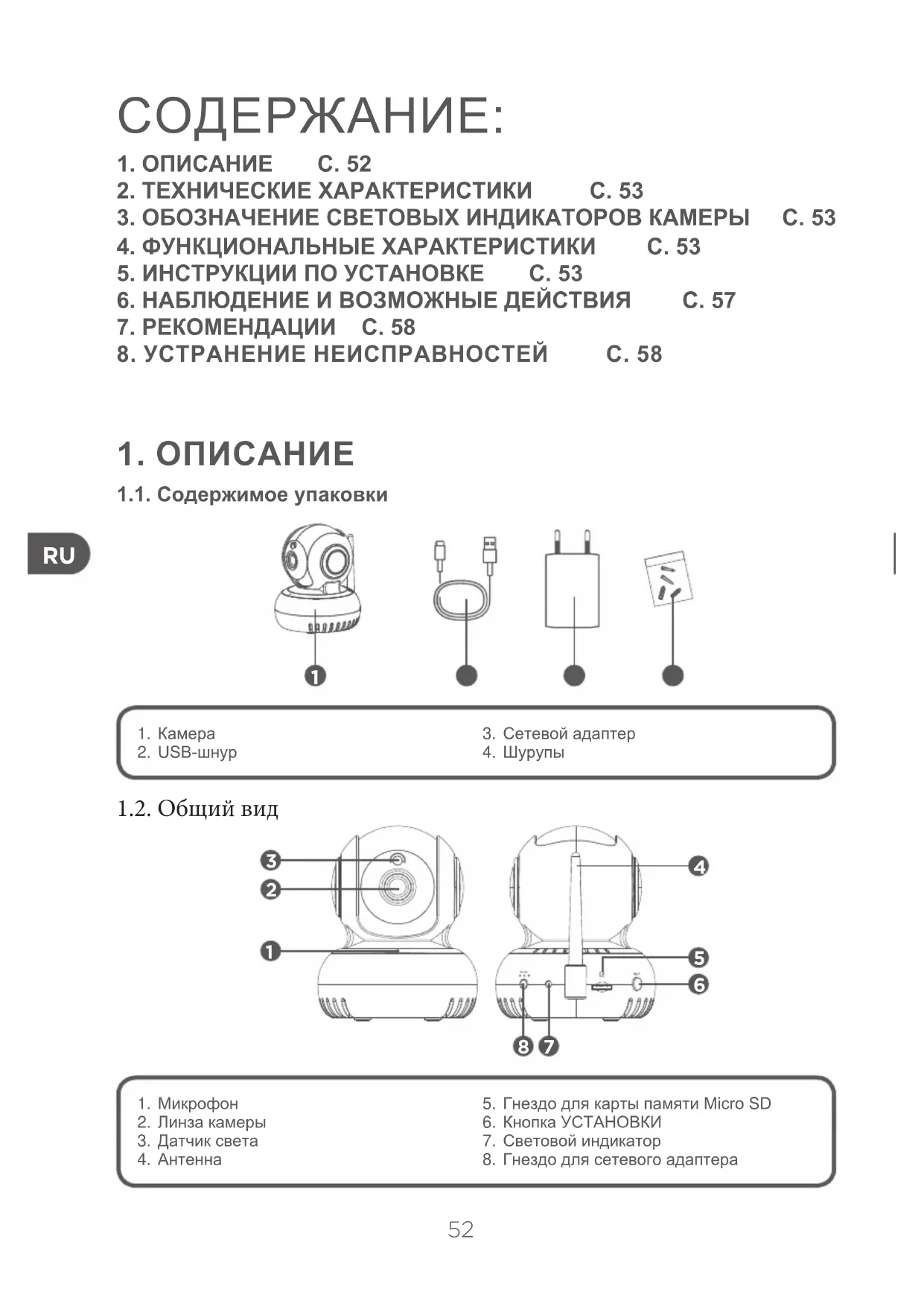
РУКОВОДСТВО ПОЛЬЗОВАТЕЛЯ Q.4030 Qilive
- MinkpofoH
2.Линза Камерbl
3.ДачИК CBeTa - AHTehHa
5.ГнeЗДо ДЯ КApТы namЯТи Micro SD
6. Khonka YCTAHOBKN
7.CBETOBONHIDUKATOP
8. THe3do dIy ceTeBOro aanTepa
2. TEXHnueCKne XAPAKTEPNCNU
| Сенисор CMOS | |
| Рашиейни камеры 1280x720 | |
| Угол по borota камеры 270° по горозонтailing, 120° no | Вертукали |
| Радиус обзORA в поочце время ≤ 5 m | |
| Чувсановские ветьость удю ≤ -47ДБ | |
| Равоче наразожения 5 В пост. тoka / 1 A | |
| Диапазон равочи Temпера typ -10°C ~ + 40°C | |
| Равочая влажноctrь 20% ~ 80% отroschnittов | Влажноctrи |
| Размер (ДхшхВ) 85 x88,5 x103,5 MM | |
| Вес搁to 225±10 r |
B clyae He3HaHTeIbHbIX N3MeHeHn HOBoe pyKOBOcTBO NOIb3OBATeJIy BbInyckaTbcr He 6yJeT. Ha7a KOMNaHn OCTaBnEET 3a co6o IpaBO Ha OKOHaTeIbHyU INTEpnpTaCIO.
3.ОБОЗHAЧЕHNE CBETOBыIX ИнданКATОРВ KAMEРы
| Инданкатор горот красным CBETOM | Ознаает отсутствае заektрочи влп подкючения К сети. |
| Инданкатор мигает красным CBETOM | Зто ознаает, что идот установке седионя. |
| Инданкатор мигает зеленьм CBETOM | Зто ознаает, что седионец устшно установке, ho не подкючения К Иntерnet-сети. |
| Инданкатор рогот зеленьм CBETOM | Зто ознаает, что камера подкючения К сөрberу и павильно. |
4.ФУнкциональнbieXAPAKTEPNCNUKIN
-ПOTOKOBАперадача Видев ржиме peальbor ВрemeH 24/7
-ИckлючтельhoeкаeeCTBOBndeoHD720P
- BbICOKOTExHONOruHna CnCTema 6hApUkeHn I DmXKeHn n OtnpaBKn yBeDOMneHn
- YcoBepHcTBoBaHHa TExHoIOnn BnJeO3aIncn Ha KapTy namrtn micro-SD (kapTa namrtn HET BXOIT B KOMNJIeKT)
- Mexahn3npoBaHHa cnCTema nHaOpamIpObaHra/HakloHa
HoHoe BnDHeHne (BnDeoo63Op 5M)
-ДыуххаHaJIbHbI nepeaTчК peuN
-БыICTяпnpocтаянсториKa
5. Инструкцип NO YCTAHOBKE
5.1. 3arpy3ka n yctaHObKa npNIOXeHnC KJIneHTCKm INHTeppeiCOM
- OtkpoTe mara3nH App Store Ha iPhone, haДnte npinoxeHne «Qilive IP camera» n yctahOBnte ero.
5.3.ПодключENEК cetn nHTaHnA
IЯ noKIOUeHn K cETn 3eKTPoNTaHn NcNoJb3yIe CTAHpTHbI CTeBOA aAnTep Ha 5 B NOCTOHHoro ToKa. Iocne ycneSHoro NOKIOUeHn K 3eKTPoCetN INdIKaTOP NITAHn DOJKeH 3aRopeTbcr. B 3OT MOMENT HauHETcra CamOCTOReTbHn A npOBepKa COCTOHN KaMepbl. 3Ta npOeDypa 3aImet 1 MNHyTu. No ee OKOHuaHn pa3dAcTcB 3ByKOBo CNHaB B BVide CTyKa.
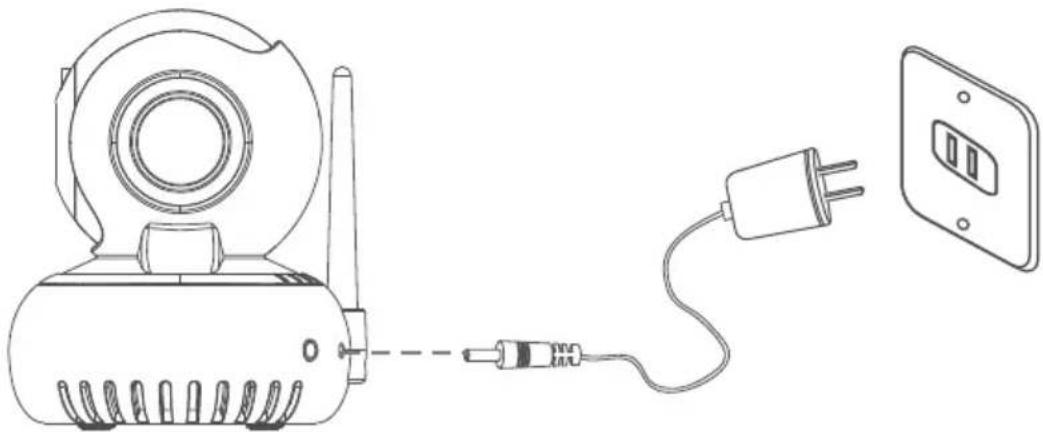
Pnc.1
5.4. CeTeBoe NOdkJIOUcHne KaMepbI
Ipepe noKIOHHeM KAMEpbI npOn3BeDnTe NOKIOHHeHne MapspTy3aTopa K INHTepHET-CTN n CmapToHa K cEtN Wi-Fi mapspTy3aTopa. Pn noKIOHHeHn MapspTy3aTopa CmapToHn Kamepa DOnXHbI HaxOHTbcR B ppeJEx paAnyca DeInCTBnB 6ecnpoBOHOrO MapspTy3aTopa.
Bo3bMnte 3a npimep DeiEcTBnC kJineHTcko qactbI npInIOxKeHna Android nAndroid n IOS.
Tpe6oBaHnK nporpaMMHomy oecneueHn: Android 4.4, iOS 7.0 n 6one no3dHne Bepnn.
1.ПоdkнючiteKaMepyKcetnNBkHIOUHTe ee.NHДИKAtOpNITaHINdoJHXe3aRopeTbCra.B 3OT MOMENT NaHHeTcA CamOCToTeJIbHЯ nPoBepka CoCToHIna KaMepbl.No ee OKOHaHn pa3dactc3ByKOBOu CnIHaN B BVNe cTyka.Pocne nocJeDyUoJero KOPOTKOrO 3ByKOBOrO cnHaHa IP-KaMepa ABTomatUeCKn BOJETB pexIM KOHfNpyaqun (Pnc.1).
2. OtkpoTe npInoxeHne n HaxMnte +OHTo6blD06aBnTb yCTpoNCTBO (Pnc. 2).
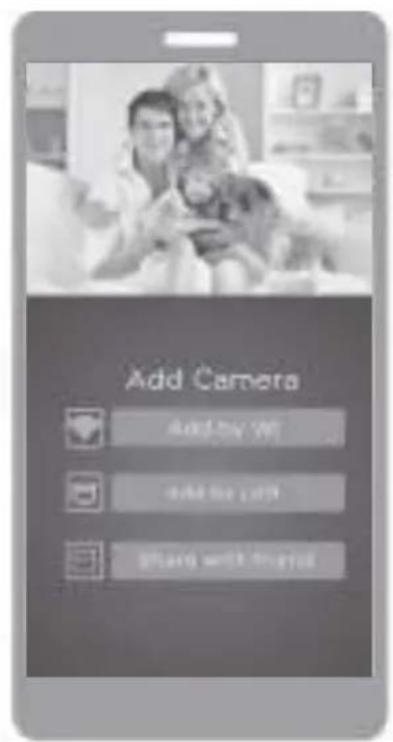
3. HaxmTe «Поdkнчтб no WIFl» (Pnc. 3). (IprmeaHne: Pn nepBOM nOdkJIOueHn KaMepbK MapspTy3aTopy HaxmTe «ПоdkNIOUHTb no WIFl').
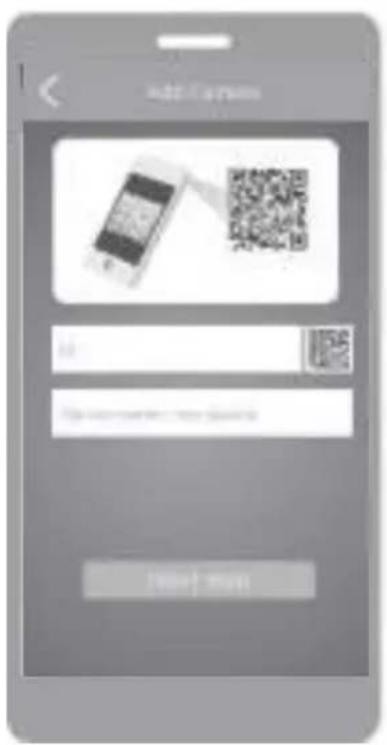
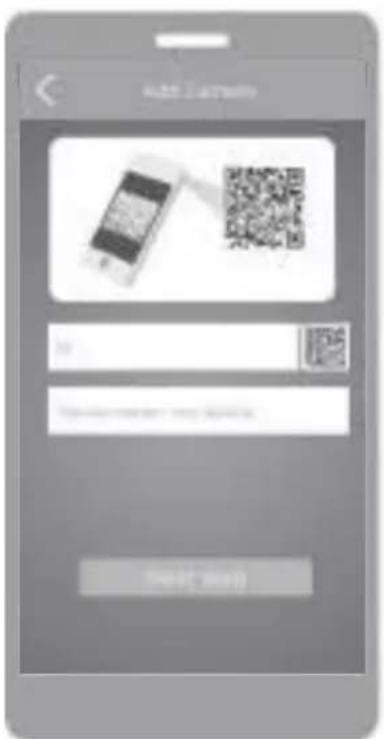
4. HaxmTe Ha cmbon QR-koJa n otckaHpyte QR-koD ID kamepbHa kamepe. mKaembo no ymoJauHno (Q.4030) moKHO peDaKtupoBaTb. 3aTe m HaxmTe «JaJee» (Pnc. 4).
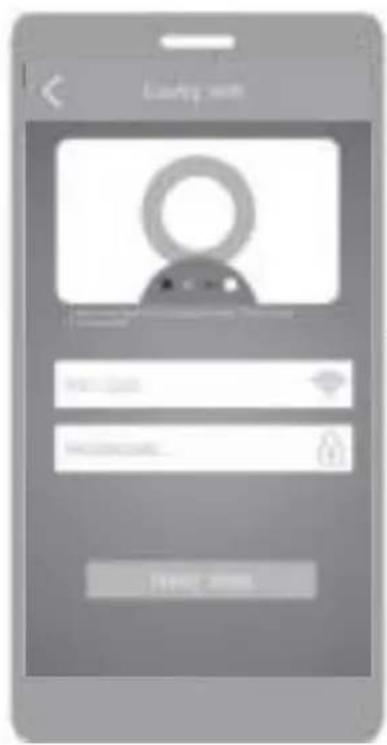
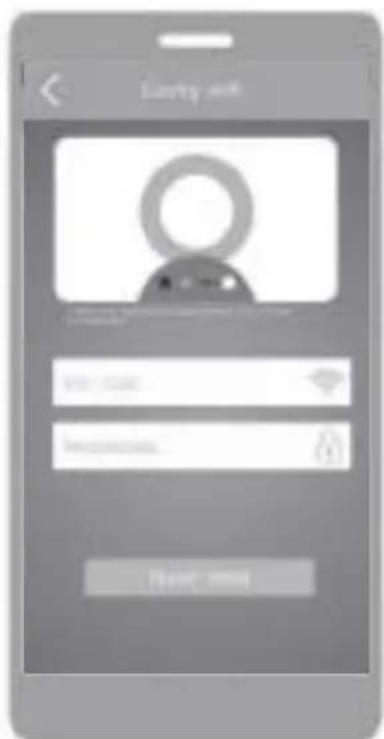
5. BBeInTe nIeHTnFikKaTOp SSID cTeN Wi-Fi n napOnb MapwpyTu3aTopa. No yMoJIuHaHIO SSID dONJKeH COBnadaTb c SSID, K KOToPoR bbl NOKIIIOUHINcB. N3MeHInTe erO ToIbKO B TOM cIyue, ecNI OH OTnUyaeTcra. HaxMInTe «Danee» (Pnc. 5).
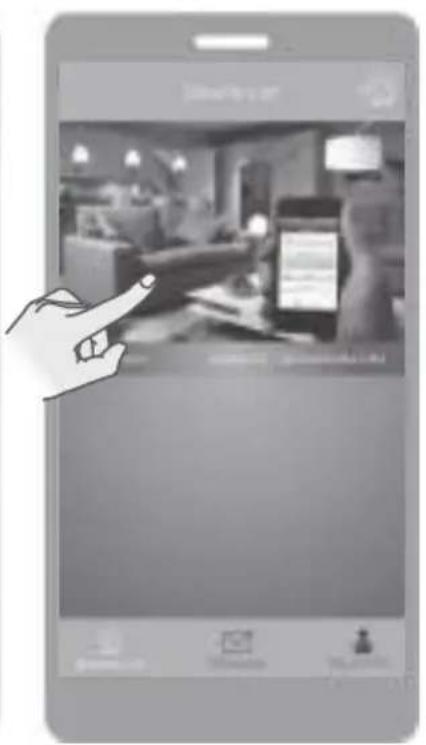
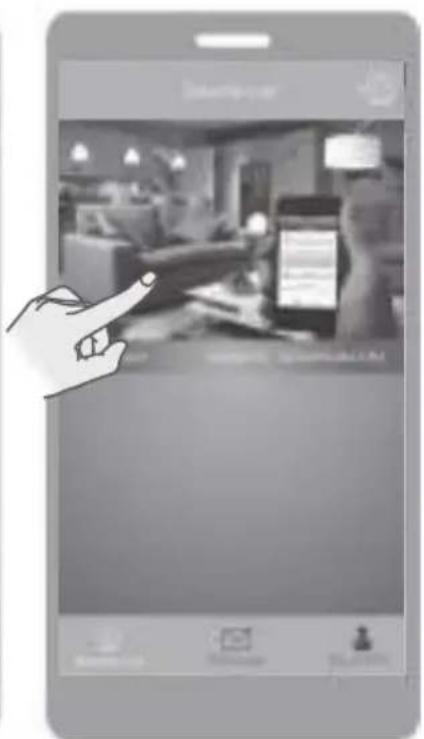
6. После Дых КороTKиX 3БуКOBьx CnHаNoB KaMepa HaUHeT npOn3BoDntb KOHФИграциno NOKIOUeHЯ K ceTn Wl-Fi. Korda 3eJIeHbI INHДИKaTOp 3arOpNTcЯ NOCTOryHHbIM CBETOM, NOKIOUeHne 6ydt YcpeShHO yctAHOBNeHO. ПocLse YcneSHORo NOKIOUeHЯ BO BCnIbIAIOUeM OKHe npInOKeHЯ OTO6pa3NTcЯ CNICOK NOKIOUeHbIX KaMep (Pnc. 6). BbIbEpIte ycToIcTB OIN Ha6NIODeHЯ B pexmme peaJIbHorO BpeMeHN (Pnc. 6), (Pnc. 7).
7. Ecnn Kamepa yke nodknioyeHa K MapwpytnaTopy, dpyrne noNb3oBaTei npinoxeHn Moryt haxaTb Ha onuio «IooJeNTbcra», YTObbl noKNIouHTbcra K KaMepe 6e3 Heo6xOdImocTn KOHfngypaun ci TcN Wi-Fi (Pnc. 3).
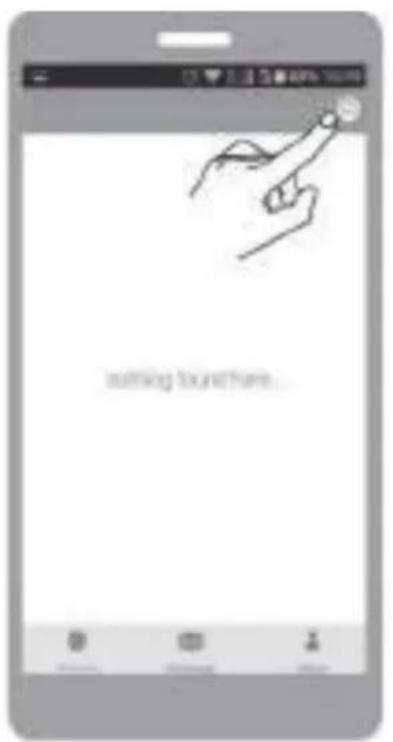
Pnc.2
Pnc.3
RU
Pnc.4
Puc. 5 Puc. 6
6. HABJIIODEHNE I BO3MOJXHBIE DÉNCTBIA
Ipn ycnobn ycneunho cTeBoro noKnHueHna Kamepa noDepxNBAeT cyHKcnn BndeohabJeHn BpeKmpeaNbHO BpeMeHn, pOToCbeMKn, BnDeocBeMKn, BHyTpHeHcBra3n, a TakaKe npeducMaTPuBaet Bo3MOXHOCTb N3MeHeHna HAcTpoE K n PpOvHex DeJCTBn.
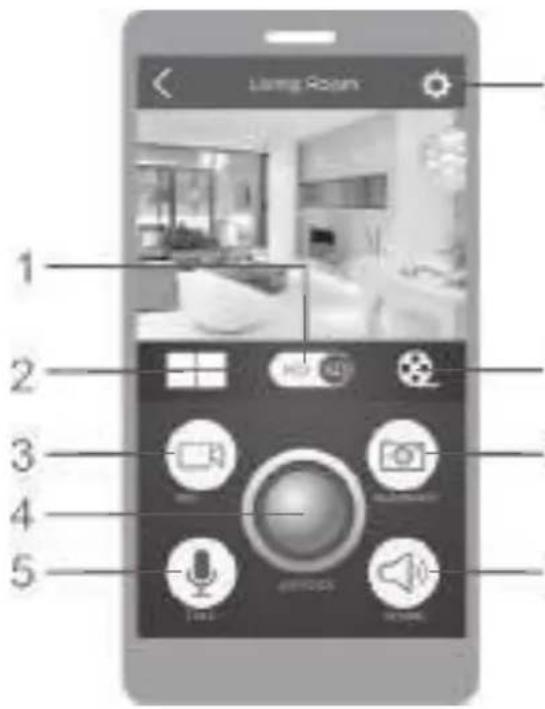
- Haxmnte, TTo6bI nepeKIOuHTbcra co cTaHdapTHoro Ha BbICOKoe pa3peWeHne BnDeo BpeXime peaIbHOro BpeMeHN HAo6OpOT.
- HaxmTe, yTo6bI BKIOHTb MHOROOKHHbI peKIM, noepKINBaHOuN Do 4 OKOH BndeHa6HIOHeH N B pexkmepeaHbHO BpeMeH.
- Haxmnte, yTo6bl BKIOHTb IIN BbIKIOHTb BnDeo3aIncb.
- Nepetaune, TTo6bI OtperynnpoBaTb yroJ 063opa KaMepbl.
- Haxmnte Ha KhoNky u ydepXnBaIte ee haxaToi, YTObI nepeaTb peh Ha KaMepy. Bo Bpem ydepXnBaHn KHOKn ayDnO C KaMepbI 6yDet npepaBaTbcr 6e3 3Byka.
- HaxmTe, YTO6bI N3MeHHTb HAcTPOKn.
- Haxmnte, yTo6bI npocMOTpeTb n 3aRpy3ntb n3o6paXeHn N BnDeO, COxpaHeHHbIe B nAmrTu KamepbI.
8.HaKMnTe,HTo6bI CneJaTb CHMOK.
H3o6paXeHHe COxpaHNTcB NamrTu CmApToDoha. - Haxmnte, yTO6bl OTKIOUHTb 3Byk C kAmepbl. NobTOphHO haxmnte, yTO6bl OTMeHNTb DeICTBne.
Приимechаши:
- CdJIaHbIe uepe3 npInOxKeHne n3o6paXeHnR n BnDeo CoXpaHrOTcB nAmrT cMapToHa.
- ABTomatueckn cdeJaanHbIe n3o6paXeHn N BuJeO C 3aNcBIO O6hApYxehn I BnXeHn COxpaHrOTcR B namrT KamepbI micro-SD (kapTa nAmrT HET BXoDNT B KOMnNeKT).
- CoBmecTnMoCTb kAmepebl: Android 4.4 - 6.0 iOS7 - iOS 9
Hac troponk
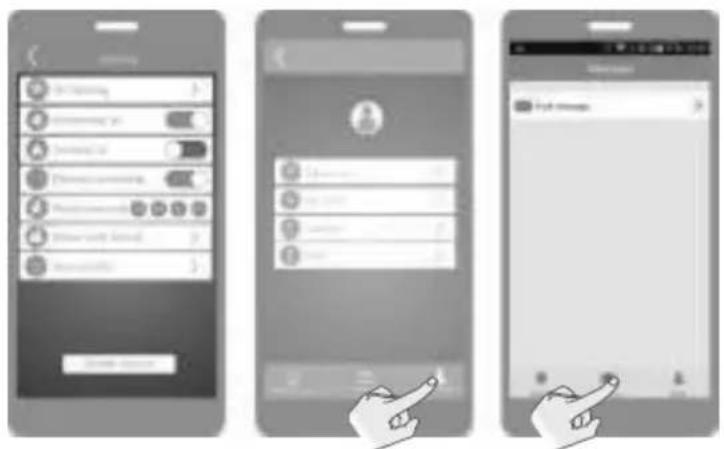
- Haxmte Ha cmbon To6bI OTPaKtnpoBaTb HactpouKn kamepbI (Pnc. 8).
- OtkpoTe npnIOxHHe, 3aIuTe Ha cTpaHnUy «NepcoHaJIbHbI ueHTp», YTO6bl npocMOTpeTB BepcNo npnIOxHn I npOyu INΦopMaunu (Pnc.9).
- OtkpoTe KapTy, 3aIInTe Ha cTpaHnUy «Coo6uEHHra», YTObI HAcTpOB OTnpabKy pushcoo6uEHH (Pnc. 10).
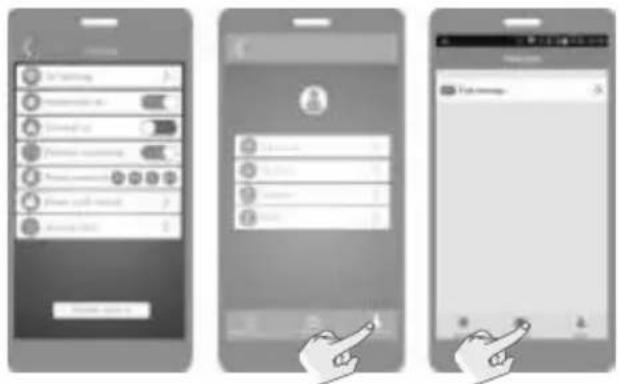
Pnc.8 Pnc.9 Pnc.10
Kamepa coBmecTIma c yHnBepcaJIbHbIM npuIooKeHHem. OnpeJeIeHHbIe 0yHKcII 3aBncrT OT MOdJIIN KAmepbl.
7. PEKOMEHNDAUIN
1.Bo n36exaHne npo6nem c coBmeCTmocTbIO nCnoNb3yIe KapTy naMaTn micro-SD n3BeCThIx npoN3BOuTeNe.Ipeep nCnoNb3ObaHne KapTy naMaTn micro-SD heo6xOdmo otΦopMaTHnpoBaTb.
2. Yto6bI ydaNTb noKHeHcyKeMepy, Ha cTpaHnCe hAcTpoKn npJIOxEHHa HAKMnte «YdaNTb ycTpoCTBO»
3. 06hapyxehne IK n3nyehn: Pnp o6hapyxehnn nctouhna dBxxeHn B nope 63opa kamepbi hauhnaetc aBtOMaTnuecka Bndeo3anncb n fOToCbeMka. Bndeo n 3o6paxehn coxpaHnoTcB namrtn kamepbimicro-SD.
4. 06hapyxhenie INK n3nyeHn: Pnp 06hapyxhenn nctouHnka TepnoBoro n3nyeHn B none o63opa kamepbi haunhaetcra ABtOMaTneckra Bndeo3anncb n foToocbemka. Bndeo n n3o6paJxehn coXpAHJOTcR B namrtn kamepbimicro-SD.
5. «ПоделNTьс»: ПоделNTecb QR-кoДOM ID kamepblc dpy3bAmN.
6. Push-coo6eHHe: PnOOBaHpyKeHHN DnBHXeHnna NIn nCTOuHnKa TeNIOBOrO n3nyeHncoo6eHHe c yBeDOMJIeHnem Ype3 cepBep OTnpabJraTcra Ha BaW CMapTfoH.
7. YdaJIeHHoe Ha6JIIOHeHne: NocIe ycNeuHoro NOKJIIOUeHnK INHTepHEr-CEtN B JIObOIMoMeHT n3 IIO60 ToKm MOxHO pOn3BOIDtB dNCTaHcUHOHoe Ha6JIIODeHne Upe3 npInOKeHne.

8. YCTPAHEHNE HENCINPABHOCTEIN
- He ydaetc npon3Bectn nooknueHne K Wi-Fi.
a) Y6eDntecb, yTo aHTehHa KaMepbI 3aΦnKcnpoBaHa DoJXhBIM O6pa3OM.
b) Y6eIntecb, yTO kAmepa HaxoIITcB B paIynCe DeIcTBnR MapwpyTu3aTopa. PacctOarHne OT mapwpyTu3aTopa Do domaUHe KamepbI DOJXHO COCTABJIrTb He 60nee 12,2 MeTpOB, a do yInuHOn KamepbI - He 60nee 19,8 MeTpOB.
c) Y6eIHTecb, yTo IeHTnΦnKaTOp SSID n napoIb cTeN Wi-Fi He copejXaT CneuaJIbHbIX CnMBOJIOB. IeHTnΦnKaTOp SSID n napoIb cTeN Wi-Fi DoJIxHbI COCTOaTb TOIbKO n3 CnMBOJIOB aHIJIIMCKOTO aIpaABNTa N He DoJIxHbI CoepXaTb CneuaJIbHbIX CmMBOJIOB.
d) Y6eIntecb, yTo dInHa nIeHTnΦkaTopa SSID n napoi cetn He npebbiwaet 16 cnmbolOB.
e) Y6eIINTEcB, yTO IINPOKOBeUaHne SSID BKNIOueHo.
f) Y6eIntecb, yTo Ha MapwpyTn3aTope BkIIOueH npoTOKOJ DnHaMnueckO KoHpIpyaun y3na (DHCP).
g) Y6eIntecb, yTo MeToI, uHpObaHn Wi-Fi — WPA2-PSK/WPA-PSK nIn AES.
h)Y6eIntecb,yTO yactota cnHana Wi-Fi —2,4Tt.
i) Y6eIntecb, yTo Ha MapwpyTu3aTope He BkJIIOueH MAC-ФINbTp, IIn IIO6aBbTe MAC-aIpec B 6eIbI CNICOK MapwpyTu3aTopa.
j) Npeep3arpy3nte KaMepy, yTo6bl npOn3BecTn NOBtOpHyIO nonbIKy noDKIoueHna. HaxMMTe KhoNky HACTPOIKN (SET) n ydepkBaIte ee haxaToi 10 cekyHd.
- KpacHbI INdNkATOp ropnt, HET NOdkJIIOUeHnK cTeN.
a) y6eIntecb B npabnIbHoctn npoJcT Ni-Fi.
b) Y6eIITecB CBO6OJHOM NOKJIIOUeHn K cTeN IHTepHeT.
c) Y6eDntecb, yTO kamepa haoDnTcB paDnYce DeiCTBnToTouKn Doctyna Wi-Fi.
5,4.Пдклоченя камер по мерекi
(До пдкюченя: 6e3npobidнй рoyterслд пдкючтпdo Intephetу, smaptfoh cidi piknochtndo Wi-Fi Intephety poyterpa. Прп пдкючehhi do poyterpa,як smaptfoh, tak i kamepa noBHHI 6ytn B 30HI nokpTT8 6e3dpoToboro poyterpa .)
Bi3bmitb 3a npiknlaonepauio Android-kiiehtib Ta 3BepHitbcra Do Android-kiiehtib dny kliiHTIB onepauiHOi cnCTemN iOS.
Bmorm Bepci:Android 4.4, iOS 7.0 ta n3hiwi Bepci.
1.БydЯacka,ВknHcyTbTa3anyctItbKaMepy,iHdkaTOp yBIMKHeTbcraTa po3noueh camonepeBipky.Picn3akInueHHcamonepeBipKn npOnyHae 3Byk cTykaHH.IPCamera aBTOMATUHOpeNde B pexm HaHaHTyBaHH nicJ3ByKOBOrO cnHany (PncyHok 1).
2. BiKpnTe APP, HATnchItb + 0o6 DoaTn ObaHaHHa (PncvHok 2).
3. Hatncihb "Add By WIFl" (OdaTu chepe3 WiFi) (PucyHok 3).(Ppimitka: npn nepwomy iKIOUeHHI kamepn do poyTepa, bdy naCKa, HATNCiB KHONky "Add By WIFl" (OdaTu chepe3 Wi
4. HaTnchItb 3NaUOK QR-KoDy a BiDcKaHyIe QR-KoD ID kamepN, 00 3HaxOuNTbcra Ha KaMepi. Im'kamepN 3a 3AmOBvBaHHm ue "Q.4030" Ta BOHO MoKe 6yTu 3MiHe He. HapeuTi, HaTnCHiTB KhoNky "Next" (Danl) (PucyHok 4).
5.БydIaCKa, BBeiITb iIeHTnΦiKaTOp SSID Wi-Fi ta napOJ bpoYepa. 3a 3AmOByBaHHaM iIeHTnΦiKaTOp SSID Heo6xIDHO 3aBaHTaXHTu 3 SSID,do koro BN npHeHaHncra,3MiHtB NOro TINbKn KOJI BIn e IHsIM.HaTNCiThb KhONKy "Next" (Dani) (PucyHOK 5).
6.ПicЯДBox rydkiB kamepa nouHaac hanaWtByatn Wi-Fi 3'edHaHH. KOnI 3aropraTbcr 3eHe cBiTIO, ue O3Haayac, lo 3'edHaHH BcTaHOBneHe. Picry ycniuHorO niKluoyehndoaToK nokaxe y cnNbaHouMy BkHi cnCOK niKluoyehnx kamep (PucyHOK 6).Bnbepitb enemET dno KOHTpOLO y peXmI pealbHorO yacy (PucyHOK 6), (PucyHOK 7).
7. RaKo kamepa Bke niKlnouheHa do poytepa, iHsi KopnctyBaCi DoaTKy MoKyb HaTnCHyTN "Share with friend" (PiDilntnc 3 dpYrom), 06 NiKlnouHTncsdo kamepn (PucyHok 3) 6e3 HactpoKn Wi-Fi.

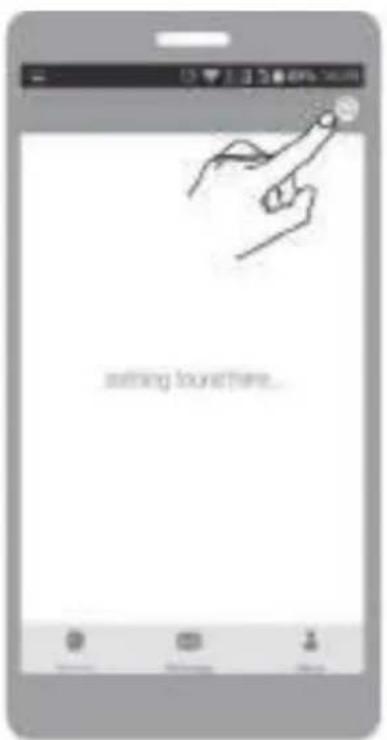
PncyHok 2
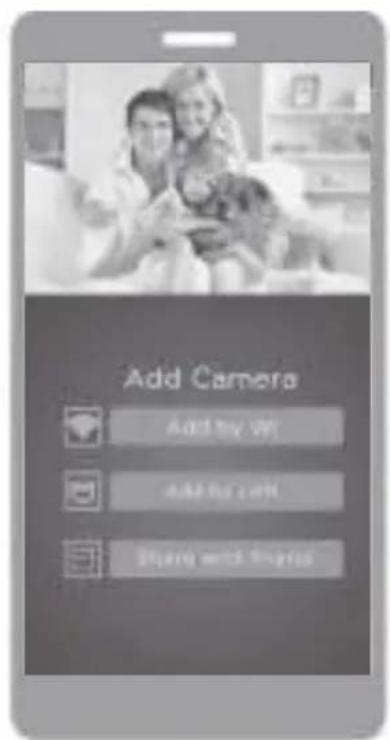
PucyHok 3
PucyHok 4
PncyHok 5 PncyHok 6
6. BVD MOHITOPA TA ONEPAUII
Iicna ycniuHoro niknueHHa MOHOT np iHTpmye KOHTPOB B pexmipeaHoro yacy, 3diincheHHa fOTo Ta BiDeo3HOMKn, BHyTpiHni 3B'30K, 3MiHy HanaTuBaHb Ta iHwi onepauii.
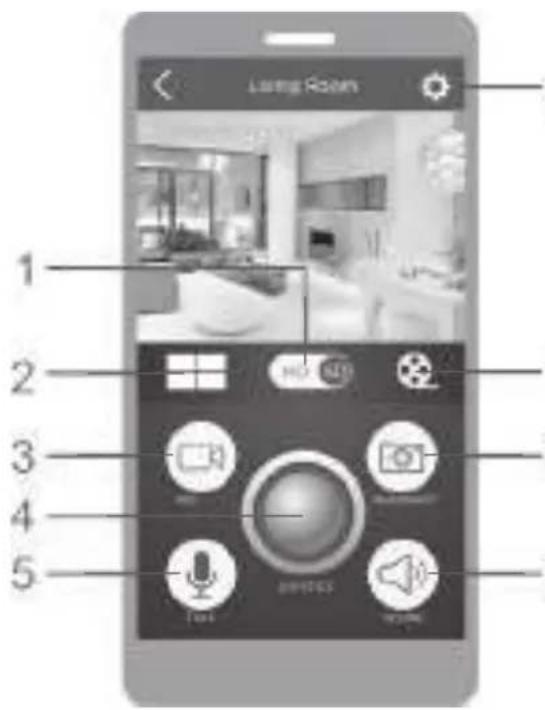
- HATNCHTb KONky dny nepemikaHHa MIX CTaHdapTHO Ta BnCOKO p03dINbHicTb BiDeo 3o6paXeHHB peKmI peaNbHorO yacy.
- Hatncihb, 06 ybiin B 6araToctyneHeBn BiJeO orJr, KOHTpoJIb MaKcMym 4 BiJeo B peaHbHomv yaci.
- Hatncitb, 06 po3noatn 3annc BiJeO, Hatncitb KHONky 3HOBy, 06 3ynnHHTn 3annC.
- NepetarHitb, 0o6 BiDperyIIOBaTn Kyt orJny kamepn.
-
Hatncihb Ta ytpmnyte, 06 nepeaTn roNoc Do kamepn. Ppi ytpmaHHi KhoNk 3Byk 3 kamepn 6yde BIMKHeHO.
6.HaTnchItb,io6ybiHTBHaHaSTyBaHHA. -
Hatncitb, 06 nepernyTu Ta 3aBaHTaxnTn foTOrpaqii Ta BiJeO, 36epxeHi B nAm'rti KapTKn Miko-SD kamepn.
- HatnchItb KhoNky, 06 3po6uTu 3HIMOK. 3HIMOK 6yde 36epexeHo y cMapTfoHi.
- HatnCHiB, 06 BiKJIOHHTN 3ByK kamepn. HatnCHiB 3HOy, 06 BiMInHTN.
UA
PnIMiTkn:
1.Φotorpaipii Ta BiJeO,3pO6JIeHi y DoaTkY,6yDyTB 36epexeHi B CMapTfoHI.
2. ABTomatnHi foToIrpadii Ta BiJeO BnBHeHH pyxv 6ydyb36epexeHi B KapTuMiKpo-SD kamepn (kapTka Hemaek Komnnekti).
3. CymichicTB kamepu: Android 4.4 - 6.0 iOS7 - iOS 9
Hanaштуваима
- Hatachitb 3haok, uob ybiBn B hanaWtYbaHHa Kamepn (PncyHok 8).
- BiKpnTe DoaToK, yBiIITb Ha CTOpIHky "nepcoHaJIbHni ZeHTp" nIe npebipKn IHopMaui npi BepciO DoaTky i T.D. (PucyHok 9).
- BiKpnTe npTpe, yBiDiItb Ha cTOpIHky "noBIDOMnEHnra", 0o6 hanaWtYbaTu push-nOBiDOMnEHnra (PncyHok 10).
PncyHOK 8 PncyHOK 9 PncyHOK 10
JaHa KaMepa Cymicha 3 YHIBepcaIbHM IOdaTkom, paKTHuHa cyHKiJ 3aJIeXHTb BiD KaMepn.
7. ПОДИ
- PekomeHdyemOBuKOpncTOByBaTn KapkTu Mikpo-SD haleXhoI kOcTi, 0o6 yHukHyTN HeCymicHOCTi. BiDopMaTyNe KeapKu Mikpo-SD nepeD BuKOpncTaHHM.
- Ha ctopiHci yctaHOBKn DoaTky (PncyHok 8) HATNCHTb "Cancel the equipment" (BuaJIntn obnadHaHH), 06 BuaJINTn nikKIOUeHy KaMepy.
- BnBHeHpyx: KOnn BnBnEcbc pyx B oNacti i KaMepu, KaMepa ABTomTuHNo 6yde 3anCByatn BiJeO Ta 3Himatn fotorpaqii. BiJeO Ta fotorpaqii 6ydyb 36epeXeHi Ha KapTci mikpo-SD.
- InppaepBOHe BnBnEHn: KOJI DxepeNo TEnIOBOro BNpOMiHOBAHHra BnABnEbCRA B oIacti II kamepu, kamepa aBTOMaTHNO 6ynde 3anncyBaTu Bideo Ta 3Himatn φotorpaqii. BiDeo Ta φotorpaqii 6dytb 36epexeni Ha KapTu miKpo-SD.
- NpOInnTncs 3 npy3Amn: npOInnTncs ID QR-koDy kamepn 3 npy3Amn.
- Push-nobidomnH: npBnBnEHpyx a6o TeNtOBOrO dzpeena, cnHAn TpNBorM MoKe 6ytn BiDnpabJeHn Ha cepBep Ta nepeaHn Ha BaW TeNefoH.
- BiDanaHn KOHTpoJIb: nicJy ycniUHoro NiKlnHoueHHa KamepN do lHTepHeTy,doTaOK moKe OTpIMaTI DoCTyn Do MOHiTopa Uepe3 lHTepHeT, B 6yNb-akn Yac Ta B 6yDb-akomy Micci.