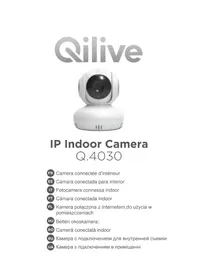
Q.4030 - Kamera monitoringu Qilive - Bezpłatna instrukcja obsługi
Znajdź bezpłatnie instrukcję urządzenia Q.4030 Qilive w formacie PDF.



| Typ produktu | Wewnętrzna kamera IP do nadzoru |
| Marka | Qilive |
| Model | Q.4030 |
| Rozdzielczość wideo | 720p (1280x720) |
| Sensor obrazu | CMOS |
| Kąt obrotu | 270° w poziomie, 120° w pionie |
| Noktowizja | Do 5 metrów |
| Audio | Wbudowany mikrofon i głośnik, komunikacja dwukierunkowa |
| Detekcja ruchu | Tak, z powiadomieniem push |
| Nagrywanie | Na karcie microSD (nie dołączona) |
| Łączność | WiFi 2,4 GHz |
| Aplikacja | Qilive IP Camera (iOS i Android) |
| Zasilanie | Zasilacz sieciowy DC 5V/1A |
| Wymiary (dł. x szer. x wys.) | 85 x 88,5 x 103,5 mm |
| Waga netto | 225 g ± 10 g |
| Temperatura pracy | -10°C do +40°C |
| Wilgotność pracy | 20% do 80% wilgotności względnej |
| Kompatybilność z telefonem | Android 4.4+ / iOS 7.0+ |
| Zawartość opakowania | Kamera, kabel USB, zasilacz, śruby, instrukcja |
| Stopień ochrony | Tylko do użytku wewnętrznego |
Często zadawane pytania - Q.4030 Qilive
Pytania użytkowników dotyczące Q.4030 Qilive
0 pytanie dotyczące tego urządzenia. Odpowiedz na te, które znasz, lub zadaj własne.
Zadaj nowe pytanie dotyczące tego urządzenia
Pobierz instrukcję dla swojego Kamera monitoringu w formacie PDF za darmo! Znajdź swoją instrukcję Q.4030 - Qilive i weź swoje urządzenie elektroniczne z powrotem w ręce. Na tej stronie opublikowane są wszystkie dokumenty niezbędne do korzystania z urządzenia. Q.4030 marki Qilive.
INSTRUKCJA OBSŁUGI Q.4030 Qilive
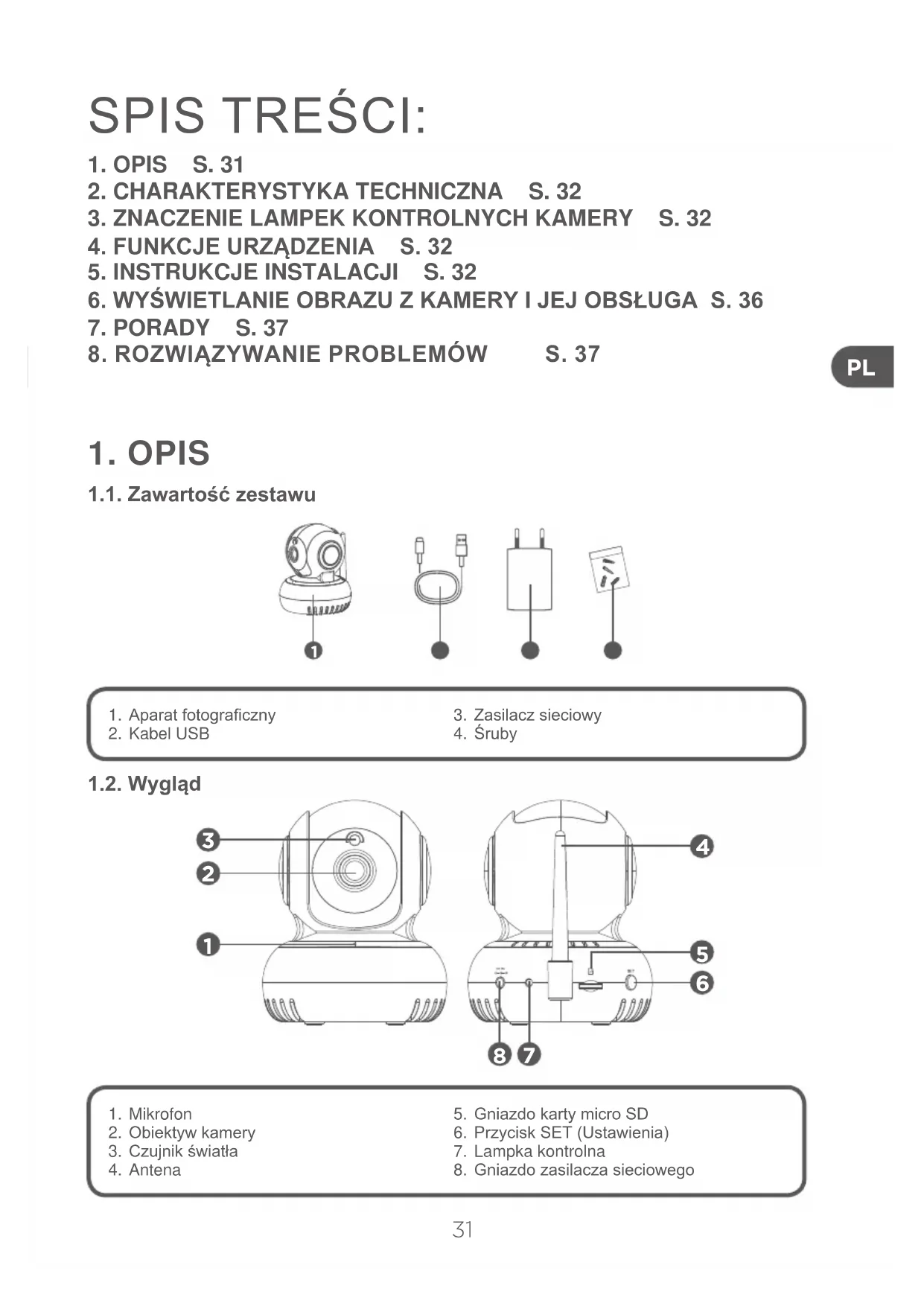
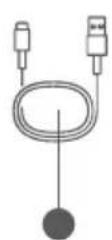
1.1. Zawartosc zestawu
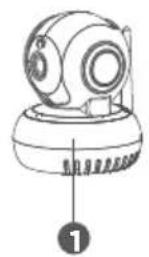
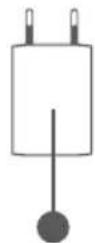
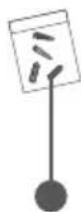
- Aparat fotografczy
-
Kabel USB
-
Zasilacz sieciowy
- Sruby
1.2. Wyglad
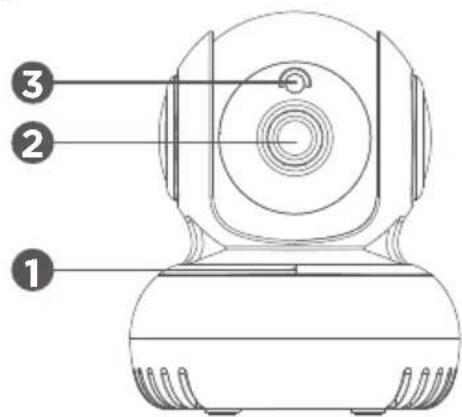
- Mikrofon
- Objektyw kamery
- Czujnik swiatla
-
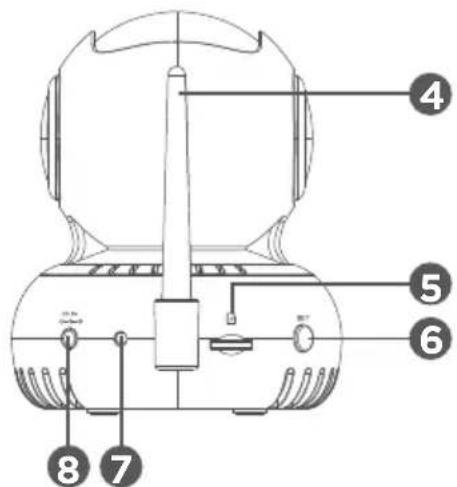
Antenna
-
Gniazdo karty micro SD
- Przycisk SET (Ustawienia)
- Lampka kontrlna
- Gniazdo zasilacza sieciowego
2. CHARACTERYSTYKA TECHNICZNA
| Czujnik obrazu CMOS | |
| Rozdzielczość kamery 1280x720 | |
| Zakres obrotu kamery 270° w poziomie, 120° w | pionie |
| Zasięg daneśania w nocy ≤ 5 m | |
| Czułość dzwiedzenia ≤ -47 dB | |
| Napiȩcie robocze DC +5 V/1 A | |
| Temperatura robocza -10°C ~ + 40°C | |
| Wilgotność robocza 20% ~ 80% wilgotność | wzglȩdnej |
| Wymiary (Dl. x Szer. x Wys.) 85 x88,5 x103,5 mm | |
| Waga netto 225 g ±10 g |
Nowa instrukcja nie zostanie sporzadzona w razie wpwadzenia jestnieniewielkichzmian. Nasza firma zastrzega sare prawo koncowej interpretacoesi.
3. ZNACZENIE LAMPEK KONTROLNYCH KAMERY
| Lampka kontrlna świeci są na czerwono | Oznacza brak zasilania lub brak połączenia z siecia. |
| Lampka kontrlna miga na czerwono | Oznacza,źekamera nawiȩzuju połączenia z siecia. |
| Lampka kontrlna miga nazielono | Oznacza,źepołączenia z siecia zostało nawiȩzane prawidławowo (brak sieci Internet). |
| Lampka kontrlna świeci są nazielono | Oznacza,źekamera jest połączona z serwerem i;działa prawidławowo. |
4. FUNKCJE URZADZENIA
- Transmisja video na zwywo przyez cala dobe, 7 dni w tygodniu
Wysoka Rozdzielczość HD 720P, zapewniajaća doskonałaja jakość video - Inteligente wykrywanie ruchu i wysytlanie zawiadomien
- Zaawansowane fungcje nagrywania video na karcie micro-SD (karta nie jest w zestawie)
- Przesuwanie/nachylanie za pomocag sterowania silnikiem
Dziafanie w nocy (widocznosc w zasiegu 5 m)
Dwukierunkowa transmisja glosu - Szybka i Łatwa konfiguracja
5. INSTRUKCJE INSTALLACJI
5.1. Pobieranie i instalacja aplikacje uzytkownika
- Otworz App Store w urzadzeniu iPhone, wyszukaj „Qilive IP camera" i zainstaluj.
- Przejdz do sklearnpu „Google Play" w smartfonie z systemem operacyjnym Android.Wyszukaj „Qilive IP camera" i zainstaluj.

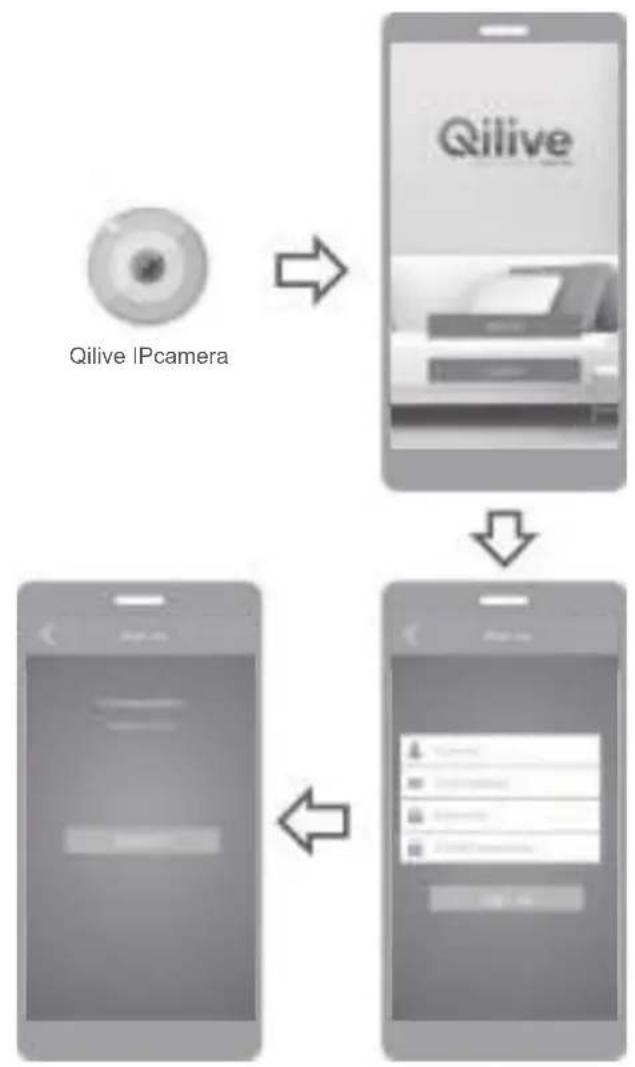
Qilive IPcamera
5.2. Rejestracja uzytkownika
Po zainstalowani appliakci przypegowadz rejestrace uzytkownika.

5.3. Podłaczenia zasilania
Urzadzenia musi zostac podlaczone do zasilania za pomocag standardowego zasilacza sieciowego 5V DC. Po prawidlowym podlaczeniu do zasilania, lampka kontrlna zasilania na kamerze zawieci sie i urzadzenia wykona test dzialania, ktory trwa przyez mniej wiecej 1 minute. Po zakonczyniu testu, waczony dostanie sygnat dzwiekowy przypominajacy uderzenie.
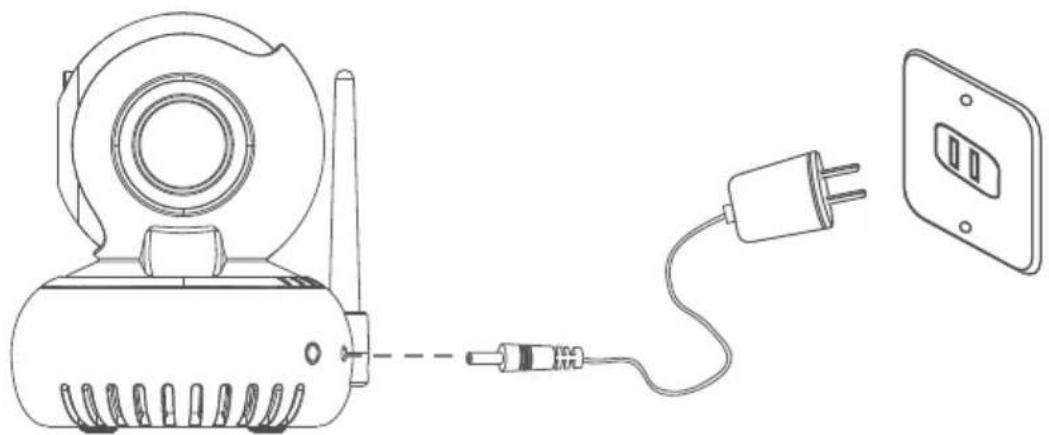
Rysunek 1
5.4. Połaczenia kamery z siecia
(Przed polaczeniem: router bezprzewodowy musi byc połaczony z Internetem, a smartfon powinien byc połaczony z routerem za posreclidnictwem Wi-Fi. Podczas nawiązywania połaczenia routera, zarówno smartfon, jak i kamera musza znajdować są w zasięgu dzialania routera bezprzewodowej.)
Naleź przyjacć jako przykład dzialanieientska koncowego systemu Android i przyjacćientska koncowego Android jakoientska koncowego iOS.
Wymogi dotyczze wersji: Android 4.4, iOS 7.0 i wersje poźniejsze.
-
Włączyc zasilanie i uruchomic kamere - lampka kontrlna zasilania zaȩwieci są irzadzenia wykona test dzialania. Po zakończeniu testu, wączony zostanie sygnat dzwiekowy przypominajcy uderzenie. NatestPNie wŁczy sie krótki sygnat dzwiekowy „bip" i IPCamera przyidzie do trybu konfiguracij (Rysunek 1).
-
Otworzyc aplikacja, kliknac +aby dodac urzadzenia (Rysunek 2).
-
Kliknac "Add By WIFI" (Dodaj przytez WIFI) (Rysunek 3). (Uwaga: nalezy kliknac "Add By WIFI" (Dodaj przytez WIFI))yedynie podczas pierwszego polaczenia kamery z routerem)
-
Kliknac ikone kodu CR zeskanowac kod QR identifikaci ID na kamerze. Domyslna nazwa kamery to "Q.4030", besoin onak zostac zmieiona Na zakonczenie nalezy kliknac „Next" (Dalei) (Rysunek 4).
-
Wpisać kod dostepu Wi-Fi SSID i haslo routera. Domyslinie kod dostepu SSID powinien byc identyczny, jak wpisany podczas rejestracji, naleź zmienić do Jedynie, jesti jest inny. Kliknac „Next" (Dalej) (Rysunek 5).
-
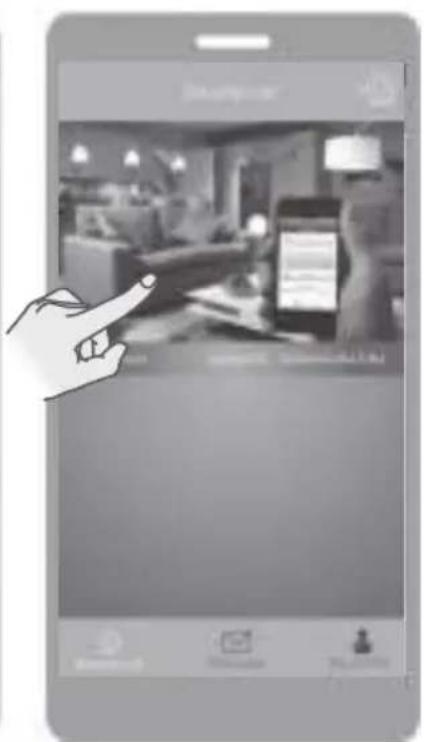
Włączy są dwukrotny sygnat dzwiekowy, a nastepnie kamera rozpocznie wykonywanie konfiguracja Wi-Fi. Kiedy połaczenia zostanie nawiązane, lampka zaćznie swiecić są na Zielonośćswiatlem ciąglym. Po prawidłowym nawiązaniu połaczenia, w aplikacje wyświetlona zostanie lista podłuczonym chamer (Rysunek 6). Naleź wybrać kamere, aby wyświetlic obraz w czasie rzechywistym (Rysunek 6), (Rysunek 7).
-
Ježeli kamera jest juz połaczona z routerem, inni uzytkownicy aplikacdji moga kliknac „Share with friend" (Udostepnij znajomym), aby nawiazć połaczenia z kamera (Rysunek 3) bez koniecznosci konfigurowania Wi-Fi.

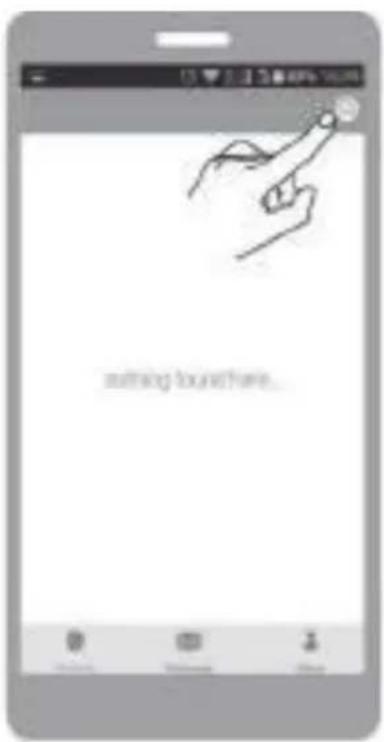
Rysunek 2
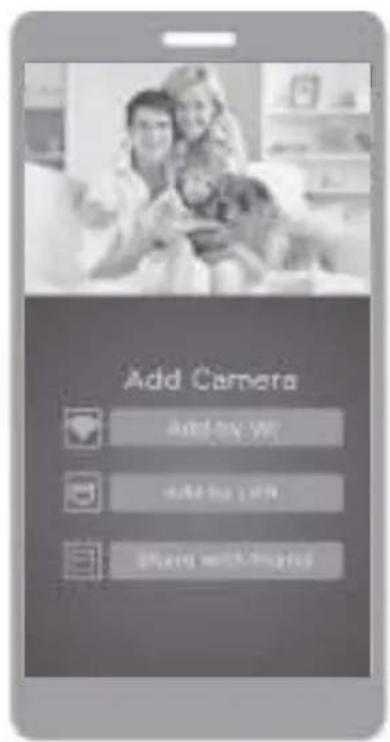
Rysunek 3
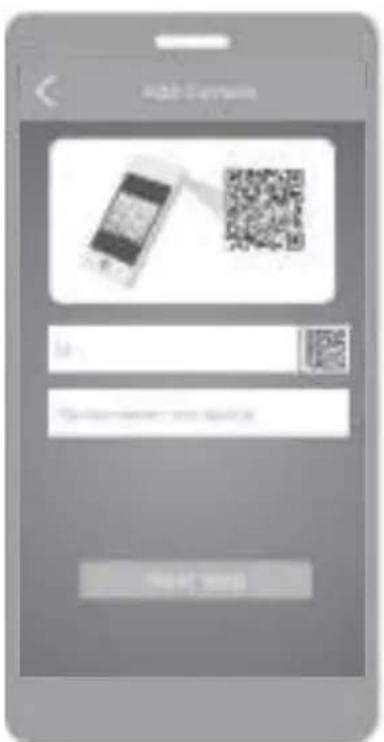
Rysunek 4
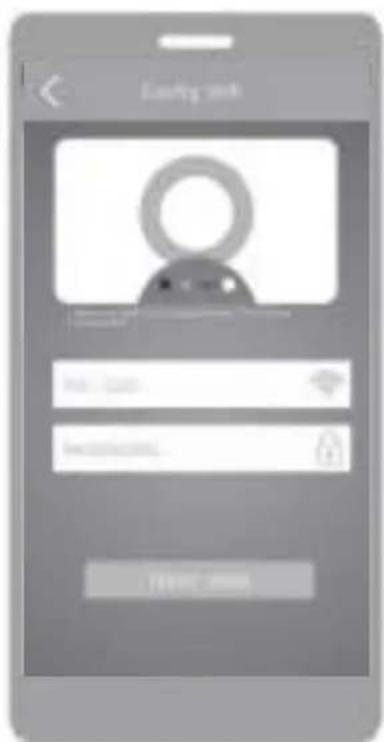
Rysunek 5 Rysunek 6
6. WYSIWETLANIE OBRAZU Z KAMERY I JEJ OBSŁUGA
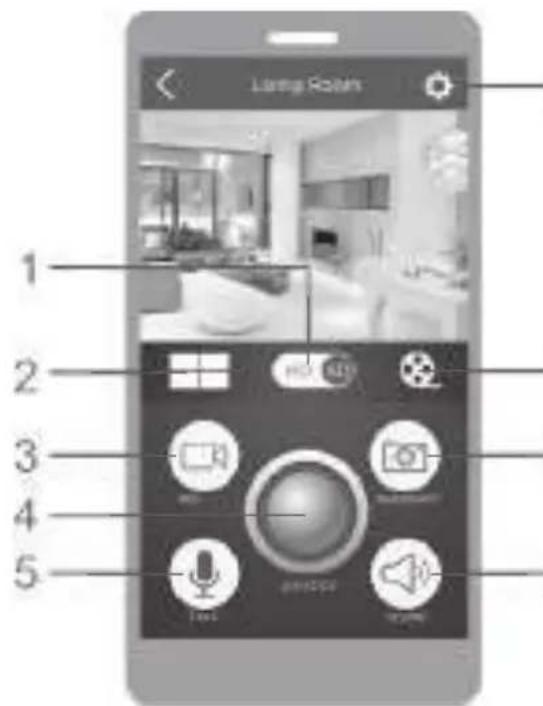
Po prawidłowym nawiazaniu polączenia, widok obrazu z kamery uzmolniwa prowadzenie monitoringu w czasie rzechywistym, wykonywanie zdjeć, nagrywanie video, dwustronną komunikacja, modyfikowanie ustawien oraz przyperowadzanie innych czynnosci dotycznych obstogi urȩźdenia.

-
Kliknac, aby przyȩćczyc pomietźny rozdzielczość standardowa, a wyśoka rozdzielczość obrazu wideo w czasie rzeczywistym.
-
Kliknac, aby przyjecć do widoku multi-video, umozliwajćego wyświetlanie w czasie rzechywistym obrazu pochodźęco z maksymalnie 4 kamer.
-
Kliknac, aby Rozpoczac nagrywania video.
Kliknac ponownie, aby wylaczyc nagrywanie. -
Przeciagnac, aby zmienic kat kamery.
-
Kliknac i przytrzymac, aby przeslac glos do kamery. Kiedy przycisk pozostaje wcijsniety, glos z kamery jest wyłaczony.
-
Kliknac,aby prunejsc do ustawien.
-
Kliknac, aby wyświetlic i;pobra zdjęcia oraz pliki videozapisane na karcie micro-SD.
-
Kliknac, aby zrobić zdjecie. Zdjecie dostanie zapisane w smartfonie.
-
Kliknac, aby wyciszyc dzwiek z kamery. Kliknac ponownie, aby anulować.
Uwagi:
-
Zdjecia i nagrania video wykonywane zaime w smartfonie.
-
Zdjecia i nagrania video wykonywane za posreclidnctwem funkci wykrywania ruchu beda zapisywane na karcie micro-SD w kamerze (karta nie jest w zestawie).
-
Kompatybilnosc kamery: Android 4.4 - 6.0 iOS7 - iOS 9
Ustawienia
- Kliknac ikoneaby przyjeśćdo ustawien kamery (Rysunek 8).
- Otworzyc aplikacja, przyjecźna strone „personal center" (centrum osobiste), aby sprawdzie informacja dotyczze wersji aplikacja itp. (Rysunek 9).
- Otworzyc mape, przyjec sc na strone „message" (wiadomosc), aby wyswietlic ustawienia przyesylania wiadomosci (Rysunek 10).
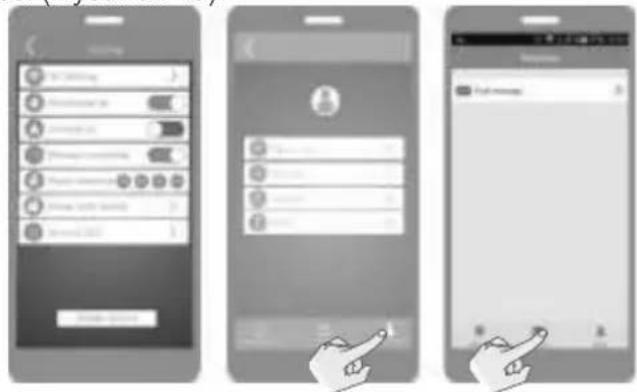
Rysunek 8 Rysunek 9 Rysunek 10
KameraMZebycwykorzystwana zaplakacjami uniwersalnymi,jadnak rzejwiscie dostepne funkcje zaleza od kamery.
7. PORADY
- Aby uniknac problemow dotyczych kompatybilnosci, zalecamy uzywanie kart micro-SD o wysokie jakosci. Przed uzyciem karty micro-SD nalezy ja sformatować.
- Na stronie ustawien aplikacci (Rysunek 8), kliknac "Cancel the equipment" (Usun urzadzenie), aby usuna podlaczon kamere.
- Wykrywanie ruchu: w chwili wykrycia ruchu w zasięgu dzialania kamery, urzadzenia automatycznie Rozpoczcie nagrywanie video i wykonywanie zdjec. Pliki video i zdjecia beda zapisywane na karcie micro-SD w urzadzeniu.
- Wykrywanie ruchu: w chwili wykrycia ruchu w zasięgu dzialania kamery,-camera automatycznie Rozpocznych nagrywanie video i wykonywanie zdjec. Pliki video i zdjecia;będźapisywane na karcie micro-SD w urzadzeniu.
- Udostepnianie znajomym: kod identifikacyjny ID QR kameryMZe zostac udostepniony znajomym.
- Wysytlanie komunikatów: w chwili wykrycia zrodla promieniowania cieplnego, komunikat alarmowy要去zostac przeslany do serwera i na Telefon uzytkownika.
- Zdalna kontrola: kiedy camera jest połoczona z siecia Internet,.Aplikacja umozliwa kontrolowanie obrazu pochodźacego z kamery za posrechnictwem sieci Internet, wszȩdzie i w dowolnejchwili.
8. ROZWIAZYWANIE PROBLEMOW
- Brak mözliwość nawiązania połaczenia Wi-Fi.
a) Sprawdzić,czy antenna kamery jest podłacznaja prawidłowo.
b) Sprawdzić,czykamera znajduje sie w zasięgu pracy routera. Odleglość pomiedzy routerem,akamera pracujacw pomieszczeniu nie moze przyzekraczać 40 stop,natomiast pomiedzy routerem,a kamera znajdujaca sie na wolnym powietrzu-65stop.
c) Sprawdzić,czykodostepuSSIDihaslo sieciWi-Fi nizawiera znakow specjalnych.Kod dostepu SSID i haslo sieci Wi-Fi moga zawierac wylacznie znaki alfabetu angielskiego,bez zadnychznakow specjalnych.
d) Kod dostepu SSID i haslo sieci Wi-Fi nie moga byc dluszse, niz 16 znakow.
e) Sprawdzić, ze transmisja SSID jest aktywna.
f) Sprawdzić,czy Funkcja DHCP jest wączona w routerze.
g) Sprawdzić,czy wybrana metoda szyfrowania Wi-Fi to WPA2-PSK/WPA-PSK lub AES.
h) Sprawdzić,czy czestotliwość syngalu Wi-Fi to 2,4 GHz.
i) Sprawdzić,czy w routerze nie zostalwczonyźaden filtr MAC lub dodac adres MAC do listy pozycji dozwolonych routera.
j) Zresetować kamere, aby nawiȩzać polączenia ponownie. W tym celu naleź ywcisné i przytrzymać przycisk SET przyze 10 sekund.
- Lampka kontrolna połęczenia sącie są czerwono, nawiazanie połączenia z siecia jest niemżliwe.
a) Sprawdzić,czy haslo połaczenia z siecia Wi-Fi jest prawidlowe.
b) Sprawdzić,czy sieć违法犯罪 z Internetem.
c) Sprawdzić,czykamergzajduje sie w zasięgu dzialania sieci Wi-Fi.
- Lampka kontrolna połaczenia miga na zielono, nawiazanie połaczenia z serwerem jest niemożliwe.
a) Sprawdzić,czy sygnat Wi-Fi jest wystarczajco silny,a prędkość transmisji danych wystarczajca dla nawiazania połaczenia. Umieść urzadzenia w mniejszej odlegloiSci od punktu dostepu do sieci Wi-Fi lub zwiększyc prȩdkość transmisji.
b) Sprawdzić,czy transmisja sygnalu z kamery nie jest zaklocana przyzek jakolwiek inny sygnów pasmie czestotliwość 2,4 GHz.
- Bład połaczenia z routerem FAST.
a) Algorytm szyfrowania TKIP nie jest obstugiwany, nalezy skonfigurowac ustawienia routera.
b) Sygnat 5GHz nie jest obslugiwany.
TARTALOM:
1.LEIRAS 38.0.
2. MUSZAKI JELLEMZOK 39. o.
3. A KAMERA FÉNYJELZÉSEINEK MAGYARÁZATA 39. o.
4. FUNKCIOK 39.0.
5. TELEPITÉSI ELOÍRÁSOK 39. o.
6. MONITOR VIEW ISMERTETÉSE ÉS HASZNÁLATA 43.0.
7. TANÁCSOK 44. o.
8. HIBAELHÁRITÁS 44.0.
HU
1. LEÍRÁS
PL - Dystrybutor : Auchan Polska Sp. z o.o., ul. Puławska 46, 05-500 Piaseczno - www.auchan.pl