Imageview 111210 - Binóculos BUSHNELL - Manual de utilização gratuito
Encontre gratuitamente o manual do aparelho Imageview 111210 BUSHNELL em formato PDF.



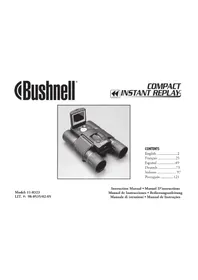
| Tipo de produto | Binóculos digitais com câmera embutida |
| Marca | Bushnell |
| Modelo | Imageview 111210 |
| Distância interpupilar | Ajustável (aproximar/afastar os cilindros) |
| Foco | Roda central + ajuste dióptrico |
| Oculares | Oculares roláveis em borracha |
| Câmera integrada | Sim, com lente separada |
| Resolução da foto | 640 x 480 (alta) / 320 x 240 (baixa) pixels |
| Qualidade da foto | Alta (padrão) / Baixa (compressão mais forte) |
| Capacidade máxima de armazenamento | Até 374 fotos (baixa resolução/baixa qualidade) |
| Alimentação | 2 pilhas alcalinas AAA |
| Display | Tela LCD supertorcida |
| Conexão PC | USB (cabo incluído) |
| Software incluído | Roxio PhotoSuite 5 |
| Sistema operacional necessário | Windows 98/ME/2000/XP |
| Modos especiais | Captura sequencial (3 fotos), temporizador (10s), apagar tudo/última |
| Indicador de pilhas | Sim, ícone pisca quando fraco |
| Contador de fotos | Sim, exibe o número de fotos restantes |
| Frequência de alimentação | Ajustável 50/60 Hz para evitar cintilação |
| Garantia | 2 anos limitada (peças e mão de obra) |
| Manutenção | Limpeza das lentes com pano macio (microfibra); não usar líquido diretamente |
| Segurança | Nunca olhar diretamente para o sol ou luz forte através dos binóculos |
| Vedação | Não vedado contra água nem embaçamento |
Perguntas frequentes - Imageview 111210 BUSHNELL
Perguntas dos utilizadores sobre Imageview 111210 BUSHNELL
0 pergunta sobre este aparelho. Responda às que conhece ou faça a sua.
Faça uma nova pergunta sobre este aparelho
Baixe as instruções para o seu Binóculos em formato PDF gratuitamente! Encontre o seu manual Imageview 111210 - BUSHNELL e retome o controlo do seu dispositivo eletrónico. Nesta página estão publicados todos os documentos necessários para a utilização do seu dispositivo. Imageview 111210 da marca BUSHNELL.
MANUAL DE UTILIZADOR Imageview 111210 BUSHNELL
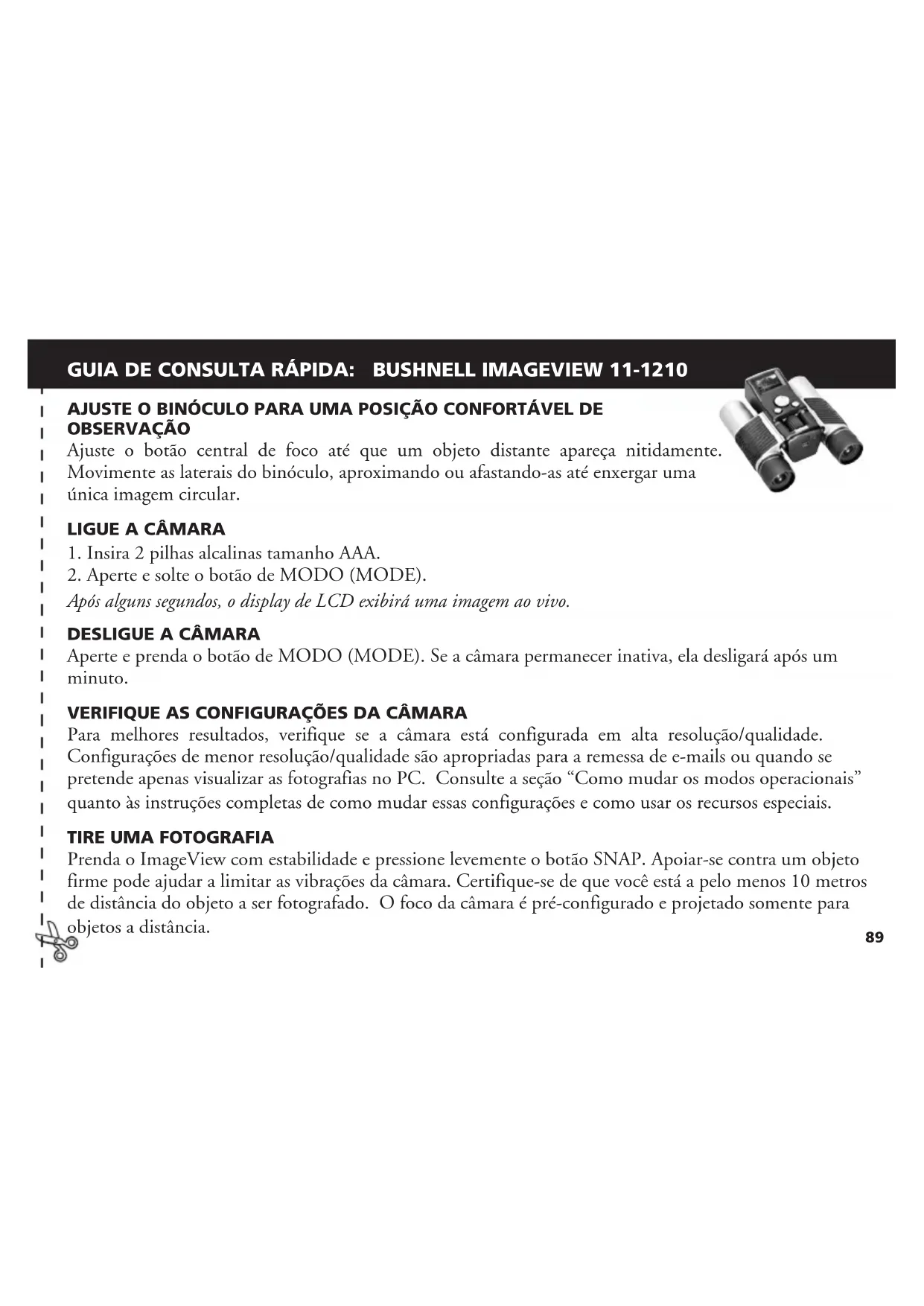
AJUSTE O BINÓCULO PARA UMA POSICÇÃO CONFORTÁVEL DE OBSERVACÇÃO
Ajuste o botão central de foco até que um objeto distante apareça nitidamente. Movimento as laterais do binóculo, aproximating ou afastando-as até enxergar umaunjica imagem circular.
LIGUE A CÁMARA
- Insira 2 pilhas alcalinas tamanho AAA.
- Aperte e solte o botao de MODO (MODE).
Após algunos segundos, o display de LCD exibirá uma imagem ao vivo.
DESLIGUE A CÁMARA
Aperte e prendo o botao de MODEO (MODE). Se a-camera permanecer inativa, ela desligar a(after um minuto.
VERIFIQUE AS CONFIGURAÇões DA CÂMARA
Para melhores resultados, verifique se a-camera está configurada em alta resolution/qualidade. Configurações de menor resolution/qualidade são apropiadas para a remessa de e-mails ou quando sepretende apenas visualizar as fotografias no PC. Consulta a�� "Como Mudar os modelos operadores" quando às instruções completas de como Mudar estas configurações e como usar os recursos especialis.
TIRE UMA FOTOGRAFIA
Prenda o viewed com estendidade e pressione levamente o botao SNAP. Apoiar-se contra um objeto firme podeaabdaralimitarasvibracoesdacamara.Certificque-se de queyouestapeelo menos10metros de distancia do objeto a ser fotografia.O foco da camara é pre-configurado e projetado somente para objectosa distancia.
COMO VER E DELETAR AS IMAGENS ARMAZENADAS
Podem-se ver todas as imagens pressionando o botão Slide (no lado esquerdo). As fotografias armazenadas são muitas automaticamente, uma às另一个. As imagens não podem ser deletadas durante aPRESENTação dos slides. Para sair de Slide,
pressione MODE. Para ver apenas uma imagem, pressione o botão PARA CIMA ou PARA BAIXO na chave de 4 posições. Pressione novamente para fazer a Foto segunte. Para apagar rapidamente uma imagem quando ela está sentido exibida, pressione SNAP. Você ouvirá bipes de alerta rápidos - pressione SNAP novamente durante esse alerta para deleter a fotografia.
Pressione MODE para deixar de ver as imagens.
COMO USAR O IMAGEVIEW COM SEU COMPUTADOR
Instale o driver do CD-ROM, de acordo com as instruções em "Instalação do Software", ANTES DE CONNECTAR O IMAGEVIEW AO COMPUTADOR. Àpos conclusão a instalação do driver, você pode instalar o Roxio PhotoSuite 5. Siga as instruções naanela. Em seguida, conecte o ImageView ao computador usingo ou cabo USB fornecido. Leia a�� "Como fazer o download de fotografias para o computador" para obter instruções detailhadas sobre como fazer a transferência de fotografias ao PC usingo o PhotoSuite.


Parabéns pela aquisicao de um binóculo BushnellImageView. Antes de usar o produit, leia estas instruções e dedique algo tempo para se familiarizar com as不同类型 peças e recursos do produit.
INSTRUÇÉS DO BINÓCULO
COMO LIGARE DESLIGAR A CÁMARA
Insira两大 pilhas alcalinas tamanho AAA, conforme indicado no interior do compartmento de pilhas localizzato na parte inferior da-camera. Ligue a-camera pressionando e prendendo o botao MODE até que o LED de forca vermelho agenda e a-camera bipe um vez. Após various segundos, o display de LCD exibirá uma imagem ao vivo da lente da-camera. Nota: este display de LCD tipo STN tem como função principal a observação das fotografias antes esem tiradas, mas también pode servir como um auxilio para verficar a mira e foco da-camera antes que sera tirada uma nova
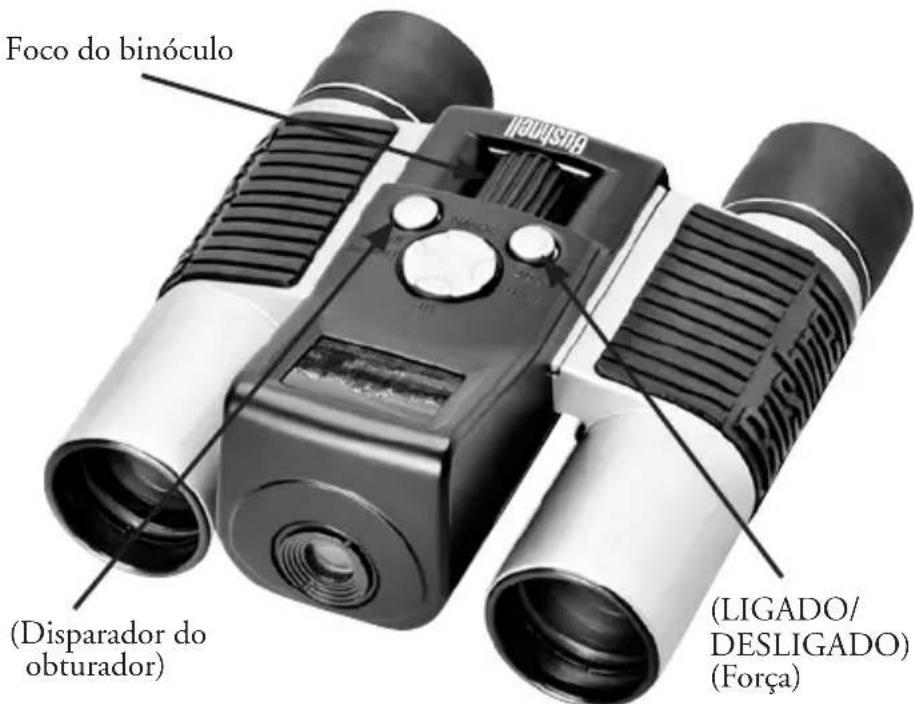
fotografia. Para desligar a unidade, pressione e mantenha o botão MODE pressionado até que o display desligue e a-camera soe um bipe por 3 vezes. Ela desligará automaticamente para poupar as pilhas, caso permança inativa por um minuto. quando connectada ao PC para fazer o download de fotografias, a energia da-camera é suprida pela porta USB.
(LIGADO/DESLIGADO) (FORCA)
Pressione o botão Display (lado direito da chave de 4 posições grande) para desligar o display. Isso poupará energia eLERMatará a vidautil das pilhas Para voltaraligá-lo, pressione Display novamente.
COMO TIRAR UMA FOTOGRAFIA
Com a-camera ligada, pressione o botão SNAP para tirar uma nova fotografia. Para obtermelores resultados, prendo um View numa posicao estável usinga umbas as mao. Pressione o botão SNAP levamente para baixo usinga extremidade chata do seu dedo e aposo solte-o. Evite "bater" rapiido e com forca no botão SNAP, poi isso resultar em fotografias tremulas. Você ouvirá dos bipes rapiidos confirmando que a fotografia foi tirada e em seguida aparecerá uma tela exibindo a capacidade de fotografias restantes (aora com uma a menos), o indicator de cargo das pilhas e a configuração de resolution (1 ou 3 estrelas).
COMO VER E DELETAR AS FOTOGRAFIAS ARMAZENADAS
Vocé pode ver as imagens que se encontrar armazenadas na memória da-camera passando por elas, uma de cada vez, ou assistindo a um "show de slides", que automaticamente exibe e troca as imagens. Para ver imagens individuais, basta pressionar os botões PARA CIMA (exibe da fotografia mais recente à mais antiga) ou PARA BAIXO (que inicia pela fotografia mais antiga) na chave de quatre posições. Ao aparecer a Foto que você deseja deletar, pressione SNAP. Você ouvirá uma série
de deletar a fotografia. Se o botão SNAP não for pressionado durante o alarme, a fotografia permanece na memória e não sera apagada. Ao terminar de ver as imagens, pressione MODE para sair e returnar ao modo preview. Agora a-camera está pronta para tirar novas fotografias. Para ver um show de slides das imagens armazenadas, pressione o botão Slide (no lado esquerdo da chave de 4 posições). As fotografias continuamção são exibidas em intervalos de 3 segundos. Não é possível deletar imagens durante o modo de exibição dos slides. (Veja "Como Mudar os modelos de operação" abaixo quando às instruções sobre como deletar a ultima ou todas as imagens armazenadas). Para sair do show de slides, pressione MODE a qualquer momento.
Quando o botão MODE for pressionado rapidamente, está realizado um ciclo pelos modos e configurações especialis da-camera. Um icone ou símbolo correspondente (indicado entre parenteses abaixo) está exibido no LCD para cada modo à medida que você passou por eles pressionando no botão MODE. Um mediator de energia das pilhas e controle indicando a capacidade de fotografia restantes são exibidos也是非常 em cadaanela de modo. Para ativar o modo de fotografia ou mudar a configuração, pressione rapidamente o botão SNAP. Se nenhum botão for de pressionado por mais de 5 segundos, a-camera returná à operação normal. Ao se movimentar-osculos/configurações, eles aparecem na segunte ordem:
-
Disparos sequências ( : Tira uma série<rapida de 3 fotografiais consecutivas, com um tempo aproximado de 1 segundo entre elas. quando o icone de Disparos Sequências estiverisco excitado, pressionar o botão SNAP umaunjica vez tiraruma série de 3 fotografiais consecutivas. Depois de fotografiaa série, a-camera returna ao modo normal e o controle indica que as fotografiaais foram tiradas (a capacidade de fotografiais restante reduz em 3 unidas). Este é um excelenre recurso para fotografiais de ações esportivas.
-
Temporizador (⊙): selección o auto-temporizador, que então fará com que a fotografia sera tirada com um atraso de 10 segundos après pressionar o botão SNAP. A-camera bipara mais rapidamente pouco antes da fotografia ser tirada. Depois que uma fotografia for tirada no modo do temporizador, o contador indicará que resta uma fotografia a menos e a-camera returna ao modo normal.
-
Deleter todas as imagens ( : quando este écone for exibido, pressionar SNAP uma vez fará com que o controle de fotografia restantes piseque (uma precaução de segurança, caso você tenhaentrado nests me do acidentalmente e não pretende deletar tudo. Basta aguardar 5 segundos e nenhuma fotografia sera perdida). Se SNAP for pressionado uma segunda vez enquanto o controle ainda estiver piscando, todas as fotografia armazenadas na memória da-camera serao apagadas e o controle exibirá a capacidade maior de fotografia. "Delete All" (Deleter todas) é uma forma rápida de limpar a memória après fazer o download das fotografia para o computador, de forma que a-camera está pronta para armazenar o maior número de fotografia possível.
-
Deleter a ultima imagem (W): Pressionar SNAP quando o écone "Delete Last" (Deleter a ultima) estiver piscando deletar (apagará) da memória da-camera a ultima fotografia que foi tirada. O controle AUGentará um número para indicar a quantidade de memória "recuperada" e a-camera returnará ao modo normal, pronta para tirar uma nova fotografia.
-
Alta/Baixa resolução ( / ): quando o icone "três estrelas" é exhibido, a-camera está configura para captar imagens em alta resolução (640x480 pixels). Pressionar SNAP mudará a configuração para baixa resolução 320x240 pixels), indicação pelo icone "uma estrela" no display. Para mudar de volta à alta resolução, pressione MODE novamente até obter o icone "uma estrela" e pressione SNAP ("três estrelas" reaparecerão). quando a resolution é Mudada, o controle también mudará para indicar a capacidade de armazenamento de fotografia restante. Configurar em alta resolução produzira
fotografia dequality superior; configurar em baixa resolucao permitirao armazenamento de um maior numero de fotografiaas, mas de qualidade inferior na memoria, antes que se faça o download.
- Alta/Baixaquality(LQ):Isso también afetaaquantityde espoqque cada fotografia consome na memoria, mudando o grau de compressao de arquivo usado. O padrãoéaltaquality, pressionar SNAP quando o icone de altaquality (seis pontos empilhados) estiver exibido mudará a configuracao para baixaquality (dezesseis pontos empilhados). Repita o procedimento para voltar àaltaquality novamente.Assim como,aconcece com a resolucao,ocontadorrefletirámaior ou menor capacidade de armazenamento de fotografias restante.Consulteatabelaabaixo para ver como as configuracoes de resolucao equalityafetamacapacidademaxima dearmazenamento.Note:onummeroefetivoof fotografiasqueamemoria temacapacidadedearmazenarpodevariarumpouco, dependendo dos detalhes dos objetos fotografados,illuminação,etc.
| RESOLUÇÃO QUALIDADE NO. MÁXIMO DE FOTOGRAFIAS | ||
| Alta (640x480) Alta 48 Alta (640x480) Baixa Baixa (320x240) Alta 186 Baixa (320x240) Baixa 374 | 98 | |
- Ajuste da frequência eletrica: (60/50 Hz): isto ajusta a frequência eletrica correta para fazer “imagens tremulas” produzidas pela-camera. O valor padrão é “60” Hz (ciclos), conforme uso nos Estados Unidos. Se você estiver usinga a-camera em um País cusja frequência de energia seja 60 Hz, pressione SNAP quando “60” estiver sento exibido para mudar para “50”.
OUTROS ICONES DO DISPLAY
- Indicador de cargo das pilhas ( : Mostra a quantidade de cargo restante das pilhas. Quando oicone pilha começar a piscar, a cargo das pilhas está baixa e elasdeerão ser trocadas em breve. Se você não ver uma imagem ao vivo ao ligar a-camera ou não poder reproducir imagens armazenadas,troque as pilhas. Não esqueça de levar um Conjunto de pilhas extra ao fazer viagens longas ou durante eventos importantes.

ATENÇA:
Não esqueça de fazer o download de todas as fotografia (consulta as instruções abaixo) da-camera antes de retiring ou trocar as pilhas. A memória da-camera depende das pilhas e as fotografia são perdidas caso foram removidas ou ficarem totalmente semarga.
- Contador de fotografia (###): Indica a capacité de armazenamento de fotografia restante na memória. O display fara uma contagem regressiva à medida que as fotografia foram tiradas para que se possa ver quanta memória resta em termos de números de fotografia que não podem ser tiradas antes que ela fique cheia. Você precisará parar e fazer o download das fotografia da camera para o PC quando a memória esiver cheia (o contador indica "000" de espaço de armazenamento restante). Às o download, pode-se deletar todas as fotografia da memória e头痛ar novamente com o contação na capacidade Tmaxima (o que é determinado pelas configurações de resolução e优质的).
COMO USAR O IMAGEVIEW COM SEU COMPUTADOR
(Recomenda-se o Pentium II 500 MHz)
Sistemas operaciones 98 / ME / Windows 2000 / XP
Minimo de 64 MB de RAM
Porta USB (não connecte a-camera por um hub USB)
Leitor de CD-ROM
Monitor Super VGA e placar de video
Espaço minimo de 200MB na unidade de disco rígido, com espaço adicular de 65MB para IE e DirecX
INSTALAÇÃO DO SOFTWARE
NÃO CONECTE A CÂMARA IMAGEVIEW AO COMPUTADOR ANTES DE INSTALAR O SOFTWARE DO DRIVER
Para registrar o software, insira o CD fornecido no leitor de CD-ROM e ele iniciaçar automaticamente. Caso seu computador não possua a funcção de auto-reprodukção e não acontecer aanela de instalação do CD automaticamente, abra o CD (abra o "Meu computador" e clique das vezes no icone do lápis "ImageView") e em "Install Driver" (Instalar driver). O CD contém o software PhotoSuite e o driver, que permitirão ao computador reconhecer a-camera. Vocêdeer INSTALAR o driver para a-camera, mesmo que já possua software de imagem fotografia instalado no computador e não precise do PhotoSuite.
Siga as instruções que aparecerem naanela. Àpos uma instalação bem-sucedida dos drivers, volte para aanela de instalação de CD e clique em "Roxio PhotoSuite 5" para instalar o software de imagem fotografia.
Caso tenha duvidas sobre o uso doImageView, incluindo o processo de download, busque auxilio em www.bushnell.com ou ligne para o service de atendimento ao cliente da Bushnell pelo número (800) 423-3537. Para obter respostas o mais rápido possível, entre em conta com o service de atendimento ao cliente por e-mail: imageview@bushnell.com. Inclua as seguides informações:
-Numero do modelos de seu viewed
Seuistema operacional Windows (98/98SE, 2000, ME, XP)
- A mensagem deerroespecificaencrada,sehouver.
Para suporte técnico do software PhotoSuite, acesse o website da Roxio: www.roxio.com, clique em "Support" (Suporte), selecione sua versao do PhotoSuite e faça uma pesquisa na LINHA de conhecao on-line. Lembre-se de que o PhotoSuite possui um extenso menu de Ajuda, quando inicia sua consulta por esse menu.
- Conecte o cabo USB do computador a-camera.
- Talvez está necessário aguardar quando o Windows "compila um banco de dados de informações de drivers" e confirma que o PC fez a correpondência correta entre o software e o dispositivo de hardware conectado.
- Abra o programa PhotoSuite 5
- Clique em "Transfer" (Transferir) no quadro da esquerda, abaixo de "Home Page"
- Selezione "Transfer from new device" (Transferir do novo dispositivo)
-
Sob (No. 1), "Select a device from the list" (Selecionar um disposicao da lista), clique em "DigiCam" (Camara Digital) e antes clique em Avançar na parte inferior da area do quadro esquerdo.
-
Se desejar, ahora você pode dar um nome ao grupo de fotografiais (No. 2) ou aceitar o nome predefinido "Capturadas (data corrente)". Observe que as fotografiaias são adiconidas ao disco rígido em uma pasta do mesmo nome e localização em C:/Meus documents/Minhas figuras.
- Clique no botão "Transfer Photos" (Transferir fotografia) (No. 3).
- Após algunos segundos, aparecerá aanela do driver.:Clique no botão "Download photos" (fazer o download de fotografia) - o icone redondo cor de rosa da-camera - para,iniciar o download doImageView para o computador.
- Quando o download estiver finalizo, você deverá ver quadros no "tamanho reduzido" Blockingas fotografias na janela do driver.
- A seguir, clique no segundo botão da direita para a esquerda, na parte inferior da janela do driver, para "select all photos in this page" (seLECTIONar todas as fotografiaas)nessa págnina) caso deseje transferir todas as fotografiaas ao PC. Ou, clique nos quadros de tamanho reduzido para selecionar apenas as fotografiaas com as quaispretenda travaalhar (clique novamente para cancelar a seleção de uma fotografia), e em "Transfer" (Transferir, o segundo botão da esquerda para a direita) na parte inferior da janela do driver. Isto fara com que você returne àanela de transferência do PhotoSuite, ondedeerver todas as fotografiaas transferidas, identificadas pela data e número do arquivos (comoçando por 00000).
- Clique em "Ávancar" e "Concluido" na parte inferior da area do quadro esquerdo.
Neste momento, talvez você queira editor (clique e Edit & Create [Editor e Criar] e às em Edit - Editor) ou imprimir (clique em Print & Share [Imprimir e Compartilhar] e às em Print - Imprimir) suas fotografiaias. Para instruções det还款adas de uso deste e outros recursos do PhotoSuite, consulte "Roxio PhotoSuite Help" (Ajuda do Roxio PhotoSuite), disponível selecionando-se o menu Help (Ajuda) na parte superior daanela. Ao terminar a transferência e o trabalho com suas fotografiaias, pode-se disconnectar a-camera do cabo USB. Àpos a transferência bem-sucedida das photos ao PC, pode-se remover o conteudo antigoa da memória da camera (veja a coisa "Deleter todas as imagens" sob "Como Mudar os muitos de operação") e comece a tirar novas fotografiaias.
INSTRUÇÉS DO BINÓCULO
O binóculo Bushnell é um instrumento de precisão projetado para Oferecer muitos anos de observações agrazíveis. Esta parte do livre toh jeudará a obter o melhor desempinho do binóculo, explicando como ajusta-lo aos seu olhos e como fazer desse instrumento. Leia cuidadosamente as instruções antes de utilizescbrnbinóculo!
AJUSTE AOS OLHOS (Figura 1)
Como ajustar para a distancia entre seu olhos
A distência entre os olhos, denominada "distência interpupilar", varia de pessoas para pessoas. Siga as etapas simples abaixo para obter um alinhamento perfeito entre a lente e o olho:
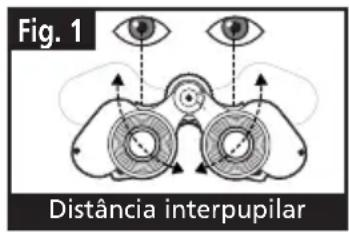
- Mantenha o binóculo na posicao normal de observacao.
- Secure cada cilindro com firmeza. Afaste ou aproxime os cilindros até exergar apenas um ↑nico campo circular. Sempre reajuste o binóculo paraessa posicao antes de usá-lo.
Comoajustarparaasu visao
Como a visão varia de uma pessoa para outra, os binóculos Bushnell aparem um recurso de ajuste de dioptria que permit eajustar o binóculo à sua visão. Siga as instruções de focalização abaixo para o seu binóculo.
FOCALIZACAO
- Ajuste a distência interpupilar. (Figura 1)
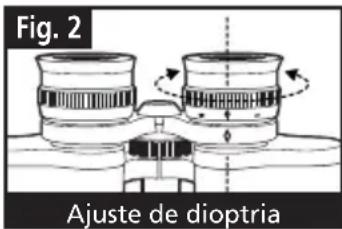
- Coloque o "ajuste de dioptria" (Figura 2) em zero e observe um objeto à distência.
- Mantenha también os olhos sempre abertos.
- Usando a tampa da lente ou sua mão, cubra a lente objetiva (frente) do mesmo quando binóculo que possui o "ajuste de dioptria". Em geral, está no quando direito.
- Usando o disco de focalização central, focalize um objeto distante com detailhes (como por exemplo, uma parede de tijolos, ramos de árvores, etc.) até que a imagem fique a maior nitida possível.
- Descubra a lente objetiva do fazer da dioptria e cubra a lente objetiva do outroolvimento, visualize o mesmo objecto.
- Utilizando o anel de "ajuste de dioptria", focalize o mesmo objecto visualizzato. Deve-se fazer para não girar demasiadamente nem forçar a ocular de dioptria,驻村 como é a danificá-la ou fazer com que ela se destaque do chassi.
- Ó binóculo devé ser ajustado ao seu olhos. A partir desse momento quaisquer distâncias,proximas ou afastadas, poder ser focalizadas bastando girar o disco de focalização central. Anote o ajuste de dioptria adequado ao seu olhos, para quando for uso-lo futuramente.
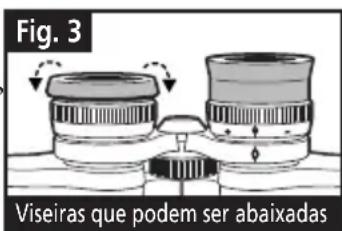
VISEIRAS (Figura 3)
O binóculo Bushnell possui visceras de borracha que poder ser abaixadas, projetadas para proportionar comforts e para eliminar a luz externa superflua. Caso você está usingo oculos de grau ou mesmo oculos para sol, abaixe as visceras. Isso fara com que seu olhos se aproximem da lente do binóculo, melhorando, assim, o campo de visão.
COMOCUIDAR DOS BINOCULOS
O seu binóculo Bushnell proportionará muitos anos de service sem aparecer problemas se receber os cuidados usuals que devem ser dados a qualquer instrumento opticido. Os modelos que não são àprove d'água nunca devem ser expostos à umidade excessiva.
- Se o seu binóculo tiver visores flexíveis e que pode ser rebaixados, armazene-o com os visores para cima. Isso evita o esforço e desgaste excessivos nos visores na posicao rebaixada.
- Evite bater ou derrubar o binóculo.
- Armazene-o em um local fresco e seco.
- PERIGO: Nunca olhe diretamente para o sol ou qualquer luz brillhante pelo binóculo,驻村 ocorrer lesões graves, incluindo a perda de visão.
- Nunca exponha o binóculo viewed a nenhuma quantidade excessiva de liquido ou fluido, poised电解 não é aprove d'água/embamento.
- Retire as pilhas do viewed oas no pretenda useo por um longo periodo. (Nao esqueca de fazer o download de fotografias antes de partirar as pilhas da camera.)

LIMPEZA
- S opre toda a sujeira ou detritos na lente (ou use una escova macia para lentes).
- Para retirar a sujeira ou marca deixadas pelos dedos, limpe com tecido de algodão macio, fazendo movimento circuleiros. Autilização de um pano aspero ou o atrito desnecessário poderá arranhar a superficie da lente ecausear danos permanentes. Um pano de limpeza de "microfiba" (encontrado na maior das lojas que vende materiais fotograficos) é ideal para a limpeza rotineira dos materiais ópticos.
- Para una limpeza mais completeness, pode-se usar um lenço especial para lentes com fluido de limpeza "como fotografico" ou com alcool isoproplico. Coloque sempre o fluido sobre o pano de limpeza, nunca diretamente sobre a lente.
GARANTIA / CONSERTO
GARANTIA / CONSERTO
Seu produit Bushnell® oferece um garantia contra defeitos nos materiais e fabricacao por um periodo de dois anos apso a data de compr. Caso haja um defeito durante o prazo vigente esta garantia, iremos, segudo nossa discriao, reparar ou substituir o produits, desde que você remeta o mesmo com porte postal pre-pago.Esta garantia nao cobre danos causados ao seu uso indevido, manuseio improprio e a instalacao ou manutencao realizada por qualquer outra Empresa ou individuo, exceto o Departamento de Servicos Autorizados da Bushnell (Bushnell Authorized Service Department).
Toda devolucao feita sob esta garantiadeerve incluirois itens relacionadosabaixo:
1) Um cheque/money order no valor de US( 10,00 para cobrir o custo de porte e manuseio
2) Nome e endereço para a devolução do produits
3) Uma explicacao do defeito
4) Comprovante da data de comprna
5) O produits devarayser embalado em umca caixa para transporte resistente (afim de evitar danos em transito) e portede retorno pre-pago, remetido ao endereço relacionado abaixo:
NOS EUA ENVIE PARA: NO CANADÁ ENVIE PARA:
Bushnell Performance Optics Bushnell Performance Optics
Attn.: Repairs Attn.: Repairs
Para produits adquiridos fora dos Estados Unidos ou Canada, entre em conta com seu revendedor local quando as informacoes de garantia aplicaveis. Na Europa, contate a Bushnell em:
BUSHNELL Performance Optics GmbH
European Service Centre (Centro de Servico na Europa)
MORSESTRASSE 4
D-50769 KOLN
ALEMANHA
Tel: +49 (0) 221 709 939 3
Fax: +49 (0) 221 709 939 8
Esta garantia concede-Ihe direitos legais espécíficos.
Vocé poderáterotruidereitosquevariamdepaíssparapairs.

- AJUSTE O BINÓCULO PARA UMA POSICÇÃO CONFORTÁVEL DE OBSERVACÇÃO
- LIGUE A CÁMARA
- DESLIGUE A CÁMARA
- VERIFIQUE AS CONFIGURAÇões DA CÂMARA
- TIRE UMA FOTOGRAFIA
- COMO VER E DELETAR AS IMAGENS ARMAZENADAS
- COMO USAR O IMAGEVIEW COM SEU COMPUTADOR
- INSTRUÇÉS DO BINÓCULO
- COMO LIGARE DESLIGAR A CÁMARA
- (LIGADO/DESLIGADO) (FORCA)
- COMO TIRAR UMA FOTOGRAFIA
- COMO VER E DELETAR AS FOTOGRAFIAS ARMAZENADAS
- OUTROS ICONES DO DISPLAY
- ATENÇA:
- INSTALAÇÃO DO SOFTWARE
- NÃO CONECTE A CÂMARA IMAGEVIEW AO COMPUTADOR ANTES DE INSTALAR O SOFTWARE DO DRIVER
- AJUSTE AOS OLHOS (Figura 1)
- Comoajustarparaasu visao
- FOCALIZACAO
- VISEIRAS (Figura 3)
- COMOCUIDAR DOS BINOCULOS
- LIMPEZA
- GARANTIA / CONSERTO
Marca : BUSHNELL
Modelo : Imageview 111210
Categoria : Binóculos