
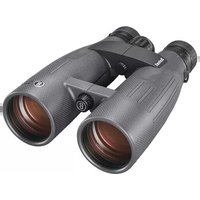
Imageview 111210 - Prismáticos BUSHNELL - Manual de uso y guía de instrucciones gratis
Encuentra gratis el manual del aparato Imageview 111210 BUSHNELL en formato PDF.

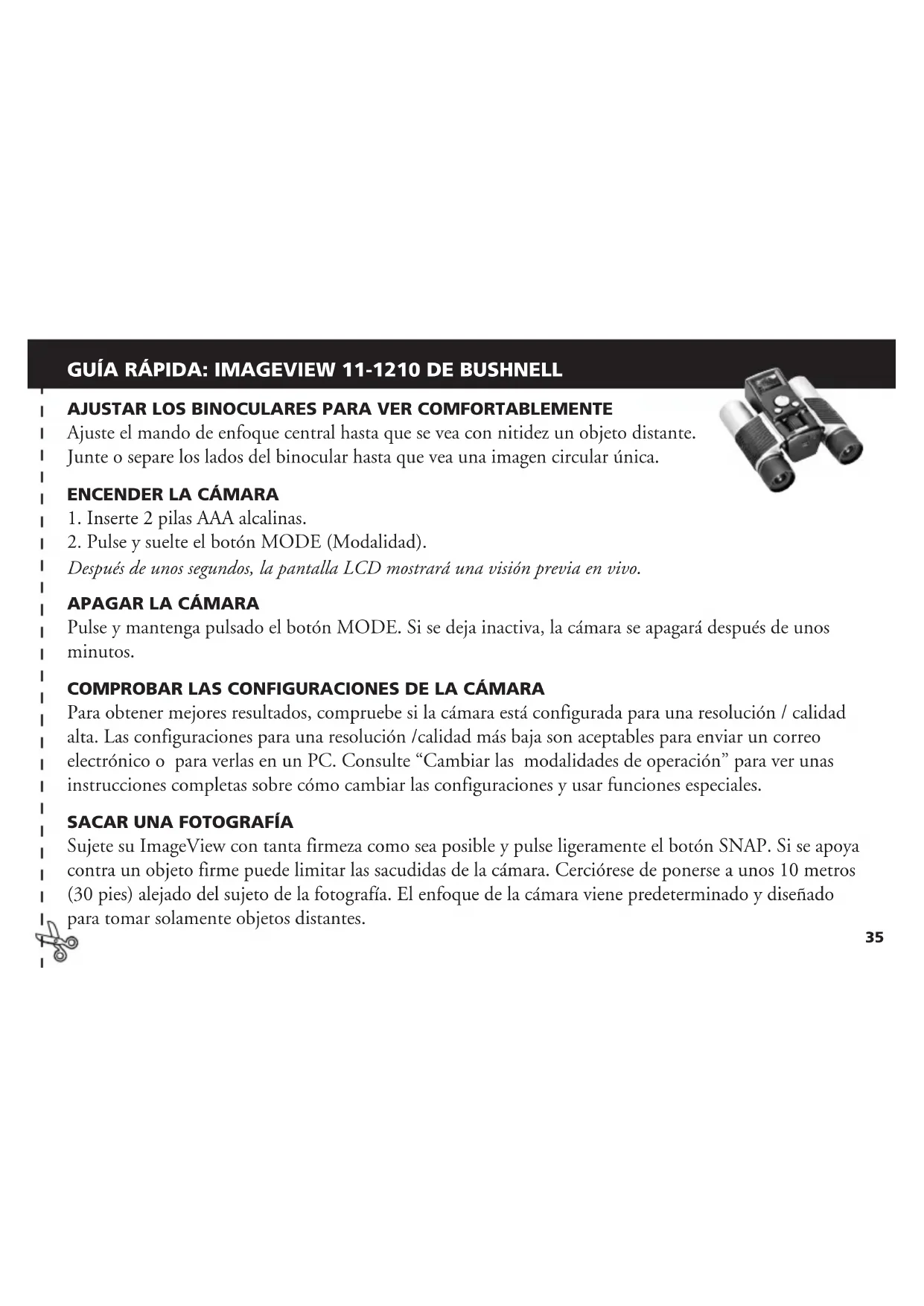


| Tipo de producto | Prismáticos digitales con cámara integrada |
| Marca | Bushnell |
| Modelo | Imageview 111210 |
| Distancia interpupilar | Ajustable (acercar/separar los cilindros) |
| Enfoque | Rueda central + ajuste dióptrico |
| Oculares | Ojeras plegables de caucho |
| Cámara integrada | Sí, con lente separada |
| Resolución de foto | 640 x 480 (alta) / 320 x 240 (baja) píxeles |
| Calidad de foto | Alta (predeterminada) / Baja (compresión más fuerte) |
| Capacidad de almacenamiento máxima | Hasta 374 fotos (baja resolución/baja calidad) |
| Alimentación | 2 pilas alcalinas AAA |
| Pantalla | Pantalla LCD supertwist |
| Conexión a PC | USB (cable incluido) |
| Software incluido | Roxio PhotoSuite 5 |
| Sistema operativo requerido | Windows 98/ME/2000/XP |
| Modos especiales | Toma de vistas secuenciales (3 fotos), temporizador (10s), borrar todo/última |
| Indicador de pilas | Sí, icono que parpadea cuando está baja |
| Contador de fotos | Sí, muestra el número de fotos restantes |
| Frecuencia de alimentación | Ajustable 50/60 Hz para evitar el parpadeo |
| Garantía | 2 años limitada (piezas y mano de obra) |
| Mantenimiento | Limpieza de lentes con un paño suave (microfibra); no usar líquido directamente |
| Seguridad | Nunca mirar directamente al sol o una luz brillante a través de los prismáticos |
| Impermeabilidad | No impermeable al agua ni a la humedad |
Preguntas frecuentes - Imageview 111210 BUSHNELL
Preguntas de los usuarios sobre Imageview 111210 BUSHNELL
0 pregunta sobre este aparato. Responde a las que conoces o haz la tuya.
Hacer una nueva pregunta sobre este aparato
Descarga las instrucciones para tu Prismáticos en formato PDF gratis! Encuentra tus instrucciones Imageview 111210 - BUSHNELL y toma tu dispositivo electrónico nuevamente en la mano. En esta página están publicados todos los documentos necesarios para el uso de su dispositivo. Imageview 111210 de la marca BUSHNELL.
MANUAL DE USUARIO Imageview 111210 BUSHNELL
AUTRES ICÔNES DE L'AFFICHAGE
COMO MUDAR OS MODOS DE OPERACION
REQUISITOS DO SISTEMA:
Minimo Pentium II 266 or equivalente
COMO FAZER O DOWNLOAD DE FOTOSGRAFIAS PARA O COMPUTADOR:
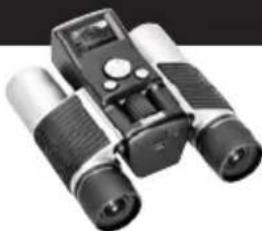
Ajuste el mando de enfoque central hasta que se vea con nitidez un objeto distante. Junte o separe los lados del binocular hasta que vea una imagen circular汞ica.
ENCENDER LA CÁMARA
- Inserte 2 pilas AAA alcalinas.
- Pulse y suelete el botón MODE (Modalidad).
Después de uno segundos, la pantalla LCD做不到 una visión previa en vivo.
APAGAR LA CÁMARA
Pulse y mantenga pulsado el botón MODE. Si sedea inactiva, la CAMERA se apagará cuando de uno horas.
COMPROBAR LAS CONFIGURACIONES DE LA CÁMARA
Para Obtenerelines resultados, compruebe si la camera está configurada para una resolution / calidad alta. Las configuraciones para unaResolution / calidad más bajo son acceptables para enviar un correto electrónico o para verlas en un PC. Consulte "Cambiarias modalidades de operación" para verunas instrucciones completas sobre como cambiar las configuraciones y usar sistemas especiales.
SACAR UNA FOTOGRAFÍA
Sujete su viewed con tanta firmeza como sea posible y pulse ligeramente el boton SNAP. Si se apoya contra un objeto firme pueda limitar las sacudidas de laamera. Cerciorese de ponerse a uno 10 metros (30 pies) alejado del sujeto de la fotografia. El enfoque de laamera viene predeterminado y diseñado paraayar solamente objetos distantes.

REVISAR Y BORRAR IMÁGENES GUARDADAS
Puede revisar todas las imagenes pulsando el boton Slide (boton izquierdo). Lasotos guardadas se ciclaran automatamente. Las imagenes no se peuvent borrar durante una presentacion de diapositivas. Para salir de Slide, pulse MODE. Para revisar una solaImagen, pulse el boton UP o DOWN (Arriba o Abajo) en el interruptor de 4 posiciones.
Vuela a pulsarlo para avanzar hasta lasumafteroto. Para borrar rapidamente una imagen,mienes se está visualizando, pulse SNAP. Oira uno pitidos de alerta rapios-pulse SNAP otra vez durante esta alerta para borrar la Foto.
Pulse MODE para salir de la revisión de imagenes.
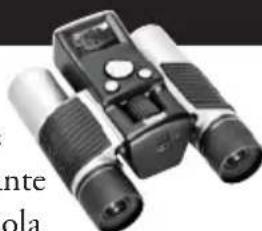
USR AL IMAGEVIEW CON UN ORDENADOR / COMPUTADOR
ANTES DE CONNECTAR EL IMAGEVIEW A UN ORDENADOR / COMPUTadora, instale primero el controlador desde el CD-ROM como se indica en "Instalacion del Software".Despues de instalar el controlador, también puede instalar Roxio PhotoSuite 5. Siga las instrucciones que aparecen en pantalla. Luego conecte el ImageView a su ordinador/computadora usingo el cable USB suministrado. Lea "Descargar fotografias en el ordinador/computadora" para ver instruetiones detalladas sobre como transferirotosa un PC con PhotoSuite.
Felicidades por haber compradoelines binoculares viewed by Bushnell. Antes de usar este producto, lea las instrucciones y tomes el tiempo necessario para familiarizarse con las differedes partes y caracteristicas del producto.
INSTRUCCIONES DEL BINOCULAR
ENCENDER Y APAGAR LA CAMARA
Inserte 2 pilas alcalinas AAA como se indica dentro del compartmentimiento para pilas, situado en la parte inferior de la CAMERA. Encienda la CAMERA pulsando y Maintainiendo pulsado el botón MODE (MODALIDAD) hasta que se encienda la luz LED roja y la CAMERA emita un pitido. Después de various segundos, la pantalla LCD做不到 una visión previa desde la lente de la CAMERA. Nota: este tipo STN de pantalla LCD sirve principalmente para revisar lasotosdespuesde sacarlas pero tambiénuede servir como ayud
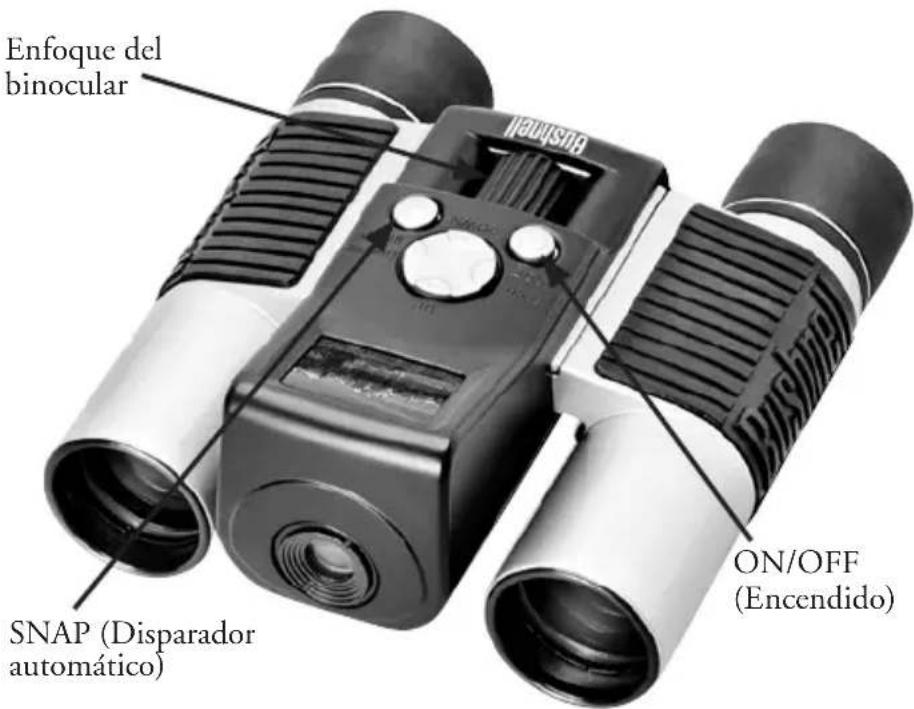
para procomprobar laImagen y el enfoque antes deayar una nuevo Foto. Para apagar la unidad, pulse y mantenga pulsado el botón MODE hasta que se apague la pantalla de visualización y la CAMERA emita tres pitidos. La CAMERA se apagará automatistically para que no se gasten las pilas si sedea inactiva durante un minuto. Cuando está connectada a un ordinador /computadora paradescending fotografías, la CAMERA se alimenta a工程技术 del puerto de USB.
ENCENDER Y APAGAR LA PANTALLA DE VISUALIZACION
Pulse el botón Display (lado derecho del interruptor grande de 4 posiciones) para apagar la Pantalla de visualización. Si se apaga la Pantalla de visualización cuando no se necesita ahora energia y extiende la vida útil de las pilas. Para volver a encender la pantalla de visualización, vuelva a pulsar Display.
SACAR UNA FOTOGRAFÍA
Con la CAMERA encendida, pulse el botón SNAP para sacar una nuevo Foto. Para Obtenerelines resultados, mantenga la viewed si mover usingo ambas manos. Pulse ligeramente el botón SNAP con la punta plana del dedo, bajo suelteo. Evite "golpear" el botón SNAP rápidamente con la punta del dedo, porque lasotos saldrián movidas. Oirá dos pitidos rápidos para confirmar que ha SACado una Foto, y verá brevamente una pantalla que muestra la capacité deotos restante (ahora una menos), el indicator de pilas y la configuración de resolution (1 o 3 estrellas).
REVISAR Y BORRAR FOTOGRAFías GUARDADAS
Puede revisar imágenes previas que está guardadas actualmente en la memoria de laamera, moviendo la pantalla de una en una, o=vendo un "programa de diapositivas" que muestra y cambia automatistically las imágenes. Para ver imágenes individuales,sole tiene que pulsar los botones UP (de la Foto másrecente a la más antigua) o DOWN (photo más antigua primo) en el interruptor de 4领先地位. Si ve una Foto que quiere borrar, pulse SNAP. Oirá una série rápida de pitidos de alarma. Pulse SNAP por segunda vez antes de que terminen los sonidos de alarma para confirmar su intencion
de bomrar esta Foto. Si no pulsa el botón SNAP durante la alarma, la Foto permanecerá en la memoria y no se bomrará. Cuando termine de revisar las imagenes, pulse MODE para salir y regresar a la modalidad de visión previa, lista para sacar新品 photos. Para ver un programa de diapositivas de las imagenes guardadas, pulse el botón Slide (lado izquierdo del interruptor de 4 posiciones). Lasotos se ciclarán continuallyamente a intervalos de 3 segundos. Las imagenes no se pueda bomrar en la modalidad de programa de diapositivas. (Consultar "Cambiar las modalidades de operación" que viene a continuacion para ver las instrucciones sobre como bomrar la ultimaImagen guardada o todas). Para salir del programa de diapositivas, pulse MODE en该如何ular momento.
CAMBIAR LAS MODALIDADES DE OPERACION
Si pulsa el botón MODE recorrerá brevamente un ciclo por lasdietes modalidades y posiciones especiales de la-camera. El icono o*simbolo correspondiente (indicado entre parentesis mas abajo) se visualizarar en la pantalla LCD por cada modalidad del ciclo tocando el botón MODE. Un medidor de pilas y unstead que muestra la capacité restante de fotografias se visualizaran también en cada pantalla de modalidad. Para activar la modalidad de disparo o cambio de configuracion, pulse brevemente el botón SNAP. Si no se pulsa ningun boton durante mas de 5 segundos, la-camera regresar a la operacion normal. Las modalidades / configuraciones se visualizaran durante el ciclo en elorden seguidente:
-
Disparos secuencias (□): Toma series rápidas de 3otos consecutivas, separadas 1seg8undo entre sí. Cuando se visualiza el icono deotos secuencias, cuando pulsa una vez el botón SNAP tomará una série rápida de 3otos consecutivas. Después de haber sacado las series deotos, la CAMERA regresa a la modalidad de disparo normal, y el contador indicará que se han tornado 3otos (la capacité restante deotos se reducirá 3 unidades). Es una funciona excelente para sacarotos de'actionde deportes.
-
Timer [Temporizador] (⊙): selección el disparador automatico, con el que se pueda sacar una Foto con un retraso de 10segundos cuando se pulsa el botón SNAP. La CAMERA emitirapitidos másrapidamente antes de se tome la Foto. Después de haber tomado una Foto en la modalidad de temporizador, el contador indica que queda una Foto menos, y la CAMERA regresa a la modalidad de disparo normal.
-
Borrartadas las imagenes (WALL): Cuando se visualiza este icono, si pulsa SNAP una vez el contador deotos restantes destellará (ésta es una precaución de seguridad-si introduce esta modalidad sin querer y no desea borrar todo, sólo tiene que esperar 5 segundos y no perdárainaigua Foto). Si procede pulsando el botón SNAP porsegunda vez,msteadas el contador está toda destellando,se borraran todas lasotos guardadasactually en la memoria de la CAMERA,yel控制器mostrarála capacité maxima deotos. "Delete All"esuna forma rápida de borrar totalmente la memoriauponedesaber descargado susotos en elordenador/computadoray,de esta forma,la CAMERA está lista para acceptarantasotos一个新的asomseposible.
-
BorrarlaULTima imagen (巧) : Si pulsa SNAP cuando se visualiza el icono "Delete Last," se borrará (eliminará) de la memoria de la CAMERA la ultima fotografia (más reciente) tomada. El contador subirá una unidad para indicar la cantidad de memoria deotos "reclamada", y la CAMERA regresará a la modalidad normal, lista para sacar una nuevo Foto.
-
Resolución alta/baja ( / ): Cuando se muestra el icono de "tres estrellas", la-camera está configurada paraizar imagenes de alta resolution (640x480 pixels). Si pulsa el botón SNAP cambiará la configuración de la CAMERA a baja resolution (320x240 pixels), indicado por un icono de "una estrella" en la pantalla de visualización. Para volver a alta resolution,whelming a pulsar MODE hasta que llegue al icono de "una estrella", bajo pulse SNAP (se volverá a visualizar el icono de "tres estrellas"). Cuando se cambie laResolution, el控制器 cambiará también para indicar la capacité para guardarotos
restante. Si se configura la resolution en Alta se produciránotos de mayor calidad, si se configura la resolution en Bajaouldar guardar masotos (de calidad mas baja) en la memoria antes de que se detenga para descargar.
- Calidad alta/baja (LQ): Esto afecta también a lacantad de espacio que ocupa cada Foto en la memoria Cambiando el grado de compresion de ARCHivos que se usa. La option predeterminada es alta calidad, si pulsa SNAP cuando se visualiza el icono de alta calidad (seis+puntos apilados) se cambiará la configuracion a baja calidad (dieciseis+puntos apilados). Repita el procedimiento para regresar a alta calidad. Como occurre en el caso de la resolution arriba, el contador reflejará la capacité mayor o menor de almacenamento restante.Consulte la tabla seguiente para ver como las configuraciones de resolution y calidad afectan a la capacité maxima deotos. Nota:El numero real deotos que pueda guardar la memoria puede variar ligeramente,dependiendo dellos detalles que tengal sujeto,la luz,etc.
| RESOLUCION CALIDAD | NO. DE FOTOS MÁX. | |
| Alta (640x480) | Alta | 48 |
| Alta (640x480) | Alta | 98 |
| Baja (320x240) | Alta | 186 |
| Baja (320x240) | Baja | 374 |
- Configuración de Frequencia Eléctrica: (60/50 Hz): Fija la Frequencia Eléctrica correcta para evitar cualquier "vacilación" deImagen de laamera. La option predeterminada normal es "60" Hz (ciclos), como se usa en Estados Unidos. Si está usinga laamera en un País con 50Hz de Frequencia Eléctrica, pulse el botón SNAP cuando se visualice "60" para Cambiarlo a "50".
OTROS ICONOS DE VISUALIZACION
- Indicador de pilas ( Muestra la vida uyil que queda en las pilas. Cuando empieza a destellar el icono de las pilas, la pila está bajo y debe sustituirse pronto. Si no possible ver una visión previa al encender la CAMERA o no可以选择 partir imagenes guardadas, sustituya las pilas. Cerciórese delearvar pilas de repuestos en un viaje长大o or en acontecimientos importantes.

ADVERTENCIA: Cerciórese de descargar todas lasotos (vea las instrucciones seguidentes) de la-camera antes de quitar oCambiar las pilas. La memoria de laamera depende de las pilas yperderasus fotografias si quita las pilas o sidea que se desgasten Completely.
- Contador deotos (##:Indica la capacité de almacenimiento deotos que queda en la memoria. La pantalla ira contando regresivamente a medida que vaya tomandootos para poder ver cuanta memoria que da en terminos del numero deotos que todasa possible tomar antes de que este llena. Cuando la memoria este llena, tendrque parar ydescendingar susotos desdelacamaraalPC (el!.
contador indica un espaceo000"de almacenamento deotos restante).Despues dedescendingar las
otos,podra borrar todas lasotos de la memoriayvolver a comenzar con elcontador a su maxima
capacidad(determinada por las configuraciones de resolution y calidad).
USAR EL IMAGEVIEW CON EL ORDENADOR /COMPUTADORA
REquisitos DEL SISTEMA:
Pentium II 266 o equivalente minimo
(Se recomienda Pentium III 500 MHz)
Windows 98/ME/Windows 2000/XP
Minimo de 64MB de RAM
Puerto USB (no conectar la-camera a un nucleo multiple de USB)
Controlador CD-ROM
Monitor Super VGA y tarjeta de video
Minimo de 200 MB de espacio en disco duro, con 65MB adiconiales para IE y Direct X
INSTALCION DEL SOFTWARE
NO CONNECTE LA CAMARA IMAGEVIEW AL ORDENADOR / COMPUTADOR ANTES DE INSTALAR EL SOFTWARE DEL CONTROLADOR
Para cargar el software, inserte el CD que se entrega en launidad de disco de CD-ROM y arrancará automatistically. Si su ordinador/computadora no tiene una función de arranque automatico y no lanza automatistically la pantalla de instalación del CD, abra el CD (abra "Mi ordinador" y haga un click doble en el icono de lápiz de "ImageView") y haga click en "Instalar Controlador". El CD contiene el software PhotoSuite, como los controladores que permiten que su ordinador reconozca su CAMERA. Aúnqueonga un software de formación de imagenes fotograficas en su ordinador y no necesite el software de PhotoSuite, Tiene que instalar el controlador de la CAMERA.
Siga las instrucciones en la pantalla. Después de instalar con exito los controladores por primera vez, regrese a la pantalla de instalación del CD y hagablick en "Roxio PhotoSuite 5" para instalar el software de formación de imagenes fotograficas. Si tiene alguna duda sobre como usar su viewed, incluido el proceso dedescendingel software,uedeobtenerayuda enwww.bushnell.com o en el service de atencion al cliente de Bushnell llamando al (800) 423-3537. Para lograr la的回答sta mas rápida possible,pongase encontacto con el département de service al cliente a工程技术 en: imageview@bushnell.com. Incluya la suiviente informacion:
- Su número de modelos de viewed
- Su sistema operativo de Windows (98/98SE, 2000, ME. XP)
- El mensaje de error spécifique, si hubiera uno, que se haencionado.
Para respaldo的技术o del software PhotoSuite, visite el sitio web de Roxio en: www.roxio.com y haga click en "Support", luego seleccione su version de PhotoSuite y busque la base de conocimiento "online".
Observe que PhotoSuite tiene un menu deAyuda muy extenso, asi que cerciorese de hacer referencia a这些+puntos primo.
DESCARGAR FOTOGRAFías EN EL ORDENADOR / COMPUTADORA:
- Conecte el cable USB desde el ordinador /computadora a la CAMERA.
- Tendrá que esperar brevamente para este proceso@m我以为 Windows "crea una base de datos con la información del controlador" y confirmá que el PC se corresponde con el software correcto del dispositivo de hardware conectado.
- Abra el programa PhotoSuite 5
- Hagalick en "Transfer" en el area izquierda de encuadre bajo "Home Page" (Pagina Inicial).
- Sezione "Transfer from new device" (Transferir desde un nuevo dispositivo)
-
Bajo (No. 1) "Selezione un dispositivo de la lista", hagablick en "DigiCam", y bajo hagablick en "Next" (Siguiente) en la parte inferior del area de encuadre.
-
Si lo desea, ahora pueda标明ar el grupo deotos (No. 2), o acceptor la opticon predeterminada "Captured (fecha actual). Observe que susotos se anadiran también al disco duro en una carpeta con el mesmo nombre, situada en C:/Mis Documentos/Mis Fotografias.
- Haga Cli en el boton "Transfer Photos" (No. 3). [Transferir Fotos]
- Después de transcurridos unoicosgundos,apareceralapantalla delcontrolador.Haga clic en el boton "Descargarotos" (icono rosa redondo de la camera en la parte inferior izquierda) para empezar adescargardeselImageViewhasta suordenador/computadora.
- Cuando termine de descargar, deben ver una "resena" previaamente las fotos en la ventana del controlador.
- Luego, haya clicked en el segundo botón desde la derecha en la parte inferior de la ventsa del controlador, para "Selecciónar todas lasotos de esta página" si quiere transferir todas lasotos a su PC. O bien, haya clicked en los encuadres de la resea para seleccionar solamente lasotos con las que quiere trabajo (clic other vez para qitarlas de la seleccion), y haya clicked en "Transferirotos" (segundo botón desde la izquierda) en la parte inferior de la ventsa del controlador. Entonce regresará a la pantalla de transferencia de PhotoSuite, y deben ver todas lasotos que haya transferido identificada por Fecha y número de archivo (comenzando por 00000).
- Haga tic en "Next", luego en Done" (Hecho) en la parte inferior del area de encuadre izquierda.
Ahoraouldaretar(haga clic en Edit&Create,yluegoenEdit),oimprimir(haga clic en Print& Share [Imprimir y Compartir y luego en Print) susotos. Para instrucciones mas detalladas sobre comousar este yotros productos de PhotoSuite,consulte“Roxio PhotoSuiteHelp”,que seencuentra disponible seleccionando elmenúHelp (Ayuda) en la parte superior de su pantalla.Cuandohayaterminado de transferir y trabajo con susotos,podrasedecnectorla:camara del cable USB.Despuésde haber transferido susotos con exito a su PC,podrborrarel contentidoprevio delmemoria delcamaralver"Borrartodallas imagenes" bajo"Cambiarlas modalidadesde operation"),ypuede empezar a tornar新品asotos.
INSTRUCCIONES DE LOS BINOCULARS
Los binoculares de Bushnell son instrumentos de precision diseñados para(ofrecer muchos años de uso agradable.Esta parte del folleto le ayudar a lograr un rendimiento máximo explicando como能把和睦 al binocular a sus ojos y como cuidar de este instrumento. Léalo detenidamente antes de usar los binoculares.
AJUSTES PARA LOS OJOS (Figura 1)
Cóme se ajusta a la distancia entre los ojos
La distancia entre los ojos, denominada "distancia interpupilar," varía de una persona a另一边. Paraocular un alineamento perfecto de las lentes a los ojos, siga"These pasos sencillos.
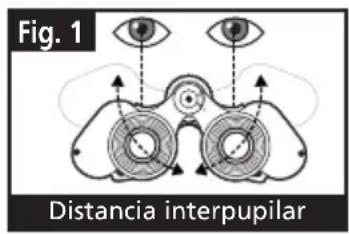
- Sujete los binocULARs en la posicion de visión normal.
- Agarre cada tubo con firmeza. Junte oSeparated los cilindros hasta que vea un camino circularly. Reconfigure ahora sus binoculares en esta posicion antes de usarlos.
Cómo ajustarlos a la visión individual
Como la vista individual varía de una persona a另一边, los binoculares de Bushnell tienen un ajuste dióptrico que le permitte averarlos binoculares de acuerdo con su visión. Siga las instrucciones de enfoque que pueda ver a continuación para sus binoculares.
ENFOQUE
- Ajuste la distancia interpupilar. (Figura 1)
- Ponga el "ajuste dióptrico" en cero, y mire a un objeto distante.
- Mantenga los ojos abiertos en todo momento.
- Usando la tapa de la lente o la mano, cubra el objetivo (delantero) del mismo lugar del binocular que tiene el "ajuste dióptrico". Normalmente es el lugardeocho.
- Usando la rueda de enfoque central, enfoque a un objeto distante que
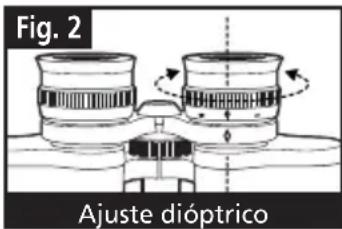
tenera detalles especialicos (como una pared de ladrillo, ramas de árboles, etc.) hasta que aparezca tan nítido como sea possible.
- Descubra la lente del objetivo del loro del ajuste dioptrico, cubra la othera lente del objetivo, y bajo meire al quello objecto.
- Usando el anillo del "ajuste dióptrico" enfoque el本身就是的对象 que está viendo. Tenga cuidado, ya que girar en excesso o forzar el ocular dióptrico pueda causar daños o hacer que el ocular se separe del chasis.
- Sus binoculares deben ajustarse para sus ojos. Enfocar arialquier distancia cercana o lejana podra hacerse girando simplement la rueda de enfoque central. Tome nota del ajuste dioptrico de sus ojos como referencia futura.
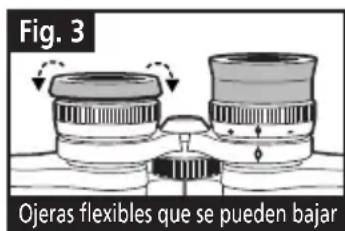
OJERAS (Figura 3)
Los binoculares Bushnell disponen deunas ojeras de caucho que se pueda bajo disénadas para mayor comfort y excluir la luz superflua. Si usa gafas de sol o graduadas, baje las ojeras. De esta forma sus ojos estarán más cerca de las lentes de los binoculares y mejorar su camino de visión.
INSTRUCCIONES PARA EL CUIDADO DE LOS BINOCULARES
Los binoculares de Bushnell le Offerceran muchos años de servicios sin problemas si reciben el cuidado normal que se Tiene con cualquier instrumento optico de precision. Los modelos que no son impermeables no deben exponerse a una humedad excessiva.
-
Si su binoculariene ojeras flexibles que se pueda bajar, guardelas con las ojeras levantas. De esta forma evitará que se sometan a un estrés y desgaste excessivos en la posicion bajada.
-
Evite los golpes ydefer caer el instrumento.
-
Guardelo en un lugar fresco y seco.
-
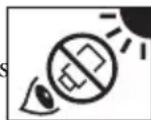
PELIGRO: No mire nunca directamente al Sol ni a una luz brillante con los binoculares, porque pourrait sufrir daños permanentes en los ojos, incluida la perdida de visión.
-
No exponga nunca sus binoculares viewed a ningún tipo de liquido o fluido excessivo, ya que los binoculares no son impermeables ni está protegidos contra el empanimiento.
-
Saque las pilas del viewed si no va a usar durante un longo periodo de tiempo. (Cerciorese de descargar todas las fotografias de la camera antes de quitar las pilas).
LIMpieZA
- Sople提供优质 mota de polvo o fragmento que haya en la lente (o use un cepillo suave para lentes).
- Para eliminar la suciedad o las huellas ductilares, limpie con un paño de algodón suave frotando con un movimiento circular. La realización de un paño aspero o frotar innecesariamente puede arañar la superficie de las lentes y terminar causando un daño permanente. Un paño de limpieza de "microfibras" (que pueda encontrar en cualquier Tienda fotografica) es ideal para la limpieza de rutina de los instrumentos opticos.
- Para una limpieza más a fondo, pueda usar papel para limiar lentes fotografías y fluido para limpieza de lentes fotografías o alcohol isopropílico. Aplicque ahora el fluido al pañó de limpieza, nunca directamente a las lentes.
GARANTÍA / REPARACION
GARANTÍA LIMITADA DE DOS ANOS
Su producto Bushnell® está garantizo contra defectos de materiales y fabricacion durante dos años antes de la Fecha de compra. Es caso de defectos bajo esta garantia, nosotros, a nuestraopyc, reparamos o sustitiremos el producto siempre que lo devuelva con portes pagados.Esta garantia no cubre defectos causados por el uso indebido, ni por un manejo, instalacion o mantenimiento realizados por alguien que no sea un departamento de service autorizzato de Bushnell.
Cualquier envio que se haga bajo esta garantia deben ir accompanying por lo suiviente:
1) Un cheque/giro postal por la cantidad de 10 dólares para cubrir los gastos postales y de manejo.
2) Nombre y direcciondondequiereque se le envieel producto.
3) Una explicación del defecto.
4) Una prueba de la Fecha de compra.
5) El producto debe empaquetarse bien en una caja resistente para evitar que se dae durante el transporte, con los portes prepagados a la direction que se muestra a continuacion:
EN
EE.UU. ENVIAR A:
EN CANADA ENVIAR A:
Bushnell Performance Optics
Optics Bushnell Performance Optics
Attn.: Repairs Attn.: Repairs
En el caso de productos comprados fuera de Estados Unidos o Canada,pongase en contacto con su distribuidor local para que le den la informacion pertinente sobre la garantia. En Europa también peutponerse en contacto con Bushnell en:
BUSHNELL Performance Optics GmbH
Esta garantía le offre derechos legales espécíficos.
Puede que tengas或者其他 direchos que varian de un pais aarlo.



- AUTRES ICÔNES DE L'AFFICHAGE
- COMO MUDAR OS MODOS DE OPERACION
- REQUISITOS DO SISTEMA:
- COMO FAZER O DOWNLOAD DE FOTOSGRAFIAS PARA O COMPUTADOR:
- ENCENDER LA CÁMARA
- APAGAR LA CÁMARA
- COMPROBAR LAS CONFIGURACIONES DE LA CÁMARA
- SACAR UNA FOTOGRAFÍA
- REVISAR Y BORRAR IMÁGENES GUARDADAS
- USR AL IMAGEVIEW CON UN ORDENADOR / COMPUTADOR
- INSTRUCCIONES DEL BINOCULAR
- ENCENDER Y APAGAR LA CAMARA
- ENCENDER Y APAGAR LA PANTALLA DE VISUALIZACION
- REVISAR Y BORRAR FOTOGRAFías GUARDADAS
- CAMBIAR LAS MODALIDADES DE OPERACION
- OTROS ICONOS DE VISUALIZACION
- USAR EL IMAGEVIEW CON EL ORDENADOR /COMPUTADORA
- REquisitos DEL SISTEMA:
- INSTALCION DEL SOFTWARE
- NO CONNECTE LA CAMARA IMAGEVIEW AL ORDENADOR / COMPUTADOR ANTES DE INSTALAR EL SOFTWARE DEL CONTROLADOR
- DESCARGAR FOTOGRAFías EN EL ORDENADOR / COMPUTADORA:
- INSTRUCCIONES DE LOS BINOCULARS
- AJUSTES PARA LOS OJOS (Figura 1)
- ENFOQUE
- OJERAS (Figura 3)
- INSTRUCCIONES PARA EL CUIDADO DE LOS BINOCULARES
- LIMpieZA
- GARANTÍA / REPARACION
- GARANTÍA LIMITADA DE DOS ANOS
Marca : BUSHNELL
Modelo : Imageview 111210
Categoría : Prismáticos