Imageview 111210 - Jumelles BUSHNELL - Notice d'utilisation et mode d'emploi gratuit
Retrouvez gratuitement la notice de l'appareil Imageview 111210 BUSHNELL au format PDF.



| Caractéristiques techniques | Jumelles BUSHNELL Imageview 111210, grossissement 10x, diamètre de l'objectif 42 mm, champ de vision à 1000 m : 100 m, prisme en toit, revêtement anti-reflet. |
|---|---|
| Utilisation | Idéales pour l'observation de la nature, les événements sportifs et les concerts. Faciles à manipuler grâce à leur conception ergonomique. |
| Maintenance et réparation | Nettoyer les lentilles avec un chiffon doux. Éviter l'exposition prolongée à l'humidité. En cas de problème, contacter un service de réparation agréé. |
| Sécurité | Ne pas regarder directement le soleil avec les jumelles. Garder hors de portée des enfants. Utiliser un harnais ou une sangle pour éviter les chutes. |
| Informations générales | Poids : environ 600 g. Dimensions : 15 x 12 x 5 cm. Garantie de 2 ans. Accessoires inclus : étui de transport et courroie. |
FOIRE AUX QUESTIONS - Imageview 111210 BUSHNELL
Questions des utilisateurs sur Imageview 111210 BUSHNELL
0 question sur cet appareil. Repondez a celles que vous connaissez ou posez la votre.
Poser une nouvelle question sur cet appareil
Téléchargez la notice de votre Jumelles au format PDF gratuitement ! Retrouvez votre notice Imageview 111210 - BUSHNELL et reprennez votre appareil électronique en main. Sur cette page sont publiés tous les documents nécessaires à l'utilisation de votre appareil Imageview 111210 de la marque BUSHNELL.
MODE D'EMPLOI Imageview 111210 BUSHNELL
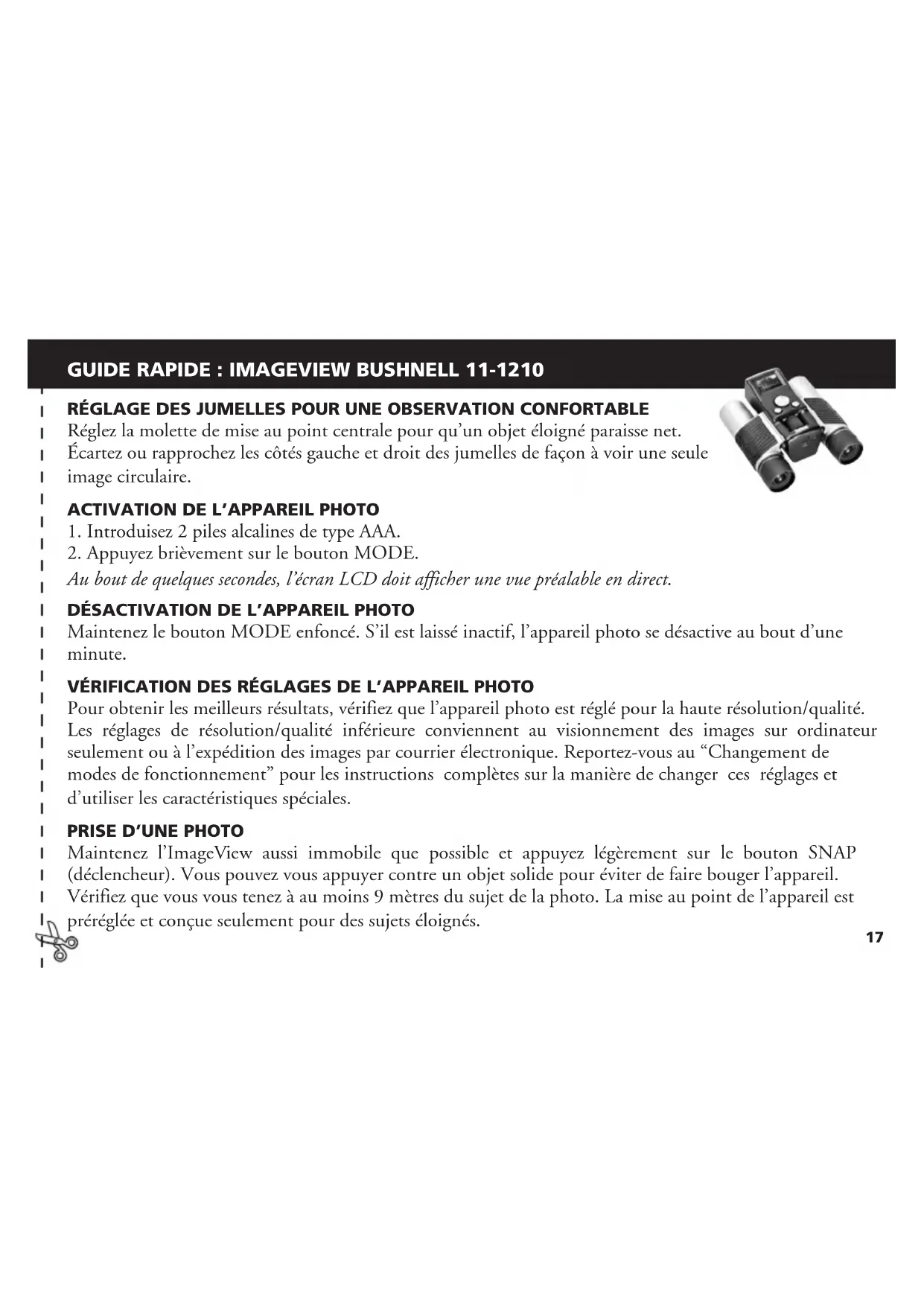
Réglez la molette de mise au point centrale pour qu'un objet éloigné paraisse net. Écartez ou rapprochez les côtes gauche et droit des jumelles de façon à voir une seule image circulaire.
ACTIVATION DE L'APPAREIL PHOTO
- Introduizes 2 piles alcalines de type AAA.
- Appuyez brievement sur le bouton MODE.
Au bout de quelques secondes, l'écran LCD doit afficher une vue préalable en direct.
DÉSACTIVATION DE L'APPAREIL PHOTO
Maintenez le bouton MODE enforcé. S'il est laissé inactif, l'appareil photo se désactive au bout d'une minute.
VÉRIFICATION DES RÉGLAGES DE L'APPAREIL PHOTO
Pour obtenir les membresurs résultats, vérifie que l'apparil photo est reglé pour la haute résolution/qualité. Les réglages de résolution/qualité inférieure conviennent au visionnement des images sur ordinateur seulement ou à l'expédition des images par courrier électronique. Reportez-vous au "Changement de modes de fonctionnement" pour les instructions complètes sur la manière de changer ces réglages et d'utiliser les caractéristiques spéciales.
PRISE D'UNE PHOTO
Maintenez l'ImageViewe aussi immobile que possible et appuyez légerement sur le bouton SNAP (déclencheur). Vous pouvez vous appuyer contre un objet solide pour éviter de faire bouger l'appareil. Vérifiez que vous vous tenez à au moins 9 mètres du sujeit de la photo. La mise au point de l'appareil est prérogée et compte seulement pour des sujets éloignés.

POUR REVOIR ET EFFACER DES IMAGES ENREGISTRÉES
Vous pouvez revoir toutes les images en appuyant sur Slide (diapositive) (bouton gauche). Les photos enregistrées défilent automatiquement. Il n'est pas possible d'effacer les images durant un diaporama. Pour sortir du diaporama, appuyez sur MODE. Pour revoir une seule image, appuyez sur le bouton VERS LE HAUT ou VERS LE BAS du selecteur à 4 options. Appuyez de nouveau pour avancer à la photo suivante. Pour effacer rapidement une image pendant qu'elle est affichée, appuyez sur SNAP. Des bips rapides d'advertissement retentissant; appuyez de nouveau sur SNAP durant cet avertissement pour effacer la photo. Appuyez sur MODE pour sortir du mode de visionnement des images.
UTILISATION DE L'IMAGEVIEW AVEC UN ORDINATEUR
AVANT DE CONNECTER L'IMAGEVIEW À UN ORDINATEUR, commencez par installer le pilote à partir du CD-ROM, comme indiqué dans "Installation du logiciel". Une fois le pilote instalé, vous pouvez installer Roxio® PhotoSuite 5. Suivez les instructions de l'écran. Puis connectez l'ImageView à l'ordinateur à l'aide du cable USB fourni. Veuillez dire "Téléchargement de photos vers un ordinateur" pour les instructions détaillées sur le transfert de photos vers un PC, à l'aide de PhotoSuite.


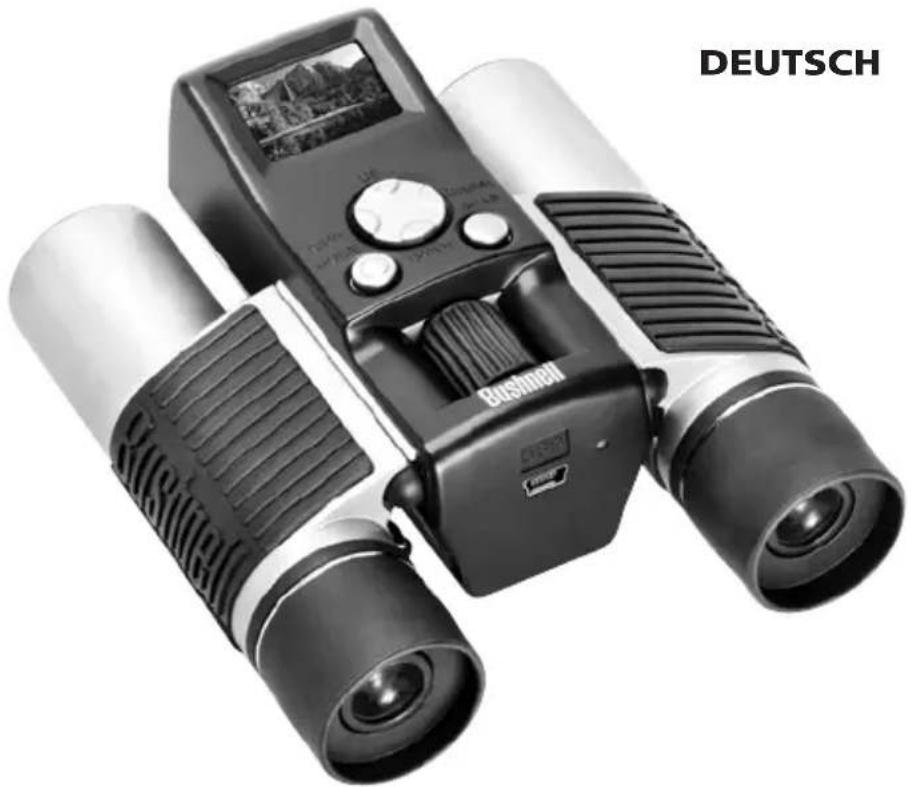
Félicitations et merci d'avoir achetiè les jumelles ImageView de Bushnell. Avant d'utiliser cet instrument, veuilles dire ces instructions et prendre quelques instants pour vous familiariser avec les différentes pieces et fonctions de l'instrument.
INSTRUCTIONS POUR LES JUMELLES
ACTIVATION ET DÉSACTIVATION DE L'APPAREIL PHOTO
Introduisez 2 piles alcalines type AAA, comme indiqué, dans le compartment de piles situé au bas de l'appareil. Activez l'appareil en maintainant le bouton MODE enforcé jusqu'à ce que la DEL d'alimentation rouge s'allume et que l'appareil fasse entendre un bip. Au bout de quelques secondes, l'écran LCD doit afficher une vue préalable en direct prise par l'objectif de l'appareil. Remarque: Ce type d'écran LCD supertorsadé est-Conqu principalement pour revoir les photos après les avoir prises, mais il est aussi utile pour
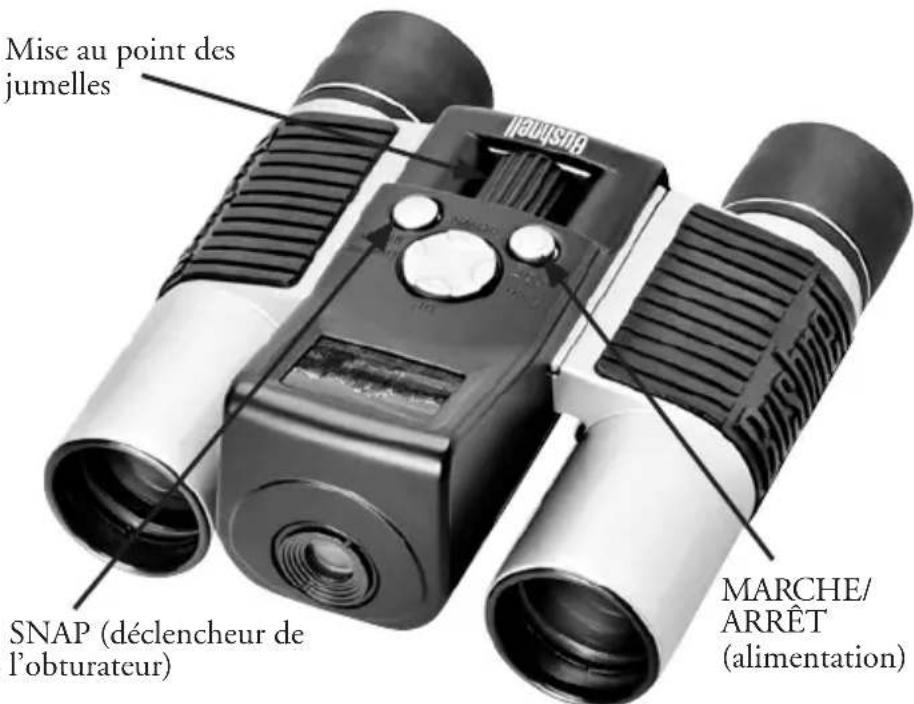
verifier la visée et la mise au point avant de prendre une nouvelle photo. Pour désactiver l'appareil, maintenez le bouton MODE enforcé jusqu'à ce que l'affichage disparaisse et que l'appareil fasse entendre 3 bips. L'appareil se désactive automatiquement pour conserver l'énergie des piles s'il est laissé inactif pendant une minute. Quand l'appareil est connecté à un PC pour le téléchargement de photos, il est alimenté par le port USB.
ACTIVATION ET DÉSACTIVATION DE L'AFFICHAGE
Appuyez sur le bouton d'affichage (côté droit du grand sélection à 4 options) pour désactiver l'affichage. Lorsque l'affichage n'est pas nécessaire, sa désactivation permet de conserver l'énergie des piles, prolongante ainsi leur durée de vie. Pour réactiver l'affichage, appuyez de nouveau sur le bouton d'affichage.
POUR PRENDRE UNE PHOTO
L'appareil photo étant activé, appuyez sur le bouton SNAP (DéCLENCHEUR) pour prendre une nouvelle photo. Pour obtenir les mêleurs résultats, tenez l'ImageView stable des deux mains. Appuyez légèrement sur le bouton SNAP avec l'extrémité plate d'un doigt puis relâchéz. Évitez d'appuyer brusquement sur le bouton SNAP avec l'extrémité d'un doigt, ce qui fait trembler l'expérience et produit des photos floues. Vous doivent entendre deux bips rapides confirmant qu'une photo a été prise et voir brièvement l'écran affichtant la capacité de photos restante (une de moins), l'indicateur des piles et le réglage de résolution (1 ou 3 étoiles).
POUR REVOIR ET EFFACER DES IMAGES ENREGISTRÉES
Vous peuvent revoir les images précédentes enregistrées dans la mémoire de l'appareil soit en les faisant défiler une par une, soit en commandant un diaporama qui affiche et change automatiquement les images. Pour voir les images individuellement, appuyez simplement sur les boutons VERS LE HAUT (de la photo la plus récente à la plus ancienne) ou VERS LE BAS (pour commencer à la photo la plus ancienne) du/selecteur à 4 options. Si vous Voyez une photo que vous souhaitez effacer, appuyez sur
SNAP. Vous doivent entendre une série rapide de bips d'ajretissement. Appuyez une seconde fois sur SNAP avant que l'avertissement cesse pour confirmer que vous pouze effacer cette photo. Si vous n'appuyez pas sur SNAP durant l'avertissement, la photo reste en mémoire et n'est pas effacée. Lorsque vous avez fini de revoir les images, appuyez sur MODE pour sortir et returner au mode de visionnement préalable afin d'être pré à prendre de nouvelles images. Pour voir un diaporama des images enregistrées, appuyez sur le bouton de diapositive (côté gauche du sélection à 4 options). Les photos défilent alors en changeant toutes les 3 secondes. Il n'est pas possible d'effacer les images au mode diaporama. (Reportez-vous au "Changement de modes de fonctionnement" ci-dessous pour les instructions sur la manière d'effacer la dernière image ou toutes celles qui sont enregistrées). Pour sortir du diaporama, appuyez sur MODE à n'importe quel moment.
CHANGEMENT DE MODES DE FONCTIONNEMENT
Une pression brève sur le bouton MODE permet de faire défilier les différents modes et réglages spéciaux de l'appareil photo. L'icone ou le symbole correspondant(e) (indiqué(e) entre parenthèses ci-dessous) apparait à l'écran LCD pour chaque mode qui défile en tapant sur le bouton MODE. L'indicateur des piles et le compteur indiquant la capacité de photos restante apparaisent aussi sur chaque écran de mode. Pour activer le mode de prise de vues ou changer de réglage, appuyez brièvement sur le bouton SNAP. Siaucun bouton n'est actionné pendant plus de 5 secondes, l'appareil returne au fonctionnement normal. Durant leur défilament, les modes/réglages apparaisent dans l'ordre suivant :
-
Prise de vues sequentielles : Prend une série rapide de 3 photos consécutives, à intervalles d'environ 1 seconde. Lorsque l'icone de prise de vues sequentielle est affichée, une seule pression sur le bouton SNAP prend une série rapide de 3 photos consécutives. Une fois la série terminée, l'appareil photo returne au mode normal de prise de vue et le compteur indique que 3 photos ont été prises (capacité restante réduite de 3). Il s'agit d'une caractéristique idéale pour les photos de sports et d'actions.
-
Minuterie () : Sélectionne la minuterie automatique qui prend une photo au bout d'un début de 10 secondes après une pression sur le bouton SNAP. L'appareil fait entendre des bips plus rapides juste avant la prise de la photo. ÀpRES la prise d'une photo au mode de minuterie, le compteur indique une photo de moins restante et l'appareil returne au mode normal de prise de vue.
-
Effacer toutes les images (WALL): Lorsque cette icône est affichée, une pression sur le bouton SNAP fait clignoter le compteur de photos restantes (il s'agit d'une mesure de sécurité: au cas où vous accédiez à ce mode par inadvertance et si vous ne pouze pas effacer tout, attendez simplement 5 secondes et aucune photo ne sera perdue). Si vous appuyez une deuxième fois sur SNAP alors que le compteur clignote encore, toutes les photos se trouvant dans la mémoire de l'appareil sont effacées et le compteur indique ensuite la capacité maximum de photos. "Delete All" (effacer tout) est un moyen rapiède nettoyer la mémoire après avoir transféré les photos vers un ordinateur, de manière que l'appareil soit pré à receiveoir le plus grand nombre de photos possible.
-
Effacer la dernière image (): Une pression sur SNAP quand l'icone "Delete Last" (effacer la dernière) est affichée, efface seulement la dernière photo prise (la plus récente) de la mémoire de l'appareil. Le nombre au compteur augmente d'une unité pour indiquer la quantité de mémoire libreée et l'appareil returne au mode normal, pré à prendre une nouvelle photo.
-
Haute/basse résolution ( / ): Lorsque l'icone des trois étoiles est affichée, l'appareil est réglé pour prendre des images à haute résolution (640 x 480 pixels). Une pression sur SNAP fait passer le réglage de l'appareil à la bassé résolution (320 x 240 pixels), indiquée par l'icone d'une étoile affichée. Pour revenir à la haute résolution, appuyez de nouveau sur MODE jusqu'à ce que l'icone d'une étoile apparaissée puis appuyez sur SNAP (déclencheur) (l'icone des trois étoiles doit apparaitre de nouveau). Lorsque l'on change la résolution, le compteur change également pour indiquer la capacité restante
de stockage de photos. Le réglage sur haute résolution produit des photos de meilleure qualité, tandis que le réglage sur basse résolution permet de stocker davantage de photos (de qualité inférieure) dans la mémoire, avant de devoir s'arrête pour télécharger.
- Haute/basse qualité (LQ): Ce réglage affecte aussi la quantité d'espace pris par chaque photo dans la mémoire, en changeant le degré de compression utilisé. Le réglage par défaut est celui de la haute qualité; une pression sur SNAP quand l'icone de haute qualité (six points empilés) est affichée, fait passer le réglage à la basse qualité (seize points empilés). Refaites l'opération pour revenir à la haute qualité. Comme pour le réglage de la résolution ci-dessus, le compteur reflète la capacité de stockage de photos augmentée ou diminuée. Consultez le tableau ci-dessous pour voir comment les réglages de résolution et de qualité affectent la capacité maximale de stockage de photos. Remarque: Le nombre réel de photos que la mémoire peut containir varie légèrement en fonction des détails des sujets, de l'éclairage, etc.
| RÉSOLUTION QUALITÉ NOMBRE MAXI. DE PHOTOS | ||
| Haute (640 x 480) | Haute | 48 |
| Haute (640 x 480) | Basse 98 | |
| Basse (320 x 240) | Haute 186 | |
| Basse (320 x 240) | Basse 374 | |
- Réglage de la fréquence d'alimentation : (60/50 Hz): Ceci règle la fréquence électrique correcte pour éviter le scintillagement à la sortie de l'appareil. Le réglage normal implicite est de 60 Hz (cycles), comme aux États-Unis. Si vous utilisez l'appareil dans un pays où la fréquence d'alimentation est de 50 Hz, appuyez sur SNAP quand l'icone « 60 » est affichée pour la changer à « 50 »
- Indicateur des piles (T): Indique la quantité d'énergie restant dans les piles. Quand l'icone de pile commence à clignoter, la tension des piles est insuffisante et elles doivent être replacées lors que possible. Si la vue préalable en direct n'apparait pas quand vous activez l'appareil ou si vous ne pouvez pas visionner les images enregistrées, replacez les piles. N'oubliez pas d'emporter un jeu de piles de rechange pour un long voyage ou des événements importants.

AVERTISSEMENT :
N'oubliez pas de télécharger toutes les photos (consultez les instructions ci-dessous) de l'appareil, avant dePTRir ou de changer les piles. La mémoire de l'appareil est solidaire des piles et les photos seront perdues si les piles sont sorties de l'appareil ou si elles se déchargent complètement.
- Compteur de photos (#): Indique la capacité de stockage de photos restante en mémoire. L'affichage décompte les photos au fur et à mesure que vous les prenez; vous pouze ainsi voir la quantité de mémoire restante par le nombre de photos pouvant être prises avant que la mémoire soit pleine. Quand la mémoire est pleine (le compteur indique 000 d'espace de stockage restant), vous doivent arrêter les prises de vue et télécharger les photos de l'ordinateur. Àpres le téléchargement, vous pouvez effacer toutes les photos de la mémoire et recommencer les prises de vue avec le compteur à la capacité maximum (déterminée par les réglages de résolution et de qualité).
UTILISATION DE L'IMAGEVIEW AVEC UN ORDINATEUR
SYSTÉME REQUIS :
Pentium II 266 ou équivalent minimum
(Pentium III 500 MHz recommendé)
Windows 98/ME/Windows 2000/XP
64 Mo de RAM minimum
Port USB (ne connectez pas l'appareil par l'intérimédiaire d'un nœud USB)
Lecteur de CD-ROM
Écran Super VGA et carte video
Espace libre minimum de 200 Mo sur disque dur, avec 65 Mo de plus pour IE et Direct X
INSTALLATION DU LOGICIEL
NE CONNECTEZ PAS L'APPAREIL PHOTO IMAGEVIEW À UN ORDINATEUR AVANT D'AVOIR INSTALLÉ LE LOGICIEL PILOTÉ.
Pour charger le logiciel, introduizez le CD fourni dans le lecteur de CD-ROM et le logiciel se lance de lui-même. Si l'ordinateur ne compte pas de fonction de lancement automatique et ne lance pas automatiquement l'écran d'installation du CD, ouvre le CD (ouvre "Mon ordinateur" et faites un double cliç sur l'icone crayon "ImageView") puis cliquez sur "Install Driver" (installer le pilote). Le CD contient le logiciel PhotoSuite ainsi que le pilote qui permet à l'ordinateur de reconnaître l'ordinateil photo. Meme si l'ordinateur contient déjà un logiciel de photos-images et ne nécessite pas le logiciel PhotoSuite, il est nécessaire d'installer le pilote pour l'ordinateil photo.
Suivez les instructions sur l'écran. Une fois les pilotes convenablement installés en premier, returnez à l'écran d'installation du CD et cliquez sur "Roxio PhotoSuite 5" pour installer le logiciel de photos-images. Pour toute question sur l'utilisation de l'ImageView, y compris le téléchargement, vous pouvez trouver de l'aide sur www.bushnell.com ou téléphone au service clientèle Bushnell au (800) 423-3537. Pour la réponse la plus rapide, contactez le service clientèle par mél adressé à : imageview@bushnell.com.
Veuillez inclure les renseignements suivants :
- Le numéro de modèle de votre的照片
- Voiture système d'exploitation Windows (98/98SE, 2000, ME, XP)
- La description du message d'erreur rencontres, le cas échéant.
Pour l'assistance technique sur le logiciel PhotoSuite, allez au site Internet Roxio: www.roxio.com et cliquez sur "Support", puis selectionnez votre version de PhotoSuite pour chercher sur la base de données en ligne. Notez que PhotoSuite dispose d'un menu d'aide très complet; commencez par le consulter.
TÉLÉCHARGEMENT DE PHOTOS VERS UN ORDINATEUR :
- Connectez le cable USB de l'ordinateur à l'appareil photo.
- Il peut y avoir un bref délié pendant que Windows "établit une base de données de pilotes" et confirme que le PC fait correspondre le logiciel approprié au matériel connecté.
- Ouvrez le programme PhotoSuite 5.
- Cliquez sur "Transfer" (transfert) dans le cadre gauche, sous "Home Page" (page d'accueil).
- Sélectionnez "Transfer from new device" (transférer à partir d'un nouveau dispositif).
- Sous (#1) "Select a device from the list" (seLECTIONner un dispositif dans la liste), cliquez sur "DigiCam" puis sur "Next" (suite) au bas du cadre gauche.
- Vous pouvez maintainant nommer le groupe de photos si vous le souhaitez (#2), ou accepter le réglage implicite "Captured (current date) (pris [date du jour])". Notez que vos photos seront
aussi ajoutées sur le disque dur, dans un dossier du même nom, situé dans C:/Mes documents/ Mes photos.
- Cliquez sur le bouton "Transfer Photos" (transférer les photos) (#3).
- Au bout de quelques secondes, l'écran du pilote doit apparaitre. Cliquez sur le bouton "Download photos" (telecharger les photos) (icone ronde d'appareil photo rose, en bas, à gauche) pour démarrer le téléchargement de l'ImageView vers l'ordinateur.
- Quand le téléchargement est terminé, vous devez voir des cadres de prévisualisation en « onglets » représentant vos photos dans la fenêtre du pilote.
- Cliquez ensuite sur le second bouton à partir de la droite, au bas de la fenêtre du pilote pour « sélectionner toutes les photos de cette page » si vous pouze transférer toutes les photos vers l'ordinateur. Ou bien cliquez sur les cadres en anglets pour sélectionner simplement les photos sur lesquelles vous pouze travailler (cliquez de nouveau pour en déslectionner une), et cliquez sur "Transfer photos" (transférer les photos) (second bouton à partir de la gauche), au bas de la fenêtre du pilote. Vous revenez alors à l'écran de transfert de PhotoSuite et vous doivent voir toutes les photos transférées, identifiées par la date et le nombre du filchier (commençant par 00000).
- Cliquez sur "Next" (suite) puis "Done" (terminé) au bas du cadre gauche.
Vous peuvent désormais éditer (cliquez sur Edit & Create [editor et creator] puis éditer), ou imprimer (cliquez sur Print & Share, puis Imprimer) les photos. Pour des instructions détaillées sur l'utilisation de ces fonctions et d'autres de PhotoSuite, veuilles vous reporter à "Roxio PhotoSuite Help" (aide pour PhotoSuite Roxio), disponible en selectionnant le menu Help (aide) en haut de l'écran. Quand vous avez fini de transférer et de travailler sur les photos, vous pouvez déconnecter l'appareil photo du cable USB. Une fois que vos photos ont été transférées sans problème sur l'ordinateur, vous pouvez effacer ce containu de la mémoire de l'appareil (consultez le paragraphe "Effacer toutes les images" dans "Changement de modes de fonctionnement"), etCOMMencer à prendre de nouvelles photos.
INSTRUCTIONS POUR LES JUMELLES
Les jumelles Bushnell sont un instrument de précision conçu pour fournir de nombreuses années de service/agréable. Cette partie du livre vous permettra d'en obtenir les performances optimales car il explique comment le régler en fonction des yeux de l'utilisateur et comment en prendre soin. Veuillez dire attentivement ces instructions avant d'utiliser les jumelles.
RÉGLAGES EN FONCTION DES YEUX (figure 1)
Réglage en fonction de la distance entre les yeux
La distance entre les yeux, appelée « distance interpupillaire», varie selon les personnes. Pour obtenir l'alignement parfait de la lentille sur l'œil, effectuez ces opérations simples.
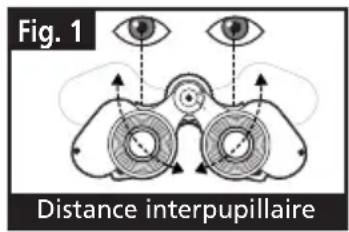
- Tenez les jumelles à la position normale d'observation.
- Saisissez fermement chaque cylindre. Rapprochez ou éloignez les cylindres jusqu'à ce que vous voyiez un seul champ circulaire. Remettez toujours les jumelles dans cette position avant de les utiliser.
Réglage selon la puissance oculaire individuelle
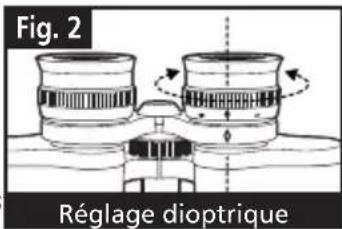
Etant donne que la vision est différente pour chaque personne, les jumelles Bushnell comportent ur dispositif de reglage dioptrique qui permet de les regler exactement a la vision de chaque utiliseur. Suivez les instructions de mise au point ci-dessous qui correspondent au type de vos jumelles.
MISE AU POINT
- Reglez la distance interpupillaire. (figure 1)
- Placez le réglage dioptrique (figure 2) sur zéro et observerz un objet éloigné.
- Gardez toujours les deux yeux ouverts.
- En utilisant un couvre-objectif ou votre main, couvrez l'objet (lentille avant) du cote des jumelles qui comporte le réglage dioptrique. C'es généralement le cote croit.
- En utilisant la molette de mise au point centrale, effectuez la mise au point sur un objet éloigné comportant de fins détails (un mur de briques, des branches d'arbre, etc. par exemple), jusqu'à ce qu'il apparaisse le plus net possible.
- Découvre l'objet du (:é) du réglage dioptrique; couvrez l'autre objectif et observez le même objet.
- À l'aide de la bague de réglage dioptrique, effectuez la mise au point sur l'objet observé. Veillez à ne pas tournier excessivement ni forcer l'oculaire à réglage dioptrique pour ne pas l'endommager ni provoquer sa séparation de sa monture.
- Les jumelles doivent être ajustées à vos yeux. Il est désormais possible d'effectuer la mise au point sur une distance qu'elle qu'elle soit, en tournant simplement la molette de mise au point centrale. Prenez note du réglage dioptrique correspondant à vos yeux pour vous y reférer ultérieurement.
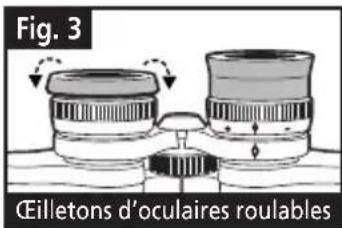
Eilletons d'oculaires roulables
Pour être comfortsables et éliminer la lumière superflue, les jumelles Bushnell disposent d'eellets d'oculaires roulables, en caoutchouc. Si vous portez des lunettes de soleil ou correctrices, vous pouvez rouler les oeilletons. Vos yeux seront ainsi plus proches des lentilles, ce qui améliorerà la largeur de champ.
INSTRUCTIONS POUR L'ENTRETIEN DES JUMELLES
Vos jumelles Bushnell vous rendront des années de service sans problème si elles sont entretenues avec soin, comme tout instrument optique de qualité. Les modèles non étanches à l'eau ne doivent pas été exposés à une humidité excessive.
-
Si vos jumelles comportent des oeilletons d'oculaires roulables, souples, rangez-les avec les oeilletons en haut. De cette maniere, ils ne subiront pas de pression excessive ni d'usure.
-
Evitez de les cogner et de les laisser tomber.
-
Rangez-les dans un endroit frais et sec.
-
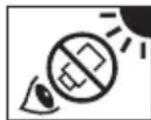
DANGER: Ne regardez jamais directement le soleil ni une lumière brillante à travers les jumelles. Cela provoquerait des léasons graves, voir la perte de la vue.
-
N'exposez jamais les jumelles ImageView à un liquide ou à un fluide qu'il soit car elles ne sont pas étanches à l'eau ni à la buee.
-
Si vous prévoyez de ne pas utiliser les jumelles ImageView pendant une période prolongée, enlevez les piles. (N'oubliez pas de transférer les photos de l'appareil avant d'enlever les piles).
NETTOYAGE
- Sufflez delicatement pour eliminer poussière ou débris des lentilles (ou utilisez une Brosse à poils deux pour lentilles).
- Pour-retirer la saleté ou les traces de doigts, nettoyez avec un tissu en coton doux, en frottant d'un mouvement circulaire. L'utilisation d'un tissu grossier ou un frottement inutile risque de rayer la surface de la lentille et de la déterminer de façon définitive. Un tissu de nettoyage en microfibres (vendu chez la plupart des détaillants d'appareils photo) est idéal pour le nettoyage régulier de vos instruments optiques.
- Pour un nettoyage plus profond, vous pouvez utiliser des tissus spéciaux pour apparèils photo, des liquides de nettoyage pour lentilles photographiques ou de l'alcool isopropylique. Appliquez toujours le liquide sur un chiffon, jamais directement sur la lentille.
GARANTIE / RÉPARATION
GARANTIE LIMITEE DE DEUX ANS
Votre prodit Bushnell est garanti exempt de defaults de materiaux et de fabrication pendant deux ans après la date d'achat. Au cas ou un defaut apparaitrait sous cette garantie, nous nous réservons l'option de réparer ou de replacer le produit, à condition de nous le renvoyer en port payé. La presente garantie ne couvre pas les dommages causés par une utilisation, une manipulation, une installation incorrecte(s) ou un entretien incorrect ou fourni par quelqu'un d'autre qu'un centre de réparation/agree par Bushnell.
Tout retour effectué dans le cadre de la présente garantie doit être accompagné des articles indiqués ci-dessous :
1) un cheque ou mandat d'une somme de 10,00 $ US pour couvrir les frais d'envoi et de manutention
2) le nom et l'adresse pour le return du produit
3) une description du défaut constaté
4) la preuve de la date d'achat
5) Le produit doit être emballe soigneusement, dans un carton d'expédition solide, pour éviter qu'il ne soit endommagé durant le transport; envoyez-le en port payé, à l'adresse indiquée ci-dessous:
AUX ETATS-UNIS, ENVOYEZ A: AU CANADA, ENVOYEZ A: Bushnell Performance Optics Bushnell Performance Optics
Attn.: Repairs Attn.: Repairs
Pour les produits achetés en dehors des États-Unis et du Canada, veuillez contacter votre distributeur local pour tous renseignements concernant la garantie. En Europe, vous pouvez aussi contacter Bushnell au :
BUSHNELL Performance Optics GmbH
La presente garantie vous donne des droits legaux spécifiques.
Vouppouvazavoird'autresdroitsqui varient selonles pays.
©2003 Roxio Inc. Tous droits réservés. Photosuite est une marque déposée de Roxio aux É.-U. et/ou dans d'autres pays.
(Bushnell
IMAGEVIEW
DEUTSCH
Model: 11-1210