Imageview 111210 - Ferngläser BUSHNELL - Kostenlose Bedienungsanleitung
Finden Sie kostenlos die Bedienungsanleitung des Geräts Imageview 111210 BUSHNELL als PDF.



| Produkttyp | Digitales Fernglas mit integrierter Kamera |
| Marke | Bushnell |
| Modell | Imageview 111210 |
| Pupillenabstand | Einstellbar (Zylinder zusammen- oder auseinander schieben) |
| Fokussierung | Mittelrad + Dioptrieneinstellung |
| Okulare | Herausdrehbare Gummiaugenmuscheln |
| Integrierte Kamera | Ja, mit separatem Objektiv |
| Fotoauflösung | 640 x 480 (hoch) / 320 x 240 (niedrig) Pixel |
| Fotoqualität | Hoch (Standard) / Niedrig (stärkere Kompression) |
| Maximale Speicherkapazität | Bis zu 374 Fotos (niedrige Auflösung/niedrige Qualität) |
| Stromversorgung | 2 AAA-Alkalibatterien |
| Anzeige | Super-Twist-LCD-Bildschirm |
| PC-Anschluss | USB (Kabel im Lieferumfang) |
| Enthaltene Software | Roxio PhotoSuite 5 |
| Erforderliches Betriebssystem | Windows 98/ME/2000/XP |
| Spezialmodi | Serienaufnahmen (3 Fotos), Selbstauslöser (10s), Alle/Letztes löschen |
| Batterieanzeige | Ja, Symbol blinkt bei schwachem Akku |
| Fotoanzähler | Ja, zeigt verbleibende Fotos an |
| Stromfrequenz | Einstellbar 50/60 Hz zur Vermeidung von Flimmern |
| Garantie | 2 Jahre eingeschränkt (Teile und Arbeit) |
| Pflege | Linsenreinigung mit weichem Tuch (Mikrofaser); keine Flüssigkeit direkt auftragen |
| Sicherheit | Niemals direkt in die Sonne oder helles Licht durch das Fernglas schauen |
| Wasserdichtigkeit | Nicht wasserdicht oder beschlagfrei |
Häufig gestellte Fragen - Imageview 111210 BUSHNELL
Benutzerfragen zu Imageview 111210 BUSHNELL
0 Frage zu diesem Gerät. Beantworten Sie die, die Sie kennen, oder stellen Sie Ihre eigene.
Eine neue Frage zu diesem Gerät stellen
Laden Sie die Anleitung für Ihr Ferngläser kostenlos im PDF-Format! Finden Sie Ihr Handbuch Imageview 111210 - BUSHNELL und nehmen Sie Ihr elektronisches Gerät wieder in die Hand. Auf dieser Seite sind alle Dokumente veröffentlicht, die für die Verwendung Ihres Geräts notwendig sind. Imageview 111210 von der Marke BUSHNELL.
BEDIENUNGSANLEITUNG Imageview 111210 BUSHNELL
Tel.: +49 (0) 221 709 939 3
Fax:+4902217099398
SCHNELLSTARTANLEITUNG für BUSHNELL IMAGEVIEW 11-1210
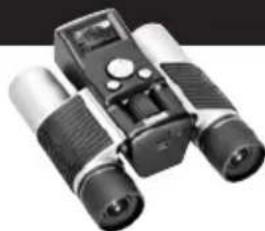
EINSTELLUNG DES FELDSTECHERS FÜR OPTIMALE BEOBachtungen
Weit entfernten Gegenstand anvisieren und Mitteltriebrad verstellen bis das Bild im Feldstecher scharf ist. Beide Schenkel des Feldstechers durch gegenseitiges Annahern oder Entfern den individuellen Augenabstand anpassen, bis sich die beiden kreisformigen Bildbegrenzungen zu einer einzigen Begrenzung überlagern.
INBETRIEBNAHME DES FOTOAPPPARATS
-
Legen Sie 2 Stück AAA Batterien (Alkalibatterien) mit richtiger Polung ins Batteriefach ein.
-
Drücken Sie die MODE Taste so lange, bis ein Piepton hörbar wird.
Nach einigen Sekunden erscheint ein Live-Bild am LCD Display.
ABSCHALTUNG DES FOTOAPPPARATS
Halten Sie die MODE Taste gedrückt, bis Sie drei Pieptone horen. Falls der Fotoapparat eingeschaltet bleibt und nicht benutzt wird, schaltet er sich nach einer Minute automatisch aus.
ÜBERPRÜFUNG DER FOTOAPPARAT-EINSTELLUNG
Zur Aufnahme druckfähiger Bilder muss die Einstellung auf hochauflösend bzw. hohe Qualität stehen. Niedrige Auflösung genegt jedoch für Bildschirmdarstellungen am PC und für den Versand der Fotos per E-Mail. Genaueres hierzu finden Sie im Kapitel "Betriebsarten-Umschalter".
FOTOAUFNAHME
Halten Sie den Feldstecher/ImageView möglichst ruhig und drücken Sie den Auslöser, d.h. die SNAP Taste ganz leicht. Um Verwacklungen zu vermeiden, empfehlen wir Anlehnen an einen feststehenden Gegensand. Da das Objektiv des Fotoapparats ein sogenannter Fixfokus ist, muss das Aufnahmeobjekt mindestens 10 Meterweit entfern't sein, damit die Bilder scharf werden.

ANSEHEN UND LÖSCHEN VON ABGESPEICHERTEN AUFNAHMSN
Mit einem Druck auf die (Links- oder SLIDE-) Taste konnen Sie alle gespeicherten Bilder automatisch nacheinander anzeigen setzen. Hierbei ist es nicht möglich einzelne Bilder zu loschen. Zum Verlassen der zyklischen Anzeige, drücken Sie MODE. Zur Anzeige eines Einzelbilds drücken Sie die (AUF) oder (AB) Taste am 4-Richtungsschalter. Zur Weiterschaltung auf das nachste Bild drücken Sie den 4-Richtungsschalter erneut. In der Einzelbildanzeige konnen Sie das jeweils dargestelte Foto durch Drucken der SNAP Taste (den Ausloser) aus dem Speicher loschen. Nach der Betätigung der SNAP Taste horen Sie schelle Pieptone. Wenn Sie nun während dieser Warnsignale die SNAP Taste nochmals drucken, wird das angezeigte Foto gelöscht. Zum Verlassen des Anzeigemodus drucken Sie kurz die MODE Taste.
ANSCHLUSS DES IMAGEVIEW AN IHREN COMPUTER
VOR DEM ANSCHLUSS DES IMAGEVIEW AN DEN COMPUTER,*Müssen Sie die auf der mitgelieferten CD-ROM befindliche Treibersoftware auf Ihr dem Computer installieren (siehe Kapitel "Software Installation"). Nach der Installierung des Treibers konnen Sie das Bildbearbeitungsprogramm Roxio PhotoSuite 5 installieren. Hierzu befolgen Sie einfach die am Bildschirm erscheinenden Hinweise. Mit dem mitgelieferten USB Kabel konnen Sie nun den ImageView am Computer anschreiben. Wie die Fotos mit der PhotoSuite aus dem Feldstecher in den PC heruntergeladen werden, erfahren Sie im Kapitel "Download der Fotos in den Computer".

Damit sind wir am Ende der Schnellstart-Anleitung. Wir darüber Sie zum Kauf Ihres Bushnell ImageView Feldstechers beträck-wünschen und Sie bitten, möglichst auch die nachfolgende, ausfuhrliche Anleitung zu studieren, um sich mit den verschiedene Bestandteilen und Funktionen des Geräts vertraut zu machen.
AUSFUHRLICHE BEDIENUNGSANLEITUNG des BUSHNELL IMAGEVIEW 11-1210
EIN- UND AUSSCHALTEN DES FOTOAPPARATS
Legen Sie 2 Alkalibatterien des Typs AAA mit der im Batteriefach angegebenen Polung ein. Mit einem langen Druck auf die MODE Taste schalten Sie den Fotoapparatein. Wahrend des langen Drucks der MODE Taste leuchtet die rote Betriebsanzeige LED auf und ein Piepton wird hörbar. Nach einigen Sekunden erscheint nun auf dem LCD Display ein vom Fotoapparat stammendes Live-Bild. Hinweis: Das STN Display dient hauptsächlich zur Begutachtung
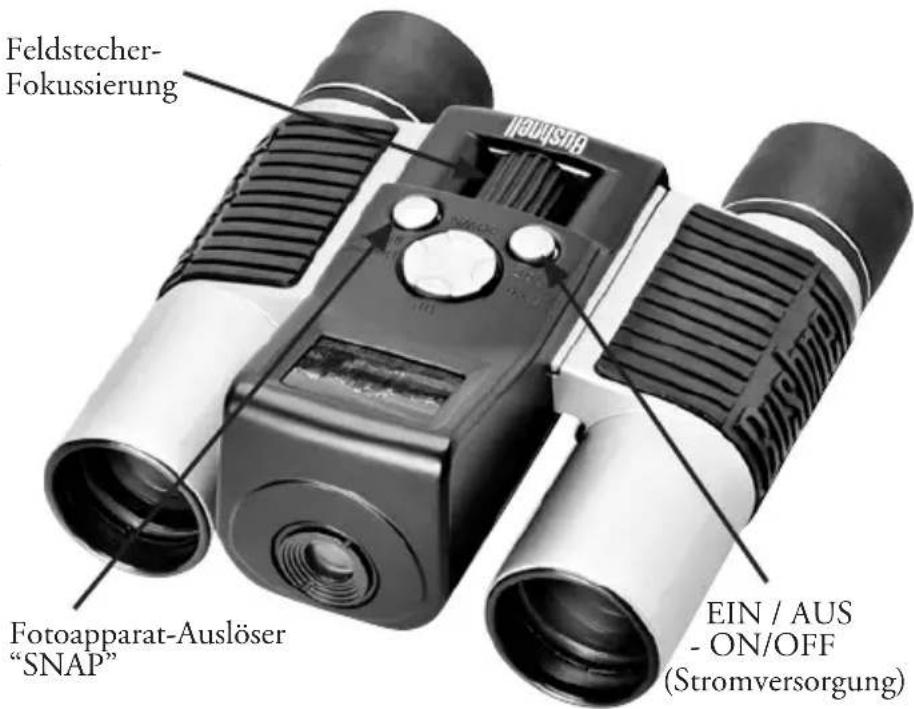
von abgespeicherten Aufnahmen, kann aber auch als Sicher für die Aufnahmen verwendet werden. Zum Ausschalten des Fotoapparats halten Sie die MODE Taste so lange gedrückt, bis das Display dunkel wird und drei Pieptone auftreten. Wenn der Fotoapparat länger als eine Minute nicht benutzt wird, schaltet er sich zur Batterieschonung automatisch aus. Wenn Sie den ImageView an den PC anschließen, erfolgt seine Stromversorgung aus der USB Schnittstelle.
EIN / AUS - ON/OFF (STROMVERSORGUNG)
Um die Batterien zu schonen, kann das Display durch Drücken der _Taste (Rechtstaste) des 4 Richtungsschalters abgeschalte werden. Nochmalige Betätigung dieser Taste schalte das Display wieder ein.
FOTOS AUFNEHMEN
Bei eingeschaltetem Fotoapparat wird beim Drücken des Auslosers (SNAP Taste) ein Foto gemacht. Um die Aufnahme nicht zu verwackeln, sollen den viewed mit beiden Handen ruhig halten und dann mit dem flachen Finger den Ausloser sanft drucken. Wenn Sieihn zu temperamentvoll betätigten, konnte das Foto eventuell durch Verwacklung unscharf werden. Zwei kurze Pieptone bestätigten die gemache Aufnahme und das Display zeit kurzzeitig die Anzahl der restlichen, d.h. noch möglichn Aufnahmen, den Batterieladestand und die eingestellte Auflösung an (1 oder 3 Sterne).
ANSEHEN UND LÖSCHEN VON ABGESPEICHERTEN AUFNAHMEN
Sie konnen ihre Fotos einzeln nacheinander am Display ansehen oder eine sich ständig wiederholende "Diapositiv-Vorführung" automatisch ablaufen setzen. Zur Ansicht der Einzelbilder drücken Sie am 4 Richtungsschalter _, um von den zuletzt aufgenommenen Bildern zu den älteren Aufnahmen zu gelangen. Um umgekehrt von den ältesten zu den neuesten Bildern zu scrollen, drücken Sie die _ Taste.
In this sem sogenannten Einzelbild-Anzeigemodus konnen Sie durch Drucken des Auslosers (SNAP Taste) das derzeit im Display stehende Foto aus dem Speicher loschen, um z.B. Platz für weitere Aufnahmen zu schaffen. Nach dem Drucken von SNAP im Anzeigemodus horen Sie eine Serie Alarmpieptone. Wenn Sie nun während der Pieptone den SNAP nochmals drucken, wird das angezeigte Foto gelöscht. Sollen Sie sich's anders überlegt haben und das angezeigte Foto nicht loschen wollen, drucken Sie den SNAP nicht während der Pieptone. Um den Ansichtsmodus zu verlassen, tippen Sie den MODE Taster kurz an. Wenn Sie eine Diapositiv-Vorführung ablaufen halten sollen, betätigten Sie (Linkstaste) des 4 Richtungsschalters. Jedes Foto wird 3 Sekunden lang dargestellt und am Ende beginnnt die Vorführung wieder von vorne. In thisem "Slide-show" Modus ist es nicht möglich, Bilder zu loschen. Um die Show zu beenden, drucken Sie kurz die MODE Taste. (Wie man das zuletzt aufgenommene Foto oder alle gespeicherten Aufnahmen loscht, erfahren Sie im folgenden Kapitel).
BETRIEBSARTEN-UMSCHALTER
Durch kurzes Drücken der MODE Taste schalten Sie von einer Betriebsart des Fotoapparats in die folgende. Für jeder Betriebsart wird das entsprechende Symbolbild im Display angezeigt (unterstehend in Klammern angegeben). In allen Betriebsarten werden auch die Batterie-Ladestandanzeige und die noch möglich Anzahl der Aufnahmen angezeigt. Zur Aktivierung der Fotografier-Betriebsart oder zur Veränderung einer Betriebsart drücken Sie den Ausloser (SNAP Taste). Falls nach der Betätigung einer Taste innerhalb von 5 Sekunden keine weitere Taste gedrückt wird, schaltet der Fotoapparat wieder in den Normalbetrieb zurück. Die Betriebsarten und deren Einstellmöglichkeiten werden zyklisch in der folgenden Reihenfolge aufgerufen:
-
Serienaufnahmen (□): Beim Druck auf den Auslöser erfolgen jeweils 3 Aufnahmen im Abstand von etwa 1 Sekunde. Die restliche Aufnahmekapazität vermindert bei jedem Druck auf den Auslöser um 3 Fotos. Nach der Serienaufnahme Goes das Gerät automatisch wieder in den Einzelaufnahmebetrieb. Die Serienbetriebsart eignet sich hervorragend für Sportaufnahmen.
-
Selfbaulöser (◎): Nach dem Trücken des Auslösers erfolgt die Aufnahme erst nach einer Wartzeit von 10 Sekunden, was dem Fotograf ermöglich, selbst mit im Bild zu erschinen. Kurz bevör die Aufnahme erfolgt, werden die Pieptöne Schneller. Nach der Selfbaulöseraufnahme gibt das Gerät automatisch wieder in den Normalbetrieb.
-
Kompleten Bildspeicherlösen (): Wenn these Symbolbild im Display stehen und Sie den Auslöser einmal drücken, beginnnt der Bildzahler als Warnung schnell zu blinken, damit Sie ihre Fotos nicht unbeabsichtigtlösen (sollten Sie versehentlich in diese Betriebsart gelangt sein, warten Sieitte 5 Sekunden, damit dieser Alles-Löschmodus von selbst wieder verlassen wird, ohne dass Fotos vernichtet werden). Wenn Sie jedoch tatsächlich den gesamten Speicherinhaltlösen wollen, drücken Sie den Auslöser während des Bildzahlerblinkens noch einmal. Der Zähler zeigt danach die der jeweiligen Auflösung entsprechende, maximale Aufnahmekapazität an. Diese "Alles-Löschen-Funktion" ist praktisch, um nach einem Download der Fotos in den Computer schnell den Speicher für neue Fotos frei zu machen.
-
Letztes Foto Löschen (): Wenn diesen Symbolbild im Display stehen und Sie den Auslöseromal drücken, wird nur die zuletzt gemachte Aufnahme gelöscht. Danach gehen das Gerät sofort wieder in den Normalbetrieb.
-
Hohe / niedrige Auflösung ( / ): Wenn das Display 3 Sternchen anziegt, befinden Sie sich im "Hochauflösungs-Modus", wo die Fotos mit 640x480 Pixel aufgenommen werden. Wenn nun Sie den Ausloser betätigten, wechselt die Betriebsart in den "Niedrigauflösungs-Modus" mit 320x240 Pixel, der im Display mit einem Sternchen angezeigt wird. Mocht den Sie die niedrige Auflösung rückgangig machen, müssen Sie MODE so oft drücken, bis der eine Stern wieder im Display erscheint. Nun konnen Sie durch Drücken des Auslosers in den "Hochauflösungs-Modus" zurückschalten. Wenn Sie die Auflösung verändern,ändert sich auch die Aufnahmekapazität. Hohe Auflösung bringt weniger Bilder mit besserer Qualität, niedrige Auflösung ergibt mehr Bilder mit weniger guter Qualität.
-
Niedrige / hohe Kompression (QL): These Einstellung verändert die Kompression mit der die Bilder im Speicher abgelegt werden. Vorgesteuert ist niedrige Kompression, d.h. bessere Qualität (Anzeigesymbol: 6 übereinander angeordnete Punkte). Wird der Auslöser in dieser Betriebsarteinstellung einmal gedrückt, werden alle nachfolgenden Fotos mit higherer Kompression abgespeichert (16 übereinander angeordnete Punkte). Merke: Je niedriger die Kompression, um so better die Bildqualität. Hier konnen Sie von der hohen Kompression in die niedrige Kompression umschalten und umgekehrt. Jehigher die Kompression ist,esto mehr (aber weniger detailreiche) Bilder konnen Sie im Speicher unterbringen. Die größtmögliche Bilderkapazität des Speichers hangt infolge der Kompression auch geringfugig von den aufgenommenen Gegenständen ab (siehe Tabelle).
| AUFLösUNG | AUFLösUNG | AUFNAHMEN CA. |
| Hoch (640x480) | Niedrig | 48 |
| Hoch (640x480) | Hoch 98 | |
| Niedrig (320x240) | Niedrig | 186 |
| Niedrig (320x240) | Hoch | 374 |
WEITERESYMBOLBILDERIMDISPLAY
- Netzfrequenzeinstellung: (60 / 50Hz) : Für den Kamera-Ausgang wahlen Sie 50~Hz oder 60~Hz durch Drücken der SNAP Taste. Die vorgesteuerte Einstellung der Kamera ist 60~Hz , welcher der Netzfrequenz in den USA entspricht. Um auf den 50~Hz umzuschalten, drücken Sie die SNAP Taste bis die Zahl "60" sich auf "50"ändert. Um Bildblickern zu vermeiden, muss die Netzfrequenz (50 oder 60~Hz ) ihres Landes richtige eingestellt werden.
- Batterie Ladestandanzeige ( Zeigt die restliche Batteriekapazitat an. Sie sollen die Batterien durch neue ersetzen, sobald das Batteriesymbol im Display blinkt und auch, wenn es beim Einsalten des Fotoapparats nicht mehr aufleuchtet. Auf Reisen und bei Anlüssen, die Sie unbedingt aufnehmen möchten, sollen den sie immer einen zweiten Satz neuer Batterien zur Hand haben. Wenn Sie beim Einsalten des Fotoapparats kein Bild am Display sehen oder wenn Sie abgespeicherte Fotos nicht am Display ansehen konnen, müssen die verbrauchten Batterien durch neue ersetzt werden.
ACHTUNG: Versichern Sie sich, dass alle Fotos in den Computer heruntergeladen wurden (siehe nachfolgende Kapitel), bevor Sie die Batterien Herausnehmen oder wechseln. Der Speicher des ImageView besteht eine geringe Menge Strom und die Bilder konnen verloren gehen, falls das Gerät zu lange ohne Batterien oder mit total erschöpften Batterien gelagert wird.
- Bildzahler (#): Hier wird die Anzahl der noch möglichen Fotos angezeigt. Spätestens wenn der Bildzahler auf "000" stehen, müssen Sie entweder die weniger gute Fotoslöschen oder den Speicherinhalt in ihren Computer herunterlagen und danach alle Bilder im viewedoesen, um weitere Fotos aufnehmen zu konnen.
BENUTZUNG DES IMAGEVIEW MIT IHREM COMPUTER
Systemvoraussetzungen:
Pentium II 266 oder hoher
(Empfohlen: Pentium III 500 MHz oder hoher)
Windows 98/ME/Windows 2000/XP
Mindestens 64MB RAM
USB Schnittstelle (ImageView nicht über einen USB Hub oder -Knotenpunkt anschließen)
CD-ROM Laufwerk
S-VGA Monitor oder better
Mindestens 200 MB frei Festplattenspeicherkapazität und zusätzlichen 65MB für IE und Direct X
SOFTWARE INSTALLATION
Schlieben Sie ihren IMAGEVIEW Fotoapparat erst am Computer an, wenn der Treiber bereits installiert ist !!
Zur Installation des Treibers legen Sie ganz einfach die mitgelieferte CD-ROM ins Laufwerk ein. Sollte der Selfstart wider Erwarten nach einigen Sekunden nicht anlaufen, gehen Sie folgendermaßen vor: - Offnen Sie die CD im Fenster Arbeitsplatz mit einem Doppelklick auf das ImageView Bleistift-Symbol. - Klichen danach auf "Install Driver".
Die CD enthalt außer dem Treiber auch das PhotoSuite Bildbearbeitungsprogramm von Roxio. Sollen Sie schon eine andere Fotosoftware in Ihr Computer benutzen, brauchen Sie jene von Roxio tatsäch nicht unbedingt zu installieren. Sie müssen jedoch unbedingt den ImageView Treiber installieren, der sich im Verzeichnis "Install Driver" befindet. Hierzu genegt es, die Bildschirmanweisungen zu befolgen. Nach der erfolgreichen Installation des ImageView Treibers, konnen Sie bei Bedarf mit einem Doppelklick auf
das Verzeichnis "Roxio PhotoSuite 5" der CD das mitgelieferte Bildbearbeitungsprogramm installieren. Bei Schwierigkeiten oder Unklarheiten mit der Treiberinstallation konnen Sie auf der Website www.bushnell.com oder von der Bushnell Hotline (800) 423-3537 Hilfe erhalten. Am schnellsten erhalten Sie jedoch die gewünschte Auskunft, wenn Sie uns ein E-Mail an imageview@bushnell.com. senden und nicht vergessen, folgenden mit anzugegeben:
- Ihr Modell desImageView Gerätes #
- Ihr Windows Betriebsystem (98/98SE, 2000, ME, XP)
Die Fehlermeldung, die eventuell auf Ihrth Bildschirm erscheint.
Hilfe zur Benutzung der PhotoSuite erhalten Sie entweder in dem sehr ausfuhrlichen Hilfe-Menu dieserProgramms oder auf der Roxio Website: www.roxio.com, wenn Sie "Support" anklien, dann ihre PhotoSuite Version klichen und dann die Knowledge-base studieren.
HERUNTERLADEN DER FOTOS IN DEN COMPUTER:
- Schließen Sie das mitgelieferte USB Kabel erst an Ihr hem PC und dann amagusView an.
- Beim erstmaligen Anschluss erscheint normalerweise ein Fenster, in dem Ihnen Windows erklär, dass der Treiber gefunden und ein USB Anschluss für ihren ImageView Fotoapparat eingerichtet wurde.
- Öffnen Sie nun Ihr Bildbearbeitungsprogramm oder die PhotoSuite 5 von Roxio.
- In der Roxio PhotoSuite klichen Sie "Transfer" in der linken Monitorflache unter "Home Page"
- Wahlen Sie "Transfer from new device" (Datumübertragung aus einem neuen Gerät)
- Unter (#1) "Select a device from the list (Gerät aus der Liste wahlen)", klichen Sie "DigiCam" und dann "Next (weiter)" unter in der linken Monitorfläche.
- Unter (#2) konnen Sie nun der Datei der herunterzuladenden Bilder einen Namegen, oder die vorgesteuerte Bezeichnung "Captured (aktivelles Datum)" verwenden. Hinweis: Die Bilder werden
anschließlich vom/ImageView Bildspeicher auf die Festplatte Ihres PC kopiert undzarw, falls Sie nichts anderes eingebehen haben, ins Verzeichnis C:/My Documents/My Pictures/.
- Klichen Sie die Schaltfläche (#3) "Transfer Photos".
- Nach einigen Sekunden erscheint das ImageView Treiber-Fenster. Um das Herunterlagen in den RAM Zwischenspeicher zu starten, klichen Sie hier "Download photos (Bilder herunterlagen)" (das rosarote Fotoapparat Symbol links unter am Monitor).
- Nach Beendung des Downloads sehen Sie nun ihre samentlichen Fotos in Briefmarkengröbe imagusView Treiber-Fenster.
- Sie können nun entweder mit der zweiten Schaltfläche von rechts unter im Treiber-Fenster mit "select all photos in this page" (alle Bilder dieser Fensters) alle Bilder auf die PC Festplatte übertragen oder nur jene Briefmarkenbilder anklicken, die in den PC übertragen werden sollen (nochmals anklicken, um die Auswahl zu annullieren) und dann mit der zweiten Schaltfläche von links unter im Treiber-Fenster mit "Transfer photos" nur die von Ihnen festgelegte Bilder-Ausbahl abspeichern (die nicht ausgewählten Bilder werden darauf im RAM des PC endgültig vernichtet). Nach dem Abspeichern gelangen Sie wieder ins Fenster der PhotoSuite, wo nun alle in den PC kopierten Fotos mit Datum und Dateinummer (beginnend mit 00000) aufgelistet sind.
- Klichen Sie unter links am Bildschirm "Next" und dann "Done (Fertig)".
Jetzt können Sie mit "Edit & Create / Edit" ihre Fotosbearbeiten oder mit Klick auf "Print & Share / Print (Drucken)" sofort ausdrucken. Weitere Einzelheiten zur Bearbeitung ihrer Bilder erfahren Sie aus dem Hilfe-Menu der "Roxio PhotoSuite". Nachdem nun alle oder nur die interessantesten Fotos vom viewed in den PC übertragen wurden, können Sie Fotoapparat und USB Kabel wieder vom Computer trennen. Mit der Betriebsart "Delete All Images (Samtliche Aufnahmen loschen)" im Betriebsarten-Umschalter des ImageView können Sie nun den Speicher für neue Aufnahmen frei machen.
ANWEISUNGEN ZUR FELDSTECHERBENUTZUNG
Ihr Bushnell Feldstecher ist ein Präzisionsinstrument, das Ihnen lange Jahre hervorragende Dienste bietet. Diese Teil der Benutzungsanleitung möchte Ihnen halten, optimale Seh-Leistungen zu erzielen, in dem er Ihnen erklärt, wie der Feldstecher an ihre Augen angepasst wird und wie Sieihn pflegen konnen. Lesen SieitteThese Anweisungen aufmerksam vor dem praktischen Einsatz Ihres Feldstechers.
Einstellung des Augenabstands (Abbildung 1)
Wie für die Entfernung zwischen ihren Augen anpassen
Der horizontale Augenabstand hangt von der Kopfform ab und ist daher bei jedem Benutzer verschieden. Um bestmögliches dreidimensionales Sehen durch einen Feldstecher zu ermögen, muss dieser Augenabstandgenau eingestellt werden.
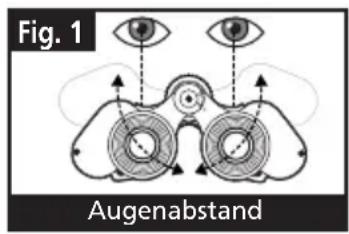
- Halten Sie ihren Feldstecher mit beiden Händen in der normalen Betrachtungsstellung vor die Augen.
- Bewegen Sie die beiden Objektive nach oben (großerer Abstand) oder nach unten bis Sie nur noch ein einziges kreisformiges Feld sehen. Bringen Sie ihren Feldstecher immer in diese Stellung, bevor Sie Objekte betrachten.
Einstellung der beiden Objektive auf ihre individuelle Fehlsichtigkeit
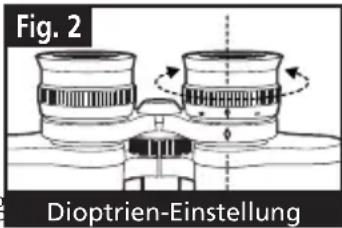
Um den Feldstecher optimal auf die Leistung ihrer Augen einstellen zu konnen, haben die Bushnel viewedine Dioptrien-Feineinstellung auf einem der beiden Feldstecher-Objektive.
Einstellung auf "Unendlich" Abstand
- Zuerst wie oben angegeben, den Augenabstand einstellen. (Abbildung 1)
- Die Dioptrien-Verstellung zunachst auf "Null" einstellen (Abbildung 2) und einenweit entfernten, unbewegten Gegenstand anvisieren.
- Immer die beiden Augen offen halten.
- Decken Sie nun die Frontlinse, welche die Dioptrien-Einstellung trag (die rechte Seite des/ImageView) mit einem Objektivdeckel oder mit ihrer Hand ab.
- Stellen Sie nun das mit dem einen Auge betrachtete, entfernte Objekt (Baumzweige, Fensterkreuze, Telegrafenmasten o.a.) mit dem Zentraltrieb möglichst scharf ein.
- Decken Sie nun das soiben benutze (linke) Objektiv ab und geben das andere (das rechte mit der Dioptrien-Einstellung) frei. Ohne den Zentraltrieb zu verändern, betrachten Sie nun das gleiche Objekt mit ihrem anderen Auge.
- Betätigen Sie die Dioptrien-Einstellung, um es so scharf wie möglich einzustellen. Normalerweise ist dazu nur eine geringe Drehung nach links oder rechts erforderlich. Wenden Sie auf keinen Fall Kraft an, falls Sie an einem Anschlag angekommen sind. Sie konnten sonst den Feldstecher beschädigten. Nehmen Sie den Feldstecher ab und merken Sie sich den am Dioptrien-Ring angezeigten, positiven oder negativen Wert, der die Dioptrien-Differenz ihrer Augen angibt.
- These Einstellung braucht pro Benutzer nur einmal vorgenommen zu werden. Sie können nun alle mehr oder wenigerweit entfernten Objekte optimal unter alleiniger Betätigung des Zentraltriebs einstellen.
AUGENMUSCHELN (Abbildung 3)
Ihr Bushnell Feldstecher besitzt komfortable Gummi-Augenmuscheln, die störendes Streulicht abhalten, wenn Sie keine Brille tragen. Wenn Sie den Feldstecher zusammen mit ihrer Brille oder Sonnenbrille benutzen möchten, müssen Sie die Gummi-augenmuscheln über das Okular zurückschieben, um ihre Augen erhäher ans Okular zu bringen.

PFLEGE DES FELDSTECHERES
Ihr Bushnell Feldstecher wird lange Jahre störungsfreiie Dienste leisten, wenn Sieihn so sorgfältig behavehn, wie es einem optischen Prazisionsinstrument gebührt. Nicht wasserdichte Modelle durren keiner übermaßigen Feuchtigkeit ausgesetzt werden.
- Bringen Sie darübergeschobene Augenmuscheln nach der Benutzung des Feldstechers mit Brille(sofort wieder in die normale Stellung. Sie vermeiden so unbeabsichtigte Verformung und vorzeitige Alterung der Gummitüllen.
- Schützen Sie ihren Feldstecher vor Stößen und Herunterfallen.
- Verwahren Sie es bei Nichtbenutzung an einem trockenen, kühlen Ort.
- VORSICHT: Betrachten Sie niemals die Sonne durch ihren Feldstecher, dies kann schwere Augenverletzungen bewirken.
- Schützen Sie ihren nicht wasserdichten ImageView Feldstecher vor längerer direkter Sonnenbestrahlung, vor Flüssigkeitsspritzern, Seewasser, hoher Feuchte, Sand und Staub.
- Wenn Sie Ihr/ImageView längerere Zeit nicht benutzten, laden Sie zuerst alle noch im Fotoapparat befindlichen Aufnahmen in ihren Computer herunter und nehmen dann sicherheitshalber die Batterien hereaus.
REINIGUNG
- Blasen Sie Staub und Fremdkörper von den Linsen (oder benutzen Sie dazu einen Objektivpinsel).
- Benutzen Sie ein sauberes, weiches Baumwoll-Taschentuch oder spezielle Brillenreinigungstücher, um Fingerabdrücke von den Linsen zu entfernen. Linsenreinigungstücher sind bei allen Augenoptikern und in den meisten Fotogeschäften erhältlich. Verwenden Sie zum Reinigen keine derben Kleidungsstoffe und reiben Sie nicht unter Kraftaufwendung, Sie konnten sonst die empfindlichen Linsenoberflächen verkratzen.
- Bei starker Verschmutzung kann zusätzlich ein Tropfen Linsen-Reinigungsflüssigkeit (oder Isopropylalkohol) auf das Tuch (niemals direkt auf die Linsen) gegeben werden.
ZWEI JAHRE GARANTIEZEIT
Ihr Bushnell Gerat wird ab dem Kaufdatum mit einer zweijährigen Garantie fur Material- und Herstellfehler gefelfert. Sollen Sie wider Erwarten während der Garantiezeit Anlass zu einer Beanstandung haben, ersetzen wir nach unserer Wahl Ihr Gerat oder reparieren es kostenlos, wenn Sie es uns frei Werk oder Verkaufsstelle einsenden. Von der Garantie ausgeschlossen sind jedoch Schaden durch missbrauchlichen Benutzung, falsche Handhabung, Installation oder Wartung durch nicht von Bushnell autorisierte Reparaturbetriebe.
Sollten Sie Ihr Gerät einsenden müssen, legen Sie der Sendungitte bei:
1) Scheck oder Bargeld in Höhe von 10 _ zur Deckung der Rücksendekosten.
2) Name und Anschrift der Rücksendeadresse
3) Kurze Erklärung der Beanstandung
4) Kopie der Kaufrechnung
5) Achten Sie insbesondere auf eine gute Verpackung in einem wichtsdafigen Karton mit Innenpolsterung.
Richten Sie ihre Sendung an die folgenden Adressen:
IN
DEN U.S.A.:
IN KANADA:
Bushnell Performance Optics Bushnell Performance Optics
Attn.: Repairs Attn.: Repairs
Falls Sie Ihr Gerät außerhalb der Staaten oder Kanada erworben haben, wenden Sie sichitte an ihren Handlcr, der Ihnen die ortsüblichen Garantieinformationen gibt. Wenn Sie Ihr Gerät in Europa erworben haben, senden Sie esitte an:
BUSHNELL Performance Optics GmbH
Europa Service Center
MORSESTRASSE 4
D-50769 KOLN
DEUTSCHLAND
Telefon: +49 (0) 221 709 939 3
Fax: +49 (0) 221 709 939 8
These Garantie enthalt die landesspezifischen, gesetzlich vorgeschriebenen Leistungen,
die je nach Kaufland unterschiedlich sein konnen.



- SCHNELLSTARTANLEITUNG für BUSHNELL IMAGEVIEW 11-1210
- EINSTELLUNG DES FELDSTECHERS FÜR OPTIMALE BEOBachtungen
- INBETRIEBNAHME DES FOTOAPPPARATS
- ABSCHALTUNG DES FOTOAPPPARATS
- ÜBERPRÜFUNG DER FOTOAPPARAT-EINSTELLUNG
- FOTOAUFNAHME
- ANSEHEN UND LÖSCHEN VON ABGESPEICHERTEN AUFNAHMSN
- ANSCHLUSS DES IMAGEVIEW AN IHREN COMPUTER
- AUSFUHRLICHE BEDIENUNGSANLEITUNG des BUSHNELL IMAGEVIEW 11-1210
- EIN- UND AUSSCHALTEN DES FOTOAPPARATS
- EIN / AUS - ON/OFF (STROMVERSORGUNG)
- FOTOS AUFNEHMEN
- ANSEHEN UND LÖSCHEN VON ABGESPEICHERTEN AUFNAHMEN
- BETRIEBSARTEN-UMSCHALTER
- WEITERESYMBOLBILDERIMDISPLAY
- BENUTZUNG DES IMAGEVIEW MIT IHREM COMPUTER
- Systemvoraussetzungen:
- SOFTWARE INSTALLATION
- Schlieben Sie ihren IMAGEVIEW Fotoapparat erst am Computer an, wenn der Treiber bereits installiert ist !!
- HERUNTERLADEN DER FOTOS IN DEN COMPUTER:
- ANWEISUNGEN ZUR FELDSTECHERBENUTZUNG
- Einstellung des Augenabstands (Abbildung 1)
- Einstellung der beiden Objektive auf ihre individuelle Fehlsichtigkeit
- Einstellung auf "Unendlich" Abstand
- AUGENMUSCHELN (Abbildung 3)
- PFLEGE DES FELDSTECHERES
- REINIGUNG
- ZWEI JAHRE GARANTIEZEIT
Marke : BUSHNELL
Modell : Imageview 111210
Kategorie : Ferngläser