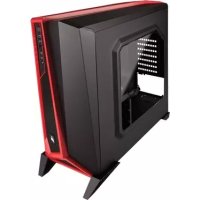
Carbide SPECAlpha - Unidade Central CORSAIR - Manual de utilização gratuito
Encontre gratuitamente o manual do aparelho Carbide SPECAlpha CORSAIR em formato PDF.



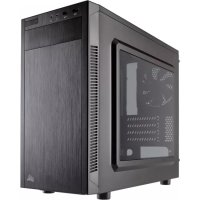
| Tipo de produto | Gabinete de jogo mid-tower |
| Marca | Corsair |
| Modelo | Carbide SPEC-ALPHA |
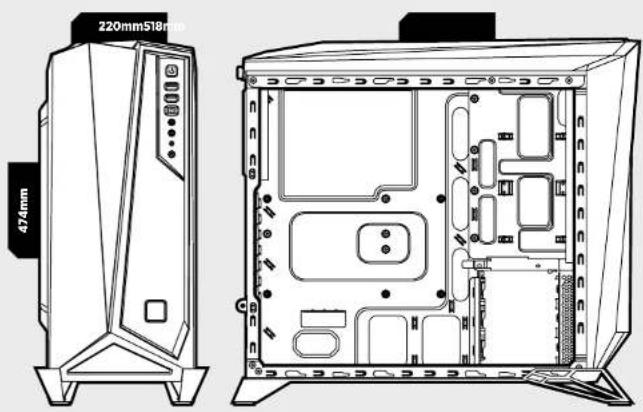
| Dimensões (L x P x A) | 518 x 220 x 474 mm |
| Peso | 6,2 kg |
| Material | Aço |
| Formatos de placa-mãe suportados | ATX, Micro-ATX, Mini-ITX |
| Compartimentos de armazenamento | 2 x 2,5" ou 3,5" (sem ferramentas) + 1 x 2,5" adicional |
| Ventiladores incluídos | 3 x 120 mm LED (2 frontais, 1 traseiro) |
| Compartimentos para ventiladores adicionais | 2 x 120 mm (superior) |
| Comprimento máximo da placa de vídeo | 380 mm |
| Altura máxima do cooler da CPU | 156 mm |
| Comprimento máximo da fonte de alimentação | 190 mm |
| Conectores frontais | 2 x USB 3.0, conector fone/microfone, botões Power e Reset |
| Janela lateral | Sim, painel de vidro |
| Controlador de ventilador | Integrado, 3 velocidades |
| Filtro de poeira | Inferior (fonte de alimentação) removível |
| Acessórios incluídos | Parafusos, braçadeiras de cabos, espaçadores |
| Manutenção | Limpeza do filtro de poeira, remoção dos painéis para acesso |
| Segurança | Construção robusta, painéis fixados com parafusos |
| Capacidade de reparo | Fácil acesso através de painéis laterais e frontal removível |
Perguntas frequentes - Carbide SPECAlpha CORSAIR
Perguntas dos utilizadores sobre Carbide SPECAlpha CORSAIR
0 pergunta sobre este aparelho. Responda às que conhece ou faça a sua.
Faça uma nova pergunta sobre este aparelho
Baixe as instruções para o seu Unidade Central em formato PDF gratuitamente! Encontre o seu manual Carbide SPECAlpha - CORSAIR e retome o controlo do seu dispositivo eletrónico. Nesta página estão publicados todos os documentos necessários para a utilização do seu dispositivo. Carbide SPECAlpha da marca CORSAIR.
MANUAL DE UTILIZADOR Carbide SPECAlpha CORSAIR
a x6
Ataduras para cables
Índice Especificações do gabinete
Parabéns: 55
Especificações do gabinete: 56
Conteúdo do kit de acessórios: 57
Recursos do gabinete: 58
Remover os painéis laterais: 59
Instalar a placa-mãe: 59
Instalar placa(s) PCI-E/PCI: 60
Instalar a fonte de alimentação: 60
Remover o palnel dianteiro: 61
Remover o palnel superior: 61
Instalar HDDs e SSDs: 62
Instalar SSDs adicionals: 62
Conectar o controlador da ventolinha: 63
Instalar os conectores de E/S dianteiros: 53
Perguntas frequentes: 64
Parabéns!
Obrigado por ter adquirido o gabinete para jogos mid-tower Carbide Series SPEC-ALPHA.
Com o seu design arrojado e angular, o SPEC-ALPHA foi concebido para ser o centro das atenções. Mas essa aparência não é apenas superficial - o layout moderno e sem unidade óptica permite opções de resfriamento fantásticas, bem como o suporte integrado para USB 3.0, SSDs e um controlador de ventoinha de três velocidades dão-lhe a flexibilidade para criar praticamente tudo o que quiser - e exibi-lo, graças à grande janela de painel lateral.
Comprimento: 518mm
Largura: 220mm
Altura: 474mm
Peso: 6.2kg
Comprimento máximo da GPU: 380mm
Altura máxima da ventoinha da CPU: 156mm
Comprimento máximo da PSU: 190mm
Conteúdo do kit de acessórios
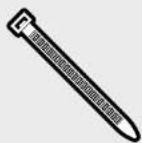
a x6
Braçadeiras para cabos
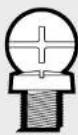
b x16
Parafusos para
MBD/HDD

c x16 Parafusos para SSD/ODD

d
x4
Parafusos de cabeça panela para SSD

e x16 Parafusos curtos para ventoinha
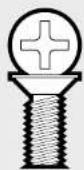
Parafusos longos para ventoinha
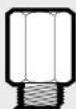
g x1
Suporte da
placa-mãe
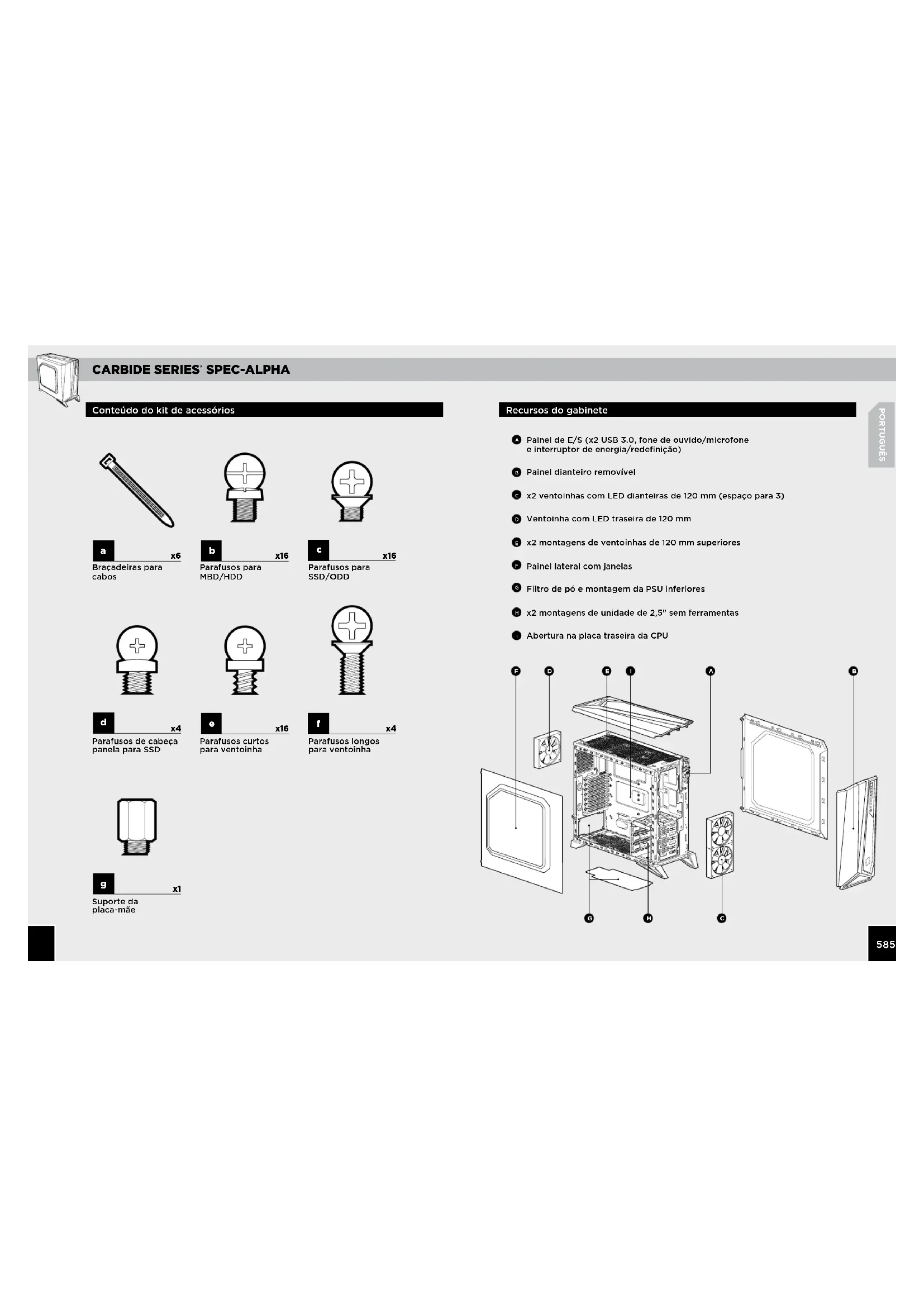
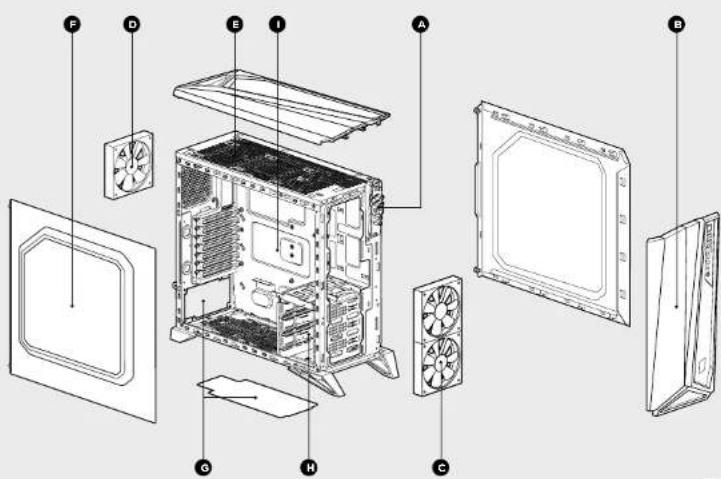
Recursos do gabinete
A Painel de E/S (x2 USB 3.0, fone de ouvido/microfone e interruptor de energia/redefinição)
B Painel dianteiro removivel
x2 ventoinhas com LED dianteiras de 120 mm (espaço para 3)
D Ventoinha com LED traseira de 120 mm
E x2 montagens de ventoinhas de 120 mm superiores
F Painel lateral com janelas
5 Filtro de pó e montagem da PSU inferiores
H x2 montagens de unidade de 2,5" sem ferramentas
① Abertura na placa traseira da CPU
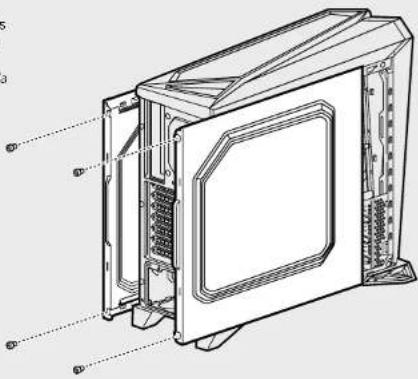
Simplesmente remova os parafusos e deslize os painéis laterais para trás e para fora.
Observação: A Corsair recomenda remover os dois painéis laterais e reservá-los enquanto constrói o seu sistema para evitar danos acidentais. Os dois painéis laterais são intercambiáveis e devem ser removidos para reduzir a desordem.
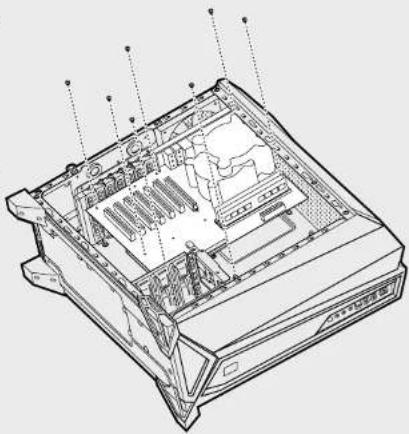
2. Instalar a placa-mãe
Primeiro, instale a blindagem de E/S da sua placa-mãe (consulte o manual de sua placa-mãe para instruções).
Alinhe sua placa-mãe com os suportes pré-instalados.
Use os parafusos fornecidos para prender a placa-mãe à bandeja da placa-mãe.
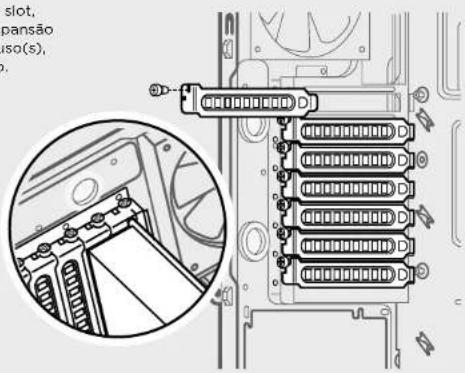
Remova a tampa do slot, instale a placa de expansão e prenda com parafuso(s), conforme necessário.
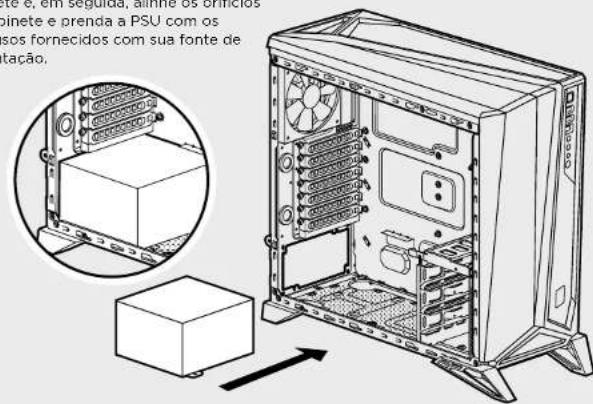
4. Instalar a fonte de alimentação
Posicione a PSU na parte inferior do gabinete e, em seguida, alinhe os orifícios do gabinete e prenda a PSU com os parafusos fornecidos com sua fonte de alimentação.
CARBIDE SERIES SPEC-ALPHA
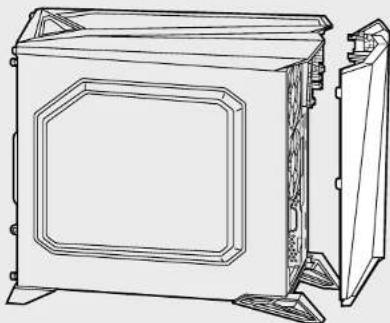
5. Remover o painel dianteiro
Para remover o painel dianteiro, retire com cuidado o painel do gabinete pressionando as abas que o fixam.
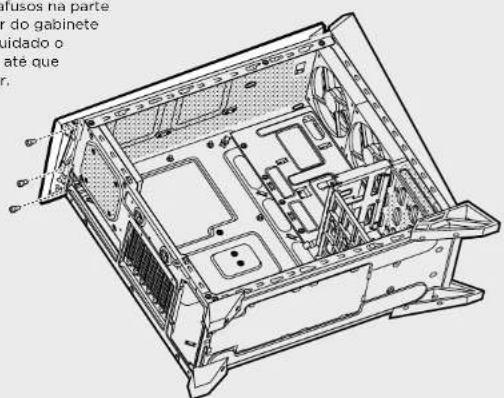
Remova os parafusos na parte traseira superior do gabinete e deslize com cuidado o painel para três até que o possa levantar.
7. Instalar HDDs e SSDs
Simplesmente puxe o braço de retenção para trás e deslize a SSD de 2,5" ou a HDD de 3,5" até que o braço de retenção encaixe novamente.
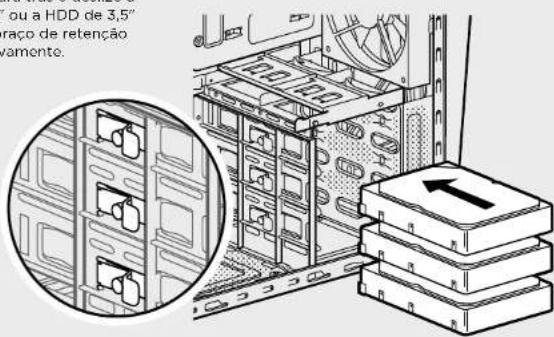
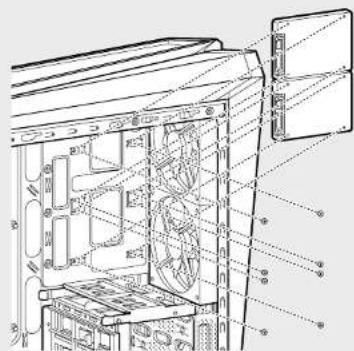
8. Instalar SSDs adicionais
Alinhe a unidade de 2,5" com o painel central do gabinete e prenda com os parafusos incluidos na caixa de acessórios.
9. Conectar o controlador da ventoinha
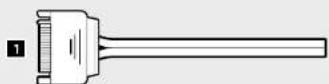
- Conecte o conector de energia SATA ao cabo de alimentação SATA da PSU,
- Conecte o conector de 3 ou 4 pinos da ventoinha na haste da ventoinha do gabinete.
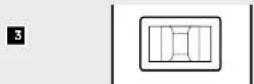
- Pressione o botão de seleção de velocidade da ventoinha no gabinete para alternar a velocidade da ventoinha.

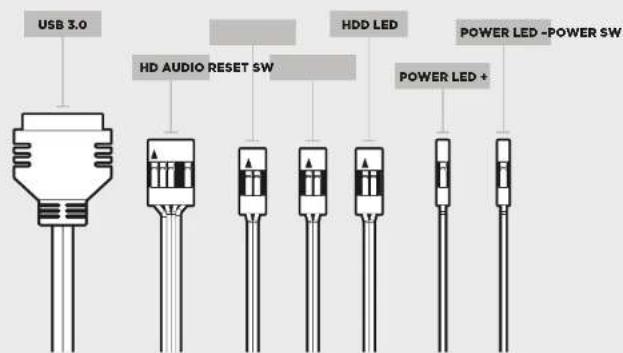
10. Instalar os conectores de E/S dianteiros
Consulte o manual da sua placa-mãe para obter as localizações e a pinagem da haste do painel dianteiro.
Perguntas frequentes
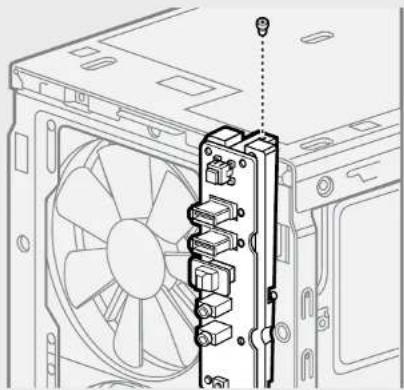
- Como remover o painel de E/S?
Se necessário, você pode desinstalar seu painel de E/S removendo o painel dianteiro (etapa 5) e desparafusando os dois parafusos em cada lado do painel (ver desenho).
- A polaridade é importante quando o painel de E/S alimenta e reinicia a haste? Não, apenas as hastes do LED.
- Quem devo contatar caso receba meu gabinete danificado ou uma das ventolinhas não estiver mais funcionando? Acesse www.corsair.force.com e solicite um RMA, para que possamos substituir a(s) peça(s) danificada(s).
- Onde posso montar uma ventoinha?
| Montar um fã | |
| Fondo 2 x 140mm ou 120mm (2 x 120mm incluís) | |
| Tipo 2 x 120mm | |
| Trescira 120mm (incluís) | |
| Funda 120mm | |
| Leteral x | |
| Centro x | |
Para saber mais sobre este gabinete, visite a página do produto em corsair.com
CARBIDE SERIES SPEC-ALPHA
目次 ケースの仕様
- Índice Especificações do gabinete
- Parabéns!
- Obrigado por ter adquirido o gabinete para jogos mid-tower Carbide Series SPEC-ALPHA.
- Conteúdo do kit de acessórios
- Recursos do gabinete
- Instalar a placa-mãe
- Instalar a fonte de alimentação
- CARBIDE SERIES SPEC-ALPHA
- Remover o painel dianteiro
- Instalar HDDs e SSDs
- Instalar SSDs adicionais
- Conectar o controlador da ventoinha
- Instalar os conectores de E/S dianteiros
- Perguntas frequentes
- 目次 ケースの仕様
Marca : CORSAIR
Modelo : Carbide SPECAlpha
Categoria : Unidade Central