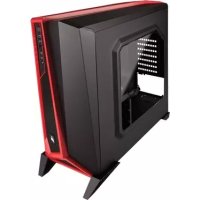
Carbide SPECAlpha - Zentraleinheit CORSAIR - Kostenlose Bedienungsanleitung
Finden Sie kostenlos die Bedienungsanleitung des Geräts Carbide SPECAlpha CORSAIR als PDF.



| Produkttyp | Midi-Tower-Gehäuse |
| Marke | Corsair |
| Modell | Carbide SPEC-ALPHA |
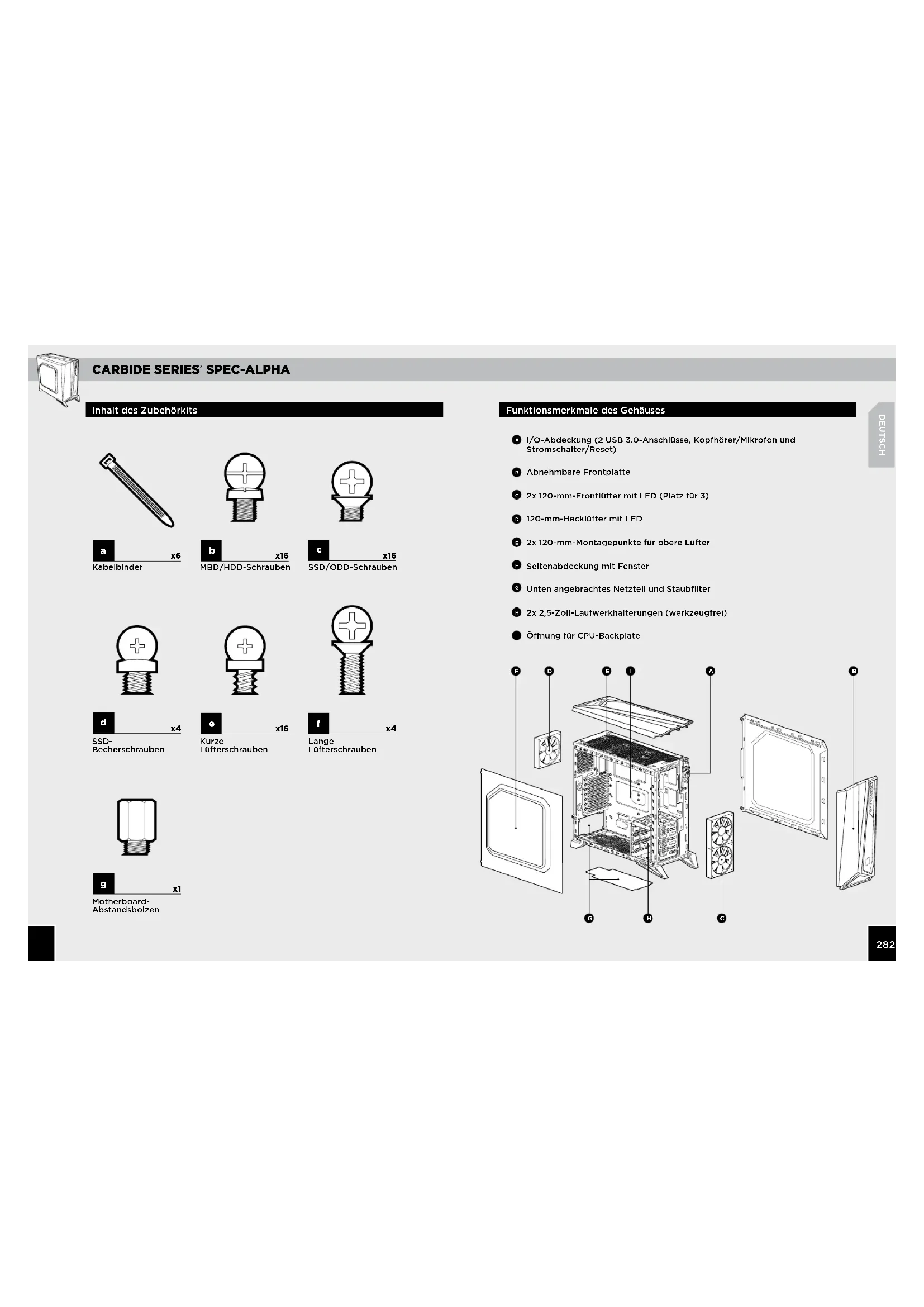
| Abmessungen (L x B x H) | 518 x 220 x 474 mm |
| Gewicht | 6,2 kg |
| Material | Stahl |
| Unterstützte Mainboard-Formate | ATX, Micro-ATX, Mini-ITX |
| Speicherplätze | 2 x 2,5" oder 3,5" (werkzeuglos) + 1 x zusätzliches 2,5" |
| Enthaltene Lüfter | 3 x 120 mm LED (2 vorne, 1 hinten) |
| Zusätzliche Lüfterplätze | 2 x 120 mm (oben) |
| Maximale Grafikkartenlänge | 380 mm |
| Maximale CPU-Kühlerhöhe | 156 mm |
| Maximale Netzteillänge | 190 mm |
| Frontanschlüsse | 2 x USB 3.0, Kopfhörer-/Mikrofonbuchse, Power- und Reset-Tasten |
| Seitenfenster | Ja, Glasfenster |
| Lüftersteuerung | Integriert, 3 Geschwindigkeitsstufen |
| Staubfilter | Unten (Netzteil) herausnehmbar |
| Enthaltenes Zubehör | Schrauben, Kabelbinder, Abstandshalter |
| Wartung | Reinigung des Staubfilters, Entfernen der Paneele für Zugang |
| Sicherheit | Robuste Konstruktion, Paneele durch Schrauben gesichert |
| Reparierbarkeit | Einfacher Zugang durch seitliche Paneele und abnehmbare Front |
Häufig gestellte Fragen - Carbide SPECAlpha CORSAIR
Benutzerfragen zu Carbide SPECAlpha CORSAIR
0 Frage zu diesem Gerät. Beantworten Sie die, die Sie kennen, oder stellen Sie Ihre eigene.
Eine neue Frage zu diesem Gerät stellen
Laden Sie die Anleitung für Ihr Zentraleinheit kostenlos im PDF-Format! Finden Sie Ihr Handbuch Carbide SPECAlpha - CORSAIR und nehmen Sie Ihr elektronisches Gerät wieder in die Hand. Auf dieser Seite sind alle Dokumente veröffentlicht, die für die Verwendung Ihres Geräts notwendig sind. Carbide SPECAlpha von der Marke CORSAIR.
BEDIENUNGSANLEITUNG Carbide SPECAlpha CORSAIR
Inhaltsverzeichnis Technische Daten des Gehäuses
Vielen Dank: 25
Technische Daten des Gehäuses: 26
Inhalt des Zubehörkits: 27
Funktionsmerkmale des Gehäuses: 28
Abnehmen der Seitenplatten: 29
Installation des Motherboards: 29
Installation der PCI-E-/PCI-Karte(n): 30
Installation des Netzteils: 30
Entfernen der Frontplatte: 31
Entfernen der oberen Abdeckung: 31
Installation von HDD-und SSD-Laufwerken: 32
Installation von weiteren SSD-Laufwerken: 32
Anschließen der Lüftersteuerung: 33
Installation der vorderen I/O-Anschlüsse: 33
Häufig gestellte Fragen: 34
Herzlichen Glückwunsch!
Vielen Dank, dass Sie sich für das Carbide Series
SPEC-ALPHA Mid-Tower Gaming-Gehäuse entschieden haben.
Mit seinem modernen, kantigen Design sticht das SPEC-ALPHA aus der Masse hervor. Aber das Aussehen ist nicht alles - das moderne Layout ohne optische Laufwerke bietet überragende Kühloptionen, und die integrierte Unterstützung von USB 3.0 und SSDs sowie ein dreistufiger Lüfterregler geben Ihnen die Flexibilität, alles zu bauen, was Sie sich vorstellen. Und dank des großen Seitenfensters können Sie das auch allen zeigen.
Länge: 518mm
Breite: 220mm
Höhe: 474mm
Gewicht: 6.2kg
Maximale GPU-Länge: 380mm
Maximale Höhe des CPU-Kühlsystems: 156mm
Maximale Netzgerät-Länge: 190mm
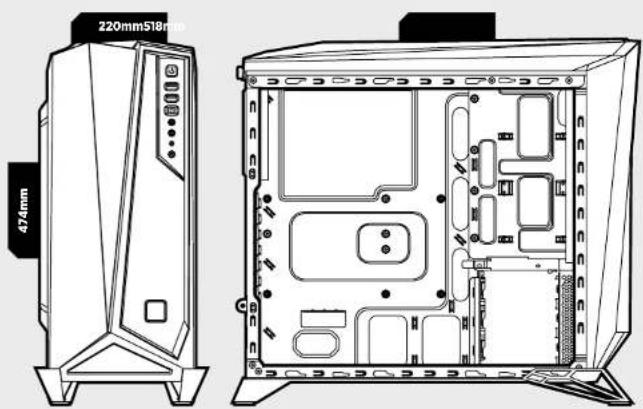
Inhalt des Zubehörkits
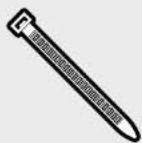
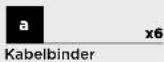
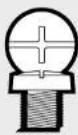
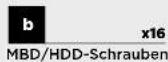

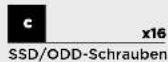
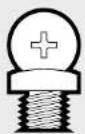
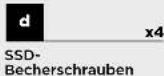
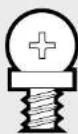
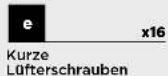
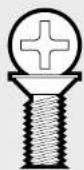
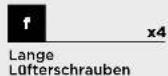
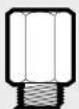
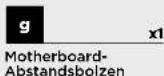
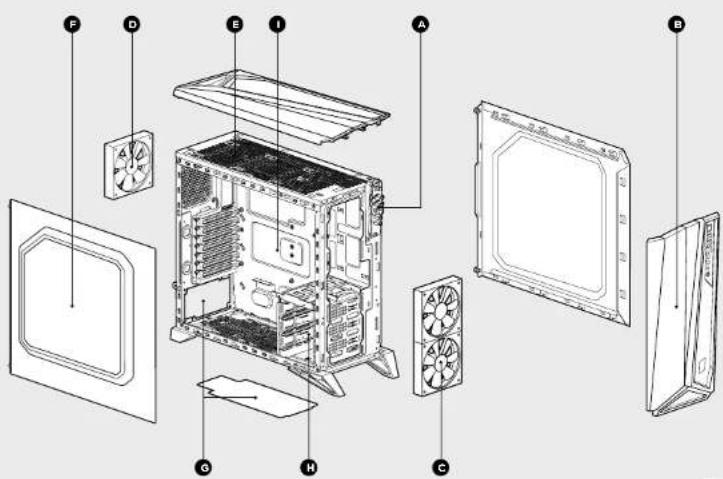
Funktionsmerkmale des Gehäuses
A I/O-Abdeckung (2 USB 3.0-Anschlüsse, Kopfhörer/Mikrofon und Stromschalter/Reset)
B Abnehmbare Frontplatte
2x 120-mm-Frontlüfter mit LED (Platz für 3)
120-mm-Hecklüfter mit LED
2x 120-mm-Montagepunkte für obere Lüfter
Seitenabdeckung mit Fenster
5 Unten angebrachtes Netzteil und Staubfilter
2x 2,5-Zoll-Laufwerkhalterungen (werkzeugfrei)
Öffnung für CPU-Backplate
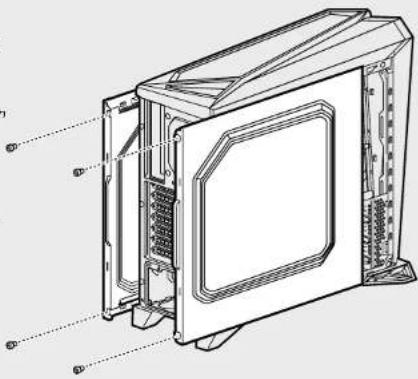
1. Abnehmen der Seitenplatten
Entfernen Sie einfach die Rändelschrauben und schieben Sie die Seitenplatte nach hinten heraus.
Hinweis: Sie sollten beim Bau Ihres Systems beide Seitenplatten entfernen und beisoite legen, um zu vermeiden, dass sie beschädigt worden. Beide Seitenplatten sind austauschbar und sollten zur besseron Übersicht abgenommen werden.
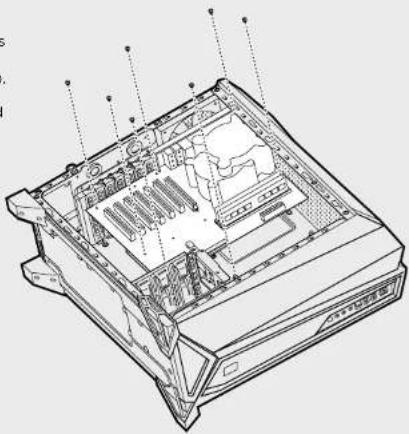
Installieren Sie zuerst die I/O-Blende des Motherboards (befolgen Sie die Anleitung des Motherboard-Herstellers).
Richten Sie das Motherboard an den vorinstallierten Abstandsbolzen aus.
Befestigen Sie das Motherboard mit den mitgelieferten Schrauben am Einschub. b
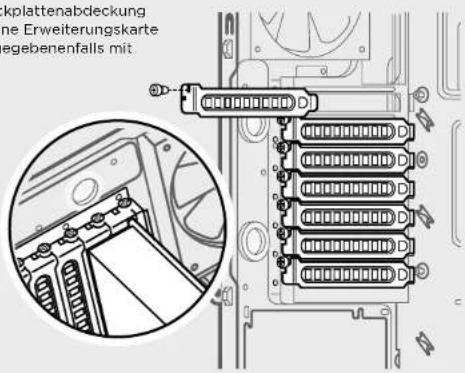
3. Installation der PCI-E-/PCI-Karte(n)
Nehmen Sie die Steckplattenabdeckung ab, installieren Sie eine Erweiterungskarte und sichern Sie sie gegebenenfalls mit Schrauben.
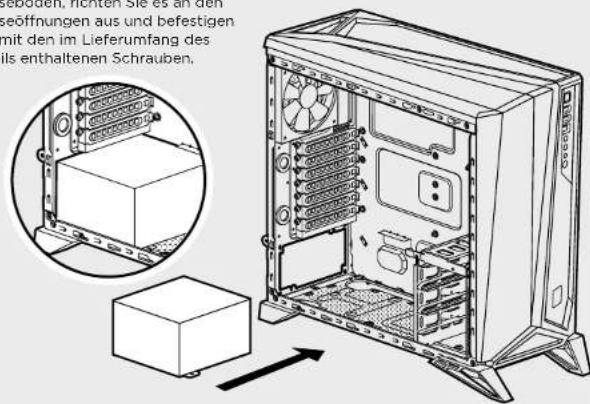
4. Installation des Netzteils
Platzieren Sie das Netzteil auf dem Gehäuseboden, richten Sie es an den Gehäuseöffnungen aus und befestigen Sie es mit den im Lieferumfang des Netzteils enthaltenen Schrauben,
CARBIDE SERIES SPEC-ALPHA
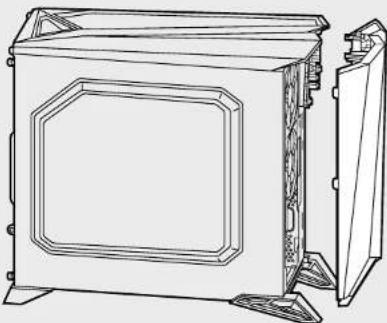
5. Entfernen der Frontplatte
Um die Frontblende zu
entfernen, ziehen Sie
die Front leicht nach
vorne vom Gehäuse weg,
während Sie gleichzeitig
die Sicherungszungen
herunterdrücken.
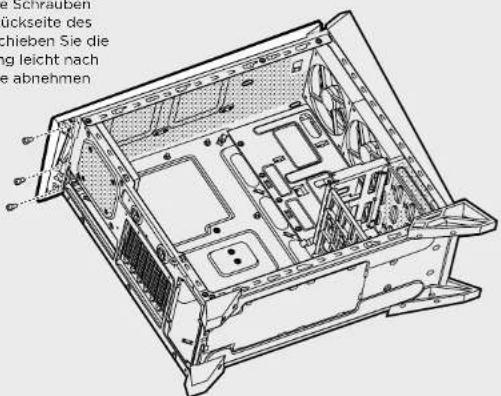
6. Entfernen der oberen Abdeckung
Entfernen Sie die Schrauben
an der oberen Rückseite des
Gehäuses und schieben Sie die
obere Abdeckung leicht nach
hinten, bis Sie sie abnehmen
können.
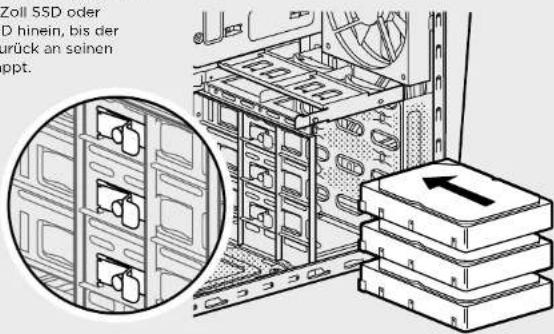
7. Installation von HDD- und SSD-Laufwerken
Ziehen Sie einfach den
Haltearm zurück und schieben
Sie die 2,5-Zoll SSD oder
3,5-Zoll HDD hinein, bis der
Haltearm zurück an seinen
Platz schnappt.
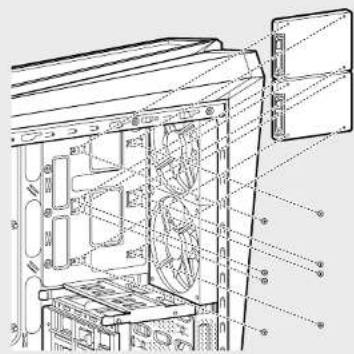
8. Installation von weiteren SSD-Laufwerken
Richten Sie das 2,5-Zoll-
Laufwerk über der Mittelplatte
des Gehäuses aus und sichern
Sie es mit den im Lieferumfang
enthaltenen Schrauben aus
der Zubehörbox.
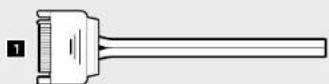
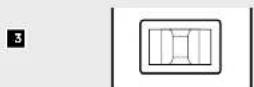
9. Anschließen der Lüftersteuerung
- Schließen Sie den SATA-Netzanschluss an das SATA-Netzteilkabel an.
- Schließen Sie den 3- oder 4-Pin-Lüfteranschluss an die Lüfterstiftleiste des Gehäuses an.
- Drücken Sie zur Regelung der Lüftergeschwindigkeit den Auswahlschalter am Gehäuse.

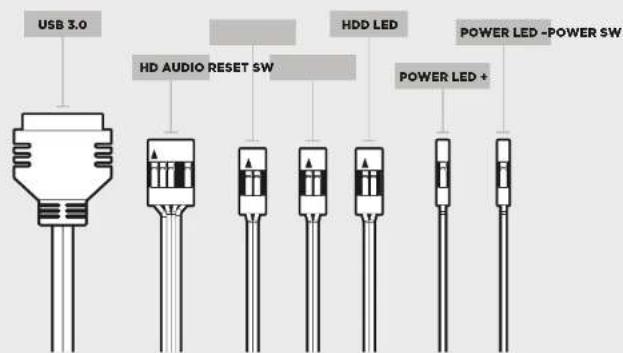
10. Installation der vorderen I/O-Anschlüsse
Die Position der Frontplatten-Header und die Pinbelegung finden Sie in der Anleitung Ihres Motherboards.
Häufig gestellte Fragen
- Wie entferne ich die I/O-Abdeckung?
Falls erforderlich können Sie die I/O-Abdeckung entfernen, indem Sie zuerst die Frontplatte abnehmen (Schritt 5) und dann die beiden Schrauben an jeder Seite der Abdeckung lösen (siehe Abbildung).
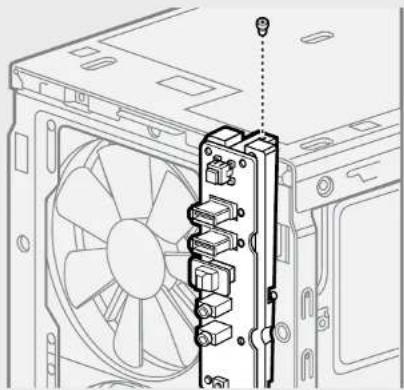
- Muss beim Strom- und Reset-Header der I/O-Abdeckung die Polarität beachtet werden? Nein, nur bei den LED-Headern.
- An wen kann ich mich wenden, wenn ich ein beschädigtes Gehäuse erhalten habe oder einer der Lüfter nicht mehr funktioniert?
Gehen Sie zu www.corsair.force.com und fordern Sie eine RMA an, damit wir die beschädigten Teile ersetzen können.
- Wo kann ich einen Lüfter anbringen?
| Punkte für Lüfterhalterungen | |
| Frost | 2 x 140mm oder 120mm (2 x 120mm worksstoff) |
| Übersolte 2 x 120mm | |
| Rücksolte 120mm (workstoff) | |
| Unterselte 120mm | |
| Seite x | |
| Mitte x | |
Weitere Informationen über dieses Gehäuse finden Sie auf der Produktseite bei corsalr.com
CARBIDE SERIES SPEC-ALPHA

- Inhaltsverzeichnis Technische Daten des Gehäuses
- Herzlichen Glückwunsch!
- Vielen Dank, dass Sie sich für das Carbide Series
- SPEC-ALPHA Mid-Tower Gaming-Gehäuse entschieden haben.
- Inhalt des Zubehörkits
- Funktionsmerkmale des Gehäuses
- Abnehmen der Seitenplatten
- Installation der PCI-E-/PCI-Karte(n)
- Installation des Netzteils
- CARBIDE SERIES SPEC-ALPHA
- Entfernen der Frontplatte
- Entfernen der oberen Abdeckung
- Installation von HDD- und SSD-Laufwerken
- Installation von weiteren SSD-Laufwerken
- Anschließen der Lüftersteuerung
- Installation der vorderen I/O-Anschlüsse
- Häufig gestellte Fragen
Marke : CORSAIR
Modell : Carbide SPECAlpha
Kategorie : Zentraleinheit