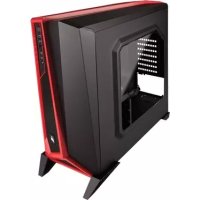
Carbide SPECAlpha - Unidad Central CORSAIR - Manual de uso y guía de instrucciones gratis
Encuentra gratis el manual del aparato Carbide SPECAlpha CORSAIR en formato PDF.



| Tipo de producto | Caja de juego de torre media |
| Marca | Corsair |
| Modelo | Carbide SPEC-ALPHA |
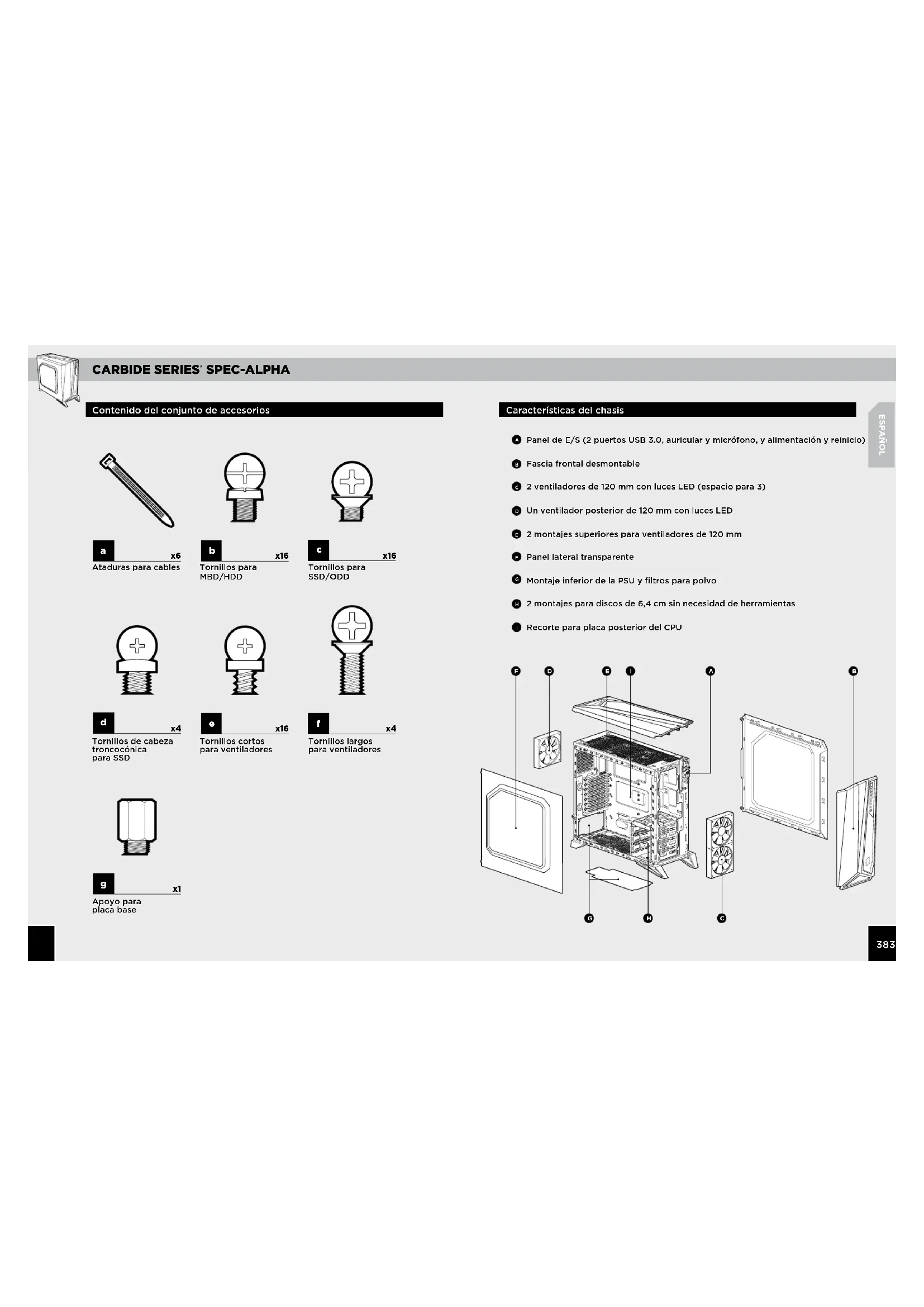
| Dimensiones (L x A x H) | 518 x 220 x 474 mm |
| Peso | 6,2 kg |
| Material | Acero |
| Formatos de placa base compatibles | ATX, Micro-ATX, Mini-ITX |
| Ranuras de almacenamiento | 2 x 2,5" o 3,5" (sin herramientas) + 1 x 2,5" adicional |
| Ventiladores incluidos | 3 x 120 mm LED (2 frontales, 1 trasero) |
| Ranuras de ventiladores adicionales | 2 x 120 mm (superior) |
| Longitud máxima de tarjeta gráfica | 380 mm |
| Altura máxima de enfriador de CPU | 156 mm |
| Longitud máxima de la fuente de alimentación | 190 mm |
| Conectores frontales | 2 x USB 3.0, conector auriculares/micrófono, botones de encendido y reinicio |
| Ventana lateral | Sí, panel de vidrio |
| Controlador de ventilador | Integrado, 3 velocidades |
| Filtro de polvo | Inferior (fuente de alimentación) extraíble |
| Accesorios incluidos | Tornillos, bridas para cables, separadores |
| Mantenimiento | Limpieza del filtro de polvo, extracción de paneles para acceso |
| Seguridad | Diseño robusto, paneles asegurados con tornillos |
| Reparabilidad | Acceso fácil mediante paneles laterales y frontal extraíbles |
Preguntas frecuentes - Carbide SPECAlpha CORSAIR
Preguntas de los usuarios sobre Carbide SPECAlpha CORSAIR
0 pregunta sobre este aparato. Responde a las que conoces o haz la tuya.
Hacer una nueva pregunta sobre este aparato
Descarga las instrucciones para tu Unidad Central en formato PDF gratis! Encuentra tus instrucciones Carbide SPECAlpha - CORSAIR y toma tu dispositivo electrónico nuevamente en la mano. En esta página están publicados todos los documentos necesarios para el uso de su dispositivo. Carbide SPECAlpha de la marca CORSAIR.
MANUAL DE USUARIO Carbide SPECAlpha CORSAIR
Contenido Especificaciones del chasis
Fellicitaciones: 35
Especificaciones del chasis: 36
Contenido del conjunto de accesorios: 37
Características del chasis: 38
Cómo remover los paneles laterales: 39
Cómo Instalar la piaca base: 39
Cómo Instalar la(s) tarjeta(s) de PCI-E/PCI: 40
Cómo instalar la fuente de alimentación: 40
Cómo remover la fascia delantera: 41
Cómo remover el panel superior: 41
Cómo Instalar unidades HDD y SSD: 42
Cómo Instalar unidades SSD adicionales: 42
Cómo conectar el controlador del ventilador: 43
Cómo instalar los conectores frontales de I/O (E/S): 43
Preguntas frecuentes: 44
¡Felicitaciones!
Gracias por comprar un chasis Carbide Series SPEC-ALPHA de torre mediana para juegos.
El modelo SPEC-ALPHA tiene un diseño angular y atrevido pensado para llamar la atención. Pero las mejoras no se limitan a la apariencia: el diseño moderno y sin unidades ópticas ofrece unas excelentes opciones para el enfriamiento. Además, es compatible con puertos USB 3.0, discos SSD y cuenta con un controlador del ventilador de 3 velocidades que le brinda la flexibilidad para construir lo que se le ocurra y mostrarlo, gracias al gran panel lateral transparente.
Largo: 518mm
Ancho: 220mm
Ancho: 474mm
Peso: 6.2kg
Longitud máxima de la GPU: 380mm
Altura máxima del ventilador de la CPU: 156mm
Longitud máxima de la PSU: 190mm
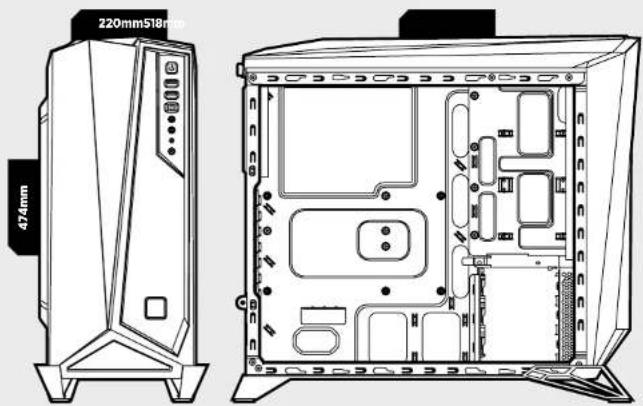
Contenido del conjunto de accesorios
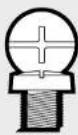
b x16
Tornillos para
MBD/HDD

c x16
Tornillos para
SSD/ODD
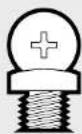
d x4
Tornillos de cabeza troncocónica para SSD
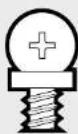
e x16
Tornillos cortos para ventiladores
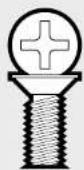
Tornillos largos para ventiladores
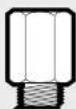
g x1
Apoyo para
placa base
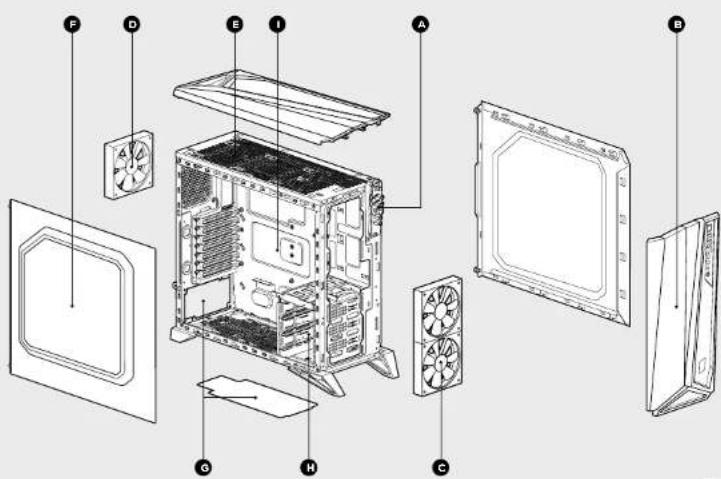
Características del chasis
Panel de E/S (2 puertos USB 3.0, auricular y micrófono, y alimentación y reinicio)
Fascia frontal desmontable
2 ventiladores de 120 mm con luces LED (espacio para 3)
b Un ventilador posterior de 120 mm con luces LED
E 2 montajes superlores para ventiladores de 120 mm
Panel lateral transparente
5 Montaje inferior de la PSU y filtros para polvo
2 montajes para discos de 6,4 cm sin necesidad de herramientas
1 Recorte para placa posterior del CPU
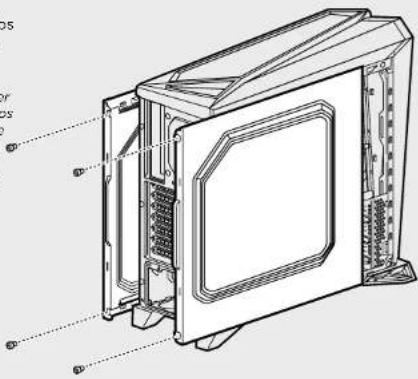
1. Cómo remover los paneles laterales
Simplemente retire los tornillos mariposa y deslice los paneles laterales hacia atrás y hacia afuera.
Nota: Corsair recomienda remover ambos paneles laterales y ponerlos en un lugar seguro cuando monte su sistema para que no se dañen. Los paneles laterales se pueden intercambiar y deben removerse para mantener el orden.
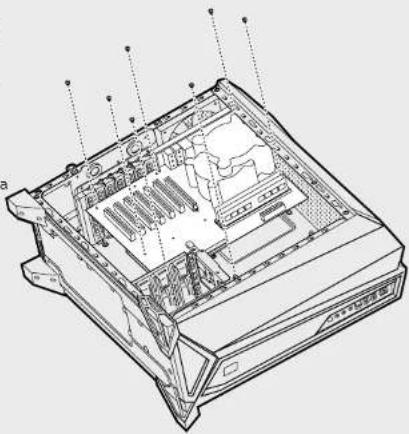
Primero, instale la protección de E/S de su placa base (vea el manual de su placa base para obtener instrucciones).
Alinee su placa base con los apoyos instalados.
Use los tornillos que se proporcionan para asegurar I placa base a su bandeja. b
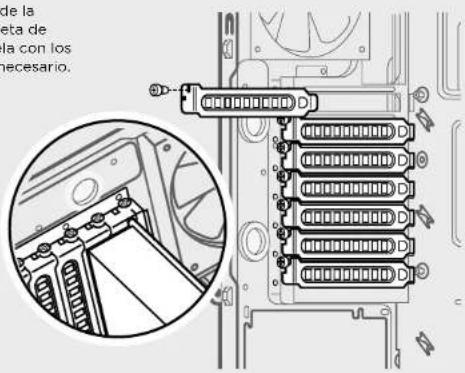
Extraiga la cubierta de la ranura, instale la tarjeta de expansión y asegúrela con los tornillos, según sea necesario.
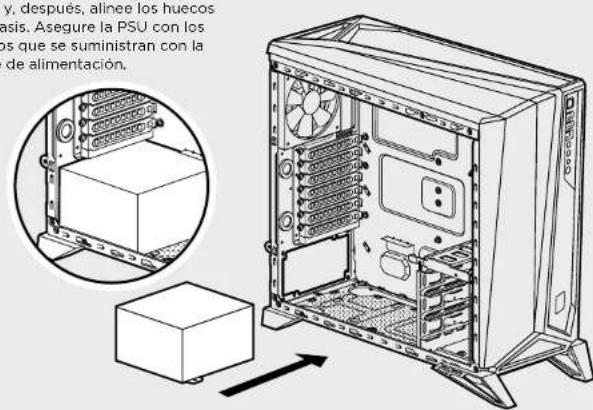
4. Cómo instalar la fuente de alimentación
Coloque el PSU en el fondo del chasis y, después, alinee los huecos del chasis. Asegure la PSU con los tornillos que se suministran con la fuente de alimentación.
CARBIDE SERIES SPEC-ALPHA
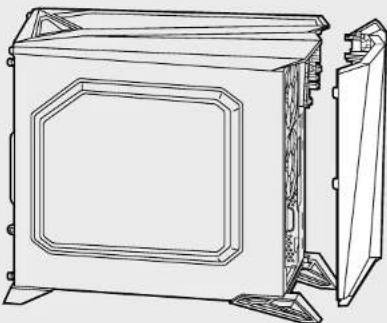
5. Cómo remover la fascia delantera
Para extraer la fascia delantera, presione los pestillos que aseguran la parte delantera del chasis y extráigala con cuidado.
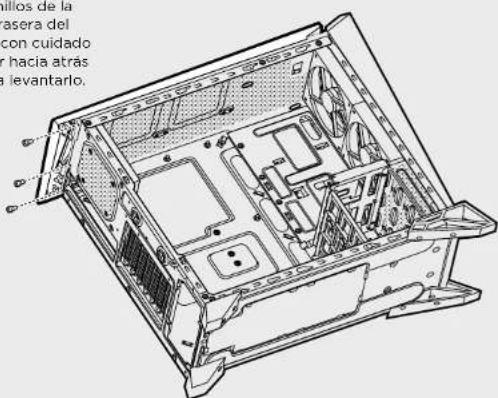
6. Cómo remover el panel superior
Extraiga los tornillos de la parte superior trasera del chasis y deslice con cuidado el panel superior hacia atrás hasta que pueda levantarlo.
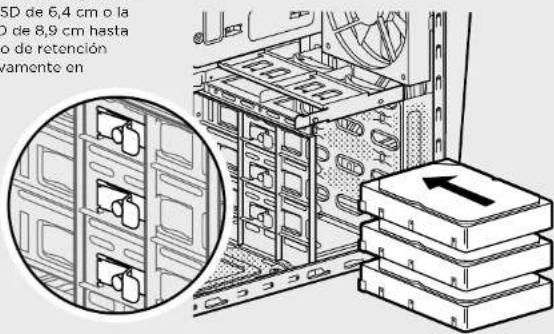
7. Cómo instalar unidades HDD y SSD
Simplemente tire hacia atrás el brazo de retención y deslice la unidad SSD de 6,4 cm o la unidad HDD de 8,9 cm hasta que el brazo de retención encajo nuevamento en su lugar.
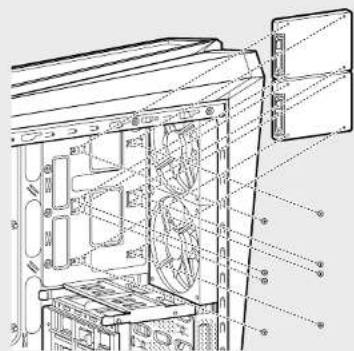
8. Cómo instalar unidades SSD adicionales
Alinee la unidad de 6,4 cm en el panel medio del chasis y asegúrela con los tornillos que se incluyen en la caja de accesorios.
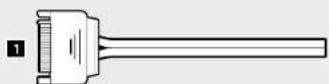
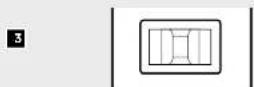
9. Cómo conectar el controlador del ventilador
- Enchufe el conector de energía SATA al cable de energía SATA de la PSU.
- Enchufe el conector de 3 o 4 clavijas del ventilador al cabezal del ventilador del chasis.
- Presione el botón selector de velocidad del ventilador en el chasis para alternar la velocidad del ventilador.

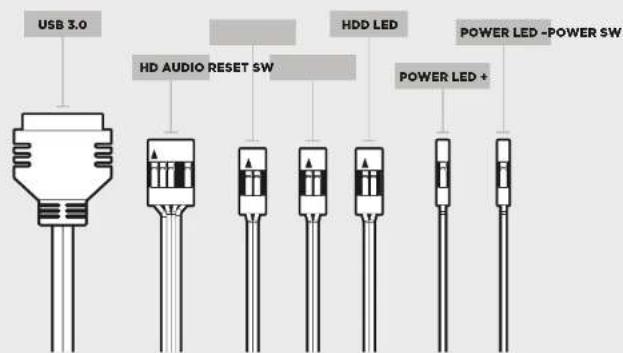
10. Cómo instalar los conectores frontales de I/O (E/S)
Vea el manual de su placa base para localizar la ubicación de las cabezas del panel frontal y de los pernos de salida.
Preguntas frecuentes
- ¿Cómo quito el panel I/O?
Si es necesario, puede desmontar su panel I/O retirando la fascia frontal (paso 5) y, después, destornillando los 2 tornillos en cada lado del panel (consulte el diagrama).
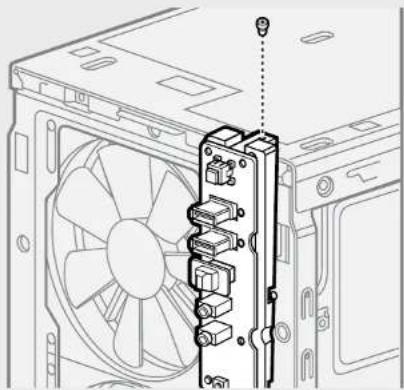
- ¿Es importante la polaridad al instalar el cabezal de reinicio y de encendido del panel I/O? No, sólo los cabezales LED.
- ¿Con quién me debo poner en contacto si recibo mi chasis dañado o uno de los ventiladores ya no funciona?
Por favor, diríjase a www.corsair.force.com y pida un RMA para que podamos reemplazar las piezas dañadas.
- ¿Dónde puedo montar un ventilador?
| Puntos de montaje para ventiladores | |
| Perto do lantora 2 x 140mm o 130mm (2 x 120mm incluido) | |
| Perto superior 2 x 120mm | |
| Perto trascora 120mm (incluido) | |
| Perto inferior 120mm | |
| Perto lateral x | |
| Perto del inmedio x | |
Para obtener más información sobre este chasis, visite la página del producto en corsair.com
CARBIDE SERIES SPEC-ALPHA

- Contenido Especificaciones del chasis
- ¡Felicitaciones!
- Gracias por comprar un chasis Carbide Series SPEC-ALPHA de torre mediana para juegos.
- Contenido del conjunto de accesorios
- Características del chasis
- Cómo remover los paneles laterales
- Cómo instalar la fuente de alimentación
- CARBIDE SERIES SPEC-ALPHA
- Cómo remover la fascia delantera
- Cómo remover el panel superior
- Cómo instalar unidades HDD y SSD
- Cómo instalar unidades SSD adicionales
- Cómo conectar el controlador del ventilador
- Cómo instalar los conectores frontales de I/O (E/S)
- Preguntas frecuentes
Marca : CORSAIR
Modelo : Carbide SPECAlpha
Categoría : Unidad Central